カテゴリー: ネット

  • はてブ使いのブロガーはチェックしておくべき隠されたもう1つの「新着ブックマーク」機能

    はてブ使いのブロガーはチェックしておくべき隠されたもう1つの「新着ブックマーク」機能

    ※この記事は5年以上前に書かれたため、情報が古い可能性があります

    ブログリハビリをかねてさくっとオマージュエントリー。

    知られざる、はてなブックマークの「新着ブックマーク」を見る方法
    http://www.msng.info/archives/2012/07/hatena-bookmarklist.php

    この新着ブックマーク、便利と言えば便利なのだけれど、あくまで「新着ブックマーク」なので、新しくブックマークされた記事はいいのだけれど、すでにブックマークされている記事についた新着をチェックする、ということができないのが残念なところ。新着記事だったらブログのトップとかにも常に出ているので割と気がつきやすかったりするし、たいていの場合新着ブックマークは新着記事についたりするものなので、むしろ「過去の記事も含めて新しいブックマークついたらチェックしたい!」と思うのは誰しもが思うところでありましょう。

    では勢いだけではてな10周年イベントのぞきに京都まで特攻するようなはてなラヴァーはどうしているかというと、モバイル版のはてなブックマークを使います。

    はてなブックマークモバイル(PCからは見られません)
    http://b.hatena.ne.jp/mobile/

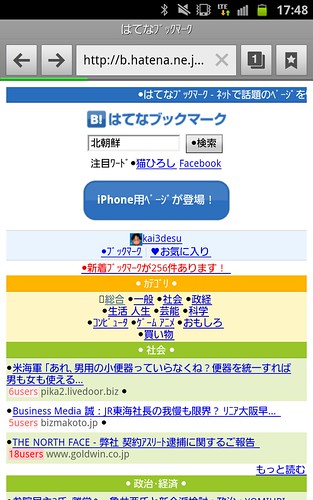
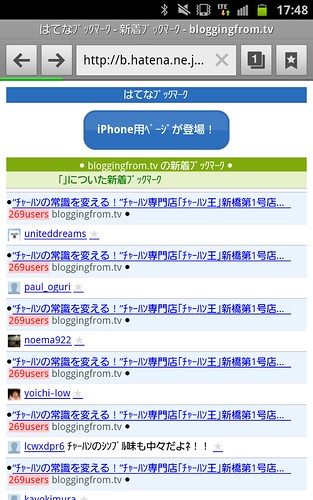
    この携帯電話向けブックマーク、ログインすると新着ブックマークをすべてチェックできる素敵な機能が搭載されているのです。スマートフォン版にもPC版にもない、携帯電話版にのみひそやかに搭載されてるところが奥ゆかしいね。
    Untitled

    クリックするとそれぞれの新着ブログを読めます。過去はてなブックマークされていて新たにブックマークがついた記事もこれなら大丈夫。なお、一度見ると新着情報はリセットされ、また次アクセスしたときに登録されている新着ブックマーク数が表示されます。
    Untitled

    はてなブックマークは自分としてもソーシャルブックマークとして使う一方、ブログへ寄せられた意見を確認する場としても大変便利に使っているので、ぜひともこの機能はPC版やスマートフォン版にも実装して欲しいところ。運営者的にも「はてなブックマークのアカウントとブログを一致させる」ことができるんで、これの登録進めばいろいろ面白いことできるとおもうのよねー。あのブログやってる人のはてなブックマークを表示、とか、セルクマしてるブログは非表示にしちゃう、とかとか。

    というわけではてな様、ぜひこの機能のPC版、スマートフォン版対応をお願いいたします。

    まあ実際はスマホで見られるからさほど困ってないけどね。

  • 映画のソーシャルマッチングサービスがあるといいのに

    映画のソーシャルマッチングサービスがあるといいのに

    ※この記事は5年以上前に書かれたため、情報が古い可能性があります

    ふっとした勢いでのエントリー。

    最近ソーシャルと称して知らない人と出会う系のサービスがちょいちょい出てきてるのですが、正直ていのいい出会い系だよなあ、というくらいであまり食指がわかず。そもそものソーシャルはもうちょい知り合いがつながって面白いサービスだったのが、最近は見知らぬ人とつながることまでソーシャルと呼ばれつつあるので、なんかそれただの掲示板とか昔からあったコミュニティとかとかわらんよなあとか思うわけです。

    と、ソーシャルマッチング系にはちょっと後ろ向きだった私ですが、これ映画のマッチングだったら結構欲しいなあと思った。というのも行きたい映画はちょいちょいあるのになんだかんだ逃してしまったり、行こうとしたけど友達と予定があわなかったり、そもそも見たい映画の趣味が違いすぎて好きな映画見に行けなかったりとかあるわけです。

    なので映画を見ることを主目的にして、好きな映画登録しておいてスケジュール合う人と見に行けるサービスあったらいいなあと思った。別に知らない人とで出会わなくてもよくて、友達同士でもスケジュールうまく合うならそれでいいし、知らない人との出会いを求めるにしても、無理してお食事するよりとりあえず黙って映画みて、その感想を言い合う方が精神的ハードルも低くてすみそう。

    収益源はどこにおくかが課題ですが、映画館とうまいこと握ってチケット買うより安いけど前売り券よりちょっと高め、もしくは前売り券相当とかにできるといいのかな。エリア限定、特定の劇場限定でも十分に成立しそうなのでどこかの映画館にぜひ取り組んでもらいたい。キャンペーンに関してはイケイケのバルト9とかどうかなあ。

    まあ要するに僕は外事警察見に行きたいんですよと言うのが本エントリーの趣旨ということで筆を置きたいと思います。尾野真千子かわいいよ尾野真千子。

    B007IVUVQC
    映画 外事警察 その男に騙されるな オリジナル・サウンドトラック

  • ソーシャルゲームが胸を張って「世の中の役に立っている」と言うために

    ※この記事は5年以上前に書かれたため、情報が古い可能性があります

    ほんとは巷で言われているソーシャルゲームはソーシャルでもないしゲームでもねーよという立ち位置なのですが、そういう厨二体制だと内容も伝わりにくくなっちゃうのでここはガチャコンプが楽しめるようないわゆるソーシャルゲームをソーシャルゲームと呼称させていただきます。

    で、きっかけはこのエントリー。

    日本のソーシャルゲーム各社が、メディアで問題が出だした頃から早めに自主規制する一方、「自分たちはこれだけ世の中の役に立っている」ということを胸を張って言えたらよかったのに、と思う。

    「コンプガチャ問題」に見る新興勢力の危機管理と矜持 – Tech Mom from Silicon Valley
    http://d.hatena.ne.jp/michikaifu/20120511/1336770754

    射幸心だのなんだのと難しい言葉がありますが、それだけ夢中になってしまうエネルギーは前向きに活用できないかなーとも思うわけで、思うにソーシャルゲーム各社におかれましてはそういう要素投入しまくった学習ゲームを作っていただけるとよいのではないでしょうか。

    英単語ひたすら覚えて戦うバトルゲームとか、日本史に出てくる有名な人物を育成するゲームとか、思わず集めてしまうことが自分の知識や経験になったらそれはきっと喜ばれるよね。関係代名詞をガチャコンプしてみたり、やっぱforeverよりforgoodのほうがかっこいいよねと美しすぎる英単語バトルしてみたり、超能力が使える聖徳太子と周りの敵を無双でなぎ倒せる信長が戦ってみたりとかそういうの。

    思うに子供の頃ってすごい無駄なことばっかり覚えてるんだよね。アニメの主題歌とかいまだに歌えたりするし、ウルトラマンの怪獣も一目見ただけで名前覚えてたり、あの頃の記憶っていまだに根づいている。今の子供だって何百体といるポケモン覚えてたりするので、それだけの記憶力を勉強に向けたらすごく頭がよくなれるんじゃなかろうか。

    そもそも勉強とかも実際にはゲームっぽい要素が満載で、英単語をひたすら記憶することは魔法や武器を手に入れることに近いし、そうして入手した武器をテストという実践に投入していくことで点数上がったりという結果につながったりもする。もちろん勉強だけがすべてではないのですが、ちょっとゲーム感覚で楽しんでみるといやだったものが前向きに取り組めるってこともあるかなと思います。

    ソーシャルゲームについては思うところあるのでまた書こうかなとは思うのですが、すくなくとも遊んでいる人のごく一部ばかりが、人生を狂わせるほど多額の課金をはからずもしてしまうことでビジネスが回ってるってのは、やっぱり胸を張って「素晴らしいコンテンツ」と言えるのかなというのは正直なところ。ぜひともこれまでソーシャルゲームで得たノウハウを活かして、胸を張って「世の中の役に立っている」と言えるようなコンテンツを生み出してほしいと願う次第であります。

  • Twitterのフォローが外れているように見えるけど外れてないよ問題

    Twitterのフォローが外れているように見えるけど外れてないよ問題

    ※この記事は5年以上前に書かれたため、情報が古い可能性があります

    ちと最近身の回りでよく起きているので、ご参考までエントリー。Twitterのフォローがいつの間にか外れるというのはTwitterの歴史上ずっとついて回っている話なのですが、「フォローがいつの間にか外れていると思ったら外れてなかった」シチュエーションを確認したのでさらりと紹介してみます

    まずは実験例。他のアカウントが必要なのでたまたまタイムラインのトップにいた@dfntに勝手にご協力いただきました。

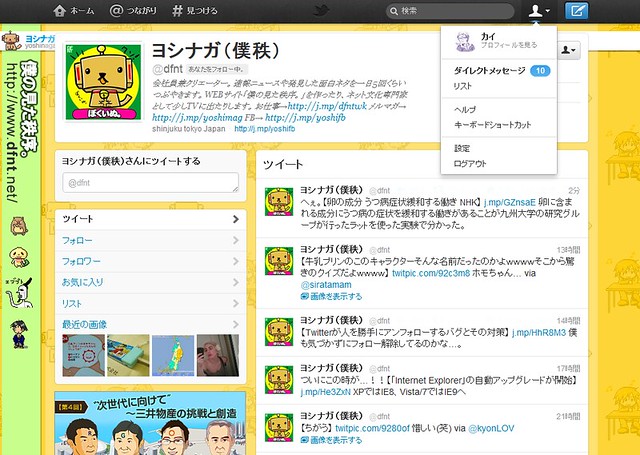
    最初の段階でTwitterにログインしていることを確認。もちろんフォローもしています。

    twitter01

    続いて特定のツイートを選び「詳細」からツイートのみを表示。この時点でもちゃんと「フォロー中」になってます。

    twitter02

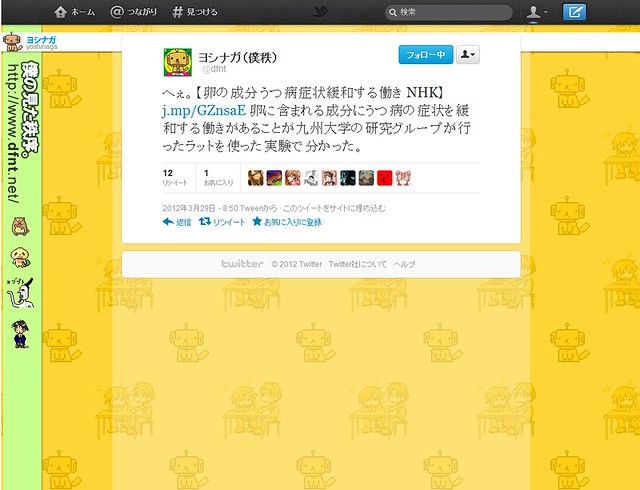
    そしてこのURLをコピーして新たに開くとなぜか「フォロー中」が「フォロー」に……。あれ? フォロー外れてる? と思ってもタイムライン行くとちゃんとフォローされています。

    twitter03

    最近は話題のツイートがいろんなところで飛び回り、結果として「ツイート単独のURLを新しくブラウザで開く」機会も増えているため、このバグによって「あれ?フォロー外れてね?」と思ってしまう人が多い予感。このあたりTwitterさまにおかれましては早めの対応をお願いしたいところでございます。

  • ドットインストールでの学習にタブレットの相性が良すぎる件

    ドットインストールでの学習にタブレットの相性が良すぎる件

    ※この記事は5年以上前に書かれたため、情報が古い可能性があります

    サービス開始から相当の時間が空いてしまいましたが、百式管理人こと田口さんが全精力を注ぐプログラミング学習サイト「ドットインストール」、私も大変便利に愛用させていただいております。

    3分動画でマスターする初心者向けプログラミング学習サイト – ドットインストール
    http://dotinstall.com/

    プログラムやりたいけど何していいわからない、という人にとっては、技術的なことを1から学ぶよりも、とりあえず手を動かして成果を得たいもの。そういう人にとって「まずは動画の通りやってみて動かそう」というスタンスはすごく初心者視点としてすばらしいことだし、待ちに待ってたサービスといっても過言ではない。なかなかまとまった時間が取れないので学習が進んでいないのが悩みどころですが、ライフワーク感覚で長くつきあっていきたいと思っているサービスです。

    ただ、今まで使っていてちょっと難しかったのが動画を見ながら勉強するというスタイル。これはもう当たり前すぎるほど当たり前の話なのですが、動画は静止画と違ってどんどん進んでいってしまうので、もたもたしていると自分の入力より先に行ってしまい、動画を止めて元に戻す行程が発生。その際にマウスでテキストエディタとブラウザ切り替えたりというのが地味に面倒で、ドットインストール勉強するときもそうした操作が若干おっくうになってしまうというのは言い訳がましいながらも正直あったのでした。

    しかしながら今回、ふとタブレットを使ってドットインストールしてみたらこれがとっても心地よい。今まで感じていた操作の面倒さをタブレットが解消してくれました。

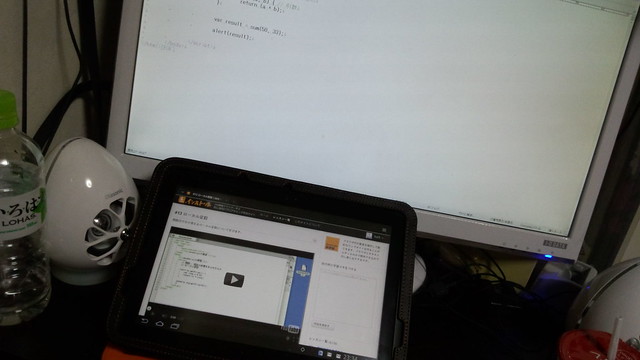
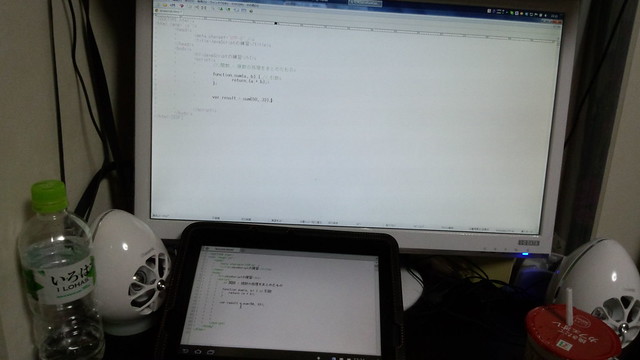
    具体的な利用イメージはこんな感じ。PCの前にタブレットを置き、ドットインストールを開いて準備完了です。

    DSC_0280

    動画を再生したらダブルタップでフルスクリーン表示。PCだとディスプレイがフルHDサイズということもあって解像度を720くらいまで上げないと文字読みにくいのですが、タブレットサイズなら標準画質でも十分綺麗。

    DSC_0273

    そして素晴らしいのが、ちょっと止めたいなと思った時に画面をタッチするだけで済むこと。この時、マウスカーソルは常にテキストエディタから離れないというのがポイントです。操作の流れは動画で撮ってみたのでこちらをご参照ください。


    タブレットを使ったドットインストール学習法 – YouTube

    PCだけで学習する場合、再生を止めるには「ブラウザをアクティブにする」「クリックで動画止める(Spaceで止めるのは動画がターゲットになってないとずれるので難しい)」「動画がちょっと先に進んでいるので矢印キーで元に戻す」「あらためて再生」「テキストエディタをアクティブにする」という工数が発生するところを、タブレットならタップ1発でOK。直感的がゆえに止めたいときすぐに止められるので、「動画ちょっともどさなきゃ」という操作も省くことができ、結果として作業に集中できるのです。

    学習に大事なのは余計な工数を減らしていかに集中できるかだったりして、その点でいくとタブレット併用は実に便利。2台のPCでも近いことはできるけれどキーボード操作よりタッチのほうが断然はやいし直感的なので、ひたすら作業に集中できました。これはちょっと効率上がるわー。

    というわけで今後も地道かつマイペースにドットインストールを勧めていく所存。3月に入ったらもうちょいバリバリできるかな……。

    ちなみに余談ですが、動画でテキストを見ていると、I(大文字のアイ)とl(小文字のエル)」の見分けが付かなくて困るシーンがちょいちょいありました。音声きちんと聴いてればいいと言う話ではあるのですが、視覚でも一目瞭然だとよりわかりやすいので、lとIが全然違って見えるフォントが採用されるといいなあ。

    なんてことを行ってたら弊社プログラマーのkoyhogeさんにプログラミング用フォント「Ricty」というのを教えてもらったんだけど、これどうやらライセンスの関係でインストール大変っぽい。でもすごいキレイなフォントなので、これでドットインストールとか収録されたらうれしいなー(チラッチラッ

    プログラミング用フォント Ricty
    http://save.sys.t.u-tokyo.ac.jp/~yusa/fonts/ricty.html

    さてJavaScriptかたづけてくっか!

  • Dropboxの新機能ベータテストに参加して追加容量5GBをゲット

    Dropboxの新機能ベータテストに参加して追加容量5GBをゲット

    ※この記事は5年以上前に書かれたため、情報が古い可能性があります

    すでにあちらこちらで話題にはなっていますが、かなりのビッグチャンスなので私のブログでもご紹介。

    一度使い始めたらその便利さにもうやめられなくなるオンラインストレージ「Dropbox」ですが、無料で2GBの容量に最大で5GBを追加できるベータテストが実施されております。

    Dropbox、ベータ参加で最大5GBの無料ストレージを追加提供 — Engadget Japanese
    http://japanese.engadget.com/2012/02/03/dropbox-5gb/

    Dropboxに掲載された元の内容はこちら。

    During this beta period, we are also offering additional free space to test automatic uploading of photos and videos. For every 500MB of photos and videos automatically uploaded, you’ll receive another 500MB space bonus, up to 5GB total (including the initial 500MB space).

    During this beta period, we are also offering additional free space to test automatic uploading of photos and videos. For every 500MB of photos and videos automatically uploaded, you’ll receive another 500MB space bonus, up to 4.5GB total. [Update: To clarify, you can get up to 5GB of free space with this feature, if you count the initial 500MB space for the first photo import].

    (2/2) – Experimental Android Forum Build – 2.0.9 ? Dropbox Forums
    http://forums.dropbox.com/topic.php?id=53013

    (2/1) – Experimental Forum Build – 1.3.12 ? Dropbox Forums
    http://forums.dropbox.com/topic.php?id=52900

    ざっくり解説すると、Dropboxの新機能として搭載される写真とビデオのアップロードを試してくれたら最大で5GBまで容量を追加するよ、というお話。この機能を搭載したベータ版ソフトをインストールし、自動アップロード機能を利用した時点で500MBを追加、さらにこの機能でファイルをアップロードし続けると、アップロードした容量が500MBを超えるたびにDropboxの容量も500MBを追加していき、最大で5GBまで追加できるという流れになっています。

    このベータテストで容量を増やすには上記Dropboxのサイトから最新バージョン「1.3.12」βをインストールします。ちなみに新機能のベータ版かつテスターとしての参加となるので、何か問題があった場合に備えてファイルのバックアップなどはしておきましょう。キャンペーンではなく新機能を試すためのベータ版テスターであることはゆめゆめお忘れなく。

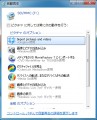
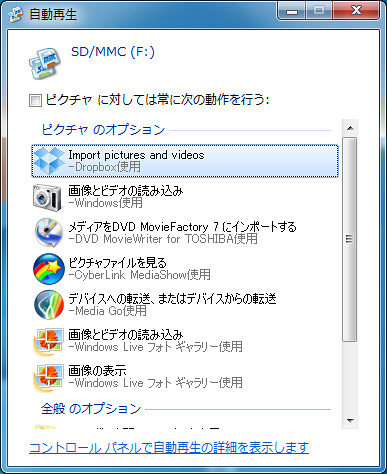
    インストールが終わったら、デジタルカメラなどで使っているSDカードをPCに接続。Windowsの場合は以下のウィンドウが現われます。

    db01

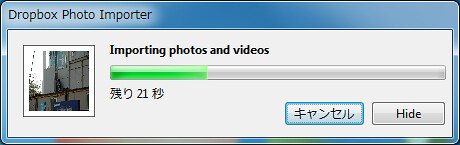
    ここで一番上に表示されている「Import pictures and videos」を選ぶと、SDカード内のファイルが自動的にアップロードされていきます。

    db02

    なお、試した限りではSDカードに動画や静止画をおけばいいというものではないっぽい。手持ちの動画をそのまま置いてもファイルとして認識されなかったので、おそらく、「aaaaxxxx.JPG」というようなDCF形式のファイルをアップロード対象とするんじゃないかな。DCF形式でないファイルでアップロードできた事例があったら教えてくださいませ。

    DCFとは【Design rule for Camera File system】 – 意味/解説/説明/定義 : IT用語辞典
    http://e-words.jp/w/DCF.html

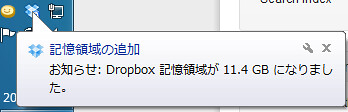
    無事にファイルがアップロードされると、Dropboxが容量の追加をお知らせしてくれます。このテストに飛びついている人が多いせいかアップロードはかなり遅めなので、寝ている間にしかけるくらいがいいのかな。SDカードに5GBぶんのデジタルカメラ画像を用意し、まとめてアップロードすると便利かと思います。

    db03

    Dropboxはこういう容量拡張施策をちょいちょいやっていて、一番有名なのは招待URLから新規ユーザー登録すると招待した人、された人ともに容量が増えるという仕組み。こちらは最大で8GBまで容量を増やすことができます。これは全員が得するうまい作戦だよなー。

    Dropboxで紹介者も新規ユーザーも容量が250MB増えるキャンペーン – カイ士伝
    https://bloggingfrom.tv/wp/2009/04/14/2027

    Dropboxの容量拡張キャンペーンはユーザー登録だけでは完了しないのでござるの巻 – カイ士伝
    https://bloggingfrom.tv/wp/2009/05/26/2130

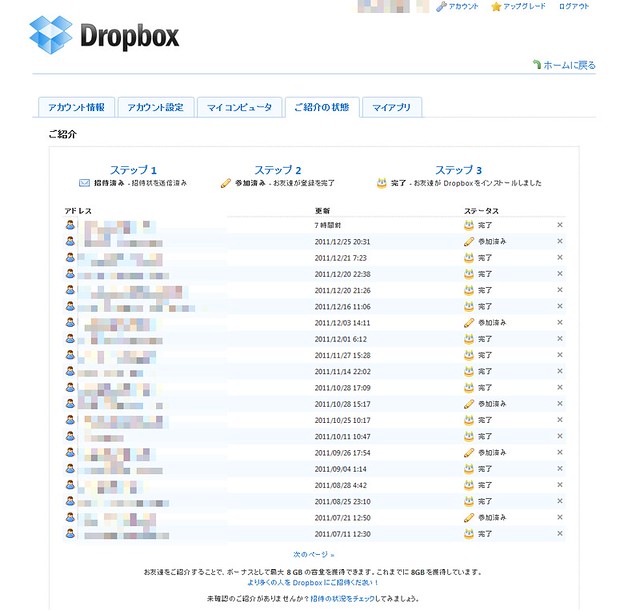
    ただし、招待者には新規登録ユーザーのメールアドレスが管理画面から見えてしまうのでそこだけはお気をつけて。

    dp01

    また、さらに私は8GBに到達しているので、興味ある人はぜひ他の人の招待URLを探してみてくださいませ。今見たら100人以上うちのURLから登録してくれてたよ……。ちょっと申し訳ないのう。

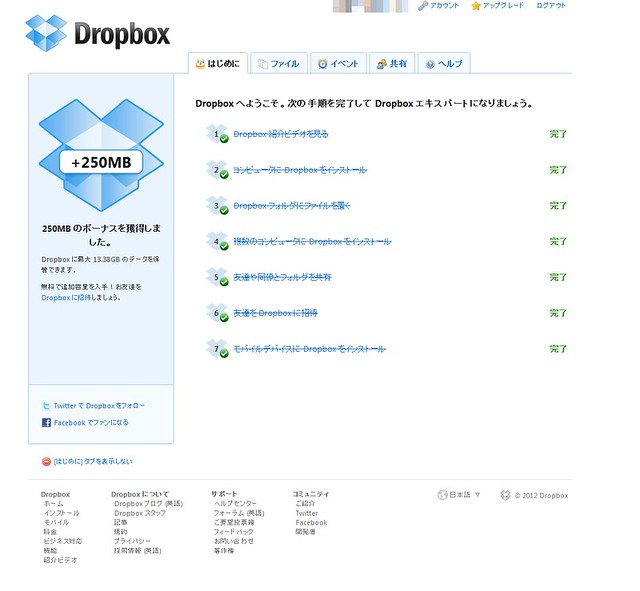
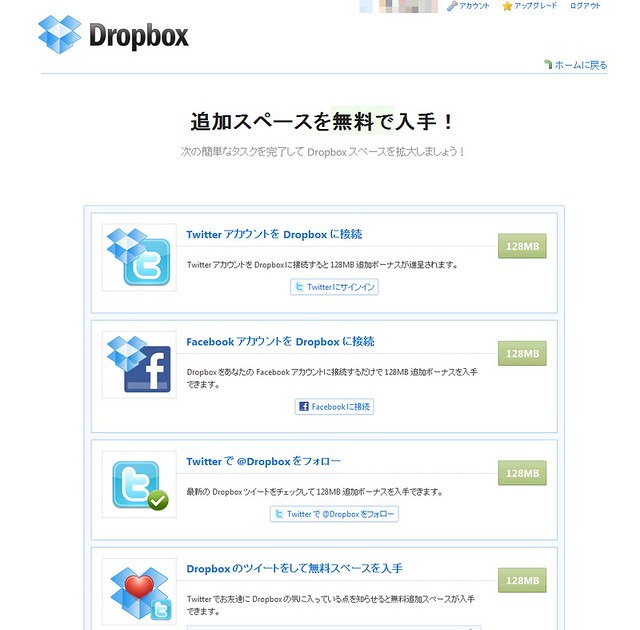
    また、GB単位ではないものの、Dropboxのチュートリアルをクリアすると250MBが追加されるほか、TwitterやFacebookとの各種連携をしても容量が合計で640MB増やすことができます。8GBとか5GBに比べると小さく見えてしまいますが256MBもあればドキュメントファイルはかなりのボリュームを保存できると思いますので、興味のある人はお試しくださいませ。

    dp02

    Dropbox – はじめに
    https://www.dropbox.com/gs

    dp03

    Dropbox -?追加スペースを無料で入手!
    https://www.dropbox.com/free

    しかし無料でもう16GBくらい容量あるのか。もう有料プランはしばらく不要だなこれ……。

  • 【書評】「Google+ Perfect GuideBook」読んだ

    【書評】「Google+ Perfect GuideBook」読んだ

    ※この記事は5年以上前に書かれたため、情報が古い可能性があります

    一度はGoogle+にアカウント停止された私に、もっとGoogle+勉強しとけということで献本いただきました! あざす!

    名前が「Perfect GuideBook」となっているように、Google+について新規登録から細かなカスタマイズまでを網羅したガイドブックになっております。

    自分でもAndroidのガイドブックを1冊書いてみてわかったことなんだけど、自己流に使うのはとっても簡単なんだけど、他の人へ一から説明しようとするととたんに難しくて自分の知識も足りなかったりする。こうやって基本から応用までを余すところなく網羅するのってすごく配慮と努力が必要で大変なんだよねえとしみじみ思うのであります。

    そんな話はさておき、内容としてはユーザー登録という最初のステップからサークルの活用、さらにはGoogle Chromeを使った拡張機能などかなりの応用編までふまえているので、これきちんと読んだら十分すぎるほどアクティブなGoogle+ユーザーに慣れるのではないでしょうか。すでにアクティブな人も「あれ、こんな機能あったんだ?」っていう出会いがあるかもしれませんよ。


    Google+ Perfect GuideBook

    にしてもこの本読んだら、Facebookにある機能ってほぼGoogle+で網羅されてるんだなーって改めて思った。これでイベント系の機能がGoogle+に搭載されたら最強なんだけどなー。そろそろGoogleカレンダー連携しないかなー。

  • Googleのごちそうフォトがついにリリース

    Googleのごちそうフォトがついにリリース

    ※この記事は5年以上前に書かれたため、情報が古い可能性があります

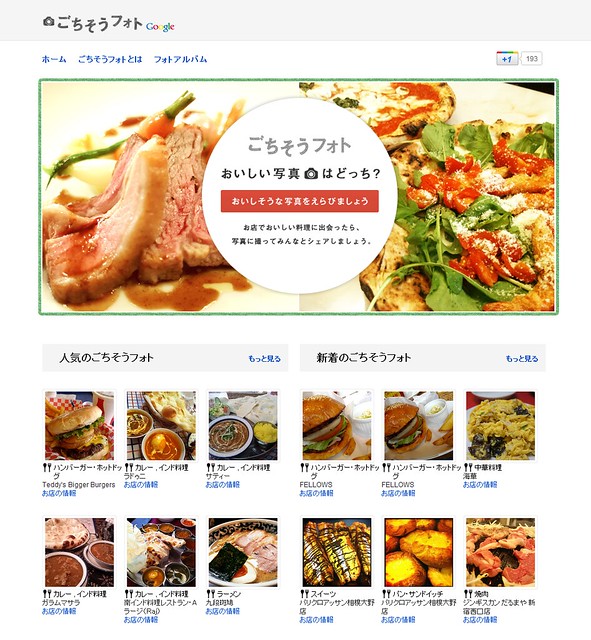
    先日リリースパーティーにお呼ばれしていたGoogleの「ごちそうフォト」がついにリリースされました。

    ggp01

    ごちそうフォトについては下記をご参照いただくとしまして。

    Google Eat Beat DinnerでGoogleの“おいしい”新サービス「ごちそうフォト」体験してきた – カイ士伝
    https://bloggingfrom.tv/wp/2011/12/22/6834

    リリースパーティーは12月21日、サービスの開始は以下のニュースによれば1月19日とのことで、ほぼほぼ1カ月経ってのリリースということに。

    グーグル、おいしそうな写真を選んでリスト化できる「ごちそうフォト」 -INTERNET Watch
    http://internet.watch.impress.co.jp/docs/news/20120119_505788.html

    基本的な仕組みはパーティーで体験したものと変わらず、Google+へ「一般公開」設定で写真を投稿、さらに「#ごちそうフォト」というハッシュタグをコメントに追加することで収集対象となります。なお、このプロジェクトの目的が単なるおいしい画像の収集ではなく、お店を選ぶための1つの方法として提供されていることもあり、必須ではないものの投稿時にはお店の情報を位置情報つきで設定しておくほうがよさそうです。

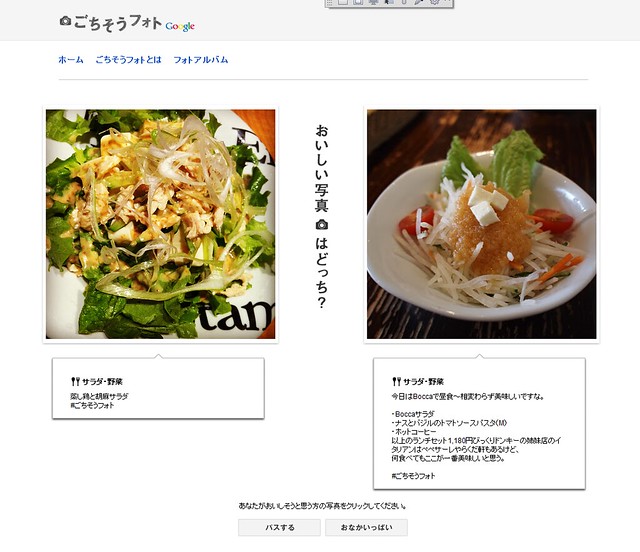
    一方で投票の機能自体は改善が図られており、それぞれの料理には「和食」「デザート」といったジャンルが設定されました。投票時には同じジャンルの画像が表示されるため「ハンバーガーとラーメンでは比較の対象にならない」という課題が解消されています。もちろん完全ではなく、「和食」カテゴリでもいろんな和食があったりするので完全に同じジャンルの料理を比較するというわけにはいきませんが、以前のようにカテゴリがない状態よりもかなり比較しやすくなりました。しかしこれ裏で誰かがカテゴリ設定してるのかな……。

    ggp02

    もともと御飯食べるときに各種ソーシャルサービスへはよく投稿してたので、ごちそうフォトも楽しく投稿してたのですが、難点を言うとGoogle+に投稿するとTwitterやFacebookに連携できないところ。せっかく一般公開なのでGoogle+に投稿したらTwitterやFacebookにも共有できるようになると「ごはん画像はすべてGoogle+」と割り切れるのですが、巨大SNS同士だとそういう連携は難しいのかなあ。とはいえせっかくごちそうフォトが投票できるようになったのでまたしばらく積極的にごちそうフォト投稿してみたいと思います。

  • 画面をキャプってそのまま投稿できる「SnapCrab」が便利

    画面をキャプってそのまま投稿できる「SnapCrab」が便利

    ※この記事は5年以上前に書かれたため、情報が古い可能性があります

    ただしWindowsに限るけどね!

    もともとSnapCrabというソフトはInternet Explorerやフェンリルのブラウザ「Sleipnir」のプラグインとして提供されており、その頃からそうとうに高機能で便利だったのですが、ブラウザに依存しない単体ソフトとして装いも新たにリリースされたのが「SnapCrab for Windows」であります。

    SnapCrab for Windows – マウスひとつで、即キャプチャ。
    http://www.fenrir-inc.com/jp/snapcrab/

    画像のキャプチャソフトとしてもそうとうに高機能で、任意の場所のカラーコードをスポイトで取得できる機能、キャプチャを画像ファイルでなくクリップボードに保存しておける機能など便利な機能が並んでいます。そうした機能の数々はこちらのブログに詳しいのでご参照くださいませ。

    マニュアルに載っていない SnapCrab for Windows 7 つの小技 (フェンリル | デベロッパーズブログ)
    http://blog.fenrir-inc.com/jp/2011/12/snapcrab-7tips.html

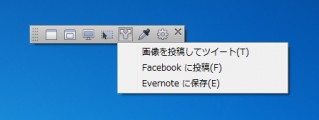
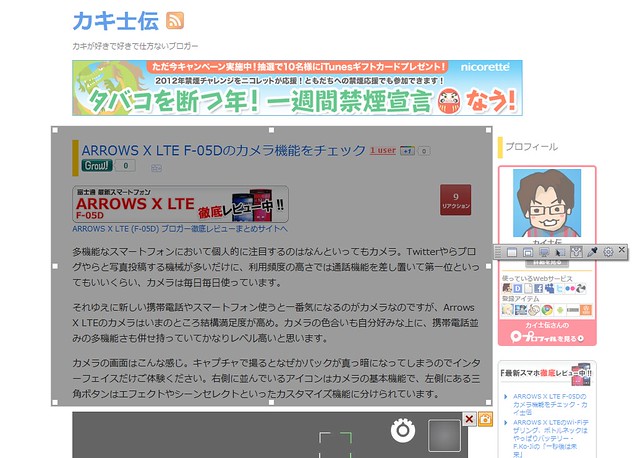
    そんな多機能な中でも一番のお気に入りが画面キャプチャしてそのまま投稿できる機能。Webサイトなど任意の場所を指定してそのままTwitterやFacebook、Evernoteに投稿できます。

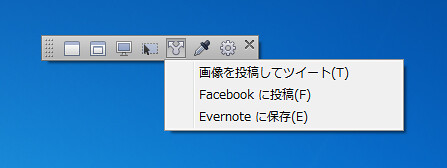
    実際の操作はこんな感じ。まずは投稿のアイコンをクリックし、投稿先としてTwitterかFacebookかEvernoteかを選びます。

    sc01

    投稿先を決めたらドラッグでエリアを指定。最初に大まかにエリアを決めてからさらに細かくドラッグ&ドロップで調整できます。調整が終わったら指定した範囲の右下に表示されているカメラアイコンをクリック。

    sc02

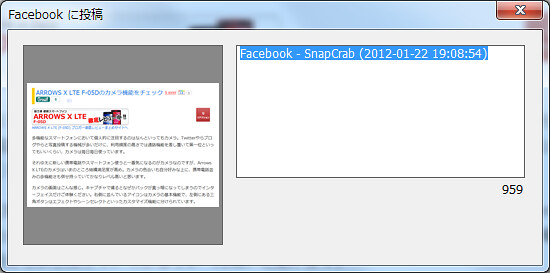
    画像に合わせて投稿したいコメントを入力。コメントは自由に上書きできます。

    sc03

    Facebookの場合、事前の設定は不要で、投稿時にFacebookアプリの認証を行なうことで投稿が可能。

    sc04

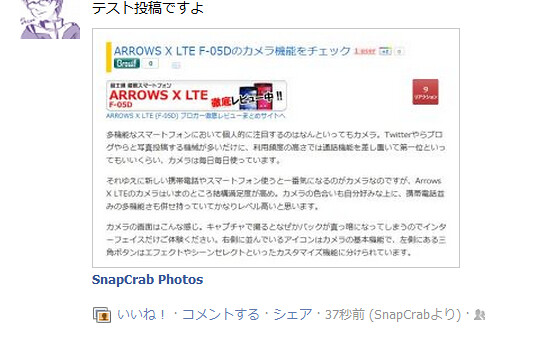
    以下が投稿結果。投稿元として「SnapCrab」が表示され、いいね!やコメントに加えてシェアも可能です。

    sc05

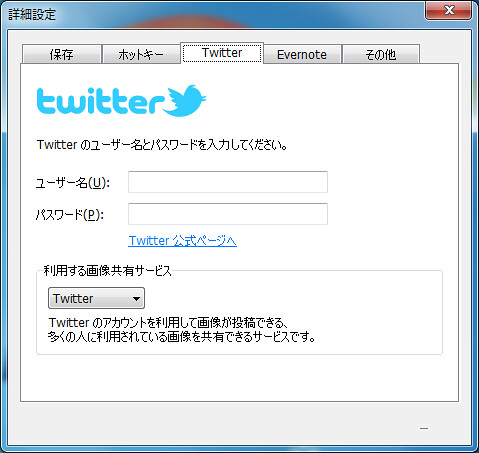
    Facebookの場合は事前設定不要ですが、TwitterとEvernoteは設定が必要。こちらは投稿しようとすると「設定しましょう」とのアラートが表示されま。

    sc06

    FacebookやTwitterへちょっとしたキャプチャを投稿したいときはいったん画像を作成してからでないと投稿できなかったのが、SnapCrabなら余計なファイルを作成することなく手軽に投稿できる。キャプチャ投稿したいけどわざわざファイル作成するのはなあ……、というときに大変重宝するソフトです。

    欲を言うとこの投稿先にFlickrが選べると、画面キャプチャを多用するブログエントリーには非常に重宝するのですが対応難しいかなあ。あとは純粋なキャプチャソフトとして「サイト全体のキャプチャを撮る」というのができないのですが、これは他のプラグイン使えば解消できるのでまあいいかな。名称が「for Windows」とあるところから、今後はMac版のリリースも期待したいところであります。

  • 「パスワードはメールで別途送ります」の存在意義とは

    ※この記事は5年以上前に書かれたため、情報が古い可能性があります

    お仕事のやり取りでたまに遭遇しつつ気になっていたのが、メールでファイルをやり取りする際にパスワードを設定し、そのパスワードを「メールで別途送ります」というやりとり。ファイル開くのに手間がかかるばかりで、セキュリティ的にもさほど高いとはとても思えず、でもこのやり方がビジネス上時折発生するのを不思議に思っておりました。

    そんなことをわーわー騒いでいたら周囲の人がいろいろ意見をいただいたのでこのエントリーで簡単にまとめ。とはいえ、今のところ「パスワードはメールで別途送ります」のメリットが全然見えてなかったりもするのですが……。

    1.誤送信防止のため

    「パスワードは別途送ります」の理由として最初に教えられたのがこれ。1通だと間違えて送ってしまった場合にやり直しが効かないけれど、2通に分けて送ることで誤送信を対処できるとの理由だったんですがこれがどうにも腑に落ちない。

    そもそも「宛先を間違う」ことを前提として2通送るんだったらそもそも間違えなきゃいいじゃんという話と、仮に間違えを防止する手段としても2通間違って送ってから気がついたら後の祭り。だったらそもそもファイルをメール添付で送るんではなくサーバーにアップロードしておいてそのURLを送るほうが、間違えてメールしてもファイルを削除して止めるという手段が残っているだけ、いくぶんマシに思いました。

    2.流出時の対策

    PCがウイルス感染した時に大事な情報が入ったファイルが流出しないように、というお話。その対策自体はとっても大切ですが、それはメールでやるべきじゃなくてウイルス対策ソフトなりファイアウォールなりでやるべきだよね……。万が一流出した時の対策としてメリットがないとは言わないけれど、かわりに暗号化することでファイルのウイルスチェックができなくなるという点では逆にセキュリティ的に問題だったりも。

    3.タッピング対策

    タッピング、いわゆる盗聴の対策。メールというのは大変セキュリティ的に脆弱で盗聴される可能性も非常に高いのでこういう対策を取るという考えもあるらしい。

    しかしながらその筋の人に話を聞くと、そもそも盗聴する時点で確実にターゲットロックオンされているため、2通に分けてメールしたところで2通とも盗聴されるだけだからほとんど意味はないとのこと。まあ確かにそこまでターゲット限定できてたら2通分割もほとんど意味なさんわな……。

    4. セキュリティ基準にそう定められているから

    これは又聞きなので確証のあるお話ではないのですが、セキュリティ基準の中に「ファイルはパスワード設定した上で別途パスワードをメールで送りなさい」という規定があるのだとか。こういう規定があるならもうメリットデメリット以前にしゃあないっちゃしゃあないな……。このあたり自分でも詳細がわかっていないので、このあたりの情報をお持ちの方がいらっしゃいましたらご意見お寄せくださいませ。

    規定上決まっているとしたらどうしようもないよねというのはさておきつつ、技術的かつセキュリティ的に考えると「パスワードはメールで別途送ります」との存在意義が結局のところ理解しきれず。とはいえこれだけ一般的に使われているやり取りなので何かしらメリットはあるんじゃないかとも思うのですが、こうしたメール周りのセキュリティに詳しい方がいたらぜひご意見お伺いしたいところです。

    もちろんファイルにパスワードをかけ、そのパスワードをメールで別途送ることにメリットがまったくないとは言わないけれど、それで得られるメリットに対してデメリットがあまりに多すぎることと、そうしてまで得たメリットが客観的に考えるとあまり意味をなさないのではないかというのが今のところのまとめ。ちなみにデメリットとしては

    • ファイルの管理が煩雑になり作業工数が増える
    • 暗号化したファイルはウイルスチェックできない

    あたり。ファイル管理に関しては全部のファイルについてパスワードを記憶しない限り、どこかにメモるかすべての暗号化を解除して保存するかしかないので、「正しく届けば暗号化はもうどうでもいい」ということになってしまいがち。ますます暗号化のメリットが迷宮入りするよ……。

    ちなみにセキュリティを考えてパスワードを別送するならルートをわけるべきで、できればSkypeなり暗号化されたルートでパスワードを送ったり、打ち合わせなどで実際に会ったりした時にパスワードをあらかじめ決めておくという方法もあります。もちろんこの方法のほうがセキュリティは高いので、これを実現できるならそのほうがいいのですが、Skypeなりなんなりのツールを用意したり、ファイルをやり取りする相手と確実に会わなければいけないとか、それ相応のコストも発生してしまいます。

    その点メールのやりとりはメールアドレスさえわかればよく、途中から別の担当者が入っても流れはつなげられるという点で利便性が高いのは間違いない。だからこそなんとかメールのやり取りの範疇でセキュリティを高めつつファイルを送りたいというのも理解できる方向性ではあるのですが、「パスワードを別途送ります」のメリットに比べると、ファイル管理が大変に煩雑になるデメリットのほうが大きいんじゃないかなあと、結局結論がでないままこのエントリーーは終わりゆくのでありました。

  • 「あ、まちがえた!」と思ったFacebookのコメントをその場でやり直すたった1つの冴えたやり方

    「あ、まちがえた!」と思ったFacebookのコメントをその場でやり直すたった1つの冴えたやり方

    ※この記事は5年以上前に書かれたため、情報が古い可能性があります

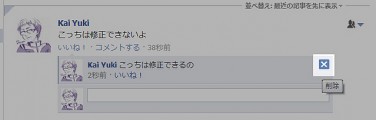
    コメントした瞬間に間違えに気がついたら「×」を押すだけ!

    fb01

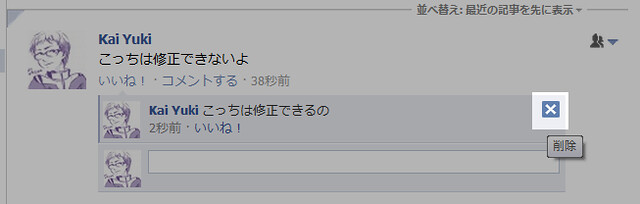
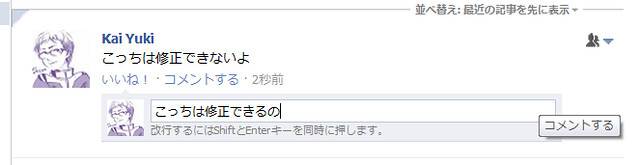
    タイミングが早いと削除ではなく内容を修正することができます。

    fb02

    いろいろ試した結果、修正ができるのはコメントしてからごく限られた秒数のみで、ある程度時間が経つと削除になってしまう。とはいえ削除の時は「ほんとに削除する?」って確認が出るのでいきなり消えることはなく、とりあえずダメ元で押してみることをオススメします。

    また、これができるのはコメントのみで、ウォールに書き込んだ親の発言そのものは修正の対象外なのでお気をつけて。

    以上、5分で書ける勢いエントリーでした。


  • 新はてなブックマークが待望の「マイホットエントリー」搭載!

    新はてなブックマークが待望の「マイホットエントリー」搭載!

    ※この記事は5年以上前に書かれたため、情報が古い可能性があります

    あまりにうれしいので勢いで書いちゃう!

    本日より招待制で始まった新はてなブックマークのUI、ありがたいことに招待いただいて使うことができました。はてなブログと違い、こちらは既存のはてなブックマークを新しいUIで見られるだけでなく、一度設定したユーザーのブックマークはほかの人が見ても新UIで閲覧できます。

    私のブックマークはこちら。

    はてなブックマーク – カイ史伝
    http://b.hatena.ne.jp/kai3desu/

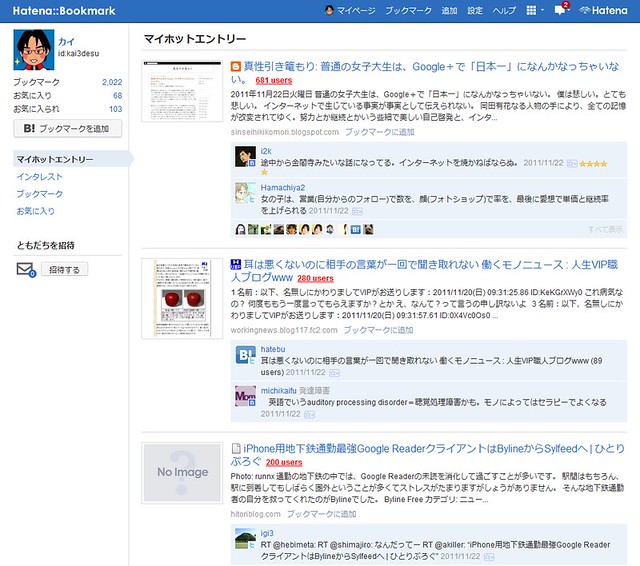
    今回の新はてなブックマークではデザインが一新しただけでなく、新機能をいくつも搭載。そのうちの1つが、私が常日頃から欲しい欲しいと言い続けていた「マイホットエントリー」であります。

    はてなブックマークのヘビーユーザーはよくランキングではなくお気に入りを見ると言われており、実際問題自分が知っている友達のブックマークのほうがデータとしても面白かったりするのですが、これまでのお気に入り機能は1ブックマークごと表示されるため、友達がたくさん登録しているブックマークもその人数分表示されてしまうのが難点でした。また、ぜんぶ1つ1つ表示することの弊害として、全体のランキングはわかっても「友達の間でブックマークした数でのランキング」が見られないということも。

    そこで登場した今回のマイホットエントリーは、自分の友達の間で話題になっているブックマークをまとめて表示してくれるようになりました。これ、これだよ欲しかったの!

    nhtn

    ただ若干残念なのは、TwitterやFacebookからもデータを取ってきているため、Twitterにちょっと投げたURLもまとめて入ってくることと、Twitterフォロワーの数も混ざること。個人的にははてなブックマークはTwitterよりも「ちゃんとブックマークしている人」に絞り込んでお気に入り登録しているので、ここにTwitter入ってくるとちょっと欲しい情報とずれちゃう。このあたりはまだベータっぽいので、ストックのはてなブックマークとフローのTwitterの違いを分かっているはてなならきっとTwitterとお気に入りなどを分類できる機能も搭載されると信じて待つことにします。

    あとぜひ欲しいのはTwitterやFacebookのユーザーではてなブックマーク使っている人を抽出してお気に入り登録できる機能かな。前述のとおりはてなブックマークの登録とTwitterでURLを流すのは全然違う行為なので、あくまで「はてなブックマーク」のユーザーに絞り込んで登録したい。これがさらにマイホットエントリー内で登録数でランキングできるともっとうれしいな。

    最近はソーシャルという言葉が流行ですが、一番大事なソーシャルは他人ではなく身近な友人・知人というソーシャルグラフだと思っていて、そういう点で知らない誰かによるランキングではなく、友達の間で盛り上がっている情報が見られるようになる今回の機能は素晴らしい。ぜひこの方向で突き進んでいってほしいと思います。

    このほかにも、以前から実装されていたユーザーのお勧め機能に加えて、キーワードを登録しておいておすすめのブックマークを教えてくれるインタレストなんて機能も。これも人ベースでなく登録したブックマークベースでリコメンドしてくれる面白い機能ですね。

    あとはすごい昔のエントリーでも書いたんだけど、1つのブックマークをみんなで作れるみたいなグループ機能あったりすると、「ほげほげのまとめ」みたいなのもみんなで作れるようになってうれしいと思います!

     たとえば会社の仲間でグループ1つ作っておいて、会社の周りでおいしい店を共有していくとか、ニンテンドーDSで面白い新作ゲームの情報を共有していくとか。で、そのグループを更にフィードで配信すると他の人も楽しめたりと広がる可能性もある。更にグループにディスカッション用の掲示板とかあるとコミュニケーションもできる。そこまでやっちゃうとソーシャルブックマークじゃないかもしれないけど。

    カイ氏伝: はてなブックマークの次の姿を考える
    http://blogging.from.tv/archives/000165.html

    はーテンションあがったわー。

  • 愛用中のFlickr連携サービス「Flickr2Tag」がChrome拡張機能化!

    愛用中のFlickr連携サービス「Flickr2Tag」がChrome拡張機能化!

    ※この記事は5年以上前に書かれたため、情報が古い可能性があります

    先日このブログでも紹介して以来、大変に愛用している「Flickr2Tag」。好きな写真をクリックするだけの簡単操作でFlickrのタグを簡単に取得できるとっても便利なサービスであり、640ピクセルというワイドサイズにも対応していることもあって最近はほぼFlickr2Tagだけでブログを書いております。

    WordPressと相性のいい2つのFlickr連携サービス – カイ士伝
    https://bloggingfrom.tv/wp/2011/06/18/5789

    そんな便利なFlickr2Tagですが、設定はさほど難しくはないものの、「62454257@N00」という形式のユーザーIDを取得する必要があったり、画面サイズを設定するにはURLへ直接「?size=z」といった指定が必要でした。

    また、Flickr2Tagは直近にアップロードした写真から表示するので、「以前にアップロードしておいた写真をブログで使いたい」という場合は、画面をいくつもスクロールしなけばならず、「昔使ったあの写真を使いたい」なんてときは現実的にほぼあきらめざるを得ないことに。

    そんなわがままなユーザーの要望を開発者にフィードバックしてみたところ、「それじゃあ対応しましょう!」という嬉しい声が。しかも単なる機能追加ではなく、Chromeの拡張機能としてリリースされるという予想外の展開になったのでありました。

    Flickr2Tag – Chrome ウェブストア
    https://chrome.google.com/webstore/detail/nhkkfdobfckamgadjflpmjdeondlmafa

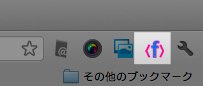
    インストールするとChromeの右上にFlickr2Tagのアイコンが現われます。

    後は自分のFlickrページにアクセスし、Flickr2Tagのアイコンをクリックするだけ。URLにユーザーIDが入っていれば発動するので、自分のフォトストリームページでもいいし、写真を1枚表示させてからでも使えます。

    要望していたセットリストも対応。使いたいセットリストを開いた上でFlickr2Tagをクリックすると、セットリストごとにFlickr2Tagが生成されます。賢いのう。

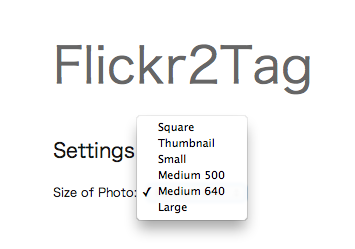
    今まではURLに直接入力する必要があった画像サイズ指定もオプションから設定が可能。アイコンを右クリックし、「オプション」から画像サイズを選ぶことができます。

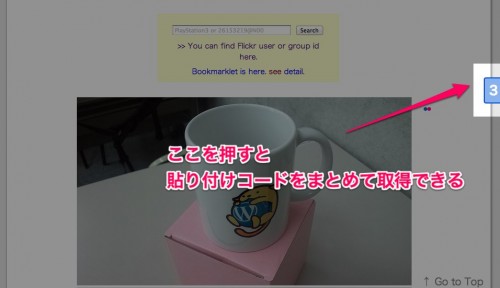
    Flickr2Tagでページを生成したら、あとは貼り付けたい順に画像をクリックしていくだけ。クリックするたびに右側の数値が増えていき、最後にその数字をクリックすると今までクリックしてきた画像のコードをまとめて取得できます。これ写真をクリックしただけだと一番最後にクリックした写真のコードしか取得できないので気をつけて。

    画像サイズは好みによるところですが、個人的には640ピクセルの迫力はとても気に入っていることと、640ピクセル対応のこうしたFlickr連携サービスがあまりないこともあって大変にお気に入りのサービス。拡張機能化によって難しい設定も必要なく、クリック操作だけで簡単に使えるサービスに仕上がっておりますので、Flickrユーザーの方はぜひお試しくださいませ。

  • 「mixiページ」発表で感じるmixiへの期待

    ※この記事は5年以上前に書かれたため、情報が古い可能性があります

    いろいろ長くなりそうなんでレポートとは別エントリーにて。

    mixi新プラットフォーム発表会さくっとレポート – カイ士伝
    https://bloggingfrom.tv/wp/2011/08/31/6172

    mixiページの話は以前からちょいちょいと漏れ聞こえてきた話であって想定の範囲内であり、今回の期待は「ページがオープンであること」だったので、そういう点では最低限の期待は超えてたんだけど、現時点での仕様が惜しすぎる。しかしながら今後への期待は十分にできる、ってところがファイナルアンサーかな。

    個人的にはmixiが足あとを撤廃するという英断あたりから「ついにmixiがオープンに動くか」と大変期待しておりました。足あと撤廃反対派が少なくないボリュームで存在することはわかっていますが、一方で「足あとがあるから自由にコミュニケーションしにくい」という点が、mixiが実はそこまでクローズドなプライベートSNSではないのにプライベートっぽく思われてしまう部分でもあったと思っていたので、一時期はmixi躍進の鍵でもあった足あとを捨てて先に進もうとしている姿勢は大変に大賛成なのであります。

    これは前にも書いたんだけど、mixiって実はアクセスコントロールがかなり充実しているので、本質的にはFacebookよりもオープンに向いているんですよね。友人以外に見せる情報と友人に見せる情報はきっちり切り分け、本名みたいな個人情報も友達のみに見せる、ってことができるので、ちゃんと設定さえしていればインターネット上で不特定多数にも見られたとしても、大事な個人情報はきちんと守れるのです。

    たとえばmixiも本名記入欄はあるんだけれど、そこに入力した本名はマイミクだけに見せるといったプライバシーコントロールが可能。リアルな友達なら実名でつながるという発想自体は否定しないし、ちゃんと友達だけに開示されるのだれば喜んで実名も登録します。

    Google+に寄せる期待と不安 – カイ士伝
    https://bloggingfrom.tv/wp/2011/07/18/5947

    話を元に戻すと、ついにインターネット上で誰でも閲覧できるページができた! というものの、実際に見てみるとmixiにログインしない限りはフォローしているユーザーも、投稿に寄せられたコメントもいっさい見えないクローズドな仕様。このあたりはアクセスコントロールという機能をユーザーに啓蒙する必要もあるとは思うので一朝一夕にはできないところだとは思いますが、このオープン化を足がかりにしてmixiのアカウント自体もオープンにしていったほうが整合性とれるんじゃ無いかなと思いました。いきなり全員は無理として、mixiアカウントの公開範囲の選択肢に「インターネット」とするのはアリだと思うなあ。

    mixiページ自体は、とりあえずオープンしましたレベルでまだ評価の段階ですら無いかなという感じ。オープンだソーシャルだというけれど、mixiページで更新した内容はTwitterへ流すくらいしかなく、基本的にはまだmixi上でしか導線がない。この分野において一歩先行くFacebookは、バッジによってブログやWebサイトからも誘導できるし、ブログの情報をFacebookで取り込むこともできたりするので、もっと他のサービスと連携したソーシャルっぷりを今後は期待したいところ。

    とはいえ今後の展開は期待できるところも多く、mixiコミュニティがページとうまく統合すればFacebookページにはない魅力が作れそうだし、何より決済周りが充実しているのは一番の差別化材料。日本ではなかなかPaypalやクレジットカード決済が普及しませんが、mixiポイントでキャリア決済ならコンテンツ販売もしやすくなりそうで、このあたりの決済はむしろAPIでマイクロペイメント方向にもっていっても面白いんじゃないかなと思います。

    ただ、mixiアカウントとmixiページの紐付けが無いのはちょっと残念。mixiページでは誰が管理者かが表示されないのですが、そこはあえて表示することで「これは自分で作ったページですよ」と宣言できるのに、それがないのは偽ページとか作り放題になってしまうと思うんですよね。Twitterはもともと本人性を担保する手段がないから運営が人力対応してますが、mixiだったらどのアカウントで作ったか把握しているのだし、「このページは僕が作りました!」と宣言する手段があったほうが平和になる気がします。

    後ちょっと怖いのは、mixiページが完全にオープンであることをちゃんとユーザーに認識してもらえるかどうか。非ログイン状態では詳細は見られないものの、mixiにログインしてしまえば内容は全部見えてしまうので、どこかの大学サークルがページつくってわいわいコミュニケーションする中で「飲酒運転なう」とかいいだしやしないかとおじさん心配でたまりません。携帯電話だと「ここからは外部ページですよ」ってアラートが出るように、初回フォローの際にでも「これはインターネット公開だよ」とかアラートしてあげられるといいなあ。

    なお、今回の仕様変更に先駆けて、以前に指摘したmixiイイネの仕様も改められており、ちゃんとmixiイイネの総数を表示した上で、その中で自分のマイミクが何人かを確認できるようになりました。まあFacebookと同じ仕様になりましたよねという話ではありますが、この仕様見た時に「mixiはまだマイミクに閉じるのか……」と残念な気持ちになっていたので、すくなくとも数値による評価はきちんと把握でき、その上でマイミクでつながれる、というこの仕様変更は地味ながら大歓迎です。これAPIで数値もとれるようになってるのかな……。

    というのも「イイネ!ボタン」を押された回数というのが、閲覧者のマイミク状況によって異なり、自分がマイミク登録した人しか「イイネ!」を押した数として表示されないっぽいのです。

    mixiの新機能「イイネ!ボタン」挙動が不思議すぎる件 – カイ士伝
    https://bloggingfrom.tv/wp/2010/12/09/4616

    いまあるmixiページだけだとほんとにリリースしましたレベルではあり、アクセス負荷で表示できない時間帯があったりとてんやわんやな感じもありますが、今目の前にあるものだけなく今後にはとても期待したいところ。繰り返しですがmixiは他のSNSと比べても圧倒的にアクセスコントロールが優れているので、もっともっとオープンに積極的になっていってほしいと思います。実名だから本人性が担保できるっていうのと、実名をそのままインターネットにさらすってのは全然別問題なんで混ぜるな危険!

    と、mixiページは未来への展望という点で期待したいところですが、せっかく参加させていただいた発表会についても触れておくと、すでにネットで言われている通りUstreamはちょっと残念すぎた。設備云々以前に、Ustream Producerという公式ツール使えばプレゼン画面とプレゼンターのPinPくらいは簡単にできるのになあ……。プレゼンターの資料を事前入手しにくいイベントだとPinPは大変なのですが、自社配信だったらそういうのもできたはずなので、想像するに発表会直前に「おいUstreamやろうぜ」と突然決まったのではないかなと思ったりするところです。

    あとまあこれはもう計画的にわざとやってるであろう話にそのまま乗っかりますが、ソーシャルクーポンをプレゼンする下り、「ソーシャルクーポンはWebのプロの人も思いつきにくい」とか、「クーポンは1人でも使えた方が使われるって普通は思いがちだが、3人揃わないと使えないクーポンは友達を誘うきっかけになる」とか自信満々に説明されるのは、同じビルに入っている別会社という情報も含めて考えると大変に味わい深いプレゼンテーションでしたはい。

    だらだらと書きなぐってしまいましたが、結局のところすべてはこれにつきるかなー。

    ?よろしかったらポチっとお願いします。
    http://p.mixi.jp/admin

  • mixi新プラットフォーム発表会さくっとレポート

    mixi新プラットフォーム発表会さくっとレポート

    ※この記事は5年以上前に書かれたため、情報が古い可能性があります

    【御礼】おかげさまで個別URL取れました!

    [mixi] カイ士伝 mixiページ出張所の最新情報
    http://p.mixi.jp/admin

    簡単なメモがてら。
    写真はあとでね。

    DSC00003.JPG

    原田さんから詳細説明。

    DSC00004.JPG

    mixiアプリというアプリプラットフォーム
    1年前にAPIを公開

    今日はmixiを横に広げるプラットフォーム
    mixiに隣接したところに新しい領域を作る

    DSC00007

    従来のオープン化第一弾のmixiアプリ
    第2弾のAPI
    これを組み合わせてより簡単にわかりやすくソーシャル化を実現する
    ソーシャル化という言葉は簡単だが
    ユーザーも開発側もベネフィットがある環境は難しい

    DSC00008

    mixiページがその1つの答え

    DSC00009

    ソーシャルページ
    パブリックな情報発信
    mixiはいままでプライベートだったが今回はオープン
    そこに多彩なソーシャル連携機能、ソーシャルをファンクションとして提供することで垣根が下がる
    誰でも簡単に解説できる、企業、有名人も

    ソーシャルグラフ連携の例
    ページでのアクションが「友人の近況」として共有

    DSC00010

    ページを「フォロー」できる
    シンプルな機能としてつぶやき機能、お客さんにつぶやける
    それに対して常連客が反応
    そこまではブログと一緒
    今度は書き込んだ常連の友人ページに常連の行動が出る

    DSC00011

    DSC00013

    DSC00014

    パブリックな場だけでなく、反応者の伝搬はプライベートグラフ内で起きる

    DSC00017

    ベーシック機能
    ・日記
    ・Twitter
    ・ホワイトボード
    ・Q&A

    DSC00018

    mixiページにアプリを追加できる
    そのアプリはサードパーティーが開発できる

    DSC00022

    mixiページのアドオンアプリ
    クーポンアプリ
    あと2人でクーポンが成立するという機能
    これをアプリとして提供する
    クーポン情報がとれるだけでなくいかに社交性を組み込むかどうか
    Q&Aアプリも提供
    診断サービスをページで提供できる

    DSC00026

    ショッピングカートも
    買ったものを友人と共有できる

    DSC00029

    DSC00030

    mixiページはインターネットに公開
    これはmixiとして初の試み

    DSC00034

    今日からページ開設できる
    100の企業、200の芸能人が作成済み
    すでに原田さんのページも解説

    DSC00037

    [mixi] mixiはらだのぺーじの最新情報
    http://page.mixi.jp/recent_page_feed.pl?module_id=7529&page_id=1323

    3デバイスに対応(注:だれが資料作ったかわからないけどこれ一番右がAndroidだからPCとスマートフォンしか対応してないことになるよw)

    DSC00032

    DSC00033

    今後の展開
    mixi2つのバリュー
    身近な友人のコミュニケーションと、友人以外を含めた交流

    DSC00038

    ホームエリアをここ1年ブラッシュアップ
    してきた

    投稿数はすでに9億

    DSC00040

    mixiタウン構想
    カフェのmixiページ例
    マイミクだけでなくカフェに行く人が絡んでいく
    プライベートとパブリックな領域がソーシャルグラフで横串につながる
    APIを公開しただけではなかなか広がらない
    我々がつながる領域を作っていく必要がある
    プライベートとパブリック両方のエリアをmixiとして強化していく

    DSC00042

    mixiページのリリースはmixiタウン構想の第一弾
    今後このエリアにさまざまなコンテンツやCGMといった仕掛けを作っていきたい

    DSC00043

    今後のmixiタウン予定
    アプリやコミュニティ、ニュースのリニューアル

    DSC00044

    ビジネス支援プラットフォーム
    mixiポイントもつかえるように
    クレジットカード決済なども対応

    DSC00045

    DSC00047

    DSC00048

    今までのHomeエリアを発展させつつ
    mixiページのようなTownエリアがハブとなってさまざまなビジネス機会を創出

    DSC00049

    笠原さん

    DSC00052

    mixiのパートナー数
    すでに3000を超えてご利用いただいている

    ユーザー2000万を超えてニーズも多様化
    十分に答えきれていない面もあるかと思うが
    HomeとTownをソーシャルでつなげていく構想で
    より多くのニーズに応えられるサービスに進化していきたい
    パートナーにもアプリやコネクトはつかいにくい、参入しにくかったパートナーもいた
    ページによってより多くのパートナーにご利用いただけるプラットフォームに進化したい

    DSC00055

    会場内のデモ

    DSC00056

    DSC00057

    mixiの最新データ。やっぱなんだかんだこのアクティブ率は恐るべしだと思うよ。

    DSC00058

    DSC00059

    DSC00060

    DSC00061

    DSC00063