カテゴリー: ネット

  • 「RSSの次」の可能性をWordPressが見せてくれたかもしれない

    「RSSの次」の可能性をWordPressが見せてくれたかもしれない

    ※この記事は5年以上前に書かれたため、情報が古い可能性があります

    Google Readerサービス終了に伴い再燃したRSS議論ですが、これからあるべきブログの読み方、という点でWordPressの取り組みがいろいろ興味深いです。

    1つはブログサービス版「WordPress.com」のフォロー機能。

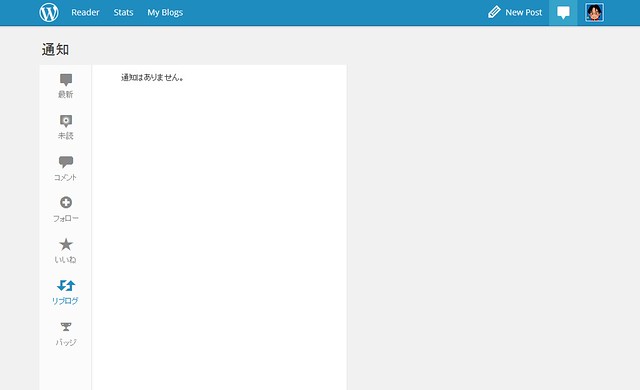
    「Reader」ブログ購読画面でフォロー機能を活用しよう ? ブログ ? WordPress.com
    http://ja.blog.wordpress.com/2013/03/06/reader-tips/

    WordPressの管理画面でブログを購読できるんだけど、面白いのがWordPressだけでなくRSS対応のサイトであれば登録できちゃうところと、Chrome拡張機能を入れることで簡単に登録できるところ。アメブロの「アメンバー」、はてなブログの「フォロー」みたいな機能をサービス問わずできる感じですね。

    WordPress.com Chrome?拡張機能 ? ブログ ? WordPress.com
    http://ja.blog.wordpress.com/2012/01/29/chrome-extension/

    RSSリーダーのハードルは登録することの大変さにもあって、RSSがどこにあるのかを見つけなければいけないし、そのRSSをリーダーに入力したり結構面倒。RSS Auto Discoveryというすばらしい技術もあるけれど、それも登録するにはこっちでブックマークレット設定しておいたりと、とかく初心者にはとっつきにくい仕様でした。

    そういう意味でアメンバーとかは非常に良くできてるなと思っていたのですが、WordPress.comのこの機能を使えばTwitterでフォローするくらいの気軽さでブログを購読できる。今のところはカテゴリで分ける機能がないので本格的なリーダーとしては使えないのだけれど、RSSで読む1つの方法としてかなり面白いアプローチだと思います。

    とはいえそれはRSSリーダーも拡張機能使えば同じ話なわけですが、「フォロー」という見せ方がうまいなというポイントに加え、WordPressの場合はJetPackプラグインを使えば、新着コメントとかもまとめてチェックできるし、独自仕様ながら「いいね!」やリブログの機能も備えているのも興味深いところ。すべてをWordPress独自サービスでやる必要はないかなとは思いますが、こういうユーザーのアクションを1つに集約しつつ、そこにRSSリーダーという新着機能を取り込んできたのは面白いパッケージングです。

    Flickr - SnapCrab (2013-04-12 3:47:22)

    そしてもう1つの事例が、WordPressのKindle対応。これまでブログを電子書籍化するサービスはありましたが、Epubという電子書籍ファイルにするのではなく、エントリー単位でKindleでも読めるようにするというところが同じようでいてちょっと新しい。

    Jetpack 対応の公式 Send to Kindle プラグインを追加してみた ? ja.naoko.cc
    http://ja.naoko.cc/2013/03/20/jetpack-ready-send-to-kindle-plugin/

    この機能自体はKindleのもので、それにいち早く対応したWordPressという位置づけであり、まだ海外のAmazon.comでしか使えないのですが、Kindleを電子書籍という狭いくくりで見るのではなく、「アーカイブして読むためのフォーマット」として捕えるこの方法は面白い。RSSの自動更新とうまく組み合わせれば、読みたいブログが自動的に端末にダウンロードされ、しおり機能を使ってしっかり読むことができる。本文をハイライトできる機能とTumblrみたいな引用サービスがうまく融合しても面白いかもしれない。

    ブログが普及してはや10年、Movable Typeのおかげでブログは日本で一気に普及しました。そのあたりはModern Syntax10周年記念ポッドキャストでも触れられていますが、ただ単なるブログツールとしてではなく、XMLやRSSなどさまざまな新しい技術を1つのパッケージにして確立したからこそMovable Typeはすばらしかったのだという指摘はなるほどと思うところです。

    Modern Syntax Radio Show 344回目 – @nagasawa144 の巻 – [モ]Modern Syntax
    http://www.aivy.co.jp/BLOG_TEST/nagasawa/c/2013/03/modern-syntax-radio-show-344—nagasawa144.html

    その一方で、「書く」というコンテンツマネジメントに関してはMovable Typeが確立したものが今も続いているのですが、「読む」ということについては未だブラウザベースだったり、便利ではあるもののいまいち一般には浸透しなかったRSSリーダーという状況が続いていたところに、10年経ったこのタイミングでWordPressが「読む」ことに対する新たなアプローチを提案してきているというのは、なにか不思議な縁を感じたりもするところ。狭義のRSSリーダーが終わりゆく一方で、RSS技術を活用した新たなブログの読み方が、もうすぐそこまで来ているのではないかな、とふと思った次第です。

  • 月額945円のIIJmio格安SIMが200kbpsに増速で大変にいい感じ

    月額945円のIIJmio格安SIMが200kbpsに増速で大変にいい感じ

    ※この記事は5年以上前に書かれたため、情報が古い可能性があります

    【追記】新しいエントリー書きました

    格安SIMサービス乱立の中で機能拡充し続けるIIJmioがやっぱりイチオシ − カイ士伝
    https://bloggingfrom.tv/wp/2013/06/05/10562

    ちゃちゃっと10分エントリー。

    最近人気のジャンルである格安SIM。SIMロックフリー端末であれば自由に入れ替えできてサービスを選べるのですが、最近のお気に入りはIIJmioの「高速モバイル/D」です。

    IIJmio:高速モバイル/D概要
    https://www.iijmio.jp/guide/outline/hdd/

    ポイントはいくつかあって

    • 月額945円と安い
    • 通信速度が200kbps固定
    • クーポン追加でLTEも使える

    という柔軟性の高いシステム。先日リリースされたOCNのサービスも結構よさげだったのですが、1日30MBを使ってしまうと100kbpsになるというのがちと残念。iPhoneですら1日100MBくらいは使ってたので、同期やらなんやらで通信頻度高いAndroidだとちょっと30MBじゃもたなそうかなあ。
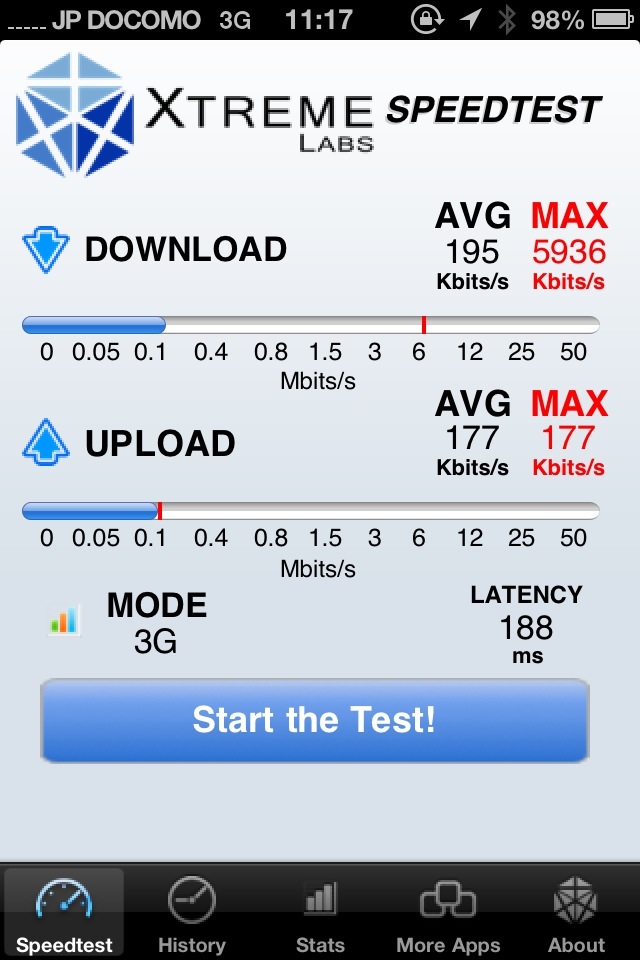
    その点でIIJmioは倍の200kbps。しかも理論値の最大速度ではなく実効スピードなのでしっかり200kbpsが出ます。PHSの頃のように「理論値128kbpsだけど実際は50kbpsくらい」というのとは訳が違う。

    20130409-113631.jpg

    ちなみに速度上限は4月1日に128kbpsから200kbpsに増速されたのですが、これがわりと体感でもそうとう早くなってる。今までは128kbpsでもTwitterやFacebook、画像1枚アップする程度なら十分だったのですがWebサイト見るにはちょっと厳しかった。200kbpsだとサイト見るのも明らかに早くなっていて、はてなブックマークの人気エントリーを次々に開いておいてあとでまとめて読む、なんて使い方もこの速度で十分できるように。
    速度が遅いけど容量制限ないのもうれしくて、急がないのであればアプリダウンロードしてもいい。仕事中にインストールだけして帰りには使えるようになってるので割と十分な感じです。
    クーポンを使えば525円で100MBまで通常のスピードで使えるのでいざというときも便利。クーポンは繰り越ししたり止めたりもできるので、途中まで使ったらまた容量を取っておくなんてこともできていたれりつくせりです。
    とはいえこんな便利なSIMサービスもSIMロックフリーまたはNTTドコモのスマートフォンでしかつかえません。私はSIMロックフリーの海外製iPhoneを使っているのでシャッター音がしないこういうSIMも使えて大変便利なのですが、普通はドコモのスマホに入れて使うのが一般的かな。MVNOでNTTドコモ回線使ってるからできる技ではありますが。ただしその場合、spモードでは回線を使えず、別途mopera Uスタンダードプランを月額525円で契約する必要があるのでご注意くださいませませ。

    以下はIIJmio お友達紹介キャンペーンの情報。こちらから申し込むと料金が変わらずデータ通信料だけが2カ月間増量になるのでよろしければ。

    お友達紹介キャンペーン | IIJmio
    https://www.iijmio.jp/campaign/mgm/member/

    申し込みURLはこちら。
    https://www.iijmio.jp/campaign/mgm/invite/?id=503809828443500&sns=0

  • 僕がLINEを使わない3つの理由

    ※この記事は5年以上前に書かれたため、情報が古い可能性があります

    【追記】もらったコメントは下の方で答えていくよ!

    最近ちょいちょいと「LINEやってないんですか?」と聞かれることがあったので、いい機会とばかりに自分のスタンスをまとめておきます。最初に断っておくとLINEをdisってるわけではなく、いや内容の一部はちょっとdisかもしれないけれど本質的に伝えたいのは「僕のような偏ったユーザーにとってLINEはあまり向いていないコミュニケーションツール」というだけの話でありますはい。

    クラウド対応してない(複数端末で使えない)

    一番の大きな理由はこれ。電話もネットもスマホ1台という大多数の人にはまったくもって無縁の悩みだとは思いますが、仕事柄複数の端末を持ち歩く私にとって、スマートフォンは1台限りしかインストールできないLINEは結構困っちゃう。

    メールアドレス登録しておけば他の端末でも使えるといえば使えるのですが、そうすると過去のデータが見られなくなってしまうので直前のやりとりを確認できない。飲み会の連絡とかLINEでやってたんだけど飲み会当日に端末が違うと過去ログ見られなくてあたふたしちゃうし、電池が無くなったから端末切り替えるかーみたいな使い方しているときにも不便。

    セキュリティ的に同時ログインを防ぐという発想であればわからないでもないのですが、それと過去ログをクラウドで管理することはまた別だと思うのですよね。FacebookやGoogle+などのサービスは過去ログきちんと管理しているわけだし、1端末1ログインにこだわり続けるNAVITIMEだって検索履歴やブックマークは保持されているので、せめて1端末1ログインの制限はあったとしても、どの端末でも同じようにメッセージを見たいってところがキープされてないと、私のようなガジェット多数持ちの人にはつらいのであります。

    そもそもとして今後のガジェットもWebもデータがクラウド化されて複数の端末を使い分ける動きが進みつつある中、1端末でしかデータを保持できないっていう過去のシステムにもどっちゃうのが気分として好みでないってところもあるのですけどね。まあこれは好みの問題ってところで。

    システムが不安

    先日もこんなエントリーがあがったりしていましたが、LINEって使ってて「???」ってなる仕様がちょいちょい目につくのです。

    あろえの備忘録: LINEで勝手に他人のメールアドレスを登録できる件 (追記あり)#LINE
    http://blog.vitamin11.org/2013/03/line-line.html

    たとえばLINEのパスワード設定。これはそもそもでいうとチャットアプリでパスワードかけられるサービスってそれほどなくて、その点では他のサービスよりセキュリティという点で上だと思うのですが、Androidアプリで使っていると、パスワードかけてるのに一瞬中身が見えるんですよね・・・・・・。一瞬といってもアイコンやら文字やらはある程度認識でいる程度の時間で、これ動画で保存されたら割と中身ばっちり見えちゃうよなw ちなみにiPhoneは未検証というか、前述の通り端末変えると過去ログいなくなっちゃうのでそこまでして試してない状態です。

    もちろんパスワード設定できるだけ他のサービスよりマシなんですが、この一瞬中身見える問題がここ1年ぐらいずっとアップデートで直らないのですよね・・・・・・。Android端末をころころ変えても同じく発生しているのでおそらくアプリ側の問題と思われるのですが、こういうところが見えちゃうとなんか不安感募っちゃうのです。

    LINE以外の通知がない

    そんな状況下であまりLINE使ってない状態であり、新しい端末を入手したときもLINEアプリって「これをメインにする!」ということが無い限りインストールしなかったりするのですが、アプリをインストールしてない時にメッセージをもらうとまったく気がつくことができない。さらに言うとアプリインストールしてるのに通知が来ないこともあったりして、これ結構コミュニケーションインフラとしてはかなり困ってます。まあもちろんLINEをメインで使ってればいいだけの話ではあるんですが、Facebookだったらアプリ入れてなくてもメールで通知だけは来るのでなんとかなるところが、LINEではもうどうしようもないというね・・・・・・。

    まあそんなの「気に入らなければ使わなければいい」という話もありそうですが、ことコミュニケーションに関してはそうもいかないのですよね。「連絡はLINEがいい!」という人もいたりするのでそういう時のためにLINE入れてたりはするのですが、少なくとも現状大事な連絡については、私のような偏ったユーザーにとってLINEはまだコミュニケーションインフラとして避けていきたいなあとかいうのが正直なところです。

    たまに「流行してるから使わないんでしょ」とかいう穿ったご指摘いただくこともあるんですが、流行してようがしてまいがいいものだったら喜んで使いたいし、スタンプとか楽しいし、LINE@みたいな企業とのコミュニケーションインフラとしてはTwitterよりよっぽど優れてるなあと期待もしてたりするので、あくまで自分の使い方に合わないだけなのですよね。

    せめても複数クライアントでのログインに対応してくれればもう小早川秀秋並みの変わり身の早さでLINE大好きっ子になると思いつつ、まずはユーザー数の拡大考えるとそんな細かい対応しているよりゲームやらツールやら増やすほうが先なんだろうなあという現実見つめながら今日もLINEを代替できるようなコミュニケーションアプリを探す日々です。

    余談ですが、複数端末でログインできてデータも同期しつつ、パソコンでも使えるチャットアプリって意外とないのよね。FacebookとかGoogle+がそうといえばそうなんだけど、あれはもう少し大きいSNSなのでちょっと使い勝手が違う感じ。mixiあたりがPCユーザー抱えているメリットを利用してこのあたり攻めてくれると嬉しいのですが今からだとちょっと難しいかなあ。

    【以下いただいたコメントへの回答】

    >複数端末でログインできてデータも同期しつつ、パソコンでも使えるチャットアプリ
    Skype

    Skype便利なんですけど、P2Pであってクラウドじゃないんですよねー。なのでオフラインメッセージを送れないというのが最大の課題。あとは他の端末にインストールしたり機種変更したりしたときに過去データ受け取るためには、他のSkypeユーザーなり自分のPCなりが起動してないとP2Pゆえに受け取れない、というところが悩みです。このあたりはサーバー型のWindows Liveとうまく融合して欲しかったのですが、いまのところ単にSkypeへ移行しただけっぽいですね……。

    LINEのPCアプリってクラウド化されてますよ。
    iPhoneでのメッセージ内容が同期されます。

    実はPCのほうが怖くて、スマホの電源オフにしてるときにPCでチャット受けると、スマホで電源入れたときにチャットが来ないのですよ……。恐ろしすぎてあれから使ってないためにその後仕様変わってるかもですが。あと、PCだけで同期だとあまり意味がなくて、クラウドだと全部で同期したいなあと。

    >今日もLINEを代替できるようなコミュニケーションアプリを探す日々です。

    コミュニケーションアプリって自分だけおとしても、周りが使ってなければ全くコミュニケーションできないと思うのですが。。

    半分は知的好奇心、もう半分は、自分の身の回りの数人くらいだけで使えるようなツールがせめてもないかなーってことですね。ちなみにこういういことかくと「pathがあるよ!」って言う意見いただきそうですが、pathはこないだ使ってみた限りソーシャルメディア田のしんでいる人が使うともっとめんどくさいことになりそうだなとおもってちょっとパスしてます。このあたりは興味ある方いらっしゃるようだったらまた別の機会にでも。

    なぜ使わない理由をいちいち細かく表明しなければならなくなったのかの理由の方が興味ある。

    「便利だから使えばいいのに!」みたいなご意見をちょいちょいいただいたときに毎回同じ話説明するのが大変だからですねー。ぼくにとってブログは端的に言うと「同窓会で起こりうる『最近なにしてんの?』を省略するためのコミュニケーションツール」だったりするので、最近思ってることとかはここにまとめておいて、ブログ読んでくれている人たちにまとめてつたえたりしています。

    最後のfacebook/google+はダメだけどmixi期待の流れが意味わからん…

    枕詞みたいなネタ、といいたいところですが、先日mixiメッセージがリニューアルされて、ちょっとチャットアプリっぽくなったのですよね。なので他とは違う方向でなんかやってくれるのかなあと。とこれ書いてて気がついたけどそういやFreeMLもチャットアプリになってたからあれも試してみようかな。

    昔ながらの電話機だって、一つの電話に一つの番号なんだけど、「だったら電話は使わない」というふうにはならないよね。

    うん、だから「過去のシステムにもどっちゃうのが気分として好みでない」のですよ。

    でも文章を読んでいるとLINEを使っていると書いてある矛盾。。

    使ったことないと不便なところもわからないですしね……。ほとんどは多少なりとも使ってた頃の話です。あと、ローソンやらファミリーマートやらのクーポンサービスとしては使ってるので週に1度あるかないかくらい立ち上げることはあります。それも通知が来ないときは放置してそのまま気がつかないことも多いのですけど……。

    androidの同期機構を使っていないことの方が気になる

    Androidの同期機構ってどれでしょう? LINEのデータ同期できたりするのでしょうか??? もしそうならぜひ詳しくしりたいところです!

    30越えのおっさんの記事かな。

    ジョセフ・ジョースター!きさま!見ているなッ!

    ?i196?

    普通の若い女性とコミュニケーション取ろうと思ったら必須だと思うがなぁ

    そうですね、たぶん僕がコミュニケーションしている女性は普通じゃないんだと思います>< という冗談はさておき、実際自分がLINEでしかコミュニケーションしていない層とは違うところにいるということも、あくまで自分の中でメインコミュニケーション手段とはなり得ない理由でしょうか。

  • iPhoneでクレジットカード決済できる「Paypal Here」がJELLY JELLY CAFEに導入されたので試してみた

    iPhoneでクレジットカード決済できる「Paypal Here」がJELLY JELLY CAFEに導入されたので試してみた

    ※この記事は5年以上前に書かれたため、情報が古い可能性があります

    まあ一般の人にはあまり関係なくて、お店やっている人向けのサービスなんですけれども。

    Paypal HereというのはiPhoneのイヤフォンジャックにクレジットカード読み取り用のデバイスを装着することで、iPhoneを使ってクレジットカードの決済が可能になるというサービスです。

    PayPal(日本語) – ペイパル|PayPalHere
    https://www.paypal.jp/here/

    最近日本での普及がんばっているという話は聞いていましたが、渋谷でいきつけのコワーキングスペースでありますJELLY JELLY CAFEが導入したというので物は試しに使ってみることに。ちなみにJELLY JELLY CAFEはどんなにいても最大1,000円というコスパがたいへんよろしいので渋谷では定期的に利用させていただいておりますはい。

    JELLY JELLY CAFE 渋谷コワーキングスペース
    http://jellyjellycafe.com/

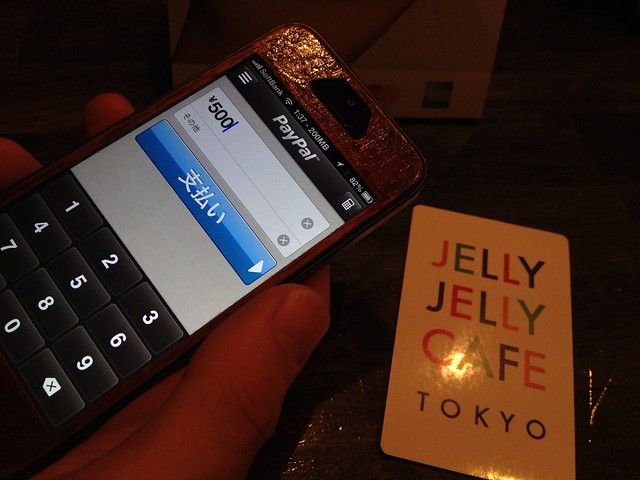
    これがPaypal Hereのアプリ。実際にはクレジットカードではなくPaypalアカウントでも支払えるのですが、それじゃ面白くないのでクレカ決済選んでます。

    2013-03-18T13-44-53_0

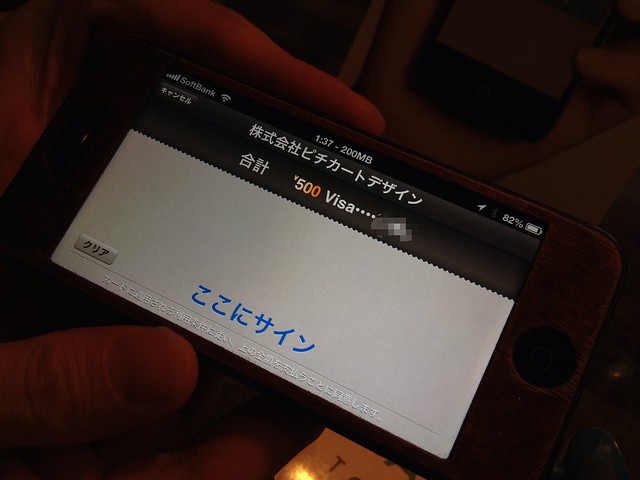
    専用のカードでスキャンすると今度はサイン画面。なるほどクレジットカードそのままですな。

    2013-03-18T13-44-53_1

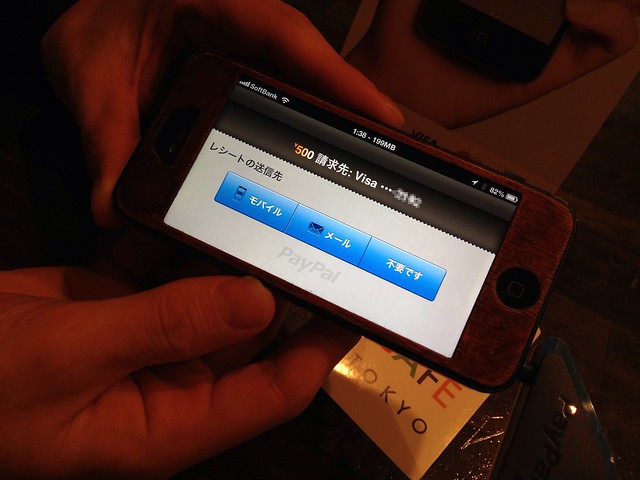
    サインを書き終わるとレシートを送れます。モバイルはSMS、メールはEメールですかね。ちなみに画面が暗いですが右下に映っているのがクレジットカードを読み取るガジェットです。

    2013-03-18T13-44-53_2

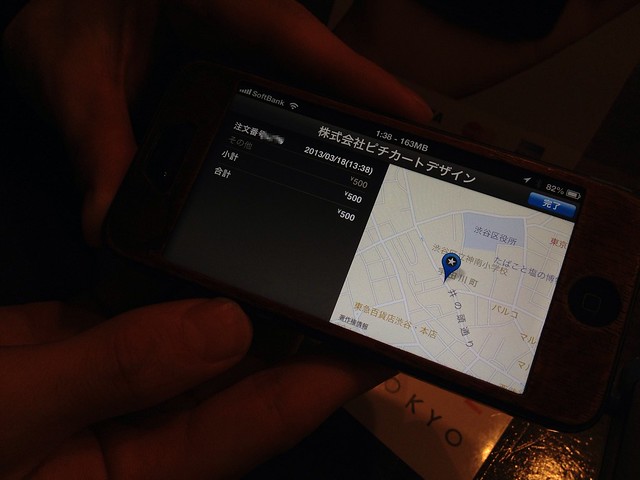
    支払い完了画面。お店の地図情報出せるんだけど、これこの画面に出る意味あるんだろうかw

    2013-03-18T13-44-53_3

    仕組みとしては面白いんだけど、利用にはソフトバンク回線が必要なので、常にお店にソフトバンク契約のiPhoneが必要ってのがちょっとネックかな。お店の人が自分のiPhone使って導入しようとしても、決済のたびに自前のiPhone差し出さなきゃいけないのはちょっと面倒だし、お店に自分がいないとき困るので結局専用回線になりそう。

    さらにはクレジットカード決済の料金も取られちゃうので現金支払いよりも利益率悪いし、SuicaやiDみたいなおサイフケータイ慣れしてるとこの操作は結構おっくう。現金が一番嬉しいんだけどどうしてもクレジットカードじゃないと対応できないとかみたいなお店という特定のジャンルじゃないと魅力なさそうかなあ。

    NFC対応スマホが増えて来ている昨今、こういうめんどくさい手続きよりはNFCでタッチしてメールから決済みたいなほうがもうちょっとシンプルかも。超高速処理が求められる自動改札機と違ってお店だったら2秒くらいのタッチは余裕なわけで、NFC決済普及前の過渡期に現れたPaypal Hereが今後どんな展開していくのかはちょっと気になるところです。

  • はてなブックマークリニューアルのインタビューに寄せて

    はてなブックマークリニューアルのインタビューに寄せて

    ※この記事は5年以上前に書かれたため、情報が古い可能性があります

    はてな愛ゆえに!

    というわけで先日このブログでもちょいと言及したはてなブックマークのリニューアルに関するインタビューがITmediaに掲載されました。

    ユーザーの反応に「完全に狼狽した」 はてなブックマーク、リニューアルの意図と背景 (1/2) – ITmedia ニュース
    http://www.itmedia.co.jp/news/articles/1303/01/news041.html

    内容読む限りまあそうなるよなというくらい該当記事に対するはてなブックマークが盛り上がっているわけですが、総論しちゃうとはてな側の思いとユーザーの思いが悲しいくらいすれ違ってるよね。「これからはツールじゃない、メディアの時代だ(キリッ」というはてなに対し、ユーザーの思いは「メディアだかなんだか知らんけど読みにくい!」というものでありまして。

    該当インタビュー読んでも「ライフハックばかりで偏っていた内容をなんとかしたかった」という考えやそのためのアルゴリズム変更は理解できるものの、自分も含むすくなからぬユーザーの思いは「一覧性が下がって読みにくい」「横に並べるのってどうなの」「カラフルすぎて見にくい」という要望へ対するはてなの方向性があまり受け取れないどころか、「なんかそれ全然説明になってないよね・・・・・・」という発言が多く見られたのが、はてなブックマークのヘビーユーザーとしては正直残念というところです。

    以下、本インタビューにちりばめられた突っ込みポイント。

    実際の反応を目にし、「完全に狼狽した」と伊藤さんは振り返る。「ユーザーの声は、自分たちの印象とマッチしていた」とも感じており、

    まあこれは文章レベルの話とも言えるけど、完全に狼狽してるのにユーザーの声は自分たちの印象とマッチしてたってどういうことだよw これについては後半補足する文章もあるので後でまた触れます。

    独自性の面ではブログに着目。匿名で記事を書ける「はてな匿名ダイアリー」でブックマークが付いた記事や、同社のブログサービス「はてなブログ」「はてなダイアリー」の人気記事を集めたコーナーを特別に設け、個人ブロガーの声も広く届けようと工夫した。

    独自性でブログに着目っていう割に前に出てくるのははてなのサービスだけ。それはブロガーの声を広く届けるんじゃなくてはてなサービスの回遊率あげてトラフィック向上させるべしとしか見えないのですが・・・・・・。というかここ盛大な突っ込みポイントだと思うんだけどスルーなのか・・・・・・。

    目指したのは、ページをぱらぱらめくるだけで楽しめ、興味あるものを見つけてじっくりと読んでもらえる雑誌のようなデザイン

    これは突っ込みというか疑問なんですけど、ディスプレイで見るWebサイトと雑誌が同じようなデザインで果たして効果あるんですかね。読みにくくなって思わずいろいろ見ちゃうとか滞在時間長くなると言うのはありそうだけど、ここははてなどうこうでは無く、似たようなタイルっぽいデザインを採用しているWebサービスすべてで気になるところです。

    ただ、従来のトップページのように、注目エントリーや新着エントリーをリスト的に見るだけなら、RSSかららチェック可能。

    RSSなんて自分みたいなヘビーユーザーが使う偏った存在になりつつある現状、RSS前提ってのはどうなのよ・・・・・・。はてなRSSだって終了してしまった現状、誰もが当たり前に使うような技術ならともかく、メジャーな対応サービスすら少なくなりつつあるRSSになげっぱなすというのは責任放棄のように思えるよね・・・・・・。

    中でも多かったのは、「一覧性が低下した」という声。この印象は「自分たちの実感、印象と合っていた」(伊藤さん)

    まああれよね、本インタビュー最高の突っ込みどころだよね・・・・・・。

    わかってたんならなんとかしようYO!!!!!!!!!!!!!!

    新サービスにともなうリニューアルってのはもちろん賛否両論ありがちなものですが、そもそも出す時点から「ここ使いにくいよね」と思いながら出すサービスは画竜点睛を欠く状態なわけで、それを後から「やっぱり思った通り」とか言われても、ねえ・・・・・・。「宿題いまからやろうとおもってたんだよ!」ってのとさほどかわらんぜ・・・・・・。

    リニューアル後、ユーザーの動きは変わってきたという。全ジャンルの人気記事をブックマーク数上位から見せる「総合」が人気に。新着エントリーを何ページもめくり、さかのぼって見る人も増えており、「雑誌のようにぱらぱらページをめくりながら楽しんでほしい」という意図は伝わったとみている。

    えっ、一覧性が落ちたからさかのぼってみてるんじゃないの・・・・・・? 過去ページをさかのぼる人が「楽しんで読んでいる」というつながりがちょっと読み取れなかったのですが、裏側ではそういうアンケートでも寄せられているのでしょうか・・・・・・。

    ちなみにはてなブックマークの大規模リニューアルは2008年にも行われていますが、このときはパブリックベータでユーザーの意見を集め、それを踏まえて正式サービスに移行したのですが、今回はいきなりのトップリニューアルという違いも。おなじはてブでもやり方変わるものなのですね。奇しくも担当者の名字は一緒ですが。

    はてなブックマーク新バージョン公開。検索やソーシャル機能強化
    http://bb.watch.impress.co.jp/cda/news/23731.html

    繰り返しですがアルゴリズム改善という方向性やメディア化したいという気持ちはわからないでもないのだけれども、それをやるのにトップページを全面リニューアルする必要はあったのかな。トップは目次として一覧性を保ちつつ別のデザイン表示を行うという手法もあったわけで、実際はてなRSSがやっていたテレビ表示モードとかはかなり面白く斬新だったのだけれど、ユーザーの一覧性を損なうことがあらかじめわかっていたにもかかわらず決行したメディア化デザインリニューアルというのが、果たして本当にユーザーのためを思ってやっていたのかな、というのは寂しく思うところです。

    はてな、はてなRSSをテレビ番組表のように表示できる新機能
    http://bb.watch.impress.co.jp/cda/news/14749.html

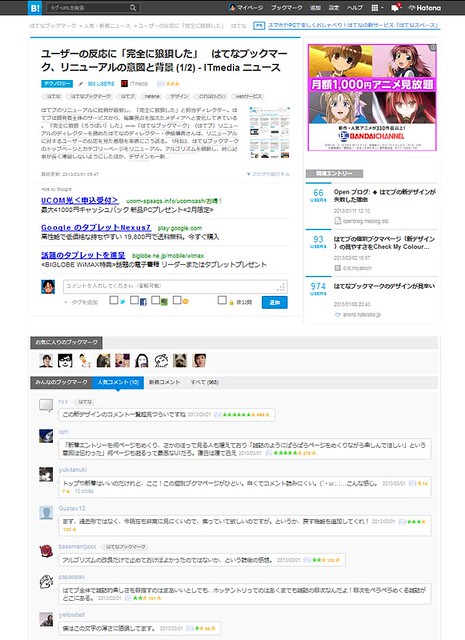
    ちなみに、個人的にはトップページあまり気にしなかったんで「このデザインが個別にも反映されたらやだなあ」程度だったんですが、個別ページはトップページ以上にひどいよね。一番目立つコンテンツの配色がAdSenseの配色ってどうなのよ・・・・・・。

    Flickr - SnapCrab (2013-03-02 23:24:23)

    今回の一連のリニューアルで僕が最も悲しみを覚えたのはこの個別ページリニューアルでした。メディアを目指すという媒体でもっとも目立つコンテンツがAdSenseによる広告というのは、企業の現実論として仕方の無いことなのかもしれないけれど、僕が愛したはてなブックマークはどこへいってしまうのだろうと寂しさが増すばかりです。

  • バンダイチャンネルのアニメ・特撮見放題がついにテレビで見られる神展開

    ※この記事は5年以上前に書かれたため、情報が古い可能性があります

    バンダイチャンネルをテレビで見たいがためだけにApple TV買おうかとまで検討していた私にはまさに神対応!

    バンダイチャンネルの「アニメ・特撮見放題」がテレビに対応 -AV Watch
    http://av.watch.impress.co.jp/docs/news/20130225_589340.html

    バンダイチャンネルには月額1,050円でアニメが見放題になるサービスがあるのですが、これまではPCかスマホ、タブレットだけだったのでちょいと使い勝手が悪かった。アクトビラ経由でテレビ対応したことでより大画面で楽しめるだけでなく、家にいるときにだらだら見るのにも便利。これはアニメ消化はかどるで! AV Watchによれば512作品8,963話というボリュームが見放題になるという大変コストパフォーマンスのいいサービスであり、なつかしのアニメや名前は知ってるけどそういやちゃんと見てないな的アニメを勉強するのに大変便利なサービスであります。

    ちなみにアニメ定額という点ではドコモがのdアニメストアも月額420円で約9,000話という大量のラインアップを展開しておりますが、こちらは現時点ではスマホとタブレットのみの対応。

    dアニメストア
    http://docomo-animestore.jp/

    しかしこちらも3月発売予定のdStickを使うことでテレビでも楽しめるようになるので3月をいまかいまかと楽しみに待っている次第です。dStickはドコモユーザーなら抽選7万名に当たる大規模キャンペーンも展開しているのでドコモユーザーの方はぜひこの機会にお申し込みください。dビデオなりdアニメなりの契約が必須になっていますが、どちらもかなりコスパ高い動画サービスであり、気にいらなければ解約すればいいのでとりあえずゲットしてみるのもいいかと。

    dstick プレゼントキャンペーン | NTTドコモ
    http://www.docomo-de.net/05/dstick/

  • はてなブックマークのリニューアルについて思うところ

    ※この記事は5年以上前に書かれたため、情報が古い可能性があります

    いつもならFacebookに吐き出しておしまいなのですが思ったところをつらつらと。

    はてなブックマーク – 人気エントリー
    http://b.hatena.ne.jp/hotentry

    賛否両論というか否のほうが多そうなこのリニューアルですが、個人的な疑問はこういう横方向にも視線を動かさないと行けない画面構成。Pinterest以来、こういうタイル型のUIが流行している感あるだけど、これって何かしらの効果あるのかな。ユーザー的には縦にも横にも目線を動かさなければいけないのでかなり読みにくいのですが。まあ縦の高さが合っているだけ、大きさもバラバラすぎるCakesに比べるといくぶんかマシですが。

    ユーザー体験はひとそれぞれなので「こっちのほうが見やすい!」という人もいるかもですが、こういう構成にするとPVが上がる、とかあるのかな。ただユーザーが使いにくいのにPVとか滞在時間が上がるんだとしたらなんというか本末転倒よねえ。記事の本文にAdSenseぶっ込んだらそりゃ広告収入増えるけど読んでる人には読みにくいだろうよ、的な。

    カラフルなのは慣れでなんとかなりそうだけど、はてブ数とタイトルが写真挟んで別々なのは、どの話題がどれくらいのはてブ数なのかを把握しにくい。

    全般的に、どうしてこういうUIを選択したのかを理詰めで聞いてみたいなあと思わせるリニューアルでした。タイル型のデザインってどうしてこうも採用されるのかな。見た目がおしゃれっぽい以外の理由でユーザーが便利になる方向のメリットが見いだせないので、デザイン系の人のご意見伺いたいところです。

    とはいえいいところもあって、トップなんかはいくつかのコメントが抜粋されて出ているところにちょっと興味あり。ここは知らない人じゃなくて、ログインしてたら友達のコメントが優先されて出るマイホットエントリー的な仕様がうれしいなあ。もうちょっと自分よりにカスタマイズされたマイホットエントリー型のリニューアル方向がいいなと思いつつ、はてなブックマークリニューアルと言えばあの人というご意見番の発言も楽しみにしたいところであります。

  • moraのDRMフリー楽曲がiPhoneでも聴けるようになったよ

    moraのDRMフリー楽曲がiPhoneでも聴けるようになったよ

    ※この記事は5年以上前に書かれたため、情報が古い可能性があります

    DRMフリーながらも仕様面でいろいろ使いにくく、ファイル名が番号の羅列だったり、ファイル変換しないとせっかくDRMフリーなのにiOSで聴けないなど課題の多いmoraでしたが。

    Moraが網羅しないユーザーの利便性 – カイ士伝
    https://bloggingfrom.tv/wp/2012/10/03/7821

    同じような声が多かったのか、ついにそれを解消するためのソフトがリリースされました。

    mora楽曲をブラウザでまとめてダウンロードできるソフト -AV Watch
    http://av.watch.impress.co.jp/docs/news/20121221_579849.html

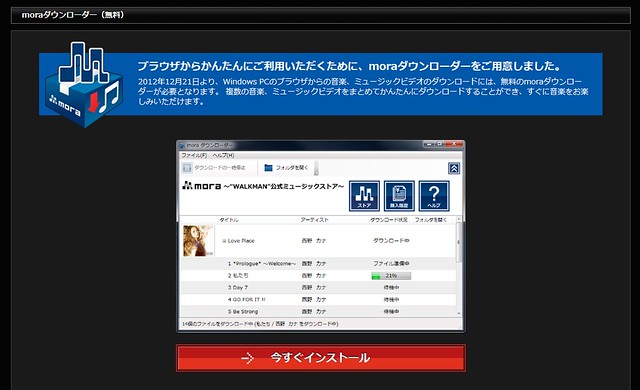
    このソフトがリリースされていたのは気がついていなかったのですが、12月21日よりmoraで楽曲を購入しようとするとダウンローダーを勧める画面が表示されるように。

    mora01

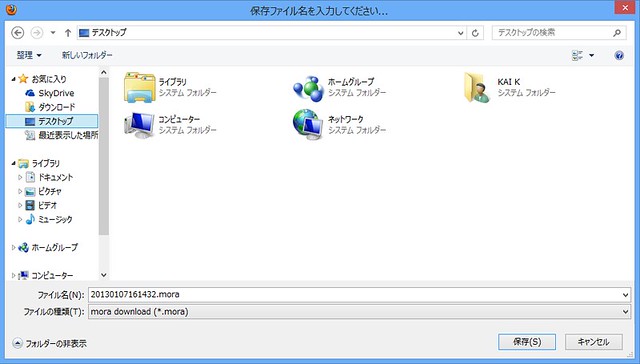
    ダウンローダーをインストールした後楽曲を購入すると、謎の「.mora」形式のファイルをダウンロードすることになります。

    mora03

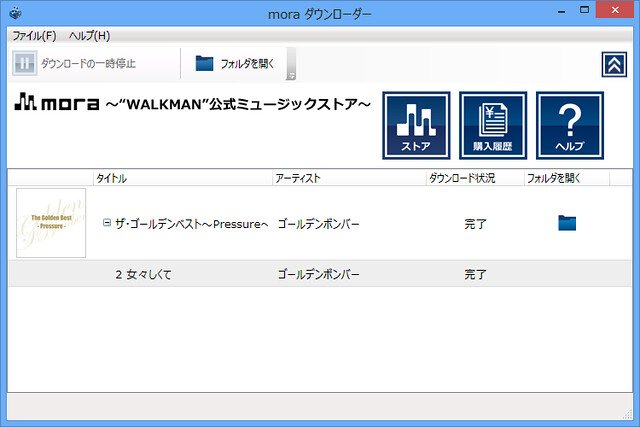
    このファイルをダウンロードしてから開くと自動的にダウンローダーが起動し、該当のファイルをダウンロードする仕組み。

    mora04

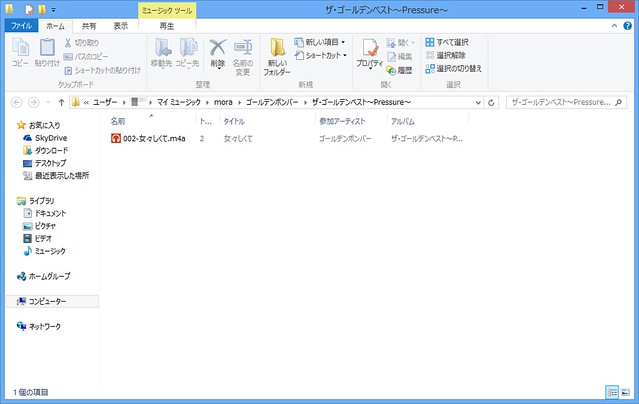
    ファイル形式は今までの.mp4とは異なり.m4aに。

    mora05

    もちろんiPhoneでも再生できます。

    2013-01-08T01-41-14_0

    曲の購入ごとに余計なファイルをダウンロードするのがちょっと微妙ではあるものの、一括ダウンロードや曲名つきファイルのダウンロード、iPhone対応のファイル形式などだいぶ使いやすくなったmora。ビットレートだけで見るとiTunesより音質もいいので、これからもMoraを引き続き活用していきたいと思います。

  • どんなブログでも使えるコピペベースのiPad用ブログエディタ「Drift Writer」徹底解説

    どんなブログでも使えるコピペベースのiPad用ブログエディタ「Drift Writer」徹底解説

    ※この記事は5年以上前に書かれたため、情報が古い可能性があります

    格安で譲ってもらったiPad 2、自宅で寝っ転がりながらサイトみたりソーシャルメディアチェックしたりと便利に使っているのですが、せっかく買った端末をより便利に活用しよう、ということで、iPad向けブログエディタ「Drift Writer」を試してみました。

    [D] DPad改めDrift Writer2の新機能を紹介します – Drift Diary XV

    Drift Padは以前まで「Dpad」という名称でリリースされていたiPad向けブログエディター。以前から試してはみたいもののiPadを持っていなかったのですが、やっとこさiPadを手に入れたこともあって試してみました。なお、詳細は後述しますが今回試用させていただいているのは開発者のご厚意により、開発中のプレビュー機能を搭載した最新バージョンとなっており、一般向けには提供されていない機能がいくつか搭載されています。

    こちらがDrift Writerの投稿画面。実際には使う前に細々とした設定しておいたほうがいいのですが、アプリがあまりに個性的であるがゆえに、まずはどういうアプリなのかを投稿の手順とともにご紹介しておきます。
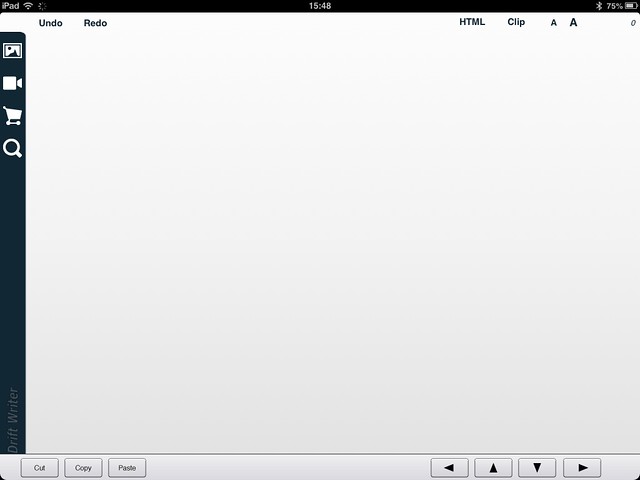
    dw03

    基本的にはこの画面の中でテキストを入力し、できあがった文字を自分のブログ投稿画面へコピペすれば完了。Drift Writerで行なっているのはあくまで「作成したテキストをまとめてクリップボードに保存する」だけなので、ある意味で投稿ブログサービスをいっさい問わない究極のブログエディターとも言えます。

    このまま文字をひたすら入力していってもいいのですが、Drift Writerの醍醐味は文字入力に関するさまざまな支援機能。まずは基本的なところで、右上の「HTML」ボタンからHTML用のコードを挿入できます。フォントサイズの変更などもお好みでどうぞ。

    dw04

    左側のバーは各種Webサービスと連携。一番上の写真アイコンを押すとFlickrが表示されます。挿入したいFickrの画像を開いたら、右上の矢印アイコンをクリック。
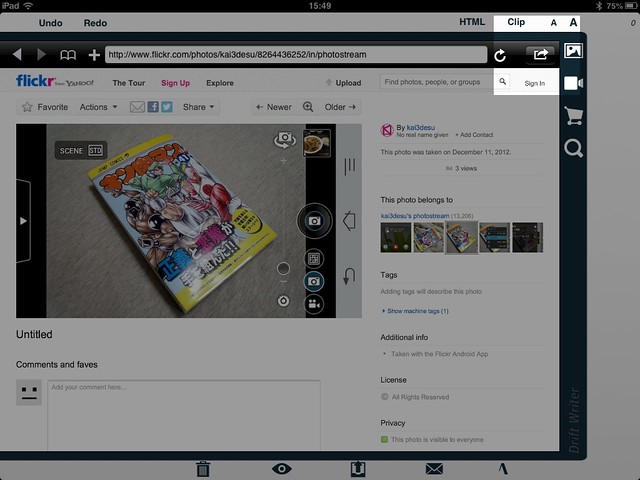
    dw05

    そうするとアニメーションとともにFlickrの張り付けコードがエディタ画面に挿入されます。同様にYouTubeの動画やAmazonアソシエイト、WebサイトのURLも挿入できます。

    dw06

    Amazonアソシエイトの場合は画像とテキストを選択可能。このあたりは細やかで嬉しい配慮ですなー。
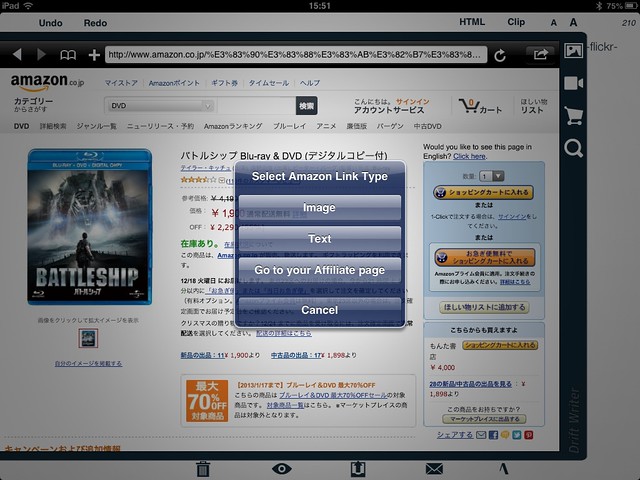
    dw07

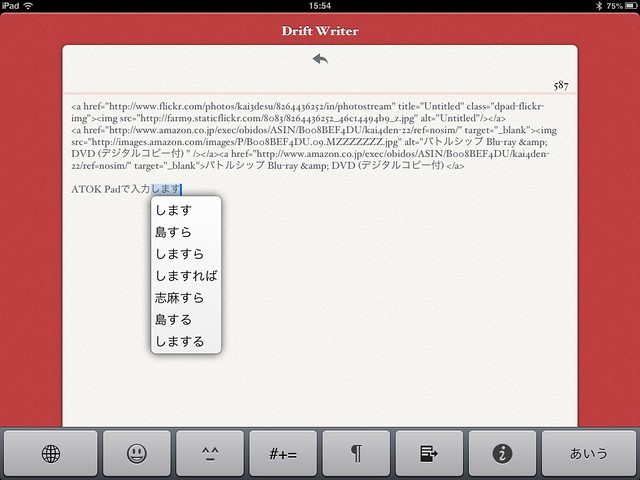
    さらなる連携機能が今回試用させていただいているベータ版で搭載された新機能である「ATOK Pad」との連携。iOS標準のIME機能はどうにも使いにくく、とくに「ん」を打つのに「n」を2回入力とかめんどくさすぎて仕方ないのですが、Drift Writerの新バージョンでは日本語入力をATOK Padに連携することができます。

    iPhone/iPad用日本語入力アプリ ATOK Pad for iOS

    ATOK Padのお値段は1200円とちょっとお高めではありますが、IMEを変えられないiOSではほんとに便利なので、iPad利用頻度が高い人は買っておいて損はないかな。自分は確かリリース時のキャンペーン価格で買っておいた気がする……。

    せっかくなのでベータ版ならではのATOK Pad連携もご紹介。ATOK Padを利用したい場合は画面下いちばん右のATOKマークをクリック。ここに上下左右のアイコンなどが表示されている場合はテキスト入力エリアをタッチするとこのアイコンが表示されます。アイコンは右からATOK、メール投稿、ブログ連携、プレビュー、投稿内容のリセットとなっております。
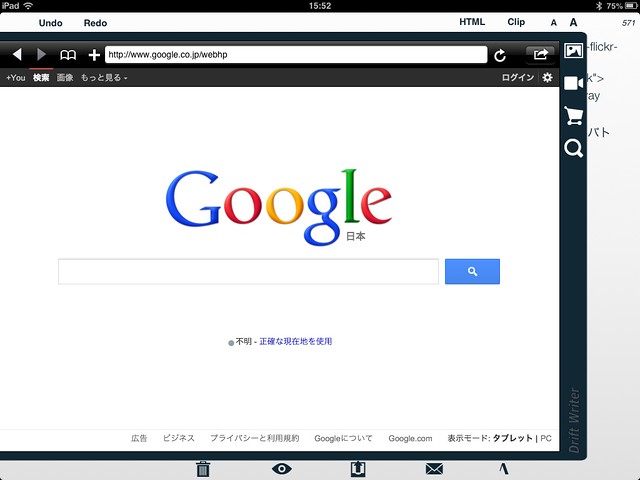
    dw08

    ATOKアイコンをクリックすると、入力している文字がすべてATOK Padに反映されます。ちなみにATOK Padでの入力はiOSのIMEをオフにする必要があるのですが、実際に使ってみると日本語入力はほぼほぼATOK Padで行なってしまうので切り替え頻度も少なく、さほど使い勝手に問題は感じません。
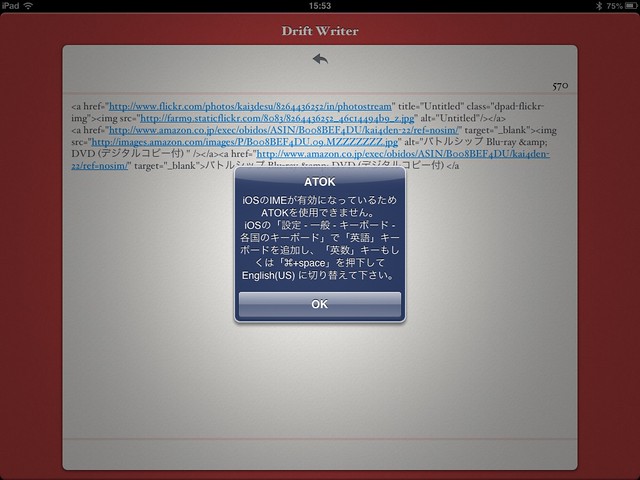
    dw09

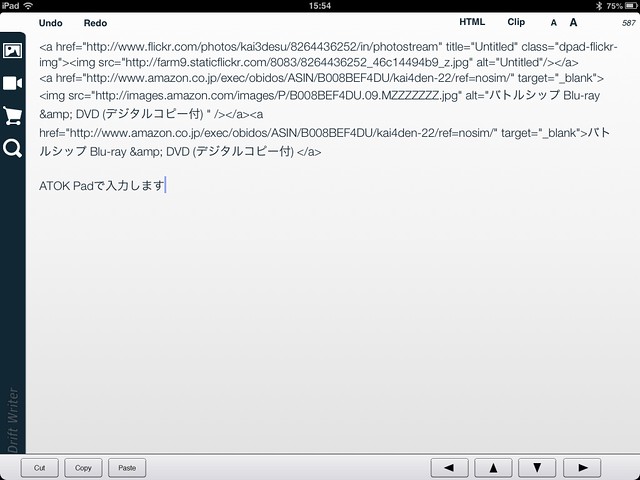
    一通り文字を入力したら画面上の矢印アイコンをクリック。

    dw10

    ATOK Padで入力した文字がすべてDrift Writerに反映されます。画像や動画挿入などはDrift Writer側で行ない、実際の文字入力はATOK Pad、っていう使い分けが一番はかどりますな。
    dw11

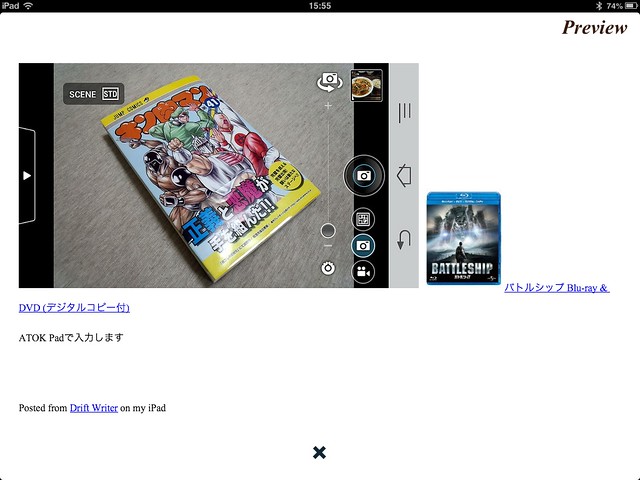
    文章を入力し終わったらプレビュー機能で実際に画面を確認。このプレビュー機能がまたよくできてるんですわ……。

    ATOK Pad同様、画面下にある目のアイコンをクリックするとプレビュー機能を起動。ここで挿入したHTMLタグを実際に反映して確認できます。
    dw13

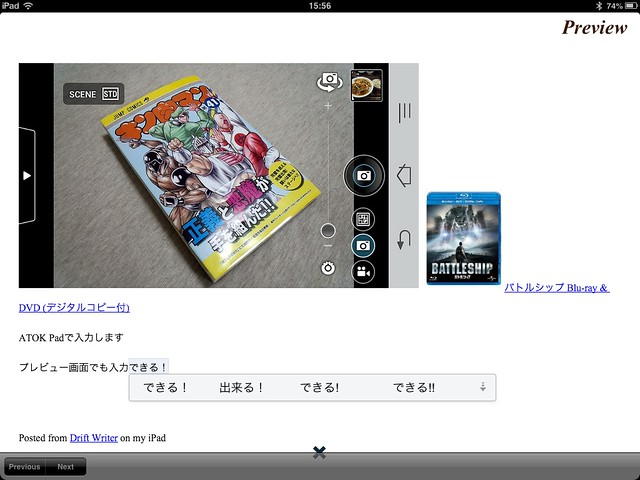
    また、現在試用しているベータ版では、プレビュー機能で直接編集する機能も搭載。iOSの文字入力は前述の通り使いにくいのですが、それでも文字のちょっとした修正をプレビュー画面で行なえるのはかなり便利です。
    dw14

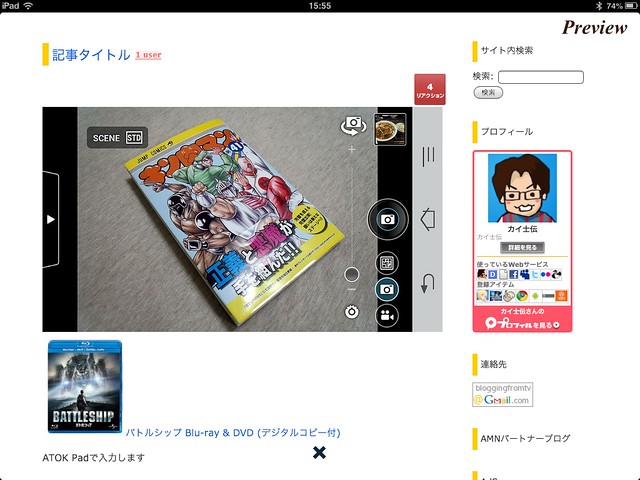
    さらに設定画面でプレビューファイルを設定しておくことで、自分のブログのデザインで確認することも可能。ただしやり方は自分のブログのHTMLファイルを加工してサーバーにアップしておき、設定画面からアップロード先のURLを指定するというちょっとレベルが高い仕組みなのですが、これ設定しておくとまるで自分のブログデザインで表示できるのでプレビュー機能がますますはかどります。
    dw12

    プレビューも完了してほぼほぼ 問題なければいよいよブログの投稿へ。画面下部のアイコンから上矢印マークを押すと、設定画面で設定しておいたブログURLが表示されます。設定周りは後でまとめますのでここでは割愛。あらかじめ「投稿画面のURLを設定しておくということだけ覚えておいてください。
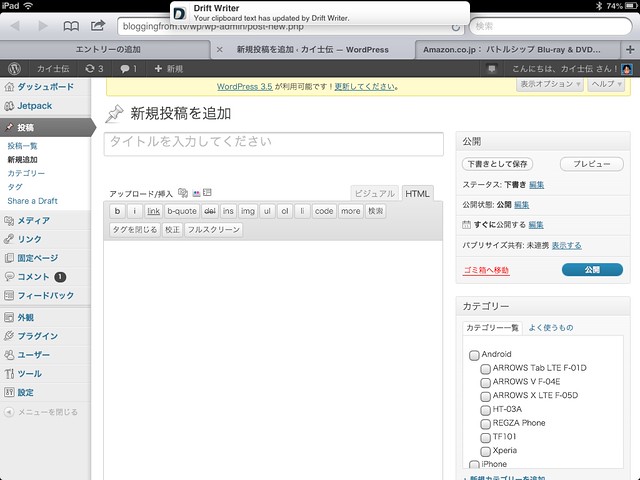
    dw15

    繰り返しですがDrift Writerは入力した文字をクリップボードに保存して運ぶだけの仕組みなので、この時点ではブログ投稿画面に何も入力されていません。なので入力エリアを長押ししてペーストを選択。
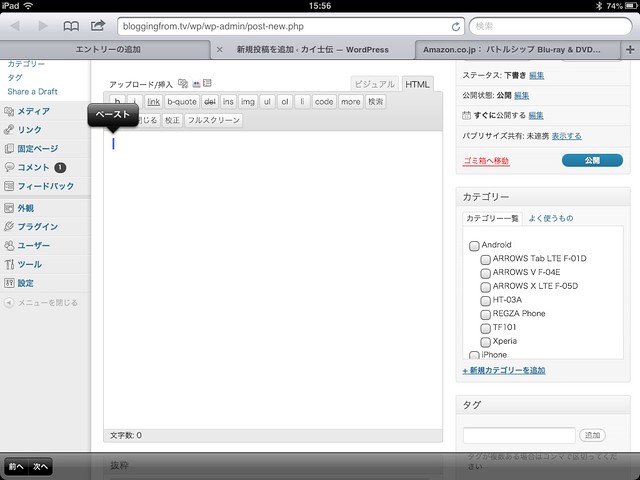
    dw16

    すると当然のことながらATOK Padで入力していた文字が一気にペーストされます。あとはタイトル設定したり、カテゴリやタグを設定したりして公開しましょう。タイトルについては一行目に書いておいて、投稿画面でカット&ペーストしてもいいかもですね。
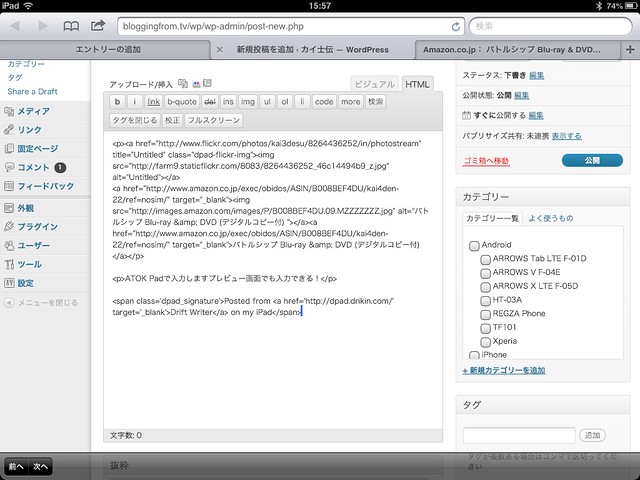
    dw17

    と、かなり変化球の投稿アプリでありますが、操作方法に慣れてしまうとこれがなかなかに便利。もちろん投稿はPCでやったほうが効率いいのはもちろんなのですが、PCほどではなくとも十分な投稿が可能。スマートフォンでブログ書こうとすると画像挿入周りがどうしても面倒になってしまうのですが、Drift Writerだとそういうコンテンツ挿入が非常に便利。プレビューも充実しているのでデザインも確認しやすく、これは人を選ぶけどハマる人にはハマるアプリだわー。

    最後に諸々の設定をご紹介。実際には自分のブログ投稿画面さえ設定しておけばほとんどの設定は不要なのですが、設定しておくと使い勝手がほんのちょっと良くなります。設定はDrift Writerのアプリからではなく、iPad側の設定画面から行ないましょう。最初ここがわからなくてちょっと苦労した……。
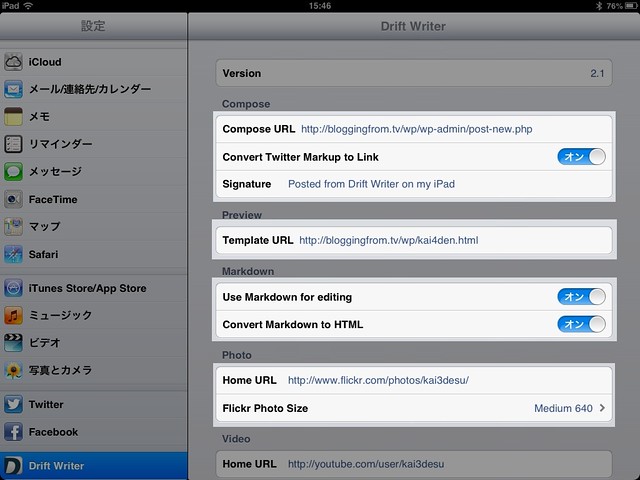
    dw01

    「Compose」には、自分のブログサービスの投稿画面URLを設定。繰り返しながらDrift Writerはエディタ画面で書いた内容をコピペして貼り付ける仕組みなので、Drift Writerで書いた内容を自分でコピペしてブラウザから自分のブログにログインして自分で貼り付ける、という手順でもいいですが、ここにURLを設定しておくことで書いた内容のコピペを自動で行った上でブログ投稿画面にアクセスできるので、投稿がちょっと楽になります。

    「Templete URL」は、前述したプレビュー画面で自分のブログデザインを利用する設定。こちらは自分のブログソースから本文に該当する部分に「%@」と入力したHTMLファイルをアップロードしておき、そのURLを指定します。自分のサーバー持ってないとかいう人はDropboxとかの公開URLで大丈夫。

    HTMLとかよくわからない人は、ブラウザで自分のブログ記事ページを表示してから右クリックなどでソースを表示して内容をすべてコピー。テキストファイルに張り付けたらブログ本文のところをざっくり消して、そこに「%@」を入れ、「.html」形式でHTML形式に保存すればOK。念のため文字コードはUTF-8になっているか確認しておいてくださいませ。また、Javascriptとかが動いているとうまく表示されないこともあるので、画面中に「Javascript」で始まって終わるタグは全部削除しちゃいましょう。あくまでプレビューであって見た目が合ってればいいので、Analyticsのコードとかもさくっと削除して大丈夫。

    「Markdown」はエディタ画面でMarkdown記法を使うかどうかと、使ったMarkdown記法をクリップボードに保存するときにHTMLへ変換するかどうかを設定できます。有効にしておくと改行が反映されるからこっちのほうが便利かな。

    「Photo」はデフォルトでFlcikrのURLが表示されますが、自分のFlickrホーム画面のURLを入れておくと手数が減ってちょっとだけ便利。うちの ブログでいえば「http://flcikr.com/photos/kai3desu/」とかを指定しておくと最新のアップロード画像が一覧されるので入力が楽になります。

    後半の設定画面は上記がわかればさほど問題ないと思いますがねんのため。
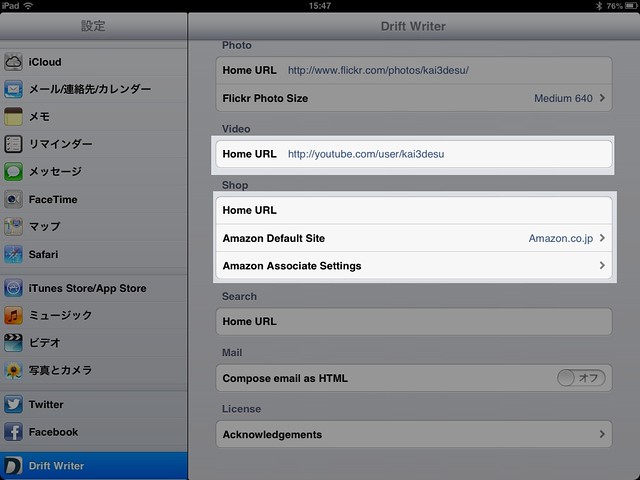
    dw02

    「Video」は同様に「http://youtube.com/user/kai3desu」といったYouTubeのURLを設定しておくと手順が便利。「Shop」はAmazonの設定で、「Amazon Default Site」は海外のAmazon.comか日本のAmazon.co.jpかを選択できます。アソシエイトIDは「Amazon Associate Settings」から入力しましょう。

    実際にこのエントリーもiPadにBluetoothキーボードを接続してDrift Writer から書いてますが、スマホでこれだけの長文を書いていたらいくらキーボード入力でもいらいらしてしまうものの、Drift WriterはPCとほぼ遜色ない程度で入力できました。ちょっとiPadとキーボード持ち歩く人の気持ちがわかったかなあ。

    クリップボードを使うという変則スタイルなだけに、すでに投稿したブログの修正は難しいのですが、それは別途スマートフォンアプリやブラウザ使えばいいかな。また、画像も本体内の画像ではなくWeb上にあるFlickr画像を使う必要がありますが、これもまあiPadで撮影した画像を使うってことはそうなさそうなので、あらかじめFlickrにまとめてアップしてけばいいかも。そういう意味でFlickr使ってる前提かつ、600円の有料アプリにはなりますが、ご興味ある人はぜひお試しくださいませ。

    iTunes App Store で見つかる iPad 対応 Drift Writer HTML Editor
    https://itunes.apple.com/jp/app/drift-writer-html-editor/id402656222?mt=8

    贅沢をいうと画像を大量に入力するときにちょっと面倒なのですが、ここは私が愛用しておりますFlickr2tag機能も実装予定とのことで、そのあたりもたのしみにしたいところ。いやー、旅行中のブログとかほんとこれだけでなんとかなりそうだわー。

    【追記】
    リンク挿入をさらに便利にする技も教えてもらいました。感謝!

    DPad改めDrift Writerをブックマークレットとdpadスキームでカスタマイズしよう! – bricklife.weblog.*
    http://www.bricklife.com/weblog/000750.html

    ↑まさにこういう形で「テキスト」「URL」と改行させて入れるのが私のスタイルなのですが、これをブックマークレットでカスタマイズするとこうなります。

    javascript:location.href=’dpad://?text=’+encodeURI(document.title+'<br /><a href=”‘+location.href+’”>’+location.href+'</a>’)

    設定はDrift Writeの検索アイコンからブラウザを起動し、ここで何でもいいのでブックマークを登録。次にこのブックマークを編集し、上記のコードをURL欄に入れた上で好きなタイトルつければOKです。
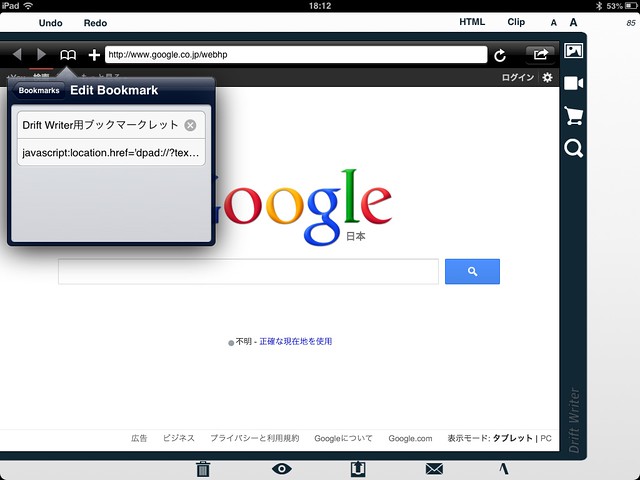
    dw+

    これでさらに便利になった! 情報あざーす!

    Posted from Drift Writer on my iPad
  • Flickr使いのブロガーは必見! 画面をキャプってすぐ投稿できる「SnapCrab」がFlickrに対応!

    Flickr使いのブロガーは必見! 画面をキャプってすぐ投稿できる「SnapCrab」がFlickrに対応!

    ※この記事は5年以上前に書かれたため、情報が古い可能性があります

    これは個人的に神アップデートといっていいレベル!

    画面キャプチャにこよなく便利であり日頃から愛用しております「SnapCrab for Windows」。

    SnapCrab for Windows – マウスひとつで、即キャプチャ。
    http://www.fenrir-inc.com/jp/snapcrab/

    単に画面をキャプチャするだけではなく、キャプチャした画像をファイルで保存することなくFacebookやTwitterに投稿できる機能も大変に便利なのですが、せっかくなので投稿先にFlickrが選べるとブログ書くときに便利だよなあ……、なんて思っていたら本当に実装されてしまいました! これは嬉しすぎる!

    欲を言うとこの投稿先にFlickrが選べると、画面キャプチャを多用するブログエントリーには非常に重宝するのですが対応難しいかなあ。

    画面をキャプってそのまま投稿できる「SnapCrab」が便利 – カイ士伝
    https://bloggingfrom.tv/wp/2012/01/22/7033

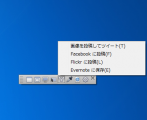
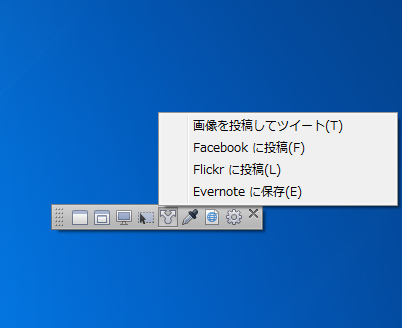
    Flickr対応して欲しい欲しいと言い続けたこともあってリリース前に評価版をご提供いただいていたので、実際の操作感をご紹介。まずはSnapCrabから共有アイコンを選ぶと、メニューから「Flickrへ投稿」が選べます。この時点ではSnapCrab側でログイン設定などをしておく必要はありません。

    sc01

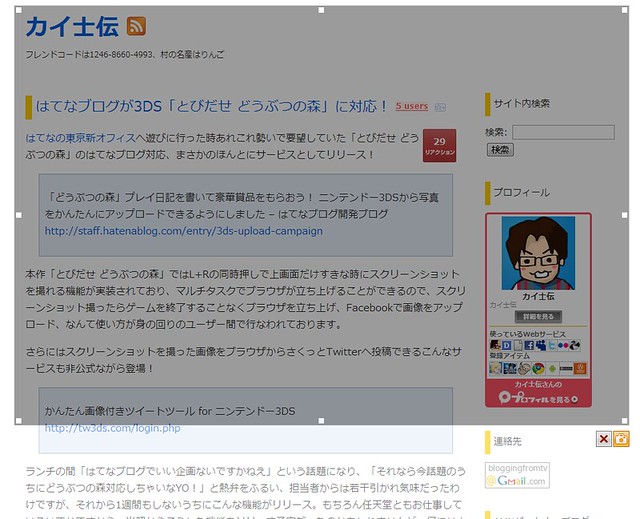
    続いてキャプチャしたい範囲を選択。範囲はえいやっと決めてからキャプチャエリアの橋をクリックしてドラッグすれば細かく調整できます。キャプチャしたい範囲を指定したら右下のカメラアイコンをクリック。

    sc02

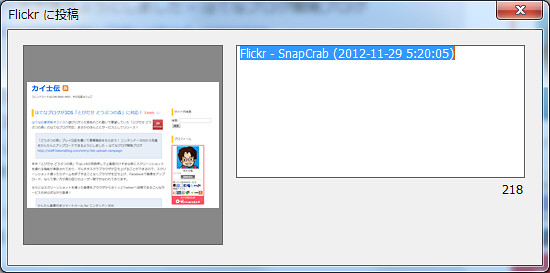
    投稿時にファイルの名前を決められます。特に問題なければそのままクリック。

    sc03

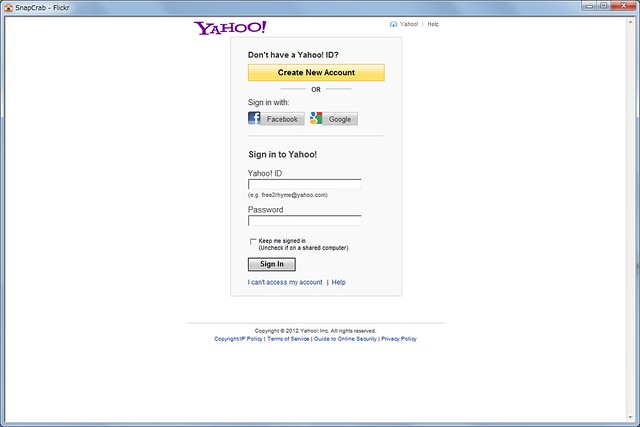
    Flickrユーザーおなじみのログイン画面がでるので自分のアカウントでログイン。最近使い始めた人はFacebookアカウントとかでログインできるんだよね、いいなあ……。

    sc04

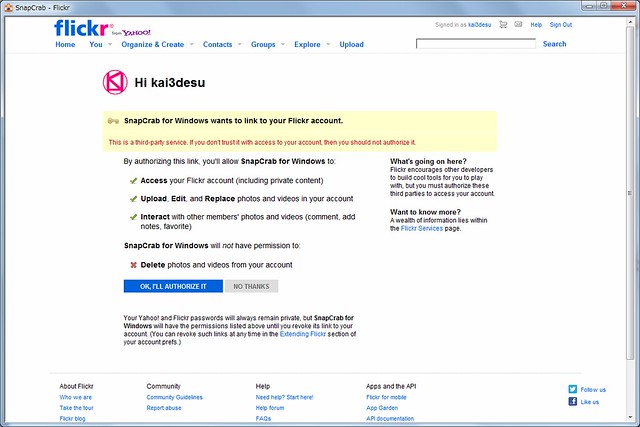
    そしてFlickr連携使っている人ならこちらもおなじみの認証画面。さくっと青いボタンで認証しちゃいましょう。

    sc05

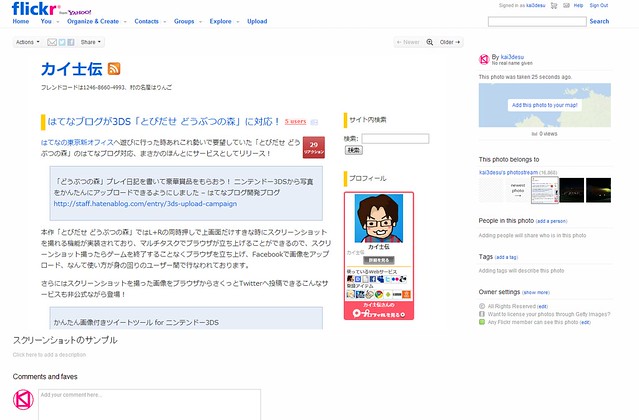
    アップロード完了! 手軽すぎる! 便利すぎる!

    sc06

    なお、通常のキャプチャー時はファイルを保存するか、クリップボードにコピーするけどファイルを作らないかを選べるのですが、Webサービスへ共有した場合は設定に関わらず指定した保存先へ必ずファイルを保存するようになっています。これはエラーが発生して投稿できなかった場合に備えてファイルを残しておくという配慮のため、とのことで、なるほど確かにそのほうがいいよねえ。少なくとも直接アップロードできる手間を考えると十分すぎるぐらい便利です。


    ブログ書くときの画面キャプチャーはいままで「SnapCrabでクリップボードキャプチャ」「Paint.netにペーストして保存」「Flcikrアップロード」という工程が必要だったのですが、今回の対応によってSnapCrabだけですべてをまかなうことができるように。ブログのためだけの画面キャプチャでいちいちファイル作成するのはちょいと面倒だったのですが、これでその作業も大幅に軽減されます。

    ブログ執筆時間の短縮がライフワークな私として今回のアップデートは本当に神対応というべきうれしさ。合わせてこちらも神ツールとばかりに愛用しまくっているFlickr2tagを組み合わせることでさらにブロギングライフが快適になりそう。Flickrを使っているブロガーはとりあえずインストールしておいたほうがいい便利ツールです。興味ある人はぜひダウンロードしてくださいませ。

    Sleipnir for Windows (3.8.3) をリリース!Sleipnir 3 と連携できる SnapCrab for Windows 1.1.0 β版も公開しました
    http://blog.fenrir-inc.com/jp/2012/12/sleipnir-3-8-3-for-windows.html#more-23701

    Flickr対応ありがとうございました!

  • はてなブログが3DS「とびだせ どうぶつの森」に対応!

    はてなブログが3DS「とびだせ どうぶつの森」に対応!

    ※この記事は5年以上前に書かれたため、情報が古い可能性があります

    はてなの東京新オフィスへ遊びに行った時あれこれ勢いで要望していた「とびだせ どうぶつの森」のはてなブログ対応、まさかのほんとにサービスとしてリリース!

    「どうぶつの森」プレイ日記を書いて豪華賞品をもらおう! ニンテンドー3DSから写真をかんたんにアップロードできるようにしました – はてなブログ開発ブログ
    http://staff.hatenablog.com/entry/3ds-upload-campaign

    本作「とびだせ どうぶつの森」ではL+Rの同時押しで上画面だけすきな時にスクリーンショットを撮れる機能が実装されており、マルチタスクでブラウザが立ち上げることができるので、スクリーンショット撮ったらゲームを終了することなくブラウザを立ち上げ、Facebookで画像をアップロード、なんて使い方が身の回りのユーザー間で行なわれております。

    さらにはスクリーンショットを撮った画像をブラウザからさくっとTwitterへ投稿できるこんなサービスも非公式ながら登場!

    かんたん画像付きツイートツール for ニンテンドー3DS
    http://tw3ds.com/login.php

    ランチの間「はてなブログでいい企画ないですかねえ」という話題になり、「それなら今話題のうちにどうぶつの森対応しちゃいなYO!」と熱弁をふるい、担当者からは若干引かれ気味だったわけですが、それから1週間もしないうちにこんな機能がリリース。もちろん任天堂ともお仕事しているはてなですから、当初からこうした機能をリリーす予定だったのかもしれませんが、何にせよ自分でも欲しかった期待の機能がリリースされるのは嬉しいですね。

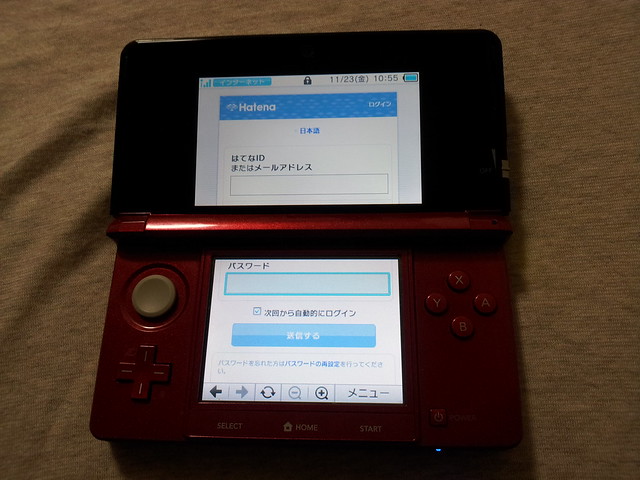
    というわけで実際に使ってみました。まずは3DSのブラウザから「http://blog.hatena.ne.jp」にアクセスし、IDとパスワードでログインします。

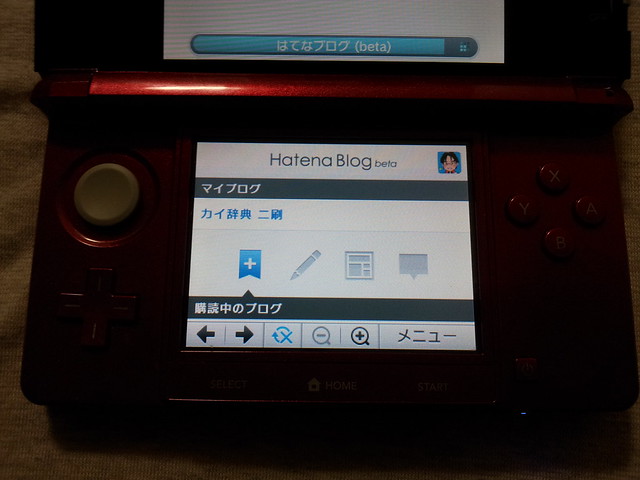
    ログイン後はこんな感じの画面に。一見するとよくわかりませんが、ブログを書きたい時はエンピツマークをタッチ。

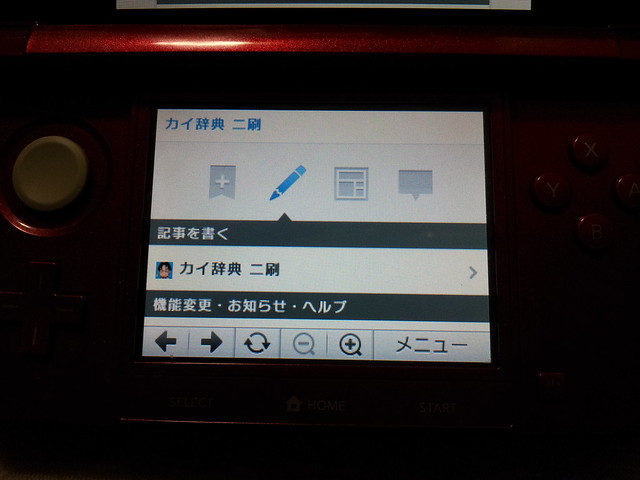
    すると管理しているブログ一覧が表示されるので、記事を書きたいブログをさらにタッチ。

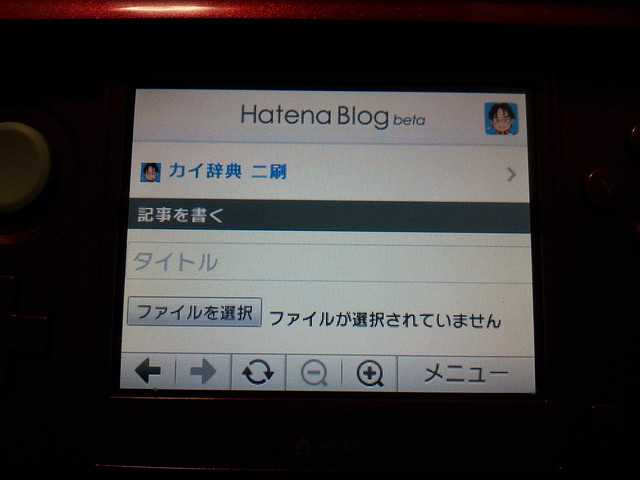
    これでやっと記事を書くことができます。アイコン中心の画面が若干わかりにくいけどここは慣れかなー。

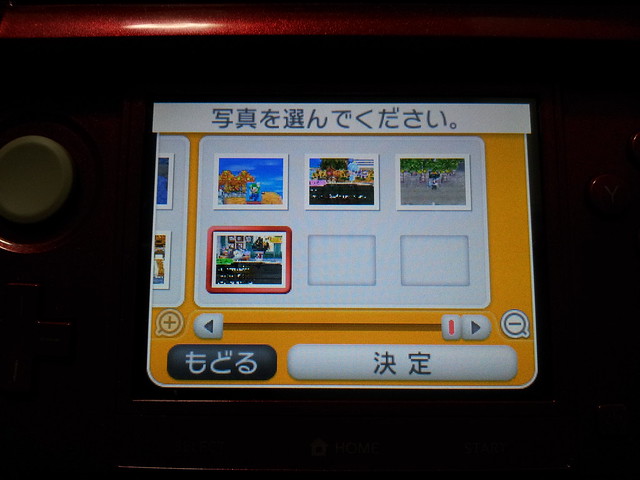
    「ファイルを選択」ボタンを押すと3DS内のカメラ画像が選択できます。どうぶつの森のスクリーンショットはもちろん、3DSのカメラで撮影した写真もOK。

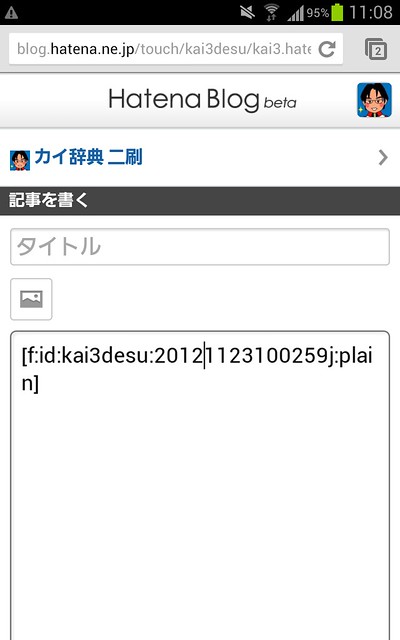
    そうするとこんなかんじで専用タグが埋め込まれます。

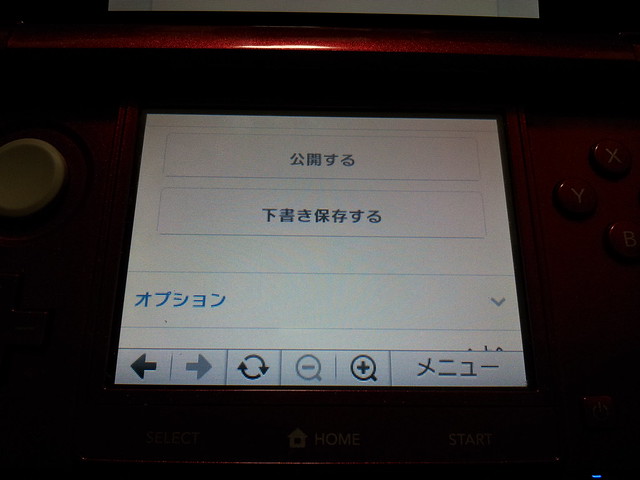
    そのまま3DSで書いてもいいし、一旦下書き保存しておいてスマホやPCから書くのもOK。たくさん文字打つなら下書き保存のほうがいいかなあ。

    というわけでできました!

    【ぶつ森日記】今日のあさみん – カイ辞典 二刷
    http://kai3.hatenablog.com/entry/2012/11/23/115932

    かなり便利にアップできる便利な機能ですが、実際に使うと「ここがもうちょっとなんとかなるといいなあ」という点があったのでご参考までアップ。

    まずはスマートフォンで管理画面見た時。これ、GALAXY Noteで表示しているのですが、センターの文字エリアをタッチしても画面をスクロールできず、画面スクロールするためには左右の細い枠をタッチしないといけない。画面が大きすぎるがゆえGALAXY Noteにだけ起きる悲劇かもしれないですが、他のスマートフォンだとどういう挙動するのかなー。

    また、前述の通り画像がタグでしか表示されないので、どの画像がどれかを確認しながらブログ書くのが難しい。プレビューモードはあるけどそこでテキスト入力はできないので、プレビューをいちいち切り替えないといけない。「見たまま編集」って名前なのにタグで表示されちゃうのはちょっと使いにくいかなー。結果として画像1つに軽いテキスト、って使い方に落ち着いてしまいそうです。

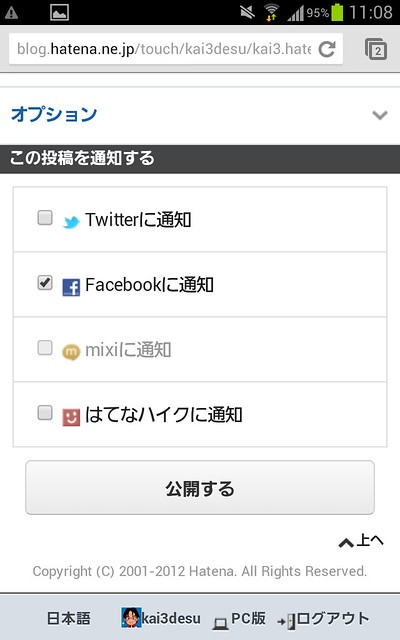
    あと、投稿時にカテゴリーが選択できないのもちょいと残念。一念発起してはてなブログ更新しようと思ったのですが、複数テーマで更新していきたいのでできれば投稿の際にこれも選択したいところ。まあまだベータ版という扱いのはてなブログですが、まあそれでも有料オプションあるわけだしねえ……。

    とはいいつつ、画像ちょこっとつかったどうぶつの森日記ならこれで手軽に書けそう。あとからログたどること考えてもFacebookよりブログのほうが便利なので、これからもちょいちょい更新していきたいと思いますよ。

    ぶつ森日記 – カイ辞典 二刷
    http://kai3.hatenablog.com/category/%E3%81%B6%E3%81%A4%E6%A3%AE%E6%97%A5%E8%A8%98

  • ビジネスでGmailとかGoogle Appsとか使ってる人に伝えたいたった1つのこと

    ビジネスでGmailとかGoogle Appsとか使ってる人に伝えたいたった1つのこと

    ※この記事は5年以上前に書かれたため、情報が古い可能性があります

    返信の時はAを押そう! サインはA!

    ※解説:Gmaiの返信で「a」は「全員へ返信」のショートカット。Toに複数のメールアドレスやCCが入っている時に1人だけ返信するとグループのコミュニケーション阻害しかねないので必ず「全員へ返信」しようZe!!!!

    ちなみにChromeだと日本語入力オフにしないとキーボードショートカット使えないから要チェックな! これ早く何とかしてくれ!! Firefoxなら日本語入力オンでもいけるぞ!!!!!

    【追記】Gmailのラボに行くと「常に全員に返信」設定も選べるぞ!!!

    allpreply


    あわせて読みたい

    Gmailのキーボードショートカットによる生産効率向上が界王拳並みな件 – カイ士伝
    https://bloggingfrom.tv/wp/2009/11/30/3016

  • moraが網羅しないユーザーの利便性

    moraが網羅しないユーザーの利便性

    ※この記事は5年以上前に書かれたため、情報が古い可能性があります

    【追記】moraダウンローダーについてエントリーしました

    moraのDRMフリー楽曲がiPhoneでも聴けるようになったよ – カイ士伝
    https://bloggingfrom.tv/wp/2013/01/08/8336

    iTunes Storeにつづけとばかりに、ついに10月1日からDRMフリーとなったMora。なんだかんだいって音楽業界におけるソニー系アーティストのシェアは未だ強いものがあり、そうしたソニー系アーティストの音楽を多く揃えるMoraのDRMフリーはかなり楽しみにしておりました。

    音楽配信「mora」がDRMフリー+高音質化。10月1日から -AV Watch
    http://av.watch.impress.co.jp/docs/news/20120920_560314.html

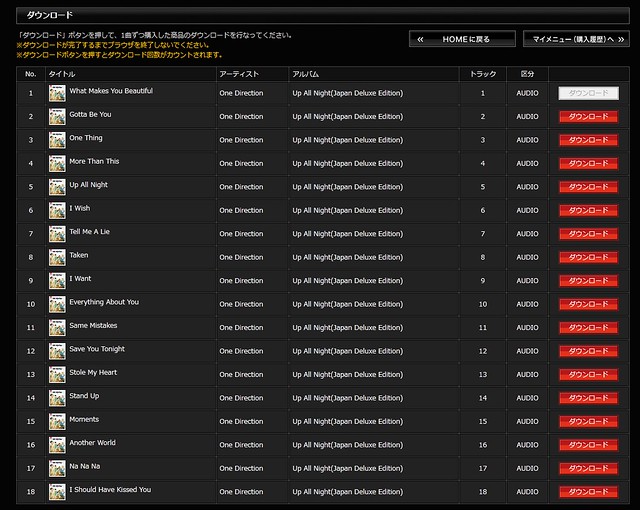
    で、さっそくご祝儀とばかりに勢いよくアルバム買ってみたところ、ダウンロード画面で知る驚愕の事実。

    mora01

    「ダウンロード」ボタンを押して、1曲ずつ購入した商品のダウンロードを行なってください。

    「ダウンロード」ボタンを押して、1曲ずつ購入した商品のダウンロードを行なってください。

    大事なことなので思わず2回引用してしまいました。つうかマジですか、ベスト盤30曲入りとか買ったら30回ボタン押させますかアナタは……。

    そんな仕様を諦めてファイルをダウンロードしようとすると表れるもう1つの衝撃。

    mora02

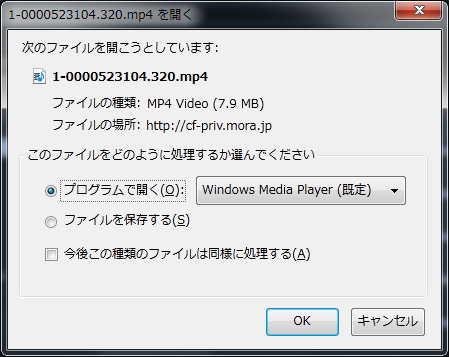
    おい、ファイル名ェ……。

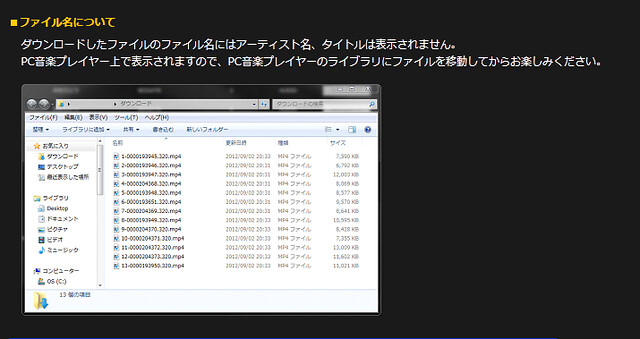
    以前にも何回かMoraで音楽買ったことはあってそのときからのこのファイル名仕様きっついなーと思ってたけど、さすがにDRMフリーになったらもうちょっと取り回し良くなってると期待していたのですが、それは華麗に裏切られてしまいました。期待なんてしないほうが身のためだね……。

    mora03

    仕方ないのでダウンロード時の曲名を手でコピってなんとかしましたが、すべてを自前の音楽管理ソフトでなんとかするDRM仕様ならいざしらず、DRMフリーの時代においてはこのあたりの改善も積極的に望みたい。Reader Storeもそうだけど、ソニー系サービスってサービスそのものよりも、こういうユーザーの使い勝手でほんとに残念なこと多いよな……。

    なお、DRMフリーということで期待されるiPhone/iPod系との連携も現状ではまだ課題が残る仕様っぽい。

     編集部で今後も調査したいが、現時点ではiPhoneでの利用については「購入後“そのまま”iPhone転送では再生不可」、「iTunesで変換すればiPhone再生可」ということになる。また、編集部に寄せられているメールやTwitterの反応を見ると、iPod nanoは変換無しで再生できたとの意見も。このあたりも追って検証したい。
    DRMフリー化した「mora」で楽曲購入を試す -AV Watch
    http://av.watch.impress.co.jp/docs/topic/20121001_563398.html

    まあこれにかんしてはそもそもアップルのm4aって拡張子に合わせられなかったのかなとか推測しつつも、無難に「aac」拡張子でなんとかできなかったのかねえ。ダウンロードの時点で「ビデオファイル」として認識されちゃうあたりこれはちょっと残念に思います。このあたりは詳しい人のご指摘も待ちたいなと思いつつ、まだまだ自分の買った音楽を自由に使い回せる日は遠そうですはい。

  • WordPressで「〜」が文字化けしてしまう人へ

    ※この記事は5年以上前に書かれたため、情報が古い可能性があります

    前から自分のブログで発生しているのは気がついていたけどめんどくさくて放置してたところ、ナイスソリューションいただいたので勢いエントリー。

    管理画面から「〜」と入れてるのに公開するとなぜか「?」に化けてしまうのは、Windowsで起こる文字化け現象でして、一言で言うと文字コードが違うのですよね。その問題自体は認識しつつどうしよっかなーとおもってたところ、うちのブログの管理者でもありますwokamotoさんに対応策をいただきました。

    MySQL 4 から 5へ | dogmap.jp
    http://dogmap.jp/2009/05/11/mysql-4-%E3%81%8B%E3%82%89-5%E3%81%B8/

    ここで紹介されております「Force Wave Dash」というプラグインで、「〜」を入力しても無事文字化けしないようになりました。これはすばらしい!

    WordPress Plugins/JSeries ? Force Wave Dash (波ダッシュ矯正)
    http://wppluginsj.sourceforge.jp/force-wave-dash/

    ちなみにこのプラグインはWordPressの管理画面から直接インストールはできず、1度ZIPファイルとしてダウンロードする必要があります。野良プラグインやテーマはセキュリティが気になる今日この頃ですが、啓蒙者自ら「JSeriesは野良ではないないないないないないないないないない(残響音含む)」とのことで、安心して導入できますね!

    ということで「〜」の文字化けで困っていた方はお試しあれ。これで好きなだけ「〜」を使いまくれるぜえ〜〜〜〜〜〜〜〜〜〜〜〜〜〜〜〜〜〜〜〜〜〜〜〜〜〜〜〜〜〜〜〜〜〜〜〜

  • 仕事でのチャットはチャットワークが界王拳並みにはかどる件

    仕事でのチャットはチャットワークが界王拳並みにはかどる件

    ※この記事は5年以上前に書かれたため、情報が古い可能性があります

    タイトルは飛ばし気味に思われるかもしれませんがこれはかなり本気で、最近Skypeでやっているビジネスのやりとりはほんとチャットワークに全部移行して欲しいなという願望を込めてのエントリー。

    ブログのエントリー時間はできるだけ短くの方針により、冒頭から結論を申し上げますとビジネス利用におけるSkypeの課題は以下の3点。仕事でSkype使っていてこういう苦労した人も多いのではないでしょうか?

    • 相手がオンラインでないと送れない
    • グループチャットで話題が流れてしまう(相手を指定して話できない)
    • スマートフォンで電池を食いすぎる(モバイル利用に向かない)

    実はこの課題はSkypeがP2P型であることのデメリットでもあって、 サーバーを介さないシステムだけに相手がオンラインでないとメッセージが送れないので、一方的にメッセージしておくことができないし、オフラインの相手にはどうやっても情報が届かない。

    スマートフォンで電池を食いすぎるというのもP2Pであるためにアプリは常駐しなければいけなくて、Skype常駐してたらどんなに大バッテリー搭載してても1日持たない。かといってバッテリーを気にしてたまにしか起動しないと大事なときにメッセージ受け取れなくて困ったりもするので、ネットワーク利用として効率的だったP2Pも、クラウドの時代になってちょっとデメリットの要素も強くなってきなあと思うのです。

    そんな課題を持ちながらいくつかのグループチャットを試している中で、すくなくともビジネスユースにおいてはチャットワークがこの課題を解決する最適なソリューションだなあと感じており、Skype経由でお仕事している人に対してもそれとなく訴求していて、Skypeでのやり取りは全部チャットワークに置き換えたい気持ちでいっぱいなほど、最近は便利に利用しております。

    クラウド型ビジネスチャットツール|チャットワーク (ChatWork)
    http://www.chatwork.com/ja/

    最初にチャットワークを軽く説明しておくと、ブラウザで動作するサーバーベースのチャットサービス。ユーザー登録すれば基本的な機能は無料で利用可能。グループチャット数やファイル容量などに制限はありますが、とりあえずで利用するには一通りの機能が利用可能。ビジネスで必要なグループチャットも問題なく対応しています。

    cw00
    画面はこんなかんじ。左がメンバー、中央がチャットエリア

    それではSkypeの課題を解決するチャットワークのポイントをさくさくとご紹介。

    オフラインでもチャットが送れる

    まあサーバー型だから当たり前ですよねという話。これだけならFacebookのチャットでも同じことが可能ですな。

    相手を指定して話ができる

    これがチャットワークのいいところ。普通のチャットはもちろん、グループに参加しているメンバーを指定してメッセージを送れます。口述しますがこれがスマホから使うときにとっても便利なのです。

    cw01
    相手を指定してメッセージを送れる

    さらに便利なのがタスク機能。相手に「何々しといてね」というタスクを設定でき、このタスクは能動的にチェックを入れない限り通知マークを消すことができません。「どこどこから電話がありました」みたいな伝言メモをタスクで残すもよし、本格的なタスクとして「この仕事やっといてね」と割り当てるもよし。タスクをいかに使いこなせるかがチャットワークの鍵だなあと最近思うところです。

    cw04
    タスク機能は日付も指定できる

    これが通知の状態。オレンジは未読、かっこ内の数字は自分を指定したメッセージで、緑色がチェックを入れない限り消せないタスクの数です。

    cw02
    未読はオレンジ、自分宛ては括弧がこみで表示、緑はタスクでチェックを入れないと消えない

    cw03
    新着はブラウザでも通知

    スマートフォンでバッテリーを食わない

    Android/iPhone両対応のチャットワークですが、このアプリが便利なのは常に起動しておかなくてもいいところ。ここに前述のユーザー指定機能が生きてきて、スマートフォンへの通知はユーザー指定またはタスクが割り当てられたとき、または1対1のチャットの時のみ行われ、それ以外の時は起動していないので電池の持ちがいいのです。

    実際、チャットワークをインストールしたiPhoneを1日放置していても、何度か通知はあったものの1日経って半分以上の電池が持っていました。通知を受けるためには起動し続けなければいけないSkypeと比べ、バッテリーがとかく心配になるスマートフォンで常時起動しなくていいチャットワークは大変ありがたい存在です。

    cw05
    スマートフォンからのアクセス

    逆にいえば通知機能の便利さを考えるとスマートフォンを使わないとチャットワークの魅力は半減。携帯電話やWindows Phoneには対応しておらず、スタッフが全員iPhone/Android持っておいたほうがいい、というのはちょっと考慮しておいたほうがいいかも。

    この3つがSkypeの課題を解決してくれる特徴なのですが、そのほかにもSkypeにない機能がいくつか用意されています。

    ファイルアップロード機能

    サーバー型ならではの機能といったところでしょうか。Skypeはファイル送信は可能なもののグループチャット全員に送信してしまうのに対し、チャットワークはアップロード型なので必要な人がダウンロードすればいいし、相手がいなくてもアップロードでき、後からファイルをダウンロードすることもできる。容量は無料版だと14MBと小さいのですが、ほかのユーザーを招待したりというタスクをこなすことで最大140MBまで無料で利用可能。このくらいあればOfficeファイルなどの利用が多いビジネスユースでは十分かな。

    cw06
    過去にアップロードしたファイルも利用できる

    外部サービスでログインできる

    TwitterやFacebook、mixiなどの外部サービスがあればユーザー登録不要。新しいサービス使うときって結構ユーザー登録が心の障壁だったりするので外部サービスログインは地味にありがたいですよね。

    とまあほめちぎりまくりのチャットワークですが、ここがイマイチというところもいくつかあります。過去発言の検索に回数制限があったりファイル容量140MBでも足りなかったり、コンタクト登録やグループチャットに制限あったりもします。詳しくはチャットワークのプラン比較をご覧ください。

    プラン比較|チャットワーク (ChatWork)
    http://www.chatwork.com/ja/price/

    ただこれらの制限はすべて無料版だからなんですな。有料版だと容量も豊富で登録制限もなくなるのでこういう心配は不要です。

    とはいえSkypeが無料なんだからチャットワークだって無料で使いたいという人ももちろんいると思いますが、無料プランもビジネス利用には十分な機能を備えています。ファイル容量もGoogle DriveやSkyDrive使う手もあるし、コンタクト数も必要最低限な相手に絞れば40でなんとかこなせそう。

    もちろん社員数100人規模の大企業では無理かもしれませんが、そうした企業だったら効率化のために有料プラン使えばいい話。すばらしいものには対価払うべきで、個人的にもそろそろ自分用に有料プラン入ってもいいかなと思ってます。ちなみに有料プランの人と無料プランの人の組み合わせだと、グループチャットを有料プランの人が立てちゃえば人数制限とかなくなるのかな……。

    チャットサービスは数ありますが、タスク機能やユーザー指定の呼び出しがビジネスユースにとっても便利なチャットワーク。サービス開始当時はかなり重い印象で、自分もそれで使ってなかったのですが、最近はサーバーもサクサクで使いやすいです。たまにメンテで一切チャット使えない怖さもありつつ、チャットワークにはこれからも機能拡張とさらなる安定性もとめてがんばっていただきたいものです。

    ちなみに余談ではありますが、P2P型のSkypeを買収したマイクロソフトは、さらに企業向けTwitterとも言えるYammer買収してたりもするので、この2つをうまく組み合わせたらP2Pの欠点を解消したおもしろそうなチャットサービスできるんじゃないかなという期待はあります。あくなきバージョンアップで便利になったSkyDriveしかりSurfaceしかり、最近のマイクロソフト面白いしね。