カテゴリー: ネット

  • 【速報】どうしようもない僕にFacebookが垢BANしてきた

    【速報】どうしようもない僕にFacebookが垢BANしてきた

    ※この記事は5年以上前に書かれたため、情報が古い可能性があります

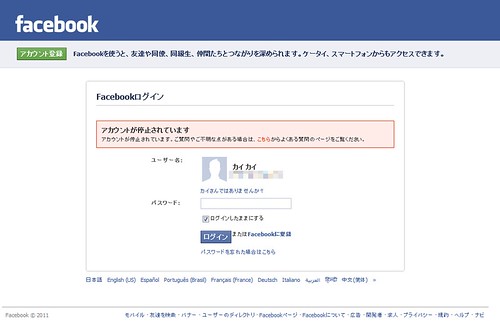
    先日のFacebook垢BAN祭りを見て、「そろそろ実名厨乙ってエントリーでも書こう」と思ったその矢先、ついにぼくのところにも垢BANの手が回ってきたよ!!!!!

    facebook

    Facebookの垢BAN祭りがニュースメディアに取り上げられた時、どうしてアカウント停止になったのかさっぱり本旨が見えなくてやきもきしてたんだけど、これなら余計なバリア(※障壁という意味で)くぐりぬけて本丸に問い合わせられる!!! いやーオラなんだかワクワクしてきたぞ!!!

    というわけで私はアカウント復活が主たる目的ではなく、「Facebookの考える実名とは何なのか」をはっきりさせたいと思いますので、実は日系ロシア人である個人情報は最後の最後の手段にとっておき、真正面から特攻する予定です。なのでFacebook日本法人のみなさま、よろしくお願いします(ぺこり

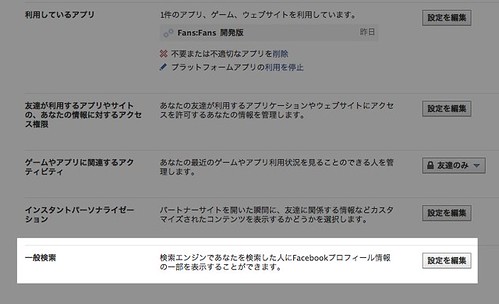
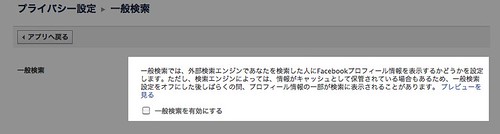
    Facebookの利用規約もいろいろ謎なのでこの機会に問い合わせる予定。というわけで念のためキャプチャしておきました。念のため、ね。

    facebook利用規約

    なお、私のFacebookアカウントを通報で止めたという人がいたらぜひ下記のメールアドレスにご連絡ください。何きっかけでアカウントが停止されたかはとっても大事な部分であり、もし通報があったとしたらもともとFacebookの公開範囲を「友達のみ」にしていた点で知り合いの可能性が高いですので、ご協力どうぞお願いします。

    最後に、私の周りの法律関係の皆様、法的な根拠もいろいろチェックしたいのでぜひご協力いただけると幸いです。謝礼はおいしい地ビールとかで。

    【追記】

    ここにアカウント停止に関するFAQがあった

    ヘルプセンター
    http://www.facebook.com/help/?page=46

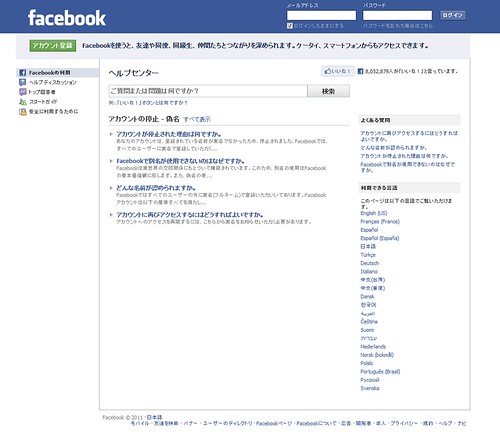
    というわけでこちらもキャプチャはっておくよー。ねんのため、ね。

    facebookヘルプ

  • 複数のURLをまとめてタブで開けるChrome拡張機能「Pasty」が超絶便利

    ※この記事は5年以上前に書かれたため、情報が古い可能性があります

    このエントリーをModern Syntax に捧げます

    以前にもエントリーで紹介し、今でも無くてはならないFirefoxのアドオン「Launch Clipboard」。クリップボードにコピーした複数のURLをタブで一気に開ける機能が大変に便利なのであります。

    複数のURLをまとめてタブで開けるFirefoxアドオン「Launch Clipboard」が超絶便利 – カイ士伝
    https://bloggingfrom.tv/wp/2010/02/13/3392

    最近メインブラウザはChromeに移行しつつあるのですが、この機能だけがChromeで見つからずFirefoxも並行して使っていたのですが、先日Chromeの拡張機能についてあれこれ話題が出たときにかぶせて「クリップボード内の複数URLをタブで開く拡張機能ないですかねー」なんて聞いてみたら、Modern Syntaxの中の人ことモダシンさんが教えてくれたのがこの拡張機能。

    お気に入りのフリーソフト! Pasty – chrome拡張機能 – クリップボード内のURL一括表示
    http://ryustar001.blog11.fc2.com/blog-entry-8.html

    インストールしたら開きたいURLをコピーし、ブラウザの右上に表れるPastyボタンを押すだけのシンプル操作。動作が非常に軽いChromeなので、たくさんのブラウザを開くような重い作業には非常に相性が良いです。

    Chrome ウェブストア – Pasty(インストールはこちらから)
    https://chrome.google.com/webstore/detail/hdjihnnclpjhfdbbinmgoiehhoehhlgf?hl=ja

    いやーこれでまた作業がはかどる! あらためて感謝です!

  • スマートフォン対応やバックアップが強化された「OCNマイポケット」レビュー

    スマートフォン対応やバックアップが強化された「OCNマイポケット」レビュー

    ※この記事は5年以上前に書かれたため、情報が古い可能性があります
    アジャイルメディア・タイアップ・レビュー。この記事は、アジャイルメディア・ネットワークのタイアップです。

    以前からユーザーとして利用しております「OCNマイポケット」が、12月1日に2つの大きな機能強化を実施してリニューアルいたしました。
    DSC00072

    OCNマイポケットは、NTTコミュニケーションズが提供する、月額315円で10GBまで利用できる有料のオンラインストレージ。

    OCNマイポケット | ファイル共有・ファイル保存・写真共有が簡単にできるオンラインストレージ
    http://cocoa.ntt.com/ocn/

    今回はAMNの記事広告として、「OCNマイポケット」の機能強化についてNTTコミュニケーションズでお話をお伺いしております。

    このサービス、以前までは「cocoaギガストレージ」という名称でサービスを展開していましたが、2010年8月よりサービス名称が「OCNマイポケット」に変更されました。OCNの名を冠してはいるものの、月額315円を支払えばOCN会員に関係なく利用できます。

    「cocoaギガストレージ for OCN」サービス名称変更のご案内 | OCN
    http://www.ocn.ne.jp/info/announce/2010/08/23_1.html

    そもそも自分はドキュメントスキャナ「DR-150」を購入した時に、読み込んだ名刺を保存できる機能としてcocoaギガストレージ(現OCNマイポケット)を契約済み。スキャナしておいた名刺情報を外出先で簡単に確認できるため、名刺管理方法として大変に愛用しています。

    ドキュメントスキャナ「DR-150」と月額315円で名刺データをクラウド管理 – カイ士伝
    https://bloggingfrom.tv/wp/2010/03/29/3543

    当初は名刺管理用のサービスと割り切って使いはじめたのですが、使っていくうちに細かいところでいろいろ便利な機能もありました。

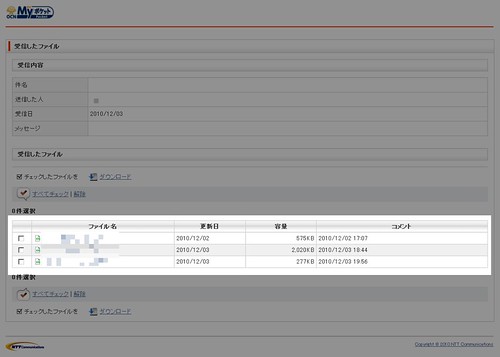
    その1つはアップロードしたファイルを他のユーザーと共有できる機能。こういう機能は「宅ふぁいる便」なんかが代表的な存在ですが、いつも保存しているオンラインストレージのファイルをそのまま送れるというのは、毎回ファイルをアップロードするよりも格段に便利。フォルダにチェック入れるとフォルダ内のファイルをまとめて送ることも可能なので、複数ファイルをまとめて送りたい時にも重宝します。

    ZIPで固めて送るのって、送り手も受け取り手も地味に面倒ですしね……。
    omp02
    複数ファイルをまとめて送信

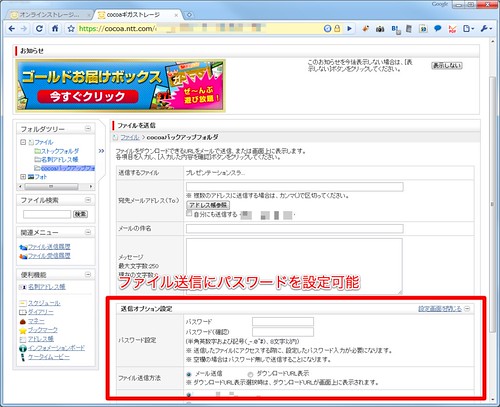
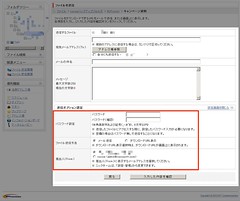
    細かいながら好きな機能が、メールでダウンロードURLを送る時に、URLにパスワード設定できること。Dropboxでファイル共有しようとするとファイル名そのまんまのURLだったりしてちと不安だったりもする心配性の自分としてはこういう機能があると安心してファイル共有できます。このあたりはさすが信頼のNTTグループですかねー。
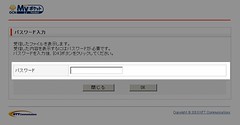
    omp03omp01
    ファイル送信時にはパスワード設定も可能

    ネットプリントとの連携機能も便利。ネットプリントは、アップロードしたファイルをセブンイレブンの複合機で印刷できるという、自宅にプリンタない人にはとってもありがたいサービスです。

    ネットプリント
    http://www.printing.ne.jp/

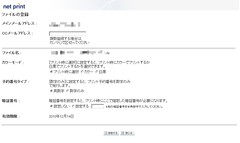
    ネットプリントを使うには無料のユーザー登録を行ない、ネットプリントにログインしてファイルをアップロードしておく必要があるのですが、OCNマイポケットならオンラインで保存してあるファイルを簡単にネットプリントへ登録できます。

    ネットプリントへのファイル送信はPCだけでなく携帯電話からも、該当のファイルを開いた画面の下部に表示される「コンビニでプリントする」から送れるので、外出先で「あのファイル印刷したい!」というのも簡単。
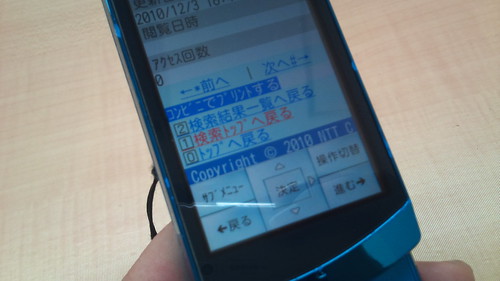
    2010-12-10 14.44.37
    携帯電話からネットプリントへファイルを送信

    AndroidやiPhoneなどのスマートフォンからも、ブラウザからPC画面を表示すれば問題なく設定可能。家にプリンタないユーザーには相当便利な機能ですよこれ。
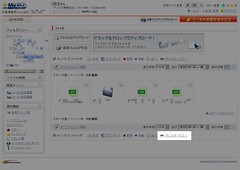
    omp04omp05

    アップロードしたファイルをそのままネットプリントへ送信

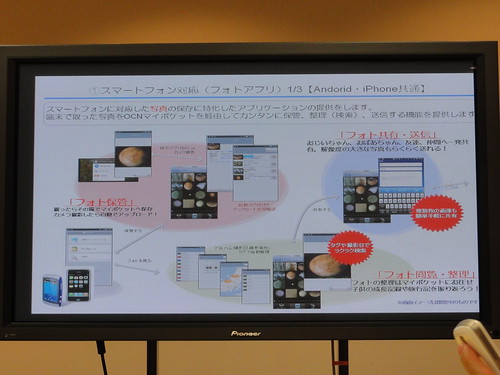
    そんなこんなでいちユーザーとして便利に使っていたOCNマイポケットですが、12月1日のアップデートで大きく2つの機能が追加されました。1つはスマートフォン対応で、スマートフォンに適した表示画面で閲覧できるほか、iPhoneとAndroid用に写真アプリを無料で公開。そしてもう1つはバックアップツールのアップデートで、これまで提供していたバックアップツールが大幅に強化されました。

    ニュース2010年12月1日:個人向けオンラインストレージサービス「OCNマイポケット」スマートフォン版の提供開始について | NTT Com 企業情報
    http://www.ntt.com/serviceinfo/monthinfo/detail/20101201.html

    まず最初のスマートフォン対応は、トップページに加えてログイン後数階層までがスマートフォンに最適化されます。今まで外出先から名刺見るのにPC版のトップページからアクセスしてたのがこれでかなり楽に。

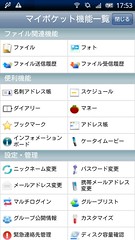
    ただし、現状ではすべてのページが閲覧できるのではなく、基本的にはアップロードしてある「ファイル」「フォト」の閲覧やダウンロードが中心。それ以外の機能は「すべての機能」から閲覧できますが、実際の操作はPCベースのデザインに戻ります。
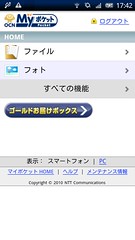
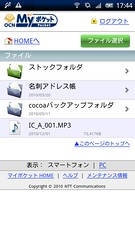
    mps01 mps02
    トップページと「ファイル」「フォト」がスマートフォンデザインに

    mps07 mps08
    その他の機能はメニューのみスマートフォン対応、アクセスするとPC版デザインに

    今までもスマートフォンからPCサイトベースで閲覧はできたのですが、画面をスクロールしていろいろ見なければいけないPCデザインよりもスマートフォンデザインのほうが見やすいしアクセス時間も短縮できるのでありがたい。個人的にはたいへんに愛用している名刺アドレス帳もスマートフォンに最適化してほしかったところですが、少なくともPCデザインでアクセスするよりは短時間でたどり着けるようになったのでよしとします。

    スマートフォン向けアプリは「OCNマイポケットフォト」の名前が示す通り現状は写真に特化したアプリ。スマートフォンで撮影した写真をアップロードしたり、OCNマイポケットに保存した写真をスマートフォンで閲覧できたりします。対応OSはiOS 3.1.3以上、Android 1.6以上で、こういう時後回しにされがちなAndroidも同時対応なのがAndroidユーザーとしては地味に嬉しいw
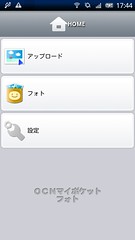
    mps03
    スマートフォン向けアプリ「OCNマイポケットフォト」

    アップロードはかなり高機能で、撮影した写真を複数選択してアップロードできるのはもちろん、撮影した写真をそのまますぐにアップロードできるというEye-Fiライクな使い方も可能です。Eye-Fiの場合は特定の写真だけアップロードしたくない、という使い方が難しいのですが、OCNマイポケットフォトの場合は毎回アップロードするかどうかを確認する設定もできるので、公開したくない写真は端末に残しておく、という使い分けができるのがポイント。

    mps04 mps06
    画像の複数アップロードや撮影直後の自動アップロードが可能

    アップロードした写真はOCNマイポケットの「フォト」「ストックフォルダ」内へ自動で保存され、フォルダの指定はできないみたい。この点詳細は後述しますが、アップロードできるフォルダを自由に選べるとより嬉しいかなあ。

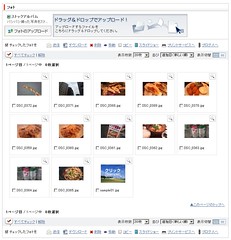
    mps05omp09
    アップロードしたファイルをアプリから閲覧することも

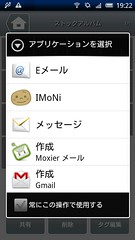
    また、一度アップロードしたファイルは、Androidアプリであればさらにインテントを使ってメールで送信することも可能。ファイルは1ファイルだけでなく複数選択も可能です。

    mps08mps09
    アップしたファイルをインテント連携してメールで送信

    現状インテントで対応しているのはメール関連ばかりなのですが、今後は他のアプリ対応も検討しているとのことで、今後のバージョンアップに期待です。

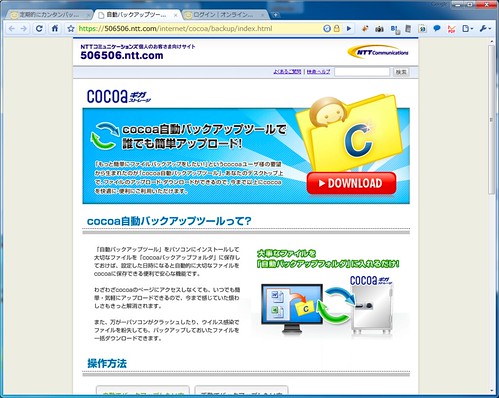
    さてもう1つのバックアップツールですが、以前にエントリーした「疑似Dropbox」的な使い方がより強化されました。

    オンラインストレージ「cocoa」と自動バックアップツールで疑似Dropbox環境をゲット – カイ士伝
    https://bloggingfrom.tv/wp/2010/05/17/3743

    今までのバックアップツールは「指定時間にアップロード」するだけだったのが、今回は新たに「同期」機能を追加。指定したフォルダの中身をOCNマイポケットの指定フォルダと一致されることができるようになりました。

    フォルダの同期はかなりありがたい機能なんで喜びいさんで設定しようと思ってアクセスしてみたものの、どこを探しても設定ボタンが表示されない。説明によればログイン後の画面上部にダウンロードボタンが出るはずなんだが……。

    mp01
    ダウンロードボタンどこ行ってもうたんや……

    うーむ、リリース遅れてるのかなーと悩んで1日待ってみたけれど状況は変わらず。うんうん悩んでいたらふっと謎が解けました。

    ああこれIEでアクセスしないと表示されないのか……!
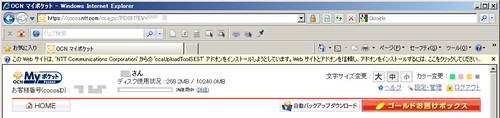
    mp02
    ボタン発見!

    インストールにActiveX使ってるそうなので、それが理由でIEしばりになってるっぽいですね。というわけで無事にダウンロードしてバックアップツールのインストールに成功。とはいえ他のブラウザでもダウンロードはできるよう、設定画面あたりにリンクあるとありがたいなあ。
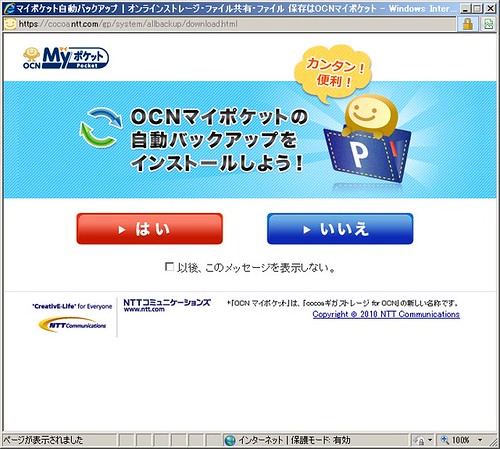
    mp03
    バックアップツールのインストール画面

    設定画面はこんなかんじで、以前のバージョンより機能が増え、新たにに同期できるようになりました。
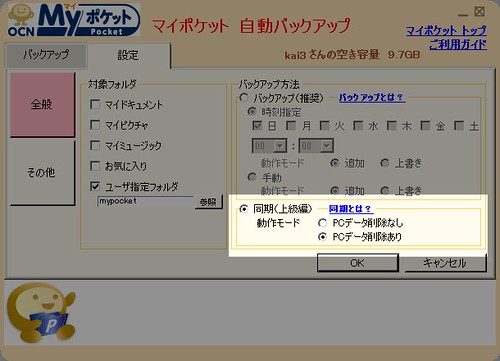
    mp07
    新たに「同期」が設定可能に

    ちなみに同期については単なるバックアップより理解が難しい部分もあるため、かなりしつこいくらいに「同期するの?」と質問されます。まあ完全同期にすると保存しておいたファイルが無くなってる! なんてこともありうるので、このくらいきちんと確認してくれるほうが安心ですね。一度設定してしまえば二度同じ質問をされることはありません。
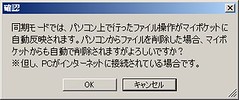
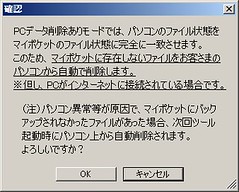
    mp05mp06
    「同期」設定は何度もアラートで注意を喚起

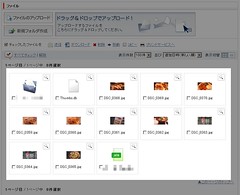
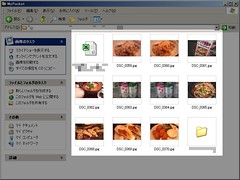
    同期設定を選んだ場合、指定したフォルダは5分間隔でチェックされ、定期的にファイルが自動でアップロードしてくれます。いちいち「アップロード」ボタンを押さなくても勝手にファイルがアップされるというのは本当に便利。同期設定も慣れていないとファイルが消えてしまう可能性ありますが、常にローカルとオンラインのファイルが同じ状態になっている、というのは使い慣れてくるととてもわかりやすく、この機能が追加されたことでバックアップがかなり便利になりました。
    omp06omp07
    指定フォルダとアップロード先の内容を同じ状態に

    細かいところで気になる点を上げておくと、同期設定を自動に設定した場合、指定時間以外のアップロードはできません。ほとんどの場合は5分間隔のアップロードで十分とは思いますが、「すぐにでもアップロードしたい!」という時は5分もまどろっこしいので、自動同期しつつ「すぐに同期する」みたいなボタンがあると嬉しいかな。

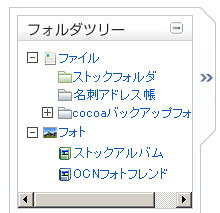
    全体的に便利な機能ではあるのですが1つ残念なのは、OCNマイポケットでは「ファイル」と「フォト」が別扱いになっていて、バックアップツールで保存されるのは「ファイル」だけだということ。
    omp08
    「フォルダ」と「ファイル」が別構造

    自分の使い方的には、スマートフォンで撮影した写真をいったんPCに取り出し、加工してからアップロードする、なんて使い方をしているんですが、先ほどの「OCNマイポケットフォト」経由でアップロードしたファイルは「フォト」にアップされるため、PCのフォルダとは同期できません。いっそのことOCNマイポケット全体をPCの指定フォルダと同期できると、OCNマイポケットフォトから送った写真をファイルとして取り出したり、デジカメの写真をフォルダに保存したらまとめてアップデート、なんてこともできるので、そういう機能拡充を期待したいところです。

    スマートフォン対応で外出先でもアクセスしやすくなり、同期設定でファイルのアップロードもより手軽になったOCNマイポケット。ユーザー的にはもっと欲しい機能も多々あるのですが、今までの環境と比べて圧倒的に便利になったと思います。

    料金的にも315円で10GBというのはかなりコストパフォーマンスが高い。Dropboxは2GBまで無料ではありますが、有料サービスは月額9.99ドルで50GBと、容量は大きいもののちょっとお高め。何より英語が苦手な人にとっては日本語かつNTTブランドという安心感は大きな選択の要因になりうると思います。

    個人的に気に入っているパスワード設定やネットプリント連携はもちろん、今回のスマートフォン対応とバックアップ強化でさらに使いやすくなりました。今ではOCNトップページにどーんとアイコンが表示されているくらい、OCNサービスの中でも力が入っているサービスだと思いますので、ますますの機能強化を1ユーザーとして期待したいと思います。
  • Facebook創業を描いた映画「ソーシャル・ネットワーク」見てきた(ネタバレなし)

    ※この記事は5年以上前に書かれたため、情報が古い可能性があります

    ネタバレありもそのうち書くよ!

    というわけで本日はIDEA*IDEAで募集していた「ソーシャル・ネットワーク」百式試写会にありがたくも当選し、バランスメンバーで参加して参りました。

    【限定25組!!】 Facebook創業を描いた『ソーシャル・ネットワーク』百式試写会へのお誘い – IDEA*IDEA ? 百式管理人のライフハックブログ
    http://www.ideaxidea.com/archives/2010/11/social_network_movie.html

    実はソーシャル・ネットワークの映画事態は当初そこまで興味なかったのですが、監督があのデヴィット・フィンチャーだとしってから俄然見たい度が急上昇。あの名作「セブン」はもちろん、「ゲーム」のどんでん返しっぷりも、「ファイトクラブ」のブラッド・ピットのかっこよさ主人公の心理描写のおもしろさも大変にツボで、大好きな監督の1人なのです。

    しかしその事実を知ったときにはすでに東京国際映画祭での公開は終了しており、「これは劇場公開を待つしか無いな……」としょぼくれていたところに今回の試写会アナウンスを発見。とるものもとりあえず参加したのでした。

    まだ公開前の映画なのでネタバレしない程度で感想を書くと、映画はそうとうにおもしろかった。Facebookだけでなく、mixiでもTwitterでもSNS要素を持って広がっていくサービスを使ったことがあって、その面白さを体感したことがある人だったら、Facebookの成長っぷりやそれにハマってユーザーが増殖していく流れ、そして最後のオチw にも共感できるんじゃなかろうか。

    一方、そういうネットサービスにをあまり体験していない人にとっては共感しにくいのかな? という気も。また、ストーリー自体もFacebookの歴史を知らないと、過去と現在をいったりきたりする演出がちょっとわかりにくいかもなあと思ったりもしました。このあたりは公開後に、ぜひそういう人たちと一緒に見にいって感想聞いてみたいなー。

    キャストはザッカーバーグ役がもうハマりすぎ。いや、本人と知り合いでもないし人柄も知らないけれど、「ソーシャル・ネットワーク」という事実をベースにしたフィクション映画の主人公としてはまさにぴったりのキャスティングでした。

    あと一応フォローしておくと、あの映画はかなりフィクションらしいのですべてが事実と思わないほうがいいっぽいです。

    映画の中で描かれている、よりよい社会的地位を得るためという動機を否定。実際、ザッカーバーグは現在の恋人とフェイスブック開設以前から交際しており、映画のための演出となっているよう。

    フェイスブック創設者のマーク・ザッカーバーグ、映画『ソーシャル・ネットワーク』にダメだし? – シネマトゥデイ
    http://www.cinematoday.jp/page/N0027780

    いくつもの裁判沙汰やナップスター創設者との出会いも事実ではあるけれど、作品自体はあくまでフィクション。でもだからこそあの全体に漂うデヴィット・フィンチャーっぽい陰鬱な感じが作品として成立してるよなーとも思うのであれはあれでよし。そもそもザッカーバーグがあれを事実としては認めてないので、あの映画見て「Facebookの創業者はね……」とか思わないほうがよさげですね。

    ネットサービスを良く使っていたり、ネットサービスに仕事で関わっていたりという人にはぜひお勧めしたい映画。また、作品としてもとてもデヴィット・フィンチャーらしいので、監督ファンにもお勧めしたい作品です。繰り返しになりますがその条件にはまらない人の感想も大変興味あるところではありますが。

    そして映画見終わった後に気がついたのですが、一番大事な「翻訳監修:山田進太郎」を見逃したので、劇場公開されたらFacebookの歴史をもっと勉強した上で、また改めて見にいきたいと思います!

  • mixiの新機能「イイネ!ボタン」挙動が不思議すぎる件

    mixiの新機能「イイネ!ボタン」挙動が不思議すぎる件

    ※この記事は5年以上前に書かれたため、情報が古い可能性があります

    【追記】本仕様は修正されました
    「mixiページ」発表で感じるmixiへの期待 – カイ士伝
    https://bloggingfrom.tv/wp/2011/08/31/6197

    本日12月8日、mixi pluginに「イイネ!ボタン」が実装されたわけですが。

    新プラグイン「イイネ!ボタン」リリースのお知らせ << mixi Developer Center (ミクシィ デベロッパーセンター)
    http://developer.mixi.co.jp/news/11915

    「あれ? そもそもmixiってmixiチェックがなかった?」と気になりまくってしまったので、とりあえず自分のブログに実装してみていろいろ試してみたところ、とっても謎な仕様だったので勢いエントリー。

    まず大前提として「mixiチェックとmixiイイネは何が違うの?」と点ですが、いろいろ試してみたところ、どちらもmixi内では「チェック」の中に登録されますが、細かい挙動が異なるようです。このあたり独自調べなので、違ってるところがあったらぜひご指摘くださいませ。

    で、自分が調べた範囲ですが、mixiチェックは何度でもチェックできるぶん、チェック回数は設置ブログには表示されません。一方、mixiの「イイネ!ボタン」は1人1回しかできない代わりに、「イイネ!」した人数がブログにカウントされるようです。

    mixixfb01
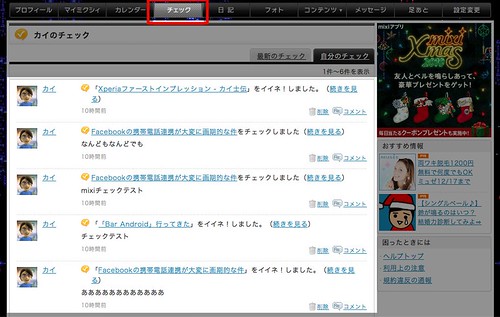
    「イイネ!」も「チェック」もmixiの「チェック」内に表示

    mixixfb02
    「イイネ!」はクリックした人数が設置ブログに表示される

    Facebookと比較すると、今回のmixiの「イイネ!ボタン」はmixiチェックに比べてよりFacebookの「いいね!」に近づいた機能なのですが、斬新なのはその仕様。というのも「イイネ!ボタン」を押された回数というのが、閲覧者のマイミク状況によって異なり、自分がマイミク登録した人しか「イイネ!」を押した数として表示されないっぽいのです。

    以下、私の最新エントリをそれぞれ別の環境で表示した時の「イイネ!ボタン」表示っぷりを比較してみました。ちなみに表示は下記エントリーで試しておりますので、違いを確かめてみたい人は下記URLもあわせてご覧ください。

    Facebookの携帯電話連携が大変に画期的な件 – カイ士伝
    https://bloggingfrom.tv/wp/2010/12/03/4582

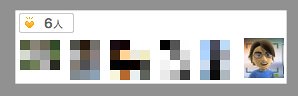
    まずは自分のmixiアカウントでログインした場合。自分を含めてマイミクが6人表示されています。

    mixixfb02

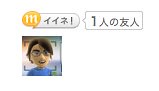
    そして別のmixiアカウントでログインした状態。自分のmixiアカウントで入ったら6人が「イイネ!」してくれているURLが、まるで1人しか「イイネ!」してないようにみえてます。

    mixixfb03

    そして最後はmixi未ログインの状態。いろいろ押してもらった「イイネ!」がまるで無かったことに……。

    mixixfb04

    それぞれmixiのアカウントをクリックするとmixiのプロフィールが表示されるので、自分のマイミクしか表示させないというのはわかります。でも、せっかく「イイネ!」してくれた数が見る人によって異なるというのは混乱を与えるんではなかろうか……。

    一方のFacebookは、ログインしている場合は自分の友達の名前やアイコンしか表示せず、アクセスする人によってアイコンや表示ユーザー名が違ったり、ログインしてない時は名前やアイコン非表示なところは一緒なのですが、「いいね!」した人数自体はログイン状態にかかわらず共通で表示されます。

    以下、上で試したと同様のエントリーにアクセスしてテストした結果です。まずは自分のFacebookアカウントでログインしている場合。自分の友達が名前とアイコンで表示されます。

    mixixfb05

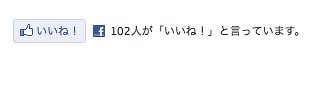
    そしてこっちは未ログインの時。ユーザー名はでないけれど人数はきっちり出ます。

    mixixfb06

    マイミク内での人気度がわかる、という指標もそれはそれで面白いのですが、もしそれをやるならmixi内で「マイミク内で人気の記事」という機能でやるべきであって、オープンなインターネット上のコンテンツに対する評価がマイミクによって変化する、というのは相容れない気がしてなりません。単なる人数表示だけならマイミクのプロフィールにアクセスできるわけでもなく平和だと思うのですが、単にそういう機能がまだ実装されていないだけなのでしょうか……。

    ここ最近mixiはメールアドレスでマイミク検索できる機能やアクティビティ機能を出しては引っ込めるという事態が続いていましたが、これらは手段 こそ課題あるものの目的というかやりたいことはわかるなあ、と思ってたんですが、今回の「イイネ!ボタン」の場合は、その目的すらもわからなくなったというのが正直なところ。せっかく2000万人ものユーザーかつ多数のアクティブユーザーを抱えてるサービスなので、ユーザー表示しなくていいからユーザー数くらいは出して欲しいなあ……。

    どうもここ最近のmixiはFacebookライクな機能ばかりを実装していて、でもそれがmixiのせっかく持っている財産とうまく相容れなくてもったいない展開になっている気がして仕方ない。mixi好きでmixiに期待してしまうがゆえについついいろいろなことを書いてしまいますが、mixiにはぜひ他の国内SNSにもFacebookにもない、mixiならではの魅力にもっと自信をもっていただいて、独自の道を切り開いて欲しいなあと思う次第であります。

  • Facebookの携帯電話連携が大変に画期的な件

    Facebookの携帯電話連携が大変に画期的な件

    ※この記事は5年以上前に書かれたため、情報が古い可能性があります

    ※iPhoneでもできるそうなのでタイトル変更

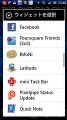
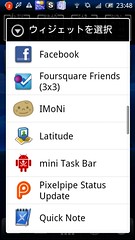
    先日ちょいとしたきっかけにてホーム画面を整理整頓してたときのこと。そのきっかけはまあ別のところで書くとして、アプリインストールしたままあまり使ってなかったウィジェットもいろいろ見ていたらFacebookがアプリだけでなくウィジェットも用意されているのを発見。

    fb00

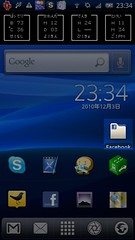
    アプリとは別の便利機能があるのかな? と思いとりあえずデスクトップに設置すると、Facebook電話帳」という名称の何やらフォルダっぽいデザインのアイコンが自動で設置されます。

    fb01

    んでおもむろにクリックしてみると……。

    fb02

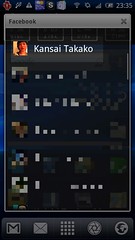
    なんかFacebookで登録した人たちの名前が表示されてる!

    そしてそれをさらにクリックすると!

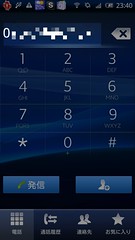
    fb03

    そっから電話できたああああ!!!!

    要はFacebookでフレンド登録していて、さらに相手が携帯電話番号を自分に見せる設定にしている場合、電話番号が入っている人を一覧表示して「Facebook電話帳」にしてくれるみたい。Facebookにアクセスすればわかる情報ではありますが、こうやって「電話帳」として集約してみせると新しい価値がありますね。

    手持ちのiPhoneアプリでもいろいろ見たけれど似たような機能はないみたい。まあアプリじゃなくてウィジェットな時点でiPhoneではできないのかもしれないけれど、「iPhoneでもできるよ!」という情報あったらぜひご連絡ください。※さっそくご指摘いただきましたがiPhoneからもできるらしい!AndroidのFacebookアプリはiPhoneに比べて機能控えめだったんだけど、これで大きな差がつくなあ。自分の携帯電話番号も設定しておこうっと。

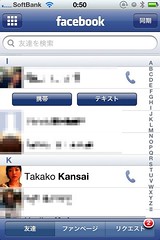
    【追記】iPhoneアプリ版の画面をいただきましたので追記掲載。なるほどiPhoneだと友達一覧から電話できるんですな。だとするといちいちウィジェットにしないといけないAndroidのほうが不便だな……。がんばれAndroidアプリ開発の人!

    fb_iphone

    【さらに追記】BlackBeryyでもできるんですってよ奥さん! というわけでスマートフォンだと当たり前の機能っぽいですね。でもこういう発想好きだなー。

    bb

    先日mixiがメールアドレスからプロフィールを検索できてしまう機能を実装してあっという間に取り下げましたが、mixiにやって欲しいのはこういう連携なんだよなあ。Facebook電話帳はFacebookで当たり前に公開している情報の見せ方を変えるだけで便利になるという例なのに対し、mixiはつながっていないはずのmixiアカウントと携帯メールアドレスをつなげてしまうという点で、似たような連携に見えてまったく真逆の思想。せっかくリアルのつながりが多いmixiだけに、ソーシャルゲームとかばっかりやらずにこういうところでつながることで、本来めざすべき「リアル」なつながりを生み出して欲しいなと思うのでありました。

  • 公式RTもfavもMentionsでチェックできるTweetDeckがステキ

    公式RTもfavもMentionsでチェックできるTweetDeckがステキ

    ※この記事は5年以上前に書かれたため、情報が古い可能性があります

    さくっと10分エントリー!

    ついにWindows、Mac、iPhone、Androidと4OSでメインのTwitterクライアントの座を獲得しておりますTweetDeck。マルチアカウントやデッキ追加など機能面も気に入っていますが、最大のお気に入りの理由は非公式RTだけでなく公式RTもMentionsとしてチェックできるところでした。

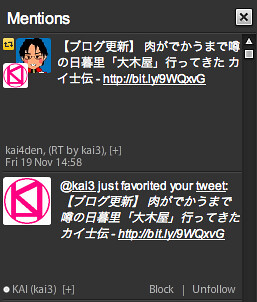
    が、先日のアップデートでついにfavoriteもMentionsで一括管理できるように。これで自分への発言のリアクションはすべてMentionsでチェックできるようになります。

    tweetdeck_mention

    ただし、まだ利用には制限あるみたいで、favoriteについてはクライアントを起動している時しかチェックされず、一度クライアントを終了してしまうと履歴に残らないみたい。また、WindowsとMacではfavoriteの取得を確認しましたが、Androidではまだチェックできませんでした。iPhoneアプリについては先日より愛機iPod touchが行方不明なので確認できておりません。いい加減無くしたことを認識して買うべきか……。

    favoriteについてはfavstarのように自分へのfavをチェックできるサービスがあるのでAPIでも取れると思うんだけど、ちょっと謎の仕様になっているのはなぜだろうか。今後のバージョンアップで常に取得できるようになったら完璧なのでさらなるバージョンアップを待ちたいと思います。

    Most popular recent tweets
    http://favstar.fm/

    Webの画面や他のクライアントだと公式RTがMentionsと別になっているので意外とチェックしないこと多いですが、ちょいちょい見てみると公式RTやfavされていることって結構多い。自分のTwitterにおける発言へのリアクションをきちんと確認するためには公式RTとfavも見ておいた方が良くて、そういう意味でTweetDeckのこの機能は他のTwitterクライアントにも搭載してほしいなと思う次第です。

    というか、こういうのはそもそもTwitterがオフィシャルに対応して欲しいものですが……。せめて「favされた」リンクくらい公式に搭載しませんかね……。

  • 「Wi-Fi=無線LAN」じゃないよというお話

    ※この記事は5年以上前に書かれたため、情報が古い可能性があります

    一部で反響あったのでちゃんと無線LANについて書いてみる。

    スマートフォンやPocket WiFiといったネット対応ガジェットの拡大で無線LAN対応機器も普及が進んでいるんですが、ちょっと残念なのが無線LANの表記を「Wi-Fi」としていたり、または無線LANのことを「Wi-Fi」と書くメディアが増えていること。

    これ、正確に言うとWi-Fiというのは無線LAN機器が相互につながることを認証する「Wi-Fi Alliance」という団体によって認定された機器のことを呼ぶのであって、無線LAN=Wi-Fiではないんですよね。

    用語の誤用

    IEEE 802.11無線LANとWi-Fiを同一の意味で使う用法が広く見られるが、これは誤用である。Wi-Fi CERTIFIEDロゴを製品に表示するためには認証試験を受け合格する必要があり、それがなされていないものはWi-Fiではない。たとえばFONはWi-Fiであるという言い方をされるがFONが認証を受けたのは2008年11月であり、それ以前のFONはWi-Fiの認証を受けた製品ではなかった。

    Wi-Fi – Wikipedia
    http://ja.wikipedia.org/wiki/Wi-Fi

    最初に普及した無線LANの規格「IEEE 802.11b」の頃は同じ無線LAN規格同士なのにつながらないなんてケースもあり、こうしたWi-Fi認定の意味がありましたが、最近ではまあ大抵の機器がつながってしまうのでかつてほどのありがたみはないのかもしれない。とはいえWi-Fiは相互接続の認定であり、無線LANそのものの意味ではないことは変わりない。

    実際問題は無線LANというよりWi-Fiというほうが通りがよかったりするので、そこまで目くじら立てる問題ではないと思いますが、事実として違うというのは理解しておいてよいと思います。

    以下はさらに蛇足ですが、無線LANの接続方式としては大きく以下の3つがあります。

    IEEE 802.11a:理論値最大54Mbps。基本的には室内用電波だが最近は屋外で使える帯域もあり。他の方式と互換無し
    IEEE 802.11b:理論値最大11Mbps。場所を問わず使える。IEEE 802.11gと互換
    IEEE 802.11g:理論値最大54Mbps。場所を問わず使える。IEEE 802.11bと互換

    数字だけ見るとIEEE 802.11gが良さそうに見えますし、実際に一番普及しているのもこの方式ですが、課題は2.4GHzという帯域を使っていること。この帯域は電子レンジやBluetoothという他の機器も使う帯域なので、環境によっては干渉の可能性があります。また、そもそも普及台数が多いだけに帯域が混雑してるので、室内であればより安定的に利用できるIEEE 802.11aのほうが快適なことも多々あり。個人的には室内は11a、モバイル機器や外出先では11gと使い分けております。

    ちなみに、ある程度機器に詳しい人だと「あれ? IEEE 802.11nは?」と思うかもしれません。これについても結構誤解があるところで、正確には「IEEE 802.11n」というのはIEEE 802.11aかIEEE 802.11gを高速化する規格であって、IEEE 802.11n単体で接続するってことではないんですよ。

    【追記】
    コメント欄でご指摘いただきましたので反映。11nは11a/gと組み合わせて高速化実現していますが、通信そのものが11a、11gと同一というわけではありません。ちょっとややこしい話ですが、とりあえずは「11n対応! というだけではなく、それが11aなのか11gなのかもチェックしよう」とご理解ください。

    なので「高速な11n対応!」という表現も、それが11a+11nなのか、11g+11nなのかで話は違って来る。例えて言うなら11nは速度を上げる界王拳みたいなもんなんだけど、それを悟空が使うのかベジータが使うのか、はたまたヤムチャが使うのかでは話が違ってきますよね、という感じです。

    さらに余談ですが、世界でもダントツに普及しているモバイル機器であろう「ニンテンドーDS」および「ニンテンドーDS Lite」は、無線LAN規格に「IEEE 802.11」という、最後にアルファベットがつかない最大2Mbpsの規格を使っています。

    が、この規格はそもそもWi-Fiの認定対象ではないのでWi-Fi機器は名乗れません。なのにDS向けのワイヤレスサービスとして「ニンテンドーWi-Fiコネクション」なんてサービス立ち上げたところから、「無線LAN=Wi-Fi」という誤解がより広まっているように思える次第です。

    【追記】
    ニンテンドーDSiおよびDSi LLについてはIEEE 802.11gに準拠しており、Wi-Fi認証も取得しているようです(情報ありがとうございます)

    Wi-Fi Alliance: Product Search
    http://www.wi-fi.org/search_products.php?search=1&lang=en&filter_category_id=17&listmode=1

    ただ、DSの場合はWi-FiどうこうというよりもWi-Fiコネクションそのものがいろいろアレなので、機器そのものがWi-Fi認証取っててもまだまだ課題あったりするのですが、本筋から離れる上にかなり説明が必要なので今回は割愛。興味がある人いたらその点だけ別途また書きますです。

    ニンテンドーDSに関しては、セキュリティとして脆弱なWEPしか対応していないために、家の中の無線LANをセキュリティ高めようとしてWPAにしようとしても、DSのためにWEPを残さざるを得ない、なんて問題を引き起こしたりしていて、ここもDSが無線LAN業界に及ぼしている1つの問題だったりしますが、まあこれは長くなりそうなのでこのあたりで。

  • 携帯電話で「ながら」健康管理できる富士通の「深体創工房(しんたいそうこうぼう)」レビュー

    携帯電話で「ながら」健康管理できる富士通の「深体創工房(しんたいそうこうぼう)」レビュー

    ※この記事は5年以上前に書かれたため、情報が古い可能性があります
    アジャイルメディア・タイアップ・レビュー。この記事は、アジャイルメディア・ネットワークのタイアップです。

    縁あって、富士通の健康サービス「深体創工房」をAMNの記事広告としてレビューすることになりました。記事広告については思うところいろいろあるのですが、本筋とはぶれてしまうので別途書くとして、今回はレビュー中心にお伝えしたいと思います。
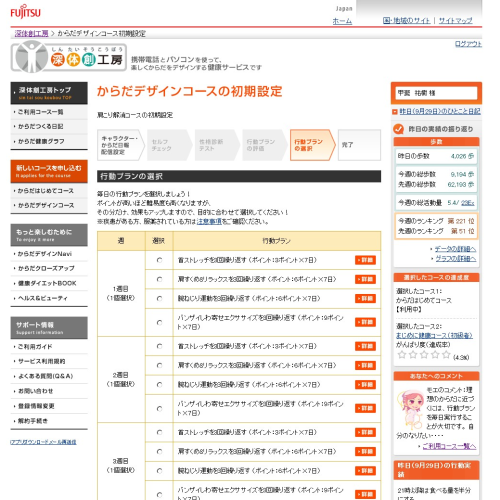
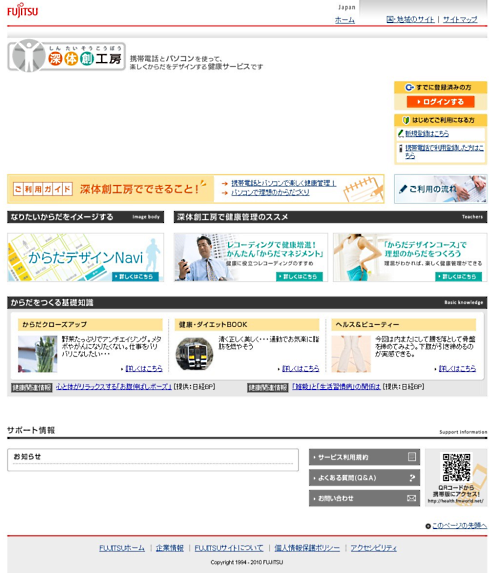
    「深体創工房」と書いて「しんたいそうこうぼう」と読むこのサービスは、携帯電話とパソコンを使って健康を管理できるサービスです。


    深体創工房

    深体創工房 : 富士通
    http://health.fmworld.net/app/HealthDiary/M0/PM000S01.aspx

    富士通製の対応携帯電話を持っていれば、携帯電話で測定した歩数を自動でアップロードして管理できるほか、携帯電話を持っていない人でもパソコンから手入力で運動量を管理することができます。

    元々富士通の健康サービスといえば、富士通の携帯電話に内蔵されていた「ウォーキングチェッカー」が非常に便利で、名称を改め「ヘルスチェッカー」となった今でも愛用中。

    F906iの万歩計が好感触 – カイ士伝
    https://bloggingfrom.tv/wp/2008/06/10/224

    深体創工房も「歩数を記録してメールしてくれる」という機能は同じですが、違いはいくつかの目標の中から自分の好きな目標を設定し、それに向かって運動していくという点にあります。

    選べるコースは「からだはじめてコース」「からだデザインコース」の2種類がありますが、「からだはじめてコース」は初心者向けコースとのことで、現状ではいくつかの機能が限定されています。深体創工房の機能をフルで使いたい場合は「からだデザインコース」がおすすめ。


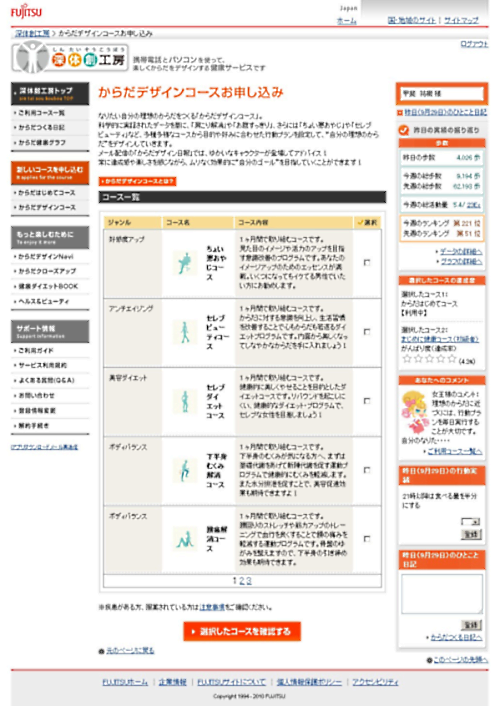
    コース名が突っ込みどころ満載の「からだデザインコース」

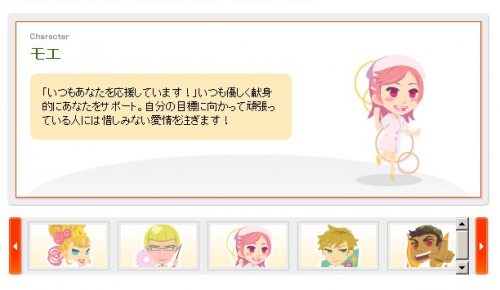
    からだデザインコースでは、「好感度アップ」「アンチエイジング」「美容ダイエット」など、さらに複数のコースが用意されています。この中から1つだけ選んでも複数同時にこなしてもOKなので、好きなコースを選択。次に5つのキャラクターから好きなキャラを選び、メールの配信時間を設定していきます。

    ちょっとややこしいのがその次の設定で、コースごと定められた期間中「何をするか」を自分で選びます。1週間に1つずつやるべきことを選択し、それがメールでリマインドされて後でインプットすることでポイントを加算。期間中の総合ポイントによってコースを達成できたかどうかが決まるようになっています。このあたりは後述しますが、もうちょっとわかりやすいインターフェイスが欲しいかな。


    初期設定はちょっと大変

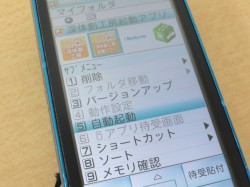
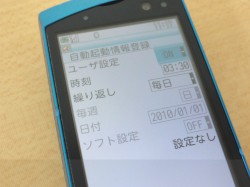
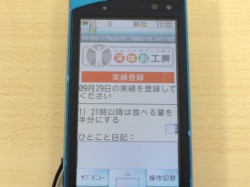
    設定が終わったら、あとは携帯電話を持って歩くだけ。1日分のデータをアプリが自動で起動して送信し、その結果を送ってくれます。なお、FAQによれば午前4時までにアップロードされたデータが反映されるとのことなので、iアプリ側の送信時間はその前に設定しましょう。個人的には1時〜2時だとまだ起きていることがあるので、3時30分くらいがちょうどよいですかね。


    iアプリは午前4時前の起動がおすすめ

    2週間ほど使っていて感じたのは、普段の行動である「携帯電話を持ち歩く」というだけで自分の運動量を確認できるのは相変わらず便利だなということ。こういう健康系サービスが大好きな性分で、一時期はWii Fitを使って一生懸命ダイエットに励んでいたこともありましたが、Wii FItは本体を起動する以前に「据え置き」という課題があり、自宅にいる時に能動的に行なうのがどうしてもおっくうでした。

    その点、普段から持ち歩く携帯電話と連携したこのサービスなら、いつも通りの生活を繰り返しているだけで自分の運動量を確認できる。よく引用させていただいているOtsuneさんの言葉に「n-clickを1-clickにすると商売になる。1-clickを0-clickにすると革命になる」というフレーズがありますが、深体創工房もこの0-click要素を持ち得ていると思います。
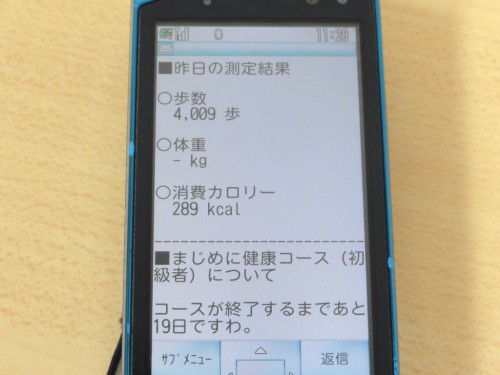

    歩数や運動量を自動でメール通知

    ただ、ここまでであれば富士通携帯電話内蔵の「ヘルスチェッカー」でもできる話。深体創工房では最初に設定した行動プランをどこまで実現できているかを毎日の運動量と共にメールで通知し、単に運動量を確認するだけでなく、自分が設定したコースに対してアクションできる点が最大の違いです。

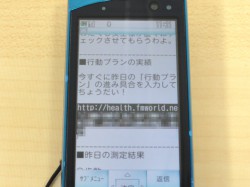
    具体的には携帯宛にこんなメールが届き、コースごと設定した自分の目標を自分で入力する仕組み。


    通知メールから設定しておいたプランの行動を毎日登録

    またしてもWii Fitの話題ですが、Wii Fitの後継となる「Wii Fit Plus」では、Wii Fit Plus以外の運動量を手入力できる機能が追加されました。けれどこれも据え置きの宿命か、せっかく運動してもわざわざWiiを起動してデータを入力するのがちょっと手間で、そのちょっとが面倒になってついおろそかになってしまう。携帯電話であれば移動中の暇つぶしにもデータ入力できるので、通勤・退勤の「隙間」で入力できるというのは、ちょっとの面倒さを改善する手段としてとてもありがたいです。

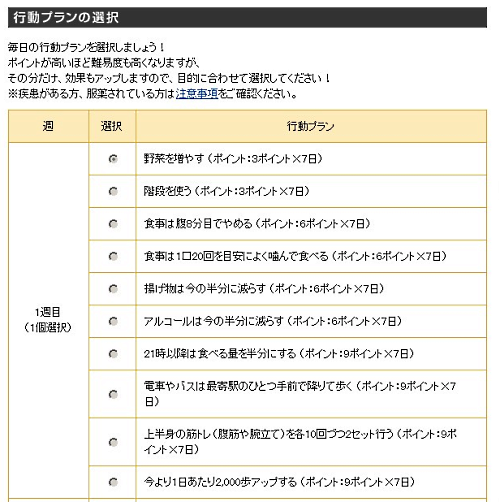
    ただちょっと残念なのは、コースで設定する自分の行動。詳しくは画面を参照いただきたいですが、「からだデザインコース」では、週ごとに自分が行なう行動をあらかじめ決定して指定しておく必要があります。


    行動プランがどれを選んでいいか悩みどころ

    けれど、先に決め打ちで行動を決めてしまうと、せっかく他の行動をとってもそれが反映できない。具体的に説明すると「野菜を増やす」「階段を使う」「食事は腹8分目でやめる」という項目のうち、その週に選べるのは1個だけなので、「野菜を増やす」だけを登録したとすると、せっかく階段を使ってもそれがポイントとして反映できないのが残念。野菜取り忘れていても階段は上ったよー、というのも履歴に残せると嬉しい。

    そういう意味では最初の時点ではコースのみを選択しておき、毎日のリマインドの中で「この中でどれをやった?」と選べる方式がいいかな。健康管理に詳しくない自分としては、そもそも「野菜を増やすのと階段上るの、どっちがいいんだろう……。」と登録時点で悩んでしまったので、初回登録はできるだけお手軽にして、毎日のリマインドでコースをカスタマイズできていくといいなと思いました。

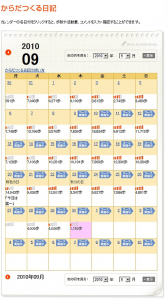
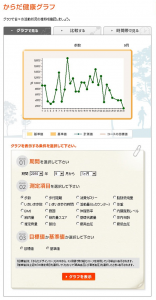
    全体的に機能はとても充実していて、自分の歩数をカレンダーで確認できたり、歩数や消費カロリーなどをグラフ化できたりと「これでもか!」というくらい機能がてんこもり。その一方、機能が多すぎて何をしていいかわからない……、というのも正直なところですが、これは今後の改善に期待かな。蓄積したデータ自体は不変なので、今からコツコツ歩数や運動量を蓄積しておくとよさそうです。


    カレンダーやグラフなど機能は充実

    また、「からだデザインコース」では、5つのキャラクターから好きなキャラクターを選び、キャラクターごと口調の異なったメールを送ってくれる……、のですが、これもテンプレート化していて毎日同じメッセージが来てしまう。せっかくキャラを選べるなら毎回メッセージ変えたいなあ。さらに贅沢言うと、キャラクターごとiコンシェルを設定できたりするとさらにモチベーションが上がる気がいたします。


    5人のキャラ。個人的には女子キャラの拡充に期待w

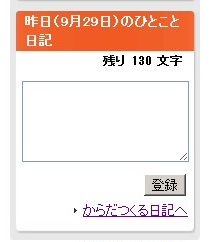
    今後への期待としてはやはりTwitterとの連携。まあこれに関してはカレンダーに登録できる「ひとこと日記」が130文字となっているあたり、明らかに今後の対応が透けて見える部分ではありますがw、毎日の行動をTwitterでつぶやいたらそれを登録してくれたり、逆に歩数や運動量をTwitterにつぶやいてくれたりするとモチベーションもあがるし、周りの人に見られている意識でがんばるという効果も期待できます。


    Twitter連携の予感しまくりなひとこと日記

    あとはデータのソーシャル化。以前にNIKE+をモニターしていた時、他のユーザーと一緒にチームを作ることで、チームメイトが最近どんな活動をしているのかが見えるのがとても楽しかった。「あいつ、いつの間にかこんなに走ってる!」という仲間の行動が自分の励ましになったりするんですよね。

    ここまでがんばれたのはやはりグループ機能のおかげですね。回りのみんなががんばっている様子を見ると「自分もやらなくちゃ」と励まされます。

    カイ氏伝: ドリカム++ 1st Stage終了。そして2nd Stageへ
    http://blogging.from.tv/archives/000303.html

    なので深体創工房もデータをユーザー単位でオープンにし、他のユーザーの運動履歴が自分にも伝わってくるといい。データをユーザー単位でオープンにすればブログパーツとしても活用できるし、友達と一緒にダイエットに励もう! なんてこともやりやすくなると思います。
    深体創工房の担当者にお話をお伺いしたところ、Twitter対応やブログパーツ化なんてのも視野には入っているとのこと。直近では2月に、自分の食べた物を写真で投稿できる機能が実装されるそうです。自分もそうだけど、食べたものを写真に撮ってアップロード、というのはネットユーザーにとってはとても手軽で日常的に行なっている行動なので、それが自分の生活管理と連動すると結構面白そう。果たしてどんな実装になっているか期待です。

    深体創工房自体は富士通の携帯電話がなくても手入力ベースで利用できるのですが、やっぱり今の時点では富士通の対応携帯電話があったほうが圧倒的に楽しい。さらに対応するタニタ製体組成計や血圧計を使うと、体重や血圧、体脂肪なんかのデータも自動で取り込めるらしい。我が家にある体重計がWii Fitのみという悲しい状態なので、この体組成計でも購入して体重もちゃんと管理しようかなあ……と思案中です。

  • 「カイ」で1位になった日

    「カイ」で1位になった日

    ※この記事は5年以上前に書かれたため、情報が古い可能性があります

    ついにこの日が来るとは……。

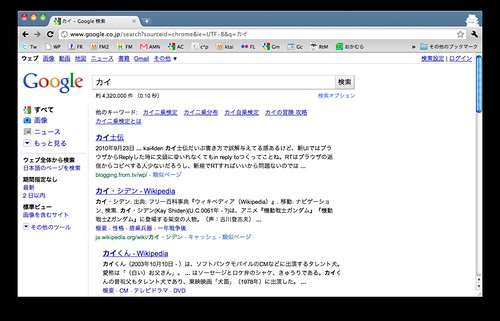
    kai

    今までも時々Googleの「カイ」検索で1位になることはあったのですが瞬間風速的なもので次の日には落ちてたのが、今回はここ3日くらいずっとキープしてるので安定してるっぽい。先日のTwitterエントリーが効いてるのかなー。

    なお、GoogleはGmailなどにログインしているとその人ごと検索順位が変わってしまいます。この対策としてはGoogleからログアウトするか、今回のキャプチャのように履歴が残らないシークレットウィンドウを使えばOK。シークレットウィンドウはShift+Ctrl+N(Windows)、Shift+Command+N(Mac)で開きますよ。右上の探偵みたいなアイコンがシークレットウィンドウの印です。

    しかし、本家カイ・シデンのWikipediaより上にでてしまうというのは多少うしろめたさがないこともない……。

  • ブログ記事のTwitter配信専用アカウントやめました

    ※この記事は5年以上前に書かれたため、情報が古い可能性があります

    設定変更してからだいぶ経ってしまいましたがねんのため告知。

    以前にブログ記事のTwitter配信を専用アカウントで行なっておりましたが。

    ブログ更新通知専用Twitterアカウント作りました – カイ士伝
    https://bloggingfrom.tv/wp/2010/02/16/3447

    先日よりこちらを終了し、通常のTwitterアカウントでの配信に統一いたしました。

    いくつか理由はあって、まず1つはTwitterの配信をoAuth対応のプラグイン「Simple Tweet」に変更したこと。Simple Tweetは自分のアカウントをアプリとして登録する形式で、自分のアカウントは元々アプリとして登録済みだったことと、わざわざTwitter配信しかしないアカウントをアプリ登録するのもなーと思って自分のアカウントにしてみました。

    もう1つの理由はブログへの反応で、自分のアカウントにしておくとTwitterでのブログ記事への反応も受け止めやすい。Twitterで配信したブログ記事への反応も、専用アカウントだとチェックがどうしても漏れてしまうので、やっぱりこういうのは1つに統一しておくべきだなあと。

    Tumblerとかブックマーク系のRSSをドカーンとタイムラインに配信してしまうのはやはり気が引けるのですが、どういそいでも30分に1本程度のペースでしか配信できないブログならそれほどタイムラインに迷惑かけないであろうというのも理由の1つ。というわけで専用アカウントはひまを見て閉じてしまう予定ですのでどうぞよろしくお願いいたします。

  • そろそろTwitterで「リムーブ」って言うのやめないか運動

    そろそろTwitterで「リムーブ」って言うのやめないか運動

    ※この記事は5年以上前に書かれたため、情報が古い可能性があります

    ちょっと衝動的にショートエントリー。

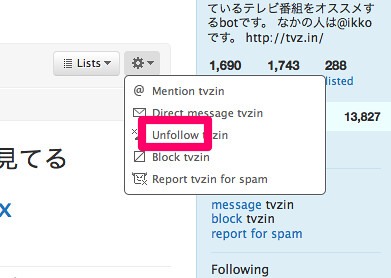
    Twitterでフォロー外すことをよく「リムーブ」って言っている人がいますが、英語設定にするとよくわかりますがこれ正式には「アンフォロー」なんですよね

    unfollow

    ただ「正確じゃないよ」と言いたいんじゃなくて、「リムーブ」って言ってしまうと「取り除く」とか「はがす」みたいな意味合いがでてきちゃって「マイミク外し」みたいなイメージが出てしまうと思うのですよ。

    ただ、お互いが認証しないといけないマイミクと違って、Twitterは片方向だけでフォローできるし、そもそもフォローしてなくたって読めるし、タイムラインだけじゃなくてRSSで読めばすべての発言をアーカイブして読めるし、果てにはブロックされたってログアウトすれば見られるしRSSで読めるしということで、あまり双方向の登録必要ない仕様なんですよね。

    個人的にはRSSリーダーくらいの感覚でフォロー、アンフォローしていて、一度フォローしてからあとでアンフォローすることもあるし、途中でちゃんと読もうとしてRSSに切り替えることもやってるし、アンフォローという言葉は単に片方向のフォローをやめます、でしかないので、「読み逃げ」感漂うリムーブっていう本来ではない言葉を使うのはちょっとずれちゃうかなーと思う次第であります。

    あと個人的にはフォローしてないけどDM送ってもいいよ、というのはあるので、指定したリストだけをデフォルト表示にしておく機能があったらいいのになあとおもった。そういうクライアントってありますかね? 誰でもDM送れちゃうとスパムの温床になるので、DMにはフォローが必要だという仕様は残しつつ、特定の人だけデフォルトで見られるといいなと思うのであります。

    【追記】
    Twitterで「元はRemoveだったよ」とご指摘いただきました。そうか、確かにそういえばそうだった気もする!

    @kai4den 最初は add / remove だったのが、後で follow / unfollow に変わったんよね。less than a minute ago via YoruFukurou

    そういう意味では最初の頃の流れで「リムーブ」なのはしょうがないかもしらんね……。でもTwitterがわざわざ変えたことと、Twitterの仕様としての「アンフォロー」はしっくりくるので、個人的にはやはりアンフォローの精神で広がってもらえると良いなあと思いました。

  • さくらインターネットがWordPressとMovable Typeのクイックインストール対応

    ※この記事は5年以上前に書かれたため、情報が古い可能性があります

    これはGJすぎる!

    いつ頃からかは気がつかないのですが、いつの間にかさくらインターネットがWordPressのクイックインストールに対応していました。

    クイックインストール|レンタルサーバはさくらインターネット
    http://www.sakura.ne.jp/function/cms.html

    実際にはWordPressだけではなくてMovable TypeやXOOPSなどもサポート。他のレンタルサーバーではロリポップなどすでに実装されているところもありましたが、月額500円で10GBというコストパフォーマンスの高さが光るさくらインターネットが対応したのは大変ありがたい。

    WordCampでも少しお話しましたが、WordPressの魅力であるテーマやプラグインは、管理画面から簡単にインストールできるので、FTPをわざわざ使う必要はない。ただ、今まではどうしてもインストールという最初の段階でFTPの知識が必要になってしまっていたのですが、こうやってかんたんにインストールできる機能があれば、ASPのブログサービスとほぼ同じ感覚でWordPressを始められる。実際にはデータベースのURLを確認したりという作業が発生しますが、すべてブラウザベースで操作を完結できるという点ではグンと楽になりました。

    FTPなんてわかる人にはかんたんかもしれないけれど、使ったこともない人には新しい知識を身につけなければ先に進めないのはとても大変。こうやってサーバー側でのクイックインストール対応がどんどん進んでいくと、「自分でブログ始めてみたいけれどどうしていいかわからない」人にとっては大変ありがたい存在になるので、他のレンタルサーバーでもどんどん広まっていくといいなと思います。
  • オンラインストレージ「cocoa」と自動バックアップツールで疑似Dropbox環境をゲット

    オンラインストレージ「cocoa」と自動バックアップツールで疑似Dropbox環境をゲット

    ※この記事は5年以上前に書かれたため、情報が古い可能性があります

    DR-150きっかけで使い始めたオンラインストレージ「cocoaギガストレージ」ですが、ここ最近かなり便利に使うようになってきました。

    オンラインストレージ、ファイル共有や保存、写真共有はcocoaギガストレージ
    http://cocoa.ntt.com/top/

    基本は以前にも書いた通り、DR-150で読み込んだ名刺データをオンラインにアップし、外出先で閲覧するというのが基本なのですが。

    ドキュメントスキャナ「DR-150」と月額315円で名刺データをクラウド管理 – カイ士伝
    https://bloggingfrom.tv/wp/2010/03/29/3543

    ある日Webサイトを見たら、自動バックアップツールなるものを発見。これがあればひょっとしてDropboxちっくにフォルダに入れたデータを自動アップロードしてくれるんではなかろうか!

    cocoa01

    というわけでさっそくダウンロードしてインストール。Windows 7であればソフトのみでいいですが、Windows VistaおよびXPの場合は.Net Frameworkが必要になります。また、Mac対応のソフトは今のところ出てない模様。

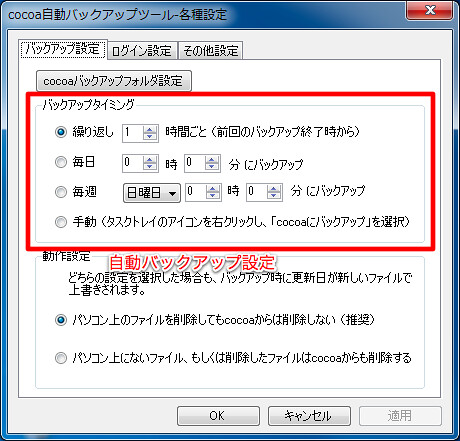
    インストールが完了するとcokoaのログイン設定を要求されたのち、バックアップ設定の画面が表示されます。ここでバックアップのタイミングを設定。最短で1時間ってのは惜しい、実に惜しい。ここはファイルが保存されたのを確認して自動でアップするか、せめて5分に1回くらいはアップしたいわー。

    cocoa02

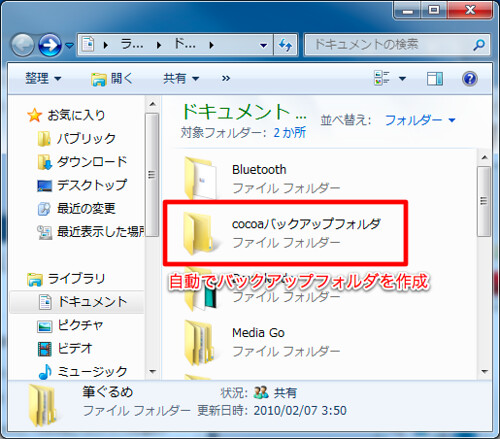
    この自動バックアップツールをインストールすると、PCの指定した場所に自動でフォルダを作成。ここに保存したデータが自動バックアップの対象となります。これはDropboxと一緒ですね。

    cocoa03

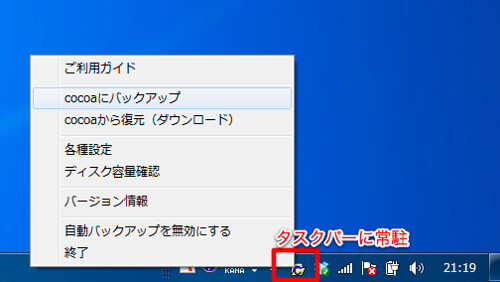
    フォルダにファイルを入れたら定期更新のアップロードを待つのもいいですが、自動でのアップロードも可能。タスクバーに常駐するツールからバックアップのアップロードが可能です。

    cocoa04

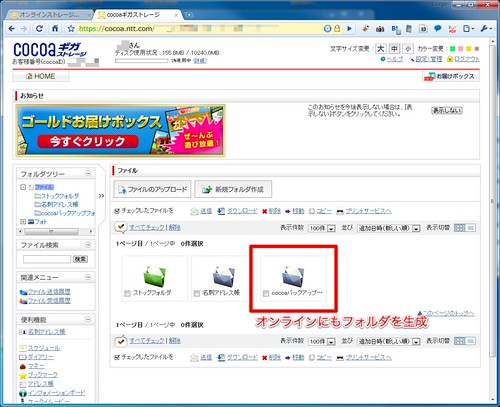
    オンラインのフォルダにも同様にバックアップ用のフォルダが作成され、このフォルダが同期の対象となります。
    cocoa07

    面白いなと思うのはファイル送信機能で、アップロードしたファイルは単にURLでダウンロードできるだけでなく、パスワードも設定可能。「URLだけではちょっと不安」という人にもオススメですね。

    cocoa08

    Dropboxのように指定フォルダへ保存した瞬間にアップロードするわけではないのが残念ですが、手動でのアップロードも可能なので、「フォルダにファイル保存」「常駐ツールからアップロード」という手順さえ行なえばDropboxっぽい使い方は可能。もちろん今後の機能改善とかでファイル保存のタイミングでアップロードしてくれると嬉しいですが、現状はまあこれでも十分使えるかな。

    また、Dropboxは無料プランだと2.5GBで、有料プランは月9.99ドルで50GBと、どちらもちょっと容量が帯に短したすきに長しなイメージ。月額315円で10GBというcocoaの料金はなかなか落としどころとしてもいいように思います。
    ファイル送信機能なんかもなかなか便利なので、これからちょっとヘビー利用してみようかなと思う次第。これまでは自分専用のオンラインストレージとして使ってたので、特に他のユーザーとのファイル共有周りをいろいろみてみましょうかね。
  • Dropboxがついに携帯電話対応

    Dropboxがついに携帯電話対応

    ※この記事は5年以上前に書かれたため、情報が古い可能性があります

    AndroidアプリやらAPIやら出たと思ったら動き早いなー。

    先日ユーザー宛てに届いたメールで、Dropboxモバイル版が発表されました。

    Ever wanted to use Dropbox but didn’t have a computer nearby? Dropbox’s mobile website (http://m.dropbox.com) makes it happen. With Dropbox mobile, you can browse and open files in your Dropbox directly from your phone or mobile device’s browser.

    といってもスマートフォンの場合はiPhone、Androidともにアプリが出ているのでそれほど大きなメリットないのですが、ありがたいのは携帯電話でもなんとか閲覧や利用ができること。試しに手元のF-04Bでアクセスしてみましたが、ログイン前は多少画面が崩れるものの、ログインしてみるとほとんど問題なく表示されました。

    2010-05-07 14.07.40

    しかもファイルのダウンロードもOK。さすがに容量制限はあって、2MB以上のファイルはダウンロードできませんでしたが、画像だけでなくパワーポイントも問題なくダウンロードして閲覧できました。

    PCにファイルを保存しておくと自動でアップロードして、さらには携帯電話でも見られるようになってますます便利になったDropbox。アプリケーションのインストールだけが手間ですが、ぜひぜひ試してほしいサービスであります。下記URLからユーザー登録すると容量も250MB増えちゃうのでよろしければお試しくださいませ。

    Dropbox 紹介URL
    https://www.getdropbox.com/referrals/NTIxODA2MDk