カテゴリー: F-03B

  • ドコモの電子マネーを移行する「iCお引っこしサービス」利用時の心得4カ条

    ドコモの電子マネーを移行する「iCお引っこしサービス」利用時の心得4カ条

    ※この記事は5年以上前に書かれたため、情報が古い可能性があります

    そろそろシーズン的に端末機種変更も増えそうなので。

    最初こそ仕組みが難しくて苦労させられた、電子マネーを新しい携帯に移行できる「iCお引っこしサービス」。手動でやると1つ1つ移動するのがめんどくさかったり、Edyなんかは手数料取られたりするところを、iCお引っこしサービスを使えば複数の電子マネーアプリを一括で移行でき、Edyもチャージ金額を減らすことがありません。

    しかし周りでは「使ってみたいが良く分からない」という声を良く聞きます。問題は端末の操作以前にいろいろ準備しておかなければいけないことが多すぎることにあるので、「これだけはドコモショップへ行く前に準備しておこう!」ということをまとめておきます。

    ドコモショップについたらモバイルSuicaをアプリから機種変更手続き
    モバイルSuicaはiCお引っこしサービス非対応です。事前にアプリから手続きしておきましょう

    セキュリティ設定は全解除
    再起動でロック、一定時間でロックという設定をしていると途中でエラーが出るので忘れずに解除。

    電池はフル充電
    電池が1目盛りでも減っているとiCお引っこしサービスが使えません。きっちり充電してからドコモショップへ

    USBモードは「通信」に
    microSDおよびMTPでは認識されません。

    あまり長く書いても覚えにくいのでシンプルに。以前にもiCお引っこし関連はいろいろ書いているので、ご興味ある方はそちらもどうぞー。

    おサイフケータイの機種変更 Part7 〜iCお引っこしサービス使ったよ〜 – カイ士伝
    https://bloggingfrom.tv/wp/2008/12/21/914

    ドコモの機種変更はドコモショップ活用が便利 – カイ士伝
    https://bloggingfrom.tv/wp/2009/11/21/2947

    FOMA F-01B F-02B F-03B ブロガー徹底レビューまとめサイト
    FOMA F-01B F-02B F-03B ブロガー徹底レビューまとめサイトへ!

  • 最強のお気に入りプリインiアプリ「モバイルSuica」

    最強のお気に入りプリインiアプリ「モバイルSuica」

    ※この記事は5年以上前に書かれたため、情報が古い可能性があります

    ケータイ会議5で毎週出題されるお題、今回はプリインアプリに関するお題です。さりげなく1週ずつ遅れている気がしないでもないですが……。

    お気に入りのプリインストールiアプリを教えて!
    http://www.keitaikaigi.com/2009b/tag.php?tag=%E4%BB%8A%E9%80%B1%E3%81%AE%E3%81%8A%E9%A1%8C%EF%BC%88i%E3%82%A2%E3%83%97%E3%83%AA%EF%BC%89

    プリインというべきかわからないですが、すべてのアプリを含めてももっとも使うのはSuicaアプリ、そしてiDアプリの2大電子マネーアプリです。電子マネーはいろいろ使ってますが、結局この2つがトップクラスでよく使う。

    Suicaは元々電車に乗る用に使っていたんですが、VIEWカードでチャージするともらえるポイントが3倍になることもあり、Suicaで買い物したほうが圧倒的にポイント効率が高いことに気づいて以降は、Suica使えるところでは積極的にSuicaを使ってます。

    JR東日本のみどりの窓口やびゅうプラザ、各種券売機、携帯電話、モバイルSuicaにて、ビューカードで対象商品をご購入・ご利用いただくと、通常の3倍!1,000円につき6ポイント(15円相当)が貯まります。

    ポイントを貯める:ビューカード
    http://www.jreast.co.jp/card/thankspoint/save/index.html

    EdyやiDなど他のポイントは1ポイント1円なのに対してSuicaでは6ポイント15円のため少々わかりにくいですが、100円単位で考えると100円で1ポイントのiD(DCMX)、200円で1ポイントが基本のEdyに対し、Suicaは100円につき1.5円でオトク度が高い。ただしこれはVIEWカードでチャージした場合、という条件付きなので、VIEWカードチャージじゃない場合は1/3の0.5円となってしまうため、1ポイント1円のiDのほうがオトクですので、そのあたりは使い分けがいいと思います。

    また、ちょっとした電子マネー錬金術で言うと、iDはクレジットカード扱いなのに対して、Suicaは現金扱いされるので、ビックカメラではSuicaで買っても現金同等のビックカメラポイントが付く。私の持っているビックカメラVIEWカードは、現金と同じ扱いでポイント還元する点が特徴なのですが、これ、クレジットカードで買うよりもいったんSuicaにチャージしてから購入した方が、ビックカメラポイントに加えてVIEWカードチャージのポイントがもらえるので、同じ買い物してもオトクになっております。

    こんな理由からも最近では圧倒的にSuicaを利用。今までは毎回チャージするのが面倒だったのですが、ようやくモバイルSuicaもオートチャージに対応するとのことで、よりモバイルSuicaの利用度が高まりそうな予感です。

    モバイルSuica、2010年3月からオートチャージ対応に – ケータイ Watch
    http://k-tai.impress.co.jp/docs/news/20091222_338947.html

    昔に比べて利用度は落ちたものの、iDも未だに愛用中。電子マネー対応タクシーの中ではiDは普及率高いし、コンビニもほとんどのお店で対応している。最近はほぼほぼこの2つだけで買い物をまかなってます。

    まあ、おかげでケータイ持っても財布忘れる、なんてことが多発するわけですが……。

    FOMA F-01B F-02B F-03B ブロガー徹底レビューまとめサイト
    FOMA F-01B F-02B F-03B ブロガー徹底レビューまとめサイトへ!

  • 夜景イルミネーションもキレイに撮れるF-01B

    夜景イルミネーションもキレイに撮れるF-01B

    ※この記事は5年以上前に書かれたため、情報が古い可能性があります

    先週末にはケータイ会議5メンバーおよびそのお友達で写真を撮って歩くというフォトウォークイベントが開催されていたようですが。

    ケータイ会議5 photo walk 「F-01Bで撮影した写真たち」 – これからゆっくり考L
    http://d.hatena.ne.jp/sakaki0214/20100110/1263059503

    ケQータイ会議フォトウォーク@皇居 | yunico.jp
    http://yunico.jp/2010/01/post-45.html

    F-03Bケータイを持って皇居を歩く:インテリアの街(の、otoの)日記。
    http://happyroom.livedoor.biz/archives/51956014.html

    私は年に1回開催される家族集会があったため参加できず。べ、べつに悔しくなんてないけどね! これ目から汗が出てるだけだから!

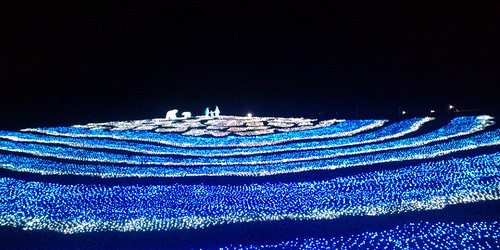
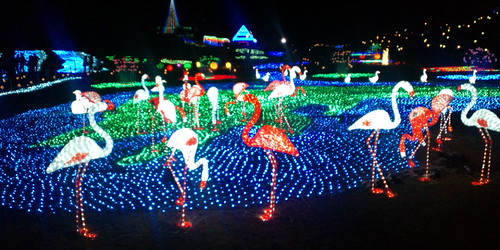
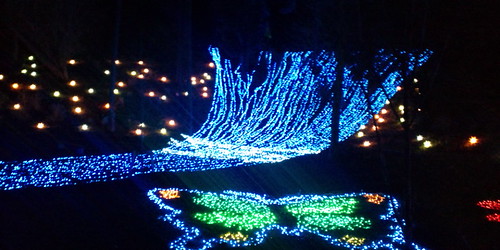
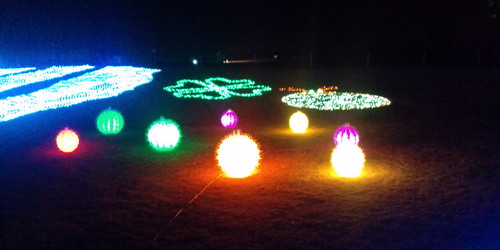
    それはさておき、家族集会では東京ドイツ村へイルミネーションを見に行こうというイベントが併催されたので、一人フォトウォークとばかりに夜景のイルミネーション撮ってきました。

    ちなみに「東京ドイツ村」って名前なのに千葉県にあるというこの立地、千葉県はディズニーランドもそうだしよっぽど東京にあこがれてんだなw。なんだかゴルフ場にしようとしていた場所に建設したとかいう話を母がしていましたが真実のほどはしりません。

    東京ドイツ村 | 千葉県袖ケ浦市にある花と緑のテーマパーク
    http://www.t-doitsumura.co.jp/

    兄夫婦や母たちと一緒に行動してたんだけど、「携帯じゃあまり夜景ってうまくとれないのよねー」という声を背後にしながらF-01Bで写真をバシャバシャ撮影。以前にモニターしていたS90ほどではないにせよ、携帯でここまでお手軽に夜景撮れるなら十分かなあ。とりあえず下に写真並べておきます。設定はフルオートでタッチパネル撮影しただけ。

    東京ドイツ村

    東京ドイツ村

    東京ドイツ村

    東京ドイツ村

    東京ドイツ村

    東京ドイツ村

    個人的にカメラの画質はそこまでこだわらないというか、最低限の画質があれば十分なんだけど、夜景のような撮影難しい場所でもきちんと撮れるってのはかなりありがたい。F-01Bなら二軸を引っくり返すとカメラっぽくも撮れるのがいいですね。カメラスペックはF-03Bもほぼ同じなので、画質としては参考になるのではないでしょうか。

    FOMA F-01B F-02B F-03B ブロガー徹底レビューまとめサイト
    FOMA F-01B F-02B F-03B ブロガー徹底レビューまとめサイトへ!

  • F-01B、F-02B、F-03Bのいいところ、残念なところ

    F-01B、F-02B、F-03Bのいいところ、残念なところ

    ※この記事は5年以上前に書かれたため、情報が古い可能性があります

    ケータイ会議5でこのテーマが出たのもう去年の話なんですけどね・・・・・・。といいつつ新年なんて1日1日の積み重ねが切り替わったに過ぎないので、あまり深く考えずについ数週前のこととしてお題に取り組みたいと思います。

    現在絶賛レビュー中のF-01B、F-02B、F-03B。今までに比べると3機種とも非常によく似ていて、大きな違いはそれほどないのですが、それでも細かな特徴は使い続けていると気づいたり、その細かな部分が気に入る気に入らないの分岐になったりしています。というわけでセキュリティだのショートカットだとのいった3機種共通の特徴ではなく、それぞれの機種が持つ独自の点においていいところ、わるいところを考えてみたいと思います。
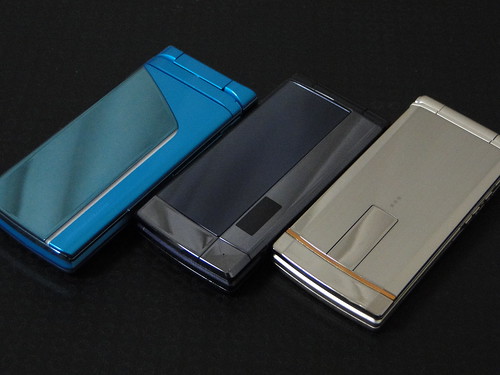
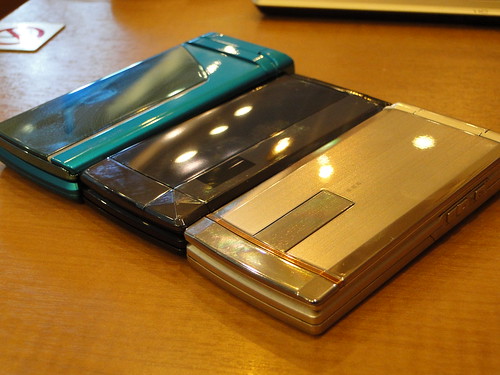
    DSC03648
    左からF-01B、F–02B、F-03B

    それではまずF-01Bから。

    F-01Bのいいところ、残念なところ

    いいところ

    タッチパネル
    iPhone感覚の操作とまではいきませんが、毎回言い続けているようにカメラ撮影にはほんと便利。ピント合わせたいところにタッチするだけで自動でシャッターを切るように設定しておくと便利さこのうえなしです。

    F-01Bでラーメンをおいしく撮ろう – カイ士伝
    https://bloggingfrom.tv/wp/2009/12/14/3123

    フォトライト
    実は3機種のうちF-01Bにしかないこの機能。単に暗いところを撮るというより、サイドキーのショートカットに割り当てて懐中電灯代わりに使ってます。
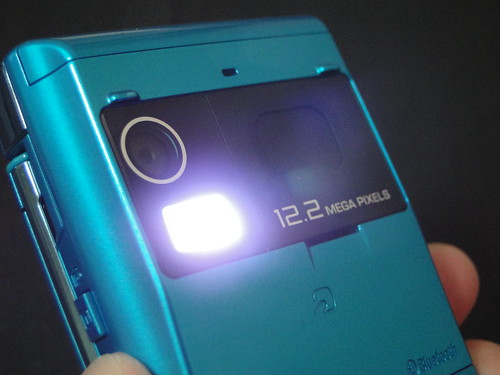
    DSC03650
    フォトライト愛用してます

    残念なところ

    操作感
    他の機種に比べるとややもっさり。F-09Aと比べても若干遅いです。ただ「若干」レベルであって、よっぽどキー操作が早くない限りあまり気がつかないレベルですが。

    オートローテーション感度
    これは全機種に言えるんだけどF-01Bは特に気になる。カメラの向きに合わせて縦横自動判定してくれるのはいいけど、その感度がかなり鈍くて横にしているのに横になってない。まあ他の機種ならともかくとして、F-01Bは二軸回転して横持ちにしているのに縦に撮れるのは納得いかん……。このあたりF-01Aはそんなことなかった気がするんですが、F-01AとF-01B比べられる人はぜひ感想お願いします。

    F-02Bのいいところ、残念なところ

    いいところ

    デザイン
    3機種の中でいちばんオシャレかなあ。背面の光るディスプレイ除いてもデザインそのもので一番シンプルながらにかっこいいと思います

    カメラ
    他の2機種が1220万画素でF-02Bだけ800万画素なのに、写真のできはF-02Bのほうがいい。他の2機種はホワイトバランスがやや青くのるんだけどF-02Bはそんなことなく撮れるのが違いで、やっぱり写真って画素数じゃないよねと痛感した。写真についてはこんな比較エントリも書いているのでよろしければどうぞ。

    F-01B、F-02B、F-03Bのカメラを比較 – カイ士伝
    https://bloggingfrom.tv/wp/2009/12/08/3068

    ワンプッシュオープン
    なくて困る! ってこともないけどあれば便利。
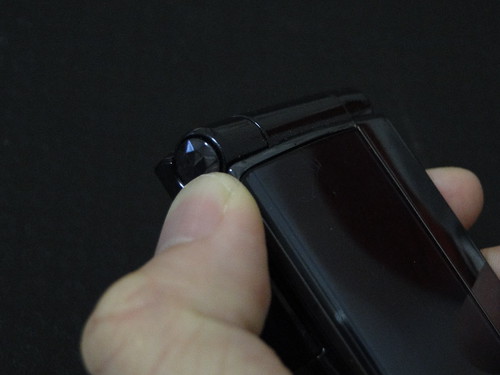
    DSC03651
    ワンプッシュオープンが地味に便利

    残念なところ

    指紋がない
    やっぱり他の2機種が同じ防水機種なだけに気になっちゃいますね……。

    Bluetoothがない
    携帯で音楽聴かなくなって利用頻度下がったけど、着信受けたり128kbpsの通信したりに活躍してるんでこれも残念……。
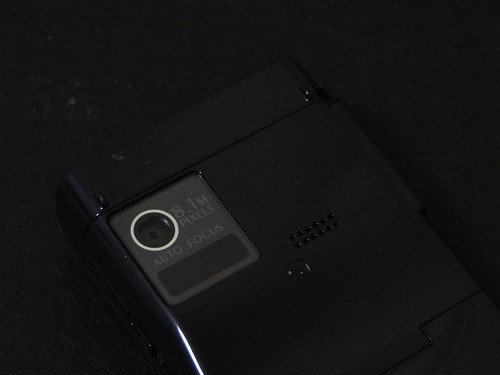
    DSC03652
    指紋とBluetoothがないF-02B

    オートローテーションの感度
    F-01Bと同じだけど、さっと横取りしたいときになかなかついてこないので写真撮る時にイラっと来てしまう……

    F-03Bのいいところ、残念なところ

    いいところ

    薄い
    3機種の中で一番手にしっくり来る
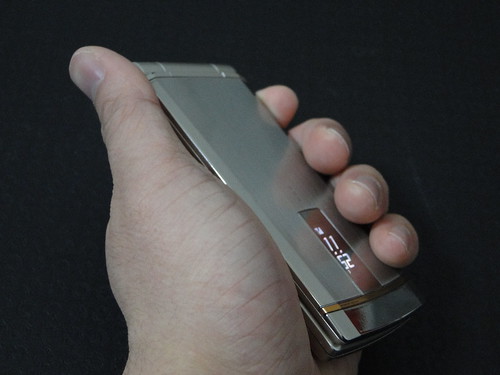
    DSC03653

    薄いのにハイスペック
    この薄さでBluetooth、指紋認証入りなのはすごいの一言

    ワンプッシュオープン
    F-02Bと一緒ですがあると意外によく使います

    残念なところ

    フォトライトがない
    F-01Bと同じ画素数のカメラスペックだけどここが違う。懐中電灯として愛用しているので……

    オートローテーション
    3機種揃って言うけれど、横と縦に撮りわけたい人にとってこのオートローテーションはもどかしい

    繰り返しになりますが3機種ともかなり似た機種なのでスペック以外での大きな違いがあまりないのですが、何かの参考になれば幸いですはい。

    FOMA F-01B F-02B F-03B ブロガー徹底レビューまとめサイト
    FOMA F-01B F-02B F-03B ブロガー徹底レビューまとめサイトへ!

  • ドコモの新サービス「オートGPS」がおもしろい

    ドコモの新サービス「オートGPS」がおもしろい

    ※この記事は5年以上前に書かれたため、情報が古い可能性があります

    ドコモの端末でNAVITIMEの魅力に触れて以来、すっかり位置情報愛好家になった私ですが、そんな私にとってドコモの新端末向け新サービス「オートGPS」はかなり注目でした。

    「オートGPS」とは、あらかじめ設定しておくだけで、お客様の位置情報をバックグラウンドで定期的に測位して、自動でサービス提供者に提供し続ける機能です。

    オートGPS | サービス・機能 | NTTドコモ
    http://www.nttdocomo.co.jp/service/information/auto_gps/

    もともとドコモには、設定したプロフィールや住所に最適な情報を配信してくれる「iコンシェル」というサービスがありまして、これがかなりの勢いで便利なサービスなわけですが。

    ありがとうiコンシェル – カイ士伝
    https://bloggingfrom.tv/wp/2008/11/26/698

    このオートGPSはiコンシェルをさらに便利にするサービスで、GPSでつねに携帯電話の位置をチェックし、その場所に最適な情報を配信してくれるサービスなのです。

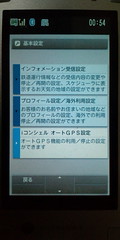
    オートGPSを利用するには、iコンシェルの設定画面からオートGPSをオンにしましょう。

    20100102005424.jpg

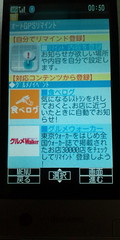
    また、オートGPSをオンにしただけでは各種コンテンツが利用できないので、つづいてオートGPSのサービスからお好きなものを選んでオンにすれば、オートGPSの利用が可能になります。

    20100102005032.jpg

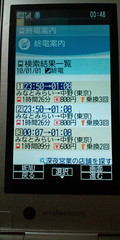
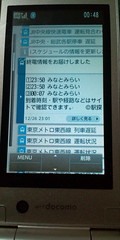
    今回は一番便利そうな終電案内をセレクト。これがかなりのスグレモノで、自宅ではない場所にいる場合、最寄り駅からの終電情報を自動で検索して配信してくれます。また、終電情報を通知する時間も設定できて、22時台には終電情報が欲しいか、それとも23時くらいでいいのかまで選べちゃう。

    20100102004843.jpg

    検索候補は3つ表示され、それをクリックすると細かい乗り換え案内まで検索可能。かゆいところに手の届く仕様です。

    20100102004823.jpg

    終電情報だけでもかなり便利ですが、指定した位置に近付いたら教えてくれる情報や、近隣のショップのオススメ情報なんかを配信してくれるサービスも。位置情報の問題は取得に時間がかかってしまうことなんですが、こうやって自動でGPS情報を取得しておくことで取得時間の問題を解決できるわけで、アイディア次第でいろいろ可能性が広がりそうな気がしています。

    ただ、1つの課題は当然ながら常にGPSで位置を取得するために電池をむちゃくちゃ食います。自分はBluetooth使っていることもあって、オートGPSとBluetoothを併用すると電池がものすごい勢いで減っていく。結局終電間際には電池がなくなりそうでGPSオフにせざるを得なかったりすることもあるのですが、こればっかりは仕方がないのでこまめに充電することで対策しています。

    このオートGPSは型番に「B」がつく2009年冬モデルから搭載された機能。現在モニター中の富士通携帯はF-01B、F-02B、F-03BともGPS搭載かつオートGPS対応なので、ぜひ一度試してみて欲しい機能です。

    FOMA F-01B F-02B F-03B ブロガー徹底レビューまとめサイト
    FOMA F-01B F-02B F-03B ブロガー徹底レビューまとめサイトへ!

  • 富士通携帯で設定している「俺のセレクトメニュー」

    富士通携帯で設定している「俺のセレクトメニュー」

    ※この記事は5年以上前に書かれたため、情報が古い可能性があります

    現在参加中のケータイ会議で、参加者向けのお題が出たのでやってみます。第1回のテーマは「みなさんのセレクトメニューみせてください!」。

    セレクトメニューというのは、ショートカットが充実している富士通携帯らしい機能で、10キーのうち1〜9を長押しすると指定した機能を呼び出せるというもの。呼び出し対象は機能だけでなく電話帳も可能です。

    ただ悩ましいのが、そもそも富士通携帯は標準でもショートカットが充実しているので、そことかぶると機能がもったいない。例えば上下ボタンの上を押すとスケジュール、上を長押しで目覚ましになるので、これを割り当てると機能がかぶっちゃう。音楽機能もサイドキー使えば呼び出せるし・・・・・・、とやっていくと、残りは9個もあればかなり充実したショートカットが可能です。

    前置きはこのくらいにして私の割り当てをば。

    IMG_0165

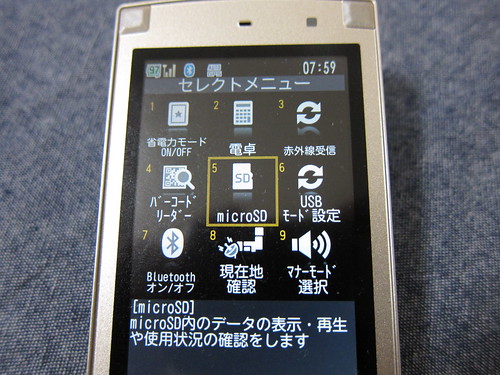
    いくつかある中で大事なのは「5」の「microSD」。なぜかというと普段「menu」「5」で携帯電話本体のメモリにアクセスしているので、同じ「5」を長押しするとmicroSDのデータを見に行く、というのは体感で覚えやすく、良くアクセスする機能だからです。

    同じことでいくと「6」は「menu」と組み合わせると「LifeKit」なんですが、LifeKitの中でもよく使うUSBモード設定を割り当て。これはUSBケーブルで繋いだときの動作を選ぶ機能で、ミュージックプレーヤー機能を使っていた私には大事な機能です。ああでもPSP go使うようになったからここも空けていいかも・・・・・・。

    あとはいざというときにさっと出したい機能を重点的に割り当て。飲み会の時の電卓だったり赤外線受信だったり、移動中の広告で見かけるバーコードリーダーだったり。道に弱い私としては、とりあえず今の場所を知りたい! ってことで現在地確認も設定。地図表示はあらかじめ設定変えておいて、愛用のNAVITIMEが表示されるようにカスタマイズしてます。

    高スペック化により電池をかなり消費するようになってきたので、電池がなくなったら省電力モードでさくっと電池温存。ただ、省電力モードだとキーが光らなくなったりといろいろ使えない機能も出てくるので、とりあえず常に通信するBluetoothだけオフにしてしのげるようBluetoothオンオフも入れてます。

    地味に大事なのがマナーモード選択。こちらは1つだけカスタマイズしたマナーモードに切り替えられるのですが、着信音もバイブもオフにしたサイレントモードを自分で作って切り替えてます。机においたり映画館だったりすると、バイブの音すら気になっちゃう場合ありますよね。そういうときに役立っております。

    もう長いことこの割り当て使い続けているのであまり新しさはないのと、「5」以外はあまり意味のある割り当てではないですが、割り当てている機能自体は結構便利なので、よろしければご活用くださいませ。

    FOMA F-01B F-02B F-03B ブロガー徹底レビューまとめサイト
    FOMA F-01B F-02B F-03B ブロガー徹底レビューまとめサイトへ!

  • F-01B/F-03Bでテキストデータを読むには

    F-01B/F-03Bでテキストデータを読むには

    ※この記事は5年以上前に書かれたため、情報が古い可能性があります

    先日お伝えしたケータイ会議のQ&Aコーナーで、こんな質問いただきました。

    microSDにtxtファイルを保存して携帯でみることはできますでしょうか?

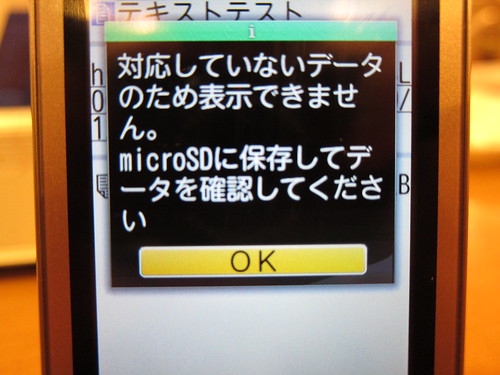
    というわけでさっそく実践してみましたが、残念ながらtxtファイルは非対応のようです。メールに添付して送り、SDに保存してみましたが表示はできませんでした……。

    IMG_0164

    ただ、Office形式のファイルでよければ、F-01BとF-03Bはドキュメントビューアを搭載しているので、Word、Excel、PowerPointのデータを閲覧できます。そういう意味ではWord開いてもらってそこにテキスト貼り付けてもらうと、容量は増えるけれど近いことはできるかも。

    ドキュメントビューア
    新たにMicrosoft® Office 2007形式の文書閲覧に対応。ビジネスシーンでの活躍の場がさらに広がります。
    データによっては正しく表示できないことがあります。

    携帯電話(F-01B) 製品情報 – FMWORLD.NET(個人) : 富士通
    http://www.fmworld.net/product/phone/f-01b/info.html?fmwfrom=f-01b_index

    ドキュメントビューアの仕様については以前の機種でレポートしているのでそちらもお読みください。手抜きじゃないですエコシステムですよ。

    サクサク動作のF-04Aドキュメントビューア – カイ士伝
    https://bloggingfrom.tv/wp/2009/02/23/1784

    ドキュメントビューアでプリンタいらず生活 – カイ士伝
    https://bloggingfrom.tv/wp/2009/03/02/1809

    FOMA F-01B F-02B F-03B ブロガー徹底レビューまとめサイト
    FOMA F-01B F-02B F-03B ブロガー徹底レビューまとめサイトへ!
  • F-01B、F-02B、F-03Bのカメラを比較

    F-01B、F-02B、F-03Bのカメラを比較

    ※この記事は5年以上前に書かれたため、情報が古い可能性があります

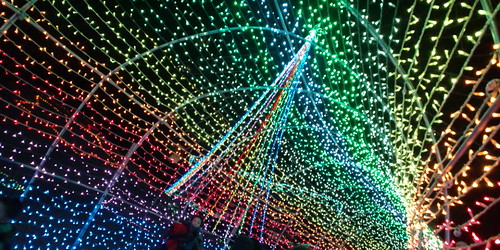
    前にもそんな企画やった気がしないでもないですが、F-03B入手により3機種そろいぶみしたことと、前の比較はちょっとやり足りなかったところがあったので、あらためてやってみます。写真多いので今回も「続きを読む」で。

    ?

    (さらに…)

  • ケータイ会議5でQ&Aコーナー開始

    ケータイ会議5でQ&Aコーナー開始

    ※この記事は5年以上前に書かれたため、情報が古い可能性があります

    ほぼ恒例となりましたケータイ会議のQ&Aコーナー、今回も始まりましたよ。

    F-01B/F-02B/F-03B 最新Fケータイブロガー徹底レビューまとめサイト【ケータイ会議5 sponsored by 富士通】
    http://www.keitaikaigi.com/2009b/

    自分だけでは当たり前に使ってしまっている機能も、ほかの人から見たら興味津々、ってことも多々あるわけで、そういうところはぜひ質問してもらればきっちり答えていきたい所存。もちろんすべての質問に答えられるわけではないし、環境によって試せないこともあるかもしれませんが、気になるところは細かくてもいいのでご意見いただけますと幸いです。

    FOMA F-01B F-02B F-03B ブロガー徹底レビューまとめサイト
    FOMA F-01B F-02B F-03B ブロガー徹底レビューまとめサイトへ!
  • PCで128kbps定額通信できるドコモの新プランをBluetoothで設定

    PCで128kbps定額通信できるドコモの新プランをBluetoothで設定

    ※この記事は5年以上前に書かれたため、情報が古い可能性があります

    先日のエントリでも軽く触れましたが、NTTドコモで128kbpsの定額プランが12月1日から始まりました。

    なお、Bluetoothの活用に関してはもう1つ期待がありまして、それが12月1日から始まるパケ・ホーダイダブルの新プランです。

    F-01BのBluetoothで電話の着信を逃がさない – カイ士伝
    https://bloggingfrom.tv/wp/2009/11/29/3005

    これまでパケ・ホーダイダブルは、iモードブラウザおよび携帯電話の通信全般が上限4410円、フルブラウザを使うと上限5985円ですが、PCにつなぐと料金が上限1万3650円に跳ね上がりました。まあこれでもPC定額のデータ通信端末をもう1台持つことや、ドコモ品質の回線で定額通信できることを考えるとそれなりにメリットあるとは思いますが、それでもやっぱり高いものは高い。差額でドコモの定額プランをもう1契約したほうが安いくらいですからね……。

    しかし今回始まったプランは、フルブラウザの上限である5985円で、PCにつないでも定額になります。さすがに通信速度は下り128kbps、上り64kbpsまで落ちますが、それでもドコモの広い通信エリアで利用できることや、フルブラウザの料金利用範囲内でPCにもつなげてしまうなどメリットは多い。イー・モバイルでつながらないエリアの補完にもなると、心待ちにしておりました。

    で、実際に接続してみたところ、いくつかの課題がありました。まず、上限5985円で使えるのは変わらないものの、この料金で利用できる専用アクセスポイントはいまのところドコモ公式のISP「mopera U」のみ。なので実際の利用にはmoperaの最低月額料金である315円がどうしても必要になります。

    128K通信 | サービス・機能 | NTTドコモ
    http://www.nttdocomo.co.jp/info/news_release/page/091105_00.html

    もう1つのポイントは、mopera Uは通信する携帯電話で契約しなければいけないこと。おそらく一般の人には関係ないのですが、自分の場合ドコモ携帯を2台持ちしているんですね。で、片方のHT-03Aはmopera Uを契約しているんですが、通信に使うのは通常の携帯電話なので(HT-03A用のBiz・ホーダイ ダブルはこの128kbps通信に未対応)、こっちの音声携帯でも別途mopera Uを申し込まなければいけません。まあ理由はわからんでもないけど、mopera Uを2契約というのは管理上少々めんどくさい……。

    と、前置きをしておいたところでいよいよ接続手順。通常のPCはUSBケーブルでつなぐことになりますが、ここはせっかくだからF-01B、F-03Bに搭載されておりますBluetoothに活躍していただこうと思います。

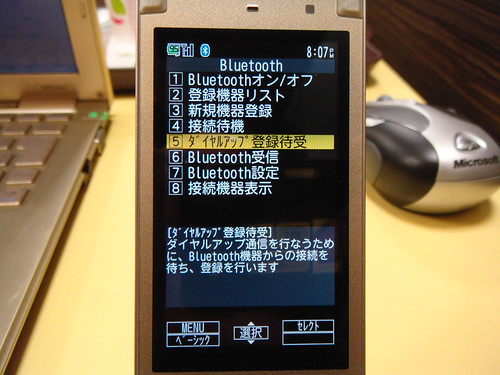
    データ通信の場合、オーディオや通話とは設定が少々異なっており、「MENU」「6(LifeKit)」「*(Bluetooth)」「5(ダイヤルアップ登録待受)」から設定します。この設定をおこなったのち、PC側のBluetooth機能でBluetoothペアリングを開始すると端末を発見し、無事接続できるように。

    DSC02978

    続きましてドコモの公式アプリである「コネクションマネージャ」をダウンロード。おそらく手動でも設定できるんですが、失敗すると大変な目にあいそうなのでここはおとなしく公式アプリに頼ります。

    ドコモ コネクションマネージャ | お客様サポート | NTTドコモ
    http://www.nttdocomo.co.jp/support/utilization/application/foma/connection_manager/

    インストールが終わったらあとは下記のサイトを見ながら設定をおこなうだけ。すでに携帯電話はBluetooth経由でモデムとして認識されているのでそれを選びましょう。また、mopera Uの加入もこのソフトから行えるので、Bluetoothさえ認識させればすぐにコネクションマネージャ使って設定始めて大丈夫です。

    設定方法|ドコモの定額データプラン対応のインターネット接続プロバイダ「mopera U (モペラユー)」
    http://www.mopera.net/manual/pcpda/connect/measured_manual/128ap.html

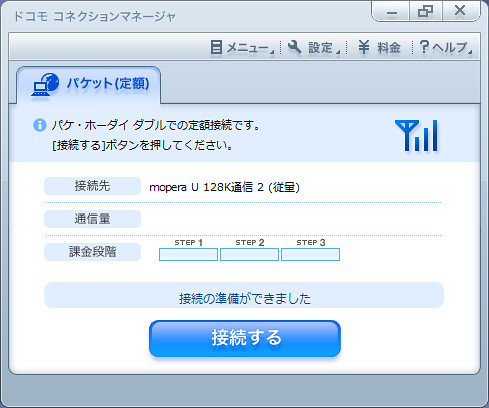
    設定が終わったらあとはコネクションマネージャの「接続」ボタンを押すだけ。無事にBluetoothで通信が始まります。接続するときに接続先が「mpr.ex-pkt.net」になっていれば、これは128kbps接続専用アクセスポイントなので、ちゃんとパケ・ホーダイ ダブルを契約していれば定額範囲内でつながっているはず。

    docomo01

    また、一度でもコネクションマネージャで接続すれば、ダイヤルアップの設定に128kbps通信の設定が残っているので、次回からは普通にダイヤルアップ接続で大丈夫。この設定内容をチェックしておけば次回からはコネクションマネージャインストールしないで済みそうだな……。

    なお、ドコモコネクションマネージャは初期設定でPC起動時に自動起動がオンになっているので、以降はダイヤルアップで接続する人は忘れずにオフにしておきましょう。

    docomo02

    プラス315円が予想外のネックでしたが、通信速度は十分で、Twitterくらいなら十分利用できる。ドコモの広いエリアの恩恵を月額315円で受けられるなら、と前向きに考えることにします。ただ、Biz・ホーダイ ダブルもこの128kbps通信を始めてくれると、そもそもmopera必須なスマートフォンユーザーとしては非常に助かるので、今後に期待したいところ。基本的にパケ・ホーダイ系のサービス拡充は時期が遅れてBiz・ホーダイにも適用されると認識しているので、wktkで待ちたいと思います。

    FOMA F-01B F-02B F-03B ブロガー徹底レビューまとめサイト
    FOMA F-01B F-02B F-03B ブロガー徹底レビューまとめサイトへ!
  • F-03Bファーストインプレッション

    F-03Bファーストインプレッション

    ※この記事は5年以上前に書かれたため、情報が古い可能性があります

    F-01B、F-02Bに続いて3機種目となるF-03Bがついに手元に。もうポケット入りきらないよ・・・・・・。

    DSC03633
    左からF-01A、F-02A、F-03A

    今回はF-01BからF-03Bまですべて防水端末ですが、フルスペックのF-01B、デザイン重視のF-02Bに対し、F-03Bは薄型ながらもF-01Bに負けないフルスペックを搭載した中間的存在の端末。タッチパネル以外はほぼ同等といっていいクオリティで、これもうPRIME Seriesといっていいんじゃないだろうか……。

    携帯電話(F-03B) – FMWORLD.NET(個人) : 富士通
    http://www.fmworld.net/product/phone/f-03b/

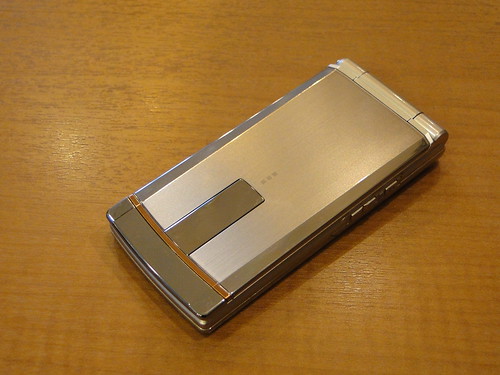
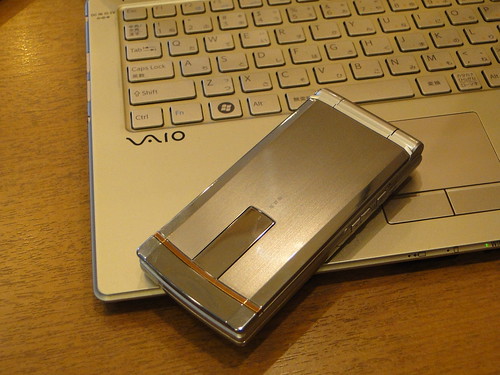
    4色展開のうち、カラバリはおしゃれなゴールドを選択。これ何度も言うけどこのままもらえるんじゃなくて、モニター期間終わった後に3機種から1機種を選ぶ仕組みですのでよろしくお願いいたします。

    DSC03631

    なぜゴールドかって、そりゃもう愛しのVAIO Xちゃんとカラーコーディネイトするためですよ。ゴールドかわいいよゴールド。

    DSC03632

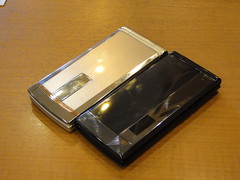
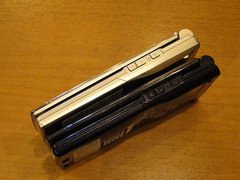
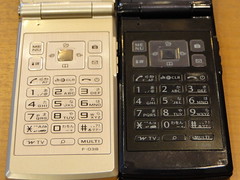
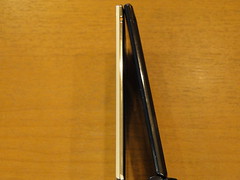
    同じ薄型のF-02Bと比較すると、背面液晶部分はかなりデザインが異なるものの、側面やキーボード周りはほぼ同じ。厚みでいうとハイスペックな分F-03Bがやや厚めですが、なぜか液晶部分はF-03Bのほうが薄いです。

    DSC03639DSC03638
    DSC03641DSC03642

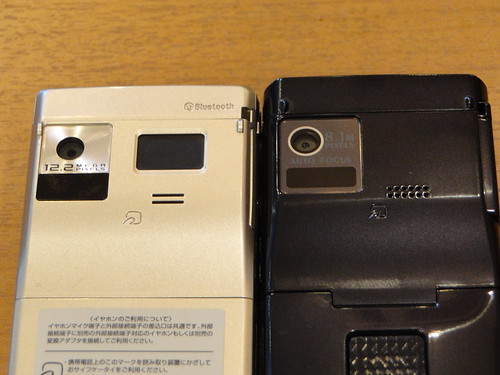
    しかし一番の大きな違いは背面に現れております。

    DSC03643

    かなり似ている背面ですが、カメラはF-02Bの8.1Mピクセルに対してF-03BはF-01Aと同等の12.2メガピクセル。さらにカメラの横にはF-02Bにはない指紋認証センサーを搭載。さらにさりげなくF-03Bの上にロゴが刻まれているBluetoothも大きな違いです。

    Bluetoothと指紋認証が大好きな自分としては、やはりスペック的にF-03Bが気になってしまう。同じゴールドでVAIO Xとおそろいにできることもあり、しばらくF-03Bメインで使ってみようと思います。

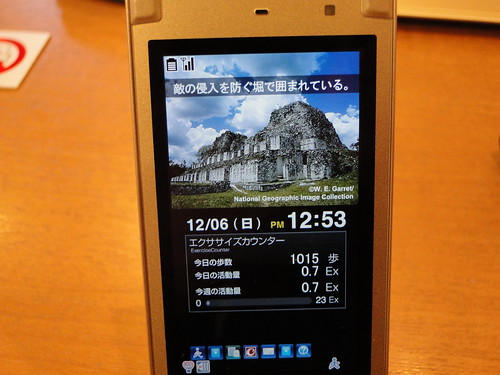
    ちなみにもう1つ、さりげなく気に入ったのがプリインス トールの「ナショナル ジオグラフィック」待ち受け。

    DSC03644

    世界の文化遺産かな? よくわからないけどそういう世界の都市やその説明を待ち受けで自動で表示してくれる。これがかなり美しく、内容としても面白いのでついつい待ち受け画面に見入っちゃいます。待ち受け画面をコンテンツ化してしまうというのはいろんな試みがなされていると思うけれど、これは1つ面白い解かなと思いました。

    FOMA F-01B F-02B F-03B ブロガー徹底レビューまとめサイト
    FOMA F-01B F-02B F-03B ブロガー徹底レビューまとめサイトへ!
  • ワンセグ録画+防水ケータイで毎朝お風呂でテレビを楽しむ

    ワンセグ録画+防水ケータイで毎朝お風呂でテレビを楽しむ

    ※この記事は5年以上前に書かれたため、情報が古い可能性があります

    防水が今や特徴の1つとなっている富士通製携帯電話。テレビ大好き人間の自分としては、これまで「お風呂でテレビを見たい」という願望のもと、さまざまなスタイルに挑戦してきました。

    たとえばワンセグの電波を強めてみたり。

    「ワンセグ電波がいまいちで・・・・・・」というときのささやかなお助けアイテム – カイ士伝
    https://bloggingfrom.tv/wp/2008/11/28/735

    ワンセグの電波を強めるブースターが新たに登場 – カイ士伝
    https://bloggingfrom.tv/wp/2009/01/23/1603

    あるいはワンセグをあきらめて、レコーダで録画した番組を高画質で再生してみたり。

    ワンセグ見れなくたっていいじゃないかというF-01Aのiモーション用美麗動画作成術 – カイ士伝
    https://bloggingfrom.tv/wp/2008/12/04/768

    F-01Aのiモーション用美麗動画作成術 Macバージョン – カイ士伝
    https://bloggingfrom.tv/wp/2008/12/12/869

    しかし、ブースターで増幅できる電波はそれほど大きくなくて、我が家だと家の中では十分見られるようになるものの、さすがにお風呂までは届かない。iモーションの美麗動画は便利ですが、毎日入るお風呂のために毎回作成するかというとそれは大変だし、何よりシャワーの音とかでほとんど音聞こえないんですよね。美麗動画はお風呂というよりむしろ長距離通勤のお供が一番だと思ってます。

    しかし先日、知人がテレビに出ると言うので会社でお披露目するために録画しておいたワンセグをふとお風呂で見てみたら、電波の途切れもなくきれいに再生できてびっくり。そりゃそうだ、電波のいいところで録画したのを再生してるだけなんだもの。

    しかも番組の特性上、テロップが大きいのでシャワー音が大きくて音が聞こえなくてもそれなりに何を言ってるかわかりやすい。シャワー型の自分のお風呂ワンセグは合わないかなあと思っていたけど、どっこい録画番かつテロップが中心の番組ならかなり便利に使えることがわかりました。

    そこで思いついたのが、毎朝ニュース番組を録画しておくと言うライフハック。自分が完全に寝ている時間のニュース番組なら、安定した電波環境で録画できるし、ニュースなら基本的に音が無くても見ているだけでだいたい内容がわかりやすい。毎朝自動で録画しておけばよけいな作業も不要なので助かります。

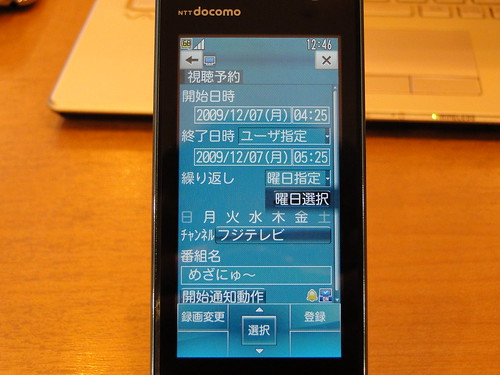
    具体的にはワンセグで録画設定を変更すればいいだけ。今回は「めざにゅ?」にしましたが、時間は自分でカスタマイズできるので、「めざまし」の5時から6時枠だけ、という設定も可能です。

    DSC03630

    あとは充電する場所をワンセグの入りやすい場所にするだけ。多少いつもと設置場所が変わるかもしれませんが、部屋の中の電波環境をよくするだけであれば前述のブースターも十分便利そうです。

    お風呂に入っている最中はシャンプーだったり体洗ったりとやることいっぱいあるので、防水ケータイといえどもTwitterやメールのように操作を要するものは不向き。その点テレビ番組はながら見すればいいだけなので、ワンセグ録画+防水というのはなかなかよいコンビネーションかもしれません。

    FOMA F-01B F-02B F-03B ブロガー徹底レビューまとめサイト
    FOMA F-01B F-02B F-03B ブロガー徹底レビューまとめサイトへ!