投稿者: カイ士伝

  • ネットでの映画三昧に最適。コスパ抜群なBenQのポータブルLEDホームプロジェクター「 GS1」【AD】

    ネットでの映画三昧に最適。コスパ抜群なBenQのポータブルLEDホームプロジェクター「 GS1」【AD】

    ※この記事は5年以上前に書かれたため、情報が古い可能性があります

    【追記】本レビューで紹介したGS1はコストコ専売モデルでしたが、2017年10月より型番が「G310J」となって一般販売が開始されました。新たにMHLケーブルが同梱されており、MHL対応機器からの映像をケーブルで手軽に出力できるのが違いでしょうか。

    防滴ケースやバッテリ付属、外でも3時間使えるDLP短焦点プロジェクタ – AV Watch
    https://av.watch.impress.co.jp/docs/news/1087032.html

    この記事は、reviews(レビューズ)より依頼した企画です。

    先日記事広告でレビューした2機種に続き、BenQのプロジェクター「GS1」に関する記事広告のお話があり、前のめり気味に手を上げてレビューさせていただくことになりました。

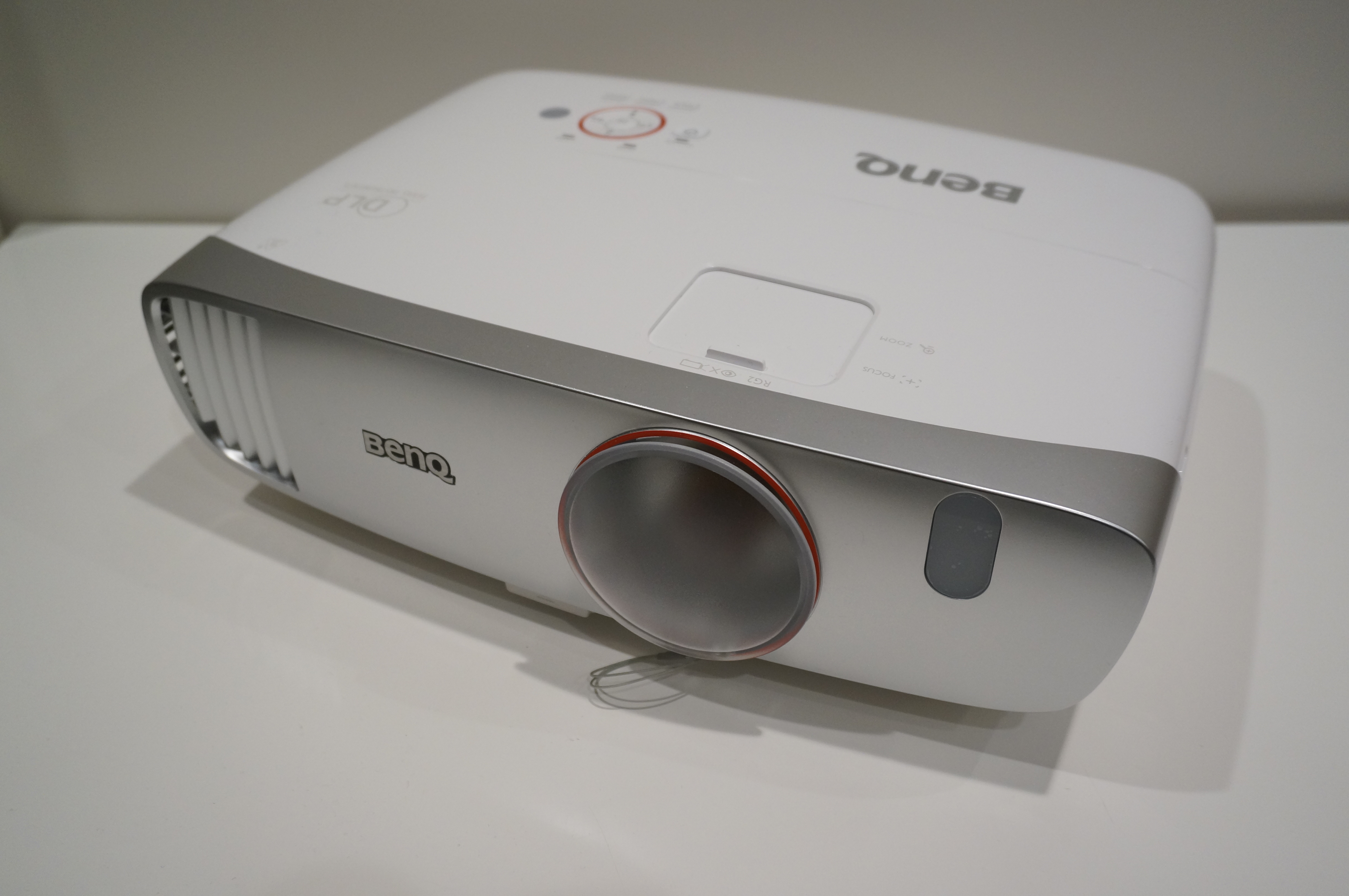
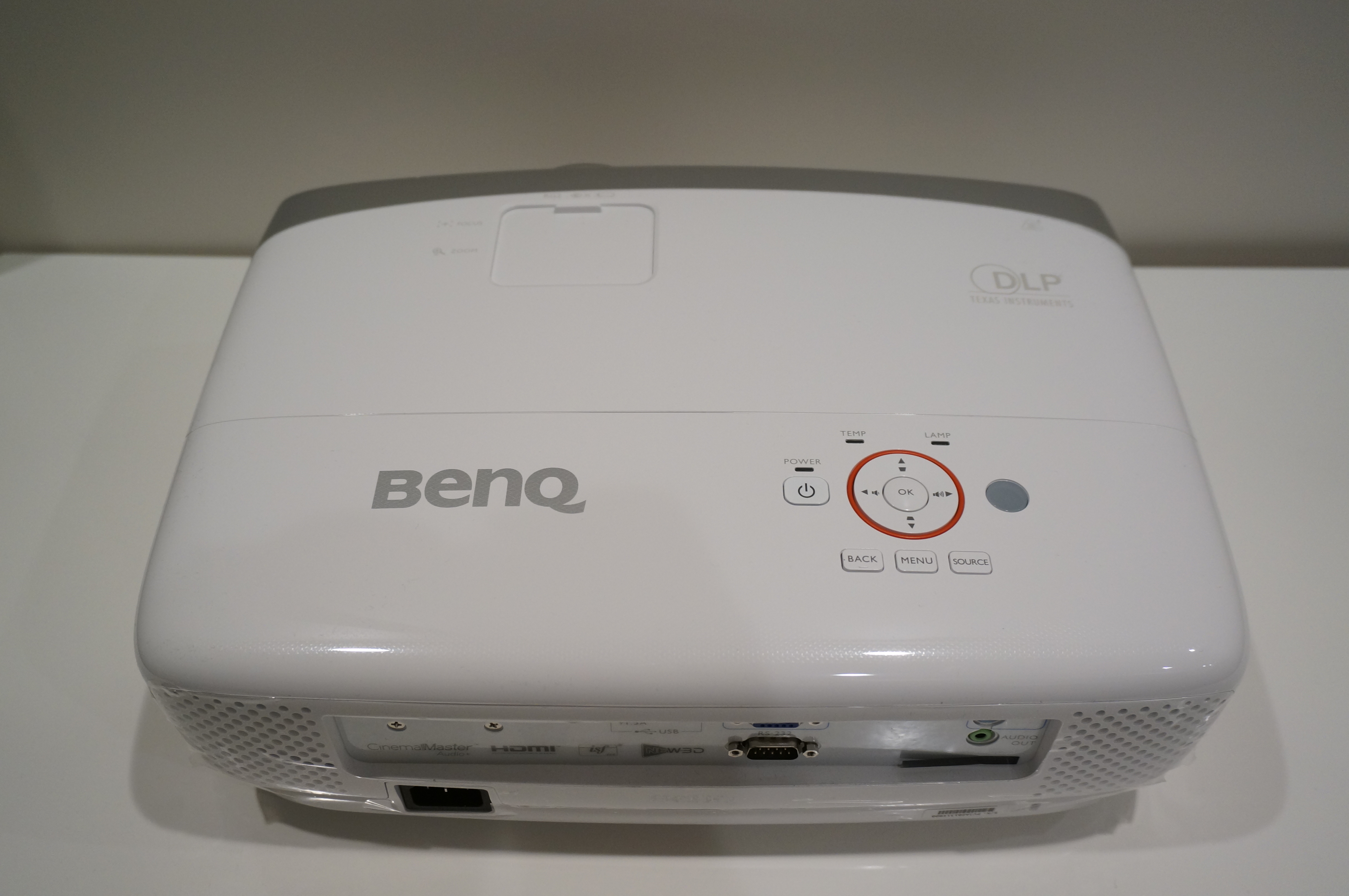
    BenQのモバイルプロジェクター「GS1」
    BenQのモバイルプロジェクター「GS1」

    というのも、前回の試用で完全にプロジェクター熱に火がついてしまったから。単に画面が大きいだけで内容そのものは変わらないはずなのに、しかも自宅のテレビは40インチでそこそこ大きいサイズなはずなのに、プロジェクターで見る映画は没入感が段違い。さらには知人の家ではなく自宅の見慣れた壁が映画館に変わるという体験をして以来、プロジェクターの価値に目覚めてしまったのでした。そんな前回のレビューはこちらからご覧ください。

    Huluが「映画」になる100インチスクリーンの臨場感。BenQのホームプロジェクター「HT1070」【AD】
    https://bloggingfrom.tv/wp/2016/12/13/14974

    1.5mから100インチを投影。狭い部屋でも大画面が楽しめるBenQの短焦点プロジェクター「HT2150ST」レビュー【AD】
    https://bloggingfrom.tv/wp/2016/12/13/14990

    しかしレビューした2機種は、機能からすれば当然すぎる価格帯とはいえ10万円という価格は正直言って気軽に手を出しにくい。一時期は中古でプロジェクターを探したりもしたほどプロジェクターに興味を持っていたタイミングで、今回の「GS1」レビューのお話をいただき、むしろ購入前提でいろいろ触ってみるぞという気持ちで名乗りをあげさせていただいた次第です。

    同梱バッテリーで3時間駆動するモバイル型の短焦点LEDプロジェクター

    今回レビューするBenQのプロジェクター「GS1」は、アウトドアでの利用を意識したポータブルタイプの短焦点LEDプロジェクター。距離1mで60インチの投射が可能な超短焦点、約3時間まで利用できるバッテリー同梱といった特徴に加えて、何よりも実売5万円以下という価格が一番の注目ポイントでした。なお、本製品はコストコ専売モデルとのことで、現在のところ購入できるのはコストコのみ。実際の価格はコストコ店頭にてお確かめ下さい。

    価格が安いのにはそれなりの理由もあり、GS1の解像度は1920×1080ドットのフルHDではなく、1280×720ドットのHD解像度かつ、明るさの基準であるルーメンも300ルーメンと、一般的なホームプロジェクターが1,000ルーメン以上であるのに対して1桁低い値。このあたりはLED光源および持ち運びやすいサイズ感とのトレードオフといったところです。

    とはいえ、自分にとって動画を見る時はフルHD解像度でも十分に満足、さらにプロジェクターの用途が主に映画ということを考えると部屋は暗くしてみるのでルーメン数もさほど気にならない。一方で実売5万円以下という手軽な価格帯に加え、3時間駆動するモバイルバッテリーを組み合わせるといろいろ面白く使えるんじゃないか、というのが本製品をレビューしたいと思った主な動機です。

    片手で持てる小型サイズながらインターフェイスは充実

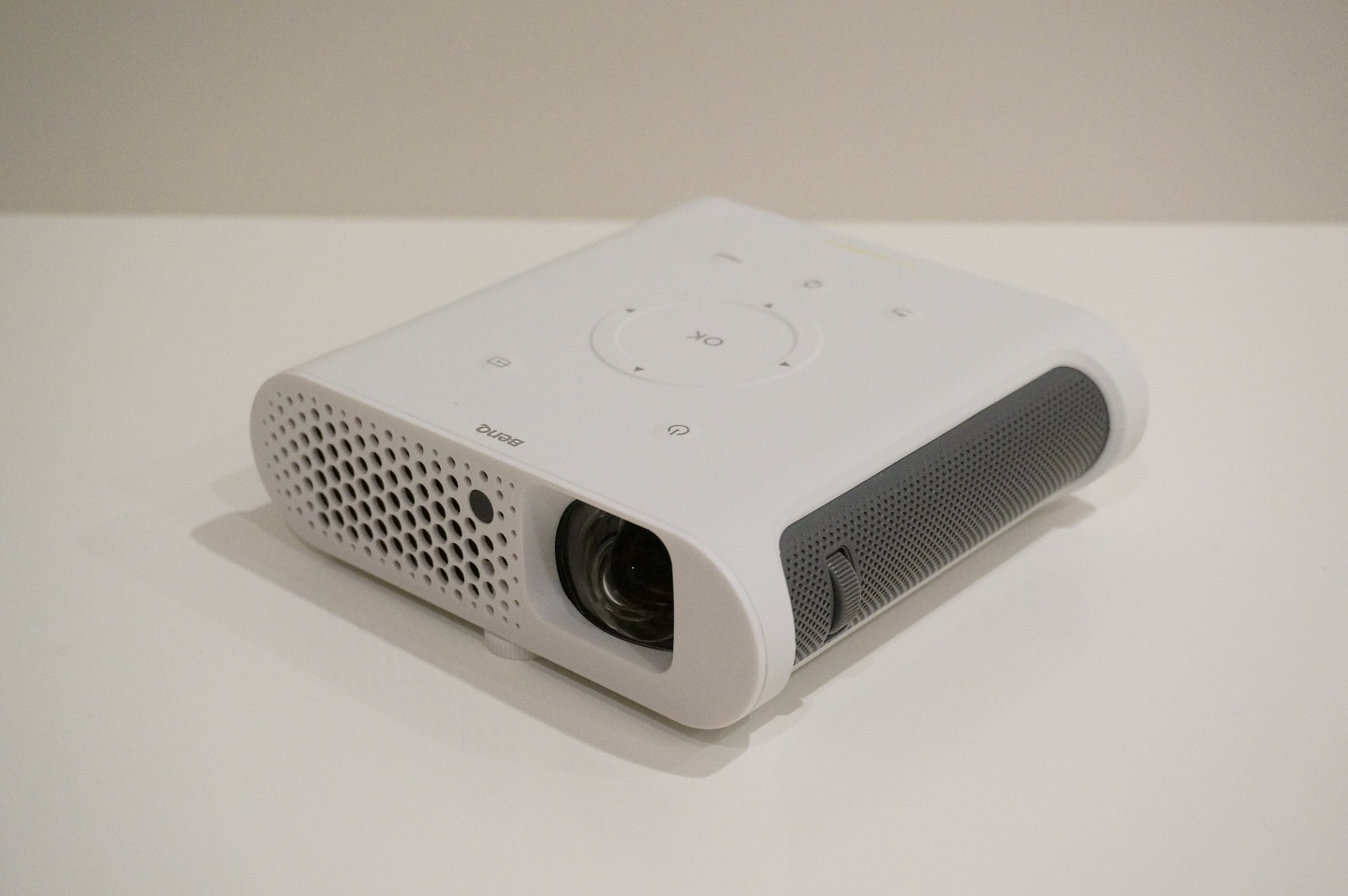
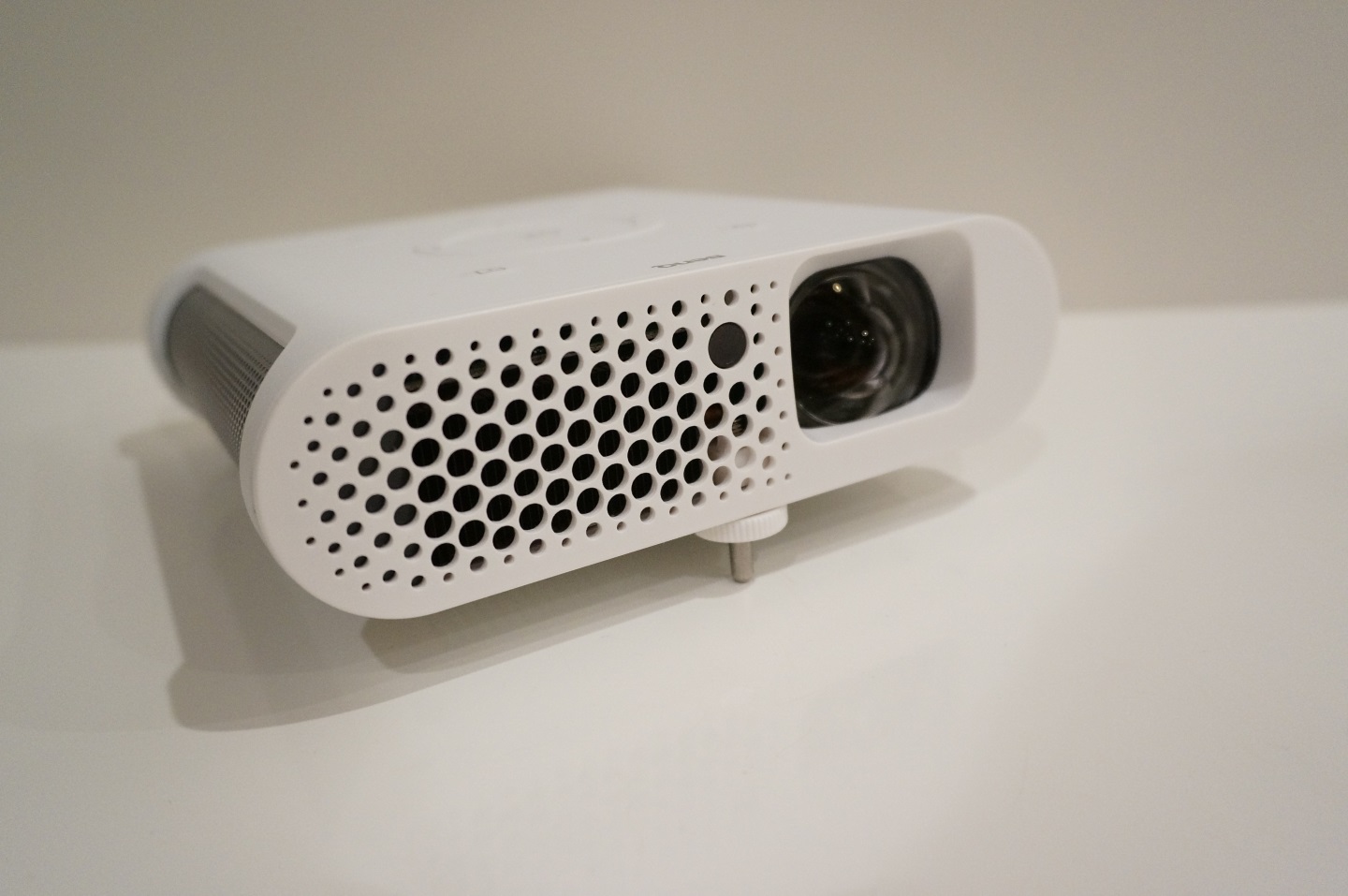
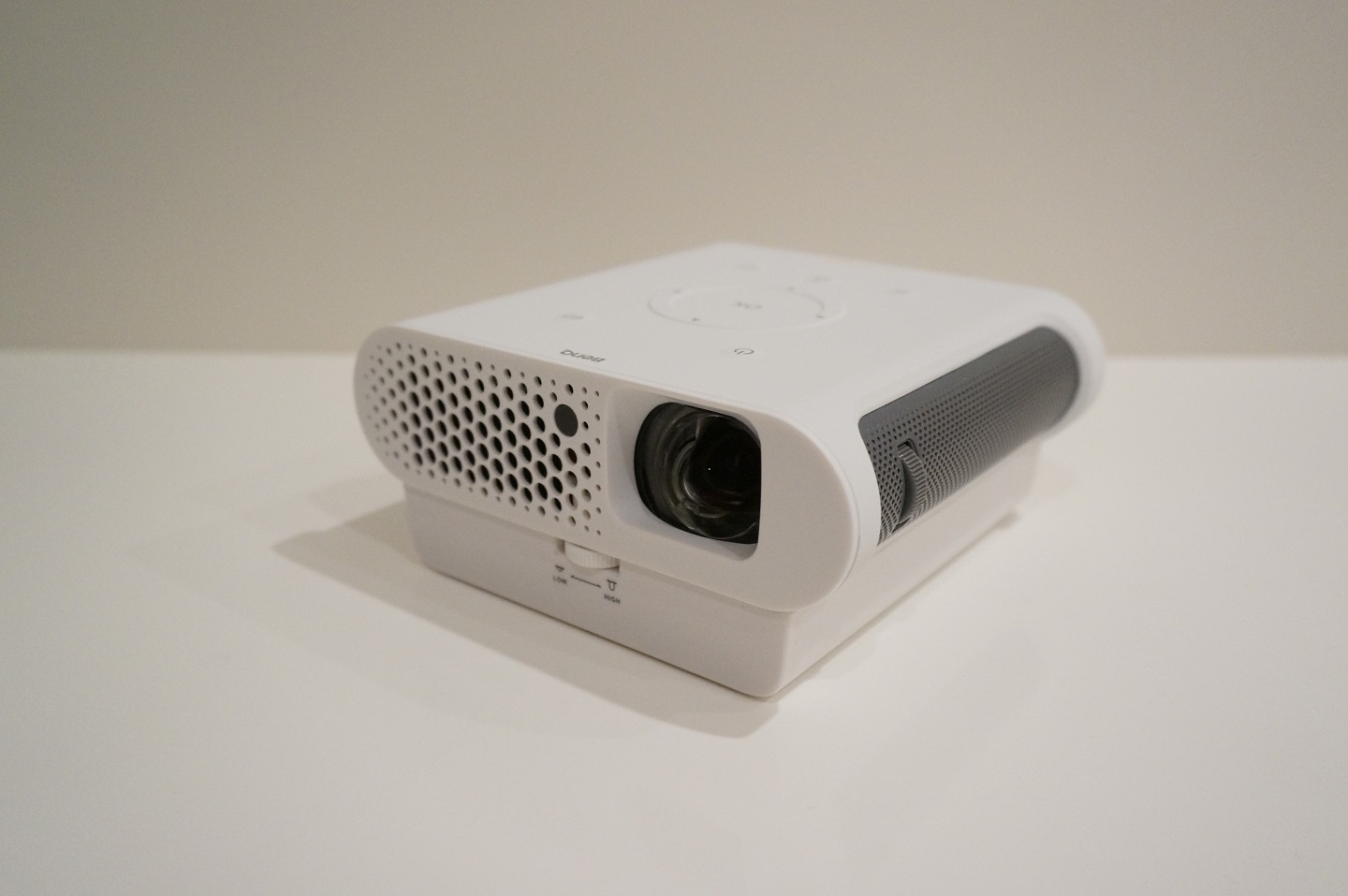
    まずは基本的なスペックから、本体サイズは146×139.2×46.5mm、重量は約570gと、成人男性なら片手の平に載る程度のサイズ。縦横はほぼ正方形に近く、CDケースを縦に何枚か重ねた感じのサイズ感です。

    片手で持てる小型サイズ
    片手で持てる小型サイズ

    外付けのバッテリーは縦幅が同じながら横幅が若干小さく、横から見るとキノコ的な外観に。バッテリー装着時でも重量は約970gと1kg以下なので、取り回しはさほど困りません。

    バッテリー装着時
    バッテリー装着時

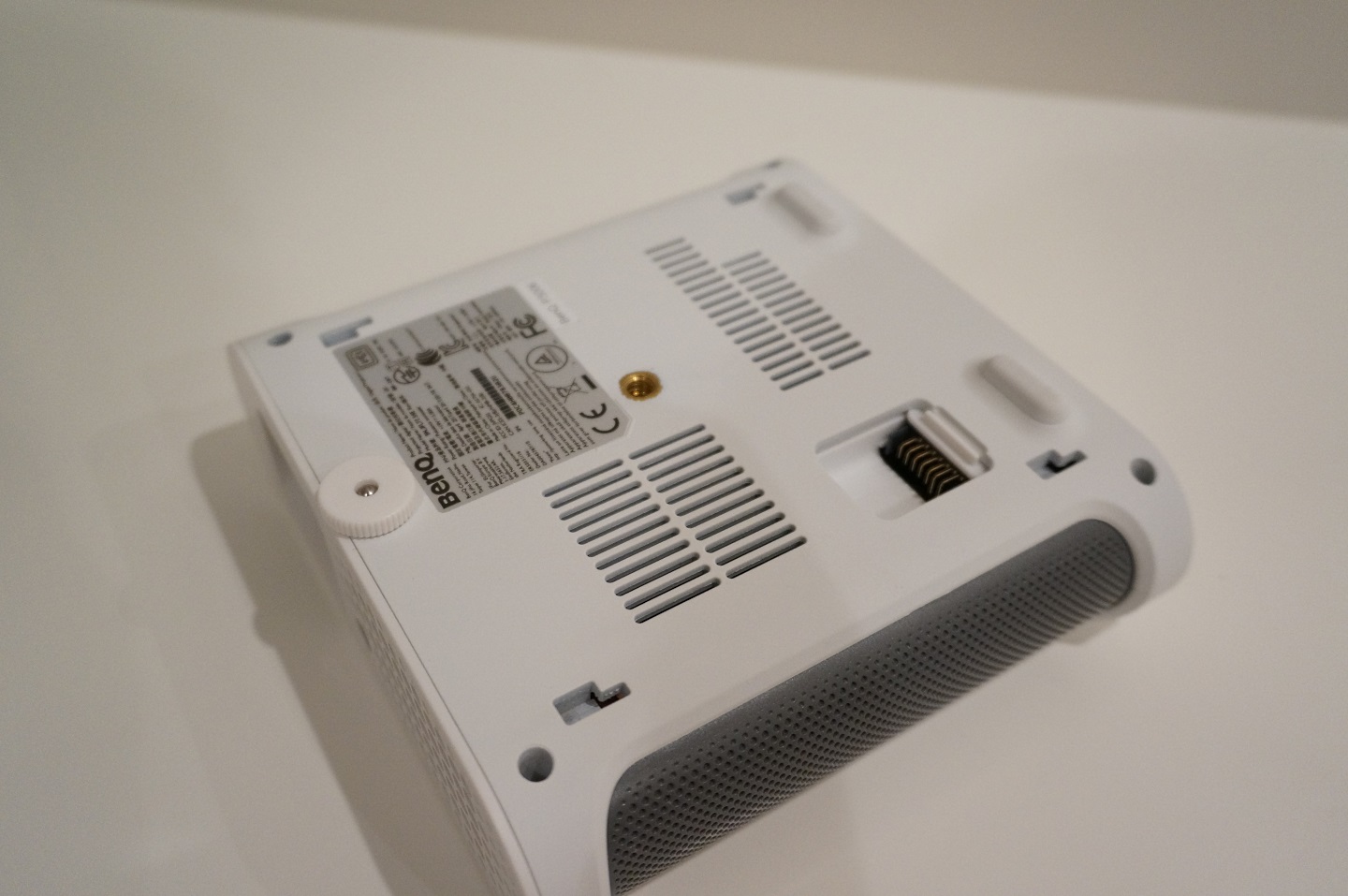
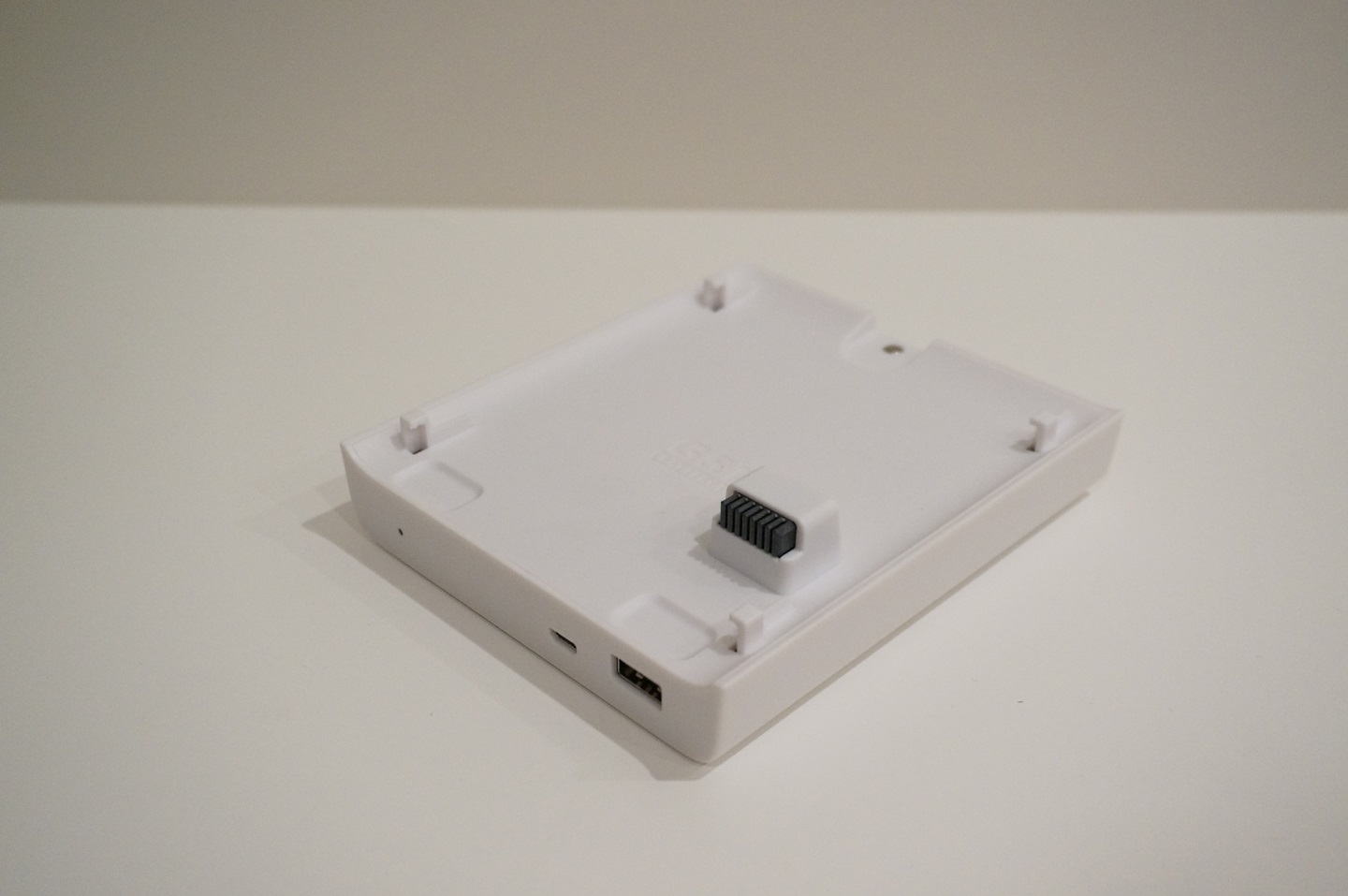
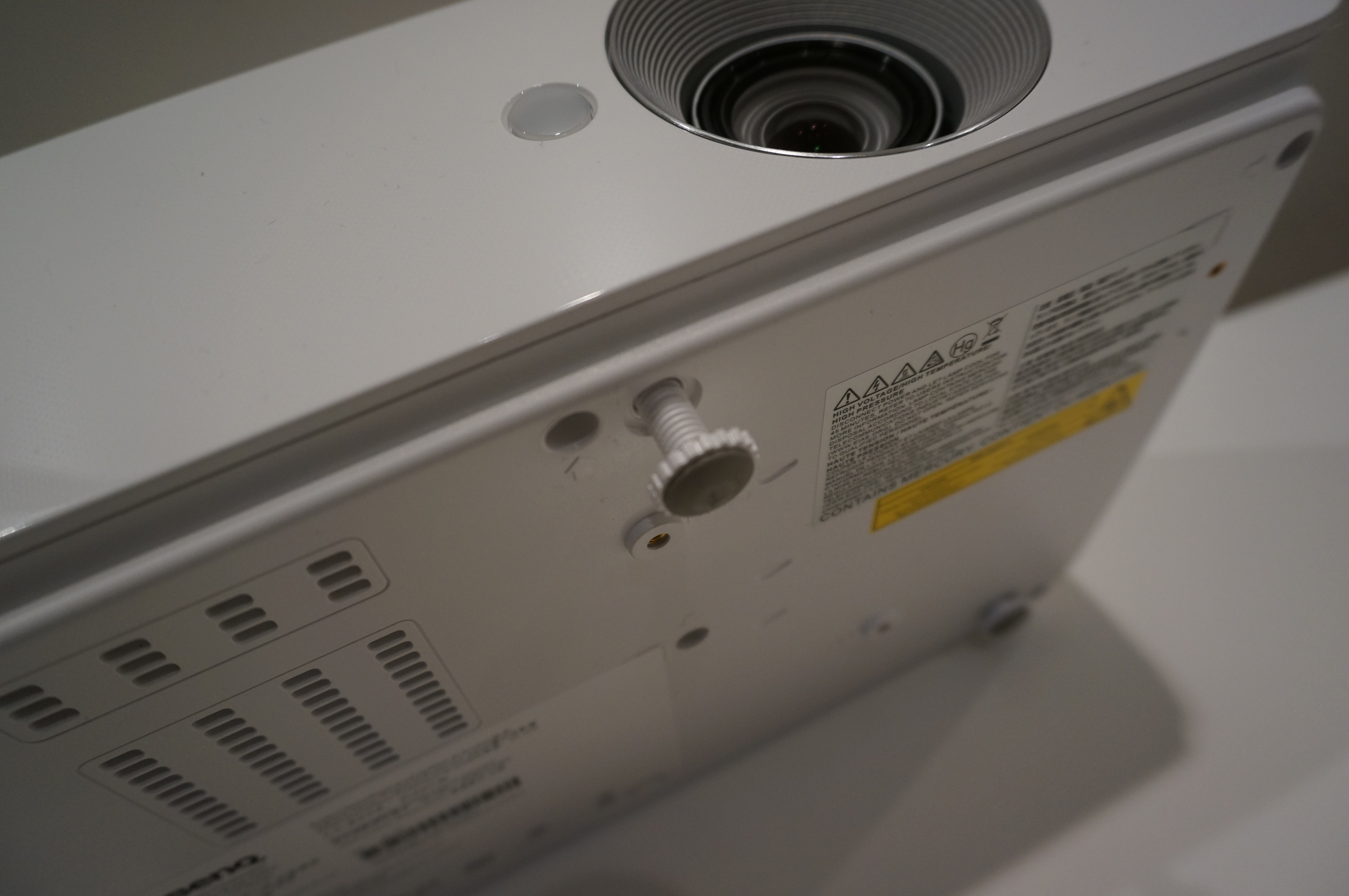
    本体底面にはバッテリー接続用の端子が用意されており、ここを使って本体とバッテリーを装着します。また、底面にはネジ穴もあるので、三脚を使って好きなところに固定することも可能です。

    背面にはバッテリー装着用の端子とネジ穴
    背面にはバッテリー装着用の端子とネジ穴

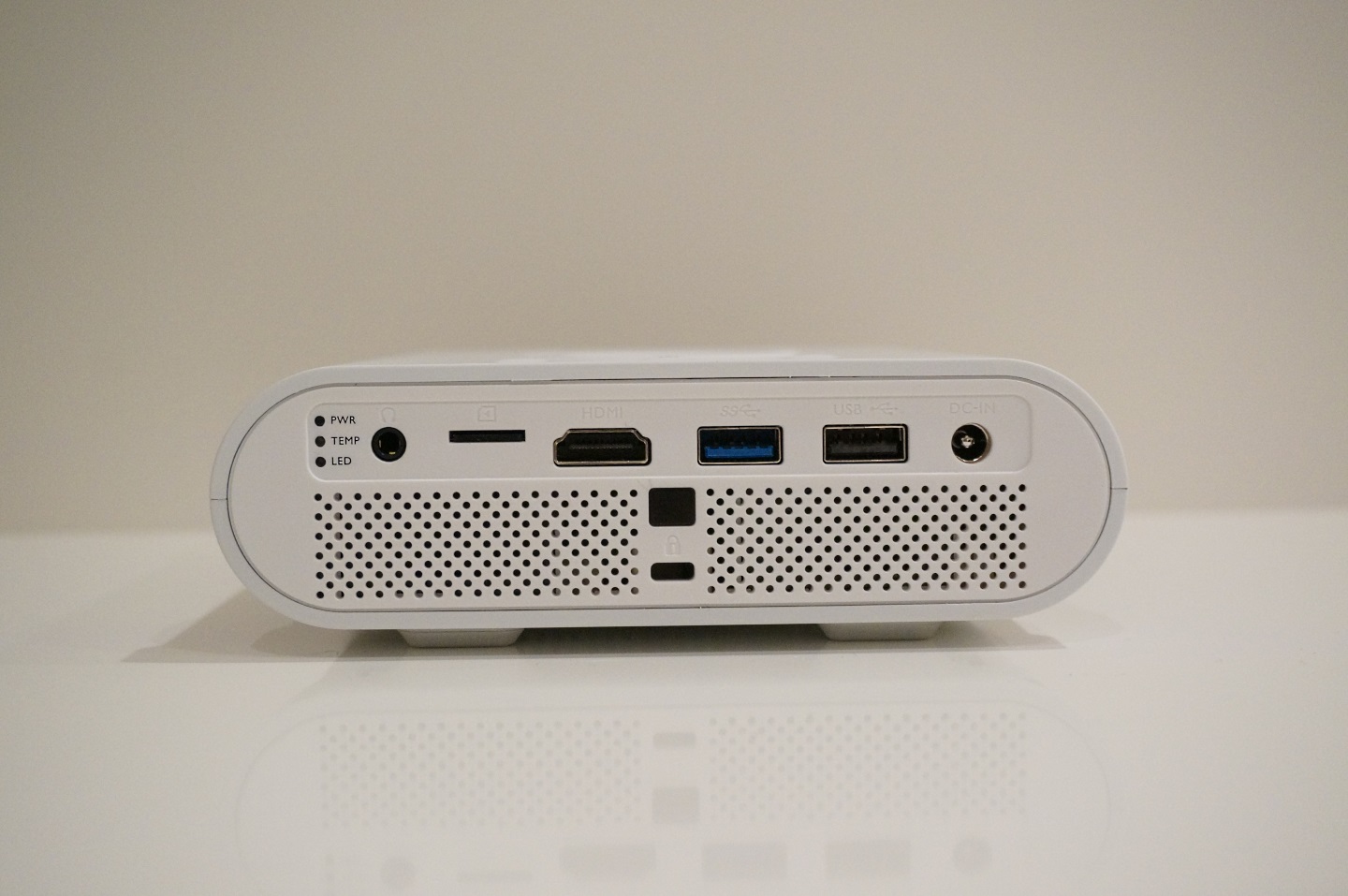
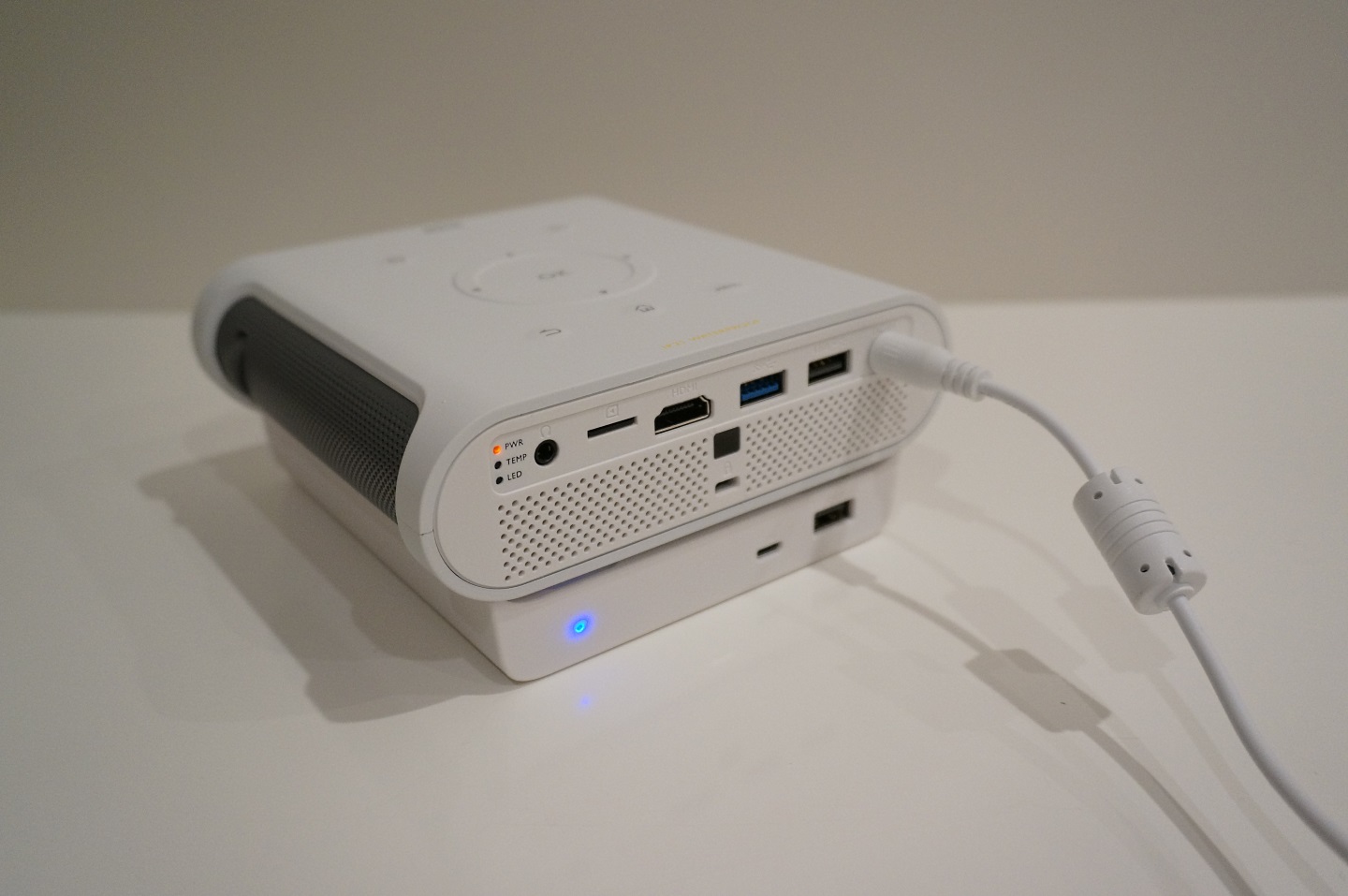
    接続インターフェイスは充実していて、HDMIに加えてUSBやmicroSDの動画再生にも対応。USBは給電にも対応しているので、ChromecastやFire TV Stickのようなワイヤレス映像伝送機器も別途電源を用意することなく利用できます。本体には2W×2chのスピーカーが内蔵されています。

    背面は充実のインターフェイス
    背面は充実のインターフェイス

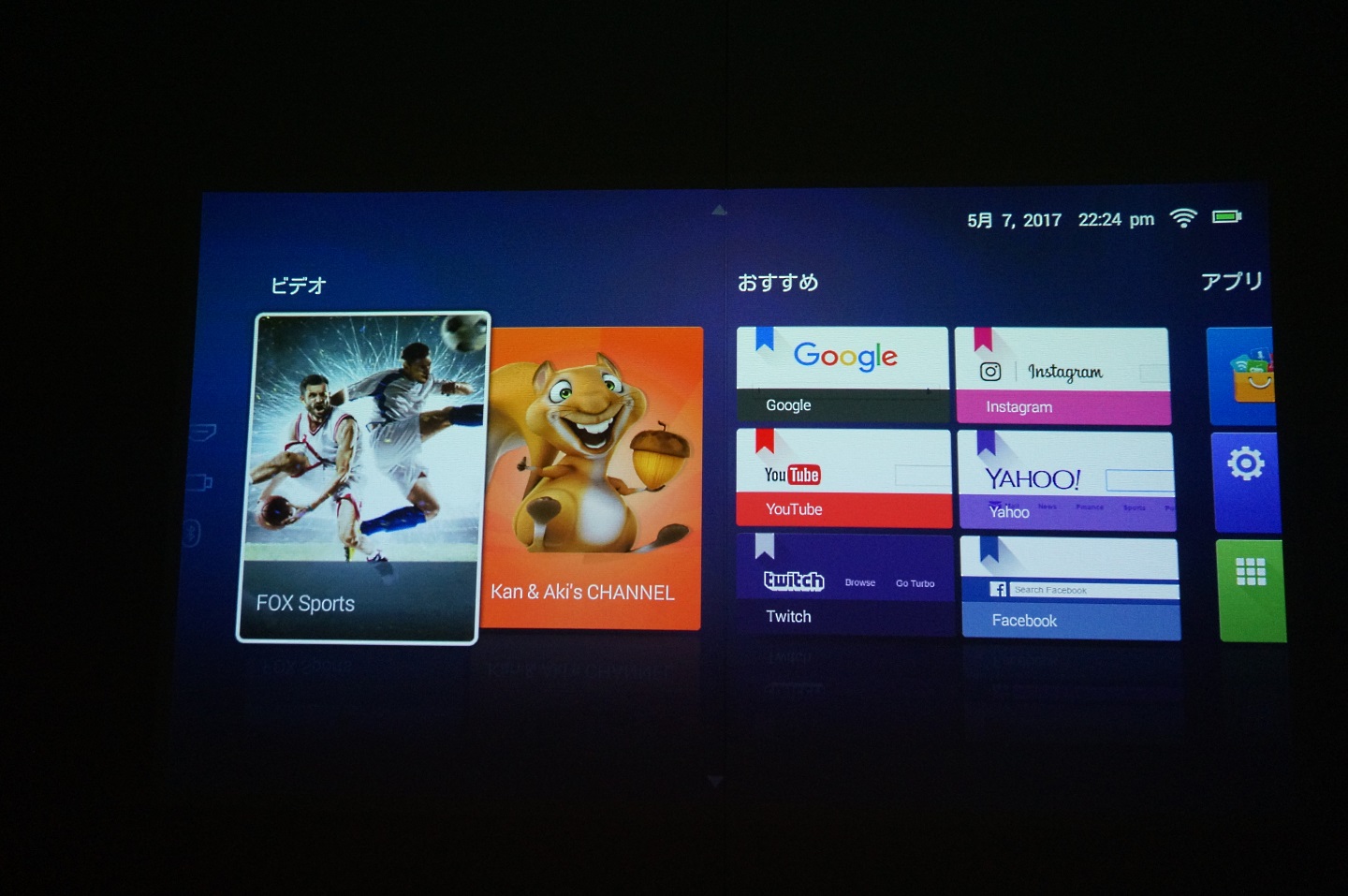
    さらに本体はAndroidベースのOSを搭載しており、無線LANに接続することでWebサイトを閲覧したり動画を再生することも。Android向けに提供されているアプリを利用すれば、Androidをリモコンとして利用したり、Android内の画像や写真をGS1で再生することもできます。

    Androidベースの独自OSを搭載
    Androidベースの独自OSを搭載

    操作方法はシンプル。小型でどこにでも設置しやすいのが魅力

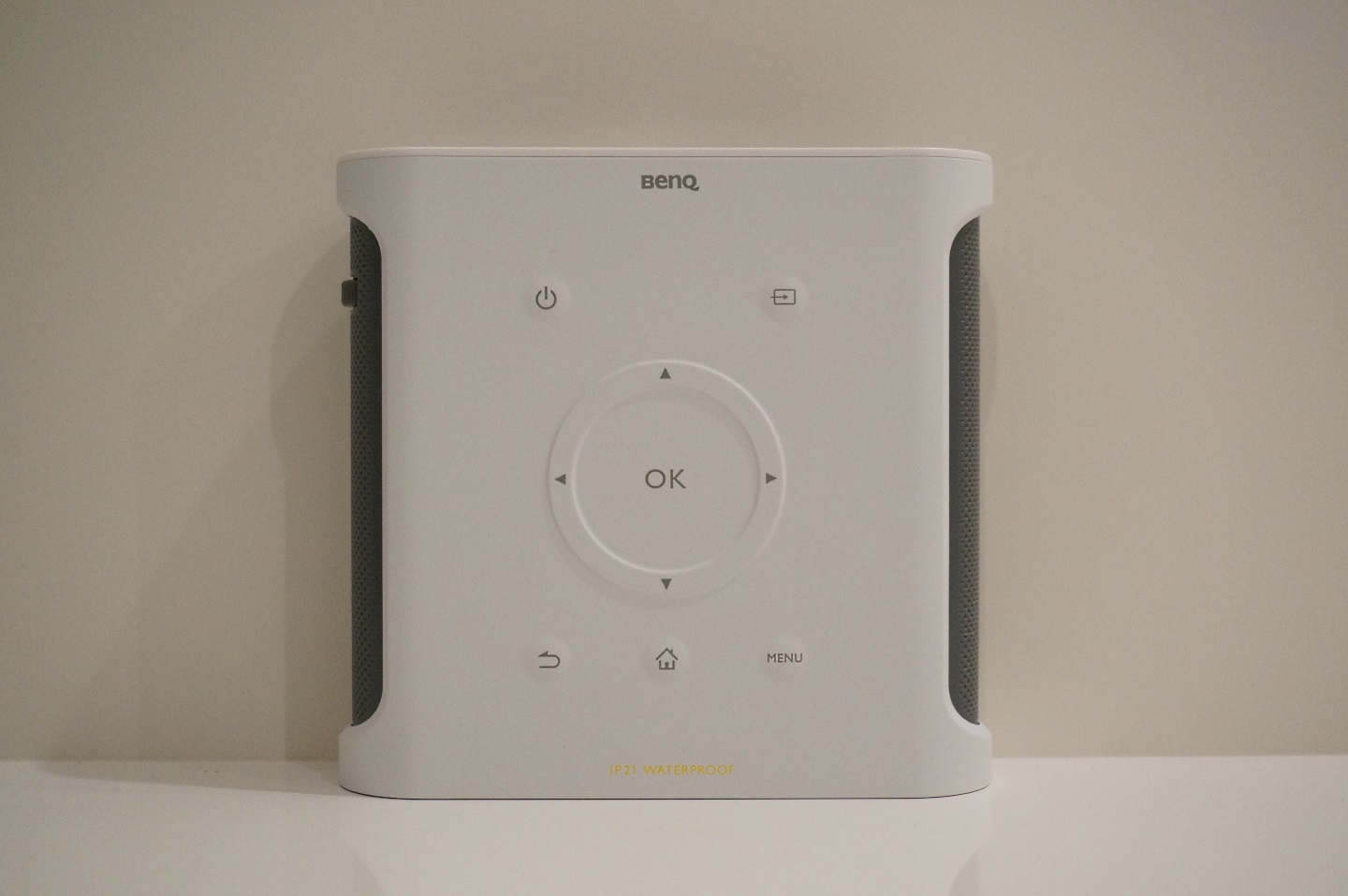
    使い方は非常にシンプルで、本体上部の電源ボタンを押すだけ。モバイルプロジェクターということもあって起動時間も早く、8秒程度でロゴが表示され、20秒かからずに起動が完了します。縦方向の台形補正も備えており、投射されている状態に合わせて自動で補正。なお、横方向の補正はないので、写したいスクリーンに対してGS1を垂直に設置するよう意識しましょう。

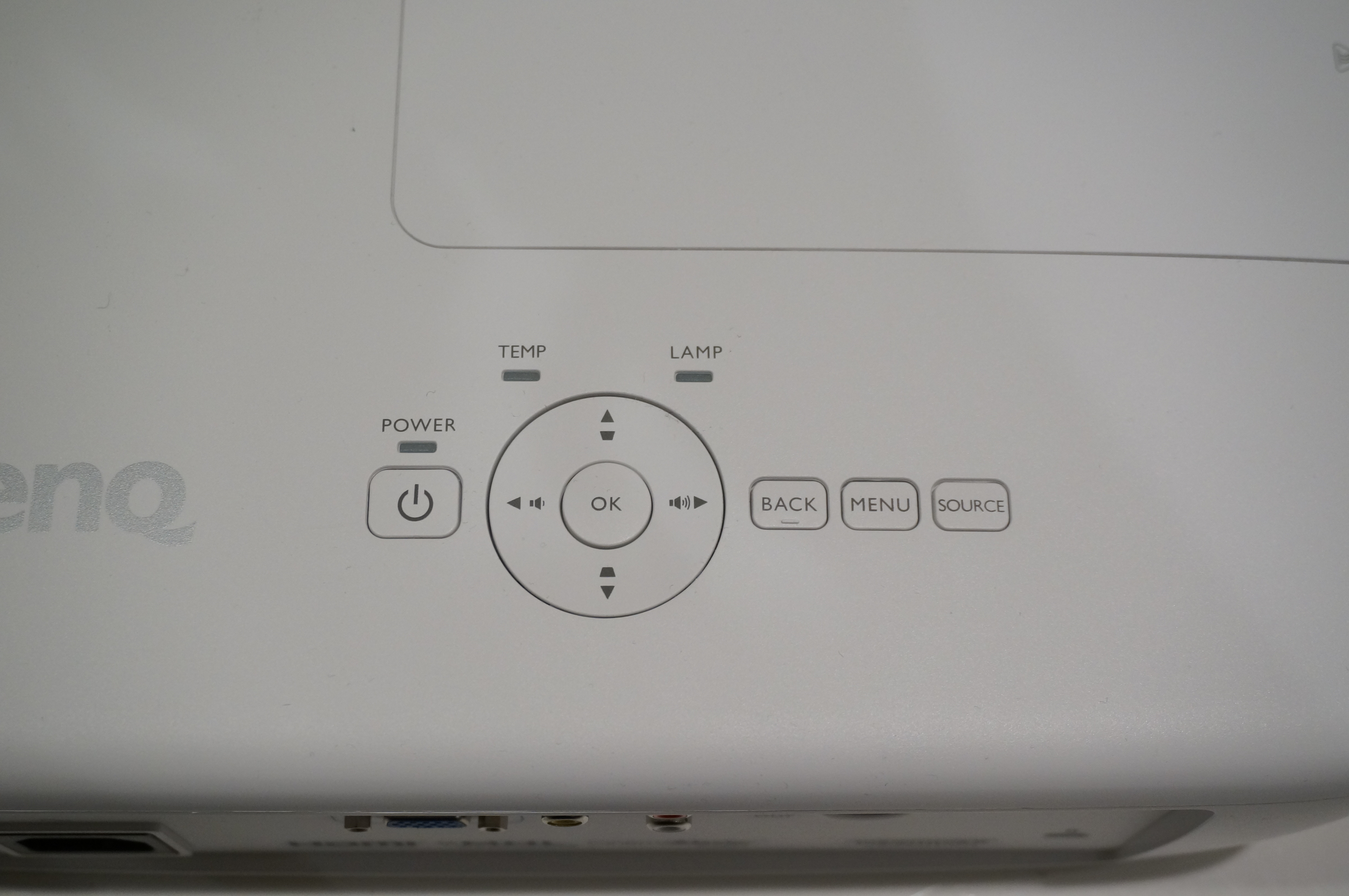
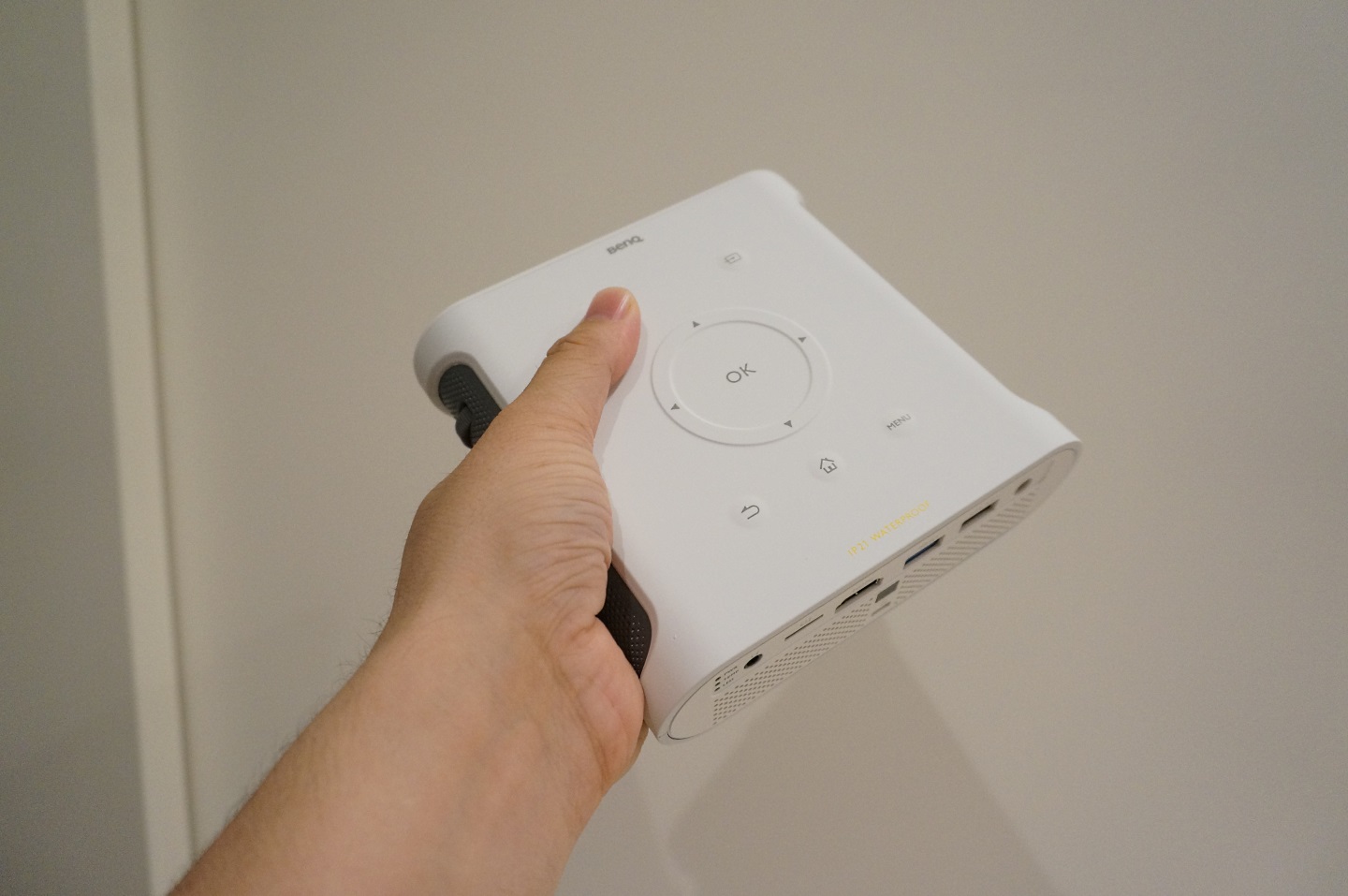
    本体上部に操作ボタン
    本体上部に操作ボタン

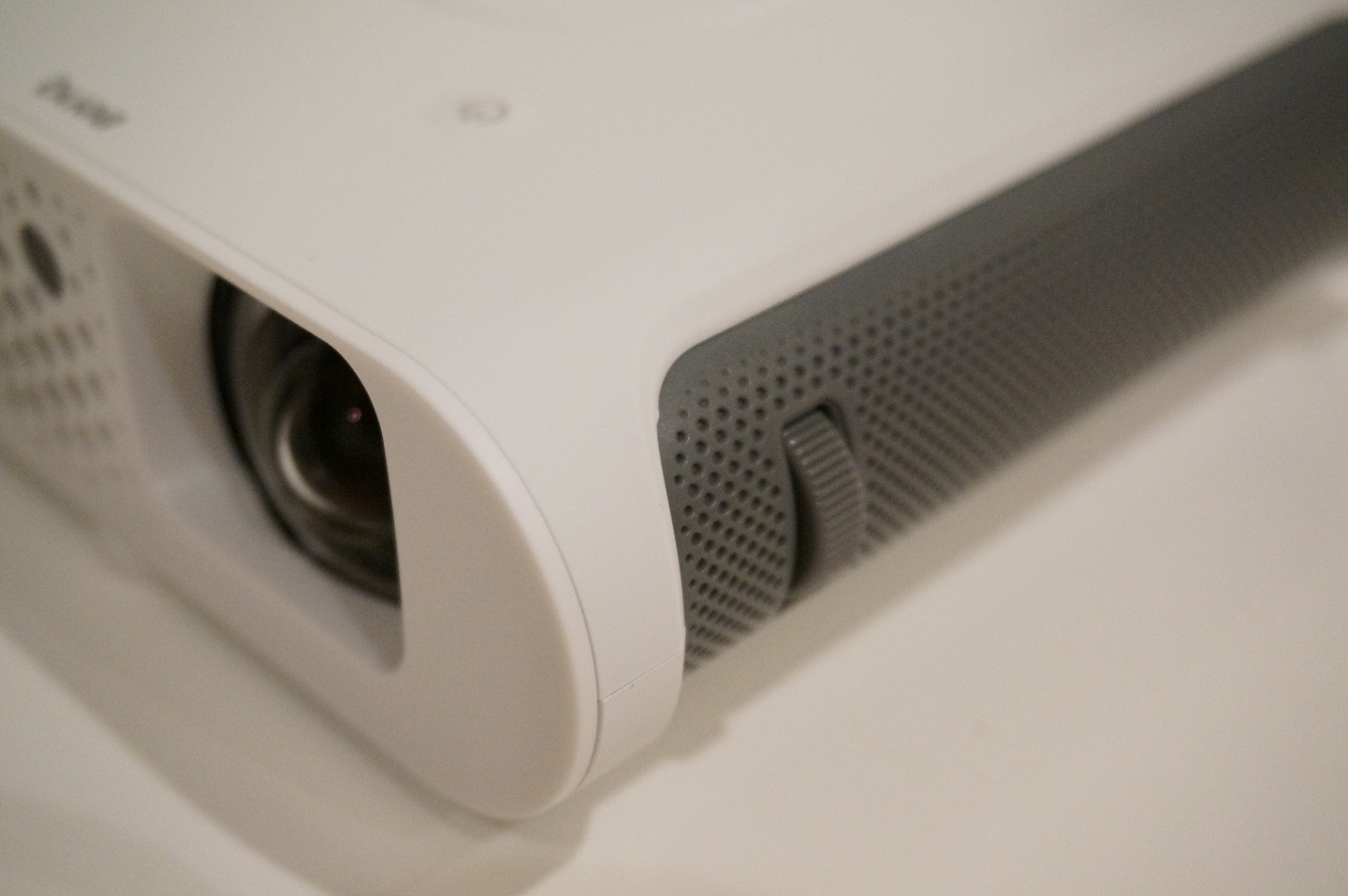
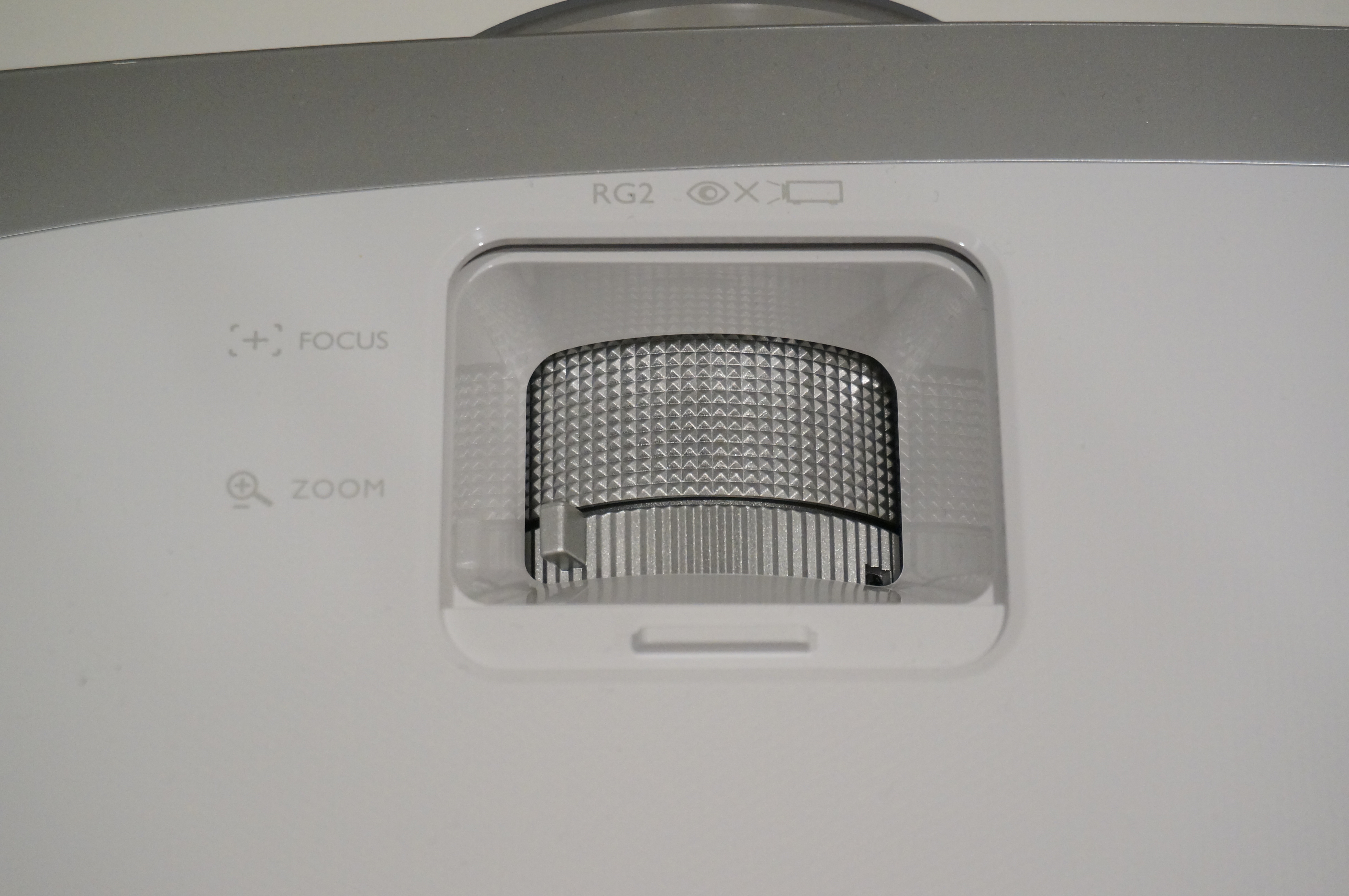
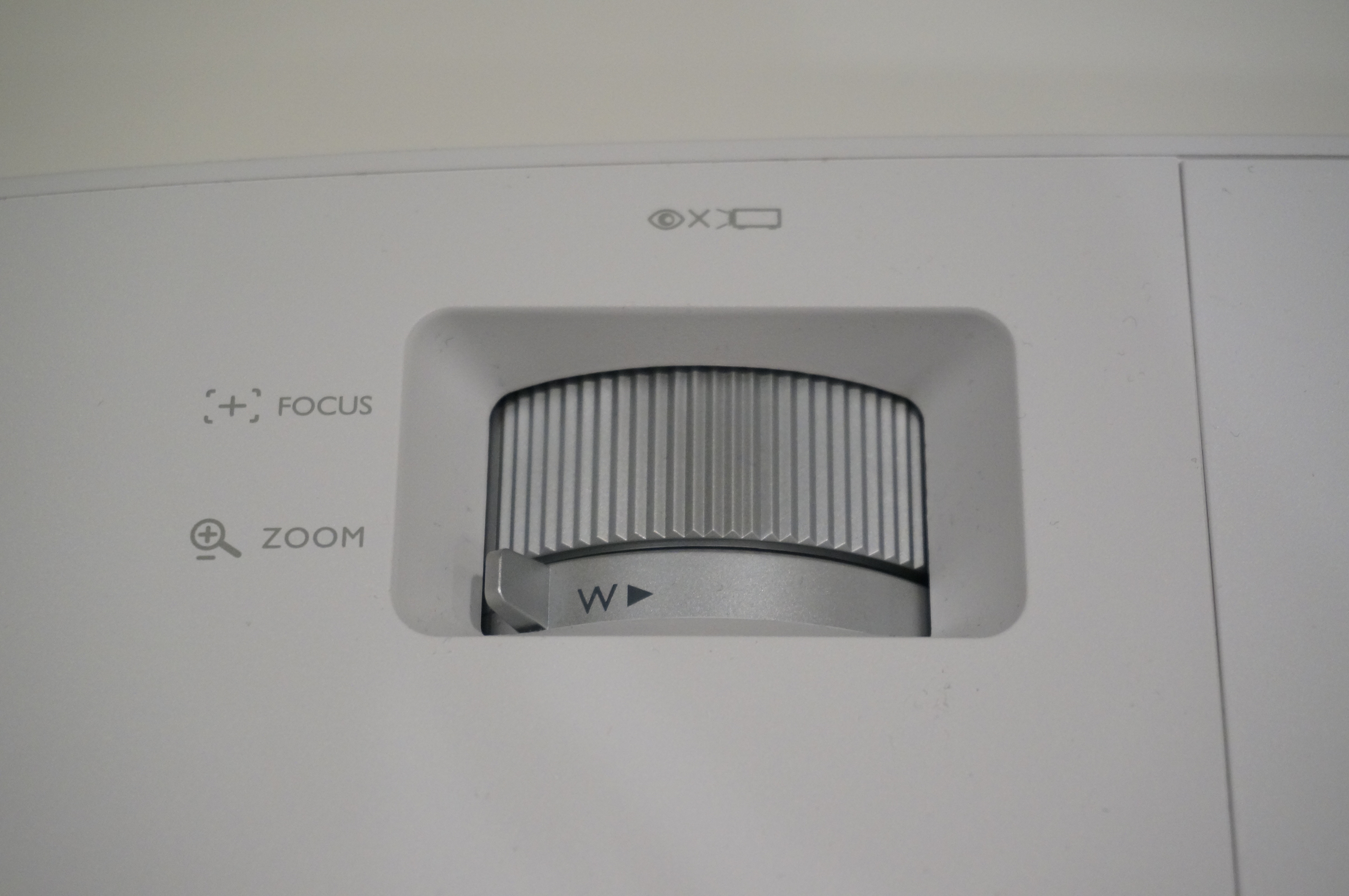
    レンズ横にはフォーカスを合わせるダイヤル。これ忘れるとなぜか映像がぼやっとしたままになってしまうのでプロジェクター初心者は気をつけましょう。

    連増横にフォーカス調整用のダイヤル
    レンズ横にフォーカス調整用のダイヤル

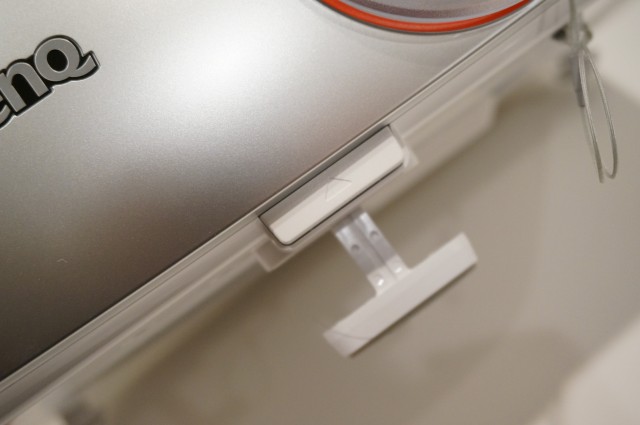
    本体の高さ調節は前面下部のダイヤルを回して調整。調整範囲は非常に短く数cm程度ですが、本体が小さく軽いので置き場所はさほど困らないのが嬉しい。身の回りにあるコミックを積んで上に載せる、といった多少乱雑な設置方法でも十分に安定するコンパクトさは、モバイルプロジェクターならではのメリットでしょうか。

    前面下部のダイヤルで高さを微調整
    前面下部のダイヤルで高さを微調整

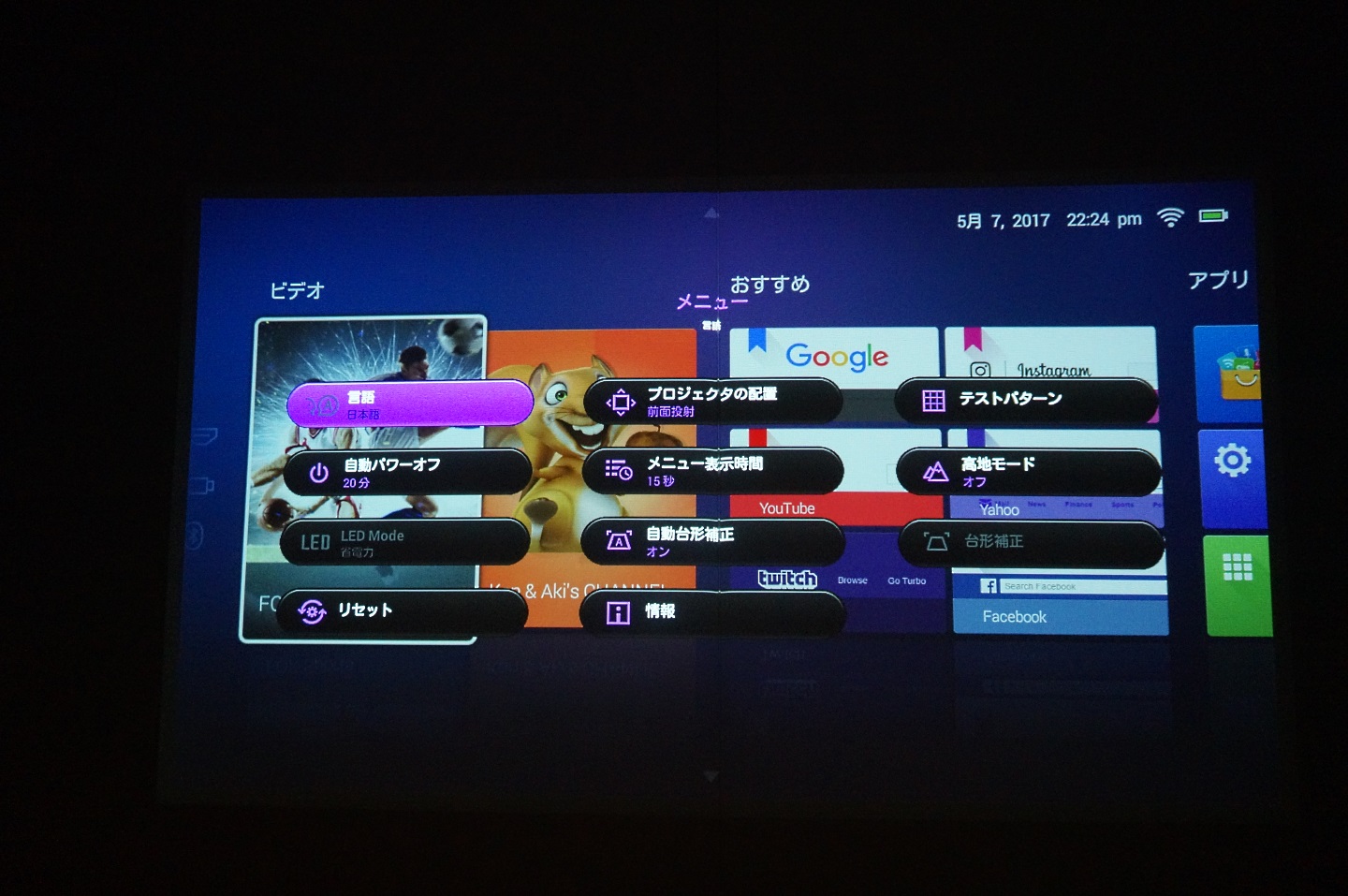
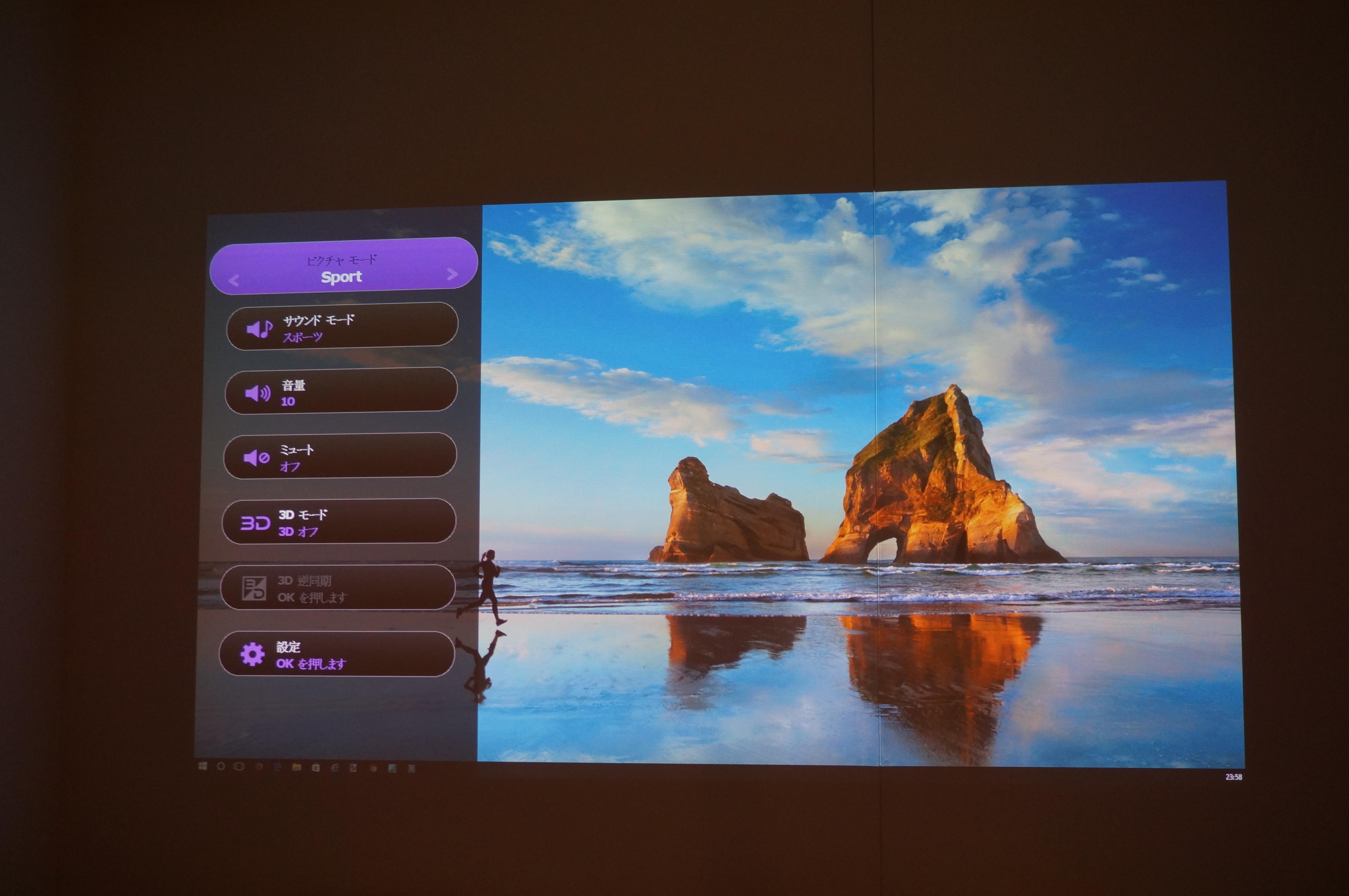
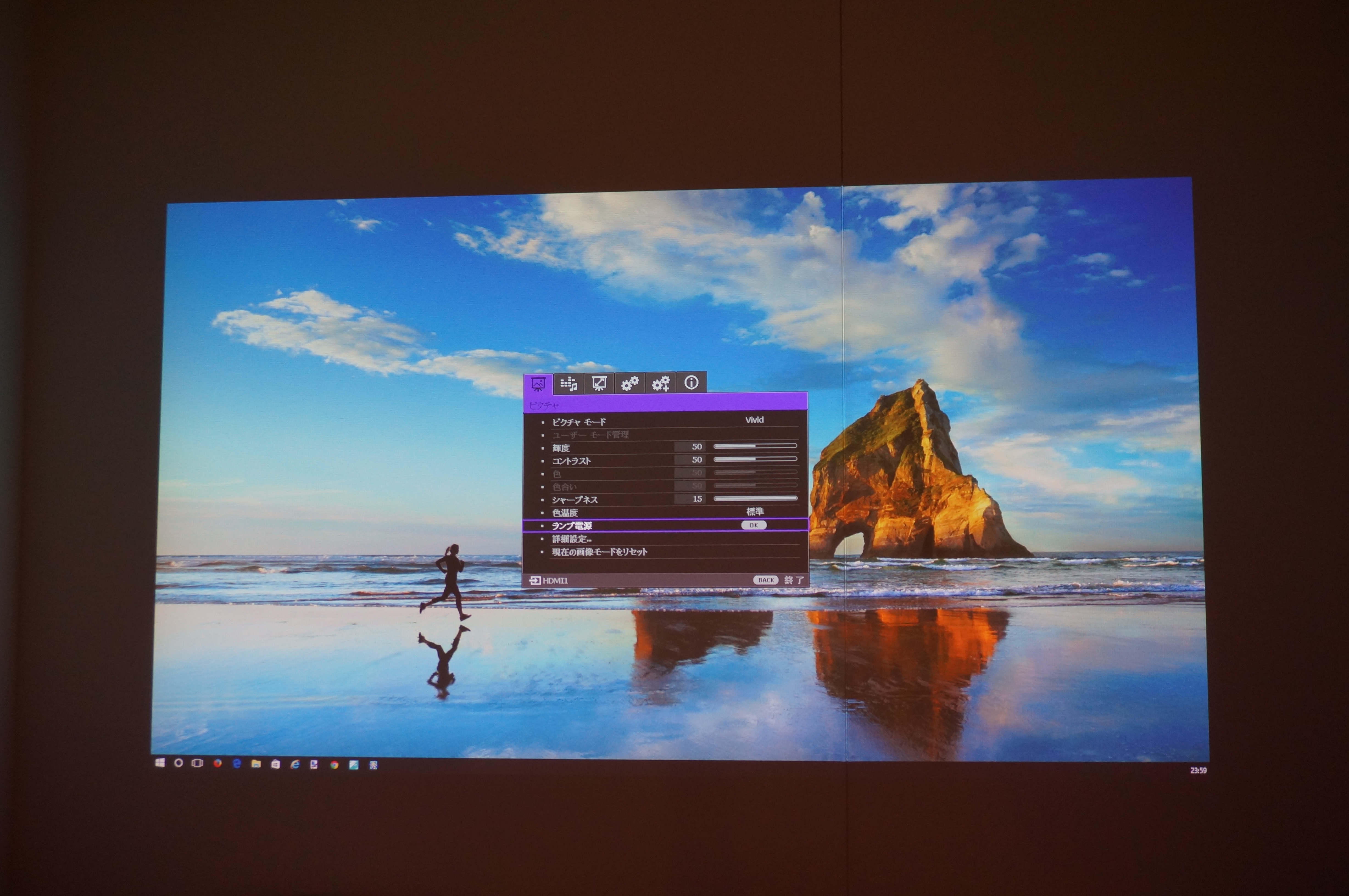
    細かな画質の設定は本体の「MENU」ボタンから変更可能。「ムービー」「キャンプ」などいくつかのパターン選択に加えて、細かくカスタマイズできるユーザーモードや、投影する壁の色に合わせて画面を調整してくれる機能もあるので、初回は自分好みの絵になるようがんばっていじってみるのがおすすめ。

    プリセット以外にも細かく画質をカスタマイズ
    プリセット以外にも細かく画質をカスタマイズ

    さらにMENU一番下の「設定」からはより細かな本体設定が可能。天井に設置するとか常に映像を投影していたいとかでもない限り普段はあまり調整することもなさそうですが、ちょっとわかりにくいところにあるので「とりあえずこういう設定ができる」と覚えておけばいいかな。

    「設定」から本体設置時の細かな設定も可能
    「設定」から本体設置時の細かな設定も可能

    大画面なら720pでも十分以上の大迫力。音声は外付けスピーカーの組み合わせがお勧め

    GS1を使って実際に映画を鑑賞してみましたが、事前の予想通り、解像度はほとんど気になることはなく、むしろ自宅の壁いっぱいに広がったスクリーンの大きさによる臨場感のほうが素晴らしい。そもそも、Blu-rayのようなパッケージならともかく、ネットで配信されている動画は高クオリティでもHD画質程度が主流になっているので、ネット配信の動画を見たいということであればフルHDの画面はむしろオーバースペックなのかもしれません。

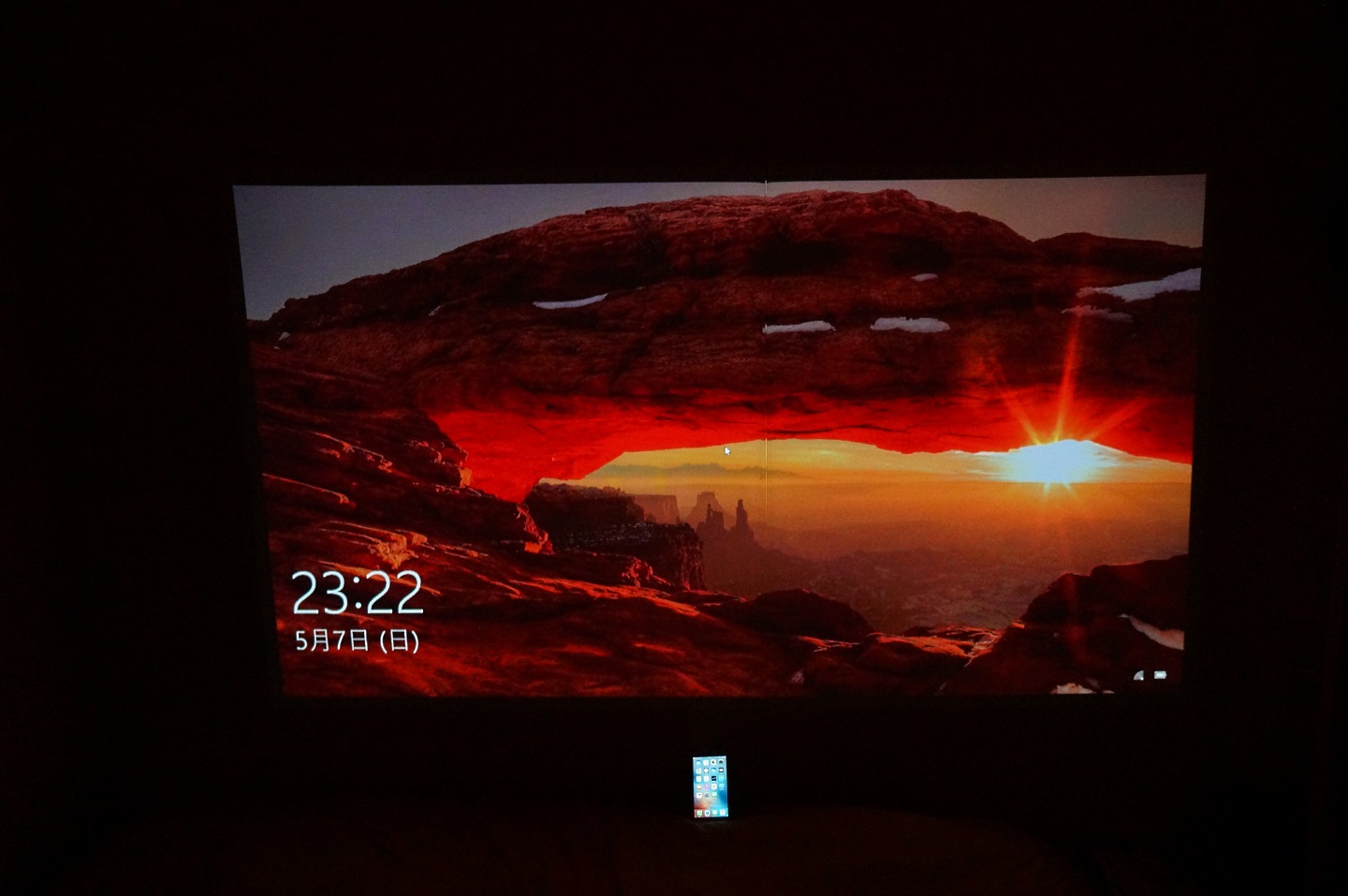
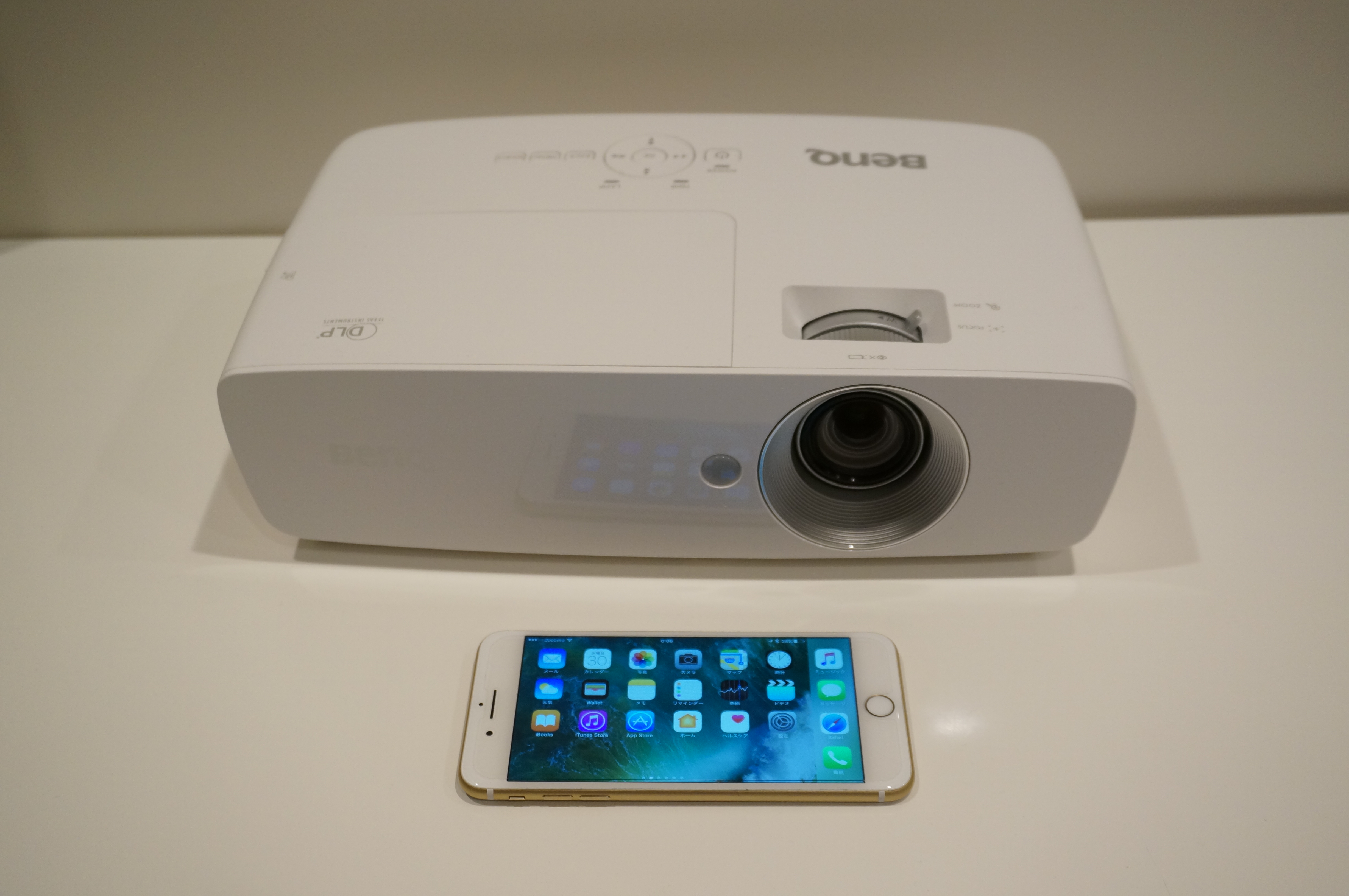
    圧倒的に臨場感ある大画面。下にあるのはサイズ比較のiPhone 7 Plus
    圧倒的に臨場感ある大画面。下にあるのはサイズ比較のiPhone 7 Plus

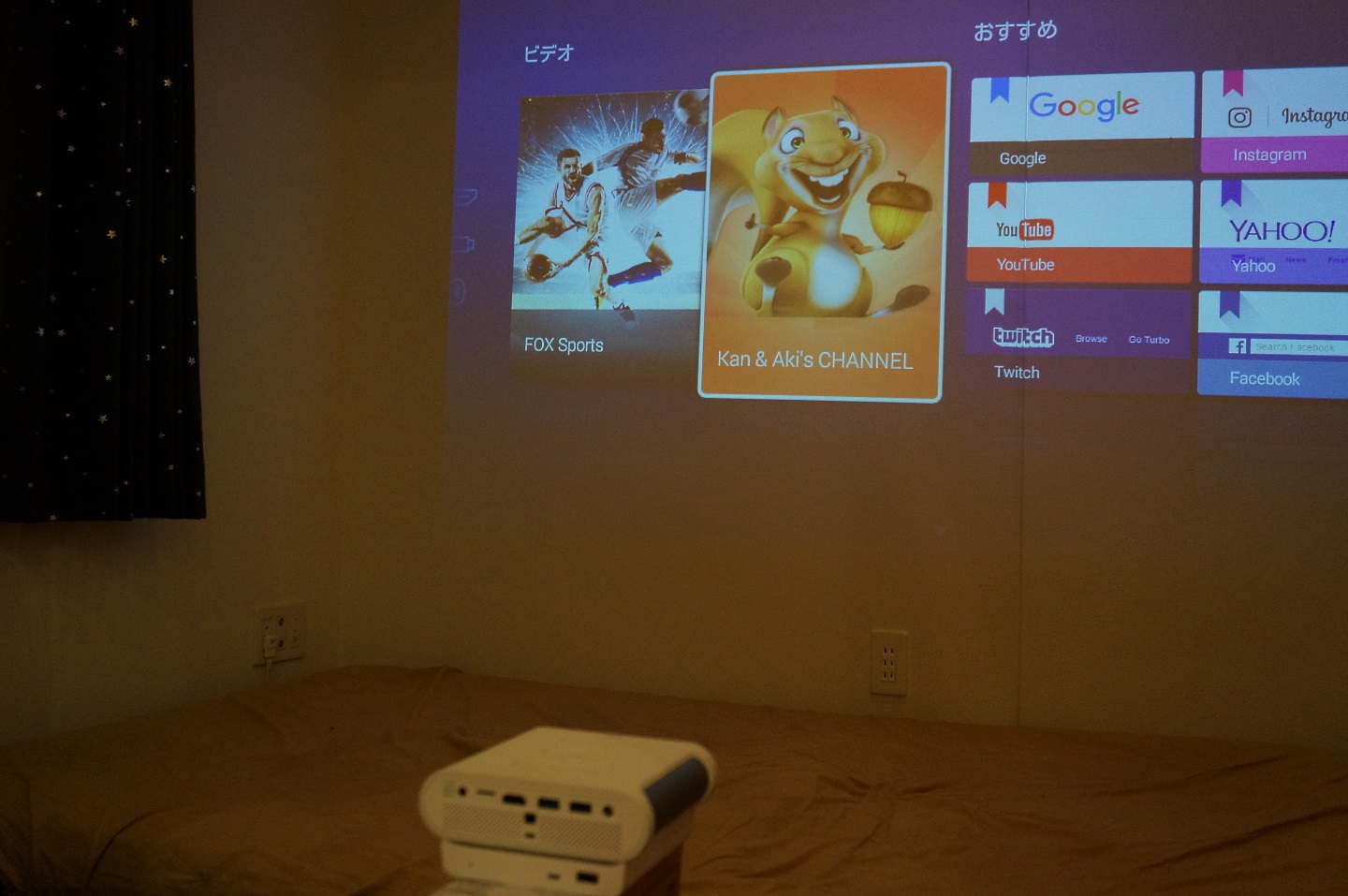
    超短焦点ということで、1m程度の距離でも60インチ、さらに距離を開ければ約1.8mで100インチの投影も可能。本体がコンパクトで持ち運びしやすく、どこにでも気軽におけるのがうれしい。今回はGS1が入っていた段ボール箱を台にするという超お手軽設置で投影してみました。

    1m以下の距離でも迫力のある大画面
    1m以下の距離でも迫力のある大画面

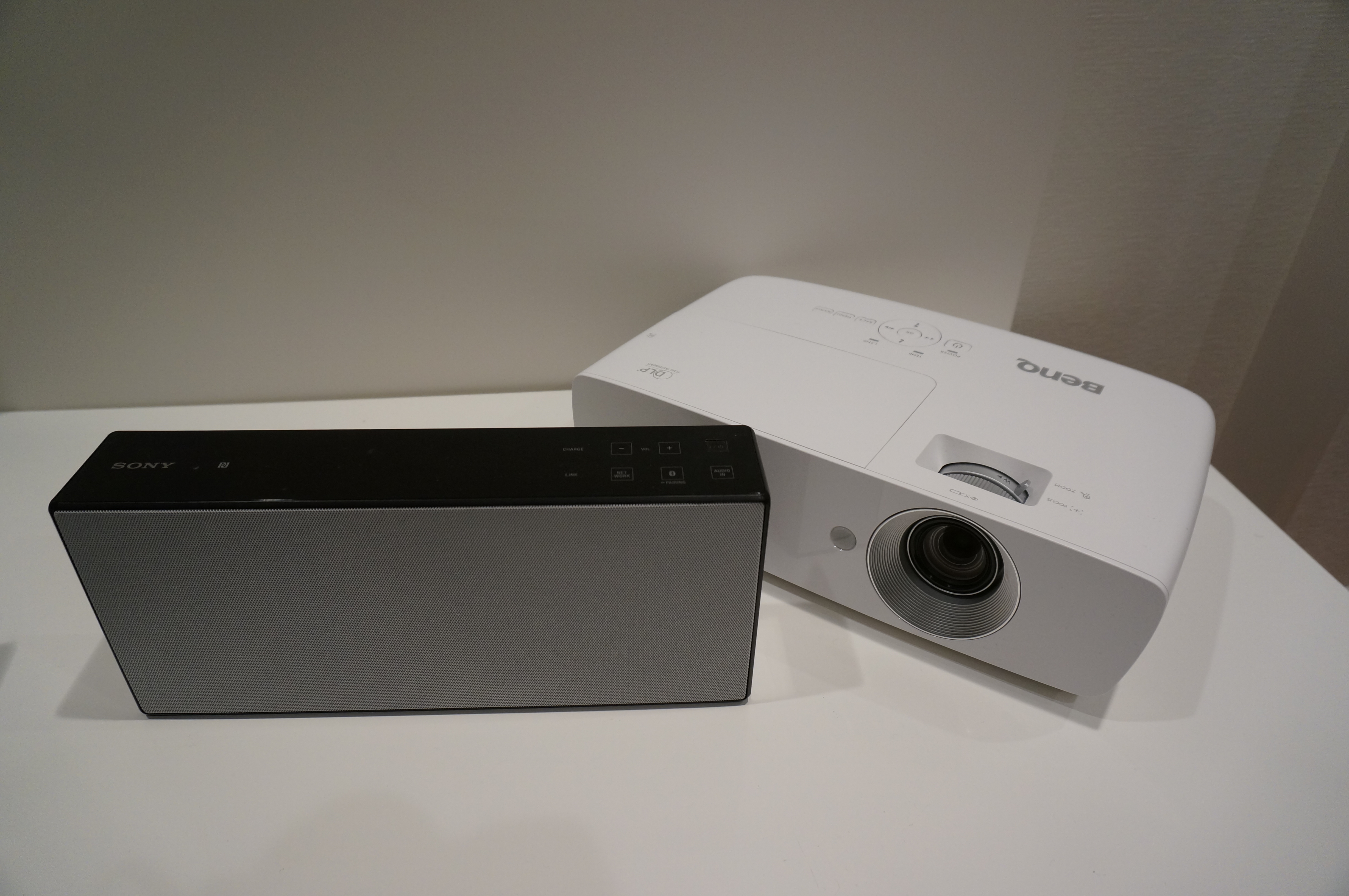
    画面については十分満足な一方、課題は本体のスピーカーで、映画にのめり込もうとするのは正直言って非力。ということで今回も前回同様、ソニーのスピーカー「SRS-X77」を組み合わせて音質を大幅向上することで、映画を大いに楽しむことができました。本格的に映画を楽しむのであれば、外付けスピーカーの組み合わせがお勧め。Bluetoothも内蔵しているので、Bluetooth経由でのスピーカー接続も可能です。

    同梱バッテリーで「ケーブルレス」なプロジェクター環境を実現

    と、ここまでは一般的なプロジェクターとさほど大差ない使い方ですが、ここからいよいよGS1ならではの使い方に踏み込んでいきたいと思います。まずは「3時間駆動」を謳う同梱のバッテリーから。本製品はアウトドアでの利用が積極的に推奨されていますが、個人的に使った印象では屋外だけでなく屋内でも活用できるのがこのバッテリーです。

    同梱のバッテリー
    同梱のバッテリー

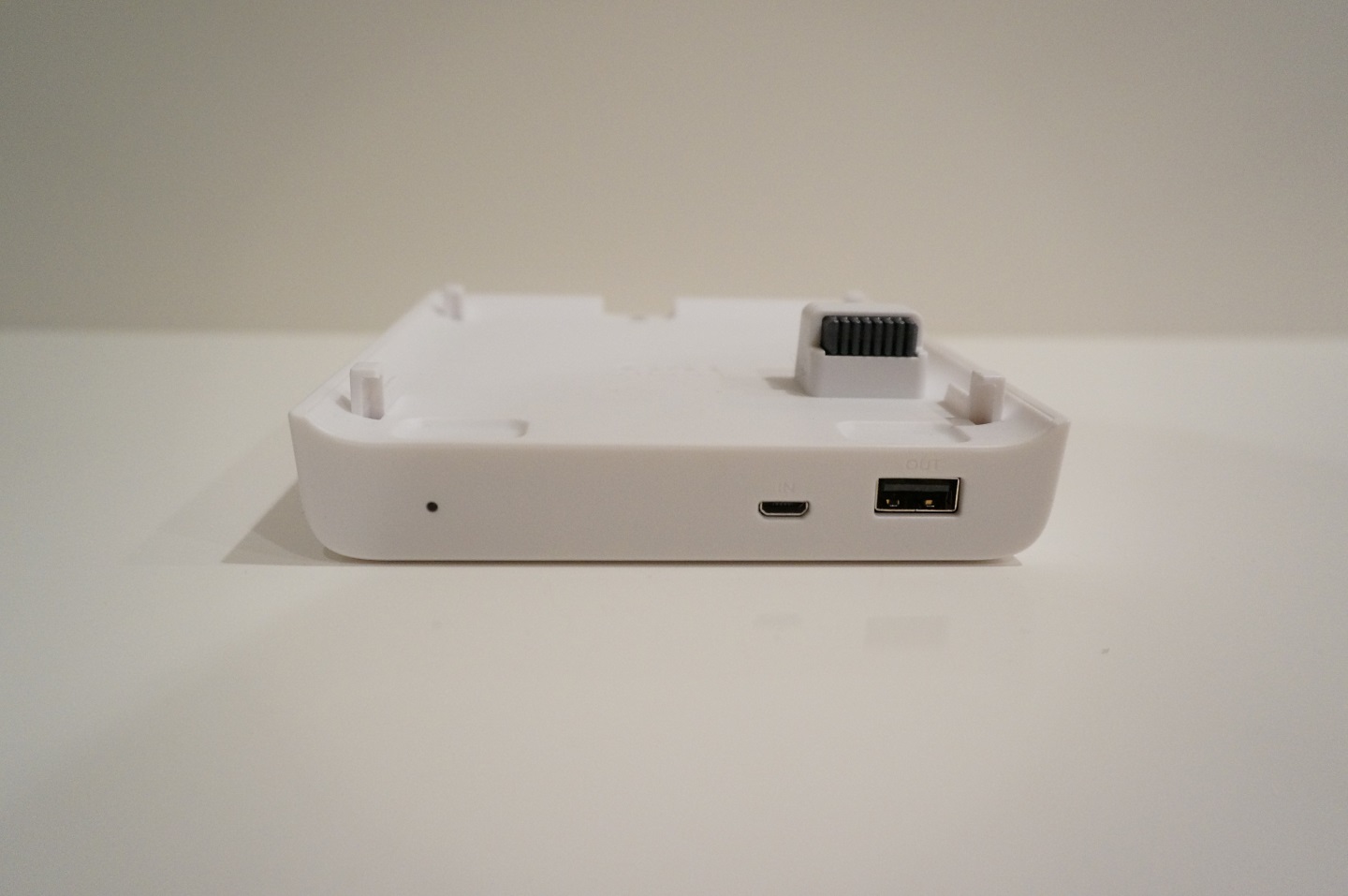
    バッテリーの充電方法は2種類で、1つは本体とバッテリーを充電した状態で本体に電源アダプタをつなぐと、本体を経由してバッテリーを充電することができます。そしてバッテリー側のMicro USBポートを利用することで、バッテリー単体を充電することも可能。Micro USB経由でのバッテリー給電は背面シールによると5V/2Aなので、USB充電アダプタなどを使ってスマートフォン感覚で充電することができます。

    充電中はランプが青く点灯
    充電中はランプが青く点灯

    このバッテリーのポイントが「3時間」持つというところで、一般的な映画が2時間上映であることを考えると、家の中で映画を1本見ようと思ったらバッテリーだけで十分にこと足りてしまう。肝心の映画もChromecastなどのワイヤレス映像伝送機器を利用すれば、電源やHDMIケーブルなどの取り回しを一切気にすること無く、家の中で手軽にプロジェクターを楽しむことができます。

    プロジェクターは非常に魅力的な存在なんだけど、家の中でいつも置いておくには場所を取るし、かといって見る時だけ設置するのも意外と手間がかかる。その点このGS1はバッテリーを充電さえしておけば、本体を取り出してChromecastをつなぐだけで手軽に映画が見られる。アダプタの設定などで多少時間を使ったとしても実質2時間半以上は映画に充てられることを考えれば、大抵の映画は問題なく視聴できるでしょう。

    とはいえ、映画にはタイタニックのように3時間超えの大長編もあるし、バッテリーがへたってくると3時間は持たなくなる可能性も。そんな時にバッテリーだけで視聴していると最後のクライマックスシーンでバッテリーが無くなってしまう、なんていう雰囲気ぶち壊しの事態にもなりかねませんが、そこで併用したいのがMicro USB経由の充電です。

    Micro USB経由での充電にも対応
    Micro USB経由での充電にも対応

    GS1はスマートフォンのようにMicro USBで充電できるため、明らかに時間の長い映画だな、と思ったら手持ちのモバイルバッテリーを併用すれば、駆動時間を3時間以上に伸ばすことができます。

    ACアダプタ経由の給電が19V/3Aに対してMicro USBでの給電が5V/2Aなので、投影しながらだとどうしても充電が追いつかないものの駆動時間を伸ばすことはできるため、一般的な映画の長さである3時間程度であれば十分に本体とバッテリー、心配になったらモバイルバッテリーの組み合わせで乗り越えられそうです。

    ケーブルレスで非常に便利なバッテリーなのですが、一点だけ残念なのが、本体に装着すると常に本体へ給電してしまうこと。バッテリー装着した状態でフル充電して保管しておいても徐々にバッテリーが減ってしまうので、長時間保管しておくと使いたいときにバッテリーが空になっていた、なんてことも。これを防ぐには満充電時にバッテリーを本体から外しておけばいいのですが、保管場所も無駄になってしまうので、バッテリーも一切使わない電源オフもできると最高なのですが。

    なお、前述の通り映画の臨場感を高めるならGS1にはスピーカーも併用したいところ。そのためスピーカーもできればバッテリーで駆動する製品がオススメです。バッテリー駆動のスピーカーはいろいろありますが、クオリティとコストパフォーマンスの面からお勧めしたいのがソニーの「h.ear go(SRS-HG1)」。

    この製品は以前に試用したことがあるのですが、小型ながら音もよく、最長12時間利用できるロングバッテリーに加えて、Chromecast built-inにも対応しているため、Google Play MusicやAWA、Spotifyといった音楽の定額配信サービスをスピーカー単体で再生することも可能。お値段は実売2万円前後とそこそこの価格ですが、GS1をモバイル運用したいけど音質にもこだわりたい、という人にはお勧めです。

    Androidベースの独自OSを搭載。スマートフォンからリモコン操作が可能

    バッテリー以外に注目したGS1のポイントが、Androidベースの独自OSを搭載していること。GS1は標準で無線LAN機能を備えており、家庭内の無線LANに接続することで「手持ちのスマートフォンやタブレットをリモコンとして利用する」「本体内のアプリを利用する」という使い方が可能になります。

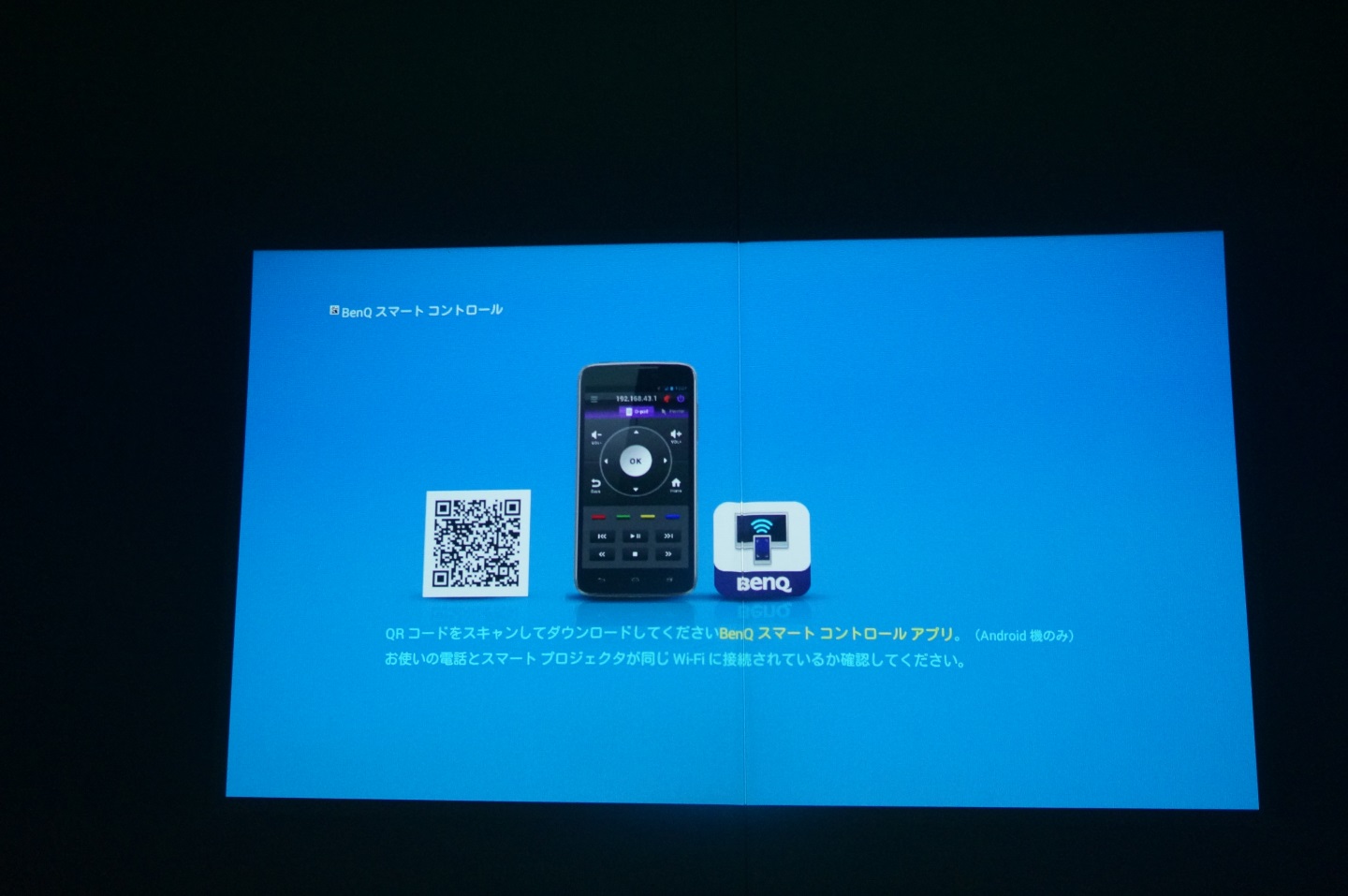
    まずは前者のリモコン利用ですが、こちらはBenQ Smart Controllという名前のアプリをインストール。アプリのタイトルが中国語なのでびっくりするかもしれませんが、アプリの説明画面やそれ以降は日本語対応しているので心配はいりません。アプリはAndroid、iOSともに対応しています。

    本体内のアプリからインストールできるQRコードを表示できる
    本体内のアプリからインストールできるQRコードを表示できる

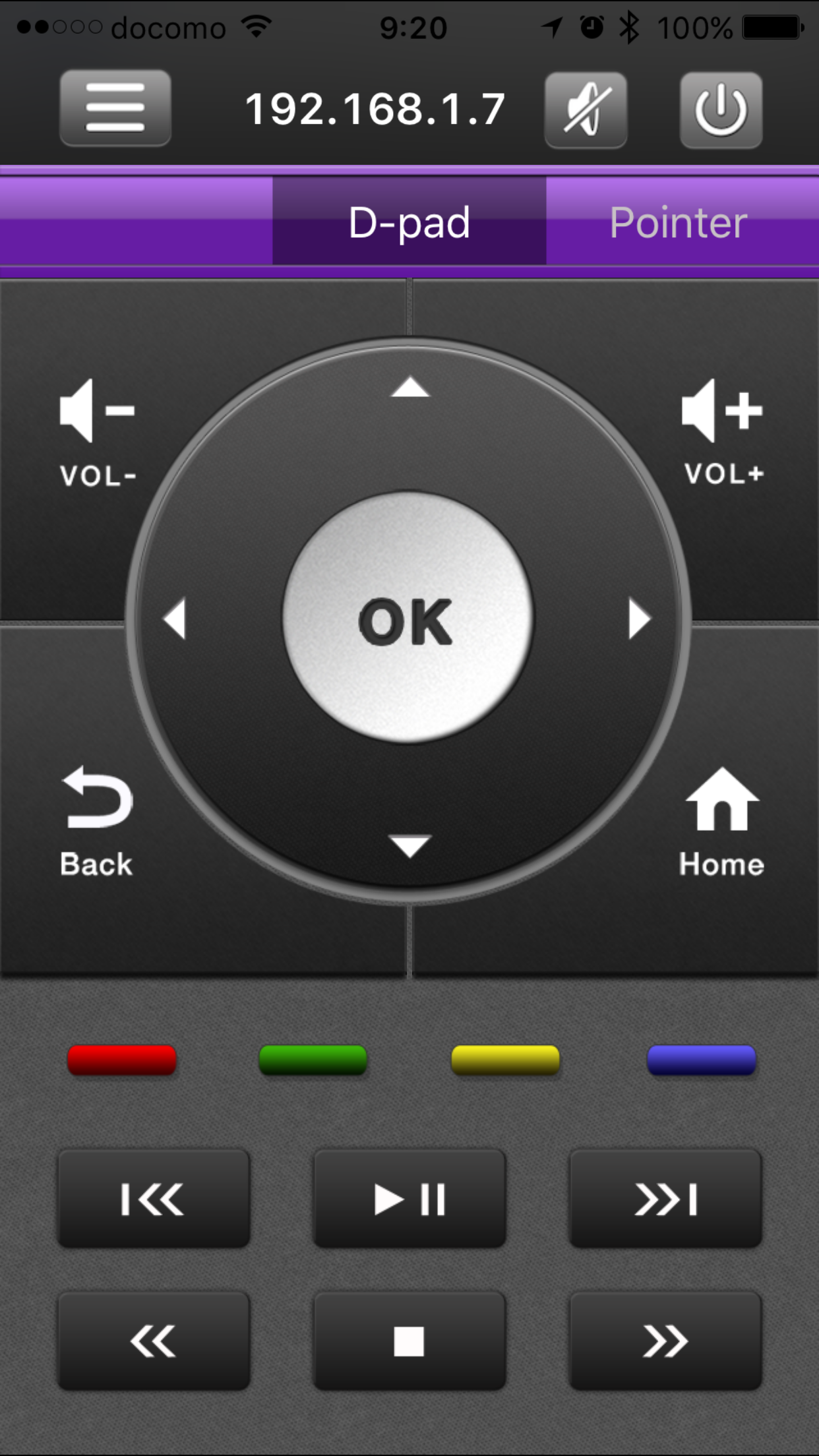
    使い方はとてもシンプルで、同じネットワークにBenQ Smart ControllをインストールしたスマートフォンとGS1が存在すると自動的にGS1を検出し、あとはアプリから接続するだけ。GS1本体のネットワーク設定は本体のホーム画面から「設定」を選択、「ネットワーク」から自宅のネットワークを選択しましょう。なお、GS1の無線LANは2.4GHzのみで、5GHz帯には非対応。家庭用であることを考えると5GHz対応してほしいところですが、価格帯を考えるとさすがに2.4GHzのみで十分かな。

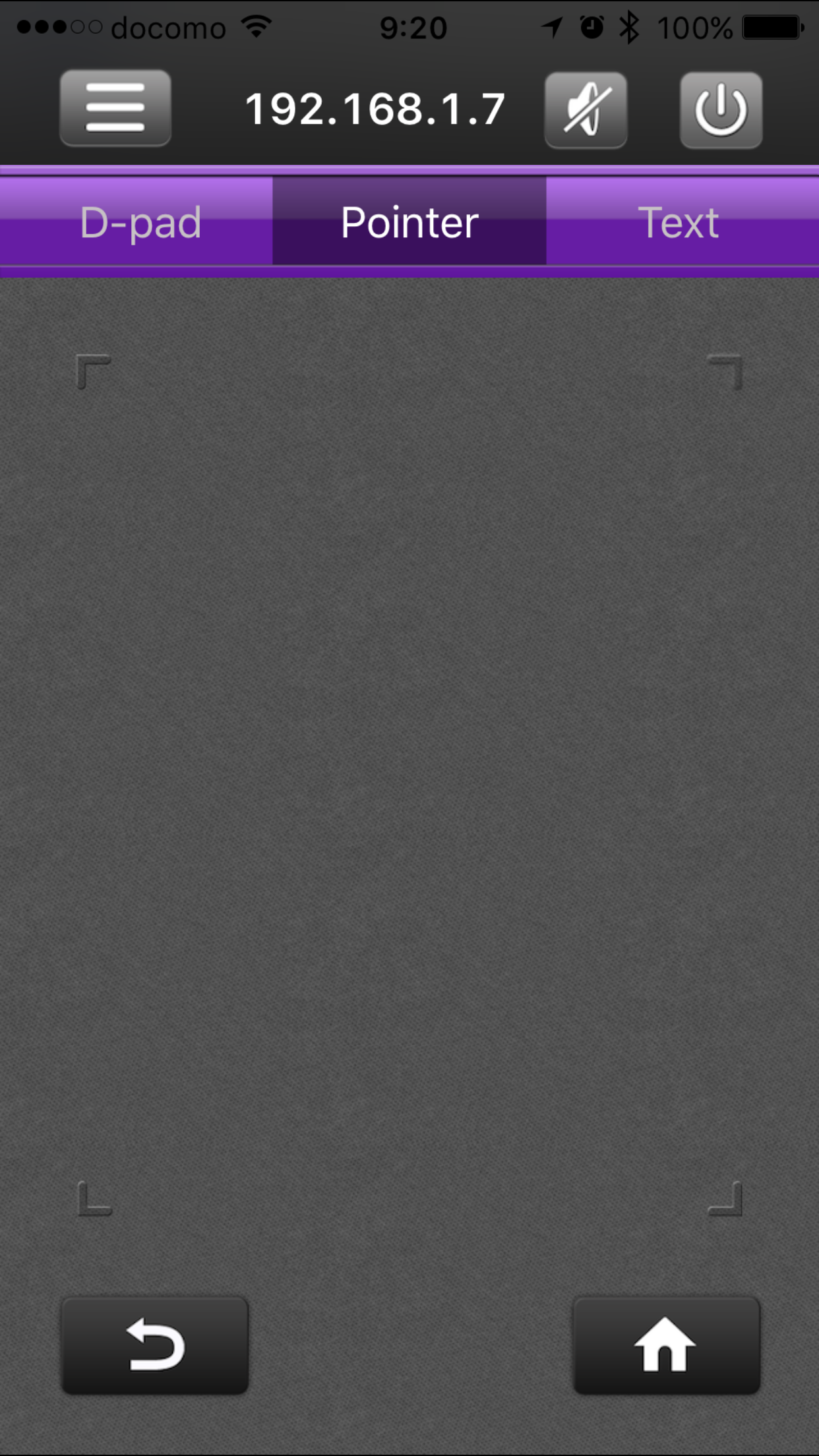
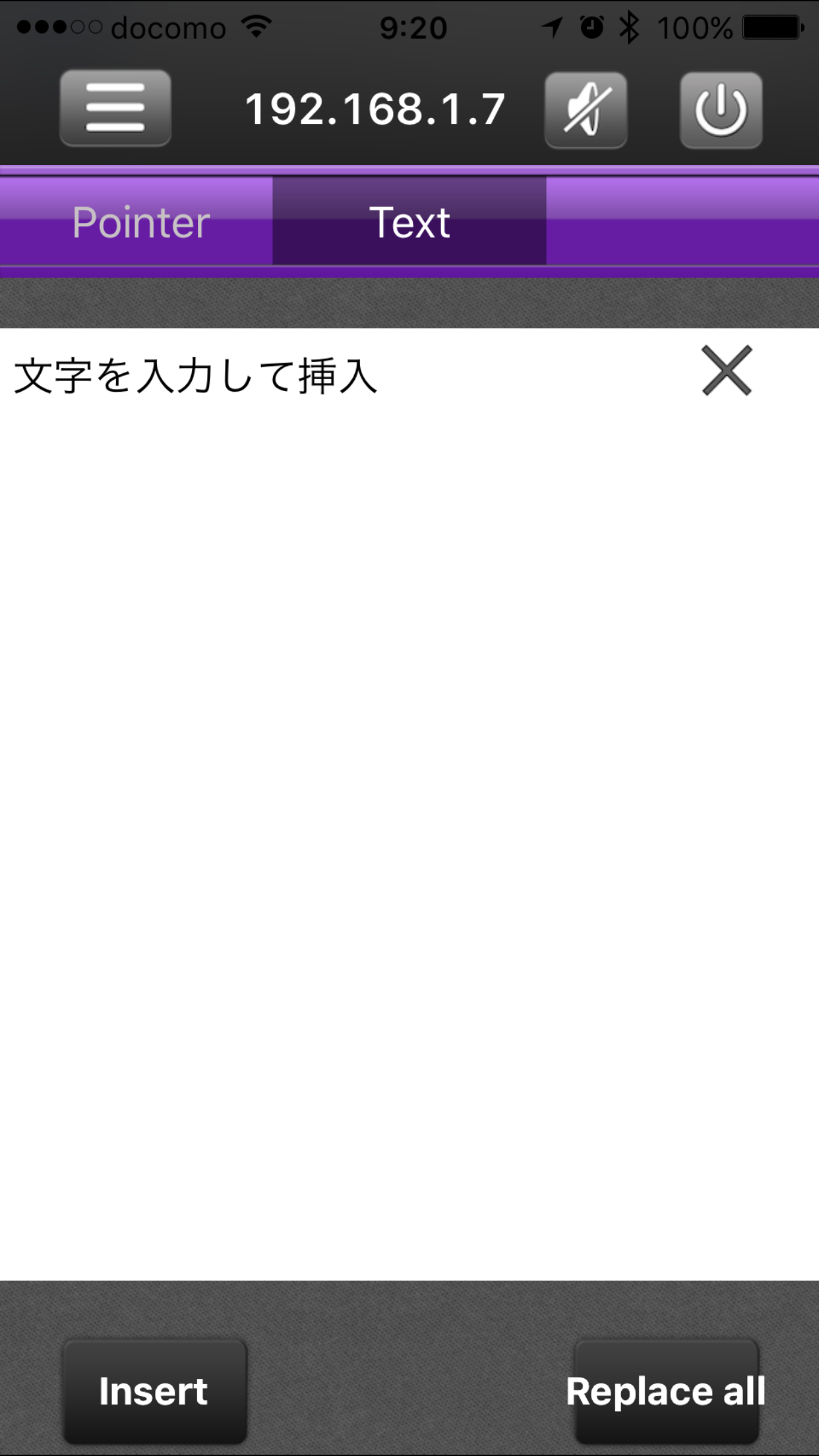
    アプリのリモコン画面
    アプリのリモコン画面

    リモコンアプリは本体に同梱しているリモコンの代わりだけでなく、タブを切り替えることでポインタとして利用したり、文字入力に使ったり、GS1にインストールされているアプリを直接起動したりと多彩な使い方が可能。テキスト入力は一度アプリ側で入力した文字列を挿入するというちょっと手間なやり方ですが、操作に慣れるとこれはこれで十分使いやすく、少なくともGS1本体の十字カーソルで文字を入力するよりはよっぽどいい。IDやパスワードなどを入力する手間もかなり省けます。

    また、Wi-Fi経由で操作するメリットとして、リモコンを本体に向ける必要がないのも地味に便利。GS1を設置した場所と離れていたり、近くにいるけれどリモコンの受光部が見えない位置からでも、居場所を一切気にすること無く本体を操作できます。

    Netflixアプリを使えばプロジェクター単体での映画視聴が可能に

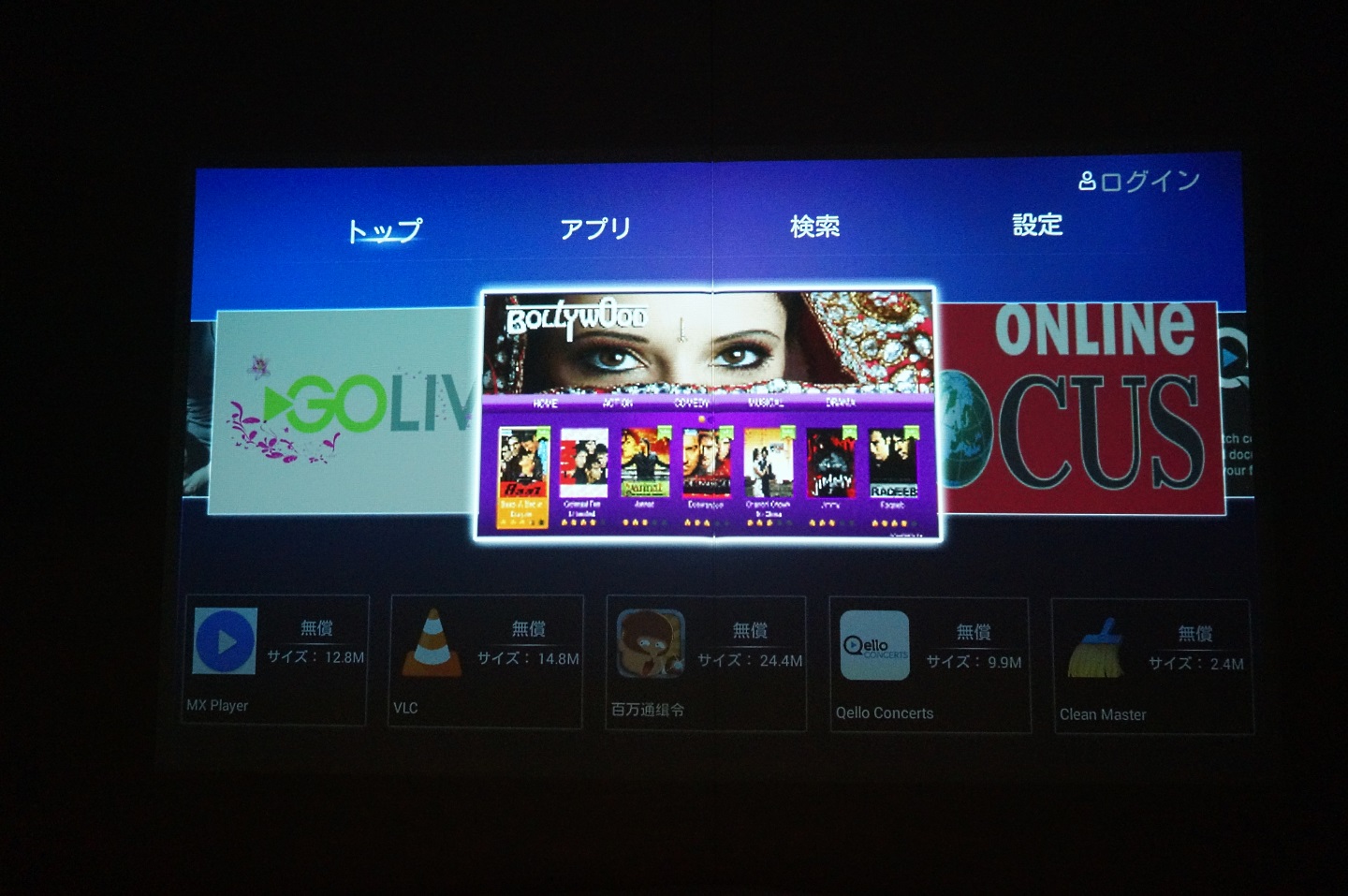
    もう1つの本体内アプリ利用は、いくつかのアプリがプリインストールされているほか、専用のアプリストア「アプリマーケット」が用意されており、ここから動画や音楽、ゲームなどのアプリをインストール可能。

    アプリを追加インストールできるアプリマーケット
    アプリを追加インストールできるアプリマーケット

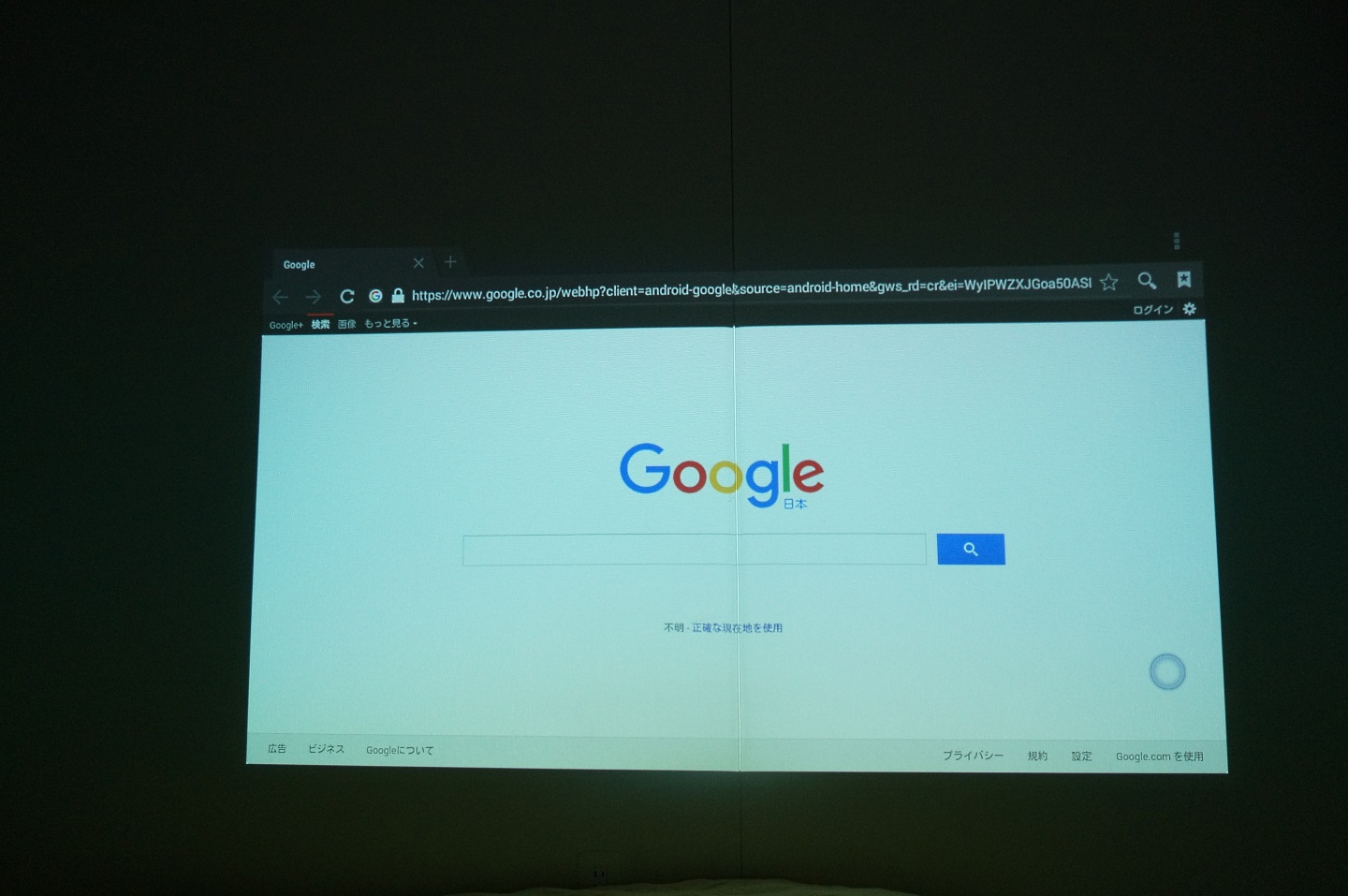
    プリインストールのブラウザアプリはAndroid標準のシンプルなものですが、前述のリモコンアプリと組み合わせるとブラウジング程度であれば十分に使えます。

    Android標準ブラウザがプリインストール
    Android標準ブラウザがプリインストール

    また、YouTubeのショートカットも用意されており、YouTubeをブラウザ経由で再生することも可能。アプリに比べると利便性は落ちますが、最低限本体のみでYouTube動画を楽しめるかな。

    ブラウザベースのYouTubeも利用可能
    ブラウザベースのYouTubeも利用可能

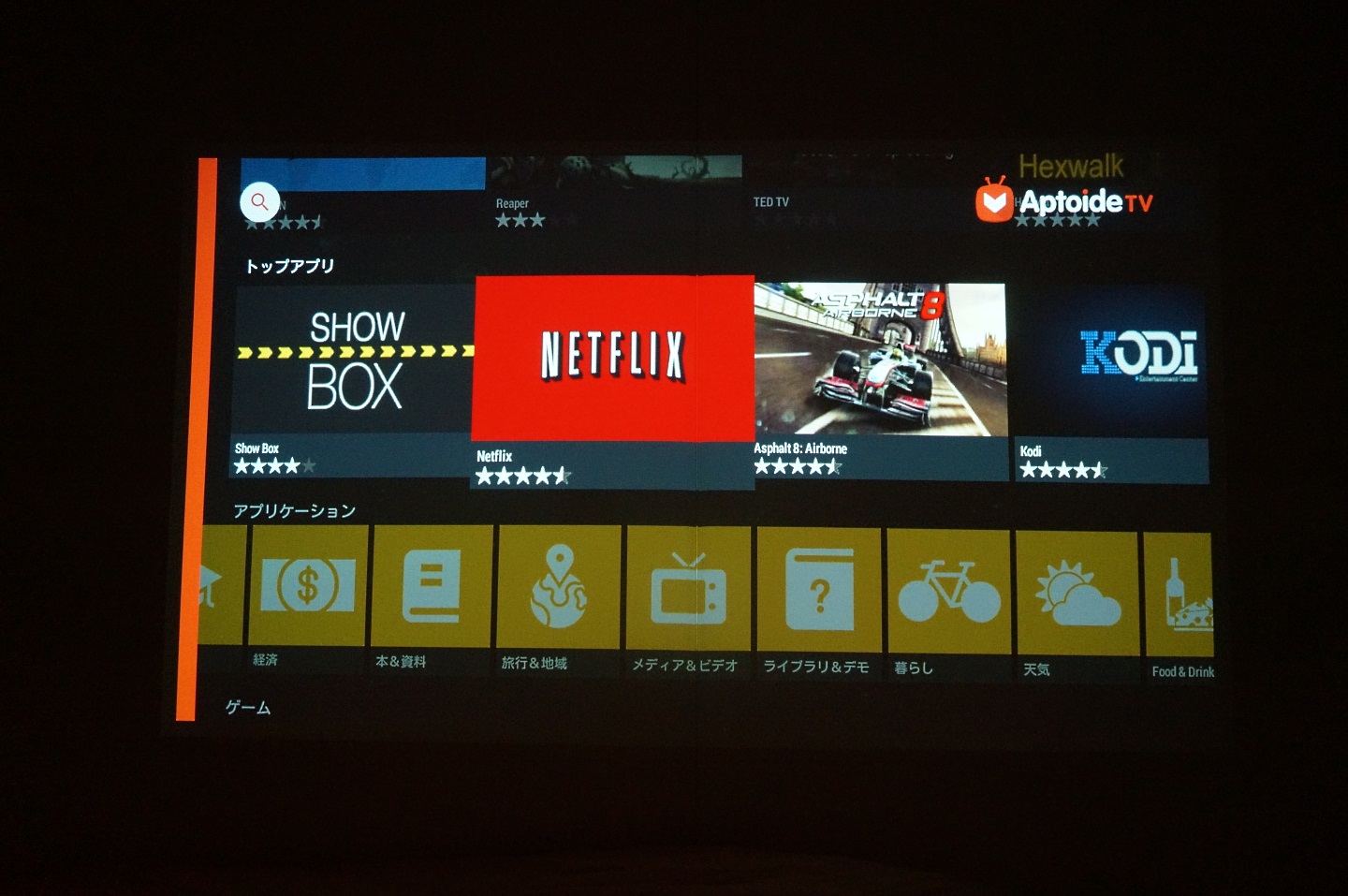
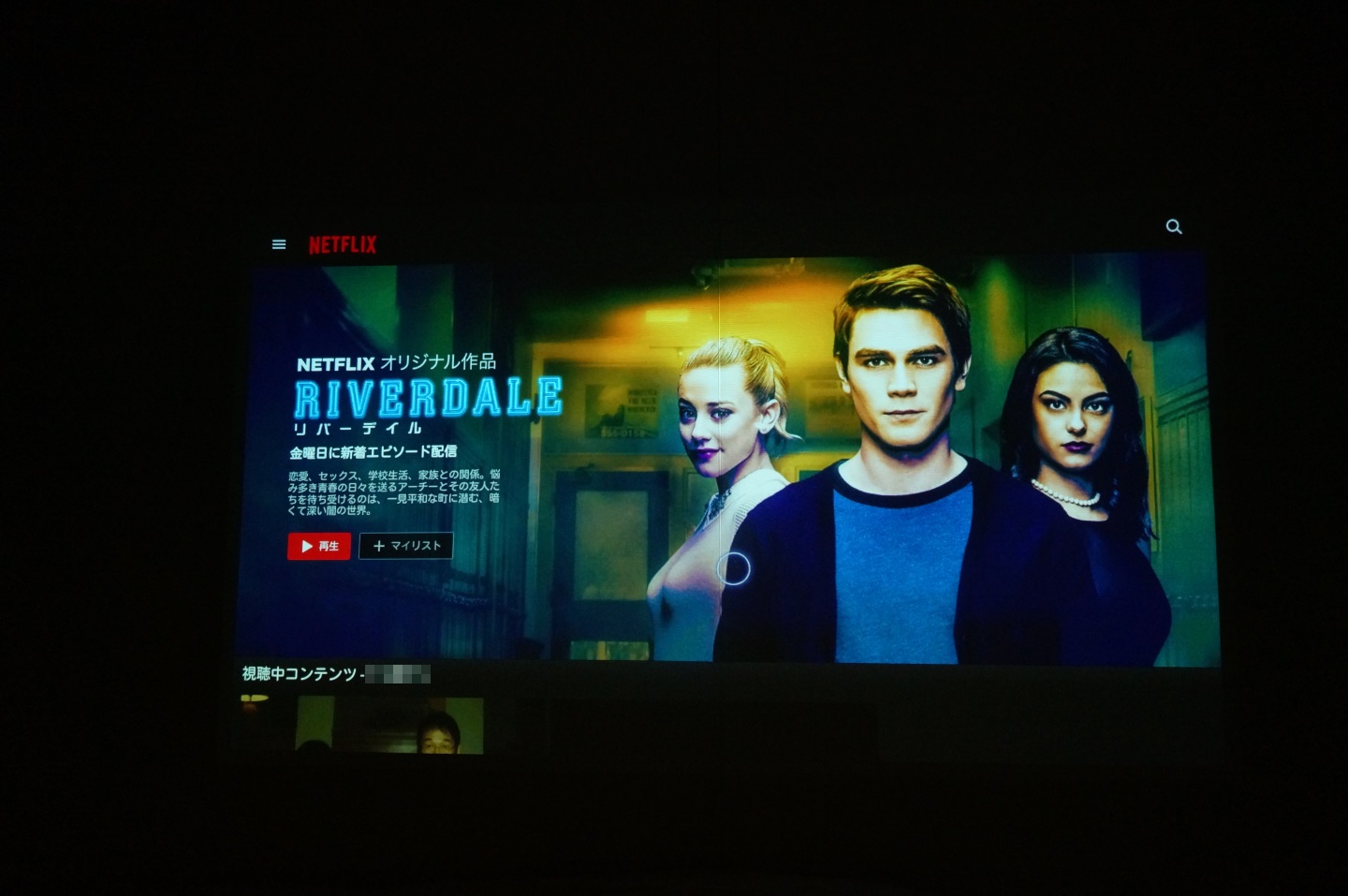
    ブラウザアプリ以外のアプリは、追加インストールするものも含めて割とシンプルなものばかりなのですが、1つお勧めなのが、もう1つのアプリストア的な存在である「Aptoide TV」からインストールできるNetflix。Netflixのアプリを本体に内蔵することで、NetflixのアカウントさえあればChromecastなどを使うことなく、GS1のみで映画を楽しむことができ、GS1のモバイル性をより活用できます。

    NetflixをインストールすればGS1のみでの映画再生が可能に
    NetflixをインストールすればGS1のみでの映画再生が可能に

    なお、Aptoide TVにはYouTubeアプリも用意されているのですが、こちらは「Google Play開発者サービスが必要」と表示され、利用できませんでした。

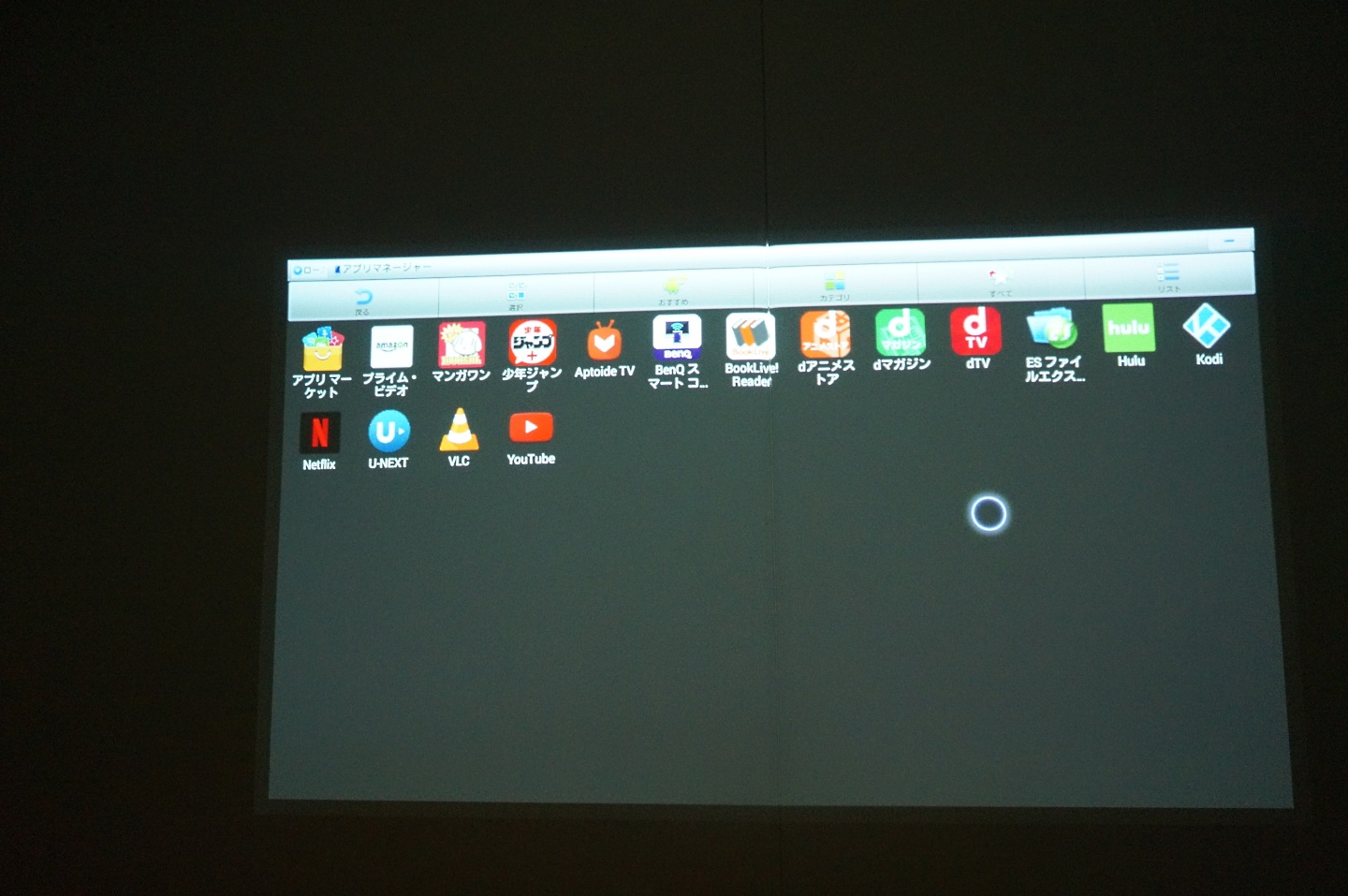
    また、多少裏技的ではありますが、Androidアプリをバックアップし、microSDカード経由でGS1にインストールすることもできます。具体的には手持ちのAndroidスマートフォンやタブレットに「Apk Extractor」などのバックアップアプリをインストールして対象のアプリをバックアップ。続いてそのファイルをDropboxやOneDriveなどのクラウドストレージにAndroidからアップロードし、そのファイルをPCからMicroSDにコピー、GS1に装着してからGS1内蔵の「ESファイルエクスプローラー」アプリで起動する、という流れです。

    ESファイルエクスプローラでいくつものアプリをインストールしようとした形跡
    ESファイルエクスプローラでいくつものアプリをインストールしようとした形跡

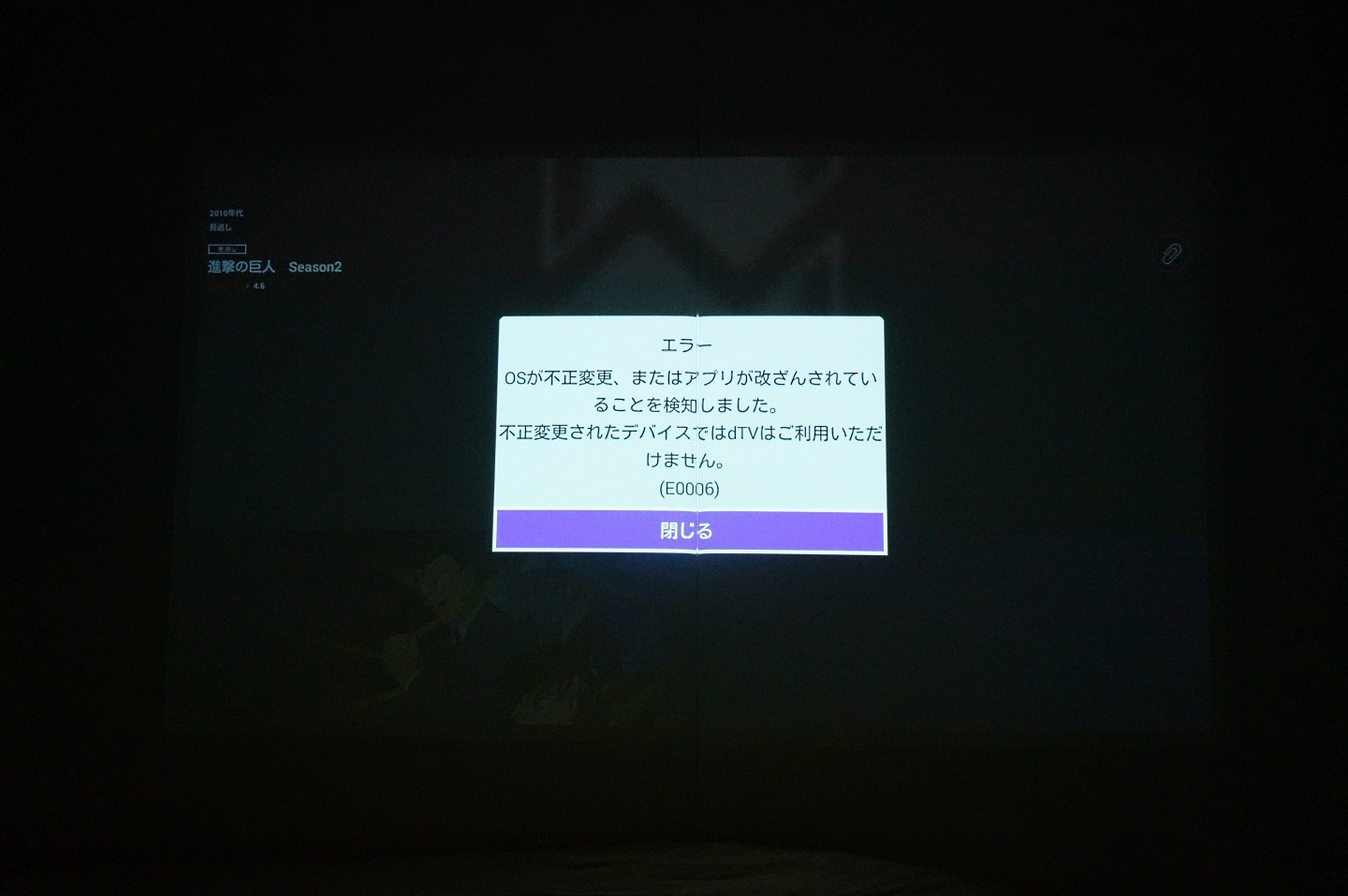
    しかしながら苦労してやってはみたものの、dTVとdアニメストアは動画が再生できず、Amazon プライムビデオは動画を起動するとアプリが落ち、HuluはFlashが未インストールのため再生できない、U-NEXTはYouTubeと同様にGoogle開発者サービスがないため利用できないとのアラートが表示され、ほとんど使い物になりませんでした……。試しにGoogle Play開発者サービスもバックアップしてGS1へのインストールも試してみたのですが、こちらはアプリをインストールすることもできませんでした。

    dTV、dアニメストアは動画再生不可
    dTV、dアニメストアは動画再生不可

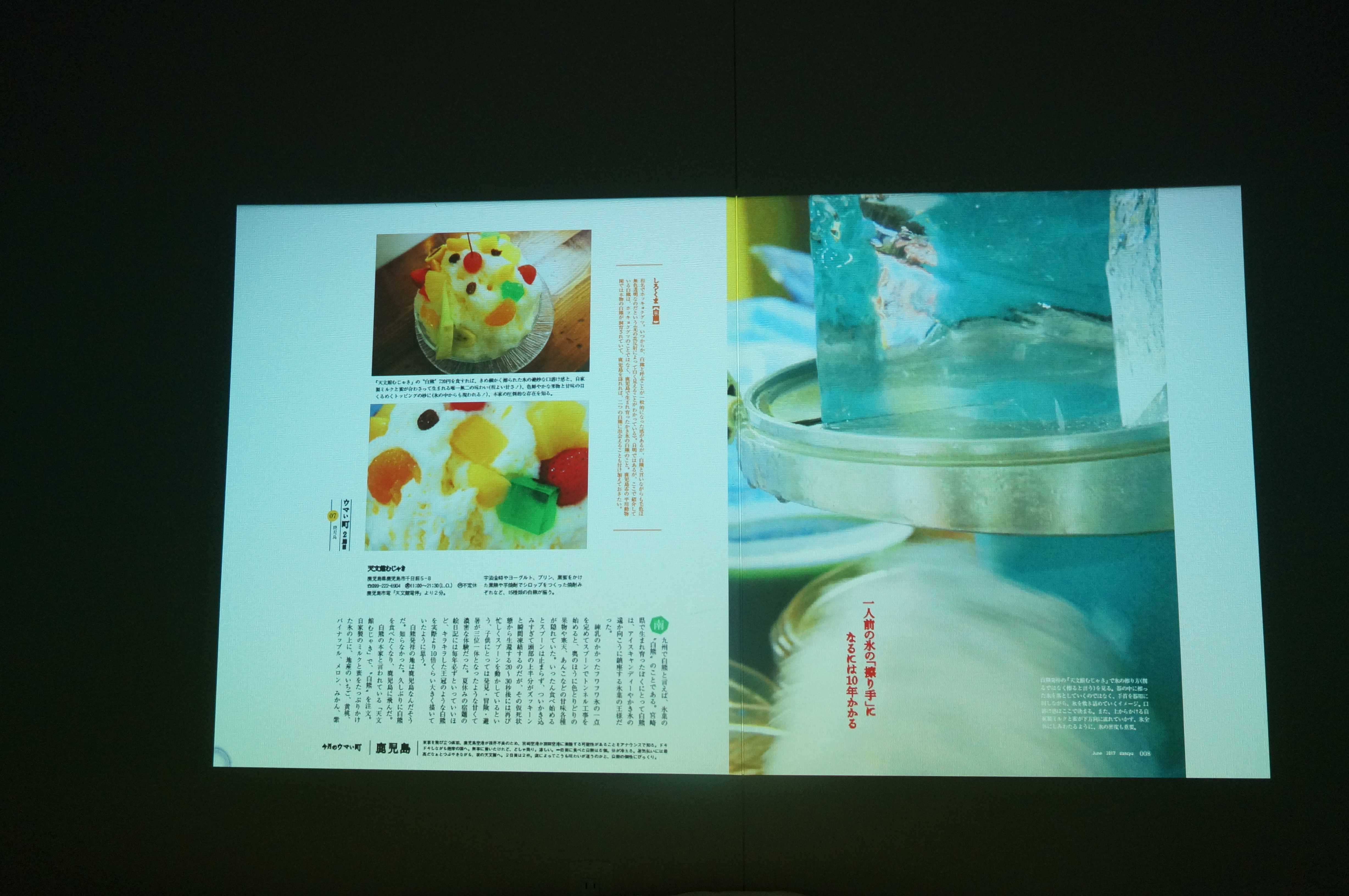
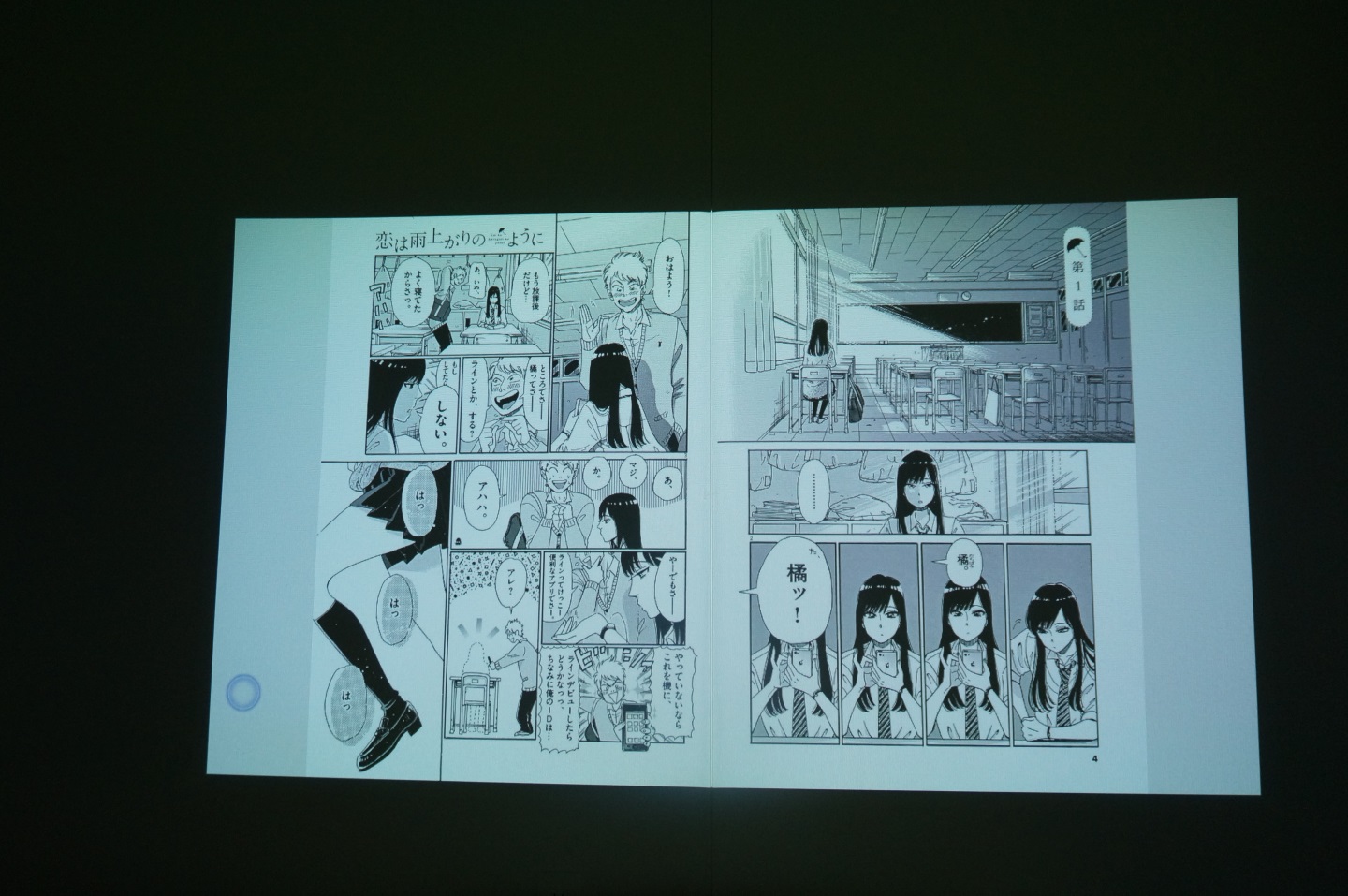
    結局のところまともに使えたコンテンツ系サービスは電子書籍アプリ、しかも横表示に対応したアプリのみ。とはいえ情報量が非常に多く画面が小さいと読みにくいdマガジンも大画面で見ると読みやすいですし、同様にマンガアプリも見開き表示さえ対応していれば大画面で楽しむことができる。かなりマニアックな使い方かつ、このやり方ではアプリを自動でアップデートできないためセキュリティ的な問題もあることから自己責任的なやり方になってしまうため、これはあくまで一例として、通常はAptoide TV経由でのNetflixインストールをお勧めします。

    文字の細かいdマガジンを大画面で見開き表示(dancyu dマガジン版 2017年6月号 5・6ページ)
    文字の細かいdマガジンを大画面で見開き表示(dancyu dマガジン版 2017年6月号 5・6ページ)
    マンガの見開きも大画面で読みやすい(恋は雨上がりのように/眉月じゅん 電子書籍版1巻 4・5ページ)
    マンガの見開きも大画面で読みやすい(恋は雨上がりのように/眉月じゅん 電子書籍版1巻 4・5ページ)

    AirPlay対応でiPhoneの画面共有も可能

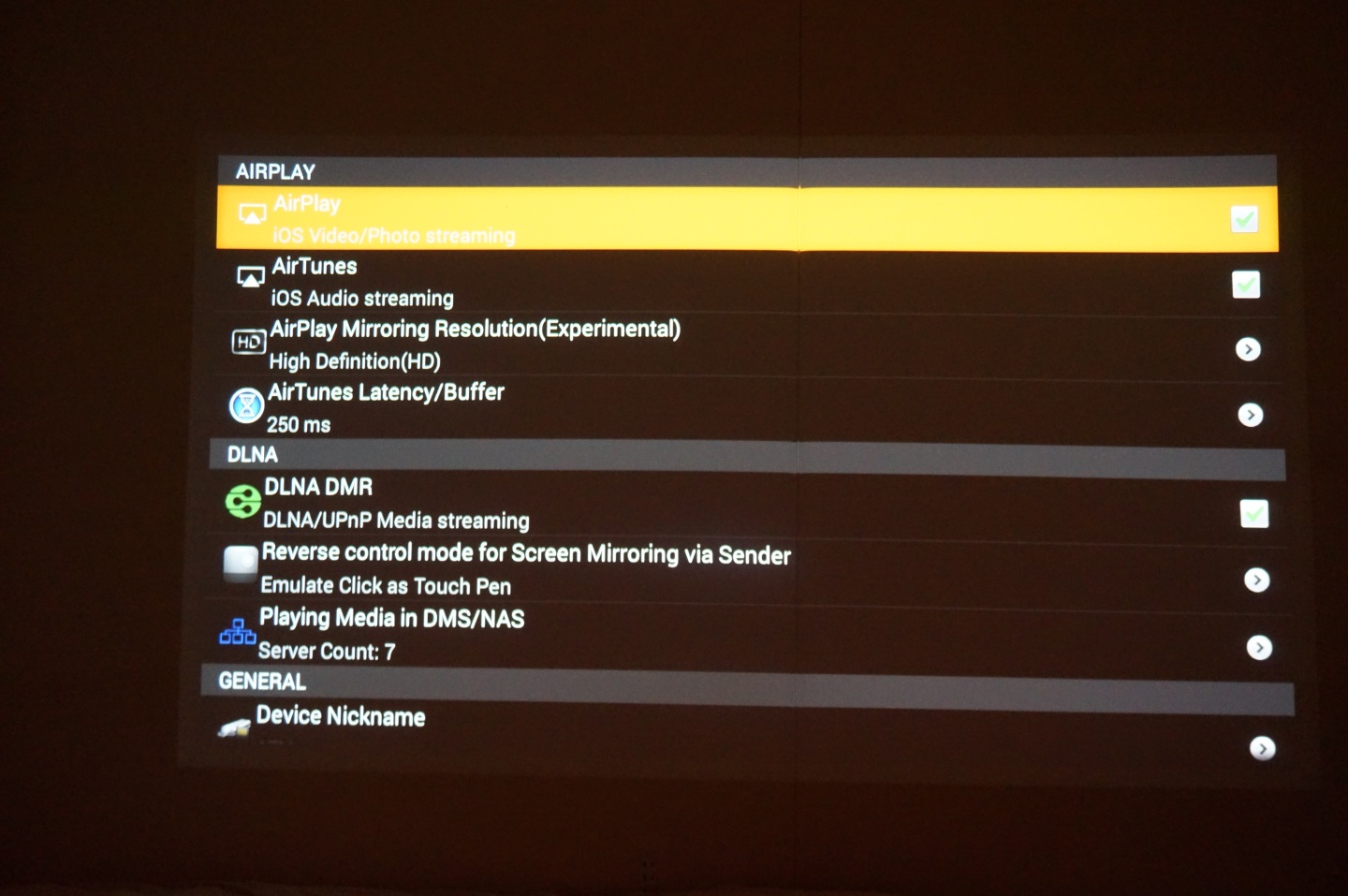
    スマートフォンとの連携でもう1つ興味深いアプリが、プリインストールされている「AirPin」。これ、ネットワーク好きなら地味にすごいアプリで、これ1つでDLNAとAirPlayの両方に対応できる非常に優れもののアプリです。

    プリインストールのネットワークアプリ「AirPin」
    プリインストールのネットワークアプリ「AirPin」

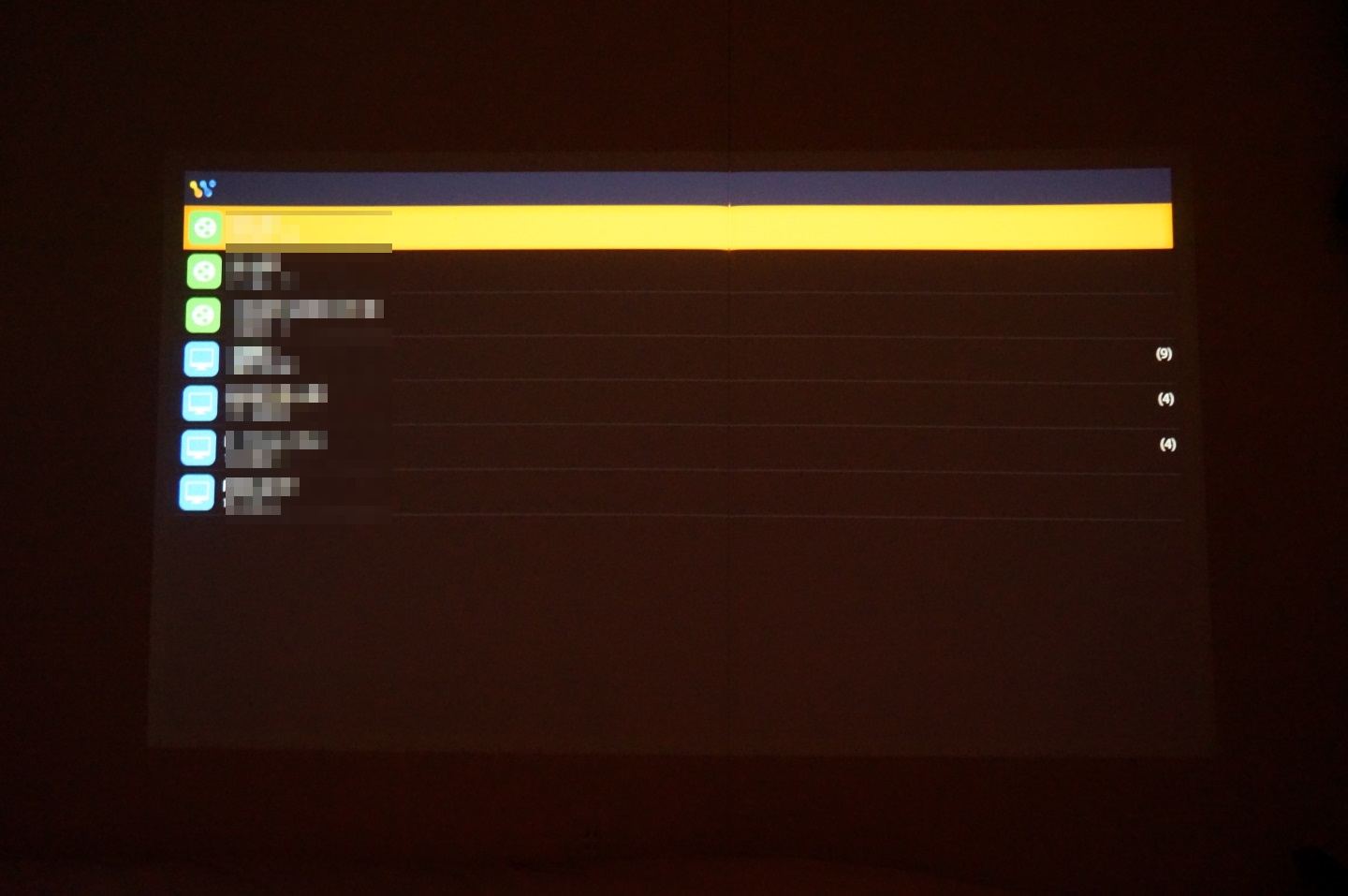
    まずDLNAについてはスマートフォンやタブレット内の画像や動画をプロジェクターに映し出す機能に加え、同一ネットワークに存在するDLNAサーバーの動画や音楽、静止画を再生する機能も搭載。アプリ操作の手間はかかるものの、NASに保存した家族の写真をさっとプロジェクターで見る、なんて使い方も可能です。

    自宅内のDLNAサーバーからコンテンツをストリーミング再生
    自宅内のDLNAサーバーからコンテンツをストリーミング再生

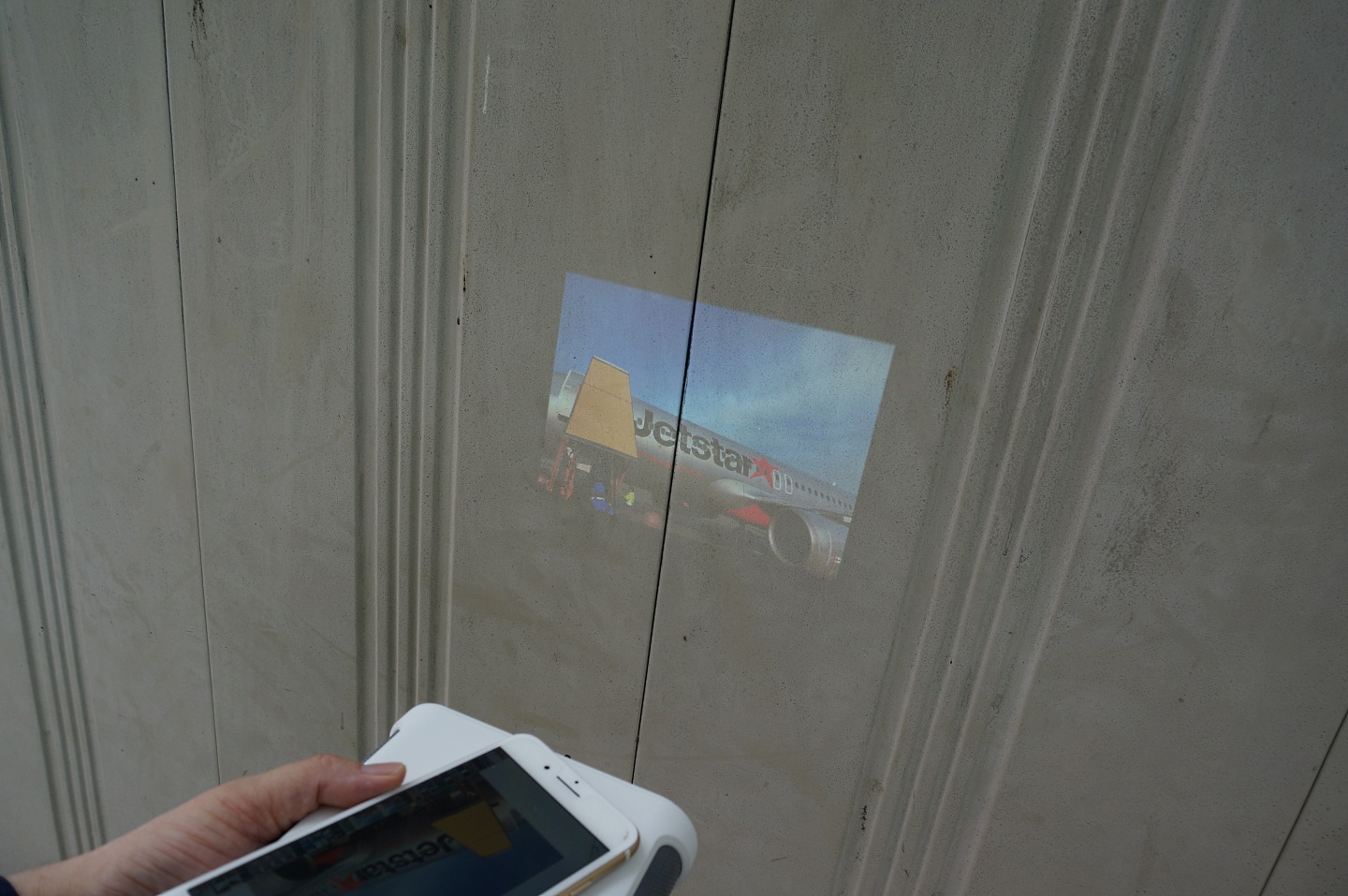
    そして面白いのがAirPlayで、音楽のストリーミング再生だけでなくiOSの画面共有にも対応。iPhoneやiPadの画面をプロジェクターにそのまま映し出すことができます。AirPlay対応製品でもできるのは音だけで画面は再生できないものも多い中、画面共有がそのままできるのは実に便利。

    iPhoneをGS1に接続せずにプロジェクターへiPhoneの画面を投影しているところ
    iPhoneをGS1に接続せずにプロジェクターへiPhoneの画面を投影しているところ

    ただし、著作権保護されているコンテンツはAirPlayでは出力できないため、dTVやHulu、Netflixみたいなコンテンツを映し出すことはできません。とはいえYouTubeがGS1本体にインストールできない状況では、画面共有でYouTubeの画面を映し出せるのもなかなかに便利。Chromecastをわざわざ装着する手間も省けて予想外に便利な機能でした。

    利用場所や時間が限られる屋外。再生環境の準備が必要

    なお、本製品は屋外での利用が想定されているとのことで、実際に屋外での再生も試してみたのですが、予想以上に使いどころが難しいな、というのが正直な感想です。

    まずは屋外での視認性ですが、300ルーメンという明るさでは屋外の光には非常に弱く、直射日光を受けるところではスクリーンとの距離が相当に短くないとまともに画面が見られません。試した日は晴れと曇りの間くらいの明るさでしたが、真夏の日差しだとこれほとんど見えないレベルかも。

    明るい屋外で短い距離でないと絵が見えない
    明るい屋外で短い距離でないと絵が見えない

    場所を変えて木の生い茂った公園でも試してみましたが、多少大きめに投影はできるものの、自宅ほどの大画面で楽しむことはできず。また、そもそも屋外なのであまり大きな音を出して楽しむことも難しく、実際にこれで動画を見られるのはかなり限られた環境かも。

    日陰で多少距離を伸ばしたところ
    日陰で多少距離を伸ばしたところ

    実際に利用する場合には、夕方以降の日が落ちてからの時間帯に利用するか、屋外で日差しをよけられる屋根などの機材を揃えるなど視認性を上げるための工夫に加え、そこそこの音を出してもいい環境、そしてプロジェクターを投影できる壁がそろえば屋外でもそれなりに利用できそうですが、これを全部そろえるのは至難の業かも。真っ白なキャンピングカーを所有しているくらいアウトドア指向な人であればうまく活用できそうですが、友達と開催するBBQに持って行く、くらいだとちょっと使いどころが難しいかもしれません。

    専用ケースやリモコンなど同梱の周辺機器が充実

    最後に周辺機器類をまとめてご紹介。ただでさえ便利すぎるバッテリーが標準で同梱されているGS1ですが、それ以外にも便利な周辺機器が標準でいくつも同梱されています。

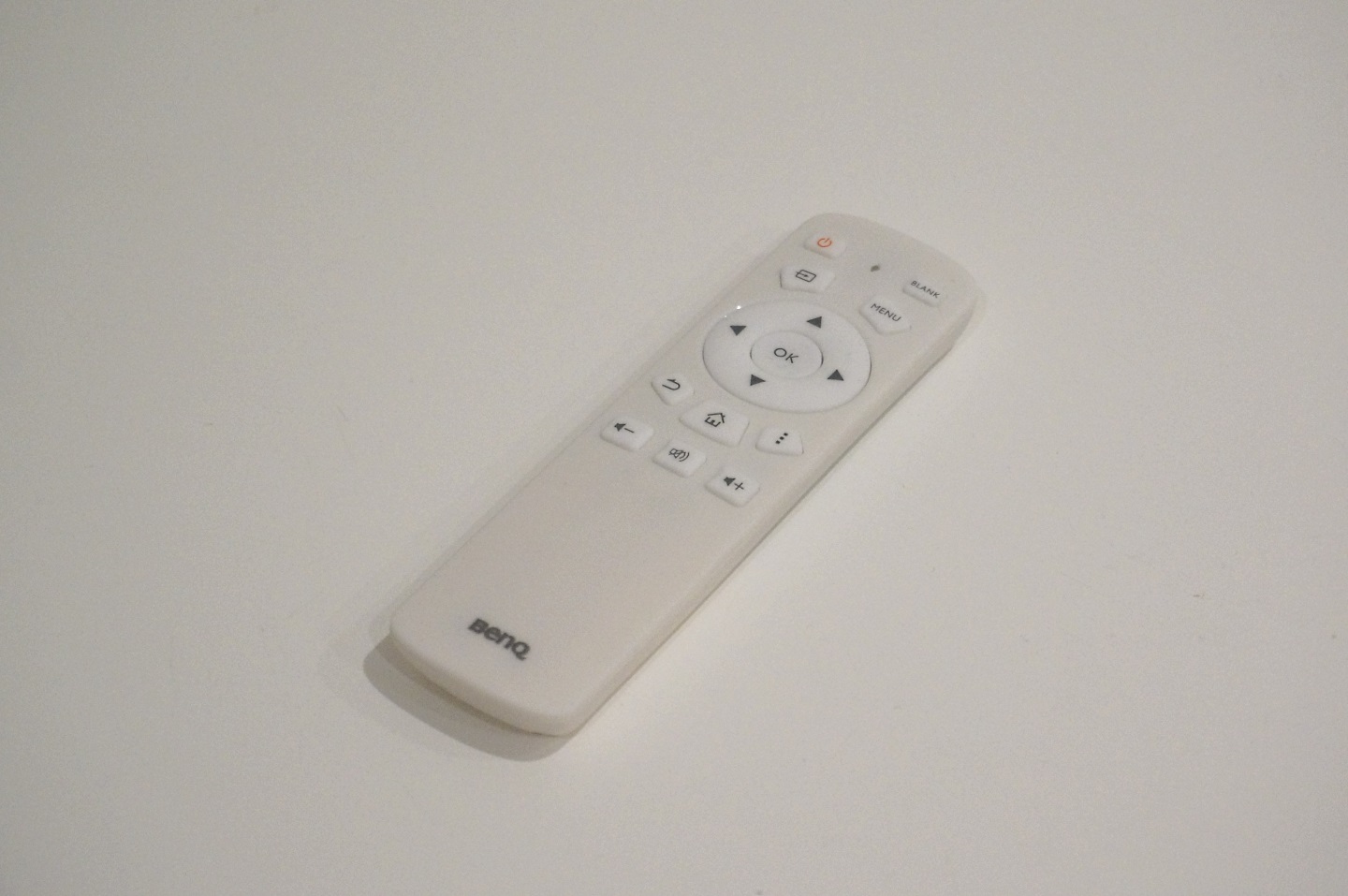
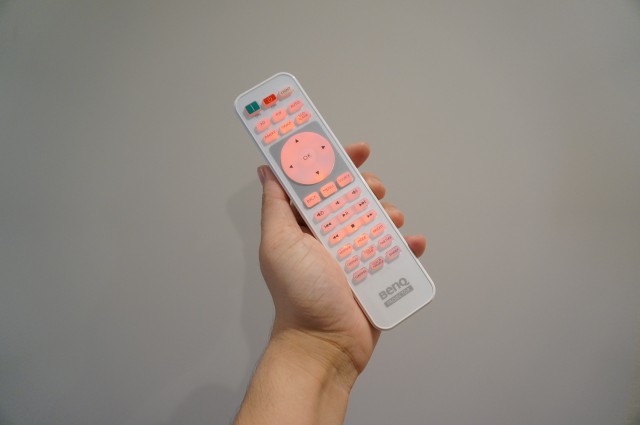
    まずはリモコン。このリモコンがなくても本体上面のボタンですべての操作が可能ですが、映画を見ながらちょっと音量を変えたい、なんてときにはやっぱりリモコンが便利。前述の通り、Androidをお持ちの方は専用アプリが便利なのですが、Androidを持っていない人はもちろん、スマートフォンをあまり使わない家族のためにもあると便利な存在です。

    同梱のリモコン
    同梱のリモコン

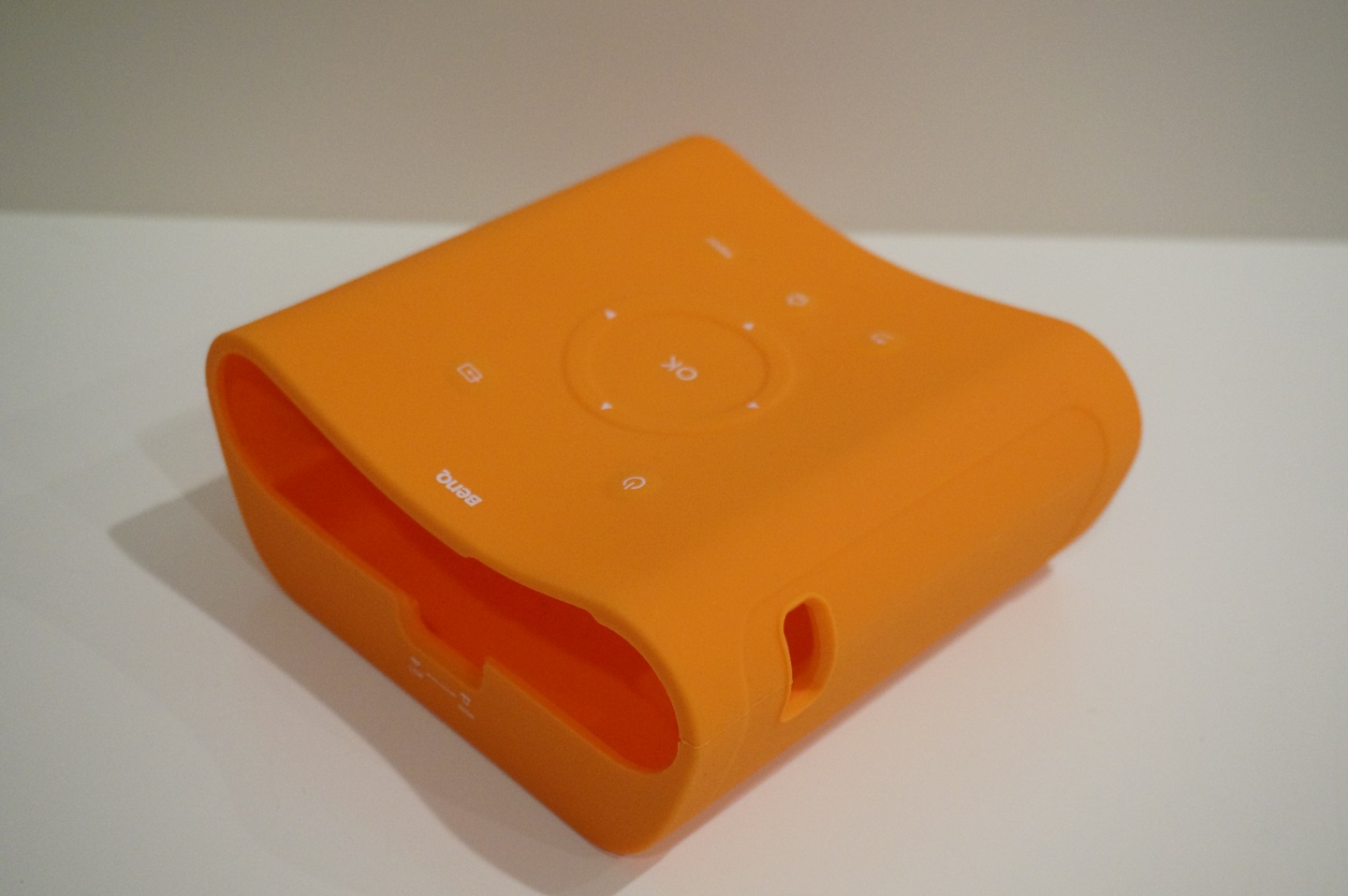
    そしてこちらは屋外で利用するためのラバーケース。これを装着していれば60cm程度の高さからの落下に耐えるだけでなく、IPX1相当の防水機能も備えるとのこと。IPX1は防水の中で最も低い基準で、垂直に落ちてくる水滴に耐える、という程度ではあるのですが、それでもないよりは防水効果が上がるのは間違いなし。むしろ60cmの高さに耐えるというほうがメリット大きいかもしれませんが。

    防水・耐衝撃のラバーケース
    防水・耐衝撃のラバーケース

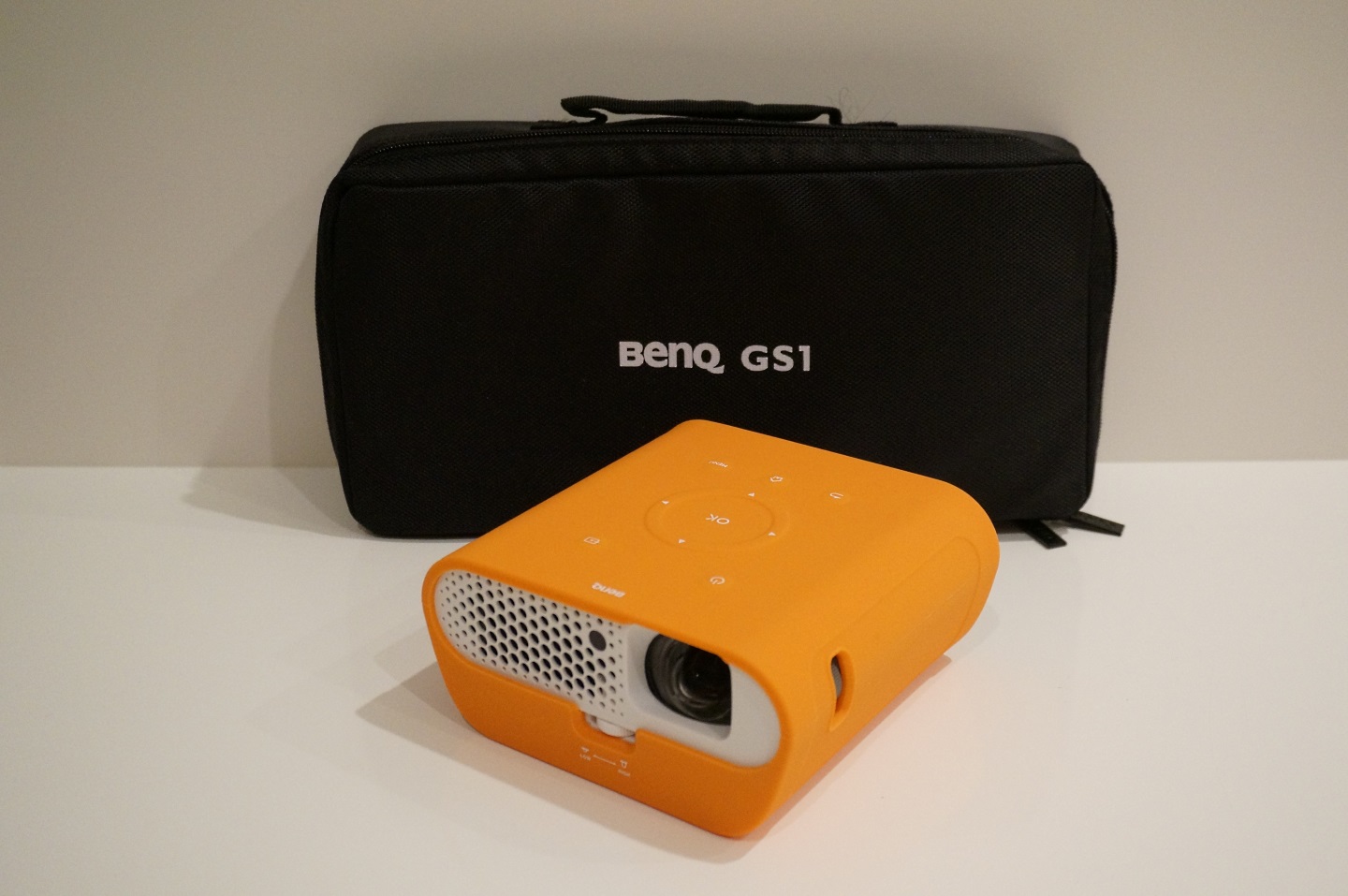
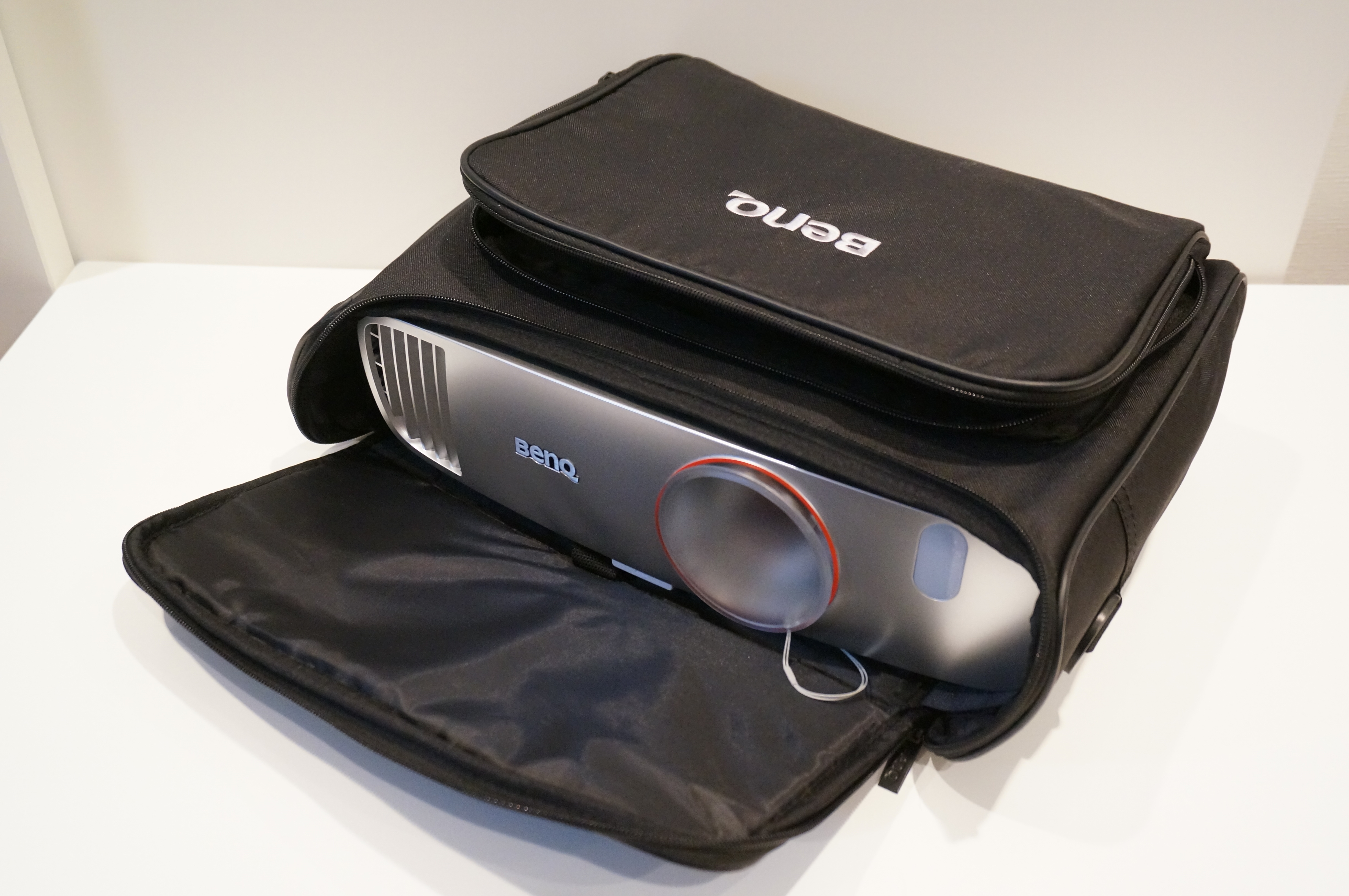
    そしてこれら本体やケースを収容できるキャリングケースも標準で同梱。モバイル用途で外出先に持って行くのはもちろんのこと、部屋の中にしまっておくときにも便利です。

    ラバーケースを装着したGS1とキャリーケース
    ラバーケースを装着したGS1とキャリーケース

    低価格ながら機能充実のプロジェクター。ネットワーク周りの機能が魅力的

    以上、一通りGS1を利用してみましたが、満足度は事前の期待以上でした。自分のようにネットの動画配信サービスを見まくりたい! という用途なら720pの解像度は何の不満もないし、それ以上に画面の大きさによる臨場感と没入感がうれしい。課題の音についても、外付けのスピーカーを使えばいくらでも向上できるのでさほど気になりません。定額配信でラインアップされてはいるもののついつい見そびれている映画も、これがあればサクサク消化できそうな気がします。

    プロジェクターとしての機能以上に、ワイヤレスで映画1本は十分に見られるロングバッテリーや、Androidからリモコン操作できる連携機能がさらに便利。特にNetflixについては、ケーブルや機器類を一切接続することなくGS1だけで映画の視聴環境を完結できるのは本当に素晴らしいの一言。欲を言えばHuluなどほかの動画配信サービスにも対応してほしいなと思いつつ、GS1のためだけに加入してもいいんじゃないかと思えるほどにナイスな組み合わせでした。

    Netflixのインストールが非常に便利
    Netflixのインストールが非常に便利

    AirPlayやDLNAなどネットワーク系の機能も充実しており、使い込めば使い込むだけ面白くなりそうなGS1。もうちょっとお金を出せばそこそこのプロジェクターは手に入るのですが、ネットワーク機能がこれだけ充実していて、バッテリーもいろいろと活用できそうなGS1は相当に気に入りました。

    バッテリーが常に給電されてしまうところだけちょっと残念なのですが、そこはバッテリー外しておく運用でとりあえずなんとかなるかな。

    正直言って店頭販売されていたらすぐ購入するレベルなのですが、本製品はコストコ専売とのことなので、コストコ会員にならないと購入できないというのが実に残念。一般販売も期待しつつ、コストコ会員に同伴させてもらって購入する方向もちょっと検討しているところです。

    また、BenQ製品のモニター企画などを実施しているアンバサダープログラムもあるようですのでよろしければこちらもどうぞ。

    B

    enQアンバサダープログラム
    https://form.ambassador.jp/get/benq/ambassador/entry
  • Nintendo Switchはやっぱり「据え置き機」だった

    Nintendo Switchはやっぱり「据え置き機」だった

    ※この記事は5年以上前に書かれたため、情報が古い可能性があります

    NXという謎の型番の頃から期待し、これまでの数々のプレゼンテーションですっかり魅了されていたNintendo Switch。無事発売日購入できて数日遊んだ最初の所感などを記しておきたいと思います。

    Untitled

    「携帯ゲーム機」ではない、「Wii U後継」だったSwitch

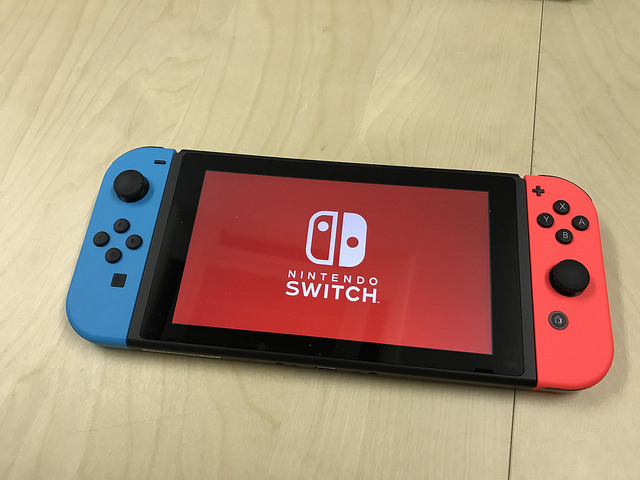
    発売前までは据え置き機なのか携帯機なのか位置付けが微妙、という印象のあったSwitchですが、実際に体感してみて痛感したのがやはりこれは任天堂の言うとおり「持ち運ぶこともできる据え置き機」であって携帯機ではなかった。

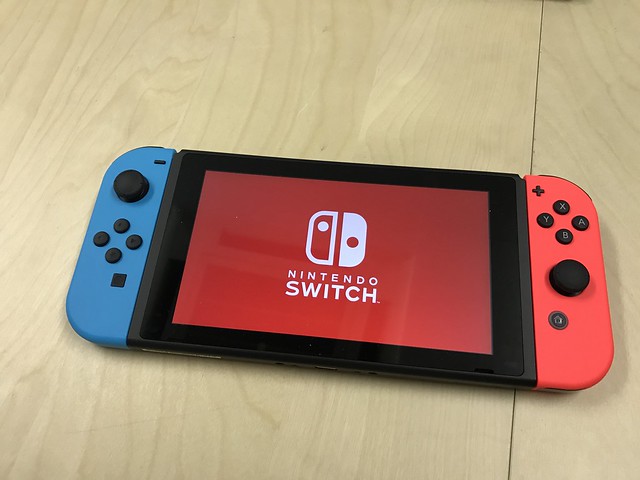
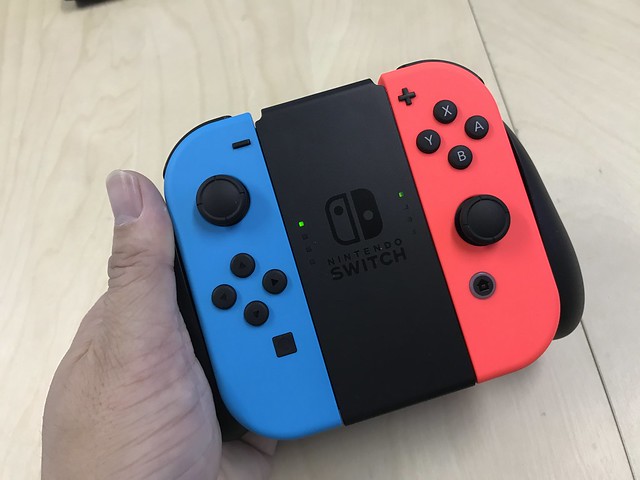
    まず携帯機として見るとサイズが大きすぎる。本体だけならさほどの大きさでは無いけれど、両サイドにJoy-Con装着すると横幅はWii UのGamePad並み。数値で比較するとGamePadの横幅が255.4mm、Joy-Con取り付け時のSwitchが239mmなので、GamePadより若干小さいくらい。ちなみに横幅大きめの携帯ゲーム機であるPlayStation Vitaの横幅が183.6mmなので、横幅だけで50mm以上の違いがあることに。

    IMG_20170303_081554

    で、実際に持ち歩いてみたけれど、かなり大きめのダウンジャケットでもポケットに入れるのは厳しいサイズ。鞄に入れるにしてもケースにいれないとアナログスティック周りが不安すぎる。Vitaもアナログスティックあるので同じように見えて、Vitaのはサイズが小さい分多少ポケットにいれてもなんとかなるんだけど、Joy-Conのスティックサイズは壊れないか不安になる。

    バッテリーも全然持たず、ゼルダやってると1時間くらいで1/3は消費している。どこかで聞いた「ゼルダはバッテリーで3時間くらい」ってのは確かにそんなものかも。携帯機として使うにはちょっと心許ないバッテリーです。

    また、実際に携帯機として家庭内に複数台Switchが存在したとするとこれは運用に困ることに。ゲーム機の数だけテレビやディスプレイがある家というのもそうはないだろうから、テレビでプレイしたいときはドックの取り合いになるし、ドックの設置場所も大変。もちろん複数台運用が不可能というわけではないけれど、現実的には1つの家に1台、というのがSwitchの理想的な運用形態ではないかと。

    Untitled

    実際にプレイして感じたのは、これWii Uでやりたかったことのリメイクなんだなと。本体とコントローラが一体化されているとはいえ、テレビ画面でプレイしたものをコントローラでもプレイする、という体験はWii Uそのまま。もちろんGamePadに比べると横幅は同等ながら重量は軽くなって本体もスリム化しているので取り回しは楽になっているものの、本体デザインが違うことを除けばやっていることはほぼWii Uだった。

    これは以前にもブログで書いてたのだけれど、Wii Uの2画面は「テレビと同じゲームをコントローラでプレイする」「2画面ならではのゲームを実現する」という2匹の兎を狙った結果、何ができるゲームなのかが曖昧になってしまった感がある。その点Switchは「2画面ならでは」を省略し、「テレビと同じゲームを持ち歩き時でもプレイできる」という方向に割り切ったことで、Wii Uよりもコンセプトがわかりやすくなった感がある。

    とはいえWii Uの場合はWiiリモコンを切ってしまったにもかかわらず、結局他のゲームでWiiリモコンも必要だったりと方向性がいまいち定まっていなかったのに対し、SwitchはJoy-Conを使えばWiiリモコン的なこともしっかりできる、WiiとWii Uのおいしいとこどり、というハードウェアに仕上がっています。とはいえこのいいとこ取りが後述する課題にもつながるのですが。

    タッチスクリーンなのにゲームに使わないのはもったいないなあという思いもあったけれど、実際に使ってみるとこれはこれでありというか、タッチ操作できるときは多少便利になるよ、くらいの落としどころは結構シンプルでわかりやすい。Windowsのタッチ対応モデルを使っている人なら、「普段はキーボード操作、画面スクロールや拡大はタッチ」という使い分けが便利だということがわかる通り、Switchのタッチも「文字操作やスクロールに使うと便利」というくらいでちょうどよかった。ただまあタッチスクリーンについては今後タッチ専用ゲームとかの可能性もあるのでまだ結論は保留ですが。

    周辺機器に見るSwitchの理想と現実

    据え置きと携帯の住み分けについては実際に使ってみて納得した一方、周辺機器周りは結構なちぐはぐ感を感じる。結論からいうとこれ3万円を超えないというプライスキャップの中でなんとか落としどころを見つけた結果なんだろうなと感じた。

    例えばTVモードと携帯モードの使い分けでいうと、携帯モードはさほどバッテリーが持たないのでこまめに充電しないといけないものの、ドックに装着すると携帯モードで遊べないのでJoy-Conを取り外してJoy-Conグリップに取り付けなければいけない。じゃあTVモードだけで遊んでればいいかというと、Joy-Conグリップには充電機能がないので、Joy-Conのバッテリーが切れないよう、こまめに本体に装着して充電しなければいけない。

    Untitled

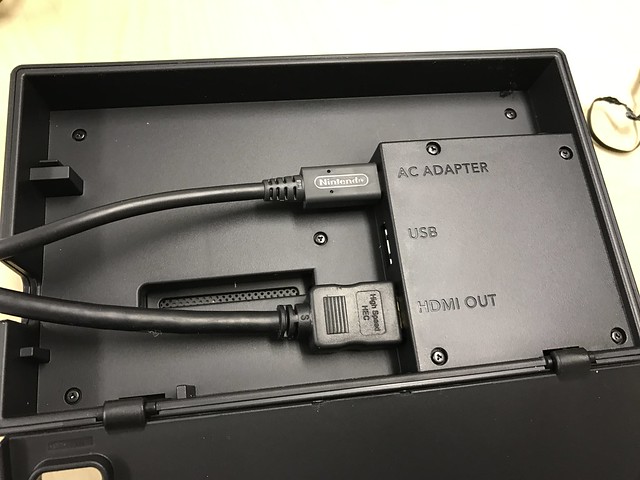
    では携帯モードで充電しながら遊べばいいかというと、充電用のType-Cはドックの内側に収容する仕組みになっていて、取り外しも若干手間がかかる。また、ドックの仕様上仕方ないのですがType-Cコネクタが本体下部にあるため、Joy-Conを本体から外し、本体はテーブルの上に置いて遊ぶ「テーブルモード」中は充電ができないという、どのプレイスタイルでも課題が残る仕組みに。

    Untitled

    TVモード時の問題を解決するためにはJoy-Conグリップに充電機能を搭載しつつ、Joy-Con用に電源アダプタをもう1つ用意すれば解決。Wii Uは実際本体とコントローラ用にアダプタがあったわけだし。Proコンのような専用コントローラを同梱してもよかったのかもしれないけど、Switchのよさを損なってしまう可能性もあるのでここはJoy-Conグリップの充電対応のほうがいいかな。

    で、それを解決するために周辺機器の「Joy-Con充電グリップ」が別売されていて、この充電グリップは専用USBケーブルも付属するので、携帯モードのままでも充電できそうなのですが、これが同梱されないあたりがコスト面で苦労したのかな……。充電グリップは2480円ですがJoy-Conグリップは単体発売されていないので価格差がわからず、とはいえLEDや通信機能も搭載しているのでそこまで安くはないと思われるのですが、その差分を削るほどに価格設定厳しかったのかな。

    【追記】
    知人に指摘いただいたのですが、Joy-ConグリップはLED機能がついているわけじゃなくて、Joy-ConのLEDをうまいこと表示しているだけなのね……。ますます電気的機構がないので原価はお安いんだろうな。

    ちなみにJoy-Con充電グリップは発売前から大人気であり、Amazonでは大変に高騰していることもあってリンク先はマイニンテンドーストアにしておきます。

    Joy-Con充電グリップ | My Nintendo Store(マイニンテンドーストア)
    https://store.nintendo.co.jp/category/ACCESSORY/HAC_A_ESSKA.html

    「1人プレイ」に物足りなさを感じるローンチタイトル

    ローンチタイトルの看板であるゼルダについてはすでにエントリーしているのでファーストインプレッションはそちらをご覧いただくとして。

    「ゼルダの伝説 ブレス オブ ザ ワイルド」ファーストインプレッション | カイ士伝
    https://bloggingfrom.tv/wp/2017/03/05/15101

    1-2-Switchはいろいろ惜しい。ゲーム自体は面白いんだけど、最初にプレイできるゲームが少なくて、プレイを重ねると実績解除ですべてのゲームがプレイできる、という仕組みはある程度わかっている人でないと理解できないし、最初にできるゲームだけで飽きる人も出てしまいそう。すべてのゲームを動画で説明するくらい説明重視なのに、ゲームをプレイし続けるとゲームが増えるという説明がないのは実に惜しい。

    また、パーティーゲームとしては非常に盛り上がるんだけど、Wii Sportsのように1人でひたすらプレイし続けるゲームがないのも惜しい。複数人でプレイする楽しさを伝えたいのはわかるんだけど、Wii Sportsは「1人でも楽しいけど対戦はもっと楽しい」だったのに対し、1-2-Switchは「2人でしかできない」という差があって、結果として1人プレイでじっくりやるときに起動されなくなってしまう。

    一方、ゼルダは面白いんだけど大作過ぎて万人受けとは言いがたい。Wiiの場合はゼルダもあったけれどWii SportsもあってはじめてのWiiもあっておどるメイド イン ワリオもあった。Wii Uはマリオもあったしニンテンドーランドで1人でも楽しめたのですが、Switchのローンチは「1人で楽しむ」ときの選択肢がちょっと厳しいかな。サードパーティーのもリメイクだったり複数人数プレイ前提のものが多いし。ドラクエヒーローズI・IIはいいんだけど、もうPSでクリアしちゃったしな……。

    ちなみに隠れたローンチタイトルの名作として評価高いのが、ダウンロード専用の「いっしょにチョキッと スニッパーズ」。2人でやるとそのもどかしさでわーわー楽しめるし、1人プレイだとじっくり考えながらプレイできる。ひとまず体験版でだいたいのことはわかるので、Switch買った人はとりあえずインストールしておくと良いと思います。

    いっしょにチョキッと スニッパーズ | Nintendo Switch | 任天堂
    https://www.nintendo.co.jp/switch/baawa/index.html

    ゲーム機としては大変満足。周辺機器とラインアップ拡充に期待

    いろいろ書いてきましたが、実際に手に取ることでSwitchがどんなゲーム機なのかの体感はだいたいできたし、そこに大きな不満はなし。Wii Uの課題を解消しつつ、Joy-Conを活用すればWiiリモコン的な楽しみ方もできる。何より最初からコントローラが2つあるというのは、Wii的な遊び方を提案する対戦ゲームの拡充が大きく期待できるところ。

    とはいえ初期状態の周辺機器ではSwitchを満足に遊べないのでいろいろと周辺機器が必要。Switch使い込むなら充電グリップは必需品といっていいというか、これモデルチェンジのタイミングで同梱されるんじゃなかろうか。あとはテーブルモードで充電しやくなるアタッチメントとか出るといいですね。本体下部に取り付けてUSBの向きだけを変えるアタッチメントとかどうだろうか。

    ラインアップについては今まで以上に物寂しいですが、発表から発売までの期間を考えると現状しかたないところかも。夏発売予定のスプラトゥーン2までにARMSやマリオカート8デラックスでどこまでつなげるか、が鍵でしょうか。個人的にもう1回マリオカート8買うのは微妙なので、マリオカート8購入者向けの割引も検討いただきたいところです。

    あと地味にウルトラストリートファイターII ザ・ファイナルチャレンジャーズが楽しそう、なんだけど、Switchのアナログスティックで昇竜拳出せる自信がないぞ……。

    CAPCOM:ULTRA STREET FIGHTER II The Final Challengers 公式サイト
    http://www.capcom.co.jp/usf2/

  • テスト投稿

    ※この記事は5年以上前に書かれたため、情報が古い可能性があります

  • R-1ぐらんぷり2017の感想と俺ベスト

    ※この記事は5年以上前に書かれたため、情報が古い可能性があります

    例年今ごろにはもう上がってくるはずのレポートが来ないことに業を煮やして去年のフォーマットを再利用してエントリー。

    はじめに

    準決勝はパワーダウンが否めなかったものの、それでも決勝進出者には大好きなアキラ100%、もう1ネタ見たいなと思うルシファー吉岡に加えて敗者復活枠も期待していた当日ですが、サンシャイン池崎に加えて準決勝で面白いと思っていた紺野ぶるまが上がってきたという点も加えてなかなか楽しみな決勝となりました。

    すでに売れっ子となっているサンシャイン池崎よりも、準決勝で会場を沸かしまくっていたアキラ100%が、決勝の場でも受入れられるのかが最大の焦点。あの勢いのまま突き進めるか、そしてファイナルステージで1本目を超えられるネタができるのか、そこで丸腰刑事に戻ってしまうのかが注目ポイントでした。

    グループA

    芸人名 順位(票数) お茶の間 俺ベスト
    レイザーラモンRG 4位(0票) 4位(4%) 3位
    横澤夏子 3位(3票) 2位(27%) 4位
    三浦マイルド 2位(8票) 3位(21%) 2位
    サンシャイン池崎 1位(10票) 1位(48%) 1位

    基本的にほぼ全員準決勝とネタは一緒。レイザーラモンRGはトップバッターということもあってか客いじりがうまくはまっていなかった感。これ順番が多少前後していたらもうちょっと変わってたのかな。

    横澤夏子の細かすぎる系はちょっとキャラが強すぎてあるある感がなく個人的にツボらない。キャラの強さが前回のプロポーズネタではすごく相性良かったんだけど、今回のお母さんネタはどんなキャラかだいたい見えてしまったので細かい一言ボケしか山がなかった感。

    三浦マイルドはさすがのうまさ。これも準決勝と同じネタだけど、言葉選びのうまさに鉄板感ある。ただぶつかった相手が悪かった。

    オープニングから「あれあの芸風捨てた?」と思わせていつものネタをやりきる、のは準決勝とまったく一緒なんだけど、いつもの料理もちょっと手を加えるだけでまったく新しい料理に、といううまさがあった。ただあれは最初の1回しか使えない飛び道具だけど、準決勝と同じくそれががっつりハマってファイナルステージ進出は納得。

    グループB

    芸人名 順位(票数) お茶の間 俺ベスト
    ゆりやんレトリィバァ 2位(6票) 1位(37%) 2位
    石出奈々子 1位(10票) 2位(32%) 4位
    ルシファー吉岡 3位(5票) 3位(17%) 1位
    紺野ぶるま 4位(0票) 4位(14%) 3位

    R-1デビューから3年連続出場しているけれどどんどんネタが弱くなっていく感のあるゆりやんレトリィバァ。毒舌もヤンキーにこだわりすぎてそこがハマらないと他も生きない。その後のテレビ出演も含め、ちょっと裏からのごり押し感をそこはかとなく感じてしまう。

    石出奈々子のジブリっぽさは確かにうまいんだけど、「ああ、あそこのネタ!」とみんなが共感できるところがとても弱くて、ジブリっぽい、で終わってしまう。もうちょっとジブリの名フレーズとか名シーンが欲しいなと思いつつ、周りの不出来に恵まれた感あるファイナルステージ進出。

    設定も面白いけど最大の山場が信長しか無かったのが惜しかったルシファー。長い歴史の中でもっといじれるエピソードを使って山場を増やして欲しかった。逆に仲良くなる歴史ネタとかでもいいし。

    まさかの敗者復活で上がってきた紺野ぶるまは、準決勝ほど受けていなかった。あのネタはテレビで見るより現場のほうが面白いネタかなあ。あと準決勝で一度見てしまった既視感があるとそこまで強くないネタなのが残念。だけどあのキャラクター好きなので別のネタを期待したいところ。

    正直これというエースがいない中の混戦を石出奈々子が抜け出したかなという感じのBグループでした。

    グループC

    芸人名 順位(票数) お茶の間 俺ベスト
    ブルゾンちえみ 3位(5票) 1位(44%) 3位
    マツモトクラブ 4位(0票) 4位(7%) 4位
    アキラ100% 1位(9票) 2位(39%) 1位
    おいでやす小田 2位(7票) 3位(10%) 2位

    準決勝と同じく、後ろの男性ユニットがいないとブルゾンちえみのネタは面白さ半減かなー。あとネタが飛んだところ、「あれ?」と思ったけどそれなりにごまかせていたのに、あそこで泣いちゃったのは惜しい。せっかくの強気キャラがあそこで壊れてしまった感。まあ感情ばかりはしかたないですけどね。

    マツモトクラブも準決勝ならいいけど、決勝で見るとやはりネタが弱い。2本目を温存して準決勝ネタだったのかもしれないけど、相手がアキラ100%だったことを考えると1本目に山を持ってきて欲しかった。

    準決勝と同じだけれど何度も面白いアキラ100%。細かいフレーズやネタの回し方など、単なる裸芸ではなく細かいところまで考えられている。個人的には12組中ダントツトップでした。

    おいでやす小田、連続ボケと途中で斜めの方向に持っていくあたりとてもうまいし面白いんだけど、ややテンポが早すぎて見ている方と距離がある感じ。ネタの数が多すぎるのでもうちょっとテンポ遅くしてもいいのかなあ。

    点数的には僅差だったけど応援していたアキラ100%が無事決勝。この時点で他のメンバーと比較してアキラ100%が優勝かなー。

    ファイナルステージ

    芸人名 順位(票数) 審査員 俺ベスト
    サンシャイン池崎 2位(5票) 2位(30%) 2位
    石出奈々子 3位(2票) 3位(10%) 3位
    アキラ100% 1位(14票) 1位(60%) 1位

    一度だけのネタを準決勝で使ってしまい、いつも通りのサンシャイン池崎。ネタは面白けれど1本目を超えられない、という点で弱かったかな。

    石出奈々子は超えられないというより1本目よりも弱かった。1本目で感じた「それっぽいけどこれだというフレーズがないので共感できない」感がより強かったネタ。最後の飛行石もそこ飛行石みたいなメジャーなアイテムじゃなくて「わかるわかる!」みたいなアイテムじゃないとツボらないんじゃないかなあ。せっかくの国民的アニメを題材にしているだけに。

    基本的には1本目と同じネタなんだけど、他の2人と比べて1本目を超えてきたのがアキラ100%。よりエンタメ度を高めてきていて、お盆芸の幅の広さを感じた。会場の笑いも圧倒的でこれはもう決まりかな。

    会場投票、審査員投票ともにアキラ100%がぶっちぎりの優勝。単なる裸芸ではなく細かいコメントも面白いので今後も期待できそう。問題はいつ服を着て活動できるようになるのか、ですが、大好きなサンシャイン池崎はブレイクしまくり、アキラ100%も優勝でこれから登場が増えるということで、なかなか満足したR-1でした。

  • 「ゼルダの伝説 ブレス オブ ザ ワイルド」ファーストインプレッション

    「ゼルダの伝説 ブレス オブ ザ ワイルド」ファーストインプレッション

    ※この記事は5年以上前に書かれたため、情報が古い可能性があります

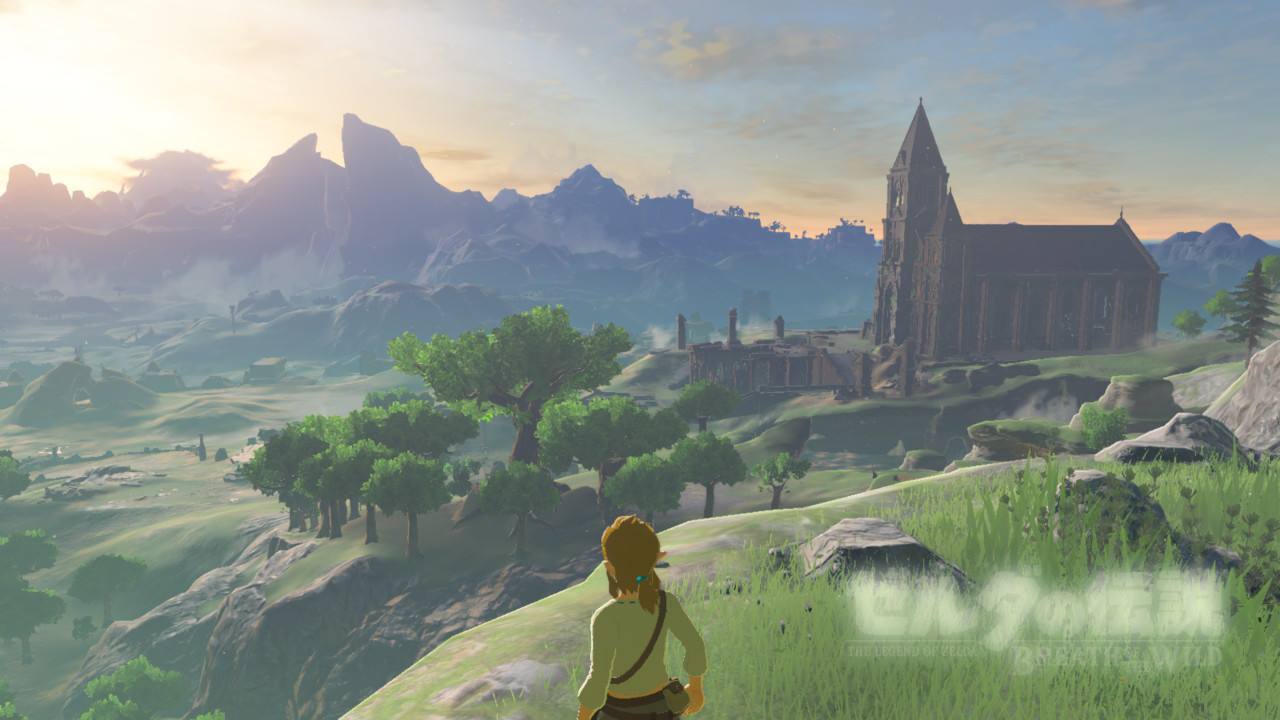
    発売日初日から数時間ほどプレイし、序盤は終えてやっとメインストーリーに入った、というところでしょうか。現状の感想は「今までのゼルダとは違いすぎてまだ自分の中できちんと消化できていない。けれど現状は今までの作品を通じて感じた不安がぬぐい去れない」という感じ。この不安をクリアする頃にはぬぐい去ることができているならいいのですが。

    あまり露骨なネタバレはしないつもりですが、ストーリーの先は一切知りたくない、という人はいろいろダンジョンやらなんやらの名前が飛び交いますので、このあたりで止めておかれることをお勧めします。

    元々Wii Uタイトルとして開発されていたものの、度重なる延期を繰り返すことで次世代のハードであるNintendo Switchのローンチタイトルとなったゼルダの最新作「ゼルダの伝説 ブレス オブ ザ ワイルド」(BoW)。そういえば先日のエントリーにコメントもらって気がついたのですが、Wiiのローンチだった「トワイライトプリンセス」もゲームキューブ用に開発していたのが長引いた結果Wiiのローンチタイトルとなったのでした。しかもBoWがSwitchとWii Uで同時発売、トワプリがGCとWiiで同時発売というところまで一緒という。

    ディレクターの青沼英二は宮本茂からWiiリモコンを使ったゼルダの開発の検討を持ち掛けられる。実際に弓矢の操作にWiiリモコンの操作を導入したところ新しい遊びが生まれたことを実感し、2006年末への発売延期とGC・Wiiの両機種での発売を当時の社長・岩田聡が決断した

    ゼルダの伝説 トワイライトプリンセス – Wikipedia
    https://ja.wikipedia.org/wiki/%E3%82%BC%E3%83%AB%E3%83%80%E3%81%AE%E4%BC%9D%E8%AA%AC_%E3%83%88%E3%83%AF%E3%82%A4%E3%83%A9%E3%82%A4%E3%83%88%E3%83%97%E3%83%AA%E3%83%B3%E3%82%BB%E3%82%B9

    それはさておき、今回のゼルダは「オープンワールド」が1つのコンセプト。オープンワールドは最近のゲームにおけるトレンドで、街やダンジョンで画面が切り替わらず、すべてが1つのフィールド上に存在しているというゲームシステムです。例えるならドラゴンクエストではなくヘラクレスの栄光的なフィールドとでもいいますか。

    オープンワールドになるとゼルダは何が変わるのか – All About NEWS
    https://news.allabout.co.jp/articles/c/467555/

    とはいえ、すべてが同じフィールド上にあるという意味では風のタクトやトワイライトプリンセス、スカイウォードソードなど同じような仕組みはこれまでのゼルダシリーズにもあったのですが、今回はそのオープンワールドにかなり力を入れている点が大きな違い。フィールドはこれまでとは比べものにならないくらい広い面積で、そのフィールドをひたすら歩き回るような構成になっています。

    これまでゼルダのルールと化していたシステムも大幅に変更となりました。まずルピーやハートは草を刈っても出てこず、ライフを回復するには食べ物を食べる必要がある。その食べ物も複数の食材を組み合わせる料理システムになっていて、料理の組み合わせで回復量が違ったり特殊効果がつけられたり。

    装備品もこれまで一部の防具くらいしか壊れることがなかったのが、今回は武器も防具も一定の寿命があり、使いすぎると壊れてしまう。いや使いすぎるとというレベルではなく、戦いを数回繰り返すだけであっさり壊れてしまうため、こまめに武器を補充しなければいけない。

    このあたりは発売直前に公開された対談を読んでいただけるとどういうコンセプトでこのシステムが作られたのかもわかるとおもいます。本エントリーもこの対談を読んでいる前提で進むことあらかじめご了承下さい。

    まず2Dゲームで開発、社員300人で1週間遊ぶ!? 新作ゼルダ、任天堂の驚愕の開発手法に迫る。「時オカ」企画書も公開! 【ゲームの企画書:任天堂・青沼英二×スクエニ・藤澤仁】
    http://news.denfaminicogamer.jp/projectbook/zelda

    こうした開発者の思いを読んだ上でプレイした新ゼルダですが、オープンワールド感は確かに面白い。料理作ったり、アイテム作るための素材を集めるために敵を倒していたり、自分の好きなようにフィールドを駆け回ったりという自由度の高さは、今までのゼルダよりも圧倒的に上。シナリオを意識しないのであれば、フィールドでひたすら敵や動物を狩ってアイテム集めるだけでも没頭できる。

    なんだけど、これがストーリーを進めようとするととたんに雑になる。例えば序盤の4つの祠周り、ある1つの祠をクリアするにはどう考えても必要なアイテムがあるんだけど、そのアイテムをどうやって入手すればいいかというのは一切示されない。フィールドをひたすら歩き回るとそのアイテム入手のためのヒントがもらえるのだけれど、そこへの導線は「ただフィールドを歩き回る」でしかない。正確にはこのアイテムがなくても他のアイテムでなんとかできないことはないんだけど、普通にプレイするなら便利アイテムというより必須アイテムのたぐいだよねこれ。

    どうも既視感あるなとおもったらこれ、風のタクトでこれがないとプレイにストレスたまりすぎて困ってしまうためほぼ必須アイテムと言える「快速の帆」が、まともなヒントもないのとほぼ同じだった。クリアのための必須アイテムか、快適なプレイのためのアイテムかという違いはあれど、この投げっぱなし感には共通項を感じる。

    Wii U「ゼルダの伝説 風のタクト HD」で海を2倍速く進められる「快速の帆」入手方法 | カイ士伝
    https://bloggingfrom.tv/wp/2013/09/29/11403

    その後はちゃんと行く先がある程度示されていて、その途中で自分の好きなところにいったり、新しい村でのクエストこなしたり、と自分のスタイルで楽しんでいたけれど、シーカーストーンの壊れた機能を回復し、いよいよメインストーリーというところでまた投げっぱなしが勃発。四神獣に向かえ、というのはいいけれどそこまでのルートが全然示されない。地図上に場所は示されるけれど、それを頼りに広大なマップをひたすら歩いたにも関わらず、熱すぎて死ぬわ寒すぎて死ぬわで、結局なにをどうしていいのかわからずじまい。

    すべての行き先を懇切丁寧に示せ、というつもりはまったくないし、フィールドを歩いて見つける楽しさというのももちろんあるんだけれど、あまりに広大すぎるフィールドでここまで投げっぱなしにされると、何のためにフィールドを歩いているのかわからなくなる。自分が好きで歩き回る分には楽しいけれど、シナリオを進めるための義務として歩き回るには無目的すぎて距離が長すぎてストレスにかんじてしまった。

    4方向に何かがある、というのは3Dゼルダの金字塔である時のオカリナも同じ仕組みだったけれど、時のオカリナではその方向に行くと何らかのヒントが用意されていて、露骨な無駄足感はなかった。それに対して今作はあまりにも広すぎるフィールドで同じようなことをやった結果、たどり着くにも探し当てるにも無駄が多くなりすぎて疲れてしまう。まあ、その無駄こそが楽しいという人もいるかもしれないのでこれはあくまで個人の感想ですが。

    例えば前述の4つの祠でも、攻略ルートで通りそうな場所にあのヒントを置いておくとか、四聖獣もマップの大まかな位置はわかるけれど、あの長い距離を進ませるのであればもう少し途中にポイントが欲しい。決してヌルゲー化して欲しいというわけではなくて、適度な難易度は望むところだけど、今のところは難易度というよりも投げっぱなしに感じてしまうというのが正直なところ。

    とはいえ前述の対談のように、すべてのバグを取るよりある程度のバグは肯定する、という仕組みは理解できるし、そのためにオートセーブにして多少おかしくなってしまっても強制的に戻れるという、露骨にテレビゲームっぽくなってしまったシステムも理解はできたんだけど、要所要所にストーリー進めるためのポイントを置くのはバグとは関係ない話であって、少なくとも今のところ、自由度の高さと投げっぱなしでいうと後者の要素が強い感じ。

    だからといってこれがつまらないというわけではなく、オープンワールドで好きにプレイすること自体は楽しいし、料理や素材集めしているだけでも時間が過ぎていくほど没頭もできている。そうした自由なところは楽しんでいる一方で、ストーリーとして義務的に進めなければいけない要素まで「自由度」の名の下に投げっぱなしにしすぎているような不安を感じているのでした。

    まあまだ序盤なのでこれから最終的にどんな感想になるかはわかりませんが、いまのところは毎日夢中になって電源オンしてプレイしまくるほどではないかなあ。とはいえ4つの祠を終えて四聖獣に向かうまでのところはそうとうのめり込んだので、あのくらいのバランスで今後進むといいのですが。

    いわゆるオープンワールドのゲームに慣れた人だとこれが当たり前、なのかもだけど、ゼルダ好きとしてはなんかこう相容れないというか、「大海原を冒険したい!」という気持ちはわかるけどその船の移動やらタライとホースやらはただの作業ゲー化してるだろうよ、という風のタクト感をすごく感じてしまった序盤戦でした。

    ちなみに前述の通り本作はWii Uでも発売されているんだけど、Wiiのリモコン操作かGCのコントローラ操作かといった違いがあったトワプリに比べ、本作はあまりハードの違いを感じない仕様になっているので、スプラトゥーン2までSwitchはいいかな、と思っている人はWii Uでもよさそうです。まあそもそもWii U持っていない人はSwitch買った方がよいとおもいますが。

    余談だけど本作はオープンワールドと言う呼び方ではなく「オープンエアー」という独自名称で展開されているんだけど、あんまりエアー感感じないよね。エアーというなら空と陸を切り替える前作のスカイウォードソードのほうがよっぽどオープンエアー感あった。

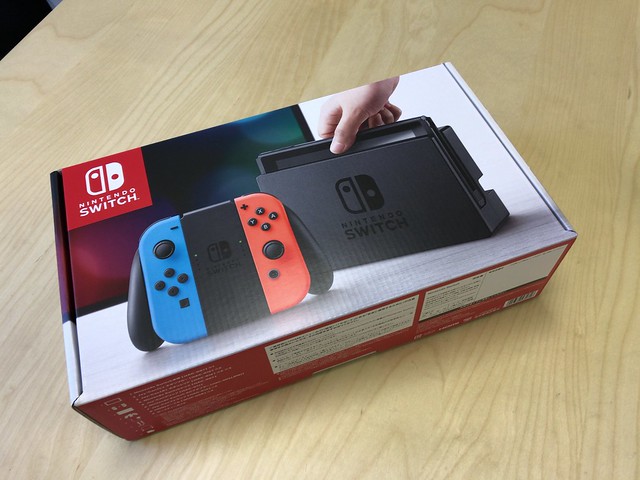
  • ついに発売したNintendo Switchの開封からゲーム購入まで

    ついに発売したNintendo Switchの開封からゲーム購入まで

    ※この記事は5年以上前に書かれたため、情報が古い可能性があります

    セブンイレブンのオムニ7から午前8時受け渡しの一報を受け、これは日本一早く手にできるのではと浮かれていたのもつかの間、AmazonがPrime Now会員向けに午前0時販売午前6時渡しという、配送の方々本当にお疲れ様です施策を投入したことで朝一番ではなくなったものの、それはそれ早く受け取れるに超したことは無いよねということでセブンイレブンにて朝8時に無事ゲット。ちなみにnanacoで払えるというのでnanacoに4万円チャージして支払ってみたけどポイントどのくらいついたのかな。

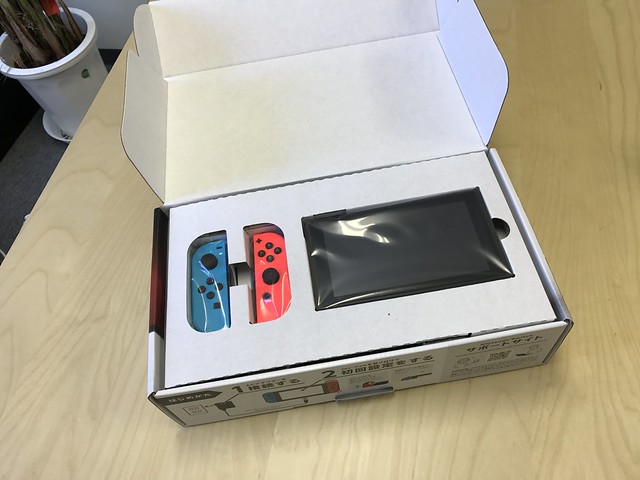
    Untitled

    開けると左側にJoy-Con、右に本体。

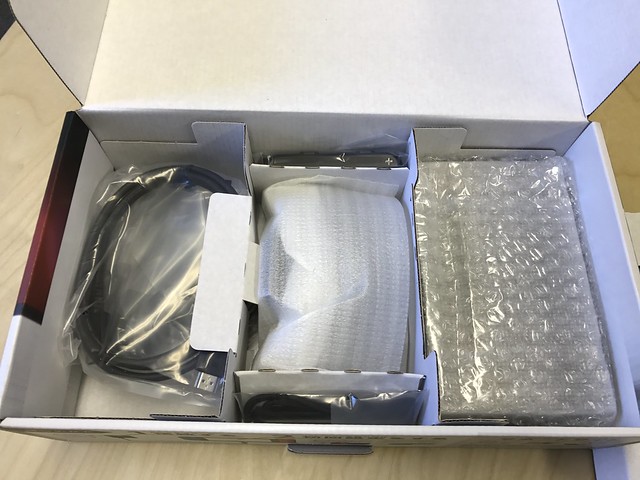
    Untitled

    下の段にドックやケーブル類。この二段階はWiiっぽい。

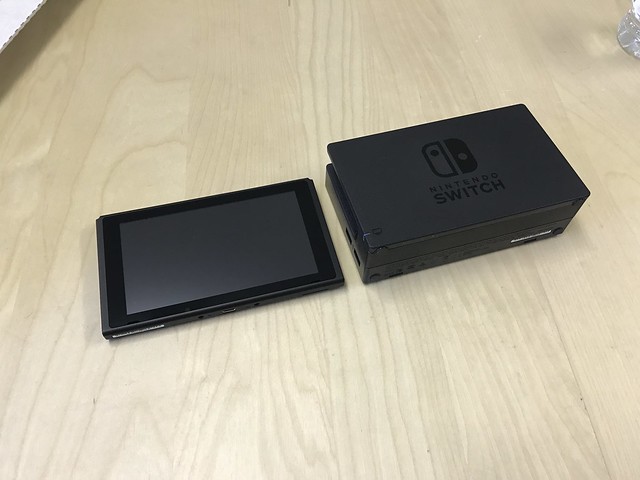
    Untitled

    本体を取り出したところ。

    Untitled

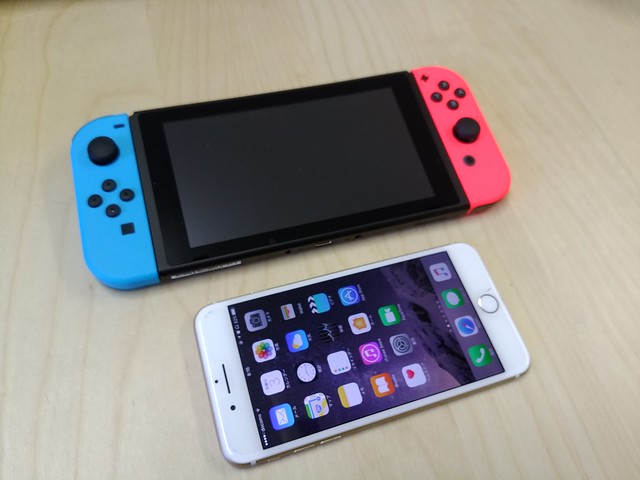
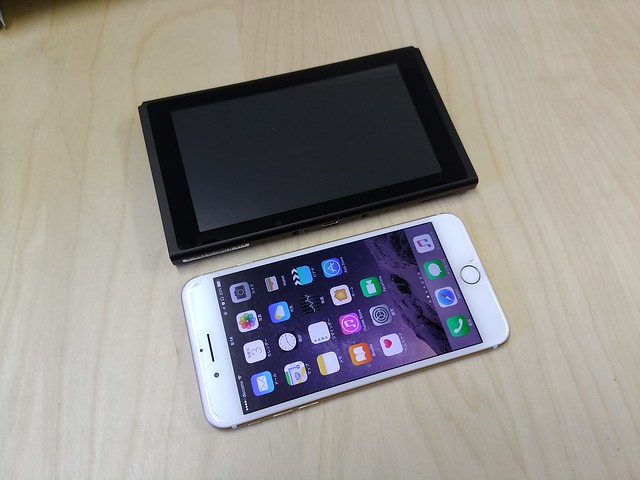
    iPhone 7 Plusとサイズ比較。7 Plusがデカすぎて比較にならない気もしつつ、タブレットサイズとして考えると割とコンパクト。

    IMG_20170303_081454

    しかしJoy-Con取り付けると結構横幅でかい。どことなくLynx感あるな。

    IMG_20170303_081554

    Joy-Conだけにすると割とコンパクト。Wii Uに慣れきっているとコントローラがすごい小さく感じる。ボタンの押しごこちは良好で違和感ほとんどなし。

    Untitled

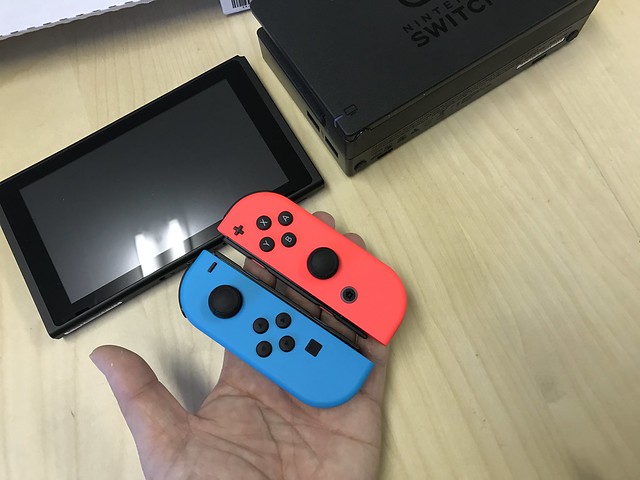
    Joy-Conだけ取り出したところ。片手プレイは結構小さくて大変そうだ。

    Untitled

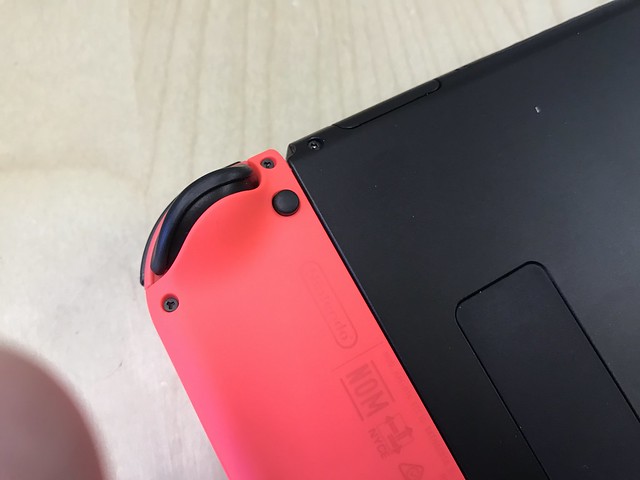
    Joy-Conの着脱は背面のボタンを押しながら。ボタン類が上に固まっているので、取り出す時に他のボタンを押してしまってちょっと外しにくい。この辺りは慣れの問題か。

    Untitled

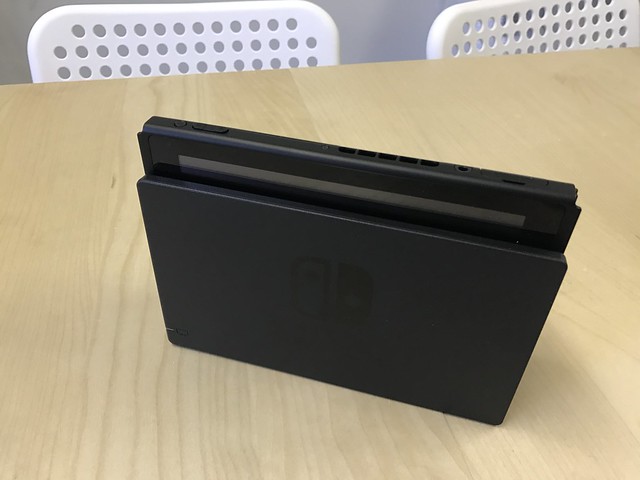
    ドックに装着。両側のJoy-Conが無い状態だとかなりスリム。

    Untitled

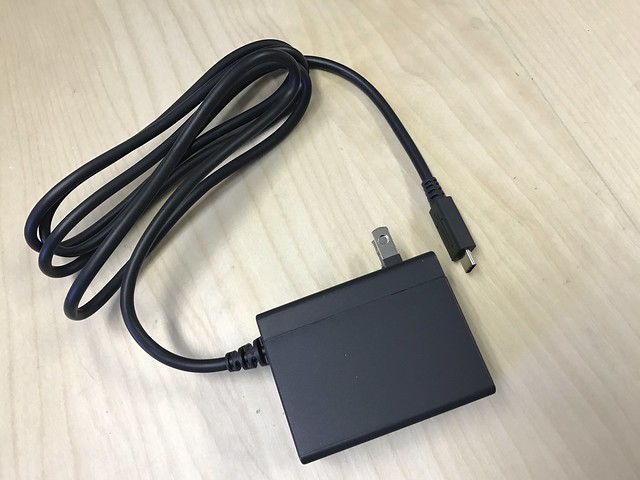
    電源アダプタはUSB Type-C。任天堂もついに電源が汎用化されたのかーというのは感慨深い。

    Untitled

    背面はフタを開けて中にケーブル類を収容できる仕組み。つまりドックの本体はさらに少ないってことですな。リビング回りをすっきりさせられるのは嬉しい配慮。

    Untitled

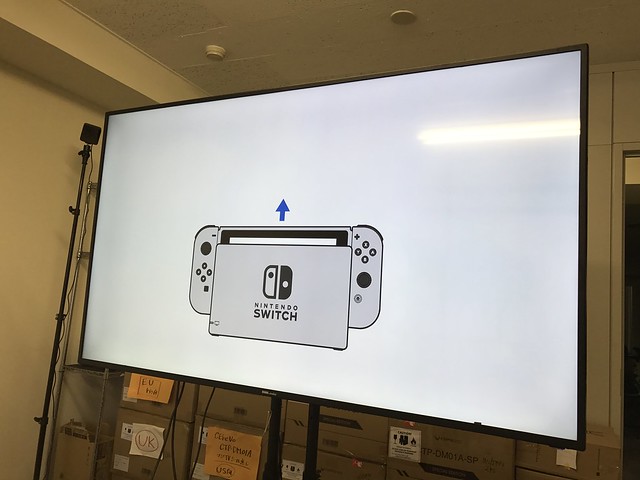
    よーしやるぞ! と意気込んで電源入れたら、何も言わずに「気が早いよドックから取り出せ」とたしなめられる。

    Untitled

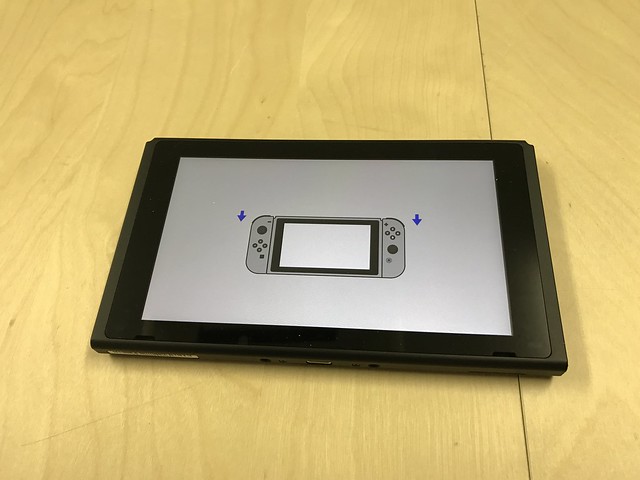
    取り出すと今度はJoy-Con装着を指示。ここまで貫かれる無言スタイル。

    Untitled

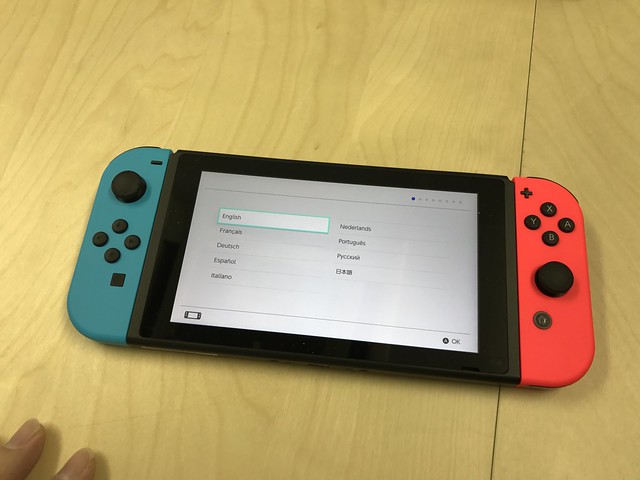
    Joy-Con装着でやっとSwitchロゴを表示。

    Untitled

    まずは言語選択。そうか言語決まってないからひたすら無言なのね。感じ悪いなとか思ってすまんかった。

    Untitled

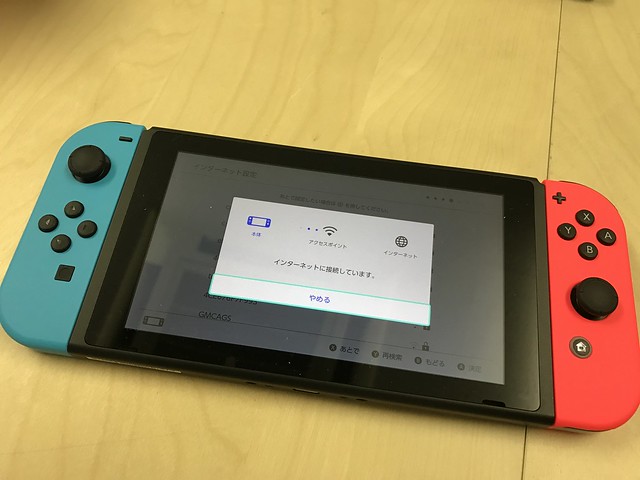
    続いてインターネットに接続。ちなみにドックに有線LANポートは無し。USBがあるからUSB型のLANアダプタ股使うのかな。

    Untitled

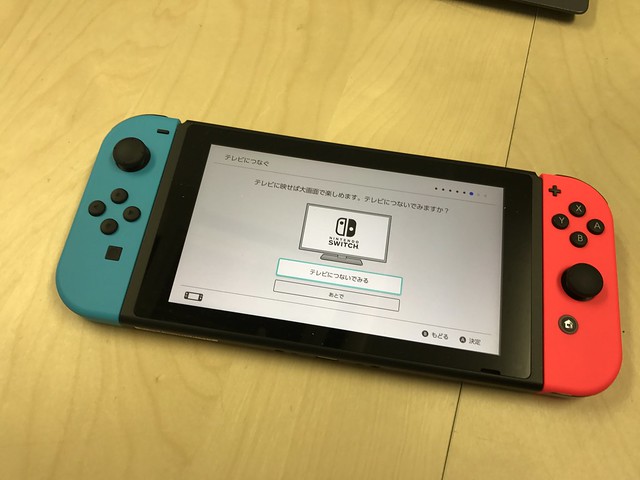
    ここで改めてテレビ接続を指示。大画面がいいよねということで切り替えてみる。

    Untitled

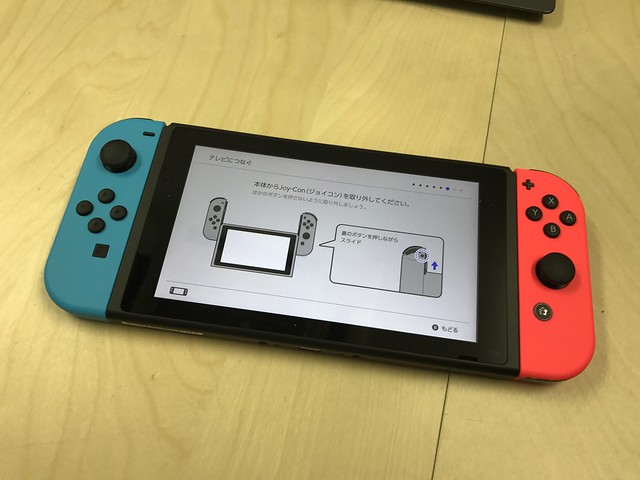
    まずはJoy-Conを取り外し。

    Untitled

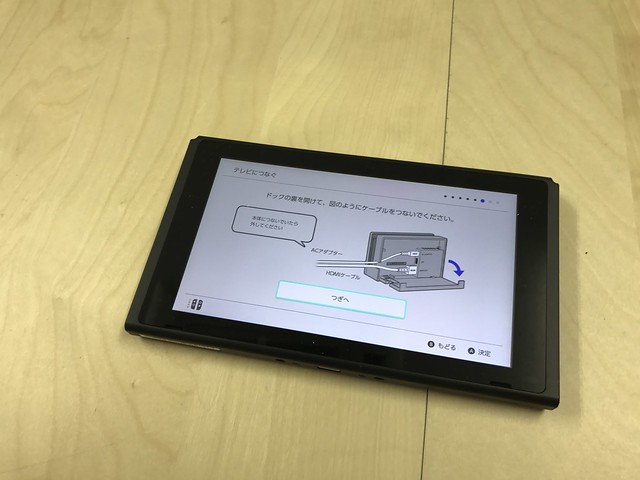
    ケーブルの接続なんかも懇切丁寧に教えてくれる。このあたりは説明書いらずの任天堂安心感。

    Untitled

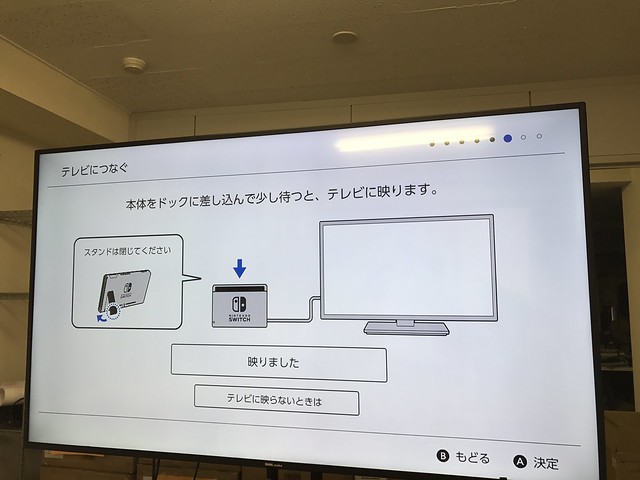
    接続が終わったら本体をドックに装着、テレビに映ったら切り替え完了。4Kディスプレイでもちゃんと出力できました。

    Untitled

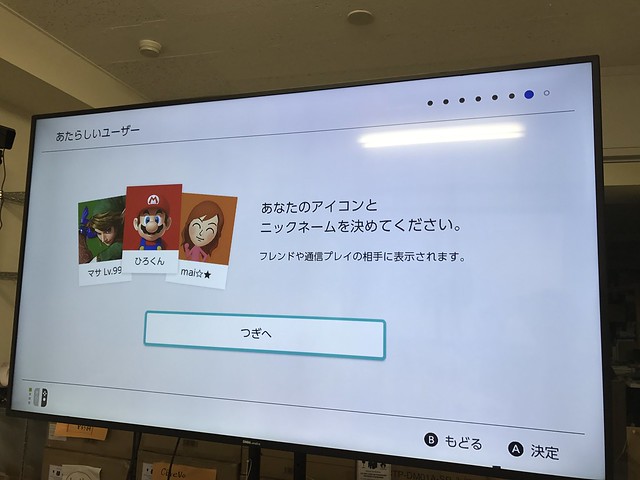
    安定のユーザー設定。

    Untitled

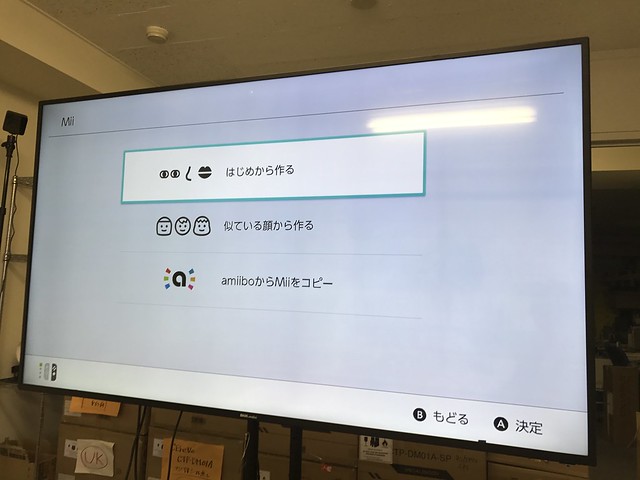
    Miiは引き継げるのかと思ったらそんな機能はなく、amiibo経由でコピーするくらい。それはニンテンドーアカウントで連携できないのだろうか。

    Untitled

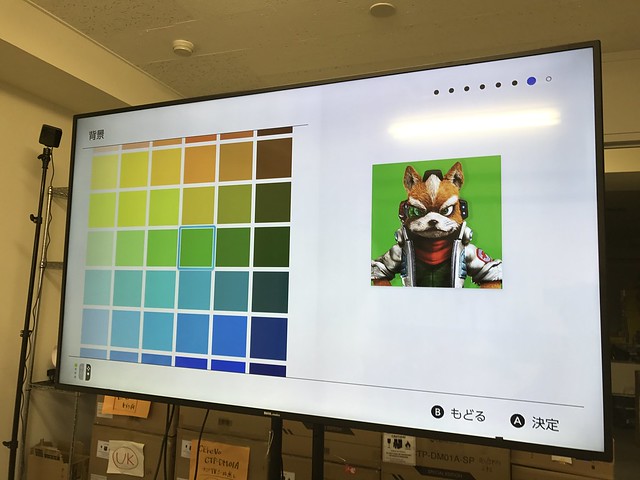
    Mii作るのは面倒なのでひとまずありもののアイコンから。大好きなフォックスを選んであとは背景色をカスタマイズ。

    Untitled

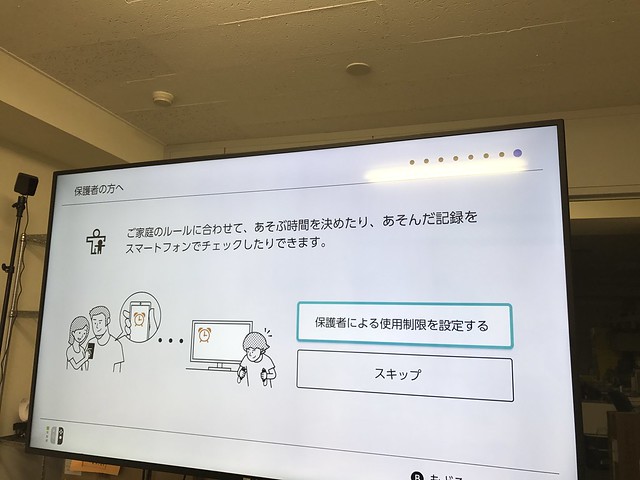
    続きまして保護者向け機能。このあたりは華麗にスルー。

    Untitled

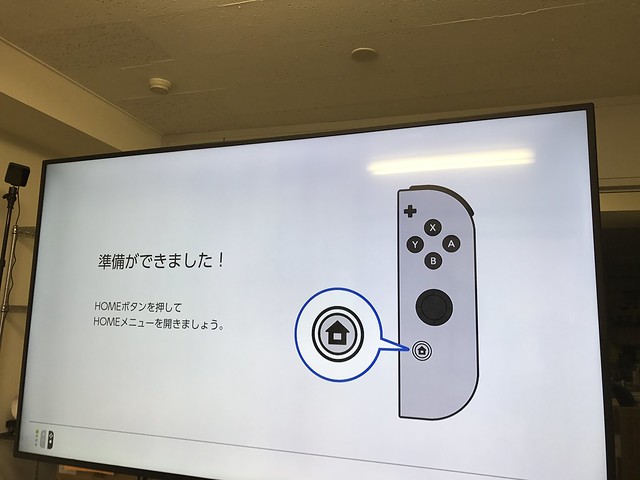
    やっとこさ設定が終わっていざゲーム!

    Untitled

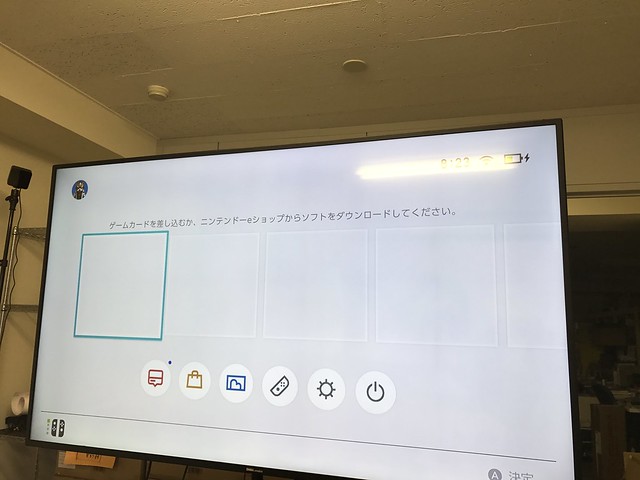
    初期状態のホーム画面はシンプルすぎるほどシンプル。ゲームカード差してないと何も表示されない。無駄に豪華だったWii Uの画面からするとその違いに驚く。

    Untitled

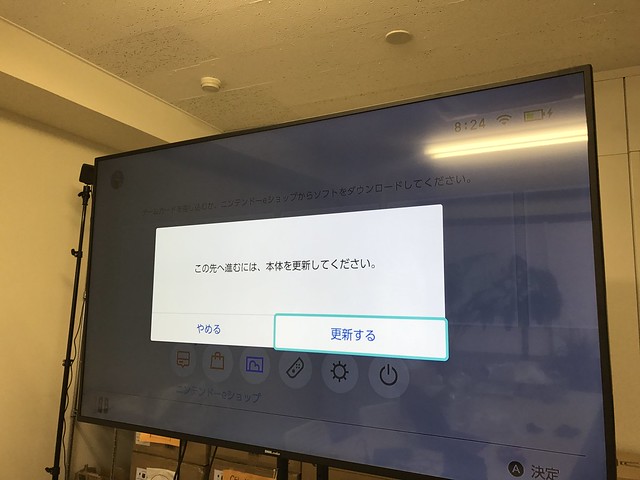
    そして来ました安定の本体更新! とはいえ今回は数分で終わるので、Wii Uのような長時間待機はしなくてすみます。

    Untitled

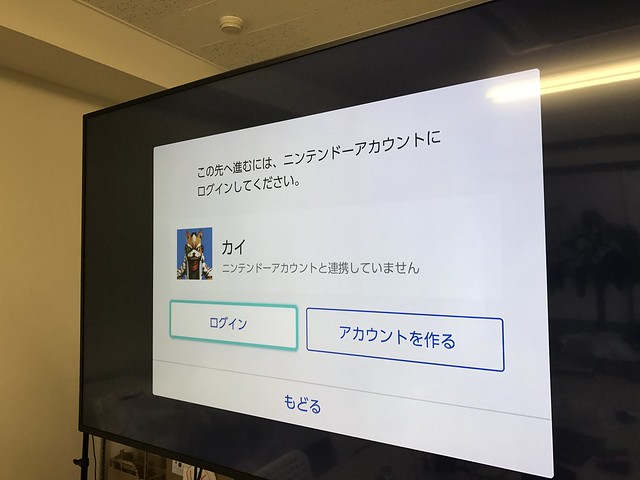
    ここでニンテンドーアカウントと連携。

    Untitled

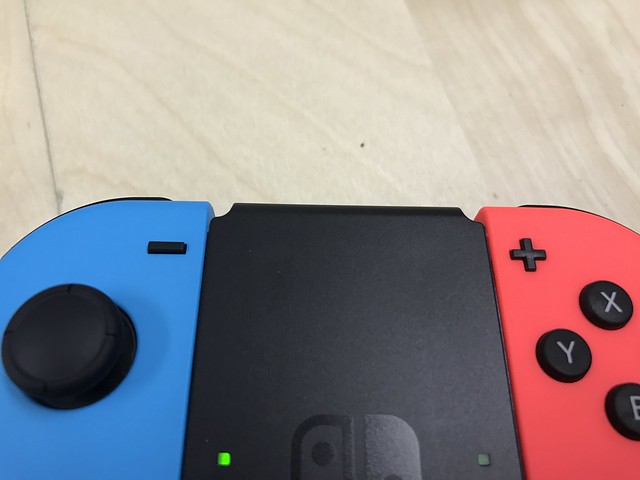
    おもしろいのがJoy-Con上部の-と+もボタンになっていること。見た目に反して、アクションゲームは難しくても、RPGやシミュレーションくらいなら使えそうなしっかりした押し心地。

    Untitled

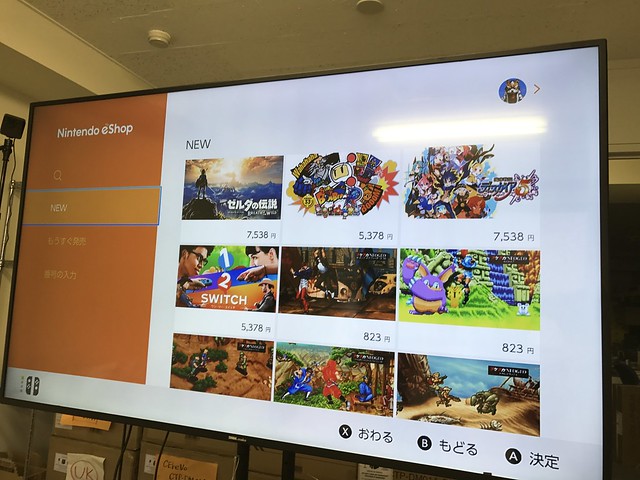
    ニンテンドーアカウントを設定したあとにNintendo eShopへ。今回はソフト買ってなかったので全部ダウンロードで。1-2-Switchなんかはそもそも内蔵しておきたいしね。

    Untitled

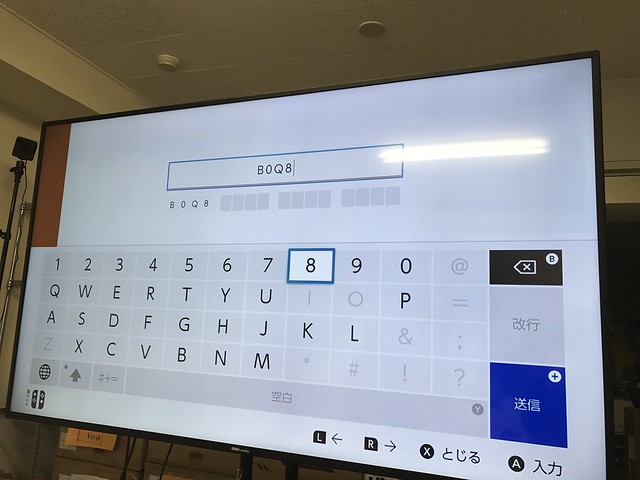
    1-2-Switchはヨドバシカメラでコード購入していたので入力。LとかOとか使わない文字がそもそもグレーアウトしてあるあたりはとても親切。ちなみに本体操作だとタッチ入力できるので、文字操作系は本体でやったほうがよさげ。まあコントローラもサクサク動くのでさほどストレスではないですが。

    Untitled

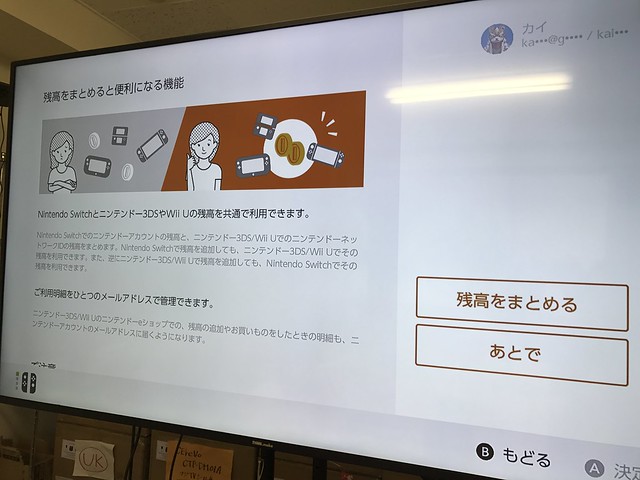
    今までWii Uや3DSで使っていたアカウントとのおまとめ機能もあり。これ地味に便利そうだ。

    Untitled

    ひとまず1-2-Switchとゼルダを購入、ひたすら長いゼルダのダウンロード時間がヒマなので勢いで書いてみました。

  • R-1ぐらんぷり2017準決勝行ってきた

    R-1ぐらんぷり2017準決勝行ってきた

    ※この記事は5年以上前に書かれたため、情報が古い可能性があります

    気づけば決勝が放映されてしまうというタイミングということで、もはや10年以上のライフワークとなりつつあるR-1ぐらんぷり準決勝、今年も参戦してきました。

    IMG_0937

    毎度のフレーズですが40組以上のピン芸人を3000円のチケットで見られるコストパフォーマンスのよさは半端ない。しかも準決勝ということは3回は勝ち抜いているという実力もあるわけで、安心して見られるお笑いが多いのも嬉しいところ。

    そんなこんなで長らく通い続けている1年に1度のお楽しみですが、今回はいろいろと変更が。まずここ数年ラフォーレ六本木だった会場がメルパルクホールに変更し、東京と大阪だった会場も今回は東京のみに。東京都民としては今まで画面でしか見られなかった人を生で見られるのは嬉しいけれど、大阪の人は残念だろうなあ。

    さらにスポンサーもマルちゃんでおなじみ東洋水産からサイゲームスに変わったと思ったら今年は準決勝にスポンサーの枠はなし。決勝はテレビ放映するのでさすがにサイゲームスの名前が出るんだろうけれど、スポンサーもつかないイベントになったのかというのはちょっとさみしかった。

    そして最大の変更は会場審査がなくなったこと。おそらくこれはスケジュールの問題で、準決勝が終わった夜には決勝進出者を発表するという流れだったために、会場審査は反映できなかったのでしょう。これが定番になるのかどうかは謎ですが、会場審査楽しかったので来年は再開して欲しいところ。

    唯一といってもいいいつもと同じだったのはMCがはりけーんずだったところ。とはいえ10年以上も見続けているとはりけーんずも10年は若かったわけで、いつの間にか年を取ったなあとちょっとしみじみ。

    というわけでいよいよ本題の準決勝感想です。すべては個人の独断と偏見によるもので、笑いのツボは人によって違うという大前提でよろしくお願いします。

    AMEMIYA
    ごはんのおかわり自由です。冷やし中華はじめましたの別バージョンで安定感ある。トップバッターとしてきっちり仕事していった感あり。

    あばれる君
    あばれる君の第二ボタンが2人の女の子で取り合いに。何度か見たことある鉄板ネタ。これまたある程度売れてきた人の安心ネタ感。

    石出奈々子
    なんとなくジブリのヒロインっぽい子が大阪に行ったら。確かにジブリっぽいんだけどそのジブリっぽさを使ったあるある感に欠けた感。前回のコンビニ店員後半のほうがジブリあるあるがうまく出ていて好みだった。

    キャプテン渡辺
    鬼を見たときの話。その鬼はバイトの鬼。安定の漫談だけど、クズの話に比べるとちょっと弱かったのと、そんな意図はないままあとあと出てくる人にいいとこ与えちゃった感。

    西村ヒロチョ
    ロマンティックネタなんだけどいつもより振り切っていた。前までは単にロマンティック推しだったのが、振り切りきった結果自虐も取り入れることに。わかりやすくはなったんだけど、ロマンティック貫くスタイルが好きだったので若干のさみしさはある。

    霜降り明星・粗品
    フリップ芸の中ではナンバーワンだったというかこれはもう個人の嗜好が色濃くでるのですが、予想を裏切ってくるネタ運びが大好きで毎回楽しみにしてしまう。印籠とか速度制限とかよかったなー。

    サンシャイン池崎
    これまた安心のサンシャイン池崎。もう見慣れて笑えなくなっちゃったかなと思ったけど、一番笑ってしまった人でした。3年前のR-1準決勝で見たときからすると完全にブレイクしていて嬉しいと共に一抹のさみしさが残るのがファン魂だろうか。ドルフィン!

    ——————–

    中山功太
    おかしなラジオのCMに突っ込む。ただちょっと予想の範囲内過ぎるかなーと思うのと、この人のネタは音声に対して突っ込むのでいつも時間が倍取られてしまってもったいないなあという気がする。

    バイク川崎バイク
    野球のピッチャーネタ。いつものバイク川崎バイクを捨てたしっかりしたネタなんだけど、1つのボケまで時間がながいのと数は少なくて笑いどころがもったいなかったかなあ。とはいえ前回の扉ネタよりよっぽど面白かった。

    藤崎マーケット・田崎佑一
    カリスマ居酒屋店員のお話。まさかの道具活用で絵的な面白さはあるけどネタとして何か面白いというよりは道具に頼っている感。テレビ受けしやすそうかなーという感はある。

    脳みそ夫
    縄文時代だってアラサーいるっつーの。聖徳太子が神過ぎたので、あれをベースにネタを展開するとどうしても劣化感は受けてしまう。

    クロスバー直撃・前野
    自動販売機の解体ショー。自動販売機のあるあるで攻めるのかなと思いきや、自分の世界満載で若干のもう中学生っぽさ。自動販売機ならではの「あー、わかるわかる」みたいな共感が欲しかったところ。

    パーマ大佐
    つっこみアンサーソング。童謡に突っ込んでいくのだけれど突っ込みがとても普通で「そうきたか!」感に欠けるなあというのが正直なところ。一番の笑いどころも「来るだろうなー」と読めてしまった。

    平野ノラ
    バブリーコント。テレビだと途切れ途切れなバブリーネタをフルで見られただけで満足。

    ——————–

    マツモトクラブ
    雪のホームで、線路の向こうの上司と大声でやりあうサラリーマン。今までのマツモトクラブネタに比べると若干パワーダウン感はあり。ただこの人は持ちネタいっぱいあるのでもっと他のネタに期待したい。

    もう中学生
    回転寿司のネタ。完全なるもう中学生ワールドなんだけど、手作りの小道具に変わったギミックがほとんどなく、世界観だけでの勝負だったのでちょっと弱かった感が。とはいえ卵の下りでぼそっと発した「egg jr」はちょっとツボった。

    守谷日和
    全日本表現力選手権。ハナミズキの歌に合わせて歌詞を踊りで表現。バカバカしい系なんだけど会場では結構笑いが起きていた。今までやってたネタからするとかなりせめて来た感。「100年続きますように」の部分は会場で一番笑いが起きていたシーンかも。あ、これJASRAC方面からなんか言われるやつかな。

    横澤夏子
    3児のおかあさんネタ。前にも見たことあるいつものネタだった。あまりこういう女性のなりきりネタがツボらないのだけど、前回のプロポーズネタは良かった。

    ルシファー吉岡
    歴史の授業。これまた前回の先生ネタに比べるとパワーが弱い感じ。信長の下りは最高だったんだけど、あれくらいのフレーズがもうちょっと早めかつ数が多いと嬉しかった。

    ゆりあんレトリィバァ
    いろいろ迷走したのか、さらりと暴言吐くという2年前に見たネタのシンプルバージョンっぽい仕上がりだった。ただ2年前に初めて見たときの英語っぽく聞こえる大阪弁、という面白さが今回はないので、初見を超えられていない感。最初のネタが良すぎたためにその後が大変そうな感じ。

    ——————–

    藤崎マーケットトキ
    あえて感謝状。感謝してないものをあえて感謝していじる。スタバの下りとかはなかなかおもしろくて、ただ感謝状のスタイルにしたために1つのネタが長くなっちゃってもったいない感じも。1枚1枚にかける時間を少なくしてもうちょっといろいろみたかった。

    ZAZY
    転校生。めくるめくZAZYワールドで個人的には絹恵ネタより好きだった。

    エハラマサヒロ
    うたのおにいさんのステージ。ネタというより歌だったんだけど、歌詞もうまいし最初の客席よびかけもおもしろかった。同じ童謡をネタにするという点でパーマ大佐とかぶるんだけど、エハラマサヒロならではの味が出ているのがさすがのベテラン感。ただ歌もよかったんだけど、もうちょっとボケがいっぱいみたかった。

    おいでやす小田
    なんでもまじめに返してしまう彼女。前回の履歴書がすごすぎるバイトと同じなんだけど、必ず言葉通りに返すために先が読めてしまうのでもうちょっと裏切りが欲しかった。

    紺野ぶるま
    中国人の占い。中国人っぽい口調で女性をDISるんだけどそのしゃべり方とDISり方が結構ツボった。もうひとネタ見てみたいところ。

    アキラ100%
    絶対見せないdeSHOW。笑ってはいけないで結構ブレイクしていたために、最初フリップが見えて「フリップ芸に転向しちゃうの……」と思っていたら安心のアキラ100%。むしろ丸腰刑事を超えてきた感ある。

    三浦マイルド
    言葉研究家。前に見たことあるネタだけど、言葉選びが本当にうまい。しかしR-1は優勝してもほんとに売れないなあ……。

    ——————–

    ニッチェ近藤
    日本アラサー大賞。アラサーあるある自虐ネタなんだけど、こういう女性の自虐ネタはあまりツボらない。
    パタパタママ木下
    芸人なのにバイトをしすぎるとこうなるネタ。正直ネタとして面白いところはなかったけど、バイト仲間もお笑いばかりで、仲間内で初の準決勝進出という点と、キャプテン渡辺が作ってくれたバイトの鬼ネタをうまくいかして会場の共感を得ていた。決勝行ったところを見てみたいけどネタとして面白いわけではないのが悩ましい。

    ヒューマン中村
    同じ意味で違う言葉。毎回フリップネタ変えてくるのはすごいんだけど、パワーダウンしている感が否めない。ことわざ辞典が歴代で最高だったなー。

    中村涼子
    何度も続く間違い留守番電話とのやりとり。最後のボケまでが長くて、それ以外に笑いどころがなかったのがちょっと惜しい。

    ナオ・デストラーデ
    10年連続営業成績ナンバーワンのサラリーマン。鉄板のネタをちりばめたわかりやすい笑い。オチは見えるんだけどそれをパワーで超えてくる感じ。ただ王道過ぎてあまり好みではなかった。

    とにかく明るい安村
    相撲の行司風に言うと力士の名前っぽく聞こえる言葉。ただそれっぽい言葉を選んでいるだけなのであまり面白みは無いんだけど、途中英語でちょっと方向変えてくるあたりはよかった。選んでいる言葉がそりゃ相撲っぽいに決まってるというのが多かったので、もっと全然違う言葉を拾って欲しい。

    ——————–

    スリムクラブ真栄田
    私の近況、DJ知念ゆたかへのハガキ投稿。スリムクラブ真栄田っぽい独自の世界が結構ツボった。

    アイデンティティ田島
    野沢雅子の物真似。コンビでやる時に比べてパワー不足だった。もっとエロネタをふんだんにつかうコンビのほうが面白かったので改めてコンビネタで見たいな。

    まとばゆう
    手短に名作アニメ。名作アニメを短くまとめてぶったぎるんだけどそのぶった切り方が面白い。

    ブルゾンちえみ
    女です。おもしろ荘などで見せるいつもの世界観を1人でやるんだけど、あれは後ろの男性がいるから活きるので、完全に1人でやるとパワーダウン感は否めない。でもいまブレイク中だからまあ決勝は確定だろうねという感じ。

    ぶらっくさむらい
    TAKINO BEST。今回一番ツボったネタではあるんだけれど出オチ感は否めないので、同じネタで2回は難しそう。他のネタも見てみたいな。

    レイザーラモンRG
    トランプネタだけど最後は意外な着地。これも面白さというよりいつもの安定感あるRGでした。

    全体的に例年よりパワーダウンしていて、すごく面白いとおもえるネタは少なめ。R-1見過ぎてネタになれてしまったというのもあるかもだけど、ぶっとんだ人が少なかったかなあ。

    決勝の女性4人はもうテレビのための演出だなあと思いつつ、準決勝ではそこまで爆発しなかったルシファー吉岡がもう1ネタ見られることに期待。あとは敗者復活枠だれが来るかですかねー。

    これまでのR-1ぐらんぷり参戦歴はこちら。

    カイ氏伝: R-1見てきたよ
    http://blogging.from.tv/archives/000015.html

    カイ氏伝: 「R-1ぐらんぷり2007」準決勝見てきました
    http://blogging.from.tv/archives/000333.html

    R-1 2009準決勝行ってきた
    https://bloggingfrom.tv/wp/2009/02/09/1699

    R-1ぐらんぷり2010準決勝とって出しレポート
    https://bloggingfrom.tv/wp/2010/02/09/3356

    R-1ぐらんぷり2011準決勝見てきたよ
    https://bloggingfrom.tv/wp/2011/01/31/4897

    R-1ぐらんぷり2012準決勝見てきたよレポート
    https://bloggingfrom.tv/wp/2012/03/03/7305

    R-1ぐらんぷり2013準決勝見てきたレポート&R-1ぐらんぷり決勝所感
    https://bloggingfrom.tv/wp/2013/02/18/8500

    R-1ぐらんぷり2014準決勝行ってきた
    https://bloggingfrom.tv/wp/2014/02/22/12181

    R-1ぐらんぷり2015準決勝行ってきた
    https://bloggingfrom.tv/wp/2015/02/02/13980

    R-1ぐらんぷり2016準決勝行ってきた
    https://bloggingfrom.tv/wp/2016/02/27/14742

  • Instagramの画像をTwitterに表示させるにはIFTTTが便利だった

    Instagramの画像をTwitterに表示させるにはIFTTTが便利だった

    ※この記事は5年以上前に書かれたため、情報が古い可能性があります

    仕事でお世話になっているグッドスマイルカンパニー安藝さんのTwitterを眺めていたら、何やら投稿にIFTTTのURLがリンクされているのを発見。

    なんのリンクなんだろなーと思ってクリックしてみたらびっくり、リンク先はInstagramでした。


    Instagramのアカウントは以前から所有しつつも、Instagramの画像をTwitterへ投稿するとこんなかんじにURLのみ投稿されてしまって画像が表示されないのが不満でした。

    ところがどっこい、IFTTTを使ってImstagramにアップした画像だけをTwitterへ投稿すれば、Twitterにもちゃんと画像を表示できるんですなー。これは気がつかなかった。

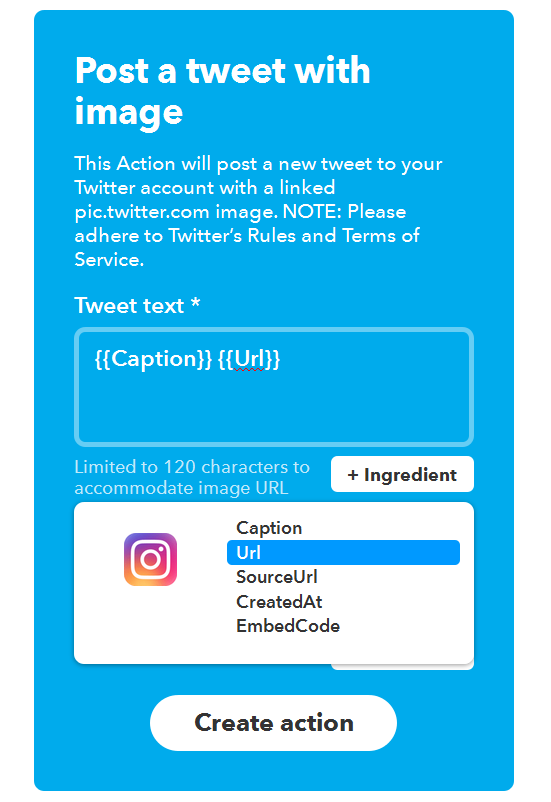
    というわけでさっそくIFTTTを設定。IFTTTの「This」部分にInstagramから「Any new photo by you」を設定し、「That」部分にTwitterの「Post a tweet with image」を設定、さらにTwitterの投稿は画像だけでなくInstagramへのリンクを表示できるよう「Url」を追加しました。Twitterへの投稿内容は「Ingredient」から追加できます。

    この設定で実際に投稿したのが下記のツイートです。なお、IFTTTによって自動的にTwitterに投稿されるので、Instagramからの投稿はTwitterを指定する必要はありません。

    Instagramの写真がFacebookにしか表示されないため、だったらFacebookに画像投稿すればいいやということでInstagramだけでなくTwitterの利用頻度も下がっていたのですが、この設定ならInstagramもTwitterももっと便利に使えそう。2017年もうちょっとTwitterを前向きに使っていきたいと思いつつ、そのつもりはないものの結果としてこの設定を導いていただいた安藝さんにこの場を借りて御礼申し上げます。

  • Nintendo Switchの期待と課題

    ※この記事は5年以上前に書かれたため、情報が古い可能性があります

    発表からだいぶ時間は経ったけど、まあこの感想は書いておかないとね、というところで、時間を見つけてちまちま書いていたエントリー。

    Switchに関する感想は前にも書いたけど。

    任天堂の最新ゲーム機「NX」こと「Nintendo Switch」が最高すぎた – カイ士伝
    https://bloggingfrom.tv/wp/2016/10/21/14962

    肝だと思っていたコントローラはやっぱり隠し球があって、コントローラ両側にジャイロ乗っけた上に深度センサー付きカメラやハプティクスなど盛りに盛ってきた。マーケティングとしての価格設定は別問題として、これだけセンサー類詰め込んでるんだったらあの価格帯は納得かな。スーパーファミコンの頃とは貨幣価値も違ってるんだし、25,000円でも買わない人は買わないのでそこはほっといていい感。そういやスーパーファミコンが25,000円と発表された当時は「うわー、高い!」とか思ったもんだなあ。

    ちょっと興味深かったのが、常に枯れた技術ばかりを取り込んできた任天堂が、打って変わって最新トレンドとも言える技術に積極的なところ。11bですらないIEEE 802.11をワイヤレスに採用した上にセキュリティ業界に激震が走ったWEP採用のニンテンドーDSはその極端な例として、WiiはもちろんWii Uでさえオプションの有線LANは10BASE-Tという古さだったのに対し、Swithは前述のセンサー類はもちろんのこと、個人的にはIEEE802.11acをサポートしてきたところに驚いた。ちなみにPS4は新型で対応したものの、初期モデルは4万円もするのに無線LANは5GHz帯省くの? そこ削るほどコスト厳しいの? と思った記憶。

    センサー類のうち深度センサーは特許周りで情報流れていたので、「あ、Switchで本当に搭載したんだ」というくらいの受け止め方だったけど感動したのはハプティクス。おりしもCerevoでハプティクスによる触感VRシューズ「Taclim」という製品をCESで発表したタイミングで、任天堂までハプティクスに踏み込むとは思わなかった。いやーこれTaclimを任天堂で使ってもらえたりしないかなあ。USJで予定されているスーパーニンテンドーワールドとかすごくちょうどいいと思うんですけど。Taclimでクリボー踏んだりパックンフラワーにやられたりしてみたい。

    世界初の触感センサー搭載VRシューズ&グローブ「Taclim」開発 | Cerevoからのお知らせ
    https://info-blog.cerevo.com/2017/01/04/3029/

    まあそんなポジショントークはさておき、面白いなと思ったのが「HD振動」という名前のつけ方。てっきり最初は「Haptics Device」の略かと勘違いしていたんだけど、一部業界を除けばまだまだなじみのない業界用語ではなく、テレビの世界で普及して、「なんかいいもの」感があるHDという用語を使うことで「いままでの振動とは違うんだよ」というポジションを取ったのは実にうまい。うちの会社でも製品名はもちろん、製品で採用している仕組みに名前を付けるのにうんうん悩むんだけど、なるほどこういうアプローチあるのねえと感心しました。

    意外だったのがタッチスクリーンで、そもそも搭載しないのかとおもっていたら、携帯モードではタッチできるのに据え置きモードではタッチ不可という仕様。Wii Uの2画面はGamePadが問題だっただけで、2画面そのものはスプラトゥーンしかりいい仕組みだと思っていたところで、2画面の良さは捨ててしまうんだなあ。

    とはいえそこを割り切ることで据え置き機は据え置き機、という住み分けができるというのはわかるんだけど、現実問題として「タッチもできるしタッチなしでも遊べる」ゲームというのは、Wii Uの頃の「2画面でも遊べるしGamePadだけでもあそべる」みたいなちぐはぐ感をちょっと感じる。タッチ搭載自体は肯定的なんだけど、出てくるソフトが結局どうなるのかな、というところの心配で、もうそこはWindowsのように「タッチでもカーソルでも操作できるよ」程度の位置付けになるのかな。

    ハード面は期待高まる一方で心配なのはやっぱりソフト。遅刻の代表格だったゼルダがローンチタイトルというのはなかなかの驚きながらゼルダファンとしては楽しみだし、1-2-Switchも非常に任天堂らしく面白そうなソフトなんだけど、ローンチあまりにも弱い上に、相変わらず任天堂タイトルばかりで固められていてサードパーティーが弱い。開発表明だけはしているんだけど、そんなのは新ハード出るたびにみんないっちょかみしているのはいつものことなので、本当に1年後、2年後にサードパーティーのゲームがどれだけ出てくるのかが心配。

    任天堂のソフトだけでいいならWii Uはマリオもマリオカートもゼルダもあるんだからもっと売れていていいはずで、あくまで自分の身の回りだけではあるものの知人の声を聞くと「任天堂のゲームのためだけにWii Uは買えない」という声がよく聞かれました。とはいえ、それを超えてこのゲームのためだけに買う! と思わせたスプラトゥーンが待ち構えているのは期待で、Wii Uももっと早くスプラトゥーンが出ていればもっと流れ変わっていたかも、と思うところもあるだけに、スプラトゥーン2がうまく牽引してくれることに期待。ドラクエXIも嬉しいけど、でもまあPS4でも3DSでも出るタイトルだからSwitch買ってまで、とはならなそうですしね……。

    と、ソフト周りに不安はあるものの、1-2-Switchは実に任天堂らしく、そしてこれこそ任天堂なんだなあと改めて思えるタイトルでした。ゲームを考えに考えて、面白い体験のために今までのUIやUXをがらっと変えてしまうほどのゲーム機を作るのって、なんだかんだ任天堂だけなんだよねえ。もちろんXboxはKinectを作ったし、PSだってVRを作ったりはしているんだけど、それはどちらかというとハード的アプローチで、ゲームの根源みたいなところに踏み込んで「いや画面すらいらなくね!」というゲームまで落とし込んだのは本当にすばらしい。

    けれどそのすばらしさこそが任天堂ハードの課題で、そこまで作り込めるメーカーがほとんどついてこない。そしてサードパーティーは淡々と普通のゲームを作るのでいいんだけど、WiiもWii Uも普通のゲームを拒むようなハード仕様になっていたので、そこがSwitchでどこまで改善されるのかは注目です。ハード自体は1080/60p出るのにゼルダは解像度下げている、という話を聞く限り、1080/60pでフル性能出し切れるのか、そして携帯モードにするときに解像度下げるという仕様がゲーム開発にハードルだったりしないのか、そのあたりはもうちょっと情報が出てこないとわからないのですが、PS4/Xbox Oneのゲーム作るくらいの感覚でSwitchのゲームが作れるなら嬉しいなあ。

    まあとにかくWii Uでの課題は解決しつつ新しいことがいろいろできそうな種もたくさん埋め込んであるSwitchは期待しかない。株価だのアナリストだのは、任天堂ハードが出るたびに文句言うんだから華麗にスルーしつつ、予約日を待ちたいと思います。

    と思ったけど予約日についてはちょっと文句というか、公式予約が1/21で情報出てこないのはまあいいとして、公式ストアをその2日後に開設してそこでしか買えない限定モデル出すってのはどういうことなのよ……。21日の予約は仮押さえして本命は公式、という任天堂ファンは少なからずいるはずで、せっかく用意した在庫が次々キャンセルされちゃうのは店舗殺しだな……。とはいえこんな謎な日程にするにはなにかしら理由があるとは思うので、こんな日程にした理由は興味がある。

    あとゼルダ無双がとにかく好きだった自分にとってファイアーエムブレム無双は楽しみすぎますよね。リフでガンガン無双したいわー。

  • 1.5mから100インチを投影。狭い部屋でも大画面が楽しめるBenQの短焦点プロジェクター「HT2150ST」レビュー【AD】

    1.5mから100インチを投影。狭い部屋でも大画面が楽しめるBenQの短焦点プロジェクター「HT2150ST」レビュー【AD】

    ※この記事は5年以上前に書かれたため、情報が古い可能性があります
    この記事は、reviews(レビューズ)より依頼した企画です。

    BenQのプロジェクター記事広告2記事目は、ハイエンドモデルの「HT2150ST」。基本的なスペックは1記事目の「HT1070」を踏襲しつつ、細かなところで独自の機能を搭載した上位モデルともいうべきプロジェクターです。

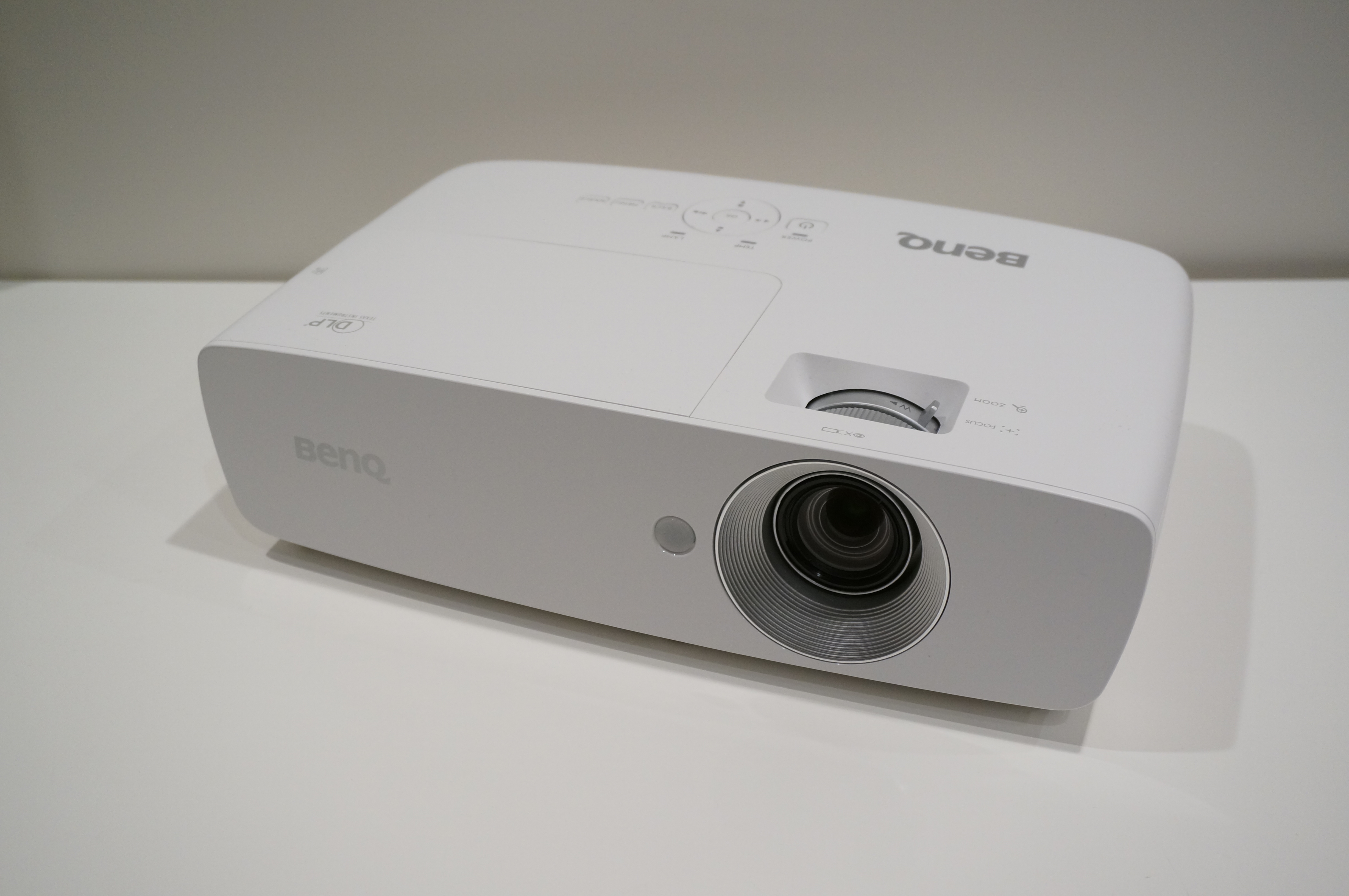
    BenQのプロジェクター「HT2150ST」
    BenQのプロジェクター「HT2150ST」

    HT2150STは、国内で「W1080ST+」という型番で販売されたプロジェクターの系譜を受け継ぐモデル。並行してレビューしている「HT1070」が海外では「W1090」という異なる型番で販売されているのに対し、本機は海外でも「HT2150ST」という型番でそのまま発売されています。なお、W1070とHT1070の関係と同じく、本モデルはW1080ST+で搭載された横補正は対応しておらず、補正できるのは縦方向の台形補正のみとなります。価格はオープンプライス、市場想定価格は12万5,000円前後で、12月20日に発売。

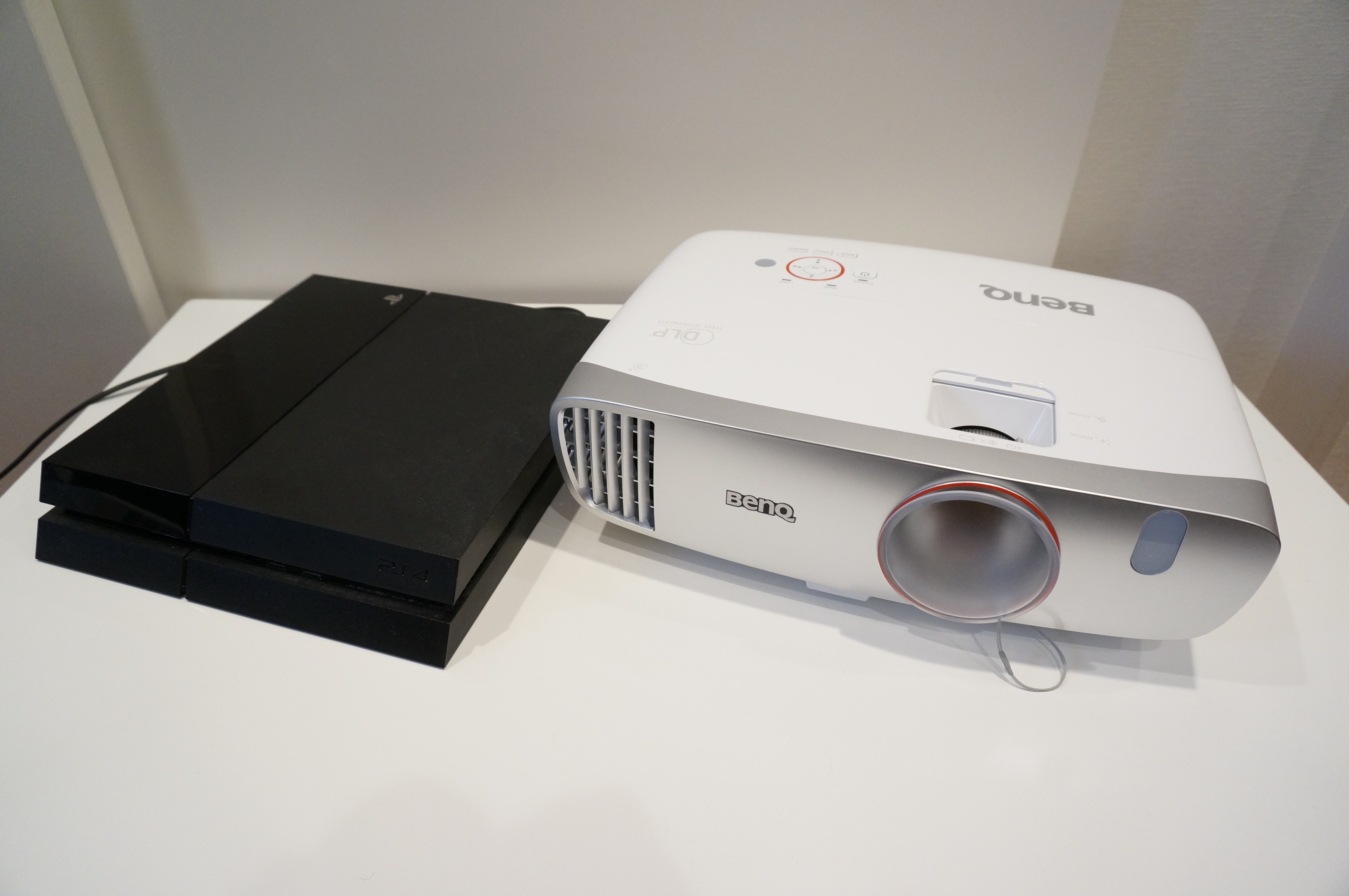
    本体サイズは380.5×277×121.7mm(W×D×H)、重量は3.6 kg。PS4初代モデルと比較してみるとかなりの大きさ。

    PS4とのサイズ比較
    PS4とのサイズ比較

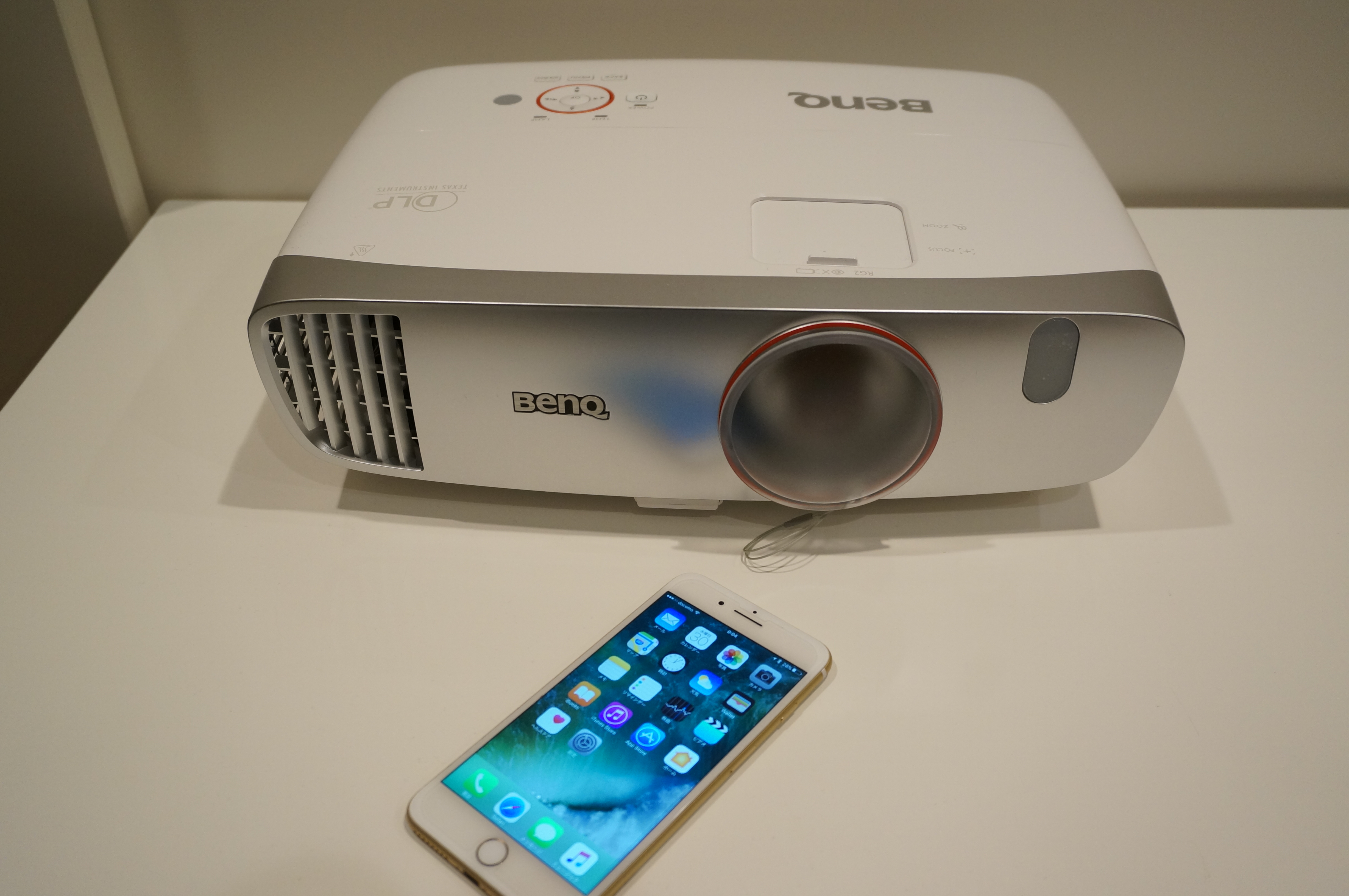
    こちらはiPhone 7 Plusとのサイズ比較。

    iPhone 7 Plusとのサイズ比較
    iPhone 7 Plusとのサイズ比較

    1.5mの距離から100インチサイズで投影できる短焦点モデル

    HT2150ST最大の特徴はフルHD対応の短焦点モデルということ。「短い」という言葉にネガティブな要素を感じる人がいるかもしれませんが、この短焦点は文字通り焦点が短い、つまり投影するスクリーンや壁に対して短い距離で大画面を映し出せるという意味で、本機はスクリーンから1.5mの距離で100インチフルHDの映像投影が可能です。同じ音の文字でもデジタルカメラの「単焦点」とは違ってズームやピントも調整できるのでお間違いなく。

    プロジェクターの中には短焦点を超える「超短焦点」というモデルもあり、これらの超短焦点モデルはスクリーンから1m以内、中には10cm程度の距離で映し出せるモデルもあります。ただし、これらの超短焦点プロジェクターは、壁から近いこともあって大画面で出すことが難しく、画面サイズは80インチ程度で、解像度もフルHDより下。ホームシアターとして「フルHD」の解像度を楽しみたいけれど、スクリーンとの設置距離をできるだけ短くしたい、という人にとっては、HT2150STクラスのプロジェクターがお勧めのモデルということになります。

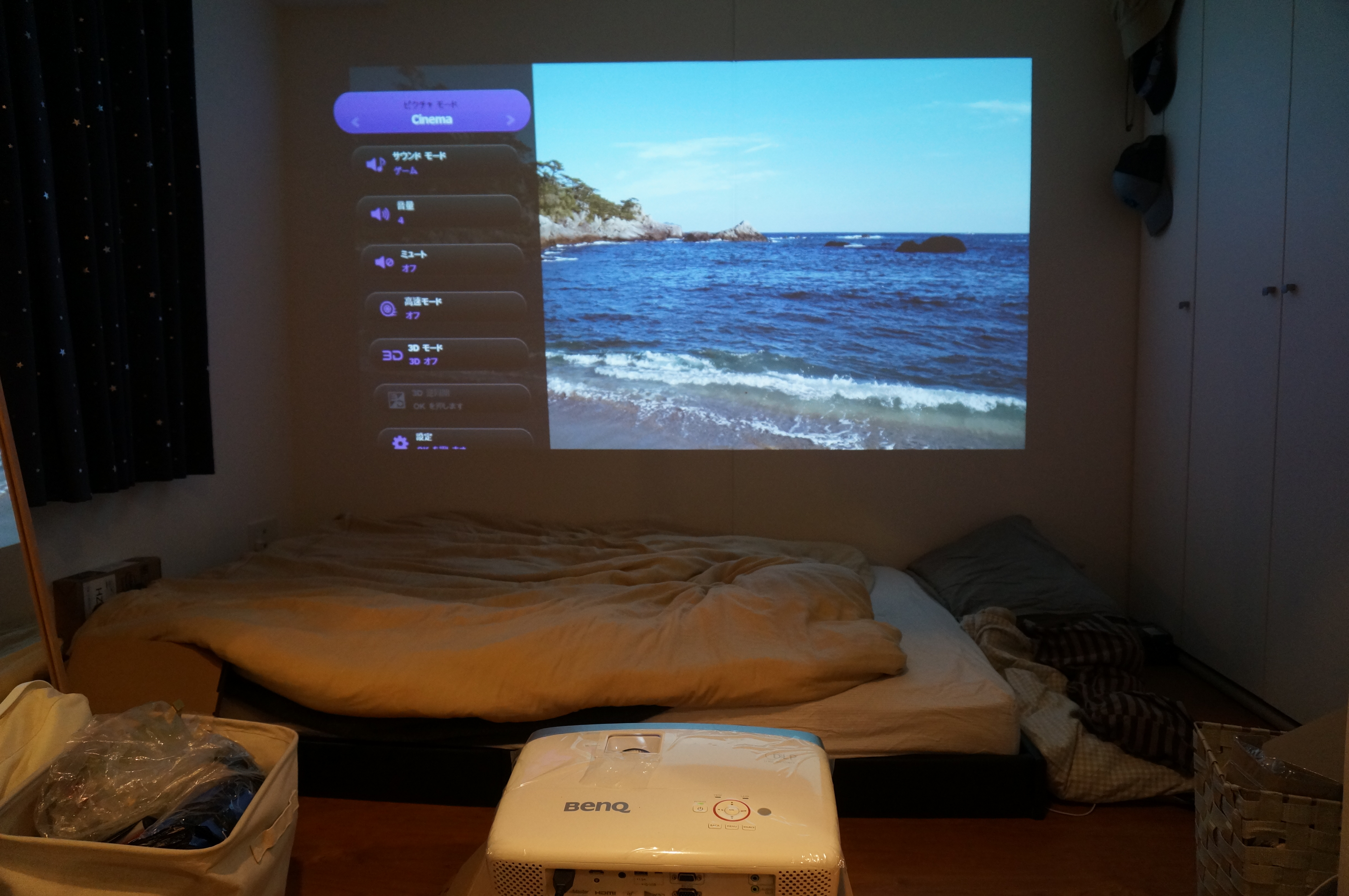
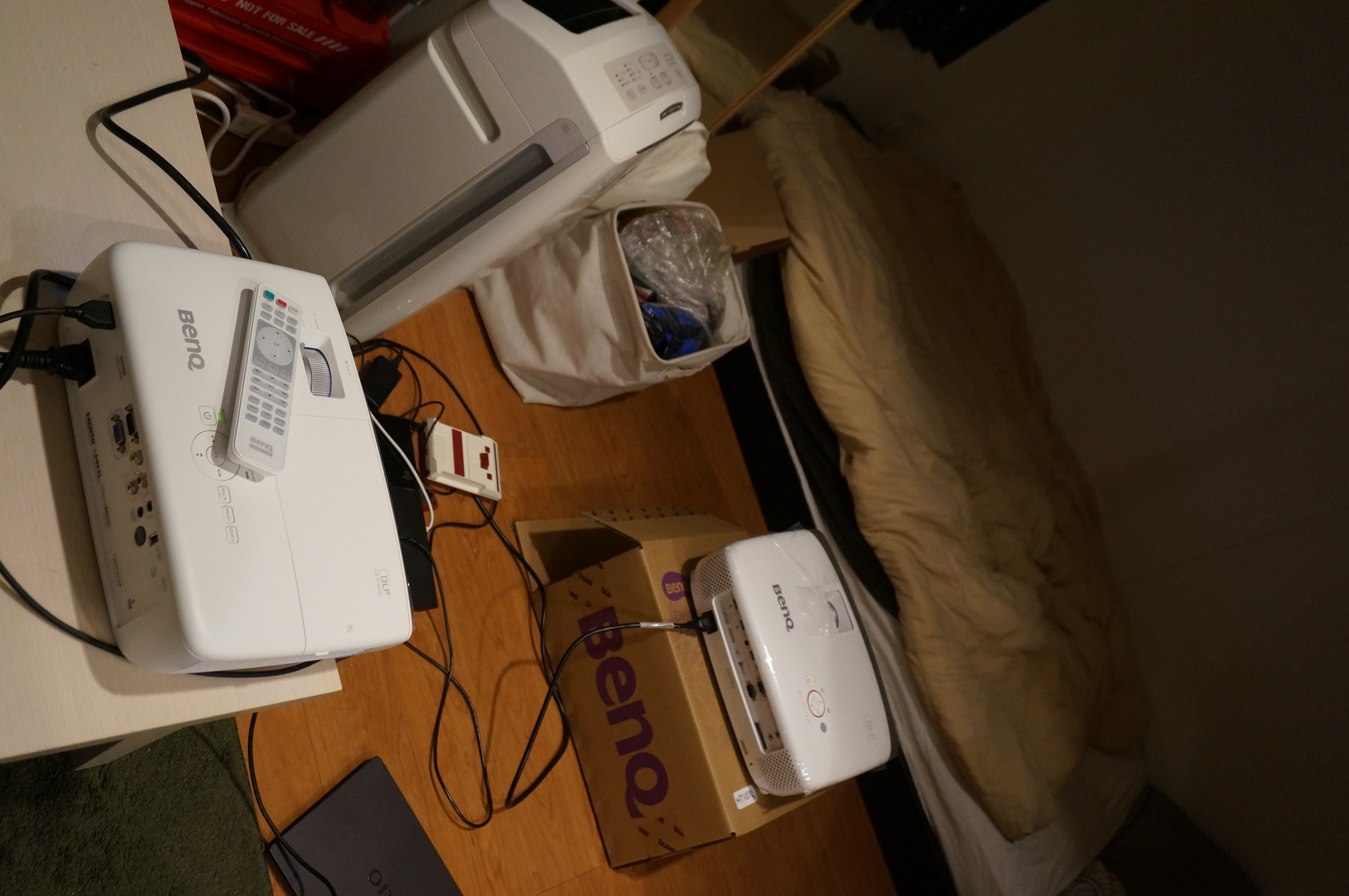
    実際に設置してみたのがこちら。我が家の場合レイアウトの関係でプロジェクターを映せそうな壁が寝室奥の1カ所しかないのですが、寝室のドアを開けると壁に対しての距離は結構な長さが取れるため、HT1070、HT2150STともに置き場その違いこそあれ問題なく設置はできました。

    部屋の壁から1.5mの位置に設置
    部屋の壁から1.5mの位置に設置

    ただし、使い比べて感じたのが、プロジェクター設置場所の違いによる圧迫感。HT1070は100インチの表示に2.5mの距離が必要なため、スクリーンを見るために座る位置とプロジェクターの位置が近く、いかにも「プロジェクターで映し出している」感があります。一方でHT2150STはスクリーンの近くに設置でき、画面を見る位置における存在感が控えめになるため、より「映画館で見ている」感が強まる。プロジェクターの設置位置だけでこれだけ臨場感が変わるのだなというのは1つ新しい体験でした。

    手前がHT1070の設置位置。視聴位置により近い配置
    手前がHT1070の設置位置。視聴位置により近い配置

    そもそもとしてプロジェクターを設置したい部屋が狭く置き場所が限られる環境であれば、この1.5mという短い距離で設置できるというのが嬉しい。映画をより没入感ある環境で楽しみたい、プロジェクターを導入したいがあまり長い距離が取れないという人には圧倒的にお勧めなモデルです。

    画質の面でも、HT1070は輝度が2000ルーメン、コントラスト比が10,000:1に対し、HT2150STは輝度が2,200ルーメン、コントラスト比は15,000:1とスペックは上。ただ、実際にはHT1070も十分に美しい画質なので、実際に両モデルを試用した体験からすると、数字の差をそこまで気にしなくてもよさそうです。

    応答速度の速さはゲーム向け、ということで、遅延が一番気になりそうなゲームも体験しましたが、液晶テレビと比べて違和感もほとんど感じません。これはHT1070でも触れたとおり、1/30フレームの違いを体感できるトップクラスの格闘ゲーマーならひょっとしたら多少の遅延が気になるかもしれませんが、一般ゲーマーが普通にプレイする分にはほとんど問題なし。

    超有名格闘ゲームも違和感なくプレイ
    超有名格闘ゲームも違和感なくプレイ


    グラフィックが凝りに凝りまくっている「ファイナルファンタジーXV」も違和感なくプレイ。100インチの大画面はゲームプレイに最適で、美しいグラフィックがまるで別の世界にいるかのような大迫力。プロジェクターというと映画鑑賞のイメージが強かったけれど、世界観に没入するという意味ではむしろゲームのほうが向いているのかもしれません。

    グラフィックが美しいファイナルファンタジーXもさらに高まる臨場感
    グラフィックが美しいファイナルファンタジーXもさらに高まる臨場感


    もう1つ、HT1070との違いはスピーカーで、10W×1のW1070に対し、HT2150STは10W×2のスピーカーを搭載しています。スピーカーを2基搭載しているだけに音は圧倒的にHT1070より大きいのですが、その大きさゆえか近くで音を効くとスピーカー1基のHT1070のほうがいい音に感じました。また、自分のような机置きではなく天井にプロジェクターを吊る場合は音が聞こえる距離も遠くなるので、HT2150STなみの音の大きさが必要かもしれません。

    スペックや使い勝手はHT1070とほぼ同等。リモコンやキャリーケースも同梱

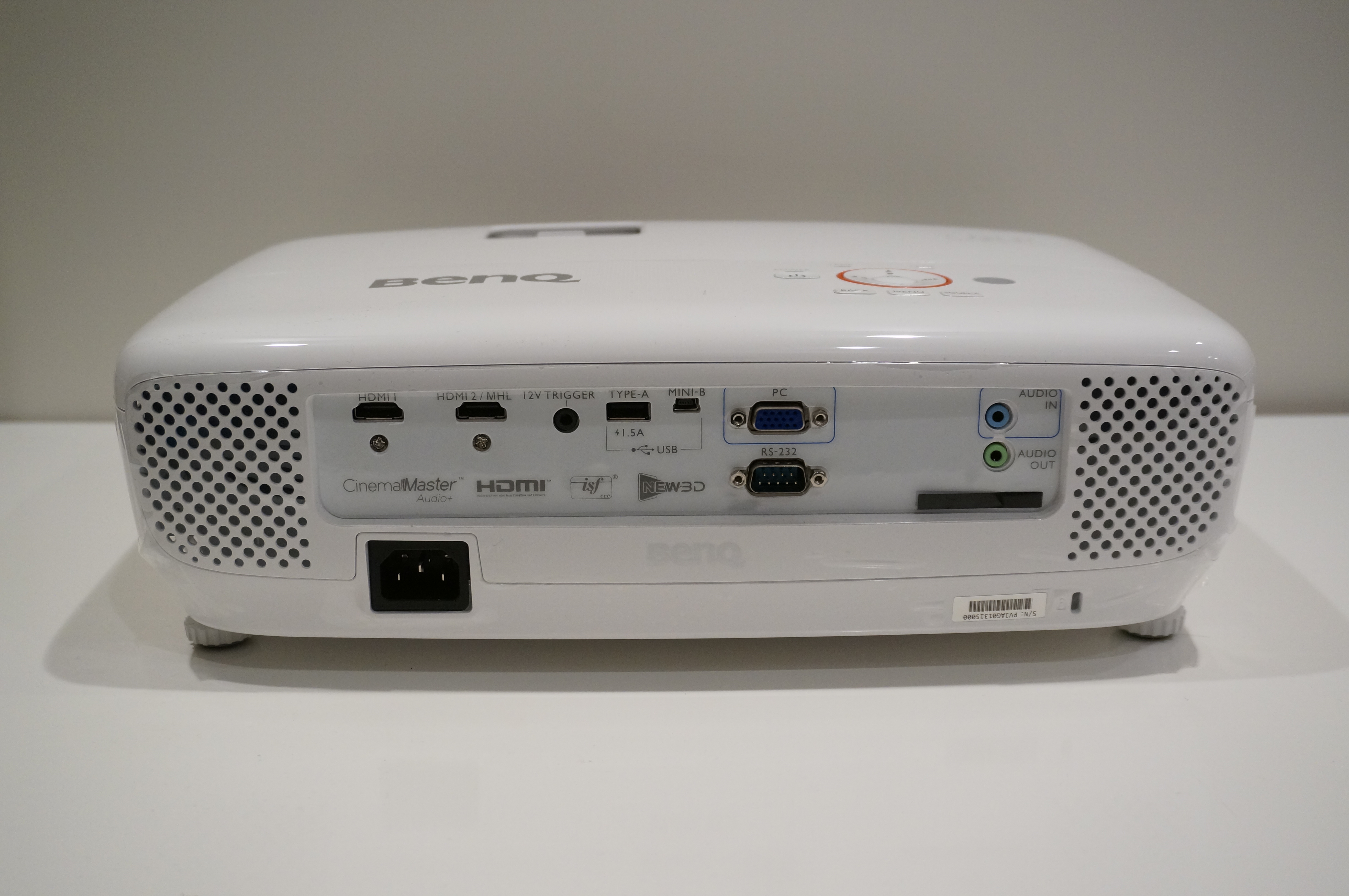
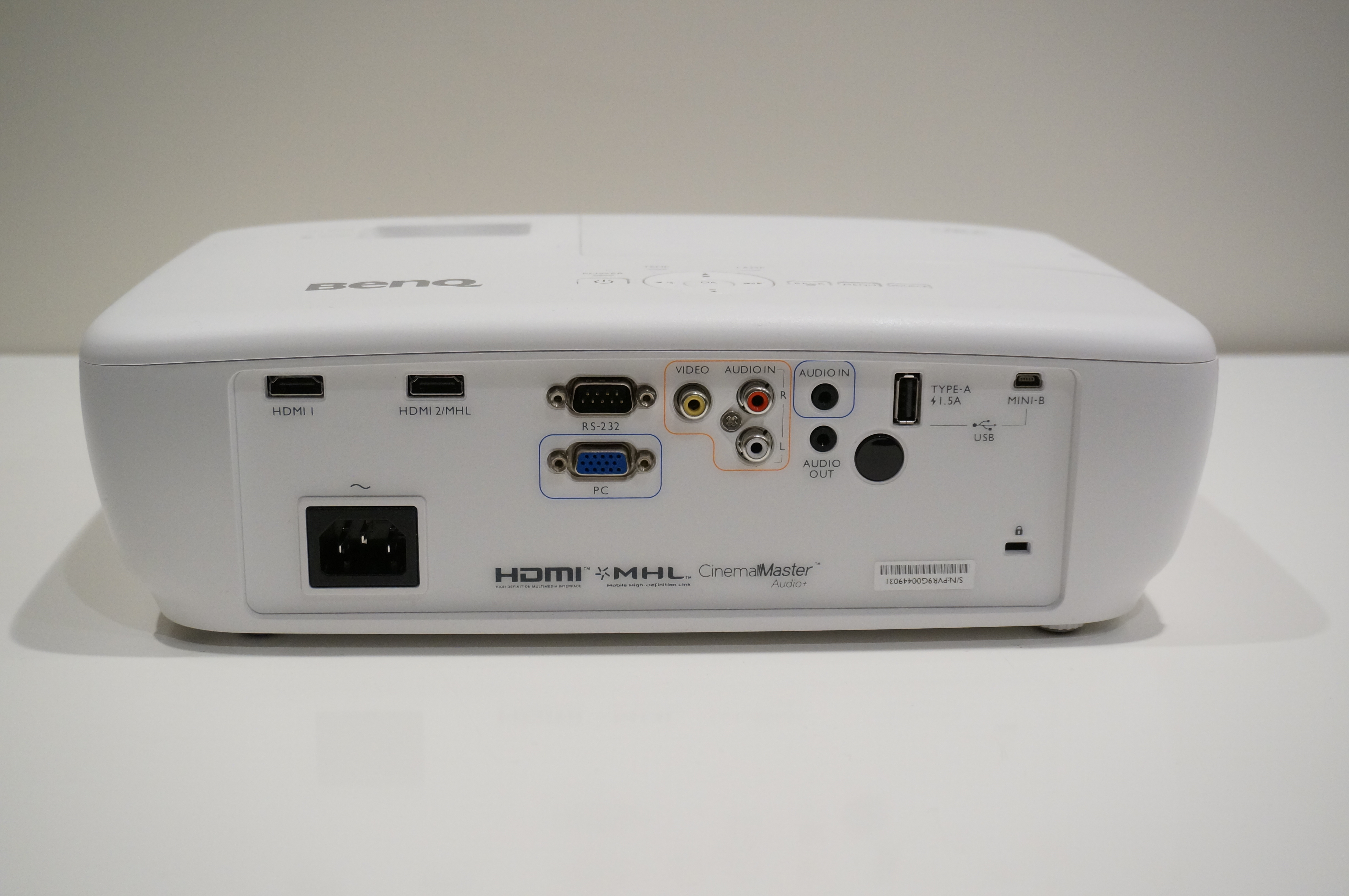
    短焦点以外の基本的なスペックはHT1070とほぼ同等で、入力インターフェイスはHDMI×2(片方はMHL対応)、アナログRGB(D-Sub 15ピン)、コンポジット、RCAの音声入力、ステレオミニの音声出力および音声入力を搭載。USB Type-Aによる1.5Aの電源供給機能も搭載しています。

    HT2150STの背面
    HT2150STの背面

    本体上部はボタン配置こそ違いますが機能はほぼ同等。

    本体上部に操作ボタン
    本体上部に操作ボタン

    ただ最初ちょっと悩んだのが画面のピント合わせ。プロジェクター慣れしていないこともあり、映像を映し出したはいいものの文字がボケていてどうしたものか……、と思っていたら、本体前面のフタの中にピントとズームがおいでになられました。

    蓋をあけるとフォーカスとズームレバー
    蓋をあけるとフォーカスとズームレバー

    本体の高さ調整もHT1070と違うデザインながら上方向に角度を付けることが可能。

    下部のスタンドで表示する高さを調節
    下部のスタンドで表示する高さを調節

    設定メニューもほぼ同等。イラストもあってわかりやすいのでさほどここで困ることはないでしょう。

    初期設定はグラフィカルでわかりやすい
    初期設定はグラフィカルでわかりやすい

    次の画面ではすぐに日本語を選ぶことができます。

    2ステップ目で言語を選択
    2ステップ目で言語を選択

    ボタンを押すと真っ赤に光り暗闇でも使いやすいリモコン、多彩な映像・音声モードの切り替えなどもHT1070と同様。ただ細かな点では、HT2150STは「Game」と「Game(Bright)」2つのゲームモードが搭載されています。「Game(Bright)」はその名の通り明るいところで投影するときのモードで、普通は部屋を暗くしてプレイする時に最適化されている「Game」に対し、テレビを視聴するのと同等の環境での明るさでも視認性が得られるとのこと。

    真っ赤に光るリモコンはHT1070と同じモデル
    真っ赤に光るリモコンはHT1070と同じモデル

    また、H1070のレビューでも触れたとおり、映像モードを切り替えると画質だけでなく音質にも効果があり、特にスポーツや映画、ゲームではそれぞれに最適な音質が設定されます。画質以上にわかりやすい変化なので、映画やスポーツなどカテゴリの決まった映像を見るときはぜひモード切り替えもお試し下さい。

    映像モード切り替えは音質向上にも効果有り(画像はHT1070)
    映像モード切り替えは音質向上にも効果有り(画面はHT1070)

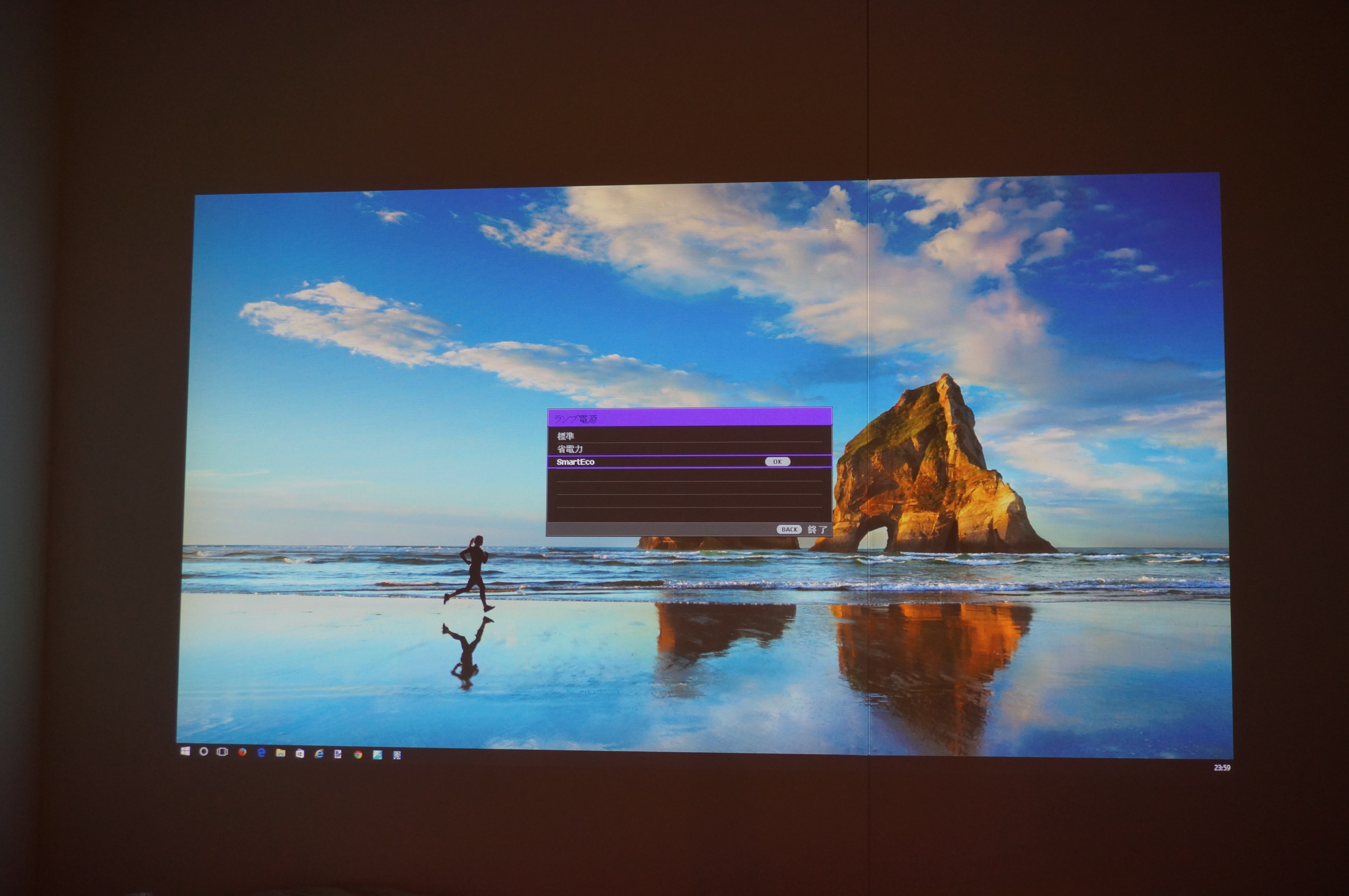
    設定についてもH1070同様、ランプ電源を「SmartEco」に切り替えることで、通常3500時間のランプ寿命を7000時間まで延ばすことができます。試した感じ、画質が大幅に変わるということもないので、メニューを詳細に切り替えた上で「ランプ電源」からSmartEcoを設定することをお勧めします。

    SmartEco設定でランプ寿命を倍に延ばせる(画面はHT1070)
    SmartEco設定でランプ寿命を倍に延ばせる(画面はHT1070)

    上位モデルということで、HT1070よりも応答速度が速い、という特徴もあるとのことですが、HT1070も十分に応答速度が速いので正直言ってさほど違いがわかりませんでした……。どちらを選んでも映像そのものに不満はないと思います。

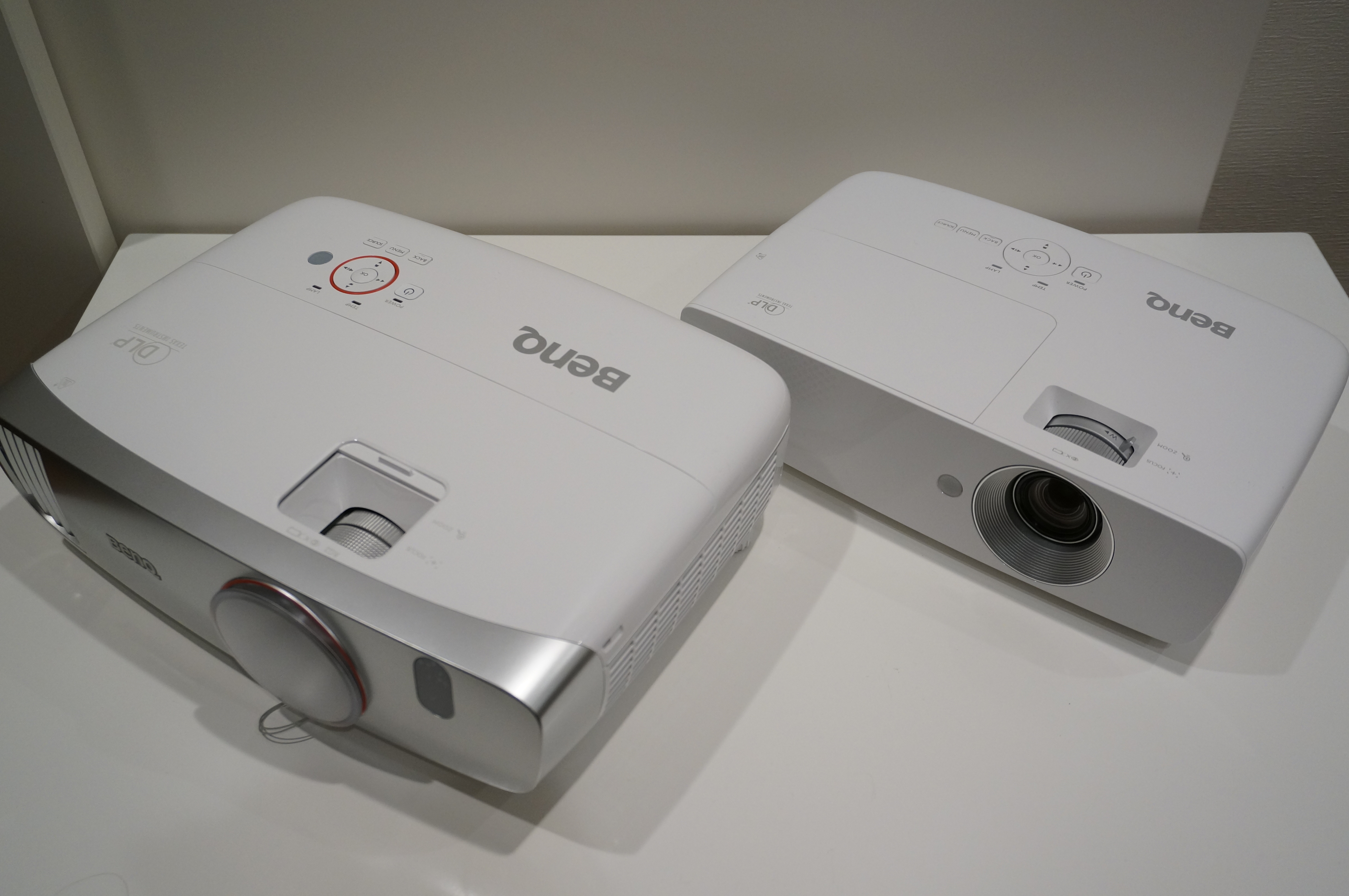
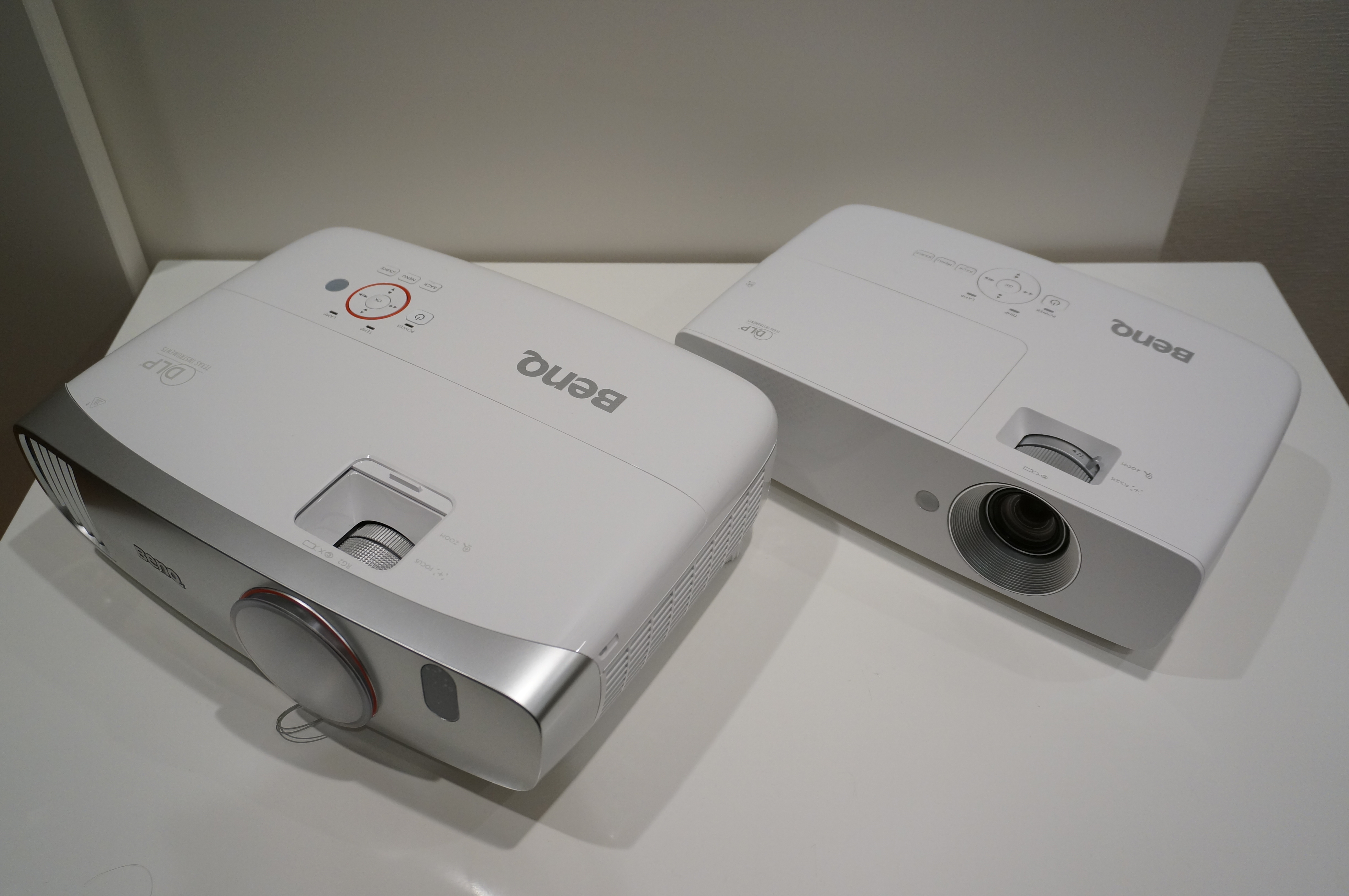
    投影距離以外の大きな違いは本体サイズで、HT2150STはHT1070よりも一回り以上大きい。ただ、プロジェクターという製品そのものが置き場所の面積をある程度必要とするため、大型テレビの大きさと違ってこの程度の本体サイズはあまり違いにならないかもしれません。

    左がHT2150ST、右がHT1070
    左がHT2150ST、右がHT1070

    むしろ一番大事なのは適切な投影距離にどちらのプロジェクターを置くことができるのか。1.5mで100インチという距離の短さはとても魅力的ですが、家具の配置の関係でその距離にそもそもプロジェクターを置くことができないようなレイアウトなら、むしろ遠くから映し出せるHT1070のほうが便利かもしれない。家の中のどこにプロジェクターを置きたいかを考えてから、どちらのモデルにするかを選ぶといいでしょう。

    本体が大きくて持ち運びにくいためなのか、HT2150STはキャリーケースが付属。外出時に持ち歩く機会は少ないにしても、リモコンや電源など一式をまとめて収納できるのは、プロジェクターを常設するわけではない家庭でも嬉しい配慮。また、HT1070はレンズが剥き出しなのに対し、HT2150STはレンズカバーが付属していてレンズを保護できるのも地味に嬉しいポイントです。

    本体がすっぽり入るキャリーケースが付属
    本体がすっぽり入るキャリーケースが付属

    DLP方式は滑らかで美しい映像。レインボーノイズも発生せず

    HT1070、HT2150STともに10万円近い価格帯のプロジェクターですが、フルHD解像度で楽しめるプロジェクターというとそのほとんどがこの価格帯。この価格帯よりも安い製品は解像度がフルHDではないか型落ちかのいずれかで、この価格帯の製品はホームシアターを楽しみたい人にとってのエントリーモデルという位置付けです。

    また、このエントリークラスのプロジェクターは、映像の投影方式としてLCDとDLPという2種類があります。BenQが採用しているのはDLP方式で、テキサス・インスツルメンツが開発した「DMD」という仕組みを用いているのが特徴。こまかな技術についてはそこまで触れませんが、大きな特徴としては「滑らかな映像」「黒が綺麗に映る」「残像が少ない」ということが言われているようです。

    一方、DLPのデメリットとしてはその仕組み状虹色の模様が画面に浮き出てしまう「レインボーノイズ」という症状が発症します。これ細かく書くと長くなってしまうのですが、レインボーノイズ対策としては「カラーホイールのRGBセグメントを細かく分割する」「回転数を上げる」の2つがあります。今回レビューするHT1070、HT2150STともにRGBセグメントは通常の倍となる「RGBRGB」、速度は6倍速ということで、DLPのレインボーノイズ対策も行われています。

    このあたりのプロジェクター投影については下記サイトがわかりやすかったので興味ある方は参考にしてください。

    鴻池賢三が解説! プロジェクター投影方式の種類と特徴 – Phile-web
    http://www.phileweb.com/review/article/201411/14/1391.html

    と、理屈はいろいろあるものの、実際にプロジェクターで見た絵はそんな技術が気にならなくなるくらい美しい。HT1070のレビューでも書きましたが、42インチのテレビより倍以上大きいサイズなのにピクセルも目立たず、本当に映画館のような美しい映像が堪能できました。他社方式を比べたわけではないのですが、画質は満足こそあれ不満を覚えることはなさそう。DLP方式で発生することがあるというレインボーノイズも上記対策のためか、発生しやすいと言われる黒背景や字幕でも全然気にならず映像に集中できました。まあレインボーノイズは体質もあるらしいので、それでも気になってしまう人はいるかもしれませんが。

    2モデルの細かな違いは一長一短。選択の決め手は設置場所次第

    今回、HT1070とHT2150STという2機種を体験させていただきました。この記事でも書いたとおり、どちらを選ぶかは正直言って設置場所次第、というのが正直なところですが、両方とも設置できる環境の我が家ではやはりHT2150STのほうが魅力的。映像を楽しむ位置とは離れたところにプロジェクターがあることで薄れる存在感は、そのぶん映画に対して前のめりに集中することができます。

    とはいえ本体の大きさやスピーカー周りなど正直なところ選択は一長一短 というのが正直なところ。しっかり設置場所さえ確保できれば、どちらのモデルでも素晴らしいホームシアター生活が送れると思います。本記事がホームシアター作りのためのお役に立てましたら幸いです。

    HT2150ST
    http://www.benq.co.jp/product/projector/ht2150ST/

    BenQアンバサダープログラム
    https://form.ambassador.jp/get/BenQ/ambassador/entry
    並行してレビューしているHT1070のレビューはこちら。

    Huluが「映画」になる100インチスクリーンの臨場感。BenQのホームプロジェクター「HT1070」【AD】
    https://bloggingfrom.tv/wp/2016/12/13/14974

  • Huluが「映画」になる100インチスクリーンの臨場感。BenQのホームプロジェクター「HT1070」【AD】

    Huluが「映画」になる100インチスクリーンの臨場感。BenQのホームプロジェクター「HT1070」【AD】

    ※この記事は5年以上前に書かれたため、情報が古い可能性があります
    この記事は、reviews(レビューズ)より依頼した企画です。

    このたびBenQより記事広告のご依頼をいただき、プロジェクター2機種をレビューすることになりました。おりしも先日仕事で65インチの大画面ディスプレイを見て「ああ、画面が大きいのもいいもんだな」と興味を持ち始めたのタイミングだったので、個人的にはとてもいい機会をいただいた次第です。

    今回レビューするHT2150ST(左)とHT1070(右)
    今回レビューするHT2150ST(左)とHT1070(右)

    見慣れた我が家の壁が映画館のスクリーンになる衝撃

    今回のレビューで、初めて100インチクラスの大型プロジェクターを自宅で使ってみたのですが、これが実際に使ってみる前とその後では体感が段違い。今まで我が家は42インチの液晶テレビがあり、映画やゲームは十分に大画面で楽しんでいました。大型プロジェクターを使ったホームシアターは友人の家などで体験したこともありますが、「まあ42インチもあれば十分に大画面だよね」というのが、使い始める前の正直なところ。

    しかし実際に100インチを我が家の壁に投影してみるとこれがすごい。あくまで他人の家で借り物感覚の映像を見るのと、自分が慣れ親しんだ自宅の中で大画面を投影するのは受けるイメージが全然違う。陳腐な言葉ではありますが、自宅が映画館になったような感動がそこにはありました。このプロジェクターを使う直前に見た映画が、小規模な映画館でスクリーンがとても小さかったこともあり、「あの映画館で映画見るくらいなら家で見たほうがよっぽど迫力あるかも……」と思うほどに。

    100インチのド迫力。画面下は5.5インチのiPhone 7 Plus
    100インチのド迫力。画面下は5.5インチのiPhone 7 Plus

    いくつか加入しているHuluやdTV、Amazon プライム・ビデオといった映画見放題サービスも、大画面で見ると感覚が全然違う。テレビやスマートフォンで視聴していた時は、時間つぶしに見るくらいの存在感だったのが、100インチの画面で見ると、同じ自宅で見ているのにもかかわらず、ついつい引き込まれてしまう。映画館で映画を見ると集中できるのは他の人と話をできないとか、他にやることがないという環境のせいかなと思っていたのですが、スクリーンの大きさというのも実は大きな要因だったのだなと気がつかされました。

    フルHDを100インチサイズで表示できるホームプロジェクターのエントリーモデル

    今回レビューする2機種のうち、この記事で取り上げるのは「HT1070」というモデルで、2013年に発売された「W1070」というモデルの後継機。前モデルとは型番ルールが異なり、別エントリーでレビューしている「HT2150ST」と同様、新たに「HT」を冠する型番となりました。なお、海外ですでに発売されているモデルは「W1090」というW型番を継続しており、国内モデルと数字がずれるという若干ややこしいことになっております。

    100インチの映像を投影できる「HT1070」
    100インチの映像を投影できる「HT1070」

    日本での販売価格はオープンプライス、市場想定価格は10万円前後で、発売は12月20日から。なお、前モデルである「W1070」には、型番に+がついた「W1070+」というモデルが2014年10月に発売されています。このW1070+は映像の横補正とレンズシフト機能が新たに搭載されていますが、今回レビューするHT1070はこの機能が搭載されておらず、その意味でもHT1070はW1070の後継として理解するのがよさそうです。

    投影できる映像の最大解像度はフルHD(1920×1080)で、スクリーンに対して2.5mの距離で100インチの大画面を表示できる。これより近づければ画面はよりくっきり表示されるけれど小さくなる、遠くなれば画面は大きくなるけど光量が足りなくなって画面が暗くなる、ということになります。

    入力インターフェイスはHDMI×2で、片方はMHLをサポート。MHL対応のスマートフォンとケーブルを用意すればスマートフォンの映像を表示することもできます。その他アナログインターフェイスとしてアナログRGB(D-Sub 15ピン)、コンポジット、RCAの音声入力、ステレオミニの音声出力および音声入力と充実。このご時世、ホームシアター用途ならもうHDMIだけに割り切ってもいいのではと思ったりもしますが、ビジネスユースで使うことを考えるとまだまだ必要なんでしょうかね。

    HT1070の背面インターフェイス
    HT1070の背面インターフェイス

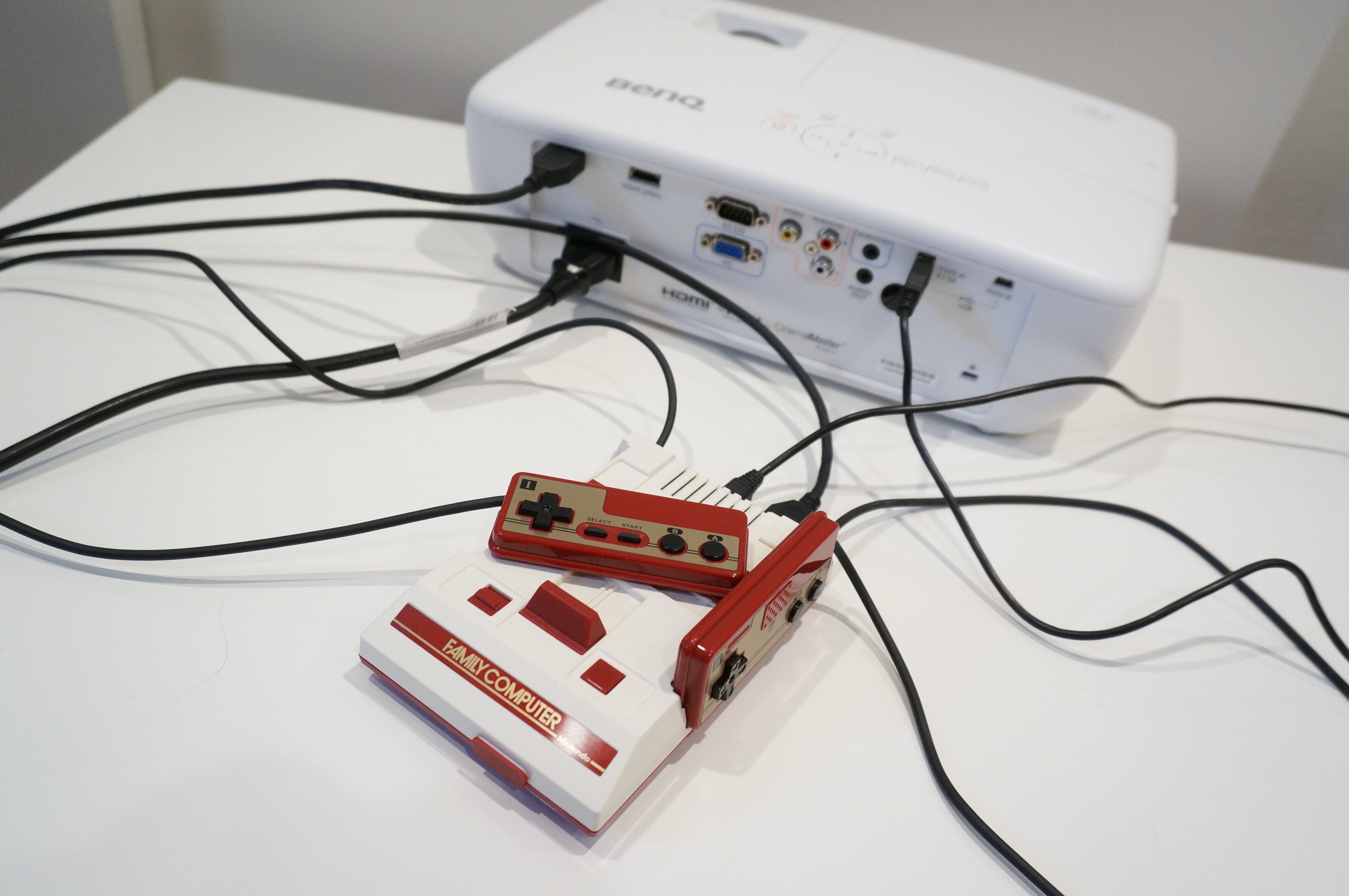
    細かなポイントとしてUSB Type-Aを1ポート搭載。このポートは1.5Aの電源供給が可能なので、ChromecastやスティックタイプのWindows端末などの電源供給元としても使えます。先日話題になったニンテンドークラシックミニ ファミリーコンピュータもUSBで駆動するので、HT1070で無事動作できました。

    HT1070の電源供給でニンテンドークラシックミニをプレイ
    HT1070の電源供給でニンテンドークラシックミニをプレイ

    本体サイズは346.24×214.81×101.70mm(W×D×H)で、重量は2.75kg。PS4初代モデルと比べて横幅や高さは一回り大きい分、奥行きは小さいくらいのサイズ感。静音性は標準時が34db、エコノミーモード時が29dBで、本体の側にいると結構ファンの音が大きいですが、実際に映像を見ていればさほど気にならないレベル。

    PS4とのサイズ比較
    PS4とのサイズ比較

    こちらはiPhone 7 Plusとのサイズ比較。

    iPhone 7 Plusとのサイズ比較
    iPhone 7 Plusとのサイズ比較

    シンプルでわかりやすい設定メニュー。リモコンも付属

    設定は非常に簡単で、電源を入れて本体上部のボタンを押すと初期設定が始まります。

    初期設定は本体上部のボタンで操作
    初期設定は本体上部のボタンで操作

    あとは本体の上下左右ボタンと中央の「OK」ボタンを中心にウィザードを進めていくだけ。わかりやすいインターフェイスなので困ることはなさそう。

    わかりやすい初期設定
    わかりやすい初期設定

    設定は同梱のリモコンから行なうこともできます。一度設定してしまえば大きく変更することはないかもしれませんが、後述する映像モードの切り替えなどを離れた位置から操作できるのは便利そう。また、ボタンを押すと赤く点灯するので暗いところでも操作がわかりやすいです。もうちょっと落ち着いた色のほうがいいなと思いはしますが。

    ボタンを押すと赤く光るリモコン
    ボタンを押すと赤く光るリモコン

    設定が一通り終わったら、本体レンズ上部のダイヤル部分でピントを合わせます。また、設置位置から画面のサイズを大きくしたい時はズームレバーで調整が可能。

    フォーカスとズームレバーで映像を調節
    フォーカスとズームレバーで映像を調節

    プロジェクターを映し出したいスクリーンに対して高さがたりない場合、何か台を使うのもいいですが、本体下部の足を伸ばせば本体のみで多少の角度調整も可能です。

    下部のスタンドで高さを調整
    下部のスタンドで高さを調整

    というわけで一通り設定が終わり、無事にプロジェクターが映し出されました。さすがに100インチの迫力はものすごい。画面下に写っているのは大画面スマホでおなじみiPhone 7 Plusですが、あれだけ大きくて手に余るiPhone 7 Plusですら小さく見えてしまうこのインパクトと来たら!

    Windows 10の壁紙をそのまま投影。下は繰り返しながら5.5インチのiPhone 7 Plus
    Windows 10の壁紙をそのまま投影。下は繰り返しながら5.5インチのiPhone 7 Plus

    輝度は2,000ルーメン、コントラスト比は10,000:1。2,000ルーメンという明るさは、日中窓の光が直接当たるような壁面では若干見にくいものの、カーテンを閉めるなど室内の明るさだけであれば十分に視認性が高いレベル。もちろん、部屋の照明を落とすことでより迫力ある映像を楽しむこともできます。下記は日中、窓際のカーテンを開けた明るい部屋で表示したところですが、若干色は薄くなるものの視認性には問題なし。もちろん、映画を没頭して楽しむにはカーテンや照明オフなどで部屋を暗くする方がより映像を堪能できるのは間違いありません。

    日中の明るさでも視認性は十分
    日中の明るさでも視認性は十分

    ランプの寿命を倍以上に延ばせる「SmartEco」設定

    初期設定が終われば基本的にほとんどやることはないのですが、ちょっと気をつけておきたいのはランプの設定。というのもプロジェクターはランプの寿命がつきもので、長時間使い続けるとランプが使えなくなってしまうのですが、本製品は設定を変えることでランプ寿命を延ばすことができるのです。

    ランプ寿命の設定はデフォルトの簡単メニューからは行えず、メニューを「詳細」に切り替えた上で「ランプ電源」から切り替えられます。

    ランプ設定は詳細メニューから
    ランプ設定は詳細メニューから

    ランプ寿命は標準で3000時間、省電力モードで4500時間、SmartEcoモードで6500時間。省電力モードは全体的に輝度を下げて寿命を延ばすのに対し、SmartEcoモードは映し出される映像によってランプの消費電力を調整する機能で、省電力モードよりも明るさを損なわずにランプの寿命を延ばせるとのこと。

    3000時間あれば2時間の映画が1500本も見られるので十分な気もしつつ、SmartEcoモードならさらにその倍以上もランプが持つというのは嬉しいところ。実際にSmartEcoモードにして映画を視聴したりもしましたが、あまり自動的に暗くなっている感覚はなかったので、購入したらすぐオンにしておいたほうがいいかもしれません。

    ランプ設定を3種類から選択できる
    ランプ設定を3種類から選択できる

    大画面ながら滑らかで美しい画質。スピーカーは標準利用では必要十分

    画面は大きくなっても映像のソースは同じフルHDなので、テレビよりも解像度が倍以上の巨大スクリーンではピクセルのつぶつぶ具合が目立つのかな、という心配もあったのですが、気にならないどころかむしろ42インチのテレビよりもピクセルが目立たないのでより映像にものめり込める。この大画面でファイナルファンタジーXVをプレイしたらとんでもない大迫力でした。そこまで精密な操作が要求されるゲームではないものの、遅延もほとんど感じることがなかったので、臨場感あるゲーム体験にも一役買いそうです。

    ただ、映像がすばらしい一方で気になってしまうのは音。本体には10Wのスピーカーが1基搭載されており、それ自体も十分いい音ではあるのですが、この100インチの映像を見るとさすがに物足りなさを感じてしまう。決してスピーカーが悪いわけではなく、映像が迫力ありすぎるがゆえの体感ではあるものの、バラエティ番組やドラマを見るくらいであればさほど違和感はないのですが、作り込まれた映画を見ると、まるで映画館のような臨場感の映像に対して音がさみしく感じてしまいます。

    幸いにしてHT1070にはステレオミニの音声出力があるので、自宅で使っているソニーのスピーカー「SRS-X77」をつないでみました。このスピーカーも手軽に持ち運べるのがコンセプトなので、ホームシアターに合わせるようなスピーカーとしては力量不足ではあると思いますが、それでも音の臨場感がぐっと高まる。家で本格的に映画を楽しむなら、スピーカーもあわせて考えることをお勧めします。

    外部スピーカーの組み合わせでより高音質の環境も実現。写真はソニーの「SRS-X77」
    外部スピーカーの組み合わせでより高音質の環境も実現。写真はソニーの「SRS-X77」

    とはいえこのスピーカーがまったく役に立たないのかというとそうでもなくて、前述の通り1基とはいえかなりしっかりしたスピーカーを搭載しているので、普段使いの音なら十分に聞こえる。また、本機には映像ソースに合わせて画質と音質を設定を切り替えるモードがあるのですが、これが映像以上に音声への効きがすごい。

    スポーツの実況中継は全体的に迫力が上がり臨場感が伝わるし、映画なら人の声がしっかり聞こえる落ち着いた感じになる。ゲームだとすべての音が忠実に聞こえてくる感覚かな。映像自体も絵にあわせて明るさを落ち着かせたり、原色系を強めにしたりという調整が細かく入るのですが、それ以上に音がかなり違ってくるので、本体のみで使う時はこまめにモードを変えることをお勧めします。

    画質以上に音質面で効果の高い映像モード切り替え
    画質以上に音質面で効果の高い映像モード切り替え

    スポーツ鑑賞のための「スポーツモード」を搭載

    また、このモード切替のうち、本機が売りとしているのは「スポーツモード」。選手の顔を見やすくしたり、芝の緑の再現性を高めたことで、よりスポーツが見やすくなるとのことです。

     RGBRGBの6倍速カラーホイールを採用したホームシアタープロジェクタ。新機能として選手の表情を見やすくし、芝の緑色の再現性を高めた「スポーツモード」を搭載した。

    ベンキュー、スポーツモードを備えた約10万円のフルHD DLPプロジェクタ – AV Watch http://av.watch.impress.co.jp/docs/news/1034089.html

    それでは試しとばかりにスポーツをいくつか見てみたのですが、正直言ってしまうとそのすごさは体験できませんでした……。もともと家にプロジェクターもなく、他社製や過去のモデルと比較したわけでもないので、明らかなスポーツモードのメリットは認識できなかった、というのが正直なところ。

    スポーツが見やすくなる「スポーツモード」
    スポーツが見やすくなる「スポーツモード」

    ただそれ以上に大きな画面の迫力がすごい。スポーツを試合会場で見ているよう、というと言い過ぎかもしれませんが、42インチのテレビとは明らかに違う迫力が感じられる。映画もゲームも何をプレイしても、100インチクラスの大画面は明らかに体感が違います。

    100インチの大迫力はスポーツにも最適
    100インチの大迫力はスポーツにも最適


    自宅にいながら大画面で映画を鑑賞する快感

    全般的に非常に満足なのですが、細かいところで気になるポイントを。前述の通り本機はW1070の後継でありW1070+の後継ではないため、W1070+で搭載された横補正やレンズシフトといった機能がありません。横補正があると、プロジェクターをスクリーンに対して正面に置けない場合でも、斜めから投影して横のずれを補正することができます。また、レンズシフトはレンズの位置を変えることで、スクリーンに対してより正面にレンズを調整し、ゆがみのない映像を映し出せるという機能です。

    とはいえ、我が家の場合はプロジェクターを正面から置く場所も取れること、台形補正でも十分に綺麗な絵が楽しめるので、この点はさほど気になりませんが、プロジェクターはどうしても家の設置場所に左右される製品なので、本製品を購入する場合は「正面にプロジェクターを置けるか」を考えてから検討することをお勧めします。

    今まで画面の大きさにはさほどこだわりがなかったのですが、100インチクラスの巨大映像を自宅で楽しめるというのはまた格別の楽しみがあるのだな、という禁断の果実を知ってしまいました。先日、知人がFacebook上でホームシアターが欲しいと言及していたのも、今となってはとても気持ちがわかる。レビュー期間が終わったらプロジェクターは返却する決まりなので、期間中はしっかりホームシアター生活を楽しみたいと思います。

    HT1070
    http://www.benq.co.jp/product/projector/ht1070/

    BenQアンバサダープログラム
    https://form.ambassador.jp/get/BenQ/ambassador/entry
    また、並行してモニターしている「HT2150ST」もこちらでレビューしておりますのでよろしければご覧下さい。

    1.5mから100インチを投影。狭い部屋でも大画面が楽しめるBenQの短焦点プロジェクター「HT2150ST」レビュー【AD】
    https://bloggingfrom.tv/wp/2016/12/13/14990

  • 記者と広報の不幸なすれ違いあるある【広報マーケアドベントカレンダー3日目】

    ※この記事は5年以上前に書かれたため、情報が古い可能性があります

    最初に一番大事な話を。このブログは「広報マーケティング Advent Calendar 2016」の3日目として書いているのですが、明日4日目以降が大変にピンチであり、このブログで止まってしまう可能性も現状大きいだけに、ぜひとも広報・マーケティング界隈の人は4日目と言わずどこかしら執筆にご協力下さい。ユーザー登録もTwitterログインだけで簡単でしたので。

    広報マーケティング Advent Calendar 2016 – Adventar
    http://www.adventar.org/calendars/1929

    そんな前置きはさておき、3日目のテーマは記者と広報の関係について。現在はCerevoというハードウェア・スタートアップで広報を初めとした事務系のお仕事をしておりますが、以前はインプレスという出版社でWebニュース記者を7年ほど担当しておりました。今は無き「Broadband Watch」という媒体を懐かしがってくれる人がどれだけいるのかわかりませんが、すでに死語と化したブロードバンドをテーマに、ネットにつながるありとあらゆるものを記事にしまくっていたのが懐かしい思い出。今もCerevoで仕事をしつつ、フリーランスライターとしての活動も主たる業務に影響を及ぼさない範囲で細々と行っております。

    記者と広報というのは仕事としては相反する関係であり、なかなか相手の立場が見えにくい職種でもあります。いざ自分が記者から広報に転身してみて、2つの立場で考えると、お互いが近いようで遠くなかなかわかり合えてないことも多いなあと感じることも多く、そんな経験から今回のブログでは広報と記者のすれ違いあるあるをお届けしたいと思います。

    発表会の出欠

    広報となった今、デロリアンで過去に乗り付けて記者だった自分をぶん殴りたいくらいの気持ちですが、記者時代の自分はせっかくいただく新製品や新サービス発表会の案内に対し、そのほとんどに出欠の連絡を出さずに当日参加しておりました。それでも快く対応していただいた当時の広報の方々には今さらながら感謝の気持ちでいっぱいです。

    で、自分が広報になってみて痛いほど感じるのが、参加者の数が見えない不安。広報としてはニュースバリューやジャンルを踏まえながら会場規模や座席を調整するわけですが、いざ案内をお送りしても返事がなかなか返ってこない。参加連絡いただいた方に対して1.5倍くらいの座席数だと、だいたい連絡なしに参加いただく方の分も用意できるかな、というのが肌感覚なんですが、ネタによっては想定の2倍くらいの記者さんにお越しいただくこともあり、慌てて無理矢理座席をこしらえる、なんていうことも時折あります。

    一応記者、それもWebの記者視点でフォローしておくと、編集部には多種多様な発表会案内が届き、人数の少ないWeb編集部においてどの発表会に行くかというのはなかなか事前に決めるのが難しい、という背景もあります。記者時代は週の発表会案内は週末にまとめてチェック、それを翌週誰が行くのかを分担する、みたいなやり方をしていました。

    とはいえ、広報の立場になってみると前日でもいいので参加連絡もらえるのはとても嬉しい。当日の会場準備というのはもちろんのこと、何より「人がこなかったらどうしよう」という広報の豆腐メンタルを大幅に和らげる効果があります。以前の私を知っている方からすれば「どの口が言うんだ」と思われるかもしれませんが、ぜひとも発表会の参加についてはご連絡いただけるよう、改めてお願い申し上げる次第です。

    ちなみに最近では発表会の前日くらいに、改めて発表会の案内を再送するとその時点で出欠連絡もらえる方もいらっしゃいます。リマインドとしてお役に立てば、くらいの位置付けではありますが、地味に効果あるので広報の方にはお勧めしつつ、「2回も送ってくるなよ」という記者の方がいらっしゃいましたらぜひご意見お寄せ下さい。

    ニュースリリース配信代行

    起業したばかりのスタートアップはメディアとのつながりも薄く、リリースは配信代行にお願いせざるを得ないことが多いのですが、正直これが一番の悲しいすれ違いではないかと思うほど、配信代行サービスのリリースは記者の方に読まれません。記者時代はもちろん広報になってからも「基本的に配信代行のメールは読まない」と断言する記者の方には多くお会いしてきました。

    これも自分の記者時代からすると、こうした配信代行系のメールというのは、依頼した企業からすると大事な大事な1通なのですが、受け取る記者側は大変な数のリリースを配信代行サービスから受け取っています。これらサービスは「お金を払って依頼すれば配信できる」という側面から玉石混交であり、中には「読むに値しない」と言われてしまうようなリリースも多々存在する、というのは自分の記者時代にも感じるところはありました。

    けれどこれまでメディアのつながりがないから、こうした配信代行を使わなければリリースを送ることもできない、そもそもPRに対しての理解が低く何をしていいかさっぱりわからないというスタートアップが多く存在、いやむしろ大半というのも事実です。つながりがなくたってコンタクト取る手法はいくらでもあるけれど、製品やサービスをまず出すことに注力しているスタートアップにとってPRがそこまで手が回るものでもないし意識も高くないというのもまた現実であり、そんな思いから以前にはこんなブログも書いたりしていました。

    スタートアップにおけるニュースリリースの重要性とメディアへのアプローチについて – カイ士伝
    https://bloggingfrom.tv/wp/2014/12/19/13868

    とはいえ現実として「リリース配信代行は読まない」と考えている人がいるということは、広報の知識として受け止めておきましょう。一方、取捨選択の効率化として一定の理はあるものの、「読者の求める情報を提供する」という視点から考えれば「読まないリリースにもしかしたら有益な情報があるかもしれない」という可能性と、そしてそうした配信代行でなければ情報を発信できないステージにいるスタートアップがいるということも、現役記者の方には頭の片隅に入れておいていただけると幸いです。

    記事の事前確認

    個別に取材いただいた記事の事前確認については記者や編集部によってスタンスは異なるものの、「事前確認はしません」という媒体があります。これも記者経験からすると、記事確認をお願いしたはいいものの、宣伝のような内容を押しつけられたり、せっかくインタビューで引き出したコメントを削除されてしまったり、挙げ句の果てには「いやそれ逆に日本語としておかしいだろ」みたいな謎修正を行われることも多々あり、さらには事前確認が全然戻ってこなくて掲載スケジュールが遅れる、なんて体験をすると、事前確認に対して否定的な気持ちになるのもわかります。

    一方、広報の立場からすると、事前確認なしの記事はとても恐い。起承転結やストーリーを事前に設定し、想定問答集もあらかじめ用意できる発表会の記事であれば事前確認の必要もないのですが、個別インタビューなどは想定もしていないジャンルの話題だったり、言葉のニュアンスだったり、恥ずかしながら質問された数字や事実を間違って伝えているということも少なからずあります。しかも残念ながら取材いただいた方の勘違いやメモの間違いにより、こちらが伝えてもいない情報が記事に掲載されるなんてことも悲しいながらこれ現実だったりします。

    配信代行の件でも触れましたが、記者がすべきは読者にとって有益で正しい情報を届けることであり、広報としてもそこに協力するという意味で「正しい情報」を補正するためにも事前確認という形で協力をしたい。もちろん前述の通り企業の要望を盛り込んでくるような校正は断固お断りすべきですし、そういう意味で「事実確認以外の修正は編集部判断、3日以内に返事がなければ掲載する」みたいな取り決めをかわした上でいいので、情報の精度を上げるという意味でも編集部への事前確認はお願いしたい所存です。

    なお、弊社Cerevoの場合は前述の通り、事実確認以外の修正要望は一切行ないませんので、ぜひぜひ取材の際には事前確認もご検討ください。事前確認なしなら取材受けない、なんてことはしませんしそこは編集部の判断が優先ではありますが、「うちは事前確認しない方針です(キリッ」と言いつつ製品名すら間違ってるような記事を目にした時にはやり場の無い哀しみが生まれるという愚痴もちょっとだけこぼしておきます。

    本当は5つくらい並べたかったのですがすでにボリュームが結構な量になっているので、以下は箇条書きにて。

    • 名刺交換した相手にリリース送る、は記者によってはいやがられる(でもそれが仕事だよねという話もある)
    • 「リリース送りました!」の確認電話も記者にはいやがられる(メール読めないとおもわれているのかな)
    • 明らかに日本語が残念な記事確認に対してどこまで手を入れるべきかという広報の葛藤
    • 「取材したいです!」と言われて話を聞いたら記事広告のご案内だったときどんな顔すればいいの
    • 非公開と明記した電話連絡先を掲載された結果大量の営業電話がかかってくるときの哀しみ

    そしてこのままこのアドベントカレンダーが3日目で止まるのか、週末にも関わらず4日目を更新してくれる勇者がいるのか、ドキドキしながら次のバトンを空に放り投げてキャッチされるのを待ちたいと思います。

  • 任天堂の最新ゲーム機「NX」こと「Nintendo Switch」が最高すぎた

    ※この記事は5年以上前に書かれたため、情報が古い可能性があります

    こういうときのためにブログはじめたんだよなあ、と改めて思い返した、そんなNXの発表でした。思えばブログを始めたばかりの時も、Wiiの発表をニュース記事で淡々と書きつつ、夜には自分のブログで「任天堂SUGEEEEEE!!!!!!!!!!!!!!!」というブログを書き散らかしていたなあ。

    NXについては、ある程度ゲーム業界に興味がある人、ゲームではなく業界に興味がある人であれば、任天堂がぽろぽろと流していた情報をキャッチすることで「据え置きと携帯を一体化する」というコンセプトは読み取れていたし、そこは驚きというより「ああやっぱりね」という感覚だった。

    だけどもさすが任天堂はその上を行くと思わせたのがやはりあのコントローラ。動画を初めて見たときに思わず思考が止まってしまい、しばらくたって「あああ、そういうことか!」と一気に腑に落ちた感覚は、Wii PreviewでWiiリモコンを見たときの感覚に非常に近いかもしれない。

    ゲームコンソールという戦場は非情なまでに激戦区で、任天堂が揺るぎない王座かと思いきやPS陣営があっさりと奪還したと思ったらまたWiiが浮上して、でも作った本人たちも理由がわからないままいつのまにかPS4がNo.1になったりと浮き沈みが激しい中で、実は大きな変化をまったく遂げてなかったのがコントローラでした。ボタンが増えたり、Wiiリモコンのようなアプローチがたまにあったとは言え、「十字キーとボタン」という組み合わせはファミコン時代から揺るぎない。先日某レビューで、PS4のボタンを「スタートボタン」と呼称しているのを見たり、知人とPS VRで遊んでいる時も、手元が見えない人への指示出しが「そこで○ボタン!」ではなく、「そこでAボタン!」とついつい言ってしまうのを目の当たりにすると、任天堂が作り上げたコントローラUIというのは未だに大きな存在なのだなと。

    けれど実はよく考えると、コントローラはいつのまにか左右にアナログスティックが存在し、左には十字キー、右には4つのボタンが標準化されつつある。3DSですらNew 3DSは右側にアナログスティックが追加されたことで、据え置き、携帯機ともに「左右どちらにも十字キー」というのが当たり前になりつつある。

    両側に十字キーがあり、さらにボタンが4つあるなら、それぞれ1つのコントローラになるじゃないか。冷静に考えれば割と当たり前の発想なんだけど、実際にそれを目の当たりにしたときの衝撃ときたら。あまりにゲームが身近すぎて当たり前になっていたからそういう発想に及ばなかったのかもしれないけれど、単にコントローラをワイヤレスにするのではなく、2つのコントローラに変化するという発想はまさに目から鱗。

    思えばバンドブラザーズをプレイしたときに、左側の十字ボタンを右側の4つボタンと同じ役割として扱うのを見て「ああなるほど、十字ボタンだって只のボタンだし左右に違いは無いんだな」と気がつきながらも、それがこういうUIにまで変化できるところまで全然考えが及んでいなかった。単なるワイヤレスコントローラなら想像の範疇だったけど、まさかここで2コン制を持ち込むのかという点が今回の発表でもっとも感動したポイントといっても過言ではありません。

    思えば今回のNX改めSwitchは、任天堂の歴代ハードの思いがこれでもかというほど詰め込まれている、というのは任天堂ファンの感情論かもしれないけれど、コントローラを2つ用意したという点は、「ゲームは友達とプレイするもの」というこだわりを貫き、初代はもちろんのこと、後継機かつ外付け式なのにコントローラを2つ付けたスーパーファミコンを彷彿とさせる。任天堂ファンからすると、64でついにコントローラが1つになってしまったことは、のちにゲームキューブがカートリッジを捨ててしまったときより哀しかったなあ。とはいえ歴代コントローラの中で最高傑作は他社ハードを含めたとしても64がダントツではあるのですが。

    外出先ではモバイルで楽しみ、家に帰ってきたらドッキングして自宅のテレビで楽しむ、という合体機構は、無理矢理かもしれないけれどディスクシステムのように「ハードウェアを組み合わせて新たなる力を引き出す」という感を感じる(スーパーゲームボーイはゲームボーイを家でプレイするためのものなので、家では据え置き機の体験が「きっと」できるSwitchとは似て非なる感)。そして本体の両側にコントローラを装着するスタイルはまるでWii Uそのものなんだけど、Wii Uの課題であった「コントローラ重すぎだろ」問題も、両側のコントローラを外して別コントローラとして使えるところに、Wii Uのノウハウが詰まっている感覚がひしひしと受け取れる。

    まだまだ詳細が見えないSwitchですが、動画を見ているとハードを持ち寄って複数人対戦もできるようなシチュエーションが見て取れる。そのサンプルとしてスプラトゥーンを持ってくるのが控えめに言って任天堂最高かよというところで、据え置きと携帯の良さをアピールするのにここまで最良のコンテンツがほかにあっただろうか。

    そんなこんなで期待しかないNX改めSwitchですが、気になるのはWii Uで提唱し続けてきた2画面がプロモーションムービーには現れなかったところ。おそらく仕様的にはドックに設置した状態でテレビと本体の2画面がプレイできるのではないかと期待していますが、そのあたりは今後の情報に期待。Wii Uは2画面がダメだったのでは無くて、コントローラに画面付けても重いし見にくいし、というのが課題だったのであり、2画面自体は可能性がまだまだある世界なので、ぜひとも2画面は実装して欲しいところ。

    あとは明らかに情報が隠されているスマートフォン、タブレット連携か。まさかのアップルイベントに宮本さんが登壇して話題を呼んだように、任天堂としてもスマートフォンやタブレットに本腰を入れていくという姿勢をアピールした今、Switchとスマートフォンがどう絡んでいくのかはまだまだお楽しみの要素であります。

    いやー3月が楽しみだ!!!!!!!!!!!!

  • ひかり電話を導入している人が無線LANルータを買うときはルータ機能を簡単にオフにできる機種を選ぼう

    ひかり電話を導入している人が無線LANルータを買うときはルータ機能を簡単にオフにできる機種を選ぼう

    ※この記事は5年以上前に書かれたため、情報が古い可能性があります

    タイトルでほぼ言い切った感ありますが、最近新しくルータを買ったのと、こういう相談たまに受けるので備忘録がてら。

    無線LAN、いわゆるWi-Fiを家に導入するときに気をつけなければいけないのが、自宅のインターネット環境がすでにルータを導入しているかどうか。光ファイバにせよケーブルテレビにせよADSLにせよ、多くの人はNTTやケーブル会社などから機器をレンタルしていると思いますが、その機器がルータ機能を搭載している場合、さらに無線LANルータを導入すると、いわゆる「二重ルータ」問題が発生してしまい、宅外からアクセスするサービスがうまく使えなかったり、ネットがやたらと遅くなったりする場合があります。

    二重ルータ確認方法
    http://www.akakagemaru.info/port/tracert.html

    とはいえレンタルで使っている機器だと、それがルータなのかONUなのかモデムなのかを判別するのはある程度知識が無いと難しいのですが、1つわかりやすいのがNTTのサービスを使っている場合、すでに導入済みの製品が「ひかり電話」に対応しているかどうか。ひかり電話対応機器は、その仕組み上レンタル機器もルータ機能が搭載されています。そこに新たに無線LANルータを買ってきて取り付けてしまうと、上記の通り二重ルータ状態になってしまい、せっかく高速な無線LANを導入しようと思ったのに速度が全然でないということにもなります。

    なお、同じ電話サービスでも、CATVはケーブルテレビ回線を使った電話サービスだったり、IP電話でも電話専用のゲートウェイ機器があったりとややこしいため、取り扱い説明書をご確認ください。

    で、すでに設置済みの機器がルータ機能を持っていた場合はどうすればいいかというと、購入する無線LAN側のルータ機能をオフにできる機種を選びましょう。大手メーカーのバッファローは、このルータ機能がオフにできる機種を一覧で紹介しています。ルータ機能をオフにした場合、その製品はブリッジとかアクセスポイント(AP)などと呼びます。

    無線親機のルーター機能を使用しないでブリッジ(APモード)として使用する方法 – アンサー詳細 | BUFFALO バッファロー
    http://faq.buffalo.jp/app/answers/detail/a_id/290

    【追記】ルータは基本的にルータ機能をオフにできるのですが、設定画面でIPアドレスチェックして……、と、初心者にハードル高いものもあります。明示的にルータ機能をオフにできるメニューがあり、物理スイッチを切り替えるだけでいいモデルは初心者のハードルも低くてすむのでおすすめです。

    今回うちで導入したのがこれ。11ac対応でそこそこ速く、接続クライアント数が多いものにしました。お値段だいたい1万円くらい。


    BUFFALO 無線LAN親機 11ac/n/a/g/b 1300+450Mbps エアステーション ハイパワー Giga WXR-1750DHP

    マニュアルにも「ルータ機能を停止する」設定がちゃんと記載されています。

    スクリーンショット 2016-09-28 23.24.37

    あとはマニュアルに従って本体をブリッジモードにするだけ。 物理スイッチの切り替えだけで変更できるのがとても手軽でありがたい。

    スクリーンショット 2016-09-28 23.24.48

    こちらは新ルータを導入してからのスピード。今までは11aでつないでいたのですが、実測でだいたい3倍くらいになりました。上が今までの11a、下が11ac対応の今回買ったルータです。

    UntitledUntitled

    最近はiPhoneを初めとしてスマートフォンも11ac対応が進みつつあるので、家の中の無線LANを高速化したいというニーズもちょくちょく耳にしますが、まずは家の中にすでにルータが存在するのかどうかを調べた上で、存在する場合はルータ機能をオフにできる機種を購入することをおすすめします。

  • Pokémon Go Plusを買ったらEXPがやたらと貯まるようになった

    Pokémon Go Plusを買ったらEXPがやたらと貯まるようになった

    ※この記事は5年以上前に書かれたため、情報が古い可能性があります

    リリース初日から毎日起動していない日はないくらい細々とプレイしているPokémon Go。当初から楽しみにしていたPokémon Go Plusも発売日から前のめりで正座待機し、無事初回分でゲットできました。

    Untitled

    この週末Pokémon Go Plusを使っていた感想をつらつらと。ざっくりと感想まとめるなら、起動してない時でもEXPがやたら貯まる魔法のアイテム、といったところでしょうか。

    ポケストップがガンガン取れる

    検出頻度が高く、JR山手線に乗ってたら1駅の移動でも3回はゲットできる。自宅のそばにポケストップがあるなら、それもこまめに発見するのでおそろしい。昨日はずっと家にいたにもかかわらず、ほぼポケストップのみで800EXPくらい稼いでた。自宅からポケストップ見える人なら、家にいるときもずっと装着してるだけでかなりEXPかせげるのでは。

    ポケモンはそれほどつかまらない

    位置情報の関係で遠すぎるポケストップをつかんでしまう以外はミスのないポケストップに比べて、ポケモンはさほど捕まらない。体感で1/5くらいだろうか。ゲームバランスとしてはなかなか絶妙な設定といったところ。 本気でポケモンを捕まえたいときはその都度アプリを立ち上げて確認した方がよさげ。

    アプリはバックグラウンドでも動作

    裏でPokémon Goアプリが動いていれば、Facebookしてようがブラウザ立ち上げてようが電子書籍読んでようがPokémon Go Plusは反応する。むしろPokémon Goのアプリを立ち上げているとすぐつながらなくなるので、Plusを使うときはアプリを併用しないと割り切った方がよさそう。

    ペアリングが一定時間で切れる

    これも体感だけど数時間は持たずに一度は切れる感じ。アプリにはペアリングが切れたことが通知されるんだけど、Plusだけだとそれがちょっとわかりにくい。ペアリングしているときにボタンを押すと青、ペアリングできていないときは赤、みたいな機能が欲しいところ。

    腕以外にも装着できる

    Untitled

    買う前は腕時計のイメージが強かったのですが、腕時計型のストラップのほか、クリップ型の背面も同梱されているので、ベルトやシャツに引っかけて使うことも。というかデフォルトはこのクリップ型背面が装着されているので、推奨されているのはこの使い方なのかもしれませんが。

    全体的に、移動中や食事中などオフの時間にもEXPを稼げるのが嬉しい。特にスマホ1台体制の人は、常にPokémon Goを表示していないと徒歩距離もアイテムも稼げなかったのに対し、Pokémon Go Plusを使えばメールチェックしている間でもEXP稼げるようになるという、Pokémon Goだけしていればいいわけではないサラリーマンにとって救世主のようなアイテムだと思います。

    あと、これがあれば本気でポケモン探す時以外はスマホを見なくて済むので、歩きスマホをかなり軽減できるのでは。買った本人はもちろん周囲も安心するアイテムかと思います。

    問題は同じ色ばかりなので持っている人が集まると誰が誰だかわからないことかな……。背面にでもシール貼ってカスタマイズするのがよさそう。

    残念ながら初回分はほぼ完売、いまAmazonで売っているのは転売により定価の3倍近い価格が着いているものばかりです。任天堂によれば11月には再発売するそうなのでもうちょっとだけ待つのもよさそう。

    「Pokémon GO Plus(ポケモン ゴー プラス)」次回出荷に関するお知らせ|サポート情報|Nintendo
    https://www.nintendo.co.jp/support/information/2016/0917.html