投稿者: カイ士伝

  • DA PUMP「U.S.A.」上から見るか?横から見るか?

    DA PUMP「U.S.A.」上から見るか?横から見るか?

    ※この記事は5年以上前に書かれたため、情報が古い可能性があります

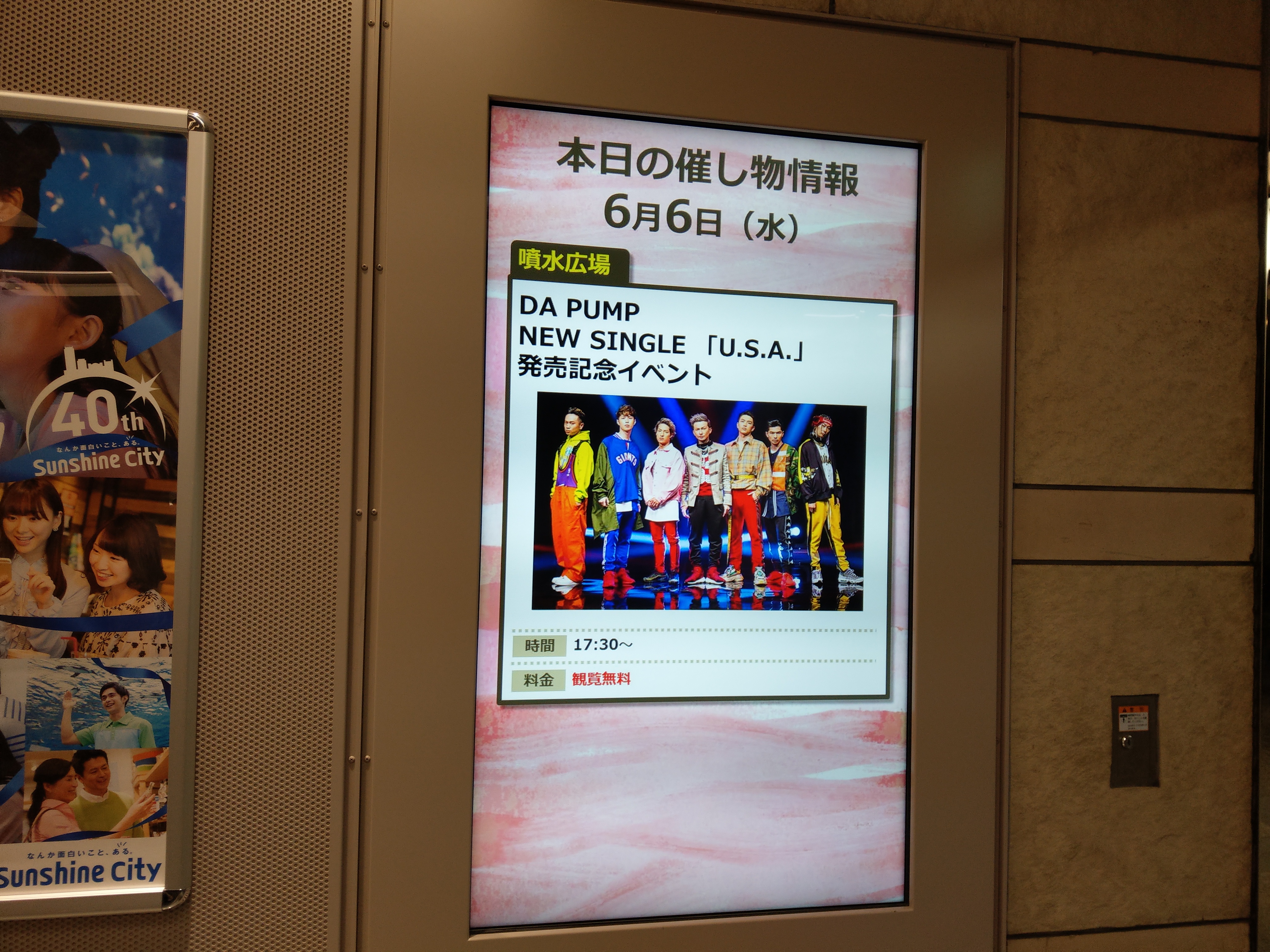
    「ダサかっこいい」というPVが話題で再ブレイク中のDA PUMP最新シングル「U.S.A.」発売記念イベントがサンシャインシティで開催されるというので、デビュー当時からの古参ファンとして見にいってきました。

    サンシャインシティの噴水広場は地下1階にあり、3階まで吹き抜けになっていて上からも見られるという設計。到着した頃にはすでに多くの人だかりで、2階まで人が溢れていたけれど3階には若干余裕があったので上から鑑賞させていただきました。

    当日は懐かしの「ごきげんだぜっ! 〜Nothing But Something〜」「if…」と往年の名曲に続いて新曲「U.S.A.」を披露。写真撮影はNOイベントだったのですが、U.S.A.に入る直前にISSA自ら「U.S.A.は撮影OK!」というお許しが出たので、上空から撮影してみました。

    普通のライブでは上から見ることなんてなかなかできず、さらにダンスに定評があるユニットの群舞を真上から見るとまた違った味わいがあります。真横から見ると全然わからないけど、上から見ると綺麗にラインが揃っていてさすがの一言。

    ちなみに正面からの撮影もYouTubeに上がっていたので貼っておきます。横と上で見比べるとまた違いが味わえて面白いですね。

    最後になぜかU.S.A.がもう1回披露され、合計3曲を4回聴くことができたのですが、ISSAの相変わらずのボーカル力がすばらしかった。U.S.A.を機にもっとボーカルとしてのISSAも活動の場が広がりますように。

    ここのところのU.S.A.ブームで懐かしの楽曲も聴きたくなり、昔買ったアルバムのデータを調べたら、以前にNASのデータが吹っ飛んだ時に一緒になくなってしまったらしく、たくさんあったはずのDA PUMP楽曲が一切なくなっていました。定額制の音楽配信サービスでも配信されてないようなので、仕方なく宅配レンタルでアルバムをちょこちょこ借り始めていたら、いつの間にか入れ違いで定額制の音楽配信が始まってたというね……。

    せっかくなので元々レンタルでやろうとしていた「カップリング曲も含めたDA PUMPの全曲リスト」をSpotifyで作成してみました。spotifyユーザーの方はよろしければご利用ください。

    全曲リストのルールは上のプレイリストにもありますが

    • 基本的に時系列(U.S.A.は最新シングルなので一番最初に挿入)
    • カップリング曲はタイトル曲の収録アルバム後に挿入
    • リミックス楽曲は対象外だが「Infinity -sunset beach-」「Stay Together(Studio Live Version 2006)」は1曲扱いで収録

    というルールで運用しています。ただし、いろいろ調べてみるとDA PUMPすべての楽曲が配信されているわけではないようで、完全版というわけにはいきませんでした。

    Circle of Lifeは映画関連の曲なので仕方ないのかなと思いつつ、night walkと胸焦がす…がシングルで配信されていないのはなぜなんだろう。2つともタイトル曲はアルバム収録なのでプレイリストには入れられましたが、カップリング好きとしてはちょっと残念。

    night walkと胸焦がす…はシングルとは別で表示されているのを発見、これ時系列の問題だったのかな、ということで修正しました。ただやっぱりCircle of Lifeは配信されていないようです。

    それはともかくU.S.A.のブレイクできっと新しいアルバムの話も上がっているに違いないと期待して、これからも引き続きDA PUMP応援していきたいと思います。

    ちなみに個人的にはISSAとKENのほか新メンバー7人が加入した9人体制の頃のシングル曲「SUMMER RIDER」が鬼のようにかっこいいので、DA PUMPといえば4人組と思っている人も一度聴いてもらえると嬉しい限りです。

    DA PUMP「SUMMER RIDER」|シングル、アルバム、ハイレゾ、着うた、動画(PV)、メロディコール/待ちうたをパソコンで音楽ダウンロード(配信)、試聴、歌詞も【レコチョク】20244213
    http://recochoku.jp/song/S20244213/

  • 「マリオテニス エース」オンライントーナメント体験版プレイした

    「マリオテニス エース」オンライントーナメント体験版プレイした

    ※この記事は5年以上前に書かれたため、情報が古い可能性があります

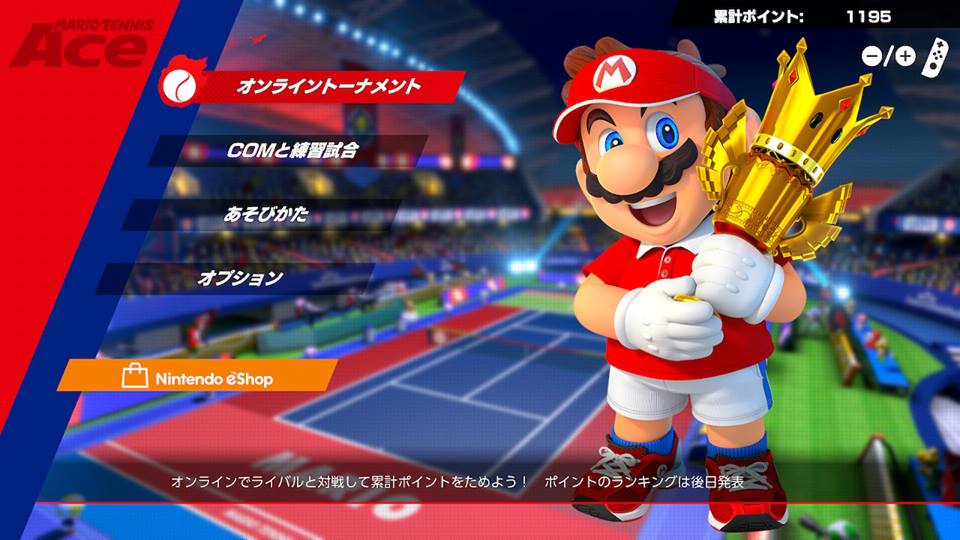
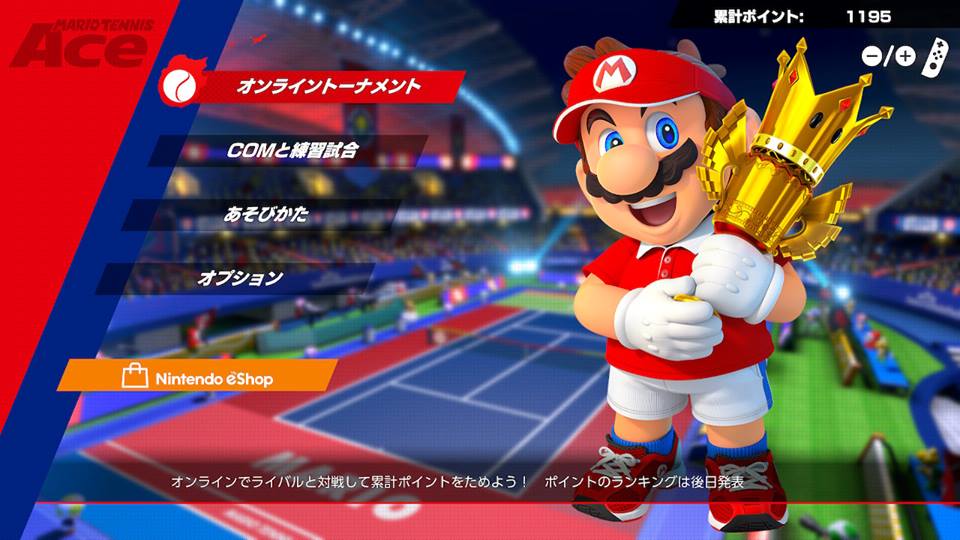
    6月1日から3日までの期間限定でオンライントーナメントの体験版が公開されていたマリオテニス エース、以前からちょっと気になっていたので試遊してみました。

    マリオテニス エース|Nintendo Switchソフト|Nintendo
    https://www.nintendo.co.jp/switch/alera/

    マリオテニスシリーズも歴史の長いタイトルですが、テニスの醍醐味は駆け引きにあると思っている自分にとって、うまくコースをつくことよりも必殺技ありきになってしまうマリオテニスはあまり好みではありませんでした。マリオカートがカーレースゲーム好きにはあまり好まれないのとちょっと似ているかもしれませんが。

    ただ今回のマリオテニス エースは、Wii SportsのテニスのようにJoyConを振ってプレイできるモードがあるということで気になっていたのでした。こちらは任天堂公式動画ですが、割とWii Sportsっぽく楽しめているのがおわかりいただけるでしょうか。

    残念ながら今回の体験版はオフラインのチュートリアルと激弱CPUとのオフライン対戦以外はオンラインがメインになっており、それも必殺技ありありルールのモードしかなかったのですが、予想以上に楽しめました。今までのマリオテニスよりも駆け引きという点ではしっかりできている気がする。

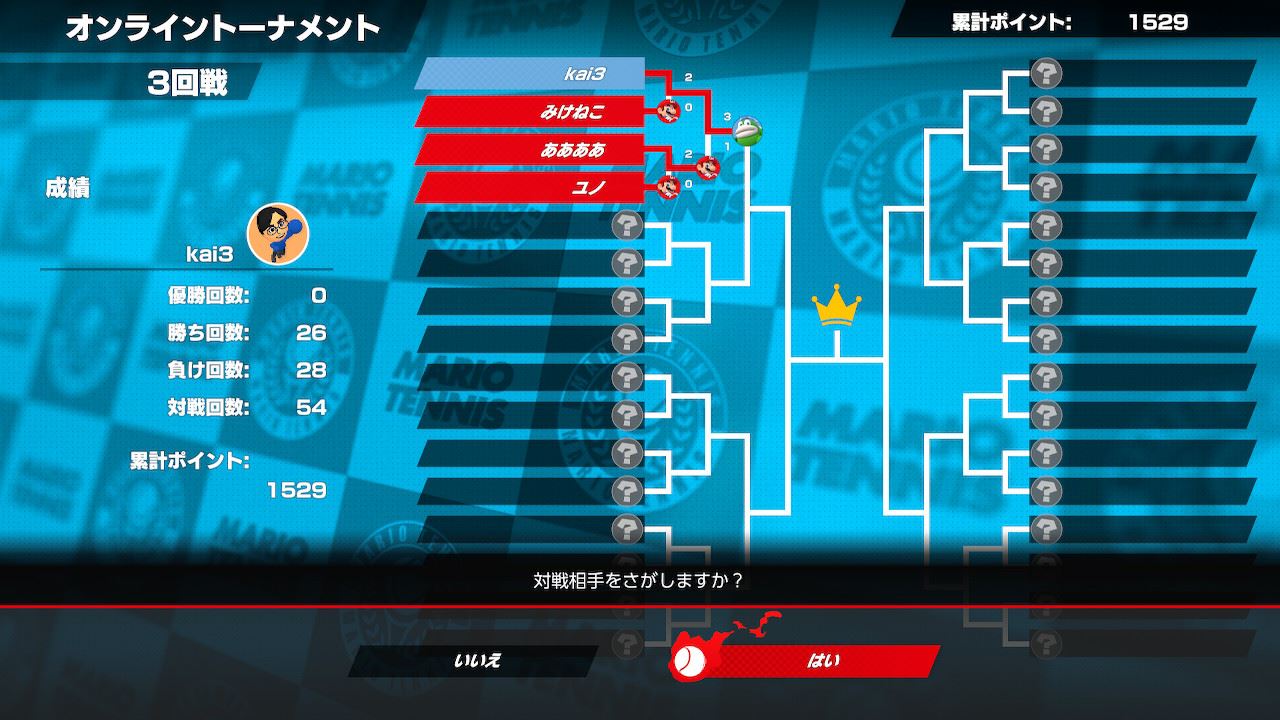
    プレイしたのは2日からでしたが、空いた時間をみつくろってちょこちょこプレイし、全キャラクターが登場する1500ポイントまでは到達。最高で4回戦まで行きましたが優勝まではたどり着きませんでした。それでもまあ上級者とは行かないまでも中級レベルくらいにはなれたかな。

    ニンテンドーダイレクトで見ていた無茶苦茶なスペシャルショットは、以外に無敵かと思いきや貯めたパワーを使って対策可能なのでそこまで必殺技ありきにはならないし、基本的にはちゃんと左右に打ち分けたり、前に出てきたところをロブで抜いたりと、コースをつくのが大事になっている。テニスゲームとしては最高峰だと思っているパワースマッシュほどではないものの、そこそこ駆け引きで楽しめる仕上がりになっているかなあ。

    コントローラ持ち寄って4人対戦もできるし、Switchもちよって対戦もできるし、前述の通りJoyCon振ってプレイもできるし、オフラインのストーリーモードも楽しそうなのでこれは買いかなー。

    ただ体験版なので今後改善の余地はありそうですが、相手の通信状況が悪いとまともにプレイできなくなることに加え、テクニカルショットでポイントが貯まる仕様はちょっと改善して欲しい。

    テクニカルショットというのは遠く離れたボールに飛びつくためのプレイなのですが、窮地に追い込まれた時に発する技のはずなのに、これがうまく決まると必殺技を使うためのエナジーが貯まるため、オンラインプレイだとまともに取れる球もわざわざテクニカルショットで飛びついて取るプレイが多く見られ、テニスとはまったく違うゲームになっちゃっているのが残念だったので。

    B07BB2KZJG
    マリオテニス エース – Switch

    B07BB3G8BD
    マリオテニス エース|オンラインコード版

  • 【大訂正】パスワード使い回しをせずリンクもクリックしていなければmixiスパムは大丈夫のようです

    ※この記事は5年以上前に書かれたため、情報が古い可能性があります

    先に本題をお伝えすると、以前のブログは自分ではなく「相手が感染していた」のを「私が感染した」と勘違いして通報してきた、という可能性が高そうです。お詫びして訂正するとともに、詳細については下記をご確認ください。

    昨日知人から「お前も感染してるよ」と通報いただき、驚きのあまり勢いで書いたmixiスパム案件ですが。

    パスワード使い回してないしリンクもクリックしてないのにmixiスパムに感染、これはやばそうなので注意喚起エントリー – カイ士伝
    https://bloggingfrom.tv/wp/2018/05/30/15638

    この記事を見たmixiの事務局からこのようなメッセージをいただきました。

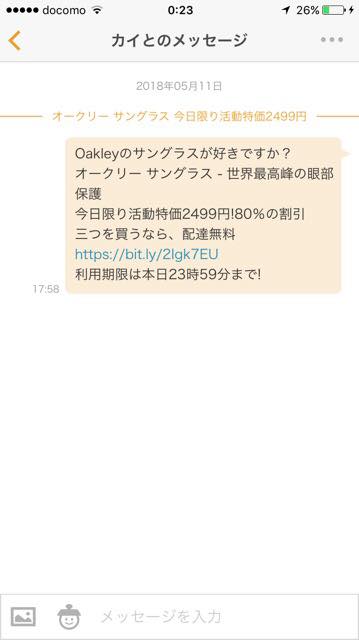
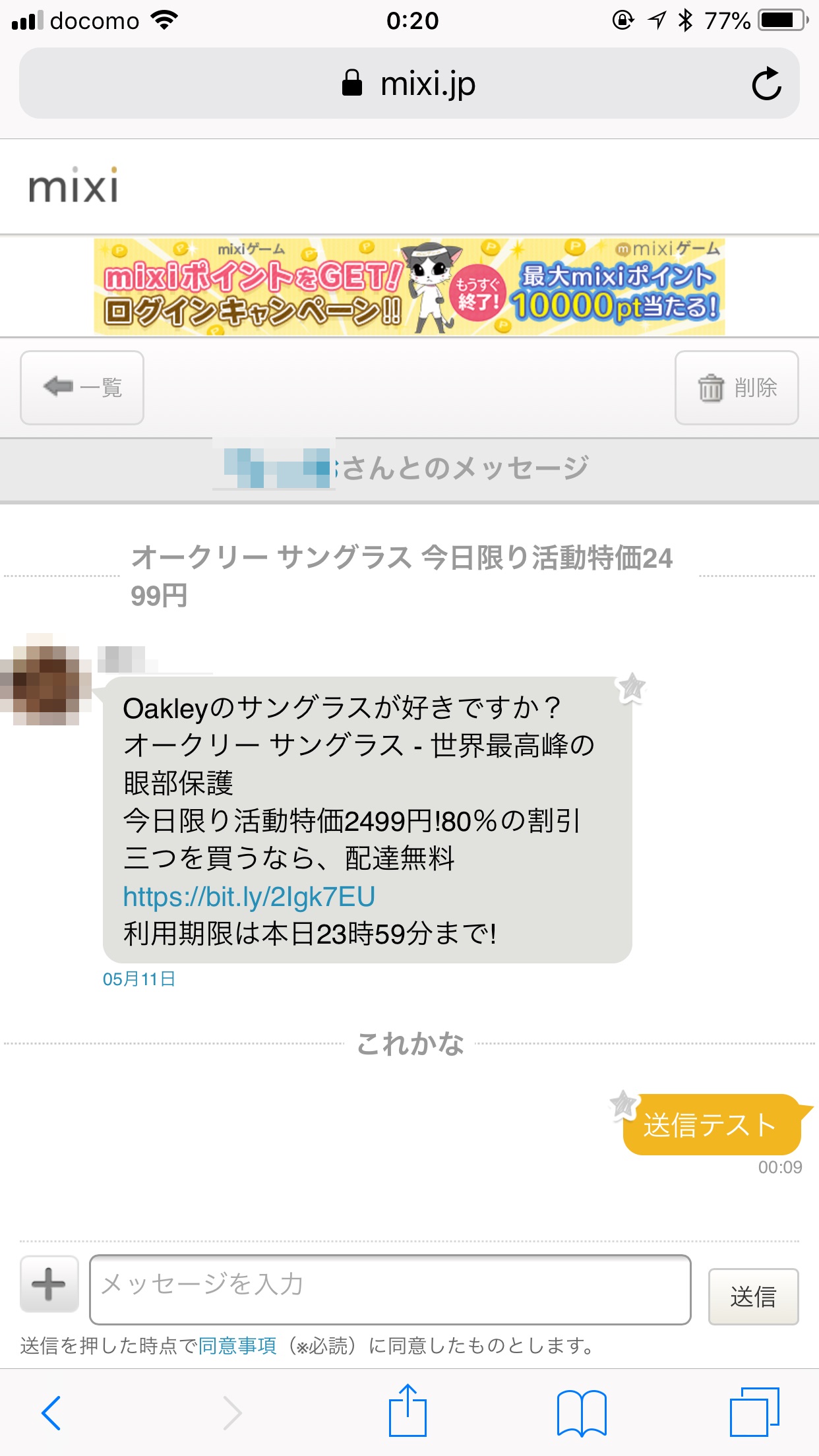
    まず、記事内にございます、お相手から送っていただいたキャプチャ画像(タイトル:カイとのメッセージ)についてですが、こちらはカイ士伝様からお相手にメッセージを送信したのではなく、お相手からカイ士伝様宛に送信された状態のものです。

    ご自身でメッセージを送信した場合、メッセージ内の吹出しがオレンジ色、お相手からのメッセージは灰色で、それぞれ表示されます。画面上部の「○○とのメッセージ」には、メッセージをやり取りされている”お相手の方のニックネーム”が表示される仕様になっております。

    よって、カイ士伝様はメッセージの受信者となり、この画像はお相手がカイ士伝様に送信したメッセージを、キャプチャしたものと存じます。

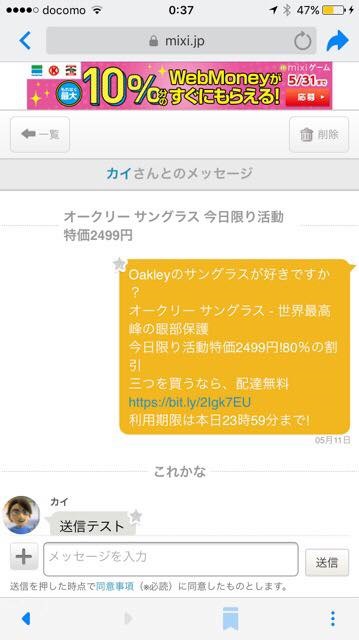
    以下が該当の画像ですが、確かによく考えると位置が逆。相手にキャプチャしてもらった画像であれば、私のメッセージは「左側」に出るはずなのに、このメッセージは「右側」に出ている、つまり自分自身が送っているということになります。

    mixiを使っていない時間が長かったためUIにも違和感を感じることができなかったのですが、確かによく考えればメッセージの位置がおかしい。「スパム送っているよ」というお知らせに動揺しすぎてチェックが甘すぎたのは痛恨の極みです。

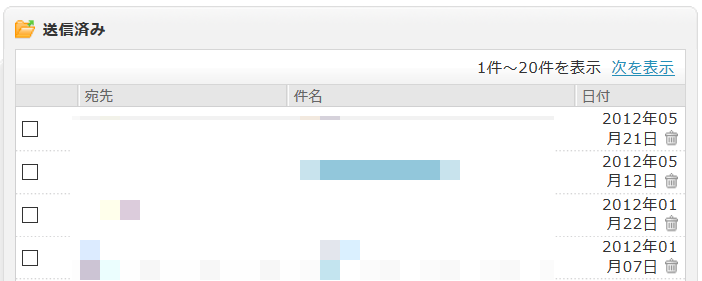
    いただいた情報踏まえ、該当の相手にメッセージをこちらから送ってみたのが以下の画像です。

    実際に送信してみると一目瞭然、スパムを送っているのは自分ではなく相手でした……。これもちゃんとメッセージの履歴を追えば確認できたのに、細かく確認を怠った自分のミスです。

    また、これもメッセージを受信しっぱなしにしていれば気がつけたのですが、スパムを確認するたびにリンククリックしないようにメッセージを開きつつ、間違ってクリックしないようその場で削除していたのがさらに裏目に出ました。これ放置してたら相手からの指摘にも「いやあなたですよ」とすぐに指摘できたのですが……。

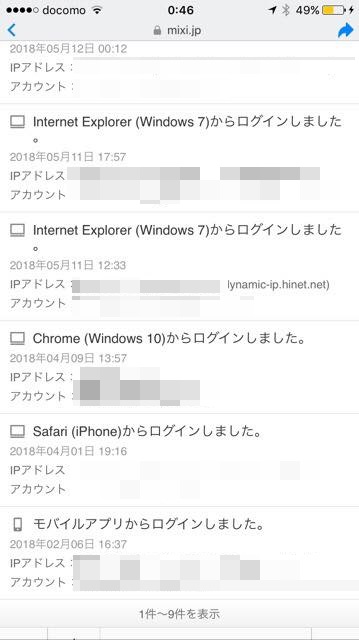
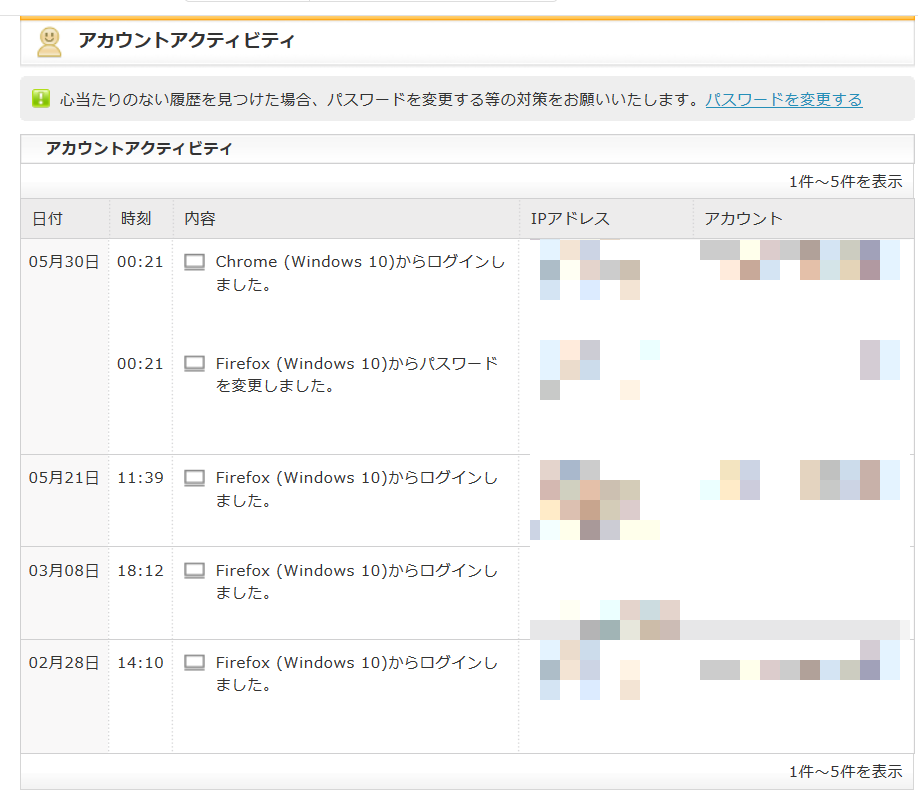
    念のため先方にメッセージ送信履歴とアクティビティを診てもらったのですが、メッセージの送信履歴には確かにそのやりとりがありました。今見て思うけど、知らされたタイミングでメッセージ返信入れていればな……。とてもそこまで考えが回りませんでした。

    アクティビティの該当箇所もいただきましたが、ドメイン的に他のアクセスとは明らかに異なる「hinet.net」からアクセス来ています。これドメイン調べたら、スパムに使われているドメインのようですね……。

    以上、細かく調べてみたところ、今回の事象については「感染した相手が送信したメッセージと受信したメッセージを勘違いしていた」ことに始まり、それをしっかり検証せずにブログを書いてしまったことが問題のようです。

    そもそもこの件を教えてくれた相手も、「スパムが来ているよ」と友だちから教えてもらって自分の感染に気づいたそうなのですが、それを先に言ってもらえていれば……。と言ってももう過去は取り返せないですし、情報を鵜呑みにしてきちんと調べなかった自分のミスが一番の問題です。

    本ブログを読んで誤解されてしまった方、そして何よりもmixiの方々に多大なるご迷惑をおかけしてしまい大変申し訳ございません。改めてお詫びとともに該当箇所を訂正させていただきます。

  • LINE Payの「一律2%還元」終了で揺れ動く“割り勘アプリ”こと個人間送金市場を考える

    ※この記事は5年以上前に書かれたため、情報が古い可能性があります

    先に断っておくとこんなブログを書くくらいなので、Kyashユーザーが身の回りに増えるといいなという期待も込めてこのエントリー書いているということはあらかじめご了承ください。

    個人間送金の手数料が無料の送金アプリ「Kyash」がすごい。今なら1,000円キャッシュバックもあるよ – カイ士伝
    https://bloggingfrom.tv/wp/2017/12/23/15405

    「一律2%還元」終了してランク制に移行するLINE Pay

    そして本題ですが、ユーザー間の個人送金で人気のLINE Payが一律ポイント2%還元制度を5月で廃止、6月より新しいシステムを導入すると発表して以降、LINE Payユーザーから「いったいどんなシステムになるのか」と注目されていたポイント制度の詳細がついに発表されました。

    ASCII.jp:6月以降も「LINE Pay カード」で2%ポイント還元可!? でも適用の基準は不明
    http://ascii.jp/elem/000/001/684/1684321/

    ざっくり言うと今までは必ず2%還元だったのが

    • ユーザーの利用状況によって最大2%となる
    • 利用状況の詳細は非公開かつ相対評価、金額使えばいいというものではないらしい
    • 月間のポイント対象上限は10万円まで

    と、以前に比べてかなり厳しい内容となってしまいました。LINE Payは2%還元がオトクだから使っていた、という声も周りで多く聞かれるので、ポイント目当てのユーザーは涙目なのでは。

    いったいどのくらいの利用状況で2%となるのかはわからないのですが、看板の2%を下ろすということは平均2%は確実に下回るということに加え、クレジットカード界隈では1%還元でも十分、1.5%還元ならそうとう高い、というのが一般的な数字だったことを考えると、平均値は1.5%も下回ってしまうのではないでしょうか。あくまで推察なので実際のところはわからないのですが、平均1.5%くらいに落ち着くのだとしたら、こんな謎システム打ち出さず「2%は厳しかったけど1.5%還元するよ!」としても十分に訴求力があったと思うので。

    QUICPay対応でリアル店舗決済に踏み出すKyash

    一方で面白い展開になってきたのがKyashのQUICPay対応。これまでKyashは手数料無料ですぐに発行できるというメリットがあった反面、Kyashにチャージしたお金はオンラインでしか使えないというのが課題だったのですが、この夏に予定されているGoogle Pay対応によって、QUICPayでの支払いが可能になります。残念ながらGoogle Payなので「おサイフケータイ機能を搭載したAndroidスマートフォン」が対象であり、おサイフケータイ非対応のAndroidスマホやiPhoneでは利用できないのですが。

    「Kyash」が実店舗での決済を開始〜この夏以降Google Payに対応予定… – Kyash NEWS
    http://news.kyash.co/post/174199508634/20180524googlepay2

    「割り勘」アプリの代表格、LINE Pay、Kyash、Paymoをざっくり比較

    日本における個人間送金は法律のしがらみなどもあり、ざっくり「割り勘アプリ」という位置付けで使われているサービスが主流なのですが、その割り勘アプリにおける代表格がLINE Pay、Kyash、そしてPaymoの3サービス。これが見事に三者三様の面白い仕様となっています。以下に3サービスの特徴をざっくりまとめてみました。

    LINE Pay Kyash paymo
    本人確認 必要 不要 不要
    チャージ方法 銀行口座
    現金
    クレカ
    銀行
    コンビニ
    クレカ
    ポイント LINE Payカード クレカに準じる クレカに準じる
    チャージ利用 LINE Payカード
    LINE Pay決済
    出金(手数料200円)
    Visa決済
    QUICPay(今夏)
    出金(手数料200円)
    ペイモQR支払い
    備考 割り勘機能 Suicaチャージ対応 レシート必須


    レシート提出が必須、出金に200円が必要なpaymo

    上記で言及していないpaymoは3サービスの中でもっとも正しい「割り勘」アプリで、支払いに使ったレシートのデータをアップロードすることで利用できるサービスです。

    paymo (ペイモ) | わりかんを思い出に
    https://paymo.life/

    本人確認不要で、飲み会中にユーザー登録すれば利用できる手軽さがある反面、一番の課題は銀行口座への出金に200円が取られること。ペイモQR支払いというサービスを使えばチャージ金額をそのまま利用できますが、まだ始まったばかりで利用店舗はさほど多くはないため、200円払って出金せざるを得ないのが実情でしょうか。

    本人確認やプラスチックカードが必要も高いポイント還元率が魅力だったLINE Pay

    一方、LINE PayはプラスチックのLINE Payカードが発行され、コンビニや家電量販店といったJCB加盟店でそのまま利用できるという利用シーンの広さが特徴。また、前述の通り2%還元というポイント還元率の高さも魅力の1つでした。

    一方、利用には銀行口座登録による本人確認が必須のため、飲み会でいきなりアプリを入れて割り勘、というほどスムーズには行きません。

    【LINE Pay】本人確認すると、送金&現金出金が可能に!LINE Payをカンタン、便利に使うコツをご紹介♪ : LINE公式ブログ
    http://official-blog.line.me/ja/archives/72540250.html

    また、これは好み分かれるところですが、個人的にはせっかくの電子決済なのになぜプラスチックカードで支払わなければならないのか、というところであまり食指がわきませんでした。LINE Payも各種オンライン決済対応しているのですが、LINE Payカードの対応店舗に比べれば非常に数が少なく、こちらも実質としてチャージの利用はLINE Pay一択だったかと。

    オンライン限定の壁をわずかながら超えたKyash

    そして最後のKyashは本人確認不要で、利用先がVISAカードが使えるサービスなら全国どこでも利用可能。一部非対応の支払いもありますが、それは電子マネーのチャージだったり公共料金の支払いだったりと、ポイントロンダリングできてしまうところが対象なので、クレカを使ったオンラインショッピング、と考えればほとんど制限はありません。

    利用可能なお店 ? Kyash FAQ
    https://support.kyash.co/hc/ja/articles/115004663328-%E5%88%A9%E7%94%A8%E5%8F%AF%E8%83%BD%E3%81%AA%E3%81%8A%E5%BA%97

    ただし繰り返しながらリアル店舗での決済に対応していないことがKyash最大の課題だったのですが、これがQUICPayに対応することで、あくまでおサイフケータイ対応のAndroidユーザーに限られるものの、電子マネー対応店舗やタクシーでの支払いが可能になります。

    QUICPayの使えるお店|QUICPay
    http://www.quicpay.jp/shoplist/

    大手コンビニや家電量販店はもちろん、最近は電子マネーのマルチ対応も進んでいるので、QUICPayが利用できる店舗はかなり幅広い。iPhoneやおサイフケータイ非対応のユーザーにはあまりメリットないかもですが、少なくとも対応機種を持っている自分としては「これならKyashで集金してもいろんなとこで使えるな」とKyashでの集金に対して強気になれます。

    ポイントについてもLINE Payの最大2%には及ばないものの、クレカのポイント還元がそのまま適用できるので1%程度なら十分に貯まる。私の場合は最低でも1%還元のdカードを愛用しています。

    メリットにもデメリットにもなり得るLINE Payのフレンドリスト

    ちなみにLINE PayのLINE Payたる最大の差別化要因はLINEのフレンドリストがそのまま使えることだと思いますが、これは正直メリットにもデメリットにもなり得る存在で、LINEでつながる友だち同士ならとても便利なんだけど、会社の付き合いだったり、たった1人でもLINEでつながりたくない人が飲み会にいたりするととたんにハードルになる。

    個人的にはお金の支払いとソーシャルの付き合いは分けておきたく、それもLINE Payを積極的に利用できない理由だったりします。その点Kyashはリンクを生成して送るだけと手軽で、各種ソーシャルのアカウントとは分けて運用できるのが嬉しい。

    ただ、LINE Payの割り勘機能は便利そうなんですよねー。飲み会の割り勘ではとても重宝しそう。

    お会計のときは1人がカードでまとめ払う。払った人はLINEグループ画面のメニューからLINE PAYの割り勘機能を開き、合計金額を入力する。そうすると、グループチャットの画面に、他のメンバー宛の割り勘依頼が飛ぶ。

    LINEを使って“割り勘”できる「LINE PAY」が便利すぎるのでみんな使ってくれないか? : Blog @narumi
    http://narumi.blog.jp/archives/69862834.html

    一方、Kyashは一度に送金できるのが5人まで、金額は3万円までに制限されているので、飲み会の総額をその場で割って集める、みたいな使い方には若干不便かも。ただ、以前は月間の利用上限も決まってたんだけどそれは撤廃されたのかな?

    ・送金上限人数以上の人数を選択している場合
    一度に送金できる人数は最大5人までとなっております。

    ・送金上限金額以上の金額を入力している場合
    一度に送金できる金額は最大3万円までとなっております。

    送金に失敗します Kyash FAQ
    https://support.kyash.co/hc/ja/articles/115004770848-%E9%80%81%E9%87%91%E3%81%AB%E5%A4%B1%E6%95%97%E3%81%97%E3%81%BE%E3%81%99

    といってもこれは「一度に」なので、別途割り勘アプリ使って金額を算出、その場にいる人へリンクで請求する、というのでもまあなんとかなる。というか現実には飲み会のユーザー全員がKyash持ってるということはまだ考えられないので、1人か2人くらいKyashで集めるか、たまたま幹事がKyashユーザーだったら「Kyashで支払っていい?」って頼めるくらいで十分かな。あと、おそらく法律的に機能の内包は難しいのかなと思いますが、お勧め割り勘アプリを紹介するくらいであればKyashにやって欲しいなーと思う次第。

    と、かなりKyashびいきの目線で書いたエントリーではありますが、客観的に見てもLINE Payの一律2%還元廃止とKyashのQUICPay対応は個人間送金市場が面白くなりそう。Kyashにつきましては「クレカのポイントはちゃんとつくから損はしてないよ」ということをお伝えしつつ、6月以降この業界がどうなっていくかを見守りたいと思います。

    ちなみに各サービスの比較についてはこのエントリーがとてもわかりやすかったので合わせてご紹介。個人間送金に関する歴史や法律などが端的にまとまっているので、ご興味ある方はご一読くださいませ。

    ユーザー体験から紐解く「個人間送金」アプリの仕組みと歴史(日本編) | hajipion.com
    https://hajipion.com/2376.html

  • 【訂正&お詫びあり】パスワード使い回してないしリンクもクリックしてないのにmixiスパムに感染、というのは勘違いでした

    ※この記事は5年以上前に書かれたため、情報が古い可能性があります

    【訂正】mixi事務局の連絡とその後の確認により、今回の件は私の感染ではなく、通知してくれた相手が感染していたのを誤解していたということが判明しました。少なくともパスワードを使い回さず、リンクをクリックしていない私からスパムを送っている事実はないようです。改めてお詫びするとともに本エントリーを訂正させていただきます。詳細については下記をご覧下さい。

    【大訂正】パスワード使い回しをせずリンクもクリックしていなければmixiスパムは大丈夫のようです – カイ士伝
    https://bloggingfrom.tv/wp/2018/05/31/15650

    また、以下については保全のため本文そのものは残しておきますが、すべて打ち消し線で処理させていただきます。

    ちょいちょい見かけるmixiスパムの話題、耳にして以来相当注意してたのですがどうやら自分のアカウントでも送っていたらしいということが発覚。そして割とこれ根深そうな問題なので、注意喚起とばかりに情報まとめておきます。

    まずこちらが相手から送ってもらった私のスパム送信証拠画面。おお、確かに送ってしまってる。

    ただ、なぜこれに気がつかなかったかというと、ログインして送信履歴見ても履歴がなかったからなんです。

    心配になってアカウントアクティビティ見てみましたがこれにも履歴はなし。もらった画像見ると5月11日に送っているようなのですが、日程的にあうものもないし、IPアドレスを見ても履歴に残っているのは明らかに自分のアクセスでした。

    さらに、mixiも含めほとんどのWebサービスはサービス固有のパスワードを設定しているので、「他のサービスでお漏らししたパスワードを使い回していてログインされた」という可能性も非常に低い。そしてこのスパムの話題を把握してから友だちのスパムを受け取っているので「ハッハーンこれが噂の奴ね」とばかりにメッセージは開いたけどリンクは注意してみていたので一切踏んでいません。

    これは状況証拠でしかないですが、少なくともパスワード流出ではなさそう(パスワードでログインされてたらアカウントアクティビティやメッセージ送信履歴に残るのでは)、リンク踏んだとか関係なく感染してそう、ということ考えると、mixiから出ている注意喚起がまったく役に立たない可能性があります。

    最近、mixi内で違法な販売サイトに誘導する、スパム投稿が確認されております。
    トラブルを未然に防ぐため、怪しげな投稿を発見しても、リンク先には絶対にアクセスしないようお願いいたします。

    また、パスワードは他のサービスと同じにする等、使い回すことで不正ログインの危険性が高まります。
    他のサービスと同じパスワードをご使用の場合は、変更をお願いいたします。

    [mixi] 運営者からのお知らせ
    http://mixi.jp/release_info.pl?mode=item&id=3516

    ちなみにmixiが注意喚起したのが5月11日で、私が自分のアカウントで送信してたのも5月11日。なにか不思議な縁を感じますよ……。

    本件については「こういうのひっかからなそうなのに!」と思ってた人までスパム送ってきたりしていてちょっと不思議だったのですが、いざ自分が送信していたことがわかり、「個別にパスワード設定していてリンククリックしていなくても感染する」という事実が、繰り返しですが状況証拠ながらもわかったのは大きな収穫でした。

    こういうスパム届くと相手には伝えにくいものですが、自分の画面で送信履歴が確認できない、という状況はこれで確定したので、勇気を出して相手に伝えてあげたほうがよさそう。そしてこれ、原因がパスワード使い回しでもリンククリックでもない可能性があるということはmixiはもちろんメディアの方々もぜひ調査していただけると幸いです。

    ちなみに送信していたのはマイミク全員ではない模様。フレンドをリストで分別したりはしてないので、可能性としてはコミュニティが原因だったりするのでしょうか。なんの根拠もないですが。

    とかいって自分が気がつかずにリンククリックしていただけならほんとに申し訳ないですが……。でもそれはほぼないと思うんだな……。


  • PS VR対応「ANUBIS ZONE OF THE ENDERS : M∀RS」体験版のVR感がすばらしい

    PS VR対応「ANUBIS ZONE OF THE ENDERS : M∀RS」体験版のVR感がすばらしい

    ※この記事は5年以上前に書かれたため、情報が古い可能性があります

    PS VR買っておいてよかった! と思えるクオリティでした。3D酔いが人によっては厳しいかもですが、無料の体験版でもVRが遊べるのでPS VR持っている人はぜひプレイしてみよう!

    名前を聞いて懐かしいと思う人がいるかもしれませんが、これPS2のタイトル「ZOE」こと「ZONE OF THE ENDERS」のリメイク版。グラフィックが4K対応で新たに描き起こされたほか、VRにも対応しているのが大きな特徴のようです。

    「ANUBIS ZONE OF THE ENDERS : M∀RS」、発売日決定 – GAME Watch
    https://game.watch.impress.co.jp/docs/news/1121961.html
    当時PS2でもZOEは購入していて、かっこいいロボットデザインに、バーチャロンほどは難しくない操作感がとても気持ちよくてハマった記憶があります。とはいえクリアせず途中で挫折してしまったけれど……。Wikipedia読んでみたら、小島監督はじめとしたメタルギアソリッドチームが作る3Dロボットアクション、というのが気になって購入した記憶がちょっとずつ蘇ってきました。

    スタッフには『メタルギアシリーズ』(MGSシリーズ)を手がけた小島秀夫がプロデュースを担当し、主人公が乗るオービタルフレームのデザインを同じくMGSシリーズの新川洋司が手がけるなど、MGSシリーズのテイストが色濃く注入されている(ストーリーにはMGSとの関連性は基本的に無い)。

    ZONE OF THE ENDERS – Wikipedia
    https://ja.wikipedia.org/wiki/ZONE_OF_THE_ENDERS

    体験版でVR試してみましたがこれがよくできている。コックピット視点は本当に乗り込んでいるかのような臨場感があるけれど、操作はZOEのゲームに落とし込んであるのでシンプルで動かしやすい。マクロスよろしいミサイル撃ちまくり攻撃も気持ちよく、思い切りのめり込んでしまいました。
    YouTube Live配信してみたんだけどこれじゃちょっと体験がうまく伝わらないかも。

    ちなみにこの映像だと右下に透明の自機が表示されていますが、これはライブ配信用(もしくは見えてなかったけどディスプレイに出ている映像?)のようで、VR装着していると実際にはこのキャラクターは見えず、完全に1人称視点のコックピット感覚。いままでゲームの1人称視点は苦手だったんですが、ZOEの表現は違和感なくてとてもプレイしやすかった。これはもう本編購入確定ですわ。

    最近はOculus GoのおかげでVRブームが勃発していますが、VRという新しい映像表現はコミュニケーションではなく新しいエンタメとして体験したい派としては、ZOEは素晴らしいエンタメコンテンツでした。VRなしでも十分に楽しいけど、これはぜひVRで遊んで欲しいタイトルです。

    B07D2NYQBN
    ANUBIS ZONE OF THE ENDERS : M∀RS (【初回生産限定特典】スペシャルシルバー仕様パッケージ 同梱) 【Amazon限定特典】オリジナル壁紙 配信 – PS4

  • eightに代わるサービスを求めてたどり着いた2つの名刺管理サービス

    eightに代わるサービスを求めてたどり着いた2つの名刺管理サービス

    ※この記事は5年以上前に書かれたため、情報が古い可能性があります

    4月から会社が変わったタイミングで、名刺管理サービスも一新して見直すことにしました。

    今まで使っていたeightは、機能としてはほぼ満点に近いくらい素晴らしいのですが、ただ一点、名刺を登録した相手もeightを使っていると自動的につながるというSNS機能が激しく嫌いで、それが理由でこのサービスを使うのを辞めました。

    名刺の考え方は人それぞれだと思いますが、自分の場合名刺というのはあくまでビジネスのつながりであってそれ以上は踏み込まないでね、というバリアーの意味も持っています。ソーシャルはプライベート、名刺は半分パブリックと使い分けたい自分にとって、1回名刺交換しただけの人までソーシャル的につながってしまうのがまったく肌に合わない。せめて有料会員ならこの機能をオフにできるとかなら使うんですが、あまり他の人はそんなこと気にしないのかな……。

    それはさておきeightの次なる名刺管理サービスとしていろいろと探した結果、ひとまずは2つのサービスを併用して様子を見ることにしました。

    1つはメディアドライブが運営する「名刺ファイリングCLOUD」というサービスです。

    名刺管理 サービス|名刺ファイリングCLOUD(旧名称 THE 名刺管理)|基本利用料0円 無料
    https://cloud.mediadrive.jp/

    これ実は以前に愛用していたもののサービス終了でなくなく利用を諦めたcocoaの名刺管理で利用していた「やさしく名刺ファイリング エントリー」と同じメディアドライブのソフトなのです。というかUIも含めてまったく同じで、なんならちょっと懐かしい感じすらしました。

    ドキュメントスキャナ「DR-150」と月額315円で名刺データをクラウド管理 – カイ士伝
    https://bloggingfrom.tv/wp/2010/03/29/3543

    cocoa終了後は自前でサービスを運用しているようで、名刺100枚までは無料、その後は1,000枚で月額200円とかなりリーズナブルな料金体系。

    名刺管理 サービス|名刺ファイリングCLOUD(旧名称 THE 名刺管理)|サービス・価格
    https://mediadrive.jp/products/meisi/service.html
    名刺の登録方法もスキャナで読み込んだデータがソフトを通じて自動的にクラウドへアップロードされるので操作はとても楽。名刺情報もOCRで取り込むのである程度正確で、取り込んだ情報をざっくり見て名前と会社名だけは修正、それさえ正しければ検索できるからあとは画像見ればいいでしょ、という手軽さと精度のバランスの良さがとてもいい感じです。

    自動で読み込んだデータのうち名前と会社名だけ目視で確認して修正、あとはまちがってても画像見ればいいやと割り切り
    自動で読み込んだデータのうち名前と会社名だけ目視で確認して修正、あとはまちがってても画像見ればいいやと割り切り

    ただ手放しで褒められないところもあって、1つは対応ソフトがWindowsのみということ。これについてはビジネスのメインマシンがWindowsなのでさほど問題ないのですが、もう1つ辛いのがクラウドで見られるのはスマートフォンのみ、しかも端末は1台に限られるということ。PCについてはクラウドから見ることができず、取り込んだデータをローカルで見ることになるので、事実上PCとスマートフォンは1台のみ、ということになります。

    PCはもちろんスマホやタブレットなど複数台持ちの自分としてこれはちょっと辛い仕様。オプション料金払ってもいいので利用台数増やせるようして欲しいところです。

    そしてもう1つ辛いのが、アプリの読み込み速度が劇的に遅いこと。これ急いでるときだとちょっと業務に支障が出るレベルの遅さです。試しにアプリ立ち上げから名刺表示までを動画で撮影してみたのですが、20秒近く待たないと名刺が表示されません。これ有料プランだったら速くなったりするのかな……。

    閲覧端末の制限や読み込みの遅さに不安を感じ、まだ会社が始まったばかりの今のうちに他の手段も講じておこうと保険代わりに使い始めたのがevernote。名刺管理としては定番とも言えるサービスです。

    すべてを記憶する。アイデアを整理する。スマートに働く。| Evernote
    https://evernote.com/intl/

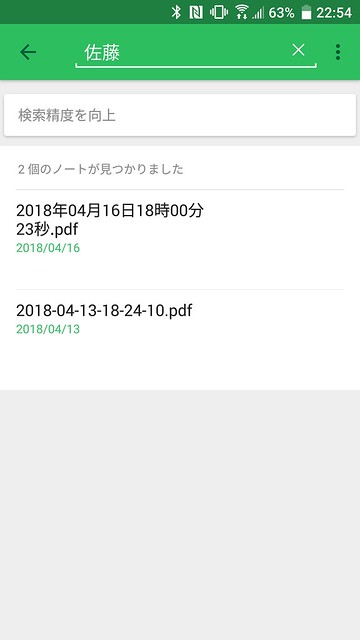
    名刺ファイリングCLOUDと同様、スキャナで読み込んだデータをEvernoteに連携してアップロード、という使い方をしているのですが、こちらもこちらで使い勝手がいまいち。まず検索結果が読み込んだファイル名で表示されるため、スキャナで読み込むと日時がファイル名になっていて名刺が誰だかわからない。

    「佐藤」で検索しても見つかるのはファイル名
    「佐藤」で検索しても見つかるのはファイル名

    読み込みについてもまとめて名刺をスキャンすると1つのPDFに複数の名刺が登録されるため、名前で検索がヒットしても1枚のPDFの中に名刺が何十枚もあったら探すのが大変。

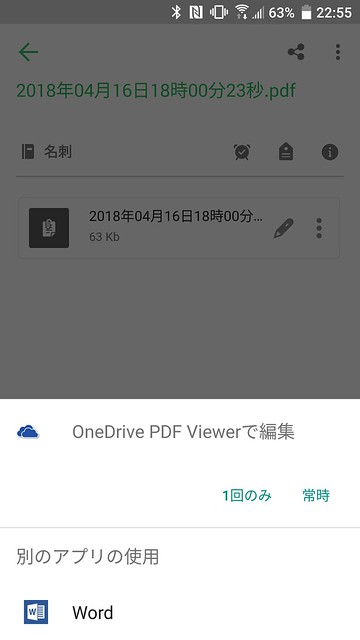
    さらにAndroidだとPDFが直接開けない。ダウンロードするとちゃんと開けるのでファイルに問題があるわけではなさそうなのですが、前述の通り内容がファイル名からわからないPDFをいちいちダウンロードしてさらに検索するのは非常に手間です。

    Androidアプリからファイルを開いてもPDFとして開けない。ダウンロードするとちゃんとPDFで開ける謎仕様
    Androidアプリからファイルを開いてもPDFとして開けない。ダウンロードするとちゃんとPDFで開ける謎仕様

    Evernoteといったら名刺管理の定番的存在なのでもっとうまい使い方があると思うのですが、自分の使い方がおかしいだけなのかな。Evernote上級者の方がいらっしゃいましたらぜひ名刺管理のアドバイスいただけますと。

    そんなこんなでどちらも一長一短、だけど閲覧の使いにくさはEvernoteがちょっと困るレベルなので、メインは名刺ファイリングCLOUDにしつつバックアップとしてevernote、という体制をしばらく続けたいと思います。Evernoteもっとうまい使い方があるよ、という人がいましたらぜひぜひお知らせ下さいませ。


  • なぜ生活用品をAmazon.co.jpではなくヨドバシ.comで買うのか

    ※この記事は5年以上前に書かれたため、情報が古い可能性があります

    それはAmazonだとあわせ買い対象の製品もヨドバシなら1個単位で買えるから。

    たとえばこれ。アフィリエイト画像だとわからないのですがリンク先はあわせ買い対象商品です。

    あわせ買い対象商品の場合、Amazon.co.jpが取り扱う商品を2000円以上買わないと購入できないのですが、2000円以上はまだしもどれがAmazon.co.jpで売っていてどれが売っていないとか調べるのはとても面倒で手間がかかります。

    一方ヨドバシでも同じ商品を扱っていて、こちらは1本から注文可能。

    ヨドバシ.com – ライオン チャーミー CHARMY Magica 速乾+ ナチュラルハーブの香り つめかえ用大型 [950mL] 通販【全品無料配達】
    https://www.yodobashi.com/product/100000001003707694/

    意外と知られていないのですが最近のヨドバシは電化製品以外も何でも扱っていて、こうした生活品はもちろん本や食品、薬なんかも買うことができます。なんとバファリンもヨドバシで買えるんですね。

    ヨドバシ.com – ライオン LION バファリンA 80錠 [指定第2類医薬品] 通販【全品無料配達】
    https://www.yodobashi.com/product/100000001002273365/

    配送料は全国無料だし、ヨドバシエクストリーム便の対象なら午前中に頼んで午後に受け取るというエクストリームな受け取りも可能。果たしてスポンジ1個で配送してもらうのは運送業的に負荷がかからないかという余計な心配はありますが、販売元をいちいちチェックして買わなければいけないAmazon.co.jpのストレスに比べると買い物がとても楽です。

    ポイントもしっかり10%還元なのでポイント換算するとAmazonと値段もほぼ変わりません。Amazon.co.jpに頼むとデリバリープロバイダー配達になってしまって再配達が大変ということもちょいちょいありますが、エクストリーム便は配達出発のタイミングに連絡をくれて、さらに到着予定時間まで教えてくれるので受け取りやすい。唯一ネックなのは再配達が電話なことですが、電話もさくっとつながるしオペレーションもスムーズなのでさほど困っていません。

    そんなこんなで最近ネットの買い物はよほどのことがないかぎりできるだけヨドバシで済ませるようになりました。Amazon.co.jpの場合、ショップが怪しくないかどうかを調べたりする必要もあって、そういう小さなコストがばかにならないんですよね……。

    あと本筋ではないですがこういう話もあったりして、真偽のほどはわかりませんが、自分が稼いだお金を払うならまちがいなく税金を払っているであろうところにお金使いたいなあ、という気持ちもあることを最後に添えておきます。

    なぜAmazonは日本で法人税を払わずに済むのか? 元国税職員が解説 – まぐまぐニュース!
    http://www.mag2.com/p/news/348773

  • PS4リメイクのアドベンチャーゲーム「HEAVY RAIN」クリアした

    PS4リメイクのアドベンチャーゲーム「HEAVY RAIN」クリアした

    ※この記事は5年以上前に書かれたため、情報が古い可能性があります

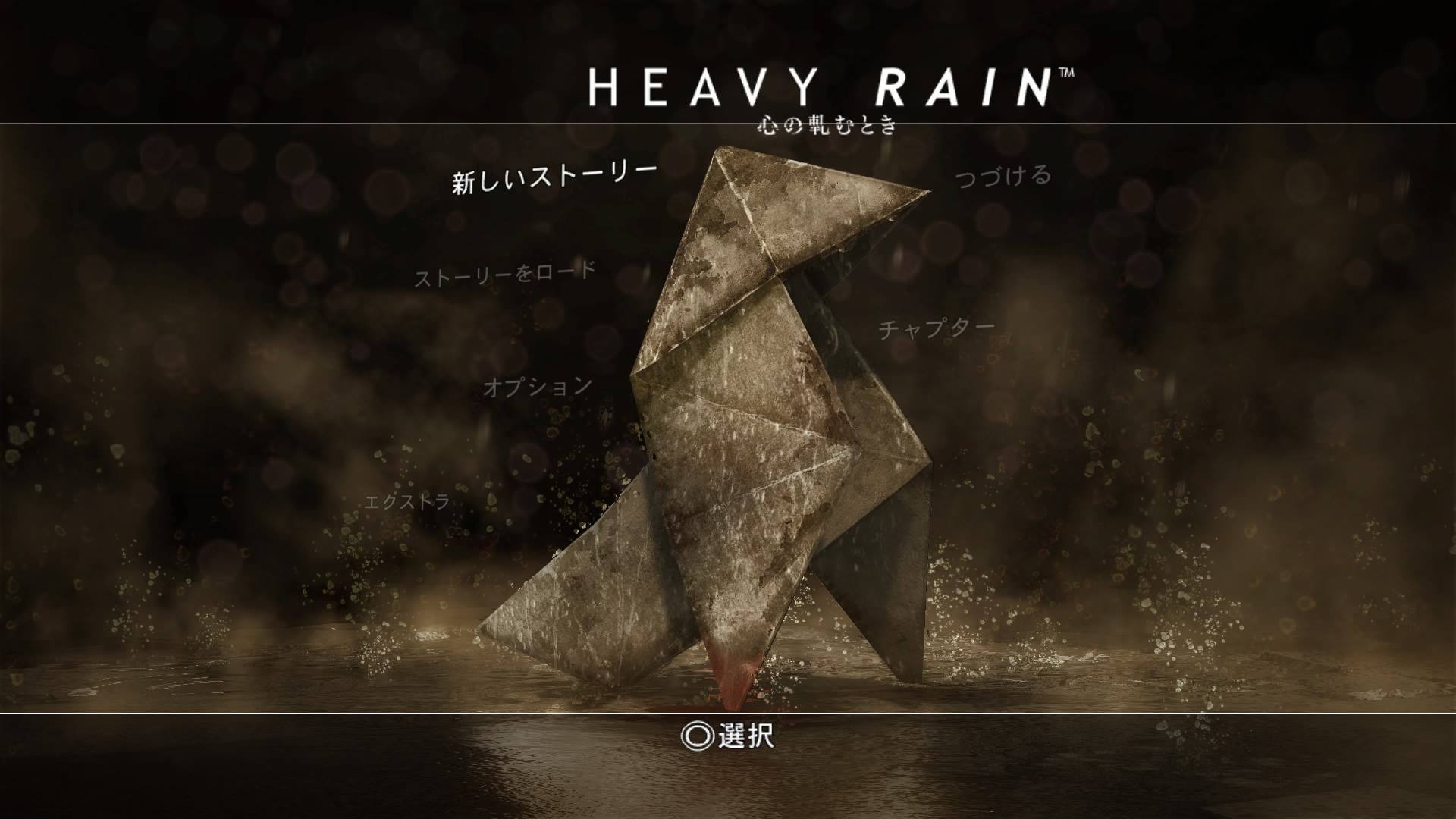
    最近やるゲームがないんだよねー、なんていってたら会社でおすすめしてもらったHEAVY RAIN、今ならPlayStation Plusに加入すれば無料プレイ対象ということでさくっとプレイ、3日くらいでクリアしました。

    HEAVY RAIN™ -心の軋むとき- | 公式PlayStation™Store 日本
    https://store.playstation.com/ja-jp/product/JP9000-CUSA02575_00-HRPS400000000001?emcid=jGMpsplus-webabout_c004

    ゲームのジャンルはアドベンチャーゲームで、謎の猟奇殺人鬼を4人の主人公視点でオムニバス調に進めていくスタイル。ゲームはコマンド選択型ではなくある程度リアルタイム要素が入っていて、時間内に選択しないとゲームオーバーになることもある、いわゆるQTEを取り入れた作品です。

    クイックタイムイベント – Wikipedia
    https://ja.wikipedia.org/wiki/%E3%82%AF%E3%82%A4%E3%83%83%E3%82%AF%E3%82%BF%E3%82%A4%E3%83%A0%E3%82%A4%E3%83%99%E3%83%B3%E3%83%88

    QTEの操作はかなり凝っていて、アナログスティックをストIIのコマンド的にぐりぐり回すことでサングラスを掛けたり、エンジンをかけたりという操作を擬似的に再現しているのがおもしろい。ただ、シナリオを純粋に楽しみたい派としては、QTEミスするとやり直しになってしまうのが結構しんどいのですが、難易度下げておけばそこまでゲームが進められないというほどではないかな。

    アドベンチャーゲームで一番重視しているのはシナリオなんだけど、前半はよかったもののクリアしてみると矛盾が目につきすぎていまいち。いやあ犯人を誤解させたいのはわかるけどそれは無理筋過ぎるミスリードでしょうよ……。

    そしてシステム的にもこなれていなくて、過去の分岐をたどるためにはその過去の時点からやりなおさないといけない。たとえばチャプター10まで進めていて、チャプター7の分岐をやり直したい、となった時にはチャプター7だけやってチャプター10に戻る、というのができず、7、8、9、10と全部やらなければいけない。しかもクリアしたチャプターをスキップできる機能も無いのでやり直しが実に面倒。

    いろいろと賞を取った評価の高い作品のようですが、シナリオ、システムともに428と比べるとクオリティが低いなというのが正直な感想。特にミスリードばかりを狙いすぎて伏線全然回収しないシナリオがクリアしてみるとちょっと興ざめでした。

    そしてあらためて428はすばらしかったなと再確認。どうやらPS4で夏にもリメイクが出るそうです。一度も428やったことないという人はこの機会にぜひプレイしてみてください。

    『428』PS4/PC版が発表。海外で2018年にリリース予定。打越鋼太郎氏の新プロジェクトも始動?【GDC 2017】 – ファミ通.com
    https://www.famitsu.com/news/201703/03128219.html
    とはいえ個人的には428やりまくったのでさすがにもう1回PS4では買わないかなあ。そしてこの発売にあわせてか知りませんが、iOS向け配信がひっそりと2017年に終了していたのが辛い……。

    428 〜封鎖された渋谷で〜 – iPhoneアプリ | APPLION
    http://applion.jp/iphone/app/471310712/

    こうやってOSアップデートでプレイできなくなっていくことを考えると、ゲームプラットフォームとしてのスマートフォンもなかなか考え物ですね。

  • Microsoft謹製のAndroid向けホーム画面カスタマイズアプリ「Microsoft Launcher」がいい感じ

    Microsoft謹製のAndroid向けホーム画面カスタマイズアプリ「Microsoft Launcher」がいい感じ

    ※この記事は5年以上前に書かれたため、情報が古い可能性があります

    先日公開されたWindows 10の最新アップデート「April Update 2018」をインストールしたら紹介されたAndroid向けのランチャーアプリ「Microsoft Launcher」が、なかなかどうしてそこらへんのランチャーアプリよりもよくできてたのでさらっと紹介。

    Microsoft Launcher – Google Play のアプリ
    https://play.google.com/store/apps/details?id=com.microsoft.launcher&hl=ja

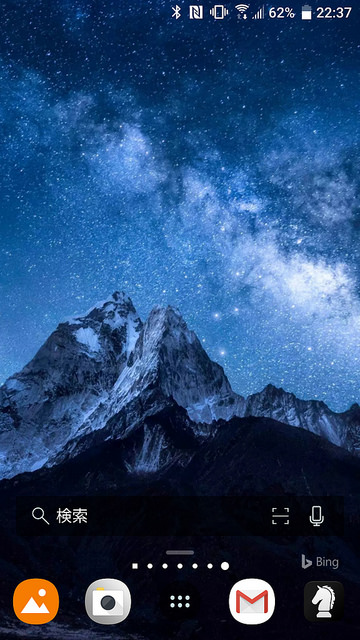
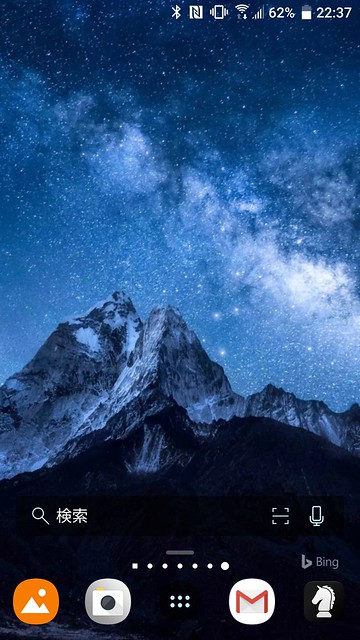
    こちらがMicrosoft Launcherのホーム画面。画面一番下の検索バーは非表示にもできるんですが、これを手の届きやすい一番下に持ってきているのが好印象。ちゃんと使う人のことよくわかってます。

    Screenshot_20180502-223734

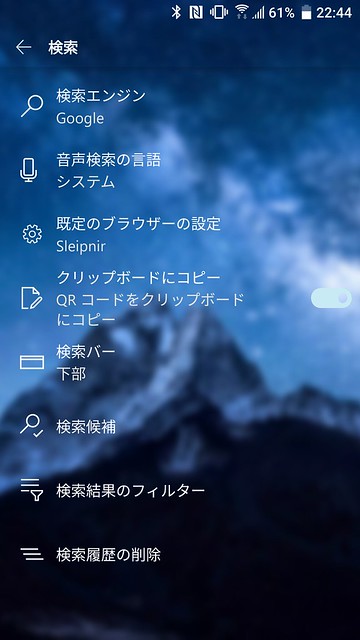
    そしてすごいのが検索エンジンを変えられること。露骨にBingって書いてあるからBing以外使えないんじゃいらないなとおもってたらちゃんとGoogleも設定できる。そして検索結果を表示するデフォルトブラウザも好きなブラウザを指定できます。そのおもてなし感の1/10でいいからWindows 10にも欲しいぜ……。いい加減Edgeを無理強いするのはやめてくれ……。

    Screenshot_20180502-224500

    検索ウィンドウの横にあるマイクは音声認識で、これも検索結果は指定したブラウザに返してくれる。さらに横棒一本のアイコンはQRコードリーダーになっていて、これも地味ながら便利な機能です。

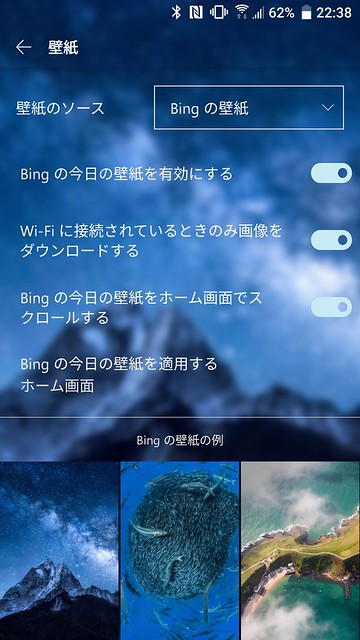
    壁紙はWindows 10を使っている人ならおなじみBing壁紙が設定できるので、毎日違う壁紙に切り替えることができます。Windows 10のBing壁紙は結構気に入っているのでコレがスマホでも使えるのは嬉しい。

    Screenshot_20180502-223826

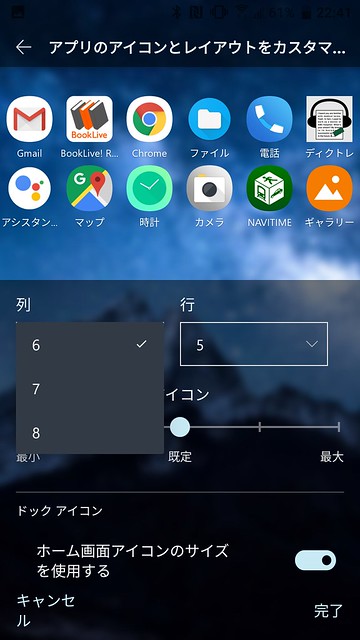
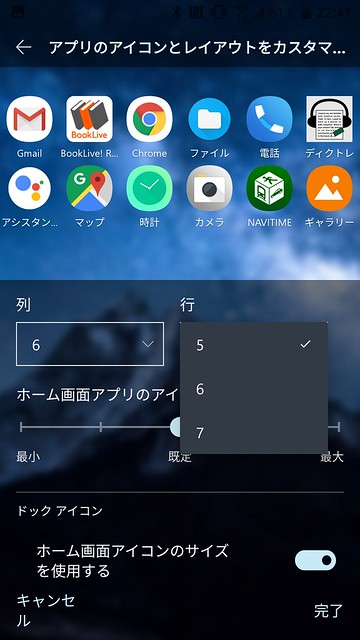
    ランチャーアプリといったらこれだよねという定番機能、ホーム画面のアプリ表示列も最大8列、最大7行までカスタマイズできます。しかもアイコンのリサイズが結構うまくできていて変な途切れ感がない。他のランチャーアプリだとアプリを小さくしたときにデザインまで崩れることがあるんだけど、今のところ使っている限りはいい感じにリサイズしてくれています。

    Screenshot_20180502-224146

    Screenshot_20180502-224152

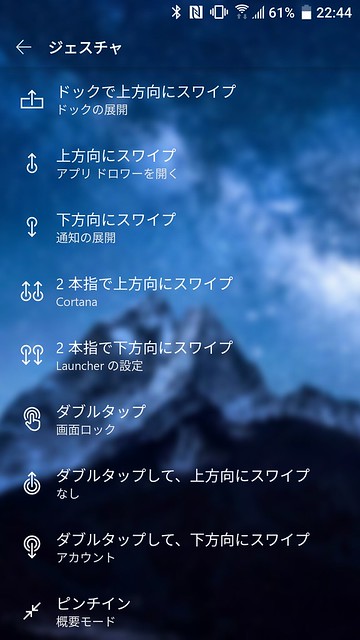
    ジェスチャー機能ももちろん対応、上にスワイプでアプリ一覧、下にスワイプで通知エリアを展開できるので画面が大きいスマホでも操作が快適に。

    Screenshot_20180502-224447

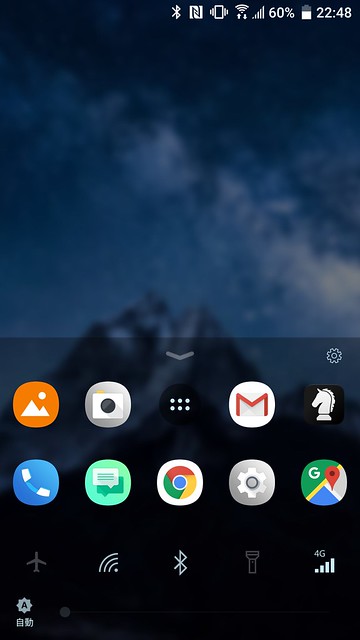
    さらにおもしろいのがドックが2段構成になっていて、上にスワイプで引き出せること。しかも設定ショートカットまで置けるので、Wi-Fiオンオフや音量オンオフなどもさくっと操作できる。

    Screenshot_20180502-224803

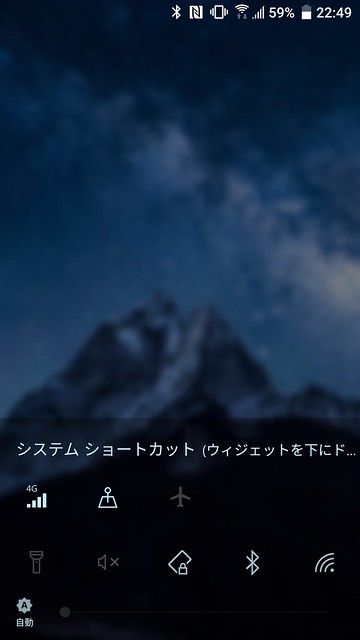
    システムショートカットは種類少なめですが多少カスタマイズできます。まあ本格的なショートカットは各Androidの通知エリア使えばいいので、必要最低限のものをここに置いておけるだけでも十分に便利。

    Screenshot_20180502-224947

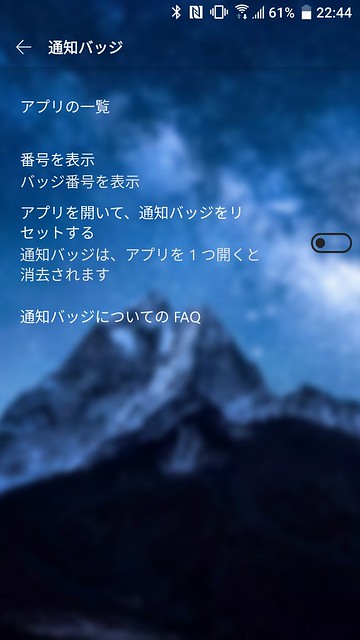
    最近のAndroidスマートフォンでもちょいちょい搭載されている、通知の数をアプリに表示する機能もデフォルトで対応してます。

    Screenshot_20180502-224437

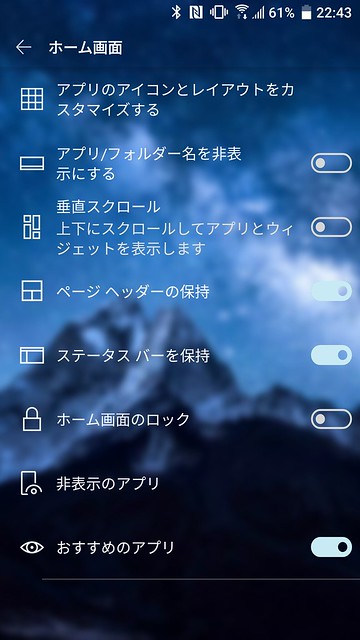
    これもちょっと変わっていて面白いのが、ホーム画面を縦にスクロールすることもできます。わかる人にはWindows Phoneみたいな操作感だよーといえばいいですかね。

    Screenshot_20180502-224334

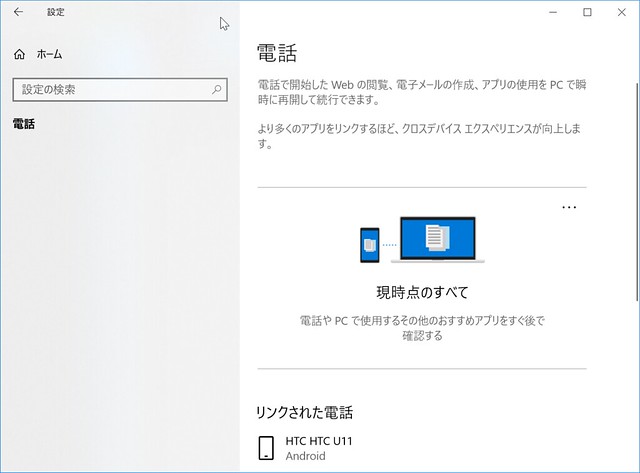
    ちなみにこのアプリ、本質的には前述のApril Update 2018を適用したWindows 10との連携機能が特徴になっていて、このアプリ入れたスマホとWeb閲覧やメール作成なんかを連携できるのが一番の売りだったりします。

    SnapCrab_設定_2018-5-2_23-26-56_No-00

    とはいえWeb閲覧はいまのところEdgeでないとだめらしく、その他メール作成やアプリ使用についてはあまり深く言及しているメディアが見当たらないので詳細がわからないのですが、Windows Phoneというハードウェアとしてのスマホを諦めたそのタイミングで、ホーム画面を占拠するランチャーアプリでAndroidを取りに行くというのはなかなか面白いアプローチ。機能も充実していてほぼ不満もないので、しばらくMicrosoft Launcherを楽しんでみようと思います。

  • 浅草橋エリアにオープンした「パセラのコワーク 東神田店」ベータオープンに行ってきた

    浅草橋エリアにオープンした「パセラのコワーク 東神田店」ベータオープンに行ってきた

    ※この記事は5年以上前に書かれたため、情報が古い可能性があります

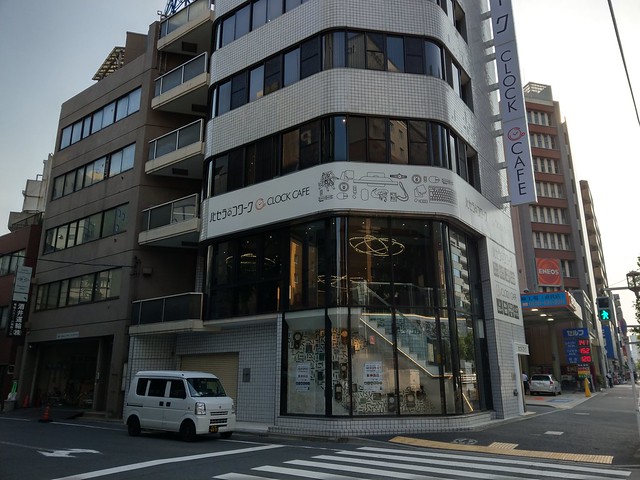
    新オフィスへの引越し時から気になっていたパセラのコワーク 東神田店が5月1日にオープンしたので、記念とばかりに初日から利用してみました。

    東神田店 | パセラのコワーク | コワーキングスペース
    https://www.pasela.co.jp/coworking/higashi-kanda/

    IMAG0635

    名前こそ東神田ですが、アクセスとしてはJR馬喰町が最寄り、その他浅草橋や馬喰横山、東日本橋あたりからがアクセス範囲なので、イメージとしては浅草橋・馬喰町あたりとおもっておいたほうがよさそう。

    Webでは「5月オープン」と少しぼかしめの表現ですが、Web的な表現ではベータ版的な運営とのこと。5月1日時点では受付のある2Fと3F、6Fが利用できます。

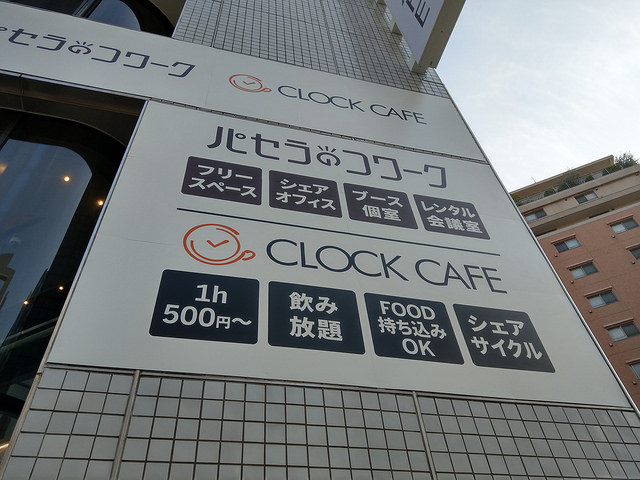
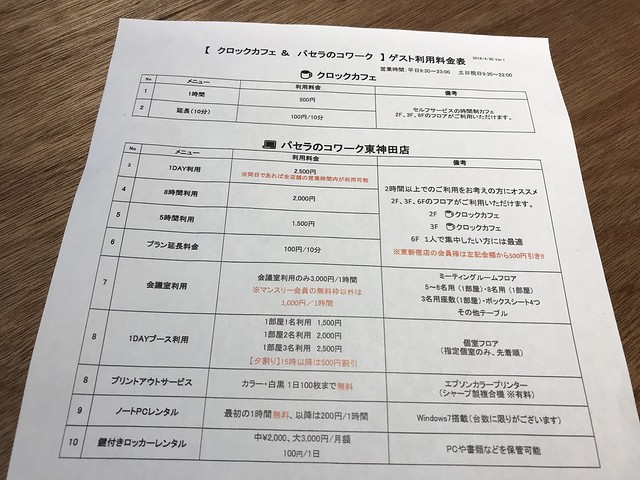
    料金は1時間500円から。ドロップインでも利用でき、用紙に名前と連絡先を書くだけで会員登録も不要という手軽さは東新宿譲り。延長は10分100円、5時間1,500円という料金体系なので、短時間より長時間居続ける方がコスパ的にはオトク。

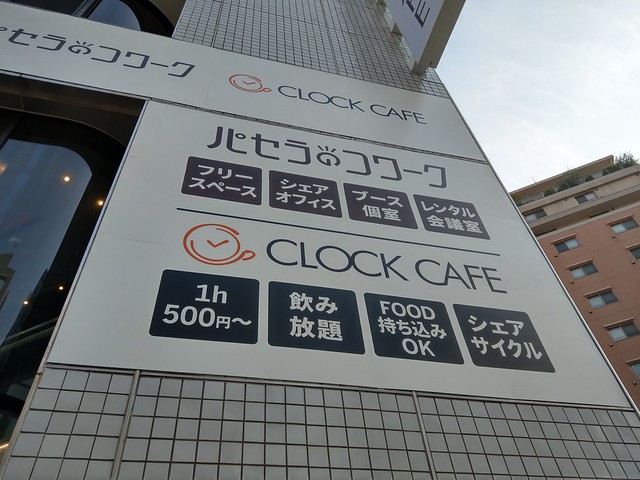
    気になるのは外に書かれているシェアサイクルですね。ここの会員だけ使えるシェアサイクルとかあるなら便利そうだ。浅草橋周辺はあまり山もないので移動も楽ですしね。

    IMAG0636

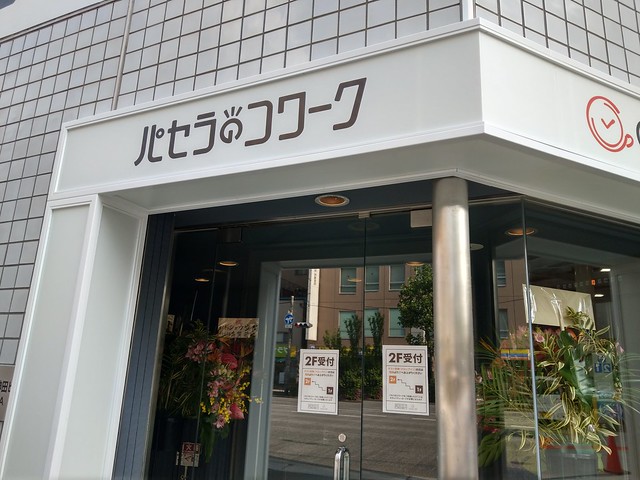
    利用したい人はドアを開けてそのまま2Fへ。

    IMAG0633

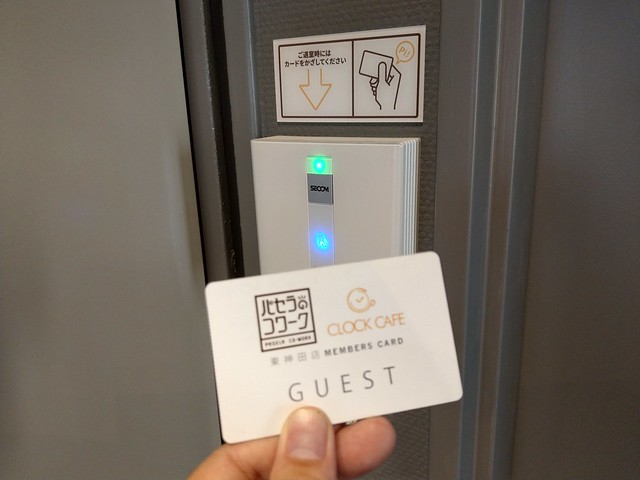
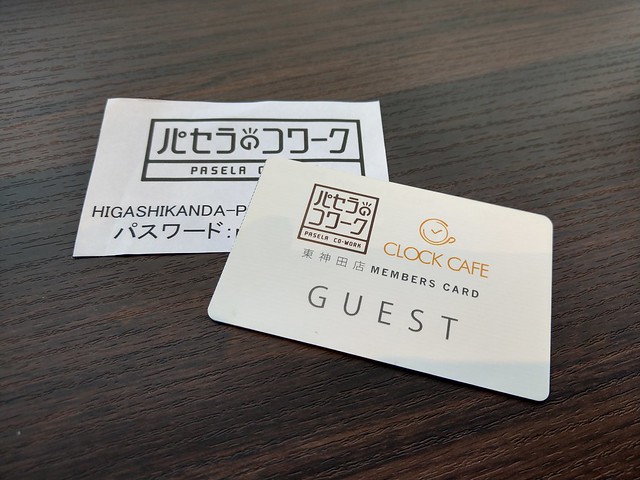
    受付を済ませるとゲストカードとWi-Fiのパスワードがもらえます。

    IMAG0648

    フロアの行き来はゲストカードで管理されていて、移動のたびにカードをかざす仕組み。

    IMAG0650

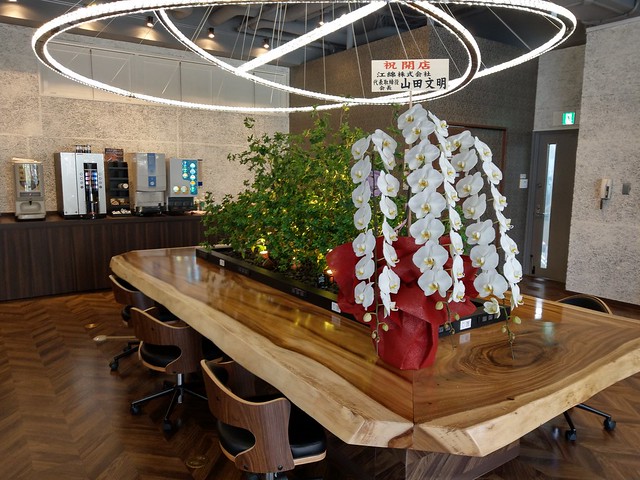
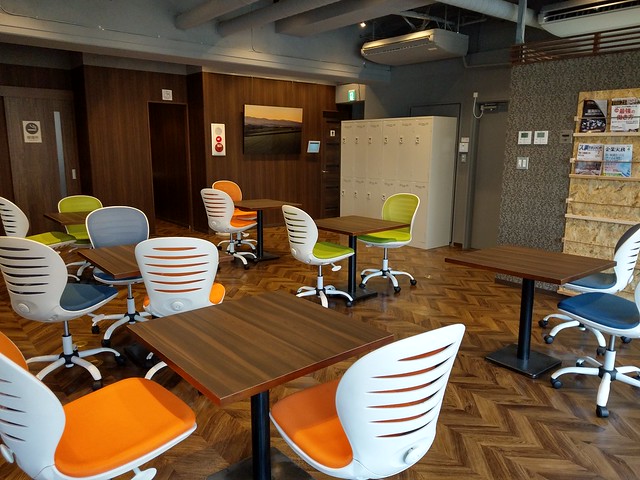
    2Fはカフェっぽい作りで、真ん中に大きな木目のテーブル。また、いまのところドリンクは2Fが一番充実しているので、上のフロアへ移動する時はドリンクを2Fで入れてから上がるのがおすすめとのこと。

    IMAG0638

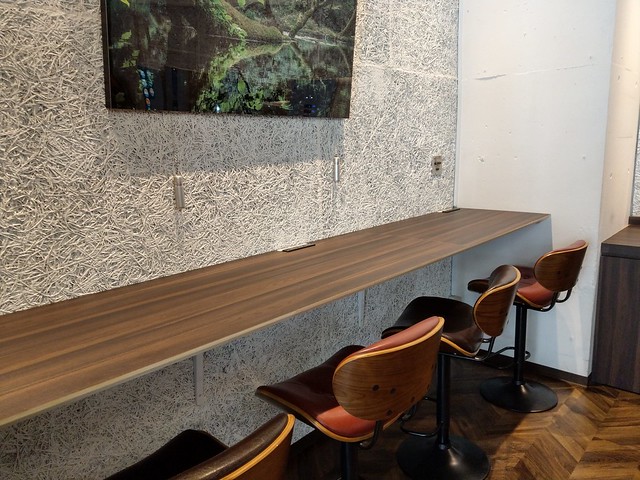
    2Fには壁側で集中できるスペースもあります。

    IMAG0639

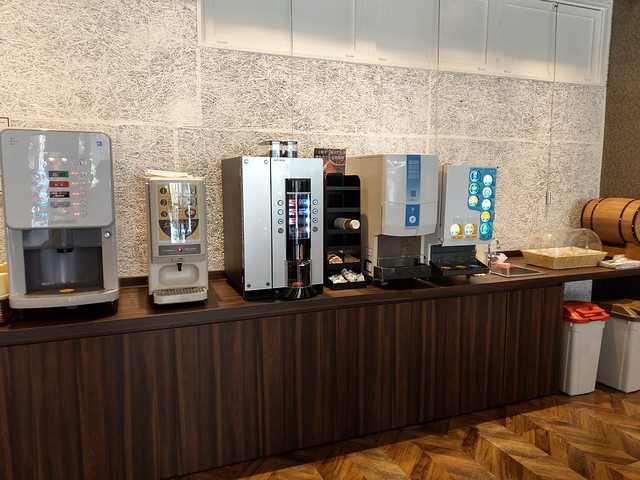
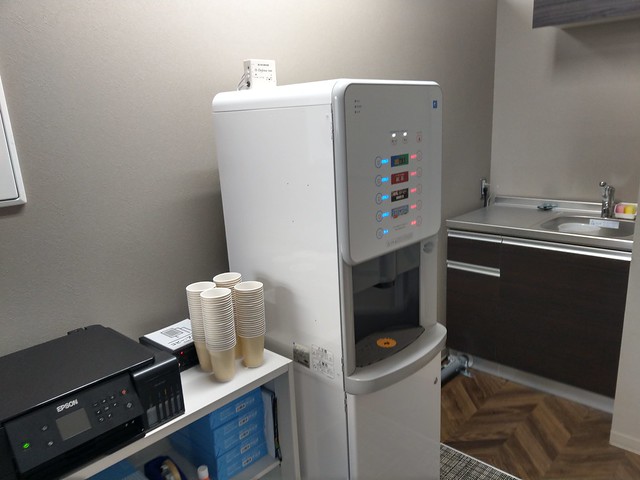
    こちらが2Fの充実ドリンクスペース。ちなみに飲食物は持ち込みOK(BYOF)なので551の肉まんもたぶんオッケー。

    IMAG0640

    フロア変わってこちらは3F。少人数でまとまって作業するならこちらがよさそう。

    IMAG0643

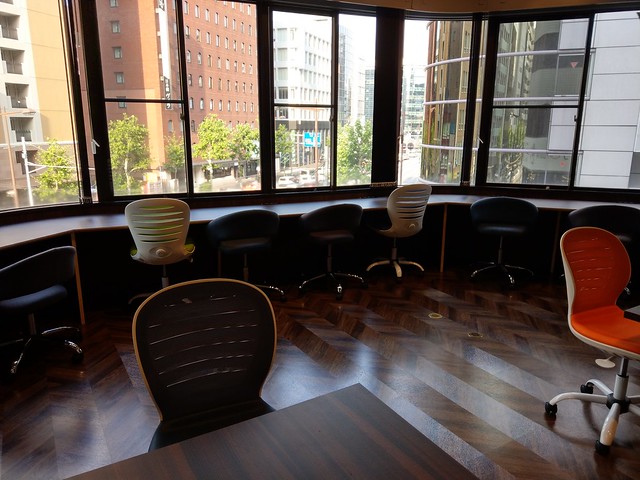
    窓からは外の景色が良く見えます。まだあいてない上のフロアからはスカイツリーが見えるらしい。

    IMAG0642

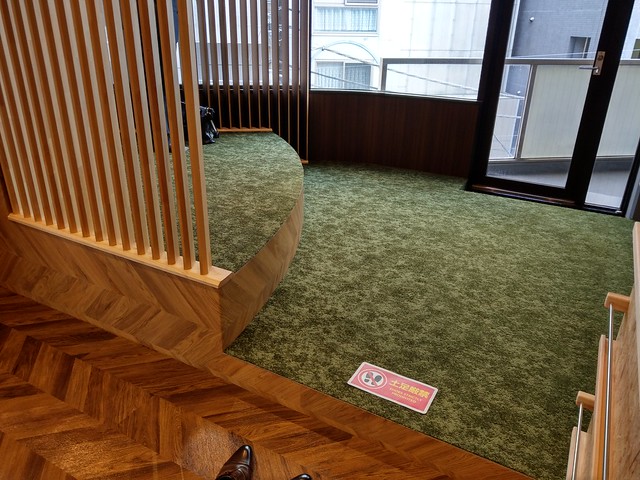
    3Fはカーペット調のフロアも。寝っ転がって作業できるのかな。

    IMAG0646

    壁には雑誌コーナーも。

    IMAG0647

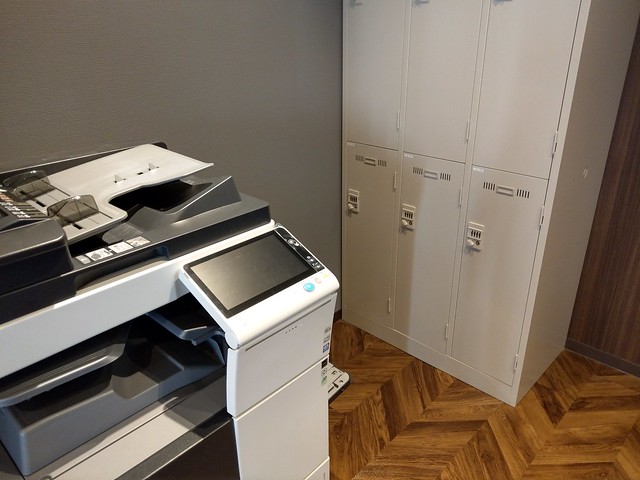
    奥にはロッカーとコピー機。

    IMAG0645

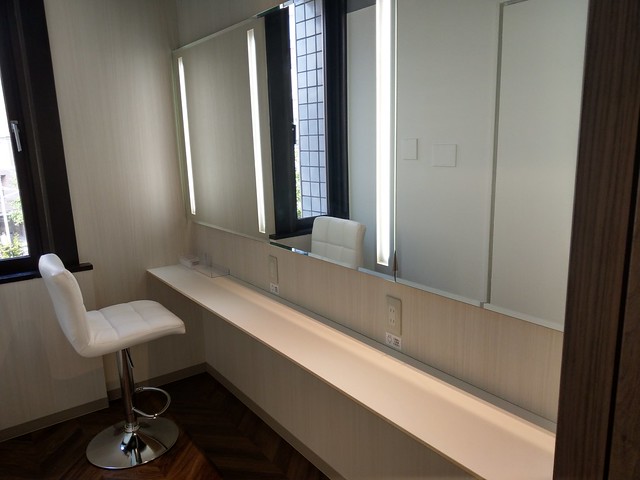
    エレベーター付近にはなぜか鏡付の席も。メイクのお仕事とかここでできるのかな。

    IMAG0651

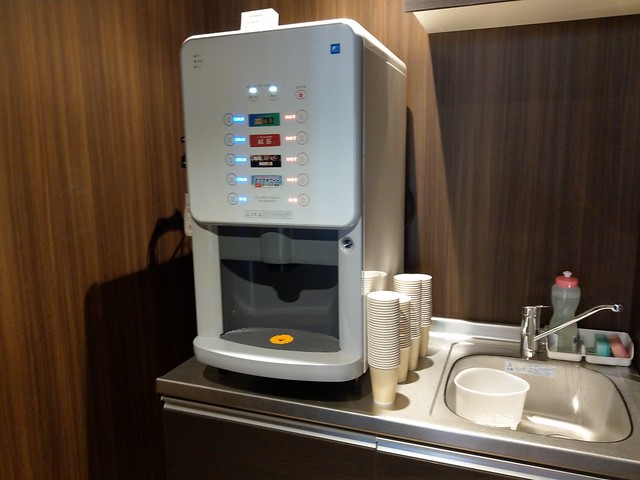
    3Fのドリンクはこんなかんじ。飲めればええやんって人はこれでよさそう。

    IMAG0659

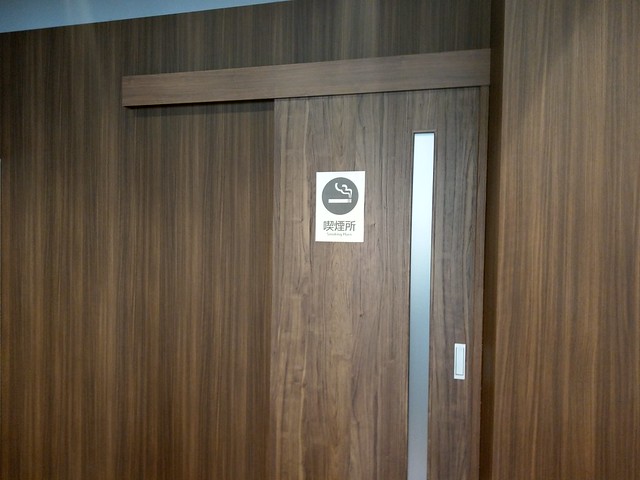
    3F奥には喫煙所もあります。

    IMAG0660

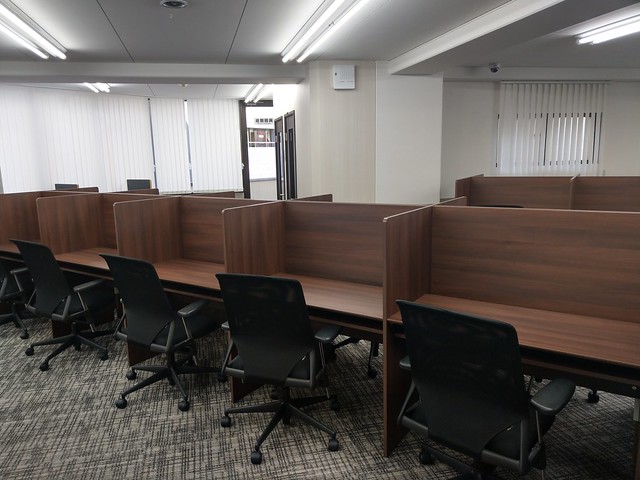
    6Fはパーティションありの集中エリアのみ。

    IMAG0653

    こちらもドリンクマシーンは1台のみ。

    IMAG0654

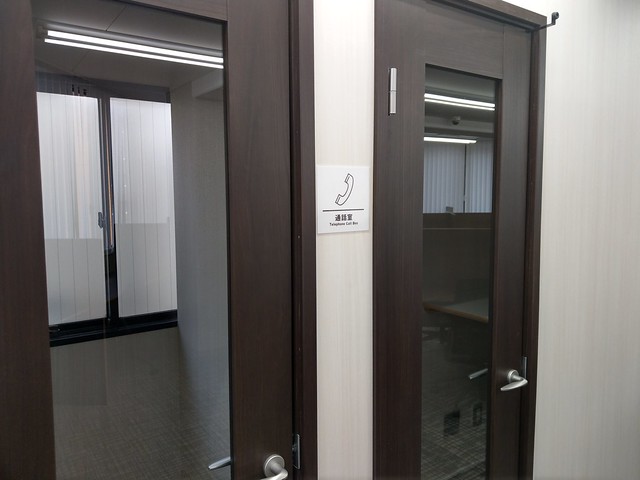
    集中エリアらしく、奥には通話室が用意されています。安心して電話したい時はここですかね。

    IMAG0656

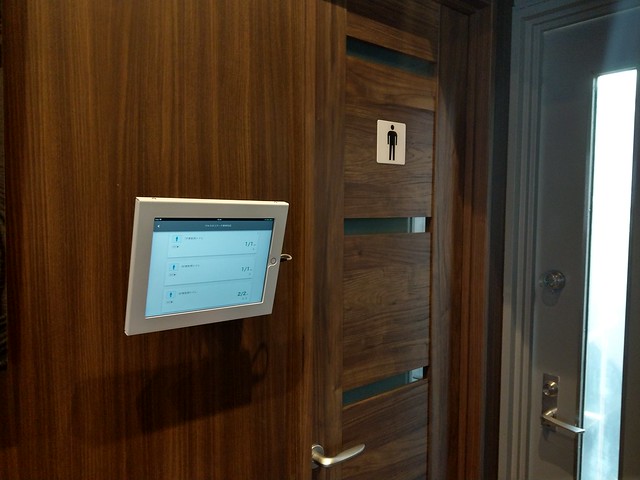
    トイレはフロアごと男女分かれています。3Fは室内に男性用がありますが、2F、6Fはカードを使って外に出たところに女性用があります。

    IMAG0657

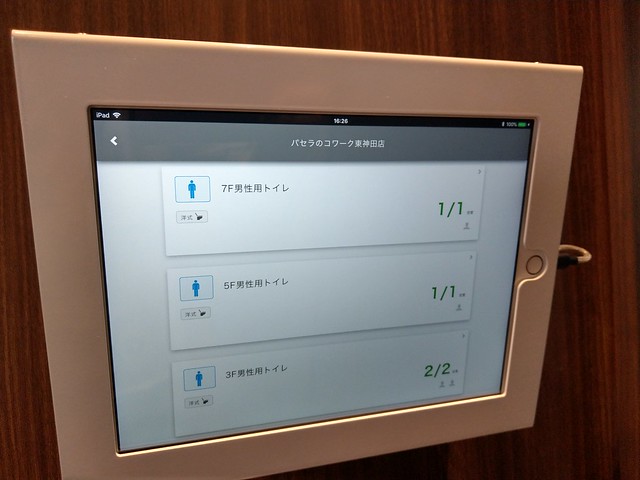
    おもしろいのは空き室管理までシステム化されていること。これ贅沢を言うと自席からブラウザでアクセスできたら更に最高ですね。時にはフロア移動してでもトイレ行きたいかもしれないし。

    IMAG0658

    まだベータ版ということで設備としてはそこそこですが、9階建ての1棟まるごとがコワークエリアということで、3フロアしか体験できていない現状ではまだまだその真価は測れなそう。東新宿のとんでもない心地よさを体感したことがある身からすると東神田も大いに期待したいところ。オフィスも近いので気分転換にちょこちょこドロップインしつつ、ほかのフロアオープンも見届けていきたいと思います。

  • Nintendo Laboが見せてくれたSwitchの新たな未来

    Nintendo Laboが見せてくれたSwitchの新たな未来

    ※この記事は5年以上前に書かれたため、情報が古い可能性があります

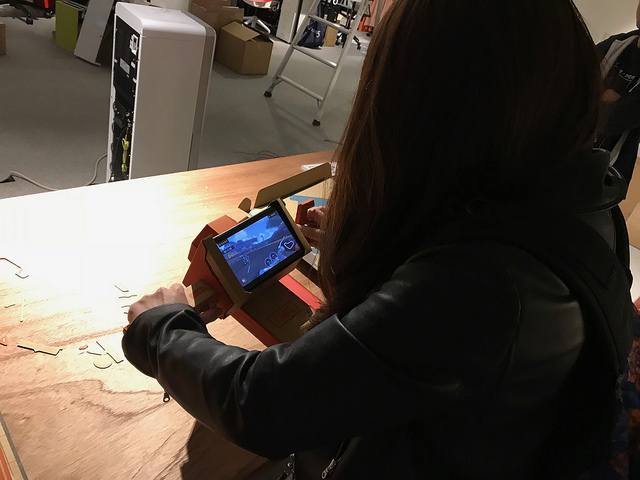
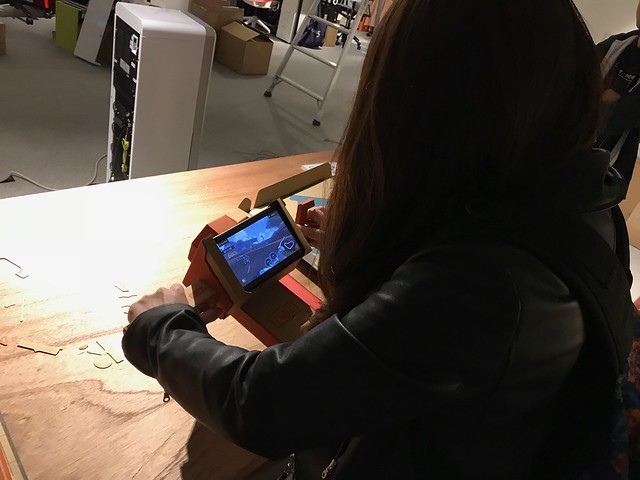
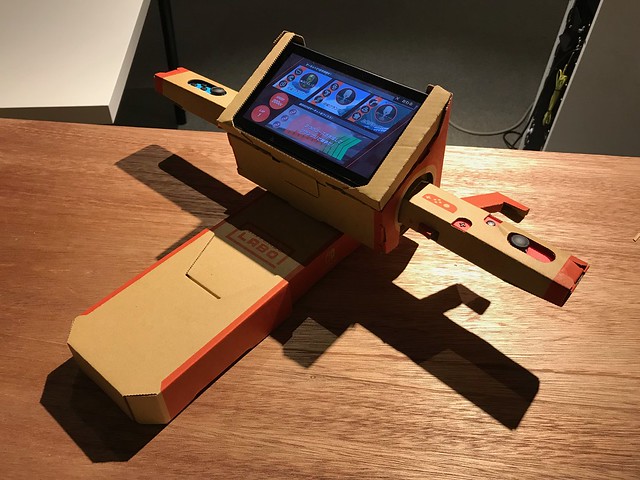
    待望のSwitch新作「Nintendo Labo」、当然のごとく発売日購入して即日プレイしました。

    Nintendo Labo | Nintendo Switch | 任天堂
    https://www.nintendo.co.jp/labo/

    発売前には出オチじゃないといいななんて上から目線の発言もしてたんですが実際に体験して一目瞭然、いやこれすごい。ゲームとしてもすごいけれど、Switchが生み出す新たなゲームの未来も見せてくれたなと実感しました。

    といってもあまりに組み立てが時間かかるのでまだ最初のタンクとバイクしかプレイできておらず。本当はピアノがとても楽しみなのですがかなり重厚長大な作品のようなので今週末にでも楽しみたいと思います。

    そんなこんなでまだNintendo Laboの1/3も体験できていない状態での感想なのでかなり偏っているところもあるという大前提のもと、Nintendo Laboのファーストインプレッションは大きく2つ。

    1つはとてもシンプルに組み立てが楽しい。元々折り紙好きなのでこういう組み立てものは大好物なんだけど、紙を折りたたんで形ができていくプラモデル的感覚に加え、それがちゃんとゲームとして動く、それも相当にクオリティ高いゲームとしてできあがるという体験は本当に鳥肌もの。小さい子だと大変かもしれないけれど、これはぜひ子供に1人でがんばって組んで欲しいと思いました。

    しかもただ組み立てるだけではなく、どういう仕組みで動いているかという解説まで収録しているのが素晴らしい。バイクでいうならなぜブレーキを引くとブレーキがかかるのか、なぜ蓋を閉めないとうまくブレーキがかからないのかを教えつつ、でもエンジンをかける仕組み自体はいちいち教えない。だってそれはブレーキの仕組みがわかれば自ずとわかるはず、というところまで計算しているのかどうかはわからないけれど、必要最低限のところに絞り込んだ説明も本当にクオリティが高かった。

    さらにはHD振動やIRカメラを組み合わせてちょっとしたプログラムが組めるところまで作り込まれていて、応用範囲が広すぎる。Nintendo Laboが提案した作品自体のクオリティが高すぎるのでこれを超えられるかというと相当にハードルが高そうですが、それでもユーザー初のユニークなLabo作品の登場がとても楽しみです。

    正直いってここまでで十分にNintendo Laboがすごいのですが、もう1つの感想はゲームそのものの出来以上にSwitchの未来について。どちらかというとこちらのほうがLaboに感じた高い評価かもしれない。

    今回組み立てたバイクは、リモコン内蔵のジャイロセンサーを使って傾きを検知してアクセルをふかし、ボタンを押せばブレーキがかかるところを、あえて段ボールのレバーを引くことで間接的にボタンを押すことでまるでレバーを引いているような感覚を再現しています。

    でもこれ、ただジャイロを回してバイクに見立てるだけならWiiでもできた話で技術的に何か新しいわけでもない。リモコンをアタッチメントにつけるという仕組みも、マリオカートのハンドルが似たようなことを実現していたわけです。

    ではNintendo Laboの何がすごかったかと言えばそれはシンプルに「輪ゴム」です。これはもうネタバレに近いのですが勢いで言ってしまうと、Laboのバイクは製作途中で中に輪ゴムが仕込んであり、アクセルを手前に引いたときの手応えを輪ゴムの抵抗で再現しているのです。

    これ理屈ではわかるんだけど実際に体験したときの再現度がすごい。マリオカートのハンドルは形こそハンドルだけど空中に浮いているし回したときの抵抗感もないし、あれは車の操作をデフォルメしたゲーム操作でしかなかったのに対し、バイクは本当にバイクを運転しているかのような体験が味わえる。

    ただの振動ではなくHD振動で動きに合わせて振動を変えられる仕組みも、輪ゴムの手応えのおかげで活きていて、アクセルを回したときやエンジンを入れたときの体感は本当に鳥肌ものだった。お仕事でHD振動っぽいものをいくつか触ってきたけれど、「そうかこういう形でアウトプットすべきだったのか!」というのは本当にやられた感があります。

    とはいえ、アタッチメントにバネを入れるなんてことは本格的な周辺機器なら当たり前にできることだし、車のハンドルでいうならPSやPCゲームでも立派なハンドルコントローラがあります。でもLaboが見せてくれた未来がそれとは一線を画すのはやっぱり輪ゴム、そして段ボールなんです。

    今回は「自分で組み立てる」がメインコンセプトなのでそこまでの配慮はされていませんが、おそらく設計次第では「簡単に折りたたんで持ち運んだり収納できる」ような段ボールアタッチメントも可能なはず。そしてその可能性こそが、Switchがただのゲーム機から一歩先へ前進する未来を感じる要因なのです。

    個人的にも体感ゲームはとても好きなのですが、やはりネックは周辺機器の価格と、それ以上に周辺機器をどこに収容すべきかという問題。ガンシューティングが好きなのでWiiやPS用にガンアタッチメントをこれまでいくつも買っているのですが、集中してプレイしている間はいいものの、一定期間を過ぎると場所を取る周辺機器は片付けにも困るし、結局その経験が新たに周辺機器を買うときの心理的ハードルにもなってくる。

    その点これが「段ボール」かつ「折りたたんで収納できる」なら周辺機器のハードルは一気に下がります。もちろん耐久性は低いものの、原価が安いから壊れてもいいよう大量にセットにしてもいいし、なんなら段ボールよりも耐久性の高いプラスチックにして「折りたためる」というところだけうまく使うでもいい。

    そしてそこに「輪ゴム」という抵抗を用いることで、周辺機器による再現度を圧倒的に高められる。具体的にどう作るかまではわからないけど、輪ゴムをうまく活用すればハンドルだってできるだろうしガンシューティングのコントローラだって作れそう。鉄騎大戦みたいな大がかりなコントローラもひょっとしたら作れるのかもしれない。見た目がチープな部分は、VRとうまく組み合わせれることで解消できる可能性だってあります。

    細かいところで言うとJoyConの小ささと軽さも活きている。これがWiiリモコン並みの重さだったらアタッチメントのパーツとして使うにはいろいろと支障あるのですが、JoyConなみの小ささと軽さならいろんなところに取り付けられる。何ならJoyConを今までに無い方向に取り付ける新しいゲームコントローラを段ボールで作っちゃうとかいうことだってできるかも。

    ちょっと盛りすぎかもしれませんが、そのくらい輪ゴムというアプローチは、今後家の中で体感ゲームを楽しむための取り組みとして面白い。Nintendo Labo自体もとても面白いのですが、Laboに着想を得た今までに無いゲームがこれからどんどん出てくるのではないか、そしてWii Uの焼き直しという印象を一気に晴らしてくれるのではないか、そんな期待を込めつつ、早くピアノや釣りも体験したいと思います。

    【Amazon.co.jp限定】Nintendo Labo (ニンテンドー ラボ) Toy-Con 01: Variety Kit +オリジナルマスキングテープ+専用おまけパーツセット

    しかしこれやるとロボットもやりたくなるなあ。ソフト別ではなくて同じにして段ボールだけ別売だったらよかったのに……。


    【Amazon.co.jp限定】Nintendo Labo (ニンテンドー ラボ) Toy-Con 02: Robot Kit +オリジナルマスキングテープ+専用おまけパーツセット

  • 爆安デスクトップPC「VAIO Tap 21」をSSD換装して新職場のメインPCにした

    爆安デスクトップPC「VAIO Tap 21」をSSD換装して新職場のメインPCにした

    ※この記事は5年以上前に書かれたため、情報が古い可能性があります

    以前、ソニー公式で税別59,800円という爆安価格で販売していたデスクトップPC「VAIO Tap 21」。

    ソニー製「VAIO Tap 21 SVT2122SBJ1」がソニーストアで激安販売中! ? PCを安く購入する方法 ≫ 使い方・方法まとめサイト – usedoor
    http://usedoor.jp/howto/digital/pc/vaio-tap-21-svt2122sbj1/

    いくらなんでもこれは安すぎるだろということで祭りに乗じて購入したのはいいものの、メモリ4GBにHDDストレージはなかなか実用には厳しく、すぐにCPU100%にはりついてしまって使い物にならないな……、と家の隅で埃をかぶっておりました。

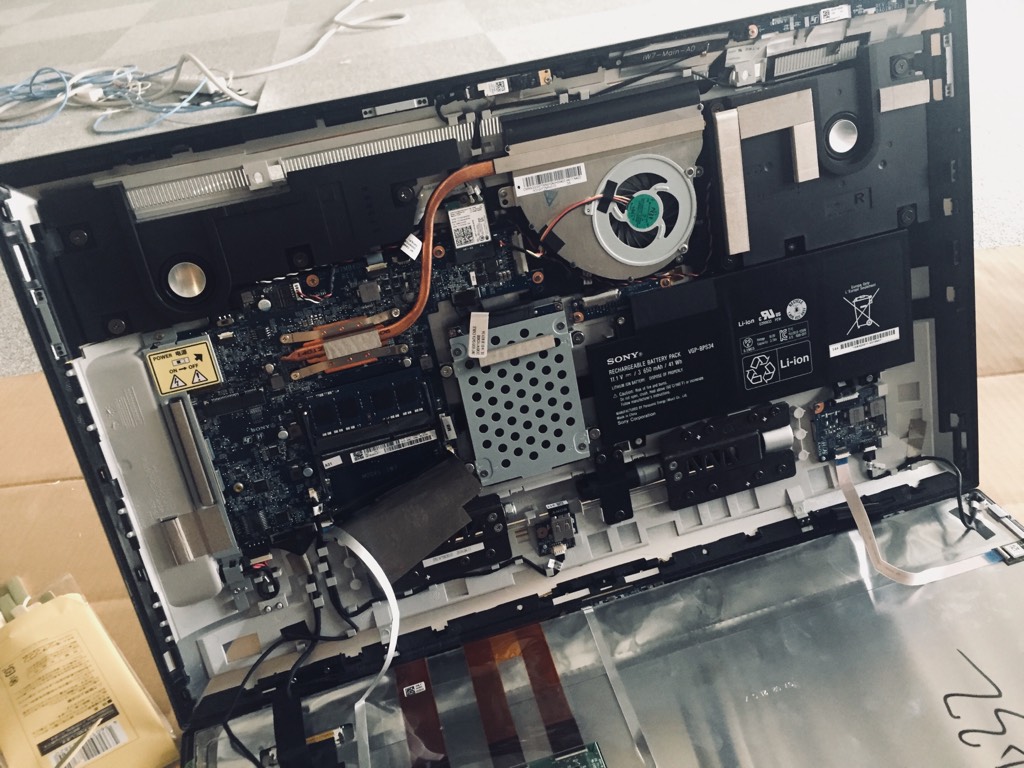
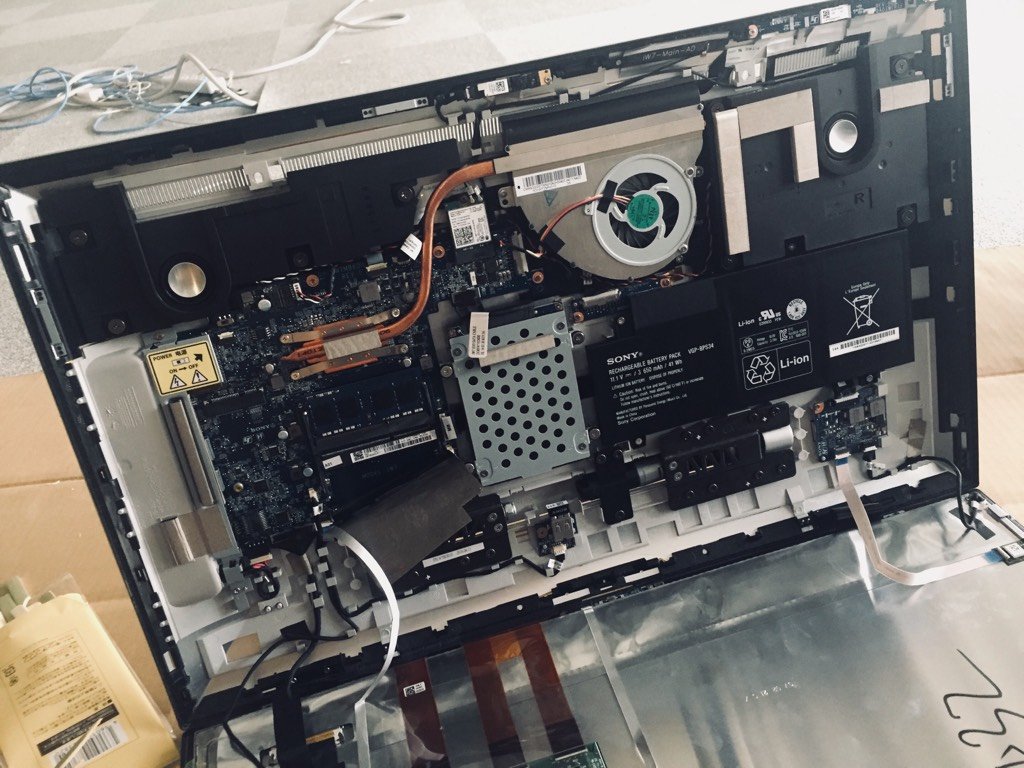
    ところが動作保証対象外を覚悟で分解、HDDをSSDに変えてメモリを増強すると大変幸せになれるという情報を知り、これは新オフィスの新マシンにいいかもな、と引越しのタイミングで換装に挑戦。

    基本的にはこのブログ読めば問題なく進められるのですが、

    「VAIO Tap 21」のメモリーを増やして、HDDをSSDに換装してみよう。 | ソニーが基本的に好き。|スマホタブレットからカメラまで情報満載
    http://kunkoku.com/vaio-tap-21hddssd.html
    超図解「VAIO Tap 21」の分解方法と、メモリーやストレージの換装方法を知ろう。(追記あり) | ソニーが基本的に好き。|スマホタブレットからカメラまで情報満載
    http://kunkoku.com/vaio-tap-21.html
    1つコツを補足するなら、ディスプレイと本体の隙間はシルバーとブラックではなくブラックの間にあるので注意。ぱっと見はシルバー部分が筐体、ブラック部分がディスプレイに見えるのですが、どっこいブラックの一部までが筐体なので、隙間に竹串やへらを指す場所が微妙に違うのです。

    また、以前Windows 10の無償アップグレード期間にこのVAIO Tap 21もWindows 10をインストールしていたのですが、リカバリーしたらWindows 8に戻ってしまうというアクシデントが。「Windows 10を改めて買わないと行けないのか……」と勘違いしていたのですが、一度Windows 10を適用済みなので問題なくWindows 10にアップグレードできました。

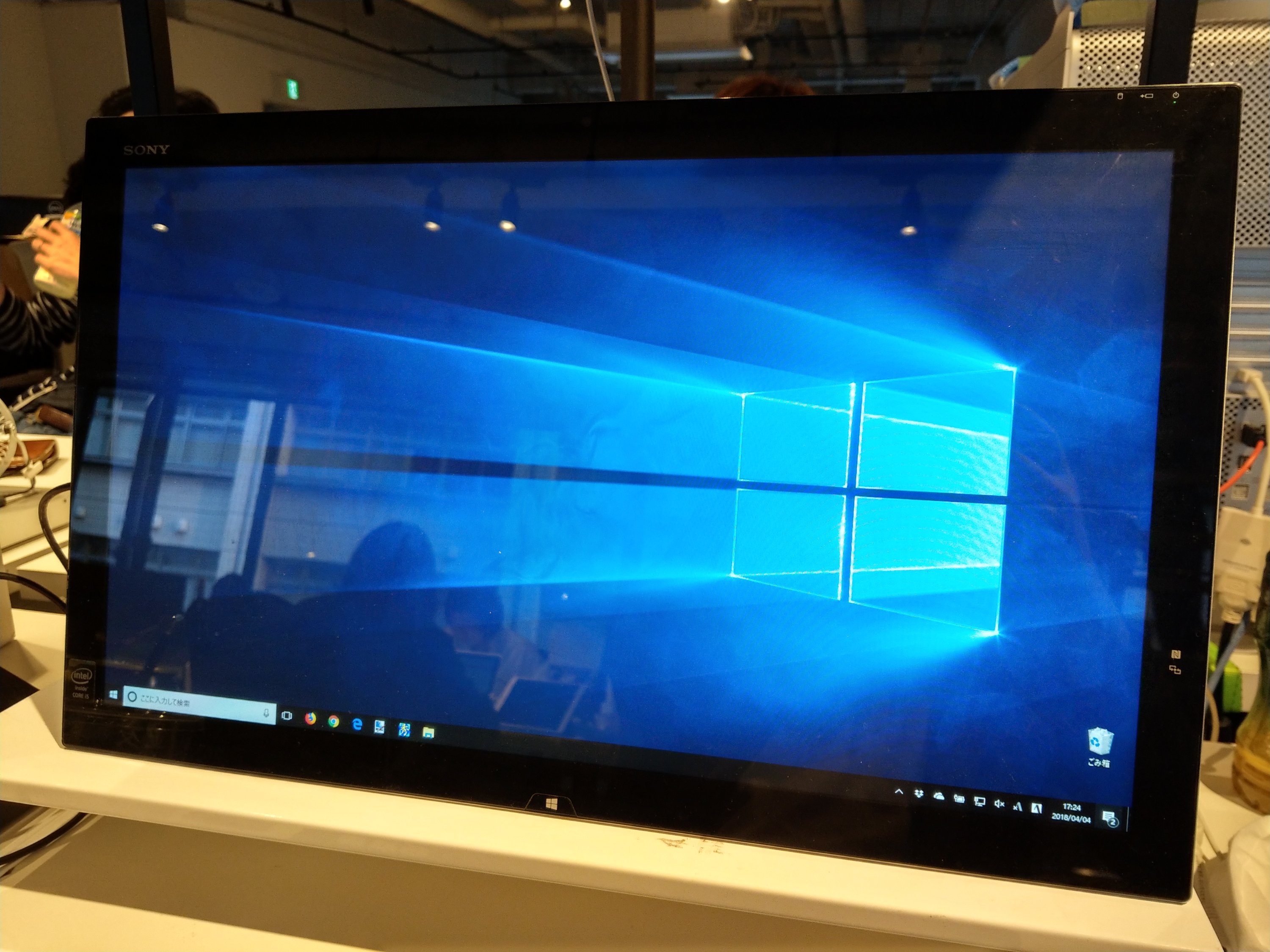
    このPCはデスクトップタイプながらタッチ操作も対応しているだけでなく、バッテリー内蔵なので持ち運ぶこともできる。オフィス内の打ち合わせくらいなら十分に運べるサイズです。さらにHDMIディスプレイ出力もついているので2画面の活用も可能。CPUの世代は若干古めですが、SSD化とメモリ12GBのおかげで十分に快適。しばらくはこの環境で戦っていきたいと思います。

  • 株式会社Shiftallにジョインしました

    ※この記事は5年以上前に書かれたため、情報が古い可能性があります

    2012年2月に業務委託、その後2014年6月に正社員として入社したCerevoを3月で退社、4月より株式会社Shiftallの新入社員として働いております。

    株式会社Shiftall
    https://shiftall.net/

    Shiftallってなんの会社? というのはリリースをお読みいただくとして。

    Cerevo、子会社をパナソニックへ売却 | Cerevoからのお知らせ
    https://info-blog.cerevo.com/2018/04/02/4076/

    端的に言うならCerevoを立ち上げた岩佐琢磨が新たに設立したハードウェアメーカー。親会社がパナソニックではありますが、パナソニックの社員証があるわけでもなくオフィスも完全に別で、親会社がそうだと言われなければ気がつかないくらいのレベル。

    今まで転職経験は何度かありますが、ほとんどの場合はある程度ビジネスが固まっている会社に途中から合流だったのに対し、今回はオフィスの内装工事レベルから関わるほど最初からのスタート。今回の件で「会社変わってなにするの?」と聞かれるんですが自分でもよくわかってないくらい、まったくもってゼロスタートの状況です。

    とはいえそんなこと言ってられるのもきっと最初のうちだけできっとドタバタ忙しくなると思うので、忙しくなって手が回らなくなってしまわないよう、今から準備できることを淡々と進める日々です。

    一方今年で10周年を迎えるCerevoも変わらず業務を展開していきます。主力製品であるLiveShellシリーズは世界でも戦えるすばらしい製品ですし、まだ外に出ていないけれど面白いプロジェクトも控えているので、社外の立場からも引き続きCerevoを応援していきたいと思います。

    なお、オフィス移転に伴いランチブログもまた新たに立ち上げました。

    浅草橋ランチブログ
    https://asakusabashilunch.hatenablog.com/

    以前のアキバランチブログは、オフィスが湯島になって秋葉原が若干遠くなったことでモチベーションダウンしていたのですが、浅草橋はなかなか面白そうなお店がいろいろ揃っているのでまたあらためて開拓がんばりたいと思います。

    いや一番がんばらないとなのは新しい職場での仕事ですが。

  • 自宅の日本酒冷蔵庫を憧れのホシザキにグレードアップ

    自宅の日本酒冷蔵庫を憧れのホシザキにグレードアップ

    ※この記事は5年以上前に書かれたため、情報が古い可能性があります

    日本酒好きが高じて自宅に日本酒冷蔵庫を導入したのがもう3年も前のこと。

    日本酒好きが高じて日本酒専用冷蔵庫を自宅に導入したら幸せになれた – カイ士伝
    https://bloggingfrom.tv/wp/2014/11/26/13665

    日本酒の保管スペースとしても、ラベルを眺められるディスプレイエリアとしても大変に重宝していたのですが、3年も連続で稼働していたためかある日冷蔵が一切効かなくなってしまいました。すでに購入から1年以上過ぎているので保証対象外であり、修理にも輸送費が発生することもあって新品を買うのとほぼ値段が変わらない修理費になってしまう、とのことで、仕方なく新しい冷蔵庫を買うことに。

    せっかく買うなら同じ冷蔵庫で入れ替えるよりスペックアップしたいな、ということで今回導入したのが、業務用厨房機器で有名なホシザキの冷蔵庫「SSB-48CT2」です。

    小形冷蔵ショーケースSSB-48CT2|ホシザキ株式会社
    https://www.hoshizaki.co.jp/p/ssb/ssb-48ct2.html

    右上には憧れのホシザキマーク。このペンギン、居酒屋とかで見たことある、という人も多いのでは。

    以前使っていたのはレマコムの「RCS-100」というモデルでした。

    冷蔵ショーケース 100リットルタイプ RCS-100[0〜10℃] ガラスショーケースで冷蔵に!販促に!保存用に!
    http://www.remacom.com/shopdetail/003000000002/003/O/page1/recommend/

    どちらも標準価格はかなり高いのですが、楽天の「リサイクルマート」の実売価格ではレマコムが4万円程度、ホシザキが6万円程度とざっくり2万円くらいなので、日本酒が趣味と言い張れる人であれば十分出せる出費ではないでしょうか。デジタル一眼レフのレンズを買うと思えば……。

    ※リサイクルマートという名前ですが購入したのは新品です

    【楽天市場】新品:レマコム冷蔵ショーケース 100リットルタイプ ( 冷蔵庫 小型 )幅475×奥行517×高さ1018(mm)RCS-100【送料無料】【冷蔵庫】【一升瓶】:業務用厨房機器のリサイクルマート
    https://item.rakuten.co.jp/recyclemart/rmcaraaa46450n/

    【楽天市場】新品:ホシザキ 冷蔵ショーケース SSB-48CT2 幅485×奥行450×高さ1410(mm) 137リットル【 ホシザキ 冷蔵ショーケース 】【 ショーケース 冷蔵 】【 小形 冷蔵ショーケース 】【 冷蔵庫ショーケース 】:業務用厨房機器のリサイクルマート
    https://item.rakuten.co.jp/recyclemart/hszaraaa43820n/

    本体サイズはレマコムが幅475mm、ホシザキが幅485mmとホシザキが若干大きい程度ですが、奥行きはレマコムが517mmに対してホシザキが450mmと、レマコムのほうが若干出っ張ります。そして最大の違いは高さで、レマコムの1018mmに対してホシザキは1410mmと、40cmくらい縦に長くなります。

    一方で収容できる量は段違い。どちらも高さ的には縦に4合瓶が2段、ビールの350ml缶が1段程度なのですが、レマコムは350ml缶がギリギリだったのに対して、ホシザキは高さがある分下のビールエリアも余裕があり、背が高めのホッピー瓶も十分入ります。

    また、コンプレッサーが冷蔵庫内部の背面にあったレマコムに対し、ホシザキは冷却器が本体下部にあるため、収容エリアの奥行きもレマコムより広め。下記スペックで見ると3cm程度しか差がないのですが、レマコムはコンプレッサーを入れた数値なので、実際には4合瓶1本くらいの差があり、今までよりたくさんの日本酒を収容できるようになりました。

    冷蔵庫内サイズ

    レマコム
    幅390×奥行370×高さ828(mm)

    ホシザキ
    幅394×奥行397×高さ938(mm)

    そして最大の違いは温度管理ができること。レマコムは温度管理が一切できなかったため、上段と下段で温度に差があったのですが、ホシザキは庫内の温度を一律に保つことができます。

    冷蔵庫の扉も横にスライドできるので場所を取らず、2万円程度の価格差は納得の違いでした。とりあえず日本酒をたくさん冷やして飾れればいい、であればレマコムがお勧めですが、多少お金を使ってでもしっかり保管したい、という人は最初からホシザキという選択肢もオススメです。

    【追記】業務用なので廃棄時の費用が気になるというご質問いただいたのですが、たまたま通りがかりの業者に8000円で引き取ってもらいました。探せばもう少し安いところありそうだったのですが、1万円はしないよというくらいで考えておくといいかなと思います。