投稿者: カイ士伝

  • なぜSuicaがあるのにわざわざnanacoを持つのか

    なぜSuicaがあるのにわざわざnanacoを持つのか

    ※この記事は5年以上前に書かれたため、情報が古い可能性があります

    それはセブン-イレブンで使う限りにおいて、販売されている商品や対応サービスのほとんどがnanacoで支払えるから。

    具体例を出すと公共料金や切手や粗大ごみのごみ処理券、宅配便なんかがnanacoで払えます。ただし宅配便はポイントつくけどこれら切手やごみ処理券はポイント対象外で、ただ単に「nanacoで支払える」だけ。

    セブン-イレブンでのポイント対象外商品/サービス

    インターネットショッピング・公共料金の代理受領、切手、はがき、印紙、年賀状、クオカード、テレホンカード、ビール券・酒クーポン券、アイチューンズカード、プリペイド携帯カード、タバコ、映画券・前売り券、地域指定ゴミ袋、ゴミ処理券、スキーリフト券など

    ポイント対象商品/対象外商品|電子マネー nanaco 【公式サイト】
    https://www.nanaco-net.jp/point/save/item.html

    他のコンビニ大手ではこれらの支払いは電子マネーの対象外。ローソンはごみ処理券について明確な記述がないけど、ファミリーマートがそうなのでまあだめなのでしょう。

    電子決済(電子マネー)Q&A|ローソン
    http://www.lawson.co.jp/service/payment/settlement/detail/faq.html#q01

    電子マネー|サービス|ファミリーマート
    http://www.family.co.jp/services/payment/e_money.html

    電子マネーを愛用する一番の理由はポイントが貯まるからではなくカバンから財布を取り出したくないからなので、ポイントがつかなくても電子マネーで支払えるだけで十分便利。身の回りにセブン-イレブンが多いこともあって、nanacoは定期的にチャージして活用しています。

    なお、nanacoで支払いそのものができないものもあって、それは簡単にいうと電子マネーへのチャージやnanacoそのものに発生する費用。こういうので使えるとちょっとしたマネーロンダリングできちゃうからですかね。「nanacoと電子マネー関連以外なら使える」と思っておけば基本的には問題なさそう。これができるのもnanacoが自社運営の電子マネーだからなのでしょう。

    「nanaco」で支払いができないもの
    nanacoカード発行手数料、nanaco現金チャージ、交通系電子マネー現金チャージ、Edy現金チャージ、nanacoギフトカード

    ご利用可能なお支払方法|セブン‐イレブン〜近くて便利〜
    http://www.sej.co.jp/services/cash.html

    これだけ活用するとnanacoもオートチャージにしたくなってくるところですが、nanacoのオートチャージは専用のクレジットカードが必要なのでハードルが高い。

    オートチャージ設定|オートチャージ|電子マネー nanaco 【公式サイト】
    https://www.nanaco-net.jp/charge/credit/autocharge_setting.html

    チャージでもポイントが貯まるというメリットはあれど、だいたい1カ月に1万円くらいしかチャージしてこと足りているため、1年で12万円使ってもたったの600ポイント、と考えるとわざわざクレジットカード増やすほどでもないかな……、ということでいまのところは毎月現金チャージでしのいでます。

    余談ながら普段のポイントメインはSuicaへのチャージ。ビューカードでSuicaにチャージすると1,000円で15円、つまり1.5%ポイントがつく計算になるので、200円で1ポイント、よくて100円で1ポイントが主流な他社ポイントよりもオトクなのです。

    ビューカードによるSuica定期券(※1)の購入やオートチャージの利用は、ポイント3倍となりますので、1,000円の利用で6ポイント(15円相当)のポイントが獲得できます。

    ※1 JR東日本のみどりの窓口や券売機で購入された場合に限ります。

    駅でも街でも!ポイントを貯める:ビューカード
    https://www.jreast.co.jp/card/thankspoint/

    iPhone 7からSuica対応したApple Payも、ビューカードでチャージすればポイント3倍なのでオトクですよー。

    Apple Pay:ビューカード
    https://www.jreast.co.jp/card/function/ap/

  • OneDriveにファイルのオンデマンド機能が帰ってきた

    OneDriveにファイルのオンデマンド機能が帰ってきた

    ※この記事は5年以上前に書かれたため、情報が古い可能性があります

    まあ昔はそんな名前ではなかったけど同じ機能なのでよしということで。

    Windows 8までのOneDriveが他のクラウドストレージと比べて大きく違ったのは、「PCにファイルそのものは存在しないけどファイルの存在は見えていて、そこからダウンロードできる」という仕組みを搭載していたこと。他のクラウドストレージはフォルダやファイルごとに同期するかしないかを選べるんですが、それだとどこにどのファイルを保存したかがわからないのに対し、OneDriveの場合はファイルそのものは存在しなくてもフォルダやファイルはまるでPCの中にあるかのように見えるので、ストレージ容量の少ないPCではとても重宝していた機能でした。

    そんな便利な機能がWindows 10では廃止になり、嘆き悲しんでいたユーザーも多かったと思いますが、昨年秋に公開されたWindows 10 Fall Creators Updateでこの機能が大復活。待ってたよファイルオンデマンド!!!

    「OneDrive」に待望の“ファイル オンデマンド”が 〜セキュリティの強化も見逃せない – Windows 10 Fall Creators Updateの新機能をおさらい – 窓の杜
    https://forest.watch.impress.co.jp/docs/shseri/win10fcu/1094119.html

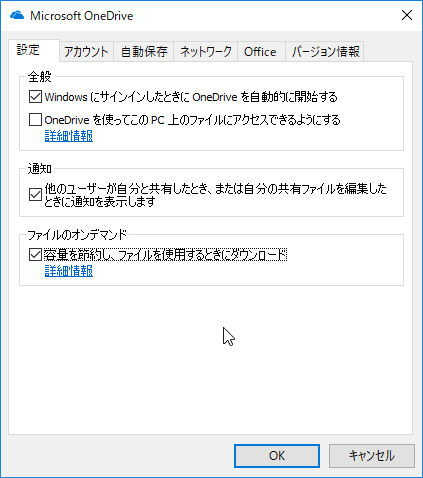
    設定は非常にシンプルで、Onedriveの設定メニューから「ファイルのオンデマンド」にチェックを入れるだけ。

    アイコンの表示は以下の3通り。アイコンでファイルがどの状態かわかるようになります。

    これであとはDropboxのように「特定のフォルダを他のユーザーと同期する」機能が搭載されればOneDriveほんとに最強なんですが、ひとまずはファイルオンデマンドができるようになっただけでもよしとします。

  • R-1ぐらんぷり2018準決勝行かなかった

    ※この記事は5年以上前に書かれたため、情報が古い可能性があります

    ので今年はこちらのブログをお楽しみ下さい。

    R-1ぐらんぷり2018準決勝レポート|しんぷるハック
    http://simplehack.net/owarai/r-1%E3%81%90%E3%82%89%E3%82%93%E3%81%B7%E3%82%8A2018%E6%BA%96%E6%B1%BA%E5%8B%9D%E3%83%AC%E3%83%9D%E3%83%BC%E3%83%88/

    来年は行けるといいなー。そして決勝が楽しみ! 粗品が来てくれて嬉しいけど相方もがんばって!

  • 結局リリースはWebかメールかというアンケートの結果

    ※この記事は5年以上前に書かれたため、情報が古い可能性があります

    結果知りたいという人がいたので。これ期間が終わるとちゃんと見えるようになるのね。


    投票数が数十程度かつ匿名なので実際のところわからんのですが、それを差し引いた上でも思ったよりPDFがいるなーというのがちょっとした驚きだったりしつつ、当面はPDFとWebの両方展開を引き続きやっていこうとおもいます。

  • 個人間送金の手数料が無料の送金アプリ「Kyash」がすごい。今なら1,000円キャッシュバックもあるよ

    個人間送金の手数料が無料の送金アプリ「Kyash」がすごい。今なら1,000円キャッシュバックもあるよ

    ※この記事は5年以上前に書かれたため、情報が古い可能性があります

    元々個人間送金はとっても興味があったんだけど、LINEは未だに1端末1アカウントの仕様が大嫌いなのでできるだけ使わないようにしているし、その他の個人送金も使いにくそうだったり利用が限定的だったりして導入には至らなかった中、たださんのブログが同じようなことを考えつつKyashを導入したというダイアリーを書いていて「たださんが言うならこれはいいものかもしれん」と導入してみたらほんとに良かったというお話。

    送金アプリを使ってみたかったのでKyashを導入してみた – ただのにっき(2017-12-17)
    http://sho.tdiary.net/20171217.html#p01

    Kyashはいわゆる個人でお金を送り合える送金アプリなのですが、すごいのは手数料がゼロということ。

    無料送金アプリ Kyash – 現金のストレスをゼロに。
    https://kyash.co/

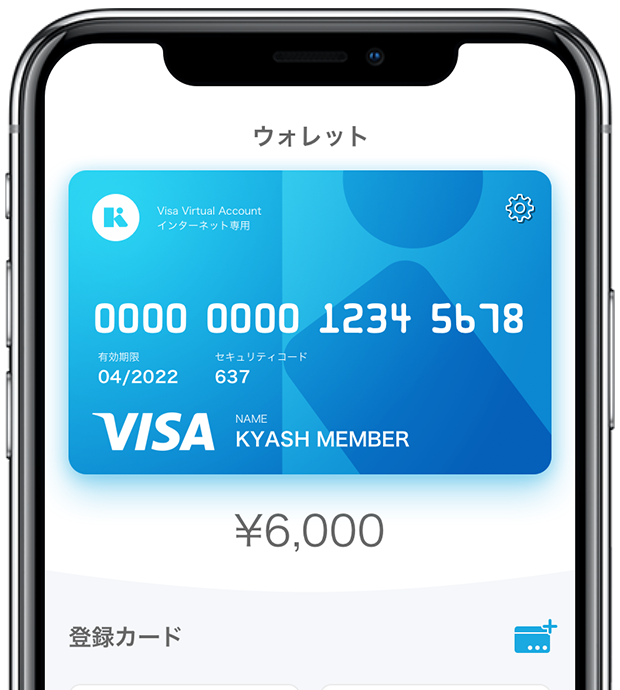
    仕組みとしてはKyashの中で新たにVISAのクレジットカードを作成し、やりとりしたお金はこのクレジットカードでのみ使えます。なので現金にしたいという人には不向きですが、オンラインでしか買い物しないって人はこれで十分かと。

    このカード自体は審査不要で発行できるぶん、利用限度額が10万円以下だったりと制限はあるのですが、個人で送金するレベルなら十分な金額かな。

    各限度額は以下をご参照ください。

    ・保有限度額は10万円以下

    ・一日*(一回)あたりの購入限度額は3万円以下??*24時間

    ・一回あたりの送金限度額は3万円以下  *ご利用履歴によっては変動あり

    ・一回あたり送金できる人数は10人まで

    ・一回あたり請求できる人数は10人まで

    ・一ヶ月間での利用上限は12万円まで

    Kyash(カード)については、月間12万円以下、有効期間内では100万円以下の利用上限がございます。

    利用限度額 ? Kyash FAQ
    https://support.kyash.co/hc/ja/articles/115004562328-%E5%88%A9%E7%94%A8%E9%99%90%E5%BA%A6%E9%A1%8D

    アプリもすごく良くできていて、URLで送れるから相手のIDとかしらなくてもお金が渡せる。もちろん相手もKyashアプリをインストールしないと使えないのですが、いちいち「ID教えて」のやりとりがいらないのはすごくいい。受け取った時点でアプリ入れてなくても、URLからアプリインストールにつながる流れもとても親切。

    ただ一点、おそらく名前の取得をメールからやってるぽいのですが、私は自分のGmailに本名してなかったので、それが自動登録されて「クレジットカードの名前ではない」と判断されてアカウントがさくっと凍結されてしまいました……。サポートに問い合わせたらすぐ解除してくれたのですが、本名の登録は要注意です。登録のUIに本名なかった気がするんだけどどうなのかな……。

    まあそんなことはさておき、一番お伝えしたいのがいまKyashが実施しているキャンペーン。Kyashアプリで5000円送金すると1000円キャッシュバックされるので、Kyashを新規にインストールした2人がいれば……、あとはわかるな。

    Kyash(キャッシュ)バックキャンペーン
    https://campaign.kyash.co/kyashback/

    昨日このキャンペーンで実際に1000円ゲットできましたが、先着順らしいので気になる人はお早めに。1万1人目の人は残念ながら1000円もらえないわけですが、お金として損しているわけではないので何かお買い物にご利用ください。あと金額は小さいですが39円送金すると100円キャッシュバックされるキャンペーンもあって、こちらは期間内いつでも対象っぽいので、少なくとも100円はまちがいなくゲットできるかと。

    そしてこういうアプリは相手が使ってないとまったく意味がないので、これからしばらくはKyashの勝手エヴァンジェリストとしてKyashを布教していきたいと思います。

    惜しむらくは名前の読み方だな……。字だといいんですが声に出すと「CASH」のほうと勘違いされてしまいました。


  • ニュースリリース、Webで送るか?PDFで送るか?【広報マーケアドベントカレンダー5日目】

    ニュースリリース、Webで送るか?PDFで送るか?【広報マーケアドベントカレンダー5日目】

    ※この記事は5年以上前に書かれたため、情報が古い可能性があります

    昨年に引き続き今年も広報マーケアドベントカレンダーに参戦。ちなみに昨年の記事は下記です。

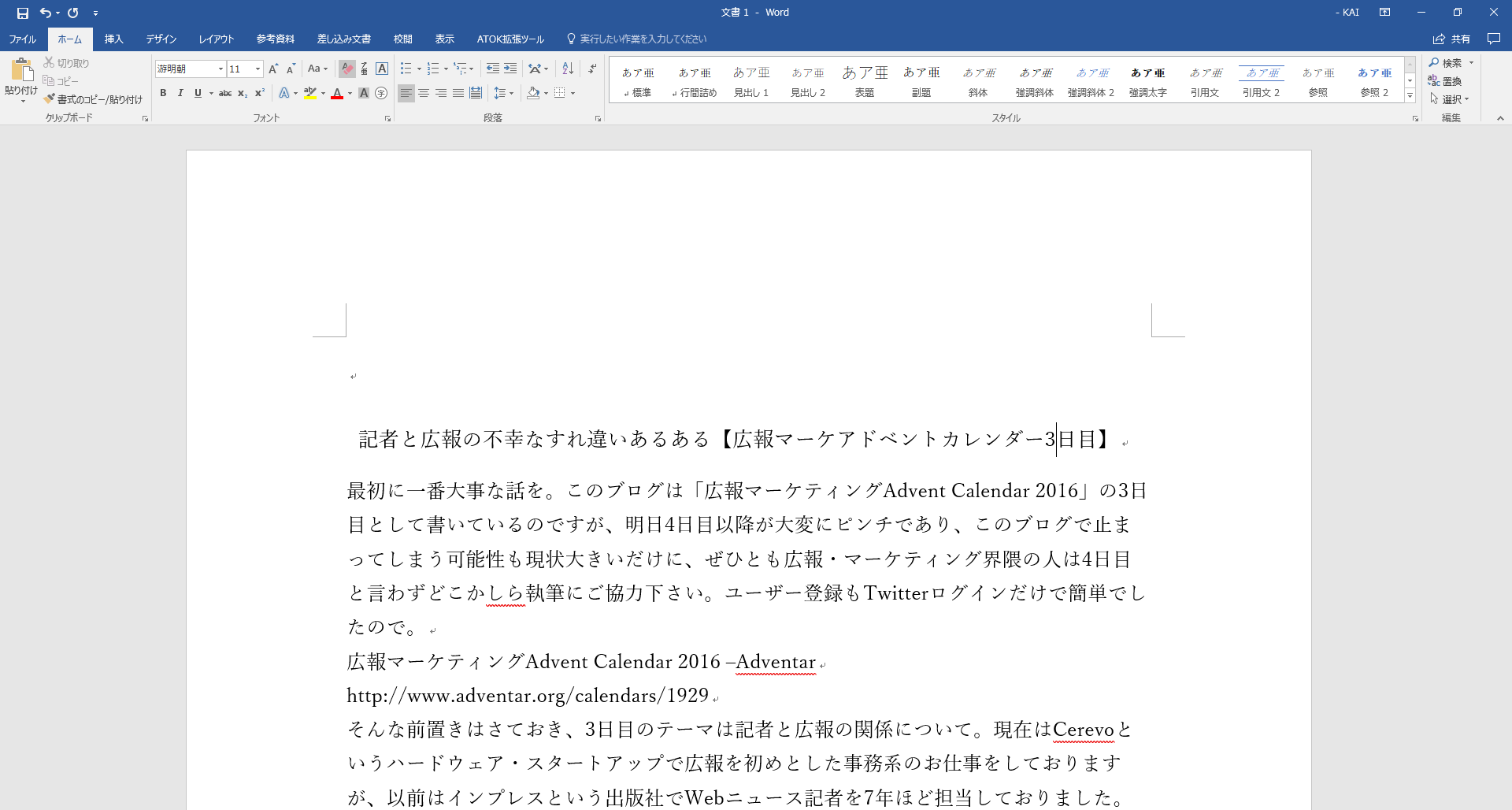
    記者と広報の不幸なすれ違いあるある【広報マーケアドベントカレンダー3日目】 – カイ士伝
    https://bloggingfrom.tv/wp/2016/12/03/15036

    前回も書いた通り、記者と広報両方の経験を持っていると、否が応でも両方の視点で物事を考えてしまいがちなのですが、今回は某映像作品のタイトルになぞらえつつ、リリースの送り方について考えてみたいと思います。

    広報の主要業務の1つとして、「ニュースリリースをメールで各メディアに送る」という業務があります。ソーシャル全盛期とはいえ、リリースをすべてソーシャルで送るのは手間もかかるしもらった方も大変。また、Webに公開したからといってすべてのメディアが自社のリリースを見てくれるわけではないので、今でもメールでのリリース送信は地味ながらとても大事な役割なのです。

    一方、リリースを送るときに悩むのが、どういう形式でリリースを送るべきかということ。一口に「メールで送る」と言っても、大きくこんなやり方があります

    • メール本文にリリース全文を記載する
    • Webで公開したニュースリリースのURLを案内する
    • ニュースリリースをPDF形式で添付ファイルとして送る

    このうち、メール送信に関してはテキストのみでは製品を伝えるのが難しいこと、HTMLメールはメーラーの仕様だったり、会社や記者の方針によってはHTMLが好まれないことからあまり使われない傾向があります。少なくとも記者時代に見かけた例としては、添付ファイルの文章だけを抜き出したパターンなど補助的な使い方はあっても、メール本文のみでのリリースはあまり見かけなかった記憶があります(2017年の今ではまた事情が違っている可能性もありますが)。

    記者時代の経験上、一般的に使われていたのは残りの「PDFで送る」「URLで送る」が主流でしたが、これは受け取る方にとってメリットもデメリットもあり、いざ送る側になってみるとどちらで送るべきなのか、なかなか悩ましい問題なのです。

    PDFの場合、一度受け取ってしまえばオフラインで閲覧できるので、ネット回線がない、もしくはネットが不安定な場所でも安心。外出先で記事を書く、なんて時も、受信だけできていればいつでも確認できます。また、Gmailなどのメールサービスでは、PDFの文章も検索対象となるため、あとで過去のメールを検索する時にも便利です。

    URLの場合、ファイル添付が不要なため、余計なディスク容量を使うことがありません。最近ではG Suiteのようにクラウド型のメールサービスを利用している人も多く、メールの容量は死活問題にもなりがち。また、会社によっては大容量のファイルをそもそも受け取れないように設定していることもあり、せっかく送ったメールが届かない、なんてこともありますが、テキスト程度の容量で済むURL通知であればほぼ間違いなく相手に届けることができます。

    どちらも甲乙付けがたくメリットデメリットがあり、記者の方々に時折相談しても「URLがあればいい」「いやいやPDFがないと困る」とこれまた意見がわかれる状況。現状ではどちらかの方式に統一する決定打がないため、今のところ私が働いているCerevoでは「PDFの容量を数百KBまで圧縮、本文に概要を書いて添付ファイルを開かなくてもある程度内容がわかるようにしつつ、Webに公開したリリースのURLも送る」というハイブリッドな方式にしております。

    せっかくなのでTwitterでこんなアンケートも実施してみました。業界の方はよろしければぜひご協力くださいませ。

    そして、PDFで送るときに大事なのが「きちんとテキストとしてコピーできるかどうか」。記者にとっては記事を書く手を抜く正しい製品名や表記のためにも、リリースからテキストをコピーすることは単純ながら非常に重要な作業なのですが、PDFは作り方によってテキストとして正しくコピーができないことがあるのです。

    最近ではMicrosoftのWordやAppleのPagesがドキュメントをPDFに変換できる機能を標準で搭載しているため、これらのドキュメントソフトを使ってPDFを作成している広報担当も多いのではないでしょうか。しかし、Windowsの場合はデフォルトの設定でPDFに変換した場合、正しくテキストがコピーできない場合があります。

    たとえばこちらが、昨年のアドベントカレンダーを転載したWordファイルです。

    sample01.docx

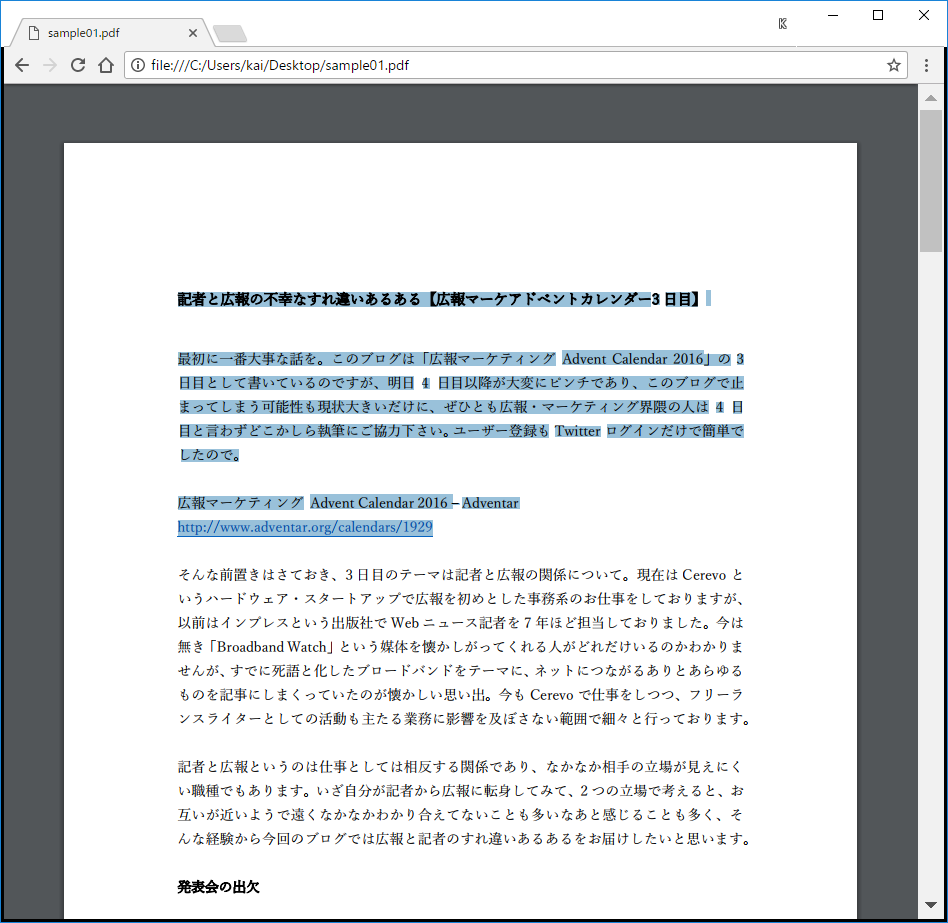
    そしてこちらがWordの標準機能で変換したPDFです。

    sample01.pdf

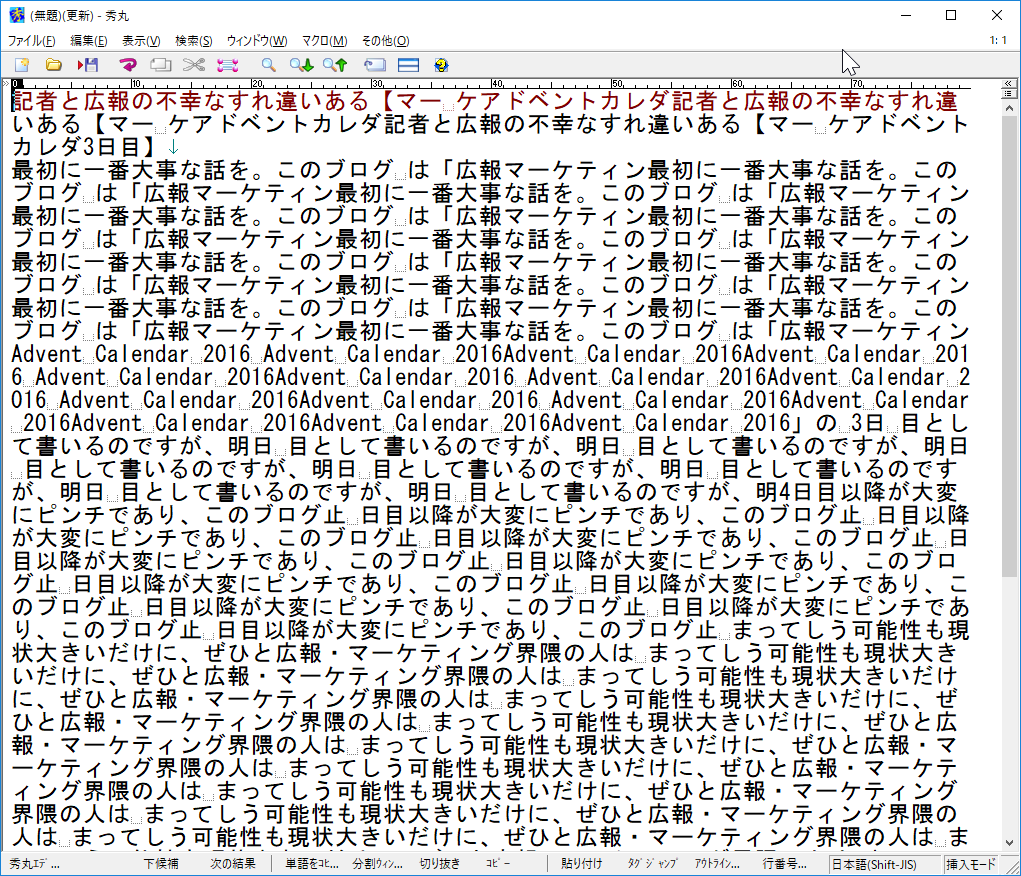
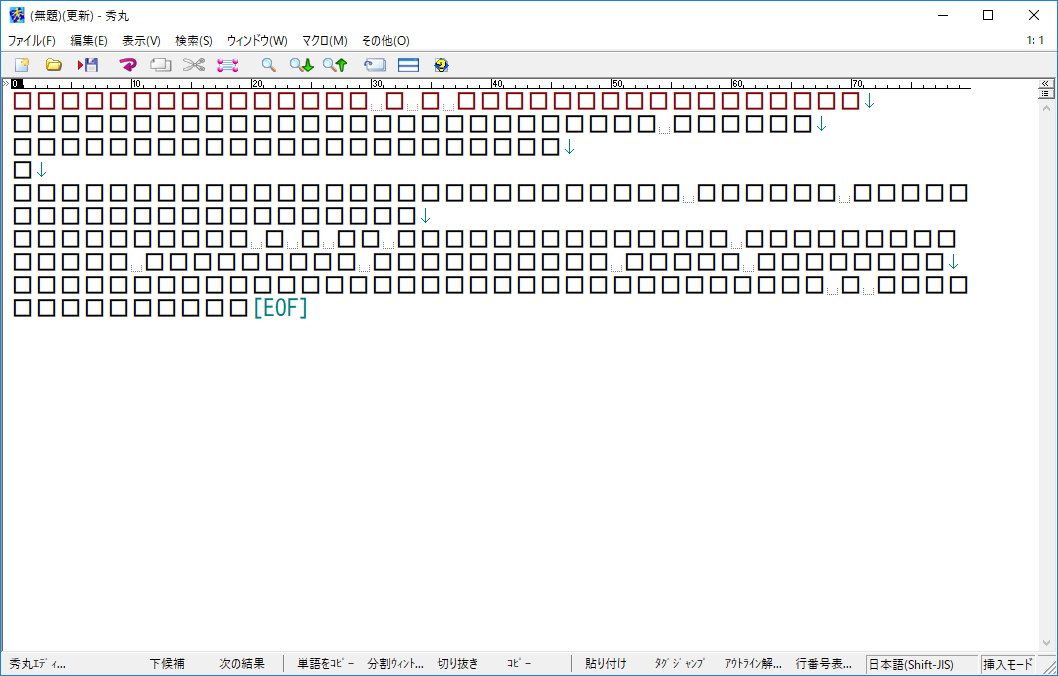
    このPDFの最初の段落をテキストエディタへコピー&ペーストするとこんなことに。テキストで貼ると大変な長さになるため、画像で乗せますが、同じ文章が何度も繰り返しペーストされてしまいます。

    テキストエディタにペーストすると膨大に文字が繰り返される
    テキストエディタにペーストすると膨大に文字が繰り返される

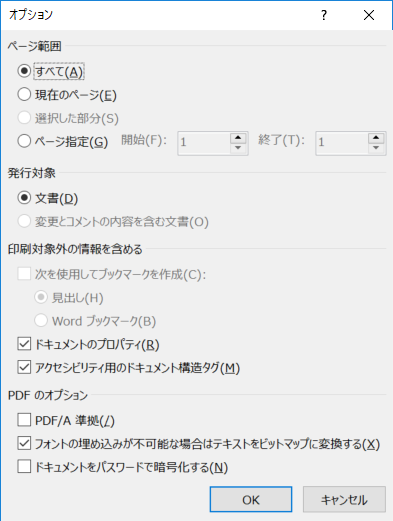
    この原因はWordの「エクスポート」機能からPDFを選択、変換オプションにある「アクセシビリティ用のドキュメント構造タグ」がオンになっているため。これをオフにすると、テキストが“ほぼ”正しくコピーできるようになります。

    「エクスポート」のPDF変換オプションから「アクセシビリティ用のドキュメント構造タグ」を外す
    「エクスポート」のPDF変換オプションから「アクセシビリティ用のドキュメント構造タグ」を外す

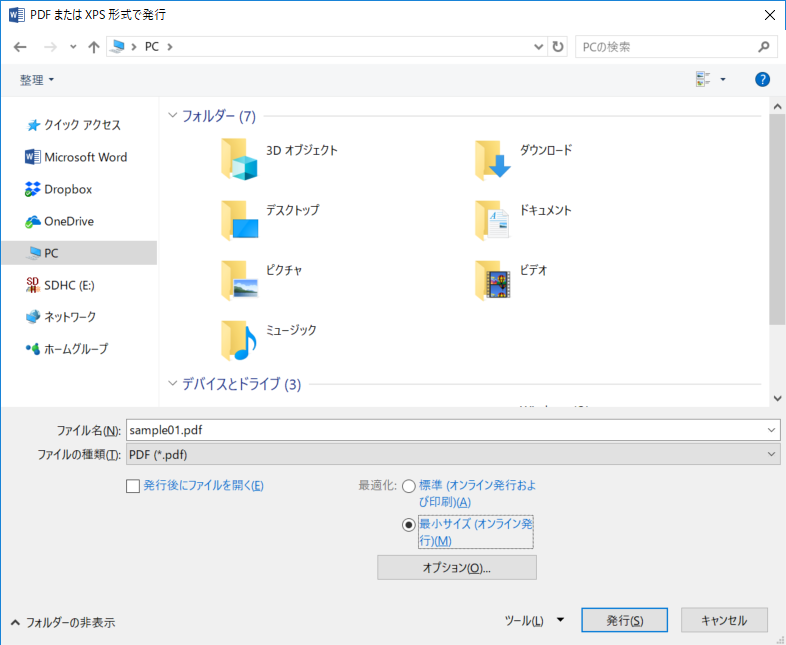
    また、PDF変換の際に「最小サイズ」を選択するか、エクスポートではなく「印刷」から「Microsoft Print to PDF」を選んでもこのチェックがオフになるので同等の効果が得られます。メディアに送るときはファイルサイズをできるだけ小さくしたいので、基本的に必ず「最小サイズ」にチェックを入れる癖をつけておくといいのかもしれません。

    最小サイズでもアクセシビリティ用ののドキュメント構造タグはオフになる
    最小サイズでもアクセシビリティ用ののドキュメント構造タグはオフになる
    印刷から「Microsoft Print to PDF」を選ぶという方法も
    印刷から「Microsoft Print to PDF」を選ぶという方法も

    しかし、これが今回の記事の本題なのですが、こうやってアクセシビリティをオフにしても、テキストエディタにコピー&ペーストするとなぜか余計なところで改行や半角スペースが入ってしまい、本当に正しい文章で変換することができません。

    なのですが、以前に弊社で作ったリリースは、同じようにWordからPDFを変換しておりアクセシビリティチェックをオンにしたまま作成したのにもかかわらず、正しく記事の改行やスペースが反映されているのです。

    以下は先日発表したCerevo新製品のリリース抜粋なのですが。

    release_sample.pdf

    こちらの冒頭をコピーするとなんの問題もないテキストがコピーできました。

    5万円を切るワイヤレス対応のタリーランプシステム「FlexTally」発売
    コネクテッド・ハードウェアの企画・開発を手掛ける株式会社Cerevoは、ワイヤレスと有線の両接続に対応したタリーランプシステム「FlexTally(読み:フレックスタリー)」を12月下旬に発売、予約の受付を11月30日に開始します。直販サイト「Cerevo official store」の価格は49,900円(税別)です。
    FlexTally
    https://flextally.

    この記事を書くためにいろいろと調べたのですが、結局のところ「テキストエディタへコピーしても余計な改行が発生しないPDFをWord変換で作る方法」の謎が解けず……。もしこのやり方について情報お持ちの方がいたらぜひとも教えて下さい。

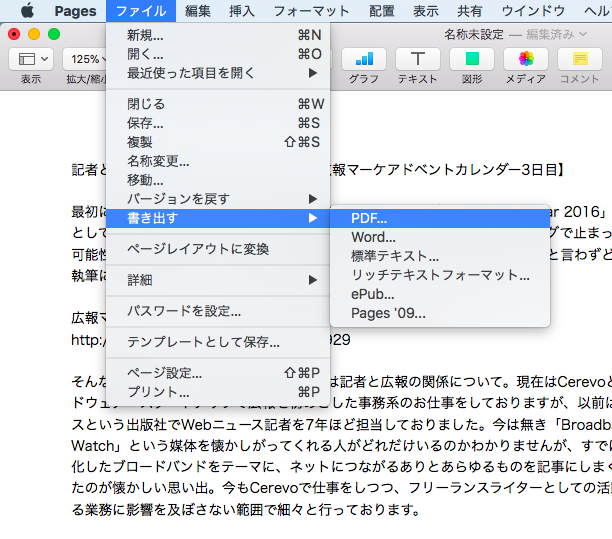
    と、ここまではWindowsの話ですが、つづいてはMacの場合。こちらはPagesから「ファイル」「書き出す」でPDFを作成できます。

    PagesもPDFへの書き出し機能を搭載
    PagesもPDFへの書き出し機能を搭載

    該当のファイルはこちら。

    sample_ mac

    こちらも多少改行が崩れますがテキストはコピーできます。そしてWindowsと同様、このファイルはテキストエディタにコピー&ペーストしてもなぜか改行が崩れないんですよね……。自分で作ったファイルのはずなのになぜ設定がわからないのか……。

    なお、文字が連続で崩れるだけではなく、そもそも文字化けしてしまってコピーどころの騒ぎではないというPDFもたまに存在します。私はIllustratorを使っていないので詳細はわからないのですが、調べたところによるとどうやらIllustratorでPDFを作成した場合にこうなることがあるようです。

    文字が完全に文字化けするPDFファイル
    文字が完全に文字化けするPDFファイル

    と、いろいろ苦労してはいるんですが、文字が繰り返される問題や改行がおかしい問題は、Wordで開くとちゃんと表示できてコピーできちゃうんですよね……。

    テキストエディタではなくWordへペーストすると正しく反映される
    テキストエディタではなくWordへペーストすると正しく反映される

    また、これらのPDFをブラウザで開いた場合も、多少改行は崩れるもののコピーできるだけでなく、文字化けしたファイルも問題なく開けます。試した範囲ではChrome、Firefoxともにコピーが可能でした。ブラウザで開いたら文字化けしないのだとしたらこれはリーダーの問題な気がするのですが、実際のところどういう仕様になっているのでしょうね……。

    文字化けPDFはブラウザだと表示できる
    文字化けPDFはブラウザだと表示できる

    と、PDFファイルのテキストコピー問題についてある程度の対策はあるとはいえ、記者の人は余計な文字装飾が入らないテキストエディタで記事を書く人も多く、より多くの人に負担をかけず記事を書いてもらうためにも、広報としてテキストエディタへのコピーは意識しておいて損はないかと思います。

    PDF形式でリリースを送られている方々につきましては、一度自分の環境でPDFがテキストコピーできるかどうか、試してみるといいかもしれません。また、表示が崩れるPDFを受け取られた方々は、時間短縮の意味でもWordで開く、もしくはブラウザで開くという手法も覚えておくと便利です。

  • スマホ版どうぶつの森「ポケットキャンプ」の生き急がされている感がつらい

    スマホ版どうぶつの森「ポケットキャンプ」の生き急がされている感がつらい

    ※この記事は5年以上前に書かれたため、情報が古い可能性があります

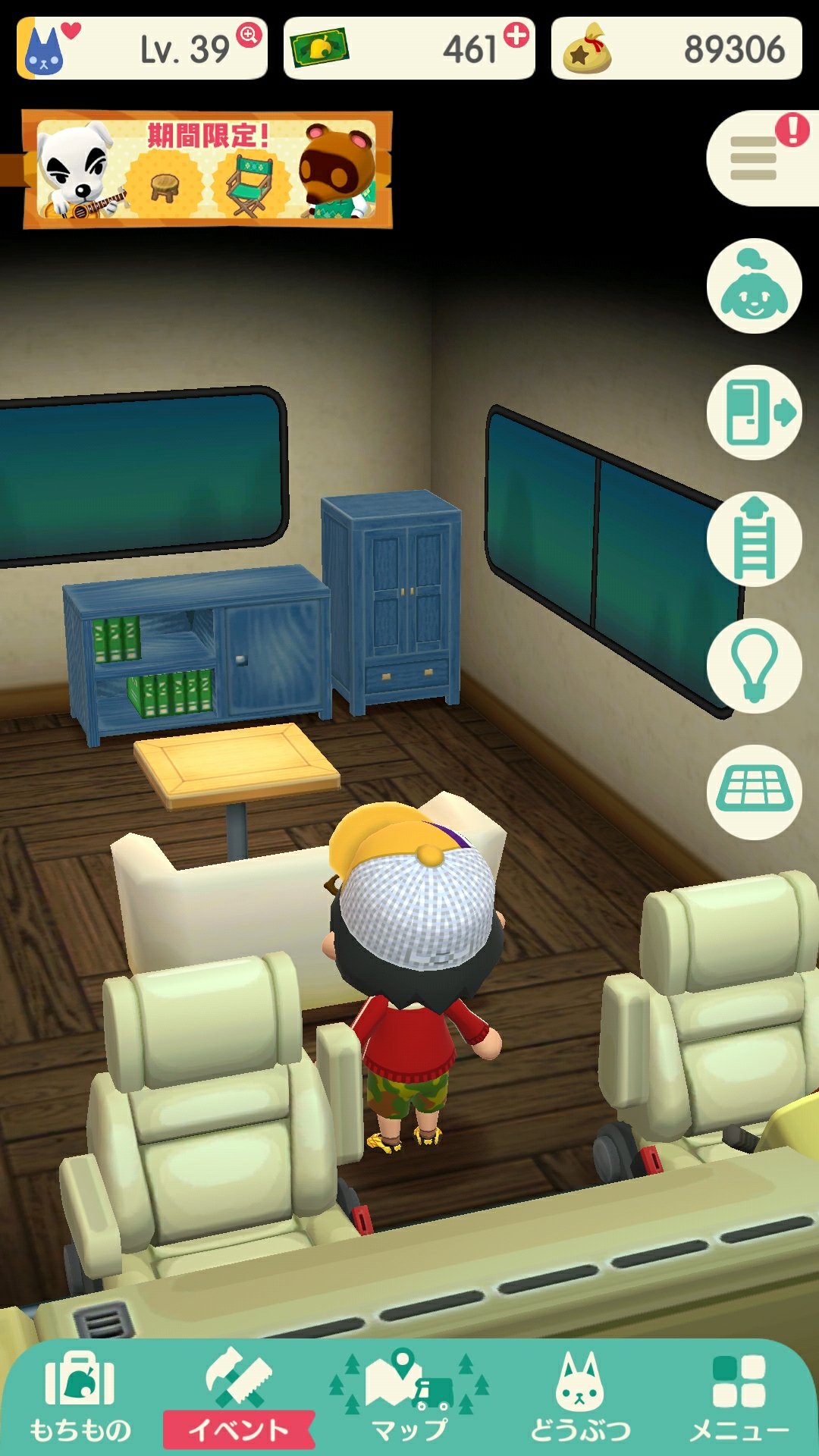
    任天堂スマホアプリ最強の存在と期待されていたスマホ版どうぶつの森「どうぶつの森 ポケットキャンプ」がついにリリースされました。

    どうぶつの森 ポケットキャンプ | 任天堂
    https://ac-pocketcamp.com/ja-JP/site

    リリース以来なんだかんだと毎日プレイしてますが、どうにも今までのどうぶつの森と比べると息苦しいというか、生き急がされている感があるというのが正直なところ。

    どうぶつの森というのは実に自由度の高いゲームで、ひたすら借金を返すのに邁進してもいいし、自分の森で取れたくだものをうまく売買するビジネスを楽しんでもいいし、そんなことには目もくれず自分の家をひたすらカスタマイズすることに楽しむのもいい、そんないろんな楽しみができるゲームでした。

    その一方で今回の通称ポケ森ですが、生き急がされている感を生み出している最大のポイントは、どうぶつたちが自分の好きな家具を要求してくること。これのおかげでせっかく家具の素材を集めても、自分の好きな家具を作るより前にどうぶつのために作らなければならない。

    もちろんそんなの無視して好きに家具作るのもあり。なんだけど、どうぶつの喜ぶ家具を作ってご機嫌を取らないと家具を作るための素材が手に入らないし、どうぶつのご機嫌はちょいちょいレベルキャップが用意されていて、それを超えてレベル上げるにはピンポイントでどうぶつの好きな家具を作らなければいけない。欲しい家具を作るためにどうぶつのために家具を作らなければいけないという相反する行動に出る必要があるのです。

    重ね重ねそんなの無視してもいいんだけど、実際問題あの動物の要求を無視して進めるのはなかなか強い意志がいる。なんだろう、なんでも好きなものが用意されているリゾートに遊びに行ったんだけど「プールで遊びたい? じゃあまずこのレストランで食事をするとすぐにプールにいけるよ!」みたいな、提案のようで実際には従わないといけないようなプレッシャーがある感じ。

    3時間毎の更新もこの息苦しさに輪をかけていて、3時間起きのアクセスはなかなかに負荷が高い。これが今までだったら1日のうちどこか好きな時間にプレイすればいいので、通勤途中だったり家に帰ってからだったり自分の好きな時間で運用できたのが、ポケ森は業務中も意識しなければいけなくて、ふと3時間サイクルが過ぎてしまうと「ああもったいない!」と思ってしまう。

    これも1日の好きな時間だけちょこちょこやってればいい、というプレイがもちろんできるんけど、でも現実問題としてあの3時間置きの流れを無視してプレイするのもなかなかメンタル的に難しい。まあぶつ森も夜中はたぬきちが店やってないとか完全に自由ではなかったけど、それでももうちょっと自分のペースでやれたよなあと。

    こういう話をすると「スマホでやる人に合わせてこういうソシャゲ仕様にするのは仕方ない」という話がでるんだけど、それって本当なのかな。周りのゲームがそうだからという理由で時間制限設けているだけで、これだけスマホが高性能化した今、スマホで普通にプレイできるゲームとしてリリースしてもいいんじゃなかろうか。

    「ラーメン発見伝」というラーメン漫画で、主人公とライバルが対決する最後の回において、どちらも素材の味を追求したラーメンを作ったんだけど、ライバルはどこか潜在意識で自分のラーメンに自信が持てず、つい鶏油を足してしまった結果勝負に負けるというエピソードがあるんだけど、どうにもポケ森のソシャゲ感もこの鶏油感があるというか、「みんながおいしいとおもってくれないかもしれないから油入れとく」的ソシャゲの要素感を感じる。

    課金自体は全然してくれていいし、好きな家具や服のためなら全然払うんだけど、ポケ森は無理に課金させないように意識しすぎるあまり、時間を金で買うところくらいしか課金できず、それでいて好きな家具作るよりもどうぶつの好きな家具を作らなければいけない労働下に置かれてしまっていて、もうちょっと自由度の高いスマホのぶつ森を見たかったなあ、というのが今のところの偽らざる感想です。

    あと家じゃなくてキャンプ場と車というのもなんか気持ちが乗らない。これは好みの問題かもだけど、キャンプ場ってアウトドアだからちゃんとした家具を置く気になれないし、一方で車の中に好きな家具おくの? 移動手段でしょ? というあたりがなんかこうしっくりこない。キャンプ場もいいけどコテージとかはだめだったのかなあ。建物の方がカスタマイズする気になるよ。

    まあ、とはいえなんだかんだプレイしてるんですけどね。どっちかというとコンプリート欲を満たすためだけにやっている感じですが。まずはどうぶつを全部コンプリート目標に毎日ちまちまと進めたいと思います。

    ちなみに「前のはどうだったんだっけ?」と、3DS版のどうぶつの森を引っ張りだしたらこれが面白くてつい熱中してプレイしてしまった。地味にamiibo対応でゲームがリニューアルされたりもしているので、むしろ今から3DS版やるのも楽しいかもしれない、と思ってしまいましたとさ。

    とびだせ どうぶつの森 amiibo+:あそびがプラスされました | ニンテンドー3DS | 任天堂
    https://www.nintendo.co.jp/3ds/egdj/plus/index.html


  • Amazon EchoとGoogle Homeの比較、そして今後の展望

    Amazon EchoとGoogle Homeの比較、そして今後の展望

    ※この記事は5年以上前に書かれたため、情報が古い可能性があります

    発売日買いして絶賛愛用しているGoogle Homeに続き、招待なんだか抽選なんだかよくわからない販売方法で絶賛話題を集めているAmazon Echoも、運良く抽選に当たった人のご好意によりなんとか入手。その後のGoogle Home事情も含めて、今のところのスマートスピーカー事情を独断と偏見によりまとめてみます。

    なお、先に結論だけまとめておくと、Echoはスキルの多さばかりが喧伝されているけど実用に足るものは少なく、機器連携で言うとGoogle Homeが上。あくまで現状は利便性という点で考えるならEchoよりGoogle Home、だけど両者始まったばかりなのでまだまだ今後に期待すべし、というのが現時点での個人的見解です。

    まずはEchoの話題から。本来はEchoが欲しかったのですが抽選招待に漏れて悲しがっていたところに「Amazon Echo plusなら譲りますよ」という悪魔のささやき天からの声が届き、うんうん悩んだけれど後述するPlusならではの機能に期待したことに加え、時間を金で買うという自分を言い聞かせるといういいわけによってPlusを選択しました。

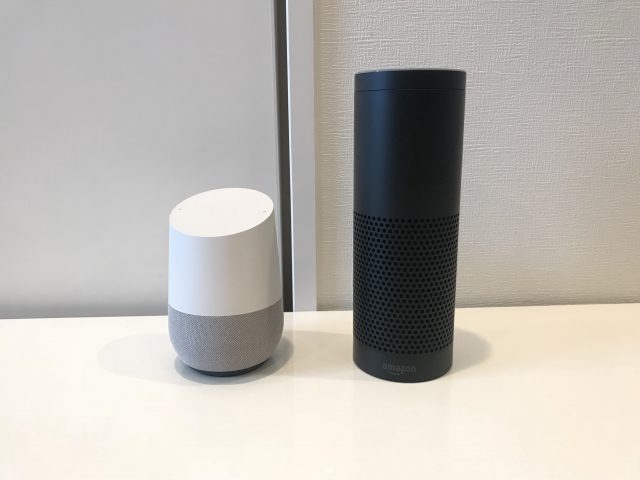
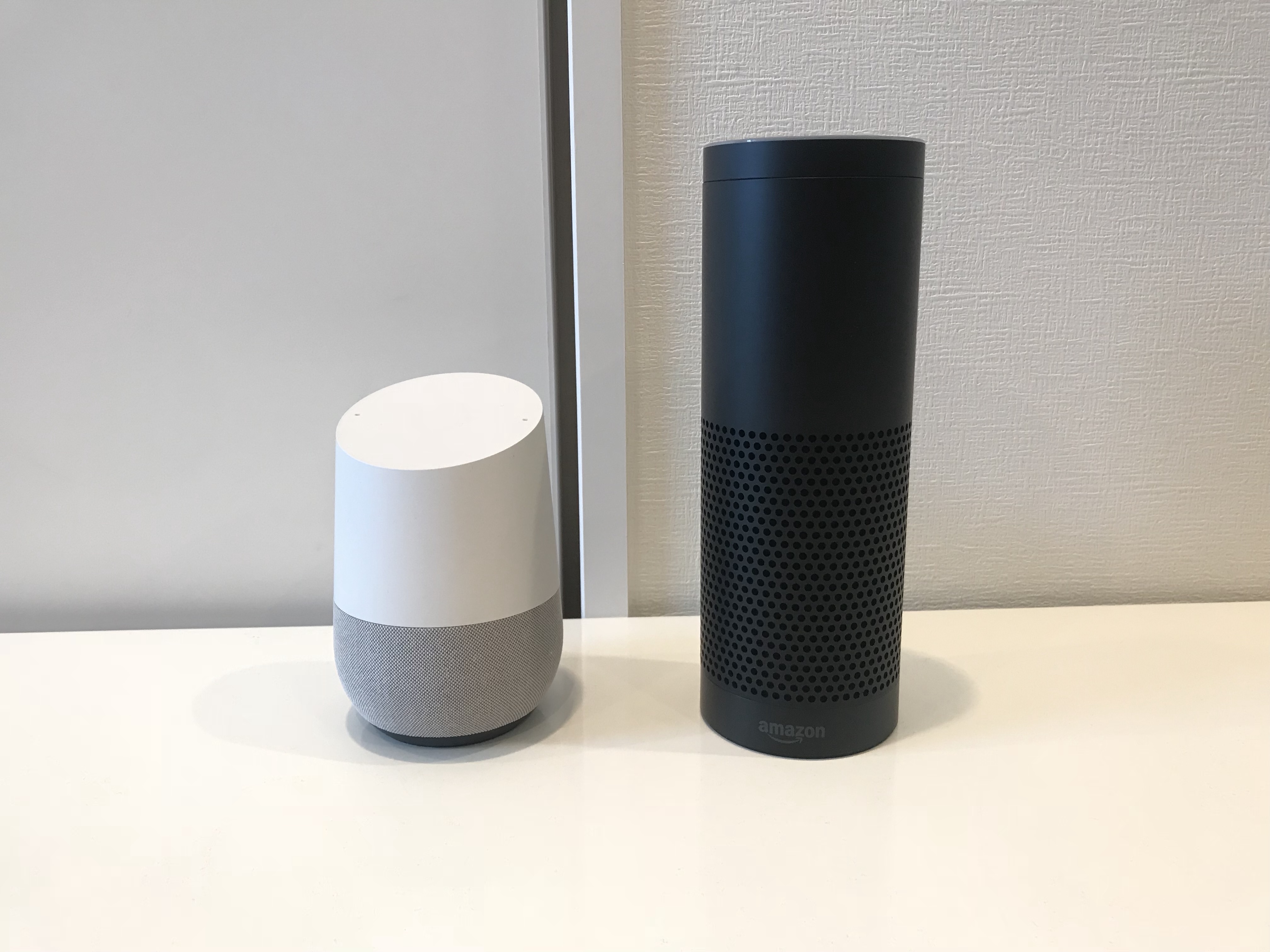
    Google Homeとの比較。縦方向にデカい
    Google Homeとの比較。縦方向にデカい

    250を超えるAlexa対応スキルも実用度はイマイチ

    Echoというと250を超えるAlexa対応スキルが公開されていることが注目されており、スキルの多さだけで「Echo最強Googleオワタ」などという声もちらほらと聞かれておりましたが、実際の使い勝手で言うと少なくともそれは半信半疑というところ。なぜならスキルの大多数がニュースコンテンツであり、そのニュースも指定して呼び出すというより「今日のニュースは?」と呼ぶと読み上げられるニュースを取捨選択できるという仕組みなので、ニュースの多さをうまく使いこなせない。

    ほとんどのニュースが「今日のニュースは?」呼び出し
    ほとんどのニュースが「今日のニュースは?」呼び出し

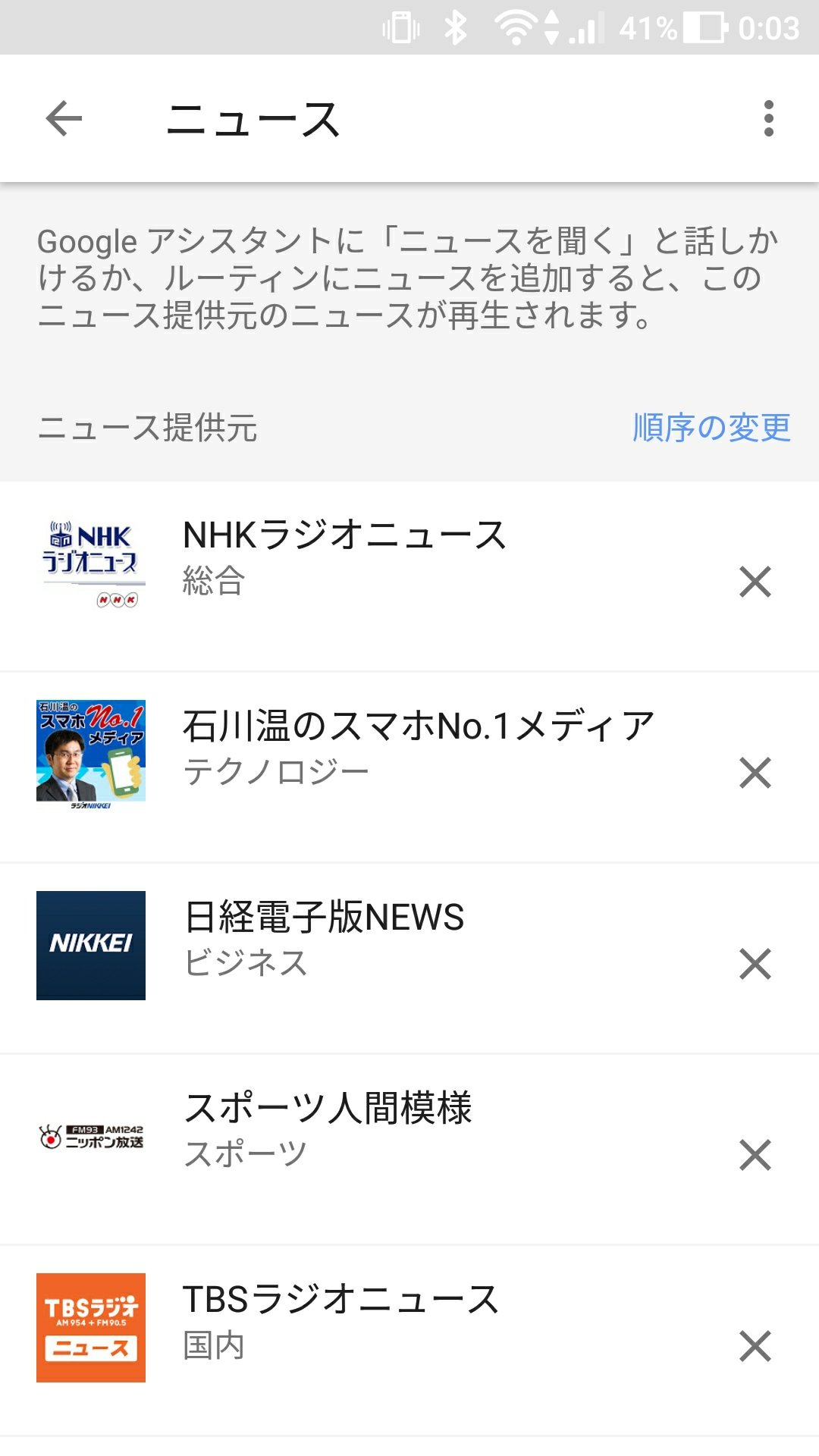
    これが例えば「パソコンのニュースを教えて」といったらPC Watch、「ケータイのニュースを教えて」と言ったらケータイWatchのニュース、みたいなことができたらこのニュースの多さも役立つのですが、いまのところは「今日のニュースは?」で読み上げられるニュースサイトの順番を変えるしかないのと、読み上げるのもニュース本文を合成音声そのまま読みあげるだけなので聞きにくい。

    この点、Google Homeはポッドキャストのニュースが再生されるので、聞きやすさはこっちの方が上。コンテンツ数は少ないけれど、ちゃんとした音声コンテンツとして作られているニュースは聞きやすさが段違いです。余談ですがそろそろ「石川温のスマホNo.1メディア」を「なんばーいちめでぃあ」と読むのは勘弁して差し上げて欲しいところ。

    Google Homeのニュースはポッドキャスト
    Google Homeのニュースはポッドキャスト

    Echoでは買い物系のスキルもたくさんあるんですが、果たして音声だけで買い物できる勇者はどれだけいるのだろうか。前回の注文をリピートするくらいの限られたオーダーでないとちょっと怖くて使えない気がします。実際試しに「コーラを買って」を試したら24本注文されそうになったよ……。

    個人的に期待していたQrio Smart LockのAlexa連携は、リリースを読むと「鍵を閉める」だけの機能でした。

    Qrio Smart Lockが「Amazon Alexa」に対応、話しかけるだけで自宅の鍵を施錠 | Qrio製品情報・Qrio Store | Qrio(キュリオ)
    https://qrio.me/article/release/2017/2203/

    いや、わかるよ、鍵を開ける機能を提供しちゃって万が一の時に大変になったら困るっていうのはわかるんだけど、「家の中にいて音声で鍵を閉めたい」っていうニーズは正直ないよね……。友達が遊びに来たときに、声でドアを開けてあげる、というなら相当に便利だなと期待してたのですが、本人の利用許諾を十分に得た上で鍵を開ける機能もお願いしたいところです。

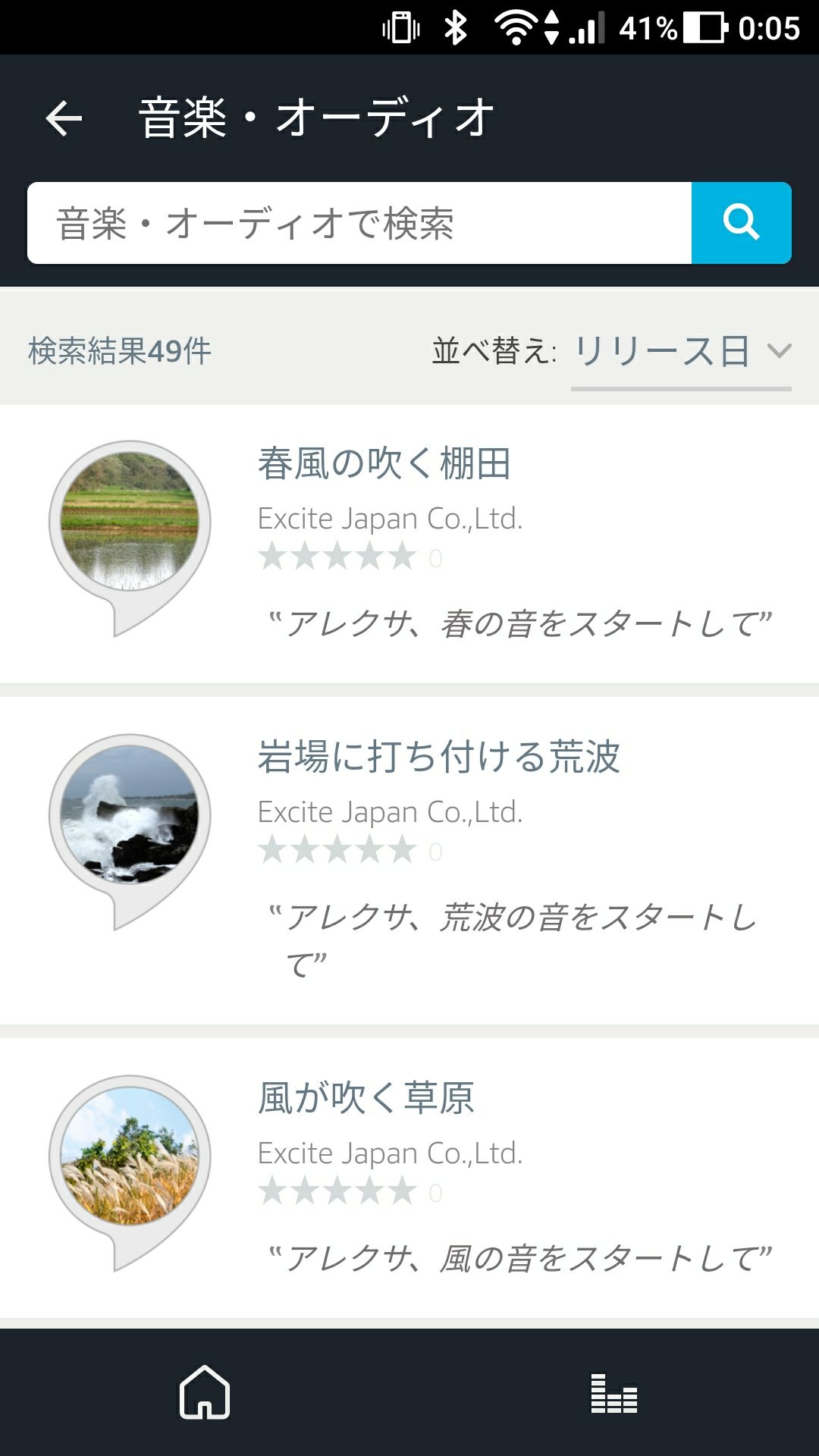
    そのほか250というスキルをよく見ていくと「山に降る雨」「鳴り続ける雷」みたいな効果音も数十種類くらいありまして、誤解を恐れずに言うならコンテンツ数だけで勝負かけようとした楽天koboはその後どうなりましたっけ感があり、少なくともAlexaの魅力をスキル数だけで判断するのは時期尚早ではなかろうかというのが今のところの所感です。

    これもまた1スキル
    これもまた1スキル

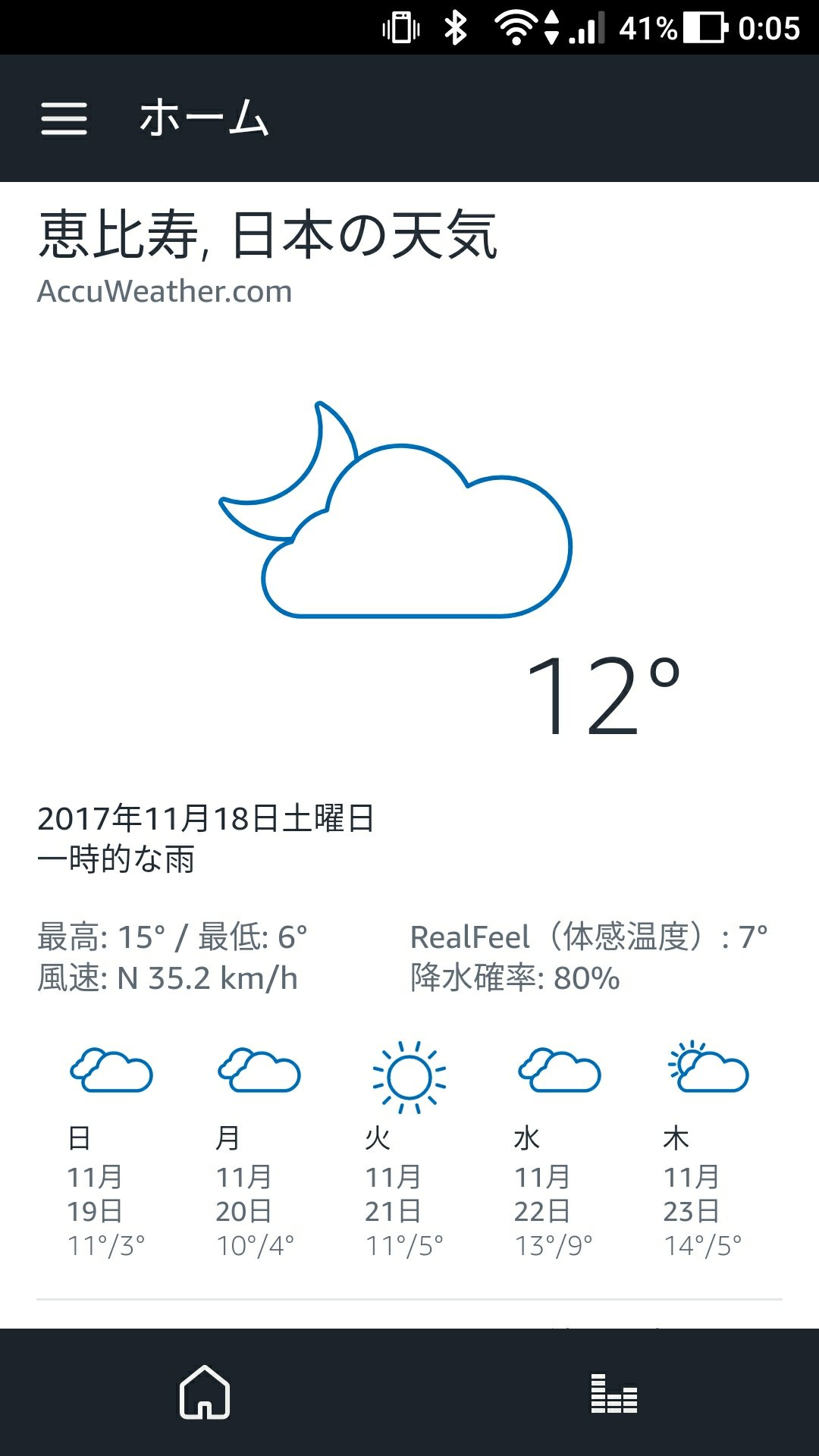
    基本機能である天気や検索、タイマー、アラームみたいなところは一長一短あるけれどさほど違いはない。細かいところで気づいた点では、天気はAlexaだと市区町村より先の地域でも教えてくれるけどGoogleは市区町村止まり、「○○について教えて」はGoogleだと教えてくれないけどAlexaはWikipediaを拾ってくれる、ただしGoogle Homeについては教えてくれない、みたいなところでしょうか。ただこのあたりはほんとに誤差のレベルで、基本機能はどちらも十分のため、ここで大きな差がつくような機能ではなさそう。

    Alexaなら細かいエリアまで天気がわかる
    Alexaなら細かいエリアまで天気がわかる

    機器連携は現状Google Homeが優勢

    個人的にスマートスピーカーがスマートたる理由は他サービスや機器との連携なのですが、その点ではGoogle Homeが圧勝。前回ブログにも書いたとおり、Google HomeはChromecast連携することでテレビのオンオフができたり、YouTubeを再生したりという連携ができます。

    声でテレビを消せてToDoも登録できるGoogle Homeが予想以上に便利だった – カイ士伝
    https://bloggingfrom.tv/wp/2017/10/09/15270

    一方、Alexa日本語版は現時点でFire TVシリーズに非対応なのが実に惜しい。とはいえAlexaそのものは英語版でFire TVに対応しているので、日本語版もそのうち対応されるのではないかという期待はあります。Chromecast同様、テレビの電源オンオフにも対応している模様。

    Note: For Amazon Fire TV and Fire TV Stick , this requires a connected TV that supports HDMI CEC. With HDMI CEC enabled, Alexa can power on your connected TV and switch to the HDMI channel for your Fire TV using the device’s HDMI connection. To learn more, go to Amazon Fire TV Settings Basics.

    Amazon.com Help: Use Your Alexa Device to Control Your Fire TV
    https://www.amazon.com/gp/help/customer/display.html?nodeId=202174250&ref_=pe_1840220_248269910

    動画配信対応端末の機能としては、他社サービスにも積極的に対応しており、MiracastにもAirplayにも対応しているFire TVシリーズの方が優秀なので、日本語対応を切に望む次第です。

    また、動画配信対応端末ではなく赤外線を搭載したリモコンとの連携も各社行っており、Google HomeにはNature Remoが、Echoにはグラモの「iRemocon」、リンクジャパンの「eRemote RJ-3」「eRemote mini」、ラトックシステムの「RS-WFIREX2」が対応を表明。いずれもWi-Fi経由で連携することで、エアコンやテレビの電源、リモコン対応の照明などをオンオフできます。

    Nature
    http://nature.global/

    Amazon Alexaで家電を操作、3社のスマートリモコンが対応 – ケータイ Watch
    https://k-tai.watch.impress.co.jp/docs/news/1090485.html

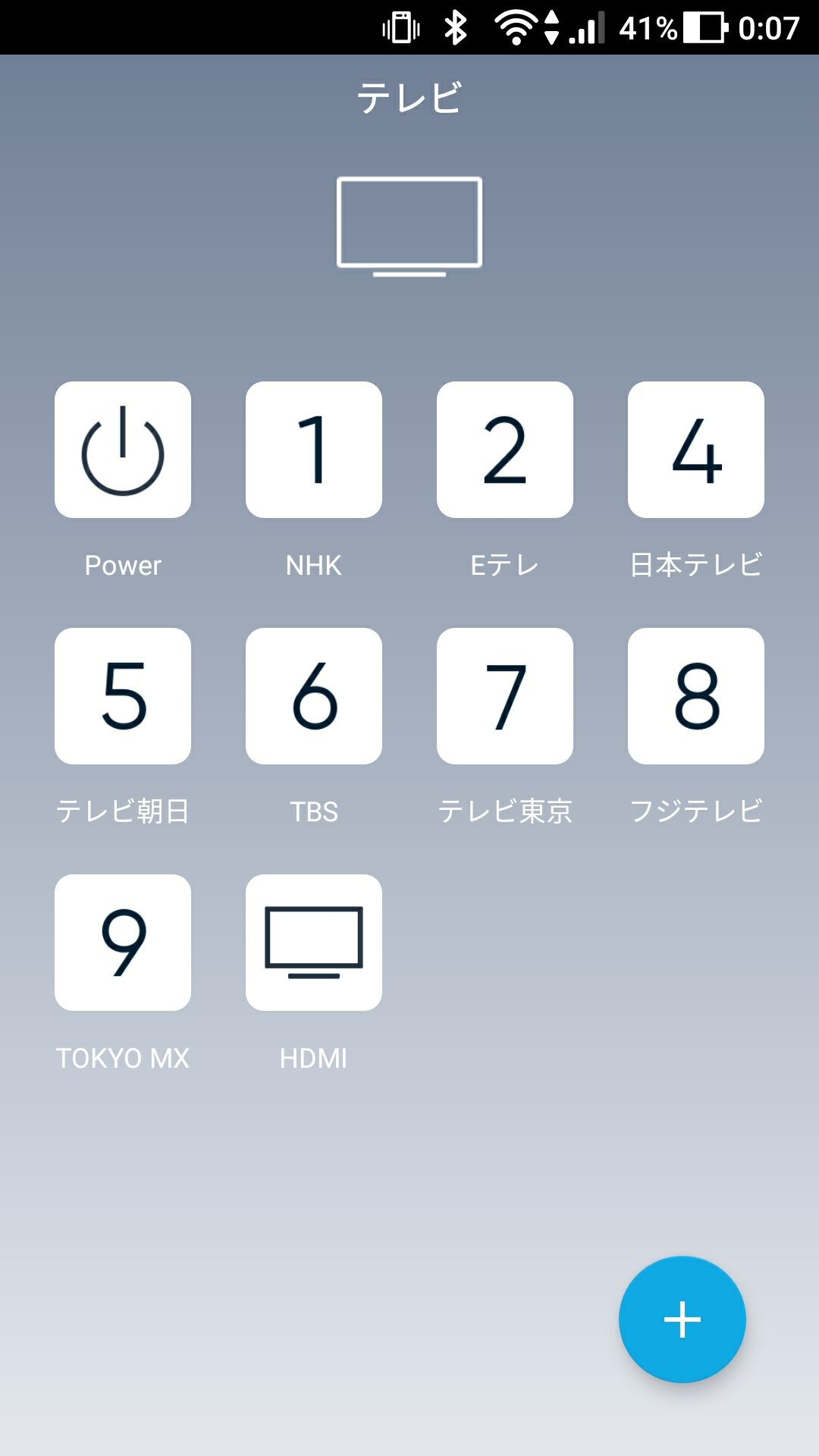
    ただし、細かながらも大きな違いなのが、Google Home対応のNature RemoはIFTTT対応しているのに対し、Echo対応のリモコンはスペックを見る限りIFTTTには対応してない模様。この違いが何かというと、Nature Remoの場合はIFTTTを経由することで「Google Homeに話しかけたフレーズに合わせてテレビのチャンネルを切り替える」というところまで連携できるのです。

    手のひらサイズのNature Remo
    手のひらサイズのNature Remo
    アプリ画面
    アプリ画面

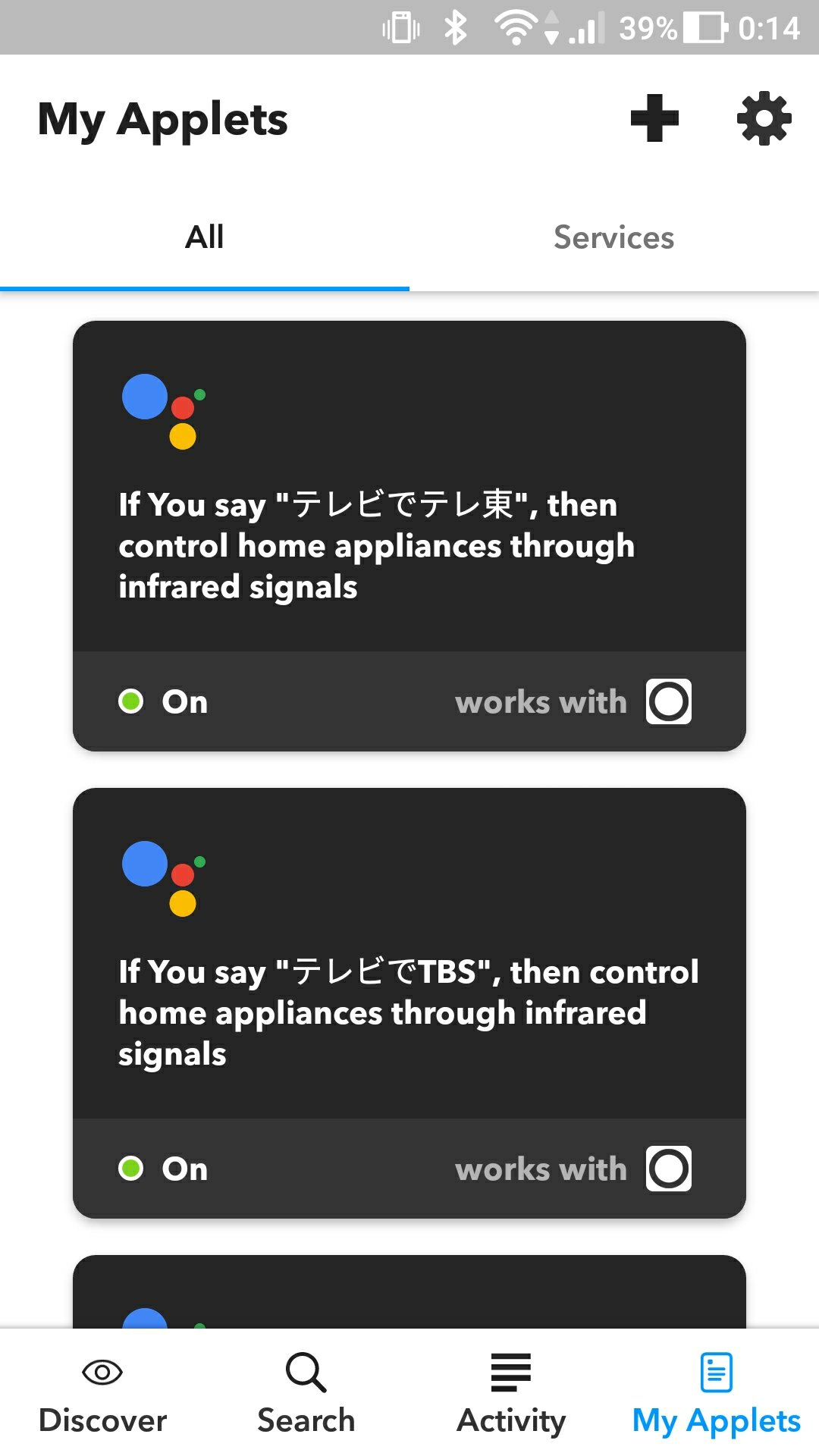
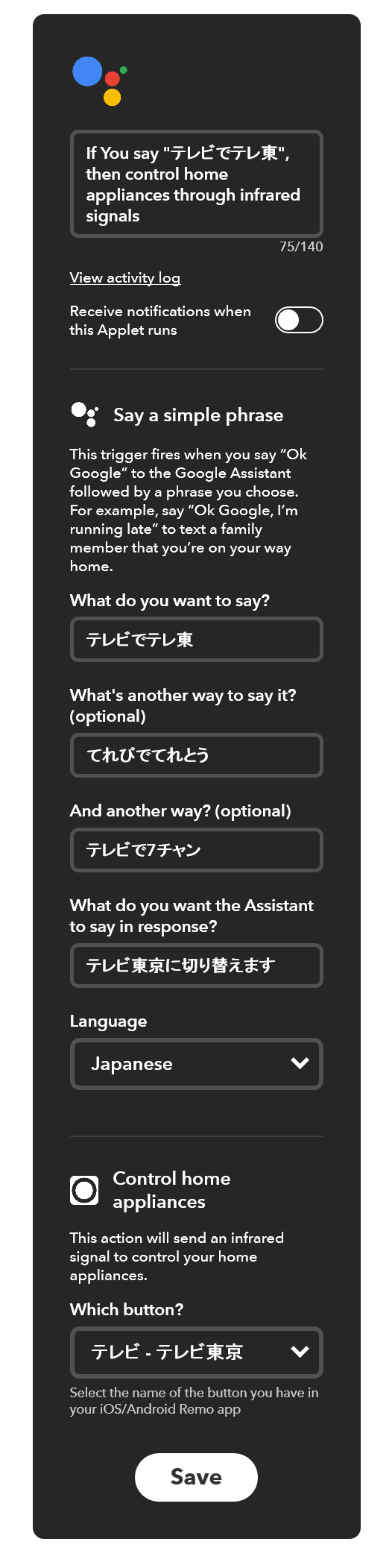
    実際にはIFTTTをチャンネルごとに作成する必要があるため手間といえば手間なのですが、チャンネルの切り替えも音声でできるのは激しく便利。ただ、どういうフレーズで呼びかけるかは結構こつがあって、「TBSをつけて」と頼んだらTBSラジオがradikoで流れる、みたいな動作してしまうため、今のところ我が家では「テレビでTBS」という呼び方にしつつ、うまく認識できないときのために「テレビで6チャン」みたいなサブワードも設定しています。

    我が家のアプレット。もっといいアイディア募集中
    我が家のアプレット。もっといいアイディア募集中
    クリックで拡大
    クリックで拡大

    Nature Remo使ってテレビのチャンネルも音声で切り替えたい! という人のために内で作ったアプレットを1つ載せておきます。フレーズはもうちょっとカスタマイズの余地ありですが。

    Hueをコントロールできるスマートハブ入り「Amazon Echo Plus」

    と、ここまでGoogle Homeばかり推しているように見えますが、最後の最後でEchoのPlusを購入した理由がここで生きてきます。Plusが高いのはEchoの機能に加えてスマートハブ機能を内蔵しており、わざわざハブを買わなくても他の機器と連携できるんですね。

    スマートハブと言っても仕様はZigbeeなので対応機種は限られるのですが、現在のところ具体的に対応しているのはPhillipsのスマート照明「Hue」。HueをWi-Fi経由でコントロールする場合、Hueだけではなくスマートハブ機能を持ったHueブリッジという製品を買わないとWi-Fi経由でコントロールできないのですが、これが8000円くらいするんですね。

    EchoがPrime割引で約8000円に対してPlusは割引なしの約18000円、差額は1万円なのですがハードを1つにまとめられるならHueのハブ買うよりよかろうと考えたのが、Plusを購入した理由の1つです。

    しかしながら譲ってもらったため気がつかなかったんだけど、Plus買う人はHueがタダでついてくるのね……。これ考えるとHue前提の人にはPlusかなりオススメじゃないかと今更気がついたのですが、一番安いHueは3500円くらいなので悔しいのう悔しいのうと繰り返しながら諦めることにします。

    【同時購入キャンペーン】

    Echo Plusと同時購入でPhilipsのスマート電球(メーカー型番:929001276602)が追加費用なし 規約を読む

    Amazon.co.jp: Amazon Echo Plus (Newモデル)、スマートホームハブ内蔵、ブラック: Kindleストア
    https://www.amazon.co.jp/dp/B01J4IY8WE
    設定は非常に簡単で、Hueを普通のランプと同じように装着したあと、Alexaアプリからデバイスを自動で検索して見つけてくれます。
    スマートホームの設定から自動で検出
    スマートホームの設定から自動で検出

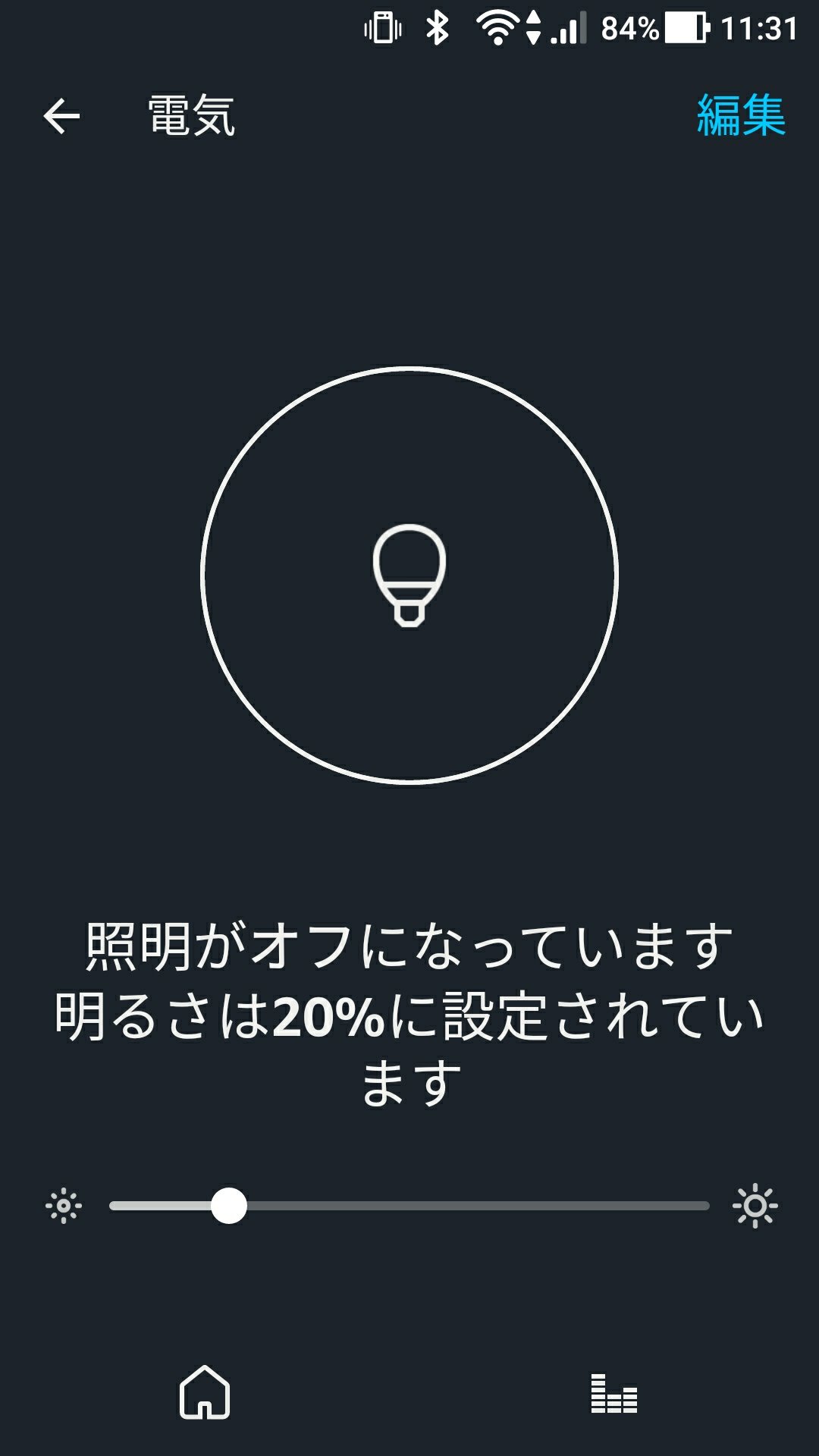
    名前は自由に変えられるので、うちでは「電気」というシンプルな名前にしておき、「電気をつけて」「電気をけして」でコントロール。明るさも「電気を20%にして」というフレーズでコントロールでき、一度設定した明るさはそのままなので、寝室で寝る前にちょっと布団の周りを明るくしておきたい、という使い方をしています。

    明るさもパーセンテージでコントロール
    明るさもパーセンテージでコントロール

    ただ、これはEchoでしかできない話かというとそんなこともなく、Google HomeであればHueと一緒に前述のブリッジを買えばいいので、これを持ってEcho優勢というのも難しいところ。Hueを含めてこれから導入するならスマートハブモデルのPlusを買うのもありかもね、くらいでしょうか。

    国内のスマートスピーカー市場は立ち上がったばかり。期待は今後

    ここまで一通りEchoとGoogle Homeを比べてみた結果、スキルは数の大きさではなく本当に役に立つスキルがあるのかという点ではEchoは正直そこまでではなく、基本機能は一長一短、機能連携ではGoogle Homeが上、というのが繰り返しながらいまのところの感想です。

    とはいえ日本のスマートスピーカー元年はまだ始まったばかり。これまた前述の通り、Fire TVがAlexa対応してくれれば映像サービスはEchoが一気に充実するので非常に期待してます。基本的に動画はYouTubeなChromecastに比べ、Fire TVはプライム・ビデオだけでなくdTVやNetflix、Huluといった他社サービスも幅広く対応しており、我が家でも大活躍しているだけに対応が待ち遠しい。

    自社で完結できる範囲でいうならAmazonはやはりショッピングが強いけど、音声だけでのショッピングが果たしてどこまで実用的かというと個人的には利用シーンはある程度限定的にならざるを得ない。一方で音楽や映画、書籍などのコンテンツを一通り持っているのがAmazonの強み、なんだけどスマートスピーカーで使えるのは音楽と映画くらいでさすがに電子書籍は難しそうかな。

    一方のGoogleはGmailを初めとするWebサービスが今後どんどん対応していくと面白そう。「こんな感じのメールなかったっけ?」みたいなふわっとした音声検索で該当のメール探し出して受信トレイに表示してくれるとか、そういうサービス面の連携はまだまだ強そうです。とはいえ音楽こそGogle Play Musicがあるけれど映像系が弱いので、その点ではAmazonがまだまだ優勢でしょうか。

    どちらにしてもまだローンチして数ヶ月という段階でしかなく、スマートスピーカーは対応サービスが命ということもあってまだまだ本格的な戦いは先になりそう。赤外線やバッテリーなど独自仕様でがんばっているClova WAVEの猛追にも期待しつつ、しばらくスマートスピーカー周りはいろいろといじってみたいと思います。

  • Firefox 57をできるだけ今までの自分の環境に近づけたメモ

    Firefox 57をできるだけ今までの自分の環境に近づけたメモ

    ※この記事は5年以上前に書かれたため、情報が古い可能性があります

    かねてからFirefoxラバーを公言していた私ですが、他のFirefoxユーザーと同様、最新の57で古いアドオンがごっそり使えなくなって困っておりました。

    「Firefox Quantum」登場–高速化するも多数のアドオンが使えず – CNET Japan
    https://japan.cnet.com/article/35110407/

    そのうちアドオンも出てくるだろうとのんきに構えてたのですが、初日からもう業務に支障出るレベルで困り始めてしまったので、できるだけ今までの環境にちかづけるべくいろいろ調べた結果を将来の自分に向けてメモしておきます。

    なお、今回調べたらその行き着く先はほぼ下記のまとめでした。このまとめ以降にも続々と情報が更新されているので、Firefoxユーザーはこまめにチェックすることをオススメします。

    Firefox57で使えなくなった代替アドオンを探してまとめました
    https://00.bulog.jp/archives/164

    ロケーションバーから新規タブで開く

    Firevox 57対応してたので追記

    ロケーションバーから新しいタブを開く (New Tab from Location Bar) ? Firefox 向けアドオン
    https://addons.mozilla.org/ja/firefox/addon/new-tab-from-location-bar/

    WebページのタイトルとURLをコピー(make link)

    このアドオンで解決。

    Format Link ? Firefox 向けアドオン
    https://addons.mozilla.org/ja/firefox/addon/format-link3/

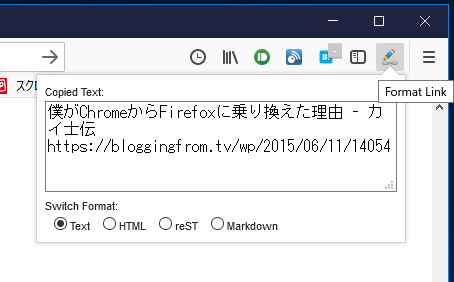
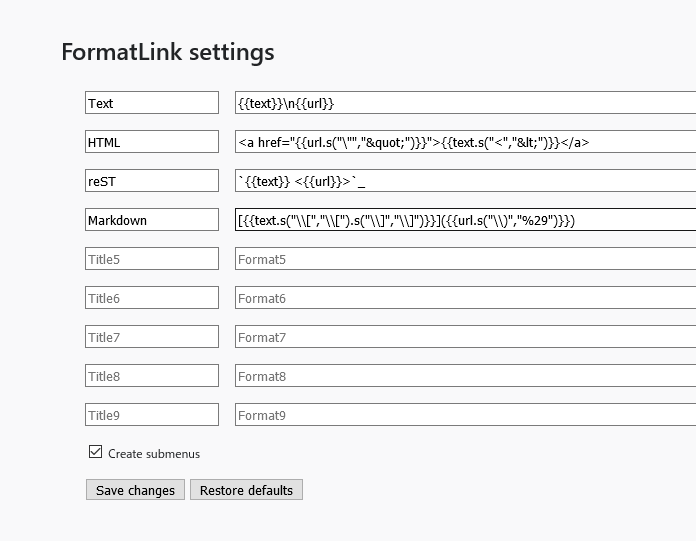
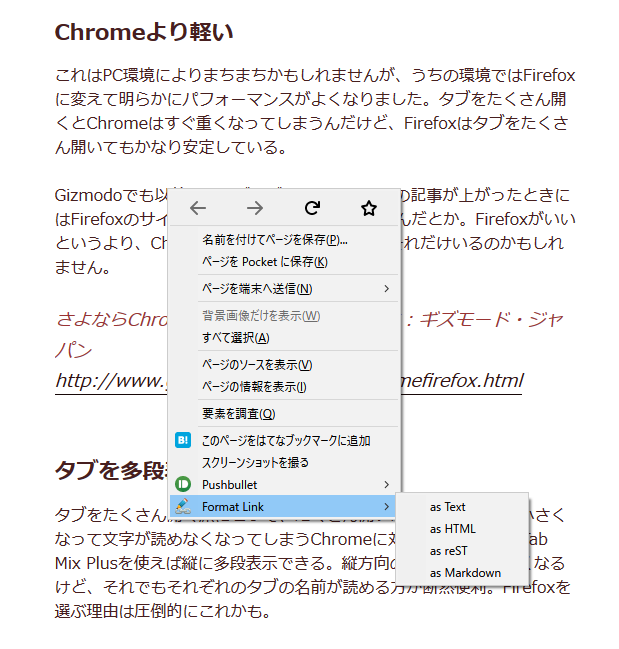
    インストールしたら右上メニューからアドオンを選び、Format Linkの設定を変更。一番下の「Create submenus」にチェックを入れると右クリックから複数のコピー方法が選べるのと、一番使いやすいのを上に持ってくるほうが便利なのでメニューを入れ替え。正直テキストでのコピーしか使わないからチェック外してもいいかも。

    基本は右クリックからとれるんだけど、Firefoxのアドオンページなど一部ページはこれでとれなかったので、その場合は右上のアイコンから取得。

    多段タブ(tab mix plus)

    こちらの設定を参考に。

    Firefox57で多段タブを使う方法
    https://00.bulog.jp/archives/1476

    プロファイルフォルダーは右上メニューのヘルプから「トラブルシューティング情報…」を選び、該当の箇所の「フォルダーを開く」を選択。このフォルダーに「Chrome」という名前のフォルダが無ければ自分で作成してOK。「userChrome.css」はメモ帳などのテキストエディタを開き、該当の内容を貼り付けたらファイル形式を「userChrome.css」で保存するだけです。なお、上記作業する場合は作業内容をテキストエディタにコピーし、Firefox自体は終了してからやりましょう。

    上記エントリーには「コメント欄にもいいやり方がある」と紹介しているのですが、動作見る限りコメント欄のバージョンは最初タブが大きく、たくさん開いていくとタブが小さくなって最後には多段になる、という動作でした。個人的には最初からタブの大きさは均一のほうがどのくらいで多段になるのかわかりやすいので、上記URL作者さんの挙動のほうが好みです。

    なんでもかんでも新しいタブで開きたい(tab mix plus)

    リンクはこれで解決。

    新しいタブでリンクを開く Open Link with New Tab ? Firefox 向けアドオン
    https://addons.mozilla.org/ja/firefox/addon/open-link-with-new-tab/

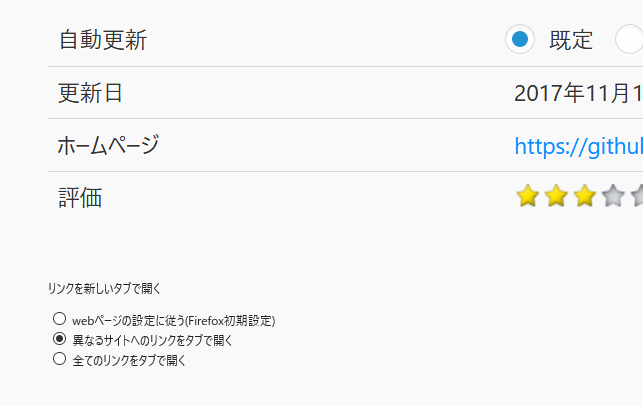
    なんでもかんでもといいつつ、同じページ読み進めていくのにタブ開いても面倒なので、アドオン設定から「異なるサイトへのリンクをタブで開く」を選択して保存しておく。

    ブックマークバーはロケーションバーに「about:config」を入力し、「browser.tabs.loadBookmarksInTabs」を検索して値を「True」に切り替えて対応。

    そのほか検索バーの検索結果も新しいタブがいいので、そこはuser.jsで解決。

    user.jsによるFirefoxの設定
    https://00.bulog.jp/archives/394

    user.jsのファイル作成方法は多段表示に使ったuserChrome.cssとほぼ一緒で、必要な内容をテキストにコピーして保存、なんですが、ファイル形式をUTF-8にして保存するのをお忘れなく。

    後困っているのはロケーションバーからも新しいタブを開きたいのですがこれが解決方法が見つからない。上記サイトで紹介されている海外情報まとめでそれっぽいの見たら12 years agoと書かれていて、Firefoxの歴史を改めて感じさせられました……。誰かやり方わかる人いたら教えてくださいませ。

    なお、余談ながらアドオン以外で実現していたので今回ほとんど影響を受けなかった機能もメモがてらに。

    スクリーンショット

    基本的にはSnapCrabを使っていて、任意の範囲のキャプチャはWindowsだとShift+Windows+Sで任意の画面を取れるようになったのでそれ使ってます。Macは元々画面キャプチャがショートカットであるのでそれは問題ないかな。

    高機能スクリーンショットツール SnapCrab – マウスひとつで、即キャプチャ | フェンリル
    https://www.fenrir-inc.com/jp/snapcrab/

    プラスアルファで画面全体のキャプチャー取るのもFirefoxに実装されていて、57でも問題なく動作。これブラウザ標準で動くのマジ素晴らしい。

    FireFoxはアドオン無しで画面全体のキャプチャーが可能 | FireFox | プライマリーテキスト
    http://primarytext.jp/blog/1392

    マウスジェスチャー

    開発が終わってしまったかざぐるマウスをまだ使ってます。

    かざぐるマウス : わすれなぐさ
    http://forgetmenots.doorblog.jp/tag/%E3%81%8B%E3%81%96%E3%81%90%E3%82%8B%E3%83%9E%E3%82%A6%E3%82%B9

    ブラウザ依存してないので他のブラウザでも使えるし、フォルダ閉じられるのもほんとに便利。あと、使ってないけど「日々のつぶやき」さんのところで紹介されているこれも同じことできるのかな。未検証ですが。

    MouseGestureL.ahk
    http://hp.vector.co.jp/authors/VA018351/mglahk.html

    ロケーションバーからの新規タブ以外はほぼ今までの環境に戻せたのでひと安心。タブ開きまくってタブの名前が見えなくなり、「あれあのタブどこだっけ???」と探す時間は非常に効率悪いし、同じファイルの再ダウンロードが「ファイル名(2)」と無限に増えていくChromeはとても苦手なので、もうしばらく狐生活を続けたいと思います。

  • 声でテレビを消せてToDoも登録できるGoogle Homeが予想以上に便利だった

    声でテレビを消せてToDoも登録できるGoogle Homeが予想以上に便利だった

    ※この記事は5年以上前に書かれたため、情報が古い可能性があります

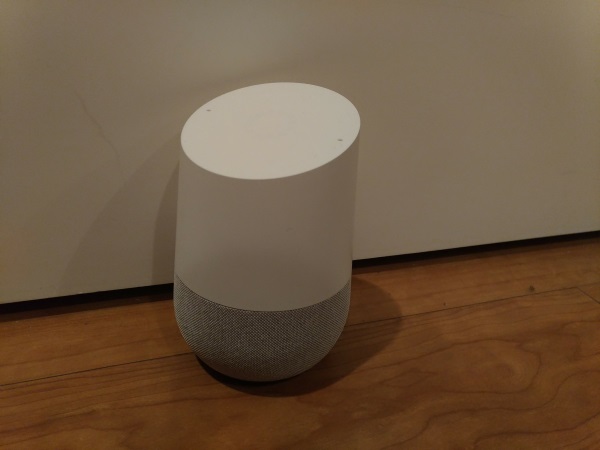
    海外から1年以上遅れつつ登場したGoogle Home、本体が14,000円のところを2個なら1個10,000円というキャンペーン価格に釣られてついつい購入してしまったのですが、これが予想以上に便利でした。
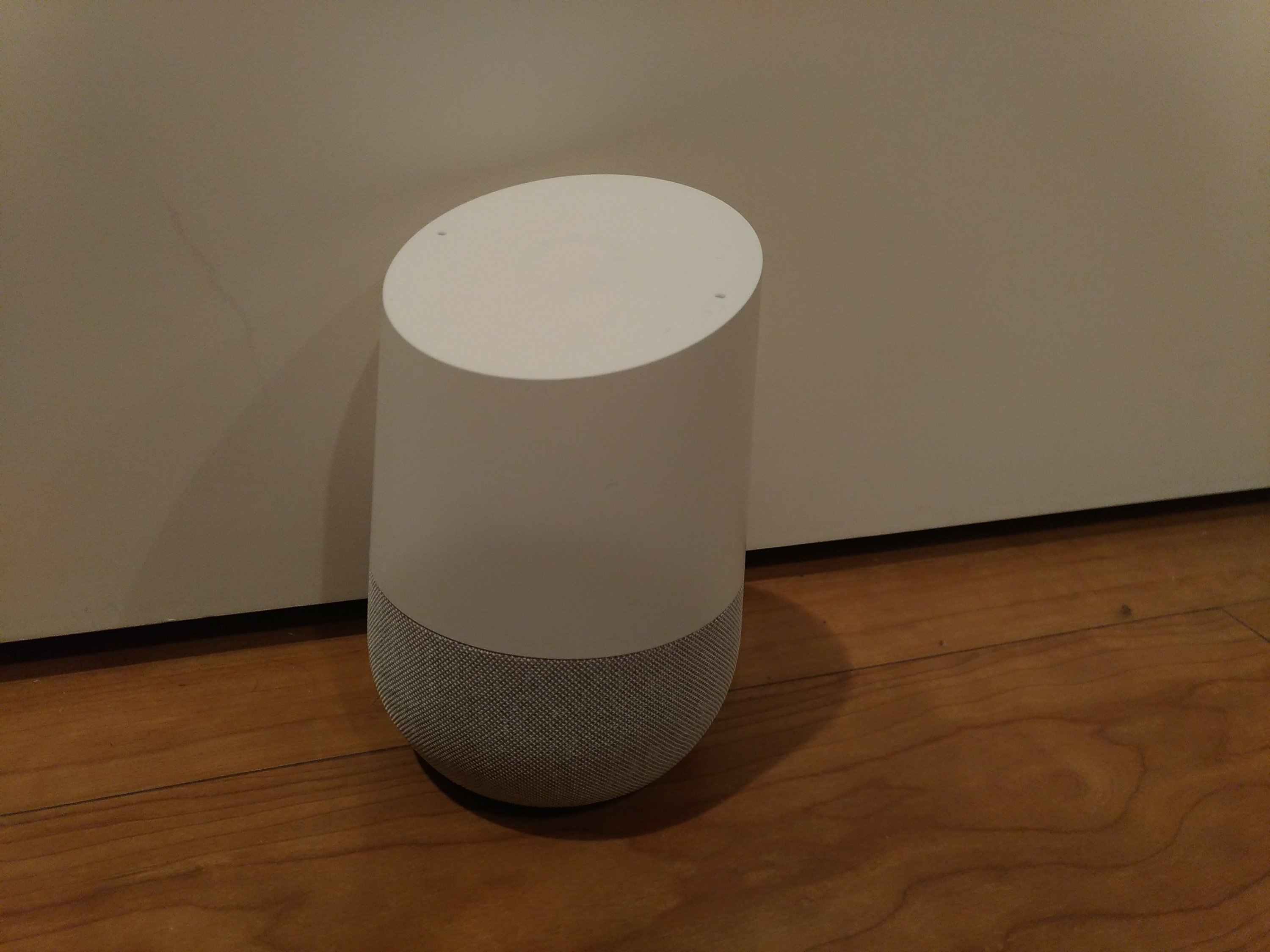
    声を出すのは恥ずかしい、という意識は、Google Homeの音声認識の精度の高さに加えて、下記に紹介する機能の便利さを考慮すると全然気にならない。思えば昔、携帯電話が普及していない頃は外で電話することが恥ずかしいなんて人もいたのが今では信じられないような時代になっているわけで、音声認識が恥ずかしくて普及しない、というのは、この圧倒的な便利さを前にするとあまり説得力がないかなーと感じています。

    以下、週末いろいろといじってみて便利に感じたGoogle Homeの機能をいくつかご紹介。まだまだいろいろといじりがいがありそうなので、他にも思いついたらまた何かしらまとめたいと思います。ひさびさに楽しいガジェットだわー。

    Chromecast buit-in スピーカーとして活用

    Chromecast built-inというのは、文字通りChromecastの機能をAV機器に内蔵するための仕組みで、シンプルに言えばChromecast対応したテレビやスピーカーのこと。このあたりは以前にAV Watchで記事を書かせていただいたので、興味ある人はこちらをご覧下さい。

    【ミニトピ】スマホの映像・音楽をより楽しむ「Chromecast」の魅力。“built-in”でさらに便利 – AV Watch Watch
    http://av.watch.impress.co.jp/docs/topic/minitopi/1046323.html

    Chromecast built-inのいいところは、スマホがあくまでリモコンでしかなく、再生は対応機器側でおこなうこと。Bluetoothスピーカーの場合はスマートフォン側でプレーヤーを再生するのでバッテリーも消費するし、スマホの通知音がスピーカーから流れてしまう、なんてこともありますが、Chromecastならそんな心配もなく音楽を楽しめる。うちの場合はGoogle Play Musicを契約しているので、家の中で音楽を流したいときにとても便利です。

    上記記事でも紹介したソニーの「h.ear」はChromecast built-in対応スピーカーとしてとても気になっていたのだけれど、25,000円という価格がネック。その点Google Homeは定価でも14,000円、さらに2台買えば1台10,000円という低価格が何より魅力的で、Chromecast built-in対応スピーカーとしてだけ買っても十分に満足でした。

    声が遠くからでも届く

    ここはさすがGoogleというべきかかなり距離が離れたところから普通のテンションで話しかけてもしっかり認識してくれる。うちの場合はリビングに置いて、1mくらい離れたベッドルームから話しかけるという使い方でもまったく動作に問題がない。これが後述する機能でも便利に使えます。

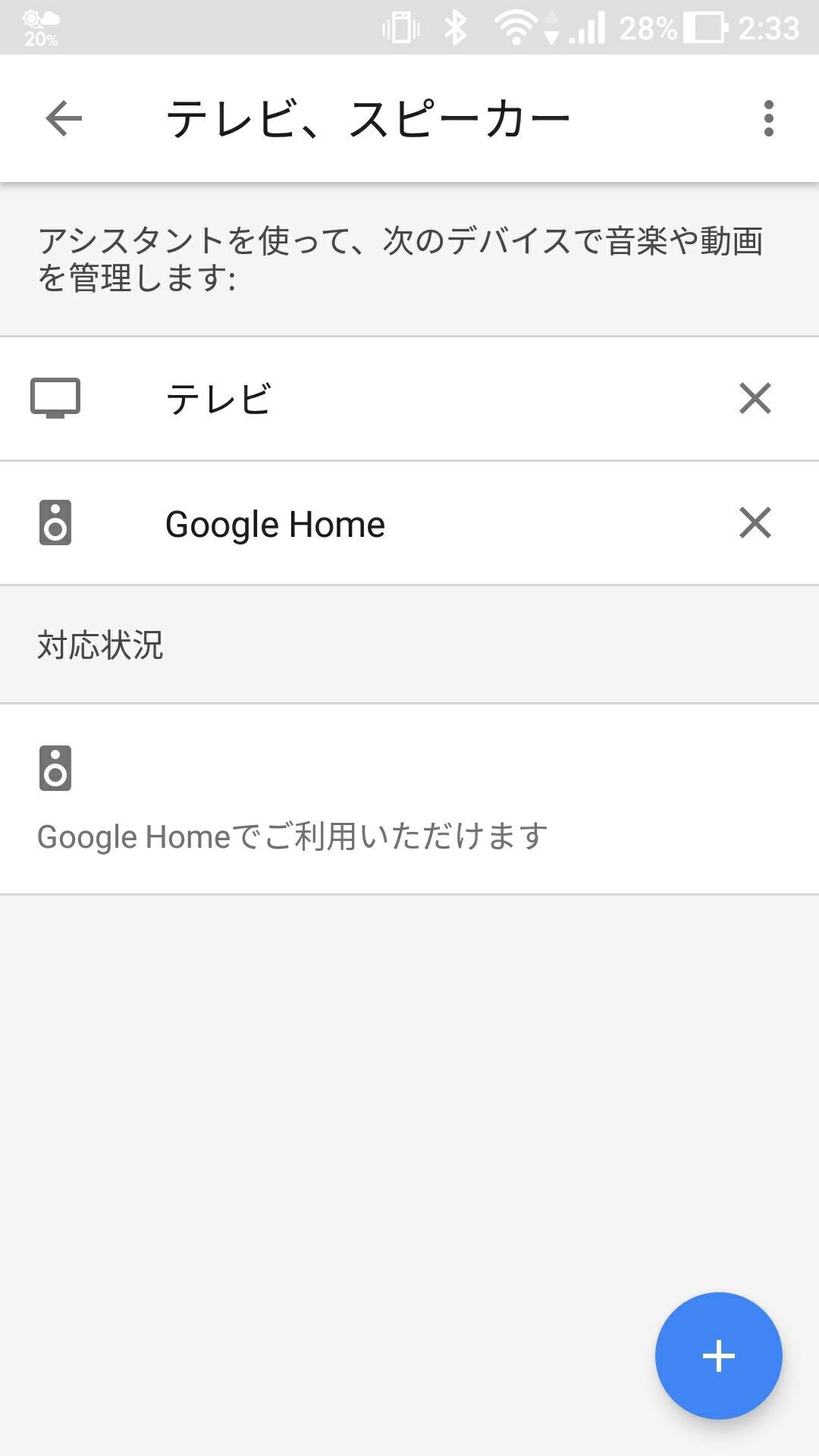
    声でテレビをつける・消す(with Chromecast)

    地味に便利だったのがこの機能。実際にはChromecastに加えてHDMI CEC対応のテレビが必要なのですが、ここ最近の液晶テレビならたいていHDMI CECは対応していると思うのでそこはさほど心配ないかな。詳しい設定は下記のヘルプをご参照ください。

    Google Home を使ってテレビをオンまたはオフにする – Google Home ヘルプ https://support.google.com/googlehome/answer/7498991?hl=ja

    うちではアプリからChromecastに「テレビ」という名前を付けて「OK Google, テレビを消して」で動作するようにしていますが(すみませんこれわざわざテレビって名前をつける必要はないみたい)、この設定で「OK Google, Chromecastを消して」でも動作するのでそのあたりはお好みで。布団に入って眠たくなったからテレビ消したい、というときにいちいちリモコン探さないですむの最高に便利です。

    【追記】テレビのオフだけでなく、テレビのオンもできました。これ、必ずChromecastになってしまうと思い込んでいたけどそうではなくて、直前に見ていたチャンネルで起動してくれるので、テレビ見ていた人ならテレビがつきます。我が家はテレビのタイマーを目覚ましに使っているのですが、1時間経つと自動的に切れちゃうので、その後これで電源入れるのに役立ちそう
    なお、我が家ではnasneに録画したテレビ番組をPS4から見ることが多いのですが、PS4もPlayStation Cameraを接続していれば音声コマンドで操作できます。

    事前に設定は必要ですが、PS4の画面が表示されている時に「PlayStation」と声を出すと音声操作モードに入り、続いて「電源を始める」と発生すると電源関メニューが表示され、声で電源オフやスリープにできます。PS4の場合は画面に文字が表示されるので音声コマンドも使いやすいのがいいところ。

    ただしPS4が電源オフの状態で電源をオンにすることはできないのがちょっと残念。これができたら離れた位置から音声だけでテレビ見られるんだけどな……。

    声で買い物リストを作成する

    Google homeではデフォルトで買い物リスト機能が備わっていて、Googleのショッピングリスト機能を使って買い物をメモすることができます。詳しくはこちらのブログをどうぞ。

    Google Homeのマルチユーザ機能を使いつつ、ショッピングリストは共有する | 道具眼日誌:古田-私的記録
    https://do-gugan.com/~furuta/archives/2017/10/google-home_shoppinglist.html

    さっそく試しに登録してみたのですが、登録したときに通知が来ないのがちょっと難点。Googleのショッピングリストは本当にシンプルなWebベースのサービスなので、自分が登録したときならいざ知らず、家族が登録したリストを自分が気がつけない、というのはちょっと使いにくいなと。

    そこでいろいろ考えた結果、IFTTTを間に挟んでTrelloで運用、さらに通知をSlackに連携することにしました。

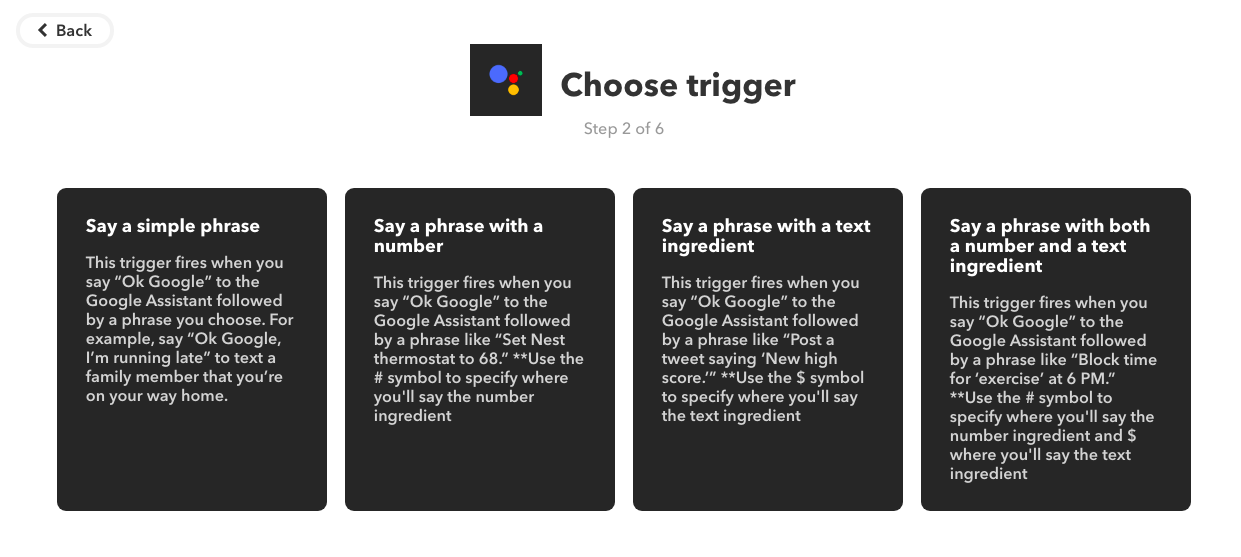
    まずはIFTTTにログインし、「My Applets」から「New Applet」を選択、「Google」と検索して、「Google Assistant」を選びましょう。
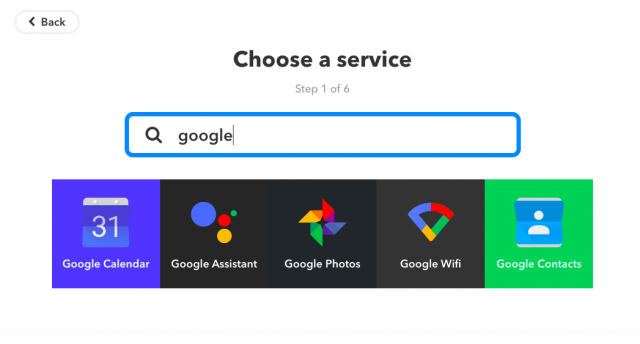
    トリガーは3番目の「Say a phrase with a text ingredient」を選択。
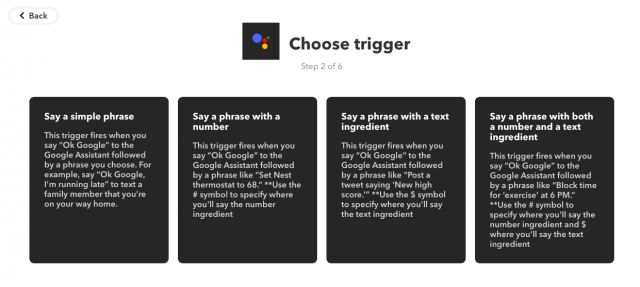
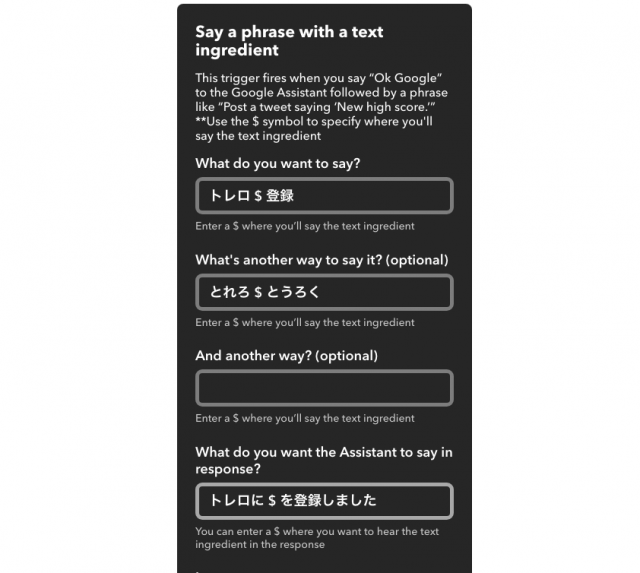
    Google Homeにどう話しかけるかは自由ですが、登録したいキーワードは「$」で入力します。また、いろいろためした結果、日本語の場合は助詞が多いとうまく認識されなかったので、最終的に名詞だけ完結するような以下の設定にしました。なお、入力が2つあるのは漢字がうまく読めないときのためにひらがなを入れておくためのオプションとして使っています。
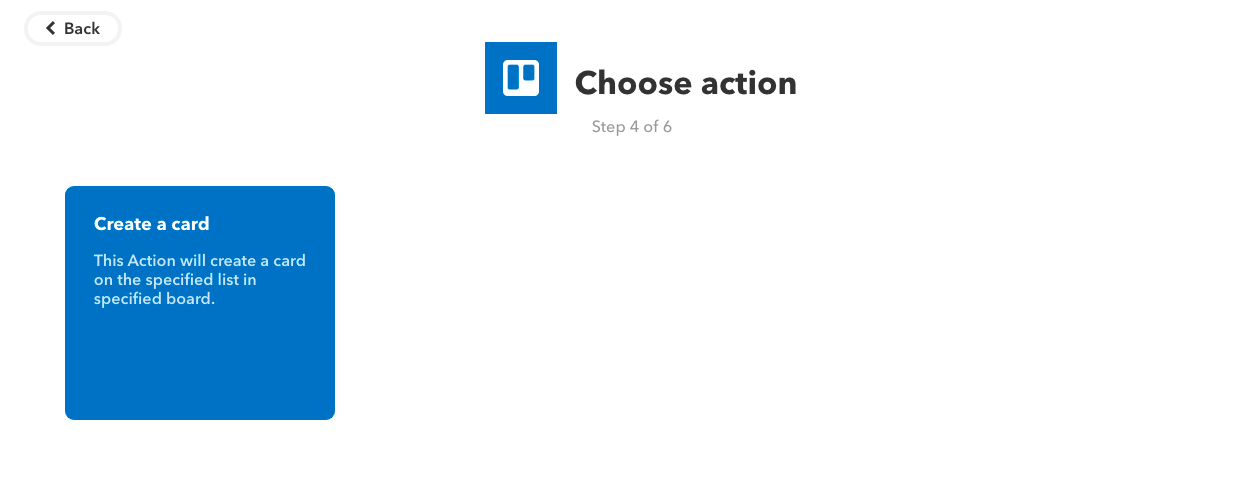
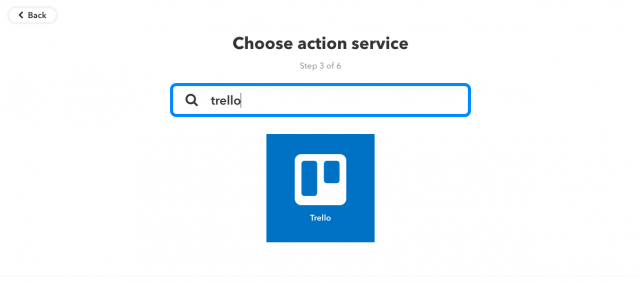
    続いてIFTTTの「That」部分としてTrelloを検索。
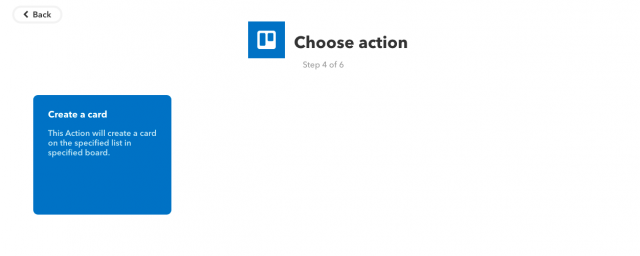
    Trelloは選択肢が1つしかないので「Create a card」を選択。
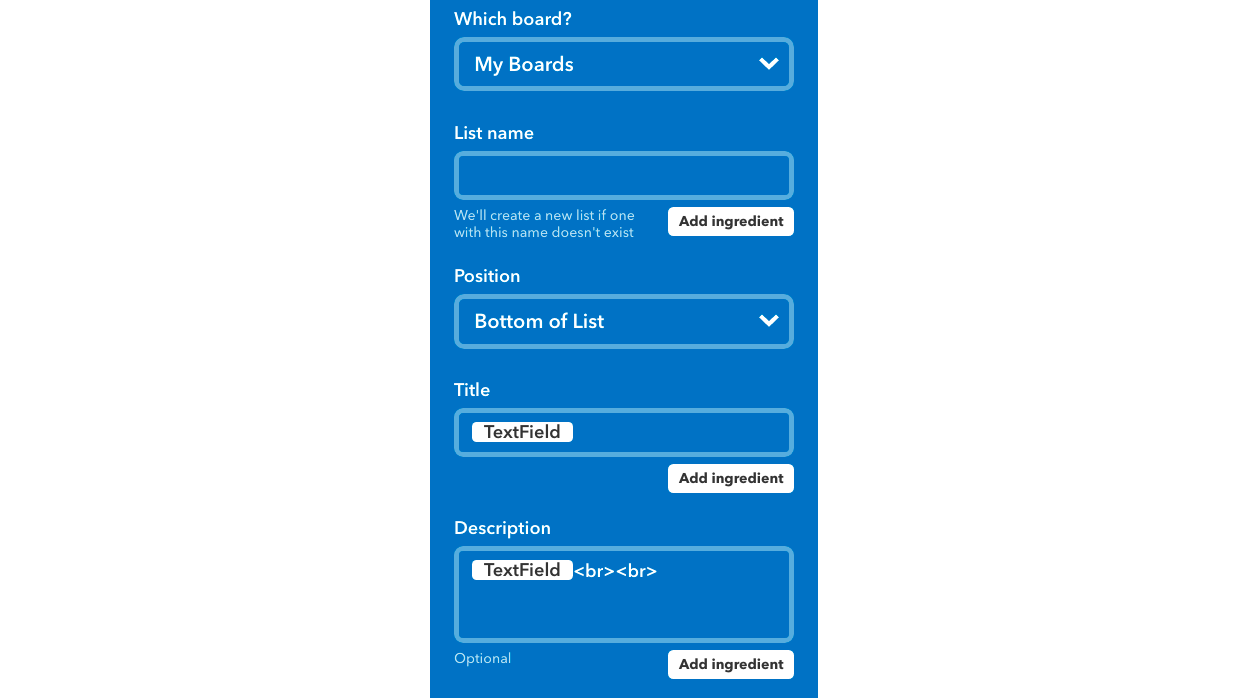
    作成済みのTrelloアカウントと連携してカードが作れます。注意点としては、既存のボードへの追加はできず、IFTTT連携用のボードを作る必要があること、先ほど「$」で設定した音声入力部分は「TextField」の部分に反映されるので、Descriptionの部分にあるTextFieldを「Title」に移すこと。Trelloはタイトルに用件入れた方が見やすいですからね。
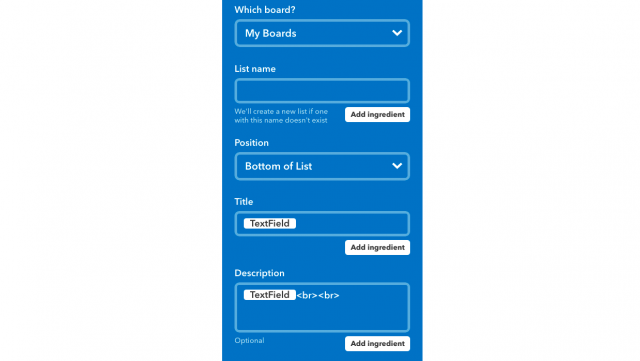
    上記の設定で、Google Assistantに「$」で設定した部分がTrelloの「TextField」に入力されるという仕組み。登録の際は半角スペースを意識して「とれろ ほげほげ 登録」とはっきり発声するとかなりの精度で認識されました。慣れればこの精度はもっと上がりそう。

    なお、これだけだとTrelloに登録されて通知されないのは変わらず。先ほどのIFTTT連携にはTrelloのアカウントへ通知する機能も設定できるのですが、Google HomeとIFTTT連携したアカウントと同じアカウントに通知してもアプリでは通知されないのです。要は自分で作成したカードは自分には通知されないってことなんですが、家族が音声で登録した場合も「自分で作成したカード」扱いになってしまうため、自分で作ってないはずのカードが通知されないということに。

    同じボードを複数人で共有して全員に通知もしたい場合、それぞれがIFTTTでこの連携を人数分設定すればTrelloのアカウントで通知できるのですが、それはちょっと面倒、なので、ここはSlackとIFTTTの連携機能を使ってSlackへ通知することにします。設定はSlackのHelpにある「Slack Alart」をどうぞ。

    Slack で Trello を利用する ? Slack
    https://get.slack.help/hc/ja/articles/231967387-Slack-%E3%81%A7-Trello-%E3%82%92%E5%88%A9%E7%94%A8%E3%81%99%E3%82%8B

    とはいえこれもSlackのアカウントがなければ意味がないので、Slack使ってない人だったら素直にIFTTTを複数作成したほうがいいかも。手間の違いとしてはSlackならアカウントさえ作ってくれればその他の作業を代行できるのに対し、Trelloの通知を使おうとするとIFTTTの連携までしてもらわないといけないってところでしょうか。

    なお、Trelloはボードを変更すれば複数連携できるので、買い物リストだけでなく仕事のアイディアやToDoをメモしておくTrelloを作っておくのもあり。ふと思いついたアイディアってスマートフォン取り出すほどでもなかったり、または眠気が優先してついメモるのを忘れてしまったり、なんてこともあるんだけど、音声ならちょっとしたアイディアも保存するのが簡単。文章が長い時とかは正確に記録されないこともあるけれど、それでもまったく思い出せないよりちょっとした手がかりがあるだけでも便利なのでは。

    お風呂の中でアイディア思いつく人は多いけど、これ防水でお風呂におけるようなGoogle Homeが登場したら、嬉しい人いっぱいいるんじゃないかなあ。

    音声で設定できるアラーム・タイマー

    この機能自体はスマートフォンでも使えるのですが、いちいちスマートフォンを取り出さず声で話しかけるだけでいいのはかなり便利。前述の通り遠くからでも話しかけられるので、キッチンで料理しているときにリビングのGoogle Homeでタイマーを設定する、ということもできます。料理の最中、手に肉や野菜が付いているときはタイマーかけるのも一苦労なので、これもまた地味に役立っています。

    と、ここまでは使っていて便利な機能を紹介しましたが、おもったより使えないかなとおもった機能もいくつかご参考まで。

    音声検索

    検索結果が画面に残るスマートフォンと違って、音声の場合は検索結果を音で言われても覚えられない。実際にはスマートフォンのGoogle Homeアプリから「アクティビティ」で検索した過去ログを追えるのですが、これだとGoogle Homeの音声操作すべてが履歴として残るので探すのもちょっと面倒。天気くらいならともかく、ちゃんとした情報はスマホで調べた方がよさそう。

    カレンダー登録

    Google Homeを購入した時に期待していた機能の1つですが、実際にはあまりうまく使いこなせず。というのも、Google Homeのカレンダー登録で利用できるのは、自分のGoogleカレンダーのうちデフォルトのカレンダーのみで、自分で作成したカレンダーには登録できないから。メインカレンダーを活用している人はいいのですが、作成するカレンダーのほとんどがメインカレンダーではない共有系のカレンダーだと、ちょっとこの機能は使いにくい。できれば登録するカレンダーを1つでいいのでアプリから指定できるといいのですが。

    音声での音楽操作

    Chromecast built-inでの音楽再生はとても便利ですが、音声だけで音楽を再生するのはそこまででもない。「ドリカムの音楽を聴きたい」くらいのふわっとした要望ならいいのですが、音声だけで好きなアーティスト指定するのが大変なので、ここは素直にスマートフォンから操作して、音量調節やスキップだけ音でやる、という分業がよさそうです。

    Google Homeの本命は対応機器が普及してから、なのでいまのところはまだ荒削りではあるものの、上記の通り我が家では予想以上に活躍してくれそう。ビックの破格キャンペーンは今月いっぱいなので、興味ある人はお早めに入手することをお勧めします。

    ビックカメラ | Google Home ビックカメラ.comにて好評取り扱い中 http://www.biccamera.com/bc/c/google/home/index.jsp

    Chromecast持ってない人はテレビ消せる機能がとても便利なので、Chromecastとのセットがお勧めですかね。テレビがないと意味ないですがChromecast欲しがる時点でテレビはあると思うので。それ以外の人は2個セットを友達と買うか、リビングとオフィスに1個ずつ置くのがいいかも。ToDoを音声で登録してくれるアシスタントという点では、これオフィスにも1台ほしいなあとか思っています。Google Home miniでもオフィス用に買おうかしら。
  • キングオブコント2017の感想と俺ベスト

    ※この記事は5年以上前に書かれたため、情報が古い可能性があります

    今年のキングオブコントは予想外におもしろかった。ここ数年で一番の満足感あったかもしれない。

    そして去年の王者をまったく覚えてないことに気がつき、こういうその時の感想はちゃんと記録に残さないとねということで完全に個人的主観の感想まとめてみます。

    最近はあまり前情報仕入れないようにしているので、知らない出場者もいくつか。知っている中ではずっと前から大好きだったかまいたちにがんばってほしいな、というスタンスでした。

    コンビ名 実順位 俺順位
    わらぶちなるお 6 4
    ジャングルポケット 4 5
    かまいたち 2 1
    アンガールズ 4 10
    パーパー 9 6
    さらば青春の光 3 8
    にゃんこスター 1 2
    アキナ 7 3
    GAG少年楽団 10 7
    ゾフィー 8 9

    わらぶちなるお

    トップバッターとしての不利をはねかえすくらい十分におもしろかった。短い時間でネタが細かく変わっていくし、観客でしかわからない「なーんちゃって」みたいなメタなネタもよかった。2個目のネタもみたかったかなあ。

    ジャングルポケット

    トリオのコントは2人でいいじゃんというネタも多いんだけど、このネタは3人ならではの良さはでていた。ただちょっと途中で同じ展開が続いて中だるみしちゃったかなー。とっとと上に行きたい、でもこの2人気になる、のもう1つ先が見たかった感。

    かまいたち

    スタンガン持ち出してからの狂気に溢れる感が最高。単なる変なキャラの脳内世界と見せかけて狂気溢れるキャラへ移り変わるあたり、山内の狂気キャラが好きな自分としてはほんとにツボった。ネタのクオリティとしては圧倒的に1位だったかな。

    アンガールズ

    うーん、田中のキャラクター押しで、ネタとしてはいまいちというか、あんまりネタやってなかったのかなあと思ってしまうクオリティでした。

    パーパー

    男女コンビという点ではにゃんこスターといっしょだったんだけどあまりのびなかった。男キャラばかりが前に出ていて女の子が普通だったのがもったいない。にちようチャップリンで見せた、女の子がクズっぷりを見せつけるネタだったらもっと伸びたんじゃなかろうか。

    さらば青春の光

    うまそう、頼むのパターンがずっと続くので途中で飽きてしまう。実は1人芸でも行けそうなくらい1人のキャラに頼っているところもちょっと惜しいというか、あまりコンビならではっぽさがなかったのも好みではないところかも。

    にゃんこスター

    いやもうある意味でぶっちぎりですよね。ただやっぱり変化球ではある。他のネタはどうなるのかはすごく気になるという点も含めてもう一ネタみたい、というのが総意だったのかなと。あと、お笑いがたいてい「ありがとうございました」と締めるのワンパターンだなと思っていたので、終わり方を思いっきり変えてきたのはすごくよかった。他のお笑い芸人ももっと終わり方にオリジナリティ持ってほしい。

    アキナ

    予想を裏切ってくパターンが好きなので、最初の一発目で大爆笑してしまった。音楽のセンスも最高。ただそのあとがワンパターンだったかもしれない。途中で「この人はおかしい」というキャラは認識されちゃったので、もうちょっと予想を裏切る何かがあったらはねたのかな。

    GAG少年楽団

    ネタの目の付けどころはおもしろかった、んだけど設定だけで終わっちゃったかな。設定を超えるような面白さまではたどりついてなかったかも。

    ゾフィー

    プロフィール的にはすごく推したい2人だったけど、ネタはメシ押し過ぎでちょっと弱かった。もっと他のネタも面白そうなので別のところで見てみたい。ちなみにあれですかね。コンビ名の由来は最強の最弱なあの人なんですかね。

    全組終わってトップは甲乙付けがたいもののしっかりネタで面白かったかまいたち、時点でとんでもない笑いをかっさらっていったにゃんこスター。残りはかなりの差で、正直決勝はこの2組のどっちか、それもにゃんこスターが2本目でどんなネタできるのかにかかってるか次第かなというところ。

    ファイナルステージ

    コンビ名 実順位 俺順位
    アンガールズ 5 5
    ジャングルポケット 4 4
    さらば青春の光 3 3
    かまいたち 1 1
    にゃんこスター 2 2

    アンガールズ

    1本目よりはよかったんだけどやっぱり他の組の練ってきたネタに比べると急ごしらえ感とキャラ頼み感が強かったかな……。

    ジャングルポケット

    これまた1本目に比べると、あまり3人が生きてなかった感。これ2人でも全然成立しちゃったなというのと、途中からパターンが見えてしまってちょっと残念。

    さらば青春の光

    前に見たことがあるネタではあるけれど、途中で話が急展開する辺りは1本目よりよかった。ただどうしてもキャラ頼り感があるかなあ。

    かまいたち

    1本目とボケを入れ替えつつ、ただウェットスーツを脱がすだけであそこまでの笑い。「先がないやろ!」とか細かく笑いを入れてくるのも素晴らしかった。個人的にかまいたち応援していたというひいき目を除いたとしてもぶっちぎりの笑いだったのでは。

    にゃんこスター

    2本目がどうなるかがファイナルステージ一番の注目だったと思うけれど、オープニングから「ああ1本目と同じね……」というのが見えた瞬間にかまいたちの優勝が見えた。まあでもこれで結果良かったのかもしれない。

    最終的に優勝はかまいたち、でもがっつり爪痕を残したのはにゃんこスター、という結末でした。ただ、かまいたちはネタだけでなくトークもおもしろいし、黒歴史と言われている「ふくらむスクラム」も2人がしっかり回せていたので今後に期待。そしてファイナルステージには勧めなかったけれど、わらぶちなるお、アキナ、ゾフィーの今後にも期待したいところです。

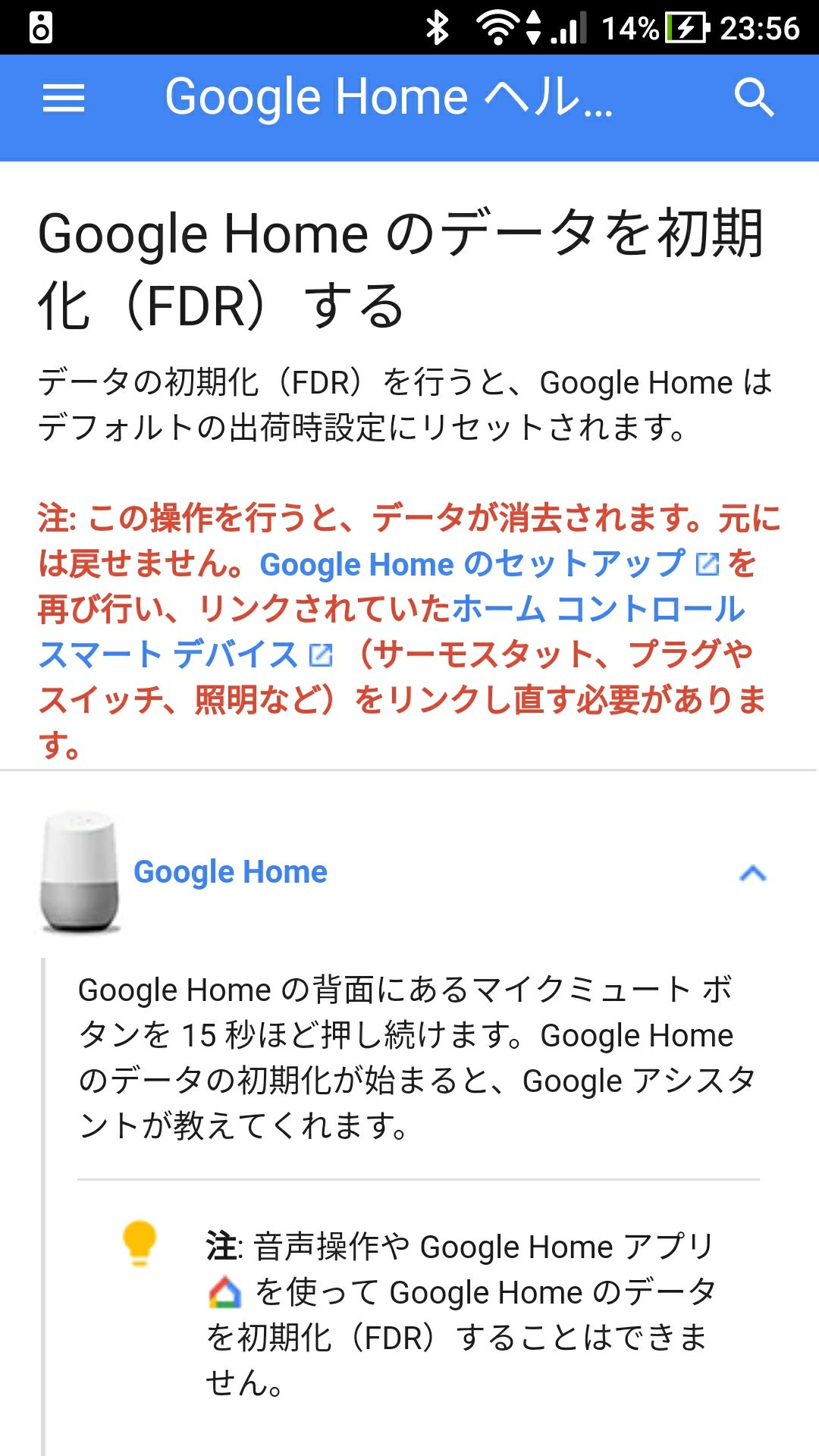
  • Google homeの初期化

    Google homeの初期化

    ※この記事は5年以上前に書かれたため、情報が古い可能性があります

    これまた悩んだのでメモ。背面のボタンを長押しでした。

  • Google Homeの初期セットアップがうまくいかなかったら言語設定が英語になってないか確認するといいかもしれない

    Google Homeの初期セットアップがうまくいかなかったら言語設定が英語になってないか確認するといいかもしれない

    ※この記事は5年以上前に書かれたため、情報が古い可能性があります

    とりあえず初期セットアップではまったのでメモがてら。最初はちゃんと日本語に反応していたのに、途中でアップデートかかったタイミングで英語にきりかわったぽい。Twitterで軽く見た限りあまりひっかかっているひともいなそうですが、何かのお役に立ちましたら。
    設定に使ったスマートフォンからGoogle Homeアプリを起動し、左上のメニューから「その他の設定」をタップ。
    「デバイス」の中から自分が設定したデバイス名を選ぶ。初期セットアップで「オフィス」という名前が自動的に登録されてたので「オフィス」を選択。名前わからないひとは下記のスピーカーっぽいマークを選ぶといいかと。

    一番下の言語が英語になっていたら日本語にしましょう。

    あと購入を検討しているひとはビックカメラだと2台で2万円、つまり1台で1万円で購入できるだけでなく、1台の場合はChromecastが事実上無料でついてくるキャンペーンやってるのでお勧めです。

    ビックカメラ?|?Google Home ビックカメラ.comにて好評取り扱い中
    http://www.biccamera.com/bc/c/google/home/index.jsp?ref=toppage

  • 「2からだと手を出しにくい」という人でも心配無用な「スプラトゥーン2」3つのポイント+α

    「2からだと手を出しにくい」という人でも心配無用な「スプラトゥーン2」3つのポイント+α

    ※この記事は5年以上前に書かれたため、情報が古い可能性があります

    Nintendo Switch待望のキラータイトル「スプラトゥーン2」がついに発売。前作にハマってた私も即日購入、ひさびさのハイカラシティを堪能しております。

    一方で人気ゲームの宿命として、「続編からだと手を出しにくい」と、購入すべきか悩んでいる人が身の回りにちらほら。プレイステーション全盛期にNINTENDO 64を選択したがためにテイルズシリーズいまさら手を出せないというトラウマを持つ私※1としては「続編から気軽に手を出せない」という感情は他人事ではありません。
    ※1 第1作はスーパーファミコンだけどその頃は受験シーズンまっただ中でそんな余裕はなかった

    しかしながらスプラトゥーンについては2というナンバリングを気にしてはもったいないくらい楽しい。何をどうすればいいのかさっぱりわからない初心者でも楽しく遊べる間口の広さは本当によくできているので、「続編だから」「すでにうまそうな人がいっぱいいるから」という人もそんなこと気にせずにあそべるよ、というポイントをまとめてみます。

    うまくなくても勝てる

    スプラトゥーンが一般的な対戦ゲームと比べて特徴的なのは、常に4対4のゲームであり、しかも連戦すると毎回チームがシャッフルされること。

    4人のうち1人がそんなにうまくなくても、トータルで上回っていれば試合には勝てる。スプラトゥーンでは圧倒的に下手な1人より圧倒的にうまい1人のほうがチームに与える影響は上です。

    しかもチームはシャッフルなので、さっきまで鬼のように強い敵だったのが次の試合では仲間になったりもする。毎試合勝ち続けるっていうのは本当にトップクラスの熟練者でもないと相当に難しいし、おそらくそういう人でも負けるときは結構負けます。

    以下の画像は3連戦したキャプチャなのですが、数名ほど同じ名前がいるものの、基本的には途中で離脱する人もいるので常に同じメンバーにはなりません。昨日の敵は今日の友的に敵味方が入れ替わるので、「同じプレーヤーに常に倒されてイライラする」ということもありません※2
    ※2 逆に倒したい友達が味方だと残念ですが

    なのでルールも戦略もわからないまま始めた初心者でも何回かプレイすればゲームには勝てる。もちろん負けることもあるし、うまい人に何度も撃たれてやられることはあるけど、チームとして最終的に一度も勝てないことはまずない。

    勝利の体験ってのはすごく大事で、自分が戦力になれてないと思っていてもチームとして勝つという結果は嬉しいもの。ストIIみたいに圧倒的に技術力が違うとボッコボコにされて初心者にはまず勝ち目がない、みたいなゲームとはここが大きな違いなのです。

    とはいえ前述の通りうまい人なら1人いるだけで大きな戦力になれる成長性があるのもスプラトゥーンのいいところ。1試合で20キルとか平気でできる人が味方になったときの心強さったら……。

    戦わなくても勝てる

    そんなランダムマッチングに加えて、スプラトゥーンがさらに気軽なのが、そもそも敵と戦わなくていいこと。

    スプラトゥーンの勝敗は敵を倒すことではなく、陣地を塗った面積が広い方が勝ちなので、敵の陣地にいかずにひたすら自分の陣地を塗ってるだけでも戦力になる。

    スタート地点の塗りは地味にだいじ
    スタート地点の塗りは地味にだいじ
    空いているところはこまめに塗る
    空いているところはこまめに塗る

    だいたいのステージはお互いの陣地から中央あたりが激戦区になるのですが、ステージが広いと自陣の塗り漏れなんかも結構あったりして、それをこまめに塗ってくれる人がいるのは実はすごく大事な戦力になるのです。

    スプラトゥーンにおいて最初のうちの大事なコツは「死なないこと」。むやみに敵に向かっていって倒されてしまい、スタート地点に戻されて復活するまでのタイムラグはかなり大きく、下手に死ぬくらいなら敵を見たら逃げ回り、ひたすら敵のいないと塗る方がいい。相手を倒すことより生き延びることが何より大切なんだという教訓を教えてくれるゲームです。

    協力プレイが新設された

    ここまでは前作でも同じ話なのですが、2では新要素として新たに「サーモンラン」というモードが追加されました。これはコンピュータを相手に4人チームで戦う協力プレイなので、コンピュータに勝てないということはあっても他のプレーヤーにボッコボコにされるという心配はありません。

    コンピュータに倒されても、味方が自分へインクをかけてくれると復活できるのでガンガン倒されても大丈夫。また、対戦プレイより心に余裕があることに加え、対戦に比べて「カモン!」「ヘルプ!」の呼びかけがゲームをうまく進めるのに重要になってくるので、コミュニケーション要素が強いのも楽しいところ。

    前作の場合1人プレイもあったけれど、多人数プレイの楽しさを知ってしまうとちょっと単調で味気なくもありました。その点でサーモンランは1人プレイ時の要素にうまく協力プレイが盛り込まれていて、初心者にも熟練者にもやりがいのあるシステムになってます。

    (+α)今はまだ初心者が多い

    発売日の夜にプレイした限り、前作からやってた強者ももちろんいますが、手応えとしては前作に比べると初心者にマッチングしてる感が強い。確率論でしかありませんが、発売後にステージが一通り追加されまくった頃の前作に比べるとだいぶプレイしやすい。

    前作が話題で気になってたけどWii U買うほどでもない、けど今度はSwitchごと買ってやってみたいという人は少なからずいるはずで、これはオンラインゲームにつきものではありますが、やっぱり発売直後に参戦しておいた方が入りやすさは格段に上。

    もちろん本体が品薄でそもそも手に入らねーよって人も多いとは思いますが、Switchはゲットしてスプラトゥーン2は興味あるけど今さらプレイしてもついて行けなさそう、って人は、そんなに心配せず飛び込んでいいよ、と背中を押したい気持ちでいっぱい。

    どうしてもゲームだとシリーズっぽくおもってしまいますが、スプラトゥーンについてはどちらかというとアトラクション的な要素が近く、テーマパークが年々パワーアップしていっているからいつ行っても楽しい! くらいの気持ちで向き合うのがおすすめです。

  • プログラマー気分が味わえるNintendo Switchのパズルゲーム「ヒューマン・リソース・マシーン」は非エンジニアにもおすすめ

    プログラマー気分が味わえるNintendo Switchのパズルゲーム「ヒューマン・リソース・マシーン」は非エンジニアにもおすすめ

    ※この記事は5年以上前に書かれたため、情報が古い可能性があります

    プログラミングにあこがれる非エンジニアにとって、まるでプログラミングしているかのような気分になれる本作はぴったりかもしれません。主に自分のことですが。

    2017070814020400-0E8C77F40098791FAC8C33C5C50C1081

    ヒューマン・リソース・マシーン|Nintendo Switchソフト|任天堂 https://ec.nintendo.com/JP/ja/titles/70010000000753

    ジャンルはパズルゲーム。与えられた命題に従って、左に流れてくる数字をプログラミングの要領で処理して右へ流していく、というプログラム要素を持ったパズルゲームです。画面を見るとなんとなくどんなゲームか把握しやすいかな。

    19780578_1388204281265486_6656531212217501246_o

    興味ある人はこちらの紹介動画もどうぞ。

    ゲーム自体はプログラミングの知識がなくても論理的な構造が理解できれば問題なし。敢えて言うならExcelのIF関数くらいは理解できているとちょっとプレイがしやすいかもですが、使えるプログラミングの処理もゲームを進めるに従って増えていくので、あまり気にする必要はないかな。

    サラリーマンに見立てたストーリー仕立てなので、年数に応じて仕事のレベルが上がっていきます。ステージもかなりたくさん用意されており、1,000円という値段からするとお得感は高め。

    2017070814232800-0E8C77F40098791FAC8C33C5C50C1081

    答えは解けばいいというものではなく、いかにプログラムの行数を少なくするかというステージも用意。

    2017070814243500-0E8C77F40098791FAC8C33C5C50C1081

    また、クリアしたときにプログラムの最低行数を教えてくれるので、「え、あと2行縮められるの……!?」みたいにプログラムをより効率化していくのも楽しい。

    2017070814230000-0E8C77F40098791FAC8C33C5C50C1081

    プログラミングとゲーミフィケーションは個人的にも相性いいなと思っていたのですが、いっそのことプログラミングをゲームそのものにしてしまうというのはなかなか面白いアプローチ。もちろんプロの人からするとこんなものはプログラミングと呼ぶレベルにないのかもしれませんが、プログラミングがどんな処理をしているのかという片鱗くらいは体験できるのではないでしょうか。むしろ現役プログラマーがこのゲームどうおもうのかも知りたいところ。

    と、手放しで褒めているように見えますがいくつか課題もあって、一番困っているのが日本語訳がひどいところ。本作はPCやiPhoneでもリリースされているのですがそちらは英語版で、Nintendo Switch版のみがフライハイワークスによって日本語化されています。

    日本語化自体は嬉しいのですが、いくつか設問の意味が読み解けない文章がちらほらあって、そもそも何をしていいのかもわからない。

    例えば下記の問題は、「パネルが2つごとに逆になるように」の意味がまったく理解できなかったのですが、これ用はパネルを2つずつグルーピングし、そのグループの中で逆にするという意味でした。下記の画像で言うと、最初が「4」「5」なのでこれを「5」「4」にして運び、次のパネルは「7」「8」で並べるということなんですが、この説明ではまったく理解できずかなり苦しみました……。

    2017070814131300-0E8C77F40098791FAC8C33C5C50C1081

    こんな時事ネタ入れる余裕があるくらいならもうちょっと設問の日本語訳をがんばってほしかった……。

    2017070814264700-0E8C77F40098791FAC8C33C5C50C1081

    また、操作は本体のタッチパネルかJoy-Conかを選択できるのですが、Joy-Conの場合はスティック操作はではなく、本体のジャイロを使ってマウス感覚で画面を操作します。

    2017070814240700-0E8C77F40098791FAC8C33C5C50C1081

    要はWiiリモコンぽい操作なのですが、Wiiリモコンと違って赤外線がなくジャイロだけで操作するためにカーソル移動の精度が低い。また、Joy-Conはどちらか1つしか使えず、もう片方は本体と切断されるために、両側の機能を使おうとするとなかなかやっかい。

    例えば右側のリモコンを使っていて、左側リモコンのスクリーンショット機能を使おうとするといったん右側リモコンの接続が切れてしまい、再度リモコンのキャリブレーションからやり直しになる。まあスクリーンショット撮らなければいいだけの話ではありますが、片方しか操作には使わなくても両側接続しておいてくれると、スクリーンショット撮影魔には嬉しいところです。

    また、タッチ操作も画面をスクロールしたいだけなのにうっかりプログラミング部分触ってしまって勝手に入れ替わってしまうと言う操作ミスが頻発するUIなので、ミス防止という意味ではまだJoy-Conのほうが使いやすい。このあたりスクリールエリアとプログラミングエリア別にして置いてくれたらよかったんだけど。

    あと細かいところで画面表示が雑。これとか文字が切れてるしね。テレビの画面表示切り替えても直らなかったのでこれはソフトそのものの問題な気がします。まあだいたい読めるんでさほど問題ないけども。

    2017070814290400-0E8C77F40098791FAC8C33C5C50C1081

    あとまあこれは仕方ないかもだけど、プログラミングが長くなって画面に収まりきらなくなると脳内だけで考えるのが大変になってきてつい紙がほしくなる。それやったらちょっと粋ではない気がしてがんばって画面のみでやってるんだけど、ステージ進んだらいよいよ紙で考える時も来そうかな……。

    荒いところもありつつ、プログラミング要素を活用したパズルゲームとしては結構面白い。ゼルダをクリアして次は何で遊ぼうかな、と思っている人に、1,000円というお手頃価格でプレイできる本作はちょうどいいかもしれません。

    ヒューマン・リソース・マシーン|Nintendo Switchソフト|任天堂
    https://ec.nintendo.com/JP/ja/titles/70010000000753