投稿者: カイ士伝

  • 京都でおいしいお茶の入れ方を教わってきた

    京都でおいしいお茶の入れ方を教わってきた

    ※この記事は5年以上前に書かれたため、情報が古い可能性があります

    この土日は桜満開のタイミングを図って京都へ足を運んで参りました。

    京都の思い出はまとめて綴るとして、まずは思い出に残った場所をピンポイントでエントリしていきます。

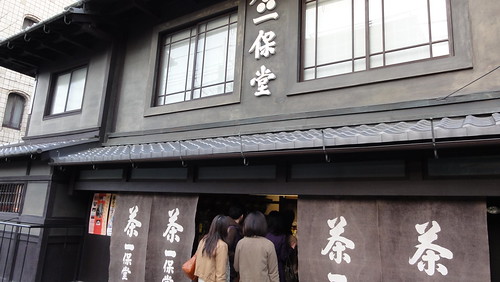
    その1つがここ一保堂。京都の老舗お茶屋さんだそうです。

    一保堂茶舗

    DSC00098

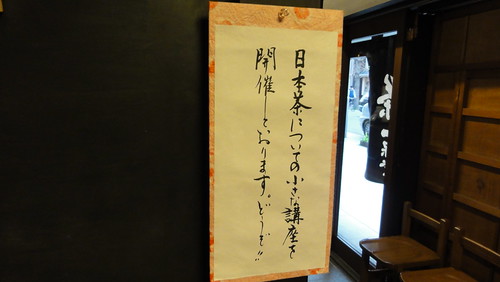
    お店に訪れた時、たまたま日本茶についての講座を開いてくれるとのことで、すべりこみセーフで参加してきました。

    DSC00097

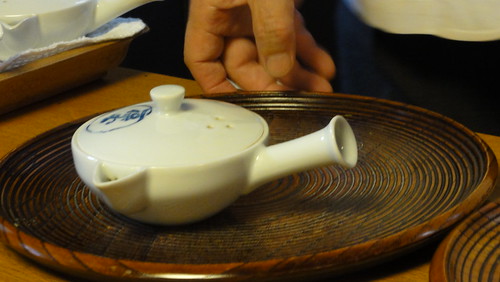
    最初は玉露のおいしい入れ方から。大前提として熱いお湯だとすぐに葉が開くけれど渋みが出やすいので、お茶はだいたい50度くらいで入れるのがいいという情報を踏まえた上で、「だれでも簡単に美味しいお茶が入れられる方法」として教えてくれたのがこれ。

    まずは急須を用意。

    DSC00077

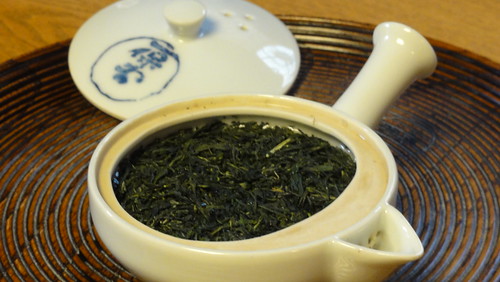
    次にお茶の葉を投入。スプーン2杯くらいを基本の量として入れておき、人数に合わせて少しずつ葉っぱを増やしていくとのこと。

    DSC00080

    そしてこっからが真骨頂。なんと常温の水をそのまま投入。

    DSC00081

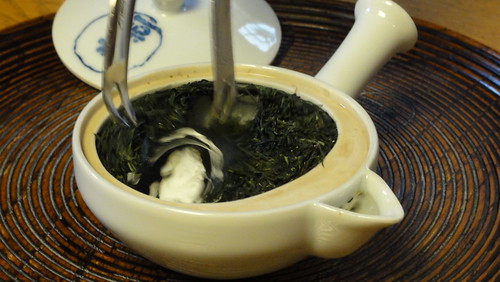
    さらに氷を1かけらドボンと投入! なにこれ氷で入れるとか信じられない!

    DSC00082

    さすがに水と氷で入れると時間がかかるとのことで、5〜10分くらい待ってから玉露を入れてもらう。

    DSC00092

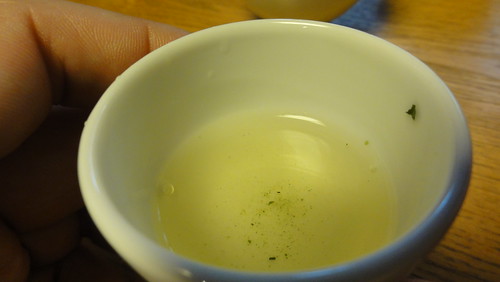
    そしてでてきたのがこちら。

    DSC00096

    「100人のうち95人はうまいと言う」と説明されながら「それほど美味しくなかったらどうリアクションしようかなあ」なんて考えてたんだけどそれは杞憂に終わりました。

    なにこれすごい美味しい! 今まで飲んだことないお茶!! お茶なのにカツオブシやコンブダシのような味がして、とても深みのある味でした。玉露ってうまいとは聞いてたけどここまでとは……。そして水と氷で出すというお茶の入れ方に衝撃を受けるとともに、「これなら自分にもできそう」と思えるほど簡単な入れ方にまた感動を覚えたのでした。

    玉露は飲むまで10分以上かかったので、普通のお茶の入れ方も教えてもらう。こちらは300円くらいのとても安いお茶だそうです。

    DSC00086

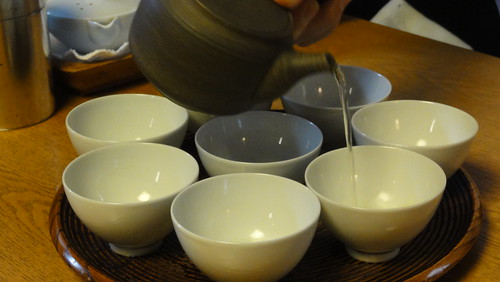
    まずは50度のお湯を入れて1分程度待ち、お茶を湯呑みに注ぐ。

    DSC00087

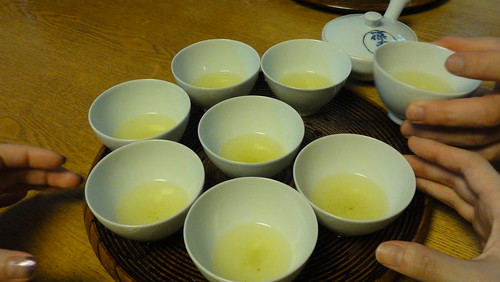
    ここまでは普通のお茶と一緒なんだけど、次はお茶ではなくまたしても常温の水を入れる。2回お湯を入れてしまうと、2回目で渋みが増してしまうというのがその理由らしい。

    DSC00089

    水で入れているから温かくはないものの、渋みが取れてすっきりした味わいになるのが面白い。そして一度水で入れたら今度はお湯で入れると、1回目より渋みが取れていて、1回目と2回目の中間的な味に仕上がります。そして最後にもう1回水で入れることで、1回の葉で4回まで美味しいお茶が飲めるとのこと。

    お茶は大好きだけどなかなか自分で入れる時間がなかったんだけど、このお茶飲んでとても目が覚めた。湯飲みとお茶買ってきて、まずは安めのお茶を美味しく入れるところから学んでみたいなと思います。

  • Xperia発売記念、俺セレクションのAndroidアプリ

    ※この記事は5年以上前に書かれたため、情報が古い可能性があります

    日本では去年出たばかりのAndroid端末も、早いものでXperiaでもう3じゃなかった2台目の経験値。すべてが初めての体験だったHT-03Aに比べてだいぶノウハウたまっているので手になじむのも早いです。

    しかしXperiaでAndroidデビューする人もきっと多いはずで、Androidはおろかスマートフォンそのものが初めてという人も多いはず。基本的な操作方法などは添付のガイドなどを読んでもらうとして、スマートフォン一番の魅力であるアプリの数々はなかなか情報収集が大変です。

    今回はあくまで個人的な趣味の元というお断り付きで、自分が愛用しているアプリをまとめてみました。お気に入り度は☆でつけてますが、これもかなり独断と偏見なのであくまでご参考ということで。☆は3段階で☆3つを最高点としてもります。

    それではスタート!

    ■日本語入力

    これがなくてははじまりませんよね。POBoxも悪くはないけどフリックに慣れちゃうともう戻れないわー。

    OpenWnnフリック入力対応版★★
    http://jp.androlib.com/android.application.com-pm9-flickwnn-jEnE.aspx

    Simeji★★
    http://jp.androlib.com/android.application.com-adamrocker-android-input-simeji-Fxn.aspx

    どっちもフリック入力できるアプリ。細かい操作性ではOpenWnn好きだったんですが、トラックボールのないXperiaではソフトキーで左右に移動できるSimejiのほうが便利。ただ、文節変換の時には移動できないのが厳しいですけどね……。

    すみません完全なる勘違い。OpenWnnフリック入力対応版は常に横カーソル表示されてました。なので文節変換もカーソルで指定できます。なので★を入れ替えてOpenWnnフリック対応版を★3つとさせていただきます。

    余談ですがフリック入力の感度はHTCとちょっと違っていて、HTCだと指でさっとはじく感じだったけど、Xperiaは指を画面にピタっとつけてスライドしてあげたほうが精度高いようです。

    ■コミュニケーション

    アプリの中でもコミュニケーション要素強いものをピックアップ。

    TweetsRide★★
    http://jp.androlib.com/android.application.to-tanimo-android-twitterride-BFj.aspx

    twicca BETA★★
    http://jp.androlib.com/android.application.jp-r246-twicca-xqpF.aspx

    twidroid for twitter
    http://jp.androlib.com/android.application.com-twidroid-BBB.aspx

    Seesmic for Twitter★★
    http://jp.androlib.com/android.application.com-seesmic-xjCE.aspx

    Tweetcaster ★★
    http://jp.androlib.com/android.application.com-handmark-tweetcaster-wpED.aspx

    Twitterクライアントは代表的なものだとこの辺りかなあ。前3つはアカウント1つ、後ろ2つはマルチアカウント対応です。個人的な好みとしては、一度の読み込みでタイムライン、@、DMの3つを読み込んで欲しいのでTweetsRide使ってますが、@やDMアクセスした時点で新着を読み込む、という仕様で問題なければTwiccaやSeesmic、広告出るけどTweetcasterもいいかな。Twidroidはあまり特徴もなくもっさりしてるので、他のアプリの方をお勧めしたいところ。

    また、通知バーに常駐できるのはTweetsRide、Twicca、Twidroidの3アプリ。こちらもご参考まで補足しておきます。

    Skype Lite Beta★★★
    http://jp.androlib.com/android.application.com-skype-android-lite-Cqi.aspx

    iPhone版より圧倒的なスピードでチャットを取得できて便利なのですが、残念ながらもうAndroidマーケットには出回っていない模様。周りのAndroidユーザーからAppManagerベースで分けてもらうことはできるようなので、Skype大事な人はAndroidなお友達を捜してみましょう。

    MSN Droid★★
    http://jp.androlib.com/android.application.msn-droid-im-wiDw.aspx

    Windows Liveメッセンジャー用アプリ。

    IM+ Lite★★
    http://jp.androlib.com/android.application.shapeservices-impluslite-jztD.aspx

    マルチクライアント対応で、Windows Liveに加えてGoogle TalkもOK。複数のGoogle Talk使いたい人にはいいかも。

    IMoNi★★★
    http://jp.androlib.com/android.application.net-grandnature-android-imodenotifier-jCnw.aspx

    iモードのメールをAndroidで使える神アプリ

    デコ美★★
    http://jp.androlib.com/android.application.jp-tomorrowkey-android-dekoimageviewer-AxDC.aspx

    IMoNiと連携してデコメ絵文字が使えます

    ■機能拡張

    1つの機能というよりも、Androidの標準機能を拡張したり、標準でない機能を補完するようなアプリをまとめました。

    Dolphin Browser★★
    http://jp.androlib.com/android.application.com-mgeek-android-dolphinbrowser-browser-xwCt.aspx

    opera★★
    http://jp.androlib.com/r.aspx?r=opera

    ブラウザはGmail覚えさせておいて使い分けたりできるので複数あるぶんには便利。Operaも日本語表示できるようになって便利になりましたね。

    FxCamera★★★
    http://jp.androlib.com/android.application.ymst-android-fxcamera-qjtF.aspx

    トイカメラ機能。これはカメラで遊ぶ人には鉄板かな。

    ToyCam
    http://jp.androlib.com/android.application.net-qtwn-android-camera-qnAw.aspx

    名前はトイだけどシャッター音を出さないカメラアプリ。悪いことには使わないように!

    ixMAT Barcode Scanner★★
    http://jp.androlib.com/android.application.com-ixellence-ixmat-android-community-jmBj.aspx

    QRコードスキャナー★★
    http://jp.androlib.com/android.application.com-google-zxing-client-android-xzA.aspx

    QRコードリーダー。QRコードスキャナーは2度ほど不穏な動きを見せた経験があるので2つ入れて使ってます。

    Task Manager★★★
    http://jp.androlib.com/android.application.com-wingtseng123-systemmemorymonitor-qFC.aspx

    余計なアプリを停止するアプリ。同じ役割として「Taskiller」もあるけど、あっちはプロセスも表示されるのに対し、こっちは設定次第でアプリのみに見せられるからわかりやすい。ただ日本語の訳がむちゃくちゃすぎて逆にわかりにくいけれど……。通知バーにも常駐できます。

    Toggle Settings★★★
    http://jp.androlib.com/android.application.com-cooolmagic-android-toggle5-qzw.aspx

    通知バーに常駐し、設定を簡単に変更アプリ。輝度をいきなり最高にしたり、機内モードにしたりという設定変更を通知バーからいつでも変えられる必須アイテム。

    AutoRotate OnOff★★★
    http://jp.androlib.com/android.application.com-curvefish-widgets-autorotateonoff-jBED.aspx

    画面のオートローテートを切り替えられるウィジェット。基本はオフにしておいて、横画面で読みたい時にオンにするのが便利です。

    近藤昭雄の溜息★★★
    http://jp.androlib.com/android.application.org-tostada-android-kondou-qzpC.aspx

    着信音とサイレントモードを使わないで常にマナーモードに設定できるアプリ。つい横の音量ボタンで設定変わってしまいやすいのでこれも便利。

    ■Webサービス

    Webサービスがより便利になるアプリ。インテントの連携とか使うとAndroidらしい便利な機能が使えますね。

    Flickr one click Photo Uploadr★★★
    http://jp.androlib.com/android.application.com-pixelpipe-android-com-flickr-jFxz.aspx

    Flickrの公式アプリが出ていない今、これが一番便利かな。別途Pixelpipeにユーザー登録が必要なものの、複数の写真をまとめてアップできるのは今のところこれくらいしか見つからない。

    Foursquare★★
    http://jp.androlib.com/android.application.com-joelapenna-foursquared-qpBq.aspx

    一部で話題の位置情報サービス。当初はiPhoneに比べてかなり機能劣ってたんだけど、だいぶ機能面で改善されて普通に使えるようになりました。

    はてなB Lite★★
    http://jp.androlib.com/android.application.sak-hatena_b-zDi.aspx

    これまた公式が出てないのですがはてなブックマークできるのは便利。はてなが早く公式で出してくれないかなー。

    ニブロイド
    http://jp.androlib.com/android.application.net-poringsoft-nibroid-qnCq.aspx

    2ちゃんねるアプリの1つ。2ちゃんねるアプリも結構いろいろあるので興味ある人は探してみてください。キーワードが日本語なぶん探しやすいと思いますので。

    Evernote
    http://jp.androlib.com/android.application.com-evernote-xEtj.aspx

    これまた話題のWebサービスアプリ。でも自分はいまいち使いこなせていない……。

    Ustream Broadcaster★★
    http://jp.androlib.com/android.application.tv-ustream-usclient-qADA.aspx

    Ustream Viewer★★
    http://jp.androlib.com/android.application.tv-ustream-player-xzAC.aspx

    Ustreamのビューワーと配信用アプリ。セットでインストールしときましょう。ただXperiaだとログインしても落ちるっぽい。HT-03Aは問題なかったんだけどなあ……(情報元

    Buddy Runner v1.5.0 Android用アプリケーション | 健康★★★
    http://jp.androlib.com/android.application.com-sportbuddy-imB.aspx

    これが地味に神アプリ。GPSでジョギングのログを取ってGoogle マップにマッピングし、それを自動でWebにアップしてくれる。さりげなくkm単位設定も可能なので日本人にも使いやすい。ただデフォルトだと位置情報が丸見えになるので、一度使ったらWebサイトアクセスしてパスワードかけるようにしましょう。

    ■ユーティリティ
    地味ながらも大事なユーティリティたち。いつもお世話になってます。

    降水確率ステータスバー★★★
    http://jp.androlib.com/android.application.com-kugoweb-chanceofrainsinbar-zjtp.aspx

    これもハイパー便利。通知バーだけで降水確率と天気表示してくれるので、毎日いやでも天気を見るようになりました。

    乗換案内★★★
    http://jp.androlib.com/android.application.jp-co-jorudan-nrkj-qtzq.aspx

    Google トランジットはとんでもない乗換結果を出すことあるので、安心のジョルダンアプリを愛用してます。ブラウザではなくアプリで完結してくれるのが便利。

    NAVITIME

    大好きなNAVITIMEですが、携帯とはアカウント別にしなければいけないというところでまず断念。仕方ないから別アカウント契約しようと思ったけどクレジットカードがことごとくはじかれるのでまた断念してそれ以上先に進んでおりません。ぜひこのアプリは感想聞きたいところ。

    Voice Recorder
    http://jp.androlib.com/android.application.com-tokasiki-android-voicerecorder-pqm.aspx

    レコーダーアプリ。寄付するとMP3保存とかもできるらしいので寄付してみようかな。

    アストロファイルマネージャ
    http://jp.androlib.com/android.application.com-metago-astro-qzq.aspx

    ファイラーアプリ。microSDカードの中を自在に見られます。野良アプリ入れたり、公開中止になってるSkypeをSD経由でインストールする時にも使えます。

    S2 カレンダー ウィジェット
    http://jp.androlib.com/android.application.com-byte256-calendarwidget-qnxE.aspx

    これも便利だなー。基本はカレンダーを月表示し、タップすると予定一覧や月の詳細が見られる。カレンダーはほぼこれで決定しております。

    Astrid Task/Todo List
    http://jp.androlib.com/android.application.com-timsu-astrid-pjE.aspx

    Remember The Milkと連携できるToDoアプリ。本家Remember The Milkは有料アプリなので、そこまでがっつり使わない人はこっちでいいかな。使い方はこのレビューが参考になります。

    Note Everything
    http://jp.androlib.com/android.application.softxperience-android-noteeverything-pzq.aspx

    なぜかメモアプリが標準で用意されていないAndroidですが、このアプリがあれば手書きも普通のテキスト入力もできて一通り抑えられるかな。

    My docomo checker
    http://jp.androlib.com/android.application.jp-meloncake-mydocomo-wCnq.aspx

    docomoユーザー必須のアプリ。料金をわかりやすくチェックできあmす。

    AppManager
    http://jp.androlib.com/android.application.android_telefonie-appmanager-qEn.aspx

    インストール済みアプリをバックアップできるアプリ。公開中止になったSkypeもこれでサルベージしました。

    Latte v0.3.0
    http://jp.androlib.com/android.application.com-blogspot-fareastsky-latte-qqEi.aspx

    テレビ番組表アプリ。テレビっ子には愛用アプリです。

    Sticky Memo Widget Lite?
    http://jp.androlib.com/android.application.com-bms-android-lite-sticky-pqw.aspx

    付箋アプリ。せっかくだからネット連携できるAstridのほうがいいかなと思いますがここは好きずきで。

    APNdroid
    http://jp.androlib.com/android.application.com-google-code-apndroid-jxt.aspx

    3G通信のアクセスポイント設定を止めることで無線LANのみ通信にできるアプリ。Pocket WiFiとかで運用したい人は必要ですかね。

    Ringdroid(着信音メーカー)
    http://jp.androlib.com/android.application.com-ringdroid-wBp.aspx

    着信音を作成できるアプリ

    とりあえずいま思いつくのはこんなところかなー。また何かあったら随時追加していきます。
  • Xperiaファーストインプレッション

    Xperiaファーストインプレッション

    ※この記事は5年以上前に書かれたため、情報が古い可能性があります

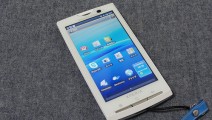
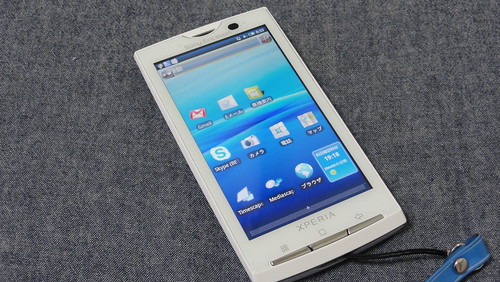
    写真で簡単に購入報告してますが、日本で2番目となるAndroid携帯電話「Xperia」を発売日ゲットして参りましたのでファーストインプレッションをば。

    DSC00014

    OSが最新の2.1ではなく1.6を搭載しているということで、基本的な機能はHT-03Aと大きくはかわりませんが、画面が大きくなりCPUも高性能化したことでサクサク感が高まりました。ただ、Nexus Oneと比べてしまうとサクサク感では劣るなあというのが正直なところ。あちらはOSが2.1であり、操作性に関してはGoogleも協力しているということなので当然なのだろうけれど、OSが2.1にアップされたらさらにサクサクすることを期待したい。2.1自体のアップデートは名言しているようですしね。

    OSアップデート実施予定です。詳細(バージョン、時期)については時期が来次第お知らせします。

    Sony Ericsson Xperia?FAQ詳細
    http://qa.sonyericsson.co.jp/detail.asp?FAQID=588&baID=13&strKind=1&Option=&NodeID=&
    DispNodeID=86&CID=&Text=&Field=&KW=&KWAnd=
    &Attrs=&SearchID=&Bind=

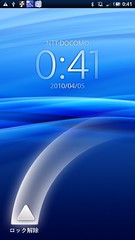
    そんな中でもいくつか違いがあって、まずは最初の起動画面。指で円を描くようにタッチ操作することで画面ロックを解除できる仕組みです。初期設定は右利き用ですが、半円の上の方をタッチして横にスライドすると左利き用に変更できますのでご安心を。

    xperia01xperia02
    左手も右手もOK

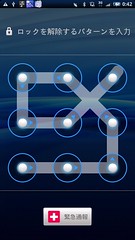
    しかしこれ自体はいいんだけど、ここにパターン操作のキーロックを設定すると解除が2度手間になるのが面倒。HT-03Aはこの円タッチがなかったのでパターン操作解除のみでよかったのが操作ひと手間増えてます。iPhoneもそうだといえばそうなんですが、この半円タッチ機能はパターン操作でロックかけてる人にとっては不要な操作なので設定オフにしたいなあ。

    xperia01xperia03
    ロック解除が2回でちょっと手間

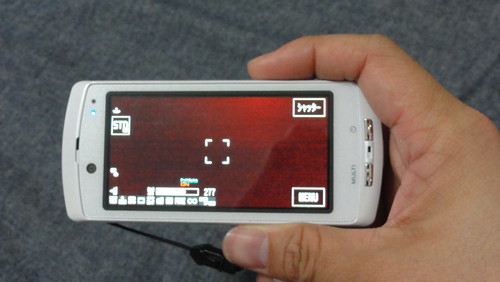
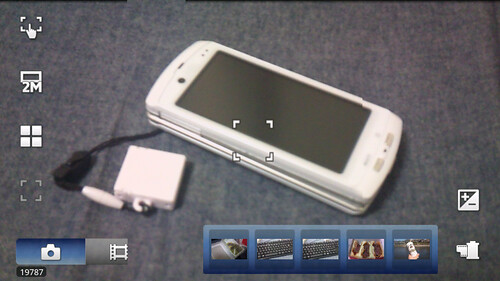
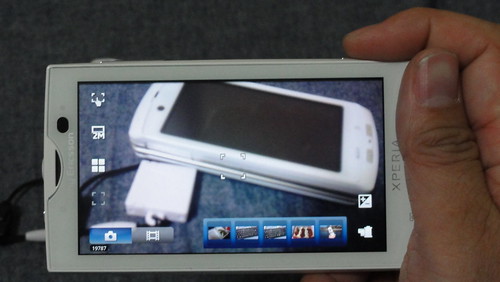
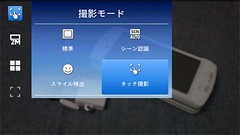
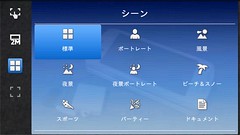
    機能面で大きく変わったのはやはりカメラ。HT-03Aもオートフォーカス機能はありましたが、カメラが800万画素になり、スマイルファインダーやシーン設定といったデジカメ機能も搭載されて大きく向上してます。

    xperia04
    カメラ機能がかなり充実

    画質もかなりいいし、本体上のシャッターボタン使うことでかなりカメラに近い感覚で利用できるので、余計なアプリいれなくても十分デジカメとして機能しそう。

    DSC00018
    シャッターボタンのおかげでかなりカメラスタイルで利用可能

    xperia05xperia06
    カメラ機能も充実

    ただカメラを独自機能にしたせいかはわかりませんが、HT-03Aというか通常のAndroid OSにあるはずの「ギャラリー」機能が消されている。ある程度写真を撮影してから好きな写真だけアップしようとする人にはギャラリーがとても便利ななのでちょっと残念。あと、インテントでアプリ連携する機能のアイコンがメールマークというのは、なんかインテントを誤解されているようで微妙でした……。

    画質はこだわっているだけにかなりキレイに撮れてます。結構鮮やか目に映る感じかな。以下に簡単ではありますが作例置いておきますよ。

    2010-04-03 08.15.57DSC_0025

    2010-04-03 14.36.002010-04-03 18.48.06

    2010-04-04 13.22.332010-04-04 14.43.32

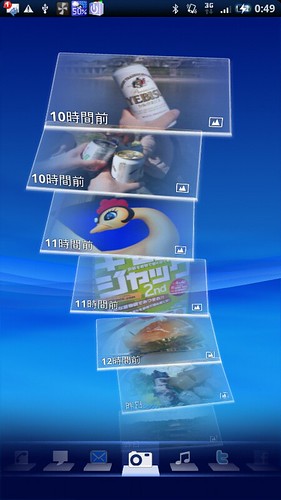
    Xperiaの特徴である「TimeScape」「MediaScape」は、簡単にいってしまうと「コミュニケーションサービスをひとまとめ」「マルチメディアをひとまとめ」にそれぞれする機能。TimeScapeはTwitter、mixi、Facebookに加えてメールや着信履歴、写真の新着を、MediaScapeでは音楽、ビデオ、写真などを一括して管理します。

    まずはTimeScapeですが、Twitterに関しては新着表示できるけれどそこから返信できるわけではないので、普通にTwitterクライアント使う方が便利かな。また、Facebookに関してはTwitterのフィード流している人が多くて内容が重なるのでこちらもあまり使ってません。

    xperia09
    おしゃれだけど
    動きはややもっさり

    ただありがたいのはmixiの情報がほぼ公式機能としてサポートされていることで、スマートフォン未対応のmixiを見に行く機能としてはありがたい。ほんとは日記の内容まで撮ってきてくれると最高ではありますが、とりあえずはmixiの新着チェック専用ツールとして使ってます。あとは動作がもうちょっと快適になればなあ。今のスピードだとちょっともっさり感があるもので。

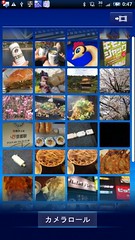
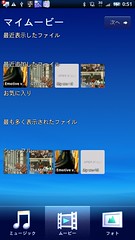
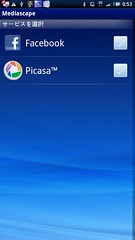
    MediaScapeは音楽と動画、写真を一括管理していて、前述したギャラリーがなくなったぶん、写真管理はこちらに統合されています。また、写真機能についてはFacebookとPicasaの写真を自動で引っ張ってくる機能付き。贅沢を言うとFlickrに対応してくれると嬉しいですが、これはこれで面白いかも。とはいえ機能が統合された結果として操作の手間が増えていて、単に写真の一覧表示したいだけでも「ギャラリー」より操作の手間が増えているので、そのうちギャラリーに相当する機能を誰かアプリで作ってくるんじゃないかと勝手に想像しております。

    xperia07xperia10xperia11
    見やすいけれど操作手順がちょっと多め

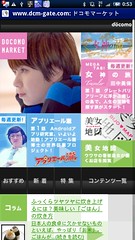
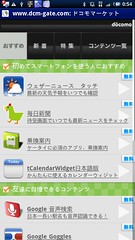
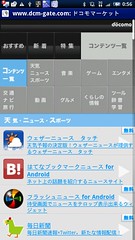
    Xperia独自の機能ではないですがよくできてるのがドコモマーケット。iPhoneに比べるとマーケットがわかりにくいというのはAndroidの課題とは思いますが、ドコモマーケットは携帯電話のカタログ感覚でアプリを紹介していて、どのアプリをインストールしていいかわからない人にはとっつきやすい。まあ贅沢を言うとTwitterアプリがTwidroidだけというのはさみしいところではありますが。

    xperia12xperia13xperia14
    おしゃれで見やすいドコモマーケット

    ドコモマーケット自体ではアプリの検索できませんが、まだドコモマーケット自体が立ち上がったばかりでアプリも少ないし、アプリそのものはAndroidマーケットにあることを考えればそれでいいかな。ドコモマーケットはヘビーユーザー以外を取り込むためには非常に重要だと思いますので今後もがんばっていただきたいです。

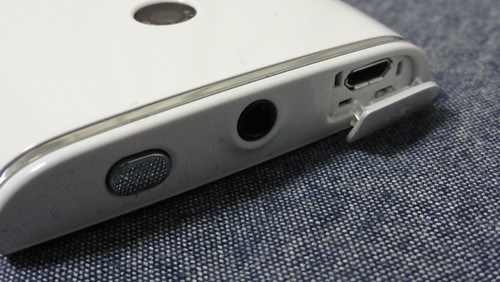
    インターフェイス的にはminiUSBがmicroUSBに変更。日本ではまだmicroUSBがそれほど普及してないので今までより汎用度は落ちるかな。音楽面ではイヤフォンジャック標準搭載になったのでミュージックプレーヤーとして使いやすくなったと思います。

    DSC00015
    miroSDとイヤフォンジャックを上部に搭載

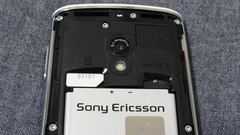
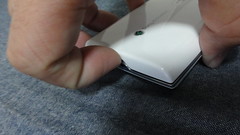
    本体は標準で16GBのmicroSDを内蔵。今まで8GBで満足してたので16GBなんて初めての経験ですよ。ちなみに裏蓋かなりあけにくいですが、本体下の隙間から爪をそっと入れていくといい感じです。

    DSC00020DSC00019
    本体下部をつめでひっかけるとあけやすい

    液晶は大きく見やすくて、太陽がさんさんと輝いている屋外でも視認性は高い。Nexus Oneの有機ELは屋外だと輝度を最高にしてやっと読めるレベルだったのでこの違いは大きいかな。

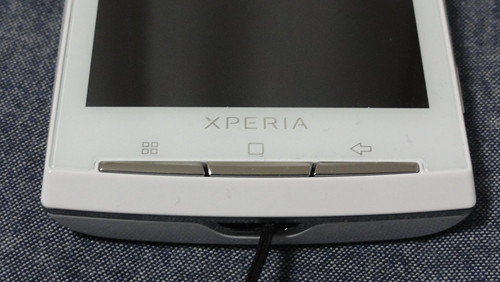
    機能面ではほぼ満足している(まあ好きな機能はアプリでインストールするし)のですが、HT-03Aと比べてしまうとトラックボールがないのは大きい。文字編集で前後へ移動するときかなり困ってしまいます。これ、Xperiaのためだけに各種日本語IMEは左右に移動できるタッチボタン欲しいなあ。

    DSC00016
    トラックボールがないのはやはりさみしい

    ちなみにPOboxは思った通りのところ打てなかったり、1つでも文字間違えると後のキーボードも打ちにくくなるのでさくっと解除してOpenWnnにしました。あれ、正しく文章打ってる時はいいけど間違え前提で考えるとと厳しい仕組みだよねそもそも。

    そして電池の減りが激しいのも悩みの種。まあこのあたりは設定見直したりしていろ対応していきたいところです。リチウムイオンの場合ならし運転も必要ですしね。

    アプリも一通り入れ終わってこれからが本格展開。またちろちろエントリ書いていきたいと思います。

  • F-04Bのセパレートスタイルを試す

    F-04Bのセパレートスタイルを試す

    ※この記事は5年以上前に書かれたため、情報が古い可能性があります

    ファーストインプレッションから少し時間が空いてしまいましたが、いよいよF-04Bのレビューを少しずつ始めていきたいと思います。

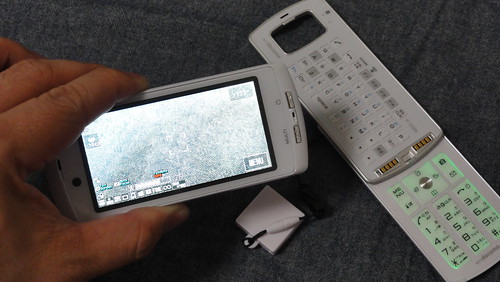
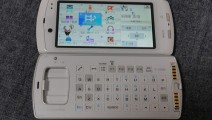
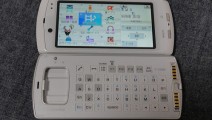
    まずはF-04B最大の特徴であるセパレートスタイルについて。「ディスプレイとキーボードが分離する!」というと「おお!」と驚きはあるものの、では分離して何が起きるのかというと少々イメージがつかみにくいやもしれませんので、まずはその役割分担から簡単にまとめておきます。
    といっても機能はかなりシンプル。実際にはF-04Bのディスプレイ部分はそれ1つで本体になっており、キーボード部分はBluetoothでつながり、文字入力と音声通話ができるようになっているので、必然的に分離してできることというのは

    • ディスプレイ部と切り離して本体を操作(文字入力含む)
    • ディスプレイ部と切り離して音声通話(テレビ電話含む)

    という2つがメインの使い方になります。
    では最初の本体操作から。初期設定であればディスプレイとキーボードを切り離すとその時点で通信を開始し、5〜6秒程度待つとキーボードで操作が可能になります。接続さえ終われば通常の10キーを使ってもいいし、QWERTYキーを使ってもOKです。
    DSC00011

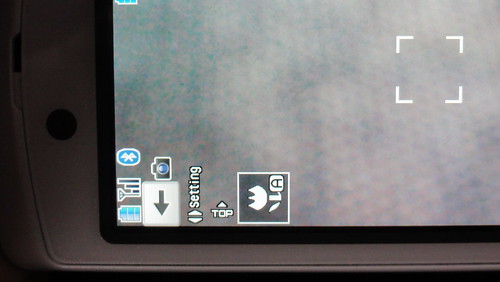
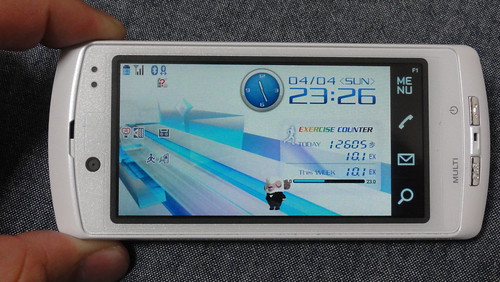
    本体のディスプレイはオートローテーション機能をオンにしておけば、ディスプレイを横に向けただけで横表示に変化。画面を分離した時はこのほうが使いやすいかな。

    DSC00010

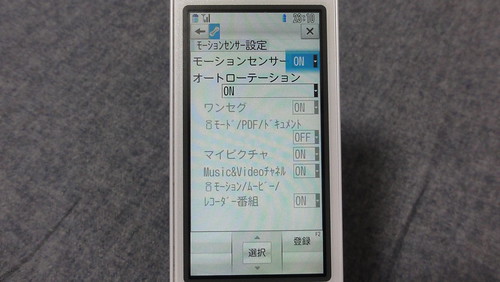
    ただオートローテーションをオンにしておくと余計な時に画面が横に変化してしまったり、本体が斜めになってると横と縦を切り替えにくかったりする。また、本体を横にするオートローテーションは、オートローテーション機能をすべてオンにしなければいけないため、「iモード使ってるときだけはオートローテーションを切る」ってのができないんですね。

    現状は「オートローテーションを基本オフにして、特定のアプリだけオンにする」という設定が可能なんですが、逆に「オートローテーションを基本オンにして、特定のアプリだけオフ」という設定も欲しい。合わせて画面の縦横切り替えをボタン1つでできるといいなあ。キーロック機能なんかは長押し操作があまってるので、短押しで画面オフ、長押しで縦横変更とかしてくれると嬉しい。

    DSC00001

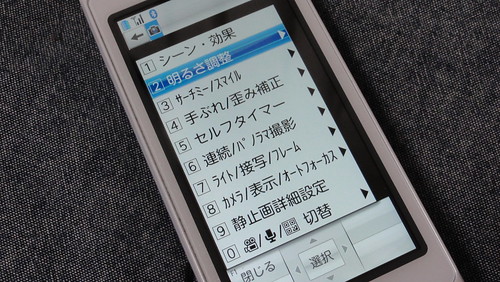
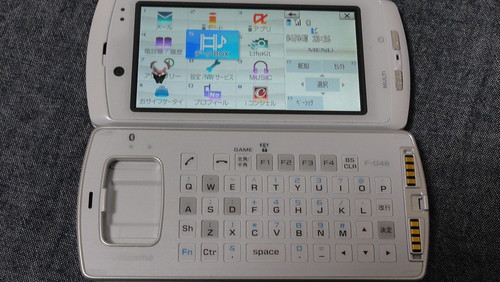
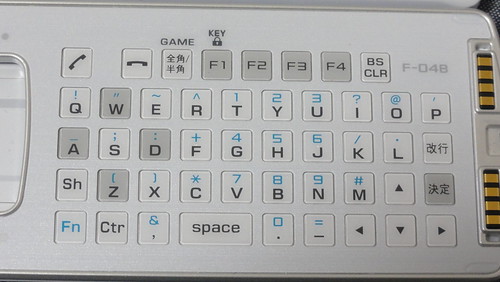
    ちと話が脱線したのでキーボード機能に話を戻しましょう。QWERTYキーボードの場合、十字ボタンと決定ボタンは右下部分で操作。機能は上の「F1」から「F4」まで割り当てられています。これは10キーの機能ボタンと連動していて、「F1」が決定ボタン右上の「MENU」、「F2」が右上の「カメラ」ボタンという感じ。これ横一列より携帯電話と同じような四角い配置にしてくれたほうが覚えやすいかなあ。

    DSC00013

    キーボードの青い部分は、左下の「Fn」ボタンを押しながら押すと入力可能。携帯電話のショートカットもこれで可能で、iモードサイトなどで「0」を押してホーム、という操作も可能です。

    使い方としてはメールのように長文入力したいときですかね。単文だったら10キーでも十分だし、QWERTYだとどうしても両手持ちできる場面に限られてしまうので、喫茶店やオフィスなど落ち着いて文字入力できる場面で活躍する気がします。

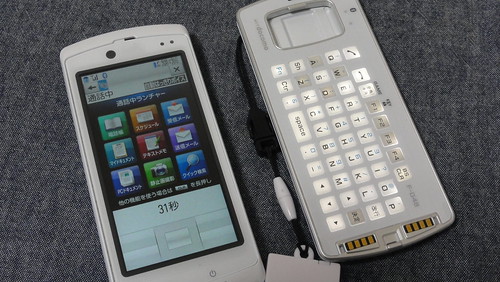
    さてもう1つの音声通話機能で、デキとしてはこれがかなりいい感じ。電話がかかってきたら、電話しながらキーボードを分離するだけで、自動的にキーボードで通話できるようになります。

    DSC00004

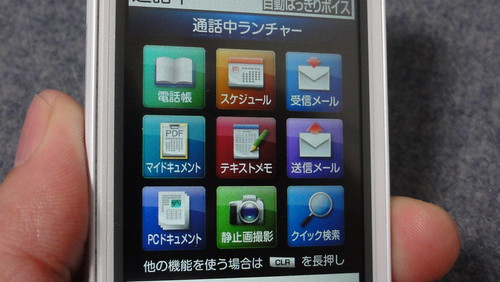
    電話の必要がなくなったディスプレイ部には、通話時専用のメニューが表示。音声しながら写真を撮ったり電話帳を見たりという操作が非常にしやすくなってます。セパレートスタイルとして初号機なのによく考えられてるなあ。

    DSC00005

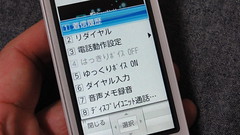
    通常のメニュー表示も可能で、その場合はいったんクリアボタンをおしてランチャーを消せばいい。また、通常メニューや通話ボタン長押しをすることで、ディスプレイ側に通話を戻すこともできます。
    DSC00006DSC00007

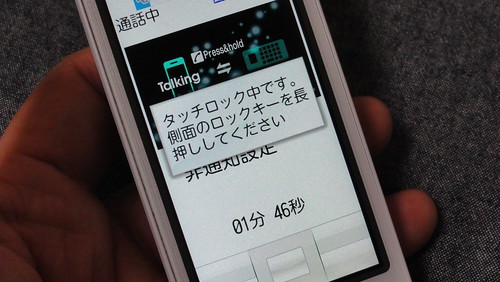
    通話側に電話を戻した場合は自動的にタッチパネル操作をオフにすることで誤動作を防ぐ仕組み。これもまたほんとによくできている。タッチパネル操作オンのまま耳に当てたら誤動作増えますからねえ。

    DSC00009

    以上、セパレートスタイルの基本的な使い方を書いてみましたが、ここ数日間使っていて感じるのは、セパレートすることで今までの機能もいろいろ使い方が変わってくるなということ。しばらく富士通携帯触っていてほとんどの機能は慣れてしまった感ありますが、キーボードが分離するだけでまた新しい使い勝手になっていて、「こんな使い方できるかな?」というのを考えるのがなかなか楽しい。期間中いろいろいじっていきたいと思います。
    FOMA F-04B ブロガー徹底レビューまとめサイト
    FOMA F-04B ブロガー徹底レビューまとめサイトへ!

  • Pocket WiFiの通信中に充電できるアダプタ買った

    Pocket WiFiの通信中に充電できるアダプタ買った

    ※この記事は5年以上前に書かれたため、情報が古い可能性があります

    これは便利というかPocket WiFiユーザーのマストアイテムかも!

    というわけで、先日のイー・モバイルブロガーイベントで教えていただいたアイテムを、予告通り人柱覚悟で購入いたしました。

    【楽天市場】《Motorola》DCプラグ対応mini-USB変換コネクター[ホワイト]:モバイルライフ
    http://item.rakuten.co.jp/mobilelife/1497749/

    コメントにもあるけど、これ使うとインターネット接続中にPCから充電できない問題を解決してくれるそうです。しかし買った時は30個あったのに残り6個とは……。

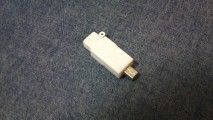
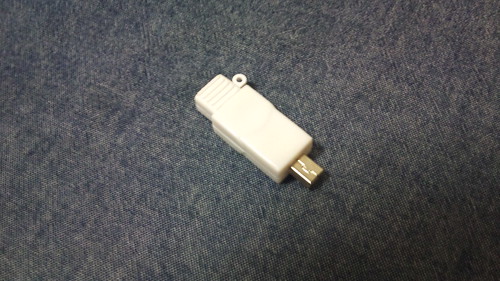
    実際の製品はこんなかんじ。

    2010-04-02 23.48.48

    使い方としては、USBケーブルとPocket WiFiの間に挟んでやる感じですね。Pocket WiFi用のUSBケーブルには装着して持ちあるいちゃえばいいかも。

    2010-04-02 23.49.25

    で、実際やってみたら確かに充電できるというか、やっとこの仕組みが理解できた。通常Pocket WiFiをUSBでPCにつなぐと、PC側ではPocket WiFiを有線LANとして認識するんだけど、このアダプタを使うとその有線LAN認識をさせずに充電ポートとして使うみたい。なのでUSBでつないでいるものの、PCからは無線LANとしてネットワークにつないでるんですね。

    まあPocket WiFi1台で5台まで端末つながるわけだし、そのぶん本体を充電できるならそれでよし。今まで移動中に大きな課題だったPocket WiFiの充電が解決されたのはかなりのメリットです。値段も300円程度でお安いので、Pocket WiFiユーザーの方は保証なしということをご理解された上で利用をご検討くださいませ。

  • イー・モバイルのブロガーイベントでプレゼンしました

    イー・モバイルのブロガーイベントでプレゼンしました

    ※この記事は5年以上前に書かれたため、情報が古い可能性があります

    いちおうご報告ということで。

    「Pocket WiFiで変えるライフスタイル!」ブロガーイベントのお知らせ
    http://agilemedia.jp/blog/2010/03/pocket_wifi.html

    一般的に弊社の仕事でお手伝いするブロガーイベントというのは新製品が多いのですが、Pocket WiFiは発売から数ヶ月経過している製品。普通に機能をアピールするだけでは意味がなかろう、ということで、実際にPocket WiFiを利用しているブロガーにいろいろ話してもらおうということになったのでありますが、「Pocket WiFiを自分で実際に使っていてかなりヘビーに利用している」というブロガー像を想定したら、なんだそれ自分でやったほうが早いんじゃないかということにあり、あまり例のない司会とプレゼンを両方兼ねる形式にさせていただきました。

    正直あまりたいしたお話もできていないのですが、それでも参加者の方々から「使い方がよくわかった」という声をいただいてうれしい限り。また、「発表のプレゼン公開してほしい」という声もいただいたので、恥ずかしながらこちらに置いておきます。
    ダウンロードはこちら。
    パワーポイントをダウンロード

    誰も気がつかないけどオープニングの1枚目はペリーへのオマージュね。

    あと、プレゼンではPSP goを使ってリモートプレイを紹介しておりますが、リモートプレイ自体はPSP goの機能ではなくPSPシリーズ共通機能ですのでその点をご理解くださいませ。

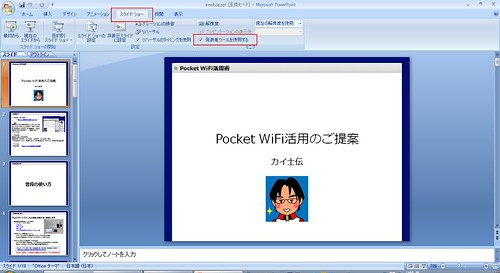
    ちなみに合わせてご紹介しておくと、Windows Vsitaから搭載されているパワーポイントの「発表者ツール」は、MacでいうKeynoteのように、手元のPCには経過時間や前後のスライドを表示することが可能です。

    ppt

    これWindowsでプレゼンする人は大変便利なのでぜひご活用ください。こいつのおかげで予定時間20分にちょうど合わせられましたよ。

  • 【ご報告】別れました

    【ご報告】別れました

    ※この記事は5年以上前に書かれたため、情報が古い可能性があります

    そんなにネットで言うほどのことでもないんですけどね。

    (さらに…)

  • WordPress for Amdroid 1.1テスト

    ※この記事は5年以上前に書かれたため、情報が古い可能性があります

    やっぱり写真を好きな位置に入れられないかー

  • エイプリルフールやりますサイト大絶賛募集中

    ※この記事は5年以上前に書かれたため、情報が古い可能性があります

    お仕事告知でーす。

    今年も開催「エイプリルフール・アワード」事前投稿を募集します|AMNからのお知らせ|ブログ|Agile Media Network
    http://agilemedia.jp/blog/2010/03/post_124.html

    「AMNにはエイプリルフールがない」と智恵子のごとく語る弊社社長のために昨年開始したエイプリルフール・アワード、今年も開催予定です。今回はアルファブロガー・アワードで使った仕組みを用いて、Twitterで4月1日に紹介されたURLもカウントしていく機能を搭載、よりパワーアップしてお届けする予定です。

    つきましてはエイプリルフールを行なわれるブログや企業サイトはぜひ上記URLにありますフォームからお知らせください。毎年恒例のところはある程度予測できるのですが、それでもより迅速な対応ができるように事前に情報いただけますとありがたき幸せにございます。

    でもこれ、「エイプリルフールのサイトをきちんとまとめる」って1つも嘘ついてないから、結局AMNにはエイプリルフールがないまんまなんだよね……

    あと今年はエイプリルフールでTwitterがだいぶ活発になりそうだけど、ハッシュタグってどうなるんだろう。#aprilfool だと海外と重なってとてもややこしくなりそうだなーと思いつつ誰かが決めるもんでもないしな…… #aprilfooljp くらいが落としどころでしょうか。

  • セパレートケータイ「F-04B」ファーストインプレッション

    セパレートケータイ「F-04B」ファーストインプレッション

    ※この記事は5年以上前に書かれたため、情報が古い可能性があります

    ついにこの端末が手元に!

    つい先日まで参加していた「ケータイ会議5」は、折りたたみケータイのF-01B、F-02B、F-03Bの3機種でしたが、正直言って自分の中の本命はこのセパレートケータイこと「F-04B」でした。

    携帯電話(F-04B) – FMWORLD.NET(個人) : 富士通
    http://www.fmworld.net/product/phone/f-04b/

    富士通の冬春モデルの中で唯一のスライド端末であるということだけでも十分なのに、ディスプレイ部分とキーボード部分が分離するというセパレート要素はガジェット好きにはたまらない。さらにオプションでプロジェクターにも対応してしまうなんて、最近プレゼンすることも増えてきた自分にはかなりツボの端末でした。

    残念ながらケータイ会議5では発売時期の問題からモニターできなかったのですが、今回は正式に発売日も決定し、「ケータイ会議5.5」という位置付けのもと念願のF-04Bを体験することができるようになりました。

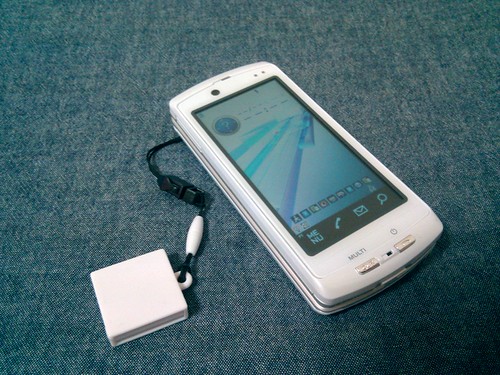
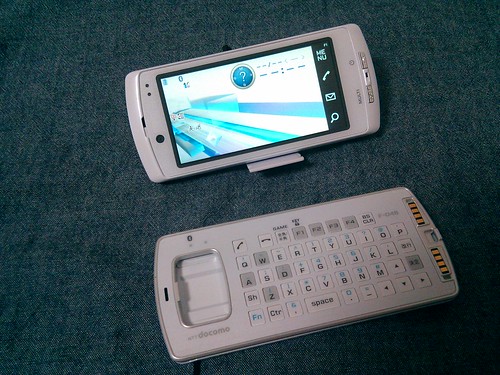
    本体はこんなかんじ。一見すると普通の携帯電話のようですが……。

    2010-03-30 01.00.41

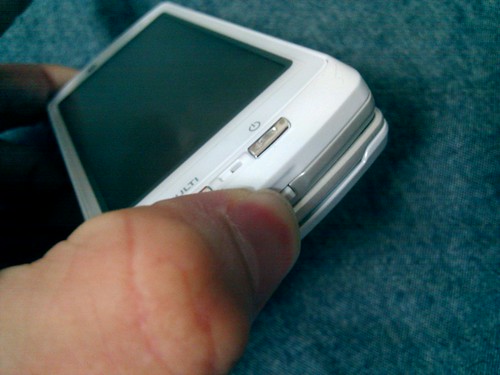
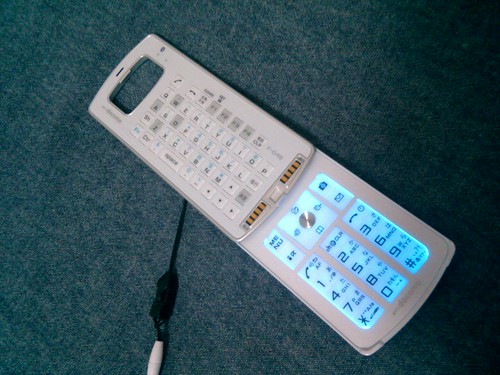
    本体下部のボタンを押しながら引っ張ると……

    2010-03-30 01.02.27

    分離しちゃった!!!!

    2010-03-30 01.01.09

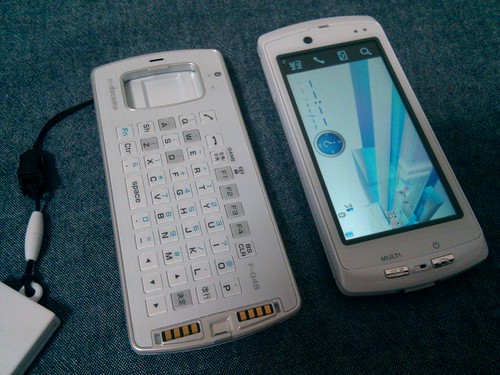
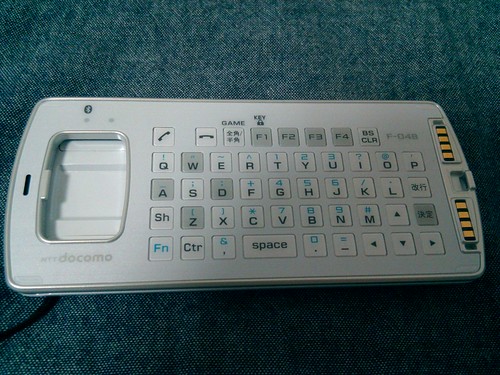
    キーボード部分は本体装着したままの場合はスライドキーボード、本体から外すとQWERTYキーボードとして使えます。

    2010-03-30 01.01.25

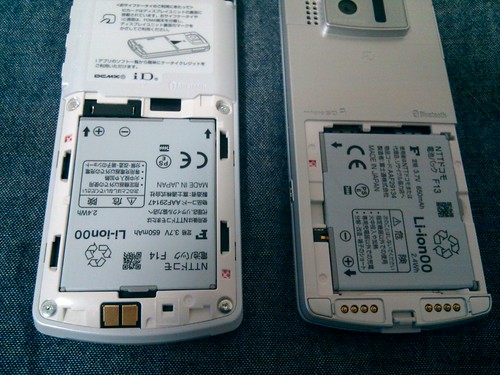
    ディスプレイ部とキーボード部はそれぞれ電池を搭載。なんと2つで電池を分け合えることもできるらしい。

    2010-03-30 01.01.52

    QWERTYキーボード。ブラインドタッチとまではいかないけど長文を打つ時は多少便利なのかな。このあたりは実際に長文試してみたいところです。

    2010-03-30 01.02.10

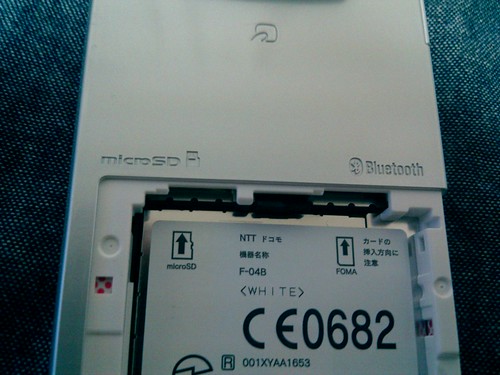
    ちょっと残念なのはmicroSDが電池の裏ということ。防水じゃないのでここは本体側面とかがよかった……。また、おサイフケータイとBluetoothは対応してますが、富士通の代名詞とも言える指紋認証は非対応です。

    2010-03-30 01.03.01

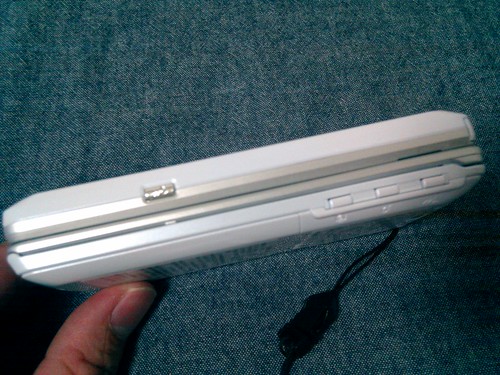
    側面はボタン少なめで、カメラ、キーボード、iウィジェットボタン。富士通のスライドケータイシリーズとほぼ同等ですね。ディスプレイを消灯して誤動作を防ぐボタンもついてますが、スライド閉じた時に画面消す設定がF-09Aから搭載されているので、その機能使えば通常はほぼ事足りるかな。

    2010-03-30 01.03.42

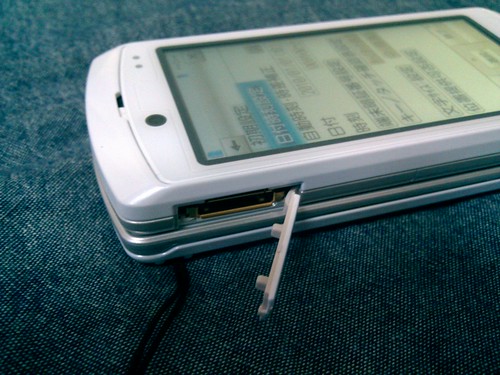
    ディスプレイ部は背面の充電端子とは別に外部接続端子があるので、ダブル充電なんてことも可能っぽい。

    2010-03-30 01.03.54

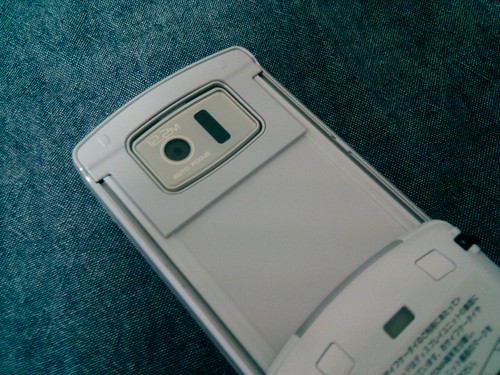
    残念その2はカメラの位置で、スライドしないと出てこないのでデジカメスタイルでは撮れないみたい。ここは慣れで回避できるかなあ。

    2010-03-30 01.04.26

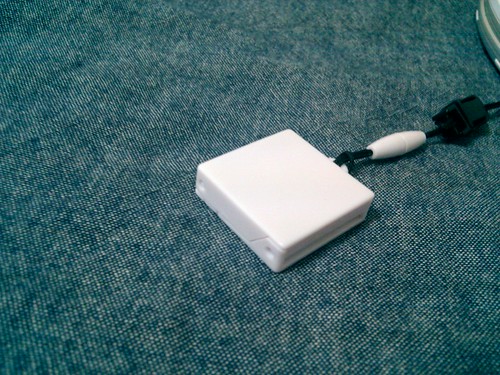
    おもしろかったのが付属のストラップ。ただの飾りに見えますが……。

    2010-03-30 01.04.46

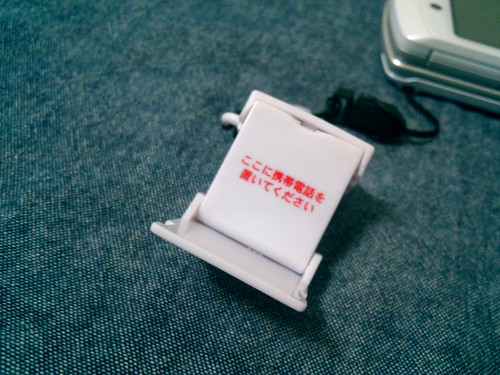
    こっちも変形して携帯電話スタンドに! まったく変形・合体好きの心をくすぐりすぎだぜ!

    2010-03-30 01.04.58

    実際にディスプレイを乗せてみたところ。QWERTYキーボード使いにはこれ相当便利かもなー。

    2010-03-30 01.05.24

    身の回りだと従来の携帯電話好きだけでなく、スマートフォンユーザも結構気になっているっぽいF-04B。かなりいじりがいがありそうな端末なので、期間中積極的に遊んでいきたいと思います。

    FOMA F-04B ブロガー徹底レビューまとめサイト
    FOMA F-04B ブロガー徹底レビューまとめサイトへ!

  • ドキュメントスキャナ「DR-150」と月額315円で名刺データをクラウド管理

    ドキュメントスキャナ「DR-150」と月額315円で名刺データをクラウド管理

    ※この記事は5年以上前に書かれたため、情報が古い可能性があります

    名刺管理方法をいろいろ模索してたけど、これが今のところベストアンサーかもしれない。

    DR-150を導入して以来名刺データをPCに保存し、会社名や担当者名で検索するという便利環境を実現したのはいいのですが、人間欲は出るもので、この環境を1つのPC以外でも使いたくなりました。

    しかしライセンスを見ると、どうやらこのソフトは1ソフトにつき1台のPCで利用することになっている模様。また、試しに名刺のデータベースをDropboxに保存し、2台のPCで共有なんて作戦もやってみたのですが、データベースはバックアップして移行はできるけれど複数のPCで同じデータベースを更新していくことはできないようです。

    こうなったらEvernoteの日本語検索対応を待つかなあ、と思ってたんだけど、その前に気になっていたcocoa連携を試してみることに。

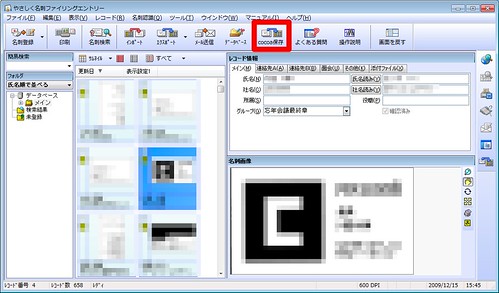
    cocoaというのはNTTコミュニケーションズの提供する有料のオンラインストレージ。正直言ってオンラインストレージというのはDropboxをはじめとして無料でもたくさんのソフトが出ているので、有料のオンラインストレージというのは正直それほど魅力がないのですが、DR-150に付属する名刺管理ソフト「やさしく名刺ファイリング エントリー」には、このcocoa連携機能がついているのです。

    4188018514_8b38167c80_o

    使い方は別途cocoaを契約し、アカウントとパスワードを設定するだけ。初回は名刺の量に応じてかなり時間がかかります。自分の場合は700枚くらいの名刺取り込んでたんですが、2時間近くはかかったかな……。

    cocoaギガストレージ
    http://cocoa.ntt.com/

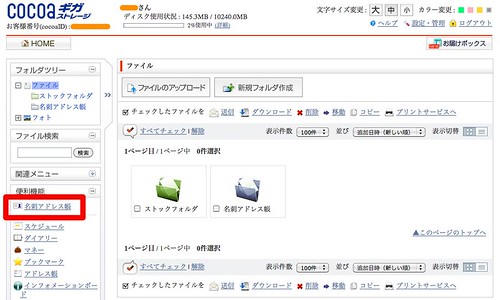
    そして名刺を取り込み終わったらいよいよcocoaにアクセス! ログインしたら「名刺アドレス帳」というそのままをクリックします。

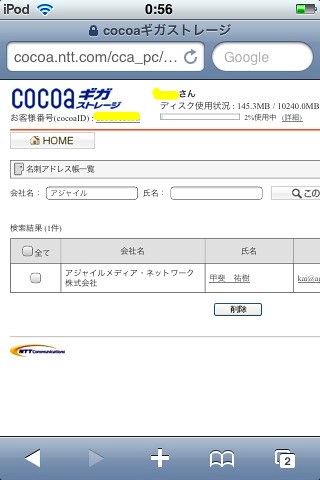
    cocoa01

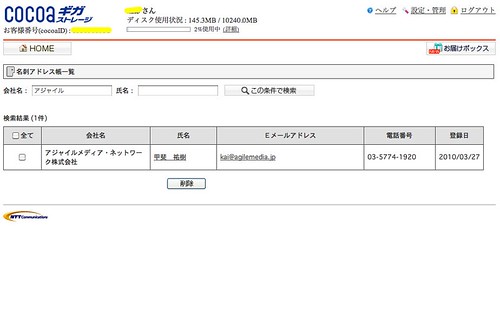
    DR-150でアップしておいたデータが無事保存されていました。会社名と氏名で検索できるので、「スキャンしたら会社名と氏名だけチェックして、電話番号とかは取り込み画像チェック」派にもありがたい。

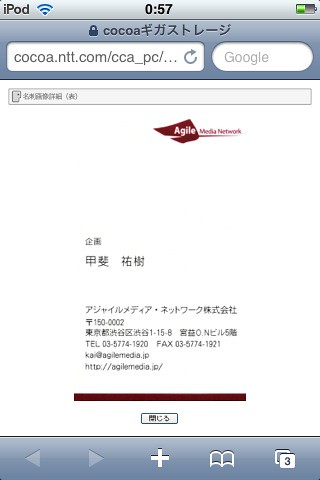
    cocoa02

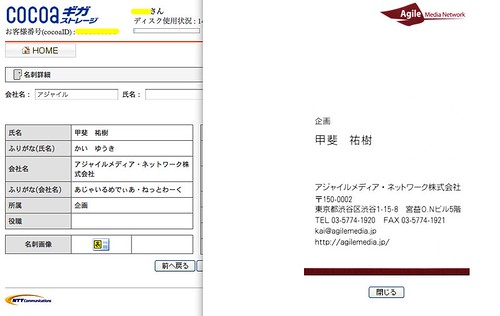
    もちろん画像も問題なく表示。これならいちいちWindows開かなくていいのでだいぶ便利になります。

    cocoa03

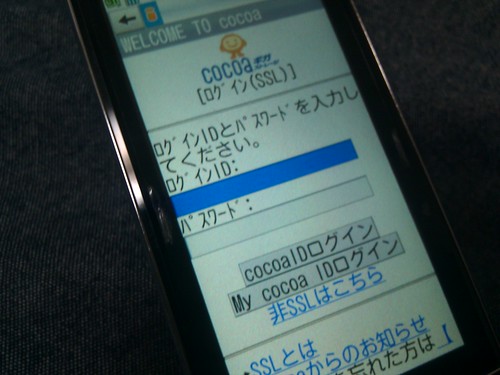
    そしてそのcocoa、携帯電話版もあるのです。

    2010-03-29 01.11.24

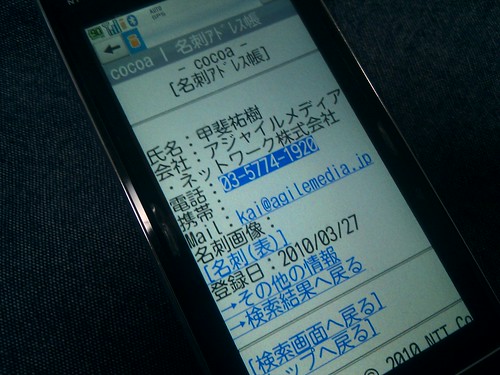
    携帯でも名刺情報見られるなんてこれは便利! 外出中にも重宝しまくり!

    2010-03-29 01.12.52

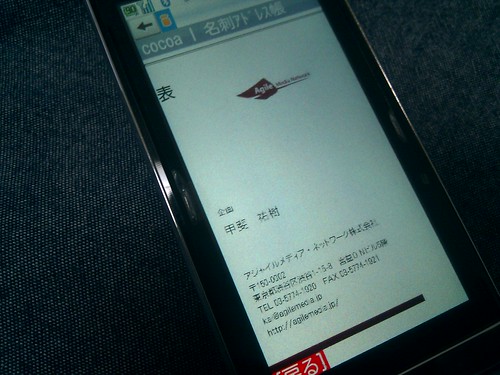
    と思ったんですが、残念なのは名刺の画像が圧縮されていること。サンプルで使っている弊社の名刺はかろうじて読めますが、他の名刺だと字がつぶれて読めないケースも多々あるのです。携帯電話も最近は容量アップしているので、ここは拡大画像が欲しかった……。

    2010-03-29 01.13.06

    もちろん読み込んだ情報はすべて表示するのですが、氏名と会社名だけチェックする方式の自分としては、それ以外の電話番号やら住所やらメールアドレスやらはノーチェックのため100%の信頼はおけない。せっかく外出中にもチェックできるかと期待したのになあ……、と考えた結果「そうかスマートフォンで直接アクセスしちゃえばよくね?」という発想に至りました。

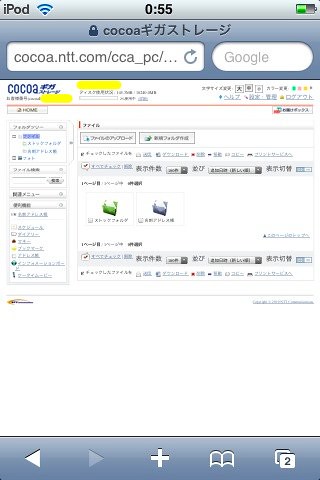
    Flashバリバリだとサイトそのものもアクセスできないかなーと不安な部分もありましたが、無事ログインは成功。

    写真-4

    会社名、氏名検索も問題なし!

    写真-2

    そして一番大事な拡大画像も問題なく表示。まあPC版にアクセスしてるんで当然なんですけどね。サイト自体もそこまで重くないのでさくさく表示できました。

    写真

    cocoaの連携環境を手に入れたことで、名刺をスキャナで読み込んだ時にcocoa連携ボタン押しておけばいいいだけと作業は簡単。複数PCからチェックできるだけでなく、スマートフォン使えば(携帯のフルブラウザでもいいですが)外出先でもチェックできるので、名刺情報の管理が飛躍的に便利になりました。

    欲を言えばやはり携帯でさくさく情報を見たくもあるので、取り込んだ名刺画像の拡大機能をcocoaにお願いしたい次第ですはい。

    Mac対応でWindows、Macを併用する自分には飛躍的に便利になり、さらにcocoa連携で外出先からも手軽に名刺を読み込めるようになったので、名刺管理環境はほぼこれで完成系っぽい予感。今までの名刺データへいつでもアクセスできるメリット考えたら月額315円も安いものです。Windowsメインの人にはオススメしたい組み合わせですね。


    Canon imageFORMULA DR-150

  • 「激震マスメディア テレビ・新聞の未来」を見て

    ※この記事は5年以上前に書かれたため、情報が古い可能性があります

    中身はまあアレとして、この番組を中心に起きた一連のネットの動きについてなんとなく感想。

    • テレビ番組の裏でUsttreamはやっぱきつい。両方追えない。Ustreamはあれが大きな会場使ってパブリックビューイングしたかった
    • 一方でTwitterもあれだけ注目度集めると、油断すると新規つぶやきが1000超えしていてとても追い切れない
    • ハッシュタグはやはりまざってなくてよかった。両方の動きがきっちり見えた。前半こそ裏のほうが発言数多かったけど、後半は表の発言がダブルスコアで多かった

    Twitterとテレビの相性はとてもいいと思うんだけど、やっぱり今の規模だから成立するというのも現状なのかなと思った次第。あれ日本の人口までいわなくても、今テレビを見ている人口がTwitterでつぶやきだしたら破綻しちゃうんだろうな。

    番組についても何となくコメントしておくと、ネット側とも思われる方々の発言もちょっとネット寄り過ぎてなんだかなあと思う節も。ネットの人はもうテレビなんて見てない、ってのは、すごい偏った層だと思うんだよね・・・・・・。Twitterでもつぶやいたけれど、「テレビなんか」っていう偏った発言しちゃうのなら、「ネットなんか」って同じように返されても文句は言えない気がいたします。

    あと、マスメディアが新聞とテレビだけになってたけど、今一番おもしろい試みかつネットにも受け入れられているのはラジオ局のradikoだと思うに一票を投じておきます。

    とりあえずテレビがなくなって集中できる裏の第2部見てます。このほうがオモローだなー。

  • USBデバイスをネットワーク共有する「net.USB」でDR-150をWindowsとMacで共有

    USBデバイスをネットワーク共有する「net.USB」でDR-150をWindowsとMacで共有

    ※この記事は5年以上前に書かれたため、情報が古い可能性があります

    先日弊社でご協力させていただいたEvernote日本語版のイベントでプレゼントされたというDR-150と、その当選者へ事前モニターとして提供されたMac対応ドライバ、私も試させていただけることになりました。

    正式なMac対応はまだ先であり、今はまだ事前のベータ版ではありますが、自宅と会社はMacがメイン環境だっただけにこれは楽しみ。さっそくMacにインストールして使ってみました。

    Windows環境ではスキャナソフト「CaptureOnTouch」に加え、名刺管理ソフトやレシートによる家計簿管理ソフトも用意されているのですが、今回のベータ版ではスキャナソフトのみ。しかしこれがWindows版とほぼ同じデザインと操作感を実現しています。

    dr_01
    これがMac版のスキャナソフト

    dr150_01
    こっちがWindows版。デザインも操作感もほぼ共通

    もちろんアプリ連携も可能で、EvernoteやPhotoShopを指定してデータを送るのもOK。

    dr_02

    名刺管理ソフトは果たして正式対応したときどうなるのか謎ですが、とりあえずMac環境でもスキャナが使えるようになったのはかなり大きなメリット。Evernoteが日本語認識に対応したらバシバシデータをアップロードしてみたいところです。

    そしてWindowsとMacの両方でDR-150が使えるようになったこのタイミングで、先日注文していた「ETG-DS/US」が手元に届きました。これはナイスタイミングですなー。

    これがどんな製品かというと、USB接続の製品をネットワークで共有できるのです。

    ドキュメントスキャナ「DR-150」購入しました – カイ士伝
    https://bloggingfrom.tv/wp/2010/03/17/3527


    I-O DATA USB機器共有ネットワークアダプター「net.USB」 ETG-DS/US

    大きさは手のひらサイズでかなり小さめ。電源とLANポート、USB×2ポートというシンプルな構成です。

    20100320172926.jpg20100320172325.jpg
    大きさ比較

    20100320172340.jpg20100320172355.jpg
    インターフェイスはLAN×1、USB×2

    USBデバイスをネットワークで共有するという仕組みがよくわかってなかったんですが、実際に購入してみてわかりました。これ、利用するPC側で専用ソフトインストールが必要なんですな。さすがに何もインストールしないでネットワーク共有できるほど甘くはありませんでした。ただ、ソフト自体はWindowsとMac両対応しているのがありがたい。

    専用ソフトをインストールしたらあとは専用ソフト経由でネットワークに接続されているUSBデバイスを検索し、使いたいデバイスを選択。DR-150は対応しているか不明だったんですが、無事に認識されてネットワーク経由で使うことができました。まあこの仕組みなら大抵のUSBデバイスはいけそうな気がするなー。

    netdotusb01

    専用ソフトのインストール前提であるため、他の人と気軽に共有するというのはなかなかハードルが高いのですが、自分で使う分にはDR-150をETG-DS/USにさしておき、WindowsでもMacでも使えるのが相当に便利。このハードがなかったらいちいちUSBケーブルを接続し直さなければいけなかったので、その手間が改善されるだけでも相当ありがたい。

    あとはUSBメモリでのデータ保存も、PCごと差し替えるよりもETG-DS/USに装着して交互にデータ保存してもいい。USBハードディスクをぶらさげておけばちょっとしたNASにもなるわけで、いろいろアイディア次第でいろいろ遊べそうなアイテムだと思います。

  • VIEWカードのポイント変更期限は3月末までですよ

    ※この記事は5年以上前に書かれたため、情報が古い可能性があります

    やばいこれ忘れてたということでさらっとエントリー。

    ◎チャージへの交換期限 ≪2010年3月31日(水)まで!≫
    ~~~~~~~~~~~~~~~~~~~~~~~~~~~~~~~~~~~~~~~~~~~~~~~~~~~

    いつもビューカードをご利用いただき、ありがとうございます。

    2009年3月31日までに獲得されたビューサンクスポイントの有効期限は、
    2010年3月31日(水)までとなっております。

    有効期限内にポイントを交換されなかった場合、失効となりますので、
    あらかじめご了承ください。

    まもなく有効期限です。サンクスチャージ、モバイル*サンクスチャージ
    への交換をお急ぎ下さい!

    1年前の3月までに貯めたサンクスチャージは変換しないと無駄になってしまうので、VIEWカードでポイント貯めてる人は要チェックですよ。とりあえずSuicaに変換してカードに入れてしまいましょう。

    というお知らせエントリでした。

  • ドキュメントスキャナ「DR-150」購入しました

    ドキュメントスキャナ「DR-150」購入しました

    ※この記事は5年以上前に書かれたため、情報が古い可能性があります

    AMN案件でモニターさせてもらっていたDR-150、モニター期間終了後自分で買ってしまいました。

    弊社で絶賛モニター中のキヤノン製ドキュメントスキャナ「DR-150」、私のブログでもモニターできることになりました。

    電源アダプタ不要でUSB駆動する小型ドキュメントスキャナ「DR-150」初感 – カイ士伝
    https://bloggingfrom.tv/wp/2009/11/11/2835


    Canon imageFORMULA DR-150

    一度携帯電話を持ったらもう携帯電話なしの世界には戻れないような感覚に近くて、名刺を大量に取り込んでおいてあとで検索する、という世界に慣れちゃうともう後戻りができない。モニター終了後も積み上がる名刺をなんとか取り込まねば! ということで思い切って買ってしまいました。

    しかしAmazon見てたらキャリングケースもあるのね。ピアノブラックの本体が結構傷つきやすいので、持ち運び用に買っておこうかしらん。


    キヤノン 4179B003 キャリングケース for DR-150

    今のところはWindowsのみ対応のDR-150ですが、Mac対応も予定。業務や家のメインPCがMacな自分には嬉しい限りです。Evernote連携なんて自分で設定すればいいだけの話だしね。

    キヤノンマーケティングジャパン(キヤノンMJ)では、2009年10月に発売した小型ドキュメントスキャナー「imageFORMURA DR-150」で、取り込んだ文書をEvernoteにアップロードできる連携機能を2010年4月をめどに提供する予定。合わせて、Mac OS X 10.4移行で動作するMacintosh対応ソフトも公開する。

    ソニーのVAIOやキヤノンの「DR-150」などが「Evernote」と連携 -INTERNET Watch
    http://internet.watch.impress.co.jp/docs/news/20100303_352502.html

    ただ気になるのは名刺管理ソフトかな。Windows版のバンドルは多機能すぎてつかいこなしきれないものの、「名刺を取り込んでおいて後で検索」というニーズは十分満たしているんですが、クライアントソフト1台でしか使えないのが課題。このあたりもMacでうまいこと解決されるといいのですが。

    さらに勢いでこんなものも購入。

    I-O DATA USB機器共有ネットワークアダプター「net.USB」 ETG-DS/US

    これがどんな製品かというと、USB接続の製品をネットワークで共有できるのです。詳しくはこちらをご覧下さい。しかしイニシャルB経由で製品買い過ぎだな自分……。

    【清水理史の「イニシャルB」】 第379回:USB機器をLAN上で手軽に共有 アイ・オー・データ機器「ETG-DS/US」 -INTERNET Watch
    http://internet.watch.impress.co.jp/docs/column/shimizu/20100216_349194.html

    まだ手元には届いてないんですが、うまいことDR-150がネットワーク共有できたらちと面白そうなのでいろいろ試してみたいと思います。

    製品に興味お持ちの方はこれまでのエントリもご参考にどうぞ。

    ドキュメントスキャナ「DR-150」のアプリ連携が面白い – カイ士伝
    https://bloggingfrom.tv/wp/2009/11/29/2998

    ドキュメントスキャナ「DR-150」で名刺も家計簿もお手軽整理 – カイ士伝
    https://bloggingfrom.tv/wp/2009/12/16/3108