投稿者: カイ士伝

  • 東芝でSDXCについて学んできた

    東芝でSDXCについて学んできた

    ※この記事は5年以上前に書かれたため、情報が古い可能性があります

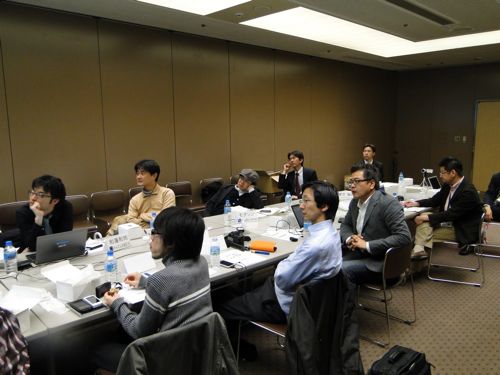
    もう1週間も前のことになりますが、私が勤めておりますAMN開催で、東芝SDXCの座談会に参加して参りました。

    ハイスピード・大容量の記憶メディアの未来 SDXC UHS-I|TOSHIBA
    http://agilemedia.jp/sdxc/

    SDXCというのは、簡単に説明してしまうと次世代のSDカード。現在使われているSDカードは「SDHC」という規格で、規格上の最大容量が32GBに制限されてしまうけれど、今度のSDXCは最大2TBという、もうHDD並みの大容量をSDカード1枚で実現できてしまうわけです。

    SDXCの名前を初めて聞いたのは2009年のCESの時だっただろうか。ニュースで見たときは「きっとまだまだ先の技術なんだろうなあ」と思っていたら、容量こそ64GBとはいえたった1年で製品化されてしまうのだから、技術の進化するスピードを改めて感じる次第です。


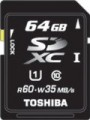
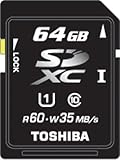
    TOSHIBA Premiugate UHS-I SDXCメモリーカード64GB SD-E064GUA

    今までSDカードというと、デジタルカメラや携帯電話で普及はしているものの、コンテンツを収録するメインのメディアというよりも受け渡し用のメディアという印象が強かった。DVDが普及していた頃のSDカードは、少なくとも普及価格帯のSDカードでは容量的にDVDには適わなかったし、SDHCでやっと16GBが手頃になった頃にはメディアはDVDからBlu-rayに移行が進んでいて、地上デジタル放送などを保存するような記録メディアとしては想定されていないというのが現状でしょう。

    しかしSDXCによって2TBの世界が実現してしまえば、Blu-rayどころか現行のHDDレコーダのほぼ最高スペック容量をたった1枚で実現できることになる。2TBが普及価格帯に入るにはまだまだ時間がかかると思いますが、その頃にはもう持ち運ぶデータの容量を気にしなくていい世界が来るんじゃなかろうか。SDXCが発表された時から、SDXCで実現しうる未来を想像してわくわくしていたし、そのSDXCを自分のお仕事として関われるのも嬉しいお話でした。

    今回の座談会は上記の特設サイトでSDXCをテーマに寄稿いただいた方を対象に開催。恥ずかしながら私もブロガーの1人として寄稿させていただいておりますので、いつもだと司会の立場としての参加なのですが、今回は1ブロガーとして参加させていただきました。やー、やっぱりブロガーイベントは司会より参加するほうが楽しいよねえ……。

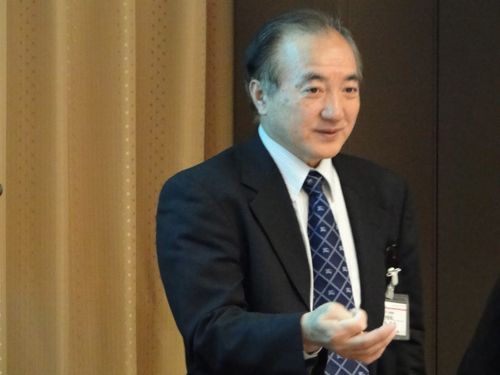
    座談会ではSDアソシエーションにも参加されているという東芝の坂本さんから、SDXCを始めとするメモリのお話を説明いただく。SDアソシエーションという名前は前職で記者をしていた頃からよく聞く名前だったにも関わらず実際に触れたことがない謎の存在だったので、「おおSDアソシエーションの人だ!」と個人的に感動していたのはここだけの話です。

    SDXCの細かな仕様はWebニュースなどで耳にしていたので一通りのことは知っているつもりでしたが、やはり座談会でその道の専門家から教えていただくことには新しい発見がいくつもありました。

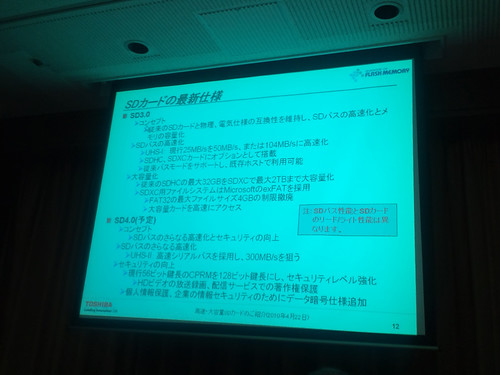
    まず1つは「ファイル容量上限である4GBの撤廃」。現行のSDHCで使われているFAT32では、1ファイルの容量が4GBに制限されているのですが、SDXCで新たに採用した「exFAT」ではこの4GBの制限がなくなるとのこと。4GBというととても使い切れない容量のように思えますが、動画を扱ったりしていると結構この制限に引っかかることあるのよね……。地味にこれはありがたい仕様だと思った。

    1048_03
    デジカメの電池が切れてしまい携帯で撮影したため画面が青いです……

    なお、ファイルシステムが新しくなるため、SDXCは既存のSDHC対応機器では利用できないという課題もあります。ただし、PCに関してはWindows Vista/7であればドライバをインストールすることで既存のSDカードスロットでも利用可能。デジタルカメラなどはさすがにSDXC対応機器を待つ必要ありますが、さすがに64GBで6万円台のカードをいきなりデジタルカメラで使うってのは想像できないかな……。このあたりは普及に従って価格が落ち着いていくることを期待したいところです。

    ちなみにSDXC対応の更新プログラムはこちら。

    ダウンロードの詳細 : Windows 7 用の更新プログラム (KB976422)
    http://www.microsoft.com/downloads/details.aspx?displaylang=ja&FamilyID=3ee91fc2-a9bc-4ee1-aca3-2a9aff5915ea

    ダウンロードの詳細 : Windows Vista 用の更新プログラム (KB975823)
    http://www.microsoft.com/downloads/details.aspx?displaylang=ja&FamilyID=2d1abe01-0942-4f8a-abb2-2ad529de00a1

    転送速度の早さもSDXCのメリットですが、ポイントは「UHS-I」という仕様。これは「Ultra Hight Speed」の略なのですが、要はSDXC規格であってもこのUHS-Iに対応していないと高速な転送速度は実現できないのです。また、UHS-Iで実現できるバススピードは104MB/秒までで、SDXCの上限である300MB/秒を実現するためには「UHS-II」というさらに上の仕様を満たす必要があるとのこと。これはなかなかややこしい世界ですね……。

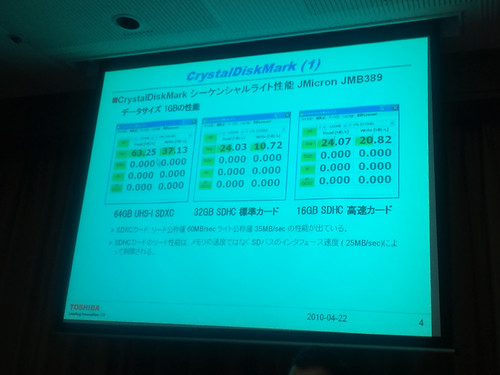
    東芝のSDXCカードはこのUHS-Iにきちんと対応していて、座談会ではこのUHS-Iのスペックをフルに引き出したデモも見せてもらえました。UHS-Iの場合、あまりの転送速度の速さにUSB 2.0ではその真価を引き出せないようで、デモは試作機というPCI Express型のリーダーで実施。ちなみにUSBだと3.0対応であればUHS-Iの速度を実現できるそうですが、現状普及している接続インターフェイスだとまだフル性能は引き出せないってことですね。

    しかしこのデモがほんとにすごかった。SDカードマニアの間では、東芝のclass 10に対応した白いSDHCカードは「白芝」との愛称で人気なのですが、白芝のスペックを遙かに上回り、スペック通りの数値を計測。前職でADSLとかに触れまくっていた身としては、「カタログスペックなんて理論値にすぎないよね」という偏見が強かったんですが、ほんとに60MB/秒とか実現できるもんなんだな……。

    1048_02

    座談会の後半はSDXCをどのように使いたいか、という話をブロガー発信でする予定だったのですが、プレゼンと質疑応答が盛り上がりすぎてあまりここらの話が出し切れず。なのでブログで書いておくと、やっぱりテレビ好きとしてはモバイル動画に使いたい。今までもテレビを携帯やスマートフォン用にエンコードして持ち歩く、というのはやったことあるんだけど、どうしても長続きしないんですな。やっぱりそれは「エンコード」だったり「レコーダからコピーする」という作業がどうしても面倒になっちゃうから。

    でも2TBも容量があれば、地上デジタルの好きな番組を数ヶ月は持ち歩ける。SDXCを2枚用意しておいて、片方は常に録画、片方は持ち歩いて、1ヶ月ぐらいの単位で差し替える、なんて使い分けすれば、いちいち番組を取り出す手間は圧倒的に削減できそう。SDXCが普及するころにはHDDも大容量になっていて、とりあえず番組はかたっぱしから録画し、携帯とかで好きな番組を指定しておくと家に帰るとその番組だけをSDに保存しておいてくれるような連動ができるようになるといいなあ。

    モバイルやブロードバンドの回線が発達するとクラウドだったりすべてネットで片付けられるという発想も生まれるんだけど、メールみたいな容量の少ないデータならともかく、動画クラスのデータをすべて通信で、というのは正直現実的ではない。大容量のカードこそクラウド的にデータをすべて集約してしまうと、通信環境に依存せずデータを扱えるようになるのですごく魅力的だと思いました。

    もともと前職で記者なんて仕事をやってたのは、文章を書くのが好きなのではなくて、新しい技術に触れられるのがとても楽しかったんだけれど、今回の座談会は久々に新しい技術について根掘り葉掘り聞けてとても楽しい座談会でした。懇親会ではいろんな裏話も聞けたんだけど、そこはまあお酒の席ということで胸に秘めておきます。

  • 今年のWordCampは5/29に横浜で開催

    今年のWordCampは5/29に横浜で開催

    ※この記事は5年以上前に書かれたため、情報が古い可能性があります

    関東地区では3回目となるWordCampは横浜で開催しますよー。

    WordCamp Yokohama 2010 | WordPress でつながろう!WordCamp Yokohama 2010
    http://yokohama2010.wordcamp.jp

    はじめて参加したWordCamp Tokyoはちょうど1年ほど前ですが、WordPressが単なるブログツールだと思っていた自分にとって、プラグインや数々のテーマでこれほどまでカスタマイズできるんだ、と感動させられました。

    前々回の京都はたいしたことできないながらもスタッフとして参加。前回の福岡はさすがに遠すぎて行けなかったのですが、今回は関東圏内ということでまたしてもスタッフとして微力ながらお手伝いさせていただいております。

    今回は会場が無料な上に300人まで収容できるほど大規模に。とはいえすでに100名くらい申し込みが来ているので、ご興味ある方はお早めにお申し込みいただければと思います。

    ちなみに今回のWordCampは無料ながら参加登録が必要なのですが、このサイト自体がWordPressでできていて、「へえ、WordPerssってこんなことができるんだ」とまた1つWordPressの奥深さを知りました。そういう意味では申し込む時点でWordCampが始まっていると言えるのかもしれない。毎回参加するたびに新しい驚きがあるWordCampなので、今回もスタッフながら楽しみにしております。もちろん懇親会もね!

  • セブンイレブンの冷凍カルボナーラが198円なのに大変においしい件

    セブンイレブンの冷凍カルボナーラが198円なのに大変においしい件

    ※この記事は5年以上前に書かれたため、情報が古い可能性があります

    以前にねんざさんのブログで読んで気になっていたセブンイレブンの冷凍食品。

    セブンプレミアムの冷凍食品を侮るべからず。 ー ねんざブログ
    http://nenza.net/2010/02/2920.html

    会社で最寄りのコンビニがセブンイレブンということもあって試してみたのですが、これがほんとハンパない。値段を考えたらコストパフォーマンス高すぎるクオリティでした。

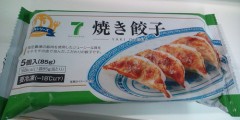
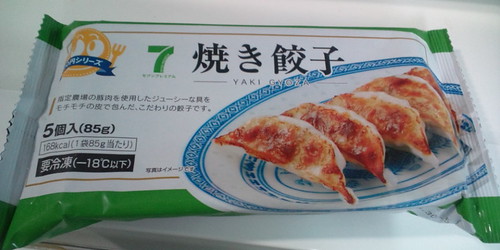
    まずは郷に入らずんば郷に従えということで餃子を購入。100円で5個入ってます。

    20100420183536.jpg

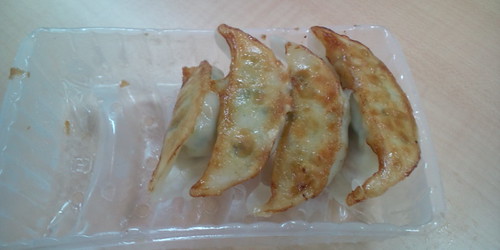
    調理方法はレンジであっためるだけ。この手軽さがありがたい。

    20100420183856.jpg

    できあがりを食してみると確かにうまい。そりゃレストランに行って食べるのに比べたら味は劣るだろうけれど、100円でこのクオリティは高すぎ。レンジで温めるだけでこのクオリティは正直感動です。

    調子に乗って更なるレンジ食品にも挑戦。ただ「お皿に空ける」系はちょっと手間がかかるので、あくまで「レンジで温めるだけ」という調理方法にこだわった上で選んだのがこれ。

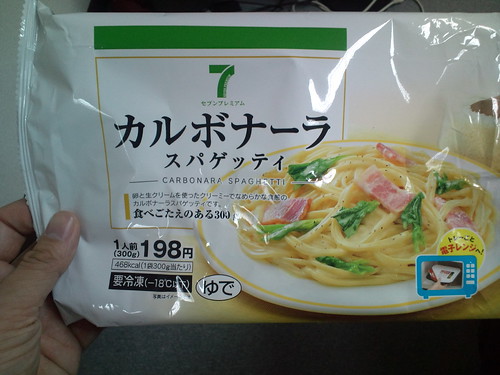
    20100423190950.jpg

    袋ごと温めていい餃子と違ってこちらはさすがに袋から出すんだけど、カップラーメンみたいにフタを一部分開けて電子レンジで温めるだけなので十分に手軽。

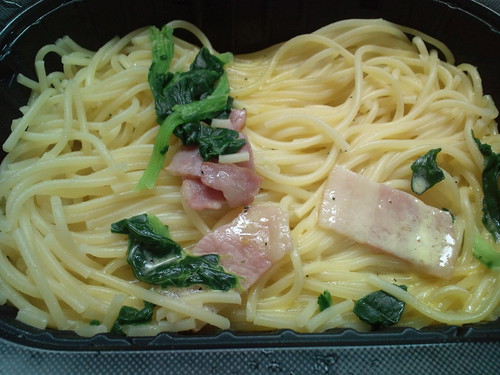
    そして出来上がったのがこれ。

    20100423191036.jpg

    これがまじうめえええええええええええええ。冷凍食品なのであなどりまくっていて「カルボナーラのクリーミーさはさすがにだせないだろ」とかたかをくくってたんですが、どうしてどうしてすっごくクリーミーな仕上がり。これファミレスで出されたらだまされるかもしれないぜ……。

    しかもこれだけのおいしさかつ300gというボリュームなのにお値段はたったの198円。これ冷蔵庫にたらふく保存しといてもいいかもなあ。かなり最近セブンイレブンの冷凍食品に目覚め始めています。

    ただ一方で、セブンイレブンのプライベートブランドたしかにおいしいんだけど、そのぶん普通の商品が売ってないから、カップラーメン指名買いしたいときとかは困るんだよね……。

  • F-04BのQWERTYキーボードとBluetoothキーボードをテスト

    F-04BのQWERTYキーボードとBluetoothキーボードをテスト

    ※この記事は5年以上前に書かれたため、情報が古い可能性があります

    F-04Bを代表する特徴的機能でありながらなかなかがっつり使えていなかったQWERTYキーボード、Bluetooth接続の外部キーボードと合わせて実際に使い込んでみました。

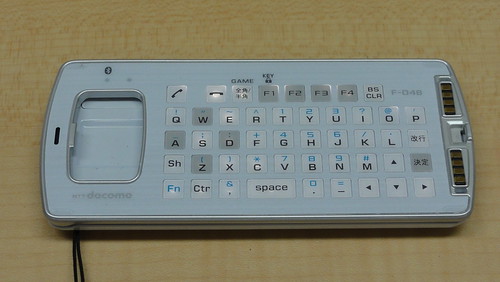
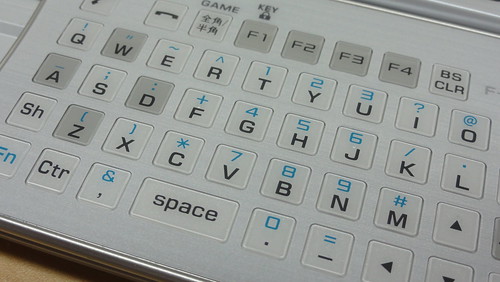
    QWERTYキーボードというのは、いわゆるPCっぽいキーボードで、キーボードのアルファベット文字列が左上から「Q」「W」「E」「R」「T」「Y」と並んでいることに由来します。ちなみに読みは「クワティー」とか「クワーティ」とか言うみたい。

    DSC00150
    F-04BのQWERTYキーボード

    で、最初に結論づいたことを書いてしまうと、一見してPCと同じような入力ができそうなキーボードであるけれど、PCと同じ感覚で文字入力するのは正直難しい。あくまで携帯電話ベースの文字入力を前提としつつ、10キーで入力するよりも便利に使える、という位置づけかな。

    セパレートスタイルでの文字入力方法は以前にも書いたのでこちらを参考にしていただきつつ。

    F-04Bのセパレートスタイルを試す – カイ士伝
    https://bloggingfrom.tv/wp/2010/04/05/3573

    実際に文字入力を試してみるといろいろ気がつかされることも多い。これはPCでどんな文字入力スタイルを使っているかによるところが大きいのですが、日本語だけではなく英語入力を切り替える時が一番の違いを感じます。

    自分の場合、大文字から始まるアルファベットであれば日本語入力のまま「Shift」を押しながら入力してしまうスタイル。「Bluetooth」だったら「Shift+B」を押せばいきなり大文字の「B」が入力され、後は続けて「luetooth」を押せばいい。大文字で始まらない英語の場合は決め打ちで文字入力してから「F10」で英語に変換しています。

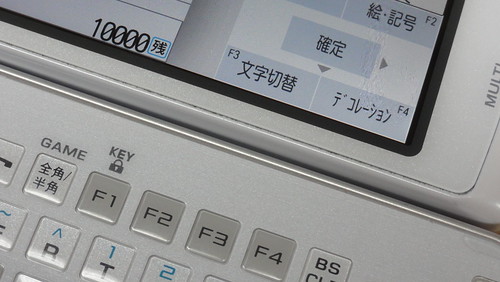
    ところがこのF-04Bの場合は、日本語入力中にShiftを押しながらキーを押してもアルファベットは入力されないので、必ず「F3」を押して文字入力モードを切り替えてあげる必要があります。

    DSC00151
    文字切り替えはすべて「F3

    また、F3で切り替えるタイミングも推測変換が表示されている時は反応せず、推測変換を終了してからF3を押すことで切り替えが可能になります。

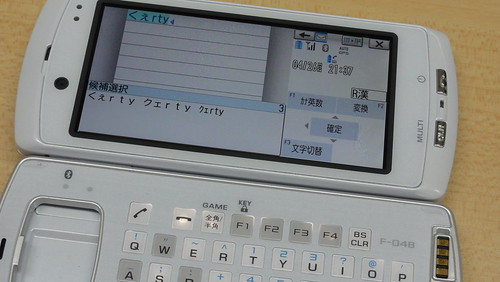
    DSC00152
    「Shift」を押しながら「QWERTY」と入力してもこうなる

    不便というよりこれは慣れの問題かな。英文字を入力する場合は推測変換を必ず終了し、「F3」を押して文字種を切り替える。これは携帯電話の操作方法に準じたものであるということを念頭に置いておくとより使いやすくなりそうです。

    なお、数字に関しては「Fn」を押しながらで直接数字が打てます。

    DSC00153
    青い文字は「Fn」を押しながら入力できる

    まあここに関しては今までも「ああああ」と入力して「MENU」ボタン押すことで「1111」が入力できてはいたのですが、直接数字打てるのはよりメリットかな。個人的には今後もQWERTYキーボード出すのであれば、Shift押しながらだと英数字を打てるとか、F10的な変換機能を用意するとか、F3で文字をいちいち切り替えたりせずに英数字打てるようになるとありがたいです。

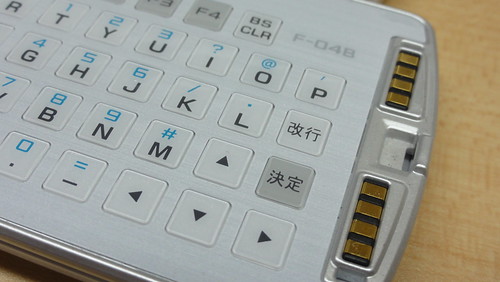
    もう1つ注意すべきは「決定」と「改行」が違うこと。

    DSC00154

    これも携帯電話ならではなんですが、F-04BではWebサイトの文字入力時、サイト上でそのまま入力するのではなく、いったん文字入力画面で入力したものを反映する仕組みになっています。文字入力が終わって「改行」を押してもそのまま改行が続くだけで、「決定」を押すことで文字入力画面を終了してWebサイトの画面に戻る、という流れ。

    これが影響するのはBluetoothキーボードを使っているとき。なぜならF-04BにはQWERTYキーボードには「改行」と「決定」が独立して用意されているけれど、普通のPCキーボードはたいてい「改行」が「決定」を兼ねているからです。

    Webサイトなどの文字入力エリアでEnterを押すと文字入力画面に遷移するけど、キーボードには「決定」ボタンがないのでいくらEnterを押しても文字入力画面は終了できない。Escを押すと入力そのものを終了してしまうので、要は画面をタッチしないとBluetoothキーボードだけでは操作を完結できない、ということ。Bluetoothキーボードだけでは、操作を完結できないようです。

    ただ、文字入力の速度そのものはBluetoothキーボードのほうが圧倒的に快適。入力文字切換はF3を押す、という癖を付ける必要はあるけれど、何のもたつきもなく文字をさくさく打てる。これは文字入力画面がきちんと切り替えられているからこれだけ快適なのかな。

    初号機なのでまだまだ改善点もあるとは思いますが、文字入力方法さえ慣れてしまえばかなりQWERTYキーボード、そしてBluetoothキーボードは便利。欲を言うなら今のスタイルだと必ず画面をどこかに置く必要があるので、ディスプレイユニットとキーユニットをこんな感じで固定して使えると、電車などでも気軽にQWERTYできるようになっていいなあと思う次第です。

    FOMA F-04B ブロガー徹底レビューまとめサイト
    FOMA F-04B ブロガー徹底レビューまとめサイトへ!

  • 「テルマエ・ロマエ」読んだ

    「テルマエ・ロマエ」読んだ

    ※この記事は5年以上前に書かれたため、情報が古い可能性があります

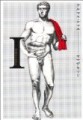
    マンガ大賞2010を受賞したこの作品、コンビニにあったので勢いで買ってみました。帯にも「マンガ大賞2010受賞作品!」とか書いてあったりして、マンガ大賞どんどんすごくなってるなーと実感。

    テルマエ・ロマエ I (BEAM COMIX)

    マンガ大賞第1回の「岳」、第2回の「ちはやふる」はどちらもすごい面白い作品で、特にちはやふるは久々ツボをついた作品。ここ最近はマンガの話になると常にちはやふるを薦めるほどで、自分にとってマンガ大賞受賞作というのはなかなか影響力が大きいのでした。


    ちはやふる(8) (BELOVEKC)

    ただ、今回の大賞はちょっと自分には合わなかったな、というのが正直な感想。マンガの感想なんて人それぞれで、あくまで自分にとっては、というだけの話ではあるんだけど、設定が奇抜で1話は面白いんだけど、数話読むとパターンが定番化してしまって、最後の話を読む頃にはもう飽きてしまったw

    これはもう完全に趣味の問題ですが、自分にとってはこの「テルマエ・ロマエ」が「デトロイトメタルシティ」と同じカテゴリのマンガに思えた。なんというか、設定がすごい面白いんだけど、その設定に慣れてしまうともう終わりという感じ。なんかこう、「設定ありき」マンガはあまり自分のツボにはまらないんだなあ……。これはお笑い芸人にも感じるところで、自分のセンスの根幹にあるものかなあと改めて認識した。

    岳もちはやふるも、設定自体おもしろいながらも本筋であるヒューマンドラマが非常にツボなのですが、その点でもテルマエ・ロマエは設定を取り除いてしまった場合、ギャグがすごい面白い! とかいう作品でもないので余計に難しいのかなあとも思いました。

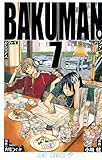
    個人的な好き度で今回のノミネートを見ると「バクマン」「モテキ」がいいかなあ。まあバクマンはもうアニメ化決定で十分過ぎるほど有名ですし、モテキも4巻で終わっちゃいますけどね……。


    バクマン。 7 (ジャンプコミックス)


    モテキ 3 (イブニングKC)

    あと毎回思うんだけど、マンガ大賞のスタッフは東村アキコを好きすぎないだろうかw。3巻連続ノミネートはさすがにすごいとおもった。

  • インスタントのスターバックス「スターバックス ヴィア」飲んだよ

    インスタントのスターバックス「スターバックス ヴィア」飲んだよ

    ※この記事は5年以上前に書かれたため、情報が古い可能性があります

    Twitterで見かけたスターバックスのブロガー限定キャンペーン、勢いで応募したらありがたいことに当選いたしました!

    スターバックス コーヒー | ブロガー限定 スターバックス ヴィア® 先行試飲セット プレゼント
    http://www.starbucks.co.jp/via/present_b.html

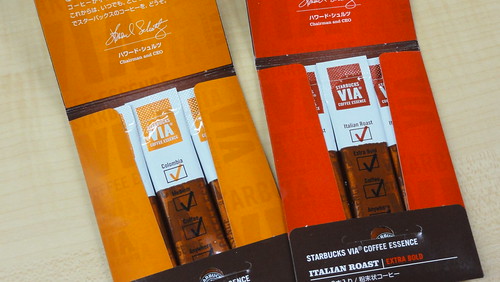
    DSC00025

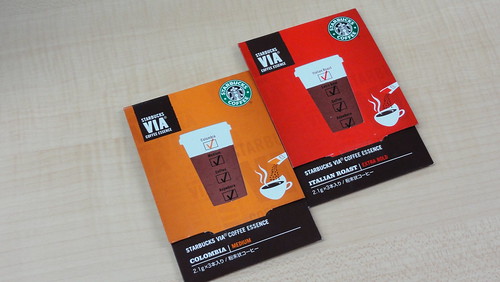
    スターバックスのコーヒーをそのまま自宅で楽しめるというインスタントコーヒーセット。今回の試飲キャンペーンでは3本入りのセットを「コロンビア」「イタリアンロースト」それぞれ1つずついただきました。

    中身はこんな感じでスティックタイプのコーヒーが3本入ってます。

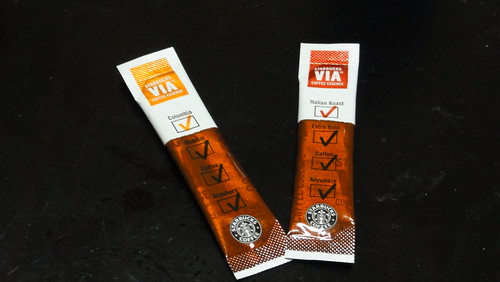
    DSC00026

    ケースから出したところ。スティック上部の色以外は違いがあまりありません。最初上を手に持って比べていたので「???どこが違うんだろ???」と悩んでしまったのは秘密です。

    DSC00028

    試飲セットには作り方も同封。といってもお湯を注ぐだけなんですけどね。

    2010-04-13 00.22.27

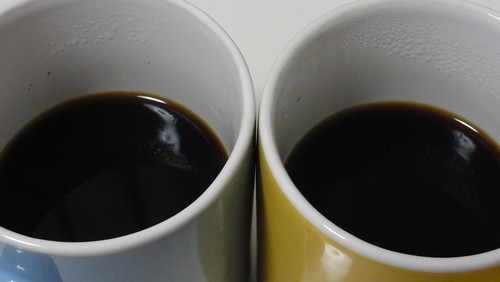
    実際に作ってみました。左がコロンビア、右がイタリアンローストです。って言っても違いはさっぱりわからんですな……。

    DSC00032DSC00033

    実際にお湯を入れて作ってみる。お湯は180mlとのことで、丁寧に計って注いでみましたよ。

    DSC04459

    ううむ、やはり見た目ではわからんな……。

    実際に飲んでみると、わずかながら味が違う感じがしないでもないけど、正直行ってそこまで違いがわからなかった……。コーヒー好きな人なら違いがわかるのかもしれませんが。

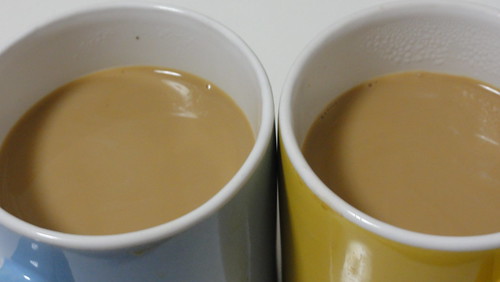
    で、そもそもスタバってカフェラテしか飲まないなあと思ったのでミルク買って豆乳じゃなかった投入してみた!

    DSC04460

    おお、なんかスタバの味になった! スタバが好きで、家でもスタバの味が楽しめるのが嬉しいって人にはよさそうですね。

    味的にはインスタントコーヒーよりは香りもよくて味が上かなと思うけど、コストパフォーマンスはあまりよろしくない模様。スティックタイプのブレンディがお徳用サイズとはいえ50本で1000円しない値段で売ってるのに対し、1本100円の単価はなかなかお財布に厳しいですね……。スターバックス大好きで家でもスタバの味を楽しみたい! って人向けの商品かなと思いましたはい。


    ブレンディ スティック 50本

  • mixiとGmail連携でメールアドレスからmixiやってるのばれちゃうよ問題の対策

    mixiとGmail連携でメールアドレスからmixiやってるのばれちゃうよ問題の対策

    ※この記事は5年以上前に書かれたため、情報が古い可能性があります

    【2010/12/01追記】
    mixiのメールアドレス検索が斜め上の方向へパワーアップしてしまいました。検索で情報探している人も多いようですのでリンクしておきます。そうかー、mixiの「リアルでつながる」ってこういうことだったのかー(棒

    mixiの「メールアドレスを入力して探す」機能が割と危ない件 – tokikawase
    http://d.hatena.ne.jp/tokikawase/20101130/1291124625

    2000万会員突破で波に乗るmixiがなかなか残念な仕様を搭載してくれました。

    『mixi』とGoogle「Gmail™」の連携を開始? 「Gmail」でやりとりしている友人・知人と『mixi』でつながることが可能になりました ? ? 株式会社ミクシィ
    http://mixi.co.jp/press/2010/0415/2689

    自分のGmailアドレスを連携させると、Gmailでやりとりしたことあるメールアドレスでmixi登録している人がわかるという仕組み。これ、海外ではこういう仕様多いんですが、なぜmixiというサービスだけに伝えたつもりのメールアドレスを、少なくとも一度は連絡した相手とはいえmixi内でさらされなきゃいけないんでしょうか。友達に知られずこっそりmixiやりたいって人はこれですべてアウトですよね。オープン志向の人はそれでもいいのかもしれませんが、クローズなところを魅力に感じている人もいるだろうに……。

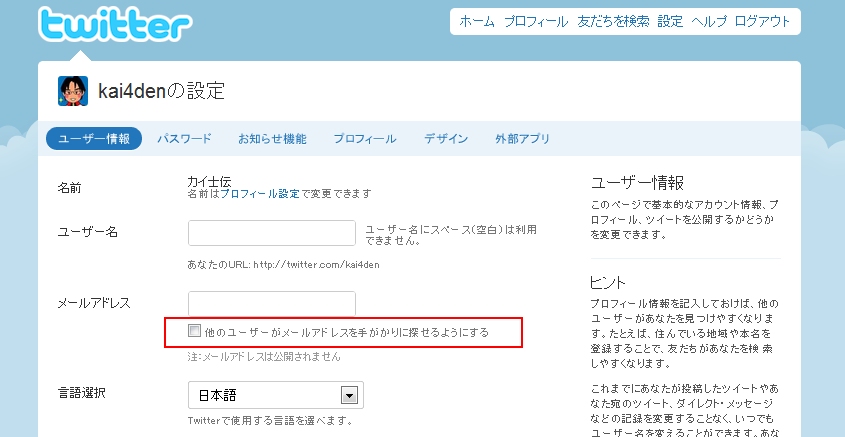
    ちなみに同様の仕様はTwitterも先日実装しましたが、最初こそ強制だったものの、今ではチェックボックス式になって「メールアドレスで検索されてもOK」という人だけそれで見つけられるようになってます。

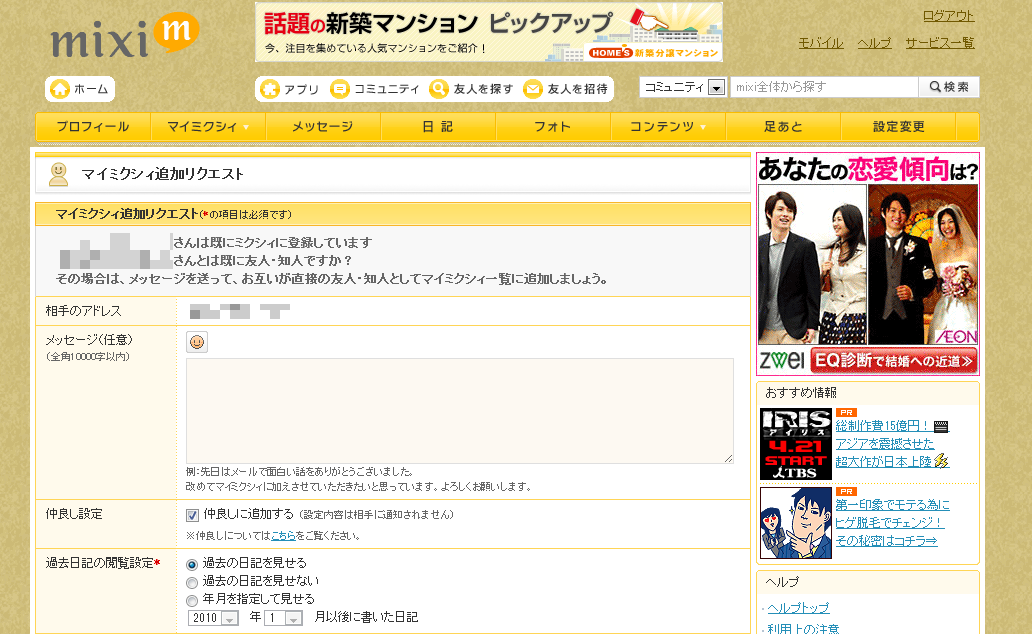
    ただ、いきなりメールアドレスだけでアカウントがすぐわかってしまう、ということはさすがになくて、やりとりしたメールアドレスでmixiを使っていることがわかるのと、その人に対してマイミク申請を送れるという機能になってます。【2010/12//01追記】今回の残念仕様変更により、「いきなりメールアドレスだけでアカウントがすぐわかってしまう」も実現されてしまいました。どこへいくんだmixiは……。対策は本記事一番上のリンクをどうぞ。

    そうはいってもそのアカウントでmixiやってるという事実がばれてしまうだけでもイヤな人はいるのでは。自分で調べた範囲では、ヤフオクでやりとりしただけの人や、オンラインショップの対応者までこの検索で見つけてしまいました。

    せめてmixiのGmail連携も、「Gmail連携した人は自分が公開されてもいいと見なす」、つまりGmail連携オンにした人同士だけこの機能で見つけられるってのならまだわかるんですが、見る限りこんな機能知らないような友達でも検索で見つけてしまったので、そうではないっぽいな……。

    でまあそんなこと言っていても始まらないのでとりあえずの自衛対策。ご存じの方も多いと思いますが、Gmailは「@」の前に「+」をつけることで任意のアドレスを作れます。「ほげほげ@Gmail.com」というアドレスだったら「ほげほげ+hogehoge@gmail.com」というアドレスでも、問題なく「ほげほげ@gmail.com」に届くという仕組み。これを使ってmixiの登録アドレスをmixi登録専用に作り替えておけば検索ではひっかからないようです。自分の身の回りで試した範囲ではそうでした。「いちいちGmailで見つけられたくないよ」って人はぜひお試しを。ただ、これで回避できるのはGmailユーザーだけですが……。

    ちなみにこのmixiとGmail連携機能、相手がGmailでなくても、こちらがGmailを使っていてメールやりとりしてたら検索できてしまいます。逆に言えば自分はGmail使ってないからこんな連携知らなくても、やりとりした相手がGmailだったら対象になってしまう、ということですね。

    なので通販だのイベント申し込みなどでGmail使ってやりとりしてたら、相手がそのやりとりしてるメールアドレス使ってmixiアカウント作成したらターゲットをマイミク申請しまくれるということになるわけで……。マイミク申請されたほうは知らなくても、申請したほうは誰だかわかった上で申請しているってのはちょっと怖いよな……。mixiにはとりあえず「検索されてもいいです」フラグ機能をつけて、それを全会員に告知すべきだと思うのですがいかがなものでしょうか。

  • F-04Bでのおサイフケータイ利用時は感度に注意

    F-04Bでのおサイフケータイ利用時は感度に注意

    ※この記事は5年以上前に書かれたため、情報が古い可能性があります

    さくっとショートエントリー。

    セパレートケータイのF-04B、繰り返しになりますが本体はディスプレイ部なので、iC機能もディスプレイユニットに搭載されています。

    DSC04462
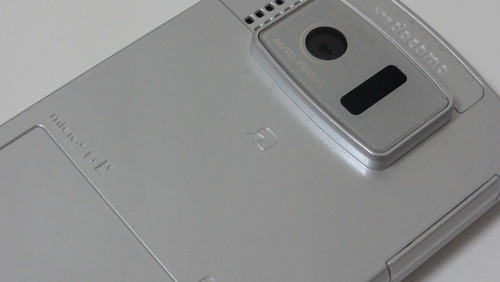
    Felicaマークはディスプレイユニットの背面に

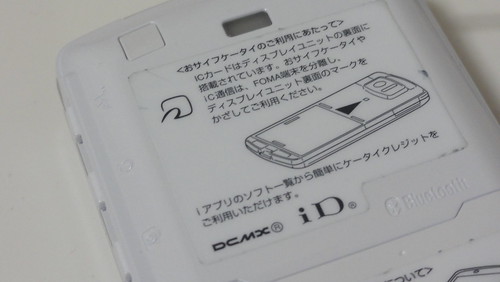
    この場所にFelicaがあるため、キーボードユニットを装着するとキーボードがFelica部分を覆い隠してしまいます。そのため本体の背面には「おサイフケータイを使う時は本体を分離してね」という注意書きが。

    DSC04461

    注意書きにそう書いてあるものの、Suicaなどで駅の改札を通る時は分離しなくてもきちんとタッチすれば大丈夫。同じケータイ会議5.5でF-04Bをモニター中であるねんざさんもそんなエントリーあげてます。

    結果ですが、なんと合体させたままでもまったく問題なく利用できました!

    反応が悪かったりすることも一度もなく快適快適。

    F-04Bのおサイフケータイは毎回分離してタッチだと!? ー ねんざブログ
    http://nenza.net/2010/04/3188.html

    ただ、すべてのおサイフケータイ利用シーンでセパレートにしなくてもいい、とはいかないみたい。正確には必ずしもセパレートにする必要はないのですが、セパレートでない状態では明らかに認識率が下がる場面に結構出くわしているからです。

    おサイフケータイ愛好家だけにおサイフケータイを使うシーンもかなり多いのですが、F-04Bを使っていてさほど問題なかったのは駅の改札とコンビニの会計。ともにかなり利用頻度が高いですが、今のところ認識エラーはでていません。特に改札はエラーで人が止まらないよう電波を強めにしているそうなので、セパレートにしなくても余裕なんでしょう。

    エラーが出やすかったのがタクシーで、タクシー内のiD利用はかなりの確率でエラーでました。一度は時間をかけること断った上で、セパレートせずにiDで払えるか試してみたんですが、ディスプレイユニットのどこにiCがあるかを意識した上で、その部分をきちんとリーダーに当ててあげないと難しい。これ酔ってる時は厳しいよなあ。

    また、先日ヨドバシカメラでヨドバシカメラのポイントを認識させようとした時もエラーが発生。ここはまだ印象レベルですが、全体的に縦のリーダーで認証させようとするとエラーが出やすい気がしてます。

    まだ使い始めたばかりで検証足りないのですが、少なくとも今までの携帯よりはおサイフケータイの認識率が(本体を分離しない限り)下がっているのは確かな模様。エラーが多発する場合は無理せずいったんセパレートにすることをオススメします。

    FOMA F-04B ブロガー徹底レビューまとめサイト
    FOMA F-04B ブロガー徹底レビューまとめサイトへ!

  • 及川光博ワンマンショー「美しき世界」行ってきた

    及川光博ワンマンショー「美しき世界」行ってきた

    ※この記事は5年以上前に書かれたため、情報が古い可能性があります

    いつもチケットの手配ありがとうございます!

    information * 及川光博オフィシャルサイト バラ色帝国 ?the empire of Roses
    http://www.oikawa-mitsuhiro.com/information/

    ミッチーこと及川光博のワンマンショーはこれまで何度か足を運んでいるのですが、その会場はたいてい国際フォーラムでした。今回は相模大野のグリーンホールということでいくぶん規模は小さいのだけれど、そのぶんファンの密度も濃くてすごくいいワンマンショーでした。

    今回はかなりニューアルバム中心のワンマンショーになっていて、事前にアルバム聞き込んでおいてよかったなあと実感。自分の場合ミッチーは踊りも好きだけれどやっぱり歌があってこそなので、歌えないと魅力半減なのよね。歌って踊れるのがミッチーワンマンショーの楽しさなので、そういう意味ではニューアルバムの「ファンキー☆ミュージック」から「Shinin’ Star」、そして事前にセットリストにはないと教えられていた「バラ色の人生」へのコンボは最高でした。

    美しき僕らの世界(初回生産限定盤)(DVD付)

    そして改めてライブを通して、ミッチーは女性向けのアーティストのようでいて、歌の内容は実に男性的だなあと感じた。ミッチーの歌というのは全体的にナルシズムというか中2病というか、女の子に向けてるようで向いてないんだよね。

    それをもっとも強く感じたのが、初めて聴いたアルバム「嘘とロマン」の「ペンフレンド」で、当時は星からやってきた王子様キャラを貫きながら、曲そのものはなんとも中2的な歌詞というギャップが魅力的で思わずファンになりました。今回のアルバムも一見ダンスミュージックでノリノリなんだけど、ナルシズムで弱気な男の心が描かれているのがとてもツボなのです。


    嘘とロマン

    話はそれるけれどこの逆だなと思うのがマンガ「モテキ」で、大変面白くて4巻で終わってしまうのがほんとに残念なんだけど、あれはモテない男が主人公ながらも実に女性視点なマンガ。恥ずかしながら「トッキュー!」も読んでたのに「モテキ」のあとがき読むまで作者が女性と知らなくて、それを知ってとても合点がいった。なんかその感覚にミッチーは通じるものがあるんだよなあと思った次第でした。

    モテキ 3 (イブニングKC)

    大変楽し面白い時間だったのですが、唯一残念だったのは最後の締めが「Crazy A Go Go」で、振り付けが難しくてうまく踊れなかったこと。最後はきっちり踊れるという意味でバラ色の人生が最高なんですが、毎回同じなわけにもいかないし難しいですね。次回はきっちり踊りをマスターしていきたいところです。

    5月の武道館迷うなあ、と思ったけどその日はWordCamp Yokohamaだから行けないや……。

  • そうだ、京都旅行

    そうだ、京都旅行

    ※この記事は5年以上前に書かれたため、情報が古い可能性があります

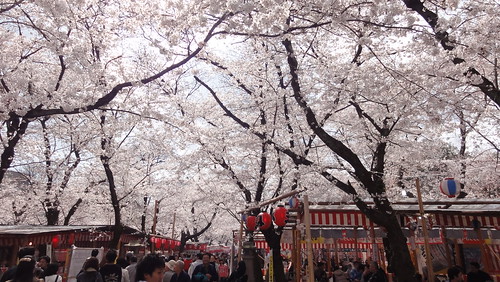
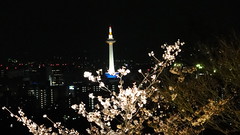
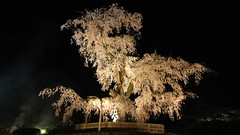
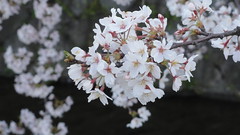
    先週末、桜の見頃まっさかりな京都へちょいと足を伸ばして参りました。

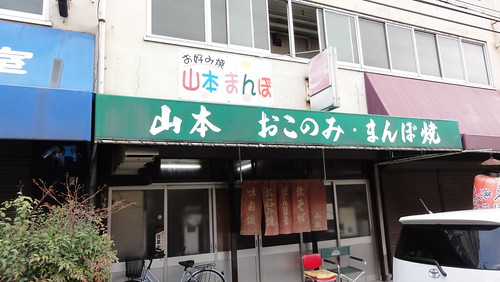
    4月の京都ということで一番の目的は桜なのですが、まずは腹ごしらえに昨年も訪れました山本まんぼへ。

    関西遠征2日目(京都&大阪編) – カイ士伝
    https://bloggingfrom.tv/wp/2009/02/23/1789

    DSC00020

    相変わらずお店の人のテンションに押されて、全部入りのまんぼ焼きとホルモンを注文。しかしこのビールに合う度はたまらんね。ピリ辛具合が最高にビールと相性いいです。

    DSC00021

    DSC00026DSC00029

    ご飯を食べたら金閣寺そばの平野神社へ。タクシーの運転手が教えてくれたけど、ここは花見の穴場らしい。とはいえ人はたくさんいたのですが、きれいな桜をたっぷり堪能できました。

    DSC00044

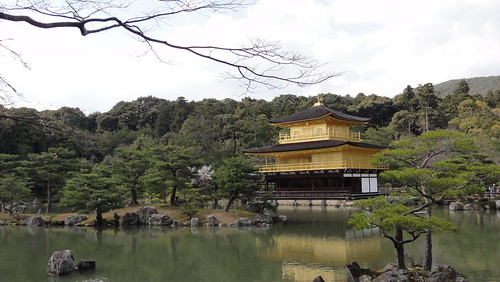
    そして近くの金閣寺も徒歩にて詣でにけり。相変わらず神々しい金っぷりでした。ほんとすげーな金閣寺作るって発想が。

    DSC00055

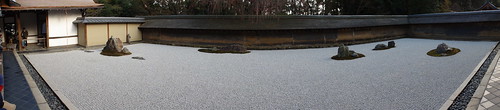
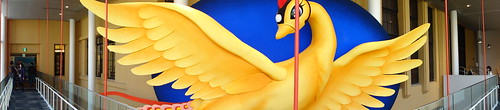
    さらに石庭が有名な竜安寺。DSC-HX5Vのスイングパノラマ機能が大活躍です。

    DSC00072

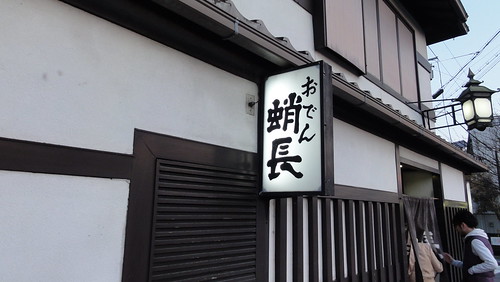
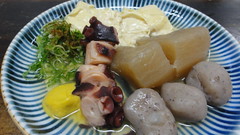
    歩き回っておなかがすいたので、ちょいと早めの夕ご飯。行ったことないのにオススメとのたまうid:kiyoheroを信じ、おでん「蛸長」へ。

    DSC00119

    昔ながらのお店という感じで、カウンターのみでおでんを注文するスタイル。おでんのタネによってはかなり待ち時間がかかりますが、どれもこれもおいしいおでんでした。たこでダシを取っているってのがポイントなのかな。

    DSC00120DSC00127

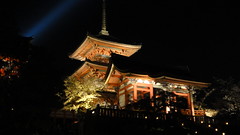
    ひとしきりおでんを堪能したらいよいよ夜桜を見に清水寺へ。きれいにライトアップされている金閣寺、写真の撮りごたえがありすぎてついつい撮影に夢中になってしまいました。デジカメ買ったばかりというのもあったけど、やっぱり写真撮影は楽しいねえ。

    DSC00147DSC00159
    DSC00184DSC00201
    DSC00205DSC00139

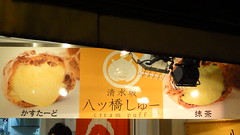
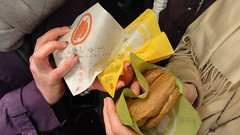
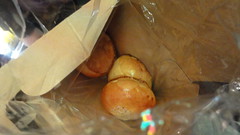
    帰り道には、清水寺へ行く途中気になっていた八つ橋シュークリームを勢いで全種類購入。「30分以内に食べてね」と言われるほど新鮮なシュークリームで、まだ皮もほんのりあったかなシュークリームは新しい体験でした。

    DSC00214DSC00215

    夜はすでにご紹介したおしゃれカプセルホテル「nine hours」へ。シャワーもベッドも快適でぐっすり眠れました。

    京都のおしゃれカプセルホテル「nine hours」行ってきた – カイ士伝
    https://bloggingfrom.tv/wp/2010/04/09/3595

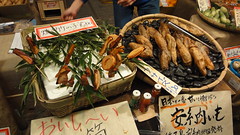
    次の日は錦市場の商店街を練り歩き。これがそうとう楽しくて、美味しいものがたくさん試食できて見るものに飽きない。今度行く時は商店街練り歩きにそうとう時間費やしてもいいなあ。通り過ぎるのもったいないお店がいくつもありました。

    DSC00006DSC00008

    DSC00005DSC00016

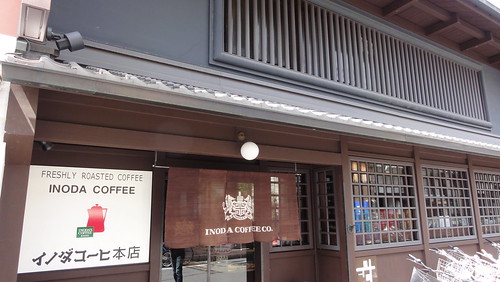
    ひとしきり商店街を楽しんだ後、ブランチのためにイノダコーヒへ。

    DSC00019

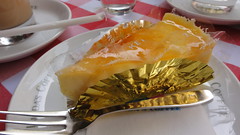
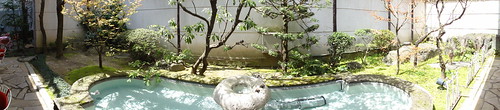
    京都で老舗の喫茶店みたい。コーヒーとケーキをいただきつつ、おしゃれな庭園をしばし楽しみました。

    DSC00021DSC00022

    DSC00020

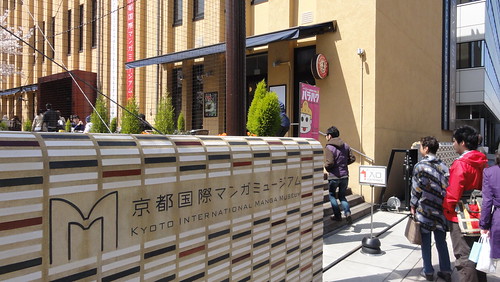
    のどかなブランチのあとはマンガミュージアムへ。マンガ読み放題な上にマンガの歴史も確認できる美術館です。

    DSC00025

    写真は撮影できなかったけど、展示物がとても面白かった。マンガのコストだったり世界への波及だったり、やっぱりマンガは日本の宝だよねえと改めて実感。

    そして2階のホールには火の鳥が展示。こういうオブジェほどスイングパノラマが効きますね。

    DSC00026

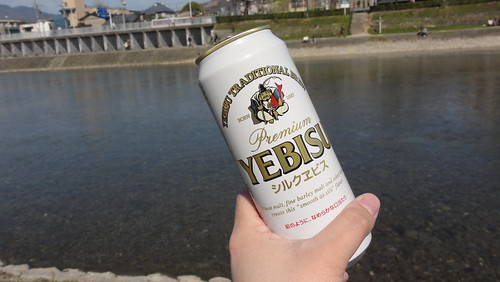
    マンガミュージアムの後は、京都を代表するはてなを通り過ぎつつ、鴨川でピクニック。

    DSC00038

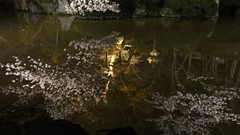
    桜を撮影したり影を撮影したり鳥を撮影したり、のんびりした時間をすごしました。のんびりピクニックが楽しすぎて他の観光の時間ほとんどここで費やしてしまったほどw

    DSC00055DSC00041

    DSC00073DSC00065

    鴨川で気の置けない時間を楽しんだ後は、一保堂でお茶の入れ方を楽しむ。こちらは別のエントリで書きましたのでよろしければご参照くださいませ。

    京都でおいしいお茶の入れ方を教わってきた – カイ士伝
    https://bloggingfrom.tv/wp/2010/04/06/3582

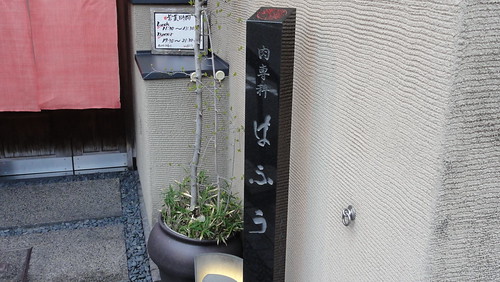
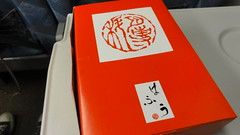
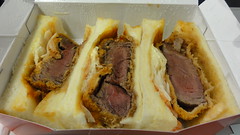
    旅の最後は行く前から楽しみにしていた「はふう」。カツサンドが絶品というのでテイクアウトを予約し、帰りの新幹線でいただきました。

    DSC00101

    これが肉厚なのに、それに負けないくらいパンがしっとりおいしい。たいていこういう肉厚系は肉の味が強すぎてバランス悪いことが多いんだけど、さすが前評判通り大変に美味しいカツサンドでした。お値段は1700円ほどでかなりお高めですが、その価値はある味です。

    肉専科 はふう/本店
    http://www.hafuu.com/honten/index.html

    DSC00107DSC00104

    おいしいご飯を食べたら東京まではノンストップで睡眠をいただき、1泊2日の京都旅行は無事終了。1泊2日ながらもたくさんの思い出が作れました。また秋頃、紅葉がきれいなタイミングで京都へ行きたいものですね☆?

  • TransferJet機能搭載のSDカード対応サイバーショット「DSC-HX5V」買った

    TransferJet機能搭載のSDカード対応サイバーショット「DSC-HX5V」買った

    ※この記事は5年以上前に書かれたため、情報が古い可能性があります

    悪魔のささやきにより、またしてもデジタルカメラを新調してしまいました……。
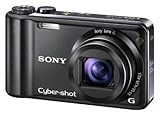

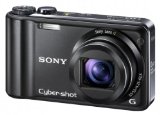
    SONY デジタルカメラ Cybershot HX5V ブラック DSC-HX5V/B

    AMNでモニターさせていただいたキヤノンのS90も大変にいいカメラで、暗いところであそこまでキレイに撮れてしまう性能に一時期は多いに心惹かれていたのですが。

    S90でイルミネーション撮影してきた – カイ士伝
    https://bloggingfrom.tv/wp/2009/12/08/3092

    それでも最後のところで踏みとどまってしまったのは動画性能でした。

    さかのぼればH.264で撮影できるという理由でカシオの「EX-V7」を購入。

    カイ氏伝: H.264動画デジカメ「EX-V7」ゲット
    http://blogging.from.tv/archives/000355.html

    そして次にはコンパクトデジカメで720pのHD動画が撮影できるという理由だけで、わざわざ海外のみのモデルである「DSC-T500」を取り寄せ。

    国内未発売の「サイバーショットDSC-T500」を買ってみた
    http://dc.watch.impress.co.jp/cda/review/2009/01/26/10064.html

    そんなコンデジの動画マニアにとって、やはりHDで動画が撮影できるというのは大事な要素。かといってDSC-T500の次に購入した「DSC-HX1」も十分に気に入っており、わざわざデジタルカメラを購入する理由そのものがなかったのです。
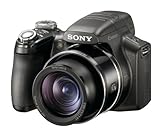

    SONY デジタルカメラ Cybershot HX1 (910万画素/光学x20/デジタルx40/ブラック) DSC-HX1

    しかしそこに、「円高の今、海外でデジカメ買うと安いんだよ」という誘惑が……。日本の値段だとちょっと手を出すには高かったのですが、円高効果で提示されたお値段があまりにリーズナボーだったため、勢いで海外製のDSC-HX5Vを購入してしまったのでした……。
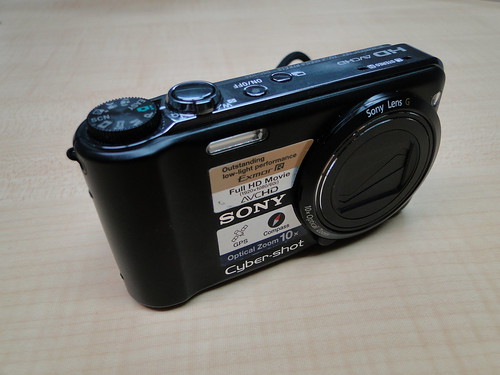
    DSC04447
    海外モデルなので表記やメニューはすべて英語

    そんな言い訳はさておきつつ、このカメラが気に入っているポイントをいくつかご紹介。まずは動画なのですが、「HD撮影」だけではなくて、「HDをMP4」で撮影できる、というのも大事なポイントです。

    最近のコンデジではAVCHD形式の動画も多いのですが、AVCHDは動画ファイルが大変にややこしく、1つの動画が複数のファイルに分かれてしまいます。また、編集もAVCHD対応の環境が必要だったりとややこしい。YouTubeにさくっとアップしたいだけなら、ファイル1つのほうがいいんですよね。

    その点このDSC-HX5Vは、720pまでの動画はMP4で撮影でき、それ以上の動画はAVCHDという使い分けが可能。アップロード用であれば720pで十分だし、Blu-rayなど高画質に残したければAVCHDで使い分けられるのがありがたい。さらにDSC-T500にあった動画の10分制限もなくなったので、イベントなどで長時間撮影したいときも便利になりました。

    2010年のサイバーショットはついにSDカードにも対応。メモリースティックDuoとSDカードどちらも挿入できるようになりました。個人的には後述する理由によりあまりSDカードに興味ないのですが、SD対応だけで魅力を感じる人も多いでしょうね。

    DSC04446
    わかりにくいけどSDカードを装着してます

    その他のポイントとしてはこのコンパクトサイズで光学10倍ズームが可能。そのかわりマクロは5cmまでです。同じSDカード対応のモデル「DSC-TX7」はマクロが1cmまで可能なのですが、そのかわり光学ズームが4倍まで。1cmマクロを使う場面と、光学10倍ズームを使う場面どちらが多いかと考えたら、やはり光学10倍の方が便利、と決断いたしました。
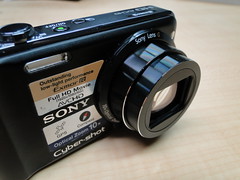
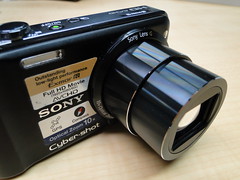
    DSC04448DSC04449
    光学ズームオンオフでレンズの伸びがこれだけ違う

    ほかにもGPS内蔵だったり、振るだけでパノラマが撮れるスイングパノラマ機能も搭載。いったんシャッターを押したらそのまま半円を描くようにぐるっと動くことでパノラマ撮影できるのですが、周りからは大変奇妙な目で見られます。
    DSC00026

    しかし、なんといっても興味持ちまくりだったのがタイトルにもありますTransferJet機能。この理由のためだけにSDカードではなくメモリースティックを選んだといっても過言ではありませんというかそれしか選択肢ないんですけどね。

    TransferJetというのは、ソニーが中心となって提唱している近距離無線転送技術。平たくいったらSuicaといった電子マネーの感覚で、「タッチする」だけでデータ転送が可能な技術なのです。

    Sony Japan | ニュースリリース | 新たな近接無線転送技術「TransferJet」を開発
    http://www.sony.co.jp/SonyInfo/News/Press/200801/08-002/

    しかもその速度は物理層で560Mbps、実効で375Mbpsという速さ。USB 2.0の転送速度が規格上の最大値で480MBなので、USB相当のスピードを無線で実現していることになります。

    このTransferJetはまだでたばかりの規格で、利用するには対応のデジカメ、対応のメモリースティック、対応のステーションが必要。せっかくSDカード対応したのにメモリースティックを使うのは、TransferJet搭載のメモリースティックを使うためなのです。
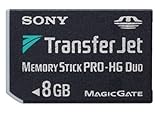

    SONY TransferJet搭載 メモリースティック 8GB MS-JX8G
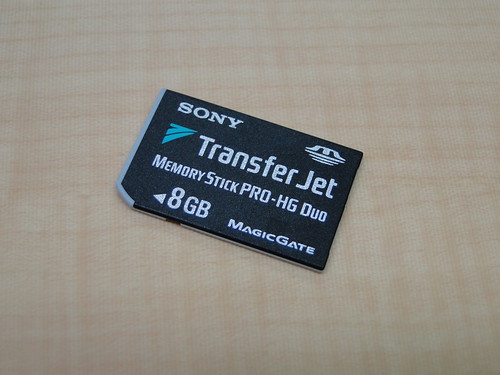
    DSC04445
    実物はこんな感じ。背面が灰色でかっこいいです

    そしてもう1つ大事な転送用のステーションももちろん購入。
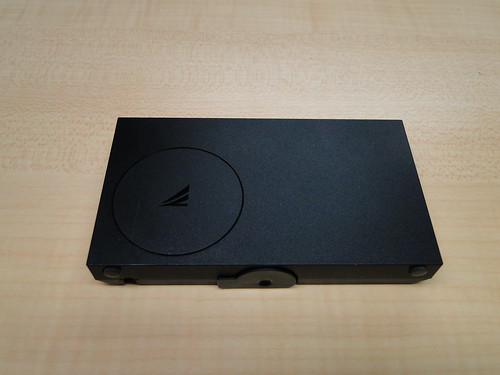
    DSC04450


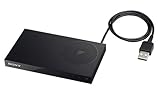
    SONY TransferJetステーション TJS-1

    さすがにすべてがワイヤレスではなく、PCとはUSBで接続します。ってことはUSBの転送速度が現状はボトルネックになるわけですが、将来的にPCや携帯電話、デジカメなどに標準搭載されていくともっとおもしろそう。
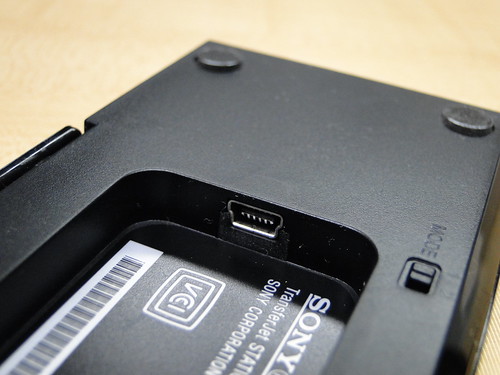
    DSC04451

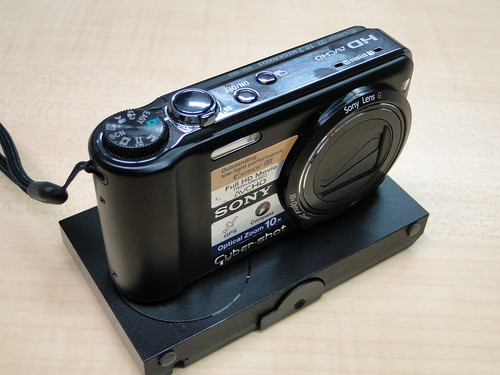
    使い方も非常にシンプルで、まずはPCとステーションをUSBで接続。次にDSC-HX5Vの背面に表示されているTransferJetマークをステーションのTransferJetマークに合わせて置いてあげます。
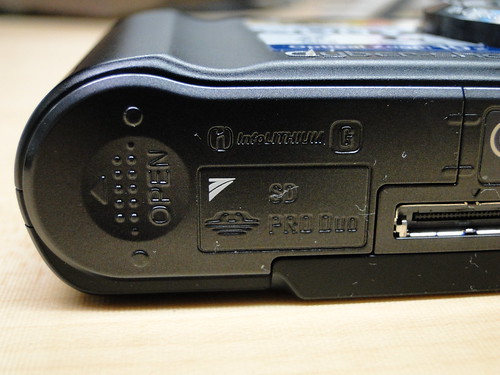
    DSC04453
    まずはマークをチェック

    DSC04452
    ステーションにDSC-HX5Vを置く。ほんとはPCとつながってます

    あとはDSC-HX5Vを再生モードにすると、TransferJetの案内が表示されます。本体の設定でTransferJetをオンにしておくのもお忘れなく。
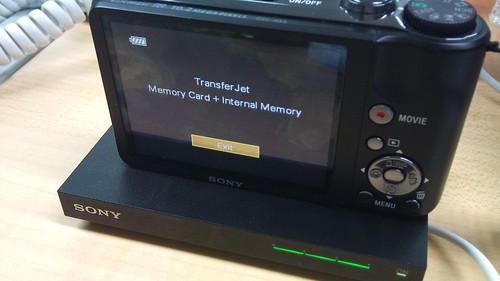
    2010-04-11 21.05.34

    そうするとUSBメモリをPCにさすかのごとく、自動でPCにフォルダが表示されます。すばらしいのがWindowsとMac両対応なことに加え、余計なソフトのインストールも必要ないこと。ステーションだけを持ち歩き、外出先のPCで使うのも非常に簡単です。
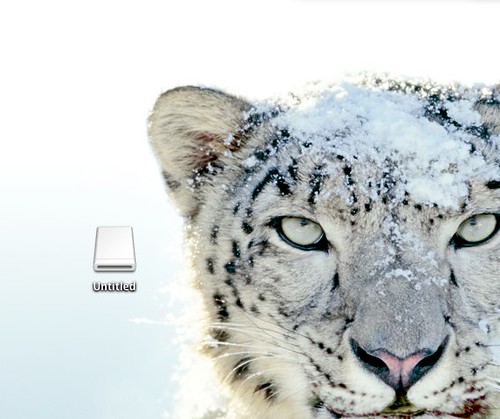
    mac
    MacもOK

    正直人柱覚悟の勢いで買ったんだけど、これは予想以上に便利。専用ソフト不要でMacも対応しているので、かなり使い回しが効きそうです。

    さらにここへ、USB接続機器をネットワークで共有できる「net.USB」を使ってみると!

    USBデバイスをネットワーク共有する「net.USB」でDR-150をWindowsとMacで共有 – カイ士伝
    https://bloggingfrom.tv/wp/2010/03/20/3532

    Macではうまくいかなかったものの、Windowsでは無事に共有できました。これを使うことでいちいちPCにつなぐ必要すらなくなったので、ますますTransferJetが便利に使いこなせそうです。
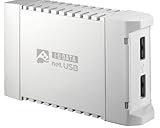

    I-O DATA USB機器共有ネットワークアダプター「net.USB」 ETG-DS/US

    SDカード対応による汎用性向上で一般のユーザーも使いやすくなっただけでなく、GPSやTransferJet、光学10倍ズーム、スイングパノラマなど面白い機能もたくさん搭載しているので、ガジェット好きにはなかなかおすすめのコンデジだと思います。特にTransferJetは一度体感して欲しい機能ですね。今後これ普及するといいなあ。


    SONY デジタルカメラ Cybershot HX5V ブラック DSC-HX5V/B
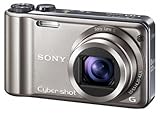

    SONY デジタルカメラ Cybershot HX5V ゴールド DSC-HX5V/N

    なお、友人に「コンデジ買うならこのDSC-HX5VとS90どっちがいいの?」と聞かれたのですが、静止画性能だけなら個人的にはS90をおすすめします。暗いところでキレイに撮れる力に関しては、S90の力はほんとにすごい。実際、同じ暗さでS90と取り比べた写真も圧倒的な違いが出てました。

    下はあくまで参考程度ですがS90とDSC-HX5Vの比較。撮った人も撮影条件も違うので一概に比較は難しいのですが、S90のほうが明るく撮れていることはわかるかなと思います。
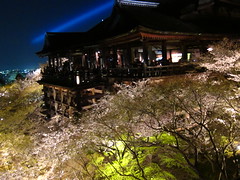
    DSC00201
    左がPowerShot S90、右がDSC-HX5V

    DSC-HX5Vは動画機能だったり、その他さまざまな機能を楽しむ人向けのコンデジかなという印象。暗いところでも手ぶれを防ぎながらキレイな写真を撮る、という意味ではやはりS90の実力はまだまだ力強いという印象であります。


    Canon デジタルカメラ Power Shot S90 PSS90
  • F-04BのBluetooth機能まとめ

    F-04BのBluetooth機能まとめ

    ※この記事は5年以上前に書かれたため、情報が古い可能性があります

    現在F-04Bをモニター中のケータイ会議5.5では、モニター対象者への質問を募るコーナーがあります。こちらでこんな質問をいただきましたのでご紹介。

    セパレートケータイはBluetoothで通信するらしいですが、分離していない状態でも使えますか?また他のハンドセットを使うことはできますか?

    ケータイ会議5.5
    http://www.keitaikaigi.com/2009b/f-04b/

    質問がハンドセットとあるんですが、「他の」とあるのでキーボードのことなのかな? なんにせよ、ここはBlueooth大好きユーザーの私が責任を持ってお答えしたいと思います。

    まず基本的なBluetooth機能は、1年前のモデル「F-01A」と大きく変わりません。音楽を聴いたりリモコンで音楽を操作したり、電話をBluetoothで受けたり、そして携帯電話経由のインターネット接続をBluetoothでつなぐこともできます。

    基本的な仕様やBluetoothでの音楽の聴き方は以前にも書きましたので下記のエントリーをご参照下さい。

    F-01AとBluetoothでワイヤレスオーディオ生活 – カイ士伝
    https://bloggingfrom.tv/wp/2008/11/23/630

    Bluetoothで電話する方法はこちら。

    F-01A/F-03AをBluetoothで電話する方法 – カイ士伝
    https://bloggingfrom.tv/wp/2009/03/16/1889

    Bluetoothで音楽を聴いていると、マナーモードで着信に気がつかない場合もイヤフォンやヘッドフォン経由で気がつく、というメリットもあります。

    F-01BのBluetoothで電話の着信を逃がさない – カイ士伝
    https://bloggingfrom.tv/wp/2009/11/29/3005

    インターネット接続をBluetoothで行う場合、音楽や電話とはちょっと設定が違うのでご注意ください。使う人は少ないかもしれませんが、パケ・ホーダイ・ダブルの上限である5985円で128kbpsまでPC接続が可能というのは、エリアが広いドコモだけに結構便利。私も「やばい、イー・モバイルがつながらない!」という時に重宝しております。

    PCで128kbps定額通信できるドコモの新プランをBluetoothで設定 – カイ士伝
    https://bloggingfrom.tv/wp/2009/12/06/3044

    さらにセパレートスタイルのF-04Bで新しく手に入れたBluetooth機能が、市販のBluetoothキーボードをつなげられる機能。ご質問いただいたのはひょっとしたらこのことかな? 「分離していない状態で」というところがもう少し詳しく情報いただけるとありがたいですが、本体をセパレートにしないでスライド状態のままでも、Bluetoothキーボードでの操作が可能です。

    セパレートケータイ「F-04B」に市販のBluetoothキーボードを接続 – カイ士伝
    https://bloggingfrom.tv/wp/2010/04/09/3590
    通常のQWERTYキーボードも十分便利ですが、やはり長文入力には本物のキーボードの方が圧倒的に打ちやすい。Bluetoothキーボードをお持ちの方にはぜひお試しいただきたいと思います。

    なんだかFケータイのBluetoothまとめっぽくなりましたが、これで質問の意図には答えられたかな? もし質問の意図が違うようでしたらコメント欄などでご指摘くださいませ!

    FOMA F-04B ブロガー徹底レビューまとめサイト
    FOMA F-04B ブロガー徹底レビューまとめサイトへ!

  • 京都のおしゃれカプセルホテル「nine hours」行ってきた

    京都のおしゃれカプセルホテル「nine hours」行ってきた

    ※この記事は5年以上前に書かれたため、情報が古い可能性があります

    先週末訪れた京都旅行、宿泊先は下記のホテルを選んでみました。

    ホテルの新潮流、“デザインカプセルホテル”「9h(ナインアワーズ)」を体験!その実力は? – ライフ – 日経トレンディネット
    http://trendy.nikkeibp.co.jp/article/column/20091208/1030509/

    カプセルホテルというと「安かろう悪かろう」というイメージがついている感もありますが、こちらはデザインに注力したおしゃれなカプセルホテル。しかもおしゃれなだけでなく「予約のキャンセルは無料(ただしちゃんと連絡はしてね)」という太っ腹仕様なのであります。

    nine hours
    http://9hours.jp/

    お店の名前こそ9 hoursですが、実際には最大17時間まで利用可能。また、宿泊前に荷物を預かってもらうことも可能です。京都を歩き回りたい旅行者としては大変ありがたい仕様ですね。

    お店はこんな感じ。

    DSC00033

    隣がコンビニと電化量販店という、なんとも不思議な場所にポツーンとおしゃれなビルが立ってるのがなかなか不思議なたたずまい。

    DSC00035

    お店の中は白基調でかなりきれい。

    DSC00030
    DSC00031

    DSC00032

    1階のラウンジは立ちスペースながらPC用の充電ブースを用意。ビジネスマンにもありがたい仕様です。

    DSC00004

    チェックインするとお水とスリッパを手渡されます。

    DSC00222

    スリッパの入れ物には、裏面にホテルの注意書きが記載。

    DSC00223

    エレベータは男女別になっていて、それぞれ男女で止まる階が決まっています。最初これ気がつかなくて、男性階のボタンが全然押せなくてびっくりしたわー。

    DSC00226

    カプセルホテルのルール上、まずはロッカールームで荷物を預けます。

    DSC00219

    ロッカールームにもおしゃれな着替えが。伸縮性や通気性を重視したという、スポーツウェアな感じの着替えです。これ確かに着心地よかった。

    DSC00221

    着替えは終わったら放り込むだけ。このあたりはカプセルホテルっぽいですね。

    DSC00220

    タオルもロッカースペースに用意。このタオルが大変水分吸収率高くて快適でした。

    DSC00002

    お風呂場はさすがに撮ってないのですが、男性用のシャワーが5基。おもしろかったのがシャワーの奥に共用の湯船もあって、シャワーを終えてから湯船にもしっかりつかれます。湯船がかなり広くて、四隅に1人ずつ入っても十分なスペースなので、5つしかないシャワースペースなら十分かな。

    洗面所やドライヤーなどもおしゃれ。壁が銀色なのでどこかアップルストアっぽいかな。

    DSC00228

    DSC00003

    お風呂を終えたら荷物をロッカールームにしまい、着替えや携帯だけを持っていざカプセルルームへ。

    DSC00225

    部屋の中はこんなかんじ。奥のスペースは目覚ましがセットできて、時間になると明るくなります。ありがたいのはコンセントも1つ用意されているので、携帯電話やPCの充電も問題なし。

    DSC00001

    全体的に大変おしゃれで快適で、宿泊料金も花見シーズンなのに4900円と大変リーズナブル。京都行く時は毎回ここでもいいかなーと思うくらい満足しました。かなりおしゃれな雰囲気なので、女性でも気兼ねなく泊まれると思います。

  • F-04Bのカメラ機能をチェック

    F-04Bのカメラ機能をチェック

    ※この記事は5年以上前に書かれたため、情報が古い可能性があります

    セパレートが売りのF-04Bではありますが、いつも通りカメラチェックもしていきますよ!

    スライドケータイは富士通の機種でもF-03A、F-09Aなどのモデルがありましたが、それら機種と決定的に違うのはカメラの位置。

    F-09A、F-03Aではカメラが本体の背面についていました。

    DSC02032

    しかし、F-04Bではカメラがスライドした裏面についています。実際にはディスプレイ部分が本体であって、キーユニットは単なるキーボードでしかないという仕様を考えれば当たり前ではあるんですけどね。

    DSC00045

    で、1つ残念なのが、スライドを閉じた状態ではカメラが使えない点。当然ながらレンズが覆い隠されているので写真撮れないのです……。

    DSC00046

    スライドのいいところは、閉じた時はデジカメスタイルでかならず横長写真、スライドを開いたら縦長の写真と割り当てられたんですが、F-04Bでは必ずスライドを開かなければいけないからそういう使い分けが必要。とはいえこればっかりは機能の問題でなくて本体の仕様上避けられないので仕方ないところかな。

    ただ、オートローテーションについてはF-01Bより改善されている気配。今のところ「横に撮ったのに縦になってる!」という場面にはまだ出会っていないので、しばらくオートローテーションで思った通りに撮れるか試してみたいと思います。

    DSC00047

    機能面はF-01B相当で、1220万画素のイメージセンサーを搭載し、笑顔を探す機能や自動のシーンセレクトなど多彩。このあたりはF-01Bのカメラ機能とほぼ同等なのでそちらもご参照下さい。

    PRIMEseries F-01Bブロガー徹底レビューまとめサイト – 「カメラ」に関する記事
    http://www.keitaikaigi.com/2009b/f-01b/category.php?category_id=1

    DSC00048

    ちょっと面白いのはカメラとキーユニットを分離できるところ。

    DSC00049

    最初は「分離したところで液晶とカメラが逆についているから自分撮りに使えるわけじゃないしな……」と思ってたんですが、これ手ぶれ補正にはいいかもしれない。手ぶれの大敵はシャッターを押し込む時のずれなので、シャッターボタンが本体と別になっていれば手ぶれが防ぎやすいということです。

    個人的にはタッチで撮影できるフルオートフォーカスもおすすめなんですが、周りを見ているとどうもタッチ撮影はあまり好きでない人もいるみたいなので、こういう使い方もありなのかなと。

    さて一番大事な画質ですが、今まで使い込んでみたところ、やっぱりF-01Bとはあまり変わらないのかなという印象。F-01Bの時も感じていた「青白っぽさ」が今回の端末でも出ています。

    以下、F-01BとF-04Bに加えて、Xperiaと最近買ったデジカメ「DSC-HX5V」の写真を比較してみたいと思います。DSC-HX5Vは相当いいカメラなのでまた別の機会に書きたいですね。

    ちと写真多くなりますので以下は「続きを読む」で!

    (さらに…)

  • セパレートケータイ「F-04B」に市販のBluetoothキーボードを接続

    セパレートケータイ「F-04B」に市販のBluetoothキーボードを接続

    ※この記事は5年以上前に書かれたため、情報が古い可能性があります

    セパレートケータイことF-04Bは、通常ではスライドモードで10キーボード、セパレートモードではBluetooth経由でQWERTYキーボードが使えます。

    DSC00011

    このQWERTYキーボードも長文には便利ですが、どうせBluetoothでつながってるのなら「普通のBluetoothキーボードをつなぎたい」というニーズもあるはず。最近マウスもキーボードもBluetooth化してワイヤレスライフを楽しんでいる私もその1人であります。

    で、結論からいうと、このF-04Bは市販のBluetoothキーボードも接続できるのです。

    同じdocomoのF-01Bと比べると、Bluetooth設定画面で新たに「キーボード(HID)」が追加されているのがわかります。

    DSC00039

    設定方法はヘッドセットなどと同じく、「MENU」「LifeKit(6)」「Bluetooth(*)」「新規機器登録(3)」でスキャンを開始し、合わせて登録したいキーボードをペアリングモードにするだけ。Bluetooth使い慣れている人ならそれほど難しい作業ではないかなと思います。

    見事ペアリングが完了すると、画面上部のアイコンに「HID」というマークが出現。

    DSC00038

    あとはスライドやセパレートに関わらず、Bluetoothキーボードから操作が可能。詳しくは下の動画をご覧くださいませ。


    YouTube – F-04BにBluetoothキーボードを接続

    面白いのがBluetoothキーボードのファンクションキーもそのまま使えること。F-04Bのキーボードに割り当てられている「F1」から「F4」までがそのままキーボードに割り当てられています。これは便利だー。

    なお、市販のBluetoothキーボードを接続している時は、セパレートスタイルにした時のキーユニットは使えず、分離した時点でその旨が待ち受け画面に表示されます。

    DSC00041

    これまではどうしても携帯電話で長文メール打つのが面倒だったんだけど、これなら結構気軽にメールが返せるかも。オフィスや自宅ならBluetoothで電池が減ってもあまり気にしなくていいので、ちょっと積極的に使ってみたいと思います。

    FOMA F-04B ブロガー徹底レビューまとめサイト
    FOMA F-04B ブロガー徹底レビューまとめサイトへ!