投稿者: カイ士伝

  • 引っ越しに便利なホームズのAndroidアプリ登場

    引っ越しに便利なホームズのAndroidアプリ登場

    ※この記事は5年以上前に書かれたため、情報が古い可能性があります

    いつの間にー!

    HOME’S v1.1.1 Android用アプリケーション | ライフスタイル
    http://jp.androlib.com/android.application.jp-co-homes-android-BDFq.aspx

    以前にiPhone・iPod touch版がリリースされた時に、「Androidも欲しいなー」と言ってたらきっちり対応されました。この調子だとiPad版とかも準備してるのかしらねえ。

    引っ越しの強い味方「ホームズ」のiPhoneアプリが登場 – カイ士伝
    https://bloggingfrom.tv/wp/2010/01/07/3197

    というわけでさっそくインストール! iPhone版と比べてホームズくんが表示され、白地デザインでちょっとさわやかな感じです。Androidアプリは背景黒が多いのでこういう爽やかなのいいなあ。

    homes01

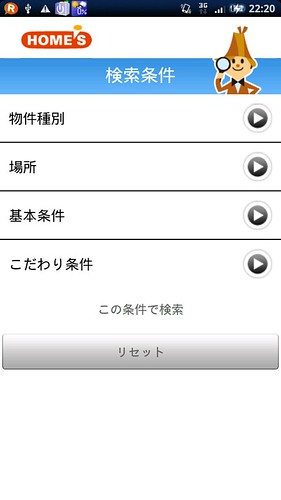
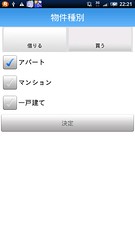
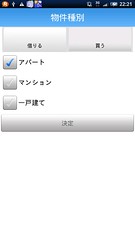
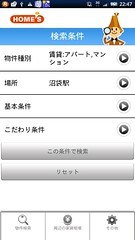
    基本機能はほぼiPhoneと一緒で、「借りる」「買う」の条件を指定して検索できます。

    homes02homes03

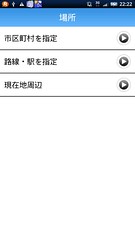
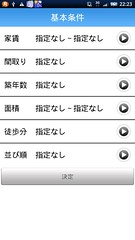
    エリアや家賃なども細かく設定可能。GPSを使って周辺の情報も取れます。

    homes04homes05

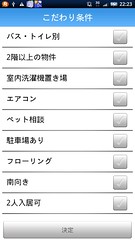
    ホームズで物件さがしした時にありがたかった「こだわり条件」もきっちり搭載。周辺の家賃を位置情報から取得できる機能はメニューボタンを押すと使えます。

    homes06homes12

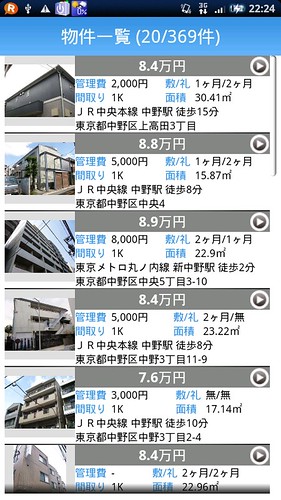
    そしていざ検索! 青基調のデザインがやっぱさわやかだわー。

    homes07

    物件情報からメールや電話の問い合わせも可能。

    homes08homes09

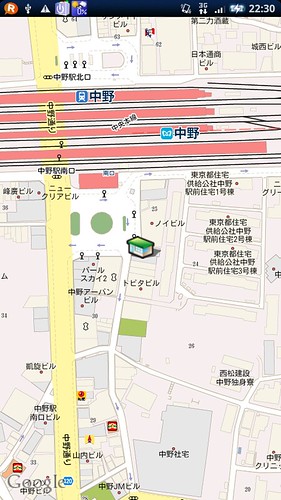
    不動産屋の位置情報をGoogle マップで表示する機能も。このあたりもほぼほぼiPhoneアプリと一緒ですね。

    homes11

    しかし唯一納得いかないこと、それは起動時のホームズくんがウインクしないことだ!!!

    homes10

    うう、iPhone版はウインクしてくれたのに……。ぜひAndroid版もウインクのためにアップデートしていただいて、アップデート履歴に「ウインクするようになりました!」と書いていただきたい!

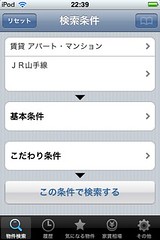
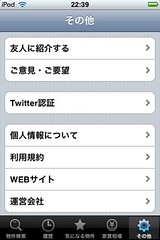
    ちなみにアップデートという点ではiPhone版も頻繁にアップデートしていて、いつのまにやらバージョンも1.6になってました。前回欲しいと思っていた検索履歴やお気に入り登録も追加されてたり、いつの間にやらTwitter連動機能も搭載。でもこれTwitterで何をつぶやくんだろう……。いっさい説明がないから怖くてoAuth認証できないのでここは説明が欲しいなあ。あ、そういやこないだ話題になったんだけど、oAuthで認証すると開発者にはDM読んだり勝手につぶやいたりもやりたい放題って知ってました?

    homes02homes01

    そんな話題はさておき、単にAndroid版出すだけでなくiPhone版もきっちりアップデートしてくれているホームズだけに、Android版も今後のアップデートが楽しみですね。いつウインクするかなあ。

  • Dropboxがついに携帯電話対応

    Dropboxがついに携帯電話対応

    ※この記事は5年以上前に書かれたため、情報が古い可能性があります

    AndroidアプリやらAPIやら出たと思ったら動き早いなー。

    先日ユーザー宛てに届いたメールで、Dropboxモバイル版が発表されました。

    Ever wanted to use Dropbox but didn’t have a computer nearby? Dropbox’s mobile website (http://m.dropbox.com) makes it happen. With Dropbox mobile, you can browse and open files in your Dropbox directly from your phone or mobile device’s browser.

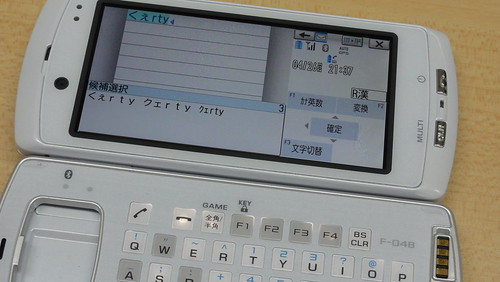
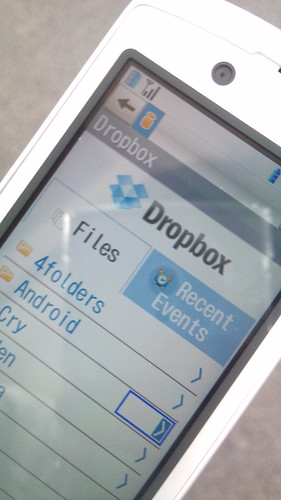
    といってもスマートフォンの場合はiPhone、Androidともにアプリが出ているのでそれほど大きなメリットないのですが、ありがたいのは携帯電話でもなんとか閲覧や利用ができること。試しに手元のF-04Bでアクセスしてみましたが、ログイン前は多少画面が崩れるものの、ログインしてみるとほとんど問題なく表示されました。

    2010-05-07 14.07.40

    しかもファイルのダウンロードもOK。さすがに容量制限はあって、2MB以上のファイルはダウンロードできませんでしたが、画像だけでなくパワーポイントも問題なくダウンロードして閲覧できました。

    PCにファイルを保存しておくと自動でアップロードして、さらには携帯電話でも見られるようになってますます便利になったDropbox。アプリケーションのインストールだけが手間ですが、ぜひぜひ試してほしいサービスであります。下記URLからユーザー登録すると容量も250MB増えちゃうのでよろしければお試しくださいませ。

    Dropbox 紹介URL
    https://www.getdropbox.com/referrals/NTIxODA2MDk

  • F-04Bプロジェクターユニットとの組み合わせで便利なスタンド

    F-04Bプロジェクターユニットとの組み合わせで便利なスタンド

    ※この記事は5年以上前に書かれたため、情報が古い可能性があります

    久々に物欲刺激されまくっているプロジェクターユニット。スペック面ではかなり満足しているのですが、プロジェクターに必須とも言えるスタンドがないのがちょいと残念な点でした。

    スペック以外でちょっと残念なところを書いておくと、せっかくのプロジェクターなんですが本体にスタンドがないので、実際に映し出すには周りにあるもので角度つけてあげないといけないんですね。

    かなり使えるF-04Bのプロジェクターユニット1stレビュー – カイ士伝
    https://bloggingfrom.tv/wp/2010/05/05/3673

    しかし文句ばっかり言っていてもモニターしていてつまらないので、なんとかいいスタンド対策を考えてみました。

    まず1つ目の対策はこちら。

    ワンセグ・写メ・デジカメ★全部OK!万能くねくね三脚
    http://www.strapya.com/categories/12_646_3880.html

    クリップで携帯電話を挟んで固定するタイプの三脚。ちょっとかさばるのですが、実はいつもカバンに三脚入れて持ち歩いていたりするのであまりその点は問題なかったりします。

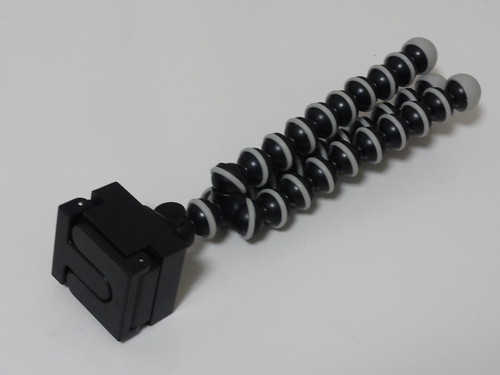
    実物はこんな感じ。

    DSC00209

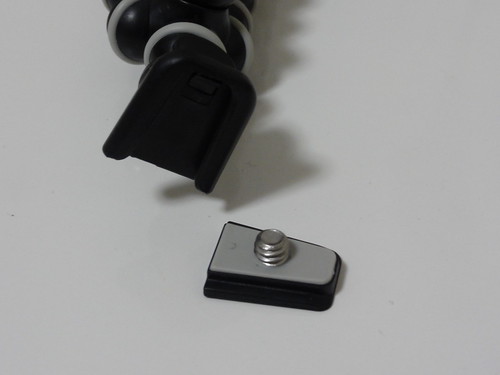
    クリップ部分はボタン1つで外せます。さらに台座はコインで簡単に外せる仕組み。

    DSC00210

    台座を外すと今度はネジが現れるので、デジカメなんかはこれで取り付けOK。デジカメもつけられるからこれ今まで持ち歩いてた三脚と交代できるなあ。

    DSC00211

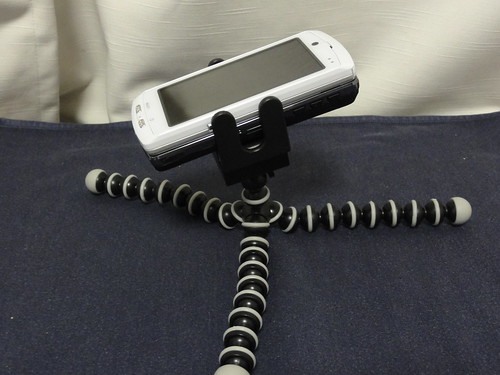
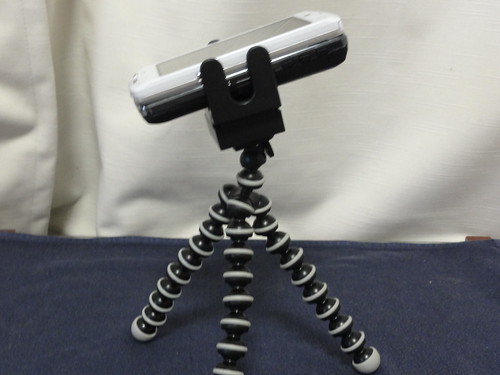
    とりつけたイメージはこんな感じ。一番平たくしてもかなり高めの位置になります

    DSC00213

    高めにするとこんな感じ。角度の調整もつけやすいので使い勝手はいいです。

    DSC00214

    結構大きいので誰にでも便利というアイテムではないですが、プロジェクターを積極的に利用する人はカバンに忍ばせておいてよさそう。というかこれほんとにいつも持ち歩いている三脚と交代できるな……。携帯しか固定できないと思って買ってしまったんですが、結果良い買い物でした。

    そして次のアイテムはこちら。

    ワンセグ視聴スタンド◇本革液晶クリーナー携帯ストラップ
    http://www.strapya.com/products/29885.html

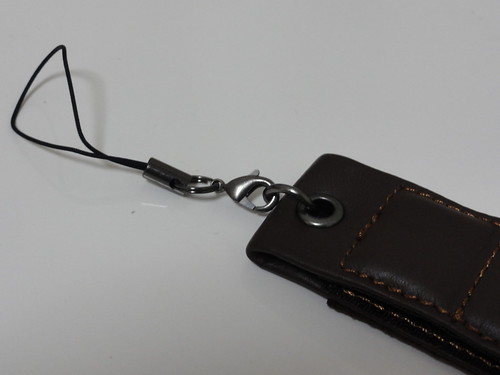
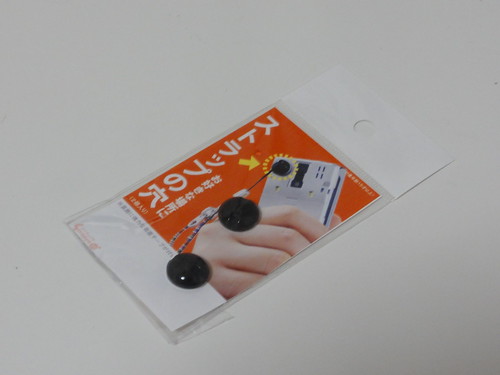
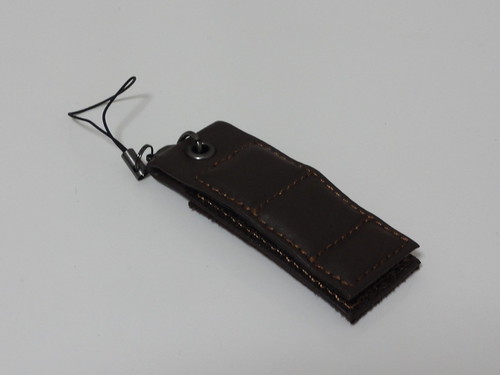
    ストラップを折りたたんで台座にするというアイテム。ちょっとホールド感が不安ではありますが、試さないとわからんものはとりあえず試してみる人柱タイプですw

    実際の製品はこんな感じ。

    DSC00215

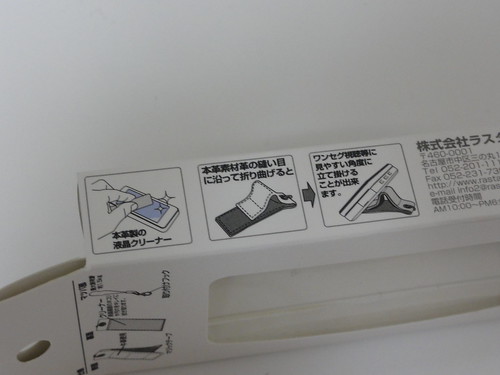
    箱にかんたんな使い方が載ってます。

    DSC00216

    ストラップは取り外し式なので、紐の長さはあまり関係なく使えます。

    DSC00217

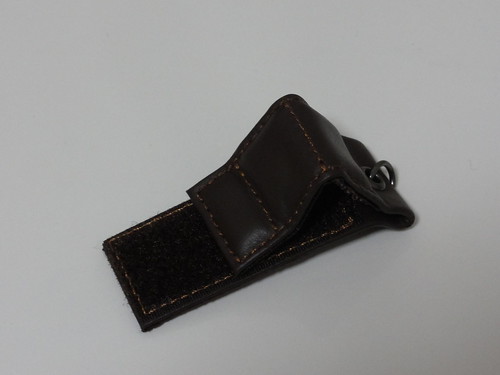
    折りたたんだ状態。

    DSC00219

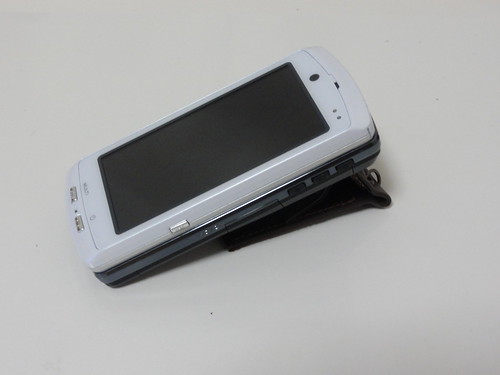
    普通に置くと不安定なのですが、プロジェクターの背面にちょっとした突起があるので、そこに引っ掛けてみる。

    DSC00218

    完成! 机が大きく揺れると崩れそうですが、思ったより安定してます。会議室とか動きの少ない場所に置くなら十分そう。先ほどの三脚と違って結構低めに固定できることと、持ち運びしやすいことがメリットかな。

    DSC00220

    スタンドがないとどうしても使いにくいプロジェクターユニットだっただけに、この2つのアイテムでさらに便利になりそう。両方ともなかなかに満足する買い物でした。

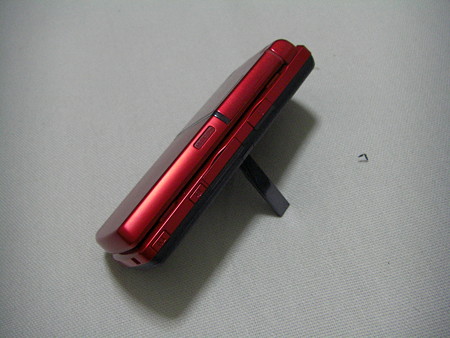
    たださらに欲張るなら、ほんとは背面にシールかなにかで貼付けられるスタンドがいいんですよねー。イメージとしてはSO905iのスタンドに近いのですが。

    CIMG3112
    こんな感じで背面につけられるスタンドとかあったらぜひ教えてくださいませ。

    なお、今回購入した2つのアイテムだけでは送料発生してしまうので、送料を無料にするため購入したのがこちら。

    DSC00221

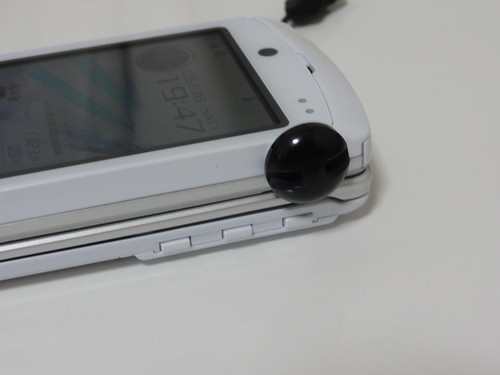
    F-04Bのディスプレイユニットにはストラップホールがないので対策になるかなと思っては見たものの……。
    DSC00222

    やっぱりデカ過ぎですな……。背面に貼れないから側面か前面しかないんだけど、貼れる面積が狭すぎるんだよね……。購入前から予想通りとはいえF-04Bには向かないアイテムでした。他のストラップホールがない製品に試してみようっと。

    FOMA F-04B ブロガー徹底レビューまとめサイト
    FOMA F-04B ブロガー徹底レビューまとめサイトへ!

  • F-04Bのプロジェクターユニットでプレゼンするためのパワーポイントファイル保存方法

    F-04Bのプロジェクターユニットでプレゼンするためのパワーポイントファイル保存方法

    ※この記事は5年以上前に書かれたため、情報が古い可能性があります

    やばいほんとにF-04Bのプロジェクターユニット楽しすぎる!

    先日はF-04Bのプロジェクターユニットについて概要をお伝えしましたが、今回からはより用途をしぼった使い方をエントリしていきます。

    かなり使えるF-04Bのプロジェクターユニット1stレビュー – カイ士伝
    https://bloggingfrom.tv/wp/2010/05/05/3673

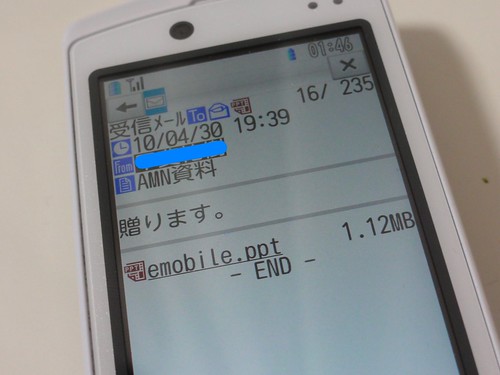
    まずはプロジェクターの本分であろうと思われるプレゼンテーションからですが、大事なのはプレゼンに使うパワーポイントファイルの準備。容量があまり大きくないのであれば、メール添付で送ってしまうのが一番手軽です。ドコモの場合、2MBまではファイルを添付できるので、一般的なパワーポイントだったら特に問題もないでしょう。

    sdu_01
    1MB程度のファイルなら余裕でメール添付

    ただ問題はファイル容量が2MBを超えてたり、送りたいファイルがたくさんあるとき。こんなときは手動でmicroSDカードに保存するか、専用ユーティリティを使います。

    手動の場合ファイル名に一定のルールがあって、特定のフォルダに特定のルールで名前を付けたパワーポイントを保存すれば携帯電話で表示できます。

    具体的には「PRIVATE」「DOCOMO」「OTHER」というフォルダへ「xxxxxxxx.xls」とか「xxxxxxxx.doc」とかいうファイル名で保存。そして携帯電話のmicroSDメニューから「更新」をかけると、「その他」というフォルダから表示できます。

    サクサク動作のF-04Aドキュメントビューア – カイ士伝
    https://bloggingfrom.tv/wp/2009/02/23/1784

    ただこれ、やっぱりめんどくさいし、ファイル名から実際のプレゼンテーションがわからなくなってしまうので使いにくい。1つ2つならいいけど、大量のファイルを保存するとそのうちどれがどれだかわからなくなってしまいます。

    というわけで今回もお世話になるのが富士通のユーティリティソフト。対応OSはWindows VistaまでとなってましたがWindows 7でも使えました。

    携帯電話(SDユーティリティ) ? FMWORLD.NET(個人) : 富士通
    http://www.fmworld.net/product/phone/datalink/sdutility/

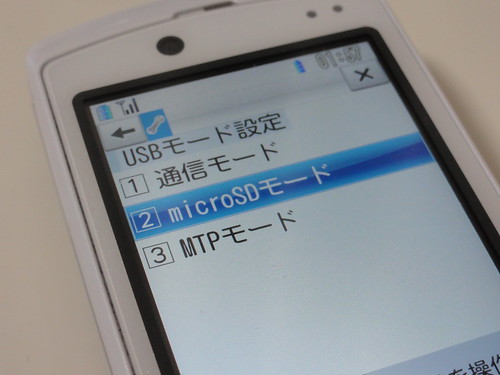
    ソフトをインストールしたら、PCとF-04Bをケーブルで接続。この時USBでの接続モードは「microSDモード」にしておきましょう。ここは「MENU」「LifeKit(6)」「赤外線・iC・PC連携(2)」「USBモード設定(5)」で変えられます。

    DSC00208

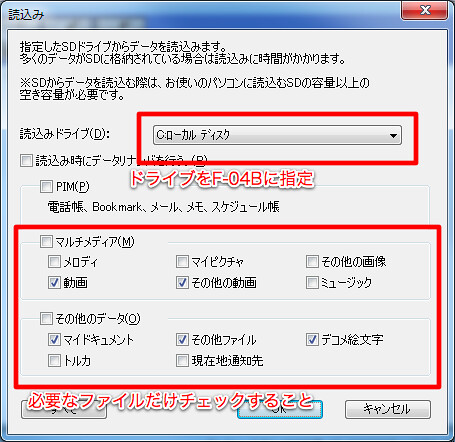
    ケーブルがない人は本体からmicroSDを取り出し、PCのカードリーダー経由でもOK。何かしらの方法でPCとmicroSDをつないだらユーティリティを立ち上げ、microSDのドライブを指定しましょう。以前のエントリでも指摘しましたが、このユーティリティはファイルをただ書き込むのではなく、「携帯電話の中のファイルをいったん読み出してから一緒に書き込む」という同期型のソフト。いらないフォルダまで読み込むと時間の無駄なので、自分が保存したいファイルのフォルダだけにチェックを入れましょう。

    sdu_04

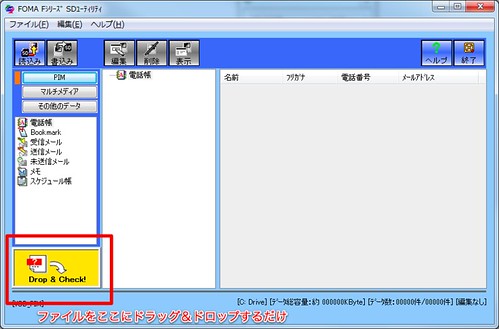
    そしたら後はファイルを左下のエリアにドラッグ&ドロップするだけ!

    sdu_05

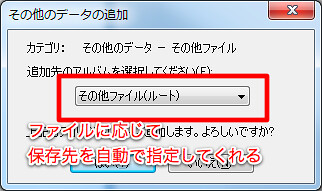
    microSDのどこに保存するかはユーティリティが自動で判断してくれます。賢い!

    sdu_06

    保存したいファイルのドラッグ&ドロップ操作が終わったら、後は画面上部の「書き込み」ボタンを押し、書き込みが終わったら携帯電話にアクセス。手動でファイルを保存した場合は、本体内にどんなファイルがあるかという目次を作るための「情報更新」が必要ですが、ユーリティリティで保存した場合はこの情報更新も不要なのもさりげないメリットです。

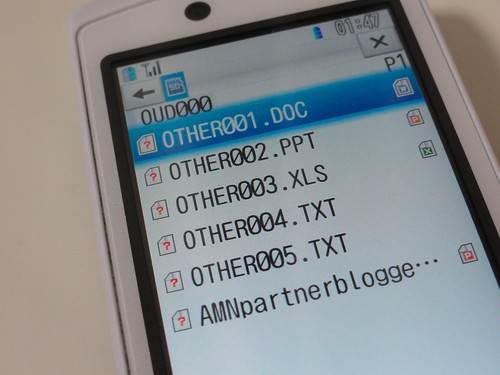
    あとは携帯電話のメニューから「MENU」「LifeKit(6)」「microSD(3)」「その他(9)」でフォルダを開くだけ!

    sdu_02

    無事にパワーポイントが転送できてる! しかも元のファイル名も保持できています。以前に試したときはファイル名もリネームされちゃってたんだけど改善されたのかな……。
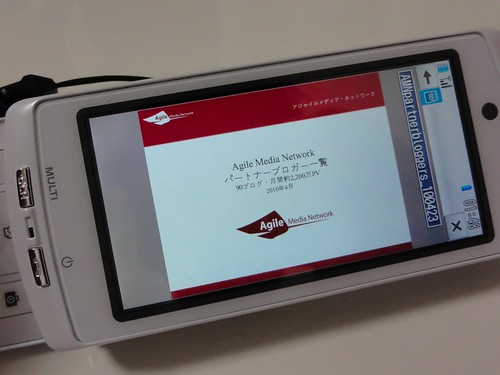
    2MBを超える大容量ファイルですが何の問題もなく表示。
    sdu_03

    ユーティリティがファイル読み出しと書き込みで結構時間がかかるものの、ファイル名を保持しつつ保存できるのはかなり便利。今後プレゼンする機会が楽しみです。

    また、いちいち携帯にファイルを移すのが面倒という人は、同梱のケーブルを使ってPCから出力するという手もあり。これだとほんとにF-04B関係ないただのプロジェクターですが、ある意味一番便利な使い方かも知れません。

    FOMA F-04B ブロガー徹底レビューまとめサイト
    FOMA F-04B ブロガー徹底レビューまとめサイトへ!

  • あなたのWordPressおすすめプラグイン&テーマ教えてください

    ※この記事は5年以上前に書かれたため、情報が古い可能性があります

    先日ちょっと先攻して私の登壇をお伝えしたWordCamp Yokohama、正式にスケジュールが発表されました。

    スケジュール | WordCamp Yokohama 2010
    http://yokohama2010.wordcamp.jp/schedule/

    なんかものすごい絶妙な時間すぎて不安が募りまくる……。まあ次に予定されている海外ゲストの露払いくらいになればいいかな……。
    先日のエントリでもお伝えした通り、あくまでWordPress初心者や未経験者向けにWordPressの魅力をお伝えする方向で内容は考えているのですが、どうしても自分1人だと知っているプラグインの数も限られる。そこでぜひWordPressの経験豊富な方々から、おすすめのプラグインやテーマをいただきたいと思ってこのエントリたてさせていただきました。

    自薦他薦は問いませんし、どんな定番プラグインやテーマでもかまいません。プラグインやテーマそのものでなくても、おすすめのWordPress情報サイトでも何でもOK。方法もこのブログのコメントや右サイドにバナー表示しているメールアドレス、Twitterアカウントへの@でもなんでもかまいませんので、みなさまの知識をおすそわけいただけますと幸いです。

    WordPressユーザーのみんな、オラにみんなの知識を分けてくれ!

  • さらに快適になったF-04Bのタッチ性能をチェック

    さらに快適になったF-04Bのタッチ性能をチェック

    ※この記事は5年以上前に書かれたため、情報が古い可能性があります

    タイトル読めばそのまんまですが、F-01Bに引き続き、F-04Bでもタッチパネル中心の利用生活を体験してみました。

    F-01Bのタッチパネルで24時間戦えますか – カイ士伝
    https://bloggingfrom.tv/wp/2010/01/20/3264

    二軸折り畳みのF-01Bでは、正直言ってわざわざタッチのみで操作するメリットはあまりなかったのですが、キーユニットを分離してディスプレイユニットだけで持ち歩けるF-04Bならばタッチ操作のみというのも現実的なシチュエーション。逆に言えばF-01Bよりもタッチ操作の必然性が高まっているため、よりタッチ性能の向上も期待されるわけですが、そこはさすがの富士通、F-01Bで課題だったポイントがきっちり改善されています。

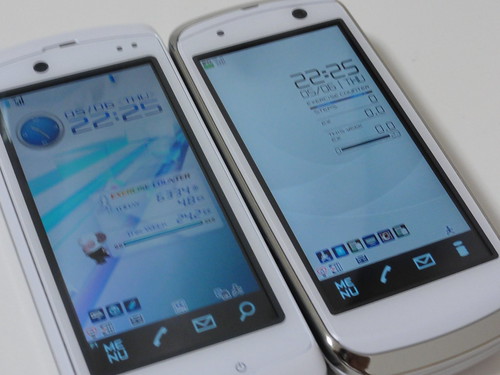
    まずはF-01Bではなく、同じスライド型であるF-09Aと比較すると、タッチパネルに検索キーが追加されました。スライド型だと本体横のボタンがどうしても押しにくいのですが、タッチ画面に検索ボタンが追加されたことで格段に使いやすくなってます。ちなみにこの改善はF-04Bからではなく、F-01Bでも検索ボタンがタッチパネルに搭載されておりますので念のため。

    DSC00199
    左がF-04B、右がF-09A

    もう1つ、スライド型のF-09Aと比べて改善されたのがスライドを閉じたときの動作。F-09A、F-04Bはともに誤動作防止のため「スライドを閉じたら画面をオフにする」という設定が可能なのですが、F-09Aではiモードを使っている時だけ画面が消えませんでした。しかしF-04Bではどんな時でもスライドを閉じたら画面を消せるようになっているため、誤動作の機会が大幅に減っています。こちらは動画でご確認ください。


    YouTube – F-09A(右)とF-04B(左)のスライド比較

    タッチ操作も改善。F-09AからF-01Bに変わったときもタッチが改善されたなあと思っていたのですが、F-04Bになったらさらにタッチが使いやすくなっている。1度であきらめずきっちり機能を改善する姿勢はすばらしいの一言ですね。実際のタッチ操作比較は以下の動画をどうぞ。


    YouTube – F-01B(右)とF-04B(左)のタッチ性能比較

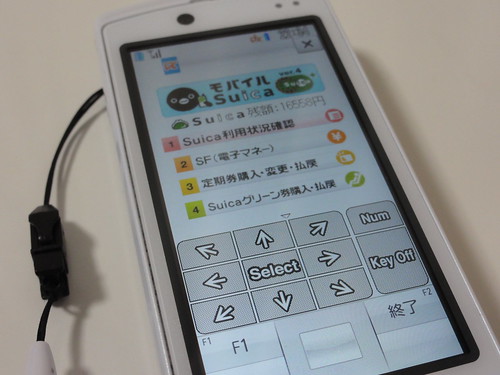
    そしてF-01Bのタッチ限定生活で一番の課題だったiアプリも、ソフトキーをつけることで対応。アプリの画面が狭くなるものの、ソフトキーでiアプリが操作できるようになりました。

    DSC00202

    先日エントリーしたマルチタスクからのICロック解除も便利な改善の1つ。まあF-04Bの場合ディスプレイユニット単体で使うとそもそも「ボタンの右を長押し+暗証番号」というICカードロック解除ができないのではありますが、マルチタスクにICカードロック解除が入ったことでブラウザやメールを使っている時にもロック解除ができるようになりました。

    F-04BがついにマルチタスクでiCカードロック解除可能に! – カイ士伝
    https://bloggingfrom.tv/wp/2010/05/03/3661

    というわけでタッチ操作に関してはほぼほぼ満足のF-04Bなんですが、あえて難点を言うなら文字入力。F-04Bのソフトキーボードは2タッチ型で、「あ」を5回押して「お」になるという普通の携帯電話っぽい入力ができません。

    DSC00203DSC00204
    「あ」をおしてから「あ」「い」「う」「え」「お」を選ぶ2タッチ

    慣れれば問題ないのかもしれないけれど、文字入力するのにちょっと考えてしまって文字を打つのに疲れてしまう。ここは通常の携帯電話っぽい入力方法も欲しいなあ。F-04Bはタッチ精度が上がっているだけによけいそう思いました。さらにぜいたく言うとフリック入力対応してくれると嬉しいですが、それは難しいのかなあ。

    FOMA F-04B ブロガー徹底レビューまとめサイト
    FOMA F-04B ブロガー徹底レビューまとめサイトへ!

  • iモードとmopera Uの同時契約がオススメ

    ※この記事は5年以上前に書かれたため、情報が古い可能性があります

    いつの間にこんなプラン変更が発表されていたとは……。

    報道発表資料 : 「ISPセット割」の提供開始および公衆無線LANサービスの月額使用料を初回30日間無料化 | お知らせ | NTTドコモ
    http://www.nttdocomo.co.jp/info/news_release/2010/04/21_00.html

    タイトルからはちょっとわかりにくいのですが、要はiモードとmopera Uを同一回線で契約した場合、今まではそれぞれ315円で合計630円かかっていたのが、2つ契約しても315円で済むということです。mopera Uに関してはスマートフォンになじみのない人はピンとこないかもしれませんが、極端な説明をしてしまうと「スマートフォンにとってのiモード契約」くらいの理解で良いと思います。
    スマートフォンユーザーにとっては、インターネット契約に必要なmopera Uを契約しているなら追加投資0円でiモードが契約できる。といってもiモード自体はスマートフォンで使えませんが、iモードの「docomo.ne.jp」ドメインでメールアドレスが月額の追加コストなしでもらえるのはありがたい。プラス210円でiモード.netを契約すればスマートフォンでiモードアドレスのメールが使えるし、Webサービスの中には携帯電話のアドレスじゃないと初回設定できない、なんてのもあるので(mixiとかね)、そういう時だけ通常の携帯電話とSIMを差し替えて初期設定を行ない、あとはスマートフォンで利用、なんてのもOK。

    Androidでiモードメールが送受信できる「IMoNi」使い方ガイド – ケータイ Watch
    http://k-tai.impress.co.jp/docs/column/minna/20100323_356265.html

    通常の携帯電話ユーザーにメリットがないかというとそうでもなくて、先日始まったドコモの128kbpsでのPC定額データ通信にはmopera Uの契約が必要なので、こちらもパケ・ホーダイ ダブルの上限まで使っているユーザーに取っては追加費用なしでPC定額も利用できることに。イー・モバイルの電波が微妙なエリアでちょいちょいこの128kbps通信使ってますが、メール確認やTwitterくらいなら十分使えるので大変便利です。このあたりの設定はBluetoothではあるものの以前にまとめたのでこちらもご参照ください。

    PCで128kbps定額通信できるドコモの新プランをBluetoothで設定 – カイ士伝
    https://bloggingfrom.tv/wp/2009/12/06/3044

    というわけでスマートフォンと携帯電話でSIMを差し替えて使うというヘビーユーザーだけでなく、スマートフォンユーザー、携帯ユーザーともにメリットのある今回のプラン変更。特にPCの定額データ通信はいざというときに役に立つので、この機会の契約をお勧めいたします。

    ドコモがいいのはこういうプラン変更をきちんとやってくれることなんだよね。先日はスマートフォンと携帯電話の定額プランを「パケ・ホーダイ ダブル」に統合してくれたし、今回のプラン統合もスマートフォンや携帯電話といった電話ユーザーであればほぼ「iモードとmopera Uを統合」に近い内容。スマートフォンをただ売るだけでなくこういうサポートもきちっとしてくれるところが、ああやっぱりドコモでよかったなあと思う次第であります。

  • 希望のお店が勝手に集まる飲み会幹事の必須サービス「スーパーらくらく幹事さん」

    希望のお店が勝手に集まる飲み会幹事の必須サービス「スーパーらくらく幹事さん」

    ※この記事は5年以上前に書かれたため、情報が古い可能性があります

    そうとうなメジャーサービスの割に、あまり身の回りで使われていない気配がするのですが、飲み会幹事を引き受けやすい人には必須のツールをご紹介。

    飲み会を開く時一番大変なのがお店取り。いつものお店ですませられればいいのですが、人数だったり予約のタイミングだったりでそうはいかないことも多い。よくあるパターンとしてはぐるなびや食べログなので「エリア 個室」などの条件を指定して検索することが多いと思いますが、これも結構な労力がかかって大変なのです。

    だったらそれお店の人にしてもらえればいいじゃん、というのがこの「スーパーらくらく幹事さん」。自分のお好みの条件を設定するだけでお店の方から提案してくれるという大変にありがたいツールなのです。

    スーパーらくらく幹事さん
    http://s-raku.gnavi.co.jp/

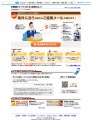
    使い方は大変に簡単。サイトにアクセスし、大きな「宴会条件を入力する」ボタンをクリックします。

    grnv01

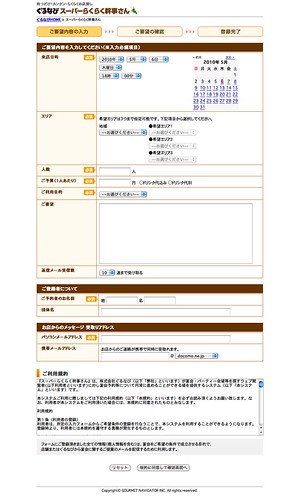
    あとは細かい条件を設定するだけ。こだわりはすべて「ご要望」のところにぶっこんどきましょう。「個室がいい」とか「料金はこのくらいの範囲で」とかもろもろね。

    grnv02

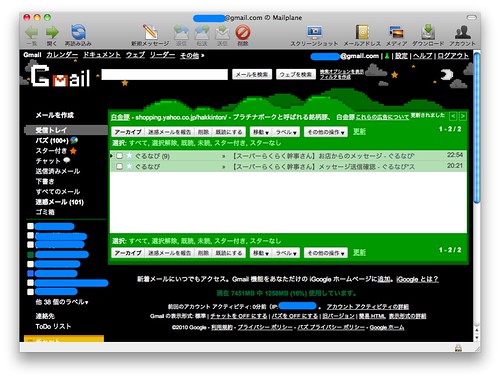
    あとはメールが来るのを待つだけ!。経験上数時間もすれば10通くらいはきちゃいますね。

    grnv03

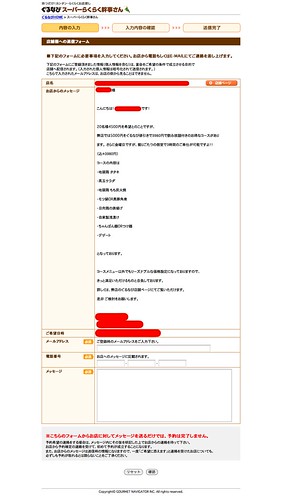
    気に入った案件があったら、メールの中にあるURLから実際にお店に連絡。この時点で初めて予約確定できるので、連絡もらっただけで安心しないようにしましょう。URLだけでなくこっちから電話しちゃうのもアリですね。

    grnv04

    自分勝手な要望ずらずら入れておくだけで勝手にお店が集まるという意味では大変に便利なこのツール。飲み会の幹事をすることが多い人には絶賛おすすめですのでぜひご活用くださいませ。

  • 超便利なオンラインストレージ「Dropbox」のAndroid公式アプリがついに登場

    超便利なオンラインストレージ「Dropbox」のAndroid公式アプリがついに登場

    ※この記事は5年以上前に書かれたため、情報が古い可能性があります

    ついに待望のDropboxアプリがAndroidに降臨!!!

    DropboxがAndroidアプリとモバイルAPIを提供開始, Appleが寝ていてもiPadのクラウドシンクはできる
    http://jp.techcrunch.com/archives/20100504dropbox-launches-android-app-mobile-api-gives-ipad-cloud-sync-apple-should-have-built/

    Dropboxは以前にもエントリ書きましたが、指定したフォルダにファイルを保存しておくだけで他のPCとファイルを共有できるという大変便利なサービスです。ポイントは一度オンラインにアップするので、片方のPCがオフラインでも変わらず使えるということと、指定したフォルダごと他のユーザーとも共有できるということ。このおかげでファイル管理が大変便利になりました。

    Dropboxで紹介者も新規ユーザーも容量が250MB増えるキャンペーン – カイ士伝
    https://bloggingfrom.tv/wp/2009/04/14/2027

    そんな便利なDropbox、iPhoneではすでに公式アプリが出ていたのですが、Androidアプリは予告こそあったもののなかなか登場しませんでした。AndroidでもDropboxが使えるアプリがあることはあったんですが、さすがにオンラインデータすべて預けるのに第三者のアプリ使うのは怖かったので、ずっと公式アプリを待っていたという次第です。

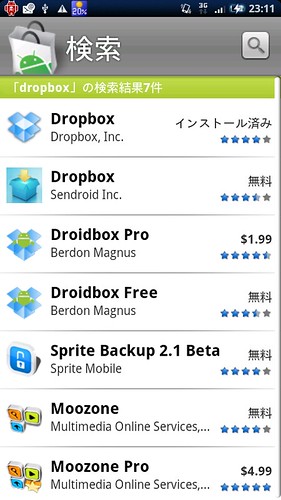
    そしてついにAndroidマーケットへDropbox公式アプリが満を持して登場。「Dropbox」で検索すると簡単に発見できます。同名のアプリもありますが提供元をきちんとチェックしてインストールしましょう。

    dp00

    インストールが終わったらさっそく起動! 動作もさくさくで快適です。

    dp01

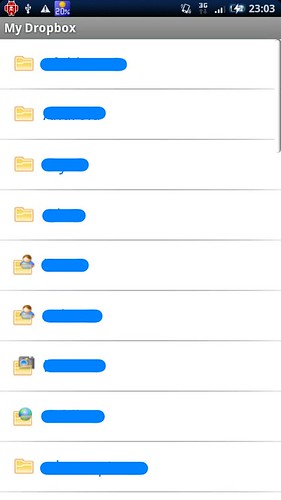
    当然といえば当然ですが、自分のデータがそのままAndroidで確認可能。こいつは便利すぎるぜ……。

    db02

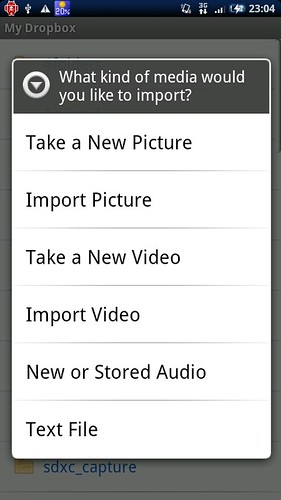
    ファイルの閲覧だけでなくアップロードも可能。

    db03

    iPhoneアプリだと写真と動画のみですが、Androidでは音声ファイルやテキストファイルもアップロードできる模様。

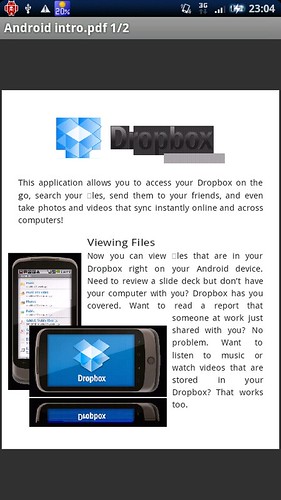
    dp04

    試しにDropboxのPDFを表示。ちょっとデザイン崩れてますがないようにはもんだいなし。

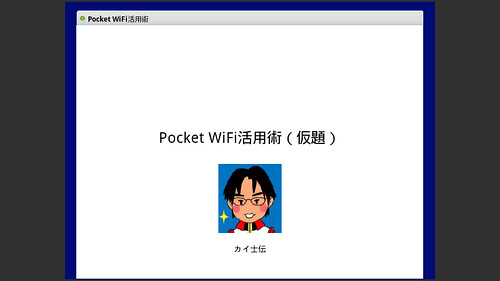
    dp05

    さらにプレゼンファイルも表示。これまた問題なしですね。

    dp06

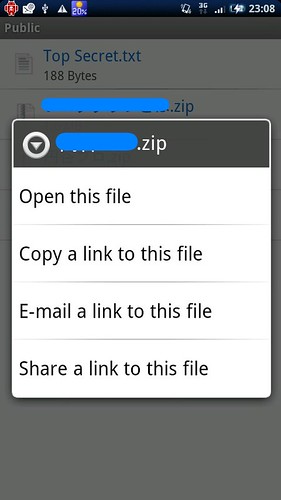
    さらにファイル名を長押しすると、そのファイルを共有することも可能。このあたりはAndroidならではですねー。パブリックフォルダにアップしておいたファイルのURLをメールやアプリで伝えることもできます。とりあえずアップだけしておいて、出先でそのURLを教える、なんて使い方も便利そう。

    dp07

    Androidアプリが誕生したことで自分の使い勝手はさらに便利になりそうですが、アプリを使わずPCだけで使っても十分すぎるほど便利なこのDropbox。複数のPCを使い分けていたり、他の人とファイルを共有することがある人には必携のアプリといっていいと思います。

    前述のエントリでもご紹介しましたが、Dropboxの紹介機能は紹介者と新規登録者の両方に容量250MBが追加される仕組み。これから新規登録する方はぜひ招待URLを使って容量を増やしてみてくださいませ。250MBがいきなり増えるってしかし太っ腹すぎるぜ……。

    Dropbox 紹介URL
    https://www.getdropbox.com/referrals/NTIxODA2MDk

    なお、Dropboxの紹介キャンペーンはユーザー登録だけでなくソフトのインストールも必要ですのでお気をつけて。

    Dropboxの容量拡張キャンペーンはユーザー登録だけでは完了しないのでござるの巻 – カイ士伝
    https://bloggingfrom.tv/wp/2009/05/26/2130

  • かなり使えるF-04Bのプロジェクターユニット1stレビュー

    かなり使えるF-04Bのプロジェクターユニット1stレビュー

    ※この記事は5年以上前に書かれたため、情報が古い可能性があります

    -04Bの発表時からもっとも気になっていたプロジェクターユニット、やっとこさ4月30日に発売されました。

    セパレート携帯「F-04B」向け小型プロジェクター発売 – ケータイ Watch
    http://k-tai.impress.co.jp/docs/news/20100422_362995.html

    プロジェクターケータイと言えば、以前にauが「Mobile pico projector」というオプションを発売していましたが、解像度は320×480のハーフVGAだったり、再生できるファイルの制限が多かったりと、ちょっと使いにくそうな印象がありました。

    投写画面は6?63インチで、解像度は480×320ドットのハーフVGAサイズとなる。投写距離の範囲は0.25?2.5mとなり、0.25mで6.26型、1mで25型、2.5mで62.6型程度のサイズとなる。

    「Mobile pico projector」レビュー iidaブランドの携帯向け小型プロジェクター
    http://k-tai.impress.co.jp/cda/article/review/45112.html

    その点、F-04Bのプロジェクターは最大で848×480ピクセルと、VGA以上の解像度が確保されているだけでなく、セパレートケータイであるF-04Bの特徴を最大限に活かしてリモートでの操作も可能。最近外出先でプレゼンする機会も多く、その度に「紙で配るよりプロジェクターのほうがいいなあ」と思っていたところなので、この製品には非常に興味があったのでした。

    前置きはこのあたりにさっそくレビューへ。プロジェクター本体はこんな感じで、F-04Aとほぼほぼ同じくらいのサイズです。

    DSC00159

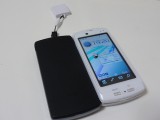
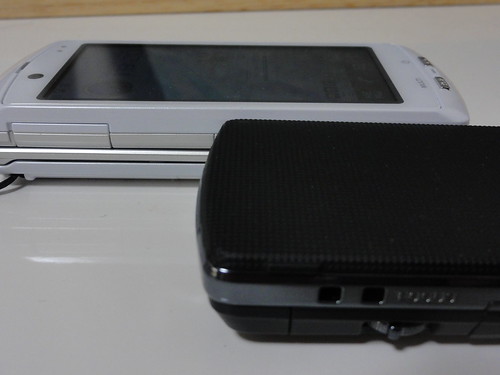
    厚みで比べるとややF-04Bより薄いくらいですが、実際にはF-04Bを2つ持ち歩いているようなイメージかな。

    DSC00160

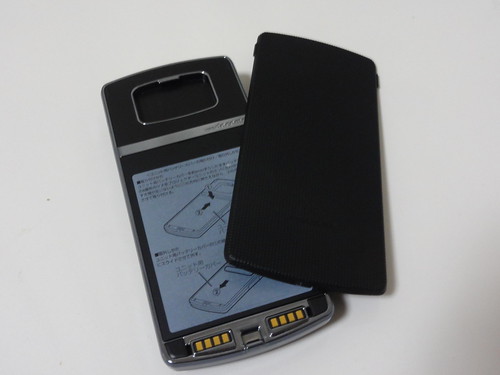
    表面はフタになっていて、このフタを外してからF-04Bのディスプレイユニットへ装着します。

    DSC00161

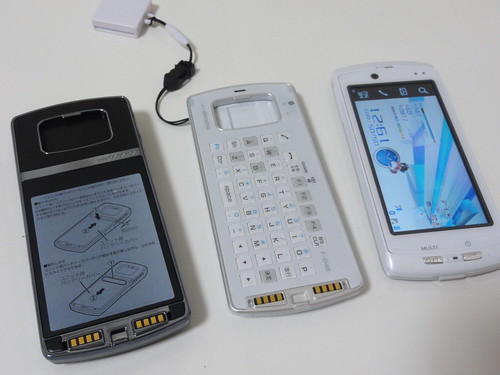
    というわけでまずはF-04Bをディスプレイユニットとキーユニットに分離!

    DSC00162

    そしてディスプレイユニットとプロジェクターユニットを合体! こういう合体変形は男の子心をくすぐりますな!

    DSC00163

    合体のために外したフタは、あまったキーユニットに装着できます。フタって外した時にどうしていいか困ること多いので、こうやってキーユニットに装着できるのはありがたい。QWERTYキーがむき出しになっている誤操作も防げて一石二鳥です。

    DSC00164

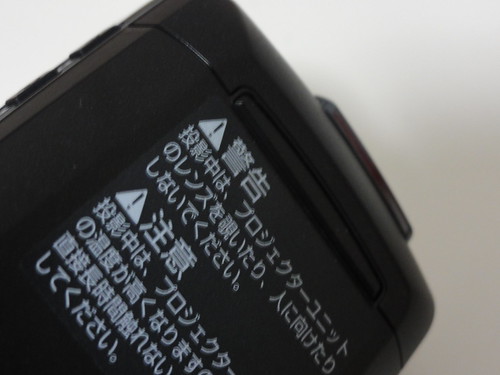
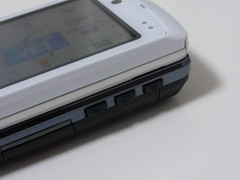
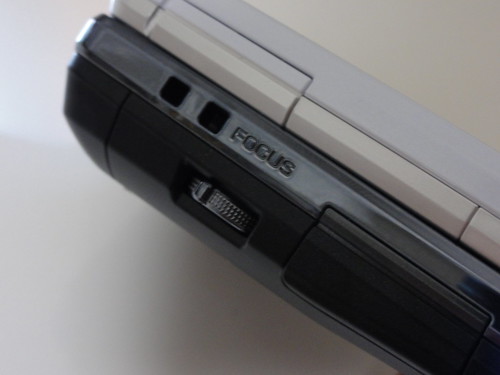
    続けまして本体外観。左側面は充電端子とストラップホール、本体の起動を確認するランプに加えて、プロジェクターの焦点を合わせるホイールがあります。このあたりの詳細は後述。

    DSC00165

    右側面はPCなどと接続できるケーブル端子のほか、明るさ調整ボタン、映像の切換えボタン、電源ボタンもあります。このあたりも使い方と合わせて後述。

    DSC00166

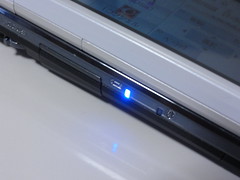
    実際の使い方ですが、まずはプロジェクターユニットを装着し、右側面一番端の電源ボタンを長押し。左側面のランプが点灯したら準備OKです。

    DSC00168DSC00169

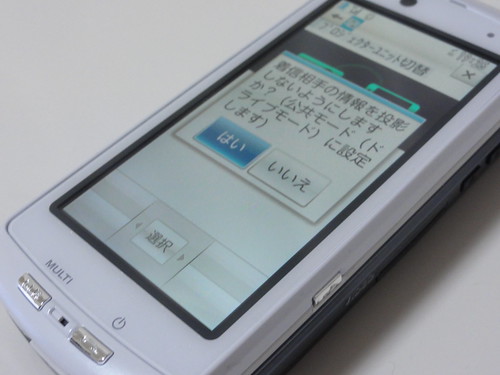
    次に本体ディスプレイユニットの右側面にあるキーロックボタンを押すとプロジェクターモードが開始。この時、プロジェクター仕様時にメールや電話を受け取らないようドライブモードに設定できます。みんなで画面共有している時にメール通知とか見えちゃうと気まずい場面があるかもしれませんしね……。

    DSC00170

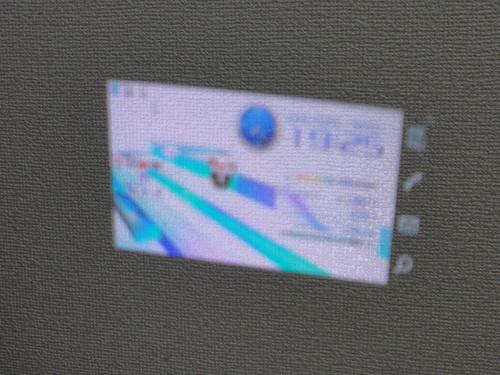
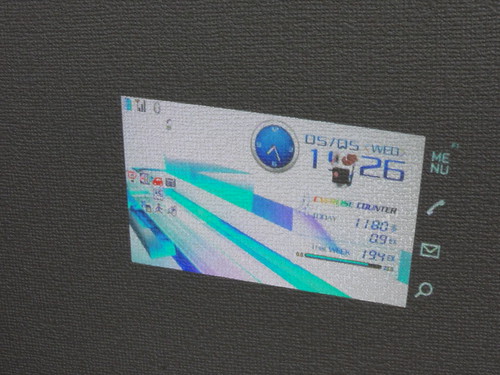
    壁に携帯電話の待受画面キター! しかしなんだかぼやけております。

    DSC00171

    こういう時に左側面のピント調整を使用。ちょっとずつずらしながらピントを調整します。

    DSC00172

    ピント合わせたので画面くっきり! これはすばらしい!

    DSC00173

    プロジェクター起動時は、ディスプレイユニットにプロジェクター操作用のsohutoボタンを表示。ディスプレイユニットの十字ボタンおよび決定、その周りにある4つのメニューキーをこの画面で代替できます。

    DSC00174

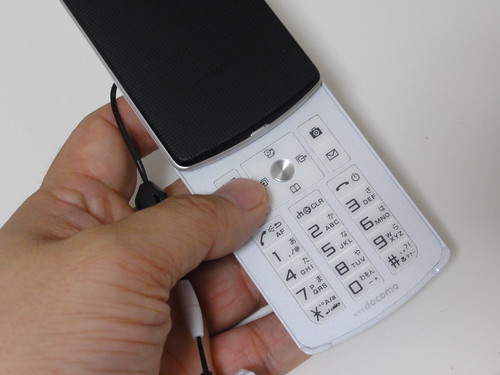
    もちろんキーユニットでの操作も可能。こっちのほうがリモコン感覚で便利かな。

    DSC00175

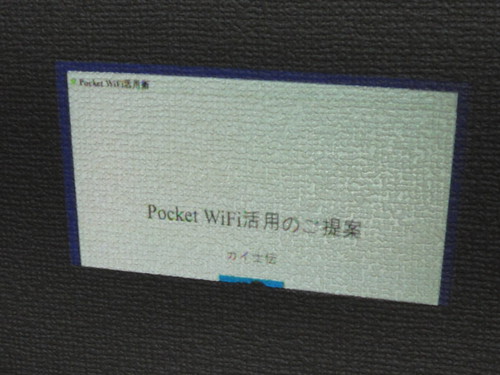
    試しに先日プレゼンで使ったパワーポイントを表示。この状態だと幅に合わせて表示しているので画面全体が表示されません。

    DSC00176

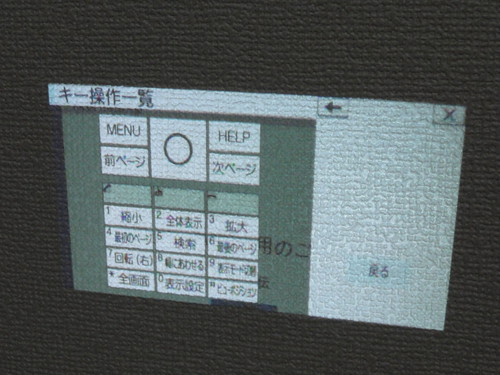
    この時右上のキーを押すとHELPが表示されるので、ここで一通りの操作を覚えましょう。

    DSC00177

    というわけで「2」を押して全体を表示し、あとは「次ページ」「前ページ」でプレゼンを操作。おお! できる! 普通にプレゼンできるよこれ!

    DSC00178DSC00179

    なお、わかりにくいと思いますが右側の画面は天井に映し出しております。左側に暗いながらも映り込んでいる蛍光灯を見るとその大きさがわかるでしょうか。一般的なプレゼンの画面にも十分な大きさが実現できております。

    さらにオプション的な機能もご紹介。右サイドの明るさ調整では明るさを5段階に調節できます。電池の持ちは標準の明るさで120分、明るさを最低にすると160分とのことで、2時間の会議くらいなら余裕で乗り切れますね!

    DSC00180DSC00181

    そして映像の切換えボタンを押すと、プロジェクターに映し出せる映像を切り替えられます。切り替えられる映像は大きく分けて3種類で、1つはBluetoothを使って送信する方法、残りはVGAケーブルを使ったPCとの接続、コンポジットを使ったビデオ映像入力。PC接続とビデオ永続はそれぞれ画面サイズが2つあるので、ディスプレイユニットとプロジェクターユニットを合体して使う方法を加えると全部で6通りの映像出力方法があることになります。

    DSC00182DSC00183DSC00184DSC00185DSC00186

    このうちBluetoothについては、本体の中のファイルをプロジェクターへ送信するんだけど、ファイルを1枚ずつ送信しなければならず、プレゼンテーションだったとしたらページめくるごとにファイルを送信してあげなければいけないので正直使う場面が思いつかない……。プロジェクターユニットとディスプレイユニットを分離して使える、ってところがメインですかね……。

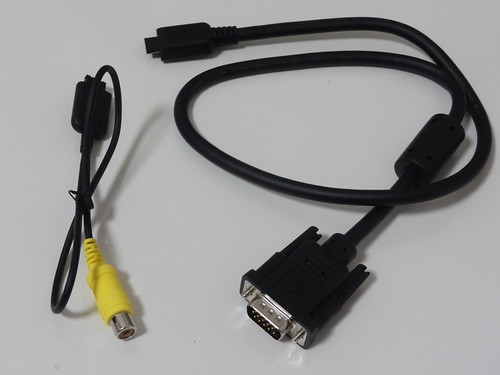
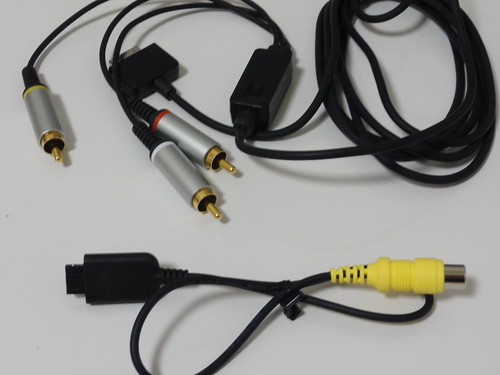
    残りのPC接続とビデオ映像接続は、付属のケーブルを使って映像を映し出します。つまりこの使い方した時点で携帯電話はいっさい関係ない単なるモバイルプロジェクターとして使えるってことですね。左側のケーブルは、レコーダやビデオデッキなどでおなじみの黄色赤白コードと接続する時に使います。

    DSC00187

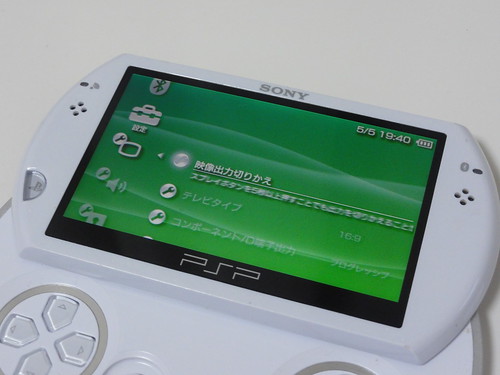
    まずはコンポジットケーブルを使ったプロジェクターに挑戦。ここではPSP goを使った映像出力に挑戦してみました。PSPには別売のケーブルを使って画面をテレビなどに映し出せる機能があるのです。

    DSC00188

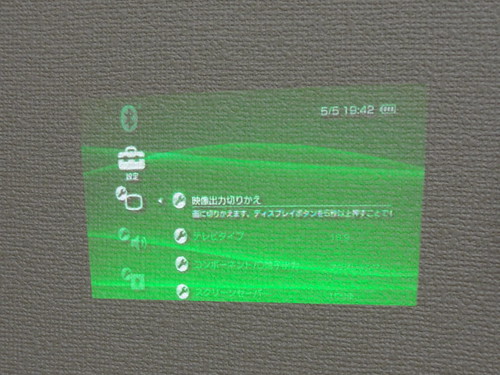
    プロジェクターユニットとPSP goをケーブルでつなぎ、PSP ごの「映像出力切りかえ」を選ぶと……。

    DSC00189

    きたー! PSPの画面きたー!

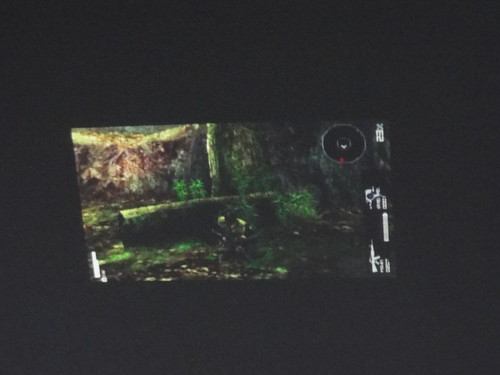
    DSC00190

    天井にメタルギアソリッド ピースウォーカーを映し出してみたの図。これはでかい! 大迫力でプレイできる!

    DSC00192

    ただ残念なのが音声が出ないこと。これはPSP側の仕様ですが、映像をケーブル側に切り替えると、音声もケーブル側に出力されてしまって本体から音が出ないのです。これ、音だけ本体で出せたりするとモバイル環境でPSPを手軽に楽しめるんだけどなあ……。

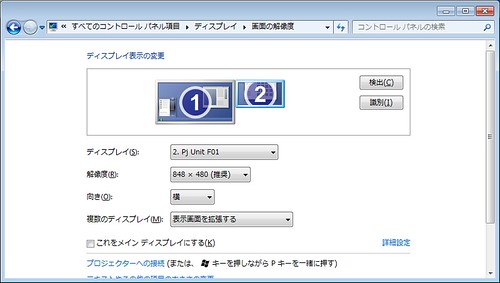
    さらにアナログVGAケーブルを使ってPCの画面も出力。こちらも問題なく映し出せます。

    DSC00193

    画面サイズを見ると最大で848×480で出力可能。贅沢を言えば1024×768とか欲しいところですが、少なくともVGAサイズは確保されているので十分プレゼンとかには使えそうですね。

    f04b

    スペック以外でちょっと残念なところを書いておくと、せっかくのプロジェクターなんですが本体にスタンドがないので、実際に映し出すには周りにあるもので角度つけてあげないといけないんですね。SO905iなんかは背面にスタンドが付属していたので、そういうスタンドもついてたら良いなあと思いました。なお、天井に映し出す方法はこんな使い方もあるみたいなのでご紹介。

    プロジェクター、家ではこう使うといいよ(と教えてもらいました) – *これもすべて同じ一日*
    http://d.hatena.ne.jp/fyouko/20100505/1273060398

    あとは充電かな。充電方法がケーブル接続しかなくて、F-04Bの充電スタンドでは充電できないこと。できれば充電のときだけのためにディスプレイユニット、キーユニット、プロジェクターユニットを3台まとめて合体して充電できるといいのになあ。

    と、細かいことはあるものの、実際に使ってみると期待以上に「使える」度の高いこのプロジェクター。ケータイ会議の期間中にこれ使って実際にプレゼンできるタイミングがあるといいなー。プロジェクター使いこなしについてはこの後もちょいちょいエントリーしていきたいと思います。

    FOMA F-04B ブロガー徹底レビューまとめサイト
    FOMA F-04B ブロガー徹底レビューまとめサイトへ!

  • Macのキャプチャ・編集ソフト「Skitch」が大変便利

    Macのキャプチャ・編集ソフト「Skitch」が大変便利

    ※この記事は5年以上前に書かれたため、情報が古い可能性があります

    おれも田口さんにおすすめエントリ書いちゃう!!

    というわけで最近Macを使い始めたという田口さん。

    【ひとりStartMac】 もろもろソフト導入など – IDEA*IDEA ? 百式管理人のライフハックブログ
    http://www.ideaxidea.com/archives/2010/05/startmac_2.html

    いろいろ便利ソフトを探しているとのことで、私も絶賛愛用中のキャプチャソフト「Skicth」を試してみたのですが、あまりしっくりきていらっしゃらない様子。

    @msng インストールしてみました!インターフェース、ごちゃごちゃしすぎじゃないですか・・・?!less than a minute ago via Echofon

    大前提としてSkitchというソフトの機能ですが、画面をキャプチャしてから文字や記号などを随時書き込み、最後は専用サービスにアップロードできるという、ソフトというよりサービスのおもむきも強い一品です。

    まずは下記からSkitchをダウンロードしましょう。

    Skitch.com > kai3
    http://skitch.com/

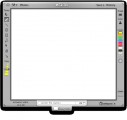
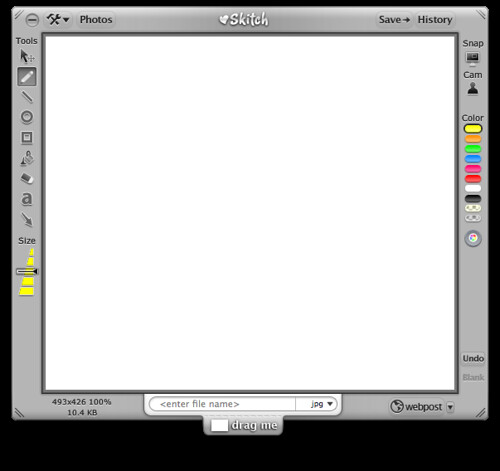
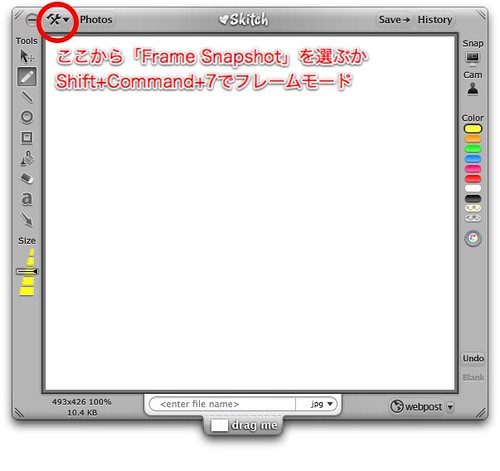
    ダウンロードしたらソフトを起動。こんな感じのインターフェイスです。

    skitch01

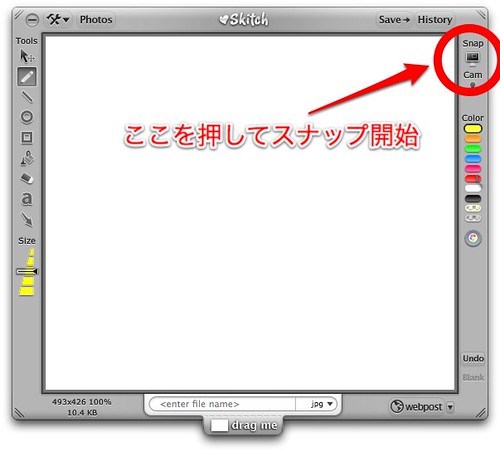
    まずは画面右上の「Snap」を押してキャプチャ開始。「Snap」の下にある「Cam」はPCのカメラ使って自分撮りできるんですが、あんまり使わないですかねえ。

    skitch02

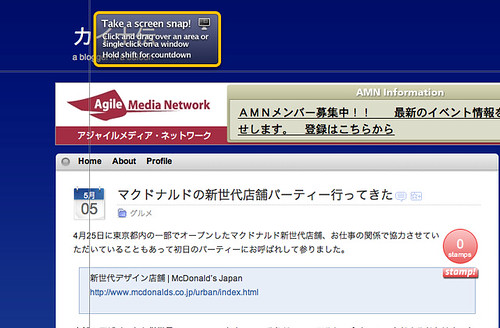
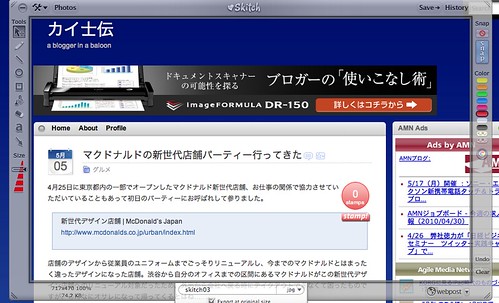
    キャプチャモードに入るとドラッグでキャプチャしたいエリアを決められます。この時Shiftを押しながらキャプチャをすると、カウントダウンタイマーでキャプチャできるという機能つき。キャプチャした後画面をちょっと操作したいって時に便利ですかね。

    skitch03

    また、左上のセッティングマークから「Frame SnapShot」を選ぶか、「Shift+Command+7」を押すとフレームを指定して撮影できるモードに。Commandってわかりにくいけどリンゴマークのあるキーですね。最近のCommandキーはリンゴマークないんですってよ……。確かにオフィスにあるシルバーMacbookは「Command」ってそのまま書いてあった……。

    skitch11

    Frame SnapShotのモードでは、撮影したい範囲を細かく調整してから右側の「Snap」ボタンを押してキャプチャできるモード。通常だと簡単にドラッグで範囲指定できるぶん、細かなピクセルまで調整できないので、キャプチャできる範囲をこだわりたい人におすすめ。まあ、通常は1クリックすればいいですかね。

    skitch10

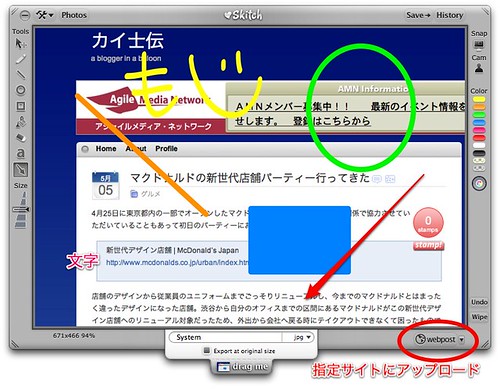
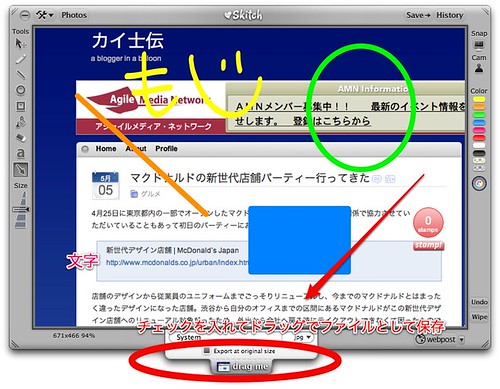
    キャプチャが終わったらあとは文字や記号などを記入。右側で色を指定し、左側のツールで文字や記号を書いていきます。失敗したら右下の「Undo」でやり直しが可能。大きさは左下の「Size」で5段階に調整可能。終わったら右下の「Webpost」を押すとWebサイトにアップロードできます。画像をオリジナルサイズでアップしたい場合には、画面下の「Export at Original Size」にチェックを入れるのを忘れずに。

    skitch04

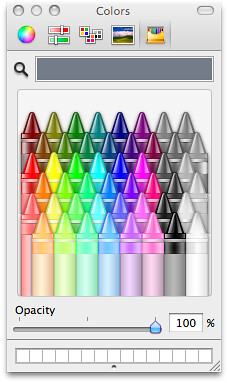
    ちなみに色については、右側で色が並んでいる一番下をクリックすることでかなり細かい指定も可能。色にこだわりたい人はここから選びましょう。

    skitch05

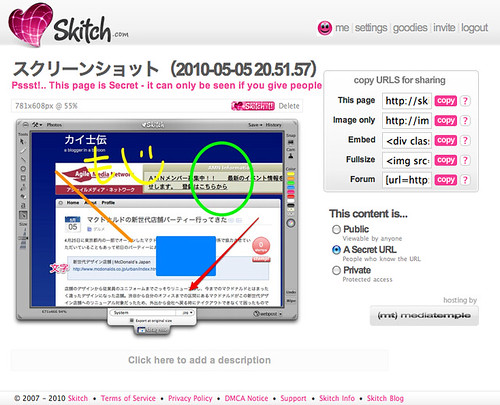
    アップロードすると、初期設定ではSkitchのサイトにアップできます。ブログ貼付けやプライベート設定なども可能で、キャプチャサービスとしては一通りそろっている感じ。

    skitch06

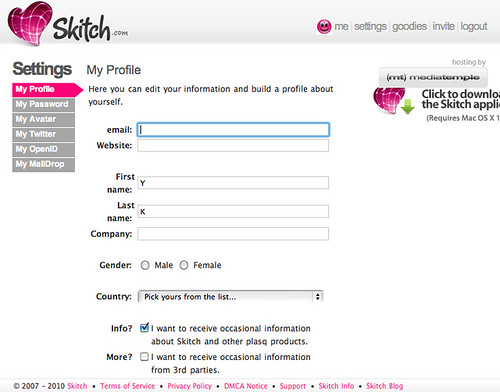
    設定画面からはTwitterの設定も可能。これ入れるとアップするごとにTwitterに通知するのかな。やってないのでここはわからないです。ブログ準備中の画像をアップしただけでTwitterに投げたくないしな……。

    skitch07

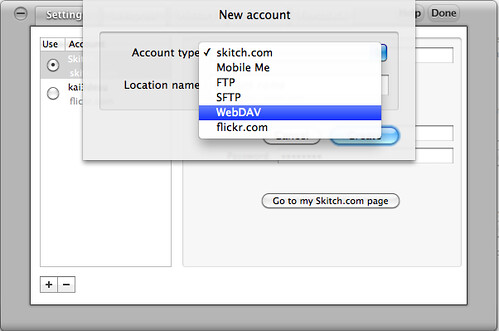
    さてここからがより便利に使うためのカスタマイズ。Skitchでは専用のアップロードサイトも用意していますが、設定画面からアップロード先を変更もできます。WebサービスとしてはMobileMeやFlickrに対応しているほか、FTPやWebDAVでのアップロードも可能とはマニアックだわ……。

    skitch08

    Skitchの専用サービスも相当に便利なのですが、私の場合WordPressにFlickrプラグインを入れて使っているので、アップロード先はFlickrにしておきたい。画像アップ先を1つにまとめておきたい、という人にもオススメです。

    意外と気がつきにくいものの便利なのがドラッグ操作で、画面下部の「drag me」というところをその名の通りドラッグすると、画像をアップせずにローカルへ保存できます。いったんローカルに貯めておいてまとめてアップだったりメール添付して使ったりとこれまた便利。

    skitch09

    ほんとに便利すぎて画面キャプチャするようなブログ書く時にはSkitchなしではいられないんですが、あえて贅沢を言うと「サイト全体をキャプチャ」がないことかなあ。これに関してはFirefoxやChromeのプラグイン使って保存し、それをSkitchに取り込んで文字などを追加する、という使い方で乗り切っていますが、Skitch自体についてくれるとさらに嬉しいところです。

    お手軽にキャプチャ・編集してアップロードできるという点で非常に便利なこのSkitch。Macなブロガーの人にはぜひお勧めしたいソフトの1つであります。

  • マクドナルドの新世代店舗パーティー行ってきた

    マクドナルドの新世代店舗パーティー行ってきた

    ※この記事は5年以上前に書かれたため、情報が古い可能性があります

    4月25日に東京都内の一部でオープンしたマクドナルド新世代店舗、お仕事の関係で協力させていただいていることもあって初日のパーティーにお呼ばれして参りました。

    新世代デザイン店舗 | McDonald’s Japan
    http://www.mcdonalds.co.jp/urban/index.html

    店舗のデザインから従業員のユニフォームまでごっそりリニューアルし、今までのマクドナルドとはまったく違ったデザインになった店舗。渋谷から自分のオフィスまでの区間にあるマクドナルドがこの新世代デザイン店舗へのリニューアル対象だったため、外出から会社へ戻る時にテイクアウトできなくて困ったものですが、こんなにオサレになって帰ってくるとはね……。

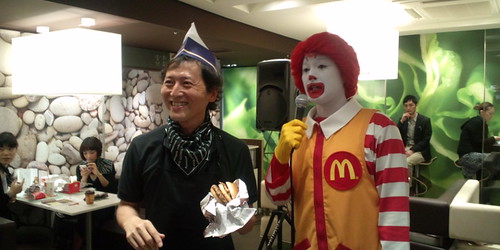
    DSC00124

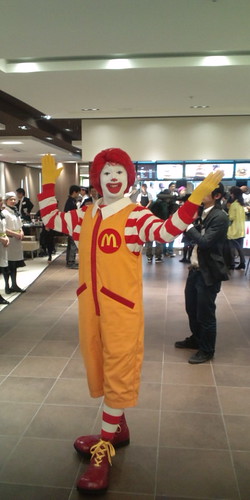
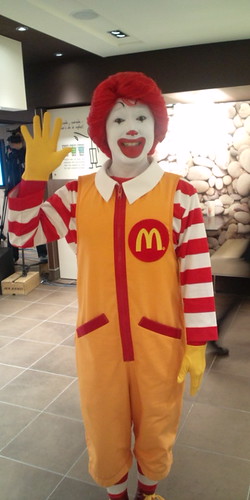
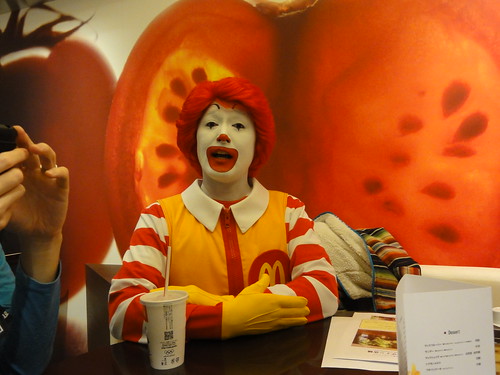
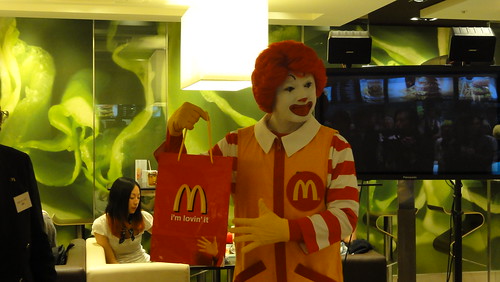
    お店に入るとなんとドナルドがお迎え! さすがオープン記念パーティー!

    20100425192958.jpg20100425190639.jpg
    店の中にドナルド出現!

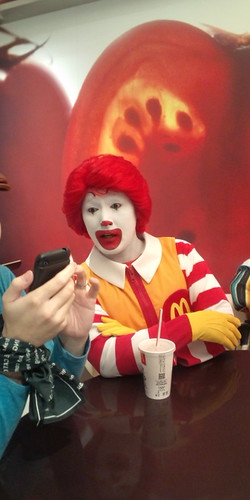
    しかもこのドナルドがしゃべるしゃべる。愚痴をこぼしたり他の人のTwitterをしげしげ見つめたり名刺交換してみたり、こぼれ話的なドナルドの秘密を暴露したりともう面白すぎる。単なるイメージキャラクターというだけでなくて、場を盛り上げるトークセンスまで持ってるなんて無敵だわー。どこぞのネズミキャラも見習った方が良いと思った。

    100425マクドナルド次世代店舗パーティー
    席にいきなり合流するドナルド

    20100425190955.jpg20100425192451.jpg
    Tw
    itterが気になるドナルド

    20100425191400.jpg
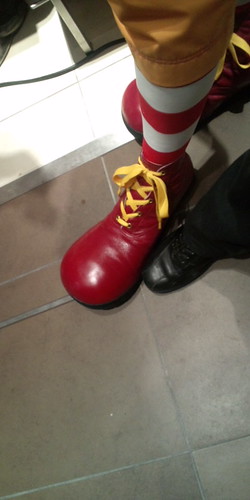
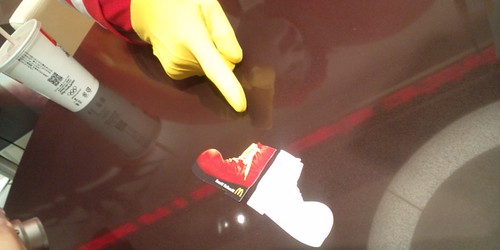
    ドナルドの名刺は靴型

    そんなドナルドの名MCっぷりの一部を動画にてご紹介。うまいことイベントまわすよなー。勉強になるなる。


    YouTube – ドナルドによる新ユニフォームスタッフ紹介

    パーティーにはいろんなブロガーも来ていたのですが、中でもKNN神田さんは「テキサスバーガーを自分で作れる体験イベント」に参加し、ドナルドから逆インタビューされるという、ある意味でドナルドよりも注目される勢いでした。

    20100425202213.jpg

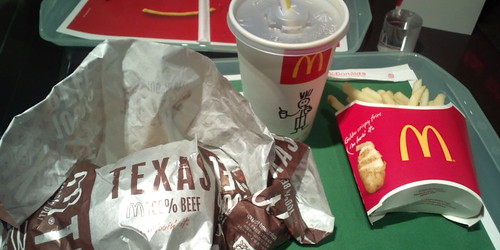
    新世代オープンによりBig Americaのメニューも店舗限定復活するとのことで、パーティーの行われた渋谷東映プラザ店ではテキサスバーガーにありつけました。久々食ったけどうまいのう。これレギュラーメニューになってほしいわ。

    20100425202026.jpg

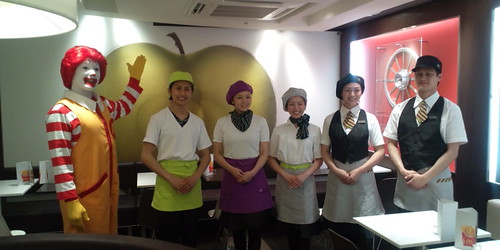
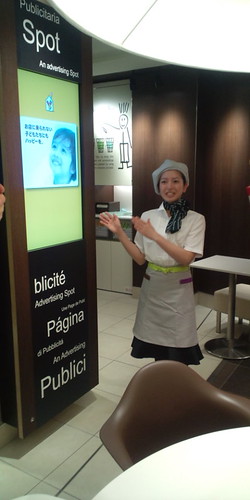
    ドナルドの突発的店内紹介ツアーでは新マクドナルドの店員ユニフォームを紹介。一見したらマクドナルドとはまったく思えないほど印象変わりますのう。

    20100425201131.jpg

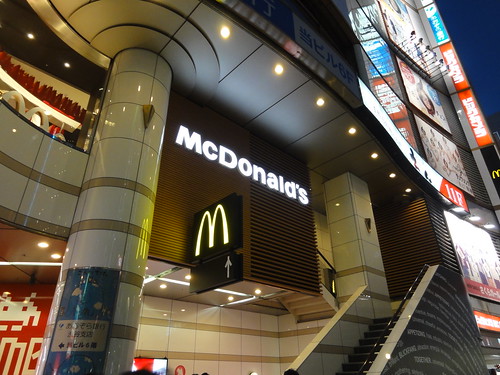
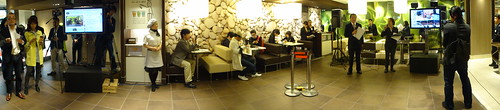
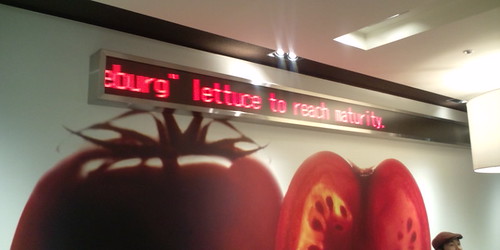
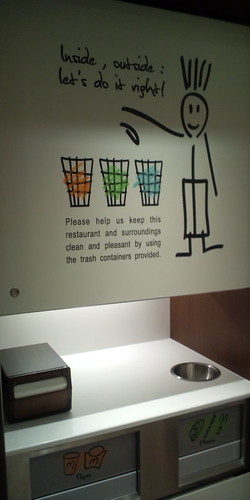
    ドナルドばかり注目してしまいましたがお店のデザインもかなりおしゃれ。人がいっぱいのパーティーなのであまり店内をまじまじとは撮影できなかったですが。電光掲示板がデジタルサイネージが設置されていたり、ゴミ箱もかなりおしゃれになっていて、高級感ただよいつつ居心地のいい雰囲気になってました。ここだと電源確保してがっつりモンハン2する中学生とか浮きそうだよな……。

    100425マクドナルド次世代店舗パーティー

    20100425190529.jpg

    20100425201721.jpg20100425194637.jpg

    そしてパーティー後半では参加者の突発的お願いにより、ドナルドが生らんらんるーを披露。こういうアドリブもさらっと対応できるドナルドほんとにすごすぎる。


    YouTube – ドナルドと「らんらんるー」

    最後はドナルドからお土産の紹介。ほんと看板キャラなのになんでもこなすなあ……。

    100425マクドナルド次世代店舗パーティー

    ブロガーイベントというと最近司会ばかりで、ブロガーとしての参加は久々だったんですが、やっぱり参加者としてわいわいブログ書いたり写真撮ったりTwitterしたりするのはたのしいなあと思う一方、ドナルドの名MCぶりにいろいろ学ぶところの多いイベントでしたはい。

  • F-04BがついにマルチタスクでiCカードロック解除可能に!

    F-04BがついにマルチタスクでiCカードロック解除可能に!

    ※この記事は5年以上前に書かれたため、情報が古い可能性があります

    これで俺のセキュリティがぐーんと上がる!

    これまでの歴代ケータイ会議でただ1人ずっとこだわりつづけていた「マルチタスクでiCカードロック解除」が、ついにF-04Bで搭載されました。これは便利すぎる!!!!

    といっても最初は搭載されたのずっと気がつかなくて、毎回マルチタスクの「おサイフケータイ」メニューをのぞいては「今回も搭載されなかったなあ……」と落ち込んでたんですが、実はマルチタスクの「設定」に搭載されていたというね……。

    DSC00156

    ちなみにF-03Aの場合は見ての通り設定画面にもiCカードロック解除はなし。セパレートケータイの場合、キーユニットを分離して使うと「右を長押しで解除」という操作もできなくなるから新たに追加されたのかな? 何にせよメニューのデザインからして大幅に変わっていたのにチェック甘かったわ……。

    DSC00157

    なにがありがたいかというとこれによって「ながらロック解除」ができること。背面液晶を持つ折りたたみ型の富士通携帯の場合、メールやブラウザを使っているときも一度携帯を折り畳み、サイドキー長押しから指紋認証を行なうことで、メールやブラウザを毎回閉じることなくロック解除できていたのですが、スライド端末ではF-04Bまでこれあできなかったんですよね……。

    「指紋認証+背面液晶」でできるF-01Bの「ながらセキュリティ」が便利 – カイ士伝
    https://bloggingfrom.tv/wp/2009/11/29/3002

    もうこれも繰り返しになってしまうんですが、クレジットカードと同様に使えるiDなんかは、ケータイを忘れてしまったりなくしてしまったりしたら簡単に使われてしまうのでできればロックしておきたい。また、これまではチャージしただけしか使えなかったモバイルSuicaに関してもオートチャージが始まったため、改札を通過すればチャージできてしまうので、こちらもセキュリティをきちんと対策しておきたいというわけです。

    しかしF-04Bでこれがマルチタスクに搭載されたことで、多少手順はかかるながらも「Twitterしながらコンビニに並び、レジの直前でロック解除」なんてことが手軽にできるようになりました。おサイフケータイ愛用ユーザーには地味ながらかなりありがたい仕様改善であります。

    FOMA F-04B ブロガー徹底レビューまとめサイト
    FOMA F-04B ブロガー徹底レビューまとめサイトへ!

  • 「ラストウィンドウ」クリアした

    「ラストウィンドウ」クリアした

    ※この記事は5年以上前に書かれたため、情報が古い可能性があります

    大量のゲームをクリアしないで放置しかかっている積みゲー状態も、少しずつではありますが解消しつつあります。

    というわけでラスト・ウィンドウクリアしました。ストーリーを読み進めていくアドベンチャー型だと空いた時間にプレイしやすいよねー。


    ラストウィンドウ 真夜中の約束

    ラストウィンドウは、「ウィッシュルーム」「アナザーコード」などを手がけたシングのアドベンチャーで、ストーリー的には「ウィッシュルーム」に続く第2弾。主人公や登場人物も前作を引き継いでいますが、前作知らないと楽しめないということもなく、純粋に1つの作品として遊べます。

    DSでのアドベンチャーは「アナザーコード」「ウィッシュルーム」「ラストウィンドウ」と3作品目ということでシステム的にもだいぶこなれてる。途中途中で次につながるヒントがこまめに出ているので最後の謎解きまではほとんど困るところもなさそう。ただ油断するといきなりゲームオーバーになってしまうのは前作と変わらないので、こまめにセーブしておくのが大事ですが。

    ただまあストーリー的には前作「ウィッシュルーム」のほうがよかったかな。今回は最後の謎がなんだかこうしっくりこなくて、シナリオの終わり方としてはウィッシュルームのほうがよかった。謎解きメインのアナザーコードと違ってウィッシュルームシリーズはストーリーメインなこともあり、ラストウィンドウは全員のキャラは濃いもののシナリオがあまり引き込まれなかったという感想です。


    ウィッシュルーム 天使の記憶

    しかし問題はシングが破産してしまったというこの大事態。謎解きとストーリーがちょうどいい相性でからみあっているこのシリーズはアナザーコード以来大ファンでシリーズすべてプレイしているというのに、こんな良質なゲーム作り続けていても破産してしまうんですね……。

    シング (企業) – Wikipedia
    http://ja.wikipedia.org/wiki/%E3%82%B7%E3%83%B3%E3%82%B0_(%E4%BC%81%E6%A5%AD)

    一度は倒産したものの、任天堂の支援を受けて再生し、ついには所長の岩田さんが任天堂の社長にまでなってしまったHAL研究所の例もあったりするので、ぜひともDSを代表する名作を作り出したシングを任天堂が支援してくれないものかなあ、と勝手に思ったりする次第です。

  • 5/29の「WordCamp Yokohama」でプレゼンします

    5/29の「WordCamp Yokohama」でプレゼンします

    ※この記事は5年以上前に書かれたため、情報が古い可能性があります

    あまりの集客っぷりにちと不安が募ってきたので早めに告知。

    というわけで先日このブログでもご紹介しましたWordPressイベント「WordCamp」にて、プレゼンの場をいただくことになりました。

    WordCamp Yokohama 2010 | WordPress でつながろう!WordCamp Yokohama 2010
    http://yokohama2010.wordcamp.jp/

    内容としてはWordPressの最新動向というよりも、いちブロガーとしてWordPressの魅力を語る内容になる予定。なのでWordPressはすでに使いこなしている人には全然おもしろくない内容になる予感満載です。

    ただ、自分が初めて参加したWordCampの時も思ったんだけども、まったくWordPressに詳しくなくて、「WordPessって何がすごいんだろう」って人のためにも、基本からWordPressを紹介する場所というのは必要だと思うんですね。そもそもWordPressとはどんなソフトウェアで、どういう使い方ができるかをきちんと啓蒙していかないとWordPressコミュニティつながりも狭いものになってしまうだろうし、なんとなく「WordPressってよく名前聞くけどどこが便利なんだろう」くらいの人にとって、WordPressをより興味を持ってもらえる場を作れれば良いなと思う次第です。

    といいつつすでに300人規模のイベントに対して250以上の申し込みが来ていて「やばいWordPressに詳しい人ばかりだと俺の内容たぶんそうとうつまらない!」とあせりまくっている次第。精一杯努力する所存でありますので、なんとなーくWordPressに興味持ってるブロガーが集まってくれるといいなと思う次第でありますはい。