投稿者: カイ士伝

  • 最強のお気に入りプリインiアプリ「モバイルSuica」

    最強のお気に入りプリインiアプリ「モバイルSuica」

    ※この記事は5年以上前に書かれたため、情報が古い可能性があります

    ケータイ会議5で毎週出題されるお題、今回はプリインアプリに関するお題です。さりげなく1週ずつ遅れている気がしないでもないですが……。

    お気に入りのプリインストールiアプリを教えて!
    http://www.keitaikaigi.com/2009b/tag.php?tag=%E4%BB%8A%E9%80%B1%E3%81%AE%E3%81%8A%E9%A1%8C%EF%BC%88i%E3%82%A2%E3%83%97%E3%83%AA%EF%BC%89

    プリインというべきかわからないですが、すべてのアプリを含めてももっとも使うのはSuicaアプリ、そしてiDアプリの2大電子マネーアプリです。電子マネーはいろいろ使ってますが、結局この2つがトップクラスでよく使う。

    Suicaは元々電車に乗る用に使っていたんですが、VIEWカードでチャージするともらえるポイントが3倍になることもあり、Suicaで買い物したほうが圧倒的にポイント効率が高いことに気づいて以降は、Suica使えるところでは積極的にSuicaを使ってます。

    JR東日本のみどりの窓口やびゅうプラザ、各種券売機、携帯電話、モバイルSuicaにて、ビューカードで対象商品をご購入・ご利用いただくと、通常の3倍!1,000円につき6ポイント(15円相当)が貯まります。

    ポイントを貯める:ビューカード
    http://www.jreast.co.jp/card/thankspoint/save/index.html

    EdyやiDなど他のポイントは1ポイント1円なのに対してSuicaでは6ポイント15円のため少々わかりにくいですが、100円単位で考えると100円で1ポイントのiD(DCMX)、200円で1ポイントが基本のEdyに対し、Suicaは100円につき1.5円でオトク度が高い。ただしこれはVIEWカードでチャージした場合、という条件付きなので、VIEWカードチャージじゃない場合は1/3の0.5円となってしまうため、1ポイント1円のiDのほうがオトクですので、そのあたりは使い分けがいいと思います。

    また、ちょっとした電子マネー錬金術で言うと、iDはクレジットカード扱いなのに対して、Suicaは現金扱いされるので、ビックカメラではSuicaで買っても現金同等のビックカメラポイントが付く。私の持っているビックカメラVIEWカードは、現金と同じ扱いでポイント還元する点が特徴なのですが、これ、クレジットカードで買うよりもいったんSuicaにチャージしてから購入した方が、ビックカメラポイントに加えてVIEWカードチャージのポイントがもらえるので、同じ買い物してもオトクになっております。

    こんな理由からも最近では圧倒的にSuicaを利用。今までは毎回チャージするのが面倒だったのですが、ようやくモバイルSuicaもオートチャージに対応するとのことで、よりモバイルSuicaの利用度が高まりそうな予感です。

    モバイルSuica、2010年3月からオートチャージ対応に – ケータイ Watch
    http://k-tai.impress.co.jp/docs/news/20091222_338947.html

    昔に比べて利用度は落ちたものの、iDも未だに愛用中。電子マネー対応タクシーの中ではiDは普及率高いし、コンビニもほとんどのお店で対応している。最近はほぼほぼこの2つだけで買い物をまかなってます。

    まあ、おかげでケータイ持っても財布忘れる、なんてことが多発するわけですが……。

    FOMA F-01B F-02B F-03B ブロガー徹底レビューまとめサイト
    FOMA F-01B F-02B F-03B ブロガー徹底レビューまとめサイトへ!

  • サイト記事への反響をまとめて確認できる「stamp!」はじめました

    ※この記事は5年以上前に書かれたため、情報が古い可能性があります

    はいはい宣伝エントリーですよー。

    先日からずっと貼りっぱなしで謎の存在だったエントリー右上のマーク、やっと正式に発表できる運びとなりました。

    【実験・募集】サイト記事への反響をまとめて確認「stamp!」β版提供開始|プレスリリース|Agile Media Network
    http://agilemedia.jp/pressrelease/stamp.html

    合わせて仕様もさりげなく変わっており、丸いところを押すとまとめページ、四角いボタンを押すと投票、という仕組みに。ページ下部は、そこからTwitterやブックマークへ登録できるようになっています。べ、別に押してほしいって言ってるわけじゃないんだからね!

    まとめページはここ見てもらえるとわかりやすいかも。

    stamp!|お気に入りのブログ記事に投票しよう
    http://stampit.jp/item/?url=https://bloggingfrom.tv/wp/2009/11/30/3016

    まだβ版のためブログパーツを設置できるブログ数は限定なのですが、みなさまのブログにも設置できるよう実験運用の申し込みを開始しておりますので、よろしければお申し込みくださいませ!

  • F-01Bのタッチパネルで24時間戦えますか

    F-01Bのタッチパネルで24時間戦えますか

    ※この記事は5年以上前に書かれたため、情報が古い可能性があります

    いやあこれはしんどかった……。

    絶賛参加中のケータイ会議5では、週に1回のペースでお題を出し、それについて任意参加で答えるという企画があるのですが、先日出されたお題がこの「F-01Bのタッチパネルだけで1日を過ごしてみる」という企画。こういうドMたっぷり企画はついつい前のめりになってしまう性格であり、さっそく朝起きてから就寝までの1日をタッチパネルのみで過ごしてみました。24時間じゃないとか言わないのー。

    なお、先に断っておくと、タッチパネルのみの生活はテンキーよりも圧倒的に不便です。ただそれはタッチパネルがダメということではなくて、F-01Bにおけるタッチパネルはテンキー操作の補助として考えられているから当然だと思うんですね。タッチパネルを否定するのではなく、ヘビーユースして見えてくるタッチパネルの特性をチェックする企画とご理解ください。

    それではスタート!

    ■7:00 起床


    前日からビューワスタイルにしておいた携帯が鳴り響く。止める操作は横のボタンか、本体を2回タップしてあげればいいのでさほど問題なし
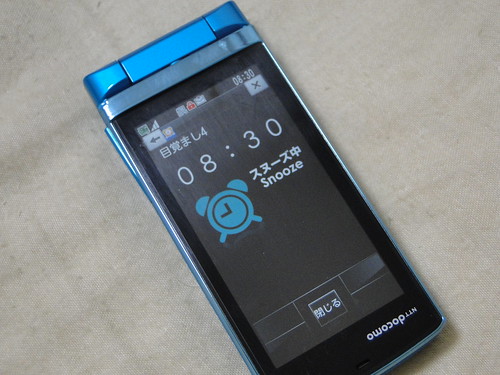
    DSC03752
    目覚ましは特に問題なし

    ■10:00 出勤


    家から会社まではブラウザを起動してTwitterをダラ見。タッチパネルを指でなぞって進んでいくだけなので閲覧は簡単。リンクが指で押しにくい場合は画面下の十字ボタンを使えばいいので、iPhone並みとは言わないものの十分に快適です。


    タッチパネルでTwitterをダラ見(YouTube)

    ただちょっと残念なのは、いつもやっている「リンクを新規タブで開く」操作がタッチでできないこと。私のいつもの閲覧スタイルは「Twitterを読む」「外部リンクがあったら新規タブで開いておき、その間にTwitterを読み進める」「外部リンク読み終わったらタブ移動して読む」という流れなので、新規タブが開けないのは困るんだな……。

    もう1つ、タッチ操作では指で画面を横になぞると前の画面に移動できるんですが、これがちょっと過敏で、縦操作してるつもりでサムネイルが表示されてしまうことがちょいちょいある。しかもテンキー操作ではサムネイルによる画面遷移なしで前の画面に戻れるようになったのが、タッチ操作だと毎回サムネイル表示されてしまうため余計に面倒に感じてしまうので、このあたりはもうちょっと調整が欲しいかな。
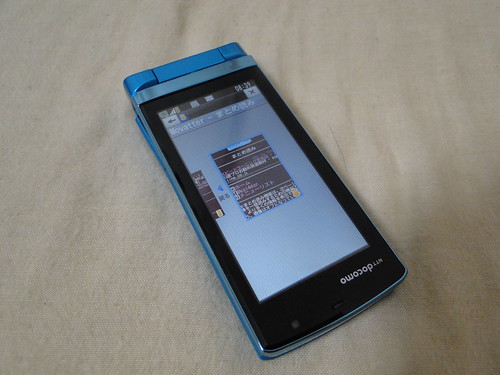
    DSC03755
    ちょっとでも横に指が滑ると履歴のサムネイルが表示されてしまう

    なお、サイドキーはミュージックボタンを長押しするとマルチタスク呼び出し、上下ボタンどちらかを長押しすると、端末を傾けて読むモードになります。でも画面傾けるよりも、十字ボタンを押しっぱなしの方がよっぽど読みやすかったりしますが……。さらにいうと、上下両方とも「傾ける」モードに割り当ててしまうのは、ただでさえボタンが少なくなるF-01Bのタッチパネルモードにおいて大変もったいない割り当てだと思います。

    DSC03756
    2つもキーがあるのに機能が一緒

    ■13:00 外出

    愛しのNAVITIMEちゃんで地図を見ながら移動しようとするもここで衝撃。NAVITIMEは電子コンパス自体はタッチパネルに対応しているものの、操作がさっぱりわからない・・・・・・。いろいろ試したあげく、「メニュー表示」は地図上に表示されるスタート地点や目的地をタッチすれば表示されることがわかりましたが、テスト当日はこれがまったく見つからず、どうしようもなく結局はテンキーで地図を閉じました……。
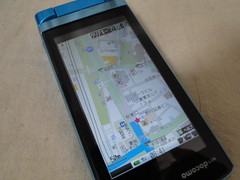
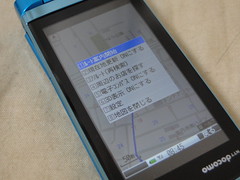
    DSC03757DSC03758
    星マークをタッチするとメニューが表示

    また、NAVITIMEは対応してくれているものの、ほとんどのiアプリはタッチ操作に対応していません。電子マネーはあるていどチャージされていれば問題ないですが、新たにチャージしようとすると間違いなく10キー操作になります。このあたりは本体というより対応アプリの問題なので仕方ないかなーという気がしますが。

    ■14:00 帰社


    会社に戻る途中に電話を受けると驚きの事実。タッチパネルの場合、普通に開いたときとマイクの位置が異なるため、着信すると画面がさかさまになるんですね。しかもキーロックしているとタッチで画面ロックを解除し、さらにタッチ操作で通知を受けなければいけない。これは慣れておかないと電話取れないで終わる可能性も高いわー。まあ慣れの問題と思いますが、ここは素直に10キー使うところかもね……。

    DSC03764
    タッチパネルで電話を受ける。ロックかかってる場合は解除も必須

    19:00 退社


    飲み会へ向かうべくいそいそと退社。移動中にメールでやり取りしますが、ここもなかなかに苦戦。タッチでの文字記入は、検索キーワード程度の短い文章ならいいのですが、文章打とうとするとなかなか大変です。
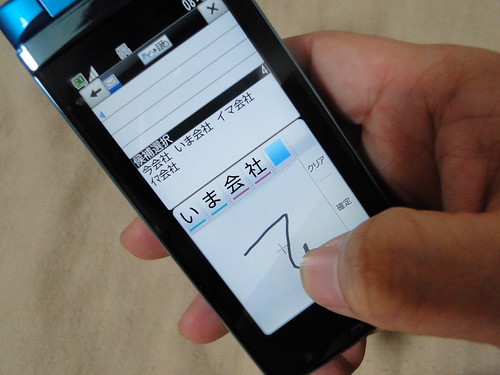
    DSC03765
    タッチ文字入力は慣れが必要

    コツとしては1文字打って認識が間違ってても、次の文字を打つことで前の文字が自動修正されるので気にせず進めることと、6文字以上は文字候補画面が移動してしまって操作大変になるので、ひらがなで変換が必要ない場合でもなければできるだけ5文字で操作を止めることですかね。

    ここもきちんと操作していけばさほど問題はないのですが、一点気になるのはカタカナ入力の候補が半角カナ前提なこと。今時メールってまだパケット省略で半角カナが主流なんだろうか……。普通に文章打ちたい人としてはカタカナ打つたびに予測変換開いて全角に戻すのがおっくうなので、全角デフォルトがいいなあ……。
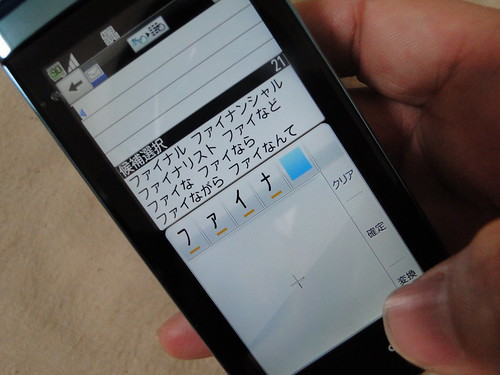
    DSC03767
    カタカナは半角カナがデフォルト

    あとは確定ボタンが決定的に押しにくい。PCのキーボード見てもEnterは圧倒的に面積取る大事なポイントなので、せめて一番右隅の押しやすい場所がいいなあ。

    20:00 飲み
    カメラを起動して写真をパチパチ撮影。F-01Bのタッチパネルがもっとも活きるのはここだなあ。ピント合わせたいところを押すだけで写真が撮れるので重宝します。カメラのインターフェイスとしてタッチパネルが嫌われる傾向あるけど、手軽にピント合わせる&手ぶれを防ぐとい意味ではとてもいい操作だと思ってます。
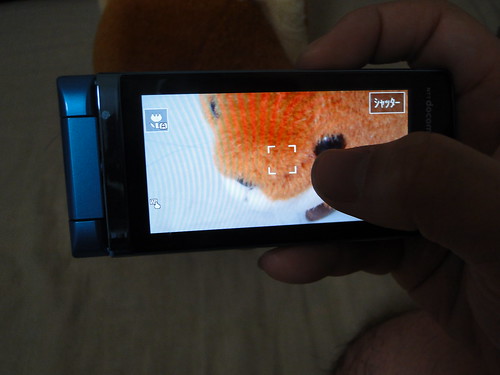
    DSC03769
    タッチパネルはやっぱりカメラ撮影で便利

    1日を過ごしてみると、正直言ってタッチパネル限定操作は厳しい。でもそれは冒頭にも述べた通り、タッチパネルが補助的操作であってメイン操作ではないし、操作しやすい10キーがあるのにタッチパネルのみのiPhoneクラスの操作感を求めても仕方ないかなと思います。

    それを踏まえた上でお願いしたいなと思うのは、マルチタスクでホーム画面に戻る機能。せっかくタッチパネルだとホーム画面にいろいろ機能用意しているのに、1つでも機能を起動してしまうとせっかくのメニューが使えなくなるのはすごくもったいない。また、マルチタスクで使える機能とホーム画面から起動できる機能が違うのも問題だと思ってます。

    具体的には何度も書いているけど、ICカードロック解除はマルチタスクから起動できない。F-01Bを通常利用している場合は、サイドキーにICカードロック解除を割り当てておけばブラウザやメールをしながらでもロック解除できるけれど、二軸折り畳み状態にしているとサイドキーが無意味になってしまってICカードロック解除も起動できない。

    サイドキーに機能を割り当てるよりも、これマルチタスクからホーム画面呼び出せればすべて解決なんですよね……。今の状態では富士通シリーズの特徴でもあるショートカットキーの豊富さも、1つでも機能を立ち上げたら失われてしまうので、タッチパネルに関わらずホーム画面へ戻る機能はお願いしたい。正直、久々にドコモ復帰したSO905iではとっくに実装されていた機能なので、この点が未だに搭載されないのは、富士通端末の魅力を損なっている気がして残念なところでもあります。

    FOMA F-01B F-02B F-03B ブロガー徹底レビューまとめサイト
    FOMA F-01B F-02B F-03B ブロガー徹底レビューまとめサイトへ!

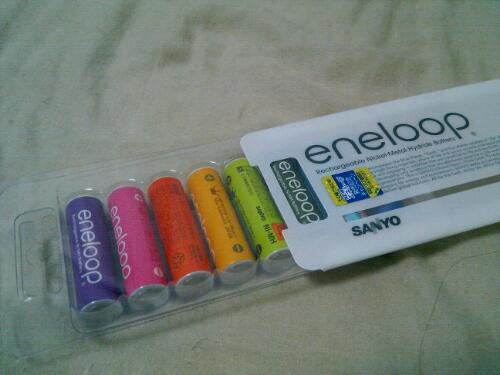
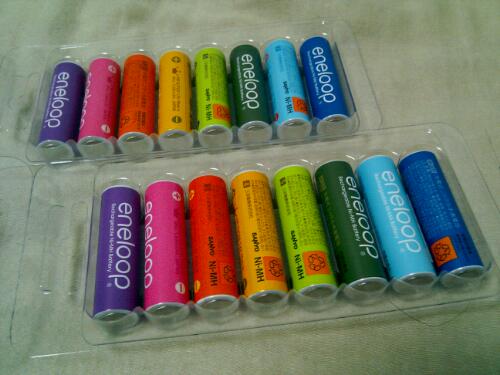
  • レインボーエネループ買った(WpToGoテスト)

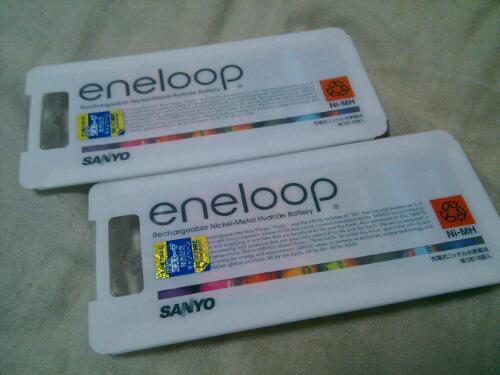
    レインボーエネループ買った(WpToGoテスト)

    ※この記事は5年以上前に書かれたため、情報が古い可能性があります

    image

    image

    image

    がんばって長文エントリ書いてたのにうっかりタッチで戻るを触ってしまったらすべてが水の泡と化して心が折れた……

    なのでとりあえずエントリ。本文はあとで書き直します……。

    まあカテゴリ指定してモブログが手軽にできるのは便利かな。でもやっぱ本家のアプリ欲しいー!
  • Twitterバッジつけました

    ※この記事は5年以上前に書かれたため、情報が古い可能性があります

    前々からTwitterのリンクはブログにつけなきゃなあと思ってたんですが、やっとこさ対応。というのも、Twitterのバッジって「Follow Me!」っていう強気なのが多いんですよね。いやそんな積極的にフォローして欲しいわけではなくて、とりあえずリンクしとくね、ってくらいのテンションだとあの強気のバナーはどうも苦手でして・・・・・・。

    そんなときにイケメンデザイナーブログでいい感じのバナーがあったので、勢いで拝借いたしました。

    しらさかブログ
    ニュアンス的にはこのくらいのほうがちょうどいいのでありがたい。まあぼくにとってのホームグラウンドはあくまでブログであってTwitterは憩いの場みたいなものなのでありますが、とりあえずご報告であります。
  • スマートフォン向けTwitterサイトが意外と使いやすい件

    スマートフォン向けTwitterサイトが意外と使いやすい件

    ※この記事は5年以上前に書かれたため、情報が古い可能性があります

    これいつから始まってたんだろう……。

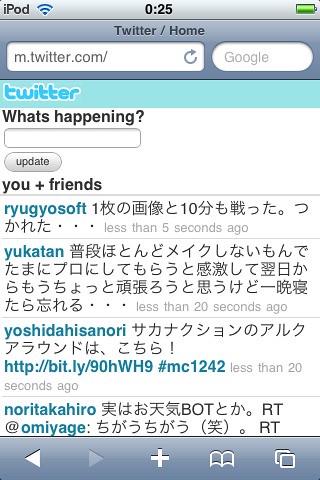
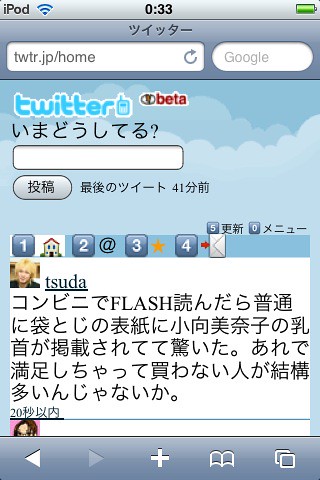
    Twitterのモバイルサイトと言えば古くは「 http://m.twitter.com/ 」というURLがありましたが、アイコンは表示されないわ@はできないから手動入力しなきゃだわ、なかなか使い勝手は残念な感じでした。

    写真

    これは使いにくいと言うことで、日本でも公式に携帯対応のサイトが「http://twtr.jp」がオープンしたのですが。

    「Twitter」携帯版がオープン – ケータイ Watch
    http://k-tai.impress.co.jp/docs/news/20091015_321896.html

    これがまたタイムラインから@返せないわサイト重いわで、結局携帯だとモバツイッターやモバッター、スマートフォンだと各種アプリを使うのが定番になっているのが実情といったところでして。

    写真-2

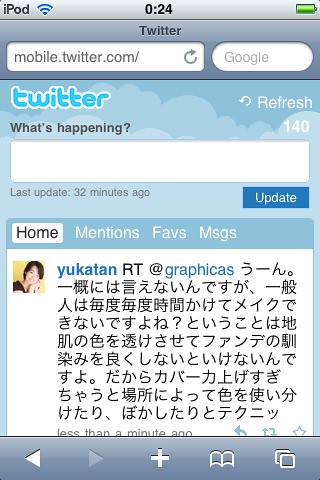
    しかしながら今日たまたま「http://mobile.twitter.com」にリダイレクトされたので見てみたら、なんだかすごい使いやすいサイトになってるの発見!

    写真-1

    @もDMも見られるしお気に入りもつけられる。英語表記なので公式RTもOK。そこいらのアプリよりよっぽど動作サクサクで使い勝手がいい。

    AndroidだとバックグラウンドでTwitterアプリが動いてくれるからこういうサイトのメリットはあまりないですが、iPhoneの場合はSafariでサイト見つつ、別のタブでこのサイト開いておくってのは便利かも。知ってる人は当然の知識かもしれないですが、予想以上に使いやすかったのでご紹介まで。

  • マンガ大賞2010のノミネート作品が発表

    マンガ大賞2010のノミネート作品が発表

    ※この記事は5年以上前に書かれたため、情報が古い可能性があります

    今年もこの季節がやってきた!

    マンガ大賞実行委員会です!

    今年も、選考員の方からの投票を集計させていただきまして、
    本年度の大賞候補となるノミネート10作品が、
    決定しました!!

    マンガ大賞2010
    http://www.mangataisho.com/

    マンガ大賞は、すでに売れているマンガではなく、まさに今人気が出始めている旬のマンガをマンガ好きの視点で選び出すというイベント。マンガ好きであることを大事にするために資金提供などは受けず、すべて運営者の手弁当で作り出しているイベントです。

    マンガ大賞が開始した2008年からずっとウォッチしていて、2009はイベントにも参加させていただきましたが、この賞に選ばれるマンガはほんとに面白い。特にマンガ大賞2009に選ばれた「ちはやふる」はここ最近絶賛イチオシのヘビロテ状態です。久々に一巻から圧倒的に巻き込まれたよあのマンガ。

    マンガ大賞2009授賞式行ってきた – カイ士伝
    https://bloggingfrom.tv/wp/2009/03/24/1947

    今が旬、というマンガの選び方はこんな基準。

    2009年1月1日から12月31日までに
    単行本が発売され、最大巻数が8巻までの作品の中から、
    昨年度大賞の『ちはやふる』をのぞくマンガが、
    『マンガ大賞2010』の選考対象です。

    というわけで今回は以下のマンガがノミネートされております。

    =============

    『アイアムアヒーロー』
    花沢健吾

    『アオイホノオ』
    島本和彦

    『宇宙兄弟』
    小山宙哉

    『娚の一生』
    西炯子

    『海月姫』
    東村アキコ

    『高校球児 ザワさん』
    三島衛里子

    『テルマエ・ロマエ』
    ヤマザキマリ

    『バクマン。』
    大場つぐみ・小畑健

    『虫と歌 市川春子短編集』
    市川春子

    『モテキ』
    久保ミツロウ

    (作品名あいうえお順・敬称略)
    =============

    去年から引き続き宇宙兄弟がノミネートされている一方、2008から2年連続でノミネートされていた「とめはねっ!」が姿を消してます。まあ「とめはねっ!」はテレビドラマにもなってるし話題性はもう十分かなー。

    今回のラインアップでいくと、「バクマン。」はアニメ化も決定したしこの中では知名度が頭一つ抜けている感ありなので大賞にはならなそうかな。個人的には「モテキ」を押したいけど中身が相当偏ってるので大賞受けするかどうか……。そういやモテキ3巻は今月発売ですね。

    なんにせよ「岳」「ちはやふる」とほんとにおもしろいマンガを輩出してきたマンガ大賞だけに、受賞はかなり期待大。大賞の結果発表を楽しみにしております!


    ちはやふる 7 (Be・Loveコミックス)

  • 白いバウム買ってきた

    白いバウム買ってきた

    ※この記事は5年以上前に書かれたため、情報が古い可能性があります

    つくづくクチコミに弱いぜ自分……。

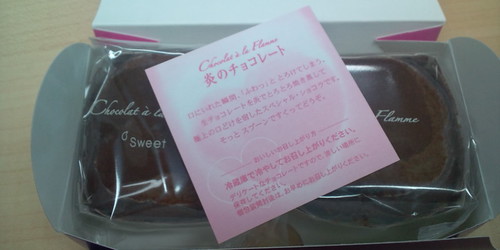
    弊社経由でモニターさせていただきました、「白い恋人」でおなじみ石屋製菓のバウムクーヘン「白いバウム」。バウムクーヘン好きとしては大変気になっていたものの、自社のモニター枠に応募して数を減らしてもな……、と悶々していたところ、「池袋の東武百貨店で開催中の北海道展で販売しているらしい」との情報をいただき、「だったら自分で購入したれ!」と勢いよく買って参りました。

    東武百貨店 食の大北海道展 スイーツ
    http://www.tobu-dept.jp/ikebukuro/event/10f/event_100114hokkaidou_sweets.html

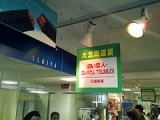
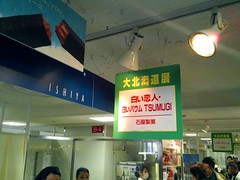
    休日のお昼前に訪れたらもうすでに大行列。エスカレータ上がった目の前にブースがあることから、おそらく一番の目玉なのではないでしょうか。北海道以外で発売するのは今回が初で、さらに1日300個限定ってことがこの行列につながっているんでしょうね。ちなみに列にはなっているものの、個数しばりとかはないみたい。

    imageimage
    ブースは大にぎわい

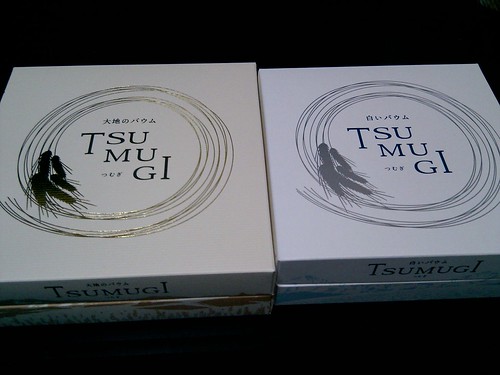
    せっかくなので白いバウムと一緒に、「大地のバウム」もご購入。

    image

    まずは大注目であります白いバウムをいただきます!

    image

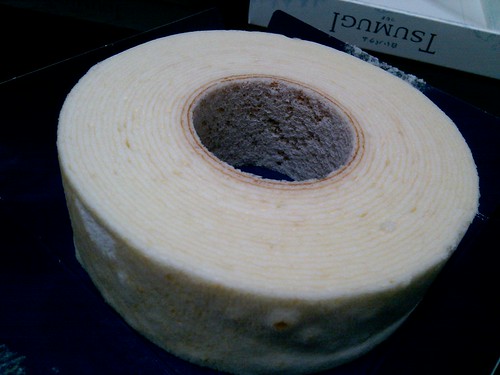
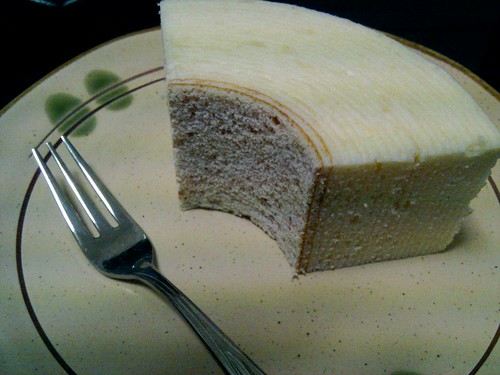
    「白い」と謳うだけにほんとに真っ白なバウムクーヘン。写真だとやや黄色みがかってしまっていますが、実際はもっと白いです。

    image

    「白い恋人」の会社が作ったバウムクーヘンということで、もっと甘い味を想像してたんだけど、味はかなりあっさりめ。さらっとした甘さで、あっという間に食べられてしまいました。

    バウムクーヘン好きな私ではありますが、安めのバウムクーヘンはもそもそしていて食感もいまいちなので、せっかく買うときはお値段多少高くてもいいバウムクーヘン買うようにしているのですが、この白いバウムはとてもしっとりしてて口当たりも上々。お値段も1260円と手頃なので、北海道土産の新しい定番になるかもですね。

    とはいえ白い恋人も大好きなので、それはそれで食べたいわけですが……。

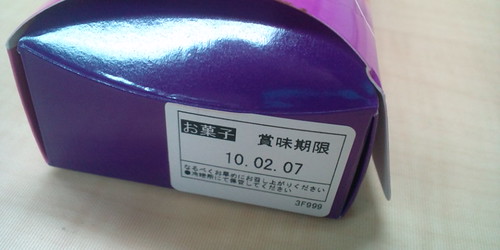
    白いバウムを勢いで食べてしまい、大地のバウムはまだ手を付けてないのでそちらの感想はまた改めて! なお、東武百貨店の北海道展は1月26日までですので、ご興味のある方はお急ぎいただいた方がよいかと思われます。賞味期限は結構長いので、今からとりあえず買っておくのもいいと思いますよー。

  • アルファブロガー2009ノミネート大募集中

    ※この記事は5年以上前に書かれたため、情報が古い可能性があります

    まさか自分が運営側に回る日が来るとはな・・・・・・。

    というわけで昨年末からアルファブロガー・アワード2009のノミネートを大絶賛募集しております。2009年なのになぜ2010年に決めるの? というのは、12月31日まできっちり1年間を振り返って考えるグラミー賞的位置付けとご理解ください。

    アルファブロガー・アワード2009
    http://alphabloggers.com/2009/

    今回のポイントは16のジャンルを分けてノミネートを募るところ。個人的な想いとしてもこの賞は「ブロガー」であって「ブログ」ではないので、エントリーよりもブログを継続して続けている人そのものが対象であって欲しい。一方でブログの価値はPVだけではなくて、特定のジャンルで自分の興味持っていることを書き続けることも大事だと思いますので、こうやっていろんなカテゴリでみなさまがお勧めのブログを知ることができれば嬉しいなと思ってます。

    投票に関してはサイトだけでなくTwitterからも投票可能。ちょっと仕組みややこしいですが、ハッシュタグさえつけて専用アカウントに@してもらえればノミネート対象です。ただ、ハッシュタグめんどいだろうから上のサイトからつぶやいてもらうほうが便利かな。カテゴリなどは下記をご参照くださいませ。カテゴリをクリックするとそのままTwitterにつぶやけるので、お好きなURLを埋めて投稿してください。

    【カテゴリ一覧】

    写真 デザイン ペット 料理・レシピ
    芸能人・有名人 医療 ガジェット ゲーム
    スポーツ 政治 金融・経済 書評
    ライフハック、仕事術 ファッション、ビューティー ビデオキャスト、ポッドキャスト 2ちゃんねるまとめ、面白ニュース

    なお、今回のはあくまでノミネートであって、今回のノミネート数で賞が決まるわけではありません。どちらかというと今の時点ではたくさんのブログがノミネートされると嬉しいので、自薦・他薦に構わず身の回りで読んでいるブログ、面白いブログをどしどし投票してくれると嬉しい次第です。

  • FFXIII中間インプレッション

    FFXIII中間インプレッション

    ※この記事は5年以上前に書かれたため、情報が古い可能性があります

    9章のボスに大変てこずったものの、ちょっとレベル上げしたら何とか攻略できました。というかアレはアレすればよかっただけなんだよな……。変に守りに入って苦労したぜ……。

    プレイ時間はだいたい20時間くらい。クリアは40時間くらいと聞いているのでやっと中盤ですかね。11章からが面白くなるとの噂を聞いているのでそこまでがんばりたいと思います。しかし正月にクリアとか今考えたら無謀な目標だったな……。

    世間的な評価としては

    • 一本道
    • 戦闘長い
    • シナリオ凡庸

    という感じですが、自分の評価もほぼ同じ。ただそれは決して否定ではなくて、むしろ今までのRPGに対する常識が間違っていたのでは? と目から鱗的な感もあります。

    これは自分がRPGに対してシナリオを重視する性格ということもありますが、そもそもダンジョンで「道に迷う」ことが面白いのかな? というのはダンジョンの分岐点にさしかかるたびいつも思ってた。別にわざわざ道に迷わなくてもいいんじゃない? って。

    そういう点ではFFXIIIの一本道は、余計な道に迷わずゲームに集中できるので個人的にはありがたい。「道に迷うこと」=「RPGのダンジョン」という固定観念は実は古いのかもしれんね、と改めて思いました。

    MPという概念もなく魔法も攻撃も使いまくり、戦闘が終わったら体力フル回復というのも、今までのHPとMPシステムにとらわれた発想から脱出した感覚。何十年も前からあるこのシステムにRPGは今だ縛られているんだけど、それをあっさり捨てたのは興味深い発想だし、実際にはさほど違和感もなく楽しめてます。

    あとは会話システムも、キャラクターのそばに近寄るだけでテロップとして自動表示ってのが気持ちいい。これも「近付いてボタンを押せば会話」という昔ながらのシステムから卒業しつつ、ゲームしている方としても「いちいちキャラクターに話しかけるのめんどくさい」という作業から解放される。

    全体的にFFXIIIでは、RPGにありがちな「作業」が軽減されていると思う。もちろん新たな作業もいっぱい発生してるんだけど、ここでいう作業は今までのRPGでは当たり前と思われていた「ダンジョンに迷って攻略」「MPを気にしながらダンジョン攻略」「街で話しかけまくって情報収集」ということを当たり前と思わずに違う方法を編み出したというのは結構おもしろいポイントだと思ってます。

    戦闘が長いのもさほど困らないというか、このゲームは戦闘メインなのでそれはそれでよし。ただ雑魚キャラはもうちょい時間かけずに倒したいけどね……。あとはオプティマがもうちょっと簡単に、例えばL1+十字キー、とかで変更できたらより戦闘がスピーディなのにな、とは思いました。ちょっとあそこは十字ボタンでの上下選択が古くさく感じるな。

    問題はシナリオで、かなり薄かったFFXII以上に心に響かない……。押しつけのシナリオがあまりにも説得力ないんだよな……。同じ押しつけシナリオでもFFXは「シン」の存在がほんとによく描かれていた。システム的にもなかなか面白かっただけに、20時間経ってもこのシナリオ、というのが本作品の一番の残念ポイントであります。


    ファイナルファンタジーXIII

  • AndroidにできてiPhone OSにできない4つのこと

    ※この記事は5年以上前に書かれたため、情報が古い可能性があります

    ほんとは「おれもiPhoneやめました」とか書こうかと思ったけど、それだとあまりに生産性ないのでもうちょい前向きなエントリーで。

    先に断っておくと、これは何に関しても自分のスタンスなんですが、個人的にはAndroid触っちゃうとiPhoneには戻れないと思ってはいるものの、何が何でもAndroidがいいという気はありません。むしろスマートフォン初めての人にはiPhoneのほうがわかりやすいしアプリも揃ってるし、タッチ反応速度もブラウザもAndroidより上だし、iPhone買った方が幸せになれるよとお勧めしております。

    それを踏まえた上で、現状の仕様では少なくともiPhoneではできないけどAndroidにはできるということも多々あるのも事実。ハードウェアではなくOSレベルで見たとき、どんな違いがあるかというのをAndroidユーザーとして聞かれることも多いので、両方を触ったことのある立場からまとめてみたいと思います。

    また、比べるべきは「iPhone」ではなくて「iPhone OS」であることもポイント。iPhoneの場合はニアリーイコールなのですが、Androidはハードウェアスペックによって大きく使い勝手が変わるもの。たとえば「タッチ操作の快適さ」はOS部分もあるけれどハードにも大きく依存するところなので、そういったハードスペックに関しては割愛しております。

    iPhoneではないこと

    ソフトもハードもWebサービスもアップルが開発しているからこそiPhoneは魅力的な部分もあるのですが、一方ですべてを自社で作っているからのデメリットもある。その1つがiPhone OSはiPhoneでしか動かないことだと思います。

    iPhoneのアプリ市場がどんなに充実しても、それを使えるのはiPhoneだけ。でもAndroidなら、各社から発売される携帯電話だけに対応できるのはもちろん、Andorid搭載カーナビ、Android搭載電子ブックリーダーにだって展開できる。全体のランキングでは順位が低いアプリであっても、Androidカーナビでは人気No.1、という可能性もあるわけで、アプリ開発者にとっても多くのハードで展開できるメリットは大きいのでは。

    アップルではないこと

    前述の内容の重複する部分もありますが、アップルの方針と競合しそうなアプリというのはiPhoneでは認可が下りないというのは広く知られた事実だと思います。現実問題としてiPhone向けのブラウザはSafari以外許されないためにMozillaが怒ったり、先日ようやく認められましたがiPhoneでは動画のストリーミング配信ができなかったり。最近ではAR関連でまた新しい制限もできたらしいですね。

    その点オープンなAndroidであれば、標準インストールと競合するアプリだって問題ない。ブラウザもいくつかリリースされているし、iPhoneでは謎の理由により公開中止となったNAVITIMEだってAndroidなら利用できる。海外で話題のNexus OneはFlashも対応しているそうで、このオープンさはプラットフォームごとクローズであるiPhone OSと比べて大きな魅力です。

    付け加えると野良アプリが簡単にインストールできるのもAndroidの魅力。設定で「提供元不明のアプリ」も許可しておけば、AndroidマーケットだけでなくWebサイトからもアプリがインストールできる。まあこれはアーリーアダプター向けの機能とは思いますが、人柱レベルのアプリを試す時にはとてもありがたいですね。

    マルチタスク

    ようやくOSそのものの話ですが、iPhoneのアプリは音楽を除けばほとんどがシングルタスクで、同時に複数のアプリを開くことができない。アプリの終了と起動速度が早いからいいじゃない、という意見も聞くのですが、問題は同時起動と言うよりもバックグラウンドで動かせないことなんですね。

    Androidであればチャットをしながらブラウザを見て、チャットが届いたらブラウザ返事すればいいし、地図アプリで道案内しながらTwitter、なんて併用も簡単。このあたりは同じ「Google Latidude」というアプリで比べても、起動した時しか位置情報を更新できないiPhoneに対し、移動中常に更新し続けられるAndroid、というあたりにその違いが見て取れると思います。

    一方マルチタスクになれば動作が重くなるのも事実で、これはもうお好みの問題ではありますが、自分としてはバックグラウンドで動くことのメリットが非常に魅力だし、少なくとも現状のiPhone OSではできないことかと思います。

    インテント連携

    マルチタスクにも似ていますが、Androidのアプリはアプリ間連携が充実しているのが特徴。それがこの「インテント」という仕組みです。

    インテントは平たく言ってしまうと、アプリごとに連携するのではなく、アプリに割り当てた「役割」を指定して連携できる仕組み。もうちょっと具体的に言うと、例えば写真を撮ってメール投稿するアプリの場合、写真を撮るところだけを開発し、あとは「メール投稿してくれるアプリに投げる」という仕組みにしておくと、好きなメール投稿アプリを選択して使えるということです。

    このあたり複雑なので、よく例に挙げている「読んだ4!」というアプリで説明。

    twitterで読書記録。読んだ4!
    http://yonda4.com/

    このアプリは「本のバーコードを読み取るとその本のデータを取得し、Twitterに投稿することで読書記録できる」という仕組みなのですが、このうち「読んだ4!」のアプリがやっているのは本のデータ取得だけ。バーコード読み取りとTwitter投稿は、ユーザーがインストールしているAndroidアプリを呼び出してそのまま使うのです。

    開発者にとってはインテントで指定さえすれば余計なアプリを開発する必要はない。ユーザーにとってもいつも使っているアプリをそのまま使えるというメリットがあります。また、後発のアプリであってもインテントを使えば、ユーザーがいつも使っているアプリと簡単に連携することができる。アプリ間の横の広がりという点はAndroidを使っていて一番感じる魅力です。

    今のところ日本ではHT-03Aが唯一のAndroid端末のため、「Android=HT-03A」と捉えられてしまうこと、iPhone 3GSとHT-03Aではハードウェアスペックが違いすぎることがAndroidの誤解につながるかなと思っているのですが、2010年は多種多様なAndroid端末が登場することで、よりOSとしてのAndroidに焦点が当てられるかな? と個人的に思う次第。ドコモから発売予定というXPERIA X10を楽しみに待ちたいと思います。

  • マクドナルドの新製品「ビッグアメリカ」4種類を先行販売で食べてきた

    マクドナルドの新製品「ビッグアメリカ」4種類を先行販売で食べてきた

    ※この記事は5年以上前に書かれたため、情報が古い可能性があります

    4日間限定のマクドナルド新製品「ビッグアメリカ」先行販売、期間内に無事食べてまいりました。

    ビッグアメリカ 先行販売 | メニュー情報 | McDonald’s Japan
    http://www.mcdonalds.co.jp/beef/bigamerica/

    マクドナルドの新製品「ビッグアメリカ」は、アメリカの4つの地名にちなんだハンバーガーを1種類ごと販売していくというちょっと変わった仕組み。4種類のハンバーガーは1月15日から期間中1つずつ販売されるのですが、1月8日から1月11日の期間は、店舗限定かつ1店舗に1種類のみで食べることができるのです。

    ビッグアメリカ 先行販売 | メニュー情報 | McDonald’s Japan
    http://www.mcdonalds.co.jp/beef/bigamerica/senkou/

    このビッッグアメリカを1度に4種類同時に食べられるという新商品体験会を弊社で開催させていただいたわけですが。

    マクドナルド新商品発表!「ブロガーカンファレンス」?Big America体験会?にご参加いただき、ありがとうございました
    http://agilemedia.jp/blog/2010/01/big_america.html

    スタッフかつイベント中も司会やってた私としましては、みんながおいしそうに食べるのを見守るしかないわけで、味に関する質問や感想を聞くだけで気になりまくり。せっかくの先行販売期間内になんとか食べることができないものか……、と策を巡らした結果、オフィスのある渋谷では4種類4店舗をコンプリートできることがわかりました。
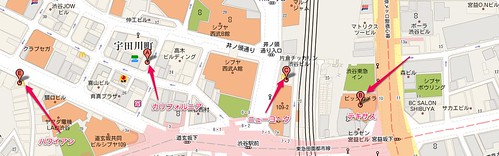
    実際の立地条件はこんなかんじ。
    bigamerica

    画像の右上にあるのが弊社オフィスのため、これを最短で食べるには

    • 出社時にハワイアン
    • お昼にニューヨークとテキサスをテイクアウト
    • 退社時にセンター街よってカリフォルニア

    のルートをたどれば1日で回れそう! よし、これなら行ける!

    というわけで先行販売の初日、いつもよりちょっと早起きしてマクドナルド 渋谷文化村通り店へ行きハワイアンをゲット。

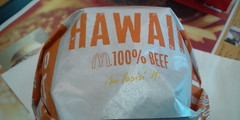
    ハワイアンハワイアン

    ロコモコをイメージしたというこのハンバーガーは4種類のうち唯一卵入り。見た目は月見っぽいですが味はほんとにロコモコなかんじで、一番食べやすかったかな。

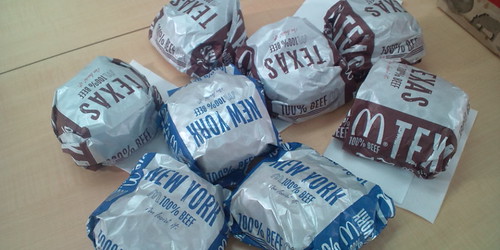
    続き増してのお昼は、ランチミーティングの前に自分で買いに行こうと思ったら社内にもその流れが伝染し、オフィスに近い2店舗にわかれてテイクアウトを敢行。大量のビッグアメリカがオフィスに運び込まれました。

    F1130045

    ニューヨークテキサス
    左がニューヨーク、右がテキサス

    ニューヨークは野菜たっぷりでサンドイッチ感覚。一方のテキサスは間にバンズが1つ入っていてボリューム感たっぷり。以前バーガーキングで勤務していた私としてましては、テキサスはワッパーで販売されていた味に似ていると思った。なんだっけなあのワッパーの名前……。10年以上も前だから忘れてしまった……。

    そのままオフィス退勤時にカリフォルニアで4食コンプリート! と思ってたけど、仕事が予想外に長引いてマクドナルドに行くことができず……。しかし1商品だけ食べないのも寂しいので、休日にカリフォルニア食べに行ってきました。

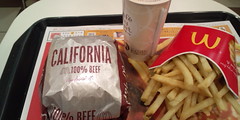
    カリフォルニアセットカリフォルニア

    赤ワイン仕込みということで大人の味を期待していたこのカリフォルニア、確かにちょっと上品な感じの味。ベーコン、トマト、レタスのBLT要素もあって、ニューヨークとテキサスの中間というイメージでしょうか。

    全4商品とも味はかなり満足。もともとマクドナルドでは朝はマックグリドル、通常メニューはクォーターパウンダーというのが定番だったのですが、クォーターパウンダーよりもビッグアメリカのほうがおいしかった。これはぜひシーズンものではなく定番にして欲しいですね。

    味の好みでは野菜入りが好きなこともあって、ハワイアン>カリフォルニア>ニューヨーク>テキサスな感じ。ハワイアンはやはり卵の組み合わせが他より好みの味になっているかなあ。カリフォルニアとニューヨークでは、赤ワイン仕立ての大人な感じが好みだったのでカリフォルニアに軍配があがりました。テキサスはやっぱりもうちょい野菜が欲しいかなーと個人的に思ってしまう。

    しかしせっかくブログに書いたけど、先行販売期間もう終わっちゃうのよね……。

  • Twitterまとめアップデートしました

    ※この記事は5年以上前に書かれたため、情報が古い可能性があります

    未だにちょこちょこリンクされたりTwitterで紹介されたりしてるんですが、内容がちょっと古くなってる部分もあったので思い切ってアップデートかけました。

    How To Use Twitter(Twitterの使い方) – カイ士伝
    https://bloggingfrom.tv/wp/2009/07/27/2460

    今回のメインは公式RTと公式携帯、そして意外と使っていなかったブロック。ブロックについては相手につぶやき読ませないようにできると思いきや、そんなんRSS使えば全然追いかけられるというところの注意喚起でもあります。おなじく「フォローしてない」から読んでないと思ってもRSSで読まれてるケースもありますから気をつけてね。

  • アバター2回目見てきた(ネタバレあり)

    ※この記事は5年以上前に書かれたため、情報が古い可能性があります

    最近同じ映画しか見に行ってない気が・・・・・・。

    劇場を間違えるという大ハプニングにより本編は無事に最初から見られたものの、本編の前に放映されるファイナルファンタジーXIIIの3D予告を見られないことが大変気になっており、予告見たさに映画館行ってまいりました。

    (さらに…)

  • さくらインターネットでWordPressを2.9にアップデートするためにMySQLをバージョンアップ

    さくらインターネットでWordPressを2.9にアップデートするためにMySQLをバージョンアップ

    ※この記事は5年以上前に書かれたため、情報が古い可能性があります

    いやあ一時はどうなることかと……。

    WordCamp Kyotoでも紹介されていたWordPress最新バージョンの2.9ですが、以前は最新版に不具合があったこともあり、小数点第1位がアップデートされるまで待とうという根拠のない自分ルールで待っておりましたところ、先日2.9.1が出たので重い腰を上げてアップデートしようと決意。

    WordPress 2.8の自動アップグレード不具合に気をつけて – カイ士伝
    https://bloggingfrom.tv/wp/2009/06/14/2207

    しかし自動アップグレードでさくっとアップグレードしようとしたらなぜかエラーが出てアップグレードできず。よく見ると「お前のサーバーはMySQLのバージョンが古いから無理だよ」という警告が出てました。

    そうか、MySQLが古いんじゃ仕方ないか……とあきらめかけたところでGoogle検索してみたら、さくらインターネットはMySQLのバージョンが古いものの、それを新しくする方法もあるらしい。

    さくらインターネットのレンタルサーバで WordPress 2.9 へアップグレードできない方へ – Bamboo Studio * バンブースタジオ | Blog
    http://bamboostudio.tank.jp/archives/1692

    基本的には上記URLを見ながらやればいいのですが、いくつかつまづいたところもあるので、自分の経験に基づいた補足を入れておきます。

    さくらインターネットのMySQLアップデートはざっくりこんな感じの流れ。

    • 現在のデータベースをダウンロード
    • さくらインターネットのコントロールパネルからデータベース削除
    • さくらインターネットのコントロールパネルからダウンロード済みのデータベースをアップロード
    • WordPress側の記述を修正

    まずダウンロードについては上記URLを見ながらやればいいのですが、ここで2点ほど注意事項。1つはさくらインターネットにデータベースをアップロードするとき、ファイル容量が大きすぎるとアップデートができません。細かい容量制限を確認できてませんが、100MBを超えているようなケースでは間違いなくアウトのようです。その場合は後述する「BigDump」というツールを使います。こちらは上記URLのコメント欄から情報いただきました。

    また、BigDumpではさくらインターネット標準設定のクエリ行数でデータベースを保存した場合、行数が多すぎてエラーでることもある模様。実際に私もそこでこけました。そのあたりは以下のブログに詳細されていますが、クエリ行数を減らす設定をしてからダウンロードすることをおすすめします。

    WikiCookRecipe日記: MySQLインポートファイルがでかすぎる時には BigDump を使ってみよう!
    http://wcrblog.seesaa.net/article/110178405.html

    実際の手順としてはさくらインターネットのコントロールパネルにログイン。このあたりはさすがにさくらユーザーなら基本だと思われますので割愛。

    さくらインターネットサーバコントロールパネル
    https://secure.sakura.ad.jp/rscontrol/

    コントロールパネルからデータベースを選び、phpMyAdminのロゴをクリック。データベースあまりさわってなくてパスワードわからないときはパスワード上書きすれば大丈夫。

    sakura01

    phpMyAdminの画面が表示されたら、先ほどの解説ブログに従ってログイン。URL一応もう1回貼っておきますが、ポイントは文字コードをUTF-8にすることです。

    さくらインターネットのレンタルサーバで WordPress 2.9 へアップグレードできない方へ – Bamboo Studio * バンブースタジオ | Blog
    http://bamboostudio.tank.jp/archives/1692

    あとはこのブログに従ってダウンロードするのですが、先ほどの通りダウンロードしたファイル容量が大きい人はBigDumpを使う必要があり、BigDumpではクエリ行数の変更が必要です。ということでこの条件に当てはまる人は下記の設定でダウンロードをお勧めします。赤いところが標準の設定、青いところがファイル容量多い人向けの準備用設定です。

    sakura02

    ダウンロードが完了したらいよいよコントロールパネルからデータベースを削除。なお、解説ブログによればこれを削除してもコントロールパネルからは消えるけれどデータそのものは消えてないらしいので、この時点でphpMyAdminをクリックした先のURLを控えておくとよいようです。

    削除したら今度はコントロールパネルからDBを新規作成すると新しいバージョンで作成が可能。今まで通りの手順でアクセスして、今度はダウンロードしておいたファイルをアップロードするのですが、先ほどからの説明の通り、ダウンロードしたファイル容量が大きすぎる人は下記からBigDumpをダウンロードしてください。これは先に準備しておいたほうがいいかもね。「DOWNLOAD」って書いてあるところから落とせます。

    BigDump: The Staggered MySQL Dump Importer
    http://www.ozerov.de/bigdump.php

    ダウンロードしたファイルは「bigdump.php」というファイルが1つだけ。これを手持ちのテキストファイルで開き、該当部分を修正します。

    修正箇所はさくらインターネットのコントロールパネルを見ながら、新しく作ったデータベースの設定を入力します。

    // Database configuration

    $db_server = ‘mysqlxxx.db.sakura.ne.jp‘;
    $db_name = ‘ユーザーID‘;
    $db_username = ‘ユーザーID‘;
    $db_password = ‘パスワード‘;

    いずれも管理画面のここをそのままコピペするだけです。パスワードは自分でいれてね。

    sakura03

    また、文字コードを合わせるために、以下の部分も修正しておいてください。

    $db_connection_charset = ‘utf8‘;

    これが終わったら自分のサーバーのどこか好きなところに、bigdump.phpとダウンロード済みのデータベースの2つをアップロード。あとで削除しやすいようにフォルダを新しく作ってアップロードするといいかも。

    アップロードが終わったらブラウザでbigdump.phpを置いた場所にアクセスすれば画面が開くので、そこで読み込みを開始しましょう。英語のインターフェイスですが良く読めばわかるはず。キャプチャトルの忘れちゃったのでご勘弁を……。時間はかかりますが、進行状況はバーで表示されますのでのんびりお待ちくださいませ。

    アップデートが終わったらまた解説ブログの通り、wp-config.phpを書き換えてアップロードすれば終了。おつかれさまでした! また、bigdump.phpとデータベースはそのままアップロードしておくといろいろ丸見えになっちゃうので作業終わったら削除をお忘れなく。

    ほんとはWordPress 2.9の新機能にも触れようと思ったけど力尽きたのでとりあえずこのあたりで……。