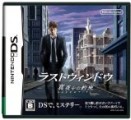
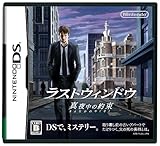
最近ノーチェックだったけどこれは買う!
ラストウィンドウ 真夜中の約束
http://www.nintendo.co.jp/ds/yluj/index.html
しかしゼルダにドラクエ6と、クリアできるのか俺・・・・・・。


最近ノーチェックだったけどこれは買う!
ラストウィンドウ 真夜中の約束
http://www.nintendo.co.jp/ds/yluj/index.html
しかしゼルダにドラクエ6と、クリアできるのか俺・・・・・・。


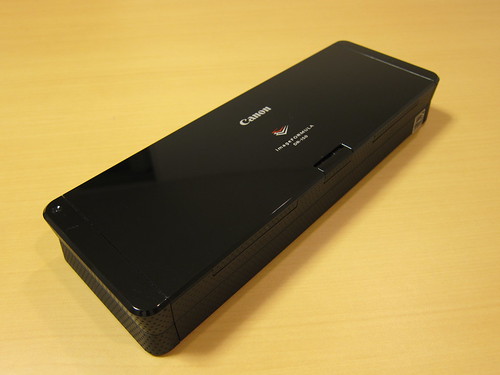
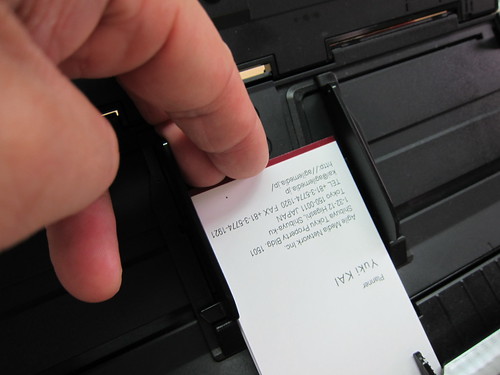
先週末は弊社オフィス移転のため、社内が一足早い大掃除モードに。直前までなかなか片づけしきれず、当日夜まで荷造り作業続いてしまいましたが、名刺管理に関してはドキュメントスキャナ「DR-150」のおかげでさくさく完了。PC開きながらその横で名刺をどんどん読み込んでデータ化してしまい、読み終わったデータはひとまとめに封印してしまいました。これで手持ちの名刺はすべてデータ化できたので、新オフィスからはこまめに名刺をデータ化しておきたいと思います。
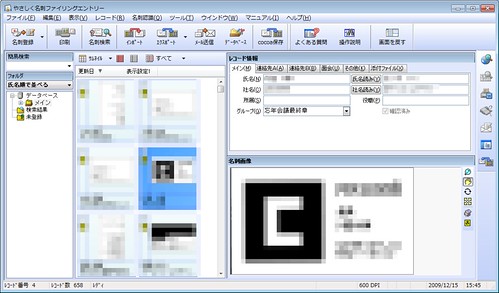
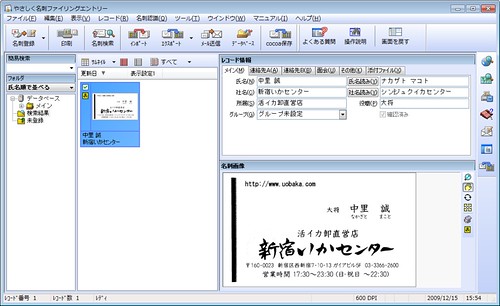
名刺管理には同梱ソフトの「やさしく名刺ファイリングエントリー」を利用。エントリーという名前はついているものの、これがかなりの高機能で、名刺をスキャナで読み込むだけで自動で名刺データを作成するだけでなく、漢字から自動でよみがなを認識してくれたり、画像が逆さになっていても文字の向きから正しい方向を自動で認識してくれます。
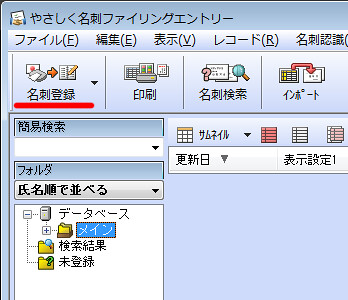
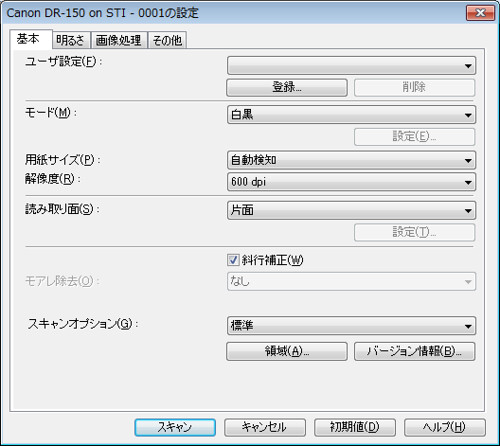
使い方はUSBでDR-150をPCと接続し、「新規登録」を押して読み込み設定画面を表示。ここで名刺の両面を読み込むかなど細かい設定が可能です。
取りこんだ後は文字を認識するだけでなく、画像もそのまま残しておいてくれるので、細かいところの認識は間違っていても画像を見ればいい、ってのが便利。なので取りこんだデータをざっと一覧し、名前と会社名だけ間違っているところを手動で直せばいいだけなのであまり時間もかかりません。
ただ、あえていうなら自由記入欄が欲しいかなあ。ブログやってる人の名刺だと、本名の名刺もらっても誰だかわからなかったりするので、検索用のデータとしてどこかにその人のブログ名とかハンドルネームとか入れておきたいと思った。まあビジネス利用としてはあまり需要ないかもですが。
検索ももちろん可能で、名前や会社名を指定して検索が可能。検索のために名前と会社名だけ正しくしておけばあとは画像見て補完する、というのはこの検索と組み合わせるからこそ生きてくる。
全体的に名刺をデジタル化するという点で満足はしているんだけど、ちょっと多機能すぎてあまり使いきれない機能が多いのと、使い勝手についてはもう少し改善が欲しいなと思った。例えば名刺の読み込みは、名刺サイズがバラバラだったりするすると給紙が止まってしまうんだけど、そうすると自動でスキャナがいったん停止し、OCRによるデータ読み込みなどの作業を始めてしまう。この作業結構時間がかかるので、給紙が止まるたびにこの作業が始まると正直作業効率悪いんですな……。個人的な使い方としては名刺だけをまとめて読み込んでおき、認識作業はまとめてやっておいてその間に別の作業をしたいので、たった1?2枚でも給紙でこけたがためにOCR認識が始まってしまうのは少々面倒でした。
で、この対策としてはやはり名刺をいかに給紙しやすく設置するか。いろいろ試してみたけれど、まずは名刺をきちんとそろえた上で、給紙部分に置いた後指で多少押し込んでやると格段に給紙確率が向上します。さらに手が空いていたら名刺を片手で押えながら読み取ってあげるとほぼほぼ100%に近いんだけど、これやると片手の作業が奪われてしまうので、手が空いた時向けのやり方かな。
もう1つ気になったのは、読み込んだ後のデータ表示。作業の流れとしては「今読み込んだばかり(まだ手動で補正していない)データだけを表示し、それが終わったらすべてを一覧表示」したいんだけど、現状の仕様だとすべてのデータが一覧表示されてしまう。まあ最新順に表示すれば読み込んだばかりの名刺データはわかるんですが、量が長いと「どこまで読み込んだんだろう?」ってのが少々わかりにくい。
全体的に高機能なんだけどそのぶん使い方を認識するまでに結構とまどいを感じてしまいそうなインターフェイスなのがちょっともったいないかな。インターフェイスとしては同じく同梱の「CaptureOnTouch」が非常にわかりやすいだけにその差を感じてしまうところ。せっかくの高機能がもっと使いやすいインターフェイスになるといいなと思いました。
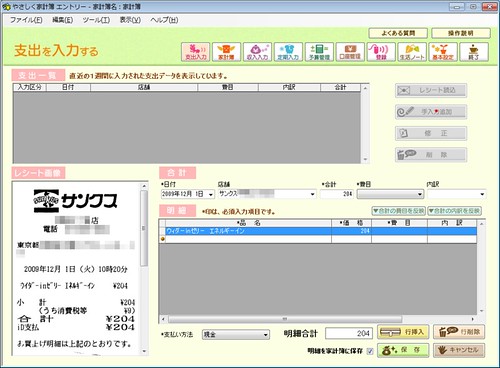
そしてDR-150もう1つの特徴的な同梱ソフト「やさしく家計簿エントリー」。こちらはレシートを読み取るだけで自動で家計簿をつけてくれるという、どう考えても支出がノープランすぎる自分にとって救世主なソフトです。
こちらは名刺とちょっと違うのが、一度に読み込むのは1枚だけで、そのたびに「食費」などの費目をきちんと設定しないといけないこと。これちょっと面倒かなと思ってたんだけど、冷静に考えると最低限「食費」くらいは分けておかないと家計簿としては役に立たないのでこれはありかな。
なお、費目に関してはレシート単位と、レシートに記載された項目ごとに設定が必須ですが、レシートの費目さえ選んでしまえば、明細の費目も食費に合わせて一括で設定できる。ただし、それは自動では行なわれず「合計の費目を反映」というボタンを押さなければいけなくて、このあたりもちょっとインターフェイス上わかりにくいのが残念かな。
何度も書いてきているように、紙というアナログ情報をデジタル化するだけで、新しい可能性というのは大変に広がるとDR-150によって実感しているのですが、このレシートによる家計簿管理とうのはその一端を如実に表している気がする。レシートじゃないけど、おしゃれなカフェなんかに置いてあるお店のカードなんかを集めておいて、その地図情報だけを取り出してWebにアップ、なんてのも便利そうだし、アナログの文字情報をデジタル化するというのはほんと楽しいです。

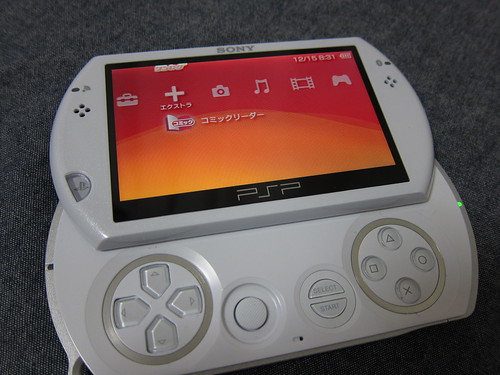
愛用中のPSP goで、12月10日からコミック配信が始まりました。まあgoだけじゃなくてPSP全体で使えますけどね。
PlayStation.com(Japan) | お知らせ | PSP®「プレイステーション・ポータブル」向けコミックコンテンツ配信PlayStation®Storeにて2009年12月10日(木) 開始
http://www.jp.playstation.com/info/release/nr_20091118_store_comic.html
すでにコミック対応のコミックリーダーはファームウェアによって搭載されていましたが、コンテンツ配信はちょっと遅れて12月10日やってきました。
元々電子書籍系には強い興味があったのでさっそくご購入。購入方法はゲームと一緒でPlayStation Storeでダウンロード購入してみました。
結論から言うとかなりいい感じ。携帯電話のコミックはちょっと違和感があったのですが、PSPは画面が横長なおかげか、割と違和感なく読んでいけます。
YouTube – PSPコミックリーダーその1
ただ、別のコンテンツ購入したらその違和感の正体がちょっとわかった気が。コンテンツによるんですが、中にはコマ割に合わせて変な動きをするコミックがあるんですね。
YouTube – PSPコミックリーダーその2
気持ちはわかるんだけど、コミックとか本って自分の流れで読んでいくものなので、変な動きされるととたんに違和感なんだなあ。そんなアクション割り当てるのに人件費割くのももったいないし、個人的にはそのままバンバン電子化だけしてコミック増やして欲しいですが。
さらにいいのが、PlayStationの仕組みでは、一度購入したものを再ダウンロードできること。コミックはゲームと同じ買い取りモデルなので、権利さえもっていれば何度でもダウンロードできる。そういう意味では電子上に自分の本棚ができるというイメージですかね。
全体的に好印象ですが、難点はコミックの少なさと価格。数はこれから拡充されるとして、やはり価格は流通コストも印刷コストもかからないのに定価ベースなのはねえ・・・・・・。あくまで著作権コンテンツだからというのもわかりますが、やはりここを改善しないと結局古本屋に流れておしまいになってしまうので、価格も含めた流通の革命に期待です。

現在参加中のケータイ会議で、参加者向けのお題が出たのでやってみます。第1回のテーマは「みなさんのセレクトメニューみせてください!」。
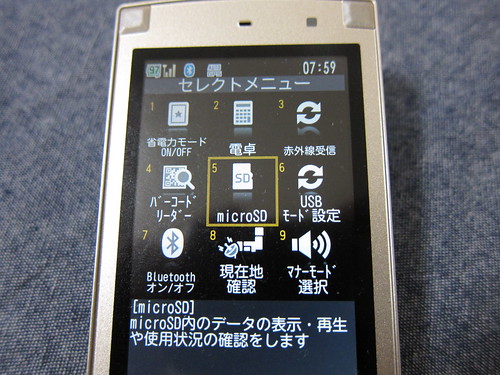
セレクトメニューというのは、ショートカットが充実している富士通携帯らしい機能で、10キーのうち1〜9を長押しすると指定した機能を呼び出せるというもの。呼び出し対象は機能だけでなく電話帳も可能です。
ただ悩ましいのが、そもそも富士通携帯は標準でもショートカットが充実しているので、そことかぶると機能がもったいない。例えば上下ボタンの上を押すとスケジュール、上を長押しで目覚ましになるので、これを割り当てると機能がかぶっちゃう。音楽機能もサイドキー使えば呼び出せるし・・・・・・、とやっていくと、残りは9個もあればかなり充実したショートカットが可能です。
前置きはこのくらいにして私の割り当てをば。
いくつかある中で大事なのは「5」の「microSD」。なぜかというと普段「menu」「5」で携帯電話本体のメモリにアクセスしているので、同じ「5」を長押しするとmicroSDのデータを見に行く、というのは体感で覚えやすく、良くアクセスする機能だからです。
同じことでいくと「6」は「menu」と組み合わせると「LifeKit」なんですが、LifeKitの中でもよく使うUSBモード設定を割り当て。これはUSBケーブルで繋いだときの動作を選ぶ機能で、ミュージックプレーヤー機能を使っていた私には大事な機能です。ああでもPSP go使うようになったからここも空けていいかも・・・・・・。
あとはいざというときにさっと出したい機能を重点的に割り当て。飲み会の時の電卓だったり赤外線受信だったり、移動中の広告で見かけるバーコードリーダーだったり。道に弱い私としては、とりあえず今の場所を知りたい! ってことで現在地確認も設定。地図表示はあらかじめ設定変えておいて、愛用のNAVITIMEが表示されるようにカスタマイズしてます。
高スペック化により電池をかなり消費するようになってきたので、電池がなくなったら省電力モードでさくっと電池温存。ただ、省電力モードだとキーが光らなくなったりといろいろ使えない機能も出てくるので、とりあえず常に通信するBluetoothだけオフにしてしのげるようBluetoothオンオフも入れてます。
地味に大事なのがマナーモード選択。こちらは1つだけカスタマイズしたマナーモードに切り替えられるのですが、着信音もバイブもオフにしたサイレントモードを自分で作って切り替えてます。机においたり映画館だったりすると、バイブの音すら気になっちゃう場合ありますよね。そういうときに役立っております。
もう長いことこの割り当て使い続けているのであまり新しさはないのと、「5」以外はあまり意味のある割り当てではないですが、割り当てている機能自体は結構便利なので、よろしければご活用くださいませ。

またしてもケータイ会議のQ&Aコーナーから! ネタに困ったときは大変便利ですなあ・・・。
はじめまして。このたび冬シリーズで携帯を買い換えるのに こちらのサイトが大変参考になりF-01Bを購入しました。 しかし、カメラがイマイチ使いこなせてなくて・・・ 私がよく撮るシーンは、カフェなどで注文した料理、ハンドメイドの小物(室内・マクロ)、外で遊んでる子供、などです。 flickrにアップされている写真を拝見すると自分の撮ったものと天地の差があります・・。Fを使い慣れてるこちらのブロガーさんにぜひキレイな写真を撮る設定やコツを教えて欲しいと思っています。 よろしくお願いします。
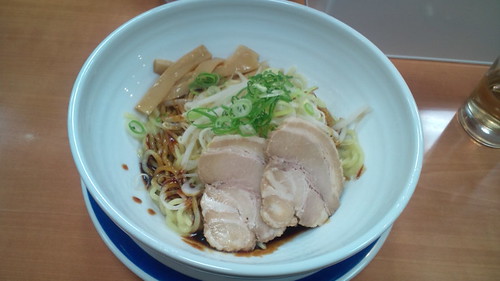
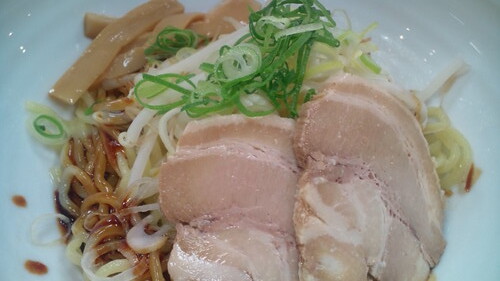
自分の場合、子供を撮影したりはあまりないのですが、よく食べ物というかラーメンの写真は撮ったりするので、多少の参考になればなーということでご紹介。といってもFlickrにおれの写真あがってないけどな・・・・・・。すいませんアップさぼってて・・・・・・。
まあそれはさておき、食べ物で学んだコツは「とりあえず大きく撮れ」ということ。これはなんかの本とかでも書いてあった基本的なテクニックだった気がする。
たとえばご飯を撮るとき、普通は器すべてをいれてしまいがち。かくいう自分も全部入れようとしてそういう写真ばかり撮ってました。
ただ、これだと食べ物が小さく寂しくみえがち。そこで器の大きさを気にせずがっつり近寄ってみます。
ちょっとおいしそう度が増したかな? どうでしょ。
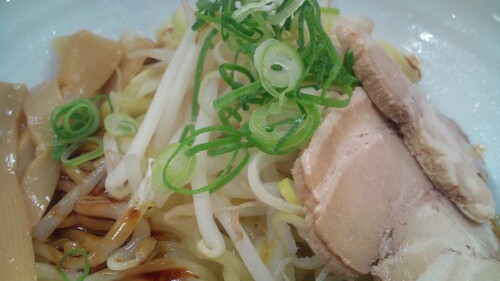
さらに一工夫として、1つの画面にいろいろな具材が移ってると食べ物がわかりやすい。この絵だとチャーシューが目立ちすぎなので、麺とモヤシにもうちょいめだってもらうために器をくるっとまわしてみました。
メンマやネギ、モヤシが前よりちょっと目立った感じになりましたかね?
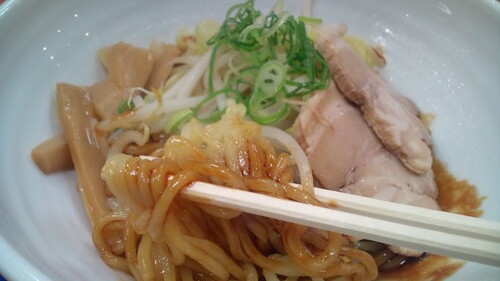
そして余裕があるなら麺を持ち上げる努力も。これはラーメンの命でもある麺の太さをきちんと伝えるためにやってます。油そばなら麺が見えてるからいいですが、普通のラーメンはスープに隠れて麺が見えないので、それが太麺なのか細麺なのかを伝えるためにはいいかなと。
まあとにかく「器の大きさを気にせず近寄って撮る」ってことやると、食べ物はあまりカメラの腕がなくてもそれなりにキレイに撮れるかなというのが自分の感想。食べ物撮影苦手な人はとにかく近寄ってマクロを効かせて撮ってみるといいのではと思います。
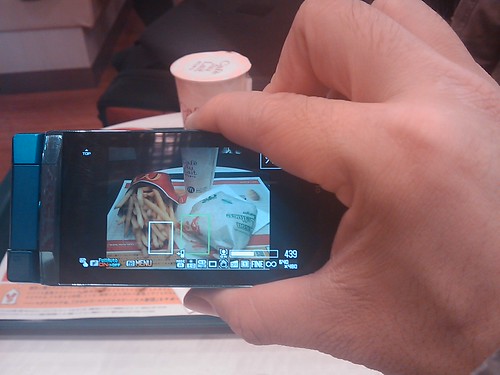
もう1つ、タッチパネルを搭載したF-01Bならではのコツとしては、「フルオート撮影」をオンにしておくこと。これをオンにすると、画面をタッチすると自動でピントを合わせ、そのままシャッターまで自動でやってくれます。
これは何がいいのかというと、手ぶれの可能性を極限まで減らせるから。カメラの的はやはり手ぶれで、いかにカメラを固定するかが鍵なのですが、携帯電話のボタンでシャッターを押すと、どうやったってシャッターを押す勢いで本体が動いてしまうのです。
その対策としてセルフタイマーを使うという小技もあって、「シャッターボタン押してから数秒後にシャッター」という設定にすれば、本体を固定することに集中している間にシャッターが切れるので手ぶれをかなり防ぐことができるのですが、タッチパネルならそれに近いことをセルフタイマーなしでできるんですね。
具体的にはピントを合わせたいところにタッチしたら、あとはきっちり本体を両手で固定することだけを注力しておけばいいだけ。前にも書いたけどタッチパネルとカメラの相性はとてもよいと思っているので、せっかくのF-01Bであればタッチパネル撮影をオススメしたいと思います。
SO905iの時に痛感したんですが、本体側のボタンで撮影する場合、力を入れるとボタン部分とディスプレイ部分がずれちゃってぶれるんですよ。
ところがタッチパネルだと画面さわるだけでいいから本体を固定したまま撮れるからブレも置きにくい。
F-01Aのタッチパネル+カメラが好感触 – カイ士伝
https://bloggingfrom.tv/wp/2008/11/22/575

先週末、7年の歴史に終止符を打った忘年会議に参加してまいりました。
『忘年会議 最終章』へのお誘い! – IDEA*IDEA ? 百式管理人のライフハックブログ
http://www.ideaxidea.com/archives/2009/11/bounenkaigi_2009.html
今でこそブログを通じてネット関係の知り合いも増え、こういうイベントに顔出しても顔なじみのメンバーが必ず誰かしらいる、という状況になりましたが、そうしたネット界隈の友達が増えたきっかけとして忘年会議は非常に存在が大きかった。
初めて参加したのはまだ忘年会議が無敵会議だった2004年。おりしもちょうど忘年会議のテーマでもあった検索をテーマにし、Yahoo! JAPANがスポンサードした「検索会議」からでした。
「検索」をテーマに全員で会議する「無敵会議」第10弾?検索をより便利に、これまで不可能だった検索を可能に?
http://bb.watch.impress.co.jp/cda/news/7238.html
それまでは発表会みたいなものの取材って企業が主催するものばかりだったけど、このイベントはいろいろ目から鱗で、企業ではない個人のほうがよっぽどネットに詳しく先端事情に明るくて、そして話す内容も非常に面白いと言うところに大きな衝撃を受けた記憶が。常に最先端の情報に触れていたくて出版社に転職を決めたものの、「結局情報収集は自分から積極的にやらなければいけない」と思ったのはこのイベントが大きな存在だったと今でも思います。
その時は取材だったので全員参加型の会議には参加できなくて、それがすごいうらやましかったので、その年の年末の忘年会議は仕事ながらも会議に参加させてもらい、自分の個人ワークが採用されたグループ案が優勝しました。あれは嬉し恥ずかしかったなあ、賞品提供したのにそれに当たってしまったという・・・・・・。
そして、会場投票で選ぶ、輝かしい優勝作は、
SNSを使って住所が分からなくとも郵便物を配達できるという、
・Mixi+郵政公社= ソーシャル便
に決定しました。
Passion For The Future: 無敵会議最終回 超忘年会議 報告第2弾
http://www.ringolab.com/note/daiya/archives/002747.html
その後もやっぱり個人参加が楽しいと思い、何度も何度も個人応募しているのにもかかわらず、イベント直前になるとBuzztumことヤフーの中西さんから「お前来るなら仕事しろよゴルァ」とに叱咤激励いただいたのは今もいい思い出です。そういや自分がネットの知り合いが増えたもう1つのきっかけは、今はなつかしキムタケオフで中西さんにGREEに招待いただいたことが大きくて、そういう意味では中西さんには足を向けて寝られないですね。
まあそんな思い出話はさておき、人生にいろいろ大きな影響を与えてくれた忘年会議がついに最終章ということでこれはもう是が非でもと申込み。合わせて「今までお世話になったお2人にサプライズでお礼しちゃおう!」ということで、かんさいさんとmemokamiさんと裏でどたばた動いておりました。
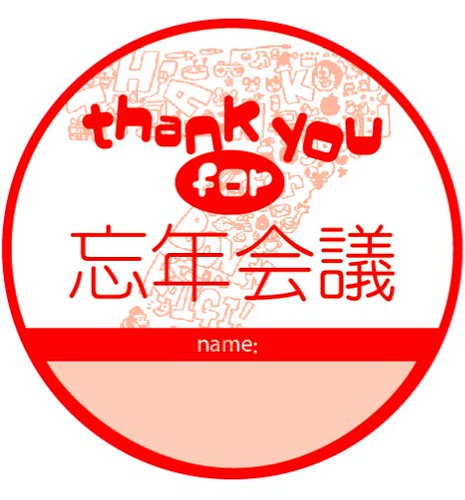
まずはサプライズその1ということで、巨匠まめこ先生による大作を、受付の隣で配らせてもらいました。
合わせて最後に渡すための花束を搬入しようと思ったら、会場から控え室が丸見えすぎるのでイベントが始まってドアを締めるまで入場できず外でオロオロ待つことに・・・・・・。おかげで冒頭の内容を少々聞き逃してしまいました。
冒頭かつ恒例の「独断と偏見によるランキング」は、私が投稿しましたテレビジンが8位に登場したらしい。らしいというのはその瞬間外にいて聞き逃したんですよね、すげえ残念すぎる・・・・・・。だれかテレビジン受賞のコメントとかわかる範囲で教えてくださいませ。
テレビジン α版 – いま盛り上がっている番組をガイドするテレビマガジン
http://tvz.in/
一応補足しておくと、このテレビジンは弊社のナンバーワンかつオンリーワン技術者の開発した個人サービスであります。自分もテレビ好きで、ドラマは毎クールチェックしてあーだこうだいうのが大好きなんだけど、ともするとネットってテレビの影響力やクオリティの高さがかろんじられることも多い。けれど結局テレビでTwitterが取り上げられたり、ラピュタが放映されるたびにネットは大盛り上がりになるわけで、やっぱりテレビはすごいと思うんですよね。
そういうテレビの盛り上がりをネットの声を使って可視化できるというのはすごい可能性を感じているサービスだったりするので、今回の忘年会議でこのサービスが評価されて8位に入ったのは個人的にも嬉しいできごとの1つです。
そして最後の忘年会議1位を飾ったのはモバツイッター。日本でTwitterが普及したのはなんといっても本人自ら「Twitterの最初のブレイクは僕なんですけどね」というほどに百式で取り上げられたことがポイントですが、普及を後押ししたのはやっぱり携帯で便利に使えるようになったモバツイッター。公式モバイルが登場しても機能的にまったくといっていいほどモバツイに叶わない状態であり、個人運営のサービスながらも日本のTwitterをモバイル面で支えてきたモバツイッターがきっちり評価されたというのはとても素晴らしいことだと思います。
ヤフーの検索データから見るトレンド紹介に続いては、ビッグなゲストである広瀬香美さんと勝間和代さんによる対談。自由奔放に話す広瀬さんとそれをなんとか対応していく田口さんとのやり取りに萌えつつも、広瀬さんのすてきな声と、変にネットずれしていない新鮮な視点にいろいろ感銘を受けましたはい。
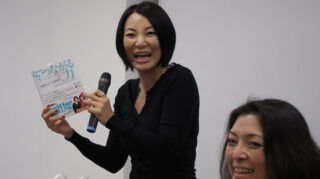
Photo by F.Ko-Ji
そしてイベントの後半は全員参加型会議。昨年は別件があって参加できず、久々の会議参加なので楽しみにしておりました。

Photo by F.Ko-Ji
いつもの手法として「最近の流行を取り入れると受けやすいだろう」といういやらしい発想から逆算し、今回は3つくらい考えてグループワークに臨みました。そのうちの1つであるThis Is Itが採用され、なんとか最後の4グループには入り込めたのですが、まああれThis Is Itって言いたいだけのネタなのでちょっと申し訳なかったですはい。
他の2つとしては、基本的に「無駄なつぶやきを排除する」という視点はそのままに
というのを考えてたんですが、知名度アンケートを取ったところモモを知らない人がいるのはともかく、「蓮舫って何?」と無邪気に質問するアルファな人がいたために、全員一致で知っていたThis Is Itをテーマに持ってきた次第。でも懇親会で橋本さんと話してたら「つぶやき仕分け」が結構受けてたので、こっち持ってくれば良かったかも・・・・・・。と後で逡巡したのはここだけの話です。
そして時間はいよいよ最後に用意した大サプライズへ。会場の様子が当日までわからなかったのでかなりドキドキしていたことに加え、予想外に4グループに選ばれて前でスピーチすることにもなりドキドキは急上昇。かなり余裕がなくてあまり気の利いたことも言えませんでした。ああほんとは「僕は無駄なつぶやきなんてないと思ってるよ。怒ってるんじゃないんだ、愛だよ愛、L・O・V・E」くらいのことは言いたかったんだけどそれはそれでマニアすぎますね。
優勝作を発表し、ヤフーからの総評の後には中西さんにお願いしておき、サプライズとしてかんさいさんを紹介してもらい、かんさいさんの力作であるFlashを再生。Flashは事前にわかる範囲で忘年会議の参加者を調べ付くし、知ってる人はそれなりの手段、知らない人はDMだったり専用アカウントでフォローしてそれにフォロー返してくれた人にDMしたり、と地道な手段でメッセージを集めました。
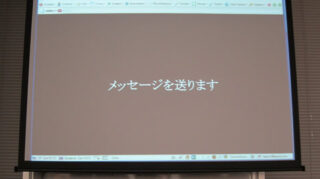
Photo by F.Ko-Ji
また、どうやっても全員は事前に集めきれないと思っていたので、会場の受付ではイベント中こっそりメッセージを送ってもらうように書いた紙を配り、それをイベント中にかんさいさんが反映するという涙ぐましい努力も。かんさいさんはグループワーク中もその作業やってもらっていたみたいで、ほんとに今回はかんさいさんのおかげといっても過言ではないできばえです。
プレゼンの方向は個人的な提案でもあり、エヴァンゲリオンが大好きな田口さんをオマージュした「The End Of 忘年会議」に。しかしPCがフリーズするは、かしてもらった田口さんのPCがコマンド入力に最適化されすぎていてどこになにがあるかわからないは、F11押しても画面が最大化されやしないはでかなりテンパりました。あれF11キーをカスタマイズしてあったのかな・・・・・・。ちなみに会場で私が紫の格好&エヴァンゲリオン公式シューズを履いていたのはここにかかっていたのですが単なる自己満足レベルですはい。
プレゼンの終わった後には名プランナーであります脳内会議の中の人にお願いしておいた花束を贈呈。「花束よろしく」って言ってあっただけなのに、きっちり登壇者のブログの色に合わせた花束を作ってくるあたりはさすがですね。
「最後に会場の女性参加者がありったけ花束を渡しに行く」というのも個人的な思いつきでありまして、休憩時間にはテーブルを回りまくり女性にかたっぱしから声をかけるというナンパ行動をとっておりました。休憩時間ということもあって全員には声をかけきれていないのが大変申し訳ないですが、結果かなりの人数に参加してもらえて壮大なことになっていたので、思いつきながらやってみてよかったかな。
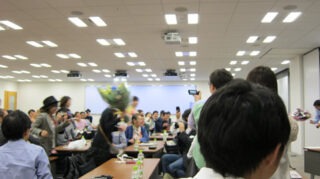
Photo by F.Ko-Ji
忘年会議の後は大事な大事な懇親会。しかしサプライズ準備や予想外のスピーチなどでエネルギー使いすぎたためか酒を入れる前からムダにテンション高くリミットが外れた状態になり、なんだか勢い良すぎていろいろ迷惑かけたんじゃないかと心配しています。次の日「こんなことしてたよ」と言われて記憶のない、というのは久々の体験でしたね・・・・・・。
サプライズ準備に夢中すぎて写真撮ったりもあまりできずテキスト中心のエントリになってしまい、持ち前の長文力でテキストだらけになってしまいましたが、最後に主宰のお2人にあらためて感謝を。このイベントは知人を増やしただけではなくて、自分の中で価値観を転換し、「個人でも企業を超えられる」ということを体感した大事な大事なイベントでした。きっと忘年会議が終わってもお2人は別の場所で活躍されていくと思いますが、今後も忘年会議チルドレンの1人としてお2人の活動を楽しみにしています。
先日お伝えしたケータイ会議のQ&Aコーナーで、こんな質問いただきました。
microSDにtxtファイルを保存して携帯でみることはできますでしょうか?
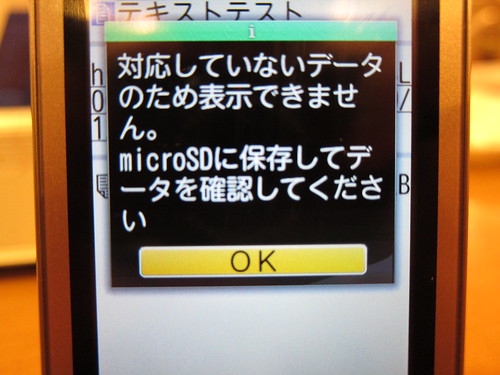
というわけでさっそく実践してみましたが、残念ながらtxtファイルは非対応のようです。メールに添付して送り、SDに保存してみましたが表示はできませんでした……。
ただ、Office形式のファイルでよければ、F-01BとF-03Bはドキュメントビューアを搭載しているので、Word、Excel、PowerPointのデータを閲覧できます。そういう意味ではWord開いてもらってそこにテキスト貼り付けてもらうと、容量は増えるけれど近いことはできるかも。
ドキュメントビューア
新たにMicrosoft® Office 2007形式の文書閲覧に対応。ビジネスシーンでの活躍の場がさらに広がります。
データによっては正しく表示できないことがあります。携帯電話(F-01B) 製品情報 – FMWORLD.NET(個人) : 富士通
http://www.fmworld.net/product/phone/f-01b/info.html?fmwfrom=f-01b_index
ドキュメントビューアの仕様については以前の機種でレポートしているのでそちらもお読みください。手抜きじゃないですエコシステムですよ。
サクサク動作のF-04Aドキュメントビューア – カイ士伝
https://bloggingfrom.tv/wp/2009/02/23/1784
ドキュメントビューアでプリンタいらず生活 – カイ士伝
https://bloggingfrom.tv/wp/2009/03/02/1809

セキュリティ機能の充実が特徴的な富士通製の携帯電話。これまでも個人情報を隠すプライバシー機能や指紋認証など、いくつもセキュリティ機能を紹介してきました。
「隠していることまで隠す」F906iのプライバシーモードはどこまで隠せるか – カイ士伝
https://bloggingfrom.tv/wp/2008/06/19/248俺の指紋認証へのこだわり – カイ士伝
https://bloggingfrom.tv/wp/2009/03/18/1912
そんな富士通携帯に新しいセキュリティ機能が加わりました。その名も「microSDパスワード」機能。
お使いのmicroSDカード(別売)にパスワードが設定できます。万が一、盗難や紛失などでmicroSDカードを抜き取られても、他のPCや携帯電話では読み取れないので、大切な個人情報が漏洩する心配もありません。
携帯電話(F-01B) 製品情報 – FMWORLD.NET(個人) : 富士通
http://www.fmworld.net/product/phone/f-01b/info.html?fmwfrom=f-01b_index
自分が使い始めたF905iの頃から、富士通の携帯電話は指定したフォルダの画像やデータを非表示にしたり、パスワードや指紋による認証を行なわないと表示できない機能が搭載されていましたが、このセキュリティ機能を使うにはこれまでデータを本体に保存する必要がありました。
全体的にかなりよくできていて、隠さなきゃいけない秘密がたくさんあるような人にはおすすめな感じですが、1つ注意点をあげるとプライバシー設定の対象となるのは本体メモリだけで、microSDは対象外です。そこはさすがにしょうがないかなと思いますが、本体メモリに収めきれないような大容量なものはとても隠し切れないってことですね。
F905iのプライバシーモードがやりすぎなくらいすごい – カイ士伝
https://bloggingfrom.tv/wp/2008/03/04/108
ところが今回はmicroSDに保存したデータもパスワードでロックすることが可能に。秘密がたくさんで本体に隠しきれない人もこれなら万全です!
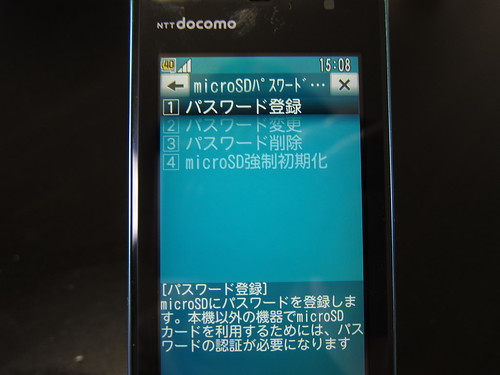
microSDパスワードの設定は「MENU」「8(設定/NWサービス)」「4(セキュリティ/ロック)」「0(microSDパスワード設定)」から。F-01B、F-02B、F-03Bの3つとも共通です。
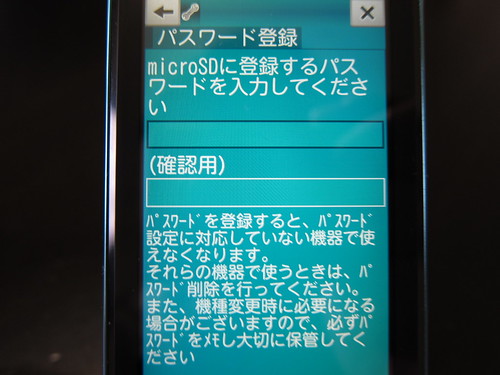
まずはmicroSDに設定するパスワードを入力。間違えるとあとで大変なことになるだけに注意書きが充実しています。
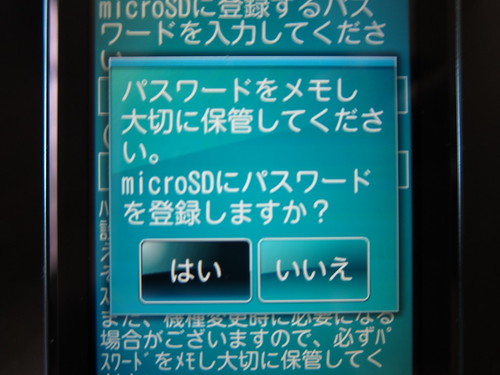
登録したパスワードはきちんとメモしておくように指示。
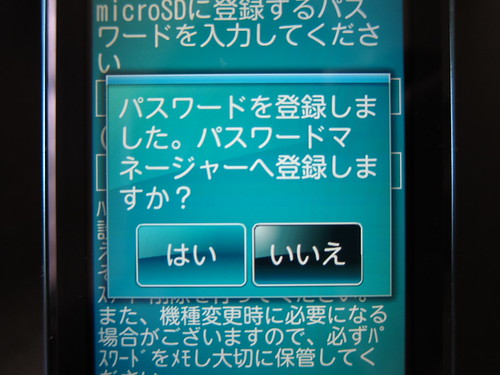
さらに登録したパスワードをパスワードマネージャーに登録しておく機能も。こういうサポートはありがたいですね。
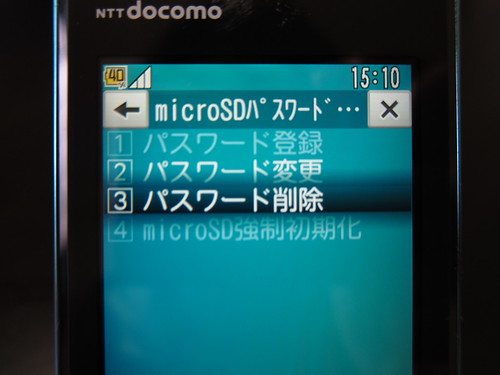
一度登録したパスワードは、本体そのものの暗証番号を使えば変更も削除も可能。また、パスワードを忘れてどうしようもなくなったときのための強制初期化も用意されています。こうならないようにパスワードは忘れないようにしておきたいですが。
パスワードを設定した後も、本体に装着している間はmicroSDへのアクセスはいつもと変わりなし。データへアクセスするのに毎回パスワード必要、ということはなく、写真もmicroSDに保存できます。また、いちいち初期化しなくても、今まで使っていたmicroSDにパスワードを追加することが可能でした。
で、本題となるPC側での読み込みですが、microSDにアダプタ装着してPCに接続したところ、SDそのものは認識されるけれどデータにアクセスできません。これ、このセキュリティに対応しているPCだったらパスワード入力してアクセスできるのかな? 詳細は要確認ですが、パスワード設定しておけばとりあえず「PCからのアクセスを防ぐ」ことができるのは間違いなさそうです。
また、microSDは携帯電話に装着しておき、USBケーブルで携帯電話とPCとつないだ場合はパスワード入力の必要なくアクセスできました。防水型のF-01B、F-02B、F-03BはmicroSDを取り出すのに毎回電源を切って裏の蓋を外して電池を取り出して……、という作業が煩雑なので、そもそもUSBケーブルでばかりデータを取り出していた自分としては、パスワード設定していてもデータ見られるのはありがたい。
全体的によくできていて、例えば自分が席を外したときにデータを盗み見られる危険性、というのは通常の本体パスワード機能とかで防ぐことができる。そして今回のmicroSDパスワードを使うことで、紛失時など本体のロックはかかっているものの、microSDを取り出して中のデータを見られてしまう、ということも防げるようになりました。USB経由で閲覧する場合も、本体にロックかけてしまえば使えなくなるので、ちゃんと「一定時間でロックがかかる」設定をしておけば事実上問題なさそう。
さすがはセキュリティの富士通といいますが、F905iの頃から「microSDにもロックが欲しい」と言い続けてきただけに、この機能が搭載されて感慨もひとしおであります。

弊社でモニター実施中のコンパクトデジタルカメラ「PowerShot S90」で、イルミネーションをテーマにした特設サイトが開設されました。
PowerShot S90でイルミネーションを撮ろう。
http://agilemedia.jp/canon/powershot/illumination/
暗いところでもキレイに撮れるS90の実力を活かし、年末年始に街を彩るイルミネーションを撮りまくろうという企画。プロカメラマンによるイルミネーション写真に加え、各地のブロガーが撮影した記事をどんどん追加していきます。
私も今回はS90を1台お借りし、実際に撮影に出かけてきました。モニター案件は結構前から携わっているけれど、実際にきちんと触ったことなかったんですよね。
しかしこのカメラほんとに恐ろしい。暗いところでもパシャパシャ気軽にシャッター押すだけでかなりキレイに撮れている。今までは暗いところというとまずはブレないことを第一義にしていて、ブレない写真撮るので精一杯だったのに、S90なら最低限ホールドしていればブレないのは当たり前レベルで、「どんな構図で撮りたいか」まできちんと考えられる。これはちょっと衝撃的だわ……。
一方でやっぱりプロカメラマンの実力はすごいなと実感。特にイルミネーションって、近づきすぎると電球まで見えちゃうし、遠すぎると迫力ないしで構図がすんごい難しい。特設サイトに掲載されているプロの写真はほんとによく撮れていて、やっぱりプロの力は偉大だなと思いましたはい。
とはいえせっかく撮ってきたので写真のいくつかをここで公開しておきます。画像たくさんで重くなりそうなので「続きを読む」にて。いずれもプログラム撮影でフラッシュおよび補助光をオフにしただけの簡単な設定で、ホワイトバランスやISOは全部自動でパシャパシャとシャッター切っただけ。タイトルはそれぞれFlickrのセットにリンクしております。

ちょっと告知遅れましたが、先週金曜日、弊社のサービスに新機能を実装しました。
AMN、オンラインプロフィールサービス「プロフィル」の機能を拡充|プレスリリース|Agile Media Network
http://agilemedia.jp/pressrelease/amn_58.html
いくつか新しい機能盛り込んでいるのですが、あまりリリースには詰め込めなかった機能搭載の狙いなどをここで補足させていただきたいと思います。
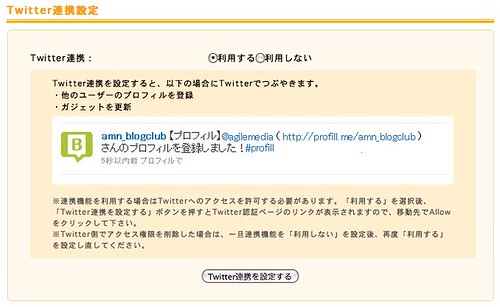
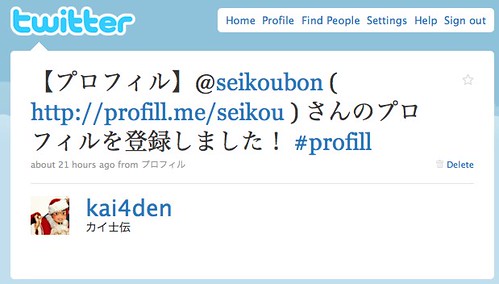
まずは1つめのTwitter連携機能。ブログクラブの「会員登録情報」からTwitter連携をオンにすると、自分がプロフィール情報を更新したり、他のユーザーを登録したときにTwitterでつぶやくようになります。今ってTwitterは「つぶやき」じゃなくて「ツイート」なんだっけ?
また、相手がTwitterのIDをプロフィールに設定しておくとそれを自動で認識して、「@」を使ってつぶやけるという二段階設定。TwitterのIDが未設定の場合は@をつけず、プロフィルに設定した名前でつぶやきます。
この機能をつけたのはいくつか理由があって、1つはあくまでプロフィルは一方通行のコミュニケーションであるということ。このあたりは以前にちょっと書いたので長いけど引用します。
プロフィールが一方通行で、登録したことが相手にわからないのもこういうコンセプトがあるからで、プロフィルの上でコミュニケーションは発生しないのでソーシャルな機能をプロフィルが持つ必要はない。むしろプロフィル経由でTwitterのアカウント知ってもらって、それで後はTwitterでコミュニケーションとってもらえればいいわけです。一方で、あれだけ気軽にフォローが外せるTwitterであっても、登録者が外に公開されていることで「フォロー外されてショック」「リストに変な登録されててショック」という事態が発生している事実も考慮しました。
ぶっちゃけていえば最初はソーシャルな機能があったほうがサービスの盛り上がりはあるので、加入者数を考えるならやったほうがいいんですよね。ただ先を見据えて考えた時、それは果たしてプロフィルにおける本質なのだろうか、自分が登録されていることを公開されることで多少なりとも不快な要素を生み出してしまうのなら、それはもう非公開でいいのではと考えました。そういう意味でもこのサービスはオンライン名刺であって、名刺って交換するけど人に見せびらかさないよね、みたいな感覚で考えていただけると幸いです。
AMN新サービス「プロフィル」公開と開発裏話 – カイ士伝
https://bloggingfrom.tv/wp/2009/11/10/2829
ただそうはいっても、プロフィールをオープンにしてSNS的につながりたいというニーズもあるのはもちろんわかるしそれも大事。そこで、お互いオープンにしてつながりたい人は、TwitterのIDを登録しておけばプロフィルを介してTwitterでつながれるように、と考えたのがこの機能です。
あまり自分の人間関係を外に見せたくないという人はそのままTwitter連携をオンにしなければ相手には伝わらないですし、相手から@された時も、自分は誰から登録されたか通知されるものの、Twitterのつぶやきなのでそれはあっという間に流れてしまい、常に「誰から登録されているか」を出し続けることはない。自分の基本コンセプトは「仲間はずれを作らない」なので、オープンにしたい人はTwitter連携、そうでない人は通常通り、と使い分けてもらえればと思います。
Twitter連携と合わせてもう1つ搭載したのがメール通知機能。こちらは自分が登録された数のほか、登録した相手のガジェット更新やブログ更新をメールで送ります。
プロフィルおよびブログクラブのガジェット機能は、同じガジェットを持っている人や、自分が欲しいガジェットを持っている人など、ガジェット起点で人がつながっていくように、という狙いで搭載しております。まだまだ足りないところだらけなのでいろいろ改善していかなければなのですが、とりあえずその一歩として、ガジェット更新をメールで通知することで、自分が新しく製品を買ったことを伝えられるようにしました。
もう1つ、ブログのRSSをまとめてメールで通知する機能というのも、枯れた技術ながら意外と見かけない。前の会社でも、仕事でチェックすべきRSSをメールで共有したいなあ、なんて考えたけれどあまりいいサービス見つからなかった経験もあったりして、メールってまだまだ便利な存在かなとも思ってます。
さらにブログ名刺のキャンペーンも始めました。今回は無料ではないのですが、前川企画印刷さんにご協力いただき、通常は1300円の名刺を1000円で作成できます。
プロフィル機能拡張記念のブログ名刺作成キャンペーンを実施します
http://blogclub.jp/statics/page/2009/12/post-4.html
実は自分のブログ名刺のそのデザインで作ってたりして。
携帯電話で相手を登録できるプロフィルも便利ですが、やはり紙の便利さも大事。年末年始、イベント相次ぐ時期ですので、この機会にブログ名刺に興味ある人はぜひお申し込みください。個人的には「仕事や自分の見せたくないプロフィール以外の情報を伝える」という個人情報防衛手段としても、ブログ名刺は有効だと思っております。
実際の対応は前川企画印刷さんになりますが、前川企画印刷さんは作業が早いので、申込みいただけばすぐに対応していただけます。来週弊社で行いますAMN忘年会にも、今から申し込めばなんとか間に合っちゃうかもしれませんし、年末年始にはほぼ間に合うと思いますので、ご興味あればぜひお申し込みくださいませ。

前にもそんな企画やった気がしないでもないですが、F-03B入手により3機種そろいぶみしたことと、前の比較はちょっとやり足りなかったところがあったので、あらためてやってみます。写真多いので今回も「続きを読む」で。
?

ほぼ恒例となりましたケータイ会議のQ&Aコーナー、今回も始まりましたよ。
F-01B/F-02B/F-03B 最新Fケータイブロガー徹底レビューまとめサイト【ケータイ会議5 sponsored by 富士通】
http://www.keitaikaigi.com/2009b/
自分だけでは当たり前に使ってしまっている機能も、ほかの人から見たら興味津々、ってことも多々あるわけで、そういうところはぜひ質問してもらればきっちり答えていきたい所存。もちろんすべての質問に答えられるわけではないし、環境によって試せないこともあるかもしれませんが、気になるところは細かくてもいいのでご意見いただけますと幸いです。
昨日の夜、自分の範囲のタイムラインでiPhoneの話題をまた目にしていて、「そういやそもそも論として、iPhone200万台ってソースどこなんだっけ?」とつぶやいていたら、ご本人である林さんからコメントいただきました。
Twitterに放置したままだとどんどん過去になってしまってパーマリンク貼れなくなってしまうこともあり、せっかくいただいた大事な発言ですのでここでご紹介しておきますね。
@nikolaschka @kai4den 私の独自調査の数字で、先月くらい以降の講演では、その1.5倍と言っています。一応、いくつか(2つでなく、なんと3つ!)公にできない裏付けは取ってあります。
Twitter / Nobuyuki Hayashi林信行: @nikolaschka @kai4den 私の独自 …
http://twitter.com/nobi/status/6400749857
iPhoneの販売台数というのはソフトバンクもアップルも公式に明らかにしていないこともあって、基本的には外部の調査に頼るしかない。だけどそれはどこが調査したかというのをきちんと理解しておかないと、まるで公式の数字のように一人歩きする危険性もあるし、事実iPhoneに関してはそれが一人歩きしている感があるので、こうやってソースを確かめられたのはありがたいです。
別に公式の数字以外は全部否定するというのではなくて、公式の数字ではないという事実と、それがどこから出てきたのか、というのをきちんと確認するのは大事なことだというお話。林さんが公にできない裏をきちんと取ってる、ってお話も大事な要素ですね。