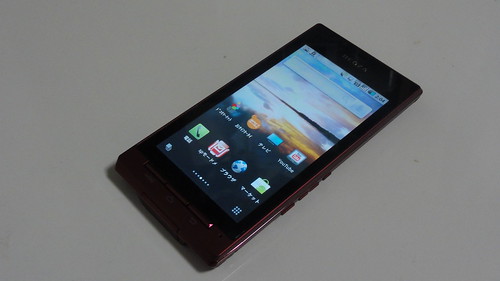
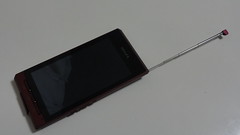
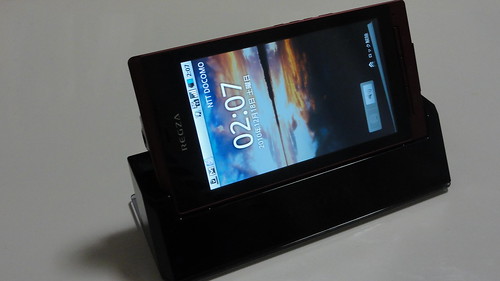
カテゴリー: Android

  • 新しいAndroidのSDKを使ってMacでAndroidの画面キャプチャを撮る方法

    新しいAndroidのSDKを使ってMacでAndroidの画面キャプチャを撮る方法

    ※この記事は5年以上前に書かれたため、情報が古い可能性があります

    REGZA Phone T-01C ブロガー徹底レビューまとめサイト
    スマートフォン会議参加中レビュー

    やっと直った!

    ここ最近新しくなったAndroidのSDKでキャプチャが撮れなくなってしまい、エントリーするにもかなり困っていたのですが、やっとキャプチャ環境を復活できたのでメモ代わりにエントリー。

    通常、Macを使ってAndroidのキャプチャを取るには、SDKをダウンロードし、回答したフォルダの中の「tools」フォルダの中にある「ddms」ファイルを開けばいいだけのお手軽操作でした。

    REGZAフォン(というかAndroid)でスクリーンショットを撮る方法 – IDEA*IDEA ? 百式管理人のライフハックブログ
    http://www.ideaxidea.com/archives/2010/12/how_to_take_android_screenshots.html

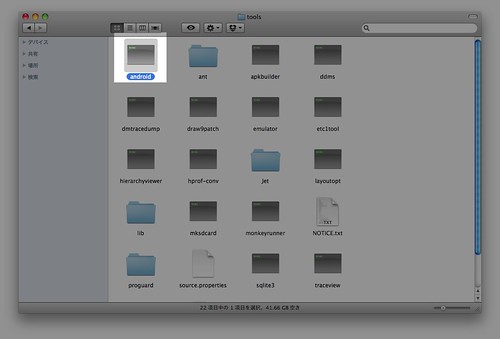
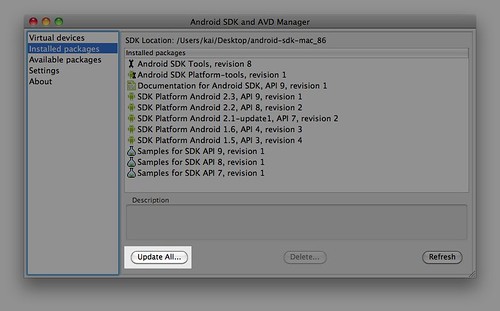
    しかし新しいバージョンのSDKでは、「adb」というファイルが存在しないため、これだけではキャプチャできなくなっています。ではどうやるのかというのがこのエントリーですが、通常は「ddms」ファイルを開いていた代わりに今度は同じ「tools」フォルダ内にある「android」ファイルを開きます。

    android_sdk01

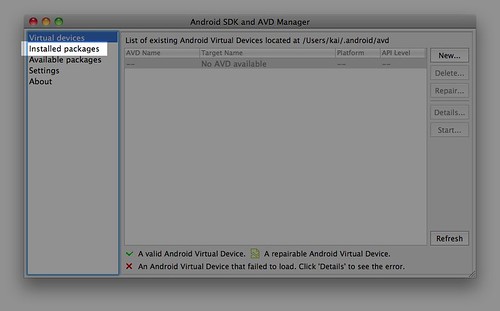
    そうすると下記のようなメニューが立ち上がるので、今度は左メニューから「Installed packages」をクリック。

    android_sdk02

    続いて画面下の「Update All」をクリックしてファイルをアップデートします。

    android_sdk03

    あとはアップデート処理を淡々と進めるだけ。アップデートが終わったら今まで通り「ddms」からキャプチャが撮れるようになりました。

    うまくいかない人はMacの再起動も試してみてください。自分はとりあえず再起動してしまったので再起動が必要かどうかはわからないのですが……。

    あと、USBつないでもREGZA Phoneが認識されない場合は、設定で「デバッグモード」がオンになっているかどうかをチェック。このあたりは上で紹介したエントリーをご参照ください。また、デバッグモードがオンなのにUSB認識されない場合、一度電源を切って電池を取り外し、再装着するとうまくいくことがあるのでそちらもお試しくださいませ。

    REGZA Phone T-01C ブロガー徹底レビューまとめサイト
    REGZA Phone T-01C ブロガー徹底レビューまとめサイトへ
  • 画面メモやFlickr連携が便利なREGZA Phoneのメモアプリ「スターメモ」

    画面メモやFlickr連携が便利なREGZA Phoneのメモアプリ「スターメモ」

    ※この記事は5年以上前に書かれたため、情報が古い可能性があります

    REGZA Phone T-01C ブロガー徹底レビューまとめサイト
    スマートフォン会議参加中レビュー

    メーカーデフォルトのアプリは正直言ってあまり興味がわかないこともままあるのですが、今回は使い方次第でかなり面白くなるREGZA Phoneのプリインストールアプリ「スターメモ」をご紹介。

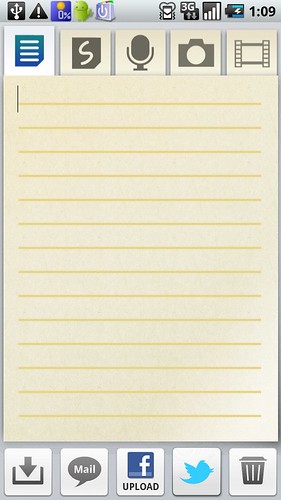
    スターメモとは「メモ」の名が示す通りメモ帳アプリ。テキスト入力だけでなく手書きや音声、画像、動画も保存できる、マルチメディアなメモ帳機能です。

    smemo_00
    スターメモ

    携帯電話(T-01Cマニュアル スターメモ) – FMWORLD.NET(個人) : 富士通
    http://www.fmworld.net/product/phone/sp/t-01c/manual/category07/005.html

    Androidのメモ帳アプリと言えば「Note everything」あたりが有名どころ。また、「メモを保存する」という意味ではEvernoteのようなクラウドサービスも存在します。

    Note Everything ~ Android用アプリケーション v3.0.5 デベロッパー SoftXPerience | 仕事効率化
    http://jp.androlib.com/android.application.softxperience-android-noteeverything-pzq.aspx

    Evernote ~ Android用アプリケーション v2.5.1 デベロッパー Evernote Corp. | 仕事効率化
    http://jp.androlib.com/android.application.com-evernote-xEtj.aspx

    メモ帳としての機能だけで比べてしまうとクラウド機能を持ってデータをオンラインに同期できるEvernoteや、QRコードからテキストを読み込んだり、Google Docsと連携できるNote Everythingもすばらしいのですが、スターメモが面白いのは「画面メモ」と「Webサービス連携」の2点にあります。

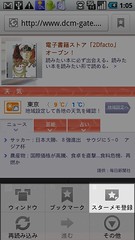
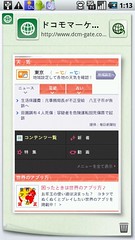
    画面メモは携帯電話をお使いの人であればわかりやすいと思いますが、ブラウザの画面を簡単に画像として保存できる機能。保存したいWebサイトがあったら「メニュー」ボタンから「スターメモ登録」で、サイトを画像として保存、スターメモに登録できます。

    smemo_01smemo_02smemo_03
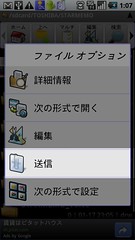
    Webサイト閲覧中に「メニュー」からスターメモに登録

    この機能、レストランの連絡先やアクセスマップを保存しておいたり、クーポン情報を保存しておいたりと地味に便利。携帯電話のローカルに保存しておいてささっと見る手軽さは、携帯電話の画面メモを使ったことある人であれば共感しやすいのではないかと思います。

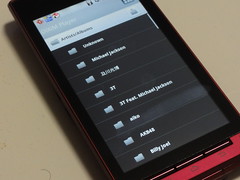
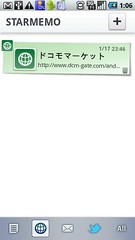
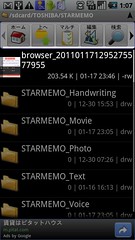
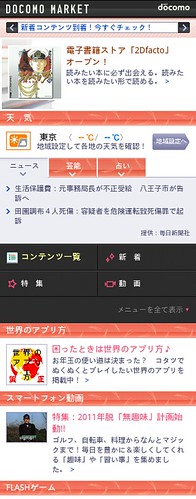
    また、携帯電話の画面メモと違って、保存した画像を再利用できるのもAndroidならでは。普通の使い方ではスターメモに登録した画像は利用できないのですが、「アストロ」のようなファイラーを使うと「TOSHIBA」「STARMEMO」フォルダ内に保存されている画像を取り出せるのです。画面キャプチャ機能をデフォルトで持たないAndroidにとって、サイト限定とはいえキャプチャできるのはちょっと便利かも。

    smemo_04smemo_05
    保存した画像はファイラーから取り出せる

    カメラメモ詳細
    取り出したドコモマーケットの画像

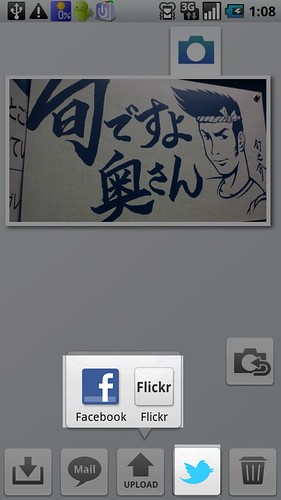
    そしてもう1つ便利なのがWebサイトとの連携機能。撮影した画像や動画をスターメモ経由でYouTubeやFlickr、Facebook、Twitterなどにアップロードできます。

    smemo_06
    スターメモ経由でWebサービスにアップロード

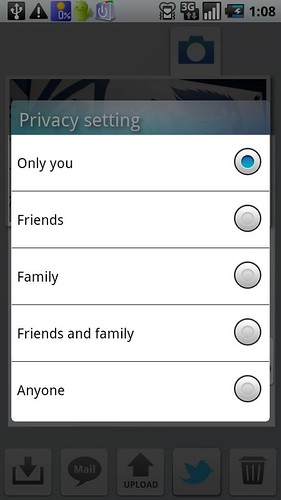
    FacebookやTwitterにアップロードするだけなら公式アプリやその他のアプリでもいいのですが、面白いのはFlickrで、アップロードする時に画像の公開範囲を自由に選べます。

    smemo_07
    Flickrアップロード時は公開範囲を設定できる

    今のところFlickrの画像アップロードはPixelPipeとBetterFlickrを使ってるんですが、PixelPipeは最初に設定した公開範囲でしかアップできないし、BetterFlickrはプライベートかパブリックかをアップロードの際に設定から変えられるだけ。スターメモの場合、プライベートとパブリックはもちろん、フレンドやファミリー設定も可能で、かなり柔軟にアップロード範囲が変更できます。

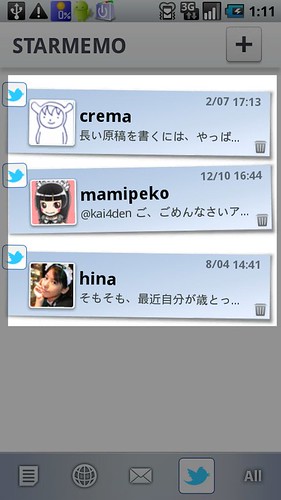
    これ以外にちょっと面白い機能としては、自分のTwitterアカウントで「お気に入り」登録したツイートを自動的に引っ張って来る機能も搭載。

    smemo_08
    Flickrのお気に入りを自動で引用

    ただ、Twitterのお気に入り機能はメモというより相手へ対する敬意としてつけていることもあるので、好きなツイートを選んで保存できると嬉しいなあ。Note everythingやEvernoteはツイートを共有してテキスト保存する機能があるので、こういう機能もスターメモに欲しいところ。

    単純なメモ機能だけを見るとNote everythingのほうが使いやすいんだけど、この画面メモ機能とFlickrアップロード機能の2つが魅力的で現在もスターメモを愛用中。音声や動画もメモとして保存しておけるし、一度撮影済みの動画や写真をスターメモ登録することも可能なので重宝しております。

    といいつつ今後の要望としていくつか気になるところを揚げておくと、まずはGmail対応かな。スターメモはデフォルトでメールも登録できるようになっているのですが、これは「メール」アプリであってGmailでないのが残念。まあ、Gmailにはそもそもメールをインテントで送ることができないことや、Google謹製アプリはいろいろいじりにくいところもあるかと思うのですが、画面メモ的に画像として保存してしまうのでもかまわないので、Gmailの連携がなにかしらあるといいなあ。

    あとは画像の複数登録。Flickrのアップロードはそうとう便利なんですが、これがファイル1つしか対応していないので、複数まとめてFlickrに送れたらそうとう便利。その一方で、FlickrやFacebookなどにスターメモから送ってしまうとスターメモとしては登録されないので、チェックボックスで「Flickrにも送るけどスターメモにも保存する」っていう設定があるといいな。

    あとは今後のことを考えてエクスポートとインポート機能ですかね。メモ帳は長く使えば使うほど大事な存在になっていくものなので、REGZA Phoneの後継機が出ることにはエクスポート機能がアップデートで搭載されているといいなと思います。

    最高なのは有料でいいから他メーカーのAndroidでも使えることなんだけど、ブラウザに組み込んでるからそれは難しいのかな……。こまめにメモ取る人にはぜひ使ってみて欲しいアプリです。

    REGZA Phone T-01C ブロガー徹底レビューまとめサイト
    REGZA Phone T-01C ブロガー徹底レビューまとめサイトへ
  • REGZA Phoneセカンドインプレッション

    REGZA Phoneセカンドインプレッション

    ※この記事は5年以上前に書かれたため、情報が古い可能性があります

    REGZA Phone T-01C ブロガー徹底レビューまとめサイト
    スマートフォン会議参加中レビュー

    REGZA Phoneを触り始めてはや数週間。だいぶ手になじんで来て初めて触った時よりも実利用感が高まってきたことと、回りから「REGZA Phoneどうなの?」と聞かれることも増えてきたので、このあたりでセカンドインプレッションとして仕様感を改めてまとめてみたいと思います。

    ■動作:サクサク

    発売時にネガティブな2ちゃんねるまとめが話題になってましたが、あれは正直まったくもって信じなくてよし。ちゃんと解説すると、あの動画はウィジェットを呼び出す画面の動作だけを比較していて、確かにそこはかなりもっさり感があるのですが、ウィジェットをホーム画面に設定するのなんてほんとにわずかな時だけで、ウィジェット設定してるときもそこまで気になっていません。

    実際にタッチ操作の感覚が気になるのはホーム画面とブラウザ、アプリ動作時だと思いますが、ホーム画面は独自インターフェイスの「NX!」でも十分にサクサク。さらに軽快な動作で評判の良い「LauncherPro」入れるともっとサクサクになります。このあたりは動画で見た方が一目瞭然ですかね。


    YouTube – REGZA Phone タッチ操作(NX!版)


    YouTube – REGZA Phone タッチ操作(LauncherPro!版)

    個人的にはNX!の速度で十分なのですが、1画面にたくさんアプリを起きたいというだけでLauncherProを利用中。ほんとはスターメモとか活用したいからNX!のほうがいいので置けるアプリ数増やしてもらえないかな……。広い画面がもったいないので……。

    ■国産っぽさ:機能は充実、仕様はシンプル

    おサイフケータイやら赤外線やらワンセグやらと日本向けの機能は充実してますが、インターフェイスはかなりAndroidライク。デフォルトのホーム画面であるNX!もメニュー呼び出しなどはAndroidデフォルトを踏襲しているので、Android慣れしている人にはわかりやすい。

    その一方でデフォルトアプリを見るとQRコードがプリインストールされてなかったりしていて、かなり「素」に近い状態。個人的にはQRコードなんて自分でアプリ入れればいいだけなので気にしてないものの、アプリダウンロードの紹介くらいはしてあげてもいいかなと思いましたが、そのくらいにプリインストールアプリもシンプルです。

    シャープのAndroidはメニューもカリカリに独自チューンしていて、QRコードや名刺読み取りアプリなどアプリも充実。どっちがいいとかではなく好みの問題ですが、REGZA Phoneの場合は機能を充実させつつ使い勝手はAndroidそのものを活かしている感じです。

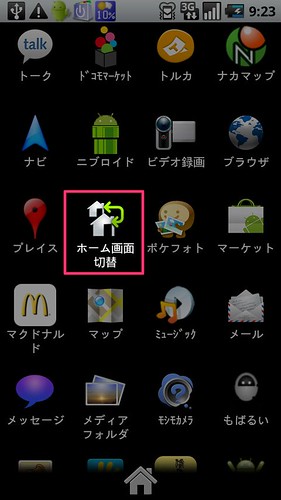
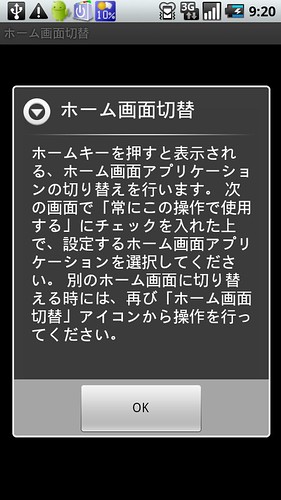
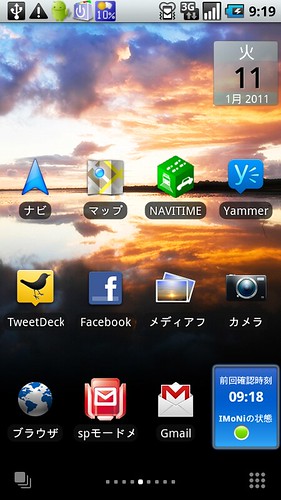
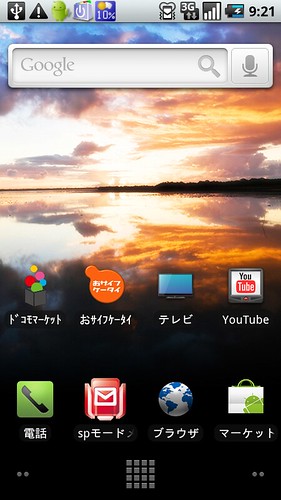
    おもしろいのがデフォルトで「ホーム画面切り換え」アプリを搭載していること。Android使ったことある人はわかると思いますが、ホーム画面アプリはいったん設定すると解除するのが結構面倒なのですが、それをアプリで簡単に切り替えられてしまう。しかもホーム画面切り換えを使うとNX!ではない素のAndroidメニューも使うことが可能になっていて、「独自のインターフェイスは用意したけど、好きなの使っていいですよ」という間口の広さが感じられます。

    reg2_05reg2_02
    アプリからホーム画面切替が可能

    reg2_01reg2_03
    左が独自ホームの「UX!」、右がデフォルトのホーム

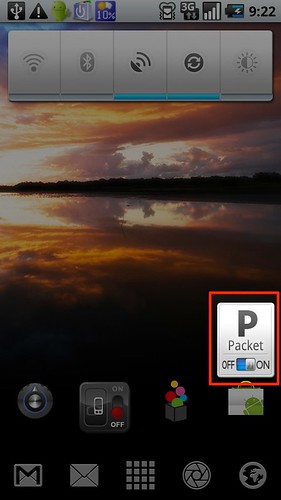
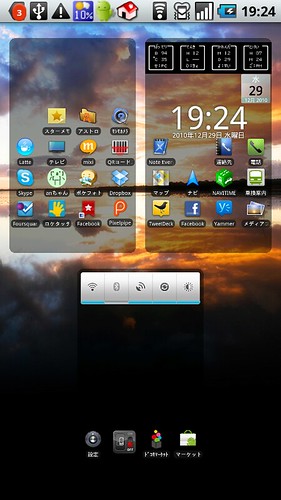
    さらには3G通信をオフにするウィジェットまで用意しているのがほんとすごいw。最初から3G使わない割り切りの人にも使いやすい仕様になっています。3G使わないアプリとしてはAPNdroidとかもあるのですが、あれは設定書き換えているだけでオンオフを切り替えているわけではないため、こうやって公式でおいておくのはとてもわかりやすいと思います。

    reg2_04
    タッチ1つでパケットオンオフ

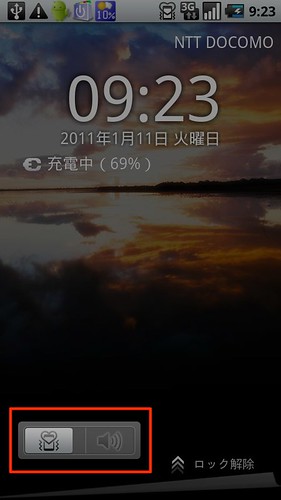
    ちょっとだけ残念なのはマナーモードかな。マナーモードを設定するのは横キー長押しか、スリープから復帰した時の画面にしかないので切り換えがちょっと大変。まあこのあたりもアプリをインストールして解消しているのでいいのですが、そういうアプリを知らない初心者にはやはりステータスバーあたりに置いてあげて欲しいと思いました。

    reg2_06
    ホーム画面だけでなくステータスバーにもほしいマナー設定

    また、FelicaのPush送信非対応なのも先進技術偏向主義な自分としてはさみしい。これさすがにハードの問題だから対応難しいかな……。Felicaでのデータ送信ってすごい夢があって楽しいのですが……。

    おサイフケータイ対応Android携帯電話 Push送信機能のご紹介
    http://ap.pitsquare.jp/pc/developers/

    ■外観:オシャレながらも塗装が剥げる……

    REGZA Phoneを手にして数日、1回も落っことしたりしてないのにさくっと塗装がはがれました……。これは悲しい……。

    DSC00019
    傷があると傷つくよね

    なので見た目を気にする人はケース必須だと思いますが、一方でケースつけると今度は充電スタンドが面倒だというね……。個人的にはケースつけたまま充電できるようなケースをレイアウトさんあたりに作っていただきたいところです。

    DSC00020DSC00021
    透明ケースを装着

    大きさは画面のサイズから考えるとぎりぎりのラインかな。男の人だと十分片手持ちできるけど女の人にはちょっと厳しいかもしれません。持った感じのバランスも結構安定していて不安感はなし。Xperiaから乗り換えた時は「ちょっと大きいかな?」と思ったけどすぐ慣れました。

    ■電池:ヘビーユーザーだと1日持たない

    これはもうAndroidの宿命だと思いますが、がっつり使おうとするとどうしても1日持ちません。まあ自分が大量にアプリインストールしてるんで仕方ないとは思いますが、ヘビーユーザーの場合予備のエネループなどは必須かなと思います。

    とはいえこのあたりは利用する人によって変わるのであくまで感覚値ということで。個人的にはXperiaよりちょっと持たないかな、くらいの印象ですが、Xperiaの電池容量が1500mAhに対してREGZA Phoneが1300mAhなのでまあ数字通りかなと。Xperiaユーザーも電池容量はまだまだ負けてないよ!

    あと、3Gだと常に通信できてしまうので電池消費も激しいですが、無線LAN運用の場合はスリープ時に通信しなくなるのでバッテリーの持ちはもっとよさそう。実際Xperiaはしばらく無線LAN運用していて、1日使っても電池切れの心配なかったのですが、3Gにしたとたん電池の消費が激しくなりました。とはいえ通信しなくなることでメールが届かなかったりというデメリットもあるので難しいところですが、「一定時間経ったらメールと電話以外は通信しない」というような設定があるともっと電池持つのかなあ。

    ■文字入力(ATOK):変換は賢い、あとはスピード

    REGZA PhoneにプリインストールされているATOK。トライアル版もドコモ向けに提供されているので使ったことある人も多いかとは思います。

    ATOKについては他のスマートフォン会議参加者ががっつりエントリーしてるのでそちらも参考にしていただくとして。

    REGZAフォンの文字入力周りをレビューしてみる – IDEA*IDEA ? 百式管理人のライフハックブログ
    http://www.ideaxidea.com/archives/2010/12/regza_phone_inputs.html

    『REGZA Phone T-01C』の日本語入力システム『ATOK for T-01C』をチェック! – まだげん
    http://capelito.from.tv/wp/2010/12/29/1029/

    REGZA Phone T-01CのATOK日本語入力は快適なんです (ちょっとしたTips紹介付き) – hey hey heydays*
    http://heydays.org/2011/01/regza-phone-atok-review-with-some-tips.html

    REGZA Phone T-01Cでフラワータッチ入力 | ツブヤキ。
    http://tunakko.net/?p=5441

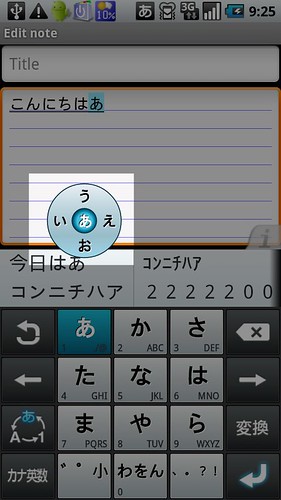
    個人的には変換候補はとっても賢いけれど、フリック入力をてきぱきやっていくと変換がやや遅れることがある。おそらくこれはフリック入力文字を表示するガイド表示が消せないため、それが地味にワンテンポ遅れている原因な気がします。これ非表示にしたいなあ。

    reg2_08
    このガイド消したい

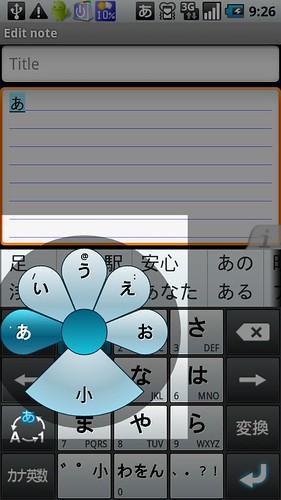
    また、オリジナルで搭載された入力方式「ジェスチャー」は正直微妙。下方向に操作して濁点、ってのはアイディアとしてはおもしろいんだけど、360度のうちほぼ半分の下方向を濁点や小文字のみに割り当ててしまったため、一番入力頻度が高い五十音の入力がやりにくくなってる。斜めの感度が低いのでかなり厳しいんだなあ。

    reg2_09
    下方向の面積が余りまくり

    これはいまさら提案なんですけど、下方向の斜めも使うようにしたらもっと使いやすいんじゃないかな。あ行でいえば「あ」を1回押しにして、「い」「う」「え」「お」をそれぞれ斜めに配し、一番下に濁点を置いたら上側に4つも詰め込む仕様よりスペース広く取れていいんじゃないかなーと思いました。慣れると面白い入力方法だけにちょっと仕様が惜しいなと思います。

    ■カメラ:画質は満足、機能拡充に期待

    カメラレビューはすでにお届けしていますが、写り自体は個人的に満足。正直言って大きいサイズだと細かいところに結構粗が見えるのですが、個人的には「オートで色味がしっかりしている」ことが携帯電話のデジカメに一番求めるところなので、その点ではかなり気に入っています。

    使い勝手的にはワンタッチでピント合わせてシャッター切れないとか、画像サイズが大きすぎたり、パノラマから戻ると画像サイズがリセットされてWVGA固定になってしまったりとちょいちょい気になる部分はあるものの総じて満足。このあたりは画像サイズ追加するようなアップデートを期待したいところです。

    カメラレビューは私含めて他のメンバーもアップしているのでこちらもご参照くださいませ。

    REGZA Phoneのカメラ機能周りをチェック – カイ士伝
    https://bloggingfrom.tv/wp/2010/12/20/4675

    『REGZA Phone T-01C』のカメラ機能をチェック!(静止画編) – まだげん
    http://capelito.from.tv/wp/2011/01/07/1040/

    REGZA Phone T-01Cのカメラその他 | ツブヤキ。
    http://tunakko.net/?p=5389

    ■おサイフケータイ:サービス待ち

    こちらもエントリーしましたが、機能としては実装しているもののSuicaやiDなどの主要サービスが対応していないので実利用では「待ち」の状態。とはいえビックカメラやヨドバシカメラはすでに対応していて、実際に使ってみましたが店員の「???」という表情以外はいつも通りに使えました。ただ、ブラウザベースで稼働しているこの2アプリの場合、機種変更時はどういう操作になるのか気になるところですが。

    実際にほぼサービスが使えないとはいえ、ほとんどの電子マネーは対応表明していますし、後々便利になるのは間違いないので今の段階だけで判断するのは時期尚早かな。個人的にはおサイフケータイを一度使うともうやめられなくなるので、このスマートフォンブームに乗ってもうちょっとおサイフケータイが普及するといいなと思います。

    Android搭載のおサイフケータイ機能をチェック – カイ士伝

    ■ワンセグ:感度はまあまあ、画質は十分、予約録画は無いけどいらない

    ワンセグに関しては始めにお断りしておくと、そもそもワンセグ自体電波感度が大変に低く、動画自体もQVGAの15fpsというスペック低いものなので、「ワンセグを美しく見る」ということは「スーパーの叩き売りで買ってきた食材で豪華な食事を作ろう」くらい大変なことだという前提をご理解くださいませ。

    そういう前提を踏まえるならばREGZA Phoneのワンセグは十分充実。画面も大きくて見やすいので、電波さえ安定していれば本当にテレビ感覚で楽しめて、引越の時には大変便利でした。

    予約録画は残念ながらないのですが、正直ワンセグの予約録画ってそもそも意味が無いと思ってる派なので特に問題なし。ワンセグで予約録画したことある人はわかると思いますが、電波感度の悪いワンセグでは予約録画したい時に電波のいいところに置いておく必要があるから、機能としてあったとしても実利用には向かないんですよね。移動中とかの録画はほぼ無理だし。

    どちらかというとせっかくREGZAの名を冠しているので、REGZAで録画した番組を転送するような機能のほうが欲しいなあ。個人的にはレクザリンク・ダビングできるのかなと期待してたんですがさすがにそれは無理なようでちと残念。

    あとはせっかくのAndroidなので、「ワンセグ+α」に期待したい。2画面に分割してもう1画面でTwitterやFacebookアプリ起動できるだけでそうとう楽しいと思うんですよね。メモリ的に厳しそうな気もしますが、torneのTwitter対応などで「テレビ+ネットコミュニケーション」が加速していきそうな気がしているのでこのあたり期待したいです。

    ■防水:あるにこしたことはなし

    こちらも以前にエントリーした通り、物理キーボードの無いREGZA Phoneでは防水携帯電話並みの積極利用は正直難しいです。

    とはいえそういう仕様を理解した上で「あまり濡らさないようにしてお風呂で使う」というのは十分可能。浴槽の脇に置いておいて半身浴しながらTwitter、みたいのは結構使えます。タッチ操作のサクサク感とかもそうなんだけど、実験的な使い方と実利用の使い方って結構違うものなので、シャワーで水ぶっかけて操作できなくても「防水全然使えない」ってことにはならないかなと。

    あとはタッチパネル汚れた時に勢いよく水洗いできるのも個人的には嬉しい。タッチ操作主流のインターフェイスだけに画面はかなり汚れますからね……。

    防水の細かなレビューは私のもの含めまして下記もご覧ください。

    防水対応のREGZA Phoneをお風呂で使ってみた – カイ士伝
    https://bloggingfrom.tv/wp/2010/12/26/4719

    REGZAフォンの防水性能ってどうよ? – IDEA*IDEA ? 百式管理人のライフハックブログ
    http://www.ideaxidea.com/archives/2010/12/regza_water_proof.html

    『REGZA Phone T-01C』 防水機能レビュー! – まだげん
    http://capelito.from.tv/wp/2010/12/28/1026/

    REGZA Phone T-01Cの防水機能を試してみる | ツブヤキ。
    http://tunakko.net/?p=5451

    ■総評:高機能志向にはオススメ

    動作も十分にサクサクで、国産機能もたらふく詰め込んだ上で防水にも対応。プリインストールアプリやメニューの割り切りも個人的には好印象で、Androidっぽさを残したままきちんと国産の携帯電話に仕上がってるかなーと思います。電池の持たなさはもう開き直ってあきらめましょうw

    Android 2.1というところが気になる人がいるかもしれませんが、「対応を検討中」ではなく「春にはアップデートする」と明言しているので気長に待ちたいところ。また、個人的には1.6と2.1の違いに比べると2.1と2.2の違いはそこまで大きくないのであまり気にしてません。2.1だとGmailアカウントを複数登録している時に「新規作成」からアカウント切り替えられるのが地味に便利なのですが(インテントでGmail呼び出すときにアカウントを指定できないため)、それもアカウント切り替えてから新規作成すればなんとかなってるので「あったらうれしい」けど「ないと激しく困る」ほどではないかな。

    Flash対応も実際使ってみると重すぎていつもはオフにして「見たい時だけ呼び出す」という設定で使っていたので、たまーにフルFlashのサイトをどうしても見たい時以外はそんなに困りません。これも個人的には「あったら嬉しい」レベルかなー。

    ドコモのAndroidは今シーズン全部で4(Galaxy Tab入れて5)機種ですが、Android 2.2搭載でOS重視のGalaxy S、国産的な作り込みが充実したLynx 3Dに対してちょうど中間的な存在かなという印象。半年ペースで端末買い替える人はまだしも、春には2.2アップデートが待っていて、おサイフケータイも対応が進むことを考えると長く使える1台かなと思います。

    REGZA Phone T-01C ブロガー徹底レビューまとめサイト
    REGZA Phone T-01C ブロガー徹底レビューまとめサイトへ

  • REGZA Phone発売記念、俺セレクションのAndroidアプリ

    REGZA Phone発売記念、俺セレクションのAndroidアプリ

    ※この記事は5年以上前に書かれたため、情報が古い可能性があります

    REGZA Phone T-01C ブロガー徹底レビューまとめサイト
    スマートフォン会議参加中レビュー

    以前Xperia買った時に書いたアプリまとめみていたら、かなり情報が古くなっていたので、REGZA Phoneを入手したタイミングで改めて書き直し。しかし約半年で状況一気に変わるもんだな……。

    各アプリは基本無料で、有料の場合は追記してます。リンクしているANdrolibはQRコードがあるのでそこからアプリを簡単にダウンロードできます。キーワード検索だと似た名前が多い場合にたどり着けない可能性があるのでこちらもご活用くださいませ。

    ■設定

    AutoRotate OnOff
    http://jp.androlib.com/android.application.com-curvefish-widgets-autorotateonoff-jBED.aspx

    縦横を固定するウィジェット。アプリではなくウィジェットなので待受画面長押しからセットします

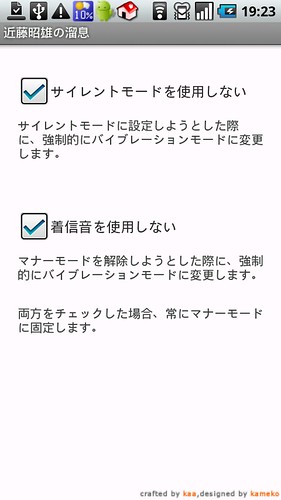
    近藤昭雄の溜息
    http://jp.androlib.com/android.application.org-tostada-android-kondou-qzpC.aspx

    サイレントモードと着信音を消して常にマナーモード設定にできるアプリ。誤動作でつい音が出てしまうのを防げます。

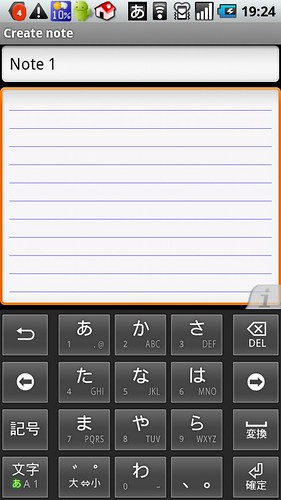
    kondo

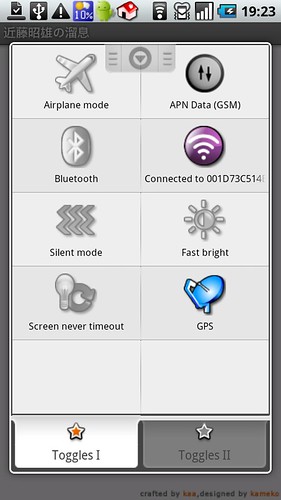
    Toggle Settings(有料)
    http://jp.androlib.com/android.application.com-cooolmagic-android-togglepro-CpFi.aspx

    Androidがすばらしいのはステータスバーからアプリを起動できるところにあると思っているのですが、このToggle Settingsはどんなアプリを開いていようともステータスバーから設定変えられるのが大変に便利。

    toggle

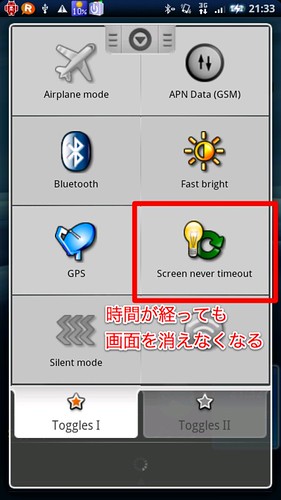
    個人的に愛用しているのは画面輝度をMAXにする「Fast bright」、スリープをしなくなる「Screen never timeout」。どちらもワンクリックでオンオフでき、前者は屋外などで画面が見えにくいとき、後者はナビなど使っていて画面消したくない時に一時利用します。

    有料アプリなのですが、普段の愛用度からいくと全然お金払っていいレベル。また、カスタマイズしまくると「会社用」「自宅」など設定を切り替えられるプロファイルなんかもあったりするのですが、いまのところ自分にはステータスバーからさくさく機能を切り替えられるだけで十分です。

    ちなみに今はタイムセールみたいで、なんと82円でこのアプリ買えます。おれ、確か数百円は出した記憶があるんだけどな……。

    OpenWnn フリック対応版
    http://jp.androlib.com/android.application.com-pm9-flickwnn-jEnE.aspx

    ATOKも大変すばらしいのですが、現状での入力しやすさは若干ながらこっちが上に感じます。おそらくATOKのフリック操作時に出るガイドを消せれば同じくらい快適になるんじゃないかなあ。

    openwnn

    ATOKについてはまた別途書きたいですが、こちらのエントリがよくまとまってるのでご参照ください。

    『REGZA Phone T-01C』の日本語入力システム『ATOK for T-01C』をチェック! – まだげん
    http://capelito.from.tv/wp/2010/12/29/1029/

    LauncherPro
    http://jp.androlib.com/android.application.com-fede-launcher-Ezxp.aspx

    ホーム画面を入れ替えられるアプリ。ごめんねNX……。REGZA PhoneのUIも使いやすいのですが、「1画面にたくさんアプリを置きたい」という一心でこれ使ってます。せっかく画面大きいからもっとアプリ配置できるようになるとNXも便利だと思うんだ……。LauncherProは動作も軽く、一画面に置けるアプリの数を増やせることと、ホームボタン押すことで全ホーム画面のサムネイル出せるところが気に入ってます。

    launcherpro

    もばるい(有料)
    http://jp.androlib.com/android.application.com-matsumo-e5830info-jFtpi.aspx

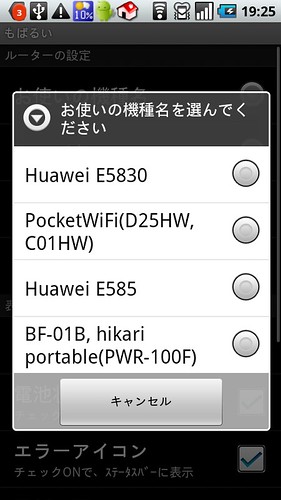
    モバイルルータを使っている場合、設定することでモバイルルータの電波と電池をチェックしてステータスバーに表示してくれるアプリ。3G回線ではなくモバイルルータで運用する人には大変便利なアプリかと思います。お値段も210円と手頃なのでモバイルルータ運用派の方はぜひ。

    mobarui

    My docomo checker
    http://jp.androlib.com/android.application.jp-meloncake-mydocomo-wCnq.aspx

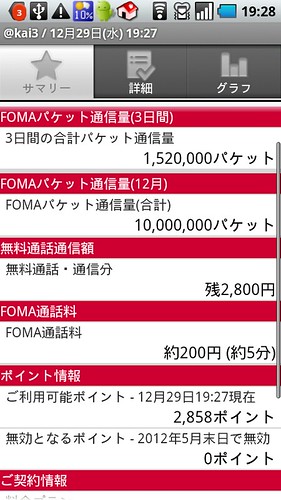
    ドコモの料金をチェックできるアプリ。まあ常に定額の上限張り付くんでさほど意味はないけどな……。複数アカウントも登録できるので2台持ちユーザーにも便利ですが、惜しいのは「月初めからチェックした日」の期間しか見られないこと。「11月」「12月」みたいに月単位で見たいなあ。

    docomo

    Taskiller free
    http://jp.androlib.com/android.application.com-tni-taskiller-Fim.aspx

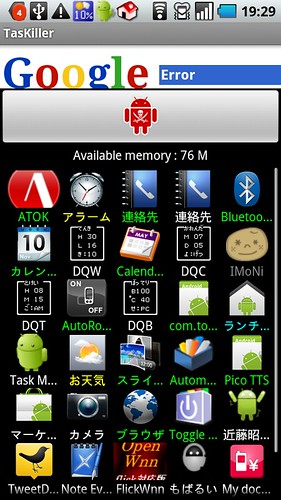
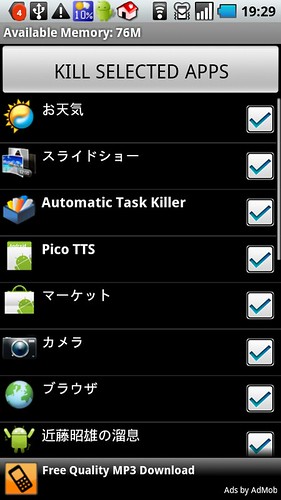
    指定したアプリを止められるタスク管理系。前は「タスクマネージャ」使ってたんですがどうやらマーケットからなくなったっぽい……。

    taskiller

    Task Manager
    http://jp.androlib.com/android.application.com-adao-android-atm-AwCj.aspx

    上記のアプリと同名ではありますが、こちらは起動したアプリをスリープ時にまとめて落とせます。

    taskmanager

    似たようなアプリでは「Automatic Task Killer」が有名ですが、あちらはスリープになった瞬間強制で切っちゃうのですね。ナビを使ってたりメールを送ったりする時はスリープしても一定時間だけ起動していて欲しいな、と願っていたのですが、このアプリではそれが設定で用意されてました。

    まだ入れたばかりで動作きちんとチェックできてないのと、コメント欄見ると「電話が切れる」とかいろいろあるみたいなのですが、うまくうごけばバッテリーの持ちにかなりいい働きしそうなので、このアプリ含めた電池管理術みたいのはまた別途エントリしたいと思います。

    DQB
    http://jp.androlib.com/android.application.jp-pud-android-dqb-jjnix.aspx

    完全ネタアプリw。ドラクエ風の電池表示なんですが、芸が細かいのは電池が減ると黄色くなったり赤くなったりするところw。姉妹品としてカレンダーや天気もあるので、実用度は低いですがネタ的に並べています。

    autorotate

    また、appli.jpというサイトでは電池にあわせて「ガンガンつかうぜ」「いろいろつかうぜ」とメッセージが変化するというツボつかれまくりの素敵アプリが公開されているのですが、ユーザー登録が鬼めんどくさかったのでがまんしました。興味ある人は下記からユーザー登録してみてくださいませ。

    DQS / Androidアプリ ダウンロードマーケットappli.jp
    https://www.application.jp/?m=dev&a=page_app_show&tg_app_id=229

    ■便利

    アストロファイルマネージャ
    http://jp.androlib.com/android.application.com-metago-astro-qzq.aspx

    いわゆるファイラーですな。SDカードの中身を見られるのでとりあえず入れましょう。

    astro

    Adobe Reader
    http://jp.androlib.com/android.application.com-adobe-reader-Fimz.aspx

    Adobe公式アプリ。PDFの再現率はこれが一番高いと思うので。

    Calendar Pad
    http://jp.androlib.com/android.application.jp-ne-gate-calpad-xiCz.aspx

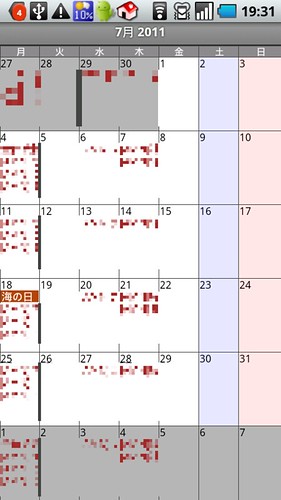
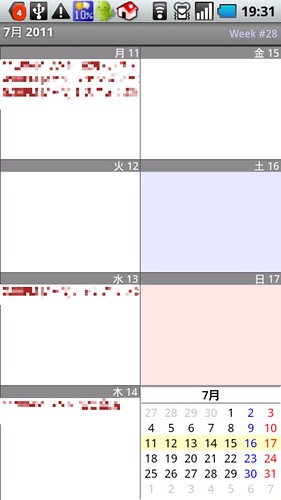
    カレンダーアプリ。ウィジェットで1×1の小さな状態で設定でき、月と週で表示きりかえできて便利なので愛用してます。

    calendar1calendar2

    Latte
    http://jp.androlib.com/android.application.com-blogspot-fareastsky-latte-qqEi.aspx

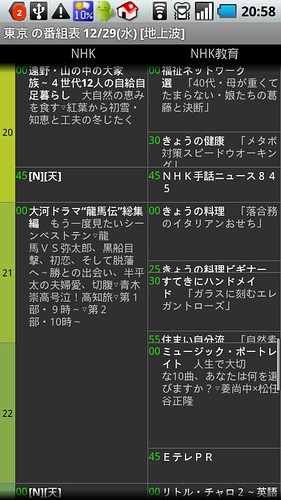
    テレビ番組表アプリ。テレビっ子にはかかせませんな。番組表アプリはもう1つ気になってたアプリがあったんだけど名前忘れた……。

    latte

    降水確率ステータスバー
    http://jp.androlib.com/android.application.com-kugoweb-chanceofrainsinbar-zjtp.aspx

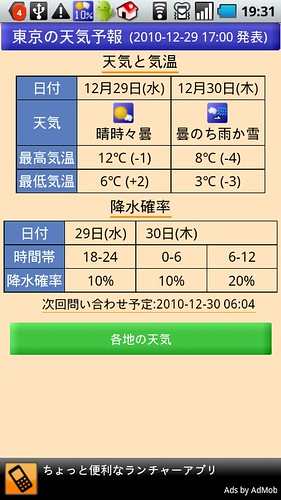
    これもAndroidならでは。ステータスバーに常駐するため、常に天気がわかります。1clickが0clickになると世界が変わる好例ですね。

    kousui

    IMoNi
    http://jp.androlib.com/android.application.net-grandnature-android-imodenotifier-jCnw.aspx

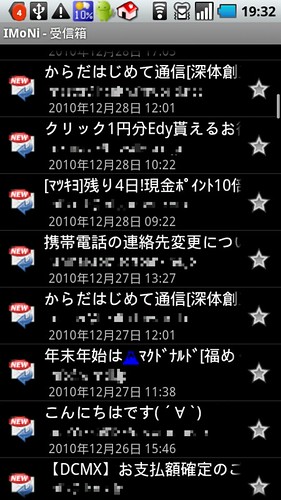
    要iモード.net契約(210円)ではありますが、iモードのメールを送受信できる神アプリ。spモードの登場で不要に思われる節があるやもしれませんが、「併用しているiモード携帯電話のメールをAndroidでも送受信できる」という使い方ではまだまだ神アプリであります。

    imoni

    Dropbox
    http://jp.androlib.com/android.application.com-dropbox-android-Dqpw.aspx

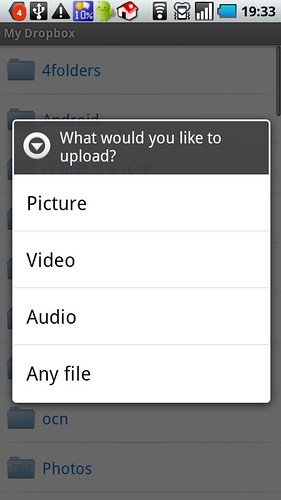
    言うまでもない便利オンラインストレージアプリ。Android版ではどんなファイルもアップロードできるので「撮った写真をアップしてPCで編集」「ダウンロードしたファイルをDropboxで保存しておく」など便利に使えます。

    dropbox

    QRコードスキャナー
    http://jp.androlib.com/android.application.com-google-zxing-client-android-xzA.aspx

    国産AndroidなのにQRコードアプリが標準インストールされていないという衝撃

    乗換案内
    http://jp.androlib.com/android.application.jp-co-jorudan-nrkj-qtzq.aspx

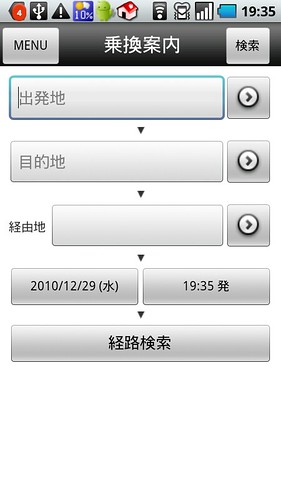
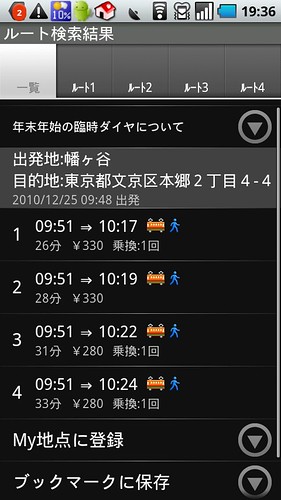
    シンプルな乗換案内。終電検索が一番使うかな。

    norikae

    NAVITIME(有料)
    http://jp.androlib.com/android.application.com-navitime-local-navitime-AqBF.aspx

    携帯電話で愛用中のナビアプリ。Googleマップも便利ではありますが、「駅の何番出口を出ればいいか」まで指示してくれ、徒歩用にちゃんと道を歩かせる(Google マップは平気で建物の上に移動してしまう)ところでは使い勝手がすばらしい。

    navitime1navitime2

    アプリは無料ですが使うには月額315円の契約が必要。それはいいのですが携帯電話と別契約になるのがヘビーユーザーとしては地味に困る。料金は倍になってもいいけど契約が別になると検索履歴を共有できないのよね……。このあたりは料金体系含めて改善期待したいです。

    あと、そろそろパスワードをメールで送ってくる仕様は直ってるんでしょうか。契約時にはほんと衝撃を受けましたよ……。

    Buddy Runner
    http://jp.androlib.com/android.application.com-sportbuddy-imB.aspx

    GPSを利用したジョギングアプリ。Webと連動もできてなかなかに便利です。満足してるもののTwitter連動みたいな機能がないので、他にもいいジョギングアプリあったらぜひ教えてください。

    navitime2

    マクドナルド公式アプリ
    http://jp.androlib.com/android.application.jp-co-mcdonalds-android-zjptp.aspx

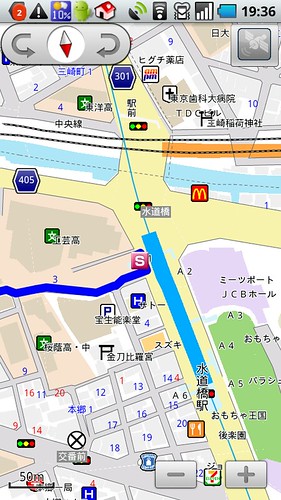
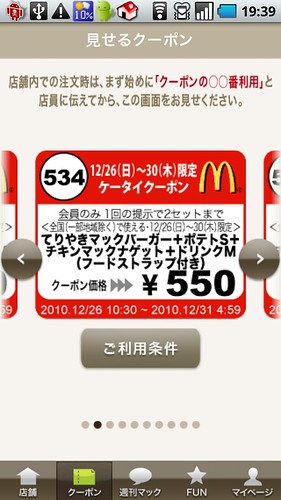
    おサイフケータイ対応のはずが「見せるクーポン」として登場。おサイフケータイ対応は今後の予定だそうです。

    mc

    Note Everything
    http://jp.androlib.com/android.application.softxperience-android-noteeverything-pzq.aspx

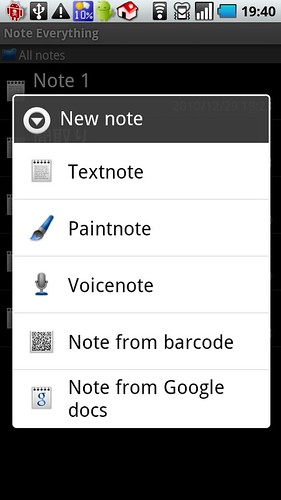
    定番ノートアプリ。手書きやら音声やらマルチなのでこれがあれば十分かな。

    noteeverything

    Voice Recorder
    http://jp.androlib.com/android.application.com-tokasiki-android-voicerecorder-pqm.aspx

    ボイスレコーダ。いざという時に入れてますがあんまり出番なし。音質はそこそこなので「控え」としては有りかなと思いますが、Note Everythingあればいらない気もする。

    voicerecorder

    AppMonster
    http://jp.androlib.com/android.application.android_telefonie-appmanager-qEn.aspx

    アプリのバックアップツール。有料アプリとかはバックアップできませんよー。

    ■写真・動画・マルチメディア

    FxCamera
    http://jp.androlib.com/android.application.ymst-android-fxcamera-qjtF.aspx

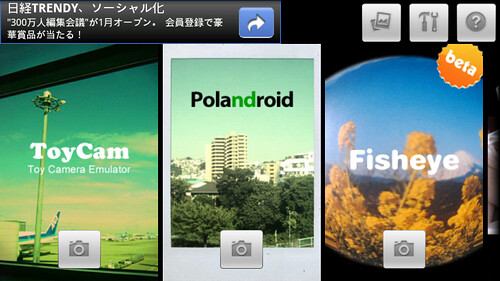
    「instagram」的なエフェクトカメラですね。あまりエフェクトかけるの好きではないのですが一応インストール。

    toycam

    Adobe Photoshop Express
    http://jp.androlib.com/android.application.com-adobe-psmobile-zBpt.aspx

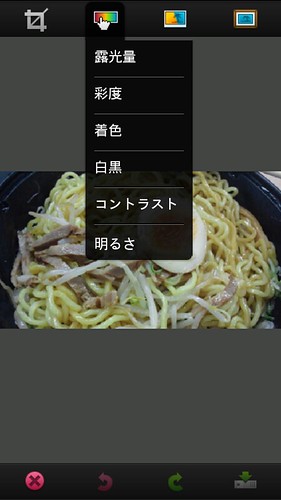
    写真編集系。一通りの編集がいじれます。FxCamera的なエフェクトもOK。

    photoshop

    Touch2Pixel
    http://jp.androlib.com/android.application.org-nsy-touch2pixel-iBAF.aspx

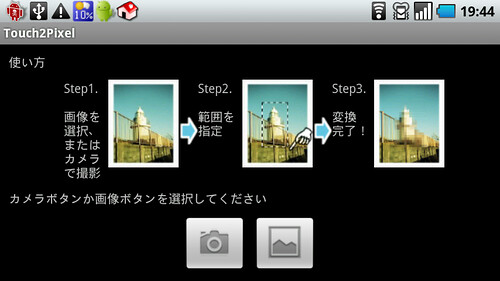
    写真の指定した範囲にモザイクかけられるアプリ。一発勝負なので操作やや大変ですが、写真アップするときに「人の顔消したい」とかを手軽にできるので重宝してます。

    touch2pixel

    nswPlayer
    http://jp.androlib.com/android.application.com-nsw-android-mediaexplorer-wip.aspx

    定番のプレーヤーアプリ。ただREGZA Phoneでまだそのあたりいじってないのでとりあえずインストールって感じです。

    radiko.jp
    http://jp.androlib.com/android.application.jp-radiko-gui-main-jiFAz.aspx

    ネットでラジオが聴けるradikoの公式アプリ。インターネットつながれば使えるので、これもお風呂アプリ向きかもね。

    OCNマイポケット フォト
    http://jp.androlib.com/android.application.com-ntt-mypocket-photo-qBACC.aspx

    有料のオンラインストレージ「OCNマイポケット」ユーザー向けアプリ。このアプリの使い勝手は以前に記事広告で書いているのでご覧ください。写真をまとめてアップできるので地味に重宝しています。

    スマートフォン対応やバックアップが強化された「OCNマイポケット」レビュー – カイ士伝
    https://bloggingfrom.tv/wp/2010/12/17/4590

    Ringdroid
    http://jp.androlib.com/android.application.com-ringdroid-wBp.aspx

    好きな音楽ファイルから着信音が作れます。

    ■ソーシャル系

    TweetDeck
    http://jp.androlib.com/android.application.com-thedeck-android-app-qzmpD.aspx

    Twitterクライアントとしては最強と思ってるアプリ。時々追加したデックがうまく読み込めなかったりしますが、操作もサクサクかつ多機能で満足してます。あえて言うならハッシュタグつけてつぶやくのが若干やりにくいかな。

    mixi
    http://jp.androlib.com/android.application.jp-mixi-zjpCx.aspx

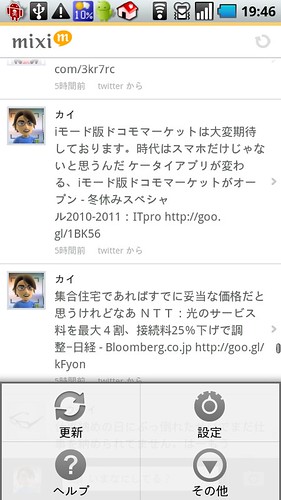
    mixi公式アプリ。今のところはmixiボイスが中心で、日記とかはブラウザを呼び出すようになってるんですが、mixiボイスについてはかなりよくできている。このクオリティでぜひ日記対応もしてほしいところです。

    mixi

    ロケタッチ
    http://jp.androlib.com/android.application.com-livedoor-android-folkat-zmAxC.aspx

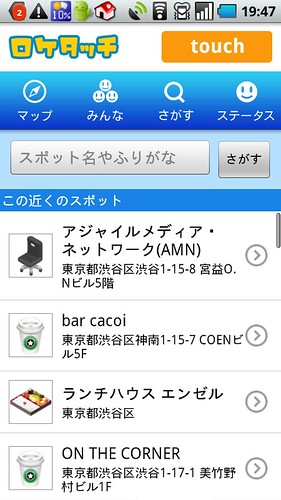
    Androidにもついにアプリ登場なのですが、まだかなり荒削りかな……。いまのところブラウザのほうが使いやすいので今後に期待です。

    touch

    FourSquare
    http://jp.androlib.com/android.application.com-joelapenna-foursquared-qpBq.aspx

    だいぶ機能もバージョンアップしてきて一通りのことがアプリでできるようになりました。ロケタッチもこのクオリティを期待!

    ナカマップ
    http://jp.androlib.com/android.application.com-kayac-nakamap-qFqtD.aspx

    Google Latitudeにチャットつけた的な、位置情報コミュニケーション。なんかのイベントで使ってみたいなー。

    待ちぴったん
    http://jp.androlib.com/android.application.jp-co-analog12-android-pittan-Azmj.aspx

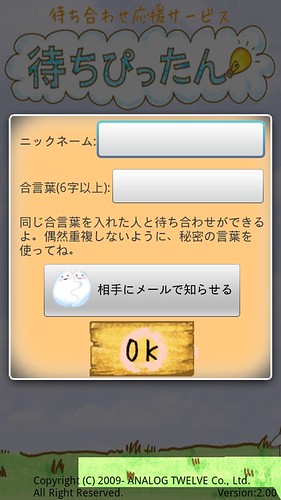
    こちらは待ち合わせ特化型。これもぜひ次回スマートフォン会議のイベントあたりで使ってみたい。

    machipittan

    Ustream
    http://jp.androlib.com/android.application.tv-ustream-ustream-qFqzj.aspx

    今までは視聴と配信で別アプリだったUstreamが1つに統合。ただインターフェイスが謎でどう使っていいのか悩みます。前のほうが使いやすさは上かなー。

    Facebook
    http://jp.androlib.com/android.application.com-facebook-katana-qitA.aspx

    公式アプリなんですがこれも正直ブラウザのほうが上ですね……。最新の状況が読み込めなかったり、何経由の投稿かでなかったり、イベントのウォールが見にくかったりするので。あとFacebookはそろそろ「How To Use Facebook」でも書きたいところなのですが機能多すぎて拾いきれないのが悩みどころ。

    PixelPipe Post & Upload HD
    http://jp.androlib.com/android.application.com-pixelpipe-android-lite-jBin.aspx

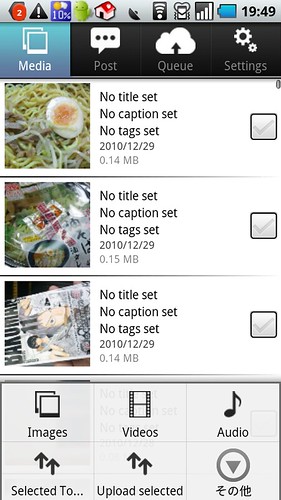
    いろんなサービスへまとめて投稿できるアプリですが、Flickrアップロードツールとして活用してます。指定したファイルだけまとめてFlickrにアップ、という機能が便利なんですが、そろそろFlickrはAndroidアプリ出してくれないだろうか……。

    pixelpipe

    なお、PixelPipeの設定はちょっとくせがあるのでこちらをご参照くださいませ。

    Androidアプリ『Pixelpipe Post & Upload Lite』で写真を一括&オートアップロード! – まだげん
    http://capelito.from.tv/wp/2010/01/14/700/

    Pixelpipeでスマートアップロード♪ | ちえの気ままログ
    http://chi-ko0901.jugem.jp/?eid=915

    Yammer
    http://jp.androlib.com/android.application.com-yammer-v1-pzpi.aspx

    「企業向けTwitter」と呼ばれるサービスのアプリ。特定のメンバーだけでつぶやきたい人に便利なサービスです。Androidアプリはスレッド表示できないのが惜しい。

    Anちゃん
    http://jp.androlib.com/android.application.com-chnavi-android2ch-jixm.aspx

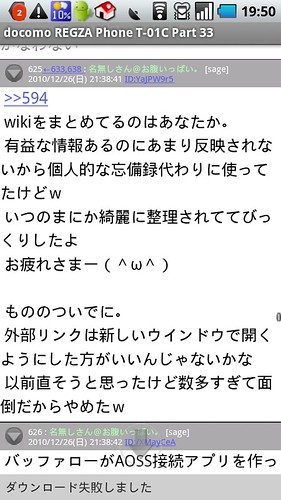
    2ちゃんねるビューア。ニブロイドより画面を大きく取れてフォントも好みなのでこちら使ってます。

    anchan

    今使ってるのはこんなところかな。他にも「こんなアプリ便利だよ!」という情報があったらぜひお知らせくださいませ!

    ファン数:1

    ファン登録

    FansFans

    REGZA Phone T-01C ブロガー徹底レビューまとめサイト
    REGZA Phone T-01C ブロガー徹底レビューまとめサイトへ
  • 防水対応のREGZA Phoneをお風呂で使ってみた

    防水対応のREGZA Phoneをお風呂で使ってみた

    ※この記事は5年以上前に書かれたため、情報が古い可能性があります

    REGZA Phone T-01C ブロガー徹底レビューまとめサイト
    スマートフォン会議参加中レビュー

    各キャリアから多彩なAndroidスマートフォンが発表される中、REGZA Phone唯一の特徴であるのが「防水」。IPX5、IPX7相当の防水性能を搭載し、雨はもちろん、キッチンやお風呂で水にぬれても大丈夫です。

    IPX5(注6)・IPX7(注7)相当の防水性能を備えているので、バスルームでも、キッチンでも、外出先での突然の雨でも、安心して使いこなすことができます。

    携帯電話(T-01C) 製品情報 – FMWORLD.NET(個人) : 富士通

    http://www.fmworld.net/product/phone/t-01c/info.html?fmwfrom=t-01c_index#heading02-2

    とはいえ気になるのはその操作性。ドコモの内覧会で体感した時も思いましたが、静電式タッチパネルの場合、画面に水がついてしまうだけで誤動作が発生してしまうんですよね。

    気になっていて試せなかったのは、水のあるところでのREGZA Phoneの動作。タッチパネル搭載防水ケータイをお風呂で使った経験者からすると、画面に水が付いてしまうとタッチパネルが勝手に動いてしまうんで結構困るんですよね。携帯電話の場合はまだ10キーがあるのでいいのですが、REGZA Phoneではハードキーがほとんどなくタッチパネルでの操作が主体になってしまうので、お風呂場だとうまく操作できないのではないだろうか……。

    ドコモの新モデルを体験できる「docomo 2010 Winter Collection Preview Event」行ってきた – カイ士伝

    https://bloggingfrom.tv/wp/2010/11/24/4428

    というわけで実際にお風呂でいろいろ触ってみたわけですが、結果から言いますと「お風呂で見る・聴くはいいけど操作は難しい」というのファイナルアンサーなかんじ。

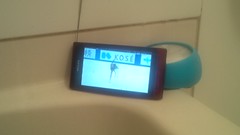
    以下はお風呂で撮影した動画ですが、画面に水が乗ってしまっているために、ホーム画面にもどっても勝手にアプリを開いてしまう現象を繰り返しております。

    お風呂の中で完全に使えないかというとそうではなくて、画面の水分を拭き取ってあげれば、お風呂でもそれなりに操作は可能です。

    とはいえちょっとでも画面に水が乗ってしまうとまた誤動作発生してしまうので、文字入力のように細かい操作が必要な「お風呂でTwitter」とかはちょっと難しそう。やるならREGZA Phoneを水にぬれないところにおいておき、触る時も手の水分をできるだけ取り払う、っていう工夫が必要そうです。

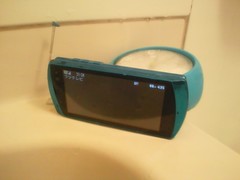
    ではお風呂で何も使えないかというとそうでもない。ワンセグ性能は結構いいみたいで、今までお風呂の中で見られなかったワンセグがREGZA Phoneではけっこうきれいに映りました。

    下の写真は左がREGZA Phone、右がF-06Bですが、F-06Bでは1本も電波が入らないフジテレビがREGZA Phoneでは再生できました。富士通の携帯電話はもともとワンセグ性能それほど高くないという話もあるのですが、「F-06B」に比べてという意味であればREGZA Phoneのワンセグは十分使えます。

    101226_212319.jpgDSC_0126

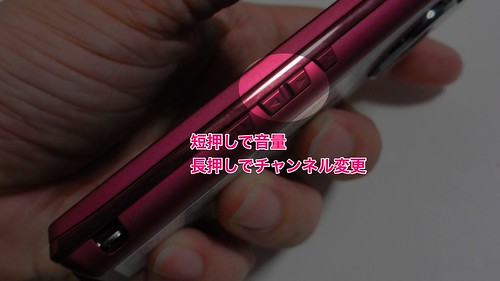
    また、タッチパネルがほとんど使えないシチュエーションも想定し、サイドキーのボタンを使ってチャンネル変更や音量調節も可能なので、お風呂の中で見たい番組を決めるのも可能です。

    regza_oneseg

    ただ惜しむらくは「ワンセグを起動」する機能がハードボタンに割り当てられていないこと。これがホーム画面に行く前のロック画面とかからワンセグだけ起動できる、とかであれば多少タッチパネルがうまく反応しなくてもワンセグが使えたのになあ。お風呂ワンセグしたい人はまずお風呂に入る前にワンセグを起動しておくことをおすすめします。

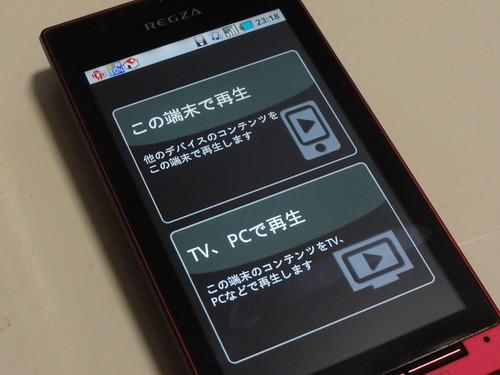
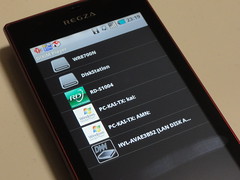
    お風呂で使えそうなアイディアとしてはDLNAを絡めるというのもいい感じ。REGZA Phoneは標準でDiXiMというDLNAサーバー・クライアントを搭載しているので、家の中にDLNA対応NASがあればそこからコンテンツをストリーミング再生できます。

    DSC00044

    DSC00045DSC00046

    動画ファイルはREGZA Phone用に作成するのがちょっと大変だけど、音楽ファイルなら簡単に再生できるので、DLNA対応NASに音楽を保存してお風呂で再生くらいならとっても手軽。防水スピーカーとして使うという方法は結構実用かもしれません。

    10キーを持ってる携帯電話のように「お風呂で何でもできる」かというとそこまではないけれど、とりあえずお風呂に持ち込んでも安心ということと、ワンセグや音楽聴くという使い方なら十分に使えそう。あまり防水に過度な期待をせずに楽しむのがいいかなと思われます。

    REGZA Phone T-01C ブロガー徹底レビューまとめサイト
    REGZA Phone T-01C ブロガー徹底レビューまとめサイトへ
  • ドコモのメールアドレスをAndroidで使える「spモード」契約してきた

    ドコモのメールアドレスをAndroidで使える「spモード」契約してきた

    ※この記事は5年以上前に書かれたため、情報が古い可能性があります

    REGZA Phone T-01C ブロガー徹底レビューまとめサイト
    ケータイ会議参加中レビュー

    REGZA Phoneが楽しすぎてついつい話題がAndroidばかりになってしまっておりますが、このブログは自分の好きなこと書くために作ったブログなので気にしないで突き進みます!

    で、今回はAndroidでドコモのメールアドレスが使えるspモードのお話。

    spモード | サービス・機能 | NTTドコモ
    http://www.nttdocomo.co.jp/service/provider/spmode/

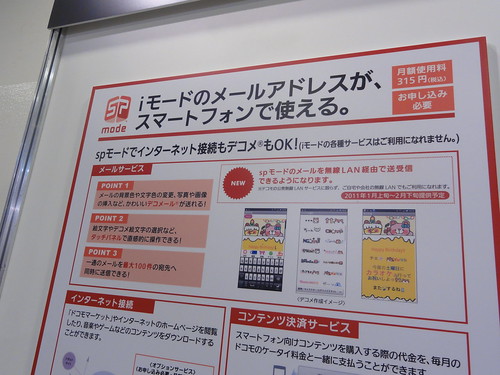
    いままでspモードでは無線LAN接続時にメールが受け取れないというのがネックで、spモード開始以降もmopera Uを使い続けてきたのですが、2011年2月までには無線LANでもメールが受け取れるようになる、ということと、せっかくの公式アプリ使ってみたいということで勢いよく契約してきました。

    今まで3G回線でしかiモードメールを送受信できなかったspモードが、2011年1月から2月にかけてのアップデートで無線LAN経由でも使えるようにあるとのこと。これは嬉しすぎる!!!

    DSC00151

    ドコモの新モデルを体験できる「docomo 2010 Winter Collection Preview Event」行ってきた – カイ士伝
    https://bloggingfrom.tv/wp/2010/11/24/4428

    で、そもそもspモードってよくわからんなあと思っていたのが、実際に契約手続きしてみたらいろいろ解決してきたので未来の自分用にまとめエントリー。

    「iモードのメールアドレスがAndroidでも利用できる!」というキャチコピーのためどうも誤解してしまうのですが、1つのiモードメールアドレスはiモードかspモードのどちらかしか使えません。特に今までiモード.netを使ってAndroidでドコモのメールアドレス使っていた自分としては誤解してしまいがちですが、まあ普通に携帯電話を機種変更する時も契約手続きこそ必要ないものの、1台に1契約ってのは当たり前の話ですわね。

    で、自分の携帯電話をスマートフォンに機種変更する際に覚えておきたいのは「ISPセット割」の存在。これがあることでかなり契約が裏技的になってくるのよね……。

    ISPセット割というのは、ドコモが提供するISPサービスを複数契約すると割り引かれるサービス。具体的には2つ契約するとそれぞれ157.5円が割り引かれるので、実際にはiモードやspモード、mopera U ライトプランに相当する315円がそのまま無料になります。

    ISPセット割 | 料金・割引 | NTTドコモ
    http://www.nttdocomo.co.jp/charge/discount/isp_setwari/

    ここで大事なのは「1つ契約するんだったら2つ契約した方がオトク」ということ。iモードだけ契約しても315円だけど、iモードにspモードつけても315円だし、iモードにmopera Uつけても、spモードにmopera Uをつけても315円。これだとspモードだけ契約しててももったいないですよね。これ早く気がついてればなあ……。

    そしてもう1つ気をつけなければいけないのは、iモードからspモードに契約を変更すると、iモードで契約していた有料サービスが解除されてしまうこと。一度契約解除してしまうからspモードからiモードに戻しても、契約解除済みでもとにコンテンツを戻せない、ということもあるのでここは注意しときましょう。

    また、前述の通りiモードとspモードは別のサービスなので、spモード契約したSIMカードを携帯電話に刺してもiモードとして使えないしその逆もだめ。その際は改めて契約を切り替えなければいけません。また、詳細は後述しますがspモードは「iモードではない」以上、iモードメールをPCやスマートフォンで使える有料サービス「iモード.net」も使えなくなるので注意しましょう。

    さてこれを踏まえたら後は料金プランというパズルを解いていくだけ。例えば今使っている携帯電話をスマートフォンに切り替えるなら、メールアドレスをそのまま使えるspモードを契約した上で、さらにiモードを1つ契約すれば「docomo.ne.jp」メールアドレスがもう1つ手に入るし、iモードの代わりにmopera Uをつけたとしても月額は315円で変わらないというわけです。

    そして自分の場合は携帯電話とAndroidの2台持ちをしていて、Androidのほうは前述のISPセット割を使って携帯電話とは別のiモードとmopera Uを契約していたので、このうちiモードをspモードに切り換えてmopera Uは残す作戦に出ました。

    なぜmopera Uを残したかというと、それはオプションプランのため。mopera Uはスタンダードプランの525円にプラス315円の合計840円を支払うとドコモの公衆無線LANサービス「Mzone」が使い放題になるのです。

    mopera U ライトプランとの差額は525円なので、月額525円でエリアの広いMzoneが使い放題というのはとても魅力。この無線LANはPCでも使えるので、新幹線だったりファーストフード店にいったときなんかにとっても重宝するのです。

    【追記】Mzoneは現在spモードに+315円で契約いただけます。

    ドコモの公衆無線LANがドコモユーザーなら月額315円で使えるようになってた – カイ士伝
    https://bloggingfrom.tv/wp/2011/04/29/5430

    また、ここからさらにややこしくなるのですが、従来までAndroidでドコモのメールアドレスを使うのに必要だったiモード.netを使えば、spモードだろうがmopera Uだろうがドコモのメールアドレスは使えます。一度spモードにしてしまったiモードアドレスはもうiモードでないのでiモード.netは使えないのですが、私のようにiモードを別契約している場合、そこにiモード.netをつけてしまえばそのメールアドレスをAndroidでも使えるのです。

    もうかなりややこしい話で恐縮なのですが、結論として自分のプランはこんな感じです。

    携帯電話:iモード157.5円+mopera U ライトプラン157.5円(携帯電話のアクセスポイントモードを使うために必要)+iモード.net210円(携帯電話のメールアドレスをAndroidで使うため)

    Android:spモード157.5円+mpera U スタンダードプラン+U「公衆無線LAN」682.5円

    どちらもISPセット割により、追加料金として発生しているのは携帯電話の場合がiモード.netの210円、Androidの場合が公衆無線LAN追加分で525円。これでメインの携帯電話メールアドレスを「IMoNi」に設定し、Androidでもメール送受信ができるようにしています。

    そしてこれで晴れてAndroidからspモードが使える! という先の使い勝手などなどは長くなりましたのでまた改めて。しっかし料金プランってほんとパズルよのう……。

    REGZA Phone T-01C ブロガー徹底レビューまとめサイト
    REGZA Phone T-01C ブロガー徹底レビューまとめサイトへ
  • REGZA Phoneで読むドコモの電子書籍トライアルがいい感じ

    REGZA Phoneで読むドコモの電子書籍トライアルがいい感じ

    ※この記事は5年以上前に書かれたため、情報が古い可能性があります

    REGZA Phone T-01C ブロガー徹底レビューまとめサイト
    ケータイ会議参加中レビュー

    REGZA PhoneにあれやこれやとアプリインストールするためにAndroidマーケット見てたら、ふとした表示に電子書籍がひっかかり、試しにインストールしてみたらこれがなかなかいい感じだったのでエントリー。

    この電子書籍はドコモがトライアルとして展開しているもので、期間内はマンガや小説を無料でダウンロードして読めるという太っ腹企画。配信される作品もなかなか有名なタイトルばかりで、「これ無料でいいの??」と驚くような作品もいっぱいありました。

    報道発表資料 : 電子書籍のトライアルサービスを提供 | お知らせ | NTTドコモ
    http://www.nttdocomo.co.jp/info/news_release/2010/09/28_00.html

    配信はドコモマーケットにアクセスすると電子書籍コーナーがあるのでそこからダウンロードすればOK。また、Androidマーケットで「ebooktrial」と検索してもたくさん表示されました。提供形式はアプリになっていて、1作品ごとにアプリケーションをダウンロードしてインストールします。

    電子書籍トライアルはXperiaでも試してみたのですがちょっと動作が重めに感じていたのに対し、REGZA Phoneはかなりサクサクよめます。同じCPU積んでてもこれだけ差がでるんだなあ。

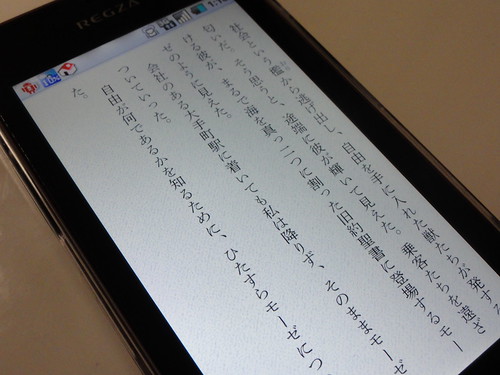
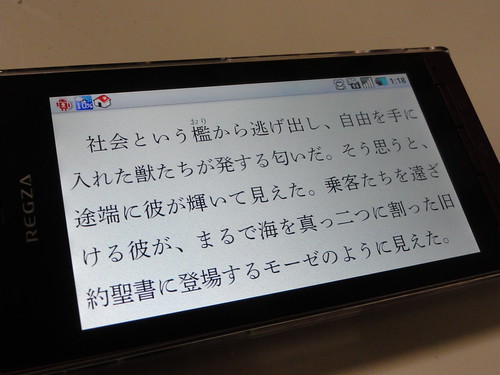
    書籍の場合はこんなかんじ。文字の視認性はなかなかに高いと思います。

    DSC00032

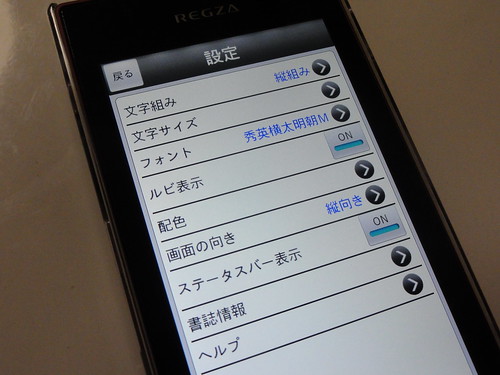
    設定画面では横表示やフォントのサイズ変更も可能。

    DSC00031

    試しに横表示で文字サイズを最大にした場合。かなり文字が読みやすいものの文字数が減るのでこのあたりは一長一短かな。自分の好きなフォントサイズを選ぶとよいと思います。

    DSC00033

    実際の操作もかなりサクサク。以下はアプリ起動から設定変更までを撮影した動画ですが、初回起動時にやや時間かかるものの、起動してしまえばかなりさらさらと読んでいけます。ちなみにサンプルは劇団ひとりの「陰日向に咲く」ですが、きれいに伏線がはられたオムニバスっぷりが大変にすばらしいので読んだこと無い人はこの機会にぜひお読みくださいませ。


    YouTube – REGZA Phoneで電子書籍トライアルその1

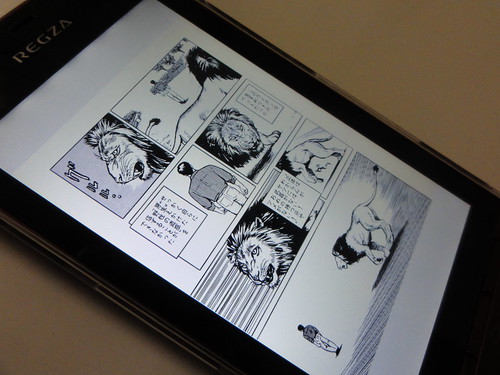
    一方、マンガの場合はこんな感じ。

    DSC00034

    さすがにイラストデータが重いのか、起動時やページめくり時がテキストに比べると重いですが、そこまで気になるほどではないかな。十分集中できる範囲内です。


    YouTube – REGZA Phoneで電子書籍トライアルその2

    マンガの場合テキストサイズの調整などはできないですが、2本指で拡大は可能。拡大しても文字がかなりきれいなので、もともと相当大きめな画像データを保存しているんでしょうね。


    YouTube – REGZA Phoneで電子書籍トライアルその3

    全体的に好印象なのですが、課題を言うならばその提供形式。1作品1アプリだとアプリ画面が破綻すること間違いなしなので、今後はビューワーアプリの中から作品起動できると嬉しいですね。

    あとはアプリ容量も気になるところ。陰日向に咲くは11.75MB、寄生獣は1巻のうち1/3程度で46.09MBというのはなかなか厳しい……。これがインストール型でなくSDに保存できる形式であれば容量もさほど気にならないので、上記の点と合わせて改善されるといいなあ。

    もともと本は好きだったんだけど、持ち歩くのが大変、という理由からついつい遠ざかってしまった私としては、スマートフォンでも携帯電話でもいいからこうやって電子書籍で読めるというのは大変嬉しい話。トライアルは今月で終了してしまいますが、来年以降の正式サービスも期待して待ちたいと思います。

    REGZA Phone T-01C ブロガー徹底レビューまとめサイト
    REGZA Phone T-01C ブロガー徹底レビューまとめサイトへ
  • REGZA Phoneのカメラ機能周りをチェック

    REGZA Phoneのカメラ機能周りをチェック

    ※この記事は5年以上前に書かれたため、情報が古い可能性があります

    REGZA Phone T-01C ブロガー徹底レビューまとめサイト
    スマートフォン会議参加レビュー

    個人的に新端末もつと真っ先に注目してしまうのがカメラ機能。REGZA Phoneのカメラは12.2メガピクセルと、ハイスペック携帯電話とほぼ同等の画素数を実装。始めて使ったAndroidであるHT-03Aが3メガ、Xperiaが8メガだったのに比べてさらなるハイスペック仕様となっております。

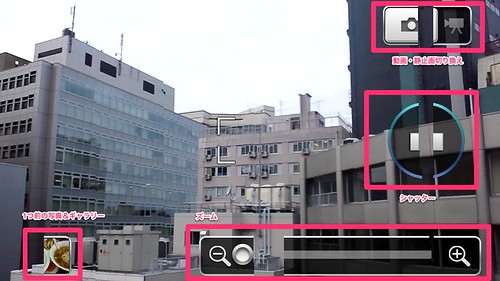
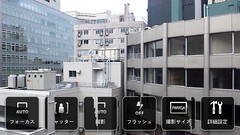
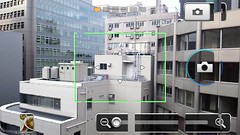
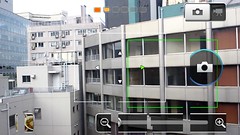
    メニューはかなりシンプルで、動画・静止画の切り換えとシャッター、ズーム、ギャラリーへのリンクの4種類。画面の好きなところをタッチするとそこにピントが当たり、その後シャッターボタンを押すという流れです。なお、カメラ画像のキャプチャー画面はなぜかボタン表示が崩れてしまうのですがとりあえずそのままにしておきます。これ設定とかで直るのかな……。

    regzacam01

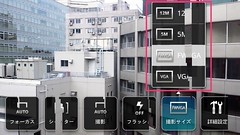
    「MENU」ボタンを押すと各種機能を呼び出し。顔検出機能やスマイルシャッターといった今時の機能も搭載されてます。画像サイズは4種類なのですが、ブログやらTwitter投稿なんかだと待受画面サイズだと小さいけど5メガだと大きい、という微妙な位置なので、2か3メガくらいの設定が間に欲しいところです。これファームとかで何とかならないかな……。

    regzacam02regzacam03

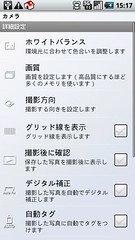
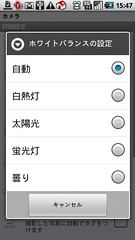
    詳細設定はこんな感じ。主に使うのはホワイトバランスかなー。ホワイトバランスはシーンごとこまめに切り替えるタイプなので、メインのメニューに欲しかったところです。

    regzacam04regzacam08

    面白いのがパノラマ機能。最大6枚までの写真を横につなげてパノラマにしてくれます。

    使い方はMENUボタンから「撮影」「パノラマ撮影」を選択し、一眼左にしたい位置でシャッターをタッチ。そうすると画面の右のほうに緑色の四角が移動するので、それを追いかけていくと次々にパノラマがつながっていきます。最大6枚だけど途中で終わりたい時はシャッターボタンをタッチすれば好きな枚数で終了できます。

    regzacam06regzacam07
    一度シャッターを押したら後は緑色の四角を追いかけていくだけ

    これで撮影した写真はこんなかんじです。

    DSC_0053

    操作感としては以前にも紹介したDSC-HX5Vのパノラマ機能に似ているかな。ただ、REGZA Phoneの機能のほうが好きな枚数で終了できるぶん、ちょっと手軽な気がいたします。DSC-HX5Vだと範囲広すぎて「そこまで写すと人の顔が入っちゃって困るなあ」なんてシチュエーションも多々あったので。

    ほかにもGPS内蔵だったり、振るだけでパノラマが撮れるスイングパノラマ機能も搭載。いったんシャッターを押したらそのまま半円を描くようにぐるっと動くことでパノラマ撮影できるのですが、周りからは大変奇妙な目で見られます。

    TransferJet機能搭載のSDカード対応サイバーショット「DSC-HX5V」買った – カイ士伝
    https://bloggingfrom.tv/wp/2010/04/11/3603

    起動も割と早く画質もいい感じ。ハイスペック携帯電話なみの起動速度ではないものの、Xperiaよりは起動速度が早いので思った時にさくっと撮れます。Xperiaはカメラ起動ほんとに待たされるんだよね……。

    気になるところとしてはタッチでピント合わせると同時にシャッター、という機能がないこと。画面の中央にピント合わせたければシャッターボタンのワンタッチでいいんだけど、画面の端にピント合わせたい場合は「ピント合わせたいところにタッチ」「シャッター」という2ステップが必要になる。せっかくのタッチパネルカメラなので、ここはワンタッチですべてを終わらせたいところですね。

    あとはたまにカメラ起動してもエラーで起動できないことがある。2回目に起動するとちゃんと立ち上がるので大きな問題ではないけれど、このあたりはファームウェアでの改善を期待したいですね。

    さて以下はいつもの作例。左がREGZA Phone、右がXperiaであります。

    DSC_00232010-12-18 13.15.10

    DSC_00222010-12-18 12.53.32

    DSC_00152010-12-18 12.19.08

    全体的にREGZA Phoneのほうが写真が明るいため、室内なんかはかなりきれいに取れる。食べ物かなりおいしく撮れる気がします。色的にもREGZA Phoneのほうが好みだなー。

    以下は屋外ですが、こちらは空の色で大きな違いが表れます。色はXperiaのほうがあざやかですが、実際の色はREGZA Phoneのほうが近いかな。

    DSC_00142010-12-18 12.08.42

    DSC_00132010-12-18 12.08.23

    DSC_00092010-12-18 12.03.42

    夜景はもうちょっといろんなところで撮ってみたいけれど、かなり明るく撮れるREGZA Phoneだけに照明を全部拾ってしまうので、結果としてXperiaのほうが普通の夜景を撮影できてる。また、カメラの機能に関してはXperiaのほうが豊富で、夜景や風景、ポートレートといったシーン別撮影もできたんだけど、REGZA Phoneにはそういう機能がないので夜景などをキレイに撮りたかったらこまめな設定カスタマイズが必要かもしれません。

    DSC_00252010-12-18 17.04.10

    カメラ周りは撮影した後のギャラリー機能や編集機能もなかなか凝ってて面白いのですが長くなりそうなのでとりあえずこのあたりにしておいて、ギャラリー系はまた別途書きたいと思います。以下のFlickrグループにもREGZA Phoneで撮影した画像を順次アップしていきますのでよろしければ!

    Flickr: T-01C
    http://www.flickr.com/groups/t-01c/

    REGZA Phone T-01C ブロガー徹底レビューまとめサイト
    REGZA Phone T-01C ブロガー徹底レビューまとめサイトへ
  • Android搭載のおサイフケータイ機能をチェック

    Android搭載のおサイフケータイ機能をチェック

    ※この記事は5年以上前に書かれたため、情報が古い可能性があります

    REGZA Phone T-01C ブロガー徹底レビューまとめサイト
    スマートフォン会議参加レビュー

    今シーズン発売された国産Androidの大きな特徴の1つが、ついにFelicaを搭載し、おサイフケータイに対応したこと。おサイフケータイ好きとしては大変気になるところなのでさくっと設定してまいりました。

    まず最初に大前提として、おサイフケータイ機能を搭載したからといってすべてのサービスがいきなりAndroidで使えるわけではありません。おサイフケータイを利用する各種サービスがAndroidに対応する必要があります。

    詳細は下記リリースにありますが、当初から使えるのはビックカメラ、ヨドバシカメラのポイントカードと電子マネーはWAONくらい。Edyは1月、iDは2月、QUICPayは3月、一番注目のSuicaは2011年上半期、nanacoは2011年中となっております。よく「REGZA PhoneでSuica使えるの?」と聞かれるんですが、現時点ではまだ対応していないのですよ。

    報道発表資料 : 2010-2011冬春モデルに28機種を開発および一部機種を発売 | お知らせ | NTTドコモ
    http://www.nttdocomo.co.jp/info/news_release/2010/11/08_00_9.html

    というわけでまずはすぐに使えるビックカメラ、ヨドバシカメラとモバイルWAONを設定してみました。手続き自体は今までの携帯電話と一緒で、ビックカメラは店内いずれかのカウンターで「ポイントカードを携帯電話に設定したい」というともらえるQRコードから登録。ヨドバシカメラも同手順ではありますが、ヨドバシ・ドット・コムとの共通化設定をしておけば店頭に行かなくてもIDとパスワードだけで再設定できます。このあたりは以前にエントリーいろいろ書いているのでご参照ください。

    この手続きを行なうには、あらかじめWebサイトの「ヨドバシ・ドット・コム」会員と、店舗で使うヨドバシカメラのポイントカードを共通化する手続きが必要です。

    おサイフケータイの機種変更 Part4 〜店頭にいかないヨドバシカメラのおサイフケータイ移行〜 – カイ士伝
    https://bloggingfrom.tv/wp/2008/06/11/225

    おサイフケータイ機種変更時のiCアプリ移行まとめ – カイ士伝
    https://bloggingfrom.tv/wp/ic_change

    ただ意外だったのはその動作。ヨドバシカメラもビックカメラもアプリとして動くのではなく、ブラウザから呼び出して使う仕組みになっているのです。

    ic02ic03

    一方、モバイルWAONはブラウザではなく専用アプリをダウンロードする仕組み。かならずしもすべてがブラウザアクセス、ということでもないようです。基本的にデータをWebから読み込んできているカメラ系会員証と異なり、チャージとかが必要な電子マネー系はさすがにアプリなんですかねー。

    ic04ic05

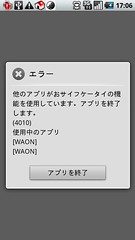
    また、1起動1アプリが基本の携帯電話に対し、複数アプリを同時に起動できるAndroidでは、おサイフケータイ対応アプリの同時起動というシチュエーションも起こりえます。その際は下記のエラーが出て他のアプリが起動できないようになっています。

    ic01

    これはまあ仕方ないとして、困るのはここから前のアプリを終了できないこと。お金が絡むアプリだから勝手には終わらせられないのかもしれないけれど、せめてもその該当アプリを呼び出すなり、終了するメニューを出して欲しい。とりあえずおサイフケータイ使う人にはTaskiller系のアプリ終了アプリが必須かもですね。

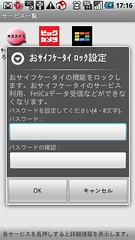
    また、セキュリティ的にも今のところはおサイフケータイ対応アプリをまとめて止めることしかできない。携帯電話の場合はアプリごとロックしたり、パスワードでロック解除したりという点が柔軟に可能でしたが、そのあたりは今後に期待ですかねー。

    ic06

    また、AndroidではFelicaを使ったプッシュ機能があるというのも面白い。

    つまりこのPush送信機能を活用すると、おサイフケータイ対応Android端末から、別のおサイフケータイに、携帯電話に付いているFeliCaマークを合わせるだけでデータが送れるようになる。

    “かざす”文化を広げる—おサイフケータイ対応Androidに隠された新機能「Push送信」とは (1/2) – ITmedia +D モバイル
    http://plusd.itmedia.co.jp/mobile/articles/1012/17/news002.html

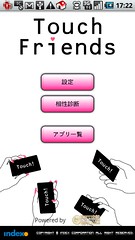
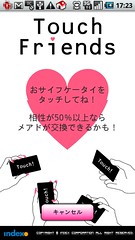
    で、実際にこの機能を実装してるっぽいのがインデックスの「Touch Friends」。おサイフケータイにタッチしてその相性を調べるといういかにもなかんじですが、こういう機能をうまく利用するとおもしろいこといっぱいできそうな気がします!

    ic07ic08

    電子マネー系がWAONのみで、iDやSuica、Edyといったシェアの高い電子マネー系が出てきてないので判断難しいところもありますが、ブラウザベースでも動くというのはちょっと面白い。ああいう仕様だったら普通にアプリ作るよりも開発が楽だったりするのかな。

    また、プッシュ機能が利用できることで面白いAndroidアプリもまだまだ出てきそうな気がしますし、Androidに搭載されたおサイフケータイは単なる電子マネーや会員証だけでは終わらなさそう。個人的には12月予定のマクドナルド「かざすクーポン」に、購入したものつぶやける機能とかあってもいいなーとかいろいろ妄想が膨らむ次第であります。

    REGZA Phone T-01C ブロガー徹底レビューまとめサイト
    REGZA Phone T-01C ブロガー徹底レビューまとめサイトへ
  • REGZA Phone T-01Cファーストインプレッション

    REGZA Phone T-01Cファーストインプレッション

    ※この記事は5年以上前に書かれたため、情報が古い可能性があります

    REGZA Phone T-01C ブロガー徹底レビューまとめサイト
    スマートフォン会議参加中のレビューです

    ついに待望の端末とご対面!

    DSC00002

    というわけでケータイ会議シリーズから分家し、今回が第1回となる「スマートフォン会議」に参加、REGZA PhoneことT-01Cをレビューすることとあいなりました。

    REGZA Phone T-01Cをいじり倒す「スマートフォン会議」が始まります! – IDEA*IDEA ? 百式管理人のライフハックブログ
    http://www.ideaxidea.com/archives/2010/12/smartphone_kaigi_start.html

    先日参加させていただいたドコモの新端末発表会でも圧倒的人気を誇り、個人的にも携帯電話らしい高機能ぶりとAndroidらしい自由度の高さを組み合わせた端末としてとても気になっていた1台なので、これからの期間がっつりレビューしていきたいと思います。

    ドコモの新モデルを体験できる「docomo 2010 Winter Collection Preview Event」行ってきた – カイ士伝
    https://bloggingfrom.tv/wp/2010/11/24/4428

    というわけでまずは手に取ってみたファーストインプレッション。かつては外装がいまいちと言われたドコモですが、Xperiaあたりから端末ご と個性的な外装もできるようになっており、REGZA Phoneも高級感漂う黒いパッケージを採用です。うんうん、こういうの地味に大事よね。

    DSC00001


    本体カラーはMoist BlackとMellow Bordeauxの2色で、今回はMellow Bordeauxを選択。体験会で実際に端末を見たときからこの美しい赤紫色にとてもひかれておりました。

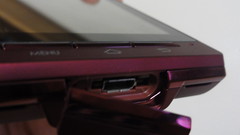
    本体は前面に左からメニューボタン、ホームボタン、戻るボタンを配置。上部にはイヤフォンジャック、下部にはmicroUSBと上下に2つの外部接続インターフェイスです。

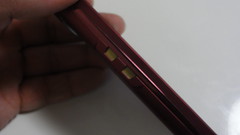
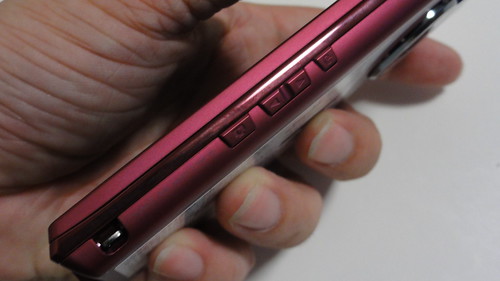
    側面は左側に充電スタンド用の接続端子があり、 ボタン類は右側にまとめられています。ワンセグアンテナやストラップホールも右側面の上下にそれぞれ配置。おそらくスタンドに置いたときに操作しやすいよ う片方にまとめてるってことなのかな。
    DSC00003DSC00009
    DSC00007DSC00005

    右側面のボタンは電源ボタン、ボリュームなどを調節する上下ボタンとカメラボタン。ただ、カメラボタンは長押しするとカメラが起動しますが、短押しだと「ホームメモ」という独自のメモアプリも起動可能。

    DSC00004

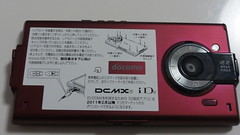
    背面には12.2メガピクセルのカメラにFelica、赤外線と本当に最新携帯電話並みのハイスペックぶり。また、防水端末ながら背面部分の装着が難しいこともあって丁寧な説明シールが貼ってあります。ちなみに「iDは2月からですよ」なんて予告つき。

    ワンセグは外部アンテナ付きでかなり長くのばせます。これならお風呂でも十分見られるかな……。

    DSC00010DSC00011

    本体には充電スタンドも付属。ドコモ唯一の防水Androidであり、充電のたびにキャップを開け閉めしたくないのでこれはありがたい。ただ意外だったのが充電スタンドはドコモの充電ケーブル仕様だったこと。ここmicroUSBじゃないのかー。

    DSC00012DSC00013

    REGZA Phone自体が大きいこともあり、スタンドに設置するとかなりのインパクト。

    DSC00015

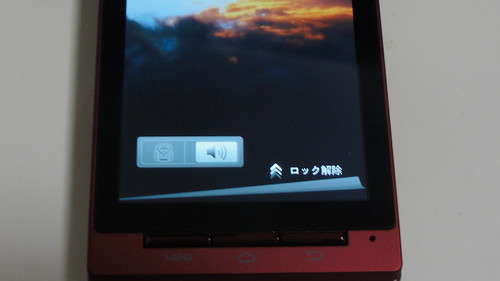
    ホーム画面の起動時はちょっと変わっていて、縦方向でロックを解除し、横方向はマナーモードを切り替える仕組み。今までのAndroidは横方向ばかりだったのでまだ慣れなくてついついマナーモードを解除してしまうよ……。

    DSC00017

    独自のインターフェイス「NX! UI」を搭載したREGZA Phoneですが、使い勝手は一般的なAndroidとあまり変わりません。右下のソフトキーからアプリを呼び出し、横スクロールでホーム画面を切り替えられます。

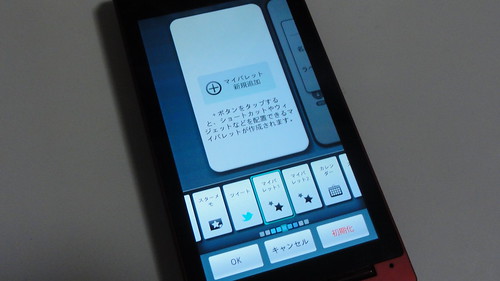
    NX! UI独自の画面はMENUボタンをクリックし「ホーム画面設定」から設定。ホーム画面単位でさまざまな機能を割り当てられます。ホーム画面単位に割り当てられる機能は「パレット」と呼び、パレットはRSSリーダーや電卓、Twitter、メモ、カレンダー、連絡帳など多種多彩。イメージとしてはウィジェットとアプリの中間みたいな感じで、ホーム画面上で動作するアプリというのが理解として近いかな。

    DSC00021

    このNX! UI、Androidらしいインターフェイスを保ちつつ独自の機能を追加できてるという点が試みとして面白い。ホー ム画面でそのまま動作するパレットも、わざわざアプリを起動することなくいろんな情報にアクセスできるのが手軽です。無理矢理インターフェイスをいじるよ りAndroidのインターフェイスを活かしつつこうやって拡張するのもアプローチとして興味深いなあ。

    スペック的にはXperiaと同じCPUを搭載しているのですが、サクサク感は今のところREGZA Phoneのほうが上。まだアプリをあまりインストールしていないという状態ではあるもののかなり快適です。2.1に初期化アップデートしたXperiaもだ いぶサクサクだったと思ってたんだけど、REGZA Phoneはいまのところそれ以上の体感。これアプリインストールして常駐が増えると変わっていくのかな……。現状の動作感は下記の動画をご参照ください。


    YouTube – REGZA Phoneタッチ動作

    カメラもさすがの12.2メガピクセルでかなりきれいに撮れる。色味は好みの問題だけどXperiaはやや鮮やかすぎる感じがあったのですが、REGZA Phoneはもうちょいやわらかい感じ。また、Xperiaはカメラ起動がかなり時間かかったんだけど、REGZA Phoneは最新ケータイ並みとまでは言わないものの、そこそこのスピードで起動してくれるのがありがたい。カメラは別途いろいろいじろうと思いますが、とりあえずいくつか写真入れておきますね。

    DSC_0001

    DSC_0005DSC_0006

    プリインストールされているATOKも非常に快適。Xperiaにインストールしていたトライアル版はまだトライアル版のせいなのか本体のスペック的な問題なのか、文字入力の反応がかなり重かったのですが、REGZA PhoneのATOKは追従性もよくサクサク入力できます。これならジェスチャー型でも使いこなせそうかも。

    ちなみにREGZA PhoneのATOKと、今後リリースされるであろうATOKの製品版は機能的に大きな違いはないとのこと。REGZA Phoneのプリインストール版は「ジェスチャーPRO」という設定があるのですが、これはジェスチャーをより使いやすくするために作ったプリセットみたいなもので、機能的には一般向けのATOKとほぼ同等とのことです。


    YouTube – REGZA Phone ATOK動作

    まだ数時間しか触ってないほんとにかけだしレベルですが、事前評価通りのハイスペックぶりに加えて十二分にサクサクな動作にかなり満足。今後はNX! UIやカメラ、あと期待しまくっているおサイフケータイまわりをボリボリレビューしていきたいと思いますよ。

    REGZA Phone T-01C ブロガー徹底レビューまとめサイト
    REGZA Phone T-01C ブロガー徹底レビューまとめサイトへ
  • Galaxy SとGalaxy Tabをイベントで触ってきた

    Galaxy SとGalaxy Tabをイベントで触ってきた

    ※この記事は5年以上前に書かれたため、情報が古い可能性があります

    すでにイベントレポートはアップしてますが、先日参加したGalaxy SとGalaxy Tabのイベントで触った端末の感想などアップしておきます。ちなみにイベント後援者のお話はこちらでどうぞ。

    SAMSUNG GALAXY BLOGGERS NIGHT 取って出し – カイ士伝
    https://bloggingfrom.tv/wp/2010/10/18/4274

    もともとAndroidユーザーとしてGalaxyシリーズは大変気になっていたところ。また、お仕事でブロガーイベント携わる身として、今回のイベントでは時間内にブログをアップさせるという「リアルタイムレポート」な企画が用意されていて、果たしてイベント中にブログ記事を上げるコンテストがどういうものなのか企画的にも興味津々で参加してきた次第ではあります。

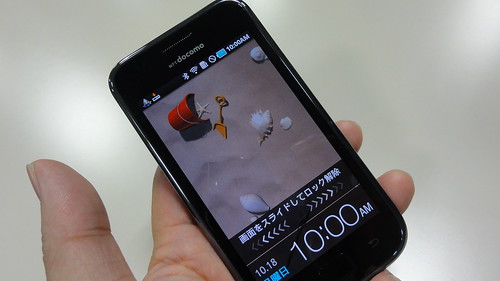
    前置きはこのあたりにして、まずはすでに発売中のGalaxy Sから。待受ロックは各社凝るところなのか、Galaxy Sのロック解除もAndroidデフォルトからカスタマイズされております。

    DSC00009.JPG

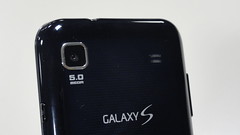
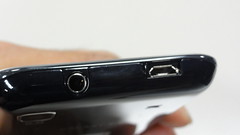
    背面に500万画素のカメラ搭載、上部にはイヤフォンジャックとmicroUSB。もはやスマートフォンはmicroSDが標準化しつつありますねえ。

    DSC00019.JPGDSC00020.JPG
    DSC00018.JPGDSC00021.JPG

    よっしゃー使いまくったるぜーと思ったらGoogleアカウントが設定されてないのでアプリはインストールできず。さらに後述しますが利用できるのは4人で1台なので自分のアカウント設定するわけにもいかず。Androidの魅力はアプリにあるのでこれはちょいと残念でしたね。ハードスペックだけなら店頭でいくらでも触れるしな……。

    DSC00023.JPG

    気を取り直してメニュー構成をチェック。こちらも独自カスタマイズされているようで、通知バーから無線LANやGPS、マナーモードなどの設定が可能なほか、iPhoneライクに画面下4つのアプリを固定できます。これはちょっと便利かもなあ。ちなみに前職の経験から無線LANのことをWi-Fiとはいいたくない派でありますはい。

    DSC00022.JPGDSC00025.JPG

    メニューは一般的なタイル構成のほか、一覧表示も可能。アイコンだけで見分けにくいアプリはこうやって文字表示できるの便利かな。ただ、ホーム画面が必ず左から始まるのはちょっと残念。真ん中スタートなら2つの画面に右、左でささっと行けるのだけれど、左スタートだと3つ目の画面に行くのに2回タッチ必要なので、ここは設定で変えられるといいなあ。

    DSC00029.JPGDSC00015.JPG

    OSは安心のAndroid 2.2。さらに内蔵メモリも16GBと大容量。Android使ってると、アプリどんどんインストールしていくと内蔵メモリのありがたさが非常によくわかる。大容量な内蔵メモリはかなりありがたいですね。

    DSC00027.JPGDSC00028.JPG

    動作はサクサク、さすが1GHzのハイスペックCPUという印象。今まで国内で触ることのできていたAndroid端末と比べると格段の違いですかね。このあたりは動き見ないとわからないと思うので動画でドゾー。

    今まで「iPhoneとAndroidどっちがいい?」と聞かれると、そういう質問する時点で「iPhoneがいいんじゃない?」と答えてきたんですが、Androidも2.2になると操作性が格段にアップするし、サクサクな操作感からしても十分iPhoneと対等に比べてよいところまで来た仕上がりかなと思います。

    ただ敢えて残念なところを言うと、HT-03Aでトラックボールのありがたさを知った立場からするとトラックボール非搭載なのが残念。Xperiaでだいぶトラックボールない生活にも慣れたんですが、トラックボールがあると操作性段違いなのでここがちょっと残念でした。

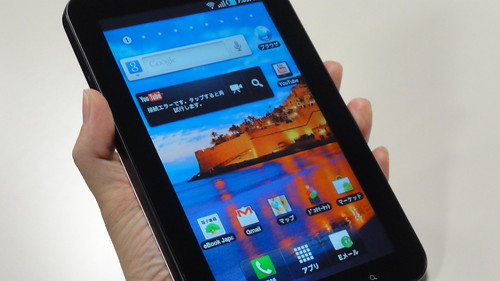
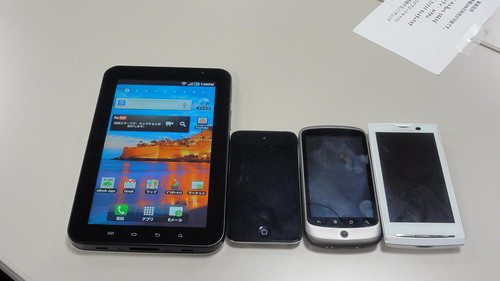
    さてさて続きましてはGalaxy Tab。タブレット型端末ではありますが、iPadと違ってぎりぎり片手で持てる大きさです。

    DSC00030.JPG

    その大きさを他のスマートフォンと比較。右から2つ目はただの文鎮です文鎮。

    DSC00031.JPG

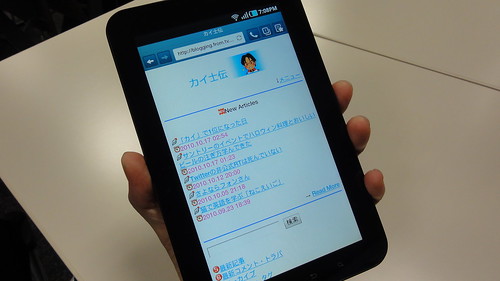
    自分のモバイル用ブログを表示。さすがに画面広いわー。

    DSC00038.JPG

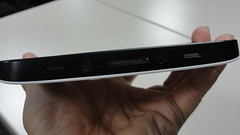
    本体外観はこんなかんじ。Galaxy Sと違って外部端子が専用なのがちと残念。ここはmicroUSBがよかったなあ。

    DSC00033.JPGDSC00035.JPG
    DSC00034.JPGDSC00036.JPG

    こちらも動作の模様は動画でどうぞ。

    大きさ的には片手でギリギリ持てるサイズだけど画面も広く、スマートフォンとiPadのいいとこどりな印象。ただこの大きさだとどうしても片手を塞がれてしまって両手操作が求められるので、iPadに魅力を感じなかった自分としてはTabよりSがいいかなあ。ただ画面が大きいぶんサイトやコンテンツ閲覧は非常に見やすいので、これはこれでアリな気もする。

    細かい点だけれど、SもTabもブラウザ閲覧時に拡大・縮小ボタンがでないのがちょっと気になる。Androidデフォルトのブラウザは拡大・縮小ボタンを使うと、文字の大きさに合わせて幅を折り返してくれるのですが、SとTabだとそれができないので、自分の最適な文字の大きさで見ると幅が合わなくて読みにくい。このあたりの動作は以前iPhoneと比較したこちらをどうぞ。

    初期状態では全体画面ではなく、最初からテキスト幅に合わせて画面を表示します。そこからさらにタッチの拡大・縮小をかけると、その文字幅に応じて折り返しを自動でしてくれる。文字大きくして読みたい時にはこの機能がかなりいい感じです。

    iPhone 4買ったけどやっぱりAndroidのほうが好き – カイ士伝
    https://bloggingfrom.tv/wp/2010/09/23/4196

    と、ここまでは端末の感想ですが、最後にイベントの感想を。冒頭にも書いた通り、今回のイベントではイベント中にブログを書いてアップするリアルタイムブログレポートというテーマがあったんですが、結果としてこれブロガーにも企業にもよろしくない仕組みだなあと思った。

    時間内にレポートを書いた人にはGalaxyが1年間利用できる、という賞品があるためブログ書く人はそれに夢中になって、せっかく登壇してくれた人の話を聞けなくなるし、もしくは事前にブログを準備しておいて公開、という手法だとそもそもそれブログイベント関係ないじゃん、って話になる。せっかく企業の人が来てくれるイベントで参加者が登壇者そっちのけになってしまう、という設計はブロガーとして悲しいなあ。

    もう1つ突っ込んでおくと、会場ついたら端末がGalaxy SとTabをそれぞれ4人で使う、っていうのも最初から言ってくれればなあと思った。リアルタイムレポートを要求しているのに端末が1人1つないというのは、仕方ないにしても先に伝えておいてくれたら参加者としてももうちょい対応できたんじゃなかろうか。というか4人に2台で80人だったら端末が違うとはいえ40台そろってるわけで、きちんと体感してもらいたかったら40人ないし20人にしてくれればアプリも試せたのになあ。

    とまあ、ついついお仕事で同じようなブロガーイベント携わっている立場としてはいろいろ裏側も気になってしまうわけですが、今期の携帯商戦はGalaxy SだけでなくさまざまなAndroid端末がそろいだしてやっとAndroidが本格化しそう。まだソフトバンクとドコモの発表待ちではありますが、端末普及が進めばアプリも充実するので、いちAndroidユーザーとしてはこの流れ大歓迎であります。

  • iPhone 4買ったけどやっぱりAndroidのほうが好き

    iPhone 4買ったけどやっぱりAndroidのほうが好き

    ※この記事は5年以上前に書かれたため、情報が古い可能性があります

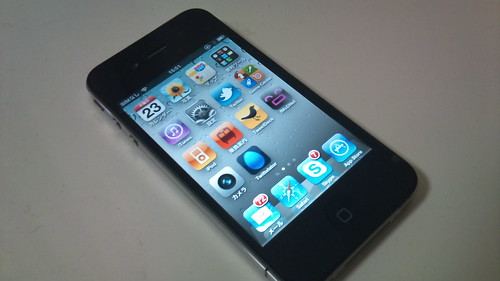
    先日のエントリーでもちろっと写真をアップしましたが、ついにiPhone 4買いました。

    四番目のシ者? | カイ士伝
    https://bloggingfrom.tv/wp/2010/09/13/4188

    といっても通常契約ではなく、SIMロックフリー端末をたまたま知り合いが海外経由で輸入するというので一緒に買ってもらったという流れ。さすがにこれ以上月額の支払い増やせないからね……。「でも、お高いんでしょ?」と聞かれますが、円高のおかげで端末自体はそれほど高くないし、業者使ってるわけではないから余計な手数料も発生してないので、日本のiPhone 4を一括で買うくらいの値段だと思います。

    2010-09-23 15.51.51.jpg

    先日の法改正により、ソフトウェアでの表示でも技適マークがOKになったことで、いわゆる「海外無線LAN端末の国内利用」も可能に。アクティベーションだけはSIMが必要なので、回りでiPhone 4のmicroSIM持っている人が必要ですが、アクティベーションさえ済ませればあとはSIM無しでモバイルルータを持ち歩く無線LAN運用が可能です。


    光り輝く技適マーク

    せっかくなのでファーストインプレッションしておくと、3G・3GSから一新した本体デザインは前の方がよかったなあ。背面がストレートになったことで手にフィットしにくく、ふっと落としてしまいそうになる。

    動作はさすがキビキビしてて、タッチパネルの応答速度はさすがiPhone。Android端末いくつか使ったけれど、フリック入力の気持ちよさはやっぱりiPhoneが一番いい。このあたりはソフトとハードを両方開発しているからこそなのかなあ。

    ただ一方でアプリがサクサク落ちる。なんなのこれ操作ミスった? と思ってしまうくらい、一瞬にして落ちる。Androidも落ちるといえば落ちるんだけど、落ちる前には「落ちまーす」という宣言があったり画面が白っぽくなったりでそれなりにわかるのに対し、iPhoneの落ちやすさは潔すぎw そして落ちる回数もハンパなく、1日まじめに使ってたら10回以上は落ちた。これマルチタスク対応でいっぱいアプリ開いているからなのかなあ。

    カメラは相変わらず白い被写体だと真ん中が緑色になるというショッキングな仕様は避けられないものの……

    カメラの性能自体はかなり上がっていてきれいに写真が取れる。なかでもHDRはかなりすばらしくて、暗いところでもいい写真が撮れます。

    HDRとは何ぞや、というのは下記をご参照いただくとして。

    iPhone 4では、写真のダイナミックレンジを向上させる「HDR(High Dynamic Range) Photo」機能を追加。3つの異なる露出で写真を連続撮影し、それらを合成することでダイナミックレンジを向上させることができる。

    アップル、HDR撮影対応やBluetooth改善したiOS 4.1 -AV Watch
    http://av.watch.impress.co.jp/docs/news/20100909_392551.html

    実際に通常撮影とHDRで取り比べたのが以下の写真。左が通常、右がHDRなのですが、HDR効果の絶大差が見て取れると思います。ボタン1つでこれだけ簡単にきれいな写真が撮れるのはいいですね。

    と、iPhoneとしては確実にパワーアップしているものの、逆に言うと「相変わらずiPhoneだなあ」と思うところも多く、結論としては「やっぱりAndroidがいいなあ」と思ってしまった。元々Android好きな人の言うことなので大いに偏っていること前提としてお読みいただくこと前提としつつ、本当に細かいながらもiPhoneよりもAndroidが気に入っている部分を比較してみたいと思います。

    一番大きいのは文字入力の部分。文字入力というのはスマートフォンでも携帯電話でももっとも根本かつ利用度が高い部分だけに、普段使っているとどうしても気になってしまうところです。

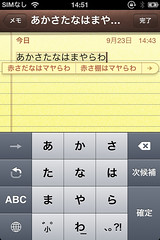
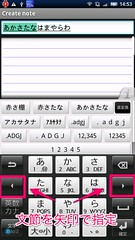
    iPhone利用している人なら共感いただけると思いますが、iPhoneの文字入力は文字変換の文節を変えられないので、思った通りの変換をしてくれない場合に文字入力をやりなおすのが面倒。それに対してAndroidでは文字入力ソフトによるものの、大抵は変換の文節を自分で指定できます。

    ad01

    【追記】
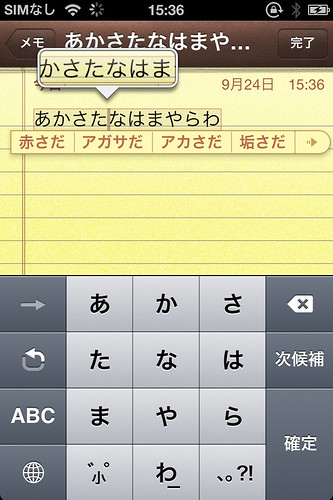
    各方面から「文節変換できるよ!」と教えていただいたので画面と共に追記。誤解を招く表現申し訳ありませんでした。でもこれやっぱし使いづらいね……。


    本文を長押しで文節変換

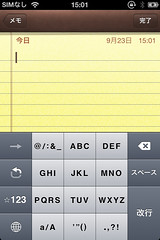
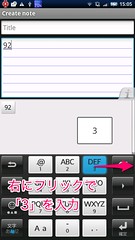
    もう1つ、細かいながらも気に入っているのが英数字の併用。iPhoneだと英文字と数字を切り替えなければいけないのですが、Androidなら英文字入力画面でも数字が打てます。「iPhone 4」なんて打つ時に地味ながらもほんと便利。


    iPhoneだと英字入力と数字入力が別

    ad03
    Androidでは英文字画面でも数字が入力できる

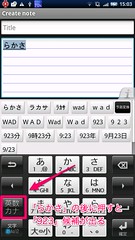
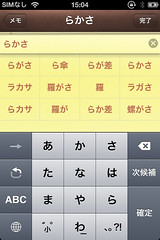
    また、日本の携帯みたいに「あ(1)」「わ(0)」と打ってから変換すると数字の「10」のほか、10から始まる「10月」「10日」といった候補が出るのも相当に便利。

    ad02
    「923」でAndroidとiPhoneの変換を比較

    ちなみに、AndroidではXperia標準のPOBoxを使っているんだけど、「OpenWnn フリック対応版」もほぼ同機能備えております。というかそっちのほうがたぶん使いやすいw

    タッチ入力の感度は圧倒的にiPhoneが上なんだけど、こういう細かい変換の便利さに慣れてしまうとiPhoneの文字入力がちょっと面倒に感じてしまう。もちろんAndroidもすべての文字入力ソフトがこういう機能を持っているというわけではないけれど、大事なのは文字入力ソフトを自分で選択できるかどいうかというところで、細かいながらもこういう自由度の高さがAndroid好きにはポイントなのです。

    もう1つ、ブラウザの挙動も違いがあります。iPhoneの場合、そのサイトに最適なサイズでの表示はしてくれるのですが、そのサイズが自分に合わない場合の微調節ができない。詳しくは下記の画面をご覧ください。

    一番左が初期状態、真ん中はダブルタップでテキスト幅に自動調整した状態。ただこの状態でやっぱり文字小さいな、と思って画面を拡大すると、文字の折り返しが無視されてしまいます。しかしiPhoneだとデコもじまで反映できるんだな、これはすごい……。

    一方のAndroidはこんなかんじ。

    ad04ad05ad06

    初期状態では全体画面ではなく、最初からテキスト幅に合わせて画面を表示します。そこからさらにタッチの拡大・縮小をかけると、その文字幅に応じて折り返しを自動でしてくれる。文字大きくして読みたい時にはこの機能がかなりいい感じです。残念ながらデコもじは表示できないですがw

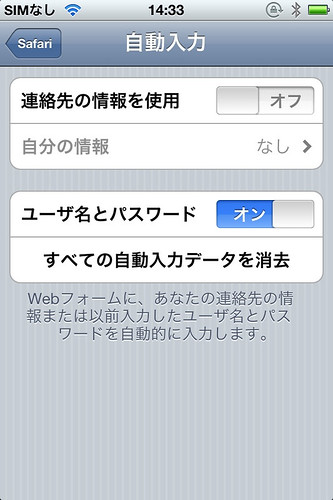
    パスワードマネージャもAndroidのブラウザは搭載していて、一度入力したIDとパスワードを保存するかどうかを記憶させられる。この機能はセキュリティの問題もあるので一長一短ではありますが、機能として存在していて選べるかどうかというのは大事なところ。

    ad07

    【追記】
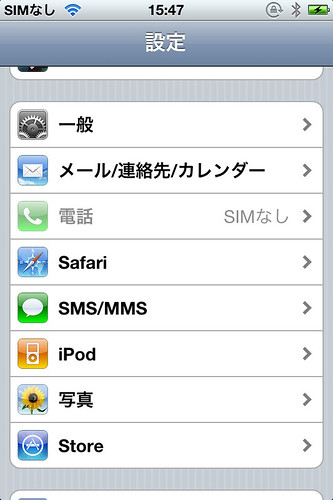
    Safariのパスワードマネージャーは設定からオンになると教えてもらいました。「自動入力」から行くのか……。これはわからなかった……。ご指摘ありがとうございます!

    Android好きとして偏った視点だとは思いますが、普段使いしていると細かいところでAndroidのほうが便利に感じるのが正直なところ。一方でiPhoneは充実したアプリとタッチ操作の快適さ、インターフェイスのわかりやすさなどはiPhoneのほうが上。どっちがいいという話ではないけれど、細かいところの使いやすさではAndroidが好みだなという結論に至ったのでした。

    とはいえAndroidのインターフェイスはまだまだiPhoneに比べるとわかりにくいし、OS 1.6レベルではiPhone 4に叶わないところもいっぱい。なによりアプリの充実度はやはりiPhoneなので、スマートフォンの第一歩としてはiPhone 4買っておくのがいいんじゃないかなとも思います。

    個人的にはiPod touchがカメラを実装したこともあり、新型iPod touch買えばそれでいいかなあという気も。

    アップル、720pカメラや高精細液晶の新iPod touch -AV Watch
    http://av.watch.impress.co.jp/docs/news/20100902_391086.html

    iPod touchの場合はカメラの解像度が待受画面サイズでHDR非対応なことと、GPSが使えないという点が大きな違いなんだけれど、カメラは携帯電話が一番性能いいし、GPSも基本は携帯電話やAndroid使うからいいかなあと。

    そしてiPod touchにしたほうがいいかなと思っている最大の理由がこれ。

    なんとiPhone 4でSIMを装着していない場合、「電話」回りの設定がいじれない。つまりはFaceTimeの設定ができないのです。これは盲点だったわ……。

    iPhone 4で一番試したかったのがFaceTimeだっただけに、SIMなしだと使えないのは困る。一方、iPod touchだとFaceTimeができるので、カメラの画素数うんぬん以前にiPod touchのほうがいいかなと思うのでした。

    ま、SIM差してちゃんと使えばいいという話なのですが……。

  • ノートPCライクなAndroid端末が東芝からデビュー!

    ※この記事は5年以上前に書かれたため、情報が古い可能性があります

    やっとAndroidが本格的に面白くなるターン!

    【PC Watch】 東芝、Android搭載の“クラウドブック”「dynabook AZ」
    http://pc.watch.impress.co.jp/docs/news/20100621_375037.html

    Android OSの面白いところは単なるスマートフォンの枠を超えてさまざまなガジェットに活用できるところだと思ってるんですが、早くもノートPC型が出て来るとは思わなかった。しかも国内メーカー東芝からこの価格というのが面白すぎる。これは買うね、確実に買うターンだね。

    基本的にはタッチ操作でモバイル用途のOSなので、PCライクに使うにはいろいろ課題はあるだろうけれど、どこまでガジェットでそれを吸収できるのかも気になる。たとえばマウスは使えるのかとか、右クリック的な操作をハードでカバーできるのかとかね。

    ちょっと不安要素としてはメモリが512MBってところかな。Androidの場合、メモリが足りなくなると同時に動いているアプリを終わらせていくので、常にアプリを立ち上げていくってのが難しい。Skypeなんかは裏ですぐ落ちてたりするんだけど、モバイルならともかくとしてノートPCスタイルだとアプリは常に立ち上げておきたいところをこのメモリで吸収できるのかな。メモリはオンボード512MBってことなので追加はできなそうだし、使い方はPCライクというよりモバイルの延長線がいいんでしょうね。

    8月末というのがかなり先ですが、とりあえずdynabook AZ貯金始めたいと思います!

  • Xperiaと自転車ホルダーで自転車ナビ環境を構築

    Xperiaと自転車ホルダーで自転車ナビ環境を構築

    ※この記事は5年以上前に書かれたため、情報が古い可能性があります

    どこに書くか迷ったけど長くなりそうなのでこちらで。

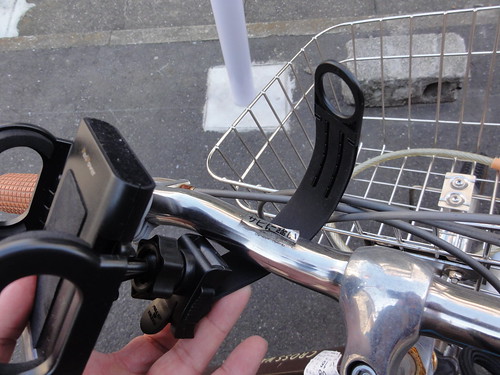
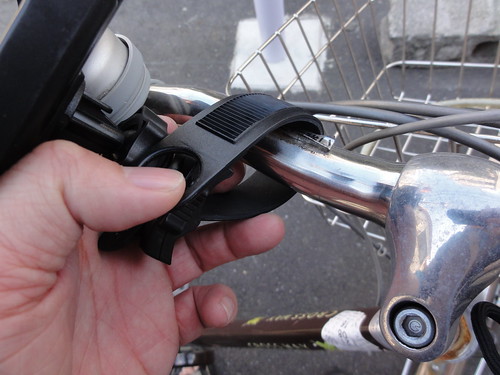
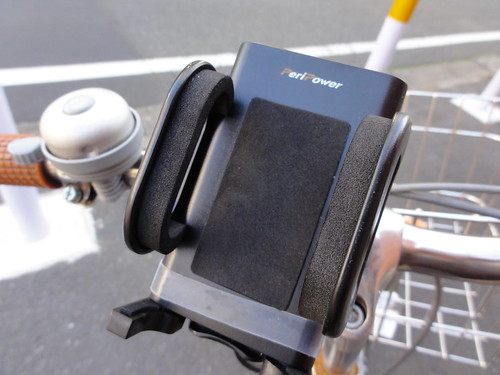
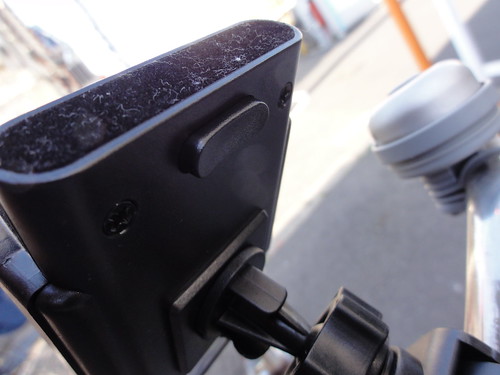
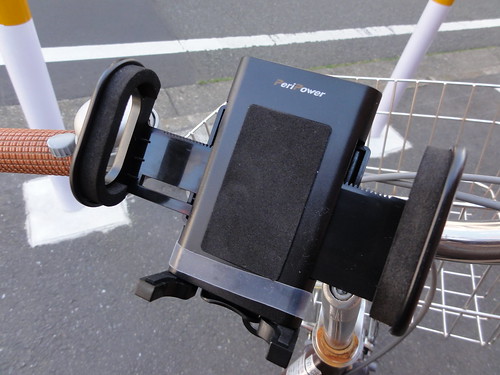
    最近健康のためにちょいちょい自転車に乗るようにしてるんですが、道に弱い私としましてはどこへ行くにも地図アプリが大事。しかし自転車に乗っているときはポケットから携帯を取り出すのも結構大変なので、なんとか自転車に乗りながら地図アプリを手軽に見る方法がないかなーと考えて購入したのがこちら。

    自転車用モバイルホルダー 200-PDA013 【サンワダイレクト】
    http://direct.sanwa.co.jp/ItemPage/200-PDA013

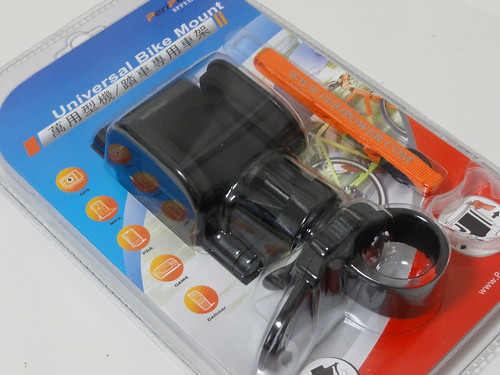
    自転車に携帯電話を固定するためのホルダー。他にも安いのはいくつかあったんだけど、落下防止対策がしっかりしてそうなのでこれにしました。やっぱり携帯電話落としたら最後ですからね……。

    購入してとどいたのがこちら。ちょwww日本語ひとつもねえwwwなんという輸入商品www。

    DSC00223

    実際の装着はかなりシンプルで、バンドで本体をハンドルに固定するだけ。

    DSC00272

    ハンドルをグルっとまわしたらホルダーに通し、指でぐっと引っ張って固定します。

    DSC00271

    これにて完成!

    DSC00275

    裏面にはボタンがあり、これを押すと……。

    DSC00274

    サイドバーがドギャーンと伸びて端末を設置できます。

    DSC00276

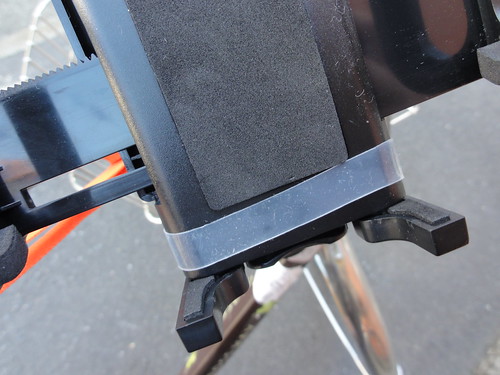
    ホルダーの下にはスタンドがついているので落下防止対策も万全。

    DSC00279

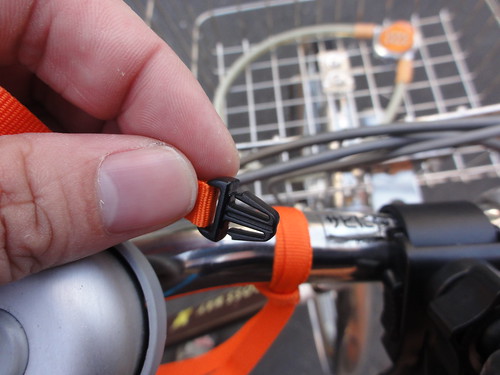
    さらに安全対策としてストラップも用意。本体とハンドルをストラップで紐づけておくことで、まさかの落下時にも対策できます。

    DSC00278

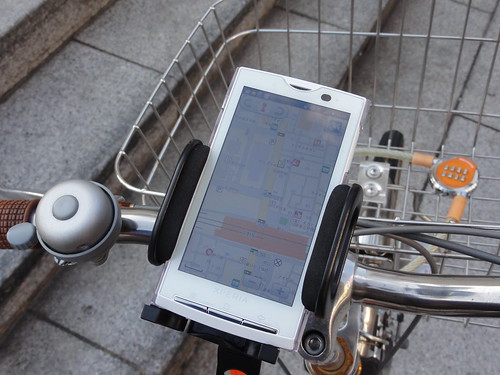
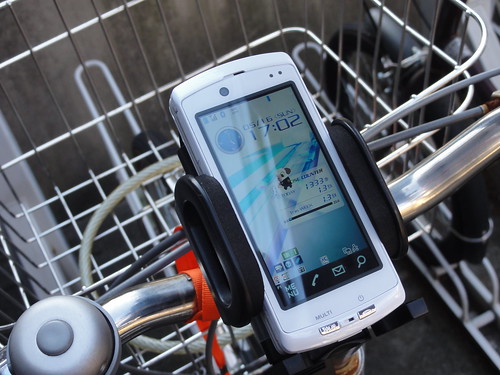
    実際に設置したイメージはこんな感じ。写真だと暗くて画面見にくいですが、実際には十分すぎるほど見やすいです。屋外はやっぱり有機ELより普通の液晶がいいですね。有機ELは屋外だと輝度MAXにしてやっと見られる程度ですが、一般的なTFT液晶だったら輝度30%でも十分視認できます。

    DSC00280

    さらに大事なのが愛用しております「Toggle Setting」。これを使って地図アプリ起動中に照明が落ちないように設定します。

    toggle

    実際にこれ設置して走り回ってみたんだけどこれがかなり便利。最初はベルトを引っ張るだけの固定がちょっと不安だったけど、段差を乗り上がるような衝撃を与えてみてもずれたりしないし、きっちり固定されていないぶん、「ちょっと角度が見にくいな」というときも簡単に操作できる。長丁場のサイクリングに重宝しそうです。

    ちなみに地図アプリはGoogle アプリとNAVITIMEを併用してみましたが、Google アプリは地図が見やすいものの、ヘッドアップしないので向きがわかりにくいこと、道を認識しないので位置がうまくとれないと建物のうえを平気で通っていくナビゲーションするので、315円はかかるもののNAVITIMEをお勧めしたいところです。

    ちなみに幅こそやや細いですがF-04Bも設置できました。

    DSC00283

    道に強い人は問題ないと思いますが、こまめに地図みながら自転車使いたい人にはこういうグッズもなかなか便利だと思います。明日から自転車乗るのが楽しみだー。

  • 引っ越しに便利なホームズのAndroidアプリ登場

    引っ越しに便利なホームズのAndroidアプリ登場

    ※この記事は5年以上前に書かれたため、情報が古い可能性があります

    いつの間にー!

    HOME’S v1.1.1 Android用アプリケーション | ライフスタイル
    http://jp.androlib.com/android.application.jp-co-homes-android-BDFq.aspx

    以前にiPhone・iPod touch版がリリースされた時に、「Androidも欲しいなー」と言ってたらきっちり対応されました。この調子だとiPad版とかも準備してるのかしらねえ。

    引っ越しの強い味方「ホームズ」のiPhoneアプリが登場 – カイ士伝
    https://bloggingfrom.tv/wp/2010/01/07/3197

    というわけでさっそくインストール! iPhone版と比べてホームズくんが表示され、白地デザインでちょっとさわやかな感じです。Androidアプリは背景黒が多いのでこういう爽やかなのいいなあ。

    homes01

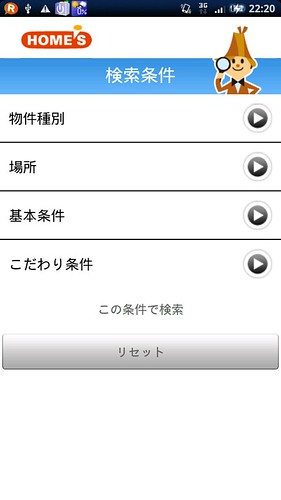
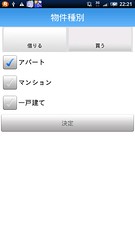
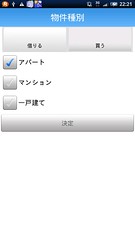
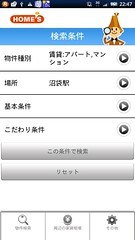
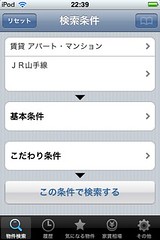
    基本機能はほぼiPhoneと一緒で、「借りる」「買う」の条件を指定して検索できます。

    homes02homes03

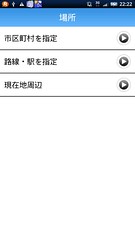
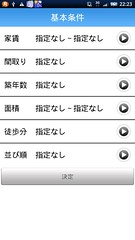
    エリアや家賃なども細かく設定可能。GPSを使って周辺の情報も取れます。

    homes04homes05

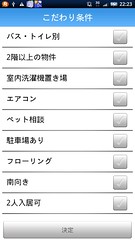
    ホームズで物件さがしした時にありがたかった「こだわり条件」もきっちり搭載。周辺の家賃を位置情報から取得できる機能はメニューボタンを押すと使えます。

    homes06homes12

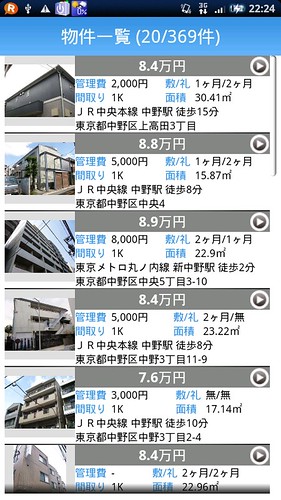
    そしていざ検索! 青基調のデザインがやっぱさわやかだわー。

    homes07

    物件情報からメールや電話の問い合わせも可能。

    homes08homes09

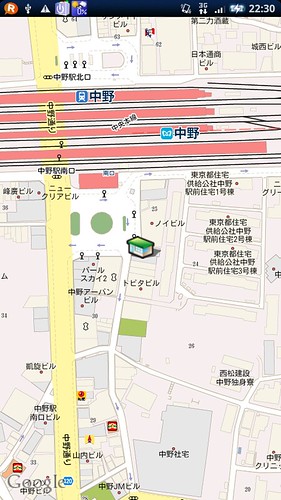
    不動産屋の位置情報をGoogle マップで表示する機能も。このあたりもほぼほぼiPhoneアプリと一緒ですね。

    homes11

    しかし唯一納得いかないこと、それは起動時のホームズくんがウインクしないことだ!!!

    homes10

    うう、iPhone版はウインクしてくれたのに……。ぜひAndroid版もウインクのためにアップデートしていただいて、アップデート履歴に「ウインクするようになりました!」と書いていただきたい!

    ちなみにアップデートという点ではiPhone版も頻繁にアップデートしていて、いつのまにやらバージョンも1.6になってました。前回欲しいと思っていた検索履歴やお気に入り登録も追加されてたり、いつの間にやらTwitter連動機能も搭載。でもこれTwitterで何をつぶやくんだろう……。いっさい説明がないから怖くてoAuth認証できないのでここは説明が欲しいなあ。あ、そういやこないだ話題になったんだけど、oAuthで認証すると開発者にはDM読んだり勝手につぶやいたりもやりたい放題って知ってました?

    homes02homes01

    そんな話題はさておき、単にAndroid版出すだけでなくiPhone版もきっちりアップデートしてくれているホームズだけに、Android版も今後のアップデートが楽しみですね。いつウインクするかなあ。