カテゴリー: Android

  • Xi対応全部入りAndroid「ARROWS X LTE F-05D」ファーストインプレッション

    Xi対応全部入りAndroid「ARROWS X LTE F-05D」ファーストインプレッション

    ※この記事は5年以上前に書かれたため、情報が古い可能性があります

    ARROWS X LTE (F-05D) ブロガー徹底レビューまとめサイト

    ARROWS X LTE (F-05D) ブロガー徹底レビューまとめサイトへ

    ついに10回目を迎えるケータイ会議、今回も参加させていただくことになりました。思えば最初のケータイ会議はWordPressへ移行後すぐに参加したので、もうあれからそんなに経つんだなーと感慨もひとしお。

    今回のケータイ会議のお台はXi対応全部入りのAndroidスマートフォン「ARROWS X LTE F-05D」。それぞれ通信費は自己負担で端末をモニターし、モニター終了後は自分の端末として使えるいつもながらの流れであります。

    携帯電話(F-05D) – FMWORLD.NET(個人) : 富士通

    http://www.fmworld.net/product/phone/f-05d/

    最初に感想をまとめておくと、正直言って今回のARROWS X LTE F-05Dはあまり期待をしていませんでした。ドコモ内覧会で触った時の端末が調整中とはいえホーム画面がかなりのもっさり感だったことと、REGZA Phone T-01Dの通話・通信ができないという斬新すぎる不具合、キャリアが異なるものの同じブランドであるARROWS Z が使っているうちに端末の温度が40度を超えてしまうという熱すぎる仕様などを見ていると、「いろいろ詰め込みすぎたあまりに結構無理が来ているんじゃないかなあ」という心配があったり。

    ところがフタを開けてみるとこれが予想以上にいいできばえ。全体的に動作はきびきびしていてとても使いやすいし、大きさ的にも手になじむ。まだちょっとメイン端末には怖かったので、メインの携帯電話回線とは別にXiを契約してみたのですが、このできばえならバッテリー問題さえなんとかなればメイン回線で使ってもいいかもしれないと思うレベル。これはいい意味で予想を裏切るできばえでした。

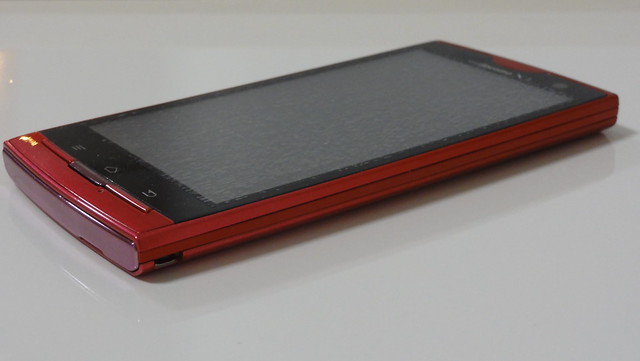
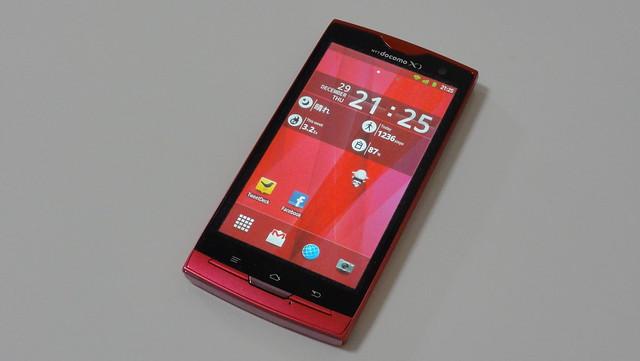
    というわけでまずは外観周りから。本体はマゼンタとブルーブラックの2種類からマゼンタを選択。基本的には赤い色の端末が好きなんですよね。
    DSC00440

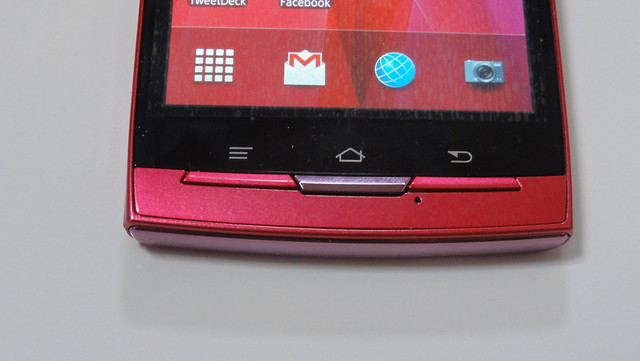
    本体株はメニュー、ホーム、戻るボタン。物理ボタン大好き派としてはありがたい仕様です。タッチボタンだと手元見ないと操作できないけれど、手の感触でわかる物理ボタンはありがたい。
    DSC00441

    本体左側面には電源ボタン、ボリュームボタン。前まで使っていたREGZA Phone T-01Cはボタンが右側にまとめられていたのが、ARROWS Xは逆になりました。また、物理ボタンとしてカメラボタンがなくなっており、撮影はすべてタッチ操作で行なうことに。
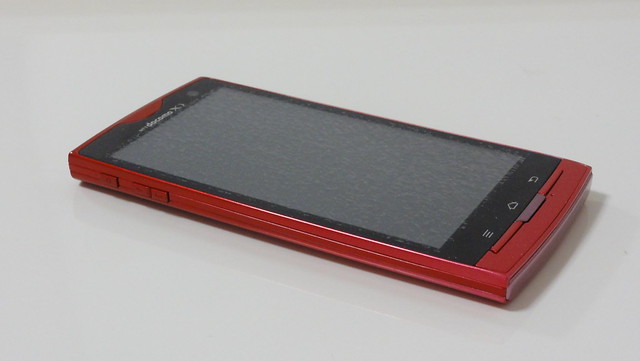
    DSC00442

    反対側はボタンなしですっきり。下部にはストラップホールがあります。

    DSC00443

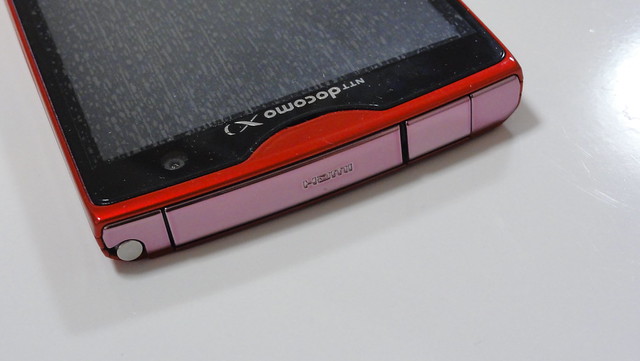
    本体丈夫には接続端子がひとまとめ。

    DSC00444

    防水対策のためかすべてはカバーで覆われています。左からワンセグアンテナ、miroHDMI、microUSB、そしてイヤフォンジャック。
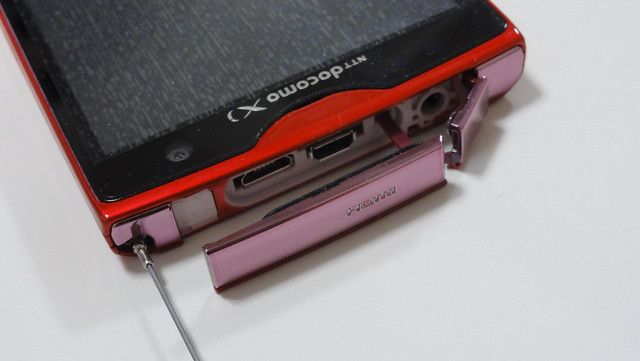
    DSC00445

    ワンセグアンテナは目一杯伸びます。感度もREGZA Phone T-01Cよりよくなっていて、今までは窓際でないと入らなかったワンセグが部屋の中央でもなんとか見られるように。
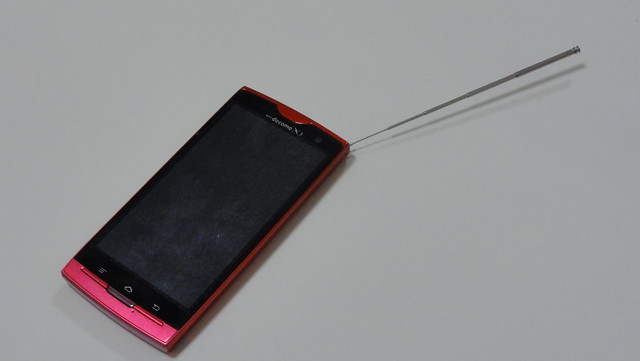
    DSC00446

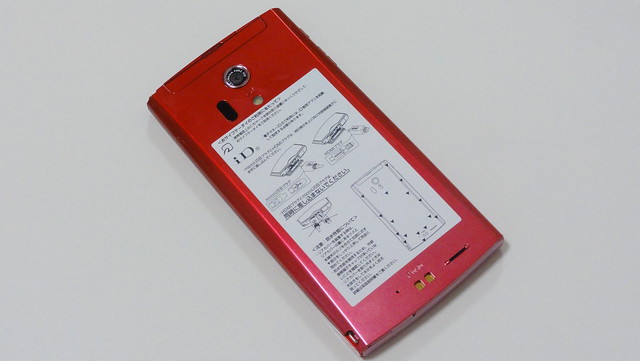
    本体背面。説明シールは基本的にはがさないタイプです。

    DSC00448

    本体上部に赤外線、カメラ、おサイフケータイのiCマーク、そしてカメラのフラッシュ。
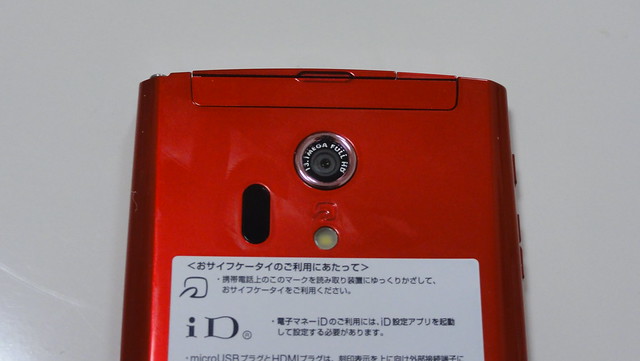
    DSC00447

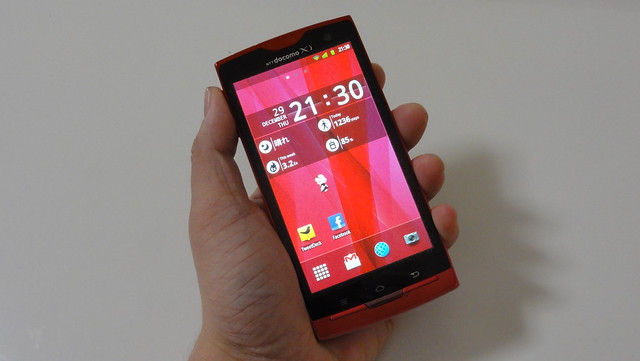
    手にしたところ。解像度こそHD解像度で相当大きいものの手にはしっかり持てるサイズ。Galaxy Nexusクラスだと大きすぎて手こずったのですが、このくらいのサイズなら片手でも十分に扱えます。
    DSC00454

    気にしていた動作ですが、ホーム画面に関して言えばアプリ次第。ドコモ公式の「docomo Palette UI」は、お世辞にも早いとは言えないレベルの操作感。アプリのアイコン程度ならいいのですが、Webから情報を取得する大きめのサイズのウィジェットなどを設置していると目に見えて動作が遅くなります。

    ARROWS X LTE F-05D docomo Palette UI動作 – YouTube

    一方、愛用しているホームアプリの「Zeam」に入れ替えると動作が見違えてサクサクに。Zeamは設置できるアプリ数を変えられたり、画面のどこでも指を上下するだけでステータスバーやアプリ一覧を呼び出せるのでとても気に入っているホームアプリです。

    ARROWS X LTE F-05D Zeam動作 – YouTube

    富士通東芝の「NX! comfort UI」は2つのホームアプリの中間くらい。Zeamほど機敏には動かないけれどdocomo Palette UIよりは使いやすい。これでアプリの表示できる数がカスタマイズできればなー。

    ARROWS X LTE F-05D NX! comfort UI動作 – YouTube

    ホーム画面はアプリ次第ですが、その他の動作はほんとにサクサク。これまでデュアルコアCPUは「スマートフォンにそこまでしなくても……」と思っていたのですが、実際に体験するともう戻れないくらいの快適さ。

    ARROWS X LTE F-05D ブラウザ動作 – YouTube

    メニュー画面もサクサク。REGZA Phone T-01Cの時には動作が重くて2ちゃんねるでもネタにされていたウィジェット画面もサクサク動きます。

    ARROWS X LTE F-05D メニュー動作 – YouTube

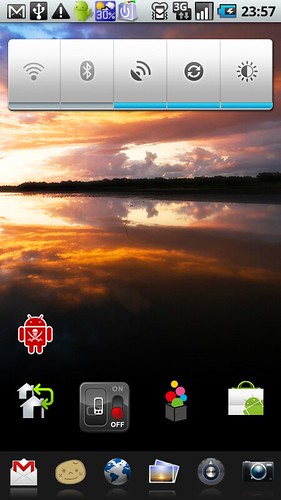
    ホーム画面はこんなかんじ。富士通の携帯電話に標準搭載されていた歩数計も対応していて、地味に歩数計愛用していた自分としては嬉しい限り。
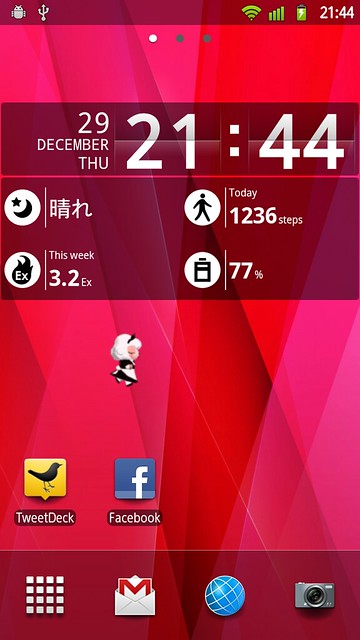
    arrows01

    ちなみにAndroidのまちキャラは初めて使ったんだけど、これって要は横1列のウィジェットで実現してるのね……。さすがに携帯電話のように画面内を自由に動き回るわけにはいかないか。 あと、マチキャラ使うにはdocomo Parette UIじゃないと動かないというのも寂しい。
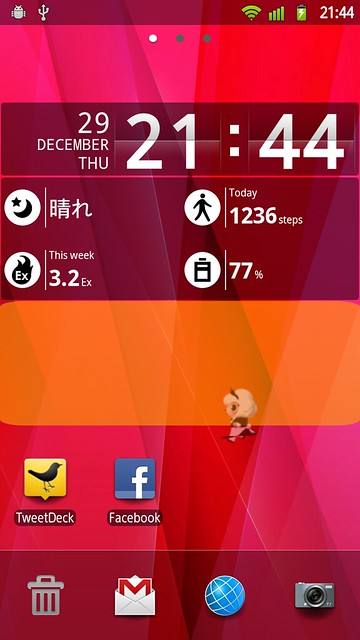
    arrows03

    バッテリーは事前の評判通り全然もたなくてあっという間に減っていく。使いたてでいろいろいじりまくっていたこともあり、1時間くらいランチに出て家に戻ってきたらもう半分くらいになってました。モバイルバッテリーはもう必須ですねー。ここまで勢いよく減ってくると標準バッテリーが多少容量あってももう大差ないレベルだな……。

    ちなみに電池を食う食うと評判のLTEは、LTEを切って3Gのみという運用はできないみたい。3G回線でも端末スペックが高いので十分にサクサクなので、あえてのLTE外すという選択肢も欲しかったなー。

    カメラは13メガとハイスペックですが、個人的に気になるのは画素数よりもオートで撮るときの色合い。そう言う点ではこのARROWS X LTEの画質は落ち着いた色合いでかなり自分好み。カメラ周りはまた別途エントリーしたいと思いますがいくつか作例置いておきますね。
    DSC_0001DSC_0008

    DSC_0003DSC_0007

    防水スマートフォンということでクレードルも付属するのですがこれがちょっと微妙な仕様。
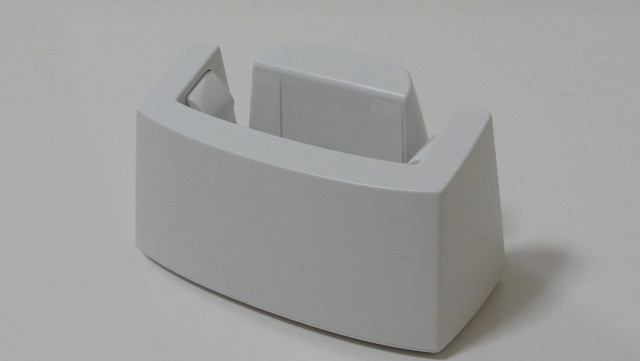
    DSC00449

    背面はmicroUSB形状。今までのドコモスマートフォンは携帯電話用電源アダプタを変換して充電してたのがもうmicroUSBになってるんですなー。
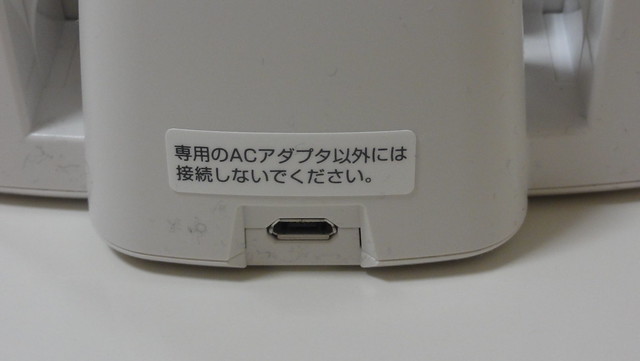
    DSC00450

    このクレードル、残念なのが操作部分が埋もれてしまってまったく操作できないこと。ただでさえ電池減りやすいこの端末は充電しながら操作したいところなのにクレードル経由だと操作できない。microUSB経由の充電だと上部の蓋を開ける必要があり、防水端末としてあまり蓋を開け閉めしたくないことを考えると、ぜひともクレードル充電しながら操作したかったなあ……。どうしてこんなデザインになったんだろうか……。
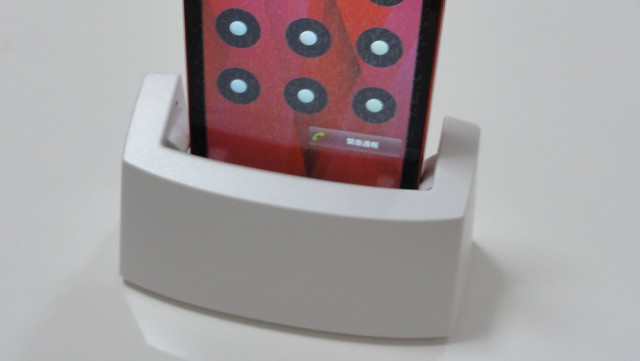
    DSC00452

    と、充電台の形は微妙なものの、急速充電に対応したこのクレードルの充電力は大変なもので、前述のバッテリー50%になった時もクレードルに置いておいたらあっという間に満タンに。これはクレードルごと持ち歩きたいレベルだなー。

    繰り返しですが事前の評価が高くなかったこともあれど、想像以上のサクサクさはかなり満足。前からやってみたかったAndroidでのDTCP-IPとか歩数計周りやらいろいろチェックしたいところもたくさんあるので、これからちょいちょいエントリーしていきたいと思います。
    ARROWS X LTE (F-05D) ブロガー徹底レビューまとめサイト

    ARROWS X LTE (F-05D) ブロガー徹底レビューまとめサイトへ

  • Androidの日本語入力に新提案、「Slime」の入力が斬新かつ心地よい

    Androidの日本語入力に新提案、「Slime」の入力が斬新かつ心地よい

    ※この記事は5年以上前に書かれたため、情報が古い可能性があります

    先日の弊社研修において「社員は積極的にブロギングすべし」とのお達しが出たのでその先陣を切って投稿してみるテスト。

    というわけで弊社エンジニアの @koyhogeさんに教えてもらった新しいAndroidの日本語入力「Slime」を試してみたら結構面白かったので勢いエントリーです。

    Slime – Slick & Slim IME – Android マーケットのアプリ
    https://market.android.com/details?id=com.pitecan.slime

    Slimeは、日本語入力支援システムとしてソニーグループの各種端末に搭載されている「POBox」の開発や、iPhone の日本語予測変換開発などで知られる増井俊之さんが開発した新しい日本語入力のソフトです。

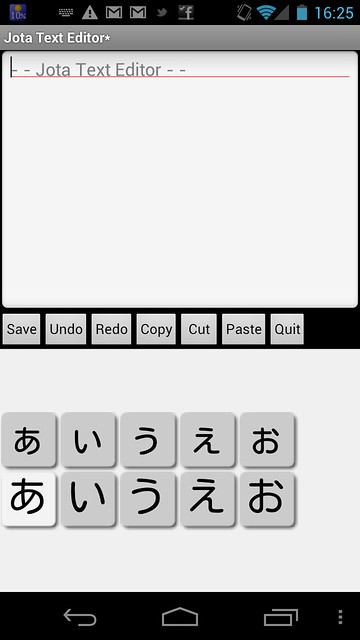
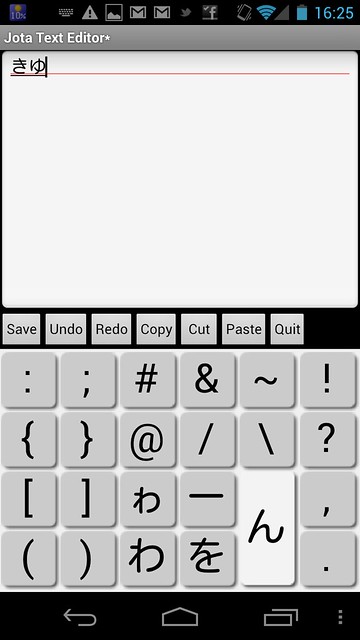
    インストールした最初の画面はこんな感じで、日本語五十音のうちア段の文字が並びます。

    Screenshot_2011-12-26-16-26-08.png

    ア段の文字を入力する場合はそのままタッチ、イからオ段を入力する時は入力したいア段の文字を長押しすると、その行の文字が一覧に表示される仕組みです。

    文章にするとややこしいので以下は画像で。まず、「あいうえお」を入力したい場合は「あ」を長押しすると、「あいうえお」のほかに小文字の「ぁぃぅぇぉ」が表示され、タッチしたまま入力したい文字まで指をスライドすれば入力完了。

    Screenshot_2011-12-26-16-25-26.png

    フリック入力に慣れきった体からすると、手元を見なければいけないという点さえのぞけばフリック入力が最強だと思っていたのですが、このSlimeはフリックのいいところを抑えつつより日本語が入力しやすくなっている。というのも、フリックの場合、結局はそれぞれの行の文字を全部順番に覚えているから入力できるんですよね。ア行だったら「イは左」「ウは上」「エは右」「オは左」という時計回りの順番を体で覚えているだけ。つまりはアイウエオの順番をきちんと認識していることが重要だったりするわけです。

    その点、このSlimeは指をにスライドしていけばいいから、余計な上下左右を覚える必要はない。実際にいくつか文字打ってみたけれど、文字の配置さえ覚えてしまえばフリックより快適に指が動きました。

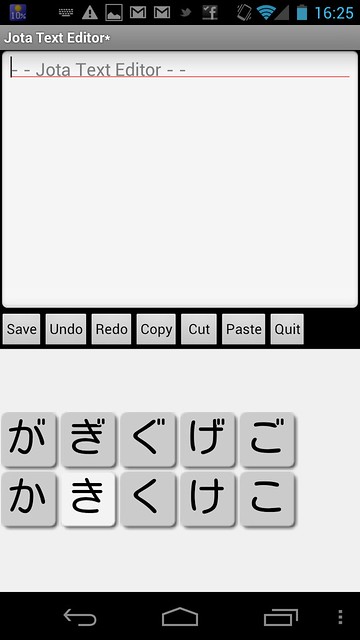
    実際の入力方法をもうちょい解説。濁点の場合は文字候補が上に出るので、入力したい文字+上方向という理解でOK。

    Screenshot_2011-12-26-16-25-40.png

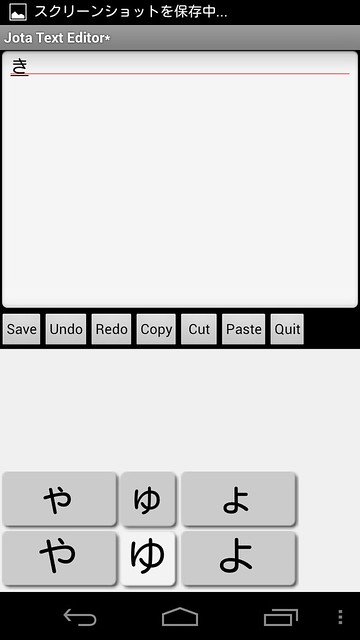
    ヤ行の場合も小さい「ゃゅょ」も上の段に表示。

    Screenshot_2011-12-26-16-25-44.png

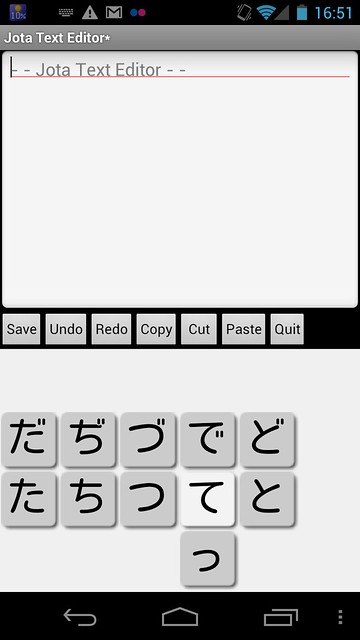
    タ行の場合、濁点に加えて促音、いわゆる小さい「っ」があるので3段階表示。まあこのパターンはタ行しかないので覚えやすいかな。

    記号周りは「ん」を長押しで表示。

    Screenshot_2011-12-26-16-25-50.png

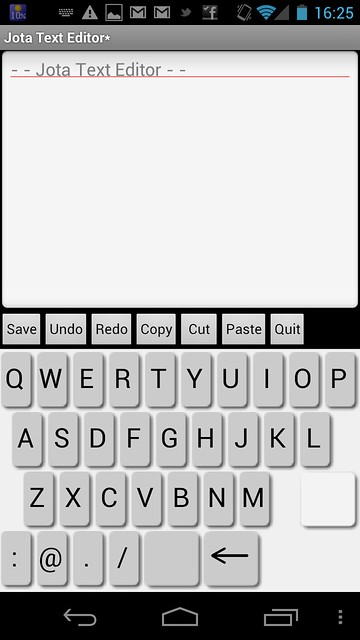
    しばらく悩んだアルファベット入力ですが、答えは矢印ボタンの長押し。「戻る」を兼ねる左矢印を長押しで英大文字候補がQWERTYで表示されます。

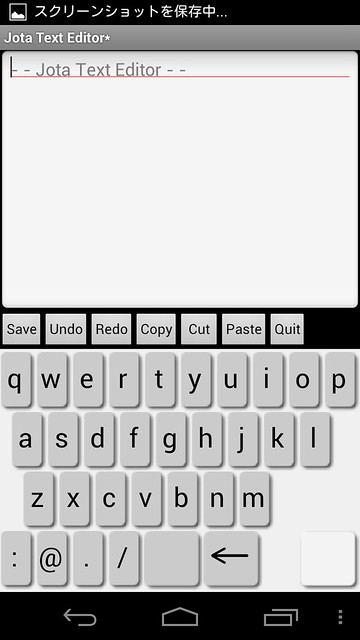
    Enterの改行ボタンを長押しだとこっちは英小文字。「上段は大文字、下段は小文字」って覚えておくといいですね。

    Screenshot_2011-12-26-16-26-04.png

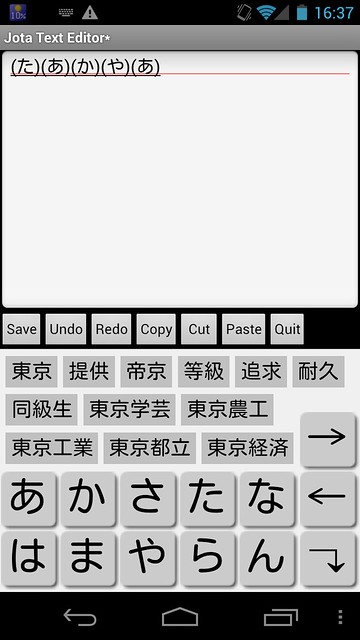
    さらに一部で熱狂的なファンを抱えるT9的な入力方法も対応。「東京」と入力したい場合、「とうきょう」の文字それぞれのア段である「たあかやあ」と入力するだけで自動的に「東京」が候補に表示されます。

    勢いで使ってみたものの、日本語入力に関してはなかなかのなめらか具合で快適。フリックを超える入力はしばらく出ないんじゃないかと思ってたけど、五十音の入力に関してはかなりの気持ちよさだけに今後をかなり期待したい日本語入力システムです。

    今のところ使っていて気になるポイントとしては

    • 記号入力がちょっと大変。よく使う句読点とか個人的に利用頻度の高い三点リーダーをうまく入力したい。今は「てん」を変換してるけど他に方法あるのかな……。
    • せっかくの新しい入力方式なので英文字入力もQWERTY以外が欲しい。フリックのように3?4文字で並べてSlime方式の横スライドでも十分すぎるほど便利そうな気がするけどそれだとフリック依存しすぎなのかもなー

    というところ。とはいえまだリリースされたばかりのようなのですでに認識済みの部分も多いでしょうし、まだ設定項目すらない割り切りまくりのアプリなだけに、今後のさらなるバージョンアップに期待しております!

  • ドラマ中に出演者情報を「ながら」確認できるAndroidアプリ「テレピパ」

    ドラマ中に出演者情報を「ながら」確認できるAndroidアプリ「テレピパ」

    ※この記事は5年以上前に書かれたため、情報が古い可能性があります


    アジャイルメディア・タイアップ・レビュー。この記事は、アジャイルメディア・ネットワークのタイアップです。

    毎クール毎クール始まるドラマをすべて録画してお気に入りのドラマだけ残していくというOLのようなテレビライフを送りつつ、所有するAndroidも通算でもうそろそろ10台に届こうかというAndroidユーザーな私にとって、「テレビ番組を楽しむAndroidアプリ」といううってつけな感じのアプリ「テレピパ」に関する記事広告案件を縁あっていただくことになりました。

    テレピパ★ | テレビのためのモバイル向け無料番組情報サイト
    http://p.telepipa.jp/p/top.html

    この「テレピパ」というアプリは、関東民放5局およびNHK総合の合計6局の番組に登場する出演者情報やキーワードをチェックできるという、テレビを楽しむ人向けのアプリになっております。

    テレピパ★ | テレビのためのモバイル向け無料番組情報サイト
    http://p.telepipa.jp/p/top.html

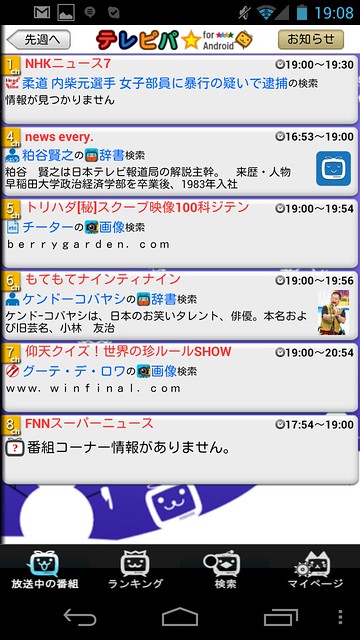
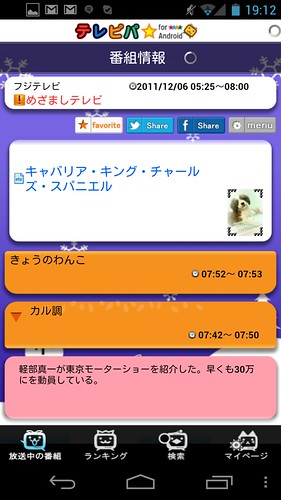
    概要だけではわかりにくいのでスクリーンショットつきでアプリの説明をば。初回に起動すると現在放送されている6局の番組が表示され、それぞれタップすることで番組の詳細を確認できます。ちなみに動作確認は最新OSのAndroid 4.0で行ないましたが無事に動作しておりました。

    Screenshot_2011-12-06-19-08-19

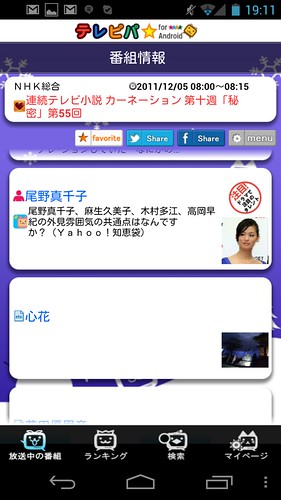
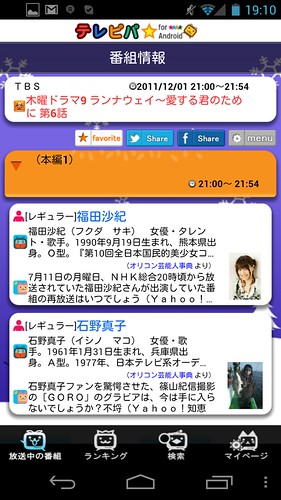
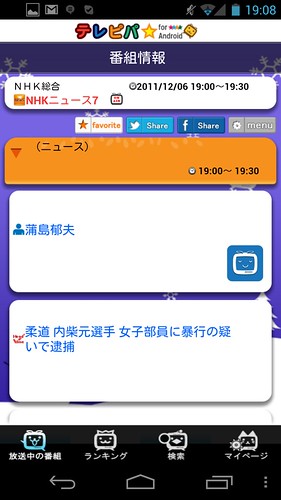
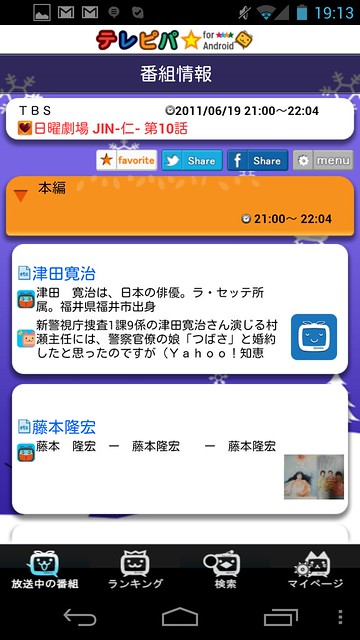
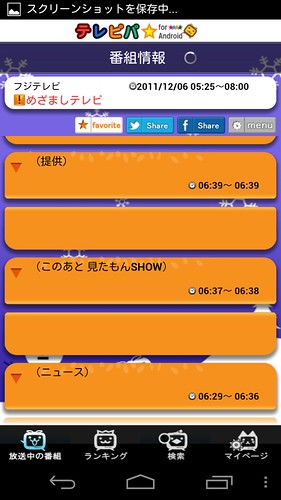
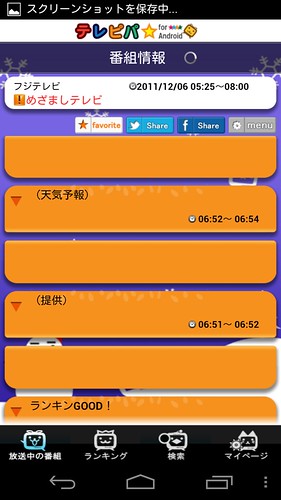
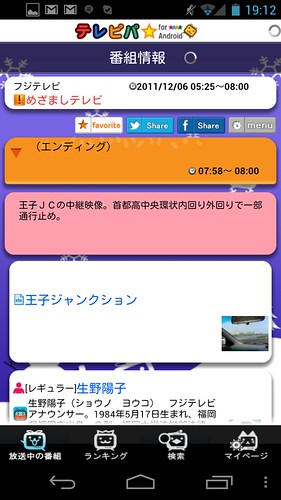
    番組データはワイヤーアクション提供のものを使っているとのことで、ニュース番組などはニュースで取り上げられているキーワードや出演者を、ドラマでは主に出演俳優や女優の情報を表示。見たい情報を選ぶとその情報に関する画像や動画、辞書検索のほか、Yahoo!知恵袋の検索結果なども表示。また、ニュース番組などはコーナーごとに分割されているので、気になったコーナーの情報だけをチェックすることもできます。

    Screenshot_2011-12-06-19-11-12Screenshot_2011-12-06-19-10-21
    ドラマは出演者情報の検索結果などを表示

    Screenshot_2011-12-06-19-08-54Screenshot_2011-12-06-19-12-35
    ニュース番組はコーナーごとにも確認できる

    やってることは自分でもPCやスマートフォンを使えば簡単にできることではあるけれど、これが番組ごと自動で降ってくるのがポイント。自分でもドラマ見ていて「あ、この女優前にも見たな」とか、「この俳優すごい演技うまいけど名前なんだろう?」という疑問がわいても、ついつい面倒でいちいち調べずにそのまま過ごしてしまうこともしばしば。そんな時このアプリ起動しておけば出演俳優の情報も手軽に入るので、ほんのちょっと面倒で手が届かないことを助けてくれます。

    これまで何度も引用させていただいているotsuneさんの言葉で「n-clickを1-clickにすると商売になる。1-clickを0-clickにすると革命になる」という超お気に入りフレーズがあるんですが、このアプリのコンセプトもそれに近い。わざわざ情報を調べるのがついつい手間という人に、とりあえずアプリ起動しておけば受動的にテレビ番組を補完する情報が入るというのは、テレビ好きにはさりげなくツボなポイントです。

    [memo] 「n-clickを1-clickにすると商売になる。1-clickを0-clickにすると革命になる」
    http://www.otsune.com/diary/2008/09/11/1.html

    番組情報はリアルタイムだけでなく過去の番組も検索して表示できるのでテレビドラマは録画派の自分にも安心。番組のテレピパ用URLをTwitterやFacebookに共有できるソーシャル機能や、気に入った番組をお気に入り登録しておける機能なんかも搭載してます。

    Screenshot_2011-12-06-19-13-47
    数か月前のドラマも確認できる

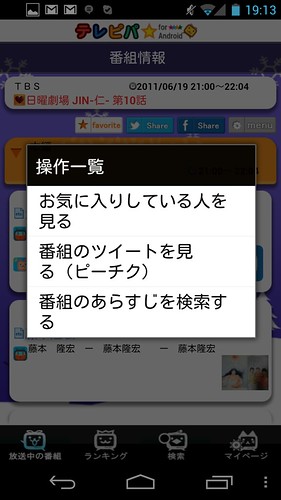
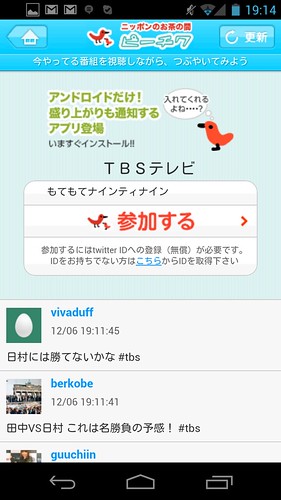
    また、テレビ番組の感想をツイートできる「ピーチク」とも連携していて、Twitterでツイートされた番組の感想をピーチク経由で集めることも。この機能は「MENU」アイコンから表示するんだけど、他の人の感想見るのも結構面白いのでこれはもっと目立っていいんじゃないかなあ。ただし、検索結果で表示できるのはリアルタイムのみで、録画番組のツイートを調べても悲しい結果が待っております。

    Screenshot_2011-12-06-19-14-01Screenshot_2011-12-06-19-14-09
    ピーチクで番組の感想ツイートをチェック

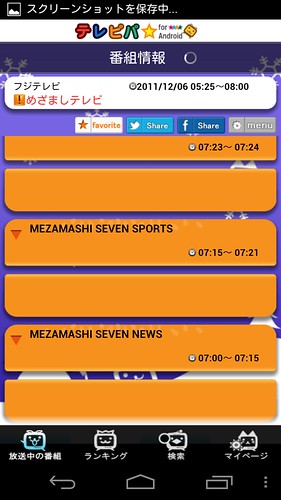
    コンセプト的にはなかなか面白いんだけどUIや今後の展開で気になったところをいくつか。まず全体的なデザインですが、グラフィカルでアニメーションがぐいぐい動くのはいいんだけどその結果動作がかなり重め。また、番組の中のコーナー情報はアニメーションで順番に表示されていくんですが、めざましテレビのように長時間番組かつコーナーがたくさんあるとアニメーション終わるまで時間かかってしまい、自分の好きなコーナーを選べない。

    Screenshot_2011-12-06-19-11-58Screenshot_2011-12-06-19-12-02


    Screenshot_2011-12-06-19-12-07Screenshot_2011-12-06-19-12-16
    ひたすらコーナー名が流れていくめざましテレビ

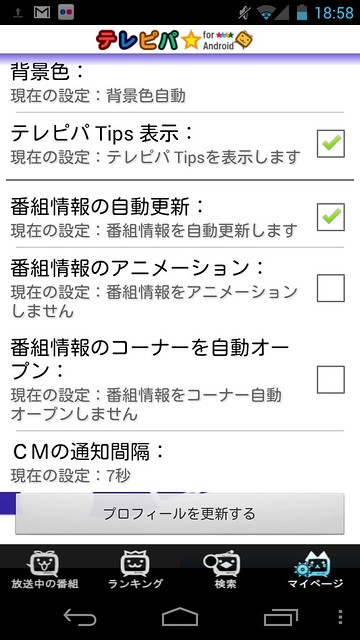
    この表示は設定から「番組情報のアニメーション」のチェックを外すと改善できます。テレビを見ながらだらだら使うときはアニメーションで、自分から出演者情報やコーナーを詳しく調べたい、って時はアニメーションオフ設定がよさそう。

    Screenshot_2011-12-09-18-58-12.png

    おりしもタイミングよく元切込隊長こと山本一郎氏が同様の記事を上げていたのですが、過度のグラフィックってユーザーからするとそれほど期待しているところではないのですよね。PS3クラスのスペックで据え置き型ならいいのですが、スペックもさまざま、そもそも通信環境で大きく左右されるモバイル環境では、設定でオフにできるとはいえ、もうちょっとシンプルでサクサクアクセスできるUIのほうが嬉しいところです。

    スマホならばガラケーよりも表現力が豊かだから,大型版権も好まれるはずだ,と仮説を立てた素晴らしいチャレンジャーな大手企業の若手経営者が突き進んで,地雷を踏んだ経緯を傍で見ていて思ったのですが,やはりユーザー評価からすると「効果で動画は要らない」とか「読み込みが遅い」とかいう書き込みがたくさん出てきます。もうね,2Dのシンプルな画像一枚がFlashか何かで動いてるだけでいいんですよ。

    4Gamer.net — 【山本一郎】コンシューマゲーム開発部隊がスマホアプリやソーシャルに何故適応できないか(メモ)
    http://www.4gamer.net/games/000/G000000/20111205049/

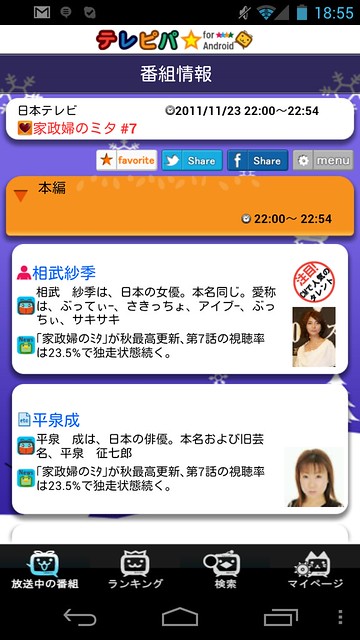
    また、番組の情報が自動で流れてくるのはかなりありがたいんだけど、ここの情報が自動すぎるために精度の面では今一つ。Wikipediaの検索結果とかはさすがに問題ないのですが、画像検索では「家政婦のミタ」調べたら平泉成が大変なことになっておりました……。画像検索なのでここはあくまで参考に、ってところですかね。

    Screenshot_2011-12-06-18-55-04
    誰だその平泉成は……。

    とはいえ検索でできることも限りがあるので、このあたりは人力も用いて補いたいところ。ユーザー次第とは思いますが、このアプリ経由でつぶやいたツイートはTwitterに投げつつテレピパに保存したり、対象の番組に関するツイートを収集して番組ごと表示してくれたりするとさらに楽しそう。このあたりはピーチクの出番かもしれませんが、せっかくメタデータで番組の放送時間がわかっているので、その時間だけのツイートを保存して録画番組を楽しむ時にも該当のツイートが見られるとか、ドラマ再生に合わせてアプリ起動するとシナリオに合ったつぶやきが見れたりするとドラマ好きにはたまらないところです。

    テレビ好きからするとテレビの可能性ってのはまだまだすごくあるし、ネットのヘビーユーザーだとあまり意識していない人が多いけれどテレビ好き人口はまだまだ多い。テレビ番組の全録レコーダが売れるというのは、裏を返せばそれだけテレビ番組のニーズが高いってことなんですよね。一方でリアルタイムにテレビを楽しめない人もそれだけ増えてきているということでもあるので、こういうアプリがテレビの楽しみ方をまたひとつ増やしてくれるといいなと思います。

    ちなみにこのテレピパ、Androidアプリ以外にスマートフォンブラウザ版も提供しているので、興味あるけどAndroid持ってないって人はそちらもお試しくださいませ。

    テレピパ★ | テレビのためのモバイル向け無料番組情報サイト
    http://p.telepipa.jp/p/top.html

  • 【ご報告】初めて本を書きました

    【ご報告】初めて本を書きました

    ※この記事は5年以上前に書かれたため、情報が古い可能性があります

    日頃からAndroidいいよAndroidいいよと騒いでいたら、縁あってAndroidの本を出させていただくことになりました。

    できるポケット+ Androidスマートフォン仕事術
    できるポケット+ Androidスマートフォン仕事術

    タイトルには仕事術と銘打ってはおりますが、完全なビジネスターゲットというよりも、ビジネスを題材にしてAndroidをちゃんと使いこなしましょうというのがコンセプト。もうちょい具体的に言うと、GmailやGoogleカレンダーをパソコンとスマートフォンで同期すると便利だよとか、Dropbox使って手軽にファイルをやり取りしようとか、そういうAndroidの使い方を重視した1冊になっております。

    このテーマ自体は今回お声がけいただいた編集の方からのお話なのですが、こういう方向性は個人的にも大変に共感するところ。これはAndroidだけに限った話ではなくて、ものを学ぶときにはカタログ的にあれこれ知識を得るより、知識は少なくても一通りの流れを自分で体験するほうがいい。スポーツでいうなら技の名前や種類だけ覚えてもそれだけでは使いこなせなくて、それなら少ない技でいいからとりあえずプレイしてみて、点をとるなり1ゲームこなすなりという流れを体験したほうが身につくと思っております。

    そういう意味ではこの本もAndroidすべての機能をあますところなく網羅しているわけではないし、そもそもの初期設定についてはほとんど触れていないので「Android初めて買いました」という人にはあまり役に立たないかもしれないけれど、「Androidを買ったけどなんだか使いこなせていない」という人にとって、Androidの魅力やおもしろさを体験してもらえたらいいな、と思いながら書きました。

    Webではいろいろ文章書いてきましたが、書籍を執筆するのは今回が初めて。同じ文章を書くという仕事でも、当然ながらWebと書籍では全然違うものでした。最初のうちはどう書いていいか掴めなくて試行錯誤してたけれど、書籍化までの一通りの流れを体験できたのはとてもよい経験です。

    しかも今回のできるシリーズだと、文章以外の画面キャプチャや解説はほとんど編集部が担当してくれるので、本を書いたといっても実際には文章部分のみ、さらに書籍ならではの文字制限に合わせた校正も編集部でやってくれたのでそうとうに楽をしております。なんかこれで「本書きました」っていうのが申し訳ないと思っていて、編集部およびスタッフの方々にはほんとに頭が上がりません。

    Androidの使いこなしというのは本当に深い世界で、本気でマスターするならAndroidだけではなくGoogleの各種サービスも徹底的に触れなければいけないのですが、さすがに文量的にもそこまで踏み込むことはできないので、代表的な機能やサービスに特化し、Androidを使いこなす方法のあくまで一例としての紹介に集中しました。この本で紹介しているアプリやサービス、機能以外にもまだまだAndroidの面白い使い方はたくさんあるのですが、そういう使いこなしに目覚めるお手伝いをできたら嬉しいなあというのが書き上げて思う次第です。

    小心者の私としてはどんな感想が寄せられるのか西野カナ並みに震えている状態ですが、それでも少しでも多くの人がAndroidの楽しさに目覚めてくれるといいなと思います。

    あーでもやっぱAmazonレビューこえーなー。

  • Androidユーザー待望の「モバイルSuica」がついにリリース

    Androidユーザー待望の「モバイルSuica」がついにリリース

    ※この記事は5年以上前に書かれたため、情報が古い可能性があります

    おサイフケータイ搭載のAndroidユーザー待望のSuicaがついに7月23日にリリースされました。Android1台持ちの人にはとても待ち遠しかったサービスではないでしょうか。

    suica01

    Androidスマートフォン向け「モバイルSuica」、7月23日開始 – ケータイ Watch
    http://k-tai.impress.co.jp/docs/news/20110523_447857.html

    携帯電話とスマートフォンの2台持ちをしている自分としては、電池の持ちから考えてもまだSuicaは携帯電話に入れとこうかなーと思ってはいますが、メニュー見る限り機種変更設定はお手軽っぽいのでおサイフケータイ好きとしてサクっと設定してみました。

    対応機種はSuicaの公式サイトで公開されていますが、かなりの数が対応しているのでモバイルSuicaがでたばかりの時のように「Felica搭載してるのにSuicaが使えない」って事態は避けられそうかな。

    JR東日本:モバイルSuica>モバイルSuicaとは>対応機種
    http://www.jreast.co.jp/mobilesuica/whats/models.html

    アプリはすでにAndroidマーケットで公開しているのでAndroidマーケットで検索するか下記URLからPC経由でインストール。

    モバイルSuica – Android マーケット
    https://market.android.com/details?id=com.mobilesuica.msb.android&feature=search_result

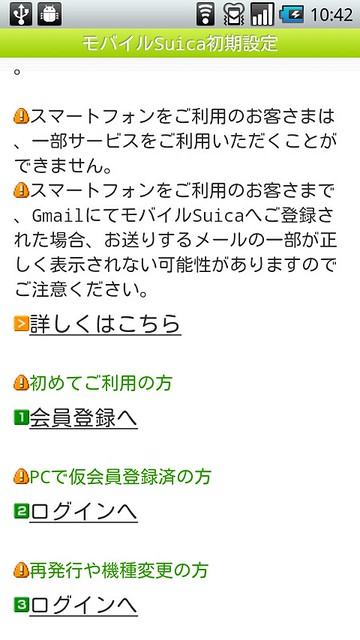
    初回設定時にはスマートフォンだといくつかの機能が使えないこと、Gmailだとメールが正しく表示されない場合があるという注意書きを表示。

    suica02


    利用できない機能はサイトに紹介されていますが、Suicaの利用に関わる大事なポイントは銀行チャージができないくらいかな。運行情報とかはほかのサービスが一通りあるし、えきねっとはまあPCでもいいかなと。

    ■スマートフォンでご利用できないサービス

    ・銀行チャージ(みずほ銀行、三井住友銀行、三菱東京UFJ銀行)
    ・ 運行情報
    ・ えきねっと
    ・ 時刻乗換案内

    JR東日本:モバイルSuica>モバイルSuicaとは>おサイフケータイ®対応Android™搭載スマートフォンでの モバイルSuicaサービスについて
    http://www.jreast.co.jp/mobilesuica/whats/smartphone.html


    すでにモバイルSuicaユーザーである私は携帯電話側で機種変更手続きを行ない、Androidでログインすれば移行完了。このあたりの移行はSuicaだとお手軽でいいですな。

    suica03


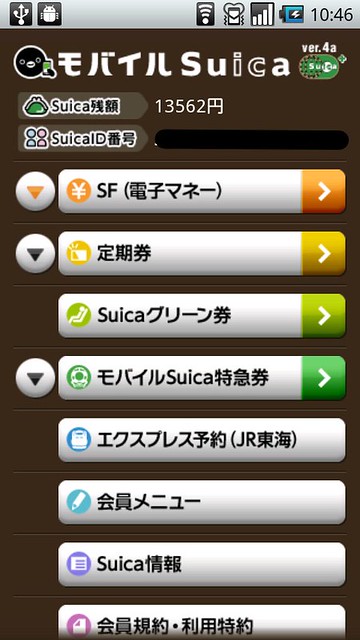
    ログイン後の画面はこんな感じ。一見するとAndroid向けにかなり作り込まれているように見えますが……。

    suica07


    メニューをクリックすると携帯電話版まんまのデザインw。携帯電話用のショートカット数字まで一緒です。このショートカット、10付きのAndroidだとうまく動いたりするのかしら。

    suica08


    設定してからコンビニで買い物したり、NEWDAYSでチャージしたりも試しましたが、まったくもって普通に使える。まあそれは当たり前の話ではあるんですが、やっとAndroidでSuicaを使える日が来たかとおもうと感慨深いものがありますね。

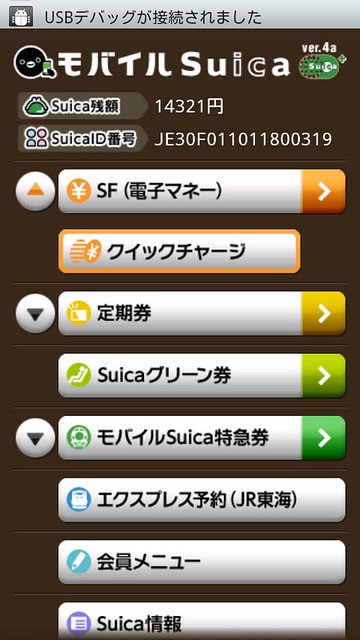
    Androidならではの機能もあって、その1つがクイックチャージ。メニューの「SF(電子マネー)」で左側の三角ボタンをタップするとクイックチャージがメニューとして表示されます。

    suica12


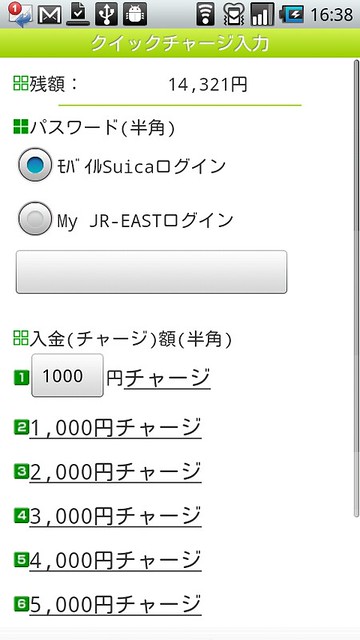
    そしてこれがクイックチャージの画面。携帯電話だとメールアドレスとパスワードでログインしてからチャージ金額を決めて、という手順に対し、クイックチャージだとパスワードと金額を入れるだけで手軽にチャージできるってことですね。

    suica13


    そしてもう1つのAndroidならではの機能がウィジェットなんですが、なんかもう機能とか以前にすごいキラーかも。


    以下のように画面にウィジェットを設定するとペンギンとSuicaのアイコンが現れます。Suicaでスイカというド直球のだじゃれもいいんですが大事なのはここから。

    suica09

    このウィジェット、タッチするとSuicaのチャージ金額が表示されるんですが、この時のペンギンがやたらもうかわいいわけですよ。これはずるいわーついタッチしちゃうわー。

    suica10
    suica11


    機能面だと銀行チャージに非対応ですが、定期やオートチャージ、機種変更など一通りの機能は盛り込まれているので個人的には不足なし。画面がまんま携帯電話デザインなのは、ごっそり移植したんだなーという点で逆に安心します。ウィジェットでの残高確認やクイックチャージも地味に便利だし、初回リリースでここまで機能入っているというのはなかなかすばらしい。このあたりはさすがJRクオリティだなと思いました。

    バッテリーの消費が早いスマートフォンでSuicaを設定するところにやや不安もありますが、このアプリを待ちに待ってたユーザーも多いはず。かなりしっかり作り込まれているので、機能面では安心して使えるかなと思いました。

    ただ、カード型のSuicaと違ってスマートフォンだと改札でチャージできないので、携帯電話からではなくカードから移行する人はその点に注意。NEWDAYSなどでのコンビニではチャージできますがそれもちょっと面倒なので、Androidで使うならクレジットカードでオートチャージ設定しておくことをお勧めします。

    おサイフケータイのクレジットカード登録は一般のクレジットカードだと年会費1000円、VIEWカードだと年会費なしというシステムになっているので、余計なお金を払いたくない人はVIEWカード作るのがお得です。

    お薦めはビックカメラのVIEWカードなのですがそのあたりは以前のエントリーで書いたのでそちらをご参照くださいませ。エントリ執筆時点ではJCBのみ対応だったのですが今はVISAにも対応しているので利用の幅も広がっております。

    iPhoneはVIEWカードでオートチャージが勝ち組 – カイ士伝
    https://bloggingfrom.tv/wp/2008/06/13/241

    また、Suicaはポイント還元でもなかなかにお得なシステムになっております。そのあたりはこちらのエントリーをドゾー。

    電子マネーポイント再考 – カイ士伝
    https://bloggingfrom.tv/wp/2009/07/06/2389

    ドコモユーザー的にはEdy、iDに加えてモバイルSuicaが登場したことでほぼ電子マネーの環境に隙はなし。ぜいたくをいうとnanacoが欲しいけれど、ポイントさえ気にしなければSuicaもセブンイレブン対応してるので利便性ではさほど問題なし。いままで「Suicaが使えないから」という理由でAndroidに機種変更していなかった人だけでなく、今までモバイルSuica使ってなかった人もこれを機会にモバイルSuica使い始めるといいな。モバイルSuica含めてオートチャージを設定しているユーザーからすると、改札前で「チャージ不足でした」とチャージ待ちさせられるのは困ったもんなのでね……。

  • これがほんとのトランスフォーマー

    これがほんとのトランスフォーマー

    ※この記事は5年以上前に書かれたため、情報が古い可能性があります

    息抜きネタエントリー。

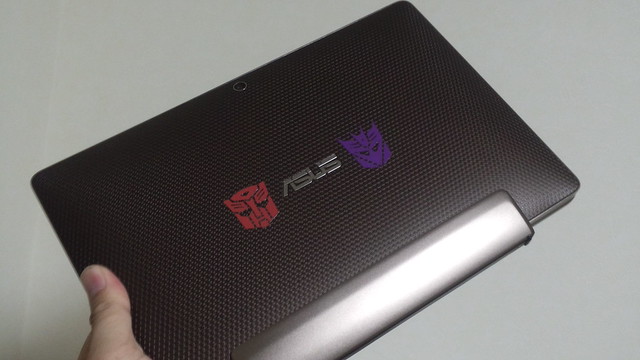
    110709_221426.jpg

    これがやりたいだけで4000円もかけてステッカー買っちまったぜ……。


    トランスフォーマーアニメイテッド オートボット カスタムステッカー


    トランスフォーマーアニメイテッド ディセプティコン カスタムステッカー

    関連エントリー:キーボードつきでノートPCライクに使えるAndroidタブレット「Transformer TF101」ファーストインプレッション – カイ士伝
    https://bloggingfrom.tv/wp/2011/06/29/5841


  • キーボードつきでノートPCライクに使えるAndroidタブレット「Transformer TF101」ファーストインプレッション

    キーボードつきでノートPCライクに使えるAndroidタブレット「Transformer TF101」ファーストインプレッション

    ※この記事は5年以上前に書かれたため、情報が古い可能性があります

    タブレットはどうも苦手、と常々公言していた私も、ついにタブレット機を購入する日がやって参りました。

    【PC Watch】 ASUSTeK、キーボードが着脱可能なAndroid 3.0スレート端末
    http://pc.watch.impress.co.jp/docs/news/20110523_447786.html

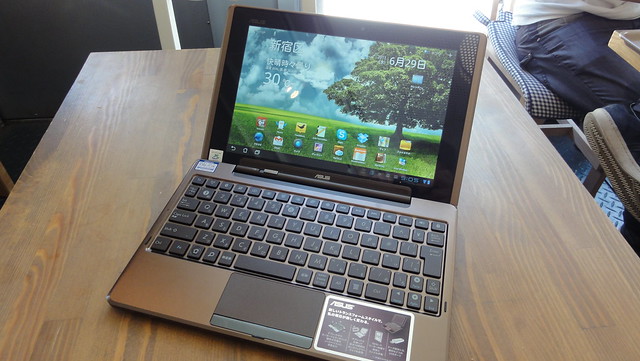
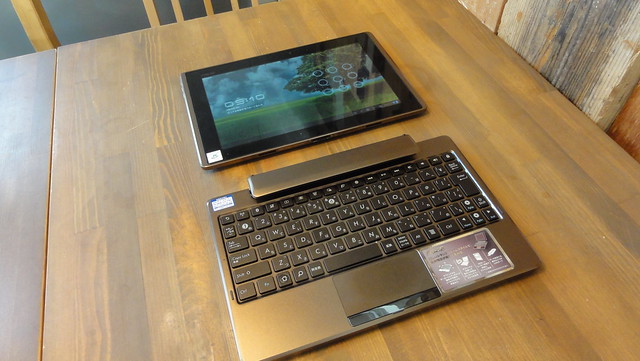
    この「Eee Pad Transformer TF101」、一見すると小型のノートPCながら、実はタッチ操作可能なAndroidタブレットとキーボードの組み合わせで成り立っているのが特徴。面白いのがキーボード側にもバッテリーを搭載しており、タブレット単体でも9.5時間、キーボードと組み合わせると最長16時間もの駆動が可能になります。

    DSC00052
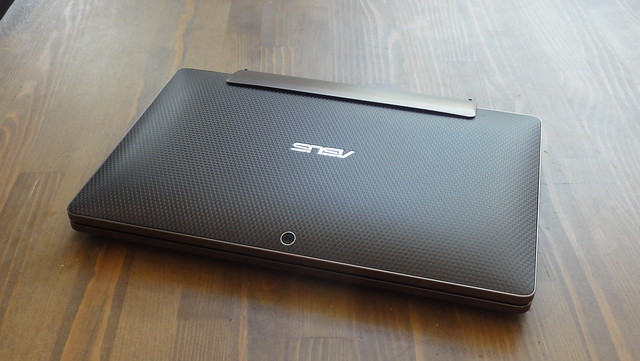
    見た目はまるでノートパソコン

    DSC00059
    実はタブレットとキーボード

    前からタブレットに関しては、家の中などで気軽に使う端末としてはメリットあるものの、モバイル機器単体としてみてしまうと、スマートフォンに比べて大きすぎるので移動中には使いにくいし、両手操作を必要とする点ではパソコンより文字入力に劣るなど、メリットに対してデメリットも多いなあ、というのが自分の中の結論でした。

    ところがこのTF101ならちょっと事情は変わってくる。通常はPCライクにキーボードで操作しつつ、電子書籍を読みたかったり寝っ転がりながらごろごろ操作したいという時にはタブレットとして使えばいい。さらにタッチ操作が可能なことで、ノートPC的に使う時も直接ディスプレイを触って操作できるなど、ノートPCとも違った使い方が可能です。

    DSC00069
    タブレットスタイル

    ハードウェアスペックも非常に充実していて、CPUはデュアルコアのTegra 2を搭載、メモリは1GB、内蔵ストレージは32GB。外部メモリはmicroSDとSDに両対応し、IEEE 802.11b/g/nの無線LAN、Bluetooth、GPS、インカメラとフロントカメラ、miniHDMI、USB×2など、ついてないインターフェイスがないんじゃなかろうかくらいの充実ぶり。画面サイズも10.1インチと大きく、液晶は視野角の広いIPSを採用。さらにOSもAndroid 3.0を搭載しつつ、次のアップデートである3.1にも対応を明言しているという、まったくもって隙のないスペックなのです。

    とはいえお値段は定価ベースで59800円もするのでおいそれと購入できる値段ではないのですが、Amazonでは価格が5万3000円とだいぶ割り引かれていたのを見て若干心に動揺が。「せめて5万切ってたら買うのになあ」なんて重いながら試しにポチっとしてみると、なんということでしょう! カートに入れた最終価格が5万円を切るというマジックが! なんていうかもう、いつもご愛読ありがとうございます! という気持ちになり、その勢いで購入に至ったのでありました。これで所有Androidもついに7台目か……。

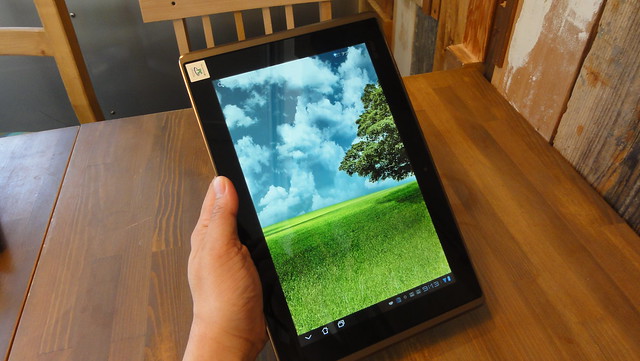
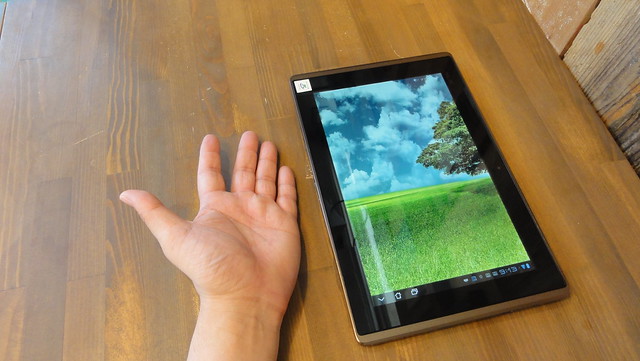
    そんな前置きはさておきファーストインプレッションをば。本体サイズはノートパソコンに比べるとかなり小さめですが、重量はかなり手にずっしりくる重さ。重量そのものは約1.3kgと最近のノートPCと同程度なのですが、本体サイズが小さいぶんかなりの重さを感じます。

    DSC00068
    10.1インチはかなり大きめ

    DSC00075DSC00074
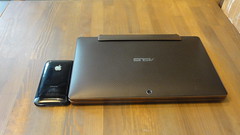
    iPhoneとの大きさ比較

    外観はメタリックブラウンでかなり大人な感じの落ち着いたデザイン。背面には大きく「ASUS」とメーカーロゴが入ってるんですが、これせっかく「Transformer」というかっこいいブランドあるんだからそれ入ればいいのに……。ASUSがだめというわけじゃないけど個人的には「トランスフォーマー」という名称もツボだっただけにちょっと残念。

    DSC00051
    Transformerロゴがよかった……。

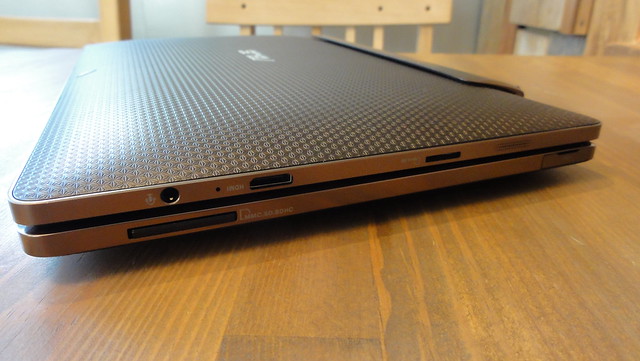
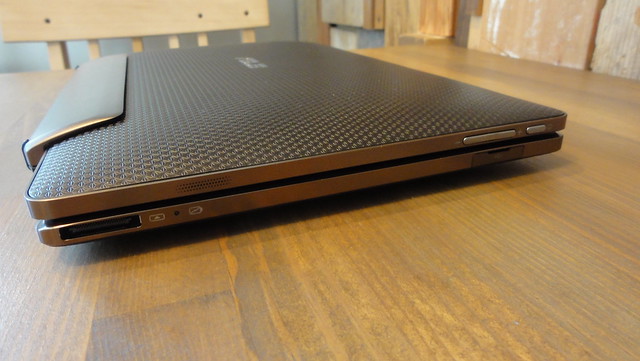
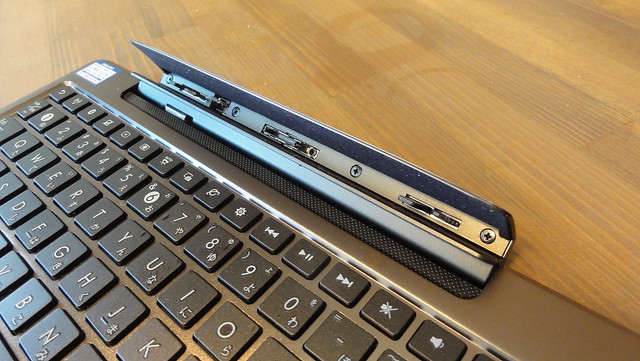
    外部インターフェイスはタブレットとキーボードで役割が分担されていて、USBポートは2つとも外部接続端子はすべてキーボード側に搭載。一方、外部メモリはキーボード側にSDカードスロット、タブレットにmicroSDカードスロットと、どちらでも外部メモリが使えるようになっています。miniHDMIはタブレット側で、これはタブレット単体でもディスプレイに出力できるようにでしょうね。うまいこと役割が分けられてる印象です。

    DSC00070
    右側面はタブレット側にイヤフォン、microHDMI、microSD、キーボード側にSDカードスロット、USBポート

    DSC00071
    左側側面はタブレット側に画面オンオフと音量、キーボード側に充電端子とUSBポート

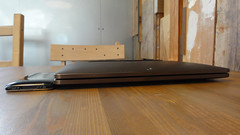
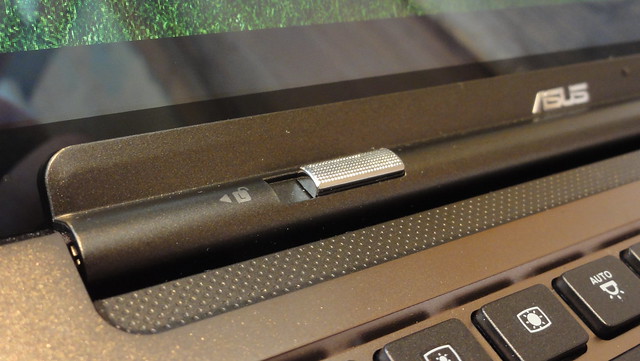
    気になる本体の合体仕様は、ヒンジ部に取り外し用のスイッチがあり、これを左にスライドするとロックが解除してタブレットになります。再び装着するときはややコツがいるものの、きちんと装着すればかなりがっちりしているので不安定感は今のところ感じません。ここが長期使用でどうなるかは気になるところですが。

    DSC00057
    合体時はがっちりロック

    DSC00060
    キーボードは物理的に装着、Bluetoothではありません

    タブレットとキーボードの取り離しは下記の動画をどうぞ。片手なのでやや手間取ってますが、実際にはさくっと取り外せます。
    YouTube – Eee Pad Transformer T101 タブレットとキーボードの分離動作

    充電に関してもよく考えられていて、タブレットとキーボードそれぞれに充電端子を搭載。2つまとめて充電したいときはキーボードを装着した状態でキーボード側の充電端子を使うと2つをまとめて充電できる仕組み。さすがかなりのロングバッテリーで、ちょっとやそっと使ったくらいではなかなかバッテリーが減りません。

    ただ残念なのは充電端子が独自仕様なので、汎用のケーブルが使えないこと。また、充電アダプタはUSBケーブルで使えるものの、PCなどのUSBポートからは充電ができず、他のUSB型ACアダプタを使っても充電できませんでした。どうやら大容量バッテリーだけにアダプタの出力も大きめらしく、結果として汎用のUSB型ACアダプタでは対応しきれないみたい。持ち歩き考えると会社にも1つ充電アダプタ用意したほうがいいかなあ。

    肝心の使い勝手についてはまた別途レビューしようと思いますが、さすがのハイスペックCPUで動作はサクサク。プリインストールのアプリも必要十分かつよくできていて好印象です。

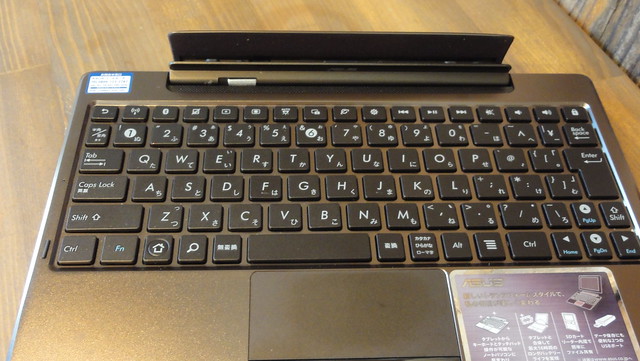
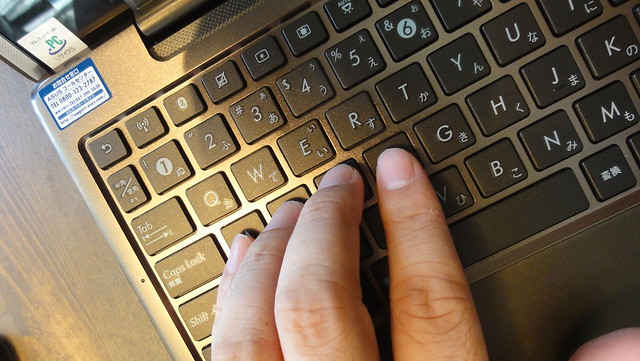
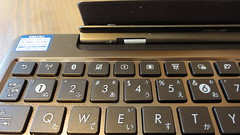
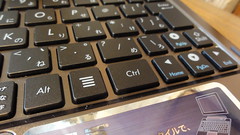
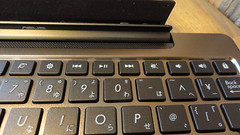
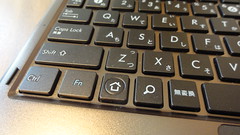
    キーボードも文字は打ちやすく、音量調整や液晶の明るさなどをショートカットで設定できるのもいい。ただ若干キーボード部のタッチパッドが感度よすぎて、触ったつもりはないのに文字を入力してたらカーソルが動いたりアプリを起動してしまったりということがありました。このあたりは文字入力に集中したい時、タッチパッドをオフにするボタンを併用するとよさそう。タッチパッドオフにしても液晶で操作できますしね。

    DSC00062
    横に広めのキーボード

    DSC00076
    指を置いたところ

    DSC00063DSC00066
    DSC00064DSC00065
    ショートカットが充実したキーボード

    カメラはインカメラとアウトカメラの2つを搭載し、普通のカメラとしてもテレビ電話用にも両方使える。画面大きいからテレビ電話もしてみたいだけにこれはうれしいスペックです。

    DSC00073DSC00072

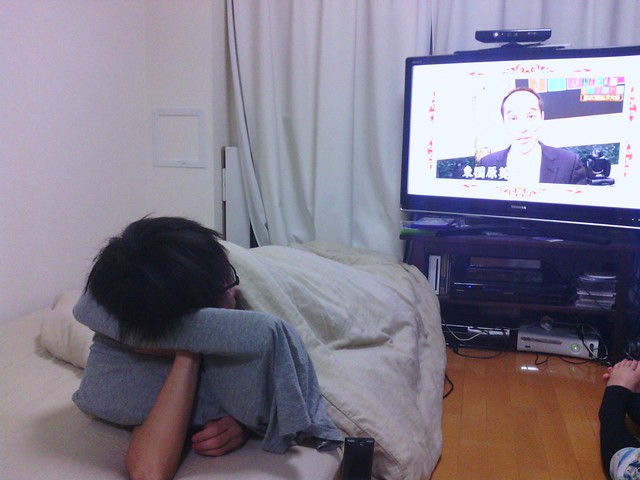
    写真はいろいろ比較もしたいところですがとりあえず作例。500万画素でタブレット機なのでそれほどいい写真撮れないかな、と思ってたら予想以上にしっかり撮れてます。ちなみに作例冒頭は人の家でベッドへ勝手に入り込んでテレビを見始めるという自由気ままな若者です。

    IMG_20110625_225124

    IMG_20110628_164953

    IMG_20110628_140649

    IMG_20110628_225206

    IMG_20110627_175911

    充電が独自仕様、小型の割に本体は重いという難点はあるものの、スペックだけで見ればかなり贅沢な仕様。重いと言ってもタブレット部だけなら初代iPadと同等の重さだし、キーボードもロングバッテリーが入っていると思えば納得の重さかな。

    OSがAndroidなので、これをノートPCとして使おうとするといろいろ使いにくいところも多いと思いますが、キーボードつきタブレットとして考えると使い方の幅も広がるこの1台。これを小型のノートPCと比べてしまうと、Windowsのソフトが動くわけでもなく操作体系も違うのだから「ノートパソコンより使いにくい」というのは当たり前。むしろこのマシンはそもそものコンセプトである「タブレット+キーボード」として見るべき端末だと思います。

    タブレット買ってもヘビーユースするには結局Bluetoothキーボードをつないでいる、なんて人も多く見かけることを考えると、多機能かつバッテリー付きキーボードを最初から同梱しているこの製品はとても魅力的。タブレットに対して否定的だった私にとっても、タブレットという枠を超えてAndroid 3.0搭載マシンの決定打かなと満足している次第です。

    ASUS Eee Pad Transformer TF 101 10.1型LED マルチタッチスクリーン ブラウン TF101-1B173A

  • Androidの電源管理は「MySettings」におまかせ

    Androidの電源管理は「MySettings」におまかせ

    ※この記事は5年以上前に書かれたため、情報が古い可能性があります

    多機能でマルチタスクなぶん電池もよく消費するAndroidでは、バッテリーはもちろんのこと「いかに電池を使わないようにするか」という設定も大事。これまではステータスバーから電源周りの各種設定をカスタマイズできる「Toggle Settings」を愛用しておりました。

    その時に愛用しているのが以前のアプリまとめエントリーでも紹介した「Toggle Settings」。ステータスバーに常駐し、手軽に設定を切り替えられます。先日のアップデートでついに日本語対応したのでかなり使いやすくなりました。

    REGZA Phoneの俺流電源管理術 – カイ士伝
    https://bloggingfrom.tv/wp/2011/01/24/4860

    多機能でとても便利なのですが、難点は動作がやや重いこと。ステータスバーをタッチして手軽に設定できるのはいいですが、実際の設定画面が表示されるまで結構待たされるのが難点でした。

    似たようなアプリとして同じくステータスバーから設定できる「MySettiongs」というアプリもあるのですが、こちらもほぼ同じような機能があるものの、利用頻度が高い液晶の明るさ回りで欲しい機能がないためにメインでは使っていなかったのですが、先日のアップデートで期待していた機能をついに実装。動作もサクサクなので電源管理をこちらのアプリでまかなう事にしました。

    その機能の詳細は後述するとしてまずはMySettingsの動作。一見するとタスクバーには何も(MySettingsのアイコンが)表示されていませんが……。

    ms01

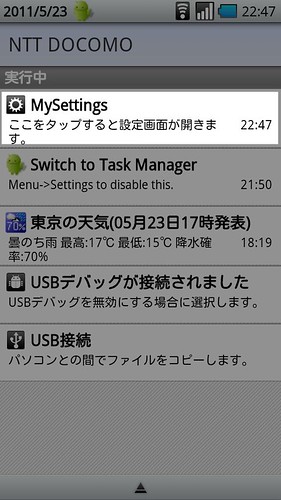
    ステータスバーをするすると引っ張りだすと設定画面が表示されます。ステータスバー常駐アプリは愛用している数も多いだけに、ここの数を増やさなくていいのは地味にありがたい機能。ちなみに設定によってステータスバーへアイコンを表示することも可能です。

    ms02

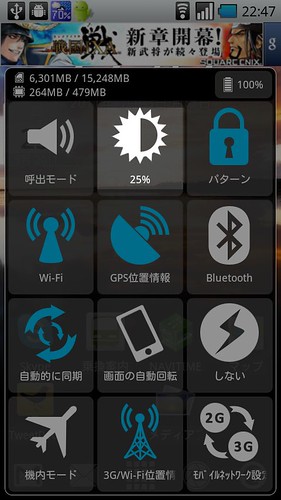
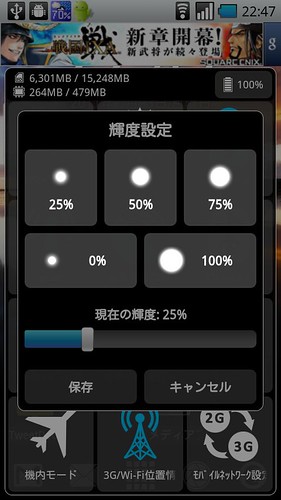
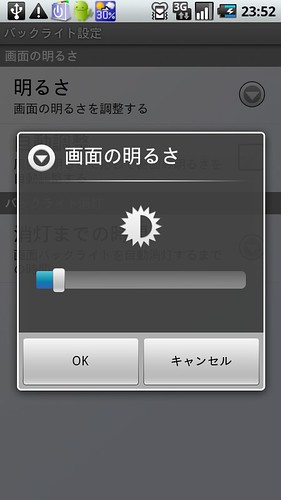
    アプリを起動するとここからマナーモードや液晶画面の回転、無線LANやBluetoothのオンオフなどがワンタッチで設定可能。そして何より欲しかった機能というのがこの液晶の明るさ設定であります。今までもここから明るさを変更できたものの、ゲージを使ってアナログに変更する必要がありました。

    ms03

    しかし先日のアップデートではワンタッチで指定した輝度を指定できるようにパワーアップ。室内では暗めの設定にしておき、外出先で文字が読めないときは輝度100%にするという使い分けをよくしているのですが、ゲージを指でスライドしてカスタマイズしていた頃に比べてワンタッチで明るさを変更でき、大変便利になりました。

    ms04

    起動速度もToggle Settingsより早いので待たされる時間も短くなり、せっかちな自分にはとてもありがたい。無料で使えるアプリなので友達に勧めやすいというのもメリットです。電源関連はもちろん、無線などの設定をこまめに変える方はぜひご利用くださいませ。

    MySettings ~ Android用アプリケーション v1.9.5 デベロッパー JQ Soft | 仕事効率化http://jp.androlib.com/android.application.jqsoft-apps-mysettings-Czpq.aspx

    MySettings – Android マーケット
    https://market.android.com/details?id=jqsoft.apps.mysettings&feature=search_result


  • ATOK for Android正式版リリース前にお願いしたい改善点まとめ

    ATOK for Android正式版リリース前にお願いしたい改善点まとめ

    ※この記事は5年以上前に書かれたため、情報が古い可能性があります

    2010年11月からずっとベータ版として無償提供されていた「ATOK for Android」が、ついに有料の正式版としてリリースされることになりました。

    ニュースリリース | 2011.05.19 スマートフォン向け日本語入力システム「ATOK for Android」の正式版を、6月22日(水)より新発売
    http://www.justsystems.com/jp/news/2011f/news/j05191.html

    半年に渡るベータ期間中、頻繁なアップデートで機能を改善し続けたATOK。最初は「この動作なら他のIME使うなあ」と思ってた私も、気になる点が次々に改善されていくうち、いつの間にかATOK愛用派になっておりました。

    しかしながらいくつかまだ気になる点は残っており、「ここが改善されたらなあ」と細かなアップデート楽しみに待っていたのですが、ここ最近はあまりアップデートしないなあと思ってたらいつの間にか正式版がリリースされることに。せっかくなので正式版がリリースされる前に「ここが改善されるといいなあ」と個人的に期待してくれるところ挙げておきます。

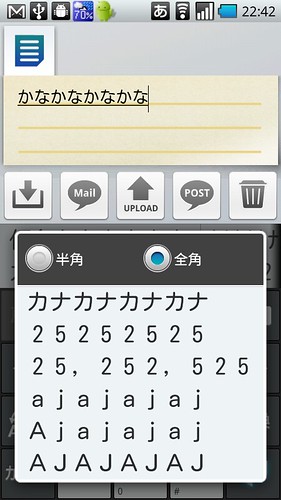
    カナ/英数変換は半角・全角同時表示して欲しい
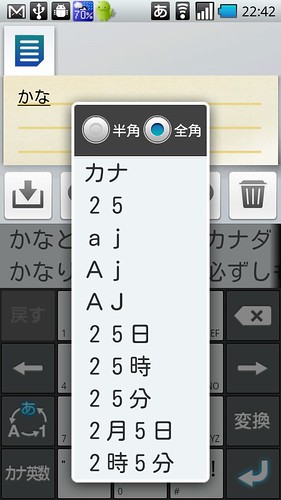
    ATOKではひらがなを入力してから「カナ/英数」を押すことで、該当の文字をカナもしくは英数に変換できる機能があります。例えば「かな」と入力してから押せば、「カナ」もしくは「か」と「な」に割り当てられている「2」「5」にも変換できるという仕組み。

    これ自体は大変便利な機能なんですが、惜しいのはいちいち半角と全角を切り替えるインターフェイスであること。画面の制限的に難しいなら仕方ないのですが、この画面だったら半角と全角を両方表示してもいいと思うのよね……。

    atok01
    ボタン切り換えより画面に同時に出して欲しい

    もちろん文字数が多い場合には画面いっぱいに広がる場合もあるのですが、どうせ「全部カナ」「全部数字」くらいしか選択しないのだから最初の数文字が表示されれば十分選べる。カナは全角にしたいけど英数字は半角にしたい私としましては、ここはワンタッチで好きな方選べると嬉しいです。

    atok02
    文字数多くても冒頭の数文字がわかれば十分

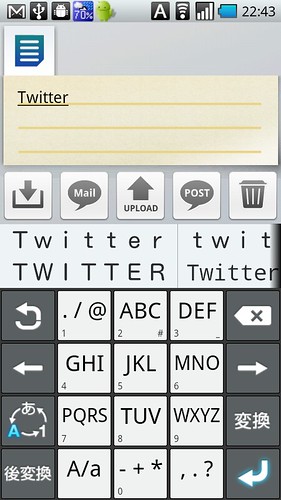
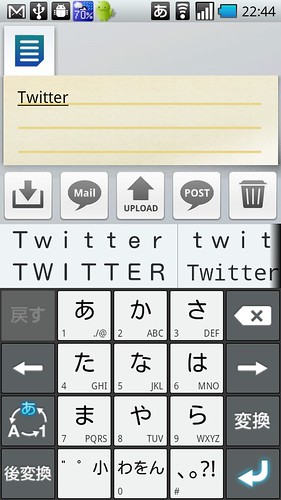
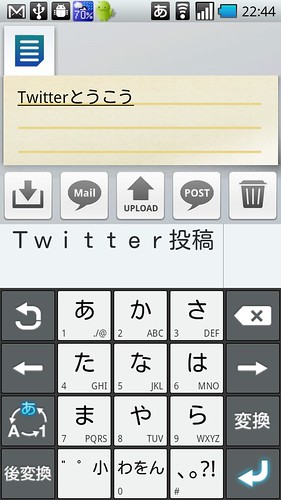
    文字種切り換えのときは確定したい
    ここは分かりやすく具体例から。たとえば「Twitter投稿」というように英文字と日本語が混在する場合、まずは英文字で「Twitter」と入力した後に文字種を切り替えて「とうこう」と打ち、そこで変換をかけて「投稿」を選ぶのですが、この時先に入力した「Twitter」を確定しておかないと、「Twitter」の部分が「Twitter」と全角に変換されてしまうのです。

    atok03atok04
    atok05atok06
    文字種変更しても確定されないので自分で確定しないと最後の最後でTwitterが全角になる

    文字種切り替えた時点で前の文字は入力終わってるので変換の必要はないし、全角に変換したいのなら文字種切り換え前に押せばいいので、ここはとっても使いにくい。ちなみにiPhoneの文字変換もこういう動作なのですが、今まで使っていたAndroidの「OpenWnn フリック対応版」はこういう細かいところが行き届いてとても使いやすかったです。

    入力できる文字はすべてキーに表示して欲しい
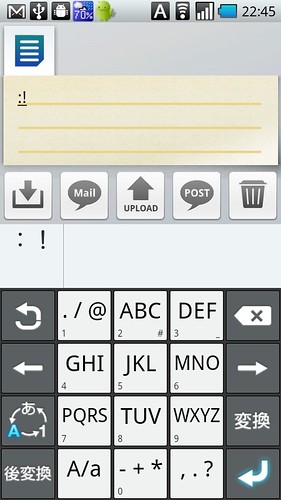
    スペースの関係で難しいとは思うのですが、例えば英数字入力では「./@」と表示されているキーで右にフリックすると「:」が入力できるし、「,.?」では右フリックで「!」が入力できる。慣れたら困らないのですが分からない人は全然わからないままいちいち記号から入力する事になってしまうので、文字のサイズ調整してすべて表示して欲しいなと思います。

    atok07
    1キーと右下キーは右スライドでも記号入力できる

    顔文字や記号は「全部」表示したい
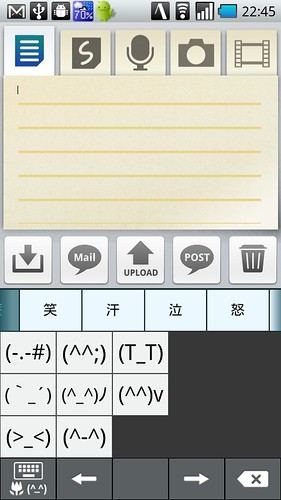
    一番左下のキーを押したまま指を右にスライドする事で顔文字や記号が入力できるのですが、どちらもカテゴリごと分かれていて全部を表示できない。顔文字なんて「笑」「汗」なんてカテゴリだけでは想像できないものもあるので、ここは全部まとめて表示する機能も欲しいです。

    atok08
    顔文字は全部表示して選びたい

    いずれも細かいながら大量に文字を入力する自分に取っては「!」とつまづいてしまう箇所ばかり。ここさえ改善されたらATOKはほんとに神アプリ化すると思っているので、ぜひとも正式版まで、いや正式版リリース以降でも対応されること期待しております。

    後気になるのは料金プランで、あれ1500円で購入したアプリはアカウントに紐づくのかな。それとも端末に紐づくのだろうか。複数台での利用が大前提のATOKであれば前者だと期待したいところですが、これが端末ごと1500円だとちと高いかなあ。料金の詳細がよくわからないのですが、そのあたりは正式リリースを楽しみにしたいと思います。

  • REGZA Phone(T-01C)を無線LANで運用

    REGZA Phone(T-01C)を無線LANで運用

    ※この記事は5年以上前に書かれたため、情報が古い可能性があります

    スマートフォン会議期間中はきちんと3G回線バリバリでその実力を試していたものの、やはり携帯電話2台持ちで両方ともパケ・ホーダイ上限まで使い切るのはおサイフ的に厳しい。ということで3月からモバイルルータを併用し、REGZA Phoneはパケット通信をオフにして無線LANで通信する運用に切り替えてみました。

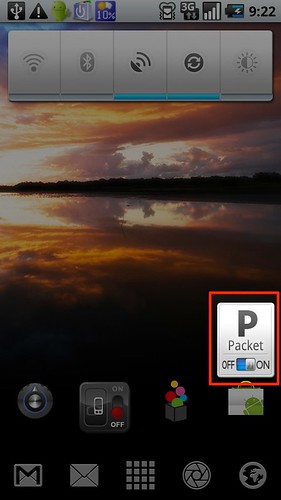
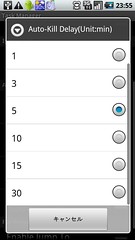
    REGZA Phoneにはデフォルトで「パケット通信オフ」ウィジェットがあるので、これをホーム画面に設置してパケット通信をオフ。さらに心配性の私としては「APNdroid」をインストールし、二重の体制でパケット通信を切っています。APNdroidは通信に必要なアクセスポイントの設定そのものを書き換えてしまうので確実につながらないという安心感があります。

    reg2_04
    デフォルトでインストールされているパケット通信オフウィジェット

    APNdroid ~ Android用アプリケーション v2.1.14 デベロッパー Martin Adamek | ツール
    http://jp.androlib.com/android.application.com-google-code-apndroid-jxt.aspx

    ポイントはパケット通信はオフにして無線LAN運用にするものの、FOMAカードはそのまま装着しているというところ。パケット通信がオフになっていても電話回線の扱いは別なので、電話の発着信は問題なく利用でき、インターネットにつながる部分だけを無線LAN経由で行なうという使い分けができ、料金を大幅に節約できます。

    そんなこんなで無線LAN運用を続けていたところ、いくつかの課題が見えてきました。その1つが、どうもREGZA Phoneは無線LANを捕まえるのが苦手っぽいこと。モバイルルータから会社のアクセスポイントに切り替えるのにエラーが出たり、他のスマートフォンはちゃんとつながってるアクセスポイントにさっぱりつながらなかったり、さっきまでつながってた無線LANが突然きれて、オンオフを繰り返しても接続に失敗するという現象が時折発生していました。どうもBluetoothオンにしている時にこの症状が起きやすい気がしていますが詳細は不明で。

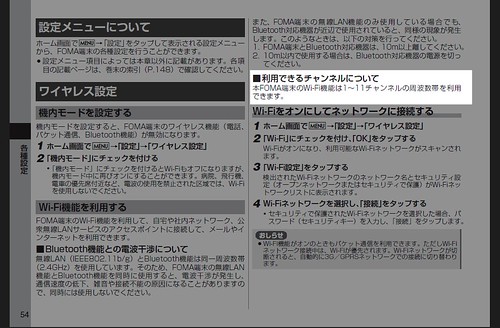
    さらに衝撃なのが、REGZA Phone側の無線LANチャネルが11までしか対応していないということ。技術的な説明は省略しますが、13まである無線LANアクセスポイントのチャネルのうち、アクセスポイント側の無線LANチャネルがたまたま12または13に割り当てられているとREGZA Phoneではその存在すら認識できないのです。

    regza_wireless

    自宅の無線LANアクセスポイントが、REGZA Phone以外の端末からはちゃんとつながるのにREGZA Phoneだけ見えないところからこの問題が発覚。自宅の場合はチャネルを変更することで無事利用できるようになったのですが、これ外出先の無線LANチャネルが12か13に割り当てられてたら最後だな……。

    また、これはREGZA Phoneだけの問題ではないのですが、無線LANの通信が一定時間オフになっていて、それから無線LAN通信を再接続する時は、Gmailなどの同期が一斉に始まるので端末の動作が一気に重くなります。会社から帰るときに端末を起動して無線LANをオンにするというシーンでこれが発生するので、道案内アプリ見ようとしてもなかなか立ち上がらなくて苦労するという苦い思いもしました……。

    そもそもREGZA Phoneはスリープすると無線LAN通信が必ず切断されるという仕様になっており、これはこれでバッテリーの節約になるのでいいなと思っていたのですが、利用したいときに同期が始まって動作が重くなるのは困る。ということで「無線LAN接続時はスリープしていても通信を行なう」ことが可能になる「REGPON wifi KeepAlive」をインストールしてみました。

    REGPON wifi KeepAlive ~ Android用アプリケーション v1.1.1 デベロッパー tak joe | ツール
    http://jp.androlib.com/android.application.jp-miraidou-regpon-wifi-zpEwA.aspx

    このアプリを入れることで、オフィスで充電中にスリープモードになっても通信をし続け、使っていない間にも同期をしてくれるので、使いたいときに重い同期が始まる、ということが避けられるようになりました。同期を定期的にするということはバッテリーも消費するのですが、充電しながらであればさほど問題はなし。このアプリ入れることでだいぶ3Gに近い運用ができるようになっています。

    やっぱりスマートフォンを快適に使うにはちゃんとFOMAカードを装着してパケット通信するのが一番なんだけど、複数台端末を持っている人にとってはモバイルルータの運用はコストパフォーマンスが高く、そのために多少使い勝手が落ちるのは仕方ないかなと言うのが自分のスタンスなので、しばらくはこの運用を続ける予定。ただ、12と13チャネルが見つけられないというのはなんとか改善して欲しいのですが、さすがにチャネル変更はファームウェアのアップデートでできないよなあ……。

  • 携帯電話からスマートフォンへ乗り換える時に気になるところ

    携帯電話からスマートフォンへ乗り換える時に気になるところ

    ※この記事は5年以上前に書かれたため、情報が古い可能性があります

    REGZA Phone T-01C ブロガー徹底レビューまとめサイト
    スマートフォン会議参加中レビュー

    12月から始まったスマートフォン会議もまもなく終了。REGZA Phone自体はまだまだ触りたりないところいっぱいあるのでレビューはちょいちょい上げていきたいと思いますが、いったん締めとして最後のまとめエントリーしておきたいと思います。

    端末の使い勝手については数週間使った感覚をセカンドインプレッションとしてまとめているのでそちらを見ていただくとして。

    REGZA Phoneセカンドインプレッション – カイ士伝
    https://bloggingfrom.tv/wp/2011/01/12/4751

    今回はスマートフォン会議のお題でもある「普通の携帯電話とREGZA Phoneを使い比べた感想」をまとめてみたいと思います。

    1年以上前に日本初のAndroid端末「HT-03A」がでたばかりの頃は、Android端末としての魅力はあるものの、日本の携帯電話を使っている人からするといろいろあきらめなければ行けないところも多々ありました。それはドコモのメールアドレスから始まり、赤外線だったりおサイフケータイだったり、携帯電話向けに提供されていた各種サービスだったり。

    しかしそれから1年以上が経過し、日本の携帯ならではの機能も徐々にAndroidへ搭載されてきました。特に2010年冬モデルでは、おサイフケータイも対応が進み、REGZA Phoneのように防水機能が搭載されたりと、ハードウェア機能はほぼ追いついてきました。

    サービス面でもspモードの提供により、ドコモのメールアドレスをそのままスマートフォンで利用可能になったほか、携帯電話向けのサービスも続々とAndroidに登場。これまで携帯電話でしか見られなかったmixiやGREEといったSNSのモバイル版もスマートフォン対応が進んだことで、「携帯電話でしか見られない」というサイトも少なくなりつつあります。

    と、スペック面ではほぼ携帯電話並みになってきたものの、いくつか携帯電話から乗り換えるに当たって気をつける面もあります。今は携帯電話とスマートフォンの2台持ち体制ですが、利用頻度自体はかなりスマートフォンが上がってきているものの、「これがネック」で携帯電話を手放せないなあ、と思うところを、スマートフォンをきちんと理解しつつ満足して使うために、自分なりの考えをまとめておきたいと思います。

    ドコモのメールアドレス

    携帯電話から乗り換える際に一番気になるのが電話番号とメールアドレスの引き継ぎ。電話番号についてはさほど問題ないですが、メールアドレスについては「spモード」というサービスこそあれ、使い勝手としてはやや難あり。動作がかなり重く、メールを開くだけでも結構またされてしまいます。リアルタイムにプッシュ受信できるのはいいんだけど、もうちょっと軽くならないものか……。

    これは前のエントリーでも書きましたが、動作の軽快さでは未だ「IMoNi」が上。IMoNiを使うには「契約をiモードのままにしておくこと」「iモード.net(月額210円)を別途契約しておくこと」が条件になりますが、その値段ぶんを上回って有りあまる魅力たっぷりのメールアプリです。

    初めてAndroid使う人はとりあえずiモードとiモード.netに加えてspモードを契約し、メインのメールアドレスはiモード.netとIMoNiで運用しつつ、サブアドレスを新しく作ってspモードを体験してみる、というのがよいかなと思います。

    REGZA Phoneにインストールした全アプリ&ベスト3アプリ – カイ士伝
    https://bloggingfrom.tv/wp/2011/01/24/4871

    WAP Pushという機能を使うとプッシュ受信に近いタイミングでメール受け取る機能もIMoNiは搭載。あくまでテスト的な機能であって、手持ちのREGZA Phoneではまだうまく動作できていないのですが、受信間隔は最低3分から設定でき、メールを送信した直後だけ受信頻度を上げることで「待ち合わせなどで頻繁にメールやりとりする」人もメールを逃しにくくなる機能も持っているので、とりあえずはIMoNiから始めることをオススメしたいところです。

    おサイフケータイ

    これもすでに何回かエントリーしていますが、おサイフケータイ機能は搭載しているものの、主要な電子マネーサービスはまだ対応していないため、携帯電話と同じ感覚で使うのは難しい。iDは2月にもリリースされますが、Suicaは上半期とまだ数ヶ月は先。また、アプリがどのくらいの機能を搭載してくるかも読めないので、場合によっては「定期機能は後回しで電子マネーだけ」という可能性なきにしもあらず。

    Android搭載のおサイフケータイ機能をチェック – カイ士伝
    https://bloggingfrom.tv/wp/2010/12/19/4682

    おサイフケータイを使っている人は、今スマートフォンに変えると使えなくなるサービスも多々発生し、おサイフケータイの空白期間ができてしまいます。おサイフケータイをヘビーユースしている自分としては、ここがまだメインケータイをAndroidにできない一番の理由かも。

    また、指紋認証センサーを使い、指定したおサイフケータイだけロックできるという機能を富士通製携帯電話で愛用している身としては、こうしたセキュリティ回りがまだ甘いのも課題の1つ。REGZA Phoneでは全ロックはできるけれどアプリごとロックを使い分けられないので、このあたりは富士通と東芝の良さを活かした指紋認証センサー搭載スマートフォンを楽しみにしたいところです。

    バッテリー

    常に通信しつづけるクラウドが魅力のAndroidだけに電池の消費は非常に早い。あれほど電池の減りが早いと思っていたF-06Bですら電池の持ちがいいと感じるほどにREGZA Phoneの電池はあっという間に減っていきます。

    とはいえ携帯電話の場合はメール受信などをのぞけば「待受時は通信しない」からこそ電池が持つのであって、常に通信するからこそ携帯電話に無い魅力を持つAndroidはお互い無いものねだりの状態。Androidは非常に電池の消費が早いことを念頭に置いた上で乗り換えるのがよいと思います。

    REGZA Phoneの俺流電源管理術 – カイ士伝
    https://bloggingfrom.tv/wp/2011/01/24/4860

    文字入力

    フリック入力は慣れると大変快適かつ高速なのですが、課題は「画面を見なければ入力できない」こと。歩きながら携帯電話で文字入力、なんてときは結構あぶなっかしいです。

    防水機能を搭載したREGZA Phoneだと、お風呂でタッチパネルが使いにくくなるという面も。このあたりはまだ形状がiPhoneスタイルにとらわれすぎていて、もっとAndroidならではの端末スタイルが登場することに期待したいとは思いますが、快適なフリックもデメリットはあるかなと思います。とはいえどっち使いたい、と言われるとやっぱりフリックなんですけどねー。

    なお、フリック入力はATOKのバージョンアップにより、かなり使いやすくなりました。このあたりはこちらのエントリーをお読みください。個人的にはガイド表示のせいで微妙に文字入力もたついていたのが今回のアップデートで非表示可能になり、メインのIMEに昇格いたしました。

    『ATOK トライアル』アップデートで文字入力がさらに快適に! – まだげん
    http://capelito.from.tv/wp/2011/01/25/1144/

    対応サービス

    SNSなどWebサービス系はスマートフォン対応が進んでいるものの、モバイルバンキングなどお金がからむものはまだそこまでスマートフォン対応が進んでいません。携帯電話からの振込は結構愛用しているので、これができなくなるのは惜しい。

    後個人的には歌詞サービスを愛用していて、CDシングルを借りてはカラオケ用に歌詞を覚えようと歌詞サービスを使っているのですが、Androidではそうしたサービスもまだ少ない。最近の歌は難しいから歌詞みないと覚えにくいんだよねー。

    とはいえこれも時間の問題で、スマートフォンの普及が進めばバンキング対応やコンテンツサービスの拡充も進むはず。AndroidはハードやOSの進化があまりにも早いのでサービスがなかなかついて来れないのですが、2011年はこうしたスマートフォン対応もさらに増えていくのかなと思います。

    iコンシェル

    携帯電話で愛用している機能だけにこれも欲しいところ。とはいえドコモとしてはiコンシェルのような携帯電話向けサービスもどんどんスマートフォン対応進めていく方針のようなので、おサイフケータイ同様「あくまで今は使えない」という段階ではあります。Androidアプリで代替できる部分も多いので、今後のサービス対応を待ちつつアプリでしばらくはしのぎたいところ。

    今回はあえて「通常の携帯電話と比べて課題になる部分」ばかりをピックアップしましたが、メリットについては今までたくさんエントリーしてきましたし、スマートフォン会議のエントリー群を見ていただければ十分理解いただけると思います。

    REGZA Phone T-01C ブロガー徹底レビューまとめサイト【スマートフォン会議 sponsored by 富士通】
    http://www.smartphonekaigi.com/2010c/

    隣の芝は青いといいますか、携帯電話しか使っていない人にはスマートフォンがとっても魅力的に見えるでしょうし、もちろん携帯電話には無い魅力もたくさんスマートフォンにはあるのですが、まだまだ携帯電話でないと困るな、というところがあるのも事実。

    ただ、これも時間の問題だと思うんですね。極論してしまえば現状の携帯電話だってオープンソースのOSという点ではAndroidと変わらないわけですし、今後はAndroid搭載しているけれど使い勝手は普通の携帯電話のような10キーモデル、というのも出て来るかもしれない。

    サービス対応や機能も今後どんどん拡充が進むことは間違いなく、そのうちスマートフォンだの携帯電話だのという区分すら意味なくなる時代が来るんじゃないかな。個人的には東芝といえばのテガッキーみたいなコンセプト端末もどんどん出て来ると言いなと思いつつ、今後もAndroidの動向をおっかけていきたいと思います。

    REGZA Phone T-01C ブロガー徹底レビューまとめサイト
    REGZA Phone T-01C ブロガー徹底レビューまとめサイトへ

  • REGZA Phoneにインストールした全アプリ&ベスト3アプリ

    REGZA Phoneにインストールした全アプリ&ベスト3アプリ

    ※この記事は5年以上前に書かれたため、情報が古い可能性があります

    REGZA Phone T-01C ブロガー徹底レビューまとめサイト
    スマートフォン会議参加中レビュー

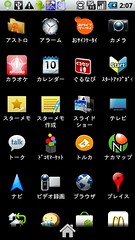
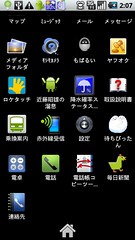
    今回はスマートフォン会議のお題で出された「インストールしている全アプリ」をご紹介。すべて説明すると大変なので、スクリーンショットにてインストール済みのアプリをご紹介いたします。

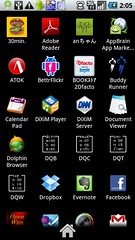
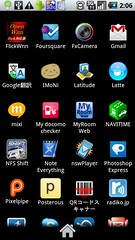
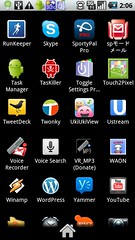
    regapp01reg02regapp03
    regapp04regapp05

    アプリに関しては以前にまとめエントリーも書いているのでこちらもご参照いただきつつ。

    REGZA Phone発売記念、俺セレクションのAndroidアプリ – カイ士伝
    https://bloggingfrom.tv/wp/2010/12/29/4729

    インストールしている中でベスト3を上げるとしたらこれかなあ。

    • IMoNi
    • NAVITIME
    • 2Dfacto

    IMoNiはiモードにプラス210円で「iモード.net」を契約することで、iモードのメールをAndroidで送受信できる神アプリ。Androidでも「@docomo.ne.jp」のメールアドレスが使えるようになる「spモード」が開始されましたが、アプリの使いやすさでは正直言ってIMoNiが遥かに上。spモードのあの重さはいったい何なんだろうな……。

    以前にも書きましたがspモードとiモードは同時に契約しても片方だけ契約しても料金一緒なので、初めてAndroid使う人はとりあえずiモードとiモード.netに加えてspモードを契約し、メインのメールアドレスはiモード.netとIMoNiで運用しつつ、サブアドレスを新しく作ってspモードを体験してみる、というのがよいかなと思います。spモードとiモードのメールアドレスはいつでも入れ替えできるので、いきなりspモード行くよりはいいんじゃないかなー。

    NAVITIMEは携帯電話でも愛用してますが、機能面では携帯電話よりも劣る面があるものの、画面の大きさはやはり地図アプリ向き。なんだかんだ最近はほとんどAndroidのNAVITIMEを使っています。これそろそろ携帯電話とAndroidの履歴を共通化してくれないかなー。

    最後の2Dfactoは、先日始まったばかりの電子書籍アプリ。これについては別途書きたいなと思っていますが、まだまだ書籍のラインアップは少ないものの、ダウンロードしてスマートフォンで手軽に読める、という環境のおかげで、久々に読書をするようになりました。

    いままではどうしても大きな本を持ち歩くのが大変でついつい読書から遠ざかっていたんだけど、やっぱり本は面白い。今後のラインアップ拡充にも期待を込めつつ、これをベスト3アプリとさせていただきます。

    REGZA Phone T-01C ブロガー徹底レビューまとめサイト
    REGZA Phone T-01C ブロガー徹底レビューまとめサイトへ

  • REGZA Phoneの俺流電源管理術

    REGZA Phoneの俺流電源管理術

    ※この記事は5年以上前に書かれたため、情報が古い可能性があります

    REGZA Phone T-01C ブロガー徹底レビューまとめサイト
    スマートフォン会議参加中レビュー

    スマートフォン会議も残すところ数日。とかく電池が持たないことが一番の課題のREGZA Phoneで、普段から心がけている自分なりの電源管理術を書いてみたいと思います。
    まず大前提として、Androidの使い勝手と電源消費は密接な関係にあるということ。Gmailが届けばすぐにAndroidへ届き、ローカルで登録したカレンダーが直ちにGoogle Calendarにも反映される、というクラウドならではの魅力は、裏を返せばそのぶん常に通信を行なっているわけで、そうした通信を抑えることはAndroidの魅力が半減するという面もあるわけです。

    とはいえ電池が切れてしまったらAndroid以前の問題なわけで、使い勝手と電力消費のバランスをうまく取れる設定を追求していくのもまた楽しみのひとつ。今回はあくまで自分の使い方の中で行きついた電源管理術をご参考までにご紹介いたします。

    なお、電源管理については田口さんも既に書かれているのでこちらもご参考ください。

    REGZA Phone T-01Cレビュー Archive – IDEA*IDEA ? 百式管理人のライフハックブログ
    http://www.ideaxidea.com/archives/category/smartphonekaigi/t-01c

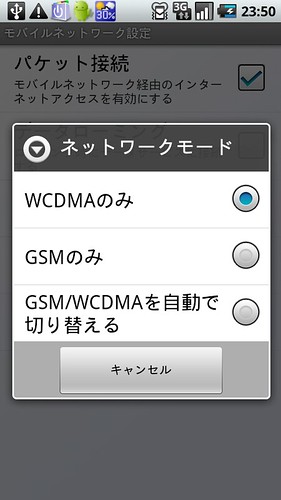
    上記エントリーの中で確実にやっておいたほうがいいのは「ネットワークモードの設定」。海外へ頻繁にいく人でもなければGSMを使うことはありませんし、海外へいく人もその時に切り替えればいいので、ここはWCDMAのみにしておきましょう。これはAndroidだけでなく携帯電話でも共通のことですね。

    rebbat01

    また、地味に電池を食う液晶輝度も低めに設定。通常であれば20%か30%もあれば十分に認識できます。無線LAN設定も普段は3Gなのでオフ、Bluetoothも必要な時だけオンにするようにして通常はオフ設定です。

    regbat02

    それ以外の設定はなかなか難しいところで、GPSは地図系アプリを頻繁に使う人としてはオンにしておきたいし、Gmailもやはり同期しているのが便利なので、ここは電池を抑えることよりも使い勝手を優先してオンにしておきます。

    とはいえ画面の輝度をあまりに下げていると困るのが屋外での利用。輝度が低すぎると明るい屋外の場合、画面がまったく読めなくなってしまいます。

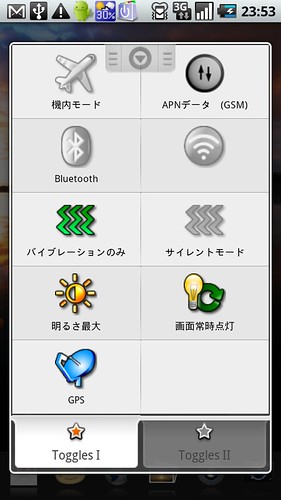
    その時に愛用しているのが以前のアプリまとめエントリーでも紹介した「Toggle Settings」。ステータスバーに常駐し、手軽に設定を切り替えられます。先日のアップデートでついに日本語対応したのでかなり使いやすくなりました。

    Toggle Settings | Profiles ~ Android用アプリケーション v4.1 デベロッパー X-Phone Software, Inc. | ツール
    http://jp.androlib.com/android.application.com-cooolmagic-android-togglepro-CpFi.aspx

    メインで使っているのは「明るさ最大」と「画面常時点灯」。屋外で画面が見にくい時はささっとステータスバーからToggle Settingsから明るさを最大にし、屋内に行ったら再度戻します。「画面常時点灯」は地図アプリなど、タッチ操作はあまりしないけど画面を常に見ている、なんて時に利用しています。どちらも戻すの忘れると大変なのが大変ですが、ここは慣れですかねー。

    regbat03

    Toggle Settingsはそれ以外にも無線LANやBluetooth、GPS、同期も設定可能。カスタマイズしまくると「自宅用」「会社用」などと設定を使い分けることも可能なので、有料ながらオススメのアプリです。

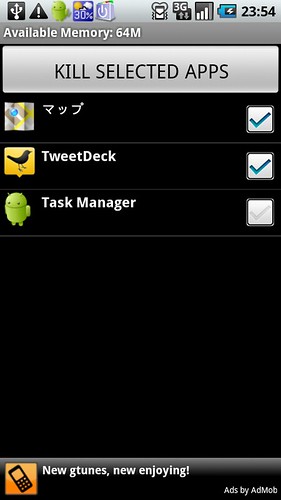
    また、マルチタスクが特徴なAndroidだけに、アプリを次々と立ち上げていくと知らない間にたくさんのアプリがバックグラウンドで動作し、結果としてかなり電力を消費していることも多々あります。そういう時に便利なのがこの「Task Manager」。

    Task Manager ~ Android用アプリケーション v2.2.0 デベロッパー Adao Team | 仕事効率化
    http://jp.androlib.com/android.application.com-adao-android-atm-AwCj.aspx

    Androidには同名のアプリが乱立していて非常にやっかいなのですが、私の使っている「TaskManger」は、自動でアプリを落としてくれる「Automatic Task Killer」系のアプリです。

    regbat04

    このアプリのいいところは「スリープ後一定時間してからアプリをまとめて落とす」ということが可能なこと。地図アプリなんかはポケット入れている間にスリープすることも多々あるので、スリープをトリガーにして落とされると困ってしまう。このアプリではスリープ直後はもちろん、指定した時間でスリープ後に落とせるので重宝しています。

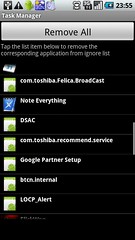
    ただ使いこなすまでにはちょっとした努力も必要。というのも、表には見えてないけれどバックグラウンドで動いているアプリもまとめて落としてしまい、結果として端末自体が落ちてしまうってこともあるので、そういったアプリは「ignore」で対象外にしておく必要があります。

    具体的には使い始めたらこまめにステータスバーからTask Managerを表示し、現在起動しているアプリを表示。明らかにアプリじゃない、見かけたことがないアプリに関してはこまめに「ignore」で落とさないように設定しておきます。例えば「com.toshiba.recommend.service」みたいな名前のやつね。この最初の努力がかなり大事。

    regbat05regbat06

    これをやっておくことで使っている時は仕方ないものの、スリープで放っておく時にはかなり電池を抑えられるようになりました。きちんと無視リストを構築してあげないと端末が不安定にもなりかねないので難しいところですが、きっちりカスタマイズできる人には挑戦しがいのあるアプリかと思います。
    そんなこんなで電池管理を一生懸命していても、頻繁に使えばやっぱり1日持たせるのは厳しい。そんな時の最後の手段はやはり「同期をオフ」。カレンダーやメールの最新情報が反映されないのは困るのですが、頻繁に行なわれる通信をカットする同期オフはかなり効果ありです。

    regbat07

    と、いろいろ工夫はしているものの、やっぱりせっかくのAndroidを楽しく使うにはサブバッテリーを持つのが一番。私の場合は単3電池が使えるeneloop stick boosterを使い、普段は家に充電したeneloopの予備をたくさん用意しておき、毎日2、3セットくらいは持ち歩くようにしているので、1日は十分電池が持っています。eneloopについてはスマートフォン会議メンバーも書いているのでこちらもご参照くださいませ。

    REGZA Phone T-01C ブロガー徹底レビューまとめサイト
    REGZA Phone T-01C ブロガー徹底レビューまとめサイトへ

  • 防水AndroidのREGZA Phoneでお風呂カラオケ

    防水AndroidのREGZA Phoneでお風呂カラオケ

    ※この記事は5年以上前に書かれたため、情報が古い可能性があります

    REGZA Phone T-01C ブロガー徹底レビューまとめサイト
    スマートフォン会議参加中レビュー

    せっかくの防水機能を持ったREGZA Phone、なんとかお風呂で楽しめないかなーと思ってたんですが、この使い方は結構ありかもなーと思いました。

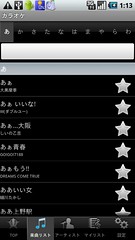
    それはというとAndroid向けのカラオケアプリ「JOYSOUND」。インストール自体は無料で、楽曲の利用に別途料金が発生するというアプリです。

    カラオケJOYSOUND ~ Android用アプリケーション v1.0 デベロッパー 株式会社エクシング | エンターテイメント
    http://jp.androlib.com/android.application.jp-co-xing-karaokejoysound-qEEpi.aspx

    月額料金なのがちょっとネックだけど、たったの230円なことと、アプリのトップから簡単に解除できるので、使いたいときだけ利用ってのでもよさそう。また、月内に加入と解約を繰り返しても料金は一緒とのことで、結構安心して使えます。
    楽曲もかなり充実していて、普段カラオケで歌いたい曲も一通り見つかりました。検索も曲名、アーティスト名の両方に対応し、普通のカラオケと同じ感覚で曲が探せます。

    joy03

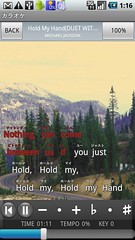
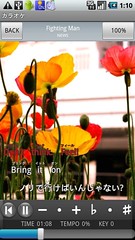
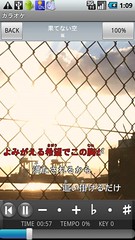
    カラオケの曲は静止画の背景プラステロップという作り。キーやピッチも自由に変えられます。惜しむらくは原曲キーが表示されないところかなー。

    joy06joy02joy01

    お風呂の中はご存知の通り反響によってエコーがかかるので一人カラオケにはぴったり。また、カラオケならずっと画面をタッチしなくてもいいからタッチ操作中心のREGZA Phoneでも便利そう。週末はこれ使って1人カラオケに興じてみたいと思いますよ。

    REGZA Phone T-01C ブロガー徹底レビューまとめサイト
    REGZA Phone T-01C ブロガー徹底レビューまとめサイトへ

  • REGZA Phoneの動画撮影機能をチェック

    REGZA Phoneの動画撮影機能をチェック

    ※この記事は5年以上前に書かれたため、情報が古い可能性があります

    REGZA Phone T-01C ブロガー徹底レビューまとめサイト
    スマートフォン会議参加中レビュー

    先日はREGZA Phoneの静止画回りについてエントリーしましたが、今回は動画撮影機能について簡単にご紹介。

    REGZA Phoneのカメラ機能周りをチェック – カイ士伝
    https://bloggingfrom.tv/wp/2010/12/20/4675

    1220万画素搭載のREGZA Phoneは、動画もHDの撮影が可能。画素数だけで見るとフルHDでも撮影できそうではありますが、フルHDまでいくと容量も大きいしPCで再生するときも画面に入りきらなくなるしで、個人的にはネットでつかうにはHDくらいが適正だと思っております。
    ただ残念なのが、REGZA Phoneの場合fpsが24fpsどまりということ。fpsというのは「Frame Per Second」つまり1秒あたりのコマ数で、テレビがだいたい30fps、倍速駆動と呼ばれている滑らか再生モードを搭載したテレビが60fpsなのですが、REGZA Phoneは若干少ない24fpsなのです。
    これがどのくらい違うのかなというのを比較したのが以下の動画。片方は30fpsのHD動画に対応したXperiaで撮影した動画です。

    YouTube – REGZA Phoneその1


    YouTube – Xperia動画その1


    YouTube – REGZA Phone動画その2


    YouTube – Xperia動画その2

    違いを見るなら車の動画がわかりやすいかと思いますが、Xperiaのほうが動画が滑らか。やっぱり24fpsだとちょっと物足りないんだよなー。コンデジで動画を撮るのが好きなだけにREGZA Phoneにもそこを期待してたのですがここは正直惜しい。

    ただ、色合いや明るさはREGZA Phoneのほうが上で、かなりくっきりきれいな絵作りになってます。Xperiaに比べるとカクカク感をちょっと感じるのですが、そのぶん色がキレイなのでここはどっこいどっこいかなあ。

    また、面白かったのがファイル形式で、Xperiaは拡張子が「.mp4」なのに対し、REGZA Phoneは「.3gp」と3GPPを使っていること。これがHD対応できない理由かと思いきや、F-06Bでは720pのHDでも30fpsを実現しているので、3GPPのせいではなさそうなんですよね。

    と撮影機能についてはいろいろあるものの、編集機能はかなりいい感じ。こちらはすでにスマートフォン会議メンバーが書いていますが、撮影した写真のカットや結合がREGZA Phoneから簡単にできます。

    REGZA Phone T-01Cの動画編集機能(の一部)がお気に入り。 – hey hey heydays*
    http://heydays.org/2011/01/regza-phone-movie-edit.html

    これも動画をネットにアップすることが多い人ならわかると思うんだけど、静止画と違って動画だと予期せぬ動きで撮りたくないものが撮れることも多い。たとえばイベント中に人の顔が映ってしまったり、無駄に長い間が空いてしまって動画が冗長になってしまったり。かといってそんなにピンポイントで動画撮るのは難しいんだけど、この機能があればいらないところだけ簡単にカットしてつなげ合わせればいいから外出先でも簡単に動画をアップできそう。

    画質も好みの色で、編集機能もシンプルながら使い勝手が良いだけに、fpsだけが残念かなー。さすがにこのあたりはハードウェアに起因してるとアップデートできなさそうですが、XperiaもアップデートでHD対応しただけに、そういうアップデートがREGZA Phoneでもあるといいなーチラッチラッという気持ちでいっぱいであります。

    REGZA Phone T-01C ブロガー徹底レビューまとめサイト
    REGZA Phone T-01C ブロガー徹底レビューまとめサイトへ