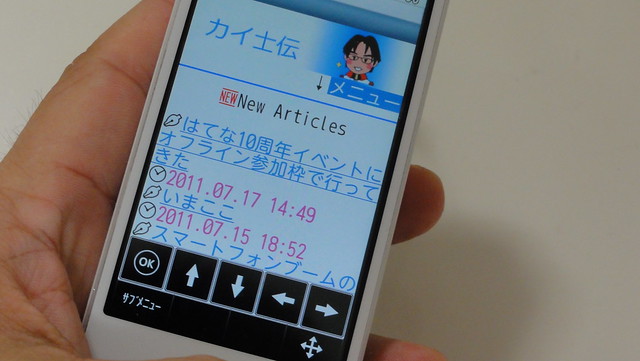
カテゴリー: F-09C

  • スライドヨコモーション「F-09C」セカンドインプレッション

    スライドヨコモーション「F-09C」セカンドインプレッション

    ※この記事は5年以上前に書かれたため、情報が古い可能性があります

    F-09C/F-12C 最新Fケータイブロガー徹底レビューまとめサイト
    ケータイ会議8参加中

    ケータイ会議8のエントリー期間もまもなく終了。まだまだちょいちょいいじりたいところがあるので期間後もいくつかエントリーしようとは思っていますが、1カ月近く利用したこのタイミングでF-09Cの利用感をまとめてみたいと思います。
    DSC00075.JPG

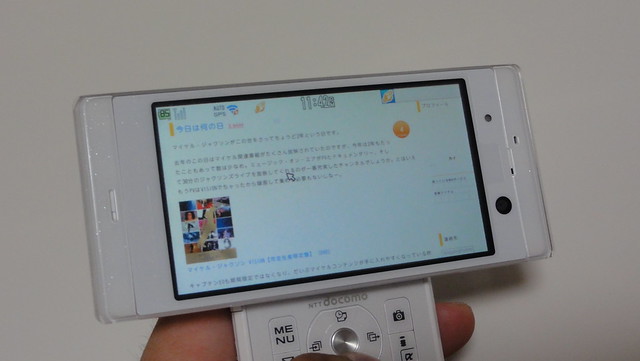
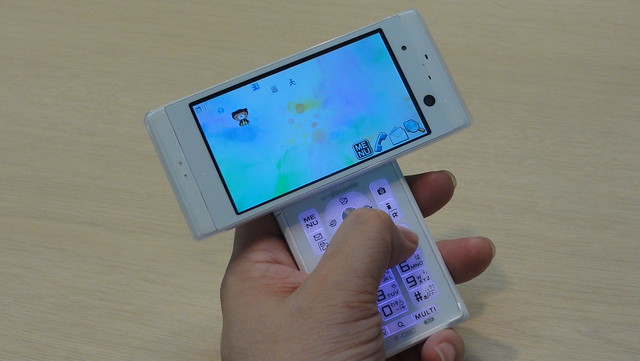
    もともとスライドヨコモーションは携帯電話として至高の形状だと思ってはばからな私としては、細かなところで前モデルF-06Bから改善がなされ、動作速度も大幅にスペックアップしたF-09Cは全体的に満足。日本語入力で若干のもたつきがあったF-06Bに比べて、思った通り押したとおりに文字を入力できています。

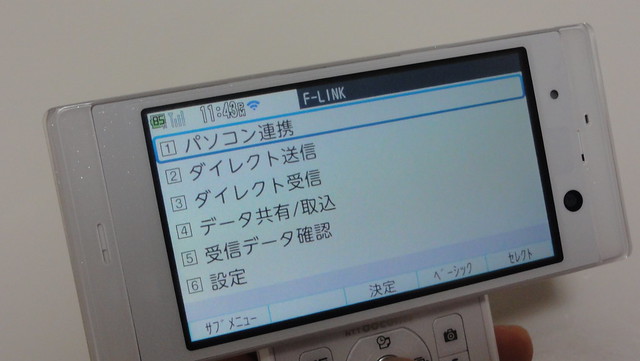
    新たに搭載された機能としてはF-LINKが非常に便利。Windowsに限られますが、対応ソフト使って手軽にカメラの写真を取り出せるため、いちいちケーブルで本体に繋ぐことを考えなくてよいのがすばらしすぎる。あとはがんばってMacでも対応ソフト出して欲しいなー。Macでもブラウザに画像リンクは表示できるので、あれちょちょいといじったら「共有した画像をまとめてダウンロード」みたいなJavascriptでも書けないものだろうか。
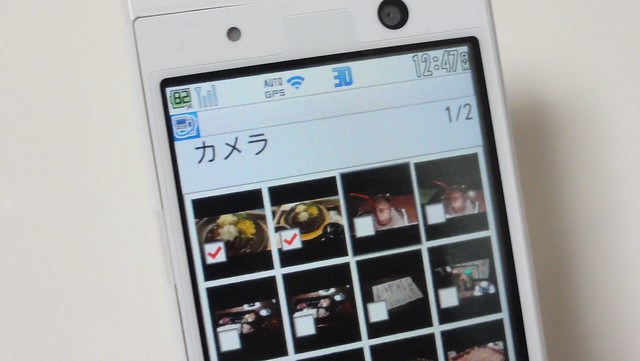
    DSC00048
    本体内の画像を無線LAN経由でPCに取り出せる

    ワイヤレス経由で写真や動画を取り出せるF-09Cの「F-LINK」関連機能まとめ – カイ士伝
    https://bloggingfrom.tv/wp/2011/06/27/5831

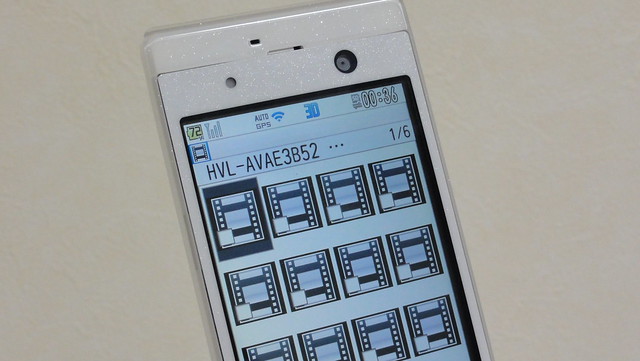
    F-LINKやDLNA経由で動画をF-09Cに保存できる機能も地味に熱い。動画環境はいろいろと試行錯誤してPS3とiPhone、そしてF-06B以降の富士通製携帯電話に対応したH.264フォーマットを見つけ出したこともあり、NASにはH.264の動画をため込んであるんだけど、今までいちいちファイル名を「MOLほげほげ」なんてよくわからない名前に書き換えていた苦労からも解放され、ドラッグ&ドロップだけで動画を送れる。モバイル動画大好きユーザーにとってはかなりありがたい機能です。
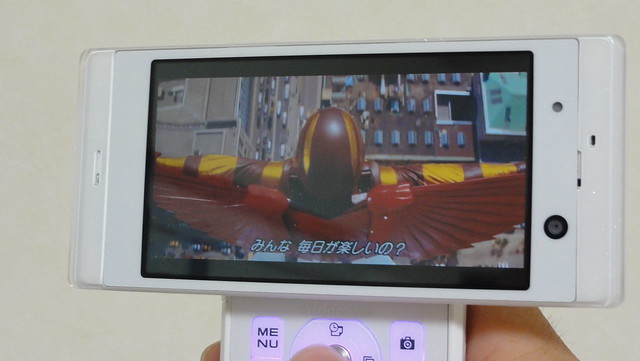
    DSC00019
    F-09C用動画の保存も無線LAN経由でラクチン

    F-09Cで動画を楽しむ featuring HDMI with TV – カイ士伝
    https://bloggingfrom.tv/wp/2011/07/13/5910

    このF-LINK対応だけでも「F-09Cにしてよかった」と思えるくらい満足のデキ。専用ソフトが必要ではあるしMac非対応ではあるものの、対応した環境さえあればほんとに便利に使いこなせる。細かいところで改善してほしいところが無いわけではないですが、全体的なデキとしてはほぼほぼ満足の機能です。

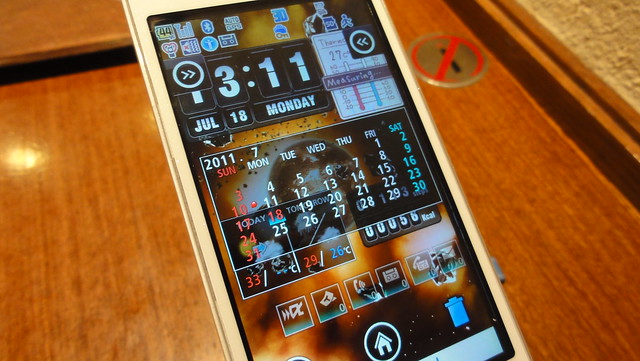
    もう1つ、地味に便利なのが待受画面のカスタマイズ。これもエントリした通りですが、確認頻度の高い待受画面を一目見るだけで情報が手に入るというのは0CLICKの便利さです。

    カスタマイズ&3DなF-09Cの待受画面がお気に入り – カイ士伝
    https://bloggingfrom.tv/wp/2011/07/18/5946

    タッチパネルも賛否両論ではありますが、Twitterのようにだらだら見たいサイトではとても便利。折りたたみ型だとタッチ操作するにも本体を開く必要があるから結局10キーでいいのだけれど、スライド端末は端末閉じた状態のコンパクトサイズでもタッチ操作できるので、通勤中などのちょっとした時間つぶしに大変重宝しております。
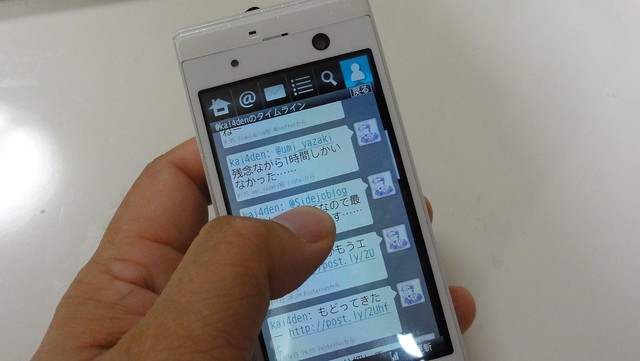
    DSC00171
    タッチパネルでTwitter閲覧も快適

    F-09Cのタッチ性能をチェック – カイ士伝
    https://bloggingfrom.tv/wp/2011/07/17/5931

    新しい機能ではないけれど、指1本でセキュリティを解除できる指紋認証は、iCの利用頻度が高い自分にはとてもありがたくて手放せない機能。特にクレジット機能を持つiDなんてタッチだけで簡単に使われてしまうからロックしておきたいけれど、ロック解除に手間がかかるようではいざというときに使いにくい。簡単なボタン操作と、パスワードを打ち込むことなく指をなでるだけでロック解除できる指紋認証は一度慣れてしまうと手放せません。
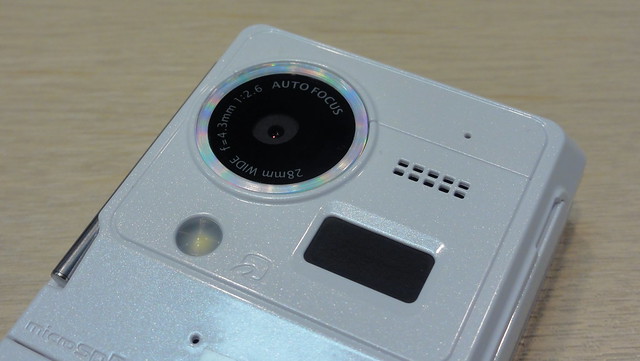
    DSC00079
    慣れるともう手放せない指紋認証センサー

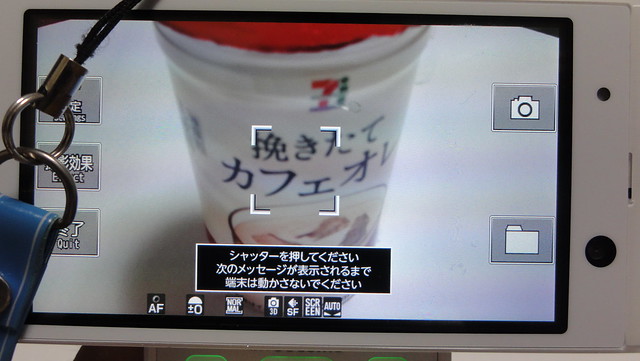
    もちろん課題がないわけでもなくて、その最たるものがカメラ。もともとちょっと明るく白っぽくなりがちな画質が若干好みにそぐわないのでありますが、今回はオートフォーカスがうまくあわない症状が頻発。これは他のケータイ会議メンバーでも同じ症状訴えている人がいるので個体差というわけでもないっぽい。

    1つの原因としてオートフォーカスのデフォルト設定が「標準」ではなく「顔認識」になっているというトンデモ状態だったので、これを「標準」に設定したらいくぶんマシにはなりました。そしてもう1つの手段としてシーン認識を「自動シーン認識」ではなく「標準」に切り替えると、勝手にホワイトバランスや露出が切り替わることもなくなりいい感じだったのですが、これカメラを終わらせるとまた自動シーン認識に戻っちゃうのよね……。ここは常に標準にしておきたかったなあ。

    カメラには他にも「サイズが勝手に変わってしまう」という問題もあり、今回の機能の中で一番クセのあるのがカメラという結末に。自分としてはあまり大きい画像サイズ使わなくてフルHD止まりなのでさほど問題ではないのですが、デジカメ代わりに使う人には結構な問題ですよね。ここはバージョンアップで修正されるといいのですが……。

    F-09Cのカメラを使う時、本当に気をつけること | エアロプレイン – 雑学ブログメディア
    http://airoplane.net/2011/07/11/f-09c-camera-attention.html

    もう1つ、悪くなっているわけではないけれど改善もされてなかったのがミュージック周り。F-09CはAVRCP 1.3に対応していて、手持ちのBluetoothレシーバ「MW600」に曲名を表示できることもあってミュージックプレーヤーとしても地味に愛用しているのですが。

    ソニー・エリクソンのBluetoothレシーバー「MW600」が神スペックな件 – カイ士伝
    https://bloggingfrom.tv/wp/2010/05/19/3752

    これ、前からそうなんだけど音楽聴いている時にカメラ使えないのよね……。せっかくiアプリとiモードが同時起動可能になり、地図見ながらサイトを確認するなんて使い方も可能になったので、「移動中に音楽聴きながら気になったものをカメラで撮る」なんて使い方したかったのですが、ここはメモリ的に難しいのかなあ。

    ただ、以前の端末ではあった「Bluetooth接続中はメール着信音とアラームが無音になる」という問題は改善されていて、Bluetooth接続時もちゃんとメール着信音とアラームが聞こえるようになりました。これで乗り過ごし防止でアラーム設定するも音が鳴らなくて気がつかないという悲劇を防ぐことができるよ……。

    細かな課題はあるものの、全体的にはスペック向上で入力がしやすくなり、F-LINKでコンテンツの転送も飛躍的に便利になったF-09C。市場がどんどんスマートフォンへ移行しつつある現状で、フィーチャーフォンと呼ばれる従来型携帯電話の集大成と行っても差し支えないレベルに仕上がっているとおもいます。あとはスライドヨコモーション機構を気に入るかどうかですね。個人的には大好きですがやっぱり折りたたみが好きって人も多いですしね……。

    別のエントリーでも書いた通り、端末の価格は同じくらいなのになぜかスマートフォンだけ3万円近く割り引かれるという優遇施策の中で従来型携帯電話は勧めにくいところもありますが、値段を考慮しないのであれば今まで日本人のために長年作られてきた携帯電話というのはやっぱり使いやすい。メールやブラウザという基本機能はスマートフォンも同じだけれど、ボタンのショートカットで機能を呼び出せたり、終話ボタンを押して待受画面に戻ればとりあえずすべての機能はいったん停止するというわかりやすさも、バッテリー対策の意味も含めてわかりやすい仕様です。

    今後スマートフォンもどんどんブラッシュアップされて、携帯電話のようにわかりやすく使いやすい仕組みが整っていくとは思うけれど、メールや電話、基本的なWebコンテンツを扱うにはまだまだ携帯電話の方が使いやすいというのも事実。そうした使いやすさを維持しつつもスマートフォンのように便利な機能をいくつも搭載しているF-09Cは、スマートフォンも気になるけどまだ携帯電話のほうが便利、という人にとってもおすすめの1台かと思いますよ。

    F-09C/F-12C 最新Fケータイブロガー徹底レビューまとめサイト
    F-09C/F-12C 最新Fケータイブロガー徹底レビューまとめサイトへ

  • 3Dディスプレイ搭載のF-09Cで3D画像を撮影

    3Dディスプレイ搭載のF-09Cで3D画像を撮影

    ※この記事は5年以上前に書かれたため、情報が古い可能性があります

    F-09C/F-12C 最新Fケータイブロガー徹底レビューまとめサイト
    ケータイ会議8参加中

    ケータイ会議8のお題の1つ、「3D画像を撮影してみんなでコンテストしよう」というテーマに乗っ取ってF-09Cの3D機能についてエントリー。

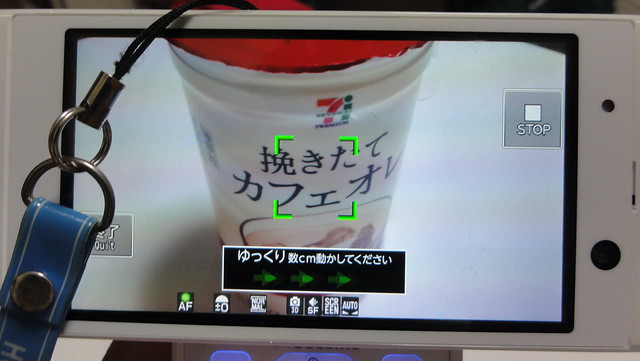
    液晶自体は3Dに対応し、3D画像や3D動画が表示できるF-09Cですが、撮影は静止画のみ、それもややトリッキーなやり方で撮影する必要があります。3D画像や動画というのは右目、左目の視差を利用する関係上、2つの画像または動画が必要になるのですが、カメラが1つしかないF-09Cでは同時に2枚の写真を撮ることができない。そのため下の画像のように一度写真を撮影した上で、カメラを右方向に移動してもう一枚の写真を撮影するという必要があります。

    DSC00188
    最初に一枚静止画を撮影し

    DSC00189
    画面の指示に従って数cm移動する

    この時のコツはできるだけ手を動かさないで固定することと、2枚値の写真は手を平行に動かすこと。被写体を回り込むように撮影してしまうと角度がずれてしまうので美しい3Dが撮影できません。

    そうして撮影できる「.mpo」という3D画像ファイルは、下記のように2枚の静止画を組み合わせたファイルになっています。

    oku3.leftoku3.right

    上の2枚いずれかをクリックすると実際の3D画像が表示できるのですが、F-09Cのような3D対応携帯電話やニンテンドー3DSがないと表示することができません。このあたり3Dの難しいところだよな……。

    そこで登場するのが疑似的に3Dを表示する「3D Porch」というサイト。詳細は同じケータイ会議8のメンバーTOMAKIさんのエントリーに詳しいですが、2つの画像を交互に連続表示することで、3Dっぽい画像として表示することができます。

    日曜アーティストの工房 : 3D写真をカンタンにネットで公開する方法
    http://tomaki.exblog.jp/16591713/

    その方法で擬似3D化したのがこちら。若干目が疲れる動きですが、イメージは伝わりますかね……。画像をクリックすると実際のMPOファイルを表示できるので、ニンテンドー3DSや3D対応携帯電話をお持ちの方はどうぞ。

    とまあ、1つのカメラでも3D静止画は撮影できないこともないのですが、個人的には「ここまで無理して3D撮影しなくてもいいかな……」というのが正直なところ。いくらがんばって平行に手を動かしてもやはりズレは生じるもので、うまくいく3D静止画は運の要素も強い。1つの遊びとして楽しむには十分面白いんだけど、3D撮影する時は代わりに2Dが撮れなくなることを考えると、ここぞというシーンではどうしても2Dを先に撮影して時間が余ったら3Dでも、って感じになってしまう。これが3D撮影すると自動で2D画像としても保存しておくよ、という仕組みだったらもうちょっと積極的に3D撮影したんだけれどなあ。

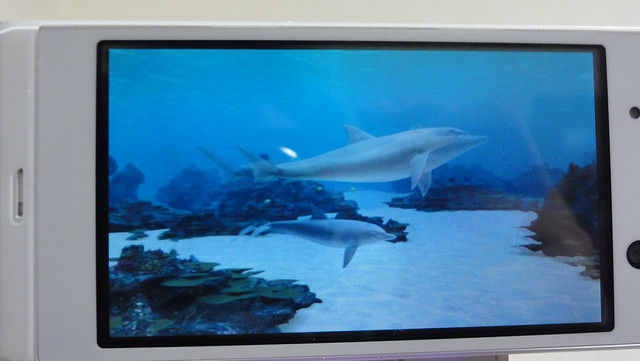
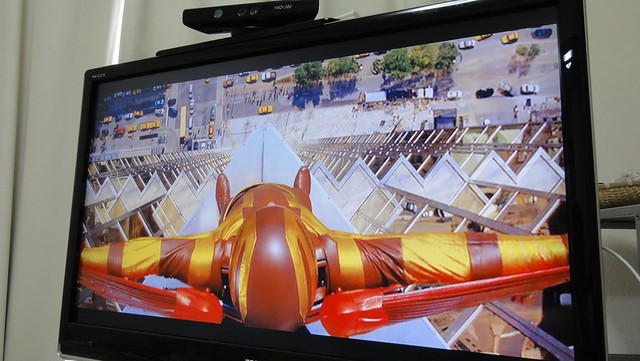
    ただ、だからといって3Dを全否定しているわけではなくて、むしろ大事なのは3Dを撮影することではなくて3Dを表示できることにあると思う。これもブログではお伝えできないのが残念なのですが、プリインストールされている「Under the sea」という3D動画のクオリティがとてつもない。前にも書いたけれどF-09Cの3Dはニンテンドー3DSよりも3D度合いが強く、すごく臨場感のある3D動画が楽しめます。

    DSC00191
    大迫力の3D動画「Under the sea」。ブログでこの迫力をお伝えできないのが残念><

    裸眼3Dの弱点は視点がずれると一気に3Dが見えなくなることなのですが、ついつい本体を動かしてしまうニンテンドー3DSと違って動画に集中できるF-09Cはずれることも少ない。すべてのコンテンツが3D化する必要は決してないんだけれど、こういう3Dならではの臨場感もまた1つの魅力であって、その可能性の1つをプリイン動画の「Under the sea」が見せてくれています。

    今後3Dがどれだけ普及するかはわからないけれど、少なくとも映像配信が普及したときもディスプレイさえ対応していれば未来はある。待受画面もそうだけど3D自体はとても表現力が高く魅力あるコンテンツなので、撮影以上にコンテンツ配信が充実することを期待してやみません。

    といいつつせっかくの3D写真撮影コンテストなので、いくつか撮りためた3D写真もこちらにて披露。いずれもgifアニメをクリックすると実際のMPOファイルがダウンロードできます。

    先日参加してきたラテンクルージングパーティ「luz de la musica」で乗船した船。なんとも未来っぽい作りの船でした。このイベントはまた別途あらためて。


    シャトーブリオンという超高級肉なのですが、焼き上がりが実に焦げ茶色にしあがったこともあり、写真が若干ぼけて見える3Dで見るともう飛び出すアレにしか見えないと言うね……。


    ミントの代わりにパクチーをちりばめた伝説のドリンク「パクチーモヒート」。3Dで実際に見るとストローの飛び出し感がいい感じに撮れました。


    一番よく撮れたのは内覧会で撮影したコレかな。携帯電話と撮影者、そして背景との奥行き感がうまく出せたかなと思います。

    3D撮影自体はほんとにオマケ的な要素だと思うけれど、実際に3Dを目の前で表示できるディスプレイはそうとうに楽しい。ついつい見入ってしまう3D待受も含めて地味に気に入っている機能だったりするので、3D動画や3D静止画の配信サービスが広がるといいなーと期待するところです。

    F-09C/F-12C 最新Fケータイブロガー徹底レビューまとめサイト
    F-09C/F-12C 最新Fケータイブロガー徹底レビューまとめサイトへ

  • カスタマイズ&3DなF-09Cの待受画面がお気に入り

    カスタマイズ&3DなF-09Cの待受画面がお気に入り

    ※この記事は5年以上前に書かれたため、情報が古い可能性があります

    F-09C/F-12C 最新Fケータイブロガー徹底レビューまとめサイト
    ケータイ会議8参加中

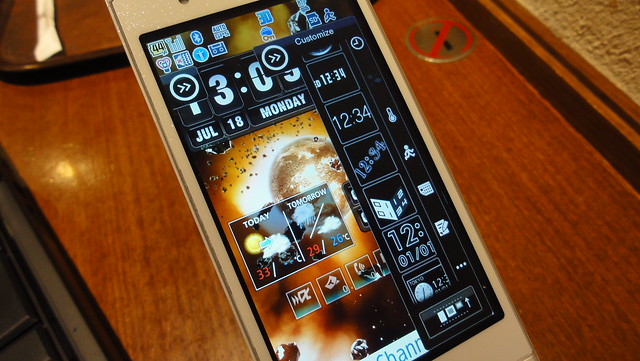
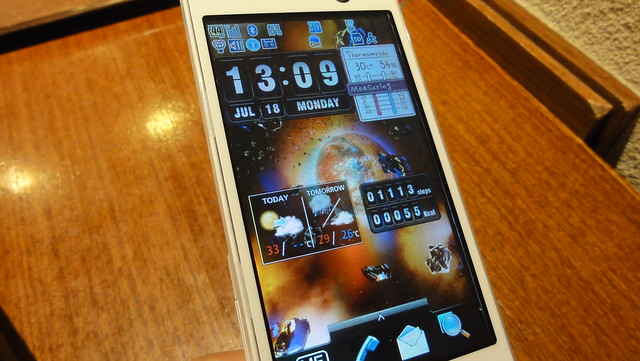
    F-09Cの機能の中で地味に気に入っているのがF-09Cの待受画面。まるでAndroidスマートフォンのような感覚で、待受画面にさまざまなウィジェットを設置できます。

    Androidスマートフォンでもカレンダーや時計などウィジェットを置くのが好きだっただけに、携帯電話でも同じことができるのはありがたい。確認する頻度の高い待受画面だけに、一目でわかる情報詰め込んでおくのはすごく便利なんですよね。

    ウィジェットは時計や天気、温度計・湿度計などさまざまなものが標準で用意されており、画面を長押しすると右側に表示されるウィジェットエリアから自由に選べます。

    DSC00181
    画面長押しで右側のメニューからウィジェットを選択

    いろいろ試行錯誤を繰り返した結果、現在落ち着いた待受画面はこんな感じ。一番大事な」時計の視認性を高めつつ、温度計・湿度計、天気、歩数をバランスよく配置してみました。一番下のエリアは通常は何も表示されませんが、着信やメールがあったときにアイコンが現われるエリアなので場所をあけてあります。

    DSC00182
    見やすいデザインを第一によく使う機能を設置

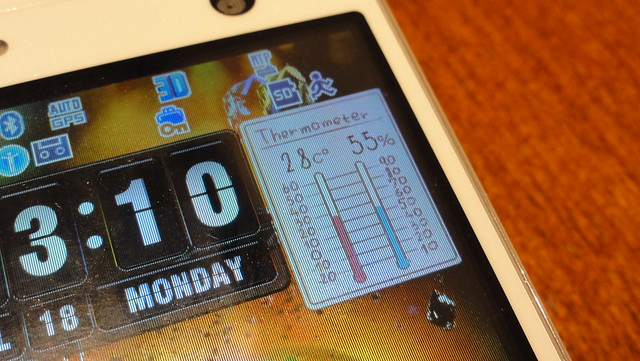
    特に意外と便利だったのが温度計。F-01Cで搭載されたと聞いたときは「温度計が携帯に乗ってどんなメリットがあるんだろ……」と思ってたんだけど、昨今の節電モードでは周りの温度が地道に気になる。空調が効いている室内や炎天下などで「今何度くらいなのかな?」と確認しておくことは、節電にも地味ながら役に立ちます。

    DSC00183
    暑い日によく確認してしまう温度計

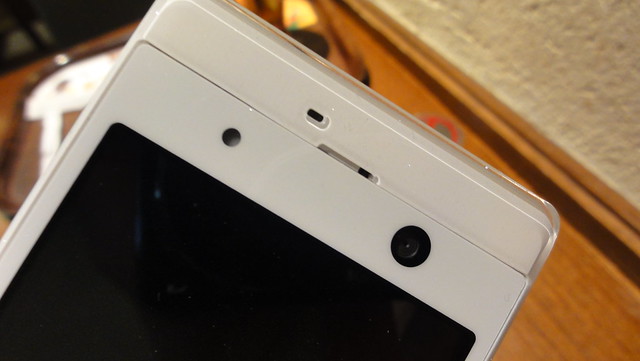
    ちなみに温度計センサーは液晶ディスプレイ部分の上部についているとのことで、ここはできるだけ触らないようにするのがいいですね。また、本体自体が熱くなるとどうしてもその影響は受けてしまうとのことで、アクセスポイントモードなどを使って本体が熱い時の温度計表示はあてにしない方がよさそう。

    DSC00185
    本体上の小さな穴が温度計のセンサー

    本当はカレンダーも設定しておきたいところですが、いつもGoogleカレンダーを愛用している身としては、登録内容が携帯電話だけでしか使えないカレンダーはあまり魅力がないんだな……。ここがGoogleカレンダーと連携してたらいっきに利便性アップなのですが。そしてカレンダーのウィジェットが大きすぎるのも残念。一番小さいサイズでも画面の3/1近くを占めてしまうので、全体のバランス考えてカレンダーは使わずじまいです。

    DSC00186
    もう少し小さめのカレンダーがあれば……。

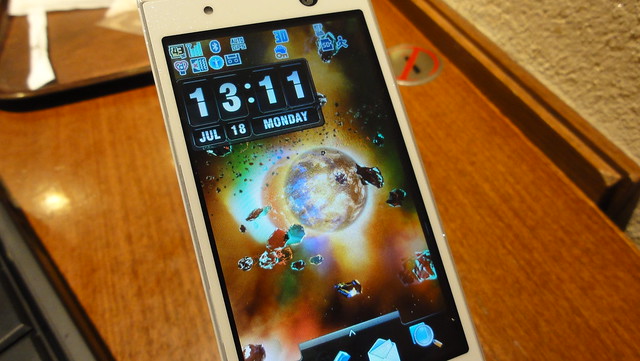
    ウィジェットはとても便利な一方、便利じゃないけど気に入っているのが3D待受画面。デフォルトの3D待受はそれほどでもなかったのだけれど、プリインストールで用意されている惑星の3Dがかなりツボ。うまく視点を合わせると惑星が奥に、隕石が手前にという立体感が大迫力で、ついつい待受画面をジーっと見てしまっています。

    DSC00187
    2Dだと伝わりにくい奥行き感

    そもそも待受画面の画像を変えて楽しむこと自体が自己満足の塊なのだから、利便性という点では全然メリットのない3D待受も自分が楽しいという意味では十分に意味のある機能なのかも。とはいえ自分で撮影した3Dでは技術的にも限界があるので、こういうクオリティ高い3D待受は有料でも構わないので配信していただきたいところ。ウルトラマンの変身シーン待受画像とか3Dで配信されたら喜んで買っちゃうなー。

    F-09C/F-12C 最新Fケータイブロガー徹底レビューまとめサイト
    F-09C/F-12C 最新Fケータイブロガー徹底レビューまとめサイトへ

  • 代々木ランの雰囲気をF-09Cの写真で紹介してみるよ!

    代々木ランの雰囲気をF-09Cの写真で紹介してみるよ!

    ※この記事は5年以上前に書かれたため、情報が古い可能性があります

    ※本エントリーはこのエントリーへのオマージュです。

    【F-09C】 皇居ランの雰囲気を写真で紹介してみるよ! | IDEA*IDEA
    http://www.ideaxidea.com/archives/2011/07/f-09c_run.html

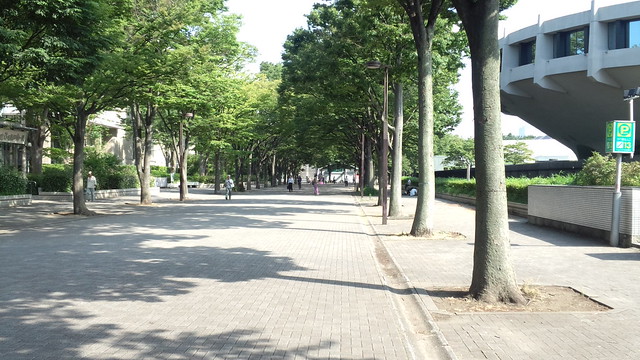
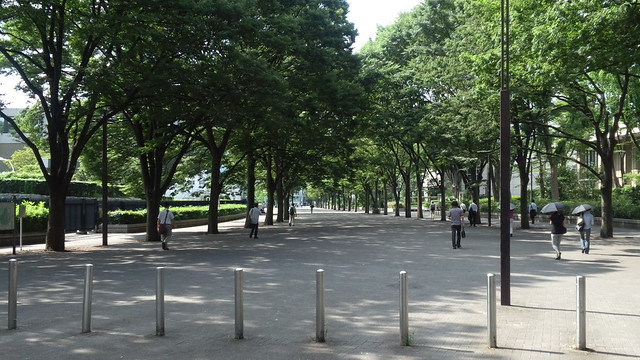
    さてほぼ毎週行っている代々木ですが、実際のところどういう景色が見えるのか、F-09Cの写真で紹介してみますよ。

    ちなみに代々木って何がいいの?とよく聞かれるのでざざっとポイントをまとめてみます。

    • 代々木ランの1周は2km弱。距離が短めのため、疲れたなと思ったらすぐにやめられます。走ってみたいけどいきなり5kmは不安……、という人におすすめです。
    • 公園の中なのでもちろん信号に止められることなく自分のペースで走れます。
    • 車道と隔離されているので何かと安心です。
    • 他に走っている人のペースが全体的にゆっくり。ウォーキングしている人も多いので、周りに影響されず自分のペースで走れます。
    • 道幅が広いので、他の人を追い抜いたり追い抜かれるときも安心です。道が細いと追い抜こうとしてたら実は後ろからも人が来ていてぶつかりそうになることもあり、追い抜きで毎回後ろをチェックするのが大変なので……。
    • 日陰が多めなので夏場でも割と涼しく走れます。

    というわけでいつものコースを写真を撮りながら走ってみたので(思ったより疲れたw)、ざっと紹介していきましょう。

    110714_081320

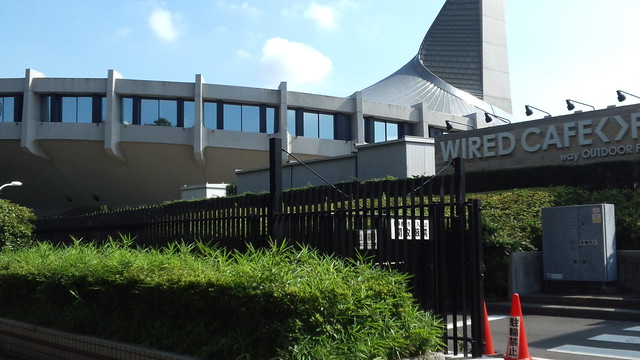
    ↑いつも使っているWired Fit <>Cafe。原宿から新宿へと抜ける途中にあり、会員なら朝食無料というところが便利。


    110714_081327

    Cafeから代々木公園までは直線で少々距離があります。ここから走ってもよいし、ゆっくり歩きながらウォーミングアップするもよし。私は後者を選んでます。


    110714_081615

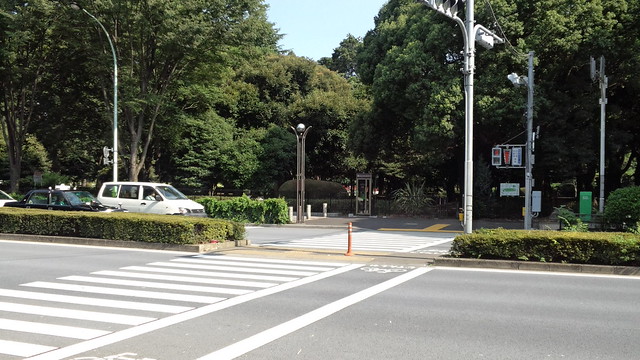
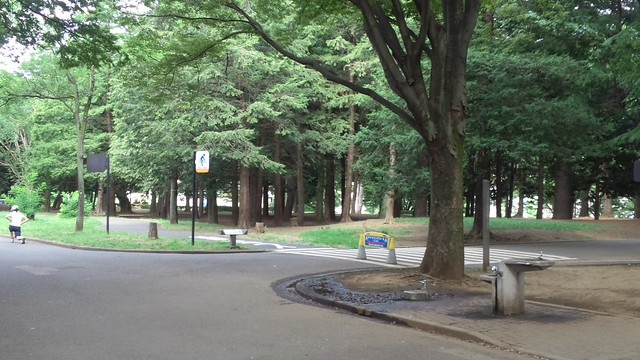
    公園へ向かう信号。個人的にはここで止まるとペースが崩れるので走り始めるのを代々木公園内にしたかったり。


    110714_081817

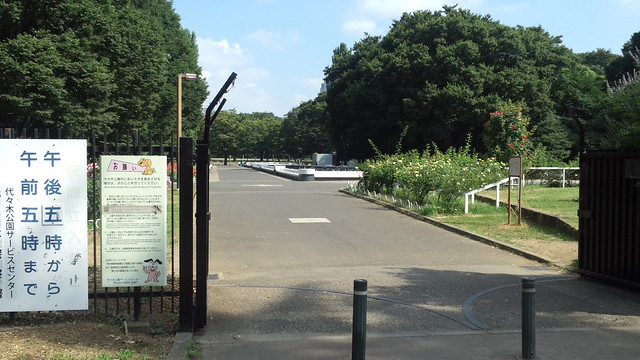
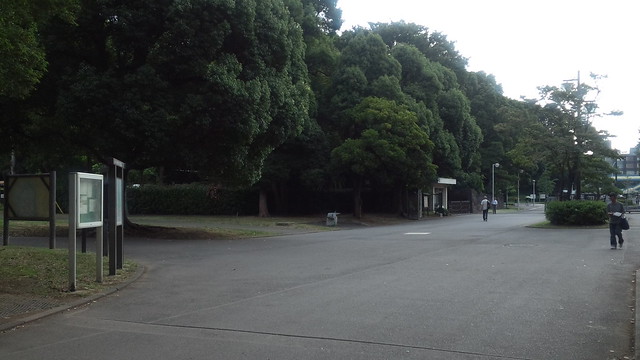
    信号を渡ると公園の入口が見えてきます。


    110714_083841

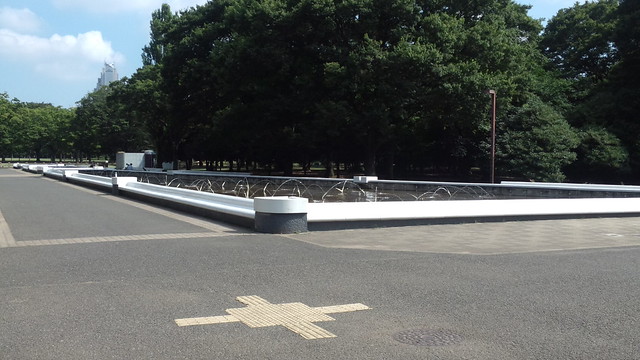
    入口付近の十字マークを目印にして代々木ランをスタート。ここまで走れば終わり! というラインをもうけておくと個人的には走りやすいです。


    110714_081853

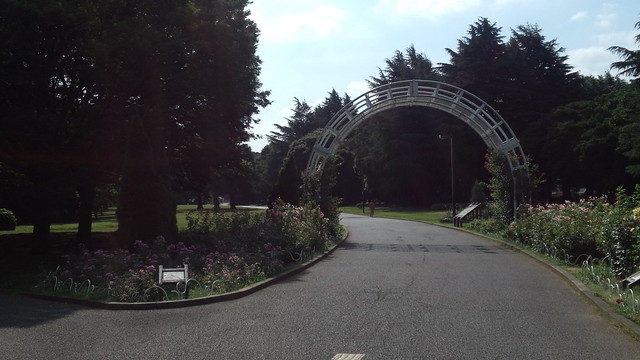
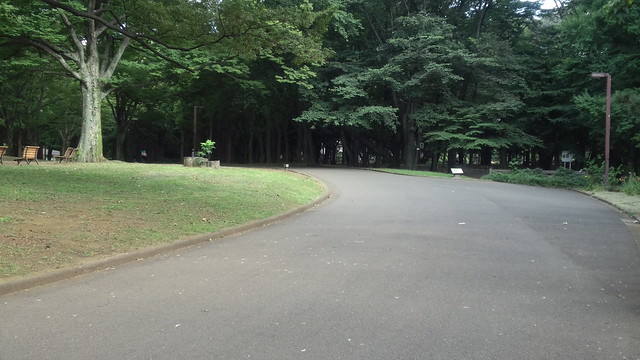
    代々木公園内は時計回り、反時計回りどちらでもOKですが、多いのは反時計回り。アーチをくぐって原宿駅方面へ向かいます。


    110714_081922

    スタート直後は木があまりなく日差しが強いですが、後半で暑くなるより前半で暑い方が個人的には好み。


    110714_083433

    駅方向まで行くと道が2つに分岐。左に行くと代々木公園を1周できるルートですが、距離を多く走りたい人は原宿駅方向の門まで行ってから戻ってくるのもいいかも。


    110714_082319

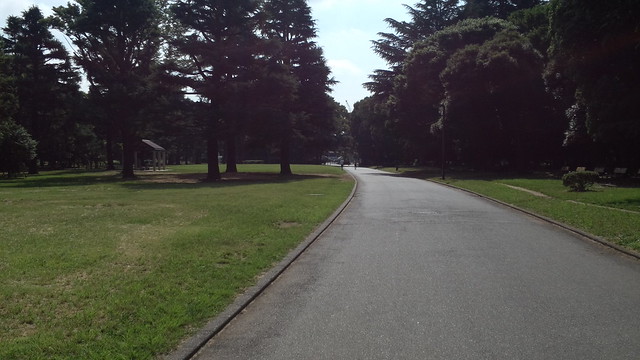
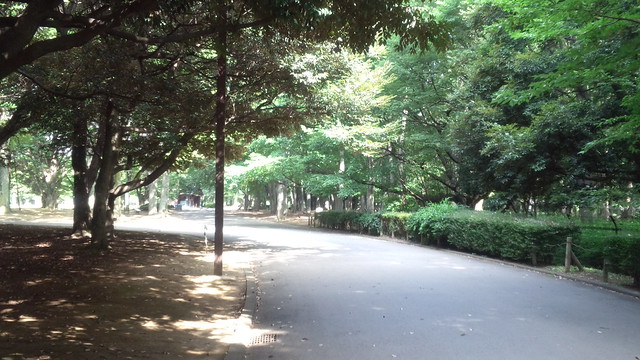
    ここからは木が生い茂っており、日陰が多くて走りやすい。早朝だと風も涼しくてなかなか快適です。


    110714_082526

    代々木公園若干の山場である後半のカーブ。わかりにくいですが若干の坂になっており、周を重ねるとここが地味に負担だったりします。


    110714_082658

    後半のカーブを終えたら分岐がいくつかあるのですが、一番わかりやすい手前の分岐を選択。


    110714_082737

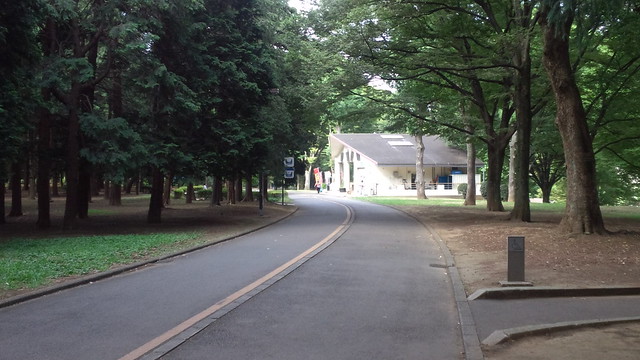
    あとはおいしそうなジュースが並ぶ売店を尻目にスタート地点まで走り抜けるだけ!


    110714_083953

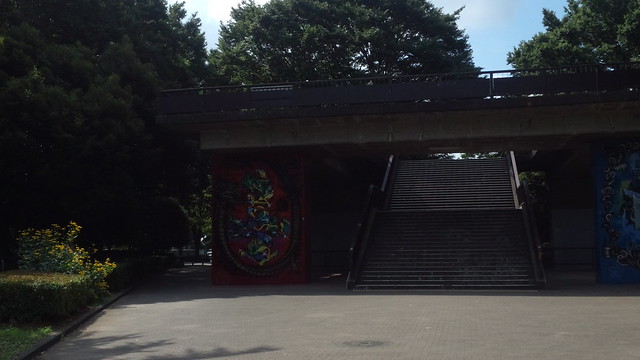
    規定の回数を走り終えたらCafeに戻りますが、ここでは行きの信号ではなく階段を選択。信号だと足を止められてしまうのですが、階段なら負荷はかかるものの自分のペースを維持できるので、ゆっくり歩きながらクールダウンします。


    110714_084112

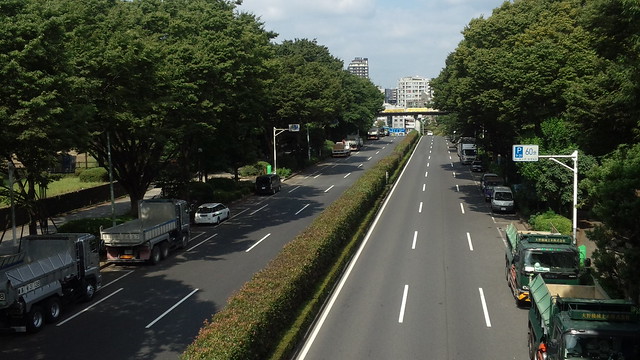
    歩道橋の上から見渡した景色。さっきまで走っていた公園を見下ろすのもなかなか楽しい光景です。


    110714_084303

    ランニングで走り終わったらいきなり止まるのは心臓に負担がかかってよくないと聴いたことがあるので、Wired Cafe <> Fitまでの直線は走るのではなくクールダウンのためにゆっくり歩いてペースを落とします。


    以上、ざっとコースの紹介をしてみました。1周の距離が短いため走り慣れている人には物足りないかもしれないですが、そのぶん自分のペースで走れて好きなタイミングで終わりにできるという点で初心者におすすめ。同じようなルートに見えて、公園なのでちょこちょこ道を変えてみたりすると距離も稼げるし、いろんなルートを試せるのも面白かったりします。

    しかしあれですね、走りながら写真撮るのってほんとにペースが乱れますな。気がついたらいつもの倍近い時間がかかってたわ……。

    F-09C/F-12C 最新Fケータイブロガー徹底レビューまとめサイト
    F-09C/F-12C 最新Fケータイブロガー徹底レビューまとめサイトへ

  • F-09Cのタッチ性能をチェック

    F-09Cのタッチ性能をチェック

    ※この記事は5年以上前に書かれたため、情報が古い可能性があります

    F-09C/F-12C 最新Fケータイブロガー徹底レビューまとめサイト
    ケータイ会議8参加中

    タッチ操作に注力したF-01Bの頃からケータイ会議の定例企画である、タッチ操作のみで1日過ごす企画。今回もF-09Cでタッチ操作のみの利用にチャレンジしてみました。

    今までのタッチ企画はこちら。

    F-01Bのタッチパネルで24時間戦えますか – カイ士伝
    https://bloggingfrom.tv/wp/2010/01/20/3264

    さらに快適になったF-04Bのタッチ性能をチェック – カイ士伝
    https://bloggingfrom.tv/wp/2010/05/06/3689

    F-06Bタッチパネルのブラウザと文字入力をチェック – カイ士伝
    https://bloggingfrom.tv/wp/2010/07/14/4040

    結論から言ってしまうとすべてをタッチパネルで操作するのは操作性からすると効率がよくない話で、せっかく10キーがついているんだからあるものは使った方が便利。ただし、タッチパネルの反応速度が向上し、タッチ周りの機能が向上したことで「タッチだけで十分使える」シーンもかなり増えています。

    何より便利になったのはブラウジング。F-06Bの時も個人的には十分なタッチ感度だったのですが、唯一の難点はメニュー表示。せっかくの画面サイズがメニューで埋められてしまい、確認できるエリアが画面の半分程度というのはとてももったいない仕様でした。

    DSC00333
    画面の下半分近くがメニューで占められるF-06B

    しかしF-09Cではメニュー画面を小さく表示することで、閲覧できるエリアが大幅に広がり、スマートフォン的な使い方も可能になりました。個人的にはこの仕様変更だけで十分過ぎるほど使いやすくなっています。

    DSC00165
    メニュー部分が減って表示領域が圧倒的に増えたF-09C

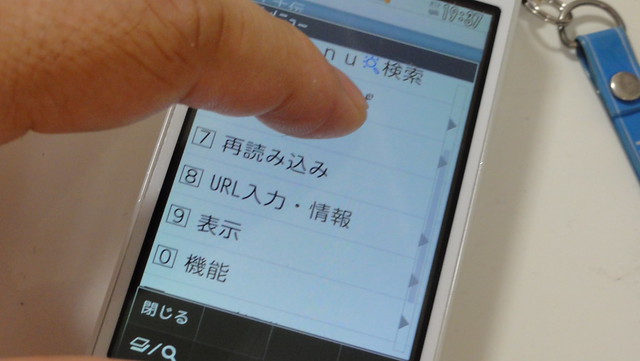
    ただ1つ気をつけた方がいいのはメニュー画面で、一画面に表示しきれないほど項目があるメニューではタッチでメニューを動かさないと先が見えない。最初これに気がつかなくてちょっと苦労しました……。ここは画面のインターフェイス的に「メニューに続きがあるよ」ってもうちょっと見せてもらったほうがよいかな。

    DSC00166
    パッと見7までしかメニューがないように見えて

    DSC00167
    タッチするとじつはもっとメニューが現われる

    もう1点残念なのは感度がよすぎるあまり、文字入力エリアをちょっとでも触ると文字入力画面が表示されてしまうこと。ただ単にドラッグ操作で画面を移動したいときも、文字入力エリア触ってしまうと画面切り替わってしまい、元に戻すのが若干面倒。ここはもうちょっと感度の調整するなり、長押しだと文字入力エリアでも画面変わらないなどの工夫が欲しかったかな。

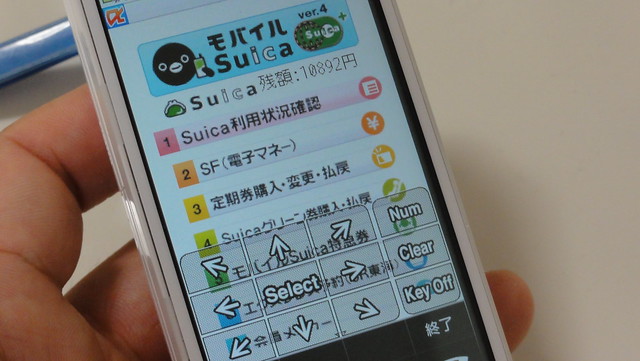
    リンクのクリックもかなり認識率がよくなっていて、思ったところをタッチするだけでいい。この点については十字キーで動かしていく10キー操作よりも圧倒的に便利なところです。一方、リンクが多くて細かい部分はなかなかタッチでは難しいですが、そういう時はメニューから十字ボタンを表示して操作することも可能。スライドして10キー使ってもいいのですが、「10キーをわざわざ使うほどでもない」操作の時に便利です。

    DSC00168
    右下の上下左右ボタンを押すと上下左右キーを表示

    このタッチ操作が一番快適に感じるのはやはりTwitter。Twitterアプリの「jigtwi」とタッチ操作の相性がとてもよく、スマートフォン感覚でぐいぐい呼んでいけます。こういうクオリティの高いiアプリ使うと、スマートフォンとフィーチャーフォンの差は言うほどないよなあと思ったり。

    DSC00171


    ?F-09Cタッチ操作?? – YouTube

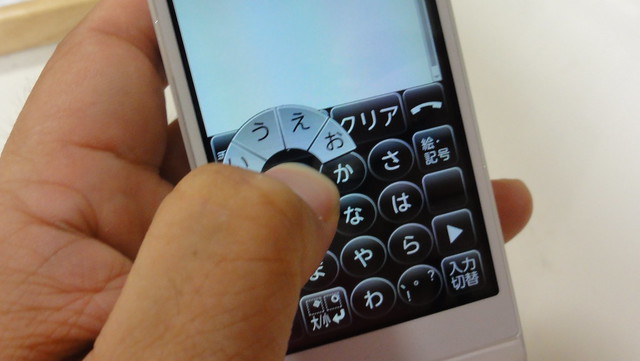
    文字入力はソフトキーボードを10キー的に使ってもいいし、フリック入力も可能。フリックはiPhoneやAndroidのような上下左右フリックではなく斜めフリックという変速入力ですが、慣れてしまえばわりとスムースな入力が可能です。iPhoneとAndroidのOpenWnn、ATOKという3つのフリックを使い分けている身としては、今更1つフリック入力が増えても大差はなし。むしろ新しいフリックに慣れるのが頭の体操的に楽しかったりもします。

    DSC00172
    斜めフリックは「い」が左下、「う」が左上、「え」が右上、「お」が右下で入力

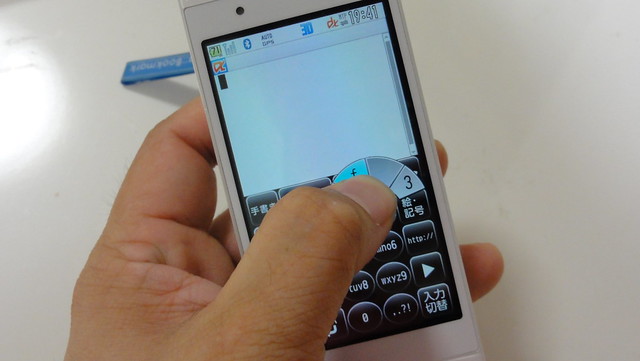
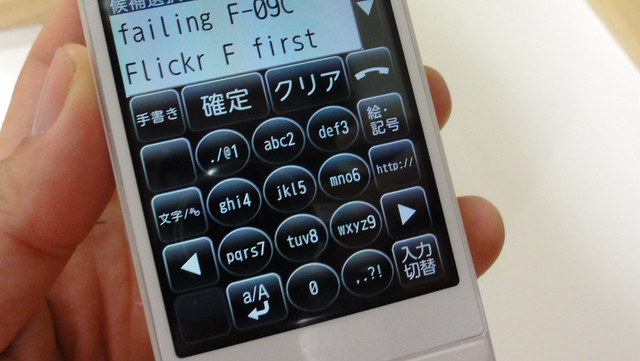
    ただ残念なのはフリックがさほど作り込まれていないこと。メインである五十音は問題がないのですが、10キーではボタンで入力できる半角スペースがソフトキーボードでは「記号」を呼び出して入力する必要があったり、フリック入力で入力した半角英文字はなぜか大文字との切り替えボタンで切り替えられなかったり(全角英文字は切替えボタンでの切替えが可能)、細かいところで詰めが甘いなーという印象です。

    DSC00174
    フリックで「f」を入力

    DSC00175
    これを左下の「a/A」で大文字にしようとしてもできない(全角英数だとなぜかできる)

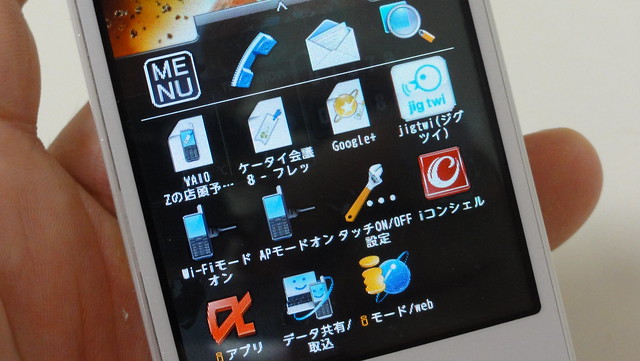
    ほとんどの機能はメニューから呼び出せますが、よく使う機能は待受画面に貼り付けしておくと便利。Twitterや乗換案内など利用頻度の高いものをメニューにまとめて使っております。

    DSC00176よく使う機能は待受に貼り付け

    アプリに関してはjigtwiのように対応したアプリはタッチ操作が可能ですが、非対応アプリではソフトキーボードで入力する必要あり。さすがにアプリのソフトキーボードは操作が大変なので10キー使った方が便利かもね……。とはいえアプリの中でも圧倒的に利用頻度が高いjigtwiとナビタイムがタッチ操作に対応しているので、たいていのシーンはタッチだけでこなせます。

    DSC00178
    タッチ操作非対応アプリはソフトキーで操作

    カメラ撮影はサイドキーから呼び出すかメニューから立ち上げればOK。メニュー操作も一通り行なえるのですが、好きなところにタッチしてフォーカスし、そのままシャッターを切る機能がないのが残念。F-01BまではあったのにF-06Bから無くなってしまった機能なのでこれは復活して欲しかったなあ……。

    DSC00179
    カメラはワンタッチでフォーカスからシャッターまでやってくれる機能がないのが残念

    機能の細かな設定も、これまではマルチタスク呼び出して行なっていたのが、画面の上部をタッチすれば一通りの機能を呼び出せる。これもタッチ操作の利便性向上に一役買っています。ただ、jigtwiのように画面に全体表示しているとこの機能は呼び出せないので、マルチタスクから利用する必要があり。アプリとの兼ね合いもあって難しいところですが、マルチタスク表示中だったらタッチできるとかあってもよかったのになあ。

    DSC00180
    画面上部から呼び出せるメニュー

    タッチパネルの応答速度向上によってタッチ操作そのものが快適になり、メニュー表示の改善なども含めてタッチ操作のみでも十分に使いやすくなったF-09C。細かいところではまだまだ課題もあったりしますが、今までに比べると飛躍的に使いやすくなり、タッチだけでも本当に一通りのことができるようにありました。

    実際、通勤時などTwitterをだらだら見たいだけの時は待受画面のショートカットからjigtwiを呼び出してタッチでぐいぐい読んでいくのがとても便利で、あまりスライドを引き出して使っていません。スライドというタッチ操作に相性のいい機構もあり、細かいところで改善してほしいところはあれど、タッチパネルの良さが引き出された端末だと思います。

    F-09C/F-12C 最新Fケータイブロガー徹底レビューまとめサイト
    F-09C/F-12C 最新Fケータイブロガー徹底レビューまとめサイトへ

  • F-09Cで動画を楽しむ featuring HDMI with TV

    F-09Cで動画を楽しむ featuring HDMI with TV

    ※この記事は5年以上前に書かれたため、情報が古い可能性があります

    F-09C/F-12C 最新Fケータイブロガー徹底レビューまとめサイト
    ケータイ会議8参加中

    モバイル動画愛好家としての活動もはや数年。昔は「携帯電話で動画見る奴いねーよ」と否定されまくっていたものですが、スマートフォンの普及やモバイル端末のブロードバンド対応により、電車内で動画を見る人も少なくない数になってきました。

    そんなこんなで今回もF-09Cを使った動画視聴環境についてエントリー。今までに挑戦してきたことの集大成的なまとめではありますが、HDMIや無線LANに対応したF-09Cは、今までの富士通端末にはないおもしろさもあったりします。

    ■動画を作成する

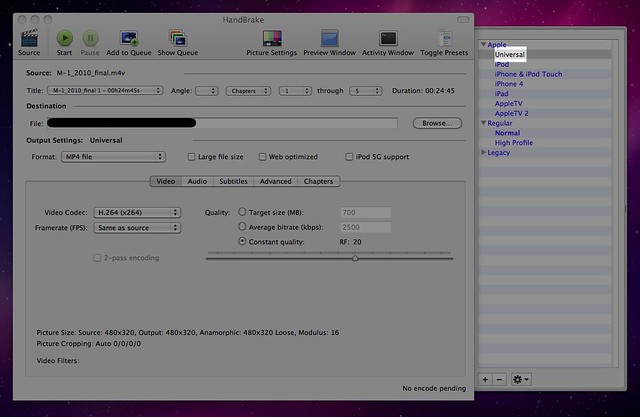
    何はなくともまずはこれ。モバイル動画についてはソフトやらフォーマットやらいろいろと試行錯誤を繰り返してきましたが、最終的に動画作成ソフトは「HandBrake」に落ち着きました。

    HandBrake
    http://handbrake.fr/

    動画ファイルやDVDをMPEG-4などの動画ファイルに変換できるお手軽ソフト。操作も簡単で使いやすく、Mac/Windows両対応しているので便利です。フォーマットはいろいろ調べた結果、デフォルトで用意されている「Apple Universal」に決め。このフォーマットだとPS3とiPhone、Androidで再生できる動画ファイルを作成できます。画像サイズが1ピクセルでもずれると再生できないPSPは対象外なのですが、ここはもう年末には登場するVitaでもっと動画周りがよくなることを信じて泣く泣くスルーします。

    hb01
    動画もDVDも変換できる神ソフト「HandBrake」

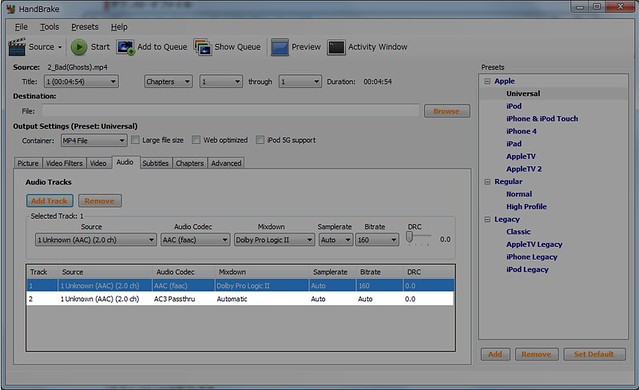
    なお、動画のエンコードはApple Universalでとくにいじらなくてよいと思いますが、音声ファイルだけはチェックしておきましょう。環境にもよると思いますが自分の場合音声が2つ入っていると再生できないことがあったので、おまじないくらいの感覚で音声を1つにしておくとよいと思います。

    hb02
    念のため2つめの音声は削除

    さらにもう1つ大事なこと。ファイルの形式は拡張子が「.m4v」になっていると思いますが、この拡張子を手動で「.mp4」に変えておきましょう。こうしないとF-09Cで動画として認識してくれません。Windowsで拡張子がそもそも見えてない人はこのあたり見て拡張子表示しておきましょう。

    windows 拡張子 表示 – Google 検索
    http://www.google.co.jp/search?aq=f&sourceid=chrome&ie=UTF-8&q=Windows+%E6%8B%A1%E5%BC%B5%E5%AD%90+%E8%A1%A8%E7%A4%BA

    ■動画をF-09Cに保存する

    作成した動画ファイルを保存するには今までUSBケーブルで接続するくらいしか方法がなかったのですが、F-09Cでは無線LANを利用して「F-LINK経由」「DLNA経由」という新たに2つの方法が追加されました。

    USB経由の場合はまず本体を「MENU」「本体設定(8)」「外部接続(8)」「USBモード(1)」で「microSDモード(2)」を選び、別売のUSBケーブルでPCと接続。F-09Cが「リームバブルメディア」としてマイコンピュータに表示されれば成功です。Macの場合はデスクトップに表示されれば成功ね。

    後は指定のフォルダに指定のファイル名で保存するだけ。保存フォルダは「SD_VIDEO」の「PRL001」フォルダ内で、ファイル名は「MOLxxx.mp4」(xxxは任意の数字)。「PRL001」フォルダはなければ自分で作成してOKです。

    また、Windowsの場合は専用ソフト「SDユーティリティ」で保存することもできます。

    携帯電話(SDユーティリティ) ? FMWORLD.NET(個人) : 富士通
    http://www.fmworld.net/product/phone/datalink/sdutility/

    一度SDカードの中身を取り出してからまた書き込むという手間がかかるため保存に時間がかかるのが難点ですが、上記のようなファイル名ではなくちゃんとした動画の名前でファイルが表示されるのが違い。操作方法は以前に書いたエントリーをご参照ください。

    F-04Bのプロジェクターユニットでプレゼンするためのパワーポイントファイル保存方法 – カイ士伝
    https://bloggingfrom.tv/wp/2010/05/07/3697

    保存した動画はF-09Cの「MENU」「便利ツール(6)」から下の方にある「microSD」を選び、「データBOX(1)」「iモーション・ムービー(2)」の後に「動画(QVGA以下)」を選ぶと表示されます。ここで表示されない場合はいちどmicroSDまで戻り、メニューの「情報更新」をクリック。これでも表示されない場合はF-09C動画が対応できていないのでやり方を改めましょう……。

    と、ここまでが旧来の方法ですが、前述の通り今回からは無線LANを使ってケーブルレスに保存ができます。F-LINKとDLNA、どちらも一長一短ですのでお好みに合わせてどうぞ。なお、どちらもパソコンもしくはDLNA対応機器が接続されているネットワークに無線LANで「クライアントモード」として接続しておくことをお忘れなく。

    F-LINKの場合は以前書いたエントリーをご参照いただきつつ、PCと本体の設定を完了させてください。

    ワイヤレス経由で写真や動画を取り出せるF-09Cの「F-LINK」関連機能まとめ – カイ士伝
    https://bloggingfrom.tv/wp/2011/06/27/5831

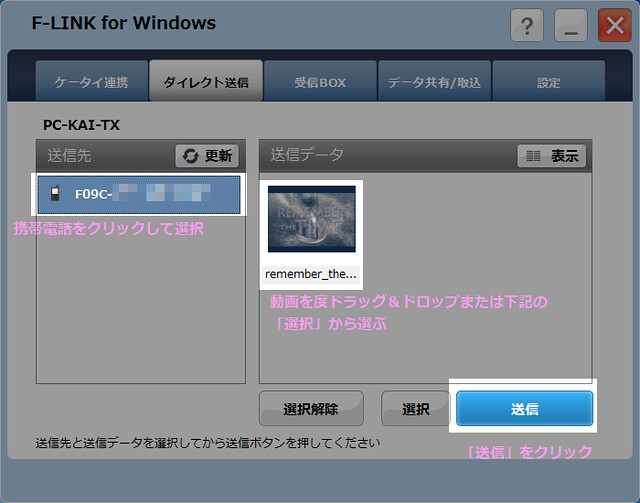
    設定が完了したらパソコンでF-LINKを起動し、次にF-09Cは「MENU」「便利ツール(6)」「F-LINK/DLNA関連(0)」「F-LINK(1)」「ダイレクト受信(3)」を選択。両者が正しく認識されたら、パソコン側で「ダイレクト送信」をクリック。送りたい携帯電話をクリックしてアクティブにし、送信データをドラッグ&ドロップで追加したら「送信」を押すと無線LAN経由で本体に送られます。

    flink01
    パソコンからF-LINK経由で動画を送信

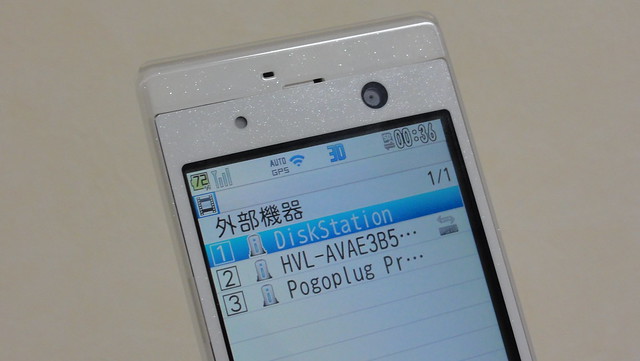
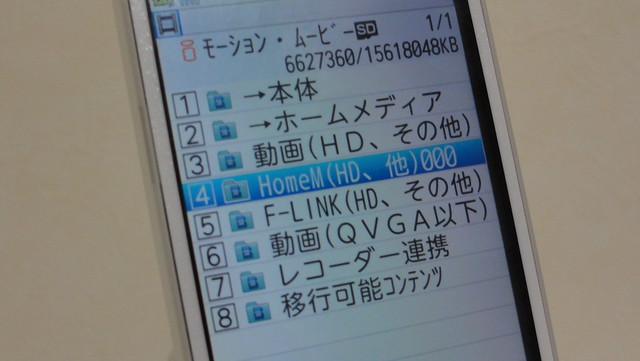
    DLNAの場合はDLNA対応NASなど対応機器が必要になりますが、OSに依存しない点がポイント。こちらはアプローチが若干違っていて、「MENU」「データBOX(5)」「iモーション・ムービー(4)」から「ホームメディア」を選択。ネットワーク内に存在するDLNA機器が表示されるので、接続したい機器を選びましょう。うまく接続できるとDLNA対応機器に保存された動画が一覧表示されるので、保存したい動画にチェックを入れて「データ取得」をクリックすればダウンロードできます。

    DSC00012
    接続したいDLNA機器を選択

    DSC00013
    複数動画を選択できる

    どちらもこの機能を使うとmicroSDにフォルダが新たに作成され、F-LINKの場合は「F-LINK(HD、その他)」フォルダに、DLNAの場合は「HomeM(HD、他)というフォルダに動画が保存されています。

    DSC00014

    F-LINKはWindowsでしか使えないぶん操作も簡単で大きいファイルも扱える。DLNAは対応機器さえあればパソコンすら不要ですが、機種の相性が激しくてDLNA対応機器だからといって必ずアクセスできるわけではないところが難しいですね。このあたりはユーザー報告レベルでいいので対応表とかあるといいんだけれど……。

    DSC00019

    また、動画再生でもヨコモーションは大活躍。画面は横長で動画をより大きく表示しつつ、キー部分を握りしめてがっちり安定できる。やっぱほんとにこの機構便利だよなー。

    なお、ワイヤレス転送はかなり時間かかるので寝ている間にやっておくのがいいかな。複数の動画をまとめて転送できるので、さほどの不便はないかなと思います。転送速度でいうと若干F-LINKのほうがDLNAより早い気がするけれど単なる気のせいかも。DLNAも大きなファイルは送れないと表示されますが、1.5GBの動画も問題なく送れました。

    ■動画をテレビで見る

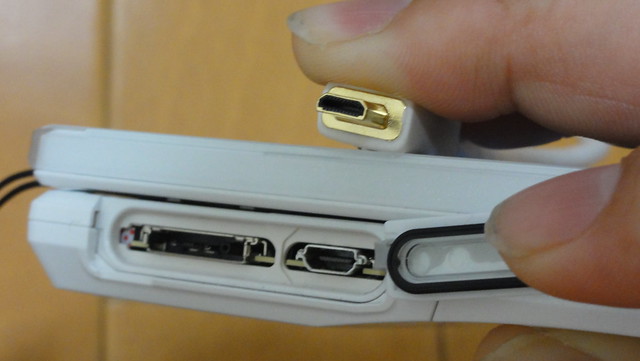
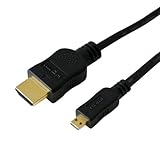
    作成したファイルはそのままF-09Cでも楽しめますが、F-01Cより対応が始まったHDMIを使えば、友達の家にF-09CとHDMIケーブルを持参して動画を楽しむなんてことも可能。ケーブルが3000円台とちとお高めですが、パーティーなんかにはお薦めな機能です。ケーブルはただのHDMIではなくモバイル用の「microHDMI」が必要です。おそらくテレビ売り場よりは携帯電話、スマートフォン売り場に置いてあるんじゃないかな。

    DSC00015
    かなり小さなmicroHDMI


    PLANEX HDMI(Aタイプ)-マイクロHDMI(Dタイプ) 3層シールドハイスピードイーサネットケーブル2m PL-HDMI02E-AD

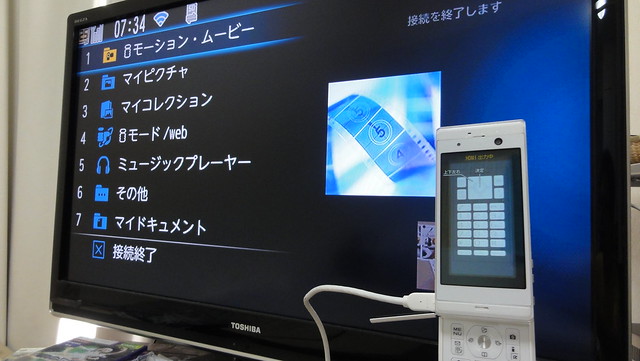
    テレビで表示したい時はHDMIケーブルでF-09Cとテレビを接続し、「MENU」「便利ツール(6)」「HDMI(7)」で「出力開始(1)」を選びましょう。後は本体がリモコンになり、テレビにはF-09Cのうち映し出せるコンテンツが専用メニューで表示されます。パソコンのサイトをかなり正確に再現できるスマートブラウザなんかもテレビ使ってみんなで見るにはいいかもね。ただ、せっかくのHDMIなのに解像度は携帯電話と同じなので無駄に文字が大きいですが……。

    DSC00016
    HDMI出力だと専用メニューを表示

    DSC00018
    動画もキレイに再生できる

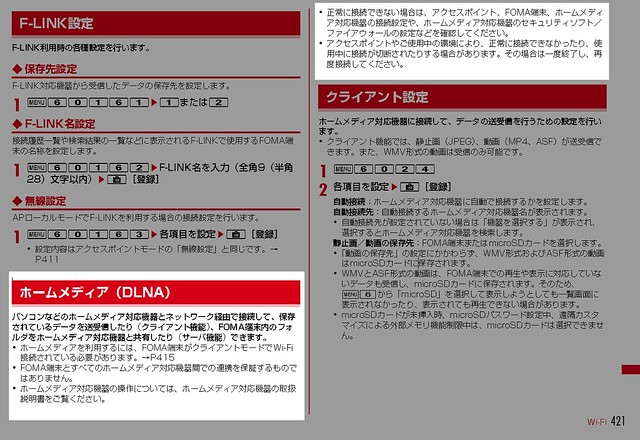
    ちなみにF-09CにはDLNAサーバー機能もあるので、ひょっとしたら無線LAN経由でも再生できないもんかなーと期待したのですが設定をまったく見つけることができませんでした。そもそもF-09Cの説明書自体、DLNAがこんな扱いだからな……。

    f09cmanuarl

    このあたりはDLNAの仕様をもうちょっと追求したら追記するかも。ひとまずは本体またはケーブルを購入してHDMIでお楽しみくださいませませ。

    今まではファイル名を書き換えたりUSB接続したりと面倒だった動画の転送が、無線LAN転送によって飛躍的に便利になりました。特にファイル名は「MOLに書き換えてPRLフォルダに保存して……」なんて手順があまりにマニアックすぎて他人にはお勧めできなかったけれど、F-LINKなら本当に簡単にファイルを送ることができる。携帯電話って液晶もキレイでスペックも高いので実はすごく動画再生に適してたりするんですが、「ファイルを保存しにくい」という根本的な仕様で損してたりするんですよね。改めてスマートフォンのほうが高性能に思われちゃうのはスペックの問題じゃなくてこういう仕様の問題だよなーと思う次第です。

    F-09C/F-12C 最新Fケータイブロガー徹底レビューまとめサイト

    F-09C/F-12C 最新Fケータイブロガー徹底レビューまとめサイトへ

  • F-09Cのカメラ機能をチェック

    F-09Cのカメラ機能をチェック

    ※この記事は5年以上前に書かれたため、情報が古い可能性があります

    F-09C/F-12C 最新Fケータイブロガー徹底レビューまとめサイト
    ケータイ会議8参加中

    前回の作例エントリーに続き、今回はカメラの使い勝手を中心にエントリー。前に使っていたのが同じスライドヨコモーションのF-06Bということもあり、F-06Bと比較しながら進めていきたいと思います。

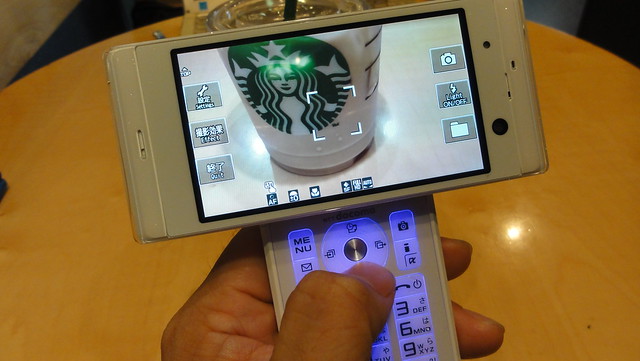
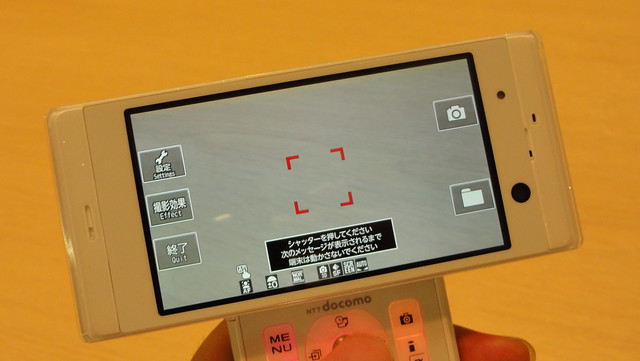
    カメラ周りをエントリーする際に忘れてはいけないのがスライドヨコモーション機構。自分がスライドヨコモーションを愛用する理由の1つが、「カメラ撮影に便利」ということなのですが、F-09Cではその便利さが当然のことながら健在。折りたたみ型やスマートフォンなどは横長の写真を撮りたいときに本体を横に持つ必要があり、若干不安定な動作で撮影する必要があるのですが、ヨコモーションのF-09Cならキー部分をがっちり握って安定させたまま横長の写真が撮影できる。カメラの利用頻度が格段に高い自分としては非常にありがたい機構です。

    DSC00001

    カメラの起動速度もF-06Bと比べると非常に高速化されており、カメラボタンを押すと瞬時にカメラモードへ入るようになりました。ただし、今まで愛用していた「本体をヨコモーションにすると自動でカメラが立ち上がる」機能だと通常起動に比べて画面を横にした上でカメラ起動するためか起動速度が圧倒的に遅くなるのがちょっと残念かな。


    YouTube – ?F-09Cカメラ起動速度??

    機能面では大幅に強化されているF-09Cのカメラですが、使い勝手の面でもF-06Bから細かく改善されています。一方、F-06Bではできたことができなくなってたりもして、なかなか評価に悩ましいところです。

    先に改善点で行くと、F-06Bでは縦と横で撮影できる画面サイズが別に設定できることもあって、ヨコモーションのカメラを回転させるたびに現在設定されている画面サイズがアラート表示され、実際にカメラで撮影するまで時間がかかっていました。F-09Cでは縦横の画面サイズが共通化されたこともあり、画面を回転させても画面サイズ表示が表示がなくなりました。カメラの起動速度も非常に上がっているので、以前よりも「撮りたい」時を逃すことが無くなっています。

    DSC00005
    F-06Bではヨコモーションにするたび表示されていた画面サイズ

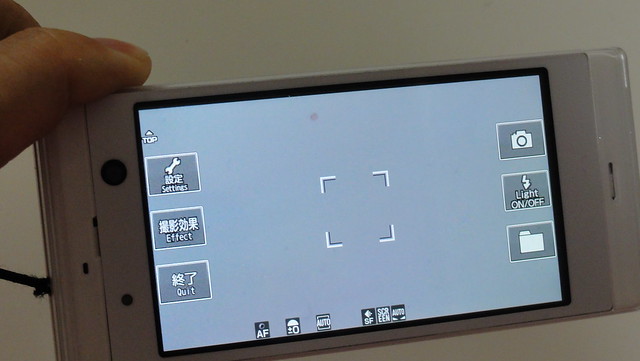
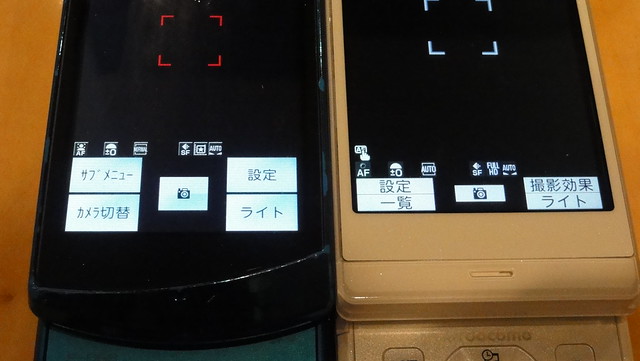
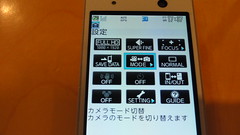
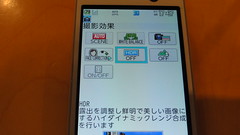
    メニュー周りも一新。全モデルでは「サブメニュー」「設定」とカメラ設定が2つにわかれていて、どこで設定していいかわかりにくかったのですが、F-09Cでは左上キーに「設定」がひとまとめになり、ホワイトバランスやアートカメラ機能、シーン別撮影といった撮影時に必要な機能が右上ソフトキーに「撮影効果」とまとめられ、その区別がだいぶわかりやすくなりました。撮影済み写真を一覧で見る場合も、F-06Bは「2」を押すという裏技的操作だったのが、F-09Cでは左下ソフトキーに「一覧」と表示され、こちらもわかりやすくなってます。

    DSC00006
    一新されたメニュー


    DSC00007DSC00008
    左キーはカメラ設定、右キーはカメラの撮影モード変更

    一方、F-06Bではカメラキー長押しでムービー撮影を起動するというショートカットが設定できたのですが、F-09Cではカメラキー長押しが利用できず、ムービー撮影を使うにはそこから「1」を押してショートカットするかメニューから選ぶ必要があります。動画撮りたいという時は結構愛用してた機能だったのだが……。

    また、撮影済み画像をあらかじめ登録したメールアドレスへ簡単に投稿できる「メール/ブログ機能」も、以前は画像の一覧から利用できたのが、F-09Cでは画像を表示してからでないと利用できなくなりました。この機能は写真をTwitterやブログへ投稿するのに愛用してたのですが、できなくなったわけではないものの操作が一手多くなってしまい、複数の画像を連続して投稿したいときに若干不便に。今まであった機能が消されてしまうってのは謎仕様だな……。

    DSC00009
    なぜか空になった投稿メニュー

    また、これはF-06Bから変わらないのですが、画面タッチでフォーカスを合わせることはできるものの、そのままシャッターを切ることはできず、必ずボタンを押す必要があります。F-06Bより前のタッチパネル対応機種ではワンタッチでフォーカス合わせて写真撮影できており、タッチしたらその後は本体をきっちり固定しておくことで手ぶれをより少なくできて便利だったのですが、ワンタッチ撮影の機能復活しないのかなあ……。

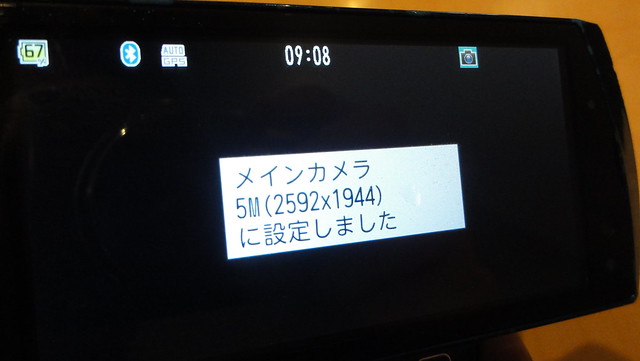
    カメラの画素数はF-06B、F-01Cの13メガピクセルからF-09Cでは16メガピクセルにスペックアップ。個人的にはあまりファイルサイズが大きい写真を撮らないのでピクセル数はほとんど気にしていなかったのですが、富士通担当の人に教えてもらった話によると、このスペックアップはヨコモーションならではのメリットもあるとのこと。

    これはもうヨコモーションの宿命みたいなものですが、回転する液晶部分ではなく背面にカメラを搭載しているスライドヨコモーションでは、液晶を回転してもカメラが回転している訳ではありません。しかし、カメラのCMOSセンサー自体が縦に長い写真を撮る仕様になっているため、CMOSのサイズいっぱいまで写真を撮ろうとすると、どうしても縦長の写真しか撮ることができないという、ハードスペック的にどうしようもない課題があるのでした。

    この課題はスライドヨコモーション前モデルのF-06Bも共通なのですが、ピクセル数アップにより違いが出たのがフルHDの動画撮影。F-06BはフルHD撮影の際に本体を横にする必要があったのが、F-09Cでは横モーションのままフルHDを撮影できるようになりました。動画は手ぶれを減らすためにも本体をしっかり固定しておきたいところなので、ヨコモーションで撮影できるようになったのはかなりありがたい。

    DSC00011
    F-06Bでは横向きにする必要があったフルHDもF-09CならヨコモーションでOK

    ただ惜しむらくはフルHDでもまだフレームレートは24fpsとのこと。スペック的に難しいのかはわかりませんが動画は画面サイズよりもなめらかさのほうが重要なのと、フルHDは容量も相当大きくなってしまうのでメイン利用はHDのみになりそうです。

    肝心のカメラ機能については作例エントリーをアップ済みなのでそちらをご参照いただきつつ。

    F-06B、F-09C、T-01C、TF101カメラ作例比較 – カイ士伝
    https://bloggingfrom.tv/wp/2011/07/03/5858

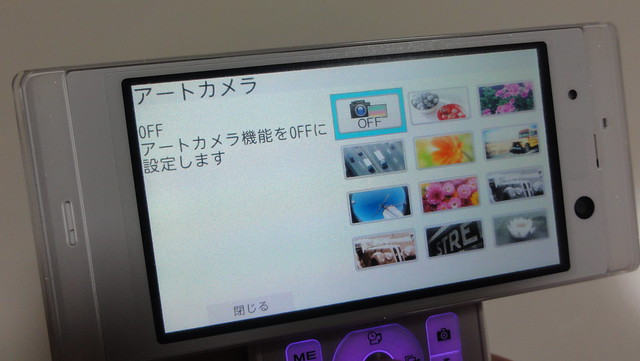
    今回のカメラ一番の注目点はさまざまな撮影効果が搭載されたこと。ジオラマ風やトイカメラ風、1色だけを強調して残りを白黒にするクロマキーなど、面白い写真がたくさん撮影できます。

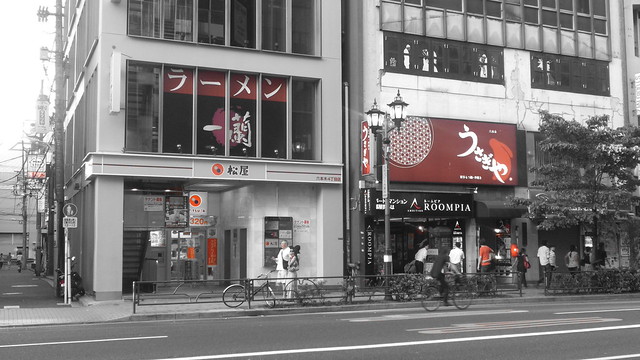
    たとえばこれは1カラーだけを取り出す[クロマキー」。赤だけを残してちょっとおしゃれな写真にしてみました。

    110710_175717

    カラーバランスを崩して不思議な発色にするクロスプロセス。なんだか異次元な写真が撮影できます。

    110710_175857

    一目でわかる魚眼レンズ。

    110710_180714

    以下は同じ場所を違うアートカメラで撮影しました。まずは普通のカメラ。

    110710_180754

    そしてこれが色合いをあざやかにするビビッド。

    110710_180743

    トイカメラは無駄に周りが黒くなるのがもったいないなー。

    110710_180830

    セピアは一気に大正時代の町並みに変身。

    110710_180859

    ダークは魔空空間に入ったかのような景色になりますなー。

    110710_180923

    と、かなり遊んでて楽しいアートカメラ。カメラの色合いだけだと若干白っぽさをかんじてしまうのですが、アートカメラの楽しさがそれを補ってあまりある状態です。

    もう1つ忘れてはいけないのは3D撮影。カメラが1つしかないので静止画のみ、それも最初に1枚撮影したら本体を動かして2枚目を撮影するというアナログな手法ではありますが、3Dの飛び出し具合はかなり強めで、うまく撮影できるとニンテンドー3DSで撮影した写真よりも迫力があります。

    DSC00084.JPG
    1枚写真を撮ったらそのまま横に移動してもう1枚。体を並行に動かすのがポイント

    とはいえ素人かつ1つのカメラで撮影した3Dには限界があるので、個人的には3D対応の待受画面や動画とかを配信してくれると嬉しいなあ。プリインストールされている3D動画はそうとう迫力があって見ていて楽しく、このクオリティなら3Dもいいな、って思うレベル。特にゲームと違って動画は本体を動かす必要がないので、誤って本体を揺らして3Dが見えにくくなるということもないので、今後3D対応の動画配信とかが充実するとよいなと思います。

    ヨコモーションというカメラにとって使いやすい機構に加えて、さまざまな撮影効果が搭載されたことでカメラを使って遊びやすくもなったF-09C。色味が若干白っぽいところが個人的には気になるのですが、このあたりは個人差大きいと思うので実際の写真を見て判断してもらうのがよいかな。撮影後の写真もF-LINKのおかげで撮りやすくなっていることもあり、これからの写真撮影はF-09Cが活躍しそうです。

    F-09C/F-12C 最新Fケータイブロガー徹底レビューまとめサイト
    F-09C/F-12C 最新Fケータイブロガー徹底レビューまとめサイトへ

  • F-06B、F-09C、T-01C、TF101カメラ作例比較

    F-06B、F-09C、T-01C、TF101カメラ作例比較

    ※この記事は5年以上前に書かれたため、情報が古い可能性があります

    F-09C/F-12C 最新Fケータイブロガー徹底レビューまとめサイト
    ケータイ会議8参加中

    携帯電話で利用率が高い機能といえばメール、ブラウザ、そしてカメラ。自分の場合は食事をTwitterに投げたりとかなり頻繁に使っているだけに、カメラ機能まわりはいろいろ気になるところです。

    新たに使っているF-09Cは、前に使っていたF-06Bと基本機能は同じながら細かなところで違いが出ていて、そのあたりは別途きちんとカメラ機能としてまとめたいところですが、今回は作例撮ってたらかなりのボリュームになってしまったので、いったん機種の作例比較だけでエントリ上げておきます。

    以下の写真は上段が左からスライドヨコモーション新モデルのF-09Cと旧モデルのF-06B、下段は左からAndroidスマートフォンのT-01CとAndroidタブレットのTF101。撮影は設定変えずにオートホワイトバランスにしています。3機種はフルHDサイズで撮っていますが、TF101はフルHDサイズがないので大きさが違っています。画像が多くなりすぎるので以下は「続きを読む」で。

    (さらに…)

  • ワイヤレス経由で写真や動画を取り出せるF-09Cの「F-LINK」関連機能まとめ

    ワイヤレス経由で写真や動画を取り出せるF-09Cの「F-LINK」関連機能まとめ

    ※この記事は5年以上前に書かれたため、情報が古い可能性があります

    F-09C/F-12C 最新Fケータイブロガー徹底レビューまとめサイト
    ケータイ会議8参加中!

    F-09Cを実際に利用してみて、事前の予想以上に便利かつ気に入ったのが無線LANを利用してF-09Cのデータを取り出せる機能。今まで携帯電話で撮影した写真や動画を取り出すにはケーブルで接続したりmicroSDカードを取り出したり、またはメールに添付して送ったり……、という面倒な作業が必要でしたが、F-09Cならそんな作業をすることなくネットワーク経由でファイルを取り出せます。

    ただ、機能自体は便利なものの設定がややこしかったり、PC側の連携ソフト「F-LINK」も便利ながらも機能がわかりにくいところが多々あったので、今回はネットワーク経由でファイルを取り出す方法をエントリーでまとめてみたいと思います。

    この機能は「MENU」「便利ツール(6)」「F-LINK/DLNA関連(0)」から利用できますが、設定がたくさんあってやれることがちょっとわかりにくい。おおざっぱにまとめると、ネットワーク経由でファイルを取り出すには以下の3つの方法があります。

    • 連携ソフト「F-LINK」を使う(Windows Vista/7)
    • ブラウザを使う(ソフト不要、Windows/Macで利用可能)
    • DLNAを使う(機種の相性次第)

    まずは一番正攻法であるF-LINKから。こちらはサイトから専用ソフトをダウンロードしてインストールする必要があります。F-09Cのサイトには「今後提供予定」とあるんですが、実際には下記からダウンロードできました。

    携帯電話(F-LINKソフト)ダウンロード – FMWORLD.NET(個人) : 富士通
    http://www.fmworld.net/product/phone/flink/download.html

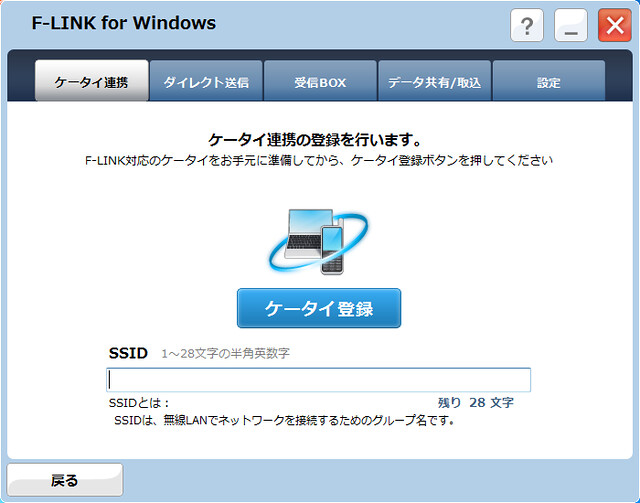
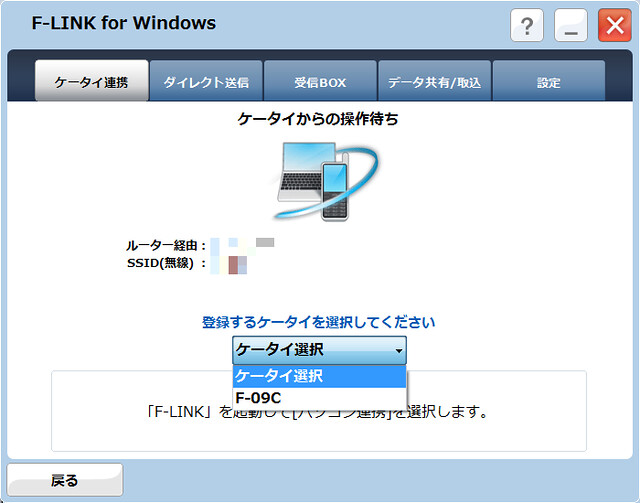
    ソフトをダウンロードしてインストールしたら、まずはPCの設定。画面中央の「ケータイ登録」を押すだけのシンプル操作ですが、SSIDを変えたい人はここで変えることも可能。初期設定は乱数混じりのかなり長いIDなので、自分のわかりやすいSSIDに変更しちゃったほうが後々便利かもしれません。

    flink01
    まずは「ケータイ登録」クリック

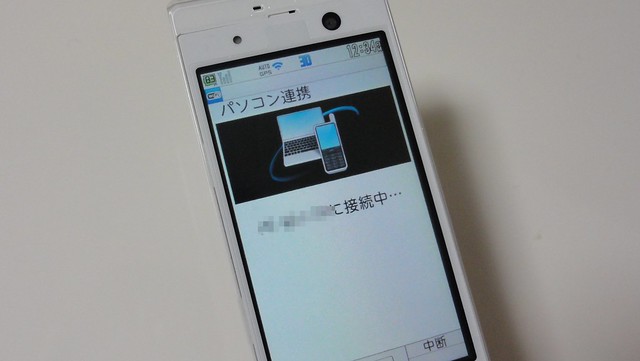
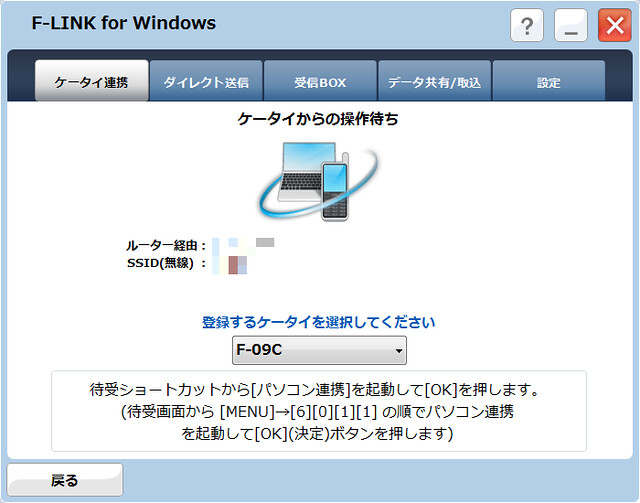
    「ケータイ登録」を押したら次はF-09C側の操作。画面に操作ガイドが表示されるので設定はわかりやすいかな。一度連携を設定してしまえば、後はパソコンでF-LINKを立ち上げてから「MENU」「便利ツール(6)」「F-LINK/DLNA関連(0)」のF-LINK各種機能が使えます。

    flink02
    登録する端末を選択

    DSC00046
    F-09Cからアクセス

    なお、ここで注意した方がいいのが「パソコン連携」という機能。これ、F-LINKのガイドでも「パソコン連携使いましょう」と表示されるのですが、これちょっと言葉に語弊があって、「F-09Cのファイルをまとめて一括コピーで取り込みます」と説明した方が正しい機能。詳細はこれから説明しますが、個人的にはこの機能使わず他の機能で取り込むことをオススメします。

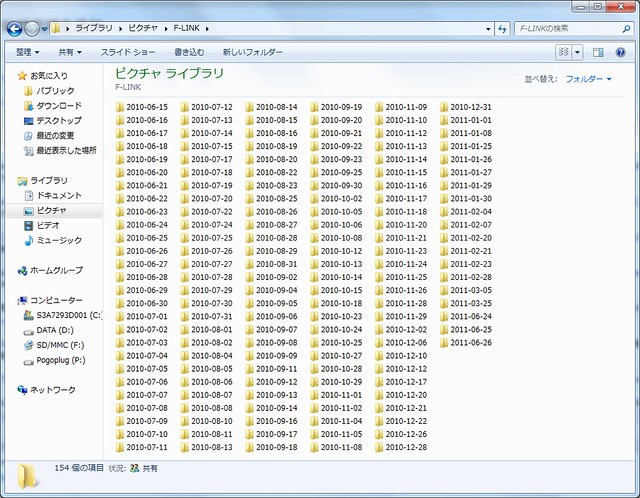
    flink03
    実際の機能は言葉とはちょいと違う「パソコン連携」

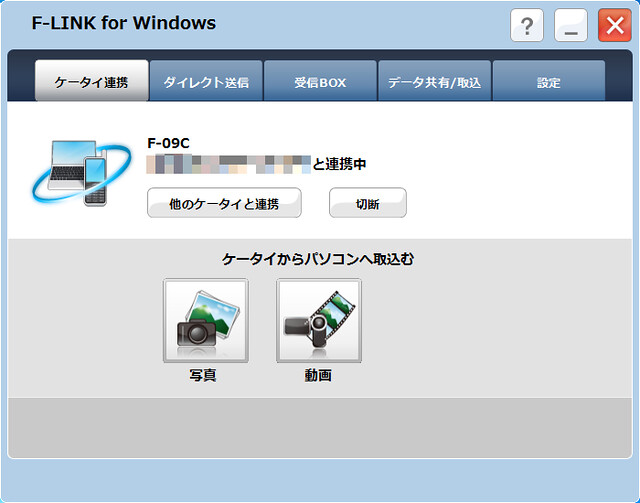
    第1の理由はすべてのファイルを「マイピクチャ」配下に自動で保存することと、読み込み始めるまでの時間が長いこと。一度ファイルを読み込んだら、次回以降は差分のみをコピーするのですが、差分をチェックしているためか、画像を読み込むまでに時間がかかる。また、初回にはmicroSDも含めて本体に入っている画像をまとめて読み込むので、前の機種から写真を引き継いで何百枚も保存している人だとかなりの時間が待たされます。

    flink04
    「パソコン連携」で画像か動画を選ぶとすべてのファイルをパソコンにコピー

    とはいえ全部まとめてコピーしてくれるのも楽ではあるのですが、もう1つの課題がEXIFのタイプスタンプで写真がフォルダ管理されてしまうこと。これは好き好きではありますが、「写真をまとめて一覧で見たい」という人にとっては、いちいち日付で分類されるこの機能は正直あまり嬉しい機能ではありません……。これ設定で変えられないものですかね……。

    flink08
    おびただしい数の日付フォルダ

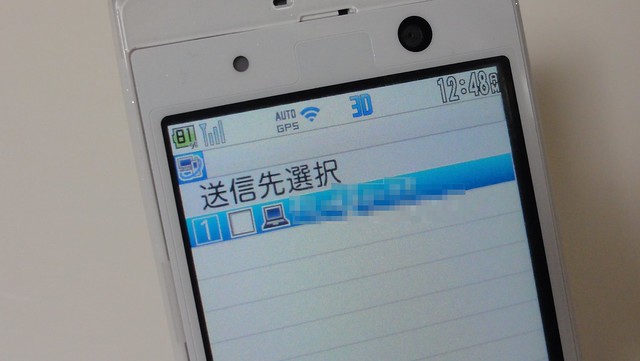
    ではどうするかというとオススメの機能はF-LINK配下にある「ダイレクト送信」機能。こちらは最初からパソコンに取り込みたい画像のみを選んで送れるために取り込むまでの待ち時間も発生せず、フォルダを気にすることなく好きな画像のみを送れます。

    「MENU」「便利ツール(6)」「F-LINK/DLNA関連(0)」「F-LINK(1)」の「ダイレクト送信(2)」を選択し、取り込みたいファイルを選択。選択はフォルダごとですが、ファイルは複数選択が可能です。

    DSC00048
    送りたい画像だけを複数選べる

    選び終ったらカメラボタンに割り当てられた「選択完了」を押し、F-LINK連携しているパソコンを選択して送るだけ。F-LINK連携したパソコンが複数あれば、その中の好きな1台を指定して送信できます。パソコン側は忘れずにF-LINKを起動しておきましょう。

    DSC00049
    送りたいパソコンを指定して送信

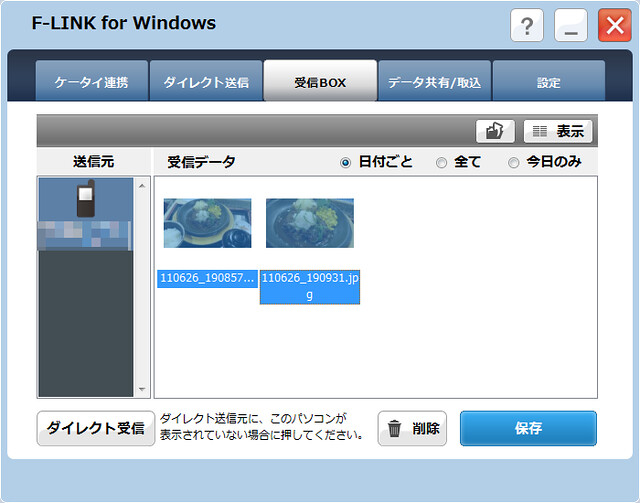
    送信が完了するとF-LINKにファイルが表示され、好きなファイルを選んで保存するだけ。保存はエクスプローラーで好きなフォルダを選べるので、「パソコン連携」のように自動でフォルダ作成されてしまうこともありません。すべての写真をバックアップしたい人も全選択で送ればいいので、個人的にはこっちの設定をオススメしたいところ。F-LINKが「パソコン連携」だけをガイド表示するのは、まるでこの設定をしないとF-LINKがそもそも使えない、という誤解を招いている気がいたします。

    flink05
    ダイレクト送信なら指定したファイルを好きなフォルダに保存できる

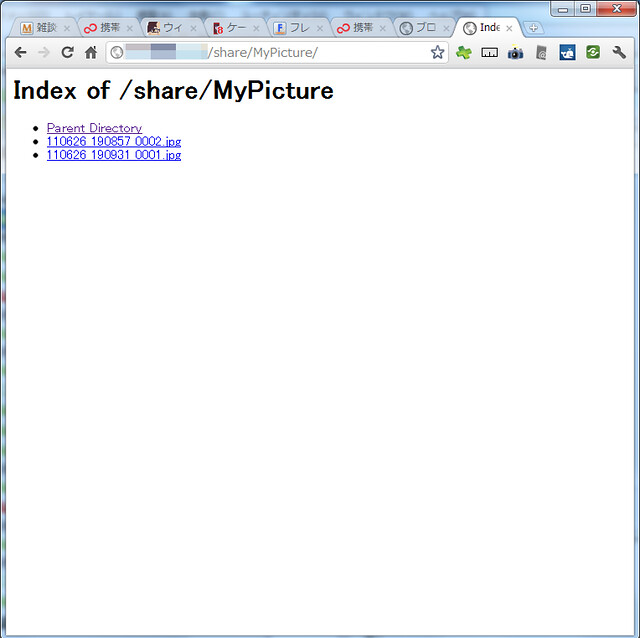
    と、ここまではF-LINKの機能ですが、「うちはWindowsじゃない!」「WindowsだけどXPだから対象外!」なんて人には別の機能もあります。それがF-LINKの「データ共有/取込」機能。これ、まるでF-LINKの機能のように見えて、実際にやっていることは「F-09Cの指定したファイルへIPアドレスでアクセスできる」というファイル公開機能なのです。

    操作は「MENU」「便利ツール(6)」「F-LINK/DLNA関連(0)」「F-LINK(1)」から「データ共有/取込(4)」「データ共有(1)」を選択。ダイレクト送信と同様送りたいファイルを選択するとIPアドレスが表示され、これをブラウザに入力することでファイルをダウンロードできます。

    flink07
    F-09Cにブラウザからアクセス。選んだファイルしか見えないナイスなセキュリティ

    ブラウザ経由でアクセスした場合は1ファイルごとダウンロードするのでやや面倒ですが、Windowsの場合はフォルダに「\\[IPアドレス]」と入力することでエクスプローラでファイルを表示でき、複数選択も可能です。IPアドレスが「192.168.1.1」だったら「\\192.168.1.1」と入力するってことね。F-LINKをインストールできる環境の人は、同様の操作をF-LINKの「データ共有」からできるのでこっちのほうが便利かな。

    flink06
    エクスプローラからアクセスすると複数ファイルをまとめて保存できる

    なお、Macで同様にFinderから「移動」「サーバに接続」を選び、サーバーアドレスに「http://[IPアドレス]」でアクセスしようとしたら、共有フォルダは表示できたものの不明なエラーが出てファイルにアクセスできませんでした。80番ポート使ってるからhttpでいいと思うんだけど、このあたりはもうちょい詰めてみたいところです。MacもFinderでアクセスできたほうが便利ですからね。

    さて、最後のDLNAですが、これは正直かなり変化球で「ファイルを取り出したい」という観点からすると前述の機能でいいかなという感じ。DLNAとはそもそも対応機器同士でファイルを閲覧できる機能で、この機能をオンにするとWindows Media PlayerやPS3といったDLNA対応プレーヤーでF-09Cのファイルを見たり、逆にDLNA対応機器のファイルをF-09Cで再生できたりします。

    基本的にDLNAというのはストリーミング再生が主なのですが、F-09CではDLNAを使ってファイルを送信することもできます。やり方はダイレクト送信などとほぼ同じで、「MENU」「便利ツール(6)」「F-LINK/DLNA関連(0)」「DLNA関連(ホームメディア)(2)」から「外部機器へデータ送信(2)」を選択。あとはファイルを指定した後、一覧表示されるDLNA機器へファイルを送れます。

    DSC00050
    ネットワーク内のDLNA機器にファイルを送信できる

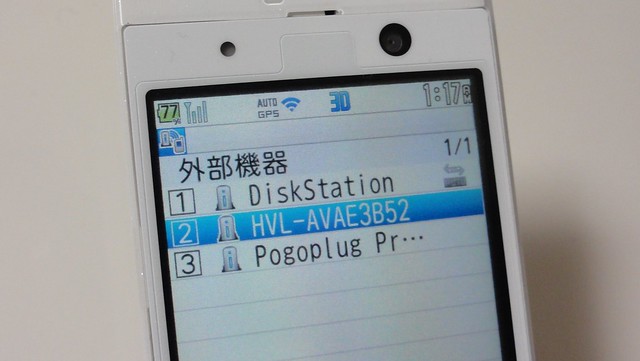
    ただこれ機種の相性がかなり激しいようで、うちにある3機種のDLNA対応NASのうち、この機能でファイル送れたのはアイ・オー・データ機器の「RECBOX」1機種のみ。DLNAは共通規格なのにメーカーごと相性の違いが激しいのですよね……。個人的にはpogoplugに送れるとありがたかったのですが残念。

    また、RECBOXもPCからはアクセスできない「DLNA」フォルダに保存されてしまい、PCからアクセスするには管理画面からフォルダを移動してあげる必要があるので、技術的なおもしろさを除くとあまりメリットがないのよね……。とはいえ写真をNASに保存したいという意味では一番楽な方法なので、このあたりは動作確認ができていればとても便利な機能になりそうです。

    DLNAというのはそもそもファイル送受信が本質ではなくて、ネットワーク経由でコンテンツを再生できる規格なのでまあこれはこれでいいかな。個人的にはDLNA大好きっ子であり、携帯のファイルをテレビで表示するなんていう使い方としてHDMIとまとめて比較したいと思いますので、DLNA周りはこのあたりにしておきます。

    いろいろ長く書いてきましたが、インターフェイスや機能の名称こそややこしいものの、ケーブルレスで接続できるこの機能はとても便利。あまりカバーを開閉したくない防水モデルの機能としてもとてもよい機能ですので、これからも積極的に利用していきたいと思います。

    F-09C/F-12C 最新Fケータイブロガー徹底レビューまとめサイト
    F-09C/F-12C 最新Fケータイブロガー徹底レビューまとめサイトへ

  • スライドヨコモーション新モデル「F-09C」ファーストインプレッション

    スライドヨコモーション新モデル「F-09C」ファーストインプレッション

    ※この記事は5年以上前に書かれたため、情報が古い可能性があります

    F-09C/F-12C 最新Fケータイブロガー徹底レビューまとめサイト
    F-09C/F-12C 最新Fケータイブロガー徹底レビューまとめサイトへ

    夏モデル発表時から注目かつ期待しまくっていたスライドヨコモーション最新モデル「F-09C」、今回も開催されたケータイ会議8に参加することで私の手元にやって参りました。

    DSC00040
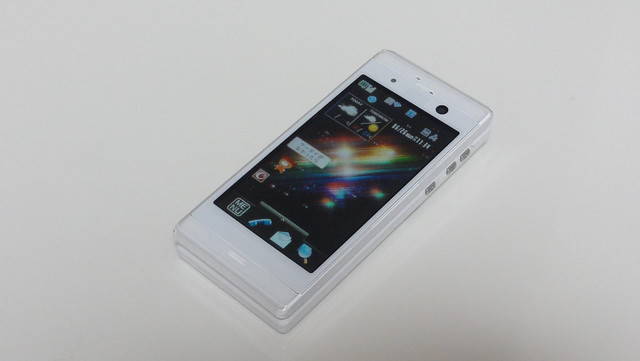
    端末カラーは無難にホワイトを選択

    1年ぶりのケータイ会議なので改めて説明しておくと、ケータイ会議は富士通の開催するモニター施策。今回はF-09Cを1人1台与えられ、1カ月間かけて良いところも悪いところも率直にレビューし、レビューが終った後は自分の携帯として使えるという流れ。

    最新Fケータイブロガー徹底レビューまとめサイト【ケータイ会議8 sponsored by 富士通】
    http://www.keitaikaigi.com/2011c/

    かねてよりスライドヨコモーションは最高の携帯電話形状だと思っている私としましては、F-09Cは気になりまくりで発表時から前のめりで購入しようと思っていたところ、F-09Cを題材にケータイ会議8が開催されるということで参加に至った次第であります。

    本体の外観などは内覧会でばしばし撮影したのでそちらを参照していただくとしつつ。

    待望のスライドヨコモ新機種「F-09C」、富士通初のAndroid「F-12C」、Windows/iモードデュアル搭載「F-07C」触ってきた – カイ士伝
    https://bloggingfrom.tv/wp/2011/06/13/5720

    まずは自分の携帯電話としてここ数日使ってみたファーストインプレッションをお届けしたいと思います。

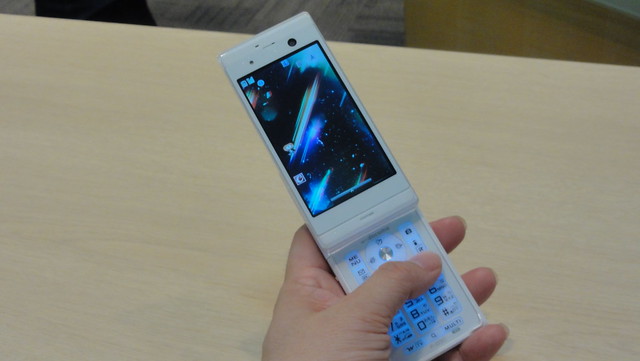
    もともとスライドヨコモーション大好きを公言しまくっていた私としてはやっぱりこの形状が大好き。スライドしただけでキーが現われるスライド形状は、満員電車などのスペースでも手軽に開くことができる。さらにヨコモーションで液晶が横になることでカメラがとても使いやすい。端末を横に持つより、キー部分をがっしり握りつつも横長の写真が撮れるヨコモーションは慣れるともう元に戻れない便利さです。

    DSC00074.JPG
    スライドからの

    DSC00075.JPG
    ヨコモーション!

    同じスライドヨコモーション機構を採用した前モデル「F-06B」を使っていた身からすると、一番の大きな違いはそのサクサク動作。ボタンを押してからも待たされている感がなく文字入力も快適です。F-06Bももっさりとは言いませんが、F-09Cを体験してしまうと「遅い……」と感じてしまうほどの差です。このあたりは下記の動画をご参考までご覧ください。


    YouTube – F-09Cタッチ操作

    タッチパネルも、折りたたみ型の前モデル「F-01C」の時点で「激速タッチパネル」を謳っていただけに、F-09Cもそうとうに快適だろうとは予測していたのですが、サイトの閲覧やリンクのクリック操作もとても反応がいい。初のスライドヨコモーションモデル「F-09A」の頃から「タッチ操作だけでどこまで使いこなせるか」には挑戦してきましたが、やっとF-09Cで「タッチのみで操作できる!」と言えるレベルに達したかな。タッチ操作については別途エントリーでまとめようと思いますが、独自のフリック入力に慣れてしまえばかなり便利なタッチ操作が可能です。

    16.6Mピクセルととんでもない数値のピクセル数を搭載してきたカメラについてはちょっと判断難しいところ。これはもう完全に好みの問題ですが、写真が若干白っぽいんだなー。メーカーごとに異なるところで富士通はこういう色合いなのでしょうが、好みとしては今使っているT-01Cが一番素直で好み。余談ですがソニー・エリクソンのXperia系も、赤青黄の原色系がかなり強調されるのが好みでなかったりします。

    また、若干ながらオートフォーカスが弱いというか、今までの機種に比べるとピントがうまく合わない気が……。このあたりはカメラエントリーでもうちょい突っ込みたいと思いますが、ここ数日使っている感じだとF-06Bと同じような操作をしているのに若干フォーカスが甘い写真が撮れている気がします。以下は簡単な作例まで。

    110624_214646.jpg

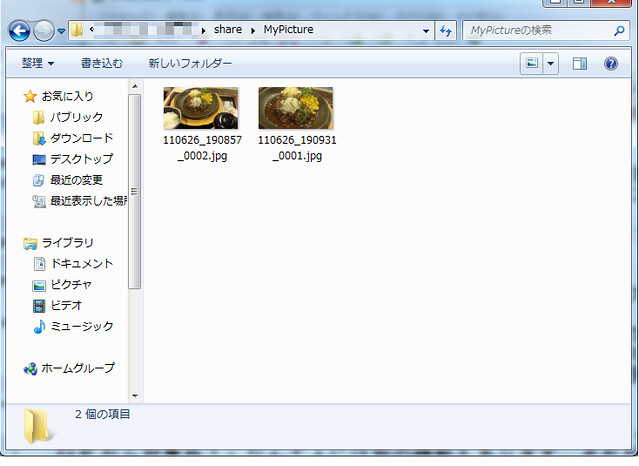
    110626_190931.jpg

    一方で今回から大幅に拡張された各種エフェクト系はかなり楽しい。1色のみを残して残りの色を白黒にするクロマキーやジオラマなんかは前からとっても使いたい機能だったのでこれが携帯に搭載されたのはかなり嬉しい。HDRなんかもかなりおもしろい絵が撮れそうなので、カメラ周りはいろいろ使い込んでから結論出したいと思います。

    DSC00042
    多彩なエフェクト機能

    発売当初は注目しまくっていたWebKitベースのブラウザ「スマートブラウザ」は、意外とあまり使っておらず……。PCサイト見るにはとてもよいのですが、スマートフォン対応しているページもすべてPCサイトで開いてしまうことになるので動作が重くなってしまう。iモードブラウザもかなりサクサク動くようになったので、メインはiモードブラウザを使いつつ、スマートブラウザはどうしてもPCサイトみたい時にフルブラウザ使うよりは、というところに落ち着きそう。

    DSC00043
    スマートフォン対応しているサイトもPCサイト表示されるのが惜しい

    むしろ予想外にツボだったのが無線LAN経由でファイルを共有できる各種機能。ここも詳しくは別途まとめたいと思いますが、携帯電話でネックだった「写真の取り出し」がネットワーク経由でできるようになるのは飛躍的に便利。今までの「USBケーブルを接続」か「microSDカードを取り出す」という操作から開放されるのは素晴らしい改善です。ただ、若干インターフェイスや仕様がわかりにくいところもあるのでここは慣れが必要かな……。

    DSC00044
    無線LAN経由での画像取り出しが地味に便利

    そして地味に嬉しいのがF-01Cから改善されていた「iモードとiアプリの同時起動」。タッチ操作が快適になったことで、Twitterアプリの「jigtwi」がタッチ操作でとても使いやすくなったのですが、今までだったらアプリ起動しながらブラウザ開けなかったところが、同時起動が可能になったことで使い勝手が広がる。他にもナビタイムで地図見ながらブラウザチェックしたりとかなり便利に使えそうです。

    DSC00045
    iアプリ中にiモードが開けるよろこび

    まだまだいろいろと使い込んでいきたいところですが、今のところはF-06Bで使いにくかったところをきちんとブラッシュアップし、さらにタッチ操作や無線LAN連携、スマートブラウザなど新しい機能をいくつも搭載してより使いやすくなったなと好印象。無線LAN連携は他のメーカーでも搭載されつつある機能ですが、防水モデルであまり蓋を開け閉めしたくない端末ではより魅力的な機能だなと思います。

    また、しばらくスマートフォンメインで使っていた身からすると、やっぱり10キーの安心感と操作しやすさはタッチ操作とはまた別のものだな、と改めて実感。フリック入力だったり、タッチで画面をスクロールする操作はたしかに便利だけども、操作にはどうしても画面をきちんと見ている必要がある。それに対して慣れていれば手元を見なくても操作でき、ボタン1つで機能を呼び出せるショートカットも可能な10キーは、タッチ操作とは別の魅力がある操作方法です。

    最近はスマートフォン全盛で新機種もスマートフォンばかりが売れているけれど、個人的には若干バブルっぽいものを感じていて、キャリアが全力でスマートフォンをプッシュし、CMや広告もスマートフォン一色な上に、スマートフォンだけ端末や料金の割引が大きかったりするという優遇してるんだからそりゃ売れるよね、という気がしてなりません。

    身の回りでスマートフォンに変えたものの、結局はメールとネットしかしてなくて「やっぱり携帯電話でよかったなー」という人がいたり、スマートフォンの操作に全然慣れなくて、結局購入当初のまま使いにくそうに使い続けている人をちらほら見ていると、やっぱり携帯電話のインターフェイスも大事だなと思う次第。個人的には将来的に携帯電話とスマートフォン、という切り分けそのものが無くなっていくのかなとも思いますが、10キーでしっかり操作できる端末というのは、今のブームが過ぎ去った後に改めて見直されるのじゃないかと思います。

    そういう点では10キーでしっかり操作でき、タッチパネルでも快適に操作できるようになったF-09Cは、富士通がアピールするとおり確かに1つの究極ケータイ(形態と携帯かけてんだよ言わせんな恥ずかしい)かもしれない。シャープのAndroid折りたたみケータイ「007SH」というアプローチもまた1つ興味深いところですが、タッチ操作と10キーの融合に対して携帯電話からアプローチしていくF-09Cも、携帯電話の未来を考える上で興味深い端末かなと思いました。

    最後ちょっとまどろっこしい流れになっちゃいましたが、以降はもうちょっと機能ごとに掘り下げてレビューしていきたいと思いますよ。
    F-09C/F-12C 最新Fケータイブロガー徹底レビューまとめサイト
    F-09C/F-12C 最新Fケータイブロガー徹底レビューまとめサイトへ

  • 待望のスライドヨコモ新機種「F-09C」、富士通初のAndroid「F-12C」、Windows/iモードデュアル搭載「F-07C」触ってきた

    待望のスライドヨコモ新機種「F-09C」、富士通初のAndroid「F-12C」、Windows/iモードデュアル搭載「F-07C」触ってきた

    ※この記事は5年以上前に書かれたため、情報が古い可能性があります

    富士通の携帯電話をレビューする「ケータイ会議」参加者向けにイベントとして開催され、ひと足早く端末に触ることができる「ケータイ会議内覧会」、今回は事前に注目しまくっている端末もあるということでいそいそと出かけてまいりました。だらだらと書いていたらまたかなりの長編になってしまいましたので、以降は「続きを読む」にてご覧くださいませ。
    (さらに…)