年: 2009年

  • 電池が切れやすいF-09Aの充電対策

    電池が切れやすいF-09Aの充電対策

    ※この記事は5年以上前に書かれたため、情報が古い可能性があります

    少々の課題はあれども、それ以上にスライドヨコモーションやタッチパネル、指紋認証が便利すぎて愛用しているF-09Aですが、最大とも言える課題は電池の持ち。電池表示が変わったせいもあるのでしょうが、それにしてもF-03Aよりも体感速度で電池の減りが早いです。

    マチキャラを消したりGPSをオフにしたりと省電力対策はしてはいるのですが、それでもいかんせん電池の減りが早すぎる。かといって便利な機能を使わずに電池を長持ちさせようとするのも本末転倒な気がするので悩みどころであります。ちなみに電池を長持ちさせる設定についてはこちらをどうぞ。端末は2世代前ですがほぼ同じ設定が反映できます。

    F906iで電池を長持ちさせる方法 – IDEA*IDEA ? 百式管理人のライフハックブログ ?
    http://www.ideaxidea.com/archives/2008/06/f906i_5.html

    通勤時は会社で充電できるので結構荒く使ってもいいんですが、問題になるのは休みの日。むしろ平日にかなりハードユース使っているので、その感覚のまま使ってしまっていつも電池が大変なことになります。

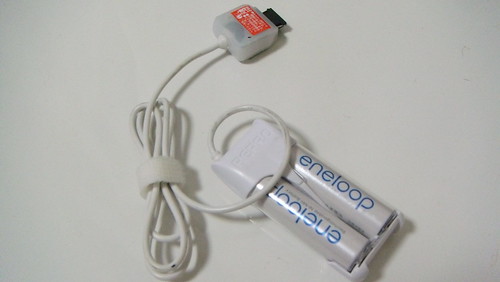
    で、結局のところ取った対策は、常に充電池を持ち歩くこと。具体的には携帯用の充電池にエネループを装着して使っております。

    DSC02119

    エネループのいいところは、電池をそのまま取り返ればすむところ。家にストックのエネループを用意しておけば、外出時に使った時はそのエネループを取り出し、ストックのエネループを詰め替えれば、「充電できてない!」なんてことがありません。これが1回1回充電器そのものを充電しなければいけないタイプだと、結構面倒なんですよね・・・・・・。

    エネループのもう1つ便利なのは自然放電しにくいところ。放っておいても半年は90%ほど電池が持続するから、鞄の中にいれっぱなしにしておいても、いざというときに使えるんですよね。でも実際には1週間に1度くらいの頻度ですぐにエネループが必要になってるんですが・・・・・・。

    自然放電を抑えて買ってすぐ使える | eneloopについて | eneloop(エネループ) | 三洋電機
    http://jp.sanyo.com/eneloop/info/info02.html

    携帯の多機能化が進めば進むほど電池の消耗が激しくなるのは当然のことで、そうした携帯のヘビーユースを前提にするなら、こうしたサブ電池も必要になってくるのかも。電池が切れて困る人は、単3か単4型の小型充電器を持っておいて、エネループで使い回すといいんじゃないでしょうか。携帯電話なら充電頻度も高いからコストパフォーマンスもいいしね。

    FOMA F-09A F-08A ブロガー徹底レビューまとめサイト
    FOMA F-09A F-08A ブロガー徹底レビューまとめサイトへ!

  • カイ士伝的ブログの書き方

    ※この記事は5年以上前に書かれたため、情報が古い可能性があります

    ここはあくまで個人ブログなのであまりお仕事がらみの話はしないでおこうという趣旨なんだけど、このネタについてはもともと書こうと思ったのでまとめておこうと思います。

    すでに日付としては2日ほど前になってしまいましたが、弊社主催の勉強会の運営から司会進行から飲み会手配やらの一式を担当してきました。もうエイプリルフールだなんて言わせないんだからね!

    「AMNブロガー勉強会」開催のお知らせ
    http://agilemedia.jp/blog/2009/06/amn_44.html

    イベント冒頭にも言ったとおり、ブログの書き方というのは正解があるわけではなくて、人それぞれに合った書き方というものがあるわけで、あの会の趣旨自体も「こういう書き方をすべし!」ということを学ぶのではなく、「他の人はこう書いてるのか」ということを体験することが自分の書き方やしいてはブログそのものについて何か気づきがあればいいなという思いでおりました。

    そういう点ではこれまたイベントで発言したとおり、あの会で何か学ぶのは登壇者だけではなく、参加者それぞれのブログの書き方がきっと何かためになるはず。イベントの終わりにはネタっぽく「ブログ書くまでがブログイベント」なんて言ってみたけれど、あのイベントをきっかけにして参加者の方々が自分のブログの書き方とかをブログでつづってくれるといいなあなんていうのが運営者の思いであります。

    で、「まずはカイより始めよ」なんて偉大なる言葉もあることですし、私が続けているタイトル全部入りとかの趣旨も一度説明しておいたほうがいいかなーと常々考えていたので、ざっくり私の「ブログの書き方」をまとめてみたいと思います。

    前置き
    そもそも論として、私がブログを書く意味というのは、一般的に言われる「個人メディア」というよりも、コミュニケーションツールとしての意識が強いです。どちらかといえばメッセンジャーやメールに近い感じ。

    例えばなんだけど、学生時代の友達と久々に飲んだりすると、最初の2時間が「最近どうだった?」って近況でほとんどつぶれてしまうことが多い。なんだけどブログを読んでくれていると、ある程度近況は知ってくれている上で、話をもっと進められる。他にもブログを通じて趣味でつながったり飲み会がはじまったりと、そういう人とのつながりが自分の中では大事です。

    決して読んでくれることを前提になんて厚かましいことは思っていないけど、読みたいと思っている人に届けばそれでいいなあという気持ちです。そもそもブログ始めたのもmixiが新着1件しか表示できないのが嫌になったのが理由だったりもするので。

    PVは気にしない
    なのでそもそも論として、ほとんどPVを気にしてません。もちろんある程度PVがあるとそれだけ読んでくれている人がいるということが把握できるので役には立ちますが、そもそもは自分に興味ある人だけが読んでくれていればいいので、PV上げる為に速報書かなきゃ! とか、「この話題に触れたらPVあがるぜ!」みたいな発想がほとんどない。趣味のブログなのに、仕事ばりに数字を意識するよりは自由きままにかきたいなーというのがうちのコンセプトです。

    タイトルは全部入り
    これはなぜかというと、RSSで配信している時点で内容を全部理解してもらって、読みたくない記事は読まなくていいですよという信号なんですな。重ね重ねPVには興味ないし、雑多な内容のブログだけに興味ない内容もあるだろうから、そういうのは見出しで判別して「興味ないな」と思った時点で読まないでスルーしてもらえるようにしています。

    あと、これは人のブログを読んでいて思ったんだけど、例えばゲームエントリなんかは購入したてと中盤とクリアで何回か書いてたりするので、それぞれをタイトル個性的につけると順序もわかりにくい。なのでタイトルを「買った」とか「ファーストインプレッション」とか「クリアした」とかシンプルにして状況をわかりやすくしています。

    RSSは全文配信
    これもPVよりも読んでもらいやすさを意識しているからで、一部配信より全文配信のほうが読みやすいのは明らかだと思いますし、自分としてもRSSで全文配信してもらったほうが読みやすいので、「自分が嬉しいと思ったことは人にもやっていきたい」の精神でやってます。

    長文とか気にしない
    イベントの中でも話あがりましたが、長文になっちゃうのはそれだけ書きたいことがあるんだからそれでいいと思います。友達に読んでもらうためのブログを意識してはいますが、一番はやはり自分のためにやってるわけで、書きたいことは長くなっても書いちゃいます。

    あと、「よくそんな長いのかけるね」とか言われますが、実は長い方が楽なんですよ。思いついたことダラダラ書いているだけなんで。むしろ文章をコンパクトにする方が考える時間が必要なので時間かかるんですよ。自分の場合タイピングがちょいと早いので、同じ時間でも人より長くかけるだけだと思います。

    自分のメモにする
    これはkengoさんも言ってましたが、ブログの設定だの購入した製品の特徴だのってあとで結構わすれたりするので、備忘録がてらに書くようにしてます。kengoさんの「読者の想定は記憶をなくした自分」というのはまったく共感で、設定方法とかやたら詳しくかくのは結局自分のためだったりしております。

    誤解されそうなところは何度も書く
    イベントの中でも言いましたが、ブログの中で1行だけちょろっと書いたお断りというのは意外と読み過ごされたりすることが結構ある。自分の場合は長文なので特に多いんですが・・・・・・。

    なので自分の場合は誤解されそうな懸念のある場所は1つのブログの中でなんどもなんども書いて、接触機会が多くなるようにしています。まあ誤解だったら誤解を解けば済むんですが、意外なところでとりあげられてもう手の施しようもなくなる、なんて危険性無きにしもあらずですしね・・・・・・。

    画像をこまめに入れる
    ただでさえ長文ブロガーで読むの大変なので、余裕のあるときは3段落に1つくらいのペースで写真は入れるようにしてます。文章がだらだら続くよりは読みやすいですしね。あと、今回みたいな文章中心の場合は見出しを入れてその役割にしています。

    といいつつも時間がないときとか勢いだけで書くときとかは文章だけになりがちですが・・・・・・。

    書きたいところから書く
    フレーズが思いついたとか、まとめの部分だけ考えたとかだったらまずそこだけ書いて、後から足りないところを埋めていく。タイトルとか冒頭とかね。このスタイルだと最終的に全部の文章を見直すことが必然的に校正や編集の役割を果たすので、結果としてまとまりが良くなる気がします。

    誤字・脱字は気にしないけど誤認識には気をつける
    ひらがなの文章を多少入れ替えても意味は通じる、なんてエントリーが以前話題になりましたが、多少の誤字脱字もそんなもんで、意味は十分通じるもの。誤字脱字おそれすぎてエントリー書く意欲が薄れるくらいなら、ある程度の誤字脱字は込みで書いちゃったほうがいいと思う。もちろん間違ってることは事実なので、指摘いただいたらありがたく反映させていただきます。

    ただし、事実の誤認識だけは読んでくれる人にとっても悪影響なので、そこはきっちりやるようにしてます。端的に言うと「裏を取る」っていう言葉に近いけど、ネットで流れる話題をそのまま鵜呑みにはしないし、「この人が言ってるから正しい」なんてこともできるだけないように、ほんとはどうなのかを調べるようにしております。このあたりは職業病かもしれませんが・・・・・・。

    はてブは気にするよ
    PVは気にしないけどはてブは気にする。なぜならそこにはコメントという意見があるから。友達がコメントくれたり、もしくは検索でたどりついた人がコメントしてくれることもあるけど、そういった直接のフィードバックっていうのは非常に大事です。ただそういう意味でははてブの数ではなくてコメントの内容ですね。

    RSSリーダーはガンガン使う
    ちょっとブログから話題は外れますが、イベントでその手の話があったので。個人的にRSSリーダーは相当のヘビーユーザーで、登録フィードも1000を超えてるくらいほどであり、自分の中ではTwitterより大事な情報源です。

    というのはRSSリーダーもブログと同様にコミュニケーションのツールだから。人気の話題を追いかけるだけならTwitterで十分ですが、友達のブログだったり、好きなマンガ家のブログだったりという情報はとてもTwitterには流れてこないので、RSSリーダーできっちり読むのが大好きです。

    言いたいことは言う
    仲のいい友達であっても、尊敬する人であってもツッコミどころがあったらきちんと言う。なんか日本は議論がそのまま人格否定につながりがちですが、議論は議論、人は人なので、仲良かろうとなんだろうと言いたいことは言います。イメージとしては河原で殴り合ったあと笑顔で握手する番長のイメージですかね。イメージ古い?

    ただ、当然のことながらつっこむのは意見であって人格否定ではない。ここをごっちゃにするとすごく残念なことになりがちなので、明確に切り分けるようにしています。

    ネガティブなことを書きそうになったらいったん寝かせよう
    とはいいつつもつい熱くなって意見が強くなりすぎなこともあるので、自分でその危険を感じたら一晩寝かせて次の日に読むことにしてます。そうすると「いや、ここまで書かなくても」とか冷静に見られたりしますし、その結果公開を一切しなかったエントリもいくつかありますな・・・・・・。

    ダラダラ書いてるととんでもなく長そうなのでとりあえずこのあたりで。あと、せっかくなので勉強会に参加していただいた人のまとめページとブログパーツも貼っておきます。

    AMNブロガー勉強会 ブログの書き方 イベントレポート
    http://agilemedia.jp/report/20090619/review_14_0.html

  • F-09Aのタッチパネルがいいかんじ

    F-09Aのタッチパネルがいいかんじ

    ※この記事は5年以上前に書かれたため、情報が古い可能性があります

    同じケータイ会議4参加者の間ではあまり評判よくないタッチパネルですが、個人的には今回のタッチパネルはかなり気に入っております。といっても使いどころによるという前提はありますが。

    1つ前のモデル「F-03A」も同じタッチパネル対応でしたが、タッチ操作は「タッチセレクター」と呼ばれる画面下部のキーのみが中心で、全画面を触って操作できるのはカメラなど一部機能のみ。個人的にはタッチセレクターももっと表示領域大きくすれば使いやすかったんじゃないかなと思わないでもないですが。

    DSC00348
    触れるのは画面下部のみだったF-03A

    しかし今回のF-09Aはタッチパネル前面で操作が可能に。通常のメニューもタッチできるし、待受画面でもタッチ専用の画面が用意されました。ただし、タッチ操作が使えるのはスライドを閉じたのみという点に注意が必要。スライドやヨコモーション時には一切タッチが使えません。この点はまた別途書こうと思ってるけどこの点はちょい残念かな。

    【追記】
    フィンガーポインターの設定を解除することで、スライドを開いたときでもタッチパネル操作が可能です。お詫びして訂正いたします。詳細はこちら。

    F-09Aのタッチパネルがスライドオープン時でも使えた件 – カイ士伝
    https://bloggingfrom.tv/wp/2009/06/23/2256
    F-09Aのタッチパネルがスライドオープン時でも使えた件 – カイ士伝
    https://bloggingfrom.tv/wp/2009/06/23/2256

    F-09Aをスライドさせることなく、素早く情報確認が行えるタッチパネル。さまざまな機能をMENUから選択・起動することができます。直感的な操作を可能にしたうえ、タッチの対応範囲も広いので、使いやすさにも優れています。

    携帯電話(F-09A) 製品情報 – FMWORLD.NET(個人) : 富士通
    http://www.fmworld.net/product/phone/f-09a/info.html?fmwfrom=f-09a_index

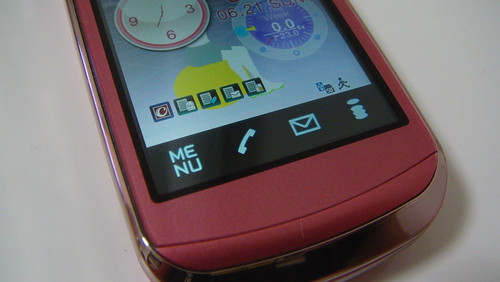
    タッチパネルの待受メニューは2段階で、まずはスライドを閉じると画面下部に「MENU」「通話」「メール」「iモード」のアイコンが表示されます。

    DSC02092

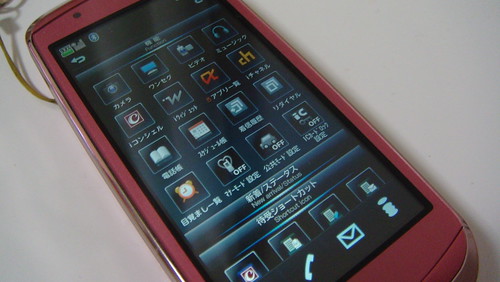
    さらにこの状態で待受画面のメニュー以外のところをタッチすると、タッチ専用メニューが表示。タッチ専用メニューはそれぞれのアイコンをタップすると機能が立ち上がるだけでなく、ツールバー叩くと画面が広がります。なお、この先のメニューは通常の携帯電話操作時と同じ画面で、あくまで入り口だけがタッチ用って感じです。

    DSC02093

    専用メニューはさすがにタッチを意識して作られているだけに操作しやすいんですが、その先のメニューはちょっと慣れが必要。さすがに通常の携帯電話用のメニューをタッチ操作するのは厳しいですね。最近はだいぶ慣れてきたので指のどの辺で触ればいいかが分かってきましたが、歩きながらサクサク操作という訳にはいかない感じ。

    ではどこが便利なのかというと、ブラウジングしているときの使い方。特にあまり操作が必要なく、ダラダラ読み続けるTwitterなんかにはかなり便利です。

    実際の操作はこんな感じ。自分のタイムラインは非公開の人もいるのでパブリックタイムラインで操作してます。しかしTwitterもスパム増えてるなおい・・・・・・。


    Twitterをタッチパネルで操作(通常画質もしくは携帯電話の場合はこちら

    iPhoneほど快適な操作性とはいいがたいですが、それでも十分に便利。そもそもタッチ専用操作のiPhoneと、スライドの開閉で触らざるを得ないF-09Aのタッチパネルを同じ感度にするわけにいかないでしょうし、これくらいの感度で十分かな。

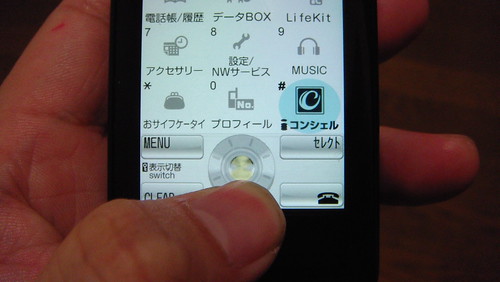
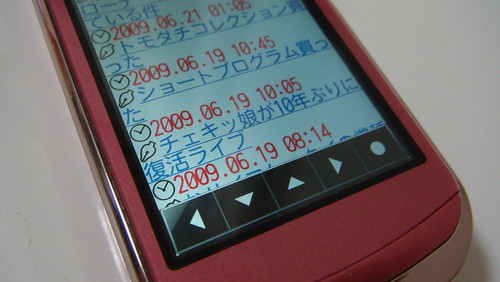
    さらに便利なのが画面下に出る上下左右と決定ボタン。これを使うことでリンクも簡単に辿れます。

    DSC02104

    ただ、この上下左右はあくまで画面移動だけで、メニュー操作なんかには出てこないんですね。リンクを開くだけなら上記のソフトキーでいいんですが、新しいタブで開きたいときなんかはメニュー操作にならざるを得ないので、この画面でも上下と決定キーが欲しかった。

    もう1つ、iモードのメニューキーは非表示にもでき、非表示の場合は画面をタッチすると表示(スライドしているときはボタン押すと表示)になるんですが、ここの表示がいまいち悪く、何回か押してもメニューに切り替わらなかったりする。仕方ないのでメニューを常に表示してるんですが、ここの表示反応はもうちょっと反応いいか、もしくはサイドキーで表示したかった。


    スライドでメニュー画面非表示の場合のメニュー表示(通常画質もしくは携帯電話の場合はこちら

    とはいえブラウザの流し読みにはかなり便利なので、最近は電車の中や通勤時はもっぱら片手でタッチ操作してます。メニューのタッチ操作もかなり厳しくはあるものの、慣れと落ち着いた操作があれば割と間違えなく押せるようになってきたので、タッチパネルがかなり利用頻度の高い機能になっております。

    FOMA F-09A F-08A ブロガー徹底レビューまとめサイト
    FOMA F-09A F-08A ブロガー徹底レビューまとめサイトへ!

  • F-08Aのカメラでオートローテーションが改善されている件

    F-08Aのカメラでオートローテーションが改善されている件

    ※この記事は5年以上前に書かれたため、情報が古い可能性があります

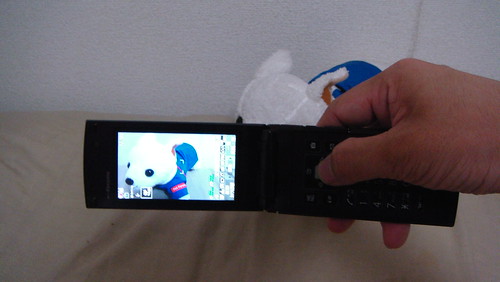
    スライドヨコモーションで横・縦を自由に撮影できるF-09Aに対し、折りたたみ型のF-08Aの場合、盾に取りたいときは縦、横に取りたいときは横に端末を持って撮影する必要があります。ただ、横に取るときは特に設定は必要なく、内蔵のオートローテーション機能によって、横にすれば自動的に横長の写真が撮れるようになっています。

    DSC02098

    この機能は前モデルのF-02A、F-04Aにも搭載されていたんですが、縦横方向はキレイに認識してくれるものの、水平方向に傾けるとうまく認識しない。食べ物を横長の向きで真上から撮ろうとすると、いつのまにか縦長の向きになってしまって、撮影終わってから後で画面みて途方に暮れることが多々ありました。

    ただ問題は横取りのとき。F-02Aもそうですが、横に撮るときは携帯電話の向きで横になっているかを認識してくれるのですが、これ、本体自体は横 になっていても、液晶が地面と水平に近づいてしまうと縦と認識しちゃうんですね……。なので食べ物とかを真上から撮ろうとすると横で撮っているつもりが縦 撮影になってたりする。

    F-04Aのカメラ機能をチェック – カイ士伝
    https://bloggingfrom.tv/wp/2009/02/20/1767

    しかし今回のF-08Aではカメラ時のオートローテーションが大幅に改善。横向きにしたまま食べ物を真上から撮っても、向きが変わらなくなりました。ヨコモーションに比べて横長の写真が撮りにくいF-08Aだけにこれは助かる!

    DSC02102
    マウスを上から取っているところ。ちゃんと向きが上になってます

    カメラ機能に関してもF-09Aの800万画素には劣るものの500万画素を搭載し、スマイルファインダーなどの機能も搭載。写真はF-09Aとちょっと違うデキになるので好みが分かれるところですが、F-02AとF-04Aで困っていた部分がきっちり改善されているのは好感触です。

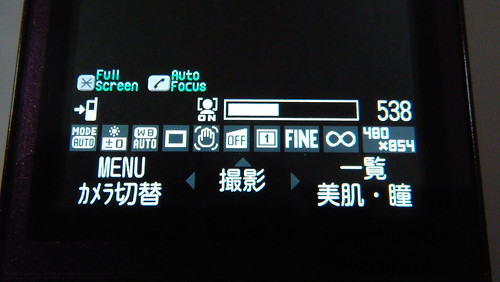
    ちなみにもう1つF-08AとF-09Aのカメラで違いを発見。F-09Aはライト搭載なので暗いところでもOKですが、F-08Aにはライトがありません。また、F-09Aではソフトキーにライトが割り当てられているのですが、F-08Aはライト非搭載なのでそこに美白モードが割り当てられております。ただ、自動で美白モードをオンオフできるんじゃなくて設定画面を呼びだすだけなので、メニューキーから行くのとあまりかわらないんですけどね。

    DSC02103

    なお、F-08Aの画質に関しては下記もご参照くださいませ。

    F-09AとF-08Aのカメラ画質を比較 – カイ士伝
    https://bloggingfrom.tv/wp/2009/06/16/2223

    Flickr: F-08A
    http://www.flickr.com/groups/f-08a/

    FOMA F-09A F-08A ブロガー徹底レビューまとめサイト
    FOMA F-09A F-08A ブロガー徹底レビューまとめサイトへ!

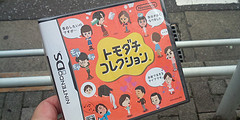
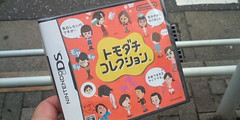
  • トモダチコレクション買った

    トモダチコレクション買った

    ※この記事は5年以上前に書かれたため、情報が古い可能性があります
    /

    面白そうとかでなく、これはやっておいたほうがいいだろうというゲーマーの勘

  • ショートプログラム買った

    ショートプログラム買った

    ※この記事は5年以上前に書かれたため、情報が古い可能性があります
    /

    コンビニで並んでたの見て勢い買い。あだち充の伏線は好きなんだけど長編はダレる傾向があるのでショートプログラムくらいがちょうどいいかな。

    ちなみに好きなエピソードは「むらさき」です。いやーなつかしー。

    さらに好きなシリーズものは「ラフ」と「スローステップ」です。ただ、最近連載中の「クロスゲーム」もいいらしいと聞いたので読んでみたいところ。なんか最初の数話であきらめちゃったんだよね。

  • チェキッ娘が10年ぶりに復活ライブ

    チェキッ娘が10年ぶりに復活ライブ

    ※この記事は5年以上前に書かれたため、情報が古い可能性があります

    @etekichi経由で知ったこの衝撃の話題。

    Twitter / Mitsutoshi Masuda: マジで!? 超期待。 http://headline …
    http://twitter.com/etekichi/status/2218645743

    解散から10年…伝説のアイドルグループ・チェキッ娘が復活ライブ
    http://www.oricon.co.jp/news/entertainment/67027/

    知人がデビュー当時から熱烈ファンだったため、その影響でいつの間にかファンになったチェッキッ娘。実は提供曲もすごくて、デビュー曲の「はじまり」は河村隆一提供で、2ndの「ありがとう」、3rdの「最初のキモチ」はD・A・I提供。歌は正直アレでしたがそれ以上に楽曲のクオリティが高くて、ありがとうなんかは卒業式に歌う名曲ベストに入れていいんじゃないかと思うくらいのクオリティの高さ。

    残念ながら大きな成功を収めたとは必ずしも言い難いチェキッ娘ですが、そんなものは自分が好きな気持ちとは関係ないものでして、10年ぶりの復活は見逃せないニュース。1日限りとのことなのでなんとかがんばってチケット手に入れたいです。しかしホームページ、最新情報は常にホームページをチェックしろって、顧客の機会損失だよなあ・・・・・・。メールマガジンくらい登録させておけばいいのにもったいなすぎる・・・・・・。

    チェキッ娘「再会」復活ライブ – フジテレビ
    http://www.fujitv.co.jp/checkicco/

    せっかくテンション上がってきたのでチェキッ娘のベスト盤をしばらくヘビロテの予感。ちなみに私はID004の新井利佳派であります。


    Best Memories

  • おサイフケータイの機種変更 Part9 〜iCお引っこしサービスは携帯の充電も忘れずに〜

    おサイフケータイの機種変更 Part9 〜iCお引っこしサービスは携帯の充電も忘れずに〜

    ※この記事は5年以上前に書かれたため、情報が古い可能性があります

    ケータイ会議のおかげで半年に1度は機種変更している私にとって、iC機能の移行は結構大事なポイント。最近は昼食時に平気で財布を忘れるほどおサイフケータイに依存しているので、

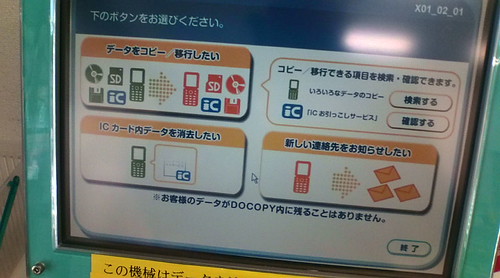
    iCカードの移行は手動でもいいのですが、手動だと手間がかかること、Edyだと移行料取られることもあって、最近はドコモショップにある端末から「iCお引っこしサービス」を使うのが自分の中で定番です。このあたりは以前のエントリーをどうぞ。

    おサイフケータイの機種変更 Part7 〜iCお引っこしサービス使ったよ〜 – カイ士伝
    https://bloggingfrom.tv/wp/2008/12/21/914

    自分もそうだったんですが、なんとなく「サービス」と言われるといかにも窓口にいかなければ行けないようなイメージがあるのですが、実際はドコモショップにある店頭の端末を使って勝手に操作できる。たいていの場合端末は高確率で空いているので、移行時間以外に待ち時間少ないのもありがたいです。

    20090310112517.jpg

    iCお引っこしサービスもいい加減ヘビーユーザーなので今回もかなり気楽にドコモショップへ行き、ささっと移行しようと思ったら久々に凡ミス。iCお引っこしサービスは移行前、移行後の端末がともにフル充電の必要があって、1メモリでも少ないと移行できないんですが、ドコモショップ行くまでに音楽や動画見まくってメモリが減っていたことに気がつかなかったよ・・・・・・。

    iCお引っこしサービスはケーブルで携帯電話をつなぐものの、過充電を防ぐためか充電機能はありません。なので電池足りない場合、ドコモショップの充電サービスを借りて充電した上で改めて挑戦しなければいけない。これは結構面倒なので、iCお引っこしサービス使うときはできるだけ電池を大事にしましょう。ただ、個人的にはどうせケーブルでつなぐんだから移行作業と同時に充電して欲しいですが、充電しながらの操作は電池をいためるから無理なんだろうなあ・・・・・・。

    そんな紆余曲折はあったものの、移行自体は今までの流れ通り「ドコモショップのある駅に着いたらSuicaの機種変更設定」「両端末のセキュリティ機能をすべて解除」してから端末につないで操作し、移行が終わったら新しい端末でSuicaの設定すればOK。このほかiCお引っ越しで移動できないサービス使っている人がいたら要注意ですが、Edyやnanacoなど代表的なiCサービスはほぼiCお引っこしに対応しているので、このくらいの認識で大丈夫かな。一応付け加えておくとヨドバシはiCお引っこし対応なのにビックカメラは非対応なので、ビックカメラをおサイフケータイで使っている人は自分の端末で削除設定を行い、機種変更行ったら改めて店頭にいっておサイフケータイの発行してもらえればOKですよ。

    オサイフケータイ関連は下記も合わせてご確認くださいませ。

    おサイフケータイ – カイ士伝
    https://bloggingfrom.tv/wp/tag/%e3%81%8a%e3%82%b5%e3%82%a4%e3%83%95%e3%82%b1%e3%83%bc%e3%82%bf%e3%82%a4

  • iモード2.0化したF-09A・F-08Aのブラウザをチェック

    iモード2.0化したF-09A・F-08Aのブラウザをチェック

    ※この記事は5年以上前に書かれたため、情報が古い可能性があります

    NTTドコモ2009年夏モデルの大きな目玉が、iモード機能の大幅な拡張、いわゆるところの「iモードブラウザ2.0」であります。

    作ろうiモード:iモードブラウザ2.0 | サービス・機能 | NTTドコモ
    http://www.nttdocomo.co.jp/service/imode/make/content/browser/browser2/

    QVGAだった画面のVGA化、1ページの容量100KBから500KBへ拡大、ページ内で動画を再生できるインライン動画、CookieやReferer対応、タブブラウザ、テキストコピーなどあまりに機能が多すぎて挙げるのも大変なくらい。JavaScriptに関しては不具合のため現在は停止されてますが、それでもありあまるほどの機能であります。

    iモードがJavaScriptやCookie対応、Flash動画も
    http://k-tai.impress.co.jp/cda/article/news_toppage/45373.html
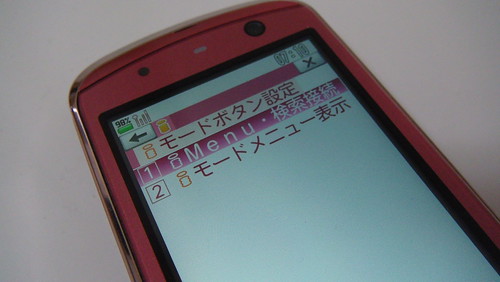
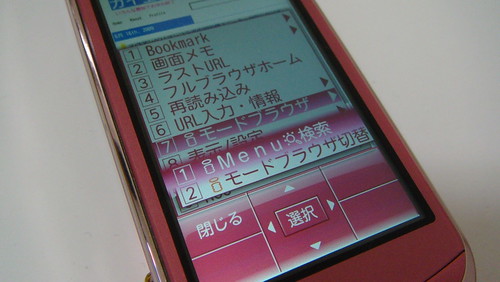
    実際の使い勝手として最初に気付く変化は「iモードボタン」。これまではiモードボタンを押すとiモード機能が表示されていましたが、iモード2.0ではiメニューのサイトへアクセスするようになりました。ソフトバンクの「Y」ボタンをイメージしてるのかもしれないけどこれはちょっと不便。ただここは設定で変更できるので、今まで通りがいい人は「MENU」「2」「7」「5」で変更できます。

    DSC02079
    iモードボタンの設定は変更可能

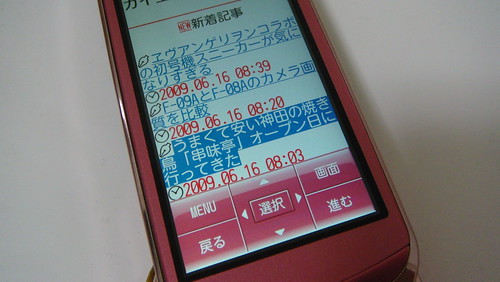
    操作体系も大きく変わっていて、今までは上下キーだけでしか画面内を移動できなかったのが左右にも移動できるように。そして今までページ送りだったキーが「進む」「戻る」に割り当てられています。

    DSC02080
    上下左右で画面を移動し、ソフトキーで「戻る」「進む」

    今までページ送りを多用していただけに、上下左右での移動は結構面倒かな、と思ってたけど慣れるとそうでもない。というのも今までは上下操作だけでも左右に移動していたのが、「左右」に移動できるようになっただけで純粋に上下だけ進めるので、リンクが大量にあるページでも横に移動せず上下に進んでいるのでサクサク進めます。

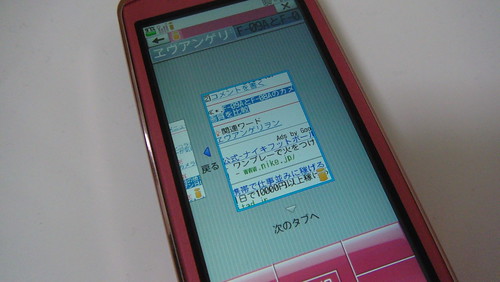
    ただ残念なのが「進む」「戻る」ボタンで、この割り当て自体はいいんだけど、履歴がいちいちサムネイルで表示するため、単に1ページ戻りたいときに絶賛不便。2ページ以上戻るときはサムネイルが便利なんだけど、ここはテキストなり、ボタン押したらすぐに履歴に戻れるみたいな設定も欲しかった。

    DSC02081
    画面移動がサムネイルで時間かかる

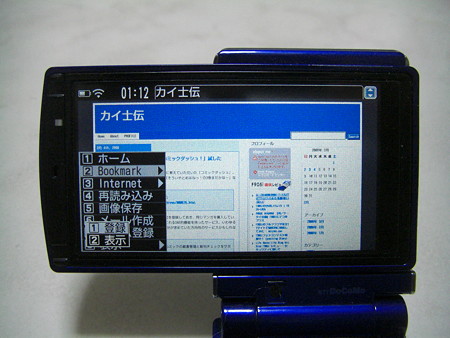
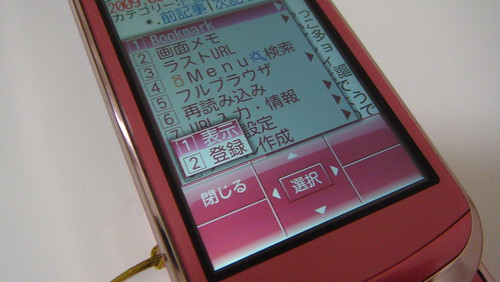
    一方、細かい改善として、ブックマークの操作で「表示」が上になった。これは以前からつっこんでたんですが、ブックマーク使うときというのは「登録」より「表示」の頻度が高いのに、今まではずっと「登録」が上だったんですよね。

    「ブックマーク」機能をメニューから呼び出したとき、デフォルトでカーソルがあたっているのが「登録」なんですね。でも利用頻度からいったら明らかに高いのは「表示」なはず。これ「表示」を上にするだけでだいぶ利便性が違いますよ。

    CIMG3236

    ヨコモーションが活きるF905iのフルブラウザ – カイ士伝
    https://bloggingfrom.tv/wp/2008/03/06/110

    F905iから感じていた1年以上の思いがやっと反映されたのは嬉しいところ。自分としては以前のスタイルに慣れてしまってたのでとまどいはありましたが、インターフェイスとしてはこちらのほうが正しいとおもうのできっちりなれていきたいと思います。

    DSC02085
    ブックマークで「表示」が上に

    設定面でびっくりしたのはツータッチサイトがブックマークからではなく、「ツータッチサイト」というメニューからしか設定できなくなったこと。ツータッチサイトは「0〜9」+「iモード」ボタンで指定のサイトにショートカットできるという大変便利な機能なので、ブックマークから設定できなくなったときはこの機能がなくなってしまったのかとおもって一瞬あせった。

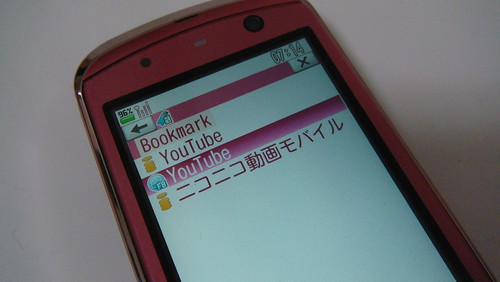
    もう1つ驚いたのはブックマークが共有化されて、iモードもフルブラウザもフォルダが一緒になったこと。今までiモードとフルブラウザ両方に「ブログ」とか「SNS」とか振り分けてたんで、データ転送したらフォルダが大量になっちゃった・・・・・・。まあ今後はこういう仕様になるので、いまのうちに設定直しておけば今後は問題ないですけどね。

    DSC02082
    iモードとフルブラウザを同じブックマークで管理

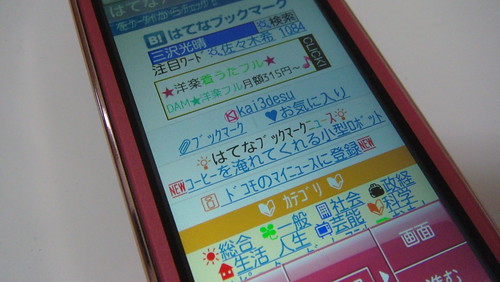
    Cookie対応のおかげで、Cookie対応サイトではログインを持続できるように。まだなかなか対応サイトがないですが、たとえばはてなブックマークモバイルなんかは、今まで毎回必要だったログインが一度ログインすれば次回は必要なくなっています。

    DSC02083
    はてなブックマークモバイルに直接ログイン

    文字のコピペもカーソルを表示していれば可能に。地図に弱い私としてはiモードで住所探し、それをがんばって暗記してNAVITIMEに入力するなんてことやってたんですが、コピペ対応でさらに地図が便利になる!
    DSC02084
    文字のコピペが可能に。コピペ→そのまま検索もOK

    地味に嬉しいのがiモードとフルブラウザの相互切り替えが可能になったこと。今までiモードからフルブラウザには行けたけど、その逆はできない(ページを戻るならできる)のが残念で、フルブラウザで見ていたけど、「これはケータイ対応サイトで表示したほうがいいなあ」って思う時にさくっとiモードに戻せる。たださすがに開いているタブまではそのまま移行できず、表示しているページのみを切り替えることになりますが。

    DSC02086
    フルブラウザからiモードへの切り替えが可能に

    操作性にやや課題はあるものの、総じて高機能になっていてかなり便利に。いままでフルブラウザをヘビーユースしていたのはひとえにタブブラウザが便利だったからにほかならないので、iモードがタブブラウザ化した今はフルブラウザの利用率が下がっています。

    なお、ここまでは基本的にF-09A、F-08Aでほぼ共通の仕様ですが、ここから端末ごとちょこっと異なる仕様について言及。

    まずはオートローテーションについて。F-08A、F-09Aどちらも、画面を横にすると自動的に表示も横になるオートローテーションを搭載しているんですが、以前も書いたとおりこれが結構めんどくさい。iモード見ていてちょっと他のことするためにいったんポケットにしまい、また取り出すと横表示になってて、それを縦に戻すのがめんどかったりして、結局自分の操作で切り替えたほうが便利だったりしました。

    この点についてF-09Aはすごくよくできていて、基本的にスライド開いた状態の時は「縦での利用」と位置付けて、横にしても画面は変わらない。ヨコモーションも同様に横表示のみで、スライド閉じている時のみオートローテーションに対応します。

    ただ、スライド閉じた時も実はオートローテーションの簡易ロック機能があって、横スライドの「マルチキー」ボタンを長押しするとオートローテーションをロックできるのです。一度スライドを開けると無効になる簡易的なものですが、基本はオートローテーション使いつつたまに固定しておきたい、なんてニーズにぴったり。

    DSC02087
    マルチキーおしっぱなしでオートローテーションを簡易ロック

    F-08Aは残念ながらこのオートローテーションロックがない。なのでオートローテーションをオフにしたいときは設定でオフにするしか無く、ブラウザ起動してるときには設定できないのです。

    一方、タブブラウザ機能に関してはF-08Aのほうが便利。基本的にiモードでタブを移動する場合、「進む」か「戻る」を押してサムネイル画面にした上で「上下」で移動するんですが、そうすると単にタブ移動したいだけなのに画面もどらなきゃいけないんですね。自分ははてなブックマークから好きなページだけを新タブで開き、読み終わったら消すって使い方してたので、この仕様はかなり残念です。

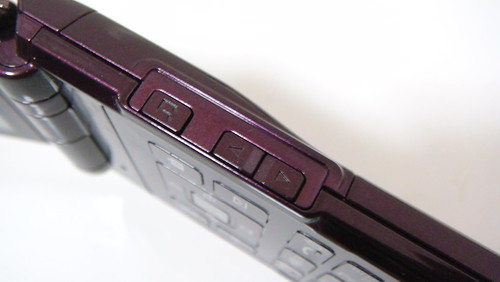
    しかしF-08Aの場合、サイドに用意された上下キーを使えば簡単にタブ移動ができる。タブブラウザはやっぱりタブ簡単に移動できないと不便なので、この点においてはF-08Aがうらやましい。

    DSC02088
    F-08Aはサイドキーでタブブラウザ移動が可能

    なお、フルブラウザの場合、F-09Aでも「*」「#」で移動できるんですが、iモードの場合、携帯電話サイトが「*」「#」にショートカット割り当てていることが多いからタブ移動機能を割り当てられないんですね。そういう意味でもF-08Aの上下キーをF-09Aにも搭載してほしいなと思いました。

    FOMA F-09A F-08A ブロガー徹底レビューまとめサイト
    FOMA F-09A F-08A ブロガー徹底レビューまとめサイトへ!

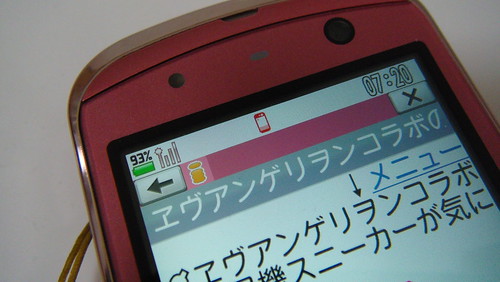
  • ヱヴアンゲリヲンコラボの初号機スニーカーが気になりすぎる

    ※この記事は5年以上前に書かれたため、情報が古い可能性があります

    コラボケータイは断腸の思いでスルーしたけど(というかあれ2年も使い続けられないだろという)、これはやばい、すべてがツボに入った。

    『ヱヴァンゲリヲン新劇場版』公開記念オフィシャル企画
    オリジナルスニーカー EVA−supernova01 〜初号機モデル〜(仮)
    http://extr.b-ch.com/cgi-bin/eva_news/official/news_det.cgi?news_c=10923

    製品画像はリンク先を見ていただくとして、ここまで挑戦的な初号機カラーはやばい、やばすぎる。1万2800円という値段もスニーカーとしてそれなりだし、靴だと履く履かないを使い分けられるので、ずっと持ち続けるケータイよりも気楽に使える。

    映画初日の6月27日にABCマートで予約開始とのことなんで、さすがにケータイほど殺到しなそうだけど初日に予約しておきたいところ。しかし実際に手にはいるのが8月なんでちょっと気持ち冷めてそうなんですがそれは考えないことにします。

  • F-09AとF-08Aのカメラ画質を比較

    F-09AとF-08Aのカメラ画質を比較

    ※この記事は5年以上前に書かれたため、情報が古い可能性があります

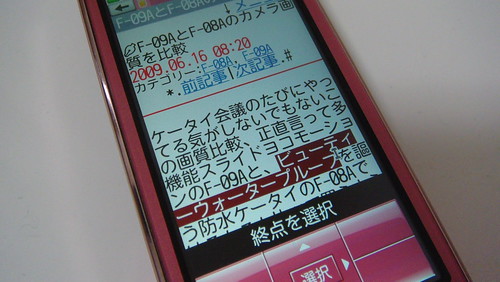
    ケータイ会議のたびにやってる気がしないでもないこの画質比較、正直言って多機能スライドヨコモーションのF-09Aと、ビューティーウォータープルーフを謳う防水ケータイのF-08Aではそもそも比べて買うようなものではないと思うのですが、カメラの機能はほぼ同じながらも800万画素のF-09Aに対して500万画素のF-08Aはどのくらい画質に違いが出るのかに興味があったので撮影してみました。

    以下は左がF-09A、右がF-08Aで、基本的にすべてオートでホワイトバランスもお任せ設定。画面サイズはともに待ち受け画面サイズにしてます。写真多いので以降は「続きを読む」で。

    (さらに…)

  • うまくて安い神田の焼き鳥「串味亭」オープン日に行ってきた

    うまくて安い神田の焼き鳥「串味亭」オープン日に行ってきた

    ※この記事は5年以上前に書かれたため、情報が古い可能性があります

    ブログに書いてもいい許可もらったので勢いよく書いてみる。

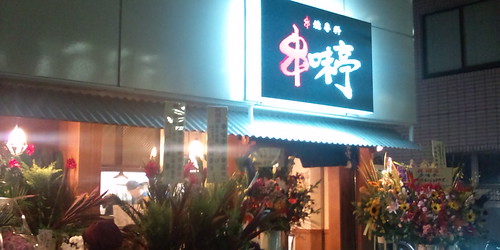
    学生時代(といっても卒業間際なのでもちろんお酒はOK)の頃からしばしば通っていた居酒屋「串味亭」が、今度神田に支店を出すというのでお祝いがてらオープン日に行ってきました。

    ついたー

    そもそも、初めてお店に行ったのは、友達がこのお店でバイトしていると聞いたので冷やかしがてら見に行った時。そしたらお酒も焼き鳥もおいしくて、それでいてお値段もとても安価なので、一緒に行った友達と「これはいいね!」と気に入ってしまい、それからというもの2人でしばしば通ってました。余談ですがその友達は同じカラオケが趣味だったので、2人でカラオケ2〜3時間コース→串味亭というコースが数ヶ月ペースで定番になってたな・・・・・・。

    串味亭 – 池袋-高田馬場/焼き鳥・串焼き – livedoor グルメ
    http://gourmet.livedoor.com/restaurant/23047/

    ホームページを見るとそもそもは「串八珍」のフランチャイズみたいながら名前はまったくオリジナルなので、通常のフランチャイズとはちょっと違うのかな? 高田馬場駅から徒歩0分と行っていい立地条件もすばらしく、友達が遅れてくる時も迷わず案内できるのもよかった。

    一緒に行っていた友達が宇都宮へ転勤になってしまったこともあり、最近はなかなか足を運ぶ機会も減っていたんですが、先日久々に行ったところ「今度神田に支店出すんだよ」と聞き、「じゃあオープン日は必ず行きますよ!」と約束。週初めではありますが喜びいさんで行って参りましたよ。

    オープン日ということもあってお店は常に満員御礼の状態。ほとんどの人が店長と和気あいあいでお話しているので、おそらくほとんどが以前のお店の常連っぽい。

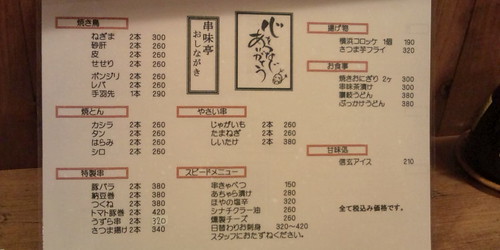
    メニューはこんな感じ。基本的にお値段お安めですがどれもウマウマです。

    メニュー

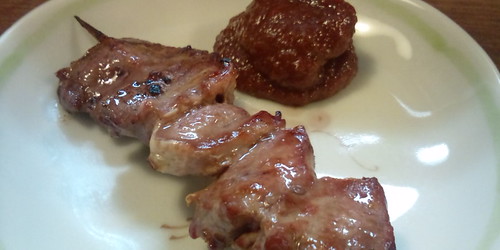
    焼き物はカウンターだと1本1本焼きたてを届けてくれるので、テーブル備え付けの特製みそ「とんみそ」をつけて味わう。このみそがまたおいしいのよねー。

    焼き鳥きたー

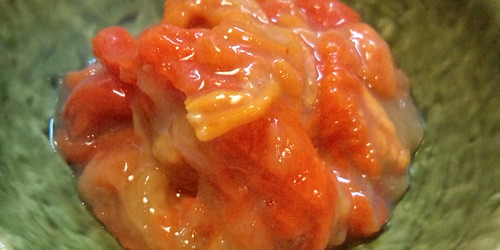
    さらにこのお店に来ると毎回頼んでしまうのがホヤ。ホヤって鮮度が悪いと臭みがでたりしておいしさの差が激しいんですが、ここのホヤはいつも新鮮でプリプリしていてついつい食べてしまいます。

    新鮮ホヤ

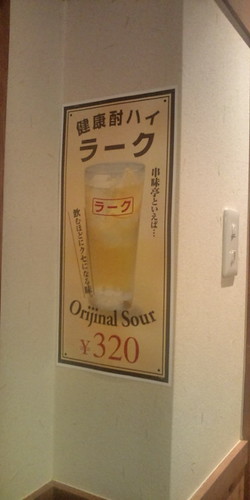
    お酒はビール、焼酎、日本酒なども取りそろえていますが、お店のイチオシが健康酎ハイ「ラーク」。薬草入りの酎ハイで健康にもいいみたいですよ。

    20090615222330.jpg

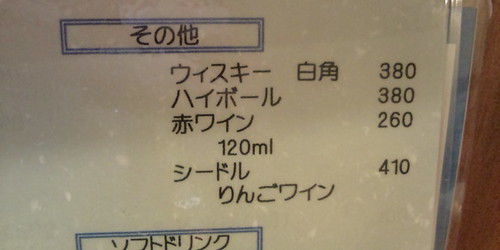
    そしてブロガー大好きハイボールももちろんメニューに。しかし安いなー。

    ハイボールもあるでよ

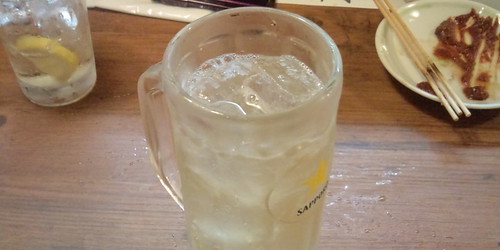
    そして勢いよくハイボールを注文してみたら何このサイズ!!! これで380円とか!!

    衝撃のハイボール

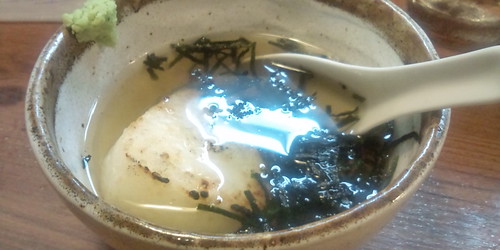
    お腹がすきまくってたこともあり、1人飲みは通常飲食の量が減りがちなのに、友達と飲んでるかのごとく酒も焼き鳥もたべまくり、お腹が満ちてきたところで最後にお茶漬けを注文。ここはさすが焼き鳥のお店というか、一度おにぎりを焼きおにぎりにしてからお茶漬けにしてくれるんですな。

    20090615225451.jpg

    あくまで串八珍のフランチャイズなので同じメニューは串八珍でも食べられるのですが、このお店の好きなところはその雰囲気。お店の規模がそれほど大きくないこともあってか、常連さんにもきちんとコミュニケーションしてくれるし、それでいて初めて行ったお客さんも取り残されるようなことはない。自分は常連だけ大事にするようなお店の空気というのがとても苦手なんですが、高田馬場のお店に初めて行ったときも友達がバイトしていた(といっても本人はその日いなかった)とはいえ、一見でも壁を感じない空気がすごく居心地良くて、それだからこそ大学を卒業して距離が遠くなってもわざわざ通ってた。そういう空気が神田店でも感じられたのでひと安心しつつ、おいしくも楽しい時間を過ごせました。

    まだお店のホームページとかないみたいなので、とりあえず場所だけでもご紹介。神田駅南口から徒歩5分くらいってとこかな。もし興味持って行く人いたらせっかくなので「ブログ見てきた」とか言ってみてくださいw。特典は別にないですが。


    大きな地図で見る

    NAVITIME大好きっ子としてはNAVITIMEのURLも貼っておきますよ。これなら携帯からも見られるしね!
    http://www.navitime.co.jp/map/index.jsp?datum=1&unit=0&lat=%2b35.41.09.08&lon=%2b139.46.27.03&back=pc

    お店も大きくないのであまり大人数では入れないので、今度は4人くらいの規模でまた遊びに行きたいところ。しかし2つもお店できると高田馬場店とどっちに行くかなかなか悩みどころではありますな・・・・・・。

  • F-09AとF-08Aで歩数計を使うなら、スペースジムが楽しいよ。

    F-09AとF-08Aで歩数計を使うなら、スペースジムが楽しいよ。

    ※この記事は5年以上前に書かれたため、情報が古い可能性があります

    オマージュ!

    F906iから歩数計機能を搭載しはじめた富士通ケータイですが、引き続きF-09A、F-08Aでも歩数計機能を搭載しています。実際には歩数計以外にもさまざまな健康関連機能を搭載しているんですが、今回は歩数計用にカスタマイズされた待ち受けの話。

    以前にもF906iでは「ウォーキング×フラワー」という、歩数によって花が成長するという待ち受けを提供していました。

    F906iで歩数計を使うなら、ウォーキング×フラワーが楽しいよ。 – くまめがね
    http://kuma-kigurumi.breakarea.com/2008/06/10/f906i-walking-flower/

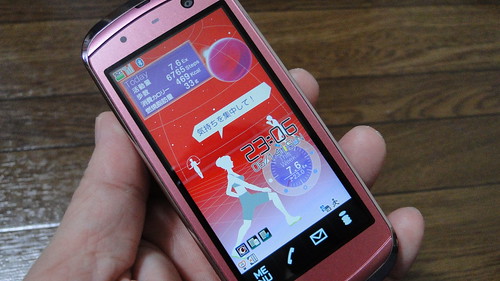
    今回の端末も引き続きウォーキングフラワーはプリインストールされていますが、新たな歩数計連動の待ち受け画面もついに登場。それがこの「スペースジム」であります。MENU→8→2→1→1→縦画面設定→イメージ設定→プリインストールにありますよ。

    DSC00101

    デフォルトの待ち受けでは、歩数に加えて、「Ex」と呼ばれる運動量が表示されるんですが、このスペースジムではジムというだけに消費カロリーや燃焼脂肪量も表示。毎日の運動量をチェックしたい人にはお勧めです。

    さらにこの待ち受け、本体の動きとも連動しており、本体を動かすとその動きに合わせて解説してくれます。


    スペースジムの動作(通常画質の動画はこちら

    正直「運動しているときに携帯の画面見るのか?」という疑問が無きにしも非ずですが、こういう連動は結構楽しい。色的にもピンクの本体に結構合うので、しばらくこの待ち受け使っていこうと思います。F-08Aにもスペースジムはプリインストールされているのでよろしければ!

    FOMA F-09A F-08A ブロガー徹底レビューまとめサイト
    FOMA F-09A F-08A ブロガー徹底レビューまとめサイトへ!

  • 「ヱヴァンゲリヲン新劇場版:序」Blu-rayで見た

    「ヱヴァンゲリヲン新劇場版:序」Blu-rayで見た

    ※この記事は5年以上前に書かれたため、情報が古い可能性があります

    単にPCとテレビ繋ぐためのHDMIケーブルを買いに行っただけなのに、たまたま発売日だったために勢いでBlu-ray版購入してしまいましたよ。


    ヱヴァンゲリヲン新劇場版:序 (EVANGELION:1.11) [Blu-ray]

    ヱヴァンゲリヲン新劇場版:序自体はすでにDVD化されていて、今回は新たにBlu-rayが発売されたのですが、Blu-ray発売に伴ってちょこちょこ書き直されており、バージョンも「1.11」という扱いに。そのあたりは下記に詳しいので興味ある方はご覧ください。

    【買っとけ! Blu-ray/DVD】第258回:[BD]ヱヴァンゲリヲン新劇場版:序 1.11 -AV Watch
    http://av.watch.impress.co.jp/docs/series/buy/20090602_212186.html
    事前知識無く勢いだけで買ってしまったんだけど、確かにミサトさんがシンジを迎えに行った車内での会話とか、「あれ、こんなん会ったっけ?」というシーンも確かに増えてた。劇場版見た人でもちょいちょい楽しめるという意味ではこういう展開ありがたいですね。

    映像のクオリティもさすがというべきで、しょせんフルHDではない地上デジタルと比べて画質のレベルが違いすぎ。7月には地上波で放送するらしいですが、この圧倒的なまでの美しさはやはりBlu-rayで堪能してほしいといいたい。べ、べつにBlu-ray買ってから地上波の放送を知って悔しいとかそんなんじゃないんだからね!

    さらに特筆すべきは特典映像で、絵コンテとアニメの制作過程がうまくリミックスされて非常に面白い作品に仕上がっている。あれだけキレイなアニメも最初はペンで走り書きしたイラストだったりして、それが少しずつアニメで描かれていく様を重ね合わせて映像化している様は「日本のアニメ業界すげえええ!!!!」と思わざるを得ない。これ見るためだけにBlu-ray版買うなりレンタルしてもいいんじゃないかというできばえです。

    次の劇場版である「破」もいよいよ今月末に劇場公開開始。もう「序」の予告編が次回作を大変に期待させる内容だっただけに、今年一番楽しみの映画といっても間違いない位置付けなので、ネタバレとかされる前にとっとと先行レイトショーとかで楽しみたいと思います! レイトショーがあるのか知らないけど。

    ヱヴァンゲリヲン新劇場版:破 2009年6月27日公開
    http://www.evangelion.co.jp/

  • WordPress 2.8の自動アップグレード不具合に気をつけて

    ※この記事は5年以上前に書かれたため、情報が古い可能性があります

    うっかり自分は自動アップグレードしちゃったんだけど、今回の2.8はバグが含まれていて危ないっぽい。

    先日リリースしました WordPress 2.8 への自動アップグレードの際に、サーバー上のファイルが削除される現象が報告されています。報告によると、この問題が発生した場合にはサーバー上の WordPress 以外のファイルも削除されるとのことです。

    WordPress | 日本語 ? 2.8への自動アップグレードを行う際の注意事項
    http://ja.wordpress.org/2009/06/13/attention-autoupgrade-28/

    WordPressの自動アップグレード初体験ですげーというエントリー書こうとおもったんだけど、この不具合直るまでは自粛だな・・・・・・。

    とりあえず他のWordPressユーザーがこの不具合に出会わないよう、WordPressエヴァンジェリストの端くれとして簡単ながらエントリーしておきます。