年: 2009年

  • プロフィルTwitter連携とメール通知機能搭載の開発裏話

    プロフィルTwitter連携とメール通知機能搭載の開発裏話

    ※この記事は5年以上前に書かれたため、情報が古い可能性があります

    ちょっと告知遅れましたが、先週金曜日、弊社のサービスに新機能を実装しました。

    AMN、オンラインプロフィールサービス「プロフィル」の機能を拡充|プレスリリース|Agile Media Network
    http://agilemedia.jp/pressrelease/amn_58.html

    いくつか新しい機能盛り込んでいるのですが、あまりリリースには詰め込めなかった機能搭載の狙いなどをここで補足させていただきたいと思います。

    まずは1つめのTwitter連携機能。ブログクラブの「会員登録情報」からTwitter連携をオンにすると、自分がプロフィール情報を更新したり、他のユーザーを登録したときにTwitterでつぶやくようになります。今ってTwitterは「つぶやき」じゃなくて「ツイート」なんだっけ?
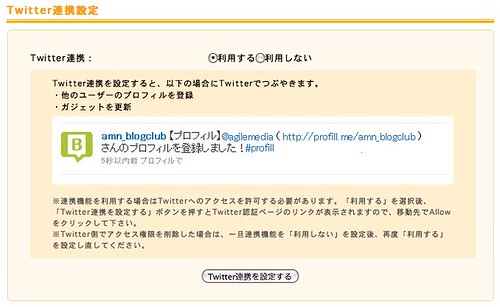
    pf_up02

    また、相手がTwitterのIDをプロフィールに設定しておくとそれを自動で認識して、「@」を使ってつぶやけるという二段階設定。TwitterのIDが未設定の場合は@をつけず、プロフィルに設定した名前でつぶやきます。
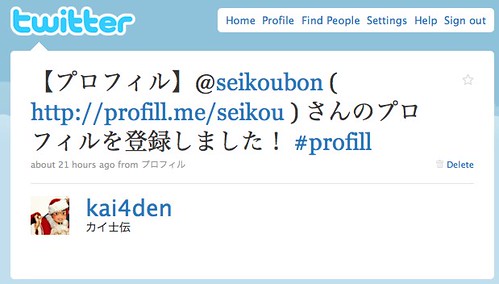
    pf_up01

    この機能をつけたのはいくつか理由があって、1つはあくまでプロフィルは一方通行のコミュニケーションであるということ。このあたりは以前にちょっと書いたので長いけど引用します。

    プロフィールが一方通行で、登録したことが相手にわからないのもこういうコンセプトがあるからで、プロフィルの上でコミュニケーションは発生しないのでソーシャルな機能をプロフィルが持つ必要はない。むしろプロフィル経由でTwitterのアカウント知ってもらって、それで後はTwitterでコミュニケーションとってもらえればいいわけです。一方で、あれだけ気軽にフォローが外せるTwitterであっても、登録者が外に公開されていることで「フォロー外されてショック」「リストに変な登録されててショック」という事態が発生している事実も考慮しました。

    ぶっちゃけていえば最初はソーシャルな機能があったほうがサービスの盛り上がりはあるので、加入者数を考えるならやったほうがいいんですよね。ただ先を見据えて考えた時、それは果たしてプロフィルにおける本質なのだろうか、自分が登録されていることを公開されることで多少なりとも不快な要素を生み出してしまうのなら、それはもう非公開でいいのではと考えました。そういう意味でもこのサービスはオンライン名刺であって、名刺って交換するけど人に見せびらかさないよね、みたいな感覚で考えていただけると幸いです。

    AMN新サービス「プロフィル」公開と開発裏話 – カイ士伝
    https://bloggingfrom.tv/wp/2009/11/10/2829

    ただそうはいっても、プロフィールをオープンにしてSNS的につながりたいというニーズもあるのはもちろんわかるしそれも大事。そこで、お互いオープンにしてつながりたい人は、TwitterのIDを登録しておけばプロフィルを介してTwitterでつながれるように、と考えたのがこの機能です。

    あまり自分の人間関係を外に見せたくないという人はそのままTwitter連携をオンにしなければ相手には伝わらないですし、相手から@された時も、自分は誰から登録されたか通知されるものの、Twitterのつぶやきなのでそれはあっという間に流れてしまい、常に「誰から登録されているか」を出し続けることはない。自分の基本コンセプトは「仲間はずれを作らない」なので、オープンにしたい人はTwitter連携、そうでない人は通常通り、と使い分けてもらえればと思います。

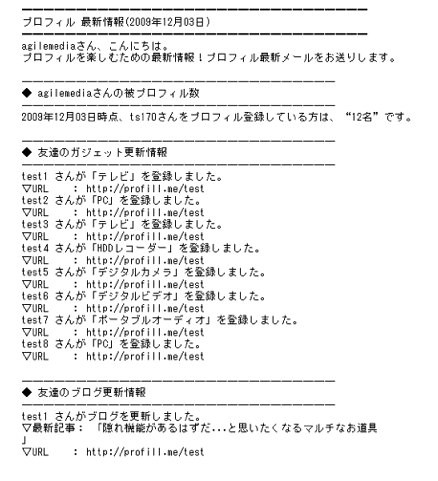
    Twitter連携と合わせてもう1つ搭載したのがメール通知機能。こちらは自分が登録された数のほか、登録した相手のガジェット更新やブログ更新をメールで送ります。
    pf_up03

    プロフィルおよびブログクラブのガジェット機能は、同じガジェットを持っている人や、自分が欲しいガジェットを持っている人など、ガジェット起点で人がつながっていくように、という狙いで搭載しております。まだまだ足りないところだらけなのでいろいろ改善していかなければなのですが、とりあえずその一歩として、ガジェット更新をメールで通知することで、自分が新しく製品を買ったことを伝えられるようにしました。

    もう1つ、ブログのRSSをまとめてメールで通知する機能というのも、枯れた技術ながら意外と見かけない。前の会社でも、仕事でチェックすべきRSSをメールで共有したいなあ、なんて考えたけれどあまりいいサービス見つからなかった経験もあったりして、メールってまだまだ便利な存在かなとも思ってます。

    さらにブログ名刺のキャンペーンも始めました。今回は無料ではないのですが、前川企画印刷さんにご協力いただき、通常は1300円の名刺を1000円で作成できます。

    プロフィル機能拡張記念のブログ名刺作成キャンペーンを実施します
    http://blogclub.jp/statics/page/2009/12/post-4.html

    実は自分のブログ名刺のそのデザインで作ってたりして。

    携帯電話で相手を登録できるプロフィルも便利ですが、やはり紙の便利さも大事。年末年始、イベント相次ぐ時期ですので、この機会にブログ名刺に興味ある人はぜひお申し込みください。個人的には「仕事や自分の見せたくないプロフィール以外の情報を伝える」という個人情報防衛手段としても、ブログ名刺は有効だと思っております。

    実際の対応は前川企画印刷さんになりますが、前川企画印刷さんは作業が早いので、申込みいただけばすぐに対応していただけます。来週弊社で行いますAMN忘年会にも、今から申し込めばなんとか間に合っちゃうかもしれませんし、年末年始にはほぼ間に合うと思いますので、ご興味あればぜひお申し込みくださいませ。

  • F-01B、F-02B、F-03Bのカメラを比較

    F-01B、F-02B、F-03Bのカメラを比較

    ※この記事は5年以上前に書かれたため、情報が古い可能性があります

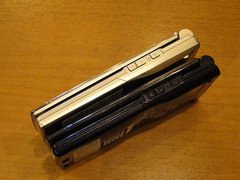
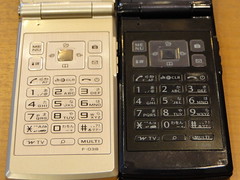
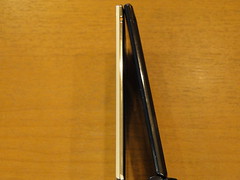
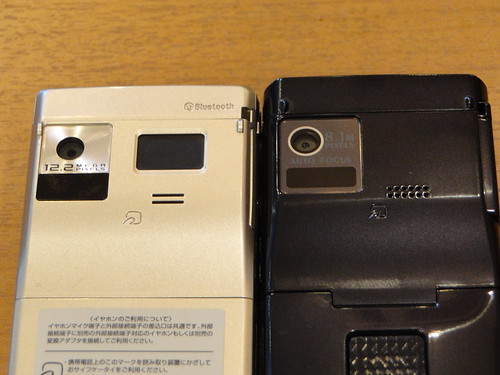
    前にもそんな企画やった気がしないでもないですが、F-03B入手により3機種そろいぶみしたことと、前の比較はちょっとやり足りなかったところがあったので、あらためてやってみます。写真多いので今回も「続きを読む」で。
    ?

    (さらに…)

  • ケータイ会議5でQ&Aコーナー開始

    ケータイ会議5でQ&Aコーナー開始

    ※この記事は5年以上前に書かれたため、情報が古い可能性があります

    ほぼ恒例となりましたケータイ会議のQ&Aコーナー、今回も始まりましたよ。

    F-01B/F-02B/F-03B 最新Fケータイブロガー徹底レビューまとめサイト【ケータイ会議5 sponsored by 富士通】
    http://www.keitaikaigi.com/2009b/

    自分だけでは当たり前に使ってしまっている機能も、ほかの人から見たら興味津々、ってことも多々あるわけで、そういうところはぜひ質問してもらればきっちり答えていきたい所存。もちろんすべての質問に答えられるわけではないし、環境によって試せないこともあるかもしれませんが、気になるところは細かくてもいいのでご意見いただけますと幸いです。

    FOMA F-01B F-02B F-03B ブロガー徹底レビューまとめサイト
    FOMA F-01B F-02B F-03B ブロガー徹底レビューまとめサイトへ!

  • 「国内のiPhoneは200万台」ソースはどこなのか

    ※この記事は5年以上前に書かれたため、情報が古い可能性があります

    昨日の夜、自分の範囲のタイムラインでiPhoneの話題をまた目にしていて、「そういやそもそも論として、iPhone200万台ってソースどこなんだっけ?」とつぶやいていたら、ご本人である林さんからコメントいただきました。

    Twitterに放置したままだとどんどん過去になってしまってパーマリンク貼れなくなってしまうこともあり、せっかくいただいた大事な発言ですのでここでご紹介しておきますね。

    @nikolaschka @kai4den 私の独自調査の数字で、先月くらい以降の講演では、その1.5倍と言っています。一応、いくつか(2つでなく、なんと3つ!)公にできない裏付けは取ってあります。

    Twitter / Nobuyuki Hayashi林信行: @nikolaschka @kai4den 私の独自 …
    http://twitter.com/nobi/status/6400749857

    iPhoneの販売台数というのはソフトバンクもアップルも公式に明らかにしていないこともあって、基本的には外部の調査に頼るしかない。だけどそれはどこが調査したかというのをきちんと理解しておかないと、まるで公式の数字のように一人歩きする危険性もあるし、事実iPhoneに関してはそれが一人歩きしている感があるので、こうやってソースを確かめられたのはありがたいです。

    別に公式の数字以外は全部否定するというのではなくて、公式の数字ではないという事実と、それがどこから出てきたのか、というのをきちんと確認するのは大事なことだというお話。林さんが公にできない裏をきちんと取ってる、ってお話も大事な要素ですね。

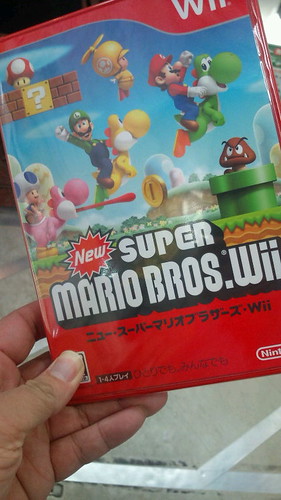
  • New スーパーマリオブラザーズ Wii産業

    New スーパーマリオブラザーズ Wii産業

    ※この記事は5年以上前に書かれたため、情報が古い可能性があります

    書かないと忘れていくからね。

    • ゲームとしては大変面白いけどシステムはボスの倒し方含めて3のまんま。ここまでくるともはや大いなるマンネリの世界か
    • グラフィックはあまり気にならない。Wiiは変にCG使うよりああいうグラフィックのほうがしっくりくる
    • ただこのクオリティならDSでできそう。据え置きよりもDSで欲しかった

    全体的に面白いんだけど新しさはない。いや新しさを必ず求めなければいけないというのではなくて、もうマリオは国民的大作シリーズの1つなんだろうなという感じです。個人的にはステージ2が砂漠とかいうテンプレくらいはそろそろ変えてもいいんじゃないかと思ったりはしますが。

    あと、社会人ゲーマー的にはやっぱりあのくらいのゲームはDSでやりたいなあ。据え置きはどうしてもプレイ時間が限られるので、ステージをちょこちょこやりこめる携帯機のほうが嬉しい。1画面で4人プレイしてほしい、という気持ちももちろんわかるんだけど、今やそれが実現できる環境ってどのくらいあるのかなあ。

    あとは定番の売上ですかね。前作は爆発的に売れたとはいえDSだったこと、あのモンハンもPSPでは売れるが据え置きではそこまで爆発的に伸びないことを考えると、100万超えたあと、200万を超えるのかどうかが気になるところです。


    ニュー・スーパーマリオブラザーズ・Wii(初回入荷分)

  • ケータイ会議まとめサイトに「あわせて読みたい過去記事一覧 」できました

    ケータイ会議まとめサイトに「あわせて読みたい過去記事一覧 」できました

    ※この記事は5年以上前に書かれたため、情報が古い可能性があります

    先週の初めくらいでしょうか、ケータイ会議5のまとめサイトに、今回の最新機種でも使える過去の記事が一覧としてコンテンツ追加されました。

    docomo F-01B/F-02B/F-03Bブロガー徹底レビューまとめサイト – あわせて読みたい過去記事一覧
    http://www.keitaikaigi.com/2009b/reference.php

    自分への戒めでもあるんですが、長いこと同じ機種を使い続けていると、せっかくの便利な機能や手放せない機能も当たり前になってしまって驚きがなくなってしまい、新しい機種を手にしてもその差分しか気にならなくなってしまう。でも携帯電話全体の機能としては、まさにそういう当たり前となってしまったような機能こそが魅力だったりするので、今でも十分役に立つ富士通ならではの機能を集約しておく、ってのは大事なことだと思います。

    富士通の携帯電話でこんなことできるのかな? この機能はどうなんだろう? というときは、ぜひとも過去の記事もご参照ください。もちろん最新機種では機能が改善されている場合もありますが、最低限の仕組みや仕様などはこのまとめを読むだけでもかなりの部分が把握できるのではと思います。

    裏側の話をしてしまうと、このまとめエントリ、個人的に「まあ富士通携帯でも使えるけど携帯電話全般の話だしな」と思ってまとめサイト登録してない記事も含まれてるんですよね。そんな細かいところまできちんと拾ってくれているまとめサイトの中の人に感謝であります。ついでにまとめサイトの中の人の中の人が幸せでありますように。

    なお、今回の機種のスペック比較表もさりげなく便利。

    docomo F-01B/F-02B/F-03Bブロガー徹底レビューまとめサイト – スペック比較表
    http://www.keitaikaigi.com/2009b/spec.php

    今回の3機種が機能別にチェックできるだけでなく、その機能をクリックすると機能について書かれているエントリが一覧表示されるという便利ぶり。三角のマークが付いているものは記事がある印なので、便利に活用してもらえるといいなと思います。

    FOMA F-01B F-02B F-03B ブロガー徹底レビューまとめサイト
    FOMA F-01B F-02B F-03B ブロガー徹底レビューまとめサイトへ!

  • iPod touch買いました

    iPod touch買いました

    ※この記事は5年以上前に書かれたため、情報が古い可能性があります

    Pocket WiFiをより活用するため、新たにiPod touchも導入してみました。最近ガジェット増えすぎてポケットがつらい……。

    回線はすべてPocket WiFiで行うので月額の負担はないし、8GBのiPod touchなら2万円切ってるので値段的にも手が出しやすい。しかしiPod touchとWiiとDS iLLがほぼ一緒の値段って、なんか不思議ですね……。

    iPhoneと比べてカメラとマイクがないので使えないアプリも多々ありますが、カメラとマイクのためだけに月額6000円近い負担は厳しい。しかも回線がソフトバンクだとまともにつながらないですしね……。食事などに出た時、iPhoneがまったくつながらないエリアでもiPod touchが余裕で通信できているという逆転現象も多々起きております。

    iPhoneも発売日から使っていたのである程度操作は慣れていますが、やっぱりフリックは圧倒的にiPod touchがやりやすい。この快適さだけを重視するならiPhoneやめられないって人がいるのもわかりますね。

    一方でやっぱりシングルタスクの端末は自分には無理。なんでトラバター立ち上げてるだけで他のこと一切できないのとかいろいろ疑問が募ってしまいます。あとはアプリ管理とか、PCの設定をミスすると一気にインストール済みのアプリが消されるのには泣きました……。

    音楽に関してもBluetoothだと早送り、早戻しが殺されているというナゾ仕様を考えるとBluetooth対応音楽プレーヤーとしては自分の中でPSP goやHT-03Aどころかドコモの携帯電話以下の扱い。音楽の取り込みもiTunes必須だから使いにくいしな……。その点MP3で保存できるというPSP goは強力すぎます。

    というわけで現状はフリックの操作性を活かして、ほぼほぼTwitterクライアント端末と化しております。フリック操作の快適さはやはり他の追随を許さないし、Twitterだけ見ていればいいのであればシングルタスクでも構わない。他にもカメラやマイクを使わないアプリなら利用もできるし、コストパフォーマンスは非常に高いので満足しております。

  • PCで128kbps定額通信できるドコモの新プランをBluetoothで設定

    PCで128kbps定額通信できるドコモの新プランをBluetoothで設定

    ※この記事は5年以上前に書かれたため、情報が古い可能性があります

    先日のエントリでも軽く触れましたが、NTTドコモで128kbpsの定額プランが12月1日から始まりました。

    なお、Bluetoothの活用に関してはもう1つ期待がありまして、それが12月1日から始まるパケ・ホーダイダブルの新プランです。

    F-01BのBluetoothで電話の着信を逃がさない – カイ士伝
    https://bloggingfrom.tv/wp/2009/11/29/3005

    これまでパケ・ホーダイダブルは、iモードブラウザおよび携帯電話の通信全般が上限4410円、フルブラウザを使うと上限5985円ですが、PCにつなぐと料金が上限1万3650円に跳ね上がりました。まあこれでもPC定額のデータ通信端末をもう1台持つことや、ドコモ品質の回線で定額通信できることを考えるとそれなりにメリットあるとは思いますが、それでもやっぱり高いものは高い。差額でドコモの定額プランをもう1契約したほうが安いくらいですからね……。

    しかし今回始まったプランは、フルブラウザの上限である5985円で、PCにつないでも定額になります。さすがに通信速度は下り128kbps、上り64kbpsまで落ちますが、それでもドコモの広い通信エリアで利用できることや、フルブラウザの料金利用範囲内でPCにもつなげてしまうなどメリットは多い。イー・モバイルでつながらないエリアの補完にもなると、心待ちにしておりました。

    で、実際に接続してみたところ、いくつかの課題がありました。まず、上限5985円で使えるのは変わらないものの、この料金で利用できる専用アクセスポイントはいまのところドコモ公式のISP「mopera U」のみ。なので実際の利用にはmoperaの最低月額料金である315円がどうしても必要になります。

    128K通信 | サービス・機能 | NTTドコモ
    http://www.nttdocomo.co.jp/info/news_release/page/091105_00.html

    もう1つのポイントは、mopera Uは通信する携帯電話で契約しなければいけないこと。おそらく一般の人には関係ないのですが、自分の場合ドコモ携帯を2台持ちしているんですね。で、片方のHT-03Aはmopera Uを契約しているんですが、通信に使うのは通常の携帯電話なので(HT-03A用のBiz・ホーダイ ダブルはこの128kbps通信に未対応)、こっちの音声携帯でも別途mopera Uを申し込まなければいけません。まあ理由はわからんでもないけど、mopera Uを2契約というのは管理上少々めんどくさい……。

    と、前置きをしておいたところでいよいよ接続手順。通常のPCはUSBケーブルでつなぐことになりますが、ここはせっかくだからF-01B、F-03Bに搭載されておりますBluetoothに活躍していただこうと思います。

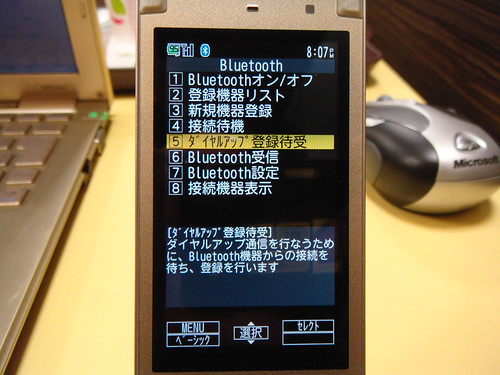
    データ通信の場合、オーディオや通話とは設定が少々異なっており、「MENU」「6(LifeKit)」「*(Bluetooth)」「5(ダイヤルアップ登録待受)」から設定します。この設定をおこなったのち、PC側のBluetooth機能でBluetoothペアリングを開始すると端末を発見し、無事接続できるように。

    DSC02978

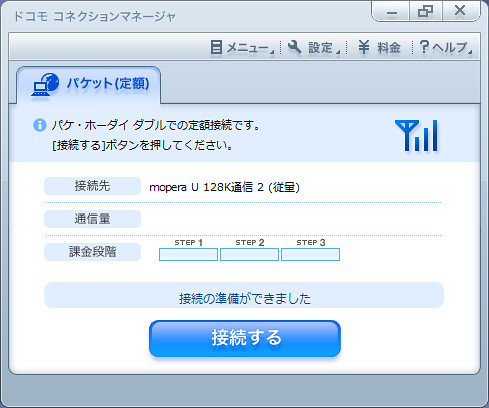
    続きましてドコモの公式アプリである「コネクションマネージャ」をダウンロード。おそらく手動でも設定できるんですが、失敗すると大変な目にあいそうなのでここはおとなしく公式アプリに頼ります。

    ドコモ コネクションマネージャ | お客様サポート | NTTドコモ
    http://www.nttdocomo.co.jp/support/utilization/application/foma/connection_manager/

    インストールが終わったらあとは下記のサイトを見ながら設定をおこなうだけ。すでに携帯電話はBluetooth経由でモデムとして認識されているのでそれを選びましょう。また、mopera Uの加入もこのソフトから行えるので、Bluetoothさえ認識させればすぐにコネクションマネージャ使って設定始めて大丈夫です。

    設定方法|ドコモの定額データプラン対応のインターネット接続プロバイダ「mopera U (モペラユー)」
    http://www.mopera.net/manual/pcpda/connect/measured_manual/128ap.html

    設定が終わったらあとはコネクションマネージャの「接続」ボタンを押すだけ。無事にBluetoothで通信が始まります。接続するときに接続先が「mpr.ex-pkt.net」になっていれば、これは128kbps接続専用アクセスポイントなので、ちゃんとパケ・ホーダイ ダブルを契約していれば定額範囲内でつながっているはず。

    docomo01

    また、一度でもコネクションマネージャで接続すれば、ダイヤルアップの設定に128kbps通信の設定が残っているので、次回からは普通にダイヤルアップ接続で大丈夫。この設定内容をチェックしておけば次回からはコネクションマネージャインストールしないで済みそうだな……。

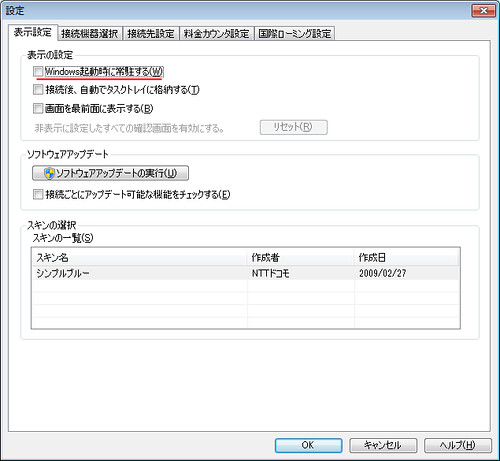
    なお、ドコモコネクションマネージャは初期設定でPC起動時に自動起動がオンになっているので、以降はダイヤルアップで接続する人は忘れずにオフにしておきましょう。

    docomo02

    プラス315円が予想外のネックでしたが、通信速度は十分で、Twitterくらいなら十分利用できる。ドコモの広いエリアの恩恵を月額315円で受けられるなら、と前向きに考えることにします。ただ、Biz・ホーダイ ダブルもこの128kbps通信を始めてくれると、そもそもmopera必須なスマートフォンユーザーとしては非常に助かるので、今後に期待したいところ。基本的にパケ・ホーダイ系のサービス拡充は時期が遅れてBiz・ホーダイにも適用されると認識しているので、wktkで待ちたいと思います。

    FOMA F-01B F-02B F-03B ブロガー徹底レビューまとめサイト
    FOMA F-01B F-02B F-03B ブロガー徹底レビューまとめサイトへ!

  • dynabookにアップグレード用のWindows 7をクリーンインストール

    dynabookにアップグレード用のWindows 7をクリーンインストール

    ※この記事は5年以上前に書かれたため、情報が古い可能性があります

    ?先日お伝えした新PCですが、

    10万円で高性能ノートPC買ったよ – カイ士伝
    https://bloggingfrom.tv/wp/2009/11/25/2987

    無事にWindows 7のアップグレードディスクが届いたので、さっそくインストールしてみました。

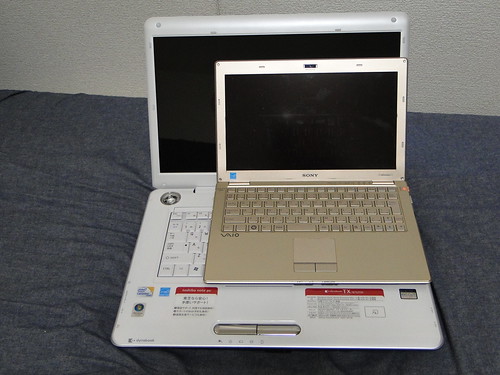
    というか、それ以前にWindows 7が届くまで封も開けてなかったのですが、実際に開いてみるとこれがでかいのなんのって。

    DSC03645

    VAIO Xがまるで子供のようですはい……。まあ、触るのは最初のセットアップ期間のみで、あとはワイヤレスアクセスするので家のどこかにおきっぱなしでいいから問題はないのですが。

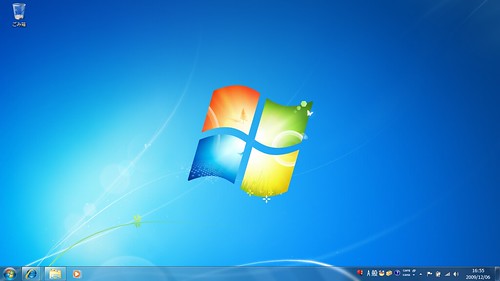
    さっそくWindows 7をインストールしたいところですが、せっかくなのでPCをクリーンインストールしたいなと思い、DVDからブートしたら問題なくできそうだったのでチャレンジすることに。途中、東芝のPCが4つにパーティション切られていて、どこにインストールしようか迷ったのでサポートに電話問い合わせなどしつつ、問題なくインストールが完了しました。

    クリーンインストールしたので余計なソフトも入っておらずシンプル。Officeもちゃんと別途ディスクが同梱されているのを後からインストールすればいいので問題なしです。

    win7

    動作もさすがにさくさくで、これならMacよりも快適に作業ができそう。Core 2 Duoよありがとう。

    あとはUSB接続のBluetoothアダプタを接続し、BluetoothキーボードとBluetoothマウスでワイヤレス操作環境を整えるだけ。はやくHDMIでテレビにつなぎたいわー。

  • F-03Bファーストインプレッション

    F-03Bファーストインプレッション

    ※この記事は5年以上前に書かれたため、情報が古い可能性があります

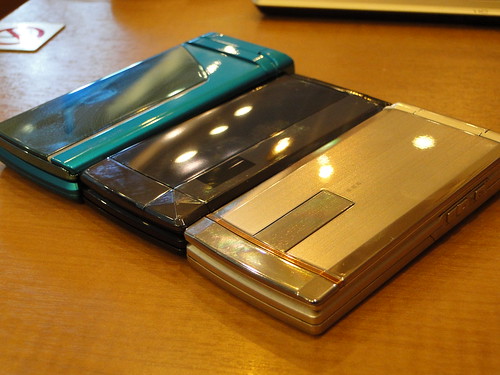
    F-01B、F-02Bに続いて3機種目となるF-03Bがついに手元に。もうポケット入りきらないよ・・・・・・。

    DSC03633
    左からF-01A、F-02A、F-03A

    今回はF-01BからF-03Bまですべて防水端末ですが、フルスペックのF-01B、デザイン重視のF-02Bに対し、F-03Bは薄型ながらもF-01Bに負けないフルスペックを搭載した中間的存在の端末。タッチパネル以外はほぼ同等といっていいクオリティで、これもうPRIME Seriesといっていいんじゃないだろうか……。

    携帯電話(F-03B) – FMWORLD.NET(個人) : 富士通
    http://www.fmworld.net/product/phone/f-03b/

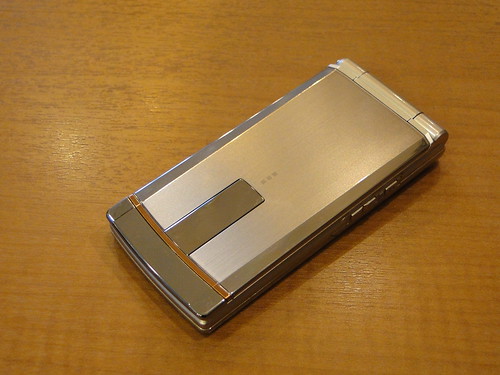
    4色展開のうち、カラバリはおしゃれなゴールドを選択。これ何度も言うけどこのままもらえるんじゃなくて、モニター期間終わった後に3機種から1機種を選ぶ仕組みですのでよろしくお願いいたします。

    DSC03631

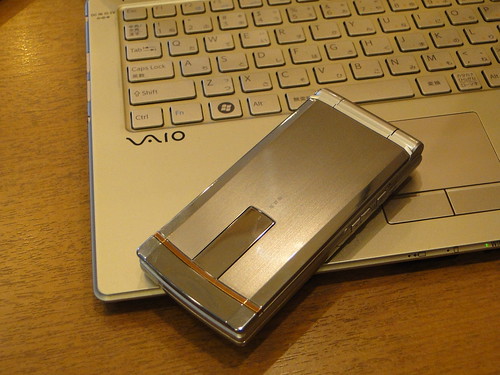
    なぜゴールドかって、そりゃもう愛しのVAIO Xちゃんとカラーコーディネイトするためですよ。ゴールドかわいいよゴールド。

    DSC03632

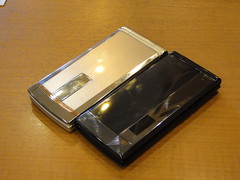
    同じ薄型のF-02Bと比較すると、背面液晶部分はかなりデザインが異なるものの、側面やキーボード周りはほぼ同じ。厚みでいうとハイスペックな分F-03Bがやや厚めですが、なぜか液晶部分はF-03Bのほうが薄いです。

    DSC03639DSC03638
    DSC03641DSC03642

    しかし一番の大きな違いは背面に現れております。

    DSC03643

    かなり似ている背面ですが、カメラはF-02Bの8.1Mピクセルに対してF-03BはF-01Aと同等の12.2メガピクセル。さらにカメラの横にはF-02Bにはない指紋認証センサーを搭載。さらにさりげなくF-03Bの上にロゴが刻まれているBluetoothも大きな違いです。

    Bluetoothと指紋認証が大好きな自分としては、やはりスペック的にF-03Bが気になってしまう。同じゴールドでVAIO Xとおそろいにできることもあり、しばらくF-03Bメインで使ってみようと思います。

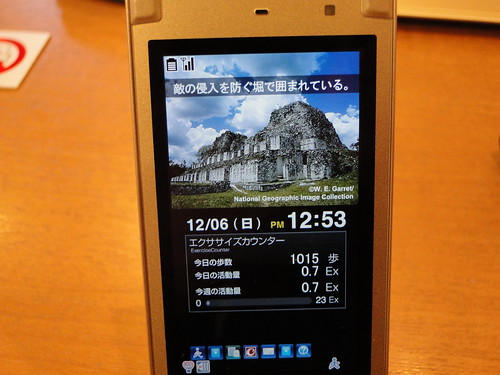
    ちなみにもう1つ、さりげなく気に入ったのがプリインス トールの「ナショナル ジオグラフィック」待ち受け。

    DSC03644

    世界の文化遺産かな? よくわからないけどそういう世界の都市やその説明を待ち受けで自動で表示してくれる。これがかなり美しく、内容としても面白いのでついつい待ち受け画面に見入っちゃいます。待ち受け画面をコンテンツ化してしまうというのはいろんな試みがなされていると思うけれど、これは1つ面白い解かなと思いました。

    FOMA F-01B F-02B F-03B ブロガー徹底レビューまとめサイト
    FOMA F-01B F-02B F-03B ブロガー徹底レビューまとめサイトへ!

  • 百式なぞこのカイ士伝さまが喰らい尽くしてくれるわ!!

    百式なぞこのカイ士伝さまが喰らい尽くしてくれるわ!!

    ※この記事は5年以上前に書かれたため、情報が古い可能性があります

    最近タイトルでボケるとあまり誰もわかってくれないので先に言っちゃうと、これ渡辺ラオウのオマージュだかんね。

    話を元に戻しますと、前々からだぶさんのブログやらTwitterやらの発言で気になっていたラーメン屋「麺屋 百式」、機会があったので初挑戦してきました。

    『百式』食べてきました!|拝むように弾いてくれ
    http://www.dubstronica.com/dub/2009/05/post-ce67.html

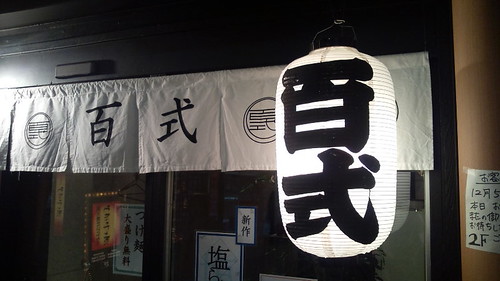
    お店はこんなかんじ。もう誰が見ても間違いなく百式ですね。

    20091205193519.jpg
    黄色じゃなくて白です

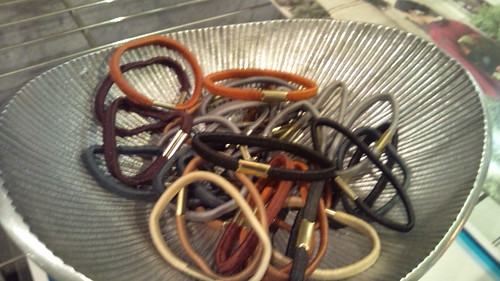
    お店入って感心したのが、髪の長い女性用に髪留めが置いてあること。こういうささやなな気遣いはすてきですね。

    20091205193715.jpg
    髪留めが親切です

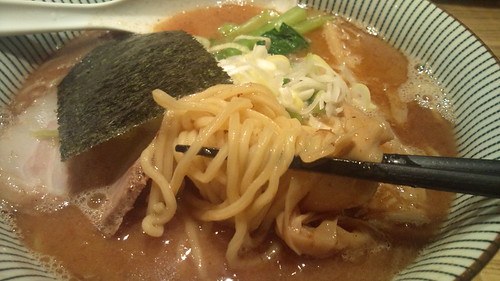
    ラーメンの種類はいろいろあったんですが、オススメという魚介とんこつをセレクト。

    20091205194546.jpg
    麺持ちあげ撮影は基本

    これがかなりうまかった。魚介ベースをうまくとんこつで仕上げてある。魚介系のスープって、名店と言われているところでも魚臭さが残っているところが多々あって、そういうお店苦手なんだけれども、ここは魚介の味をきっちり押さえながらも独特のクセを抑えてあり、それでいてとんこつっぽいコクもある。これはかなりレベル高いです。

    サイドメニューの餃子もまたよくて。

    20091205194619.jpg
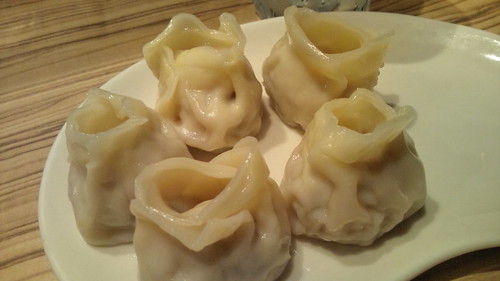
    シソ水餃子

    これ、水餃子かつシソ餃子なんですね。メインのラーメンがこってりしているのに餃子まで油ギトギトだと辟易することあるんですが、こちらはシソ味の水餃子なので、ラーメンの合間にぴったり。これは考えられてるなあ。

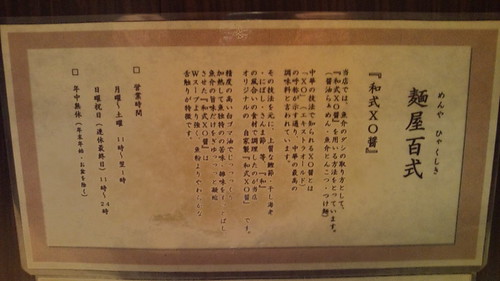
    ちなみにスープの秘密はお店に書いてありました。なるほどXOなのね、ってよくわからんけどうまいのは確かです。

    20091205194835.jpg
    スープの秘密

    満足度非常に高くて、家か会社の側にあったら確実に通いたいと思った。自転車でなんとか経由して帰れないかな……。

    麺屋 百式(ラーメンデータベース)
    http://ramendb.supleks.jp/shop/17501

  • ワンセグ録画+防水ケータイで毎朝お風呂でテレビを楽しむ

    ワンセグ録画+防水ケータイで毎朝お風呂でテレビを楽しむ

    ※この記事は5年以上前に書かれたため、情報が古い可能性があります

    防水が今や特徴の1つとなっている富士通製携帯電話。テレビ大好き人間の自分としては、これまで「お風呂でテレビを見たい」という願望のもと、さまざまなスタイルに挑戦してきました。

    たとえばワンセグの電波を強めてみたり。

    「ワンセグ電波がいまいちで・・・・・・」というときのささやかなお助けアイテム – カイ士伝
    https://bloggingfrom.tv/wp/2008/11/28/735

    ワンセグの電波を強めるブースターが新たに登場 – カイ士伝
    https://bloggingfrom.tv/wp/2009/01/23/1603

    あるいはワンセグをあきらめて、レコーダで録画した番組を高画質で再生してみたり。

    ワンセグ見れなくたっていいじゃないかというF-01Aのiモーション用美麗動画作成術 – カイ士伝
    https://bloggingfrom.tv/wp/2008/12/04/768

    F-01Aのiモーション用美麗動画作成術 Macバージョン – カイ士伝
    https://bloggingfrom.tv/wp/2008/12/12/869

    しかし、ブースターで増幅できる電波はそれほど大きくなくて、我が家だと家の中では十分見られるようになるものの、さすがにお風呂までは届かない。iモーションの美麗動画は便利ですが、毎日入るお風呂のために毎回作成するかというとそれは大変だし、何よりシャワーの音とかでほとんど音聞こえないんですよね。美麗動画はお風呂というよりむしろ長距離通勤のお供が一番だと思ってます。

    しかし先日、知人がテレビに出ると言うので会社でお披露目するために録画しておいたワンセグをふとお風呂で見てみたら、電波の途切れもなくきれいに再生できてびっくり。そりゃそうだ、電波のいいところで録画したのを再生してるだけなんだもの。

    しかも番組の特性上、テロップが大きいのでシャワー音が大きくて音が聞こえなくてもそれなりに何を言ってるかわかりやすい。シャワー型の自分のお風呂ワンセグは合わないかなあと思っていたけど、どっこい録画番かつテロップが中心の番組ならかなり便利に使えることがわかりました。

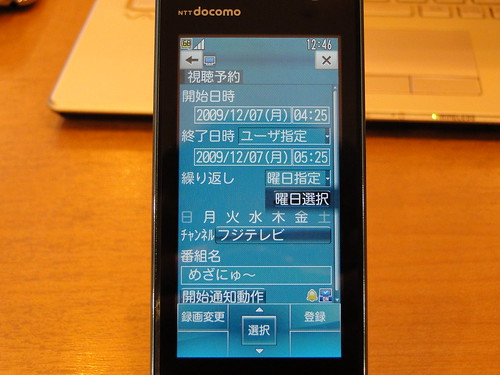
    そこで思いついたのが、毎朝ニュース番組を録画しておくと言うライフハック。自分が完全に寝ている時間のニュース番組なら、安定した電波環境で録画できるし、ニュースなら基本的に音が無くても見ているだけでだいたい内容がわかりやすい。毎朝自動で録画しておけばよけいな作業も不要なので助かります。

    具体的にはワンセグで録画設定を変更すればいいだけ。今回は「めざにゅ?」にしましたが、時間は自分でカスタマイズできるので、「めざまし」の5時から6時枠だけ、という設定も可能です。

    DSC03630

    あとは充電する場所をワンセグの入りやすい場所にするだけ。多少いつもと設置場所が変わるかもしれませんが、部屋の中の電波環境をよくするだけであれば前述のブースターも十分便利そうです。

    お風呂に入っている最中はシャンプーだったり体洗ったりとやることいっぱいあるので、防水ケータイといえどもTwitterやメールのように操作を要するものは不向き。その点テレビ番組はながら見すればいいだけなので、ワンセグ録画+防水というのはなかなかよいコンビネーションかもしれません。

    FOMA F-01B F-02B F-03B ブロガー徹底レビューまとめサイト
    FOMA F-01B F-02B F-03B ブロガー徹底レビューまとめサイトへ!

  • 角ハイボールナイト de AMN忘年会やります

    ※この記事は5年以上前に書かれたため、情報が古い可能性があります

    とりあえず告知。

    AMN忘年会 ?角ハイボールナイト2009(冬)?開催のお知らせ
    http://agilemedia.jp/blog/2009/12/amn2009.html

    基本はわいわいあつまって飲むだけのイベントですが、せっかくの機会なのでAMN社員も混じって楽しみたいと思いますので、お時間有る方はぜひご参加くださいませ。個人的にはついにアレをこの場で投入しようかと思っていますがまだナイショ。

    ほんとは12月14日より新オフィス移転するので、オフィス使って何かやりたかったけど、年末は時間がなくて仕込みきれなかったので、年明けに新オフィス記念パーティーでもやりたいなと画策しておりますはい。

  • きょうは何の日

    きょうは何の日

    ※この記事は5年以上前に書かれたため、情報が古い可能性があります

    いわずもがな。

  • Gmailのキーボードショートカットによる生産効率向上が界王拳並みな件

    Gmailのキーボードショートカットによる生産効率向上が界王拳並みな件

    ※この記事は5年以上前に書かれたため、情報が古い可能性があります

    もはやWebメールの定番ともなった感のあるGmail。スレッドやラベルなど特殊な機能盛りだくさんではありますが、個人的に一番愛用しているのはキーボードショートカットです。

    キーボードショートカットというのは、キーボードのボタンをを1つないし2つ押すだけで、該当の機能を実行してくれる機能。いちいちマウスを手にすることなく、ほとんどの操作がキーボードだけで完結するので、作業効率が圧倒的に上がります。

    もともと個人的にショートカットが大好きで、Windowsのショートカットはあらかた覚え、Photoshopも自分が愛用するショートカットはこまめに使いこなしていましたが、Gmailはショートカットが非常に豊富で、ほとんどの機能をショートカットで使いこなせるといっても過言ではないほど。その魅力をささやかながらご紹介したいと思います。

    ちなみに、大前提として、Gmailのショートカットは、英単語の頭文字をボタンに割り当てているパターンが多いです。詳細は後述しますが、この感覚を持っておくだけでショートカットがだいぶ分かりやすくなるはず。

    なお、Gmailのショートカットはこちらがよくまとまってるので合わせてご覧ください。タスクのショートカットとか最新のが追加されてないかもですが、これプリントアウトして机の側に貼っておき、少しずつ覚えていくとよいと思います。

    Gmailのキーボードショートカット一覧
    http://gmail.1o4.jp/shortcuts.html

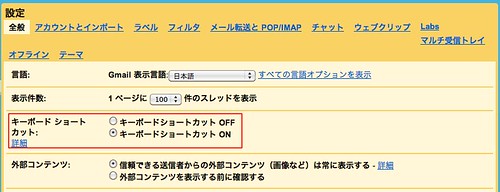
    あとちょいと問い合わせあったので追記。キーボードショートカットはそもそも設定でオンにしないと使えないので、わすれずにやっておいてくださいね☆?

    gmk03

    基礎編

    メール受信画面で使えるショートカットは、機能がわかりやすく、ほとんどが前述の頭文字設定なので覚えやすい。まずはこのあたりからショートカットを練習していくといいと思います。

    r(Reply):返信
    a(All Reply):全員に返信
    f(Forward):転送
    c(Compose):新規メール作成
    s(Star):該当のメールにスターをつける
    Ctrl(Windows) or Command(Mac)+s(save):下書きに保存

    このあたりは基本的な英単語でほぼまかなえる機能。StarとSaveが重なっている点だけご注意くださいませ。「r」と「a」をささっと使い分けられるだけでかなり便利かと。

    中級編

    続きましてメール画面を移動するショートカットをば。

    j:メールのスレッドを下に移動
    k:メールのスレッドを上に移動
    n:スレッド内のメッセージを下に移動
    p:スレッド内のメッセージを上に移動

    ここからはGmailの概念を少し理解しないといけません。Gmailでは同じ件名に対してやりとりしているメールを1つにまとめて表示し、その単位を「スレッド」、スレッド内のメールのことを「メッセージ」としています。

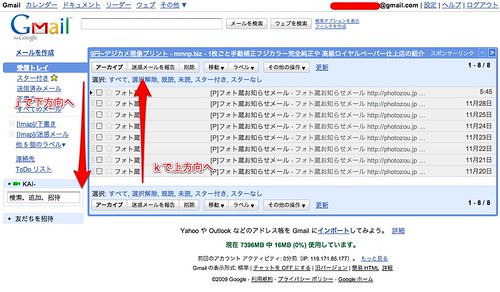
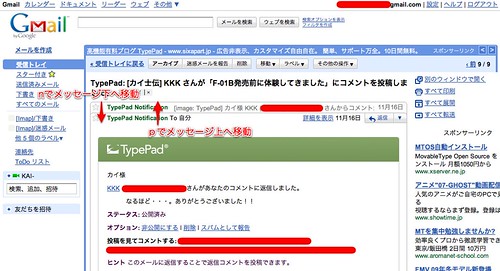
    jとkはスレッドで移動するショートカットなので、一番最初のメール一覧画面ではカーソルが上下に動きます。また、メールを見ている画面であればスレッドが切り替わり、次のメールや先のメールに移動できます。ここはわかりにくいところなので画像もいれときますね。

    gst01

    一方のnとpは、1つのスレッド内でメールを読んでいく機能。同じ件名でのメール返信が続いた場合、実は画面の下のほうに新しいメールがあるのに気がつかないと、Gmailではスレッド単位で既読、未読を管理するので気がつかないまま終わってしまうことも。メールを開いたら「n」を押して、そのスレッド内のメールを全部チェックする習慣をつけましょう。

    gst02

    個人的にはこの「n」が非常にありがたくて、返信に返信を重ねたメールだと引用部分が多くなりすぎて画面も長くなり、どこからが次のメールかチェックするのが結構大変。この「n」ショートカットを覚えたおかげでどこからが新しいメールか確実にわかるようになり、生産性が大変向上しました。

    上級編

    ほぼすべての操作をショートカットで使えるGmailの真骨頂。ここまで来たら画面の移動や既読・未読管理まで徹底してショートカットしてしまいましょう。

    まずは画面の移動。これもある程度英単語でマスターできます。

    gi(Go to Index):受信トレイ(インデックス)を表示
    gs(Go to Star):スターをつけたメールを一覧表示
    gd(Go to Draft):下書き(ドラフト)を一覧表示
    ga(Go to All mail):すべてのメールを表示
    gc(Go to Cntact):連絡先(コンタクト)を表示
    gt:送信済みメールを表示
    u:メール一覧に戻る

    いずれも「g」を組み合わせることで移動できます。「g+c」は「新規作成」と「c」がかぶっていますが、新規作成メールを一覧表示する、という使い方はありえないのでここは理解の住み分けもできるかと。

    「g+t」で送信済みメールってのだけ、英単語的に意味わからないのですが、「senT」でtを取ったのか、はたまた余ったキーに割り当てただけなのか……。この点わかるかたがいたらご享受ください。

    最後の「u」は、受信トレイではなく一覧に戻るのがポイント。例えば指定したキーワードで検索し、検索結果のスレッドを読んでいる場合、「u」を押すと戻るのは受信トレイではなく、指定した検索キーワードの該当スレッド一覧です。「検索したスレッドを件名チェックしながら次々読んでいきたい」というときに活用できるショートカットです。

    さらなるメール操作に入る前に、もう1つ理解しておかなければいけないのがGmailの「アーカイブ」という概念。これは極端な表現をしてしまうと、「受信トレイから見えなくなるけどメールは残っている」というイメージで、読み終わったメールは片っ端からアーカイブしておくとメールの数が減ってわかりやすくなります。

    実は受信トレイそのものも、「受信トレイ」というタグが設定されたメールを表示しているだけなんですよね。新着メールはかならず受信トレイタグが付くようになっていて、それを外せば受信トレイでは表示されなくなってアーカイブされるし、改めて「受信トレイ」タグをつけると受信トレイで見られるようになる。ここを理解しておくとGmailがさらに使いやすくなると思います。

    というわけでアーカイブ関連のショートカットキーをば。

    e:アーカイブ
    y:ラベル外し(受信トレイでは「受信トレイ」ラベルを外す=アーカイブ)」
    [:アーカイブして次のスレッドへ移動(「j」のスレッド移動と「e」のアーカイブを同時に)
    ]:アーカイブして前のスレッドへ移動(「k」のスレッド移動と「e」のアーカイブを同時に)

    ラベル外しは、スターの場所で押せばスターを外す、ゴミ箱のメールを受信トレイに、ラベルがついたスレッドの該当ラベルを外すなど幅広く使えるのが従来のアーカイブとの違い。ただ、ラベルのついたスレッドをラベル外したくないけどアーカイブしたい、なんてマニアックな要望の場合は「e」がいいと思います。

    「[」「]」(ややこしいなこの表現)は、アーカイブを使いこなす人にはかなり便利な機能。このボタンだとアーカイブした後次のスレッドを表示してくれるので、メールソフトでメールを次々読んでいく感覚で使えます。アーカイブをあまり活用しない人は「j」「k」がいいと思いますが、一度読んだらあとは検索できればいい、程度のメールはこのキーでサクサクアーカイブしちゃいましょう。

    アーカイブもだいぶ理解したところで次はメールの既読・未読管理やそのほかの設定をば。まずは操作したいメールを「選択」する機能です。

    x:カーソルの該当するスレッドにチェックを入れる
    *a(all):すべてのメールをチェック
    *n(none):選択を解除
    *r(Read):既読を選択
    *u(Unread):未読を選択
    *s(Star):スターを選択

    基本は「j」「k」でスレッドを移動しながら「x」で該当のスレッドにチェックを入れる流れだと思いますが、たまった未読をまとめて既読にしたい、なんてときには「*」の存在を思い出してあげてください。

    そして操作したいスレッドが決まったらお次はこれ。

    Shifti:既読にする
    Shiftu:未読にする

    自分の場合は「j」「k」でカーソルを移動し、「x」でチェックを入れて、読まないメールマガジンの類は「Shift+i」で既読にしてから「e」でアーカイブして受信トレイから消す、というのがいつもの流れ。言葉で書くとややこしいですが、覚えてしまえばどれも一瞬で操作できるので、生産効率あげるにはもってこいです。

    しかし調子に乗ってアーカイブしまくっているうちに「しまった! これアーカイブしちゃダメだ!」というスレッドをアーカイブしちゃうことも多々あります。内容覚えていれば検索できるけど、ろくろく内容も覚えないうちにアーカイブしたものって後で探すのも大変なんですよね。

    そういうときのお助け的存在がこのショートカット

    z:undo(元に戻す)

    Windowsのショートカットでも「Ctrl+z」と言えば元に戻す機能なので、これはだいぶ覚えやすいかな。アーカイブに限らずタグ付けなども元の状態に戻せるので、いざというときに重宝します。

    検索のGoogleだけに検索のためのショートカットもあります。

    /:検索ウィンドウをアクティブに

    これを押すと検索ウィンドウにカーソルが飛ぶので、あとは文字を入力してEnterボタンでメール検索が可能。メールの検索利用頻度が高い人には必須のショートカットでしょう。

    そしてライフハックに便利なGoogleのToDo機能もきちんとショートカットを用意。これもGoogleのToDo使っている人には激しく便利です。

    Shiftt(Task):該当のスレッドをToDoに登録

    ほとんどの操作はこのショートカットでまかなえていますが、利用頻度の低い、あるいは使い方が難しいショートカットも最後にまとめてご紹介。

    .(ドット):「そのほかの操作」を開く
    !:該当メールを「迷惑メール」に
    #:該当メールを「ゴミ箱に移動」
    m;該当メールをミュート

    「.」に関してはほとんどショートカットでいけるんですが、「.」で表示してからカーソルで選ぶ、という方法もある、程度かな。振り分け設定にも飛べるというのが便利といえば便利かもしれません。

    迷惑メールやゴミ箱に関しては一度間違うと後が大変なので、あまりショートカットでやらず、意識的にマウスで行ったほうがいいかなあというのが個人的な考え。これ使う人はセットで「z」のやり直しも覚えておいたほうがよさそうです。

    ミュートというのは「このスレッドについては新しいメールが来ても受信トレイに表示しません」という機能。一切関係ないやり取りが続く場合は便利ではありますが、まったく見えないところで新たに自分がかかわる可能性無きにしも非ずですし、このミュートもなかなか使い方難しいなと思う機能です。

    まだまだ細かいショートカットはGmailに多数搭載されていますが、これだけ覚えればかなり便利になるはず。個人的にはもうクライアントソフトなしでWebだけで完結できるくらい便利になってます。すべてを覚えようとすると大変なので、簡単なところから1つ2つ覚えるだけで世界が変わると思いますよ。