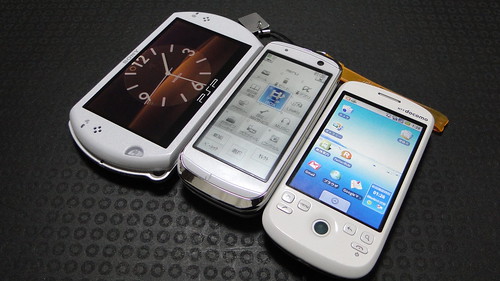
年: 2009年

  • ドコモの機種変更はドコモショップ活用が便利

    ドコモの機種変更はドコモショップ活用が便利

    ※この記事は5年以上前に書かれたため、情報が古い可能性があります

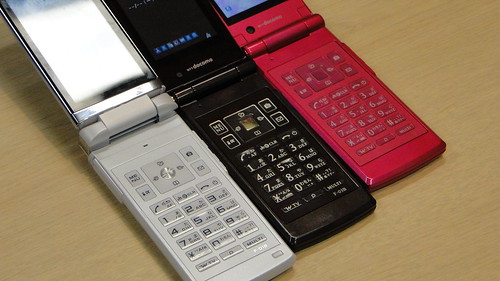
    富士通の最新携帯をレビューする「ケータイ会議」今回も参加することになりました。

    F-01B/F-02B/F-03B 最新Fケータイブロガー徹底レビューまとめサイト【ケータイ会議5 sponsored by 富士通】
    http://www.keitaikaigi.com/2009b/

    今回は11月20日発売のF-01B、F-02Bを同時に入手。後日発売されるF-03Bも含めて3機種を10週間にわたって使い倒し、最後に1機種を選べるという流れです。

    F-01BとF-02Bのファーストインプレッションなどもアップしたいところですが、まずは大事な機種変更手続きから。周りで見ていると一生懸命手作業で移行している人が多いですが、個人的にはドコモショップでの移行を激しくプッシュしたいところです。

    今までもドコモショップはおサイフケータイのデータ引っ越しに使っていました。前から書いているけれどEdyは機種変更時の引き継ぎ機能がなく、かならず手数料を徴収されてしまう。他のアプリは手数料なく引き継げるけれど1つ1つ手動でやるのはなかなか大変です。

    そこで登場するのがドコモショップのiCお引っこしサービス。これを使えばカウンターに並ぶことなく、店内の端末を使って自分でおサイフケータイの移行が可能です。

    おサイフケータイの機種変更 Part9 〜iCお引っこしサービスは携帯の充電も忘れずに〜 – カイ士伝
    https://bloggingfrom.tv/wp/2009/06/19/2240

    ドコモショップへわざわざ足を運ばなければ行けないのはやや面倒ですが、そのぶんいちいちEdyを使い切らなくて良く、電子マネーアプリをまとめて移行できるのはかなり便利。

    ただし、Suicaなど一部は手動での対応が必要なため、自分のアプリでどれがiCお引っこし非対応かを確認しておく必要があります。自分の体験した限りではSuicaとビックカメラアプリが移行非対応なので、それだけ先に自分で手続きするようにしておけばいいと思います。詳しくはこちらもご参照下さい。

    おサイフケータイの機種変更 Part7 〜iCお引っこしサービス使ったよ〜 – カイ士伝
    https://bloggingfrom.tv/wp/2008/12/21/914

    そして今回はおサイフケータイの移行だけでなく、電話帳などの引き継ぎも行いました。というのもこんな記事を目にしたから。

    細かい機能設定はともかく、メールのフォルダ振り分け設定が引き継げたのは、再設定がいらないので、かなり助かったかな。発着信履歴やユーザー辞書、学習履歴の引き継ぎもできるので、極力、使い勝手を損なうことなく、機種変更ができるという印象だ。

    データも設定も「DOCOPY」で丸ごと引き継ぎ
    http://k-tai.impress.co.jp/blog/2009/08/docopy.html

    今まではiCを使って電話帳やブックマークを引き継いでおり、これだとフォルダ分類まで引き継いでくれるので便利でいいのですが、メールのフォルダ振り分けは引き継いでくれなかったんですよね。でもドコモショップでやればそれができるなら便利! とのことで、いつもの定例となったiCお引っこしサービスと一緒に試してきました。

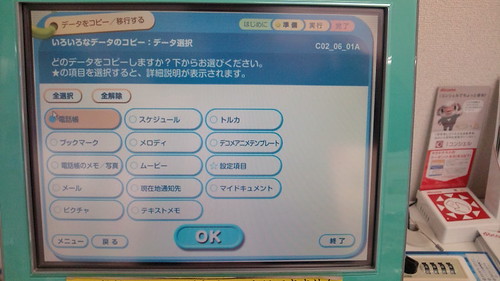
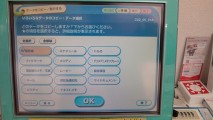
    DOCOPYの画面はこんなかんじ。メールだけでなくマイピクチャや動画、設定項目までもが引き継げます。

    20091121130551

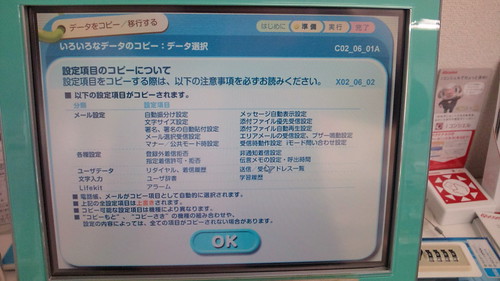
    設定を引き継げるのは以下の項目。たしかにメールの自動振り分けや設定も引き継げるようです。

    20091121130643

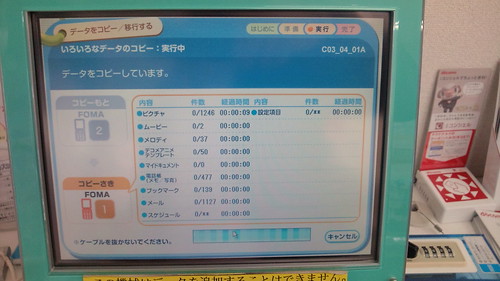
    いざ引き継ぎ開始。ほとんどの設定を引き継ぎましたが、時間としては5分くらいで終わってしまいました。

    20091121130934

    これですべて引き継げてハッピー! と終わりたいところなんですが、なぜかメールの振り分け設定が引き継げていない・・・・・・。ここが個人的に一番大事なので、改めて検証してきたいと思いますが、少なくともメールやブックマーク、マイピクチャ関連を一式まとめてコピーできるだけでも相当便利だと思いますので、機種変更をお考えの方はぜひご利用くださいませ。

  • Touch DiamondをAndroid化

    Touch DiamondをAndroid化

    ※この記事は5年以上前に書かれたため、情報が古い可能性があります

    HT-03Aを導入以来手持ちぶさたとなっているイー・モバイルのTouch Diamondですが、手軽にAndroid化できるというエントリー読んでちょちょいとやってみました。

    S21HTでAndroid – Mystonの日記
    http://d.hatena.ne.jp/Myston/20091117/1258456136

    やり方は上記エントリーの通りにすればいいだけでさほど難しくはなし。ただ、ファイル保存場所は本体メモリではなく内部ストレージなので間違えないように。最初これ勘違いして「容量が足りません」とか言われて涙目になったよ・・・・・・。ちなみに余計なファイルで上書きしても初期化すればちゃんとTouch Diamondは元通りになるのでご心配なく。

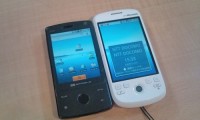
    で、実際に使ってみた感じですが、これはTouch DiamondをそのままAndroid化するのではなく、Windows MobileからAndroidをブートする仕組みになっております。なので再起動するとまたWindows Mobileが立ち上がります。

    無線LANもAndroidマーケットも使えるのでそれなりにAndroidなのではありますが、現状使ってみた範囲では

    • 日本語表示できない
    • イー・モバイルのSIMが使えない(設定次第?)
    • Androidの状態では充電できない

    あたりが課題でしょうか。通信周りは別途用意したPocketWiFiで事足りるんですが、充電するのにAndroidの状態で使えないのがなー。まあとりあえずは見せびらかしアイテムくらいですかね位置づけは。

  • 渋谷のかつ吉でカキフライ食べてきた

    渋谷のかつ吉でカキフライ食べてきた

    ※この記事は5年以上前に書かれたため、情報が古い可能性があります

    カキフライがめっぽう好きで、三度の飯がカキフライでも厭わないくらいのカキフライジャンキーな私でありますが、渋谷のかつ吉はカキフライがおいしいよという情報を聞きつけてちょいと調査に行ってまいりました。

    とんかつかつ吉渋谷店-店内紹介
    http://www.bodaijyu.co.jp/shibuya/shibuya1.htm

    かつ吉のお店はここ。渋谷警察署のちょい先で弊社の通勤経路でもあり、来月にはオフィスを移転する立場としてはなかなか来る機会もないので今のうちに行っておこうという気持ちもあり。


    大きな地図で見る

    時間がお昼時だったのでカキフライ定食を注文。ランチなのに1300円というエクスペンシブさにちょっと心が揺れますが、夜だともっと高いからしゃあないと心に言い聞かせます。

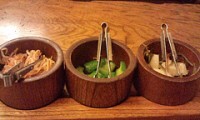
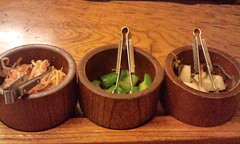
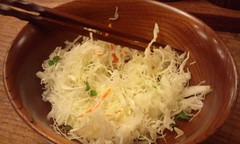
    机には漬け物が用意されていて取り放題。さらにキャベツもおかわり自由で、さすがお高いだけにサイドメニューも充実しております。

    20091119140335.jpg20091119140350.jpg

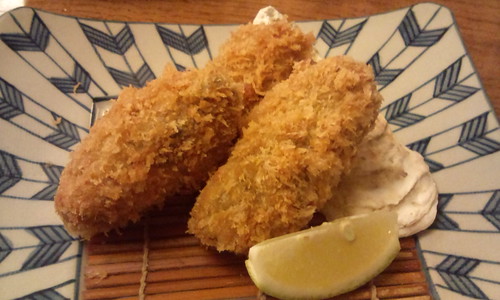
    そして待ちに待ったカキフライ!

    20091119141131.jpg

    ランチなので3つですが、とりあえず大きさがデカいデカい。しかしこれが衣が厚いのではなく中身もしっかり大きくて、それでいて味は非常にジューシーかつ濃厚で、さすが値段だけのことはあるよなあと納得できる味でした。

    ちなみに味噌汁は赤だし。ご飯は混ぜご飯だったんですが、白米のほうがいいよなあと思いつつ、他の席ではご飯の種類聞いてくれていたっぽいのでオペレーションの問題かと思われます。

    20091119141206.jpg

    味的には大満足でありましたが、やはりランチで1300円というお値段設定はなかなかいつも行けるものではなくて、「おいしいカキフライ食べたいぜ!」と決めうちで行く感じでしょうか。

  • ドキュメントスキャナで世界が変わる

    ドキュメントスキャナで世界が変わる

    ※この記事は5年以上前に書かれたため、情報が古い可能性があります

    AMNのモニター案件でキヤノン の「DR-150」試用中です。

    現在絶賛モニター中のドキュメントスキャナ「DR-150」ですが、ITmediaにIT戦士ことユカタンこと岡田有花記者の記事が上がっておりました。

    IT戦士が片付いた!? ドキュメントスキャナー「imageFORMULA DR-150」でモテモテに – ITmedia News
    http://www.itmedia.co.jp/news/articles/0911/18/news002.html

    やっぱりさすがの手腕で大変面白く読ませていただいたことに加え、面白いのがはてなブックマークの反応。ちゃんと広告企画だってことを理解した上で記事を高く評価している声が多くて、元そういう業界の人としてはやっぱりこういう方向は1つ正しい方向だよなあと思いました。

    広告企画だから全部嘘、というのは非常にもったいない話で、広告企画だろうが素材を利用して面白ければいい。すべてがドキュメンタリーである必要はなくて、それだったら映画なんて全部つまらなくなっちゃう。客観を装ってPRであることを隠すより、真正面からPRであることを明示しつつ、中身で勝負するというのは、文章で生きる仕事として1つの解だなとしみじみ思いました。

    なんて堅苦しい話はさておき、私もDR-150を使い始めて2週間程度が経ち、早いもので入社か保管していた名刺はほぼ取り込みが終わってしまうほど使いこみました。

    IMG_0081

    名刺取り込みの方法やソフトの使い勝手などはいろいろ思うところがあるので、いいところ悪いところ含めて別途また書こうと思うのですが、前から興味ありつつも使ったことの無かったドキュメントスキャナというジャンルは、あらためて世界を変える(C)drikin、つまりは自分の生活やライフスタイルを一変するだけの面白いジャンルだなと思いました。

    何が変えたかというと本当に当たり前なんですが、名刺というアナログデータをデジタル化したことで「検索」ができるようになったということ。

    agile

    今まで名刺は一生懸命アルファベットや五十音で管理する必要があって、そうしなければ必要な名刺を探し出せないし、一生懸命整理したって数が増えてくるとどうしても探すのが大変。しかも会社名で揃えれば人名で探しにくい、人名で揃えれば会社名で探しにくいなど、やっぱり人力での処理は限界があるよなあと痛感していたし、それだからこそドキュメントスキャナに興味津々でした。

    それがスキャナを利用することで、名刺もすべて検索の対象とできる。アナログなものをデジタル化するというのは非常に利便性が高まるもので、音楽で言うならカセットテープは早送りも曲選びも大変だったけど、それが今やテープ何万本というデータを持ち運びつつ、早送りどころか曲名も選べるようになった。さらにはデジタル化したことにより、ムードに合わせて曲を自動で再生できたりと予想外の方向にも技術は広がっているわけで、スキャナというのも技術的には単なるデータ化ではありますが、その先に広がっている可能性は実に広い。

    例えばデータをオンラインストレージに保存しておけば、取り込んだPCだけでなく他のPCからも読み込める。この点についてはDR-150の添付ソフトがCocoa対応しているのでそれも試してみたいところです。また、会議で配られた資料にいろいろ書き込んでそれをデータにしてもいい。近くのピザやお寿司のデリバリーメニューを取り込んで一括管理してもいいし、お気に入りのカフェにおいてあるお店紹介のカードをデータ化してしまうのも面白そう。

    ただまだまだスキャナというのはオフィス中心の文化であって、個人に根付いている印象はない。値段なのか大きさなのか、今まで見たこともないような新しいアプローチのスキャナが必要なのかはわかりませんが味わってしまうともう戻れない便利さをもっている製品ジャンルではあるので、このあたりはいわゆる「キャズム超え」する瞬間が楽しみだし、そういう意味でもキヤノンが個人市場に本格参入したのは1つの大きな変化点なのかなとも思います。


    Canon DR-150 imageFORMULA DR-150

  • 「スパム扱いされててメール見てませんでしたとか言う奴って何なの?」

    「スパム扱いされててメール見てませんでしたとか言う奴って何なの?」

    ※この記事は5年以上前に書かれたため、情報が古い可能性があります

    ってこないだ会った人に言われました。(けんすうメソッド

    かなり厳しいお言葉ではありますが、まあ確かに迷惑メール分類も高度化しているとはいえ万全ではないのできちんと迷惑メールフォルダは見ておくべきだと思うし、何を言ったところで結局はメール見落としている言い訳にしか思われないという恐ろしさもあります。

    人間なんてミスはあるものなので見落としをゼロにはできないと思いますし、自分も気をつけなければいけないところではありますが、何度も繰り返してしまうと信頼を失う可能性もありまして、言ってみれば飲み会に毎回「仕事で」を理由に遅れてくると逆にその人の仕事の管理能力を疑うよねという側面もあるかなと。

    周りでもちょいちょい「迷惑メールに分類されていてメール見過ごした」という話は良く聞いていて、中でもGmailに関しては迷惑メールが標準搭載されていてオフにできないというのがネックになっている人も多いよう。で、今回はGmailで迷惑メールをオフにするライフハックを書いておきたいと思います。

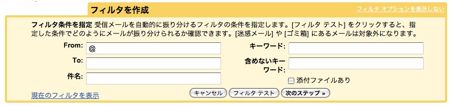
    といってもやってることは頭の体操レベル。Gmailは標準では迷惑メール機能をオフにできませんが、フィルタ機能を使って特定のメールを迷惑メール扱いにしない、という設定が可能です。

    で、フィルタ機能をこう設定すると、迷惑メール含めてすべてのメールを受信トレイに表示できます。

    gmail_spam01

    まあメールアドレスたるもの、ほぼ確実に「@」は入っているだろうから、Fromに「@」が入っているメールアドレスという条件設定にするとすべてのメールを迷惑メールフォルダからスキップできるというわけです。

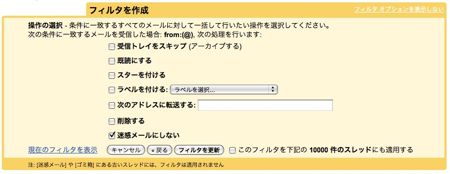
    gmail_spam03

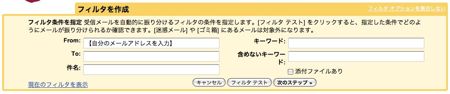
    ただこれをやると、自分の送信メールまで受信トレイに表示されてしまいますので、合わせて「Fromが自分の場合は受信トレイからスキップ」の設定をしておきましょう。

    gmail_spam04

    受信トレイをスキップしても、「送信済みメール」にはきちんと保存されているので大丈夫。あえて別途送信済み用メールのフィルタを作る必要はありません。

    本質からいくと迷惑メールフォルダをきちんと見る癖をつけておくのが大事だし、この方法だと迷惑メールがあまりにも多い人には返って不便になる可能性はありますが、あまりアドレスを公開していないのでそもそもスパムが少なく、迷惑メールフォルダを見る頻度が低い人はこういう設定が役立つかもしれません。

    もう1つ便利なのは、Gmailのメールを全転送している人。たとえばブログ用などで公開用メールアドレスを作って、そこにきたメールを実際使っているアドレスに全部転送している、なんて人の場合、迷惑メールに分類されたメールは転送の対象とならないために半永久的に迷惑メールに気がつかない、なんて可能性も起こりえます。そういう場合も「全部のメールを受信トレイに送る」この設定やっておくと見過ごしがなくなるかと。

    まあそんなの当然知ってるよとか、もっといい方法があるよという方がいらっしゃいましたらぜひ情報お寄せくださいませ。

  • デザイン勉強会2nd行ってきました

    デザイン勉強会2nd行ってきました

    ※この記事は5年以上前に書かれたため、情報が古い可能性があります

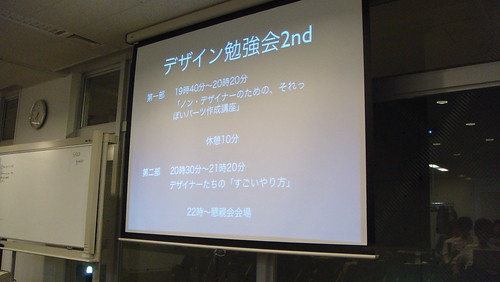
    すでに簡単なレポート挙げてますが、11月11日に開催された「デザイン勉強会2nd」行ってまいりました。

    「デザイン勉強会2nd」とってだしレポート – カイ士伝
    https://bloggingfrom.tv/wp/2009/11/11/2884

    このブログのデザインも自分でやったとはいえ、かなり無茶苦茶な自己流でCSSの知識もほとんどないままに突き進んでいるので、きちんとデザインしてみたいという気持ちは前からありましたが、本を買っていきなり始めるというのもなかなかきっかけがない。今回のイベントが「ノンデザイナー向け」ということもあり、そういう自分の背中を押してくれるイベントという期待を込めて臨みました。

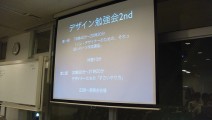
    DSC02165

    第一部はボタンやバナーなどの具体的な作り方。Photoshopもelement程度は使いこなせますが、やってることは画像のリサイズやらトリミングやらシャープかける程度の使い方しかできていなかったのですが、なるほどあの多機能はこうやって使いこなすのか! という片鱗を見せていただきまさに目から鱗でした。

    DSC02187

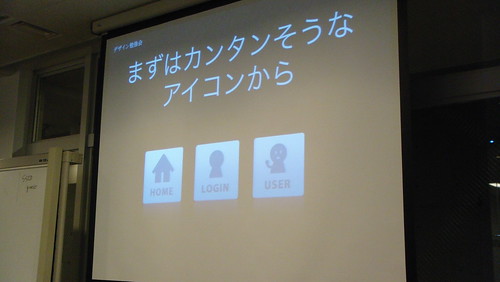
    ただそうはいえども、一番の問題である「アイコンをどういうデザインにするか」というのはど素人には難しい。四角を組み合わせるだけで家の形ができますよーというのは言われると「ああなるほど」と思うんだけど、じゃあ自分の中で発想できるかというとまだまだ先は長いなあと。

    とはいえ自分のアイディアを形に落とし込む部分の技術の入り口は教えてもらったので、あとは実践かつ自分のやる気次第かな。例えるならサッカーでドリブルとパスとセンタリング、シュートくらいは教えてもらったけど、それだけで試合に勝てるわけがない。だから後は地道な練習だったり試合を観戦したり、頭の中でアイディアを練ってみたりすることで試合に勝てるようになるわけで、そういう練習をするのはもう自分次第だよなと思いましたはい。

    というわけでとりあえずはブログのどこかにアイコンなりボタンなりバナーなりを作ってみたいなと思うところであります。

  • F-01B発売前に体験してきました

    F-01B発売前に体験してきました

    ※この記事は5年以上前に書かれたため、情報が古い可能性があります

    前モデルでも開催されていた、ケータイ会議参加経験者向けの発売日前体験イベント、今回も参加してきました。

    以前の様子はこちら。

    ケータイ会議参加者向けのF-09A/F-08A体験イベント来てます – カイ士伝
    https://bloggingfrom.tv/wp/2009/05/24/2108

    F-09AとF-08A超ファーストインプレッション – カイ士伝
    https://bloggingfrom.tv/wp/2009/05/25/2117

    今回は参加者が多いこと、そして前回は二軸折りたたみのF-01Aやスライドのキーロック周りに大きな不満を抱いていたF-03Aから、スライドヨコモーションという新機軸のF-09Aへと変更点が多かっただけにいろいろ見どころありましたが、今回はF-01Aからの純粋後継とも言うべき二軸折りたたみのハイスペックモデルで、カタログでもある程度の機能がわかることもあって、自分が気になっている部分を中心に見てきました。

    今回触れたのはPRIMEの「F-01B」、Styleの「F-02B」、Smartの「F-03B」で、セパレートで話題の「F-04B」はモックが中心の展示。個人的にはやはりF-04Bをもてあそびたかったのですがまだ開発段階とのことで、今回はあまり欲張らずF-01Bを中心に触ってみました。ちなみに型番については1年ごとアルファベットがずれていくので、「F-01A」から1年経ったのでアルファベットが「F-01B」になっております。

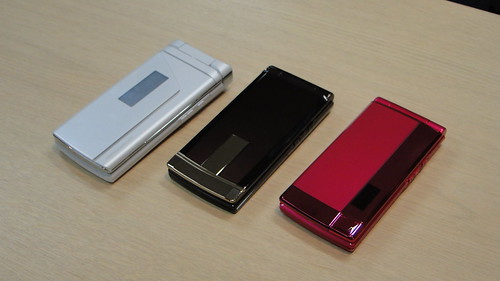
    そうはいいつつまずはテストできた3機種を比較。

    DSC03598
    左からF-01B、F-03B、F-02B

    DSC03601
    開いたところ

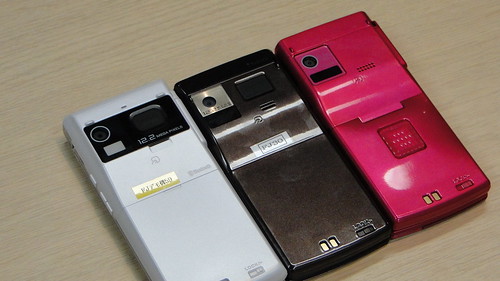
    DSC03600
    背面。どれもよく似ています

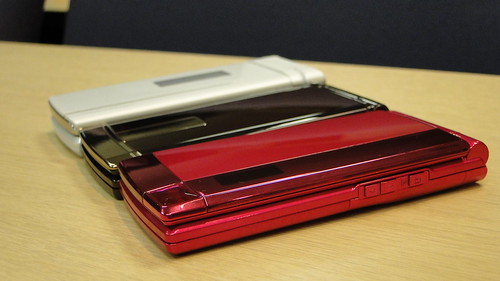
    DSC03599
    側面。ハイスペックのF-01Bに比べて他の薄さはあまり感じず

    今回の特徴はF-01B、F-03Aが1220万画素、F-02Bが800万画素というカメラへの注力なんですが、個人的には携帯でそこまで大きな写真撮らないので、あまり画素数競争は興味ないんだな・・・・・・。むしろF-01Aの頃から感じている、写真がなんとなく白っぽく仕上がる画質が気になりました。これもう富士通のこだわりの色作りなのかしらん。ちなみに撮影した写真サルベージするの忘れたのでここにはありません、すいません・・・・・・。

    で、いくつか気になっていたポイントは

    • タッチパネルの操作感
    • Bluetoothの改善
    • プライバシー設定中の新着メール受信動作
    • 指紋認証の操作感
    • microSDのセキュリティ機能

    でした。タッチパネルについてはF-09Aが使えないことはないけどあくまで補助レベルだったので、どのくらいチューニングされたのか。Bluetoothと新着メール受信は後述しますが現行モデルで気になっている動作だったので、それが直っているのかどうか。指紋認証はどうもF-09Aになってから認識精度が落ちている気がするのと、microSDのセキュリティは今までできないと諦めていたものの気になる機能だったので注目していました。

    とはいえ後者2つはとても体験会で試せるものではないので、まずはタッチパネルの操作感から。結論から言うと操作感はかなり上がっており、十分実用に耐えうるレベルです。

    まずはF-09AとF-01Bの動作を動画でどうぞ。


    F-09A(左)とF-01B(右)とのタッチ動作比較動画

    もう一目瞭然と思いますが、F-09Aで追従性が悪かったタッチ操作が、F-01Bでは圧倒的にスムーズです。

    違いを比較するために、現状はタッチ操作に満足しているHT-03Aとも比較。


    HT-03Aとのタッチ操作比較動画

    個人的な操作感としてもHT-03Aとほぼ同等。さすがにハードからOSまで自らで作り込んでいるiPhone並みとは言えませんが、これなら十分実用に耐えそう。

    さらに便利になったのはタッチ操作の反応だけではありません。押しにくかったメニューボタンも大きく表示するよう改善されていて、ほぼミスなく押せるようになりました。

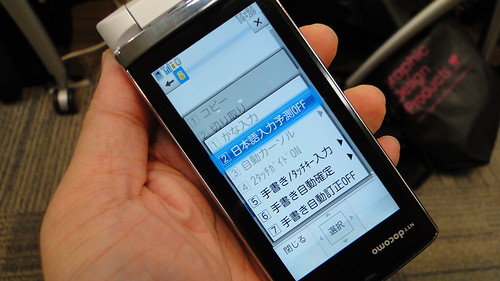
    DSC03603

    さらに便利なのは手書き認識。これがかなり頭良くて、かなり適当に書いてもただしく認識してくれるし、予測変換とかを組み合わせるとかなり快適に打てる。これでメール打とうというのは厳しいですが、ブラウジング中の検索くらいなら便利そう。


    F-01Bの手書き認識動画

    F-09Aでのタッチ操作に関する課題がかなり解決されているので、これなら「携帯にタッチなんていらない」という人にもある程度満足してもらえそう。タッチ操作はカメラとかでは十分便利だし、使い方と利用シーンによっては携帯と相性がいいと思っているので、諦めずにタッチの改善に力を入れた点は素晴らしいと思います。

    といいつつBluetoothに関しては誰も指摘する人がいなかったのか、F-09Aの仕様のまんま。F-09Aで音楽を聴いているとき、電話は着信音が聞こえるけどメールは無音になるだけで聞こえないんですよね。まあ聞こえないだけならそれで気づくと言えば気づくのですが、もっと問題なのが目覚ましで、Bluetoothにしていると音声モードなのでバイブも震えない上に音も聞こえない。これ、F-01Aからずっと直らないんだよね・・・・・・。

    ただ、細かい点を言うと、Bluetoothだと目覚ましの音やメールの着信音が鳴らない点は今回も改善されず。電車で移動中に目覚ましを設定して おく、って結構ある使い方なのでここは改善してほしいなあ。メールに関しては音が鳴らない代わりに無音になるのでなんとなくわかるんですが、こちらも寝て いる時は気がつかなかったりする。一方で電話はきっちり音が鳴るので、このあたり設定で使い分けたいなあ。

    F-09AとF-08Aの音楽・動画機能まとめ – カイ士伝
    https://bloggingfrom.tv/wp/2009/07/06/2392

    電車の中で乗り過ごしを防ぐために目覚まし愛用している私としては、3機種目なのにここ誰も気がつかないのか・・・・・・と少々さみしくなりました。まあ最近僕は音楽をPSP goに切り替えてしまったのではありますが、ここはがんばって改善をお願いしたいところです。

    もう1つの新着メールについては、「プライバシーモードを設定している時にメール受信すると、そのメールがプライバシー対象でもないのにパスワードを要求される」という問題ですが、これは簡単に試したところ直っていたっぽい。ただ実験の時間がうまく取れなかったので確定ではないのですが、改善されているかのうせいだけでもありそうなことに期待が持てました。

    F-02B、F-03Bは、ほとんどのスペックがF-01Aとかぶっており、薄さとしてもF-01Bとさほど変わらないことに加え、デザインとしてもF-01Bが気に入ったので、F-01Bを中心にばかり触ってました。F-03Bの名刺読み取り機能はおもしろいんだけど、その保存先が携帯電話の電話帳というのはちょい微妙だし、ドキュメントスキャナの威力味わっちゃうとやっぱりそっちがいいですしね・・・・・・。

    しかし意外な伏兵というか、まだ開発段階なのでプロジェクターのデモだったF-04B、あれはやばい。とりあえずプロジェクターが予想以上にしっかり使えそうなので、仕事でプレゼンの機会が増えた私としてはかなり気に入ってしまいました。プロジェクターは別売だそうですが、あれF-04B買うなら必須だな!

    セパレート部分もスライドがかなり薄く持ち方は不安定ですが、慣れの問題でなんとかなりそうだし、何よりセパレートになることで生まれる新しいケータイスタイルにも興味津々。あれ実機ぜひ触ってみたいものですなあ。

    FOMA F-01B F-02B F-03B ブロガー徹底レビューまとめサイト
    FOMA F-01B F-02B F-03B ブロガー徹底レビューまとめサイトへ!

  • 「デザイン勉強会2nd」とってだしレポート

    「デザイン勉強会2nd」とってだしレポート

    ※この記事は5年以上前に書かれたため、情報が古い可能性があります

    またやるよー

    写真はまとめてここ。略してまめこ←言いたいだけ

    091111デザイン勉強会2nd – a set on Flickr
    http://www.flickr.com/photos/kai3desu/sets/72157622782419202/

    動画は続きにおいておきます。クオリティ重視の人はHDボタン押してくださいませ。

    (さらに…)

  • 電源アダプタ不要でUSB駆動する小型ドキュメントスキャナ「DR-150」初感

    電源アダプタ不要でUSB駆動する小型ドキュメントスキャナ「DR-150」初感

    ※この記事は5年以上前に書かれたため、情報が古い可能性があります

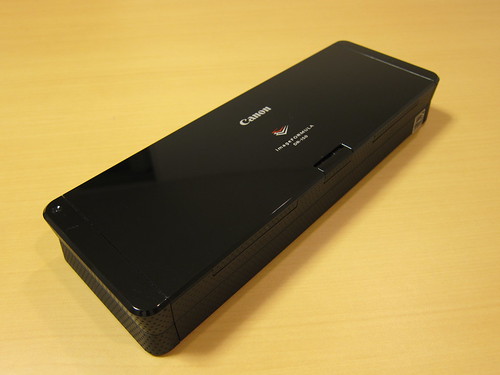
    弊社で絶賛モニター中のキヤノン製ドキュメントスキャナ「DR-150」、私のブログでもモニターできることになりました。

    キヤノン:ドキュメントスキャナー DR-150 概要
    http://cweb.canon.jp/imageformula/lineup/dr/dr-150/

    IMG_0063

    意外というか当然というか、この会社入っていろいろモニターやブロガーイベント施策を担当しているんですが、自分で触れる機会ってあまりないんですよね……。打ち合わせは基本イベントについてだし、イベント当日は参加者優先なので基本的には後ろでうらやましそうに見ているくらいしかないので、ガジェット好きとしてはなかなか寂しい思いをしていたわけであります。

    今回のスキャナは、中でももともと注目した製品でかなり興味津々であり、イベントでそのコンセプトや特徴、デモンストレーションを見せてもらってさらに興味が高まっていたところだったので、お試しではあれど実際に触らせてもらえるのは非常にありがたい機会。

    そもそもドキュメントスキャナには激しく興味を持っていて、というのも名刺管理に苦労しているから。前の会社も転職当初は一生懸命会社名ごとファイルに保管してたりしたんですが、仕事が忙しくなってくるとついおろそかになり……。机にスキャナがある人をうらやましく思っていたものです。

    しかし名刺管理のためだけにスキャナ買うのもなんとなくもったいないし、かといってスキャナはそこまで積極的に使う機能が自分としては他にない。さらには名刺や書類を読み取るスキャナはかなり大きめで、弊社にも1台ドキュメントスキャナがあるんですが、「あれを机に置くのはなあ……」とちょっと導入に二の足を踏んでいたのでした。

    そこにきてこのDR-150、本体サイズが非常にコンパクトなだけでなく、形が直方体デザインなので机や引き出しの中に収納しやすい。この大きさなら机においてあってもさほど邪魔じゃないし、使わないときは引き出しや本棚にポンとしまっておけばいい、という収納性の高さが非常に気になっておりました。

    IMG_0086
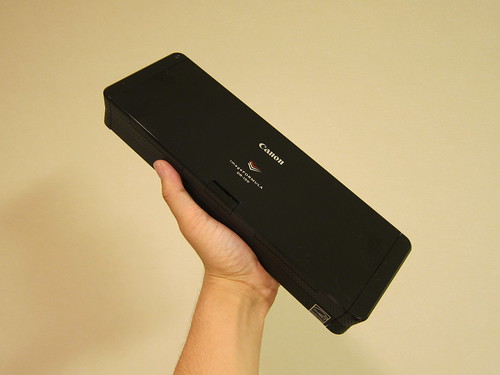
    片手で持てる小型な本体

    さらに魅力的なのがドライバレスかつ電源アダプタの必要なくUSBだけで電源共有できること。Xbox 360ユーザーの私としては、電源アダプタの大きさは最初気がつかないけど後で意外と面倒になるということを痛感しておりますので、電源アダプタがそもそも必要なく、USBでつなげば使えるというのもかなりのメリット。USBケーブル自体も会社に転がっているminiUSBでいいので取り回しもらくちんです。

    ドライバレスなのでいちいちPCにソフトインストールしなくてもいいから、複数のPCでも共有できる。おそらく自分で使うときはソフト入れた方が便利なので問題ないですが、友達に貸して使ってもらったり、イベントや勉強会にもっていって使ってもらってもいい。複数取り回しが効くことを考えると、据え置き型で電源固定のスキャナよりコストパフォーマンスも高いというのが注目の多ポイントでありました。

    前置きはこのくらいにしてさっそく実機をば。

    IMG_0085
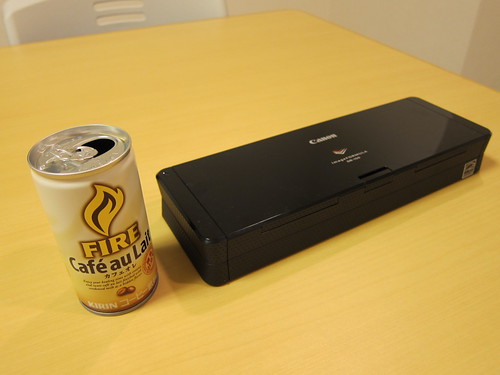
    缶コーヒーと大きさ比較。飲みかけですみません

    IMG_0083
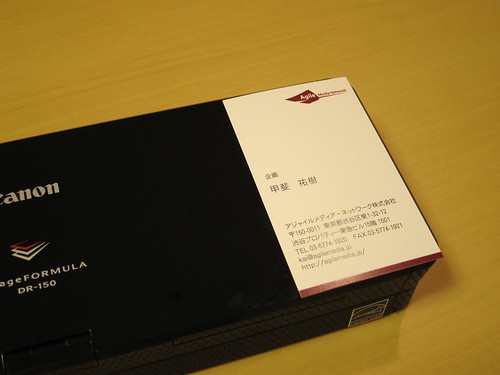
    幅はほぼ名刺サイズ

    IMG_0071
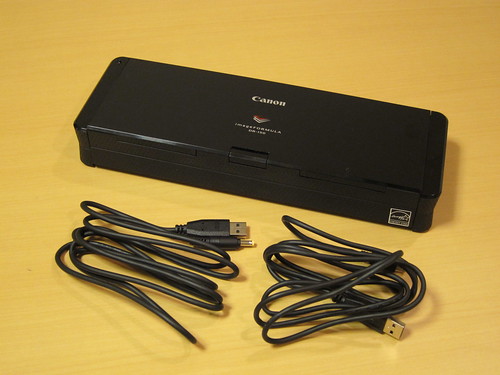
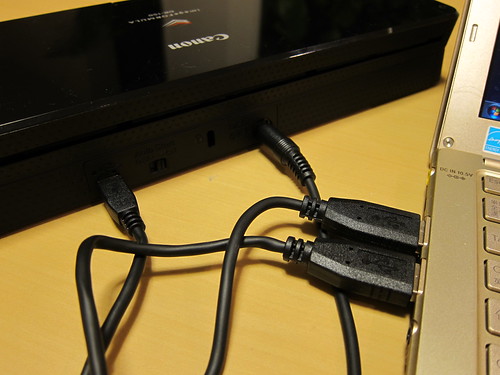
    付属はUSBケーブルとUSB型の電源ケーブルのみ。2本つなぐとフルパワー

    IMG_0076
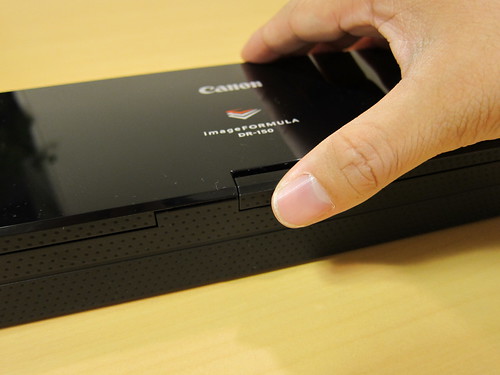
    手前のつまみをおさえて……


    DR-150オープン(動画)

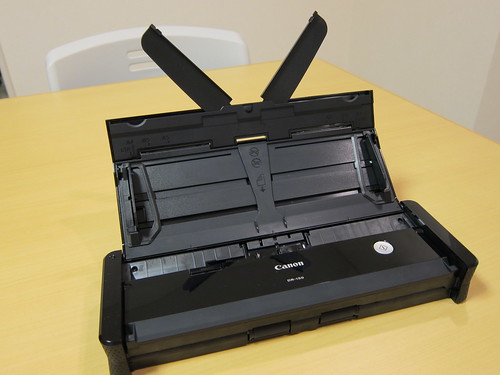
    IMG_0081
    完成!

    実際に使うときにはかなり大きくなってしまいますが、普段の大きさや電源アダプタを必要としないメリットを考えると十分納得できる範囲。むしろきちんと用紙サイズに合わせて給紙することで精度が高められますしね。

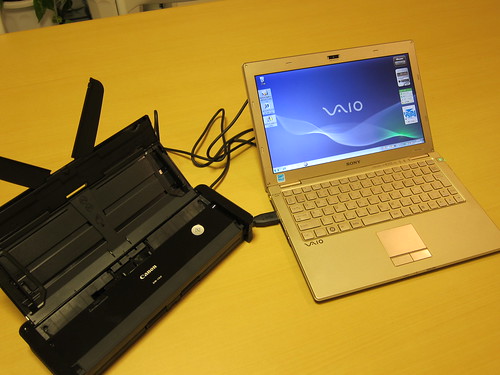
    愛用のVAIO Xと接続。両方とも小型が特徴のガジェットだけにお似合いのペアであります。この2台なら普通の鞄で十分持ち歩けるなー。

    IMG_0088

    上はUSBケーブルのみでつないでいますが、フルパワーで使うときはUSB2本を使います。ただ、1本でも十分動作するのであまり必要ないかな。

    IMG_0090

    ふたを開くと自動で電源が投入される仕組み。ケーブルつないで本体開くだけで認識されるというお手軽さもいい感じです。

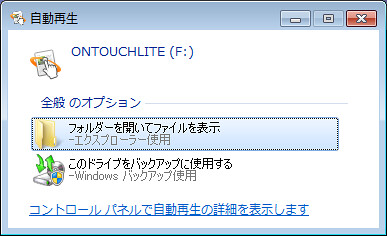
    IMG_0091

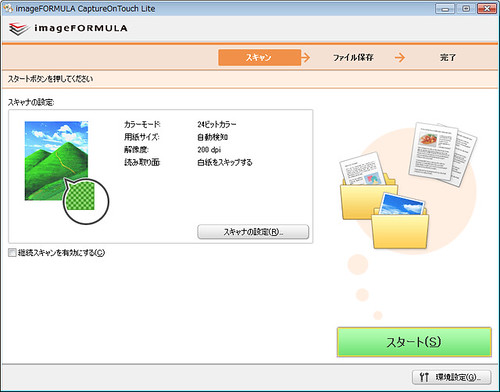
    ドライバレスで使える仕組みですが、本体のメモリをUSBメモリとして認識し、USBを接続すると自動でソフトが表示されます。あとはこのソフトをクリックするだけ。ソフト自体はインストールしないで最低限のスキャナ機能を使えます。

    otl01

    単にドキュメントを読み取るだけならこれで十分。会議の議事録とかをデータ保管とかに便利そうです。これからはガンガンPDFに保存して机きれいにしないとね!

    otl03

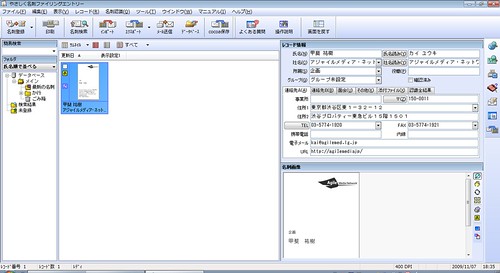
    しかしながら一番の目的は名刺スキャンであり、それにはさすがに専用ソフトのインストールが必要です。DR-150では「やさしく名刺ファイリングエントリー」というソフトが同梱されております。

    agile

    正直スキャナのソフトを使うのは今回が初なのですが、個人的には十分満足。名前と会社名だけでも認識してくれればあとは検索で呼び出せるし、メールアドレスや役職名など認識難しいところは画像を保存しているのでそれを見ればいい。ジャンルごとに保存もできるようなので、デザインが自由なブロガー名刺がどこまでこれで認識できるかは挑戦してみたいところです。MOO minicardsとかこれでいけるのかね。

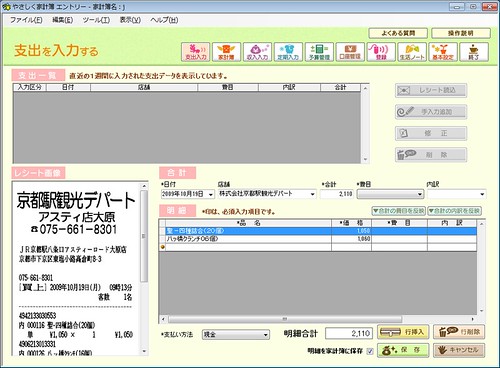
    さらに意外なメリットだったのが「やさしく家計簿エントリー」というソフト。レシートを読み取ると自動で支出を計算してくれるという代物で、幾度となく家計簿つけようとしてはめんどくさくて挫折してしまった私には救世主のような存在であります……。

    receipt

    これからしばらく名刺とレシートを積極的にスキャニングして、その使用感をまとめてみる予定。いいところも悪いところもきっちりまとめていきたいと思いますので、どうぞよろしくお願いいたします。

    他のモニター参加者のブログはこちら!

    キヤノン「imageFORMULA DR-150」体験イベントレビュー
    http://agilemedia.jp/canon/imageformula/event_34.html

  • AMN新サービス「プロフィル」公開と開発裏話

    AMN新サービス「プロフィル」公開と開発裏話

    ※この記事は5年以上前に書かれたため、情報が古い可能性があります

    本日といってもきっとこれが書き終わったころには昨日になっているであろう11月9日、AMNの新サービス「プロフィル」をリリースいたしました。

    AMN、オンラインプロフィールサービス「プロフィル」を開始
    http://agilemedia.jp/pressrelease/amn_56.html

    午前中に公開したものの、負荷により夕方までまともに利用できない時間が続いてしまい、その時間帯にアクセスいただいた方には大変ご迷惑おかけしました。本当は夜にでもプロフィル使って遊ぶオフでも急きょ開催しようかと思っていましたが、それもかなわぬ夢となりましたので、ここでプロフィルのコンセプトやこのサービスに関する考えを説明させていただこうと思います。

    プロフィル
    http://profill.me/

    このサービス自体は新しいものではなく、もともとあったブログクラブのプロフィール機能を拡張してリニューアルしたものです。ブログクラブのプロフィール部分が「http://profill.me」ドメインになっていたのは実はこのためで、「profileドメイン取れなかったんだろ乙」という心温まる指摘に叱咤激励を受けつつもなんとかここまでこぎつけました。ちなみにドメインは当て字ではありますが、「Profile+fill」で、プロフィールでコミュニケーションを充たす、充実させる、みたいな気持ちをこめております。

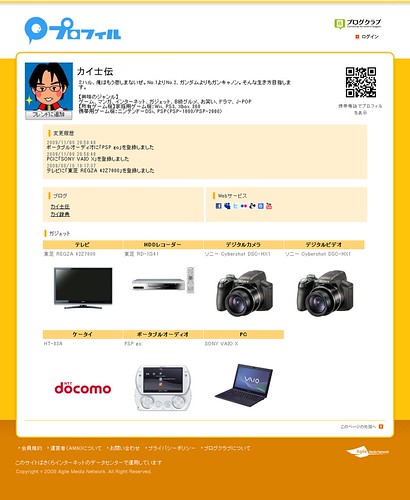
    profill01

    ちなみに私のプロフィルはこちら
    http://profill.me/kai3

    なぜこんなものを作りたかったかというと、1つは新しい人との出会いの場を支援したいと思ったから。どちらかといえばすでにコミュニケーションができている人間関係ではなく、これから作る人間関係に役立てばいいなという思いであります。

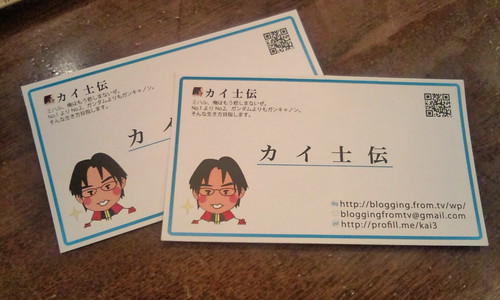
    オフ会やパーティーなどの場でブログやTwitterやっている人がコミュニケーションする場合、口頭でいろいろ伝えることに加えて、ブログ名刺やPokenのようなガジェットを使うことも多々あります。もちろんこれらもいいコミュニケーション手段ではありますが、Pokenは持ってない人にとって負担が大きいし、ブログ名刺はコストがかかる。こういう場のコミュニケーション手段として誰もが対等に扱える手段が欲しいと思い、携帯電話からの機能をできるだけ強化し、プロフィール登録だけなら携帯から一通り行えるようにしました。

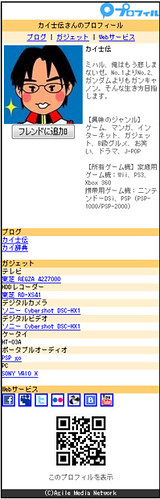
    profill02

    それぞれのプロフィル画面には二次元コードを表示しているので、PCから携帯電話に表示してもいいし、この二次元コードをブログ名刺に印刷するのもOK。先ごろ弊社で行ったブログ名刺キャンペーンでQRコードにこだわったのはこれが理由でもあります。

    また、自分のプロフィール下部にはQRコードが表示されるので、そこから相手のプロフィルを表示することも可能。一度でもユーザー登録してあればかんたんログインで相手をワンクリック登録できるし、ユーザーでない人も空メールからその場で登録できるように、と、できるだけ負担をかけずにプロフィールを登録できるよう考えました。

    使うユーザーを限定したくないということから、携帯電話中心のサービスでありますがスマートフォンも対応しました。iPhoneもAndroidもプロフィルの表示は可能ですし、それぞれバーコードリーダーアプリをインストールしてもらえれば一通りの機能は使える。むしろCookie対応してるからスマートフォンで使ったほうが便利かもしれません。

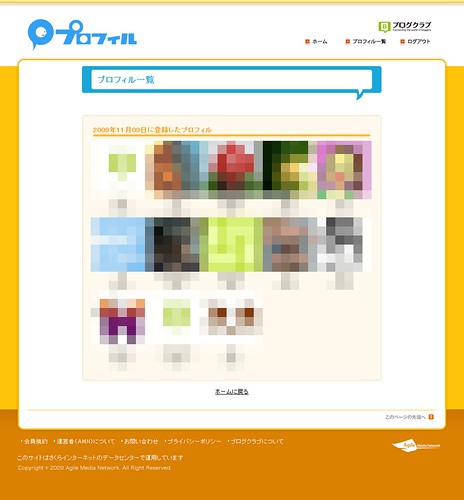
    さらには登録ユーザーを年月で並べているのもポイントで、イベントで会ったときに片っ端から登録しておけば、どのイベントで会った人かを後で確認できる。ユーザー登録その場でして、会った人をただ登録しておき、あとで項目埋めていくだけでも使えるので、イベントで会ったけどあの人だれだったっけ・・・という事態を少しでも防げるのかなと思います。

    profill03

    また、もう1つのポイントは、プロフィルは単にネットに存在するコミュニケーションサービスやツールをまとめただけの場であり、プロフィルやブログクラブがコミュニケーションの場となるわけではない、ということです。あくまでプロフィルが目指すところはコミュニケーションの間をつなぐ架け橋であり、いってみればオンラインブロガー名刺というほうが近いかもしれません。

    ユーザーの方からは「ユーザーを検索できないの?」というお問い合わせも多々いただきました。検索機能ももちろん考えはしたんですが、検索する時点ですでに相手のことは知っているわけですよね。それであればブログやTwitterなども知っていて、すでにコミュニケーション手段が存在するので、そこを代替するよりはすでに存在して愛用しているサービスを使ってもらったほうがいいだろう、と考えております。

    プロフィールが一方通行で、登録したことが相手にわからないのもこういうコンセプトがあるからで、プロフィルの上でコミュニケーションは発生しないのでソーシャルな機能をプロフィルが持つ必要はない。むしろプロフィル経由でTwitterのアカウント知ってもらって、それで後はTwitterでコミュニケーションとってもらえればいいわけです。一方で、あれだけ気軽にフォローが外せるTwitterであっても、登録者が外に公開されていることで「フォロー外されてショック」「リストに変な登録されててショック」という事態が発生している事実も考慮しました。

    ぶっちゃけていえば最初はソーシャルな機能があったほうがサービスの盛り上がりはあるので、加入者数を考えるならやったほうがいいんですよね。ただ先を見据えて考えた時、それは果たしてプロフィルにおける本質なのだろうか、自分が登録されていることを公開されることで多少なりとも不快な要素を生み出してしまうのなら、それはもう非公開でいいのではと考えました。そういう意味でもこのサービスはオンライン名刺であって、名刺って交換するけど人に見せびらかさないよね、みたいな感覚で考えていただけると幸いです。

    とはいえ登録されたことが少しもわからないのもさみしいので、登録された数は自分の管理画面に出すようにしました。これはある意味でRSSの購読者数みたいなものですかね。また、プロフィル以外のコミュニケーションを使うという点で、登録したことをTwitterで通知できるような機能を盛り込めたらなあ、というのは考えているところです。さらには「やっぱりお互いの登録が知りたい!」というユーザーの声があれば、そこはきちんと受け止めていきたいなと考えております。

    profill04

    繰り返しになりますが、あくまでプロフィルはブログやネット上のコミュニケーションのハブとなる存在になれればという位置づけであり、そういう意味では他のプロフィール手段とも連携しつつ、ブログパーツやプロフィール欄、ブログ名刺に印刷、Pokenに登録など、幅広く活用していただけると幸いです。

    上記ではリアル中心の説明でしたが、利用範囲はリアルに限定するものではなくて、ブログにURLやブログパーツを貼っておいてもらえれば、「このブログはこんなサービス他に使ってるんだ、ふむふむ」と、ネットに介在する複数のサービスを束ねることができる。単なるURLだからこそ活用方法も広くて、URLと二次元コードというありふれた技術でもやり方次第ではコミュニケーションの新しい支援になるのではという、いわば「枯れた技術の水平思考」とまでいったら言い過ぎですねわかります。

    まだまだブログクラブおよびプロフィルの機能拡張は行っていく予定ですが、それにはみなさんの意見が必要不可欠ですので、よろしければユーザー登録いただいて忌憚のないご意見いただければ幸いです。いまのところの課題はブログパーツをよりプロフィールパーツっぽくすることかなあとぼちぼち考えておりますが、それ以外にもご意見ありましたらぜひお寄せ下さい。

    あとうすぼんやり考えているのが、ブログクラブ会員対象にはなるものの、「誰が登録したかを把握する管理機能」を別途つければ、イベントの出席表になったり、もしくは二次元コードで登録するキャンペーンみたいのもできるのかなあと。スタンプラリーみたいなこともこれ使えばできそうですし、今後この機能でプロフィール以外にも活用できたらなあとは妄想レベルで考えております。

    せっかくなのでプロフィル使ったユーザーオフなんてのもやってみたいですし、これから参加するイベントでは積極的にプロフィル使っていきたいところ。そのためにブログ名刺にもプロフィルの二次元コード入れて作り直したしね! 二次元コードを併用することで、ブログ名刺とプロフィルはなかなか相性のいい存在なんじゃないかと勝手に思っております。

    20091110002547.jpg

    まずは身近なところで水曜日開催のデザイン勉強会あたりから使っていこうと思います。どきどきー。

  • Firefox Developers Conference ライトニングトークの動画アップしたよ

    ※この記事は5年以上前に書かれたため、情報が古い可能性があります

    とりいそぎ。

    Firefox Developers 2009 Conference Lightning Talk
    http://www.youtube.com/user/kai3desu#grid/user/8C5935C8393371DE

    みんな6番ばっかり再生しないようにw。個人的には5、7、まじめどころというか感銘受けた系では9とかもオススメですはい。

    感想はまたあらためて。

    ちなみに動画はすべてフルHDで撮影。オープニングだけ圧倒的に画質がいいのはそこだけ照明が明るかったからです。

  • いまここ

    いまここ

    ※この記事は5年以上前に書かれたため、情報が古い可能性があります

  • Bluetoothレシーバー「DRC-BT30」買ってしまった

    Bluetoothレシーバー「DRC-BT30」買ってしまった

    ※この記事は5年以上前に書かれたため、情報が古い可能性があります

    こんなはずではなかったんだが……。

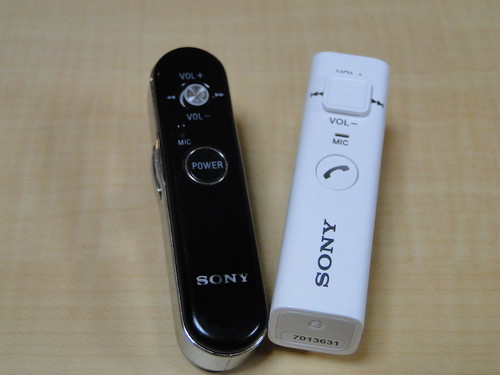
    F-01AがBluetoothに対応して以来、Bluetooth大好きっ子になってしまった私ですが、レシーバーにはソニー製の「DRC-BT15」を愛用しておりました。ちなみに型番の後ろにいろいろ付く製品はカラバリや売り場が違うだけで、製品としてはみな同じ「DRC-BT15」であります。


    SONY ワイヤレスオーディオレシーバー BT15 ブラック DRC-BT15 B

    音質も良く非常に気に入っている製品なんですが、いくつか課題を挙げるとすると電池があまり持たないこと、そして充電端子が専用であること。通勤に使うくらいなら2日くらい持つんですが、それでも酔っぱらって充電とか忘れると結構さみしいことに。最近ではこまめに充電する習慣がついたのではありますが、やっぱり電池周りは気になるところでした。

    課題は6時間しかもたない連続利用時間と、充電器が専用ということ。まあ連続利用時間はこのサイズだとどれも似たり寄ったりなので仕方ないとして、充電器はかなり不便。ただ専用だけならまだしも、コードの設計がわるくてすぐ充電から外れるんですな・・・・・・。

    F-01AとBluetoothでワイヤレスオーディオ生活 – カイ士伝
    https://bloggingfrom.tv/wp/2008/11/23/630

    で、今日は突然友達の誘いによってビックカメラに赴き、Bluetoothレシーバが欲しいというので一緒に売り場見に行ったわけですが。

    なんだかさりげなく後継機の「DRC-BT30」が出てるうううううううううううううう!!!!!!!!!!!!!


    SONY Bluetooth ワイヤレスオーディオレシーバー BT30P ホワイト DRC-BT30P/W

    しかもUSB充電に対応してるううううううううううううう!!!!!!

    ●付属のUSBケーブルと接続して簡単充電

    DRC-BT30 | ヘッドホン | ソニー
    http://www.sony.jp/headphone/products/DRC-BT30/index.html

    で、気が付いたら買ってたんだ……。やっちまった……。

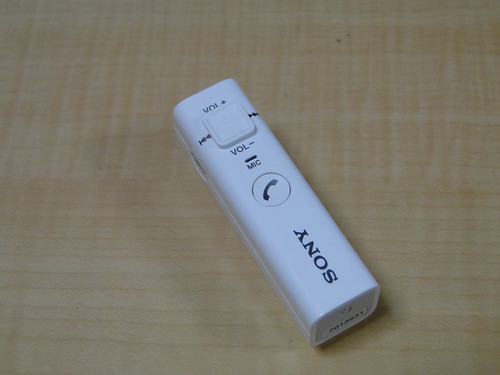
    DSC02855

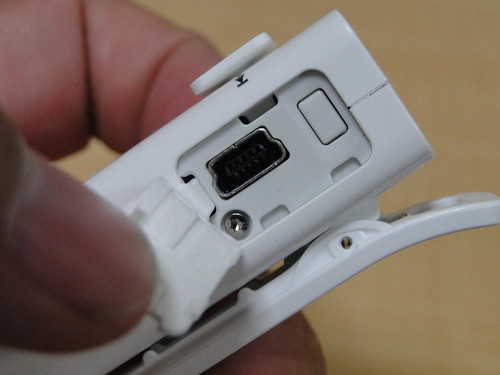
    で、大事なUSB端子ですが、ちゃんとminiUSB仕様なので問題なし。ときどき「USB充電」とかいっといて専用ケーブルで充電させるふとどきものもいますからね……。本体にもUSBケーブル付属なので、かなり汎用的な仕様っぽい。

    DSC02857

    パッケージを見ると充電対応のPCも書いてあって、WindowsとMacを想定環境としているらしい。このあたりなんかソニーらしからぬ標準仕様っぷりだな……(いい意味で)。

    大きさを手持ちのDRC-BT15と比較。ほぼ同じだけど胴周りがちょいと太いかな。そしてデザイン的にはやはりDRC-BT15のほうが上の気がする……。

    DSC02859

    Bluetoothの仕様も、2.0 +EDRから2.1 +EDRへちょいとバージョンアップ。製品情報によるとより電波が安定するらしく、通勤途中でかならず音が途切れる箇所で試してみたいと思います。

    ●周囲の電波の影響による音切れが発生しにくいBluetooth標準規格Ver.2.1+EDR(Enhanced Data Rate)

    DRC-BT30 | ヘッドホン | ソニー
    http://www.sony.jp/headphone/products/DRC-BT30/index.html

    もう1つ気になっていた電池の持ちですが、連続通話でDRC-BT15の6時間から7時間へとわずかばかりパワーアップw。ただ、ここはUSBで充電さえできてしまえばカバーできる部分なので問題なしです。

    ただ1つ微妙なのが、USB充電できるようになった半面、今度はUSB充電固定なんですね。DRC-BT15だとスタンドに置くだけで充電できたのが、ケーブル必ずささなければいけないのでやや面倒。さらにUSB部分のフタが耐久性弱そうなのが気になるな……。

    とはいえ以前のDRC-BT15で抱いていた課題をほぼ解決してくれた製品なのでとりあえずは満足。色はホワイトを選びましたがブラックもありますのでお好みでどうぞ。


    SONY Bluetooth ワイヤレスオーディオレシーバー BT30 ブラック DRC-BT30/B

    そしてDRC-BT15をどうするかだな……。

  • マイケル・ジャクソンの音楽HISTORYまとめ

    マイケル・ジャクソンの音楽HISTORYまとめ

    ※この記事は5年以上前に書かれたため、情報が古い可能性があります

    ほんとは他のこと書こうと思ってたけど(ドコモの話とかBluetoothの話とか)、なんかこれ読んだらテンション上がったので勢いでやってみる。

    マイケルについてほとんど知らない俺がTHIS IS ITを見てきた
    http://anond.hatelabo.jp/20091107014153

    いやー、最初ってこんなテンションだよねー。自分だって最初は「整形で気持ち悪い」という印象が先行していたのが数々の作品を見てぶったまげたので、「あーあるあるわかるわかる」と思いながら読んでた。「今さら言うなよ」というのはもったいないと思うんだね、誰だって初めて接したときはこういう感動があるものなので、それは何十年とこれからきっとループしていくものなんだろうし。

    さて前置き長くなりましたが、前々からちょいちょい要望もいただいていたこともあるので、マイケルの音楽CDを簡単にまとめてみようと思います。ただしマイケルはキャリアが長いので、いわゆる「マイケル・ジャクソン」として認識されているEPIC自体のソロ活動かつオリジナルアルバムのみということで。モータウン時代のソロも名曲ぞろいなんですが、そこは一通りマイケル・ジャクソンを体感してから味わうと別の楽しみ方ができるかなということで。

    ではとりあえず記念すべきEPIC移籍後の第1弾から。

    Off The Wall
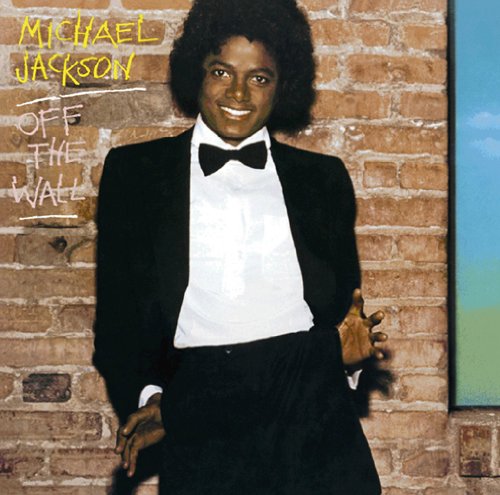

    オフ・ザ・ウォール(紙ジャケット仕様)

    ここでいきなり補足説明が入るのですが、移籍後第1作「Off The Wall」から「BAD」までの3作品はレコードで発売されており、基本的にはアナログ音源なのですが、2001年にはこれらアナログ音源をデジタル・リマスタリングし、さらに追加音源を追加したデラックス・エディションが発売されております(実際にはデジタル・リマスタリングだけならほかにもあるけどややこしいので割愛)。上のはさらにその音源を紙パッケージ化して再販したもので、中身は一緒だし最近はみんなデジタルデータでリッピングするのだろうからこれでいいかなと。

    作品自体は一般的に認識されているポーポー叫びまくるマイケルよりも、よりバラードやR&Bテイストの強い作品。いやそれでもさりげなくポーポー言い始めてるんではありますが、BADやThrillerの印象が強い人が聞くと違和感あるかもですね。

    ソロでなかなか売れなかったマイケルが、のちの盟友とも言えるクインシー・ジョーンズをプロデューサーに迎え、セルフプロデュースも交えながら大きく羽ばたいた一作。「ジャクソン5のボーカルの男の子」というイメージを一掃し、新たなアーティストとして認識づけた大事な転換期であります(いやこの頃生まれてないので聞きかじりだけどね)。

    全米No.1作品「Don’t Stop Till You Get Enough」「Rock With You」あたりが有名ですが、アルバムタイトルでもある「Off The Wall」、ライブで必ず歌われるバラード「She’s Out Of My Life」もオススメ。個人的には「It’s the Falling in Love」のフワフワした感じも好きですはい。繰り返しですがいわゆるマイケルのイメージとはちょっと違う作品なので、ThrillerやBADを味わってから「こんなマイケルもあるんだ!」と楽しめるのが、当時を生きていないマイケルファンとして良いアプローチかなと思います。

    なお、紙ジャケットには追加楽曲が入ってますが、Off The Wallの場合インタビューとデモ音源だけなので、マニア以外は無視でいいかも。

    いきなり長かったけど次いこう次!

    Thriller
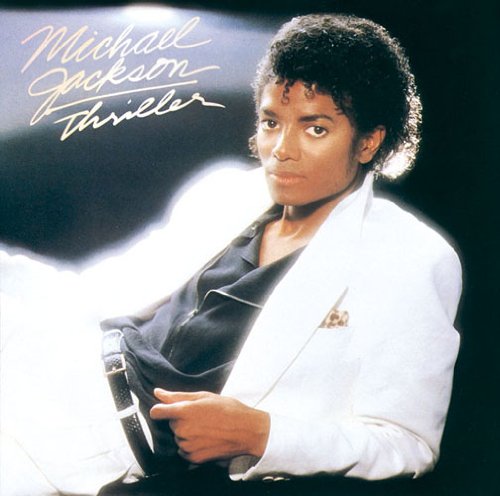

    スリラー(紙ジャケット仕様)

    マイケルの名を世界に知らしめた1作。ムーンウォークを初披露した「Billie Jean」、ギャングを従えた群舞が華麗な「Beat It」、そして13分の大作かつゾンビダンスで話題を集めた「Thriller」というマイケルの歴史の中で有名すぎる3曲を集め、全世界で一番売れたアルバムとしてギネス認定されるほどの大作です。ちなみにBillie Jean、Beat Itが全米1位を獲得。

    個人的にはこの3作品の印象が強すぎてアルバムとしては偏ってるかなあと思いますが、バラード「Human Nature」意外とマイケルがきゃっきゃしている「P.Y.T」、ポール・マッカートニーとのデュエット「The Girl Is Mine」あたりもオススメ。まあポール・マッカートニーとのデュエットでは、ポールのアルバム「Pipes Of Peace」収録の「Say Say Say」のほうがオススメですが。
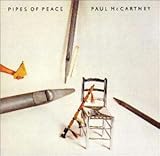

    パイプス・オブ・ピース(紙ジャケット仕様)

    なお、Thrillerのアルバムは追加楽曲がちょいややこしいことになっておりまして。上記で紹介した紙ジャケットでは、インタビュー以外のちゃんとした楽曲として「Someone In The Dark」「Carrousel」の2曲を収録。前者はETストーリーブックのテーマでもあり、すごく心に染みる素敵なバラードであり、後者もマイケルらしからぬふわふわ感がマニア的にお気に入りな曲なのですが。

    これとは別にThriller25周年盤というのがありましてね、これ追加楽曲が違うのよ……。
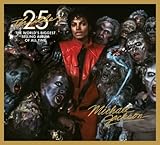

    スリラー 25周年記念リミテッド・エディション(DVD付)

    こちらは上記追加楽曲の代わりにリミックスと、未発表曲「For All Time」「Got The Hot」(日本版のみ)を週力しているのが違い。For All Timeもいいバラードなんだよなー。まあどっちか1つと言われたらやっぱりSomeone In The Darkを聞いとくべきなので通常の紙ジャケット盤でいいですが、こういう違いもあるということで。

    BAD
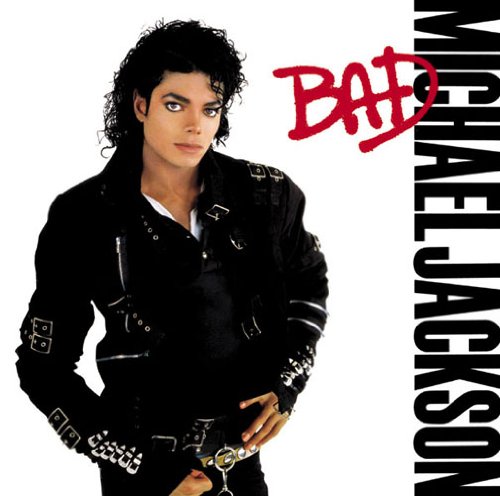
    バッド(紙ジャケット仕様)

    日本ではマイケルというとこの印象が強いんじゃないかな。ポーポーアオアオ言いまくる「BAD」が一番有名ですが、1枚のアルバムから「The Way You Make Me Feel」「I Just Can’t Stop Loving You」「Man In The Mirror」「Dirty Diana」という5曲の全米ナンバーワンを出した名アルバム。Man In The Mirrorはマイケルのアルバムでアンコールに使われるほどで、のちのHeal The Worldなみに彼を代表する曲になっております。

    なお、マイケルは意外にも自分で作詞作曲も手がけており、Off The WallではDon’t Stop Till You Get Enough、ThrillerではBeat It、Billie Jeanあたりを作詞作曲していますが、BADではそのほとんどが自らの作詞作曲となっており、自分で作ってない曲はMan In The Mirrorくらいという事態に。実はセルフプロデュース力も非常に高い人なんですのよという補足であります。

    全米ナンバーワンが多いということで粒ぞろいの良作であり、いかにものマイケルを楽しむならこのアルバムかな。Man In The Mirrorは全曲あわせてもトップクラスに好きな曲であります。

    この頃から映像へのこだわりも半端なくなっており、斜めに倒れることで有名なSmooth Criminalとかは必見。ちなみにすごいマニアックな視点からいくと、マイケルのPVは基本的にCD音源を使うのですが、キャプテンEOのエンディングテーマでもありますAnother Part Of MeのPVは僕の知る限り唯一のライブ音源を使ったPVであり、BAD時代のキレキレだったマイケルが楽しめる一品であります。ちなみにショートフィルムといちいち言わずにPVと言ってるのはわざとですはい。

    こちらもレコード時代のを再収録しているので「Streetwalker」「Fly Away」2曲の未発表曲が追加収録。StreetWalkerはBadとThe Way You Make Me Feelを足して2で割った感じのテンション高い作品。Fly Awayは優しく包み込むようなバラードで、ほんとこのクオリティでお蔵入りにするマイケルの自己評価の高さがわかる一品でもあります。

    DANGEROUS
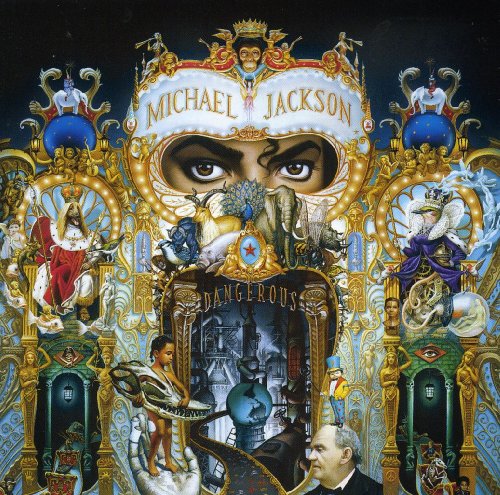

    デンジャラス(紙ジャケット仕様)

    個人的には生まれて初めて買った音楽アルバムでもあり、音楽のきっかけを与えてくれた思い出深い作品。キララバッソのCMでおなじみ(じゃない?)「Black or White」が7週連続1位の快挙を成し遂げました。ちなみに7週連続1位は本人的にBillie Jean以来のことであります。

    Off The Wall以来の盟友であるクインシー・ジョーンズからティディ・ライリーにプロデューサーを変更し、音楽の方向性もかなり変わった作品。セルフプロデュース作品が多いのは変わらないですが、やっぱりBADとそれ以降では大きな違いを感じさせるターニングポイントであります。

    アルバムの完成度で言うと一番好きなのはこのアルバム。今ではマイケルのテーマでもある「Heal The World」をはじめ、群舞の完成度では1、2ではないかという「Remember The Time」、HIVで亡くなったライアン・ホワイトに捧げた「Gone Too Soon」、ツアーのオープングを飾った「Jam」などお気に入り曲が多数。今までの作品に比べるとやや暗く重たい感じがありますが、その深く落ちていった感じからゴスペル調の「Wiill You Be There」で昇華していく一連の流れがとても好きなのであります。あとは地味に「Keep The Faith」とかも好き。

    なお、ここからはすでにCD発売の時代であり、アルバムも74分きっちきちに入っているので追加楽曲はありません。あしからず。

    この頃はPVのクオリティも非常に高いので、Black Or WhiteやRemember The TimeあたりのPVはぜひ見ていただきたいところですね。特にRemember The Timeの群舞は必見。

    HIStory(Past, Present, and Future BOOK 1)
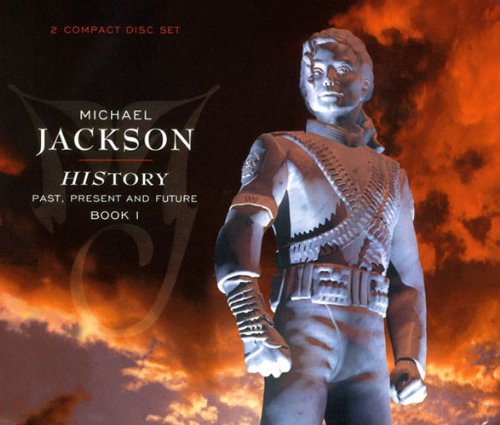

    ヒストリー パスト、プレズント・アンド・フューチャー ブック1(紙ジャケット仕様)

    ここからちょっとややこしくなります。マイケルの5作目にあたるHIStoryは、今までの4作品のベストに追加楽曲を数曲、というコンセプトで作られていたものの、いつも間にか楽曲数が増えに増え、結局ベスト盤15曲、新曲15曲の2枚組構成となりました。

    ただ、のちにベスト盤は「グレイテスト・ヒッツ」として単品でも発売。ベストだけを楽しむなら一番おすすめの1枚かなと思います。

    グレイテスト・ヒッツ?ヒストリー VOL.1

    かの少年虐待疑惑は前作「DANGEROUS」のライブツアー中に勃発しており、そのときの心の傷を受けてか本作はマイケルのご立腹ぶりが伝わる内容。名曲も多いのですが聞いていて心が痛い曲も多いです。ジャネット・ジャクソンとのデュエット「Scream」は初登場全米5位(当時は初だったが翌週に抜かれる)、リサ・マリー・プレスリーと出演したPVがいろんな意味で話題の「You Are Not Alone」は初登場全米1位(当時は初だったが翌週に(ry)という記録を達成。

    聞いててつらい曲も多いですが、Beatlesの名曲「Come Together」を、それもともとマイケルの曲? というくらい自分のものにしてしまったカヴァー(実際にはBADの頃に映画「MOONWALKERで発表済み)、チャップリンのカヴァー「Smile」なんかはかなりの名曲。なお、2曲目の「They Don’t Care About Me」は、「僕をユダヤ人にする」という歌詞が問題となり、初回盤では音声が無理矢理削られていて聞き苦しくなっております。もちろん自分は初回盤確保済み。

    Bood On The Dance Floor
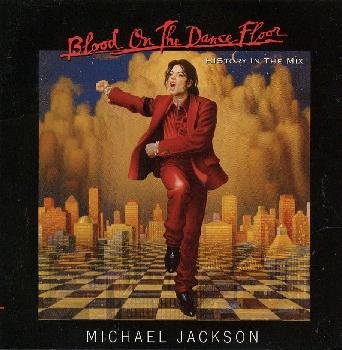

    ブラッド・オン・ザ・ダンス・フロア?ヒストリー・イン・ザ・ミックス

    こちらはちょっと変わった作品で、前作「HIStory」のリミックスに新曲5曲をプラス、という、ある意味で当初HIStoryがやろうとしていた構成になっています。この中に収録された「Ghost」は、この曲をテーマとしたショートムービーが製作され、当時は新宿のアイマックスシアターに見に行ったものですよ……。なお、この映像作品もそうとうにクオリティ高いダンスが披露されているんですが、残念ながらまだDVD化されていないのでこちらもDVDまたはBDでのリリースを期待です。うちにVHSはあるけどね。

    たった5曲ということもありかなりオマケ的な存在なので、後回しにしてもいいアルバムかなあと思いつつ、アルバ無タイトル曲とかは聞けば聞くほど味が出るダンスソングだったりしていて、マニア的には見どころも多いアルバムです。

    Invincible
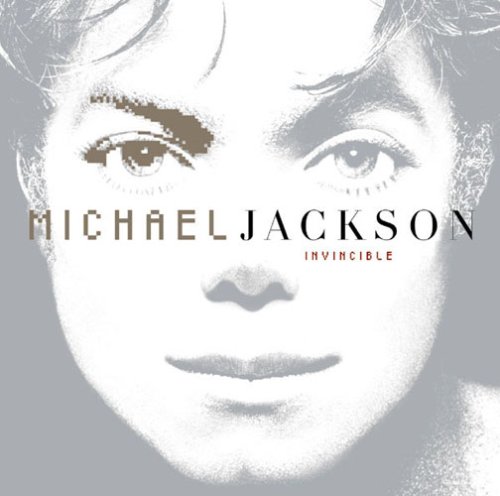

    インヴィンシブル

    マイケル最後の作品となってしまったアルバム。アルバムが初回4色展開とかなんだか残念な売り方をしていたのが微妙でしたが、ダンスよりもバラードに主眼を置いたアルバムに仕上がっております。

    「You Rock My World」はいかにもマイケルらしいダンスソングですが、自分の声をかなりいじって遊んでいる「2000 watts」だったり、バラード中心の構成だったりと、ダンスよりも歌に注力した作品。マイケルの死後、マイケルが子供をあやすときに口ずさんでいる「The Lost Children」はこのアルバム収録です。あれアカペラで聞くとほんといいねえ。他にもバラードとしてはほぼアカペラな「Speechless」、不思議な浮遊感あふれる「Butterflies」など、マイケルのボーカル力をぞんぶんに楽しめる作品がいっぱい。そういう意味ではマイケル初心者にはオススメしないけれどアルバムとしての完成度は高いと思います。

    余談ですが、マイケルをまとめて楽しむなら個人的にはこれ。


    アルティメット・コレクション

    ジャクソン5時代からマイケルの代表曲を収録しているだけでなく、未発表曲も数多く収録。特にキャプテンEOのテーマソングでもある「We Are Here To Change The World」、「We Are The World」のマイケルソロバージョン、DANGERSOUS期にペプシのキャンペーンでしか手に入らなかった「Someone Put Your Hand Out」など幻の名曲ぞろい。今はもう中古でないと手に入らないっぽいですが、見つけたらとりあえずかっとけと思います。

    また、This Is Itを見た人には「ブカレストのライブ見た方がいい」とおすすめしてるんですが、そのライブDVDもこのアルティメットコレクションに付属。むしろアルティメットコレクションのDVDをのちに単独発売した、というのが正しい理解ですが。


    ライヴ・イン・ブカレスト [DVD]

    This Is Itはマイケルのライブにかける想いの部分も含めて非常にすばらしい作品だと思いますが、ことライブパフォーマンスそのものについてはやはりリハレベルであり、完全燃焼のライブバージョンもぜひ楽しんでいただきたいと思う次第でありますはい。

    あー、はやくHIStoryツアー映像化しないかなー。
  • PSP goファーストインプレッション

    PSP goファーストインプレッション

    ※この記事は5年以上前に書かれたため、情報が古い可能性があります

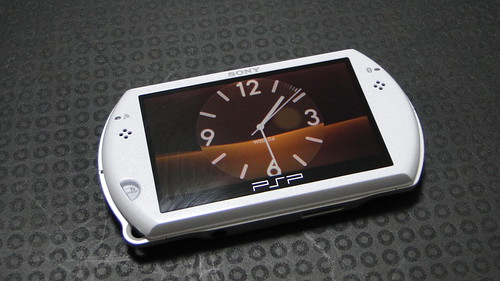
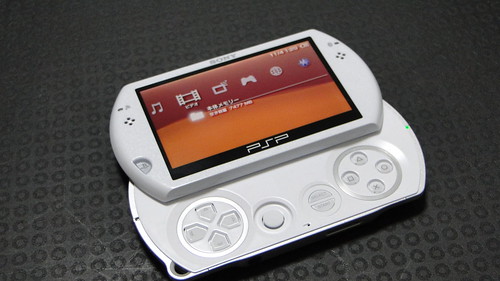
    ひとことで言うと満足しまくり。買ってよかったとハッキリ言えるガジェットです。
    ただ、その購入目的をどこに置くかできっと満足度は違っていて、PSPの新モデルというよりも、動画や音楽などをより楽しめるマルチメディア機能を強化したPSPの派生モデル、って認識でいたほうがいいと思います。PSPで音楽や動画も楽しみたい、って人向けかな。

    DSC02846

    ハードウェアとしてのレビューはいろんなところで出ていると思うので、基本的には使い勝手やマルチメディア部分について触れてみたいと思いますが、まずはガジェット部分から。UMDを捨てたことで本体サイズは圧倒的に小さくなり、ポケットサイズと言ってもいい大きさになりました。

    DSC02844

    実際に手にしてみると両手にすっぽり収まるサイズで質感もいい。スライドででてくるボタンも、液晶の横にボタンがあった今までのPSPよりかなり持ちやすい。

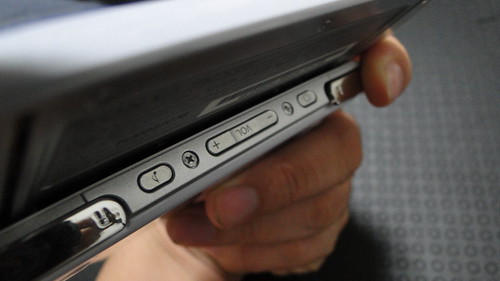
    DSC02847

    やや気になったのは音量ボタンの位置かな。背面かつ液晶に隠れる部分にあるので、意識しないとボタンが押せず、今のところはいちいちボタンの場所を目視で確認しないといけない。まあこれは慣れの問題っぽいですが。

    DSC02852

    今回のエントリの本題である音楽機能はかなり満足のデキ。今までのPSPより小型になって持ち運びやすくなったというメリットだけでなく、Bluetoothに対応したことで本体をポケットに入れたままで音楽を聴ける。動作も早く、今まで音楽を聴いていたF-03Aの場合、100曲を超えると早送りがややもっさりになるのですが、PSP goはそんなこともなくサクサク次の曲に移れます。

    そして何より有り難かったのが「Media Go」との連携。Media GoというのはPSP goに合わせて発表されたPC用のクライアントソフトですが、これのおかげでPSP goの音楽ライフがかなり便利になっております。

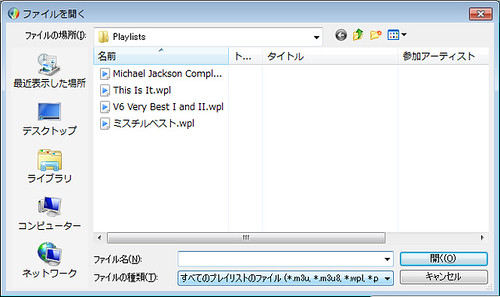
    mediago01

    その1つはきちんとプレイリストに対応していること。プレイリストがないと、いろんなアーティストの曲をまとめることができないので自分の中ではポータブルオーディオプレーヤーに必須の機能なんですが、このMedia Go、m3uやWPLなど既存のプレイリストをそのまま読み込めるのです。いやー、Windows Media Playerでプレイリスト構築しておいてよかった!

    mediago02

    ちなみに残念ながらiTunesのプレイリストはMedia Goでは読み込めません。まあアップル製品はそういうものなのであきらめるしかないですかね。

    しかもF-09AではPCのMP3をWMAに変換しなければいけなかったのですが、PSP goだとMP3でそのまま転送できるので速度も速い。まあぶっちゃけ本体内にそのまま保存しちゃえば一番早いんですが、やっぱりプレイリスト欲しいのできちんとMedia go使うようにしています。

    また、動画も今までPS3用にエンコードしておいたものをそのままPSPにコピーするだけでいい。うちの場合、動画はすべてNASに保存し、DLNAを経由してPS3で再生するという使い方をしていたんですが、その動画をPSPにコピーすれば問題なく再生できる。ちなみに手持ちのソニー製デジタルカメラ「DSC-HX1」の動画形式もPS3/PSP対応しているのでそのまま再生可能。S90が魅力的でも手を出せない理由がこのあたりにあったりする……。

    なお、動画に関してはMedia Goで転送するとサムネイルを作成するという「メリットがありますが、その分転送速度がかなり遅いので、もともとPSP用に作った動画であれば本体へ普通にコピーしたほうが早いと思います。

    液晶もかなり進化しているようで、動画もかなりの高画質で再生できる。Bluetoothで音声をワイヤレス再生できるのもナイスです。ただ、LとRが押しやすすぎて、ついつい頭出ししてしまうのが難点かな……。

    動画と音楽ばかり書いていますが、メインの機能であるゲーム機能もバッチリ。といってもここは従来のPSPと変わるところではないですが、一度PlayStation Storeで購入したソフトは他のPSPでもダウンロードできるので、以前に購入しておいたFF7をサクッとダウンロード。さらにセーブデータもそのままコピーで引き継げました。いやあこの自由度はDSには無いところというかDSがんばれといいたいところ。DS iLLは聞くところによるとDSiで購入したソフトが引き継げないらしいですしね……。

    PlayStation Storeで無料の体験版もダウンロード可能。試しにメタルギアの新作ダウンロードしてみたら圧倒的なグラフィックに度肝抜かれた。なんだこれ、罪と罰のグラフィックよりはるかにキレイじゃないか……。

    と、ガジェット的にはかなり満足しまくりなPSP goですが、最大の課題はUSB端子の独自仕様化。従来のPSPはminiUSBだったので充電も楽でしたが、今回は専用端子化してしまったため、充電するのにケーブルを持ち歩く必要が発生しました……。それだけでなく以前のPSPオプションも変換アダプタ入れないと使えないとか、充電とUSBが一本化されたために併用できなくなったとかいろいろ問題が。このあたりは実に残念ですね……。

    ちなみにこのあたりの課題はこのブログによくまとまってるのでよろしければお読み下さいませ。

    Weak point of PSP Go(日本語ブログですよ)
    http://blog.drikin.com/2009/11/関連記事–psp-go-first-impression—drift-diary13–psp-go-second-impression—drift-diary13–psp-go-first-impression—dr.html

    もう1つ、ワイヤレススイッチがBluetoothと無線LAN両方をオフにしてしまうのがちょい気になる。無線だけをオフにするとか、Bluetoothだけオフにして無線LANを使うとか、そういう併用がめんどくさそうなのがなあ。まあこのあたりはスイッチ増やしても大変なのかもしれませんが、普段はBluetoothを使い、家に帰ったらハードスイッチでBluetoothをオフ、という利用形態に無線LANを混ぜ込むとちょい使いにくくなるのが気になりました。

    まあそんな課題はありつつも、音楽と動画を手軽かつ高クオリティで楽しめるPSP goの満足度は非常に高い。かさねがさねUMDがなくなったことで購入できるゲームタイトルも少なくなっており、ゲーマーにはかなり向かないハードかと思いますが、マルチメディアを楽しみたいというガジェッターにはオススメしまくりの逸品です。


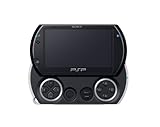
    PSP go「プレイステーション・ポータブル go」 ピアノ・ブラック(PSP-N1000PB) 特典 PSP go スタートキャンペーンプロダクトコード付き


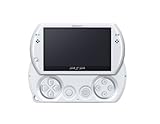
    PSP go「プレイステーション・ポータブル go」 パール・ホワイト(PSP-N1000PW) 特典 PSP go スタートキャンペーンプロダクトコード付き