投稿者: カイ士伝

  • Facebookで相手の行動をつぶさにチェックできるiOSアプリ「Chasebook」

    Facebookで相手の行動をつぶさにチェックできるiOSアプリ「Chasebook」

    ※この記事は5年以上前に書かれたため、情報が古い可能性があります

    リリースの案内もらったのですが内容が面白かったのでご紹介。こういうダジャレ名称嫌いではないですはい。あと余談ですがtitleタグにはリリースタイトル入れておいた方がいいと思いました。

    スマホ探偵が気になるあの人を調査!?
    iPhoneアプリ『Chasebook』をリリース
    http://www.xtone.co.jp/press/press121221.html

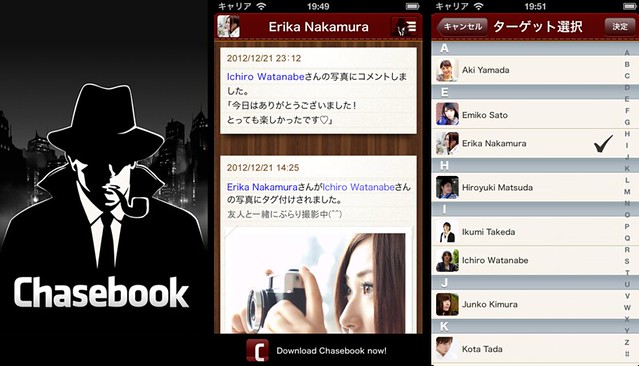
    探偵というとぶっそうな響きですが、やっていることはFacebookのAPIを利用した情報のチェックツール。Facebookの「親しい友達」を登録すると、友達の新規投稿とかも通知してくれるようになりますが、このChasebookはAPIをフル活用し、対象の相手が他の友達のウォールに書き込んだ内容や「いいね!」をつけた内容などが事細かにわかる恐ろしいアプリです。

    capture01

    APIを使っているので見られるのはあくまで公開範囲の内容で、友達じゃない人をチェックしたりとかはできません。とはいえ友達のウォールに書き込んだコメントなんかはその人のウォールで見ることはできず、該当の友達を全チェックすれば手動でも見られないことはない、というレベルなので、チェック効率は飛躍的にあがりそう。

    そこまでしてチェックしたい相手ってだれやねんということになりそうですがやっぱり恋人同士とか、締め切りを投げ出してる作家さんとかそういうツールなのかな。監視するだけだとちょっと怖いので、ここにPairyみたいに該当の人だけしかコメントできない仲良し機能があったらもっと平和な感じになっていいかな、と思いつつも必要な人にはとっても必要なアプリだと思うので興味ある方はお試しくださいませ。

    iTunes App Storeで見つかる iPhone 3GS、iPhone 4、iPhone 4S、iPhone 5、iPod touch(第3世代)、iPod touch (第4世代)、iPod touch (第5世代)、およびiPad 対応のChasebook
    https://itunes.apple.com/jp/app/id573902861

    しかしエクストーンの企業サイトトップって、しばらく見ないうちにとんでもないことになってるんだな……。

  • ARROWS V F-04Eに関する一問一答 ver. カイ士伝

    ARROWS V F-04Eに関する一問一答 ver. カイ士伝

    ※この記事は5年以上前に書かれたため、情報が古い可能性があります

    モニター期間も残りわずかのARROWS V F-04Eですが、田口さんのテンプレートお借りして自分のブログでも振り返りがてらやってみます。

    ARROWS V F-04Eに関する一問一答 | IDEA*IDEA
    http://www.ideaxidea.com/archives/2012/12/f-04e_q_and_a.html

    • 電池対策は何をしていますか?
    • NX!エコでぎっちぎちに設定しつつよく使うアプリだけ同期オン。具体的にはGmail。あとはこまめに無線LANオフにしたり輝度下げたり

    • LTEについて一言
    • だいぶエリア広がって来たかなあ。切り替えの頻度がもうちょい下がると嬉しい

    • ブラウザは何をお使いですか?
    • ChromeとFirefoxをどちらでも開けるようにしてる

    • F-04Eのデザインで一番好きなところは?
    • 大画面だけど持ちやすい横幅

    • F-04Eのデザインで一番嫌いなところは?
    • 物理ボタンがないところ

    • F-04Eで一番好きな機能は?
    • 指紋ボタン。セキュリティもいいけど押すだけでスリープ解除がすばらしい

    • F-04Eで一番要らないな、と思う機能は?
    • docomo Palette UI。せっかく作り込んだNX!ホームあるのにデフォルトがアレってのはユーザーがかわいそうだ

    • F-04Eを使っていて一番感動したことは?
    • nasneの録画番組がダウンロードできること

    • F-04Eを使いはじめて一番がっかりしたところは?
    • G! P! S!

    • F-04Eを使いはじめてから実感した一番の変化は?
    • 本体カバーつけなくなった

    • ケースはつけていますか?
    • ↑上の通り。買ったけど外さないと充電できないのと、本体のコーディングしっかりしてるんでもういいかな、と

    • 防水機能について一言
    • nasne対応強化でお風呂テレビ楽しい

    • 大容量64GBについて一言
    • もともとそんなに使わないのである意味無限大に感じる

    • キャプメモについて一言
    • 物理ボタンキャプチャでいい、かな……。画像に何か書き込みたい人には便利かと

    • スライドインランチャーについて一言
    • いい機能なので場所の割り当てとかもうちょいの工夫がいるかも

    • 液晶保護シートはつけていますか?
    • ケースのおまけで買ったのを付けた

    • ストラップをつけていますか?
    • つけてないけどいいのがあったら欲しい

    • もっとも人におすすめしたいアプリは?
    • テザリングON/OFF

    • 文字入力方法は?
    • ATOKでフリック。予測変換とかは怖いので使わない派

    • カメラアプリは何を使っていますか?
    • 基本はデフォルトアプリ。instagramとかもフィルターは使わない

    • 起動するアプリランキング5は?
    • Facebook、ブラウザ、Gmail、Kindle、はてなブックマーク

    • 購入して使っている有料アプリは?
    • MySetting PRO買ったけどF-04Vはステータスバー充実してるからあんまり使ってないな……。あとは電子書籍をよく買ってます

    • 「すぐ辞書」について一言
    • 使わない……。

    • テザリングについて一言
    • ないと困るレベル。電池は食うけど愛用してます

    • Bluetoothについて一言
    • 4.0なのが嬉しいけどまだ活用できてない。apt-x対応買うかなー。

    • GPSについて一言
    • がんばれ!

    • ガラケーから機種変更を検討している人に一言
    • そもそもガラケーまだ愛用しているもので……

    • iPhoneと迷っている人に一言
    • そろそろ迷ってもいいレベルかも。防水とかおサイフケータイとか機能考えたらありだけどバッテリーはもりもり減るからそこだけ注意

    • 他機種にあってF-04Eにない機能で一番欲しいものは?
    • ワイヤレススマートボックス!!!!!!!!!!

    • ゲームはしますか?するならお気に入りは?
    • ゲームはゲーム機でプレイする派

    • F-04Eに変えてから一番のトラブルは?
    • いきなり圏外になったまま復帰しない病がちょいちょいおこる

    • F-04Eを他の人に見せた時の反応で一番多いのは?
    • あんまし見せてないな……。「スマホ何台持ってるの???」ってのが多い

    • クアッドコアCPUについて一言
    • 不満を感じないということは十分満足しているのかも

    • タッチパネルについて一言
    • さくさく動くので不満なし

    • 液晶画面について一言
    • すごいきれい!

    • 充電ホルダについて一言
    • 前より装着しやすくなったけどボタン押せないのが残念

    • WiFi環境にいるときにWiFiにしている?
    • こまめにしてる

    • ワンセグ使っている?
    • 使わなくなったなあ……。

    • MicroSDの容量は?
    • 本体容量大きいので使ってない

    • ミュージックプレイヤーとして使っている?
    • バッテリー減るの怖いので音楽は分けてる。apx対応レシーバー買ったら使ってみたい

    • おサイフケータイについて一言
    • 決済だけはバッテリー切れが怖いのでいまだスマホに預けていません

    • ホームアプリは何を使っていますか?
    • NX!ホーム。必要十分で満足です。

    • 電話帳アプリについて一言
    • 電話しないので……。

    • 通話性能について一言
    • 電話しないので……。

    • これは絶対やっておけ的な設定がありますか?
    • ホーム画面はdocomo palette UIからUX!ホームに変える

    • PCとの連携について一言(おすすめアプリなど)
    • Skydriveに入れてワイヤレス転送

    • ずばり、次の機種に欲しい機能は?
    • GPS精度を上げてくれれば満足です

    こんなところかなー。全般的にかなり満足度高く常用できるレベル。バッテリーの減りだけはどのスマートフォンでも同じなのでそこだけケアですかね。そのあたりはまた別途綴りたいと思いますよ。

  • 「 (仮) 日本のラーメンを変える若手っぽい会」のスタンプラリーが無理ゲー過ぎて詰んだ

    「 (仮) 日本のラーメンを変える若手っぽい会」のスタンプラリーが無理ゲー過ぎて詰んだ

    ※この記事は5年以上前に書かれたため、情報が古い可能性があります

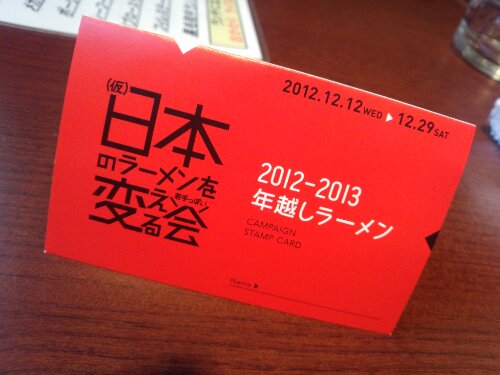
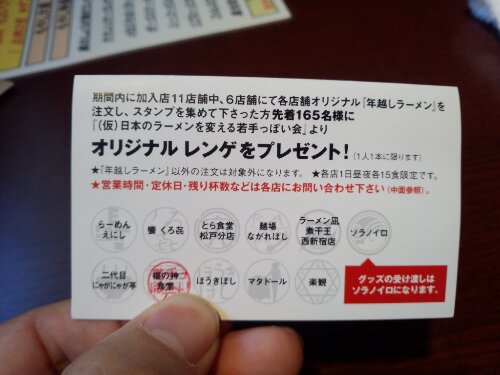
    参加店舗のラーメン6杯を食べると特製レンゲがもらえるというこのキャンペーン。

    image

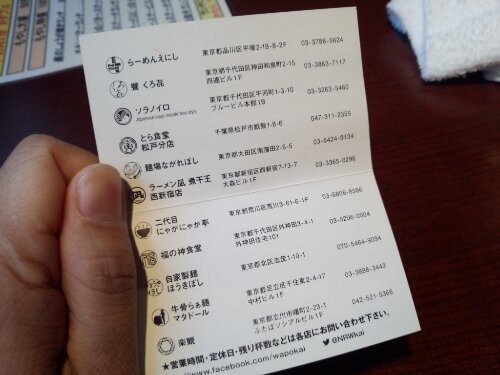
    参加店舗は11店舗。つまり過半数を征する必要あり。しかもスタンプラリーなので全部違う店にいかないといけない。

    image

    店舗のエリアはバラバラ。23区にとどまらず立川や松戸まであって、6店舗回るのも一苦労。

    image

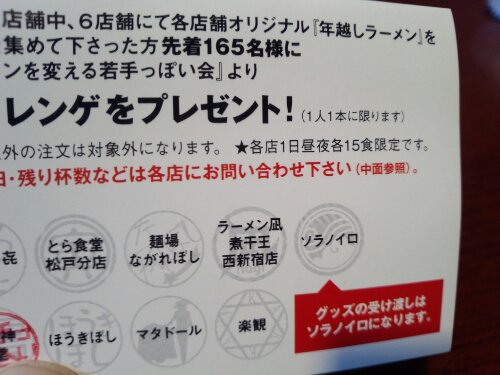
    さらに食べなきゃいけないのは各店舗の限定麺15食。せっかく行っても売り切れてたらアウト。たぶん1日で回ろうとしたら後半のお店うりきれるんじゃないかな。

    image

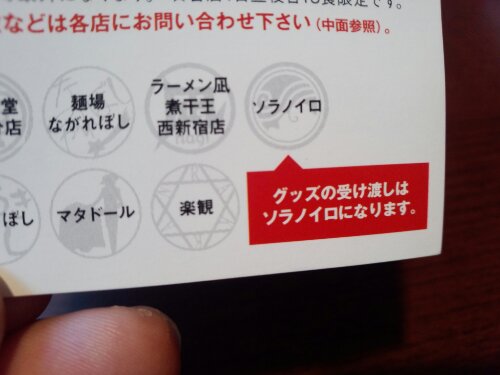
    がんばって集めてグッズの引き替え店は1店舗のみ。事実上この店に行けない人は対象外。

    image

    そしてこのキャンペーン期間は12日から29日までの2週間ちょっと。これ誰が達成できるんだ……。それともラーメンマニアの間ではこれくらいが常識なのだろうか。逆に達成さえすれば確実にもらえる気がしてなりません。165本全部はけるのかな……。

    ランチで見せてもらったこのスタンプラリーがあまりに衝撃的すぎて思わず投稿してしまった。

  • ARROWS V F-04EのGPS感度をチェック

    ARROWS V F-04EのGPS感度をチェック

    ※この記事は5年以上前に書かれたため、情報が古い可能性があります

    ファーストインプレッションでも触れましたが、ARROWS V F-04E全体はほぼほぼ気に入っているものの、本体周りの機能として唯一気になっているのがGPS感度。1年前のモデル「ARROWS X F-05D」に比べると多少感度はよくなっているかなと思うものの、以前まで愛用していたGALAXY Note SC-05DのGPS感度が非常に高く便利に使っていただけにちょっとこの点だけが不便に感じます。

    体感だけでは微妙な判断なので、実際にGPSアプリ「GPS Status & Toolbox」を使い、ARROWS VとGALAXY Note、そしてARROWS Xを比較してみました。

    GPS Status & Toolbox – Google Play の Android アプリ
    https://play.google.com/store/apps/details?id=com.eclipsim.gpsstatus2&hl=ja

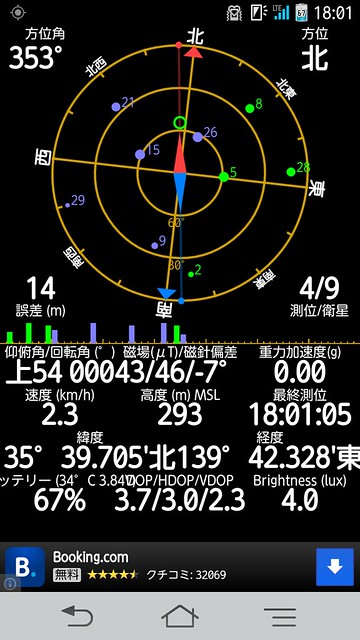
    こちらがARROWS V F-04EのGPS測定結果。右下の「4/9」という数字にご注目いただきつつ、次のGALAXY Note SC-05Dに行ってきましょう。

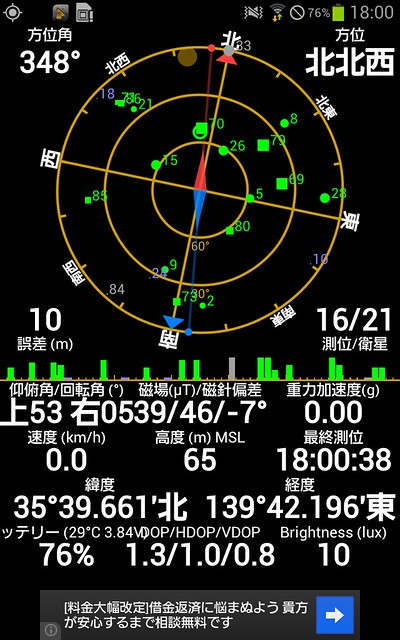
    というわけでこちらがGALAXY Noteでの測定結果。あ、圧倒的じゃないか……。

    Screenshot_2012-12-07-18-00-37

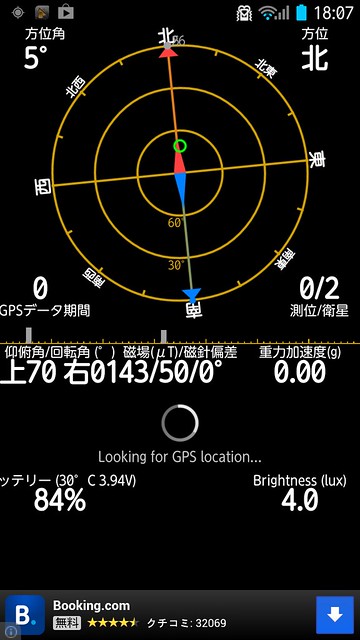
    そしてこちらは1年前のモデル「ARROWS X F-05D」の測定結果。画面下部の測定結果が読み込み中になってますが、これ3機種同時に測定始めたのに5分経ってもこの状態なのであきらめてしまいました。まあ実感としてこのくらい読み込み遅いってのはわかるかなと。

    Screenshot_2012-12-07-18-07-57

    道に弱いことを自覚しているがゆえに道案内アプリは手放せない自分としてはGPS感度は非常に重要な問題。GALAXY Noteがかなり高性能だっただけに、ARROWS VのGPSは相対的に弱く感じてしまいます。とはいえ以前のARROWS Xよりはだいぶ改善されているので、いつまで経っても現在地を捉えられないということはなく、ある程度屋外を歩いていると補足はしてくれるのでギリギリ実用範囲内かな。

    むしろ困るのは愛用しているNAVITIMEの仕様。先日のアップデートにより、なぜか徒歩ナビは設定しておいた駅からではなく現在地から計測するようになりました。

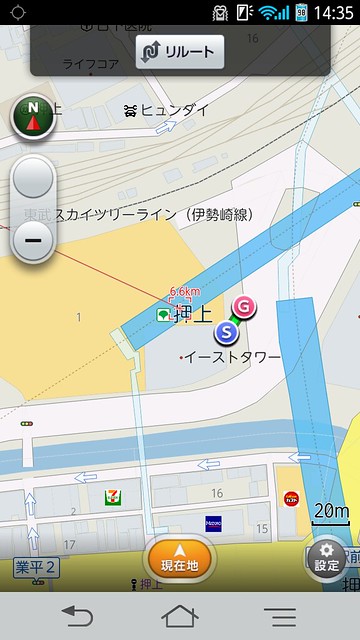
    これがどれだけ使いにくいかというのをわかりやすく説明すると、上記の地図のように半蔵門線を使って渋谷から押上までいき、そこからスカイツリーを目指したとします。その場合徒歩ルートは短いながらも押上駅からスカイツリーのルートだけでいいので、スタート地点も当然押上駅から始まればいい。今までのNAVITIMEアプリもそうなっていました。

    しかしリニューアルされたNAVITIMEでは現在地からすべてのナビをスタートしようとするため、地下鉄でずっとアクセスした場合は渋谷の現在地から地図をスタートしようとする。当然ながら明らかに位置が違うのでGPSの位置捕捉がすべてやり直しになってしまい、結果としてスタート地点で現在地をつかむのに大変な時間を要してしまうのです。

    Googleマップだと捕捉の時間はもう少し早いのですが、NAVITIMEに比べると道の情報が適当で、必ず道をルートに指定するNAVITIMEと違って建物の上とかも歩かせようとするため実用度はNAVITIMEのほうが上。今まで通りのインターフェイスだったらARROWS VくらいのGPS感度でも十分困らなかったのですが、どうしてNAVITIMEはこうも使いにくい方向にユーザーインターフェイス変えていくんだろうな……。そろそろ「ここが変だよNAVITIMEのAndroidアプリ」というエントリーでもしたためたくなるほどです。

    とまあ最後はNAVITIMEアプリの話になってしまいましたが、GPS感度については感度がよすぎるGALAXY Noteほどではないものの以前の機種よりは感度が上がっている、といったところで実用性は十分かな。むしろ繰り返しですがNAVITIMEの実用にそぐわなすぎるインターフェイスの改善を心から望む次第です。

  • JAXAの筑波宇宙センターで宇宙をちょっと身近に感じてきた

    JAXAの筑波宇宙センターで宇宙をちょっと身近に感じてきた

    ※この記事は5年以上前に書かれたため、情報が古い可能性があります

    宇宙、キター!

    というわけで先日、JAXAの筑波宇宙センターのブロガー向け見学ツアーに参戦してまいりました。

    20121127_121140

    宇宙航空研究開発機構、略してJAXAはいわゆる日本版NASAみたいな機関。子供の頃は宇宙開発事業団「NASDA」という名前だったのが、宇宙科学研究所(ISAS)、航空宇宙技術研究所(NAL)と1つになりJAXAに生まれ変わりました。

    宇宙開発やJAXAというと種子島宇宙センターのイメージが強いですが、今回訪問したのは筑波の宇宙センター。こちらは一般向けの見学施設などが用意されており、予約不要で見られるスペースや、事前予約で体験できる見学ツアーなどが行なわれています。

    20121127_121731

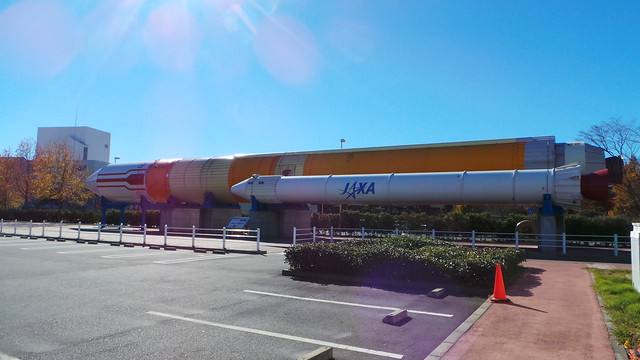
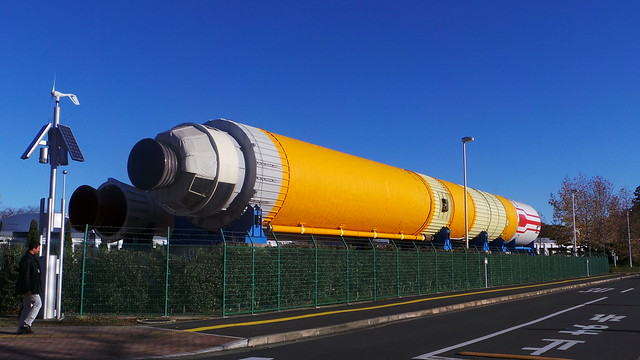
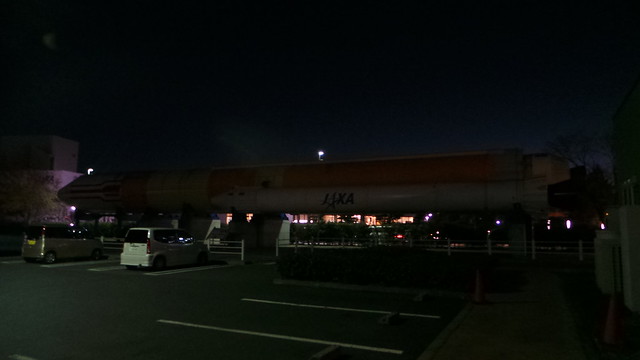
    入り口の横でどーんと寝っ転がっているのがH-IIAロケット。「おお、仮面ライダーフォーゼに出て来た!」とかついつい思ってしまうのは主従逆転した発想ですな……。

    20121127_121910

    最初に見学したのは一般向けに開放されている展示館「スペースドーム」。このエリアは予約不要で誰でも見学できるスペースです。

    JAXA|筑波宇宙センター
    http://www.jaxa.jp/visit/tsukuba/index_j.html

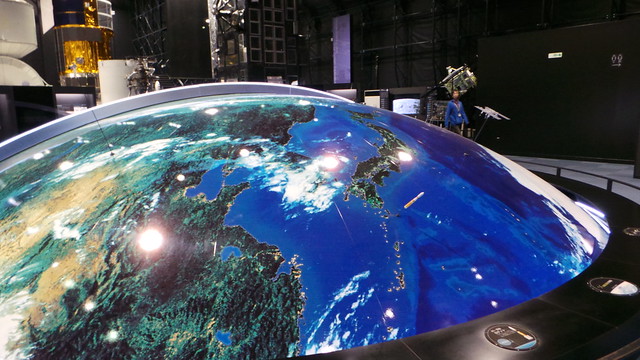
    中に入るとどでかい地球がお出迎え。これ、今までに打ち上げた衛星やロケットが1/1,000,000スケールで再現されております。

    20121127_131845

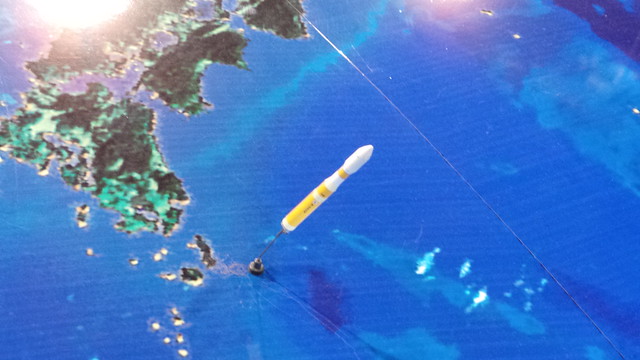
    ロケットを拡大してみたところ。写真で見ると九州とほぼ同じ大きさに見えなくもないのですが、サイズよりはこのくらいの高度を飛んでいるとご理解くださいませ。

    20121127_131855

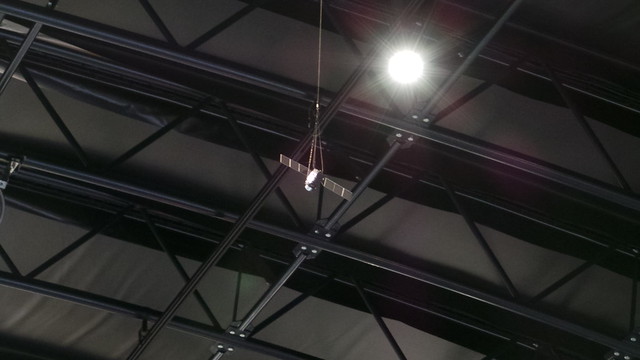
    さらに天上を見上げると隠れキャラばりに人工衛星がw ロケットと比較するとこんなに高いところまで飛んでいるんですなー。

    20121127_132052

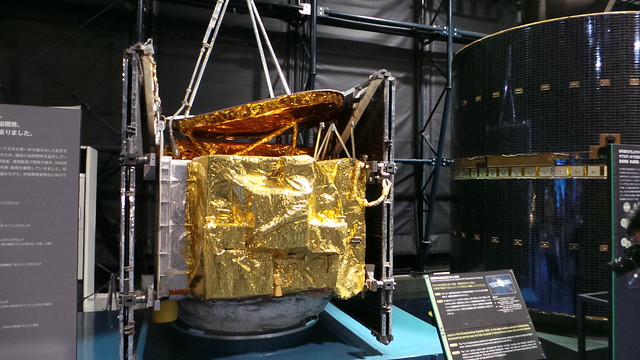
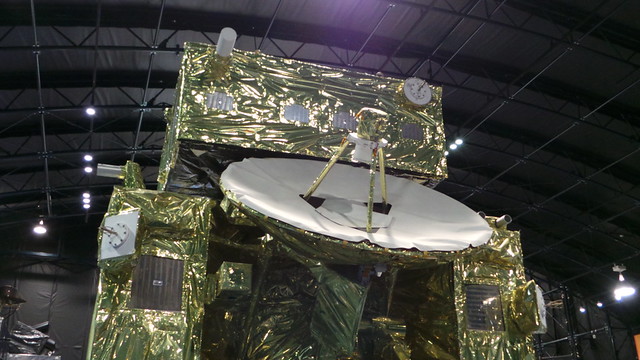
    続いては実際の人工衛星とほぼ同じ試験モデルの展示。一緒に参加したメンバーほぼ全員が驚いたのがこの金色で包まれた外観でした。

    20121127_132252

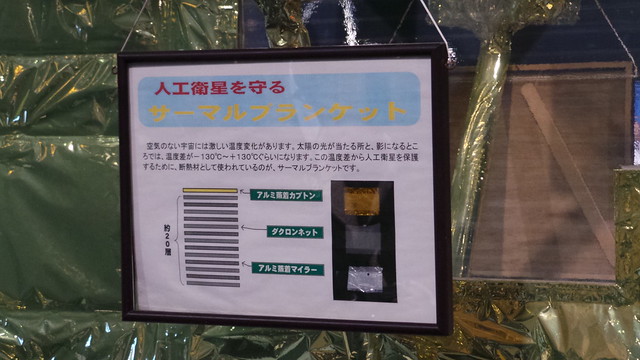
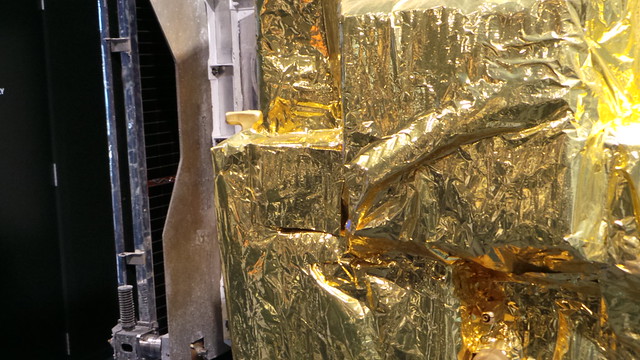
    これはなんなのかというと、人工衛星をカバーするためのサーマルブランケットというもの。宇宙の温度差から衛星を保護するための断熱材なんだとか。

    20121127_133041

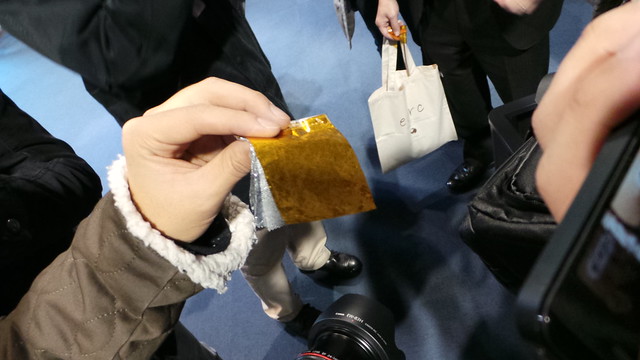
    実際にサーマルブランケットのサンプルを手に取らせてもらいました。こんなぺらぺらな素材が宇宙で役に立つんだなあ。

    20121127_132626

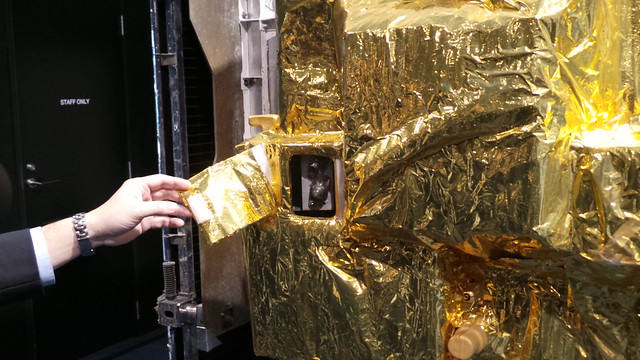
    さらにおもしろかったのが本体の外観。一見するとわからないですが……。

    20121127_132801

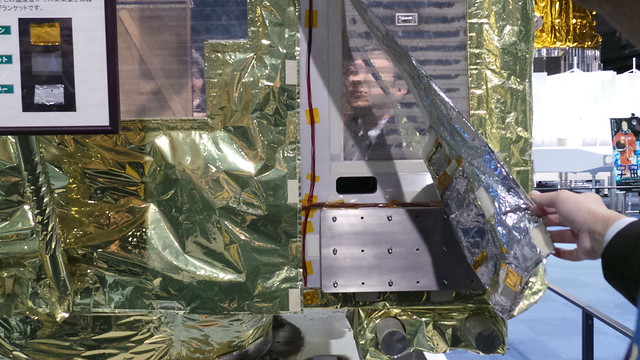
    簡単に蓋が開ける! マジックテープで止めてるだけ! こんなんで耐久性大丈夫なの? と思ってしまうのは地球発想でして、重力が存在しない宇宙ではこれでも十分だし、むしろ簡単に開け閉めできてよいのだとか。宇宙を理解するのはちょっと頭を働かせないとですね…….

    20121127_132817

    こっちの超巨大な衛星も、


    20121127_132924

    マジックテープでいとも簡単にはがれます。ちなみにマジックテープって言うのは古い世代で、今はベルクロっていうほうがオサレなんですってよ……。

    20121127_133055

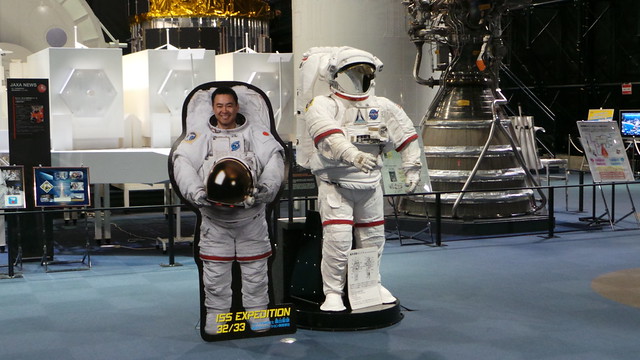
    中央には宇宙服を来たかのような状態で撮影できる場所も。一緒に参加したブロガーに大人気のコンテンツでした。

    20121127_133108

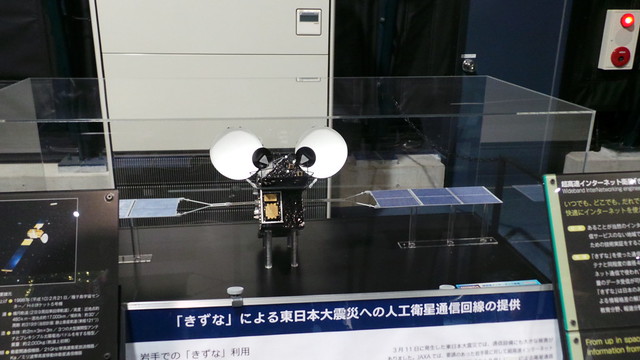
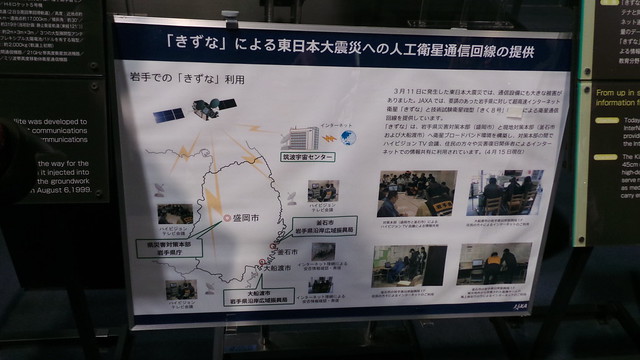
    小型のモデルで衛星の開設も。東日本大震災ではこうした人工衛星による通信設備の支援が大活躍したんだとか。

    20121127_133428

    日常生活ではなかなか気がつかない人工衛星ですが、こうやって役に立ってるんですなあ……。

    20121127_133434

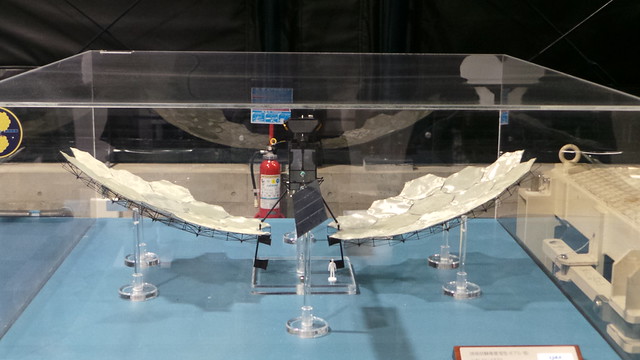
    こちらは技術試験衛星?型「きく8号」。模型だとあまり大きさは実感できないですが、羽根のような大型アンテナはテニスコート1面ぐらいの大きさなんだとか。まるでなんか使徒に見えますな……。

    20121127_133835

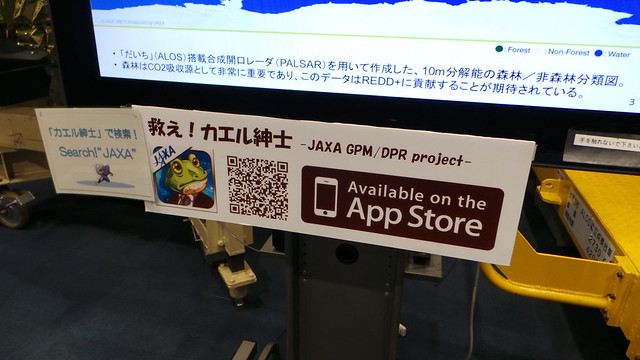
    JAXA謹製のiPhoneアプリなんかもあるみたい。いろいろやってるんだなー。

    20121127_134546

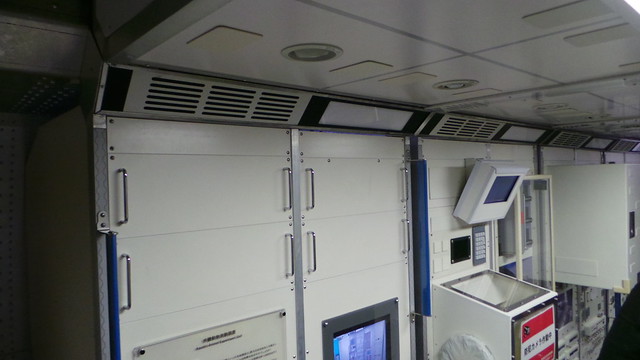
    こちらは国際宇宙ステーションの試験モデル。宇宙で生活している雰囲気を体験できます。

    20121127_135642

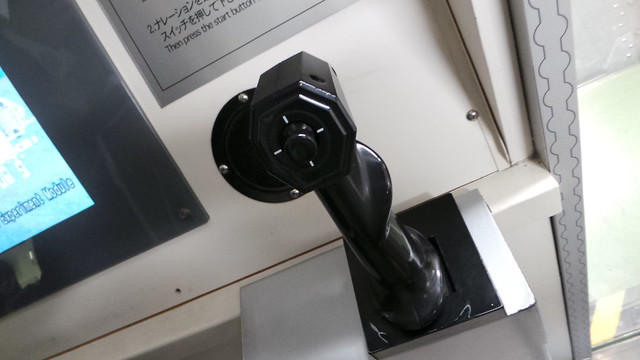
    船内から操作するアーム。こういう操作はなぜか日本人飛行士がうまいんだとか。

    20121127_140038

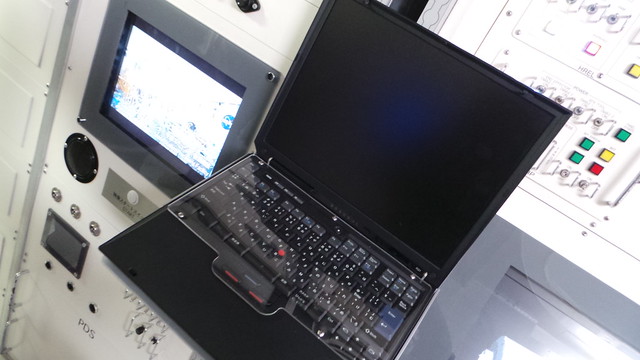
    宇宙で使われるPCはThinkPadなんですなー。たまたまかもしれないけど。

    20121127_140119

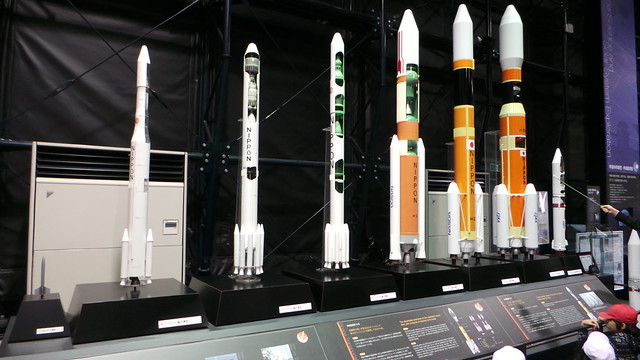
    これまで日本が打ち上げしてきたロケットのサイズ比較も。一番左のペンシルロケットだけは実寸サイズで、これが日本ロケットのルーツだそう。

    20121127_141314

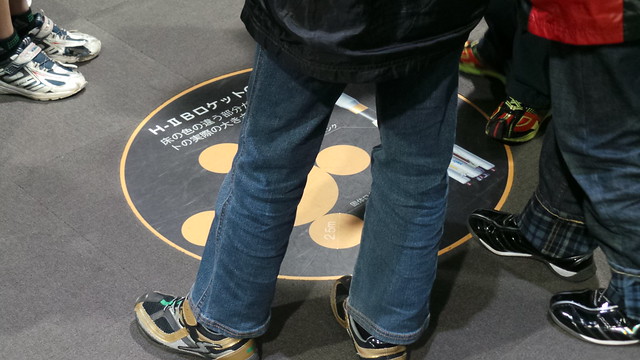
    足下にはH-II Bロケットの大きさを体験できるイラストが。思ったよりロケットって大きくないんだなあ。

    20121127_141444

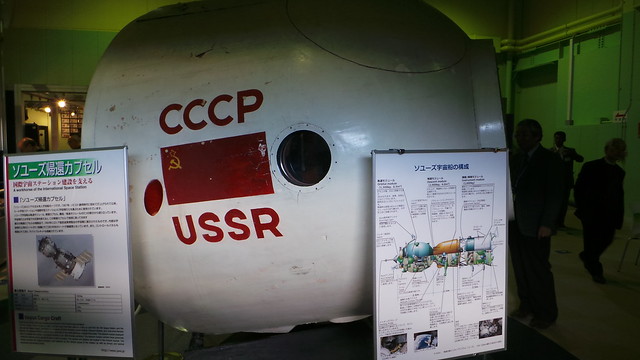
    日本の機関であるJAXAですが、ロシア製のソユーズも展示。

    20121127_142542

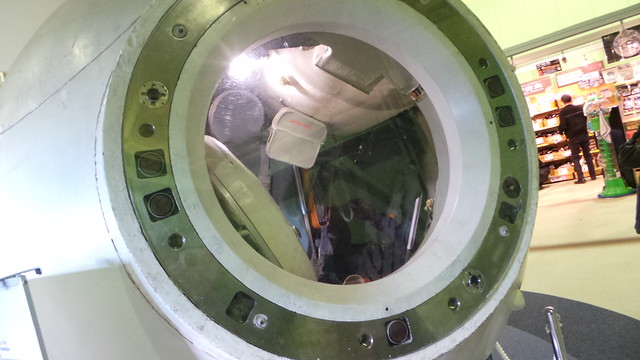
    中は人が3人ぎりぎり載れる程度のスペース。宇宙に行くってまだまだ快適な旅ではないんだなあ。

    20121127_142554

    スペースドームを出て少し歩くとH-IIAの裏側へ。こっから見るとまるでガンダムが横に寝てるシーンみたい。

    20121127_144319

    続いて見学するのは宇宙飛行士の基礎訓練を行うための宇宙飛行士養成エリア。こちらは自由ではないものの事前予約すれば見学が可能です。

    宇宙飛行士養成エリア 宇宙飛行士の基礎訓練を行うための施設
    http://www.jaxa.jp/visit/tsukuba/tour_j.html

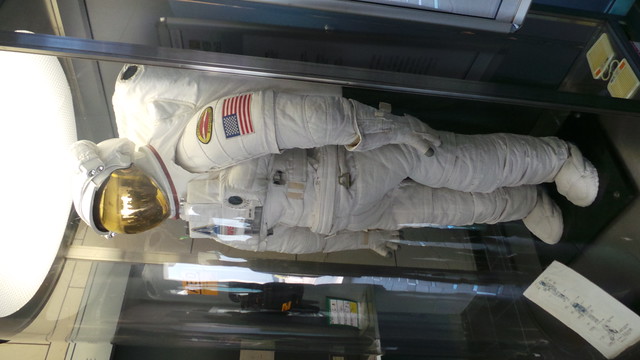
    入り口では実物の宇宙服がお出迎えしてくれます。これ1つで数億、高いものは10億くらいの値段なんだとか。宇宙、お金かかるな……。

    20121127_145401

    ここでは宇宙飛行士を養成するためのトレーニング機材が見学できます。

    20121127_150216

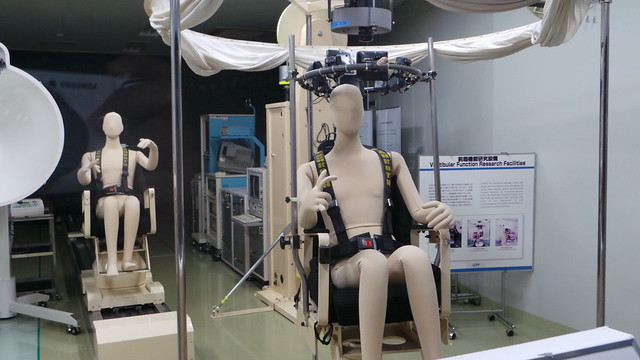
    こちらは宇宙での生活に耐えられるよう、固定された椅子がぐるぐると周るトレーニング。三半規管が弱い人には拷問のようなトレーニングですな……。

    20121127_145924

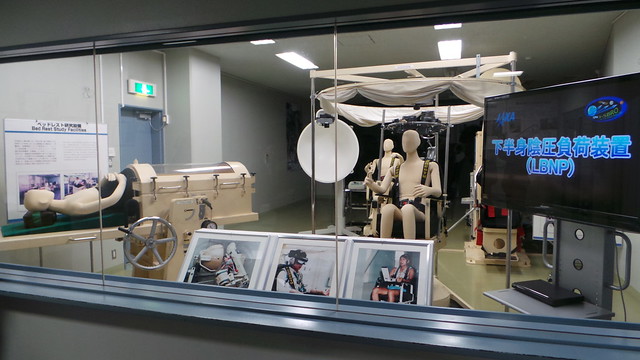
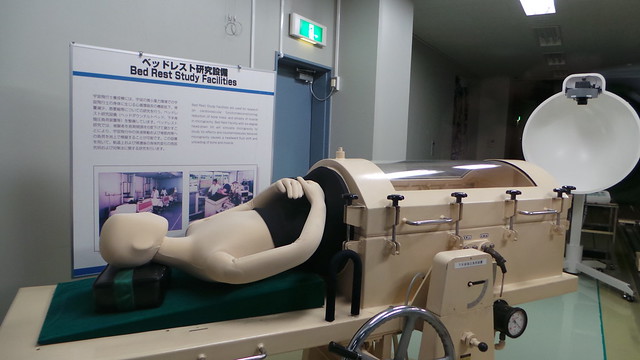
    こちらは無重力で寝ている状態のトレーニング。宇宙飛行士になるためには本当に過酷なトレーニングが必要なんですな。


    20121127_145930

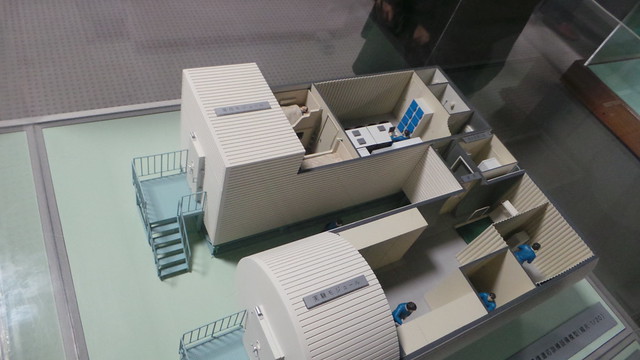
    こちらは特訓中の宇宙飛行士が生活する試験エリアの模型。宇宙兄弟とか読んでると「ああ! あそこか!」って思い浮かぶ場所かも。

    20121127_145958

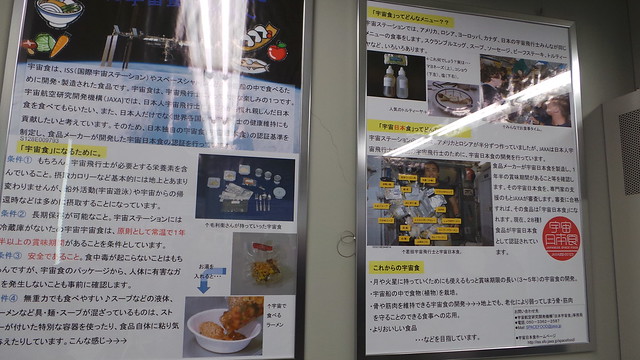
    別の展示エリアでは宇宙食の紹介も。何となくイメージでは理解している宇宙食も、いろんな厳しいルールで作られていることがわかります。冷蔵庫がないから常温で保管することが基本とか、こういうのも地上で生活しているとなかなか気がつかないですな。

    20121127_150545

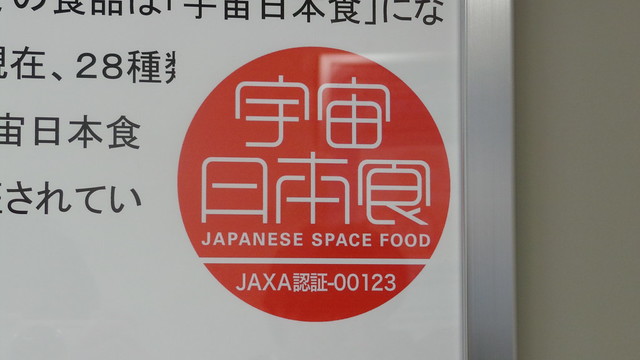
    日本人宇宙飛行士のためにJAXAが認定する「宇宙日本食」というのもあり、現在28種類もの日本食があるんだとか。そうだよなあ、海外ですら日本食恋しくなっちゃうのに宇宙だったらなおさらだよなあ……。

    20121127_150735

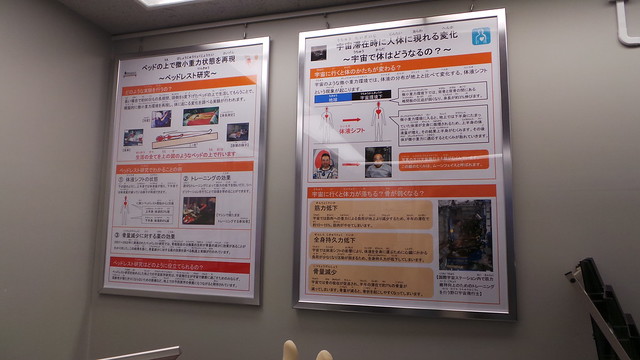
    宇宙ならではの人体に現れる変化も研究。普段は重力が存在する地上にいると気がつかないことが無重力の宇宙では多数発生します。

    20121127_150809

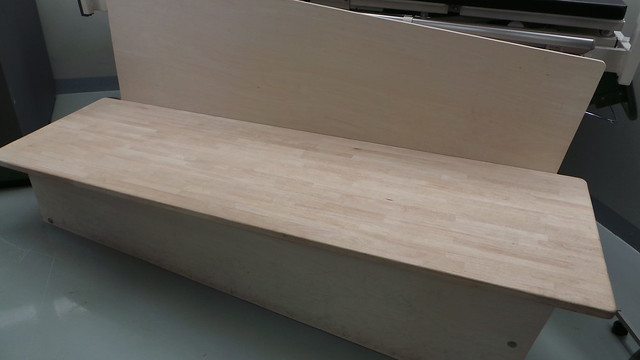
    その一つがシンプルながらこのベッド。重力のある地上では血液が下に流れるものの、無重力状態では血液が重力で引っ張られないため、結果として頭に血が流れてしまう。このベッドで頭を下にして寝ることでそれを疑似体験できます。一緒に同行したブロガーはほんのちょっと寝っころがっただけでも「これはきつい!」という声が飛び交ってました。

    20121127_150844

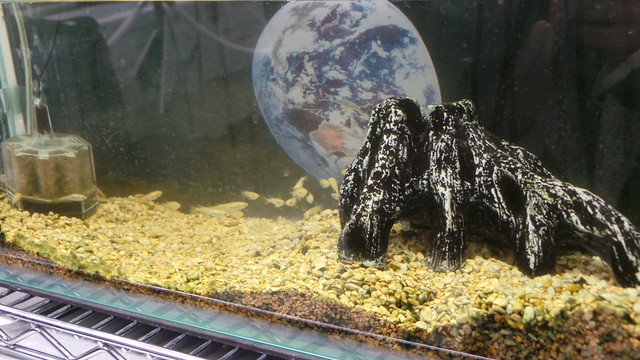
    宇宙食のそばにはメダカの飼育も。

    20121127_151101

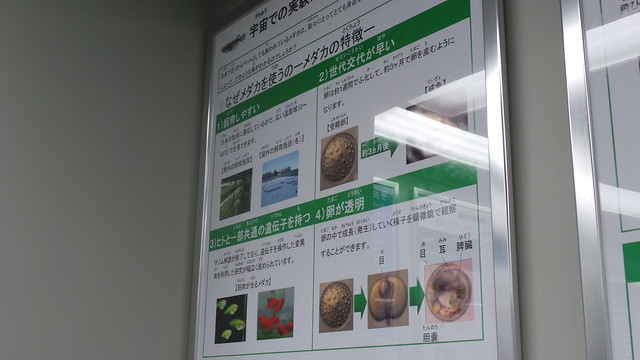
    宇宙での実験によく登場するメダカですが、なぜメダカを使うのかという理由が細かく解説されていてとっても面白い。自分としては人工衛星や宇宙ステーションを見るより、宇宙で起きるこういうなぜなにを理解できるのが楽しいなあ。

    20121127_151209

    宇宙飛行士の養成エリアの次は、実際に人工衛星を開発する現場も見学できたのですが、こちらは写真一切禁止のセキュリティが厳重なエリアのため、ブログでその詳細をお伝えすることができません……、といいたいところですが、同行者の1人であるのまさんがとても丁寧なイラスト付きレポートを掲載しているのでこちらを紹介させていただきます。

    ガンダムも入る! これが極秘実験棟の全貌:JAXA筑波宇宙センター見学レポート(3) ([の] のまのしわざ) http://nomano.shiwaza.com/tnoma/blog/archives/008378.html

    お昼頃から始まり、あたりがすっかり暗くなるまで続いた見学ツアーでJAXAの設備をたっぷり見せてもらいましたが、個人的に興味を持ったのは宇宙ならではの地上との違い。重力がない場所で何が起きるか、っていうのを考えたり、その答えを知ったりするのは頭の体操的にとっても楽しい。映画「バック・トゥ・ザ・フューチャー」でタイムスリップする際に「物事を4次元的に考えろ」というフレーズがありますが、あれに近い感じかな。

    大きなロケットや実物大の衛星も楽しいのですが、地球上で行なわれている生活を宇宙で行なおうとしたら何が起きるのか、ってことを考えるのはゲーム感覚で結構楽しい。この見学ツアーでちょっと宇宙が身近になった気がしました。

    20121127_171935

  • アプリや画面キャプチャーを手軽に呼び出せるARROWS V F-04Eのスライドインランチャーを使いやすくカスタマイズ

    アプリや画面キャプチャーを手軽に呼び出せるARROWS V F-04Eのスライドインランチャーを使いやすくカスタマイズ

    ※この記事は5年以上前に書かれたため、情報が古い可能性があります

    ARROWS V F-04Eの便利機能の1つであるスライドインランチャー。ホーム画面はもちろん、アプリを開いている場合でも画面の隅や端からアプリや機能のショートカットを呼び出したり、画面キャプチャーをさくっと撮影できたりという機能です。

    スワイプ操作で、よく使うアプリやショートカットをすぐに起動可能。わざわざホームに戻る必要は、もうありません。

    携帯電話(F-04E) 製品情報 – FMWORLD.NET(個人) : 富士通

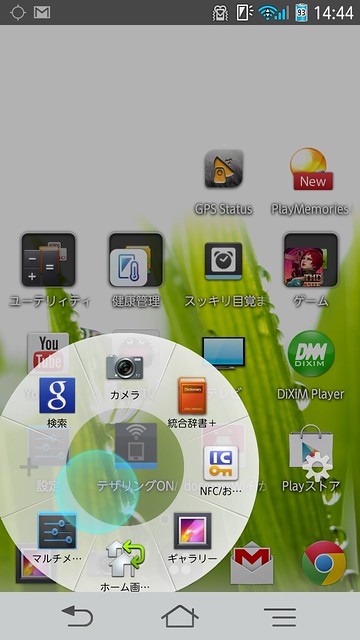
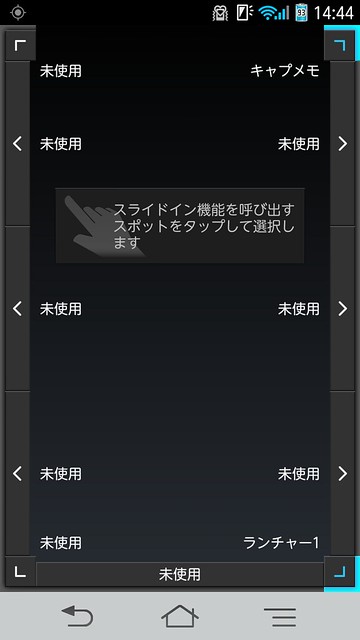
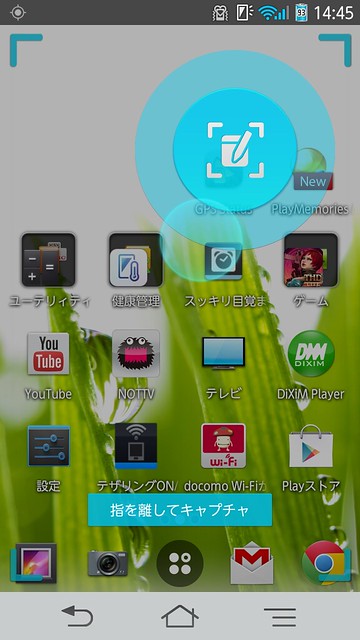
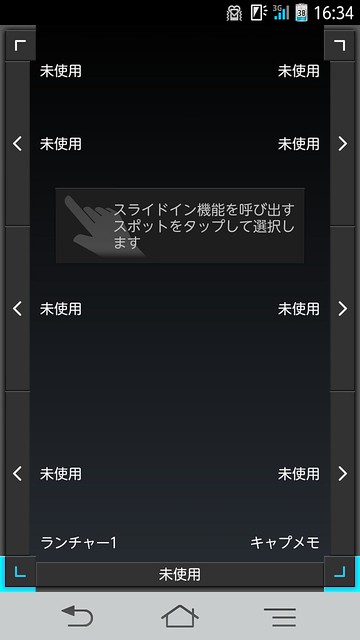
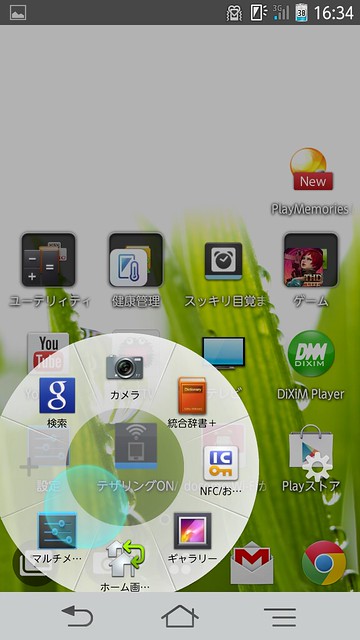
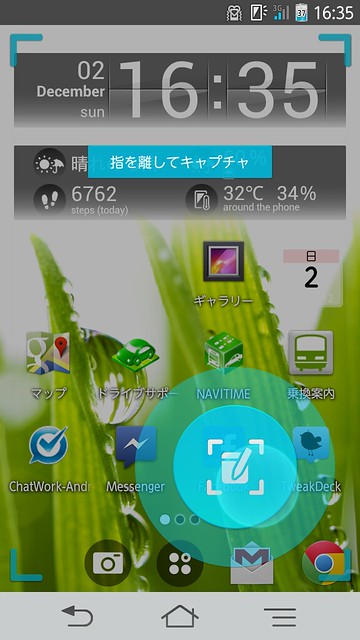
    スライドイン機能は画面の4隅と左右の3カ所、画面下の合計11カ所に設定可能。設定した場所を長押しして画面の中央まで引っ張り出すと、複数のアプリや機能を設定したランチャーか、画面キャプチャーを撮影して編集できるキャプメモを起動できます。

    Screenshot_2012-12-17-14-44-19

    なかなかに便利な機能ではあるのですが、同じくARROWS V F-04Eをモニターしているメンバーからは「誤操作が多い!」とあまり評価が高くない模様。確かに画面隅をうまくタッチできないとほかのアプリが起動してしまったりすることもあり、百発百中で起動させるのはコツがいるのですが、いろいろ試した結果、アプリを起動しやすいコツが見えてきました。

    それは起動場所を4隅に設定した場合、右側は右手、左側は左手のほうが起動しやすいということ。初期設定では左下にスライドインランチャー、右下にキャプメモが設定してあるんですが、右手で操作する場合は圧倒的に右側が押しやすい。これは! と思って試しに左手では左下のランチャーを起動してみたのですが、圧倒的に右手より左手のほうが確実に起動できました。

    つまり、操作の効率を高めるなら操作する手の側にランチャーやキャプメモを設定したほうがいい。というわけで、初期設定では左下と右下だった割り当てを、右下と右上に切り替えてみました。

    Screenshot_2012-12-17-14-44-46

    画面キャプチャとショートカットの利用数を考えればショートカットのほうが回数は上なので使いやすい画面下に。

    Screenshot_2012-12-17-14-45-03

    キャプチャはそんなにいつもいつも撮るわけではないので、画面上でも十分かなという割り当てです。

    Screenshot_2012-12-17-14-45-19

    設定箇所は全部で11カ所もあるんだけど、実際そこまでいっぱい使わないので、起動箇所は4カ所にしぼってそこの精度を上げたほうがいいかなあ。さらにいえばスライドインランチャーの中にさらにランチャーを1階層だけ設定できたり、またはキャプメモ設定できたりすると使いやすい1カ所だけに割り当てられるので、さらなる機能向上を期待したいところです。

    Posted from Drift Writer on my iPad

  • どんなブログでも使えるコピペベースのiPad用ブログエディタ「Drift Writer」徹底解説

    どんなブログでも使えるコピペベースのiPad用ブログエディタ「Drift Writer」徹底解説

    ※この記事は5年以上前に書かれたため、情報が古い可能性があります

    格安で譲ってもらったiPad 2、自宅で寝っ転がりながらサイトみたりソーシャルメディアチェックしたりと便利に使っているのですが、せっかく買った端末をより便利に活用しよう、ということで、iPad向けブログエディタ「Drift Writer」を試してみました。

    [D] DPad改めDrift Writer2の新機能を紹介します – Drift Diary XV

    Drift Padは以前まで「Dpad」という名称でリリースされていたiPad向けブログエディター。以前から試してはみたいもののiPadを持っていなかったのですが、やっとこさiPadを手に入れたこともあって試してみました。なお、詳細は後述しますが今回試用させていただいているのは開発者のご厚意により、開発中のプレビュー機能を搭載した最新バージョンとなっており、一般向けには提供されていない機能がいくつか搭載されています。

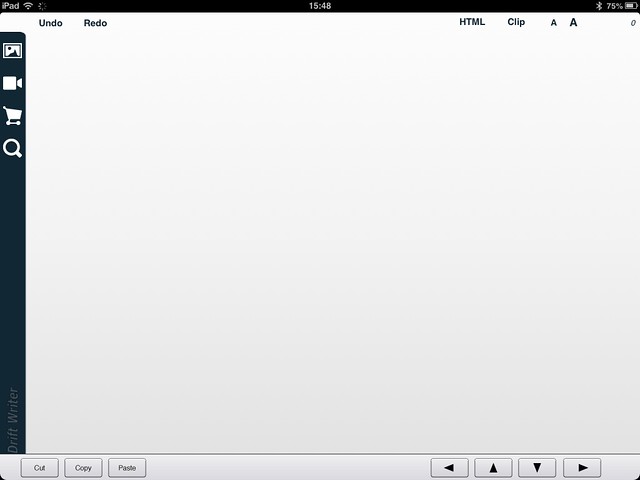
    こちらがDrift Writerの投稿画面。実際には使う前に細々とした設定しておいたほうがいいのですが、アプリがあまりに個性的であるがゆえに、まずはどういうアプリなのかを投稿の手順とともにご紹介しておきます。

    dw03

    基本的にはこの画面の中でテキストを入力し、できあがった文字を自分のブログ投稿画面へコピペすれば完了。Drift Writerで行なっているのはあくまで「作成したテキストをまとめてクリップボードに保存する」だけなので、ある意味で投稿ブログサービスをいっさい問わない究極のブログエディターとも言えます。

    このまま文字をひたすら入力していってもいいのですが、Drift Writerの醍醐味は文字入力に関するさまざまな支援機能。まずは基本的なところで、右上の「HTML」ボタンからHTML用のコードを挿入できます。フォントサイズの変更などもお好みでどうぞ。

    dw04

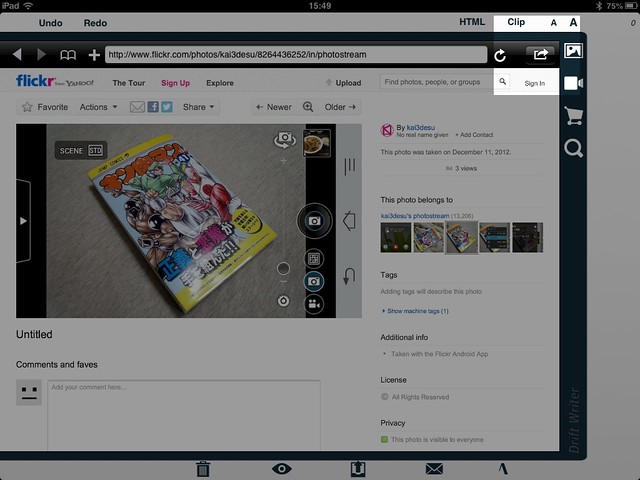
    左側のバーは各種Webサービスと連携。一番上の写真アイコンを押すとFlickrが表示されます。挿入したいFickrの画像を開いたら、右上の矢印アイコンをクリック。

    dw05

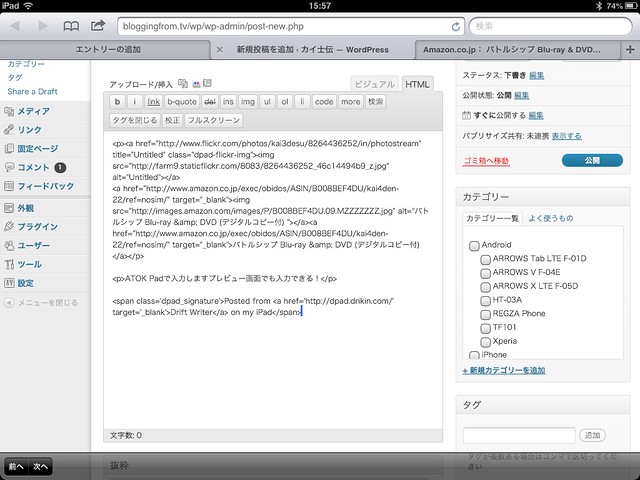
    そうするとアニメーションとともにFlickrの張り付けコードがエディタ画面に挿入されます。同様にYouTubeの動画やAmazonアソシエイト、WebサイトのURLも挿入できます。

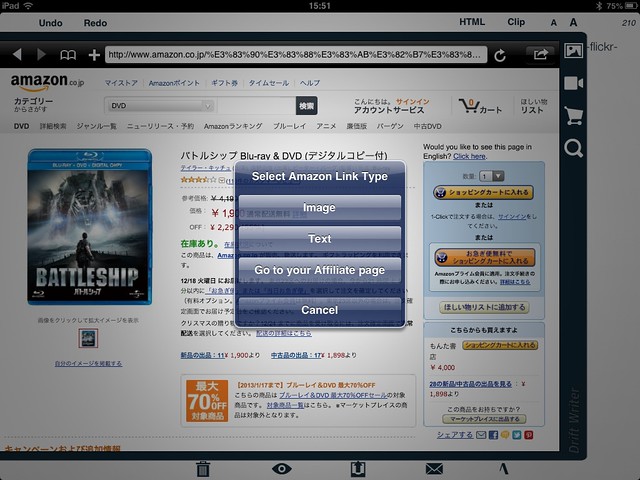
    dw06

    Amazonアソシエイトの場合は画像とテキストを選択可能。このあたりは細やかで嬉しい配慮ですなー。

    dw07

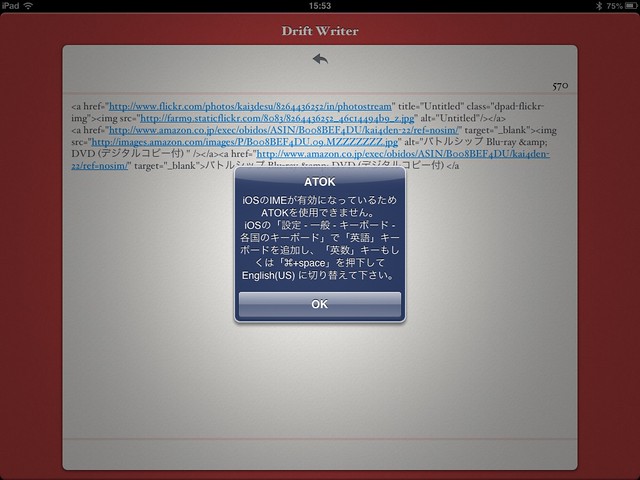
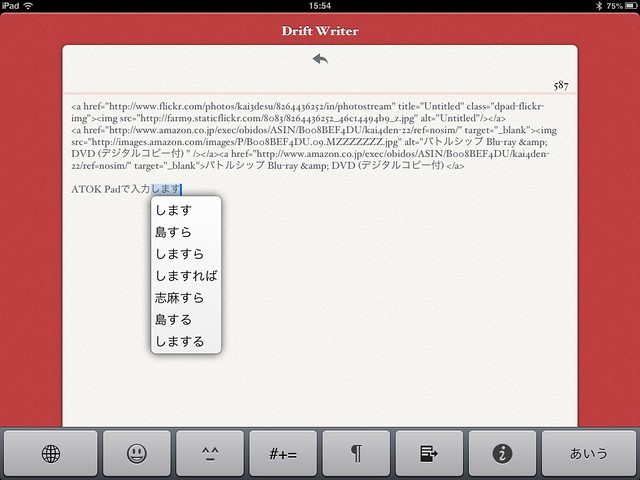
    さらなる連携機能が今回試用させていただいているベータ版で搭載された新機能である「ATOK Pad」との連携。iOS標準のIME機能はどうにも使いにくく、とくに「ん」を打つのに「n」を2回入力とかめんどくさすぎて仕方ないのですが、Drift Writerの新バージョンでは日本語入力をATOK Padに連携することができます。

    iPhone/iPad用日本語入力アプリ ATOK Pad for iOS

    ATOK Padのお値段は1200円とちょっとお高めではありますが、IMEを変えられないiOSではほんとに便利なので、iPad利用頻度が高い人は買っておいて損はないかな。自分は確かリリース時のキャンペーン価格で買っておいた気がする……。

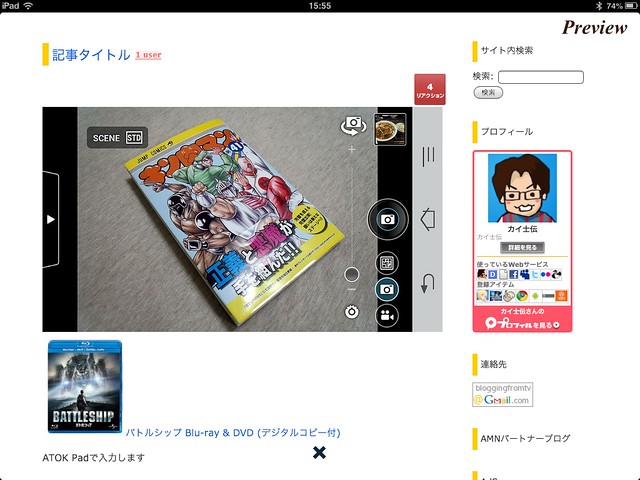
    せっかくなのでベータ版ならではのATOK Pad連携もご紹介。ATOK Padを利用したい場合は画面下いちばん右のATOKマークをクリック。ここに上下左右のアイコンなどが表示されている場合はテキスト入力エリアをタッチするとこのアイコンが表示されます。アイコンは右からATOK、メール投稿、ブログ連携、プレビュー、投稿内容のリセットとなっております。

    dw08

    ATOKアイコンをクリックすると、入力している文字がすべてATOK Padに反映されます。ちなみにATOK Padでの入力はiOSのIMEをオフにする必要があるのですが、実際に使ってみると日本語入力はほぼほぼATOK Padで行なってしまうので切り替え頻度も少なく、さほど使い勝手に問題は感じません。

    dw09

    一通り文字を入力したら画面上の矢印アイコンをクリック。

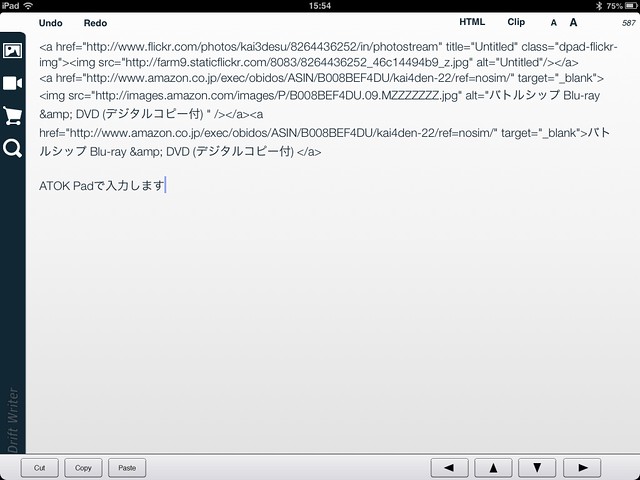
    dw10

    ATOK Padで入力した文字がすべてDrift Writerに反映されます。画像や動画挿入などはDrift Writer側で行ない、実際の文字入力はATOK Pad、っていう使い分けが一番はかどりますな。

    dw11

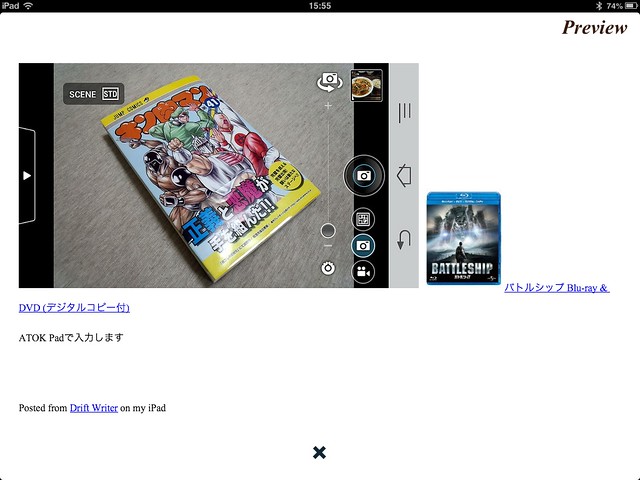
    文章を入力し終わったらプレビュー機能で実際に画面を確認。このプレビュー機能がまたよくできてるんですわ……。

    ATOK Pad同様、画面下にある目のアイコンをクリックするとプレビュー機能を起動。ここで挿入したHTMLタグを実際に反映して確認できます。

    dw13

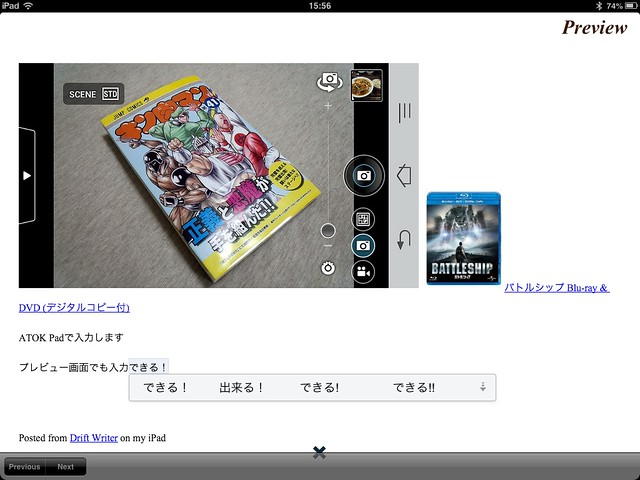
    また、現在試用しているベータ版では、プレビュー機能で直接編集する機能も搭載。iOSの文字入力は前述の通り使いにくいのですが、それでも文字のちょっとした修正をプレビュー画面で行なえるのはかなり便利です。

    dw14

    さらに設定画面でプレビューファイルを設定しておくことで、自分のブログのデザインで確認することも可能。ただしやり方は自分のブログのHTMLファイルを加工してサーバーにアップしておき、設定画面からアップロード先のURLを指定するというちょっとレベルが高い仕組みなのですが、これ設定しておくとまるで自分のブログデザインで表示できるのでプレビュー機能がますますはかどります。

    dw12

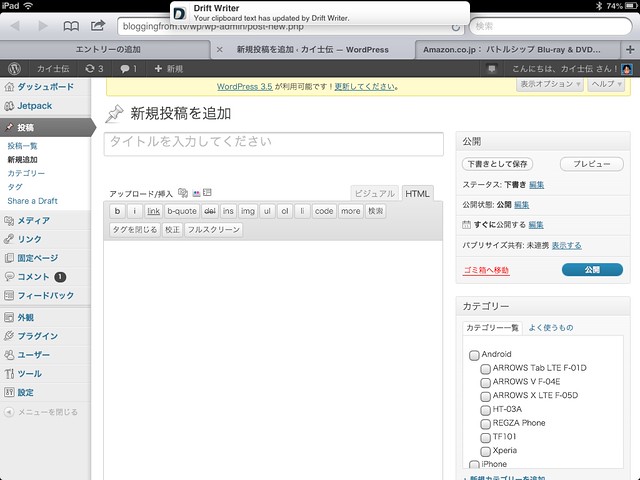
    プレビューも完了してほぼほぼ 問題なければいよいよブログの投稿へ。画面下部のアイコンから上矢印マークを押すと、設定画面で設定しておいたブログURLが表示されます。設定周りは後でまとめますのでここでは割愛。あらかじめ「投稿画面のURLを設定しておくということだけ覚えておいてください。

    dw15

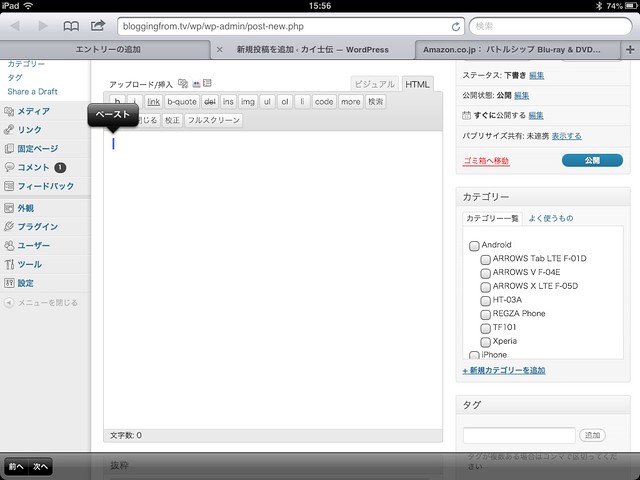
    繰り返しですがDrift Writerは入力した文字をクリップボードに保存して運ぶだけの仕組みなので、この時点ではブログ投稿画面に何も入力されていません。なので入力エリアを長押ししてペーストを選択。

    dw16

    すると当然のことながらATOK Padで入力していた文字が一気にペーストされます。あとはタイトル設定したり、カテゴリやタグを設定したりして公開しましょう。タイトルについては一行目に書いておいて、投稿画面でカット&ペーストしてもいいかもですね。

    dw17

    と、かなり変化球の投稿アプリでありますが、操作方法に慣れてしまうとこれがなかなかに便利。もちろん投稿はPCでやったほうが効率いいのはもちろんなのですが、PCほどではなくとも十分な投稿が可能。スマートフォンでブログ書こうとすると画像挿入周りがどうしても面倒になってしまうのですが、Drift Writerだとそういうコンテンツ挿入が非常に便利。プレビューも充実しているのでデザインも確認しやすく、これは人を選ぶけどハマる人にはハマるアプリだわー。

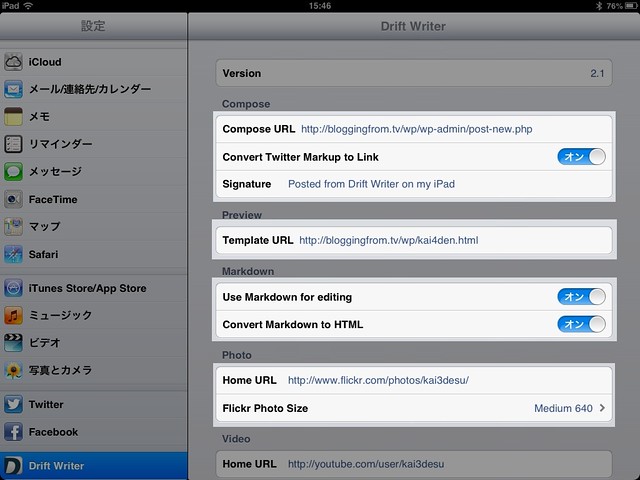
    最後に諸々の設定をご紹介。実際には自分のブログ投稿画面さえ設定しておけばほとんどの設定は不要なのですが、設定しておくと使い勝手がほんのちょっと良くなります。設定はDrift Writerのアプリからではなく、iPad側の設定画面から行ないましょう。最初ここがわからなくてちょっと苦労した……。

    dw01

    「Compose」には、自分のブログサービスの投稿画面URLを設定。繰り返しながらDrift Writerはエディタ画面で書いた内容をコピペして貼り付ける仕組みなので、Drift Writerで書いた内容を自分でコピペしてブラウザから自分のブログにログインして自分で貼り付ける、という手順でもいいですが、ここにURLを設定しておくことで書いた内容のコピペを自動で行った上でブログ投稿画面にアクセスできるので、投稿がちょっと楽になります。

    「Templete URL」は、前述したプレビュー画面で自分のブログデザインを利用する設定。こちらは自分のブログソースから本文に該当する部分に「%@」と入力したHTMLファイルをアップロードしておき、そのURLを指定します。自分のサーバー持ってないとかいう人はDropboxとかの公開URLで大丈夫。

    HTMLとかよくわからない人は、ブラウザで自分のブログ記事ページを表示してから右クリックなどでソースを表示して内容をすべてコピー。テキストファイルに張り付けたらブログ本文のところをざっくり消して、そこに「%@」を入れ、「.html」形式でHTML形式に保存すればOK。念のため文字コードはUTF-8になっているか確認しておいてくださいませ。また、Javascriptとかが動いているとうまく表示されないこともあるので、画面中に「Javascript」で始まって終わるタグは全部削除しちゃいましょう。あくまでプレビューであって見た目が合ってればいいので、Analyticsのコードとかもさくっと削除して大丈夫。

    「Markdown」はエディタ画面でMarkdown記法を使うかどうかと、使ったMarkdown記法をクリップボードに保存するときにHTMLへ変換するかどうかを設定できます。有効にしておくと改行が反映されるからこっちのほうが便利かな。

    「Photo」はデフォルトでFlcikrのURLが表示されますが、自分のFlickrホーム画面のURLを入れておくと手数が減ってちょっとだけ便利。うちの ブログでいえば「http://flcikr.com/photos/kai3desu/」とかを指定しておくと最新のアップロード画像が一覧されるので入力が楽になります。

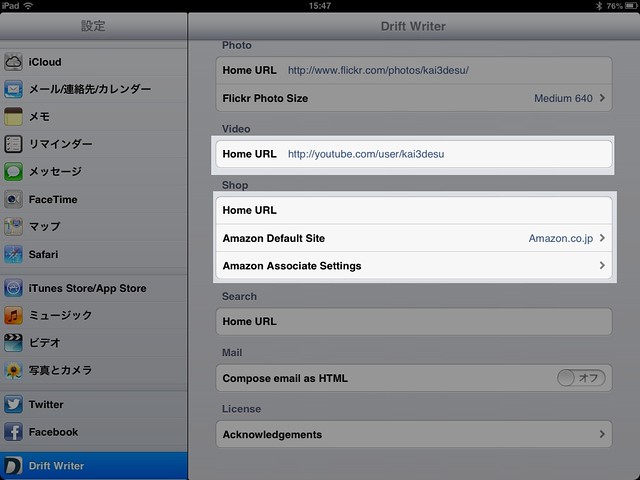
    後半の設定画面は上記がわかればさほど問題ないと思いますがねんのため。

    dw02

    「Video」は同様に「http://youtube.com/user/kai3desu」といったYouTubeのURLを設定しておくと手順が便利。「Shop」はAmazonの設定で、「Amazon Default Site」は海外のAmazon.comか日本のAmazon.co.jpかを選択できます。アソシエイトIDは「Amazon Associate Settings」から入力しましょう。

    実際にこのエントリーもiPadにBluetoothキーボードを接続してDrift Writer から書いてますが、スマホでこれだけの長文を書いていたらいくらキーボード入力でもいらいらしてしまうものの、Drift WriterはPCとほぼ遜色ない程度で入力できました。ちょっとiPadとキーボード持ち歩く人の気持ちがわかったかなあ。

    クリップボードを使うという変則スタイルなだけに、すでに投稿したブログの修正は難しいのですが、それは別途スマートフォンアプリやブラウザ使えばいいかな。また、画像も本体内の画像ではなくWeb上にあるFlickr画像を使う必要がありますが、これもまあiPadで撮影した画像を使うってことはそうなさそうなので、あらかじめFlickrにまとめてアップしてけばいいかも。そういう意味でFlickr使ってる前提かつ、600円の有料アプリにはなりますが、ご興味ある人はぜひお試しくださいませ。

    iTunes App Store で見つかる iPad 対応 Drift Writer HTML Editor
    https://itunes.apple.com/jp/app/drift-writer-html-editor/id402656222?mt=8

    贅沢をいうと画像を大量に入力するときにちょっと面倒なのですが、ここは私が愛用しておりますFlickr2tag機能も実装予定とのことで、そのあたりもたのしみにしたいところ。いやー、旅行中のブログとかほんとこれだけでなんとかなりそうだわー。

    【追記】
    リンク挿入をさらに便利にする技も教えてもらいました。感謝!

    DPad改めDrift Writerをブックマークレットとdpadスキームでカスタマイズしよう! – bricklife.weblog.*
    http://www.bricklife.com/weblog/000750.html

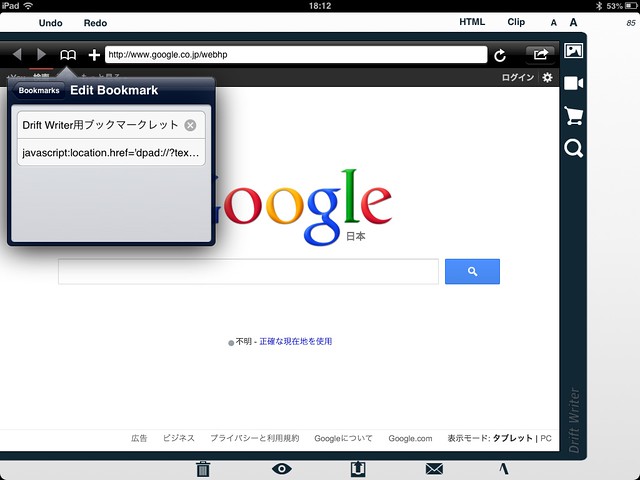
    ↑まさにこういう形で「テキスト」「URL」と改行させて入れるのが私のスタイルなのですが、これをブックマークレットでカスタマイズするとこうなります。

    javascript:location.href=’dpad://?text=’+encodeURI(document.title+'<br /><a href=”‘+location.href+’”>’+location.href+'</a>’)

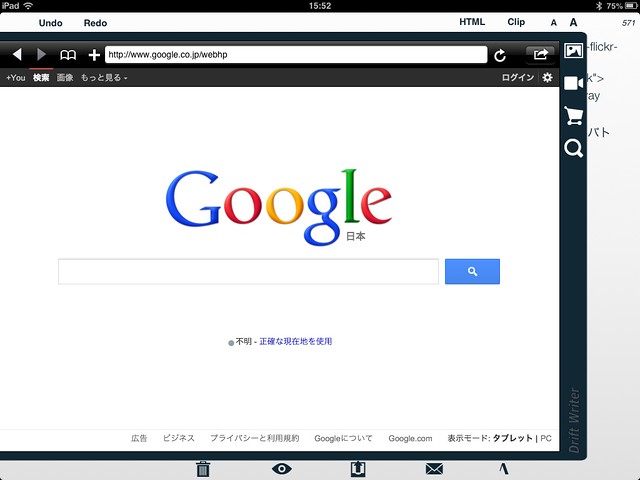
    設定はDrift Writeの検索アイコンからブラウザを起動し、ここで何でもいいのでブックマークを登録。次にこのブックマークを編集し、上記のコードをURL欄に入れた上で好きなタイトルつければOKです。

    dw+

    これでさらに便利になった! 情報あざーす!

    Posted from Drift Writer on my iPad

  • 入れ替え可能なARROWS Vの通知パネル設定スイッチ、どれ残す?

    入れ替え可能なARROWS Vの通知パネル設定スイッチ、どれ残す?

    ※この記事は5年以上前に書かれたため、情報が古い可能性があります

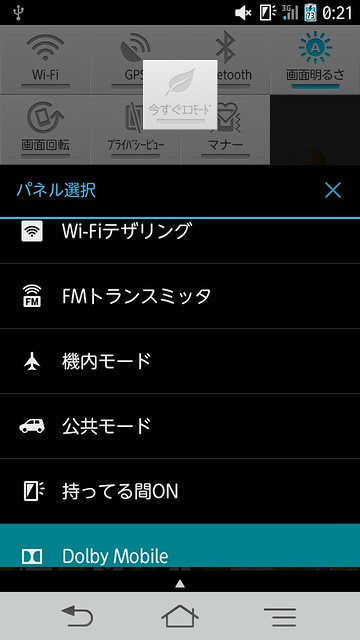
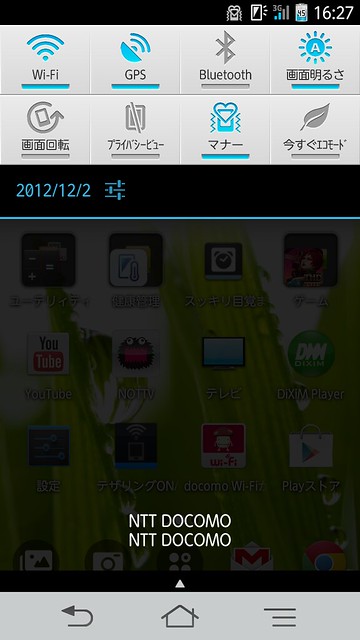
    ARROWS V F-04Eでは、上からずるずると引っ張りだせる通知パネルにさまざまな機能や設定のオンオフが可能なパネルを搭載。それぞれ長押しすることで他の機能と入れ替えることが可能になっています。

    Screenshot_2012-12-03-00-21-09

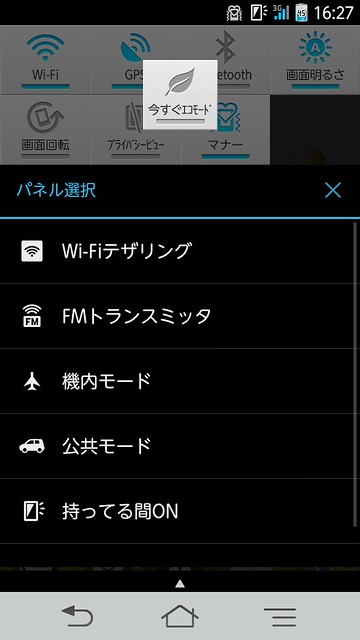
    このステータスパネルに設定できるのは以下の機能。

    • Wi-Fi
    • GPS
    • Bluetooth
    • 画面明るさ
    • 画面回転
    • プライバシービュー
    • マナー
    • 今すぐエコモード
    • Wi-Fiテザリング
    • FMトランスミッタ
    • 機内モード
    • 公共モード
    • 持ってる間ON
    • Dolby Mobile

    どれも便利な機能なんですがパネルの都合上、最大で設定できるのは8個までで、すべての機能を割り当てることができません。なので14個の機能のうち全部でこの中から「いざというときにさっと使いたい機能」「利用頻度が高い機能」を残し、それ以外の5つの機能を消去法で消していきます。

    一番最初に消えるのは飛行機乗るときだけでいいフライトモード。ついでに車もあまり乗らないので公共モードとFMトランスミッタをを削除。持ってる間ONは設定するかしないかの2択なのでこれも削除。しかしこういう機能があるってことは、持ってる間ONは消費電力激しいってことなのかな……。

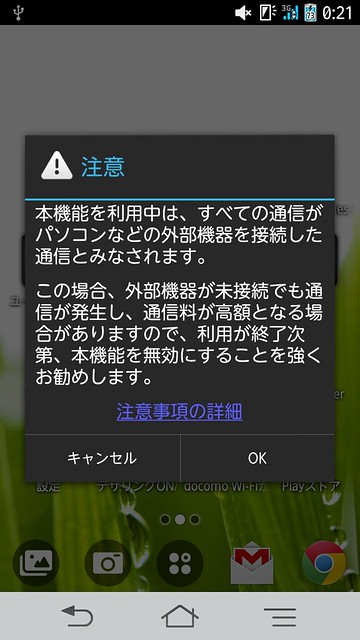
    これであと1つを削除すれば残りの機能を全部使えるのですが、一番最後に削除したのは利用頻度の高い「Wi-Fiテザリング」。よく使う機能なのになぜ? ということろなんですが、これ、このステータスパネルから設定しようとすると毎回注意画面で「OK」押さなければいけない二度手間が発生するんですよね。

    Screenshot_2012-12-03-00-21-47

    そもそもがパケ・ホーダイ上限なのでこの案内は不要だし、テザリングするまでにこの画面で止ってたりするのはちょっと不便。ということで私はテザリング専用アプリをインストールして、テザリングはこちらから設定しています。

    テザリングON/OFF – Google Play の Android アプリ
    https://play.google.com/store/apps/details?id=com.taiseiko.tetherShortCutApp&feature=search_result

    ホーム画面に置いたアプリをタッチするだけでテザリングのオンオフを繰り返すシンプルなアプリですが、前述のような注意アプリは表示されないのでテザリングが手軽。テザリングをアプリに任せることで無事利用頻度の高い8つの機能をステータスパネルに設置することができました。ワンタッチでテザリング切替えられるこのアプリ、ARROWS V F-04E以外のAndroidでもオススメですよ。

  • SkyDriveのクラウド連携で使いやすさが格段に向上した「Office 2013」レビュー

    SkyDriveのクラウド連携で使いやすさが格段に向上した「Office 2013」レビュー

    ※この記事は5年以上前に書かれたため、情報が古い可能性があります

    アジャイルメディア・タイアップ・レビュー。この記事は、アジャイルメディア・ネットワークのタイアップです。

    MacよりもWindows大好き! を公言しておりましたら、AMNからMicrosoft Officeの最新バージョンで記事広告のお声がけいただき、プレビュー版ではありますが実際にいろいろと最新のOffice体験させていただきました。

    世間的には10月26日に発売されたばかりの新OS「Windows 8」が話題ですが、Windowsと並ぶマイクロソフトの看板ソフトであるOfficeも、Office 2010以来となる新バージョンがリリース予定。ただし現時点ではまだ正式な発売日が決定されておらず、現在は「カスタマープレビュー」というプレビュー版が無償で提供されている状態。一般向けの提供や販売は2013年第1半期が予定されています。

    窓の杜 – 【NEWS】「Microsoft Office 2013」の開発が完了、一般提供は2013年の第1四半期に
    http://www.forest.impress.co.jp/docs/news/20121012_565629.html

    ちなみに現在提供されているカスタマープレビュー版は、Word、Excel、PowerPoint、OneNote、Access、Publisherという全部入りが2013年6月まで無料で利用できちゃいます。あくまでプレビュー版のため製品としての保証はされていないものの、既存のOfficeとは別にインストールできるので、万が一の時にも以前のOfficeを使えばいいことに加え、すでに発売されているWindows 8にもプレビュー版が同梱されているとのことなので、動作はほぼほぼ安定していることが期待できます。

    もちろん実際の利用は自己責任ではあるのですが、「OfficeはGoogle ドキュメントで我慢する……」みたいな人にはとりあえずインストールしておいて損はないかも。OSはWindows 7限定とはなりますが、興味ある方はお試しくださいませ。

    新しい Office の世界へようこそ|Microsoft Office カスタマー プレビュー
    http://www.microsoft.com/ja-jp/office/Preview/new-office/default.aspx?WT.mc_id=O15PRE_MSINT_PREVIEW&WT.z_jpcid=O15PRE_MSINT_PREVIEW

    インターフェイスを一新、スッキリした画面になったOffice

    約3年ぶりのOffice新バージョンは、タッチインターフェイスを採用したWindows 8同様に画面を一新。今までのOfficeとはまったく異なるインターフェイスになりました。体感としてはOffice 2000からOffice XPになった時くらいの大幅リニューアルかな。とはいえXPのときは「なんかゴテゴテした画面になったな……」という印象が強かったのが、2シンプルでスッキリしたデザインに変わりました。
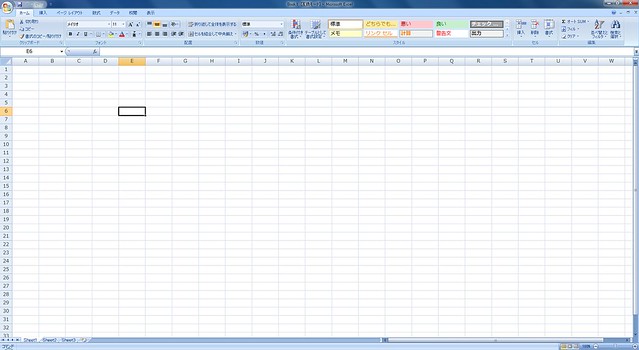
    excel 2007
    現在使っているExcel 2007。2010も別のPCで使いましたが画面インターフェイスはかなり近い
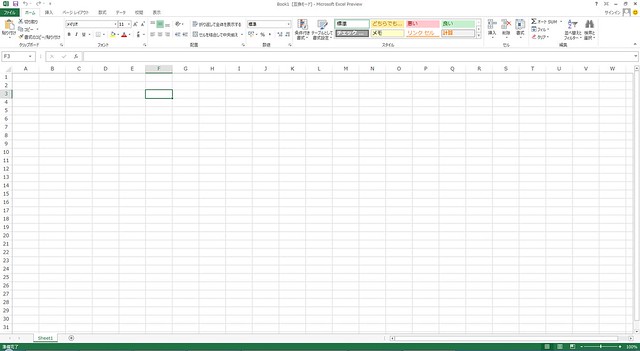
    Excel 2013
    ボタン類はそのままながら画面がスッキリしたExcel 2013

    ブラウザベースでもOfficeが使えるクラウドストレージ「SkyDrive」

    数年ぶりのバージョンアップということで非常に数多くの新機能が搭載されているOfficeでありますが、個人的な注目ポイントはなんといってもSkyDrive連携。最近クラウドとして愛用しまくっており、周りにも「SkyDriveいいよSkyDriveいいよ」と啓蒙しまくっているSkyDriveがより便利に使えるようになりました。

    OfficeのSkyDrive連携を説明する前にSkyDriveとはなんぞやというのを軽く説明しておくと、SkyDriveはマイクロソフトが提供するクラウド型のオンラインストレージ。PCに保存したファイルが自動的にアップロードされ、他のPCとも同期できるという、いわゆるDropbox型のサービスですね。

    無料の大容量オンラインストレージ SkyDrive – Windows Live on MSN
    http://windowslive.jp.msn.com/skydrive.htm

    今までDropboxを愛用していた私ですが、最近はほぼすべての環境をSkyDriveへ移行中。一番の理由は、Dropbox型サービスへ大幅リニューアルする前から利用していたユーザーは25GBの大容量を無料で使えることだったりするのですが、機能面でもOffice連携が非常に便利。WordやExcelなどのOfficeファイルをSkyDriveに保存しておき、それをURLで共有すると、ほぼほぼクライアントソフトの操作感に近いWeb版がブラウザから利用できます。
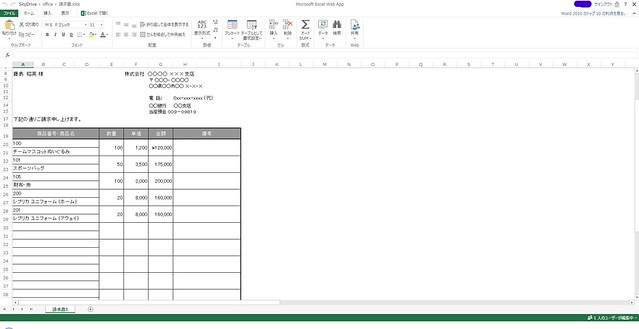
    Excel Web App
    きれいな顔してるだろう……。これ、ブラウザなんだぜ……

    Office系ファイルのWeb共有というとGoogleドキュメントがよく使われますが、やはり本家マイクロソフトのほうが使いやすさは上。Googleドキュメントの場合は独自形式で保存するので取り回しが面倒なのに対し、SkyDriveなら自分が保存したOfficeファイルを共有できるのでいちいちファイル変換する必要もなし。無料で7GBも利用できるだけでなく、いちいちWindows Liveの専用アカウントを取得しなくても手持ちのメールアドレスを登録してWindows Live IDで使えるので、ビジネスユーザーにはぜひとも使っていただきたい便利サービスであります。

    SkyDrive連携でいつでもどこでも「Office」を実現

    SkyDriveの話をし始めるとそれだけで止まらなくなってしまうのでこのくらいにしておきつつ、本題でありますOfficeのSkyDrive連携を紹介。これはOfficeだけでなくWindows 8というOSとしての流れでもありますが、今度のOffice新バージョンではWindows Live IDでログインすることでSkyDriveを活用したクラウドでのデータ同期が可能になりました。
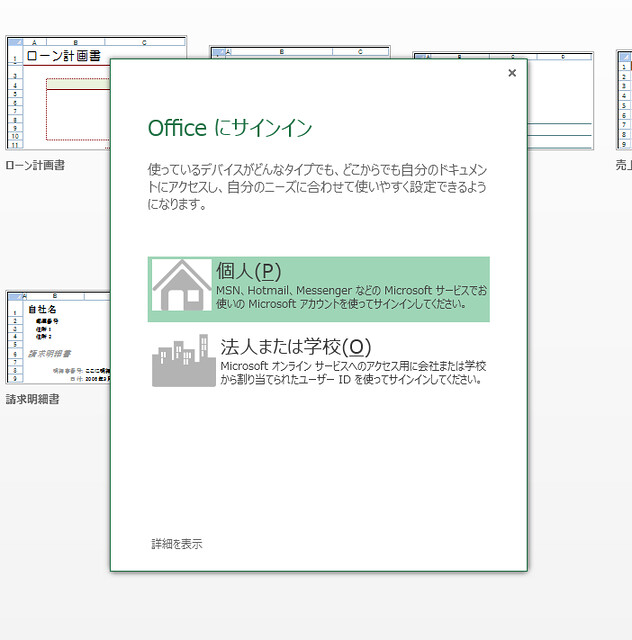
    Officeサインイン
    OfficeからWindows Live IDにログイン

    起動時もファイルを開く前にウィザードが表示される仕組みになっており、ここからテンプレートを選んだり、ファイルを選択することができます。ここから任意のファイルを開く際に、Skydriveに保存したファイルを直接開くことができるようになりました。SkyDriveで最近利用したファイルがフォルダ単位で表示されるので、手軽にSkyDriveへアクセスできます。
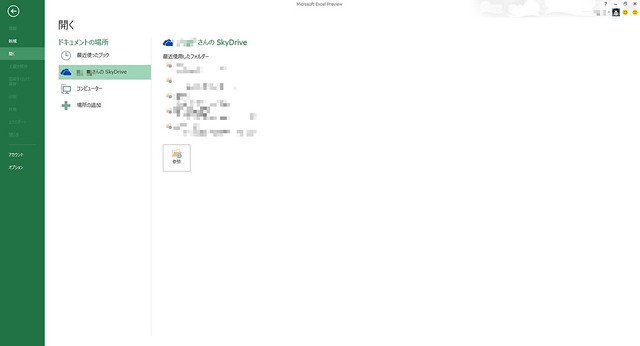
    offic2013_01
    SkyDriveに保存したファイルを直接開ける

    ただちょっと残念なのが、自分でSkyDriveのフォルダをここから参照しようとすると、デフォルトがSkyDrive内の「ドキュメント」フォルダになってしまうこと。自分の場合、できるだけアクセスの手数を減らしたいことから「SkyDrive」直下でいくつもフォルダ作って管理しているので、「ドキュメント」だと1つ階層を上に上がらないと行けないんですよね。「場所の追加」を選択してもすでにSkyDriveが登録されている旨が表示されて指定できないので、ここは製品版までに「ドキュメント」ではなくSkyDrive直下が表示されるようになるといいなあ。

    また、この機能自体はいちいちExcel立ち上げずにPCのフォルダからファイル立ち上げればいいじゃない、という話でもあるのですが、今までにはなかった機能として地味ながらも便利なのが、クライアントソフトから共有用のURLを発行できる機能。これまで他の人と共有するためのURLはブラウザでSkyDriveを表示する必要があったのですが、最新バージョンでは「ファイル」の「共有」からブラウザを介さずURLが取得できるように。これ、地味だけど作業効率アップのためにはありがたい機能です。
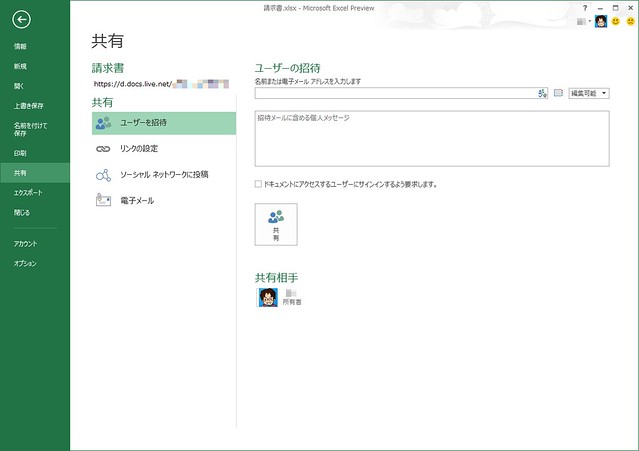
    offic2013_02
    ブラウザ経由せず共有が可能に

    こうしたSkyDrive連携の強化に合わせて、ファイルの保存先もデフォルトがSkyDriveになりました。
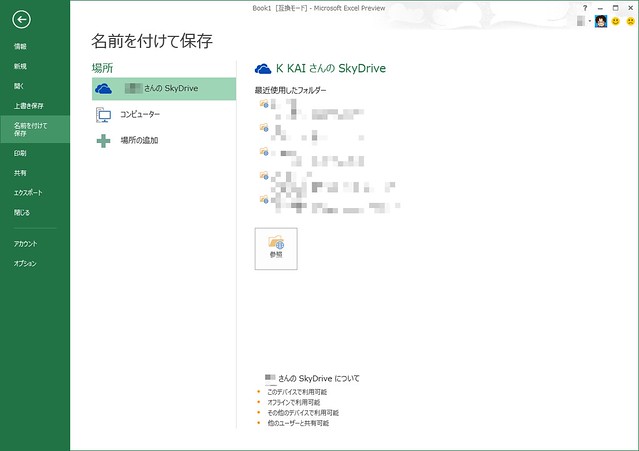
    offic2013_03
    デフォルトの保存先がSkyDriveに

    一見するとSkyDrive強制っぽく見えるものの、Windows Live IDでログインしていない場合はデフォルトがコンピュータになっており、どちらも1クリックで簡単に選択できるのでさほど不便は感じない作り。
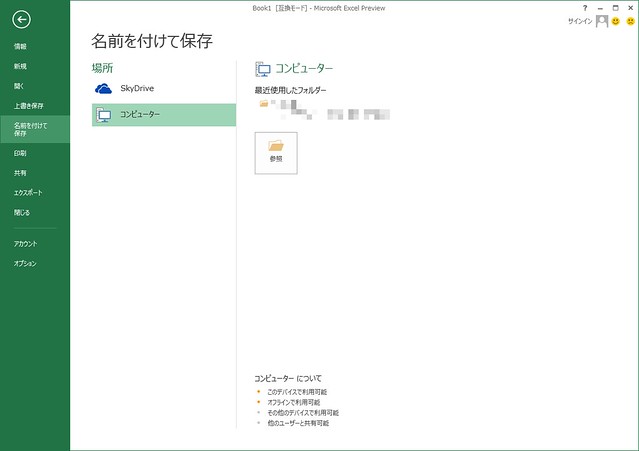
    offic2013_04
    ログインしていなければデフォルトの保存先は「コンピューター」に

    また、設定でデフォルトの保存先を変更することも可能です。詳しくはこちらの記事をどうぞ。

    既定の保存先をSkyDriveから自分のパソコンに:Office 2013 オフィス2013の使い方
    http://www.relief.jp/itnote/archives/018159.php

    さらにSkyDrive連携にファイルを保存するメリットとして、ファイルのローミング機能も利用可能になります。これは同じWindows Live IDでログインしたPCであれば、他のPCで作業を中断した場所から作業を再開することが可能な機能。WordやPowerPointで作業をしていたまさにあのページから再開! ということができるようになります。オフィスと自宅、外出先などで異なるPCを利用している自分のようなユーザーにはこれまたありがたい機能。

    DropboxやSkyDriveのようなサービスの登場で、最近はほとんどのデータをこうしたクラウド系サービスに預けるようになっているのですが、Officeではこうした連携をさらにこれを押し進め、サービスとソフトがとてもシームレスに連携するようになっています。いつでもどこでも同じファイルを同じ環境で再現できるという点は、クラウド大好きである自分のようなユーザーにはとても嬉しい。また、ファイル共有というのは相手も同じ環境を利用していないと最大限に活用できないので、OfficeやWindows 8の普及でSkyDriveユーザーが増えていくことも地味に期待していたりします。

    ただちと気になるのが、画面右上にログインのアイコンが出てしまうこと。自分だけならいいですがOffice文書って人に見せながら作業したりするので、その時にアイコンでちゃうのはちょっと気になりますね。アイコン設定しなきゃいいという話もありますが、そうすると他のサービスで今度はアイコン表示されず不便になってしまうので、ここは一つビジネスユースにアイコン非表示機能とかも欲しいなと思います。

    気になった新機能

    SkyDrive好きだけについついSkyDrive連携押しになってしまいましたが、その他にも搭載された数多くの新機能の中から自分が気になった機能もご紹介。ちなみに今回のOfficeでは100もの新機能が追加されているそうです。

    まずはWord 2013から。この機能自体はOffice全体の新機能ではありますが、中でもWordが地味に効果あるなあと思ったのは新規作成時のテンプレート表示機能。マイクロソフトが提供する数多くのテンプレートをカテゴリで表示し、気に入ったものをダウンロードして使うことができます。

    実はOfficeのサイトを見るとテンプレートってすごく充実していて便利なのですが、あまり気がつかれずに使われずじまいなケースも多い。使う使わないは自分の選択として、こうした豊富なテンプレートを手軽に選ぶだけでさまざまな書類が簡単に作れるのはなかなか面白いアプローチです。
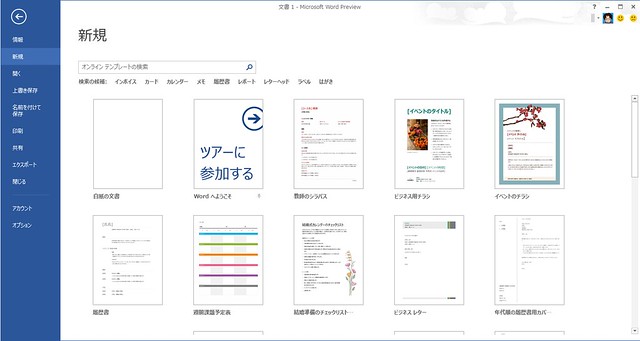
    offic2013_05
    充実のテンプレート

    欲を言うとさらに「あの人が仕事で使ったテンプレートを共有!」みたいなユーザーベースでの連携もあると面白そう。Windows Phoneでは「Hub」という概念でユーザーを繋ぐ仕組みを持ち込んでいるマイクロソフトだけに、ユーザーを軸としたソーシャル機能もぜひぜひ積極的に取り組んでいって欲しいところです。

    さらにWordでは、挿入した画像をドラッグ&ドロップで動かすと、それに合わせてテキストが自動で移動してリアルタイムでプレビューできるように。これも地味ながら「画像どこに置こうかな……」という細かい調整に便利です。
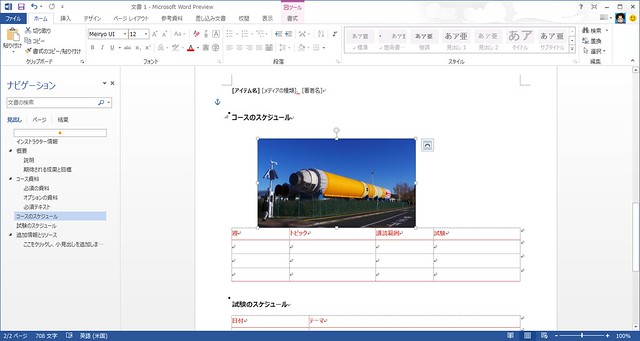
    offic2013_06
    ドラッグで移動すると周りのテキストもリアルタイムに動く

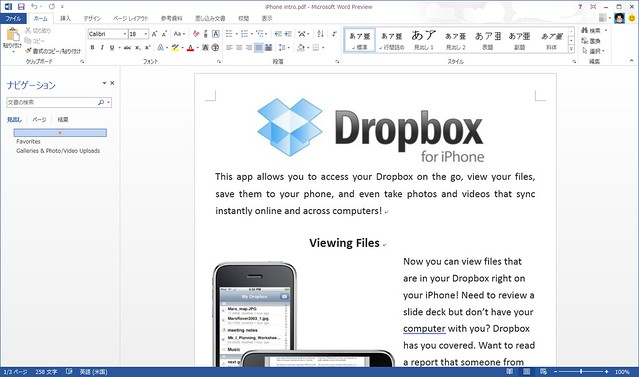
    Officeは以前からPDFでの出力が可能でしたが、Word 2013からはPDFを読み込んで編集することも可能に。昔はPDF編集するのにも別途有料でソフトが必要だったのが、いい時代になったものです。
    offic2013_07
    PDFの編集も可能に。PDFファイルに深い意味はありません

    これはまだ試してないのですが使ってみたいなと思っているのがコメントへの返信機能。文書を複数のユーザーで確認するときにコメント機能は活用するのですが、誰かのコメントへ返信できるってのは言われてみればなかったけど便利な機能ですね。とはいえ相手も2013じゃなければいけないのがネックではありますが。

    コメントに返答し、それらを完了としてマークする

    コメントに [返答] ボタンが表示されるようになりました。関連するテキストのすぐ横で、コメントに意見を述べたり、コメントを簡単に管理できます。コメントが解消され、注意する必要がなくなった場合は、それを完了としてマークすることができます。他の妨げにならないように灰色表示されますが、後で見直す必要が生じた場合に備え、会話の内容は残されています。

    Word 2013 の新機能 – サポート – Office.com
    http://office.microsoft.com/ja-jp/support/HA102809597.aspx

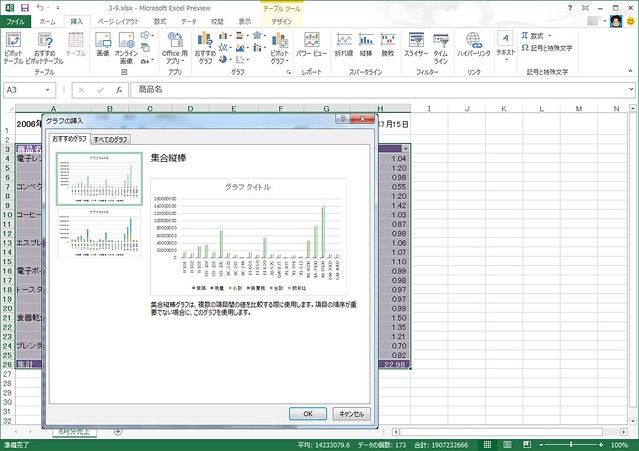
    Excel 2013で気に入ったのは「おまかせグラフ」機能。入力したデータを選択して「おまかせグラフ」をクリックするだけで、そのデータにふさわしいグラフの候補を表示してくれます。グラフって作るの地味に面倒なので、こういうリコメンド機能はうれしいなー。
    offic2013_08
    ボタン一発でグラフを作成

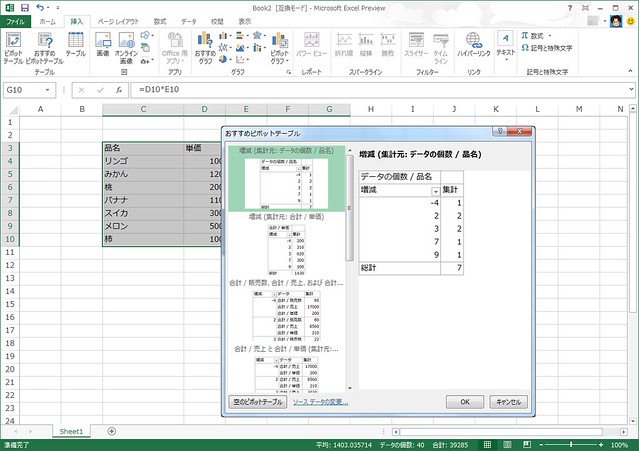
    おすすめはグラフだけでなくピボットテーブルも対応。これも作業効率的に助かるなー。どれくらい精度が高いのかは実作業の中でもっと追い込んで試してみたいところです。
    offic2013_09
    ピボットテーブルもらくらく操作

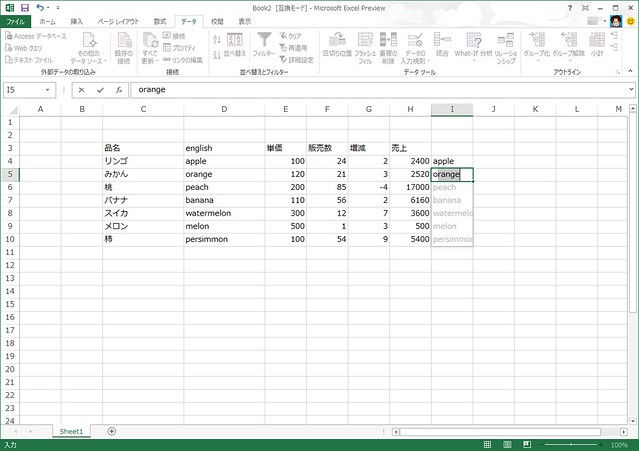
    Excel 2013はこうしたリコメンド機能が充実しているようで、文字入力でも「フラッシュフィル」という入力支援機能を搭載。すでに入力済みのデータを元にして、次に入力するであろう文字を候補として表示、自動で入力してくれる機能です。予測変換とかにイメージは近いですが、候補がすでに入力済みのデータであるだけに精度や効率もよさそう。
    offic2013_10
    候補を自動入力するフラッシュフィル

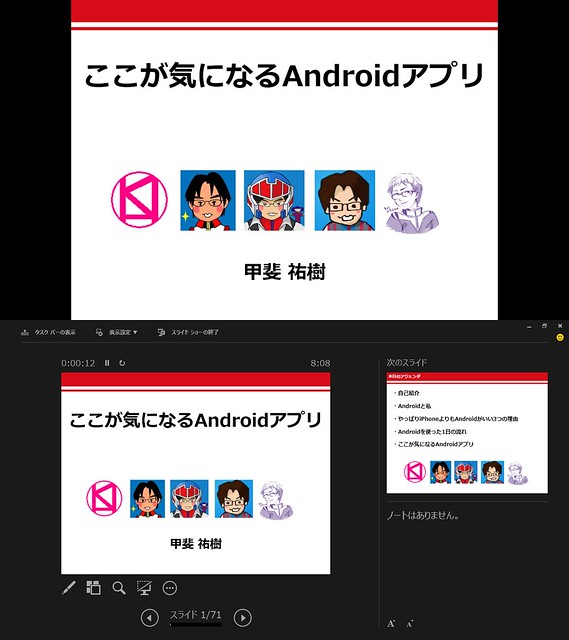
    PowerPoint 2013は便利なのに機能として埋もれがちだった発表者ツールがパワーアップ。よりグラフィカルで画面が見やすくなり、一部分を拡大して表示する拡大鏡ボタンも搭載。また、デュアルディスプレイにせずパソコン1台でも発表者ツールを表示できるようになりました。スライドショーを表示してから右クリックで発表者ツール表示を選ぶことができます。

    プレゼンテーションにおいて時間配分というのは鉄則と言っていいくらい重要な要素なのですが、発表者ツールの存在を知らずに手元のPCもプロジェクターと同じ絵を出してたりすると、せっかくのタイマーや次のスライド表示といった便利な機能を使えずじまい。そもそもプロジェクターつながないと表示できない機能のために身の回りでもなかなか存在を知られていなかったこの機能、プレゼンテーションにはほんとに便利な機能なのでこれを機会に活用が進むと良いなと思います。
    offic2013_11
    上がプレゼン用の画面、下が発表者ツール

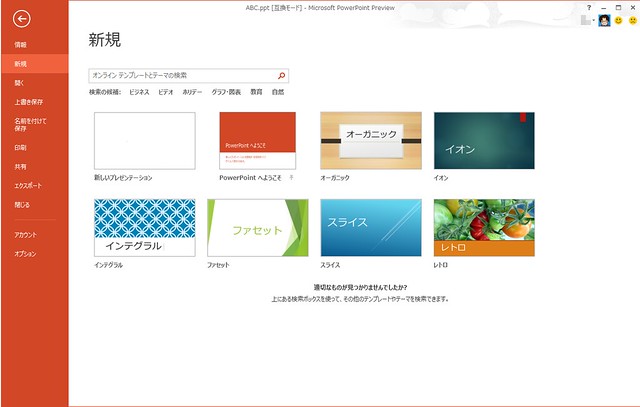
    Word同様PowerPointも充実したテンプレートから選択が可能に。最近は16:9のディスプレイが増えてきていることもあり、テンプレートも16:9に対応しています。プロジェクターに映し出すこと考えるとまだまだ4:3が主流とは思いますが、資料共有という点ではこのサイズでテンプレートが豊富なのは嬉しいところ。
    offic2013_12
    PowerPointもテンプレートが豊富

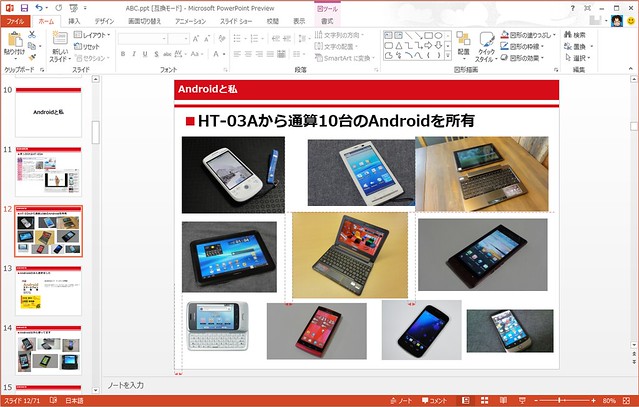
    作業面でも画像をドラッグして移動する際、周囲の画像との位置を合わせるのが簡単に。わかりにくいですが画面中央、画像を移動すると矢印が表示され、どの画像と高さや横がそろっているかがわかるようになっています。
    offic2013_13
    ドラッグで簡単に位置を調整。ちなみに最新の数値は現時点で14台です

    この機能も嬉しい人が多いのでは。ついにPowerPointが単独でスポイト機能を実装、他の画像やデザインと同じ色を選択できるようになりました。画面キャプチャ→Paint.netでカラーコードチェック→PowerPointのカラーコード指定で色を合わせる、という地味にめんどい作業からやっと解放される……。

    offic2013_14]
    スポイト便利すぎる!!!!

    パフォーマンスも向上。古いPCの活用にいいかも!?

    さまざまな機能に加えて今度のOfficeではパフォーマンスの向上も図られているとのこと。自宅のマシンはCore 2 Duoという今ではちょっと古めのスペックなんですが、それでもOfficeのカスタマープレビューはキビキビ動き、Excelでセルが移動するたびにアニメーションする動作も滑らかでした。Windows 8自体もパフォーマンス向上が図られてるとのことで、ちょっと古いPCを現役で活用するためにもOSやOfficeの入れ替えしてみるのもいいかもしれません。

    そもそもOffice自体がほぼほぼ完成されたソフトなだけに革新的な機能が追加された、というわけではないものの、個人的にはもともと愛用していたSkyDriveがOfficeと連携することでさらに使いやすくなったのが嬉しいところ。パフォーマンス向上に加えていろいろ細かいながらも使いやすい新機能も搭載されているのと、手持ちのOfficeが2007と2つ前のバージョンということもあり、発売されたらちょっと前向きに導入を考えたいところです。
  • ARROWS V F-04Eのカメラ性能をiPhone 4S/GALAXY Noteと比較

    ARROWS V F-04Eのカメラ性能をiPhone 4S/GALAXY Noteと比較

    ※この記事は5年以上前に書かれたため、情報が古い可能性があります

    スマートフォンで一番活用するといっても過言ではないのがカメラアプリ。国産機はやはりカメラがきっちり作り込まれているのが魅力なのですが、ARROWS V F-04Eのカメラアプリもかなりいい感じ。1年前のARROWS X F-05Dのカメラも十分満足してたのですが、ARROWS V F-04Eでは細かいところで機能改善が行なわれ、かなり使いやすくなりました。

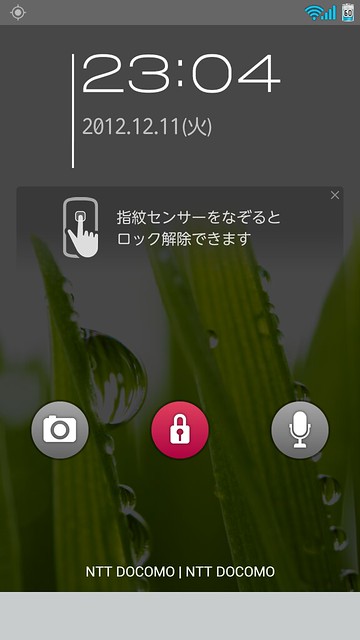
    今回のカメラアプリで一番のお気に入りはロック画面からカメラを立ち上げることができるようになったこと。同様の機能は他のスマートフォンにも搭載されているのですが、他のスマートフォンでは本体ロック設定をしているとこうしたショートカット機能が利用できない排他仕様になっているのが多いのに対し、ARROWS Vでは指紋やパターンでロックしていてもカメラのショートカットが利用できます。まあ、iPhoneでも同じことはできてるんですけどね。


    本体ロック中でもカメラを起動できる

    こちらがショートカットから立ち上げたときのカメラ機能。これまたiPhone同様、本体ロック時のカメラアプリ起動ではギャラリーにアクセスできないので、自分が撮った写真を他人に見られてしまうという事態も防げます。


    ロック画面から起動したときはギャラリーにアクセスできない

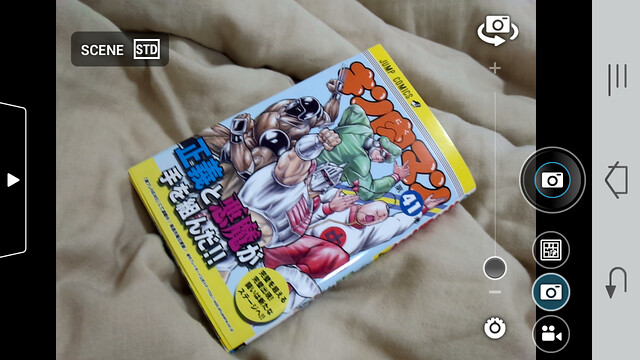
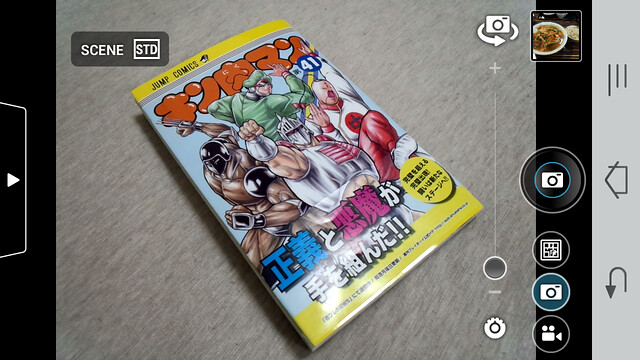
    こちらが通常期同時のカメラアプリインターフェイス。右上にギャラリーが表示され、右にはカメラの切り替えボタンとズーム、カメラ設定周りのボタンを配置。左側の三角ボタンを押すとフィルター機能などさまざまなカメラ機能が利用できます。


    通常起動時のカメラインターフェイス

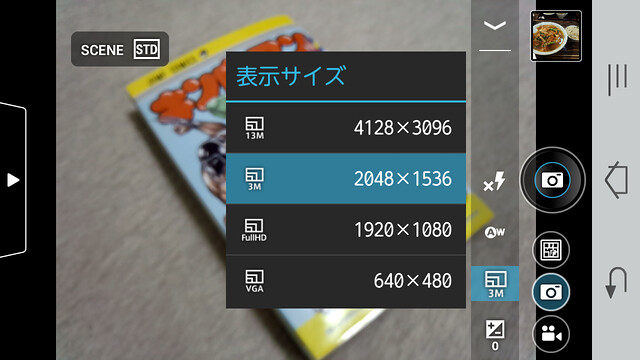
    右のカメラ設定ボタンは、画面サイズやフラッシュ、ホワイトバランス、露出補正といったカメラの基本機能が設定可能。画面サイズは4種類なんですが、必要十分ではあるもののもうちょっと多くてもいいかなあ。3Mと13Mの間が一気に10Mも開いてしまうのはちょっと惜しいところ。


    画面サイズは4種類

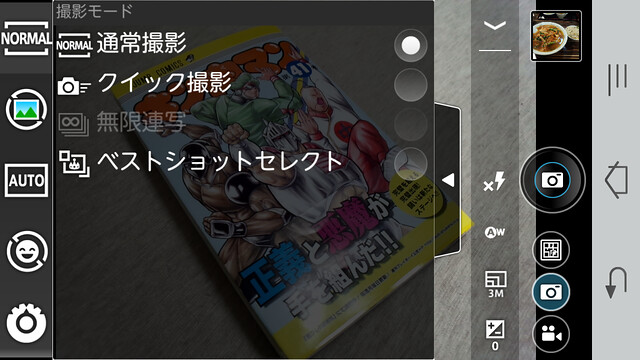
    左側はカメラの撮影モード。一番増えは通常撮影やクイック撮影、複数枚撮影した中から一番いい写真を自動で選んでくれるベストショットセレクトなどの機能が使えます。ただ、通常撮影でも十分すぎるほどシャッタースピードが速いのでここはあまり切り替えないかな。


    クイック撮影機能もあるけど標準のシャッターで十分高速

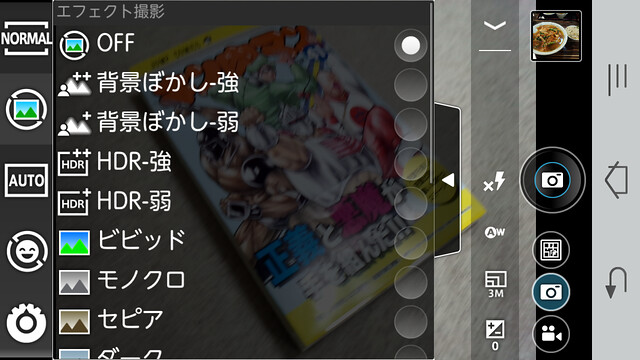
    上から2番目はエフェクト機能。Instagramやmiilといったカメラアプリで人気のフィルターや、iPhoneのカメラアプリが搭載して一気に知名度が上がったHDRなどのエフェクトが使えます。


    多彩なエフェクト機能

    個人的にあまりエフェクトは使わないので、このあたりは他のブロガーのエントリーをご参照ください。せっかくメーカーがチューニングしてくれたカメラ性能をソフト処理で加工するのがどうにも苦手でね……。

    ARROWS V F-04E のカメラでエフェクトをかけたクリスマスツリー | ねんざブログ
    http://nenza.net/2012/12/9182.html

    *ARROWS V カメラエフェクト* | はっちのカラフルデイズ
    http://hacchi.in/?p=3452

    ARROWS V(F-04E)で、上野動物園フォトウォークに行ってきた | hey hey heydays*
    http://heydays.org/2012/12/arrows-v-f-04e-ueno-zoo-photo-walk.html

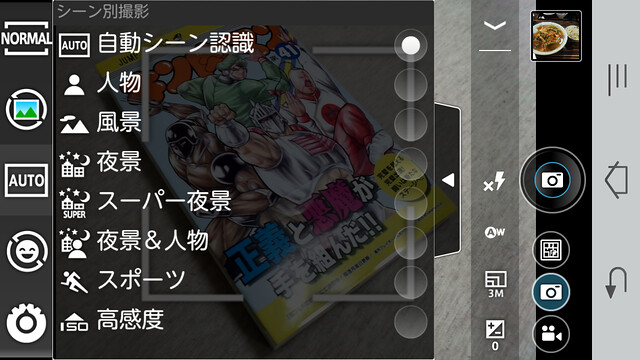
    シーン別の撮影機能も。かなり細かく分かれているのですが、基本的には自動シーン認識にしておくと勝手に切り替わってくれるのであんまり手動で弄る必要はないかな。


    自動で切り替わるシーン別撮影

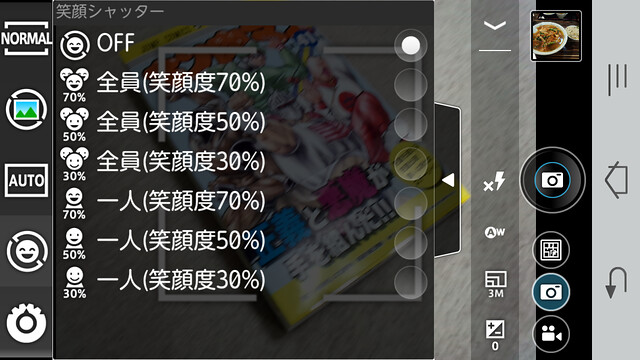
    最近のデジタルカメラには標準的に搭載されている笑顔シャッター機能も。でもこれもあんまし使ったことがないな、正直……。


    細かすぎるほど段階が豊富な笑顔シャッター

    細かいながらも嬉しい機能がタッチオートフォーカス。画面をタッチするだけでピント合わせとシャッターを行なってくれます。これがあるとカメラがフォーカスを合わせている間に本体をがっちりロックできるので、ピンぼけをだいぶ減らすことができるのですよね。タッチインターフェイスならではのカメラ操作方法だと思います。


    便利すぎるタッチオートフォーカス

    地味に気をつけたいのがカメラ画像の保存先で、デフォルトではSDカードになっています。せっかくの大容量ストレージ内蔵なのに……、と思っていたんですが、カメラの画像はSDカードに保存してないとわからない、という人も多いのだとか。画像は内蔵ストレージに保存しておきたい人はあらかじめ設定をチェックしておきましょう。


    本体保存派は設定をチェック

    さてここからがカメラの撮影サンプル。手持ちのiPhone 4SとGALAXY Note SC-05Dで撮影したサンプルを並べてみました。撮影設定はデフォルトのままいじらない状態でいずれも撮影しています。並び順は上から iPhone 4S、GALAXY Note、ARROWS Vになっています。

    ■屋外

    まずは一番カメラが撮影しやすい屋外から。といっても撮影時間帯が夕方に近く、建物にも夕陽が当たっている状態です。
    2012-12-11T17-00-16_0
    iPhone 4S

    20121210_154539
    GALAXY Note

    IMG_20121210_154529900
    ARROWS V

    屋外だけにどれも割とよく撮れていますが、一番夕陽っぽさが出てるのはiPhone 4Sかな。とはいえどれも明るい場所なので大差はない感じ。

    ■食事

    続けて食事の写真。こちらは十分に明るい店内での撮影サンプルです。
    2012-12-11T17-00-16_1
    iPhone 4S

    20121211_132321
    GALAXY Note

    IMG_20121211_132336196
    ARROWS V

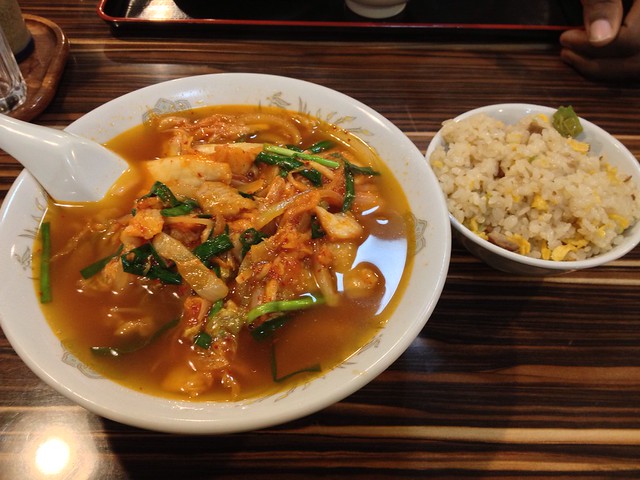
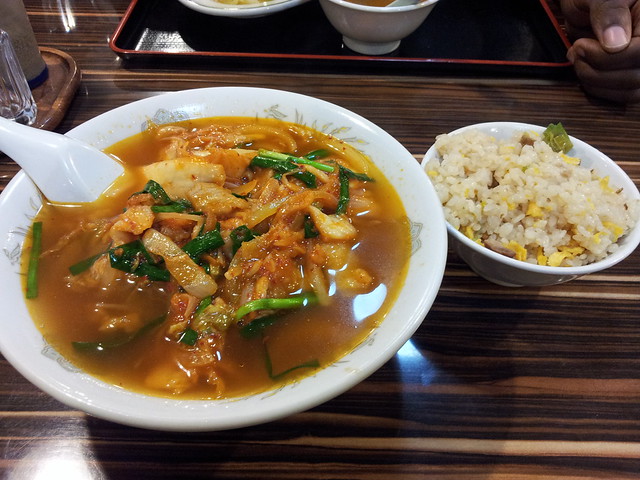
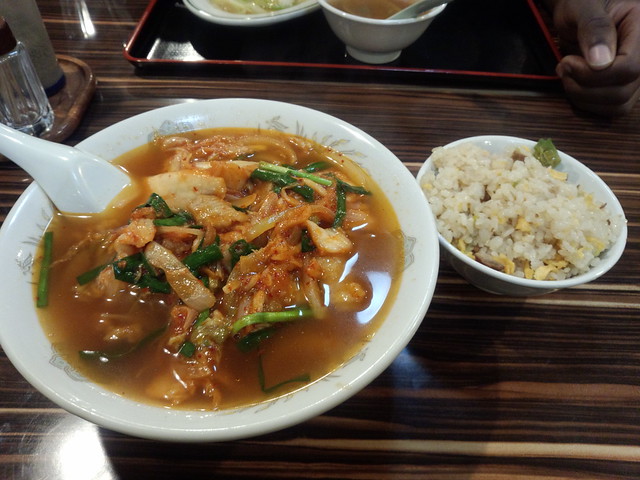
    これも明るい場所なので好みの問題レベルですかね。夕陽に引き続きiPhone 4Sが若干赤が強く出ている感じ。そのせいかチャーハンがチャーハンというより炊き込みご飯っぽく見えちゃってるかも。
    さてこちらは室内がかなり暗めのバーで撮影した写真。こちらは如実に違いが出ました。

    2012-12-11T17-05-21_1
    iPhone 4S

    20121207_222135
    GALAXY Note

    IMG_20121207_222033395
    ARROWS V

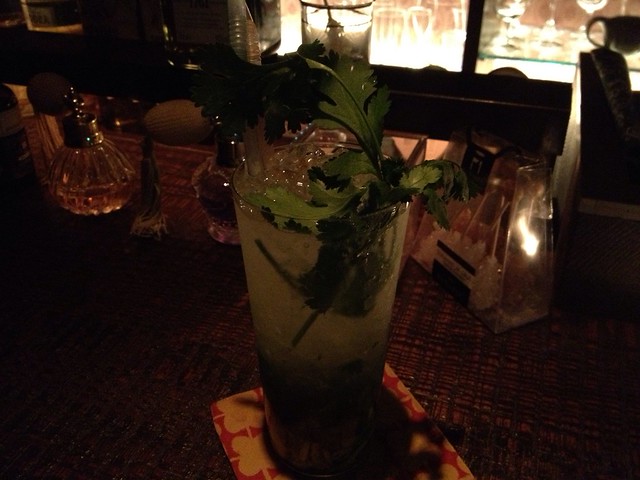
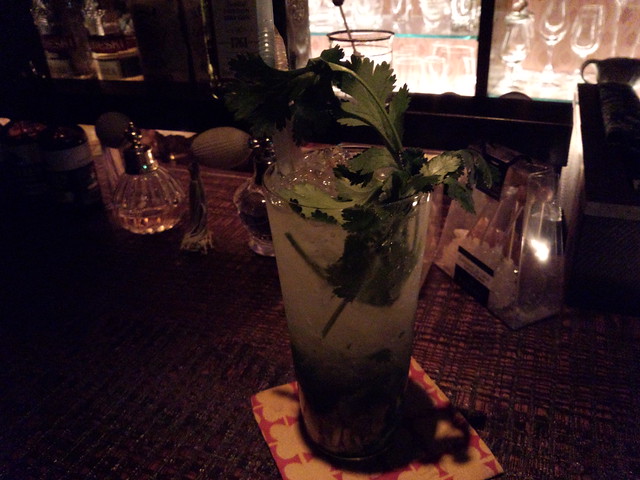
    明るさという点ではARROWS Vがぶっちぎり。暗所に強いという性能が遺憾なく発揮されています。とはいえおいしさという点ではやや暗めのiPhone 4Sのほうが上かな。ただこれは被写体によりけりなので、純粋に「暗いところでもしっかり撮れる」という部分で比較した方がよいかも。

    続きまして同じ環境で飲み物を比較。こっちのほうが食べ物よりも明るさ比較としてわかりやすいかな。iPhone 4Sもかなり明るめに撮れていますが、それ以上にしっかりと撮影できています。

    2012-12-11T12-59-39_3
    iPhone 4S

    20121207_225956
    GALAXY Note

    IMG_20121207_225946383
    ARROWS V

    ■夜景

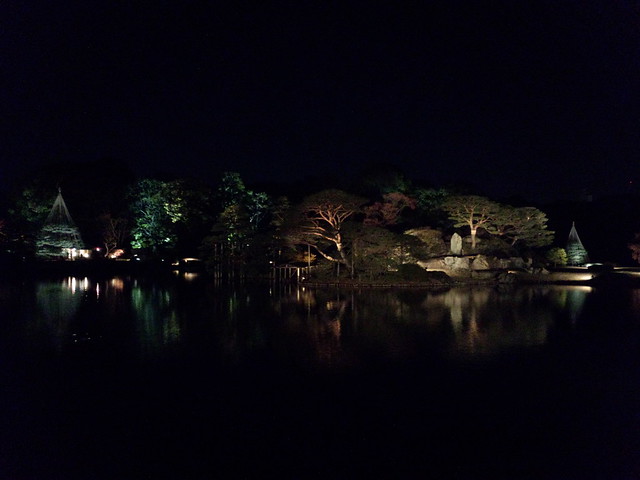
    暗いところシリーズということで夜景にも挑戦。庭園のライトアップをスマートフォンのみで撮影してきました。

    2012-12-10T01-57-34_13
    iPhone 4S

    20121208_195345
    GALAXY Note

    IMG_20121208_195319556
    ARROWS V

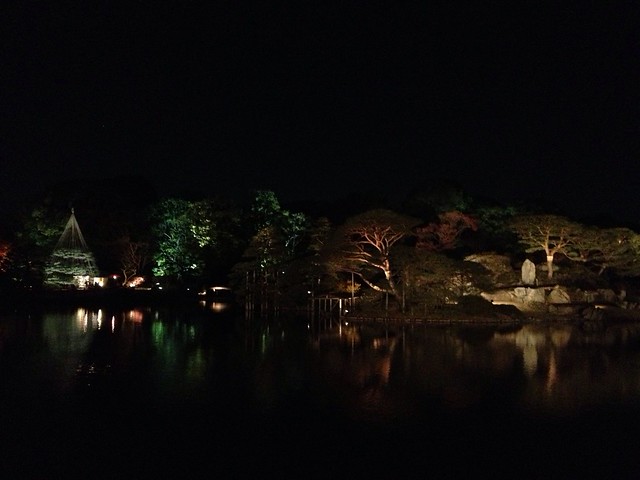
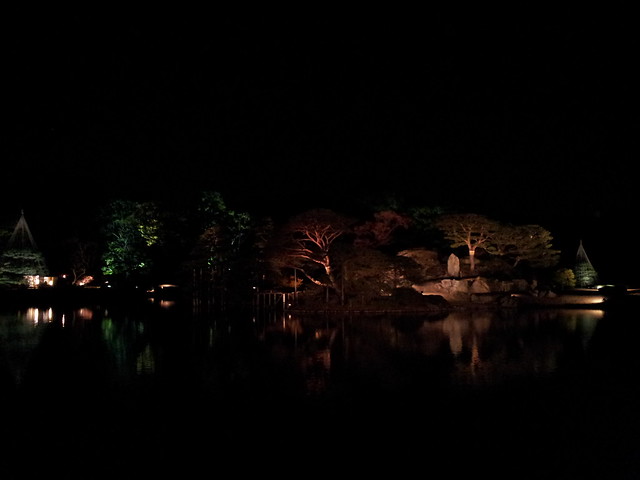
    これまた暗いところに強いARROWS Vの性能が発揮された感じ。左側の樹木が3枚の中で一番しっかり撮れています。余談ですがiPhoneシリーズは高解像度のRetinaディスプレイがゆえに「iPhoneで撮影したときが一番キレイで、パソコンで見ると思ったほどでない」という現象が起きやすかったりします。

    夜景比較でもういっちょ。

    2012-12-10T01-57-34_14
    iPhone 4S

    20121208_195932
    GALAXY Note

    IMG_20121208_195849773
    ARROWS V

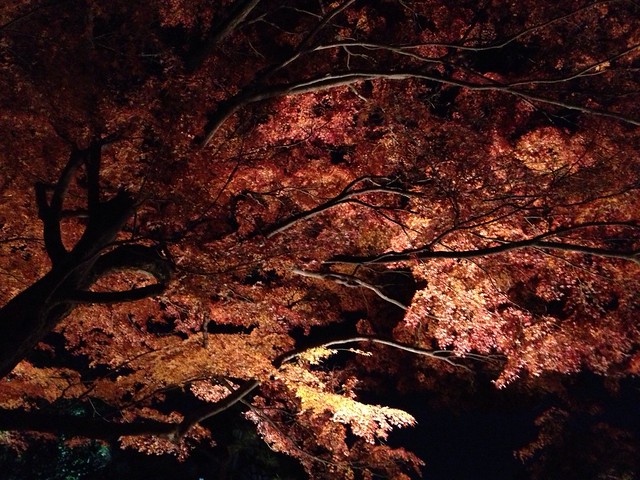
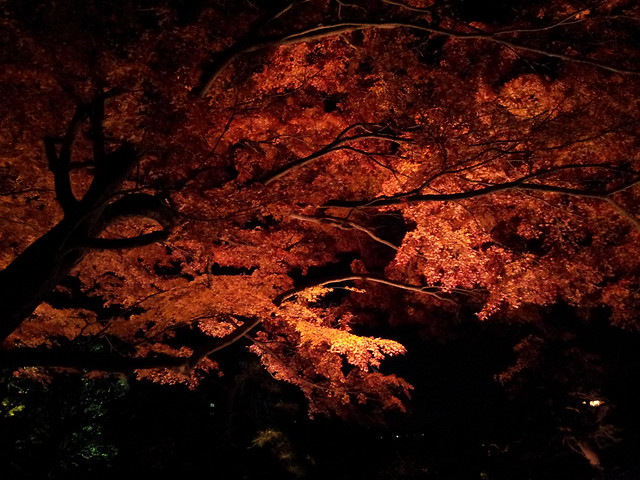
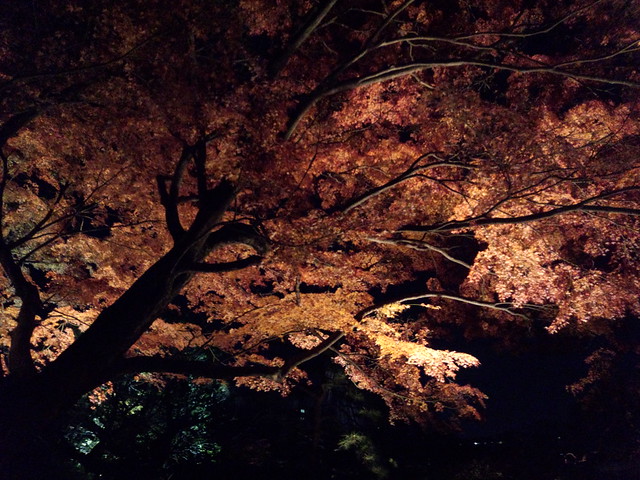
    こちらは被写体の色が赤なだけに結果が分かれますね。一番明るく撮れているのはやっぱりARROWS Vなのですが、明るすぎて白飛びしてしまい、結果としてはiPhoneとGALAXY Noteのほうが「夜景の紅葉」としては美しいかもしれません。

    全体的にARROWS Vは暗所に強いという性能ゆえに明るく撮れすぎる感があるので、普段撮影するときは露出を-1にして使っているとちょうどいい感じ。ロック画面からもさくっと起動できてシャッタースピードも速く、ワンタッチでピント合わせからシャッターまで切れる便利さも含めてカメラ機能はかなりお気に入りの仕上がりです。
  • 全部入りで大容量、さらに指紋認証つきスマホ「ARROWS V F-04E」ファーストインプレッション

    全部入りで大容量、さらに指紋認証つきスマホ「ARROWS V F-04E」ファーストインプレッション

    ※この記事は5年以上前に書かれたため、情報が古い可能性があります

    1年ぶりにケータイ会議が帰って参りました!

    富士通製のAndroid端末「ARROWS V(F-04E)」をレビューする『ケータイ会議10』を始めます | IDEA*IDEA
    http://www.ideaxidea.com/archives/2012/11/keitaikaigi-10.html

    今回モニターする端末はNTTドコモの富士通製スマートフォン「ARROWS V F-04E」。おサイフケータイやワンセグ、赤外線といった当たり前になりつつある国産機能に加えて防水も対応。スペック面でもクアッドコアのCPUや2GBメモリ、64GBストレージなど同シーズンで最高クラスのスペックを追求した1台です。
    DSC09180

    携帯電話(F-04E) – FMWORLD.NET(個人) : 富士通
    http://www.fmworld.net/product/phone/f-04e/

    今年の冬モデルはお仕事でいろいろと触らせていただいており、F-04Eについてもすでにあれこれいじっているのですが、結論からいうとこの冬シーズンでもかなりオススメの1台。ハイスペックというだけでなく随所に使いやすさを追求した機能を搭載しつつ、富士通ならではの特徴である指紋認証がなんといっても嬉しい。しかも詳細は後述しますが、この指紋認証がセキュリティ意外の意味でも非常に「使いやすさ」に貢献しているのも魅力的です。
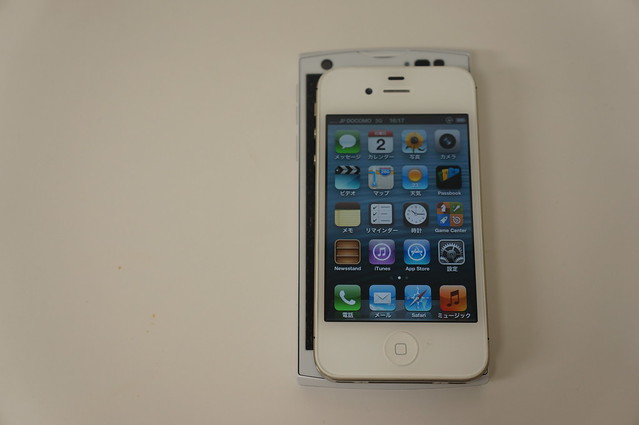
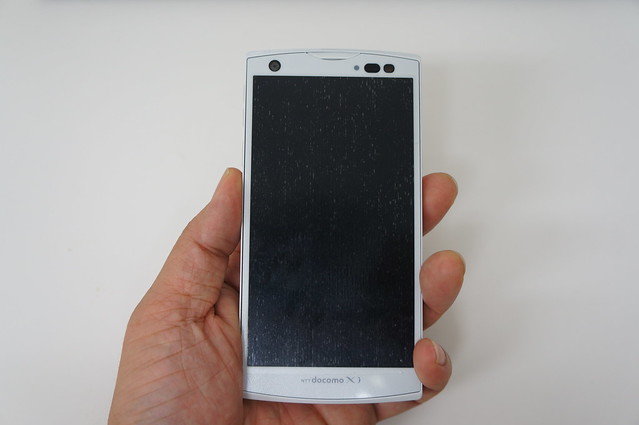
    前置きはこのくらいにしてファーストインプレッションをば。ハイスペックモデルながら本体サイズはかなり小型化されており、片手で持てる程度の大きさ。小さいとまではいいませんが、十分に片手で操作できるくらいのサイズです。

    DSC09182

    iPhone 4Sと大きさ比較。3.5インチと4.7インチという液晶サイズの違いなので本体サイズもかなりの差があります。とはいえiPhoneは最近のスマートフォンからすると「画面が小さい」と言われるサイズなので、このくらいのサイズ比なら十分普通サイズかな。

    DSC09184

    重ねるとこんな感じ。縦横ともにちょっと大きいですね。

    DSC09187

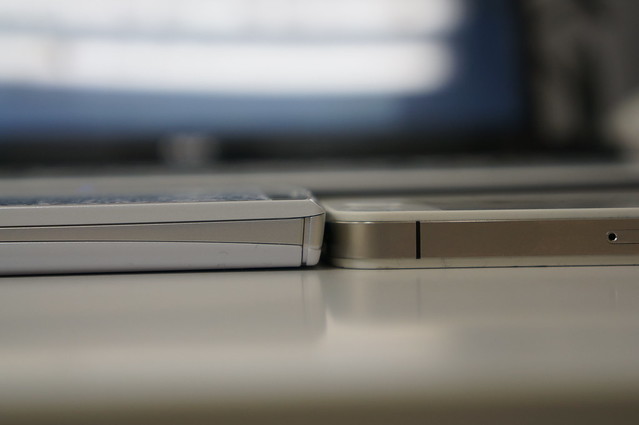
    厚さ比較。こちらもF-04Eのほうが若干厚みがあります。

    DSC09186

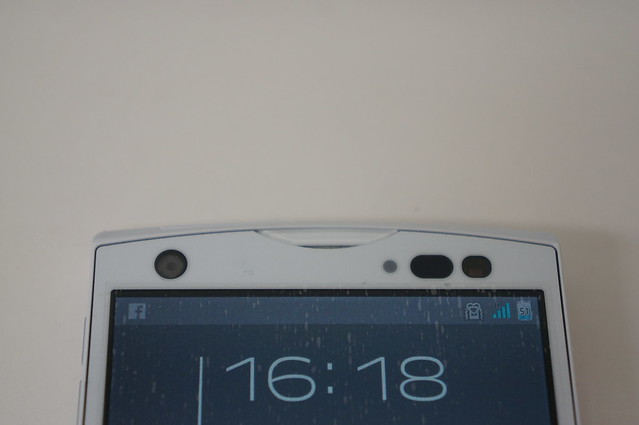
    本体上部左側にはインカメラを搭載。右のセンサー類は一番右から周囲の明るさを検知するRGBセンサー、通話中のタッチパネル誤動作を防ぐ近接センサー、LEDランプです。

    DSC09188

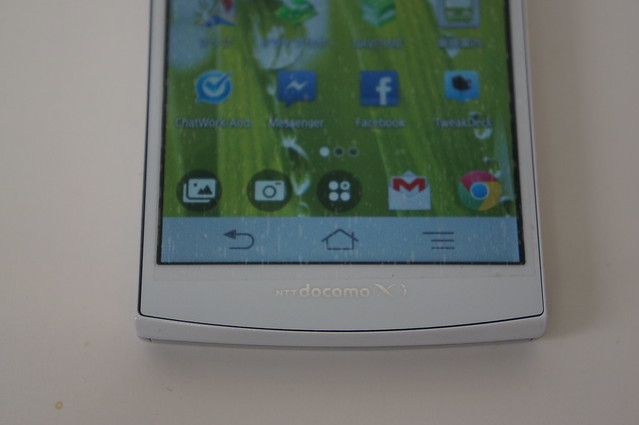
    本体下部のボタン系はすべてソフトボタンで実装。右のメニューボタンがまだ慣れないですがこれは使っていけば解消するかな。

    DSC09190

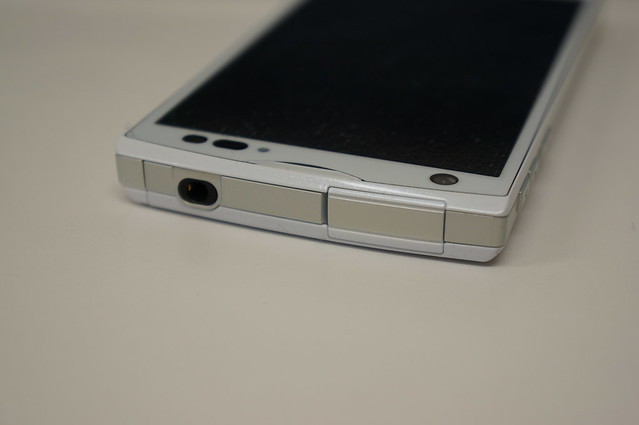
    本体上部はイヤフォンジャックとmicroUSBポート。1年前のモデル「F-05D」ではカバーに隠れていたイヤフォンジャックが表に出たのは細かいながらも嬉しいポイント。こういうカバーは耐久性が心配ですからね……。

    DSC09194

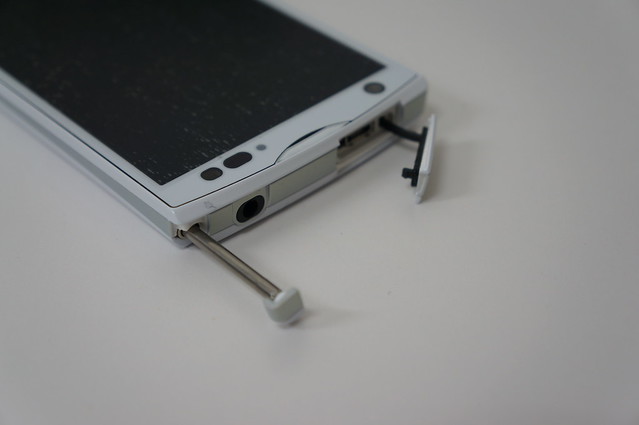
    左側はワンセグアンテナ。microUSBポートはさすがにカバー付ですね。ここは意外に充電で使うのであまり開け閉めしたくないところですが、強度がどのくらいなのかは今後要検証ですかね。

    DSC09192

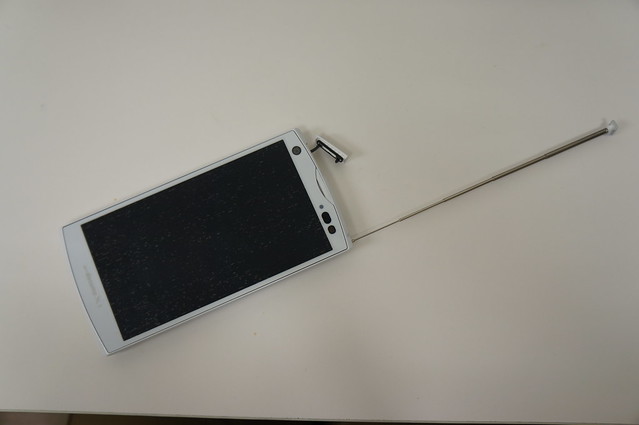
    アンテナはぐいーんと本体ぶんくらい伸びます。

    DSC09193

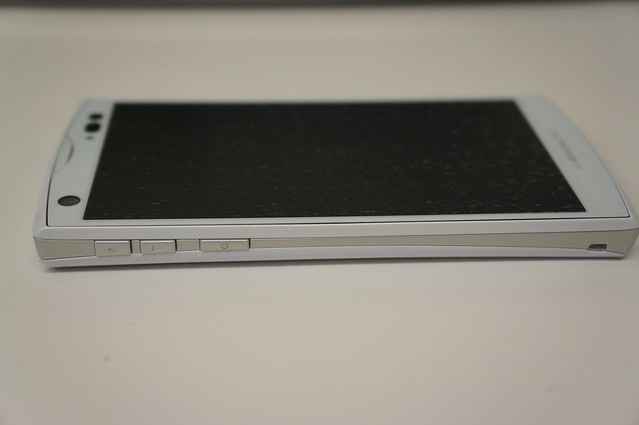
    物理ボタンは左側面のみ。以前は本体上にあった電源ボタンが音量ボタンより下に位置し、大きさも若干ながら大きく押しやすくなりました。

    DSC09195

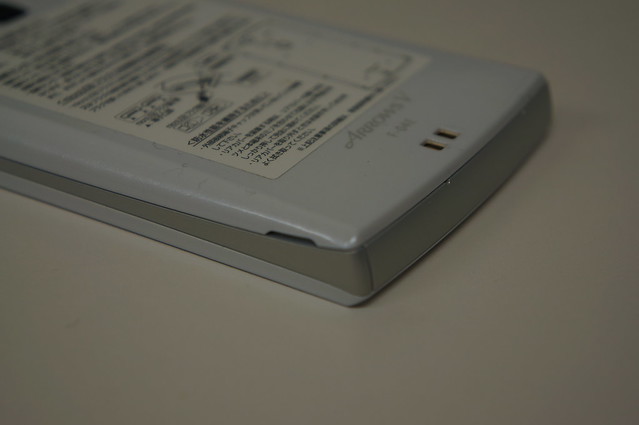
    反対側の側面にはふたをあけるためのわずかな隙間が。

    DSC09196

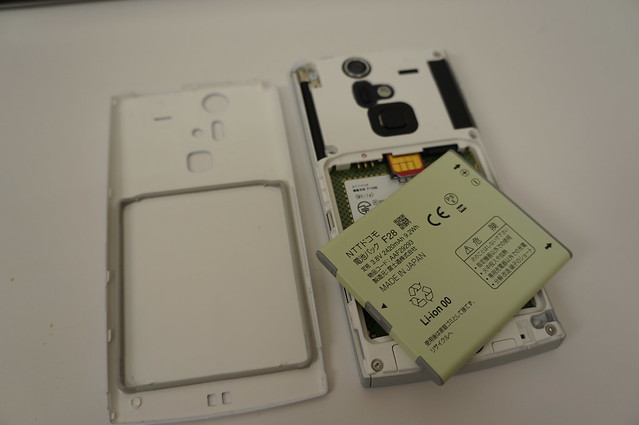
    ふたを開けると交換可能なバッテリーとmicroSIMカードスロット、microSDカードスロット。バッテリーは2420mAhと大容量タイプで、手持ちのGALAXY Noteの2500mAhとほぼ遜色ない容量です。

    DSC09198

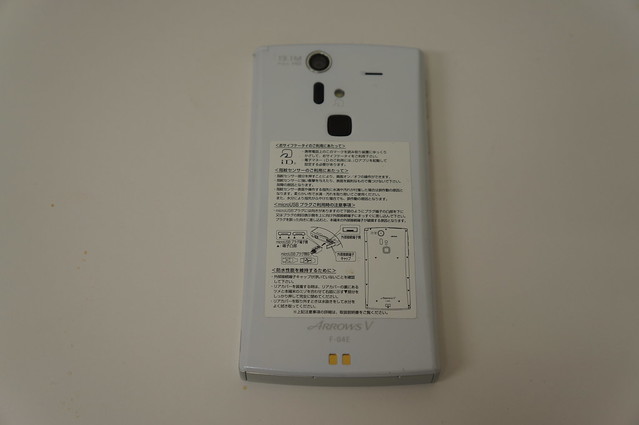
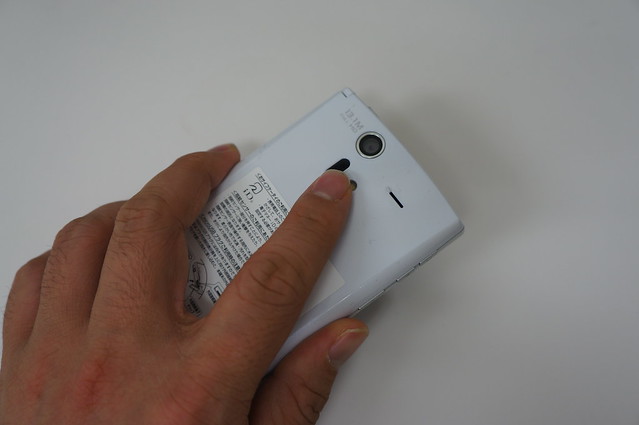
    背面はカメラと赤外線ポート、カメラライト、スピーカー、そして富士通製スマートフォンの要でもある指紋センサーです。

    DSC09191

    指紋センサーはボタン式にもなっていて、押すだけでスリープ状態から復帰できます。この背面というのが実にいい案配なのですよね。たとえば下の画像は普通にF-04Eを持っているようにみえますが、

    DSC09200

    実際には裏で指紋センサーを指でタッチしている状態。いつも通りスマートフォンをホールドしているのにスリープを解除でき、さらに指でセンサーをささっとなぞるだけでロックを解除できるというセキュリティの高さを併せ持つ、実に魅力的な機能です。

    DSC09201

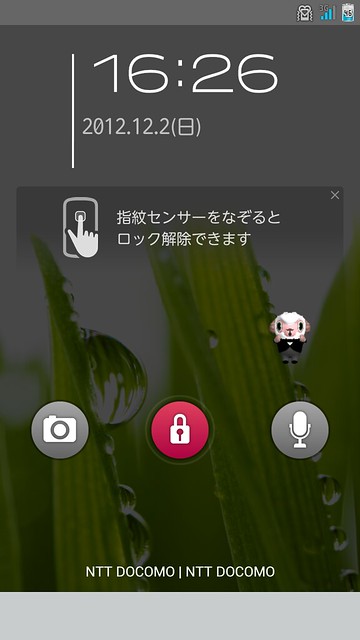
    実際のロック画面はこんなかんじ。ロック解除は指紋にしてますがパターンやパスワードでの解除ももちろん可能。指紋認証がうまくいかなくなった場合のロック解除方式も保険で設定しておくことが可能です。

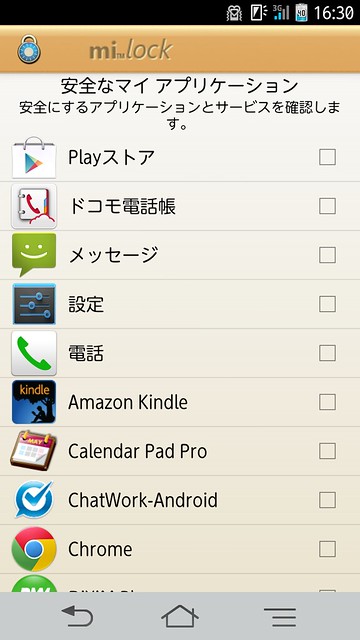
    セキュリティ面ではアプリごとのロックも可能。まあ本体ロックしてればいいじゃんという話もありそうですが、友達とか仕事でスマートフォンを使わせるときに、プライベートなアプリだけはロックしておくっていうのは十分に実用的。ロックだけでなくアプリそのものを非表示にして隠してしまう機能もあったりして、このあたりは別途まとめたいと思います。

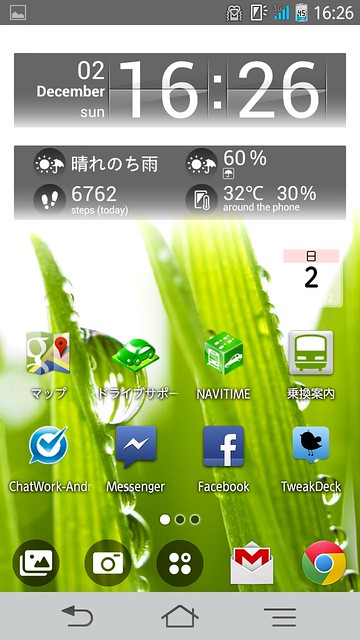
    こちらはホーム画面。初期設定ではNTTドコモの「palette UI」が設定されていますが、今回は富士通オリジナルの「UX!ホーム」に切替えました。UX!ホームの使い勝手はまた改めてレビューしたいところですが、とにかくサクサクと動きつつ、必要十分な使いやすい機能が入っているので、この端末に関してはホームアプリ入れ替えないでこのまま行きそう。

    ステータスバーにはショートカット。これを長押しすると……

    他のショートカットと入れ替えが可能! 好きな機能に入れ替えられるのは便利ですなー。ただ、使いたい機能が多すぎて8個に絞るのが大変だったw 1回ですべてのショートカットが表示されるので使いやすくはあるのだけど、画面幅以上にショートカットを割り当てられるスライド式も捨てがたいなあ。

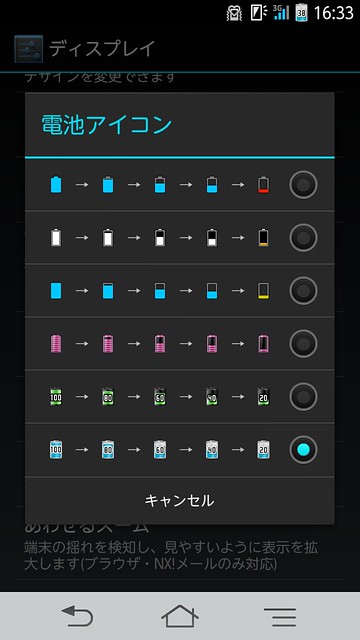
    電池アイコンもカスタマイズ可能。電池アイコンの上にパーセンテージで残量表示できるの嬉しい!

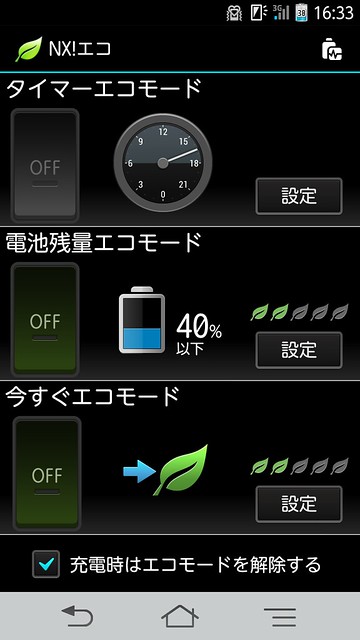
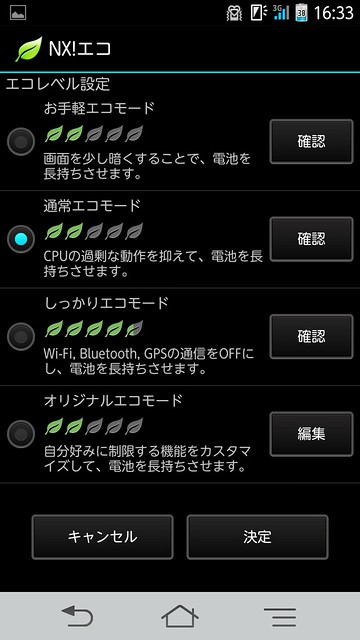
    大容量バッテリーを搭載してはいるものの、ガンガン使えばバッテリーはあっという間に減っていくので、消費電力を抑える「NX!エコ」機能も搭載。

    明るさを落とす最小設定からCPUの性能を落とす、ワイヤレス系の機能をオフにすると3段階プラスオリジナルカスタマイズの4種類から設定を選べるのですが、オススメはCPU性能を下げる真ん中の設定かな。もともとがハイスペックなので多少性能落としてもさほど体験ではわからず。外出が続く日は最初からオンにしています。

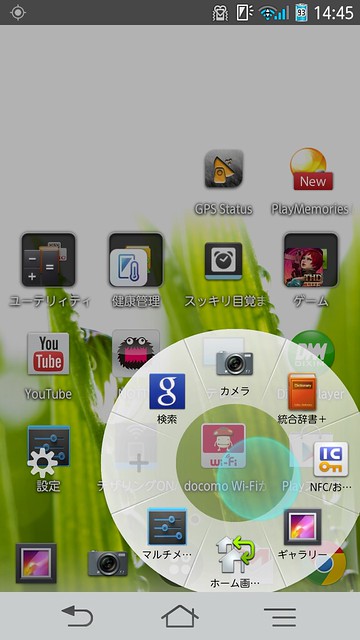
    ちょっとした便利機能としてスライドインという機能も。画面の端に触ることでショートカットを呼び出せる機能で、ホーム画面だけでなくアプリを開いている時でも使えます。

    デフォルトでは左下にランチャーが割り当てられており、ここから他のアプリをまとめて呼び出せます。

    右下は画面キャプチャ。Android 4.0なので音量の下ボタンと電源ボタンの同時押しでもキャプチャーが撮れるのですが、こちらはタッチ操作だけで簡単にキャプチャでき、撮影した画像をいろいろ加工することもできます。

    ただまあキャプチャってそんなに利用頻度多い機能ではないのと、ロック画面やステータスパネルとか一部撮影できない箇所もあったりするので、ついつい本体キャプチャを使ってしまいがち。操作的には左下より右下の方が使いやすいので、こっちにランチャー割り当ててもいいかもと思いつつ、アプリも基本的にホーム画面でまとめちゃうタイプだからなあ。同時に使いたいアプリとか考えつつこのあたりは使いやすい設定をいろいろいじってみたいと思います。

    カメラアプリはF-05Dとインターフェイスに近いインターフェイスですが、右に並んでいた機能アイコンは一番下の設定アイコンに集約され、そのかわりにタッチ操作でズームが可能になりました。さらに嬉しいのはワンタッチでピント合わせてシャッターが切れること。これがあると本体をきっちり両手で固定した状態で写真撮れるのでピンぼけ減らせるんですよね。

    Untitled

    カメラ機能もまた別途エントリーするとして、とりあえずささっととった写真をいくつか。カメラはオートホワイトバランスの色合いが一番気になる私なのですが、割といい感じに撮れてるかな。

    DSC_0019DSC_0023

    DSC_0018DSC_0013

    DSC_0006DSC_0003

    ここ数日使ってみての感想としては、とにかくサクサクでハイスペック。ARROWS X F-05Dも十分にサクサクで動作は満足してたんですが、いかんせんあちらは1400mAhというバッテリーの少なさが課題でした。その点でARROWS V F-04Eはバッテリー容量が1000mAh近く追加になっただけでなく、消費電力を抑えるNX!エコも搭載されたことで、以前よりはだいぶバッテリーが持つようになりました。まあARROWS X F-05DもアップデートでNX!エコ対応はしましたが、バッテリー容量まで増えるわけではないので。

    とはいえ自分がAndroidラブなのはつねにGmailを同期して最新の状態に保ってくれるのが理由の1つであり、同期しているアカウントも7個あるため消費電力はたぶん人一倍いや七倍くらいありそうで、正直1日持つのは厳しい。まあこのあたりは使い方次第ですし、自分のようなヘビー利用の人はモバイルバッテリー持ち歩いて補完しているのでそれでいいかな。できれば富士通公式に防水対応の大容量バッテリーをだしてほしいところですが。

    クアッドコアCPUということで本体熱も気になるところですが、普段使いしている間はさほど問題なし。さすがにテザリングとかすると生暖かくなりますが、それはモバイルルータであっても同じことなので十分実用レベルかな。本体熱で機能が止まる、という現象はまだ遭遇していないです。

    一方で使いにくいところとしては以前も課題だったGPS。ARROWS X F-05Dに比べるとまだ改善はされているものの、結構電波のつかみが悪くて正しい位置を表示しなかったりすることがあります。GALAXY NoteがかなりGPS性能よかったことに加え、GPSによる道案内はスマートフォンの機能の中で最上位といっていいくらい大事なポイントなので、このあたりはアップデートでの改善を期待したいところ。

    あとはこれもNTTドコモ端末の宿命という気がしますが、3GとLTEの切替に失敗するとエリア内なのに圏外のまま、ってことがちょいちょい発生。どうしてもLTEエリア拡大における端境期ゆえというところもあるとは思いますが、圏外から復帰しないことがあるのはちょっと厳しいかな……。

    とまあすべてがパーフェクトではないものの、ハイスペックかつ大容量バッテリーを搭載し、使いやすさを重視した機能もたくさん盛り込まれていてファーストインプレッションとしてはかなり評価高め。この後は各機能に絞り込んで気になるところをぼちぼち紹介していきたいと思います。

  • Flickr使いのブロガーは必見! 画面をキャプってすぐ投稿できる「SnapCrab」がFlickrに対応!

    Flickr使いのブロガーは必見! 画面をキャプってすぐ投稿できる「SnapCrab」がFlickrに対応!

    ※この記事は5年以上前に書かれたため、情報が古い可能性があります

    これは個人的に神アップデートといっていいレベル!

    画面キャプチャにこよなく便利であり日頃から愛用しております「SnapCrab for Windows」。

    SnapCrab for Windows – マウスひとつで、即キャプチャ。
    http://www.fenrir-inc.com/jp/snapcrab/

    単に画面をキャプチャするだけではなく、キャプチャした画像をファイルで保存することなくFacebookやTwitterに投稿できる機能も大変に便利なのですが、せっかくなので投稿先にFlickrが選べるとブログ書くときに便利だよなあ……、なんて思っていたら本当に実装されてしまいました! これは嬉しすぎる!

    欲を言うとこの投稿先にFlickrが選べると、画面キャプチャを多用するブログエントリーには非常に重宝するのですが対応難しいかなあ。

    画面をキャプってそのまま投稿できる「SnapCrab」が便利 – カイ士伝
    https://bloggingfrom.tv/wp/2012/01/22/7033

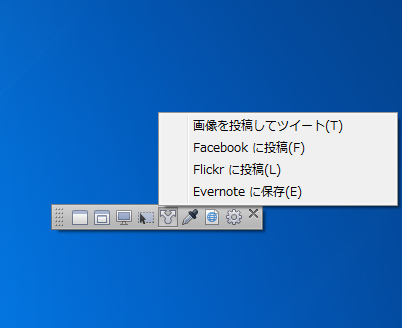
    Flickr対応して欲しい欲しいと言い続けたこともあってリリース前に評価版をご提供いただいていたので、実際の操作感をご紹介。まずはSnapCrabから共有アイコンを選ぶと、メニューから「Flickrへ投稿」が選べます。この時点ではSnapCrab側でログイン設定などをしておく必要はありません。

    sc01

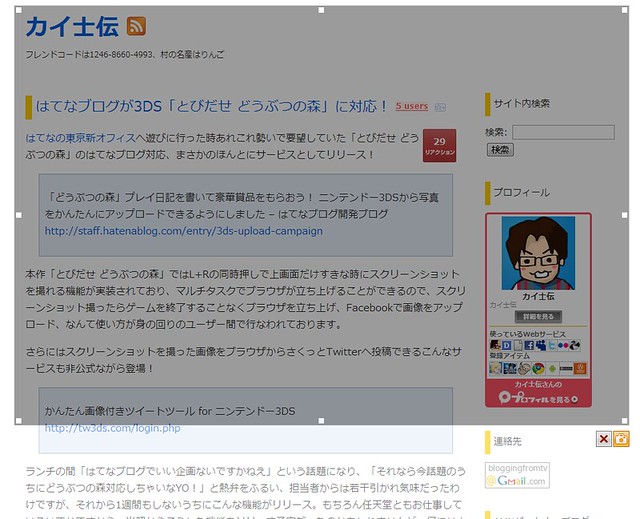
    続いてキャプチャしたい範囲を選択。範囲はえいやっと決めてからキャプチャエリアの橋をクリックしてドラッグすれば細かく調整できます。キャプチャしたい範囲を指定したら右下のカメラアイコンをクリック。

    sc02

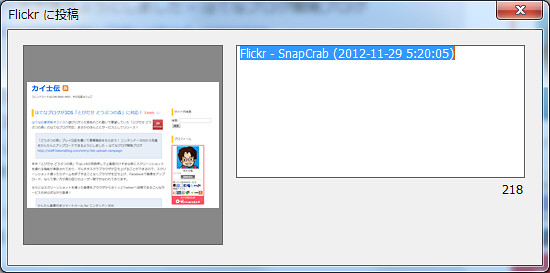
    投稿時にファイルの名前を決められます。特に問題なければそのままクリック。

    sc03

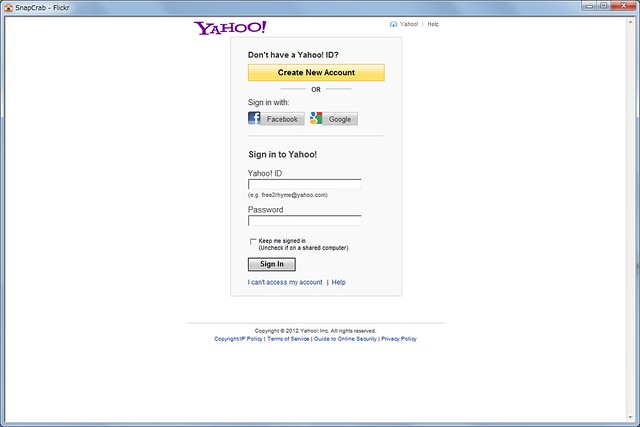
    Flickrユーザーおなじみのログイン画面がでるので自分のアカウントでログイン。最近使い始めた人はFacebookアカウントとかでログインできるんだよね、いいなあ……。

    sc04

    そしてFlickr連携使っている人ならこちらもおなじみの認証画面。さくっと青いボタンで認証しちゃいましょう。

    sc05

    アップロード完了! 手軽すぎる! 便利すぎる!

    sc06

    なお、通常のキャプチャー時はファイルを保存するか、クリップボードにコピーするけどファイルを作らないかを選べるのですが、Webサービスへ共有した場合は設定に関わらず指定した保存先へ必ずファイルを保存するようになっています。これはエラーが発生して投稿できなかった場合に備えてファイルを残しておくという配慮のため、とのことで、なるほど確かにそのほうがいいよねえ。少なくとも直接アップロードできる手間を考えると十分すぎるぐらい便利です。


    ブログ書くときの画面キャプチャーはいままで「SnapCrabでクリップボードキャプチャ」「Paint.netにペーストして保存」「Flcikrアップロード」という工程が必要だったのですが、今回の対応によってSnapCrabだけですべてをまかなうことができるように。ブログのためだけの画面キャプチャでいちいちファイル作成するのはちょいと面倒だったのですが、これでその作業も大幅に軽減されます。

    ブログ執筆時間の短縮がライフワークな私として今回のアップデートは本当に神対応というべきうれしさ。合わせてこちらも神ツールとばかりに愛用しまくっているFlickr2tagを組み合わせることでさらにブロギングライフが快適になりそう。Flickrを使っているブロガーはとりあえずインストールしておいたほうがいい便利ツールです。興味ある人はぜひダウンロードしてくださいませ。

    Sleipnir for Windows (3.8.3) をリリース!Sleipnir 3 と連携できる SnapCrab for Windows 1.1.0 β版も公開しました
    http://blog.fenrir-inc.com/jp/2012/12/sleipnir-3-8-3-for-windows.html#more-23701

    Flickr対応ありがとうございました!

  • 数年前のPCまで早くなる!? タッチパネルだけじゃなかったWindows 8の魅力

    数年前のPCまで早くなる!? タッチパネルだけじゃなかったWindows 8の魅力

    ※この記事は5年以上前に書かれたため、情報が古い可能性があります

    先日開催されたWindows 8のブロガーイベント、いちWindowsユーザーとして参加してまいりました。

    20121127_193416

    11/27開催:Windows 8の魅力を一挙紹介!日本マイクロソフトブロガーイベント
    https://fansfans.jp/campaigns/detail/1024

    ガジェット好きで新しいガジェットはすぐに発売日買いする私ですが、実はWindowsに関してはいままで発売日買いしたことがありません。興味がないからではなくむしろその逆、Windowsがあまりにも生活必需品でかけがえのない存在ゆえに気軽にアップデートができないんですよね。だいたいいつもWindowsの新バージョンが発売されてしばらくは情報収集に努め、自分の中で「そろそろいいだろう」と落ち着いてから購入するようにしているのでした。

    そういう意味で今回のWindows 8もとりあえずは静観。特にWindows 7がかなり安定して動作するかわいいOSということもあってまだまだ必要性は感じてないのですが、あまりしっかりとさわりこんでいないWindows 8の情報収集と体験にはちょうどいい機会かな、ということで参戦してきた次第です。

    イベントの冒頭はWindows 8発売日のイベント紹介。ちょうどこの日秋葉原で仕事してたけどほんとにお祭り状態だったなー。ちなみにWindows発売前夜のお祭りって毎回恒例のようにおもっていたけれど、あれは秋葉原の町が自発的にやっていたのに対し、今回は初めてマイクロソフトが公式に開催したイベントなんだとか。どうりで規模感違ったわけだ。

    20121127_193531

    Windows 8の特徴を8だけに8つ。一番の特徴と言えばタッチパネルで操作できるインターフェイスですが、それ以外にもいろいろアピールポイントがあるようです。でもよく見ると「ほしいアプリがすぐそこに」と「Windowsストア」ってなんかかぶってる気がするな……。

    20121127_194539

    どうしても新しいWindows OSへすぐに飛びつけない最大の理由が対応ソフトの互換性なのですが、Windows 7用のアプリやデバイスはほぼほぼWindows 8で動くとのこと。Windows Vistaと7もかなり互換性が高かったけど、これと同じくらいで考えていいのかな。このあたりは実際にユーザーの声も聞いてみたいところですが、オフィシャルに互換性を担保してくれているというのはちょっと安心。

    20121127_195441

    イベント参加まで全然意識してなかったけれど、パフォーマンスの改善もWindows 8の特徴とのこと。Windows 7あたりから「新OSはハイスペックPCで!」という流れもだいぶ薄まり、Vistaが動くPCなら7はより快適に動いていたけれど、8もそれに近いようで、2009年夏モデルのPCでも十分にパフォーマンスを上げられるとのこと。

    20121127_195138

    家でまさに使っているWindows PCが、Core 2 Duoの2009年夏モデルなのですが。

    10万円で高性能ノートPC買ったよ – カイ士伝
    https://bloggingfrom.tv/wp/2009/11/25/2987

    Core iシリーズは2009年9月発売ということで、夏モデルはまさにCore 2 Duoのはず。いろいろソフトを入れすぎたせいか最近は動作が重くなって困っており、クリーンインストールしたろかと思ってたのですが、これWindows 8入れたら早くなるのだろうか……(ゴクリ

    Windows 8といえばのタッチ操作ですが、残念ながらタッチパネル非対応のPCに入れてもタッチ操作はできません。ただし、タッチパッドでもいろいろな指の操作によりタッチ画面のように扱う機能が搭載されているとのこと。それなんてMac(ry

    20121127_195315

    一通りの機能紹介のあとはWindows 8のデモ。まずはWindows 8で初搭載された起動時の画面。ログインしているアカウントがあればメールの新着もおしえてくれるというスマートフォンライクな仕様になっています。このあたりはWindows Phoneっぽいねー。

    20121127_195712

    こちらはログイン用の画面。画面自体はWindows 8っぽいおしゃれな画面ですが、仕組みは今まで通りIDとパスワードでログインする仕組み。

    20121127_195754

    そしてこちらがWindows 8で新たに実装されたログイン方法。写真の任意の場所を複数回タッチすることでロックを解除できます。文章にするとわかりにくいけど、この画面でいくと「猫の目を順番にタッチしてから顎をさわる」みたいな操作でログインできるとのこと。かの有名なIT業界ドラマ「リッチマン、プアウーマン」で大絶賛されたログイン手法ですなー。

    20121127_195815

    こちらが一新されたWindows 8のスタート画面。「前のほうが使いやすかったのに!」という声も多いそうですが、「スタートメニューからやることといえば、実際にはアプリケーション起動かコントロールパネルから設定かシャットダウンくらい」といわれてなるほど納得。だったらアプリをより使いやすいこのタイルメニューもいいんでしょうね。

    20121127_195847

    設定系は右の「チャーム」と呼ばれるエリアから操作可能。おなじみの「スタート」に加えて共有やWindows 8ならではのシェア機能、設定まわりもここから行ないます。

    20121127_200341

    IMEも特徴の1つ。今まではOfficeのIMEとして搭載していたMS-IMEが、Windows OSのIMEとして提供されるようになりました。とはいえユーザー的にその違いはあまりわからなそうですが。タッチパネルで操作できるようにQWERYキーボードもソフト側で実装。ハード側のキーボードで文字を入力するとこの画面は自動で消えるとのことで、キーボード切り替えはあまり意識せずタッチとキーボードを使い分けられそうです。

    20121127_200715

    予測変換もパワーアップ。タッチ操作の時は予測変換の精度や速度も重要なので、このあたりは実際にいろいろ触ってみたいところですねえ。おもしろかったのはタッチ入力だと1文字ごとに候補だすけど、キーボード入力だと3文字目から候補が出るとのこと。確かにAndroidをBluetoothキーボードとかで操作する時、1文字ごとに変換されると文字入力のスピードに変換が追いつかなくて動作が重くなる、なんてことがあったので、このあたりはだいぶ使いやすく考慮されているっぽい。

    20121127_200910

    タッチ入力の精度を上げるために、確率計算で文字を補正したりタイピング速度なんかも考慮に入れて入力する文字を決定するとのこと。確かにWindows Phoneのタッチ入力はかなりつかいやすかったので、Windows Phoneベースの入力が反映されているなら期待しちゃうな。

    20121127_201017

    Windows 8のシェア機能。見ているWebサイトのタイトルやURLをメールに埋め込めるとのことで、それなんていうAndroidのインテント(ry いいものをどんどん吸収していくのは大事なことですね。

    20121127_201409

    SkyDrive連携も強化。Windows Phoneにも同様の機能が搭載されていますが、SkyDriveに保存した画像やFacebookの画像などをWindows 8 から簡単に参照できるようになりました。

    20121127_201556

    標準ブラウザであるInternet Explorerもついに10の大台に。かなりの高速化が図られているとのことでデモも行なわれました。高速かつ使いやすいブラウザとしてはChromeやFirefoxがかなりシェアを取り始めているだけに、IE 10がどのくらい使いやすくなったのかも興味ありますなー。

    20121127_201913

    地味に期待しているXbox SmartGlass。これは何かというとWindowsやWindows PhoneとXboxを連携する仕組み。Wii UみたいにXboxのゲームをタブレットで楽しんだり、スマートフォンをXboxのコントローラにできたり、かなりおもしろげな機能です。Xboxはほんといいゲームなんだけど、日本は普及しないよなあ……。

    20121127_202112

    プレゼンテーションのあとは実際の製品も紹介。おもしろかったのはこのNECで、一見するとリモコンつきのテレビパソコンに見えるのですが……

    20121127_210720

    リモコンの裏がタッチパッドに! 「日本人は画面に直接触るのをいやがる」からのリモコン対応とのことですが、でもこれなら遠隔でも操作できるというメリットもありますね。

    20121127_210724

    Windows 8の対応PCたち。愛機LaVie G type Zちゃんもタッチパネルには対応しませんがWindows 8対応で、タッチパッド使った操作も可能になってます。

    20121127_210845

    タブレットとしても使えるタイプのPCも。とはいえ重さはかなりのものなので、プレゼンの時とか利用シーンは限られそうかなあ。

    20121127_210945

    イベントの最後にはWindows 7/8対応のマウスが参加者全員に配られるというハプニングも。Windows 8のようなタッチ操作を搭載したマウスとのことで、それなんてMagic Mouse(ry?マウスの使用感とかはまた別途レポートしてみたいと思います。

    DSC09167

    一番気になっている互換性についてはWindows 7のアプリがほぼほぼ動くということで一安心。それ以上に2009年のPCでもパフォーマンスが向上するという思いがけないデモンストレーションは、まさに2009年モデルを持っている自分にとっては大変気になるポイントでした。

    タッチ操作についてはとっても快適で使いやすそうではあるのですが、マウスすら触らずできるだけキーボードで行ないたいタイプである自分としては、ディスプレイに手を伸ばすという時間すら惜しく感じてしまうのであまり魅力は感じないかな……。とはいえそんな変態もそうはいないと思いますし、スマートフォンがこれだけ普及しているとタッチ操作に慣れた人が多そうなので、今までよりもタッチ操作のPCってのは受け入れられやすそうな気もします。

    イベントではマウスだけでなくWindows 8のProアカウントもサプライズでいただいてしまったので、家の余っているPCに入れてみるつもり。せっかくだからがんばってPCの掃除して、2009年モデルのdynabookにインストールしてデモンストレーション通り軽くなるかやってみようかなー。

  • 「全てが良心的!良心的な店あさひ!」が良心的っていうかなんかすごかった

    「全てが良心的!良心的な店あさひ!」が良心的っていうかなんかすごかった

    ※この記事は5年以上前に書かれたため、情報が古い可能性があります

    いやー、こういう店大好きだわー。

    先日の飲み会で場所どうしようかとあれここれ相談していたときに「こんな店どうよ?」と教えてもらったのがこの「あさひ」。

    あさひ – 淡路町/和食(その他) [食べログ] http://tabelog.com/tokyo/A1310/A131002/13077360/

    食べログを見るなり目に飛び込んできた「全てが良心的!良心的な店あさひ!」のメッセージに一発ノックアウトされてしまい、さくっと当日電話予約することに。「今日? 20時に7人ね、だいじょうぶ!」とだけで予約終わってしまい、?おいおい名前も聞いてないのに大丈夫かと胸をわくわくさせながら向かいました。

    お店の入り口はこんなかんじ。やべえ、良心的な店とは聞いていたがこれはほんとに良心的だ……。

    お店のお品書き。うん、飲み物は割と普通かな、なんて思っていた時期が僕にもありました……。

    20121126_204852

    メニュー一覧。パっと見はなんともないのですが、これよく見るといろんなネタがちりばめられています。

    20121126_204900

    はいでた! でたよハイボール! 直球過ぎてなかなかここまで踏み出す勇気はないよ!

    20121126_204917

    そして一同を愕然とさせたこのおつまみ。その名も「ハム刺し」。たしかに、確かに刺身かもしれないけれども、けれども!!!

    20121126_205441

    メニューよくみるといろいろすごい。なにぬんちカツって! 俺の知らない食べ物の予感は全然しない!!!!

    20121126_205803

    もうなんか、陳列物もわけわかんないです……。それ色だけで「ハルク」とか「なでしこ」とかつけてるだろ確実に……。

    20121126_212809

    チーズオムレツ。うん、オムレツはいいんだけど、なんでそのケチャップその量なの……。

    20121126_222430

    これだけ常識と異なる食べ物が出てくると、軽々しく常識で物事をとらえてはいけない。そうか、「しょうが焼き」も、豚肉をしょうがで炒めるイメージがあるけど、それは勝手に思い込んでいるだけの話。名前の意味からしたらきっと「しょうがを焼いた」ものが出てくるんだ!

    とか考えすぎたら今度は直球だよ! しかも肉しかないよ! 玉ねぎとかいいのかよ!!!

    20121126_223056

    もうつっこみどころ満載のお店ではありますがお値段は大変に良心的。もうわんこそばですかという勢いで飲み物を勧めてくる店員さんの誘いに乗りまくっても1人3000円くらいで楽しく飲めました。いやーこのリーズナブルさはんぱないわー。

    20121126_214908

    あまりにおもしろ楽しく料金も安いのでまた通ってみたいところ。秋葉原から徒歩で行けそうなところもいいですね。ごちそうさまでした!

  • ハワイをイメージしたお菓子ブランド「ホノルル スイーツ ファクトリー」オープン初日に行ってきた

    ハワイをイメージしたお菓子ブランド「ホノルル スイーツ ファクトリー」オープン初日に行ってきた

    ※この記事は5年以上前に書かれたため、情報が古い可能性があります

    AMNで一緒にお仕事していた同僚が、ハワイをイメージしたお菓子ブランド「Honolulu Sweets Factory」を立ち上げるとのことで、その記念すべき初店舗であるルミネ北千住のお店へ行ってまいりました。

    20121130_101510

    HONOLULU SWEETS FACTORY|ホノルルスイーツファクトリー
    http://www.honolulusweetsfactory.com/

    ルミネ北千住の1階フロアは、2012年11月30日に「Patisio(パティシオ)」という名前でリニューアルオープンし、そのPatisioの中に入る34店舗の1つとしてHonolulu Sweets Factoryが入っています。

    北千住店ニュース | LUMINE北千住店
    http://www.lumine.ne.jp/kitasenju/topics/topics_details.html?article_no=717

    お店はルミネ北千住の入り口正面。フロアの中央でなかなかいい場所陣取ってますな。

    20121130_101539

    木材ベースの内装?で優しい感じのフロア。当日はオープン初日ということもあってごったがえしておりました。

    20121130_101521

    白と緑基調のパッケージが店内にどーんと飾られております。

    20121130_101558

    オープン記念で、3150円以上購入すると数量限定のトートバッグがもらえるとのこと。

    20121130_101552

    チョコレートをハート型にあしらった「ホヌクッキー」。

    20121130_101708

    ホヌはハワイ語でウミガメのことで、幸せを運ぶ海の守り神なのだとか。このお店の看板商品なのかな。

    20121130_101704

    こちらはハウオリバームクーヘン。ハウオリはハワイ語で「幸せ」「喜び」という意味とのことで、これ言葉の意味を添えて贈り物に喜ばれそうですな。

    20121130_101741

    味はココナッツ、マンゴー、コナコーヒーの3種類。ココナッツが一番プレーンに近いシンプルな味とのこと。

    20121130_101655

    一瞬「ファイア」と読んでしまったフアアイチーズケーキバー。フアアイは「果物」なのでフルーツチーズケーキってことですね。

    20121130_101728

    味はプレーン、マンゴ−、ストロベリー、コナコーヒーの4種類で、5本入りだとプレーンが2本入ってます。

    20121130_101717

    コペブラウニー。コペはハワイ語でコーヒーの意味ということで、コナコーヒー味のブラウニー。そもそもコナコーヒーって何よと思ったらハワイのコーヒーのことなんですな。一瞬「粉コーヒー……?」という単語が頭をよぎってしまいましたすみませんすみません。

    20121130_101735

    商品がバリエーション豊かでどれ選んでいいのかわからなかったので、「オススメください!」とお願いしてで詰め合わせとホヌクッキーを1つずつ買ってみました。

    20121130_114218

    こちらがパッケージの中身。詰め合わせは好きな味のバウムクーヘンが選べます。

    20121130_114304

    パッケージには「OHANA to OHANA」の文字。OHANAってのは「家族」って意味ですよね。これディズニーランドで習った唯一覚えているハワイ語ですはい。

    20121130_122550

    ハート型のホヌクッキー。こういうのは女性の感想聞いた方がいいよなと言うことでAMNのオフィスにお土産として持って行ってみましたが「繊細な味」「甘すぎなくておいしい」と高評価でした。「俺、このエントリー書いたらクッキー食べるんだ……」と思ってたら人気すぎてクッキーがあっというまに在庫はけてしまい、フラグを見事に達成してしまった次第であります。

    20121130_120516

    バウムクーヘン、甘さ控えめかつふわふわで、口の中で溶けるようなお味でした。これはうまいなー。

    20121130_142405

    先着でもらえたトートバッグ。コンパクトにまとめられているので開けるの惜しいな……。

    20121130_122611

    といいつつ開けないとトートバッグの用途をなさないのでご開封。最近近くのスーパーが袋有料になったこともあり、トートバッグはこまめに持ち歩くようにしているんですが、こういう薄手の生地だと鞄の中に入れやすくて助かるんですよね。これ買い物用に愛用させていただこうと思います。

    20121130_122635

    友達の家へ遊びに行くときとか親族で集まるときとかの手土産ってなかなか難しいんだけど、こういうハワイのお菓子っていつもは食べられないし、言葉に込められた意味も贈り物にぴったりだしこれはなかなかよさそう。北千住はなかなか足を運べなさそうですが、お近くの方は是非足を運んでみてくださいませ。オンライン販売とか始まったらバウムクーヘン買いたいなー。