投稿者: カイ士伝

  • nasneって何それ便利なの? に対する一問一答エントリー

    nasneって何それ便利なの? に対する一問一答エントリー

    ※この記事は5年以上前に書かれたため、情報が古い可能性があります

    テレビ番組好きな私としては最近nasneを全力でプッシュしまくっているのですが、「そもそもnasneって何がいいの?」とちょいちょい聞かれることが増えて来たので、ここらで簡単ながらもまとめエントリーしてみたいと思います。

    nasne(ナスネ)™ オフィシャルサイト
    http://nasne.com/

    nasneって何なの?

    単なるレコーダです。地上デジタル放送、いわゆるテレビ番組やBS/CSを録画できます。ただし使い方がちょっと変わってます。

    どこが変わってるの?

    普通のレコーダならHDMIケーブルでテレビにつなげば見られますが、nasneで録画した番組を見るにはネットワークが必要です。テレビがネットワーク機能に対応しているか、PS3などテレビにHDMIで接続できる対応機器を使わないとテレビでは見られません。

    ネットワークって何よそれ何よー

    家に無線LANとかがある人はそのネットワークのことです。ただしnasneは無線LANではなく有線LANでつなぐ必要がありますので、家の中のルータとnasneをLANケーブルで接続してください。あとはテレビのアンテナをつないで電源入れれば終わりです。

    PS3ないと使えないんじゃないの?

    PS3があったほうが圧倒的に便利ですが、スマホがあれば録画や再生、見終わった番組の削除もできることはできます。なお、PS Vitaがnasneに対応したので、現在は「PS3かPS Vitaがあればより便利」というのが正しいです。

    何がそんなに便利なの?

    再生がHDMIケーブルではなくネットワーク経由で行なうので、家の中のネットワーク対応機器から再生できます。要はスマホとかタブレットから録画した番組がいつでも見られます。

    どんなスマホでも使えるわけじゃないでしょ?

    国産スマホやタブレットでDiXiMがプリインストールされていれば大丈夫。DiXiMがプリインストールされていないAndroidやiPhone、iOSもTwonkyアプリをインストールすれば見られます。ただ機種依存もあるかもなのでTwonkyは要検証。

    Twonky Beam: 動画/音楽/写真の再生/転送アプリ – Google Play の Android アプリ
    https://play.google.com/store/apps/details?id=com.pv.twonkybeam&hl=ja

    iTunes App Store で見つかる iPhone、iPod touch、iPad 対応 Twonky Beam: 動画/音楽/写真の再生/転送アプリ
    https://itunes.apple.com/jp/app/twonky-beam-dong-hua-yin-le/id445754456?mt=8

    PS3があると何が便利なの?

    録画予約や番組削除が簡単にできます。PS3の場合はドラマやアニメのシリーズを連続再生する機能なんかも付いてます。

    PS3がないと録画予約も番組削除もできない?

    録画予約は本体設定時に「CHAN-TORU」というWebサイトと連携することでパソコンやスマホからできます。番組削除も同じようCHAN-TORUからできます。

    CHAN-TORU
    https://tv.so-net.ne.jp/chan-toru/#home

    だったらPS3いらないじゃん

    どの番組を見たのかという履歴が残ったり、番組まとめて削除するときなどは圧倒的にPS3が便利です。ドラマとか大量に録画した場合、どの番組を見たか見てないかの履歴はとっても大事。というわけでできるだけPS3かPS Vitaとの組み合わせ推奨。

    【追記】また、nasneの番組をテレビで見たい、という一般的な使い方するにはPS3があったほうがいいです。このあたりはちょっとややこしくなるので新しく項目立てます。

    【追記】nasneで録画した番組はテレビで見られる?

    nasneの再生にはネットワークが必要なので、テレビ側がネットワーク機能(DTCP-IP)に対応していれば見られますが、DTCP-IP対応しててもファイル形式が違ったりすると見られません。実際にはPS3やらHDMI対応スマートフォンやタブレットをテレビにつないで視聴するのが一般的です。

    2番組同時録画できる?

    できませんがnasneを2台買えばまるで1台で2番組録画するような使い方ができます。PS3からは最大5台のnasne4台のnasne(とPS3用地上デジタルチューナーを含めて5台)を管理できます。

    録画した番組をDVDとかBDに残せる?

    BDドライブと対応ソフト「DiXiM BD Burner 2013」買えば大丈夫。ただし2時間を超える長時間番組の画質を落としてDVDに焼く、みたいな小回りは効きません。

    【レビュー】nasneの録画番組をBD/DVD化。「DiXiM BD Burner 2013」 -AV Watch
    http://av.watch.impress.co.jp/docs/review/review/20121106_570473.html

    DigiOn|DiXiM BD Burner 2013
    http://www.digion.com/pro/bd2013/index.htm

    DiXiM BD Burner 2013への書き込み動作確認機器
    http://www.digion.com/pro/bd2013/list.htm

    容量は増やせるの?

    初期状態では500MBですがUSB接続でHDDを拡張できます。

    nasneをさらに活用するためのHDD拡張術 -AV Watch
    http://av.watch.impress.co.jp/docs/topic/20120927_560407.html

    お風呂で録画した番組を見られる?

    無線LANがお風呂まで届けば大丈夫。一般的にワンセグよりは無線LANのほうが見られる可能性高いです。

    録画した番組じゃなくていまやっているテレビをスマホで見たい!

    DiXiMの最新バージョン「3.3」搭載のスマホやタブレット、またはソニー製タブレットやXperiaなどの対応機などなら放送中の番組もnasneを経由してスマホやタブレットで見られます。Android版のTwonkyもnasne経由でのテレビ再生に対応してます。

    通勤中に録画した番組を見たい!

    これもDiXiM 3.3搭載スマホやソニー製タブレット、Xperiaなどで見られます。詳しい対応表はnasneのサイトをご確認ください。

    つながる機器 | nasne(ナスネ)™ オフィシャルサイト
    http://nasne.com/device/index.html

    とりあえずこんなところかなー。テレビだけじゃなくスマホやタブレットでもテレビ番組を楽しみたいという人にはとってもオススメの1台です。

    ちなみに技術的にはDLNA/DTCP-IPさえ対応していればnasne以外のレコーダでもスマホから番組見られそうなものなのですが、細かい仕様がいろいろ違ったり、レコーダのスペックが低いと番組が途切れたりとかするので、動作に安定感あるnasneがとても使い勝手いいのですよね。

    なお、旧torneであるPS3地デジチューナーとかの話はややこしくなるので割愛してます。また、対応機器の状況などはしっかり自分でチェックしてからご活用くださいませ。

    実際問題「テレビでしか見ない」って人は普通にレコーダ買った方が幸せ。「テレビでは見ない、タブレットがメイン」または「PS3持ってる」って人がnasne検討すると幸せになれると思います。

    B007V9T9ZK
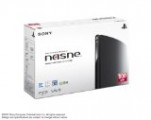
    nasne (ナスネ) (CECH-ZNR1J)

  • 三浦大知の新曲PV「Right Now」のダンスがとんでもない神クオリティな件

    ※この記事は5年以上前に書かれたため、情報が古い可能性があります

    モーニング娘。のダンスが話題になっていてふっと思い出したので勢いエントリー。とりあえず余計な説明は後回しにしてこの動画再生してみてください。鳥肌立つレベルのクオリティです。

    リハーサル映像ということでカメラは固定したままなんだけどおかげで最初から最後まですべてのダンスを余計なカットすることがなく踊り抜いていることがわかる映像。マイケル・ジャクソンのおかげで群舞が大好きになった私ですが、人間はここまで美しく動きを合わせることができるんだなと感動してしまいました。

    ちなみにこの動画の正式なPVはこちら。これはこれでかっこいいんだけど、リハーサルの方が生の迫力を体感できるかなあ。きっちり仕上がったPV過ぎてダンスの迫力がちょっと削がれてる感あり。

    三浦大知と言えばFolder時代は和製マイケル・ジャクソンとも言うべき声の高さで、特にジャクソン5のI Want You Backカヴァーなんて知らない人が聞いたら本人と間違えそうなくらい高クオリティなのですが。

    歌だけでなくダンスもここまでのクオリティに高めるのは才能だけじゃない並大抵ならぬ努力があったんだろうなあ。ちょっとこの映像見てからというものライブで三浦大知を見に行きたい熱が沸々と高まっております。

    ちなみにこちらは大人になった三浦大知によるI Want You Back。さすがに子供の頃ほどのキーは出てないけれどそれはマイケルも一緒だし、大人になった深みのある歌い方になっていて新しい魅力が引き出せてる。

    音楽不況の昨今ですが、世界でも胸を張って自慢できるこれだけの才能はもっともっと活躍して欲しいなと改めて思いました。

    そういえばの大元ネタであるモーニング娘。の動画も貼っておきますね。群舞を最大限に活かしたこの振り付けほんとにかっこいい。中央に集まってから右へ左へと展開するあたりの振り付けが大好物であります。ダンス好きな自分としてははこういう固定のカメラワーク好きだなあ。

    【追記】はてブにてDramaのPVもいいよ、とお勧めしてもらったので追加。こういう定点カメラほんとにいいなー。振り付けとしてはRight Nowのほうが好みだけど、途中でジャンプして足組み替えるところ、この動きで全員合わせてるのとかほんとにすげえ……。

  • moraのDRMフリー楽曲がiPhoneでも聴けるようになったよ

    moraのDRMフリー楽曲がiPhoneでも聴けるようになったよ

    ※この記事は5年以上前に書かれたため、情報が古い可能性があります

    DRMフリーながらも仕様面でいろいろ使いにくく、ファイル名が番号の羅列だったり、ファイル変換しないとせっかくDRMフリーなのにiOSで聴けないなど課題の多いmoraでしたが。

    Moraが網羅しないユーザーの利便性 – カイ士伝
    https://bloggingfrom.tv/wp/2012/10/03/7821

    同じような声が多かったのか、ついにそれを解消するためのソフトがリリースされました。

    mora楽曲をブラウザでまとめてダウンロードできるソフト -AV Watch
    http://av.watch.impress.co.jp/docs/news/20121221_579849.html

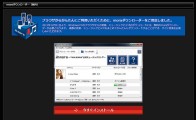
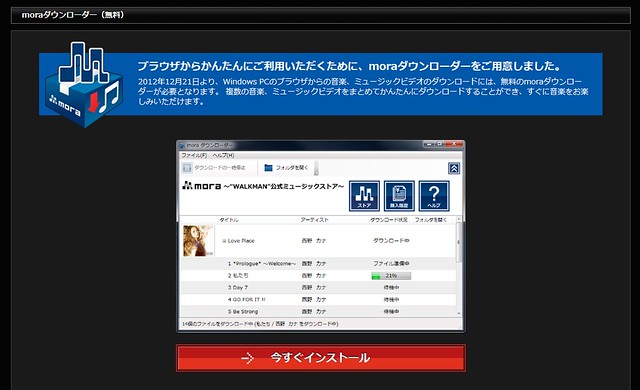
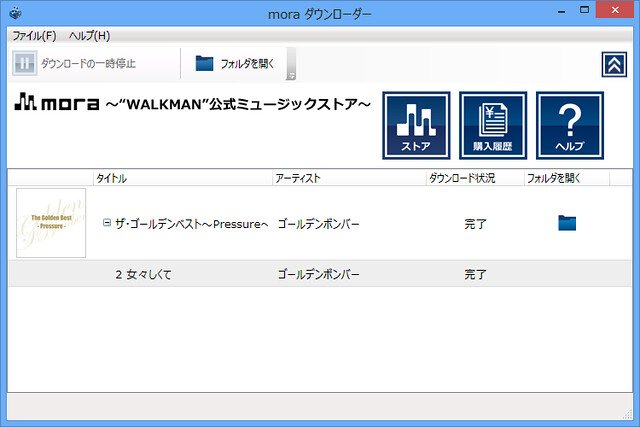
    このソフトがリリースされていたのは気がついていなかったのですが、12月21日よりmoraで楽曲を購入しようとするとダウンローダーを勧める画面が表示されるように。

    mora01

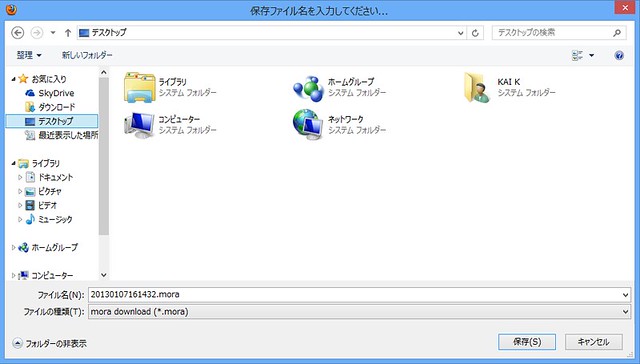
    ダウンローダーをインストールした後楽曲を購入すると、謎の「.mora」形式のファイルをダウンロードすることになります。

    mora03

    このファイルをダウンロードしてから開くと自動的にダウンローダーが起動し、該当のファイルをダウンロードする仕組み。

    mora04

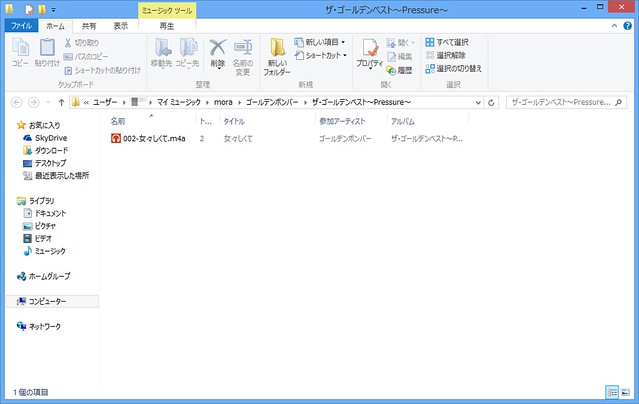
    ファイル形式は今までの.mp4とは異なり.m4aに。

    mora05

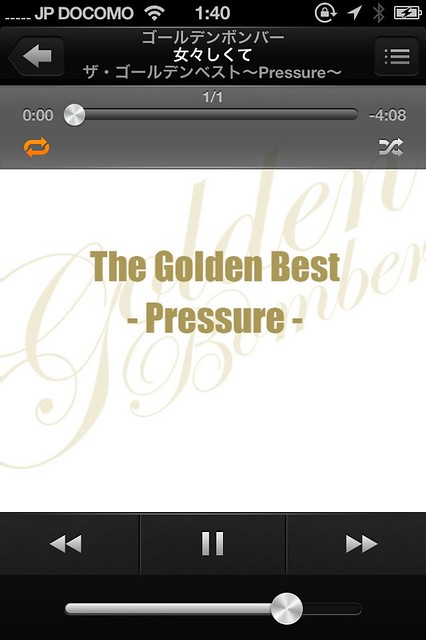
    もちろんiPhoneでも再生できます。

    2013-01-08T01-41-14_0

    曲の購入ごとに余計なファイルをダウンロードするのがちょっと微妙ではあるものの、一括ダウンロードや曲名つきファイルのダウンロード、iPhone対応のファイル形式などだいぶ使いやすくなったmora。ビットレートだけで見るとiTunesより音質もいいので、これからもMoraを引き続き活用していきたいと思います。

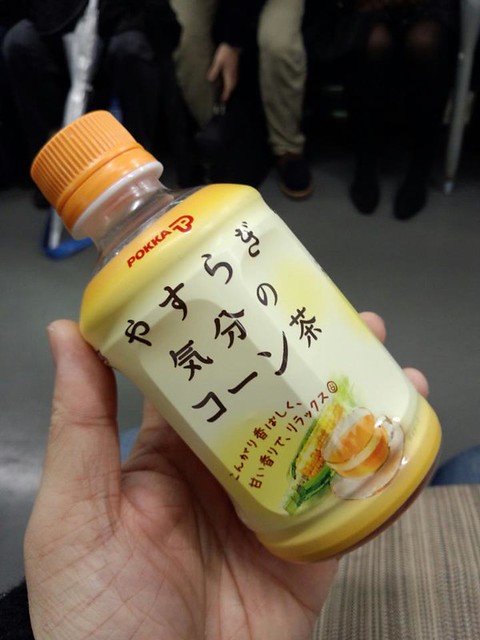
  • ポッカのホットティー「やすらぎ気分のコーン茶」がマイブーム

    ポッカのホットティー「やすらぎ気分のコーン茶」がマイブーム

    ※この記事は5年以上前に書かれたため、情報が古い可能性があります

    最近自販機で見るたびについ買ってしまうくらい気に入っています。

    541978_395397440546180_611043410_n

    コーンの香ばしい香りと味がしっかり楽しめつつもお茶なのですっきり飲める。コーンポタージュだとちょっと重たいんだけどお茶だと物足りない、なんて時にぴったりです。コーンの味がなんとも癒やされる味なんですなあ。

    今のところよく見かけるのはJR駅構内の自動販売機。それも新型のタッチパネル操作型に入っていることが多い気がしています。コーンが苦手でなければほんとにオススメなのでぜひ一度お試しくださいませ。

  • 428のDNAを受け継ぐアドベンチャー「タイムトラベラーズ」クリアした

    428のDNAを受け継ぐアドベンチャー「タイムトラベラーズ」クリアした

    ※この記事は5年以上前に書かれたため、情報が古い可能性があります

    発売自体はずっと前だったのですが、ダウンロードしたままプレイしてなかった体験版を積みゲー解消とばかりにプレイしてみたらあまりにおもしろく、一気にクリアしてしまいました。

    TIME TRAVELERS(タイムトラベラーズ)
    http://www.timetravelers.jp/

    発売はレベルファイブですが、かの名作アドベンチャー「428」のディレクターと脚本、音楽担当がそろい踏みしたという428の純粋後継といっていい作品。しかも428の発売元であるチュンソフトから428コラボの承諾も得ているということで、シナリオにもちょいちょい428に関わるエピソードが出てきます。

    ゲームシステムも428と全く同じといってよく、複数のキャラクターを操りながら最後は1つのシナリオに収束していくという流れやザッピングシステムはまるで428。ただしタイムトラベラーズではその名の通り「タイムトラベル」をテーマにしているだけに、428でいうザッピングを「タイムトラベル」という設定にすることでシステムとシナリオがうまく調和するようになっています。とはいえ428のときもさほど違和感なかったので、タイムトラベル設定も「ああ、そうなの」程度の印象でしたが。

    なお、全編が実写で構成されていた428と異なり、タイムトラベラーズはCGによるフルボイス仕様になっており、ぱっと見は全く違うゲームのような印象。実写で綴られる428の世界観もかなり好きだったのですが、やっぱりCGのほうが実写撮影よりは作りやすいのかなあ。

    ゲーム自体は非常に簡単になっていて、正しい選択肢を選べば「Good Choice!」と表示されるし、428のようにバッドエンドを繰り返す回数も少なく淡々と進められる。そういう意味でゲーム的にはかなりあっさりしているものの、428とはまた違った濃いストーリーにぐいぐい引き込まれ。あっという間にクリアしてしまいました。

    プレイ時間は10時間程度でかなり短めですが、クリア後にはちょっとしたお楽しみ要素があり、これを加えればもうちょっと楽しめるかな。とはいえお楽しみ要素はまるでラブプラスのようなゲームなのでそれが楽しめない人には厳しいかな・・・・・・。

    428に比べるとタイムトラベルを扱う難しさもあってかシナリオに矛盾感じたりするところもあるし、最後のオチには「え?」と思わないでもなかったりしますが、それでも終盤ののめり込み度は428に並ぶほどのクオリティ。428好きには胸を張ってお勧めしたい作品です。

    好きなエピソードは断然ルサンチ☆マンだなあ。最後のエピソードは「そんなご都合主義があるかよ!」と突っ込みつつ思わず号泣してしまいました。ていうかちーちゃんのあの登場シーンはずるいわーずるいわーマクロスファンはやられるにきまってるわー。

    ちなみにこの作品はめずらしく3DS、PSP、PS Vitaという3ハードのマルチ展開。どれで買おうか迷うところですが、PSPとPS Vitaはダウンロード購入できること、Vitaに関してはトロフィーを集める要素が追加されているのが違いです。3DSは画質でVitaよりも劣る一方、2画面を使ってフルボイスのメッセージをテキスト表示できるというメリットもあるので、ゲームを楽しむという点では3DSですかね。

    タイムトラベラーズ
    タイムトラベラーズ

    タイムトラベラーズ
    タイムトラベラーズ

    タイムトラベラーズ
    タイムトラベラーズ

  • 俺も2013年は短文でもブログに投稿する

    ※この記事は5年以上前に書かれたため、情報が古い可能性があります

    最近のっかりエントリーが多いなーと自分でも思いつつ新年に信念の豊富をば!

    2013年は短文でもブログに投稿する : akiyan.com
    http://www.akiyan.com/blog/archives/2013/01/target-of-2013.html

    2012年はなんだかんだFacebookでのアウトプットが多かったのだけれど、後から振り返ろうとしたときあまりに過去記事のアクセス性がひどいのに気がついて愕然としました。生まれた年から入れさせてタイムラインとか称している割に数ヶ月前の記事すらまともに見られないってのはちょっとなあ・・・・・・。

    あと最近よく起きている、AmazonのURLで投稿するとスポンサードとして何度も人のウォールにお邪魔する仕様も気持ち悪くて仕方がなく、人がいるから仕方なく使ってるなあ感が最近はより強化されてきました。

    ブログに書けばFacebookやってない人も読めるし、Twitterにも同時展開できるしアーカイブにも残って後から振り返りやすいという当たり前すぎる当たり前の話を2013年は改めてしっかりやろうかなと。目指すところは敬愛しておりますModern Syntaxの「今日のワイン」くらい軽いノリのエントリーも混ぜつつブログ更新を活性化していきたいと思います。

  • 2012年カイ士伝まとめ

    ※この記事は5年以上前に書かれたため、情報が古い可能性があります

    前年からの宿題とばかりに放置していた2012年まとめ。正月気分もそろそろ抜けきるタイミングと、後にいろいろブログしたいエントリーがつかえているので、新年第1弾エントリーとしてガツンと公開いたします。

    ■アクセス数で見るカイ士伝の2012年

    トップページも含めてアクセス数上位11位までをご紹介。2011年は過去の記事ばっかりだったのですが、2012年はちゃんとその年の記事がそれなりに入ってよかった。中でもチャーハン王の記事とチャットワークの記事は爆発的なアクセスをいただきました。両方ともチャなので2012年はチャチャの年だったということにしたいと思います。

    「Wi-Fi=無線LAN」じゃないよというお話 – カイ士伝
    https://bloggingfrom.tv/wp/2010/11/07/4405

    ARROWS X LTE F-05Dのいいところ、イマイチなところ – カイ士伝
    https://bloggingfrom.tv/wp/2012/03/08/7286

    miniUIMことmicroSIMをSIMカードにする – カイ士伝
    https://bloggingfrom.tv/wp/2012/01/07/6995

    ソニー・エリクソンのBluetoothレシーバー「MW600」が神スペックな件 – カイ士伝
    https://bloggingfrom.tv/wp/2010/05/19/3752

    “チャーハンの常識を変える!”チャーハン専門店「チャーハン王」新橋第1号店プレオープン行ってきた – カイ士伝
    https://bloggingfrom.tv/wp/2012/07/16/7670

    DTCP-IPを使ってレコーダの録画番組をPCで再生する環境ゲット – カイ士伝
    https://bloggingfrom.tv/wp/2010/02/08/3343

    カイ士伝
    https://bloggingfrom.tv/wp/

    ドコモの高速通信「Xi」のいいところ、いまいちなところ – カイ士伝
    https://bloggingfrom.tv/wp/2012/01/22/7028

    イオシスの「ioBook Air」はMacBook Airより安くてダサい。これは買いwww 日本最速レビュー – カイ士伝
    https://bloggingfrom.tv/wp/2012/04/13/7447

    ARROWS X LTEの利用時間が2.5倍になる大容量バッテリー購入 – カイ士伝
    https://bloggingfrom.tv/wp/2012/02/12/7216

    「パスワードはメールで別途送ります」の存在意義とは – カイ士伝
    https://bloggingfrom.tv/wp/2012/01/05/6975

    ■カテゴリで見るカイ士伝の2012年

    2012年のエントリー数は172本。ざっくり2日に1本くらいのペースですかね。個人的に書きたいこといろいろありつつ忙しさを理由にして書き切れてないブログが多かったな、と反省の残る1年でした。

    【ゲーム】

    2012年はあれこれ記事が書けてないなというブログ的な悔いの残る1年でしたが、ゲームもプレイしたもののあまり言及せず終わってしまった記事が結構ありました。特にWii Uはいろいろ思うところありつつまだエントリーできてないので、2013年に改めて書きたいと思います。

    進化と退化を併せ持った「PlayStation Vita」ファーストインプレッション – カイ士伝
    https://bloggingfrom.tv/wp/2012/01/02/6944

    Vitaちゃん、2012年ほとんど動かなかったな・・・・・・。

    「ゼルダの伝説 スカイウォードソード」クリア後のラストインプレッション – カイ士伝
    https://bloggingfrom.tv/wp/2012/01/06/6987

    なんだかんだゼルダクオリティで楽しみまくった本作。Wii Uではどういうゼルダになるのか楽しみです。ゲームパッドが盾になるとかいう安直なオチではありませんように。

    音声とジェスチャーで操作できるXbox 360の新UIがすごい – カイ士伝
    https://bloggingfrom.tv/wp/2012/01/15/7015

    その後Xbox 360はより進化して音声で検索できるようにもなってたり。このXboxのUXはもっと評価されてもいいんじゃないかと思います。

    ファイアーエムブレム完全新作「覚醒」ドハマりプレイ中 – カイ士伝
    https://bloggingfrom.tv/wp/2012/04/28/7494

    最初こそドハマりしたものの、すれ違い通信によってゲームバランスが大幅に崩れてしまって後半ちょっと萎えたまままだクリアしてないのよね・・・・・・。2013年の目標は積みゲー消化なので地道にクリアしたいと思います。

    Kinectでロボットを操作する鉄騎シリーズ最新作「重鉄騎」買った – カイ士伝
    https://bloggingfrom.tv/wp/2012/07/01/7644

    これもちょっとプレイして終わってるな・・・・・・。プレイ自体は楽しいんだけどどうもFPSは苦手。

    「ROBOTICS;NOTES」クリアした – カイ士伝
    https://bloggingfrom.tv/wp/2012/07/29/7707

    絶賛アニメ放映中の本作。前作のシュタインズ・ゲートほどではないものの後半になるほど盛り上がるシナリオ展開は相変わらずのクオリティでした。

    安心の定番クオリティ+コインがバブル化した「New スーパーマリオブラザーズ2」ファーストインプレッション – カイ士伝
    https://bloggingfrom.tv/wp/2012/08/01/7709

    実はこれもまたクリアしてない・・・・・・。ただいまちびちび進めて最後のワールド突入してます。

    「1人でも遊べるオンラインゲーム」を目指したMMORPG「ドラゴンクエストX」ファーストインプレッション – カイ士伝 https://bloggingfrom.tv/wp/2012/08/24/7732

    せめてラスボスは倒してから終わりたいな・・・・・・。

    「とびだせ どうぶつの森」はじめました – カイ士伝
    https://bloggingfrom.tv/wp/2012/11/11/8030

    予想通りの早さでぶつ森ブームも収束しております。

    ?【ガジェット】

    実のところガジェットについては今までで一番購入した年だったんじゃないかと思うのですが、そのアウトプットのほとんどがお仕事の記事になってるのですよね。仕事で使うネタはブログとあまりかぶらないように、というスタンスなので仕事でのアウトプットが多いとあまりブログにならなかったりするのですが、2013年はこのあたりも記事の補足入れたりしながらブログにも展開していきたいと思います。

    テザリング対応の防水Xiタブレット「Arrows Tab LTE F-01D」ファーストインプレッション – カイ士伝
    https://bloggingfrom.tv/wp/2012/01/12/7009

    モニターで当たった1台。これで十分過ぎるほど満足なのですがモニター期間延長戦ということで後継機のARROWS Tab F-05Eもゲットしてしまい、Androidタブレット長者になっております。

    流行に負けてついにiPadなんちゃら買っちゃった – カイ士伝
    https://bloggingfrom.tv/wp/2012/11/09/8021

    iPad 2のおかげでDrift Writerもついに体験。タブレット向けアプリもいろいろ試すことができてとてもよいお買い物でした。

    数年前のPCまで早くなる!? タッチパネルだけじゃなかったWindows 8の魅力 – カイ士伝
    https://bloggingfrom.tv/wp/2012/12/04/8111

    うちのPCにも無事にインストール。確かに速くはなったのですが・・・・・・、というあたりの感想はまた改めて。

    全部入りで大容量、さらに指紋認証つきスマホ「ARROWS V F-04E」ファーストインプレッション – カイ士伝 https://bloggingfrom.tv/wp/2012/12/04/8126

    現在の主力機。GPS周りでちょっと不安はあるものの、それ以外の機能が使いやすすぎるのでしばらくはメイン端末としてがんばってもらおうと思います。

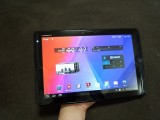
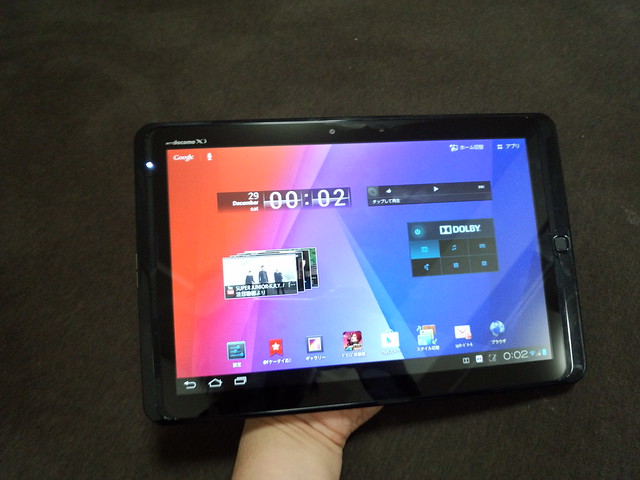
    10インチクラスで最強スペックのAndroidタブレット「ARROWS Tab F-05E」ファーストインプレッション – カイ士伝 https://bloggingfrom.tv/wp/2012/12/29/8296

    F-01Dでも十分満足だったのにここまでスペックアップすると文句のつけようがないですな・・・・・・。F-05Eについてはまだまだモニター期間なのでちょろちょろ書いていきますよ。

    小型・軽量化かつワイヤレススキャンに対応したキヤノンのドキュメントスキャナ「DR-P208」ファーストインプレッション – カイ士伝 https://bloggingfrom.tv/wp/2012/12/30/8305

    年末に訪れたモニター無双の殿(しんがり)。Wi-Fi Unitとあわせてもうちょい遊んでみたいと思います。

    ??【グルメ】

    2012年一番多かったのはグルメの記事かな。中でも日本酒やたら飲んだ年だったと思います。日本酒もっともっといろんな種類を体験していきたいところ。

    渋谷の名店「鳥重」が大変おいしゅうございました – カイ士伝
    https://bloggingfrom.tv/wp/2012/01/27/7061

    惜しまれつつも2012年で閉店してしまった名店。一度でも足を運ぶことができていい思い出になりました。

    肉の大木屋よんどめだ – カイ士伝
    https://bloggingfrom.tv/wp/2012/01/31/7081

    定番の大木屋。結局2012年は3回くらい遊びに行かせていただきました。2013年はもうちょっとおとなしめに楽しみたいところです。

    超濃厚煮干し系ラーメン「煮干王 渋谷店」オープン初日に行ってきた – カイ士伝
    https://bloggingfrom.tv/wp/2012/02/15/7230

    渋谷を離れて寂しいのは煮干王になかなか行けなくなったことだな・・・・・・。

    日本一のだっさいイベント「東京獺祭の会2012」が最高だった – カイ士伝
    https://bloggingfrom.tv/wp/2012/02/18/7235

    獺祭最高! このイベントのおかげで2割3分というとんでもないお酒に出会うことができました。

    新潟の地酒を飲みまくれる「にいがた酒の陣」行ってきた – カイ士伝
    https://bloggingfrom.tv/wp/2012/03/20/7386

    前回は体調不十分だったので今年は万全で向かいたいなー。

    串焼きも肉刺もウマウマの渋谷「葉隠 はがくれ」行ってきた – カイ士伝
    https://bloggingfrom.tv/wp/2012/03/20/7390

    これまた隠れ家的人気を誇る名店。今年もまた行きたい!

    今度は焼きバナナつき! プリプリうまうまのタンが味わえる秋葉原「たん清」二度目の訪問 – カイ士伝
    https://bloggingfrom.tv/wp/2012/05/25/7541

    たん清はうまい上にコストパフォーマンスがいいのですよなー。

    麻布十番の「KAI」にカイ士伝が行ってきた – カイ士伝
    https://bloggingfrom.tv/wp/2012/06/21/7621

    麻布十番という土地の割にはリーズナブルにいろいろなお酒を楽しめるいい感じのお店です。

    うまい日本酒が楽しめる「お値段以上の大衆居酒屋」神保町・大金星行ってきた – カイ士伝
    https://bloggingfrom.tv/wp/2012/06/21/7625

    日本酒だけでなくビールも焼酎もつまみもうまいしコスパもいい。最近足を運べていないのでまた行かねば。

    “チャーハンの常識を変える!”チャーハン専門店「チャーハン王」新橋第1号店プレオープン行ってきた – カイ士伝
    https://bloggingfrom.tv/wp/2012/07/16/7670

    値段が高いとかいろいろ感想いただきましたが、個人的には値段以上の安定感あるおいしさです。新橋行くとつい足を運んでしまうお店。

    チャーハン王の元祖である福岡「たんか」行ってきた – カイ士伝
    https://bloggingfrom.tv/wp/2012/09/26/7777

    次は複数人でわいわい行きたいわー。

    「全てが良心的!良心的な店あさひ!」が良心的っていうかなんかすごかった – カイ士伝
    https://bloggingfrom.tv/wp/2012/12/03/8121

    こういう雑多なお店大好き!

    もつ鍋全国準グランプリという博多トリッパ鍋が食べられる浜松町の「博多・中洲 國廣」に行ったぞ! – カイ士伝
    https://bloggingfrom.tv/wp/2012/12/29/8293

    たまたま忘年会で出会ったお店ですがかなり気に入ってしまいました。1月中にアラ鍋絶対食べに行く!

    【イベント】

    自主開催も含めていろいろイベントにも参加した2012年。とはいえ後半はやや出不精ぎみだったので、2013年はもうちょいアクティブになりたいところです。

    【4年ぶり3度目】カイ士伝オフという名の飲み会やります【参加自由】 – カイ士伝
    https://bloggingfrom.tv/wp/2012/02/02/7125

    久々のオフでしたが思わぬ人とかも来てくれてとってもうれしかった。また何かの機会にやりたいところです。

    「日本酒をもっと好きになる! powered by SAKELIFE」開催しました – カイ士伝
    https://bloggingfrom.tv/wp/2012/05/28/7551

    日本酒ばんざい!

    フロアがヱヴァづくしの「JOYSOUND中野」ネルフ中野支部行ってきた – カイ士伝
    https://bloggingfrom.tv/wp/2012/08/14/7719

    次は第1号店の津田沼かなー。

    長岡まつり大花火大会がとんでもない大迫力だった – カイ士伝
    https://bloggingfrom.tv/wp/2012/08/19/7716

    人生で見た中でもっとも美しい花火でした。

    マイケル・ジャクソン「BAD25周年記念盤」のライブ映像が神クオリティだった – カイ士伝
    https://bloggingfrom.tv/wp/2012/09/20/7759

    マイケルのライブ映像ナンバーワンに躍り出たBADツアー。みんなでライブDVDを鑑賞する自主開催イベントも忘れられないいい思い出になりました。

    カイ士伝、WordCampでライトニングトークしたってよ – カイ士伝
    https://bloggingfrom.tv/wp/2012/09/26/7784

    勢い専攻のLTでしたが予想以上の反響いただいてしまい、次のLTがちょっと怖いのが正直なところ。

    長崎県の「“しま”を体感!レポーター企画」公式レポーター当選しちゃった – カイ士伝
    https://bloggingfrom.tv/wp/2012/09/27/7801

    2012年最大のイベント。うまいもの飲み食いして美しい景色見て本当に楽しかった。このイベントのおかげですっかり五島うどんのファンになりました。今年は夏に訪れたい!

    【生活】

    社会人生で初めてのフリーランス担ったという意味で2012年は貴重な1年でした。フリーランスについてはいろいろ体験して思うところあるので、このあたりも別途記したいと思います。かなりの大長編になりそうですが。

    AMNを卒業します – カイ士伝
    https://bloggingfrom.tv/wp/2012/02/29/7293

    卒業しつつもイベント司会は続いてたりと、職員室に入り浸るOB状態ではありますが、2012年もそういう感じでちょいちょいからんでいきそうです。

    ネット家電ベンチャー「Cerevo」にジョインしました&Cerevo新サービスのご紹介 – カイ士伝
    https://bloggingfrom.tv/wp/2012/03/12/7337

    Cerevoでの約1年の体験はエキサイティングの一言。2013年はもうちょっといろいろと関わっていきたいなと思うところです。

    デジタルキューブにジョインしました – カイ士伝
    https://bloggingfrom.tv/wp/2012/05/13/7504

    WordPressといえばここ、というデジタルキューブとお仕事させていただいたのはほんとにいい勉強になっています。改めてほんとにデジタルキューブのメンバーは優秀だよなーとその仕事ぶりを見て改めて痛感いたしました。

    【お笑い】

    THE MANZAIやキングオブコントといったビッグイベントもあったものの、割と優勝したお笑いが納得感ありすぎてエントリーにならなかったり。とはいえ2013年もライフワークといえるR-1準決勝が待ち構えているので、こちらはしっかりエントリーしたいと思います。

    R-1ぐらんぷり2012準決勝見てきたよレポート – カイ士伝
    https://bloggingfrom.tv/wp/2012/03/03/7305

    昨年大いに物議を醸したガリガリガリクソンが2013年にどう活躍するのかいまから楽しみ!

    2012年はフリーという新しい環境になじむのが遅れてブログがしっかり書けなかったな、というのが正直なところ。ついついブログとなるとがっつり書こうとしてしまうのですが、2013年はもうちょっとライトなエントリーも含めてアウトプットを増やしていきたいと思います。コンゴトモ、ヨロシク。
  • 2012年大晦日の一大決心。俺はAdSenseやめることにしたぞっ!

    ※この記事は5年以上前に書かれたため、情報が古い可能性があります

    のっかり現実逃避エントリー。
    2012年大晦日の一大決心。俺はブログで飯を食うことにしたぞっ! | むねさだブログ
    http://munesada.com/2012/12/31/blog-1155

    前々から考えてはいつつ、Publickey新野さんの「ブログでメシが食えるか」エントリー読んでいろいろ自分の中のものもすっきりしたところで、ブログからAdSenseはずすことにしました。

    収益面で言えばそこそこお小遣い程度のお金にはなるんですが、メインで収益預けるもんではないなあということに加えて、内容と明らかにそぐわない広告が出てしまうのが自分でも好ましくなかったのでこの際バッサリいってしまおうかなと。一方でAmazonに関しては画像としてエントリーに使いやすいのと、そこまで変な内容の広告は出ないので、記事に関するものは記事中で使いつつ、あとはつつましやかに記事下に置いておきます。

    どうしても広告収入ばかりを考えてしまうとブログの目的が本末転倒しがちで、自分の大事な大事な記事内に広告がぼりぼり表示されたりしているブログを見かけるたびに、これでもかと番組中に挿入されるテレビCMを想起してしまったり、視聴が必須となっているYouTube動画冒頭CMに思いを馳せたりしてしまう今日この頃でありますが、広告ブロック機能というものがユーザーのメリットとして喜ばれるのであれば、収益を気にしない趣味ブログだからこそ広告使わないってのもありかなあと思った年末でありました。

    ちなみに広告自体を否定するものではなくて、広告のおかげでいくつもの優良なコンテンツが無料になったり、もしくは記事になったりしているのは大変素晴らしいことです。ただ収益を一切気にしない趣味ブログだからこそ広告使わないで趣味につっぱしれるというのもまた1つのありようかなということで。

    まあそんなこんなで1年振り返りエントリーはちょっと時間がないのでお茶を濁す程度のエントリーにて。まとめエントリーは年明けにでもやりたいなと思います。

  • 小型・軽量化かつワイヤレススキャンに対応したキヤノンのドキュメントスキャナ「DR-P208」ファーストインプレッション

    小型・軽量化かつワイヤレススキャンに対応したキヤノンのドキュメントスキャナ「DR-P208」ファーストインプレッション

    ※この記事は5年以上前に書かれたため、情報が古い可能性があります

    モニター生活の続く昨今ですが、今回はAMNのモニター施策として、新たにキヤノンのドキュメントスキャナー最新モデル「DR-P208」のモニターをすることになりました。

    DSC09789

    DR-P208というと往年の携帯電話みたいな型番ですが、USBバスパワーだけで動作し、ドライバ不要で利用できるポータブル型キヤノン製ドキュメントスキャナーの最新モデルです。

    キヤノン:ドキュメントスキャナー DR-P208 概要
    http://cweb.canon.jp/imageformula/lineup/p208/index.html

    ポータブルタイプのキヤノン製ドキュメントスキャナーについてはこれまでもいくつか書いてきているのでそちらも参照していただきつつ。

    電源アダプタ不要でUSB駆動する小型ドキュメントスキャナ「DR-150」初感 – カイ士伝
    https://bloggingfrom.tv/wp/2009/11/11/2835

    ドキュメントスキャナで世界が変わる – カイ士伝
    https://bloggingfrom.tv/wp/2009/11/20/2912

    ドキュメントスキャナ「DR-150」で名刺も家計簿もお手軽整理 – カイ士伝
    https://bloggingfrom.tv/wp/2009/12/16/3108

    ドライバ不要・USBで動くモバイルスキャナー新モデル「DR-P215」ファーストインプレッション – カイ士伝
    https://bloggingfrom.tv/wp/2011/12/26/6764

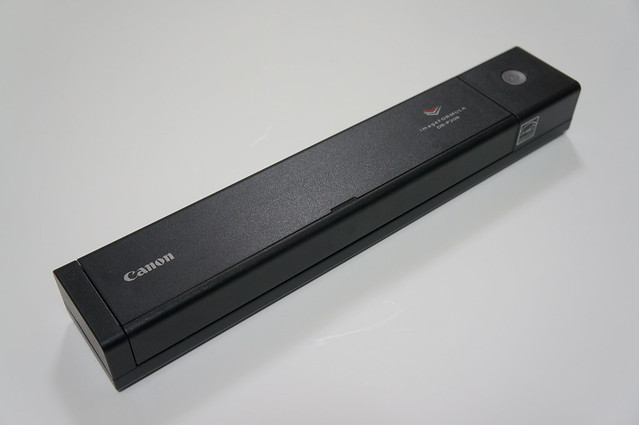
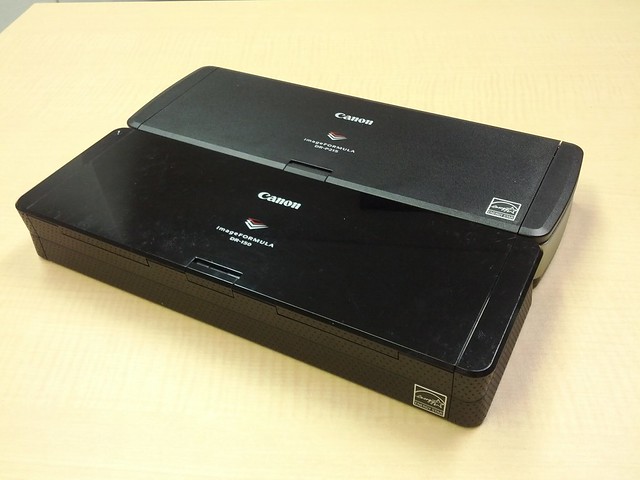
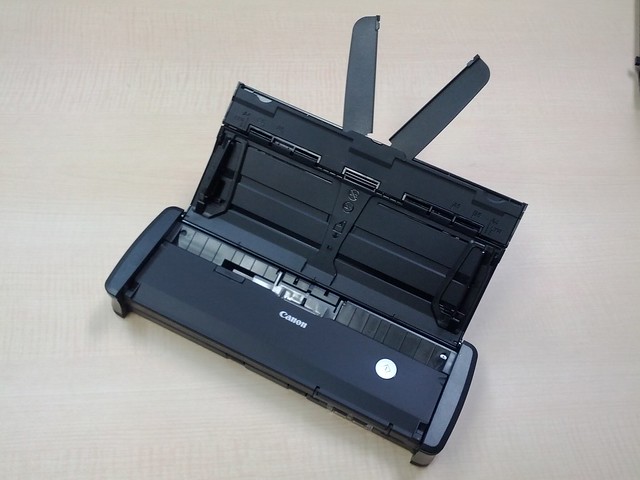
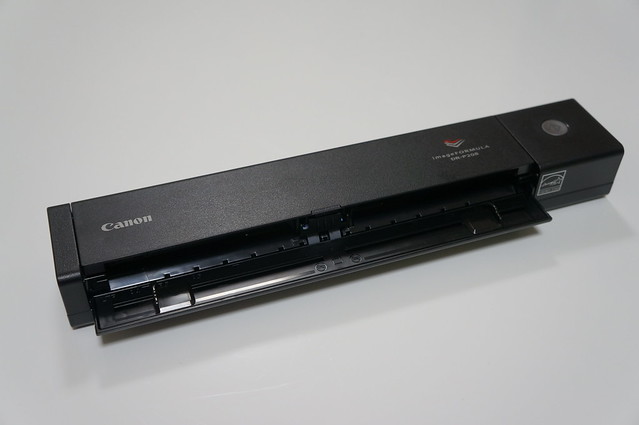
    今回一番の変化はその筐体デザイン。前モデルのDR-P215は、その前のモデルであるDR-150を踏襲したデザインだったのに対し、DR-P208は全く違う本体デザインへと一新。これまでのモデルは給紙部分が変形するデザインだったのに対し、DR-P208は本体前面の蓋を開くだけというシンプルな仕組みになりました。

    IMG_20111209_174406
    以前のモデル。上がDR-P215、下がDR-150

    IMG_20111209_175032
    DR-P215とDR-150は給紙部分が変形

    DSC09798
    DR-P208は前面を開くだけ

    よりコンパクトなデザインになったことで、DR-P215で搭載していたスイッチバック式のカードスキャン機能は非搭載。また、読込速度もDR-P215は白黒・256階調グレースケールの200dpiで読み込んだとき片面12枚/分だったのが、DR-P208は同条件で8枚/分と読み込み速度も遅くなっています。

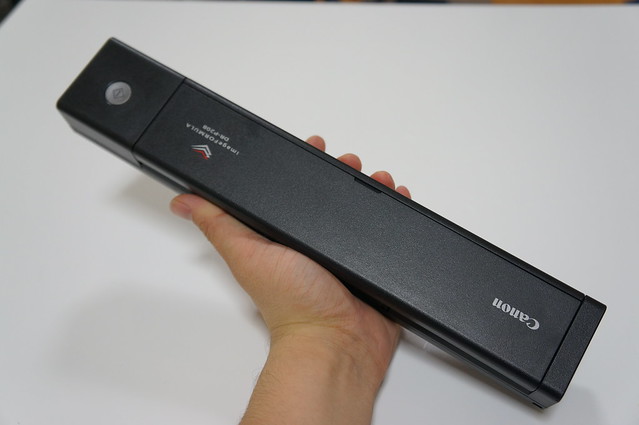
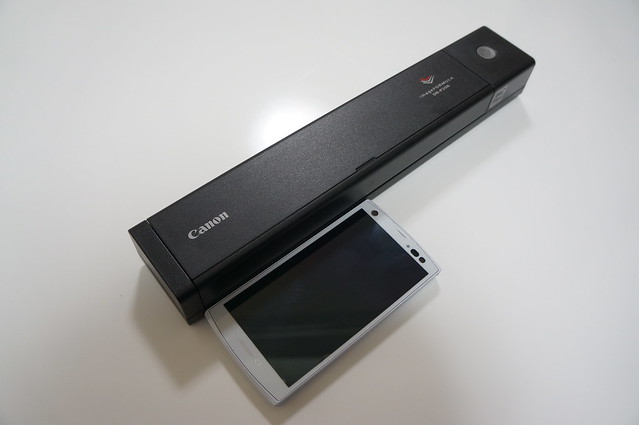
    その分重量はDR-P215の約1kgから約600gへと大幅な軽量化を実現。DR-P215の後継機というより、よりモバイル環境に特化した位置づけの機種に。

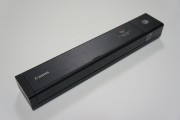
    DSC09790
    手に持ったところ

    DSC09791
    スマートフォンとサイズ比較

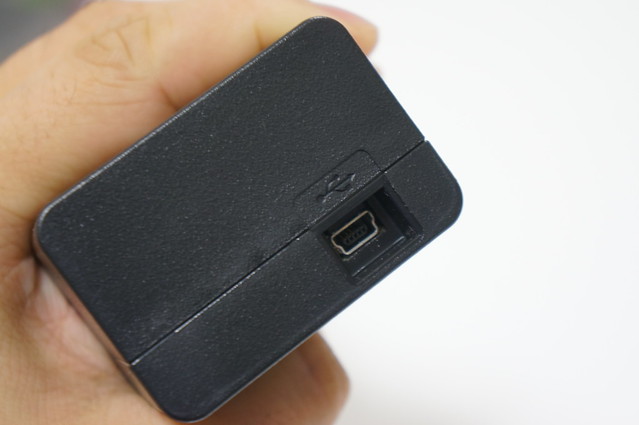
    接続インターフェイスはmini USB。最近ではスマートフォンの普及でMicro USBが一般化しており、前モデルのDR-P215もMicro USBだったのになぜ今回はmini USBに戻ってしまったのか……。ここはちょいと残念。

    DSC09792

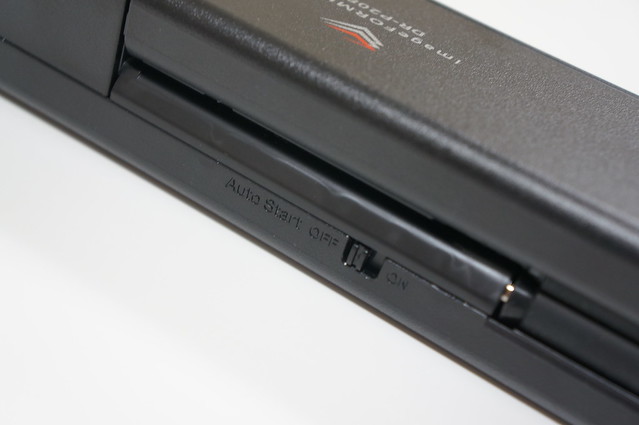
    本体背面には恒例のAuto Select スイッチ。これをオンにしている場合、本体に内蔵された「CaptureOnTouch Lite」ソフトを利用することでドライバをインストールしていないPCでもDR-P208を利用できます。オフィスで共用するときこれ大変便利なんですよねえ。

    DSC09793

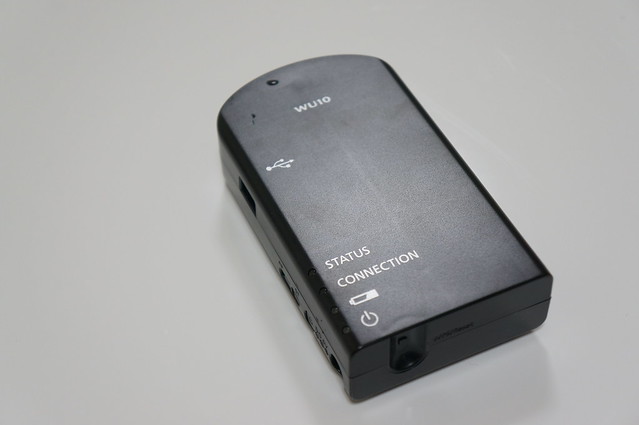
    本体デザインの大幅なスリム化や軽量化を除くと機能面では以前のモデルとさほど違いの無いDR-P208ですが、最大のポイントはオプション品のワイヤレスユニット「WU10」を組み合わせたワイヤレススキャン。これを利用することで同じネットワーク内であればDR-P208とPCを直接接続すること無く無線LAN経由でスキャンできるほか、iOSやAndroidからもスキャンが可能になります。

    キヤノン:オプション紹介 Wi-Fi Unit WU10 概要
    http://cweb.canon.jp/imageformula/option/wu10/index.html

    外付けなのが不便に思えますが、この製品のいいところは過去の機種にも対応しているところで、これまでレビューしてきたDR-P215はもちろんその前のモデルであるDR-150でもワイヤレススキャナが利用できるようになります。

    DSC09794

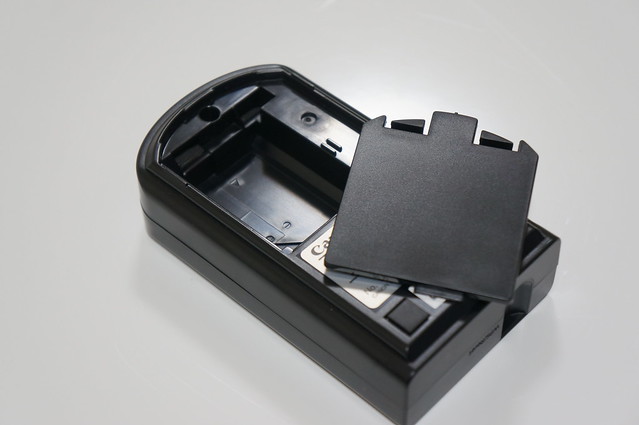
    ただし、WU10の動作にはACアダプタが必要なので、今までのようにUSBバスパワーだけで動作することはできませんが、さらに別売りのバッテリーを購入すればACアダプタのない外出先などでも利用が可能に。動作時間は最大50分とのことですが、外出先で使うには十分な時間ですかね。

    DSC09797

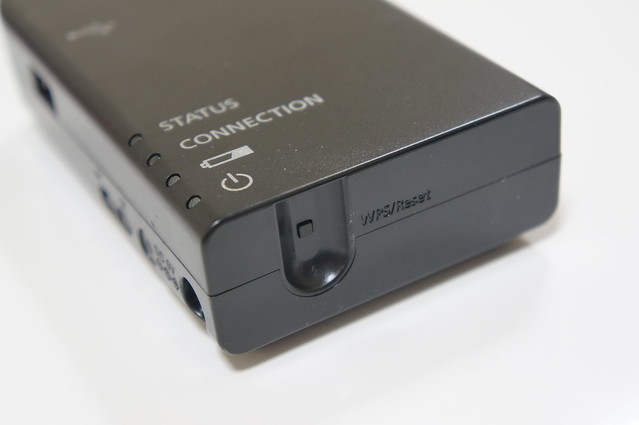
    本体側面にはスキャナ接続用のUSBポート、電源ボタン、ACアダプタ接続口のほか、アクセスポイントモードとステーションモードの切り替えスイッチを搭載。

    DSC09795

    アクセスポイントモードは文字通りWU10がアクセスポイントになる機能。一方のステーションモードはWU10が宅内の無線LANアクセスポイントに接続することで、同一のネットワークに接続したPCやスマートフォンから共通して利用できるモードです。家の中に無線LAN環境がすでに構築されている人だったらステーションモードがオススメですかね。

    アクセスポイントモードでセットアップする場合は本体背面に記載されたSSIDと説明書に記載された暗号化キーを入力すればOK。ステーションモードの場合はWPSを利用する方法とWPSを利用しない方法の2通りが用意されており、前者の場合はルータ側のWPSボタンを長押ししてWPSモードを起動している間にWU10のWPSボタンを長押しすればOKです。

    DSC09796
    WPSボタンが一番手軽

    WPSモードが利用できない場合はWU付属のソフトをインストールし、一度PCからWU10へ接続したのち、アクセスポイントへの設定を行なうとちょっと手間がかかります。このあたりはややこしいので説明書をよく読んで手順通りに設定しましょう。

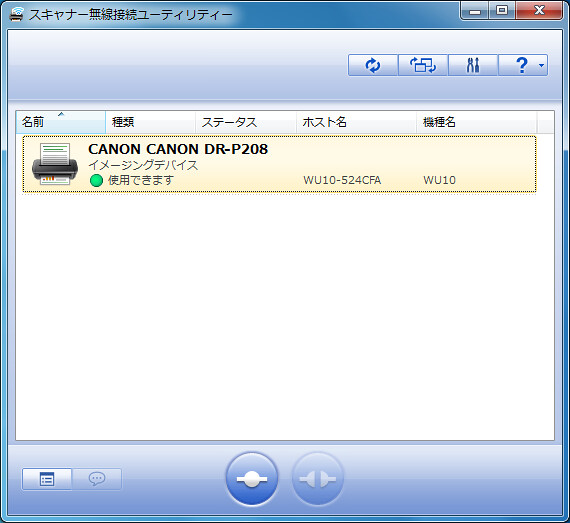
    PCからWU10経由でスキャンする場合は専用のソフトを起動。同一のネットワークであればスキャナを共有できるものの、同時に接続できるのは1台だけなので、このソフトから利用状況を確認。「使用できます」と書いてあれば接続可能です。

    wu01

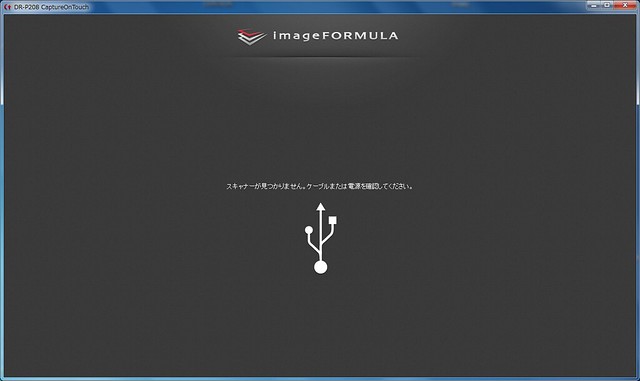
    以下はスキャナソフト「CaptureOnTouch」の画面。ワイヤレス接続していない場合はスキャナーが見つからない旨がアラートで表示されます。

    wu02

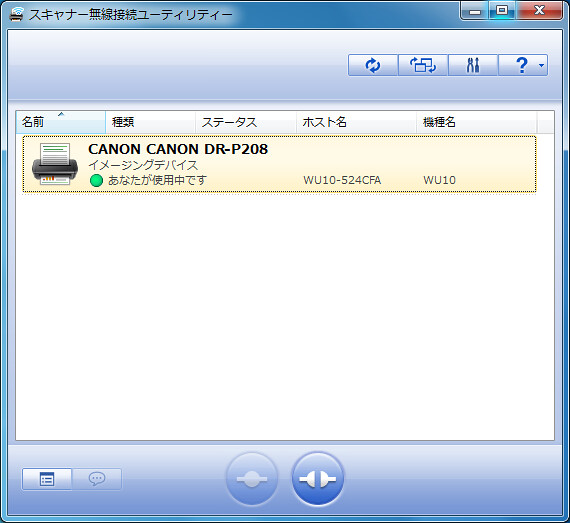
    改めましてPCからWU10へ接続。「あなたが使用中です」と、自分のPCが接続していることが明示されます。

    wu03

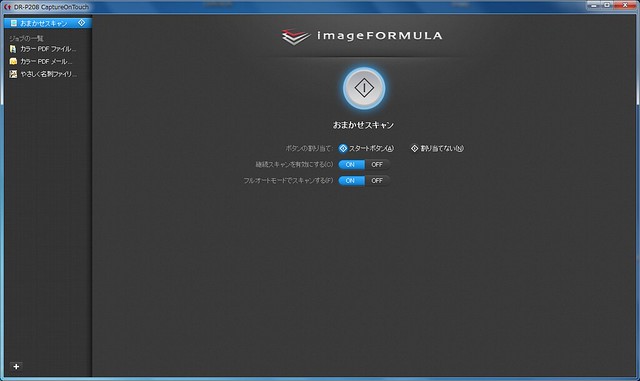
    そうするとCaptureOnTouchからはまるでUSBで接続しているのと同じようにスキャナが可能。スキャン速度は多少遅くなるのですが、そのぶんいちいちPCとつながなくていいのは手軽で嬉しいですね。

    wu04

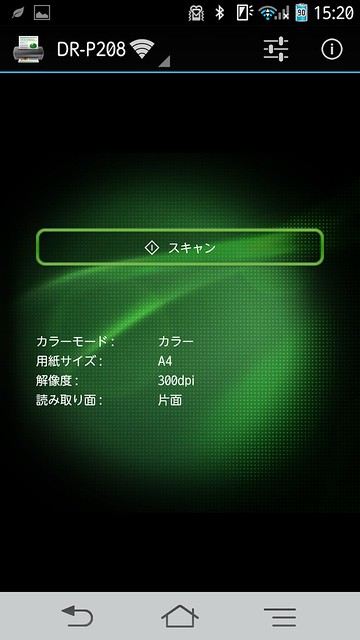
    そしてワイヤレス化によるもう1つのメリットがスマートフォン対応。以下はAndroid用アプリの起動画面です。ステーションモードで接続している場合、設定が完了していて同じネットワークにスキャナが存在すれば、アプリを起動するだけで手軽に利用できます。

    Screenshot_2012-12-30-15-20-58

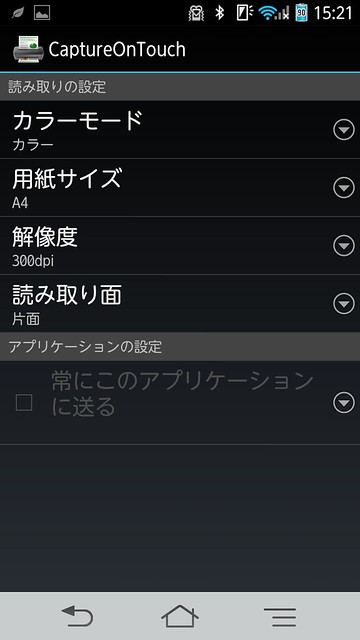
    細かな設定もアプリから可能。

    Screenshot_2012-12-30-15-21-22

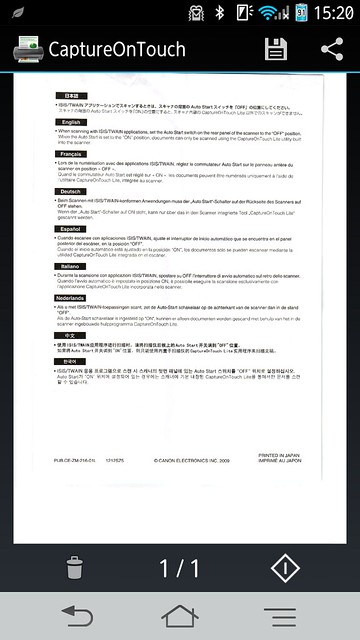
    添付されていた資料をアプリからスキャンしてみました。ポイントはファイルの保存だけでなく「共有」も可能なところ。

    Screenshot_2012-12-30-15-20-26

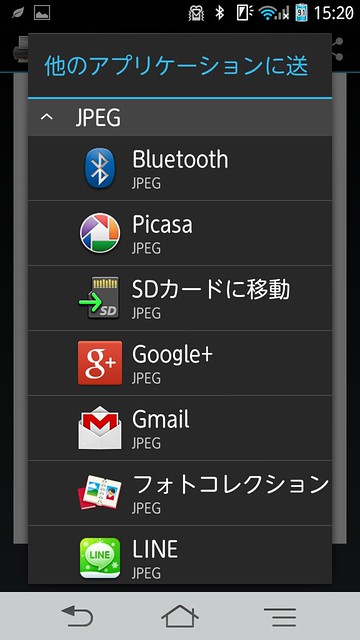
    共有方法はファイル形式ごと選択でき、JPGEGまたはPDFで保存できます。

    Screenshot_2012-12-30-15-20-40
    こちらがJPEG形式

    Screenshot_2012-12-30-15-20-46こちらがPDF形式
    最初のセットアップ、特にWU10は簡易な説明書だけなのでこういうガジェットに慣れてない人は一苦労かもしれませんが、一度セットアップしてしまえば家のどこからでもスキャナーが使えるだけでなく、わざわざPCを立ち上げずスマートフォンからスキャナが使えるのも嬉しい。せっかく携帯性も高まったのでもう少しいろいろなシーンで試してみたいと思います。

  • もつ鍋全国準グランプリという博多トリッパ鍋が食べられる浜松町の「博多・中洲 國廣」に行ったぞ!

    もつ鍋全国準グランプリという博多トリッパ鍋が食べられる浜松町の「博多・中洲 國廣」に行ったぞ!

    ※この記事は5年以上前に書かれたため、情報が古い可能性があります

    IMG_20121226_220700202

    もつ鍋が食べたい! といったメンバーがいたせいかどうかはわかりませんが、ケータイ会議10参加メンバーによる忘年会を兼ねた最終報告会として、浜松町の「博多・中洲 國廣」に行ってきました。

    浜松町駅徒歩5分!

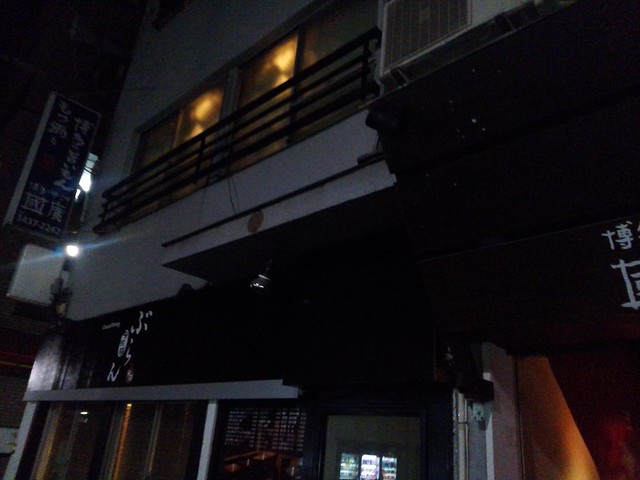
    お店は細い入り口から2階に上がったところにあります。

    IMG_20121226_23312482

    暗いとわかりにくいのでストリートビューでも。ぱっと見だとお店をまちがえてしまうかも。


    大きな地図で見る

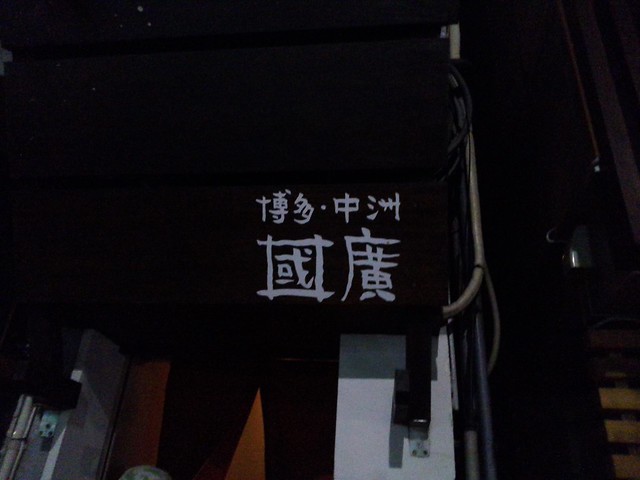
    店前には「博多・中州 國廣」という看板が掲げてありました。

    IMG_20121226_233117535

    博多・中州という名前でわかるように、福岡県は博多・中州の料理が食べられるお店。食べログによると、全国準グランプリ受賞の博多トリッパ鍋が食べられるそうです。

    料理紹介

    それでは早速料理の紹介をしたいと思います。
    今回はコース料理+飲み放題だったので個別の料理の値段はわかりませんでした。

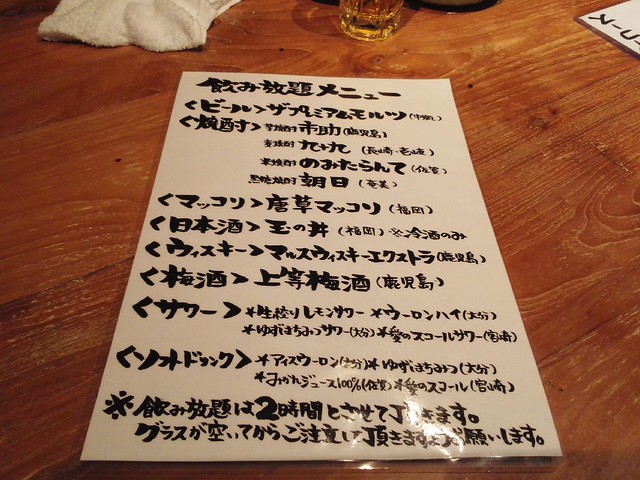
    飲み放題メニューの詳細はこちら。ビール、焼酎はもちろん、数は少ないものの日本酒やマッコリ、ウィスキー、梅酒など種類は豊富です。

    IMG_20121226_211110456

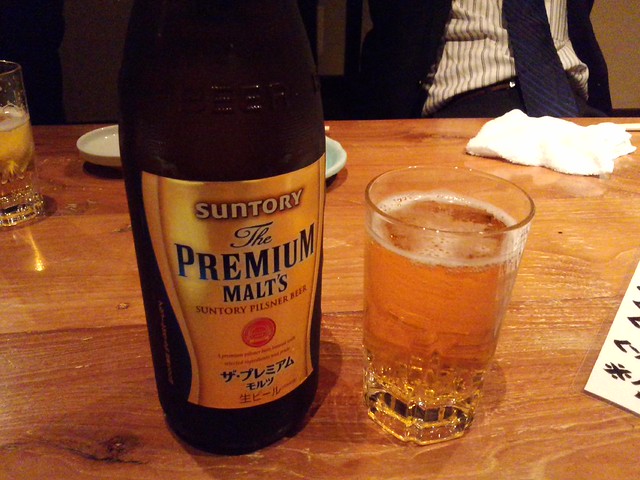
    まずはじめはザ・プレミアムモルツで乾杯。

    IMG_20121226_211059693

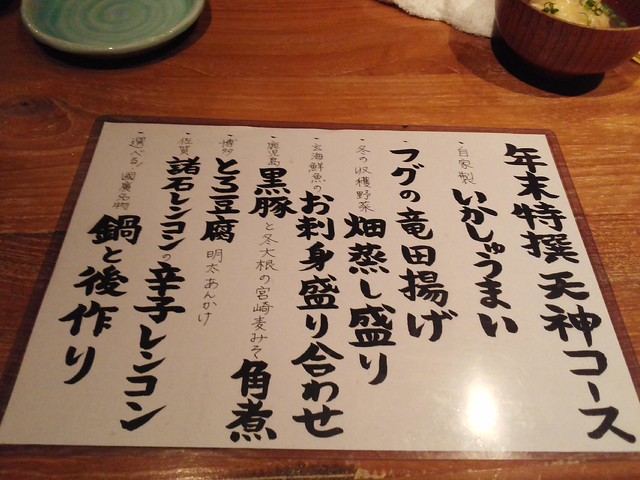
    本日のコースはこれ。出てくるメニューの名前や順番がわかるのはブロガー的にありがたいわかりやすくていいですね。

    IMG_20121226_211204324

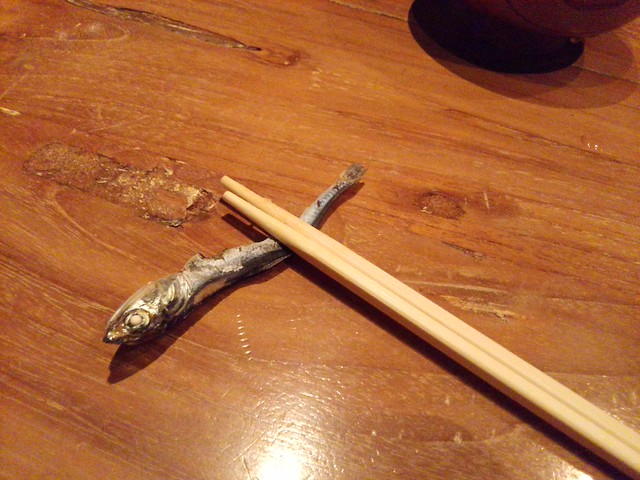
    箸置きは大きめの煮干しというちょっとおしゃれな演出。これ食べられるのか聞くの忘れた……。

    IMG_20121226_212040393

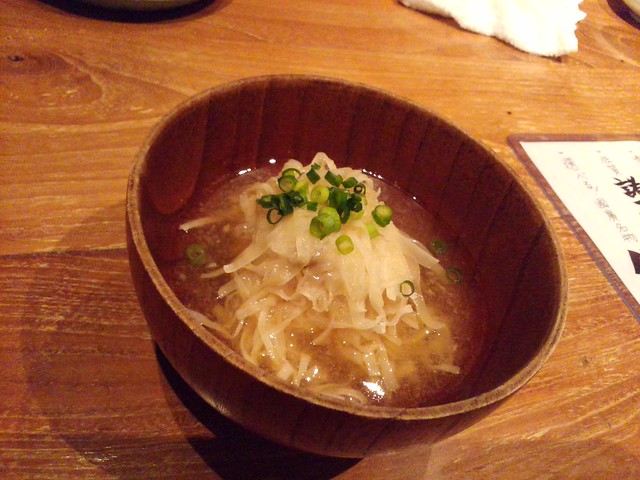
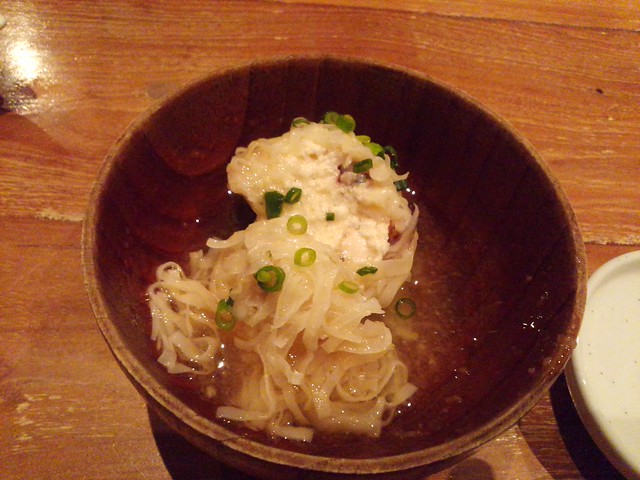
    自家製いかしゅうまい

    IMG_20121226_211844488

    お通しは自家製のいかしゅうまい。ぱっと見はなんだかわからなかったのですが中はぷりぷりのいかがこれでもかといわんばかりに詰まっています。

    IMG_20121226_211958864

    お通しからこのクオリティの高さ、いやが応にも先を期待してしまう……。そして実際にはこの期待を超えるハイクオリティの料理が続くのでありました。

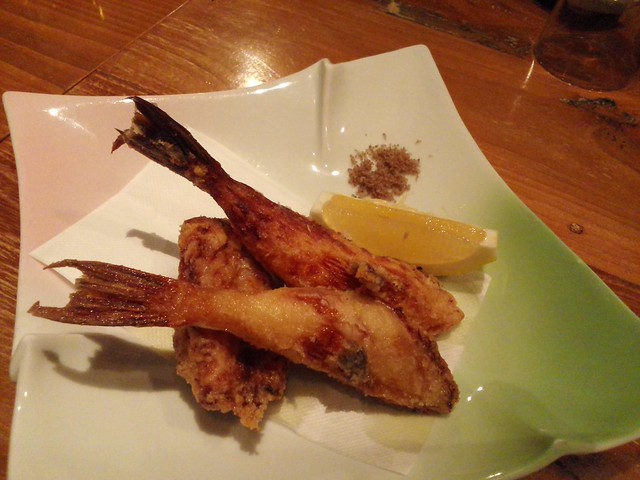
    フグの龍田揚げ

    IMG_20121226_211816802

    高級魚フグのからあげ。お皿に出てくるからあげは1人1つずつ食べられます。フグはお刺身もいいんだけど唐揚げにするとそのぷりぷりな食感がより楽しめてたまりません。

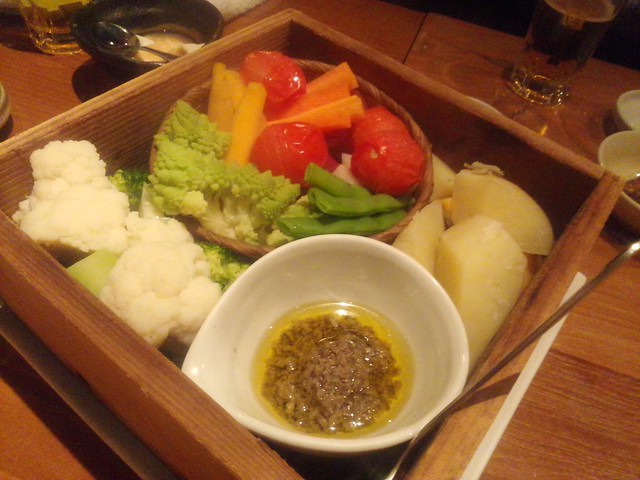
    冬の収穫野菜 畑蒸し盛り

    IMG_20121226_213325681

    油物に偏りがちな居酒屋メニューの中でヘルシーな蒸し野菜も。どれもほくほくで野菜の味がしっかりたのしめるおいしさです。

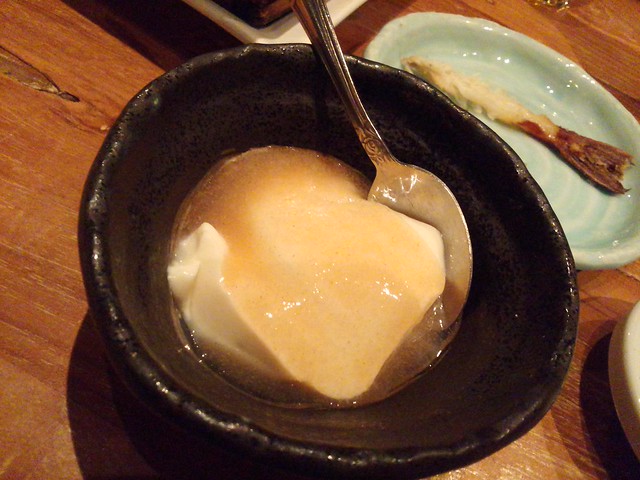
    博多とろ豆腐 明太あんかけ

    IMG_20121226_213454977

    一瞬お通しがまた? と思ってしまいましたがこれまた明太のあんかけがとてもおいしいハイクオリティ。メニューすべてが隙のないおいしさです。

    玄海鮮魚のお刺身盛り合わせ

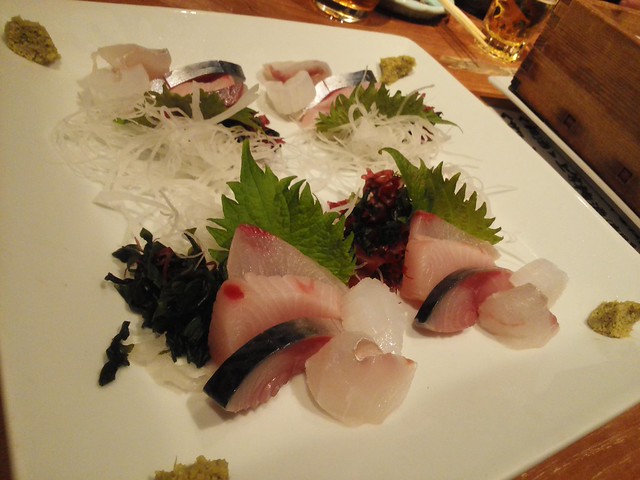
    IMG_20121226_213513796

    お刺身自体もぷりぷりですごくおいしいのですが、要注目ポイントはその盛りつけ。これ、大皿ながら4人できちんと分けられるよう1人分ずつ取り分けてくれているんですね。こういう気配りがさらに楽しい忘年会を気の置けないものにしてくれます。

    佐賀諸石レンコンの辛子レンコン

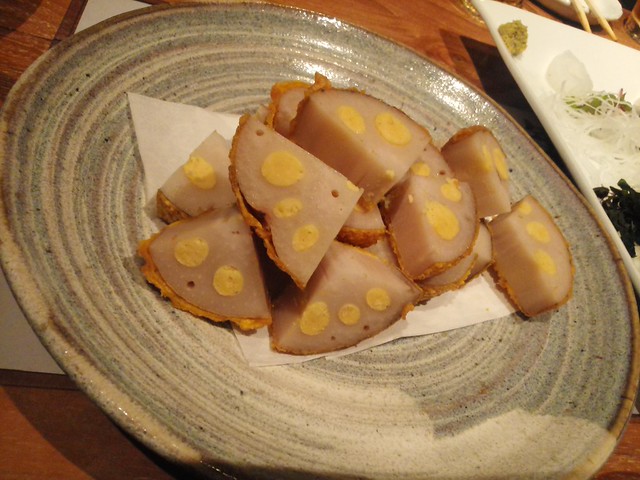
    IMG_20121226_215735701

    辛子レンコンは好み分かれるメニューだと思いますが自分としては大好物。このピリ辛さが日本酒にすごく合うんです。

    鹿児島黒豚と冬大根の宮崎みそ角煮

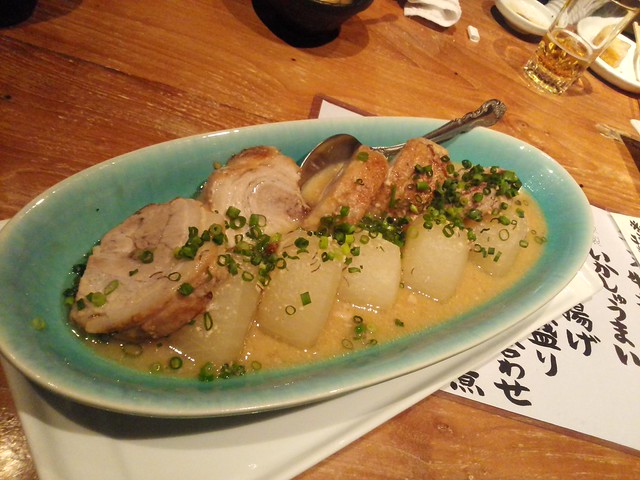
    IMG_20121226_220139900

    モツ鍋メインだと思ってたメニューの中でとびきり気に入ったのがこれ。大根がとんでもなく濃厚にしあがりつつも、型くずれせず火が隅々まで通っている素晴らしい仕上がり。大根の煮物はブリ大根がトップだと思ってたけど、この味噌角煮はそれを超えて来たな……。

    選べる! 國廣名物鍋と後作り

    IMG_20121226_220700202

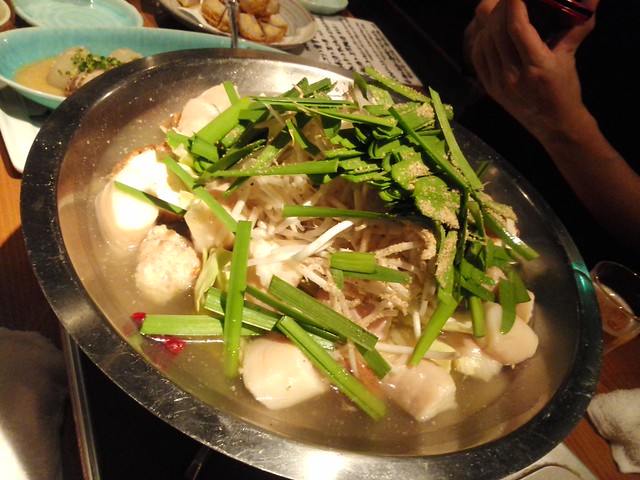
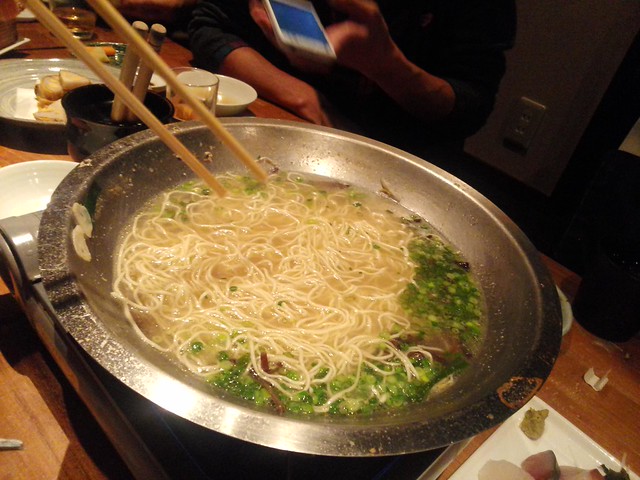
    料理の最後を締めくくるのは、もつ鍋全国準グランプリという博多トリッパ鍋。

    IMG_20121226_222747617

    もつもプリプリ、野菜シャキシャキでおいしすぎる! あっという間に鍋を片付けてしまいました。

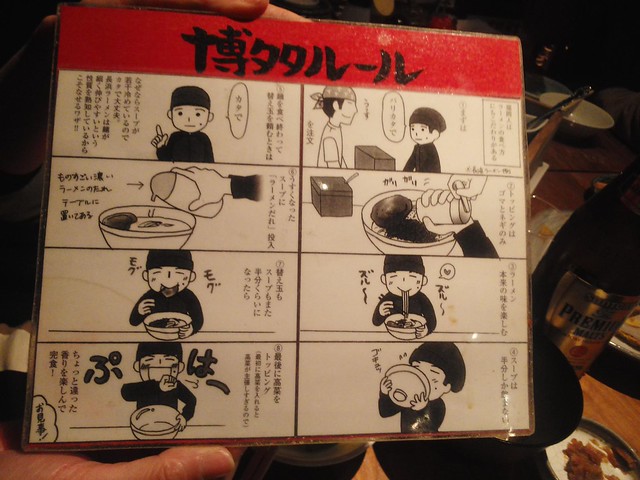
    鍋の締めはこれまた博多名物であるラーメンを投入! もつ鍋のダシが効いたスープがまた格別です。

    IMG_20121226_223312587

    博多でのラーメンルールも紹介。博多ラーメン食べたくなるな……。

    IMG_20121226_223143501

    わんぱくブロガー的まとめ

    料理はもちろん日本酒もおいしいこのお店ですが、それ以上に気に入ったのが客に対する心遣い。お刺身を1人ずつ分けてくれる盛り付けもそうなんですが、当日は遅れてくる人が多かったので「みなさんが揃ってから食べる料理を後にして順番変えますね」とオーダーを変更してくれたりと、お店というよりも友達の家でもてなしを受けているようないい雰囲気のお店でした。

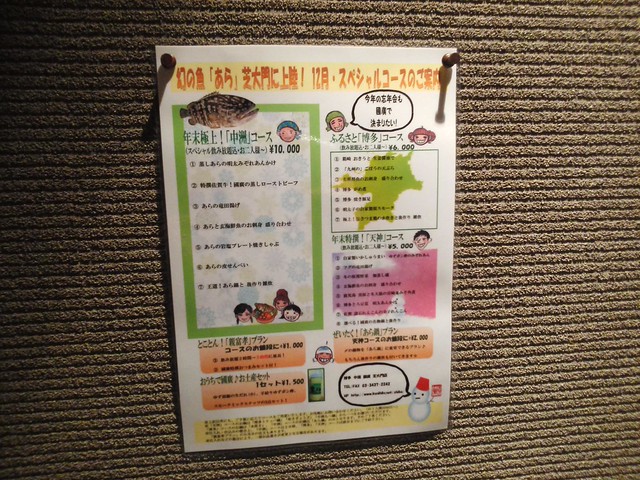
    さらにトイレで発見したあら鍋コースの紹介。あらっていったらあれですよ、大原社主が魚のアラと勘違いして思わず赤っ恥をかきそうになったところを海原雄山の優しさで救われたという美味しんぼフリークにはたまらない鍋ですよ……。

    IMG_20121226_220756311

    12月のスペシャルメニューってあったんだけど、聞いてみたら1月もまだやっているみたい。これは必ず1月中に再訪問しますよ……。

    関連ランキング:居酒屋 | 大門駅浜松町駅芝公園駅

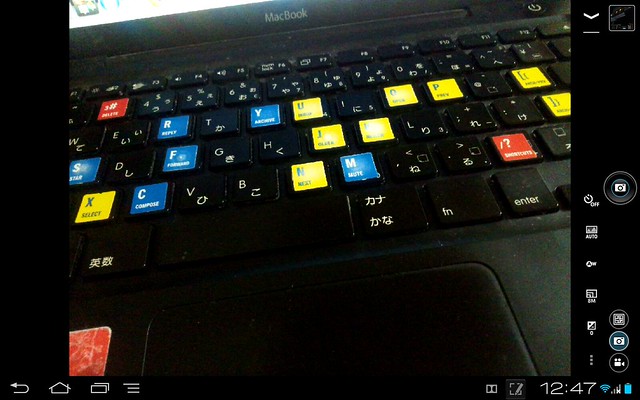
    と、ここまでは普通のわんぱくグルメレビューなのですが、今回のエントリーは1つだけ隠れ要素があり、すべての写真を現在新たにモニターしているARROWS Tab F-05Eで撮影してみました。

    10インチクラスで最強スペックのAndroidタブレット「ARROWS Tab F-05E」ファーストインプレッション – カイ士伝 https://bloggingfrom.tv/wp/2012/12/29/8296

    カメラ性能は800万画素と、1000万には届かないけれど画質は十分。スマートフォンであるARROWS V F-04Eと比べるとエフェクト機能などは省かれたシンプルなカメラですが、元々あまりエフェクト使わない自分としてはこれで十分。ただ、オートフォーカス機能はあるもののタッチオートフォーカスがないので、ピントが合うのは必ず画面の中心になるのと、シャッターボタンでないと写真が撮れないので持ち方がどうしても固定されるのが惜しいかな。

    Screenmemo_2012-12-29-12-47-27.png

    本体サイズが大きいのでカメラメインの用途にはならないとは思いますが、かなり薄暗い部屋の中でもこれだけ撮れるのでカメラ性能としては十分満足しております。

  • 10インチクラスで最強スペックのAndroidタブレット「ARROWS Tab F-05E」ファーストインプレッション

    10インチクラスで最強スペックのAndroidタブレット「ARROWS Tab F-05E」ファーストインプレッション

    ※この記事は5年以上前に書かれたため、情報が古い可能性があります

    まだだ、まだ終わらんよ!

    というわけでARROWS X F-04Eをモニターするケータイ会議は延長戦に突入。F-04Eも引き続きちょいちょいエントリーしようとは思っていますが、それとは別に12月8日に発売されたタブレット「ARROWS Tab F-05E」をモニターする機会をいただきました。

    使い勝手などは追々紹介していきたいと思いますが、結論から言うと10インチクラスのタブレットではスペック、機能ともに最高クラスといっていいレベル。スマートフォンよりも端末数が少ないという違いはあれど、ハイスペックかつ10インチモデルでこれ以外の機種を選ぶ理由はないんじゃないかと言っていいくらいの端末にしあがっています。

    スペック面ではフルHDを超えるWUXGA(1,920×1,200ドット)のディスプレイを搭載。GoogleのNexus 10は2,560×1,600ドットディスプレイという化け物のような解像度を誇るタブレットを発売しましたが、WUXGAはこれに次ぐ解像度の高さで、10インチサイズならではの大画面と高画質を楽しめます。

    バッテリーの容量も特徴で、ついに10080mAhと1万超のバッテリーを搭載。実際のところWUXGA以上のディスプレイを搭載したタブレットは9000mAh超のバッテリーを搭載しているので、飛び抜けて大容量バッテリーということもないのですが、それでも1万超えというスペックは圧巻の一言です。

    CPUは1.7GHzクアッドコアのTegra 3、メモリは2GB、内蔵ストレージは32GB。内蔵ストレージはスマートフォンのARROWS V F-04Eが64GBとスペック面で上回っていますが、外出時の音楽や写真をも保存するスマートフォンのほうが容量が大きい、というのはちょうどいい棲み分けかな。32GBもそうとうな大容量なのでタブレットであればこれで十分。

    通信面ではXiを搭載し、無線LANも安定した通信が可能なIEEE 802.11aをサポートし、国内モデルならではのワンセグやNOTTV、防水もサポート。お風呂テレビも手軽に楽しめます。おサイフケータイや赤外線は搭載してませんが、タブレットとしておサイフケータイはそう使わないと思うのでちょうどいいスペックですかね。

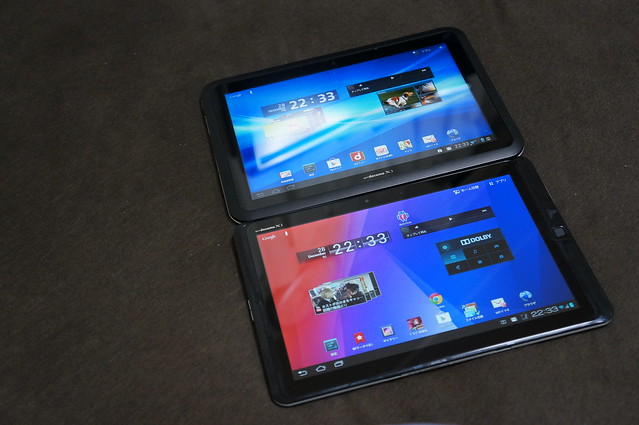
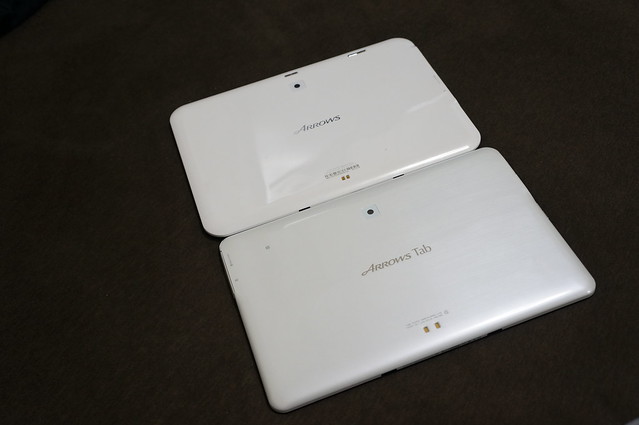
    ちょうど手元には以前モニターした前モデル「ARROWS Tab LTE F-01D」があるのでこちらと比較しながら外観をご紹介。しかし後継機なのに「LTE」表記がなくなるってのは面白いなw

    DSC09784

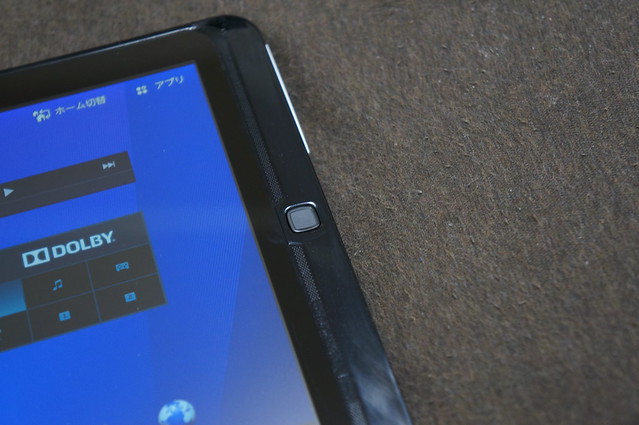
    ぱっと見はあまり違いがない両機ですが、最大の違いは本体左の指紋センサー。ARROWS V F-04E同様、指紋による本体ロックやアプリケーションロック、プライバシー機能などのセキュリティ機能が利用できます。

    DSC09785

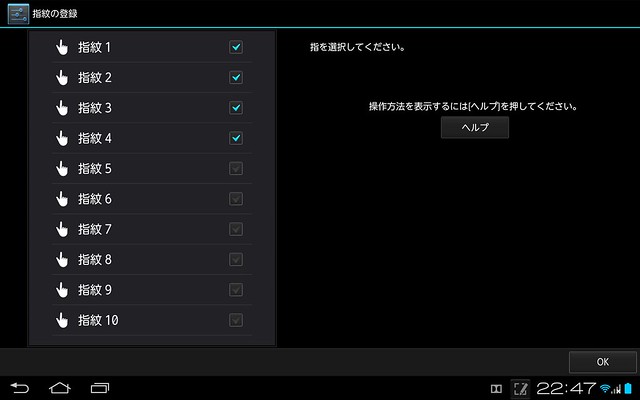
    指紋は縦持ちが基本となるARROWS V F-04Eと異なり好きな指を登録する仕組み。人差し指を縦方向や横方向に登録したりと、向きに応じて設定できます.まあARROWS V F-04Eも10本の指それぞれを推奨しているだけで実際には同じ指を登録してもいいんだけど。

    Screenmemo_2012-12-28-22-47-34.png

    背面を比較。前モデルでは背面に搭載されていた電源ボタンや音量ボタンがなくなり、かわりに左上にはNFCが搭載されています。

    DSC09786

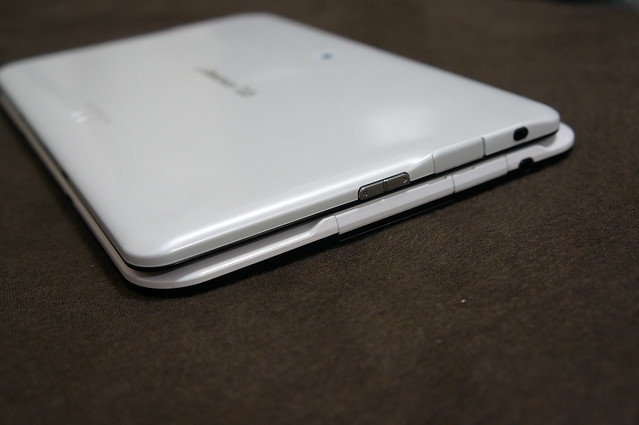
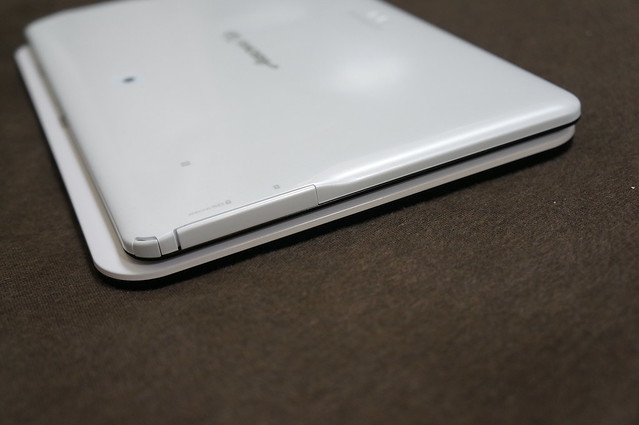
    音量ボタンは左側面に移行。代わりに今度はSIMカードスロットとmicroSDカードスロットがいなくなるというしりとりみたいな展開。充電によく使うMicro USBポートは以前のモデルだと開け閉めしすぎると壊れやすかったのですが、今回は耐久性どうかな。

    DSC09787

    反対側に移動したmicroSIMカードスロットとmicroSDカードスロット。

    DSC09788

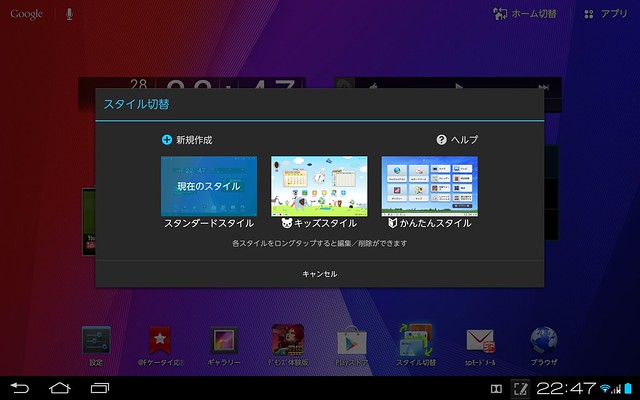
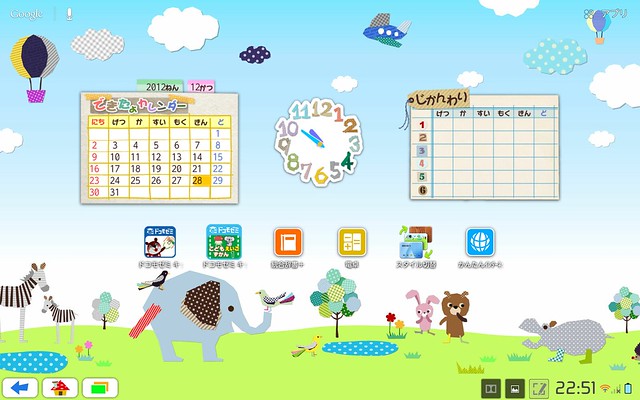
    スペック面やSIMカードスロットに加えて特徴的なのが「スタイル切替」という機能。家族内で共有するユーザーに向けて、子供向けのデザインや高齢者向けデザインに切り替えられるだけでなく、それぞれさらにカスタマイズが行なわれています。

    Screenmemo_2012-12-28-22-47-43.png

    例えばキッズスタイルの場合、子供向けのアプリがデフォルトで表示されていますが、その他のアプリは大人がロックすることができ、勝手にアプリを使うのを防ぐことができます。

    Screenmemo_2012-12-28-22-51-13.png

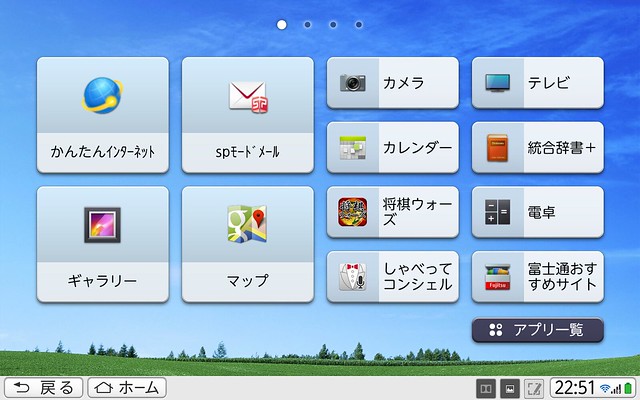
    こちらのかんたんスタイルはらくらくスマートフォンを思わせるシンプルなデザインが特徴。

    Screenmemo_2012-12-28-22-51-34.png

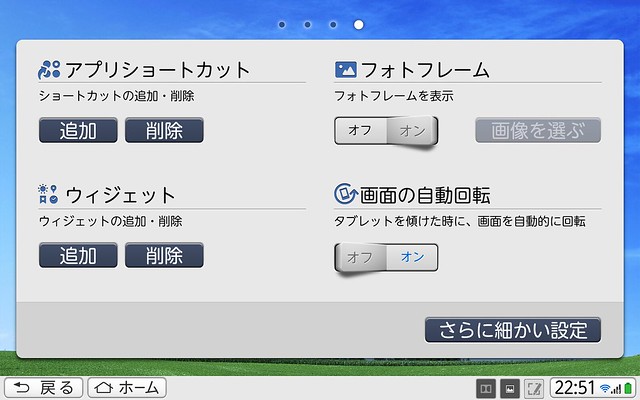
    さらに設定画面も徹底的に使いやすくカスタマイズ。「さらに細かい設定」からは通常の設定を行なうこともできます。

    Screenmemo_2012-12-28-22-51-50.png

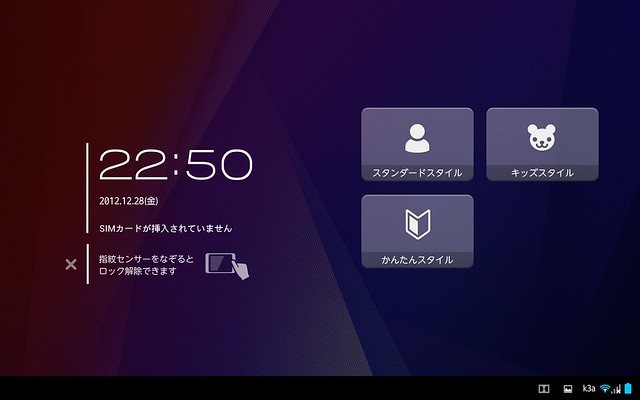
    これらのスタイルはログイン時から使い分けることも可能。子供が使うときは自分の「キッズスタイル」を選択、大人はその他のスタイルを選択、という塩梅ですね。」

    Screenshot_2012-12-28-22-50-58.png

    とても面白い機能なのですが、セキュリティ面ではまだちょっと課題があり、指紋認証を設定した場合、1つの認証ですべてのスタイルを開けられてしまうので、子供に指紋認証設定してあげたら結局すべてのロックを解除できてしまう。その対策として「キッズスタイルだけ指紋認証設定の対象外にできる」という機能があるらしいですが、設定画面からちょっと見つけられなかった……。セキュリティ的にはすべてに指紋認証かけたいところですが、宅内の利用が中心かつ子供の使えるアプリしか使えないキッズスタイルなら万が一のときもまあ安心、という落としどころですかね。

    最近は7インチサイズのタブレットが人気を集めていて、価格やサイズではさすがに敵わないのですが、大画面に高画質のディスプレイ、ドルビーモバイルによる高音質と動画を楽しむのにもぴったりのARROWS Tab F-05E。防水や指紋認証という独自性もふまえて、重ね重ね10インチクラスのタブレットとしては最強ではないかと思います。

  • ARROWS V F-04Eの「プライバシーモード」は何をどこまで隠せるのか

    ARROWS V F-04Eの「プライバシーモード」は何をどこまで隠せるのか

    ※この記事は5年以上前に書かれたため、情報が古い可能性があります

    ハイスペックスマートフォンが特徴であるARROWS V F-04Eですが、他社端末との差別化要因としてはやはり指紋認証を利用した各種セキュリティが一番大きな要素。本人しか持ち得ない指紋を使うことでよりセキュアな情報保護が可能です。

    あらかじめ指紋を登録した指でセンサーをなぞると、ロックをすぐに解除できるスマート指紋センサーを搭載。従来のスマートフォンのように、パターン入力やパスワード入力をする必要なく指一本でサッと認証できます。

    携帯電話(F-04E) 製品情報 – FMWORLD.NET(個人) : 富士通
    http://www.fmworld.net/product/phone/f-04e/info.html?fmwfrom=f-04e_index

    指紋センサーを利用したセキュリティ機能は、大きく分けてセキュリティとプライバシーの2種類に分かれます。セキュリティというのは本体ロックやアプリケーションロックといった、認証を行なわないと機能そのものが使えない仕組み。一方、今回のテーマであるプライバシーのほうは、ロックするのではなく特定のアプリや情報だけを非表示にして「隠す」ための機能です。

    そもそも本体やアプリ単体でロックしていれば情報にアクセスされることはないので安全は保てるのですが、世の中には誰からメールが来ているとか電話が来ているとか特定の写真を隠したいとかそういうニーズもあるようですので、今回のエントリーではプライバシー機能について徹底的に使い込んで調べてみました。

    ■プライバシー機能の流れ

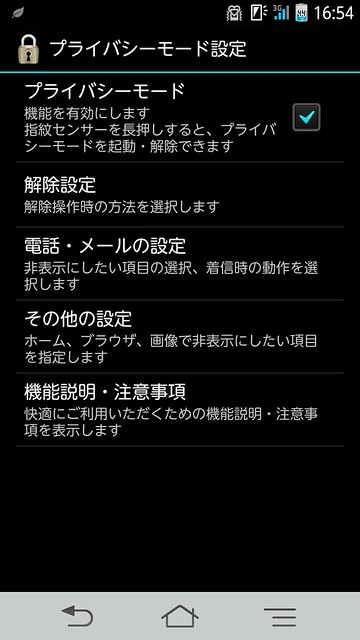
    まずは機能の細かいところに触れる前にプライバシー機能自体の大まかな流れをご説明。設定で「セキュリティ」「プライバシーモード設定」からプライバシーモードにチェックを入れるとこの機能が利用できるようになり、本体背面の指紋センサーを長押しすることでプライバシーモードで切り替えられます。プライバシーモードをオンにした場合、後述の設定で非表示対象にしたアプリや情報が見えなくなり、オフにするとすべての情報が見られるようになります。

    Screenshot_2012-12-26-16-54-48

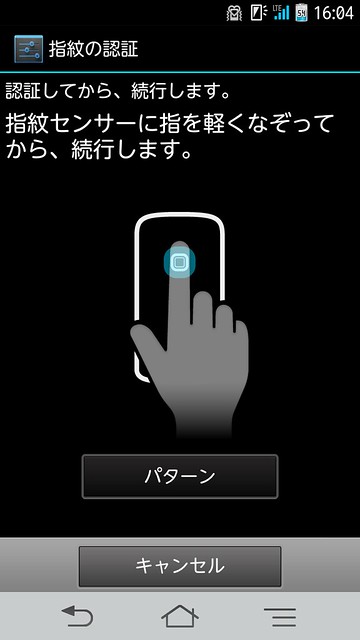
    ロック解除する場合は背面の指紋センサーを長押しすると指紋認証を促す画面が表示され、正しく指紋を読み取ることでプライバシーモードをオフにできます。

    Screenshot_2012-12-26-16-04-06

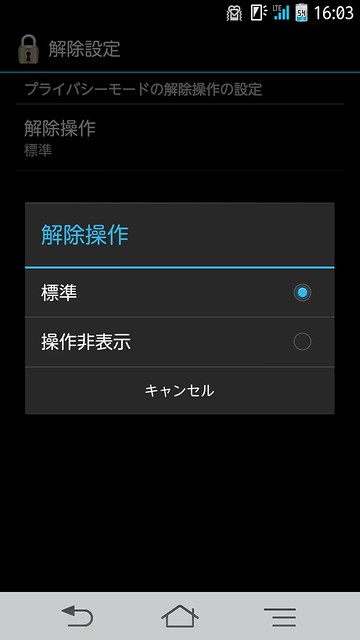
    なお、「長押ししたらこの画面が表示されるんだったら、プライバシーモードをオンにしてることもバレちゃう!」というくらい心配性な方には、この操作ガイドをオフにすることも可能。その場合指紋センサーを長押しした場合にこのガイドは表示されないものの、指紋の認証自体は受け付けているので、同様の操作でプライバシーモードをオフにできます。まあ、厳密に言うとこの解除方法もわかる人には「設定してるな!」わかってしまうのですが、同じ富士通製スマートフォンを持ったユーザーかつこの機能を使い込まないとわからないので一般的には大丈夫ですかね。

    Screenshot_2012-12-26-16-03-50

    ■隠せる情報の種類

    さて、この機能で最も大事な「どんな情報が隠せるのか」ですが、これも大きくわけて2つに分類できます。1つは新着通知があるもの、もう1つは通知が存在しないもの。具体的には以下の通りです。

    【通知があるもの】

    • 電話着信
    • メール
    • アプリ

    【通知がないもの】

    • 電話帳(ただし電話着信やメールの設定は連動)
    • ブックマーク
    • 画像
    • 文字入力予測辞書

    ■通知がないアプリのプライバシー設定

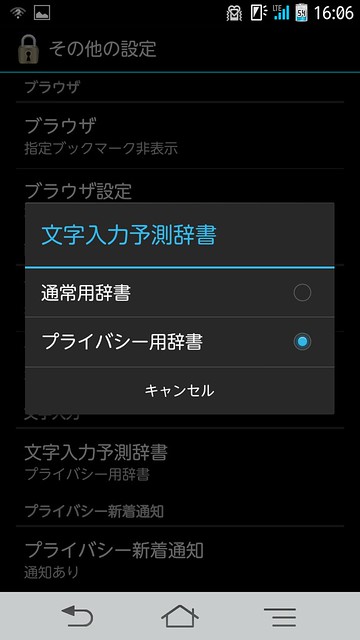
    説明が簡単なので後者の通知がないものから説明すると、電話帳やブックマーク、画像は指定したデータをプライバシーモードオン時に非表示にします。文字入力予測辞書はプライベートモードがオフになっている時に入力した文字を、プライベートモードがオン担っているときには見せない、という機能ですね。最近の携帯は一文字入力するだけで最近入力した文字候補が表示されてしまうので、こういう使い分けもプライバシーの観点からは地味に重要です。

    Screenshot_2012-12-26-16-06-37

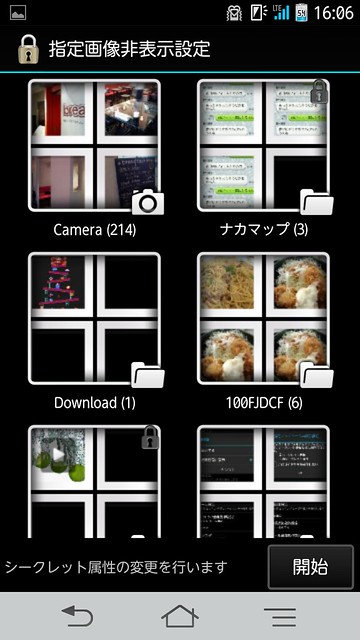
    電話帳に関しては通知周りと絡むので説明を後回しにしつつ、ちょっとわかりにくい画像周りの設定をご紹介。画像はフォルダ単位または画像単位で非表示にできるのですが、設定がちょっとわかりにくく、プライバシーモードの設定画面から「その他の設定」「画像設定」を選び、右下の「開始」を押してからタッチしたファイルやフォルダが非表示対象となります。フォルダ一覧画面で「開始」を押せばフォルダを非表示に、フォルダの中に入って写真一覧のところで「開始」を押せば画像単位で非表示に、ってことですね。

    Screenshot_2012-12-26-16-06-24

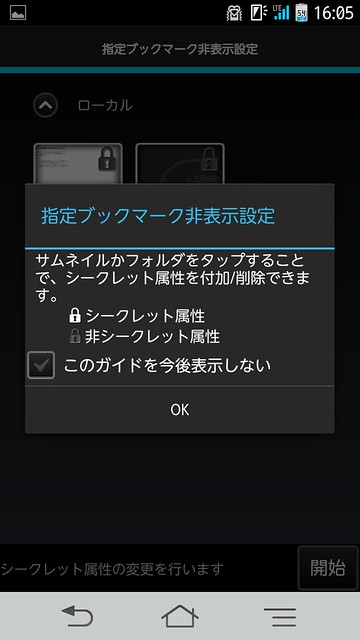
    ブックマークも同様にブックマーク単位やフォルダ単位で非表示にすることが可能。「開始」を押してから設定する流れも共通です。

    Screenshot_2012-12-26-16-05-07

    文字入力辞書はプライバシーモード用辞書か通常用辞書を選ぶだけなので、「プライバシーモードをオフにしている時に入力した文字」だけが候補表示から非表示にできます。しかしこれ、普段はプライバシーオンにしていることが多かったらそもそも意味をなさないよね……。そもそも予測辞書を使わない選択のほうがプライバシーの観点から言うと安心かもしれません。

    ■通知ありのプライバシーモード設定

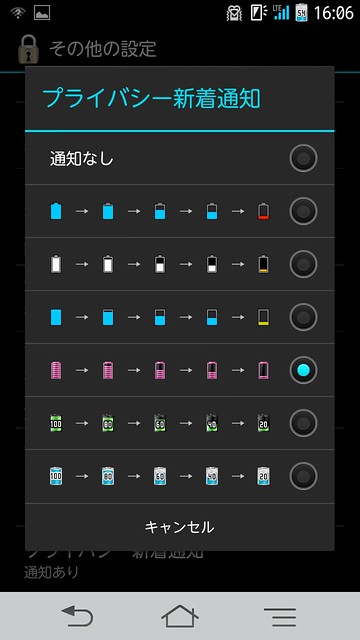
    さて、おそらくこっちのほうが重要であると思われる、通知ありのプライバシー設定についてですが、こちらは大前提として「通知をオフにするか、特定の方法で通知するか」の2通りを選択可能。具体的には指定した情報の通知があった時、電池マークのアイコンが変わることで本人だけが通知に気がつくことができます。

    Screenshot_2012-12-26-16-06-43

    ■電話帳のプライバシー設定は着信とメールで共通

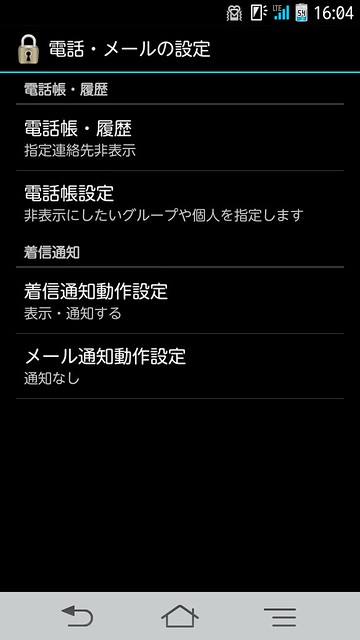
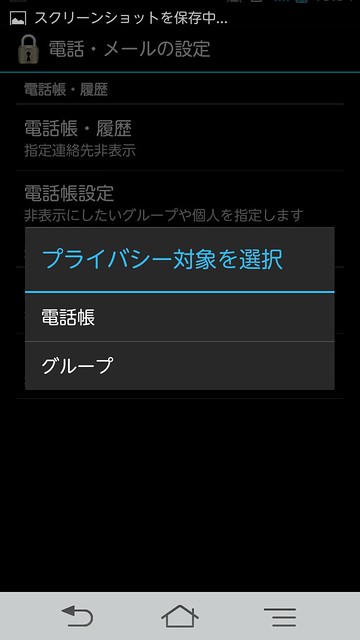
    これを踏まえた上で電話とメールの通知設定に。こちらはプライバシーモード設定画面から非通知にしたい電話帳データを設定することで該当の情報および通知を非表示に出来ます。

    Screenshot_2012-12-26-16-04-43

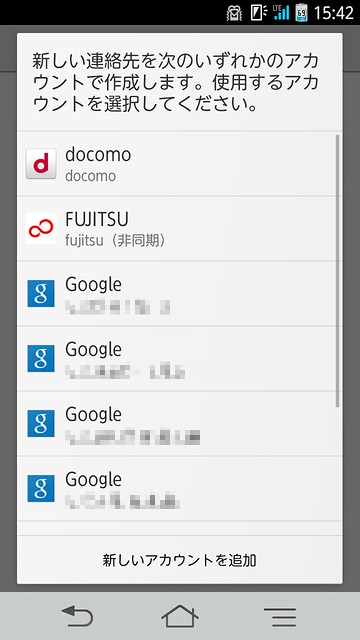
    ここで注意が必要なのは、対象となる電話帳は別途ダウンロードが必要な「NX!電話帳」というアプリであって、プリインストールの電話帳アプリではないこと。そして非表示対象となるアカウントはGoogleアカウントはドコモアカウントではない独自のFujitsuアカウントとして登録する必要がある、ということ。しかし富士通の看板機能なのにNX!電話帳がプリインされないってのはつくづくユーザーフレンドリーでないな……。

    Screenshot_2012-12-26-15-42-24

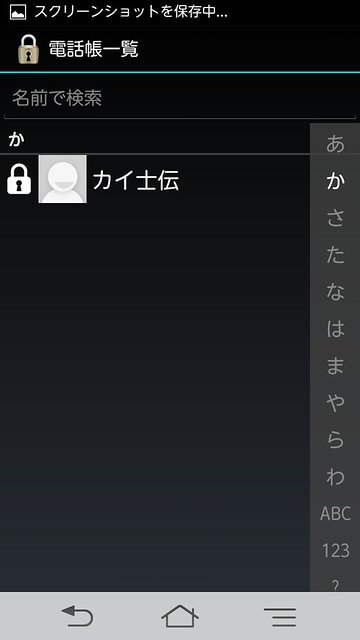
    設定は同じくプライバシーモードの設定画面から「電話・メールの設定」を選択。「電話帳設定」から非表示にしたいデータを選びましょう。画面の鍵マークをタッチすると該当の電話帳データに登録されている電話番号やメールを非表示にできます。

    Screenshot_2012-12-26-15-54-39

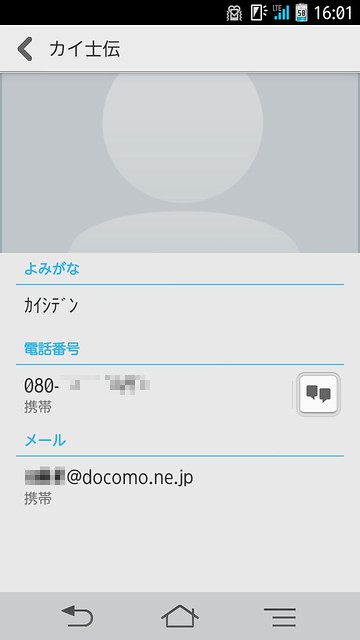
    以下の電話帳は電話番号とメールアドレスが含まれているので、この電話帳データを非表示にすると該当の番号からの着信とメール受信に対して非表示設定が可能になります。

    Screenshot_2012-12-26-16-01-07

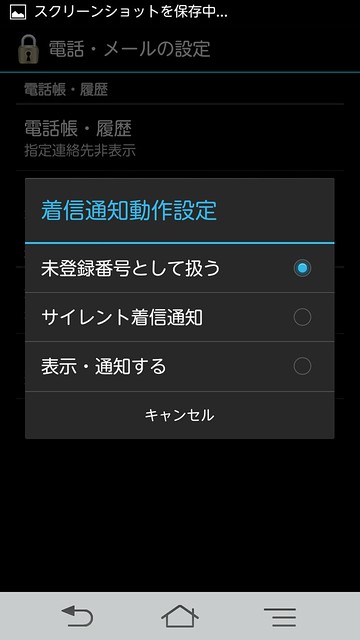
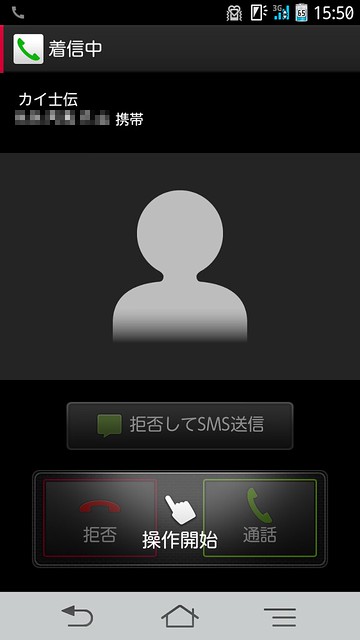
    電話の通知方法は一切通知しない「サイレント着信通知」、電話帳に名前は載ってるけど、プライバシーモードオンの時は電話帳の名前が出ない「未登録番号として扱う」、通常通り名前も番号も「表示・通知する」の3通りから選択可能。

    Screenshot_2012-12-26-15-54-43

    また、グループ単位で通知を非表示にすることもできます。「友達」とか「会社」とかいうグルーピングしておけばまとめて非表示にすることが可能。

    Screenshot_2012-12-26-15-54-35

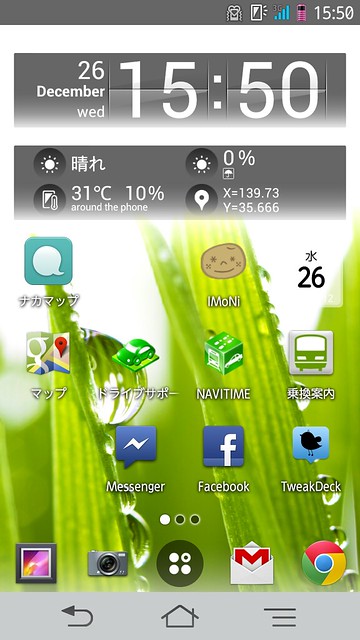
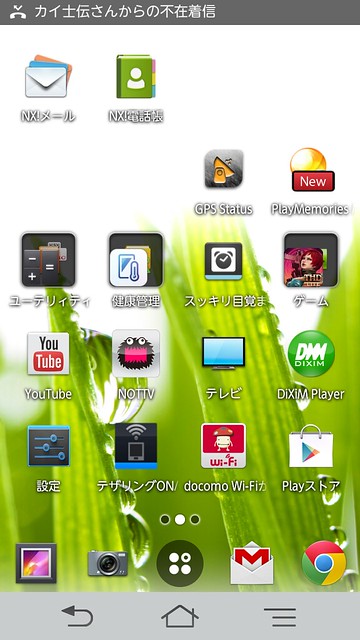
    サイレント着信通知の場合は着信を受けている最中一切表示されず、着信が終わったタイミングで初めて「不在着信があったよ」ということが以下の画面のように電池アイコンでわかります(電池アイコンでの通知をオフにしていたら表示されません)。着信はリアルタイムでは絶対受けない、必ず着信に折り返すってタイプのための設定ですね。なんだか書いてて切ないなこれ……。

    Screenshot_2012-12-26-15-50-53

    ここでプライバシーモードをオフにすると、不在着信があったことが初めて通知されるという仕組み。

    Screenshot_2012-12-26-15-53-48

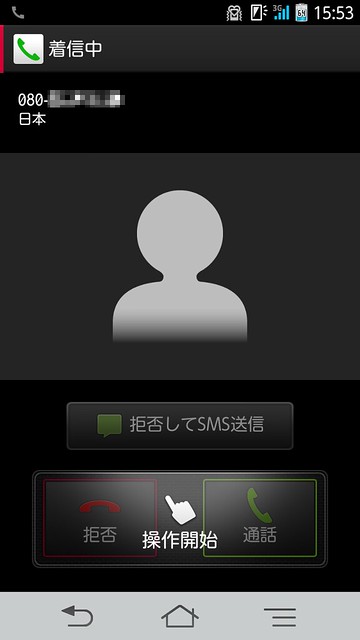
    「名前を出さない」表示の場合、電話帳に名前があっても番号のみで着信するので誰から電話を受けているのかわかりません。

    Screenshot_2012-12-26-15-53-16

    「名前も通知する」設定またはプライバシーモードがそもそもオフの場合は名前も通知されます。ただし、プライバシーモードオンの時は着信が終わったときに履歴が表示されないのに対し、オフの場合は履歴もそのまま表示されるところが大きな違い。

    Screenshot_2012-12-26-15-50-32

    ■メールのプライバシー設定は「NX!メール」のみ対象

    続きましてのメール設定ですが、こちらもアプリの条件があり、別途インストールが必要な「NX!メール」のみが対象。また、NX!メールはspモードメール非対応なので非通知対象とできるのはGmailや@niftyメール、Yahoo!メールといったプロバイダー系メールのみで、「@docomo.ne.jp」アドレスで受信したメールは対象外。このあたり今までのフィーチャーフォンとは異なる動作なので注意が必要です。

    なお、当然といえば当然ですがGmailアカウントを設定している場合、同じGmailのアカウントを「Gmail」アプリで設定していたらそちら側では通知されてしまいます。Gmailアプリも並行して使いたい場合、NX!メールを通知専用に使っておき、Gmail側は通知をオフにして本体アプリの起動を指紋でロックしておけばなんとか併用できるかな。

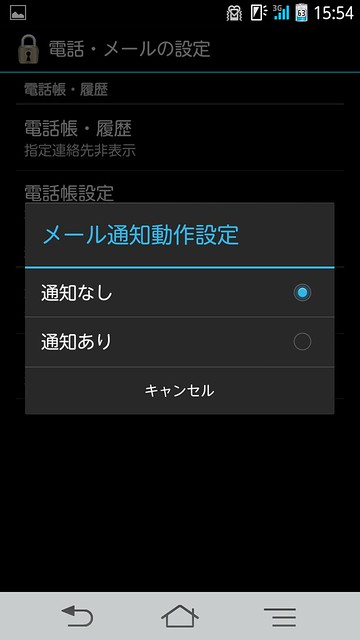
    メールの通知はシンプルに通知があるか無しかの二択。通知ありの場合は受信時に通常通り通知されますが、通知パネルには表示されません。通知無しの場合、着信音やイルミネーション、バイブレーションなどの通知動作も行なわないのでより静かに受け取ることが可能。どちらも電池アイコンでの通知をオンにしていれば、新着メールがあったことを電池アイコンで把握できます。

    Screenshot_2012-12-26-15-54-53

    ■アプリケーションは通知オフや画面の非表示もできる

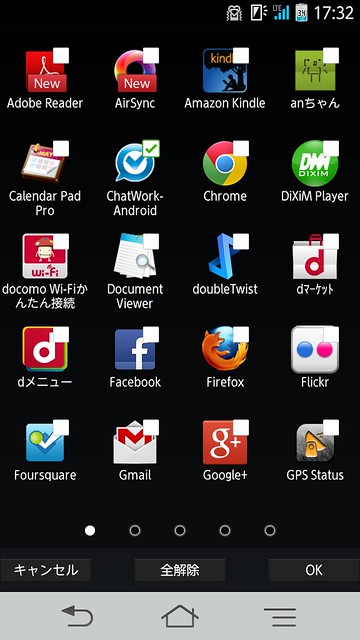
    いよいよ最後のアプリケーション設定。こちらは非表示とすることでホーム画面に設定したショートカットやアプリ一覧から非表示にできます。

    Screenshot_2012-12-26-17-32-14 1

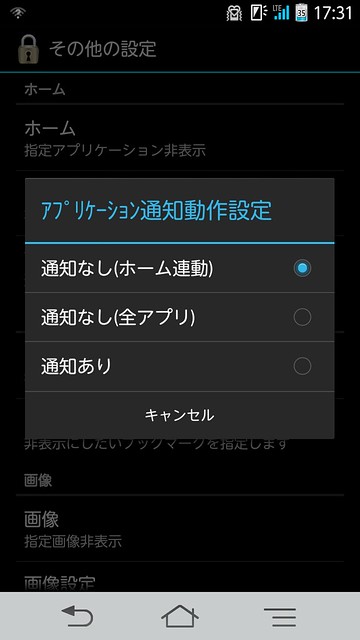
    通知方法は「ホーム連動」「全アプリ」「通知あり」の3通り。ホーム連動の場合、前述の設定で対象にしたアプリの通知が行なわれず、電池アイコンでの通知をオンにしている場合のみ電池アイコンの変化で通知を受け取れますが、ホームアプリは「NX!ホーム」に設定している必要あり。一方の「全アプリ」はホーム画面アプリが何であっても通知されませんが、その代わり電話やメールなどの通知設定を個別に行なっていても強制的に通知オフになります。

    Screenshot_2012-12-26-17-31-42

    すべてのアプリ通知を非表示にしたり電池アイコンのみで知ろうとしたりすると通知機能が破綻して使い物にならなくなるので、使うなら事実上「ホーム連動」一択かな。また、通知はアプリ単位なので、たとえばLINEを設定した場合、LINEの特定のチャットだけでなくLINEの通知全部が非表示になってしまいます。これを有効活用したいなら非表示にしたい相手とのやりとりは特定のアプリで別にしておいて、そのアプリの通知をホーム連動にする、というのがいいかな。

    1年前の「ARROWS X F-05D」では非搭載だったプライバシー機能ですが(厳密には同シーズンのREGZA Phone T-01Dには搭載)、半年前のARROWS X F-10Dを経てよりブラッシュアップした形で実装されたなという印象。spモードが対象にできないのは携帯電話と比べて大きな違いですが、こればっかりはドコモの協力が必要だろうしな……。iPhoneと差別化要因としても重要なポイントなので、ぜひ次モデル以降はspモードメール改めドコモクラウドメールもプライバシーモード対象にできるといいなと思います。

    あと、携帯電話時代には実装されていた「xx分後に自動でプライバシーモードにする」という機能がないのもやや残念。自分で設定し忘れてしまうとまったく意味がなくなってしまう機能だけに、自動設定機能も欲しいなと思いました。

    と思ってたけどこれ一度スリープモードになると自動的にプライバシーモードがオンになるのね。逆に使いやすいかも!

    といった課題はあるものの、全体を通してかなり携帯電話の頃のプライバシー機能に近づいてきたなという感じ。プライベートな情報を大事にする人には徹底的に追求されまくったこのプライバシーモード搭載のARROWS V F-04Eもオススメですよ。

  • あえてPalette UIを使わない理由を4つぐらい語ろうか。

    あえてPalette UIを使わない理由を4つぐらい語ろうか。

    ※この記事は5年以上前に書かれたため、情報が古い可能性があります

    面白かったので乗っかってみたw

    せうの日記:[KX]あえてPalette UIを使う理由を4つぐらい語ろうか。
    http://shoinoue.eshizuoka.jp/e984175.html

    ホーム画面アプリなんて人の好みであって良し悪しではないのですが、あくまで自分のケースにおいてはNX!ホームが使いやすいという以前にdocomo palette UIが使いにくくて仕方ないので、バランス取るためのエントリーがてら勢いでNX!ホームとの比較を簡単に書いてみたいと思います。

    アプリがカテゴリで分割される

    使いやすさは人それぞれですが、勝手に決められたカテゴリよりも全部を通して名前で一覧したい。どれがドコモでどれがエンタメとかいちいち認識してからでないとアプリ探せないのが面倒なので。

    アプリ一覧ボタンが左側

    よく使うボタンは中央に欲しい。右手操作だとめんどい

    アプリが4×4しか置けない

    せっかくの大画面なのにHT-03Aと同レベルの4×4てのはもったいなすぎる。NX!ホームなら横に4×縦に5、ドックにもアプリ一覧ボタン含めて5つ置けます。

    通知トレイを開くショートカットがない

    NX!ホームだったらホーム画面のどんな位置でも指を上から下にタッチ操作するだけで通知トレイが開けるので、手の小さい人はもちろんいちいち上まで指伸ばしたくない面倒くさがりにも便利。この機能があるかないかだけでホーム画面アプリを選ぶほど重要視しているので、これがないpalette UIはちょっと使えないな。

    重ね重ねホーム画面なんて好みであって、あんまりアプリをいっぱい使わない人は「新しいアプリだけ別に表示」するdocomo Palette UIのほうが使いやすいとは思いますが、ホーム画面をもっと有効活用したい人にはNX!ホームのほうがおすすめかな。

    しかし最大のポイントはどっちがいいとかそういう問題ではなく、デフォルトのホーム画面アプリがdocomo Palette UIにプリセットされてしまっているため、NX!ホームの存在そのものに気がつかないという事象が生まれてしまっていること。いろいろ大人の事情もあるんだと思いますが、他のメーカーではホーム画面を最初に選ぶUIとかも用意されており、操作性や機能でも優れたNX!ホームが埋もれたままになってしまっているのは実にもったいないので、NX!ホープアプリの認知向上に加え、次期モデルでは最初にホーム画面を選べるようになっているといいなと思います。

  • 電源・無線LANも使える六本木の朝食レストラン「breaq」行ってきた

    電源・無線LANも使える六本木の朝食レストラン「breaq」行ってきた

    ※この記事は5年以上前に書かれたため、情報が古い可能性があります

    突如オープン予告が行なわれ、私の周りのFacebook友人上でもちょいちょい話題に上っていた朝食レストラン「breaq」、六本木での打ち合わせがてらに行ってきました。

    breaq.jp
    https://www.facebook.com/breaq6444

    場所は六本木駅4a出口から徒歩5分程度。六本木ミッドタウンの前を右に曲がったところにあります。


    大きな地図で見る


    お店の外観はこんなかんじ。

    IMG_20121226_135654887

    外装と同様、内装も赤と白を基調としたおしゃれなデザインです。

    IMG_20121226_152227934

    窓際の席はミッドタウンを眺めながらお食事できる配置。

    IMG_20121226_152236115

    奥に1つだけ個室も。だいたい6人くらいは入れそうかな。電源・無線LAN完備なのでちょっとした打ち合わせもできそうです。

    IMG_20121226_152318923

    店舗の中央もグループ用のテーブルが。椅子のクッションがゆったりしていて座りやすそう。

    IMG_20121226_152325582

    訪れたのはランチタイムながら朝食レストランだけに朝食をそのまま注文も可能。とはいえランチタイムはランチメニューもあったりするので、まよったあげくブログでまとめて書きたいからと朝食・ランチを真両方注文しちゃいました。

    IMG_20121226_152305102

    こちらが一番シンプルな朝食メニューの「quick」。パン1枚と目玉焼き2個、ベーコンにマッシュポテトでしめて600円。

    IMG_20121226_14115847

    目玉焼きをめくるとマッシュポテトがどっさり。これが結構ボリューミーでおなかいっぱいになりました。これくらいのボリューム感なら600円でもありかな。

    IMG_20121226_141528695

    嬉しいのは調味料の数々。目玉焼きは醤油派の私にとって醤油があるのはかなり嬉しい。そういや大原社主はケチャップ派だったっけ。

    IMG_20121226_141238994

    こちらはランチのチキンドリア。

    IMG_20121226_14260398

    ソースの下はこれまたたっぷりのライスがあってこちらもボリューミー。正直朝食とランチまとめてってのは無理があったな……。

    IMG_20121226_142718319

    心配性な私としては朝早い外出の場合、遅刻に備えてかなり早めに自宅を出ておき、あまった時間で朝食をゆっくり楽しむのが好きなんですが、このくらいのボリューム感を朝から食べられるのは結構うれしい。場所もだいたい把握したし、無線LANや電源が使えるのもうれしいので、六本木で作業する時はちょいちょい寄ってみたいと思います。

  • スマホのお供に。薄型大容量のモバイルバッテリー「CP-F2LSAVP」5つの魅力ポイント

    スマホのお供に。薄型大容量のモバイルバッテリー「CP-F2LSAVP」5つの魅力ポイント

    ※この記事は5年以上前に書かれたため、情報が古い可能性があります

    スマートフォンを使っている人なら誰でも悩むのがバッテリー周りの問題。特に外出が多い人はスマートフォンとは別にモバイルバッテリーを持ち歩く人も多いと思います。

    モニター中のARROWS V F-04Eも大容量になったとはいえ、外出が多くそもそもデータ通信の機会が多い私だと1日持たないため、モバイルバッテリーの持ち歩きが欠かせません。といいつつ最近はこれ1台で電源周りはほぼ解決できてるなと思うほど愛用しているのが、ソニー製のバッテリー「CP-F2LSAVP」であります。

    CP-F2LSAVP | バッテリー | ソニー
    http://www.sony.jp/battery/products/CP-F2LSAVP/

    発表時から気になりまくっており予約注文までしてゲットしたこのバッテリー、お値段はそれなりにしますがそれに見合った機能を搭載した充実の1台になっておりますので、外出先のバッテリー環境に悩む方々に向けてCP-F2LSAVPを特徴を5つにわけてご紹介。

    7,000mAhの大容量

    スマートフォンの容量は冬モデルでも2,500mAh〜3,000mAhくらいが最大容量なので、7,000mAhもあれば大容量スマホでも2回は充電可能。ARROWS V F-04Eは2,420mAhなので2回半くらいは充電できる計算になります。

    さすがに2,420mAhもあれば外出中に1回充電するくらいで1日十分持つんだけど、ポイントはバッテリー自体の充電を忘れてもこれだけの大容量ならなんとかなるっていうこと。飲み会とかで鞄から出すのを忘れてバッテリー充電してなかった! って時でもこれならもう1日くらいは十分使えます。

    薄型の本体サイズ

    大容量モデルはどうしても本体サイズが大きくなりがちなのですが、このCP-F2LSAVPは重さこそそれなりにあるものの、本体サイズはかなり薄い作りになっています。

    写真 2012-12-26 3 18 32

    ARROWS V F-04Eとのサイズ比較。ほぼほぼスマートフォンサイズという大きさです。このサイズだとスマートフォンと一緒に持っても「背面にバッテリーアダプタついたスマートフォンケース」みたいな感覚で持ち歩けるし、ポケットにも入るので取回しやすい。利用頻度高いスマートフォンだからこそ鞄の中だけじゃなく持ち歩きながら充電、というスタイルも大事なので、薄型のこのサイズ感はかなりお気に入りです。

    写真 2012-12-26 3 18 48

    2台を同時に充電できる

    USBポートが2口あるので、スマートフォンを2台同時に充電でき、7,000mAhの大容量がより活用できます。スマホ複数台持ちの私としても嬉しい仕様

    写真 2012-12-26 3 18 58

    5V 2.1Aの高出力

    これ、要はiPadのアダプタと同じ出力なんですね。モバイルバッテリーだとiPadが充電できないこともありますが、この CP-F2LSAVPならiPadもOK。このあたりの細かい数字は以下の記事もご参照ください。

    「iPadが充電されない、時間がかかる」はなぜ起こるのか:ニュース:PC Online
    http://pc.nikkeibp.co.jp/article/news/20100528/1025197/

    本体を充電しながらスマートフォンを充電できる

    これも隠れた魅力ポイント。CP-F2LSAVPはスマートフォン充電用のUSBポートに加え、CP-F2LSAVPそのものを充電するためのMicro USBポートを搭載。本体を充電しながらスマートフォンを充電できるのです。

    写真 2012-12-26 3 19 14

    USB経由のためコンセントとかは別途用意する必要がありますが、電源のある場所ではバッテリーをメインに充電しておき、そこからスマートフォンを充電しておくという使い分けもOK。とかく持ち歩く機器が増えやすいガジェッターにはこういう機器が減らせる機構も嬉しいのですなあ。

    かなり気に入っているCP-F2LSAVPですが、難を言うとアルミの外装かな。パッと見はおしゃれなんですが傷が付きやすいので……。とはいえ大容量で薄型、高出力に充電中の充電対応とかなり機能充実した1台ですので興味ある方はお試しください。電源周りのセンシティブな部分だけに安心のソニー製ってのも嬉しいポイントの1つですかね。

    B009URMKPW
    SONY スマホ用USB出力機能付 薄型FLATタイプポータブル電源 7000mAh ケーブル+アダプタ付 CP-F2LSAVP