投稿者: カイ士伝

  • はてなブログが3DS「とびだせ どうぶつの森」に対応!

    はてなブログが3DS「とびだせ どうぶつの森」に対応!

    ※この記事は5年以上前に書かれたため、情報が古い可能性があります

    はてなの東京新オフィスへ遊びに行った時あれこれ勢いで要望していた「とびだせ どうぶつの森」のはてなブログ対応、まさかのほんとにサービスとしてリリース!

    「どうぶつの森」プレイ日記を書いて豪華賞品をもらおう! ニンテンドー3DSから写真をかんたんにアップロードできるようにしました – はてなブログ開発ブログ
    http://staff.hatenablog.com/entry/3ds-upload-campaign

    本作「とびだせ どうぶつの森」ではL+Rの同時押しで上画面だけすきな時にスクリーンショットを撮れる機能が実装されており、マルチタスクでブラウザが立ち上げることができるので、スクリーンショット撮ったらゲームを終了することなくブラウザを立ち上げ、Facebookで画像をアップロード、なんて使い方が身の回りのユーザー間で行なわれております。

    さらにはスクリーンショットを撮った画像をブラウザからさくっとTwitterへ投稿できるこんなサービスも非公式ながら登場!

    かんたん画像付きツイートツール for ニンテンドー3DS
    http://tw3ds.com/login.php

    ランチの間「はてなブログでいい企画ないですかねえ」という話題になり、「それなら今話題のうちにどうぶつの森対応しちゃいなYO!」と熱弁をふるい、担当者からは若干引かれ気味だったわけですが、それから1週間もしないうちにこんな機能がリリース。もちろん任天堂ともお仕事しているはてなですから、当初からこうした機能をリリーす予定だったのかもしれませんが、何にせよ自分でも欲しかった期待の機能がリリースされるのは嬉しいですね。

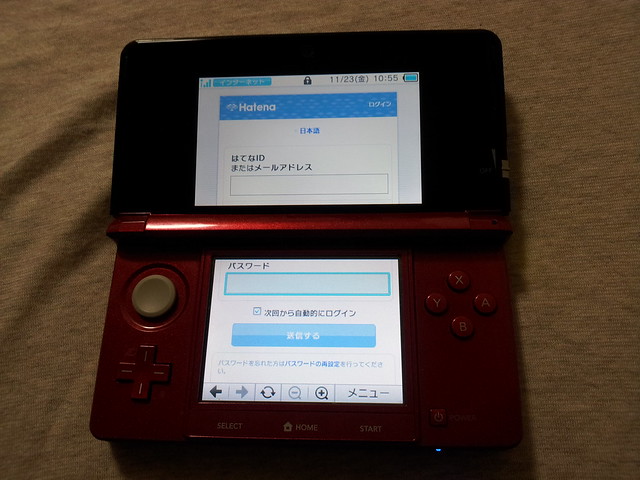
    というわけで実際に使ってみました。まずは3DSのブラウザから「http://blog.hatena.ne.jp」にアクセスし、IDとパスワードでログインします。

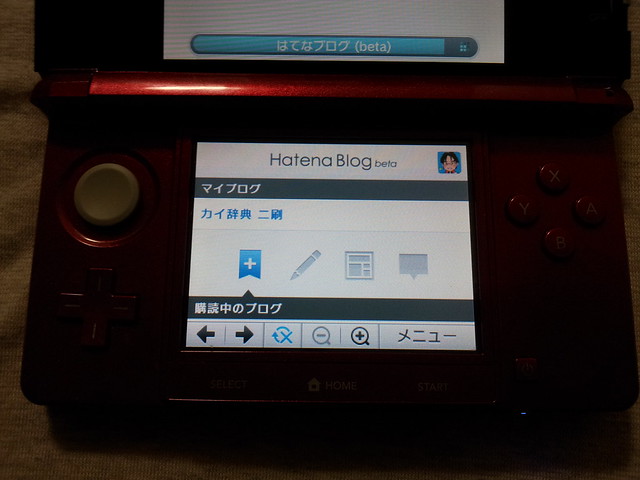
    ログイン後はこんな感じの画面に。一見するとよくわかりませんが、ブログを書きたい時はエンピツマークをタッチ。

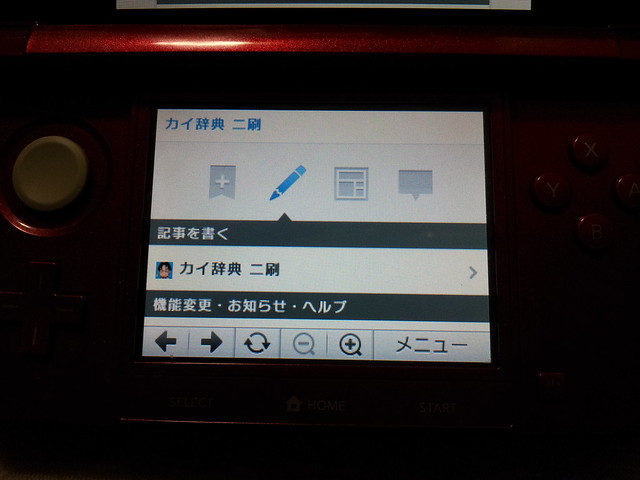
    すると管理しているブログ一覧が表示されるので、記事を書きたいブログをさらにタッチ。

    これでやっと記事を書くことができます。アイコン中心の画面が若干わかりにくいけどここは慣れかなー。
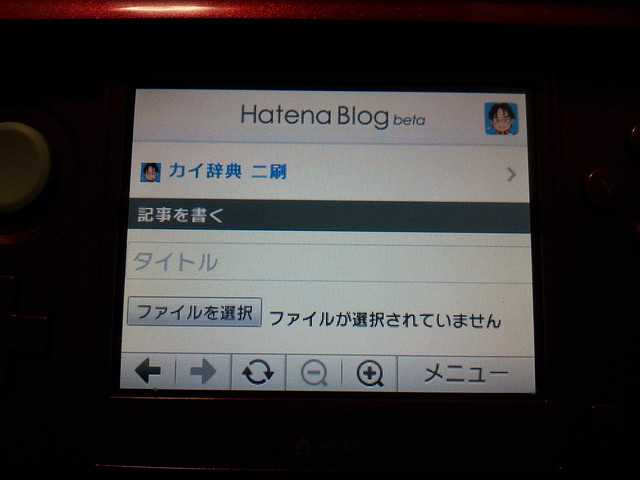
    「ファイルを選択」ボタンを押すと3DS内のカメラ画像が選択できます。どうぶつの森のスクリーンショットはもちろん、3DSのカメラで撮影した写真もOK。

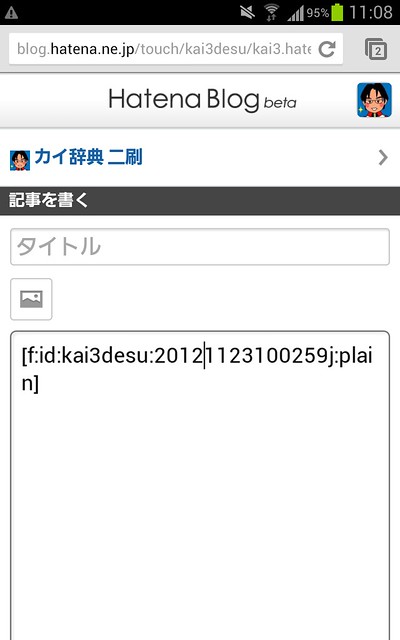
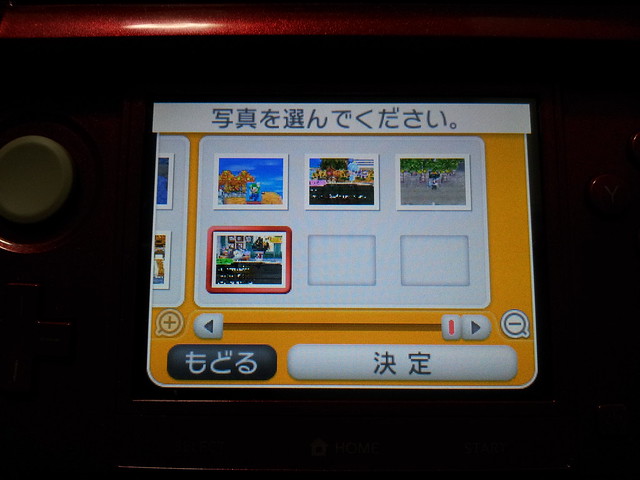
    そうするとこんなかんじで専用タグが埋め込まれます。

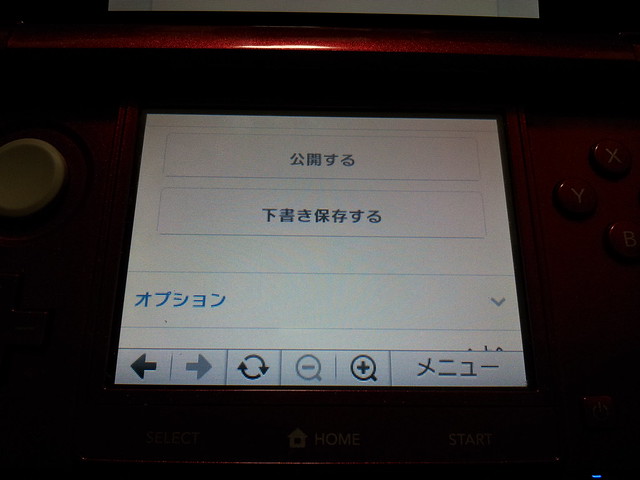
    そのまま3DSで書いてもいいし、一旦下書き保存しておいてスマホやPCから書くのもOK。たくさん文字打つなら下書き保存のほうがいいかなあ。

    というわけでできました!

    【ぶつ森日記】今日のあさみん – カイ辞典 二刷
    http://kai3.hatenablog.com/entry/2012/11/23/115932

    かなり便利にアップできる便利な機能ですが、実際に使うと「ここがもうちょっとなんとかなるといいなあ」という点があったのでご参考までアップ。

    まずはスマートフォンで管理画面見た時。これ、GALAXY Noteで表示しているのですが、センターの文字エリアをタッチしても画面をスクロールできず、画面スクロールするためには左右の細い枠をタッチしないといけない。画面が大きすぎるがゆえGALAXY Noteにだけ起きる悲劇かもしれないですが、他のスマートフォンだとどういう挙動するのかなー。
    また、前述の通り画像がタグでしか表示されないので、どの画像がどれかを確認しながらブログ書くのが難しい。プレビューモードはあるけどそこでテキスト入力はできないので、プレビューをいちいち切り替えないといけない。「見たまま編集」って名前なのにタグで表示されちゃうのはちょっと使いにくいかなー。結果として画像1つに軽いテキスト、って使い方に落ち着いてしまいそうです。

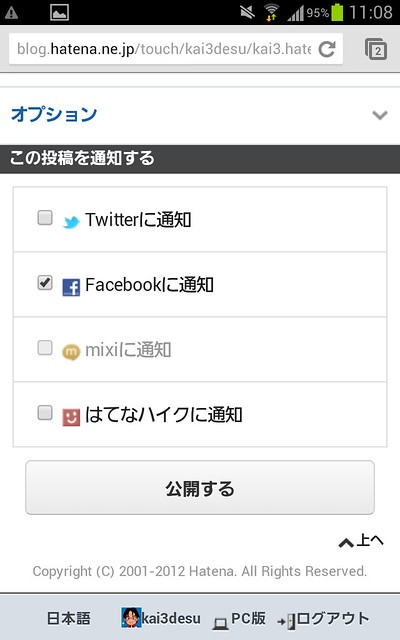
    あと、投稿時にカテゴリーが選択できないのもちょいと残念。一念発起してはてなブログ更新しようと思ったのですが、複数テーマで更新していきたいのでできれば投稿の際にこれも選択したいところ。まあまだベータ版という扱いのはてなブログですが、まあそれでも有料オプションあるわけだしねえ……。

    とはいいつつ、画像ちょこっとつかったどうぶつの森日記ならこれで手軽に書けそう。あとからログたどること考えてもFacebookよりブログのほうが便利なので、これからもちょいちょい更新していきたいと思いますよ。

    ぶつ森日記 – カイ辞典 二刷
    http://kai3.hatenablog.com/category/%E3%81%B6%E3%81%A4%E6%A3%AE%E6%97%A5%E8%A8%98

  • はてなの第三新東京オフィス遊びに行ってきた

    はてなの第三新東京オフィス遊びに行ってきた

    ※この記事は5年以上前に書かれたため、情報が古い可能性があります

    最近表参道にオフィスを移転したというはてなの新オフィス。最初の東京オフィスだった八幡山、京都に本拠地を移してからの東京エリアとなった中目黒に続く3つ目の東京オフィスです。

    求人情報:オフィス環境:東京オフィス – はてな
    http://www.hatena.ne.jp/company/staff/about-office-tokyo

    はてな3周年オフにはてな10周年オフとはてなオフに参加しまくり、はてなのオフィスや東京と京都含めて網羅しまくっているはてなオフコレクターとしてこれはいかねばなるまいということで、先日知人と一緒にお伺いしてきました。

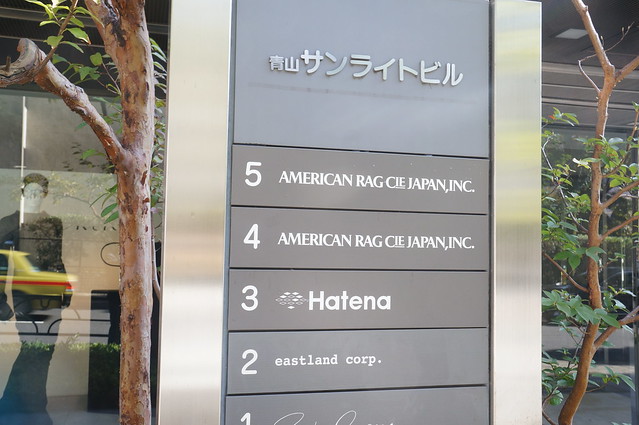
    場所は表参道駅から6分ほどの青山サンライトビル。表参道らしい、おしゃれなビル街を通り抜けたところの根津美術館そばにあります。

    DSC08435

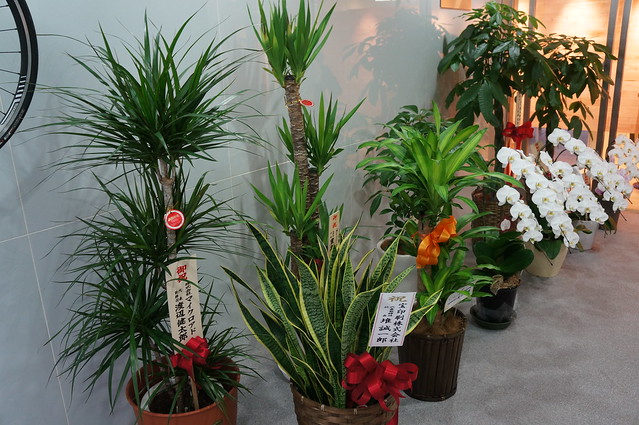
    入り口は移転したばかりということでお花がいっぱい。

    DSC08438

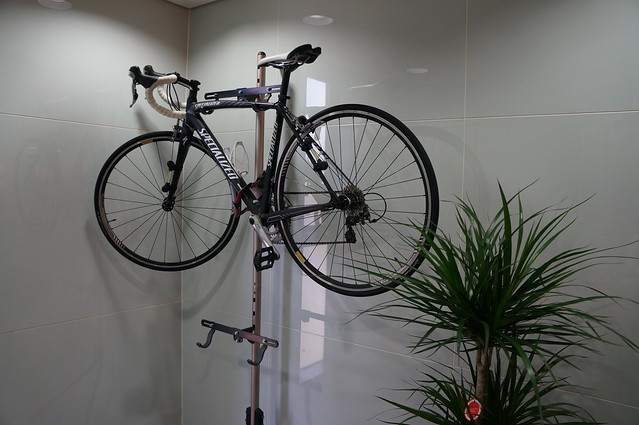
    なぜ自転車が空を飛んでいるのだろうか……。魔女の宅急便?

    DSC08439

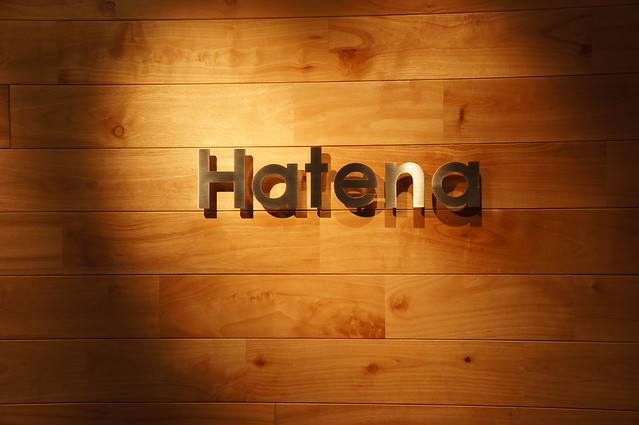
    入り口にはどーんと「Hatena」の文字でお出迎え。

    DSC08440

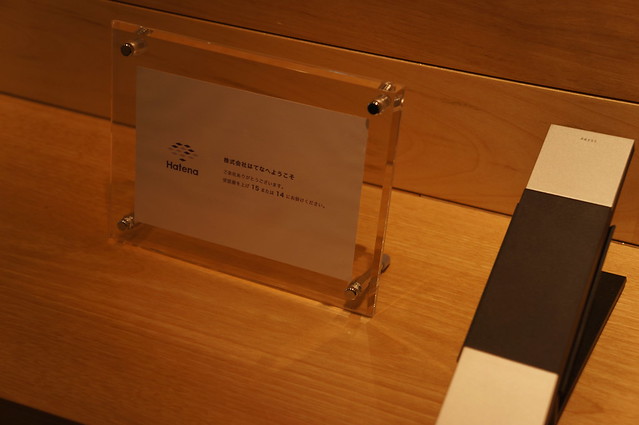
    内線番号の案内。番号が「151」だったら「一期一会おかけください」になったのになーとか余計なこと考えてました。

    DSC08441

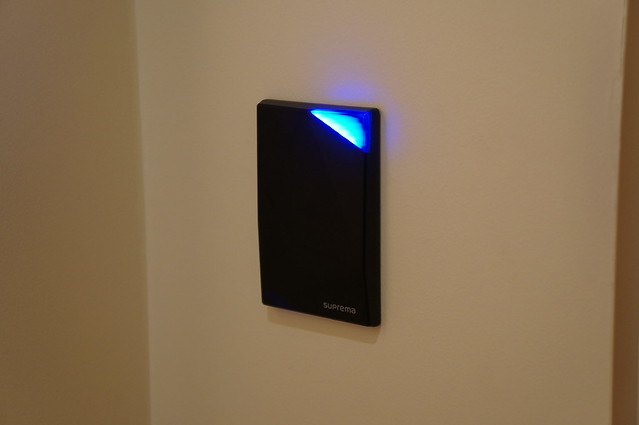
    ICカードの最新セキュリティ! 前オフィスと全然違う!

    DSC08442

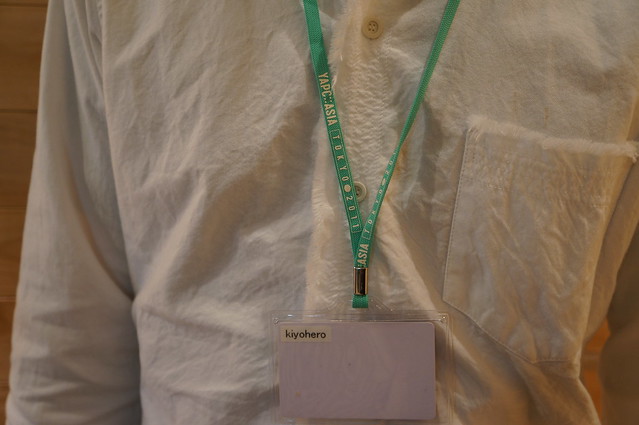
    はてなスタッフなのにストラップが全然違う広報のid:kiyohero。

    DSC08445

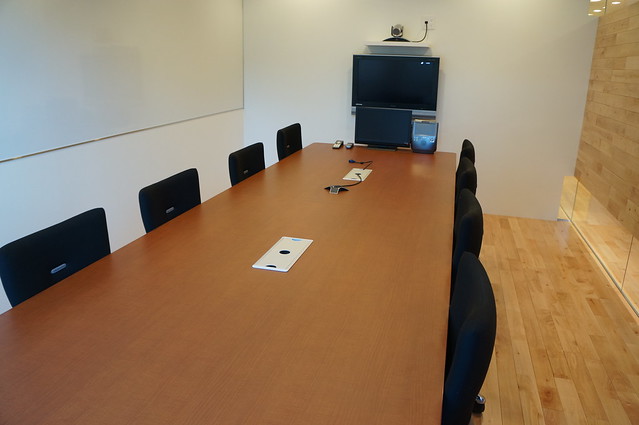
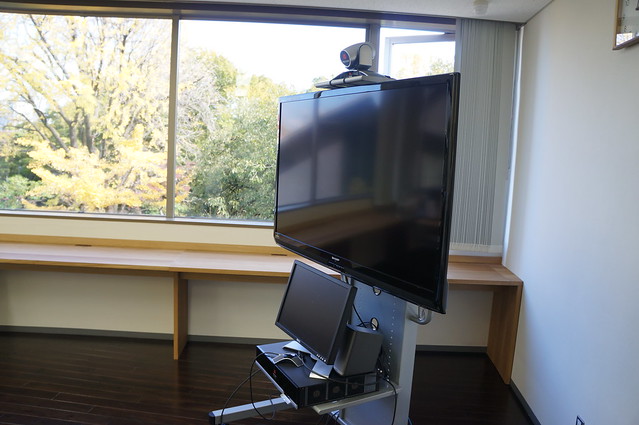
    テレビ会議対応の会議室。ひろびろー。

    DSC08448

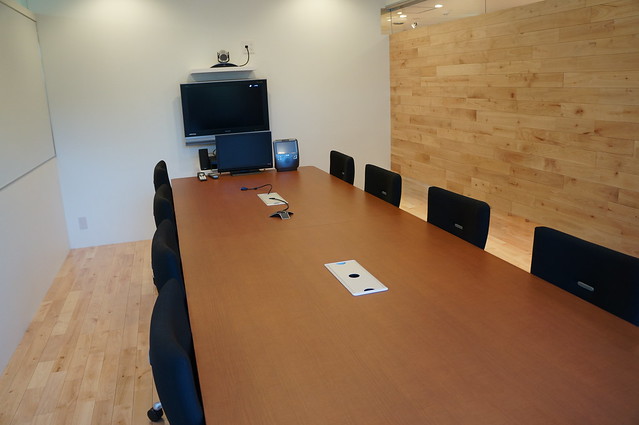
    もいっちょひろびろー。
    DSC08450

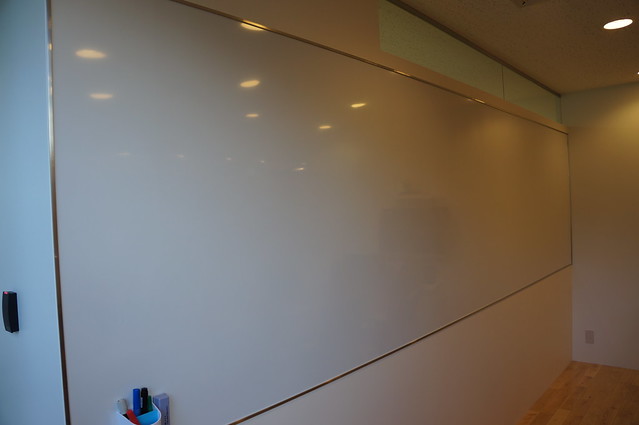
    片側は全面ホワイトボード。デジタル化したオフィスでも、ちょっとした思いつきやまとめ書くのにはまだまだホワイトボード便利ですよね。

    DSC08451

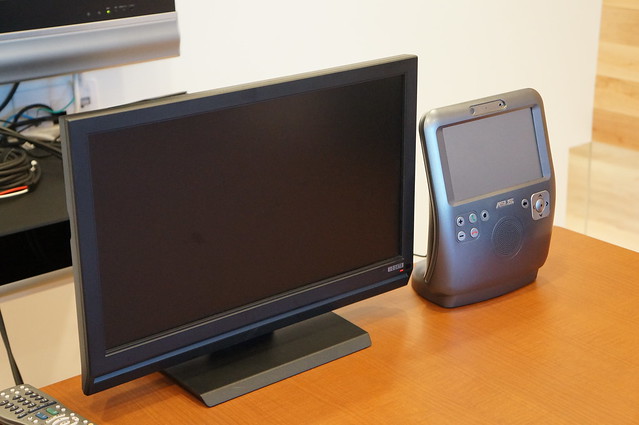
    テレビ会議システム。ASUSもこんなの出してるんだなー。

    DSC08453

    会議室スペースを抜けて執務エリアへ。いきなりお昼ご飯の準備が目に入ります。

    DSC08454

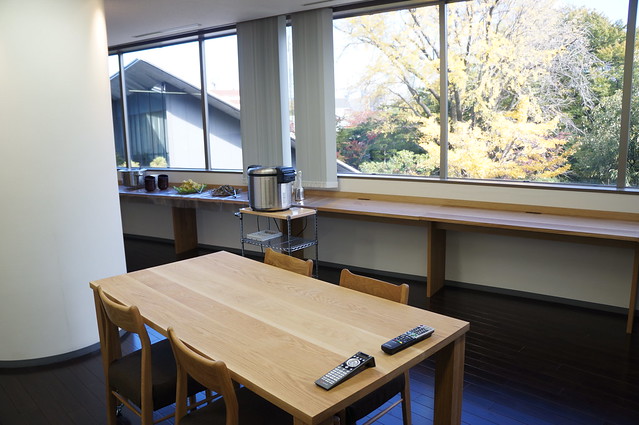
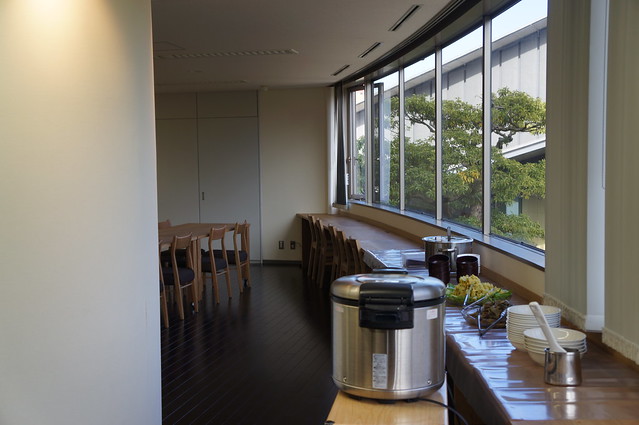
    こちらがお昼ご飯や休憩ができるスペース。

    DSC08457

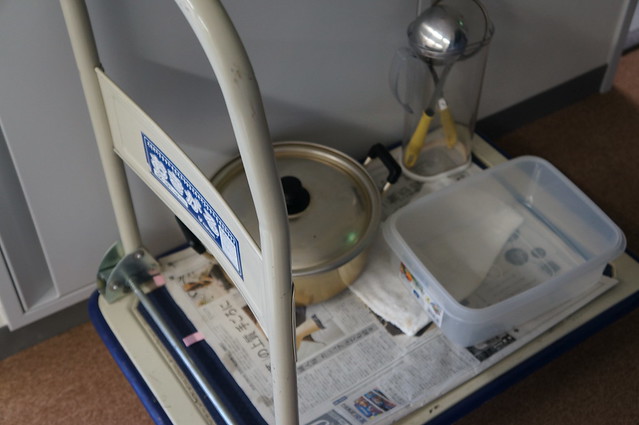
    すでにお昼ご飯の準備が着々と進められていました。オフィスエリアで作るのは大変なので、近所のマンションで作ってから持ってくるシステムなんだとか。たしかにオフィスで無理して料理スペース確保するより合理的かも。

    DSC08455

    こちらのエリアにもテレビ会議システム。やはり京都に本社を置く会社は違いますな。

    DSC08456

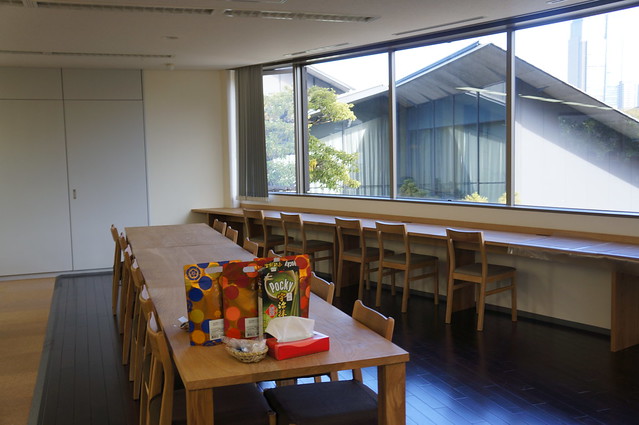
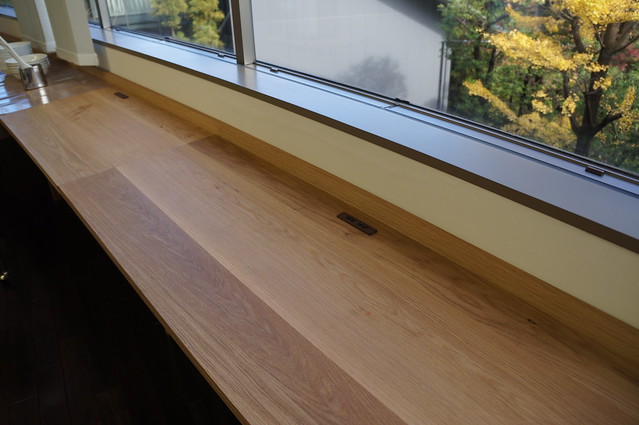
    窓際にはテーブル席がびっしり。

    DSC08459

    ちょっとしたカフェエリアみたい。気分転換にここで仕事してもいいそうです。

    DSC08466

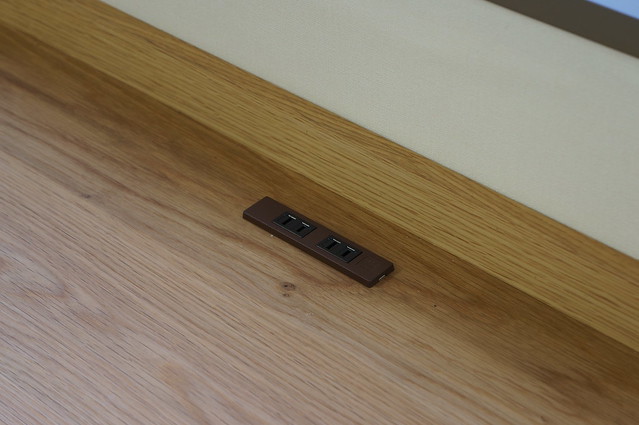
    もちろん電源も完備。ここでノマドしたいわー。

    DSC08465

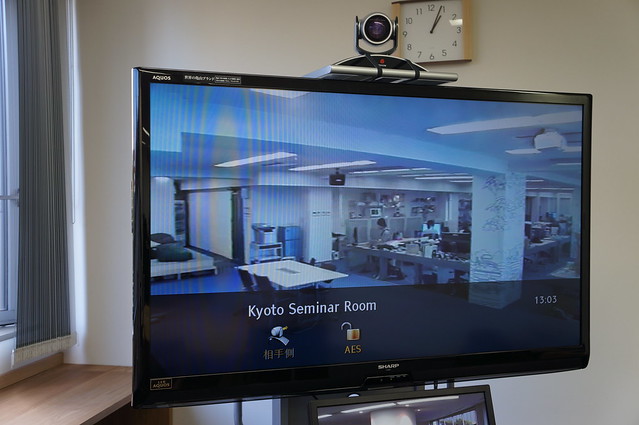
    テレビ会議システムで京都オフィスをのぞいてみたり。これ、こちらから勝手に操作してオフィスを見渡したり、特定の箇所をズームできたりするんです。同じオフィス内であれば当たり前の行為とはいえ、遠隔地ってのがちょっとどきどきしますね。勝手にズームしてパソコンで何見てるかチェックしてもばれないわけだし……。

    DSC08471

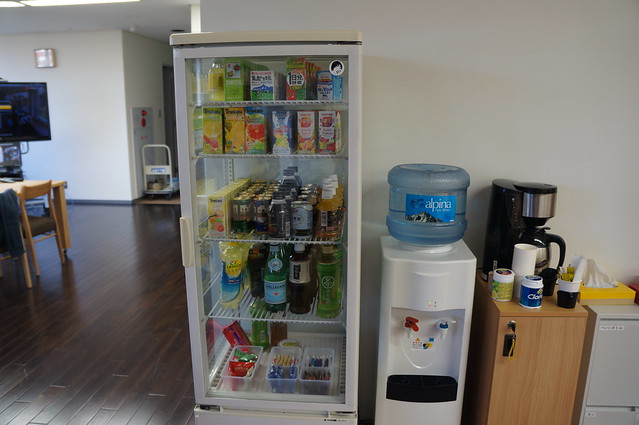
    安心のフリードリンクコーナー。もちろんお茶もあります!

    DSC08472

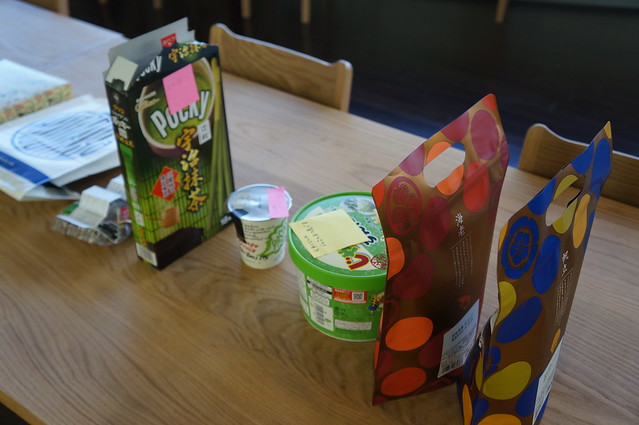
    スタッフのお土産コーナー。

    DSC08478

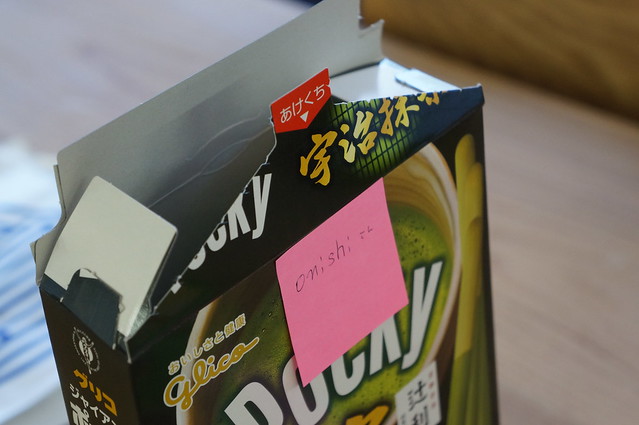
    誰が買ってきたのかを説明するふせん。これ細かいけど大事すなー。

    DSC08480

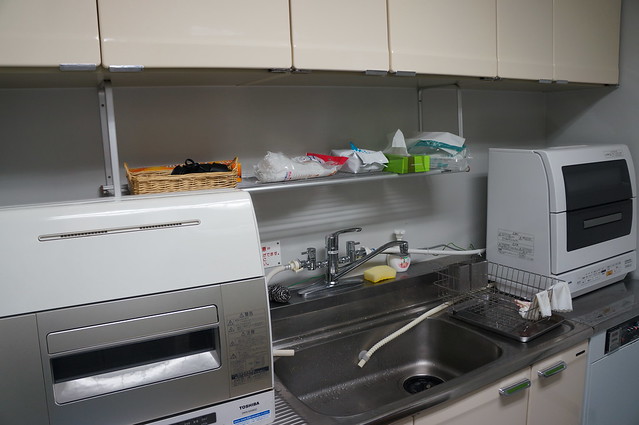
    給湯室には食洗機が2台体制。さすが毎日まかないが出てくる会社は違います。

    DSC08482

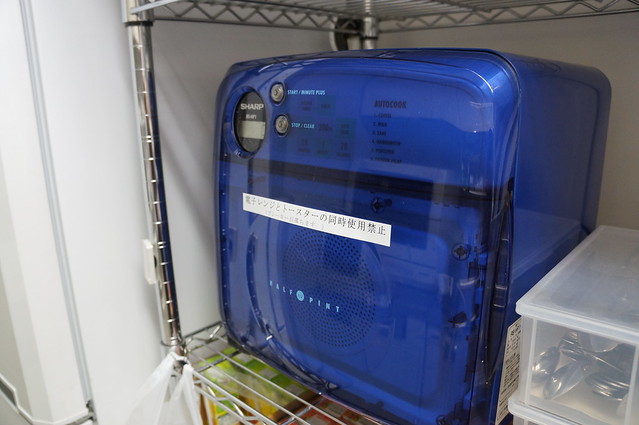
    前オフィスから引き継がれたオーブントースター。もう電子レンジと一緒につかってもだいじょうぶ!

    DSC08484

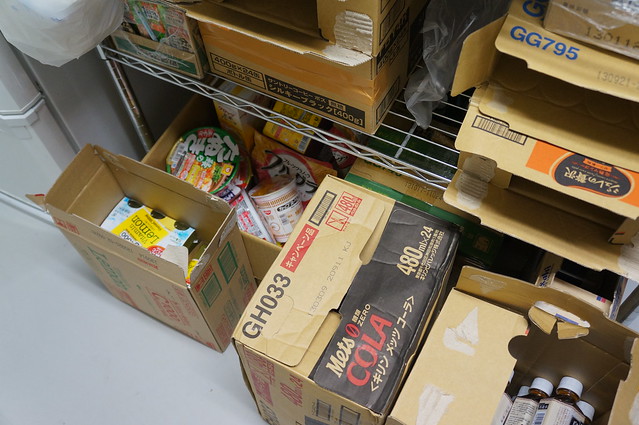
    夜ごはんもきっちり備蓄。忙しくてオフィス出るのも面倒、ってときにありがたいです。

    DSC08485

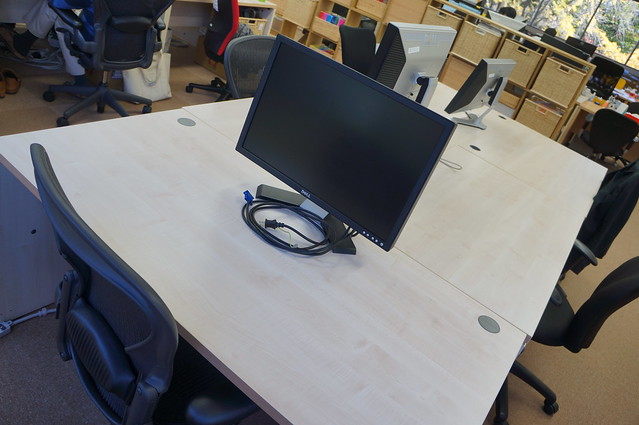
    こちらはオフィス内。京都のスタッフが来たときの席が用意されております。

    DSC08499

    こちらが社長スペース。ありがたやありがたや。

    DSC08490

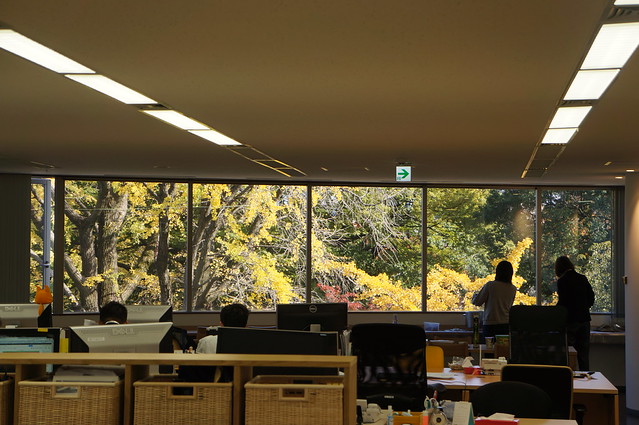
    ふと窓の外を見ると美しい紅葉。これはいやされますなー。

    DSC08497

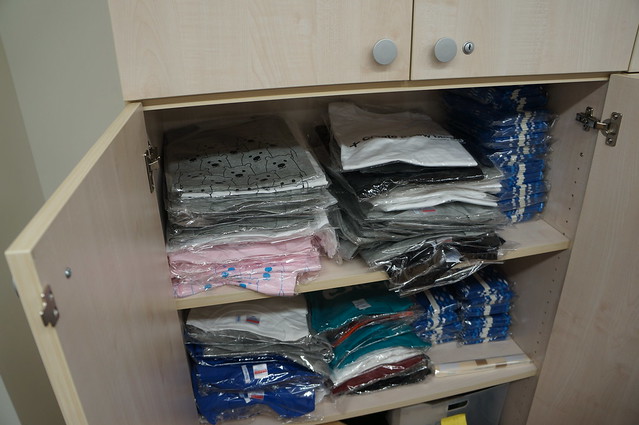
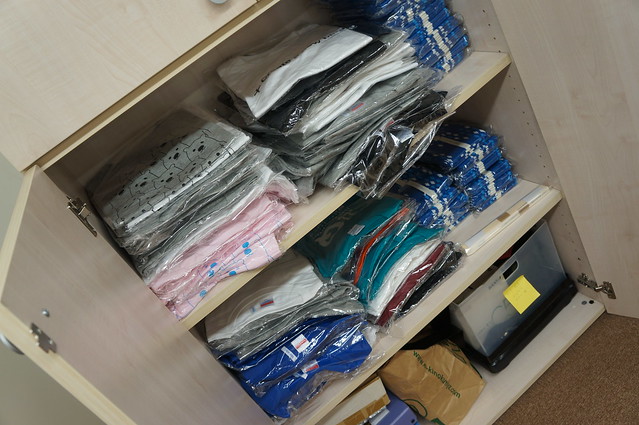
    オフィスの棚に大量のはてなグッズ。

    DSC08500

    「いいなーいいなー」と指をくわえてみてたらTシャツもらえることに。わーい!

    DSC08501

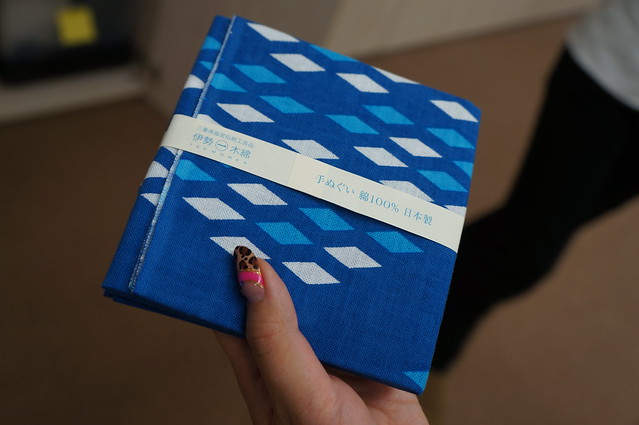
    こちらは新作のはてな手ぬぐい。青がきれいでおしゃれ!

    DSC08505

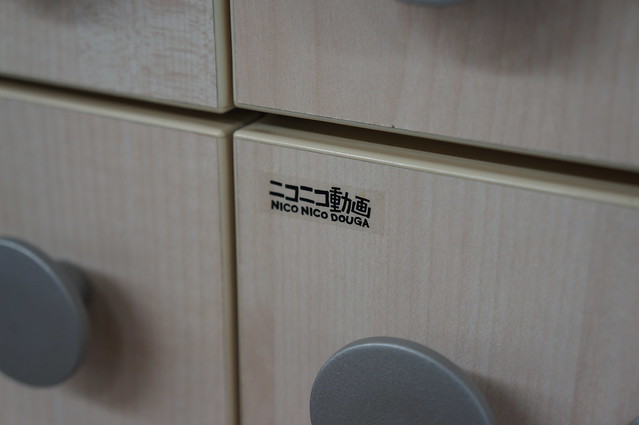
    安定のニコニコ動画シール。

    DSC08507

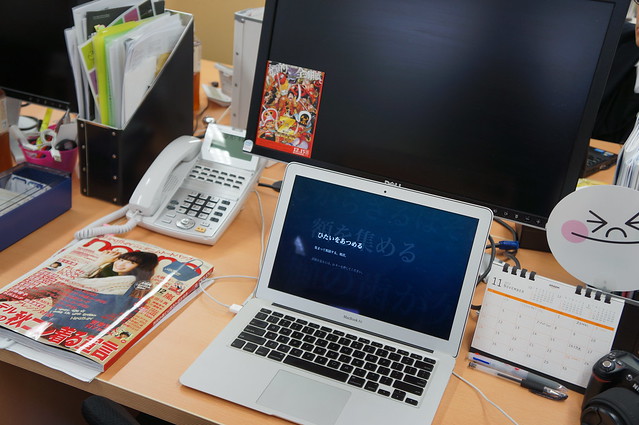
    オフィスツアーを担当してくれた広報id:kiyoheroのスペース。まるでヒカリエかと思うほどはてならしさの感じられない机ですが……。

    DSC08516

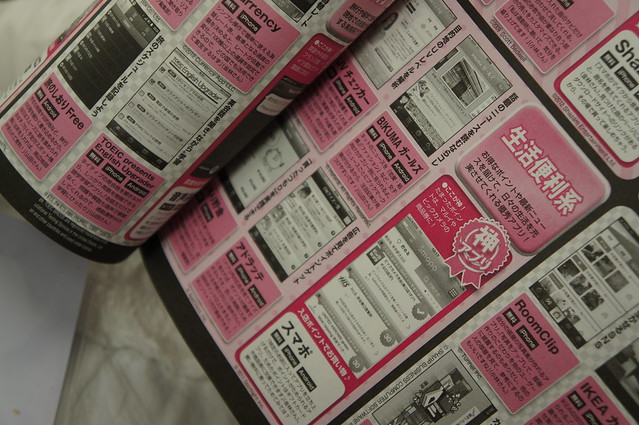
    机にあったnon-noにはB!KUMAガールズが載ってた!

    DSC08518

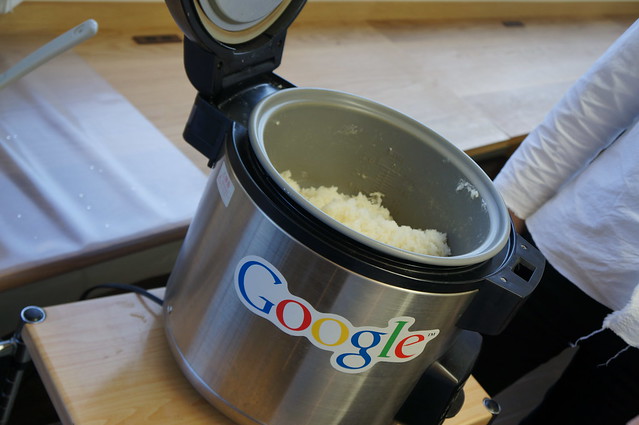
    そうこうしているうちにお昼ご飯タイム! Google(のシール貼っただけの)電気釜でたいたおいしいご飯をいただきます!

    DSC08510

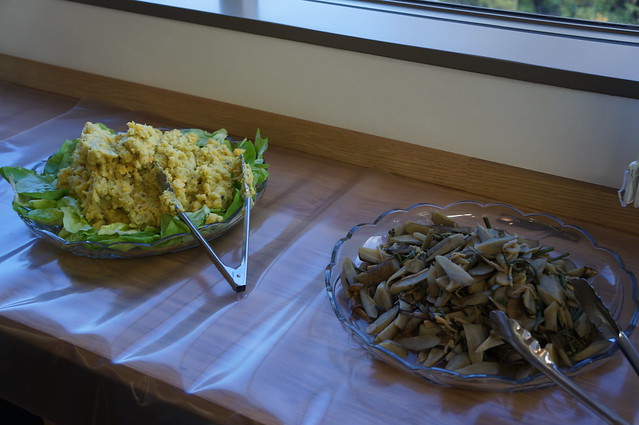
    今日のおかずたち。

    DSC08462

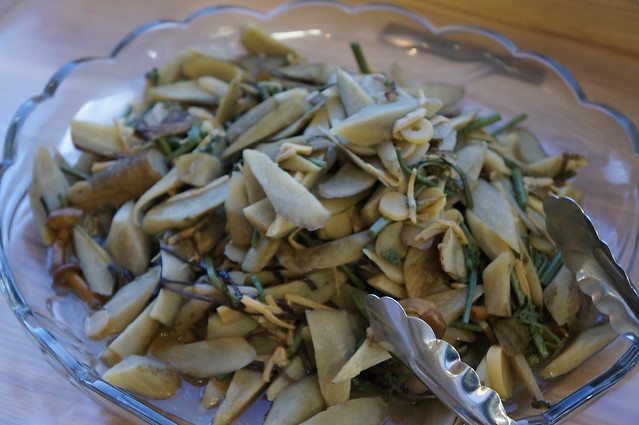
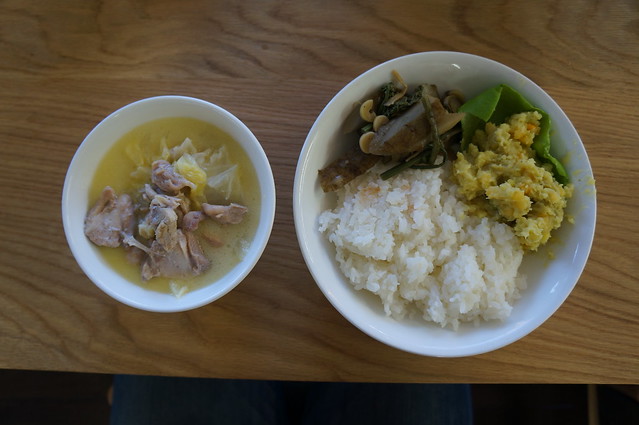
    山菜とごぼうの煮物。あっさりしててとてもおいしゅうございました。

    DSC08460

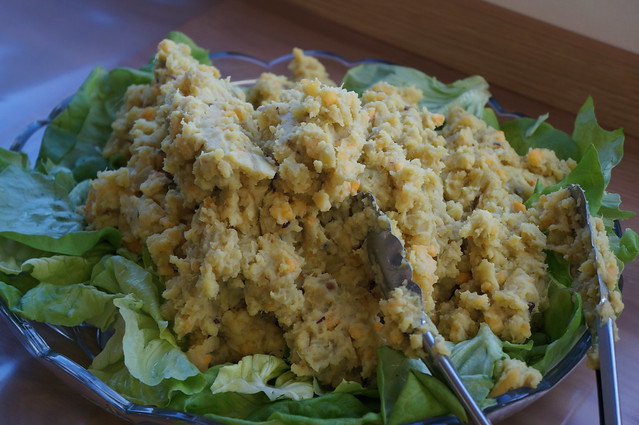
    こちらはポテトサラダかな。野菜食べたいけどなかなか外食だと食べられないので、こういう野菜中心のメニューは嬉しいすなー。

    DSC08461

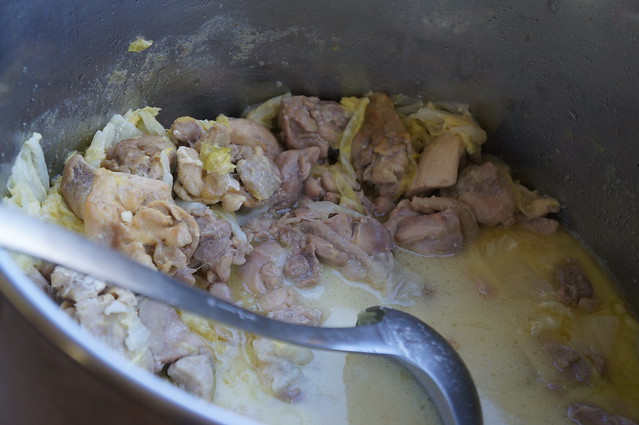
    鶏肉ごろごろのスープ。ほんのりカレー味が食欲刺激してこれもまたうまかった。ご飯にかけて食べたいくらい!

    DSC08514

    ご飯とおかず、スープを取っていただきます!

    DSC08515

    おいしいまかないを食べつつ、ちょうど発売したての3DS「とびだせ どうぶつの森」の話で一通りもりあがり、どうぶつの森どころか3DSも所有していないid:kiyoheroが若干引き気味なのにも関わらず「はてなはどうぶつの森連携したほうがいい!」「スクリーンショット撮れるんだからそれでブログ書かせろ」「はてなデザインのTシャツとかどうぶつの森でくばっちゃえ」「ていうかはてな村っていう村を公式で作ろうぜ」とかあれこれ好き放題言っていたらいつのまにかそれが現実になってたりもしたのですがそれはまた別のお話。

    おいしいご飯ありがとうございました! また行く!


  • 【書評】手軽に作れる「あさこ食堂の一緒に食べたいおそごはん! 」は料理初心者にも安心の1冊

    【書評】手軽に作れる「あさこ食堂の一緒に食べたいおそごはん! 」は料理初心者にも安心の1冊

    ※この記事は5年以上前に書かれたため、情報が古い可能性があります

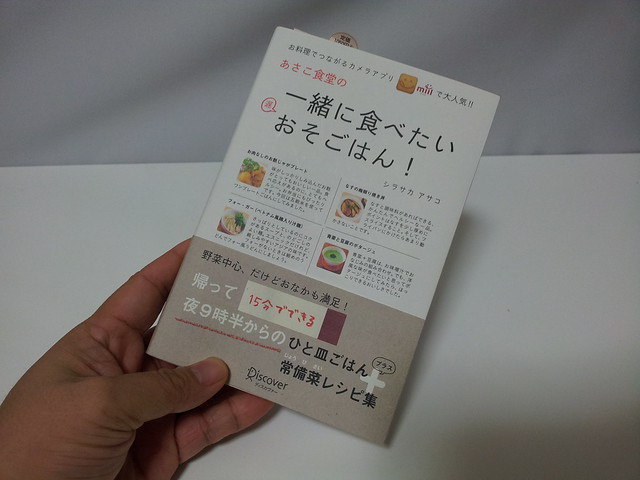
    先日エントリーしたリアルあさこ食堂の際にもちろりと触れた「一緒に食べたいおそごはん!」が無事発売を迎え、楽天ブックスで購入していた私の手元にも届きました。

    Untitled

    おいしく食べてレシピももらえる「あさこ食堂」オープン初日に行ってきた – カイ士伝
    https://bloggingfrom.tv/wp/2012/10/22/7974

    リアルあさこ食堂の時にもらったレシピを見た時にも痛感してたんだけど、この本のいいところはなんといっても手軽に作れるところ。ほとんど更新しないながらも3行で作業工程を説明できる「レシピ産業」なんてブログやっております私としても、この本の帯にある「15分で作れる」という手軽さはとても共感するところであります。

    どうしても料理初心者ってレシピが大掛かりだと尻込みして作らなくなってしまったりするけど、「15分!」と作る時間がはっきり決まっていると料理にも向き合いやすい。あと、利用頻度が低すぎる調味料とかを惜しげもなく使うレシピとかも個人的には苦手なのですが、この本に載ってるレシピはいわゆる「さしすせそ」とみりん、酒くらいの基本的な調味料で作るものが多いのも嬉しいところ。1人暮らしとかだと使い切れなくて余っちゃいますからね……。

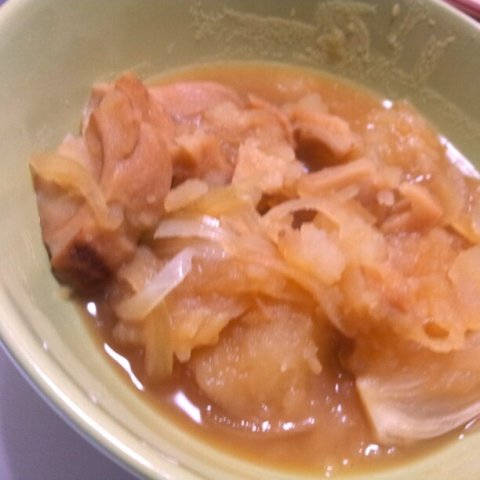
    というわけでさっそくいくつかのレシピを実践。こちらはリアルあさこ食堂でいただいた肉無しのお麩じゃがです。肉より魚、野菜好きのわたくしとしましては肉無しで作れるレシピは嬉しい。実際作ってみるとじゃがいもの皮を剥くのに結構工数取られるので、野菜なんて洗って切るだけ派の人としては若干大変でした。だけど1日置くと味が染みておいしくなってたので、これなら大量に作る前提で仕込むのもありかなー。
    010710cc-2bf7-11e2-804b-123143016634

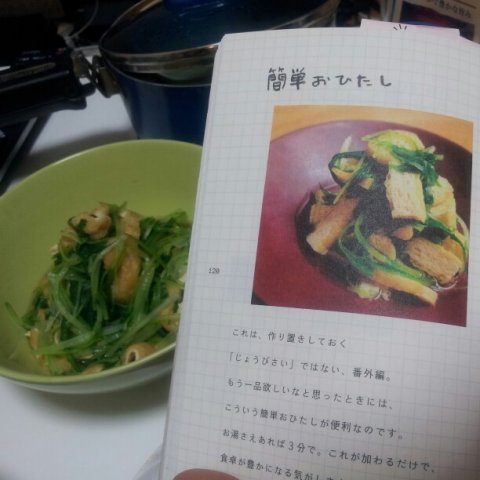
    こちらはレシピから採用した簡単おひたし。お手軽なのにあっさりでうまうまでした。

    1e8551ec-3235-11e2-8271-123143016634

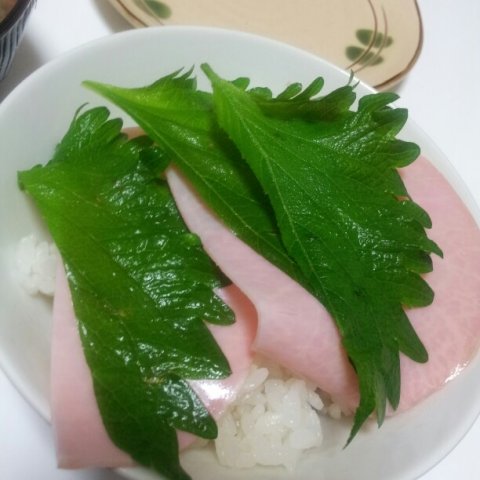
    さらに衝撃のハムしそごはん。ハムとしそをご飯の上において醤油かけて食べるだけというwww。しかしなかなかどうしてハムのこってりとしそのあっさりがとても相性よかったです。これ食べやすくのり巻きっぽくしてもいいかもね。

    29598f4a-3238-11e2-8c08-123143016634

    基本的にお手軽レシピ大好きな私としてはこの本も自分にぴったり。一通りレシピに目を通して作りたいレシピチェックしつつ、またいろいろと挑戦してみたいと思います。

    余談ですがmiilに画像アップすると後で汎用性無いので困るなあ……。ブログに貼る機能ほしいー。

  • シックス・アパート主催「目からウロコのオウンドメディア運営術」取ってだしメモ

    シックス・アパート主催「目からウロコのオウンドメディア運営術」取ってだしメモ

    ※この記事は5年以上前に書かれたため、情報が古い可能性があります

    画像入れてまとめました! ということで長くなるので「続きを読む」にて!

    (さらに…)

  • 六本木で食べたあの「一風堂の角煮まん」が肉厚でおいしゅうございました

    六本木で食べたあの「一風堂の角煮まん」が肉厚でおいしゅうございました

    ※この記事は5年以上前に書かれたため、情報が古い可能性があります

    ソーシャル断ちから華麗に復帰したいちるさんに捧げるエントリー!

    以前このエントリーを読んだときに体験した、あまりにも強大な失望感をなんとかできないものかと、角煮まん的なものをみつけるたびにちょいちょい試していた私ですが。

    【悲劇】あの「一風堂の角煮まん」が銀座店にあるというので、行ってきた:小鳥ピヨピヨ
    http://kotoripiyopiyo.com/2012/09/kakuniman20120907.html

    今日ふらりと入った六本木の一風堂でラーメンを頼んだ際、角煮まんっぽいメニューを発見。

    六本木店 – 一風堂
    http://www.ippudo.com/store/tokyo/roppongi.html

    ただしその名称は銀座店の一風堂が「GINZAバンズ」だったのに対し、こちらは「ROPPONGIバンズ」と名称が違う。これ店舗が違うだけなのか味も違うのかわからなかったのですが、とりあえずいちるさんが失望したという味がどのくらいかを確かめてみるのもよかろうということでラーメンのサイドメニューに頼んでみました。

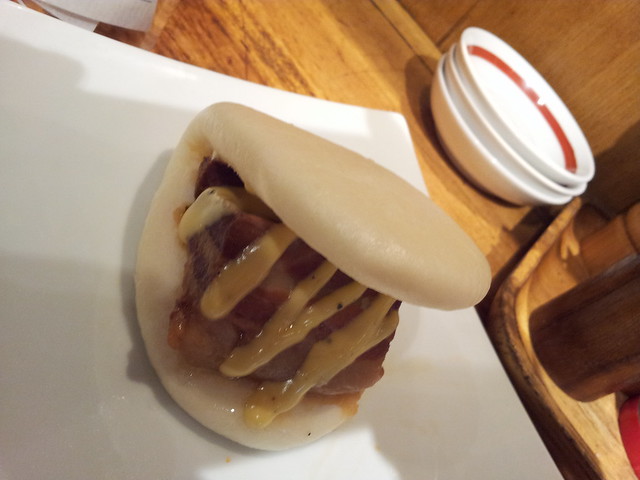
    見た目はこんなかんじ。「角煮ではなくチャーシュー」との説明をいただきましたが、実際には角煮のようにぷるぷるとろとろのチャーシューにマスタードががっつりかけられています。

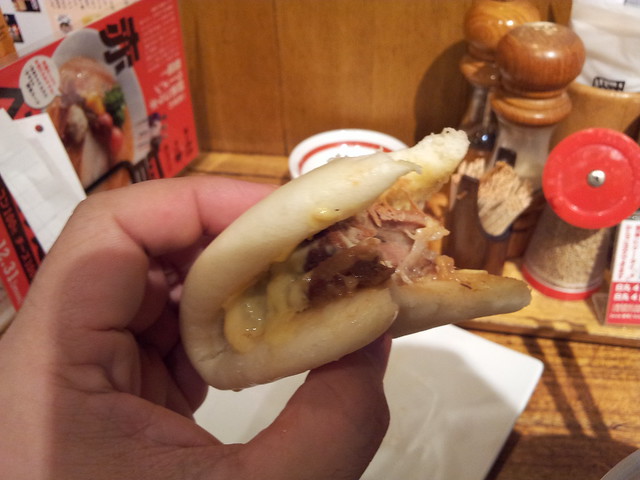
    しかしどうもいちるさんの食べた角煮まんとは様子が違う。あちらはレタスが入ってたけどROPPONGIバンズは肉とバンズだけのシンプル構成になっています。また、「角煮が1枚で物足りない」ということでしたが、ROPPONGIバンズは2枚の角煮が重ねられているのでかなりの肉厚。角煮と呼んでもしかるべき歯ごたえと肉のぷるぷるさ加減、そしてマスタードのピリっとする辛さがとてもいい組み合わせ。バンズももちもちしていてぷるぷる角煮との相性がよく、あれよあれよという間に食べ終わってしまいました。

    お店の人に聞いてみると、やっぱりお店ごとにバンズの作り方は違うとのこと。ひょっとしたらすでに銀座店もリニューアルされている可能性もあるのですが、近くにお立ち寄りの際にはぜひ六本木店の「ROPPONGIバンズ」もおためしいただいたいなとおもうのでありました。

  • 驚くほど簡単に高画質なライブ配信が実現できる「LiveShell PRO」レビュー

    驚くほど簡単に高画質なライブ配信が実現できる「LiveShell PRO」レビュー

    ※この記事は5年以上前に書かれたため、情報が古い可能性があります

    今年の2月から一緒にお仕事しておりますCerevoの新作「LiveShell PRO」が、発売延期を経ながらも無事に発売日を迎えることができました。いやしかしあれだな、世界規模のジャイアニズムって巻き込まれるとほんと大変だよな……。

    PC不要でHD映像をライブ配信できる「LiveShell PRO」発売のお知らせ | Cerevoからのお知らせ
    http://info-blog.cerevo.com/2012/11/13/167/

    現行モデル「LiveShell」との最大の違いはそのクオリティ。動画はH.264、音声はAACを採用したことで720pのHDクオリティでライブ配信できるようになり、有名アーティストのライブ配信にも劣らないクオリティでの配信が可能になりました。

    どのくらい高クオリティかというのは「百聞は一見に如かず」ということで、実際にLiveShell PROを使った動画をご覧いただくのが一番手っ取り早い。以下はLiveShell PROを利用して配信している秋葉原ライブカメラの映像です。


    Video streaming by Ustream

    そしてこちらはホリプロさんのお笑いライブで使っていただいたYouTube Liveの映像。ビデオで撮影した映像をアップロードしたではなく、実際にこの画質のままライブ配信されたもののアーカイブです。画質を720pに設定するとよりその画質が体感できるかも。

    ただ、高画質もLiveShell PROのいいところなのですが、それにも負けないくらい魅力的なのが、設定や操作が非常に簡単なこと。自分でもLiveShell使う前にいろいろとUstreamは試してみたのですが、スマートフォンで簡単ライブ配信くらいならいいものの、ビデオカメラ使って本格的にやろうとするととたんに機材だったり知識が必要になるのですよね。

    その点現行のLiveShellはもちろんLiveShell PROは、専門知識もさほど必要とせず、HDMI接続のカメラと十分な速度を確保したインターネット回線があれば誰でも高画質なライブ配信をできてしまう。難しいことをいかにわかりやすくするかというアプローチは個人的にとっても好きな方向性で、初心者にはハードルの高いライブ配信を手軽かつ高画質に実現してしまうLiveShell PROは、手前味噌ながら本当にすばらしいソリューションだと思います。

    というわけで今回のエントリーは設定や操作方法を中心にご紹介。動画のクオリティは上記のUstreamやYouTube Liveでご体験いただきつつ、どれくらい簡単にLiveShellが利用できるのかということが少しでも伝われば幸いです。

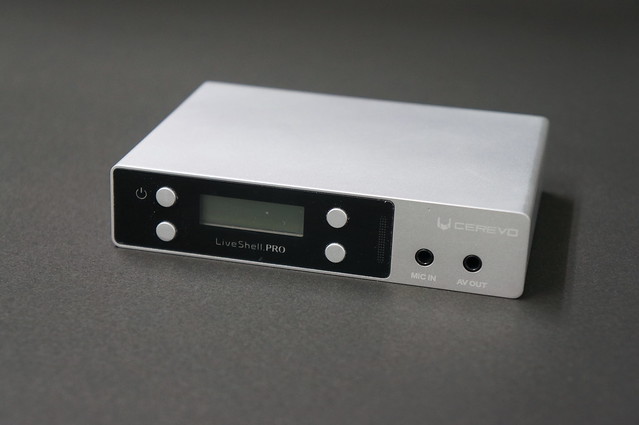
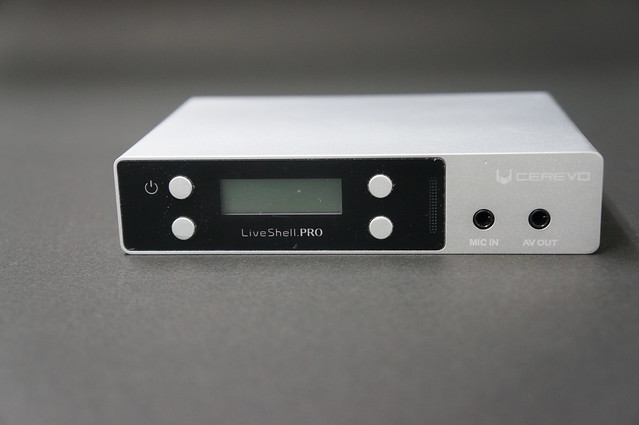
    前置き長くなりましたがこちらがLiveShell PROの外観。現行LiveShellと比べて長方形の筐体となり、電源も単3電池駆動から内蔵バッテリ−となりました。筐体もアルミ削り出しのシルバー感がPROっぽさを感じさせます。

    DSC08622

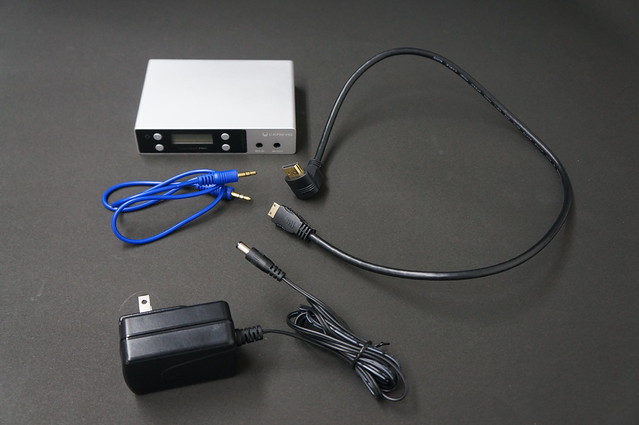
    同梱品一覧。ACアダプタに設定用ケーブル、そしてmini-fullのHDMIです。

    DSC08670

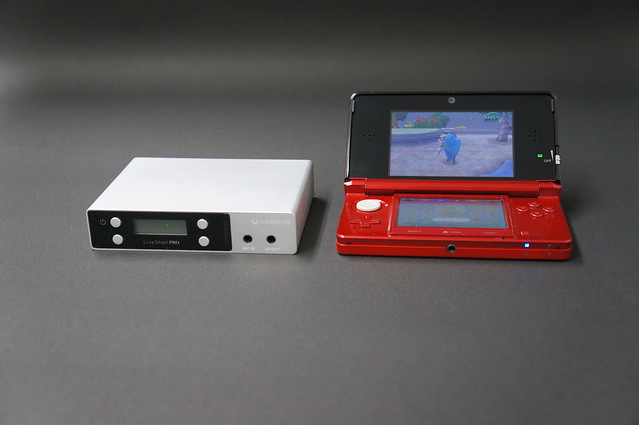
    内覧会で説明員をしていた時、「カタログでサイズ感がわからなかった」という声をちょこちょこいただいていたので大きさ比較。ニンテンドー3DSと幅はほぼほぼ一緒で若干厚みがある、というくらいですかね。

    DSC08623

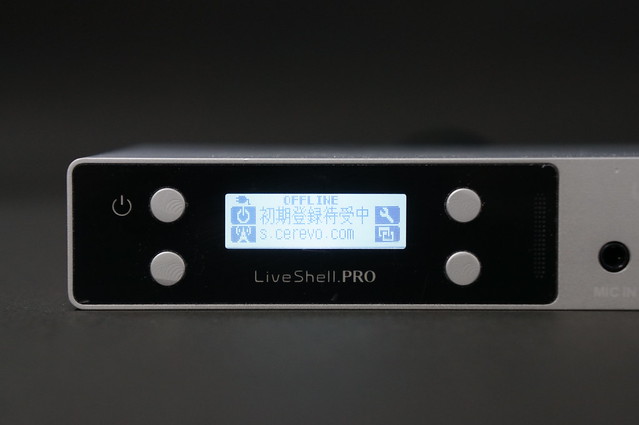
    改めまして前面の説明。左側のボタン類は左上が電源ボタン、それ以外のボタンは利用シーンに応じて機能が変わり、液晶ディスプレイに機能説明がでます。ただ、のちほど詳細に説明はしますが、LiveShell PROの操作は基本的にブラウザで行なうので、ここのボタン類は設定時を除けば電源投入くらいしか使うことは無いかも。右側にはマイクイン端子のほか、新たに搭載したモニター出力端子を搭載しています。

    DSC08628

    こちらが背面。左からHDMI、コンポジット入力、無線LANアダプタ、有線LANポート、電源です。無線LANアダプタはわかる人だとわかるロゴマークですな。

    DSC08630

    角度を変えて上から見たところ。無線LANアダプタは標準で同梱しますが、USB部分はぴったり装着されて隙間がない構造になっており、飛び出ている分不安定に見えますが実際はかなり安定しています。

    DSC08631

    ■LiveShell PROの初期設定(有線LANの場合)

    外観はこのくらいにしていよいよ実際にセットアップの儀。まずはACアダプタとネットワークを接続します。有線LANでなく無線LANを利用する場合はACアダプタのみでOK。ただし、画質や通信の安定度を考えるとやはり無線LANよりも有線LANのほうがオススメなので、今回はひとまず有線LANを接続した場合で設定を行ないます。

    DSC08657

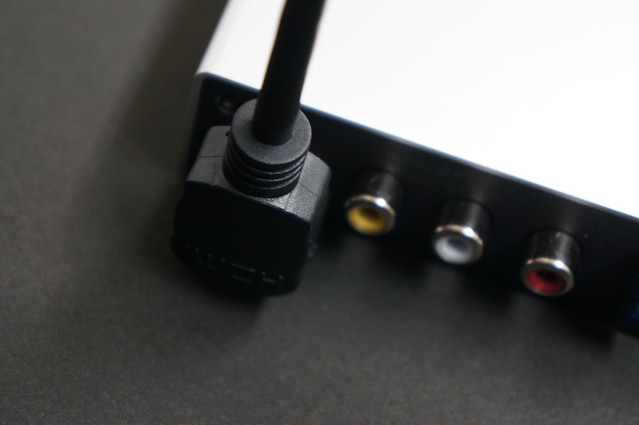
    続きましてHDMIケーブルの装着。ケーブルはL字型で上に伸びているので取り回しやすく、隣のコンポジット端子にも影響を与えません。

    DSC08655

    なお、映像は720pで配信できるLiveShell PROですが、ビデオカメラからの映像は1080iまで受けることができます。カメラ側の出力が1080pになっていると配信できないのですが、通常はビデオカメラのHDMIが自動認識になっているのでほとんど問題は無いかな。映像がなんかおかしいとおもったらビデオカメラ側が1080pになっていないか確認してみてください。

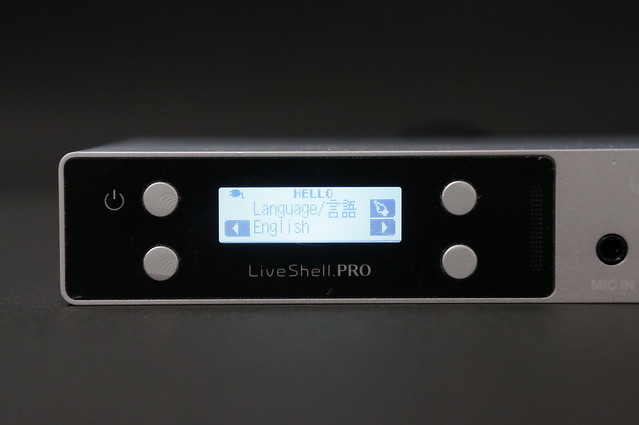
    各種ケーブル類を接続したらLiveShell PROの電源をオン。初回のみ言語設定を行なうので、下部のボタンで日本語か英語を選択し、右上の指マークで決定します。

    DSC08633

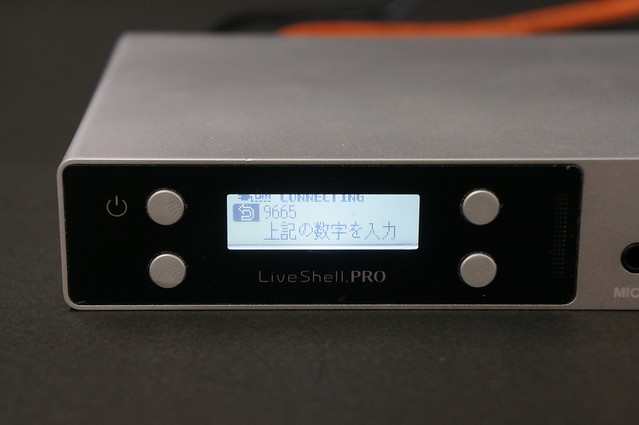
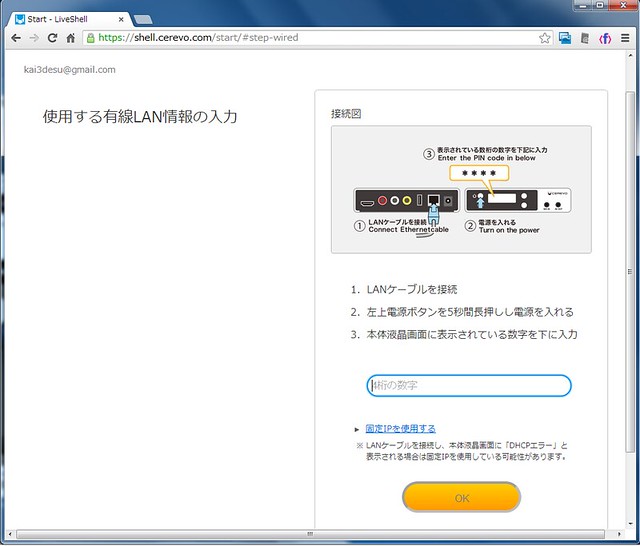
    するとLiveShell PROが自動でネットワーク接続を認識、有線LANの場合は下記のPINコードを表示します。これは後で使うので、続けてPCないしはスマートフォンを使い、LiveShell PRO用の会員登録へ。

    DSC08663

    LiveShell PROは本体のボタン操作だけでなくCerevoのWebサービスを経由して操作できる仕組みになっており、インターネット接続環境があれば遠隔地からも設定の変更や操作が可能なのが特徴。そしてLiveShell PRO管理のために提供しているサービスの名称が「Dashboard」です。まあ名称というかダッシュボードなんですけども。

    LiveShell Dashboard
    https://shell.cerevo.com/

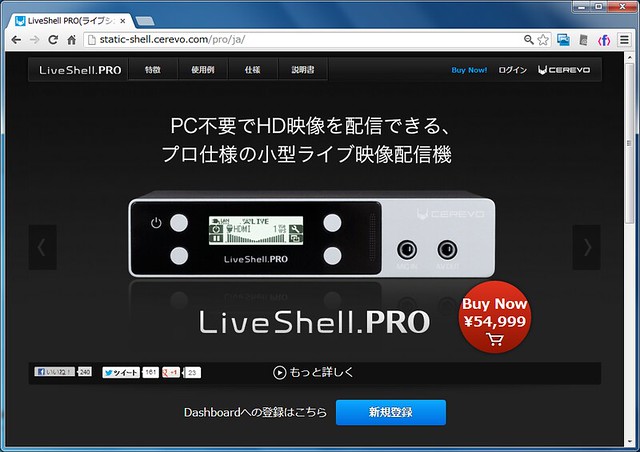
    DashboardはLiveShell PROサイトの画面上にある「ログイン」からアクセス。

    lsp01

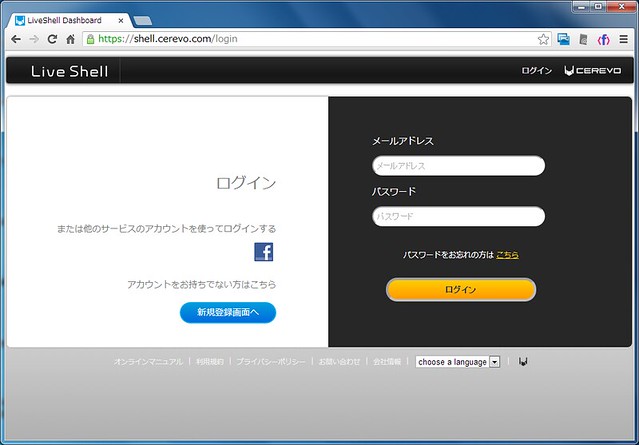
    こちらがログイン画面。新規登録はメールアドレスとパスワードのみで可能ですが、Facebookアカウントを持っている人はFacebookログインでも利用できます。FacebookでログインしたからってFacebookウォールに投稿されたり、Facebookアカウントが何かに使われるということはないのでご安心を。単にDashboardのアカウントを作成するためなのでお気軽にご利用ください。

    lsp02

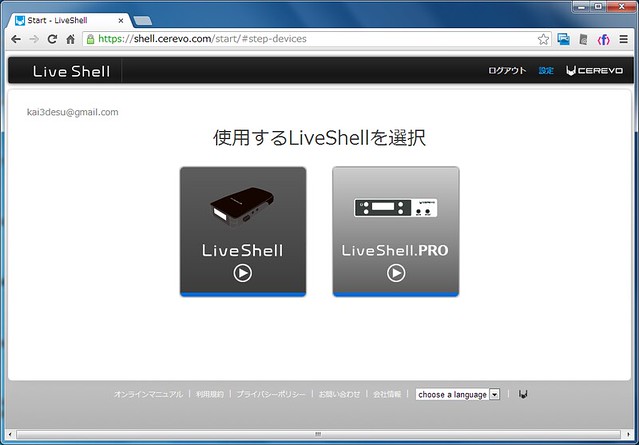
    ログインしたら次に利用するLiveShellを現行モデルかPROか選択。これ、いままでのLiveShell使ってた人にはちょっと新鮮な画面かもね。

    lsp03

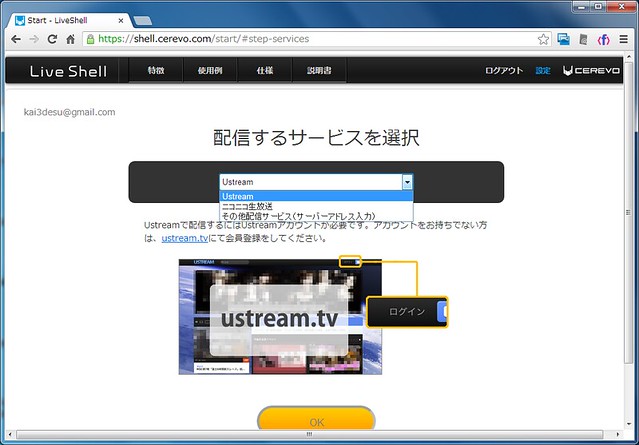
    続いて利用するサービスを選択。対応サービスはUstreamのほかにニコニコ生放送、YouTube Liveなど幅広いですが、まずは一番手軽なUstreamで設定します。

    lsp04

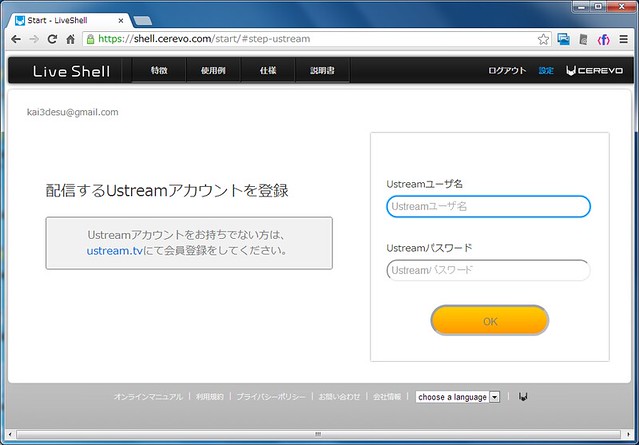
    Ustreamを選んだらIDとパスワードでログイン。ここは誤解されやすいのですが、LiveShellからはUstreamそのもののアカウントを新規登録したり、Ustreamの番組名称や設定を行なうことはできません。あくまですでに作成されているUstream番組を手軽かつ高画質に配信するためのものなので、Ustream側の設定は別途行なっておいてください。

    lsp05

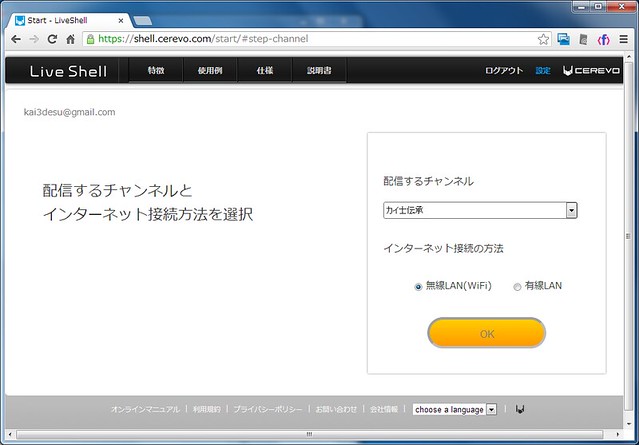
    ログインしたらUstreamで配信したい番組を選択した上で、インターネット接続の方法を選択。これもあまりUstream慣れしていない人は知らなかったりするのですが、Ustreamは1つのユーザーIDで複数の番組を作れるのですね。言ってみればユーザーIDがフジテレビみたいな放送局で、そのIDでいくつも番組を放送できる、ってところかな。

    lsp06

    ネットワークに有線LANを選択すると、やっとこさPINコードの入力画面が現れるので、LiveShell PROのディスプレイに表示されている数字を入力して「OK」をクリック。

    lsp09

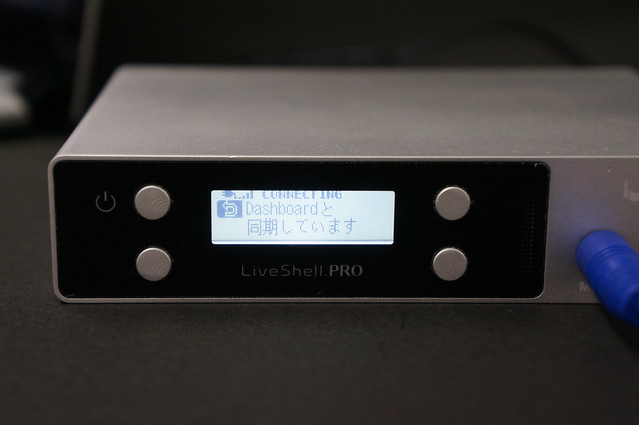
    そうするとDashboardのアカウントと利用するLiveShell PROの同期が自動で始まり……

    DSC08641

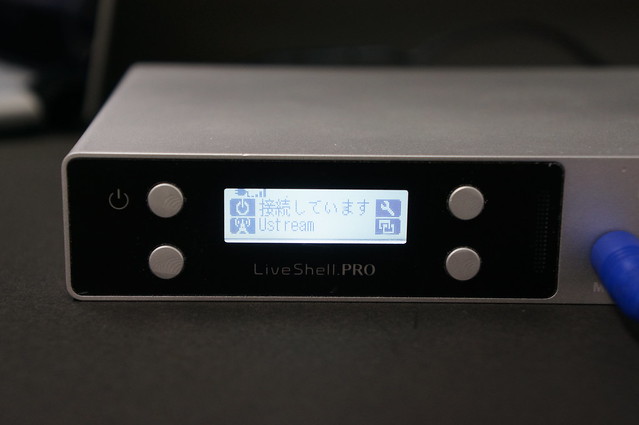
    Ustreamにも自動で接続し……

    DSC08648

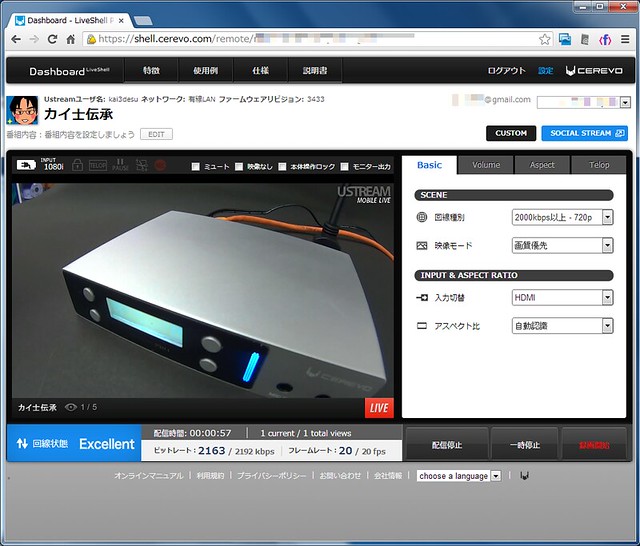
    Dashboardの表示も自動で切り替わって配信開始! HDMIケーブルにビデオカメラが接続されていれば、この状態ですぐにライブ配信を始められます。いやー、手軽すなー。
    lsp10

    ■LiveShell PROの初期設定(無線LANの場合)

    無線LANの場合、電源を入れると有線LANが接続されていないことをLiveShellが自動で認識し、PINコード表示ではなく「初期登録待受中」という画面が液晶ディスプレイに表示されます。

    DSC08635

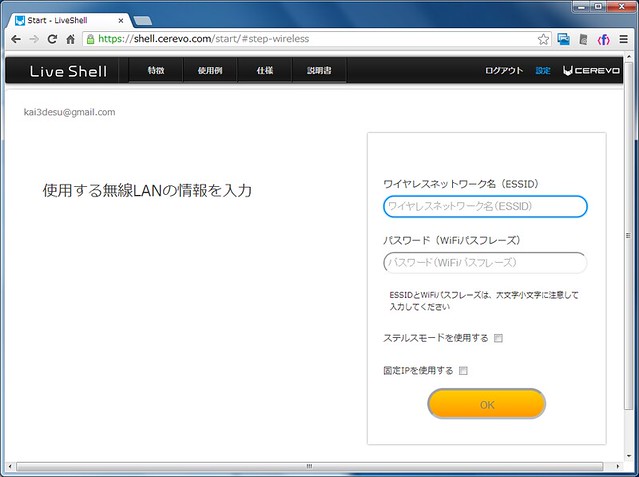
    ログインなどの操作は有線LANと同じなので割愛しつつ、ネットワーク接続に無線LANを選択すると、SSIDとパスワードの入力画面が表示されるので、接続したい無線LANアクセスポイントの情報を入力。

    lsp07

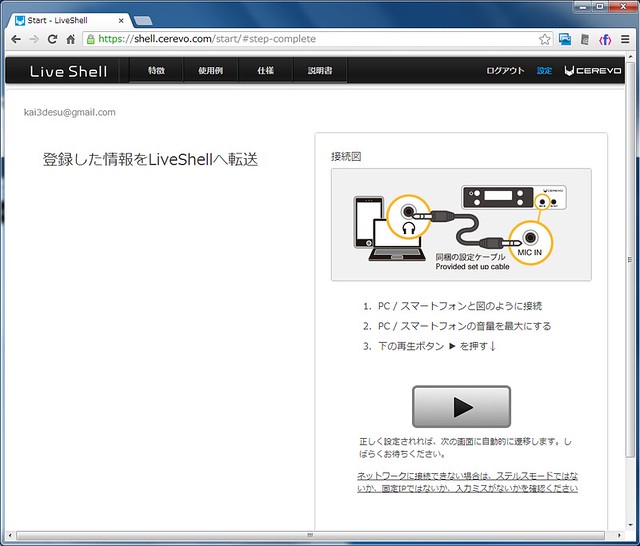
    「OK」を押すと設定ケーブルをPCのマイク端子とLiveShell PROのマイク端子に接続するよう表示されます。これ、何をやっているかというと先ほど入力した無線LANの設定を音で送っているんですな。小さな液晶ディスプレイでちまちま文字入力するよりいっそのことPCで入力してしまえ、という大胆は発想です。

    lsp08

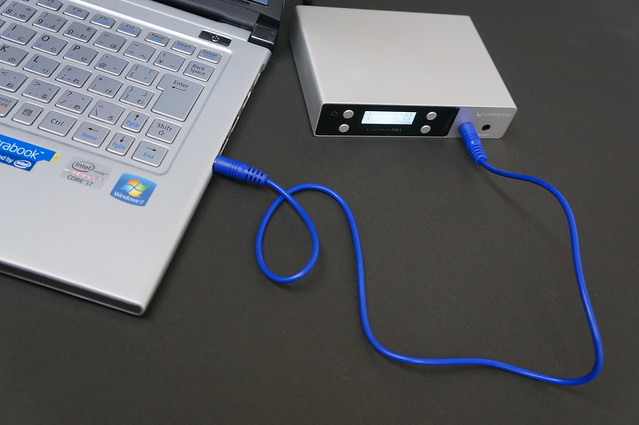
    というわけで実際にケーブルで接続し、PCの音をオンにして再生ボタンをクリック。ちなみにこのとき他に音が出るアプリケーションが起動していると、設定音が正しく認識されないので気をつけましょう。私はこの間それでハマりました……。

    DSC08636

    無事に設定が転送されたらLiveShell PROが自動でDashboardに接続するのは有線LANと同じ。1回設定をしてしまえばその設定は保存されるので、同じネットワークを使うときは再度設定する必要もありません。このお手軽さと設定のおもしろさは一度ぜひ体験して欲しいところです。

    ■LiveShell PROの機能

    前述の通り、LiveShell PROの操作はブラウザから可能になっているだけでなく、グラフィカルなWebサイトを利用することで端末を直接操作するよりわかりやすい画面構成になっています。

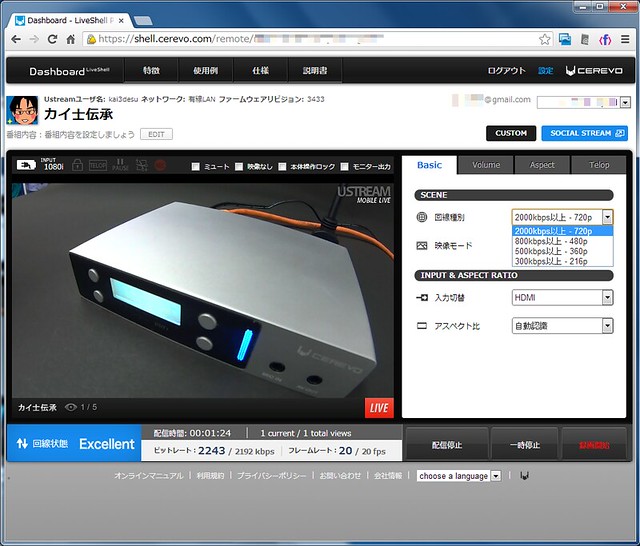
    こちらは配信時の基本設定。右側の「SCENE」から現在の回線速度を選ぶだけで最適な設定に切り替わります。通信速度は画面下部にも表示されているので、それを見ながら切り替えるといいでしょう。

    lsp11

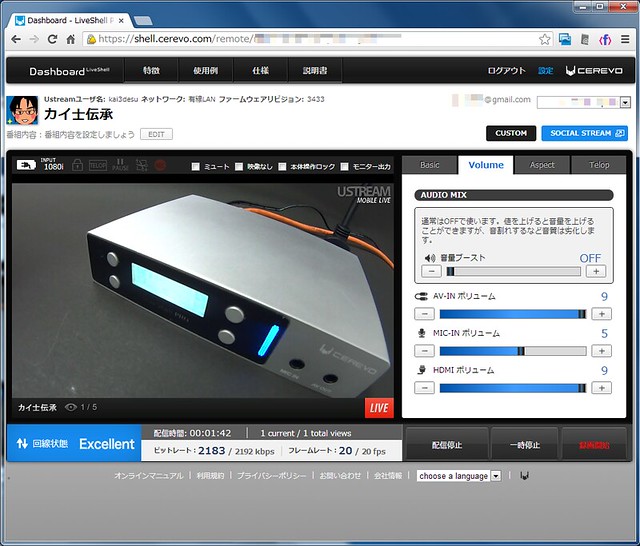
    こちらはボリューム設定。本体を操作すること無くブラウザから自由自在に設定できます。

    lsp12

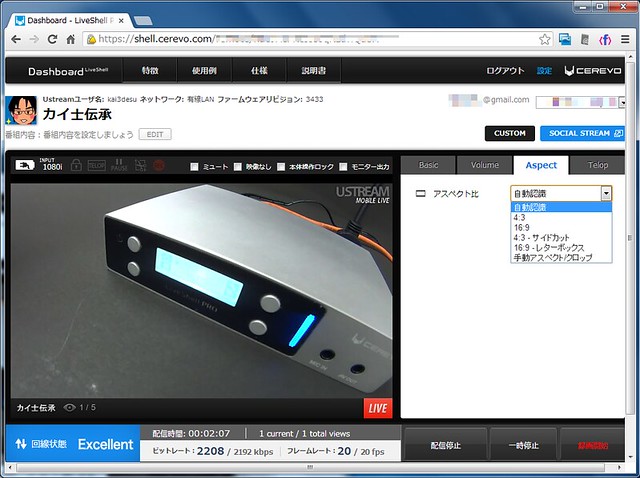
    アスペクト比も変更可能。まあこれはHDMIでつなげば基本は自動でやってくれるのであんまり使わないかな。

    lsp13

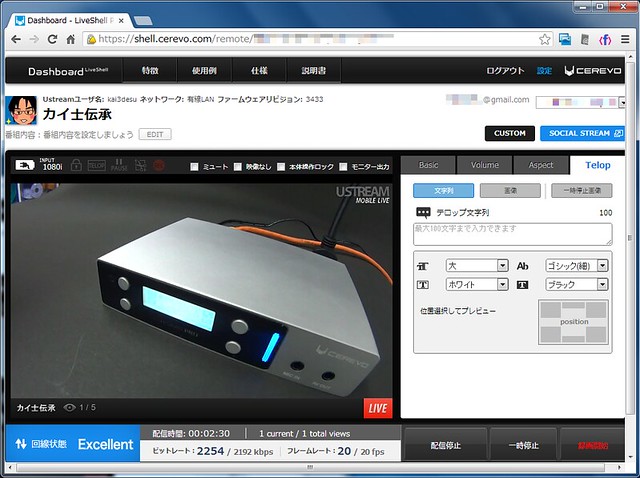
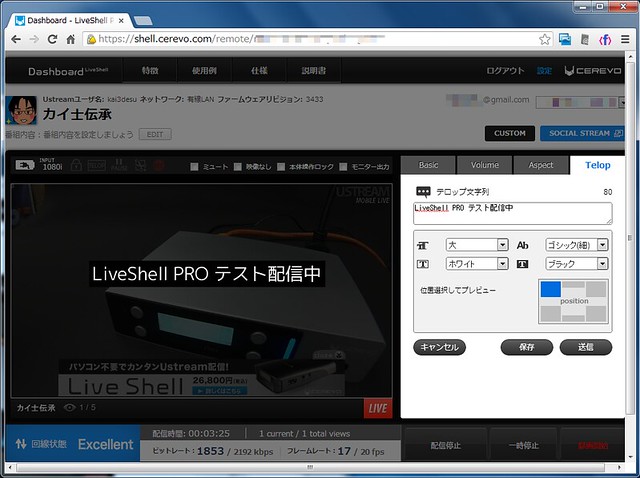
    簡易的ながらテロップや画像を入れたりする機能も搭載。表示したい文字を入力して位置を選ぶと……

    lsp14

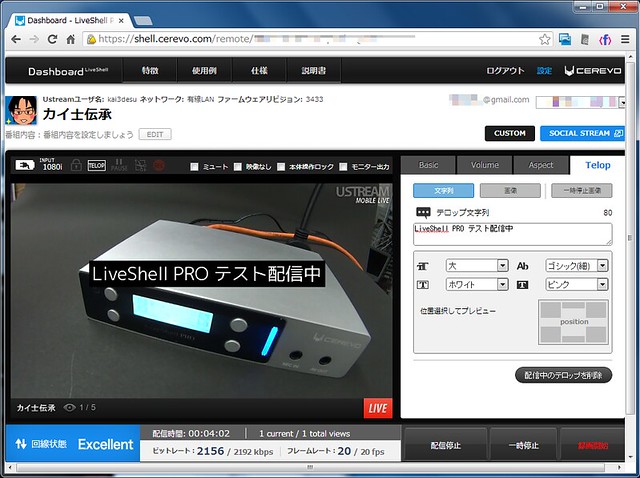
    こんなかんじでプレビューできます。テロップはドラッグ&ドロップで移動したり、フォントサイズやフォント、文字色、背景色のカスタマイズも可能。簡易的ながら実用には十分な機能が備わっています。

    lsp15

    テロップを実際に反映したところ。カメラに写っている人の人物名を紹介したり、テーマを常に表示しておく、なんて使い方が便利ですかね。

    lsp16

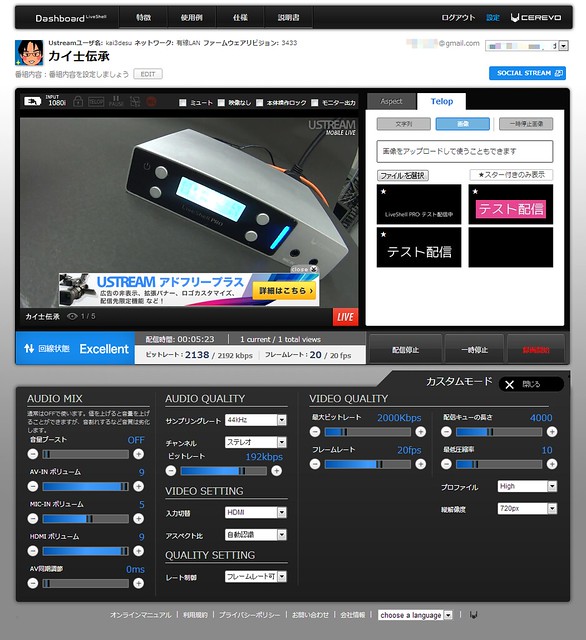
    配信の知識を持っている持っている人の上級者向け設定も用意。画面上部の「CUSTOM」を選択すると、動画のビットレートやフレームレート、音声のサンプリングレートなんかもかなり細かくいじれます。

    lsp13
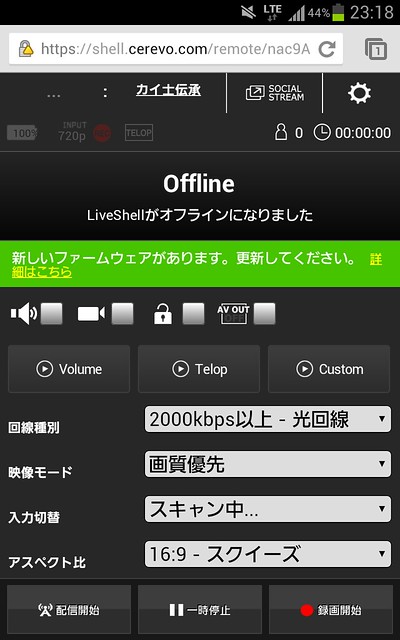
    ここまでの操作はPCで行ないましたが、ブラウザ経由でアクセスするDashboardはスマートフォンやタブレットからも操作可能。本体のバージョンアップもブラウザで手軽に更新でき、アップデートは配信が終わって電源を切る時にそっと行なうという、何度も再起動を要求してくるWindows Updateよ見習いたまえというような仕様になっております。

    Untitled

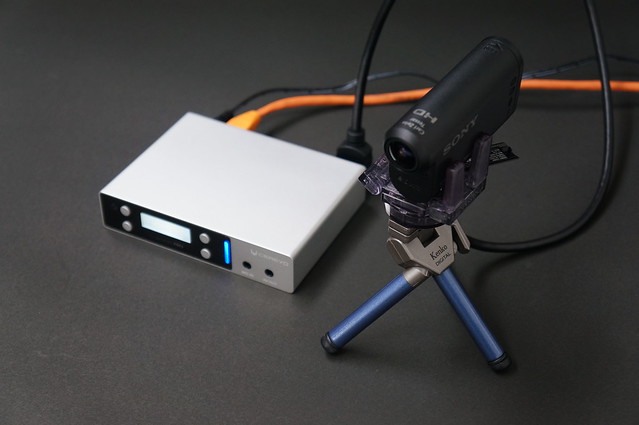
    ちなみに私はLiveShell用として、ソニー製GoProとの呼び声も高いビデオカメラ「HDR-AS15」を購入し、かなりフットワークの軽いライブ配信体制を構築。HDR-AS15はライブ配信的な使い方を考えるとかなり残念な仕様なので諸手を挙げてオススメはできないのですが、それでもこの小ささはかなりの魅力。HDR-AS15についてはまた別途エントリーしたいところです。

    DSC08667

    以前のLiveShellと比べて画質が圧倒的に向上したLiveShell PRO。画質の向上はH.264を使っていることもあって、通信速度がさほど出ない環境でも以前のLiveShellより圧倒的にいい画質で配信できます。以前のモデルも自腹で購入しているのですが、いろんなところでLiveShell PROのデモしてたらこの画質に慣れちゃってもう戻れなそう。ほとぼり冷めた頃に自分用のも購入しようかな……。

    LiveShell PRO(ライブシェル プロ) – PC不要でHD映像を配信できる、プロ仕様の小型ライブ映像配信機
    http://static-shell.cerevo.com/pro/ja/index.html

  • 「とびだせ どうぶつの森」はじめました

    「とびだせ どうぶつの森」はじめました

    ※この記事は5年以上前に書かれたため、情報が古い可能性があります

    やっぱしぶつ森はケータイ機に限りますな!

    554117_375683232517601_538444386_n

    フレンドコードは1246-8660-4993、うちの村の名産はりんごです。ただいま条例で夜型の村にしつつ2回目のローンを返済完了。あんまり前のめり過ぎるとすぐ飽きちゃうので自分のペースでぽちぽちやっていきますよ。

  • ブログ記事を10分で書いて動画で撮ってみた

    ※この記事は5年以上前に書かれたため、情報が古い可能性があります

    先日「簡単なブログ記事ならだいたい10分くらいで書いてます」って話をしたら「ほんとかよ証拠見せろよ」「タイマーで計ってやる」といった温かいお言葉をたくさんいただきましたので、先日ブログ書いた時にその様子を動画で撮ってみました。

    実際には自分でカメラ操作してるのと、撮影してるプレッシャーで操作ミスとかもあって10分ちょっと超えちゃったけどまあ誤差の範囲内ということで。動画見ると小指が立ってるのがアレですが、これはホームポジションきちんと守って小指でもキーを打てるようにするためには割と大事なのですよという言い訳もいれておきます。

    該当のブログ記事はこちら。

    五島うどんが食べられる巣鴨の「ここ・長崎」行ってきた – カイ士伝
    https://bloggingfrom.tv/wp/2012/11/05/7999

    動画だけだとわかりにくいので、以下は実際にブログ書くときの流れです。

    ■書く前の準備

    ブログで掲載する順番をある程度意識して写真を撮る(多少の入れ替えは後でできるのでざっくり)

    撮影した画像をFlickrにまとめてアップ

    画像をアップしながら「どんなこと書こうかな」と漠然でいいので考えておく

    Flickrの画像はセットでまとめ、「Arrange」から「By data taken(oldest fast)」で撮影時間が古い順にしておく
    ※アップロードの際に新規セット作成しておくとお手軽

    ■ブログ執筆時

    該当のFlickrセットページを開き、ChromeのFlickr2tag拡張を使う
    ※Flickr2Tag拡張の紹介はこちらを参照

    愛用中のFlickr連携サービス「Flickr2Tag」がChrome拡張機能化! – カイ士伝
    https://bloggingfrom.tv/wp/2011/09/11/6253

    使いたい画像を順番にクリック、最後に右側の数字をクリック
    ※入れ替えは後でもできるのでだいたいの順番で

    クリックで取得した画像のURLをWordPressのHTMLモードでペースト

    WordPressのビジュアルモードで画像にコメントをつけていく
    ※記事タイトルと冒頭の導入はあとから。まずは画像にガツガツコメントつける

    画像はカット&ペーストで入れ替えられるので不要なのは削除、入れ替えたければカット&ペースト

    画像のコメント入れ終わったらそのテンションで冒頭の導入部分、タイトルを続けて入力

    一通り書けたら下書き保存でプレビュー確認

    カテゴリチェックしてリリース


    とまあこんなかんじですねー。学生の頃タイピングが楽しくてハマりまくった副産物ではありますが、ブログやりつつゲームやりつつドラマも消化するにはなにかの時間を減らさなければいけないわけで、一番圧縮しやすいブログ執筆時間をいかに効率的に過ごすかは私のライフワークでもあったりするところです。

  • 流行に負けてついにiPadなんちゃら買っちゃった

    流行に負けてついにiPadなんちゃら買っちゃった

    ※この記事は5年以上前に書かれたため、情報が古い可能性があります

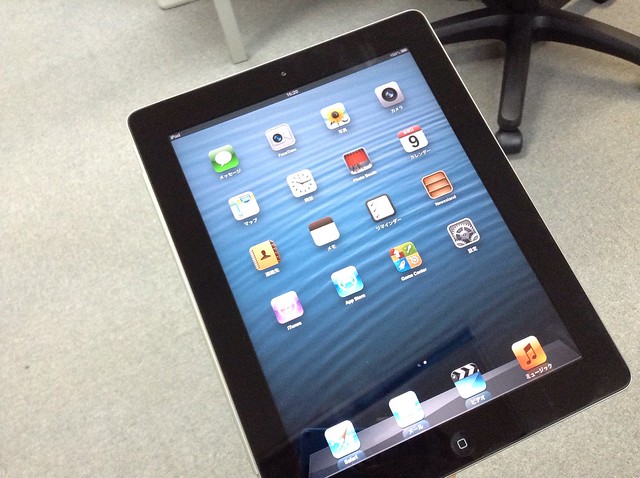
    2012-11-09T16-35-31_0

    ただしiPad 2の中古だけどな!

    お仕事上最近タブレット触ることが多く、ちょっとiOSの入ったタブレットも1つ抑えておくかなー、まあiPad miniなら安いし売ってたら買うかーくらいのテンションでいたタイミングで、iPad 2の中古を安く譲っていただけることになったので前のめりで購入。タブレットとして動くiOSがあればそれでよかったので、むしろ10インチサイズのほうがありがたい。

    箱なしだけど箱あんまりいらないし、本体自体が新品みたいに美品なのでむしろオトク感満載。これからばりばり使い込んでいきたいと思います。ありがとうございました!

  • mixiユーザーファーストウィーク初日にガツンと行ってきた

    mixiユーザーファーストウィーク初日にガツンと行ってきた

    ※この記事は5年以上前に書かれたため、情報が古い可能性があります

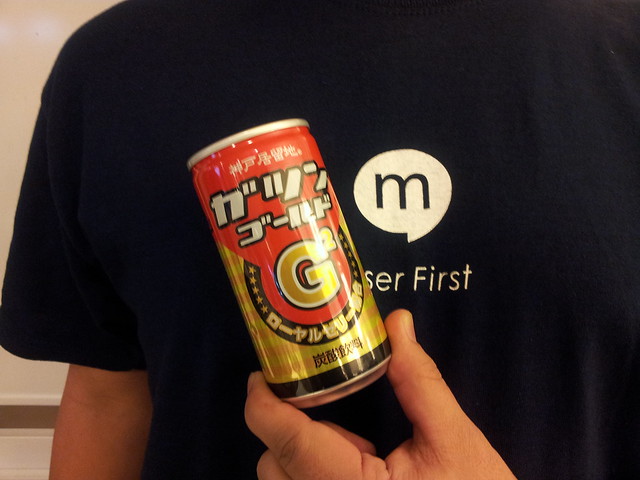
    ガツン!

    Untitled

    というわけでいつも通り淡々とメモっていきたいと思いますよ。

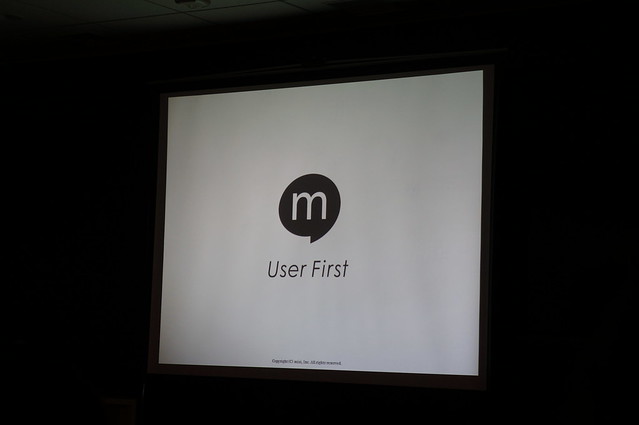
    ユーザーと運営メンバーの初のオフィシャル交流イベント
    「ユーザーファーストウィーク」 参加者募集

    [mixi] 「ユーザーファーストなmixi」を目指して
    http://mixi.jp/userfirst.pl?id=2

    イベントの流れ
    mixiチェックイン担当者からはじまり
    笠原さんから挨拶
    その後各サービス担当からの説明

    DSC08003

    写真いれて重くなったので以降は「続きを読む」にて!

    3日開催のうち2日目のレポートはこちらでちぇきら!

    【ミクシィ】ユーザーファーストウィーク2日目にてガツンと言ってきた(実況付き) | エアロプレイン – 雑学ブログメディア
    http://airoplane.net/2012/11/07/mixi-userfirst-2nd.html

    (さらに…)

  • 五島うどんが食べられる巣鴨の「ここ・長崎」行ってきた

    五島うどんが食べられる巣鴨の「ここ・長崎」行ってきた

    ※この記事は5年以上前に書かれたため、情報が古い可能性があります

    新上五島を訪れてからすっかりファンになってしまった五島うどん。どこかお店でも食べてみたいなーと思っていたところ、知人から「巣鴨に五島うどんのお店があるらしい」との情報を聞きつけ、いそいそと行って参りました。

    お店の名前は「ここ・長崎」という、五島列島なんだか長崎なんだかよくわからない名前。おばあちゃんの原宿でおなじみ巣鴨地蔵通りの途中にあります。


    大きな地図で見る

    ここ・長崎 ココ・ナガサキ – 巣鴨/うどん [食べログ] http://tabelog.com/tokyo/A1323/A132301/13054737/

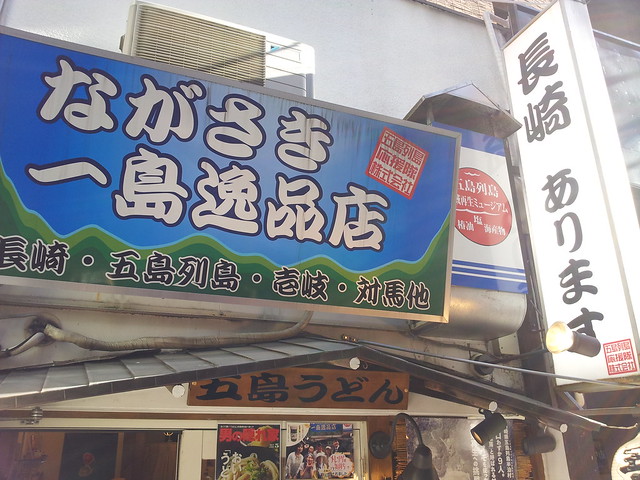
    お店の看板はこんなかんじ。ここでも五島列島というより長崎推しですが、中身は長崎ではなく五島列島ばかりです。

    20121104_141102

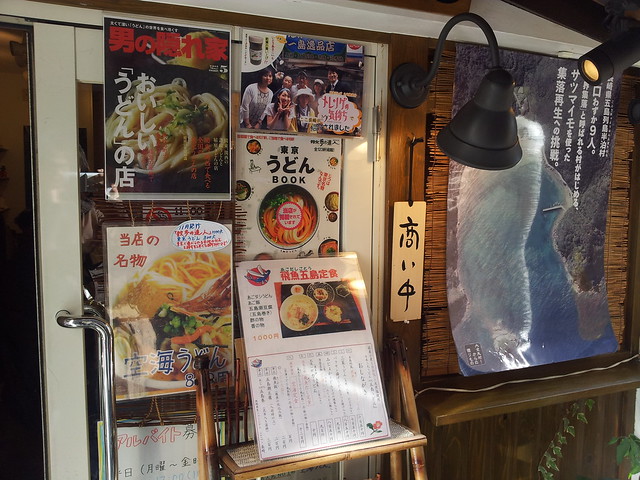
    メレンゲの気持ちにも登場したり、「男の隠れ家」に掲載されたりとなかなかに有名みたい。

    20121104_141107

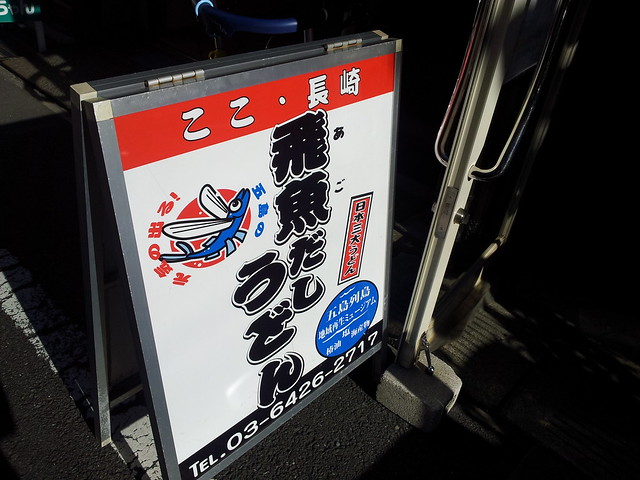
    看板は大きく「飛魚(あご)だし」をうたっております。新上五島であごのうまさは堪能しているだけにこれはたのしみ。

    20121104_141112

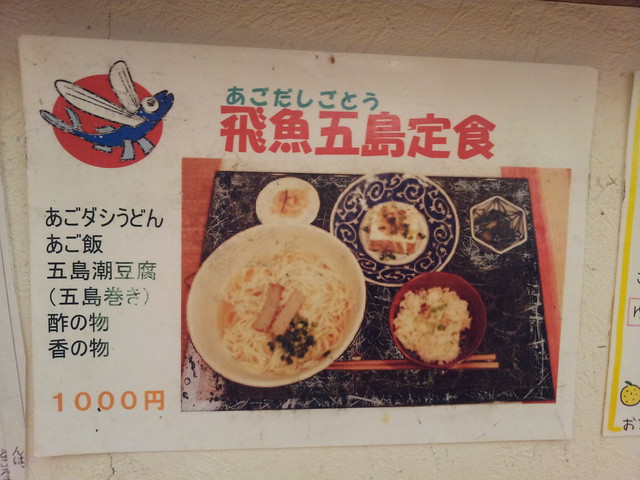
    メインの飛魚五島定食はうどんにごはんがついた豪華メニューなのですが、残念ながら当日はご飯が切れているようで、定食は注文できず……。あごだしのご飯、食べたかったなあ……。

    20121104_141211

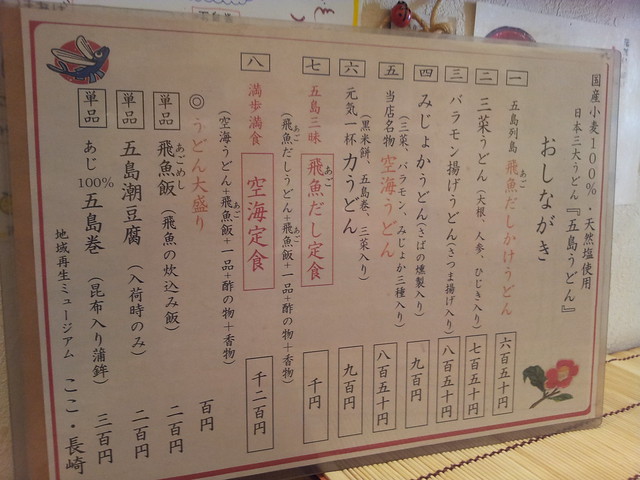
    こちらがメニュー。シンプルな飛魚だしかけごはんに3種類のうどんがあり、その3種類のメニューをすべて載せたのが空海うどん。いわゆる全部乗せうどんが空海うどんってことですな。

    20121104_142630

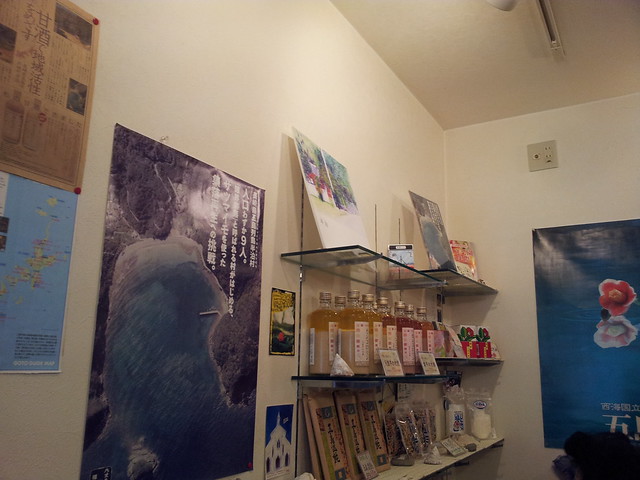
    店内には五島列島の情報がいっぱい。

    20121104_141305

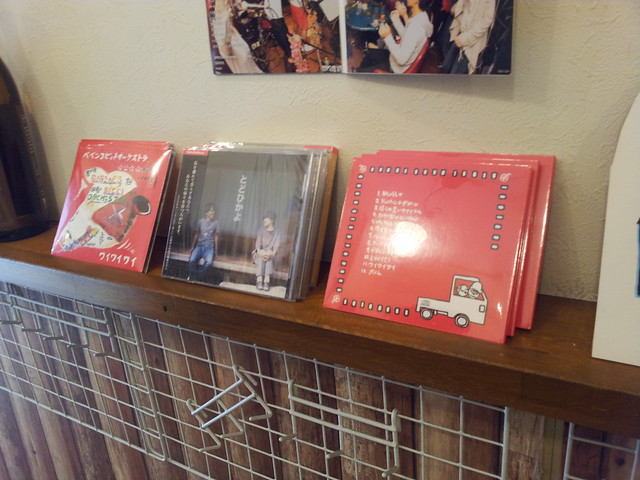
    新上五島のドライブでひたすらヘビロテしていたベベンコビッチオーケストラのCDもしっかり展示されてました。

    20121104_141352

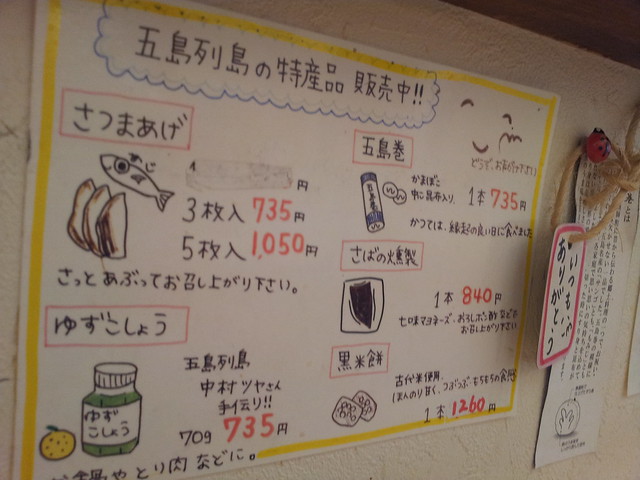
    うどんを食べられるだけでなく名産品も購入可能。五島巻とかちょっと気になるなー。
    20121104_141607

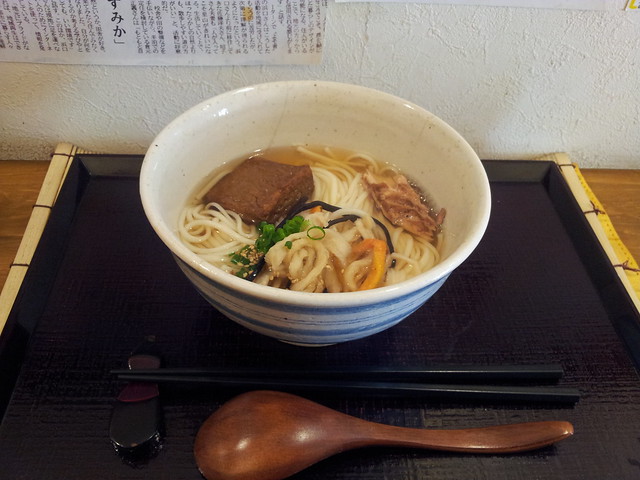
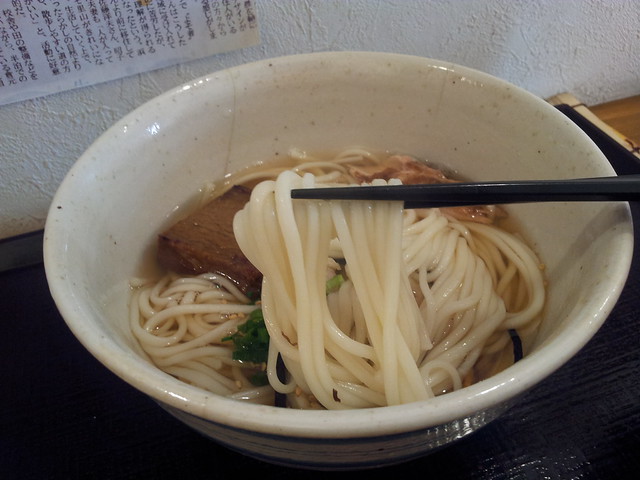
    そして登場しました空海うどんがこちら。三菜、みじょか(さばの燻製)、薩摩揚げの3つが入った全部入りうどんです。
    20121104_142043

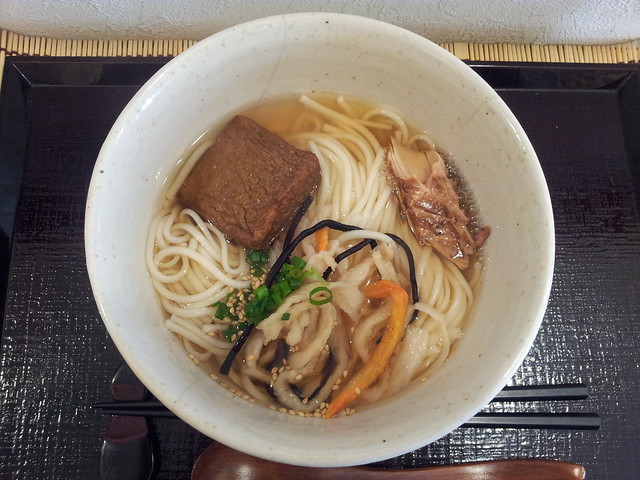
    真上からも撮影。

    20121104_142048

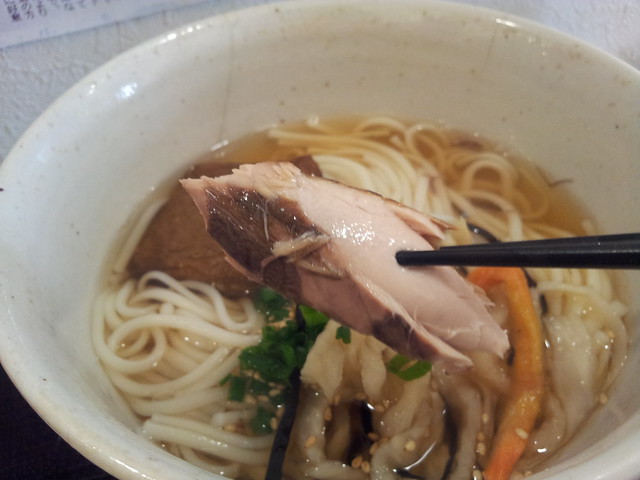
    これがみじょか。燻製の香りが香ばしく、魚の身もプリプリでおいしゅうございました。

    20121104_142108

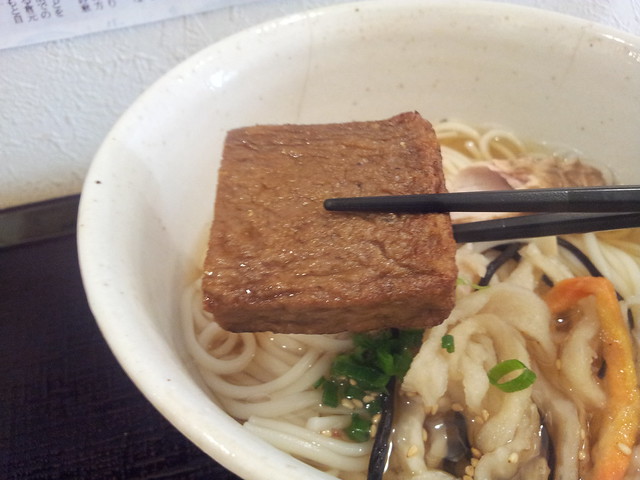
    薩摩揚げはかなり歯ごたえあるどっしりした食感。

    20121104_142113

    この麺の細さが五島うどんならではですなー。ついついのどをするするっと通っていきます。

    20121104_142127

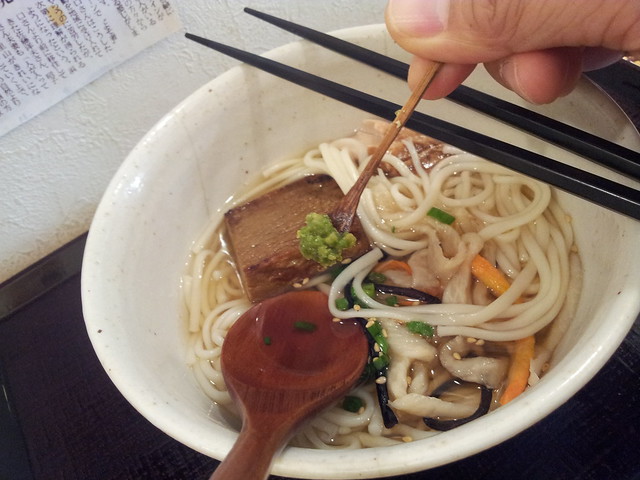
    3倍辛いけど3倍おいしいというゆず胡椒も投入! 確かに辛いけどおいしかった!

    20121104_142217

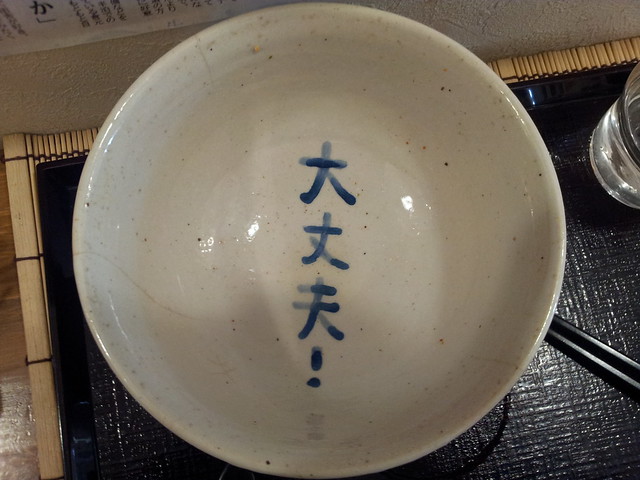
    食べ終わると器の底には「大丈夫」のメッセージが。天下一品かよwww

    20121104_142603

    地蔵通り商店街からちょっと外れたところにあるせいかあまり混雑はしていないものの、熱心な勧誘によりお客さんは切れることなく入っていました。夜は五島うどんだけでなくお酒やおつまみも出るみたいなので、時間をあらためてまた行ってみたいところです。

  • ドコモ2012年冬モデル内覧会で気になったスマートフォンやサービスたち

    ドコモ2012年冬モデル内覧会で気になったスマートフォンやサービスたち

    ※この記事は5年以上前に書かれたため、情報が古い可能性があります

    先日参加してきたNTTドコモ2012年冬モデルの内覧会。富士通端末は別途書きましたが、その他で気になってた端末についても触れておきたいと思います。

    ドコモ2012年冬モデル内覧会で富士通製端末「ARROWS」シリーズさわってきた – カイ士伝
    https://bloggingfrom.tv/wp/2012/10/24/7971

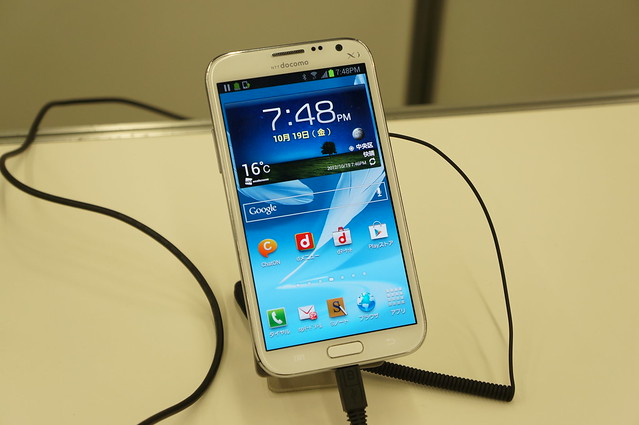
    まずはGALAXY Noteユーザーとして気になりまくる後継機の「GALAXY Note II SC-02E」。液晶サイズが5インチから5.5インチに、CPUがデュアルコアからクアッドコアになり、バッテリー容量も2500mAhから3100mAhと順当にスペックアップしたモデルです。

    DSC07715

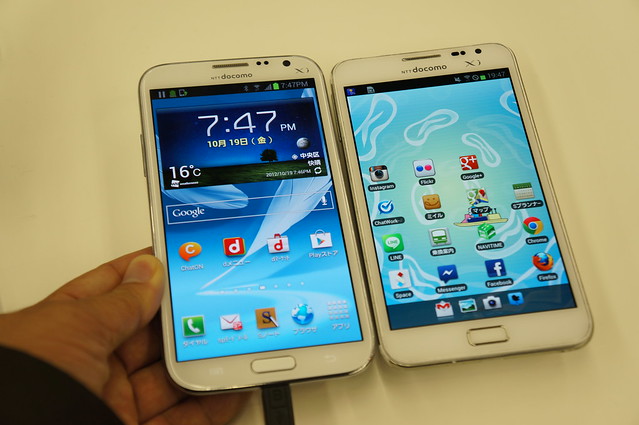
    手持ちのGALAXY Noteと大きさ比較。左がGALAXY Note IIなのですが、画面サイズは大きくなったものの縦方向に伸びているのでむしろスマートに見えます。

    DSC07712

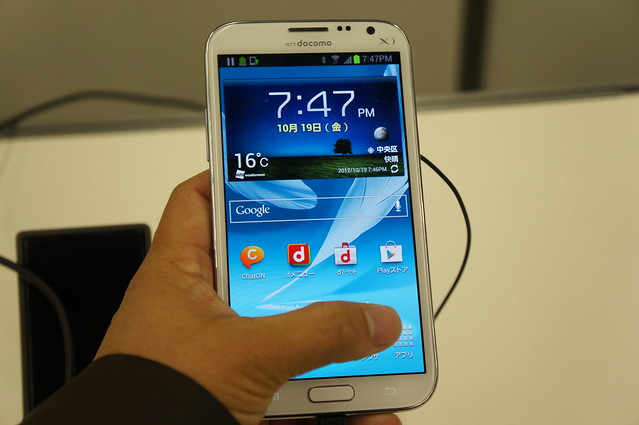
    片手で操作しようとしているところ。手の届く範囲はGALAXY Noteと同じくらいかなー。

    DSC07714

    順当すぎるスペックアップゆえに、GALAXY Noteで十分だなとは思うのですが、GALAXY Noteは先日のAndroid 4.0アップデートでもっさりが発動し、使っててちょいちょいフリーズする悲しい事態になっちゃったのですよね。GALAXY Note IIのサクサク具合は非常に魅力的でしたが、ここはGALAXY Noteのファームウェアアップデートをおとなしく待ちたいところ。とはいえこれから購入するユーザーはIIのほうがオススメだと思います。

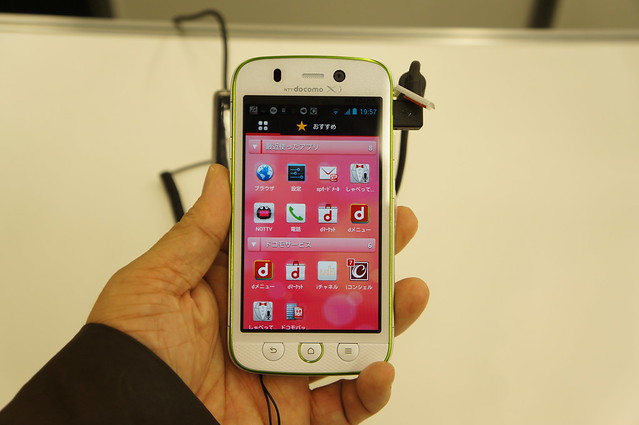
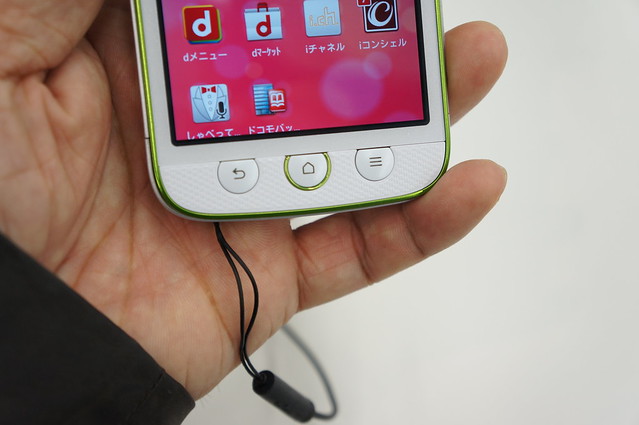
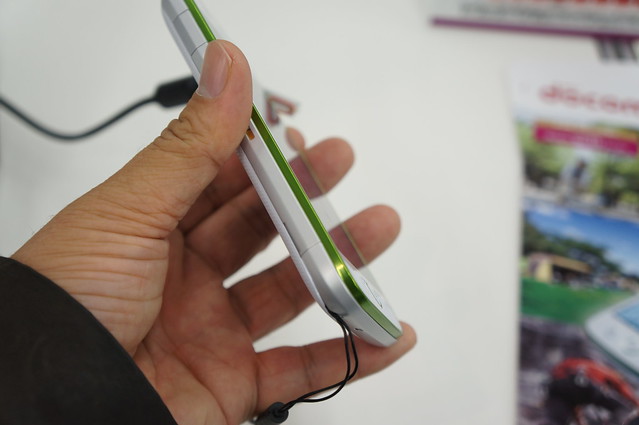
    今期のNTTドコモ冬モデルにおいて、ARROWS Vと並ぶくらいオススメだと思っているのがこの「MEDIAS U N-02E」。冬モデル唯一の物理ボタンはもちろん、防水・防塵に加えてG-SHOCK並みの耐衝撃性を持つタフネススマートフォンです。

    DSC07744

    やっぱり物理ボタンは使いやすいよな−。そしてこの本体サイズも手になじんでいい感じ。

    DSC07746

    この白と緑のカラバリも個人的にすごく好み!

    DSC07749

    ARROWS Vの指紋センサーと同じくらい魅力的な耐衝撃性というところで機能面での注目ポイントは同点なのですが、あえての減点はバッテリーが1720mAhとやや物足りないこと。Xiはほんとに電池食うのでやっぱり2000オーバーは欲しいんですよね。ただそうするとこの本体サイズは難しくなるので痛し痒しですが……。

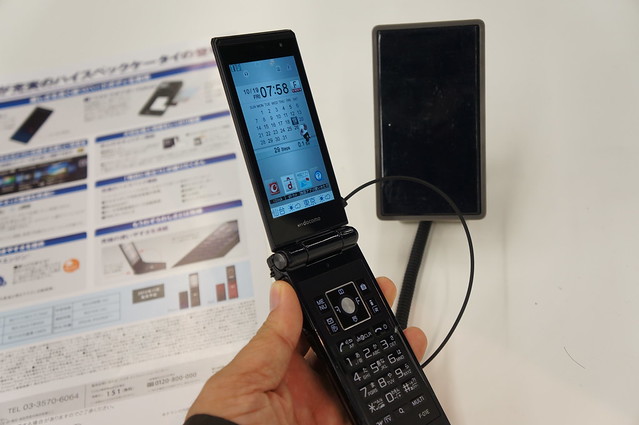
    スマートフォンではないのですが、ちょっと気になってるフィーチャーフォンの「F-01E」。

    DSC07750

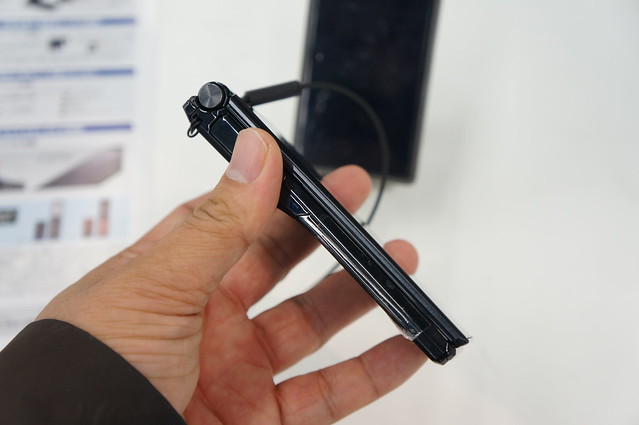
    フィーチャーフォンのみをメインに使ってた頃はスライドヨコモーションがよかったのですが、メインがスマホになりつつあり、メールと電話とおサイフケータイが利用のメインとなっている現在は、この薄さのほうが魅力なのですよねー。

    DSC07753

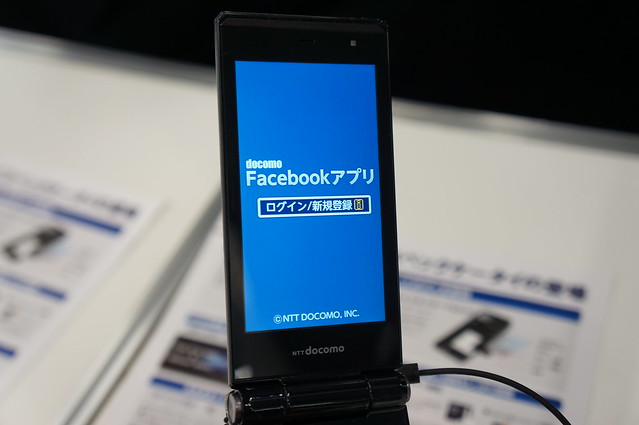
    あとオリジナルで搭載しているFacebookアプリも興味津々。残念ながらデモ機では試せなかったのですが、Twitterについてはjigtwiとか使えばいいので、フィーチャーフォンでFacebookしっかり使えるならこれはかなりよさげ。

    DSC07756

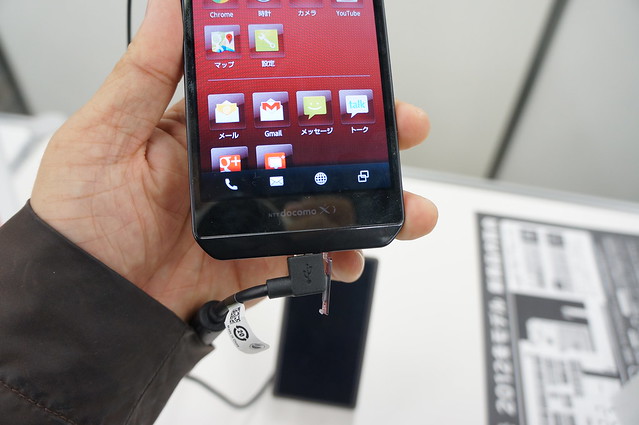
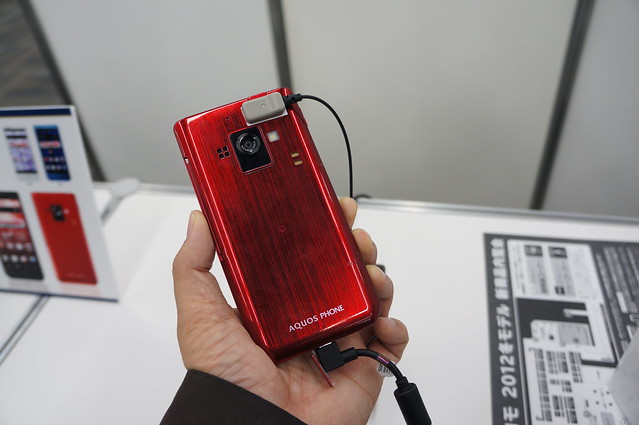
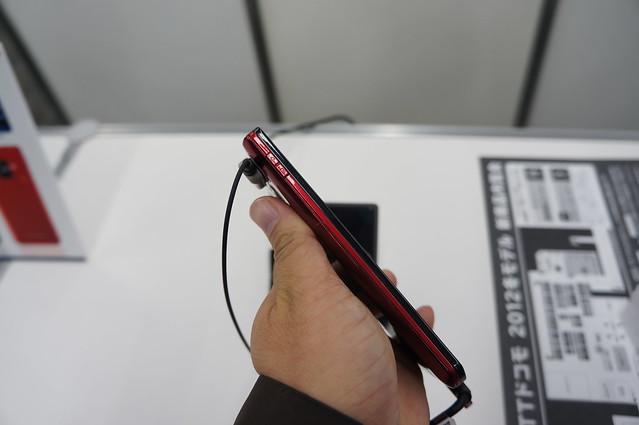
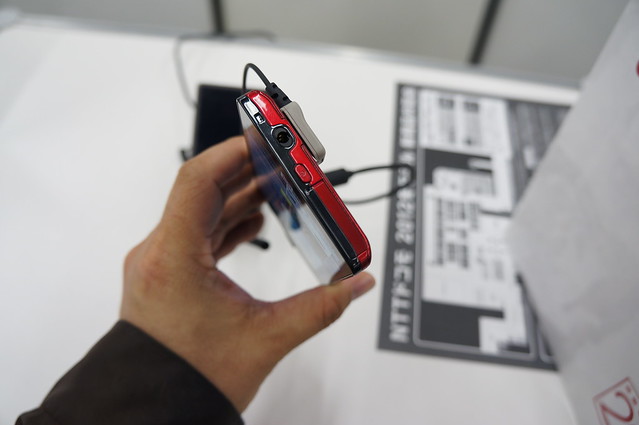
    機能面でちょっと気になるのが、IGZO液晶搭載の「AQUOS PHONE ZETA SH-02E」。バッテリー消費の激しいスマートフォンにおいて、液晶ディスプレイの方向から省電力を実現するというアプローチはちょっと注目です。

    DSC07809

    通知トレイ周りも充実。シャープ製はこのあたりのカスタマイズがいいですね。

    DSC07810

    面白いのは本体下部のソフトボタン。一見すると一般的なボタン構成なのですが……。

    DSC07812

    ホーム画面になると表示が切り替わる! なるほど確かにホーム画面にいるときにホームボタンいらないものなー。ただフリーズしたときとかにホームボタン連打したくなるのと、UIがちょこまか変わるのはあまり好みでなかったりするのでここはちと微妙かもw

    DSC07813

    背面の赤はかなり好きな感じの色合い。

    DSC07818

    左側面のボリュームボタンはかなり小さめ。これだけしか搭載しないならもうちょっと面積大きいといいなー。

    DSC07820

    そして個人的に一番の減点ポイントは電源ボタンが本体上にあること。ここ、すごい押しにくいのよ……。

    DSC07821

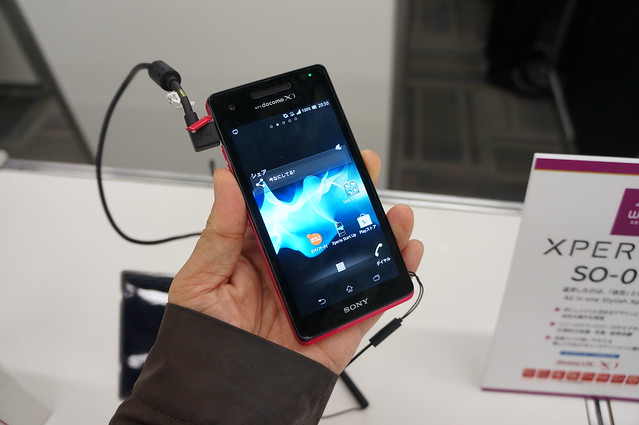
    会場で一番人気だったのがこの「Xperia AX SO-01E」。並んでいる人数も準備している端末数も一番でした。

    DSC07861

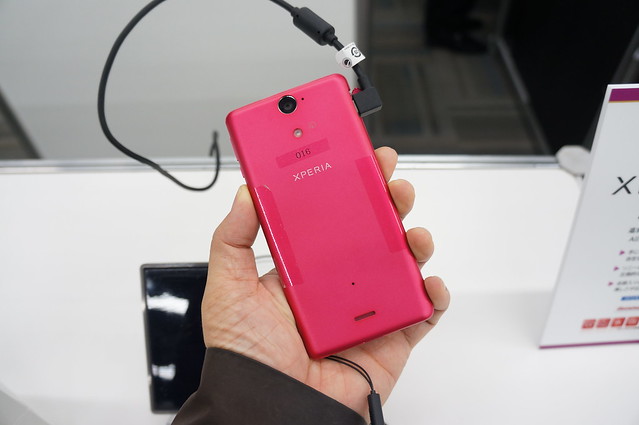
    背面はXpeiraらしいオシャレなカラー。

    DSC07862

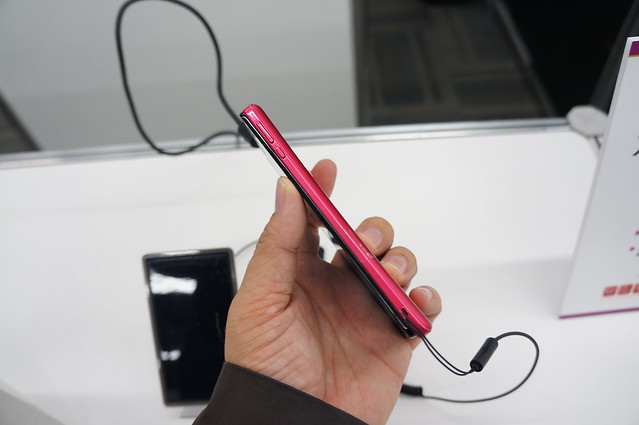
    かなり薄めの本体サイズ。Xperia SXが人気だっただけに、こういう薄型・小型モデルはもっと増えるといいですね。

    DSC07863

    機能も全部入りで充実してるんですが、Xperiaシリーズはなんというか、ほどよいグローバル感のあるモデルではあるんだけど、そのぶん突出した魅力も感じないのだなあ。余計なカスタマイズあまりされていない素に近いAndroidが好みの人にはオススメかもしれません。

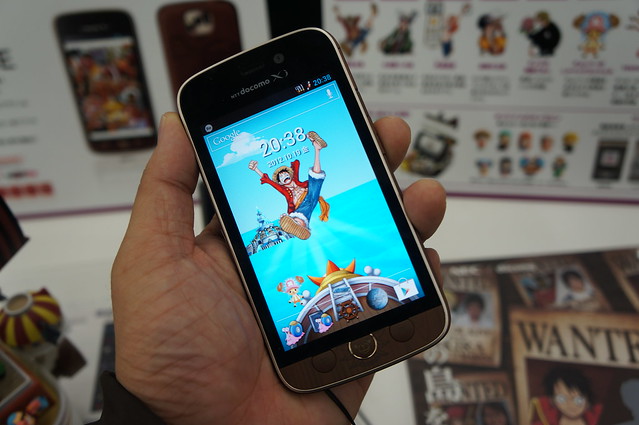
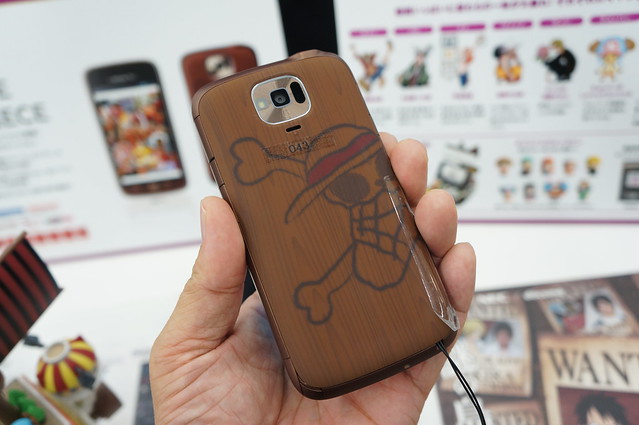
    MEDIAS U N-02EをベースとしてONE PIECEとコラボした「MEDIAS U N-02E ONE PIECE」。

    DSC07877

    背面はルフィがいたずら描きしたという設定のイラスト。木目調のこの本体デザインはいいなー。

    DSC07879

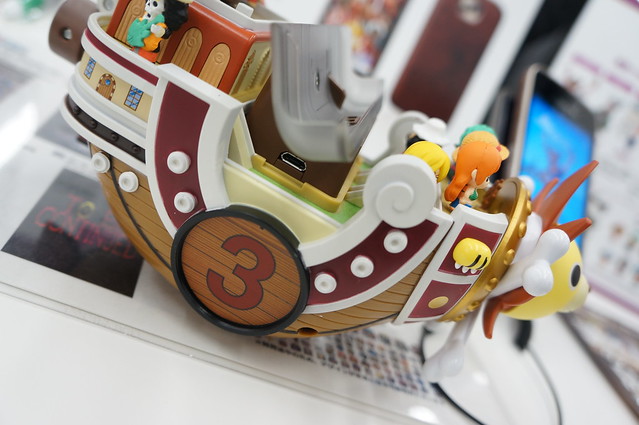
    充電台もかなりの作り込み。キャラクタはそれぞれ取り外し可能で、イヤフォンジャックに装着できるという遊び心も。

    DSC07884

    ONE PIECE好きには大変注目のモデルだとは思いますが、個人的にONE PIECEそんなに好きではないのと、コラボモデルとしては溺愛しすぎだろというくらい愛が込められた「L-06D JOJO」を体験してしまうと、このコラボはそこまでの愛を感じないのですよな−。専用アプリや壁紙があって専用アイコンになってますよ、という教科書通りのコラボモデルすぎて、「一時停止でザ・ワールド」みたいなジョジョスマホのオマージュを知ってしまうともうちょっとやそっとのコラボモデルには感動できなくなっている気がいたします。

    まあでもいろいろ使い勝手の悪いL-06Dベースではなく、使い勝手良さそうなN-02Eベースというのは正直うらやましいですがw。これのONE PIECEデザイン取り除いた木目バージョンあったら欲しいなー。

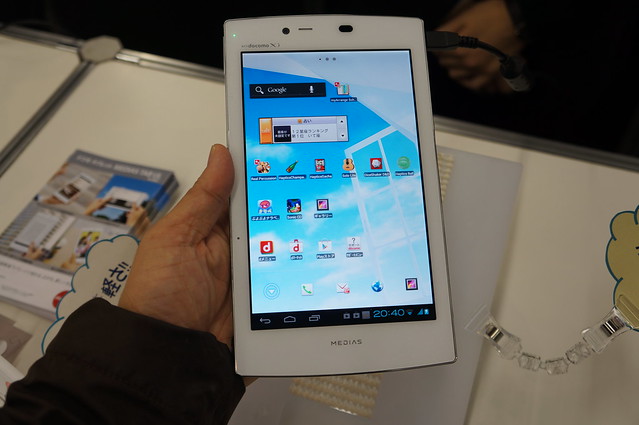
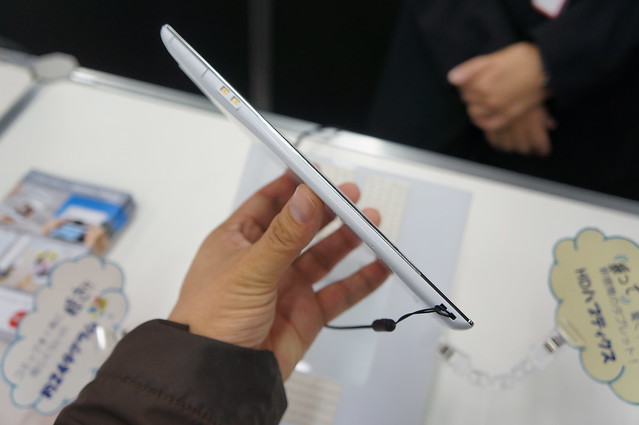
    冬モデルではなく秋モデルとしてすでに発売されていますが、個人的にイチオシのタブレット「MEDIAS TAB UL N-08D」。デュアルコアなのにサクサク動作し、何より本体が249gという劇的な軽さが素晴らしい。操作の際にほどよい振動が伝わるHDハプティクスもかなり使い勝手がよいです。

    DSC07888

    本体の薄さもかなりのレベル。これ味わっちゃうとNexus 7が全然魅力的に感じないほどです。

    DSC07889

    このあたりはお仕事でもレビューさせていただいたのでよろしければそちらもどうぞー。

    【Hothotレビュー】 NTTドコモ「MEDIAS TAB UL N-08D」 〜7型で249gの超軽量タブレット
    http://pc.watch.impress.co.jp/docs/column/hothot/20120926_560585.html

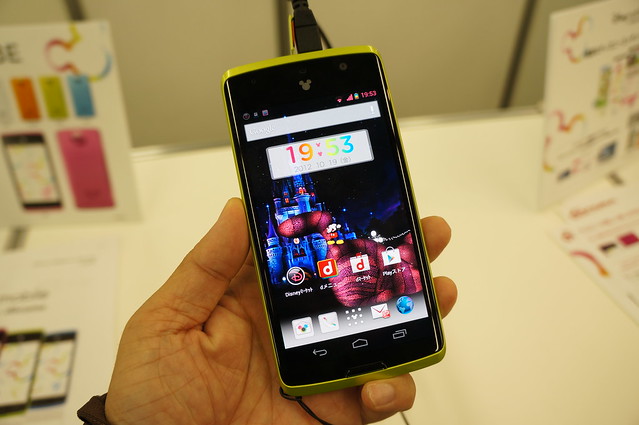
    ONE PIECEと並ぶもう1つのコラボモデルである「Disney Mobile on docomo N-03E」。今期はNがコラボ無双すなー。ライブ壁紙で使えるエレクトロニカルパレードが地味にうらやましいw これ有料でいいから販売してほしいわー。

    DSC07732

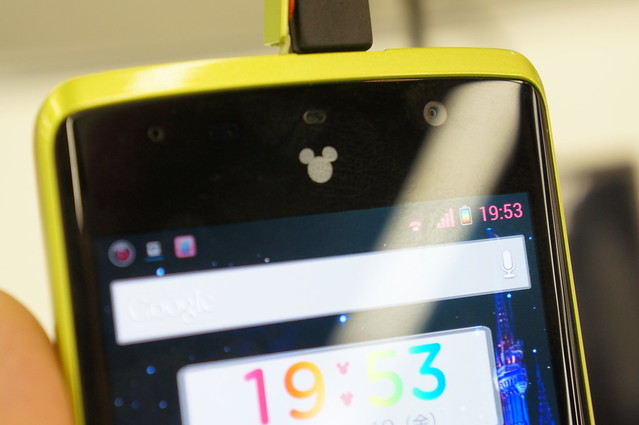
    本体上部には光り輝くミッキーマーク!

    DSC07733

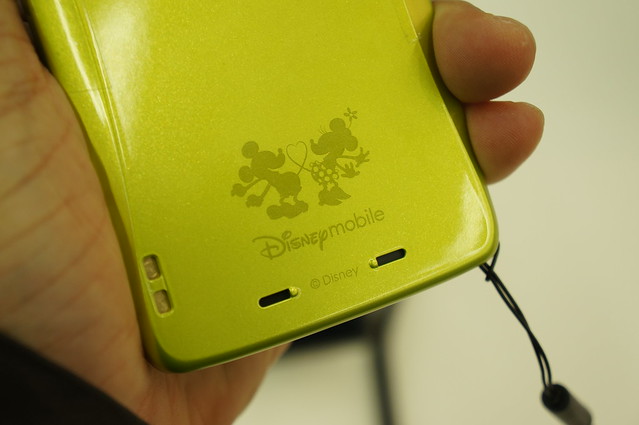
    背面にはミッキーとミニー。これカラバリごと違うのかなと思ったけどそこまで凝ってはなかった。

    DSC07735

    アイコンもディズニー仕様!

    DSC07736

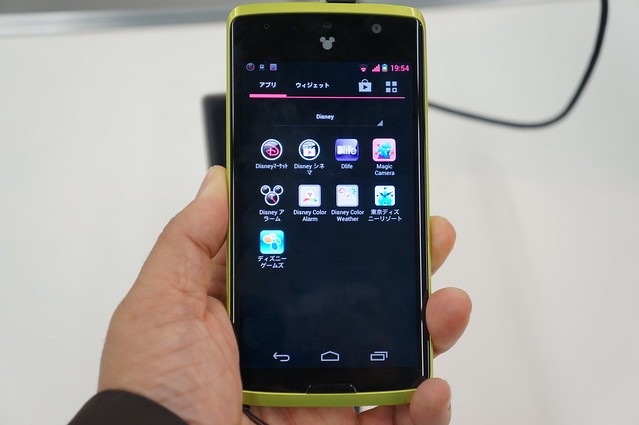
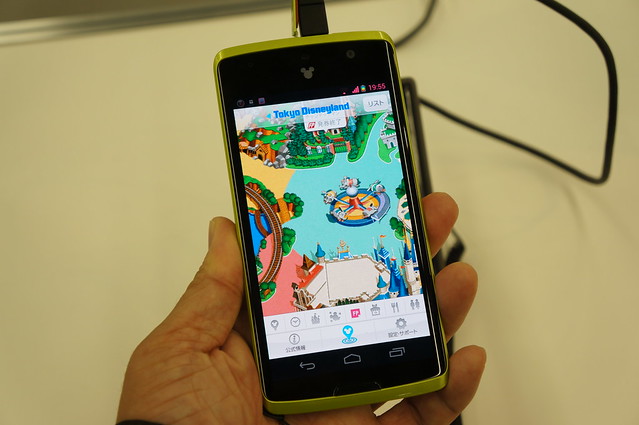
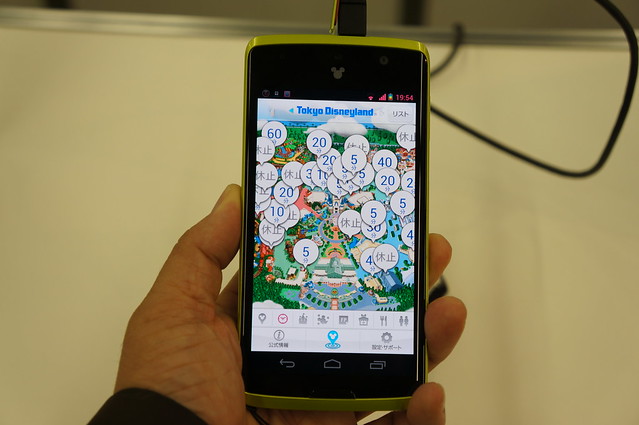
    しかし一番のキラーアプリはプリインストールされているこれかも。

    DSC07740

    そう、ディズニーランドの待ち時間がわかるアプリ!ファストパスとかの状況も調べられたりかなり多機能です。Webサービスで提供されてはいるけどネイティブアプリはかなり便利そうだなー。これこそディズニーは来場者に配って欲しいよ。

    DSC07738

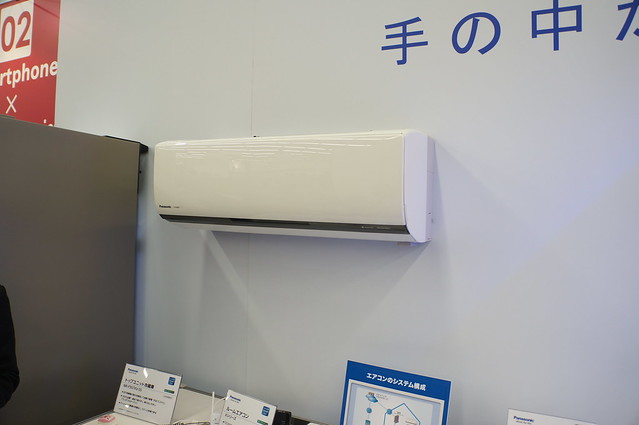
    会場にはスマホ連携の家電なんかもデモンストレーションが行なわれていました。

    DSC07859

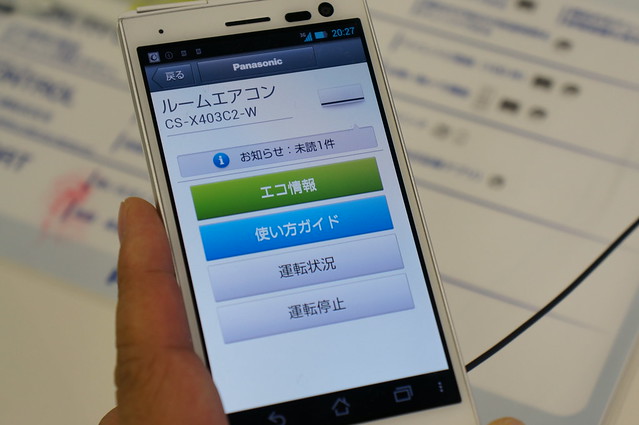
    こちらはスマホからルームエアコンを操作できるアプリ。遠隔操作できるというのも魅力だけど、「小さな液晶で無理矢理説明するよりスマートフォンのほうがグラフィカルに操作を説明できる」ってメリットもあるらしい。確かに家電の液晶で「ERROR21」とか出されてもわからんし、そういう意味でのスマホ対応アプローチってのはいいですね。

    DSC07853

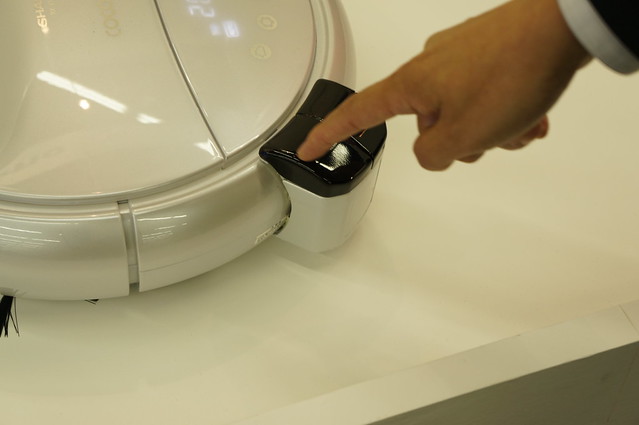
    こちらはルンバみたいなロボットに赤外線ユニットを装着したデモンストレーション。

    DSC07851

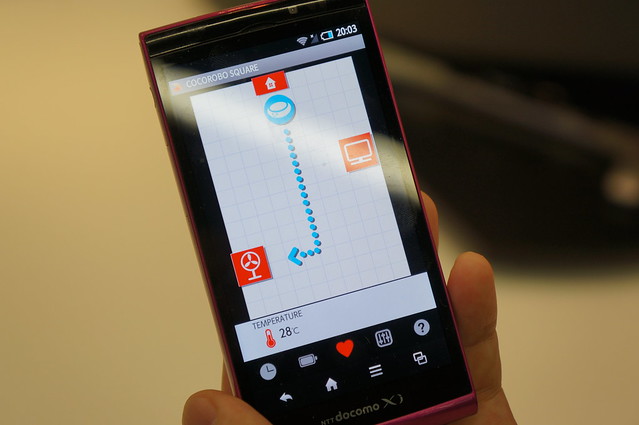
    操作したい家電のところまでロボットが移動して赤外線で操作するというなんともアナログな手法www とはいえ、既存の家電をいちいちスマホ対応に買い換えるより、赤外線使ってロボットでなんとかするってほうが導入のハードルは低そうですね。

    DSC07849

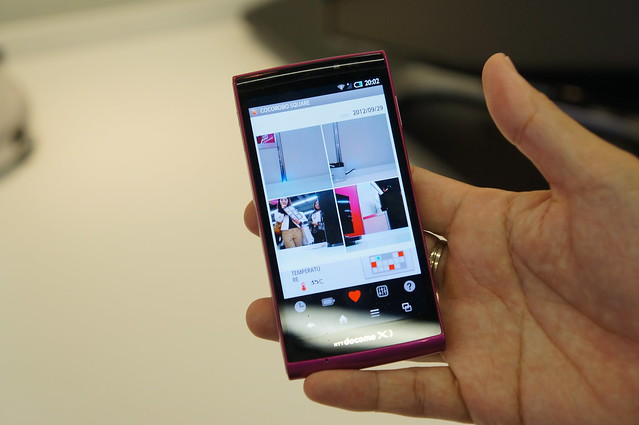
    搭載のカメラを使って90度ごと周囲の写真を取ったりも。まあ、それはロボットでやんなくてもいい気もしつつ……。

    DSC07845

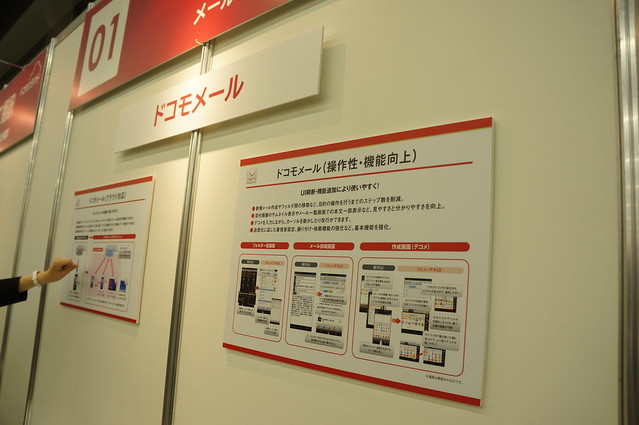
    端末以外で展示されていたドコモのサービスで気になったのが、ついにクラウド対応するというドコモメール。

    DSC07873

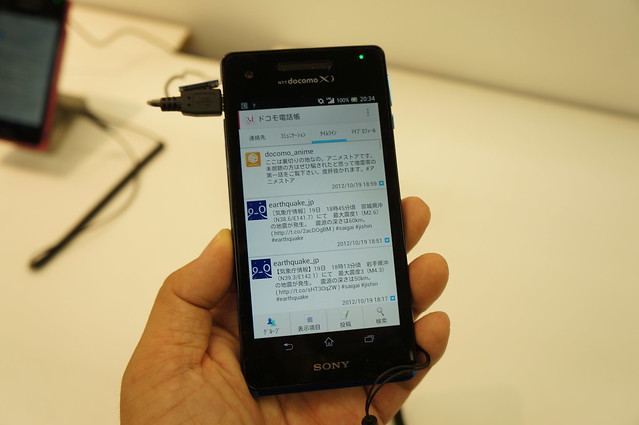
    複数端末でメール共有できるというメリットはもちろん、気になったのがこの電話帳。登録した人のTwitterやFacebook投稿を表示できるとのことで、Windows PhoneのPeople Hubに近いのかな? これちょっと使ってみたいサービスです。

    DSC07871

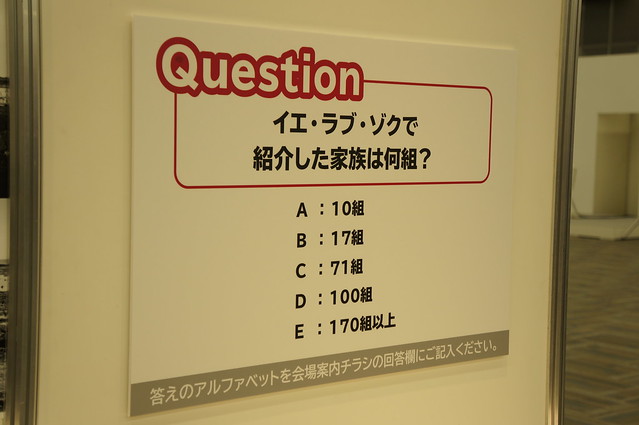
    会場の最後にはクイズコーナーも。一見すると難しそうなクイズなのですが……。

    DSC07868

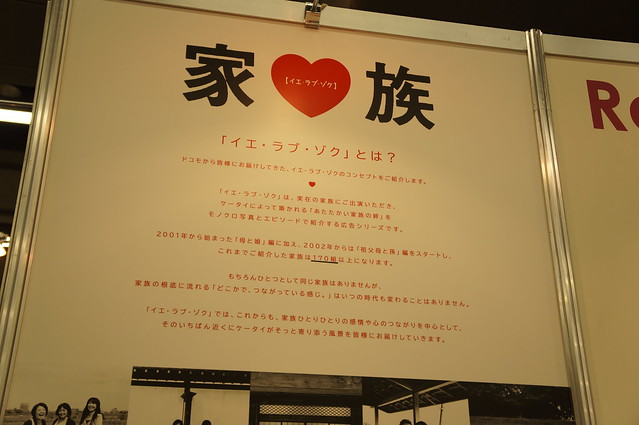
    該当箇所に下線ってwww しかも手書きwww どんだけ「答えわかんねー」クレーム相次いだんだよおいwww

    DSC07869

    全般的にスペックが横並びしつつあるAndroidですが、そのぶん各メーカーごとの作り込みや差別化の努力が徐々にあらわれてきたのかな、と感じた今回の発表会。iPhone 5ほどの華々しさはないものの、しっかり地道にスペックアップしているAndroidスマートフォンを見ると、ようやくそろそろ「iPhoneとAndroidどっちがいい?」って質問に「Androidもいいかもよ」って答えられそうな気がしたイベントでした。

  • ビジネスでGmailとかGoogle Appsとか使ってる人に伝えたいたった1つのこと

    ビジネスでGmailとかGoogle Appsとか使ってる人に伝えたいたった1つのこと

    ※この記事は5年以上前に書かれたため、情報が古い可能性があります

    返信の時はAを押そう! サインはA!

    ※解説:Gmaiの返信で「a」は「全員へ返信」のショートカット。Toに複数のメールアドレスやCCが入っている時に1人だけ返信するとグループのコミュニケーション阻害しかねないので必ず「全員へ返信」しようZe!!!!

    ちなみにChromeだと日本語入力オフにしないとキーボードショートカット使えないから要チェックな! これ早く何とかしてくれ!! Firefoxなら日本語入力オンでもいけるぞ!!!!!

    【追記】Gmailのラボに行くと「常に全員に返信」設定も選べるぞ!!!

    allpreply


    あわせて読みたい

    Gmailのキーボードショートカットによる生産効率向上が界王拳並みな件 – カイ士伝
    https://bloggingfrom.tv/wp/2009/11/30/3016

  • ドコモ2012年冬モデル内覧会で富士通製端末「ARROWS」シリーズさわってきた

    ドコモ2012年冬モデル内覧会で富士通製端末「ARROWS」シリーズさわってきた

    ※この記事は5年以上前に書かれたため、情報が古い可能性があります

    今年のNTTドコモ2012年冬モデル内覧会、ケータイ会議メンバーと一緒に参加してまいりました。

    【DCMX会員様、ドコモプレミアクラブ プレミアステージ会員様】2012 冬モデル新商品内覧会
    http://www.dcmx.jp/st/info/correction20121001.html

    この内覧会自体は毎シーズン恒例ともなっていて、DCMX会員またはドコモプレミアクラブ会員であれば誰でも参加でき、対象者が同伴すればそれ以外の人も参加できるというかなりゆるめのイベント。今回は富士通さんのお誘いで参加してまいりましたので、まずは富士通端末に関するエントリーからアップします。しかしお世辞抜きで今回の富士通端末はだいぶいいデキですよ。

    会場は後楽園のプリズムホール。入口は小さめですが会場内はかなり広く、平日夜ということもあってゆったりすごせました。

    DSC07709

    まずは富士通端末のうちもっともハイスペックな「ARROWS V F-04E」。防水、おサイフケータイ、赤外線、ワンセグはもちろんXiも対応している全部入り端末で、CPUもクアッドコア、メモリが2GBとかなりのハイスペック。だけどブランドはwithシリーズという、またしてもドコモのブランドが混迷しはじめたことを感じる展開になってまいりました。もうNEXTとかwithとかやめようぜーw

    DSC07777

    実はドコモ発表会に参加してひたすら触ってきたので改めて感じる新しさはないのですが、今期のいわゆる「スマートフォン」としてはかなりオススメの1台だと思います。ハイスペックなのはもちろん、スマートフォンサイズとしては最大級のバッテリー容量である2420mAhもの大容量バッテリーを搭載しつつ、本体幅は片手で握れる程度なのが嬉しい。内蔵メモリも今期最大の64GBとiPhone並みの容量を標準で搭載し、さらにmicroSDで容量増やすこともできる。microSDだとアプリ保存などで制限あるので、こうやって標準の内蔵バッテリーが大きいのはかなり嬉しいですね。

    本体背面には富士通ならではの指紋センサーを搭載。

    DSC07782

    これが実はスリープ解除にもなるので、背面のボタンを押すだけですぐにスリープから復帰できる。地味だけどスマートフォンを普通に持つだけでよく、いちいち電源ボタンを押すために持ち替えなくてよいのはかなり使いやすいポイントです。

    DSC07784

    本体左側には音量ボタンと電源ボタンを搭載。ボタン類はすべて左側に集約されています。まあでも前述の通りスリープ解除は背面の指紋センサー押した方が早いからどっちサイドに集まってても問題なさそうかな。

    DSC07787

    右側はなーんもなし。

    DSC07788

    カメラは1310万画素の高画素カメラを搭載。何枚か撮ってみたけど、起動は速いものの写真の保存にやや時間がかかってました。このあたりは製品版でもっとブラッシュアップされてるといいな。

    DSC07791

    スマートフォンのカメラには必須だと思ってるワンタッチでシャッターが切れる機能も搭載。これがないと手ぶれしやすいんですよねスマホのカメラは……。

    DSC07792

    そして富士通といえばのプライバシー機能。この「milock」というアプリを使うと、任意のアプリをパスワードや指紋でロックできます。パスワード使うと解除も面倒だけど、指紋ならささっと本体背面をなぞるだけで良いので手軽。めんどくさすぎるセキュリティはついついつかわなくなってしまいがちなので、こうやって「普通使い」できるセキュリティはすばらしいですね。

    DSC07778

    アプリのロックだけでなく、電話帳やメールなどを個別に「隠す」ことも可能。富士通の携帯電話のように「通知が来たことを電池アイコンの変化でしらせる」機能も搭載してます。このあたりは会場ではしっかり触れなかったのでもうちょっと試したいところ。

    DSC07794

    文字入力予測辞書まで隠せるというのはかなりの心配りwww なんでこんなものまで隠さなければいけないのかについては言及しないことにしておきますはい。

    DSC07795

    こちらがプライバシー新着通知。通知があるときに電池アイコンが変わることで、他の人には気づかれず「あ、通知来てるな」と気づくことができます。しかし誰なんだろねその気づかれたくない他の人ってのはさ。

    DSC07797

    指紋は両手いずれか2本を登録する仕組み。指を指定する仕組みになったことで、今までみたいに「人差し指を角度変えて2回登録」ってのはやりにくくなったかな。まあ指無視して登録しちゃえばいいんだけど。

    DSC07799

    Bluetooth 4.0搭載でBT4.0周りの設定も。BT 4.0は今までの規格からプロファイル含めてガラッと変わってるので取り扱い大変ですが、それでもいままでにない低消費電力を実現できるということで大変期待している技術です。

    DSC07800

    バッテリー減りまくるスマートフォン向けに各社が搭載している省電力機能も「NX!エコ」として搭載。CPU性能を抑えてバッテリーの持ち時間向上したりもできるのですが、ハイスペック端末だからこそあえてCPU性能落としてバッテリー持たせても十分つかえる、っていうメリットもありそうです。

    DSC07802

    地味に大事な通知エリア。必要十分なものがそろってはいるのですが、あえていうならドルビーデジタルよりテザリングがここに欲しかったなー。他の機種みたいにここの表示をカスタマイズできるといいんだけど。

    DSC07805

    ここちゃんとカスタマイズできるみたい! これは嬉しい! テザリングもあるといいなー。

    ピンチイン・アウトでズーム操作可能なカメラも搭載した ARROWS V F-04E – F.Ko-Jiの「一秒後は未来」
    http://blog.fkoji.com/2012/10221441.html

    ハイスペックなだけでなく大容量バッテリーや大容量ストレージを備え、さらに使いやすいセキュリティとして指紋センサーも搭載しているARROWS Vは、総合力の高さで今期一番オススメの端末かな。ARROWSというとバッテリーが持たないことばかりが取りざたされていましたが、今回の大容量バッテリーやNX! エコを見るとそのあたりも十分対策してきているようなので、実際の使い心地も期待です。

    欲を言うと物理ボタンを配してメニュー関連がすべてソフトボタンになってしまったこと。まあこれはスマートフォン全体のトレンドではあるのですが、やっぱり物理ボタンのほうが操作しやすいのよねえ……。そのあたりの事情を伺ったところ「バッテリーを少しでも大きくするため」とのことで、それなら致し方なし、というところではありますが。

    というか、贅沢言うとそろそろメーカー側が公式に、本体が分厚くなるけど大容量になるバッテリー出して欲しいけどね……。

    さてもう1つの富士通製端末である「ARROWS Kiss F-03E」。ARROWS Vに巻けず劣らずいい感じの端末です。スペック面ではARROWS Vのクアッドコアに対してデュアルコア、内蔵ストレージも8GB程度ではありますが、実利用には十分なスペック。そして何よりこの手のひらに収まるサイズが小気味いいのですよね。

    DSC07762

    側面とかの作りはほぼARROWS Vと一緒。

    DSC07766

    女子向け端末なのでピンクも用意。

    DSC07768

    おお、露骨に女子端末ですな……。

    DSC07770

    ブルーの端末はだいぶ女子色薄れてるかなと思いつつも……。

    DSC07772

    背面見るとやっぱり女子力高い……。いい端末なのに女子向けすぎるのが男性ユーザーとしてはちと残念だなー。

    DSC07775

    本体ロック画面。アイコンもかなりの女子力高めですが、ARROWS Vと同様指紋センサー搭載なのでセキュリティ面は充実。

    DSC07824

    セキュリティ機能もほぼ同等の機能を備えています。

    DSC07836

    片手でもちやすい大きさながら十分なスペックと富士通ならではのセキュリティを搭載したARROWS Kiss。マニアな視点でいうと今まで排他的な存在だったNOTTVとおくだけ充電を両方搭載しているという点でも注目の1台なのですが、惜しむらくはその女子すぎるデザイン。このサイズは男性ニーズもあるので、1種類でいいから男性っぽいデザイン欲しかったなあ……。

    そして冬モデル唯一のタブレット「ARROWS Tab F-05E」。以前にリリースされていた「Arrows Tab LTE F-01D」の後継モデルとして、画面がフルHDよりも大きい解像度の(1200×1920ドットに対応したほか、CPUもクアッドコアにスペックアップ。何より恐ろしいのが容量10080mAhと、ついに1万を超えた大容量バッテリーを標準搭載していること。これテザリングしたらほんとに1日持ちそうだな……。ARROWS Vといい、富士通の並々ならぬバッテリーに対するこだわりを感じさせられます。

    DSC07716

    前モデル同様、片手で操作しやすい文字入力インターフェイスも搭載。

    DSC07718

    せっかくなので自分のサイト映してみました。表示エリアは前モデルと大差ないですが、ppiが上がったことで1つの字をより多くのドットで表現でき、フォントが美しく表示されます。

    DSC07720

    横側面は音量とmicroUSB、イヤフォンジャック。前モデルはmicroUSBの蓋がもろくて、何回か充電するうちにフタがとれやすくなってしまっていたので、このあたりの強度がどのくらい改善されているのか気になりますな。

    DSC07722

    前面には物理ボタンとしてホームボタンを搭載。うーむ、タブレットに搭載するならスマートフォンにも搭載してくれー。

    DSC07723

    本体背面だった電源ボタンは本体上部に。背面の電源は本体が大きすぎることもあってどこにあるか位置を把握しにくかったので、こっちのほうが操作しやすいかもね。

    DSC07726

    前モデルを順当にブラッシュアップしたタブレットとして、10.1インチクラスのAndroidタブレットとしては決定打かも。まあ10.1インチが少ないというのもあるのですが、防水かつハイスペック、そして1万を超える大容量バッテリーはかなり魅力的な存在かもしれません。

    以前は端末のバリエーションが豊富だった富士通ですが、今回はスマートフォン2機種、タブレット1機種に絞ったぶん、1つ1つががしっかり作り込まれている印象。NTTドコモ2012年冬モデルの中でどんな存在感を見せるか今から楽しみです。

  • FlashAirの画像をスマホへ複数まとめて保存できるアプリ「OLYMPUS Image Share」が神便利

    FlashAirの画像をスマホへ複数まとめて保存できるアプリ「OLYMPUS Image Share」が神便利

    ※この記事は5年以上前に書かれたため、情報が古い可能性があります

    先日エントリーしていまも愛用しているFlashAir。必要なときだけデータ通信するので電池の持ちもEye-Fiにくらべると良く、デジイチで撮った写真をスマホでアップしたいなんてときに重宝します。

    旅行中のデジカメとスマホ連携はFlashAirがいい感じ – カイ士伝
    https://bloggingfrom.tv/wp/2012/10/10/7863

    ただ1つだけ不便だったのがファイルを1つ1つしかダウンロードできないことだったのですが、そんなことをつぶやいてたらとある村の村長さんが「こんなエントリーあったよ」と教えてくれました。

    混沌の屋形風呂: FlashAirでiPhoneにWi-Fi転送してアートフィルタ三昧な日
    http://ogikubokei.blogspot.jp/2012/10/flashairiphonewi-fi.html

    なにこれFlashAirから複数画像まとめてダウンロードできそうじゃない! ということでさっそくインストール。ちなみにアプリはAndroid、iOSの両対応であります。

    OLYMPUS Image Share – Google Play の Android アプリ
    https://play.google.com/store/apps/details?id=jp.olympusimaging.oishare&hl=ja

    iTunes App Store で見つかる iPhone、iPod touch、iPad 対応 OLYMPUS Image Share
    https://itunes.apple.com/jp/app/olympus-image-share/id561896860?mt=8

    画面はこんなかんじ。この状態では1つ1つしかダウンロードできませんが、右上の点3つアイコンをタップすると……。

    きたこれ複数選択画面! これでデジイチの画像をまとめてスマートフォンに保存できる! これは神アプリ!

    さらにおまけでもないですがギャラリー内にある画像をフィルターできる機能も。こちらはデジタルカメラの画像ではなくスマートフォンに保存した画像が対象になるため、スマートフォンで撮影した画像だろうがなんだろうが加工できます。

    フィルターはかなり多彩。Androidではいいのがなかったジオラマエフェクトもあるのが個人的に嬉しいポイント。

    ちなみにこちらはiPhoneアプリ。インターフェイスとかはほぼ同等ですね。

    image

    贅沢を言うと無線LAN接続は手動でFlashAirに切り替えなくてはいけないところ。先日紹介した「AirShow」は、SSIDに「flashair」という文字列が含まれていると自動で無線LANを切り替えてFlashAirに接続してくれるのが便利だったのですが、こちらは毎回手動で切り替えないといけません。まあ、数枚でいいときはFlashAirで手軽に、大量に保存したい時はOlympus Image Shareって使い分ければいいかな。

    ちなみに上記エントリーではNEX-5Nでうまくいかなかったとありましたが、私のNEX-5Nは無事動作しました。エントリーよく読むとそもそもNEX-5NでFlashAir自体が正しく動作してないっぽいのでカメラの問題ではなさそうですね。これでまたFlashAirが手放せなくなりましたよ!

    B007EMIEJQ
    TOSHIBA FlashAir SDカード 8GB SD-WL008G