投稿者: カイ士伝

  • 「Wi-Fi=無線LAN」じゃないよというお話

    ※この記事は5年以上前に書かれたため、情報が古い可能性があります

    一部で反響あったのでちゃんと無線LANについて書いてみる。

    スマートフォンやPocket WiFiといったネット対応ガジェットの拡大で無線LAN対応機器も普及が進んでいるんですが、ちょっと残念なのが無線LANの表記を「Wi-Fi」としていたり、または無線LANのことを「Wi-Fi」と書くメディアが増えていること。

    これ、正確に言うとWi-Fiというのは無線LAN機器が相互につながることを認証する「Wi-Fi Alliance」という団体によって認定された機器のことを呼ぶのであって、無線LAN=Wi-Fiではないんですよね。

    用語の誤用

    IEEE 802.11無線LANとWi-Fiを同一の意味で使う用法が広く見られるが、これは誤用である。Wi-Fi CERTIFIEDロゴを製品に表示するためには認証試験を受け合格する必要があり、それがなされていないものはWi-Fiではない。たとえばFONはWi-Fiであるという言い方をされるがFONが認証を受けたのは2008年11月であり、それ以前のFONはWi-Fiの認証を受けた製品ではなかった。

    Wi-Fi – Wikipedia
    http://ja.wikipedia.org/wiki/Wi-Fi

    最初に普及した無線LANの規格「IEEE 802.11b」の頃は同じ無線LAN規格同士なのにつながらないなんてケースもあり、こうしたWi-Fi認定の意味がありましたが、最近ではまあ大抵の機器がつながってしまうのでかつてほどのありがたみはないのかもしれない。とはいえWi-Fiは相互接続の認定であり、無線LANそのものの意味ではないことは変わりない。

    実際問題は無線LANというよりWi-Fiというほうが通りがよかったりするので、そこまで目くじら立てる問題ではないと思いますが、事実として違うというのは理解しておいてよいと思います。

    以下はさらに蛇足ですが、無線LANの接続方式としては大きく以下の3つがあります。

    IEEE 802.11a:理論値最大54Mbps。基本的には室内用電波だが最近は屋外で使える帯域もあり。他の方式と互換無し
    IEEE 802.11b:理論値最大11Mbps。場所を問わず使える。IEEE 802.11gと互換
    IEEE 802.11g:理論値最大54Mbps。場所を問わず使える。IEEE 802.11bと互換

    数字だけ見るとIEEE 802.11gが良さそうに見えますし、実際に一番普及しているのもこの方式ですが、課題は2.4GHzという帯域を使っていること。この帯域は電子レンジやBluetoothという他の機器も使う帯域なので、環境によっては干渉の可能性があります。また、そもそも普及台数が多いだけに帯域が混雑してるので、室内であればより安定的に利用できるIEEE 802.11aのほうが快適なことも多々あり。個人的には室内は11a、モバイル機器や外出先では11gと使い分けております。

    ちなみに、ある程度機器に詳しい人だと「あれ? IEEE 802.11nは?」と思うかもしれません。これについても結構誤解があるところで、正確には「IEEE 802.11n」というのはIEEE 802.11aかIEEE 802.11gを高速化する規格であって、IEEE 802.11n単体で接続するってことではないんですよ。

    【追記】
    コメント欄でご指摘いただきましたので反映。11nは11a/gと組み合わせて高速化実現していますが、通信そのものが11a、11gと同一というわけではありません。ちょっとややこしい話ですが、とりあえずは「11n対応! というだけではなく、それが11aなのか11gなのかもチェックしよう」とご理解ください。

    なので「高速な11n対応!」という表現も、それが11a+11nなのか、11g+11nなのかで話は違って来る。例えて言うなら11nは速度を上げる界王拳みたいなもんなんだけど、それを悟空が使うのかベジータが使うのか、はたまたヤムチャが使うのかでは話が違ってきますよね、という感じです。

    さらに余談ですが、世界でもダントツに普及しているモバイル機器であろう「ニンテンドーDS」および「ニンテンドーDS Lite」は、無線LAN規格に「IEEE 802.11」という、最後にアルファベットがつかない最大2Mbpsの規格を使っています。

    が、この規格はそもそもWi-Fiの認定対象ではないのでWi-Fi機器は名乗れません。なのにDS向けのワイヤレスサービスとして「ニンテンドーWi-Fiコネクション」なんてサービス立ち上げたところから、「無線LAN=Wi-Fi」という誤解がより広まっているように思える次第です。

    【追記】
    ニンテンドーDSiおよびDSi LLについてはIEEE 802.11gに準拠しており、Wi-Fi認証も取得しているようです(情報ありがとうございます)

    Wi-Fi Alliance: Product Search
    http://www.wi-fi.org/search_products.php?search=1&lang=en&filter_category_id=17&listmode=1

    ただ、DSの場合はWi-FiどうこうというよりもWi-Fiコネクションそのものがいろいろアレなので、機器そのものがWi-Fi認証取っててもまだまだ課題あったりするのですが、本筋から離れる上にかなり説明が必要なので今回は割愛。興味がある人いたらその点だけ別途また書きますです。

    ニンテンドーDSに関しては、セキュリティとして脆弱なWEPしか対応していないために、家の中の無線LANをセキュリティ高めようとしてWPAにしようとしても、DSのためにWEPを残さざるを得ない、なんて問題を引き起こしたりしていて、ここもDSが無線LAN業界に及ぼしている1つの問題だったりしますが、まあこれは長くなりそうなのでこのあたりで。

  • 俺的マイケル群舞最高傑作「キャプテンEO」見てきた

    俺的マイケル群舞最高傑作「キャプテンEO」見てきた

    ※この記事は5年以上前に書かれたため、情報が古い可能性があります

    再上映が発表されてからというもの、必ず見にいかなければならないと思っていたキャプテンEO、先日気の置けないマイケル好き仲間と一緒に訪問してまいりました。

    DSC00194

    キャプテンEOと言えば説明の必要もないほどのビッグタイトルですが、念のため説明しておくとディズニーランドの3Dシアターのために巨匠ジョージ・ルーカスとフランシス・コッポラが組み、マイケル・ジャクソンを主演にすえた3Dムービー。一度は惜しまれつつ上映終了していたものの、マイケル他界によって改めてディズニーランドで1年間の再上映が決定したという訳です。

    当日は10月のハロウッンシーズンということで大変な混雑っぷり。昼から行けば十分3回は見られると甘い考えでしたが、行ってみると最大130分待ちという大人気アトラクションになってました。一方、最大でも30分待ちのスター・ツアーズの閑散っぷりは寂しい限り。できた当初は大人気アトラクションだったのにな……。

    余談ですがあまりの混みっぷりに「どのアトラクションが何分待ちかわかればいいのになー」と思っていたら、携帯電話の公式サイトにそういう機能が用意されてました。マイメニュー登録必須なものの無料で使えるので、ディズニーランド行く人はかならずチェックしておくといいと思います。

    MYページの紹介 | 東京ディズニーリゾート
    http://www.tokyodisneyresort.co.jp/tdr/mobile/mypage.html#01

    10年ぶりのキャプテンEO、新鮮だけどどこか懐かしい館内。待ち時間の映像なんかは確実に記憶から薄れていたけれど、マイケルのシルエットと足さばきだけで興奮マックスです。

    DSC00196

    そしていざ館内へ! テンションは最高潮!

    DSC00204

    キャプテンEOの映像自体は上映終了後もさまざまな手法にて見ることができたんだけど、やっぱり大画面で見ると迫力が違う。個人的にキャプテンEOの群舞はマイケルが披露してきた数々の群舞の中でもナンバーワンのクオリティだと思っているので、このすばらしいダンスを大画面で見られたことに鳥肌立ってしまいました。いやーマイケルファンでよかったです。

    ちなみに上映中はちょっとした仕掛けがあるんだけど、10年ぶりすぎてこんな仕掛けがあるのも忘れてた。とはいえ10年前とはだいぶ仕掛けが変わってるみたいで、このあたりはWikipediaをご参照下さい。

    キャプテンEO – Wikipedia
    http://ja.wikipedia.org/wiki/%E3%82%AD%E3%83%A3%E3%83%97%E3%83%86%E3%83%B3EO

    DSC00202

    すげー感動しまくったけど全然足りないので、今度はディズニーランド閑散期に夜中から行ってみんながパレード見てる間にがんがんEO見まくりたいと予定しています。ああDVD化されないかなあ……。

  • Galaxy SとGalaxy Tabをイベントで触ってきた

    Galaxy SとGalaxy Tabをイベントで触ってきた

    ※この記事は5年以上前に書かれたため、情報が古い可能性があります

    すでにイベントレポートはアップしてますが、先日参加したGalaxy SとGalaxy Tabのイベントで触った端末の感想などアップしておきます。ちなみにイベント後援者のお話はこちらでどうぞ。

    SAMSUNG GALAXY BLOGGERS NIGHT 取って出し – カイ士伝
    https://bloggingfrom.tv/wp/2010/10/18/4274

    もともとAndroidユーザーとしてGalaxyシリーズは大変気になっていたところ。また、お仕事でブロガーイベント携わる身として、今回のイベントでは時間内にブログをアップさせるという「リアルタイムレポート」な企画が用意されていて、果たしてイベント中にブログ記事を上げるコンテストがどういうものなのか企画的にも興味津々で参加してきた次第ではあります。

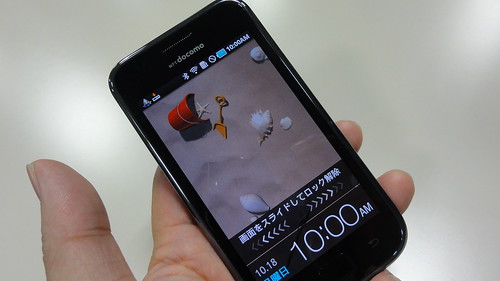
    前置きはこのあたりにして、まずはすでに発売中のGalaxy Sから。待受ロックは各社凝るところなのか、Galaxy Sのロック解除もAndroidデフォルトからカスタマイズされております。

    DSC00009.JPG

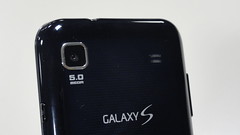
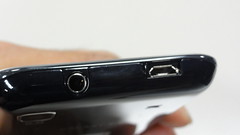
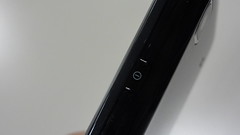
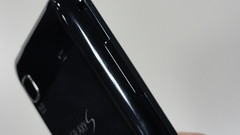
    背面に500万画素のカメラ搭載、上部にはイヤフォンジャックとmicroUSB。もはやスマートフォンはmicroSDが標準化しつつありますねえ。

    DSC00019.JPGDSC00020.JPG
    DSC00018.JPGDSC00021.JPG

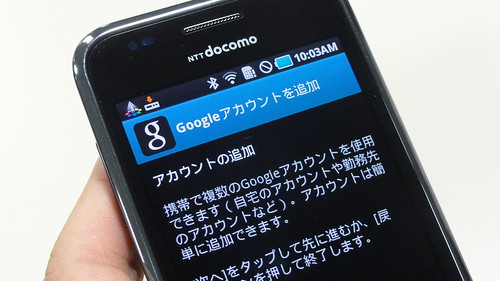
    よっしゃー使いまくったるぜーと思ったらGoogleアカウントが設定されてないのでアプリはインストールできず。さらに後述しますが利用できるのは4人で1台なので自分のアカウント設定するわけにもいかず。Androidの魅力はアプリにあるのでこれはちょいと残念でしたね。ハードスペックだけなら店頭でいくらでも触れるしな……。

    DSC00023.JPG

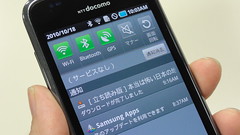
    気を取り直してメニュー構成をチェック。こちらも独自カスタマイズされているようで、通知バーから無線LANやGPS、マナーモードなどの設定が可能なほか、iPhoneライクに画面下4つのアプリを固定できます。これはちょっと便利かもなあ。ちなみに前職の経験から無線LANのことをWi-Fiとはいいたくない派でありますはい。

    DSC00022.JPGDSC00025.JPG

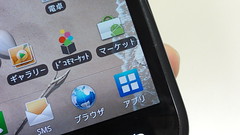
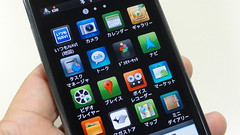
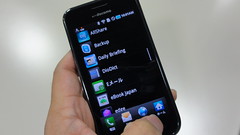
    メニューは一般的なタイル構成のほか、一覧表示も可能。アイコンだけで見分けにくいアプリはこうやって文字表示できるの便利かな。ただ、ホーム画面が必ず左から始まるのはちょっと残念。真ん中スタートなら2つの画面に右、左でささっと行けるのだけれど、左スタートだと3つ目の画面に行くのに2回タッチ必要なので、ここは設定で変えられるといいなあ。

    DSC00029.JPGDSC00015.JPG

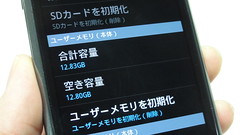
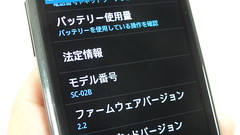
    OSは安心のAndroid 2.2。さらに内蔵メモリも16GBと大容量。Android使ってると、アプリどんどんインストールしていくと内蔵メモリのありがたさが非常によくわかる。大容量な内蔵メモリはかなりありがたいですね。

    DSC00027.JPGDSC00028.JPG

    動作はサクサク、さすが1GHzのハイスペックCPUという印象。今まで国内で触ることのできていたAndroid端末と比べると格段の違いですかね。このあたりは動き見ないとわからないと思うので動画でドゾー。

    今まで「iPhoneとAndroidどっちがいい?」と聞かれると、そういう質問する時点で「iPhoneがいいんじゃない?」と答えてきたんですが、Androidも2.2になると操作性が格段にアップするし、サクサクな操作感からしても十分iPhoneと対等に比べてよいところまで来た仕上がりかなと思います。

    ただ敢えて残念なところを言うと、HT-03Aでトラックボールのありがたさを知った立場からするとトラックボール非搭載なのが残念。Xperiaでだいぶトラックボールない生活にも慣れたんですが、トラックボールがあると操作性段違いなのでここがちょっと残念でした。

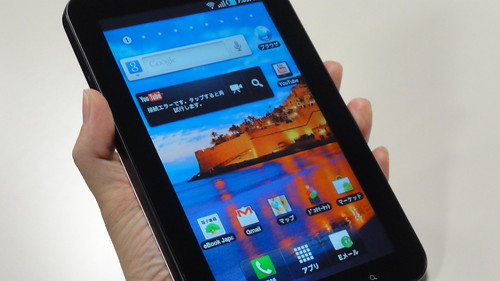
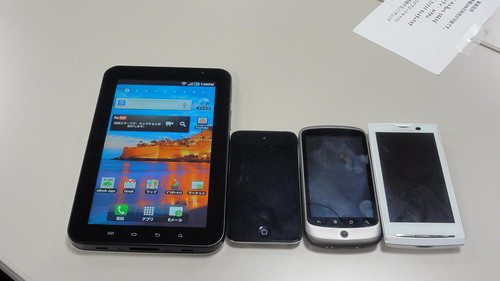
    さてさて続きましてはGalaxy Tab。タブレット型端末ではありますが、iPadと違ってぎりぎり片手で持てる大きさです。

    DSC00030.JPG

    その大きさを他のスマートフォンと比較。右から2つ目はただの文鎮です文鎮。

    DSC00031.JPG

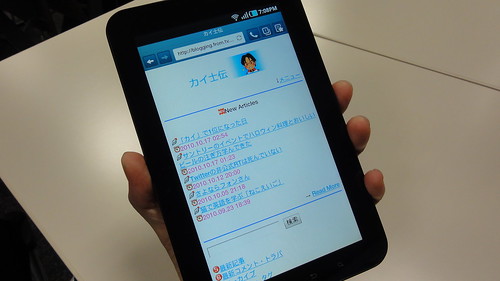
    自分のモバイル用ブログを表示。さすがに画面広いわー。

    DSC00038.JPG

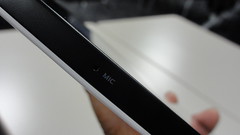
    本体外観はこんなかんじ。Galaxy Sと違って外部端子が専用なのがちと残念。ここはmicroUSBがよかったなあ。

    DSC00033.JPGDSC00035.JPG
    DSC00034.JPGDSC00036.JPG

    こちらも動作の模様は動画でどうぞ。

    大きさ的には片手でギリギリ持てるサイズだけど画面も広く、スマートフォンとiPadのいいとこどりな印象。ただこの大きさだとどうしても片手を塞がれてしまって両手操作が求められるので、iPadに魅力を感じなかった自分としてはTabよりSがいいかなあ。ただ画面が大きいぶんサイトやコンテンツ閲覧は非常に見やすいので、これはこれでアリな気もする。

    細かい点だけれど、SもTabもブラウザ閲覧時に拡大・縮小ボタンがでないのがちょっと気になる。Androidデフォルトのブラウザは拡大・縮小ボタンを使うと、文字の大きさに合わせて幅を折り返してくれるのですが、SとTabだとそれができないので、自分の最適な文字の大きさで見ると幅が合わなくて読みにくい。このあたりの動作は以前iPhoneと比較したこちらをどうぞ。

    初期状態では全体画面ではなく、最初からテキスト幅に合わせて画面を表示します。そこからさらにタッチの拡大・縮小をかけると、その文字幅に応じて折り返しを自動でしてくれる。文字大きくして読みたい時にはこの機能がかなりいい感じです。

    iPhone 4買ったけどやっぱりAndroidのほうが好き – カイ士伝
    https://bloggingfrom.tv/wp/2010/09/23/4196

    と、ここまでは端末の感想ですが、最後にイベントの感想を。冒頭にも書いた通り、今回のイベントではイベント中にブログを書いてアップするリアルタイムブログレポートというテーマがあったんですが、結果としてこれブロガーにも企業にもよろしくない仕組みだなあと思った。

    時間内にレポートを書いた人にはGalaxyが1年間利用できる、という賞品があるためブログ書く人はそれに夢中になって、せっかく登壇してくれた人の話を聞けなくなるし、もしくは事前にブログを準備しておいて公開、という手法だとそもそもそれブログイベント関係ないじゃん、って話になる。せっかく企業の人が来てくれるイベントで参加者が登壇者そっちのけになってしまう、という設計はブロガーとして悲しいなあ。

    もう1つ突っ込んでおくと、会場ついたら端末がGalaxy SとTabをそれぞれ4人で使う、っていうのも最初から言ってくれればなあと思った。リアルタイムレポートを要求しているのに端末が1人1つないというのは、仕方ないにしても先に伝えておいてくれたら参加者としてももうちょい対応できたんじゃなかろうか。というか4人に2台で80人だったら端末が違うとはいえ40台そろってるわけで、きちんと体感してもらいたかったら40人ないし20人にしてくれればアプリも試せたのになあ。

    とまあ、ついついお仕事で同じようなブロガーイベント携わっている立場としてはいろいろ裏側も気になってしまうわけですが、今期の携帯商戦はGalaxy SだけでなくさまざまなAndroid端末がそろいだしてやっとAndroidが本格化しそう。まだソフトバンクとドコモの発表待ちではありますが、端末普及が進めばアプリも充実するので、いちAndroidユーザーとしてはこの流れ大歓迎であります。

  • ニコンの裸眼3D対応フォトサービス「my Picturetown 3D」発表会行ってきた

    ニコンの裸眼3D対応フォトサービス「my Picturetown 3D」発表会行ってきた

    ※この記事は5年以上前に書かれたため、情報が古い可能性があります

    10月4日に開催されたニコンの新商品発表会、AMNのパートナーブロガー枠でご招待受けて行って参りました。新商品発表会とか前職離れて以来そうとう久々だわー。

    DSC00007

    内容については事前に「新商品」であること以外は一切公開されていないシークレットな発表会だったのですが、すでに各種メディアでも取り上げられている通り、裸眼3Dが可能なフォトフレームと、2Dの静止画を3Dに変換する技術を組み合わせた3Dサービスでした。

    Nikon | ニュース | 報道資料:「my Picturetown 3D」を開始
    http://www.nikon.co.jp/news/2010/1026_mypicturetown_01.htm

    ニュースサイトはこちらが充実してるかな。

    ニコン、裸眼3Dフォトフレームを貸出す新ネットサービス -AV Watch
    http://av.watch.impress.co.jp/docs/news/20101026_402641.html

    イベント中リアルタイム更新していたコグレさんの記事もどうぞ。会場の雰囲気はこういうリアルタイムレポートだと伝わりやすいですね。

    [N] 写真をネット経由で裸眼で見られる3D画像に変換し楽しむニコン「my Picturetown 3D」発表会レポート
    http://netafull.net/report/036106.html

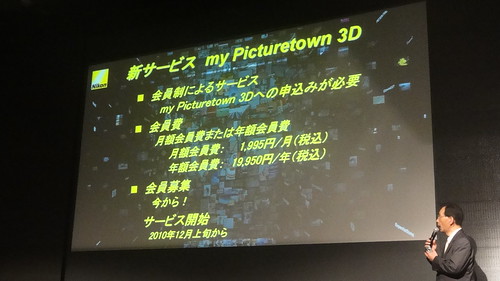
    3D再生対応のフォトフレームということで一見してガジェット関連のニュースに思えますが、ニュースリリースおよびAV Watchのタイトルにもあるように、これはガジェットというより「ネットサービス」として理解したほうがよさそう。というのも3D再生対応可能なフォトフレームはレンタルのみで販売は行なわれず、利用中はつねに月額料金を支払う必要があるからです。

    DSC00018

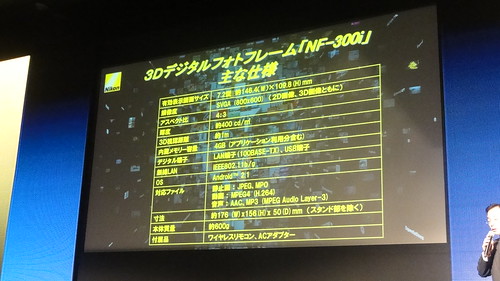
    仕組みとしては1,995円の月額料金を支払うことで、裸眼3D再生可能なフォトフレーム「NF-300i」が貸与され、合わせて月額料金内で3枚まで2Dの静止画を3Dに変換できます。4枚目以降は1枚300円で追加可能なので、3D変換料が1枚300円とすると、月額料金はざっくり言って月額1000円+3枚の写真変換、っていう内容ですかね。

    端末はAndroid 2.1を搭載したAndroid端末なのですが、携帯電話機能を持たないAndroidでは現状Androidマーケットが使えないので、XperiaやGalaxy SのようなAndroid端末として使うのは難しい。他の端末からアプリ保存して移行したり、root取得してほげほげしたら何とかなるのかもしれないけれど、ユーザー的な観点からするとあまりAndroidなところは関係ないかなあ。開発者的には対応アプリが作りやすい、というメリットありそうですが。

    DSC00025

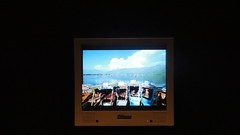
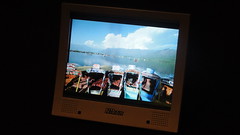
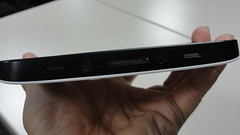
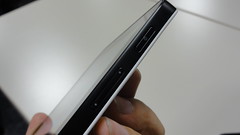
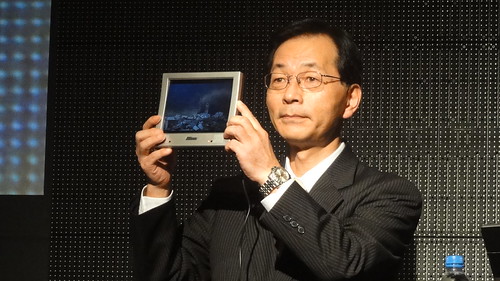
    端末はいかにもフォトフレームなサイズ。会場に置いてあったデモは確かに裸眼でかなり3Dでした。が、3Dで見られるポジションは結構決まっているようで、並んでいる時に後ろから覗き見しても3Dには見えませんでした。

    DSC00019

    DSC00031DSC00032

    最近ではテレビの3D化がかなり売り出されていますが、個人的に3Dの普及は結構疑問視するところが多々あります。3Dの映画は全てとは言わないまでも一部で普及しそうかなと思うものの、テレビの3D化は正直普及が難しいんじゃないかな。というのも映画は能動的な行動なので、3Dメガネをかけるという行為にもそれほど違和感がないけれど、能動的に情報を受けることに加えて、見る人数ぶんの3Dメガネを用意することが難しい家庭内で、そこまでして3Dを見るモチベーションがあるのかなと思うからです。

    一方で家庭内における能動的なテレビの使い方と言えばゲームがあるわけで、3Dゲームであれば利用人数が特定できることも踏まえて3Dメガネを使った3D視聴もありそう。また、厳しいなと思うのは「3D再生のテレビ番組」であって、テレビを「3D再生対応のディスプレイ」と捉えるのであれば、3D再生対応の映画をオンデマンドで配信したり、前述の通り3D対応ゲームのディスプレイとして使うなり可能性はあるのかなと思います。実際、3D対応のPS3ゲームデモを体験したことあるんだけど、「これならやってみたい!」って思ったしね。さらに古くを言えば「3Dホットラリー」とかも名作でしたし。

    ただこれらの課題は「3Dメガネが必要な3D」であって、裸眼であれば話は違ってくる。テレビを見るためにわざわざメガネをかけることと、人数分のメガネを用意しないといけないところが大変なのであって、裸眼で見られるのであればそういったハードルを一挙に超えられる点で、裸眼3Dはまた違った未来があるのかなと思います。

    その点からするとニコンのmy Picturetown 3Dは裸眼で視聴でき、さらには専用の3Dコンテンツではなく今まで自分が撮影した2次元の静止画を3Dに加工できる、という点では視聴に対するハードルをかなり下げている点で興味深いのですが、難点はやはり価格体系。わずか3枚の3D加工で月額2000円弱、しかも変換が失敗したり、さほど3Dに思えない静止画ができあがっても変換料金が発生。さらに端末はレンタルなのでサービス解約すると3D映像が見られなくなるため、今まで変換に使ったお金の意味がなくなるというあたりは、初回利用にそうとうハードルが高いのではないでしょうか……。

    おもしろい試みと技術ではあるだけに応援したいところではありますが、「変換に都度料金が発生する」というのが普及に際しての最大のネックかな。ディスプレイも3D対応の必要がある時点で専用機になる点はもう技術的に仕方ない部分ではありますが、再生するためのコンテンツ、しかも自分が持っている写真を変換するだけでお金がかかってしまうのは二の足を踏んでしまいそう。3Dそのものの未来がどうなるのかも含めて、注意深く見守って行きたいと思います。
  • 携帯電話で「ながら」健康管理できる富士通の「深体創工房(しんたいそうこうぼう)」レビュー

    携帯電話で「ながら」健康管理できる富士通の「深体創工房(しんたいそうこうぼう)」レビュー

    ※この記事は5年以上前に書かれたため、情報が古い可能性があります
    アジャイルメディア・タイアップ・レビュー。この記事は、アジャイルメディア・ネットワークのタイアップです。

    縁あって、富士通の健康サービス「深体創工房」をAMNの記事広告としてレビューすることになりました。記事広告については思うところいろいろあるのですが、本筋とはぶれてしまうので別途書くとして、今回はレビュー中心にお伝えしたいと思います。

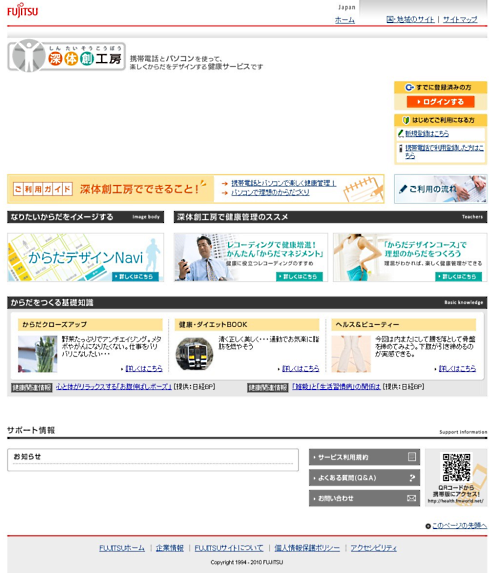
    「深体創工房」と書いて「しんたいそうこうぼう」と読むこのサービスは、携帯電話とパソコンを使って健康を管理できるサービスです。


    深体創工房

    深体創工房 : 富士通
    http://health.fmworld.net/app/HealthDiary/M0/PM000S01.aspx

    富士通製の対応携帯電話を持っていれば、携帯電話で測定した歩数を自動でアップロードして管理できるほか、携帯電話を持っていない人でもパソコンから手入力で運動量を管理することができます。

    元々富士通の健康サービスといえば、富士通の携帯電話に内蔵されていた「ウォーキングチェッカー」が非常に便利で、名称を改め「ヘルスチェッカー」となった今でも愛用中。

    F906iの万歩計が好感触 – カイ士伝
    https://bloggingfrom.tv/wp/2008/06/10/224

    深体創工房も「歩数を記録してメールしてくれる」という機能は同じですが、違いはいくつかの目標の中から自分の好きな目標を設定し、それに向かって運動していくという点にあります。

    選べるコースは「からだはじめてコース」「からだデザインコース」の2種類がありますが、「からだはじめてコース」は初心者向けコースとのことで、現状ではいくつかの機能が限定されています。深体創工房の機能をフルで使いたい場合は「からだデザインコース」がおすすめ。


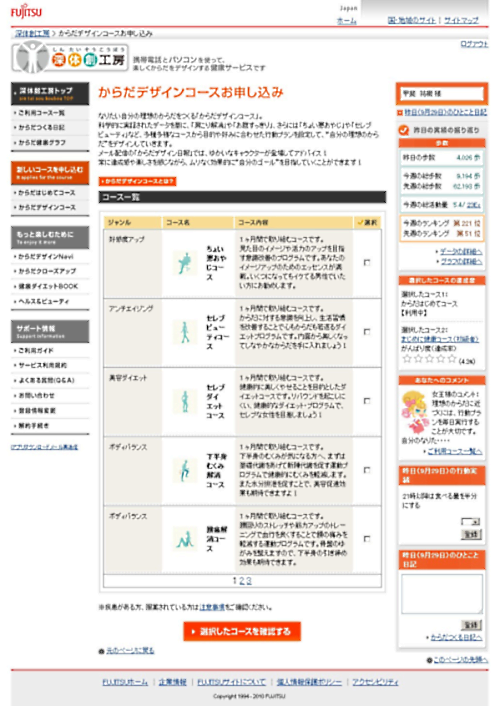
    コース名が突っ込みどころ満載の「からだデザインコース」

    からだデザインコースでは、「好感度アップ」「アンチエイジング」「美容ダイエット」など、さらに複数のコースが用意されています。この中から1つだけ選んでも複数同時にこなしてもOKなので、好きなコースを選択。次に5つのキャラクターから好きなキャラを選び、メールの配信時間を設定していきます。

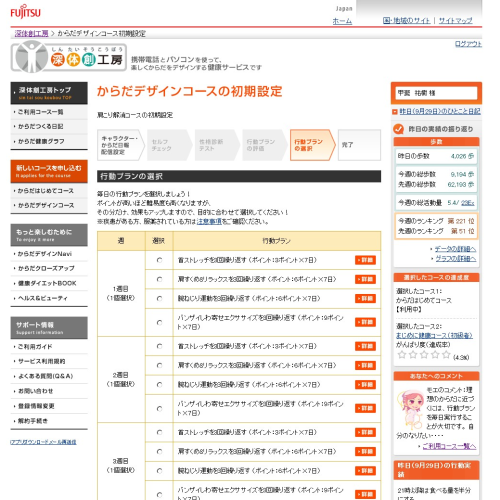
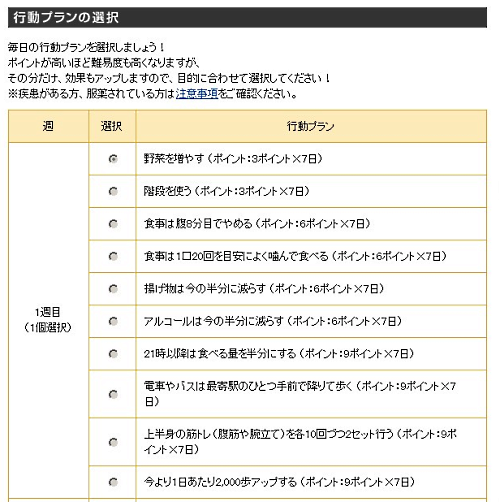
    ちょっとややこしいのがその次の設定で、コースごと定められた期間中「何をするか」を自分で選びます。1週間に1つずつやるべきことを選択し、それがメールでリマインドされて後でインプットすることでポイントを加算。期間中の総合ポイントによってコースを達成できたかどうかが決まるようになっています。このあたりは後述しますが、もうちょっとわかりやすいインターフェイスが欲しいかな。


    初期設定はちょっと大変

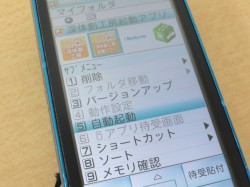
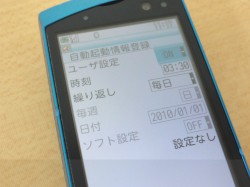
    設定が終わったら、あとは携帯電話を持って歩くだけ。1日分のデータをアプリが自動で起動して送信し、その結果を送ってくれます。なお、FAQによれば午前4時までにアップロードされたデータが反映されるとのことなので、iアプリ側の送信時間はその前に設定しましょう。個人的には1時〜2時だとまだ起きていることがあるので、3時30分くらいがちょうどよいですかね。


    iアプリは午前4時前の起動がおすすめ

    2週間ほど使っていて感じたのは、普段の行動である「携帯電話を持ち歩く」というだけで自分の運動量を確認できるのは相変わらず便利だなということ。こういう健康系サービスが大好きな性分で、一時期はWii Fitを使って一生懸命ダイエットに励んでいたこともありましたが、Wii FItは本体を起動する以前に「据え置き」という課題があり、自宅にいる時に能動的に行なうのがどうしてもおっくうでした。

    その点、普段から持ち歩く携帯電話と連携したこのサービスなら、いつも通りの生活を繰り返しているだけで自分の運動量を確認できる。よく引用させていただいているOtsuneさんの言葉に「n-clickを1-clickにすると商売になる。1-clickを0-clickにすると革命になる」というフレーズがありますが、深体創工房もこの0-click要素を持ち得ていると思います。

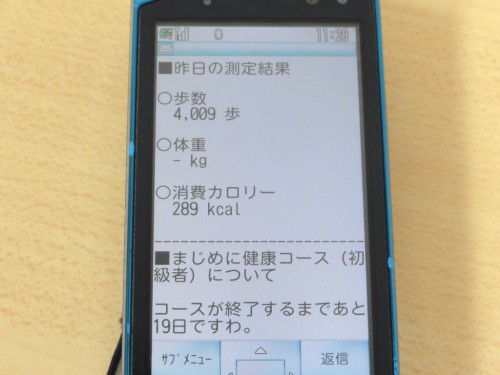
    歩数や運動量を自動でメール通知

    ただ、ここまでであれば富士通携帯電話内蔵の「ヘルスチェッカー」でもできる話。深体創工房では最初に設定した行動プランをどこまで実現できているかを毎日の運動量と共にメールで通知し、単に運動量を確認するだけでなく、自分が設定したコースに対してアクションできる点が最大の違いです。

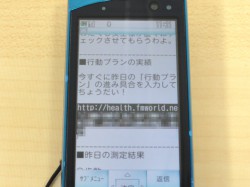
    具体的には携帯宛にこんなメールが届き、コースごと設定した自分の目標を自分で入力する仕組み。


    通知メールから設定しておいたプランの行動を毎日登録

    またしてもWii Fitの話題ですが、Wii Fitの後継となる「Wii Fit Plus」では、Wii Fit Plus以外の運動量を手入力できる機能が追加されました。けれどこれも据え置きの宿命か、せっかく運動してもわざわざWiiを起動してデータを入力するのがちょっと手間で、そのちょっとが面倒になってついおろそかになってしまう。携帯電話であれば移動中の暇つぶしにもデータ入力できるので、通勤・退勤の「隙間」で入力できるというのは、ちょっとの面倒さを改善する手段としてとてもありがたいです。

    ただちょっと残念なのは、コースで設定する自分の行動。詳しくは画面を参照いただきたいですが、「からだデザインコース」では、週ごとに自分が行なう行動をあらかじめ決定して指定しておく必要があります。


    行動プランがどれを選んでいいか悩みどころ

    けれど、先に決め打ちで行動を決めてしまうと、せっかく他の行動をとってもそれが反映できない。具体的に説明すると「野菜を増やす」「階段を使う」「食事は腹8分目でやめる」という項目のうち、その週に選べるのは1個だけなので、「野菜を増やす」だけを登録したとすると、せっかく階段を使ってもそれがポイントとして反映できないのが残念。野菜取り忘れていても階段は上ったよー、というのも履歴に残せると嬉しい。

    そういう意味では最初の時点ではコースのみを選択しておき、毎日のリマインドの中で「この中でどれをやった?」と選べる方式がいいかな。健康管理に詳しくない自分としては、そもそも「野菜を増やすのと階段上るの、どっちがいいんだろう……。」と登録時点で悩んでしまったので、初回登録はできるだけお手軽にして、毎日のリマインドでコースをカスタマイズできていくといいなと思いました。

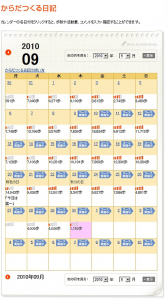
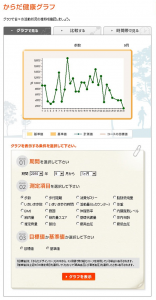
    全体的に機能はとても充実していて、自分の歩数をカレンダーで確認できたり、歩数や消費カロリーなどをグラフ化できたりと「これでもか!」というくらい機能がてんこもり。その一方、機能が多すぎて何をしていいかわからない……、というのも正直なところですが、これは今後の改善に期待かな。蓄積したデータ自体は不変なので、今からコツコツ歩数や運動量を蓄積しておくとよさそうです。


    カレンダーやグラフなど機能は充実

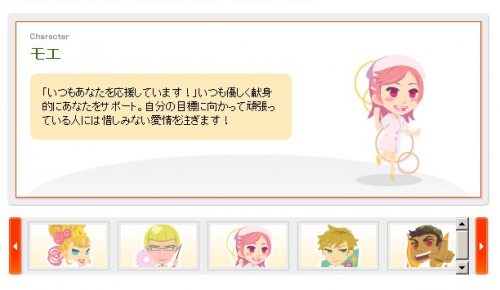
    また、「からだデザインコース」では、5つのキャラクターから好きなキャラクターを選び、キャラクターごと口調の異なったメールを送ってくれる……、のですが、これもテンプレート化していて毎日同じメッセージが来てしまう。せっかくキャラを選べるなら毎回メッセージ変えたいなあ。さらに贅沢言うと、キャラクターごとiコンシェルを設定できたりするとさらにモチベーションが上がる気がいたします。


    5人のキャラ。個人的には女子キャラの拡充に期待w

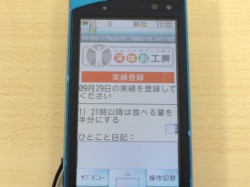
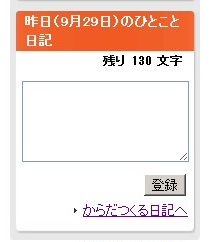
    今後への期待としてはやはりTwitterとの連携。まあこれに関してはカレンダーに登録できる「ひとこと日記」が130文字となっているあたり、明らかに今後の対応が透けて見える部分ではありますがw、毎日の行動をTwitterでつぶやいたらそれを登録してくれたり、逆に歩数や運動量をTwitterにつぶやいてくれたりするとモチベーションもあがるし、周りの人に見られている意識でがんばるという効果も期待できます。


    Twitter連携の予感しまくりなひとこと日記

    あとはデータのソーシャル化。以前にNIKE+をモニターしていた時、他のユーザーと一緒にチームを作ることで、チームメイトが最近どんな活動をしているのかが見えるのがとても楽しかった。「あいつ、いつの間にかこんなに走ってる!」という仲間の行動が自分の励ましになったりするんですよね。

    ここまでがんばれたのはやはりグループ機能のおかげですね。回りのみんなががんばっている様子を見ると「自分もやらなくちゃ」と励まされます。

    カイ氏伝: ドリカム++ 1st Stage終了。そして2nd Stageへ
    http://blogging.from.tv/archives/000303.html

    なので深体創工房もデータをユーザー単位でオープンにし、他のユーザーの運動履歴が自分にも伝わってくるといい。データをユーザー単位でオープンにすればブログパーツとしても活用できるし、友達と一緒にダイエットに励もう! なんてこともやりやすくなると思います。
    深体創工房の担当者にお話をお伺いしたところ、Twitter対応やブログパーツ化なんてのも視野には入っているとのこと。直近では2月に、自分の食べた物を写真で投稿できる機能が実装されるそうです。自分もそうだけど、食べたものを写真に撮ってアップロード、というのはネットユーザーにとってはとても手軽で日常的に行なっている行動なので、それが自分の生活管理と連動すると結構面白そう。果たしてどんな実装になっているか期待です。

    深体創工房自体は富士通の携帯電話がなくても手入力ベースで利用できるのですが、やっぱり今の時点では富士通の対応携帯電話があったほうが圧倒的に楽しい。さらに対応するタニタ製体組成計や血圧計を使うと、体重や血圧、体脂肪なんかのデータも自動で取り込めるらしい。我が家にある体重計がWii Fitのみという悲しい状態なので、この体組成計でも購入して体重もちゃんと管理しようかなあ……と思案中です。

  • 11/24発売のマイケルDVD「VISION」がファンなら絶対買えレベル

    11/24発売のマイケルDVD「VISION」がファンなら絶対買えレベル

    ※この記事は5年以上前に書かれたため、情報が古い可能性があります

    はいこれ現実逃避!

    というわけでこないだ所用で立ち寄ったTSUTAYAにて、マイケル・ジャクソンのDVDが発売されるのを知ったんですが、これがまたすばらしいラインアップ。正直言って映像そのものはほとんど持ってるけどソースがアナログで画質悪かったりするので、すべてをデジタルでそろえられるというのはかなりありがたい。

    以下は3枚組DVDのラインアップです。色がついているのは初収録ですが、青は普通、赤は個人的に超注目、黄色は「それまあ初だけどDVDで見られるっちゃー見られるよね」という区分です。

    ディスク:1
    1. 今夜はドント・ストップ
    2. ロック・ウィズ・ユー
    3. あの娘が消えた 初収録
    4. ビリー・ジーン
    5. 今夜はビート・イット
    6. スリラー
    7. BAD
    8. ザ・ウェイ・ユー・メイク・ミー・フィール
    9. マン・イン・ザ・ミラー
    10. ダーティ・ダイアナ
    11. スムーズ・クリミナル
    12. アナザー・パート・オブ・ミー 初収録
    13. スピード・デーモン 初収録
    14. カム・トゥゲザー 初収録
    15. リーヴ・ミー・アローン国内盤初収録

    16. リベリアン・ガール

    ディスク:2
    1. ブラック・オア・ホワイト
    2. リメンバー・ザ・タイム
    3. イン・ザ・クローゼット
    4. JAM
    5. ヒール・ザ・ワールド
    6. ギヴ・イン・トゥ・ミー
    7. フー・イズ・イット
    8. ウィル・ユー・ビー・ゼア
    9. ゴーン・トゥ・スーン
    10. スクリーム
    11. チャイルドフッド
    12. ユー・アー・ノット・アローン
    13. アース・ソング
    14. ゼイ・ドント・ケア・アバウト・アス   *ブラジル・ヴァージョン
    15. ストレンジャー・イン・モスクワ
    16. ブラッド・オン・ザ・ダンスフロア
    17. ゴースト 初収録
    18. ユー・ロック・マイ・ワールド 13:30版初収録
    19. クライ  初収録

    ディスク:3
    1. 今夜はブギー・ナイト/ジャクソンズ 初収録
    2. エンジョイ・ユアセルフ/ジャクソンズ 初収録
    3. キャン・ユー・フィール・イット/ジャクソンズ 初収録
    4. セイ・セイ・セイ withポール・マッカートニー                            初収録
    5. ゼイ・ドント・ケア・アバウト・アス*プリズン・バージョン   初収録
    6. WHY/3Tfeaturingマイケル・ジャクソン 初収録
    7. ワン・モア・チャンス(未発表作品

    間違いなくNo.1で熱いのはThey Don’t Care About UsのPrison Version。これ歌詞に文句つけられて該当箇所を削除された上に、Prison VersonのPVが暴力的すぎるということで放映禁止になってお蔵入りになるというかなり運悪い作品で、CSなんかでもBrazil Versionは放映されるもののPrison Versonはまったくお目見えせず。やっとこの映像ゲットできるというのはありがたすぎます。

    あとは笑顔が大好きなジャクソンズ時代の名曲Blame It On The Boogie、同じく笑顔がすてきで、仲良かった頃のポール・マッカートニーとの競演も見所のSay Say Say、兄ティトの息子、つまり甥っ子たちである3Tとの見事なコラボ「Why」、PVの中で唯一ライブ音源を使ったAnother Part Of Meあたりのデジタル化がうれしい。一方でMoonwalkerとしてDVDにはなってるものをショートフィルムとして切り出して「初収録」というのはファンからするとちょっと微妙ですが、まあいつもの売り方と言えば売り方なので気にしない。

    Amazonではすでに発売日以降になってるけど店頭ならまだ当日でいけると思う。今回も完全生産限定版なので、アルティメット・コレクションが入手できずに泣いた人は同じことにならないよう確実に買っておこう!


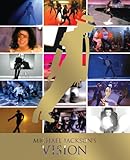
    マイケル・ジャクソン VISION【完全生産限定盤】 [DVD]

    あとはこの勢いでHIStoryがDVD化されて欲しい、欲しすぎる!!

  • ぐりぐり動くアイコンを作れるiPhoneアプリ「とびでるカメラ」がおもしろい

    ぐりぐり動くアイコンを作れるiPhoneアプリ「とびでるカメラ」がおもしろい

    ※この記事は5年以上前に書かれたため、情報が古い可能性があります

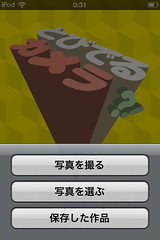
    やることあって眠れないのでショートエントリー。本日@barimiに教えてもらったカヤックの「とびでるカメラ」が大変おもしろすぎました。

    iTunes App Store で見つかる iPhone、iPod touch 対応 とびでるカメラ
    http://itunes.apple.com/jp/app/id397619605

    普通の画像をちょっとした操作で3Dっぽく見せられるんですが、これがほんと手軽なのに面白い画像作れるのです。

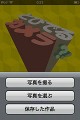
    やり方はというとアプリを立ち上げて画像を選ぶだけ。アプリを起動してから写真撮るのももちろん可能です。

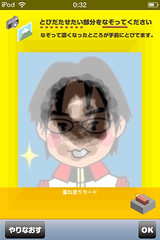
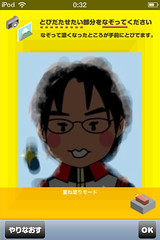
    画像を選んだら、動かしたい部分を指でなぞって黒くしていきます。

    あとは「OK」を押したらできあがり! すげー! ぐりぐりうごくよ!

    できあがった画像はアプリに保存できるほか、Twitterアイコンにも設定できます。なので今私のTwitterアイコンはブラウザで見るとぐりぐり動いております。

    [blackbirdpie url=”http://twitter.com/kai4den/status/28006585907″]

    これせっかくだから手持ちの写真とか3Dにしてばんばん投稿したいよなあ、とかわがままなことつぶやいてたらこんな反応も!

    [blackbirdpie url=”http://twitter.com/barimi/status/28002054081″]

    うおおおおお3D画像でintagramに投稿したいよおおおおおおおお本気で待ってます!!!!

    こんな超おもしろアプリが230円のところを日曜まで無料なので、みんな前のめりでインストールするといいと思います!

  • Facebook勉強会取って出しレポート

    Facebook勉強会取って出しレポート

    ※この記事は5年以上前に書かれたため、情報が古い可能性があります

    きょうもやるでー

    写真はここやでーー

    長いから続きを読むやでー。

    (さらに…)

  • SAMSUNG GALAXY BLOGGERS NIGHT 取って出し

    SAMSUNG GALAXY BLOGGERS NIGHT 取って出し

    ※この記事は5年以上前に書かれたため、情報が古い可能性があります

    今日もまとめていくよ!
    DSC00017.JPG

    写真はまとめてこちらで。

    そして長くなりすぎたので「続きを読む」で!

    (さらに…)

  • 「カイ」で1位になった日

    「カイ」で1位になった日

    ※この記事は5年以上前に書かれたため、情報が古い可能性があります

    ついにこの日が来るとは……。

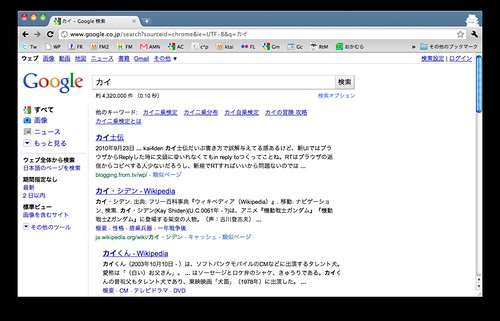
    kai

    今までも時々Googleの「カイ」検索で1位になることはあったのですが瞬間風速的なもので次の日には落ちてたのが、今回はここ3日くらいずっとキープしてるので安定してるっぽい。先日のTwitterエントリーが効いてるのかなー。

    なお、GoogleはGmailなどにログインしているとその人ごと検索順位が変わってしまいます。この対策としてはGoogleからログアウトするか、今回のキャプチャのように履歴が残らないシークレットウィンドウを使えばOK。シークレットウィンドウはShift+Ctrl+N(Windows)、Shift+Command+N(Mac)で開きますよ。右上の探偵みたいなアイコンがシークレットウィンドウの印です。

    しかし、本家カイ・シデンのWikipediaより上にでてしまうというのは多少うしろめたさがないこともない……。

  • サントリーのイベントでハロウィン料理とおいしいビールの注ぎ方学んできた

    サントリーのイベントでハロウィン料理とおいしいビールの注ぎ方学んできた

    ※この記事は5年以上前に書かれたため、情報が古い可能性があります

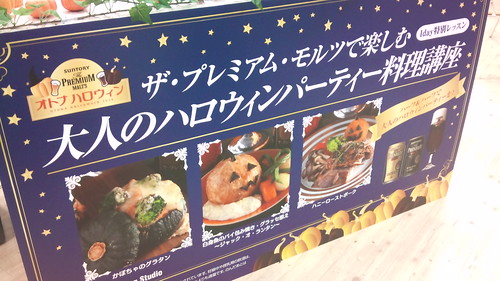
    AMNでも告知でご協力させていただきましたサントリーさん主催のブロガーイベント「ザ・プレミアム・モルツで楽しむ大人のハロウィンパーティー」、久々にブロガーとして参加してきました。

    [SUNTORY公式ブログ] 「ザ・プレミアム・モルツ」×ABC Cooking Studio 1day特別レッスン「『ザ・プレミアム・モルツ』で楽しむ大人のハロウィンパーティ料理」参加者募集!(ブロガー限定)/ビール系飲料 – サントリートピックス
    http://topics.blog.suntory.co.jp/003048.html

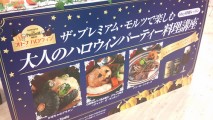
    これをつくるらしい

    今回のイベントはサントリーとクッキングスタジオのコラボレーションで、ABCクッキングスタジオでモルツにぴったりかつハロウィンならではの料理を学び、作った料理をモルツで楽しみましょうという趣旨。しかも今回は発売前のプレミアムモルツ黒を楽しめるということで、1粒で何度も美味しいイベントとなっております。文字通り美味しいイベントですね!

    自炊はするものの、基本的には親に習ったりファミレスでキッチンやってた経験だけで乗り切っている自己流に近い料理ばかりで、こういう料理教室とかにくるのは初めて。キッチンもきれいだし、先生はマイク使って説明しつつ手元をスクリーンで見れたりと、これはかなり勉強しやすそうです。すげーなーこれ。

    DSC00005

    今回はモルツにぴったりの料理3種のうち、「かぼちゃのグラタン」のみを実際に調理。残りの2品はレシピをいただきましたが時間の都合で実際には作れず。まあさすがに3品作っても食べきれんしな……。

    料理しながら写真撮ったり動画撮ったりというのはなかなか大変したが、一連の行程を撮影しておいたので以下「かぼちゃのグラタン」の作り方まとめ。写真多くなりそうなので以下は「続きを読む」でお願いします。

    (さらに…)

  • Twitterの非公式RTは死んでいない

    Twitterの非公式RTは死んでいない

    ※この記事は5年以上前に書かれたため、情報が古い可能性があります

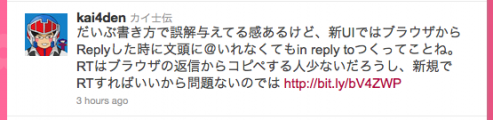
    身の回りでちょいちょい誤解している人が多いようなので勢いエントリー。下記のエントリーがTwitter上でいろいろ流れた結果、これから非公式RTが使えなくなると思われている人がいるようです。

    この仕様変更、私のように非公式RTを使っていた者には面倒な限りです。
    この非公式RT封じとも言える仕様変更は、Twitter社としては非公式RTをせず、公式RTを推奨する、ということなのでしょうか。

    Twitterの@付き投稿が仕様変更 | webweb @tsuj
    http://webweb.jp/blog/web-service/twitter/twitter10change/

    仕様がいろいろ謎だったんでそうとうテストしてみたんですが、結論からいうと非公式RTにはあまり影響ないというか、かなり限定的な影響になると思われます。

    そもそも今回の@の仕様変更は、Twitterの新しいインターフェイスで、発言に対して「返信」を行なった場合のみが対象です。通常、「返信」を行なった場合は、どの発言に対して返信したのか「〜〜宛」という形でわかるようになっていますが、今までブラウザから返信した場合は、「必ず@が最初になければいけない」というルールがありました。

    • @を付けた発言は、発言者および@で指定したIDの両方をフォローしている人のタイムラインにしか表示されない
    • ただし、この条件を満たすには発言の一番最初に「@」を記入する必要がある

    How To Use Twitter(Twitterの使い方) – カイ士伝
    https://bloggingfrom.tv/wp/2009/07/27/2460

    つまり今までは返信の際「@kai4den ほげほげ」という入力しないと「@kai4den 宛」が表示されなかったのが、新インターフェイスのブラウザから返信すると「ここに文章いれても @kai4den 届くよ」と入力しても「@kai4den 宛」が表示されるということですね。

    で、ここからが大事なところですが、非公式RTでこの条件が発動するには以下を満たす必要があります。ほんとにデスノートだなこれしかしw

    • Twitterの新インターフェイスで
    • ブラウザから
    • 返信ボタンを押して
    • RTを手作業で入力する

    つまり、非公式RTする際に必ず「返信」をクリックし、相手のユーザーID以外を手でコピペしつつ手でRTの体裁を作っていた人であれば、そのRT元が「in reply to」と見なされるので、RT元をフォローしていない人には見えなくなってしまうのですが、TwitterクライアントなどでRTしている場合はこれに当てはまらないので問題ないと思われます。

    実際TweetDeckで非公式RTしましたが今までと同じ動作をしていました。他のクライアントは違う仕様かもしれないのでいろいろな方の報告を待ちたいところですが、Twittrerキャンペーンなどで非公式RTライクに文章を投稿する仕様も、同様の理由で特に問題ないと思います。キャンペーンサイトから投稿した場合、そもそも発言元が存在しないしね。

    で、ブラウザで手作業RTしていた人も困るかというと、返信でなく新規投稿つかえばいいだけの話なのでそこまでこまらないはず。というか、返信からRT作成するよりは新規で作った方が作業的には楽なはずなんですよね。

    例えば以下をRTしたいとき。

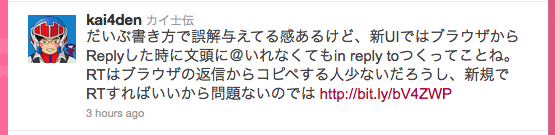
    これをコピペで非公式RTしたかったらこのまま全部コピペすればこうなります。

    kai4den カイ士伝
    だいぶ書き方で誤解与えてる感あるけど、新UIではブラウザからReplyした時に文頭に@いれなくてもin reply toつくってことね。RTはブラウザの返信からコピペする人少ないだろうし、新規でRTすればいいから問題ないのでは http://bit.ly/bV4ZWP

    あとは「カイ士伝」を削って、@をアカウントにつけてその前にRTやらいいたいこと入れればいい。今までは「返信」使ってもin reply toつかなかったので、そもそも返信からやる意味もなかったのではありますが、こういう仕様になった以上は全コピペして新規投稿から非公式RT使うと、ブラウザ派も幸せになれると思います。
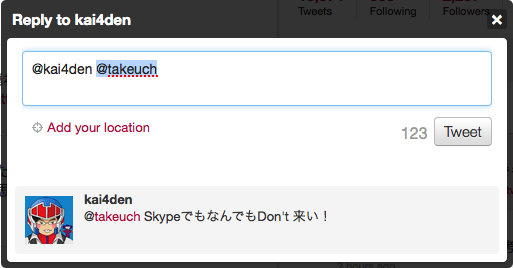
    余談ですが新インターフェイスだと、複数の@に返信するときも便利になりました。具体的にはこんなかんじ。

    一番冒頭の「in reply to」が付くアカウント以外は最初から選択された状態なので、発言元にだけ返信したい場合はそのまま入力すれば2つ目以降のアカウントが消えるし、残したければカーソルを動かせばいい。このあたりも細かいながら新インターフェイスで便利になってるところですかね。

  • さよならフォンさん

    さよならフォンさん

    ※この記事は5年以上前に書かれたため、情報が古い可能性があります

    flickrimage
    いらっしゃいませタッチ

  • 猫で英語を学ぶ「ねこえいご」

    猫で英語を学ぶ「ねこえいご」

    ※この記事は5年以上前に書かれたため、情報が古い可能性があります

    なるものがWiiで配信されます、というのを聞いて、犬より猫派の私としては久々にWiiを起動してみました。いやほんと最近Wiiだけじゃなくてゲーム全般を起動してないな……。

    この「ねこえいご」は、Wiiの動画配信サービス「Wiiの間」で無料配信されているコンテンツ。Wiiの間というのはWiiのチャンネルで、自分がアバターとなって架空の家の中に住み、その中でさまざまな動画が楽しめる場所ですね。

    「Wiiの間」ホームページ
    http://www.wiinoma.co.jp/

    Wiiの間と言えば以前もこんなコンテンツ配信してたりして、意外とおもしろいコンテンツがあるんだよなー。Wii起動しないとなかなか気がつかないんだけれど……。

    ムーンウォーク覚えたい人はWiiを使うといいと思うよ – カイ士伝
    https://bloggingfrom.tv/wp/2010/01/02/3171

    ねこえいごはそんなWiiの間にあるテレビをクリックして、「Wiiの間テレビ」から視聴できます。無料コンテンツは基本的にここで、有料コンテンツが「Wiiの間シアター」という使い分けなのかな。

    ねこえいご | 番組の紹介 | 「Wiiの間」ホームページ
    http://www.wiinoma.co.jp/program/free/catenglish/

    中身はというと、2匹の猫がやりとりくりかえしながら英語を教えてくれるというシンプルなもの。余談ですが猫とデコもじ、これ相性いいな……。

    100912_102329.jpg100912_102338.jpg
    100912_102349.jpg

    だけど2つの点でこれはおもしろいなと思った。1つは単なる英語教材ではなくて「猫」であること。猫好きにしかツボをつかないかもしれないけれど、好きな人にとってはかわいい猫を愛でているだけで英語がなんとなく体感できる。先日も知人に「NHK教育で朝と夜5分だけ放映している猫番組が萌えすぎる」と教えてもらったばかりなんだけど、「猫」ってコンテンツはなかなかにキラーだなあと。

    NHKオンライン | Eテレ 0655
    http://www.nhk.or.jp/e0655/

    もう1つはシナリオ仕立ての構成。昔自分の受験時代に痛感したんだけれど、英語の単語覚えるときって、なぜか余計なことをきっかけに覚えてしまうことが多い。その単語がたまたま単語帳の左上だったとか、ペンで書き込んで汚れた部分があったよなとか、不思議なポイントをトリガーにして記憶することって結構あります。
    そういう意味でもシナリオ仕立てになってると、いろいろ記憶のポイントになりそうなポイントが増えるという意味でも英語が覚えやすくなりそう。実際、一生懸命水着を着ている猫の映像なんて、1回しか見てないのに強烈に脳裏に焼き付いてたりするので。

    あとおもしろかったのがWiiの間との連動。第1話を見てから久々に起動したら、猫顔のお客さんがやってきて新作を紹介してくれます。
    100923_182337.jpg

    これ、「Wiiの間をいつも起動している」という大前提だったらすごい機能だなと思った。ただ、残念ながら今のWiiの間にはそこまでの吸引力はないのが問題か……。
    せっかくのコンテンツなんだけど、現状のWiiの間の仕様ではそもそも立ち上げるのが面倒で、立ち上げてからもコンテンツに行きつくまでの手順が多すぎる。チャンネル構想自体はすばらしかったと思うのですが、せめてWiiを立ち上げた最初の場がこういうWiiの間のような仕様になっていて、いくつもコンテンツが自動で振ってくるような仕組みだったなら、配信コンテンツももっと活きるのになあと思いました。

    ちなみにモバイルという点ではDSiとも連携していて、番組をDSiに持ち出せたりします。

    100912_102701.jpg

    子供用にDSiで番組を入れておいてあげる、ってのはちょっと便利かも。でもこれもいちいちWiiを介するのではなくDSiで直接保存したいですけどね……。

    猫もかわいいし英語もおぼえやすいしいいコンテンツなんだけど、Wiiの間というのがもったいないかなあ。こういう気軽に見られる動画は携帯で好きな時にさささっと見られるとよくて、それがちゃんと猫好きだったり英語好きだったりにきちんとリーチできるようなインフラや仕組みができてくると、コンテンツビジネスもっと面白いのになと思うのでありました。

  • スティールパン初めて聴いた

    スティールパン初めて聴いた

    ※この記事は5年以上前に書かれたため、情報が古い可能性があります

    気がついたら1ヶ月も前のことになってしまいましたが、最近ちょっと足運び過ぎじゃないのというくらいお邪魔しております「bar cacoi」にてスティールパンのライブを聴いてきました。

    8/23(月) STEEL PAN NIGHT!!!|?歴史と人事は夜動く?『bar cacoi annex』で再び
    http://ameblo.jp/cacoi/entry-10621700318.html

    スティールパンというのは正直ユニット名かなと勘違いしてたのですが、スティールのパン、つまりはドラム缶から作り出した楽器のことで、トリニダード・トバゴで作られた楽器のことです。

    見た目はこんな感じ。

    100823_213847.jpg

    どうやって音出しているのかなあと思って興味津々だったんだけど、よく見ると表面が丸くいくつも凹んでいて、ここでドレミの音階を奏でるらしい。ピアノのように順番にはなってなくて、どこがドでどこがミかをきちんと覚えないといけない。これはなかなかハードルが高いぞ……。

    100823_212050.jpg

    たたいているのはドラムをたたくようなスティック。先端はゴムのようなものでできてます。

    100823_212110.jpg

    肝心の音は、ドラム缶から切り出したシンプルな素材なのにとっても南国っぽいきれいな音。こんな楽器もあるんだと正直目から鱗でした。あまりインストゥルメンタルな曲は好みでないんですが、このスティールパンなら歌なしで癒されるのもいいなあ。

    あと、ソロセッションもいいけど複数人でのセッションした時がよりこの音が活きる。もちろんソロもいいんだけど、複数の音が重なったときのほうが南国らしい楽しさを感じるんだなあ。

    100823_210932.jpg

    YouTubeで探したらいくつか曲があったので貼ってみる。演奏している人の笑顔がとてもすてきです。

    さらに当日はスティールパンがトリニダード・トバゴ生まれということで、トリニダード・トバゴの料理も味わえました。これが予想外といっては失礼ですがとても自分好みの味ですごくおいしかった。パクチー好きな自分にとっては、まるでパクチーのような味のするソースがとってもツボ。肉もおいしくてとても楽しい夜でした。

    100823_202158.jpg