投稿者: カイ士伝

  • スマートフォン対応やバックアップが強化された「OCNマイポケット」レビュー

    スマートフォン対応やバックアップが強化された「OCNマイポケット」レビュー

    ※この記事は5年以上前に書かれたため、情報が古い可能性があります
    アジャイルメディア・タイアップ・レビュー。この記事は、アジャイルメディア・ネットワークのタイアップです。

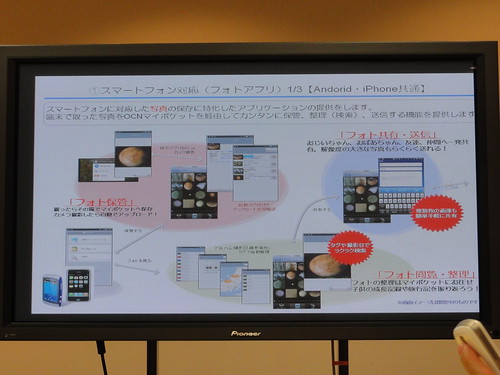
    以前からユーザーとして利用しております「OCNマイポケット」が、12月1日に2つの大きな機能強化を実施してリニューアルいたしました。
    DSC00072

    OCNマイポケットは、NTTコミュニケーションズが提供する、月額315円で10GBまで利用できる有料のオンラインストレージ。

    OCNマイポケット | ファイル共有・ファイル保存・写真共有が簡単にできるオンラインストレージ
    http://cocoa.ntt.com/ocn/

    今回はAMNの記事広告として、「OCNマイポケット」の機能強化についてNTTコミュニケーションズでお話をお伺いしております。

    このサービス、以前までは「cocoaギガストレージ」という名称でサービスを展開していましたが、2010年8月よりサービス名称が「OCNマイポケット」に変更されました。OCNの名を冠してはいるものの、月額315円を支払えばOCN会員に関係なく利用できます。

    「cocoaギガストレージ for OCN」サービス名称変更のご案内 | OCN
    http://www.ocn.ne.jp/info/announce/2010/08/23_1.html

    そもそも自分はドキュメントスキャナ「DR-150」を購入した時に、読み込んだ名刺を保存できる機能としてcocoaギガストレージ(現OCNマイポケット)を契約済み。スキャナしておいた名刺情報を外出先で簡単に確認できるため、名刺管理方法として大変に愛用しています。

    ドキュメントスキャナ「DR-150」と月額315円で名刺データをクラウド管理 – カイ士伝
    https://bloggingfrom.tv/wp/2010/03/29/3543

    当初は名刺管理用のサービスと割り切って使いはじめたのですが、使っていくうちに細かいところでいろいろ便利な機能もありました。

    その1つはアップロードしたファイルを他のユーザーと共有できる機能。こういう機能は「宅ふぁいる便」なんかが代表的な存在ですが、いつも保存しているオンラインストレージのファイルをそのまま送れるというのは、毎回ファイルをアップロードするよりも格段に便利。フォルダにチェック入れるとフォルダ内のファイルをまとめて送ることも可能なので、複数ファイルをまとめて送りたい時にも重宝します。

    ZIPで固めて送るのって、送り手も受け取り手も地味に面倒ですしね……。
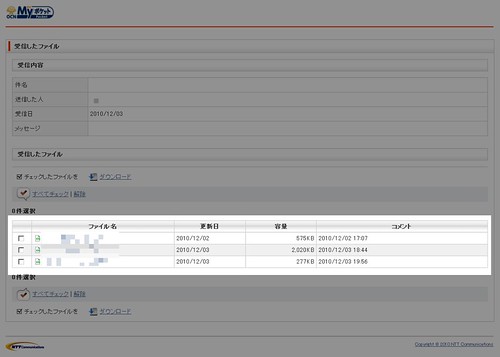
    omp02
    複数ファイルをまとめて送信

    細かいながら好きな機能が、メールでダウンロードURLを送る時に、URLにパスワード設定できること。Dropboxでファイル共有しようとするとファイル名そのまんまのURLだったりしてちと不安だったりもする心配性の自分としてはこういう機能があると安心してファイル共有できます。このあたりはさすが信頼のNTTグループですかねー。
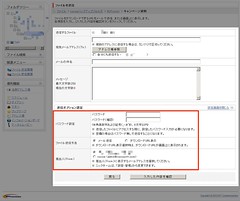
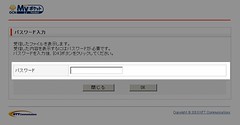
    omp03omp01
    ファイル送信時にはパスワード設定も可能

    ネットプリントとの連携機能も便利。ネットプリントは、アップロードしたファイルをセブンイレブンの複合機で印刷できるという、自宅にプリンタない人にはとってもありがたいサービスです。

    ネットプリント
    http://www.printing.ne.jp/

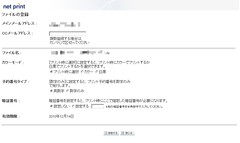
    ネットプリントを使うには無料のユーザー登録を行ない、ネットプリントにログインしてファイルをアップロードしておく必要があるのですが、OCNマイポケットならオンラインで保存してあるファイルを簡単にネットプリントへ登録できます。

    ネットプリントへのファイル送信はPCだけでなく携帯電話からも、該当のファイルを開いた画面の下部に表示される「コンビニでプリントする」から送れるので、外出先で「あのファイル印刷したい!」というのも簡単。
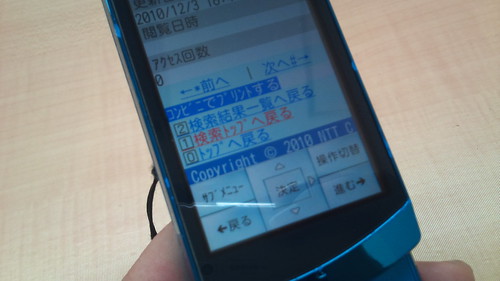
    2010-12-10 14.44.37
    携帯電話からネットプリントへファイルを送信

    AndroidやiPhoneなどのスマートフォンからも、ブラウザからPC画面を表示すれば問題なく設定可能。家にプリンタないユーザーには相当便利な機能ですよこれ。
    omp04omp05

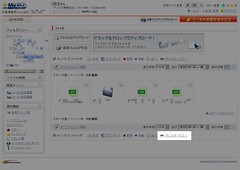
    アップロードしたファイルをそのままネットプリントへ送信

    そんなこんなでいちユーザーとして便利に使っていたOCNマイポケットですが、12月1日のアップデートで大きく2つの機能が追加されました。1つはスマートフォン対応で、スマートフォンに適した表示画面で閲覧できるほか、iPhoneとAndroid用に写真アプリを無料で公開。そしてもう1つはバックアップツールのアップデートで、これまで提供していたバックアップツールが大幅に強化されました。

    ニュース2010年12月1日:個人向けオンラインストレージサービス「OCNマイポケット」スマートフォン版の提供開始について | NTT Com 企業情報
    http://www.ntt.com/serviceinfo/monthinfo/detail/20101201.html

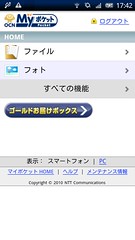
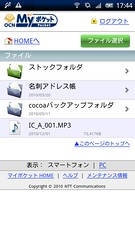
    まず最初のスマートフォン対応は、トップページに加えてログイン後数階層までがスマートフォンに最適化されます。今まで外出先から名刺見るのにPC版のトップページからアクセスしてたのがこれでかなり楽に。

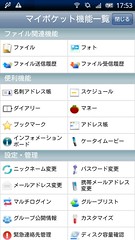
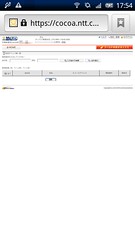
    ただし、現状ではすべてのページが閲覧できるのではなく、基本的にはアップロードしてある「ファイル」「フォト」の閲覧やダウンロードが中心。それ以外の機能は「すべての機能」から閲覧できますが、実際の操作はPCベースのデザインに戻ります。
    mps01 mps02
    トップページと「ファイル」「フォト」がスマートフォンデザインに

    mps07 mps08
    その他の機能はメニューのみスマートフォン対応、アクセスするとPC版デザインに

    今までもスマートフォンからPCサイトベースで閲覧はできたのですが、画面をスクロールしていろいろ見なければいけないPCデザインよりもスマートフォンデザインのほうが見やすいしアクセス時間も短縮できるのでありがたい。個人的にはたいへんに愛用している名刺アドレス帳もスマートフォンに最適化してほしかったところですが、少なくともPCデザインでアクセスするよりは短時間でたどり着けるようになったのでよしとします。

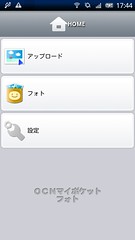
    スマートフォン向けアプリは「OCNマイポケットフォト」の名前が示す通り現状は写真に特化したアプリ。スマートフォンで撮影した写真をアップロードしたり、OCNマイポケットに保存した写真をスマートフォンで閲覧できたりします。対応OSはiOS 3.1.3以上、Android 1.6以上で、こういう時後回しにされがちなAndroidも同時対応なのがAndroidユーザーとしては地味に嬉しいw
    mps03
    スマートフォン向けアプリ「OCNマイポケットフォト」

    アップロードはかなり高機能で、撮影した写真を複数選択してアップロードできるのはもちろん、撮影した写真をそのまますぐにアップロードできるというEye-Fiライクな使い方も可能です。Eye-Fiの場合は特定の写真だけアップロードしたくない、という使い方が難しいのですが、OCNマイポケットフォトの場合は毎回アップロードするかどうかを確認する設定もできるので、公開したくない写真は端末に残しておく、という使い分けができるのがポイント。
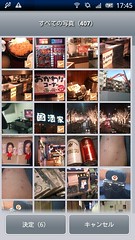
    mps04 mps06
    画像の複数アップロードや撮影直後の自動アップロードが可能

    アップロードした写真はOCNマイポケットの「フォト」「ストックフォルダ」内へ自動で保存され、フォルダの指定はできないみたい。この点詳細は後述しますが、アップロードできるフォルダを自由に選べるとより嬉しいかなあ。
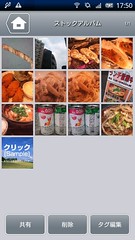
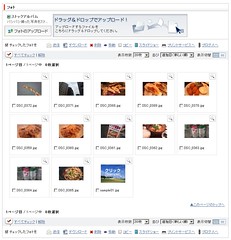
    mps05omp09
    アップロードしたファイルをアプリから閲覧することも

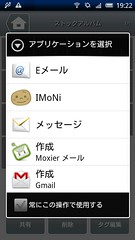
    また、一度アップロードしたファイルは、Androidアプリであればさらにインテントを使ってメールで送信することも可能。ファイルは1ファイルだけでなく複数選択も可能です。
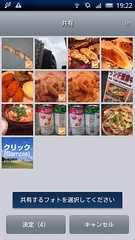
    mps08mps09
    アップしたファイルをインテント連携してメールで送信

    現状インテントで対応しているのはメール関連ばかりなのですが、今後は他のアプリ対応も検討しているとのことで、今後のバージョンアップに期待です。

    さてもう1つのバックアップツールですが、以前にエントリーした「疑似Dropbox」的な使い方がより強化されました。

    オンラインストレージ「cocoa」と自動バックアップツールで疑似Dropbox環境をゲット – カイ士伝
    https://bloggingfrom.tv/wp/2010/05/17/3743

    今までのバックアップツールは「指定時間にアップロード」するだけだったのが、今回は新たに「同期」機能を追加。指定したフォルダの中身をOCNマイポケットの指定フォルダと一致されることができるようになりました。

    フォルダの同期はかなりありがたい機能なんで喜びいさんで設定しようと思ってアクセスしてみたものの、どこを探しても設定ボタンが表示されない。説明によればログイン後の画面上部にダウンロードボタンが出るはずなんだが……。

    mp01
    ダウンロードボタンどこ行ってもうたんや……

    うーむ、リリース遅れてるのかなーと悩んで1日待ってみたけれど状況は変わらず。うんうん悩んでいたらふっと謎が解けました。

    ああこれIEでアクセスしないと表示されないのか……!
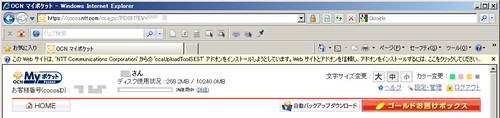
    mp02
    ボタン発見!

    インストールにActiveX使ってるそうなので、それが理由でIEしばりになってるっぽいですね。というわけで無事にダウンロードしてバックアップツールのインストールに成功。とはいえ他のブラウザでもダウンロードはできるよう、設定画面あたりにリンクあるとありがたいなあ。
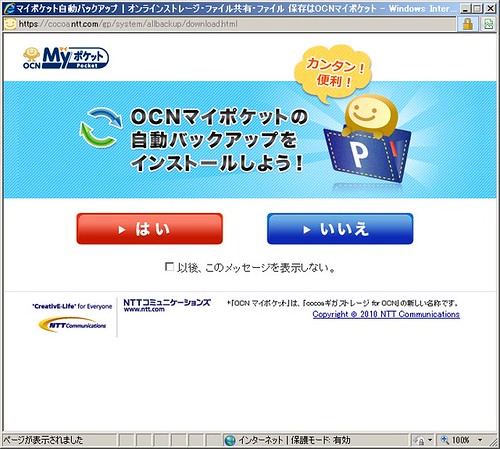
    mp03
    バックアップツールのインストール画面

    設定画面はこんなかんじで、以前のバージョンより機能が増え、新たにに同期できるようになりました。
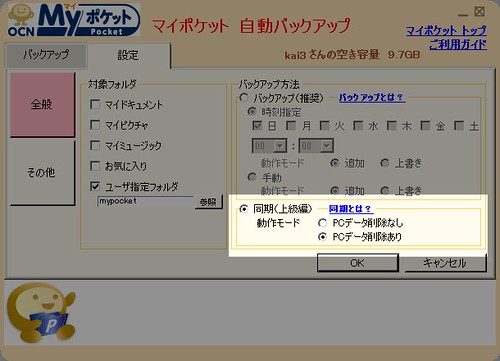
    mp07
    新たに「同期」が設定可能に

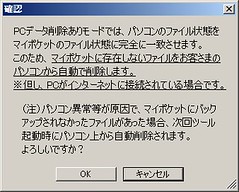
    ちなみに同期については単なるバックアップより理解が難しい部分もあるため、かなりしつこいくらいに「同期するの?」と質問されます。まあ完全同期にすると保存しておいたファイルが無くなってる! なんてこともありうるので、このくらいきちんと確認してくれるほうが安心ですね。一度設定してしまえば二度同じ質問をされることはありません。
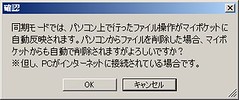
    mp05mp06
    「同期」設定は何度もアラートで注意を喚起

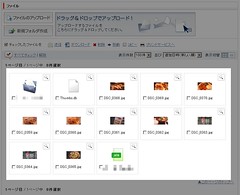
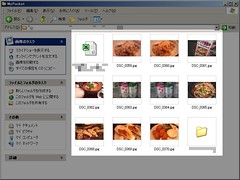
    同期設定を選んだ場合、指定したフォルダは5分間隔でチェックされ、定期的にファイルが自動でアップロードしてくれます。いちいち「アップロード」ボタンを押さなくても勝手にファイルがアップされるというのは本当に便利。同期設定も慣れていないとファイルが消えてしまう可能性ありますが、常にローカルとオンラインのファイルが同じ状態になっている、というのは使い慣れてくるととてもわかりやすく、この機能が追加されたことでバックアップがかなり便利になりました。
    omp06omp07
    指定フォルダとアップロード先の内容を同じ状態に

    細かいところで気になる点を上げておくと、同期設定を自動に設定した場合、指定時間以外のアップロードはできません。ほとんどの場合は5分間隔のアップロードで十分とは思いますが、「すぐにでもアップロードしたい!」という時は5分もまどろっこしいので、自動同期しつつ「すぐに同期する」みたいなボタンがあると嬉しいかな。

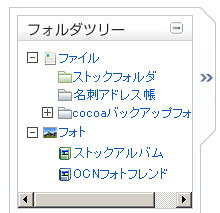
    全体的に便利な機能ではあるのですが1つ残念なのは、OCNマイポケットでは「ファイル」と「フォト」が別扱いになっていて、バックアップツールで保存されるのは「ファイル」だけだということ。
    omp08
    「フォルダ」と「ファイル」が別構造

    自分の使い方的には、スマートフォンで撮影した写真をいったんPCに取り出し、加工してからアップロードする、なんて使い方をしているんですが、先ほどの「OCNマイポケットフォト」経由でアップロードしたファイルは「フォト」にアップされるため、PCのフォルダとは同期できません。いっそのことOCNマイポケット全体をPCの指定フォルダと同期できると、OCNマイポケットフォトから送った写真をファイルとして取り出したり、デジカメの写真をフォルダに保存したらまとめてアップデート、なんてこともできるので、そういう機能拡充を期待したいところです。

    スマートフォン対応で外出先でもアクセスしやすくなり、同期設定でファイルのアップロードもより手軽になったOCNマイポケット。ユーザー的にはもっと欲しい機能も多々あるのですが、今までの環境と比べて圧倒的に便利になったと思います。

    料金的にも315円で10GBというのはかなりコストパフォーマンスが高い。Dropboxは2GBまで無料ではありますが、有料サービスは月額9.99ドルで50GBと、容量は大きいもののちょっとお高め。何より英語が苦手な人にとっては日本語かつNTTブランドという安心感は大きな選択の要因になりうると思います。

    個人的に気に入っているパスワード設定やネットプリント連携はもちろん、今回のスマートフォン対応とバックアップ強化でさらに使いやすくなりました。今ではOCNトップページにどーんとアイコンが表示されているくらい、OCNサービスの中でも力が入っているサービスだと思いますので、ますますの機能強化を1ユーザーとして期待したいと思います。

  • オトフレームテスト

    オトフレームテスト

    ※この記事は5年以上前に書かれたため、情報が古い可能性があります


    MICHAEL

  • 「Kinect & PlayStation Move Night」開催しました

    「Kinect & PlayStation Move Night」開催しました

    ※この記事は5年以上前に書かれたため、情報が古い可能性があります

    いやあ楽しかった!

    先日エントリーした手ぶら操作できるXbox 360のKinect。とっても未来を感じて楽しいゲームシステムなのですが、最大の課題である「自宅でプレイできるスペースがない」問題に加え、1人でやるよりもこれはみんなでやったほうが楽しいよね、というのがエントリーした後の感想でした。

    手ぶらで操作できるXbox 360「Kinect」ファーストインプレッション – カイ士伝
    https://bloggingfrom.tv/wp/2010/11/22/4541

    これはやっぱりみんなでプレイしたいよね、ということで、Wiiをみんなでわいわい遊ぶ「Wii Night」シリーズでお世話になっておりましたウノウあらためZynga Japanに今回も場所提供をお願いし、Kinect Nightを堪能してきたのでありました。いつもいつも感謝してます! あとソーシャル・ネットワークの翻訳監修乙であります!

    カイ氏伝: We are in Wii Night!
    http://blogging.from.tv/archives/000273.html

    Wii Fit Night 〜The Return Of Wii Night〜 – カイ士伝
    http://blogging.from.tv/kai4den/archives/000724.html

    Wii Sports Resort Night開催しました – カイ士伝
    https://bloggingfrom.tv/wp/2009/07/19/2431

    会場提供いただいたZynga Japan。

    DSC_0463

    ウノウ時代はオフィスをまるごとお借りしていたのですが、新オフィスのZynga Japanではリフレッシュスペースをお借りしました。しかしこのリフレッシュスペースだけでうちの会社のオフィス部分くらいあるんじゃなかろうか……。壁にはボルダリングできる設備なんかもあってとってもオサレな感じでした。

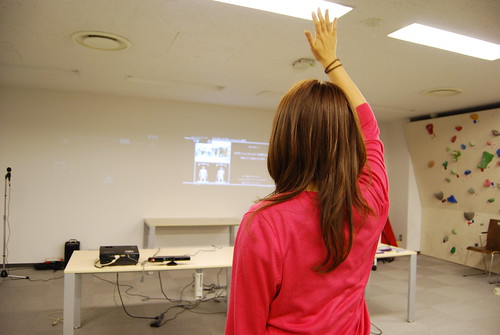
    まずはメンバーが来る前に機材を設置。プロジェクターだと大画面で楽しめるのでとてもパーティー向きです。

    UntitledDSC_0423

    Kinectはカメラの前に立っている人の位置を認識するので、立ち位置を決めてセッティング完了!

    DSC_0429

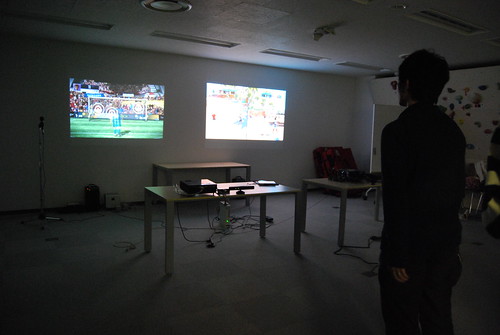
    また、ありがたいことに今回はZynga JapanでPS3をご用意いただけるとのことだったので、PlayStation Moveの機材とソフトも持ち込んで2台構成を実現。あと1台は? とか言わないの! それはもう3年もやってるから!

    DSC_0432

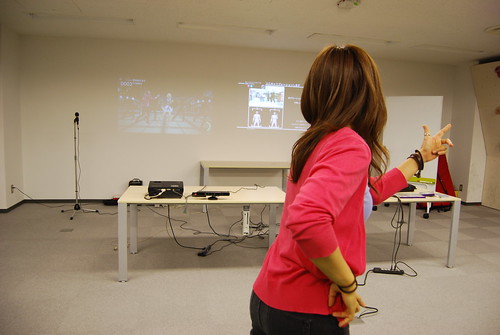
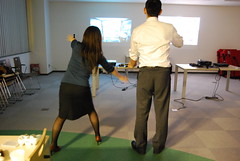
    イベント前からそうじゃないかなーと思いつつもやはり一番人気だったのはKinectの「Dance Evolution」。


    ダンスエボリューション

    画面に合わせて踊っていくのがプレイそのものも楽しいけれど、踊っている人たちを見るのもこれまた一興という意味でパーティー向きな感じです。特にダンスうまい女子2名のデュオは圧巻だったわー。

    DSC_0430

    機材セッティングやらなんやらでどたばたしてあまり動画やら写真撮れなかったので今回はYouTubeに上がっていた動画でお茶を濁しておきます。これは東京ゲームショウのデモ動画かな。

    ゲーム画面はこんなかんじ。画面に出て来る通りポーズを決めたり、指定の場所で手を止めたり手を動かしたりというルールなので、指示された瞬間だけポーズをとれば良いんだけど、きちんと画面に従ってダンスしたほうが楽しいし、動いておいた方がポーズもしやすいので恥ずかしがらずにダンスするのがおすすめです。

    本体同梱の「Kinect アドベンチャー」は、Kinectの機能をフルに体験するのにはぴったりのゲーム。Dance Evelutionは手や体の動きを認識するものの、基本的に横移動だけなのですが、Kinectは空間を認識するので前後左右にもプレイできる。その要素を遺憾なく発揮しているタイトルです。

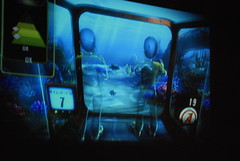
    以下のゲームは水槽の中から突撃して来る魚によって割られたガラスを、手や足で抑えてあげることでひび割れを修復捨ていくゲーム。なぜ手で触れただけでひび割れ直せるんだよというゴッドハンドっぷりはさておき、こちらは手を横や前につきだしたり、さらには足元まで認識するところが、「Kinectってこういうことできるんだ」と体感しやすいゲームです。

    DSC_0439DSC_0446

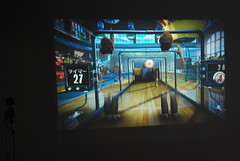
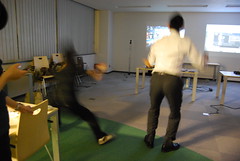
    こちらは人間アルカノイドとでもいいましょうか、ボールを体で受け止めてはじき返し、的をすべて破壊するためのゲーム。こちらは前後移動はないけれど、横に激しい動きが求められるゲームです。動きすぎるとカメラでも追えなくなるほどに!

    DSC_0458DSC_0451

    さらに今回は当日うっかり勢いで購入してしまった「Kinect スポーツ」もプレイ。


    Kinect スポーツ

    ほんとはデカスポルタ買いたかったんだけど12月16日発売のデモパッケージが飾られているのを見て購入したつもりが手元にあったのはKinect スポーツだったというのはここだけのお話です。


    DECA SPORTA FREEDOM(デカスポルタ フリーダム)

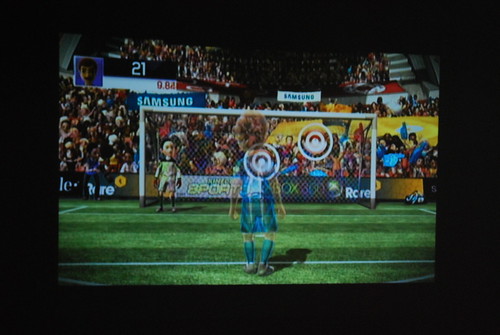
    事前にプレイする時間がなかったため当日いきなりやってみたのですが、面白かったのはサッカーのミニゲーム。足を振るだけでちゃんとその方向にボールが飛んでいくのがかなり面白い。肝心のサッカー自体は「そもそもドリブルできねーだろ」という店でちょっと微妙だったのですが、こういうフリーキックゲームなら面白いなあ。まだ他のゲームあまりプレイしてないので試してみたいところです。

    DSC_0436

    Kinectばかりで夢中になってしまいましたが、合わせて用意したPlayStation Moveもなかなかの人気でした。

    体を動かして操作するPS3「PlayStation Move」ファーストインプレッション – カイ士伝
    https://bloggingfrom.tv/wp/2010/11/20/4527

    これはシステムの問題というよりゲーム性の問題な気がしますが、PlayStation Moveで用意した「スポーツチャンピオン」は対戦しがいのあるゲームがラインアップされてたので盛り上がりやすかった印象。


    スポーツチャンピオン

    個人的にはビーチバレーいちおしなのですが、見てるとチャンバラゲームの「グラディエーター」と卓球が人気あったぽい。

    ビーチバレーはこれまた東京ゲームショウの動画をご覧ください。

    その他のゲームはこちらを。これはSCEのデモ映像ですかね。

    今回2台体制でやってみて面白かったのは2台の認識システムの違い。PlayStation Moveの場合はリモコンの先に光る球体を認識するのですが、部屋が明るすぎたり、天井の照明に球体部分が重なってしまうようだと認識されにくい。一方でKinectは人物をカメラで捉えてその動きを認識するので部屋が暗すぎると認識しにくい。まあ普通は2台同時に運用することは稀だとは思いますが、こういうシステムの違いが見えたのは予想外とはいえ興味深かったです。

    ちょっと2台体制にしてしまったがゆえに1つ1つのゲームをあまり体感できなかった感もありますが、2台あるからたくさん人がいても待ち時間少なくてすんだし、いろんなゲームをみんなで楽しめるのもよかった。会場提供いただいたZynga Japanさま、改めて本当にありがとうございました!

    一緒に参加した方々のブログはこちら!

    「Kinect体験&ジンガジャパンおじゃましますオフ」に参加してきました。|linker journal|linker
    http://linker.in/journal/2010/12/kinect.php

  • Facebook創業を描いた映画「ソーシャル・ネットワーク」見てきた(ネタバレなし)

    ※この記事は5年以上前に書かれたため、情報が古い可能性があります

    ネタバレありもそのうち書くよ!

    というわけで本日はIDEA*IDEAで募集していた「ソーシャル・ネットワーク」百式試写会にありがたくも当選し、バランスメンバーで参加して参りました。

    【限定25組!!】 Facebook創業を描いた『ソーシャル・ネットワーク』百式試写会へのお誘い – IDEA*IDEA ? 百式管理人のライフハックブログ
    http://www.ideaxidea.com/archives/2010/11/social_network_movie.html

    実はソーシャル・ネットワークの映画事態は当初そこまで興味なかったのですが、監督があのデヴィット・フィンチャーだとしってから俄然見たい度が急上昇。あの名作「セブン」はもちろん、「ゲーム」のどんでん返しっぷりも、「ファイトクラブ」のブラッド・ピットのかっこよさ主人公の心理描写のおもしろさも大変にツボで、大好きな監督の1人なのです。

    しかしその事実を知ったときにはすでに東京国際映画祭での公開は終了しており、「これは劇場公開を待つしか無いな……」としょぼくれていたところに今回の試写会アナウンスを発見。とるものもとりあえず参加したのでした。

    まだ公開前の映画なのでネタバレしない程度で感想を書くと、映画はそうとうにおもしろかった。Facebookだけでなく、mixiでもTwitterでもSNS要素を持って広がっていくサービスを使ったことがあって、その面白さを体感したことがある人だったら、Facebookの成長っぷりやそれにハマってユーザーが増殖していく流れ、そして最後のオチw にも共感できるんじゃなかろうか。

    一方、そういうネットサービスにをあまり体験していない人にとっては共感しにくいのかな? という気も。また、ストーリー自体もFacebookの歴史を知らないと、過去と現在をいったりきたりする演出がちょっとわかりにくいかもなあと思ったりもしました。このあたりは公開後に、ぜひそういう人たちと一緒に見にいって感想聞いてみたいなー。

    キャストはザッカーバーグ役がもうハマりすぎ。いや、本人と知り合いでもないし人柄も知らないけれど、「ソーシャル・ネットワーク」という事実をベースにしたフィクション映画の主人公としてはまさにぴったりのキャスティングでした。

    あと一応フォローしておくと、あの映画はかなりフィクションらしいのですべてが事実と思わないほうがいいっぽいです。

    映画の中で描かれている、よりよい社会的地位を得るためという動機を否定。実際、ザッカーバーグは現在の恋人とフェイスブック開設以前から交際しており、映画のための演出となっているよう。

    フェイスブック創設者のマーク・ザッカーバーグ、映画『ソーシャル・ネットワーク』にダメだし? – シネマトゥデイ
    http://www.cinematoday.jp/page/N0027780

    いくつもの裁判沙汰やナップスター創設者との出会いも事実ではあるけれど、作品自体はあくまでフィクション。でもだからこそあの全体に漂うデヴィット・フィンチャーっぽい陰鬱な感じが作品として成立してるよなーとも思うのであれはあれでよし。そもそもザッカーバーグがあれを事実としては認めてないので、あの映画見て「Facebookの創業者はね……」とか思わないほうがよさげですね。

    ネットサービスを良く使っていたり、ネットサービスに仕事で関わっていたりという人にはぜひお勧めしたい映画。また、作品としてもとてもデヴィット・フィンチャーらしいので、監督ファンにもお勧めしたい作品です。繰り返しになりますがその条件にはまらない人の感想も大変興味あるところではありますが。

    そして映画見終わった後に気がついたのですが、一番大事な「翻訳監修:山田進太郎」を見逃したので、劇場公開されたらFacebookの歴史をもっと勉強した上で、また改めて見にいきたいと思います!

  • mixiの新機能「イイネ!ボタン」挙動が不思議すぎる件

    mixiの新機能「イイネ!ボタン」挙動が不思議すぎる件

    ※この記事は5年以上前に書かれたため、情報が古い可能性があります

    【追記】本仕様は修正されました
    「mixiページ」発表で感じるmixiへの期待 – カイ士伝
    https://bloggingfrom.tv/wp/2011/08/31/6197

    本日12月8日、mixi pluginに「イイネ!ボタン」が実装されたわけですが。

    新プラグイン「イイネ!ボタン」リリースのお知らせ << mixi Developer Center (ミクシィ デベロッパーセンター)
    http://developer.mixi.co.jp/news/11915

    「あれ? そもそもmixiってmixiチェックがなかった?」と気になりまくってしまったので、とりあえず自分のブログに実装してみていろいろ試してみたところ、とっても謎な仕様だったので勢いエントリー。

    まず大前提として「mixiチェックとmixiイイネは何が違うの?」と点ですが、いろいろ試してみたところ、どちらもmixi内では「チェック」の中に登録されますが、細かい挙動が異なるようです。このあたり独自調べなので、違ってるところがあったらぜひご指摘くださいませ。

    で、自分が調べた範囲ですが、mixiチェックは何度でもチェックできるぶん、チェック回数は設置ブログには表示されません。一方、mixiの「イイネ!ボタン」は1人1回しかできない代わりに、「イイネ!」した人数がブログにカウントされるようです。

    mixixfb01
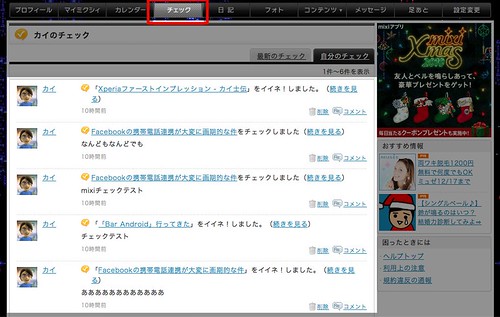
    「イイネ!」も「チェック」もmixiの「チェック」内に表示

    mixixfb02
    「イイネ!」はクリックした人数が設置ブログに表示される

    Facebookと比較すると、今回のmixiの「イイネ!ボタン」はmixiチェックに比べてよりFacebookの「いいね!」に近づいた機能なのですが、斬新なのはその仕様。というのも「イイネ!ボタン」を押された回数というのが、閲覧者のマイミク状況によって異なり、自分がマイミク登録した人しか「イイネ!」を押した数として表示されないっぽいのです。

    以下、私の最新エントリをそれぞれ別の環境で表示した時の「イイネ!ボタン」表示っぷりを比較してみました。ちなみに表示は下記エントリーで試しておりますので、違いを確かめてみたい人は下記URLもあわせてご覧ください。

    Facebookの携帯電話連携が大変に画期的な件 – カイ士伝
    https://bloggingfrom.tv/wp/2010/12/03/4582

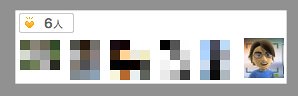
    まずは自分のmixiアカウントでログインした場合。自分を含めてマイミクが6人表示されています。

    mixixfb02

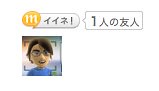
    そして別のmixiアカウントでログインした状態。自分のmixiアカウントで入ったら6人が「イイネ!」してくれているURLが、まるで1人しか「イイネ!」してないようにみえてます。

    mixixfb03

    そして最後はmixi未ログインの状態。いろいろ押してもらった「イイネ!」がまるで無かったことに……。

    mixixfb04

    それぞれmixiのアカウントをクリックするとmixiのプロフィールが表示されるので、自分のマイミクしか表示させないというのはわかります。でも、せっかく「イイネ!」してくれた数が見る人によって異なるというのは混乱を与えるんではなかろうか……。

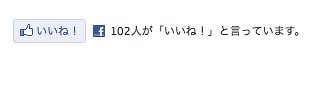
    一方のFacebookは、ログインしている場合は自分の友達の名前やアイコンしか表示せず、アクセスする人によってアイコンや表示ユーザー名が違ったり、ログインしてない時は名前やアイコン非表示なところは一緒なのですが、「いいね!」した人数自体はログイン状態にかかわらず共通で表示されます。

    以下、上で試したと同様のエントリーにアクセスしてテストした結果です。まずは自分のFacebookアカウントでログインしている場合。自分の友達が名前とアイコンで表示されます。

    mixixfb05

    そしてこっちは未ログインの時。ユーザー名はでないけれど人数はきっちり出ます。

    mixixfb06

    マイミク内での人気度がわかる、という指標もそれはそれで面白いのですが、もしそれをやるならmixi内で「マイミク内で人気の記事」という機能でやるべきであって、オープンなインターネット上のコンテンツに対する評価がマイミクによって変化する、というのは相容れない気がしてなりません。単なる人数表示だけならマイミクのプロフィールにアクセスできるわけでもなく平和だと思うのですが、単にそういう機能がまだ実装されていないだけなのでしょうか……。

    ここ最近mixiはメールアドレスでマイミク検索できる機能やアクティビティ機能を出しては引っ込めるという事態が続いていましたが、これらは手段 こそ課題あるものの目的というかやりたいことはわかるなあ、と思ってたんですが、今回の「イイネ!ボタン」の場合は、その目的すらもわからなくなったというのが正直なところ。せっかく2000万人ものユーザーかつ多数のアクティブユーザーを抱えてるサービスなので、ユーザー表示しなくていいからユーザー数くらいは出して欲しいなあ……。

    どうもここ最近のmixiはFacebookライクな機能ばかりを実装していて、でもそれがmixiのせっかく持っている財産とうまく相容れなくてもったいない展開になっている気がして仕方ない。mixi好きでmixiに期待してしまうがゆえについついいろいろなことを書いてしまいますが、mixiにはぜひ他の国内SNSにもFacebookにもない、mixiならではの魅力にもっと自信をもっていただいて、独自の道を切り開いて欲しいなあと思う次第であります。

  • Facebookの携帯電話連携が大変に画期的な件

    Facebookの携帯電話連携が大変に画期的な件

    ※この記事は5年以上前に書かれたため、情報が古い可能性があります

    ※iPhoneでもできるそうなのでタイトル変更

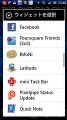
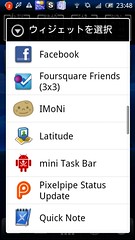
    先日ちょいとしたきっかけにてホーム画面を整理整頓してたときのこと。そのきっかけはまあ別のところで書くとして、アプリインストールしたままあまり使ってなかったウィジェットもいろいろ見ていたらFacebookがアプリだけでなくウィジェットも用意されているのを発見。

    fb00

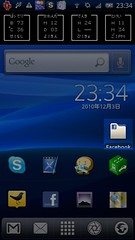
    アプリとは別の便利機能があるのかな? と思いとりあえずデスクトップに設置すると、Facebook電話帳」という名称の何やらフォルダっぽいデザインのアイコンが自動で設置されます。

    fb01

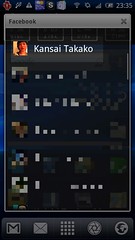
    んでおもむろにクリックしてみると……。

    fb02

    なんかFacebookで登録した人たちの名前が表示されてる!

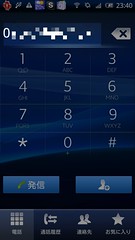
    そしてそれをさらにクリックすると!

    fb03

    そっから電話できたああああ!!!!

    要はFacebookでフレンド登録していて、さらに相手が携帯電話番号を自分に見せる設定にしている場合、電話番号が入っている人を一覧表示して「Facebook電話帳」にしてくれるみたい。Facebookにアクセスすればわかる情報ではありますが、こうやって「電話帳」として集約してみせると新しい価値がありますね。

    手持ちのiPhoneアプリでもいろいろ見たけれど似たような機能はないみたい。まあアプリじゃなくてウィジェットな時点でiPhoneではできないのかもしれないけれど、「iPhoneでもできるよ!」という情報あったらぜひご連絡ください。※さっそくご指摘いただきましたがiPhoneからもできるらしい!AndroidのFacebookアプリはiPhoneに比べて機能控えめだったんだけど、これで大きな差がつくなあ。自分の携帯電話番号も設定しておこうっと。

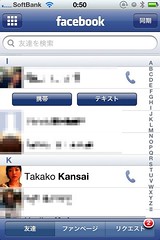
    【追記】iPhoneアプリ版の画面をいただきましたので追記掲載。なるほどiPhoneだと友達一覧から電話できるんですな。だとするといちいちウィジェットにしないといけないAndroidのほうが不便だな……。がんばれAndroidアプリ開発の人!

    fb_iphone

    【さらに追記】BlackBeryyでもできるんですってよ奥さん! というわけでスマートフォンだと当たり前の機能っぽいですね。でもこういう発想好きだなー。

    bb

    先日mixiがメールアドレスからプロフィールを検索できてしまう機能を実装してあっという間に取り下げましたが、mixiにやって欲しいのはこういう連携なんだよなあ。Facebook電話帳はFacebookで当たり前に公開している情報の見せ方を変えるだけで便利になるという例なのに対し、mixiはつながっていないはずのmixiアカウントと携帯メールアドレスをつなげてしまうという点で、似たような連携に見えてまったく真逆の思想。せっかくリアルのつながりが多いmixiだけに、ソーシャルゲームとかばっかりやらずにこういうところでつながることで、本来めざすべき「リアル」なつながりを生み出して欲しいなと思うのでありました。

  • ドコモの新モデルを体験できる「docomo 2010 Winter Collection Preview Event」行ってきた

    ドコモの新モデルを体験できる「docomo 2010 Winter Collection Preview Event」行ってきた

    ※この記事は5年以上前に書かれたため、情報が古い可能性があります
    アジャイルメディア・タイアップ・レビュー。この記事は、アジャイルメディア・ネットワークのタイアップです。

    11月13日、14日にかけて開催された「docomo 2010 Winter Collection Preview Event」、私もいちブロガーとして参加して参りました。

    今回のイベントは、11月8日に発表されたばかりのドコモの2010年冬モデルを一挙にさわれるというもの。通常はドコモのクレジットサービス「DCMX」会員またはドコモプレミアクラブのプレミアステージ会員向けのイベントですが、今回は初日の午前中を弊社AMNの招待枠としてお時間いただいておりました。

    【DCMX会員、プレミアステージ会員(ドコモプレミアクラブ)限定】
    docomo 2010 Winter Collection Preview Event -新商品内覧会-
    http://www.dcmx.jp/st/info/correction20101101.html

    11月13日(土)開催★100名様特別ご招待! docomo 2010 Winter Collection Preview Event -新商品内覧会-
    http://fansfans.jp/campaigns/detail/103

    基本的には集客でのお手伝いですが、今回はさらにAMNパートナーブロガーとして、イベントのレポートを記事広告として執筆しております。好きな視点で見ていいというお約束なのですが、せっかくなので自分がチェックできる範囲の端末をできるだけ見てきました。

    端末によって情報の多さは違いますが、全部足したらあまりにもな長さになってしまったのでカテゴリごとNAMEタグで区切ってみました。ただでさえ普段から長い長いと言われる私のブログですが、おそらく自分のブログ史上最長不倒記録となるでしょう……。

    スマートフォン

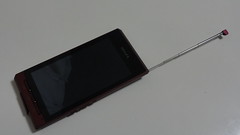
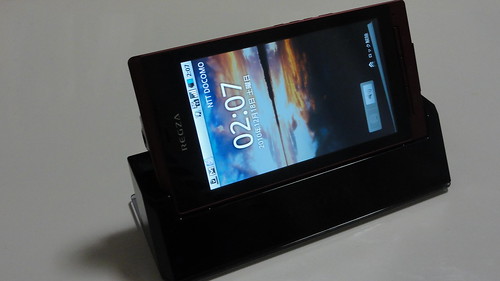
    REGZA Phone T-01C(防水、おサイフケータイ対応Android)
    LYNX 3D SH-03C(裸眼3D、おサイフケータイ対応Android)
    Galaxy S/Galaxy Tab(Android 2.2搭載2機種※別イベントの記事にリンク)
    Optimus chat L-04C(QWERTYキーボード搭載Android)
    BlackBerry Curve 9300(BlackBerry新モデル)
    spモード

    PRIME series

    F-01C防水、アクセスポイント、激速タッチパネル搭載の二軸回転折りたたみモデル)
    N-03C(防水・耐衝撃モデル、BURTONモデルあり)
    SH-01C(AQUOS SHOT、防水・アクセスポイント対応二軸回転折りたたみモデル)
    P-03C(LUMIX Phone、スライドモデル)

    PRO series

    L-03C(デジタルカメラデザインのタッチパネルモデル)
    SH-05C/SH-06C(スマートフォン型iモード端末。カメラ重視モデルとプロジェクター内蔵モデル)

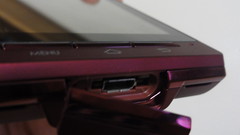
    STYLE series

    N-02C(防水、アクセスポイント対応折りたたみモデル)
    SH-02C(大型背面液晶搭載、防水折りたたみモデル)
    F-04C/F-05C(自分撮りカメラ、落書き機能搭載スライドモデル
    F-02C
    P-02C(防水Wオープンモデル)
    L-01C(防水かんたん折りたたみモデル)
    SH-04C(Q-pot.コラボ第2弾の折りたたみモデル)
    N-01C(女性向けイルミネーション充実の折りたたみモデル)

    SMART series

    P-01C(折りたたみ薄型モデル)
    F-03C(大型背面液晶と背面タッチセンサー搭載モデル)

    サービス

    Xi(クロッシィ)
    HW-01C(モバイルルーター)
    iコンシェル
    電子書籍
    フォトパネル03
    TOUCH WOOD
    マイセレクト

    感想

    かなりの長大作になったため、トップページからは「続きを読む」でお届けいたします。ご興味ある方は下記リンクをクリックして先にお進みくださいませ。

    (さらに…)

  • 「Bar Android」行ってきた

    「Bar Android」行ってきた

    ※この記事は5年以上前に書かれたため、情報が古い可能性があります

    会社の人に「こんなのあるらしいよ」と教えてもらったのがこのBar Android。Webサイトは今のところ存在せず、Facebookのファンページで展開しているようです。

    Facebook | Bar Android
    http://www.facebook.com/pages/Shibuya-Japan/Bar-Android/127806547277395

    どうにも学閥的なものが苦手な自分としましては、Android持ってる奴はみんな友達的なノリもあまり好みではなかったのですが、強烈にツボったのがこのフレーズ。

    フリーCupcake, Donus, Eclair, Ginger breadをご用意してお待ちしています!

    ちょwwwそうきたかwww。わからない人のために解説しておくとAndroidのOSはバージョンごとアルファベットが進んでいくとともにお菓子の名前がつけられており、1.5は「Cupcake」、1.6は「Donut」、2.1は「Eclair」、2.2は「Froyo(Frozen yogurt)」、そして今度お目見え予定の2.3は「Gingerbread」と、「CDEFG」というアルファベット順に名前が付けられているのでした。

    デザートのセンスに脱帽したこともあり、せっかくなのでお店に突撃。毎週月曜日だけお店を借りて営業するとのことで、場所は渋谷の文化村を抜けた先にあります。


    大きな地図で見る

    お店の外観はこんなかんじ。

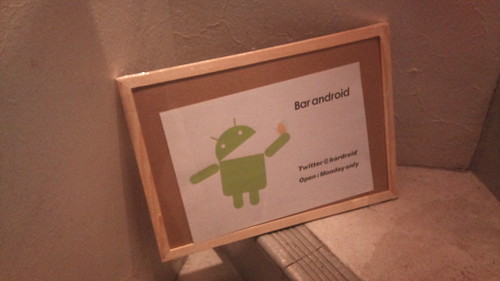
    2010-11-22 20.14.21

    お店は2階で、階段の途中にAndroidマークがあります。外から見てるとちょっとわかりにくいので勇気を出して上ってみるといいかと。

    2010-11-22 19.32.25

    メニューはソフトドリンクとビール、サワーが中心。食べ物は下のお店から出前してくれるシステムっぽい。

    2010-11-22 19.37.192010-11-22 19.37.53

    そしてテーブルに並べられたCupcake、Donut、Eclair、Gingerbread。さすがに冷蔵庫の関係でFroyoは無かったですがなかなかの勢揃いですな。

    2010-11-22 19.45.32

    お店は靴を脱いで上がるスタイルで、中にいすがいくつか並べられています。少人数グループがぽつぽつ席を取るのにいい感じかもですね。

    2010-11-22 20.03.52

    ビールも500円とさほど高くはないし、会社帰りに友達と軽く飲んで帰るにはいいかも。Bar AndroidだけどAndroidに関係なくても入れるみたいですが、ご興味のある方は足を運んでみてはいかがでしょうか。

    新しいAndroidゲットしたらまた行くかなー。

  • 手ぶらで操作できるXbox 360「Kinect」ファーストインプレッション

    手ぶらで操作できるXbox 360「Kinect」ファーストインプレッション

    ※この記事は5年以上前に書かれたため、情報が古い可能性があります

    Wiiリモコンという新しいゲームの操作体系を切り開いたWii、Webカメラとコントローラを組み合わせることでより精度を高めたPlayStation Moveに続き、Xbox 360が送り出す新たなシステム、それが「Kinect」であります。

    Kinect – Xbox.com
    http://www.xbox.com/ja-JP/kinect

    WiiやPlayStation Moveはリモコン型のコントローラを片手に握る必要がありましたが、Kinectの場合はカメラのみで動作するため手に全く何も持たずにプレイできる点が最大の特徴。十字ボタンにせよレバーにせよガンコンにせよ何かしらのコントローラが必ず必要だったビデオゲーム業界において最大の革命と呼んではほめ過ぎでしょうか。しかし今まで体感したことない世界として発売前から大変に興味津々だったのがこのKinectであります。

    PlayStation Moveの場合は既に発売されていたWebカメラが使えましたが、Kinectの場合は専用のセンサーを購入する必要があります。


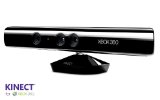
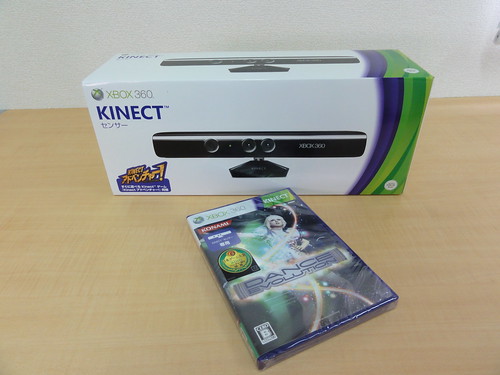
    Xbox 360 Kinect センサー

    センサーには「Kinect アドベンチャー!」というソフトが同梱されているので、Xbox 360本体があればこのセンサーを購入するだけでよし。Xbox 360を持っていない人は本体セットもあるのでそちらを買いましょう。


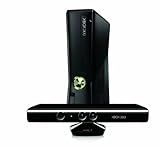
    Xbox 360 4GB + Kinect

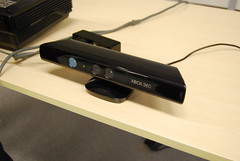
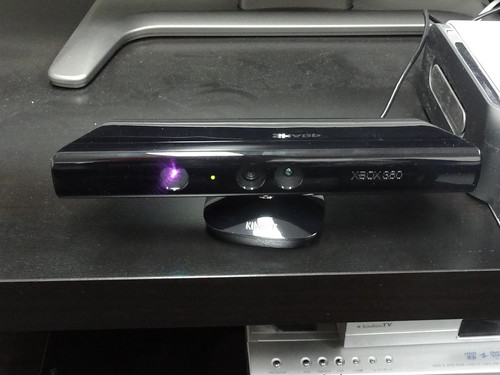
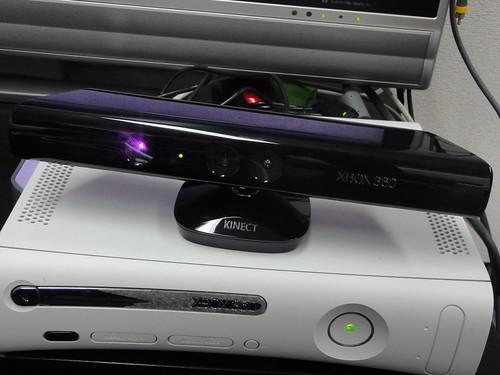
    そしてこれが噂のKinect。すごく……大きいです……。

    DSC00003

    実際にテレビの前に設置したところ。

    DSC00005

    Xbox 360に乗せてみたところ。これでどのくらいKinectが大きいか大きいかわかるよね、って言いたいところだけど、そもそもXbox 360の大きさを知っている人が少ないか……。

    DSC00006

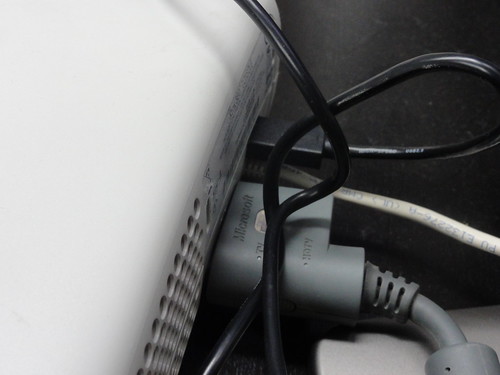
    これだけ強大なWebカメラなので、USBバスパワーだけでは動作せず、別途電源アダプタが必要です。また、KinectのUSBケーブルはXbox 360の背面に接続する必要があるため、これまで背面に無線LANアダプタ装着していた人は同梱の延長ケーブルを使って前面のUSBポートに接続することになります。ちょっと不格好だけどまあ仕方ないかな……。

    DSC00008

    【追記】
    GAME Watchによると、新型Xbox 360だとカメラの電源いらないんですってよ奥さん!!! まあ、久々起動した時にレッドリング出なかっただけでも喜ぶとしますか……。

    旧型のXbox 360の場合はKinectセンサーに同梱されているACアダプタの接続が必要だが、新型なら本体にある専用のコネクタから電源を取れるためアダプタの接続は不要となる。

    発売直前! Xbox 360 Kinect 体験レポート – GAME Watch
    http://game.watch.impress.co.jp/docs/news/20101119_408051.html

    Xbox 360本体にKinectをつないだら一度Kinectのアップデートをかけたあとでいよいよプレイ開始。まずはKinectに同梱の「Kinect アドベンチャー!」をプレイ。

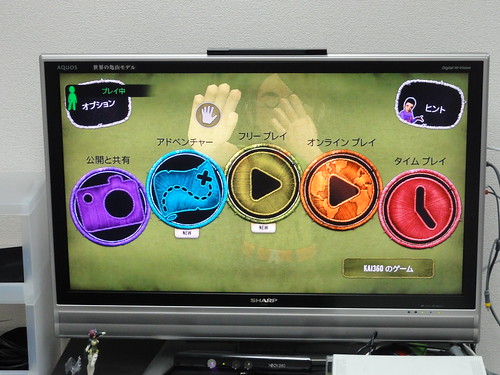
    理屈ではわかっていたけれどプレイしてみるとこれがほんとにすごい。カメラに向かって手を動かすだけでゲームを操作できるというのはまったく新しい体験です。下の画面は自分がカメラに映っているのですが、まるで鏡に向かっているかのようにこちらが手を動かすと画面のキャラクターも手が動く。映画「マイノリティ・レポート」を見たことがあれば、トム・クルーズが空中に向かって手を動かしてコンピュータを操作していたあの感覚と言えばわかりやすいかな。

    DSC00009

    操作方法としては画面に映る手のマークを動かし、選択したいアイコンの上で一定時間止めていると決定する仕組み。ゲームをやめたいときは左手をななめ45度に一定時間保つとメニューが開いてキャンセルできます。こちらの動きを認識するだけに、ゲームの停止やメニューも誤動作のないよう一定時間は待つような仕組みなんですね。

    ゲームのプレイ感としては「面積の広いWiiバランスボードを使った体感ゲーム」というかんじ。障害物をよけるゲームではほんのちょっと動くだけではよけきれなくて、反復横跳びくらいの勢いでうごいてやらないといけない。それが前後左右に広い面積を使うので体感度はかなり高いです。また、手や足の細かい動きも認識するので、向こうからやって来るボールを体で防ぐ、というエアホッケーライクなゲームでは手や足でボールを受け止めるというキーパー的操作もできたりとかなり斬新なプレイが可能です。これは体感しないとなかなか伝わらないかなー。

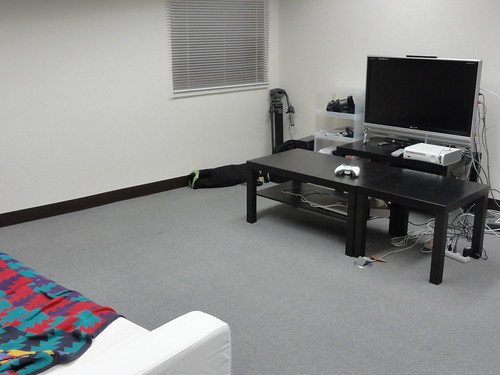
    一方、広い面積を使うためにプレイするためにも広い部屋が必要。休みの日にオフィスを使ってためしてみたんですが、きちんとKinectをプレイするにはこのくらいの距離が必要です。これはさすがに一人暮らしじゃ厳しいぞ……。

    DSC00010

    Kinect アドベンチャー!は同梱ソフトということもあってか、Kinectの一般的な動作を試すにはうってつけだけど、ゲーム性という点ではちょっと物足りない。ある意味Wiiにおける「はじめてのWii」に近い位置付けかな。

    そしてもう1つ、Kinectを本格的に楽しむために買っておいたのがコナミの「Dance Evolution」。ゲーセンで一世を風靡した「Dance Dance Revolution」略してDDRのKinectバージョンですね。


    ダンスエボリューション

    こちらは画面の指示に従ってダンスしていくという点ではDDRと一緒ですが、上下左右に動くだけだったDDRと異なり、Dance Evolutionでは指定した位置に手を置いたり、画面の→の通りに手を動かしたり、画面の指示に従って同じポーズをしてみたりとよりアクティブなダンスゲーム。

    いきなり本番始めると何がなんだかわかりませんが、チュートリアルを丁寧にこなしていくとだいたいの動きがわかってくる。基本的には画面に指示されたところに手をかざしたりポージングしたりするだけでいいんだけど、きちんと手をかざすにはキャラクターのダンスをちゃんと真似てプレイしたほうがタイミングを合わせやすい。どうしてもDDRだと上下左右の動きだけで終わってしまうけれど、全身であわせるDance Evolutionはよりダンスゲームとして楽しめるなー。

    DSC00068

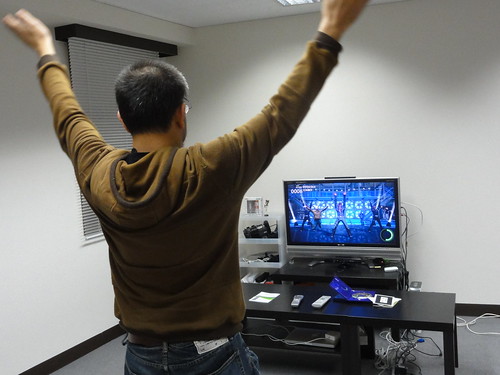
    ただ、プレイ中に自分の姿が画面に映し出される、というシステムは、1人ならいいけど友達とやるにはちょっと気恥ずかしいかもw。ダンスゲーとしてはかなり新しい分野を切り開いたなと思いますが、パーティーゲームとしては恥ずかしがりやな日本人向けではないような気もします。

    Kinectを実際に体験してみると「おおこれはすごい!」という技術の感動は大きい。だけど今のところプレイしたゲームは技術のすごさは体験できるけれど、ゲームとしてすごくハマれる! というところまでいかないのがちょっと残念かな。そういう意味では片手にコントローラを持つという点ではWiiと大差ないものの、ゲームがとてもおもしろいPlayStation Moveのほうが総合的にいいかなと思いました。

    ただ、Kinectについてはゲーム次第な気もするし、きちんとパーティーゲームとして楽しむならスポーツ系も気になるところ。というわけでプラスアルファとしてKinect スポーツにも手を出してみようか悩んでおります。


    Kinect スポーツ

    こっちもPlayStation Moveと同様ビーチバレーがあるのと、何よりサッカーが楽しそう。最初からこっち買っておけば良かった気もするな……。

  • 公式RTもfavもMentionsでチェックできるTweetDeckがステキ

    公式RTもfavもMentionsでチェックできるTweetDeckがステキ

    ※この記事は5年以上前に書かれたため、情報が古い可能性があります

    さくっと10分エントリー!

    ついにWindows、Mac、iPhone、Androidと4OSでメインのTwitterクライアントの座を獲得しておりますTweetDeck。マルチアカウントやデッキ追加など機能面も気に入っていますが、最大のお気に入りの理由は非公式RTだけでなく公式RTもMentionsとしてチェックできるところでした。

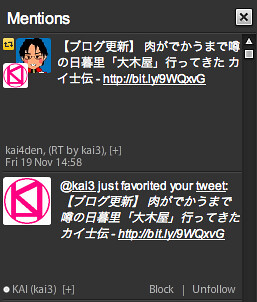
    が、先日のアップデートでついにfavoriteもMentionsで一括管理できるように。これで自分への発言のリアクションはすべてMentionsでチェックできるようになります。

    tweetdeck_mention

    ただし、まだ利用には制限あるみたいで、favoriteについてはクライアントを起動している時しかチェックされず、一度クライアントを終了してしまうと履歴に残らないみたい。また、WindowsとMacではfavoriteの取得を確認しましたが、Androidではまだチェックできませんでした。iPhoneアプリについては先日より愛機iPod touchが行方不明なので確認できておりません。いい加減無くしたことを認識して買うべきか……。

    favoriteについてはfavstarのように自分へのfavをチェックできるサービスがあるのでAPIでも取れると思うんだけど、ちょっと謎の仕様になっているのはなぜだろうか。今後のバージョンアップで常に取得できるようになったら完璧なのでさらなるバージョンアップを待ちたいと思います。

    Most popular recent tweets
    http://favstar.fm/

    Webの画面や他のクライアントだと公式RTがMentionsと別になっているので意外とチェックしないこと多いですが、ちょいちょい見てみると公式RTやfavされていることって結構多い。自分のTwitterにおける発言へのリアクションをきちんと確認するためには公式RTとfavも見ておいた方が良くて、そういう意味でTweetDeckのこの機能は他のTwitterクライアントにも搭載してほしいなと思う次第です。

    というか、こういうのはそもそもTwitterがオフィシャルに対応して欲しいものですが……。せめて「favされた」リンクくらい公式に搭載しませんかね……。

  • 体を動かして操作するPS3「PlayStation Move」ファーストインプレッション

    体を動かして操作するPS3「PlayStation Move」ファーストインプレッション

    ※この記事は5年以上前に書かれたため、情報が古い可能性があります

    新たなゲームハードの発売もここしばらくは無く静かなゲーム業界において、2010年後半の話題といえばやはりモーションセンサーを備え、体を動かすことで操作できるゲーム。このジャンルではWiiが先行していましたが、遅ればせながら2010年になってPS3、Xbox 360も同様のシステムを投入してきました。

    まずはXbox 360を先行したPlayStation Moveは、モーションセンサーを使ったリモコンとカメラを使って操作できる、まあ言ってしまえば「Wiiリモコン」ライクなゲームが楽しめるPS3用のシステムです。

    Product 製品情報 | PlayStation®Move | プレイステーション® オフィシャルサイト
    http://www.jp.playstation.com/ps3/move/product/

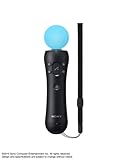
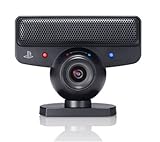
    PlayStation Moveを楽しむために必要なのは2つ。3軸ジャイロセンサー・3軸加速度センサー・地磁気センサーを搭載した「モーションコントローラ」と、本体にUSBで接続するWebカメラ「PlayStation Eye」の2つです。


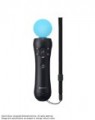
    PlayStationMove モーションコントローラ


    PLAYSTATION Eye(CEJH-15001)

    なお、我が家にはすでにPlayStation Eyeがあったためにモーションコントローラを追加購入しましたが、両方持ってない人はセットを購入するのが一番と思われます。


    PlayStation Move スターターパック

    なお、この他別売の「ナビゲーションコントローラ」というのがありますが、これは要は「縦型をしたPS3リモコン」みたい。同じ機能はPS3のコントローラでもできるけど、モーションコントローラを使うときもう片方の手でも操作できるようにスティック状になっているみたい。まあ必要になってから後で買えばいいかなあ。


    PlayStationMove ナビゲーションコントローラ

    利用するにはPS3のUSBポートにPlayStation Eyeを接続し、テレビの前に設置。次にモーションコントローラをUSBでPS3と接続し、PSボタンを押してコントローラを認識させれば設定完了です。

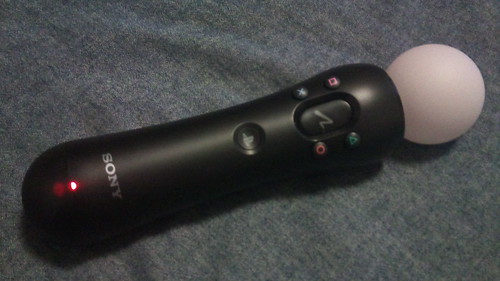
    モーションコントローラはこんなかんじ。丸い部分はゴムでできていて柔らかいつくり。本体前面にはモーションコントローラ専用のボタンとPlayStationでおなじみの4つボタン、PSボタン、側面には右側にSTART、左側にSELECTがあり、背面にはトリガー形状の「Tボタン」があります。まるでWiiそっくりですねとか言わない! 大事なのは中身ですよ!

    2010-11-19 23.17.00

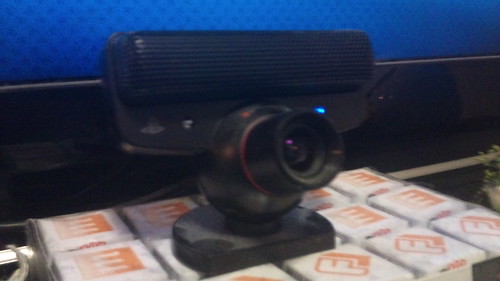
    もう1つのアイテムであるPlayStation Eyeは、VGAで60fps、QVGAだと120fpsというとんでもないフレームレートを持ったWebカメラ。Webカメラ単体としての性能もかなり高くて、Macとつないでビデオチャットに使う、なんてのも一時期流行ったりしましたね。

    2010-11-19 23.52.37

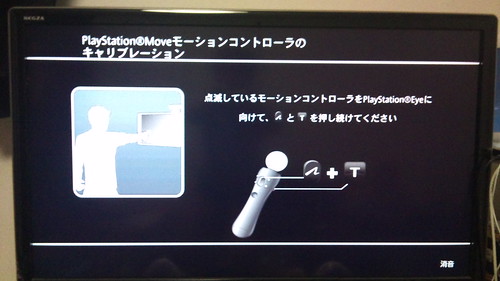
    ゲームをプレイする時はまずコントローラをカメラにむけてキャリブレーションを実施。

    2010-11-19 21.16.25

    リモコンが設定完了すると球体部分がピンクに光ります。この色をカメラが識別して位置を把握しているようで、球体部分を手で被ったら位置を認識できなくなってました。カメラがあることでテレビに対してどの位置にコントローラがあるか把握できるので、より精度が高められるみたいです。

    2010-11-19 23.19.21

    また、プレイの時はカメラに向い、モーションコントローラを「肩の上」「腰の横」「おへその前」に置いて自分の位置を認識させる設定も必要。こうやって自分の位置がカメラに対してどのあたりにいるかも認識させることで、より精度を高めているということですね。

    選んだゲームは、卓球の評判が高い「スポーツチャンピオン」。1つのソフトで6つのスポーツが楽しめるという、PlayStation Moveの入門的な位置付けのソフトです。だからそこWii Sportsみたいとかいわない! 体感ゲームを楽しむにはスポーツジャンルがぴったりなだけ!


    スポーツチャンピオン

    ゲームは「ディスクゴルフ」「グラディエーター」「アーチェリー」「ビーチバレー」「ボッチボール」「卓球」の6種類。ディスクゴルフはいわゆるフライングディスクでゴルフっぽくプレイするゲーム、ボッチボールは一瞬ドッジボールかと思いきや、目的のボールに別のボールを投げて距離を寄せるゴルフっぽいゲーム。グラディエーターはリアルなチャンバラゲームで、なんていうかほんとにWii(ry

    プレイしてみると、精度はカメラと組み合わせていることもあってかWiiモーションプラスよりも上。手の振り方や位置などがきっちり認識されていて、Wiiでありがちだった「いやそんなところに腕ないけど?」みたいな違和感はあまりありませんでした。

    6種類の中でダントツ面白かったのがビーチバレー。卓球は基本的に横移動なんだけど、ビーチバレーはそこに縦の位置も含むのがかなり楽しい。腕を前に突き出すとレシーブ、頭の上にかざしたらトスという操作もわかりやすいし、何よりアタック決めた時の快感がすばらしい。

    卓球は同じ種目がWii Sports Resortにあるだけに比べやすいけれど、やっぱり操作の認識はMoveのほうが上。腕の振り方に違和感なくプレイできます。

    と、すべてがWiiより上かというと総でもなくて、アーチェリーに関しては片手でしか操作しないMoveだとあまりおもしろみがない。Wiiの場合はヌンチャク使って本当に弓っぽい操作ができるので、アーチェリーに関してはWiiが上かなあ。

    グラディエーターはWiiのチャンバラ同様エリアから追い出したら勝ちというルールに加えてHPと必殺技があるのでよりアクションゲームっぽい。Wii Sports Resortだと縦と横しかない防御も、斜めの防御も縦でできるのでアクション性はMoveが上なかんじ。

    全体的に「Wiiより感度がいいですよ」という段階で、まったく新しい体験というところまでは届いてないかなというのが今のところの解なのですが、ただその中でもビーチバレーのクオリティはかなり高い。これは対戦でも2人プレイでもできたらそうとう燃えそうかなー。

    さて、PlayStation Moveを堪能したところで、次はいよいよ大本命のアイツが待ってますよ!

  • 肉がでかうまで噂の日暮里「大木屋」行ってきた

    肉がでかうまで噂の日暮里「大木屋」行ってきた

    ※この記事は5年以上前に書かれたため、情報が古い可能性があります

    いやほんとにすごうまかった!

    というわけで肉がでかうまいと評判の「大木屋」へ、常連な人とその仲間たちとでわいわい襲撃してきました。

    お店は日暮里から徒歩10分程度。閑静な住宅街を抜けていく感じです。

    大木屋 – 日暮里/もんじゃ焼き [食べログ] http://r.tabelog.com/tokyo/A1311/A131105/13039494/

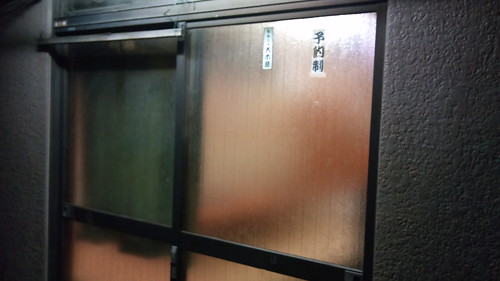
    店構えはまったくもって殺風景で、知らないとお店だともわかりませんが、まわりは謎の行列ができているので「ああここであってるのね」と一安心。

    2010-11-18 20.12.23

    店に入って一発目はカツオのたたき。常連な同伴者によるとこの刺身はシーズンで変わるらしいです。

    2010-11-18 20.22.59

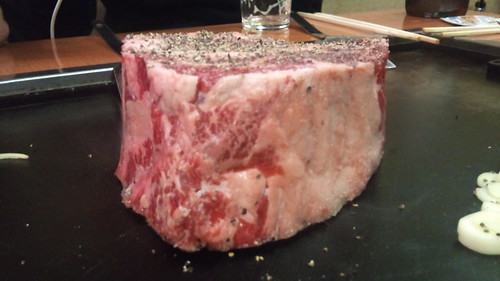
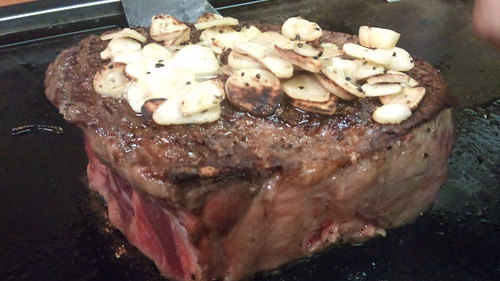
    そしてメインの肉! 肉というほかないこの肉っぷり! 怪獣で言うならスカイドン!!

    2010-11-18 20.37.03

    お店の人のいいつけをまもってじっくり焼き上げ、肉をひっくりがえしてもらったらそばで焼いていたニンニクを上にふりかけます。

    にくやけたー

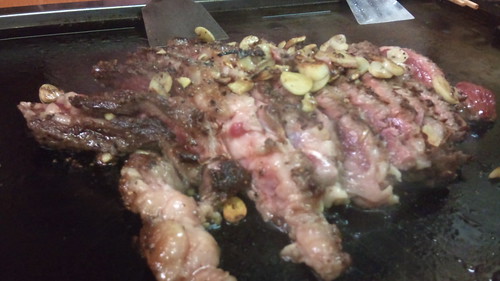
    そしてあとはひたすら切る!

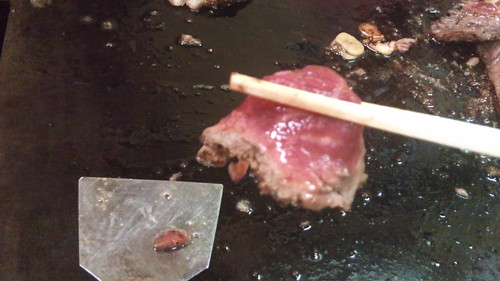
    赤身とこげた表面との色合いがすばらしいできばえ! レアでも食べられる牛肉なので赤身がまぶしすぎる。

    いただきまーす

    噛み締めると肉汁が口の中で溢れ出てとてもジューシーでございました。

    2010-11-18 20.54.49

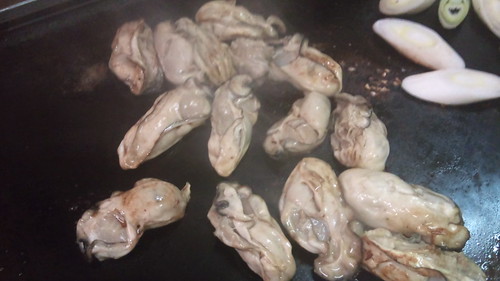
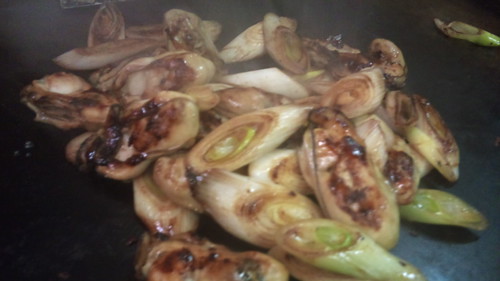
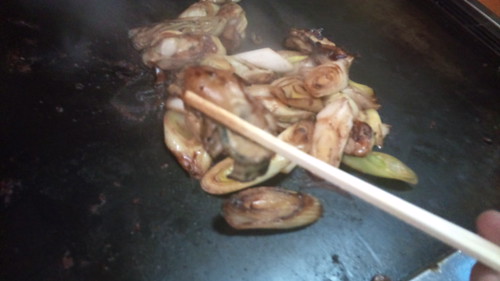
    続きましてはカキの鉄板焼き。カキ好きすぎる!!!!

    カキ好きすぎる

    カキをバターでいためつつ、別に焼いていたネギを混ぜ合わせて醤油を一回りかければできあがり!

    2010-11-18 21.10.48

    いただきまっす!

    カキうめええええええ!!!!!

    カキとねぎを鉄板で焼いてバターと醤油まぶしただけなのにこれがうまいうまい! 素材がいいからですねこれは! カキ好きも満足のぷりぷりさ加減でした。

    大木屋はこんな者では終わらない。続いては「この店結局何の店だっけ?」と疑問に思い始める巨大メンチカツ。キャベツに隠れて大きさわかりにくいですが両手のゲンコツ並みの大きさです。

    2010-11-18 21.19.13

    この大きさは動画見てもらった方がわかりやすいかも。切った瞬間に肉汁が溢れ出すジューシーさで、もはやメンチカツというよりハンバーグです。

    そしてメンチカツを食べている間に並行して準備に入るのがこのもんじゃ焼き。そうか、そういやこのお店もんじゃのお店なんだよね……。

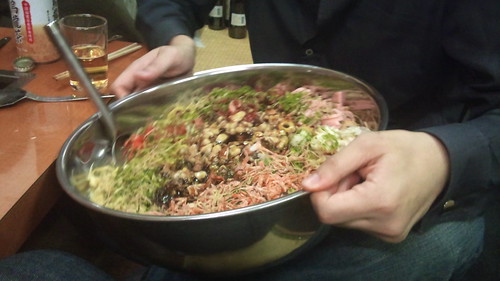
    もんじゃでけえええええええええええ!!!!

    この大きなボウルいっぱいのもんじゃをひたすらまぜまぜします。

    あまりの大きさに机のそばではかき混ぜきれず、隅っこでかき混ぜる手慣れた常連。

    2010-11-18 21.05.09

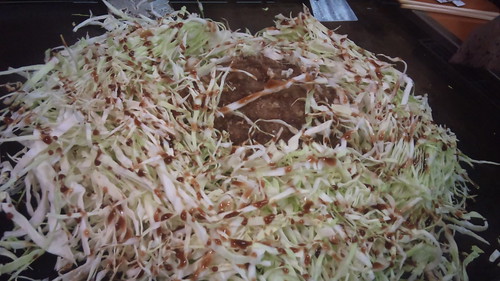
    そして鉄板にしきつめる!

    しきつめた後の鉄板。きれいだろう、これでもボウルの1/2なんだぜ……。

    2010-11-18 21.35.04

    行く前からかなりボリューミーとは聞いていましたが想像以上の量の多さ。かといって質が低いわけではなく、1つ1つがとっても美味しゅうございました。これはみんなとワイワイいく楽しいお店ですねー。まあ騒ぎすぎると怒られちゃうので注意ですが。

    そして流行に弱いメンバーは最後にボージョレ・ヌーボーで締め!

    ぼーじょれー!

    ボージョレ・ヌーボーのうんちくはここ読むといいよ!!!

    ボジョレー、クリスマス、バレンタイン…いつの間にか日本の季節の(商業的)風物詩になったもの | URAMAYU
    http://uramayu.typepad.jp/blog/2010/11/japanese_fubutushi.html

    おいしい大木屋のメニューはもちろん、気の置けない仲間たちとわいわい食べ飲みする時間は何にも変えがたい至福の時間でしたとさ。

  • カキフライ好きすぎる

    カキフライ好きすぎる

    ※この記事は5年以上前に書かれたため、情報が古い可能性があります

    はいはいステルスマーケティングのお時間ですよ!

    突然ですがカキフライが大好きです。毎日続いても何の苦もないどころか喜んで食べるし、1日3食カキフライでもいいくらいカキフライが好きで好きで仕方がありません。

    日本人でよかった。カキフライ好きすぎるカキフライ大好きすぎる
    火曜日からフライデー揚げ方下手でしょんぼりぬ……

    カキフライのすばらしいところは、フライにすることでまったく味が変わること。カキは生でも十分においしいですが、衣をつけて揚げると全く違った美味が開花する。火を通すことで味が変わる食べ物はたくさんありますが、カキフライまでにおどろきの変身を遂げる食べ物がありましょうか。

    そんなこんなでカキフライ大好き人間にとっては通称Rのつくこのカキシーズンがうれしたのし大好きな訳ですが、残念なのはカキフライの名店をあまり知らないこと。トンカツの名店というのは数あるし、カキのお店というのも多々存在するのですが、カキフライがうまい! っていう店はそれほど聞いたことがないのですよね……。

    というわけで同じカキフライラヴァーな皆様、ぜひ身の回りのカキフライがおいしい店を教えてくださいませ。都内近郊なら喜んで向かいますということが言いたいだけの現実逃避エントリーでしたとさ。

  • 携帯電話3+2キャリアの2010年冬モデル感想

    ※この記事は5年以上前に書かれたため、情報が古い可能性があります

    半年前に引き続き、今回も出そろったキャリアの発表に感想など述べてみます。お仕事で見る立場も離れてしまったのであくまで独断と偏見込みということでよろしく!

    携帯電話3キャリアの2010年夏モデル感想 – カイ士伝
    https://bloggingfrom.tv/wp/2010/05/19/3748

    半年前もだいぶキャリアの方向性が見え始めて面白かったのだけれど、今回はそれがより鮮明だったなーというのが全体的な感想。これまでいやというほどドコモの発表会にぶつけてきたソフトバンクがついに別の日を設定したあたりからもさりげなく感じ取れるわけですがw

    今回もトップバッターで発表を行なったauは、事前の情報や前回のケースを考えると「イチオシのAndroidもおんなじモデルがドコモから出ちゃうんだろうな……」と思っていたんですが、まあそれは実際そうなっちゃったのはいいとしてw、予想外に面白くチャレンジングだったなーと思った。方向性だけ見ると一番面白かったのがauかも。

    スマートフォンについては明らかに投入遅れだったことをついに認めてAndroidに本腰。さすがにビックカメラで「Androidを待て!」というキャッチコピーの元に売られているWindows PhoneのIS02を見ると涙を禁じ得ないのではありますが、過去の端末を犠牲にしてでもAndroid注力し、Android端末のラインアップ充実度では他キャリアと同等か上くらいまで集めた感あります。

    最近は「フィーチャーフォン」なんて言葉が使われはじめた従来の携帯電話もなかなか面白い。ハイスペック全部入りG-SHOCK端末の「G’zOne TYPE-X」は他キャリアと比べてもトップクラスのスペック。これちょっとうらやましいわー。

    13メガカメラにWi-Fi、“歴代最高スペック”の「G’zOne TYPE-X」 – ケータイ Watch
    http://k-tai.impress.co.jp/docs/news/20101018_400364.html

    機能として面白いのはこれ。撮った写真をPicasaにアップロードできるなんて機能がついてます。

    SH010内蔵の写真閲覧アプリ「フォトビューアー」がPicasaウェブアルバムの機能を統合していて、フォトビューアー内の操作だけで任意の写真をアップロードしたり、本体内保存の写真と同じような操作でPicasa上の写真を閲覧したり、さらにPicasa上の写真についてはワンタッチ操作で共有用のメール作成も行えるようになっている。

    14.1メガカメラ搭載の防水ケータイ、「AQUOS SHOT SH010」 – ケータイ Watch
    http://k-tai.impress.co.jp/docs/news/20101018_400379.html

    スマートフォンも大好きだけど通常の携帯電話も好きな自分としては、携帯電話に足りないのはタッチパネルだの高画質カメラだのといったスペックではなくて、こういう使い勝手の部分だと思うし、サービスとハードとソフトが連携していく未来ってのは面白い。過去の遺産があるだけに急激な変化は難しいかもしれないけれど、こういうところをきちんとやっていけばスマートフォンだのガラケーだのって論争は終焉してくんじゃないかなと期待してます。

    アプローチとしていいなと思うのはこれも。

    16.2メガ裏面照射CMOSカメラ搭載の「Cyber-shotケータイ S006」 – ケータイ Watch
    http://k-tai.impress.co.jp/docs/news/20101018_400412.html

    16.2メガというスペック自体は本気でどうでもいいのですが、おもしろいのはここね。

    なお、すべての操作がタッチに対応しているわけではなく、メール作成などにはテンキーを併用する。

    タッチパネルと携帯のカメラは相性がいいと常々主張している私ですが、タッチパネル搭載だからといってすべてをタッチできなくていいと思ってるし、無理してすべての操作をタッチで実現させるよりこの割り切りはいさぎいい。iPhoneやスマートフォン意識しすぎて全部タッチ対応しようというのはもうやめていいんじゃない? と思うこのごろです。

    他にもモバイルルータだしてみたり、携帯電話のアタッチメントでモバイルルータ実現したり、デザイン重視のiidaラインアップしてきたりとかなり充実。インフラも新しい回線ではなく従来回線を束ねて高速化というあたりがかなり現実的な線で興味深い。

    そうはいいつつも気になるはKCP 3.0の普及があまり進んでいないこと。まあKCP 3.0を実現するにはハイスペックCPUが必要という点で仕方のない部分ではあると思いますが、auは「もっさり」も1つの課題だっただけに、KCP 3.0非搭載の今季端末がどんなものかは気になるところです。

    あとはWIN HIGH SPEEDの実力。3倍界王拳とはいえども、もともとauの定額データ通信はブロードバンドとは言いがたいスピードだったので、3倍値でどれほどの実力になるのか。このあたりもサービスリリース後のレビューを期待したいところです。

    いきなりauで長くなってしまいましたが二番手のソフトバンクも、iPhone一強だったスマートフォンにAndroidを多数ラインアップ。まあいろいろな契約だったり看板でもあるiPhoneをいきなり切り捨てられないだろうけれど、どんだけ売ってもコンテンツでは儲からないiPhoneより、マーケットで課金できるAndroidのほうがそりゃいいよね。

    一方で通常の携帯はあまり特徴のないというか、それなりのハイスペックモデルやカラバリ充実モデルはあるものの、「これは!」という端末があまり感じられない。まあ実際iPhoneとホワイトプランが人気のソフトバンクだと、auやドコモのように「普通の携帯電話ユーザー」っていうところがあまりターゲットにしにくいのかもしれない。

    そしてソフトバンクも高速サービスをリリース。とはいえ、料金も何も不明だし、現状のインフラ見てるとソフトバンクにそこは期待できないよなあ、ってのが正直なところ。

    DC-HSDPA方式/HSPA+採用、下り最大42Mbpsの「ULTRA SPEED」 – ケータイ Watch
    http://k-tai.impress.co.jp/docs/news/20101104_404519.html

    今もiPhone向けに定額パケットを低額で提供しているけれど、肝心のインフラは電波届かないつながらないという悲鳴が回りのiPhoneユーザーから大量に聴こえてきます。勢い良く例えてしまうと食べ飲み放題ちょう低価格かつ六本木あたりのオシャレなパーティーチケット購入したはいいものの、会場の食べ物と飲み物は参加者人数にとても行き渡りませんでしたよという悲しい状況と通じるところもあって、こればっかしは実際に買ってみるまでわからないところがまた困りどころ。光の道で勝負挑むのもいいですけど、何年も前から「インフラ改善!」と言い続けたままあまり結果が見えてないところがソフトバンク最大の課題でしょうか。

    そして満を持して最後に登場したドコモは、正直期待しすぎていたところもあって肩すかしだった部分もあるのですが、実際問題一番確実に取るところ取りにきたなーという勝ち組な印象です。

    スマートフォンはGalaxy Sが好調で、それ以外のAndroidも防水やQWERTYキーボード、3Dなど特徴的な端末を投入して他を牽制しつつ、実際にはまだまだ通常の携帯電話できっちり売れる「デザイン系」を大量投入。ハイスペックなPRIMEよりもデザインやコンセプトで売れているSTYLEがメインシリーズとして完全に位置付けられたあたりも、きちんと音声端末が売れているドコモならではな感ありです。

    ただ、今回のシリーズ見るとSTYLEシリーズの中にもハイスペックとロースペックが現れ始めていて、この4ブランド展開が早くも破綻しかけている印象もあり。逆にPROシリーズは本当にとんがった端末がラインアップされるようになってわかりやすくなったなと思いますが、端末数もかなりしぼられてきたSMARTとSTYLEあたりをいったん統合しつつハイスペックロースペックで分けた方がいい気がしております。

    端末に目を向けるとスマートフォンはやはり防水のREGZA Phoneが気になりつつ、通常携帯では意外にPROシリーズが面白い。中でもスマートフォンライクだけど中身がiモードというSH-05C、SH-06Cに興味津々です。

    光学ズームも搭載するキーレス・フルタッチのiモード端末「SH-05C」 – ケータイ Watch
    http://k-tai.impress.co.jp/docs/news/20101108_404827.html

    プロジェクター搭載、フルタッチ操作のiモード端末「SH-06C」 – ケータイ Watch
    http://k-tai.impress.co.jp/docs/news/20101108_404830.html

    N-08Bを仕事で触らせてもらった時も痛感したけれど、携帯電話だからスマートフォンに劣っているなんてことは決してない。タッチパネルの操作感と、そもそもドコモがなんとかした方がいいと思うブラウザスペックが気になるところですが、携帯電話の仕組みだって端末のコンセプト次第でもっともっと可能性あると思うので、こういうアプローチは面白いです。

    ただ、本気で欲しい端末があるかというと今回は「興味はあるけど……」どまりかなあ。、この数年ずっと使わせていただいている富士通携帯も、ハイスペックはストレートばかりで、スライドは自分の興味ないキー面積が低いタイプかつスペックも低めという展開でした。

    今回はタッチパネルの高速化が売りらしいのだけれど、個人的に求めるのはそこじゃないんだなあ。高速ということだけで見ても、タッチパネルの反応だけが高速なんじゃなくて、速度の快適さというのは「ポケットや鞄から取り出して自分のやりたいことができる」までの時間なんですよね。

    そういう点では自分の中でスライド最強だし、いくらタッチが快適でも二軸回転な時点でタッチ操作に進むまでで時間要してしまう。新端末発表直前までF-04Bをプロモーションしてたからセパレートはないと思ってたけど、今までの富士通シリーズらしいスライドがなかったのは正直ショックでした……。

    そんな中で機能として興味を引かれるのはPRIMEのSH-01C。これまたカメラの画素数ではなく注目すべきはDLNA対応です。

     エプソン製のプリンターで静止画をプリントアウトする機能にも対応。DLNAはサーバーとクライアントの両方をサポートし、SH-01Cで撮影した静止画や音楽などをテレビやパソコンで見ることもできる。無線LANのセットアップはWPSやAOSSに対応する。

    14メガCCD搭載の防水フルスペックAQUOS SHOT「SH-01C」 – ケータイ Watch
    http://k-tai.impress.co.jp/docs/news/20101108_404824.html

    DLNA自体はまだまだニッチの域の出ないのが正直なところだし、これが現状正しいのかは難しいところだけど、未来としてはとても期待できる。今回は画素数アップで動画スペックも全体的に向上した結果、HDMI端子搭載なんて端末もちらちら出てきていますが、果たして答えはそこなんだろうかというのが正直なところ。だって携帯電話で写真見せるためにわざわざHDMI持ち歩く? 家で見るんだったらHDD貯めとくんじゃない?

    そういう点でモバイルで持ちあるく端末をテレビに結びつけるためにはアプローチとして「ワイヤレス」のほうが正しいと思うし、DLNAもサーバーとクライアント両対応ってあたりが「見る」「見せる」をともに実現できてるので気になる。まあDLNA対応といっても実際には対応ファイル次第で大きく変わって来るので、このあたりは端末実際に触ってみたいところです。

    端末の話以外ではついに出てきたLTE。ただ、料金が5GBでいったん上限なのは心理的障壁があるなあ。実際に5GB届かないのはわかるんだけれど、5GB超えたら料金上がる、と言われるとやはり腰が引けてしまうので「基本は定額だけどあまりに使う人は帯域制限しますよ!」ってほうが嬉しいなあ。

    そして勝手に期待しまくってしまったもののあまり詳細が語られなかったiアプリ開放。これは何度も言ってるんだけれど、日本のケータイがスマートフォンに負けているのはブラウザの性能とアプリの自由度だと思っていて、実際にはアプリ開発が開放されてiPhoneアプリのようになれば、スペックいいだけにもっと面白いことできると期待しているので、このあたりはもうちょっと知りたかった。

    といいつつドコモの発表全体から感じるのは「まだ準備段階」というところ。ドコモが本気を出すためのマーケット施策やコンテンツ展開はちょっとずつ進み始めているので、本命は来年の夏モデルあたりなんじゃないかなあと勝手に予想してみたりしています。

    3キャリアに加えてイー・モバイルも、ついにAndroidを投入。ただ、未だにテザリングへの明言を避けてるんですが、明らかにデータ通信サービスとして使われているイー・モバイルでテザリング無しだったら勝負にならないと思うのでやらざるを得ないだろうなあ。

    イー・モバイル、Android搭載スマートフォン「HTC Aria」投入 – ケータイ Watch
    http://k-tai.impress.co.jp/docs/news/20101028_403137.html

    端末の選び方はさすがイー・モバイルというか、あくまでデータ通信メインで使う人に取って小型で持ち運びしやすいことを主眼に置いてるのはなかなかにうまい。でもだからこそテザリングは最低条件だと思うので、せっかくモバイルブロードバンドを切り開いてきたイー・モバイルには「むしろテザリングアプリつけちゃう!」くらいの意気込みを見せてほしい。

    とはいえ実際にはイー・モバイルがつながらなくなってきたという評判もあり、帯域制限も厳しくなってきたイー・モバイルとしてはそう帯域をジャブジャブ使えないよねという現実もあるし、だからこそテザリングに明言できないのでしょうが、3キャリアが次々高速サービスを展開しはじめるここがふんばりどころだと思うし、ふんばりきれず負けてしまったウィルコムのようにはならないようがんばってほしいなと思います。

    もう1つの定額モバイルブロードバンドであるWiMAXは、現時点ですでにそうとう高速なのでこれ以上の高速はあまり期待してないかなあ。ここ最近はegg契約して実際に使ってるんですが、定点で使うにはいいもののモバイルでハンドオーバーしていくにはまだまだ穴が多くて、スピードよりも穴埋めをがんばってほしいというのが1ユーザーの気持ちです。さすがに原宿・渋谷間でつながらないのは無しだと思うぜ……。

    まあテキストだらけで長くなりましたが、今週末に行なわれるドコモの新製品体験会は私も参戦予定ですので、端末はそこでじっくり見てきたいと思いますということで筆を置きたいと思います。

  • PS3を500GBに換装したらtorneとPSP連携が超便利に

    PS3を500GBに換装したらtorneとPSP連携が超便利に

    ※この記事は5年以上前に書かれたため、情報が古い可能性があります

    知人から「torneどうですか?」という質問を受けたので最近利用頻度が高まっているPS3とtorneについて書いてみる。

    我が家には地デジ×2と地アナ×1録画ができるレコーダ「RD-S1004K」、地デジ×1録画ができるテレビ「REGZA 42Z7000」があるのでさほど録画環境には困ってなかったのですが、60GBだったPS3の容量を500GBに拡張し、録画した番組のPSP連携を使い始めてからかなり利用頻度が上がって参りました。

    利用頻度が上がった一番の理由は6月に行なわれたアップデートで導入された「3倍モード」。これでHDDの容量をより有効的に活用できるようになりました。

    SCE、PS3用地デジチューナ「torne」をアップデート -AV Watch
    http://av.watch.impress.co.jp/docs/news/20100629_377477.html

    手持ちのドラマだと、3倍モードで録画した時の容量は1時間でだいたい2GBくらい。単純計算で500GBあれば200時間以上録画できる計算で、毎週10本ドラマを録画しても10週くらいは放っておいていい計算です。

    録画できる番組が増えたとことでPSPへの転送も便利に。ずっと気がつかなかったんですが、torneで録画した番組って□ボタンで複数選択して転送できるのね。これで夜中に録画した番組をまとめてPSPに転送しておくことで、モバイル環境のテレビ番組消化が大変便利になりました。

    録画機能だけで見ると番組をDVDに書き出せるわけではないし、PS3と合わせて購入するとなんだかんだ4万くらいはしてしまうので、そうするとほぼほぼ同じような値段で容量1TBのDVDレコーダが買えちゃう。テレビ録画を積極的に使ったりDVD書き出しを考えている人にはあまりお勧めできないですが、すでにPS3を持ってたり、軽くテレビを録画できてついでにゲームもできる、みたいな考え方だったらPS3にtorneってのはなかなか悪くない選択肢かなと思います。

    で、ここからが購入に関しての話ですが、11月18日より下記のレコーダパックが発売されます。

    PlayStation®3 チャコール・ブラック | プレイステーション® オフィシャルサイト
    http://www.jp.playstation.com/ps3/hardware/cech2000a_cech2100a.html

    結論からいうとこれを買うよりは、ちょっとの手間をかけて160GBモデルを購入し、500GBのHDDに自分で換装したほうが幸せになれると思います。

    160GBモデルのtorne同梱モデルは、Amazonで3万6000円くらい。


    PlayStation 3(160GB) 地デジレコーダー(torne トルネ同梱)パック(CEJH-10011)

    一方、500GBのHDDは5000円くらい。

    WESTERN DIGITAL 2.5インチ内蔵HDD Serial-ATA 5400rpm 500GB 8MB WD5000BEVT

    コミコミ4万ちょっとで録画容量が500GBに増えるわけですから、ほぼ同じ値段で320GB買うよりはオススメなかんじ。なお、2.5インチのHDDはもっと容量大きいものもありますが、GB単価を見ると500GBくらいがちょうどいい感じ。1TBのHDDだと値段的に500GBの3倍くらいしてしまうので、コストパフォーマンス考えると500GBがよろしいかと思います。

    PS3のHDD換装は取扱説明書に載っているほど公式なものですし、やり方もドライバーがあればとっても簡単。2カ所のドライバー外してHDD入れ替えてあげるだけで完成です。
    DSC_0064

    PS3のHDD換装はここにも丁寧に載ってるのでご参考まで。
    PS3のHDDを高速・大容量モデルに交換! 標準搭載の20GB/60GB HDDと性能を比較
    http://game.watch.impress.co.jp/docs/20061111/hdd.htm

    1つだけ注意をしておくと、新規でPS3買ってきた人はともかく、すでにゲームのデータが存在している人はセーブデータをSDカードやUSBメモリ、メモリースティックなどに保存しておきましょう。それだけで簡単に復帰できます。また、PlayStation Storeで購入したゲームであれば、アカウントでログインして再ダウンロードも簡単。このアーカイブ性の高さはPlayStation Storeさすがという感じです。
    繰り返しですが録画した番組をDVDにできる訳でもないし、録画番組見るためにPS3立ち上げてtorne起動して、というのがやや手間ではありますが、PS3さえあれば手軽に録画環境を追加できますし、どんな番組が人気かというランキングデータもなかなか面白い。昔あったPSX的な思想は、PS3とtorneベースでこそさらに花開くんじゃないかなーと思う次第です。