カテゴリー: 家電・ガジェット

  • 楽天モバイル&Zenfone 5を数週間使ってみての使用感レポート

    楽天モバイル&Zenfone 5を数週間使ってみての使用感レポート

    ※この記事は5年以上前に書かれたため、情報が古い可能性があります

    先日参加した楽天モバイルのイベントでは、モニター特典として、SIMロックフリーのAndroidスマートフォン「ZenFone 5」および月間3.1GBのデータ容量が使えるプランを無料で提供いただきました。

    ヘビーユーザーから見た楽天モバイルのメリットとデメリット – カイ士伝
    https://bloggingfrom.tv/wp/2015/03/23/14079

    先日のエントリーでほぼほぼ言い切ってしまった感もありつつ、端末とSIMを入手して以来、ほぼほぼメイン端末と同様に使って数週間が経ったこのタイミングで、楽天モバイルの使用感を項目ごとに感想まとめてみたいと思います。

    通信速度

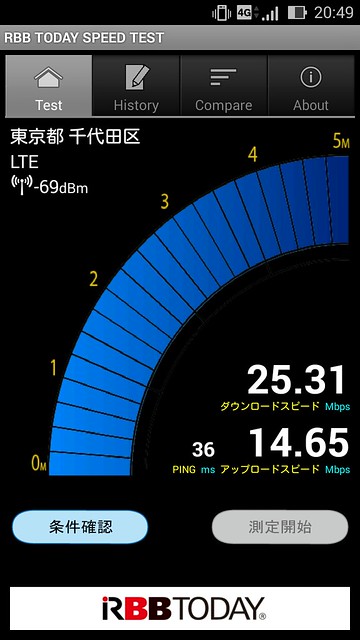
    実用上はほとんど不満なし。最近メイン回線として愛用しているIIJmioと比べて速度が遅いこともなく安心して使えます。スピード測定サイトの結果も良好。混雑時でも最低で1Mbpsくらいは出ているので速度面での心配はないかな。

    Screenshot_2015-04-07-20-49-56

    データ容量

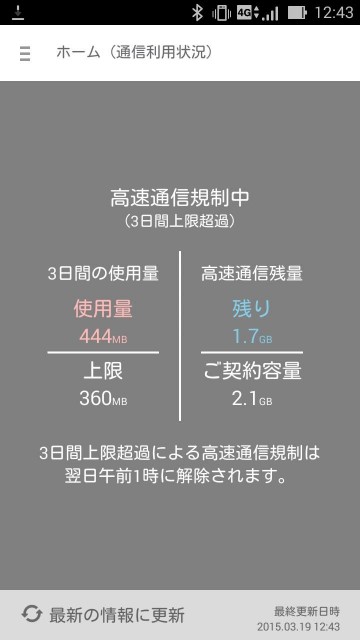
    一方、前回のエントリーでも書きましたが自分にとって楽天モバイル最大の課題はこれ。今回利用している3.1GBプランでは3日間に540MB、上位プランでも5GBプランは3日に1GB、10GBプランで3日に1.7GBの制限があります。

    今回モニターを初めて数日後、なんだか遅いなと思ってアプリを確認したらしっかり速度制限がかかってました。この制限は4月に容量が増える前の話であり、3日間の制限も360MBともう少し低めだったのですが、実際この日までに440MBも使っていると540MBあっても心配。

    10847599_789852251100695_3038304859873641462_o

    やったことはといえば普通にスマホでアプリを使いつつ、パソコンで2時間ほど外出時にテザリングしてたくらい。おそらくテザリングが容量を食った一番の理由ですが、SIMロックフリーのメリットはやはりテザリングなので、せっかく端末がテザリングできるのに容量制限ひっかかってしまうというのは厳しい。

    もちろん、いつも3日500MB近く使っていたらそもそも月間の容量もオーバーしてしまうのでそこまでを要求するわけではないのですが、外出時のいざという大事なときにたくさん容量を使えないというのがヘビーユーザーに取ってはなかなかに辛いところです。

    とはいえこの制限こそが快適な速度を担保しているのであって、混雑時にもスピードが落ちないというのはこうした制限によるところもあるのでしょう。パソコンでテザリングしない人だったら3日に500MBもあれば十分でしょうし、ライトユーザーには何百MBも一気に使えるよりこういう制限で快適な速度を実現するというのは1つの手段かなとは思います。

    端末

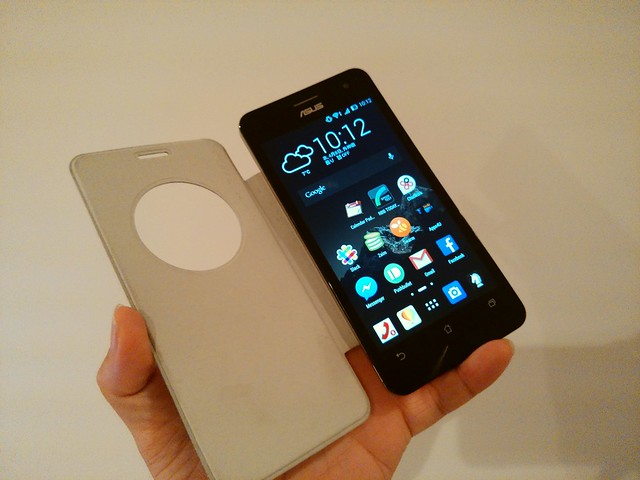
    今回提供いただいたZenfone 5はコストパフォーマンスの高さで定評のある端末ですが、使ってみても実際にかなりバランス感がいい。CPUはクアッドコアでメモリは2GBあるから動作もサクサク。液晶はHD解像度ということもあってバッテリーの持ちもいい。解像度を上げれば上げるほど絵はきれいになってもバッテリーがもたなくなるので、個人的にはHDくらいがいいバランスです。

    楽天モバイル: ZenFone 5
    http://mobile.rakuten.co.jp/product/zenfone5/

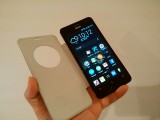
    携帯電話キャリアのスマートフォンはどうにもスーパーカースペックばかりが多いんだけど、実際に使うならそこそこ動けば十分でお値段手頃な方が嬉しい。そういう点でZenfone 5はかなりバランス感いいです。とりあえず純正のカバー買ってつけてますが、フタを閉じるとスリープに入るので割と使いやすくてお勧め。

    IMG_20150408_101219

    とはいえメインとして使うことを考えるとおサイフケータイ非対応なのでSuicaやEdy使えないのが辛い。最近携帯電話周りの回線を整理していて、SIMロックフリー端末をメインにしようかなとも考えたのですが、どうしてもSuicaやEdyが使えないと不便になってしまうので、今後の端末はスペックよりもこういう機能面での拡充を期待したいところです。

    テザリングの有無と容量のバランスが選択の決め手

    モニターとして数週くらい使用した結果、この回線の決め手はテザリングの有無によるなと思いました。特に最安値の3.1GBプランだと3日間540MBで制限を受けてしまうため、1日でもがっつりテザリングすると超えてしまいそう。一方でテザリングほとんどしない人で、自宅やオフィスではWi-Fi使う人であればこのくらいの容量は十分だし、もう少しプランを上にすれば3日間の容量制限も緩和されるので、毎月使う容量とテザリング頻度のバランスが楽天モバイルを選ぶ決め手になりそうです。

    ほとんどテザリングしない人であれば、こうした帯域制限のおかげで混雑時も比較的快適なスピードで通信できているので、制限がむしろメリットになりそう。あとは上位プランでもSIMが1枚でいいか、毎月のデータを繰り越しするほど容量を使わないかどうかを考えて楽天モバイルを選ぶといいのではないでしょうか。

  • アプリや周辺機器を自由に開発できるオリンパスのレンズスタイルカメラ「OLYMPUS AIR A01」が自由度高くて面白い

    アプリや周辺機器を自由に開発できるオリンパスのレンズスタイルカメラ「OLYMPUS AIR A01」が自由度高くて面白い

    ※この記事は5年以上前に書かれたため、情報が古い可能性があります

    オリンパスが発表した新コンセプトのカメラ「OLYMPUS AIR A01」、発表会当日に開催された体験イベントにご紹介いただき、発売前の製品をいろいろ触ってきました。

      このOLYMPUS AIR、誤解を恐れずに言えば、ソニーのレンズスタイルカメラ「QXシリーズ」のような使い方をするカメラ。ディスプレイなどは一切搭載せず、スマートフォンと連携することでスマートフォンの画面をディスプレイにしたり、各種設定をスマートフォンで行ったりという、スマートフォンとの連携を前提としたカメラです。
    スマホ連携レンズ交換カメラ「OLYMPUS AIR A01」 - デジカメ Watch http://dc.watch.impress.co.jp/docs/news/20150205_686814.html
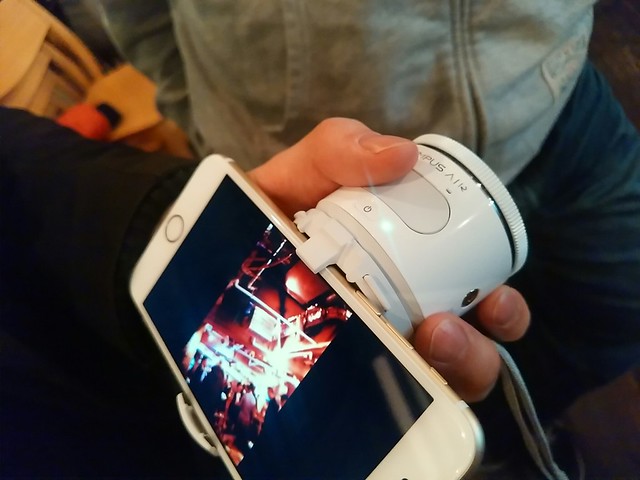
    マイクロフォーサーズを採用し、レンズは好きなものと交換して使える仕組み。そういう点ではソニーのレンズスタイルカメラの中でもレンズ交換型の「QX1」がかなり近い存在でしょうか。 ソニーのレンズスタイルカメラ「QX100」の現役ユーザーとして、こういうスマホ連携が前提となるカメラはメリットもデメリットもある程度理解しているつもりですが、このQXシリーズユーザーでも「あ、これはいいな」と思えるところがたくさんある興味深いカメラでした。 まず第1にデザイン。筐体デザインというのは好みが別れる部分なので一概にどちらが上とは言えないものの、自分の中では圧倒的にOLYMPUS AIRのほうがスッキリしていてかっこいい。さらに本体上部の押しやすいシャッター、スマホが斜めになって画面が見やすいスマホホルダー、本体カラーがブラックだけでなくホワイトも用意されているなど、細かなところでもかなり丁寧に作られていて好印象です。ホワイトモデルかっこいいなー。 IMG_20150205_200711 本体とスマートフォンの接続はWi-Fiに加えてBluetoothも対応。1度BluetoothでペアリングしておけばWi-Fiだけで接続するより起動が速いということでこのあたりも便利。NFCもなんだかんだ時間はかかるしな……。スマートフォンに表示されるプレビューはWi-Fiのため、今回のデモのようにWi-Fiが飛び交っている環境ではかなり映像が乱れましたが、現状Wi-Fiよりも最適なワイヤレスソリューションがないだけにここは仕方ないかも。 公式のアプリは8種類を提供予定。基本的な操作アプリはもちろんエフェクトや動画編集など多彩なアプリが用意されています。
    豊富なスマートフォンアプリ A01 | オープンプラットフォームカメラ | オリンパス http://olympus-imaging.jp/product/opc/a01/feature.html
    そしてソニーとの違いでもあり、このOLYMPUS AIR最大の特徴でもあるのがオープンプラットフォームであるということ。もともとこのカメラは「オープンプラットフォームカメラ」というコンセプトで開発が進められており、製品化時も「OPC Hack & Make Project」というプロジェクトを立ち上げ、APIやSDK、本体の3Dデータなどを惜しみなく公開。これらデータを使ってOLYMPUS AIR対応のアプリやWebサービス、周辺機器などをユーザーが開発することができます。
    オリンパス OPC Hack & Make Project https://opc.olympus-imaging.com/
    イベントではOPC Hack & Make Projectによる成果がいくつか披露されました。こちらはカヤックから独立してフリーになったセオ商事の瀬尾さんによる「Spy Camera!」。ブラウザからインターネットを経由し、遠隔でOLYMPUS AIRのシャッターを操作したり、エフェクトをつけたりすることができます。
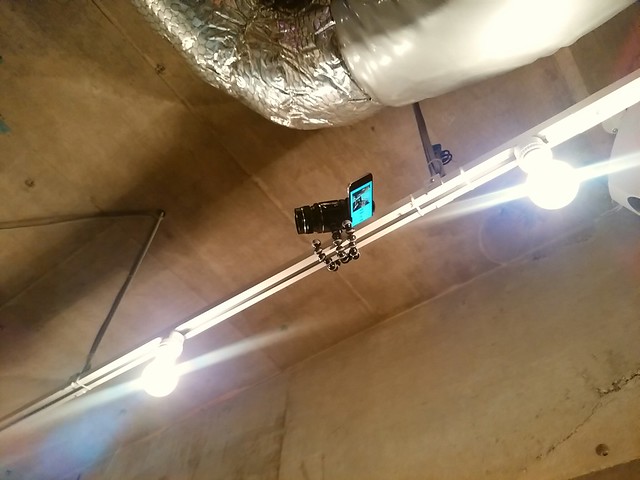
      会場の上にスマートフォンとOLYMPUS AIRを設置したデモも。今のところはシャッター操作のみですが、API的にはズームも操作できるとのことで、そこまでできるとかなり面白そう。CerevoのLiveShellシリーズも似たような仕組みがあるので、これうまいこと連携できたりしないかな。 IMG_20150205_195857 こちらはAPIではなく、本体の3Dデータを活用した「movement」というプロジェクト。
      OLYMPUS AIRを装着できる車を天井に敷設したレールに取り付け、カメラではなく車のほうをリモートで操作することで、カメラの位置を遠隔から自由に操作できます。これとSpy Camera!を組み合わせたらかなり自由自在なカメラワークが楽しめそう。 IMG_20150205_200109 こちらは「ウェアラブルモバイル・プリクラ・スタジオ」。体中に電飾やガジェットを取り付け、Ustreamしながらマラソンしたりという活動を行なう「ランニング・アーティスト」のジョセフさんが考えた、OLYMPUS AIRで取った写真をそのままプリクラの写真にしてしまうアイディアです。すごいけどこれ装着できるのジョセフさんくらいだろw
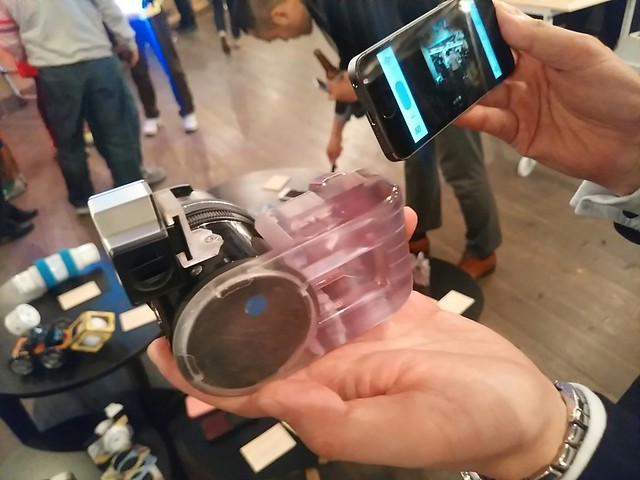
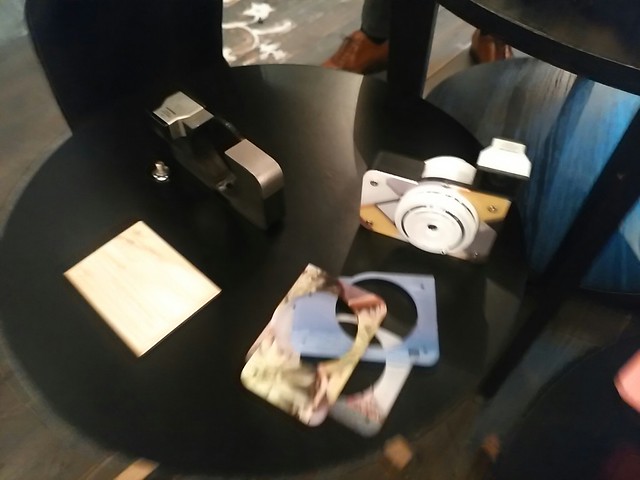
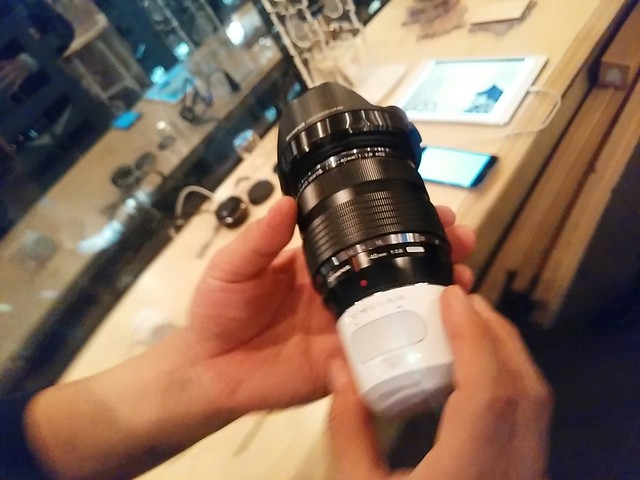
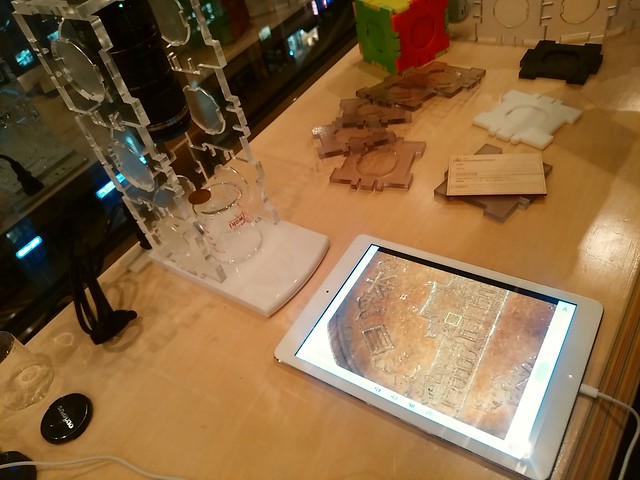
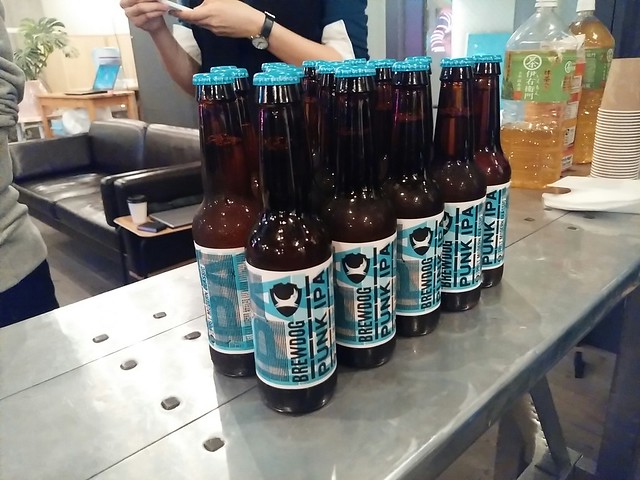
      個人的に興味深かったのはファインダーを装着できる3Dプリンタ製のアタッチメント。QX100を使っていると、スマートフォンを使わない限りどんな絵が取れるかわからなくて、すごくシンプルな機構でいいからファインダーのアタッチメント欲しいなーと思っていたのですが、このサンプルはアタッチメントを使ってオリンパス公式の周辺機器であるファインダーを装着できます。 IMG_20150205_200929 機構としてカメラと接続しているわけではないため、見える絵はあくまで参考程度なのですが、これがあるとないでは使い勝手が全然違ってくるのでぜひ公式に展開して欲しい。 そのほか、本体をデジタルカメラっぽく使えるアタッチメントもいくつか展示。前面のパネルは取り外し可能になっていて、好きなデザインに差し替えることができます。こういうのも3Dデータが公開されているから自由に作れるのが嬉しいところですね。 IMG_20150205_201228 レンズ交換型なのでマイクロフォーサーズのレンズを装着することも可能。あまりレンズ沼にははまらないようレンズ関連には近づかないようにしているのですが、カメラ好きな人には嬉しいでしょうね。 IMG_20150205_201342 こちらはOLYMPUS AIRを顕微鏡にしてしまうユニークな事例。カメラを垂直に取り付け、ビーカーの上に置いた10円玉を拡大した画像をiPadで表示しています。この使い方はなかなかおもしろい。 IMG_20150205_201640 現状利用しているソニーのQX100は非常に面白いコンセプトではあるものの、写真を取るまでのスマホ設定に時間がかかってしまいシャッターチャンスをのがしたり、レンズだけで使おうとすると構図を適当に決めるしかなかったり、アプリもいまいち使いにくかったりと結構難がありました。 その点このOLYMPUS AIRはAPI公開でさまざまなサービスやアプリの可能性があるし、周辺機器も簡単に作ることができる。特にファインダーを装着できるアタッチメントはかなり気に入りました。これ、DMM 3Dプリントとタッグ組んでいろいろやったりしたら面白そうだなー。 こうしたアタッチメントはほぼ試作のレベルで販売予定はまだないようですが、一部のものはすでに型も起こしているそうなので、クラウドファンディングで欲しい人が集まったら発売というのもよさそう。型さえあえれば原価だいぶ抑えられるから原価プラスアルファでさくっと作れそうだし、このカメラ買う人だったら欲しがるアイテムだろうし。クラウドファンディングというのはプラットフォームとして存在するのもありだけど、メーカーやメディアが自分の製品やコンテンツとうまく連携する仕組みとしてもすごく有効だと思います。 こちらはおまけのパンクIPA。当日のイベントは飲食も用意していただいたのですが、大好きなパンクIPAがあってテンション爆上がり。ごちそうさまでした! IMG_20150205_200120

  • 自宅のネットワークを接続しなおしたらなぜか遅くなったというときはネットワークのループを見直そう

    自宅のネットワークを接続しなおしたらなぜか遅くなったというときはネットワークのループを見直そう

    ※この記事は5年以上前に書かれたため、情報が古い可能性があります

    要はこういうこと。

    image

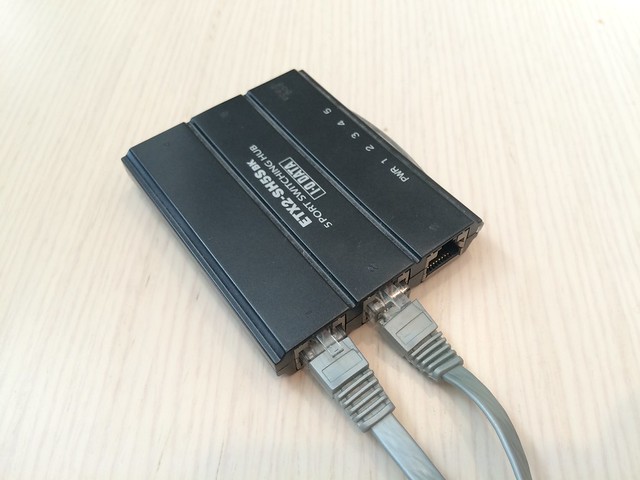
    今まで使っていたスイッチングハブのポートが足りなくなってきたので新たなスイッチングハブを導入、合わせてネットワーク見直したんだけど、手を抜いてころがってるLANケーブルをぽちぽちつないでいったら、1本のケーブルを同じハブに装着してしまい、見事にネットワークがループ。速度は遅いわ変なIPアドレスゲットしてつながらないわで大変な目に遭いました。速度が遅くなった瞬間に「ああ、やっちまったな・・・・・・」というのはわかってたんですけどね・・・・・・。

    ちなみに写真はUSBバスパワーだけで動くアイ・オーのスイッチングハブで、大変愛用していて2個も使ってたのですがすでに生産終了して後継機はない模様。すごい便利だったけどニーズなかったのかなー。コンセント減らすことなくテレビやルータのUSBから給電できて大変便利でした。

    ETX2-SH5Sシリーズ | スイッチングハブ | IODATA アイ・オー・データ機器
    http://www.iodata.jp/product/lan/hub/etx2-sh5s/

    というわけで、何事も手を抜いてはいけませんという今年最後の教訓ですはい。

  • 2014年に愛用したデジモノたちの紹介

    ※この記事は5年以上前に書かれたため、情報が古い可能性があります

    以前にこのエントリーを見てああこういうのおもしろそうと思いつつ、あまり日用品を普段買わない人なので、せっかくなので2014年も愛用したデジモノをだだっとまとめてみたいと思ってエントリー。デジモノはそもそも寿命が短いので、テレビでも無い限り引っ越し30回には耐えられそうにないな・・・・・・。

    鬼女の生活、引越し30回超えに耐えた猛者(グッズ)の紹介 – どうぶつの森に潜む鬼女
    http://dmr.hatenablog.com/entry/2014/11/06/115523

    ちなみに本件は2014年に買ったものではなく2014年も愛用したなーというデジモノがテーマなので、そもそも製品が古すぎて今更買っても仕方がないものも含まれています。あくまで過去の振り返りエントリーということであり、このエントリーに従ってデジモノ買っちゃうと損しちゃう可能性もありますこと最初にお含み置きください。

    Nexus 7(2013)Wi-Fi+Cellularモデル


    ASUS Nexus7 ( 2013 ) TABLET / ブラック ( Android / 7inch / APQ8064 / 2G / 32G / BT4 / LTE ) ME571-LTE

    Nexusシリーズは今年もいくつか出たけれど、タブレットとしてのベストサイズはやはり7インチ。LTE対応モデルにしたことでロングバッテリーのテザリングマシーンとしても大活躍でした。auのSIMは2.1GHzしか対応していないのですが、都内で使うには十分電波も届いたので、ドコモとauのSIMどちらでも使えるというのも嬉しいポイント。

    Arc Touch Mouse Surface Edition


    マイクロソフト 【Surface用】アーク タッチ マウス Surface エディション E6W-00008

    先に断っておくとBluetooth 4.0対応マウスなので4.0対応していないパソコンでは使えません。あと同じ製品でSurface Editionの名前がつかないモデルも出ていますが、カラバリ以外には違いがないと思われます。

    マウスとしての操作感はいまいちなのですが、本体を折り曲げると電源オンになり、本体を伸ばすと電源オフになるという仕組みがすばらしい。電源オフ時は板状になるので持ち運びしやすく、パソコンバッグのポケットにさっと入るサイズ感がお気に入りです。

    なお、Bluetooth 4.0対応していないパソコンの場合は、USBドングルが別途必要なモデルもすでに発売されています。USBポートをわざわざ埋めるのが若干不便ではありますが、ドングルがマグネットになっていてマウスの裏に張り付く仕組みになっており、持ち運びやすさはこちらもなかなかのもの。外出先ならそこまでUSBポートも使わない、という人ならこちらでもいいかもしれません。実際自分でもBluetooth 4.0対応のパソコンに移行するまでは愛用していました。


    マイクロソフト ワイヤレス ブルートラック マウス Arc Touch Mouse ブラック RVF-00057

    Anker 40W 5ポート USB急速充電器


    Anker 40W 5ポート USB急速充電器 ACアダプタ PowerIQ搭載 iPhone6/iPhone5C/5S/5/4S/4/iPod/iPad/Xperia/GALAXY/ウォークマン等対応 【PowerIQ搭載】

    もはやACアダプタ型のUSB充電器では不動の位置を築いたのではないかと言うほど人気の充電アダプタ。40Wの高出力に加え、接続した機器ごと最適な出力で充電するPowerIQ搭載など、全てにおいて隙がない。自宅とオフィスにそれぞれ1つずつ購入して愛用しています。

    ちなみに同じデザインで出力が25Wのものもあるので間違えないよう気をつけて。本体カラーはホワイトだけでなくブラックもあります。

    Windowsタブレット「ARROWS Tab QH55/M」


    富士通 ARROWS Tab QH55/M ホワイト FARQ55M

    性能はAtomベースなのでそれなりなのですが、デジタイザペンに防水、指紋認証と機能が充実。そうした機能性はもちろんなのですが、何よりWindowsであることがすばらしく、タブレットで気軽にExcelいじってメール出せるというのはOffice必須のビジネスユーザーにとってとてもありがたいことです。

    ただ、今年になって登場したQH/55Sというモデルは、防水が省かれたり液晶解像度がQH55/Mより落ちたりしているのですが、そのぶんWindows 8.1が64bitになったことでメモリを4GBフルで使えるため、実際の動作はQH55/Mよりサクサク感あります。インターフェイスもHDMIを搭載したりフルサイズのUSBが2つついていたりと実用度はQH55/Sが上。キーボードも最初からついてるし、今からビジネスユースで購入するならQH55/Sのほうがお勧めかな・・・・・・。


    富士通 タブレットパソコン FMV ARROWS Tab QH55/S(Microsoft Office Home and Business 2013)【Windowsストアカード付き】 FARQ55S

    3入力1出力HDMIセレクター DN-10721

    【上海問屋】通販サイト | 【メール便配送(送料216円)対象商品です】 【HDMI切替器】 HDMI1.4 1080p対応 電源不要 3入力1出力 HDMIセレクター DN-10721 [メ08] http://www.donya.jp/item/26093.html

    HDMI機器が多くなるとどうしても困るのがHDMIポート数ですが、この機器は1ポートを3ポートに増やせる、つまり2ポート追加できるというセレクタ。しかもバスパワーで動作するため、余計な電源アダプタを必要としないのが魅力です。いちいちボタンで切り替える必要がある、たまにフリーズする(といっても数ヶ月に1回くらい、電源抜き差しで直る)、青色LEDがまぶしすぎるという課題はあるものの、この値段でこの性能はコスパ高し。

    この製品はケータイWatchにもレビューを書いているのでよろしければそちらもどうぞ。

    電源不要でHDMI切替、低価格と三拍子そろったHDMIセレクター – ケータイ Watch
    http://k-tai.impress.co.jp/docs/column/todays_goods/20140929_668501.html

    Amazonには似たような外観の製品がもうちょい安い値段で出てますね。たぶん中身おんなじなんだろうなw


    3ポート HDMI ケーブル セレクター 切替器 PC PS3 テレビ ワンタッチ 切り替え

    nasne


    nasne 1TBモデル (CECH-ZNR2J)

    発売や購入はずっと前ですが、度重なるアップデートでどんどん便利になっていくnasne。ついに容量不足かつ2チャンネル同時録画のために2台目のnasneも購入してしまいました。番組は見たら消す派かつスマホやタブレットでも見たい派や、外出先でもテレビを見たい派にとってコストパフォーマンス的に最高のソリューションではないでしょうか。

    nasneに関しては以前に紹介した書籍もありますのでこちらもご参考まで。しかしよくよく見ると自分の仕事ほとんど自分の趣味から発動してるんだな・・・・・・。


    PCでもスマホでもnasneでどこでもテレビ! (インプレス(NextPublishing))

    ネットワークスピーカー「SRS-X7」


    ソニー ワイヤレスポータブルスピーカー ホワイト SRS-X7/W

    BluetoothにAirPlayにDLNAにと対応充実のネットワークスピーカー。イヤフォン経由でテレビの音を出すこともできるので、我が家では普段テレビの音を出しつつ、音楽聴きたい時に活用してます。後述するChromecastで映画や動画見る時もテレビ経由ながらいい音で聞こえるのもうれしいところ。

    こちらも購入後レビュー掲載していますのでよろしければ。なお、本体カラーはホワイトだけでなくブラックもあります。

    【ミニレビュー】1台で何役もこなす無線スピーカー「SRS-X7」を衝動買い – AV Watch
    http://av.watch.impress.co.jp/docs/review/minireview/20140922_665901.html

    ガラポン参号機


    【ガラポンTV 正規取り扱い店製品】 ガラポン TV 四号機

    リンクは四号機ですがAmazonではすでに四号機のほうが安いようなのでw。ちなみに参号機と四号機はどちらもワンセグ画質で8チャンネル同時録画が可能ですが、参号機は同時1チャンネルのみ表示、四号機は8チャンネル同時表示が可能です。

    ガラポン弐号機はその不安定さに泣かされましたが、参号機は本当に安定しました。数ヶ月くらい放置しておいて、「あ、あの番組見逃したな」と思ってアクセスしても本体がフリーズすることなくしっかり番組が録画できている。見逃し番組の対策としてその仕事をしっかりまっとうしてくれています。

    ちなみにガラポン四号機はついにハードディスク無しモデル(自分で買ってきて装着する必要あり)が発売されましたが、これが3万を切る価格設定ということもあって大ヒットし、現在は品切れ中とのこと。中の人曰く、HDD搭載モデルのHDDはかなり品質高いものを使っていて、お値段的には搭載モデルがおすすめとのことですが、やっぱり3万切るという価格の印象は強いですね。

    Chromecast


    Google Chromecast ( クロームキャスト ) Wi-Fi経由 テレビ接続 ストリーミング / HDMI / 802.11b/g/n / 1080p ) GA3A00035A16

    発売時も十分に便利だったのですが、アップデートでdビデオもdアニメストアもHuluも対応した上に、Nexus以外のAndroidでも画面キャストできるようになるという神アップデートの連続。最近では自宅の無線LANにつながなくてもChromecastに接続できるゲストモードを搭載し、友達が来たときに自宅の無線LANには接続させることなく好きな動画を再生してもらう、ということも簡単にできるようになりました。YouTubeをテレビで見たり、dビデオやdアニメストアの動画をテレビで見たりと大活躍です。

    Chromecastも本を書いたのですが、Chromecastのアップデートが早すぎて結構内容が古くなってしまっているのが悩み。これ内容最新版にアップデートしたいなー。

    Chromecastの使い方 何ができる? テレビ×Google×スマホで写真もYouTubeもdビデオもビデオパスも! (impress QuickBooks)

    Chromebook「デル Chromebook 11」


    Dell Chromebook 11 ノートブックPC (Cel2955U/4GB/16GB/11.6インチ/ChromeOS) Chromebook11 15Q32

    どんだけChrome好きなんだよと言われそうですが、新しいもの試したさに買ってみたものの予想以上に気に入ったChromebook。よく低価格Windowsと比べられますが、同じ値段で動作パフォーマンスを比べると、ブラウザに特化しているChromebookのほうがサクサクさは上。ブラウザのみのため機能が限られるところはもちろんあるのですが、ブラウザベースで普段仕事している人からするとあまり不便もなく快適に使えます。

    国内ではChromebookがいくつか出ていますが、デルにしたのは11インチサイズでメモリ4GBモデルが欲しかったという一点。ただでさえメモリ喰いなChromeを使うだけにメモリは余裕を持っておきたかったので。

    Chrobookを便利に使う使いこなし術はこちらの記事をどうぞ。しかしほんと買ったものを片っ端から記事にしてるなーと改めて自覚。

    個人向け Google Chromebook レビュー:使いこなし編、Officeファイルやテキストエディタ、印刷など – Engadget Japanese
    http://japanese.engadget.com/2014/12/07/google-chromebook-office/

    ミュージックビデオレコーダ「HDR-MV1」

    SONY ミュージックビデオレコーダー MV1 HDR-MV1

    ポッドキャスト出演のために半ば買わされた感ありますが性能はピカイチ。もともとソニーのアクションカムは音がいいなと実感していたのですが、ミュージックビデオに特化して作られたこの製品は指向性が高く、周りの雑音をものともせずに音を収録できます。映像も広角で撮影できるのでアクションカムとしても便利。これで3万円切る値段は相当にオトクです。

    Wii U

    Wii U マリオカート8 セット シロ

    販売台数はなかなか伸び悩んではいるものの、今期はマリオカートにゼルダ無双にベヨネッタにスマブラにキノピオに、と良作が立て続けに登場。3つのコンソールの中でもっとも遊んだゲーム機だったよね、という意味でWii Uを挙げておきます。

    ちなみにもっとも立ち上げたゲーム機という意味ではtorne目的でPS3。PS4は買ったものの、PS4のキラータイトルがあまり自分に取ってツボではなく、torneだけを見るとPS3もPS4もさほど変わらないので、必然的にPS4の出番は少なめです。しかし意外な伏兵として今年の終わりくらいからXbox Oneの起動回数が上がっており、その辺りはまた別途エントリーしたいところ。

    他にも購入して普段使いしているマシンはあるものの、「愛用している」と胸を張って言えるのはこのくらいですかね。来年もまたすばらしいデジモノに出会えますように。
  • パソコン周りのスペースを有効活用する「TIMELY 棚ラック」と「リヒトラブ 机上台」買ったら割とよい

    パソコン周りのスペースを有効活用する「TIMELY 棚ラック」と「リヒトラブ 机上台」買ったら割とよい

    ※この記事は5年以上前に書かれたため、情報が古い可能性があります

    オフィス引っ越しのどたばたも一段落し、スタッフ全員に袖机が支給されたタイミングで、兼ねてから予定していた自分のデスクスペースをもっと有効活用するためのオペレーションを発動。

    まずはパソコンの上を有効活用するためのアイテム。パソコンの上と言えばこんな製品もかつては使ってましたが。

    『モニターの上がちょっとしたスペースになる「液晶モニターラック」買ったら割とよい』読んで買ったら割とよい – カイ士伝
    https://bloggingfrom.tv/wp/2011/03/02/5024

    これはこれで便利なのですが、ディスプレイがしっかり固定された場所じゃないとちょっとぐらついて不安。今のオフィス周りはちょっとテーブルが不安定なのでもうちょっとどっしりしたものが欲しい、と思って買ったのがこちら。

    もう一品の小物はこのテーブル。今回はライムを選んだけどカラーはブラック、ホワイト、ピンクと豊富です。

    設置イメージはこんな感じ。

    IMG_20141205_123518

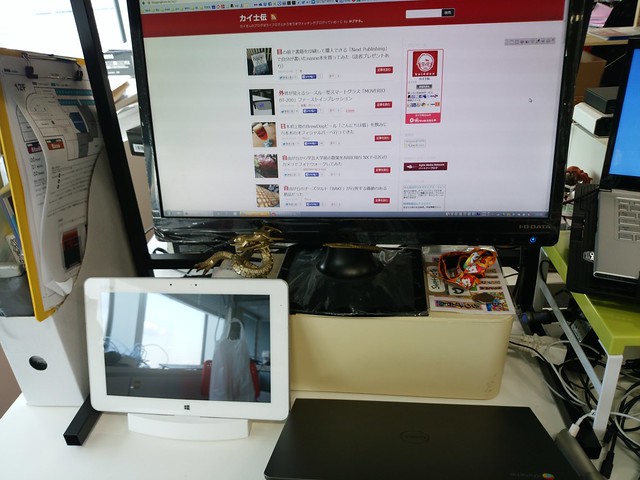
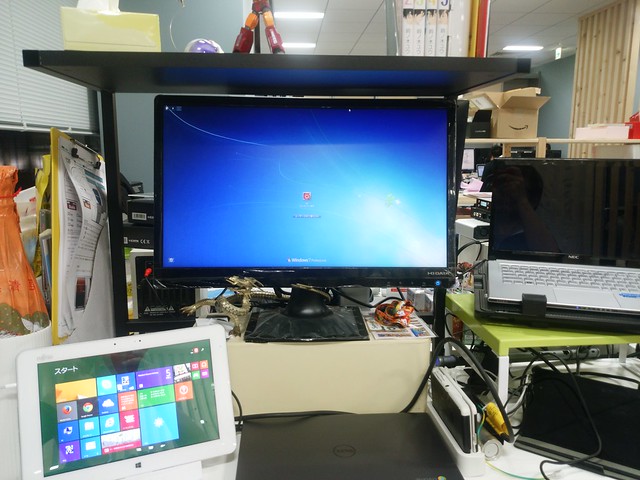
    棚ラックのいいところはディスプレイの下にある程度高さがあっても十分に設置できること。肩の疲れを軽減させるためにもディスプレイは目の高さにあることを心がけており、ディスプレイ下には各種ケーブルをしまい込めるケーブルボックスを置いて高さを出しています。事前に計ってはいたけど予想以上に上手く入ったかな。

    IMG_20141205_123529

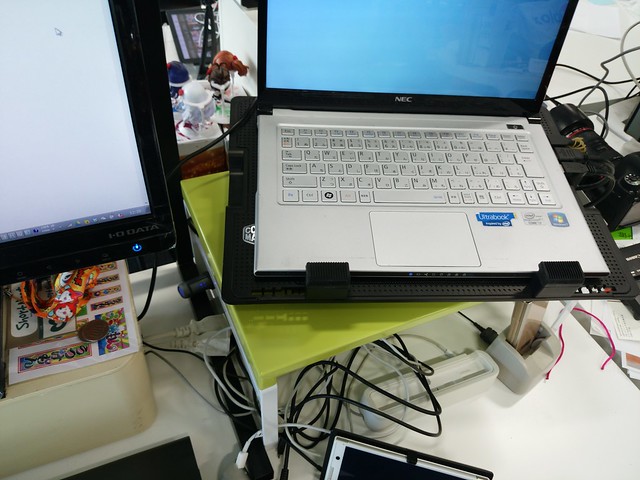
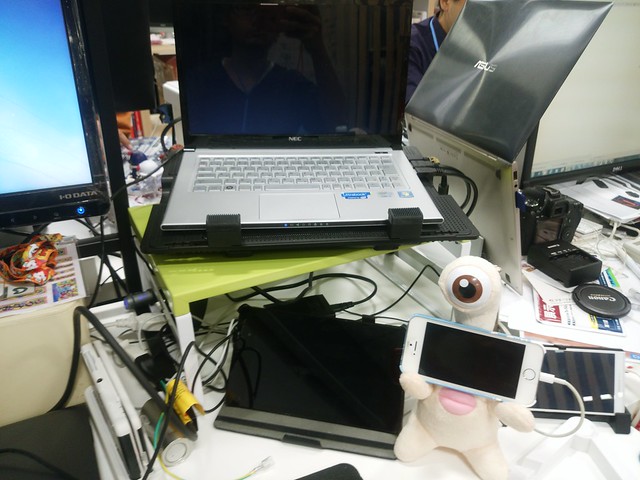
    こちらはサイドに設置したテーブル。ノートPCをここに置いて同じく目線の高さとしつつ、メインではなくサブディスプレイとして運用します。

    IMG_20141205_123537

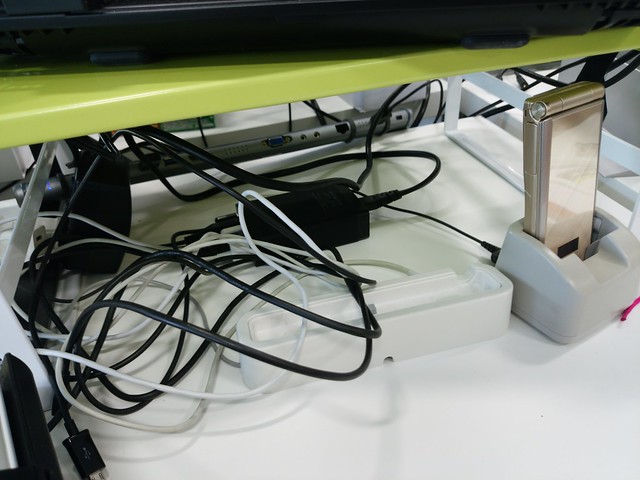
    ポイントはテーブルの高さで、下にはガラケー1台を立てて充電しても十分なスペース。どうしても散らかりがちな充電ケーブル類はここにしまい込んでいます。ケーブルボックスに入れてもいいんだけど、そうすると今度は別のところで使う時に取り外すの大変なので、このくらいの収容感がいい塩梅。

    IMG_20141205_123543

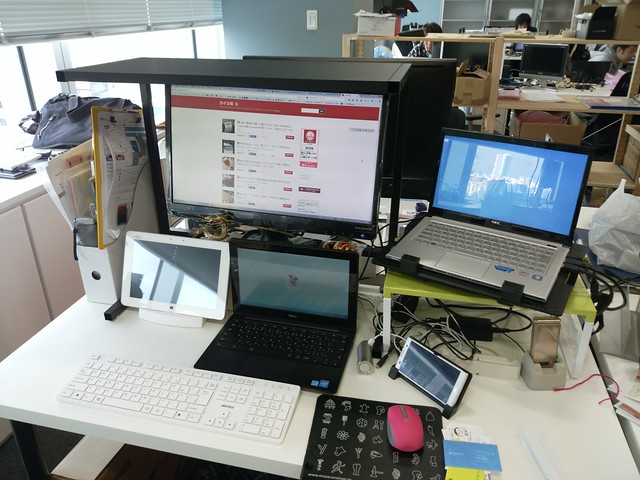
    正面のイメージはこう。メインディスプレイの下部にはタブレットとChromebookが鎮座まします。この手前はキーボードとマウスで、いずれもBlutoothのワイヤレス接続でできるだけテーブルを広く使うようにしています。

    IMG_20141205_192230

    サイドはノートPCに加えて下側にモバイル機器をひたすら設置。

    IMG_20141205_192202

    設置してまだ数日ですが、いまのところケーブルもこんがらがらずにいい感じで運用できてます。1度整理整頓してもきちんと仕分けておかないと、なんだかんだでケーブル引き回したりして散らかるんですよね・・・・・・。今までのオフィス環境構築の中で一番満足のいく出来かもしれません。

    パソコン用のラックは安いのに作りもしっかりしていて安定感もあるし組み立ても簡単。テーブルも高さがばっちりで、勢いで買ったにしてはいい買い物でした。

  • シースルー型スマートグラス「MOVERIO BT-200」だけを使ってブログを書いてみた

    シースルー型スマートグラス「MOVERIO BT-200」だけを使ってブログを書いてみた

    ※この記事は5年以上前に書かれたため、情報が古い可能性があります

    先日よりモニターしているシースルー型のスマートグラス「MOVERIO BT-200」、ファーストインプレッションは前回の通りですが、今回はより実践的な使い方ということで、スマートグラスを使ってブログ執筆に挑戦してみました。

    前回のエントリーはこちらをどうぞ。

    外界が見えるシースルー型スマートグラス「MOVERIO BT-200」ファーストインプレッション
    https://bloggingfrom.tv/wp/2014/12/03/13694

    ↑この引用はブラウザからタイトルとURLを長押しでコピーして張り付けました。リンクと引用はWordPressなら投稿画面にそれぞれ機能が用意されているので問題なし。

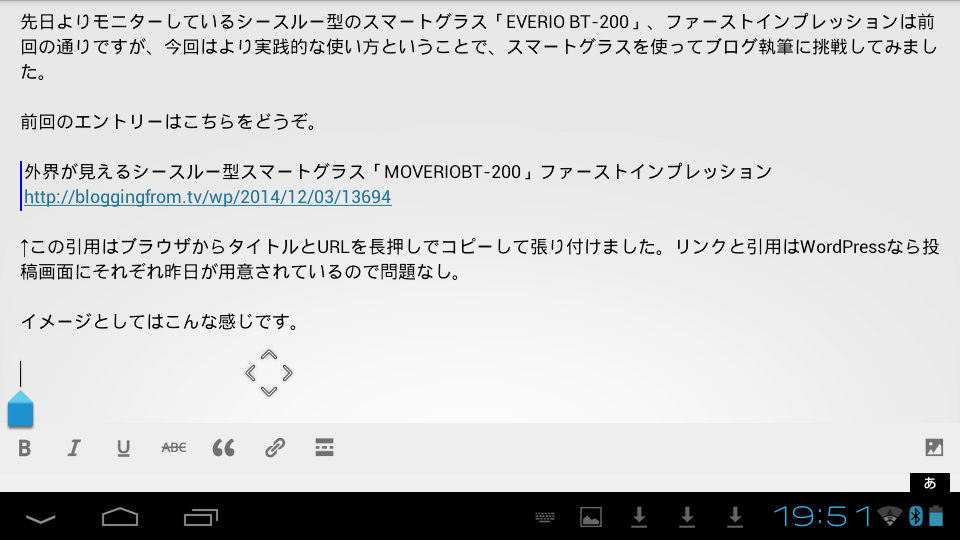
    イメージとしてはこんな感じです。

    image

    BT-200はAndroidと同様、音量下と電源の同時押しでスクリーンショットが保存できるので、この画面もその昨日を使いました。

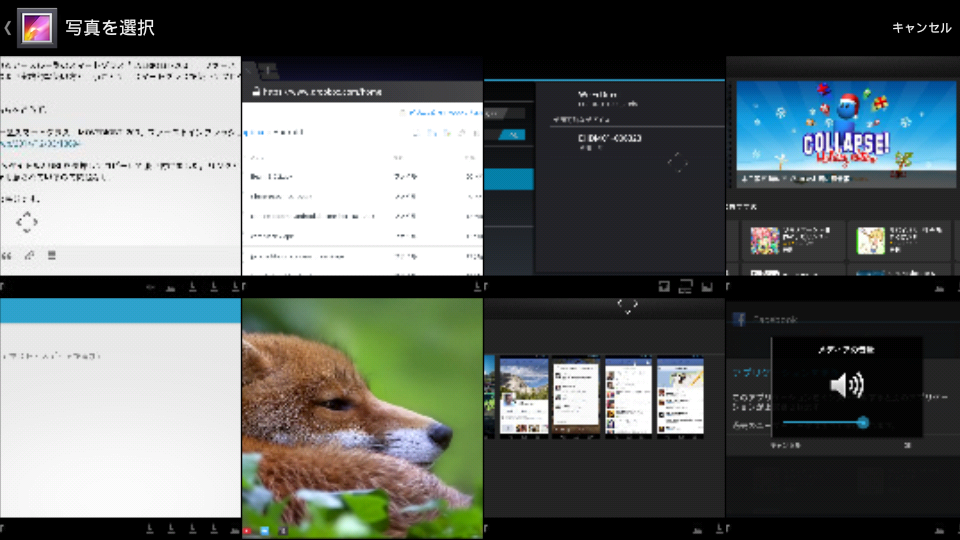
    image

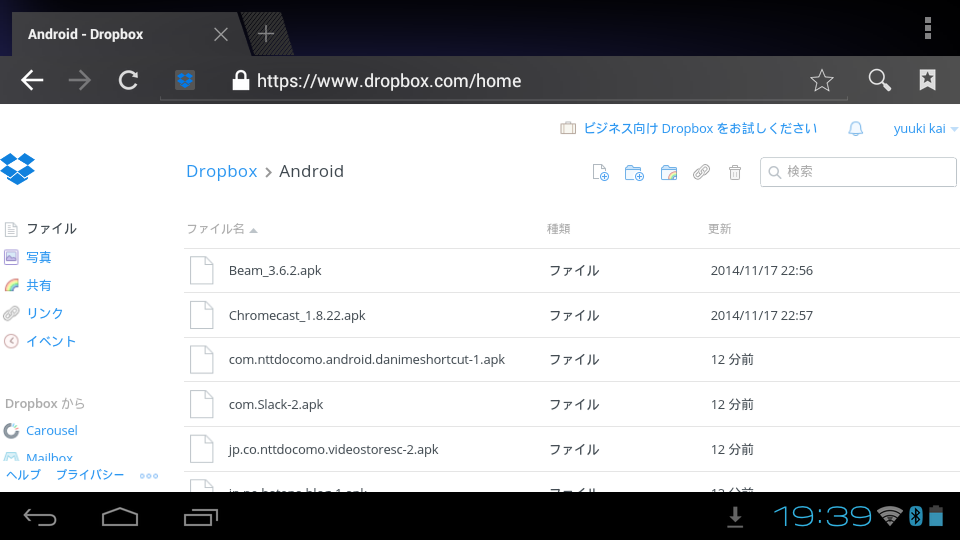
    エントリーに必要なWordPressアプリは、手持ちのAndroidからESファイルエクスプローラを使ってバックアップし、それをDropboxにアップロードしてからBT-200へインストールするという手順で準備。

    image

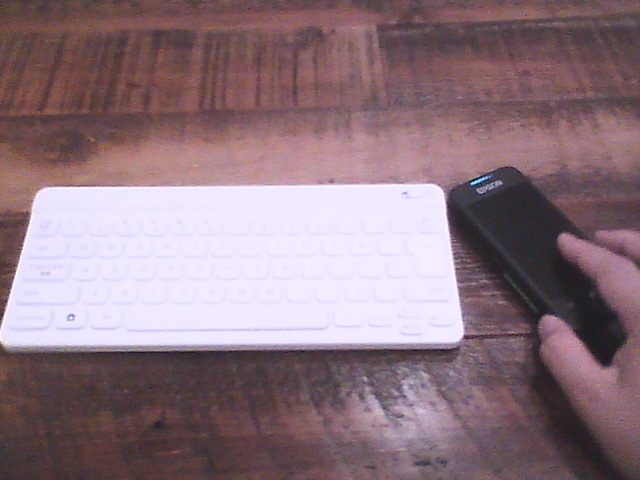
    マウス操作はBT-200本体のタッチパッド、キーボードはBluetoothペアリングしたBluetoothキーボード。これで操作回りは多少の難あれど、だいぶパソコンっぽく操作できています。

    せっかくなので本体内蔵のカメラで手元をとってみた。画質かなり低いけど雰囲気は伝わるかな。

    image

    Androidアプリからの投稿は今までも経験済みなので操作はさほど困らないのですが、顔を動かすたびに目の前のディスプレイも追従してしまうため、目の前のが画面が揺れまくって辛い。Newがつかない3DSの3Dよいに近いものがあります。

    解像度も低めなので文字を読むのも一苦労。スマホに最適化されたアプリやWebサイトならギリギリありですが、PC向けサイトはちょっと読むのが疲れるなー。

    一方意外なメリットというか、ブログ書きつつ喉乾いたなーと思ったときに手元が見えるので、グラスをはずすことなく飲み物が飲めるのはありがたい。こういうのはシースルーならではの特性ですかね。

    image

    頭を動かすだけで画面も動いてしまうので、集中して文字入力は難しい。一方、シースルーのおかげでながら操作はしやすいので、これやっぱりHDMI入力対応してもらってパソコンの操作に使ってみたかったなー。

    勢いでやってみたけど思ったより一通り操作できて満足。あとは更なる軽量化と、可能でああれば頭がずれた時の映像位置を補正できるような機能があるとより集中できそうですね。今後の次モデルに期待です。

  • 外界が見えるシースルー型スマートグラス「MOVERIO BT-200」ファーストインプレッション

    外界が見えるシースルー型スマートグラス「MOVERIO BT-200」ファーストインプレッション

    ※この記事は5年以上前に書かれたため、情報が古い可能性があります

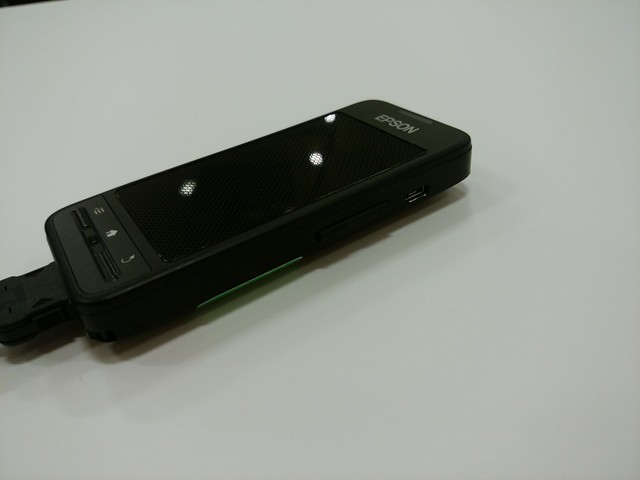
    先日イベントに参加したエプソンのスマートグラス「MOVERIO BT-200」、イベント参加者全員に1ヶ月間のモニターとして端末を一式貸し出していただきました。イベント中はありがたいお話の時間が大変長く、端末触る時間がほとんどなかったのでモニターはとても嬉しい限り。

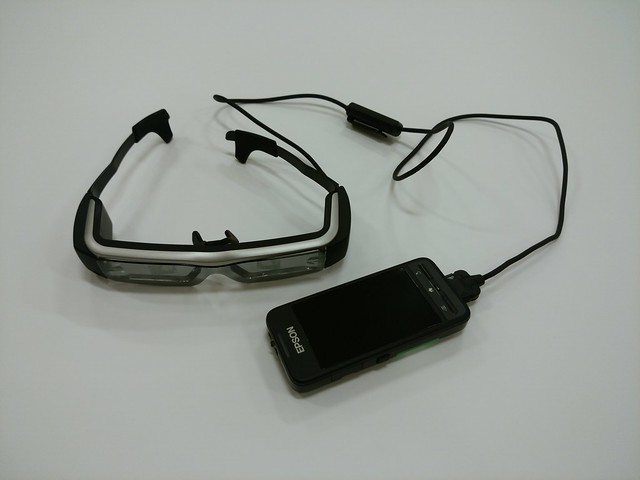
    IMG_20141202_194826
    MOVERIO BT-200

    外の様子も見られるシースルー型スマートグラス「MOVERIO BT-200」体験イベント行ってきた – カイ士伝
    https://bloggingfrom.tv/wp/2014/11/18/13627

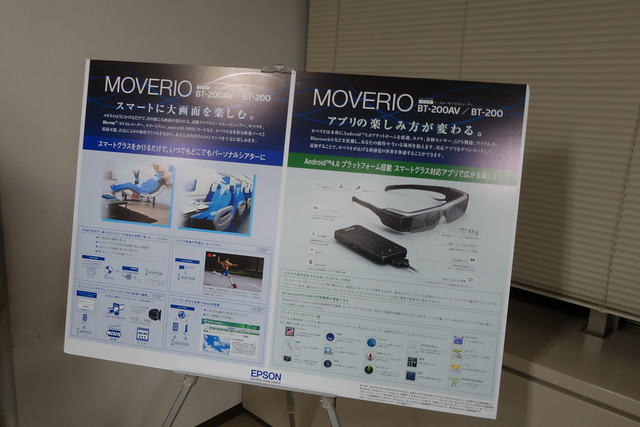
    改めて説明すると、MOVERIO BT-200はエプソンが開発したメガネ型のディスプレイ端末。以前にも同様の型番で「BT-100」という製品が世に出ており、今回はその後継機としてより見た目がスタイリッシュになったほか、機能もいろいろと追加されました。

    MOVERIO BT-200AV/BT-200 | 製品情報 | エプソン
    http://www.epson.jp/products/moverio/bt200/

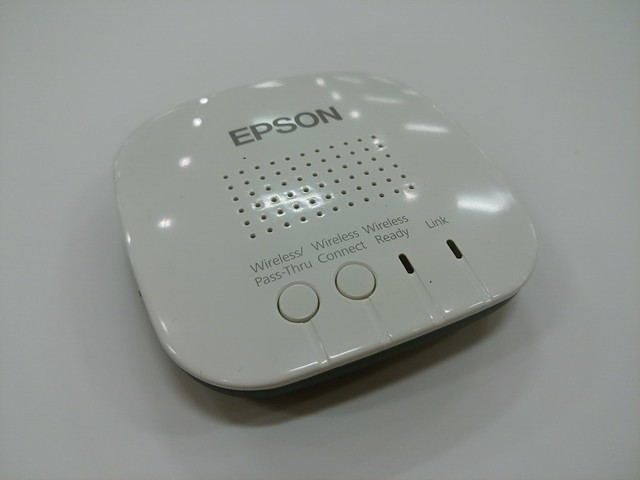
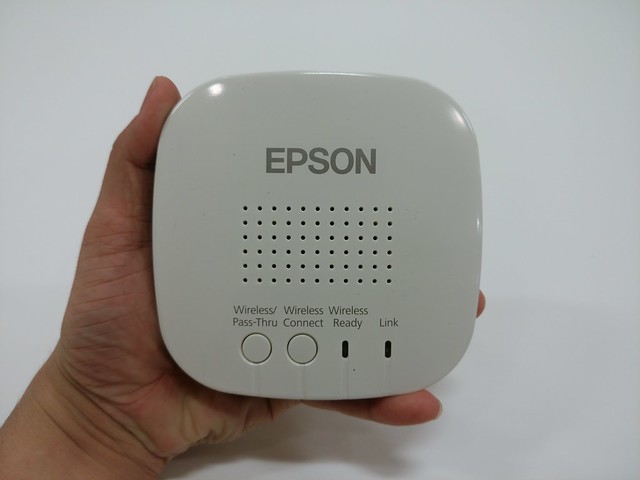
    イベント中は気が付かなかったけれど、モニターで貸与された製品は「BT-200AV」という型番で、BT-200本体のほかにMiracastアダプタ「ワイヤレスミラーリングアダプター」が同梱されたモデルでした。このアダプタぜひ使ってみたかったけどイベント中にその時間がとてもとれなかったのでこれまた嬉しい誤算。

    BT-200AVに付属するワイヤレスミラーリングアダプター
    BT-200AVに付属するワイヤレスミラーリングアダプター

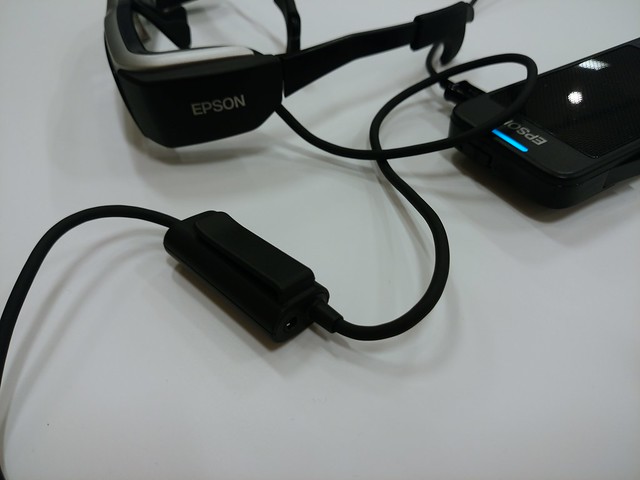
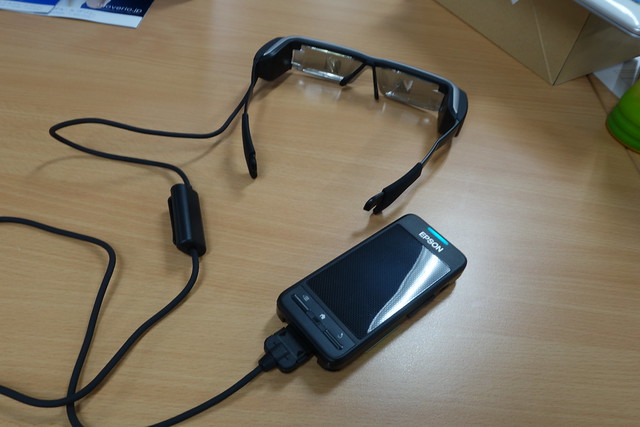
    BT-200の本体は、ディスプレイになるヘッドセットと、画面を操作するコントローラで構成されています。これ、要はコントローラ部にAndroidが搭載されており、ディスプレイの部分だけをケーブル経由でヘッドセットに送り出しているという仕組み。なのでざっくり言うとWi-FiモデルのAndroidと言ったほうが仕組みはわかりやすいかも。

    本体はディスプレイのないAndroid
    本体はディスプレイのないAndroid

    利用時はヘッドセットとコントローラをケーブルで接続し、コントローラ上部の電源スイッチをLEDが点灯するまでスライドすると本体が起動。しばらくするとヘッドセットにEPSONのロゴが表示されたあと、Androidのホーム画面が目の前に現れます。

    本体上部の電源ボタンを長スライド
    本体上部の電源ボタンを長スライド
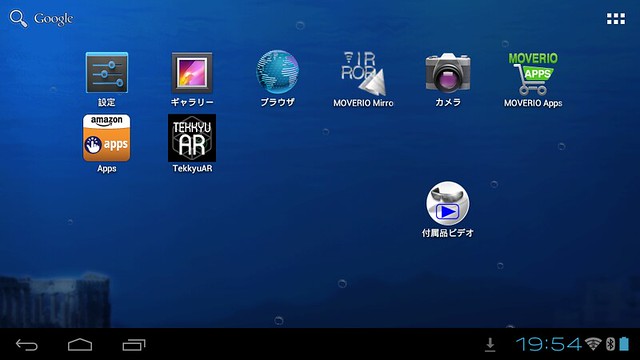
    BT-200の画面はまんまAndroid
    BT-200の画面はまんまAndroid

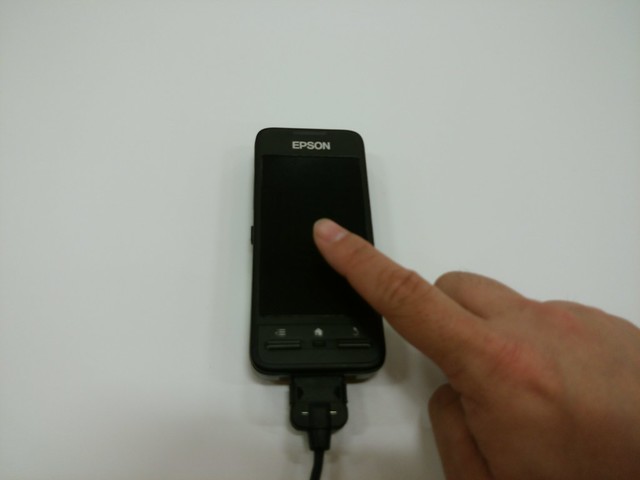
    操作自体はコントローラのタッチパネルを使い、ホームボタンや戻るボタン、メニューボタンもコントローラの物理ボタンから操作が可能。画面のスクロールはタッチパネルを長押しか2本指スワイプで操作できます。

    前面をタッチ操作
    前面をタッチ操作

    ディスプレイが切り離されているので違和感ありますが、Androidを使ったことある人であれば操作は簡単に慣れてしまいそう。周辺機器の接続用にBluetoothも搭載しているので、Bluetoothキーボードを用意すればかなりパソコンライクに使うこともできます。

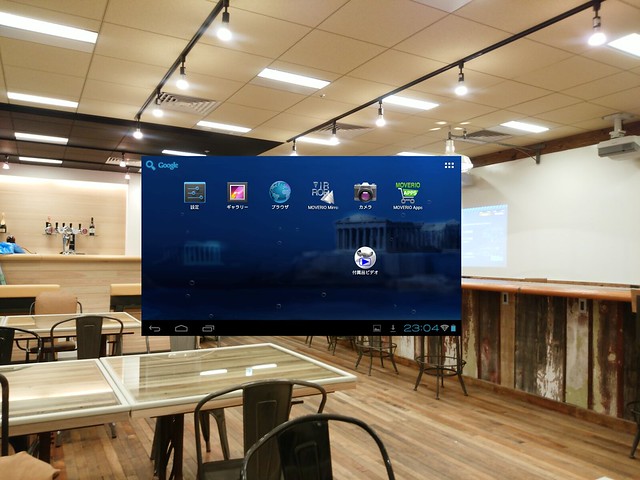
    肝心の見え方は実際に装着しないとなかなかわかりにくいですが、ヘッドセットを装着すると目の前に大きなAndroid画面が浮かび上がる仕組み。画面サイズ的には40インチのテレビくらいの迫力はあるかな。ただし解像度は960×540ドットとHD以上フルHD以下程度の解像度なので、細かな文字などは若干読みにくい感じ。

    メガネの奥に見える画面
    メガネの奥に見える画面
    キャプチャ画像で作成した見え方イメージ。実際にはディスプレイが半透明で奧も見えます
    キャプチャ画像で作成した見え方イメージ。実際にはディスプレイが半透明で奧も見えます

    ディスプレイも含めてヘッドセットは透明なので、視線をディスプレイ以外のエリアに移したり、ディスプレイの奥をじっと見つめて視線をずらしたりすることで外界を見ることもできますが、視点をこまめにずらすのは目に結構な負担。透明なディスプレイはながら見のためにというより、人が近づいてきたらわかるという程度の補助的な役割という理解が良さそうです。

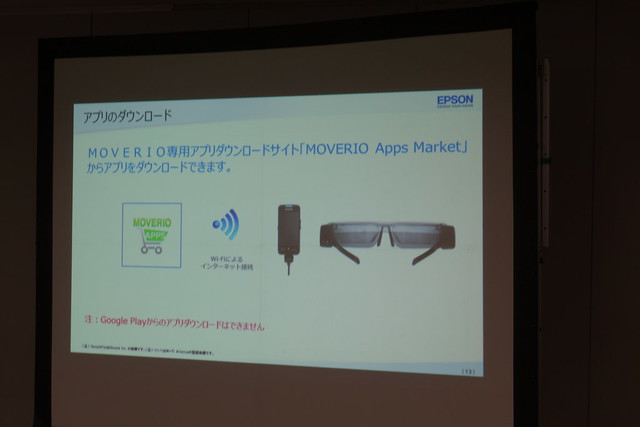
    コントローラはAndroid OSを搭載してはいるものの、Google Playには非対応のため好きなアプリを入れて楽しむという使い方はできません。アプリを利用するにはエプソン独自の「MOVERIO Apps Market」やAmazon.co.jpの運営するAndroid アプリ ストアを利用するか、他のAndroid端末でアプリをapk方式でバックアップし、ネットやSDカード経由でインストールすることが可能です。

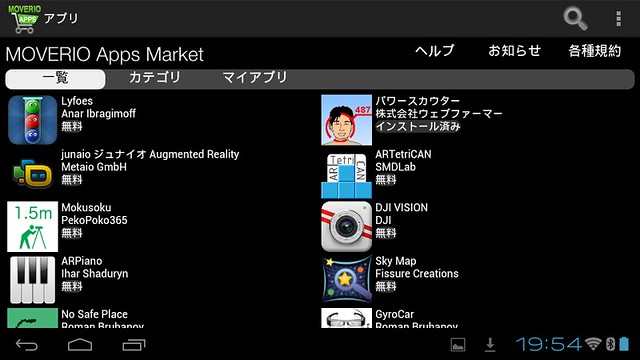
    MOVERIO Apps Storeは公式のアプリ配信サービスではあるものの、配信されているのはBT-200で楽しむARアプリやゲームなどが中心で、実用度としてはさほど高くありません。Androidの便利なアプリを使いたい場合は、MOVERIO Apps Store以外のアプリ入手方法が必要です。

    公式のMOVRIO Apps MarketはARアプリやゲームが中心
    公式のMOVRIO Apps MarketはARアプリやゲームが中心

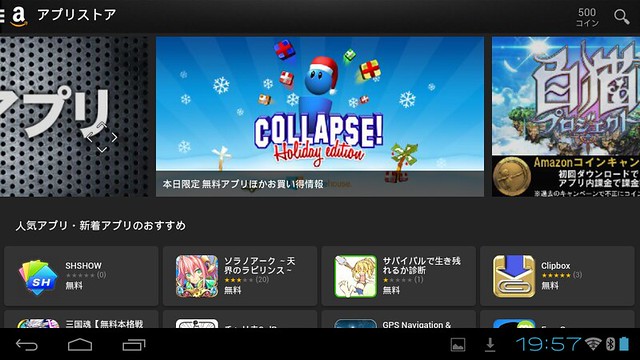
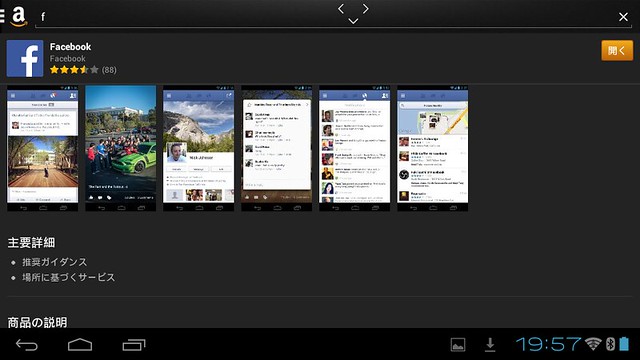
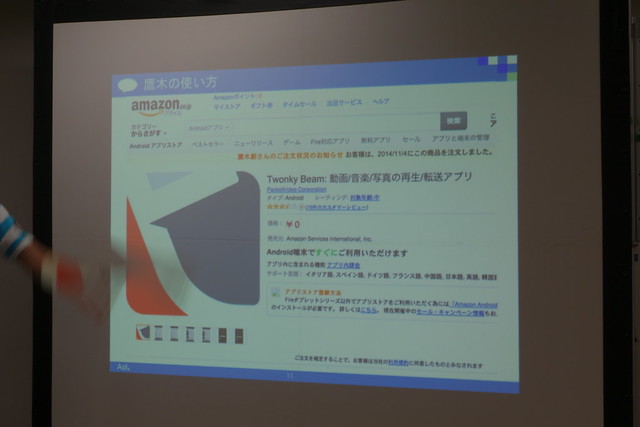
    おすすめはMOVERIOのイベントでEngadget編集長も紹介していたAmazon.co.jpのAndroid アプリ ストア。Amazon.co.jpのアカウントさえあれば簡単にアプリをダウンロードでき、アプリもFacebookなどのメジャーアプリは一通りそろっています。

    Amazon.co.jpのAndroid アプリ ストア
    Amazon.co.jpのAndroid アプリ ストア
    Facebookアプリも標準で提供
    Facebookアプリも標準で提供

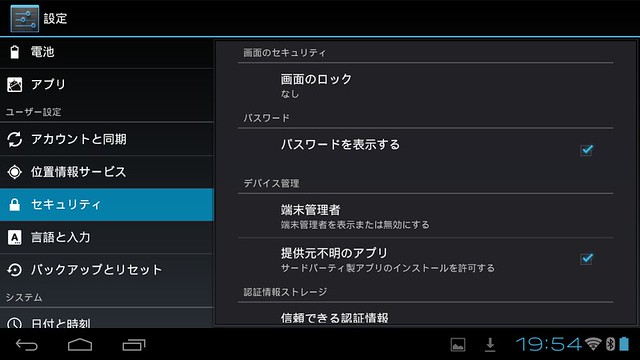
    なお、インストールの際は設定から「提供元不明のアプリ」にチェックを入れておくのを忘れずに。
    設定の「セキュリティ」から「提供元不明のアプリ」にチェックを入れるとGoogle Play以外からアプリをインストールできるようになる
    設定の「セキュリティ」から「提供元不明のアプリ」にチェックを入れるとGoogle Play以外からアプリをインストールできるようになる

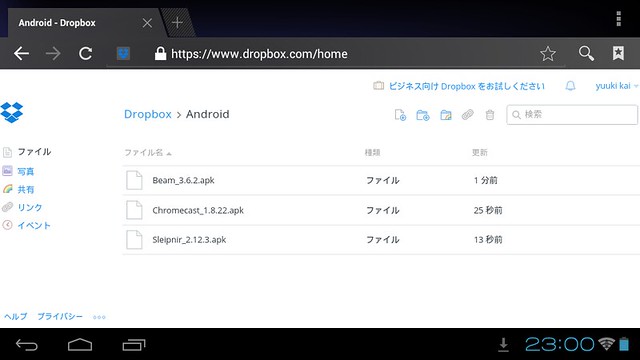
    Android アプリ ストアに欲しいアプリがないという場合は、手持ちのAndroidにインストールしたアプリをバックアップして保存することが可能。「ESファイルエクスプローラ」などのアプリバックアップツールを使ってアプリをバックアップしたら、Dropboxなどのオンラインストレージに該当のファイルをアップロード。後はBT-200のブラウザからDropboxにアクセスすればアプリをダウンロードできます。

    バックアップしたアプリのapkファイルをDropbox経由でダウンロード
    バックアップしたアプリのapkファイルをDropbox経由でダウンロード

    なお、どちらの方法もバックアップが禁止されたアプリなどはインストールできないため、すべてのアプリをMOVERIOで使えるというわけではありません。Google Playはスマートフォンやタブレット向けに提供されているサービスのため、スマートフォンでもタブレットでもないBT-200は要件を満たすことができずGoogle Playを利用できないのだとか。このあたりは新しすぎる端末ゆえの制限ですかね。

    Android アプリ ストアや別のAndroidを使うことでかなりの数のアプリが利用できはするものの、あくまでAndroidアプリ。動画を見たりソーシャルメディアを使ったりという程度であれば十分ですが、せっかくのディスプレイだから仕事でも使ってみたい。そこで登場するのがBT-200AVに同梱しているワイヤレスミラーリングアダプターです。

    ワイヤレスミラーリングアダプターは片手サイズ
    ワイヤレスミラーリングアダプターは片手サイズ

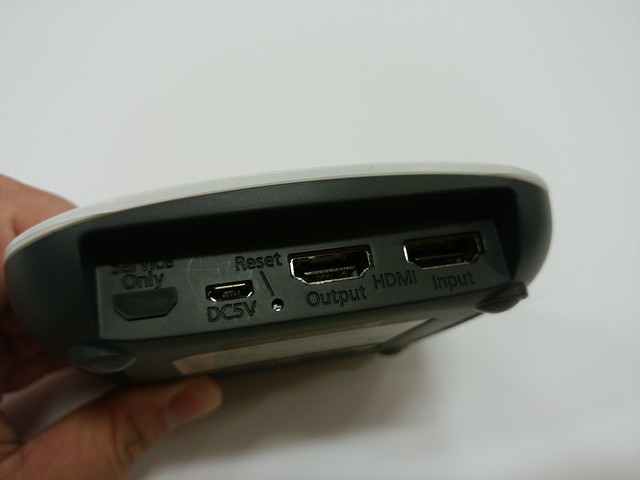
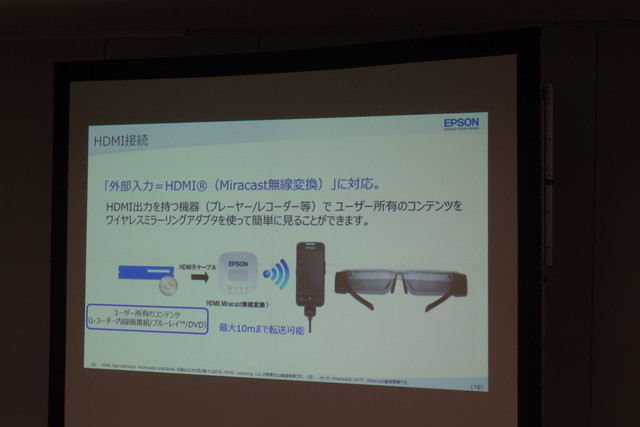
    このアダプタは2通りの使い方が可能になっており、HDMI出力の映像をBT-200へ映し出す、またはBT-200の映像をHDMI経由でテレビやディスプレイに映し出すことが可能。とはいえ後者は普通にAndroidやPCでやればいい話なので、本当に面白いのはHDMIの映像をBT-200へ映し出せる前者のほうです。

    HDMIは入力と出力の両方に対応
    HDMIは入力と出力の両方に対応

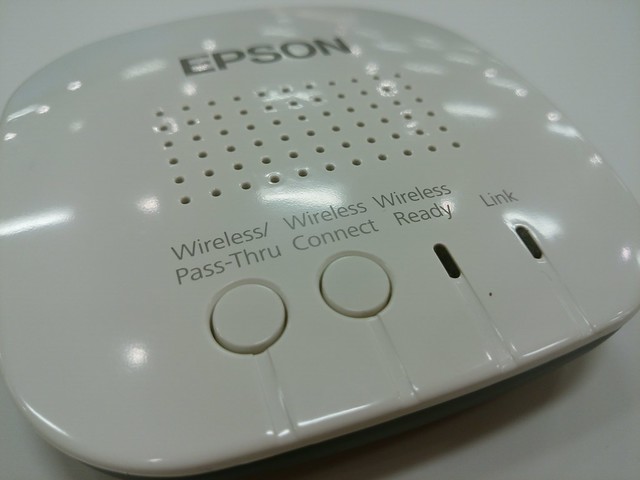
    実際の操作はアダプターの側面にあるスイッチを「Source」に入れておき、本体上面の「Pass-Thru」ボタンを押して待機状態に。

    HDMI入力をBT-200に出す場合はスイッチをSourceに切り替える
    HDMI入力をBT-200に出す場合はスイッチをSourceに切り替える
    Pass-Thruボタンを押して接続を待受に
    Pass-Thruボタンを押して接続を待受に

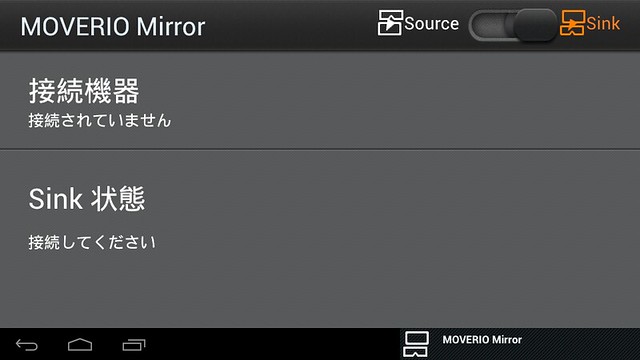
    続いてBT-200のアプリ「MOVERIO Mirror」を起動。こちらは「Sink」にチェックが入った状態で「接続機器」を選び、「使用可能なデバイス」に表示されるワイヤレスミラーリングアダプターを選択するとmiracastの接続が開始され、しばらくするとBT-200のディスプレイにHDMIで入力した画面が表示されます。接続時間はかなり待たされるので「接続できてないかな?」と慌てることなく待ちましょう。

    専用アプリ「MOVERIO Mirror」からワイヤレスミラーリングアダプターに接続
    専用アプリ「MOVERIO Mirror」からワイヤレスミラーリングアダプターに接続
    「使用可能なデバイス」に表示されるワイヤレスミラーリングアダプターを選択
    「使用可能なデバイス」に表示されるワイヤレスミラーリングアダプターを選択
    愛用中のChromebookの画面をワイヤレスミラーリングアダプター経由で出力
    愛用中のChromebookの画面をワイヤレスミラーリングアダプター経由で出力
    実際の見え方はこんな感じ
    実際の見え方はこんな感じ

    と、無事にパソコン画面が表示されたのはいいものの、問題は画面の遅延。このワイヤレスミラーリングアダプターはBT-200との接続をWi-Fi経由のmiracastで行っているため、画面操作に数秒程度の遅延があります。動画を見る程度であればさほど問題はないものの、パソコンのようにリアルタイムの操作が必要な機器ではちょっと使用に耐えない。

    また、動画に関しても、付属のイヤフォンで音を再生したところなぜか謎のノイズが乗ってくる。Webサイトを変えたりイヤフォンを交換したりしても同じノイズが乗ってしまい、ちょっとまともに映像を見ることもできないくらい気になってしまいました。本体個体差の問題で他の製品だと問題ない可能性もあるかもだけど、せっかくパソコンで再生したdビデオを見ようと思ったのにちょっと残念。

    【追記】どうやら無線LANや電子レンジなど電波が多いところだとそういう現象起きやすいようです。とはいえ昨今無線LANはそこら中で飛んでますからな・・・・・・。本体の問題というよりmiracastに起因する現象な気もしますが、こういうのを体験するとますます有線でHDMI接続したかったなーと思いました。

    [FAQ番号:033423]BT-200AV 音声が途切れる(ノイズが入る)|よくある質問(FAQ)|エプソン
    http://faq.epson.jp/faq/01/app/servlet/qadoc?QID=033423

    イヤフォンはヘッドセットとコントローラの中間に装着
    イヤフォンはヘッドセットとコントローラの中間に装着

    会場でも質問しましたが、本体が専用のAndroidを搭載していることで誰でも手に取りやすい反面、使用にはかなり制限が課される。Androidアプリは好きなものが使えないし、HDMI経由の映像も遅延が大きいので動画を見る程度。このディスプレイで仕事できたら楽しそうだったんですが、基本的には動画や音楽を楽しむエンタメのための製品のようです。個人的にはわざわざAndroid載せるよりもMHL対応のHDMI入力だけを搭載したコントローラにして、映像出力はスマートフォン経由で行えたほうがいろいろ楽しそうかな。

    HMDとしては外界も見られるのでなかなか楽しいけれど、かといって外界が見られるならでは、というところは正直そこまで大きくはない。ディスプレイも前面にすべてを映すだけでなく、1/4くらいのサイズで画面の隅において置けたらGoogle Glassのような「ながら見」もできて便利そうに思うのですが、このあたりはアップデートで対応されたりするのでしょうか。

    ファーストインプレッションとしてはHMDとしては十分に楽しい一方、Android内蔵という制限に加えてせっかくの透明グラスが「補助的に外が見える」以上でも以下でもないあたり、ちょっとおとなしくまとまっている感じ。せっかくの透明ディスプレイなのだからもっと突っ走って欲しかったなー。モニター期間はもう少しあるので今度はもうちょっと突っ込んで使ってみたいと思います。

  • 外の様子も見られるシースルー型スマートグラス「MOVERIO BT-200」体験イベント行ってきた

    外の様子も見られるシースルー型スマートグラス「MOVERIO BT-200」体験イベント行ってきた

    ※この記事は5年以上前に書かれたため、情報が古い可能性があります

    エプソンが6月に発売したスマートグラス「MOVERIO」の体験ブロガーイベント、ありがたくも当選し参加して参りました。

    MOVERIO | 製品情報 | エプソン
    http://www.epson.jp/products/moverio/

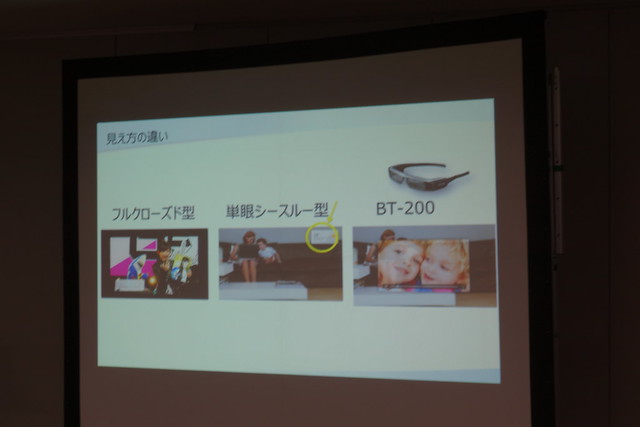
    今回体験したスマートグラス「MOVERIO BT-200」は、ヘッドマウントディスプレイとは異なり、ディスプレイ以外の部分が透明になっていて外が見られるシースルー型のスマートグラス。画面に視界をすべて遮られることなく、外界を確認しつつディスプレイを表示することができます。

    DSC02566

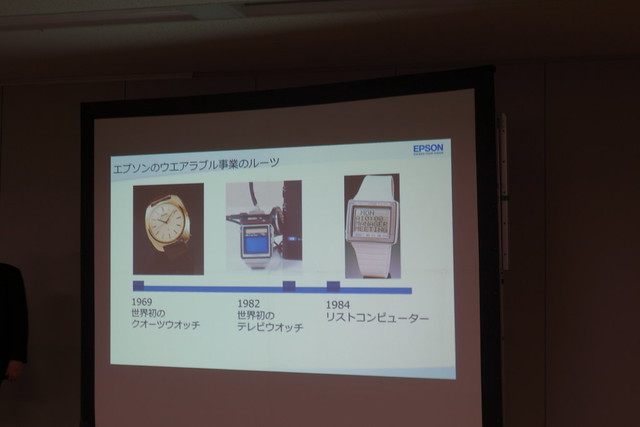
    まずはエプソンのウェアラブルツールから。エプソンというとプリンタのイメージが強いけれどウェアラブルも昔からやってるんですよ、とのこと。

    DSC02522

    前述の通り、MOVERIOはシースルー型のため、ディスプレイと外界の両方を同時に見られるのが特徴です。

    DSC02528

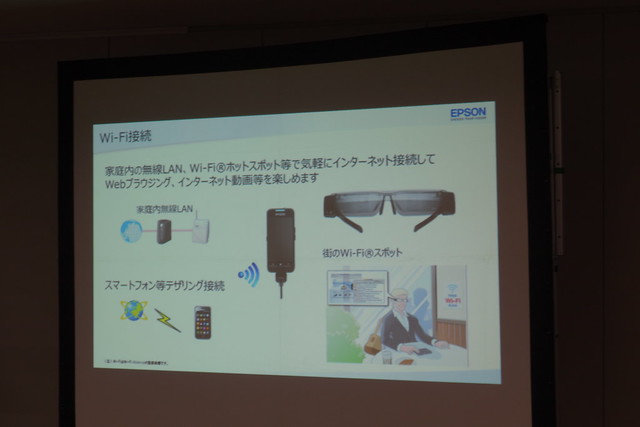
    どんなことができるかというと、まずは本体がWi-Fi経由でインターネットに接続し、ブラウザや動画再生が楽しめます。

    DSC02529

    Miracastにも対応しており、Miracast対応スマートフォンであればスマートフォンの画面をそのまま映し出すことも。

    DSC02531

    さらにオプションのMiracastアダプタを使えば、レコーダの映像を映し出すことも。一般的なMiracastアダプタはワイヤレスに出力してHDMI側に映像を出すのに、このアダプタは逆にHDMIの映像をワイヤレス側に出力できるのがちょっと面白い。ちなみにこのアダプタ、一般的なMiracastのようにワイヤレスからHDMIへ映し出すこともできるそうです。

    DSC02532

    MOVERIO自体はAndroid機能を搭載しているのでアプリをインストールして機能を拡張することも。ただし、Googleの規定により通話機能を持たないMOVERIOはGoogle Playには対応できず、専用サイト「MOVERIO Apps Market」経由でアプリをインストールする必要があります。

    DSC02535

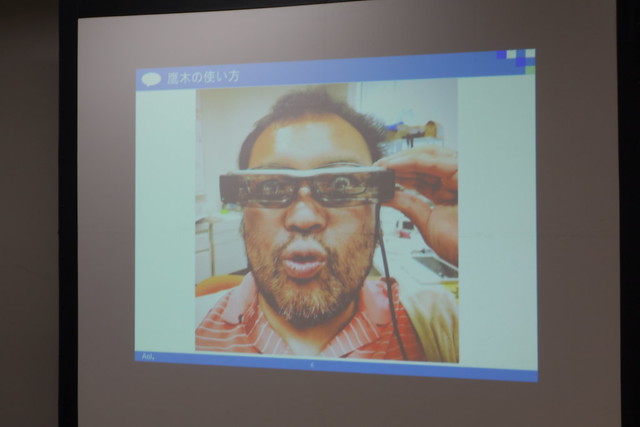
    イベントにゲスト参加したEngadget Japanese編集長の鷹木さん。メガネ以上にヒゲが迫力ありすぎw

    DSC02550

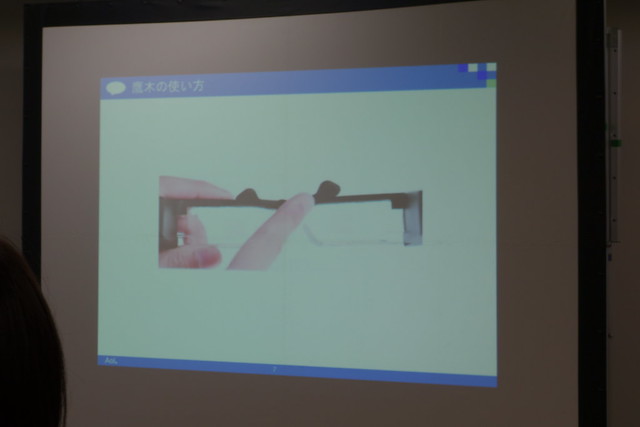
    事前にMOVERIOを使ってみたという鷹木さんがお勧めする2つの使い方。1つはMOVERIOの鼻あたりに当てる部分は可変するので、自分が装着しやすいように動かすのがコツとのこと。

    DSC02551

    そしてもう1つ、DLNAアプリ「Twonky Beam」をインストールするコツ。TwonkyはMOVERIO App Marketでは配信されていないけれど、AmazonのAndroidアプリストア経由でインストールできるとのこと。でもこれブラウザ使えるならapkバックアップで行けそうな予感。

    DSC02554

    そんな説明の後にいよいよ体験タイム。MOVERIOはメガネ部分、Android搭載の本体部分で構成されており、本体とメガネを装着したワイヤードの状態で使います。

    DSC02557

    本体は小ぶりなスマートフォンサイズ。iPhone 5sよりもやや小さいくらいかな。スマートフォンでいう液晶部分がタッチセンサーになっており、ここをなぞって操作することでディスプレイのカーソルを移動、あとはAndroidよろしく下部のボタンで メニューやホーム表示、戻るといった操作が可能です。

    DSC02559

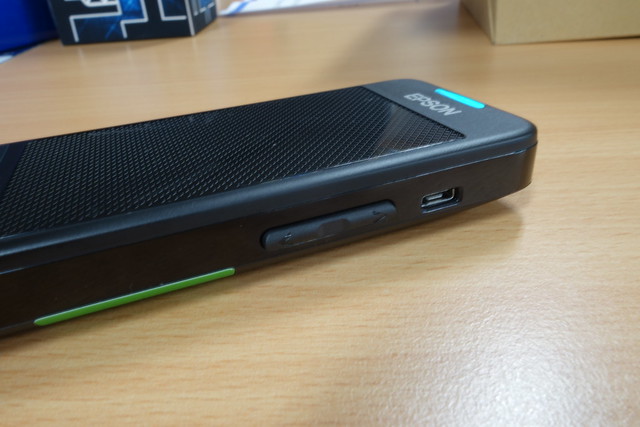
    本体前面にはホームボタンや戻るボタン、側面には充電用のUSBポートや音量ボタンなど、液晶がないことを除けばまんまAndroid。

    DSC02571

    メガネ部分はかなり大きく、普通のメガネと比べても一回りは大きい。

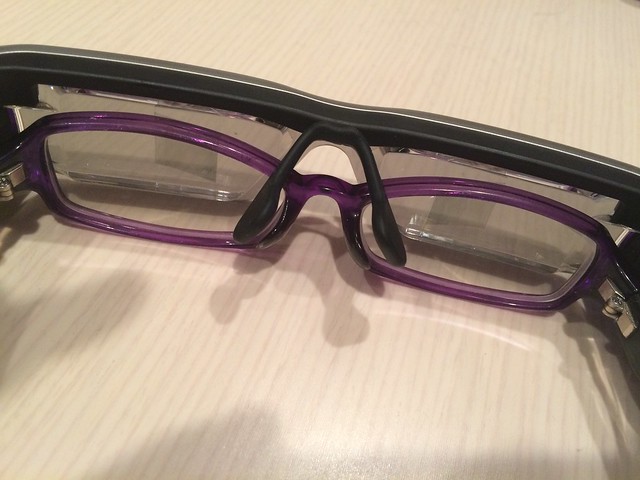
    最初はメガネしながらの装着にかなり苦労したのですが、鷹木さんのアドバイス通りうまくパーツを工夫してメガネを挟み込むように設定することで安定して装着できました。

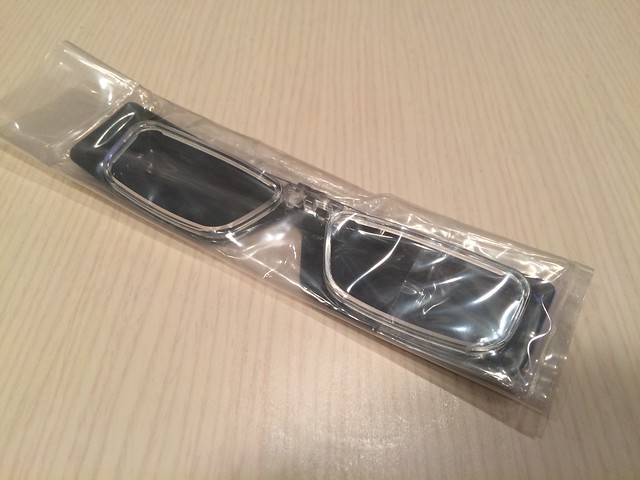
    さらにオプションとしてMOVERIO対応フレームも同梱。これ、JINSに持っていってレンズをはめてもらえば、MOVERIOにぴったり装着できるメガネになるそうです。これはなかなか面白い試み。できればJINSのクーポンとかも用意してくれるとメガネ作成までの導線もできてさらにうれしかったりしますが。

    実際の体感はかなり面白い。本体を安定して装着さえできれば違和感なく映像に溶け込めます。完全密閉型のヘッドマウントディスプレイも楽しいけど、こうやって外が見える状態でメガネの中にディスプレイが表示されるというのはなかなか新鮮な感覚です。

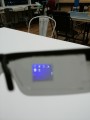
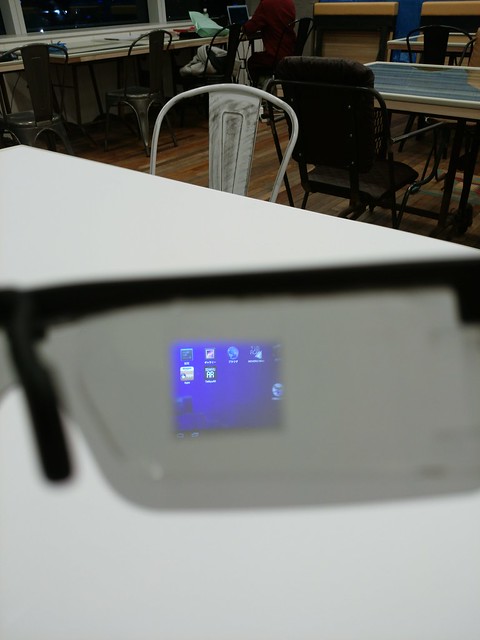
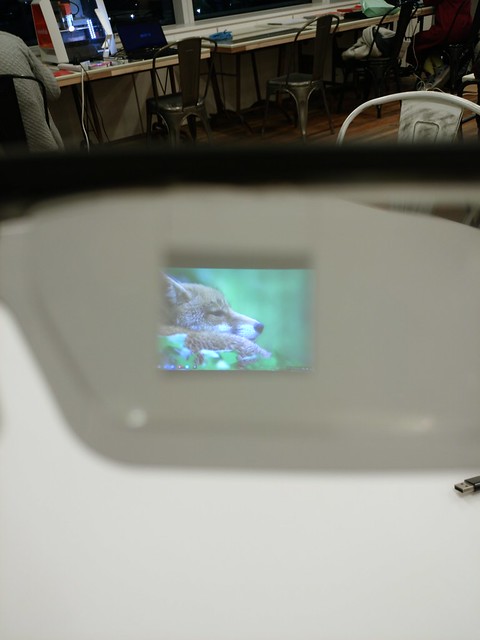
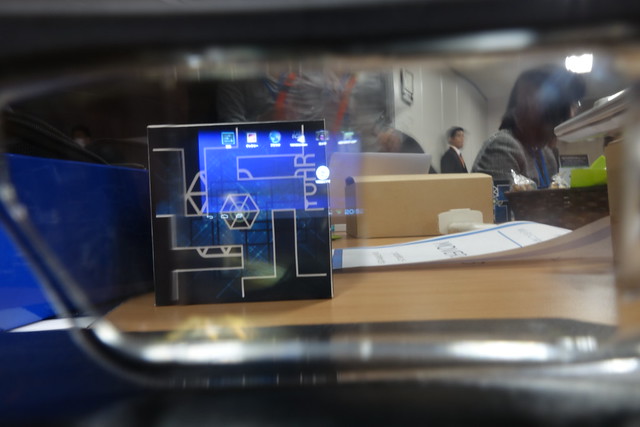
    がんばってメガネの中に写るディスプレイを撮ってみたかったのですがなかなかうまく撮れない・・・・・・。こんな感じでメガネの中央に画面が映し出されます。

    DSC02577

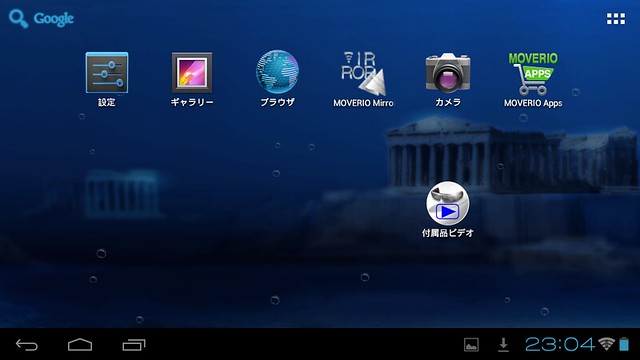
    実際の画面をキャプチャしてみました。まさにAndroidな画面が目の前にどーんと表示されます。

    Screenshot_2014-11-17-23-04-50

    画面のみたままをキャプチャできないので説明しにくいのですが、イメージとしては目の前に5インチクラスのスマートフォンを横にして見ている感じ。シースルーと言えばシースルーなんですが、目の前の視界は大部分がディスプレイで遮られるので外の景色は確認しにくい。上の写真のように暗めの画面だと視点距離を変えることで外界もなんとか見られるのですが、画面が白背景だとそれもほぼ不可能。結局外界を確認するには視線を横にずらす必要があります。

    イベント中では盛んに外界も見られることがアピールされてたんだけど、ここまで目の前にディスプレイが出てくるんだと視界がほぼディスプレイに撮られてしまって、同時に外を見るのが難しい。「子供の運動会の様子を見ながらカメラの映像も確認」とか、理屈はわかるけどこれは現実的ではないよな・・・・・・。

    どちらかというと「他人に画面を覗かれない」というメリットと、完全密閉型に比べると多少周りが見られるので、話しかけられたり人が近づいたりくらいは確認できるというところのほうがメリットかな。一方で外が見えるぶん没入度は完全密閉型に劣るところもあり、どちらも一長一短というところ。

    個人的にはディスプレイを1/4くらいに縮めて表示する機能があれば、映画を楽しむ時は大画面、外の視界をメインにしたいときは小画面、なんて使い分けができていいのになと思います。ひょっとしたら設定でそういうことできるかもですが、体験時間少なすぎてそこまで確認できなかったもので。

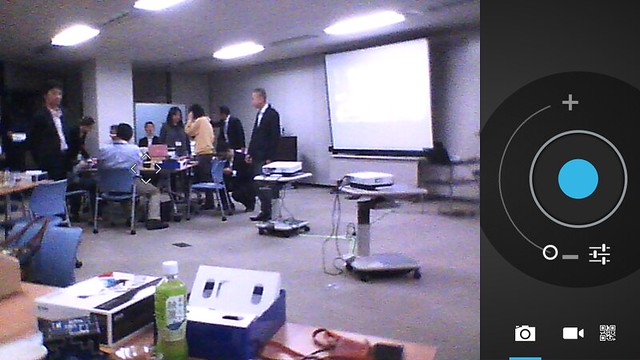
    本体にはカメラも搭載。といっても30万画素なので画質はそこそこ。

    Screenshot_2014-11-17-20-50-49

    むしろこのカメラの意味は写真撮影ではなくARにあります。

    Screenshot_2014-11-17-20-41-50

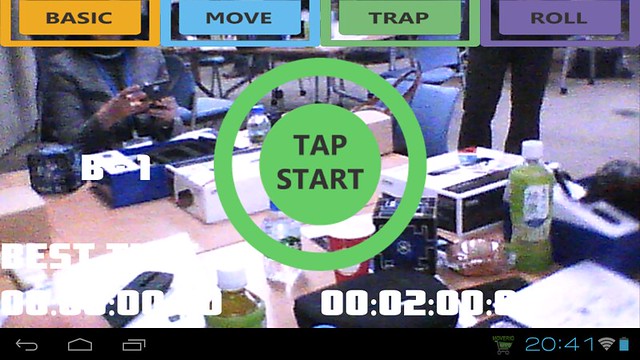
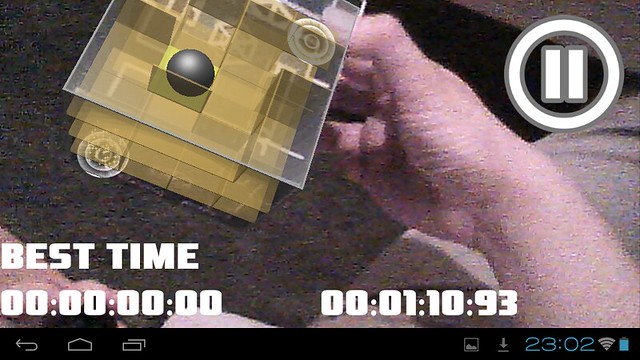
    今回デモで体験したのが「TekkyuAR」というアプリ。一見するとただの立方体に見えるこの箱ですが。

    アプリを起動してMOVERIO経由で見ると立体パズルに見える! これは面白! とはいえこのおもしろさはシースルーあんまり関係ない気もするけれども!

    Screenshot_2014-11-17-23-02-58

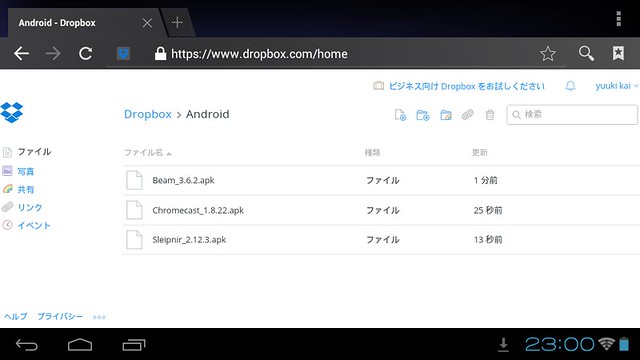
    ちなみにAndroidをバックアップアプリでapkファイルと保存し、DropboxにアップロードしてMOVERIOにインストールするというやり方であれば、MOVERIO Apps Market にないアプリもインストールできました。ただしこれをやるにはMOVERIO側で「提供不明のアプリを許可する」をオンにしておく必要があるほか、キャリア提供アプリなど一部アプリはそもそもバックアップできないのでご注意を。

    Screenshot_2014-11-17-23-00-02

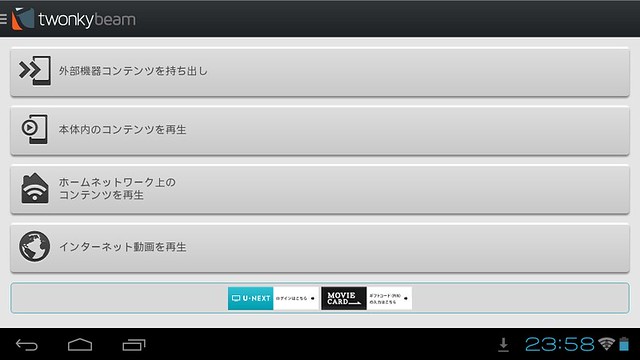
    Twonky BeamもDropbox経由でほらこの通り!

    Screenshot_2014-11-17-23-58-11

    シースルーのグラスでディスプレイを見るというのは今までに無い体験な一方で、前述の通りメガネの中央大部分をディスプレイが覆ってしまうので、せっかくのシースルーがあまり活きていない気がするのが惜しいところ。これなんとか設定で画面の面積減らせないものかなー。

    とはいえかなり面白いガジェットであり、1ヶ月間はモニターさせていただけることになったので、このガジェットならではの使い方をいろいろと考えてみたいと思います。ひとまずはこれでブログ書いてみないとだなー。

  • 【速報】nasneの本を書きました&今なら99円セール中【日曜日まで】

    【速報】nasneの本を書きました&今なら99円セール中【日曜日まで】

    ※この記事は5年以上前に書かれたため、情報が古い可能性があります

    日頃からnasneいいよnasneいいよと言っていたら、そんなにいいなら本を書いてみないかということで今回の出版と相成りました。


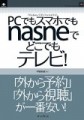
    PCでもスマホでもnasneでどこでもテレビ! (インプレス(NextPublishing))

    nasneの機能はほんとに幅広いのですが、ページ数の制約上本書ではスマホやPCに特化したnasne活用術になっております。

    実際にはPS3やPS4があったほうがnasneは便利なのですが、そうは言ってもテレビ持ってなくて普段はスマホしか使ってない、という人でもnasneは十二分に便利。好きな番組録画してスマホで見られるし家の中でテレビも見られるし、さらには外出中に録画番組やテレビを見ることもできます。

    ネット回線さえあればワンセグやフルセグより安定して綺麗な画質でテレビが見られるので、オフィスで仕事しながらサッカーみたいぜ、なんて時にも便利。時間がなくてテレビ見られないけど見たい番組あるんだよなー、なんて人にもお勧めです。

    Kindleと紙と両方対応してますが、Kindle版は日曜日いっぱいまで99円とお得ですので、よろしければ是非今のうちにお買い求めくださいませ。

    とりあえずはお知らせがてらということで、本書に関してはまた改めて書きたいと思います。

  • コンボイがペンに変形する「TRANSFORMERS コンボイペン」の変形が想像の斜め上だった

    コンボイがペンに変形する「TRANSFORMERS コンボイペン」の変形が想像の斜め上だった

    ※この記事は5年以上前に書かれたため、情報が古い可能性があります

    劇場版にはこれっぽっちも興味ないもののアニメ版は大好きなトランスフォーマー。劇場版のアレはさー、変形とかもうどうでもいいじゃん何だって変形できるじゃん、もはや車である必要すらないじゃん。

    その一方、車の形からロボットへしっかり変形するアニメ版トランスフォーマーは幼少の頃から夢中で見ていた大好きなロボットの1つです。ちなみに一番好きなトランスフォーマーはコンボイになる前の血気盛んだった頃のホットロディマスです。

    そんなトランスフォーマー好きの元に届いたコンボイペンの情報。サイバトロン総司令のコンボイが車ではなくペンに変形するという斬新仕様に心を奪われ、発表と同時に予約買い。先日発送の通知がAmazonから届き、「そういやそんなもの買ってたな・・・・・・」と改めて思い出しました。

    株式会社千値練 ー Sentinel co.,ltd / 商品情報 ー TRANSFORMERS コンボイペン
    http://sen-ti-nel.co.jp/product-about/11_TF/product-about11_001.html

    ちなみにこれ、Amazonだと発売日前からプレミア価格で販売されるという、なんかちょっと切なくなる展開になるほど人気の商品のようです。

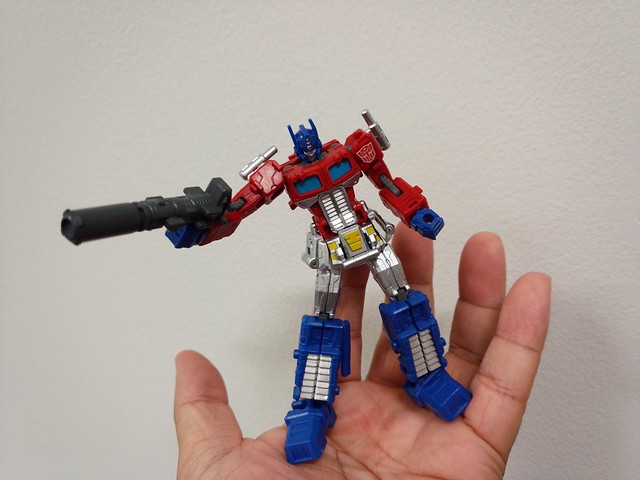
    こちらが実際のコンボイ。うん、可変部分多くてポーズ取りやすいしスタイルも良し。フィギュアとしてはなかなか美しいですね。

    IMG_20141002_183208

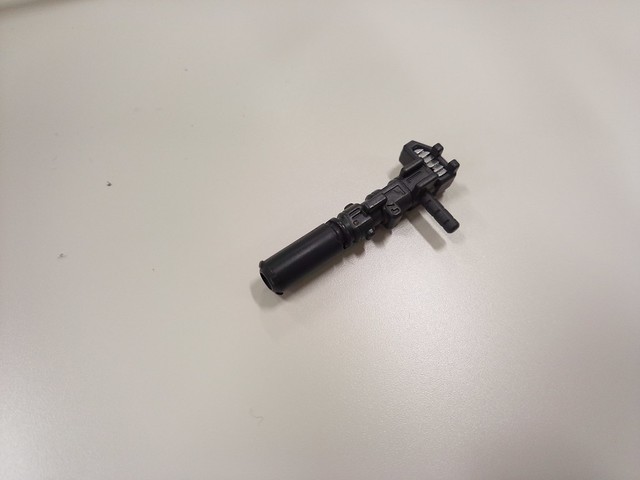
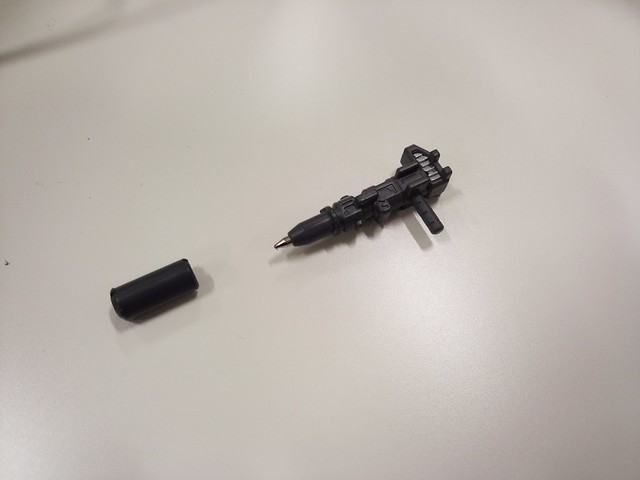
    しかし感動もつかの間、これどうやってペンに変形するのかなーと説明書読んでいたら衝撃の展開。下の画像はコンボイの手に持つガンなのですが。

    IMG_20141002_183222

    ガン単体がボールペンになる! 変形する意味がまったくねえええええええええええええええええええええええええええええええええ!!!!!!!!!!!!!!!!!!!!!!!!!!!!!!!!!!!

    IMG_20141002_183232

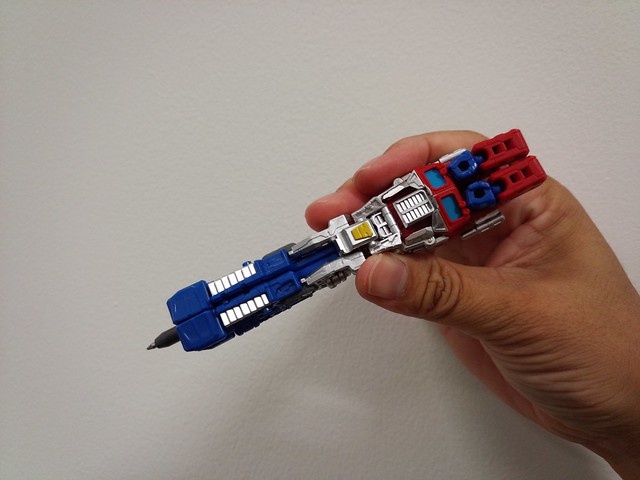
    実際のボールペン変形はこう。足の間にガンを挟むだけという、なんかこう、そうじゃねえだろ感満載の変形でした・・・・・・。そこはせめて足からペンを出そうよ・・・・・・。

    IMG_20141002_183625

    といいつつも変形はかなりこまかくできていて作り込みはすごい。そもそもボールペンとしてまともに使うつもりは最初からなかったので、仕事先とかでペンが必要な際にはおもむろに鞄から取り出すチャレンジを試みたいと思います。

  • IIJmioのSIMサービスがすごすぎるポイントをまとめてみた

    ※この記事は5年以上前に書かれたため、情報が古い可能性があります

    昨日IT業界やガジェット好きを賑わせたIIJmioのデータ通信容量増速。個人的にも大変なインパクトで、思わずお昼ご飯食べながらブログ更新するほどの勢いでした。

    【追記あり】IIJmioが月額3000円以下で容量7GBのSIMサービス投入。月額1000円以下でも2GBの大盤振る舞い – カイ士伝
    https://bloggingfrom.tv/wp/2014/09/18/13370

    その後も、あまりに興味津々でいろいろ調べてたら、増量以外でも魅力的なポイントがいろいろと見えてきました。せっかくなのでこのタイミングでIIJmioのいいところまとめておきたいと思います。

    月額972円で2GB、月額2,764.8円で7GB使える(2014年10月1日から)

    その間に月額1,641.6円で4GBというプランもありますがいずれもひたすら安い。NTTドコモの「Xiパケ・ホーダイ」が7GB上限のオプションだけで6000円近くかかっていたことを考えると恐ろしいコストパフォーマンスです。

    サービス概要 – プラン・料金
    https://www.iijmio.jp/hdd/service/datasms.jsp?l=0m356c

    7GBプランはSIMを3枚まで使える

    端末たくさん持っている人ならではのうれしさですが、7GBの容量を複数のSIMで分け合える。いちいちSIMの交換しなくて済むのは大変に便利。しかもそれぞれSIMの大きさやデータ通信の種別(データのみか音声通話もつけるかなど)を細かく選ぶことができます。

    音声通話もプラス700円で使える

    上記の料金プランに税別で700円追加するだけで音声通話も可能に。ちなみに音声通話可能になるとSMSも使えるようになるのでセルスタンバイ問題(端的に言うとSMS非対応SIMだとバッテリーがやたら減ることがあるという問題)も解決可能です。

    サービス概要 – プラン・料金
    https://www.iijmio.jp/hdd/service/datasms.jsp?l=0m356c

    一番上の音声通話付7GBプランは月額料金が税込3,520.8円。一方、似たスペックである日本通信は音声通話+7GBで税別3,980円と500円以上高い。

    日本通信、「b-mobile X SIM」に7GB/月額2980円の新プラン – ケータイ Watch
    http://k-tai.impress.co.jp/docs/news/20140901_664606.html

    iPhone向けにnanoSIMだけ提供する新プランは音声通話+8GBで税別3,980円と、こちらは容量が1GB多いもの500円高いのは変わらず。

    日本通信、音声対応・8GBで月額3980円のSIMカード「Platinum SIM」 – ケータイ Watch
    http://k-tai.impress.co.jp/docs/news/20140912_666626.html

    さらに後述する通信量制限も考えると、3日で1GBの制限がある日本通信はここでも見劣り。現状はスペックだけで比べても最強クラスのサービスに躍り出ました。

    高速と低速を自由に切り替えられる

    専用アプリを使って普段は200kbpsで通信することで高速通信の容量を節約という切り替えが可能。これができるMVNOは意外と無くて、いまのところIIJmioのほかはDTI、OCNくらいだったかな。他にもあるかもですがこれができるとできないではデータ容量のやりくりで雲泥の差です。

    余った容量は翌月に繰り越せる

    携帯電話キャリアのデータ容量上限は余らせても意味が無いですがIIJmioは翌月に持ち越せる。7GBをほとんど使わなかったら翌月は14GBも使えることに。

    ビックカメラで契約すると同じ値段で公衆無線LANもついてくる

    下記URLを参照。ユーザーとしては全く同じサービスなのに勝手に公衆無線LANがついてくるんだから確実にビックカメラ契約がオトク。Wi2はさほど速度速くありませんがないよりはあったほうが確実にいいですから。

    公衆無線LAN「Wi2」が無料でついてくるビックカメラのIIJmio格安SIMパッケージがオトクすぎる – カイ士伝
    https://bloggingfrom.tv/wp/2013/06/12/10635

    200kbpsの低速時も200kbps以上出る

    最初の数秒だけ通信速度を制限しない、いわゆる「初速バースト」で実際の速度も体感速度も向上しているのだとか。このあたりは以前のインタビューをご参照下さい。

    Q. 低速時でもたまに200kbps以上出るんだけど?

    A. 最初の3秒は制限かけていないので数Mbps出ることもある

    [取材]IIJmioの格安SIMについて中の人に根掘り葉掘り聞いてきた – カイ士伝
    https://bloggingfrom.tv/wp/2013/10/28/11506

    3日で1GB以上使っても速度が落ちない(ただし高速通信時のみ)

    携帯電話キャリアは月間の上限7GBや5GBといった制限のほか「3日で1GB」を超えた場合も通信速度を制限されてしまいます。自分が使える範囲の容量使ってるのになぜ! と思うのですが、IIJmioの場合は高速クーポン使っているときであれば1GBを超えて使っても速度制限しないとのこと。たまに仕事で大容量ファイルをダウンロードしたい人にはありがたいですね。

    ただし、200kbpsの低速通信時は「3日で366MB」という制限があるので注意。この場合、数値は公表されていませんが200kbpsよりは低速に制限されるとのこと。

    この場合も高速通信のクーポンをオンにすれば制限はされないとのことで、ある程度大容量ファイルをダウンロードするときはきちんとクーポンONにするのがよさそう。

    ドコモのiPhoneでテザリングができる

    IIJmioだけの話ではない上にあくまでiOS 8からの話ですが、SIMフリーでないドコモのiPhoneでもテザリングが使えちゃいます。ただしドコモのAndroidは通信できてもテザリングできないのが残念。

    てくろぐ: iOS 8.0とIIJmio iPhone・iPad全機種動作確認
    http://techlog.iij.ad.jp/archives/1212

    なんとVoLTEも使える

    高品質の音声通話「VoLTE」もサポート。いまのところドコモの対応機種だけで、通話するお互いがVoLTE対応でないと意味が無いのですが、それでもできるとできないは大違い。

    音声通話の契約も店舗で即日開通できる

    ビックカメラの一部店舗に限られますが、郵送だと数日かかってしまうところを1日でささっと済ませられるのはすばらしい。

    BIC SIM カウンター|ビックカメラ
    http://www.biccamera.co.jp/service/store/bicsim/index.html

    設定情報がすべてのSIMで共通

    これはまあSIMをこまめに変える人でないと意味ないのですが、IIJmioで設定するアクセスポイント情報はすべての契約で共通かつとてもシンプルなのでわかりやすい。自分の場合すでに暗記してしまっていつでも簡単に入力できるレベルです。これSIMの交換頻度が高い人には地味に便利。

    と、いいことづくめに見えるIIJmioですがもちろん課題もあります。これはIIJmioどうこうというよりMVNOの問題ですが、参考まで「こういうデメリットもあるよ」というのを簡単にまとめておきますね。

    • 使える端末はNTTドコモ製またはSIMロックフリー端末
    • NTTドコモのAndroidでは通信できてもテザリングできない(iOS 8はいまのところテザリングできる)
    • SMS非対応のデータSIMは電池が減りやすい(セルスタンバイ問題)、アンテナが正しく表示されない(ピクトアンテナ問題)が起きる可能性がある←SMS対応または音声通話対応SIMを契約しよう
    • 一部使えないサービスがある(キャリアのメールアドレスのほかキャリア認証を行う必要があるLINEのID検索も非対応)
    • 仕様がころころ変わるのである日使えなくなることも(主にiOS)

    実際、iOS 8がリリースされたことでIIJmioのSIMはiPhone 5s/5cでテザリングができるようになった一方、au回線を使ったMVNOのmineoは通信そのものができなくなるという事態になっていてかなり恐ろしい。こういう事態は情報あまり出してくれないiOSばかりが対象ですが、iOSで使う人はOSアップデートの際によく注意して情報集めるようにしないと大けがします。

    IIJは利用可、mineoは使えず〜iOS 8にした「iPhone」で – ケータイ Watch
    http://k-tai.impress.co.jp/docs/news/20140918_667473.html

    という課題もありつつ今回の大幅増量でキャリアのサービスよりも魅力的になりつつあるIIJmio。デメリットもしっかり把握した上で契約検討の参考になれば幸いです。

    IIJmioに興味が出た人は以前に掲載したこちらのインタビューもどうぞ。

    [取材]IIJmioの格安SIMについて中の人に根掘り葉掘り聞いてきた – カイ士伝
    https://bloggingfrom.tv/wp/2013/10/28/11506

    以下はIIJmio お友達紹介キャンペーンの情報。こちらから申し込むと料金が変わらずデータ通信料だけが2カ月間増量になるのでよろしければ。

    お友達紹介キャンペーン | IIJmio
    https://www.iijmio.jp/campaign/mgm/member/

    申し込みURLはこちら。
    https://www.iijmio.jp/campaign/mgm/invite/?id=503809828443500&sns=0

  • マッドキャッツのヘッドセットを使ってたら録音の音質がいいと褒められた

    マッドキャッツのヘッドセットを使ってたら録音の音質がいいと褒められた

    ※この記事は5年以上前に書かれたため、情報が古い可能性があります

    レギュラーという扱いをいただきつつ月イチくらいでしか参戦できていない人気ポッドキャスト「backspace.fm」、先日参加した回が全3部作として公開されました。

    #047: Google川島氏が語るIngressの魅力 ? backspace.fm
    http://backspace.fm/episode/047/

    #048: 一気に斬ります!久々のゲームトークからガジェットニュースまでニュース数過去最大 ? backspace.fm
    http://backspace.fm/episode/048/

    #049: Google川島さんと語る横須賀市長と地球人について ? backspace.fm
    http://backspace.fm/episode/049/

    このポッドキャスト、実は裏で動く音質にこだわっていて、ポッドキャスト配信の際はそれぞれのPCでローカルに録音しておき、それを後で合成するだけでなく余計なノイズも除去するという非常に細かな手間がかけられており、それがゆえにかなり音声品質高いのですが、その中でも今回の配信で「カイさんの録音は音がいいねー」と褒められたので環境をご紹介。

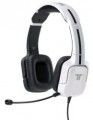
    といってもタイトルから丸わかりな通り、これ使ってるだけの話なんですけどね。

    TRITTON Kunai Stereo Headset White (Wii U)
    http://madcatz.co.jp/products/tritton/MCN-KUN-SHS-WH/detail.html

    これはたしか1年以上前の飲み会で、「Wii U持っている人にチャットを試してみて欲しい」ということでモニター的に無料でいただいていたものなのですが、Wii U持ってるのはいいけどチャットって相手がいないと成立しないわけですよ・・・・・・。ところが発売当初は身の回りでWii U持っている人が非常に少なく、結果としてチャット全然試せずでずっと放置してたのでした。せっかくいただいたのに申し訳ありません。

    そんなヘッドセットをbackspace.fm参加する際に「そういやこんなのもらってたなー」と引っ張り出して使っているのですが、マイクが口元に固定できる指向性のせいかかなり音質がいいみたいで毎回お褒めの言葉いただいております。まあ自分のせいではまったくないんだけど、聞いてもらえる人にも多少なりとも音質のよさで貢献出来てたら嬉しいですね。それよりもっとしゃべりのテンポゆっくりにして聞きやすくとかいう工夫を身につけなきゃだな・・・・・・。

    ただ1つ課題もあって、長時間つけてると耳が痛いw 今回も途中で耳が痛くなって、途中からヘッドフォンを耳からずらしたり首にかけてみたりといろいろ工夫した結果、こぼれた音がマイクに拾われるというハメになってしまいました。これ音質いいのだからもうちょっと耳に優しい装着感だと最高なのだけどなあ・・・・・・。

    とはいえbackspace.fmみたいに3時間を超える長丁場でも無い限りはさほど困らないと思うので、もしポッドキャストだけでなくいい音で収録したいというニーズありましたらお試しくださいませ。今だと実売3000円くらいで買えるみたいです。


    [任天堂公式ライセンス取得商品] TRITTON クナイ ステレオヘッドセット Wii U (ホワイト) (MCN-KUN-SHS-WH)

    また、backspace.fmがらみということで、ITmediaのオンラインイベントで開催される特別ライブ配信バージョンにもなぜか参戦させていただくことになりました。

    特別ライブ配信「ITmedia Virtual EXPO Stream」 9月21日(日)14時から
    http://www.itmedia.co.jp/info/virtualevent/expo2014/about.html

    いつものガジェットトークに加えて今回はものづくりもテーマのようですが、おそらく「3Dプリンタで世界が変わる!」みたいな夢見る視点に思いっきり水ぶっかけるような方向性になる気もしつつ、せっかくのイベントなので楽しみながらゆるゆる語りたいと思います。

  • 【追記あり】IIJmioが月額3000円以下で容量7GBのSIMサービス投入。月額1000円以下でも2GBの大盤振る舞い

    ※この記事は5年以上前に書かれたため、情報が古い可能性があります

    最近はぷららに心奪われつつもなんだかんだ愛用しているIIJmioのMVNOが、またしても大胆なスペックアップしてきました。これもう神対応といっていいんじゃなかろうか。

    IIJmio – データ増量スタート!2GBで900円はIIJmioだけ。 /
    https://www.iijmio.jp/dataup/

    料金はそのままにデータ容量を大幅増量。月額972円のミニマムスタートは1GBから2GB、月額1,641.6円のライトスタートは2GBから4GBに、そして月額2,764.8円のファミリーシェアはなんと3GBから7GBに倍以上の増量。ドコモをはじめとしたキャリアが音声定額プランで上限5GBに絞ってきたのとは逆行して、音声定額導入前の上限である7GBの容量をぶっこんできました。

    これまでのファミリーシェアは容量的な魅力があんまりなく、SIMを複数枚使えることがメリットのプランだったのですが、今回の増量で一気に魅力が増してきた。これは来月からさくっとファミリーシェアに切り替えだなー。

    なお、この容量増量はデータ通信専用SIMだけでなく、音声通話SIM「みおふぉん」でも使えます。

    IIJmio:サービス概要 /
    https://www.iijmio.jp/hdd/service/miofone.jsp

    音声通話つけたファミリーシェアは月額3,520.8円で7GBも使えることに。音声定額導入で基本料金も高くなった上にデータ容量まで減らされてるキャリアのプラン入るよりよっぽどいいなこれ。

    なお、MVNOのSIMはSIMロックフリー端末だけでなくドコモの端末でも使えますが、ドコモ端末の場合テザリングできないことだけあらかじめご了承くださいませ。

    カタログスペックで似たようなサービスはあれど、IIJmioはしっかりつながってちゃんと速度が出るという安心感と実体験があるのが契約し続ける一番の理由。もうドコモの回線もIIJmioにMNPしてしまおうかと思うくらい魅力的です。

    【追記】ドコモなどのキャリアが実施している「3日で1GB制限」もIIJmioなら適用されないとのこと。これで仕事上GB単位のファイルをダウンロードしなくちゃいけなくなったって人も幸せになれますね! すばらしい!

    もひとつおまけ。自分の場合ミニマムスタートを2回線契約してるのですが、この2回線をまとめてファミリーにっていう変更はできないみたいです。先日標準SIMをnanoSIMに切り替えたばかりで地味に痛いがまあしゃあなし。10月に備えていろいろ契約見直すぜー。

    【さらに追記】VoLTEも使えるんですってよ奥さん!

    iPhone 6/iPhone 6 Plusに関しては発売後に対応状況でるだろうけどドコモで使えるってことはまあ大丈夫なのかな。これは1回線みおふぉん契約しないとだ……。

    以下はIIJmio お友達紹介キャンペーンの情報。こちらから申し込むと料金が変わらずデータ通信料だけが2カ月間増量になるのでよろしければ。

    お友達紹介キャンペーン | IIJmio
    https://www.iijmio.jp/campaign/mgm/member/

    申し込みURLはこちら。
    https://www.iijmio.jp/campaign/mgm/invite/?id=503809828443500&sns=0

  • iPhone 6とiPhone 6 Plusについていろいろ

    ※この記事は5年以上前に書かれたため、情報が古い可能性があります

    深夜の勢いでだだだっとね。

    割と事前情報通りだった4.7インチのiPhone 6と5.5インチのiPhone 6 Plus。今まで手頃なサイズが人気でもあったiPhoneがAndroid並みの大型化したことで不満も少なからずあるようだけど、そういう人のためにiPhone 5s/cのラインも残すのかな。しかしあれだけマルチタスク嫌ってたのに今ではマルチタスク万歳だったり、Androidみたいな大画面化したりというのはなかなか興味深い。

    あとRetinaというブランドで高精細化を推進しているアップルなのに、4.7インチはフルHDですらないというあたり、Retinaとは何だったのかと思ったりもする。いまやppiはAndroidのほうが上だもんなー。とはいえiPhoneの液晶はスペック以上にキレイだなーというのもまた正直なところですが。

    iPhoneは自分の中でサブ端末なので積極的に乗り換えたいと思わないんだけど今回はiPhone 5sより買わなきゃ度が高い。理由はもちろんNFC。5sの指紋認証くらいであれば所詮パスワード入れるより便利、程度なんだけど、NFCが絡んだ新しいサービスとかアプリが登場したら、iPhone 6がないと体験できないというのがその理由。NFC機能搭載のアプリを使った機器レビューとか来ちゃったときに、NFCなかったら困っちゃうわけなので。

    あとねえ、ある程度新しい端末使わないとレビューの時も困るのよね。「そんな古い世代の端末使ってたらもっさりしてて当たり前だ」とかいうクレームもあったりするので、製品レビューとかする人はある程度最新の端末を持たざるを得ないという嬉しいような辛いような状況なのです。

    でまあiPhone 6とiPhone 6 Plusどっちにしますかといったらこれも迷うことなくiPhone 6 Plusなわけで。大きさだけじゃなくて光学レンズというスペックの違いがその理由ですね。どうせ検証用だから容量もいらないので16GBでいいし、それなら1万円の差で光学性能も味わっておいた方がいいかなと。サブ端末かつテザリング用途で使うから端末の大きさもさほど気にならないしバッテリーも大きいし。

    端末はせっかくなのでSIMフリーにしたい。以前のぷららLTEに関するエントリーでも憤っておりますが、ドコモに関しては9月から強制的にお値段上がる音声定額プランしか加入できないし、ソフトバンクはギリギリ11月まで既存のホワイトプランもいけるけどその後は既存プランもなくなる。auだけが既存プランもそのまま残すけどこの先どうなるかわからないし。

    なによりぷららLTEがあまりに快適なので、SIMはもうこれでいいなーというのが正直なところ。ぷららLTEの唯一の悩みはMVNOなのでドコモのスマートフォンだとテザリングできないことなんだけど、それもSIMフリーなら問題なくなるし。スマートフォンに音声通話求めないからこそできる芸当で、そういう意味でもまだまだ安い回線でフィーチャーフォン持ち続けてるのは便利だなあ。

    これ指摘されて気がついたけどそういやドコモのMVNO SIMだとiOSでテザリングできなくなったのでした。これiOS 8でどうなるかなー。

    てくろぐ: IIJmio高速モバイル/D iOS別 iPhone・iPad動作状況
    http://techlog.iij.ad.jp/contents/iijmio-ios

    まあそんなこんなで発売が楽しみというより「これは買っておかないとあかんね」という設備投資としての購入なのですが、必要になるのはNFC周りが充実してからで十分なので、一応発売当日の祭りにはそれとなく参加しつつ手に入るタイミングでいいかなーという感じ。キャリア端末に手を出さないと決めたらMNPも関係ないから値下がりもあんまり期待できないしね。

    Apple WATCHはソーシャルウォッチの行く末見届けたいという目的ではありつつもう購入決定なのであまり余計なこと考えない。あとソニーのAndroid Wearもね。

    というわけでいろいろ出費がかさむことが発覚したタイミングで原稿の依頼などもお待ちしておりますはい。

  • PCがブルースクリーン頻発するときはBluetoothを疑ってみてもいいかもしれない

    PCがブルースクリーン頻発するときはBluetoothを疑ってみてもいいかもしれない

    ※この記事は5年以上前に書かれたため、情報が古い可能性があります

    どっちもブルーですもんねとかやかましいわ!

    ここのところ愛用のノートPC「LaVie Z」が毎日のようにブルースクリーンになっており、かなり仕事に支障を来たしておりました。

    IMG_1635

    ブルースクリーン後の問題表示はいつもロケールID 1041で同じ。

    IMG_1635

    これはあかんということでサポートに修理をお願いするも「原因が見つからない」と返却。しかしそれでも問題が解決しないため、再度修理をお願いしても症状は再現しないとのこと。

    ロケールID 1041のエラーはネットで見る限りSSDやメモリの問題という可能性もあるらしく、その旨を伝えてメモリとマザーボードを一式交換してもらうという対応までしてもらったにも関わらず、再度戻ってきたPCを立ち上げた瞬間にブルースクリーンが発動し、どうしたもんかと悩んでいた刹那、ふっとひらめいたのです。

    「あれ、この事象が起きる時って、だいたいマウスをカチっと押してないか俺!?」

    物は試しと、いつも使っている9台切り替え可能なBluetoothマウス「M-NV1BRBK」をブルースクリーンというキーワードとともに検索してみたら驚きのブログが・・・・・・。

    問題は購入後にあった。。モノを受け取り早速つなげてみるもののなんか不安定な上に、ブルースクリーンが頻発

    個人的メモ+α エレコム M-NV1BR
    http://dapetonym.blog130.fc2.com/blog-entry-107.html

    な、な、な(ry

    まさかとは思いつつ、M-NV1BRの代わりにUSBマウスを使ってみたところ、毎日のように発生していたブルースクリーンがここ数日は一度も発生しなくなりました。まさかBluetoothが原因でブルースクリーンになるなんて考えてみたこともなかったよ・・・・・・。

    なお、補足しておきますと今まで使っていたM-NV1BR以外のマウスではブルースクリーンは発生していません。また、単なるPCとマウスの相性問題という可能性もあるため、M-NV1BRがすべての元凶ではないかもしれませんが、少なくともうちのPC環境においては、M-NV1BRを使わなくなったらブルースクリーンが発動しなくなったというのは純然たる事実でございます。

    2度もの修理依頼に快く対応してくれたNECサポートの方にもこの情報が届くといいなという感謝の気持ちを込めてエントリー。ただ、液晶交換は依頼したけど愛用のシールがたくさん貼ってある天板も交換になるなら事前に教えてよとか、「発送時にはお知らせしますね!」といいつつノー連絡で佐川さんから送られてきたりというのはちょいと切ない結末でしたが。