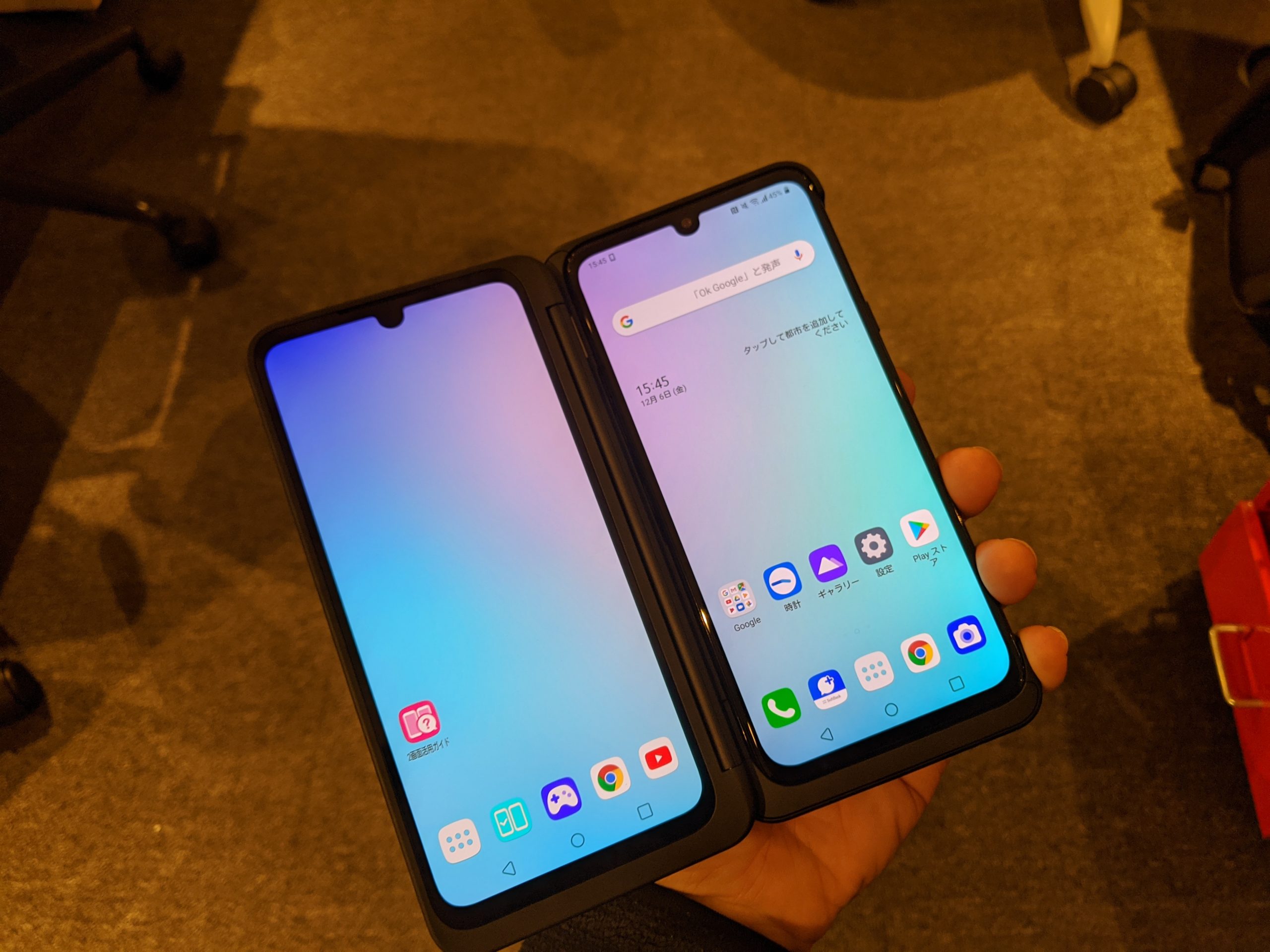
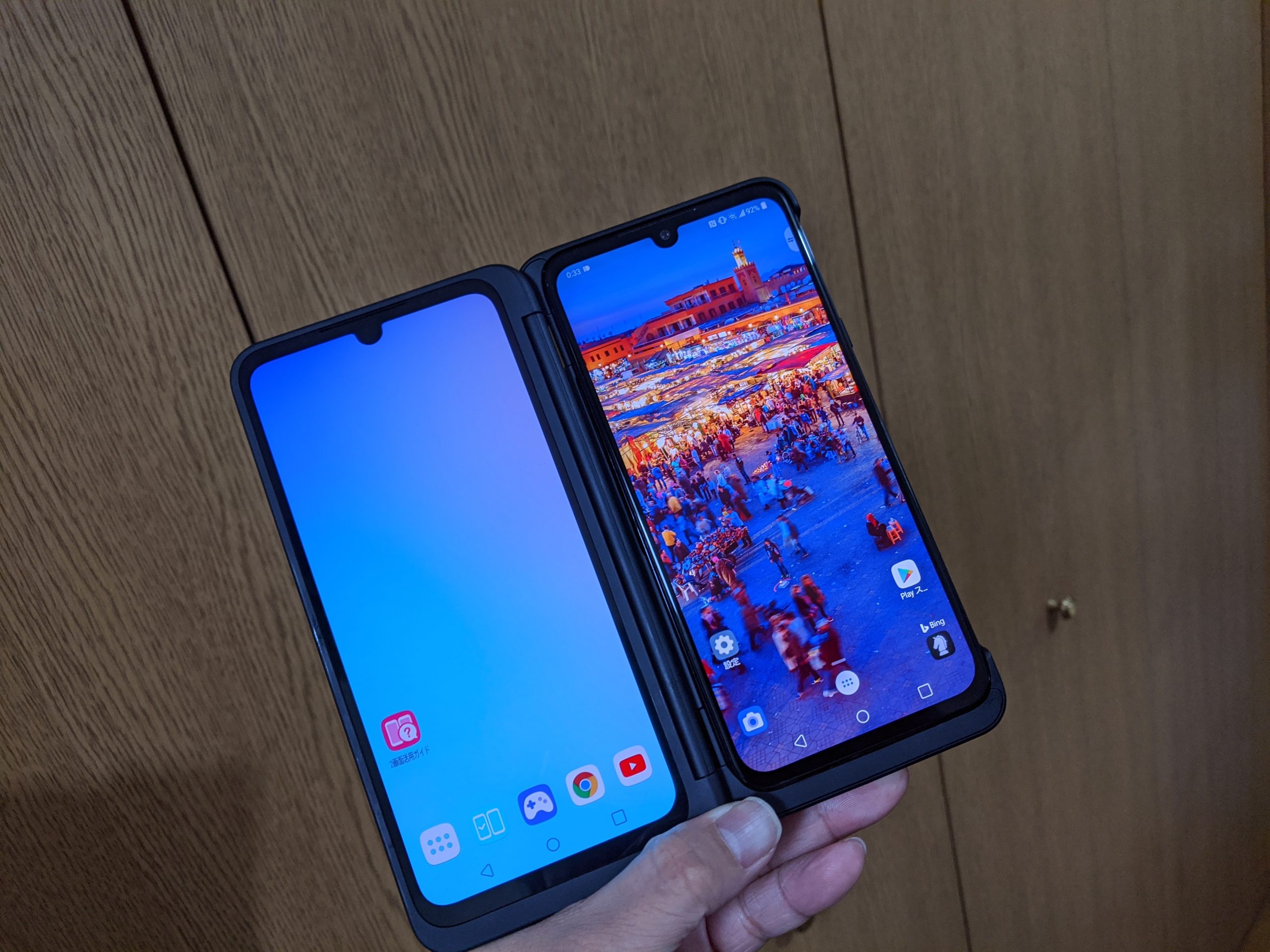
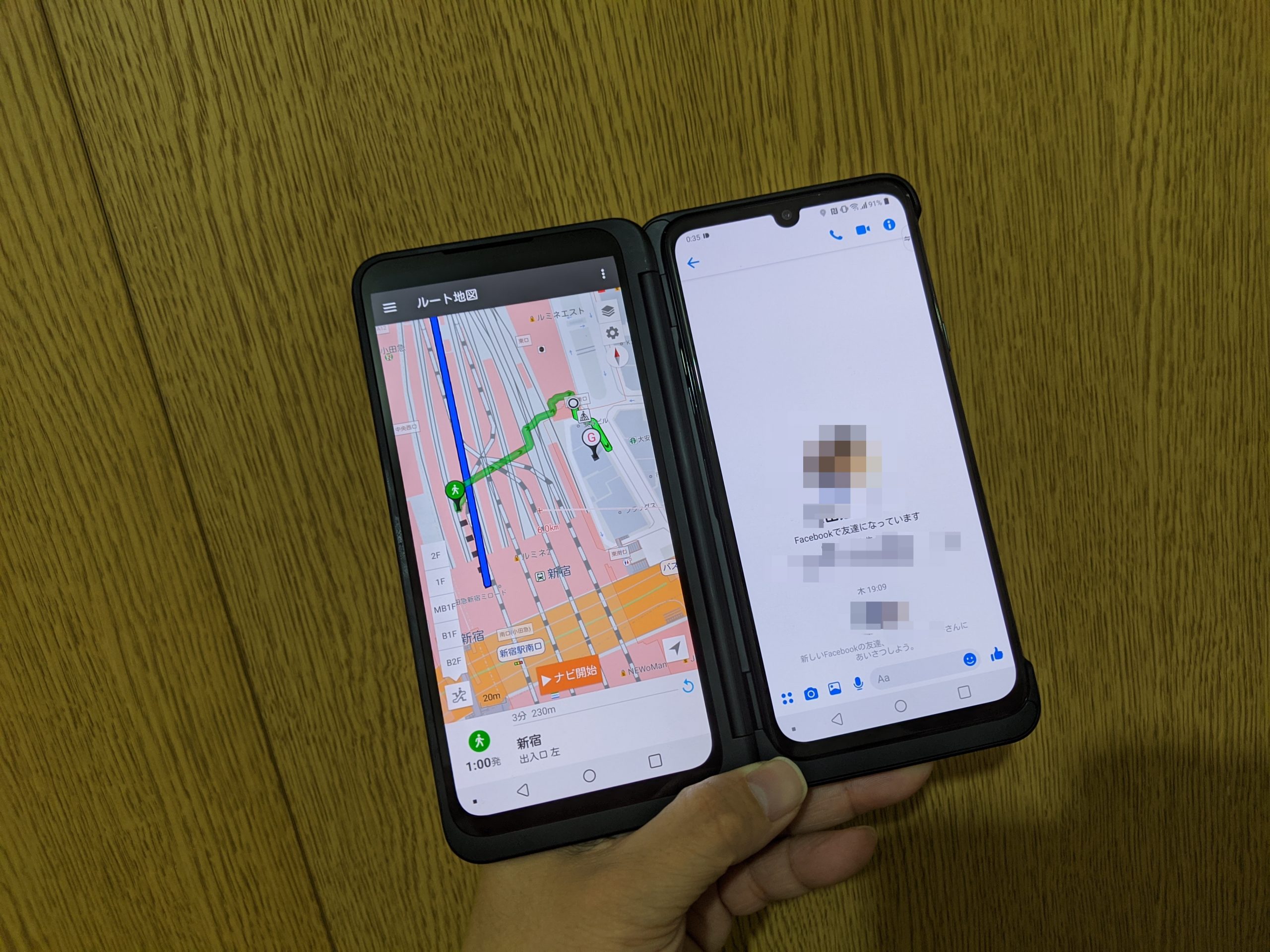
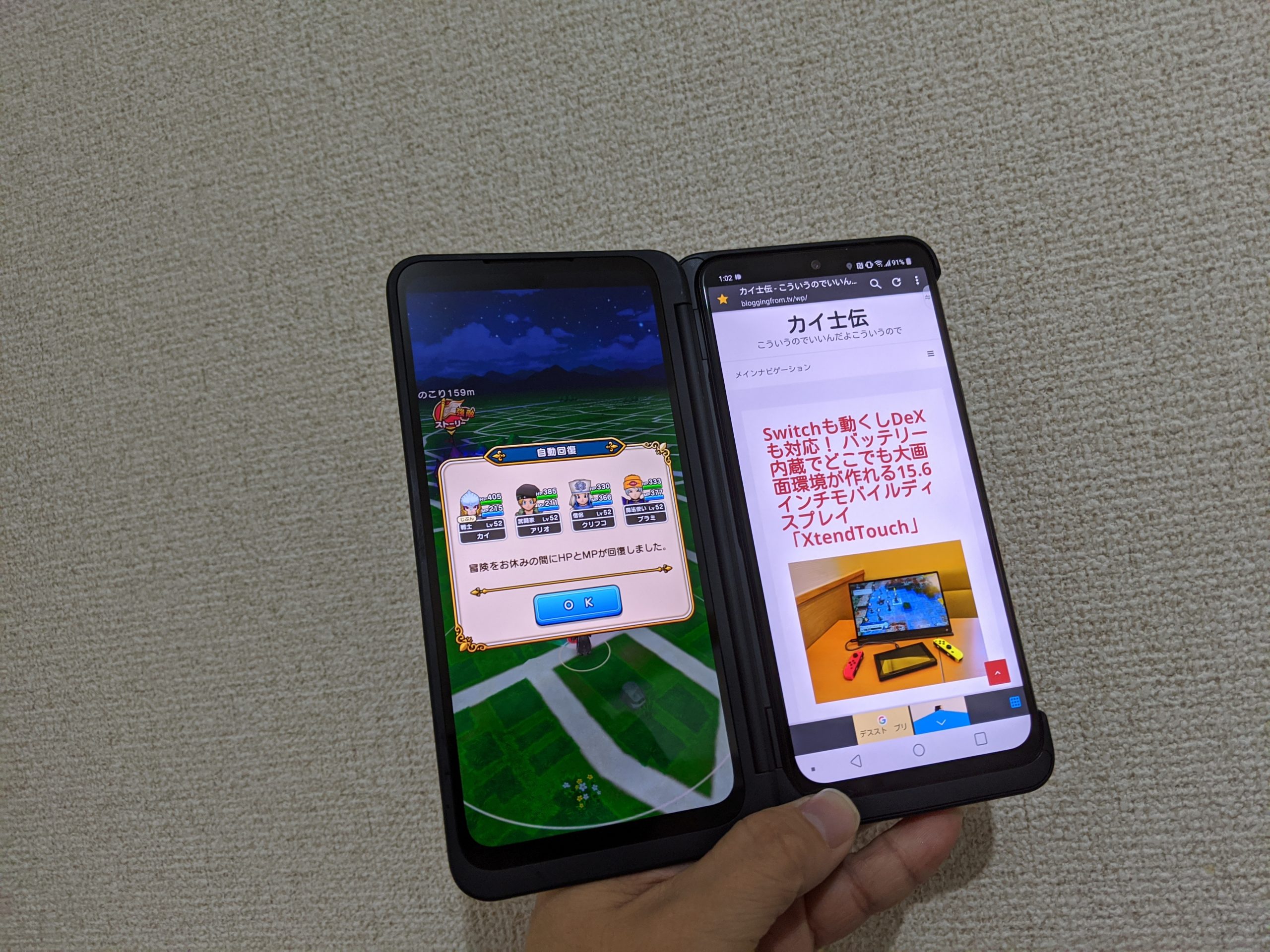
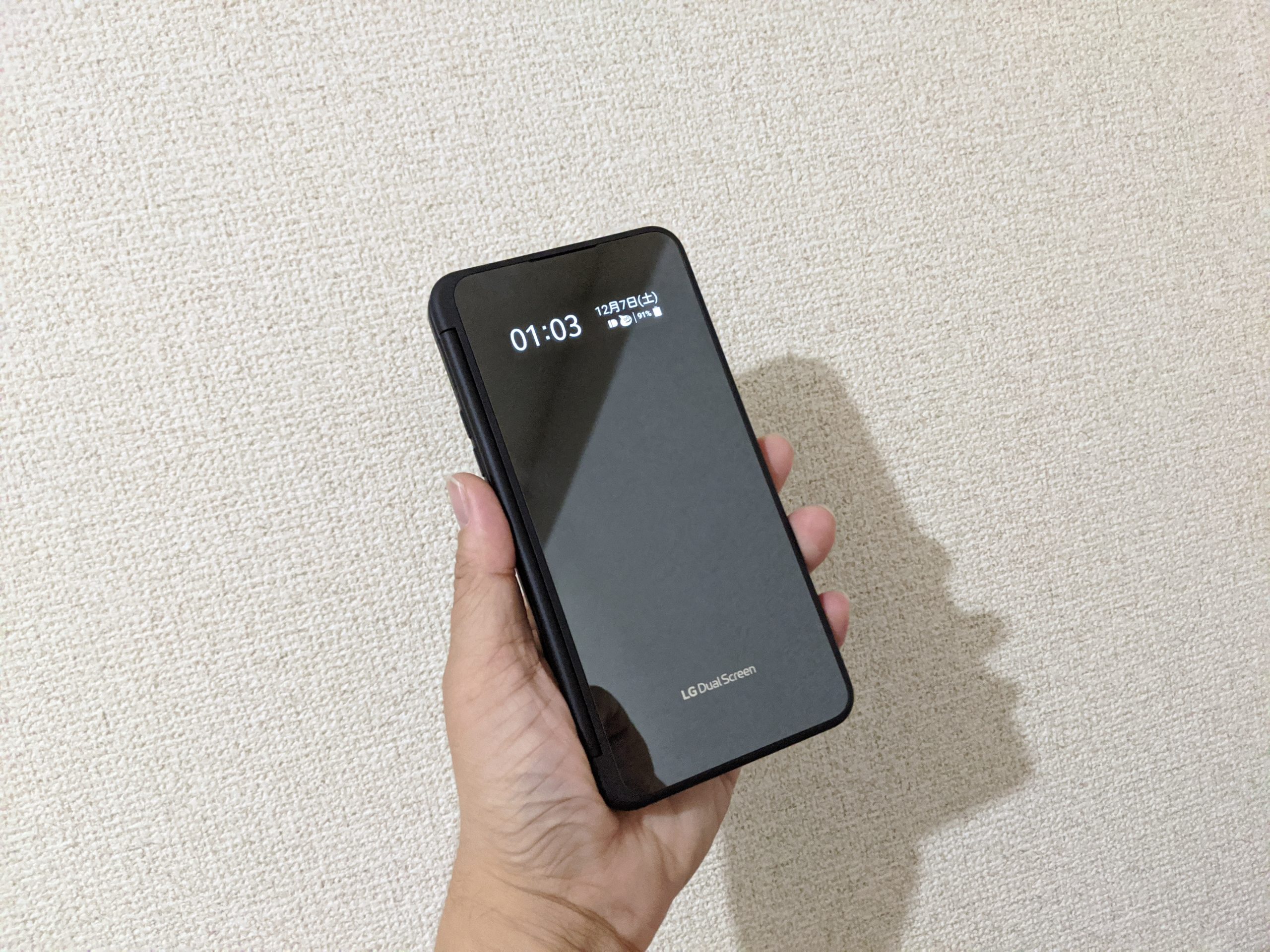
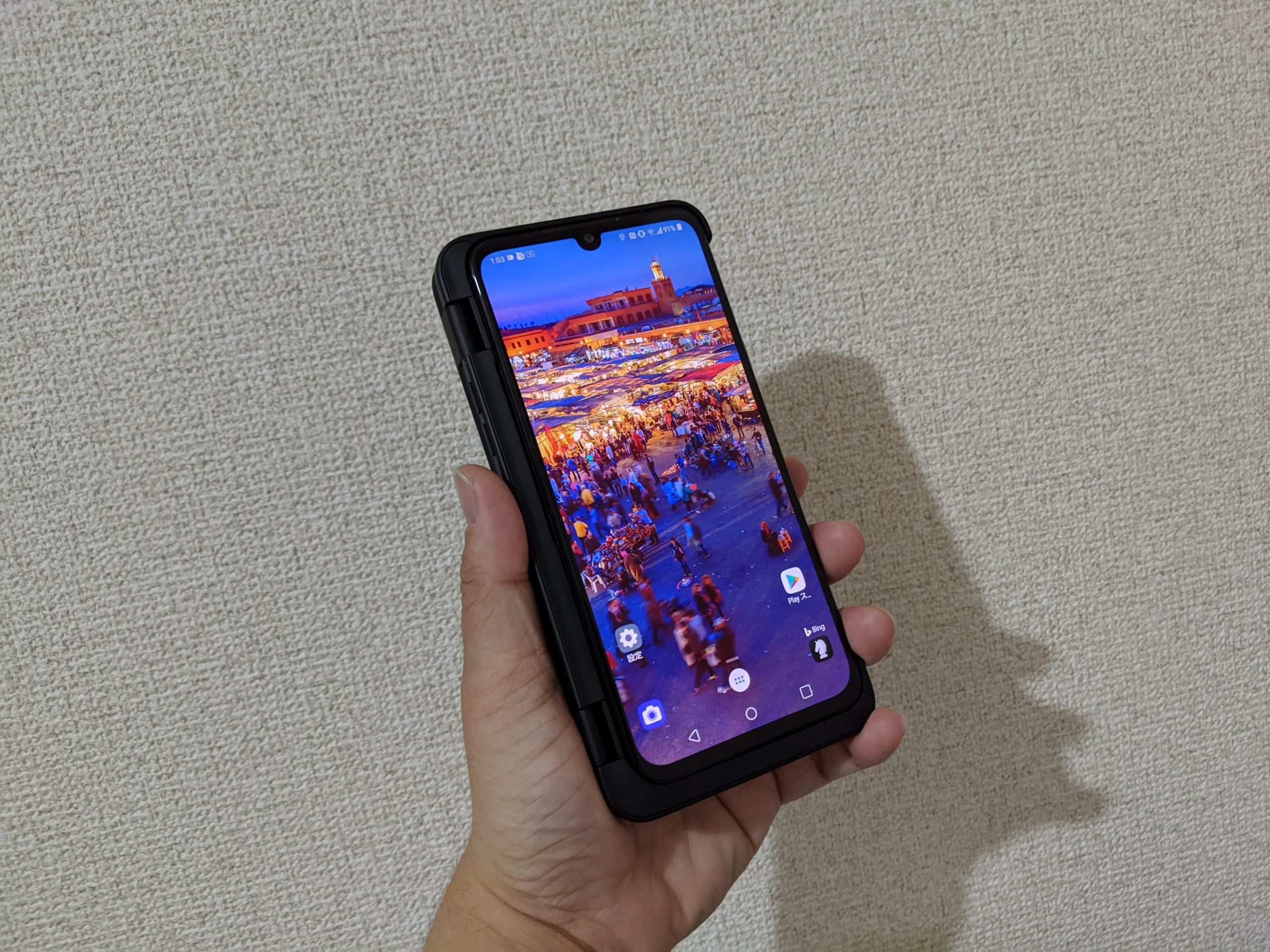
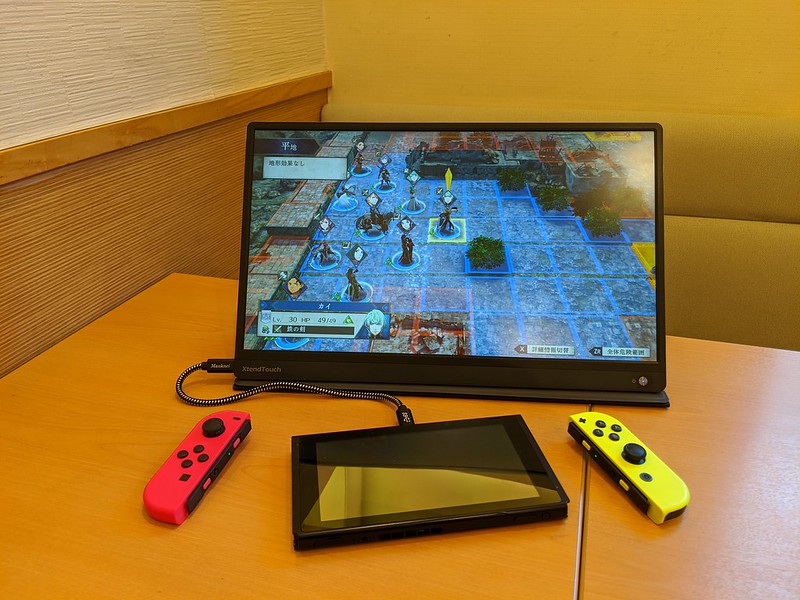
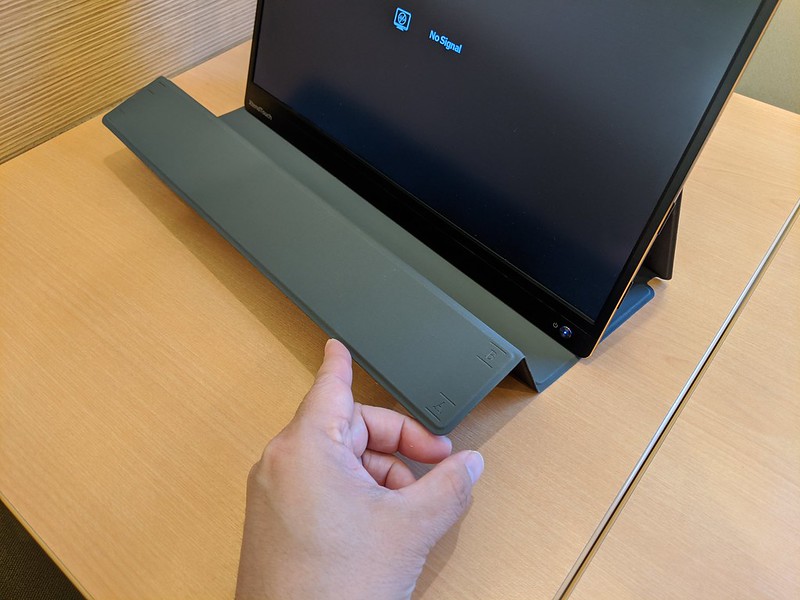
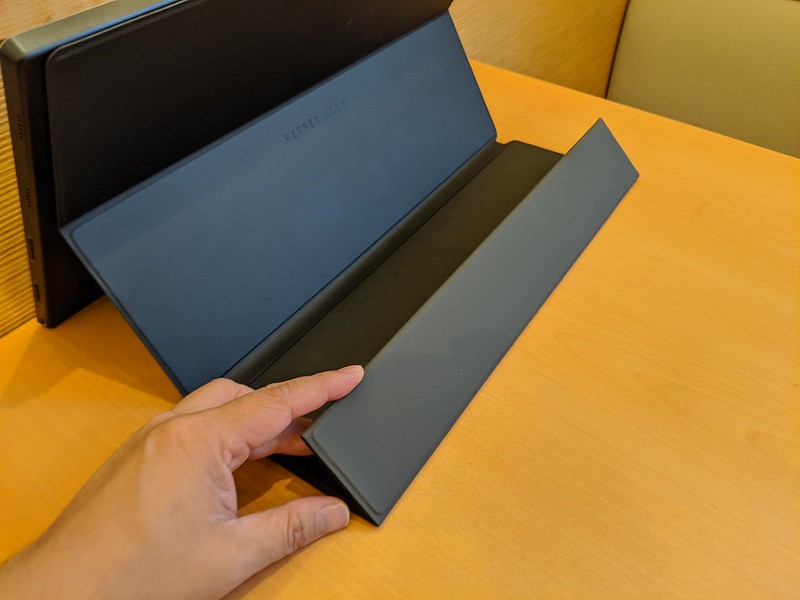
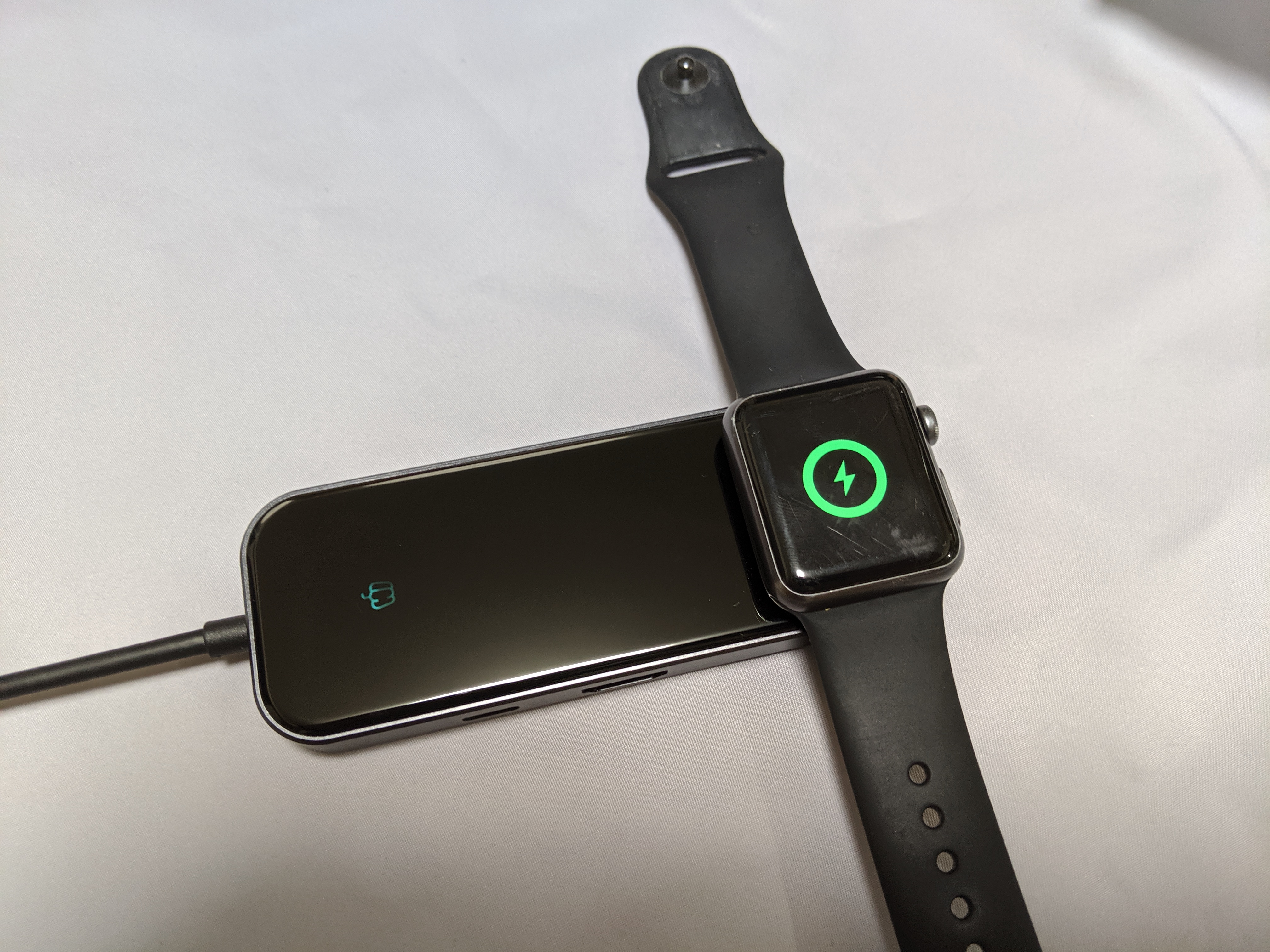
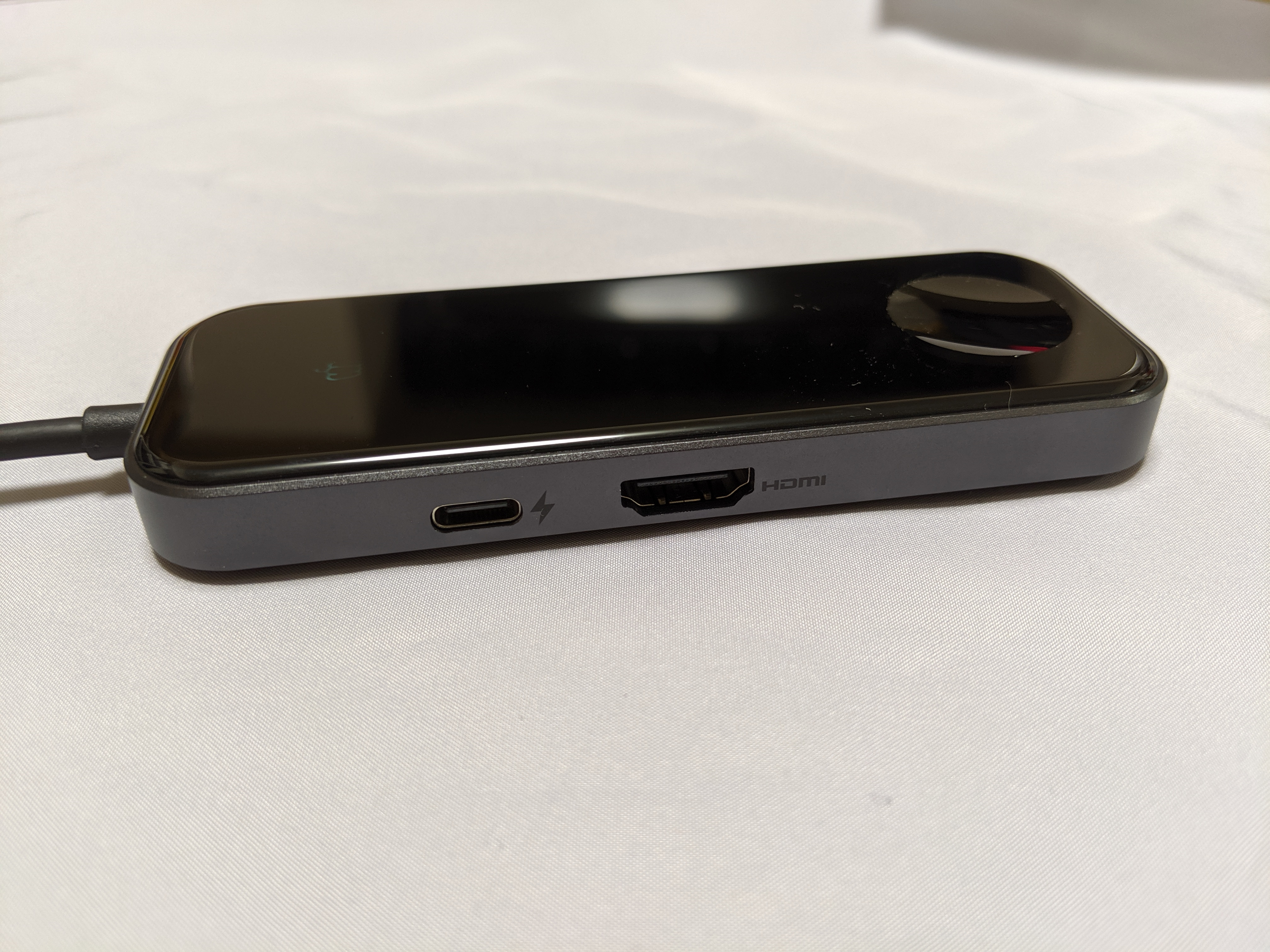
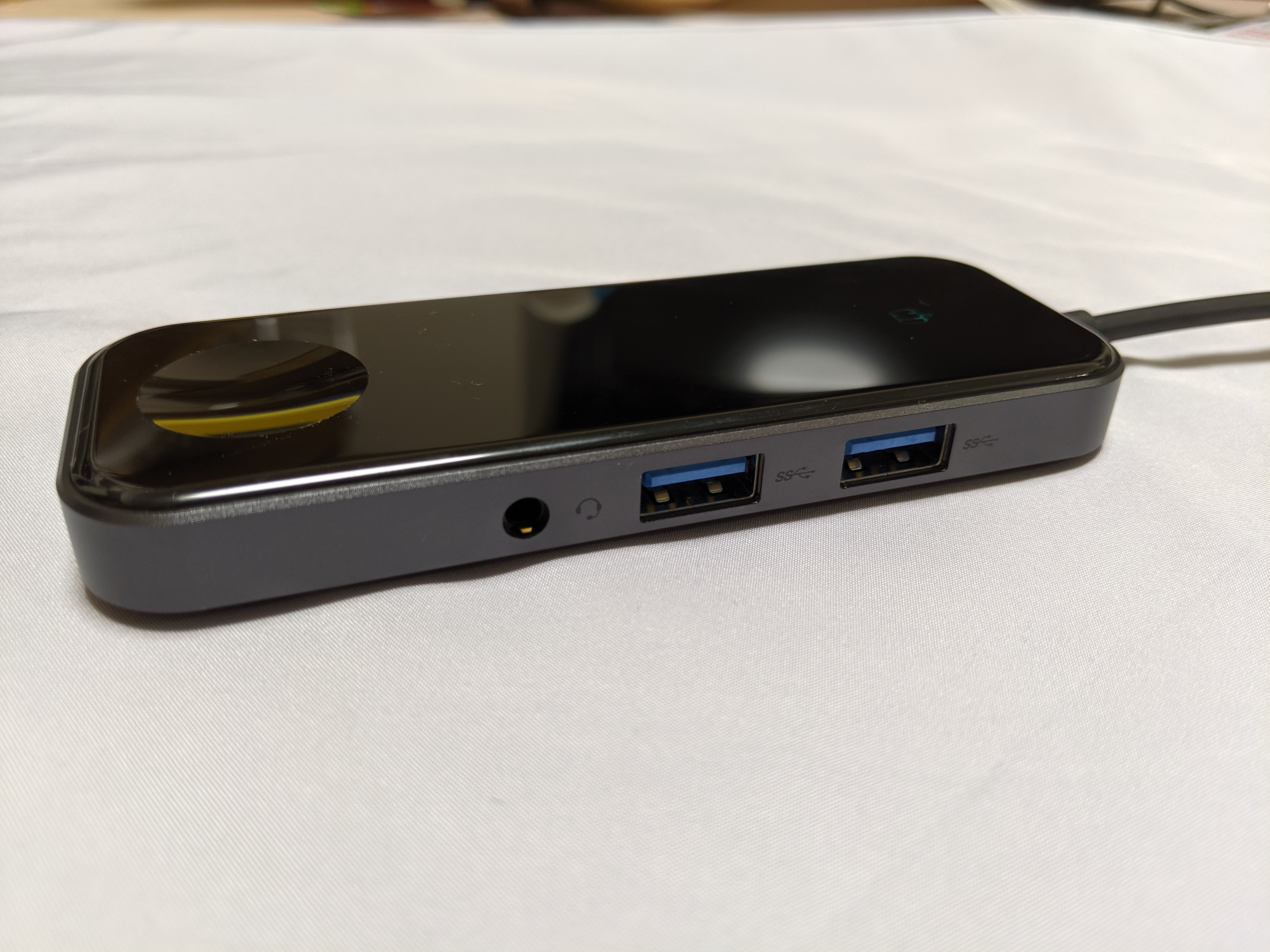
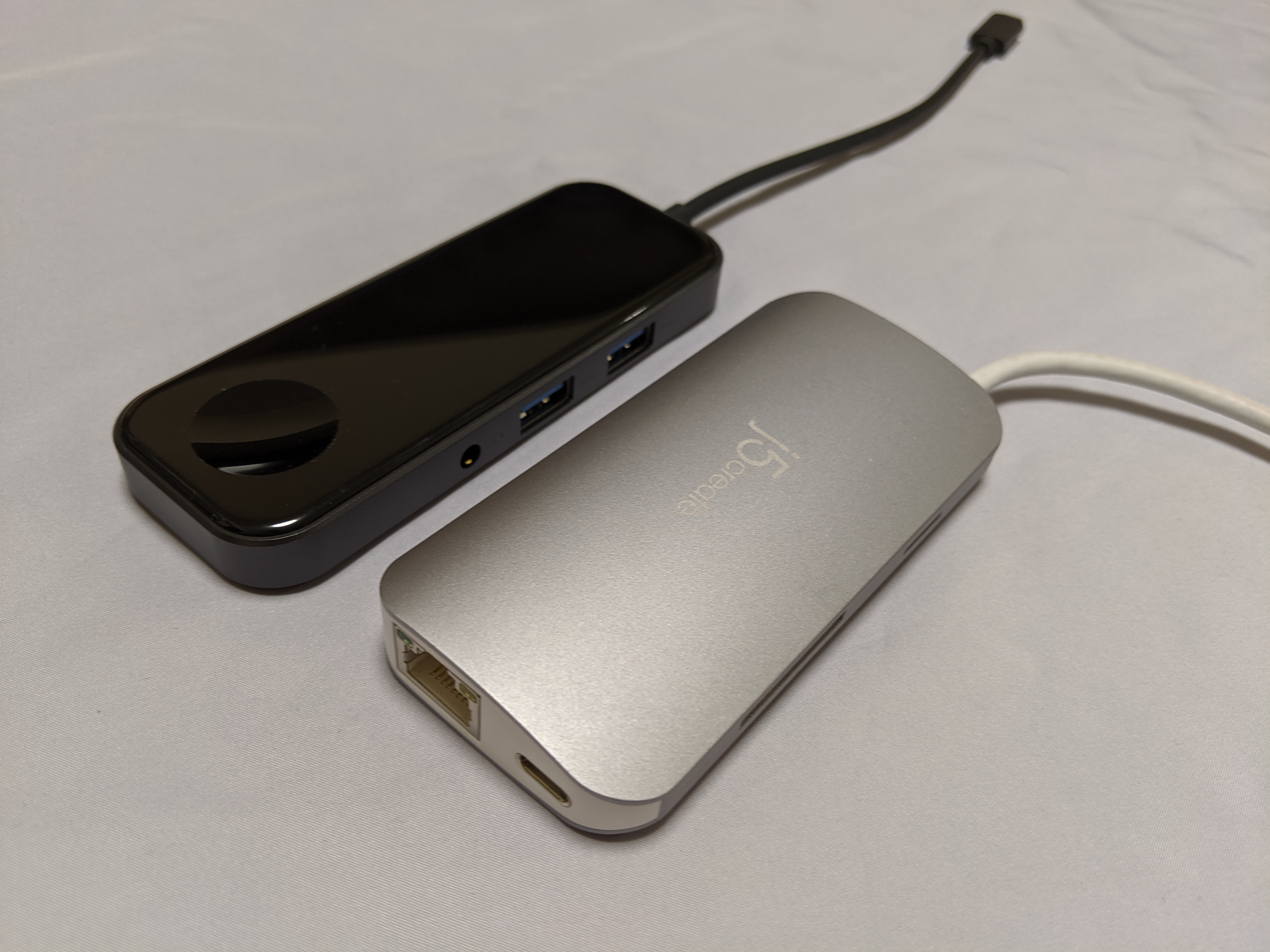
そしてこの製品の恐ろしいのはNintendo Switchともケーブル1本でつながってしまうこと。Switchの画面を外部出力するには公式のドックか、サードパーティーから出ている変換アダプタが必要が必要なのですが、本製品は独自対応によってアダプタ不要、USB Type-C to USB Type-Cのケーブル1本で出力できるのです。
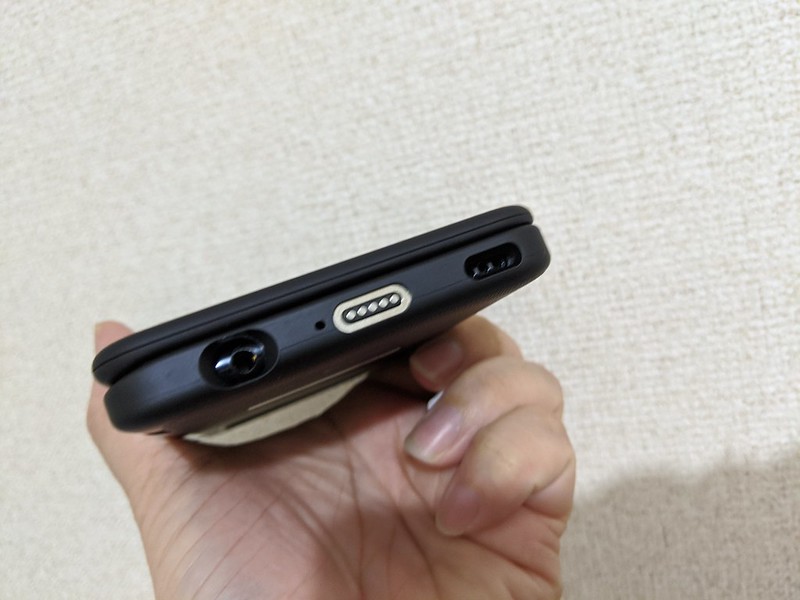
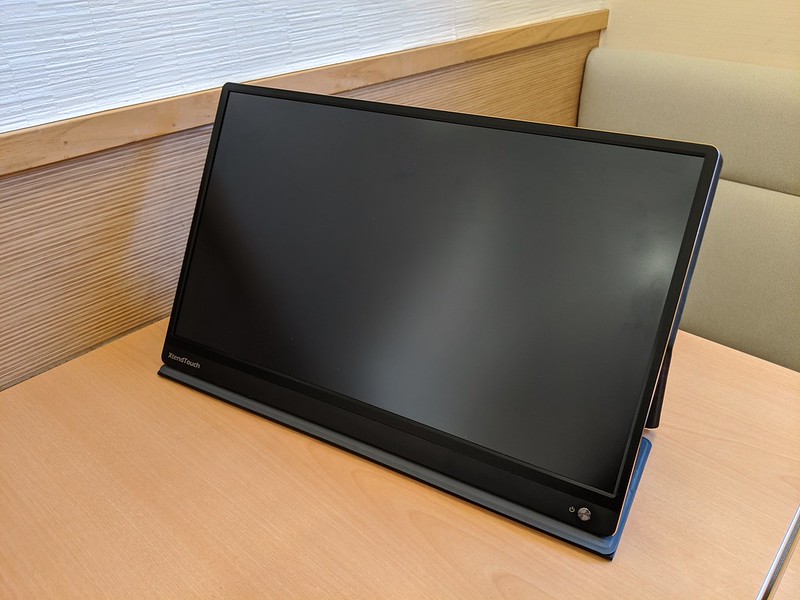
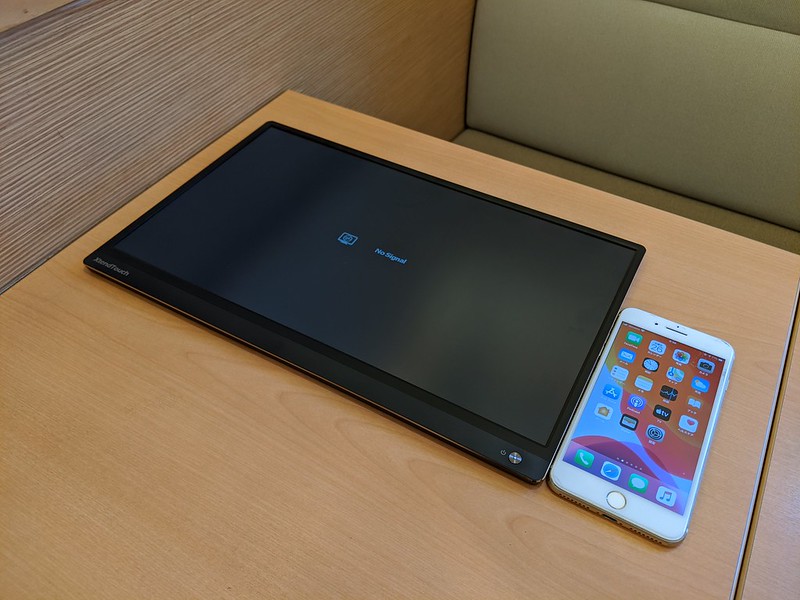
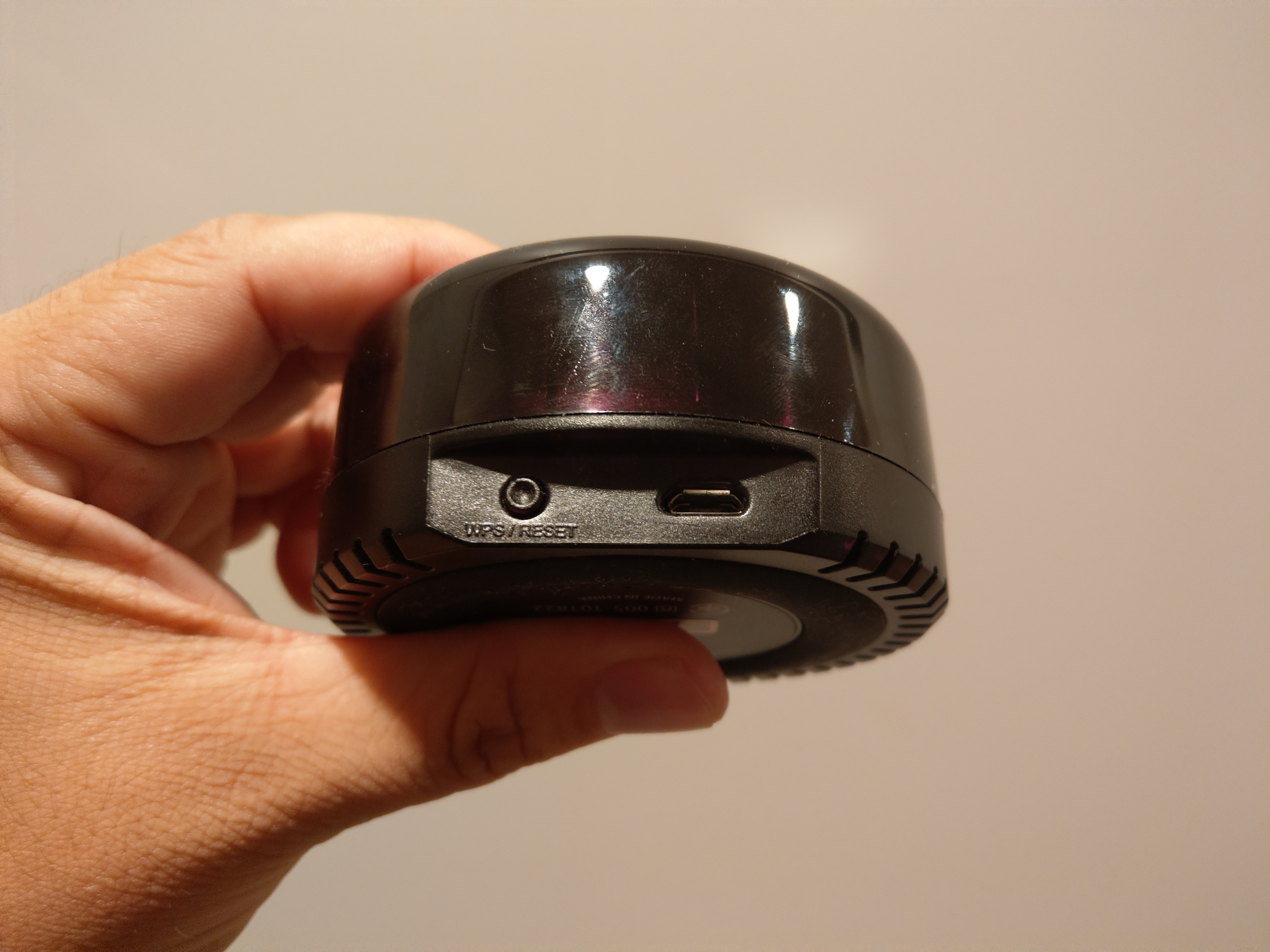
本体左側は映像入力用のUSB Type-CポートとMini HDMIポート、そしてキーボードやマウスを接続するためのOTGに対応したMicro USBポート。なお、USB Type-Cで接続する場合は、出力側の端末がDisplayPort Alt Modeをサポートしている必要があります。まずは利用する端末がDisplayPort Alt Mode対応かを確認の上、非対応の場合は別途Mini HDMIを使いましょう。
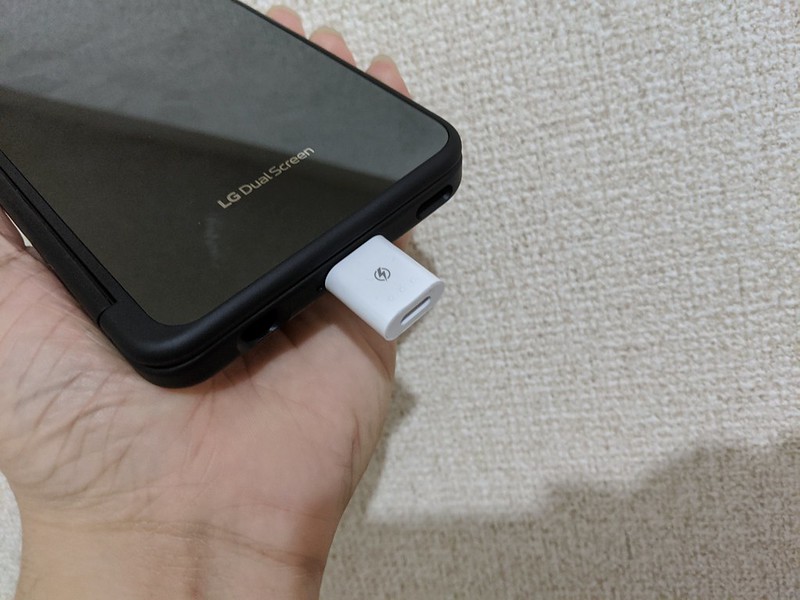
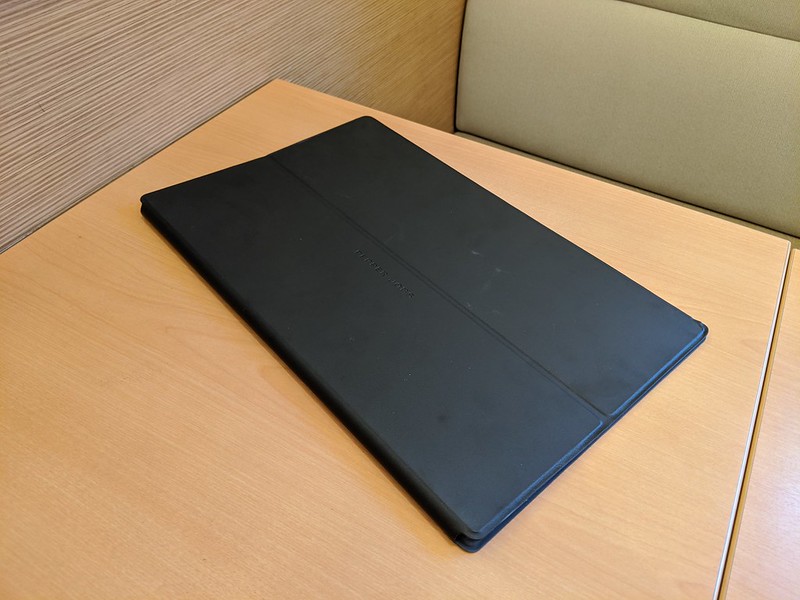
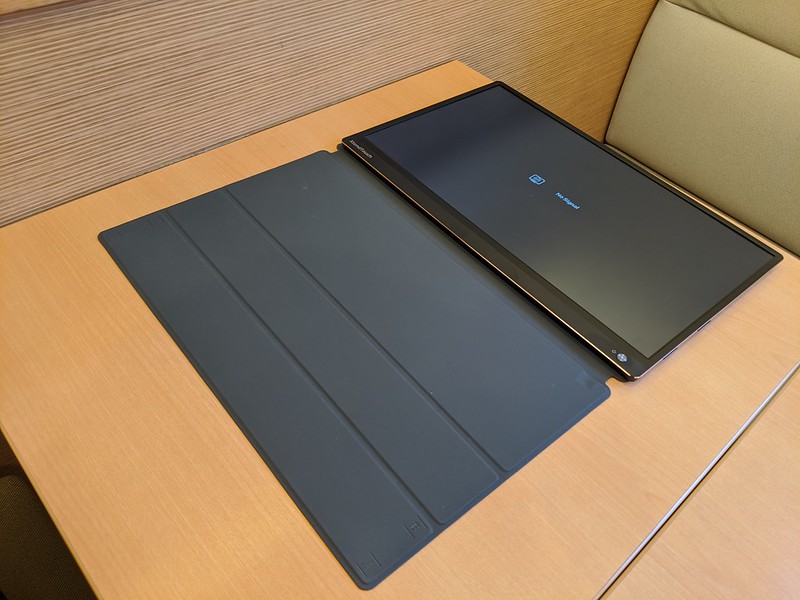
また、接続のためのケーブルとしてUSB Type-C to USB Type-Cケーブル、Mini HDMI変換ケーブル、Micro USB変換ケーブルが1本ずつ同梱するほか、専用スタイラスペン、18WのUSB PDに対応した充電アダプタ、専用カバーが同梱。ケーブル類も1つ1つ買うと結構高いのでこれはとてもありがたい。充電アダプタは残念ながら今回のサンプルでお借りできなかったのですが、18WあればPC以外にスマートフォンを充電するときにも便利そうです。
Note: For Amazon Fire TV and Fire TV Stick , this requires a connected TV that supports HDMI CEC. With HDMI CEC enabled, Alexa can power on your connected TV and switch to the HDMI channel for your Fire TV using the device’s HDMI connection. To learn more, go to Amazon Fire TV Settings Basics.
一方のGoogleはGmailを初めとするWebサービスが今後どんどん対応していくと面白そう。「こんな感じのメールなかったっけ?」みたいなふわっとした音声検索で該当のメール探し出して受信トレイに表示してくれるとか、そういうサービス面の連携はまだまだ強そうです。とはいえ音楽こそGogle Play Musicがあるけれど映像系が弱いので、その点ではAmazonがまだまだ優勢でしょうか。
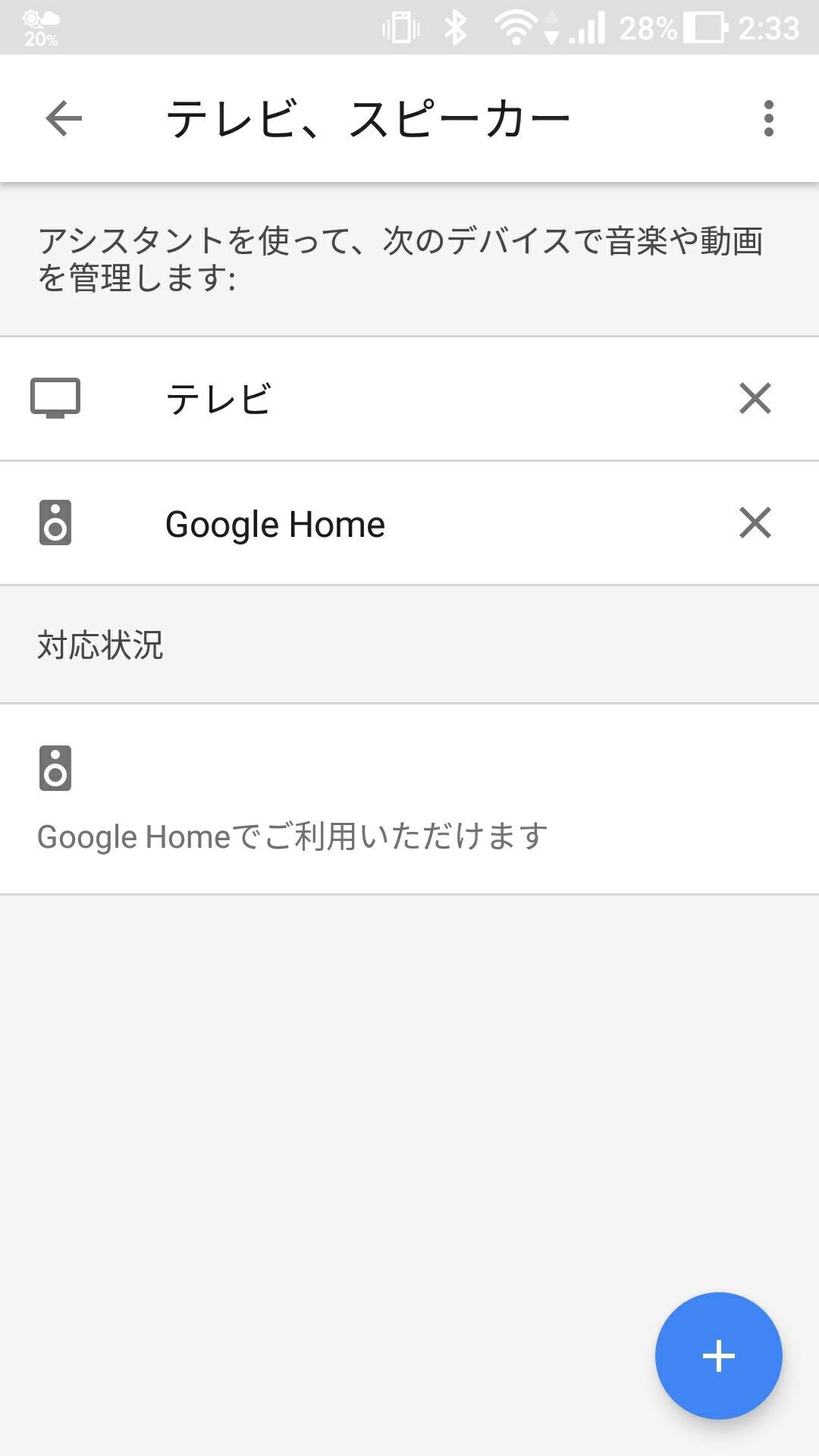
Chromecast built-inのいいところは、スマホがあくまでリモコンでしかなく、再生は対応機器側でおこなうこと。Bluetoothスピーカーの場合はスマートフォン側でプレーヤーを再生するのでバッテリーも消費するし、スマホの通知音がスピーカーから流れてしまう、なんてこともありますが、Chromecastならそんな心配もなく音楽を楽しめる。うちの場合はGoogle Play Musicを契約しているので、家の中で音楽を流したいときにとても便利です。
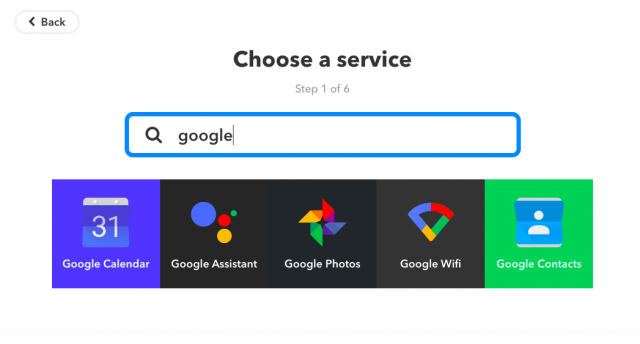
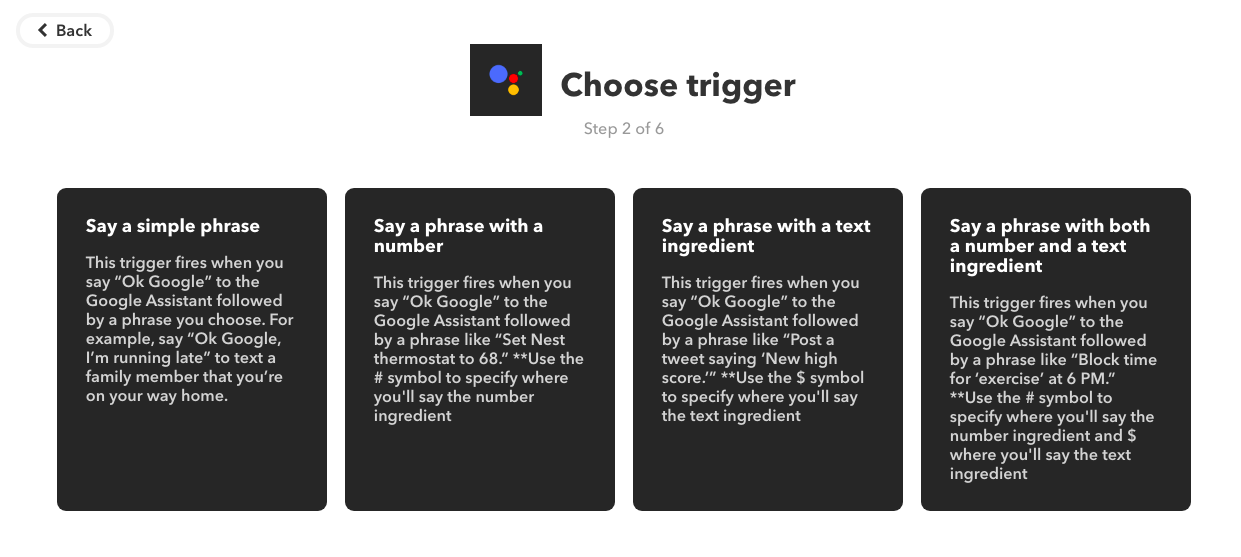
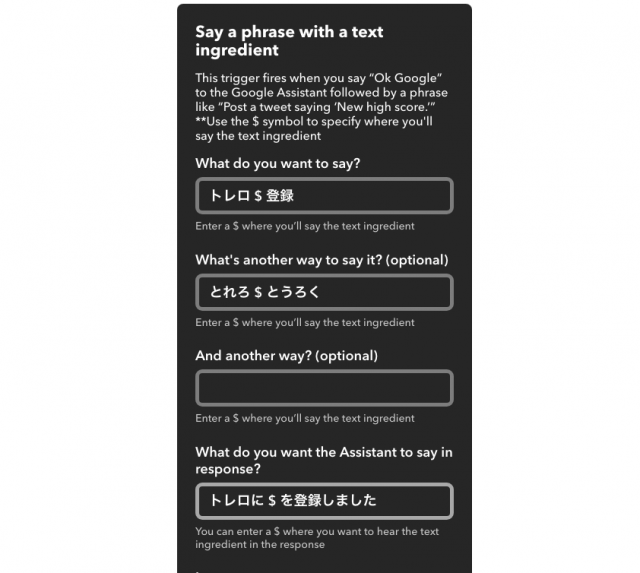
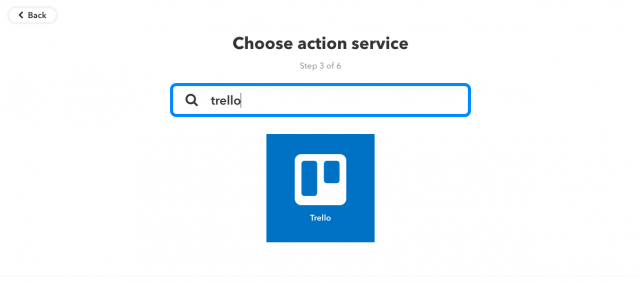
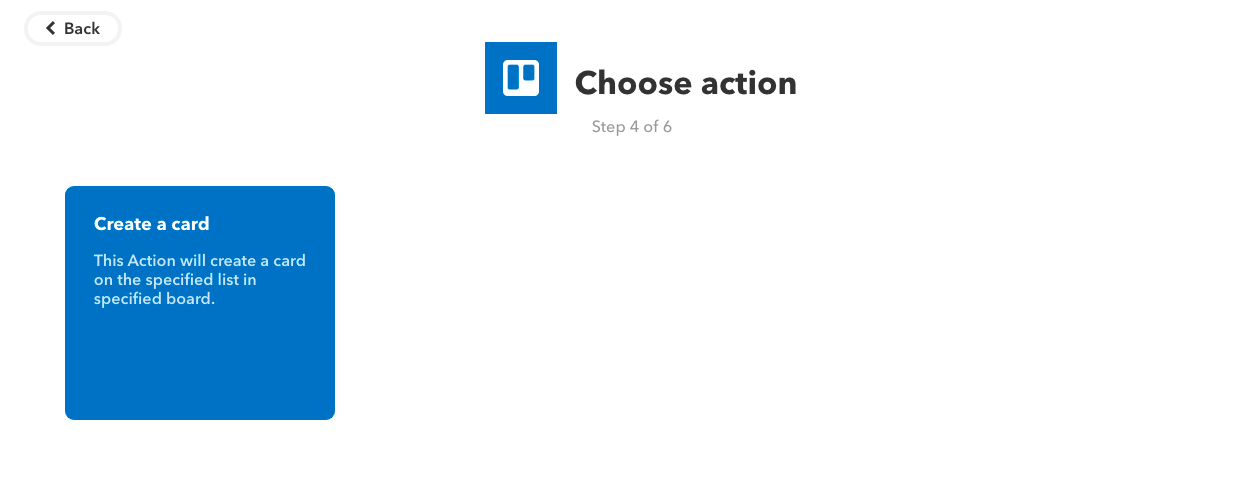
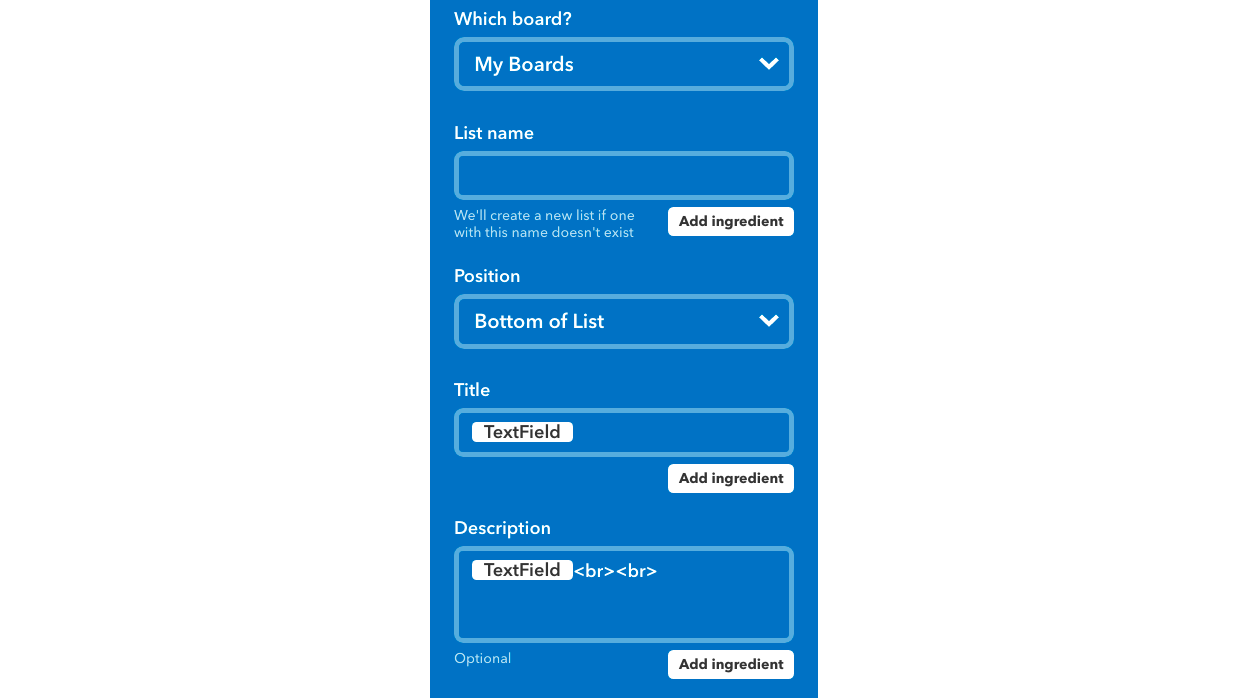
トリガーは3番目の「Say a phrase with a text ingredient」を選択。
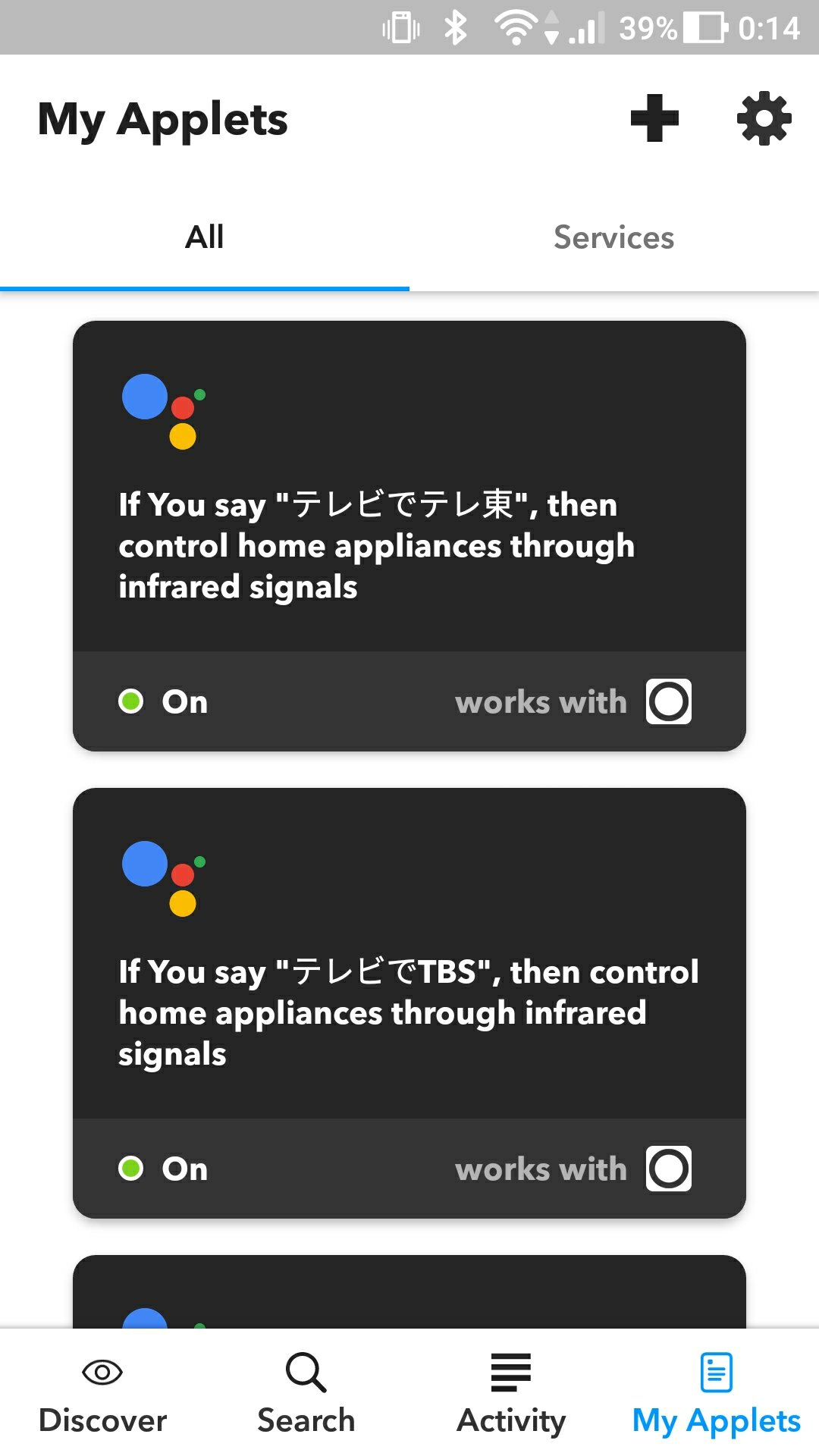
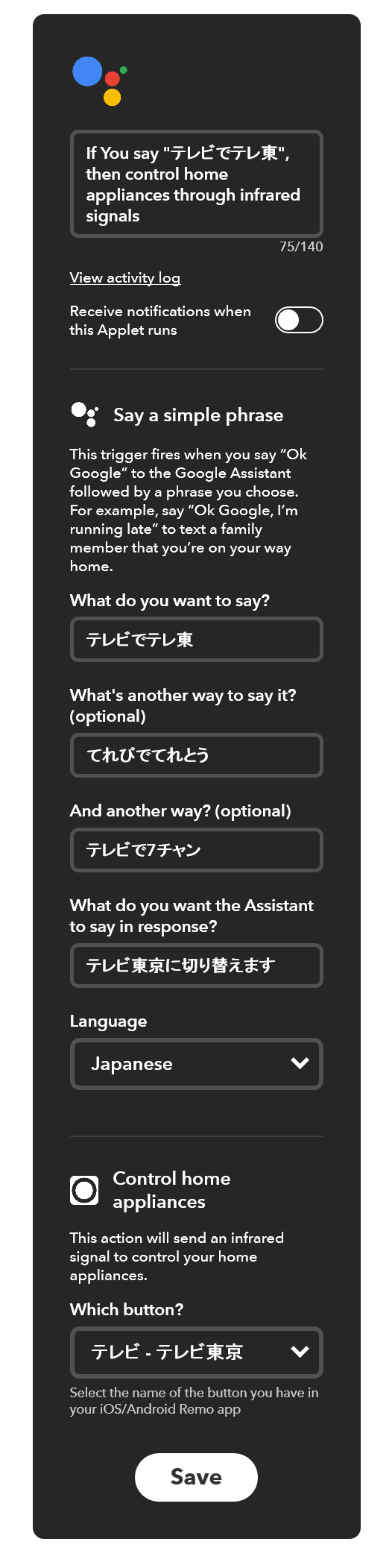
Google Homeにどう話しかけるかは自由ですが、登録したいキーワードは「$」で入力します。また、いろいろためした結果、日本語の場合は助詞が多いとうまく認識されなかったので、最終的に名詞だけ完結するような以下の設定にしました。なお、入力が2つあるのは漢字がうまく読めないときのためにひらがなを入れておくためのオプションとして使っています。
Google Homeを購入した時に期待していた機能の1つですが、実際にはあまりうまく使いこなせず。というのも、Google Homeのカレンダー登録で利用できるのは、自分のGoogleカレンダーのうちデフォルトのカレンダーのみで、自分で作成したカレンダーには登録できないから。メインカレンダーを活用している人はいいのですが、作成するカレンダーのほとんどがメインカレンダーではない共有系のカレンダーだと、ちょっとこの機能は使いにくい。できれば登録するカレンダーを1つでいいのでアプリから指定できるといいのですが。
Chromecast持ってない人はテレビ消せる機能がとても便利なので、Chromecastとのセットがお勧めですかね。テレビがないと意味ないですがChromecast欲しがる時点でテレビはあると思うので。それ以外の人は2個セットを友達と買うか、リビングとオフィスに1個ずつ置くのがいいかも。ToDoを音声で登録してくれるアシスタントという点では、これオフィスにも1台ほしいなあとか思っています。Google Home miniでもオフィス用に買おうかしら。