カテゴリー: 家電・ガジェット

  • 紙に書いたら自動でデータになる魔法のノート「CamiApp S」を一足早く体験してきた

    紙に書いたら自動でデータになる魔法のノート「CamiApp S」を一足早く体験してきた

    ※この記事は5年以上前に書かれたため、情報が古い可能性があります

    コクヨが発表したデジタルノートの新製品「CamiApp S」、リリースに先駆けて開催されたブロガー向け説明会に参加してきました。

    デジタルノート「CamiApp S」を発売|プレスリリース|コクヨ
    http://www.kokuyo.co.jp/com/press/2014/08/1596.html

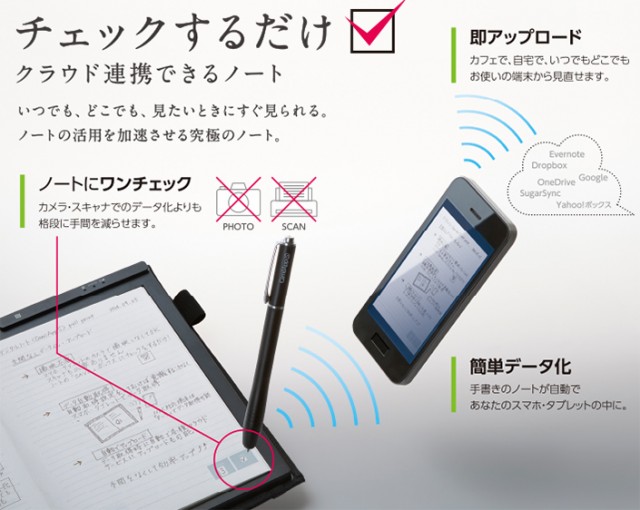
    コクヨといえば、ノートをスマートフォンで撮影するだけで簡単にデータとして取り込める「CamiApp」をすでに発売していますが、今回のCamiApp SはこれまでのCamiAppを一歩進め、「ノートを書くだけで自動的にデータとして取り込む」という、言葉だけを聞くとまるで魔法のような製品です。
    img1

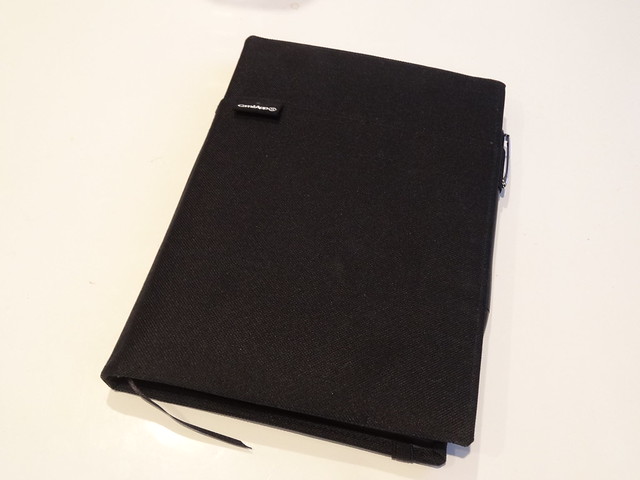
    そんな魔法を実現するための仕組みが紙のノートをセットするカバー。このカバーに内蔵したセンサーが専用ペンの動きを認識し、書かれたデータをBluetoothで連携したスマートフォンへ転送する事で、写真撮影のような手間をかけずに書いたデータを自動でスマートフォンへ取り込む、という仕組みになっています。

    設定としては専用のノートを両面テープでカバーへ固定したのち、カバー側のBluetoothボタンを長押ししてペアリング状態にし、スマートフォン側と接続するだけ。また、NFC搭載スマートフォンであれば、カバーのNFC部分にスマートフォンをかざすだけで設定することもできます。このあたりはスマートフォンでBluetooth使ったことある人ならさほど困らないかな。
    DSC09938

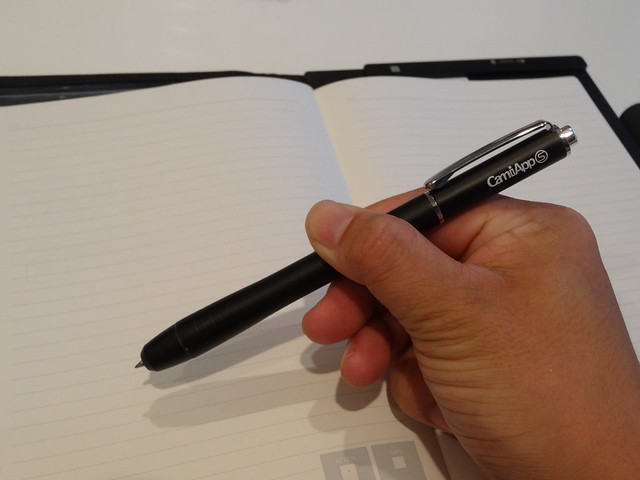
    こちらが専用ペン。

    DSC09940

    ノートとカバーはテープでくっつけるというアナログ仕様。

    DSC09942

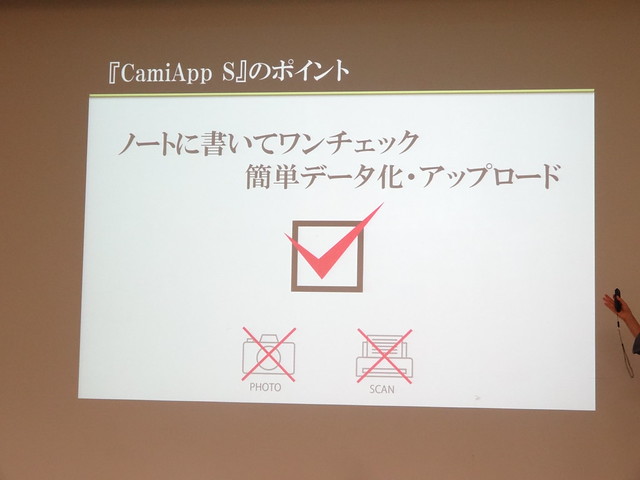
    後は専用ペンを使って普通にメモを取り、データとして送りたくなったら右下の「SAVE」にペンでチェックマークを入れるだけ。
    DSC09106

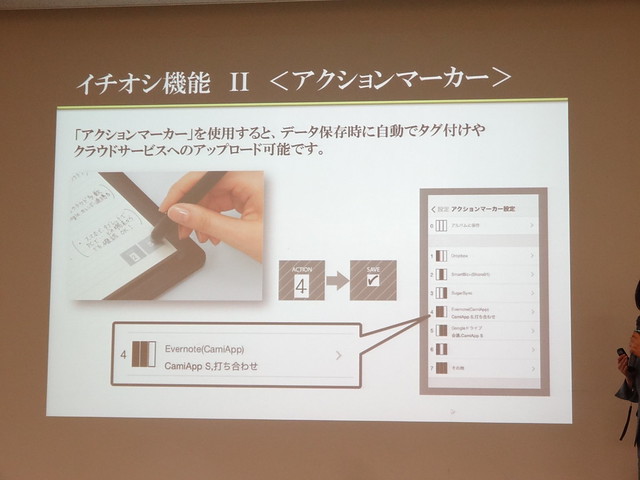
    その後すぐにスマートフォン側の専用アプリ「CamiApp」へデータが転送されます。また、各種クラウドサービスとも連携しており、設定したクラウドサービスの番号を「SAVE」の横に数字で記入してから保存すると、スマートフォンに取り込んだデータをEvernoteなどのサービスへ自動でアップロードすることができます。
    DSC09111

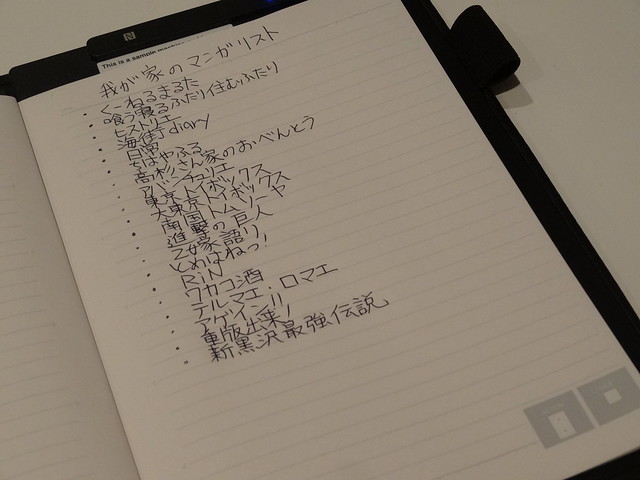
    実際にメモを取ってみたのが下記の例。

    DSC09945

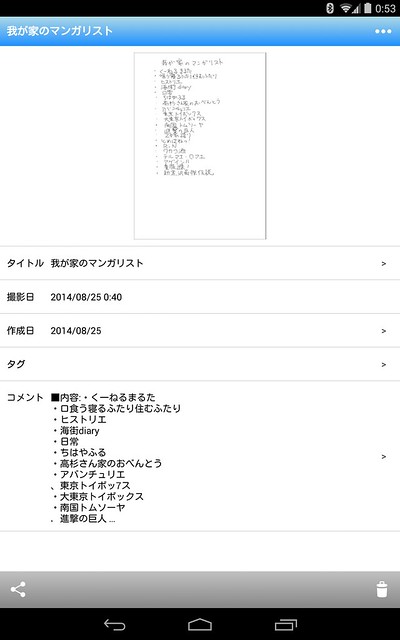
    右下の「SAVE」にチェックを入れるだけで自動的にデータが転送されました。OCRも対応しているのですが認識率は80%とのことで実用には難しいかな……。とはいえそこそこしっかり認識できてはいますね。
    Screenshot_2014-08-25-00-53-12

    面白いのが一度データを送ったページも再度データを送れること。例えば会議で議事録を取り、それをスマートフォンに転送した後で追加しなければいけない発言が会議で出た場合、その内容を同じページに追記し、一度チェックしたSAVEエリアを再度なぞるようにチェックすればいいだけ。
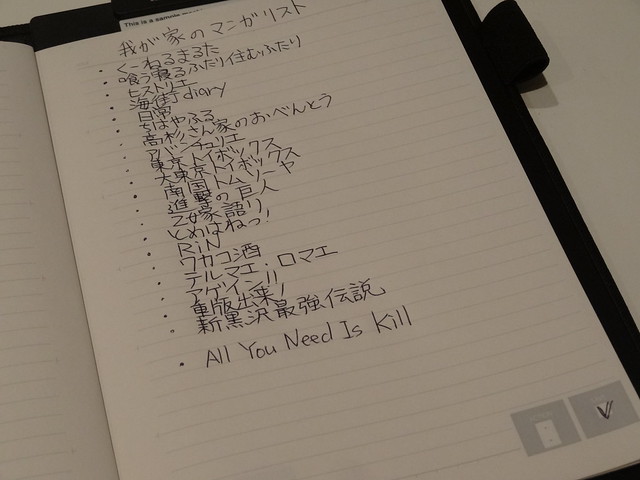
    試しに上記のデータに一行追加、SAVEエリアに再度チェックを入れてみました。
    DSC09946

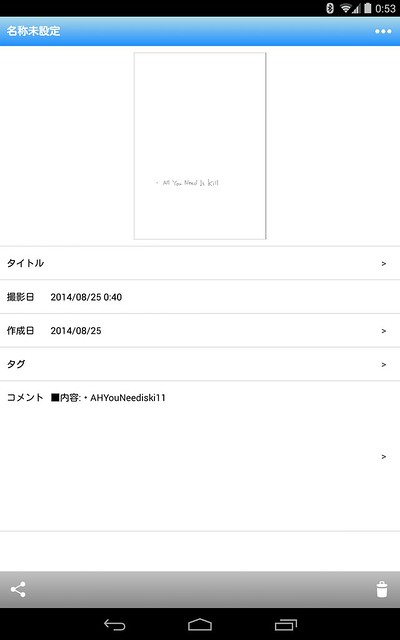
    そうすると新しく追加した1行だけがデータとして転送。これ、要は1ページに何度繰り返し書いてもいいってことですな。ボールペンじゃなくシャーペンタイプだったら消しゴムで消してもう1回同じページに書くとかできるのかも。
    Screenshot_2014-08-25-00-53-22

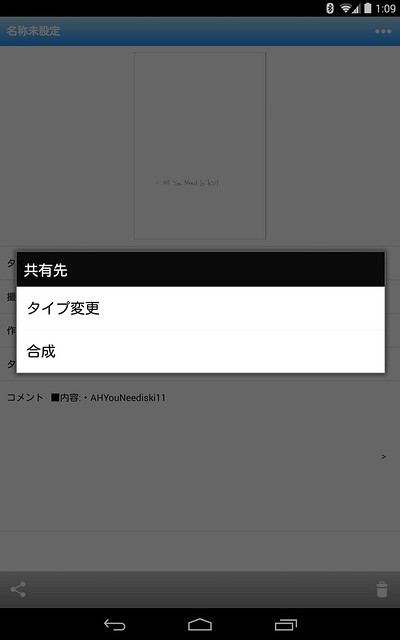
    また、追加データは元のデータと合成することもできます。

    Screenshot_2014-08-25-01-09-01

    こちらが合成結果。何らかのリストをCamiApp Sでひたすらまとめていくという使い方もできそうです。
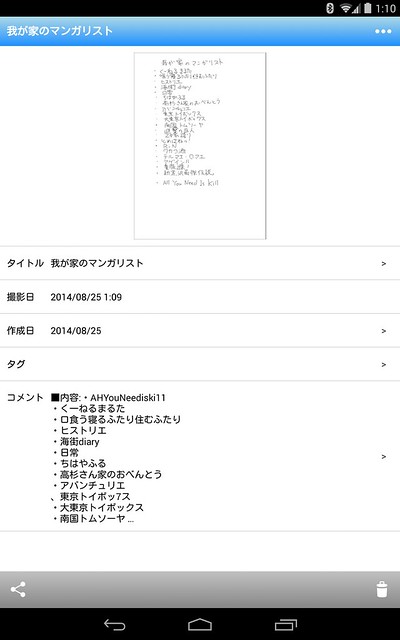
    Screenshot_2014-08-25-01-10-23

    仕組みとしてはペンの動きを認識しているのだから実際に書かれた文字や記号が関係ないというのは技術的に当たり前といえば当たり前なのではありますが、視覚的には一度書いてしまったチェックはもう使えないかのように思えてしまうだけに、アナログノートとデジタルノートの違いがなかなか面白いです。

    事前説明会参加者には開発版のCamiApp Sが貸し出されたので実際に使ってみることができたのですが、これが見ると使うとでは大違い。説明会の話を聞いた限りでは「へー、それは便利そうだ」と思う程度だったのですが、自分が書いたメモが自動でデータになってスマートフォンへ取り込まれるという体験を実際に味わうとこれが本当に面白い。

    以前の製品CamiAppも興味はあったものの、「わざわざスマートフォンで撮影するのは面倒で続かないだろうな」と思ってしまって購入にまでは至りませんでした。一方、このCamiApp Sならいつも通りメモを取るだけでいい。「撮影する」という1アクションをゼロにしてしまった点が非常に面白く、ネットウォッチャーで知られるotsuneさんの「n-clickを1-clickにすると商売になる。1-clickを0-clickにすると革命になる」を地でいく商品だなと思いました。

    void GraphicWizardsLair( void ); // 「n-clickを1-clickにすると商売になる。1-clickを0-clickにすると革命になる」
    http://www.otsune.com/diary/2008/09/11/1.html#200809111

    一方、実際に使ってみたからこそ感じるいくつかの課題も。これは仕組み上仕方ないのですが、転送するデータは紙に書いた情報ではなく、ペンの動きに基づいてデータ化しています。そのため、本体の電源が入っていない時に入力した資料は、そもそもその動きをまったく追えていないのだから転送の対象外。これ最初気がつかずに書いたデータが転送されず涙目になりました……。このノート使う時はまず電源を入れ、ステータスランプがちゃんと光っていることを確認するという癖をつけておく必要がありそうです。

    ちなみに、Bluetoothでペアリングしたスマートフォンの電源が入っていない場合は、ちゃんとスマートフォンの電源を入れたときにデータが自動で転送されました。毎回スマートフォンの電源やペアリングも確認するのだと相当大変ですが、とりあえずノートカバーの電源だけ入れればいい、ということであればこのあたりは運用で回避できるかな。

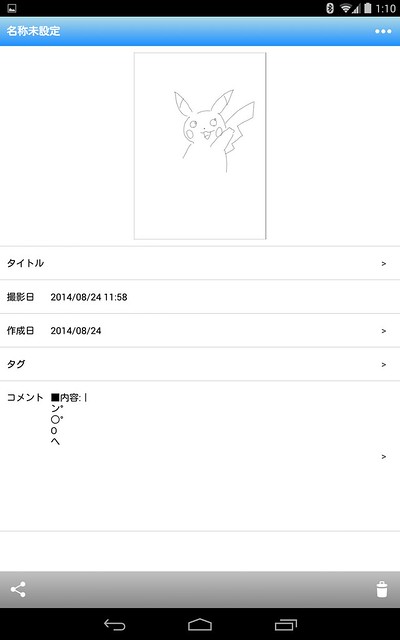
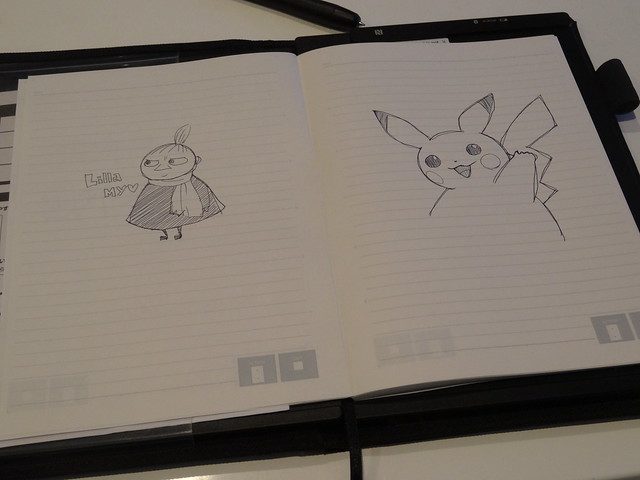
    同様に動きを検知するため、イラストのように精度の高いデータは割とずれます。これはきっと書いている最中にノートが多少めくれたりすると、実際に書かれたデータとペンの動きがマッチしないんでしょうな。

    こちらが実際に書いた絵。
    DSC09943

    こちらは途中の過程。わかりにくいのですが目のあたりの丸が若干ずれてます。

    Screenshot_2014-08-25-01-10-49

    とはいえこのノートが目的としているのはテキスト主体だと思われるのでさほど支障はなさそう。また、紙がずれにくいノートパッド型だとより精度高く書けるかもしれません。

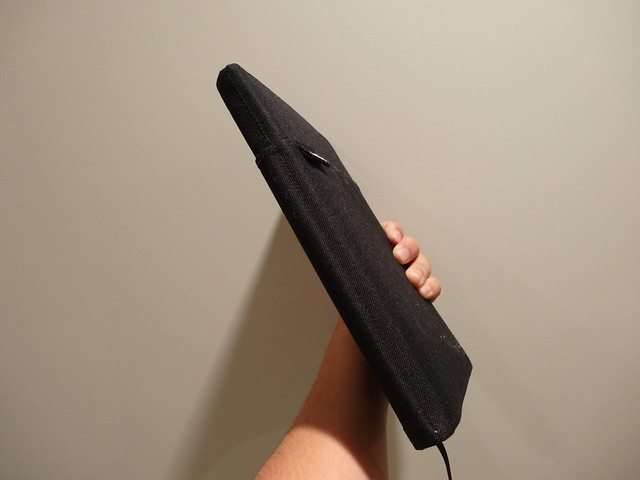
    と、このあたりは運用で回避できそうな部分ではあるのですが、いざ購入を検討してみて気になったのがこの本体サイズ。カバーにセンサーが搭載されていることもあってかなり大きく、ノートをセットした時のサイズはiPadケースよりも更に大きい。重さはさほどではないものの、この大きさが鞄の中を占領してしまうのはちょっと厳しいです。魔法のような仕組みであってもできることはノートでしかなく、それがiPad以上のサイズ感というのは、ただでさえ混迷を極めまくっているうちの鞄の中の容積争いで勝ち抜くにはちと難しいかなあ。
    DSC09944

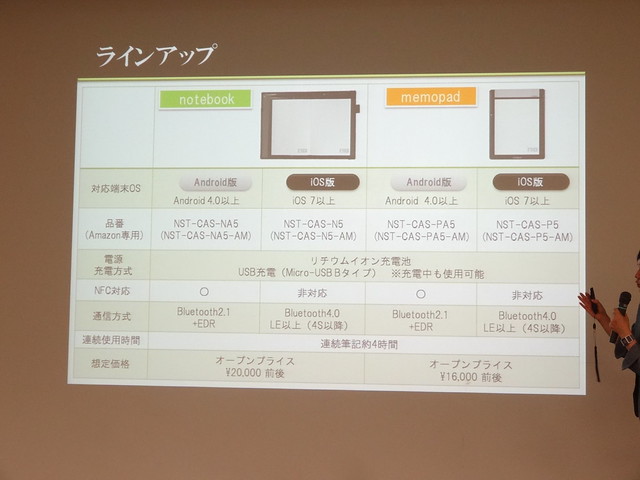
    そして最大の課題は価格設定で、両開きできるノートタイプは約2万円、縦に開くメモパッドタイプが約1万6000円。
    DSC09107

    技術的にはそれ相応の価格なのですが、7インチのAndroidタブレットくらいなら余裕で買えてしまいそうなこのお値段に対して、「ノートを自動でデータ化してくれる」という機能が購入者にとって納得のいく価格帯であるかどうかがポイントでしょうか。ノートを愛用しまくっている人にとっては「安い!」と感じられるかもしれないし、一方でノートを普段から使わない自分にとっては「面白いけど高いな……」というのが正直な感想でした。

    ここからは多少長めの余談になりますが、このラインアップの充実っぷりは逆に「おもてなし」が行き届きすぎていて、もう少し割り切ってもよかったんじゃないかなと思わないでもない。AndroidとiOS対応のためにハードが2種類あり、それぞれがノート型とメモパッド型を用意しているので合計4種類。AndroidとiOSの違いはBluetooth 4.0とBluetooth 2.1という仕様の違いなのでそれぞれ別のBluetoothモジュールを調達しなければいけないし、Android版はNFCにも対応している。さらにiOSとAndroidそれぞれにアプリを開発しなければいけないので開発コストも……とかいろいろ考えると、万人受けするためにおおがかりになっている感があります。

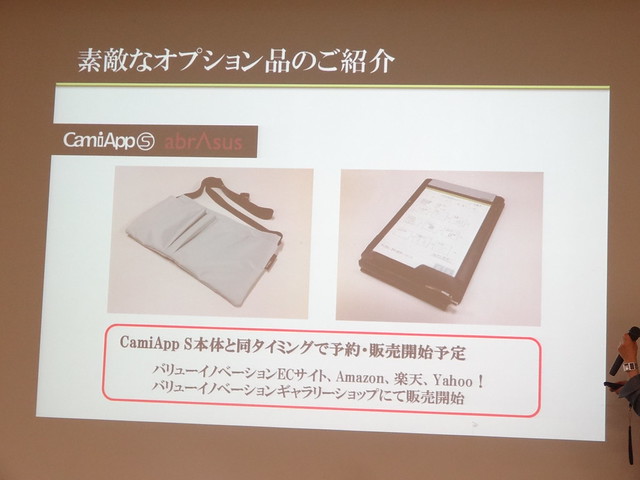
    この「おもてなし」感で好対照だったなと思うのが、同時に発表されたabrAsusとのコラボバッグ「たためる打合せバッグ」。
    DSC09123

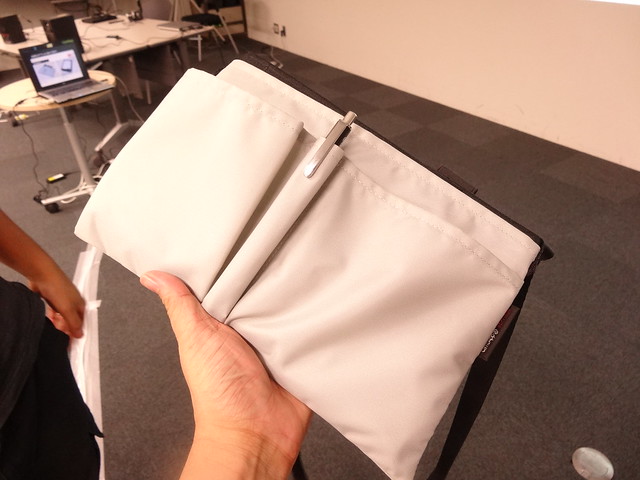
    こちらはひらくPCバッグやとれるカメラバッグをプロデュースしているいしたにさんと、ブログ「ネタフル」のコグレさんがコラボレーションし、社内の打合せに特化したバッグだそうです。

    [N] コクヨがデジタルノート「CamiApp S」発表 → abrAsusとのコラボ商品”たためる打合せバッグ”と”ブックマークホルダー”のデザインに協力しました!
    http://netafull.net/gadget/047892.html

    社内の打合せに特化しているのでチャックはなく、外出中に使うのは難しい割り切り。でもそこを割り切っているからこそ社内移動で使いやすい仕組みがあれこれ詰まってる。そもそもが社内で移動の多い人に向けた社内専用バッグという割り切りの良さで、ターゲットとなる人はある程度絞り込まれるものの、だからこそターゲットにあう人には非常に気になる商品。こういうターゲット設定力の高さはさすがだなあと改めて思いました。
    DSC09124

    このCamiApp Sも非常に斬新かつ意欲的な商品なだけに、この製品を面白がる人はきっといっぱいいるので、そういう人たちに手にとってもらうためにもうちょっと機能を絞り込んで少しでも低価格化しつつ、そういう人たちが喜ぶ機能に特化できたらよかったんじゃなかろうか。勝手な判断ですがこういう製品を好みそうな人はiOS使いな感あるので、ファーストモデルはiOSのみ対応かつメモパッド型にしてラインアップ絞り込み、調達も一本化して生産台数まとめることで少しでも低価格化を追求するとかね。個人的な感覚として両モデルとも販売予想価格であと数千円くらい下がっているとだいぶ印象違ったかなあと思います。

    そういう意味では、こういう意欲的な製品こそクラウドファンディングの相性がよさそう。まずはコンセプトと試作だけ発表し、あとはユーザーの反応でiOSだけでいいかAndroidもサポートするか、ノート型がいいかメモパッド型がいいかを絞り込んでいくとか。クラウドファンディングというとお金を集める資金調達の面ばかりが強調されますが、ユーザーが自腹を切ってでも欲しいかどうかを教えてくれるマーケティングツールとしても実に有効なので、注目を集められる大手メーカーこそクラウドファンディングに挑戦してみて欲しいです。

    このCamiApp Sの説明や仕様を聞いていて個人的に欲しいなあと思ったのはノートではなく付箋タイプの製品。前述の通りこの製品は電源入れてないと意味がないのだけれど、常にUSBで給電する仕様にしてしまえば電源オフにする必要もない。その代わりモバイル性がなくなるからモバイル性がそもそも必要のない付箋にしてしまい、机の上に常に置いておく仕組みにしておく。そうするとバッテリーも不要になるので更に価格帯下げられるというメリットも。

    普段オフィスで付箋使っていて困るのが、付箋ってデータが残らないんですよね。不在時の電話を伝えるメモなんかは相手に渡しちゃうし、自分用のメモであっても使い終わったらそのまま捨てちゃう。でもCamiApp Sの仕組みを使ったらすばやくメモが取れるアナログの良さに加え、使い終わった付箋を捨てても記入日時やデータの内容は把握できるので「あのとき電話あった人だれだっけ?」とか後から調べることもできる。今までは付箋に書いても残らないから、とあまり書かなかった内容もこれならむしろ積極的に付箋に書こう! なんてことになるかも。

    と、最後は若干偏った妄想になりましたが、そんな妄想をかき立てられるくらい面白い製品でした。説明会は事前に製品の内容を知らされていなかったのですが、値段を知ってだいぶテンションは下がったものの、製品のコンセプトを聞いたタイミングは多いにガジェット欲をかき立てられ、「これはちょっと欲しいぞ……」と思ったのも正直な感想です。

    このあたりはきっと普段からどれだけ紙を使っているかにもよるところなので、自分のようなあまり紙を使わない人より、普段から紙をいっぱい使っているけどデータの扱いに悩んでいた、っていう人ならこの値段は気にならないかもしれません。

    とにかく体験としては非常に面白い製品なので、こういう製品を待ち望んでいた人はぜひお買い求めいただきつつ、この仕組みを活かした製品を今後いろいろと展開して欲しいなと思います。

    CamiApp S <キャミアップ エス> – コクヨS&T
    http://www.kokuyo-st.co.jp/stationery/camiapp-s/
  • スマホ全盛のご時世にあえてフィーチャーフォンへ機種変更してきた

    スマホ全盛のご時世にあえてフィーチャーフォンへ機種変更してきた

    ※この記事は5年以上前に書かれたため、情報が古い可能性があります

    携帯電話キャリアから2014年夏モデルが発表され、ハイスペックスマートフォンがいくつも登場するさなか、あえてフィーチャーフォンの最新モデルに機種変更してきました。

    iPhoneは各世代1つずつ、Androidは20台以上も使うほどヘビーなスマホユーザーの私ですが、フィーチャーフォンも相変わらず愛用中。いかにスマートフォンのバッテリーが持つようになったといってもまだまだフィーチャーフォンのレベルではなく、一番大事なおサイフケータイと通話については未だフィーチャーフォンが健在です。

    とはいえフィーチャーフォンも進化が止まっていて新しい機能があるわけではないのですが、今手持ちで使っているのがスライド型で結構厚めなのでスリムかつ折りたたみが欲しいなと思っていたのと、ちょうどドコモの月々サポートが切れたタイミングで機種変更を決意。

    これはスマホと併用しているからならではなのですが、フィーチャーフォンメインで使う場合はスライドかなりいいのですが、スマートフォンと併用して使う場合、スライドケータイは結構つかいにくいなーと。折りたたみは閉じればバッテリー消費しなくてすみますが、スライドだとずっと液晶がつきっぱなしになってしまったり、スライド機構のために分厚くなってしまうのでとりまわしにくい。サブで使うには薄型折りたたみがかなり塩梅いいです。

    料金プランもすでに新規契約はできない「パケ・ホーダイ シンプル」を契約しており、音声通話は無料通話なしで743円、iモードが300円、パケットは0円から上限4200円というプランなので非常に安く運用できてます。ほとんど電話しないし、通信もスマホメインだとこのプランなら月1000円ちょっとくらいで運用できるのですよね。自分の生活における生命線ともいえるおサイフケータイを別の端末で運用できるというメリットも含め、非常に便利に使い分けております。

    【追記】すみません、Xiパケ・ホーダイ ダブルと勘違いしてましたがパケ・ホーダイ シンプルはまだ契約できました……。

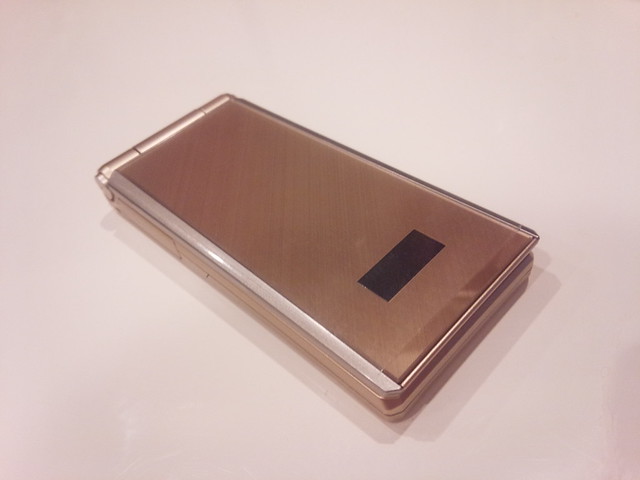
    機種は今までと同じ富士通製の最新モデル「F-07F」を選択。操作感に慣れていることや、富士通ならではのセキュリティ機能に加えて、バッテリーが大容量化したということで決めました。

    バッテリー容量が820mAhから1000mAhに増大。連続待受時間も3Gで約550時間から約620時間へと、約70時間向上している。

    1000mAhバッテリー搭載、タフボディの「F-07F」 – ケータイ Watch
    http://k-tai.impress.co.jp/docs/news/20140514_648263.html

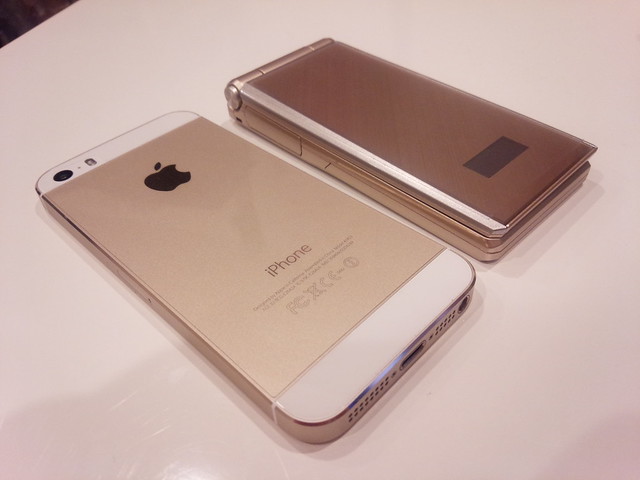
    スマホやガジェットはできるだけ白でまとめる派なのですが、残念ながらここしばらく富士通は白いフィーチャーフォンを出してくれないのでゴールドを選択。iPhone 5sと合わせて手持ちガジェットのゴールド感がだいぶ高まりました。

    バッテリーは大容量化に加えて、これまでは液晶ディスプレイが点灯しやすいスライドケータイだったことの差分も含めてだいぶ持つように。ほとんど電話もしないしメールもしないという前提ではあれど、通常モードで1日10%減るか減らないかくらいなので、バッテリーをほぼほぼ気にしないですみます。おサイフケータイ端末としてはかなりありがたい。

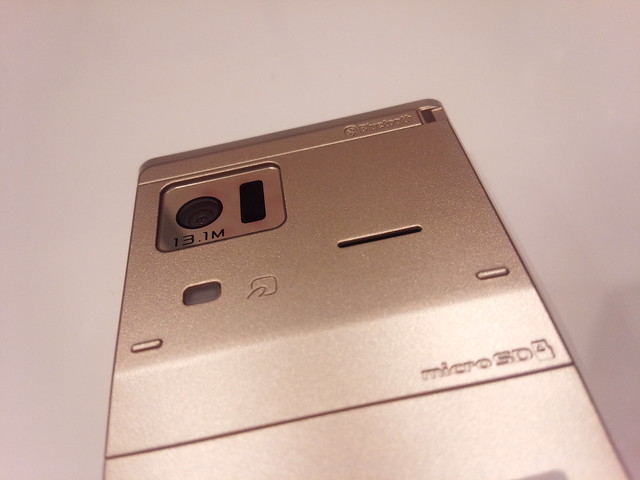
    一方、残念なのが今までの富士通製フィーチャーフォンから比べると大幅にスペックダウンしていること。富士通お得意の指紋認証センサーも省かれ、便利だったワンプッシュオープンも省略されています。フィーチャーフォンにコストかけられないのはわかるのですが、搭載機能のバランスがなあ……。スマホに比べて制限の多い無線LAN乗せるよりは指紋センサーがあったほうが嬉しいけど、調達コストが結構違うのかもしれません。

    とはいえ指紋センサーとワンプッシュオープンがないのはスペック的に把握した上だったのですが、残念なのがおサイフケータイの機能も省かれていること。おサイフケータイのアプリごとにロックしておく機能がなくなってしまいました。Suicaはさっと改札通れるようにいつでもオンだけど、金額上限も大きいiDやレジ並んでる間に解除すればいいnanacoはいざというときに備えてロックしておく、という使い分けが便利だったのに……。

    という課題もありつつ、以前よりもポケットの中がすっきりしてバッテリー持ちもよくなり、総じて満足はしています。欲を言うならこうやってスマホと併用する人も一定数いると思われるので、カメラや無線LAN、Bluetoothなんかを省いて音声とメール、おサイフケータイだけに特化したシンプルフィーチャーフォンも欲しいところです。

  • 9台まで機器登録と切り替えができるBluetoothキーボードとマウスでデスク周りの面積を効率化

    9台まで機器登録と切り替えができるBluetoothキーボードとマウスでデスク周りの面積を効率化

    ※この記事は5年以上前に書かれたため、情報が古い可能性があります

    こんな事象も発生していたので念のため補足まで。

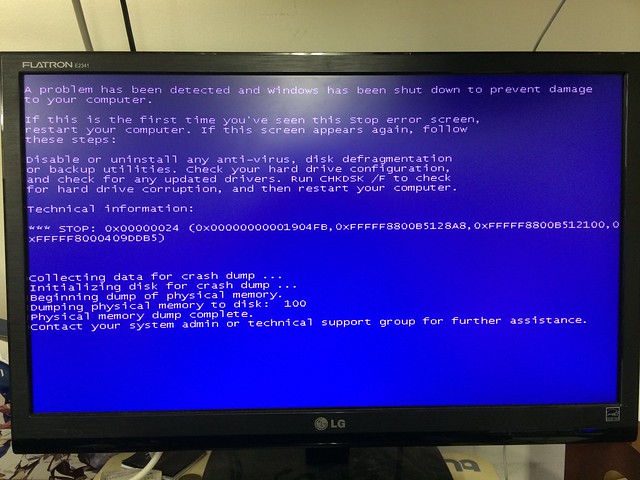
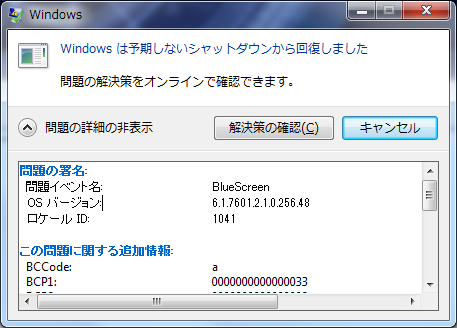
    PCがブルースクリーン頻発するときはBluetoothを疑ってみてもいいかもしれない – カイ士伝
    https://bloggingfrom.tv/wp/2014/08/27/13274

    最近モバイル環境はWindows タブレット、オフィスではHDMI出力したWindows 7ノートと使い分けることが多くなり、キーボード周りの環境をもうちょっと見直したくなったところで、Bluetoothキーボードをとマウスを一新してみました。

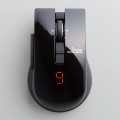
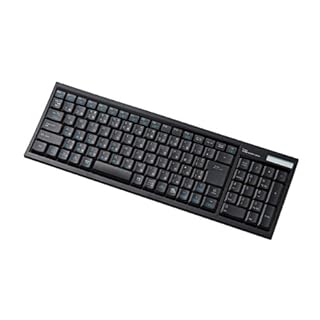
    今回セレクトしたのはこちらの2製品。

    B008D74V6Q
    ELECOM【iPhone5にも対応】Bluetoothフルキーボード 103キー 9台切替 JIS⇔US切替 ブラック TK-FBP044BK

    B00B42H006
    ELECOM Bluetooth3.0マウス 5ボタン 9台切替 IR ブラック M-NV1BRBK

    どちらもエレコム製ですが、特徴は最大9台までのBluetooth機器を登録して切り替えられること。Bluetoothキーボードはそういう機種があるのは知ってたのですが、マウスもそういう機能搭載したモデル出てたんですな。あまりこういう周辺機器周りは情報こまめに集めてなかったので気がついてなかった。

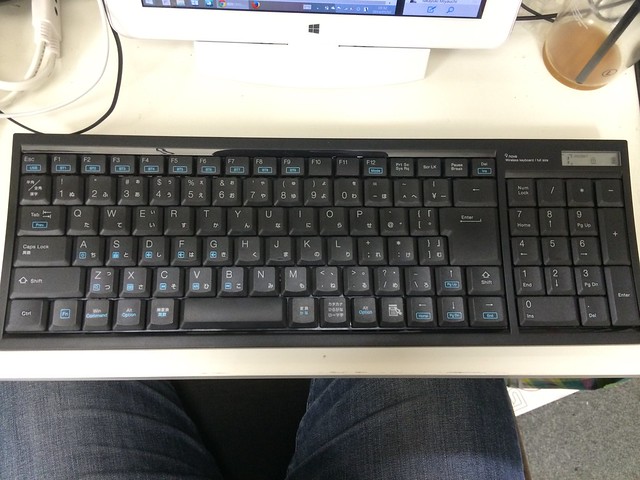
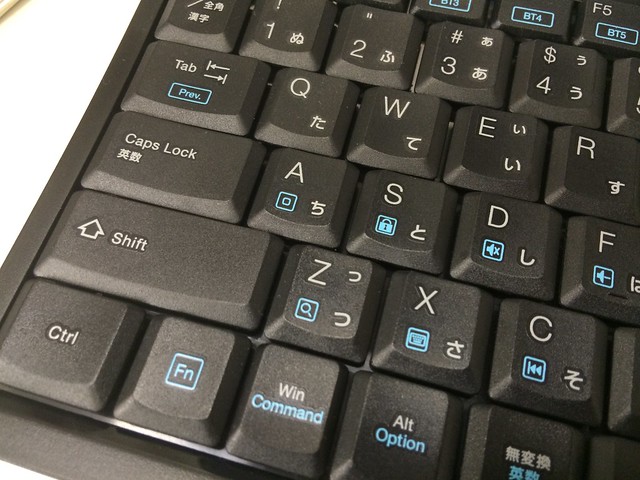
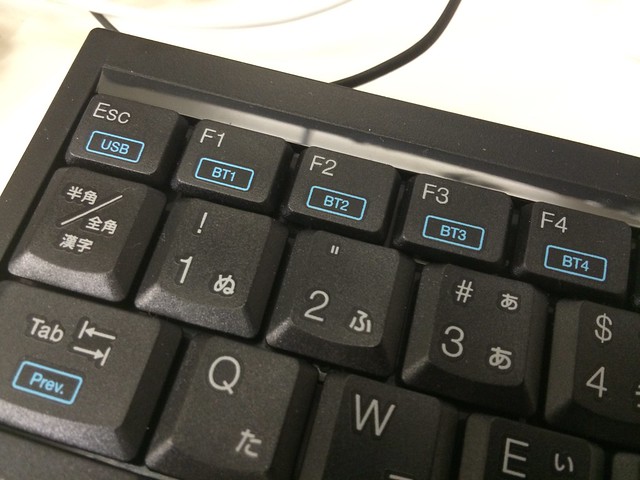
    それぞれ簡単に使い勝手をば。自分が探すときもキーボード配置気になったので全面写真撮ったものを置いておきます。矢印キーは独立しているタイプが好みなのですがこのあたりは慣れで回避。

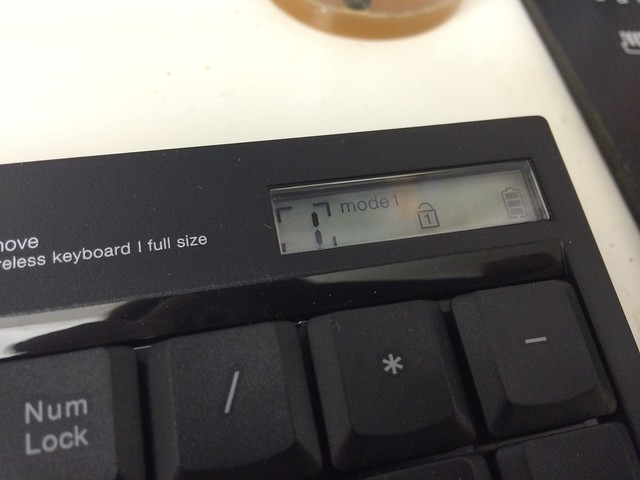
    ポイントはこの液晶エリア。9つの機器どれと接続しているのかに加え、電池の残量もわかります。こういう情報がないと、ペアリングが切れたのか電池がなくなったのかわからなくて不便なんですよね。

    9つまで登録できるBluetoothデバイスは、Fnキーとファンクションキーの組み合わせで切り替えます。FnとF1を同時に押すと1つめのデバイスモードになり、そこで背面のコネクトボタンを押すとペアリングモードに移行。次の機器を登録したいときは同様にFnとF2キーを押して2つめのデバイスモードに切り替え、そこでコネクトボタンを押す、という流れです。

    側面にはminiUSBポートがあり、このケーブル経由でPCとつなぐことでUSBキーボードとしても使えます。突然電池がなくなったときもこれなら安心。

    USBキーボードのときはFnとEscを同時押しでUSBモードに移行。

    Fnキーとの組み合わせでデバイスを一発で指定できるのもいいですが、地味に便利なのがFnとTabを同時押しすることで、直前に使っていたキーへ切り替えられること。実際に使うときも「メインの機種とその他」という組み合わせが多いので、サブ機に切り替えたらFn+Tabでメイン機に戻せるというのはかなり使いやすいです。

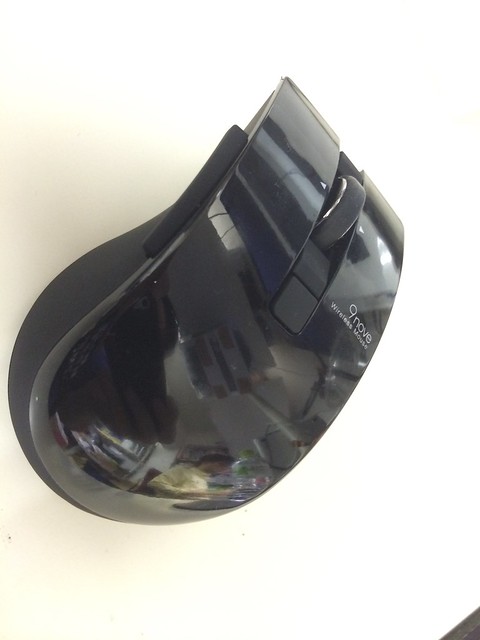
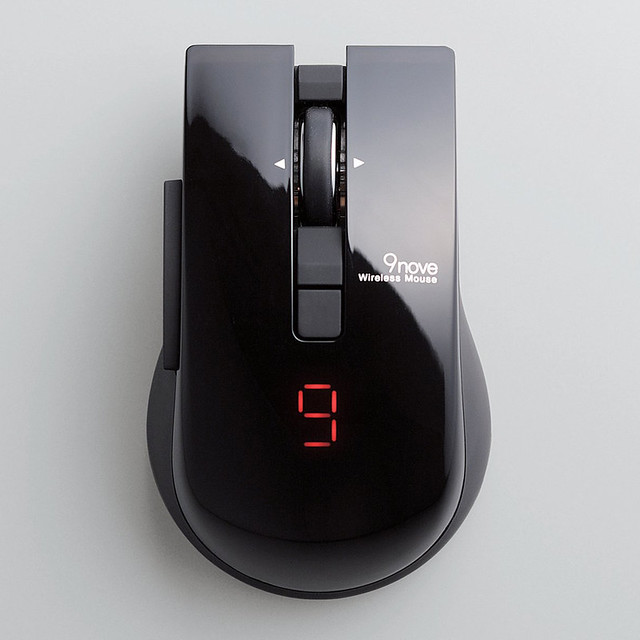
    もう1つのマウスは側面に「進む」「戻る」ボタンが割り当てられているタイプ。

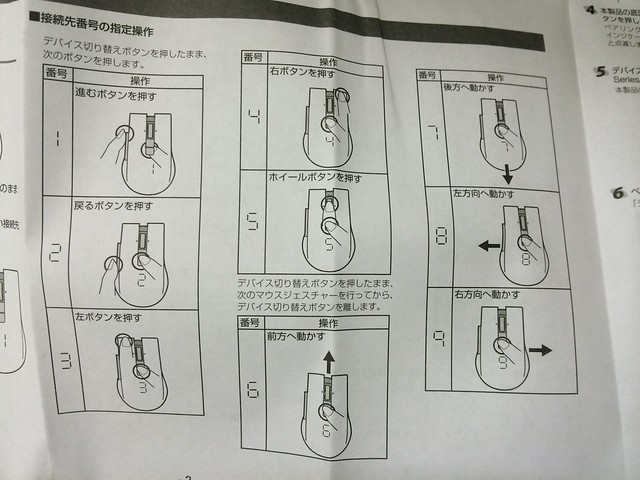
    切り替えのイメージはこんな感じ。ホイール下のボタンを長押しすると切り替えモードになり、その後同じボタンを押すと数字が1から9まで順番に表示。指定したい数字でボタンから手を離すとその番号のデバイスに切り替える、という流れです。ちなみに、ホイール下のボタンは2つあるように見えて1つしかないので、数字をさかのぼることはできません。

    M-NV1BR_32L

    Fnキーと野組み合わせ一発で指定のデバイスに切り替えられるキーボードと違い、数字を順番にしか進めないこの切り替え方法は若干効率が悪く、なんとか指定のデバイスへ直接切り替えられないかなあ……と説明書読んだら、あった、あったよ直接切り替え。しかしこれもはや暗号に近いな……。

    直接切り替えの場合はホイール下の切り替えボタンを押しながら、1〜5まではボタン押し、6〜9まではジェスチャーで指定するというかなり裏技チック。とはいえ自分の使い方では3つも切り替えられれば十分で、1から3は割と覚えやすい配置になってるので十分かな。いざというときの自分のためにマニュアルの画像も貼っておきます。

    今オフィスではメインにWindows 7ノート、モバイル用途にWindows 8タブレット、サブ端末にiOS/Androidタブレットを割り当てており、サブ機は基本的にタッチ操作しつつ長い文字入力や細かい操作したいときにマウスとキーボードを切り替える、という使い方がかなりうまくハマってます。オフィスの機器設置面積もだいぶ減らすことができて大助かり。しばらくこの環境を使い倒してみようと思います。

  • PCとスマホの間でファイルを超高速転送できるTransferJetアダプタ買った

    PCとスマホの間でファイルを超高速転送できるTransferJetアダプタ買った

    ※この記事は5年以上前に書かれたため、情報が古い可能性があります

    こんにちは、日本に何人現存するかもはやわからない、TransferJetファンクラブのお時間です。

    というわけでTransferJet待望の最新作として東芝から発売されたTransferJetアダプタを購入しました。TransferJet対応のデジカメはあれど、TransferJet転送そのものに対応した製品っていつぶりくらいだろうね……。

    東芝、TransferJet対応USBアダプタ – PC Watch
    http://pc.watch.impress.co.jp/docs/news/20131219_628349.html

    TransferJetというのはワイヤレスのファイル転送規格。TransferJet対応機器同士であれば、非常に高速なワイヤレス通信でデータを転送できます。このあたりの詳細は以前に購入したTransferJet対応デジカメのレビューをご参照ください。

    しかもその速度は物理層で560Mbps、実効で375Mbpsという速さ。USB 2.0の転送速度が規格上の最大値で480MBなので、USB相当のスピードを無線で実現していることになります。

    TransferJet機能搭載のSDカード対応サイバーショット「DSC-HX5V」買った – カイ士伝
    https://bloggingfrom.tv/wp/2010/04/11/3603

    これまでTransferJetを利用するにはTransferJet転送機能を搭載したデジタルカメラか、TransferJet機能を搭載したメモリースティックをTransferJet対応のデジタルカメラで使う必要がありました。が、そもそもTransferJet対応のカメラなんてソニーくらいしか出していない上に、TransferJet機能を内蔵したモデルはきわめて少なく、「対応」カメラの場合はTransferJet搭載メモリースティックを使わなければいけないという課題がありました。

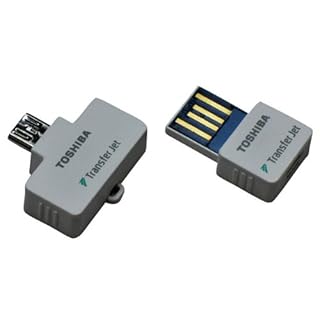
    そんな状況の中東芝が新たに発売したTransferJet機器は、microUSB形状のアダプタをスマートフォンに装着することで、スマートフォンのデータをパソコンへワイヤレスで転送することが可能に。今までスマートフォンとパソコンの間でファイルをやり取りするにはmicroUSBケーブルで接続するか、Wi-Fi経由で接続するかといった方法がありましたが、TransferJetはUSB以上の高速な転送速度と、Wi-Fiのようなワイヤレスの手軽さを併せ持つ転送手段です。

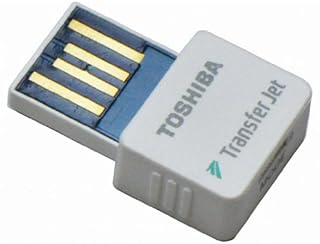
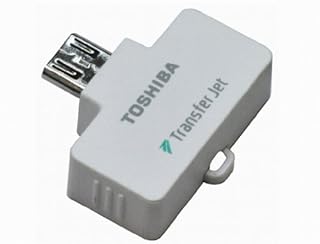
    発売されたアダプタはパソコン用のUSBタイプと、スマートフォン用のMicroUSBタイプの2種類。

    B00HQATMEM
    東芝 TransferJet対応 USBアダプタ(PC用)TransferJet TJ-UA00A

    B00HQATNXC
    東芝 TransferJet対応 MicroUSBアダプタ(Android用)TransferJet TJ-MU00A

    両方がTransferJet対応してないと意味ないから基本的にはセットで揃えなければいけないので、セットで買ったほうがいいかな。

    B00HQATN5U
    東芝 TransferJet対応 USB/MicroUSBアダプタ セットパックTransferJet TJ-MUA00A

    実はこの製品、2013年末の発売時点で購入していたのですが、いろいろあって今までレビューできずにおりました。その最たる理由が対応機器の少なさ。汎用規格だからたいていのスマホで使えるだろうと思ったら、ところがどうしてTransferJetにそもそも対応していない機種がいくつもあるのです。

    TransferJet(TM) USB / TransferJet(TM) MicroUSB アダプタ 動作確認機器一覧|東芝 Pocket Media
    http://www.toshiba.co.jp/p-media/compati/transferjet_list.htm#MicroUSB

    しかも図表では対応となっている機種でも正常に動作せず、仕方がないから購入店舗に頼んで交換などしてもらったりと時間をかけているうちにいつしか年は開けてしまい、執筆タイミングを失っておりましたが、ふと気づくとこのアダプタ発売当初は非対応だったNexus 7(2013)がいつのまにか対応に! これならうちでも試せる! とやっとレビューできるようになったのでした。

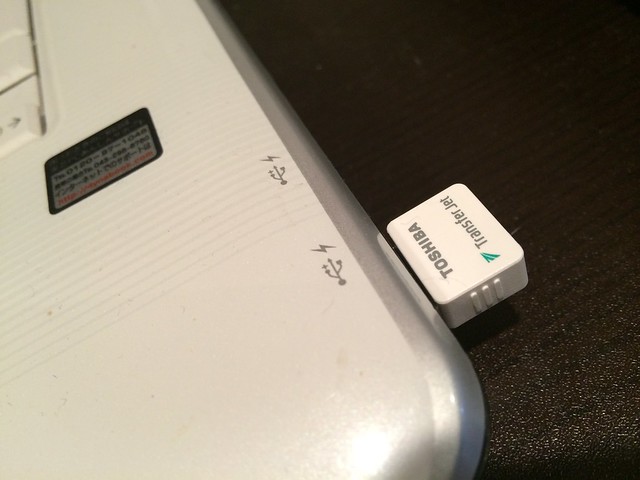
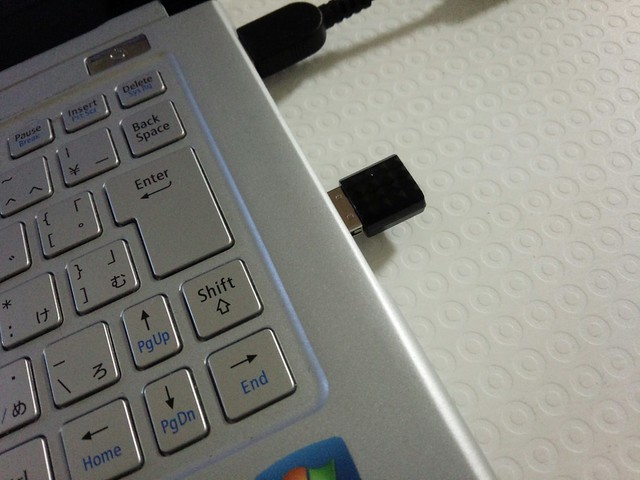
    使い方はシンプルで、まずはファイルを転送するパソコンとAndroidの両方にアダプタを装着。


    PCに接続


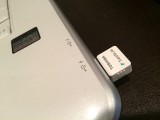
    スマホのアダプタは結構出っ張る

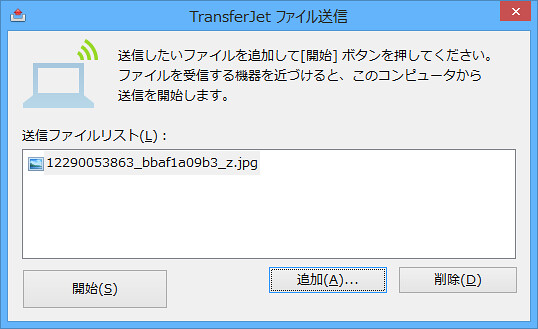
    あとはPCとAndroidにそれぞれアダプタを接続してアプリを起動。Androidの場合は送りたいファイルをインテントで共有、PCから送りたい場合は「追加」からファイルを追加して「開始」を押せば転送できます。

    Screenshot_2014-03-20-01-58-52
    アプリからの転送はインテントでTransferJetアプリを選ぶだけ

    tfj02
    Windowsソフトもファイル追加するだけとかなりシンプル

    もちろんDropboxやWi-Fi使って同じことできるんですが、TransferJetのすごいのはその転送速度。画像1枚程度だったら1秒かからない超高速スピードで転送が終わります。Androidの画像をささっと取り出したいだけであればインテントだけで取り出せるのはかなり便利。

    一方でAndroidでアダプタ毎回装着するのは大変なので、使う場所は限られそう。現状だと自宅のパソコンそばに置いておけばいちいちUSBで接続するより楽かな、という程度かな。転送相手もTransferJetアダプタ持っていないと使えないので、基本的には自分のみで完結するファイル転送で使うことになるかと思います。

    そういう意味で期待しているのは今後発売が予定されているTransferJet対応のSDカード。

    TransferJet内蔵のSDカードも2014年上半期に提供予定としている。

    「TransferJet」をスマホ向けに展開する東芝 – ケータイ Watch
    http://k-tai.impress.co.jp/docs/event/ceatec2013/20131001_617696.html

    これをデジタルカメラに装着しておけば、いちいちSDカードを取り出す必要もないだけでなく、非常に高速に画像を転送できちゃう。今まではメモリースティックのみだったので取り回しがいまいちでしたが、汎用的なSDカードに対応するとぐっと便利になりそうです。

    しかもこれ、技術的にはすでにmicroSDカードでも対応できるみたい。

    TransferJet™規格対応microSDIOカード: TJM35420USQ | 専用IC | 東芝 セミコンダクター&ストレージ社
    http://www.semicon.toshiba.co.jp/product/assp/transferJet/sdio.html

    microSDカードサイズになればAndroidに入れっぱなしにできるし、もちろんSDカード型のアダプタをつけてSDカードとしても使える。いまのところは外に出っ張るアダプタなので常に装着しっぱなしとはいかないけれど、microSDカードサイズのTransferJetが発売されたらこれは一気に便利になりそう。今のところは知る人ぞ知る存在に近いですが、今年は意外と台風の目になるかもしれません。

    というわけで東芝さんぜひともTransferJet対応SDカードの発売をよろしくお願いします。まちがいなく発売日買いしますから!!!

  • スマホ連携する腕時計「SmartWatch SW2」をXperiaではないAndroidスマホで使ってみた

    スマホ連携する腕時計「SmartWatch SW2」をXperiaではないAndroidスマホで使ってみた

    ※この記事は5年以上前に書かれたため、情報が古い可能性があります

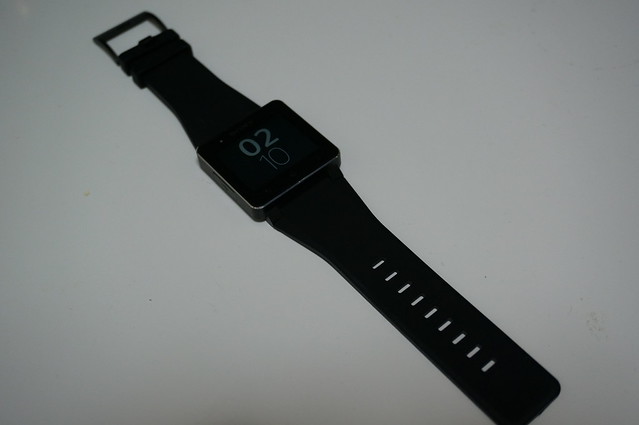
    元々ウェアラブル端末が大好きということもあり、ソニー・モバイルのスマホ連携腕時計「SmartWatch SW2」も発売日に購入。現在に至るまで割と日常的に時計として利用しております。

    DSC05085

    SmartWatch2 SW2 | ソニーモバイルコミュニケーションズ
    http://www.sonymobile.co.jp/product/accessories/smartwatch2/

    SmartWatch SW2は、スマートフォンと連携したソニー・モバイルの腕時計シリーズ第3弾。前モデルの「SmartWatch MN2」と比べていくつも機能の改善点はありますが、前モデル「MN2」のユーザーとしての期待は、いかにXperia以外のスマートフォンでうまく動作するか。以前のモデルであるMN2は手持ちのスマートフォンでいくつも試したのですが満足な挙動が得られず「ああやっぱりXperiaじゃなきゃだめなのか……」と諦めていたのですが、性能が向上した新モデルならいろいろ動作も改善されているのでは……、という一心で発売日買いしてしまいました。

    なお、SmartWatchは基本的にソニー・モバイルのスマートフォンであるXperiaシリーズが動作確認端末となっていますが、今回は富士通のARROWSシリーズ最新モデル「F-01F」で利用しています。動作保証外の端末ではあるものの、Android 4.0以上のスマートフォンで利用するとどういう形になるのか、というところがある程度でも伝えられればこれ幸い。

    製品の詳細についてはこれからですが、今のところのざっくり感想としては前モデルとまったく挙動が変わらない、それどころかいろいろいじっているうちになぜこの製品がうまく動作しないのかという理由まで見えてきてしまいました。結論として言うならハードは素晴らしい、でもそれを動かすためのソフトがハードに追いついていない、というのが2世代連続購入した私の偽らざる気持ちです。

    と、前置きはこのあたりにしてSmartWatch SW2の簡単なご紹介をば。スマートフォン連携する腕時計はいくつか種類がありますが、ソニー・モバイルのSmartWatchシリーズは腕時計に機能を搭載するのではなく、スマートフォンとBluetoothで腕時計と連携することで、スマートフォンの通知や着信を腕時計に知らせるという補助的な役割を担う腕時計です。

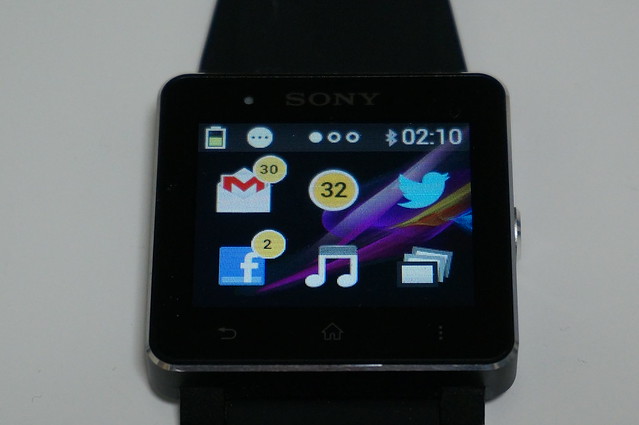
    画面のイメージはこんな感じ。GmailやTwitter、FacebookといったWebサービスのほか、電話やメールの通知、アプリによっては地図やギャラリーなどもこの画面に表示できます。まあすべてはスマートフォンと連携してこそなので、アプリ自体はスマートフォンで動作しているのですが。

    DSC05086

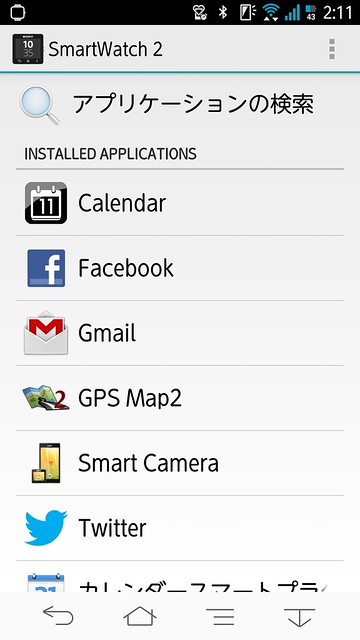
    連携するスマートフォンには「スマートコネクト」というアプリをインストール。こちらは母艦的な役割を持っていて、さらに各種アプリケーションをインストールすることで機能を利用できます。下記で言えばスマートコネクトに対してカレンダーやFacebook、Gmailなどのアプリを追加してインストールしているという形ですね。

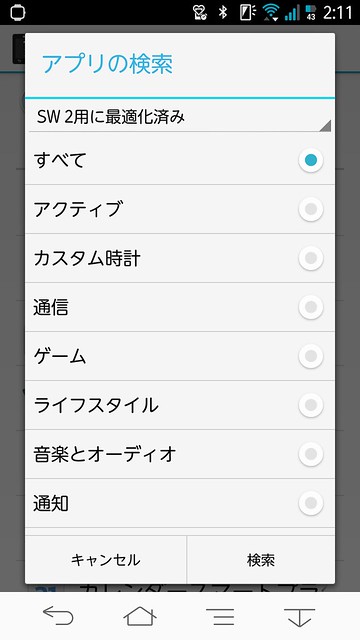
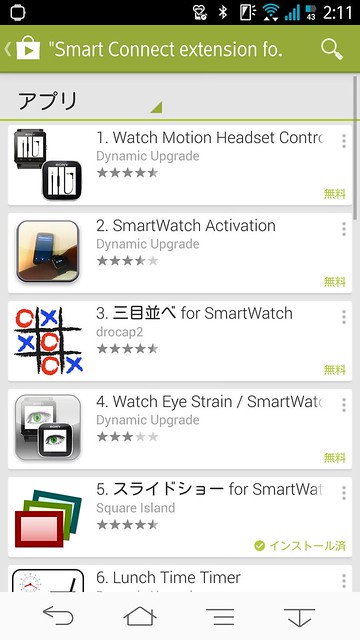
    追加アプリはスマートコネクトからジャンルを指定して検索できます。

    実際の検索はGoogle Playで行ないます。だったら最初からGoogle Playで検索してもよさそうなものですが、スマートコネクトで動作確認取れているものに絞り込んで検索するというのは信頼性担保の面からアリかなと。

    SmartWatchには多種多様なアプリがインストールできますが、個人的なテーマはソーシャル連携。FacebookやTwitterの通知がいかにうまく腕時計で受け取れるか、を主眼に置いていたのですが、これが実にうまくいきません。

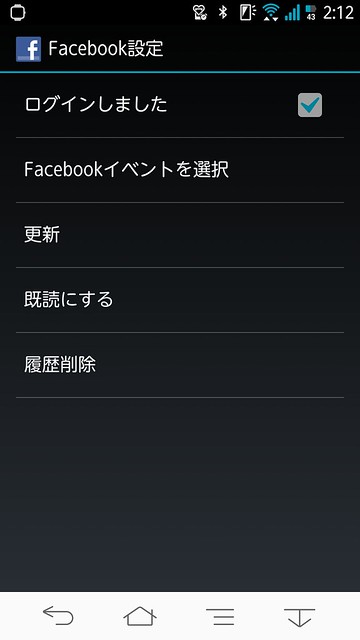
    まずはFacebookアプリ。Facebookアプリでログインした後は、「Facebookイベントを選択」からどんなイベントで通知するのかを選べます。

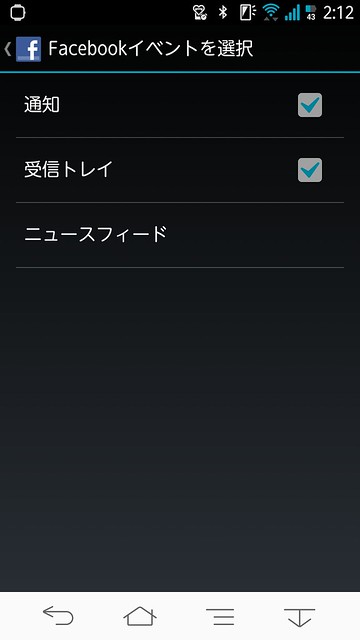
    これが具体的なイベント。通知、メッセージ、ニュースフィードの3種類をそれぞれ通知指定できるんだな、と思っていたのですが、どうやらそれは甘い考えでした。

    というのも、「自分へコメントしてくれた通知とメッセージだけ受け取りたい」と思ってニュースフィードのチェックを外し、「通知」「受信トレイ」だけチェックを残してみたところ、ニュースフィードだけでなく通知もメッセージも反応がなくなる。あれーおかしいなーおかしいなーと思っていろいろ調べたところ、どうやらこのアプリは「ニュースフィードでチェックを入れている人でないと通知もメッセージも受け取れない」仕様であることがわかりました。

    つまり、フレンドすべてのメッセージを通知するためにはフレンドすべてのニュースフィードを受け取らざるを得ず、結果として友達がFacebookを更新するたびに腕時計がぶるぶると震えて通知するということ。うーん、自分へのコメント通知とメッセージだけ受け取りたいって、割とメジャーなニーズだと思うのだけれど、この仕様でだいじょうぶなのか……。なお、フレンド登録してない人からのメッセージはチェック対象外なので通知は来ますが、そこの利用頻度もあまり高くないですよね……。とはいえこのメッセージのおかげで「もしや!」とこの仕様に気がつけたわけですが。

    このFacebookアプリの動作はあくまで独自の調査で判明しただけなので、実際の動作は異なる可能性もあります。そもそもXperia向けの製品だというのにARROWS使って動かしているから正常な動作しない可能性ももちろんあるわけでして、もし「ニュースフィードまるごとチェック外しているけどメッセージはちゃんと来ているよ」という動作報告ありましたらぜひとも教えてください。それこそが僕の求めているアプリの動作なので……。

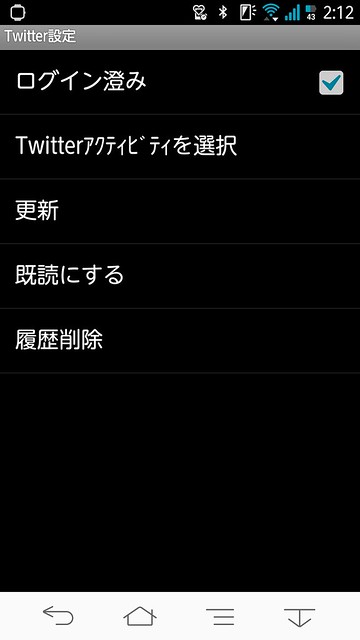
    と、いろいろ不安うずまくSmartWatchのアプリですが、そんな不安の謎がある意味解けたのがSmartWatchのTwitterアプリ。一番上の項目で清々しいまでに間違えている日本語を見て、「ああ、なるほど、一連のアプリはそういうことなのか……」とだいぶ理解できてしまいました。

    TwitterアプリもFacebookとは違う悩みがあり、こちらはタイムラインの通知をオフにしてもメンションやメッセージは受け取れるのですが、タイムライン通知をオフにした後Twitterでフォローしたアカウントは、なぜか通知がオンになってしまい、そのつもりもないのにその人のツイートが通知されてしまう。このアプリにおいてニュースフィードのチェック外しは「ニュースフィードそのものの通知を外す」ではなく、「今まで登録した人のニュースフィードは通知しない」でしかないのですね。これ、こまめにフォロー増やす人には地獄の仕様だぜ……。

    重ね重ねですが、今回利用した端末は公式に動作保証されているXperiaシリーズではなく、富士通のARROWSシリーズだからこそ起きる不具合なのかもしれません。ただ、自分の経験した限り、NECのMEDIASでもサムスンのGALAXYシリーズでも、LGのスマートフォンでもほぼ同じ現象がこれまで起きているので、Xperia以外の端末はみんなこうなる、という可能性はありそう。むしろXperiaユーザーの人にとってきちんと動作しているのか、ぜひ感想を聞いてみたいところです。

    また、スマートフォンの音楽をコントロールできるアプリについても、そもそも起動の動作が遅すぎて必要な時にさくっと一時停止できない。腕時計側にはさほど高いスペックを求めていないからでしょうが、実利用としては腕時計で操作するより端末直接操作したほうがよっぽどラクだなあという感想。本当は腕時計ですべてをコントロールできるって非常に便利なはずなんだけどな……。

    一方、ハードウェアの性能は非常に向上していて、前モデルの課題だった太陽光の元でもしっかり文字が認識でいるようになりました。バッテリーの持ちも良くなっており、最近では2、3日充電しなくてもだいじょうぶ。デザインも以前のモデルに比べてXperiaライクなデザインを採用、かなりオシャレになりました。

    そうしたハードウェアのスペックアップが進んだ一方、一番大事なソフトウェアがあまりに追いついていないなあというのが残念なところ。とはいえソフトウェアはハードウェアと比べてアップデートかけやすい分野ではあるので、Google Playでも大変な勢いで不評渦巻いているアプリ群のバージョンアップを切に望む次第です。

    あー、Galaxy Gearが気になる……。

  • パソコンのキーボードでスマホを操作できるBluetoothアダプタ「BSHSBT04BK」が思った以上に使い勝手がよかった

    パソコンのキーボードでスマホを操作できるBluetoothアダプタ「BSHSBT04BK」が思った以上に使い勝手がよかった

    ※この記事は5年以上前に書かれたため、情報が古い可能性があります

    興味本位で買ってきたのですが、予想以上に使い勝手が良かった。これは割と前線で戦ってくれそうな予感です。

    Bluetooth® HID送信機 | バッファロー
    http://buffalo.jp/products/catalog/supply/bluetooth/bluetooth/hid/bshsbt04/

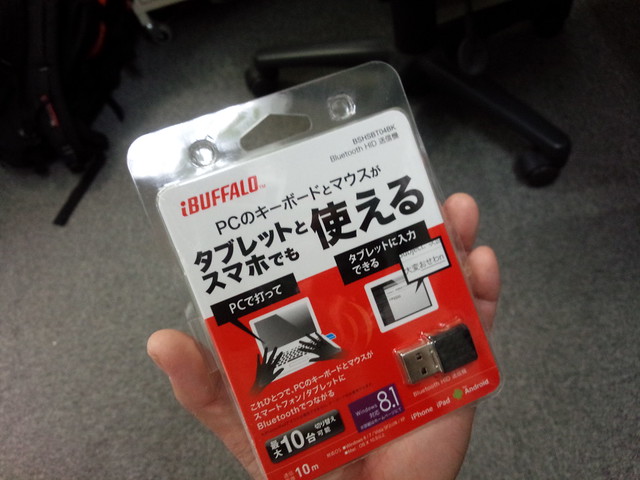
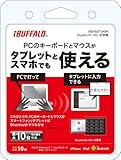
    パッケージはこんなかんじ。最近はシンプルパッケージでいいですね。

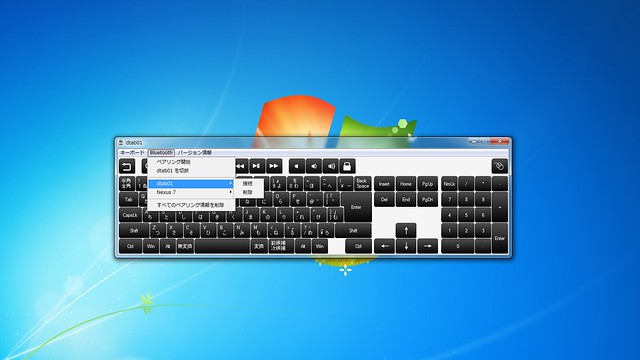
    PCに装着したところ。このアダプタを装着したPCのキーボードがAndroidやiPhoneなどの操作用に使えます。接続は標準的なHIDプロトコルなので汎用性が高いのも嬉しい。

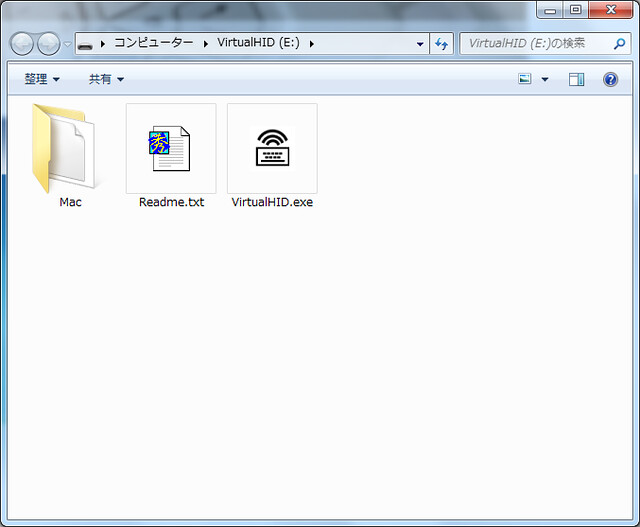
    余計な設定は不要で、アダプタを接続すると表示される「VirtualHID」を選ぶだけ。横に「Mac」フォルダがあることからも分かる通り、Macでも同様に利用できます。

    bt06

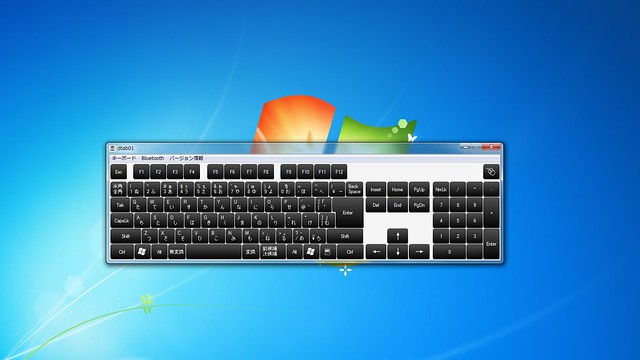
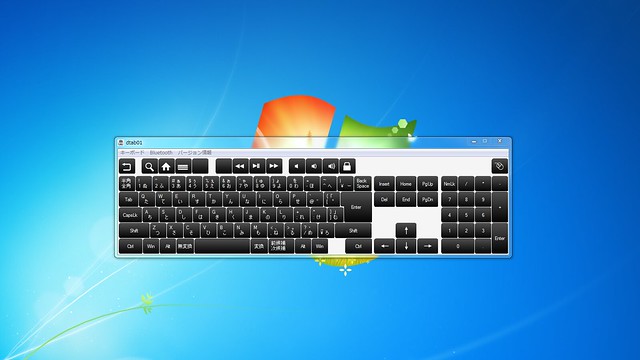
    VirtualHIDを起動したところ。このアプリケーションがアクティブになっているときはタブレット側でキーボードを使え、非アクティブになっているときはPC側の文字入力ができるので、いちいちペアリングを切り替えたりすることもないのが手軽です。

    bt05

    スマートフォンやタブレットとのペアリングは「Bluetooth」メニューから。このあたりはBluetooth機器使ってれば割と標準的な作りですね。

    bt04

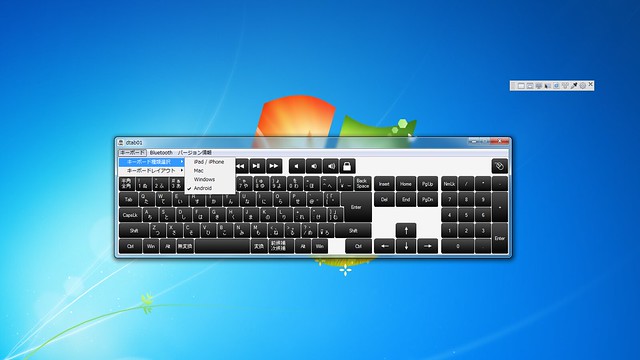
    キーボード配列は自由に変えられます。接続する端末にあわせて変えておきましょう。右上に写ってる謎のバーはキャプチャミスなのでお気になさらずw

    bt01

    こちらがAndroidのキーボード配置。左上のEscが戻るボタンになったほか、F1が検索、F2がホームに割り当てられています。

    bt00

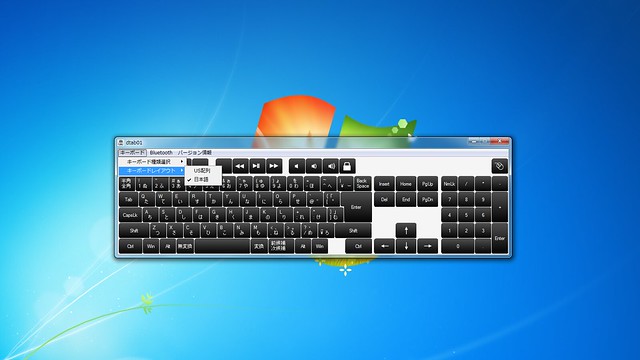
    こだわり派の人に向けてUS配列も選べます。これは作り込まれてますなー。

    bt02

    面白かったのが、PC側でBluetoothキーボードを使っていてもこのアプリを利用してスマートフォンやタブレットを操作できること。PCを介してBluetoothをBluetoothで操作するという不思議な作りですが、ちゃんとこれが動くのが面白い。

    さらにキーボード右上にあるマウスボタンをクリックすると、Bluetoothマウスまでタブレットで使えちゃう。タブレットのマウス操作は若干もっさりめになりますが、それでもいちいちキーボードから手を離さずタブレットやスマホを操作できるのは思った以上に便利です。

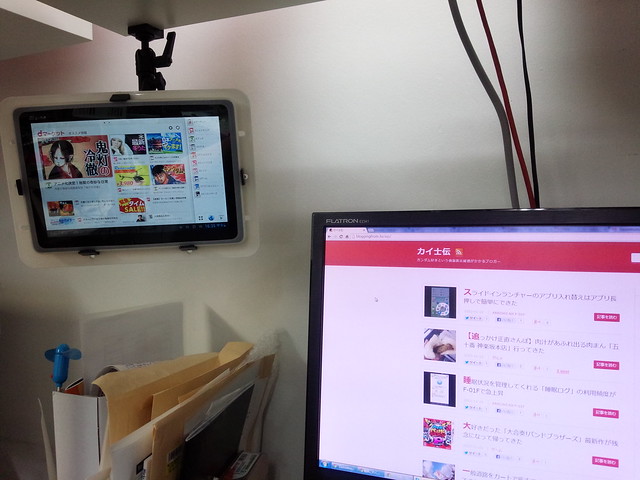
    オフィスではこんな感じでPCの横のタブレットをぶら下げて使ってるのですが、これをパソコン1台で両方操作できちゃうのが相当便利。ペアリングは接続したままにしておけるので、Bluetoothキーボードでペアリング切り替えるよりよっぽど手軽。端末も最大10台まで登録できるので、手持ちのスマホを登録しておいてそちらに切り替えてもよしと、かなり汎用性高いです。

    値段もお手頃なので、スマホやタブレットとパソコンを併用する人にお勧め。オフィスだけでなくカフェなど落ち着いてパソコンを開ける場所では重宝しそうです。

    B00FQ8VSIE
    iBUFFALO Bluetooth HID送信機 ブラック BSHSBT04BK

  • 巷ではiPhoneの話題で騒がしいですが、今後の注目はWindowsかもしれません

    ※この記事は5年以上前に書かれたため、情報が古い可能性があります

    カイです。タイトルはもちろんオマージュです。

    ついに配信が始まるiOS 7に続き今週末はいよいよiPhone 5s、iPhone 5cの発売日ですが、あれだけブログでわーわー書いた割にはあまり食指が伸びず、いろいろ考えた結果今回はスルーすることにいたしました。

    一方でAndroidもNexus 7(013)LTEモデルを購入したものの、これはこれでスペック的に十分落ち着いてきたよなあという安定感であって、「これはすごい!」みたいな期待感ではない。AndroidもOSバージョンアップはだいぶ落ち着いてきてしまって、複数ユーザーでタブレットを使い回すマルチユーザーみたいな機能に向かっているのは歓迎すべき環境だけどドキドキはもうないかなと。

    一方、iPhone祭りとは同じタイミングで行なわれていたIFAでは、Windowsの今後に関する興味深い発表がいろいろとなされました。実際にはIFA以前からWindows周りはいろいろ面白くなっていたところもあり、Windowsに関する期待が高まっているこのタイミングで、ざっくりと最近のWindows周りのお話をノートPCとタブレットの側面でまとめてみます。

    ノートPC: Haswell+Connected Standbyによるロングバッテリー化

    HaswellはPC関連ニュースですでに話題になっている第4世代のIntel Coreプロセッサ。今までと比べてバッテリー駆動時間が大幅に伸びるとされており、直近の前世代である第3世代Intel Core「Ivy Bridge」と比べて大幅にバッテリーが持つようになります。

     第4世代Coreプロセッサを搭載したシステムは、前世代と比較してバッテリ駆動時間が50%伸びる。このことは、同じバッテリ駆動時間を実現するのであればシステムを軽量化でき、同じ容量のバッテリを搭載すれば、バッテリ駆動時間が1.5倍になることを意味する。

    【笠原一輝のユビキタス情報局】第4世代Coreプロセッサで始まるPC業界の大逆襲
    http://pc.watch.impress.co.jp/docs/column/ubiq/20130604_602114.html

     こうした仕組みを導入することで、IntelはHaswellのSoC版でシステム全体でアイドル時に100mW以下という非常に低い消費電力を実現する。(中略)アイドル時の平均消費電力が100mWを切るというのは、大幅な駆動時間延長に結びつく。省電力技術に長けたOEMメーカーであれば、ハイエンドなARMタブレットに近い平均消費電力をCoreプロセッサで実現することも不可能では無くなるだろう。

    【笠原一輝のユビキタス情報局】バッテリで20日間アイドル状態にできる次世代Ultrabook
    http://pc.watch.impress.co.jp/docs/column/ubiq/20130426_597567.html

    とはいえHaswell自体はMacbook Air最新モデルにも搭載されているのでWindowsだけの話ではないのですが、もう1つのConnected Standbyは別のアプローチからバッテリー持ちを実現するWindows 8の機能です。

    Connected Standbyというのは、スタンバイ時の消費電力を超低電力化、スタンバイのまま10〜13日間ノートPCを放っておいても電池が無くならない、というインテルの技術で、この機能がついたノートPCなら(電源については)iPad的な、バッテリーをあまり気にしない感覚で使えます。

    今までは一部のAtom搭載ノートPCしか対応していませんでしたが、今後はHaswellを搭載した高性能ノートPCの対応機が徐々に増える予定。既に VAIO Duo 13 も出ていますが、各社の製品が出揃うのが楽しみです。というか、このために仕事用PCの更新を控えてるので、早く出てほしい(笑)。

    2013上半期バイヤーズガイド:AKIBA PC Hotline!のおすすめは? – Engadget Japanese
    http://japanese.engadget.com/2013/08/20/2013-akiba-pc-hotline/

    Connected Standbyに対応するにはOSだけでなくPC側でも対応が必要とのことで、今のところハイスペックなCoreプロセッサではVAIO Duo 13が初めて搭載とまだまだ対応機種少ないのですが、Haswell搭載かつConnected Standbay対応のノートPCはいままでにないバッテリー持ちを実現できそう。

    LTEやWiMAXが普及した昨今、移動中も通信回線はあまり気にならないものの、やはり電源だけは確保しなければということで外出中は電源が使えるカフェを探して歩き回る、という時間が多かったのですが、今後はそういう心配もどんしなくてよくなりそう。個人的には超軽量モデルで愛用しているLavie Zのバッテリー持ちが向上すると本当に神機となるのですが、NECはぜひともこのあたりがんばっていただきたいところです。

    Windowsタブレット: 8インチタブレットの本格展開

    そしてむしろこっちが本命だなーとわくわくしているのがWindows タブレットの本格展開。特に持ち運びしやすい8インチサイズのWindows タブレットがこれからかなり伸びそうです。

    その理由は「Bay Trail」というコードネームで呼ばれていたタブレット向けのCPUプロセッサ「Atom Z3000シリーズ」の登場。Atomというと国内ではあまり高いスペックではないイメージが強いですが、今度のAtom Z3000シリーズは非常に性能が高いのが特徴です。

    これらの特徴により、前世代の製品と比べ、CPUコアの性能は2倍に、GPUの性能は3倍になっており、同じ性能にした場合は、消費電力は5分の1になるという。

    Intel、タブレット向けクアッドコアの「Atom Z3700」 〜Coreシリーズと同じIntel HD Graphicsを内蔵 – PC Watch
    http://pc.watch.impress.co.jp/docs/news/20130912_615115.html

    このように、GPUの3D性能に関しては一部Snapdragon 800(MSM8974)に劣る部分はあるが、総合性能では上回っている。また、Windows環境でも、Coreプロセッサ並みとまでは行かないが、従来のように段違いというレベルから改善が図られたことも注目に値する。

    【笠原一輝のユビキタス情報局】CPU、GPU性能が桁違いに向上したBay Trail 〜ベンチマークでAtom Z3000の性能をチェック – PC Watch
    http://pc.watch.impress.co.jp/docs/column/ubiq/20130912_615175.html

    上記記事にもある通り、これまたAtom Z3000シリーズもWindowsだけの話ではなくAndroidでも利用できるプロセッサなのですが、面白いのはこのあたり。

    最後に、Atom Z3000シリーズは、同じハードウェアで、ファームウェアなどを変更する程度でWindowsとAndroidの両方を走らせることができる。このことは、OSメーカーにとってデザイン上の自由度を得るという意味で大きく、ある市場にはAndroid版を出し、別の市場ではWindows版を出すということも可能だ。

    Androidとしては非常に高いスペックを発揮し、WindowsとしてもCore iシリーズほどではないものの十分なパフォーマンスを引き出すというAtom Z3000シリーズ。Windows タブレットはAndroidやiPadに比べるとどうしてもスペック必要なため非力に思えてしまうことも多かったのですが、Atom Z3000搭載モデルならかなり快適に使えそうです。

    これに加えて面白くなるのが。マイクロソフトの8インチタブレット条件緩和。今までは大きなサイズが中心だったWindows 8タブレットが、今回の条件緩和により8インチの手頃なサイズで登場することが期待されております。

     当初、1,366×768ドット以上の液晶ディスプレイがWindows 8ロゴ取得の要件になっていたため、8型や7型といった小型/低解像度の液晶を搭載したタブレットは製品化がされなかった。しかし、Microsoftは10月に発売するWindows 8.1で、小型タブレットを実現するため、制限を撤廃することを決めた。

    【イベントレポート】Toshiba、8型液晶採用Windows 8.1タブレットを展示 〜Intel未発表のCPU「Atom Z3740」を搭載 – PC Watch
    http://pc.watch.impress.co.jp/docs/news/event/20130906_614302.html?

    個人的にはWindows タブレットにはかなり期待を込めていて、それはWindowsだけが「何も諦めなくていい」タブレットだから。AndroidにしてもiPadにしても、パソコンに近いことはできるものの、それだけで仕事をしようとすると諦めなければいけないことも多い。けれどWindows 8なら普段はタブレット的に使いつつ、いざ仕事というときにはWindowsとしてExcelをいじったりPCからブラウザをチェックしたりということができる。

    いままでこういうことをしたければノートPC持ち歩く必要があったのが、8インチサイズのWindows タブレットなら持ち運びもしやすい。普段はタブレットで過ごしつつ、本当に困った時にPCとして使える、というのはモバイラーにとってかなりの魅力です。

    まだWindows 8はタブレット利用時のアプリがさほど揃っていないですが、これはAndroid普及時も同じ話で、本体の普及さえすすめばアプリはどんどん出てくるはず。個人的にはこれらWindowsの動向を見つつ、SIMフリーの8インチサイズWindows タブレットが次の狙い目かなーと待っておりますので、ぜひともmixi タブレットの登場お待ちしております。

  • ソニーのレンズだけカメラ「QX100/QX10」をNEX-5Rで擬似再現してみた

    ソニーのレンズだけカメラ「QX100/QX10」をNEX-5Rで擬似再現してみた

    ※この記事は5年以上前に書かれたため、情報が古い可能性があります

    いきおいだけでやってみたけど意外と面白い結果になりました。

    正式リリース前からリーク情報出まくりだった話題のレンズ型デジカメ「Cyber-shot DSC-QX100」「Cyber-shot DSC-QX10」が、ドイツで開催中の「IFA 2013」のタイミングで正式に発表されました。

    ソニー、スマホをモニター代わりにする「レンズ型デジカメ」海外発表 – デジカメ Watch
    http://dc.watch.impress.co.jp/docs/news/20130905_613886.html

    ディスプレイや撮影操作はすべてスマートフォンで行なうという一風変わったデジタルカメラ。その詳細はニュースサイトをご覧いただくとして個人的に気になったのはここ。

    スマートフォンからはソニー提供のアプリ「PlayMemories Mobile」を介して操作。スマートフォンのモニターをファインダーや操作部として利用する

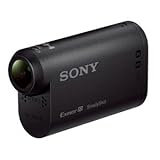
    このPlayMemories Mobileというアプリはすでにリリースされていて、まさに同様のコンセプトである液晶なしのビデオカメラ「HDR-AS15」なんかはPlayMemoriesで画面を確認できるんですよね。

    ソニー デジタルHDビデオカメラレコーダー アクションカム HDR-AS15
    ソニー デジタルHDビデオカメラレコーダー アクションカム HDR-AS15

    また、Wi-Fi対応のソニー製ミラーレス一眼カメラにもPlayMemoriesからリモート操作できる「スマートリモコン」というアプリが公開されておりまして。

    お手持ちのスマートフォンをカメラのリモコンとして使用できるアプリ。別途スマートフォンに「PlayMemories Mobile」をインストールすることでご利用いただけます。

    PlayMemories Camera Apps | デジタル一眼カメラ“α”(アルファ) [Eマウント] | ソニー
    http://www.sony.jp/ichigan/pmca/

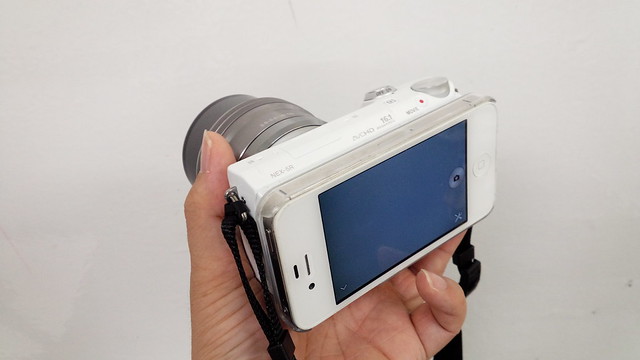
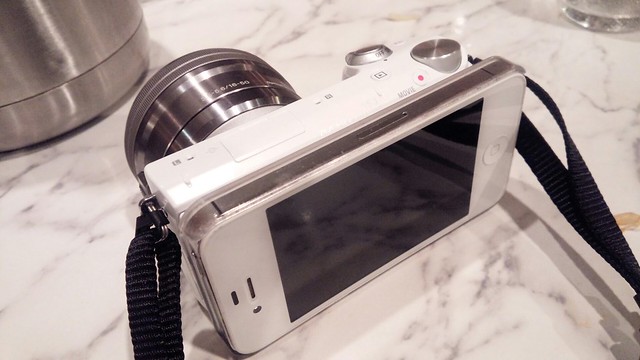
    このスマートリモコンとPlayMemories組み合わせたら、現状ほぼほぼQX100/QX10っぽいことができるんじゃね? ということで、手持ちのNEX-5Rでスマートリモコンの設定を済ませ、背面に両面テープでiPhone 4Sを貼り付けてみました。うん、思ったよりそれっぽく見えるなw

    なお、QX100/QX10自体は発売日未定であり、現状は詳細なスペックが示されておりません。また、スマートリモコンも上記ページによると「9月下旬配信予定のアップデートで、コントロール可能な項目が増え、タッチAFや大画面でのピント位置確認が可能になります。」とのことでいろいろ機能拡充が図られているらしく、現状のなんちゃってQX100/QX10が必ずしも製品版の仕様と共通とは限らないことをあらかじめお伝えしておきます。

    まずは本体の起動。QX100/QX10はNFC設定に対応しているので、NFC対応スマートフォンをタッチすればペアリング開始するなどかなり設定は楽になっているはずなので、こちらもスマートリモコンの設定を済ませておき、NEX-5Rを起動したらすぐにスマートリモコンが立ち上がり、PlayMemoriesから接続できる状態にしております。


    NEX-5RをPlayMemoriesからワイヤレス操作(起動編) – YouTube

    実際の設定はNFCなのでかなり楽と思いますが、現状のPlayMemoriesだと接続先を見つけてから実際に接続できるまでに結構待たされる。このあたりはWi-Fi接続だから仕方ないとは言え、実際の製品でどこまで詰められるかが課題ですね。今の状態だと「起動がひたすら重いスマートフォンのカメラ」と同程度なので……。

    次にカメラの追従性能。Wi-Fi接続なので結構遅延があるよなあと思ってましたが、実際にやってみると思ったほど遅延を感じない。本体ディスプレイとスマートフォンのディスプレイを両方見てしまうと結構遅延がわかりやすいのですが、スマートフォンの画面しか見えないならこのくらいの遅延も気にならないかな。とはいえ動きの速い被写体を捉えるのはさすがに苦労しそうです。


    NEX-5RをPlayMemoriesからワイヤレス操作(追従テスト編) – YouTub

    そして一番の課題だなーと思ったのが写真の保存について。


    NEX-5RをPlayMemoriesからワイヤレス操作(撮影編) – YouTube

    現状のPlayMemoriesは転送に時間がかからないよう写真が自動的にリサイズされてしまうのですが、それでも結構保存に時間がかかる。レンズにこだわっているQX100/QX10の場合、さすがにオリジナル画像を転送するだろうから、単純に考えると保存時間はもっとかかりそう。カメラ側に画像をバッファできる容量を用意するとかの対策が必要かもしれません。

    また、保存した画像のソーシャル投稿も、スマートフォンの無線LANがカメラに接続されているためインターネット接続できません。この点、Androidだと「共有」かけたときに自動的にカメラとのWi-Fi接続を遮断し、インターネット接続しているWi-Fiや3G/LTEで投稿できるのですが、iOSはWi-Fi周りに柔軟性がないため、自分でカメラの電源をオフにするなりの操作が必要になります。

    Wi-Fi接続自体もOSごと癖があり、Androidはアプリを起動するとあらかじめ登録しておいたWi-Fiへ自動で接続できますが、iOSの場合はこれも手動で切り替えしないといけない。iOS7だとこのあたりも改善されているのかもしれませんが、現状Androidなら割と使いやすいものの、iOSだとWi-Fi切り替えでちょっと手こずりそうです。

    以上、現状利用できるPlayMemoriesの仕様からQX100/QX10の可能性をいろいろと考えてみました。繰り返しながら本体の細かい仕様もまだはっきりしておらず、PlayMemories側も大幅なアップデートが予定されているのでこの通りにはならないと思いますが、非常に面白い試みのガジェットだけに、ぜひとも斬新さだけで終わらない実用性も実装していてほしいなーと期待する次第です。

    IFAに参加したメディアの方々にはどうやらQX10が配布されてるとのことなので、ぜひこのあたりの仕様チェックして欲しいなあ。

  • 新型Nexus 7にピンとこなかった人向けの低価格カメラ付き7インチタブレットをピックアップ

    新型Nexus 7にピンとこなかった人向けの低価格カメラ付き7インチタブレットをピックアップ

    ※この記事は5年以上前に書かれたため、情報が古い可能性があります

    ついに国内発売が発表された新型Nexus 7ことNexus 7(2013)。個人的にはLTE対応モデルに興味津々なのですが、以前のNexus 7に比べると価格がかなり上がってしまい、ちょっと興味を失っている人もちらほら見かけます。

    前モデルは必要最低限の機能やスペック以外をそぎ落として実現した価格なので、カメラがついてフルHD対応し、ワイヤレス充電やHDMI、NFCなどスペック充実しまくった端末なので仕方ない部分もありますが、それでも内蔵ストレージが16GBで2万円を切る前モデルの価格帯は魅力的でした。

    じゃあ前モデルがいいかというと、最低限のスペックは満たしているものの、カメラがないのがちょっとつらい。カメラはスマホがメインという人は問題ないですが、あるとないでは結構違うもの。単なるカメラとしてだけで無くQRコードリーダーとしても使えるカメラはあるに超したことはないし、ちょっとした外出時にタブレットでそのまま写真撮れるのも割と嬉しかったりします。

    そんな新型と旧型、どっちつかずで選択に悩むという人向けに、これまた独断と偏見で7インチのAndroidタブレット見繕ってみました。スペック的には旧Nexus 7と同程度ですが、カメラ付きで安い7インチタブレットを探す人には結構いいモデルじゃないかなと。

    SIM対応モデル: Fonepad ME371MG

    7インチタブレットは主戦場ということでラインアップ多いのですが、ことSIM対応モデルとなるとかなり少なめで、選択肢は現状これくらいかな。スペックはざっくりいうと「旧Nexus 7+カメラ−内蔵ストレージ」といったところで、アウトカメラとして300万画素がついている一方、内蔵ストレージは8GBと少なめ。旧Nexus 7のSIM対応モデルは内蔵ストレージ容量が内蔵ストレージ32GBあり、価格はどちらも3万円前後なので、内蔵ストレージよりカメラが大事! という人向けです。

    ASUS  Fonepad ME371-GY08 グレー Android 4.1.2 インテル Atom プロセッサー Z2420 7 inch eMMC8GB メインメモリ1GB モバイル通信対応 SIM フリー ME371-GY08
    ASUS Fonepad ME371-GY08 グレー Android 4.1.2 インテル Atom プロセッサー Z2420 7 inch eMMC8GB メインメモリ1GB モバイル通信対応 SIM フリー ME371-GY08

    なお、ASUSのサイトではIIJmioのSIMセットモデルが29,800円で発売されています。Amazon価格が27,000円程度で、IIJmioのSIMは初期費用3,150円てことを考えるとこれは結構オトク感あり。

    Fonepad ME371MG+IIJmioプリペイドパック – ASUS Shop
    http://shop.asus.co.jp/item/Fonepad%20ME371MG+IIJmio%E3%83%97%E3%83%AA%E3%83%9A%E3%82%A4%E3%83%89%E3%83%91%E3%83%83%E3%82%AF/

    SIM非対応(Wi-Fiモデル):HP Slate7 またはMeMO Pad HD7

    SIM非対応だとパソコンショップモデルとかいろいろあるんですが、割とオススメはこの2つかな。価格重視の人は内蔵ストレージが8GBと少ないぶん、直販モデルで13,860円というお手頃感あるHP Slate7がオススメ。8GBモデルは直販のみなのでHPのサイトから購入しましょう。

    日本HP Directplus HP Slate7 製品詳細
    http://h50146.www5.hp.com/directplus/personal/notebooks/slate7/

    CPUはデュアルコアと、Nexus 7のクアッドコアに比べてカタログスペック上は劣りますが、実用上はほぼ問題ないレベルとのこと。

    【西川和久の不定期コラム】日本ヒューレット・パッカード「HP Slate7」 〜7型でBeats Audioを搭載した安価なAndroid 4.1搭載タブレット – PC Watch
    http://pc.watch.impress.co.jp/docs/column/nishikawa/20130820_611728.html

    もうちょっとスペック欲しいという人は、内蔵ストレージが16GBでCPUがクアッドコアのMeMO Pad HD7がオススメ。バッテリー時間もHP Slate7が公称5時間に対してMeMO Pad HD7は公称10時間なので倍近い差です。ちょっと背面がプラスチック感丸出しでチープではありますが、カラバリが結構あるのも嬉しいところ。

    ASUS MeMO Pad HD 7 – タブレット – ASUS
    http://www.asus.com/jp/Tablets_Mobile/ASUS_MeMO_Pad_HD_7/

    7インチモデルは他にもいろいろなメーカーから発売されているので、自分で探してみるのもまた面白いです。その際は「内蔵ストレージ16GBで19,800円」という旧Nexus 7の価格をベースに比較していくと探しやすいのでおすすめ。また、安いモデルだとGoogle Playに非対応の製品も多いので要注意。その場合、多くはGoogle Playの代わりに「Tapnow」というマーケットアプリがプリインストールされているのですが、Google Playとは比べものにならないアプリの少なさなので気をつけましょう。

    とはいえねえ、やっぱり最新モデルも気になりますよねえ・・・・・・。

    ASUS Nexus7 (2013) TABLET / ブラック ( Android / 7inch / APQ8064 / 2G / 32G / BT4 / LTE ) ME571-LTE
    ASUS Nexus7 (2013) TABLET / ブラック ( Android / 7inch / APQ8064 / 2G / 32G / BT4 / LTE ) ME571-LTE

  • 独断と偏見による、新型Nexus 7と組み合わせたい格安SIMサービス比較

    ※この記事は5年以上前に書かれたため、情報が古い可能性があります

    ついに発表された新型Nexus 7。個人的な注目は9月中旬に発売されるLTE対応モデルで、最近ブームの低価格SIMと組み合わせるとかなり安く運用できます。ということで月額1,000円以下の低価格SIMのうち、「これはいいものだ」というのを自分なりの視点で選び抜いてみました。

    なお、SIM選択の基準は以下の条件を必須としております。

    • LTE対応
    • 低速時も200kbps以上の通信速度が出る

    せっかく国内のLTEに対応しているので、3Gしか対応していない回線はNexus 7のスペックを引き出しきれなくてもったいない。また、低速時の通信速度は体験した人ならわかりますが、128kbpsと200kbpsでは体感速度が全然違います。200kbpsあれば普通にWebサイト見るのも十分ですが、128kbpsはWeb見るのもちょっと待たされる感あり。

    という条件のもと、独断と偏見に基づき、要求ごとこれだというSIMを選んでみました。

    とにかく安く使いたい: BB.excite モバイル LTE

    低価格SIMは900円台が最安値である中、BB.exciteは900円を割る892円。初期費用も本来は3,675円のところをキャンペーンで2,100円まで割り引かれるので、お値段的にかなりオトクです。

    気になる通信速度は低速時が200kbpsで、毎月500MBまでLTEの最高速で使えます。追加容量も100MBごと420円とちょっと安めに設定されているので、料金メインの人には一番オススメです。

    なお、安さ命であれば楽天ブロードバンドLTEのエントリープランが月額875円とさらに安いのですが、こちらは低速時が100kbpsと遅いのがネック。数十円で速度が倍ということ考えるとコスパはやっぱりBB.exciteですかね。

    低速時の通信を快適にしたい:楽天ブロードバンドLTE

    前述の楽天ブロードバンドLTE、一番安いエントリープランではなく、新設された「エントリープラスプラン」は、月額945円ながら低速時が256kbpsとさらに早い。ただし、容量追加オプションがないので毎月の500MBが切れると256kbpsでしか利用できません。高速で使うことはほとんどないなーって人はこのプランオススメです。低速時だと50kbps速いだけでかなり違いますしね。

    公衆無線LANも使いたい: BIC SIM(IIJmio)

    以前もエントリーしたビックカメラのSIMは、公衆無線LANも料金内で使える大変コスパの高いプラン。月額料金も945円、低速時が200kbps、高速通信は毎月500MBで追加も100MBごと525円とかなりバランスのいいプランです。さらに500MBの使うタイミングをアプリで切り替えられるのもいいですね。テザリングしたいときだけ500MBを使う、みたいな使い方に便利です。このあたりは以前に書いたエントリーをご参照ください。

    公衆無線LAN「Wi2 300」も使えるビックカメラの低価格SIM「BIC SIM powered by IIJ」契約した – カイ士伝
    https://bloggingfrom.tv/wp/2013/06/14/10661

    以上、3サービスの特徴をテーブルでまとめてみました。なお、かっこ内の料金は現在実施しているキャンペーン適用時の価格です。

    サービス名 BB.excite モバイル
    LTE SIM1枚コース
    楽天ブロードバンドLTE
    エントリープラスプラン
    BIC SIM
    (IIJmio)
    初期費用 3,675円
    (2,100円)
    4,200円
    (3,150円)
    3,150円
    月額料金 892円 945円 945円
    低速時の速度 200kbps 256kbps 200kbps
    高速通信容量 500MB/月 500MB/月 500MB/月
    容量追加 420円/100MB
    735円/200MB
    非対応 525円/100MB
    公衆Wi-Fi × ×
    速度切替 × ×

    低価格SIMサービスは競争が激しくサービス内容も移り変わりやすいのですが、現状のまとめとしてお役に経てば幸いです。他にもこんないいサービスあるよ! という情報ありましたらぜひお寄せ下さいませ。

    なお、低価格SIMでとして人気ある「OCN モバイル エントリー d LTE 980」は、毎日30MBまで高速というのは魅力的ではあるものの、毎日午前0時にリセットされるため、好きな時間帯に30MB使えるわけでないので小回りが効かないことに加え、月額料金は980円と高め、低速時の速度は200kbps、追加容量オプションなしというところが使い勝手微妙なので今回の対象から外しております。

    また、今回は1,000円以下のプランに絞りましたが、利用頻度高い人には1,000円超えるけれど高速通信の容量が多いプランや、SIMを複数枚使えるプランなんかもオススメ。そのあたりは需要あるようだったらまたしたためたいと思います。

  • LiveShell PROでYouTube Liveを配信する設定まとめ

    LiveShell PROでYouTube Liveを配信する設定まとめ

    ※この記事は5年以上前に書かれたため、情報が古い可能性があります

    先日ついに利用対象に含まれたYouTube Liveですが。

    YouTube Liveの配信制限緩和で登録者数100人のアカウントがライブ配信可能に – カイ士伝
    https://bloggingfrom.tv/wp/2013/08/06/11007

    管理画面から申請かけてみたところ1日もかからず認証してもらい、うれしさのあまりささっとLiveShell PROでYouTube Live配信試してみたので自分の備忘録がてらエントリー。

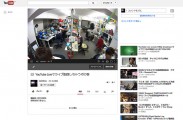
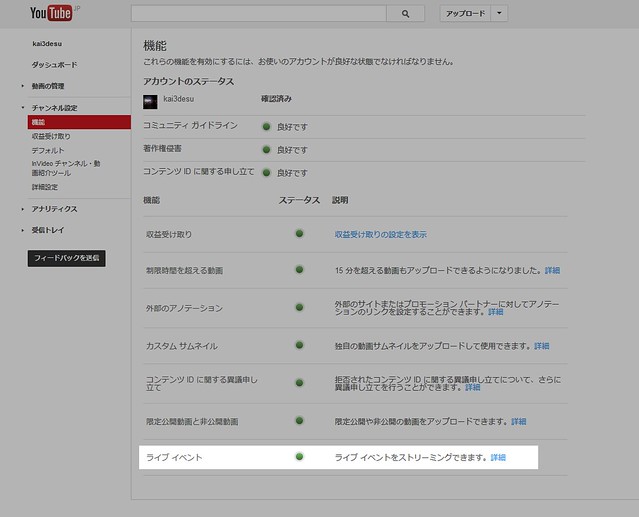
    上記エントリー通り、YouTubeのチャンネル登録数が100人を超えている人はYouTube Liveの配信資格ありということで管理画面から申請が可能に。YouTubeにログインし「機能」の一番下から「ライブイベント」を申請してください。私のアカウントはすでに認証されているのでこうなっていますが、認証されていない人は申請リンクが表示されるはず。

    ytl01

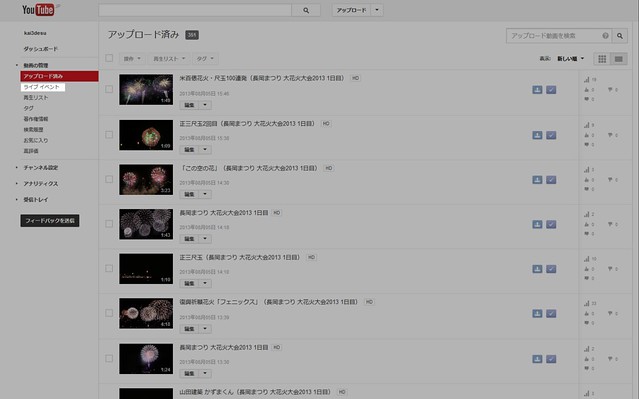
    無事に承認されたら、管理画面の左側メニューに「ライブイベント」が表示されているのでこれをクリック。

    ytl02

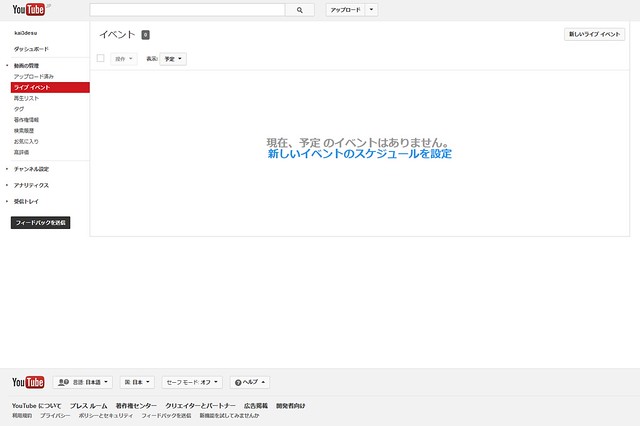
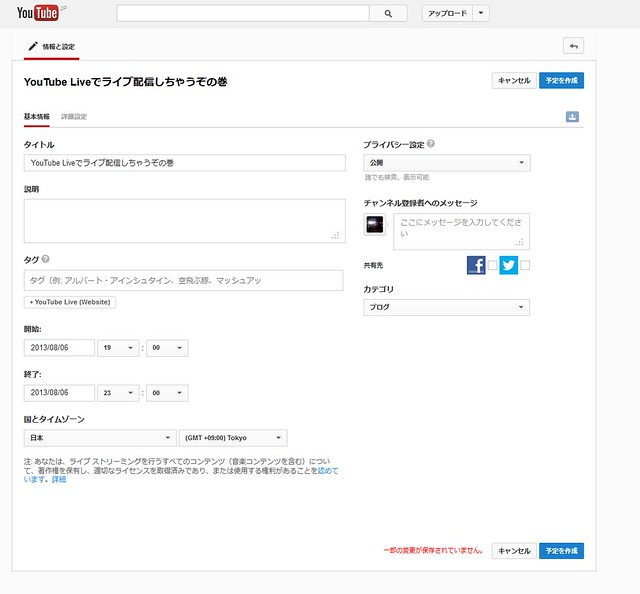
    YouTube Liveは配信ごとにイベントを作成する仕組みになっているので、新しいイベントを作成しましょう。

    ytl03

    イベントの立て方はタイトルつけたりタグ設定したりと、YouTube 動画とほぼ同じ。違いとしては配信時間を設定できるのでこちらを調整しておきましょう。また、プライバシー設定を「限定公開」にしておけば「URLを知っている人だけ見られる」設定にできるので、Ustreamのパスワード設定より手軽でオススメ。

    ytl04

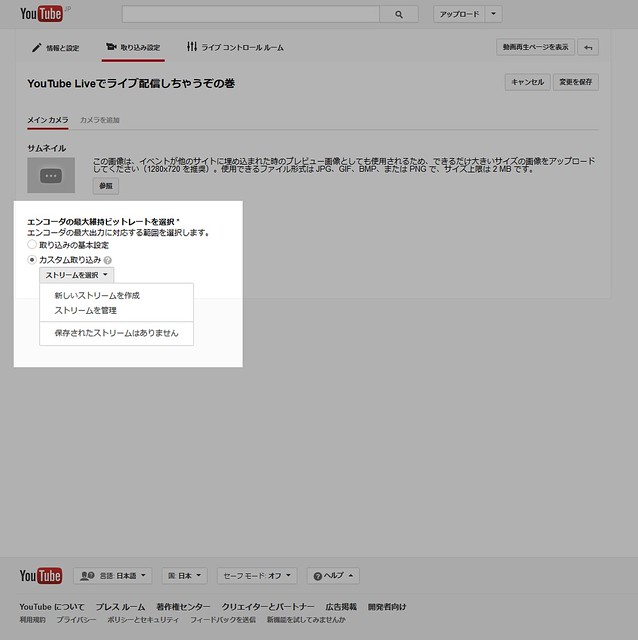
    イベントを設定したら今度はカメラの設定。サムネイルは好きな画像を設定していただくとして、大事なのはエンコーダの設定。LiveShell PRO使う場合は「カスタム取り込み」から新しいストリームを作成しましょう。

    ytl05

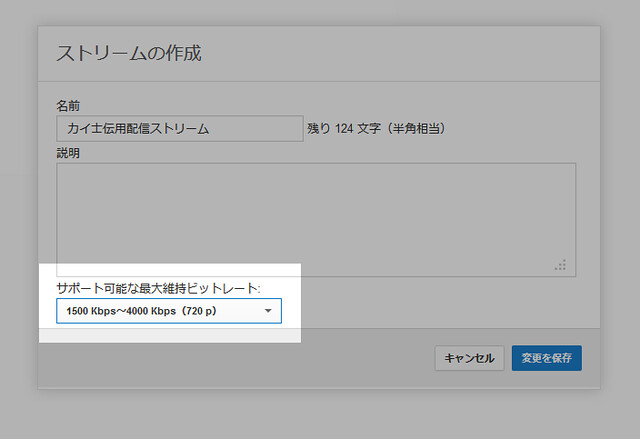
    名前は適当に設定しておき、ビットレートはLiveShell PROの上限である720pに設定。名前はほんとは「LiveShell PRO用ストリーム」とかいう名前にしておくとあとでわかりやすいかもですね。

    ytl06

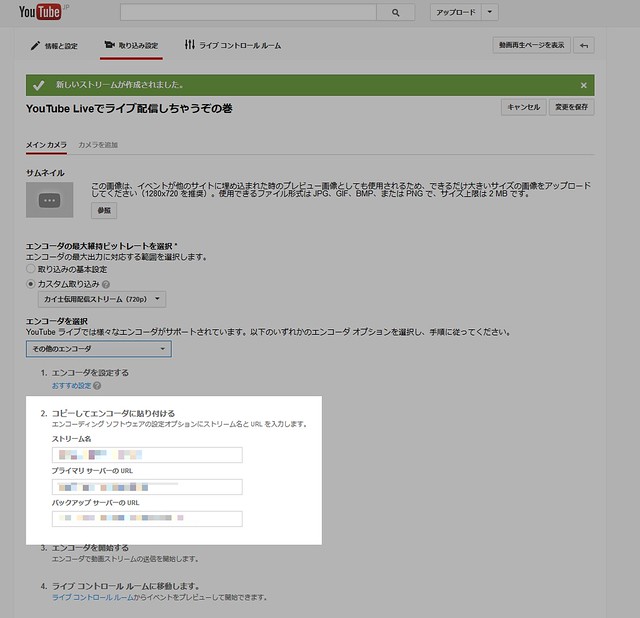
    続いてエンコーダの選択は、「その他のエンコーダ」を選ぶ。この「その他のエンコーダ」がLiveShell PROを指していて、カメラの映像を配信用にエンコードする役割をLiveShell PROがになっているということですね。

    ytl07

    ここまで来たらLiveShell PRO側の設定に移ります。LiveShell PROの初期設定は以前にもエントリーしているので下記URLをご参照ください。

    驚くほど簡単に高画質なライブ配信が実現できる「LiveShell PRO」レビュー – カイ士伝
    https://bloggingfrom.tv/wp/2012/11/13/8033

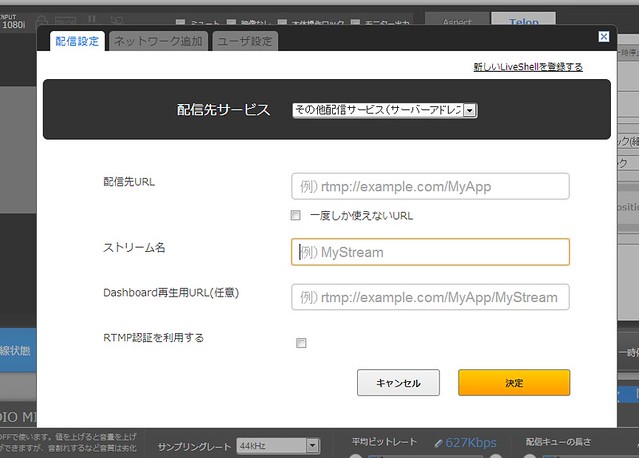
    上記の流れで配信先サービスを選ぶ際、Ustreamではなく「その他配信サービス」を選び、YouTube Liveの設定をコピペします。YouTube Liveの「ストリーム名」をLiveShell PROの「ストリーム名」に、YouTube Liveの「プライマリ サーバーのURL」をLiveShell PROの「配信先URL」に設定し、「Dashboard再生用URL」およびRTMP認証のチェックは空のまま保存。

    ytl08

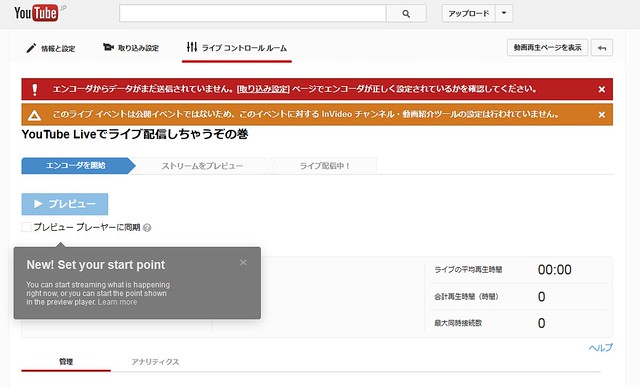
    LiveShell PROの設定を終えてYouTube Liveに戻るとまだエンコーダからデータが送られていないというアラートが発せられます。これ、つまりはLiveShell PRO側でライブ映像を送出してないってことですね。

    ytl10

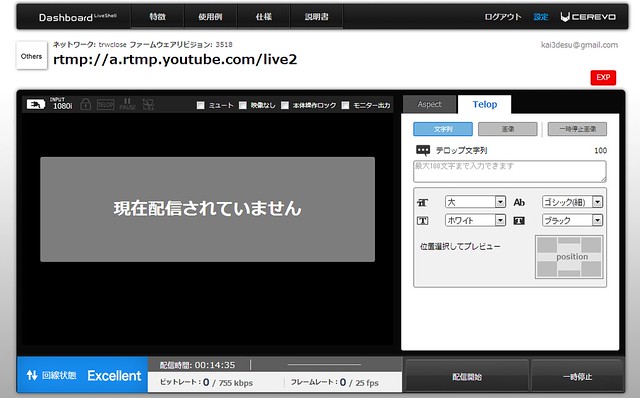
    というわけでLiveShell PRO側に戻り、「配信」をクリック。この配信は「YouTube Liveに映像を送る」意味であって、これでいきなり映像が流れたりするわけではないのでご心配なく。また、この流れはYouTube Live配信の仕組みを説明するためのものなので、理解できているのであればLiveShell PROの設定終わったら「配信」開始してオッケーです。

    ytl09

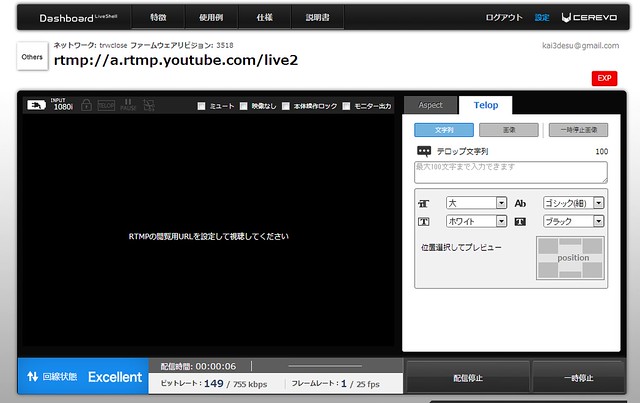
    配信を開始すると画面に「RTMPの閲覧用URLを設定して視聴してください」と表示されます。現状、LiveShell PROのダッシュボード画面ではYouTube Liveの画面をプレビュー再生できないので、続きの配信設定はYouTube Liveで行ないましょう。

    ytl11

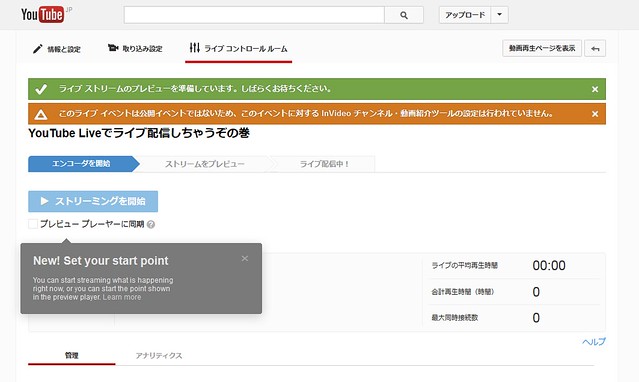
    LiveShell PROが「配信」を開始したので「エンコーダを開始」がアクティブに。あとはその下に表示される「プレビュ−」「ストリーミングを開始」を順にぽちぽちしていきましょう。どちらもアクティブになるまではしばし時間がかかるので気長にお待ちください。

    ytl12

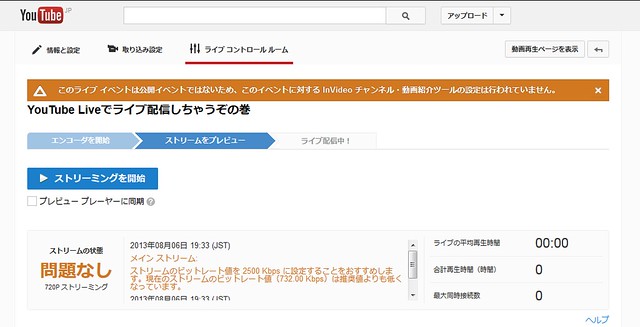
    なお、配信のビットレートはYouTube Liveが適切な値をチェックしてアラートだしてくれます。下記画像でいうとビットレート低すぎと怒られているので、LiveShell PROのダッシュボードでビットレートを指示通りの数値に設定しておきましょう。

    ytl13

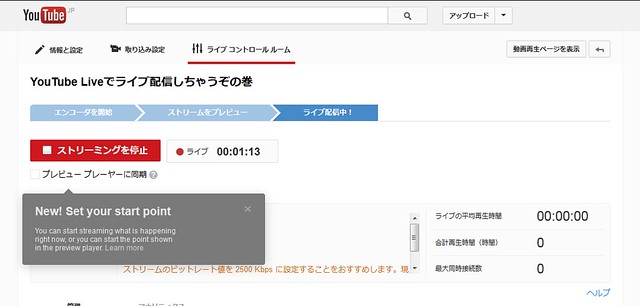
    無事にストリーミングが開始されると表示が「ストリーミングを停止」に切り替わります。

    ytl14

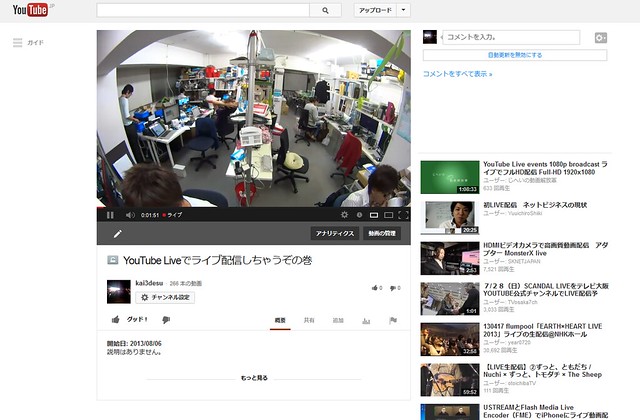
    あとは管理画面右上の「動画再生ページを表示」からライブを視聴! 限定公開URLの場合もここから簡単にURLがゲットできます。

    ytl15

    Ustreamのほうがダッシュボードで動画を見られるため操作性はいいのですが、YouTube Liveは視聴者が好きなタイミングでライブ配信を一時停止したり再生を再開したりと自由度が高いことに加え、録画済みのライブ映像配信をYouTube動画としてそのままアップロードできるのが便利なところ。そのぶんソーシャル拡散機能が弱かったりと一長一短ではあるのですが、アーカイブを主眼に置いたライブ配信であればYouTube Liveのほうがいいかな。せっかくアカウントもらったのでそのうち実際にライブ配信試してみたいと思います。

  • 超軽量で激安な手書きタブレット「DRAWING BOARD」がやってきた

    超軽量で激安な手書きタブレット「DRAWING BOARD」がやってきた

    ※この記事は5年以上前に書かれたため、情報が古い可能性があります

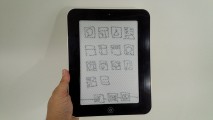
    手書きタブレットというか手書きしかできないタブレットだけどなw。

    というわけで最近手書きにハマっている人が買った最新作を見せてもらいました。

    まああれよね、若い人には通じないかもだけど要は「せんせい」ですな。磁石を使って手書きで文字を書いたり消したりできるおもちゃです。

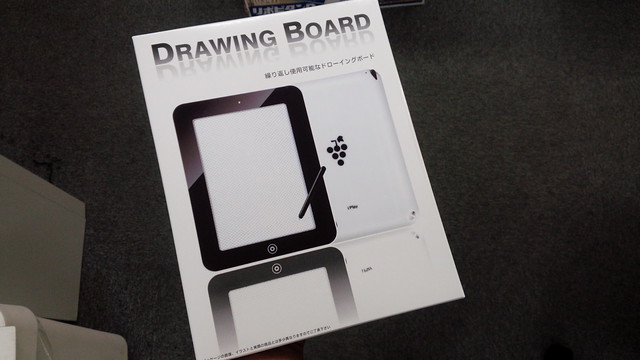
    ちゃんとタブレットって書いてあるからこれはタブレット!

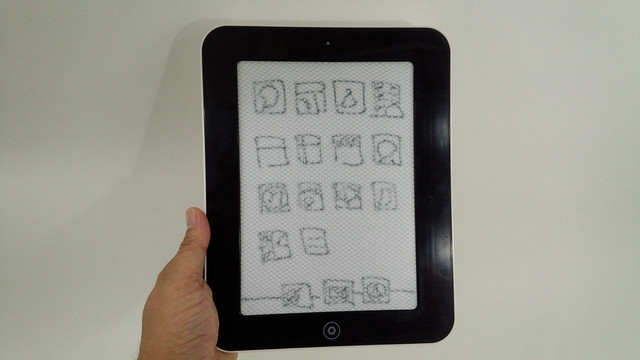
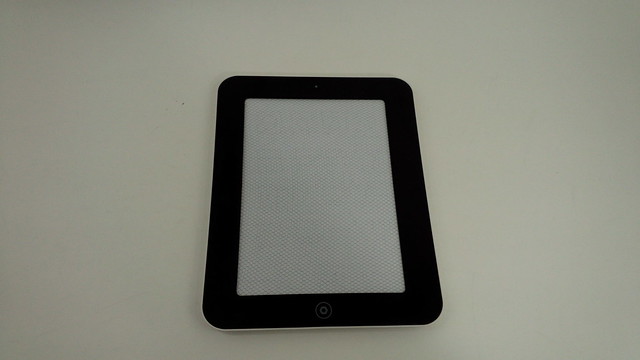
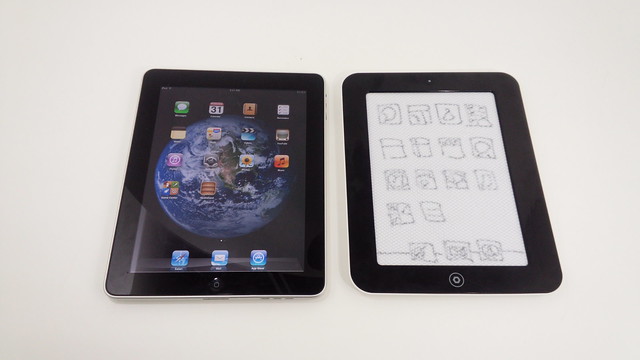
    本体前面はこんなかんじ。遠目から見ると結構間違えるかも。

    Untitled

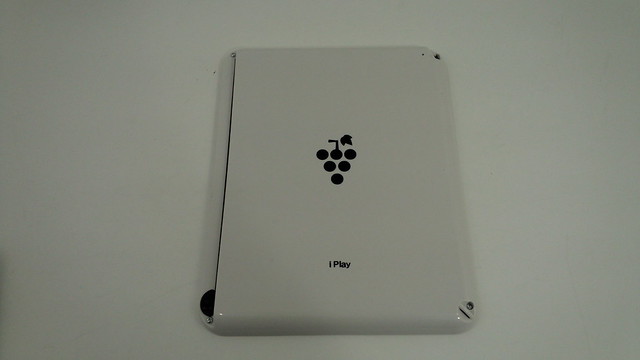
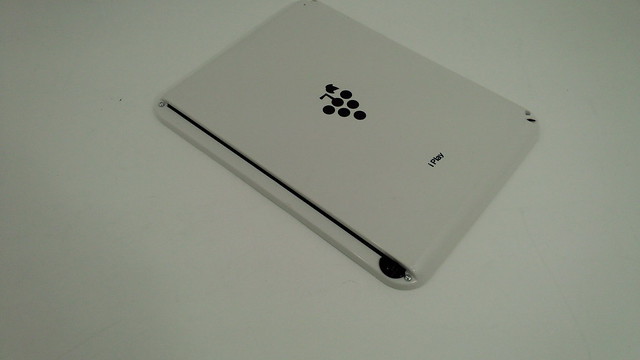
    背面はぶどうのロゴ。あれかね、林檎対抗ですかね。

    左側のスライダーで書いたものを一気に消します。

    反対側には専用のペンを収納。

    同サイズのタブレットと比較。軽さだけは激的に勝ってる! ちなみに本体上部のカメラっぽいマークも本体下部のホームボタンっぽいのもただの飾りです。えらい人には(ry

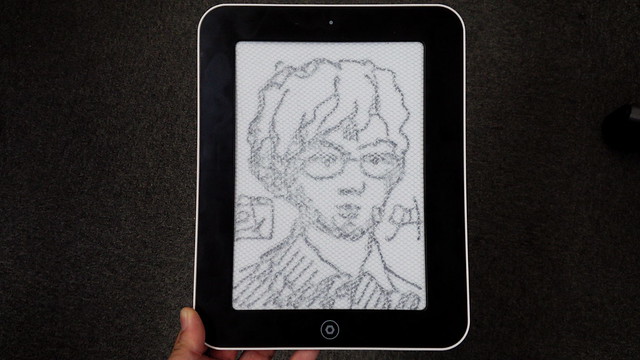
    手書きの模様をせっかくなのでinstagram動画にて。

    しかし書く人が書くとここまで書けるんですな−。やはり道具は持つ人によって価値が変わるものですね。

    まあ完全にネタガジェットだし、作りもチープで書き心地もいまいちではあるのですが、タブレットいじるの大好きな子供向けにはデザイン的にありかも。お値段も1000円程度と安いので子供のおもちゃとして最適かもしれません。

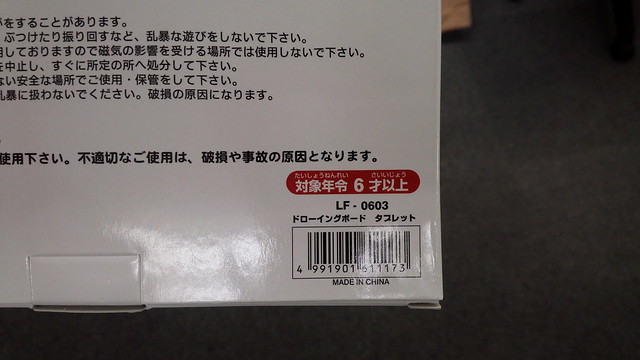
    ドローイングボード タブレット

    ドローイングボード タブレット

    なにがすごいってヨドバシでも取り扱ってることだな。

    ヨドバシ.com – 友愛玩具 タブレット型ドローイングボード [ドローイングタブレット]【無料配達】
    http://www.yodobashi.com/ec/product/100000001001513291/index.html

    そしてさらにすごいのが、本家とも言うべきせんせいは35周年を迎えてカラー対応モデルのハイスペックバージョンをラインアップするなどまだまだ現役だったということw

    せんせい SR-01 カラフルせんせい
    せんせい SR-01 カラフルせんせい

    SR-01 カラフルせんせい|商品情報|せんせい
    http://www.takaratomy.co.jp/products/sensei/products/sr01/index.html

  • DiXiM BD Burner 2013でnasneの録画番組が書き込めないエラーの対処問題

    ※この記事は5年以上前に書かれたため、情報が古い可能性があります

    ここ最近困ってたのでいろいろ調べたらなんとか対策できたのでエントリー。

    DVD/BDドライブを持たないnasneにとって、録画番組をDVD/BDにするにはネットワーク経由でダビングする必要があり、その1つの手法として便利だったのがデジオンのWindowsソフト「DiXiM BD Burner 2013」なのですが。

    nasneからBDダビング「DiXiM BD Burner 2013」単品発売 -AV Watch
    http://av.watch.impress.co.jp/docs/news/20121107_571186.html

    ここ最近ずっとエラーが発生しており、メディアに書き出す以前にPCでのイメージファイルを作ることすらできない状態。PCのディスク容量は十分空いているのにおかしいなあと、エラー番号「0xF0080001」で検索したところ、どうやらWindowsのDRMキャッシュを消してあげればいいみたいとの情報が。

    デジオン DiXiM Digital TV ダウンロード版のレビューと評価: 東芝ハイビジョンレコーダーRD-S303でDLNAしてます [coneco.net 商品レビュー] http://club.coneco.net/user/32330/review/66094/

    上記URLの通りファイルを削除したら無事ネットワークダビングできるようになりました。これでまたnasneライフが便利になりますよ!

    なお、DiXiM BD Burner 2013でnasne番組をメディアへ書き出すには対応のBDドライブが必要。デジオンのサイトに動作確認が出ているので、これからBDドライブ買う人は参考にどうぞ。

    DigiOn|DiXiM BD Burner 2013
    http://www.digion.com/pro/bd2013/list.htm

  • RetinaじゃないよPatinaだよ! イオシスの新作タブレット「ioPad7 Patina」発売日ゲット

    RetinaじゃないよPatinaだよ! イオシスの新作タブレット「ioPad7 Patina」発売日ゲット

    ※この記事は5年以上前に書かれたため、情報が古い可能性があります

    もう名前のセンスにやられたといっても過言ではない。

    イオシスのアレなシリーズは以前にもMacBook Airそっくりなアイツを購入したことがありますが。

    イオシスの「ioBook Air」はMacBook Airより安くてダサい。これは買いwww 日本最速レビュー – カイ士伝
    https://bloggingfrom.tv/wp/2012/04/13/7447

    今回の主役はタブレットモデルの新作「ioPad7 Patina」。10インチサイズながら解像度が2048×1536ドットというフルHD超のディスプレイを搭載した高解像度モデルです。まちがってもアップルのアレとは関係ないかんね!

    中古パソコンとアウトレットのイオシス | 【イオシスオリジナル!】 ioPad7 Patina
    http://iosys.co.jp/shop/event/iopad7/

    とはいえ一文字どころか棒一本しか違わないくらい名前が似ている両者ですが、公式Twitterによれば「きっとセーフ」とのこと。ほんまかいな……。

    名前のすばらしさはもちろん、CPUはクアッドコアでメモリ2GBというスペックに加えてGoogle Playも初期出荷時点で対応しているとのことで、「これは割とアリなんじゃないか」と勢い買い。スペックはどんなに低くてもいいんですが、Google Play非対応は使い物になりませんからな……。

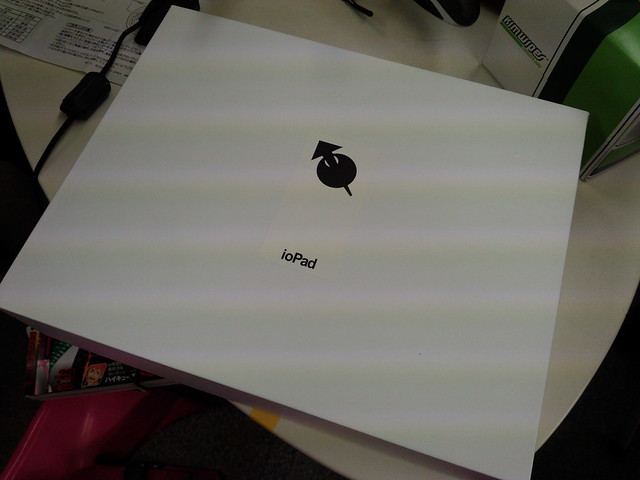
    こちらが外観。光り輝くイオシスマークはシールでぺたり。

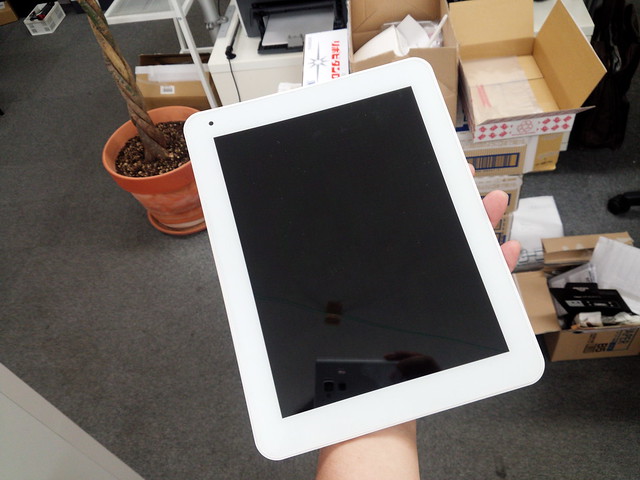
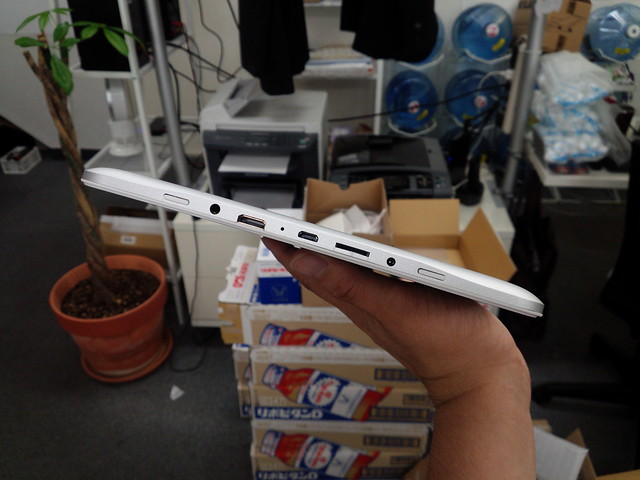
    手に持ったところ。カメラの位置が若干あれですが見た目はだいぶアップルのアレっぽい!

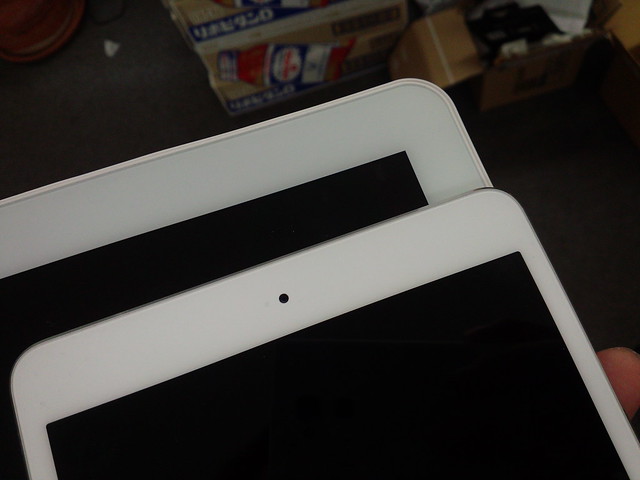
    でも色はだいぶ違う。純白のアップルに比べて若干ブルーがかったかんじ。

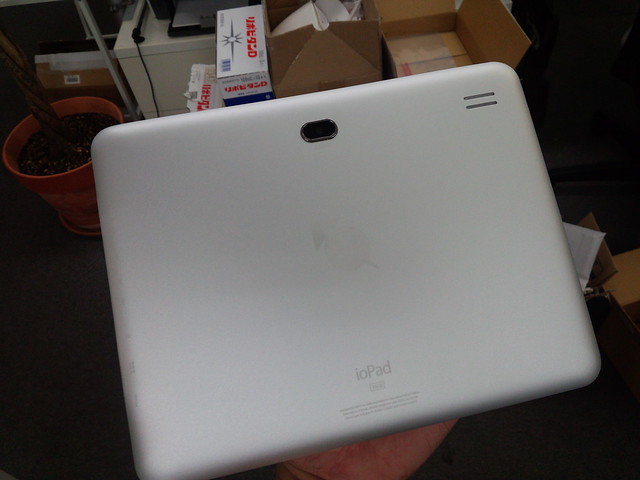
    背面は200万画素のカメラとスピーカー、そしてもちろんイオシスロゴ。

    接続端子は右に集められています。電源ボタンやイヤフォンジャックはもちろん、HDMIやUSB、microSDも対応と充実。

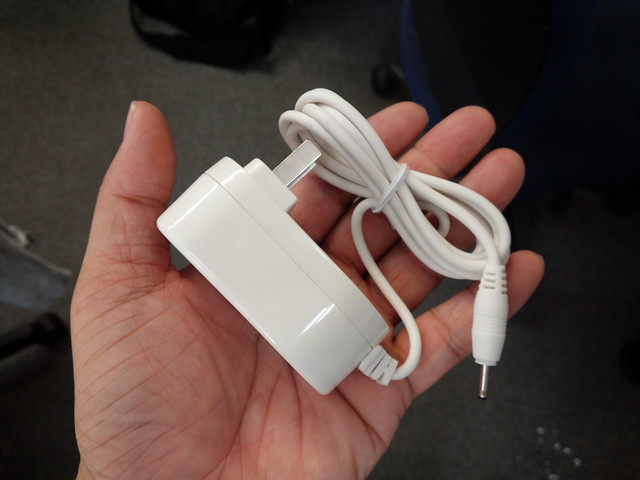
    充電は専用端子で。USB充電は「給電足りないよ−」というアラートがでました。

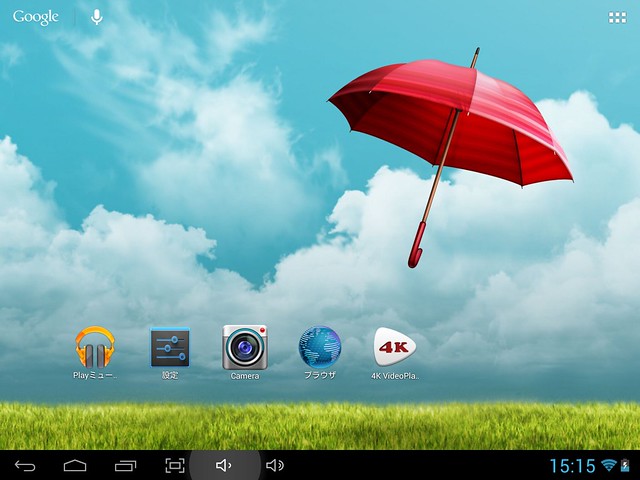
    こちらがホーム画面。なんか音量ボタンないなーとおもってたらソフトボタンで実装してるw 初めて見たわーこういうタイプ。なお、スクリーンショットボタンもありますが、物理ボタンの電源ボタンプラスソフトボタンの音量小でもキャプチャ取れました。こういう作りは素直ですね。

    Screenshot_2013-06-28-15-15-58

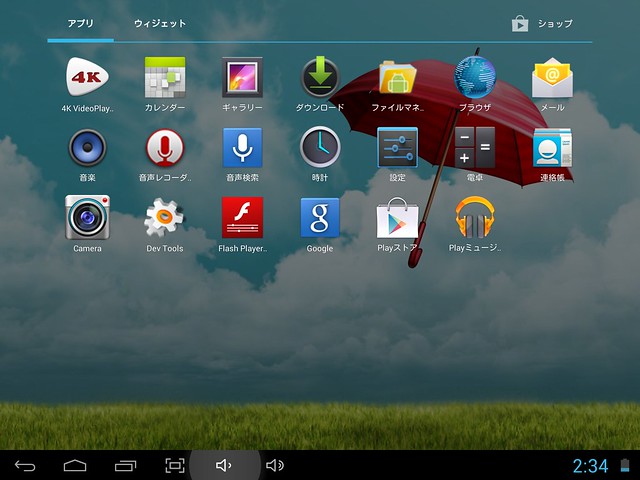
    プリインストールアプリ。かなり少なめですがGoogle Playさえあればこっちのもんよ!

    Screenshot_1970-01-26-02-34-07

    こちらがカメラのインターフェイス。2メガピクセルかつオートフォーカスはないので画質はそれなり。

    Screenshot_2013-06-28-15-21-19

    こちらが作例サンプル。結構ノイジーですね……。

    IMG_19700126_022840

    画質はいまいちだけどメニューは充実。

    Screenshot_2013-06-28-15-22-11

    連続写真やパノラマも対応。ただ、パノラマは全然反応しなくて、周りを2周半したのに撮影されんかったw

    Screenshot_2013-06-28-15-23-21

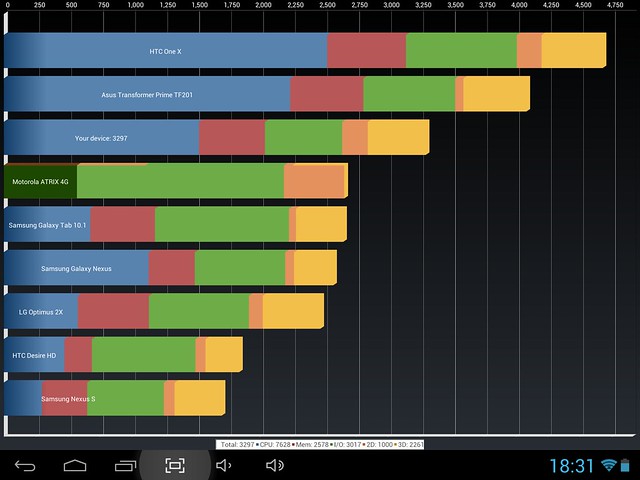
    Quadrantでベンチマーク。伊達にクアッドコアではないというか、思ったより成績いいな。

    Screenshot_2013-06-28-18-31-58

    実際の動作は割と想定通りというか、CPUはAllwinnerA31 1.0GHzとはいえクアッドだしメモリ2GBだしで、割と普通に使えちゃう。Androidも最新ではないけれど4.1だし、地味にGPSも対応しているので位置情報もそこそこ取れそうだし、前回と比べてこれはコスパ的にありかもしれませんね。しばらく閲覧を中心に活用してみようと思います。

  • ヨドバシカメラがいつの間にか配達会社を選べるようになってた

    ヨドバシカメラがいつの間にか配達会社を選べるようになってた

    ※この記事は5年以上前に書かれたため、情報が古い可能性があります

    これいつから対応してたんだろうか。割と電化製品の購入はヨドバシカメラを愛用していて利用頻度も高いので、ここ最近なのかなーと思うけれど。

    ヨドバシ配送

    地区によって違うのかもしれないけれど、自分の場合はゆうパックとヤマト運輸から好きな業者を350円で指定できるようになりました。うちのエリアではヤマトのほうが配達が早く、家を出る前に受け取りやすいので重宝しているので、「かならずこの朝に受け取りたい!」って時は350円出してでも業者指定できるの結構嬉しい。

    あと、不在の時の手続きもゆうパックは面倒なんですよね。なぜ自宅に届いた荷物を再配達するのに再度住所を登録しなければいけないのか……。これ都度課金ではなく月額固定だったら結構契約してもいいかなと思えるレベル。

    さらに言うとこれAmazonでも選択できるとさらに嬉しいんだけどな……。