カテゴリー: 家電・ガジェット

  • 公衆無線LAN「Wi2 300」も使えるビックカメラの格安SIM「BIC SIM powered by IIJ」契約した

    公衆無線LAN「Wi2 300」も使えるビックカメラの格安SIM「BIC SIM powered by IIJ」契約した

    ※この記事は5年以上前に書かれたため、情報が古い可能性があります

    先日エントリーしたビックカメラのSIMパッケージ、なんだかんだ気になるのと、長期で考えると無線LANが無料なのはオトクだなあということで発売当日さくっと購入いたしました。

    IIJmioウェルカムパック for BIC SIM|BIC SIM powerd by IIJmio
    https://www.iijmio.jp/bicsim/welcomepack.html

    特に予約せず買えるだろうとたかをくくっていたところ、秋葉原のソフマップではmicroSIMサイズが売り切れ。仕方ない次の入荷を待つか……としょぼくれていたところ、「地元のビックでmicroSIMが売ってた」との情報いただき、合わせて購入いただいた次第です。

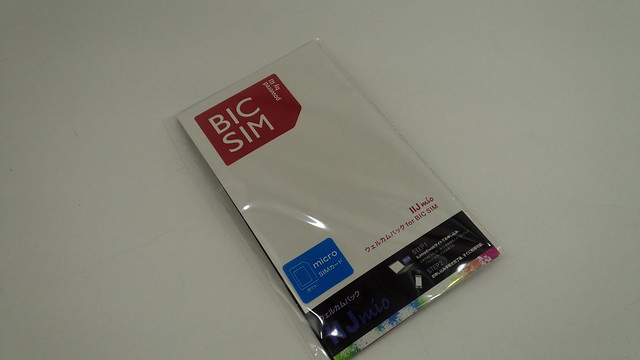
    パッケージはこんなかんじ。

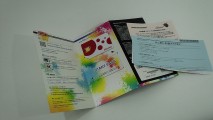
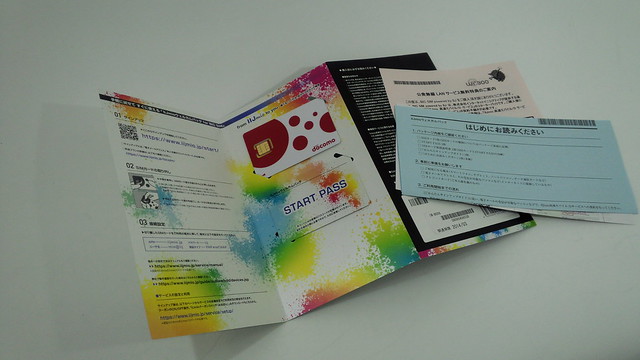
    中にはSIMカードのほか、初回設定に必要なスタートパス、その他説明書が諸々入っています。

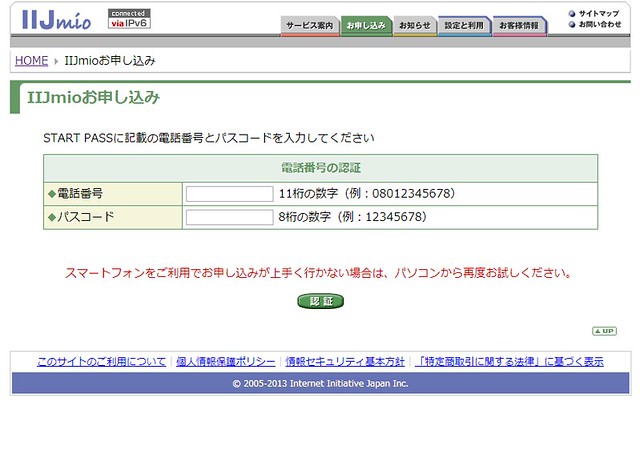
    まずは専用サイトにアクセスし、スタートパス背面に記載されている電話番号とパスコードを入力。

    iij01

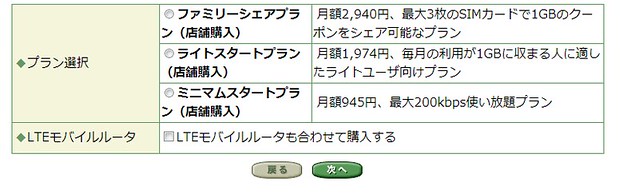
    続いてプランを選択。後から好きなプラン選べるのは嬉しいですね。

    iij02意外だったのはこの後で、プラン選んだらIIJmioのアカウントでログインし、さらにSIMの認証を行ないます。すでにIIJmioのアカウント持っていた自分の場合、今までのアカウントに今回のSIMを統合することができました。ほんと、まんまIIJmioなんだなこれ。接続設定なども共通なので、iPhone向けプロファイルや専用アプリ「みおぽん」もそのまま利用可能です。

    一番興味があった公衆無線LAN「Wi2 300」も専用サイトにアクセスし、電話番号やIDを入力することで設定可能。基本的にdocomo Wi-Fiがあるので外出中もさほど困らないのだけれど、docomo Wi-Fiが入らないけどWi2の電波はある、ってこともたまにあるのでこれから便利に活用できそうです。

    1つだけ注意が、利用できるデータ容量は日割りになっており、今回でいうと月も半分過ぎているのでライトスターとプランで本来付与される2GBではなく、1GBちょっとの容量が付与されました。そのぶん月額料金も日割りなので料金的に損はないですが、2GB使いたかった! という人はご注意を。

    また、解約については日割りできず月末まで料金が加算されます。なのですでに契約済のSIMはぎりぎり6月末まで使い込んでから解約する予定。これ忘れたら大変だな……。

  • 公衆無線LAN「Wi2」が無料でついてくるビックカメラのIIJmio格安SIMパッケージがオトクすぎる

    ※この記事は5年以上前に書かれたため、情報が古い可能性があります

    つい先日格安SIMについてはこんなエントリー書いたばかりですが。

    格安SIMサービス乱立の中で機能拡充し続けるIIJmioがやっぱりイチオシ − カイ士伝
    https://bloggingfrom.tv/wp/2013/06/05/10562

    その翌日、同じIIJmioの回線を利用したこんなパッケージが発表されました。タイミングいいんだか悪いんだか……。

    ビックカメラ、無線LANも利用できるIIJのオリジナルSIMカード -INTERNET Watch
    http://internet.watch.impress.co.jp/docs/news/20130605_602340.html

    このビックカメラのパッケージ、ポイントはIIJmioとまったく同じ料金体系ながら公衆無線LANサービス「Wi2 300」に対応しているということ。クーポンによる通信速度の増速はもちろんのこと、専用アプリ「みおぽん」によるクーポンのオンオフも問題なくできる上にWi2まで対応しているという、いたれりつくせりのパッケージです。

    ただ気になっていたのがWi2の料金体系。Wi2は有料の公衆無線LANサービスなのに、なぜIIJmio単体で提供するプランとまったく同じ料金で提供できるんだろうか。さらにリリースやパッケージには「無料でアカウントを提供」とあるけれど、「無料で使えます」という明記が見当たらないため「アカウント発行されるけど日額課金とかなんじゃなかろうか……」といろいろ気になり、問い合わせ窓口にその旨を問い合わせてみました。

    そして帰って来たのがこの回答。これ、ほんとに無料で使えるんだな……。

    「BIC SIMプラス」では、お客様の追加費用等なく無料で「Wi2 300」を
    ご利用頂けるプランでございます。ご利用ごとに課金が発生をするものでは
    ございませんので、ご安心くださいませ。

    というわけで先日のエントリーで絶賛プッシュしたIIJmioに加えてWi2まで無料で使えてしまうこのプラン、IIJmioを単体で契約するより明らかにオトクなので、今から契約する人はビックカメラおすすめです。自分のもプラン変更しようかな……。

    しかしこれどういうビジネス形態で成立しているんだろう。Wi2が利益取れるところがぱっと見だとない気がするけど、回線をオフロードできる分IIJからいくばくか支払われているのだろうか。

  • 持ち歩きカメラをNEX-5からあえての型落ちコンデジ「DSC-HX30V」へ変更

    持ち歩きカメラをNEX-5からあえての型落ちコンデジ「DSC-HX30V」へ変更

    ※この記事は5年以上前に書かれたため、情報が古い可能性があります

    ブログには積極的に書いておりませんでしたが、昨年同時期ぐらいに自分として初のデジタル一眼カメラ「NEX-5」購入して使っておりました。まあNEX-5ぐらいでデジタル一眼づらするなという声が聞こえて来そうではありますが、デジタル一眼カメラには近寄らないと決めていた自分にとっては結構大きな決断だったのですよねえ。

    NEX-5D | デジタル一眼カメラ“α”(アルファ)[Eマウント] | ソニー
    http://www.sony.jp/ichigan/products/NEX-5D/

    さすがデジタル一眼はいい写真撮れるし、NEXシリーズはコンデジ感覚で操作できるので非常に使いやすかったんですが、いくつか使っているうちにネックも生じてきました。その1つがズームを片手でできないこと。風景や人物ならいいんですが、ガジェット撮影や食べ物撮影で手に持ったところを撮ろうとすると、ズームに両手を必要とするNEXは持っているものをいったんおいてピントを細かく調整しなければならず若干面倒でした。

    本体サイズがコンデジに比べると大きく、旅行に持って行くにも鞄の中で容積を撮るし、ポケットに入れることもできず。コンデジはやっぱりポケットにささっと入れられて好きなときに出せるのがいいんですよね。デジタル一眼カメラだとキャップをいちいち手で開けなければいけない、というのも細かな点ですが面倒でした。

    なんだかんだ1年くらい愛用はしていたものの「やっぱし俺にはデジイチ合わないな……」という思いと、酒の席で酔っ払った勢いに乗ってNEX-5の売却を約束してしまったことから、改めてコンデジ買い直しましたよ、というのが本エントリーの主題です。ここからやっと始まるよ!

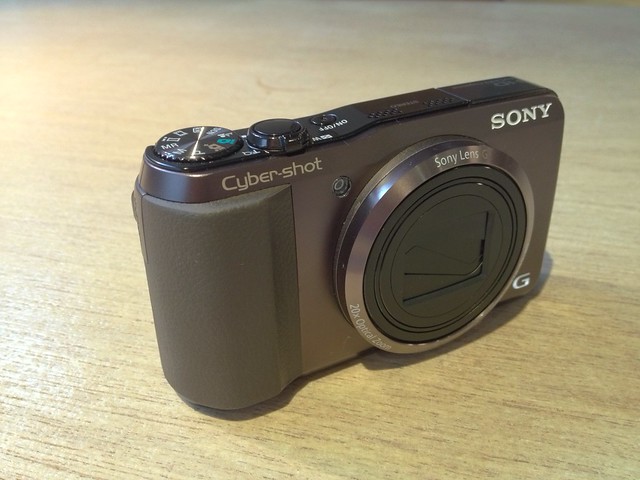
    今回購入したのはサイバーショットのハイスペックモデル「DSC-HX30V」。最新モデルは「DSC-HX50V」なので、1つ前の型落ちモデルになります。

    DSC-HX30V | デジタルスチルカメラ Cyber-shot“サイバーショット” | ソニー
    http://www.sony.jp/cyber-shot/products/DSC-HX30V/

    以前にもサイバーショットのDSC-HX5Vを愛用していたので、HX型番のサイバーショットには愛着と信頼があり、コンデジながらもハイスペックでありたいという人にはうってつけのブランドなのでHXシリーズ買うことへの迷いはさほどありませんでした。

    TransferJet機能搭載のSDカード対応サイバーショット「DSC-HX5V」買った − カイ士伝
    https://bloggingfrom.tv/wp/2010/04/11/3603

    とはいえなぜ型落ちモデルを購入したのかというと、最新モデルより機能として上回っているところがあるからなのです。詳しくは下記サイトの比較をご参照ください。

    光学30倍ズーム『DSC-HX50V』の進化したポイントを見てみよう:カメラなやぐものつぶやき日記:So-netブログ
    http://yagumo-camera.blog.so-net.ne.jp/2013-04-25

    新モデル「DSC-HX50V」は、DSC-HX30Vと比べて光学ズームが20倍から30倍に伸びたほか、光学ズーム時の手ぶれ補正が強力になったというのが大きな違いなのですが、その陰でひっそりとマクロ距離が1cmから5cmに伸びていたり、F値もワイド端時で3.2から3.5になっていたり、液晶ディスプレイがグレードダウンしてたりします。

    光学に関しては10倍でも十分なのと、手ぶれ補正も以前のDSC-HX5Vレベルで十分だったので、マクロが1cmで撮れるHX30Vを選択。実はHX50Vだと周囲を360度パノラマで撮影できる機能があり、180度パノラマを愛用していた私としては「360度試したいな……」とは思ったんですが、冷静に考えると360度だと周囲の人も全員写っちゃうからブログ用途ではあまり向かない、と自分を言い聞かせることにしました。

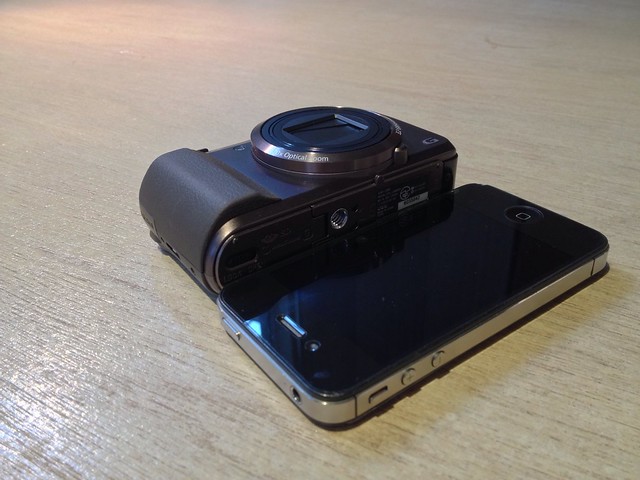
    お値段は型落ちということもあって3万円を切る2万円台。この値段でこのハイスペックコンデジが手に入るのはかなり嬉しいです。ただしハイスペックゆえに本体サイズはかなり大きく、iPhone 4Sと比べて2倍以上の差があります。まあデジタル一眼に比べれば十分に小さく、ポケットに入るサイズではあるのでここはさほど問題なし。

    さほど必要ないといいながら光学20倍ズームもせっかくなので試してみました。こちらがズームしてないとき。

    DSC00057

    そしてこちらがフルに光学ズームしたとき。ファイルの文字までくっきり読めます。もうこれ盗撮レベルだな……。

    DSC00058

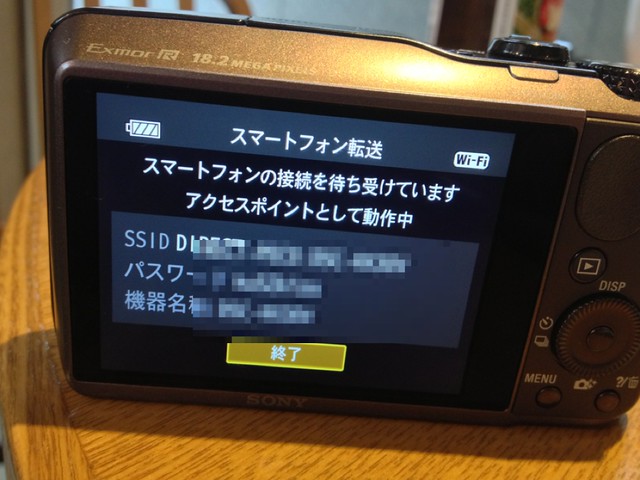
    最近のコンデジではトレンドとなりつつあるスマホ連携機能も搭載。スマホ連携は無線LAN搭載SDカード「FlashAir」で満足しているんですが、本体内蔵だと接続が安定しているのと、この機種では取り込んだ写真をスマホから直接アプリへ連携できるので、取り込んだ画像をアプリから投稿するのに比べて一手少なくて済むのが地味に便利。

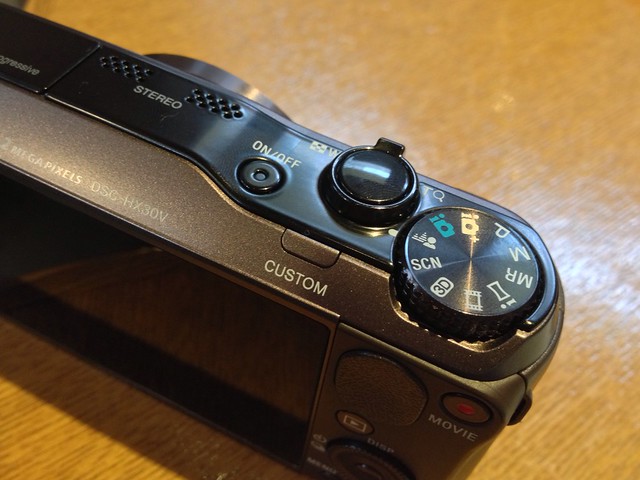
    あと面白いのがダイヤルに割り当てられている「背景ぼかし」という機能。この機能は手前の写真と奥の写真を2枚撮影し、奥をぼかしつつ2枚を合成することで、デジタル一眼カメラで撮影できるような背景がぼけた写真を擬似的に作り出せます。

    これがその背景ぼかしで撮影した写真。見る人が見ると「背景のぼかしが自然じゃないな」とわかっちゃうのですが、「背景ぼけてたらいい写真!」という程度であればこれでも十分なレベル。

    DSC00054

    以下はこのカメラで撮った作例をぽちぽちと。サイバーショットの色合いは個人的にも好みなので、かなり気に入っております。

    DSC00014

    DSC00016

    DSC00017

    DSC00018

    DSC00048

    DSC00049

    型落ちなこともあって価格も安いので、旅行用の手軽な1台としてもオススメ。デジタル一眼買うほどじゃないけどいい写真撮りたいという人は検討してみてはいかがでしょうか。

    SONY Cyber-shot HX30V (1820万/光学x20) ブラック
    SONY Cyber-shot HX30V (1820万/光学x20) ブラック

    SONY Cyber-shot HX30V (1820万/光学x20) ブラウン
    SONY Cyber-shot HX30V (1820万/光学x20) ブラウン

  • PogoPlugがいつの間にかローカルドライブとして認識されなくなってたら環境設定を疑え

    PogoPlugがいつの間にかローカルドライブとして認識されなくなってたら環境設定を疑え

    ※この記事は5年以上前に書かれたため、情報が古い可能性があります

    疑えシリーズ!

    クラウドとして愛用しまくっているPogoplugですが、ある日突然ローカルドライブとして認識されなくなる現象が。Pogoplugは単なるストレージとしてだけでなく、PCのローカルドライブとして使えるからいいのであって、これではちょっと使い勝手悪くなっちゃう。

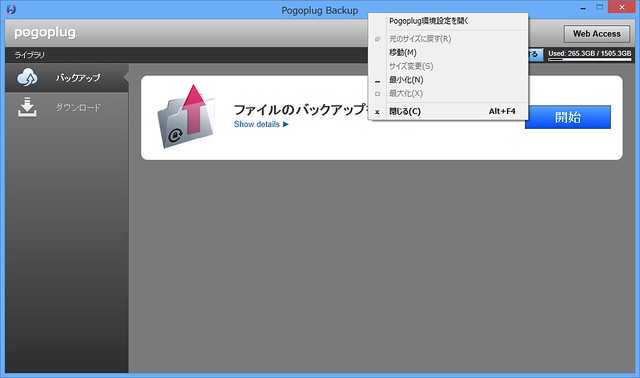
    しかし別のWindows PCやMacではちゃんとローカルドライブとして認識しており、なんかアプリの不具合なのかなーとサポートに問い合わせしていた際、「ソフトのバージョン確認してみてください」と言われて「そんな項目あったっけ・・・・・・」とソフトを右クリックしてみたら「環境設定」なる表示が。

    pogo01

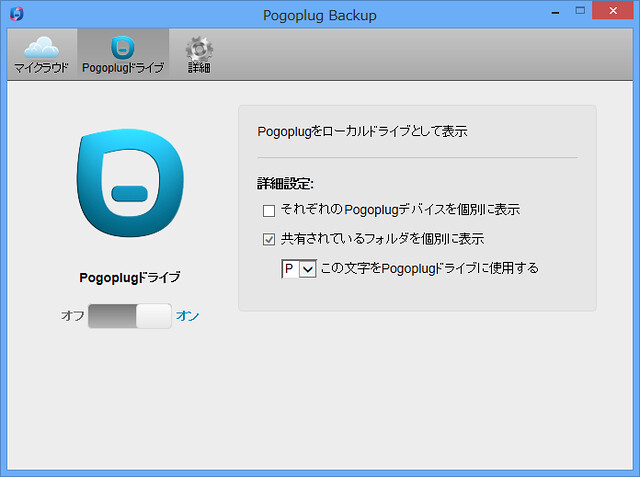
    そしたらあったよ、ローカルドライブ表示機能! なぜかこれがオフになってた! おうふ!

    pogo02

    こんな設定画面があることすら知らなかったので、何かのタイミングにオフになっちゃってたのかなあ。同じような現象で困っている方いたら参考になれば幸いですはい。

    しかしPogoplug、とっても便利なのに最近の動きがあまり見られなくて気になる。海外ではとっくに発売されているUSB 3.0対応モデルはいまだ日本で発売されておらず、かといって海外版だとサーバーも海外経由になってしまう可能性があるため購入できず。国内版もレビューとか見ていると国内を担当するソフトバンクBBのサーバーがあまりよろしくないなんて話も聞いており、今後どのような展開になるのかどきどきであります。

  • 見逃し番組を取り戻せるタイムマシン! 安定度や画質が向上した全録レコーダ「ガラポン参号機」

    見逃し番組を取り戻せるタイムマシン! 安定度や画質が向上した全録レコーダ「ガラポン参号機」

    ※この記事は5年以上前に書かれたため、情報が古い可能性があります

    結論から言うと「やっと安心して頼れる全チャンネル録画機」になったという感じでしょうか。

    テレビ番組を最大7チャンネル同時に録画できる前モデル「ガラポン弐号機」はモニター発売開始と同時に購入。地上デジタルではなくワンセグを使うことで容量を抑え、2TBのHDDで2カ月近く録画できるという、画質よりもコスパ重視の私にとっては願ったり叶ったりのガジェットでした。

    テレビを7チャンネル同時録画して外出先からも見られる「ガラポン」弐号機ファーストインプレッション – カイ士伝
    https://bloggingfrom.tv/wp/2011/05/02/5451

    しかし実際に使ってみるとこれが非常に不安定で、結構な確率で録画に失敗するだけでなく、数日稼働するだけでフリーズしてたりと、ちょっと安心して録画を任せられる環境ではありませんでした。「せめても1日1回、深夜に再起動してくれる機能つけてくれないかな……」と思いつつ電気代節約のために電源からも切り離していたガラポン弐号機でしたが、ここに来て新モデル参号機がついに発売。

    製品仕様 全TV番組録画機・全録機「ガラポンTV」 iPhone、iPad、Android、PCからインターネット視聴
    http://garapon.tv/portfolio/product

    機能そのものは弐号機でも十分満足していて、あとは安定度だけが心配だったのですが、発表会に参加した方から「国産チューナー使ってるので安定度が段違い」という話しを聞きかなり購入方向へ。そのあたりの詳細は下記記事に詳しいです。

    チューナも弐号機は国外製のチューナを7つ組み込みしていたのに対し、参号機はシャープ製の8ch/1モジュールを採用した。国外製品に比べると、受信安定性が大幅に向上したという。

    【小寺信良の週刊 Electric Zooma!】第609回:大幅小型化のワンセグ全録「ガラポン参号機」登場 -AV Watch
    http://av.watch.impress.co.jp/docs/series/zooma/20130403_594256.html

    最後にだめ押しとばかりに弐号機ユーザーへの割引販売が行なわれ、税抜価格39,800円の定価から15,990円オフ、税込25,000円で購入できるということで即決。発表日にそのまま注文し、その数日後には手元に届いておりました。

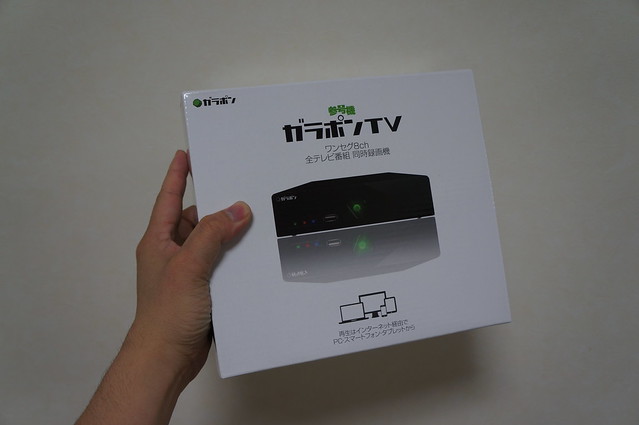
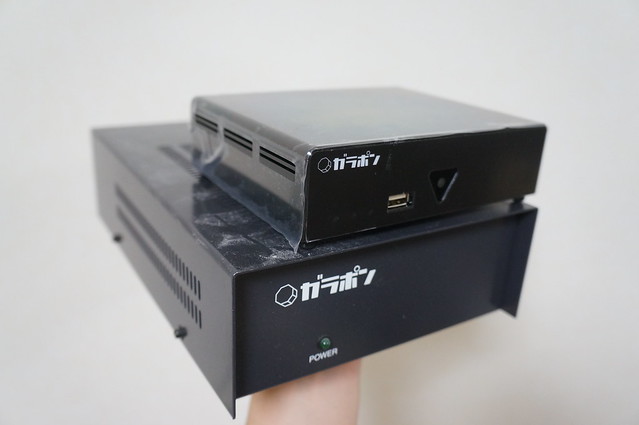
    パッケージはシンプル。片手で十分萌持てるサイズになっており、製品の小型化を感じさせます。

    DSC01938

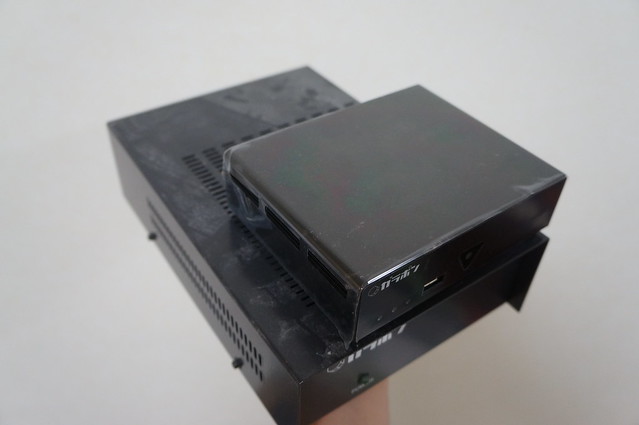
    弐号機と参号機の比較。どっちがどっちか、言うまでも無いですな……。

    DSC01939

    横幅だけでなく奥行きも大変なサイズ感だった弐号機に対し、参号機は本当にコンパクト。アンテナ接続が必要なので必然敵にテレビ回りに置くことになる機器としてこれだけ小型なのは嬉しい。

    DSC01940

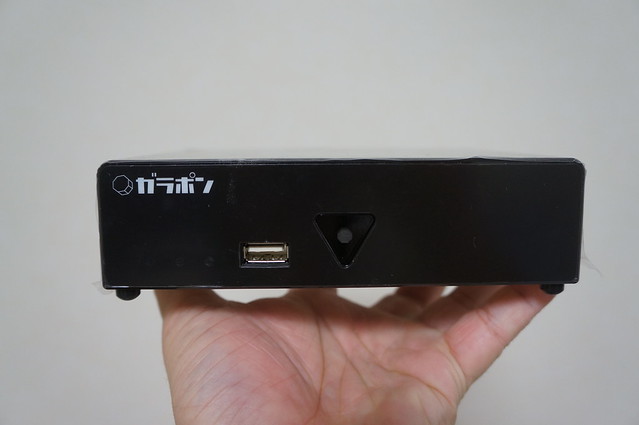
    本体前面。左下には見えにくいですがランプが3つあり、動作状況を確認できます。前面はHDD接続用のUSB。

    DSC01941

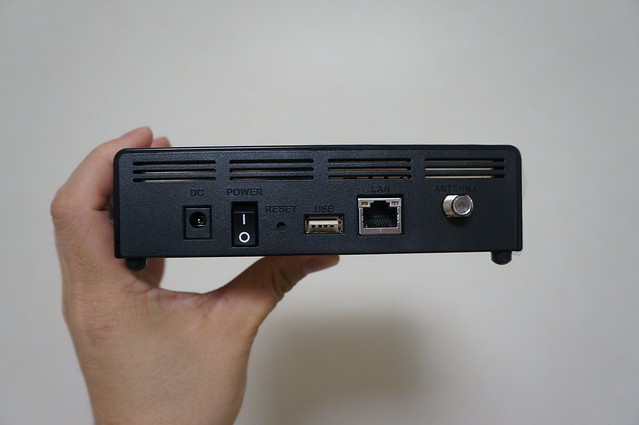
    背面には電源スイッチ、HDD接続用USB、LANポート、同軸アンテナ端子。なお、USBは前面と背面に2つあるけど接続できるHDDは1つまでとのこと。参号機からは本体に500GBのHDD搭載しているので、2TBを1台追加するだけで容量は十分そう。

    DSC01942

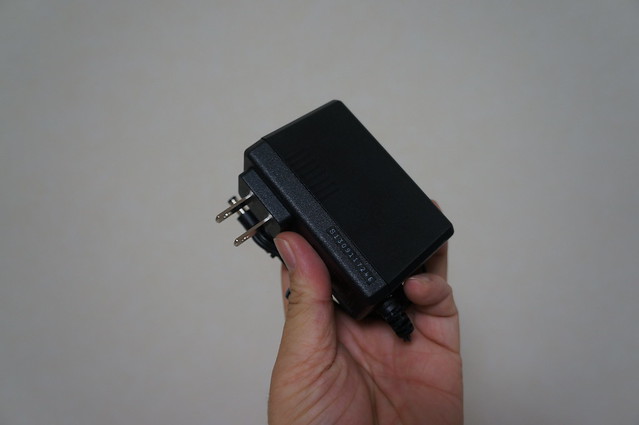
    全体的に小型化で嬉しかったのですが唯一困ったのはアダプタで、横のコンセントを干渉するサイズになってました。まあ延長ケーブル買えばいいだけの話なのですが、すぐにでも設置したかったのでガラポン参号機つなぐために電源周りを全部見回すことに。あれ地味に大変なのよね……。

    DSC01944

    設定マニュアルはヘルプページからダウンロード可能。しかし一見ではどこにヘルプあるのかわかりにくい。ここ「マニュアルのダウンロード」くらいボタン欲しいところですな。

    ガラポンTVサポート ? ガラポンTV参号機ご利用中のお客様向けのサポートページです。
    http://garapon.tv/gtv3help/

    初期設定はLANケーブルやらアンテナやら必要なものをつないで電源を入れ、ランプが正常な状態に点灯したらWebで登録を行なうという二段階作業。ただここちょっとマニュアルがわかりにくく、「ランプ点灯中は絶対に電源を切ったりしないこと」と書いてあるのに、正しいランプ点灯になっていない時にどうすべきかの指示がないため、割とここで手詰まりになる。仕方なく電源切るしかなく、それでネットワーク環境リセットしたりユーザーID入力し直したりしてなんとかなったのだけれど、ここはすべてのランプの点滅状況を丁寧に説明した上で、「それ以外の時は電源切っちゃだめよ」っていう流れが嬉しいかな。

    本体側の初期設定が完了したらあとはユーザー登録を行ない、本体同梱のレジストリKEYを入力するだけ。インターネット経由で視聴するときに必要だったポートフォワード設定は、今回UPnPを使うことで自動で行なってくれるのでだいぶ楽になりました。この設定が使えるのはルーティングを1回しかしていない場合ですが、たいていの家庭はルータが1個だと思うので普通の人は問題ないでしょう。ルータ2個も設置する知識がある人は自分でやろうw

    なお、参号機が初の人は問題ありませんが、弐号機から使う人は以前使っていたレジストリKEYを削除する必要があります。これもマニュアル記載なくてえいやっとやっちゃったけど、できれば一行でいいので追記欲しいところですね。まあ発売からしばらくたっているので今更弐号機から乗換える人も少なそうですが。

    というわけで一通りセットアップも終わったところで、以下は参号機からの新機能を踏まえつつ使い勝手など。弐号機までは7チャンネル同時録画でしたが、参号機では8チャンネル同時録画かつ、録画中の番組も追っかけ再生が可能に。対応するUSBの容量も弐号機は最大2TBだったのが参号機では内蔵のHDDに最大3TBのHDDを追加できるため、8チャンネルでも最大3ヶ月の録画が可能になりました。

    番組は容量の限り撮り続け、容量がいっぱいになったら古い番組から消えていきます。残したい番組がある場合は「お気に入り」登録することで残せる仕組み。

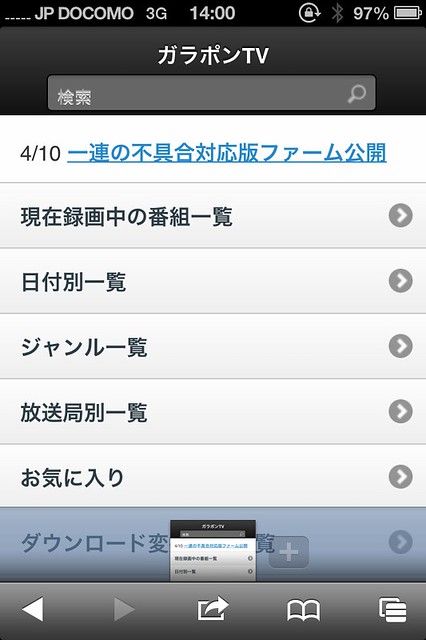
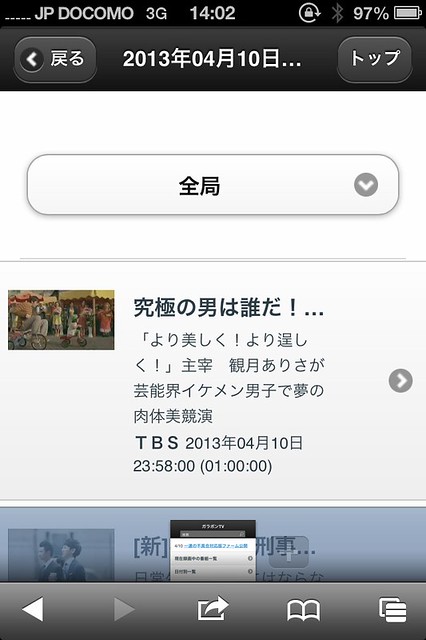
    番組は日付やジャンルでソートできるほか、タイトルでも検索可能。事前情報通り録画が大変に安定していて、やっとこさ安心して録画環境を預けられます。なにがすごいって弐号機ではあった「録画失敗した番組」っていう確認機能がもはや存在しないというねw

    アクセスはブラウザベースなので、スマートフォンはもちろんPCでも視聴できます。PCだと画面サイズ的にちょっと小さいですが、サイドバー的に置いておいて使うなら十分かな。また、前述のUPnPによる設定をしておけば、インターネット経由で宅外からも視聴できます。これ割とテレビ視聴の革命だよなあ。

    これが再生中の画面。さすがシャープ製チューナーと言うべきか、画質もかなりいい感じ。弐号機より圧倒的に美しいです。

    さらに今回からは番組の持ち出し機能も。イリーガルな機能ではなく、ダビング10の仕組みに準じてダビング回数を減らすことで持ち出せるシステムですね。とはいえ基本的に容量いっぱいになったら消えていく番組なのだからダビング回数もさほど気にならない。

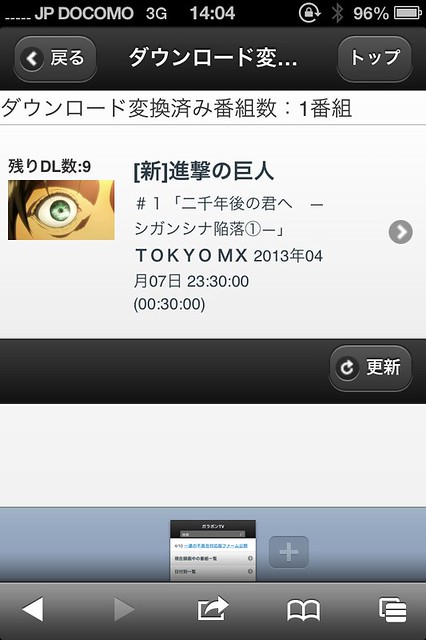
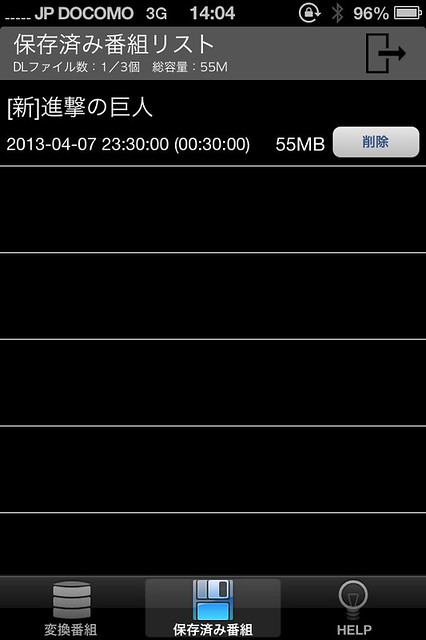
    実際の持ち出しにはWebサイトで変換を行なった上で、専用のiPhoneアプリからそのファイルをダウンロード。いまのところ対応はiPhoneのみのようで、早急なAndroid対応を期待したいところです。

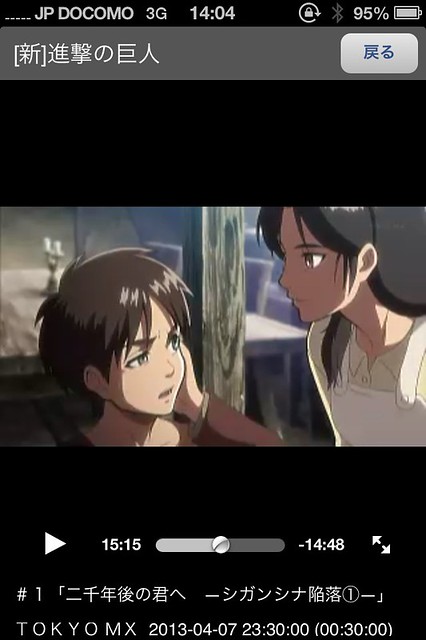
    こちらは絵が美しいと評判の進撃の巨人。画面が小さいとはいえ、ワンセグでも十分綺麗な画質で見られています。いやー、チューナーってほんとに大事ですなあ……。

    画面が小さくテレビを楽しむことをメインで考えるならガラポンよりもレコーダーで録画した方がいいですが、ガラポンの魅力は「録画し損ねた番組を後から見られる」こと。番組改編期にありがちな録画したい番組の重なり、録画し忘れや設定ミス、知らなかったけれど録画すれば良かったと後悔するような番組などもガラポンがあれば見ることができる。失われた時を手に入れるタイムマシンと思えばこれほどすばらしいマシンはありません。

    地上デジタル系の全録レコーダはお値段も高く容量も大きいのでモバイル視聴には適していない一方で、ワンセグを使ったガラポンなら画質は劣るものの手軽に視聴できるのもいいところ。ワンセグと言っても電波ではなく同軸ケーブル経由なので画質も安定していて、携帯電話のように電波が途切れる心配もありません。おりしも4月の改変期、さっそくガラポンにいろいろと助けられております。

    そういう意味でガラポンはレコーダを置き換えるものではなく、見たい番組はレコーダ、見逃し番組のサポートにガラポン、という組み合わせが一番しっくりくる。テレビ番組の見逃しが多い人、お仕事でテレビたくさんチェックしたい広報業務の方々などはマストバイアイテムなのではないかと思う次第でありますはい。

  • 月額945円のIIJmio格安SIMが200kbpsに増速で大変にいい感じ

    月額945円のIIJmio格安SIMが200kbpsに増速で大変にいい感じ

    ※この記事は5年以上前に書かれたため、情報が古い可能性があります

    【追記】新しいエントリー書きました

    格安SIMサービス乱立の中で機能拡充し続けるIIJmioがやっぱりイチオシ − カイ士伝
    https://bloggingfrom.tv/wp/2013/06/05/10562

    ちゃちゃっと10分エントリー。

    最近人気のジャンルである格安SIM。SIMロックフリー端末であれば自由に入れ替えできてサービスを選べるのですが、最近のお気に入りはIIJmioの「高速モバイル/D」です。

    IIJmio:高速モバイル/D概要
    https://www.iijmio.jp/guide/outline/hdd/

    ポイントはいくつかあって

    • 月額945円と安い
    • 通信速度が200kbps固定
    • クーポン追加でLTEも使える

    という柔軟性の高いシステム。先日リリースされたOCNのサービスも結構よさげだったのですが、1日30MBを使ってしまうと100kbpsになるというのがちと残念。iPhoneですら1日100MBくらいは使ってたので、同期やらなんやらで通信頻度高いAndroidだとちょっと30MBじゃもたなそうかなあ。
    その点でIIJmioは倍の200kbps。しかも理論値の最大速度ではなく実効スピードなのでしっかり200kbpsが出ます。PHSの頃のように「理論値128kbpsだけど実際は50kbpsくらい」というのとは訳が違う。

    20130409-113631.jpg

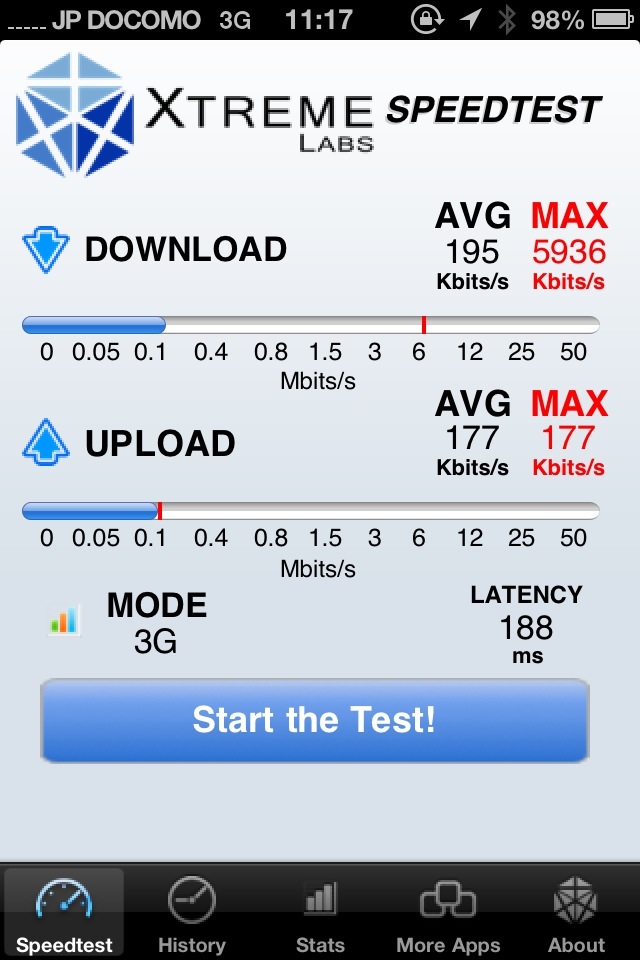
    ちなみに速度上限は4月1日に128kbpsから200kbpsに増速されたのですが、これがわりと体感でもそうとう早くなってる。今までは128kbpsでもTwitterやFacebook、画像1枚アップする程度なら十分だったのですがWebサイト見るにはちょっと厳しかった。200kbpsだとサイト見るのも明らかに早くなっていて、はてなブックマークの人気エントリーを次々に開いておいてあとでまとめて読む、なんて使い方もこの速度で十分できるように。
    速度が遅いけど容量制限ないのもうれしくて、急がないのであればアプリダウンロードしてもいい。仕事中にインストールだけして帰りには使えるようになってるので割と十分な感じです。
    クーポンを使えば525円で100MBまで通常のスピードで使えるのでいざというときも便利。クーポンは繰り越ししたり止めたりもできるので、途中まで使ったらまた容量を取っておくなんてこともできていたれりつくせりです。
    とはいえこんな便利なSIMサービスもSIMロックフリーまたはNTTドコモのスマートフォンでしかつかえません。私はSIMロックフリーの海外製iPhoneを使っているのでシャッター音がしないこういうSIMも使えて大変便利なのですが、普通はドコモのスマホに入れて使うのが一般的かな。MVNOでNTTドコモ回線使ってるからできる技ではありますが。ただしその場合、spモードでは回線を使えず、別途mopera Uスタンダードプランを月額525円で契約する必要があるのでご注意くださいませませ。

    以下はIIJmio お友達紹介キャンペーンの情報。こちらから申し込むと料金が変わらずデータ通信料だけが2カ月間増量になるのでよろしければ。

    お友達紹介キャンペーン | IIJmio
    https://www.iijmio.jp/campaign/mgm/member/

    申し込みURLはこちら。
    https://www.iijmio.jp/campaign/mgm/invite/?id=503809828443500&sns=0

  • スマホと連携できるオムロンの体重計「HBF-252F」買った

    スマホと連携できるオムロンの体重計「HBF-252F」買った

    ※この記事は5年以上前に書かれたため、情報が古い可能性があります

    そろそろ怠惰な生活にも別れを告げようということで、心機一転体重計をリニューアルしてみました。

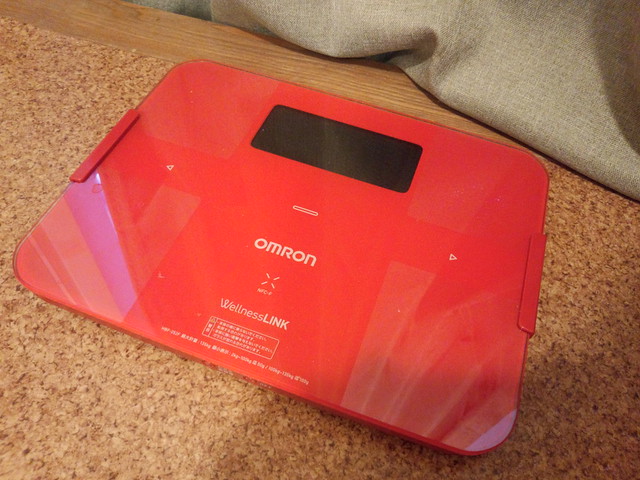
    オムロンのこの「HBF-252F」は、計測した体重をスマートフォンの専用アプリに記録してくれる体重計。対応機種がAndroidかつおサイフケータイまたはNFC対応機種に限られるもものの、いちいち手で入力するよりは便利かな、と思って試してみました。

    オムロン 体重体組成計 HBF-252F カラダスキャン
    http://www.healthcare.omron.co.jp/sp/hbf252f/

    体重計の設定はアプリ前提の場合、体重計では行わずアプリ側で行います。はじめに体重計で設定してからアプリで連携しようとすると、上書きではなく新規データとして使われるので要注意。まずはGoogle Playで対応アプリをインストールしましょう。

    対応アプリはいろいろあるんですが、ダイエットだったら朝晩の体重をただ保存するだけのシンプルな「朝晩ダイエットアプリ」で十分ですかね。しかしアプリが多すぎてどれ選んでいいかわかりにくいよ・・・・・・。

    オムロンヘルスケア – Google Play https://play.google.com/store/search?q=%E3%82%AA%E3%83%A0%E3%83%AD%E3%83%B3%E3%83%98%E3%83%AB%E3%82%B9%E3%82%B1%E3%82%A2

    朝晩ダイエットアプリはユーザー登録すると測定結果をクラウドに保存してくれるので、複数の端末でデータを共有できます。ただし、データは最大6ヶ月までで、それ以上保存したい場合は有料会員登録が必要とのこと。

    ウェルネスリンク – WellnessLINK
    http://www.wellnesslink.jp/

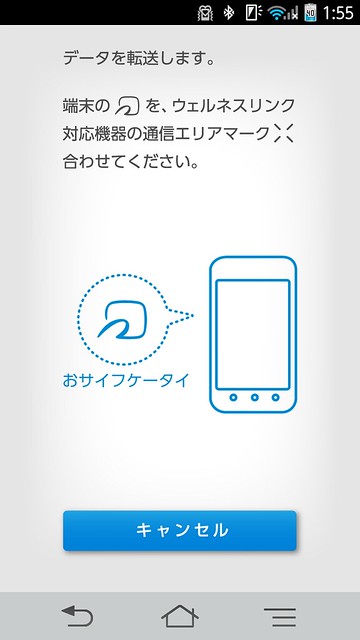
    アプリをダウンロードし、ユーザー登録が終わったらアプリの設定画面から体重計との連携を設定。あとは体重をはかったあとに、アプリ側からデータ転送を選べば量った体重をスマートフォンへ保存してくれます。

    Screenmemo_2013-03-08-01-55-44

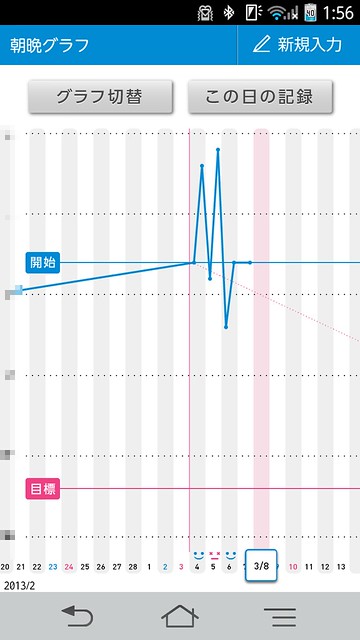
    朝晩グラフなら朝晩の体重をグラフで示してくれたり、目標となる体重を自動で設定してくれたりとなかなかに便利。ひとまずはこのアプリでがんばってみますかいね。

    Screenmemo_2013-03-08-01-56-19

    対応機種はおサイフケータイまたはNFC対応Androidなので、Nexus 7とかでも問題なく使えます。こまめに体重計と連携させるのは面倒ですが、体重計には最大4人まで登録でき、1人につき30回まで計測データを保存できるので、2週に1回くらいまとめて転送でも十分かな。できればこういうのは体重計に無線LANのっけて自動でクラウド同期してほしいですが、6000円くらいのお手軽なお値段で連携できるのでこれでよしとします。

    カラバリは全4種類。赤もかなりかっこいいですが部屋のカラーリングに合わせてお好みの色をどうぞ。

    オムロン 体重体組成計 カラダスキャン レッド HBF-252F-R【ウェルネスリンク対応】

    オムロン 体重体組成計 カラダスキャン レッド HBF-252F-R【ウェルネスリンク対応】

    オムロン 体重体組成計 カラダスキャン ブラック HBF-252F-BK【ウェルネスリンク対応】
    オムロン 体重体組成計 カラダスキャン ブラック HBF-252F-BK【ウェルネスリンク対応】

    オムロン 体重体組成計 カラダスキャン ホワイト HBF-252F-W【ウェルネスリンク対応】
    オムロン 体重体組成計 カラダスキャン ホワイト HBF-252F-W【ウェルネスリンク対応】

    また、このモデルは乗っただけで登録したデータのうちどの人かを自動で判別する機能を搭載していますが、その機能が無くていいなら前モデルの「HBF-215F」は3000円以下で購入できます。ただデザインのかっこよさは圧倒的に新モデルですが。とくにピンクがちょっと、ね・・・・・・。

    オムロン 体重体組成計 カラダスキャン HBF-215F-W ホワイト【ウェルネスリンク対応】
    オムロン 体重体組成計 カラダスキャン HBF-215F-W ホワイト【ウェルネスリンク対応】

    オムロン 体重体組成計 カラダスキャン HBF-214-BW ブラウン
    オムロン 体重体組成計 カラダスキャン HBF-214-BW ブラウン

    オムロン 体重体組成計 カラダスキャン HBF-214-PK ピンク
    オムロン 体重体組成計 カラダスキャン HBF-214-PK ピンク

  • ソニーの最新デジタル一眼「NEX-3N」が自分好みのツボを抑えまくっている件

    ソニーの最新デジタル一眼「NEX-3N」が自分好みのツボを抑えまくっている件

    ※この記事は5年以上前に書かれたため、情報が古い可能性があります

    「デジタル一眼カメラには金を注ぎ込まない」をモットーにしている私ですが、NEXの新作がかなりツボすぎてちょっと動揺しております。

    ソニー、ズームレバー搭載の低価格ミラーレス「NEX-3N」 -AV Watch
    http://av.watch.impress.co.jp/docs/news/20130225_588927.html

    デジタル一眼カメラに手をださない理由は、レンズ沼にはまるのが怖いというのが一番大きな理由はありつつ、レンズを操作するために両手を使わなければいけないのが好みで無いんですよね。コンデジなら右手だけでシャッターもズームも操作できるのに、デジタル一眼だと左手に物をもった状態で撮ろうとしたとき、ズームがうまく合ってなかったらいちいち物を置いてズームを再度調整して・・・・・・というのを繰り返さなければいけない。iPadしかり傘しかり、利用のために両手を使うものというのはとかく好みでないのですわ・・・・・・。

    とはいいつつ写真のクオリティとしてデジタル一眼はやはり高いため、お仕事用という割り切りでNEX-5Nは購入。なるほどの画質で仕事や旅行などでは重宝してますが、やっぱりちょっとしたときに両手でのズーム操作を余儀なくされるのは負担でした。

    そこにきてこのNEX-3Nはなんとズームレバーがシャッターボタン付近に搭載。これでコンデジのように片手でズームできちゃう! やばいこれ効率いい!

    さらにバリアングル液晶もNEX-5Rのように180度回転できるので自分側の撮影にもいい。NEX-5Nユーザーであれば誰もが悩まされる、電源入れようとしただけなのに録画ボタン押しちゃう問題も本体見る限り改善されているぽい。上位機種にある無線LAN機能は搭載されていないみたいだけどそれは別にFlashAir使っているから問題なし。うう、このスペック気になる気になりすぎる・・・・・・。

    しかしデジタル一眼にはこれ以上金を使わないと決めた以上、とても手を出すことかなわぬ製品なのですが、NEX-5Nで困ってたところがすべて解消されているだけに大変気になる商品。とりあえずどこかで一度触ってみたいなあ。

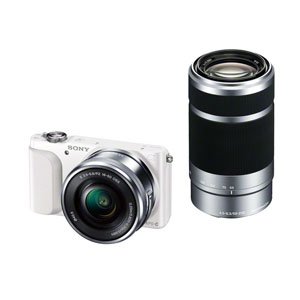
    ソニー 「NEX-3N」ダブルズームレンズキット ホワイト NEX-3NY W
    ソニー 「NEX-3N」ダブルズームレンズキット ホワイト NEX-3NY W

  • Windows 8でBIOSが起動できないとお嘆きのあなたへ

    ※この記事は5年以上前に書かれたため、情報が古い可能性があります

    勢いでインストールして以来数々のユーザビリティ面で悩まされているWindows 8ですが、今回はかなりの驚きだったのでさくっとエントリー。

    数年前のPCでもWindows 8を入れると高速化されるという話をイベントで聞き、それならばともともとWindows VistaだったPCにもWindows 8を入れてみたのですが。

    パフォーマンスの改善もWindows 8の特徴とのこと。Windows 7あたりから「新OSはハイスペックPCで!」という流れもだいぶ薄まり、Vistaが動くPCなら7はより快適に動いていたけれど、8もそれに近いようで、2009年夏モデルのPCでも十分にパフォーマンスを上げられるとのこと。

    数年前のPCまで早くなる!? タッチパネルだけじゃなかったWindows 8の魅力
    https://bloggingfrom.tv/wp/2012/12/04/8111

    最初のインストールの際にクリーンインストールしようと思っていたらあれよあれよとアップグレードでインストールされてしまい、前のファイルがすっかり残ったままの状態に。OS入れ替えるときは基本的にまっさらにするタイプなのですが、そもそもWindows 8からはアップグレードによるインストールが主流になっており、クリーンインストールするには若干のコツが必要なようです。

     Windows 8では、従来のOSと異なり、いわゆるパッケージとして提供されるのは、既存のWindows XP/Vista/7からのアップグレードを対象としたアップグレード版のみとなった。OSを単体で購入するユーザー層が狭まったというのがその理由だろう。

    これから始める「Windows 8」 Part 1:パッケージの種類とアップグレード方法
    http://internet.watch.impress.co.jp/docs/column/shimizu/20121106_571028.html

    それならばしかたない改めてクリーンインストールするかいねとWindows 8インストーラーを保存したUSBメモリやCDを用意したのですが、どうやってもブートしてくれない。そしてここからが本題なのですが、BIOSの設定でハードディスクが優先になっているのだなと思ってBIOS起動しようとしても今までの操作法でピクリともしないのです。

    うーむ困ったなあと思いながらそのまま放置していたところ、別の人とWindows 8の話になったとき「そういえばBIOS起動できないよね」という話題で盛り上がったため「これはPCの問題ではなくWindows 8の問題っぽいな」と思ってdynabookのサポートに電話で問い合わせたところ衝撃の事実が。

    Windows 8では起動を高速化するためにBIOSを省略しているため、「電源」メニューから選択できるシャットダウンは実は本当の意味でシャットダウンしておらず、ディープスリープに近い状態にあるとのこと。そのため本当にシャットダウンさせたい場合は「Shiftボタンを押しながらシャットダウンを選択し、電源が切れるまでShiftを押し続ける」という操作が必要なのだとか。ためしに同じ操作してみたら確かに今度はいつも通りの操作でBIOSが起動でき、やっとクリーンインストールにたどり着くことができました……。

    確かに動作こそ快適になったものの、インターフェイスはタッチ操作を取り入れたことで今までのユーザーが使いにくいものになっており、いろいろと不満重なっていたのですが、このシャットダウン方式はそのとどめをさすものでした。高速化のためにBIOSすっとばすのはいいとして、そんなことしてるんだったらちゃんとシャットダウンの時に説明してくれよ……。知り合いのITエンジニアですらこれ知らなかったので、インターフェイス的には相当残念なことになっていると思います。

    やっとWindows 8をクリーンインストールできたのでOSそのものの感想はまた改めて書きたいところですが、今のところの感想としては「タッチ操作を押し付けすぎてキーボード操作のユーザーが苦労を強いられている」というのが正直な感想。もうちょっとどっちか好きな操作方法を選ばせてくれたら幸せなんですけどねえ。動作は確かにサクサクになるだけにこういうインターフェイスの押し付けは残念の極みであります。

    【追記】コメント欄でいろいろ解説いただきました!

    Shift押しながらシャットダウンはいわゆるショートカットかとおもいます。
    通常の手順だと

    チャーム>設定>PC設定の変更>全般>PCの起動をカスタマイズするの「今すぐ再起動する」>PCの電源を切る

    だったはず。ただこれが面倒くさいので・・・


    FastBoot機能が有効なのですね。
    ならば、
    チャーム>設定>PC設定>全般>PCの起動をカスタマイズする>今すぐ再起動する
    >トラブルシューティング>詳細オプション
    の中に、
    「UEFIファームウェアの設定」
    というのがあるかもしれません。

    あれば、それを選べばBIOS(UEFI)の設定画面に行けるかと思います。
    うちのPCはBIOS(UEFI)のバージョンが少々古くて実機では見たことなかったりしますが…

  • カイ士伝がHDに対応しました

    カイ士伝がHDに対応しました

    ※この記事は5年以上前に書かれたため、情報が古い可能性があります

    ついカッとなった。

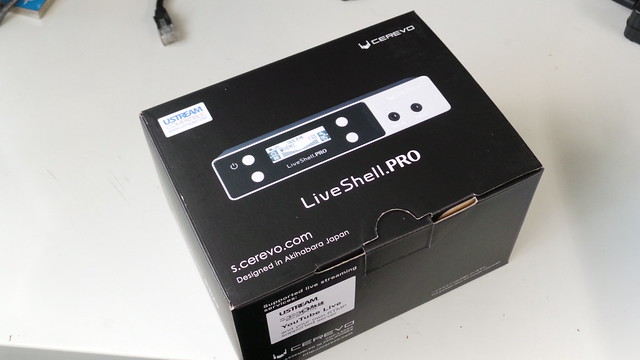
    20130201_130314.JPG

    前モデルの無印LiveShellも自腹購入してたんだけど、お仕事で触ったりいろんな出先でCerevoスタッフとしてデモしてたら圧倒的にこっちのほうが画質がよく使いやすいんで、発売からしばらく経って最初の頃の予約もはけたタイミングでぽちっと自腹購入。ミイラ取りがミイラに状態ですな……。

    というわけでせっかく購入したLiveShell PROはゴリゴリ使っていきたく、身の回りの皆様でライブ配信したいよというニーズありましたらどしどしお声がけください。そこそこ早いインターネット回線さえ用意してくれたらあとは機材一式持ってお手伝いしますよー。

  • nasneって何それ便利なの? に対する一問一答エントリー

    nasneって何それ便利なの? に対する一問一答エントリー

    ※この記事は5年以上前に書かれたため、情報が古い可能性があります

    テレビ番組好きな私としては最近nasneを全力でプッシュしまくっているのですが、「そもそもnasneって何がいいの?」とちょいちょい聞かれることが増えて来たので、ここらで簡単ながらもまとめエントリーしてみたいと思います。

    nasne(ナスネ)™ オフィシャルサイト
    http://nasne.com/

    nasneって何なの?

    単なるレコーダです。地上デジタル放送、いわゆるテレビ番組やBS/CSを録画できます。ただし使い方がちょっと変わってます。

    どこが変わってるの?

    普通のレコーダならHDMIケーブルでテレビにつなげば見られますが、nasneで録画した番組を見るにはネットワークが必要です。テレビがネットワーク機能に対応しているか、PS3などテレビにHDMIで接続できる対応機器を使わないとテレビでは見られません。

    ネットワークって何よそれ何よー

    家に無線LANとかがある人はそのネットワークのことです。ただしnasneは無線LANではなく有線LANでつなぐ必要がありますので、家の中のルータとnasneをLANケーブルで接続してください。あとはテレビのアンテナをつないで電源入れれば終わりです。

    PS3ないと使えないんじゃないの?

    PS3があったほうが圧倒的に便利ですが、スマホがあれば録画や再生、見終わった番組の削除もできることはできます。なお、PS Vitaがnasneに対応したので、現在は「PS3かPS Vitaがあればより便利」というのが正しいです。

    何がそんなに便利なの?

    再生がHDMIケーブルではなくネットワーク経由で行なうので、家の中のネットワーク対応機器から再生できます。要はスマホとかタブレットから録画した番組がいつでも見られます。

    どんなスマホでも使えるわけじゃないでしょ?

    国産スマホやタブレットでDiXiMがプリインストールされていれば大丈夫。DiXiMがプリインストールされていないAndroidやiPhone、iOSもTwonkyアプリをインストールすれば見られます。ただ機種依存もあるかもなのでTwonkyは要検証。

    Twonky Beam: 動画/音楽/写真の再生/転送アプリ – Google Play の Android アプリ
    https://play.google.com/store/apps/details?id=com.pv.twonkybeam&hl=ja

    iTunes App Store で見つかる iPhone、iPod touch、iPad 対応 Twonky Beam: 動画/音楽/写真の再生/転送アプリ
    https://itunes.apple.com/jp/app/twonky-beam-dong-hua-yin-le/id445754456?mt=8

    PS3があると何が便利なの?

    録画予約や番組削除が簡単にできます。PS3の場合はドラマやアニメのシリーズを連続再生する機能なんかも付いてます。

    PS3がないと録画予約も番組削除もできない?

    録画予約は本体設定時に「CHAN-TORU」というWebサイトと連携することでパソコンやスマホからできます。番組削除も同じようCHAN-TORUからできます。

    CHAN-TORU
    https://tv.so-net.ne.jp/chan-toru/#home

    だったらPS3いらないじゃん

    どの番組を見たのかという履歴が残ったり、番組まとめて削除するときなどは圧倒的にPS3が便利です。ドラマとか大量に録画した場合、どの番組を見たか見てないかの履歴はとっても大事。というわけでできるだけPS3かPS Vitaとの組み合わせ推奨。

    【追記】また、nasneの番組をテレビで見たい、という一般的な使い方するにはPS3があったほうがいいです。このあたりはちょっとややこしくなるので新しく項目立てます。

    【追記】nasneで録画した番組はテレビで見られる?

    nasneの再生にはネットワークが必要なので、テレビ側がネットワーク機能(DTCP-IP)に対応していれば見られますが、DTCP-IP対応しててもファイル形式が違ったりすると見られません。実際にはPS3やらHDMI対応スマートフォンやタブレットをテレビにつないで視聴するのが一般的です。

    2番組同時録画できる?

    できませんがnasneを2台買えばまるで1台で2番組録画するような使い方ができます。PS3からは最大5台のnasne4台のnasne(とPS3用地上デジタルチューナーを含めて5台)を管理できます。

    録画した番組をDVDとかBDに残せる?

    BDドライブと対応ソフト「DiXiM BD Burner 2013」買えば大丈夫。ただし2時間を超える長時間番組の画質を落としてDVDに焼く、みたいな小回りは効きません。

    【レビュー】nasneの録画番組をBD/DVD化。「DiXiM BD Burner 2013」 -AV Watch
    http://av.watch.impress.co.jp/docs/review/review/20121106_570473.html

    DigiOn|DiXiM BD Burner 2013
    http://www.digion.com/pro/bd2013/index.htm

    DiXiM BD Burner 2013への書き込み動作確認機器
    http://www.digion.com/pro/bd2013/list.htm

    容量は増やせるの?

    初期状態では500MBですがUSB接続でHDDを拡張できます。

    nasneをさらに活用するためのHDD拡張術 -AV Watch
    http://av.watch.impress.co.jp/docs/topic/20120927_560407.html

    お風呂で録画した番組を見られる?

    無線LANがお風呂まで届けば大丈夫。一般的にワンセグよりは無線LANのほうが見られる可能性高いです。

    録画した番組じゃなくていまやっているテレビをスマホで見たい!

    DiXiMの最新バージョン「3.3」搭載のスマホやタブレット、またはソニー製タブレットやXperiaなどの対応機などなら放送中の番組もnasneを経由してスマホやタブレットで見られます。Android版のTwonkyもnasne経由でのテレビ再生に対応してます。

    通勤中に録画した番組を見たい!

    これもDiXiM 3.3搭載スマホやソニー製タブレット、Xperiaなどで見られます。詳しい対応表はnasneのサイトをご確認ください。

    つながる機器 | nasne(ナスネ)™ オフィシャルサイト
    http://nasne.com/device/index.html

    とりあえずこんなところかなー。テレビだけじゃなくスマホやタブレットでもテレビ番組を楽しみたいという人にはとってもオススメの1台です。

    ちなみに技術的にはDLNA/DTCP-IPさえ対応していればnasne以外のレコーダでもスマホから番組見られそうなものなのですが、細かい仕様がいろいろ違ったり、レコーダのスペックが低いと番組が途切れたりとかするので、動作に安定感あるnasneがとても使い勝手いいのですよね。

    なお、旧torneであるPS3地デジチューナーとかの話はややこしくなるので割愛してます。また、対応機器の状況などはしっかり自分でチェックしてからご活用くださいませ。

    実際問題「テレビでしか見ない」って人は普通にレコーダ買った方が幸せ。「テレビでは見ない、タブレットがメイン」または「PS3持ってる」って人がnasne検討すると幸せになれると思います。

    B007V9T9ZK
    nasne (ナスネ) (CECH-ZNR1J)

  • 小型・軽量化かつワイヤレススキャンに対応したキヤノンのドキュメントスキャナ「DR-P208」ファーストインプレッション

    小型・軽量化かつワイヤレススキャンに対応したキヤノンのドキュメントスキャナ「DR-P208」ファーストインプレッション

    ※この記事は5年以上前に書かれたため、情報が古い可能性があります

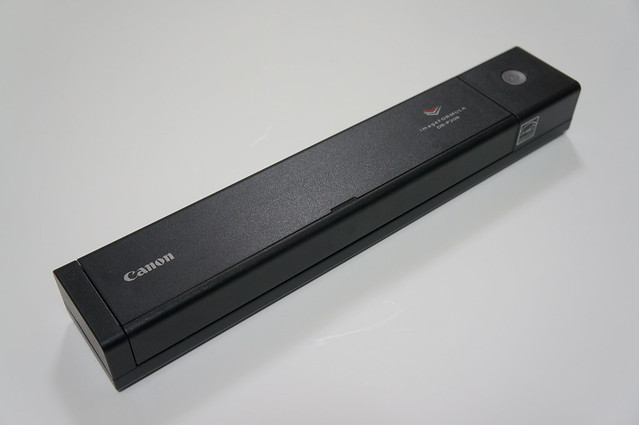
    モニター生活の続く昨今ですが、今回はAMNのモニター施策として、新たにキヤノンのドキュメントスキャナー最新モデル「DR-P208」のモニターをすることになりました。

    DSC09789

    DR-P208というと往年の携帯電話みたいな型番ですが、USBバスパワーだけで動作し、ドライバ不要で利用できるポータブル型キヤノン製ドキュメントスキャナーの最新モデルです。

    キヤノン:ドキュメントスキャナー DR-P208 概要
    http://cweb.canon.jp/imageformula/lineup/p208/index.html

    ポータブルタイプのキヤノン製ドキュメントスキャナーについてはこれまでもいくつか書いてきているのでそちらも参照していただきつつ。

    電源アダプタ不要でUSB駆動する小型ドキュメントスキャナ「DR-150」初感 – カイ士伝
    https://bloggingfrom.tv/wp/2009/11/11/2835

    ドキュメントスキャナで世界が変わる – カイ士伝
    https://bloggingfrom.tv/wp/2009/11/20/2912

    ドキュメントスキャナ「DR-150」で名刺も家計簿もお手軽整理 – カイ士伝
    https://bloggingfrom.tv/wp/2009/12/16/3108

    ドライバ不要・USBで動くモバイルスキャナー新モデル「DR-P215」ファーストインプレッション – カイ士伝
    https://bloggingfrom.tv/wp/2011/12/26/6764

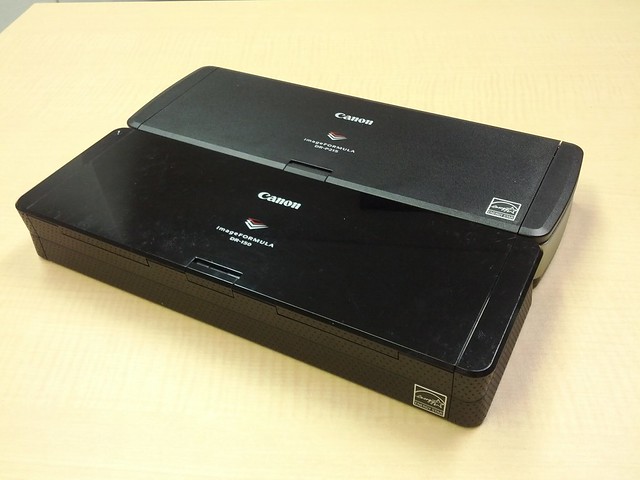
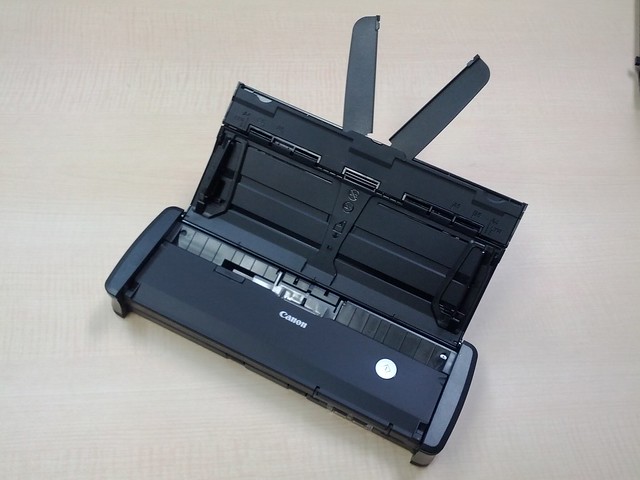
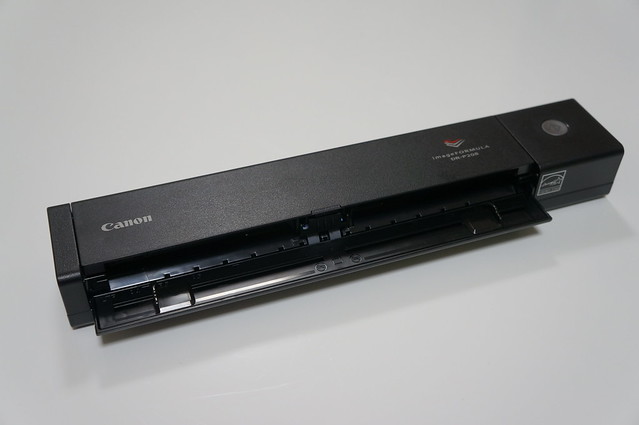
    今回一番の変化はその筐体デザイン。前モデルのDR-P215は、その前のモデルであるDR-150を踏襲したデザインだったのに対し、DR-P208は全く違う本体デザインへと一新。これまでのモデルは給紙部分が変形するデザインだったのに対し、DR-P208は本体前面の蓋を開くだけというシンプルな仕組みになりました。

    IMG_20111209_174406
    以前のモデル。上がDR-P215、下がDR-150

    IMG_20111209_175032
    DR-P215とDR-150は給紙部分が変形

    DSC09798
    DR-P208は前面を開くだけ

    よりコンパクトなデザインになったことで、DR-P215で搭載していたスイッチバック式のカードスキャン機能は非搭載。また、読込速度もDR-P215は白黒・256階調グレースケールの200dpiで読み込んだとき片面12枚/分だったのが、DR-P208は同条件で8枚/分と読み込み速度も遅くなっています。

    その分重量はDR-P215の約1kgから約600gへと大幅な軽量化を実現。DR-P215の後継機というより、よりモバイル環境に特化した位置づけの機種に。

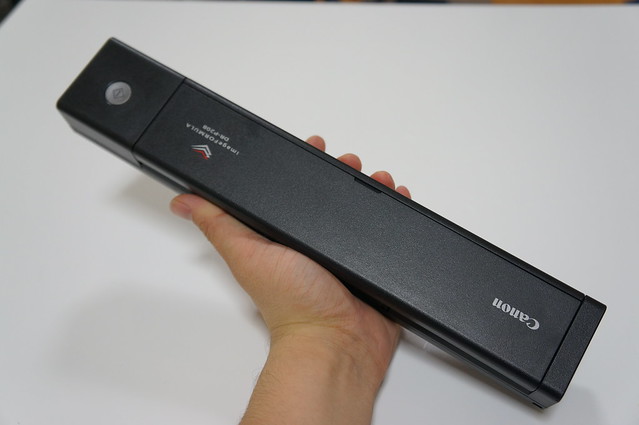
    DSC09790
    手に持ったところ

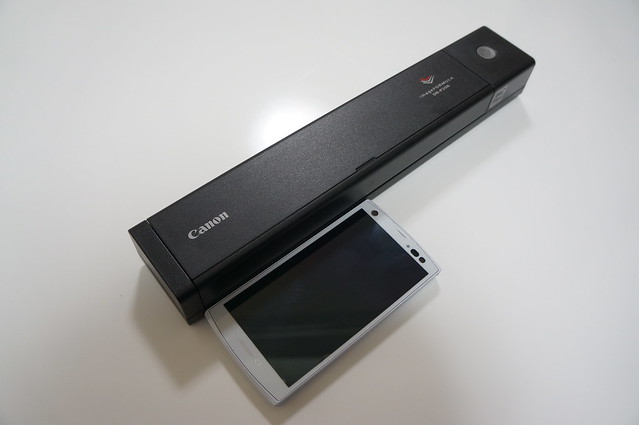
    DSC09791
    スマートフォンとサイズ比較

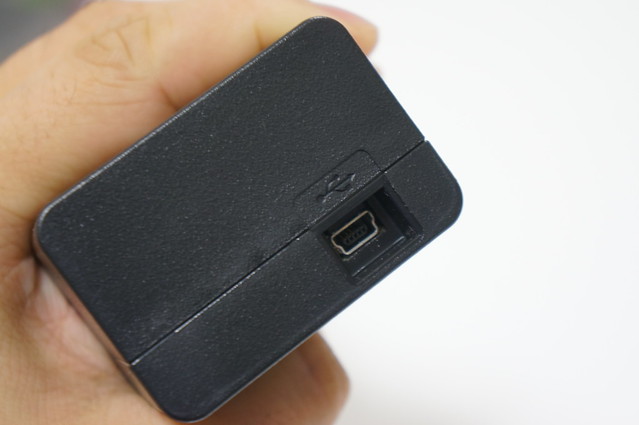
    接続インターフェイスはmini USB。最近ではスマートフォンの普及でMicro USBが一般化しており、前モデルのDR-P215もMicro USBだったのになぜ今回はmini USBに戻ってしまったのか……。ここはちょいと残念。

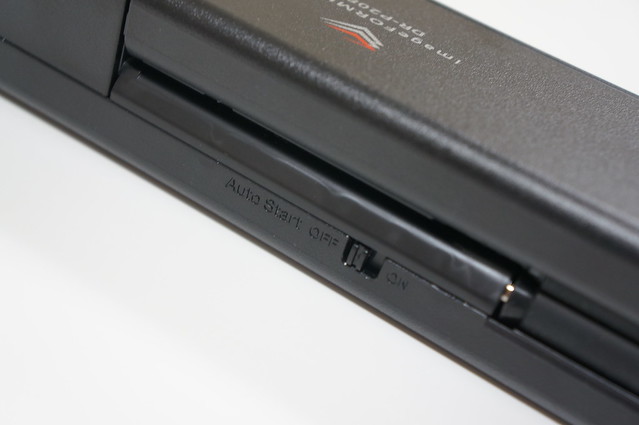
    DSC09792

    本体背面には恒例のAuto Select スイッチ。これをオンにしている場合、本体に内蔵された「CaptureOnTouch Lite」ソフトを利用することでドライバをインストールしていないPCでもDR-P208を利用できます。オフィスで共用するときこれ大変便利なんですよねえ。

    DSC09793

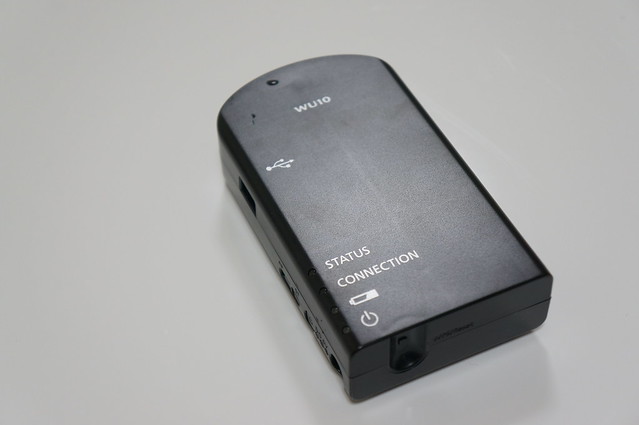
    本体デザインの大幅なスリム化や軽量化を除くと機能面では以前のモデルとさほど違いの無いDR-P208ですが、最大のポイントはオプション品のワイヤレスユニット「WU10」を組み合わせたワイヤレススキャン。これを利用することで同じネットワーク内であればDR-P208とPCを直接接続すること無く無線LAN経由でスキャンできるほか、iOSやAndroidからもスキャンが可能になります。

    キヤノン:オプション紹介 Wi-Fi Unit WU10 概要
    http://cweb.canon.jp/imageformula/option/wu10/index.html

    外付けなのが不便に思えますが、この製品のいいところは過去の機種にも対応しているところで、これまでレビューしてきたDR-P215はもちろんその前のモデルであるDR-150でもワイヤレススキャナが利用できるようになります。

    DSC09794

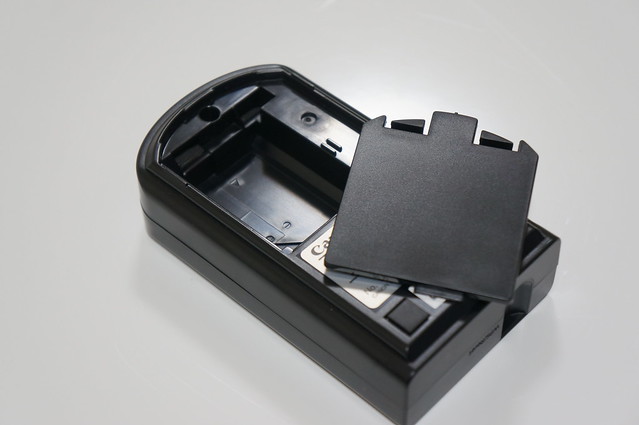
    ただし、WU10の動作にはACアダプタが必要なので、今までのようにUSBバスパワーだけで動作することはできませんが、さらに別売りのバッテリーを購入すればACアダプタのない外出先などでも利用が可能に。動作時間は最大50分とのことですが、外出先で使うには十分な時間ですかね。

    DSC09797

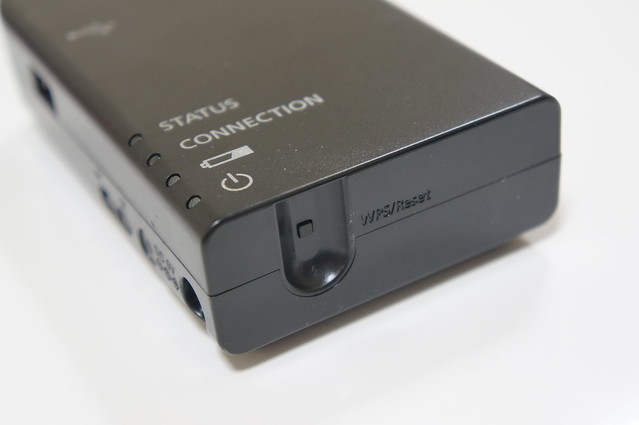
    本体側面にはスキャナ接続用のUSBポート、電源ボタン、ACアダプタ接続口のほか、アクセスポイントモードとステーションモードの切り替えスイッチを搭載。

    DSC09795

    アクセスポイントモードは文字通りWU10がアクセスポイントになる機能。一方のステーションモードはWU10が宅内の無線LANアクセスポイントに接続することで、同一のネットワークに接続したPCやスマートフォンから共通して利用できるモードです。家の中に無線LAN環境がすでに構築されている人だったらステーションモードがオススメですかね。

    アクセスポイントモードでセットアップする場合は本体背面に記載されたSSIDと説明書に記載された暗号化キーを入力すればOK。ステーションモードの場合はWPSを利用する方法とWPSを利用しない方法の2通りが用意されており、前者の場合はルータ側のWPSボタンを長押ししてWPSモードを起動している間にWU10のWPSボタンを長押しすればOKです。

    DSC09796
    WPSボタンが一番手軽

    WPSモードが利用できない場合はWU付属のソフトをインストールし、一度PCからWU10へ接続したのち、アクセスポイントへの設定を行なうとちょっと手間がかかります。このあたりはややこしいので説明書をよく読んで手順通りに設定しましょう。

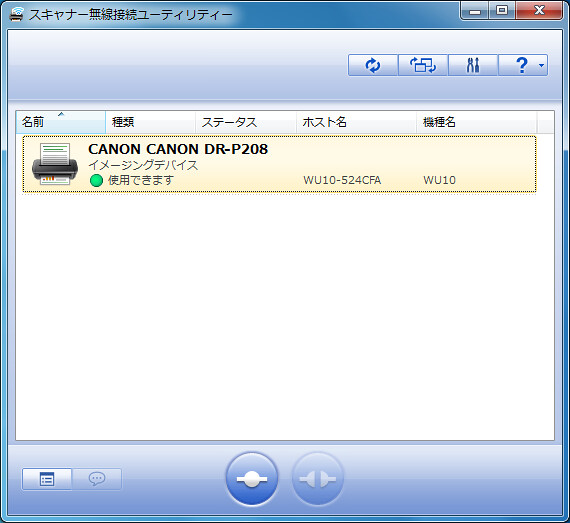
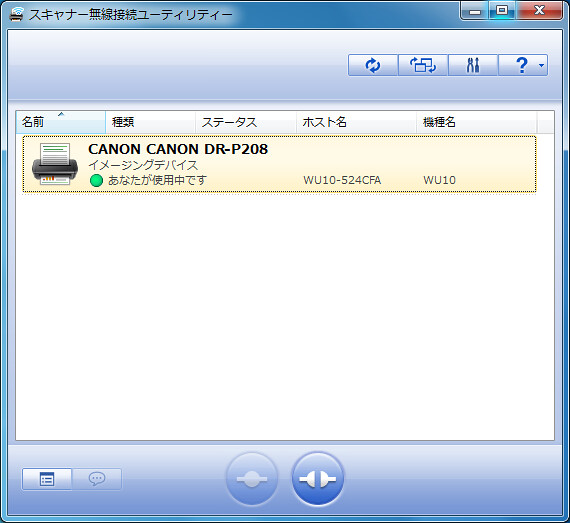
    PCからWU10経由でスキャンする場合は専用のソフトを起動。同一のネットワークであればスキャナを共有できるものの、同時に接続できるのは1台だけなので、このソフトから利用状況を確認。「使用できます」と書いてあれば接続可能です。

    wu01

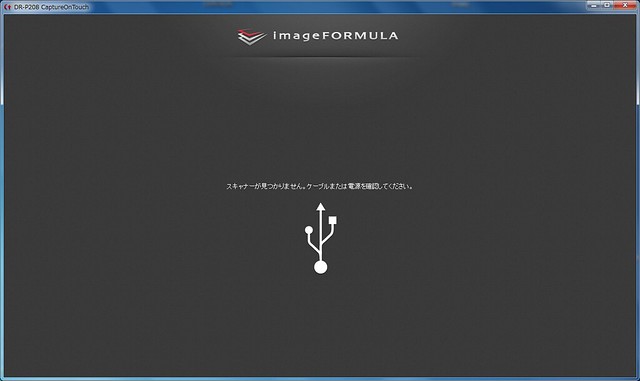
    以下はスキャナソフト「CaptureOnTouch」の画面。ワイヤレス接続していない場合はスキャナーが見つからない旨がアラートで表示されます。

    wu02

    改めましてPCからWU10へ接続。「あなたが使用中です」と、自分のPCが接続していることが明示されます。

    wu03

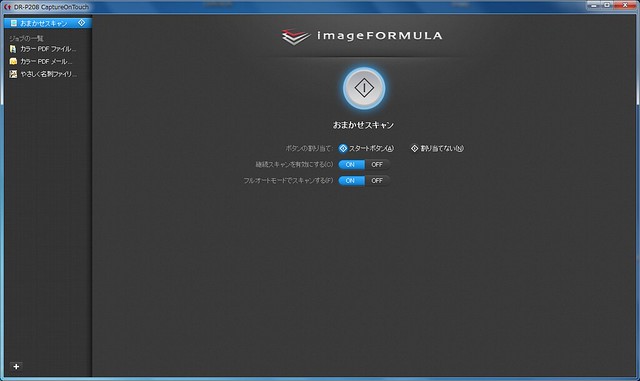
    そうするとCaptureOnTouchからはまるでUSBで接続しているのと同じようにスキャナが可能。スキャン速度は多少遅くなるのですが、そのぶんいちいちPCとつながなくていいのは手軽で嬉しいですね。

    wu04

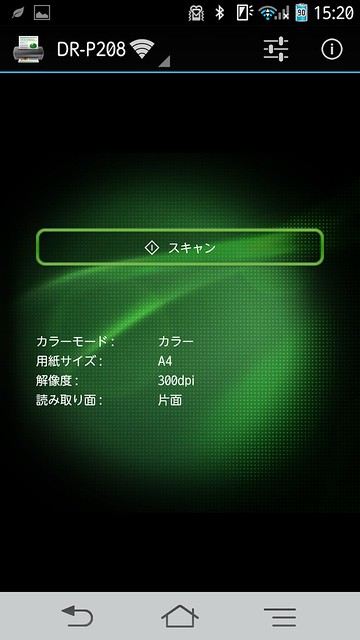
    そしてワイヤレス化によるもう1つのメリットがスマートフォン対応。以下はAndroid用アプリの起動画面です。ステーションモードで接続している場合、設定が完了していて同じネットワークにスキャナが存在すれば、アプリを起動するだけで手軽に利用できます。

    Screenshot_2012-12-30-15-20-58

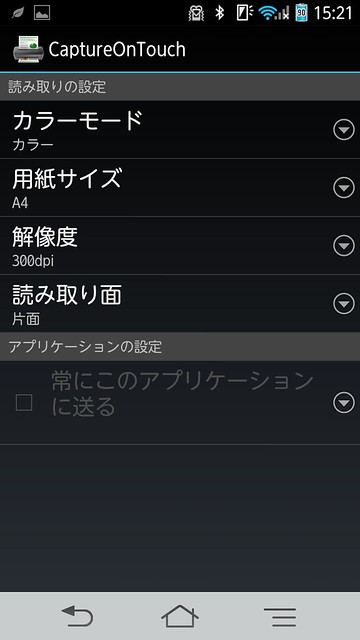
    細かな設定もアプリから可能。

    Screenshot_2012-12-30-15-21-22

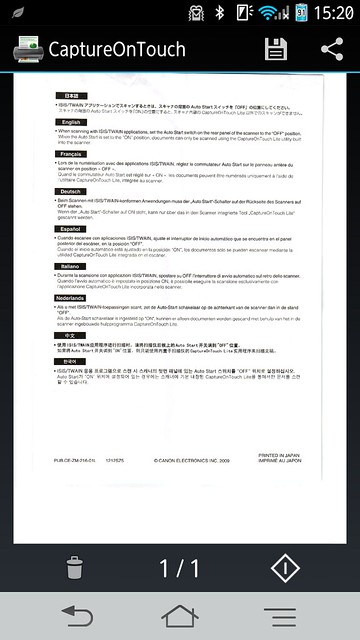
    添付されていた資料をアプリからスキャンしてみました。ポイントはファイルの保存だけでなく「共有」も可能なところ。

    Screenshot_2012-12-30-15-20-26

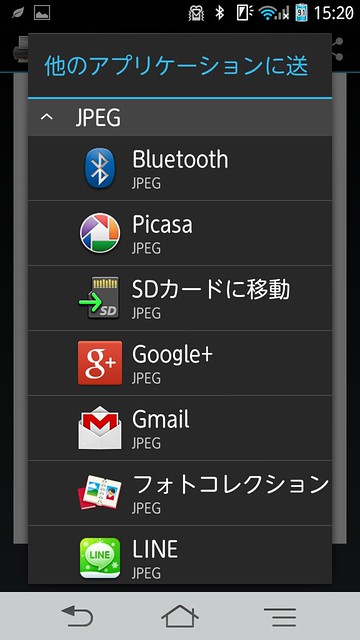
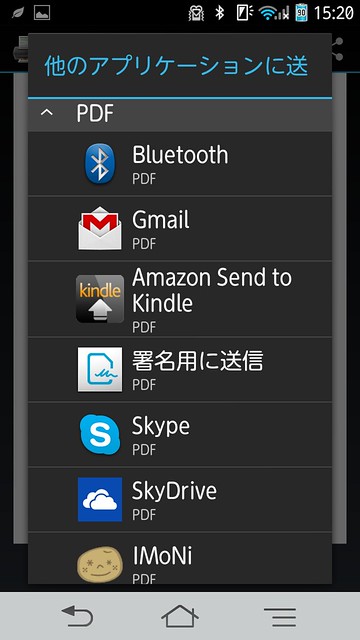
    共有方法はファイル形式ごと選択でき、JPGEGまたはPDFで保存できます。

    Screenshot_2012-12-30-15-20-40
    こちらがJPEG形式

    Screenshot_2012-12-30-15-20-46こちらがPDF形式

    最初のセットアップ、特にWU10は簡易な説明書だけなのでこういうガジェットに慣れてない人は一苦労かもしれませんが、一度セットアップしてしまえば家のどこからでもスキャナーが使えるだけでなく、わざわざPCを立ち上げずスマートフォンからスキャナが使えるのも嬉しい。せっかく携帯性も高まったのでもう少しいろいろなシーンで試してみたいと思います。

  • スマホのお供に。薄型大容量のモバイルバッテリー「CP-F2LSAVP」5つの魅力ポイント

    スマホのお供に。薄型大容量のモバイルバッテリー「CP-F2LSAVP」5つの魅力ポイント

    ※この記事は5年以上前に書かれたため、情報が古い可能性があります

    スマートフォンを使っている人なら誰でも悩むのがバッテリー周りの問題。特に外出が多い人はスマートフォンとは別にモバイルバッテリーを持ち歩く人も多いと思います。

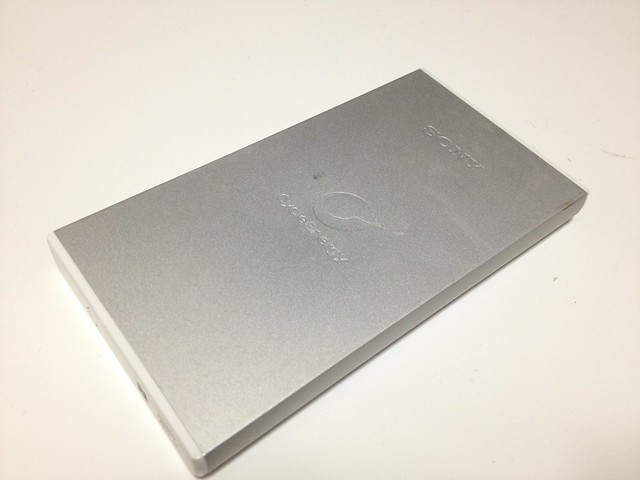
    モニター中のARROWS V F-04Eも大容量になったとはいえ、外出が多くそもそもデータ通信の機会が多い私だと1日持たないため、モバイルバッテリーの持ち歩きが欠かせません。といいつつ最近はこれ1台で電源周りはほぼ解決できてるなと思うほど愛用しているのが、ソニー製のバッテリー「CP-F2LSAVP」であります。

    CP-F2LSAVP | バッテリー | ソニー
    http://www.sony.jp/battery/products/CP-F2LSAVP/

    発表時から気になりまくっており予約注文までしてゲットしたこのバッテリー、お値段はそれなりにしますがそれに見合った機能を搭載した充実の1台になっておりますので、外出先のバッテリー環境に悩む方々に向けてCP-F2LSAVPを特徴を5つにわけてご紹介。

    7,000mAhの大容量

    スマートフォンの容量は冬モデルでも2,500mAh〜3,000mAhくらいが最大容量なので、7,000mAhもあれば大容量スマホでも2回は充電可能。ARROWS V F-04Eは2,420mAhなので2回半くらいは充電できる計算になります。

    さすがに2,420mAhもあれば外出中に1回充電するくらいで1日十分持つんだけど、ポイントはバッテリー自体の充電を忘れてもこれだけの大容量ならなんとかなるっていうこと。飲み会とかで鞄から出すのを忘れてバッテリー充電してなかった! って時でもこれならもう1日くらいは十分使えます。

    薄型の本体サイズ

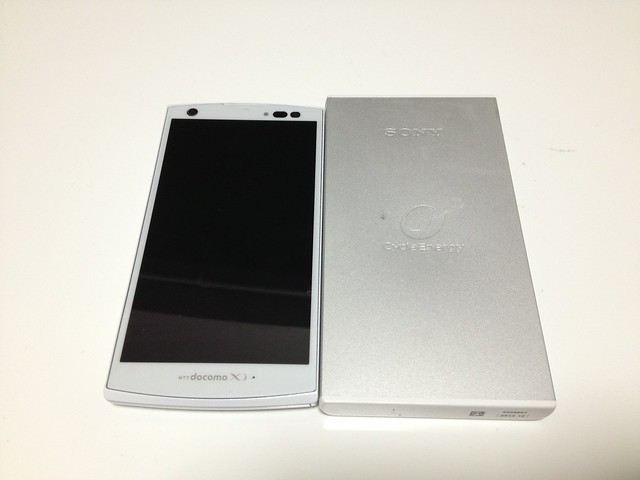
    大容量モデルはどうしても本体サイズが大きくなりがちなのですが、このCP-F2LSAVPは重さこそそれなりにあるものの、本体サイズはかなり薄い作りになっています。

    写真 2012-12-26 3 18 32

    ARROWS V F-04Eとのサイズ比較。ほぼほぼスマートフォンサイズという大きさです。このサイズだとスマートフォンと一緒に持っても「背面にバッテリーアダプタついたスマートフォンケース」みたいな感覚で持ち歩けるし、ポケットにも入るので取回しやすい。利用頻度高いスマートフォンだからこそ鞄の中だけじゃなく持ち歩きながら充電、というスタイルも大事なので、薄型のこのサイズ感はかなりお気に入りです。

    写真 2012-12-26 3 18 48

    2台を同時に充電できる

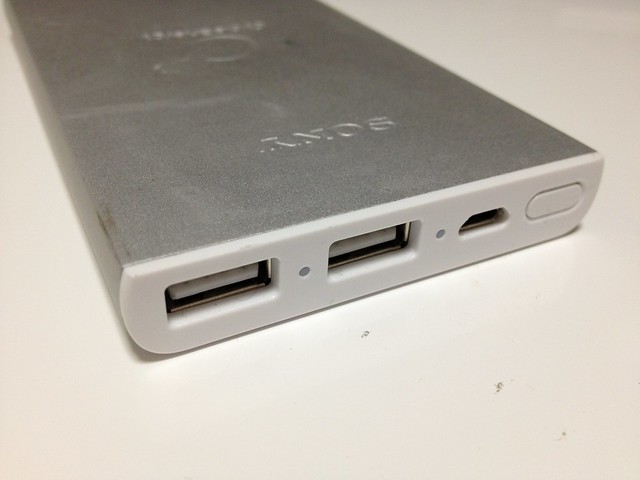
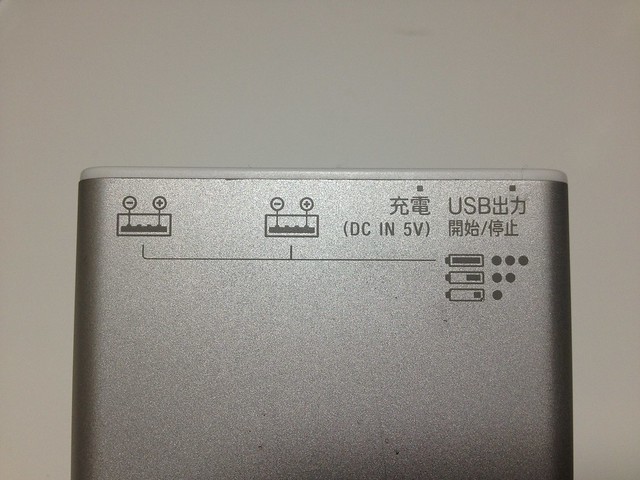
    USBポートが2口あるので、スマートフォンを2台同時に充電でき、7,000mAhの大容量がより活用できます。スマホ複数台持ちの私としても嬉しい仕様

    写真 2012-12-26 3 18 58

    5V 2.1Aの高出力

    これ、要はiPadのアダプタと同じ出力なんですね。モバイルバッテリーだとiPadが充電できないこともありますが、この CP-F2LSAVPならiPadもOK。このあたりの細かい数字は以下の記事もご参照ください。

    「iPadが充電されない、時間がかかる」はなぜ起こるのか:ニュース:PC Online
    http://pc.nikkeibp.co.jp/article/news/20100528/1025197/

    本体を充電しながらスマートフォンを充電できる

    これも隠れた魅力ポイント。CP-F2LSAVPはスマートフォン充電用のUSBポートに加え、CP-F2LSAVPそのものを充電するためのMicro USBポートを搭載。本体を充電しながらスマートフォンを充電できるのです。

    写真 2012-12-26 3 19 14

    USB経由のためコンセントとかは別途用意する必要がありますが、電源のある場所ではバッテリーをメインに充電しておき、そこからスマートフォンを充電しておくという使い分けもOK。とかく持ち歩く機器が増えやすいガジェッターにはこういう機器が減らせる機構も嬉しいのですなあ。

    かなり気に入っているCP-F2LSAVPですが、難を言うとアルミの外装かな。パッと見はおしゃれなんですが傷が付きやすいので……。とはいえ大容量で薄型、高出力に充電中の充電対応とかなり機能充実した1台ですので興味ある方はお試しください。電源周りのセンシティブな部分だけに安心のソニー製ってのも嬉しいポイントの1つですかね。

    B009URMKPW
    SONY スマホ用USB出力機能付 薄型FLATタイプポータブル電源 7000mAh ケーブル+アダプタ付 CP-F2LSAVP

  • SkyDriveのクラウド連携で使いやすさが格段に向上した「Office 2013」レビュー

    SkyDriveのクラウド連携で使いやすさが格段に向上した「Office 2013」レビュー

    ※この記事は5年以上前に書かれたため、情報が古い可能性があります

    アジャイルメディア・タイアップ・レビュー。この記事は、アジャイルメディア・ネットワークのタイアップです。

    MacよりもWindows大好き! を公言しておりましたら、AMNからMicrosoft Officeの最新バージョンで記事広告のお声がけいただき、プレビュー版ではありますが実際にいろいろと最新のOffice体験させていただきました。

    世間的には10月26日に発売されたばかりの新OS「Windows 8」が話題ですが、Windowsと並ぶマイクロソフトの看板ソフトであるOfficeも、Office 2010以来となる新バージョンがリリース予定。ただし現時点ではまだ正式な発売日が決定されておらず、現在は「カスタマープレビュー」というプレビュー版が無償で提供されている状態。一般向けの提供や販売は2013年第1半期が予定されています。

    窓の杜 – 【NEWS】「Microsoft Office 2013」の開発が完了、一般提供は2013年の第1四半期に
    http://www.forest.impress.co.jp/docs/news/20121012_565629.html

    ちなみに現在提供されているカスタマープレビュー版は、Word、Excel、PowerPoint、OneNote、Access、Publisherという全部入りが2013年6月まで無料で利用できちゃいます。あくまでプレビュー版のため製品としての保証はされていないものの、既存のOfficeとは別にインストールできるので、万が一の時にも以前のOfficeを使えばいいことに加え、すでに発売されているWindows 8にもプレビュー版が同梱されているとのことなので、動作はほぼほぼ安定していることが期待できます。

    もちろん実際の利用は自己責任ではあるのですが、「OfficeはGoogle ドキュメントで我慢する……」みたいな人にはとりあえずインストールしておいて損はないかも。OSはWindows 7限定とはなりますが、興味ある方はお試しくださいませ。

    新しい Office の世界へようこそ|Microsoft Office カスタマー プレビュー
    http://www.microsoft.com/ja-jp/office/Preview/new-office/default.aspx?WT.mc_id=O15PRE_MSINT_PREVIEW&WT.z_jpcid=O15PRE_MSINT_PREVIEW

    インターフェイスを一新、スッキリした画面になったOffice

    約3年ぶりのOffice新バージョンは、タッチインターフェイスを採用したWindows 8同様に画面を一新。今までのOfficeとはまったく異なるインターフェイスになりました。体感としてはOffice 2000からOffice XPになった時くらいの大幅リニューアルかな。とはいえXPのときは「なんかゴテゴテした画面になったな……」という印象が強かったのが、2シンプルでスッキリしたデザインに変わりました。
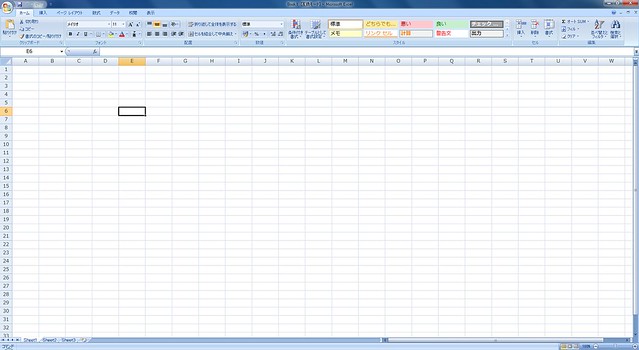
    excel 2007
    現在使っているExcel 2007。2010も別のPCで使いましたが画面インターフェイスはかなり近い
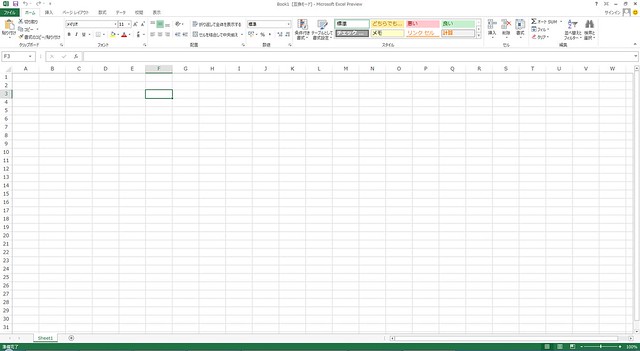
    Excel 2013
    ボタン類はそのままながら画面がスッキリしたExcel 2013

    ブラウザベースでもOfficeが使えるクラウドストレージ「SkyDrive」

    数年ぶりのバージョンアップということで非常に数多くの新機能が搭載されているOfficeでありますが、個人的な注目ポイントはなんといってもSkyDrive連携。最近クラウドとして愛用しまくっており、周りにも「SkyDriveいいよSkyDriveいいよ」と啓蒙しまくっているSkyDriveがより便利に使えるようになりました。

    OfficeのSkyDrive連携を説明する前にSkyDriveとはなんぞやというのを軽く説明しておくと、SkyDriveはマイクロソフトが提供するクラウド型のオンラインストレージ。PCに保存したファイルが自動的にアップロードされ、他のPCとも同期できるという、いわゆるDropbox型のサービスですね。

    無料の大容量オンラインストレージ SkyDrive – Windows Live on MSN
    http://windowslive.jp.msn.com/skydrive.htm

    今までDropboxを愛用していた私ですが、最近はほぼすべての環境をSkyDriveへ移行中。一番の理由は、Dropbox型サービスへ大幅リニューアルする前から利用していたユーザーは25GBの大容量を無料で使えることだったりするのですが、機能面でもOffice連携が非常に便利。WordやExcelなどのOfficeファイルをSkyDriveに保存しておき、それをURLで共有すると、ほぼほぼクライアントソフトの操作感に近いWeb版がブラウザから利用できます。
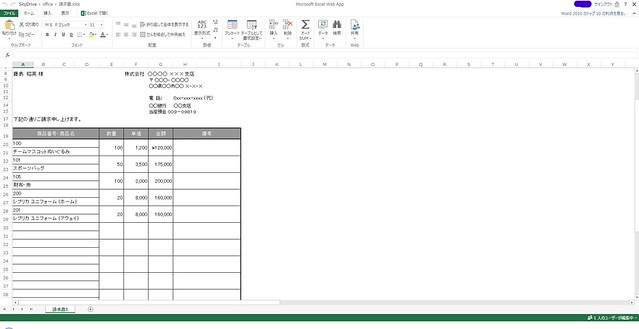
    Excel Web App
    きれいな顔してるだろう……。これ、ブラウザなんだぜ……

    Office系ファイルのWeb共有というとGoogleドキュメントがよく使われますが、やはり本家マイクロソフトのほうが使いやすさは上。Googleドキュメントの場合は独自形式で保存するので取り回しが面倒なのに対し、SkyDriveなら自分が保存したOfficeファイルを共有できるのでいちいちファイル変換する必要もなし。無料で7GBも利用できるだけでなく、いちいちWindows Liveの専用アカウントを取得しなくても手持ちのメールアドレスを登録してWindows Live IDで使えるので、ビジネスユーザーにはぜひとも使っていただきたい便利サービスであります。

    SkyDrive連携でいつでもどこでも「Office」を実現

    SkyDriveの話をし始めるとそれだけで止まらなくなってしまうのでこのくらいにしておきつつ、本題でありますOfficeのSkyDrive連携を紹介。これはOfficeだけでなくWindows 8というOSとしての流れでもありますが、今度のOffice新バージョンではWindows Live IDでログインすることでSkyDriveを活用したクラウドでのデータ同期が可能になりました。
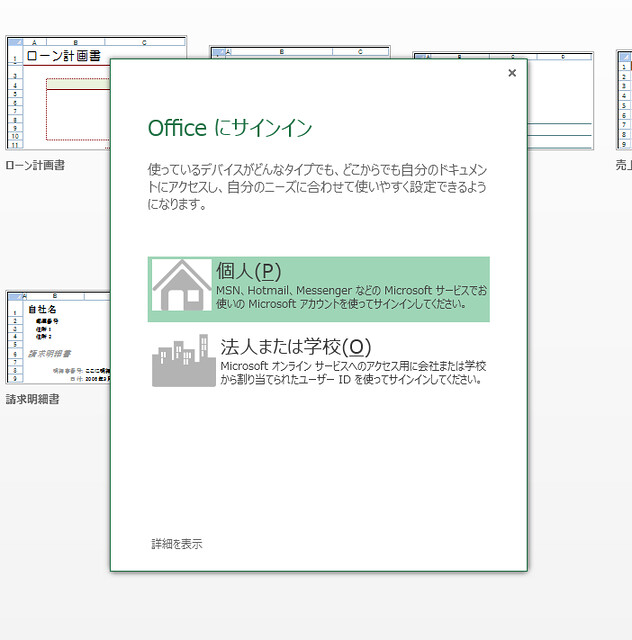
    Officeサインイン
    OfficeからWindows Live IDにログイン

    起動時もファイルを開く前にウィザードが表示される仕組みになっており、ここからテンプレートを選んだり、ファイルを選択することができます。ここから任意のファイルを開く際に、Skydriveに保存したファイルを直接開くことができるようになりました。SkyDriveで最近利用したファイルがフォルダ単位で表示されるので、手軽にSkyDriveへアクセスできます。
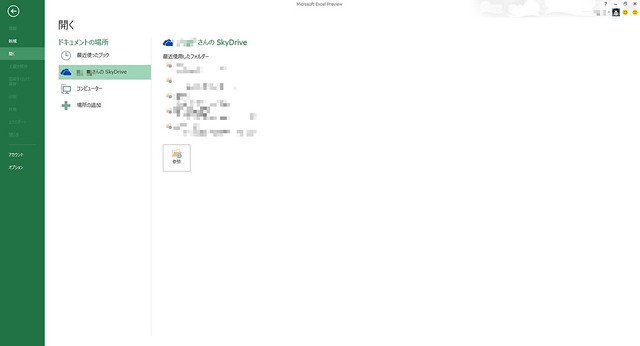
    offic2013_01
    SkyDriveに保存したファイルを直接開ける

    ただちょっと残念なのが、自分でSkyDriveのフォルダをここから参照しようとすると、デフォルトがSkyDrive内の「ドキュメント」フォルダになってしまうこと。自分の場合、できるだけアクセスの手数を減らしたいことから「SkyDrive」直下でいくつもフォルダ作って管理しているので、「ドキュメント」だと1つ階層を上に上がらないと行けないんですよね。「場所の追加」を選択してもすでにSkyDriveが登録されている旨が表示されて指定できないので、ここは製品版までに「ドキュメント」ではなくSkyDrive直下が表示されるようになるといいなあ。

    また、この機能自体はいちいちExcel立ち上げずにPCのフォルダからファイル立ち上げればいいじゃない、という話でもあるのですが、今までにはなかった機能として地味ながらも便利なのが、クライアントソフトから共有用のURLを発行できる機能。これまで他の人と共有するためのURLはブラウザでSkyDriveを表示する必要があったのですが、最新バージョンでは「ファイル」の「共有」からブラウザを介さずURLが取得できるように。これ、地味だけど作業効率アップのためにはありがたい機能です。
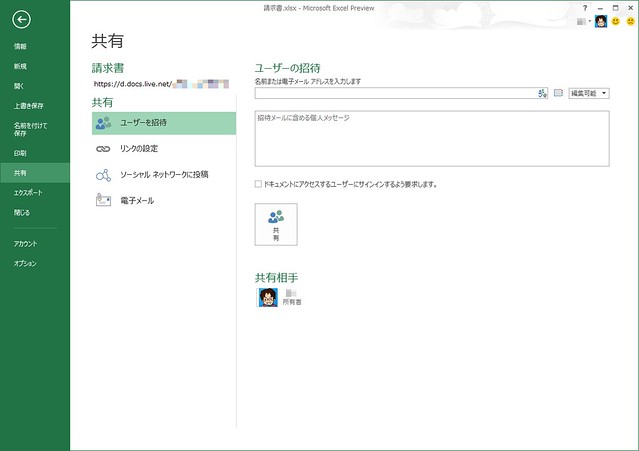
    offic2013_02
    ブラウザ経由せず共有が可能に

    こうしたSkyDrive連携の強化に合わせて、ファイルの保存先もデフォルトがSkyDriveになりました。
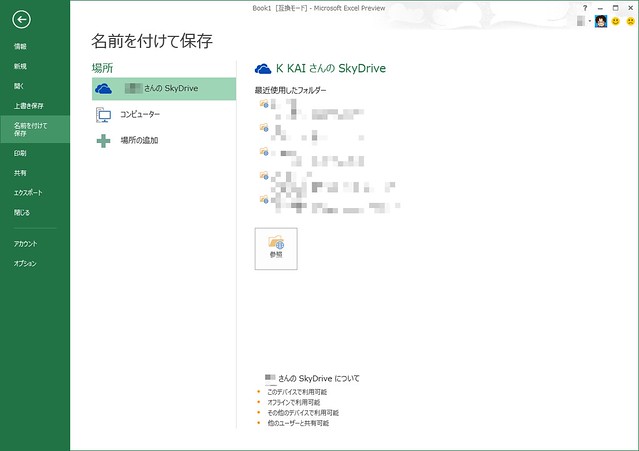
    offic2013_03
    デフォルトの保存先がSkyDriveに

    一見するとSkyDrive強制っぽく見えるものの、Windows Live IDでログインしていない場合はデフォルトがコンピュータになっており、どちらも1クリックで簡単に選択できるのでさほど不便は感じない作り。
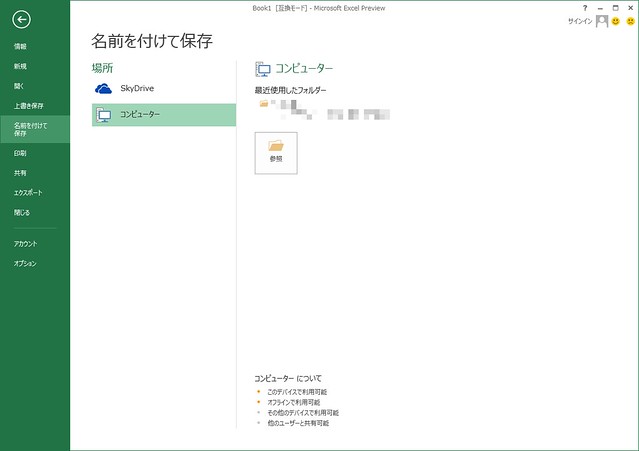
    offic2013_04
    ログインしていなければデフォルトの保存先は「コンピューター」に

    また、設定でデフォルトの保存先を変更することも可能です。詳しくはこちらの記事をどうぞ。

    既定の保存先をSkyDriveから自分のパソコンに:Office 2013 オフィス2013の使い方
    http://www.relief.jp/itnote/archives/018159.php

    さらにSkyDrive連携にファイルを保存するメリットとして、ファイルのローミング機能も利用可能になります。これは同じWindows Live IDでログインしたPCであれば、他のPCで作業を中断した場所から作業を再開することが可能な機能。WordやPowerPointで作業をしていたまさにあのページから再開! ということができるようになります。オフィスと自宅、外出先などで異なるPCを利用している自分のようなユーザーにはこれまたありがたい機能。

    DropboxやSkyDriveのようなサービスの登場で、最近はほとんどのデータをこうしたクラウド系サービスに預けるようになっているのですが、Officeではこうした連携をさらにこれを押し進め、サービスとソフトがとてもシームレスに連携するようになっています。いつでもどこでも同じファイルを同じ環境で再現できるという点は、クラウド大好きである自分のようなユーザーにはとても嬉しい。また、ファイル共有というのは相手も同じ環境を利用していないと最大限に活用できないので、OfficeやWindows 8の普及でSkyDriveユーザーが増えていくことも地味に期待していたりします。

    ただちと気になるのが、画面右上にログインのアイコンが出てしまうこと。自分だけならいいですがOffice文書って人に見せながら作業したりするので、その時にアイコンでちゃうのはちょっと気になりますね。アイコン設定しなきゃいいという話もありますが、そうすると他のサービスで今度はアイコン表示されず不便になってしまうので、ここは一つビジネスユースにアイコン非表示機能とかも欲しいなと思います。

    気になった新機能

    SkyDrive好きだけについついSkyDrive連携押しになってしまいましたが、その他にも搭載された数多くの新機能の中から自分が気になった機能もご紹介。ちなみに今回のOfficeでは100もの新機能が追加されているそうです。

    まずはWord 2013から。この機能自体はOffice全体の新機能ではありますが、中でもWordが地味に効果あるなあと思ったのは新規作成時のテンプレート表示機能。マイクロソフトが提供する数多くのテンプレートをカテゴリで表示し、気に入ったものをダウンロードして使うことができます。

    実はOfficeのサイトを見るとテンプレートってすごく充実していて便利なのですが、あまり気がつかれずに使われずじまいなケースも多い。使う使わないは自分の選択として、こうした豊富なテンプレートを手軽に選ぶだけでさまざまな書類が簡単に作れるのはなかなか面白いアプローチです。
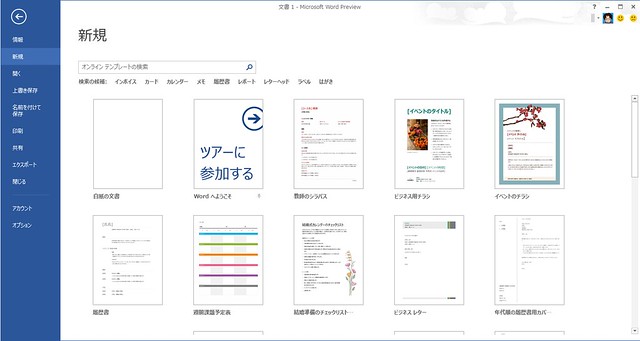
    offic2013_05
    充実のテンプレート

    欲を言うとさらに「あの人が仕事で使ったテンプレートを共有!」みたいなユーザーベースでの連携もあると面白そう。Windows Phoneでは「Hub」という概念でユーザーを繋ぐ仕組みを持ち込んでいるマイクロソフトだけに、ユーザーを軸としたソーシャル機能もぜひぜひ積極的に取り組んでいって欲しいところです。

    さらにWordでは、挿入した画像をドラッグ&ドロップで動かすと、それに合わせてテキストが自動で移動してリアルタイムでプレビューできるように。これも地味ながら「画像どこに置こうかな……」という細かい調整に便利です。
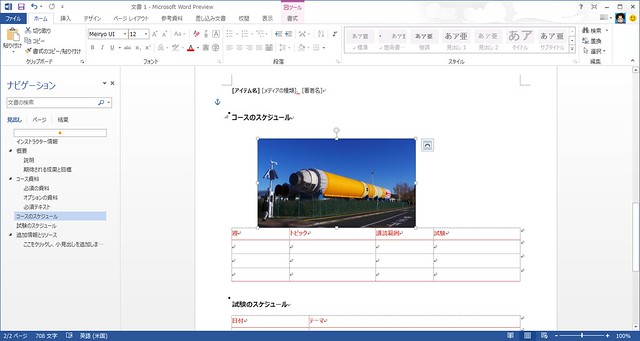
    offic2013_06
    ドラッグで移動すると周りのテキストもリアルタイムに動く

    Officeは以前からPDFでの出力が可能でしたが、Word 2013からはPDFを読み込んで編集することも可能に。昔はPDF編集するのにも別途有料でソフトが必要だったのが、いい時代になったものです。
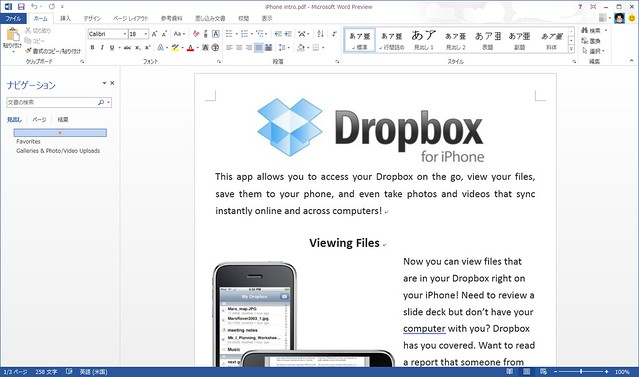
    offic2013_07
    PDFの編集も可能に。PDFファイルに深い意味はありません

    これはまだ試してないのですが使ってみたいなと思っているのがコメントへの返信機能。文書を複数のユーザーで確認するときにコメント機能は活用するのですが、誰かのコメントへ返信できるってのは言われてみればなかったけど便利な機能ですね。とはいえ相手も2013じゃなければいけないのがネックではありますが。

    コメントに返答し、それらを完了としてマークする

    コメントに [返答] ボタンが表示されるようになりました。関連するテキストのすぐ横で、コメントに意見を述べたり、コメントを簡単に管理できます。コメントが解消され、注意する必要がなくなった場合は、それを完了としてマークすることができます。他の妨げにならないように灰色表示されますが、後で見直す必要が生じた場合に備え、会話の内容は残されています。

    Word 2013 の新機能 – サポート – Office.com
    http://office.microsoft.com/ja-jp/support/HA102809597.aspx

    Excel 2013で気に入ったのは「おまかせグラフ」機能。入力したデータを選択して「おまかせグラフ」をクリックするだけで、そのデータにふさわしいグラフの候補を表示してくれます。グラフって作るの地味に面倒なので、こういうリコメンド機能はうれしいなー。
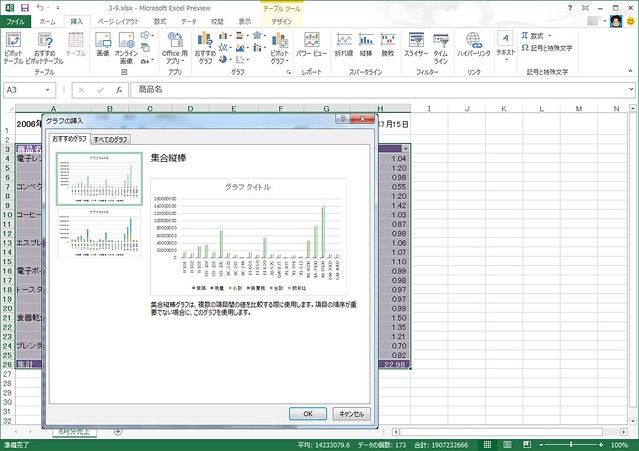
    offic2013_08
    ボタン一発でグラフを作成

    おすすめはグラフだけでなくピボットテーブルも対応。これも作業効率的に助かるなー。どれくらい精度が高いのかは実作業の中でもっと追い込んで試してみたいところです。
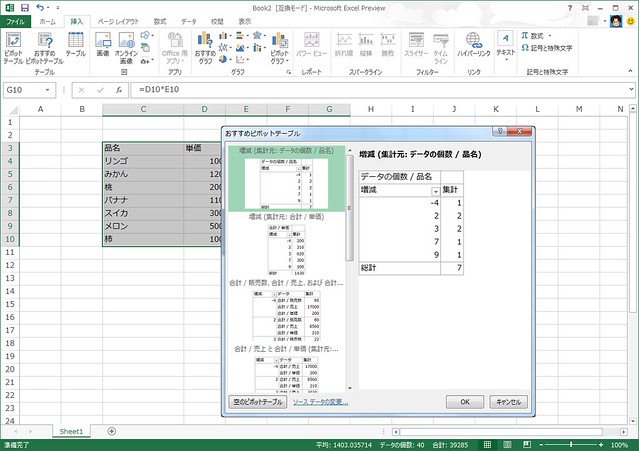
    offic2013_09
    ピボットテーブルもらくらく操作

    Excel 2013はこうしたリコメンド機能が充実しているようで、文字入力でも「フラッシュフィル」という入力支援機能を搭載。すでに入力済みのデータを元にして、次に入力するであろう文字を候補として表示、自動で入力してくれる機能です。予測変換とかにイメージは近いですが、候補がすでに入力済みのデータであるだけに精度や効率もよさそう。
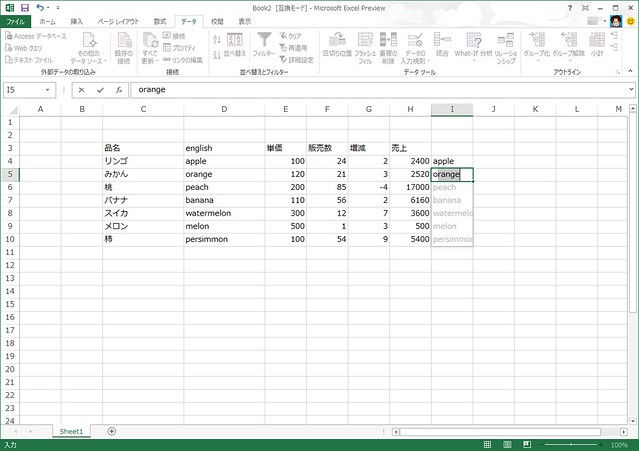
    offic2013_10
    候補を自動入力するフラッシュフィル

    PowerPoint 2013は便利なのに機能として埋もれがちだった発表者ツールがパワーアップ。よりグラフィカルで画面が見やすくなり、一部分を拡大して表示する拡大鏡ボタンも搭載。また、デュアルディスプレイにせずパソコン1台でも発表者ツールを表示できるようになりました。スライドショーを表示してから右クリックで発表者ツール表示を選ぶことができます。

    プレゼンテーションにおいて時間配分というのは鉄則と言っていいくらい重要な要素なのですが、発表者ツールの存在を知らずに手元のPCもプロジェクターと同じ絵を出してたりすると、せっかくのタイマーや次のスライド表示といった便利な機能を使えずじまい。そもそもプロジェクターつながないと表示できない機能のために身の回りでもなかなか存在を知られていなかったこの機能、プレゼンテーションにはほんとに便利な機能なのでこれを機会に活用が進むと良いなと思います。
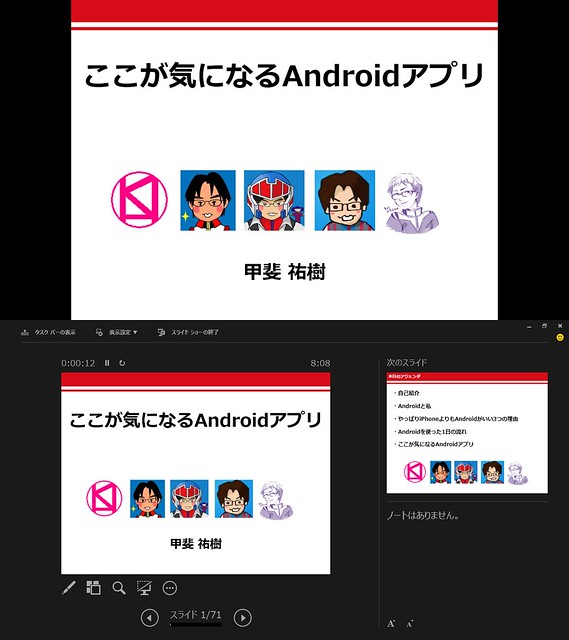
    offic2013_11
    上がプレゼン用の画面、下が発表者ツール

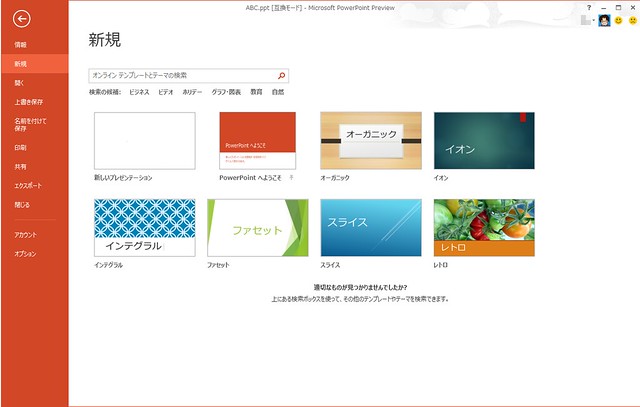
    Word同様PowerPointも充実したテンプレートから選択が可能に。最近は16:9のディスプレイが増えてきていることもあり、テンプレートも16:9に対応しています。プロジェクターに映し出すこと考えるとまだまだ4:3が主流とは思いますが、資料共有という点ではこのサイズでテンプレートが豊富なのは嬉しいところ。
    offic2013_12
    PowerPointもテンプレートが豊富

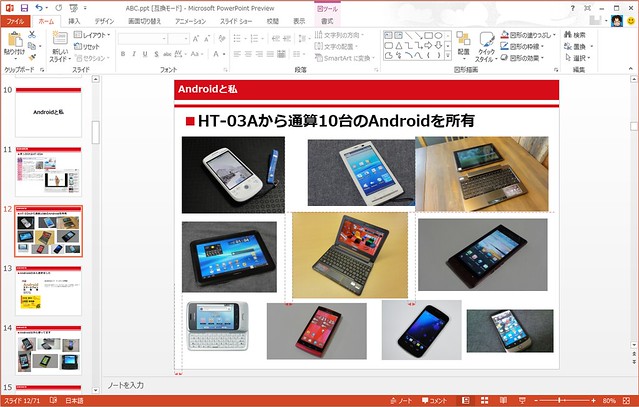
    作業面でも画像をドラッグして移動する際、周囲の画像との位置を合わせるのが簡単に。わかりにくいですが画面中央、画像を移動すると矢印が表示され、どの画像と高さや横がそろっているかがわかるようになっています。
    offic2013_13
    ドラッグで簡単に位置を調整。ちなみに最新の数値は現時点で14台です

    この機能も嬉しい人が多いのでは。ついにPowerPointが単独でスポイト機能を実装、他の画像やデザインと同じ色を選択できるようになりました。画面キャプチャ→Paint.netでカラーコードチェック→PowerPointのカラーコード指定で色を合わせる、という地味にめんどい作業からやっと解放される……。

    offic2013_14]
    スポイト便利すぎる!!!!

    パフォーマンスも向上。古いPCの活用にいいかも!?

    さまざまな機能に加えて今度のOfficeではパフォーマンスの向上も図られているとのこと。自宅のマシンはCore 2 Duoという今ではちょっと古めのスペックなんですが、それでもOfficeのカスタマープレビューはキビキビ動き、Excelでセルが移動するたびにアニメーションする動作も滑らかでした。Windows 8自体もパフォーマンス向上が図られてるとのことで、ちょっと古いPCを現役で活用するためにもOSやOfficeの入れ替えしてみるのもいいかもしれません。

    そもそもOffice自体がほぼほぼ完成されたソフトなだけに革新的な機能が追加された、というわけではないものの、個人的にはもともと愛用していたSkyDriveがOfficeと連携することでさらに使いやすくなったのが嬉しいところ。パフォーマンス向上に加えていろいろ細かいながらも使いやすい新機能も搭載されているのと、手持ちのOfficeが2007と2つ前のバージョンということもあり、発売されたらちょっと前向きに導入を考えたいところです。
  • 数年前のPCまで早くなる!? タッチパネルだけじゃなかったWindows 8の魅力

    数年前のPCまで早くなる!? タッチパネルだけじゃなかったWindows 8の魅力

    ※この記事は5年以上前に書かれたため、情報が古い可能性があります

    先日開催されたWindows 8のブロガーイベント、いちWindowsユーザーとして参加してまいりました。

    20121127_193416

    11/27開催:Windows 8の魅力を一挙紹介!日本マイクロソフトブロガーイベント
    https://fansfans.jp/campaigns/detail/1024

    ガジェット好きで新しいガジェットはすぐに発売日買いする私ですが、実はWindowsに関してはいままで発売日買いしたことがありません。興味がないからではなくむしろその逆、Windowsがあまりにも生活必需品でかけがえのない存在ゆえに気軽にアップデートができないんですよね。だいたいいつもWindowsの新バージョンが発売されてしばらくは情報収集に努め、自分の中で「そろそろいいだろう」と落ち着いてから購入するようにしているのでした。

    そういう意味で今回のWindows 8もとりあえずは静観。特にWindows 7がかなり安定して動作するかわいいOSということもあってまだまだ必要性は感じてないのですが、あまりしっかりとさわりこんでいないWindows 8の情報収集と体験にはちょうどいい機会かな、ということで参戦してきた次第です。

    イベントの冒頭はWindows 8発売日のイベント紹介。ちょうどこの日秋葉原で仕事してたけどほんとにお祭り状態だったなー。ちなみにWindows発売前夜のお祭りって毎回恒例のようにおもっていたけれど、あれは秋葉原の町が自発的にやっていたのに対し、今回は初めてマイクロソフトが公式に開催したイベントなんだとか。どうりで規模感違ったわけだ。

    20121127_193531

    Windows 8の特徴を8だけに8つ。一番の特徴と言えばタッチパネルで操作できるインターフェイスですが、それ以外にもいろいろアピールポイントがあるようです。でもよく見ると「ほしいアプリがすぐそこに」と「Windowsストア」ってなんかかぶってる気がするな……。

    20121127_194539

    どうしても新しいWindows OSへすぐに飛びつけない最大の理由が対応ソフトの互換性なのですが、Windows 7用のアプリやデバイスはほぼほぼWindows 8で動くとのこと。Windows Vistaと7もかなり互換性が高かったけど、これと同じくらいで考えていいのかな。このあたりは実際にユーザーの声も聞いてみたいところですが、オフィシャルに互換性を担保してくれているというのはちょっと安心。

    20121127_195441

    イベント参加まで全然意識してなかったけれど、パフォーマンスの改善もWindows 8の特徴とのこと。Windows 7あたりから「新OSはハイスペックPCで!」という流れもだいぶ薄まり、Vistaが動くPCなら7はより快適に動いていたけれど、8もそれに近いようで、2009年夏モデルのPCでも十分にパフォーマンスを上げられるとのこと。

    20121127_195138

    家でまさに使っているWindows PCが、Core 2 Duoの2009年夏モデルなのですが。

    10万円で高性能ノートPC買ったよ – カイ士伝
    https://bloggingfrom.tv/wp/2009/11/25/2987

    Core iシリーズは2009年9月発売ということで、夏モデルはまさにCore 2 Duoのはず。いろいろソフトを入れすぎたせいか最近は動作が重くなって困っており、クリーンインストールしたろかと思ってたのですが、これWindows 8入れたら早くなるのだろうか……(ゴクリ

    Windows 8といえばのタッチ操作ですが、残念ながらタッチパネル非対応のPCに入れてもタッチ操作はできません。ただし、タッチパッドでもいろいろな指の操作によりタッチ画面のように扱う機能が搭載されているとのこと。それなんてMac(ry

    20121127_195315

    一通りの機能紹介のあとはWindows 8のデモ。まずはWindows 8で初搭載された起動時の画面。ログインしているアカウントがあればメールの新着もおしえてくれるというスマートフォンライクな仕様になっています。このあたりはWindows Phoneっぽいねー。

    20121127_195712

    こちらはログイン用の画面。画面自体はWindows 8っぽいおしゃれな画面ですが、仕組みは今まで通りIDとパスワードでログインする仕組み。

    20121127_195754

    そしてこちらがWindows 8で新たに実装されたログイン方法。写真の任意の場所を複数回タッチすることでロックを解除できます。文章にするとわかりにくいけど、この画面でいくと「猫の目を順番にタッチしてから顎をさわる」みたいな操作でログインできるとのこと。かの有名なIT業界ドラマ「リッチマン、プアウーマン」で大絶賛されたログイン手法ですなー。

    20121127_195815

    こちらが一新されたWindows 8のスタート画面。「前のほうが使いやすかったのに!」という声も多いそうですが、「スタートメニューからやることといえば、実際にはアプリケーション起動かコントロールパネルから設定かシャットダウンくらい」といわれてなるほど納得。だったらアプリをより使いやすいこのタイルメニューもいいんでしょうね。

    20121127_195847

    設定系は右の「チャーム」と呼ばれるエリアから操作可能。おなじみの「スタート」に加えて共有やWindows 8ならではのシェア機能、設定まわりもここから行ないます。
    20121127_200341

    IMEも特徴の1つ。今まではOfficeのIMEとして搭載していたMS-IMEが、Windows OSのIMEとして提供されるようになりました。とはいえユーザー的にその違いはあまりわからなそうですが。タッチパネルで操作できるようにQWERYキーボードもソフト側で実装。ハード側のキーボードで文字を入力するとこの画面は自動で消えるとのことで、キーボード切り替えはあまり意識せずタッチとキーボードを使い分けられそうです。
    20121127_200715

    予測変換もパワーアップ。タッチ操作の時は予測変換の精度や速度も重要なので、このあたりは実際にいろいろ触ってみたいところですねえ。おもしろかったのはタッチ入力だと1文字ごとに候補だすけど、キーボード入力だと3文字目から候補が出るとのこと。確かにAndroidをBluetoothキーボードとかで操作する時、1文字ごとに変換されると文字入力のスピードに変換が追いつかなくて動作が重くなる、なんてことがあったので、このあたりはだいぶ使いやすく考慮されているっぽい。

    20121127_200910

    タッチ入力の精度を上げるために、確率計算で文字を補正したりタイピング速度なんかも考慮に入れて入力する文字を決定するとのこと。確かにWindows Phoneのタッチ入力はかなりつかいやすかったので、Windows Phoneベースの入力が反映されているなら期待しちゃうな。

    20121127_201017

    Windows 8のシェア機能。見ているWebサイトのタイトルやURLをメールに埋め込めるとのことで、それなんていうAndroidのインテント(ry いいものをどんどん吸収していくのは大事なことですね。

    20121127_201409

    SkyDrive連携も強化。Windows Phoneにも同様の機能が搭載されていますが、SkyDriveに保存した画像やFacebookの画像などをWindows 8 から簡単に参照できるようになりました。

    20121127_201556

    標準ブラウザであるInternet Explorerもついに10の大台に。かなりの高速化が図られているとのことでデモも行なわれました。高速かつ使いやすいブラウザとしてはChromeやFirefoxがかなりシェアを取り始めているだけに、IE 10がどのくらい使いやすくなったのかも興味ありますなー。

    20121127_201913

    地味に期待しているXbox SmartGlass。これは何かというとWindowsやWindows PhoneとXboxを連携する仕組み。Wii UみたいにXboxのゲームをタブレットで楽しんだり、スマートフォンをXboxのコントローラにできたり、かなりおもしろげな機能です。Xboxはほんといいゲームなんだけど、日本は普及しないよなあ……。

    20121127_202112

    プレゼンテーションのあとは実際の製品も紹介。おもしろかったのはこのNECで、一見するとリモコンつきのテレビパソコンに見えるのですが……

    20121127_210720

    リモコンの裏がタッチパッドに! 「日本人は画面に直接触るのをいやがる」からのリモコン対応とのことですが、でもこれなら遠隔でも操作できるというメリットもありますね。

    20121127_210724

    Windows 8の対応PCたち。愛機LaVie G type Zちゃんもタッチパネルには対応しませんがWindows 8対応で、タッチパッド使った操作も可能になってます。

    20121127_210845

    タブレットとしても使えるタイプのPCも。とはいえ重さはかなりのものなので、プレゼンの時とか利用シーンは限られそうかなあ。

    20121127_210945

    イベントの最後にはWindows 7/8対応のマウスが参加者全員に配られるというハプニングも。Windows 8のようなタッチ操作を搭載したマウスとのことで、それなんてMagic Mouse(ry?マウスの使用感とかはまた別途レポートしてみたいと思います。

    DSC09167

    一番気になっている互換性についてはWindows 7のアプリがほぼほぼ動くということで一安心。それ以上に2009年のPCでもパフォーマンスが向上するという思いがけないデモンストレーションは、まさに2009年モデルを持っている自分にとっては大変気になるポイントでした。

    タッチ操作についてはとっても快適で使いやすそうではあるのですが、マウスすら触らずできるだけキーボードで行ないたいタイプである自分としては、ディスプレイに手を伸ばすという時間すら惜しく感じてしまうのであまり魅力は感じないかな……。とはいえそんな変態もそうはいないと思いますし、スマートフォンがこれだけ普及しているとタッチ操作に慣れた人が多そうなので、今までよりもタッチ操作のPCってのは受け入れられやすそうな気もします。

    イベントではマウスだけでなくWindows 8のProアカウントもサプライズでいただいてしまったので、家の余っているPCに入れてみるつもり。せっかくだからがんばってPCの掃除して、2009年モデルのdynabookにインストールしてデモンストレーション通り軽くなるかやってみようかなー。