カテゴリー: ネット

  • 「国内のiPhoneは200万台」ソースはどこなのか

    ※この記事は5年以上前に書かれたため、情報が古い可能性があります

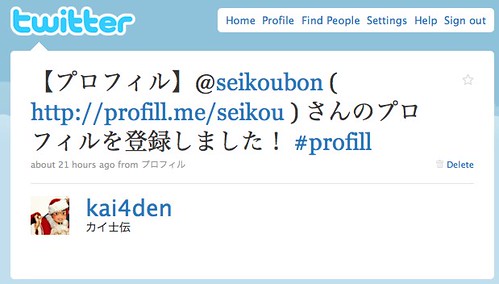
    昨日の夜、自分の範囲のタイムラインでiPhoneの話題をまた目にしていて、「そういやそもそも論として、iPhone200万台ってソースどこなんだっけ?」とつぶやいていたら、ご本人である林さんからコメントいただきました。

    Twitterに放置したままだとどんどん過去になってしまってパーマリンク貼れなくなってしまうこともあり、せっかくいただいた大事な発言ですのでここでご紹介しておきますね。

    @nikolaschka @kai4den 私の独自調査の数字で、先月くらい以降の講演では、その1.5倍と言っています。一応、いくつか(2つでなく、なんと3つ!)公にできない裏付けは取ってあります。

    Twitter / Nobuyuki Hayashi林信行: @nikolaschka @kai4den 私の独自 …
    http://twitter.com/nobi/status/6400749857

    iPhoneの販売台数というのはソフトバンクもアップルも公式に明らかにしていないこともあって、基本的には外部の調査に頼るしかない。だけどそれはどこが調査したかというのをきちんと理解しておかないと、まるで公式の数字のように一人歩きする危険性もあるし、事実iPhoneに関してはそれが一人歩きしている感があるので、こうやってソースを確かめられたのはありがたいです。

    別に公式の数字以外は全部否定するというのではなくて、公式の数字ではないという事実と、それがどこから出てきたのか、というのをきちんと確認するのは大事なことだというお話。林さんが公にできない裏をきちんと取ってる、ってお話も大事な要素ですね。

  • Gmailのキーボードショートカットによる生産効率向上が界王拳並みな件

    Gmailのキーボードショートカットによる生産効率向上が界王拳並みな件

    ※この記事は5年以上前に書かれたため、情報が古い可能性があります

    もはやWebメールの定番ともなった感のあるGmail。スレッドやラベルなど特殊な機能盛りだくさんではありますが、個人的に一番愛用しているのはキーボードショートカットです。

    キーボードショートカットというのは、キーボードのボタンをを1つないし2つ押すだけで、該当の機能を実行してくれる機能。いちいちマウスを手にすることなく、ほとんどの操作がキーボードだけで完結するので、作業効率が圧倒的に上がります。

    もともと個人的にショートカットが大好きで、Windowsのショートカットはあらかた覚え、Photoshopも自分が愛用するショートカットはこまめに使いこなしていましたが、Gmailはショートカットが非常に豊富で、ほとんどの機能をショートカットで使いこなせるといっても過言ではないほど。その魅力をささやかながらご紹介したいと思います。

    ちなみに、大前提として、Gmailのショートカットは、英単語の頭文字をボタンに割り当てているパターンが多いです。詳細は後述しますが、この感覚を持っておくだけでショートカットがだいぶ分かりやすくなるはず。

    なお、Gmailのショートカットはこちらがよくまとまってるので合わせてご覧ください。タスクのショートカットとか最新のが追加されてないかもですが、これプリントアウトして机の側に貼っておき、少しずつ覚えていくとよいと思います。

    Gmailのキーボードショートカット一覧
    http://gmail.1o4.jp/shortcuts.html

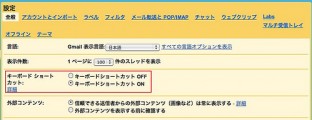
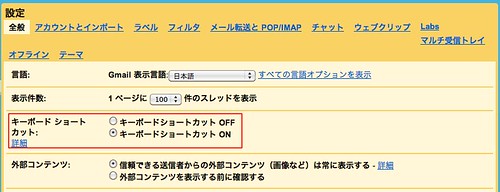
    あとちょいと問い合わせあったので追記。キーボードショートカットはそもそも設定でオンにしないと使えないので、わすれずにやっておいてくださいね☆?

    gmk03

    基礎編

    メール受信画面で使えるショートカットは、機能がわかりやすく、ほとんどが前述の頭文字設定なので覚えやすい。まずはこのあたりからショートカットを練習していくといいと思います。

    r(Reply):返信
    a(All Reply):全員に返信
    f(Forward):転送
    c(Compose):新規メール作成
    s(Star):該当のメールにスターをつける
    Ctrl(Windows) or Command(Mac)+s(save):下書きに保存

    このあたりは基本的な英単語でほぼまかなえる機能。StarとSaveが重なっている点だけご注意くださいませ。「r」と「a」をささっと使い分けられるだけでかなり便利かと。

    中級編

    続きましてメール画面を移動するショートカットをば。

    j:メールのスレッドを下に移動
    k:メールのスレッドを上に移動
    n:スレッド内のメッセージを下に移動
    p:スレッド内のメッセージを上に移動

    ここからはGmailの概念を少し理解しないといけません。Gmailでは同じ件名に対してやりとりしているメールを1つにまとめて表示し、その単位を「スレッド」、スレッド内のメールのことを「メッセージ」としています。

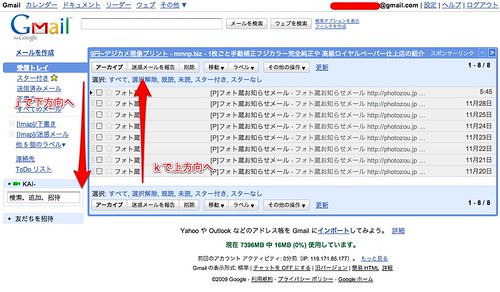
    jとkはスレッドで移動するショートカットなので、一番最初のメール一覧画面ではカーソルが上下に動きます。また、メールを見ている画面であればスレッドが切り替わり、次のメールや先のメールに移動できます。ここはわかりにくいところなので画像もいれときますね。

    gst01

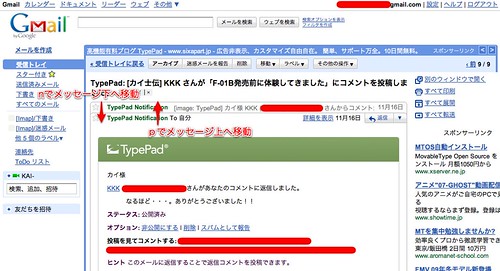
    一方のnとpは、1つのスレッド内でメールを読んでいく機能。同じ件名でのメール返信が続いた場合、実は画面の下のほうに新しいメールがあるのに気がつかないと、Gmailではスレッド単位で既読、未読を管理するので気がつかないまま終わってしまうことも。メールを開いたら「n」を押して、そのスレッド内のメールを全部チェックする習慣をつけましょう。

    gst02

    個人的にはこの「n」が非常にありがたくて、返信に返信を重ねたメールだと引用部分が多くなりすぎて画面も長くなり、どこからが次のメールかチェックするのが結構大変。この「n」ショートカットを覚えたおかげでどこからが新しいメールか確実にわかるようになり、生産性が大変向上しました。

    上級編

    ほぼすべての操作をショートカットで使えるGmailの真骨頂。ここまで来たら画面の移動や既読・未読管理まで徹底してショートカットしてしまいましょう。

    まずは画面の移動。これもある程度英単語でマスターできます。

    gi(Go to Index):受信トレイ(インデックス)を表示
    gs(Go to Star):スターをつけたメールを一覧表示
    gd(Go to Draft):下書き(ドラフト)を一覧表示
    ga(Go to All mail):すべてのメールを表示
    gc(Go to Cntact):連絡先(コンタクト)を表示
    gt:送信済みメールを表示
    u:メール一覧に戻る

    いずれも「g」を組み合わせることで移動できます。「g+c」は「新規作成」と「c」がかぶっていますが、新規作成メールを一覧表示する、という使い方はありえないのでここは理解の住み分けもできるかと。

    「g+t」で送信済みメールってのだけ、英単語的に意味わからないのですが、「senT」でtを取ったのか、はたまた余ったキーに割り当てただけなのか……。この点わかるかたがいたらご享受ください。

    最後の「u」は、受信トレイではなく一覧に戻るのがポイント。例えば指定したキーワードで検索し、検索結果のスレッドを読んでいる場合、「u」を押すと戻るのは受信トレイではなく、指定した検索キーワードの該当スレッド一覧です。「検索したスレッドを件名チェックしながら次々読んでいきたい」というときに活用できるショートカットです。

    さらなるメール操作に入る前に、もう1つ理解しておかなければいけないのがGmailの「アーカイブ」という概念。これは極端な表現をしてしまうと、「受信トレイから見えなくなるけどメールは残っている」というイメージで、読み終わったメールは片っ端からアーカイブしておくとメールの数が減ってわかりやすくなります。

    実は受信トレイそのものも、「受信トレイ」というタグが設定されたメールを表示しているだけなんですよね。新着メールはかならず受信トレイタグが付くようになっていて、それを外せば受信トレイでは表示されなくなってアーカイブされるし、改めて「受信トレイ」タグをつけると受信トレイで見られるようになる。ここを理解しておくとGmailがさらに使いやすくなると思います。

    というわけでアーカイブ関連のショートカットキーをば。

    e:アーカイブ
    y:ラベル外し(受信トレイでは「受信トレイ」ラベルを外す=アーカイブ)」
    [:アーカイブして次のスレッドへ移動(「j」のスレッド移動と「e」のアーカイブを同時に)
    ]:アーカイブして前のスレッドへ移動(「k」のスレッド移動と「e」のアーカイブを同時に)

    ラベル外しは、スターの場所で押せばスターを外す、ゴミ箱のメールを受信トレイに、ラベルがついたスレッドの該当ラベルを外すなど幅広く使えるのが従来のアーカイブとの違い。ただ、ラベルのついたスレッドをラベル外したくないけどアーカイブしたい、なんてマニアックな要望の場合は「e」がいいと思います。

    「[」「]」(ややこしいなこの表現)は、アーカイブを使いこなす人にはかなり便利な機能。このボタンだとアーカイブした後次のスレッドを表示してくれるので、メールソフトでメールを次々読んでいく感覚で使えます。アーカイブをあまり活用しない人は「j」「k」がいいと思いますが、一度読んだらあとは検索できればいい、程度のメールはこのキーでサクサクアーカイブしちゃいましょう。

    アーカイブもだいぶ理解したところで次はメールの既読・未読管理やそのほかの設定をば。まずは操作したいメールを「選択」する機能です。

    x:カーソルの該当するスレッドにチェックを入れる
    *a(all):すべてのメールをチェック
    *n(none):選択を解除
    *r(Read):既読を選択
    *u(Unread):未読を選択
    *s(Star):スターを選択

    基本は「j」「k」でスレッドを移動しながら「x」で該当のスレッドにチェックを入れる流れだと思いますが、たまった未読をまとめて既読にしたい、なんてときには「*」の存在を思い出してあげてください。

    そして操作したいスレッドが決まったらお次はこれ。

    Shifti:既読にする
    Shiftu:未読にする

    自分の場合は「j」「k」でカーソルを移動し、「x」でチェックを入れて、読まないメールマガジンの類は「Shift+i」で既読にしてから「e」でアーカイブして受信トレイから消す、というのがいつもの流れ。言葉で書くとややこしいですが、覚えてしまえばどれも一瞬で操作できるので、生産効率あげるにはもってこいです。

    しかし調子に乗ってアーカイブしまくっているうちに「しまった! これアーカイブしちゃダメだ!」というスレッドをアーカイブしちゃうことも多々あります。内容覚えていれば検索できるけど、ろくろく内容も覚えないうちにアーカイブしたものって後で探すのも大変なんですよね。

    そういうときのお助け的存在がこのショートカット

    z:undo(元に戻す)

    Windowsのショートカットでも「Ctrl+z」と言えば元に戻す機能なので、これはだいぶ覚えやすいかな。アーカイブに限らずタグ付けなども元の状態に戻せるので、いざというときに重宝します。

    検索のGoogleだけに検索のためのショートカットもあります。

    /:検索ウィンドウをアクティブに

    これを押すと検索ウィンドウにカーソルが飛ぶので、あとは文字を入力してEnterボタンでメール検索が可能。メールの検索利用頻度が高い人には必須のショートカットでしょう。

    そしてライフハックに便利なGoogleのToDo機能もきちんとショートカットを用意。これもGoogleのToDo使っている人には激しく便利です。

    Shiftt(Task):該当のスレッドをToDoに登録

    ほとんどの操作はこのショートカットでまかなえていますが、利用頻度の低い、あるいは使い方が難しいショートカットも最後にまとめてご紹介。

    .(ドット):「そのほかの操作」を開く
    !:該当メールを「迷惑メール」に
    #:該当メールを「ゴミ箱に移動」
    m;該当メールをミュート

    「.」に関してはほとんどショートカットでいけるんですが、「.」で表示してからカーソルで選ぶ、という方法もある、程度かな。振り分け設定にも飛べるというのが便利といえば便利かもしれません。

    迷惑メールやゴミ箱に関しては一度間違うと後が大変なので、あまりショートカットでやらず、意識的にマウスで行ったほうがいいかなあというのが個人的な考え。これ使う人はセットで「z」のやり直しも覚えておいたほうがよさそうです。

    ミュートというのは「このスレッドについては新しいメールが来ても受信トレイに表示しません」という機能。一切関係ないやり取りが続く場合は便利ではありますが、まったく見えないところで新たに自分がかかわる可能性無きにしも非ずですし、このミュートもなかなか使い方難しいなと思う機能です。

    まだまだ細かいショートカットはGmailに多数搭載されていますが、これだけ覚えればかなり便利になるはず。個人的にはもうクライアントソフトなしでWebだけで完結できるくらい便利になってます。すべてを覚えようとすると大変なので、簡単なところから1つ2つ覚えるだけで世界が変わると思いますよ。

  • 「スパム扱いされててメール見てませんでしたとか言う奴って何なの?」

    「スパム扱いされててメール見てませんでしたとか言う奴って何なの?」

    ※この記事は5年以上前に書かれたため、情報が古い可能性があります

    ってこないだ会った人に言われました。(けんすうメソッド

    かなり厳しいお言葉ではありますが、まあ確かに迷惑メール分類も高度化しているとはいえ万全ではないのできちんと迷惑メールフォルダは見ておくべきだと思うし、何を言ったところで結局はメール見落としている言い訳にしか思われないという恐ろしさもあります。

    人間なんてミスはあるものなので見落としをゼロにはできないと思いますし、自分も気をつけなければいけないところではありますが、何度も繰り返してしまうと信頼を失う可能性もありまして、言ってみれば飲み会に毎回「仕事で」を理由に遅れてくると逆にその人の仕事の管理能力を疑うよねという側面もあるかなと。

    周りでもちょいちょい「迷惑メールに分類されていてメール見過ごした」という話は良く聞いていて、中でもGmailに関しては迷惑メールが標準搭載されていてオフにできないというのがネックになっている人も多いよう。で、今回はGmailで迷惑メールをオフにするライフハックを書いておきたいと思います。

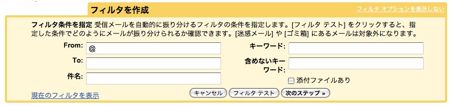
    といってもやってることは頭の体操レベル。Gmailは標準では迷惑メール機能をオフにできませんが、フィルタ機能を使って特定のメールを迷惑メール扱いにしない、という設定が可能です。

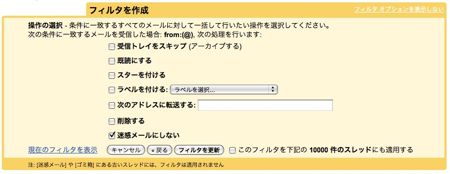
    で、フィルタ機能をこう設定すると、迷惑メール含めてすべてのメールを受信トレイに表示できます。

    gmail_spam01

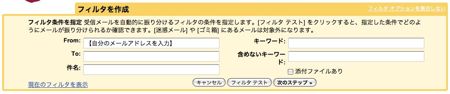
    まあメールアドレスたるもの、ほぼ確実に「@」は入っているだろうから、Fromに「@」が入っているメールアドレスという条件設定にするとすべてのメールを迷惑メールフォルダからスキップできるというわけです。

    gmail_spam03

    ただこれをやると、自分の送信メールまで受信トレイに表示されてしまいますので、合わせて「Fromが自分の場合は受信トレイからスキップ」の設定をしておきましょう。

    gmail_spam04

    受信トレイをスキップしても、「送信済みメール」にはきちんと保存されているので大丈夫。あえて別途送信済み用メールのフィルタを作る必要はありません。

    本質からいくと迷惑メールフォルダをきちんと見る癖をつけておくのが大事だし、この方法だと迷惑メールがあまりにも多い人には返って不便になる可能性はありますが、あまりアドレスを公開していないのでそもそもスパムが少なく、迷惑メールフォルダを見る頻度が低い人はこういう設定が役立つかもしれません。

    もう1つ便利なのは、Gmailのメールを全転送している人。たとえばブログ用などで公開用メールアドレスを作って、そこにきたメールを実際使っているアドレスに全部転送している、なんて人の場合、迷惑メールに分類されたメールは転送の対象とならないために半永久的に迷惑メールに気がつかない、なんて可能性も起こりえます。そういう場合も「全部のメールを受信トレイに送る」この設定やっておくと見過ごしがなくなるかと。

    まあそんなの当然知ってるよとか、もっといい方法があるよという方がいらっしゃいましたらぜひ情報お寄せくださいませ。
  • AMN新サービス「プロフィル」公開と開発裏話

    AMN新サービス「プロフィル」公開と開発裏話

    ※この記事は5年以上前に書かれたため、情報が古い可能性があります

    本日といってもきっとこれが書き終わったころには昨日になっているであろう11月9日、AMNの新サービス「プロフィル」をリリースいたしました。

    AMN、オンラインプロフィールサービス「プロフィル」を開始
    http://agilemedia.jp/pressrelease/amn_56.html

    午前中に公開したものの、負荷により夕方までまともに利用できない時間が続いてしまい、その時間帯にアクセスいただいた方には大変ご迷惑おかけしました。本当は夜にでもプロフィル使って遊ぶオフでも急きょ開催しようかと思っていましたが、それもかなわぬ夢となりましたので、ここでプロフィルのコンセプトやこのサービスに関する考えを説明させていただこうと思います。

    プロフィル
    http://profill.me/

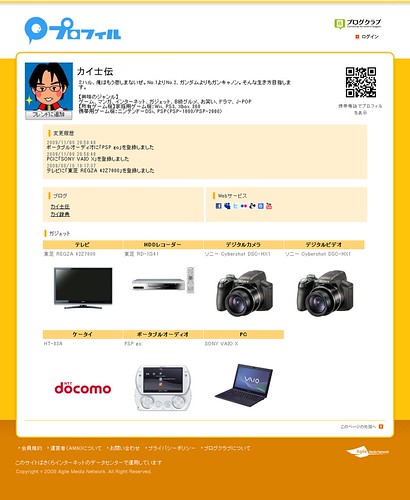
    このサービス自体は新しいものではなく、もともとあったブログクラブのプロフィール機能を拡張してリニューアルしたものです。ブログクラブのプロフィール部分が「http://profill.me」ドメインになっていたのは実はこのためで、「profileドメイン取れなかったんだろ乙」という心温まる指摘に叱咤激励を受けつつもなんとかここまでこぎつけました。ちなみにドメインは当て字ではありますが、「Profile+fill」で、プロフィールでコミュニケーションを充たす、充実させる、みたいな気持ちをこめております。

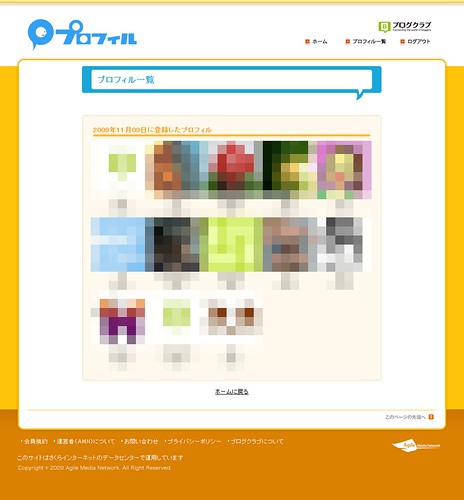
    profill01

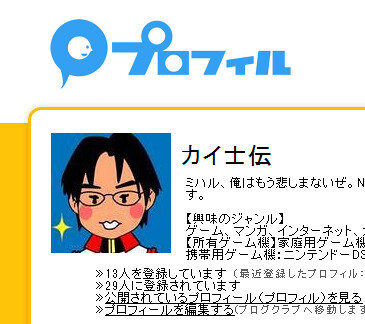
    ちなみに私のプロフィルはこちら
    http://profill.me/kai3

    なぜこんなものを作りたかったかというと、1つは新しい人との出会いの場を支援したいと思ったから。どちらかといえばすでにコミュニケーションができている人間関係ではなく、これから作る人間関係に役立てばいいなという思いであります。

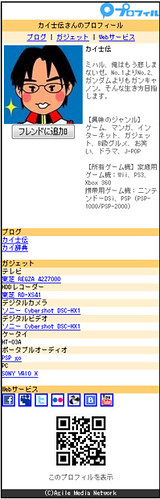
    オフ会やパーティーなどの場でブログやTwitterやっている人がコミュニケーションする場合、口頭でいろいろ伝えることに加えて、ブログ名刺やPokenのようなガジェットを使うことも多々あります。もちろんこれらもいいコミュニケーション手段ではありますが、Pokenは持ってない人にとって負担が大きいし、ブログ名刺はコストがかかる。こういう場のコミュニケーション手段として誰もが対等に扱える手段が欲しいと思い、携帯電話からの機能をできるだけ強化し、プロフィール登録だけなら携帯から一通り行えるようにしました。

    profill02

    それぞれのプロフィル画面には二次元コードを表示しているので、PCから携帯電話に表示してもいいし、この二次元コードをブログ名刺に印刷するのもOK。先ごろ弊社で行ったブログ名刺キャンペーンでQRコードにこだわったのはこれが理由でもあります。

    また、自分のプロフィール下部にはQRコードが表示されるので、そこから相手のプロフィルを表示することも可能。一度でもユーザー登録してあればかんたんログインで相手をワンクリック登録できるし、ユーザーでない人も空メールからその場で登録できるように、と、できるだけ負担をかけずにプロフィールを登録できるよう考えました。

    使うユーザーを限定したくないということから、携帯電話中心のサービスでありますがスマートフォンも対応しました。iPhoneもAndroidもプロフィルの表示は可能ですし、それぞれバーコードリーダーアプリをインストールしてもらえれば一通りの機能は使える。むしろCookie対応してるからスマートフォンで使ったほうが便利かもしれません。

    さらには登録ユーザーを年月で並べているのもポイントで、イベントで会ったときに片っ端から登録しておけば、どのイベントで会った人かを後で確認できる。ユーザー登録その場でして、会った人をただ登録しておき、あとで項目埋めていくだけでも使えるので、イベントで会ったけどあの人だれだったっけ・・・という事態を少しでも防げるのかなと思います。

    profill03

    また、もう1つのポイントは、プロフィルは単にネットに存在するコミュニケーションサービスやツールをまとめただけの場であり、プロフィルやブログクラブがコミュニケーションの場となるわけではない、ということです。あくまでプロフィルが目指すところはコミュニケーションの間をつなぐ架け橋であり、いってみればオンラインブロガー名刺というほうが近いかもしれません。

    ユーザーの方からは「ユーザーを検索できないの?」というお問い合わせも多々いただきました。検索機能ももちろん考えはしたんですが、検索する時点ですでに相手のことは知っているわけですよね。それであればブログやTwitterなども知っていて、すでにコミュニケーション手段が存在するので、そこを代替するよりはすでに存在して愛用しているサービスを使ってもらったほうがいいだろう、と考えております。

    プロフィールが一方通行で、登録したことが相手にわからないのもこういうコンセプトがあるからで、プロフィルの上でコミュニケーションは発生しないのでソーシャルな機能をプロフィルが持つ必要はない。むしろプロフィル経由でTwitterのアカウント知ってもらって、それで後はTwitterでコミュニケーションとってもらえればいいわけです。一方で、あれだけ気軽にフォローが外せるTwitterであっても、登録者が外に公開されていることで「フォロー外されてショック」「リストに変な登録されててショック」という事態が発生している事実も考慮しました。

    ぶっちゃけていえば最初はソーシャルな機能があったほうがサービスの盛り上がりはあるので、加入者数を考えるならやったほうがいいんですよね。ただ先を見据えて考えた時、それは果たしてプロフィルにおける本質なのだろうか、自分が登録されていることを公開されることで多少なりとも不快な要素を生み出してしまうのなら、それはもう非公開でいいのではと考えました。そういう意味でもこのサービスはオンライン名刺であって、名刺って交換するけど人に見せびらかさないよね、みたいな感覚で考えていただけると幸いです。

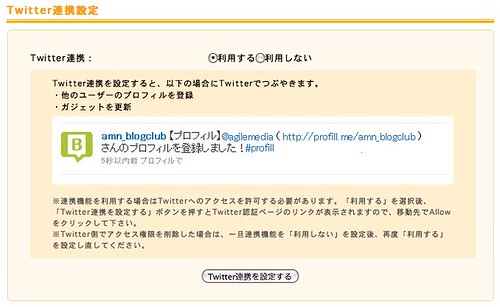
    とはいえ登録されたことが少しもわからないのもさみしいので、登録された数は自分の管理画面に出すようにしました。これはある意味でRSSの購読者数みたいなものですかね。また、プロフィル以外のコミュニケーションを使うという点で、登録したことをTwitterで通知できるような機能を盛り込めたらなあ、というのは考えているところです。さらには「やっぱりお互いの登録が知りたい!」というユーザーの声があれば、そこはきちんと受け止めていきたいなと考えております。

    profill04

    繰り返しになりますが、あくまでプロフィルはブログやネット上のコミュニケーションのハブとなる存在になれればという位置づけであり、そういう意味では他のプロフィール手段とも連携しつつ、ブログパーツやプロフィール欄、ブログ名刺に印刷、Pokenに登録など、幅広く活用していただけると幸いです。

    上記ではリアル中心の説明でしたが、利用範囲はリアルに限定するものではなくて、ブログにURLやブログパーツを貼っておいてもらえれば、「このブログはこんなサービス他に使ってるんだ、ふむふむ」と、ネットに介在する複数のサービスを束ねることができる。単なるURLだからこそ活用方法も広くて、URLと二次元コードというありふれた技術でもやり方次第ではコミュニケーションの新しい支援になるのではという、いわば「枯れた技術の水平思考」とまでいったら言い過ぎですねわかります。

    まだまだブログクラブおよびプロフィルの機能拡張は行っていく予定ですが、それにはみなさんの意見が必要不可欠ですので、よろしければユーザー登録いただいて忌憚のないご意見いただければ幸いです。いまのところの課題はブログパーツをよりプロフィールパーツっぽくすることかなあとぼちぼち考えておりますが、それ以外にもご意見ありましたらぜひお寄せ下さい。

    あとうすぼんやり考えているのが、ブログクラブ会員対象にはなるものの、「誰が登録したかを把握する管理機能」を別途つければ、イベントの出席表になったり、もしくは二次元コードで登録するキャンペーンみたいのもできるのかなあと。スタンプラリーみたいなこともこれ使えばできそうですし、今後この機能でプロフィール以外にも活用できたらなあとは妄想レベルで考えております。

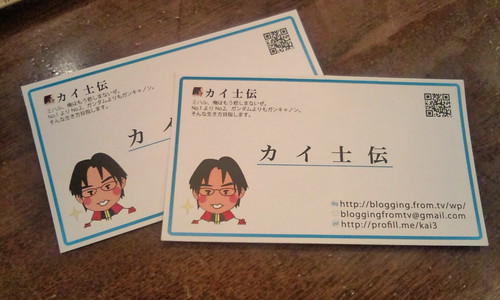
    せっかくなのでプロフィル使ったユーザーオフなんてのもやってみたいですし、これから参加するイベントでは積極的にプロフィル使っていきたいところ。そのためにブログ名刺にもプロフィルの二次元コード入れて作り直したしね! 二次元コードを併用することで、ブログ名刺とプロフィルはなかなか相性のいい存在なんじゃないかと勝手に思っております。

    20091110002547.jpg

    まずは身近なところで水曜日開催のデザイン勉強会あたりから使っていこうと思います。どきどきー。

  • Twitterと連携できる写真共有サービス「1DAY1SHOT」がおもしろい

    Twitterと連携できる写真共有サービス「1DAY1SHOT」がおもしろい

    ※この記事は5年以上前に書かれたため、情報が古い可能性があります

    Twitterでフォローいただいている人はたびたびこのURL見かけているかと思いますが、最近「1DAY1SHOT」というサービスを愛用しています。

    1DAY1SHOT
    http://1day1shot.jp/

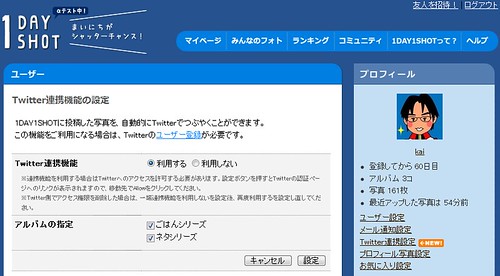
    携帯電話からの写真アップロードに特化した写真共有サービスですが、気に入っているのはTwitterへの投稿機能。FriendFeedとかを使うとRSSの更新を定期的に見に行く形式なので投稿してから時間差がありますが、1DAY1SHOTなら投稿と同時にTwitterにも反映されるので、「いまここ」的な使い方に便利です。

    同じ機能はFlickrとフォト蔵も持っているんですが、Flickrに関しては日本のモバイル対応が微妙なので、iPhoneやAndroidならいいですが、携帯電話から見ている人にとってちゃんと表示されないのがネック。フォト蔵は日本の携帯電話用の表示してくれますが、アルバムごとにTwitterへ送る、という設定ができないので、Twitterとは関係ない写真もフォト蔵にアップロードすると何でも反映されてしまうのが課題でした。

    その点1DAY1SHOTは、作成したアルバムごとTwitterに投げられるので、「このアルバムはTwitter用で、それ以外はTwitterに表示しない」っていう使いわけが可能です。

    1day1shot

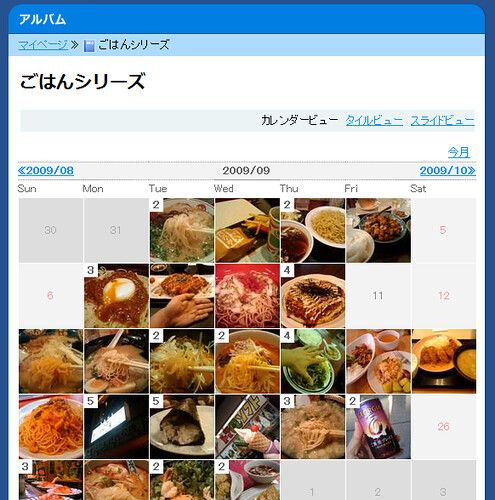
    もう1つ、アップロードした写真をカレンダー表示できるのもいい。特に食べ物系のアルバム作ってご飯をまめにアップすると自分の食生活がもろわかりです。

    1day1shot2

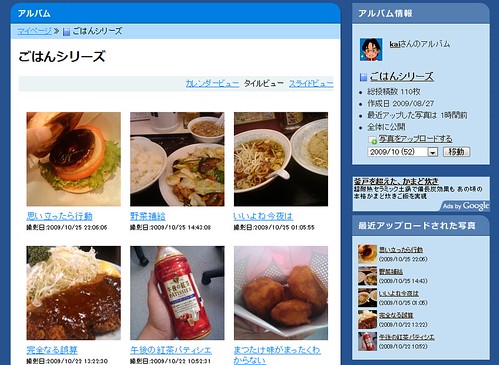
    もちろんアップした写真を全部一覧するのも可能です。

    1day1shot4

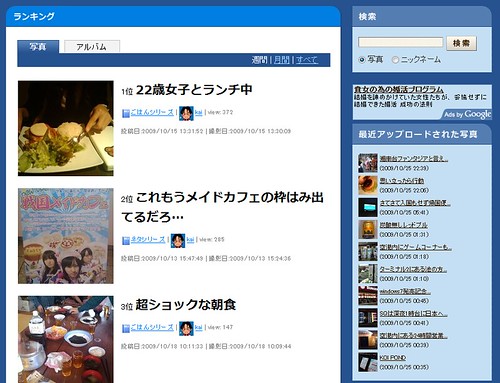
    そして地味に熱いのがランキング機能。Twitter連携を駆使することでランキングほぼ独占状態で大変申し訳ない限りですが、身の回りでユーザー増えてきているので長くは持たない気がします。

    1day1shot3

    Twitter連携の写真共有サービスとしてはほぼ不満なしな感じのこのサービスですが、欲を言えばAndroidやiPhoneの閲覧対応と、アップした写真をブログで再利用できる機能があればいいかな。あとは外部の問題ですが、モバツイがこのサービスのURLを表示してくれると個人的にはありがたい限りであります。

  • Twitterのau公式アカウントに対する俺的見解

    ※この記事は5年以上前に書かれたため、情報が古い可能性があります

    Twitterでぶつぶつ書いていたら、「それブログに書いてよ」と言われたのでとりあえず自分の思うところをまとめてみる。

    Twitterの一部ではそうとう注目されていたこの騒動ですが、いわゆる今北産業ではこんなかんじ。

    • auがTwitterに公式アカウント開設するも、設定したハッシュタグがすでに存在するハッシュタグと重複
    • 公式アカウントが「始めちゃったのでこのまま行きます」と発言してユーザーからクレーム、数時間後には訂正してハッシュタグを変更(※参考
    • イベント当日の中継内容が「ただのコピペで中継になってない」と指摘され、ハッシュタグで否定的な意見があふれる結果

    課題は山積みだと思いますが、とりあえずハッシュタグが重なってしまったというのは正直些末な問題かなと思います。中の人が明らかにTwittter慣れしてなかったのは最初から見えていたし、ハッシュタグが重なってしまったのはよくないとは思うけどそれはミスのレベルであって、それなりのタイミングでちゃんと改善できたので、施策全体で見ると致命的な問題ではないかなと。

    あと、ハッシュタグでWISHの件が事例に上がることが多いので一応補足しておくと、WISHの時は事前に「wish2009」というタグが存在し、それが海外だったこともあってきちんとわけるために「wish09」でお願いしました。それでも結果的にたくさんの投稿をいただいて流行トピック入りしたことで海外の人が乱入する騒ぎとなりましたが、それはもうどんなキーワードでもあれだけ投稿もらえれば流行トピック入りするし、その時に「wish09と紛らわしい」まで言われてしまうとそれはもうイベントの名称そのものの話になってくるので、ハッシュタグの話ではないかなあと思う次第です。

    話をauに戻すと、コピペ自体も実はそれほど問題ではないと思っていて、ハッシュタグという共通コミュニティの中に公式な情報を投げ込む、というだけでもそれは有用だと思うし、例えば新サービスの用語や値段を投入するのも1つの価値。いわゆるユーザーの「中継」ではない形はあってもいいと思う。ただ、質疑応答でピタっとつぶやきが止まるのは、リアルタイムを共有するという意味でのTwitterでは意味がないので、質疑応答は仕組み的にできないのか、能力的にできないのかはきちんと明示した方が親切かなとは思いましたが。

    今回の施策で自分が課題だなと思ったのは「そもそもTwitterコミュニティがauに向いていない」「ハッシュタグを設定してしまったこと」の2点につきるかなあ。

    Twitter自体、話題とはいえどまだまだリテラシ高い層のコミュニティであって、しかもサービスの特性上スマートフォンのユーザーがかなり多いと想定されるコミュニティ。そこにおいてスマートフォンが期待されまくっていたau新ラインアップが、フタをあけたら1機種もでないという時点で、Twitterでやったら失望感高まるのは目に見えていたよなあと。そもそもラインアップそのものが前回に比べるとかなり一般層向けが多いので、Twitterでもりあげるべき端末だったのだろうかという気がします。

    ただそれも、携帯の新製品が注目されるジャンルである以上放っておいてもTwitterで飛び交う話なのですが、ハッシュタグを自ら設定し、「ここで情報集めますよ」という目印をつけてしまったことで、結果としてネガティブな意見ばかりが集まる場所として成立してしまった。これがハッシュタグではなく単なるフォローにしておけば、おのおののタイムラインで否定的な意見はあれど、ここまで加熱しなかったのかなあと。

    まあ結局のところ「Twitterをあまり理解していなかった」というのが結論かな。個人的にはコピペだけの情報発信も、ほとんど@をしない施策というのも問題はないと思っているけれど、あれほど注目度の高いイベントで、さらにTwitterの中継というものがいわゆる「Tsudaる」こととして認知されているというコミュニティの現状を踏まえると、あのやり方はとても相性が悪いと思います。

    個人的にはTwitter云々よりもそもそもTwitterを採用する前にやることあるだろというのが大きな疑問で、例えばドコモもソフトバンクも発表会を動画で中継してるんですよね。ソフトバンクはニコニコ動画も使っているけれど、あれはユーザー登録必要だし人数も制限あるしで、きちんとした公式動画の環境を用意した上でのニコニコ動画という施策。

    それに対してauはTwitterのみで動画まったくなしという時点で、対象となるユーザー層やターゲット考えたらもっと一般の人が理解できる形でやったほうがいい。それは動画じゃなくてもいいけど、どうせコピペで出すんだったらイベントの発表会全文をテキストで速報するでもいい。Twitterという流行のキーワードにとらわれすぎて、本当に携帯電話を楽しみにしている人、そして届けるべき人のことを考えずに「Twitterはやってるからやっとくか」みたいな感じに受け取れるのが残念におもいました。

    そもそもとして携帯電話のラインアップも、前回はHDだの読書端末だので偏りまくった一方、今回は折り畳みが主流であまり個性的なのがないという展開。それを足して2で割って、一般的な端末を出しつつ個性的なのも、というのがバランスいいと思うんですが、なんかauの端末は毎回揺り戻しが激しい気がするなあ。

    とはいえ料金面ではガンガンメールがなかなか面白いし、他のキャリアもいろいろauに習うべき場所はあるんじゃないかなと思うんですが、まだドコモ、ソフトバンクの発表がおわっていないので、3キャリア出そろったら簡単にこのあたりの意見もまとめてみたいと思います。

    長文ちょう失礼!

  • Twitterに最近感じるもやもや感

    ※この記事は5年以上前に書かれたため、情報が古い可能性があります

    このエントリ読んでいろいろ考えさせられたので、この流れで最近ふつふつと感じているTwitterのもやもやを書いておこうと思う。特に結論ならないよ。

    PHASE DIAGRAM 【日記】twitterはありのままが面白い
    http://phase.blog.shinobi.jp/Entry/1434/

    Twitterは大変楽しく毎日のように使っているんですが、最近ちょっと気になるのがTwitterの距離感。このあたりうまく言えないんだけれど、基本的にTwitterはフォローで一方通行のものなんだけど、Twitterが140文字のつぶやきという仕様でなんかプライベートがダダ漏れになる雰囲気があるせいで、「フォローした=お友達」みたいな風に感じる人が多い気がするのね。

    もちろんネットで友達になるというのもよくある話でそれもネットの魅力なんだけど、Twitterの場合はその一方通行が意外と感じにくい雰囲気があるため、フォローした側とされた側にとって、お互いのコミュニケーション温度に結構違いがあったりする気がする今日この頃です。

    あくまで自分の中では友達になるのっていくつか段階があって、最初は顔を合わせて、いろんなところで顔を合わせるようになったり、同じイベントに参加したり、その中で話が合うようになって「今度飲もうか」みたいなことになって、その飲み会でも意気投合していつのまにか仲良し、っていうパターンが多い。Twitterだとその流れを飛び越えて一気に距離縮めるケースがあったりして、自分としては正直違和感を感じてしまうこともあったりするのですはい。

    最近ちょいちょい耳にするのが「Twitterの盛り上がりでオフしてみたら意外とみんな話ができなくて盛り上がらなかった」っていうお話なんだけど、そりゃまあネットの雑談だけで盛り上がるだけでリアルでも同じように盛り上がるってなかなか難しいよね。アーティストのファンコミュニティみたいに相当共通度が高いオフであっても、知らない人といきなり話すというのは相当難しかったりするのが、Twitterみたいな日々のつぶやきや勢いがそのままリアルコミュニケーション力に相当するかというと、なかなかリアルでのコミュニケーションって努力がいるのでそうはいかないかなあと。

    だからといってネットでのコミュニケーションを否定するものではなくて、自分の周りには2回目にあったときはもう相手の家に泊めてもらうほどの中で、いまでもちょいちょい楽しく飲んでいる人もいて、それはネットでつながっていたから、リアルで会う回数がそれほどなくても相手のことが理解できたからだと思う。逆に1回もあったことなくてもブログをお互い読んでいてすごく意気投合、なんてのもあるしね。

    だからネットのみでコミュニケーションが促進するというのを否定する気はまったくないし、むしろそれはいいことだと思うんだけど、実は一方通行であるTwitterの場合、下手をするとコミュニケーションのバランスが悪くなるというか、ともするとコミュニケーション不全みたいのにおちいったりしないかなあというのが最近もんもんと感じているところです。

    ここがやはりmixiとの違いで、mixiはそもそもマイミクにならないと読むことはできてもコメントとかはしにくい空気がある。もちろんmixiだっていろいろ盛り上がったのに会ってみたら・・・ みたいな事件はあるだろうけど、Twitterみたいな一方通行度はだいぶ低いのかなーと思う次第。

    最後に断っておきますとフォローするなとか@で話しかけるなとかそういう話では決してないんですけど、やっぱり会ったことない人と、いつも遊んでいる友達とでは同じTwitterであってもどうしても対応は異なるし、自分の友達にフォローしているから同じように接する、ってことも自分にはちょいと難しいのよね、というところでございます。

    いやーめんどくさいエントリーだなーこれ。まあいいや勢いで公開しちゃおう。

  • ブログのRSS配信をFriendFeed経由でTwitterに配信

    ブログのRSS配信をFriendFeed経由でTwitterに配信

    ※この記事は5年以上前に書かれたため、情報が古い可能性があります

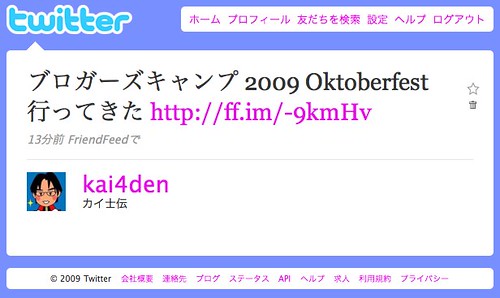
    とりあえず無事に配信されているようで何より。

    ffim

    個人的にはRSSリーダージャンキーなのでTwitterで流れるようなブログのRSSは普通にRSSリーダーで読んでるし、登録してない場合はそもそも興味がないからなのでますますTwitterに流れなくてもいいし、ということでブログのRSSをTwitterに流すことは消極的だったんですが、ブロガーズキャンプではほぼ満場一致で「流してくれたほうがいい」「ブログのRSSくらいだったら流れてもそんなに迷惑にならない」という意見いただいたので、やはり読んでくれる人を大事にしたいということで設定してみます。

    RSSの配信にはFriendFeed使いました。Twitterfeedだと更新頻度が遅いのでいまいちなんですよね。ブログ書きまくると溜まってまとめて配信しちゃったりする可能性もあるし。

    FriendFeed
    http://friendfeed.com/

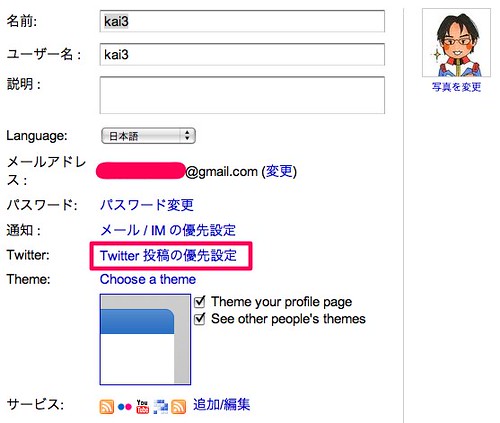
    ご参考までFriendfeedの設定も書いておきますね。まずは配信したいブログをFriendFeedに登録した後で、「設定」から「Twitter投稿の優先設定」を選びます。

    ff01

    続いて画面上部のチェックを3つとも入れます。上から2つめはいったんFriendfeedのページを介すか介さないかの違いですが、単にブログのRSS流したいだけならソースサイトはいらないかと。合わせてTwitterに流したいものだけを「以下で選択したサービス」から選べば終了です。

    ff02

    基本的に夜中に更新することが多いのでTwitterでは皆様の役にあまりたたない気もしつつ、様子伺ってみたいと思いますのでどうぞよろしくお願いします。

  • おしゃれブラウザ「Grani」ただいま愛用中

    おしゃれブラウザ「Grani」ただいま愛用中

    ※この記事は5年以上前に書かれたため、情報が古い可能性があります

    Windows時代はSleipnirを愛用しまくっていた私。最近はMacの利用が増えたとはいえ、それでもWindows PCでは元気にSleipnirが動いています。IEベースのデザインで使えて、タブやジェスチャーの設定が豊富だし、いちいちアドオン追加しなくてもやりたいことが一通り揃ってる、ってのがいいんですな。

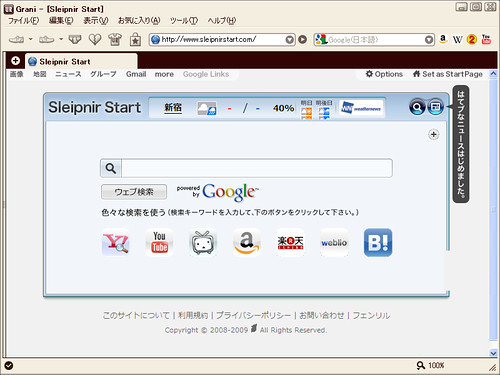
    一方、Sleipnirベースのおしゃれブラウザ「Grani」に関しては、Sleipnirの下位版というイメージが強く、インストールしてちょいちょい試したことはあれどまともに使ったことはありませんでした。しかし先日、Graniの面白いデザインを見せてもらって興味が沸き、物は試しといろいろ使ってみたら、予想以上にGraniもいい感じでした。

    その面白いデザインとはこれであります。

    grani03

    GraniとURのコラボデザイン。URといっても都市なんちゃらかんちゃらではなく、アーバンリサーチというセレクトショップのことだそうで。

    フェンリル|フリーソフト|Grani|UR × Grani
    http://www.fenrir.co.jp/grani/collaboration/ur.html

    しかしそれにしても斬新なデザイン過ぎる。「進む」「戻る」の矢印を靴で表すのはまだしも、「更新」がパンツってどういうことだよ・・・・・・。パンツは常に履き替えなさいっていう暗喩なのかな・・・・・・。

    デザイン面白くてちょいちょい使ってたんですが、当初思ってたほどGraniはSleipnirの下位版ではないんだなということに気がつきました。もちろん機能の制限はちょいちょいありますが、自分がSleipnirで求めていた機能は一通り持っている。

    例えばSlepnirには画面キャプチャを取れる「SnapCrab」というプラグインがあるけれど、Graniはプラグイン非対応だったのでそれが自分的にネックだったんですが、サイト見るとこれデフォルトで入ってるんですね。しかもドラッグ操作にいろいろな機能を詰め込めるSuperDrag Extensionもデフォルト。欲を言うとお天気プラグインも欲しいんだけど、それはポータルページのSleipnir Startでいいかな。

    フェンリル|フリーソフト|Grani|使い方
    http://www.fenrir.co.jp/grani/howto/

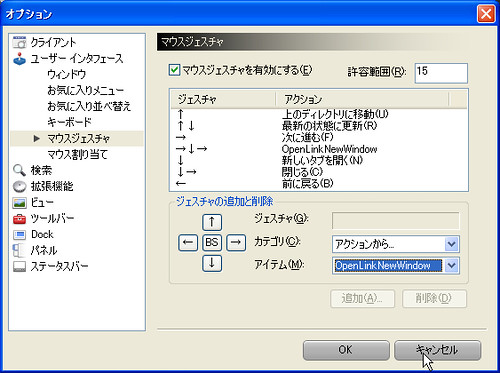
    ジェスチャー設定が少ないのもGraniの難点でしたが、これも「ユーザーアクション」項目からかなり追加できるのを知りました。個人的にはジェスチャーでWebページのタイトルとURLをクリップボードに取得するジェスチャーが必須で、これが通常のジェスチャー設定から無くなっているのがショックだったんですが、ユーザーアクションから設定できるのね。

    grani02

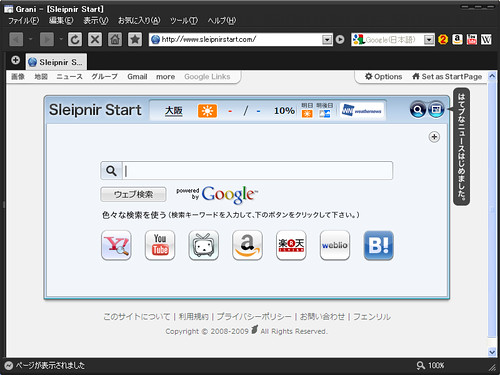
    ちなみにGraniはURみたいなぶっ飛んだ斬新なデザインだけではなく、シンプルなデザインも用意されています。最近お気に入りなのは全身真っ黒なデザイン、その名も「kuro」です。

    grani01

    動作もシンプルなせいかSleipnirより多少快適な印象。これは単なる印象だけで実際は一緒かもしれませんが・・・・・・。

    欲を言うとユーザーアクションに英語表記が残っていたり(そもそもSleipnirもそうだけど)、設定画面が機能一覧ぼーんと出ているだけでカスタマイズ難しいというのはあれど、最低限欲しい機能という点では自分にはGraniで十分だし、デザインをガラっと変えられるのも楽しい。Windows PCのブラウザはしばらくGraniで行こうかな、と思っております。

  • Gmailのテーマ「High Score」がいい感じ

    Gmailのテーマ「High Score」がいい感じ

    ※この記事は5年以上前に書かれたため、情報が古い可能性があります

    まずは肩慣らしがてらライトなエントリーをば。

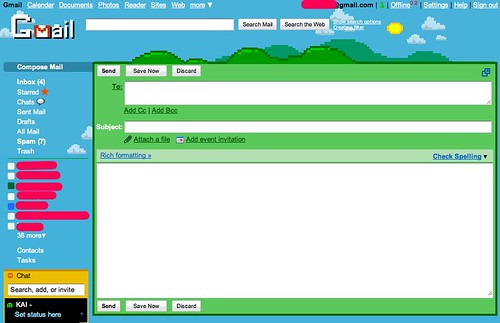
    最近Gmailをいくつも並行利用していることもあり、アカウントをまちがってしまわないよう、1つ1つのアカウントごとデザインを使い分けています。そんな理由からGmailのテーマはちょいちょいチェックするんですが、最近追加された「High Score」がかなりいい感じです。

    論より証拠でこちらご覧ください。

    gmail01

    まるでファミコンライクなテーマ。「High Score」ってのはそういう意味なんですねー。ちなみに地味ですが、チャットのオンライン状況を示すアイコンもインベーダーっぽくなってます。

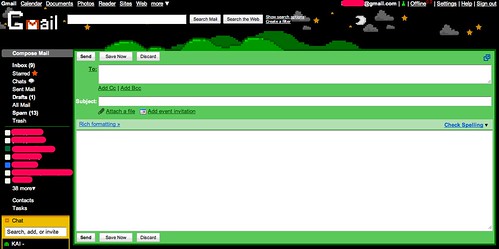
    しかもこれ、夜になるとまたデザインが変わったりして。

    gmail02

    色のバランスも明るくて見やすいので、結構オススメのテーマです。レトロゲーム好きの方はぜひお試しくださいませ。
  • ブログクラブはじめました

    ブログクラブはじめました

    ※この記事は5年以上前に書かれたため、情報が古い可能性があります

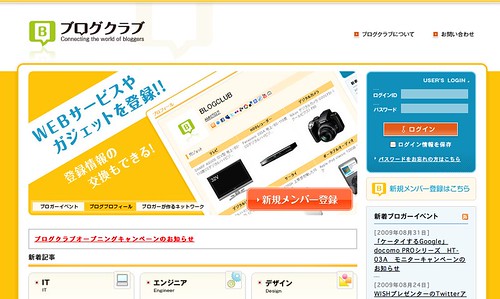
    本来はもっと早くに書くべきだったんだけど、同じ週にWISH2009があったりその他もろもろで遅れてしまいましたが、8月19日に弊社新サービス「ブログクラブ」を始めました。

    ブログクラブ
    http://blogclub.jp/

    まだまだ荒削りでいろいろやらなければいけないことも山積しているけれど、自分としても会社としてもいろいろな夢を込めたサービスでもあるので、この場を借りて簡単ながらご説明しておきたいと思います。

    bc01

    そもそも「ブログクラブ」というキーワードは自分が入社する前から存在していて、入社するなりその担当が降ってきたというのが実際の話。そこに自分のやりたかったことをちょうどよく混ぜ込んだ結果が今のブログクラブの姿であります。

    それは何かというとブログクラブのプロフィール部分。あまりリアルという区分は好きではないんだけれど、ブログというネット上でのコミュニケーションでも、ネットを外れてオフ会やパーティーなどに参加した時のリアルコミュニケーションでも、「お互いがどんな人かわかる」ためのプロフィールというのは必要なサービスだと思うからです。ブログにメディア要素よりもコミュニケーション要素を求める自分としても、プロフィールはコミュニケーションの軸にもなるだけに大事にしておきたい。

    bc02

    そもそも論でAMNに入った理由というのも実はここにあって、AMNはどちらかというとブログイベントやブログマーケティングばかりが目立っているけれど、一方でWebサービスもきちんとやっていきたいという話があったからこそ入社を決めたという実情があります。

    自分としてはWebサービスに非常に興味があって仕事としてやってみたかったけれど、何か実績があるわけでも経験があるわけでもないのにいきなりWebサービス任せてくれるっていう会社もないし、ちゃんと結果を出せるかは自分でも不安。

    AMNであれば最低限ブログマーケティング面では協力できそうだし、それでいてWebサービスも担当できて、営業っぽい側面もあったり、最近では記事書くお仕事があったり、いろいろな仕事を一気にまとめて実現できることが魅力でありました。まあメンタル面では別の要素もあったりしますがそれはまた別のお話で。

    少し話がそれましたが、そんなプロフィール機能としてこだわりたかったのがガジェットとモバイル。ガジェットに関しては自分の経験でもある「買うまではテンション高いのに買ったら意外とブログに書かない」というところを少しでも解消したいと思った。ブログには書いてないけれどブログクラブに登録することでどんなデジカメを持っているかわかるし、友達が「あんなガジェット使ってたんだ!」というのもわかる。

    もちろんブログクラブにガジェットを登録してもらうことでのメリットもいろいろ強化しなければ結局ブログに書かないのと同じになってしまうのでそこはがんばりどころですが、将来的にはガジェットを軸にしてブログでつながる、なんて可能性も追求したいと思っております。

    bc03

    もう1つのモバイルは当然といえば当然なんだけれども、WordPressでブログをモバイル対応して以降、モバイルの影響力が着々と伸びているのは実感しております。さらにはモバイル対応というのもリアルとのつながりでは大事だと思っていて、例えばブログ名刺などに二次元コードを印刷しておいて、そこからアクセスしてもらえば自分のプロフィールがより深くわかるし、そこから普段使っているモバイルサービスにもアクセスできる。

    そもそもブログ名刺持って無くても自分の携帯電話で表示すればいいし、いちいちアクセスせずに画面メモかなんかで保存しておいてもいい。リアルの場で人と人をつなぐにはモバイルできちんと表示できることは大事だなというのが実感です。

    bc05

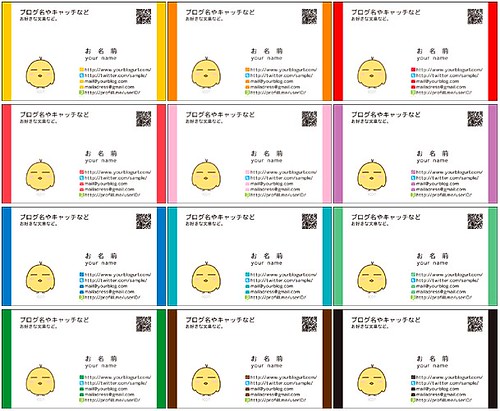
    前川企画印刷さんにお願いしてブログ名刺キャンペーンを実施したのも、ブログやプロフィールなどがWeb上だけで完結するのではなく、きちんとリアルでのコミュニケーションに利用してほしいなという気持ちをこめたからです。自分自身の経験としても、ブログのイベントとかで会社の名刺配るのはいろいろ問題があるし、かといって挨拶されたときに何も紹介するものがないのもさみしいので、そういったイベントに参加する人はブログ名刺持っておくといいと思います。

    ブログクラブへの登録が必須にはなってしまいますが、抽選で50名にブログ名刺作成権が当たり、要望があればデザインも柔軟に対応していただけるそうなので、よろしければぜひご応募くださいませ。
    bc04

    ブログクラブオープニングキャンペーンのお知らせ
    http://blogclub.jp/statics/page/2009/08/post-3.html

    プロフィール以外の機能として用意しているイベント系の機能は、そもそもこのイベント機能こそが当初のブログクラブの目的であり、そこに自分がユーザーを集める施策を含めてプロフィール機能をお願いしたというのが実際のところ。とはいえこちらもいろいろな期待を込めていて、今のところはイベント申込みに注力しているんだけれど、こちらも昔からやりたかった「ネットとリアルの連動」という点においていろいろ考えていたりするし、イベント面についても弊社イベントだけを告知する場ではなく、ブログ間でのコミュニケーションが成立するような仕組みにして行ければと思っています。

    ブログを登録してその記事を一覧表示することで、ブログクラブのトップページがポータル的に見えるかもしれませんが、あくまでブログクラブの場は副であり、主であるのは常にそのブログそのものであって、ブログをより楽しくする、より便利にするための場を実現していきたいと思っております。あまり横のコミュニケーション展開に最初から注力していないのも実はそんな意味があって、登録していただいたプロフィールはブログパーツやプロフィールのURLを使うことで、ブログのオプションとして利用して欲しいという考えです。

    サービスの仕様をよく見るといろいろ後につなげるための仕込みがあったりして、そういうところをよく見る人には将来考えていることが簡単にわかってしまうかもしれませんが、ブログクラブはリリースがゴールではなくてリリースこそがスタートであり、今後改善と強化していくことで当初の目的を達成していきたいと考えておりますので、よろしければみなさまご登録いただき、いろいろな意見をいただければと思っておりますので、皆様どうぞよろしくお願いいたします。

  • ATとRTの微妙な関係

    ※この記事は5年以上前に書かれたため、情報が古い可能性があります

    @kohmiもRTを覚えたこのタイミングで、前々から思っていたことをまとめてみる。最初に断っておきますがこれはあくまで個人的な主観であって正しいの悪いのという話ではない点ご理解くださいませ。

    先日勢いで書いたTwitterまとめエントリが思いもかけず大変な反響をいただきましたが、実はあのエントリ、そもそも言いたいことを端的に書こうと思っていたら、それを説明するにはあれもこれも、と追加してしまった結果、あれだけ長くなっちゃったんですよね。

    How To Use Twitter(Twitterの使い方) – カイ士伝
    https://bloggingfrom.tv/wp/2009/07/27/2460

    それは何かというと、予想以上に知られていなかった@の仕様なのであります。

    先のエントリでも紹介した通り、@を付けたやりとりというのは、発言主とその発言対象をフォローしていないと見ることができません。僕が@kohmiに話しかけたら、僕のIDである@kai4denと@kohmiの両方を知らなければ、自分のところにはその発言が配信されないってことね。

    @を付けた発言は、発言者および@で指定したIDの両方をフォローしている人のタイムラインにしか表示されない

    一方で、最近Twitter上で注目を集めているのが、こちらもエントリで紹介した「RT」。他の人の発言を引用して自分のところで発言するという「慣習」であります。

    • 他人の発言を自分の発言に引用する慣習がある。これを「ReTweet」「RT」と呼ぶ
    • RTはユーザー間の慣習であって公式機能ではない

    @もRTもおもしろいコミュニケーション手段で、RTで影響力をはかるという「ReTweeter」なんてサービスも登場しているんですが、個人的に思うのは、どうもこの@とRTは食い合わせが悪いんではないかということです。

    RTの使い方はおそらくいくつかあって、1つは純粋なる引用。例えばホリエモンがiPhone買ったとか、どこかで地震があった、なんて話題はニュースソースを示すという意味でRTは有用に思われます。

    一方、コミュニケーションの一環でRTを使う場合があって、誰かへの返事なんだけどそれをRTで返すというやり方。きっと「自分が@をつけて返す相手以外には、それまでの会話の流れがわからないんじゃないか」という気持ちでRT付きReplyをしてるんじゃないかと予想しているんですが、実際にはフォローしてない相手にはそれまでのやりとり自体が見えてないから会話の流れを説明する意味すらないんですよね。むしろRTが付くことで、自分の知らなかった会話が@のルールを飛び越えていきなり飛び込んでくるわけで。

    以前のエントリーで@のやりとりをクラスの中での会話に例えていて、@の付く範囲はそれぞれ部活の友達だったり、同じ塾の友達だったりという共通コミュニティにしか届かない、ということを書いたんだけど、@のコミュニケーションの中にRTを持ち込むというのは、この@で作られた人間関係を無理矢理くっつけている感があるのです。

    重ね重ねRTがダメとかいう気はなくて、RTのおかげで普段つながっていない知り合いと出会ったり、面白い発言を共有できたり、Twitter上での情報伝達の盛り上がりを体感できたり、というのは実際に魅力的。その一方で、お互い登録していないと発言が届かないという@のコミュニケーション仕様に対して、発言を何でもタイムラインに表示させてしまうRTというのは、なにかこう思想のズレみたいなものを感じてしまうのでした。

    RTがこれだけ利用されているのにTwitterの中で公式機能としてサポートされないのは、ひょっとしたらせっかく作った@の仕様を打ち消すような仕組みだからなのかなあ、とか勝手に考えてみたり。あくまでこれは第三者の適当な推測なんで現実は違いますが、鍵付きの発言をRTすること以上に、@とRTの仕様の違いみたいなところに違和感を感じてしまうのでした。

    ちなみに、非公開発言をRTしてしまうことについては、そもそもRTがTwitterの公式機能として認められていない以上Twitterが対応すべきことではないし、クライアントによっては非公開発言をRTできない仕様になっているものもあるので、クライアントがなんとかすべき問題かなと思います。自分は鍵付きには鍵付きのメリットがあると思うので、一概にどっちが悪いとは言えないかな。一方、冗談で言ってるんだとは思いますけど、「鍵付きなんかどんどん外しちゃえ」という流れは、「ドラクエ持ってなきゃ遊んであげない」「ベーゴマ持ってなきゃ遊んであげない」みたいなコミュニケーションの狭さを感じてしまって寂しくなる次第であります。

  • PCでTwitterのログインを持続し続けるたった1つの冴えたやり方

    ※この記事は5年以上前に書かれたため、情報が古い可能性があります

    タイトルは釣りです。

    それは簡単、下記URLをブックマークしてログインするだけ。

    http://twitter.com/login/

    トップページはリニューアルしたのにこのページそのままってあたりもなんだかアレですけどね。

  • Twitterはじめました

    ※この記事は5年以上前に書かれたため、情報が古い可能性があります

    といってもTwitter自体はかなり前からやってるんですが、本人の信条によりずっとプライベートアカウントで「知っている人のみフォロー申請を承認」というスタンスを取っております。その信条はこの先も変更はないのですが、ちょいと諸事情によりオープンアカウントが必要になったので、こないだ実験で作ったアカウントを活用することにいたしました。

    カイ士伝 (kai4den) on Twitter
    http://twitter.com/kai4den/

    こちらはフォローするだけでいいので、RSSリーダー感覚でお気軽にご登録くださいませ。基本はこっちでメインにつぶやいていこうと思ってます。

    ただプライベートアカウントも継続して利用する予定。ぼくがプライベートに拘るのは、まず今のTwitterの仕様により、発言した内容を削除しても検索に残るというのが困るということと、それ以上に@の範囲を僕の知り合いに限定しておきたいということ。タイムラインに関してはどんなにフォローされようとも自分がフォローした相手だけが見えますが、「@」してくれた人の一覧に関しては自分がフォローしてない人も対象になるので、フォローされる人数が増え過ぎちゃうと確認しきれなくなる可能性がありますし。

    もう1つ大事なのが情報の公開範囲。こないだ友達と飲み会をTwitterで告知しようとしたとき、「自分のTwitterはフォローが多くて誰が見ているかわからないから気軽に飲み会を告知できないので僕のTwitterで告知してくれ」と言われました。ブログ感覚で誰もが見ているという利用ならいいですが、友達に何かを伝えたいというプライベート利用の場合、フォローがオープンだとちょっと困るよねというお話。

    で、策として考えたのがまずぼくのTwitterで飲み会を告知。それをその友達が@で僕に話しかけつつ、僕の発言を引用することで、友達をフォローしている人のタイムラインにも「僕を知っている人」のみ表示されるようにしました。言葉で書くと難しいですがまあ僕と僕の友達を知っている人のみに伝わるように、って感じですかね。

    自分のプライベートアカウントは顔も知っていてある程度会ったことある人を大前提にしているので、割とメールアドレスや電話番号も気軽につぶやける。そういう意味でこのアカウントも非常に大事だし、今後も継続して使っていく予定ですので、リアルでこのブログの中の人を知っているという方はこちらのフォローもよろしくお願いいたします。ただ、アカウントから誰かわからないとか、会ったと言っても同じ飲み会にいただけでほとんど話してないとかそういうケースだと承認しない可能性もありますがその点はご理解くださいませ。

    KAI (kai3) on Twitter
    http://twitter.com/kai3

  • How To Use Twitter(Twitterの使い方)

    How To Use Twitter(Twitterの使い方)

    ※この記事は5年以上前に書かれたため、情報が古い可能性があります

    【2010年1月11日追記】公式RT、公式携帯およびブロックについて追加

    【2009年7月28日追記】ろいろご指摘いただいた点を追記しました。追記箇所は赤文字で補足しています。しかし、アカウント削除したら二度と戻らないとかいっといてしっかり元に戻っちゃうのは、日本の個人情報保護法的にまずいんじゃないだろうか・・・・・・。

    あと、「公式でもちゃんとまとめろ」って声がちょこちょこありましたが、一応公式でもそういうページあるんですよ。ただいまだに省略URLがTinyURLなあたりとか追いついてない感はありますが・・・・・・。

    Twitterヘルプ: FAQ
    http://jptwitterhelp.blogspot.com/search/label/FAQ

    先日Twitterの@仕様について書いたら、予想以上にこの仕様が知られてなかったので、ちょいとTwitter周りの仕様とか機能をまとめてみた。なんか@の仕様がいろいろ条件満たさないと発動しないあたりがデスノートっぽかったので、タイトルはそのオマージュであります。

    しかしいろいろ書いてたら長くなりすぎたな・・・・・・。他にも「こんなのある」とか「ここの仕様は間違っている」という指摘ありましたらどしどしご連絡ください。

    新規登録

    • 新規登録はメールアドレスが必要だが、メールアドレスの認証は行わない
    • 新規ユーザー登録ではお勧めのユーザーが表示される。「フォローしたいユーザーを選択してください」という言葉とは裏腹にデフォルトで全員にチェックが入っている
      twitterdefault

    タイムライン

    • ログイン後の自分の画面を「タイムライン」と呼ぶ
    • 友達を登録することを「フォロー」と呼ぶ
    • タイムラインには自分とフォローした相手の発言が時系列に並ぶ
    • フォローは一方通行。お互いにフォローし合う必要はなく、登録だけで相手の発言を読める
    • フォローを解除した場合も相手に通知は行われない

    お気に入り

    • 他人の発言に☆を付けることで、お気に入りの発言を登録できる
    • お気に入りの発言は画面右の「お気に入り」から一覧できる

    発言の非公開(鍵付き)

    • 自分の発言をフォローされた相手以外に見せないことができる。これを「非公開」「鍵付き」と呼ぶ
    • 鍵付きの場合、発言の横に鍵のマークが表示される
      twitterrock
    • 鍵付きの場合、フォロー要求を承認することで相手に内容を見せることができる
    • 鍵付きの発言はGoogleやYahoo!などの検索からも非対象となる
    • 相手のフォロー要求を承認しただけでは、その相手をフォロー(相互にフォロー)したことにはならない

    ダイレクトメッセージ

    • 発言の最初に「D」を付けたのち、半角スペースを空けてフォロー相手のユーザーIDを入力すると、ユーザーIDの相手にのみ見えるメッセージを送信できる。これを「ダイレクトメッセージ」「DM」と呼ぶ
    • 【7月28日追記】ダイレクトメッセージは送信先の相手が自分をフォローしていなければ送信できない
    • ダイレクトメッセージを送信することを略して「Dする」「DM」と呼ぶ
    • Dは大文字でも小文字でも違いはない。「D 」と入力した時点で投稿欄上の「いまなにしてる?」表示が「ダイレクトメッセージ」に変わる
      twitterdm
    • 画面右側に表示される「ダイレクトメッセージ」からの送信と、発言欄に「D 」から発言するダイレクトメッセージは、操作方法が違うだけで内容は変わらない
    • 自分の送信したダイレクトメッセージを削除すると、相手側の受信メッセージも削除される

    返事(Reply)

    • 相手のIDの前に「@ 」を付けることでユーザーIDの相手に返事ができる。これを「返事」「Reply」と呼ぶ
    • 返事は発言に対するもの、相手そのものへの返事の2種類がある
    • 発言の右側に表示される矢印マークをクリックしてから発言すると、その矢印を表示していた発言そのものに返事ができる。自分の発言には「●●宛」と表示され、どの相手のどの発言に対しての返事かがわかる
      twitterinreplyto
    • 矢印ではなく直接「@」を入力して相手を指定した場合、「●●宛」は表示されない(相手そのものへの呼びかけになる)
    • Twitter対応クライアントの中には、「●●宛」を認識できないものもある

    @の表示範囲

    • @を付けた発言は、発言者および@で指定したIDの両方をフォローしている人のタイムラインにしか表示されない(参照記事
    • ただし、この条件を満たすには発言の一番最初に「@」を記入する必要がある
    • 【2010/10/12追記】Twitterの新インターフェイスでは、「返信」から行なった発言の場合、@の位置に関わらず「●●宛」が表示されるようになる(「テキスト @kai4den」でも「●●宛」が表示される)
    • 複数のユーザーに「@」を付けて発言した場合、一番最初の「@」に対してこの条件が適用される
    • 【2009/7/28追記】複数ユーザーへの「@」発言で言及された場合、タイムラインでの表示は一番最初の「@」によって表示条件が変わるが、自分宛の発言(http://twitter.com/#replies)には表示される
    • 「.@」(ドットアット)」は上記条件を満たさない(一番最初に@がつかない)ため、自分をフォローしている全員に発言が表示される
    • 発言者のタイムラインを閲覧すると、上記ルールに関わらずすべての@つき発言が表示できる(@=非表示ではなく、自分の知らない人への発言は自分のタイムラインでは見えない)

    ブロック【2010年1月11日追記】

    • 自分のタイムラインを読まれたくない相手には、ブロックを使うことで相手のタイムラインで自分のつぶやきを表示しないようにできる
    • フォロー解除と違い、ブロックを使うと自分と相手のフォロー両方が解除される(フォロー解除は自分のフォローだけで相手からのフォローは解除されない)
    • ブロックしたことは相手には通知されないが、改めてフォローを追加しようとするとブロックしている旨が表示され、再度追加できないようになっている

    twitter02

    • ブロックされた側は自分のタイムラインに表示できないが、相手のTwitterを直接見ることはできる
    • つぶやきを公開設定にしている場合はRSSが取得できるため、つぶやきを読むことそのものをブロックすることはできない。あくまでタイムラインでの表示を止めるだけの機能にすぎない

    RT

    • 他人の発言を自分の発言に引用する慣習がある。これを「ReTweet」「RT」と呼ぶ
    • RTはユーザー間の慣習であって公式機能ではないが、Twitterでも公式機能として実装した
    • RTされた場合、多くの表示形式では「RT @ユーザーID」と表示される。この場合、@ユーザーIDの発言を引用したことになる
    • twitterrt
    • RTは@の表示範囲条件適用外(一番最初が@ではない)ため、フォローしているユーザーすべてに引用内容が表示される
    • 鍵付き発言もRTされることで、RTした相手とその相手をフォローしているユーザーのタイムラインで発言内容が表示される(RTは単に文章をコピーしているだけのため)
    • 一部のTwitterクライアントでは、鍵付きの発言をRTできないようになっている

    公式RT【2010年1月11日追記】

    • ユーザー間の慣習であったRTを受けてTwitterでも正式機能として実装した。ただし、ユーザー間で利用されていたRTとはやや形態が異なる
    • 公式RTは言語設定を英語にした場合のみ利用できる(現在は日本語でも利用可能)

    twitter01

    • 公式RTでは、RTしたい相手のアイコンがタイムラインに表示されるほか、コメントに追記はできない。このため「他の人のつぶやきに対して自分のコメントを付け加えたい」という目的によって手動でおこなわれるRTとは異なる使い方をされている
    • 公式RTの登場により、従来のRTを「Quote Tweet(QT)」として表記しようという動きが一部にある
    • 公式RTに対して@を返す場合、RTされた相手に対して@することになる。非公式の場合はRTした相手に対して@することになる点が異なる

    ハッシュタグ

    • 同じイベントやテーマなどに参加している場合、最初に「#」を付けたキーワードを文章の最後に入力する慣習がある。これを「ハッシュタグ」と呼ぶ(#TGS2009 など)
    • 同じハッシュタグを設定することで、後から同じイベントや同じテーマについての発言を一覧で表示もしくは検索できる
    • ハッシュタグにはそのキーワードの検索結果がリンクされる
      twitterhash
    • 現状では日本語の検索があまりうまく動作しないため、ハッシュタグは主に英単語で構成される(#日本語_ というように半角アンダーバーを最後に入れる手法もあるが、英単語が一般的)

    モバイル

    • 「http://m.twitter.com」「http://m.twitter.jp」のように「m.」を付けることで携帯電話でも表示できる
    • スマートフォン用に「http://mobile.twitter.com」という異なるインターフェイスも用意されている
    • ただし公式のモバイル版では、発言を指定して@をつけられない、Cookie非対応の携帯電話でかんたんログインが使えないといった点があるため、多くの場合は第3者が開発した携帯電話向けサービスを利用している(モバツイッターモバッターなど)
    • 【2010年1月11日追記】日本語用の公式携帯版も公開された。「http://twtr.jp」からアクセスできる。モバツイッターなどに比べると機能は劣るものの、携帯電話から新規ユーザー登録できる

    検索【7月28日追記】

    • 右サイトの検索ウィンドウから発言を検索できる
    • 「@kai3」などと検索することで、特定ユーザー宛の発言を一覧できる
    • 検索には非表示(鍵付き)のコメントは表示されない
    • 検索したキーワードは保存でき、ワンクリックで検索できる
      twittersearch

    退会

    • 一度削除したアカウントは二度と使えない
    • 【7月28日追記】サイトには「アカウントを復活できない」と説明があるが、7月28日現在、実際には登録済みのメールアドレスでアカウントが復活できる(アカウントを削除してもメールアドレスを保持している)
      Twitterrestore
    • 削除しても一度発言した内容は検索などに残る(参考記事
    • アカウント削除の際、登録したメールアドレスを別のTwitterアカウント作成には使えない
    • 登録したメールアドレスは、アカウント削除する際に解除できない(削除したアカウントで登録していたメールアドレスを使って別のTwitterアカウントを作成することはできない)
    • Gmailであれば「+」を使うことで別のメールアドレスとして利用できる(bloggingfromtv+twitter@gmail.com といった形式)

    不足、間違いなどありましたらどしどしご指摘くださいませ!