カテゴリー: ネット

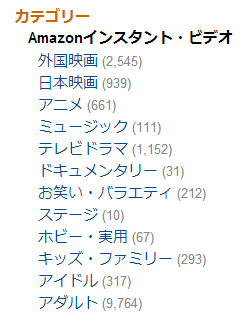
  • ついに上陸したAmazonインスタント・ビデオのカテゴリが偏りすぎててすごい

    ついに上陸したAmazonインスタント・ビデオのカテゴリが偏りすぎててすごい

    ※この記事は5年以上前に書かれたため、情報が古い可能性があります

    新聞メディアなどでリークもされていたAmazonの動画配信サービス「Amazonインスタント・ビデオ」がついに日本に上陸、サービスを開始しました。

    Amazon.co.jp: Amazonインスタント・ビデオ
    http://www.amazon.co.jp/amazon-instant-video/b?ie=UTF8&node=2351649051

    海外では非常に大きなシェアを持つ動画配信サービスで、日本上陸にも大きな期待がよせられていましたが、サービス開始当初のラインナップは動画配信サービスをある程度見ていれば「またいつものラインアップか」という定番そろいの印象。視聴できる端末もPCまたはKindle FireのみでAndroidやiOSには非対応ですし、お値段も一部はかなり安く見せているものの、最近配信が始まった「SPEC~天~」は他のサービスが400円で配信しているところをAmazonは500円だったり、価格的にもあまり魅力を感じない。

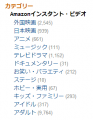
    と思ってたけどジャンルよく見たらとんでもないことを発見。

    Flickr - SnapCrab (2013-11-27 2:02:37)

    あの、アダルトがぬきんでて多いのですが……。

    一般的な映画やドラマといったコンテンツは他サービスと大差ないものの、アダルトという点ではGoogle PlayやiTunes Store、dビデオにはないし、アクトビラやauのビデオパスはR-18はあるもののどちらかといえば成人映画に近いコンテンツのラインアップ。その点でAmazonはさすがにリンクはしませんが、いわゆるアダルトビデオ的なコンテンツが大量に取りそろえられております。

    ShowTimeやTSUTAYA TVなんかはいわゆるアダルトビデオも取り扱っていますが会員制のため若干ハードルが高いのに対し、Amazonは会員登録せずラインアップがチェックできるし、1クリックでさくっと購入できちゃう。これがAmazonの狙いかどうかはしりませんが、これだけサービス開始当初からアダルト比率が高いってのはかなりのもんですな……。

    個人的にAmazonインスタント・ビデオの本気はiOSやAndroidに対応してからだと思っていますが、思いもしない伏兵で攻めてきたなーという印象。ここにAmazonお得意のリコメンド攻撃を加えてきたらなかなかの戦力かもしれませんね……。

  • Kindleで買った電子書籍を友達に読ませるのはライセンス違反なのか問題

    ※この記事は5年以上前に書かれたため、情報が古い可能性があります

    きっかけはケータイWatchで書いた下記の記事。

    制限付きプロフィールで自宅の電子書籍を開放 – ケータイ Watch
    http://k-tai.impress.co.jp/docs/column/minna/20131101_621718.html

    電子書籍大好きユーザーとして、友達が家に遊びに来たときに購入した電子書籍(主にマンガですが)を安心して見せられるこの使い方は割と気に入ってたのですが、それってライセンス違反してない?というご指摘をいただいたのが今回のエントリーのきっかけです。

    はてなブックマーク – 制限付きプロフィールで自宅の電子書籍を開放 – ケータイ Watch
    http://b.hatena.ne.jp/entry/k-tai.impress.co.jp/docs/column/minna/20131101_621718.html

    ただ、自宅内で友達に見せるだけなら著作権的にも私的利用の範囲内ですし、Kindleの利用規約にも「コンテンツの権利」についての制限はあるものの、閲覧に関してまでは制限されているようには読めないのですよね。

    制限。別途に明確な記載がある場合を除き、お客様のKindleコンテンツまたはその一部に対するいかなる権利も第三者に販売、借用、リース、配信、配布、サブライセンス、ないしは別の方法で譲渡してはならないものとします。また、Kindleコンテンツ上の著作権の表示やラベルを削除または変更してはならないものとします。さらに、Kindleコンテンツ保護のためのセキュリティ機能を迂回、修正、無効化、回避してはならないものとします。

    Amazon.co.jp ヘルプ: AMAZON KINDLEストア利用規約
    https://www.amazon.co.jp/gp/help/customer/display.html?nodeId=201014950

    とはいえ文章だけであれこれ考えても結論は出ないので、さくっとWebの問い合わせフォームからAmazonに下記の質問をなげてみました。

    自分で購入した電子書籍を、自分の端末を家族に渡して家族が読むのはライセンス違反でしょうか。

    また、その延長線上として、友達が家に遊びに来たとき、自宅の中のみで自分が購入した電子書籍を友達に見せるのは同様にライセンス違反になりますでしょうか。

    回答は12時間以内とのことだったんですが、といあわせたのが土曜日だったのでさすがに週明けかな……、なんておもってたらほんとに12時間以内で回答もらってしまいました。おそるべしAmazonのサポート力……。

    というわけでいただいた回答がこちら。

    お問い合わせの件につきまして、ご連絡いただいた用途でご利用いただくことは問題ございません。

    なお、端末に保存されているKindle コンテンツをギフトとしてお贈りいただくことは、利用規約により禁じられております。端末をギフトしてお贈りいただく場合等は、事前に端末からコンテンツを削除してください。

    購入した電子書籍を端末ごと譲るのはだめだけど、自分の端末で閲覧させるぶんには何の問題もないってことですね。公式の回答いただけてこれですっきり。迅速な回答いただいたAmazonサポートにこの場を借りて御礼申し上げます。

    なお、ケータイWatchの記事ではBookLive!も同様に使っていますが、さすがに閲覧では制限なかろうということで問い合わせはしていません。利用規約みる限り著作権の範囲内なら問題なさそうですし。

    利用規約 – 電子書籍ストア BookLive!
    http://booklive.jp/page/index/id/terms

    問題無い範囲と理解した上ではあったものの、正確な判断をAmazonにいただくことができ、Webの文章こねくり回しているよりちゃんと問い合わせた方がいいという勉強になりました。Webで検索したら同様の悩みを持っている人もいたみたいで、なにかしらの参考になれば幸いです。

    ちなみに海外ではKindleが電子書籍の貸し借りというサービスすでに始めてるんですよね。これができるようになれば口コミ効果でもっと電子書籍広がるんじゃないかと思うので、国内ストアの対応も期待したいところです。実際にはいろいろ難しそうですが。

    アマゾン Kindle で本の貸し借りが可能に、1冊1回・14日間・米国限定 – Engadget Japanese
    http://japanese.engadget.com/2010/12/30/kindle/

  • パーマリンクはまだ限界だなんて認めちゃいないさ

    ※この記事は5年以上前に書かれたため、情報が古い可能性があります

    けんすうが書いてた下記エントリーは中身として面白いのですが表題に違和感を覚えたところで感想エントリー。

    パーマリンクの限界 – nanapi社長日記 @kensuu
    http://blog.livedoor.jp/kensuu/archives/54654129.html

    これけんすうもわかっててやってるのかもしれませんが、内容としてはストックとフローの話であって、パーマリンクという仕組みそのものは全然関係ないよね。スマホ時代になってパーマリンクを意識することがなくなったからパーマリンクは限界ってのは、携帯電話持つようになって電話帳の名前でしか電話しないから電話番号は限界、って言ってるようなものかなと。

    ストックだけでなくフローが面白いっていう話の本筋には割と同意で、永久に残らないからいいとか、プライベートでしか見られない非公開URLが大事というあたりも共感できるところですが、それをもってパーマリンクどうこうっていう話じゃないよなーと思う次第です。

    あと、内容がスマートフォンアプリに特化しているのですが、スマートフォンが今後さらに普及していく一方、パソコンもまだまだ大事な世界。iPadだけで仕事できるといってもそれはごく一部で、やっぱりPCあったほうが仕事しやすいし、Windows 8によるタブレット化が進むことで、モバイル環境でもPCが活躍するシーンもより増えてきそう。

    そういうPCとスマートフォンの世界をつなぐためにもパーマリンクは大事な仕組みで、よくスマートフォン用にURLを別にしちゃってるサイトをPCで表示して残念なことになったりもしますが、1つのコンテンツに対して1つのURLで管理するパーマリンクの仕組みは、そこへアクセスする端末がどんどん多様化していく中でますます重要になるんじゃないかと思いました。

    こちらからは以上ですはい。

  • iOS 7のFlickr連携がちょこっと便利

    iOS 7のFlickr連携がちょこっと便利

    ※この記事は5年以上前に書かれたため、情報が古い可能性があります

    おしゃれデザインで機能も多数追加された反面、旧端末の人にはもっさりしていて使いにくい、今まで使えた機能がなくなってるなど賛否両論のiOS 7ですが、その中でもFlickr連携は結構いいなあと思ったのでさらっとエントリー。

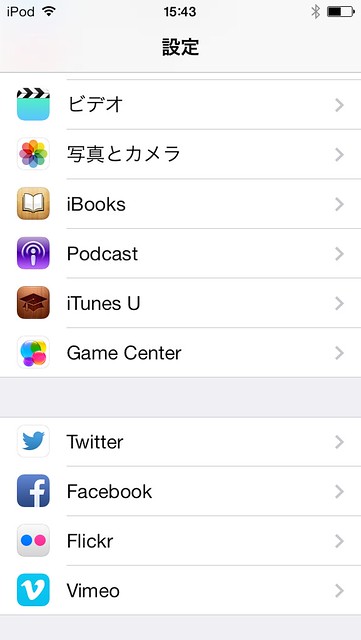
    iOS 7ではOS標準でTwitterとFacebookをサポートしていましたが、iOS 7ではさらにFlickrとVimeoが追加されました。Flickrアプリがインストールされていれば、ここからIDとパスワードを設定することで連携が可能です。

    image

    なお、未インストールの場合は設定画面に「インストール」というボタンが表示されますが、ここからインストールできるのかは未検証。FlickrのiOSアプリはちょっとややこしくて、以前は日本のApp Storeでも配信されていたのですが、今は日本のApp Storeで配信されていないのですよね。一度でも日本のApp Storeでインストールしたことある人は「購入済み」から何度でも再インストールできるのですが、一度もインストールしたことがない人が果たして設定画面からインストールできるのかは環境的に試すことができないため、該当の人は試してみていただけると幸いです。

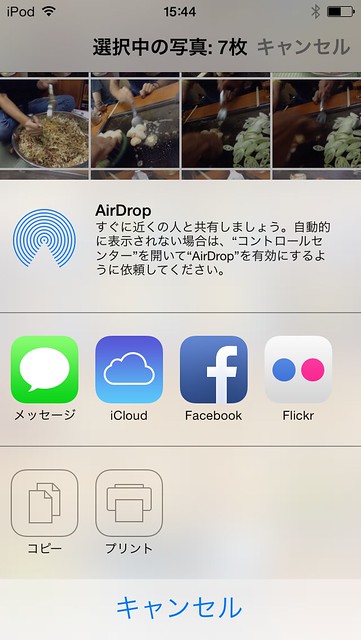
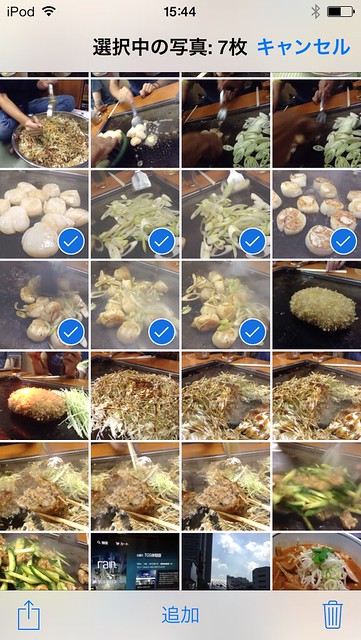
    本題に戻って連携が終わると、「写真」から直接Flickrへアップロードできます。

    image

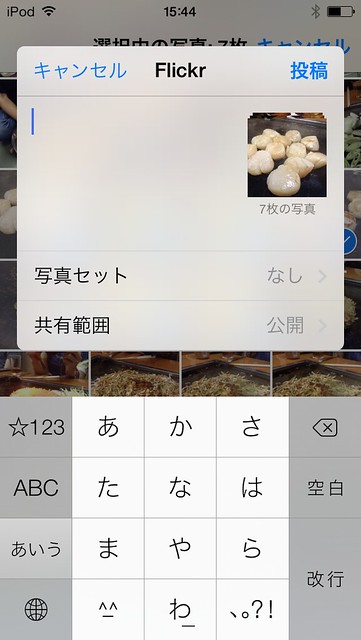
    写真は複数枚アップロードも可能。ただし枚数は10枚までの制限があるので、あまりたくさんの写真をアップすることはできません。

    image

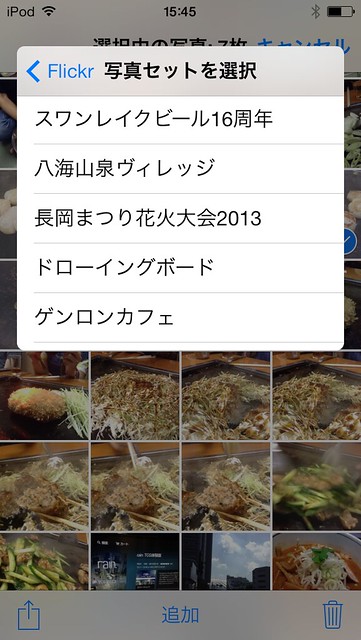
    アップ時にはセットの指定や共有範囲の変更も可能。

    image

    ただしセットは簡易的なもので、選択はできますが作成はできません。セットは時系列に並び、最近作ったものが上に出るのは嬉しいところ。

    image

    公式Flickrアプリに比べるとアップロード枚数制限が難点で、せめてもうちょっと上限上げて欲しいなあと思いますが、写真を数枚程度撮影してブログ用にアップする程度であれば十分かな。Flickrユーザーの人にはぜひお勧めしたいところですが、Flickrアプリももはやく日本で配信再開してくれないものですかねえ……。

  • プレゼンイベント「俺聞け6」参加&プレゼンしてきます

    ※この記事は5年以上前に書かれたため、情報が古い可能性があります

    気がつけばもう来週ですが、ブログ「頭ん中」のmsngさんことマスナガさんが開催するプレゼンイベントに参加&プレゼンしてきます。

    【10月5日(土) 東京開催】ウェブまわりでいま気になっていることを発表する会『俺聞け6』を開催します – 頭ん中
    http://www.msng.info/archives/2013/09/orekike6.php

    『俺聞け6 in Tokyo』発表内容を一部公開します(9月20日14時現在・調整中) – 頭ん中
    http://www.msng.info/archives/2013/09/orekike6-schedule.php

    自分の好きなテーマで好きなことプレゼンできるこのイベント、今までは関西方面中心に開催されていて「楽しそうだなあ」と思っていたのですが、ついに東京上陸というこのタイミングでさくっと参加。合わせて折角の機会なのでプレゼンもエントリーしました。プレゼンは回数重ねれば重ねるほど実力も付きますしね。

    とはいえ今のところ一切プレゼンのテーマも考えてないしプレゼン資料自体も全然作ってない状態。「俺聞け」というテーマで言うなら自分がぶつけたい思いなんだろうな、っていろいろ考えてたんだけど、今更ながら説明文読んだらこのイベント「ウェブをテーマにしたプレゼンテーションイベント」だったことに気がついた。じゃあだめじゃん、ウルトラマンとかマイケル・ジャクソンとか任天堂の話じゃ全然Webじゃないじゃん……。

    俺聞け6 in Tokyo | PeaTiX
    http://peatix.com/event/19355

    というわけで今更ながらWebに関するプレゼンテーマあれこれ考えてみました。実際にテーマ決めるのは来週中なのですが、「それいいね!」とか「こういう話のプレゼンがいい」とかアドバイス・希望ありましたらぜひご意見およせくださいませ。プレゼン作成の参考にさせていただきたいと思います。

    ブログの書き方的な何か

    一番無難なテーマ。文章どうこうじゃなくてブログ書く効率化とかそういう系のお話。ブログも楽しいけどゲームもテレビも楽しいので、同じブログ書くなら時間はできるだけ効率よく使えたらいいよねー的な話です。あと余ったら炎上対策的な何かもいれるかも

    ニュースの書き方的な何か

    前にStartUpDatingに寄稿したお話の続き的な。こちらはどちらかといえば効率よりも内容的なお話で、ブログブームの昨今ブログの書き方的なお話は割とあふれているけれど、Webニュースサイトのようなストレートニュースの書き方ってあまり情報もない気がするし現役記者が語るシーンも少ない気がするので、こういう話もまたニーズあるのかなーと。

    クラウドを使ったデータ管理的な何か

    クラウドといってもAmaon的なお話ではなく身近なクラウドサービスの話。最近はデータをほぼほぼクラウドに預けているのでパソコン買い換えてもあまり設定苦にならないし、どのパソコンでも同じようにデータ管理できるようになりました。そのあたりの個人的な使い方に加えてスマホもクラウド使うとうまく管理できる、みたいな話ができるといいかな。

    低価格SIM運用術みたいな

    最近個人的にもドハマリしている低価格SIM。月額1000円程度でパケット定額が使えるので端末複数台持ちには大変便利な一方、いろいろ使い方もややこしいし新サービスの乱立も激しいので、このあたりの使い方まとめるのもありかなーと。でもブログでいいような気もするよな……。

    いまのところ思いつくのはこのあたりかなー。ほんとはWordCamp Tokyo ?2013のLT当選したら行こうと思っていたネタあったんだけど、あれはWordPress界隈とかじゃないとあまり意味のないネタかつ鮮度が命的なネタなのでそっと封印しておきます。

    Webがらみじゃなければ「あまちゃんと半沢直樹でドラマ見直した人向けの名作ドラマ」とか「今こそ学ぶべき画期的すぎたゲームたち」みないなサブカルっぽいものとか、「ハードウェアベンチャーで働いてみた感想」みたいなお仕事的なテーマもありかなと思いつつも、テーマ守るのも大事なことなのでWeb関連ネタを週末考えつつ本番に臨みたいと思います。こんなネタがいいんじゃないとかいうアドバイスありましたらぜひぜひお寄せくださいませ!


  • 高速/低速切り替えが便利なIIJmioの格安SIMをちょっと便利に使う料金プランの裏技

    ※この記事は5年以上前に書かれたため、情報が古い可能性があります

    まあ裏技と言っても割と正攻法なので、すでに活用している人も多そうですが。

    値段も通信速度も競争が激化する格安SIMではありますが、そんな中でも未だIIJmioが個人的に最強のサービス。というのも、IIJmioならiOSとAndroid向けのアプリ「みおぽん」から、高速通信と低速通信を自由に切り替えられるからです。

    iOS/Android専用アプリの“みおぽん”があれば、Twitterやメールなどは、低速で、地図や動画などは、高速で。その切り替えはとても簡単。クーポンを効果的に使って、データ通信を、快適に、お得にお楽しみください。

    mio高速モバイル/D – 特長
    https://www.iijmio.jp/guide/outline/hdd/detail.jsp?l=0m244a

    普段は200kbpsの速度で通信しておき、テザリングだったり急ぎの調べものがあるときだけ高速に切り替える、という使い方をすることで、毎月使える高速通信の容量をうまく使いこなせるのがIIJmioのいいところ。他のサービスだとこういった切り替え機能がないので、不要なところで高速通信の容量を使い切ってしまい、月末の大事なところで速度が遅い、なんてことも。

    IIJmioの200kbpsという低速時の速度は、TwitterやFacebook、ブラウザくらいなら十分に堪能できるので、格安SIMを活用するのにこの速度切り替えはなくてならない機能と断言するレベルで非常に便利に使っています。

    とはいえ人間要求は尽きぬもので、しばらく使ってると高速通信できる容量にちょっと難を覚えるようになりました。基本は945円で毎月500MBまで高速通信が可能なミニマムスタートプラン使っているんですが、これだと若干容量が足りない。かといって1つ上のライトスタートプランは料金が1,974円、容量が2GBとちょっと多すぎる。サブ回線として使うには1GBくらいが毎月使えるとちょうどいいのですよね。

    おりしもU-NEXTが毎月1GBまで月額714円というプランを出していてこれもなかなかうらやましい。実際には1GBをちょっとでも超えると月額2079円と高くなること、通信速度を自由に変更できないこと、IIJmioのビックカメラSIMならWi2の公衆無線LANも料金内で使えることを考えるとIIJmioが魅力的なのですが、それでもこの値段で1GBは魅力的な価格設定です。

    U-NEXTがLTE通信サービス「U-mobile*d」開始、2段階定額で月額714円から -INTERNET Watch http://internet.watch.impress.co.jp/docs/news/20130902_613441.html

    そんなこんなであーだこーだ考えてたのですが、ふと「ライトスタートとミニマムスタート足して2で割ればいいんじゃね?」というアイディアにたどり着きました。何言ってんだお前と言われかねない話ですが、実はIIJmioのプランは毎月使える高速通信の容量を次の月に繰り越せるので、毎月プラン変更していけば結構うまく使えるなあと。

    2ヶ月単位で考えるとライトとミニマム足して2.5GBを2919円。これを1ヶ月単位で考えると1.25GBで1459.5円という計算に。毎月1GBくらいあればいいやと思っている自分にとってこれくらいがかなりちょうど良さげです。

    具体的にはこんな感じ。

    • 初月にライト契約、1.25GB使う(残り0.75GB)
    • 初月のうちにミニマムへプラン変更、適用は翌月1日から
    • 2カ月目にミニマム適用、当月の0.5GBと繰り越しの0.75GBの合計1.25GBを使う
    • 2カ月目のうちにライトへプラン変更、適用は翌月1日から
    • 3カ月目は2GBでスタート(以下くりかえし

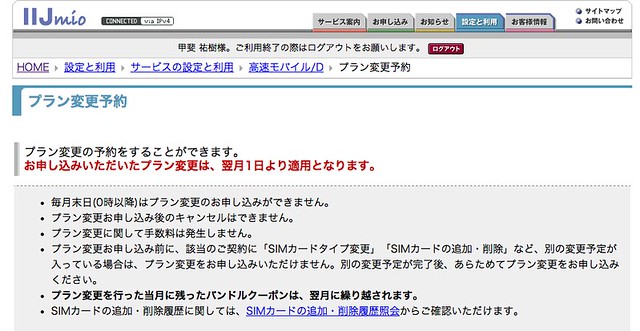
    前月できっちり使わなくても繰り越しはできるので、「前月結構あまったから今月はもうちょい使おう」みたいならバランスも取りやすい。しかもIIJmioの申し込みサイトも非常によくできていて、新プランの変更は翌月1日から適用してくれるから、毎月思い出した時にプラン変更すれば来月からきっちり新プランに切り替えられる。切り替え忘れていた場合は日割りで容量を増やしてくれるので無駄にお金が取られることもありません。

    スクリーンショット 2013-09-09 22.58.38

    このあたりがポイントかな。

    • プラン変更の予約をすることができます。
    • お申し込みいただいたプラン変更は、翌月1日より適用となります。
    • プラン変更を行った当月に残ったバンドルクーポンは、翌月に繰り越されます。

    残念ながらアプリからは料金プラン変更できないのですが、IIJmioのサイトは非常にシンプルな作りなのでスマートフォンからアクセスしても重くはなく、簡単に料金プランを切り替えられる。しばらくはミニマムスタートとライトスタートをこまめに切り替えつつ様子を見てみたいと思います。

    以下はIIJmio お友達紹介キャンペーンの情報。こちらから申し込むと料金が変わらずデータ通信料だけが2カ月間増量になるのでよろしければ。

    お友達紹介キャンペーン | IIJmio
    https://www.iijmio.jp/campaign/mgm/member/

    申し込みURLはこちら。
    https://www.iijmio.jp/campaign/mgm/invite/?id=503809828443500&sns=0

  • Facebookの友達公開を他の人にシェアされても自分の友達以外には見えないから安心しよう

    Facebookの友達公開を他の人にシェアされても自分の友達以外には見えないから安心しよう

    ※この記事は5年以上前に書かれたため、情報が古い可能性があります

    ここ最近立て続けに同じような話を聞いたので、以前にも書いたネタですが単独で改めてエントリー。

    詳細はもうタイトル通りなのですが、Facebookで自分が限定公開している内容を他の人がシェアした場合、一見すると自分の公開範囲以外にさらされたように見えてしまいますが、実際には自分の公開範囲以外に見えることはありません。

    論より証拠ということで知人にいろいろと協力いただきテストしてみました。まずはこちら、投稿するものはすべからくオープンでおなじみkoyhogeこと小山さんに、友達のみ公開設定にしている画像をシェアしてもらいました。

    Flickr - SnapCrab (2013-08-29 17:36:37)

    これは私がログインした状態で小山さんのウォールを見たところ。私の名前と投稿内容が地球マークで表示されています。これだけ見るとまるで「俺友達のみ公開なのに全体にさらされた!」とか思いがちですよね。

    次は別の友達から見た小山さんのウォール。この友達は小山さんはもちろん、私ともFacebookではつながっていない友達です。ほんとにそれ友達なのかよという突っ込みはここでは穏便にしておいてつかあさい……。

    Flickr - SnapCrab (2013-08-29 17:38:04)

    同じ時間帯のウォールですが、私からは見えている投稿が地球マークにも関わらず表示されていません。私の限定公開範囲が生きているので地球マークの前提公開でシェアされても見えないんですね。

    同様のテストは他にもしていて、とある友達の画像を自分のウォールへシェアし、そのURLをその画像の持ち主とは友達になっていない人に直接アクセスしてもらった場合も画像は表示されませんでした。友達だとややこしいので、「Aの画像を自分のウォールにシェアし、そのURLをAとは友達ではないけど自分とは友達であるBにアクセスしてもらったけど表示されない」ってことですね。

    要はFacebookのアイコンがわかりにくいという話なのですが、それはもう仕様としてしようがないなと受け止めつつ、仮にシェアされても自分の公開範囲以外には広がらないし、「これいい話だわー」とシェアしても、シェア元の公開範囲より外には広がらないややこしい仕様だということを頭の片隅にでも入れておいていただければ幸いです。

    そんじゃーね!

  • ブログの歴史を振り返る「ブログ年表」アルファ版公開します

    ※この記事は5年以上前に書かれたため、情報が古い可能性があります

    ここ1週間ほど、暇を見つけては書き溜めておいたブログ年表、まだまだ情報足りないアルファ版といったレベルですがこのあたりでいったん公開いたします。なお、テキストだけのブログエントリーですが年表が相当に長いので久々に「続きを読む」にて。

    (さらに…)

  • ブログが失ったコミュニケーション、そして残ったコミュニケーション

    ※この記事は5年以上前に書かれたため、情報が古い可能性があります

    たつをさんのブログで面白い言及があったのですかさずエントリー。

    昔のブログ論壇でよく語られていた「ブログの本質はコミュニケーションだ」という話はさっぱり消えてしまったね。結局、ブログの本質は「残る」ということで「コミュニケーション」は無関係。SNSの登場でコミュニケーションはブログの本質ではないと分かったわけで。

    [を] 「ブログ論的なテーマによる最後のお祭り」なのかどうか分かりませんがブロガーサミットに行ってきましたよ
    http://chalow.net/2013-08-24-2.html

    半分同意というか、SNSの登場でブログコミュニケーションが大きく変わったなあと思うところはあります。というかブログ黎明期ってそもそもTwitterもなければFacebookもさほど国内ではやっていなくて、本来は本質ではなかったコミュニケーションをブログが代わりに担っていたところはあるかなあと。ブログの裏でmixiはありましたが、あれはmixi日記としてブログとは完全に切り離れた世界。ブログ連携機能はあるけどそれは単なる外部リンクで、ブログに対してmixiでコメントするなんてことはできなかったので。

    それに対してTwitterの登場でブログよりもライトなコミュニケーションがオープンに可能になりつつ、ブログに対する言及もTwitterで簡単に行なわれるようになった。トラックバックによるコミュニケーションはスパムの影響もあるけれど、Twitterの登場も結構大きな要因ではないかと思います。

    そしてクローズドSNSであるFacebookも、外のサイト情報を持ってくる点ではmixiよりも遙かにオープン。友達同士でサイトに対するコメントをつけたり反論や同意の文章書いてみたりというのもFacebookで簡単に連携できるようになったことで、ブログが担っていたコミュニケーション部分はすっかりこうしたSNSに譲り渡したなあという感はあります。

    とはいえこれからが本題だけど、失ったコミュニケーションもある一方、まだまだブログでしかできないコミュニケーションもあるなあと。その好例ははてな界隈でにわかに巻き起こった「うちらの世界」に関するエントリー群です。

    「うちら」の世界 – 24時間残念営業
    http://lkhjkljkljdkljl.hatenablog.com/entry/2013/08/06/155425

    冷蔵庫に入って写真撮ったりしてしまう人たちを「うちらの世界」という言い得て妙なフレーズで説明したことでにわかに巻き起こった言論ワールド。かなりマッチョなコミュニケーションではありますが、これこそがTwitterやFacebookの登場によって荷を下ろしていったブログが持つ、ブログならではのコミュニケーションなんじゃないかなあと。

    ただこのコミュニケーションは、FacebookやTwitterのようにシステム化されていないので、いろんなところで巻き起こる議論がきちんと系譜として残らない。誰かが手動でまとめないとせっかくの議論やコミュニケーションも埋没してしまいます。

    サイトに言及するという点でソーシャルブックマークも実はTwitterにその要素を奪われているところがありますが、それでもはてなブックマークがコミュニケーションの場として今もなお稼働しているのは、1つのサイトに対するコメントをシステム的に統合して視覚化しているところだなあと。ブログの議論も同じようにうまいことコミュニケーションの流れをまとめられるような仕組みやシステムがあったら、まだまだブログのコミュニケーションはもりあがるんじゃなかろうかと思いました。

    そういう意味でもトラックバックに寄せていた期待は大きかったのですが、現状はもう死に絶えた技術になりかけているのが残念。あの頃トラックバックで意見送りあったのは楽しかったなあというのは単なる懐古主義というだけではなくて、あのトラックバックでこそ生まれた議論のやり取りもあっただけに、このソーシャル時代に適したトラックバックのような存在があったらなーと思う次第であります。

  • ものぐさな人のための複数サイトでパスワードを使い回さないパスワード管理術

    ※この記事は5年以上前に書かれたため、情報が古い可能性があります

    昨今Webサイトを賑わせることの多くなったパスワード漏洩。ここなら安心だろうと思っていた大手サイトも次々にパスワードが漏洩する事件が発生し、Webサービスにおけるパスワードは非常に重要な問題になっています。

    パスワードのセキュリティについては昔からいろいろな設定TIPSがあって、「すべてのパスワードで乱数を作りましょう」「メモしておくと危ない」とかいろんな話があるのですが、これって全部やろうとすると結構大変。仕事にしても趣味にしても、最高水準求めすぎると結果続かなくなり、結果として何もしなくなっちゃう、ということも多いです。

    そもそもとして昨今のパスワード漏洩は、本当にサービスが漏れたというよりも「いろんなWebサービスで同じパスワードを使い回している」というケースが多い。大手サイトはセキュリティしっかりしているけれど、あまりそういう意識のないネットショップとかに登録したパスワードを使ってログインされたらそれはもうどんなにセキュリティ対策してても防げないですよね。パスワードを他人に教えてしまっているようなものなのだから。

    そのためこのエントリーの命題は「いかにパスワードを使い回さないか」ということに主眼を置きつつ、「それをいかに面倒くさがらずに続けられるか」ということです。かの名作マンガ「パイナップルARMY」にもそういうエピソードがあるんですが、当たり前のことを当たり前に毎日続けるって、なかなか大変なのですよね。

    「ここに述べた心得は単純なことばかりだ。しかし、それを毎日毎日徹底させるのは難しい。だが、そこにこそあなた方の命がかかっている」/【パイナップルARMY/工藤かずや、浦沢直樹】 – カイ辞典 二刷
    http://kai3.hatenablog.com/entry/20080824/1219561118

    それ以外にも総当たりによるパスワードアタックなどいろいろなハッキングされることもありますが、よほど個人を特定されない限りそれで漏洩するのは難しいかなと思うのと、パスワードを使い分けてさえおけば1つのサイトだけで済むという、メリットデメリットを合わせた結果妥当であろう策、という位置づけです。なお、以前からずっと疑問に思っていた「パスワードの定期変更って意味あるの?」って件については下記のエントリーがとってもためになるのでぜひご一読ください。

    パスワードの定期的変更について徳丸さんに聞いてみた(1) | 徳丸浩の日記
    http://blog.tokumaru.org/2013/08/1.html

    ちなみにパスワード管理については「1password」という有名なアプリがあり、これを使っている人も多いと思いますが、私は以下の理由で使っておりません。ただ、ツールとしてはかなり便利ではあるので、下記の理由を気にしない人であればこんなエントリー読まずささっと1passwordを使ってセキュリティを高めましょう。

    • 初回だけでなくソフトのバージョンアップも有料
    • 大きめの競合がいない
    • 一度使うと移行しにくい
    • Androidはオフィシャルだとリーダー機能のみ

    ウイルス対策やファイアウォールみたいにどれでもいいや、っていうサービスみたいならいいのですが、パスワード預ける場所はできるだけ自由度高めておきたいのですね。1passwordはお値段も結構高めかつ、依存しすぎると後で大変そう、ということで、できるだけ自前管理するようにしています。

    パスワード管理術その1: 乱数パスワードをメモに保存しておく

    と長い前置きを置いてやっとこさ本題。まず第1の手法ですが、おそらくこれがセキュリティの高さとめんどくささのバランス考えて一番無難なところかなあ。乱数サイトを使ってパスワードを乱数で作成しておき、それに自分だけが覚えておけるパスワードを記憶しておく。乱数はサービス名と一緒にテキストに書き出しておき、Dropboxに保存しておいていつでも参照できるようにする、というやり方です。

    パターンとしてはこんなかんじ。自分だけが覚えるパスワードを仮に「1234」としておきます。

    ■メモ保存しておくパスワード

    ◇Twitter
    Q9dj

    ◇Facebook
    rqF8

    ◇mixi
    NU8E

    ■実際に入力するパスワード

    ◇Twitter
    Q9dj1234

    ◇Facebook
    rqF81234

    ◇mixi
    NU8E1234

    メモ保存なんてそれが流出したらどうする! とかいう指摘はもちろんなのですが、最初に述べた通り、今回の目的は「同じパスワードを使い回すことを防ぐ」ということと、「仮に流出したときに被害を少なくする」というところにあります。

    仮にこのメモ書きが流出しても自分だけが覚えているパスワードを知らなければログインはされないし、ましてやどこかのサイトでパスワードが漏洩しても他で使い回されることを防げる。パスワード個別管理なんてどうやってもめんどくさくなってつい使い回す、というのをできるだけ防ぎつつ、パスワード漏洩時のダメージを軽減するというところで、自分の中では一番妥当な策かなと思っています。

    ポイントとしては、乱数に必ず大文字の英語を入れておくこと。一部のサービスはかならず大文字混在を求めてくるので、最初から大文字混ぜておくとちょっと便利です。パスワードを総当たりで攻撃されるときも大文字入れておいたほうが多少は被害受けにくくなりますし。乱数は自分で作ってもいいし、「乱数」で検索すればフリーソフトや作成サービスなんかいろいろあるのでそれをつかって手を抜きましょう。

    メモ書きをDropboxに保存するのは、Dropboxが2段階認証を導入していることと、PCおよびスマートフォン環境が充実しているから。サイトへの攻撃によるパスワード漏洩という対策としては、やはり2段階認証があるのとないのでは安心感が違います。SkyDriveも2段階認証は対応しているのでそっち使うのもありかも。

    入力するパスワードは覚えるの大変なので、ブラウザの機能を使って保存します。最近はChromeだとパスワード丸見え怖い! という話もありましたが、あれはChromeの開発者も言う通りそもそも誰でもパソコン触れる状態で放置するほうが危ないので、離席するときはWindowsの人だったら「Windows+L」、Macの人だったらexposeでスクリーンセーバーにしつつ復帰時にパスワード求める設定にしておきましょう。

    それでもパスワード見られるのが怖い! って人はFirefox使うといいかもですね。Firefoxも知ってる人からするとパスワード見る作業は大差ないっぽいですけども。

    で、例えば、Firefox は確かにマスターパスワードを設定できる機能が実装されています。

    (中略)

    が、下記のように実際には保存されたパスワードを閲覧することは大して難しいことではありません。

    Chrome などで保存したパスワードが丸見えだから危険とか言われている件について | WWW WATCH
    http://hyper-text.org/archives/2013/08/chrome_password_security.shtml

    パスワード管理術その2: サービスごと覚えやすいパスワードを作る

    いちいちコピペするのもめんどい! とか、そもそもメモに保存するのが怖い! という人は、セキュリティ度が多少下がるもののこういう方法もあります。繰り返しながらこれだと乱数に比べて類推される可能性が上がったり、いろいろ使い勝手が悪い面もあるのですが、パスワード入力の面倒さは多少楽になるかなと。

    具体的な手法はさほどと変わらず、自分の中で覚えているパスワードと、サービスごと個別のパスワードを組み合わせるのですが、個別パスワードを乱数ではなくサービスごと自分で思い出せる文字の羅列にしておく方法です。

    このやり方の場合、できるだけ自分のやり方ならではの方法を考えるといいのですが、1つの手法としては利用するサービスの名称から生成ルールを決めておくこと。例えば「サービスのドメインを見て最初の文字と最後の文字を取り、最後に文字数を付け加える」という感じです。

    これも文章だとわかりにくいので以下例で。前回同様自分で覚えておくパスワードを「1234」としておきます。ちなみにこのルール、自分では使ってないのでこれ使ってハックしようとしても無駄ですよw

    ■サービスごと固有のパスワード

    ◇Twitter
    Tr7(最初のTと最後のr、文字数)

    ◇Facebook
    Fk8(最初のFと最後のk、文字数)

    ◇mixi
    Mi4(最初のMと最後のi、文字数)

    ■実際に入力するパスワード

    Tr71234

    ◇Facebook
    Fk81234

    ◇mixi
    Mi41234

    ポイントは最初の文字を大文字にするのもルール化しておくこと。これは前のメソッドと同様、大文字必須とするパスワードがちょいちょいあるからです。

    最初のメソッドと比べると自由度が低く、たとえばFacebookの場合、Fで始まってKで終わる8文字のサービスがあるとパスワードかぶっちゃう問題、一度流出してしまってパスワード変えなきゃ、というときにそのパスワード専用に新しいルール作らなきゃいけない問題という点で利便性は劣ります。

    あと、文字数長すぎると入れられないという謎仕様のパスワードを課しているサービスもちょこちょこあるので、乱数の場合は割と簡単に対応できるのですが、このやり方だとそれに対応する柔軟性にも欠けるので、最初から込み込み8文字に抑えておく、というのが無難ですかね。

    以上、2つほどできるだけめんどくささを省きつつサービス固有のパスワードを作る方法をご紹介しましたが、繰り返しながら高度なセキュリティを維持したければすべて乱数でサービスごとに作成しておき、メモには保存せずきちんと使い分ける、っての最強だとは思いますが、それってちょっと極端にたとえると、サッカーで「1点も与えなければ絶対に負けることはない」というのと同じというか、できたら最高だけどそれがなかなかね……、ってところはあるかなと。もちろんサッカーに比べるとそうとう楽な話ですが、人間はついつい手を抜きたがる生き物ですからね……。

    「え! あそこが!?」というくらい超大手のWebサービスですらパスワードをハックされ、そしてその理由の多くが「パスワード使い回しているからではないか」と言われている昨今、最低限のセキュリティとして「パスワード使い回さない」は非常に大事なポイントで、完璧ではないけれどせめてもそのクオリティを守る、ということが少しでも皆様のお役に立ちますように。

    また、他にももっといい方法があるとか、そのやり方では隙だらけ! という意見ありましたらどしどしお便りください。そうしてパスワードに対する意識が理想論だけでなく、現実的に維持できる手法として広がっていくといいなと思います。
  • おれのブログはおれのもの、おまえのブログはおまえのもの

    ※この記事は5年以上前に書かれたため、情報が古い可能性があります

    昨日、なんとなくもやもや抱えていたブログに対する思いをつれづれなるままにぶつけてみたのですが。

    ぼくがブログを書くということ – カイ士伝
    https://bloggingfrom.tv/wp/2013/08/21/11149

    そのエントリーに対して大変すばらしい指摘をいただいたので改めて補足的にエントリー。

    そう、そうなんですよ! このブログを読んでくれる人は大変嬉しいしありがたいかぎりなんだけど、そもそもこのブログ、読者に向けて書いてないんですよ!

    もちろんブログに書くからには読んでもらう人に誤解の無いよう、わかりやすいよう書く意識は持っていますが、自分の場合、そもそもブログを書くモチベーションそのものは「俺がこれを書きたい!」というエネルギーばかり。なので誰得なんだよというめんどくさい話をわざわざ自分のブログで書き散らかすのも、それをただただ書きたいからなのです。

    これがWebメディアだったり、ブログメディアだったりすると立ち位置は変わって、まずは読者ありき、読者の読みたいものを提供するのがメディア、というコンセプトにもなると思いますが、個人ブログだからこそ自分の言いたいこと好きに書ける場でありたい。Webメディアの記者でひたすら長い記事を毎日のように書いていながら、わざわざ並行してブログを立ち上げたりしたのも、「自分の言いたいこと書ける場が欲しい」っていう気持ちの現れだったりするので。

    だからこそ「読まれない」ことも価値あることだなーと思っていて、今回のようなブログ論とかはおそらくほとんどの人には興味ない話題なので、それはもうタイトル見た時点でスルーしていただいて、「ああこういうめんどくせーこと書くんだな」って認識してもらえればそれで十分。なのでできるだけブログではタイトルですべてを書くようにしていて、タイトルで興味引かなかったらクリックしなくてだいじょぶだよ、という心づもりをしています。

    一方で、これがまたブログの醍醐味だったりするのですが、100人のうち99人が興味なくても、たった1人が反応してくれるならそれはとっても嬉しいことなんですよね。今回もほんとに自分の言いたい放題書き散らかしただけですが、それでもありがたいことにはてブしてくれる人がそれなりにいてくれて、さらにコメントで言及してくれたりする人がいると、「ああこんな自分の言いたいこと言うだけでも何かしら反応してくれる人がいるんだなあ」と嬉し楽しくなるわけなのです。

    一番嬉しいのはやっぱりブログで直接言及もらえることで、文字数や表現に制限あるSNSより、ブログで意見をぶつけ合うほうが理論的にも建設的だしちゃんとコミュニケーションできるなと。なんとなくSNSのやり取りは「朝まで生テレビ」的というか、人が話している最中に割り込んで入って来て議論が成立しない、みたいな要素もあるので、何かしら意見の交換を行なう場所としてはやっぱりブログのほうがやりやすい。それが「きゃっきゃうふふ」という表現につながるのかもしれないですが、こんなめんどくさい話でもおもしろがってリアクションしてもらえるのは実に楽しいのですよね。

    決して読み手を無視しているというわけではないですし、友達に「こういう話題書いてよ」と言われてその気になる、なんてことも多々あるのですが、自分のブログである以上まずは自分が書きたいことを書く、それがこのブログの基本コンセプト。前回引用したブログでもありましたが、お金を背負ってないからこそ好きなことが書ける自由というのは、自分にとって何にも変えがたい楽しみだったりするのですよね。

    ネットで個人が文章を書くことのいちばんのメリットは「儲けなくてもいい」ことだと思うんですよ、僕は。

    アマチュアブロガ?にとっての「勝利条件」:非リア戦記 – ブロマガ
    http://ch.nicovideo.jp/fujipon/blomaga/ar310880

    そうやって自分が思ったこと好きなことを書いたブログが、いつしか自分の人となりとしてできあがればいいかなあ。そうやってなんだかんだブログを乗り換えながら、気がついたら10年くらいが経過していたわけですが、これからも「自分の言いたいことをはき出す場」として淡々とブログを更新していきたい次第です。

    あー、こういうのをマッチョっていうんだろうなー。

  • LINEの音楽配信サービスから期待するたった1つのこと

    ※この記事は5年以上前に書かれたため、情報が古い可能性があります

    ディズニーリゾートのそばで開催されたというLINEカンファレンスで、サービスを急速に拡大するLINEがついに音楽配信事業を開始。いやー、大がかりな発表会とともに音楽配信へ参入したmixiミュージックが懐かしいところですが、あの頃よりもDRMフリーだったり定額制音楽配信だったりと環境は進んでいるのでタイミングとしてはいいのかもね。

    LINEが年内に音楽配信参入。購入音楽を共有できる「LINE MUSIC」 – AV Watch http://av.watch.impress.co.jp/docs/news/20130822_612120.html

    といいつつ、音楽配信サービスそのものは割とどうでもよいというか、気になったのはこのあたり。

    購入した楽曲を、LINEで繋がっている友人と共有するなど、LINEならではの新しい音楽の楽しみ方を提案するという。

    こういう機能を実装するのであれば、きっとLINE MUSICで再生した楽曲データは常に保持し続けるんだろうなあ。ということで、いよいよデータのクラウド化が進むのであれば、そろそろ端末のマルチログイン対応してくれないかなあと。

    タブレットの登場によって1人複数端末の時代も進みつつある昨今、スマートフォンとタブレットには1台しかインストールできないという環境は時代に逆行しているといってもいい。もちろん、自分のような複数端末ユーザーがまだまだ少数派なのはもちろんわかってはおりますが、iTunes Storeのように購入楽曲を後から何度でもダウンロードできたり、月額料金を払えばすべての曲を聴き放題だったりというサービスがすでに登場している中で、データのクラウド化というのは1つのポイントでもあると思います。

    個人的にLINEを導入しきれない最大のハードルがここにあるので、ショッピングモールや音楽配信などコンテンツビジネスを充実させる流れの中でぜひとも複数端末のマルチログインを期待したいところ。そしたら喜んでスタンプ買いたいな−。

  • ぼくがブログを書くということ

    ※この記事は5年以上前に書かれたため、情報が古い可能性があります

    ちょっと前の話ですが、はてなダイアリーを中心としたはてな界隈で賑わっていたブログとはなんぞや話、前々から言及したいと思いながら時間が無くてそのままにしていたものの、やはり何かしら言及しておきたいなということで改めてエントリー。

    ブログは「言いたいことがある人だけ生き残る」マラソンレース – Hagex-day info
    http://d.hatena.ne.jp/hagex/20130806/p13

    ブログは「言いたいことがない人は生き残らない」 – ARTIFACT@ハテナ系
    http://d.hatena.ne.jp/kanose/20130807/blog_survival

    ブログは「言いたいこと」だけじゃない、届けなきゃ。 ? 乱れなよ、そして召されなよ
    http://coziest.net/?p=631

    このあたりの議論は半分同意、半分違和感という感じで、まあそもそもブログなんて万人がすべからくやるものじゃなくて、何かしら言いたいことがある人たちのものなんだなあというのは完全に同意。ブログなんて趣味みたいなもんで、「ブログやりなよ楽しいよ!」ってのは「カメラやりなよ楽しいよ!」「ボルダリングやりなよ(ry」「フットサルや(ry」と同様、興味ある人にはハマっても興味ない人にまで無理矢理巻き込んでやることでもない。そういう点ではこのエントリーが実に自分の中でしっくりきました。

    いやほんと、ブログには実利って、ほとんどないです。
    むしろリスクのほうが大きいくらい。
    でも、インドア派、文章を書くのが好きな人間にとっての「趣味」としては、なかなかの優れモノなんじゃないかと思います。
    昔から、「一生退屈したくなかったら、魚釣りを覚えなさい」と言われているのですが、僕はこう感じています。
    「魚釣りも面倒なら、ブログを覚えなさい」と。

    アマチュアブロガ?にとっての「勝利条件」:非リア戦記 – ブロマガ
    http://ch.nicovideo.jp/fujipon/blomaga/ar310880

    一方で、自分や上記で引用した「何か言いたいことがある」ブロガーとは別に、日々の出来事を淡々と綴り、それがもう日課のように続いているブログも僕の周りでは結構見るのですよね。ネットで何か言う、という意味ではもちろん共通なんだけど、誰かに何かもの申すというような力強いものではなく、本当に日々の日記を淡々とアップするようなタイプのブログ。同じ「言いたいこと」でも、下のようなマッチョダックとはちょっと立ち位置が違うブログ。

    ひょっとして俺はマッチョだったのでは – 24時間残念営業
    http://lkhjkljkljdkljl.hatenablog.com/entry/2013/08/08/203850

    マッチョすぎるマッチョ、その名はコンビニ店長 ? 乱れなよ、そして召されなよ
    http://coziest.net/?p=634

    自分の中でブログはメディア型かコミュニケーション型か、っていう区分で考えていたんだけど、冒頭の「言いたいことがある」系と、淡々と日々を綴るブログはまたちょっと違うなとも思って、そういう意味では「言いたいことがある」系をプレゼンテーション型に区分する3区分がちょうどいいのかなと思った。そういう分類でいうと自分は割とプレゼンテーション要素強いコミュニケーション型かも。

    たまに聞かれることがあるのでこの機会に言及しておくと、そもそもなんで自分がブログを書くのかと言えば、メリットとデメリットを相殺した上で、一番「届けやすい」ツールがブログだなあという結論です。たぶん労力だけで言うと、ポッドキャストやビデオを編集せずとって出しするのが一番楽だし余計な構成も必要ないのですが、でも動画とか音声って驚くほど見てもらえないんですよね。もちろん手間暇かけて非常に品質の高いビデオコンテンツを繰り出すビデオブロガーであればまた話は別なのですが、そんなスキルも無い人が発信するコンテンツとしては、やっぱりテキストで出すのが一番相手に取ってハードルが低いから、というのが理由です。

    あんまり信じてもらえないのですが、自分は文章書くことそのものは好きではなくて、Webニュースやってたときも「俺の記事で世の中を席巻するぜ!」みたいなテンションは全然なかった。じゃあなんで書いてるんだよっていわれると、ブログを書くことそのものよりも何かを言いたい、友達に伝えたいという部分が強くて、そのツールは正直なんだっていい。でも動画や音声でやっても相手に見てもらう時間コストが高すぎるから、少しでも読んでもらう、見てもらうにはテキストで書くしか無いなと。だから自分の友達全員と「俺最近このゲームにハマっててさ!」ってことが言える場所があればもうブログなんかしないかもしれないなー、と思います。それは現実には難しいけれど。

    TwitterやFacebookではなくブログなのもそういう要素があって、そもそもリアルタイムに流れていって存在すら気がついてもらえない可能性があるということはもちろん、ユーザー登録しないと見られない場所に書くというのは相手へのハードルが高い。自分の友達にはまだまだTwitterやFacebookなんてやってなくて、でもブログはたまに見てるよ、なんて人も結構いるので、そういう人たちも含めて自分の友達へ最大級伝えるためにはやっぱりブログしかない。まあ何かを書く場所、ツールとしては自由度が高いブログのほうが面白い、というのもありますが。

    とはいえ、こんな理由は所詮ブログやっている人の理由であって、興味ない人には全然関係ないんですよね。改めて他の趣味にたとえるなら、どんだけ自分がカメラ大好きであっても、興味ない人にとっては全然関係ない話で、「カメラやれよ!」って強制されてやってもちっとも面白くないだろうし。

    しかしながらブログやっている人の中でも「言いたいことがある」ほどマッチョではない、ただただ自分の日記として綴るタイプのブロガーもかなりの持続力があったりして、そういう普段目線のブログを読むのが大好きな自分としては、あまりブログがマッチョの為だけのツールにならないといいなあ、と思う次第です。

    じゃあの。

  • はてブジャンキーが語るはてなブックマークの使い方

    はてブジャンキーが語るはてなブックマークの使い方

    ※この記事は5年以上前に書かれたため、情報が古い可能性があります

    先日、はてなブックマークのヘビーユーザー数名が集うちょっとした集まりがあったのですが、そこで参加者がそれぞれ披露したはてなブックマークの使い方が実に多種多様で面白かったので、自分の使い方をあらためてまとめてみました。ちょっと変化球な使い方かもしれませんが、はてなブックマークのヘビーユーザーには共感してもらえる部分も多いかな? と思いますのでよろしければ!

    そもそも自分のはてなブックマークの使い方ですが、自分の中では「ニュースを読む」「ブックマークする」「ブログの感想をチェックする」というのが大まかな使い分け。ニュースに関しては人気のエントリーを中心に、ほかのユーザーがブックマークした情報をまとめて読める「お気に入り」をがっつりチェックしています。そのため本エントリーも「読む」「ブックマークする」「ブログの被ブクマチェック」という3本立てでまとめてみました。

    ■読む

    ◇人気のエントリー: はてなブックマーク for スマートフォン + Slepnir Mobile

    人気のエントリーは通退勤など移動中の暇つぶしかつ情報収集としてチェックするのでスマホが中心。PCサイトは先日のリニューアルでちょっと自分としては使いにくいのでほぼアクセスしてません。

    スマホで見る時はアプリではなくスマホページで、それをブラウザアプリ「Sleipnir Mobile」で開きます。Sleipnir Mobileはリンクを長押しするとバックグラウンドでぼこぼこ開いてくれる機能があるので、はてなブックマークやニュースサイトのように「開きたいリンクがたくさんある」ページではとても便利なんですよね。

    Web ブラウザ Sleipnir Mobile for Android – 指先で軽やかに操るページ。同期するブックマーク。
    http://www.fenrir-inc.com/jp/android/apps/sleipnir-mobile.html

    Web ブラウザ Sleipnir Mobile for iPhone / iPad – 共有もあとで読むも、お好きなサービス使い分けブラウザ。
    http://www.fenrir-inc.com/jp/iphone/apps/sleipnir-mobile.html

    このあたりは言葉よりも実際の操作がわかりやすいと思うので動画をご覧ください。気になるエントリーをびしばし長押しで開いておき、開き終わったら一番右のタブに移動してざざっと読んでいく。閉じるときは「↓→」のジェスチャーでさくさく閉じていけます。

    スマホならアプリでもという話もあるのですが、スマホアプリだと人気のコメントが読めないんですよね。

    Untitled
    アプリだと人気のコメントが読めない

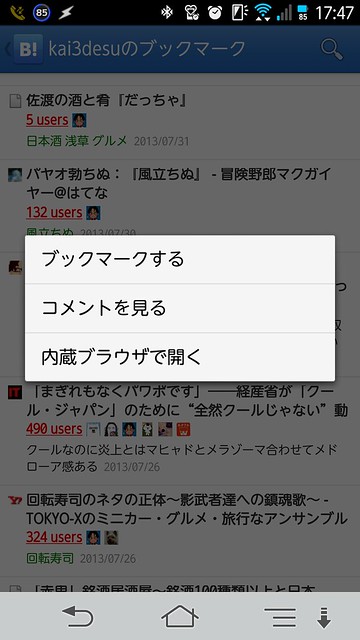
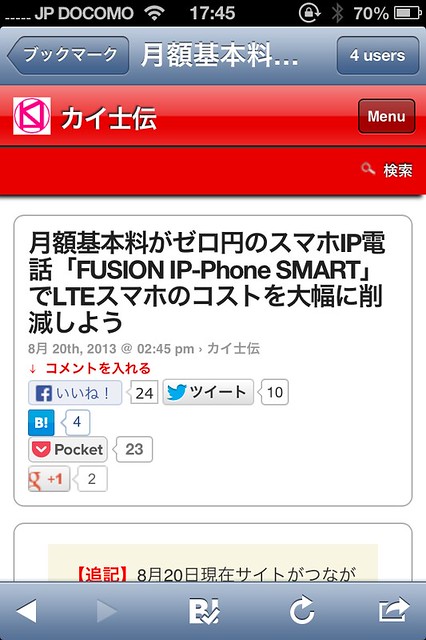
    あとAndroidの場合は長押しでブックマークされているサイトまたはブクマコメントを表示できるのですが、iOSアプリではブクマコメントを読むために一度サイトを経由してからでないとアクセスできないので地味に手間がかかる。先日の集まりでも「スマホで見るならアプリよりサイトだよね」というのが多数派見解でした。

    Untitled
    Androidだと長押しでサイトを見るかコメントを見るかを選べる

    2013-08-21T17-53-45_0
    iOSだとサイトを経由して「○○users」をクリックしないと読めない

    なお、はてなブックマーク人気のコメントは、割と厳しめのコメントかダジャレがスターつきやすい傾向があり、ただでさえ偏っているはてブコメントのさらに偏った上澄みみたいなところあるので、人気のコメントと新着のコメントは両方チェックして音頭感見るようにしています。

    ◇お気に入り: RSSリーダーで消化

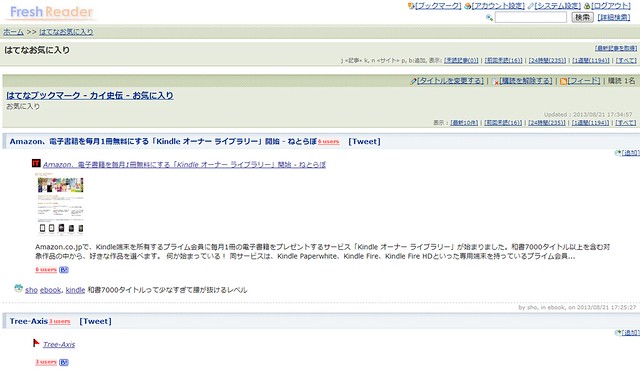
    はてブはRSSで読め」との言葉通り、お気に入りに関してはRSSリーダーで消化しています。Googleリーダー終了で話題に上ることも少なくなりがちになったRSSリーダーですが、私は相変わらずサーバーインストール型のフレッシュリーダーでざくざくRSSを読んでいます。もうサポート切れてるけどw

    お気に入りをなぜRSSリーダーで読むかというとひとえに数が多すぎるから。だいたい1日で200から300のブクマをチェックすることになるので、とてもスマートフォンでは破綻して読み切れません。基本的にPC向けのRSSリーダーであるフレッシュリーダーでまかなえているのもこのあたりに理由があるかな。

    Flickr - SnapCrab (2013-08-21 18:05:33)

    スマホと同様、気になるブクマはがんがんバックグラウンドのタブに開いてあとで読む方式。人気のエントリーですでに読んでいたり、複数の人がブクマしていて重複しているエントリーもあるので割と流し見に近いですが、たった1人しかブクマしてなくても面白い情報もあったりするので、基本的にはすべて目を通しています。

    逆に全部目を通したいがゆえにお気に入り増やせないのが今の悩み。これ以上増やすと確実に読み切れなくなるの間違いないからな……。マイホットエントリーとかも便利なのですが、あれはあくまで仲間内で人気のエントリーをチェックするもので、そのほとんどは人気のエントリーとかでチェックしているので、「友達はどんなコメントつけてるのかな」というチェックツールとして機能しています。

    ■ブクマする

    本来の使い道であるブックマークは、最近はほんとに気になる情報を保存しておくという使い方ばかり。主に日本酒の気になるお店とかを「日本酒」タグでまとめてます。

    はてなブックマーク – カイ史伝 – 日本酒
    http://b.hatena.ne.jp/kai3desu/%E6%97%A5%E6%9C%AC%E9%85%92/

    あとは「あ、これはあとあと何かで使いそう」みたいな情報系をブックマークする使い方。セキュリティだったりWordPress設定とかだったりですかね。

    以前ははてなブックマークを使ってWebサイトに突っ込み入れたりみたいなコミュニティ的使い方もしていたんですが、最近それはほぼFacebookでまかなってる感じ。はてブだと100文字しか書けないので限界があるのと、わざわざそういうつっこみ表でやることもないかなーと。ブクマもしたいけどFacebookにも投げとこう、って時とかにブクマコメント入れるくらいですかね。

    ■ブログの被ブクマチェック

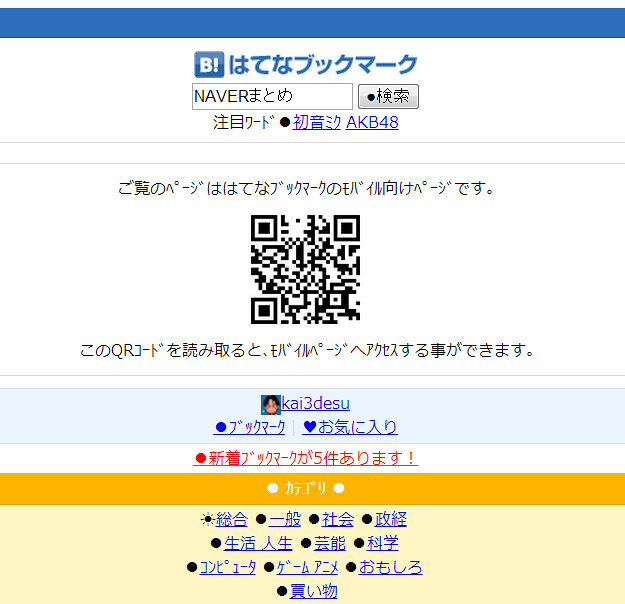
    自分のブログに寄せられた感想をチェックするという意味でもはてなブックマークは便利なツール。被ブクマは主にケータイ向けサイトでチェックしています。

    はてなブックマーク
    http://b.hatena.ne.jp/mobile

    これ、何が便利かというと、はてなブックマークの設定ページから自分のブログを登録しておくと新旧すべてのブログ記事についたブックマークをチェックできるのです。

    Flickr - SnapCrab (2013-08-21 18:18:41)

    ケータイ向けページをPCで見ているので情報量も少なく、はてブが数百超えてバーストしたときは見にくいのですが、普段ちょいちょいつけてもらえるブックマークをチェックするにはとても便利。この機能、PC版とスマートフォン版にもぜひつけて欲しいな……。前も書いたけどこれにブログ登録しておけば自分のはてブに自動で投稿できるけど新着入り条件の1ブクマにならない、って仕様にすれば、「新着入り狙いたいんじゃなくてブクマしたいだけなんだ!」ってユーザーさんにも喜んでもらえるんじゃないかな。

    記事につけてもらったブクマにコメント返したいときははてな記法のはてなIDコールを使って通知。ブックマークコメントの中に「id:[はてなユーザーID]」と書いてあげると相手にメールが飛んで通知される仕組みになっております。これ便利だからはてなブログやはてなダイアリー以外のブログでも使えるといいなあ。

    Flickr - SnapCrab (2013-08-21 18:25:24)
    他のはてなユーザーはもちろん、はてなの中の人にも「なんじゃそれ」と引かれた驚かれた使い方ではありますが、最近はこの使い方でほぼ安定している感じ。「俺はこんな使い方してるぜ!」という便利な使い方、一風変わった使い方がありましたらぜひぜひブログやブックマークコメントなどでお知らせくださいませ。

    あと、はてなブックマークの中で使ってなかったけどこれ改めて注目すると結構いい機能じゃないか、という機能も教えてもらったので、それはまた別の機会にちょっと書きたいと思います。

  • 月額基本料がゼロ円のスマホIP電話「FUSION IP-Phone SMART」でLTEスマホのコストを大幅に削減しよう

    月額基本料がゼロ円のスマホIP電話「FUSION IP-Phone SMART」でLTEスマホのコストを大幅に削減しよう

    ※この記事は5年以上前に書かれたため、情報が古い可能性があります
    アジャイルメディア・タイアップ・レビュー。この記事は、アジャイルメディア・ネットワークのタイアップです。

    このたび縁あってFUSIONのスマホ向けIP電話サービス「FUSION IP-Phone SMART」の記事広告のお話をいただきました。このサービス自体もとても魅力的で面白いサービスなのですが、ちょうどスマホの通話料金はいろいろまとめたいタイミングだったので、スマートフォンの通話料金体系にも言及しつつ、FUSION IP-Phone SMARTをご紹介したいと思います。

    無料通話がなくなって通話料金が大幅値上がりしたLTEスマホ

    はじめに前置きですがこれがかなり長いので、要は「LTEスマホはどのキャリアも無料通話もないし通話料金もそうとう高いよ」という主旨だとご理解ください。以下はその詳細についてがっつり述べているので、はよサービスの説明せい! というかたはこちらからどうぞ先にお進み下さいませ。

    いまや最新のスマートフォンではほぼ標準となりつつあるLTE。通信速度が高速というメリットの反面、通話料金は大幅に値上がりしています。このあたりLTE対応スマホを使っている人も意外と気にしていない人多いのですが、現状LTE対応スマホの料金プランは、NTTドコモ、au、ソフトバンクともに「どこにかけても30秒21円」というのが主流になっています。

    ここでさらに重要なのが、LTE対応スマホの料金プランは無料通話が含まれていないということ。今までの3G携帯電話、いわゆるフィーチャーフォン時代であれば「月980円の料金プランで無料通話が1,000円分」というように、無料通話がついてくるのが主流だったので、月に1,000円くらいしか通話しない人であれば追加料金はありませんでした。しかし、LTE対応スマホでは料金プランに無料通話が含まれないので月の通話料金がそのまま加算されます。

    文章だとわかりにくいので以下テーブルで。代表例としてNTTドコモの3G向け料金プラン、LTE向け料金プランを比較してみました。パケット定額や月額基本料金に多少違いがあるので、ここではあくまで「月このくらいの金額が総合でかかってるのだな」とご理解ください。なお、どちらも2年契約前提の割引を適用しています。

    FOMA(3G) Xi(LTE)
    プラン名 タイプSS バリュー タイプXi にねん
    無料通話分 1,050円分 なし
    基本使用料 980円 780円
    ISP(iモード/spモード) 315円 315円
    パケット定額プラン 5,460円 5,985円
    月額合計 6,755円 7,080円

    そして大事なのはここから。月に1時間くらい電話すると月にどのくらい追加で料金が課金されるかを比較しました。実際には1時間ぶっつづけで電話することはなく細切れになると思うので、料金はこれよりもっと高くなります。

    FOMA(3G)Xi(LTE)

    プラン名 タイプSS バリュー タイプXi にねん
    無料通話分 1,050円分 なし
    基本使用料 980円 780円
    ISP(iモード/spモード) 315円 315円
    パケット定額プラン 5,460円 5,985円
    月に1時間通話 2,520円 2,520円
    無料通話を適用した料金 1,470円 2,520円
    月額合計 8,225円 9,600円

    もっとも通話料金が高く基本料が安い「タイプSS バリュ−」でも無料通話が1,050円あるので月の追加料金は1500円程度で済みますが、LTEの「タイプXi にねん」では無料通話が一切無いので通話料金がそのまま加算され、その差は1,000円近くに。3G向け料金プランでは月額料金が高い代わり無料通話分が増え、通話料金も安くなる「タイプS」「タイプM」「タイプL」といったプランが用意されているので、通話頻度が高い人はこの差がもっと開くことになります。

    ちなみに例はNTTドコモで説明していますが、auやソフトバンクもLTEスマホに関しては同様に無料通話がつかないプランが主流になっています。各キャリアも同じ携帯電話キャリア同士なら無料とか、通話料が半額になるプランとかを提供しているのですが、そのどれもオプションでさらに追加料金取られるのですよね。ドコモの「Xiカケ・ホーダイ」はNTTドコモユーザーなら無料で通話できますが、月額700円もするオプションなので、よく電話する相手がNTTドコモと決まっていない限りあまり元が取れないし、どこにかけても適用される無料通話分が存在しない、という事態は変わりません。

    LTE対応スマホで共通化されている「30秒21円」という金額も気をつけたいポイント。これ30秒単位で表現されているのでさほど高くないように見えるかもしれませんが、1分に直すと42円、3分に直すと126円と100円超えしてしまう金額です。

    こちらも通常の電話料金と比較してみましょう。以下はNTT東日本の電話料金一覧表です。

    固定電話果て発信

    通話距離 料金
    市内昼間(昼間・夜間) 3分8.925円
    市内深夜 4分8.925円
    区域隣接・〜20kmまで 3分21円
    20km以上(昼間・夜間) 3分31.5円
    20km以上(深夜) 3分21円
    離島通話 3分21円


    携帯電話宛て発信

    発信先 料金
    NTTドコモ 1分16.8円
    au 1分18.375円
    ソフトバンク 1分18.375円
    イー・モバイル 1分16.8円

    もちろんそもそも固定電話と携帯電話ではシステムも違うので料金も違って当たり前なのですが、固定電話の場合は距離によって料金が変わるものの、もっとも遠い距離でも3分21円と、LTEスマホの30秒分の料金で6倍も話せる計算に。固定電話から携帯電話にかけた場合も1分で20円もかからないので、実に倍近い料金ということになります。

    050番号で発着信できて月額基本料金は無料の「FUSION IP-Phone SMART」

    という長い前置きを置いてやっとこさ本題の「FUSION IP-Phone SMART」の話題に。これは月額料金不要で050番号が使えるスマホ向けのIP電話サービスです。

    スマホの通話料をトコトン安くする | FUSION IP-Phone SMART
    http://ip-phone-smart.jp/

    FUSIONの通話料金は「国内なら一律30秒8.4円」というシンプルな設定。同じく一律料金であるLTEスマホの「30秒21円」と比較すると30秒で12.6円、1分で25.2円も安価に。しかも月額料金も必要ないサービスなので、とりあえずアプリ入れといて電話代を安くしたい、という時に活躍します。

    050番号がもらえるので、電話をかけるだけでなく着信もできるのもポイント。相手の着信履歴に番号が残るので、折り返しで電話してもらうこともできます。

    無料なんて逆に不安! という人もいそうですが、実は電話の仕組み上、電話はかけるだけでなく受けるだけでも実は接続料として料金が発生しているのんですね。実際には発信先が接続料を負担しているのでユーザー的には気がつかないのですが、月額料金が無料であっても、その番号に電話がかかってくればその接続料収入があるので最低限の費用はまかなえる、という仕組みです。

    もちろん発信通話料のほうが収益になるし、サービス運用もタダではないので着信だけではなく発信しないと利益にはならないのですが、ユーザーの使い勝手を考えて月額料金を一切無料にしたというのはかなり挑戦的な試み。しかも実際にはユニバーサル料金として1番号あたり3円をフュージョンが負担しているので完全に無料でもないという、かなり意欲的かつ攻めのIP電話サービスです。

    自分の携帯電話番号でないと相手に取ってもらえない! という心配もあるかと思いますが、そもそも自分の番号を相手が知らなくてもいいような時には便利に活用できます。たとえば居酒屋の予約を取ったり、仕事で訪問するオフィスに電話したりという時であれば番号も気にしないし折り返しもしてもらえる。そうやってちょこちょこ使いつつ、「これは便利だな」と思ったら友達に「新しい番号取りました」と連絡すればいい。月額料金無料だからこそこういう気軽な使い方ができるのがFUSIONの魅力ですね。

    なお、スマホ向けのIP電話サービスはほかにもいくつかありますが、050番号で発信できて着信も受けられる、という点ではFUSIONのほかにNTTコミュニケーションズの「050 plus」が代表格でしょうか。Skypeも050は使えるものの、相手への電話には番号が非通知になってしまうため、「スマホから050番号で発信・着信」というとこの2つに絞られるかなと思います。

    スマートフォン向け無料通話アプリ・IP電話なら050 plus
    http://050plus.com/pc/index.html

    両者の最も大きな違いは050 plusは月額料金が315円必要なのに対し、FUSIONは月額料金がまったく必要ないということ。その代わりに050 plusは通話料金がFUISONよりも固定宛ての料金が安価に設定されています。

    FUSION FUSION(分単位) 050 plus
    固定電話 30秒8.4円 3分50.4円 3分8.4円
    携帯電話 30秒8.4円 1分16.8円 1分16.8円
    PHS 30秒8.4円 1分16.8円 1分10.5円
    アメリカ 30秒8円 1分16円 1分9円

    固定電話だけを見るとかなり高く見えますが、実際には050plusには315円の月額料金が加わるので、FUSIONで23分以上固定電話へ電話をかけるなら050 plusのほうがオトクになります(050 plusとFUSIONの差額で315円を割って計算)。ただし、毎月毎月かならず20分以上は固定電話へ電話すれば、という前提なので、あまり固定電話にかける機会のない人にとっては使わなくても毎月315円が発生する050 plusより、使わない月も料金がかからないFUSIONのほうがお手軽に運用できるかな。

    注目しておきたいのが携帯電話宛ての料金で、こちらは1分あたりの通話料金がFUSION、050 plusで同額のため、普段電話するとき携帯電話へかける頻度が圧倒的に高いのであれば、月額基本料金が不要のFUSIONがグっとお安くなる計算になります。また、細かいですが課金体系がFUSIONは30秒単位なのに対して050 plusは1分単位なので、1分以下の通話では若干FUSIONのほうが安くなりますね。

    いろいろややこしくなったのでまとめるとFUSIONと050 plusの違いはこんなところでしょうか。個人的には月額基本料金すら無料という導入のしやすさがオススメかなと思います。

    • 050 plusは月額315円、FUSIONは月額基本料金はゼロ
    • 050 plusは毎月23分以上固定電話に電話するならオトク
    • 携帯電話宛ての料金は1分あたりは同額、30秒単位ではFUSIONがオトク

    FUSION IP-Phone SMARTにAndroidアプリがリリース

    IP-Phone SMARTはこれまでスマホ向けアプリ「SMARTalk」がiOS向けに公開されておりましたが、このたびAndroidアプリもめでたくリリースされました。公開前のアプリを事前にいただいて使っていたので、使い勝手や気になるポイントなどを以下まとめ。なお、利用させていただいているアプリは正式公開前のアプリであるため、画面など多少違いがある可能性はあらかじめご了承くださいませ。

    サービスの申し込みはPCまたはスマートフォンのどちらからも可能。料金が発生する関係上クレジットカードの登録や住所などの個人情報が必要など入力箇所はかなり多めですが、手続き自体はかなりシンプルです。

    Screenshot_2013-07-31-19-17-50

    手続きが完了し、WebサイトからIDとパスワードでログインすると、アプリに登録するSIPアカウントとSIPアカウントパスワードが確認できるので、これをコピペでアプリに登録するとIP-Phone SMARTが利用できるようになります。

    Screenshot_2013-08-07-13-28-42
    MYページで自分のSIPアカウントとパスワードを確認

    Screenshot_2013-07-31-19-14-24
    SIPアカウントとパスワードをアプリにコピペ

    アプリの使い勝手はかなりシンプル。ダイヤラーもボタンが大きく押しやすいです。

    Screenshot_2013-08-19-22-03-51

    右側の「コンタクト」は電話帳機能ですね。本体の電話帳データがここから引用できます。

    Screenshot_2013-08-19-22-03-38

    ただ実際にはAndroid標準の電話帳から電話しようとしてもSMARTalkを使うか選択できるので、あまりここは気にしなくていいかも。

    Screenshot_2013-08-07-14-20-22

    左側の「短縮ダイヤル」は電話帳から選んで登録が可能。

    Screenshot_2013-08-19-22-04-14

    一つ選んでから左下の人のアイコンを押すと。

    Screenshot_2013-08-07-13-34-57

    電話帳のデータがこうやって引用できます。

    Screenshot_2013-08-19-22-04-35

    実際の電話画面はこんな感じ。スピーカーフォンはもちろん、通話録音もできるのが賢いですね。

    Screenshot_2013-07-31-23-50-54

    アプリ自体は常駐しているので、ステータスバーからすぐに呼び出せるだけでなく、着信履歴もステータスバーから確認できます。

    Screenshot_2013-08-20-11-28-31

    常駐するということで気になるのがバッテリー消費ですが、アプリ起動中は基本的にスリープ状態となり、着信があったときにアプリへ通知するプッシュ通知の仕組みを用いているのでほとんどバッテリーは減らないとのこと。他の常駐系アプリと同じくらいに考えておけばいいとのことで、実際にBattery mixを使って常駐時のバッテリー消費をチェックしていたのですが、いつもとさほど変わらない程度の消費でした。

    音質もかなり良好。SMARTalkでは、接続回線が無線LANの時と3G/LTEの時でコーデックや必要な回線速度が異なっており、3G/LTEではコーデックがiLBC、推奨速度が32kbpsなのに対して無線LANではコーデックがG.722またはG.711 u-Law、推奨速度が128kbpsで音声通話を行ないます。コーデックでも違いはあるものの、推奨されている通信速度を見ても128kbpsというのはかなり高い数値。実際、無線LAN接続時はかなり音質が良好です。遅延は携帯電話に比べて若干発生するものの、普通に使う分にはさほど気にならないレベルでした。

    一点気をつけたいのは利用する接続する通信回線。前述の通りSMARTalkでは接続回線ごとコーデックが変わるのですが、モバイルルータを使ってスマホを運用している場合、接続は無線LANのため128kbps程度の速度が必要なのに対し、実際の回線は無線LANより通信速度の遅い3G/LTEのため、電波状況が悪いと音声がブツブツ切れてしまうことがあります。

    コーデック周りの設定はちょっとわかりにくいですが、キーパッド表示中にメニューボタンを押し「設定」を選択。その後「SIPアカウント」から登録済みの「SMARTalk」を選択し、さらに「詳細設定」を選ぶことで無線LAN用と3G/LTE用のコーデックを切り替えることができます。通常はほとんど変更不要ですが、モバイルルータ運用の人はWi-Fi用のコーデックもiLBCにしておくことをオススメします。

    Screenshot_2013-08-07-15-14-29

    また、応用例として2台のスマホそれぞれにSMARTalkをインストールした場合、発着信できるのは1台だけではあるものの、アプリ自体は複数台でもインストールして利用することができます。ただし、繰り返しながら発着信できるのは1台だけであり、アプリをインストールした複数の端末が電源オンの場合、どちらか一方でしか着信を受けられないためややこしいことになりますが、メイン端末の電池が切れたからサブ端末にIP電話を切り替える、っていう使い方なら問題なく利用可能。あまり2台持ちでの運用はいないかもしれませんが念のためのご参考まで。

    もう一点の注意点として、スマホの電話回線との併用はちょっとクセがあり、SMARTalkで通話中にスマホの回線で電話を受けると、NTTドコモとソフトバンクの場合はSMARTalkの回線が保留になり、スマホの回線が優先されます。また、auの場合は通話とデータ通信を同時に行なえないため、スマホ回線でそもそも着信を受けられないとのこと。かなりレアケースではありますがこういう動作するというのは覚えておきましょう。

    以下、このアプリの注意点を一通りまとめておきます。アプリもシンプルで使いやすくバッテリーもさほど減らないので、使いやすさは良好。レアケースと思われるSMARTalk利用中のスマホ着信だけ気をつけてね、ってところでしょうか。

    • アプリは常駐するけどバッテリーはさほど消費しない
    • 音質は良好、遅延は若干あるけど気になるほどではない
    • モバイルルータ運用は設定注意
    • 複数台併用もできるが着信は一番最後に通信した1台のみ
    • SMARTalk通話中にスマホ着信があると保留になる

    月額基本料が無料で通話料も安価、音質も高めでかなりクオリティの高いIP電話サービス。無料通話のつかないLTEスマホユーザーはもちろん、最近人気を博している低価格SIMのユーザーにもオススメ。低価格SIMは基本的に音声通話機能ないのが多いですが、このFUSION IP-Phone SMARTを組み合わせれば低価格SIMで発着信できるのでかなりコストを抑えられます。

    なにより月額基本料金が無料なので、とりあえずアカウント取得して050番号だけゲットしても費用が一切かからない、というのがすばらしい。クレジットカード登録は必要になりますが、発信しなければ一切費用もかからないうえに、初回登録時には100円分まで無料で通話できるので、お金をかけずに音質を試すこともできます。最近電話代高いな・・・・・・とお悩みの方もぜひお試し下さいませ。

    スマホの通話料をトコトン安くする | FUSION IP-Phone SMART
    http://ip-phone-smart.jp/