
カテゴリー: ネット

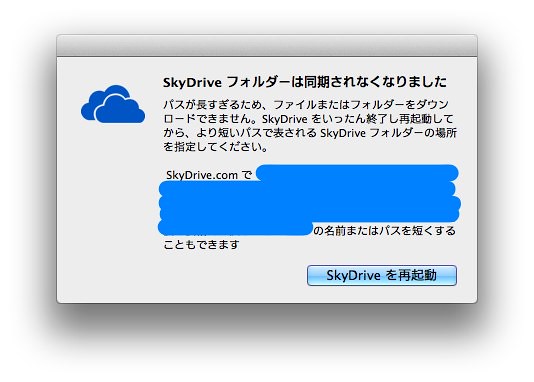
  • Mac版SkyDriveはファイル名が長すぎると落ちた上に強制ログアウト

    Mac版SkyDriveはファイル名が長すぎると落ちた上に強制ログアウト

    ※この記事は5年以上前に書かれたため、情報が古い可能性があります

    ちなみにWindows版では該当のファイルを保存していても問題なく同期できてます。これMacのファイルシステムに関係あるのかなあ。

    skydrive

    該当のファイルによって同期が止まるだけでなくSkyDriveがログアウトしてしまうため再ログインが必要に。最初説明を読まずにそのまま再度ログインしてまた追い出されてしまい改めて気がついた次第です。

    そんな長いファイル名つけてるんじゃねえよって話ですが、何もわざわざ自分でつけたんじゃなくて、WebのサンプルページをHTMLでそのまま保存したらこんだけ長くなってしまったのですよね。自分でつけるファイル名だったらこんなことないのだけど、Webページ保存したいときはちょっとどうしようもないよなー。

    そしてDropboxでも同じ問題は起きるのだろうかとちょっと気になって試したら、オンラインにはアップロードされたのにMacでは同期されなかった。自分だけの環境の可能性もあるけど、エラーも出ずに同期されないのが仕様だとしたらこっちのほうが使ってて怖いな……と思いました。Macだけど長いファイル名で同期できてるよーって情報あったらぜひお寄せくださいませ。

  • LiveShell PROでYouTube Liveを配信する設定まとめ

    LiveShell PROでYouTube Liveを配信する設定まとめ

    ※この記事は5年以上前に書かれたため、情報が古い可能性があります

    先日ついに利用対象に含まれたYouTube Liveですが。

    YouTube Liveの配信制限緩和で登録者数100人のアカウントがライブ配信可能に – カイ士伝
    https://bloggingfrom.tv/wp/2013/08/06/11007

    管理画面から申請かけてみたところ1日もかからず認証してもらい、うれしさのあまりささっとLiveShell PROでYouTube Live配信試してみたので自分の備忘録がてらエントリー。

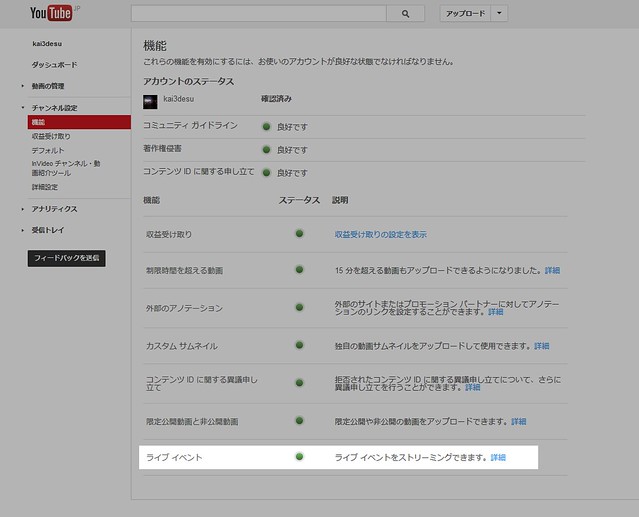
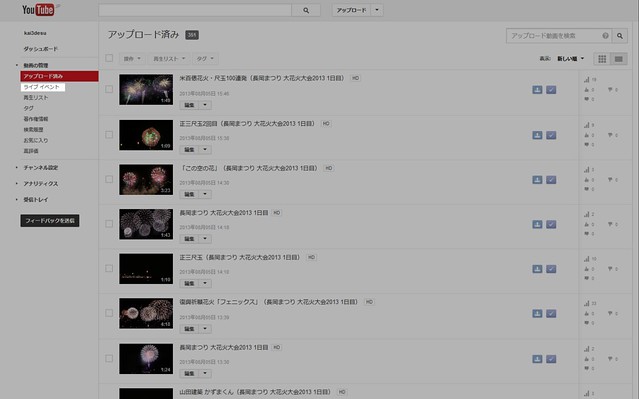
    上記エントリー通り、YouTubeのチャンネル登録数が100人を超えている人はYouTube Liveの配信資格ありということで管理画面から申請が可能に。YouTubeにログインし「機能」の一番下から「ライブイベント」を申請してください。私のアカウントはすでに認証されているのでこうなっていますが、認証されていない人は申請リンクが表示されるはず。

    ytl01

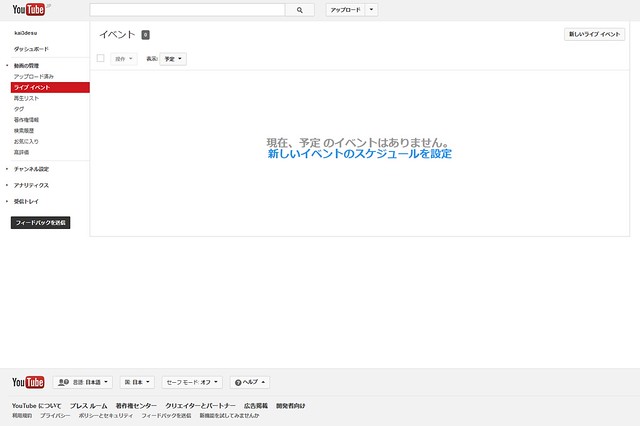
    無事に承認されたら、管理画面の左側メニューに「ライブイベント」が表示されているのでこれをクリック。

    ytl02

    YouTube Liveは配信ごとにイベントを作成する仕組みになっているので、新しいイベントを作成しましょう。

    ytl03

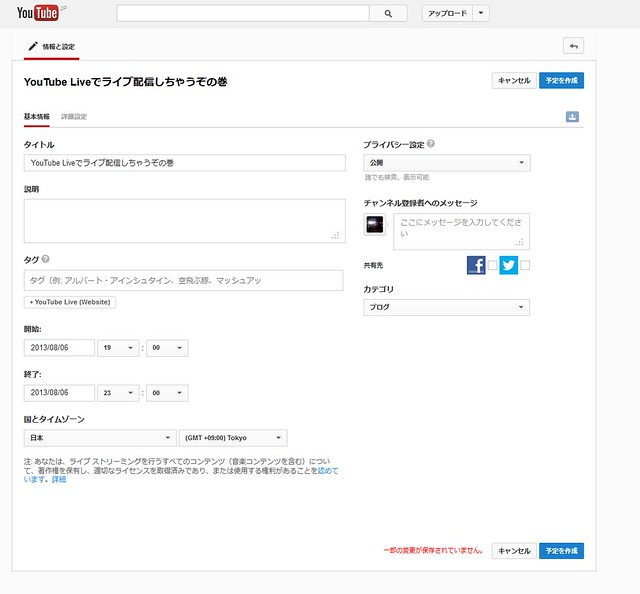
    イベントの立て方はタイトルつけたりタグ設定したりと、YouTube 動画とほぼ同じ。違いとしては配信時間を設定できるのでこちらを調整しておきましょう。また、プライバシー設定を「限定公開」にしておけば「URLを知っている人だけ見られる」設定にできるので、Ustreamのパスワード設定より手軽でオススメ。

    ytl04

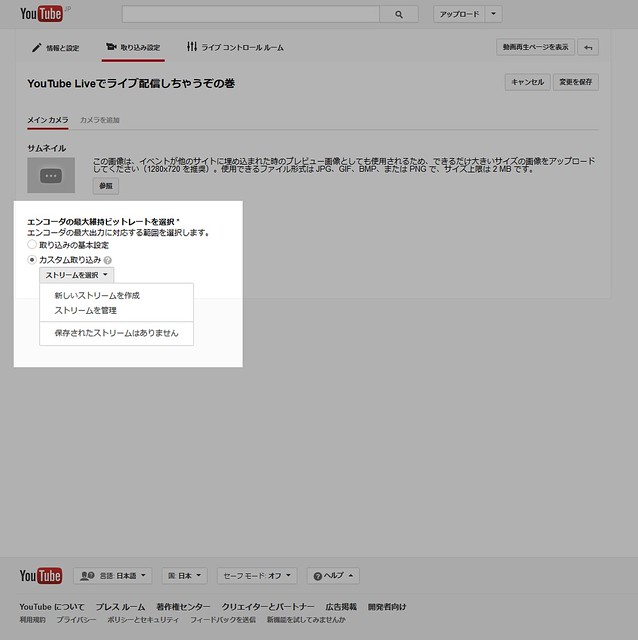
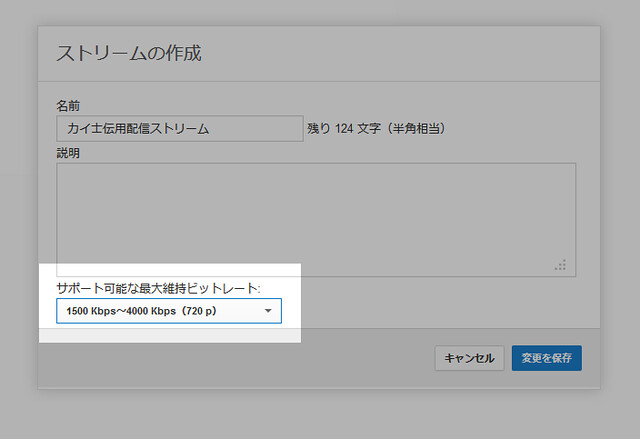
    イベントを設定したら今度はカメラの設定。サムネイルは好きな画像を設定していただくとして、大事なのはエンコーダの設定。LiveShell PRO使う場合は「カスタム取り込み」から新しいストリームを作成しましょう。

    ytl05

    名前は適当に設定しておき、ビットレートはLiveShell PROの上限である720pに設定。名前はほんとは「LiveShell PRO用ストリーム」とかいう名前にしておくとあとでわかりやすいかもですね。

    ytl06

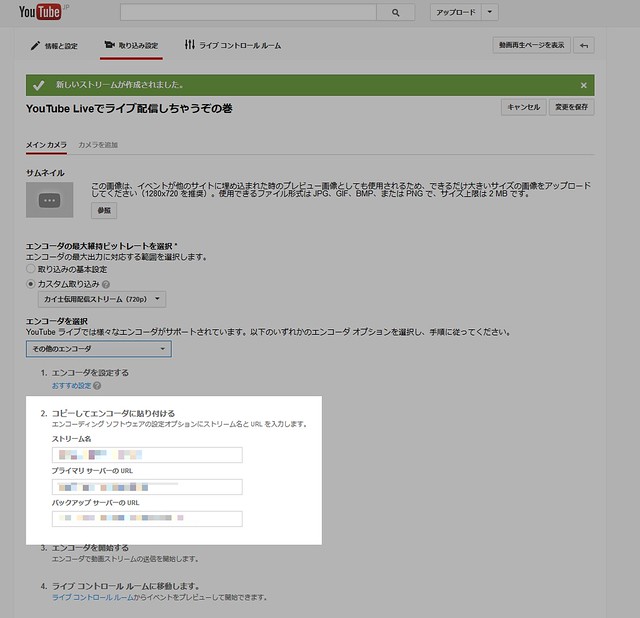
    続いてエンコーダの選択は、「その他のエンコーダ」を選ぶ。この「その他のエンコーダ」がLiveShell PROを指していて、カメラの映像を配信用にエンコードする役割をLiveShell PROがになっているということですね。

    ytl07

    ここまで来たらLiveShell PRO側の設定に移ります。LiveShell PROの初期設定は以前にもエントリーしているので下記URLをご参照ください。

    驚くほど簡単に高画質なライブ配信が実現できる「LiveShell PRO」レビュー – カイ士伝
    https://bloggingfrom.tv/wp/2012/11/13/8033

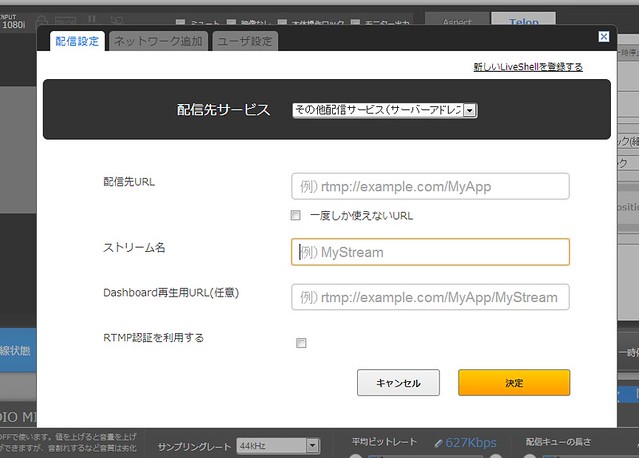
    上記の流れで配信先サービスを選ぶ際、Ustreamではなく「その他配信サービス」を選び、YouTube Liveの設定をコピペします。YouTube Liveの「ストリーム名」をLiveShell PROの「ストリーム名」に、YouTube Liveの「プライマリ サーバーのURL」をLiveShell PROの「配信先URL」に設定し、「Dashboard再生用URL」およびRTMP認証のチェックは空のまま保存。

    ytl08

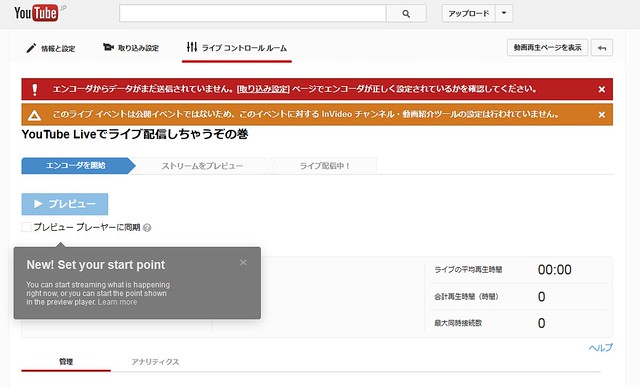
    LiveShell PROの設定を終えてYouTube Liveに戻るとまだエンコーダからデータが送られていないというアラートが発せられます。これ、つまりはLiveShell PRO側でライブ映像を送出してないってことですね。

    ytl10

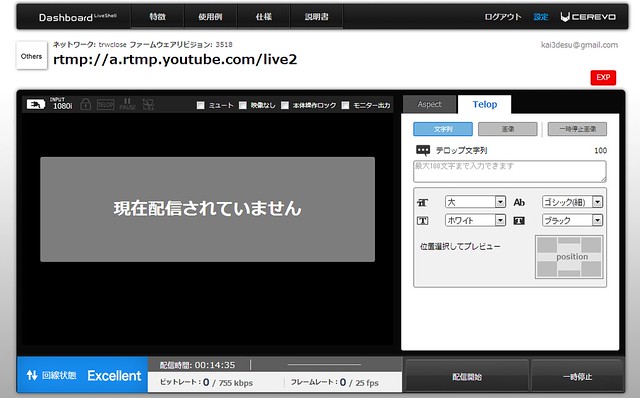
    というわけでLiveShell PRO側に戻り、「配信」をクリック。この配信は「YouTube Liveに映像を送る」意味であって、これでいきなり映像が流れたりするわけではないのでご心配なく。また、この流れはYouTube Live配信の仕組みを説明するためのものなので、理解できているのであればLiveShell PROの設定終わったら「配信」開始してオッケーです。

    ytl09

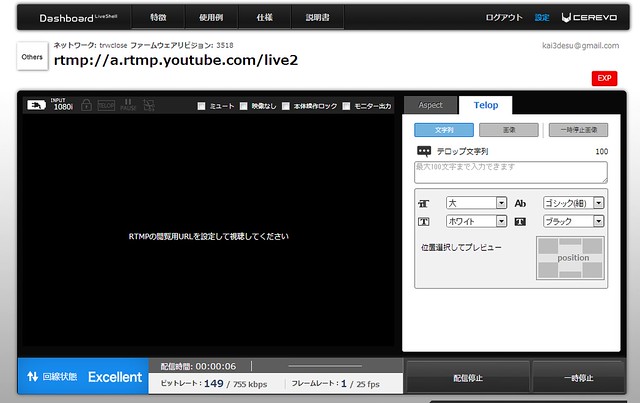
    配信を開始すると画面に「RTMPの閲覧用URLを設定して視聴してください」と表示されます。現状、LiveShell PROのダッシュボード画面ではYouTube Liveの画面をプレビュー再生できないので、続きの配信設定はYouTube Liveで行ないましょう。

    ytl11

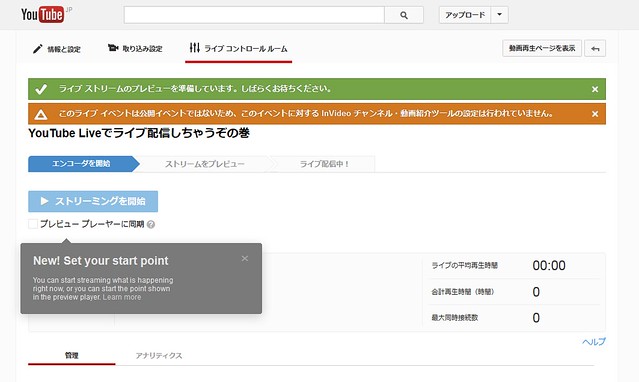
    LiveShell PROが「配信」を開始したので「エンコーダを開始」がアクティブに。あとはその下に表示される「プレビュ−」「ストリーミングを開始」を順にぽちぽちしていきましょう。どちらもアクティブになるまではしばし時間がかかるので気長にお待ちください。

    ytl12

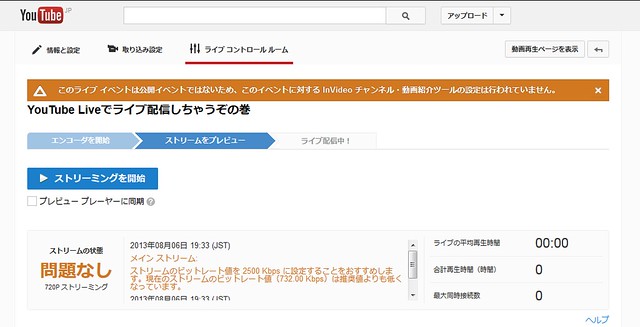
    なお、配信のビットレートはYouTube Liveが適切な値をチェックしてアラートだしてくれます。下記画像でいうとビットレート低すぎと怒られているので、LiveShell PROのダッシュボードでビットレートを指示通りの数値に設定しておきましょう。

    ytl13

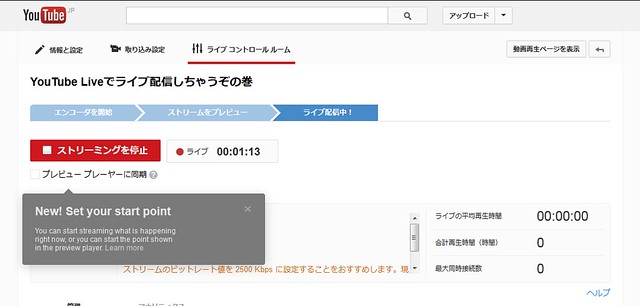
    無事にストリーミングが開始されると表示が「ストリーミングを停止」に切り替わります。

    ytl14

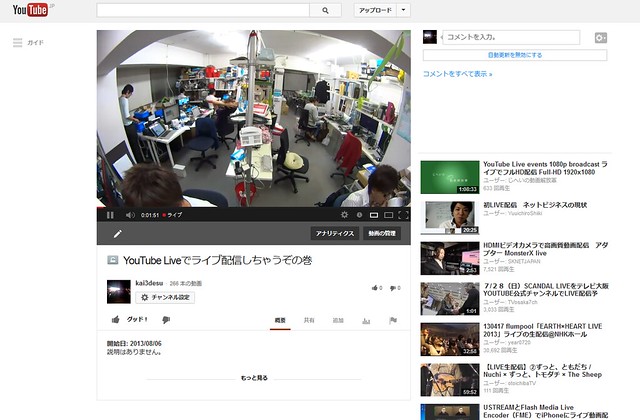
    あとは管理画面右上の「動画再生ページを表示」からライブを視聴! 限定公開URLの場合もここから簡単にURLがゲットできます。

    ytl15

    Ustreamのほうがダッシュボードで動画を見られるため操作性はいいのですが、YouTube Liveは視聴者が好きなタイミングでライブ配信を一時停止したり再生を再開したりと自由度が高いことに加え、録画済みのライブ映像配信をYouTube動画としてそのままアップロードできるのが便利なところ。そのぶんソーシャル拡散機能が弱かったりと一長一短ではあるのですが、アーカイブを主眼に置いたライブ配信であればYouTube Liveのほうがいいかな。せっかくアカウントもらったのでそのうち実際にライブ配信試してみたいと思います。

  • YouTube Liveの配信制限緩和で登録者数100人のアカウントがライブ配信可能に

    ※この記事は5年以上前に書かれたため、情報が古い可能性があります

    一般開放されたものの対象がチャンネル登録数1000人以上という高いハードルがゆえ残念ながら利用できなかったYouTube Live。

    YouTube Liveの一般公開ついに始まったけど条件が厳しすぎる – カイ士伝
    https://bloggingfrom.tv/wp/2013/05/16/10403

    さらなる開放拡大を心待ちに願っていたところ、ついにチャンネル登録数が100人でも使ってよくってよというお達しが降ってきました。やった、これでYouTube Liveが使える!

    Start live streaming if you have 100+ subscribers:?All channels in good standing with at least a hundred subscribers will be able to?live stream, within the next few weeks. Check your?Account Features?page for an “Enable” button, and click it if you’re interested.

    YouTube Creator Blog: Investing in you: more tools to build your channels
    http://youtubecreator.blogspot.jp/2013/08/investing-in-you-more-tools-to-build.html

    “within the next few days”とのことなので実際にはあと数週間ほど待つことになりそうですが、アーカイブ性も高く画質も高いYouTube Liveでライブ配信できるようになるのはとても楽しみ。自分のアカウントが利用可能になったらすぐさま試してみたいところです。

  • Twitter検索でソーシャルメディアの外を見よう

    ※この記事は5年以上前に書かれたため、情報が古い可能性があります

    ついに解禁されたネット選挙もつつがなく終了したわけですが、ちょいちょいソーシャルメディア上で「身の回りで選挙行った人多かったのに選挙率低いなあ」とか「身の周りでは○○候補が人気だったのにだめだったなあ」みたいな声を目にしました。

    これはまあそんなものといいますか、とかくソーシャルメディアというのは、そもそも気に入った友達でつながっている時点で、一般社会とは違ったコミュニティや言論が形成されがち。自分の友達がみんな選挙に行くからといって、それはあくまで日本における自分の友達だけの世界であって、それがまるで日本国民の意見では決してないのに、ついつい自分が見ている世界がすべてだと見えてしまう。ただ、ソーシャルメディアの中にいるとなかなかそれが見えないんですよね。

    で、ちょっとしたことでそうした自分のソーシャルメディアとは違う世界を見つけつつ、自分の役にも立つ使い方といのが今回の主題。やり方はものすごい簡単で、自分が住んでいるエリア、もしくはオフィスに通っているエリアなど、よく行く場所をTwitterで検索するだけです。

    1つだけポイントはできるだけ人数をしぼること。たとえば「渋谷」だとエリアが大きすぎて情報量もとんでもないので、「宮益坂」とか「神泉」とかにしぼってみる。一方、「西日暮里」くらいのエリアであればそのまま駅名でもいいかなと。

    決して日本人全員がTwitter使っているわけじゃないので、これでもまだ偏りはあるのはもちろんなのですが、エリア名で検索すると面白いほどクラスタの違う人たちの意見が目に飛び込んできます。自分も近所のエリアで検索しているんですが、女子高生がまるでLINEかのごとくカラオケ行く約束をTwitterで立ててたり、飲み会の約束がオープンにおこなわれてたり、「なるほどこんな使い方している人も多いんだ」という使い方の違いにはっとさせられます。まあ残念なことに風俗の勧誘botみたいなのもざくざく出てくるのでノイズも多いですが……。

    また、そのエリアの情報をリアルタイムに知ることができるというのも大事なポイント。自分はこれのおかげで近所にできた新しいお店を知ったり、有名店の感想を知ったりすることができてます。食べログにわざわざ書くほどじゃないけどTwitterで感想言う、って人は多いし、そのくらい簡単な感想の方がその人の率直な意見が出ていて信頼しやすかったりするんですよね。人は「ためになる」だけだとなかなか続かないので、自分のエリアの情報を仕入れる便利なツールとして併用できるのもいいところです。

    検索キーワードをキープするという点ではマルチカラムなTwitterクライアントがオススメ。PC中心になるとは思いますが、WebサービスのHootSuiteかTweetDeckあたりが使いやすいかな。

    Social Media Management Dashboard – HootSuite
    https://hootsuite.com/

    TweetDeck by Twitter
    http://tweetdeck.com/

    スマートフォン向けだとTweetDeckが開発終了してしまったのでいまのところHootSuite一択かな。TweetDeck軽くて便利だったのに残念すぎる……。HootSuiteも無料だとカラム数制限されるのでなかなか使いにくく、いいマルチカラムのTwitterアプリがあったらぜひ知りたいところです。

    重ね重ねTwitter使っている人というだけですでに偏ったクラスタではあるものの、少なくとも自分の趣味や嗜好によるつながりではなく、単なる場所としてのエリアでつながっている人たちの意見を見るだけで、自分のソーシャルメディアとは違う世界が見えつつ、エリアの情報収集にもなるのでオススメ。

    そして最大のポイントは「自分が見ている世界とは別の世界がある」ということの認識であって、「Twitter検索で見ている世界もまた1つの偏りがある」とちゃんと認識すること。すべての人の意見を把握するなんてのはとっても難しいことだけど、「自分が見ている世界は偏っている可能性がある」ということをTwitter検索で把握するだけでだいぶ世界は変わるんじゃないかなと思う次第です。

  • FourSquareが旅の履歴をメールで送ってくれるようになっていた

    FourSquareが旅の履歴をメールで送ってくれるようになっていた

    ※この記事は5年以上前に書かれたため、情報が古い可能性があります

    「こんなメールがFourSquareから送られて来たんですよー」という話をしてもあまり周りで知ってる人がいなかったので。

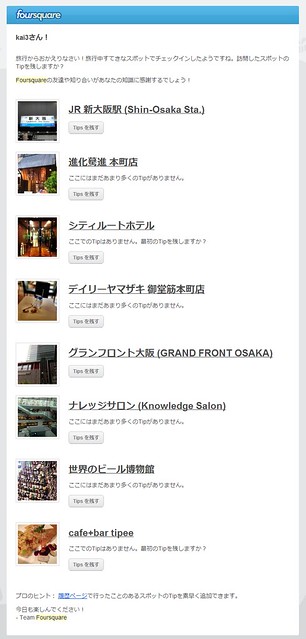
    先日大阪行ったとき、結構マメにFourSquareでチェックインしてから帰ってきたんですが、東京でについてチェックインしたらこんなHTMLメールが送られてきました。

    fs

    立ち寄ったところすべてでチェックインしてたので、結果として旅の履歴としてすごいわかりやすい。ただこれが何を基点にしてるのかわからないんですよね。長距離を移動して同じ場所にチェックインしたらなるのか、それとも時間が基準なのか。

    なんにせよただ「ここにいるよー」というだけのチェックインより、こうやって旅の履歴としてつながるのはかなり面白い。これがカレンダー連携したり、ブログにうまいこと連携して日記書けたりするとさらにおもしろいかもね。位置情報系はまだまだいろいろと面白そうだなあと思うのでした。

  • Google+に設定したGmailアドレスはメールを送った相手がGmailだとGoogle+のリンクも通知されるよというお話

    Google+に設定したGmailアドレスはメールを送った相手がGmailだとGoogle+のリンクも通知されるよというお話

    ※この記事は5年以上前に書かれたため、情報が古い可能性があります

    日々のメールやり取りにおいて、これあまり気がつかれてないのかな? という経験をちょいちょいしているのでご参考までエントリー。

    これまでGmailで設定したアイコンは誰でも表示するか、チャットを許可した相手、つまりある程度クローズドな相手にのみ表示するかを選択できていたのですが、Google+のサービス展開に伴い、Googleプロフィールに設定した画像は常に相手へ表示されるようになってしまいました。

    gp01

    Google プロフィールというのは要はGoogle+なわけで、普段使っているメールアドレスでGoogle+を設定すると、そのアドレスでやり取りした際にプロフィール画像やGoogleプロフィールのリンクは全部相手に表示されてしまうってことですね。

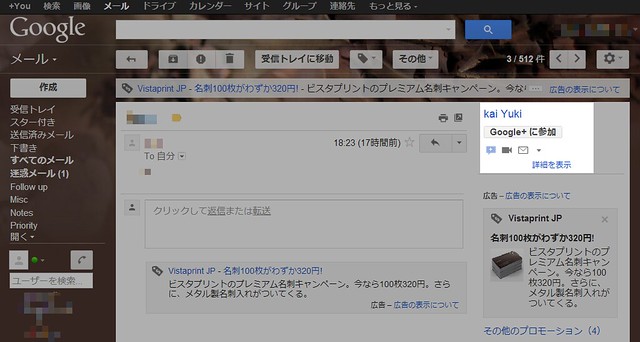
    こちらが実際に全然関係ないアドレスへメールしてみた模様。右上に大きくGoogle+のリンクが表示されており、これをクリックすると自分のGoogle+アカウントが見えてしまいます。

    gp02

    相手がGmailやGoogle Apps使っていなければあまり関係ないかもですが、Google Apps使っている企業も増えているし、独自ドメイン設定したGoogle Appsだと一見してわからないので、Google+に設定したメールアドレスのやりとりは常にGoogle+がついて回る、ってのは理解しておいたほうがいいかも。

    友達同士ならともかく、オンラインショッピングなんかでもメールアドレス利用すること考えると、そこからオープンとはいえSNSの情報が紐付いてしまうのはあまり気持ちいいものではないですね……。これうまいこと回避する方法があったらぜひ教えて欲しいところです。

  • anan最新号のブロガー特集「ブロガー“勘違い”事件簿」がおもしろかった

    anan最新号のブロガー特集「ブロガー“勘違い”事件簿」がおもしろかった

    ※この記事は5年以上前に書かれたため、情報が古い可能性があります

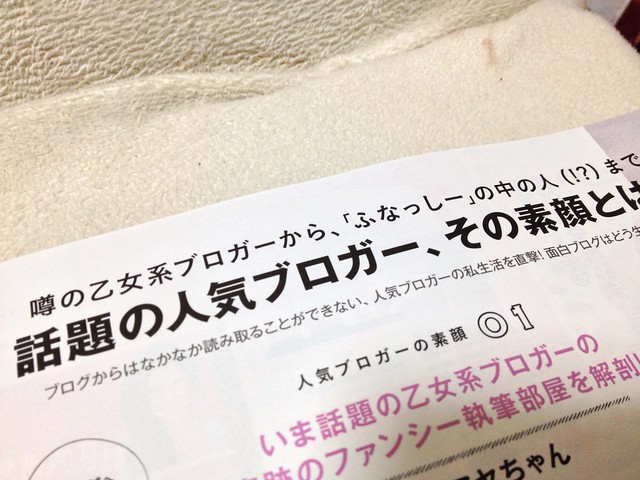
    知り合いが載っているというので買ってみたanan最新号でしたが、予想以上にブロガーネタ満載でおもしろかったので勢いエントリー。

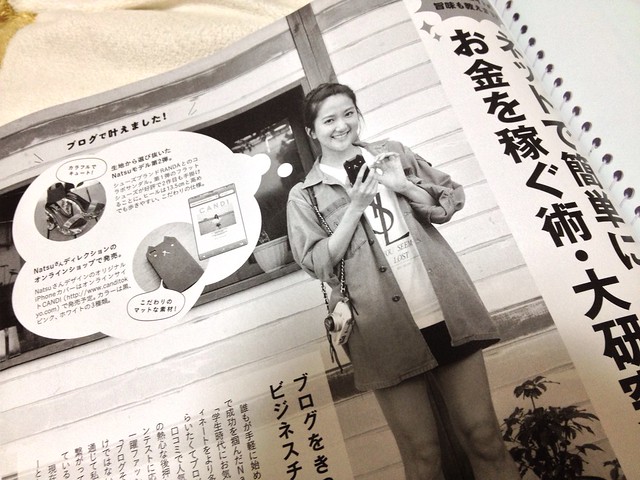
    今週号の特集の1つは「ネットでお金を稼ぐ方法」。その中でブログを活用する方法とかいろいろ紹介されてます。

    ネットで稼ぐと言えば与沢大先生も!

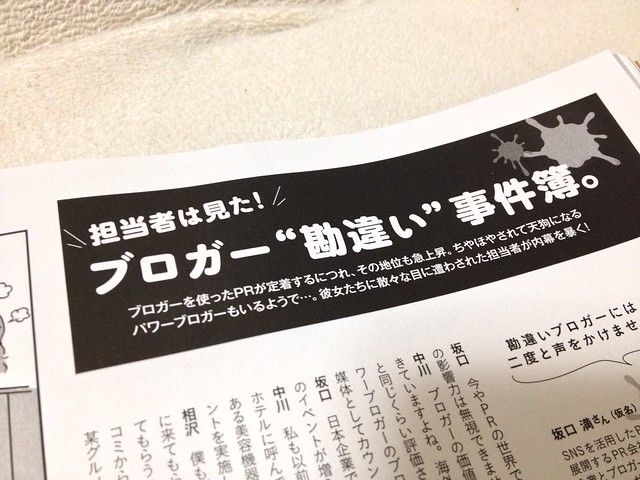
    そして一番面白かったのが「ブロガー“勘違い”事件簿」コーナー。プロモーション担当から見たブロガーに関する内輪トークなんだけどこれがリアリティありすぎ。好きにブログ書いていたら有名になったブロガーを「野生系」、事務所や企業の所属しているブロガーを「養殖系」と区分しつつ、「野生系はイベント体験だけで満足するけど養殖系は報酬が必要」「野生系だったはずなのに報酬を求める養殖系になってる」「なまじ力を持った野生ブロガーが最悪」とかいいたい放題。「発表会でマスコミとブロガー混ぜちゃだめ」というポイントもついてたりして、なかなかに面白い特集です。野生系ブロガーと養殖系ブロガーって区分これからはやるかなあ。村長あたりが好きそうなネタだなあ。

    ブログ特集はこれだけでなく、有名ブロガーを紹介するカラーコーナーも。樽美酒など有名人の人気ブログはもちろん、一般の人気ブロガーもインタビューしてたりなかなか面白い。ananの定義するブロガーってちょっと縁遠いものと思ってたけどこれは割と親しみ持てるかも。

    本題であるリノベーションネタも十分におもしろいのですが、存外に充実していたブログ特集、興味ある方がいらっしゃったらお近くの書店やコンビニでお買い求め下さいませ。ブログ界隈の人は「担当者は見た!」だけでも一見の価値ありですよ。

  • 格安SIMサービス乱立の中で機能拡充し続けるIIJmioがやっぱりイチオシ

    格安SIMサービス乱立の中で機能拡充し続けるIIJmioがやっぱりイチオシ

    ※この記事は5年以上前に書かれたため、情報が古い可能性があります

    【追記】IIJmioを使ったビックカメラのパッケージについても書きました

    公衆無線LAN「Wi2」が無料でついてくるビックカメラのIIJmio格安SIMパッケージがオトクすぎる − カイ士伝
    https://bloggingfrom.tv/wp/2013/06/12/10635

    以前電車の中でさらっと書いたらYahoo!砲食らった格安SIMネタ。

    月額945円のIIJmio格安SIMが200kbpsに増速で大変にいい感じ − カイ士伝
    https://bloggingfrom.tv/wp/2013/04/09/8875

    かなり勢いで書いたネタだったので、余裕ある時にまた書こうかなと思ってたタイミングで、格安SIMに関するエントリーや記事が次々に掲載。

    OCNとIIJmioの格安SIMサービスどっちがおトクか比較してみた!|携帯総合研究所
    http://xenonews.blog50.fc2.com/blog-entry-5194.html

    【清水理史の「イニシャルB」】 品質は? サービス内容は? 月額1000円以下で維持可能なMVNO通信サービスを比較(前編) – INTERNET Watch
    http://internet.watch.impress.co.jp/docs/column/shimizu/20130604_602105.html

    これだけ情報出そろえばもういいかーと思ってたのですが、「そんなこと言わずにまずは書け」という意見もいただいたので、独断を交えつつ格安SIMに関してつれづれエントリーしてみます。

    格安SIMとは

    そもそも格安SIMというのは何かと言えば、ざっくり言うとNTTドコモの回線を利用して他の事業者が提供するSIMサービス。対応する機種にSIMを装着すれば、従来よりも非常に低価格の月額料金でスマホやタブレットを維持できます。厳密にはNTTドコモ限定ではないものの、現状の格安SIMサービスはすべてNTTドコモ回線を使っているのでこういう区切りにしておきます。

    こうしたキャリア回線を利用してサービスを提供する事業者をMVNOと呼ぶのですが、MVNOによるモバイルサービスは、月数千円の料金で高速なサービスを利用できるタイプと、月額1000円程度で低速なサービスを利用できるサービスの2つに大きく分類できます。今回のテーマは後者のサービスで、通信速度が100〜200kbps程度とかなり低速な反面、月額料金は1000円程度、というのがが主流ですかね。

    通信速度が遅いといってもTwitterやFacebook、画像1枚をアップロードする程度なら十分。ブラウザも読み込み速度は遅いですが使えないことはないです。また、このあたりは後述しますがサービスによって通信速度が異なるので、低速ながらもそこそこのスピードが出せるサービスを使えばブラウザもさほど気にならないかも。

    逆に低価格系のサービスでほぼ実用的でないのが動画や音楽など一気に大容量のデータを必要とするサービス。また、アプリのダウンロードなども大容量アプリの場合、できなくはないもののかなり時間がかかってしまいます。まあこうした大容量系は無線LANを使い、外出先や移動時などのメール、ソーシャルチェックに格安SIMを使う、というのが一般的な使い方でしょうか。

    格安SIMが使える端末

    ただし、使える端末は制限がいくつかあります。NTTドコモの端末であれば回線がNTTドコモなので特にロック解除の必要なく仕様できますが、そのかわりテザリングだけはできません。NTTドコモ端末ではテザリングにspモード接続を必須とする仕様になっているため、他の事業者はまったく手出しできないのですよね。テザリングロックしておいて何がSIMフリーだという気がしてならないこの仕様、もうちょっとオープンにしてもらいたいところです。

    NTTドコモ以外の端末では、auは周波数帯が違うので完全にアウト、ソフトバンクモバイルはSIMロック解除できる端末であれば使えますが、現在のところSIMロック解除に対応しているのはかなり古めの3機種だけなので、これも事実上選択が難しいです。

    SIMロック解除のお手続き | お客さまサポート | ソフトバンクモバイル
    http://www.softbank.jp/mobile/support/usim/unlock_procedure/

    もともとSIMロックなど設定されていない海外端末であれば格安SIMは使えるのですが、今度は電波法の問題が。制定自体が非常に古く現状にまったく見合ってないという状況ではあるものの、現状、海外で売られている端末のほとんどは日本での電波法に関する認証を取得していないため、利用すると電波法違反になってしまうのですね。以下はちょっと古めの記事ですが電波法に関するコラムです。

    この技適マークがない端末については、国内で利用すると、電波法に触れることになり、1年以下の懲役、または100万円以下の罰金の対象となる。

    海外版ケータイは日本で利用できるのか? – ケータイ Watch
    http://k-tai.impress.co.jp/docs/column/mobile_catchup/20100128_345410.html

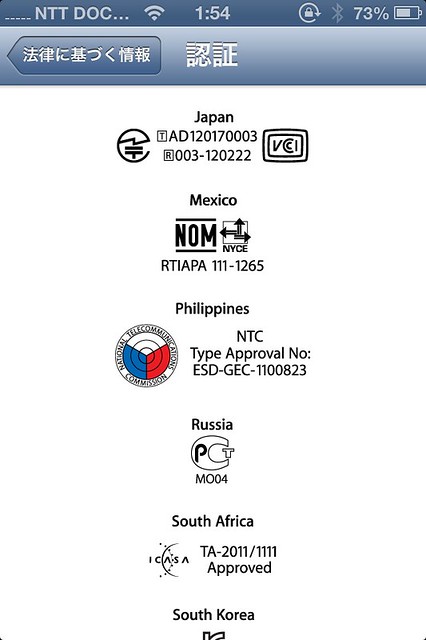
    ほぼ唯一と言える例外がiPhoneで、最近のiPhoneは海外で販売している端末でも日本の認証を取っているので問題なく日本でも使えます。以下の画像は私の海外製iPhone 4Sですが、「Japan」とあるように日本の技適を取っているので問題なし。おかげにSIMフリーなのでNTTドコモの回線も使えているというわけです。

    Untitled
    「Japan」の左下にあるのが技適マーク

    また、これらは携帯電話キャリアが販売する端末ですが、メーカーが販売する端末でSIM対応している製品でも格安SIMは使えます。具体例を挙げるとNexus 7のSIM対応モデルや、ASUSの7インチタブレット「FonePad」あたりですね。

    「Nexus 7」、3G対応モデルが登場 – ケータイ Watch
    http://k-tai.impress.co.jp/docs/news/20130207_586856.html

    ASUSがSIMフリーの7インチタブ、Windows/Android一体型も – ケータイ Watch
    http://k-tai.impress.co.jp/docs/news/20130419_596659.html

    ここまでまとめると格安SIMを使える端末は

    • NTTドコモのスマートフォンまたはタブレット(ただしテザリング不可)
    • ソフトバンクの一部SIMロックフリー対応機種(SoftBank 008Z、SoftBank 009Z、STREAM SoftBank 201HW)
    • 海外製iPhone
    • SIM対応のメーカー製スマートフォンまたはタブレット(SIM対応Nexus 7やFonePadなど)

    あたり。さらにグレーというかまあ技術的には使えてしまいますよねというレベルを含めると

    • 海外製スマートフォンまたはタブレット(電波法違反)
    • rootを取った国内スマートフォンまたはタブレット(メーカー保証対象外)

    というところでしょうか。現実問題として格安SIMが嬉しい人はNTTドコモ端末保持者か、海外のiOS端末所有者、国内販売しているSIMフリー端末を手に入れる、といった人たちで、主にはNTTドコモの端末が余っている人になるのかな。

    【追記】ちょっと混ぜてしまってわかりにくくなってしまったのですが、root取るのについてはメーカー保証対象外なだけで違法ではありません。失敗すると二度と動かない、いわゆる文鎮化する危険性があり、その場合も修理不能になったりしますが、root取ることそのものはGoogleの中の人も認めてるようですのであくまで自己責任の範囲内ということで。

    AndroidセキュリティチームのNick Kralevichによれば、Googleはroot化を認めている。root化はユーザーの権利の一つであり、一方でユーザーの責任でそれに伴う不利益を受けることは仕方ないという見解を示している。

    Android – Wikipedia
    http://ja.wikipedia.org/wiki/Android

    独断を交えた格安SIM比較

    そしていよいよ本題の格安SIM比較。このあたりは先ほどリンクしたINTERNET Watchで非常に詳しい表が載っているのでそちらを合わせてご参照ください。

    【清水理史の「イニシャルB」】 品質は? サービス内容は? 月額1000円以下で維持可能なMVNO通信サービスを比較(前編) – INTERNET Watch
    http://internet.watch.impress.co.jp/docs/column/shimizu/20130604_602105.html

    比べるポイントはいくつかあるのですがまずは料金。ひたすらに月額料金を抑えたいのであれば、速度も遅い代わりに月額料金が500円以下というDTIのプランが一番おすすめです。

    ServersMan SIM 3G 100:【dream.jp】
    http://dream.jp/mb/sim/

    ただし、ここからは実体験を交えた主観的なレビューになりますが、実際に格安SIMを使っている身からすると100kbps台のスピード上限ははっきりいって遅い。これは上記レビューにもありますが、100〜128kbps台の通信速度と200kbpsの通信速度は体感でも大きな差があります。

    実際の使用感としては、やはり100kbpsが上限のサービスを常用するのは結構厳しいが、200kbpsのサービスは、多少のガマンは必要だが、Webやメールであれば常用は可能という印象だ。

    【清水理史の「イニシャルB」】 品質は? サービス内容は? 月額1000円以下で維持可能なMVNO通信サービスを比較(前編) – INTERNET Watch
    http://internet.watch.impress.co.jp/docs/column/shimizu/20130604_602105.html

    値段よりも実用性を取るならば、料金は倍になっても下り最大200kbpsくらい出るサービスのほうが便利。この200kbpsというのは、本当はもっと高速な回線に200kbpsという上限を設定しているだけなので、本当に200kbps近い数字が実際に出るのもポイントで、「下り100Mbpsっていっても100Mbpsでないじゃん」というような理論値とは異なる点にご注意ください。

    この視点から行くと、同様に100kbpsの楽天、若干早い150kbpsの日本通信も対象外。上記記事にはないもののはてなブックマークで指摘を受けていたSo-netの「NURO LTE ライトプラン」も、スピードが150kbpsということで残念ながら私の選択肢からは外れてしまいました。

    NURO LTE ライトプラン | 高速モバイル | インターネット接続 | So-net
    http://www.so-net.ne.jp/access/mobile/nuro_lte/

    残るプランはIIJmioとOCN、BB.exciteの3つですが、まずはサービス形態が近いIIJmioとBB.exciteを比較。どちらも通信速度は200kbpsで、525円払うごとに100MBまで高速通信が利用できる仕組みも一緒なのですが、BB.exciteは月額料金が787円と若干安い分、通信速度は有料で追加しない限り常に200kbps、IIJmioは6月から月500MBまで無料で含む点が大きな違い。

    わずかな料金差ではありますが、IIJmioは3GまたはLTEのスピードを料金内で月500MBまで使えるのは大きな魅力です。100MBが525円ということを考えると、IIJmioとBB.exciteの料金差以上にIIJmioのコストパフォーマンスが高いな、というのが私の判断です。

    残るOCNの「エントリー d LTE 980」ですが、こちらは毎日30MBまでは高速、30MBを超えると200kbpsに通信速度を計算するというプラン。1ヶ月を30日として単純計算すると900MBで、IIJmioの500MBよりも多く高速通信が利用可能です。

    ただしOCNの弱点は追加料金を支払っても高速通信が利用できない、高速通信を使わないで取っておくことができないというのが課題。OCNの30MBは毎日深夜0時から使えるようになるのですが、「高速通信は午前中使わずにおいて夜に使いたいなー」と思っていてもそれをストップすることができないため、午後の大事な時間帯に高速通信が利用できない! ということにもなりかねません。また、追加料金で通信速度を高速化することもできないため、いざという時の通信手段としても若干不安が残ります。

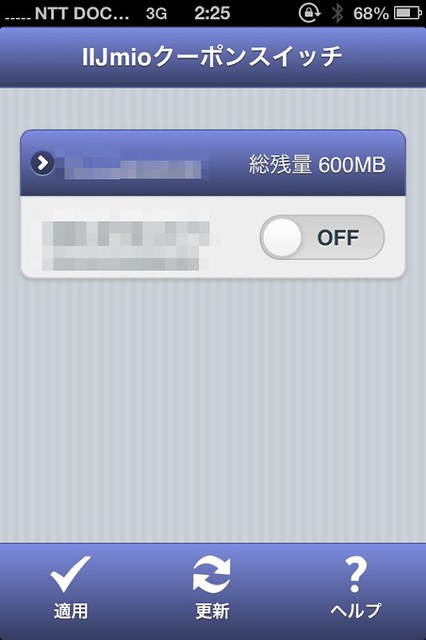
    一方のIIJmioはそのあたりもほぼカバー。まず、毎月追加される500MBも含め、IIJmioの高速通信はオンオフの切替に対応。高速通信が必要ないときはオフ、仕事などでテザリングしたり高速通信したいときはオン、という柔軟な使い方が可能です。高速通信のオンオフ切替は「みおぽん」と呼ばれる専用アプリで簡単にスイッチできるので、ユーザーは必ず入れておきたい重要アプリです。

    Untitled

    IIJmioクーポンスイッチ – Google Play の Android アプリ
    https://play.google.com/store/apps/details?id=jp.ad.iij.couponswitch

    iTunes App Storeで見つかる iPhone 3GS、iPhone 4、iPhone 4S、iPhone 5、iPod touch(第3世代)、iPod touch (第4世代)、iPod touch (第5世代)、およびiPad 対応のIIJmioクーポンスイッチ
    https://itunes.apple.com/jp/app/iijmio-coupon-switch/id629809928

    仮に500MBを使い切っても、525円で100MBごと容量を追加購入可能。100MBあれば1日の通信くらいは十分にまかなえるので、いざという時の値段としては十分に適正な値段でしょう。月に2回購入しても2000円行かないことと、最初から500MBあることを考えれば、かなり柔軟な運用が可能です。

    OCNの料金と毎日30MBまで使えるプランは非常に面白いのですが、実際問題予期してないところで通信が頻繁に行なわれるとまともに30MBを消化できないので宝の持ち腐れにもなりかねない。自分みたいにGmailの同期やらクラウドサービスの同期やらしまくっている人は、30MBだとおそらく昼まで持たないのですよね……。

    逆に言えばOCNが追加料金で高速化できたり、その高速化をオンオフできる仕組みがあったら最強だなと思うのですが、現状は通信速度も低速SIMの中では高速な200kbpsで、高速通信の利用も自由に追加したりオンオフできるIIJmioが一番使いやすさに秀でているな、というのが現状の答えであります。

    IIJmio:高速モバイル/D概要
    https://www.iijmio.jp/guide/outline/hdd/

    個人的には月額1,974円という1つ上のプラン「ライトスタートプラン」も気になってるんですよね。こちらは最初から1GB容量が提供されるプランだったのですが、6月からその容量が2GBへと倍増しており、2GB容量を2000円以下で運用する方がコストパフォーマンスいいかも、とちょっとプラン変更を検討してたりするところです。

    以下はIIJmio お友達紹介キャンペーンの情報。こちらから申し込むと料金が変わらずデータ通信料だけが2カ月間増量になるのでよろしければ。

    お友達紹介キャンペーン | IIJmio
    https://www.iijmio.jp/campaign/mgm/member/

    申し込みURLはこちら。
    https://www.iijmio.jp/campaign/mgm/invite/?id=503809828443500&sns=0

  • 新生Flickr誕生の裏で密やかに消え去った機能

    新生Flickr誕生の裏で密やかに消え去った機能

    ※この記事は5年以上前に書かれたため、情報が古い可能性があります

    AndroidアプリがiOSライクな仕様になった結果、Flickrアプリからブログ投稿できる機能がなくなってしまった。あれ地味に便利だったのにー。

    Untitled

    なお、たつをさんの指摘によるとメール投稿も動かなくなっているらしい。自分でも試したけれど、メール投稿のエラーが2日して戻ってきたw

    Message will be retried for 2 more day(s)

    Technical details of temporary failure:
    The recipient server did not accept our requests to connect. Learn more at http://support.google.com/mail/bin/answer.py?answer=7720
    [(10) www.flickr.vip.mud.yahoo.com. [209.191.105.177]:25: Connection timed out]

    【追記】メール投稿はエラーだったぽい。2日前に投げてたメール投稿がいまさら反映されたw

    ブログ投稿テスト ? カイ士伝
    https://bloggingfrom.tv/wp/2013/05/24/10497


  • Googleで検索したページから検索結果一覧に戻れなくて困ってた人ははてなのChrome拡張を疑え→直った!(イマココ

    ※この記事は5年以上前に書かれたため、情報が古い可能性があります

    これはあまりに衝撃すぎたので紹介エントリ−。詳しくは以下URLにて。

    はてなブックマークのChrome Extensionを外した ? どこか遠くでのんびり怠惰に暮らしたい
    http://misc.mat2uken.net/blog/2013/05/16/no_hateb_chrome_extension.html

    【追記】はてなブックマーク拡張のオプション設定でも対応できるっぽい

    拡張のオプションで「Web ページにはてなブックマークの情報を表示しない」を選択するとひとまず解消するっぽいです。/ Googleの検索結果も変な気がする

    はてなブックマーク – はてなブックマークのChrome Extensionを外した ? どこか遠くでのんびり怠惰に暮らしたい
    http://b.hatena.ne.jp/entry/misc.mat2uken.net/blog/2013/05/16/no_hateb_chrome_extension.html

    【さらに追記】はてな公式対応で直ったよ!

    Chrome拡張の不具合を修正しました – はてなブックマーク開発ブログ
    http://bookmark.hatenastaff.com/entry/2013/05/24/143939

  • mixiの経営陣はみんなスーツを着るたった1つのシンプルな理由

    ※この記事は5年以上前に書かれたため、情報が古い可能性があります

    でも、私はこの写真、強烈な違和感を感じたんです。

    海外のソーシャル系サービスのやんちゃな若きCEOたちを見慣れているせいでしょうか。

    なんというか、スーツの立ち姿が皆さん、どうにもこうにも保守的でお行儀がよくて、

    全然「ぎらついて」ないし、「大幅な若返り」って感じでもない。

    この人たち、これから面白いことやりそう!といった雰囲気がほとんど感じられなくて、

    もう、真面目に真剣にSNSに取り組んでいきます、みたいな。

    もう、このままみんなでお通夜にだって行けちゃいます、みたいな。


    なぜmixiの経営陣はみんなスーツを着ているんだろうという疑問(熊坂 仁美) – 個人 – Yahoo!ニュース
    http://bylines.news.yahoo.co.jp/kumasakahitomi/20130516-00024993

    残念ながら服装だけで人を判断するような人が日本には多いからですね。

    B001LBWXE8

    あとあれですね、ソーシャルメディアもエキスパートまで達すると他メディアの写真をガンガン転載できるんですね! エキスパートすごい!

    「ぎらついたミクシィを取り戻す」新社長・朝倉氏が掲げる3つの成長戦略 -INTERNET Watch
    http://internet.watch.impress.co.jp/img/iw/docs/599/548/html/mx01.jpg.html

    僕もエキスパートに達してネットの画像使い放題になれるよう精進したいと思います。まだまだですなー。

  • YouTube Liveの一般公開ついに始まったけど条件が厳しすぎる

    ※この記事は5年以上前に書かれたため、情報が古い可能性があります

    ライブ配信サービスとしては超ハイスペッククオリティではあるものの、メディアや企業など一部にしか利用が許可されていなかったYouTube Liveが、ついに一般向けに公開されました。これはぜひ使いたい!

    日本版 YouTube クリエイター ブログ: YouTube Live がより多くのチャンネルで順次利用可能に
    http://youtubecreatorjp.blogspot.jp/2013/05/youtube-live.html?m=1

    と思ったものの、実際に利用するための条件がかなりしんどい。

    アカウントが良好な状態で登録者数が1000以上であれば、YouTube Liveの使用に申請することができるようになります。

    登録者数1000って、そうとうなYouTubeユーザーじゃないと厳しい数値。再生回数だったら結構稼いでるんだけど、そもそもYouTubeの登録機能ってそこまで使われていない気がするんですが……。

    ちなみにうちのアカウントは総再生回数は80万超えでそこそこの数値なんですが、登録者数は72人とかなり切ない状況。

    kai3desu さんのチャンネル – YouTube
    http://www.youtube.com/user/kai3desu

    要は何を言いたいかというと「YouTube Live試したいので良かったら登録ボタンをポチっとお願いします」!ってことで!

    ちなみに私のアップした動画で再生回数ナンバーワンを誇るのはこちらの動画。8万回以上も再生された謎動画ですが、コメント欄見るとだいたい理由がわかりますw

  • 自宅の本やコミックを電子化してくれる「BOOKSCAN」使い方まとめ

    自宅の本やコミックを電子化してくれる「BOOKSCAN」使い方まとめ

    ※この記事は5年以上前に書かれたため、情報が古い可能性があります

    マンガが大好きだけど悩みは部屋に置く場所がなくなっていくところが課題だった私。そのためできるだけ電子書籍でコミック買うようにはしているのですが、電子書籍はなぜか新刊の発売が大変遅いので、続きが気になる作品は電子書籍だと怖くて買えません。山賊ダイアリーも3巻が3月に出ているのに、いまだ電子書籍にならないな・・・・・・。

    そうこうしながらも本棚がどんどんいっぱいになってしまう問題に対策するため、ついに自炊代行をお願いすることに。周囲でも大変評判のいいBOOKSCANを使ってみました。

    BOOKSCAN(ブックスキャン) 本・蔵書電子書籍化サービス – 大和印刷
    http://www.bookscan.co.jp/

    実際に使ってみて非常にいいサービスだったのですが、サイトに説明がない部分が多く、試行錯誤でいろいろ試しながらなんとか一通りの仕組みをマスターしたので、ここまでの気づきをひとまとめにしてみます。BOOKSCANを使いたいけど仕組みがよくわからない、という人の参考になればこれ幸い。

    そもそもとしてBOOKSCANはどういうサービスかというと、リアルの本を送るとPDFデータにして送ってくれるという自炊代行サービス。本は自宅の本でもいいし、Amazonから購入して直接送ったりもできます。ただし、スキャンした書籍はすべて先方で破棄されるので、物理的な本を擬似的にデジタル変換してくれるサービス、っていうのが近いかな。

    以下、いろいろと説明が長くなるので段落ごと内容を分けてみました。基本的には入会からPDFを受け取るまでの流れで書いているので、時間軸で読んでいただいた方がわかりやすいかと思います。

    ■無料と有料何が違うの?

    BookScanには無料会員と、月額9980円のプレミアム会員の2つがありますが、一番の違いは納期。無料会員だと納期が2カ月くらい先になりますが、プレミアム会員になると1週間以内で対応してくれます。

    また、各種オプションも有料会員だと自動でついてくるのも大きい。無料会員の場合、スキャンは1冊100円(ただし350ページ以内)ですが、読み取ったデータをテキストとして埋め込んでくれるOCRは1冊100円、ファイル名を「0101-3929293838382.pdf」みたいな数字ではなく作品と著者名にしてくれるファイル名変更が1冊50円。これらはプレミアム会員だと無料になります。

    プレミアム会員は月額9980円で、毎月50冊までのスキャンが料金に含まれるので、1冊あたり約200円で50冊までスキャンできる。無料会員でもOCR埋め込みとファイル名変更をつけると250円になること考えると、冊数が多い場合はプレミアム会員が断然オトクです。1冊ずつファイルリネームとかすごい大変だし……。

    その他プレミアム会員だとスキャンしたファイルを無制限で保存してくれたり、発送用の段ボールを無料で送ってくれたりとメリット満載。よっぽど冊数が少ないとか、OCRもファイル名変更もいらないからできるだけ安くしたいというのでもない限り、基本的にはプレミアム会員がオススメ。本エントリーもプレミアム会員前提で話を進めていきます。

    BOOKSCAN(ブックスキャン) 蔵書電子書籍化サービス – 大和印刷 – プレミアム会員
    https://system.bookscan.co.jp/premium_paypal_on.php

    ■どうやって本を送るの?

    プレミアム会員登録をしたら、以下のURLから段ボールを送ってもらいましょう。BOOKSCANへの発送目的に限り、プレミアム会員は毎月5箱まで無料で送ってもらえます。

    BOOKSCAN(ブックスキャン) 蔵書電子書籍化サービス – 大和印刷 – 専用ダンボール依頼
    https://system.bookscan.co.jp/boxorder.php

    なお、送るときには以下のことに気をつけましょう。

    複数の箱を送るときは番号を書いておくこと

    発送主が同じでも、BOOKSCANについたときにはバラバラになっていて誰のかわからず、別の段ボールとして計算されることがあります。というか一度体験しました。そうすると料金計算とかも2回になってしまいややこしいので、3箱送るときは「3箱送付 1/3」などと、複数箱同時に送っていることを明記しておくとよいそうです。

    送るのは一度に50冊までにしておく

    プレミアム会員だからいいやと思って大量に送ってしまうと、50冊を超えた分については保管料が発生してしまいます。自分の場合、以下の対の中から選択することになりました。

    • 追加で1冊350円を払うと即スキャン
    • 翌月のプレミアム会員扱いでスキャンする場合は作業変更手数料として1冊100円
    • 無料プラン扱いでスキャンする場合は2ヶ月待ちの納期に加えて手数料1,050円と1冊30円

    どれにしても高くなってしまうので、毎月50冊ずつ送るようにしたほうがコストパフォーマンス的によいかなと。

    著作権者がスキャン断っている場合はスキャンできない

    私の場合「バオー来訪者」などの荒木飛呂彦作品がスキャンできないとのことで戻ってきました。そういう本があった場合は、返ってきた本と同数分の本をスキャンできる無料チケットがついてきます。ただ、期間がかなり短いので戻ってきたらさくっと別の本を登録する準備しておきましょう。

    本は戻ってこない

    前述しましたが、スキャンした本は裁断され手元には戻りません。まあ、スキャンのためにバラバラになった本が戻ってきても困るし、そもそもスペース確保のためのスキャンなので処分してもらえるほうがありがたいですが。

    スキャンがうまくいかない時もある

    端のほうまで絵や文字がある書籍の場合、裁断の関係でスキャンがうまくいかないこともあります。私の場合いくつかのマンガでそういうことがおきてました。文庫本サイズのコミックとかだと余白が少なめなので起きやすいかも。このあたりはもうどうしようもないのである程度割切っておきましょう。「絶対そんなのやだ!」という人はもう自らスキャン作業やるしかないかと。

    送ったあとはどうすればいい?

    BOOKSCANに本が届くとその旨がサポートメッセージとして送られてきて、登録メールアドレスにもその旨が通知されます。冊数オーバーなどが発生していない限りはそこから1週間以内でスキャンされ、スキャンが完了するとメールが届くので、基本的には送ったら後は何にもしなくてOK。重ね重ね冊数オーバーなどがなければ、ですが。

    ?スキャンが終わったらどうなる?

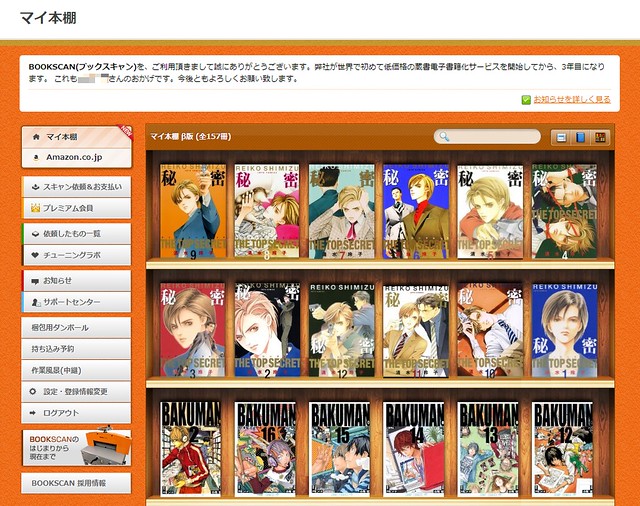
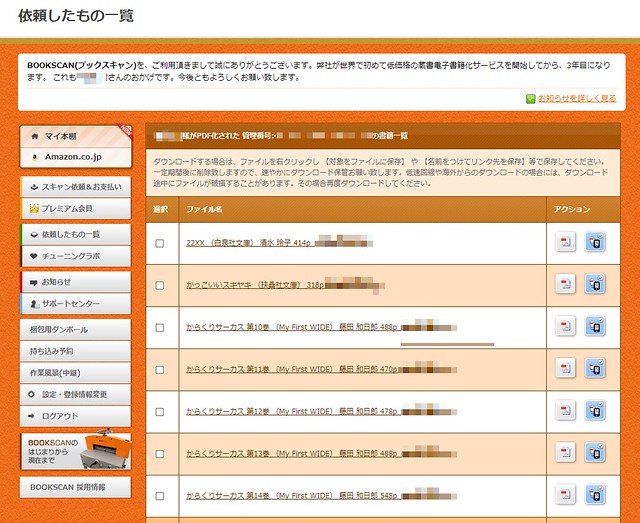
    マイページの本棚にスキャンした書籍が一覧で並びます。

    bs01
    (清水玲子「秘密」1巻〜12巻表紙、原作・大場つぐみ、作画・小畑健「バクマン。」2巻、12巻、13巻、14巻、15巻、16巻表紙)

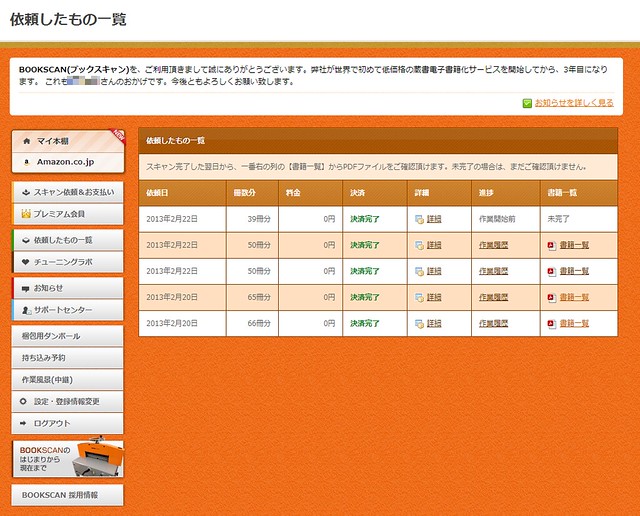
    スキャンした書籍は依頼日ごとに詳細を確認できます。

    bs02

    あとは1つ1つダウンロードするもよし、プレミアム会員ならまとめてダウンロードするもよし。これで本棚もすっきり!

    bs03

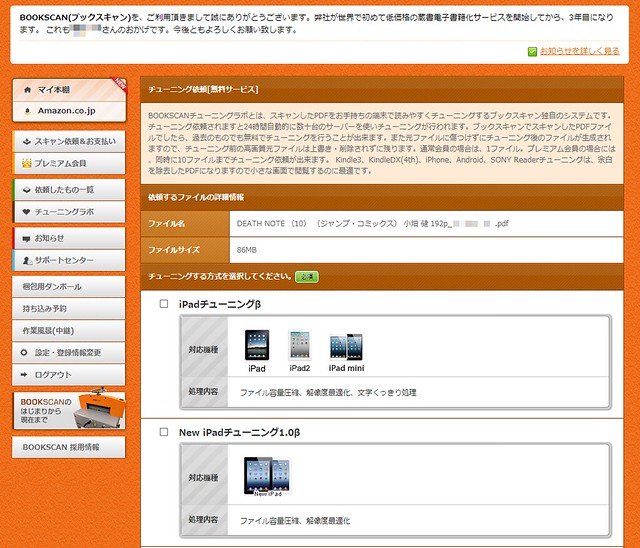
    ただ、ここで終わらないのがBOOKSCANのむずかしいところ。なぜならBOOKSCANにはこのあと「チューニング」というオプションがあるからです。上の画面で言うとPDFアイコンの右にある青いアイコンですね。

    チューニングとは何かというと、スキャンしたPDFを読む端末にファイルを最適化する作業ですが、ひらたく言えばファイル容量を小さくするための手段です。容量なんて気にしないなんて思うなかれ、たとえば私がスキャンした「エリア88」文庫本は、1冊で100MB近いデータ容量になりました。エリア88は文庫本で11巻まであるんで、1シリーズであっというまに1.1GB。これ、パソコンに保存しておくならちっとも気にならないですが、スマホやタブレットで持ち歩くにはちと大きすぎる容量です。

    というわけで登場するのがチューニング。仕組みは非常に簡単で、自分が使いたい端末を指定するだけで最適なチューニングを行なってくれます。

    bs04

    ただチューニングもいいことばかりではありません。1つ大きなデメリットとして、容量を減らすため余白を削除することで、コミックなどは欄ぎりぎりの文字が削られることもあります。

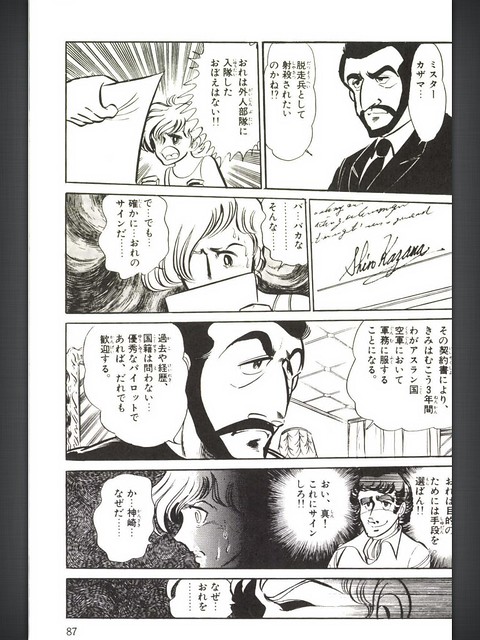
    はじめにこれが元データ。この時点で右端の「おれは目的の」の部分が削られています。

    2013-04-26T01-29-46_1
    (新谷かおる「エリア88」文庫版1巻・87ページ)
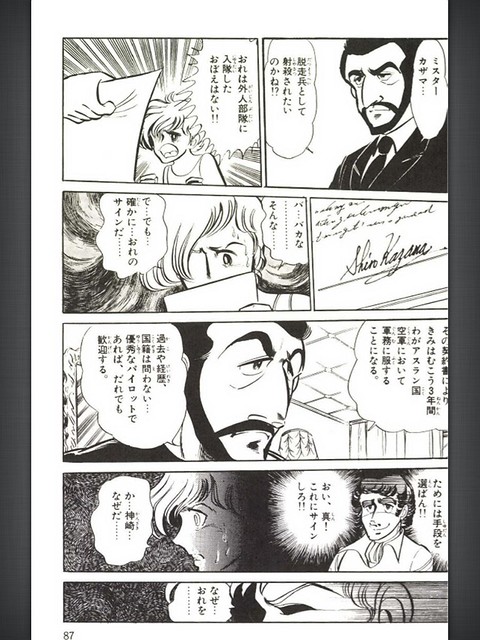
    つづいてiPadチューニング。「おれは目的の」の部分も削除されているので元の文言がさっぱりわかりません。

    2013-04-26T01-29-46_3
    (同上)

    もう1つは端末をたくさん持っている人の課題。iPadでしか読まない! という人はまとめてチューニングすればいいのですが、「iPadでも読みたいけどminiでも読みたい」みたいな人にとって、たくさんのファイルを管理するのは大変。できれば元ファイルにチューニングしたファイル1つくらいですませておきたいところです。

    そこでいろいろと比べてみたのが以下。元データ、iPad向けの「iPadチューニングβ」、Nexus 7向けの「Androidタブレットチューニング (高解像度版)1.0β」、iPhone 4S向けの「iPhone/iPod touchチューニング 1.0β」の4種類をiPad 2で表示して比較してみました。

    まずはファイルサイズの比較から。ともに同じエリア88文庫本1巻の容量を比較しています。

    • 元データ:105.4MB
    • iPad:57.2MB
    • Androidタブレット(高解像度):60.1 MB
    • iPhone:31.8MB

    元データに比べてiPadは半分近く容量を減らせています。Androidは高解像度とはいえiPadを上回ったのは意外ですがまあ解像度がキモってことでしょうね。iPhoneに関しては1/3まで容量を圧縮できました。

    ではこれがどれだけ読みやすさに影響を与えているか、が次のテーマ。以下も4種類で比較しています。

    まずはオリジナルのデータ。細かい文字のルビまでしっかり読めます。

    original
    (新谷かおる「エリア88」文庫版1巻・11ページ)

    次がiPadチューニング。カタカナ若干読みにくいですがさほど支障なし。

    ipad02
    (同上)

    Android高解像度もiPadと容量あまりかわらないので見栄えも似ています。

    Android02
    (同上)

    そしてこれがiPhoneチューニング。容量が軽いのはいいのですが、ひらがなすらもつぶれてしまいます。

    iPhone402
    (同上)

    さらに色味にもかなりの変化が。以下は左からiPad、Android、iPhoneチューニングですが、圧縮しすぎて色がかなり変わってしまいます。実際に読むときもiPhoneくらいまでチューニングすると文字がつぶれて読みにくい。

    ipad01Android01iphone401
    (新谷かおる「エリア88」文庫版1巻表紙)

    オリジナルデータよりも容量を圧縮できるチューニングは大変魅力的なのですが、作品によっては文字がカットされてしまうというのはなかなかつらい悩み。個人的にはオリジナルデータもそもそも一部が切れているので、あまり深く考えずに保存用の元データ、移動用のiPadくらいの区分でファイル管理しようかなと思っていますが。

    最後にチューニングのコツ。チューニングは複数ファイルをまとめて行なうこともできますが、この場合3日以上平気でかかります。手間を惜しまないのであればファイルを1つ1つ手動でやれば、空いている日なら数分、長くても10分程度でチューニングしてくれるので、場合によって使い分けましょう。実はすでにまとめてチューニングしている書籍も個別チューニングで割り込みできたりするので、早めに読みたい作品だけ手動でチューニングしておき、あとはまとめてチューニングっていうのがオススメでしょうか。

    以上、かなりのボリュームとなりましたがBOOKSCANを使って多数のコミックを電子化した感想をまとめてみました。いろいろ書いてきましたがシンプルにまとめると

    • 月額9980円のプレミアム会員でつき50冊ずつ送る
    • チューニングは軽くなるメリットとと余白が切れるデメリットを相殺して自分で判断

    といったところでしょうか。このエントリーでみなさまの読書生活が快適になりますように。また、不足している情報などあったらどしどしご指摘くださいませ!

  • Facebookで自分の身を守るために覚えておきたい3つのポイント

    ※この記事は5年以上前に書かれたため、情報が古い可能性があります

    マイブームになりつつある電車移動中のブログエントリー。今回は最近ちょいちょいと見かけるFacebook上の事件に対して、自戒を込めて自己防衛するためのまとめ的エントリー。

    地球マークに気をつけて

    投稿に合わせて表示される地球マークは全体公開の意味です。Facebookの場合、全体公開はログインしないでも見られるオープンインターネットの一階状態です。

    つまりははてブされるしTwitterでもリンクされるしNAVERまとめにもまとめる対象になります。これはオープンにしている以上避けようがありません。
    自分が公開範囲限定していても、友達のウォールが地球マークだったら同じことになります。

    さらに恐ろしいのは地球マークのコメントは他の人にもどんどん波及すること。誰か他の人がコメントすると、その人の友達のウォールにも掲載されるので、可及的速やかに発言が広がって行きます。よく、知らない人の発言が自分のウォールに掲載されますが、あれはその人が公開範囲を全体公開またはゲストの友達公開にしているからですね。

    公開範囲は自己責任ですが、友達のウォールが地球マークの場合は同じことが起きるので、地球マークにコメントする際にはインターネット全体かつ発言が増えるたびに広がっていくのだと認識しておきましょう。

    友達のウォールへの書き込み

    1つ目に近いのですが、友達のウォールを見ている人には自分の知らない人もいます。好きじゃないサービスの発言や、接客いまいちだったお店の文句とかを書くと、その関係者が実は見てたりする、なんてこともあります。

    もちろん思ったこと好きに書くのが一番ですが、他人のウォールでは誰が見ているかわからない、というのは覚えつつ、言いたいことは自分のウォールにしておく、という使い分けも時には大事です。

    限定公開でも全体シェアされるように見えてマークがバグってるだけ

    1つ目と2つ目は自己で対処できますが、怖いのが3つ目のこれ。自分が友達のみ公開にしていても、他の人はそれをシェアした時に全体公開だと、発言の内容は全部見えてしまいます。

    直接防ぐ方法はないのですが、なにかのURLをリンクしてそこにコメントした場合や、投稿にコメントした場合であればシェアされても自分の文章が載ることはありません。ただこれもコピペされたらアウトなので、一番の正攻法は「シェアしないでね」って冒頭に書いておくことなのかも。

    いろいろ指摘もらって検証。限定公開を全体公開の人がシェアすると、自分からすると地球マークに見えるので全体公開されたように見えますが、実際には相手のウォールでは表示されず自分の公開範囲が優先されます。だけどマーク違うとドキドキしますわよね……。というわけで大丈夫ではあるけれどマークが違っちゃうと言うのは知っておいた方がいいかも。

    ?サービスの使い方なんて人それぞれですが、限定公開で使いたい人と全体公開で使いたい人、それぞれが強制されず共生するためには若干の努力が必要ということで、何かの参考になりましたらこれ幸い。

  • はてなは公式にセルクマ機能つけたらいいんじゃなかろうか

    ※この記事は5年以上前に書かれたため、情報が古い可能性があります

    意外と知られていない!?自分のブログへ積極的に「はてブ」するメリットを教えるぞ!を読んで、という徳力スタイルと思ったことを推敲せずに書く小鳥メモメモメソッドを組み合わせてエントリー。

    まず根本的な問題としてはてなブックマークがOGP対応したらいいんじゃないかな。調べてみた限りではサイトが指定しているog:imageを適切に取得できていないような気がする。このあたりog:imageの取得が難しいんじゃボケ! みたいな話があるのならいろいろ教えてほしいところですが。

    で、本題としてのセルクマについてですが、自分のブログをはてなブックマークするセルフブックマーク、略してセルクマについては「はてブで自分のブログを拡散したい!」という目的と「はてブ3つつけば新着エントリー入りするからそのうち1つを取りたい」という目的の2つがあると思ってます。

    で、後者について個人的な見解は、それってアクセス解析に自分でアクセスしたPV加えてるようなもんなんで、悪いことではないにせよモラルとしてどうよってところはある。Google Analyticsだって自分でアクセスしたPVは除外できるようカウントできるし、WordPressのJetPackプラグインによるアクセス解析もそういう機能ある。これを遥かに逸脱していくとRSSの取得回数もPVと数えますよ! という界王拳が発動できるわけですが。

    一方、告知媒体としてはてブ使いたいというニーズもあるだろうし、どのサイトブクマしたっていいじゃん! という自由を取り上げるわけにいかないので、この際セルクマをもう公式に機能として認めちゃえばいいんじゃないですかねと思った。

    そもそもはてなブックマークには、前にも書いたけどブログ連携機能があるわけで。

    はてブ使いのブロガーはチェックしておくべき隠されたもう1つの「新着ブックマーク」機能 – カイ士伝
    https://bloggingfrom.tv/wp/2012/07/18/7680

    自分のブログをはてブに登録しておけば自動的にブクマに投稿するとか、画像編集できるとか、タイトルが改変されたら通知くるとかそういう機能をつけつつ、「そのかわり自分のブログをブクマしても新着ブクマ入りしないからね」ってルールにしておけば、両方のニーズを満たせてウマーではないでしょうか。新着エントリー入り目指してセルクマしてる人に対しては「自分のブログだったらちゃんと登録してね(はぁと」って言えるわけですし。

    はてなの方に置かれましてはセルクマ問題いろいろと悩まれていると思いますのでこのような機能の実装はいかがでしょうか。あともうエイプリルフールすぎてしばらく経つので、あのPCデザインそろそろ元に戻してもらえると嬉しいです。