投稿者: カイ士伝

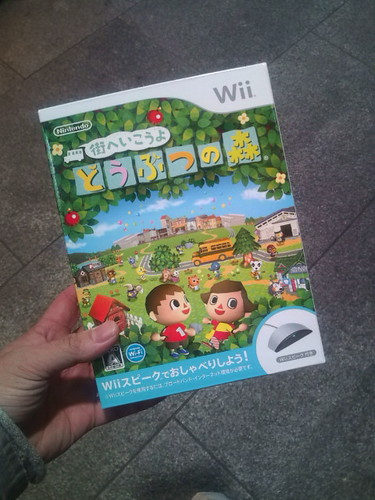
  • 「街へいこうよ どうぶつの森」産業

    「街へいこうよ どうぶつの森」産業

    ※この記事は5年以上前に書かれたため、情報が古い可能性があります

     今回もさくっといっとくよ!

    • DSと同じすぎて、また同じことやんのかよ・・・・・・と正直気が遠くなった
    • たぬきちの店が22時閉店という仕様を据え置き機にも適用するというのはもう社会人殺しですね
    • Wiiスピークはなかなかおもしろいんだけど、社会人仕様としてはやはりイヤフォンでやりたいよね・・・・・・。


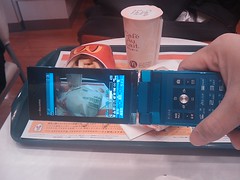
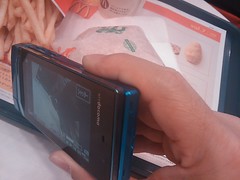
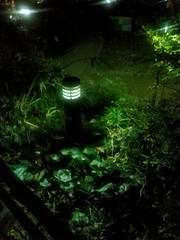
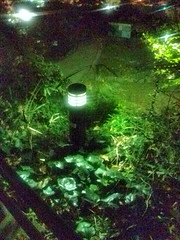
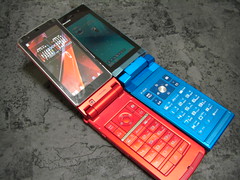
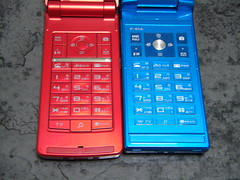
  • F-01A、F906i、F905iの写真を比較

    F-01A、F906i、F905iの写真を比較

    ※この記事は5年以上前に書かれたため、情報が古い可能性があります

     カメラ性能が大幅に上がったF-01A、ちょこまかと写真撮り比べてみました。画像をかなり使うので、今回は「続きを読む」でお届けします。TOPからお読みいただく方は、記事下部の「記事URL」をクリックしてください。

    ? (さらに…)

  • スーラー部活動してきた

    スーラー部活動してきた

    ※この記事は5年以上前に書かれたため、情報が古い可能性があります

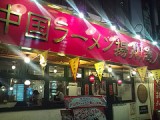
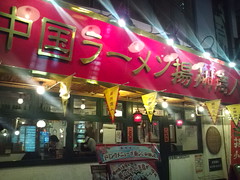
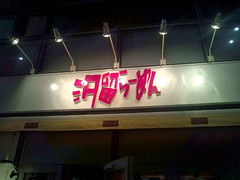
     日頃愛用しております揚州商人が、メルマガ会員2万人突破記念のクーポンを配布。2日限定でしか使えないとのことで、これはいかねばならぬと思っていたら、部員の方々もみな同じ思いだったようで、急遽スーラー部活動が聖地赤坂で行われました。

    20081121203557.jpg

     今回のクーポンは「スーラータンメン」「タンタン麺」「ネギラーメン」がすべて200円引きになるっていうもの。いつもは餃子を100円で食べられるクーポンなんですが、なるほど今回は2万人記念で麺そのものを値引きしちゃうんですね! さすがですね!

     あれ・・・ちょっと待てよ・・・・・・。

     餃子って定価350円でしょ? その餃子が100円のクーポンってことは250円引きってこと・・・・・・

     これ餃子と麺頼むんだったら普通のクーポンのほうが安いじゃねえかああああああああああ!!!!!!!

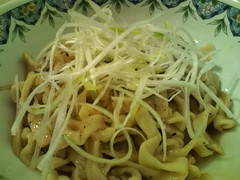
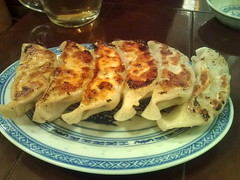
     ということでたった50円でも大事にする我らがスーラー部員はみんな餃子クーポンを選択。おかげで2万人記念クーポンでは選べないスーラー油そばを注文できました! ありがたい!

    20081121211421.jpg?

     やっぱりスーラー油そばはかなりの高クオリティというか、酸味と辛味が織りなすハーモニーがもう大変にすばらしいですね。揚州商人は他にもいろいろ美味しそうなメニューあるんだけど、ついスーラー油そばを食べたくなってしまう魔物であります。

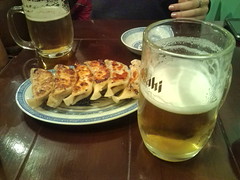
     そしてスーラー油そばとぷりぷり餃子に最高の組み合わせ、生ビールも堪能! うまうま。

    20081121211113.jpg

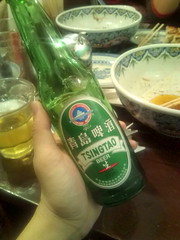
     勢いにまかせて青島ビールも! 事件は会議室じゃない! 現場で起きてるんだ!

    ?20081121220914.jpg

     美味しくも楽しいスーラー部活動でした。もう正直笑いすぎて腹痛過ぎて死ぬかと思った。総統括のありあまるセンスにジェラシーを覚えた今日この頃であります。

  • アブラブ活動「汐留らーめん 辛味そば」

    アブラブ活動「汐留らーめん 辛味そば」

    ※この記事は5年以上前に書かれたため、情報が古い可能性があります

     アブラブ仲間の西川さんがエントリしていた汐留らーめん、たまたま近くを通ったので私も試してきました。

    アブラブ活動「汐留らーめん」辛油めん790円[★★☆] | 本質思考道場http://takamorry.com/article/108198322.html

     お店は汐留の日本テレビ1階。かなりわかりやすい位置ですね。

    20081122180642.jpg

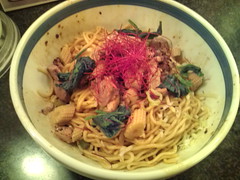
     油そばは「辛油めん」のみ1品のシンプルな構成。まあメインは普通のラーメンですしね。

    --------------.jpg

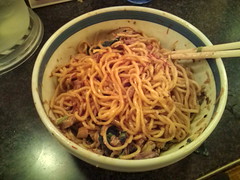
     そして西川さんのアドバイス通り、辛みが固まらないように徹底的にまぜまぜ!

    --------------.jpg

     感想はというと、辛みはあるけど味としてはそれほどないというか、油そばは麺が命なんだけど麺がそれほどでもなかったなあという感じ。

     ただそれ以上に接客がちょっとだめだった。食券制なのはいいんだけど、店に入ると店内ガラガラなのに座るところに水を入れたコップがポツンと置かれていて「ここにお座りください」と言われるのがどうもだめ。お客の座る場所をコントロールしたいのはわかるけど、それロコツに見せられるとちょっと引くんだよね……。水もやっぱりお客が席に着いてから出して欲しい。

     ほんのちょっとしたことなんだけどお店に対しての印象はすごい変わるというか、座る前から水の入ったコップが放置されている状態って、なんかお客をないがしろにされている感じがするのよね。古くさい考えかつ器が小さくて大変恐縮ですが、やっぱりお店は居心地も含めてだと思うので、あまりいい感じはしないのでした。

  • おサイフケータイの機種変更 Part6 〜iCお引っこしサービスを試すよ(後編)〜

    おサイフケータイの機種変更 Part6 〜iCお引っこしサービスを試すよ(後編)〜

    ※この記事は5年以上前に書かれたため、情報が古い可能性があります

    前編に続き、行ってきましたiCお引っこしサービスのリベンジに。

    おサイフケータイの機種変更 Part5 〜iCお引っこしサービスを試すよ(前編)〜
    https://bloggingfrom.tv/wp/2008/11/21/568

    前回、移行できるアプリとできないアプリがはっきりしたので、まずは移行できないアプリを自分で設定することに。なお、ビックカメラに関してはネット共通化してもやっぱり店頭でしかおサイフケータイの機種変更はできないみたい。しかもネット共通化って設定に中5日もかかるんですってよ……。いつか来たる日のために先にやっておいた方がいいのかもしれない。

    そしていよいよドコモショップの端末でiCお引っこしサービスに挑戦するわけですが、ここで1つ注意点。設定の際には携帯電話が自動で再起動を繰り返しますので、その際に自動ロックなどがかかるとエラーが発生してしまいます。Fシリーズだとプライバシーロックが充実しているので設定している人多いかもしれませんが、すべての設定を解除しないとiCお引っこしサービスが利用できません。iCロックだけ外せばいいというわけではないので注意。

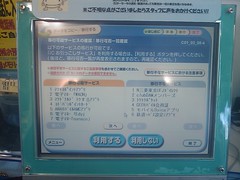
    そして前回表示された移行できるサービス、移行できないサービスを確認した上で今回はさらにその先へ!

    IMAGE_058.jpg

    なお、このあたりはかなり大事な情報なので、移行できないアプリの情報はもう一度表示され、かなり念を押されます。クレジットカードや電子マネーなどがつまってるだけに、こういう念押しはありがたいですね。

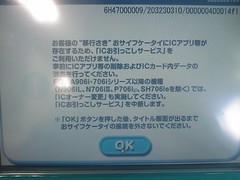
    そして移行手続きを待っていると、そこには衝撃の画面が!

    IMAGE_063.jpg

    前回の時にSuicaは設定対象外だったので自分でSuicaを設定していたんですが、それがあると移行ができないらしい。ってことはiCお引っこしサービスを使うにはSuicaをサーバーに預けて一切使えない状態の時しか利用できないってことですね……。Suicaだけならいいけど、たとえばトクトクポケットなんかもサーバー預け型なのでその場で削除できるものでもないし。これはそうとうしんどいな……。

    また、私の場合はSuicaを設定してしまったからどうしようもないのですが、今回のドコモ新シリーズにはマクドナルドのiCアプリがプリインストールされているため、Suicaをサーバーにアップしている状態でも同様のエラーがでるそうです。

    F-01A にプレインストールされている IC アプリが邪魔をして、すんなり移行できませんでした。仕方なく、「IC オーナー変更」によって F-01A の IC アプリおよび IC データをすべて初期化することで、やっと移行することができました。

    Yuriko.Net ? ドコモ iC お引っこしサービスはいまいち
    http://www.yuriko.net/arc/2008/11/19/ic_moving/

    この場合、マクドナルドのアプリなどを削除して自分でインストールすればいいと思いますが、上記でも指摘されているとおり、プリインストールしておいてこの対応はないよね……。それはドコモ側できちんと対応すべきことだし、きちんとドコモショップに通知せなあかんと思うのですが。

    結局、ここまでの情報をまとめると、まずはドコモショップで移行できないアプリを確認。そしてSuica設定している場合はいったんサーバーにアップした状態で設定するからSuica使って家に帰ることはできない(きっぷ買えば別ですが)。そして移行できないサービスは果たしてサーバーアップ型なのか削除してもいいのかをすべてその場で調べた上で(だってSuica無いから帰れないもの)、プリインストールされているiCアプリをすべて削除した上で初めて移行が可能になるという、なんともとんでもない道のりになるわけですね、わかります・・・・・・。

    正直言って、iCアプリがあまりに数が多いのでシステム的にすべて対応するのが難しいというのはわからんでもない。でもだったらどれが移行できなくてどれが移行できるかというのはきちんと情報を集めて最低限開示すべきじゃなかろうか。しかもドコモは自らiDというiCサービスを展開しているわけで、その事業者がこのホームページ一枚で終わらすというのはどういうことかと激しくつっこみたい。

    iCお引っこしサービス
    http://www.nttdocomo.co.jp/service/osaifu_shopping/osaifu/about/ic/

    なんだろね、新機種22機種もリリースしてアンサー言うてる余裕あるんだったら、バイト雇ってでもこういう情報まとめてホームページつくろうよ。それこそがiCアプリをきちんと使っているユーザーに対してのアンサーじゃなかろうか。

    といっててもらちがあかないので、とりあえず自分が持っている情報でまとめページ作ってみました。

    おサイフケータイ機種変更時のiCアプリ移行まとめ – カイ士伝
    https://bloggingfrom.tv/wp/ic_change

     まだあまりにもざっくりなのでこれからいろいろ情報を追加していきたいと思いますが、iCお引っこしサービスを利用する方々の参考に少しでもなれば幸いです。そして電子マネーがもう少し広がりますように。

  • 街へいこうよ どうぶつの森 ともだちコード

    ※この記事は5年以上前に書かれたため、情報が古い可能性があります

    3394−7114−5193?

    です。登録よろひく。

    おらが村の特産品はオレンジとです。

  • オランウータンになる日

    オランウータンになる日

    ※この記事は5年以上前に書かれたため、情報が古い可能性があります

    発売日買いするほどの気概はなかった

  • F-01Aのタッチパネル+カメラが好感触

    F-01Aのタッチパネル+カメラが好感触

    ※この記事は5年以上前に書かれたため、情報が古い可能性があります

     ちょいと辛口だった本体の感想は脇に置きつつ、いよいよ本題の機能に。まずは利用頻度の高いカメラから参りますよ。

     F905i/F906iでは300万画素のCMSだったのに対し、F-01Aでは500万画素のCMOSを搭載。さらに顔認識機能も搭載してカメラ機能がバリバリ向上しており、F-01Aの大きな特徴の1つになっております。

    最大32段階約16倍のデジタルズームや、自動手ぶれ補正、自動歪み補正など、多彩な機能を備えた有効約520万画素カメラを搭載しました。防水ケータイ最高クラスの画質です。

    携帯電話(F-01A) 製品情報 – FMWORLD.NET(個人) : 富士通
    http://www.fmworld.net/product/phone/f-01a/info.html?fmwfrom=f-01a_index

     前回は「F905iより画質が下がった」なんて書いてちょっとした注目を集めてしまい、カメラ担当の人を大いに悲しませてしまったようで、「今回は担当がリベンジしたと言ってます!」なんて説明があったほどだったので、ここは責任取ってきちんと性能ふれないとね・・・・・・。

     で、実際に使ってみると、確かにカメラ性能はかなり上がってます。詳細な比較は別途やろうと思ってますが、全体的に写真が明るくなり、対象がくっきり映る感じ。F906iの時のボヤっと感がだいぶ解消されたと思います。

    ?
    20081121211048.jpg20081122121751.jpgF1000008.jpg20081122123006.jpg20081120223132.jpg20081122121737.jpg

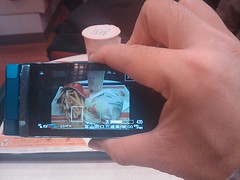
     あと意外と便利に感じたのがタッチパネル。ヨコモーションだったF905iやF906iと違ってF-01Aは横画面での撮影は基本二軸になるんですが、タッチパネルだとフォーカスを合わせたい画面をさわるだけでピントを合わせてシャッターが切れる。今までだと画面の中央に対象を置いてオートフォーカスボタンでピント合わせ、それから画面を移動する・・・・・・なんてことやってたのが嘘のように簡単です。

    IMAGE_044
    ピント合わせたいところにタッチして撮影

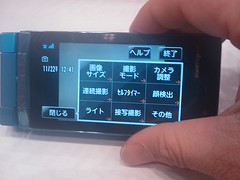
     カメラ設定も本体上のミュージックボタン押すとタッチパネルに機能一覧が表示され、それを押していけばいいのでかなり手軽。十字ボタンで小さいアイコンをちまちまいじるよりも視認性高いしいい感じです。

    IMAGE_055
    設定もタッチパネルで

     しかも今回はフルオートフォーカス機能なんてものも搭載されていて、これだと人の顔を認識して自動でピント合わせ、人がいないときは画面の中央にピントを合わせてくれる。何回か試したんですがこれかなり精度よくて、もうフルオートフォーカスでぺちぺち画面さわってりゃ写真簡単に撮れていいなあとここは感動しました。

     とはいえこれは二軸の話で、そもそも携帯で写真撮りたいときはささっと撮りたいので、画面回転させるのめんどいなあ・・・・・・。と思ってたんですが、ここも意外と簡単な解決策が施されてました。

     というのも、本体内にモーションセンサー積んでるんで、携帯を開いた状態で横向きにして撮影すれば、写真もちゃんと横向きに保存されるんですな。横向きにしたときどちらが上でもちゃんと認識してくれるんで、とりあえず手軽に横長の写真撮りたい! ってときは本体を横にするだけでいいし、デジカメのようにきちんと撮りたい! ってときは二軸を回転させてきちんと撮れる。ヨコモーションマニアの私ではありますが、これは確かにタッチパネル+二軸もいいなあと思いました。

    IMAGE_048
    横取りは携帯を横にするだけで自動判定

     何よりありがたいのはタッチパネルでシャッター切れること。同じく二軸だったSO905iの時に痛感したんですが、本体側のボタンで撮影する場合、力を入れるとボタン部分とディスプレイ部分がずれちゃってぶれるんですよ。

    IMAGE_051
    二軸でボタン押そうとすると力んでディスプレイがずれるの図

     ところがタッチパネルだと画面さわるだけでいいから本体を固定したまま撮れるからブレも置きにくい。片手で撮影しにくいという意見もありそうですがそれは二軸のボタンの場合も同じで、片手だとやっぱり撮りにくいので、片手で撮りたければ天地も判断してくれる通常スタイル、がっつり撮りたいときは二軸スタイル、ってのが良さそうです。

     もう1つ、今回新搭載の高感度モードもすごい。デフォルトでもかなり明るく撮れるレンズなんですが、高感度だとかなり暗いところでも写真が撮れます。

    20081121004103.jpg
    通常撮影。周囲は画面中央のランプを除けば何にもない真っ暗な闇。この状態でも十分キレイに撮れてます

    20081121004047.jpg
    高感度モード発動。画面はかなりざらつきますがかなり明るく撮れます

     ただ、惜しむらくは高感度の設定がオン・オフしかないことと、部屋が暗いとオートで感度を上げたがるくせがあること。室内で照明がちょっと暗めの場合でも感度を一気に上げてしまうので、できあがりがザラつくことが多々あります。せっかく高感度のISO設定できるので、ここは手動設定もしたかったなあ。

     とはいえタッチパネルとカメラの組み合わせが非常によく、天地を自動認識してくれる機能もあいまってカメラはかなり好感触。ヨコモーションですぐにカメラ起動できるF906iも大好きですが、これはこれでアリというかヨコモーションにはない便利さもあるなあと思いました。タッチパネルってこういう使い方のほうがあってるのかも。

     最後にカメラを5段階で評価!

    星4.5!  星4.5!

    限りなく5つに近い4つ星! ISO感度の細かい設定がしたかった!??

    FOMA F-01A F-02A F-03A F-04A ブロガー徹底レビューまとめサイト

    FOMA F-01A F-02A F-03A F-04A ブロガー徹底レビューまとめサイトへ!
  • P-01AとN-01AとSH-01Aちょこっと触ってきた

    ※この記事は5年以上前に書かれたため、情報が古い可能性があります

     先日ドコモショップで店員さんにあれこれ調べてもらっている間、ちょうどドコモの新機種が合ったのでちょいちょいとさわってみました。

     といってもSIMカードが刺さっていないタイプのモックなので通信関連の機能はほぼ使えません。なので文字入力とか操作感とかをかるーく撫でた感じ。基本的にはFユーザーの視点なのであまり当てにはならないと思いますが、ご参考がてらくらいにお読みくださいませ。

     こないだの時点でさわれたのはP-01A、SH-01A、N-01Aの3機種。いずれも高機能のPRIME seriesで、自分が選ぶとしてもこのレンジのモデルだと思う。

    docomo PRIME series P-01A | 製品 | NTTドコモ
    http://www.nttdocomo.co.jp/product/foma/prime/p01a/

    docomo PRIME series SH-01A | 製品 | NTTドコモ
    http://www.nttdocomo.co.jp/product/foma/prime/sh01a/
    docomo PRIME series N-01A | 製品 | NTTドコモ
    http://www.nttdocomo.co.jp/product/foma/prime/n01a/

     文字入力だけでいくとSHがかなり速くて、Fと同じくらい快適。一方、Pはかなりもっさりしていて、ボタン押してからワンテンポ遅れる感があった。といっても文字の取りこぼしはなかったので、慣れればなんとかなるレベルかな。一番最初の頃のF906iよりは早く、最新ファームのF906iに比べると遅い、くらいの印象。

    N-01Aは文字入力だけでいくとSHとPの中間くらいかな。早いとは思わないけど遅くもないくらい。ただ、回転機構のせいでボタンが非常に小さく、圧倒的に文字が入力しにくい。慣れで回避できそうかもしれないけど、急いだらあれは間違って押しそうだなあ。やはりヨコモーションとは似ているようで別物だと思った。

     しかしながらNはニューロポインターが秀逸で、カーソルキーがとかく快感。十字ボタンを押すと瞬時に十字ボタン操作に切り替わり、ポインターを動かすとマウスカーソルが出る。ここはNのいいところかなあ。

     一方のSHはタッチクルーザー搭載ですが、こっちはすごいつかいにくい。感度をちょこまか調整してみたけど、どうもいきたいところにぴったりとはカーソルが合わなかった。

     文字入力以外だとPはやはりもっさり感があってMENUの切り替わりがもたつく。でもこれも慣れればそこまで気にならないかなあ。正直Fの早さに慣れてしまうと他が遅く見えすぎてしまうというのもあるかもしれない。

     Nはなんか中途半端というか、横画面で起動しないメニューがあるのに、縦画面に行く前に横が入るというのが正直使いにくいなあ。縦に回すのもちとコツが必要で、慣れないとゴツゴツぶつかる。あれなら素直にスライド型にしたほうがボタンも大きく取れて使いやすい気が。というかせっかくニューロポインターがあるので普通の折りたたみのほうが便利そうそうだなと思いました。

     Fを混ぜると客観視できないのでその他3機種で行くと、入力の感じだけで選べばSHかな。自分は液晶がキーよりも奥にあるタイプの端末は苦手なんですが、SHはそういう機構ながら液晶がだいぶキーに近いのでさほど違和感感じなかった。サイクロイドがワンセグ以外に活用できればさらに便利ではあるのですが。

     まあこのあたりはあくまで入力感であって、実際の機能とかを考えると全然ちがってくるんですけどね。特にiアプリとiモード同時起動とか、iモードタブブラウザとかそういう機能のほうが自分は気になるので、今度時間あったらドコモショップでもうちょいさわってみたいと思います。

    FOMA F-01A F-02A F-03A F-04A ブロガー徹底レビューまとめサイト
    FOMA F-01A F-02A F-03A F-04A ブロガー徹底レビューまとめサイトへ!

  • F-01Aの本体周りインプレッション

    F-01Aの本体周りインプレッション

    ※この記事は5年以上前に書かれたため、情報が古い可能性があります

     前回はとりあえずの宣言だったので、本体周りを中心としたファーストインプレッションあたりからエントリ進めていきたいと思います。

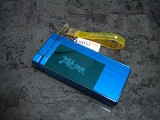
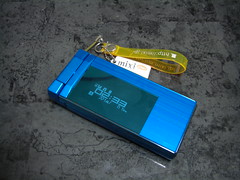
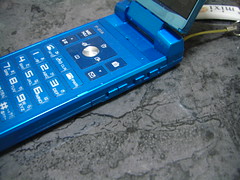
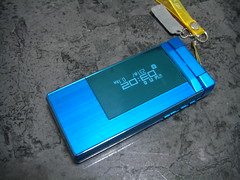
     今回の本体カラーはシアンを選択。個人的には赤が好きなんですが、F-01Aのはローズという名が示すとおりピンクに近い色で、自分が求める色とはちょっとちがうかなと、シアンの透き通るような青がキレイだったので決めました。

    CIMG4025
    本体カラーはシアン

     F906iと比べると縦に長くなり、本体自体も角張ったせいかかなり大きさを感じます。実際手にとってもF906iと比べてちょっと手からはみ出すような感覚。細かなところで言うとF906iは開いたときに画面がやや斜めで止まるんですが、F-01Aは水平に近い位置で止まります。これがちょっと距離感ちがっててとまどった。まあこれは慣れの問題とは思いますが。

    CIMG4027
    F906iと比べてF-01Aは水平に近い

     ボタン配置はほぼF906iを踏襲してますが、F906iではフレームレスキーだったのがF-01Aではボタンとボタンの間に隙間が。これはこれで十分打ちやすいですが、F906iもボタン大きい割に打ち間違えが少なくて結構いいキーだったのでちょっと残念。これは防水対策なのかもしれませんが。

    CIMG4028
    さよならフレームレスキー

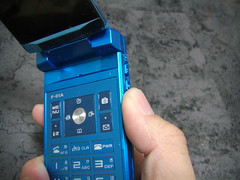
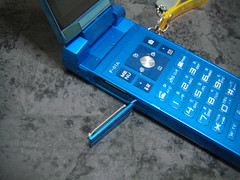
     側面のインターフェイスは大幅に削減され、左側面にプッシュトークボタンを移動し、後は音楽ボタンと上下ボタンのみ。microSDスロットが電池の奥になり、角型ヘッドフォン端子が充電端子と兼用になったことでかなりボタンが少なくなりました。

    CIMG4029
    ボタンは右側上部に集中

     ボタンが本体上のほうに来たのは結構ありがたくて、音楽聞いているときに早送りしようとすると今までは指を本体下にずらすのがちょっと大変だった。使ってるうちにそれはだいぶなれてきたんだけど、ボタンが上にあるほうがかなり押しやすいです。

    CIMG4030
    上部にきたおかげで押しやすい

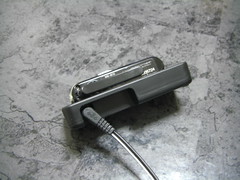
     一方で困ったのはヘッドフォン端子の省略で、音楽を携帯で聴く身としてはヘッドフォンは必須。充電端子に変換コネクタつければいいんですが、防水機構を考えるとあまり端子の蓋をパカパカ開けたくないんですよね・・・。充電だけなら充電台使えば蓋を開けないですむけど、ヘッドフォンだけはどうしようもない。これはBluetooth導入しかない状況であります。

    CIMG4031
    充電とヘッドフォン端子が兼用

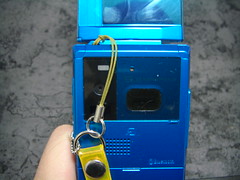
     本体が二軸になったことでカメラの位置はキー操作部の後ろに。これも地味にこまる部分で、縦に構えて写真撮るときにストラップがかぶるんだな・・・・・・。これ、ストラップはカメラと遠い位置につけて欲しかったところです。角につけるのやめて本体の下につけ直そうかなあ、ストラップ。

    CIMG4033
    カメラにストラップがかぶる・・・

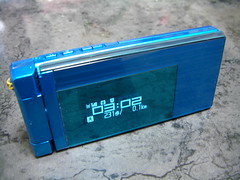
     本体の背面には大型の有機ELディスプレイを搭載。表示情報が大幅に増えて、時間と一緒に歩数が見られるようになったのがかなり嬉しい。しかも今回は歩数が動的に反映されるので、歩きながら歩数が増えていくんですね。歩数計は地味に気に入っている機能だけにこれはうれしい。音楽も文字が大きく表示されるので聴いている曲がわかりやすいです。

    CIMG4035
    大画面の背面液晶

     しかし相変わらずといっていいほど太陽光には弱く、明るい昼間だと背面液晶が全然読めません。まあこれは端末開けばすむ問題ではありますが。あんまり背面液晶に力入れすぎても本末転倒な気もするし、このくらいが妥当なのかなあ。

     おもしろい機能として、本体を横向きに置いたとき、どちらが上かを判断して時計の表示が入れ替わるという機能があります。


    動画でひっくりがえしの模様

    これおもしろいんだけど、自分の場合横向きじゃなくて平らに置くんですよね。そうすると上下という概念がないから時計の向きが逆でも直せなくなる。これ片方向に固定できたほうが嬉しいとおもった。といっても一定時間が経つと背面液晶は消えてしまい、持ち上げる時に上下が発生するからちゃんと見えるんですけどね。そのぶん持ち上げるだけで背面液晶が点灯する機能があるので、そこまで気にするほどではないとは思いますが。

    CIMG4038
    こうなると上下がないからどうしようもないwww

     背面液晶についてもういっちょつっこんどくと、閉じた瞬間はなにやらイルミネーションが数秒ほど光り、時間が表示されるまでちょっと時間がかかる。ささっと時間見たいときにこのイルミネーションいらないんだけど消せないものだろうか……。


    Flickrにて閉じたときのイメージ


    Flickrが見えない人用にYouTubeも

     ちょっと辛口になってしまったけど、防水仕様になったが故に外部インターフェイスはかなり犠牲になっているので、防水非対応のF906iと比べてもしゃあないかなという感もあり。背面の液晶に関しては大型化がかなりありがたいので、時計をどっちかの向きに固定できる機能と、閉じたらささっと時間を表示してくれる設定が可能になれば嬉しいんですが、これ設定でいじれるかなあ?

    最後に本体デザインを5段階で評価!

    星2.5!  星2.5!

    防水ゆえにデザインはかなり犠牲になってるのでここはしょうがないところかな?

    FOMA F-01A F-02A F-03A F-04A ブロガー徹底レビューまとめサイト

    FOMA F-01A F-02A F-03A F-04A ブロガー徹底レビューまとめサイトへ!
  • おサイフケータイの機種変更 Part5 〜iCお引っこしサービスを試すよ(前編)〜

    おサイフケータイの機種変更 Part5 〜iCお引っこしサービスを試すよ(前編)〜

    ※この記事は5年以上前に書かれたため、情報が古い可能性があります

    機種変更といえばつきものなのがおサイフケータイの設定変更。当ブログでも今までにさんざご紹介してまいりました。

    おサイフケータイの機種変更 – カイ士伝(下調べ編)
    https://bloggingfrom.tv/wp/2008/02/15

    おサイフケータイの機種変更 Part2 – カイ士伝(実行編)
    https://bloggingfrom.tv/wp/2008/02/16/70

    おサイフケータイの機種変更 Part3 – カイ士伝(ちょっとしたTIPS編)
    https://bloggingfrom.tv/wp/2008/06/07/217

    おサイフケータイの機種変更 Part4(ヨドバシは店頭行かなくたって移行できるんだってばよ編)
    http: //blogging.from.tv/wp/2008/06/11/225

    今まではほとんど自分の手で機種変更完了してきたんですが、そろそろ手動移行にも飽きてきたので、NTTドコモ公式のお引っこしサービスを使ってみようかなと思ってドコモショップへ行ってきました。と、その前に、まずは今までのiCカード変更ノウハウの簡単なまとめ。おサイフケータイは結構機種変めんどいので、何かの参考になれば幸いです。

    • Edy:同じ番号を引き継げず、機種変更手続きでも新しい番号が必要になる。機種変更手続きは有料のため、機種変更前の端末で使い切ること推奨
    • Suica:旧端末からサーバーに預けて、新端末で受け取る。移行は無料で移行直後からすぐに使える
    • nanaco:Suicaと同じくサーバー預け型。無料。ただし旧機種に表示される番号をメモって新機種に入力する必要がある。
    • iD:サーバー預け型。無料
    • ANAマイレージクラブ:旧機種でアプリを削除したのち、新端末でアプリをダウンロードして設定すればOK。要会員IDとパスワード
    • GEO会員証:新機種でアプリダウンロードして設定するだけ。旧機種は自動で使えなくなる
    • ヨドバシカメラ:ネットと共通化手続きしておけば、新端末でアプリダウンロードして設定するだけでOK。GEOと仕組みは同じ
    • ビックカメラ:基本は店頭での作業だが、ヨドバシと同じくネット共通化手続きでいけるかも? ここは検証します。

    とまあ、使い切りの必要があるEdyを除けば自分で移行はできるんだけど、1つ1つ設定するのはかなりの手間なので、ここはICお引っこしサービスがどれだけ便利なのかを試してみようと思った次第です。しかしこのICお引っこしサービス、サイトに全然情報がなくて実際どうなのかがさっぱりわからないんですな。

    iCお引っこしサービス | サービス・機能 | NTTドコモ
    http://www.nttdocomo.co.jp/service/osaifu_shopping/osaifu/about/ic /

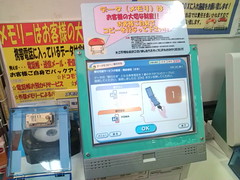
    こりゃもうやってみるしかないなということでドコモショップお邪魔したわけですが、iCお引っこしサービスは店員さんではなく自分の手で端末使って行えます。

    --------------.jpg

    ただ、実際にやってみると、すべてのiCアプリが移行できるわけではありません。Suicaは移行できないのは知ってたけど、他にもかなりひっかかりました。この場合、移行できないアプリはすべて削除されてしまうので、機種変更前の端末で手続き必要なiCアプリとかだと大変なことに。

    で、端末ではどのアプリが移行できてどのアプリがダメなのかを教えてくれて、その上でiCお引っこしサービスをつかえるか選べるので、自分の端末で確認できた情報をここにてご紹介。キャンペーンの時に結構入れまくったので少しは参考になるのではないでしょうか。

    iCお引っこしサービス可能アプリ

    • マツキヨポイントアプリ
    • WAON
    • マクドナルド トクするアプリ
    • ヨドバシポイントカード
    • ANAモバイルAMCアプリ
    • Edy
    • nanaco
    • iアプリバンキング
    • DCMX

    iCお引っこしサービス非対応アプリ

    • 三菱東京UFJダイレクト
    • clubDAMメンバーズ
    • トクトクポケット
    • ビックポイント付きケータイ(ビックカメラ)
    • GEOモバイル会員証
    • モバイルSuicaアプリ
    • 鉄道・バス設定iアプリ

    こうやってみてみると、GEOやビックポイントは店頭でも手続きできるし、三菱東京UFJもカードの番号を再設定すればいい。致命的なのはやはりモバイルSuicaアプリなので、店員さんがここ注意するのもわかりますね。

    とはいえビックポイントはネット共通化が通用するのか試したいところでもあったので、今回はとりあえず非対応アプリをすべて自分で移行してから改めてiCお引っこしサービスに挑戦することに。ドコモショップの店員の方、大変お時間取らせてすみませんでした。Fのケータイだけで3台も持ち歩いている上に待ち受け画面をLISMOにしていたのはこの私であります。

    しかしドコモも、せっかくiCお引っこしサービス用意しているんなら、どのサービスが使えてどれがダメかの一覧くらいはサイトに用意して欲しいですね。すべては無理としても利用頻度の高いであろう電子マネー系を紹介しておくだけでだいぶ楽になるし、「非対応のものは削除されます」というのをちょこっと書くだけじゃなく、具体的な手順を示して教えておいてくれれば店頭で困る人も減ると思うんですが。

  • ケータイ会議3参加します

    ケータイ会議3参加します

    ※この記事は5年以上前に書かれたため、情報が古い可能性があります

     公式発表も出たのでとりあえず宣言だけでも。

    ケータイ会議3が始まりました | IDEA*IDEA
    http://www.ideaxidea.com/archives/2008/11/post_937.html

    IMAGE_041.jpg

     ケータイ会議2のときにヨコモーション大好きっ子だった私としては、ヨコモーションがなくなったF-01Aというのは正直いって物足りないというのがスペック見たときの印象だったのだけれど、ではなぜ参加したのかというのは長くなるのでまた別の機会に置いておくとして、とりあえずさらりとさわってみた超ファーストインプレッションをば。

    • 超サクサク!

     なんかF906iで「サクサクになったー!」といってるレベルはなんだったのかというくらいのサクサクさ。メニューどころかiモードの読み込みまで速い。どうやらCPUが高性能化しているので全体的に性能上がってるみたい。これは予想外に気に入ってます。前に指摘していた動画の読み込みも圧倒的に速くなっているので、携帯で動画を見るという選択肢が現実化しそうだ。

    • 防水意外といいかも

     今まで一度も水没したことない身としては、「防水はいいからヨコモーションを・・・」という気持ちでいっぱいだたけど、そうではなくて「防水だからこそ使える新しい世界」みたいなのを考えたら結構おもしろいのかな、というかアイディアがちょこちょこ浮かんできたのでいろいろやってみたい。

    • カメラが性能あがりまくり

     前回画質落ちたと言い過ぎた感のあるカメラですが、画素数が上がっただけでなく暗いところにも強くなったので全体的に性能向上している感あり。まだいろいろな場所で撮ってないので画質はこれから詰めていきますが、ISO感度を高めなくても暗いところで十分撮れたのは、居酒屋なんかで料理撮るときによさげ。

    • フルブラウザのタッチ操作はさすがにちょい厳しい

     思ったよりいろいろできるね、とは思うけど、やっぱりヨコモーションでフルキーボード使えるのに比べるとタッチ操作は厳しいなあ。タッチ操作自体は割とよくできてるけれど、さすがにキーにはかなわないなという印象。このあたりはもう少し使い込んでみたい。

    • ついにワンセグがSIMカードなしで見られるように

     つまりは機種変更した後に残った端末でもワンセグが見られるようになった、ということ。ただ、アンテナ内蔵になって感度落ちてるかな、という印象も。SIMカードなしでワンセグできるようになったので、F906iと比べてみたいなと思います。

     まださわって数時間なのでとりあえずはこんなところで。これからちょこちょこいぢっていきたいと思いますよ。

    FOMA F-01A F-02A F-03A F-04A ブロガー徹底レビューまとめサイト
    FOMA F-01A F-02A F-03A F-04A ブロガー徹底レビューまとめサイトへ!
  • さよならは別れの言葉じゃなくて

    さよならは別れの言葉じゃなくて

    ※この記事は5年以上前に書かれたため、情報が古い可能性があります

    20081119163554.jpg
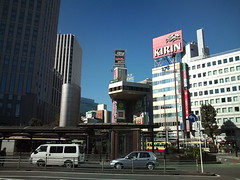
    再び会うまでの遠い約束なわけで。
    だからさらば涙と言おうと思うわけで。
    短い時間ではあったけれど行けてよかったとおもいました。

  • 「雪見だいふく きな粉くろみつ」が激うまい

    「雪見だいふく きな粉くろみつ」が激うまい

    ※この記事は5年以上前に書かれたため、情報が古い可能性があります

     雪見だいふくはいい仕事するなー。

    F1010582

     一口でいきなり虜になりました。「きな粉くろみつ」というキーワードに反応する人であれば、その期待にきっちり応えてくれるできばえ。とりあえず食べてみるといいよ!
  • ビールに超ぴったりのかんたんおつまみ

    ビールに超ぴったりのかんたんおつまみ

    ※この記事は5年以上前に書かれたため、情報が古い可能性があります

     世の中のかんたんレシピというのは往々にしてかんたんでないことが多い。「はじめにだし汁2カップ」って、素人にはそもそもだし汁の作り方がわからないんだよ! なにその「とりあえずTELNETでログイン」的な説明は! と憤ることが多々あるわけです。

     というわけでほんとにちょうかんたんなビールのおつまみレシピを勢いエントリー。てかさっき自分で食べただけ。

    1. コンビーフを買う
    2. 皿にあける
    3. 電子レンジで温める(ボタンは適当)
    4. できあがり

    IMAGE_032.jpg

     昔働いていたバイトで大人気のレシピだったコンビーフの電子レンジあたため。脂分の多いコンビーフは電子レンジで温めてやると脂がじんわりととけてとってもジューシーになるのですね。味も濃いめだからビールにぴったりであります。うまうま。