投稿者: カイ士伝

  • Wii U「ゼルダの伝説 風のタクト HD」で海を2倍速く進められる「快速の帆」入手方法

    Wii U「ゼルダの伝説 風のタクト HD」で海を2倍速く進められる「快速の帆」入手方法

    ※この記事は5年以上前に書かれたため、情報が古い可能性があります

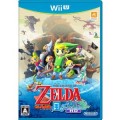
    HDグラフィックに書き換えられたほか、ゲーム自体も細かなチューニングが入ったWii U版「ゼルダの伝説 風のタクト HD」。さまざまなチューニングの中、ゲームキューブ時代のユーザーも含めて注目のポイントは何と言っても「快速の帆」でありましょう。

    Wii Uで新しくなったこと | ゼルダの伝説 風のタクト HD
    http://www.nintendo.co.jp/wiiu/bczj/new/

    風のタクトは当時のプレーヤーからすると斬新なグラフィックやストーリーはいいものの、ゲームプレイの中でかなりの時間を占める海の移動が最大の課題。ストーリーの為に船で移動するのが大変時間がかかってしまいゲームがだれてしまうため、評判の悪い仕様でした。

    それは開発者も把握していたようで、リメイク版となる風のタクト HDでは「快速の帆」というアイテムが投入されました。このアイテムを使うと船のスピードが速まるほか、いちいちタクトで風の向きを変えなくても船の向きが風向きになるというちょっとしたチートアイテムです。

    とはいえ海の移動がかったるくて仕方ない本作において快速の帆は非常に大事なアイテムなのですが、普通にストーリーを進めていると気がつかない可能性もあるため、海の移動がめんどくさい派の人に向けてゲットの仕方を書いておきます。

    • 入手場所はタウラ島でお皿がたくさん並んでいる家
    • 夜になるとその家で行なわれるオークションでたまに出品される快速の帆を競り落とす
    • 夜にするには船で海を走り回るか、昼夜の唄を使う
    • 昼夜の唄は同じくタウラ島の墓の前で踊っている白い服の男にターゲットをあわせてタクトを出すと教えてもらえる
    • オークションは目的の物がでなかったらBでキャンセルし、部屋を出入りし直せばよし
    • 快速の帆が出たらオークションで競り落とす。
    • オークションはAボタンを連打してゲージを満タンにすると入札できる
    • オークション終了の10秒前か5秒前になったら入札、そこで高値をつけると周りの人がびっくりしてしばらく入札できなくなるので楽に手に入る

    入手した快速の帆は自動的に設置されていて、船に乗ったらAボタンで切り替えられるようになってます。まあ、快速の帆使っても相変わらず海の移動はかったるいんだけどね……。いちいち風切り替えなくていいので若干楽にはなるかな。

    それではよい航海を。

    B00DCMOV6W
    ゼルダの伝説 風のタクト HD

  • ジョブズ本人の秘蔵インタビュー映画「スティーブ・ジョブズ1995〜失われたインタビュー〜」見てきた

    ジョブズ本人の秘蔵インタビュー映画「スティーブ・ジョブズ1995〜失われたインタビュー〜」見てきた

    ※この記事は5年以上前に書かれたため、情報が古い可能性があります

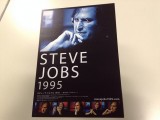
    IDEA*IDEAで開催された映画「スティーブ・ジョブズ1995〜失われたインタビュー〜」の試写会、運良く当選して当日参加して参りました。

    image

    【限定25組】 ジョブズ本人への秘蔵インタビューを映画化した『スティーブ・ジョブズ1995〜失われたインタビュー〜』百式試写会へのお誘い #STEVE_JOBS1995 | IDEA*IDEA
    http://www.ideaxidea.com/archives/2013/09/jobs_movie-2.html

    スティーブ・ジョブズの映画はいろいろあって、有名なのはアシュトン・カッチャーがジョブズそっくりになったこちらだと思いますが。

    映画『スティーブ・ジョブズ』公式サイト
    http://jobs.gaga.ne.jp/

    今回の映画は映画と言うよりドキュメンタリーで、1995年に収録されたまま行方不明になっていたジョブズ本人のインタビューをそのまま放映するという作品です。

    映画『スティーブ・ジョブズ1995 〜失われたインタビュー〜』オフィシャルサイト | STEVE JOBS 1995
    http://www.stevejobs1995.com/

    こちらの映画は一部分がYouTubeで無料公開されており、映画はそのフルバージョン。映画見に行く人は見なくても良いとは思いますが、サムネイル見るだけでどんな作品かの雰囲気は伝わるかな。

    1995年というとジョブズがアップルを追われ、新会社NeXTを設立するも、その翌年には再びアップルに返り咲くという、ジョブズのアップル歴としてはいわば谷間の年。いまから20年近くも前にジョブズがどんな考えで製品を開発していたのかがわかる作品になっています。

    あらかじめ断っておくと、前述の通り映画と言うよりドキュメンタリーで、しかも70分間同じ1つのカメラでジョブズを撮り続けているために映像としてはかなり退屈です。また、ジョブズが設立したNeXTの話題はもちろん、これまで手がけてきたApple IIとかの話も出てくるので、ジョブズの経歴について一通りはしってないと楽しめないかな。

    という前提条件はあるものの、映画自体は非常に素晴らしい。秘蔵のドキュメンタリーということもあって映画はほぼほぼノーカットのため、質問に対してスティーブがどう考えるかという「間」まで余すところなく上映されるため、本当にリアルなドキュメンタリー。まるで自分がインタビュアーのような気持ちで「ああ、この質問はしっかり考え込むんだな」とかいろいろと楽しめました。

    ジョブズの言葉も1つ1つが深く、メモを取りながら映画を見たくなるくらい。人間性としてはいろいろ問題もあり、周りの人を振り回しまくるという話も伝えられてはいますが、それでもこのビジョナリーとしてのセンスや言葉の深さはやはり超一流の人なんだなあと。

    映画見た人のために細かなネタバレまではしませんが、見たあとに「よかったねー」で終わる映画ではなく、いろいろと自分の中でかみしめることの多い映画でした。上映館も少なく東京ではたった1巻しかないため上映期間も短いことが予想されますが、ぜひともスティーブ・ジョブズに興味ある人やWeb業界の人、もの作りに携わる人は見て欲しいと思います。

    試写会の感想は当日ハッシュタグ「#STEVE_JOBS1995」付きで参加者が投稿しているので興味ある人はこちらもどうぞ。ただ若干のネタバレ含む可能性もありますので閲覧は自己責任でお願いいたします。個人的にあのシーンは予備知識無しで見たいからなー。

    Twitter / 検索 – #STEVE_JOBS1995
    https://twitter.com/search?q=%23STEVE_JOBS1995&src=hash&f=realtime

  • プレゼンイベント「俺聞け6」参加&プレゼンしてきます

    ※この記事は5年以上前に書かれたため、情報が古い可能性があります

    気がつけばもう来週ですが、ブログ「頭ん中」のmsngさんことマスナガさんが開催するプレゼンイベントに参加&プレゼンしてきます。

    【10月5日(土) 東京開催】ウェブまわりでいま気になっていることを発表する会『俺聞け6』を開催します – 頭ん中
    http://www.msng.info/archives/2013/09/orekike6.php

    『俺聞け6 in Tokyo』発表内容を一部公開します(9月20日14時現在・調整中) – 頭ん中
    http://www.msng.info/archives/2013/09/orekike6-schedule.php

    自分の好きなテーマで好きなことプレゼンできるこのイベント、今までは関西方面中心に開催されていて「楽しそうだなあ」と思っていたのですが、ついに東京上陸というこのタイミングでさくっと参加。合わせて折角の機会なのでプレゼンもエントリーしました。プレゼンは回数重ねれば重ねるほど実力も付きますしね。

    とはいえ今のところ一切プレゼンのテーマも考えてないしプレゼン資料自体も全然作ってない状態。「俺聞け」というテーマで言うなら自分がぶつけたい思いなんだろうな、っていろいろ考えてたんだけど、今更ながら説明文読んだらこのイベント「ウェブをテーマにしたプレゼンテーションイベント」だったことに気がついた。じゃあだめじゃん、ウルトラマンとかマイケル・ジャクソンとか任天堂の話じゃ全然Webじゃないじゃん……。

    俺聞け6 in Tokyo | PeaTiX
    http://peatix.com/event/19355

    というわけで今更ながらWebに関するプレゼンテーマあれこれ考えてみました。実際にテーマ決めるのは来週中なのですが、「それいいね!」とか「こういう話のプレゼンがいい」とかアドバイス・希望ありましたらぜひご意見およせくださいませ。プレゼン作成の参考にさせていただきたいと思います。

    ブログの書き方的な何か

    一番無難なテーマ。文章どうこうじゃなくてブログ書く効率化とかそういう系のお話。ブログも楽しいけどゲームもテレビも楽しいので、同じブログ書くなら時間はできるだけ効率よく使えたらいいよねー的な話です。あと余ったら炎上対策的な何かもいれるかも

    ニュースの書き方的な何か

    前にStartUpDatingに寄稿したお話の続き的な。こちらはどちらかといえば効率よりも内容的なお話で、ブログブームの昨今ブログの書き方的なお話は割とあふれているけれど、Webニュースサイトのようなストレートニュースの書き方ってあまり情報もない気がするし現役記者が語るシーンも少ない気がするので、こういう話もまたニーズあるのかなーと。

    クラウドを使ったデータ管理的な何か

    クラウドといってもAmaon的なお話ではなく身近なクラウドサービスの話。最近はデータをほぼほぼクラウドに預けているのでパソコン買い換えてもあまり設定苦にならないし、どのパソコンでも同じようにデータ管理できるようになりました。そのあたりの個人的な使い方に加えてスマホもクラウド使うとうまく管理できる、みたいな話ができるといいかな。

    低価格SIM運用術みたいな

    最近個人的にもドハマリしている低価格SIM。月額1000円程度でパケット定額が使えるので端末複数台持ちには大変便利な一方、いろいろ使い方もややこしいし新サービスの乱立も激しいので、このあたりの使い方まとめるのもありかなーと。でもブログでいいような気もするよな……。

    いまのところ思いつくのはこのあたりかなー。ほんとはWordCamp Tokyo ?2013のLT当選したら行こうと思っていたネタあったんだけど、あれはWordPress界隈とかじゃないとあまり意味のないネタかつ鮮度が命的なネタなのでそっと封印しておきます。

    Webがらみじゃなければ「あまちゃんと半沢直樹でドラマ見直した人向けの名作ドラマ」とか「今こそ学ぶべき画期的すぎたゲームたち」みないなサブカルっぽいものとか、「ハードウェアベンチャーで働いてみた感想」みたいなお仕事的なテーマもありかなと思いつつも、テーマ守るのも大事なことなのでWeb関連ネタを週末考えつつ本番に臨みたいと思います。こんなネタがいいんじゃないとかいうアドバイスありましたらぜひぜひお寄せくださいませ!


  • 【プレゼント有り】AndroidからiPhoneへ移行するための「スマホ&タブレット“二刀流”仕事術。」無料公開しました

    【プレゼント有り】AndroidからiPhoneへ移行するための「スマホ&タブレット“二刀流”仕事術。」無料公開しました

    ※この記事は5年以上前に書かれたため、情報が古い可能性があります

    なんとか発売ぎりぎりすべりこみ、ということで、iPhone 5s/5c発売のこのよき日に、私が執筆いたしました「スマホ&タブレット“二刀流”仕事術。」の一部分を無料公開していただきました。急な思いつきにも関わらず迅速にご対応いただいた編集担当の方、心より御礼申し上げます。

    Impress Japan: スマホ&タブレット“二刀流”仕事術。
    http://www.impressjapan.jp/books/1112101125.php

    タイトルではスマホとタブレットの二刀流が目立ちますが、実はこの本はAndroidとiOSという2つのOSを二刀流するというコンセプトも含まれています。これは自分のこだわりでもあったのですが、ハードウェアを選ぶ自由は自分の手元にとっておきたくて、OSに縛られて好きな端末選べない、という状況をできるだけさけたかったのですよね。おかげで執筆時はiPhone、iPad、Androidスマホ、Androidタブレットと4ジャンルの動作確認しなければいけなくてかなり大変だったのもいまとなってはいい思い出です。

    ついにドコモからもiPhoneが発売されることになり、いよいよユーザーにとって端末選択の自由度は上がってきたわけですが、やはり困るのはデータの移行や共有。ドコモユーザーの知人が「AndroidからiPhoneに移行するのどうすればいいんだろう……」と投稿していたのを見て、「そういえばそのあたりあの本に書いたなあ……」と思い出し、「該当の箇所無料公開したらAndroidからiPhoneに移りたい人にも役だってもらえるかなあ」と、お願いした次第です。

    断っておくとAndroidとiOSを共有する以上、iOSだけでしか使えないiCloudなどの各種機能は諦めざるを得ません。本書ではどちらのOSでも使えるGoogleのアカウントを前提としているので、iOSメインの使い方は手放さなければいけない。そういう意味ではいまのところAndroidからiPhoneにする、みたいな人が、もう1つの二刀流であるOS二刀流の恩恵を受けるのかもしれませんが。

    また、あくまでさわりの部分ですべてを公開できているわけではありませんが、機種変更のかなめとなるアドレス帳やメールの共有などは無料範囲に含まれているので、多少なりともお役にたてていただけるのかなと。また、メインであるスマホとタブレットの二刀流についてもこの無料公開で雰囲気を感じ取っていただければこれ幸いです。

    そして告知もタイミング失ってできていなかったのですが、本書はKindleストアを初めとした各種電子書籍ストアでの販売も始まりました。Google Playで自分の名前が出てくるとかちょっと不思議な感覚だよな……。

    Amazon.co.jp: スマホ&タブレット“二刀流”仕事術。 eBook: 甲斐 祐樹: Kindleストア
    http://www.amazon.co.jp/dp/B00DU4L1FQ/

    スマホ&タブレット“二刀流”仕事術。(甲斐祐樹) インプレスジャパン | 書籍 > コンピュータ/デジタル機器 > コンピュータ全般・コンピュータ関連読み物 | Reader™ Store – ソニーの電子書籍ストア
    http://ebookstore.sony.jp/item/LT000009180000299652/

    スマホ&タブレット“二刀流”仕事術。 – 甲斐祐樹 – Google ブックス
    http://books.google.co.jp/books?id=5WYDYWwhK_oC

    スマホ&タブレット“二刀流”仕事術。 By: 甲斐 祐樹 – eBook – Kobo
    http://rakuten.kobobooks.com/ebook/%E3%82%B9%E3%83%9E%E3%83%9B-%E3%82%BF%E3%83%96%E3%83%AC%E3%83%83%E3%83%88-%E4%BA%8C%E5%88%80%E6%B5%81-%E4%BB%95%E4%BA%8B%E8%A1%93/book-leh9MRfJekGyAC-TcO_YVw/page1.html

    せっかくの機会なので、電子書籍発売を記念してKindle版の電子書籍を抽選で5名様にプレゼントしたいと思います。とはいえKindleにそんな機能はなく、実際には購入相当額をAmazonギフト券でお送りするだけなので他の買い物にも使えちゃいますからそれはそれとして有効にご活用くださいませ。

    ご希望の方はTwitterで @kai4den までプレゼント希望と送ってください。その際今後の連絡のためフォローしておいていただけるとダイレクトメッセージ送れるのでありがたいですが、なくても後日Twitter上でコメントするので大丈夫です。あと、せっかくなのでブログの感想とか要望とかいろいろいただけるとうれしいなー。

    Twitterなんてやってないよという人は下記フォームで。いろいろ項目多いですが名前とメールアドレス入れてポチっとしておいてもらえれば十分です。あとは自由記入で。

    「スマホ&タブレット“二刀流”仕事術。」プレゼントフォーム
    http://sdrv.ms/14o2MSF

    昨今の情勢に伴い、当選者の方が決定した際はブログ上でも個人情報にさしさわりない公開できる範囲で発表させていただきますことここに宣言しておきます。

    それではよい二刀流ライフを。

    スマホ&タブレット“二刀流”仕事術。
    スマホ&タブレット“二刀流”仕事術。

  • 巷ではiPhoneの話題で騒がしいですが、今後の注目はWindowsかもしれません

    ※この記事は5年以上前に書かれたため、情報が古い可能性があります

    カイです。タイトルはもちろんオマージュです。

    ついに配信が始まるiOS 7に続き今週末はいよいよiPhone 5s、iPhone 5cの発売日ですが、あれだけブログでわーわー書いた割にはあまり食指が伸びず、いろいろ考えた結果今回はスルーすることにいたしました。

    一方でAndroidもNexus 7(013)LTEモデルを購入したものの、これはこれでスペック的に十分落ち着いてきたよなあという安定感であって、「これはすごい!」みたいな期待感ではない。AndroidもOSバージョンアップはだいぶ落ち着いてきてしまって、複数ユーザーでタブレットを使い回すマルチユーザーみたいな機能に向かっているのは歓迎すべき環境だけどドキドキはもうないかなと。

    一方、iPhone祭りとは同じタイミングで行なわれていたIFAでは、Windowsの今後に関する興味深い発表がいろいろとなされました。実際にはIFA以前からWindows周りはいろいろ面白くなっていたところもあり、Windowsに関する期待が高まっているこのタイミングで、ざっくりと最近のWindows周りのお話をノートPCとタブレットの側面でまとめてみます。

    ノートPC: Haswell+Connected Standbyによるロングバッテリー化

    HaswellはPC関連ニュースですでに話題になっている第4世代のIntel Coreプロセッサ。今までと比べてバッテリー駆動時間が大幅に伸びるとされており、直近の前世代である第3世代Intel Core「Ivy Bridge」と比べて大幅にバッテリーが持つようになります。

     第4世代Coreプロセッサを搭載したシステムは、前世代と比較してバッテリ駆動時間が50%伸びる。このことは、同じバッテリ駆動時間を実現するのであればシステムを軽量化でき、同じ容量のバッテリを搭載すれば、バッテリ駆動時間が1.5倍になることを意味する。

    【笠原一輝のユビキタス情報局】第4世代Coreプロセッサで始まるPC業界の大逆襲
    http://pc.watch.impress.co.jp/docs/column/ubiq/20130604_602114.html

     こうした仕組みを導入することで、IntelはHaswellのSoC版でシステム全体でアイドル時に100mW以下という非常に低い消費電力を実現する。(中略)アイドル時の平均消費電力が100mWを切るというのは、大幅な駆動時間延長に結びつく。省電力技術に長けたOEMメーカーであれば、ハイエンドなARMタブレットに近い平均消費電力をCoreプロセッサで実現することも不可能では無くなるだろう。

    【笠原一輝のユビキタス情報局】バッテリで20日間アイドル状態にできる次世代Ultrabook
    http://pc.watch.impress.co.jp/docs/column/ubiq/20130426_597567.html

    とはいえHaswell自体はMacbook Air最新モデルにも搭載されているのでWindowsだけの話ではないのですが、もう1つのConnected Standbyは別のアプローチからバッテリー持ちを実現するWindows 8の機能です。

    Connected Standbyというのは、スタンバイ時の消費電力を超低電力化、スタンバイのまま10〜13日間ノートPCを放っておいても電池が無くならない、というインテルの技術で、この機能がついたノートPCなら(電源については)iPad的な、バッテリーをあまり気にしない感覚で使えます。

    今までは一部のAtom搭載ノートPCしか対応していませんでしたが、今後はHaswellを搭載した高性能ノートPCの対応機が徐々に増える予定。既に VAIO Duo 13 も出ていますが、各社の製品が出揃うのが楽しみです。というか、このために仕事用PCの更新を控えてるので、早く出てほしい(笑)。

    2013上半期バイヤーズガイド:AKIBA PC Hotline!のおすすめは? – Engadget Japanese
    http://japanese.engadget.com/2013/08/20/2013-akiba-pc-hotline/

    Connected Standbyに対応するにはOSだけでなくPC側でも対応が必要とのことで、今のところハイスペックなCoreプロセッサではVAIO Duo 13が初めて搭載とまだまだ対応機種少ないのですが、Haswell搭載かつConnected Standbay対応のノートPCはいままでにないバッテリー持ちを実現できそう。

    LTEやWiMAXが普及した昨今、移動中も通信回線はあまり気にならないものの、やはり電源だけは確保しなければということで外出中は電源が使えるカフェを探して歩き回る、という時間が多かったのですが、今後はそういう心配もどんしなくてよくなりそう。個人的には超軽量モデルで愛用しているLavie Zのバッテリー持ちが向上すると本当に神機となるのですが、NECはぜひともこのあたりがんばっていただきたいところです。

    Windowsタブレット: 8インチタブレットの本格展開

    そしてむしろこっちが本命だなーとわくわくしているのがWindows タブレットの本格展開。特に持ち運びしやすい8インチサイズのWindows タブレットがこれからかなり伸びそうです。

    その理由は「Bay Trail」というコードネームで呼ばれていたタブレット向けのCPUプロセッサ「Atom Z3000シリーズ」の登場。Atomというと国内ではあまり高いスペックではないイメージが強いですが、今度のAtom Z3000シリーズは非常に性能が高いのが特徴です。

    これらの特徴により、前世代の製品と比べ、CPUコアの性能は2倍に、GPUの性能は3倍になっており、同じ性能にした場合は、消費電力は5分の1になるという。

    Intel、タブレット向けクアッドコアの「Atom Z3700」 〜Coreシリーズと同じIntel HD Graphicsを内蔵 – PC Watch
    http://pc.watch.impress.co.jp/docs/news/20130912_615115.html

    このように、GPUの3D性能に関しては一部Snapdragon 800(MSM8974)に劣る部分はあるが、総合性能では上回っている。また、Windows環境でも、Coreプロセッサ並みとまでは行かないが、従来のように段違いというレベルから改善が図られたことも注目に値する。

    【笠原一輝のユビキタス情報局】CPU、GPU性能が桁違いに向上したBay Trail 〜ベンチマークでAtom Z3000の性能をチェック – PC Watch
    http://pc.watch.impress.co.jp/docs/column/ubiq/20130912_615175.html

    上記記事にもある通り、これまたAtom Z3000シリーズもWindowsだけの話ではなくAndroidでも利用できるプロセッサなのですが、面白いのはこのあたり。

    最後に、Atom Z3000シリーズは、同じハードウェアで、ファームウェアなどを変更する程度でWindowsとAndroidの両方を走らせることができる。このことは、OSメーカーにとってデザイン上の自由度を得るという意味で大きく、ある市場にはAndroid版を出し、別の市場ではWindows版を出すということも可能だ。

    Androidとしては非常に高いスペックを発揮し、WindowsとしてもCore iシリーズほどではないものの十分なパフォーマンスを引き出すというAtom Z3000シリーズ。Windows タブレットはAndroidやiPadに比べるとどうしてもスペック必要なため非力に思えてしまうことも多かったのですが、Atom Z3000搭載モデルならかなり快適に使えそうです。

    これに加えて面白くなるのが。マイクロソフトの8インチタブレット条件緩和。今までは大きなサイズが中心だったWindows 8タブレットが、今回の条件緩和により8インチの手頃なサイズで登場することが期待されております。

     当初、1,366×768ドット以上の液晶ディスプレイがWindows 8ロゴ取得の要件になっていたため、8型や7型といった小型/低解像度の液晶を搭載したタブレットは製品化がされなかった。しかし、Microsoftは10月に発売するWindows 8.1で、小型タブレットを実現するため、制限を撤廃することを決めた。

    【イベントレポート】Toshiba、8型液晶採用Windows 8.1タブレットを展示 〜Intel未発表のCPU「Atom Z3740」を搭載 – PC Watch
    http://pc.watch.impress.co.jp/docs/news/event/20130906_614302.html?

    個人的にはWindows タブレットにはかなり期待を込めていて、それはWindowsだけが「何も諦めなくていい」タブレットだから。AndroidにしてもiPadにしても、パソコンに近いことはできるものの、それだけで仕事をしようとすると諦めなければいけないことも多い。けれどWindows 8なら普段はタブレット的に使いつつ、いざ仕事というときにはWindowsとしてExcelをいじったりPCからブラウザをチェックしたりということができる。

    いままでこういうことをしたければノートPC持ち歩く必要があったのが、8インチサイズのWindows タブレットなら持ち運びもしやすい。普段はタブレットで過ごしつつ、本当に困った時にPCとして使える、というのはモバイラーにとってかなりの魅力です。

    まだWindows 8はタブレット利用時のアプリがさほど揃っていないですが、これはAndroid普及時も同じ話で、本体の普及さえすすめばアプリはどんどん出てくるはず。個人的にはこれらWindowsの動向を見つつ、SIMフリーの8インチサイズWindows タブレットが次の狙い目かなーと待っておりますので、ぜひともmixi タブレットの登場お待ちしております。

  • iPhone 5s、iPhone 5cの各キャリア展開についていろいろ

    ※この記事は5年以上前に書かれたため、情報が古い可能性があります

    私自身は熱心なiPhoneユーザーではないのですが、どうにも携帯電話キャリアの料金プランや端末代金がわかりにくいこともあり、今回の各キャリアからリリースされるiPhone新モデルについていろいろご質問いただくので、この機会に自分なりの見解をブログにしたためておきます。

    月額料金について

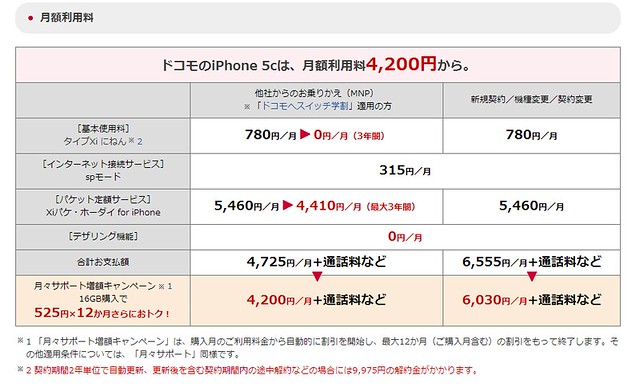
    本題に入る前に各キャリアとも見せ方がひどすぎる。特に4410円という学割価格が誰にでも適用されるかのような見せ方をするドコモは、これが日本最大の携帯電話キャリアがやることですかねと残念に思います。

    Flickr - SnapCrab (2013-09-14 7:56:37)

    そして本題の月額料金ですが、比較表などは各メディアやブログがやっているのでそちらにまかせておきつつコメントだけ。

    iPhone 5s / 5c 端末価格、料金プラン、ネットワーク 各キャリア比較シート : ギズモード・ジャパン
    http://www.gizmodo.jp/2013/09/iphone_5_113.html

    携帯電話時代から基本的には変わりませんが、スマートフォンの料金プランは「音声通話プラン」「プロバイダー料」「パケット定額プラン」の3つで組み合わせるのが主流。このうちプロバイダー料は全キャリア共通の315円、パケット定額についても見せ方は多々あるものの基本的には5460円で各キャリア横並び、音声プランだけドコモが780円、ソフトバンクとauが980円と一見してドコモが安く見える、という形です。

    ドコモが一見して安く見えるというのは、「ドコモダケ」同じキャリア内での音声通話定額が含まれていないから。ソフトバンクとauは1時から21時まで同じキャリア同士なら無料という仕組みが980円に含まれていますが、ドコモの場合は月額700円のオプション「Xiカケ・ホーダイ」を適用しないといけない。Xiカケ・ホーダイは24時間という違いはあれど、他キャリアと比較する場合は「差額200円で同じキャリアの無料通話を使うかどうか」にかかっているといったかんじ。

    Xiカケ・ホーダイ | 料金・割引 | NTTドコモ
    http://www.nttdocomo.co.jp/charge/discount/xi_kake_hodai/

    また、auは料金プランを見るとパケット定額が5985円に見えますが、実際にはauのブロードバンド回線がある人はauスマートバリューで1480円引き、auの固定回線がない人もLTEフラットスタート割(i)の適用で525円割り引かれるため、パケット定額は実質各社横並びの5460円ということになります。

    しかしAndroidユーザーとしては、iPhoneだけパケット料金特別扱いというのが全キャリアデフォルトになったのは正直いただけない。iPhoneのほうが通信データ量少ないとかならともかく、今は各ユーザーとも7GB上限が設定されて条件は同等なのに、なんともやりきれないです。

    なお、これは後述しますが、ファミリー割引が2年縛りによって有名無実化し、LTEスマートフォンが無料通話プランを提供しなくなったため無料通話の分け合いもできなくなった昨今、家族にフィーチャーフォンユーザーが残っているのでもなければ、スマートフォン(特にLTE)ユーザーで同じキャリアに入るメリットは「音声定額の対象になるかどうか」くらいだと思います。最近ではLINEだったりFUSIONのIP電話だったりユーザー同士で無料の電話アプリも多いことと、音声通話よりLINEなどのテキストメッセージが中心、という人にはさほど必要ない話かもしれませんが。

    端末代金について

    こちらに関してはギズモードの表だとソフトバンクだけ月表示になっているためわかりにくいのでアスキーのまとめをば。各キャリアとも本当にいやらしい見せ方のため比較難しいですが、基本的にどのキャリア選んでも実質負担金額は大差なしです。

    iPhone5sと5c 端末価格はドコモが優勢だが途中解約すると?
    http://weekly.ascii.jp/elem/000/000/171/171611/

    とはいえアスキーのタイトルにもあるとおり、途中解約すると途端にお値段変わってドコモが高くなる。ドコモだけなんで端末高いんだよという話は憶測でしかないですが、これまた「ドコモダケ」がIIJmioやOCNといった月額1000円以下の低価格SIM使えるため、端末だけ入手できればいいやという人が多いのでしょうね。キャリアとしては2年間使ってもらわないと元が取れないからこうやって値段差つけてコントロールしてるのかなと。

    しかしこれまた余談ですが、以前は端末代金が料金に含まれていたため「機種変更してばかりいる人の料金を機種変更しない人が負担しているのはおかしい」ということで今のような端末買い取り制度になったにも関わらず、今度はもともとの端末価格に差がつくというのは本末転倒な話。2年契約してくれる人にサービスを手厚くするならともかく、元々の端末代金に差をつけるというのは話が違うよなあと。

    また、機種変ばっかりする人がオトクというのを是正するはずが、昨今のMNPに対する手厚い施策は結果として「MNPしまくったほうがオトク」という現状になっており、前述の通りファミリー割引も崩壊した今では長期契約者のメリットがほとんどありません。iPhone 5cを優先予約できるくらいのメリットしか残らない現状、メールアドレス捨てる覚悟さえあればガンガンMNPしたほうがオトクだと思いますよ。

    各社サービスについて

    iPhone向けのキャリアサービスなんてあまり気にしない人多そうですが、個人的にはdビデオのiOS対応はそうとう気になります。auのLISMOのような音楽サービスだったら、楽曲購入ならiTunesもMoraもあるし、定額サービスだったらレコチョクもMusic Unlimitedもあるしであまり意味ありませんが、dビデオとdアニメストアについては知る人ぞ知る定額動画配信サービスになっています。

    海外ドラマもHuluほど最新のものはないけれど十分揃っているし、それ以外の邦画や洋画、アニメが充実して料金は525円というdビデオはかなり恐ろしい存在。当初はさすがにドコモダケ配信でしょうけれど、これiOS向けのフリーサービスが展開されたらドコモはかなり面白くなりそう。そしてHulu大丈夫かと心配になるところであります。

    ドコモ回線について

    ドコモユーザーだけにどうしてもドコモのサービスが気になるのですが、今回注目はiPhoneだけパケット定額料金が違うところ。今までAndroidはパケット定額プランが共通なのでSIMの差し替えが可能でしたが、iPhoneの場合は何かしらそれとは違う仕様になるはずです。

    いまのところ想像できるのは

    • AndroidとiPhoneでSIMが違う
    • SIMは一緒だけど契約をチェックしているのでAndroidとiPhoneではSIMを交換できない
    • そんなことなくて使い回せる

    といった候補ですが、さすがのドコモで3番目はなさそう。このあたりどんな仕様になっているのか個人的に気になります。

    SIMロックについて

    各キャリアともドコモ含めてSIMロックかけてきましたが、ここまでは想定の範囲内。気になるのはドコモのアクセスポイントロックです。

    というのもIIJmioやOCNのような低価格SIMは回線がドコモなので、SIMロックされてても問題なく使えるんですね。ただし、なぜかテザリングだけはAndroidの場合強制的にアクセスポイントをspモードへ接続する謎の仕様になっており、低価格SIMなどMVNOの回線ではテザリングが利用できません。

    このアクセスポイントロックが果たしてドコモのiPhoneにもかけられているかどうかは低価格SIMユーザーにとって注目のポイント。海外のキャリアではテザリングをロックされるケースもあるため仕様としてはiPhoneに組み込まれているようですが、実際のところどうなっているのか要注目です。

    キャリアごとの電波状況

    エリアや基地局数だけではなんとも言えないし、使う人のエリアにもよるのであくまで一般論ですが、当面はau、今後はドコモ、ソフトバンクはイー・モバイルのLTEを利用してどこまで混雑を緩和できるかに要注目、でしょうか。ドコモの主力である2.1GHz帯は、Xi契約者数が1500万人を超える今かなり混雑しているので、東名阪中心の1.7GHz帯をどこまで整備するかが都市部エリアのユーザーの鍵でしょうか。実際、ドコモのXiは上りとか本当に遅いしね・・・・・・。

    ただ個人的に忘れちゃいかんなと思うのは3Gエリアで、LTEがどんなに速くてもつながらなかったらアウトで、その時に役に立つのは今までの3Gネットワーク。都心部ならLTEで十分でしょうが、まだまだ3Gでしかつながらないエリアもたくさんある中で、3Gエリアが充実しているドコモという考え方もネットワークで選ぶなら忘れちゃいけないかなと。

    どのキャリア選んだらいいのか

    ざっくり言うと「とりあえずMNPしとけ」だと思います。MNPの優遇措置は数万円レベルで違ってくるし、繰り返しですが長期割引や家族割引が有名無実化している今、同じキャリアにとどまるのはメールアドレスを残しておきたい、ということくらい。もうソーシャルでつながるこのご時世、いざとなれば電話番号があるから電話もできるしSMSもつながるし、電話番号同じならLINEもあるんだしということで。

    といいつつ個人的にはまだ主力回線はFOMAのフィーチャーフォンなのでなかなかスマートフォンにも移れないのですけどね・・・・・・。もうすぐ2年で月サポも解けるので、12月の新モデル発表に合わせていろいろ自分も身の回りの整理を考えたいと思います。

  • 高速/低速切り替えが便利なIIJmioの格安SIMをちょっと便利に使う料金プランの裏技

    ※この記事は5年以上前に書かれたため、情報が古い可能性があります

    まあ裏技と言っても割と正攻法なので、すでに活用している人も多そうですが。

    値段も通信速度も競争が激化する格安SIMではありますが、そんな中でも未だIIJmioが個人的に最強のサービス。というのも、IIJmioならiOSとAndroid向けのアプリ「みおぽん」から、高速通信と低速通信を自由に切り替えられるからです。

    iOS/Android専用アプリの“みおぽん”があれば、Twitterやメールなどは、低速で、地図や動画などは、高速で。その切り替えはとても簡単。クーポンを効果的に使って、データ通信を、快適に、お得にお楽しみください。

    mio高速モバイル/D – 特長
    https://www.iijmio.jp/guide/outline/hdd/detail.jsp?l=0m244a

    普段は200kbpsの速度で通信しておき、テザリングだったり急ぎの調べものがあるときだけ高速に切り替える、という使い方をすることで、毎月使える高速通信の容量をうまく使いこなせるのがIIJmioのいいところ。他のサービスだとこういった切り替え機能がないので、不要なところで高速通信の容量を使い切ってしまい、月末の大事なところで速度が遅い、なんてことも。

    IIJmioの200kbpsという低速時の速度は、TwitterやFacebook、ブラウザくらいなら十分に堪能できるので、格安SIMを活用するのにこの速度切り替えはなくてならない機能と断言するレベルで非常に便利に使っています。

    とはいえ人間要求は尽きぬもので、しばらく使ってると高速通信できる容量にちょっと難を覚えるようになりました。基本は945円で毎月500MBまで高速通信が可能なミニマムスタートプラン使っているんですが、これだと若干容量が足りない。かといって1つ上のライトスタートプランは料金が1,974円、容量が2GBとちょっと多すぎる。サブ回線として使うには1GBくらいが毎月使えるとちょうどいいのですよね。

    おりしもU-NEXTが毎月1GBまで月額714円というプランを出していてこれもなかなかうらやましい。実際には1GBをちょっとでも超えると月額2079円と高くなること、通信速度を自由に変更できないこと、IIJmioのビックカメラSIMならWi2の公衆無線LANも料金内で使えることを考えるとIIJmioが魅力的なのですが、それでもこの値段で1GBは魅力的な価格設定です。

    U-NEXTがLTE通信サービス「U-mobile*d」開始、2段階定額で月額714円から -INTERNET Watch http://internet.watch.impress.co.jp/docs/news/20130902_613441.html

    そんなこんなであーだこーだ考えてたのですが、ふと「ライトスタートとミニマムスタート足して2で割ればいいんじゃね?」というアイディアにたどり着きました。何言ってんだお前と言われかねない話ですが、実はIIJmioのプランは毎月使える高速通信の容量を次の月に繰り越せるので、毎月プラン変更していけば結構うまく使えるなあと。

    2ヶ月単位で考えるとライトとミニマム足して2.5GBを2919円。これを1ヶ月単位で考えると1.25GBで1459.5円という計算に。毎月1GBくらいあればいいやと思っている自分にとってこれくらいがかなりちょうど良さげです。

    具体的にはこんな感じ。

    • 初月にライト契約、1.25GB使う(残り0.75GB)
    • 初月のうちにミニマムへプラン変更、適用は翌月1日から
    • 2カ月目にミニマム適用、当月の0.5GBと繰り越しの0.75GBの合計1.25GBを使う
    • 2カ月目のうちにライトへプラン変更、適用は翌月1日から
    • 3カ月目は2GBでスタート(以下くりかえし

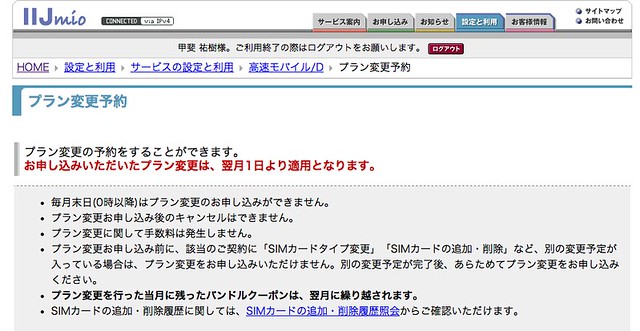
    前月できっちり使わなくても繰り越しはできるので、「前月結構あまったから今月はもうちょい使おう」みたいならバランスも取りやすい。しかもIIJmioの申し込みサイトも非常によくできていて、新プランの変更は翌月1日から適用してくれるから、毎月思い出した時にプラン変更すれば来月からきっちり新プランに切り替えられる。切り替え忘れていた場合は日割りで容量を増やしてくれるので無駄にお金が取られることもありません。

    スクリーンショット 2013-09-09 22.58.38

    このあたりがポイントかな。

    • プラン変更の予約をすることができます。
    • お申し込みいただいたプラン変更は、翌月1日より適用となります。
    • プラン変更を行った当月に残ったバンドルクーポンは、翌月に繰り越されます。

    残念ながらアプリからは料金プラン変更できないのですが、IIJmioのサイトは非常にシンプルな作りなのでスマートフォンからアクセスしても重くはなく、簡単に料金プランを切り替えられる。しばらくはミニマムスタートとライトスタートをこまめに切り替えつつ様子を見てみたいと思います。

    以下はIIJmio お友達紹介キャンペーンの情報。こちらから申し込むと料金が変わらずデータ通信料だけが2カ月間増量になるのでよろしければ。

    お友達紹介キャンペーン | IIJmio
    https://www.iijmio.jp/campaign/mgm/member/

    申し込みURLはこちら。
    https://www.iijmio.jp/campaign/mgm/invite/?id=503809828443500&sns=0

  • iPhone 5s、iPhone 5cについて思うところいろいろ

    ※この記事は5年以上前に書かれたため、情報が古い可能性があります

    1年に1度のお祭りシーズンということで、いよいよ発表されたiPhone 5cとiPhone 5sについてつれづれなるままに語ってみました。

    ちなみに現状の私のスペックは海外モデルのSIMロックフリーiPhone 4sにIIJmioのMVNOドコモSIMをいれて運用。アプリの検証などいろいろと便利ではあるけれどあくまでサブ機でメイン機にはなりえない、という位置づけです。

    • 5sのスペックはかなり高いけど、それでも4S(当時)と5ほどの開きはないかんじ
    • 5cもCPUはA6で5と同じだし、大きな違いはカラバリくらいしかない(細かいところではカメラとかもあるけど)
    • 動作検証とか考えると2代型落ちはちょっときついから変えようかと思ってたけど、これなら5か5cでもいい気がする
    • とはいえ富士通とは違うアプローチの指紋はちと触ってみたい
    • というか4SだとAirDrop非対応なのもせつない
    • 無線は意外に11nどまりだったなー。このあたりもiPhone 5sが小さくまとまった感に影響与えているかも。
    • 64bit採用はちょっと不安。せっかく統一されているアプリがまたややこしいことにならないだろうか
    • 問題は5以上だとSIMのサイズがnanoになること。MVNOでSIM使い回す前提だとちょっとめんどいな……。
    • 5cのケース、鬼ダサいな……。ipod touch 第5世代のストラップに続き、ポップ狙いの製品だとああいう方向走ってしまうのだろうか。
    • いろいろ気になるところはあれど、なんにせよドコモのSIMロックがどうなるか次第
    • ドコモの場合、単なるSIMロックだけじゃなく、Androidではテザリングで強制的にspモードへつなぎにいく(IIJmioやOCNなどのMVNOではテザリングさせない)というAPロックもかかってるので、この両方が解除されないと使う気はせず
    • なので基本的にはどれ買うにしても海外のSIMフリーが第一優先かな
    • ドコモのLTEは800MHzも対応したけどほとんどエリア広くない(というか現在のエリア外を強化する感じで展開中)なので、800MHzが充実しているauがLTEとしては一番よさそう
    • ただauはデータ通信と音声通話が同時にできない問題はどうしようもないなー
    • とはいえ現状2.1GHzのドコモXiはさほど困ってはいない。上りが鬼遅いけど
    • そもそもドコモのメリットはLTEより「どんなところでもつながる」3Gのほうが価値ある気がする
    • AXGP使えなかったソフトバンクどうするんだろう。他に逃げられたくないための施策を強化するんだとしたら既存ユーザーはソフトバンク残るのも幸せかも
    • ドコモは詳細がまだ出てないけどspモードやdマーケットあたりの対応が気になる
    • spモードメールはここまで延期しまくったドコモクラウドで対応ってところかな。そのために延期したのかはわからないけど
    • dマーケットはLISMOの例があるのでドコモオリジナルサービスであるdビデオ、dアニメストアとかはできるだろうけど、今みたいにドコモサイト内でのアプリ配信とは違う形になりそう
    • とはいえdビデオやdアニメがiOS対応したらかなりの脅威。Huluやばいんじゃないか
    • dビデオはもともとキャリアフリー思想なので、このまま他キャリアにもdビデオが広がっていくと、一時は「野菜売り」と揶揄されていたdocomo IDによる展開がかなりおもしろくなりそう
    • iOS 7適用でiPhone 5がドコモLTE通るようになったりしないかなあ
    • IIJmioはSMS対応でセルスタンバイ問題対応するといってたけどどうなってるかな

    とまあこんなところ。できればドコモのiPhone 5s/5cがSIMロックフリーかつAPロックフリーだとお財布にも優しいので嬉しいのですが、サブ回線としてMVNOでしか運用する気がないけどテザリングはしたい、ってなると海外SIMロックフリーしかないのかな。まあメイン機でもないことですししばらくはのんび行く末を見守りたいと思います。

  • 平塚市民のソウルフードという花水ラオシャン本店のタンメン食べてきた

    平塚市民のソウルフードという花水ラオシャン本店のタンメン食べてきた

    ※この記事は5年以上前に書かれたため、情報が古い可能性があります

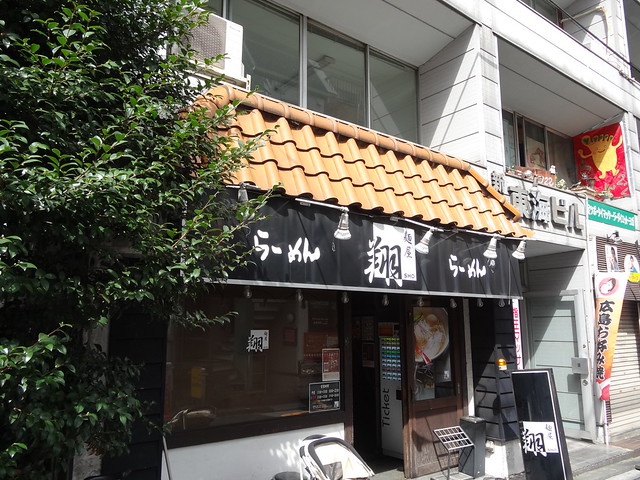
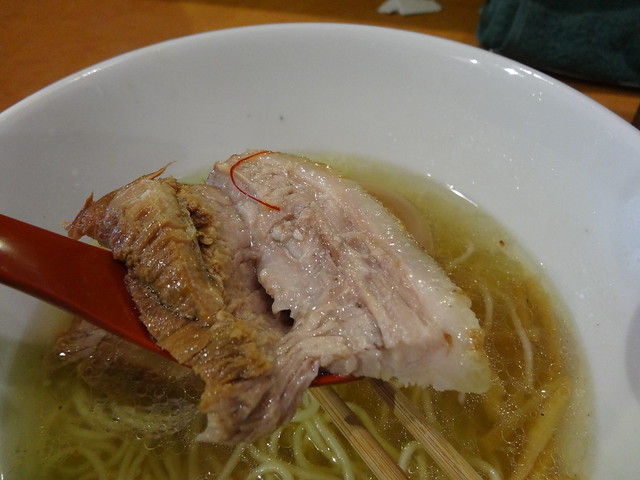
    平塚市民ちょっとうらやましいおいしさでした。

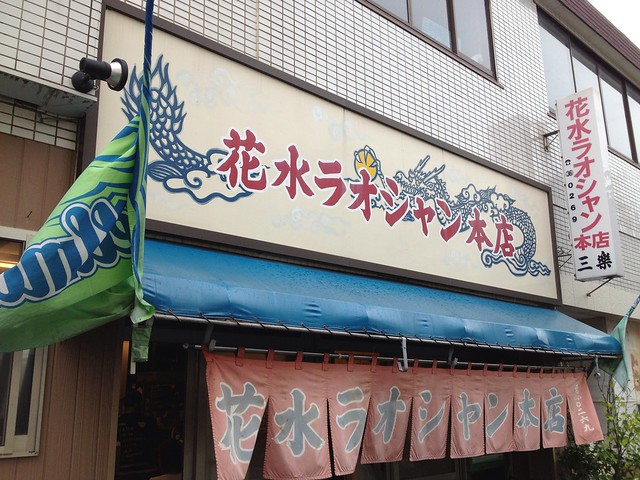
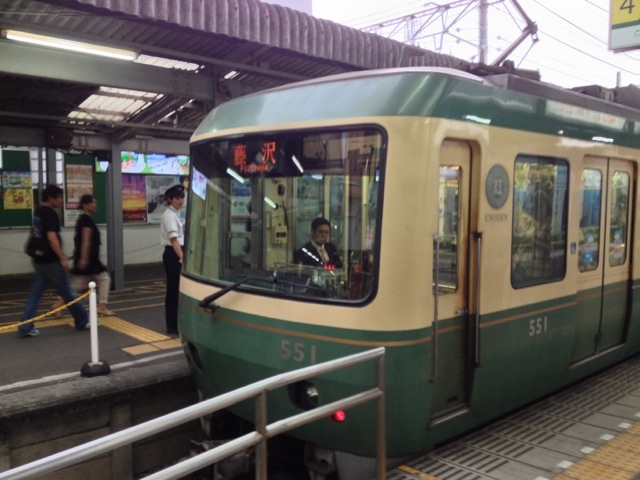
    先日、ぐりとぐらなどの絵本を展示する「はじめての美術 絵本原画の世界2013」を見るために平塚市美術館へ行く際、「平塚いくならラオシャンでタンメン食べないと!」というアドバイスをいただき、美術館帰りによって参りました。

    花水ラオシャン 本店 – 平塚/ラーメン [食べログ] http://tabelog.com/kanagawa/A1404/A140407/14009705/

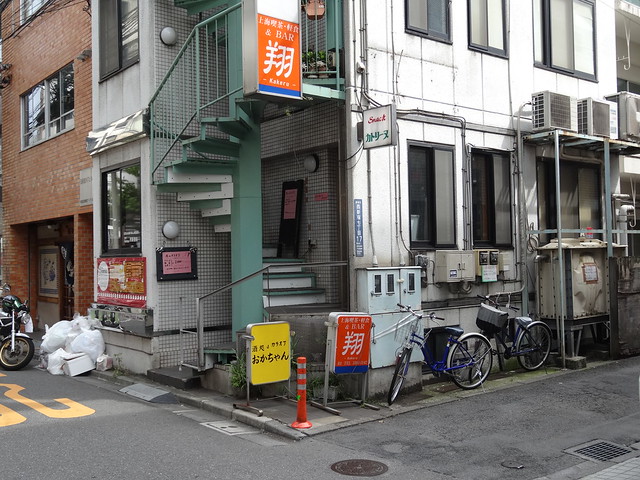
    ちなみにラオシャンというのは平塚市内に漢字で書く「老郷」、カタカナで書く「花水ラオシャン」という2系統の店舗があります。いろいろ事前に調べたところ、元々は漢字の老郷があり、そこで修行した人が花水ラオシャンを立ち上げたとのことで、お店として直接のつながりはないとのこと。

    地元の人ではないので実際のところはよくわからないのですが、メニューに関しては老郷がタンメンと餃子のみという硬派な設定に対し、花水ラオシャンは餃子や揚げワンタンなどメニューが豊富。味に関しては多少の違いはあるけれど平塚タンメンの基本は踏襲しているのであとはお好みという感じのようですね。

    ちなみに平塚のタンメンは、野菜がたくさん乗った湯麺とは全く異なるもので、塩ベースの酸っぱいシンプルスープに、そうめんかひやむぎのように真っ白な麺でいただく変わり種ラーメン。割とくせがあって好き嫌い分かれるとのレビューをいっぱい読んでいたので、そういうメニューが割と好みとしてはかなり楽しみにしておりました。

    最初は平塚市美術館そばにある花水ラオシャン 八幡店に行こうと思ったら、なんと日曜日がお休み。食べログに一切書かれてないし公式ホームページもないから油断してたぜ……。仕方ないから本店行こうと思ったけどこれが徒歩だと30分近くかかる距離なので、できればバスに乗って向かうことをオススメします。

    お店に到着したのは15時頃でしたが外には10人くらいの行列が。お店の中もカウンターだけではあるもののかなり広かったので単に入れる人数が少ないということもなく、なかなかの人気店みたいです。

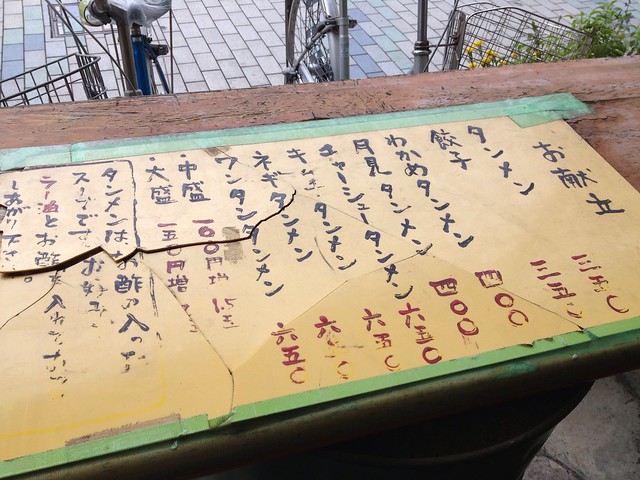
    外で待っている間にメニューをチェック。お目当てのタンメンは350円、オプションにわかめ乗せても400円という激安価格。メニューの横の方にはタンメンの説明もちょこっとありますね。

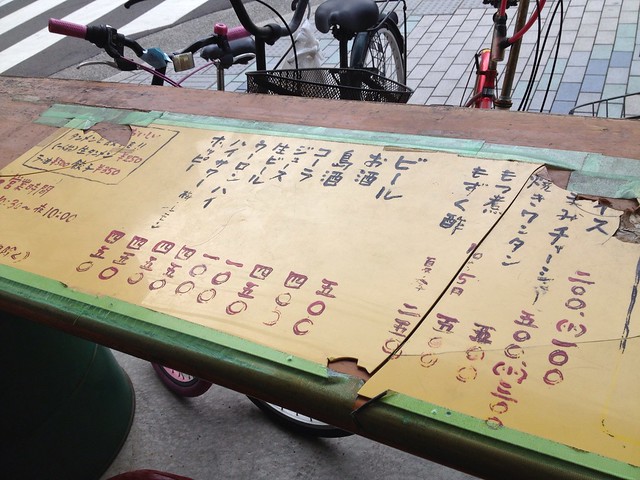
    お酒やつまみも充実。ビールは瓶ビール、生ビール両方ありました。

    お店の中はカウンター中心で、キッチンをぐるっと囲むような作りです。目の前で調理してるとこみられるのが結構楽しめ。

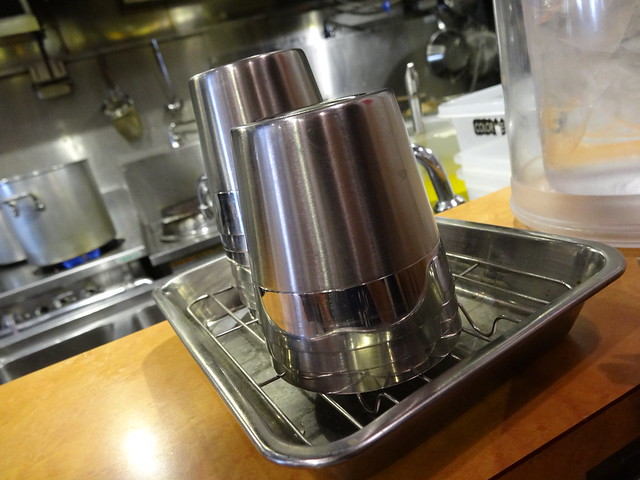
    お水はなぜかワンカップ大関のような入れ物でサーブ。

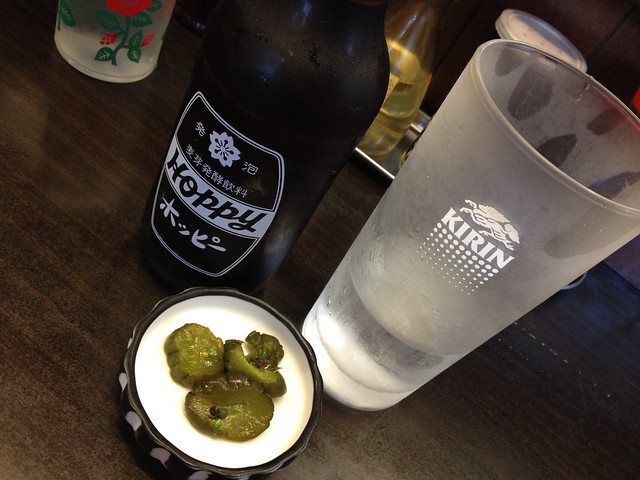
    せっかくなのでホッピーと餃子、焼きワンタンもセレクト。お酒類にはきゅうりのおつまみつきです。

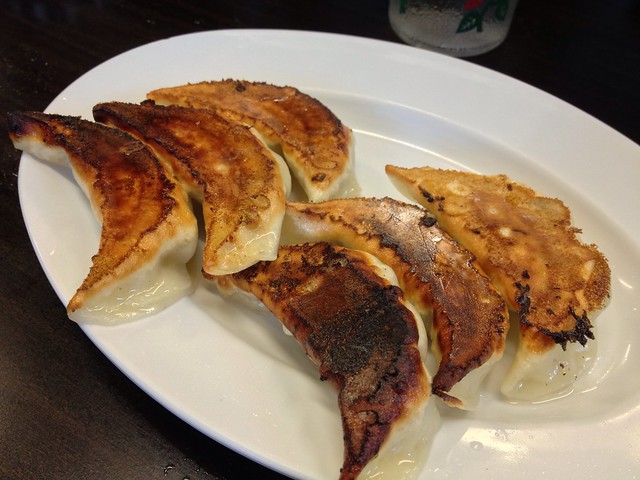
    こちらは餃子、かなりシンプルなおいしい餃子でした。

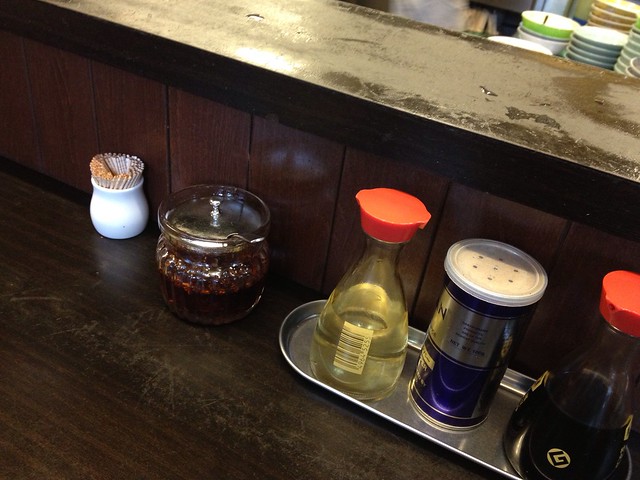
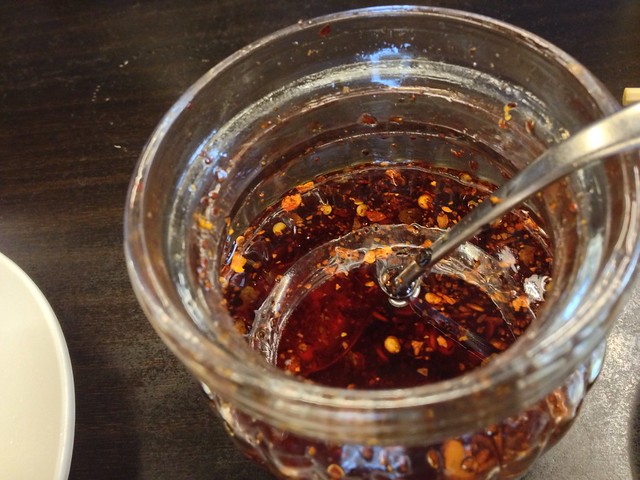
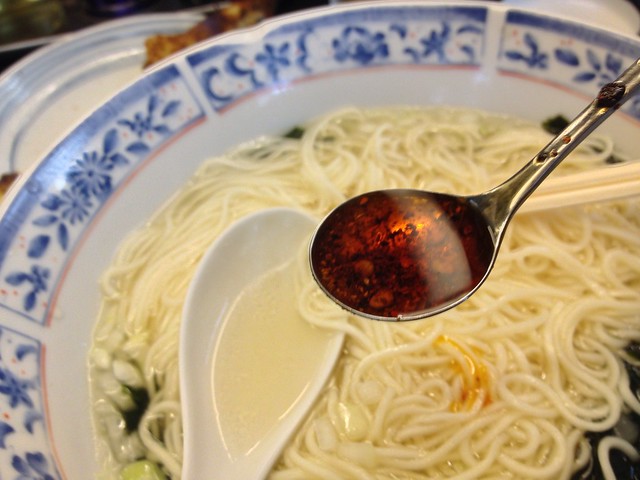
    餃子は醤油と酢、そして後でタンメンにも使う自家製ラー油。

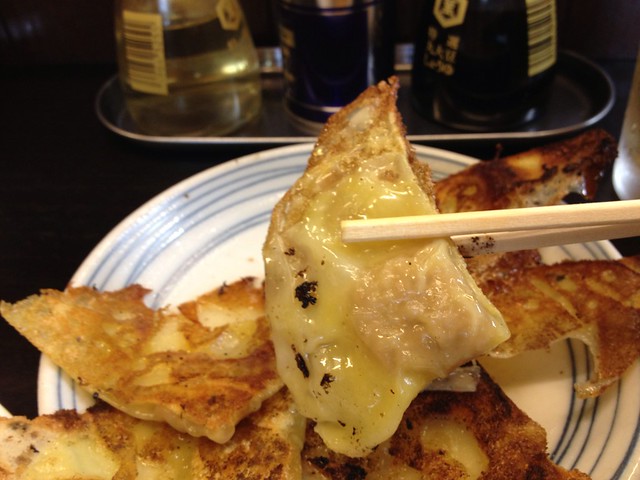
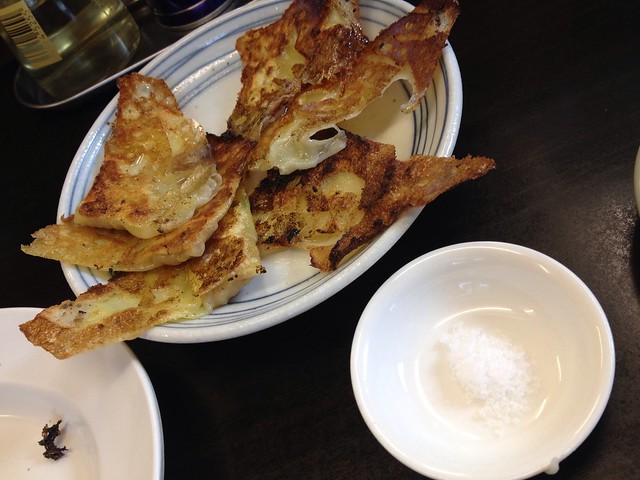
    焼きワンタンはこんなかんじ。こんがりパリパリでおいしいです。

    焼きワンタンは塩でいただきます。かなりしょっぱめの塩がワンタンに合う合う。餃子とワンタン、どっちを頼むかというとせっかくだからワンタンのほういいかなあ。餃子は他でも食べられるけど焼きワンタンちょっとめずらしいので。 ちなみにお酒とおつまみ頼むと、先にお酒類を出してあとでタンメンを、と順番も気を使ってもらえるのも細かいながら嬉しいポイントでした。

    Untitled

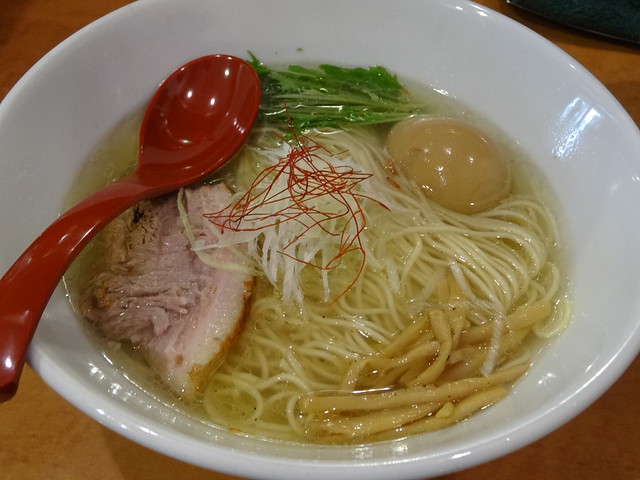
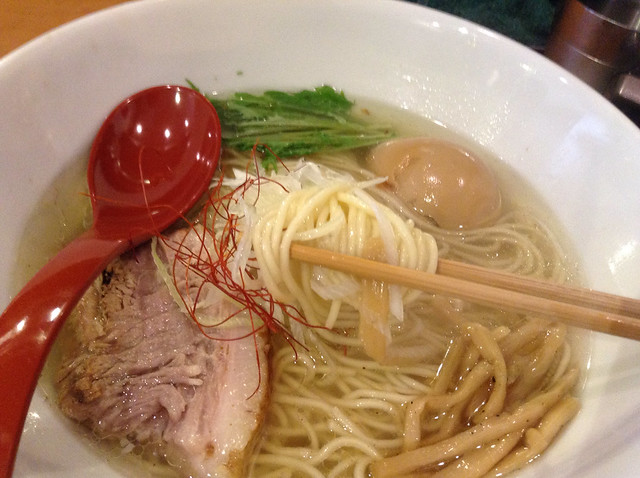
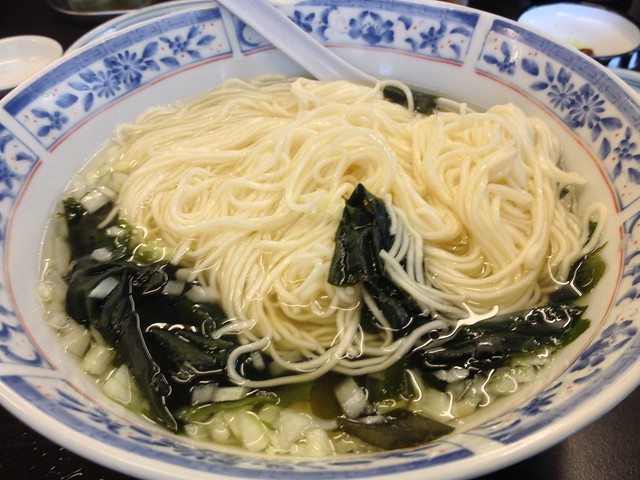
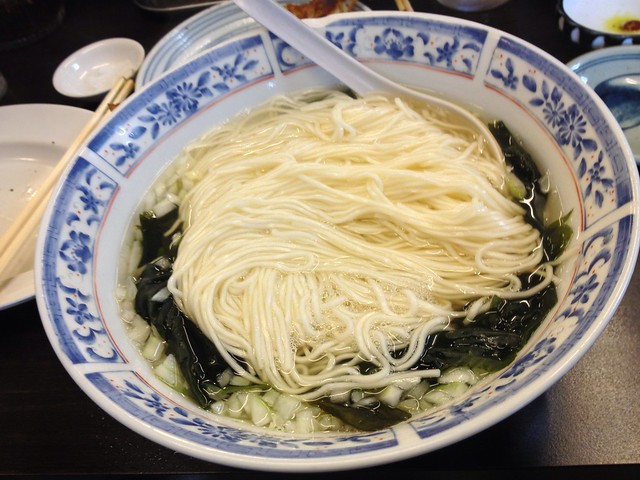
    そしてきました待望のタンメン! 事前に情報仕入れてたせいでそうとうに酸っぱいイメージだったのですが実際はそうでもなく酢はさっぱり目、塩味がびしっと効いたあっさりスープです。

    一通り塩味と酸味を堪能したら、いよいよ自家製のラー油を投入!

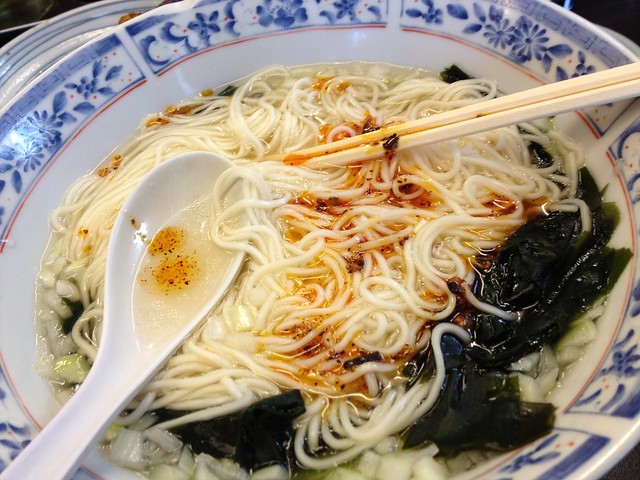
    そしてラー油をざざっとかき混ぜる!これがもう明らかにうまさがかわるというか、ラー油が全体の味をはっきりくっきりさせて非常にうまい。事前に餃子と焼きワンタン食べてるのに箸が止まらずばくばく食べちゃいました。

    具がシンプルとは言えわかめを入れても400円という安さにこのシンプルながら奥の深いうまさ、これはかなりハマりました。平塚にしかないのがちょっと寂しいですが、また機会あれば訪れたいところです。

    ちなみに花水ラオシャンは結構駅から遠いところばかりなのですが、老郷であれば駅前に店舗があるのでかなり行きやすい。お値段がワカメとメンマつきとはいえ550円と、花水ラオシャンに比べるとちとお高めですが、それでもラーメンとしてはワンコインクラスなので十分に安いし、こちらも今度行ってみたいところです。

    【神奈川県平塚市】50年の伝統の味ラーメン老郷’ラオシャン)
    http://raosyan.com/

  • これまたテスト

    これまたテスト

    ※この記事は5年以上前に書かれたため、情報が古い可能性があります

    やっぱしAndroidのWordPress公式が一番だなー。

    20130908-164912.jpg

  • テスト

    テスト

    ※この記事は5年以上前に書かれたため、情報が古い可能性があります

    Posted from するぷろ for iOS.

  • セブンイレブンで買ったマンゴーアイスが本物っぽい食感で大変おいしい

    セブンイレブンで買ったマンゴーアイスが本物っぽい食感で大変おいしい

    ※この記事は5年以上前に書かれたため、情報が古い可能性があります

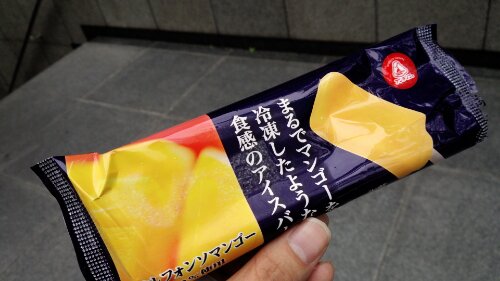
    Facebookで友達が食べてるのを見かけてとても食べてみたくなったものの、近くのセブンイレブンでなかなか売っておらず、ちょっと遠出したセブンイレブンでやっと発見。

    image

    調べたらアンデイコというところのアイスみたい。セブンイレブンで買ったけど、ほかのお店でも買えるのかな?

    まるでマンゴーを冷凍したような食感のアイスバー|新商品・季節限定 【アンデイコ】
    http://www.andeico.co.jp/01_product/00new/maru_mango.html

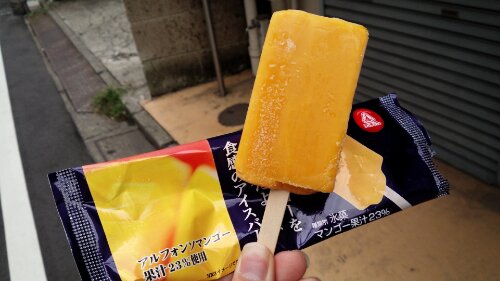
    まるでマンゴーというだけのことはあって、マンゴーみたいなねっとり食感を実にうまく再現。かなり冷凍マンゴーに近い味です。セブンイレブンの冷凍マンゴーもうまいけど、あれ1人で食べるにはちょっと多いんだよね……。

    image

    マンゴー好きの方は是非お試しくださいませ。

  • ソニーのレンズだけカメラ「QX100/QX10」をNEX-5Rで擬似再現してみた

    ソニーのレンズだけカメラ「QX100/QX10」をNEX-5Rで擬似再現してみた

    ※この記事は5年以上前に書かれたため、情報が古い可能性があります

    いきおいだけでやってみたけど意外と面白い結果になりました。

    正式リリース前からリーク情報出まくりだった話題のレンズ型デジカメ「Cyber-shot DSC-QX100」「Cyber-shot DSC-QX10」が、ドイツで開催中の「IFA 2013」のタイミングで正式に発表されました。

    ソニー、スマホをモニター代わりにする「レンズ型デジカメ」海外発表 – デジカメ Watch
    http://dc.watch.impress.co.jp/docs/news/20130905_613886.html

    ディスプレイや撮影操作はすべてスマートフォンで行なうという一風変わったデジタルカメラ。その詳細はニュースサイトをご覧いただくとして個人的に気になったのはここ。

    スマートフォンからはソニー提供のアプリ「PlayMemories Mobile」を介して操作。スマートフォンのモニターをファインダーや操作部として利用する

    このPlayMemories Mobileというアプリはすでにリリースされていて、まさに同様のコンセプトである液晶なしのビデオカメラ「HDR-AS15」なんかはPlayMemoriesで画面を確認できるんですよね。

    ソニー デジタルHDビデオカメラレコーダー アクションカム HDR-AS15
    ソニー デジタルHDビデオカメラレコーダー アクションカム HDR-AS15

    また、Wi-Fi対応のソニー製ミラーレス一眼カメラにもPlayMemoriesからリモート操作できる「スマートリモコン」というアプリが公開されておりまして。

    お手持ちのスマートフォンをカメラのリモコンとして使用できるアプリ。別途スマートフォンに「PlayMemories Mobile」をインストールすることでご利用いただけます。

    PlayMemories Camera Apps | デジタル一眼カメラ“α”(アルファ) [Eマウント] | ソニー
    http://www.sony.jp/ichigan/pmca/

    このスマートリモコンとPlayMemories組み合わせたら、現状ほぼほぼQX100/QX10っぽいことができるんじゃね? ということで、手持ちのNEX-5Rでスマートリモコンの設定を済ませ、背面に両面テープでiPhone 4Sを貼り付けてみました。うん、思ったよりそれっぽく見えるなw

    なお、QX100/QX10自体は発売日未定であり、現状は詳細なスペックが示されておりません。また、スマートリモコンも上記ページによると「9月下旬配信予定のアップデートで、コントロール可能な項目が増え、タッチAFや大画面でのピント位置確認が可能になります。」とのことでいろいろ機能拡充が図られているらしく、現状のなんちゃってQX100/QX10が必ずしも製品版の仕様と共通とは限らないことをあらかじめお伝えしておきます。

    まずは本体の起動。QX100/QX10はNFC設定に対応しているので、NFC対応スマートフォンをタッチすればペアリング開始するなどかなり設定は楽になっているはずなので、こちらもスマートリモコンの設定を済ませておき、NEX-5Rを起動したらすぐにスマートリモコンが立ち上がり、PlayMemoriesから接続できる状態にしております。


    NEX-5RをPlayMemoriesからワイヤレス操作(起動編) – YouTube

    実際の設定はNFCなのでかなり楽と思いますが、現状のPlayMemoriesだと接続先を見つけてから実際に接続できるまでに結構待たされる。このあたりはWi-Fi接続だから仕方ないとは言え、実際の製品でどこまで詰められるかが課題ですね。今の状態だと「起動がひたすら重いスマートフォンのカメラ」と同程度なので……。

    次にカメラの追従性能。Wi-Fi接続なので結構遅延があるよなあと思ってましたが、実際にやってみると思ったほど遅延を感じない。本体ディスプレイとスマートフォンのディスプレイを両方見てしまうと結構遅延がわかりやすいのですが、スマートフォンの画面しか見えないならこのくらいの遅延も気にならないかな。とはいえ動きの速い被写体を捉えるのはさすがに苦労しそうです。


    NEX-5RをPlayMemoriesからワイヤレス操作(追従テスト編) – YouTub

    そして一番の課題だなーと思ったのが写真の保存について。


    NEX-5RをPlayMemoriesからワイヤレス操作(撮影編) – YouTube

    現状のPlayMemoriesは転送に時間がかからないよう写真が自動的にリサイズされてしまうのですが、それでも結構保存に時間がかかる。レンズにこだわっているQX100/QX10の場合、さすがにオリジナル画像を転送するだろうから、単純に考えると保存時間はもっとかかりそう。カメラ側に画像をバッファできる容量を用意するとかの対策が必要かもしれません。

    また、保存した画像のソーシャル投稿も、スマートフォンの無線LANがカメラに接続されているためインターネット接続できません。この点、Androidだと「共有」かけたときに自動的にカメラとのWi-Fi接続を遮断し、インターネット接続しているWi-Fiや3G/LTEで投稿できるのですが、iOSはWi-Fi周りに柔軟性がないため、自分でカメラの電源をオフにするなりの操作が必要になります。

    Wi-Fi接続自体もOSごと癖があり、Androidはアプリを起動するとあらかじめ登録しておいたWi-Fiへ自動で接続できますが、iOSの場合はこれも手動で切り替えしないといけない。iOS7だとこのあたりも改善されているのかもしれませんが、現状Androidなら割と使いやすいものの、iOSだとWi-Fi切り替えでちょっと手こずりそうです。

    以上、現状利用できるPlayMemoriesの仕様からQX100/QX10の可能性をいろいろと考えてみました。繰り返しながら本体の細かい仕様もまだはっきりしておらず、PlayMemories側も大幅なアップデートが予定されているのでこの通りにはならないと思いますが、非常に面白い試みのガジェットだけに、ぜひとも斬新さだけで終わらない実用性も実装していてほしいなーと期待する次第です。

    IFAに参加したメディアの方々にはどうやらQX10が配布されてるとのことなので、ぜひこのあたりの仕様チェックして欲しいなあ。

  • Facebookの友達公開を他の人にシェアされても自分の友達以外には見えないから安心しよう

    Facebookの友達公開を他の人にシェアされても自分の友達以外には見えないから安心しよう

    ※この記事は5年以上前に書かれたため、情報が古い可能性があります

    ここ最近立て続けに同じような話を聞いたので、以前にも書いたネタですが単独で改めてエントリー。

    詳細はもうタイトル通りなのですが、Facebookで自分が限定公開している内容を他の人がシェアした場合、一見すると自分の公開範囲以外にさらされたように見えてしまいますが、実際には自分の公開範囲以外に見えることはありません。

    論より証拠ということで知人にいろいろと協力いただきテストしてみました。まずはこちら、投稿するものはすべからくオープンでおなじみkoyhogeこと小山さんに、友達のみ公開設定にしている画像をシェアしてもらいました。

    Flickr - SnapCrab (2013-08-29 17:36:37)

    これは私がログインした状態で小山さんのウォールを見たところ。私の名前と投稿内容が地球マークで表示されています。これだけ見るとまるで「俺友達のみ公開なのに全体にさらされた!」とか思いがちですよね。

    次は別の友達から見た小山さんのウォール。この友達は小山さんはもちろん、私ともFacebookではつながっていない友達です。ほんとにそれ友達なのかよという突っ込みはここでは穏便にしておいてつかあさい……。

    Flickr - SnapCrab (2013-08-29 17:38:04)

    同じ時間帯のウォールですが、私からは見えている投稿が地球マークにも関わらず表示されていません。私の限定公開範囲が生きているので地球マークの前提公開でシェアされても見えないんですね。

    同様のテストは他にもしていて、とある友達の画像を自分のウォールへシェアし、そのURLをその画像の持ち主とは友達になっていない人に直接アクセスしてもらった場合も画像は表示されませんでした。友達だとややこしいので、「Aの画像を自分のウォールにシェアし、そのURLをAとは友達ではないけど自分とは友達であるBにアクセスしてもらったけど表示されない」ってことですね。

    要はFacebookのアイコンがわかりにくいという話なのですが、それはもう仕様としてしようがないなと受け止めつつ、仮にシェアされても自分の公開範囲以外には広がらないし、「これいい話だわー」とシェアしても、シェア元の公開範囲より外には広がらないややこしい仕様だということを頭の片隅にでも入れておいていただければ幸いです。

    そんじゃーね!

  • 今日は何の日?

    今日は何の日?

    ※この記事は5年以上前に書かれたため、情報が古い可能性があります

    いい子はみんなわかってるよね、そう、マイケル・ジャクソン55回目の誕生日です。

    ジャスティン・ビーバーとの未発表曲なんて噂も聞こえてきますが、個人的には未発表曲よりも今までリリースしてたものをしっかり出してくれればそれでいい。BAD TourもDVD化されたので、そろそろGhostsやHIStory Tourあたりをパッケージ化してくれないかなー。

    というわけでまたしばらく音楽はマイケルヘビーローテーションさせていただきます。