投稿者: カイ士伝

  • ぼくがブログを書くということ

    ※この記事は5年以上前に書かれたため、情報が古い可能性があります

    ちょっと前の話ですが、はてなダイアリーを中心としたはてな界隈で賑わっていたブログとはなんぞや話、前々から言及したいと思いながら時間が無くてそのままにしていたものの、やはり何かしら言及しておきたいなということで改めてエントリー。

    ブログは「言いたいことがある人だけ生き残る」マラソンレース – Hagex-day info
    http://d.hatena.ne.jp/hagex/20130806/p13

    ブログは「言いたいことがない人は生き残らない」 – ARTIFACT@ハテナ系
    http://d.hatena.ne.jp/kanose/20130807/blog_survival

    ブログは「言いたいこと」だけじゃない、届けなきゃ。 ? 乱れなよ、そして召されなよ
    http://coziest.net/?p=631

    このあたりの議論は半分同意、半分違和感という感じで、まあそもそもブログなんて万人がすべからくやるものじゃなくて、何かしら言いたいことがある人たちのものなんだなあというのは完全に同意。ブログなんて趣味みたいなもんで、「ブログやりなよ楽しいよ!」ってのは「カメラやりなよ楽しいよ!」「ボルダリングやりなよ(ry」「フットサルや(ry」と同様、興味ある人にはハマっても興味ない人にまで無理矢理巻き込んでやることでもない。そういう点ではこのエントリーが実に自分の中でしっくりきました。

    いやほんと、ブログには実利って、ほとんどないです。
    むしろリスクのほうが大きいくらい。
    でも、インドア派、文章を書くのが好きな人間にとっての「趣味」としては、なかなかの優れモノなんじゃないかと思います。
    昔から、「一生退屈したくなかったら、魚釣りを覚えなさい」と言われているのですが、僕はこう感じています。
    「魚釣りも面倒なら、ブログを覚えなさい」と。

    アマチュアブロガ?にとっての「勝利条件」:非リア戦記 – ブロマガ
    http://ch.nicovideo.jp/fujipon/blomaga/ar310880

    一方で、自分や上記で引用した「何か言いたいことがある」ブロガーとは別に、日々の出来事を淡々と綴り、それがもう日課のように続いているブログも僕の周りでは結構見るのですよね。ネットで何か言う、という意味ではもちろん共通なんだけど、誰かに何かもの申すというような力強いものではなく、本当に日々の日記を淡々とアップするようなタイプのブログ。同じ「言いたいこと」でも、下のようなマッチョダックとはちょっと立ち位置が違うブログ。

    ひょっとして俺はマッチョだったのでは – 24時間残念営業
    http://lkhjkljkljdkljl.hatenablog.com/entry/2013/08/08/203850

    マッチョすぎるマッチョ、その名はコンビニ店長 ? 乱れなよ、そして召されなよ
    http://coziest.net/?p=634

    自分の中でブログはメディア型かコミュニケーション型か、っていう区分で考えていたんだけど、冒頭の「言いたいことがある」系と、淡々と日々を綴るブログはまたちょっと違うなとも思って、そういう意味では「言いたいことがある」系をプレゼンテーション型に区分する3区分がちょうどいいのかなと思った。そういう分類でいうと自分は割とプレゼンテーション要素強いコミュニケーション型かも。

    たまに聞かれることがあるのでこの機会に言及しておくと、そもそもなんで自分がブログを書くのかと言えば、メリットとデメリットを相殺した上で、一番「届けやすい」ツールがブログだなあという結論です。たぶん労力だけで言うと、ポッドキャストやビデオを編集せずとって出しするのが一番楽だし余計な構成も必要ないのですが、でも動画とか音声って驚くほど見てもらえないんですよね。もちろん手間暇かけて非常に品質の高いビデオコンテンツを繰り出すビデオブロガーであればまた話は別なのですが、そんなスキルも無い人が発信するコンテンツとしては、やっぱりテキストで出すのが一番相手に取ってハードルが低いから、というのが理由です。

    あんまり信じてもらえないのですが、自分は文章書くことそのものは好きではなくて、Webニュースやってたときも「俺の記事で世の中を席巻するぜ!」みたいなテンションは全然なかった。じゃあなんで書いてるんだよっていわれると、ブログを書くことそのものよりも何かを言いたい、友達に伝えたいという部分が強くて、そのツールは正直なんだっていい。でも動画や音声でやっても相手に見てもらう時間コストが高すぎるから、少しでも読んでもらう、見てもらうにはテキストで書くしか無いなと。だから自分の友達全員と「俺最近このゲームにハマっててさ!」ってことが言える場所があればもうブログなんかしないかもしれないなー、と思います。それは現実には難しいけれど。

    TwitterやFacebookではなくブログなのもそういう要素があって、そもそもリアルタイムに流れていって存在すら気がついてもらえない可能性があるということはもちろん、ユーザー登録しないと見られない場所に書くというのは相手へのハードルが高い。自分の友達にはまだまだTwitterやFacebookなんてやってなくて、でもブログはたまに見てるよ、なんて人も結構いるので、そういう人たちも含めて自分の友達へ最大級伝えるためにはやっぱりブログしかない。まあ何かを書く場所、ツールとしては自由度が高いブログのほうが面白い、というのもありますが。

    とはいえ、こんな理由は所詮ブログやっている人の理由であって、興味ない人には全然関係ないんですよね。改めて他の趣味にたとえるなら、どんだけ自分がカメラ大好きであっても、興味ない人にとっては全然関係ない話で、「カメラやれよ!」って強制されてやってもちっとも面白くないだろうし。

    しかしながらブログやっている人の中でも「言いたいことがある」ほどマッチョではない、ただただ自分の日記として綴るタイプのブロガーもかなりの持続力があったりして、そういう普段目線のブログを読むのが大好きな自分としては、あまりブログがマッチョの為だけのツールにならないといいなあ、と思う次第です。

    じゃあの。

  • はてブジャンキーが語るはてなブックマークの使い方

    はてブジャンキーが語るはてなブックマークの使い方

    ※この記事は5年以上前に書かれたため、情報が古い可能性があります

    先日、はてなブックマークのヘビーユーザー数名が集うちょっとした集まりがあったのですが、そこで参加者がそれぞれ披露したはてなブックマークの使い方が実に多種多様で面白かったので、自分の使い方をあらためてまとめてみました。ちょっと変化球な使い方かもしれませんが、はてなブックマークのヘビーユーザーには共感してもらえる部分も多いかな? と思いますのでよろしければ!

    そもそも自分のはてなブックマークの使い方ですが、自分の中では「ニュースを読む」「ブックマークする」「ブログの感想をチェックする」というのが大まかな使い分け。ニュースに関しては人気のエントリーを中心に、ほかのユーザーがブックマークした情報をまとめて読める「お気に入り」をがっつりチェックしています。そのため本エントリーも「読む」「ブックマークする」「ブログの被ブクマチェック」という3本立てでまとめてみました。

    ■読む

    ◇人気のエントリー: はてなブックマーク for スマートフォン + Slepnir Mobile

    人気のエントリーは通退勤など移動中の暇つぶしかつ情報収集としてチェックするのでスマホが中心。PCサイトは先日のリニューアルでちょっと自分としては使いにくいのでほぼアクセスしてません。

    スマホで見る時はアプリではなくスマホページで、それをブラウザアプリ「Sleipnir Mobile」で開きます。Sleipnir Mobileはリンクを長押しするとバックグラウンドでぼこぼこ開いてくれる機能があるので、はてなブックマークやニュースサイトのように「開きたいリンクがたくさんある」ページではとても便利なんですよね。

    Web ブラウザ Sleipnir Mobile for Android – 指先で軽やかに操るページ。同期するブックマーク。
    http://www.fenrir-inc.com/jp/android/apps/sleipnir-mobile.html

    Web ブラウザ Sleipnir Mobile for iPhone / iPad – 共有もあとで読むも、お好きなサービス使い分けブラウザ。
    http://www.fenrir-inc.com/jp/iphone/apps/sleipnir-mobile.html

    このあたりは言葉よりも実際の操作がわかりやすいと思うので動画をご覧ください。気になるエントリーをびしばし長押しで開いておき、開き終わったら一番右のタブに移動してざざっと読んでいく。閉じるときは「↓→」のジェスチャーでさくさく閉じていけます。

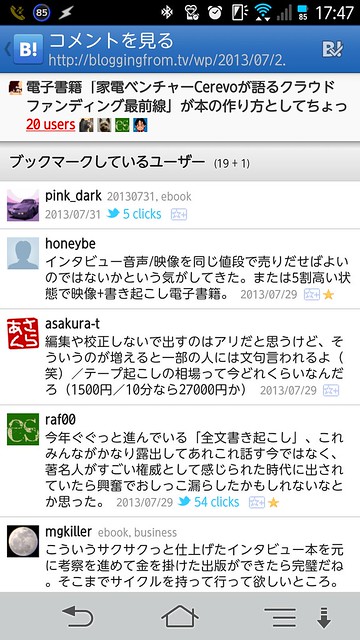
    スマホならアプリでもという話もあるのですが、スマホアプリだと人気のコメントが読めないんですよね。

    Untitled
    アプリだと人気のコメントが読めない

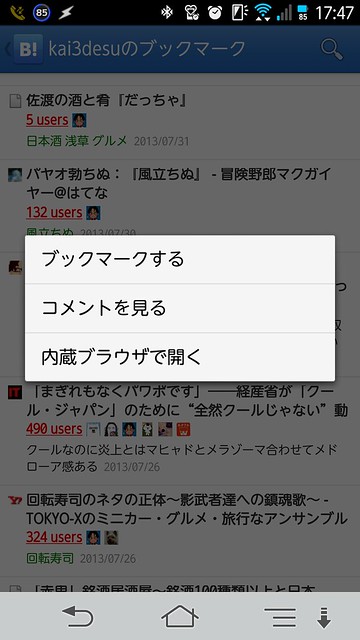
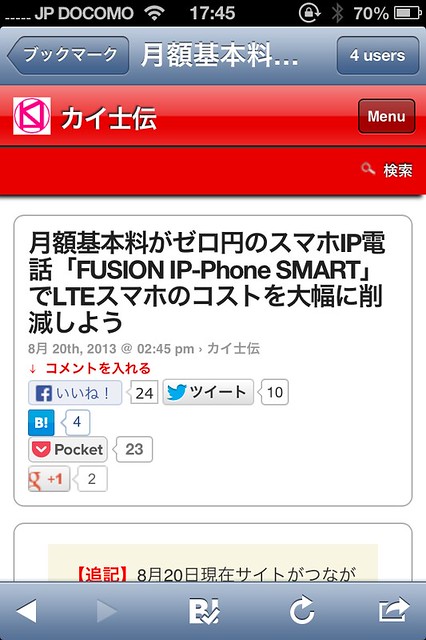
    あとAndroidの場合は長押しでブックマークされているサイトまたはブクマコメントを表示できるのですが、iOSアプリではブクマコメントを読むために一度サイトを経由してからでないとアクセスできないので地味に手間がかかる。先日の集まりでも「スマホで見るならアプリよりサイトだよね」というのが多数派見解でした。

    Untitled
    Androidだと長押しでサイトを見るかコメントを見るかを選べる

    2013-08-21T17-53-45_0
    iOSだとサイトを経由して「○○users」をクリックしないと読めない

    なお、はてなブックマーク人気のコメントは、割と厳しめのコメントかダジャレがスターつきやすい傾向があり、ただでさえ偏っているはてブコメントのさらに偏った上澄みみたいなところあるので、人気のコメントと新着のコメントは両方チェックして音頭感見るようにしています。

    ◇お気に入り: RSSリーダーで消化

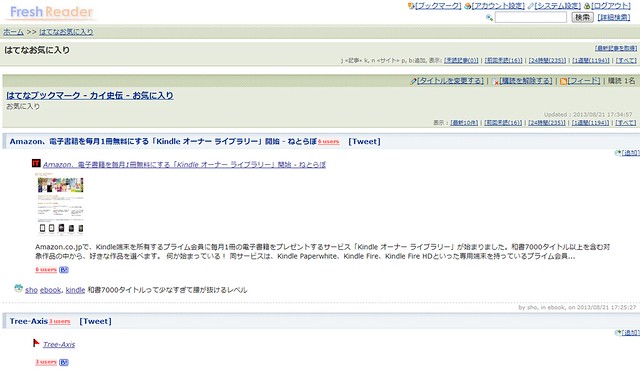
    はてブはRSSで読め」との言葉通り、お気に入りに関してはRSSリーダーで消化しています。Googleリーダー終了で話題に上ることも少なくなりがちになったRSSリーダーですが、私は相変わらずサーバーインストール型のフレッシュリーダーでざくざくRSSを読んでいます。もうサポート切れてるけどw

    お気に入りをなぜRSSリーダーで読むかというとひとえに数が多すぎるから。だいたい1日で200から300のブクマをチェックすることになるので、とてもスマートフォンでは破綻して読み切れません。基本的にPC向けのRSSリーダーであるフレッシュリーダーでまかなえているのもこのあたりに理由があるかな。

    Flickr - SnapCrab (2013-08-21 18:05:33)

    スマホと同様、気になるブクマはがんがんバックグラウンドのタブに開いてあとで読む方式。人気のエントリーですでに読んでいたり、複数の人がブクマしていて重複しているエントリーもあるので割と流し見に近いですが、たった1人しかブクマしてなくても面白い情報もあったりするので、基本的にはすべて目を通しています。

    逆に全部目を通したいがゆえにお気に入り増やせないのが今の悩み。これ以上増やすと確実に読み切れなくなるの間違いないからな……。マイホットエントリーとかも便利なのですが、あれはあくまで仲間内で人気のエントリーをチェックするもので、そのほとんどは人気のエントリーとかでチェックしているので、「友達はどんなコメントつけてるのかな」というチェックツールとして機能しています。

    ■ブクマする

    本来の使い道であるブックマークは、最近はほんとに気になる情報を保存しておくという使い方ばかり。主に日本酒の気になるお店とかを「日本酒」タグでまとめてます。

    はてなブックマーク – カイ史伝 – 日本酒
    http://b.hatena.ne.jp/kai3desu/%E6%97%A5%E6%9C%AC%E9%85%92/

    あとは「あ、これはあとあと何かで使いそう」みたいな情報系をブックマークする使い方。セキュリティだったりWordPress設定とかだったりですかね。

    以前ははてなブックマークを使ってWebサイトに突っ込み入れたりみたいなコミュニティ的使い方もしていたんですが、最近それはほぼFacebookでまかなってる感じ。はてブだと100文字しか書けないので限界があるのと、わざわざそういうつっこみ表でやることもないかなーと。ブクマもしたいけどFacebookにも投げとこう、って時とかにブクマコメント入れるくらいですかね。

    ■ブログの被ブクマチェック

    自分のブログに寄せられた感想をチェックするという意味でもはてなブックマークは便利なツール。被ブクマは主にケータイ向けサイトでチェックしています。

    はてなブックマーク
    http://b.hatena.ne.jp/mobile

    これ、何が便利かというと、はてなブックマークの設定ページから自分のブログを登録しておくと新旧すべてのブログ記事についたブックマークをチェックできるのです。

    Flickr - SnapCrab (2013-08-21 18:18:41)

    ケータイ向けページをPCで見ているので情報量も少なく、はてブが数百超えてバーストしたときは見にくいのですが、普段ちょいちょいつけてもらえるブックマークをチェックするにはとても便利。この機能、PC版とスマートフォン版にもぜひつけて欲しいな……。前も書いたけどこれにブログ登録しておけば自分のはてブに自動で投稿できるけど新着入り条件の1ブクマにならない、って仕様にすれば、「新着入り狙いたいんじゃなくてブクマしたいだけなんだ!」ってユーザーさんにも喜んでもらえるんじゃないかな。

    記事につけてもらったブクマにコメント返したいときははてな記法のはてなIDコールを使って通知。ブックマークコメントの中に「id:[はてなユーザーID]」と書いてあげると相手にメールが飛んで通知される仕組みになっております。これ便利だからはてなブログやはてなダイアリー以外のブログでも使えるといいなあ。

    Flickr - SnapCrab (2013-08-21 18:25:24)
    他のはてなユーザーはもちろん、はてなの中の人にも「なんじゃそれ」と引かれた驚かれた使い方ではありますが、最近はこの使い方でほぼ安定している感じ。「俺はこんな使い方してるぜ!」という便利な使い方、一風変わった使い方がありましたらぜひぜひブログやブックマークコメントなどでお知らせくださいませ。

    あと、はてなブックマークの中で使ってなかったけどこれ改めて注目すると結構いい機能じゃないか、という機能も教えてもらったので、それはまた別の機会にちょっと書きたいと思います。

  • 月額基本料がゼロ円のスマホIP電話「FUSION IP-Phone SMART」でLTEスマホのコストを大幅に削減しよう

    月額基本料がゼロ円のスマホIP電話「FUSION IP-Phone SMART」でLTEスマホのコストを大幅に削減しよう

    ※この記事は5年以上前に書かれたため、情報が古い可能性があります
    アジャイルメディア・タイアップ・レビュー。この記事は、アジャイルメディア・ネットワークのタイアップです。

    このたび縁あってFUSIONのスマホ向けIP電話サービス「FUSION IP-Phone SMART」の記事広告のお話をいただきました。このサービス自体もとても魅力的で面白いサービスなのですが、ちょうどスマホの通話料金はいろいろまとめたいタイミングだったので、スマートフォンの通話料金体系にも言及しつつ、FUSION IP-Phone SMARTをご紹介したいと思います。

    無料通話がなくなって通話料金が大幅値上がりしたLTEスマホ

    はじめに前置きですがこれがかなり長いので、要は「LTEスマホはどのキャリアも無料通話もないし通話料金もそうとう高いよ」という主旨だとご理解ください。以下はその詳細についてがっつり述べているので、はよサービスの説明せい! というかたはこちらからどうぞ先にお進み下さいませ。

    いまや最新のスマートフォンではほぼ標準となりつつあるLTE。通信速度が高速というメリットの反面、通話料金は大幅に値上がりしています。このあたりLTE対応スマホを使っている人も意外と気にしていない人多いのですが、現状LTE対応スマホの料金プランは、NTTドコモ、au、ソフトバンクともに「どこにかけても30秒21円」というのが主流になっています。

    ここでさらに重要なのが、LTE対応スマホの料金プランは無料通話が含まれていないということ。今までの3G携帯電話、いわゆるフィーチャーフォン時代であれば「月980円の料金プランで無料通話が1,000円分」というように、無料通話がついてくるのが主流だったので、月に1,000円くらいしか通話しない人であれば追加料金はありませんでした。しかし、LTE対応スマホでは料金プランに無料通話が含まれないので月の通話料金がそのまま加算されます。

    文章だとわかりにくいので以下テーブルで。代表例としてNTTドコモの3G向け料金プラン、LTE向け料金プランを比較してみました。パケット定額や月額基本料金に多少違いがあるので、ここではあくまで「月このくらいの金額が総合でかかってるのだな」とご理解ください。なお、どちらも2年契約前提の割引を適用しています。

    FOMA(3G) Xi(LTE)
    プラン名 タイプSS バリュー タイプXi にねん
    無料通話分 1,050円分 なし
    基本使用料 980円 780円
    ISP(iモード/spモード) 315円 315円
    パケット定額プラン 5,460円 5,985円
    月額合計 6,755円 7,080円

    そして大事なのはここから。月に1時間くらい電話すると月にどのくらい追加で料金が課金されるかを比較しました。実際には1時間ぶっつづけで電話することはなく細切れになると思うので、料金はこれよりもっと高くなります。

    FOMA(3G)Xi(LTE)

    プラン名 タイプSS バリュー タイプXi にねん
    無料通話分 1,050円分 なし
    基本使用料 980円 780円
    ISP(iモード/spモード) 315円 315円
    パケット定額プラン 5,460円 5,985円
    月に1時間通話 2,520円 2,520円
    無料通話を適用した料金 1,470円 2,520円
    月額合計 8,225円 9,600円

    もっとも通話料金が高く基本料が安い「タイプSS バリュ−」でも無料通話が1,050円あるので月の追加料金は1500円程度で済みますが、LTEの「タイプXi にねん」では無料通話が一切無いので通話料金がそのまま加算され、その差は1,000円近くに。3G向け料金プランでは月額料金が高い代わり無料通話分が増え、通話料金も安くなる「タイプS」「タイプM」「タイプL」といったプランが用意されているので、通話頻度が高い人はこの差がもっと開くことになります。

    ちなみに例はNTTドコモで説明していますが、auやソフトバンクもLTEスマホに関しては同様に無料通話がつかないプランが主流になっています。各キャリアも同じ携帯電話キャリア同士なら無料とか、通話料が半額になるプランとかを提供しているのですが、そのどれもオプションでさらに追加料金取られるのですよね。ドコモの「Xiカケ・ホーダイ」はNTTドコモユーザーなら無料で通話できますが、月額700円もするオプションなので、よく電話する相手がNTTドコモと決まっていない限りあまり元が取れないし、どこにかけても適用される無料通話分が存在しない、という事態は変わりません。

    LTE対応スマホで共通化されている「30秒21円」という金額も気をつけたいポイント。これ30秒単位で表現されているのでさほど高くないように見えるかもしれませんが、1分に直すと42円、3分に直すと126円と100円超えしてしまう金額です。

    こちらも通常の電話料金と比較してみましょう。以下はNTT東日本の電話料金一覧表です。

    固定電話果て発信

    通話距離 料金
    市内昼間(昼間・夜間) 3分8.925円
    市内深夜 4分8.925円
    区域隣接・〜20kmまで 3分21円
    20km以上(昼間・夜間) 3分31.5円
    20km以上(深夜) 3分21円
    離島通話 3分21円


    携帯電話宛て発信

    発信先 料金
    NTTドコモ 1分16.8円
    au 1分18.375円
    ソフトバンク 1分18.375円
    イー・モバイル 1分16.8円

    もちろんそもそも固定電話と携帯電話ではシステムも違うので料金も違って当たり前なのですが、固定電話の場合は距離によって料金が変わるものの、もっとも遠い距離でも3分21円と、LTEスマホの30秒分の料金で6倍も話せる計算に。固定電話から携帯電話にかけた場合も1分で20円もかからないので、実に倍近い料金ということになります。

    050番号で発着信できて月額基本料金は無料の「FUSION IP-Phone SMART」

    という長い前置きを置いてやっとこさ本題の「FUSION IP-Phone SMART」の話題に。これは月額料金不要で050番号が使えるスマホ向けのIP電話サービスです。

    スマホの通話料をトコトン安くする | FUSION IP-Phone SMART
    http://ip-phone-smart.jp/

    FUSIONの通話料金は「国内なら一律30秒8.4円」というシンプルな設定。同じく一律料金であるLTEスマホの「30秒21円」と比較すると30秒で12.6円、1分で25.2円も安価に。しかも月額料金も必要ないサービスなので、とりあえずアプリ入れといて電話代を安くしたい、という時に活躍します。

    050番号がもらえるので、電話をかけるだけでなく着信もできるのもポイント。相手の着信履歴に番号が残るので、折り返しで電話してもらうこともできます。

    無料なんて逆に不安! という人もいそうですが、実は電話の仕組み上、電話はかけるだけでなく受けるだけでも実は接続料として料金が発生しているのんですね。実際には発信先が接続料を負担しているのでユーザー的には気がつかないのですが、月額料金が無料であっても、その番号に電話がかかってくればその接続料収入があるので最低限の費用はまかなえる、という仕組みです。

    もちろん発信通話料のほうが収益になるし、サービス運用もタダではないので着信だけではなく発信しないと利益にはならないのですが、ユーザーの使い勝手を考えて月額料金を一切無料にしたというのはかなり挑戦的な試み。しかも実際にはユニバーサル料金として1番号あたり3円をフュージョンが負担しているので完全に無料でもないという、かなり意欲的かつ攻めのIP電話サービスです。

    自分の携帯電話番号でないと相手に取ってもらえない! という心配もあるかと思いますが、そもそも自分の番号を相手が知らなくてもいいような時には便利に活用できます。たとえば居酒屋の予約を取ったり、仕事で訪問するオフィスに電話したりという時であれば番号も気にしないし折り返しもしてもらえる。そうやってちょこちょこ使いつつ、「これは便利だな」と思ったら友達に「新しい番号取りました」と連絡すればいい。月額料金無料だからこそこういう気軽な使い方ができるのがFUSIONの魅力ですね。

    なお、スマホ向けのIP電話サービスはほかにもいくつかありますが、050番号で発信できて着信も受けられる、という点ではFUSIONのほかにNTTコミュニケーションズの「050 plus」が代表格でしょうか。Skypeも050は使えるものの、相手への電話には番号が非通知になってしまうため、「スマホから050番号で発信・着信」というとこの2つに絞られるかなと思います。

    スマートフォン向け無料通話アプリ・IP電話なら050 plus
    http://050plus.com/pc/index.html

    両者の最も大きな違いは050 plusは月額料金が315円必要なのに対し、FUSIONは月額料金がまったく必要ないということ。その代わりに050 plusは通話料金がFUISONよりも固定宛ての料金が安価に設定されています。

    FUSION FUSION(分単位) 050 plus
    固定電話 30秒8.4円 3分50.4円 3分8.4円
    携帯電話 30秒8.4円 1分16.8円 1分16.8円
    PHS 30秒8.4円 1分16.8円 1分10.5円
    アメリカ 30秒8円 1分16円 1分9円

    固定電話だけを見るとかなり高く見えますが、実際には050plusには315円の月額料金が加わるので、FUSIONで23分以上固定電話へ電話をかけるなら050 plusのほうがオトクになります(050 plusとFUSIONの差額で315円を割って計算)。ただし、毎月毎月かならず20分以上は固定電話へ電話すれば、という前提なので、あまり固定電話にかける機会のない人にとっては使わなくても毎月315円が発生する050 plusより、使わない月も料金がかからないFUSIONのほうがお手軽に運用できるかな。

    注目しておきたいのが携帯電話宛ての料金で、こちらは1分あたりの通話料金がFUSION、050 plusで同額のため、普段電話するとき携帯電話へかける頻度が圧倒的に高いのであれば、月額基本料金が不要のFUSIONがグっとお安くなる計算になります。また、細かいですが課金体系がFUSIONは30秒単位なのに対して050 plusは1分単位なので、1分以下の通話では若干FUSIONのほうが安くなりますね。

    いろいろややこしくなったのでまとめるとFUSIONと050 plusの違いはこんなところでしょうか。個人的には月額基本料金すら無料という導入のしやすさがオススメかなと思います。

    • 050 plusは月額315円、FUSIONは月額基本料金はゼロ
    • 050 plusは毎月23分以上固定電話に電話するならオトク
    • 携帯電話宛ての料金は1分あたりは同額、30秒単位ではFUSIONがオトク

    FUSION IP-Phone SMARTにAndroidアプリがリリース

    IP-Phone SMARTはこれまでスマホ向けアプリ「SMARTalk」がiOS向けに公開されておりましたが、このたびAndroidアプリもめでたくリリースされました。公開前のアプリを事前にいただいて使っていたので、使い勝手や気になるポイントなどを以下まとめ。なお、利用させていただいているアプリは正式公開前のアプリであるため、画面など多少違いがある可能性はあらかじめご了承くださいませ。

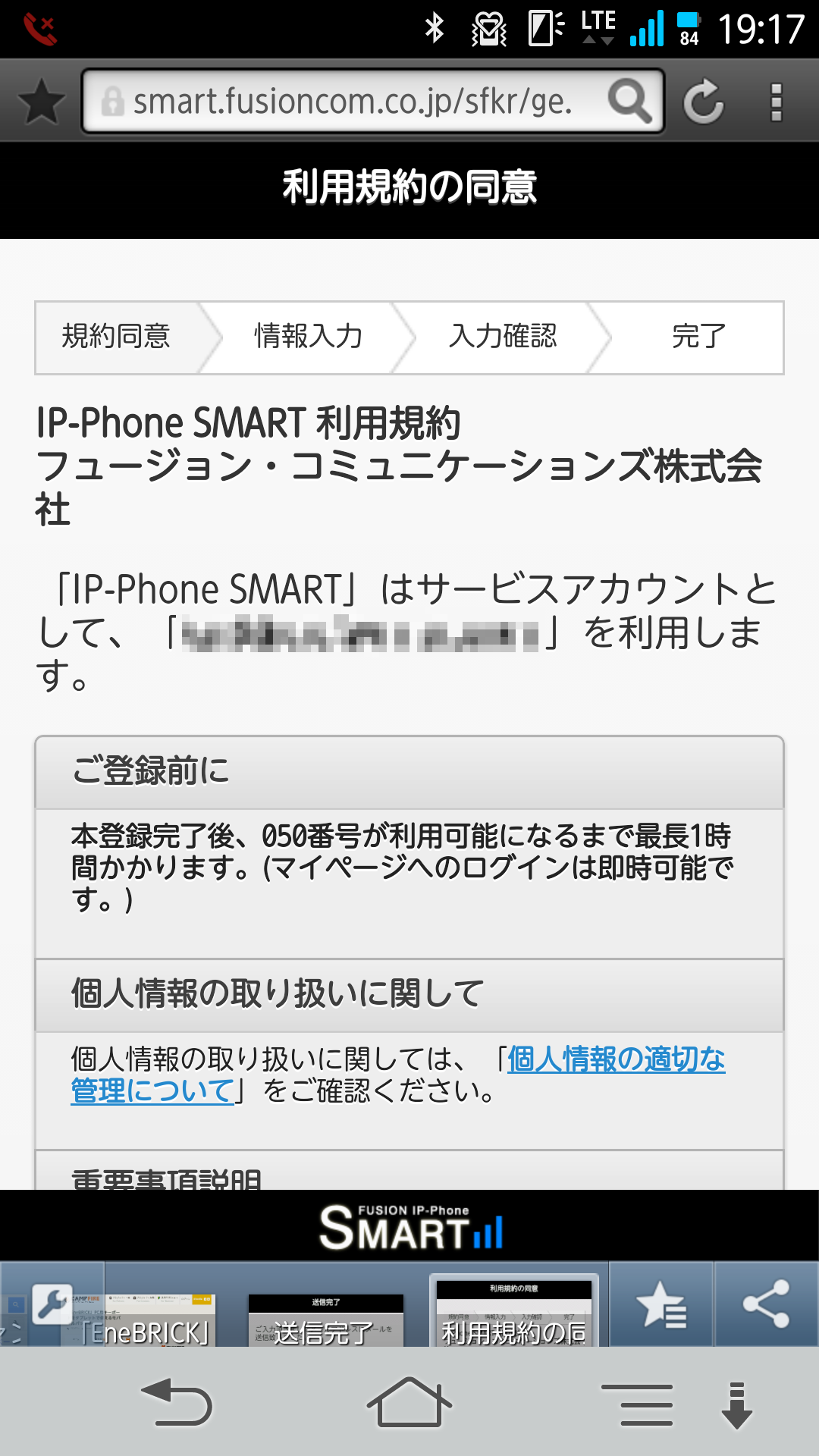
    サービスの申し込みはPCまたはスマートフォンのどちらからも可能。料金が発生する関係上クレジットカードの登録や住所などの個人情報が必要など入力箇所はかなり多めですが、手続き自体はかなりシンプルです。
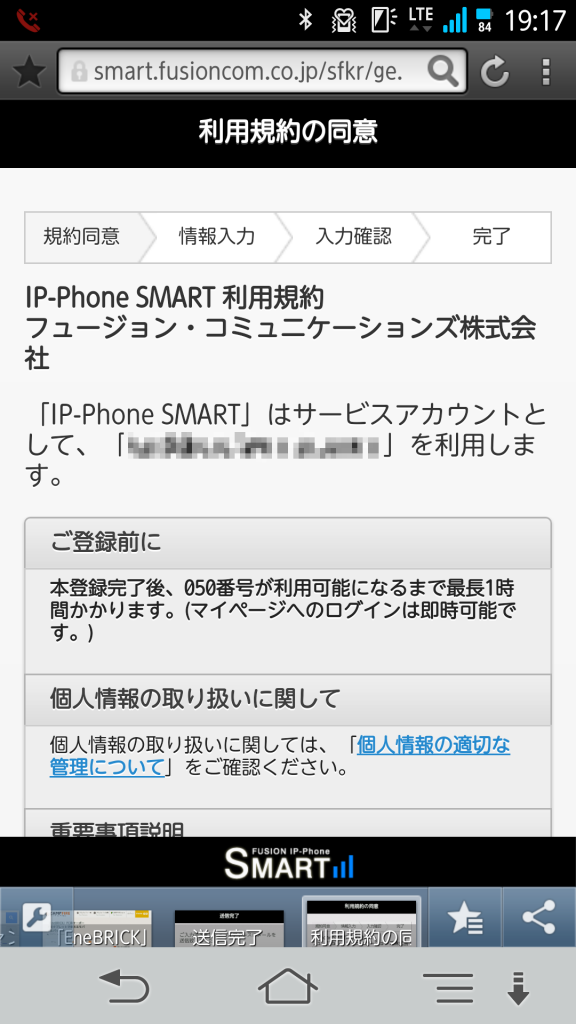
    Screenshot_2013-07-31-19-17-50

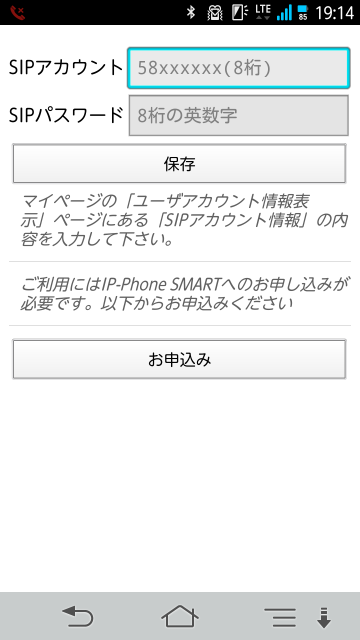
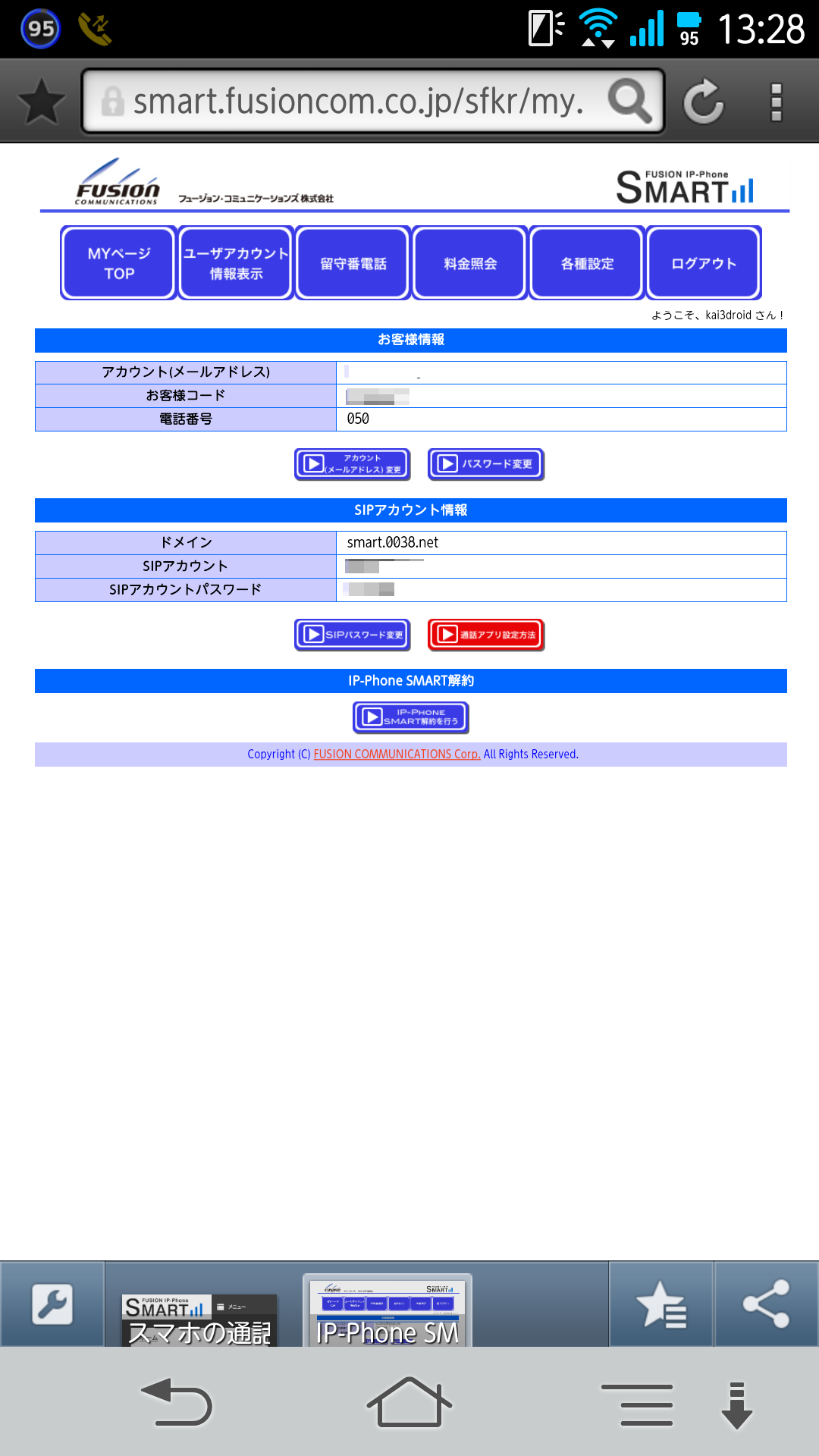
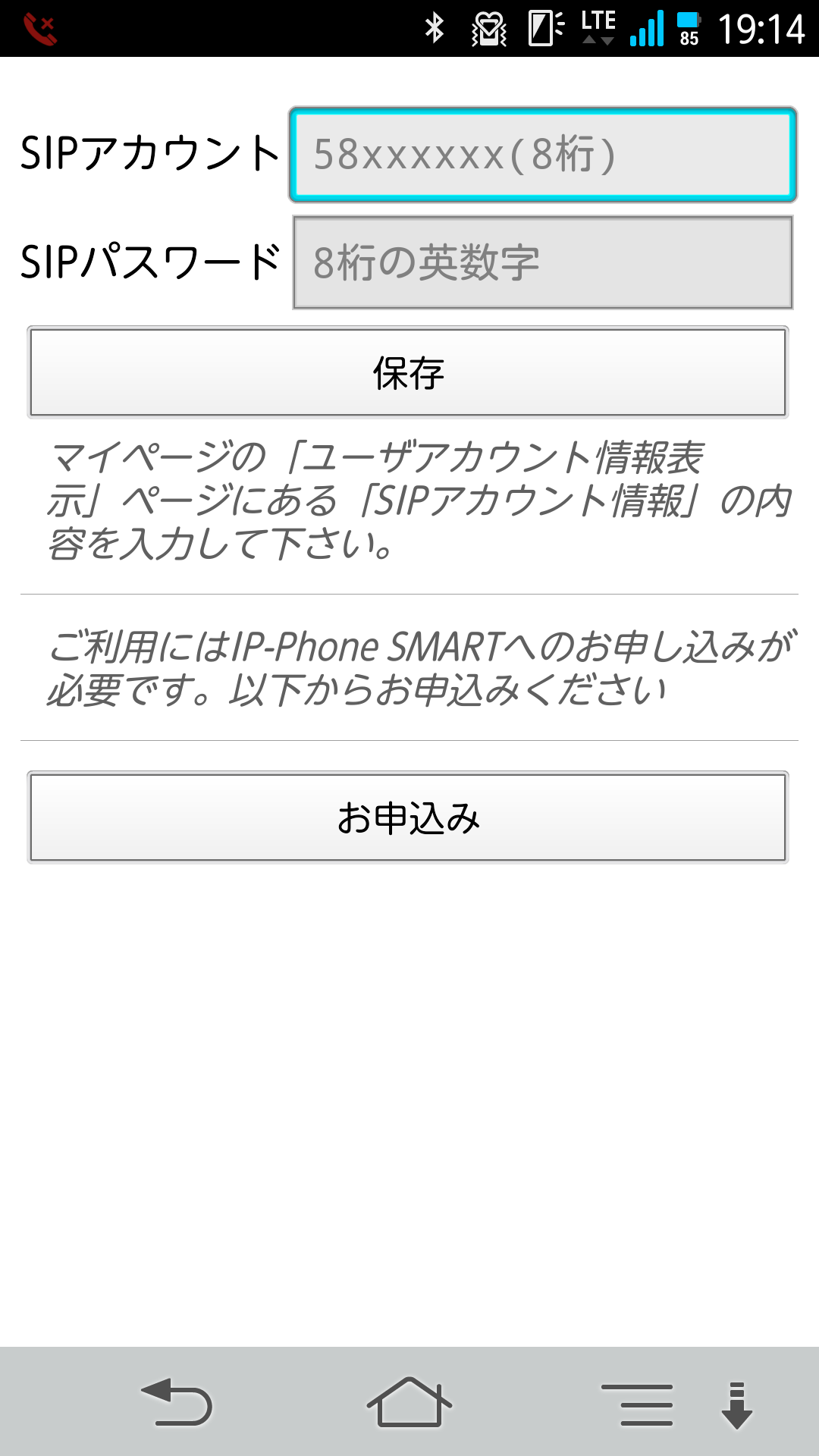
    手続きが完了し、WebサイトからIDとパスワードでログインすると、アプリに登録するSIPアカウントとSIPアカウントパスワードが確認できるので、これをコピペでアプリに登録するとIP-Phone SMARTが利用できるようになります。
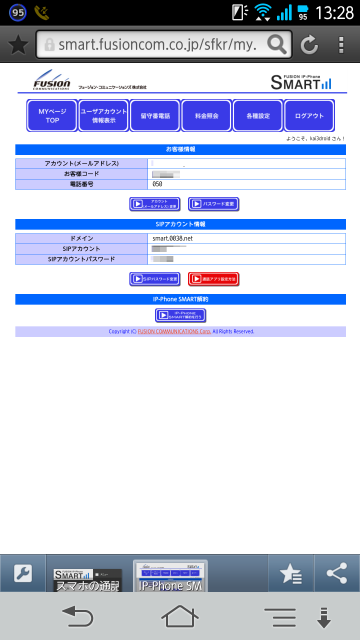
    Screenshot_2013-08-07-13-28-42
    MYページで自分のSIPアカウントとパスワードを確認

    Screenshot_2013-07-31-19-14-24
    SIPアカウントとパスワードをアプリにコピペ

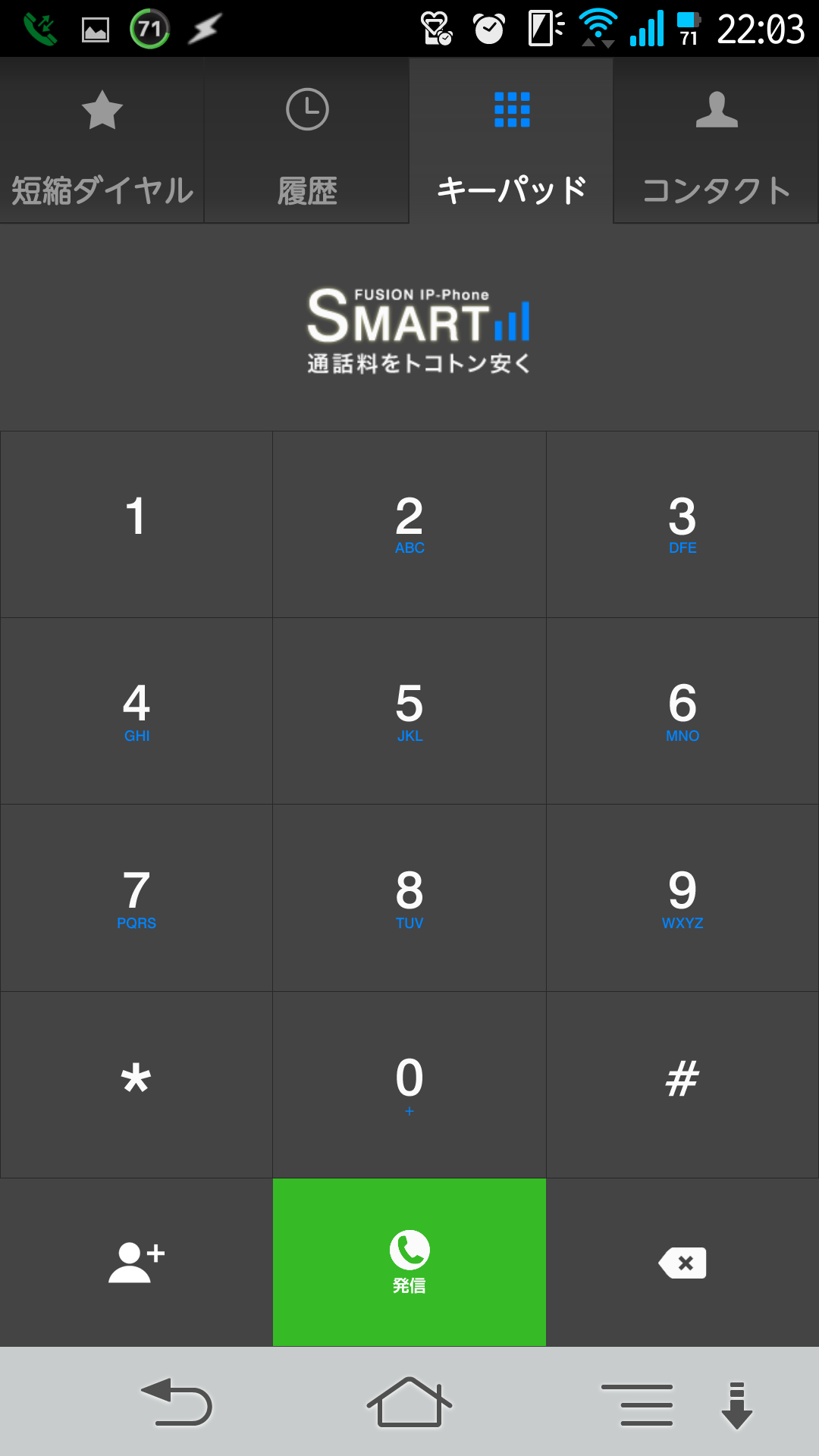
    アプリの使い勝手はかなりシンプル。ダイヤラーもボタンが大きく押しやすいです。
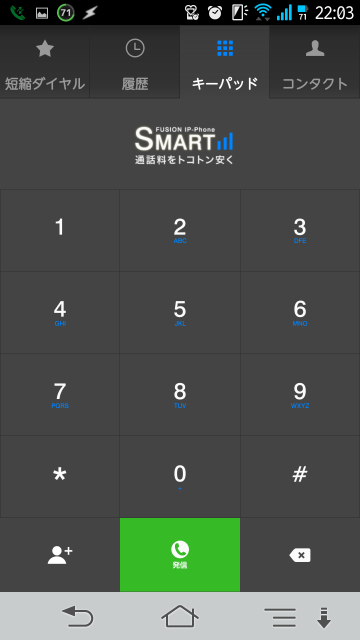
    Screenshot_2013-08-19-22-03-51

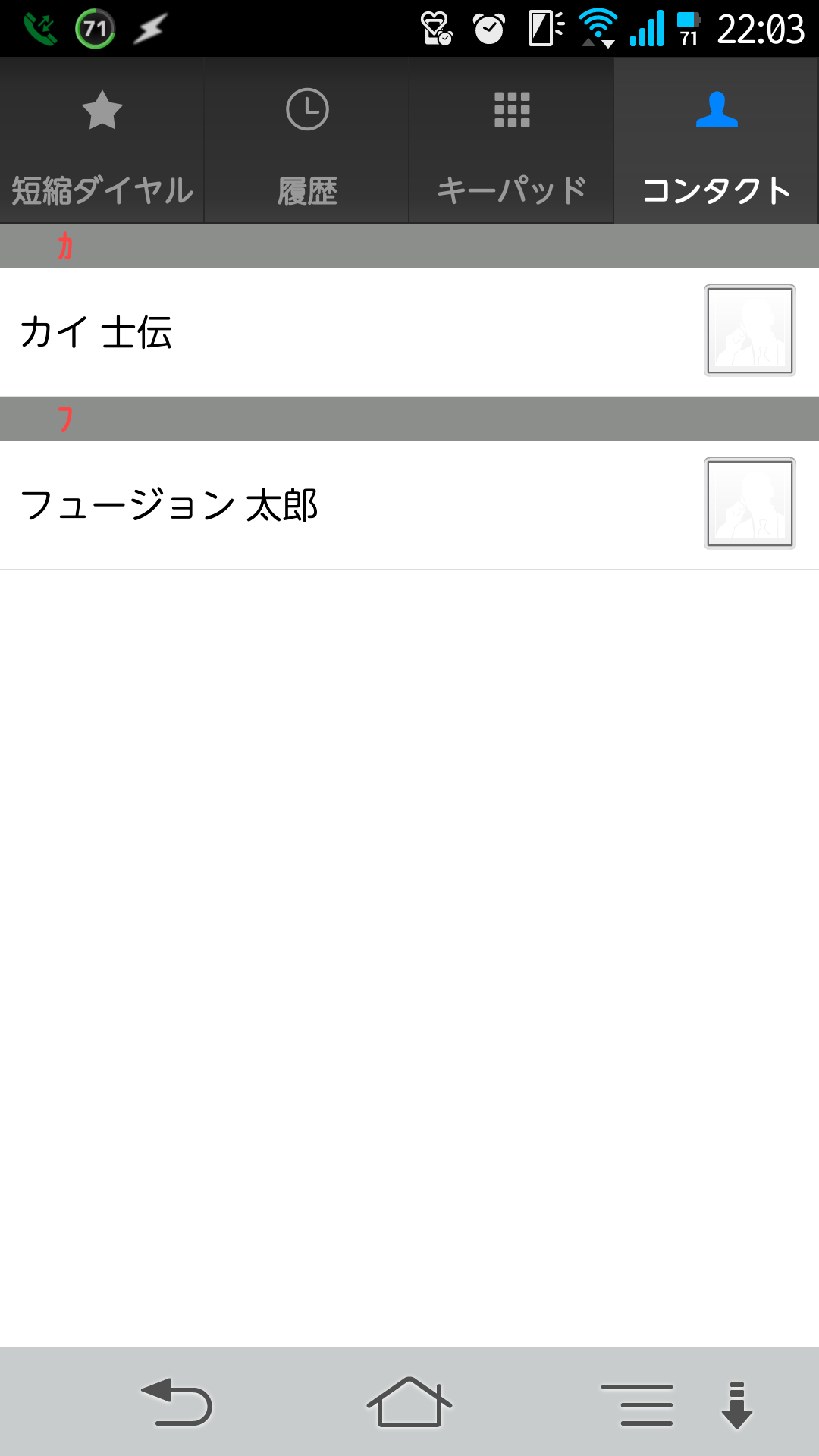
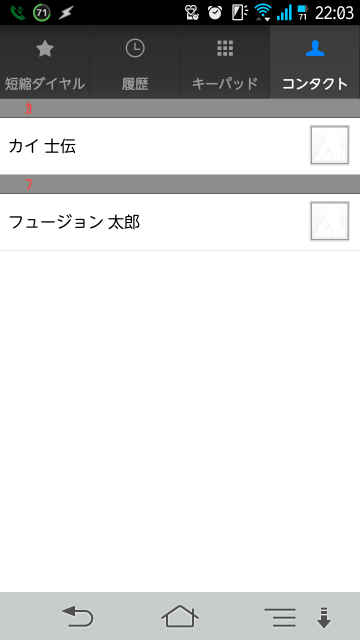
    右側の「コンタクト」は電話帳機能ですね。本体の電話帳データがここから引用できます。
    Screenshot_2013-08-19-22-03-38

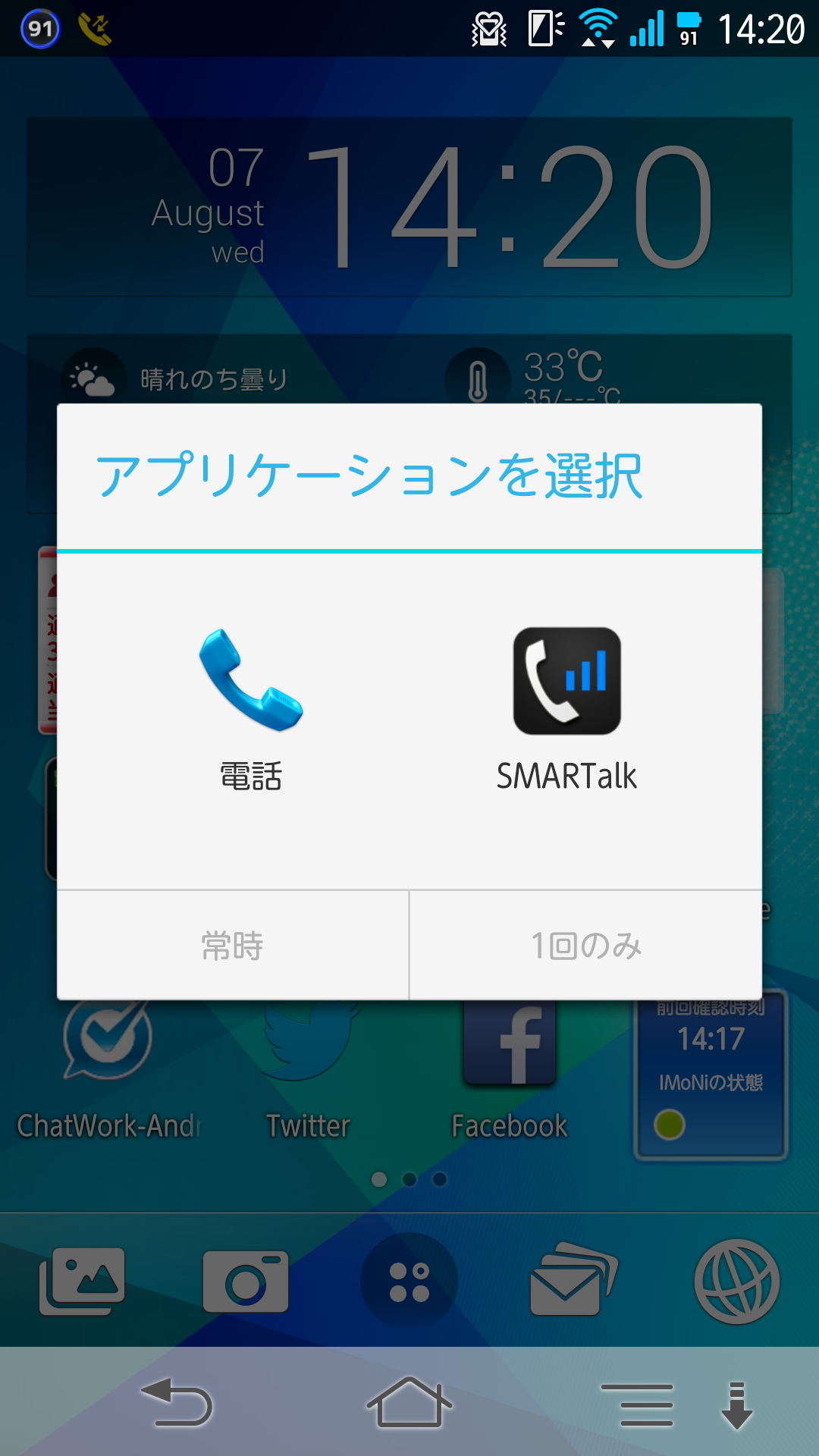
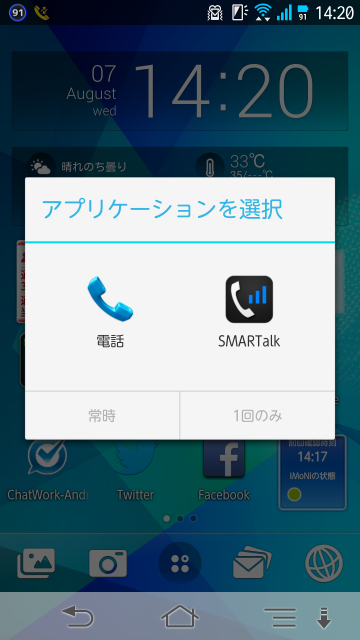
    ただ実際にはAndroid標準の電話帳から電話しようとしてもSMARTalkを使うか選択できるので、あまりここは気にしなくていいかも。
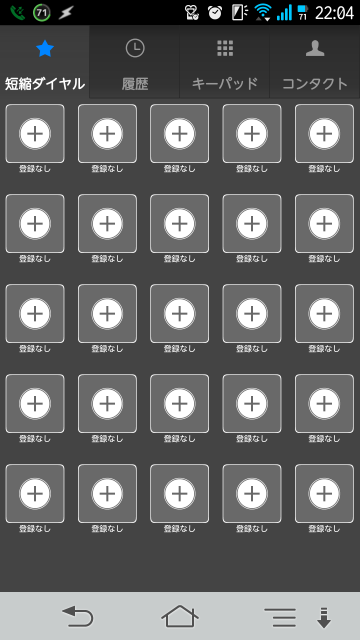
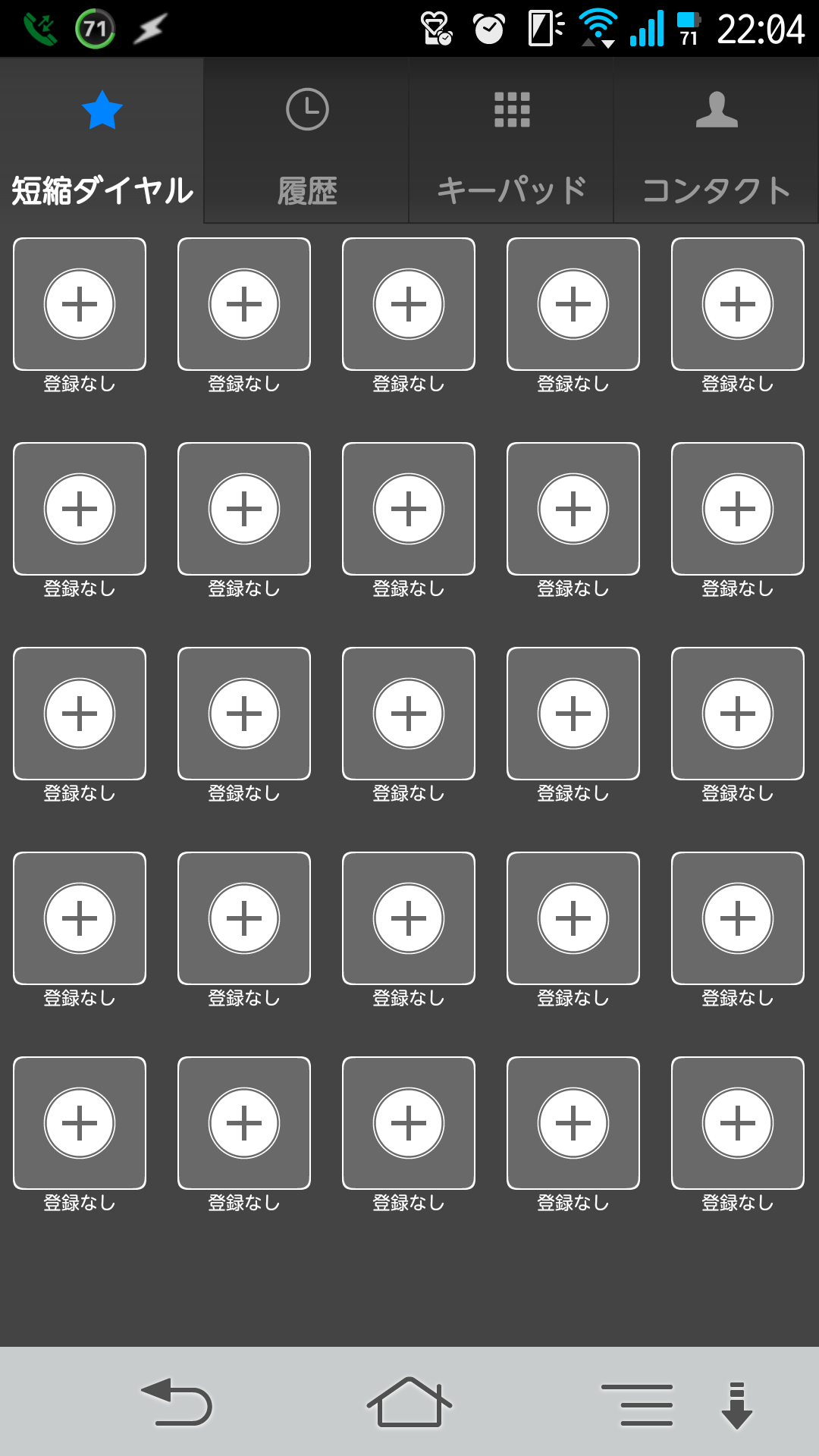
    Screenshot_2013-08-07-14-20-22

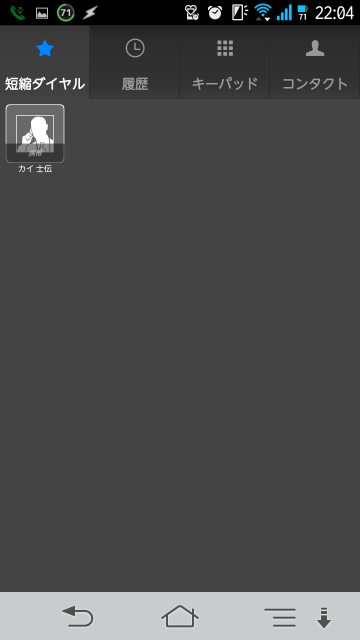
    左側の「短縮ダイヤル」は電話帳から選んで登録が可能。

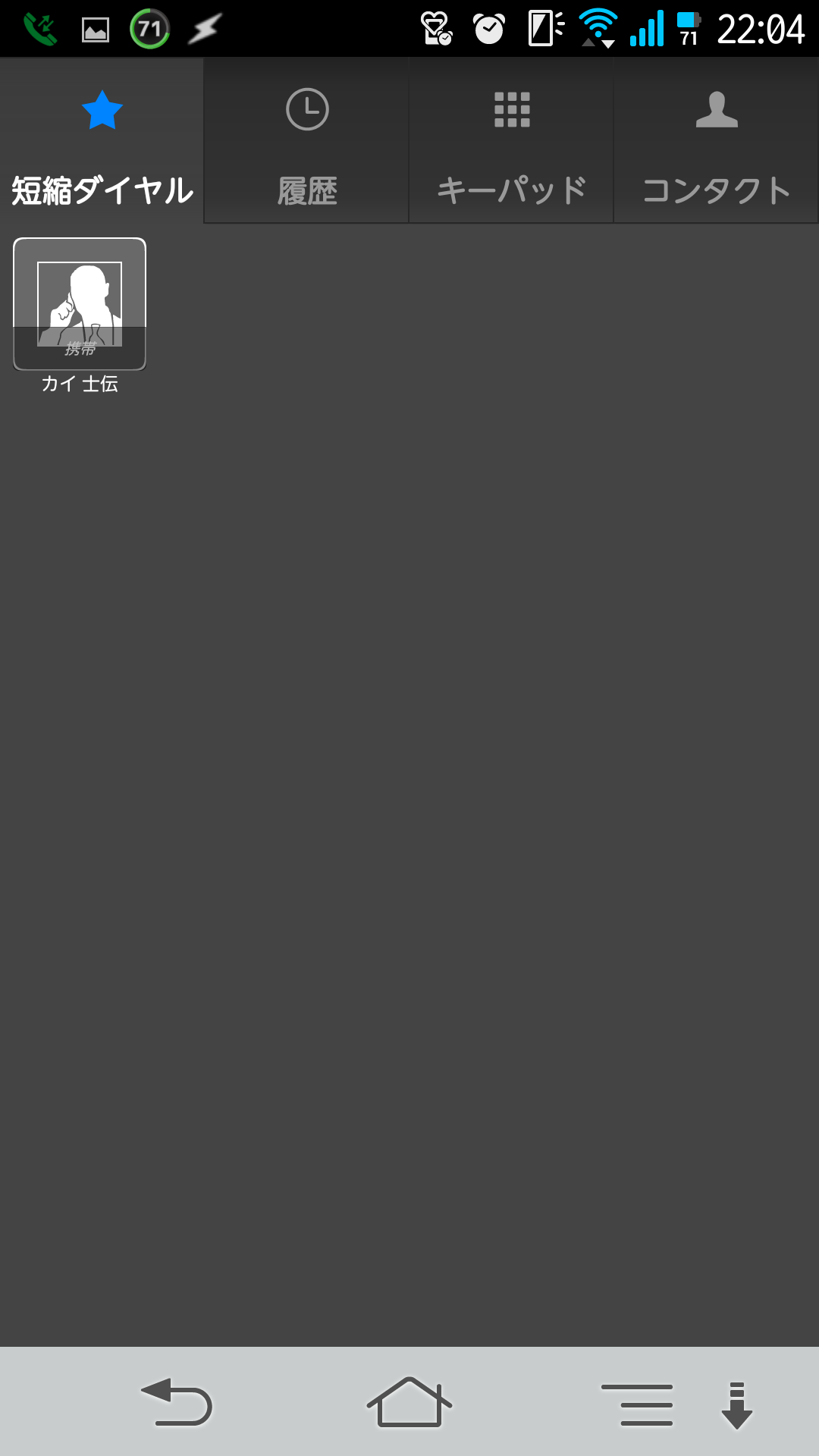
    Screenshot_2013-08-19-22-04-14

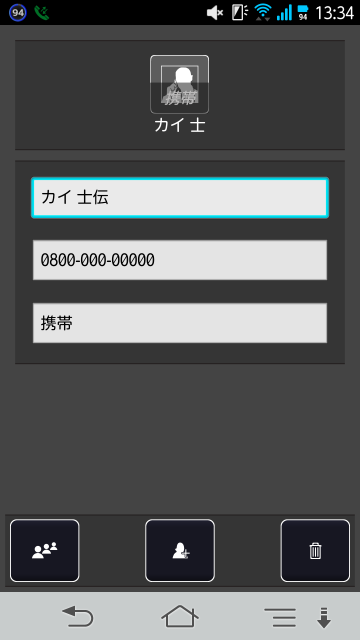
    一つ選んでから左下の人のアイコンを押すと。

    Screenshot_2013-08-07-13-34-57

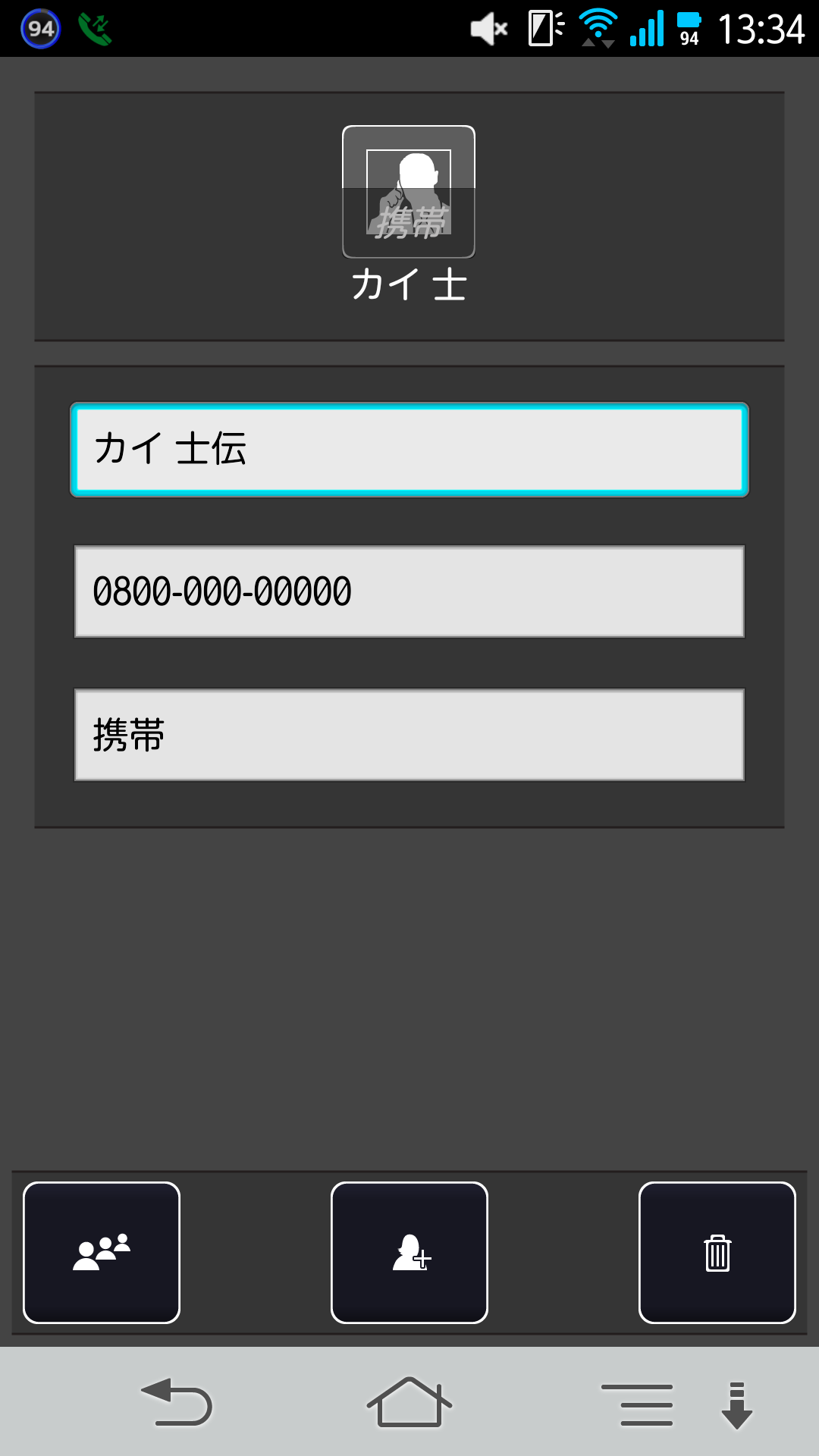
    電話帳のデータがこうやって引用できます。

    Screenshot_2013-08-19-22-04-35

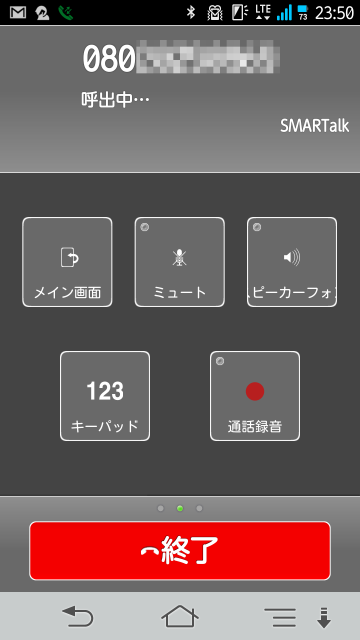
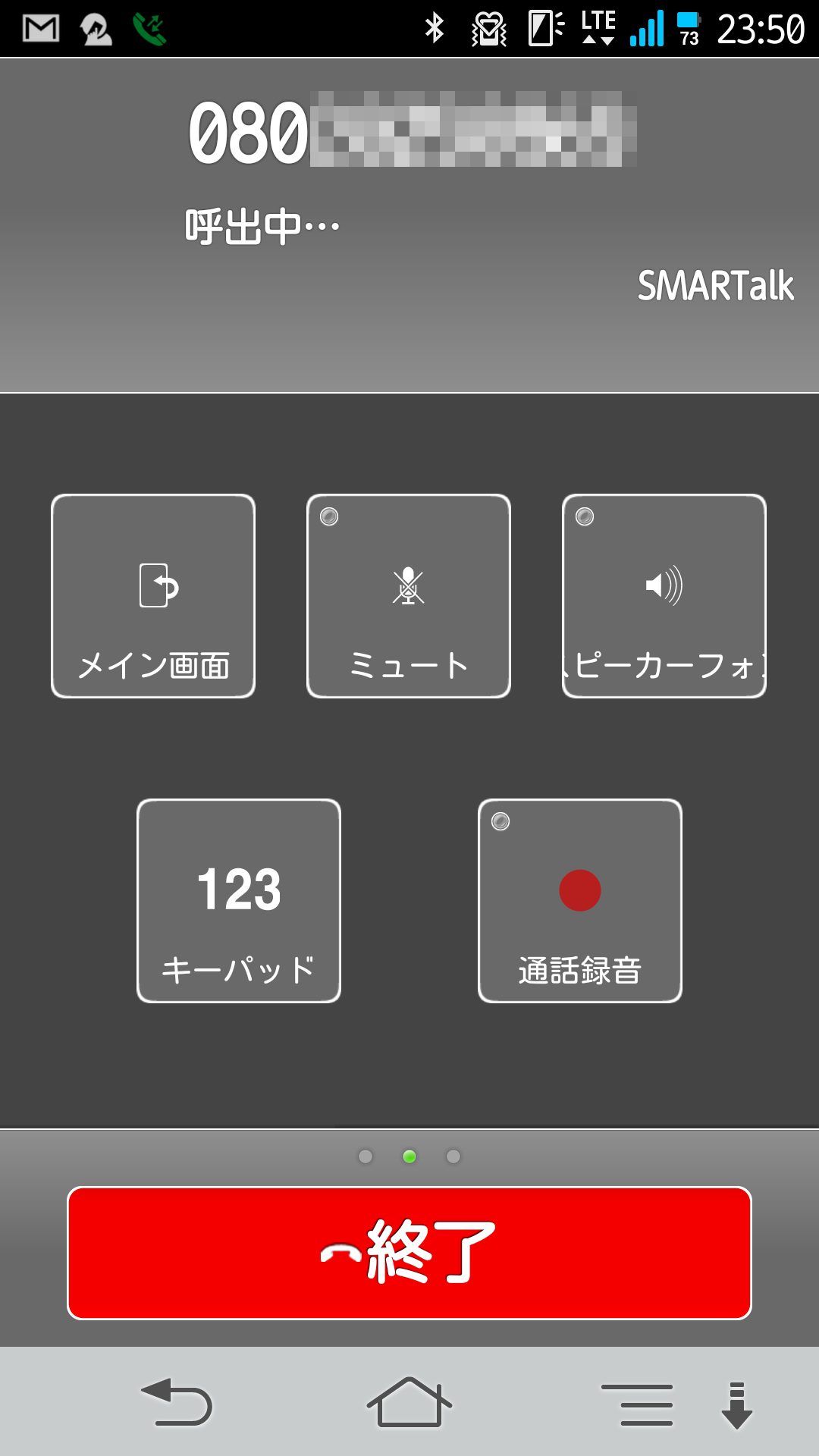
    実際の電話画面はこんな感じ。スピーカーフォンはもちろん、通話録音もできるのが賢いですね。
    Screenshot_2013-07-31-23-50-54

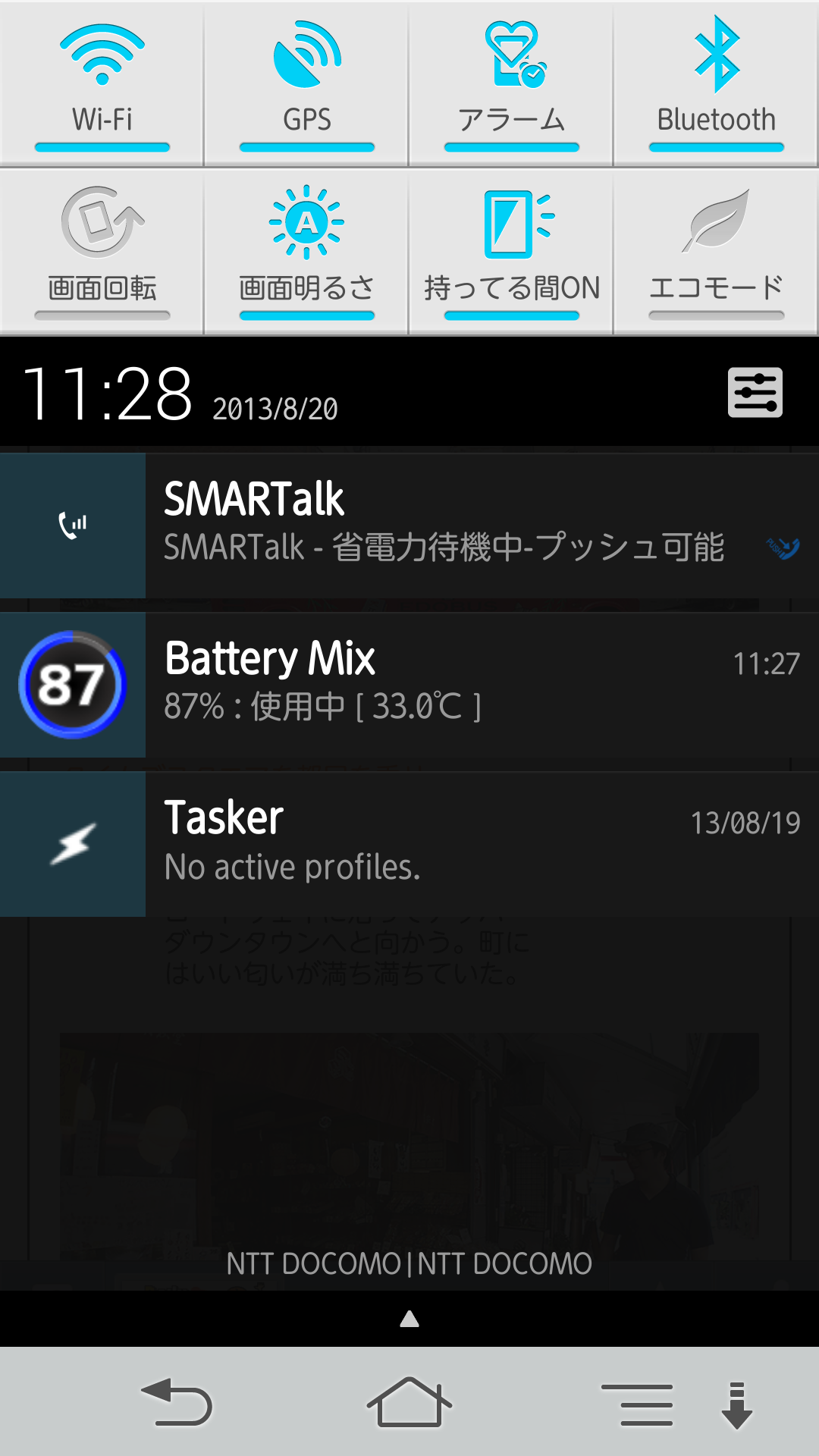
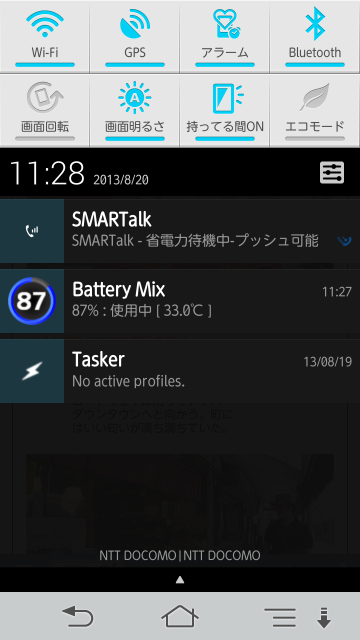
    アプリ自体は常駐しているので、ステータスバーからすぐに呼び出せるだけでなく、着信履歴もステータスバーから確認できます。
    Screenshot_2013-08-20-11-28-31

    常駐するということで気になるのがバッテリー消費ですが、アプリ起動中は基本的にスリープ状態となり、着信があったときにアプリへ通知するプッシュ通知の仕組みを用いているのでほとんどバッテリーは減らないとのこと。他の常駐系アプリと同じくらいに考えておけばいいとのことで、実際にBattery mixを使って常駐時のバッテリー消費をチェックしていたのですが、いつもとさほど変わらない程度の消費でした。

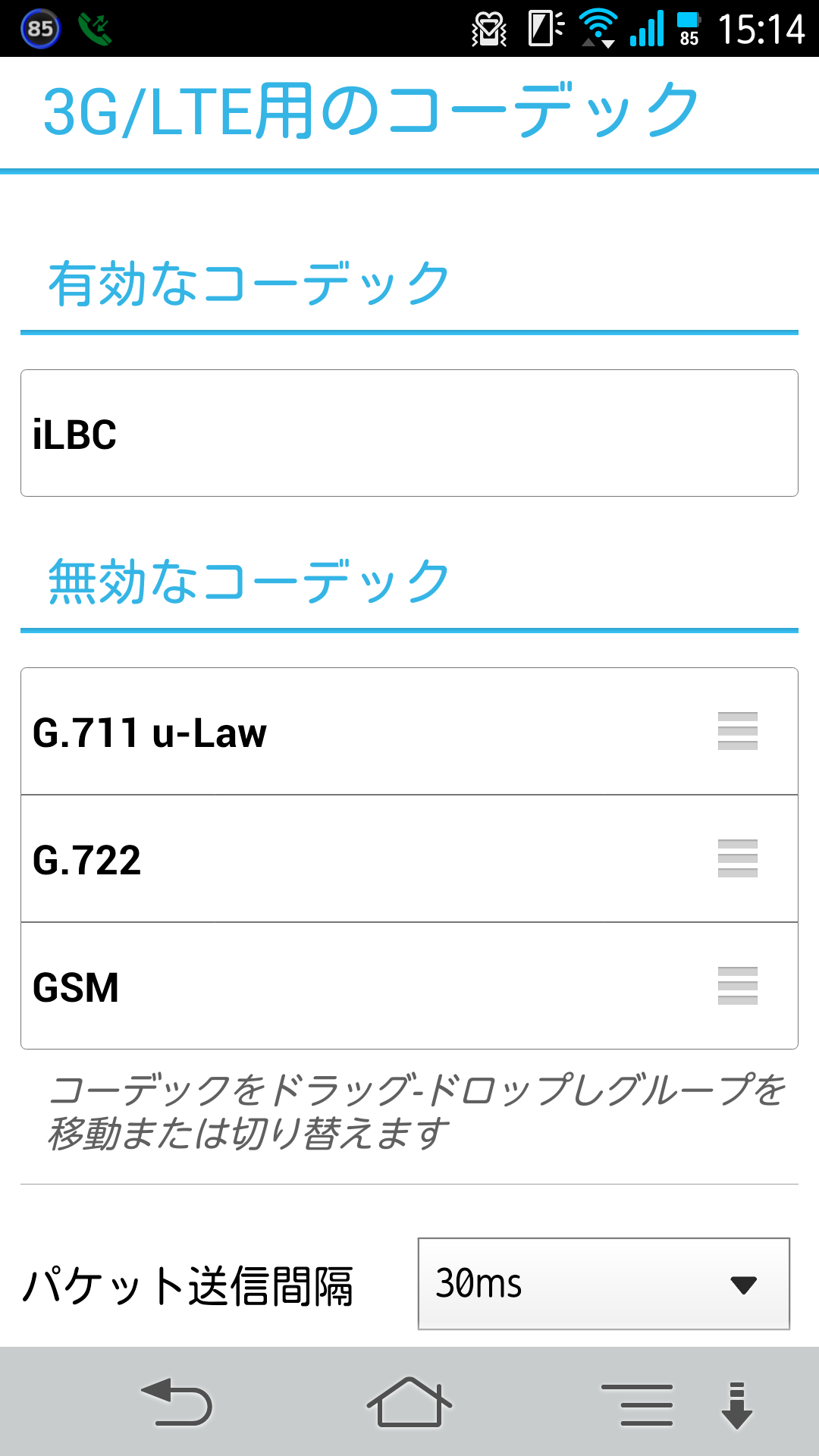
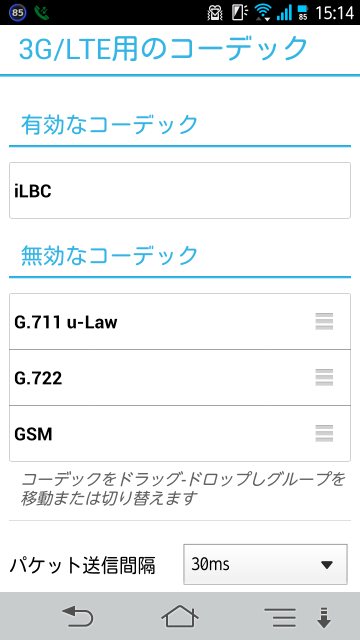
    音質もかなり良好。SMARTalkでは、接続回線が無線LANの時と3G/LTEの時でコーデックや必要な回線速度が異なっており、3G/LTEではコーデックがiLBC、推奨速度が32kbpsなのに対して無線LANではコーデックがG.722またはG.711 u-Law、推奨速度が128kbpsで音声通話を行ないます。コーデックでも違いはあるものの、推奨されている通信速度を見ても128kbpsというのはかなり高い数値。実際、無線LAN接続時はかなり音質が良好です。遅延は携帯電話に比べて若干発生するものの、普通に使う分にはさほど気にならないレベルでした。

    一点気をつけたいのは利用する接続する通信回線。前述の通りSMARTalkでは接続回線ごとコーデックが変わるのですが、モバイルルータを使ってスマホを運用している場合、接続は無線LANのため128kbps程度の速度が必要なのに対し、実際の回線は無線LANより通信速度の遅い3G/LTEのため、電波状況が悪いと音声がブツブツ切れてしまうことがあります。

    コーデック周りの設定はちょっとわかりにくいですが、キーパッド表示中にメニューボタンを押し「設定」を選択。その後「SIPアカウント」から登録済みの「SMARTalk」を選択し、さらに「詳細設定」を選ぶことで無線LAN用と3G/LTE用のコーデックを切り替えることができます。通常はほとんど変更不要ですが、モバイルルータ運用の人はWi-Fi用のコーデックもiLBCにしておくことをオススメします。
    Screenshot_2013-08-07-15-14-29

    また、応用例として2台のスマホそれぞれにSMARTalkをインストールした場合、発着信できるのは1台だけではあるものの、アプリ自体は複数台でもインストールして利用することができます。ただし、繰り返しながら発着信できるのは1台だけであり、アプリをインストールした複数の端末が電源オンの場合、どちらか一方でしか着信を受けられないためややこしいことになりますが、メイン端末の電池が切れたからサブ端末にIP電話を切り替える、っていう使い方なら問題なく利用可能。あまり2台持ちでの運用はいないかもしれませんが念のためのご参考まで。

    もう一点の注意点として、スマホの電話回線との併用はちょっとクセがあり、SMARTalkで通話中にスマホの回線で電話を受けると、NTTドコモとソフトバンクの場合はSMARTalkの回線が保留になり、スマホの回線が優先されます。また、auの場合は通話とデータ通信を同時に行なえないため、スマホ回線でそもそも着信を受けられないとのこと。かなりレアケースではありますがこういう動作するというのは覚えておきましょう。

    以下、このアプリの注意点を一通りまとめておきます。アプリもシンプルで使いやすくバッテリーもさほど減らないので、使いやすさは良好。レアケースと思われるSMARTalk利用中のスマホ着信だけ気をつけてね、ってところでしょうか。

    • アプリは常駐するけどバッテリーはさほど消費しない
    • 音質は良好、遅延は若干あるけど気になるほどではない
    • モバイルルータ運用は設定注意
    • 複数台併用もできるが着信は一番最後に通信した1台のみ
    • SMARTalk通話中にスマホ着信があると保留になる

    月額基本料が無料で通話料も安価、音質も高めでかなりクオリティの高いIP電話サービス。無料通話のつかないLTEスマホユーザーはもちろん、最近人気を博している低価格SIMのユーザーにもオススメ。低価格SIMは基本的に音声通話機能ないのが多いですが、このFUSION IP-Phone SMARTを組み合わせれば低価格SIMで発着信できるのでかなりコストを抑えられます。

    なにより月額基本料金が無料なので、とりあえずアカウント取得して050番号だけゲットしても費用が一切かからない、というのがすばらしい。クレジットカード登録は必要になりますが、発信しなければ一切費用もかからないうえに、初回登録時には100円分まで無料で通話できるので、お金をかけずに音質を試すこともできます。最近電話代高いな・・・・・・とお悩みの方もぜひお試し下さいませ。

    スマホの通話料をトコトン安くする | FUSION IP-Phone SMART
    http://ip-phone-smart.jp/
  • 半沢直樹、前半のダイジェスト放送するってよ

    ※この記事は5年以上前に書かれたため、情報が古い可能性があります

    そんな情報をミッチーのサイトで知る不思議。

    ドラマ「半沢直樹」ダイジェスト放送のお知らせ

    放送日時:8/25(日)14:00〜
    番組名:「半沢直樹」ダイジェスト
    放送局:TBS系
    ※同日の第6話は、25分拡大SPとなり、放送時間は21:00〜22:19 となります。放送内容は、番組の都合で急遽変更・中止される場合がございます。一部放送されない地域もございます。
    詳しくはお住まいの地域番組表をご確認下さい。

    tv(28) – information * 及川光博オフィシャルサイト バラ色帝国 〜the empire of Roses
    http://www.oikawa-mitsuhiro.com/information/media/tv.html#entry-521

    25日と言えば第2シーズンのスタートでもある第6話の開始日でもあるので、昼間にダイジェスト見て第1シーズンを楽しみ、夜から新たに幕開けとなる第2シーズンを楽しめるという寸法ですね。半沢直樹が気になってるけどお金出してまで……という人はぜひこのダイジェストで追いついてみてくださいませ。

    ちなみにあまりにダイジェストが面白くってやっぱりちゃんと見たい! となった場合はPCやスマホで再配信もしております。

    TBSオンデマンド|ドラマ|半沢直樹
    http://tod.tbs.co.jp/item/3074/

    パソコンとスマホ、さらにはテレビのどれで見るか悩ましいところですが、パソコンだったらGyaOあたりが安定しているのでオススメかな。

    半沢直樹【TBSオンデマンド】 – GyaO!ストア
    http://streaming.yahoo.co.jp/p/y/00505/v13085/

    今期ナンバーワンはもちろん、ここ最近のドラマとしてもトップクラスに面白い半沢直樹。周囲でも「見なよ見なよ」と進められて見てみたらハマった! との声もちょいちょい聞いていますので、このタイミングで15分ドラマとはまた違う1時間ドラマならではの楽しさもぜひご堪能くださいませ。

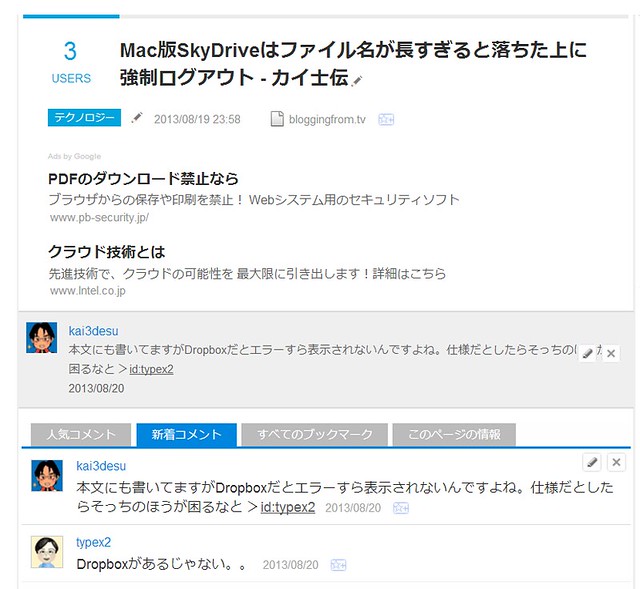
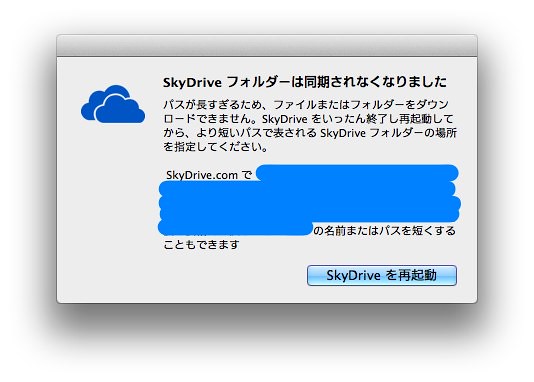
  • Mac版SkyDriveはファイル名が長すぎると落ちた上に強制ログアウト

    Mac版SkyDriveはファイル名が長すぎると落ちた上に強制ログアウト

    ※この記事は5年以上前に書かれたため、情報が古い可能性があります

    ちなみにWindows版では該当のファイルを保存していても問題なく同期できてます。これMacのファイルシステムに関係あるのかなあ。

    skydrive

    該当のファイルによって同期が止まるだけでなくSkyDriveがログアウトしてしまうため再ログインが必要に。最初説明を読まずにそのまま再度ログインしてまた追い出されてしまい改めて気がついた次第です。

    そんな長いファイル名つけてるんじゃねえよって話ですが、何もわざわざ自分でつけたんじゃなくて、WebのサンプルページをHTMLでそのまま保存したらこんだけ長くなってしまったのですよね。自分でつけるファイル名だったらこんなことないのだけど、Webページ保存したいときはちょっとどうしようもないよなー。

    そしてDropboxでも同じ問題は起きるのだろうかとちょっと気になって試したら、オンラインにはアップロードされたのにMacでは同期されなかった。自分だけの環境の可能性もあるけど、エラーも出ずに同期されないのが仕様だとしたらこっちのほうが使ってて怖いな……と思いました。Macだけど長いファイル名で同期できてるよーって情報あったらぜひお寄せくださいませ。

  • 6年ぶりの新作「逆転裁判5」クリアした

    6年ぶりの新作「逆転裁判5」クリアした

    ※この記事は5年以上前に書かれたため、情報が古い可能性があります

    ナンバリングタイトルとしては6年ぶりとなる新作、途中なんどもめげそうになりながらなんとかクリアいたしました。未プレイの人に捧げる言葉は「めげそうになっても5話までがんばれ」かな。

    CAPCOM:逆転裁判5 公式サイト
    http://www.capcom.co.jp/gyakutensaiban/5/

    逆転裁判シリーズは第2作目から入ったのですが、1を未プレイという違和感もほとんどなく2を楽しくクリア。以降は1から含めてシリーズ全作品のファンだったものの、主人公が変わって新シリーズ突入した4はシナリオや設定に共感できず、シリーズの中では一番評価が低い結果に。

    カイ氏伝: 「逆転裁判4」クリア
    http://blogging.from.tv/archives/000424.html

    そういったファンの感想は他にも多かったのか、5では1〜3まで主人公を務めた成歩堂がまた主役に返り咲き。スト4初期にスト3キャラが全然登場せずシステムも2に戻ったストリートファイターシリーズよろしく、逆転裁判も4が黒歴史化するのかと思いきや、4の主人公だった王泥喜くんもメインキャラとして登場したり、シナリオも4ベースで進んでいくなど、世界感としては4の続きになっています。4はなあ、かなりシナリオ微妙だったからなあ、あれ忘れてなかったことにしてもよかったのになあ……。

    ハードがDSだった前作と変わって今作は逆転裁判ナンバリングタイトルとして初の3DSということで、グラフィックもアニメーションで動き回るし画面も3D表示に対応。アドベンチャーゲームは画面をあまり動かさないので3D表示も割と見やすくプレイできました。アニメーションも好み分かれるところですが個人的には割とアリだったかな。

    ゲームシステムもかなりオーソドックスな逆転裁判スタイル。ちょこちょこと新しい要素は追加されているものの、サイコロックの延長線上という感じで、新しさはあるもののさほど違和感なくプレイできてます。ただ、難易度自体は大幅に引き下げられていて、今回は画面内のすべてを調べ尽くすと「もう調べるところはないですね」ってガイドしてくれたり、法廷中もサブキャラが細かくヒントくれるので難易度が大幅に下がっている一方、すごく「やらされている」感が強まってる。探偵パートとかほぼ連打ゲーといっていいレベルで、あまり探偵している気もしないんですよね……。

    最大の課題はシナリオと登場キャラクターで、全5話構成のうち4話までは全然世界に入り込めず。逆転裁判シリーズのシナリオとディレクターでおなじみ巧舟さんが本作ではノータッチということもあるのか、キャラもあまり立ってないしシナリオも感情移入できずで、2話くらいで結構投げだしそうになりました。

    結局のところ「最後までやらないと感想はわからん!」という根性のみでなんとかクリアしたのですが、最後の5話は今までの話がうまくつながり、意外なストーリー展開にもなっていったりで結構のめり込んだので、せっかくプレイする人は4話で投げ出さず頑張って5話までプレイして欲しいかな。とはいえ総評としては3までのシリーズにはちょっと及ばないクオリティだなあと思いました。巧舟不在ということで色眼鏡掛けているつもりはないんだけど、なんかキャラがわざとらしいんだよなあ……。最後の犯人も、アレはアレのアレみたいなもんだしなあ……。

    追加コンテンツは最初気がつかずで、第5話になってから慌ててコスチューム変更買ってみたけど、ナルホド君もさほど変わらないし、オドロキ君に至っては「だれだよその服」感あふれるコスチュームなので、あまりお金出したうれしさもなく。せめてカプコンのキャラクターコスに着替えるとかもうちょっとあったらなあ、リュウとかロックマンとかそういうほうがよっぽど嬉しかったのに、なんだよオドロキくんの私服ってのはよ……。

    もう1つの追加コンテンツである「クイズ逆転推理」は序章だけ無料であとは有料ですが、頭の体操レベルのクイズだったのでわざわざ買うほどでもないかな。あとは第6話ともいうべき追加コンテンツも期間限定で半額なので、とりあえずそれをプレイしたら終わりかな。画面見るとはみちゃん助けなきゃいけないっぽいし。

    『逆転裁判5』“クイズ逆転推理・後編”、“逆転の帰還”が本日(8月15日)配信開始 8月22日にニコ生特番も決定 – ファミ通.com
    http://www.famitsu.com/news/201308/15038439.html

    シリーズのファンとして待ちに待ってた最新作だっただけに実際のプレイ感は正直肩すかしといったところ。1〜3までに登場したキャラクターがナルホドくん以外はほとんど出てこないのもその要因かなあ。とはいえ一部キャラは後半に出てくるので詳細は避けますが、やっぱりファンとしてはあのキャラとかあのキャラに会いたいのよ……。

    スーパーマリオが「大いなるマンネリ」として、最新作になっても大きなシステム変更もないけど安定して面白いのに対し、逆転裁判はマンネリを抜け出して新キャラを投入したけど、そのキャラが今までのキャラほど魅力がないために結果微妙になっちゃった感あり。もし6があるのなら、4とか5とかのストーリー整合性ばっかり気にしないで、今まで通りのキャラクターでプレイしたいなあと思う次第です。

    逆転裁判5
    逆転裁判5

    そして今調べてみたらAndroid、iOSともに逆転裁判1・2・3のシリーズがまとめて1500円で買えるのね。こっち買った方が実は楽しいかもしれない。3の「華麗なる逆転」とかほんとにいいシナリオだったなー。

    逆転裁判123HD – for iPhone/iPod touch – CAPCOM
    http://www.capcom.co.jp/smartphone/gyakuten_jp/
    Android版『逆転裁判 123HD』配信サイト
    http://www.capcom.co.jp/android/gt/
  • 風立ちぬは他の人の感想が面白い

    ※この記事は5年以上前に書かれたため、情報が古い可能性があります

    いやーこのために映画見てよかったなあと行っても過言ではないのかも。賛否両論だけではない、その人それぞれの感想がWebのいろいろなところで散見されて、それを読んでふんふんといろんな思いを感じるのが楽しい、むしろ本編よりそっちのほうが楽しいかもしれない。風立ちぬの感想はその人を映す鏡、みたいなところあると思います。

    映画の公開直後、ちょっと面白かったのは「賛成派ばっかりだけど俺否定派なんでいいだせない」という人と、「否定派ばかりだけどおれ賛成派なんでいいだせない」という相反する感想が見られたこと。映画の感想なんで人それぞれでいいじゃんというのはありつつも、今まで説教臭さこそあれど言いたいメッセージは割とはっきりしていた宮崎駿作品としてはやはり異質だったがゆえにこうやって他人の感想気になっちゃうところがあるのかも。サザエさん見てるのになんか俺感想違う! みたいな。

    いろんな場面でさまざまな感想が飛び交う中、やはり論点となりやすいのは主人公と妻の間、そしてそれが一番良く示されているのが結核を煩っている妻の隣でタバコを吸うというシチュエーションなんじゃないかと思いますが、あれ、あのシーンで描きたいこと自体は共感できるんですよね。夫の邪魔になりたくない、夫の仕事をそばで見ていたいという妻と、その妻の思いを断ることができない夫。その2人の間に漂う心の通じ合い自体は美しいものの、そこにタバコを吸うという挙動を持ってきたところが否定意見につながるところなのだと思う。

    あれが「部屋の明かりを消そうとする夫とつけたままでいいよという妻」だったらもっとわかりやすい共感を生んだのだろうけれど、そこに煙草というアイテムを付け加えるあたりが愛煙家たる宮崎駿の思いと、煙草の持つ背徳感、そして独特のかっこよさみたいなものがいろいろ味付けされてるんだろうなあと。煙草嫌いな私ですが、それでも煙草を吸う独特の所作がかっこいいな、っていうあこがれは正直ありますしね。

    もう1つ、これもわざとなんだろうけれども、主人公は最初から妻を気に入ってたんじゃなくて、最初はむしろ女中さんのほうを気になっていて、それを臭わせるシーンもわざとらしいほどに出てくる。単に純愛描きたければあのシーン無駄なのであって、わざわざあの描写を入れてくるということは、主人公は純愛を貫いたわけではないということは明確。そこにまた主人公のエゴが見え隠れするのだろうなあ。

    いろんな立ち位置の感想読むほど自分の感想もまたはっきりするもので、改めて自分は映画や小説はその世界に共感できないと面白さを感じないんだなあと実感した。主人公と妻の関係もまた1つの純愛だとか、当時のご時世だったら戦争だの人殺しだのを考えている余裕はない、っていう感想はなるほど興味深いものの、自分としてはあの主人公に共感できない時点でやっぱり好みではない映画だな、という結論でした。

    宮崎駿最新作「風立ちぬ」見てきた(ネタバレあり) – カイ士伝
    https://bloggingfrom.tv/wp/2013/07/29/10965

    破綻していることが1つの価値になっているのであればそれはまた別の話で、そういう意味で松本人志監督第1作である大日本人は個人的にツボつきまくってるのですが、ああいう映画を映画として捉えないような型破りの作品でない限り、自分はストーリー重視の人なんだなと。

    いろいろ風立ちぬの感想は読み倒してきましたが、一番面白いというか「おお!」という視点だったのはこれ。確かに作品中で帽子が非常にいい演出になっていて、なるほどの着眼点だなあと。

    たき日記: 風立ちぬと帽子
    http://www.takinikki.com/2013/08/blog-post.html

    ちなみに先日「風立ちぬ」の特番で、宮崎駿監督の歴代作品をダイジェストで流していたんだけど、魔女の宅急便までの作品はほんのちょっとのシーンだけでも鳥肌立つくらい感動してしまった。残念ながら紅の豚以降の作品にそういう感動はないのだけれど、これは本当に感動なのか、子供の頃にいい作品として自分の中に刻まれてしまったからだけなのかもちょっと気になった。

    そんなとりとめのない話です。

  • 円谷一族が語る「ウルトラマンが泣いている 円谷プロの失敗」読んだ

    ※この記事は5年以上前に書かれたため、情報が古い可能性があります

    幼少の頃からウルトラマンで育ってきた自分には何とも重い裏話でした。

    ウルトラマンが泣いている 円谷プロの失敗 (講談社現代新書)
    ウルトラマンが泣いている 円谷プロの失敗 (講談社現代新書)

    円谷プロと言えば幾多の経営難を何とか乗り越えつつ、現在はパチンコ開発販売会社フィールズの子会社となり、円谷一族は経営から一切手を引くこととなったのですが、本書は円谷プロの創始者である円谷英二の孫にして6代目社長である筆者が、円谷一族による内紛や経営破綻について語るドキュメンタリーです。

    こういう内紛ものは得てして一方からの視点だけでは正確なことはわからないので、書いてあることそのものが当時の事実だったかどうかは判断を保留するとしても、子供の頃から心躍らせて放送を楽しみにしていたウルトラマンシリーズが、こういう経営危機や内紛の中作られていたんだなあ、ということはなかなかに胸詰まらせるものがありました。

    本書では特に3代目社長であった円谷皐氏の経営をやり玉に挙げつつ、円谷プロの運営そのものにもいろいろな分析や批判をしているんだけど、個人的にはその分析にちょっと共感できないというか、隣の芝生が青く見えすぎてないかなという気もした。

    その一例として円谷プロのウルトラマンシリーズについてウルトラマンファミリーという家族設定が安易だとか、子供向けの番組であることを忘れて大人を狙ってしまった、などという反省のもと、その比較材料として仮面ライダーやスーパー戦隊シリーズを「最初からコンセプトが変わらない」と評しているんだけど、仮面ライダーこそ子供向けから一転して主婦層を狙うイケメンライダーや子供にわかりにくい難解なストーリー採用しているし、家族設定が安易というなら歴代スーパー戦隊を集めて映画にしたり、シリーズ関係ないギャバンを番組に投入してくるしで、よっぽどスーパー戦隊シリーズや仮面ライダーのほうがコンセプト変わりまくってると思うんだよね。

    そういう意味でも正直筆者の分析自体は共感しかねる部分が多々あるものの、この本を読んで痛感したのは「いいものを作るだけではうまくいかない」ということ。ウルトラマンシリーズで言えば、課題は高すぎる番組製作費用をうまくまかないきれないことが一番の課題であり、それを対策するには番組のクオリティを下げずにコストを切り詰めるか、制作費以上に儲かるシステムを作るかのどちらか。一時は玩具ビジネスでその道を気開けそうなシーンもあったものの、結果として一族が全員経営から離れるという自体に陥ったという本書の結末は、もの作りにおいて以下にコスト意識やマーケティング、プロモーションも合わせて重要なのかということを思い知らされました。

    子供の頃からのウルトラマン好きにとっては、こういう裏側の内紛はあまり気の進まない本かもしれませんが、もの作りという視点からもいろいろと考えさせられる一冊。くれぐれも一族の内紛における1つの視点ということを覚えつつ読むことをオススメします。

    余談ながら先日本屋にいったらウルトラマンのちょっとしたコーナーが作られていて、「おおこのフィギュア欲しい」「このぬいぐるみかわいいなー」と感動してしまいました。最近のウルトラ総選挙もネットではけっこうな話題になっていたりと、ウルトラマンはまだまだ人気あるコンテンツなので、このままウルトラの火を消すことなく、自分の子供や孫の代までウルトラマンが伝わっていくといいなと思います。

    とりあえず今年はウルフェス行くかー。全怪獣大集合みたいだし。

  • 3DSのダウンロードゲーム新作「だるめしスポーツ店」のミニゲームがハマる

    3DSのダウンロードゲーム新作「だるめしスポーツ店」のミニゲームがハマる

    ※この記事は5年以上前に書かれたため、情報が古い可能性があります

    気がついたら3時間くらい没頭してた……。おそるべし中毒性だわこれ。

    ニンテンドー3DS|だるめしスポーツ店|Nintendo
    http://www.nintendo.co.jp/3ds/eshop/jbcj/
    名前だけ聞くとなにやらさっぱりなこのゲームですが、要は3DS向けのミニゲーム。基本ソフトは無料でダウンロードでき、さまざまなミニゲームを追加で課金していく、いわゆるアイテム課金の仕組みで、パッケージゲームではこれまでもちょこちょこ追加課金の仕組みは導入していたものの、アイテム課金が大前提となるタイトルは任天堂としてこれが初めて。

    アイテム課金といってもゲームの難易度を金で解決するようなそこらへんのアイテム課金とはちょっと違う味付けをしているのがさすが任天堂。ミニゲームはいずれも定価400円なのですが、ゲーム内でスポーツ店の店主と駆け引きを行なうことで、ゲームのタイトルを実際に値下げさせることができます。販売されているゲームにはストーリーを進めるのに必要なタイプと、ストーリーに関係ないタイプの2種類があるのですが、ストーリー進行に必要なタイプはきちんと値切れば出費は1000円で済みました。

    値下げもさほど難しくなく、最初のゲーム値下げはチュートリアル通りに進めれば勝手に値下げしてくれるし、値下げ交渉1回ごとに必要なアイテムも最初のゲームをたんたんとプレイしていればざくざく手に入るので、交渉ミスしてもなんどもやりなおしできるし、交渉もあまり間違える部分のないシンプルなもの。さらに値下げも「これ以上は値下げされないよ」と教えてくれるので、普通にプレイしてれば必ず最安値まで値切ることができます。

    こうした根切り交渉も面白いながら「でも要はまとめて1000円のタイトルを1つ400円に見せてるだけでしょ」なんてうがった見方もできてしまうのですが、本題であるゲームの熱中度もすばらしい。ゲーム自体は野球を題材にして「打つ」「守る」「審判」といったように、野球のプレイごと楽しめるゲームなんですが、このあたりのデキがやっぱり安定の任天堂というか、ほんとにシンプルなのにやり込みがいのあるタイトルばかりなんですよね。

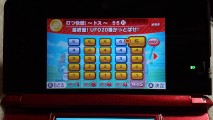
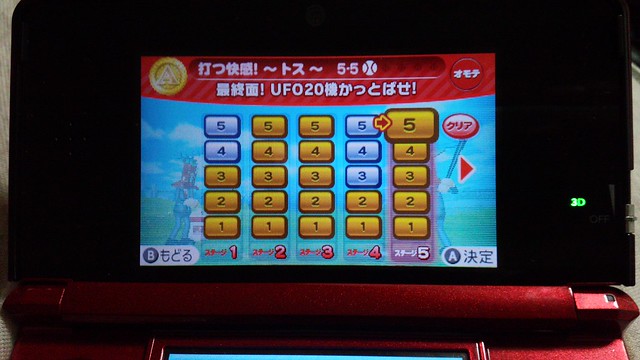
    最初のチュートリアルで体験版がもらえる「打つ快感」は、トスバッティングをひたすら繰り返すゲームなのですが、バットでボールを打つ時のタイミングや音などが非常にここちよい。ゲーム自体も単なるトスバッティングだけでなく、複数方向からのトスを打ち返したり、トスバッティングでUFOを迎撃したりという遊び要素も入っていてバリエーションは十分。言ってみたらWii Spoartsのミニゲームを1つずつ購入、ってほうが近いかも。

    最初のトスバッティングはサイトに動画があるのでこちらをご覧ください。見てるだけだとほんとにただボール打ってるだけですが、これがほんとに快感を感じるうまいバランスなのですよねえ。

    ニンテンドー3DS|だるめしスポーツ店:ゲームで遊ぶ
    http://www.nintendo.co.jp/3ds/eshop/jbcj/play.html

    YouTube動画もあったので貼っておきます。

    しかも難易度的な歯ごたえもしっかりあって、最初はすごい簡単なのに、最上級のレベル5までいくとそうは簡単にクリアできなくなってくる。がんばってオモテは全部制覇したけど、ステージ4の速球コースなんてとてもレベルA取れる気がしない……。しかもこれ、オモテ面と同じ数だけウラ面があるという、ミニゲームとはいえないくらいのボリュームが詰まってます。

    Untitled

    これだけのボリュームで最初のタイトルは値下げきっちりすれば190円。正直この190円だけでも十分楽しめるくらいやりこみがいがあります。シナリオクリアに必要なゲームは一通りプレイしたけど、トスバッティングが一番楽しいかな。ピッチャーライナーをキャッチするミニゲームとかは、十字ボタンではなくパッド操作なので、パッドがうにうに動いて思った通りのところに動かすのが難しいのでちょっとイライラがたまるかも。

    シナリオクリアに必要なゲームを一通り買っても1000円、最初のミニゲームは190円で遊べるので、ちょっと気になる人も手を出しやすい。タイミングゲームが好きな人はトスバッティングかなりハマると思います。一方、こういうタイミングを取るゲームが苦手な人はかなりイライラしそうなので、自分に合いそうかは動画見て判断してください。リズム天国とかメイドインワリオとかが好きな人ははまるんじゃないかな。

    ゲームの課金システムも新しくて面白いんですが、おそらく新しい試みすぎるがゆえに値下げの難易度も低く、普通にプレイしていれば最低価格まで値下げできちゃうのがちょっと惜しい。個人的には「面白かったから追加で払っちゃう!」みたいな投げ銭システムを導入して、それがどれくらい金額として反映されるのか、みたいな実験もぜひ任天堂にやってもらいたいところです。

    しかし最近の任天堂は大型タイトルよりこういう小粒のゲームのほうが充実してるなあ。3DSのダウンロードタイトルは結構面白いのあるので、たまにニンテンドーショップのぞいてみるといいですよ。

  • LiveShell PROでYouTube Liveを配信する設定まとめ

    LiveShell PROでYouTube Liveを配信する設定まとめ

    ※この記事は5年以上前に書かれたため、情報が古い可能性があります

    先日ついに利用対象に含まれたYouTube Liveですが。

    YouTube Liveの配信制限緩和で登録者数100人のアカウントがライブ配信可能に – カイ士伝
    https://bloggingfrom.tv/wp/2013/08/06/11007

    管理画面から申請かけてみたところ1日もかからず認証してもらい、うれしさのあまりささっとLiveShell PROでYouTube Live配信試してみたので自分の備忘録がてらエントリー。

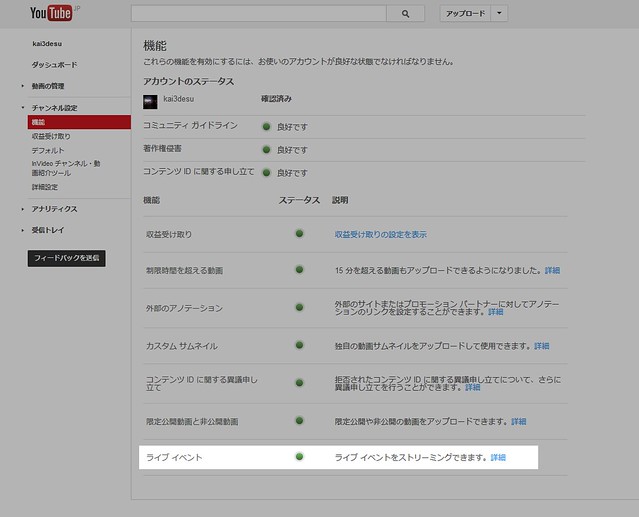
    上記エントリー通り、YouTubeのチャンネル登録数が100人を超えている人はYouTube Liveの配信資格ありということで管理画面から申請が可能に。YouTubeにログインし「機能」の一番下から「ライブイベント」を申請してください。私のアカウントはすでに認証されているのでこうなっていますが、認証されていない人は申請リンクが表示されるはず。

    ytl01

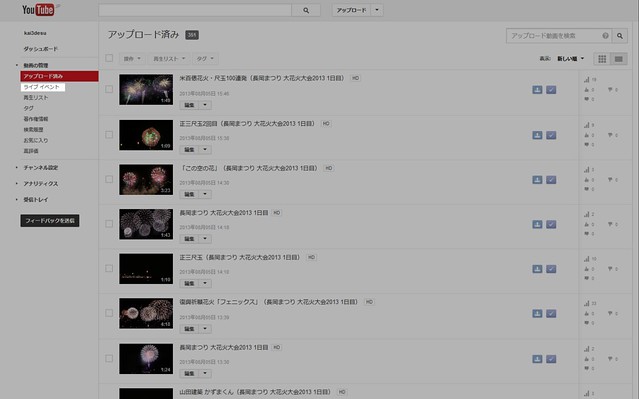
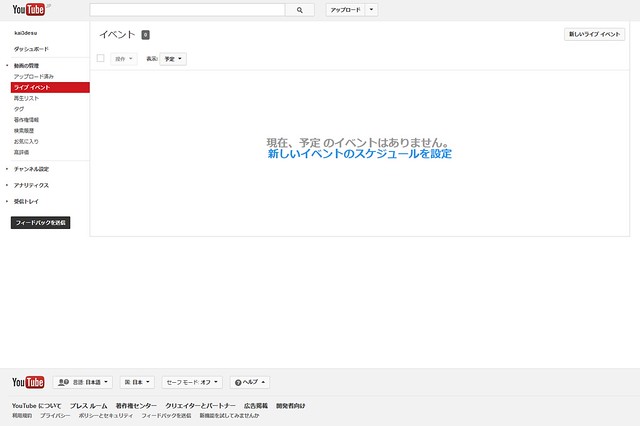
    無事に承認されたら、管理画面の左側メニューに「ライブイベント」が表示されているのでこれをクリック。

    ytl02

    YouTube Liveは配信ごとにイベントを作成する仕組みになっているので、新しいイベントを作成しましょう。

    ytl03

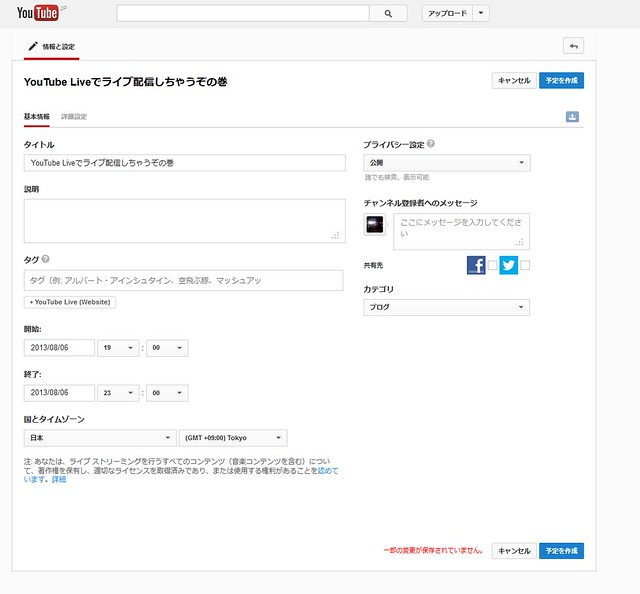
    イベントの立て方はタイトルつけたりタグ設定したりと、YouTube 動画とほぼ同じ。違いとしては配信時間を設定できるのでこちらを調整しておきましょう。また、プライバシー設定を「限定公開」にしておけば「URLを知っている人だけ見られる」設定にできるので、Ustreamのパスワード設定より手軽でオススメ。

    ytl04

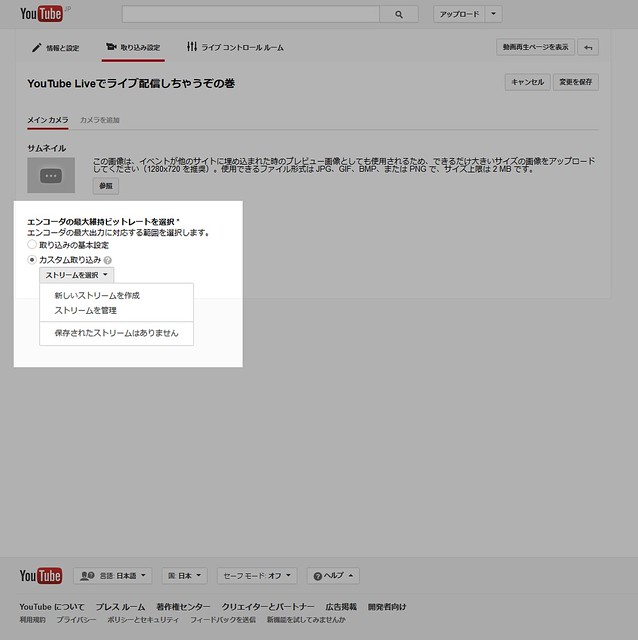
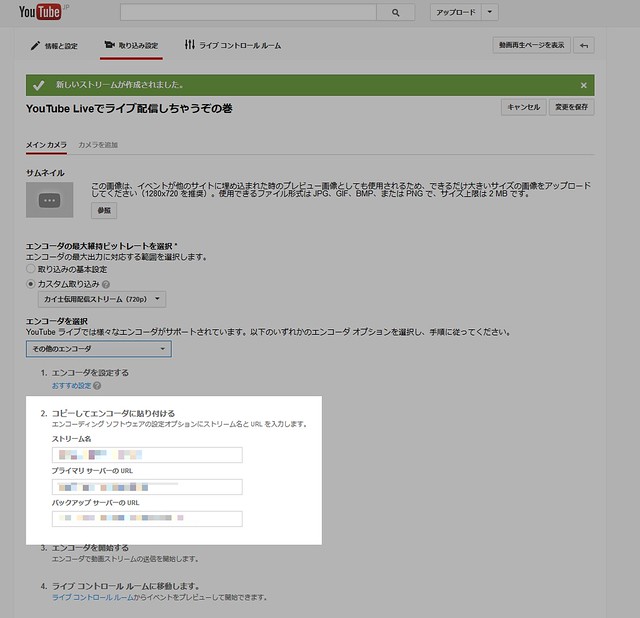
    イベントを設定したら今度はカメラの設定。サムネイルは好きな画像を設定していただくとして、大事なのはエンコーダの設定。LiveShell PRO使う場合は「カスタム取り込み」から新しいストリームを作成しましょう。

    ytl05

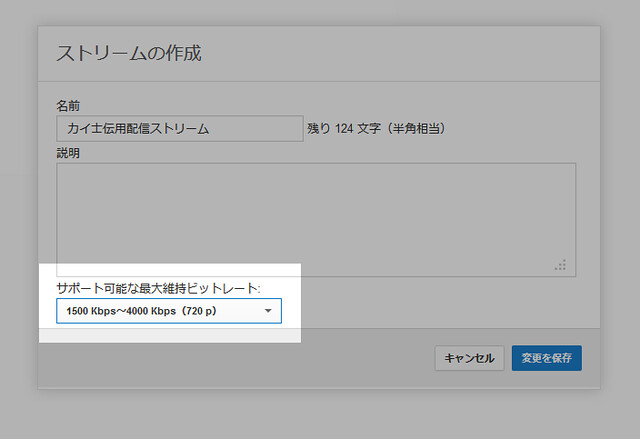
    名前は適当に設定しておき、ビットレートはLiveShell PROの上限である720pに設定。名前はほんとは「LiveShell PRO用ストリーム」とかいう名前にしておくとあとでわかりやすいかもですね。

    ytl06

    続いてエンコーダの選択は、「その他のエンコーダ」を選ぶ。この「その他のエンコーダ」がLiveShell PROを指していて、カメラの映像を配信用にエンコードする役割をLiveShell PROがになっているということですね。

    ytl07

    ここまで来たらLiveShell PRO側の設定に移ります。LiveShell PROの初期設定は以前にもエントリーしているので下記URLをご参照ください。

    驚くほど簡単に高画質なライブ配信が実現できる「LiveShell PRO」レビュー – カイ士伝
    https://bloggingfrom.tv/wp/2012/11/13/8033

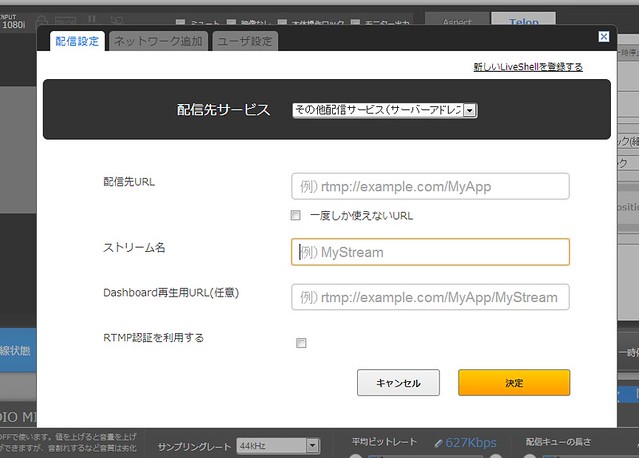
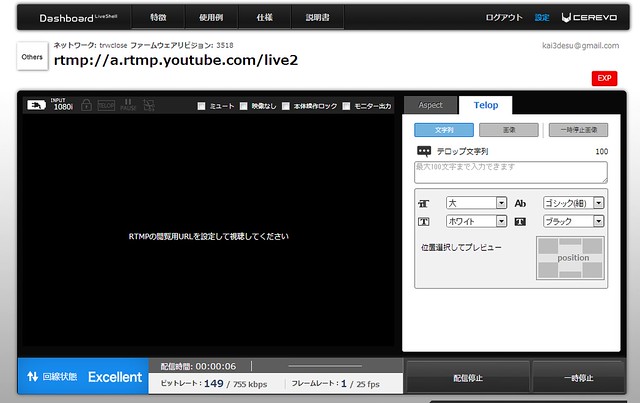
    上記の流れで配信先サービスを選ぶ際、Ustreamではなく「その他配信サービス」を選び、YouTube Liveの設定をコピペします。YouTube Liveの「ストリーム名」をLiveShell PROの「ストリーム名」に、YouTube Liveの「プライマリ サーバーのURL」をLiveShell PROの「配信先URL」に設定し、「Dashboard再生用URL」およびRTMP認証のチェックは空のまま保存。

    ytl08

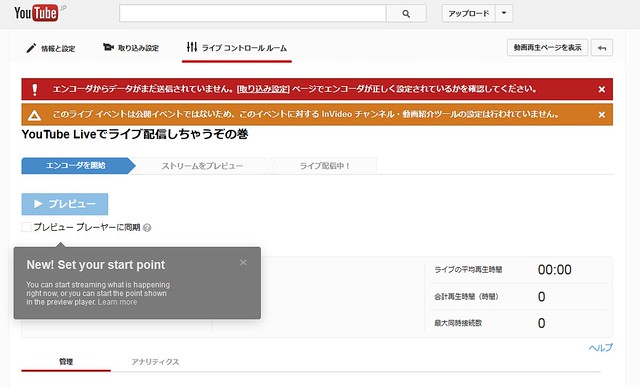
    LiveShell PROの設定を終えてYouTube Liveに戻るとまだエンコーダからデータが送られていないというアラートが発せられます。これ、つまりはLiveShell PRO側でライブ映像を送出してないってことですね。

    ytl10

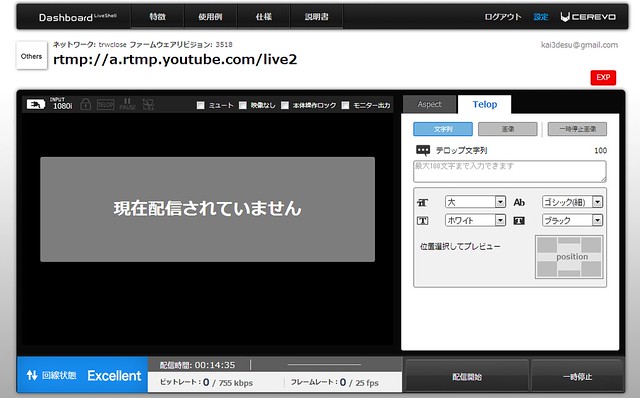
    というわけでLiveShell PRO側に戻り、「配信」をクリック。この配信は「YouTube Liveに映像を送る」意味であって、これでいきなり映像が流れたりするわけではないのでご心配なく。また、この流れはYouTube Live配信の仕組みを説明するためのものなので、理解できているのであればLiveShell PROの設定終わったら「配信」開始してオッケーです。

    ytl09

    配信を開始すると画面に「RTMPの閲覧用URLを設定して視聴してください」と表示されます。現状、LiveShell PROのダッシュボード画面ではYouTube Liveの画面をプレビュー再生できないので、続きの配信設定はYouTube Liveで行ないましょう。

    ytl11

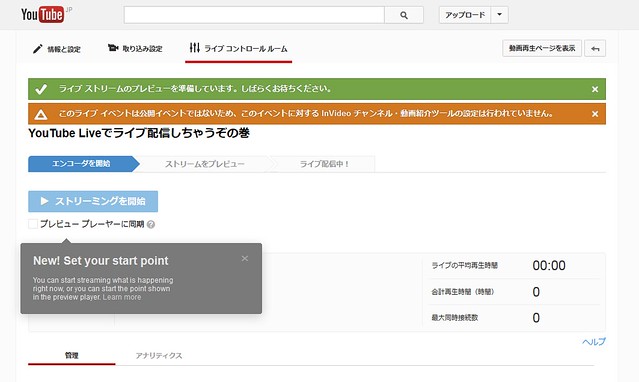
    LiveShell PROが「配信」を開始したので「エンコーダを開始」がアクティブに。あとはその下に表示される「プレビュ−」「ストリーミングを開始」を順にぽちぽちしていきましょう。どちらもアクティブになるまではしばし時間がかかるので気長にお待ちください。

    ytl12

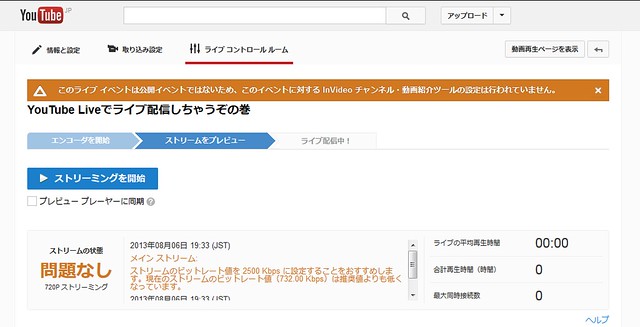
    なお、配信のビットレートはYouTube Liveが適切な値をチェックしてアラートだしてくれます。下記画像でいうとビットレート低すぎと怒られているので、LiveShell PROのダッシュボードでビットレートを指示通りの数値に設定しておきましょう。

    ytl13

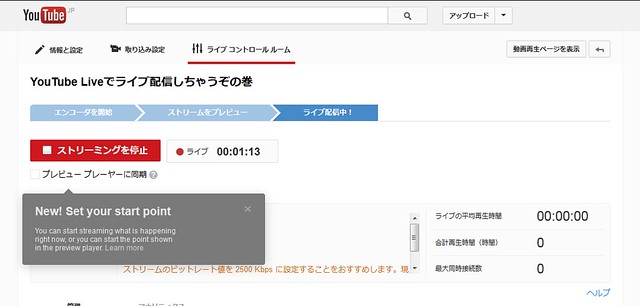
    無事にストリーミングが開始されると表示が「ストリーミングを停止」に切り替わります。

    ytl14

    あとは管理画面右上の「動画再生ページを表示」からライブを視聴! 限定公開URLの場合もここから簡単にURLがゲットできます。

    ytl15

    Ustreamのほうがダッシュボードで動画を見られるため操作性はいいのですが、YouTube Liveは視聴者が好きなタイミングでライブ配信を一時停止したり再生を再開したりと自由度が高いことに加え、録画済みのライブ映像配信をYouTube動画としてそのままアップロードできるのが便利なところ。そのぶんソーシャル拡散機能が弱かったりと一長一短ではあるのですが、アーカイブを主眼に置いたライブ配信であればYouTube Liveのほうがいいかな。せっかくアカウントもらったのでそのうち実際にライブ配信試してみたいと思います。

  • YouTube Liveの配信制限緩和で登録者数100人のアカウントがライブ配信可能に

    ※この記事は5年以上前に書かれたため、情報が古い可能性があります

    一般開放されたものの対象がチャンネル登録数1000人以上という高いハードルがゆえ残念ながら利用できなかったYouTube Live。

    YouTube Liveの一般公開ついに始まったけど条件が厳しすぎる – カイ士伝
    https://bloggingfrom.tv/wp/2013/05/16/10403

    さらなる開放拡大を心待ちに願っていたところ、ついにチャンネル登録数が100人でも使ってよくってよというお達しが降ってきました。やった、これでYouTube Liveが使える!

    Start live streaming if you have 100+ subscribers:?All channels in good standing with at least a hundred subscribers will be able to?live stream, within the next few weeks. Check your?Account Features?page for an “Enable” button, and click it if you’re interested.

    YouTube Creator Blog: Investing in you: more tools to build your channels
    http://youtubecreator.blogspot.jp/2013/08/investing-in-you-more-tools-to-build.html

    “within the next few days”とのことなので実際にはあと数週間ほど待つことになりそうですが、アーカイブ性も高く画質も高いYouTube Liveでライブ配信できるようになるのはとても楽しみ。自分のアカウントが利用可能になったらすぐさま試してみたいところです。

  • 1年前の長岡花火からスワンレイクビール15周年までを写真で振り返りエントリー

    1年前の長岡花火からスワンレイクビール15周年までを写真で振り返りエントリー

    ※この記事は5年以上前に書かれたため、情報が古い可能性があります

    今回長岡花火やスワンレイクビールを訪問するというスケジュールは前年とまったく同じだったにもかかわらず「あれ? 去年ってどうしたんだっけ?」と意外にスケジュール忘れてしまっていて「ああアーカイブって大事だなあ」と痛感したのに加え、Flickrに写真がアップされてたので勢いよく写真中心エントリー。ちなみに2012年の長岡花火の様子はこちら。

    長岡まつり大花火大会がとんでもない大迫力だった – カイ士伝
    https://bloggingfrom.tv/wp/2012/08/19/7716

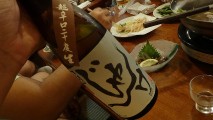
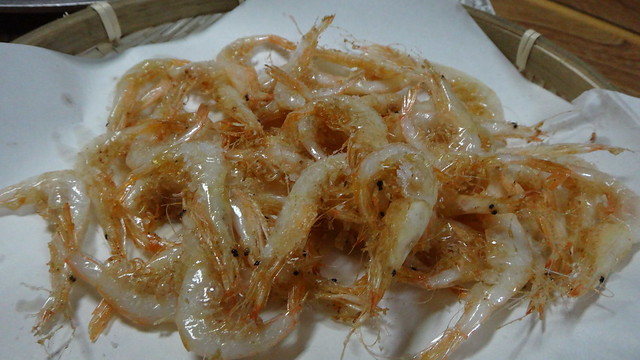
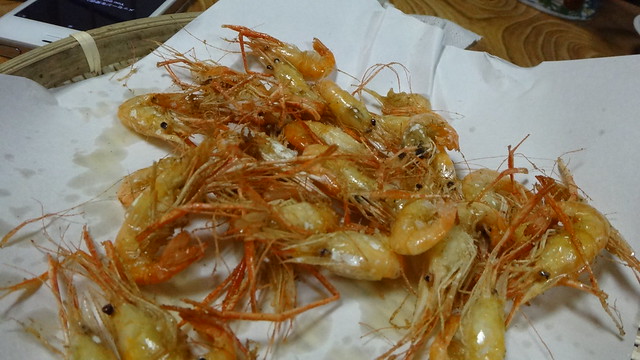
    長岡花火後に立ち寄った飲み屋。白海老と赤海老両方堪能したんですが白海老がすごいうまかったなあ。これは1年たった今でも覚えてる。

    DSC00082

    DSC00083

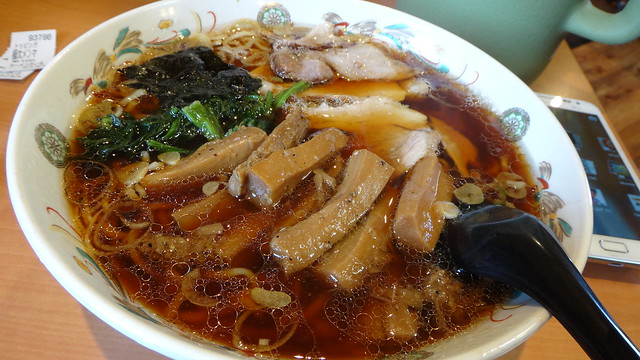
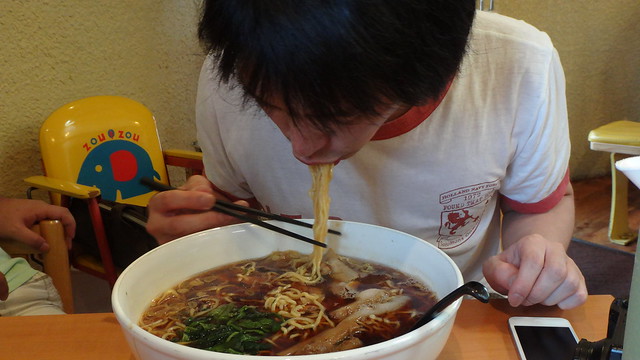
    次の日に訪問したラーメン屋はしょうががさっぱりとしたおいしさで今年も行きたかったお店。特盛サイズが本気でデカいラーメンです。

    たいち – 長岡市その他/ラーメン [食べログ] http://tabelog.com/niigata/A1502/A150201/15009191/

    DSC00091

    DSC00089

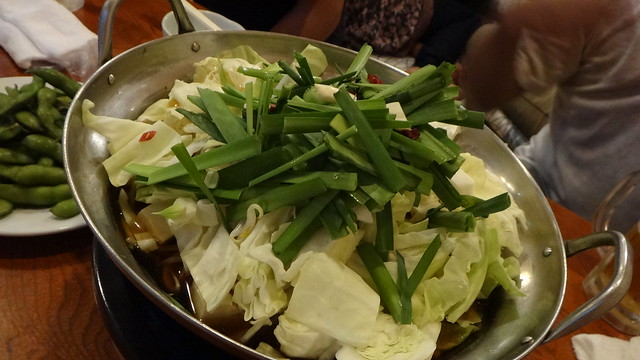
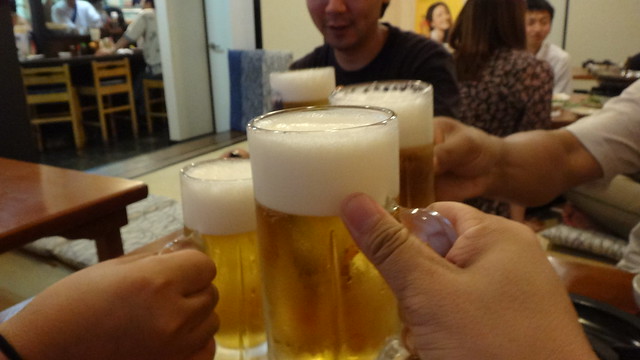
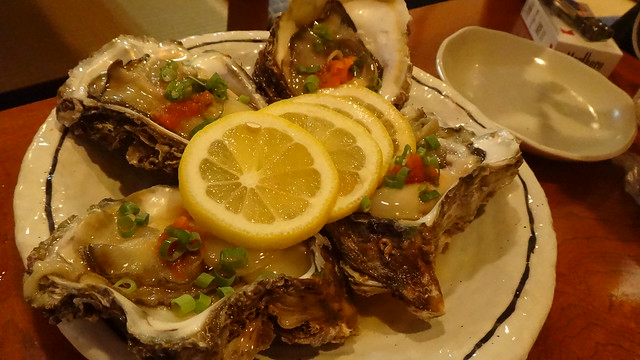
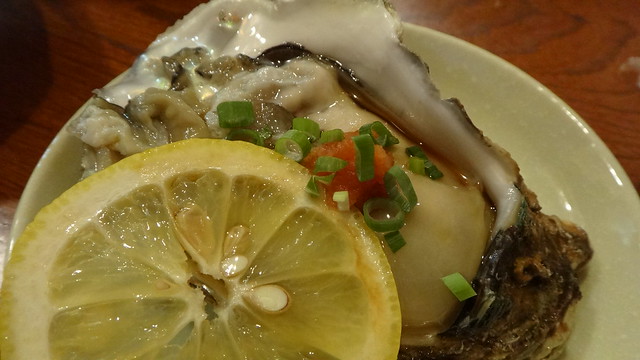
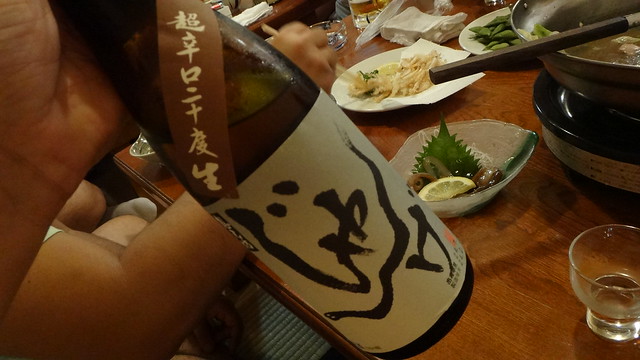
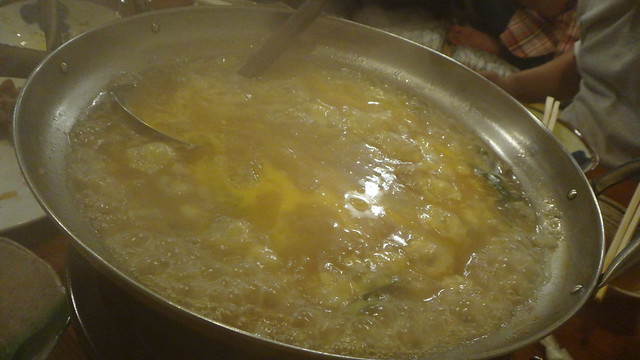
    その夜は長岡なのにな博多もつ鍋元祖というお店へ。もつ鍋はもちろん生ガキもおいしかったー。河忠酒造のじゃんげを飲んだのもこのときが初だったかな。

    たつみ – 長岡/居酒屋 [食べログ] http://tabelog.com/niigata/A1502/A150201/15004632/

    DSC00095

    DSC00094

    DSC00097

    DSC00099

    DSC00101

    DSC00102

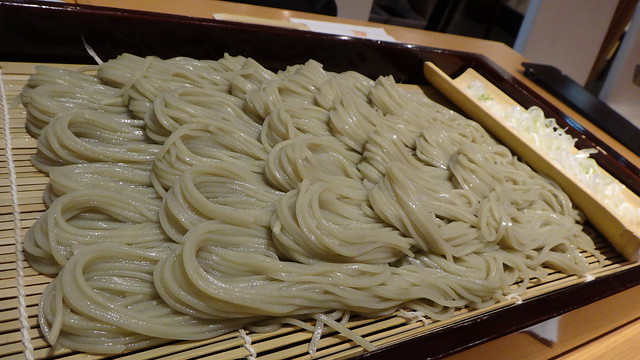
    3日目となるスワンレイク15周年の日、記憶になかったけどどうやら当日はやめについて新潟駅でそば食ってたらしい。EXIFおそるべしだなー。

    DSC00103

    DSC00105

    そしてきました15周年。このときはペース配分わからなくて全種類制覇できずに終わった記憶が。そしてこの時も記念はちらし寿司だったんだなあ。ほんとに記録しておくって大事なことですね。

    DSC00107

    DSC00108

    DSC00110

    DSC00116

    DSC00118

    DSC00120

    DSC00121

    DSC00124

    DSC00127

    DSC00131

    DSC00137

    DSC00138

    DSC00141

    DSC00145

    DSC00149

    DSC00150

    DSC00152

    DSC00157

    DSC00159

    DSC00160

    16周年も楽しかったけど改めて思い出したら15周年も相当たのしかった。この勢いでぜひ17周年、18周年、そして20周年まで楽しみにしたいと思います。

    Twitterの過去ログをあさって気が付いたんだけど、このときスワンレイクからさらに給食系男子の料理イベントにも参加してたのだった。ほんと日記ってつけないとあかんな……。


  • スワンレイクビール16周年感謝祭で1000回目の仕込みを記念した「インペリアルIPA」飲んできた

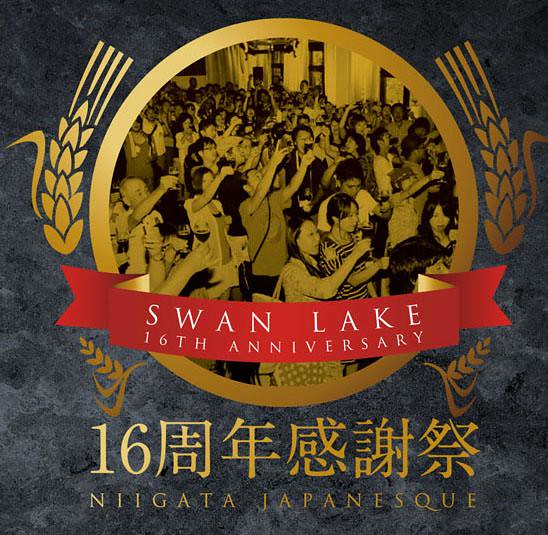
    スワンレイクビール16周年感謝祭で1000回目の仕込みを記念した「インペリアルIPA」飲んできた

    ※この記事は5年以上前に書かれたため、情報が古い可能性があります

    昨年に引き続き、長岡花火からスワンレイクビールへのコンボを今年も決めて参りました。長岡まつり初日である8月1日は新潟を代表する地ビールといっても過言ではないスワンレイクビールの誕生日でもあり、この時期に誕生日イベントが開催されるのです。

    16周年感謝祭 NIIGATA JAPANESQUE
    http://www.swanlake.co.jp/main/16th_event.htm

    ブログにエントリーしそびれていたのですが、去年も長岡花火から1日開けて開催されたスワンレイクビール15周年に参加しており、その結果として16周年の告知フライヤーでさりげなくセンター付近に映り込むという快挙を達成。

    1000145_556228101090475_1357437367_n
    (画像リンク先はスワンレイクビールのFacebookページ)

    これは今年も行かなければなるまいね! と前のめり気味に長岡花火を堪能してから馳せ参じた次第です。

    長岡から新潟の移動は新幹線自由席の回数券で移動。「去年、どうやって新潟行ったんだっけ・・・・・・」と記憶結構あいまいになっていたのでこういうメモはやっぱり大事ですね。

    DSC00788

    余裕もってついたので駅前の喫茶店で一息。FourSquareもブログ貼り付けできればいいのにねえ。

    Berry Days Cafe 新潟駅南口店 – 新潟市中央区, 新潟県
    https://ja.foursquare.com/v/berry-days-cafe-%E6%96%B0%E6%BD%9F%E9%A7%85%E5%8D%97%E5%8F%A3%E5%BA%97/4b7a44bef964a520f8272fe3

    空腹時にビール入れて悪酔いしないようにあらかじめがっつりごはん入れておきます。スワンレイクビールでもごはんは出るけど争奪戦になるしごはんの前にもウェルカムドリンクとしてビールたくさん飲めるしね。

    DSC00790

    新潟駅からスワンレイクはシャトルバスでちょうど30分くらい。帰りもバスで新潟駅まで送ってくれるので、プラス30分くらい見ておくと安心かな。

    DSC00791

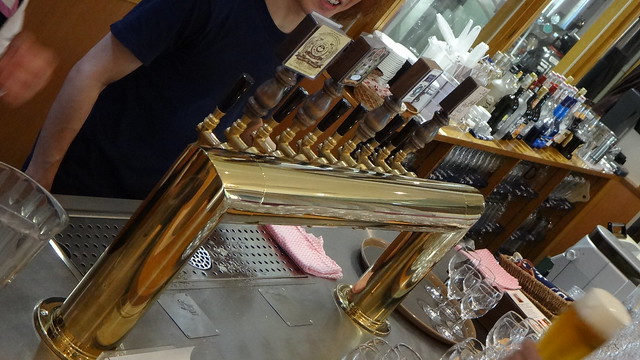
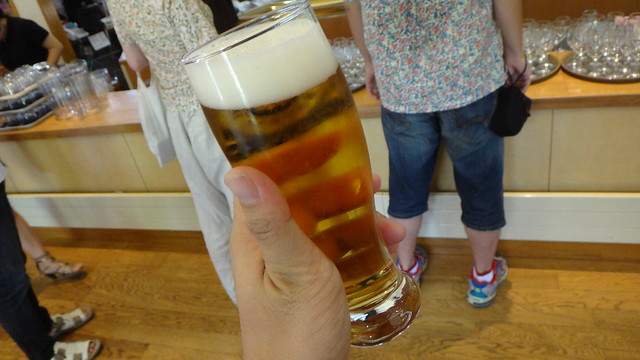
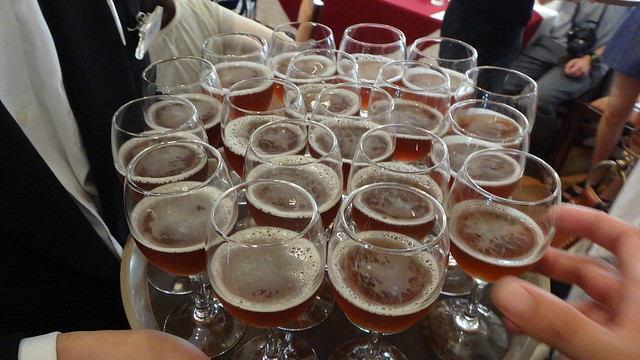
    入り口についたらグラスを受け取りウェルカムドリンクとして好きなビールをいただけます。

    DSC00793

    早い便だとイベント開始から1時間前くらいに到着できちゃうので、ウェルカムドリンクだけでかなりのビールが楽しめることに。

    DSC00836

    そして待ちに待っておりましたイベントスタート!

    DSC00812

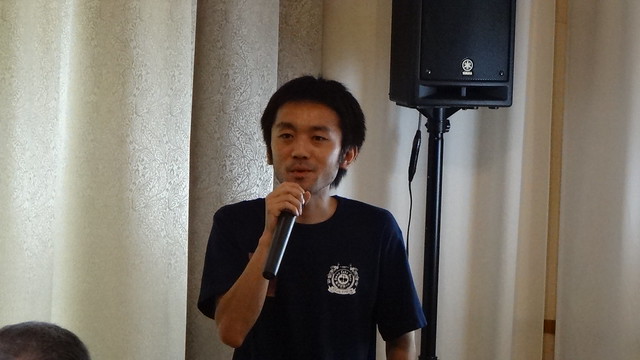
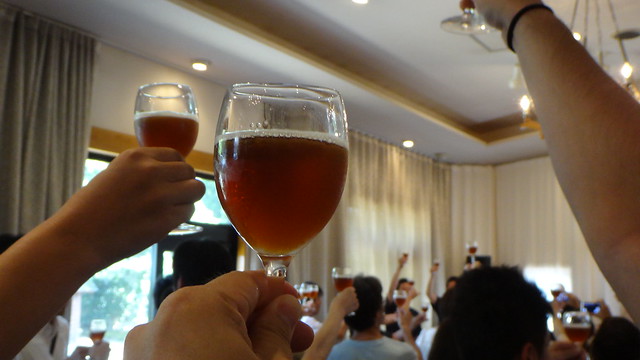
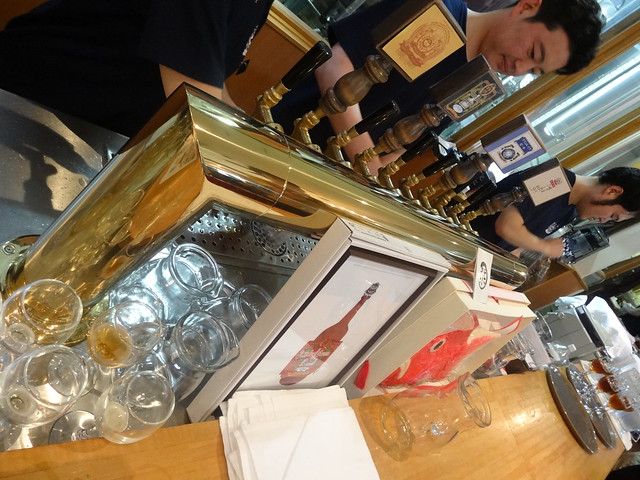
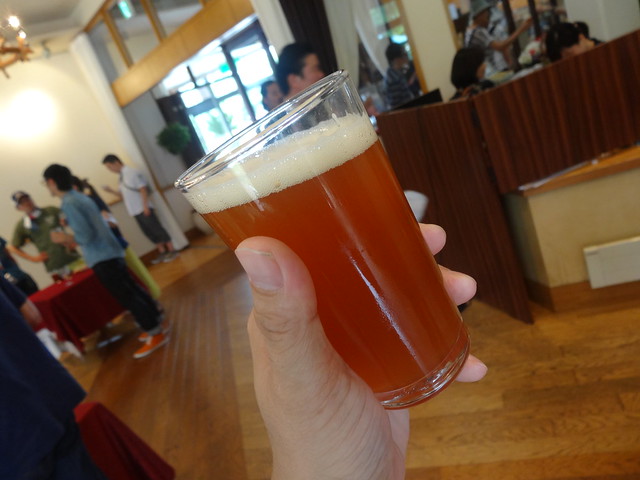
    スワンレイク ヘッドブルワーの本田さんからはこの日解禁となる16周年記念、そして記念すべき1000回目の仕込みとなった「インペリアルIPA」を紹介。あまくてごくごく飲めるのにアルコール度10%というとんでもないビールが乾杯ビールとして全員に振る舞われました。

    DSC00817

    そのインペリアルIPAがこれ。説明通りとっても甘みがあって飲みやすい。言われなければとてもアルコール度数10%とは気がつかなそう。これは恐ろしいビールですぞ・・・・・・。

    DSC00826

    乾杯後はインペリアルIPA含めたスワンレイクビールを飲みまくり。

    DSC00831

    せっかくのパーティーなので受付時間から混み混みで4時間、しっかりペース配分しながら全種類のビールを制覇!

    DSC00830

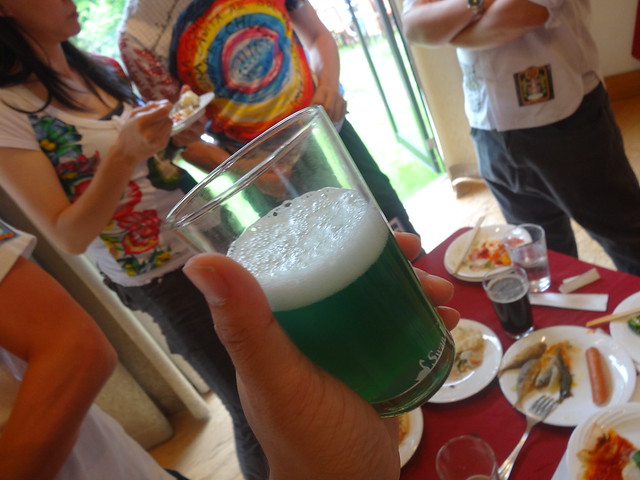
    さらにゲストビールで青いビールなんかも!

    DSC00832

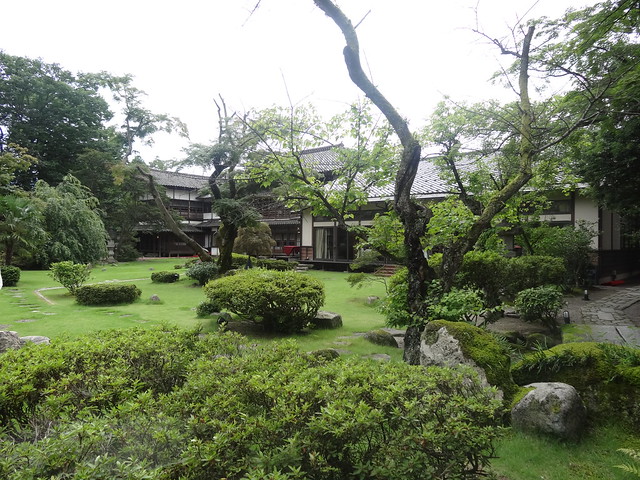
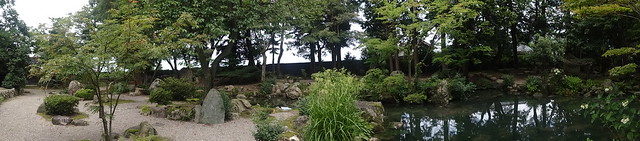
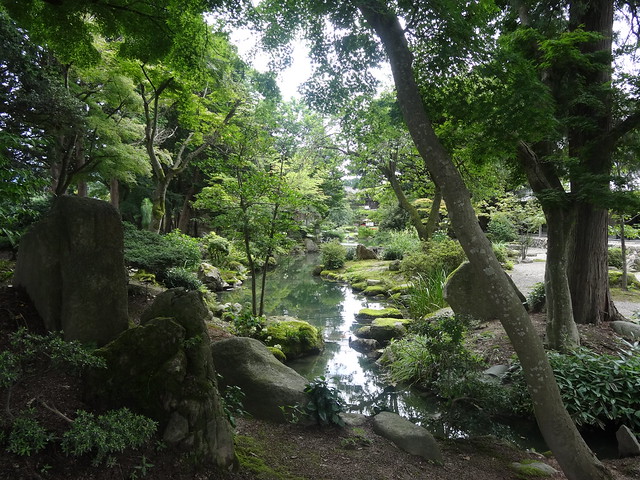
    お庭が綺麗なのもこのイベントの楽しみの1つ。会場となる瓢湖屋敷の杜ブルワリー五十嵐邸は結婚式場としても使われていて、美しい日本庭園も同時に楽しめるのです。

    DSC00797

    DSC00799

    DSC00803

    DSC00809

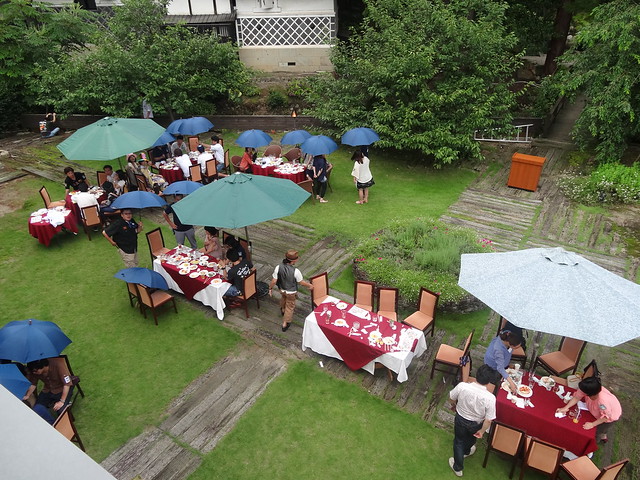
    庭園にも席が用意されており、外でビールを楽しむことも。この日は時折雨がパラパラと降ったものの、総じてそこまで暑くも無く外でビールを楽しむにも十分な気温でした。

    DSC00854

    そうこうしているうちに入り口からなにやらめでたそうなものが・・・・・・。

    DSC00838

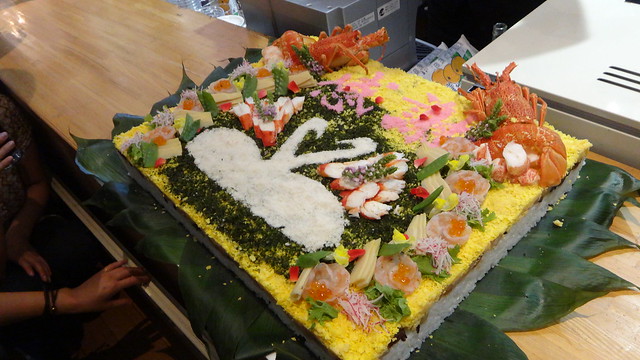
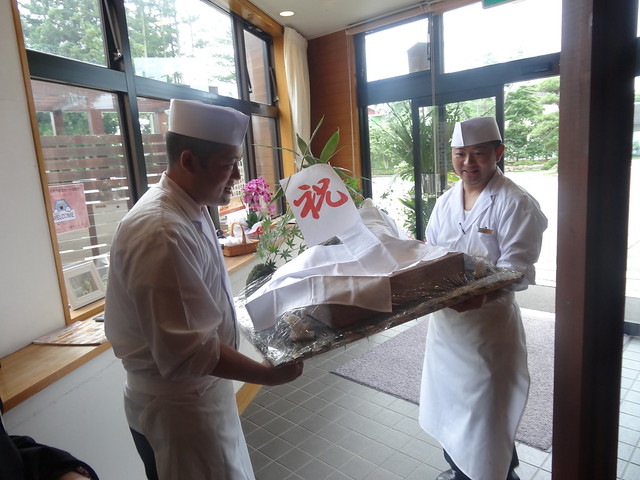
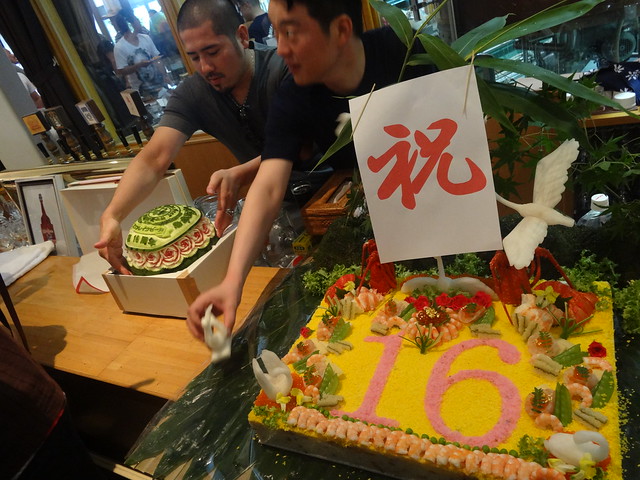
    祝!16周年のちらし寿司登場!

    DSC00839

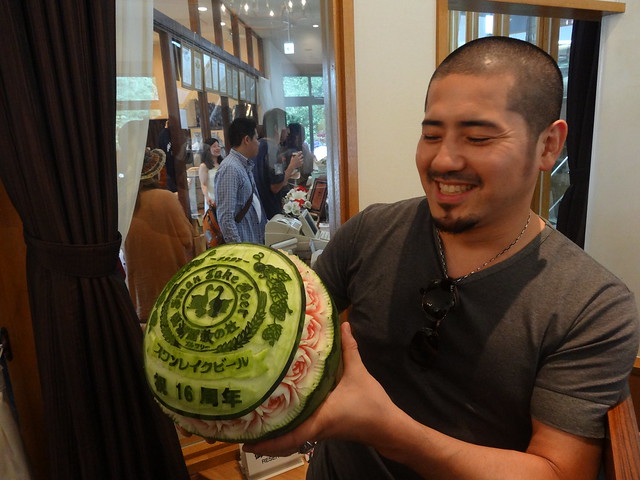
    そしてその横になにやら謎の物体が・・・・・・。

    DSC00842

    なんとすいかを綺麗に削ったスワンレイク16周年記念。これ結局どうなったんだろうか・・・・・・。

    DSC00846

    ひたすらスワンレイク堪能してこのまま東京戻ろうかと思っていたところ、海が見たいと急遽予定を変更して日本海へ。今年は辻堂で太平洋、新潟で日本海と海充してるわー。

    2013-08-05T12-11-19_8

    海水浴を堪能した後は、地元でオススメというお店「吟」へ。

    DSC00876

    これがもう期待を超えるうまさで何を頼んでも絶品。新潟といえば塩田屋に心奪われておりましたが、またしても悩ましい店を知ってしまいました・・・・・・。新潟ほんとにいい店多いなあ。

    新潟にある旨い日本酒と酒肴の居酒屋|吟
    http://gin-soba.com/

    DSC00875

    こちらが当日のメニュー。

    DSC00883

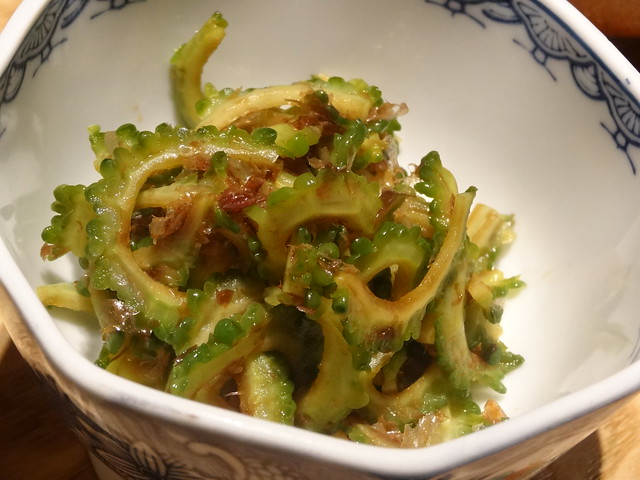
    ゴーヤ好きとして気になりまくりのゴーヤ土佐和え。これがほどよいゴーヤの苦さがしっかり残っていてお酒に合う合う。この一品で「あ、この店たぶん何でもうまいな」と根拠のない自信持っちゃいました。

    DSC00879

    新潟名物の枝豆。新潟は枝豆生産量日本一なのに、出荷量は4位くらいまで下がるということで、どれだけ自分たちで消費してるんだというほど枝豆好きな県民性ですね。

    DSC00880

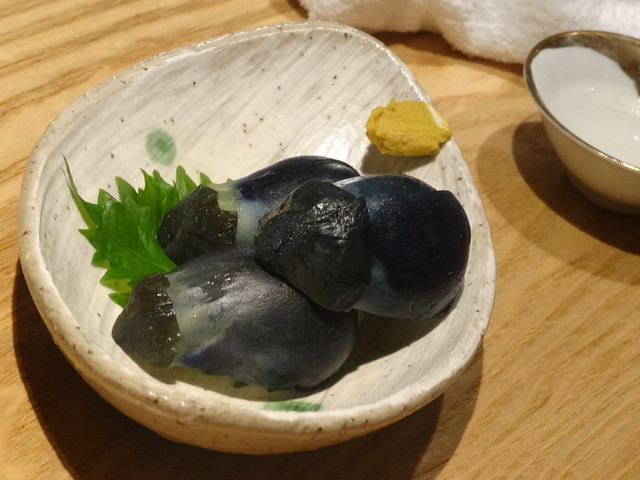
    自家製の十全なす。こぶりだけどしっかりつかってておいしい!

    DSC00882

    ほんとにコロッケなの? ってくらいとろとろの自家製コロッケ。

    DSC00884

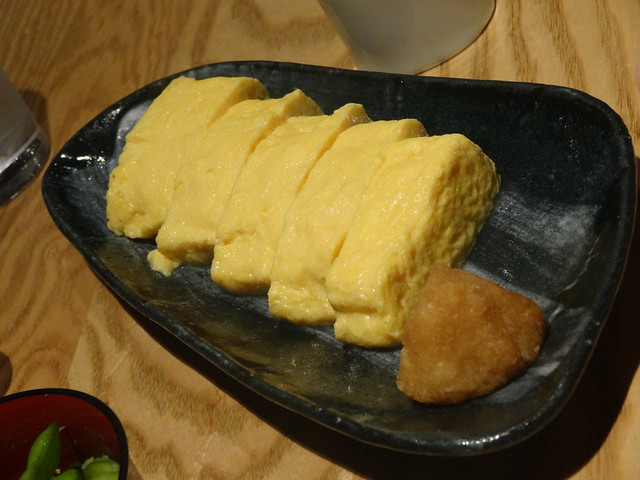
    ふわふわとろとろのだし巻き玉子。

    DSC00885

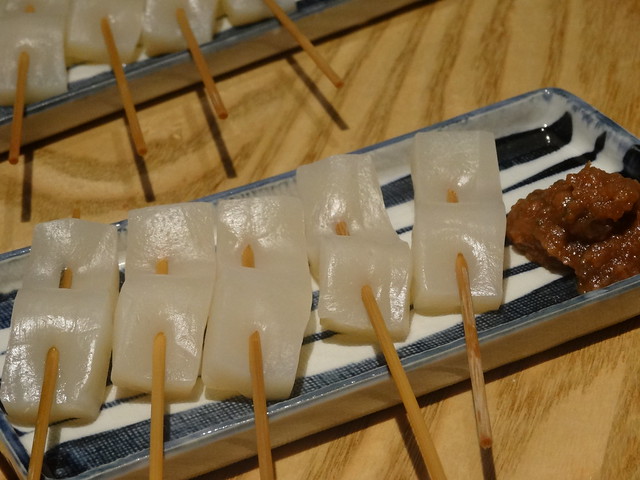
    こんにゃくの南蛮田楽味噌。こんにゃくももちろんうまいんだけど田楽味噌が酒にあいすぎ。

    DSC00888

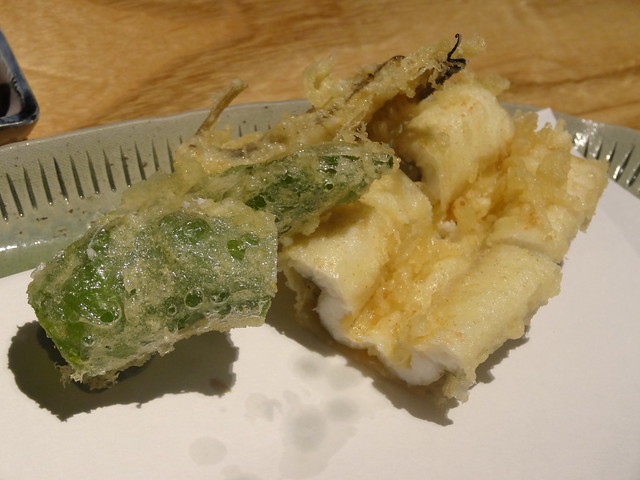
    穴子の天ぷらはもうふわふわさくさく。

    DSC00889

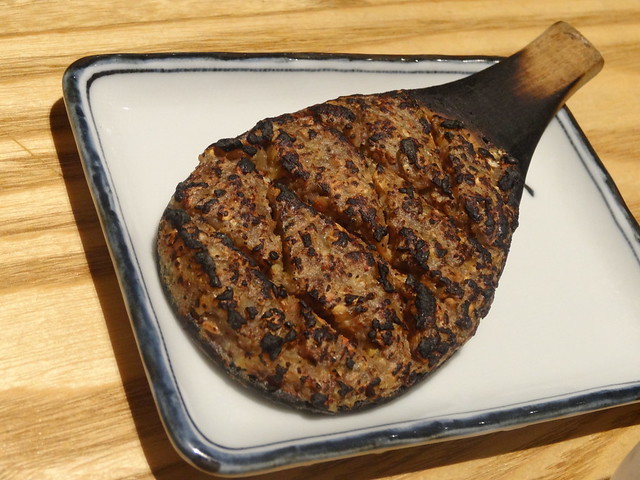
    焼き蕎麦味噌も日本酒向きのお味。

    DSC00890

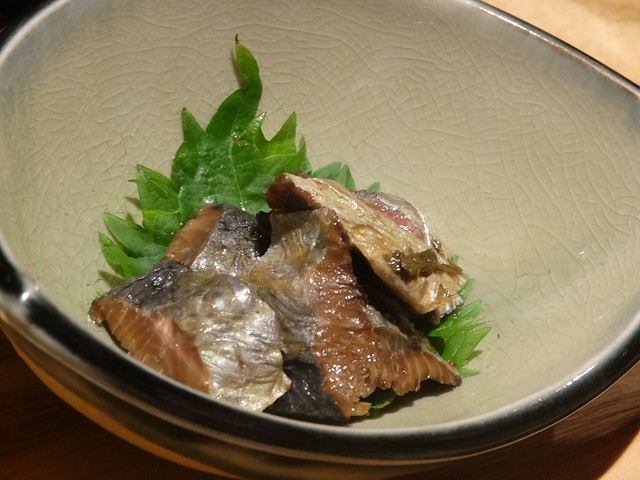
    「これだけで酒二合はいける」というのも納得なにしんの山椒漬け。味がしっかりしみこんでいてこれまた日本酒によくあう味です。

    DSC00891

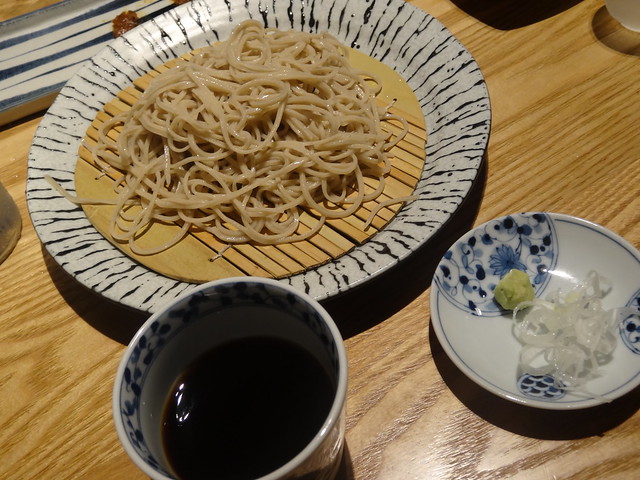
    最後の締めはそばでさらりと。そもそもお店自体そばのお店なので味は間違いなしのうまさ。そば湯もたくさんもらえて堪能しました。

    DSC00892

    このあとはさらに場所を変えて生牡蠣を堪能し、ホテルに戻って朝一で東京へ戻るという飲んだくれの3日間でしたが、とてもいいお酒といいお店に出会えた3日でした。またちょくちょく新潟は遊びに行きたいですなー。

  • 海街Diaryの原点的コミック「ラヴァーズ・キス」が面白かった

    海街Diaryの原点的コミック「ラヴァーズ・キス」が面白かった

    ※この記事は5年以上前に書かれたため、情報が古い可能性があります

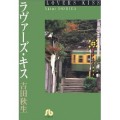
    長岡花火を堪能しに新潟遠征している折、マンガの師匠的存在でもあるwokamotoさんから「海街Diary読むならこれも読まないと」とオススメしてもらった吉田秋生の「ラヴァーズ・キス」。

    ラヴァーズ・キス (小学館文庫)
    ラヴァーズ・キス (小学館文庫)

    読んでみるとこれが確かに海街Diaryで、海街Diaryに出てくるサブキャラクターがそのままの名前で登場してくるし、海街Diaryと同じエピソードも結構使われている。吉田秋生ファンからすると、ラヴァーズ・キスを読んだ人にとって海街Diaryはセルフカヴァー、セルフリメイクのような感覚覚える作品なのかもしれませんね。

    さらにすごいのがオムニバスのシナリオ展開。3部構成からなる第1部を読み終わった時に「むむむ?」と思っていた描写やエピソードが他のキャラクター視点できちんと描かれるだけでなく、そのシナリオも非常に魅力的。詳細な描写は避けますが、見事なオムニバスかつ三者三様のシナリオ展開についつい引き込まれて前のめりに読み終わってしまいました。

    吉田秋生、あまり読んでこなかったのでしらなかったのですが、ラヴァーズ・キスの衝撃っぷりを体験しちゃうと海街Diaryが物足りなくなっちゃうかも、というほど衝撃の展開。もちろん海街Diaryならではのよさもたっぷりあるので一概には言えないのですが、コミックで2巻、文庫版だと1冊で終わるコンパクトなボリュームがゆえに濃厚なシナリオになっておりますので、海街Diaryから入った人は試してみるといいかも。

    電子書籍も一通りのストアで発売されている模様。電子書籍といえばKindleなイメージ強いと思いますが、ことマンガに関してはシリーズがバラバラに管理されるKindleよりタイトルごとまとめてくれるBookLive!が便利ですよ。BookLive!のUI自体はおそろしいほど使いにくいので我慢必要ですけども。

    ラヴァーズ・キス(1) (フラワーコミックス)

    ラヴァーズ・キス(1) – 吉田秋生 – 電子書籍ストア BookLive!
    http://booklive.jp/product/index/title_id/183737/vol_no/001

    BANANA FISHもアッ−!展開が苦手であまり読まず嫌いだったのですが、あらためて読んでみるかなあ。ラヴァーズ・キスの映画がちょっと気になってきた。

  • 頭上から花火が降ってくる大迫力の「長岡まつり大花火大会」今年も行ってきた

    頭上から花火が降ってくる大迫力の「長岡まつり大花火大会」今年も行ってきた

    ※この記事は5年以上前に書かれたため、情報が古い可能性があります

    今年もいい思い出ができました。

    DSC00706

    毎年8月の2日、3日に長岡で開催される大花火大会は日本三大花火とも称される大規模の花火大会。初めて参加した昨年はあまりの大感動に、「来年もぜったい参加する!」と1年前から意気込んでおりました。

    長岡まつり大花火大会がとんでもない大迫力だった – カイ士伝
    https://bloggingfrom.tv/wp/2012/08/19/7716

    先着順だった昨年に対して今年は初の抽選システムだったため当たるかどうかずっと不安だったものの、10人以上でがんばって応募したところ、イベント主催者でもあるwokamotoさんの申し込みが見事に当選! 一般参加者としては最高峰レベルと言えるマス席で今年も堪能してまいりました。

    長岡まつり協議会|花火王国新潟の長岡大花火大会情報満載!
    http://nagaokamatsuri.com/index.html

    花火大会の舞台となる信濃川。

    DSC00682

    花火大会の1時間以上前から会場は参加者でびっしり。

    DSC00683

    そして我々は今回も川岸のテニスコートを使ったマス席へ突入!

    DSC00685

    去年同様、折りたたみざぶとんを受け取っていざ花火鑑賞へ!

    DSC00686

    長岡の大花火大会はただでさえ大規模なのに、川岸に近いマス席は花火にとても近いため、人間の視界ではとても見切れない大迫力。これだけの迫力は静止画じゃとても抑えられないと痛感したため、今年は動画撮影に注力しました。

    こちらは大花火大会一番の目玉であるフェニックス。あまりの大きさにカメラが動きまくっておりますが、とても定点では撮れない迫力なのでその点はご容赦くださいませ。

    直径90cm近い大きな三尺玉2発。こちらは大きすぎるがゆえにかなり遠くで打ち上がるので、フェニックスより相対的に迫力感じないかもですが、それでもこの大きさと体で体感する音の迫力はさすが三尺玉。花火は見るだけじゃなく音を体で受けるのも鑑賞の楽しみだよなあと思います。

    最後に上がった尺玉百連発。この連続コンボっぷりもフェニックスに負けない大迫力でした。フェニックスの次にこの百連発が良かったかなあ。

    その他の動画をまとめた再生リストはこちら。

    以下は花火を静止画でも。こちらは動画を撮りながら適当にシャッターをぺしぺしと切ったのでかなり適当なのですが、下手に狙うよりいい写真が撮れたかも。

    DSC00703

    DSC00707

    DSC00709

    DSC00712

    DSC00713

    DSC00714

    DSC00715

    DSC00720

    DSC00722

    DSC00726

    DSC00732

    DSC00734

    動画と静止画撮影に使ったのは先日もエントリーしたこちらのコンデジ。20倍ズームと手ぶれ補正、適当にシャッター切るだけでいい写真が撮れるとても賢いコンデジです。NEX-5からこのコンデジに切り替えて明らかにデジカメ活用度もアップしましたよ。

    持ち歩きカメラをNEX-5からあえての型落ちコンデジ「DSC-HX30V」へ変更 – カイ士伝
    https://bloggingfrom.tv/wp/2013/06/06/10574

    花火が終わったら恒例のお礼タイム。職人さんに向かってみんなで手持ちの光るものを掲げてお礼を言います。こういうやり取りほのぼのしていいですね。

    DSC00738

    そして封鎖された全長1kmもの長い橋、長岡大橋をひたすら歩いて帰ります。

    DSC00741

    交通渋滞をさけるため地元のお店で一休み。ひたすら迫り来る茄子攻めがとても厳しくも楽し美味しいお店でした。先日新潟クラフトビールの陣でその魅力を知った神楽南蛮も出していただいた上に「そんなに気に入ったなら送ってあげる」まで言われ、勢いで住所渡してきたもののはてさてどうなることやら。ほんとに送ってもらえたらこれで神楽南蛮パーティー開催したいところです。

    DSC00743

    マス席当選の日からいまかいまかと楽しみにしていた花火、今年も期待以上の楽しさでした。いろいろと手配いただいた岡本さん、あらためてありがとうございます。