投稿者: カイ士伝

  • F-01FとF-06E、「ARROWS NX」ブランド同士の使い勝手を比較

    F-01FとF-06E、「ARROWS NX」ブランド同士の使い勝手を比較

    ※この記事は5年以上前に書かれたため、情報が古い可能性があります

    ケータイ会議NX!!

    現在絶賛モニター中のARROWS F-01F。前モデルのARROWS NX F-06Eと比べて細かなところが改善されており、かなり使いやすくなりました。

    とはいえこないだまでメイン機だったF-06Eも十分に使いやすくいい端末。機能によってはF-01Fよりいいところもあるのですが、半年前とはいえ型落ちモデルとなったために、ドコモショップでは大幅なキャッシュバック対象になっており、自分の見たところでは4万円くらいキャッシュバックがついてました。

    同じ値段ならもちろんF-01Fを選びますが、4万円ものキャッシュバックとなると、さほどスペックが変わらないF-06Eを選ぶという手も。というわけで今回は前モデルのF-06EとF-01Fの使い勝手を特徴的なポイント中心に比較してみます。

    持ちやすさ: 圧倒的にF-01F

    本体がラウンドフォルム化したことで、横幅はF-06Fとほぼ変わらないながら持ちやすさは段違いでF-06Fが上。この持ちやすさだけでF-01Fにしてよかったと思えるくらい、使い勝手が良くなりました。重量も前モデルより軽くなってるのも持ちやすさの秘訣かな。

    DSC04836

    動作: どっちも高速、F-01Fが若干早い

    スペックで見るとどちらもSnapdragonのクアッドコアですが、クロック数はF-01Fが上。そのため操作の最適さもF-01Fに軍配が上がりますが、正直比べてわかる程度なので、Fー01F使っても不便はないと思います。

    指紋認証: 圧倒的にF-01F

    ファーストインプレッションでも書きましたが、F-01Fの指紋認証スピードは今までに比べて飛躍的に向上。待たされる感がほぼなくなりました。F-01F最大の特徴と言っても過言ではない性能向上っぷりです。

    スマート指紋センサーは丸くなっただけでなく、反応が前モデルよりも非常に快適になり、起動してすぐに指紋でロックを解除できるようになりました。

    指紋認証が飛躍的に性能向上した「ARROWS NX F-01F」ファーストインプレッション – カイ士伝
    https://bloggingfrom.tv/wp/2013/10/25/11532

    カメラ: 大きな差は無し

    これまた以前のエントリーでも比較しましたが、F-06Eのカメラも十分に高性能なので大きな不満は無し。色合いも自然で個人的には好みです。

    ARROWS F-01Fのカメラを前モデル「ARROWS NX F-06E」と比較 – カイ士伝
    https://bloggingfrom.tv/wp/2013/11/05/11633

    動画関連: 一長一短

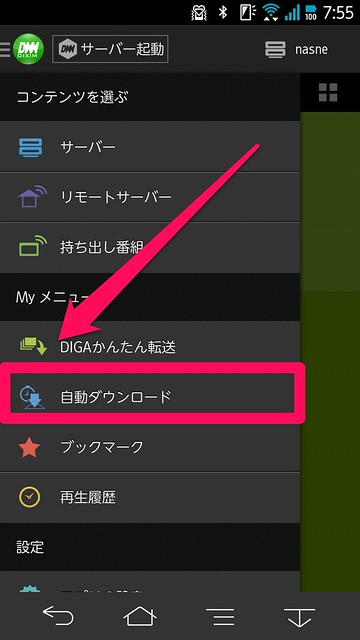
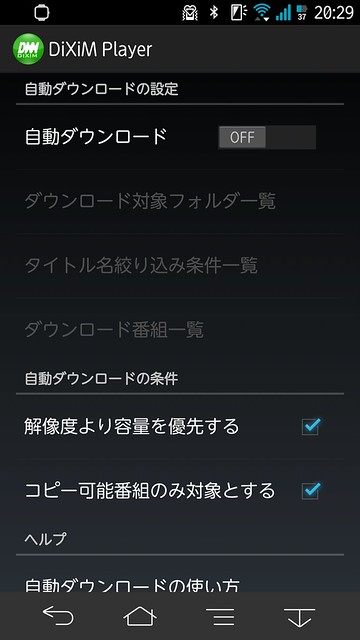
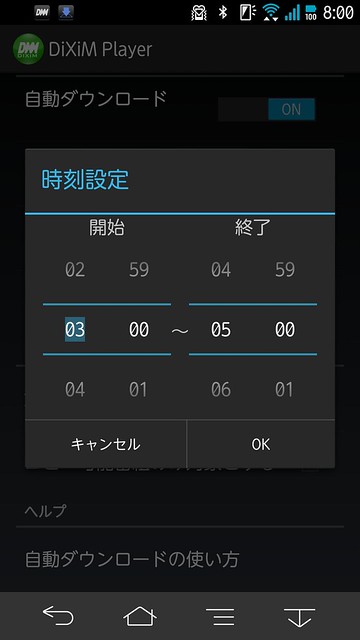
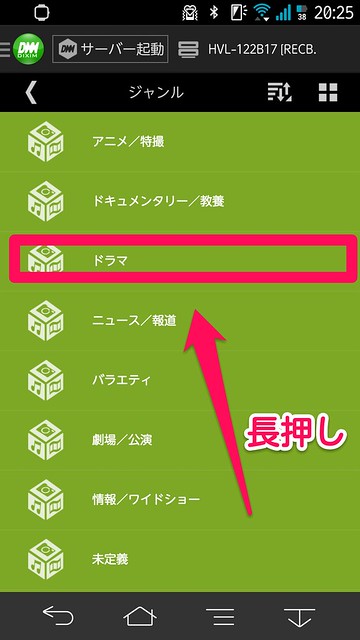
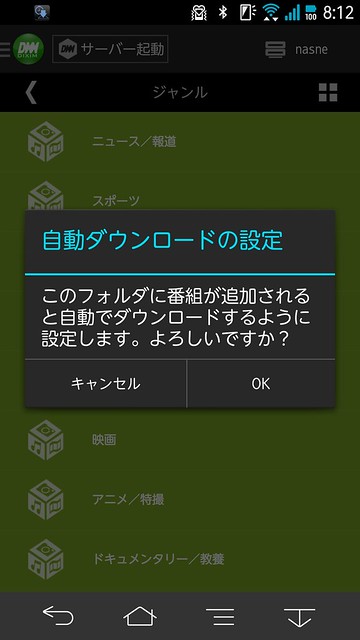
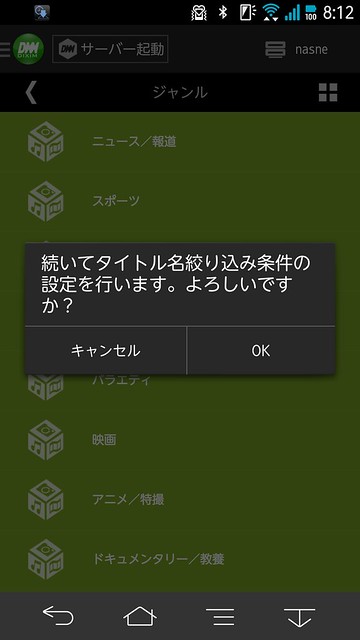
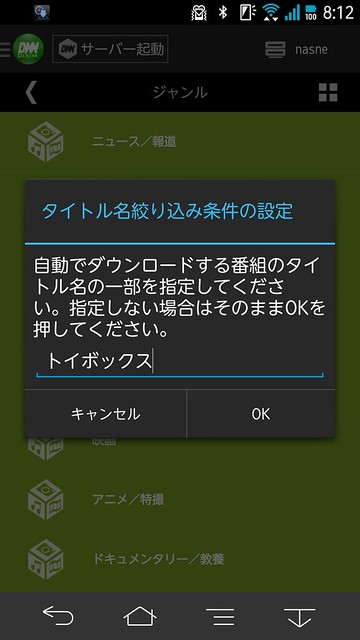
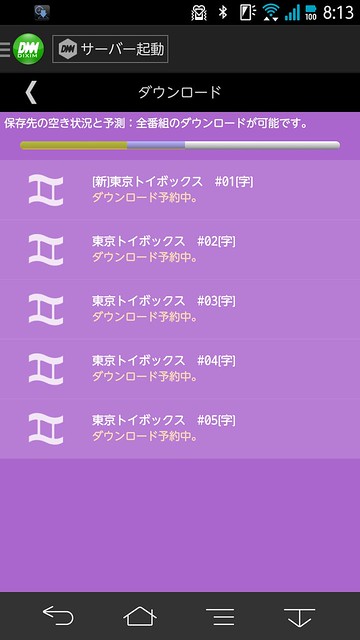
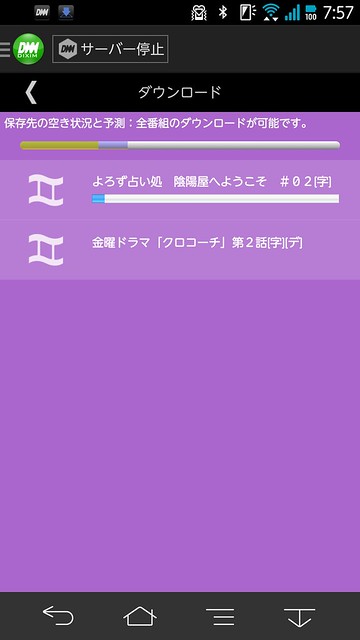
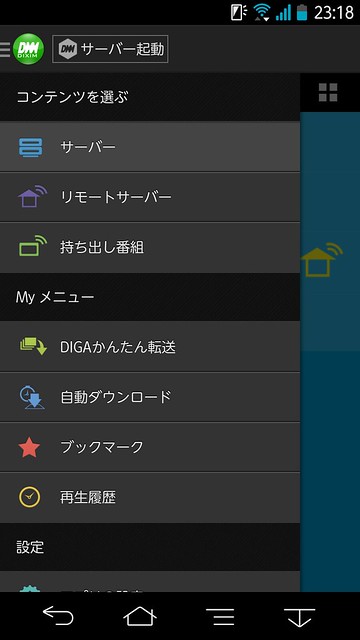
    ワンセグおよびフルセグのアンテナはF-06Eでは内蔵ですがF-01Fは外付け。変わりにDLNA周りではF-01FプリインストールのDiXiM for Androidが最新版になり、録画番組の自動ダウンロード機能を搭載しました。この機能は別途エントリーしますが、録画番組の消化にはかなり便利な機能です。

    Screenshot_2013-10-24-23-18-10

    充電: これまた一長一短

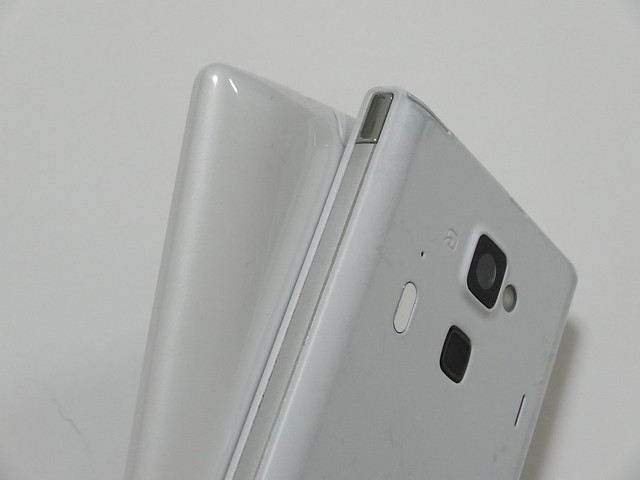
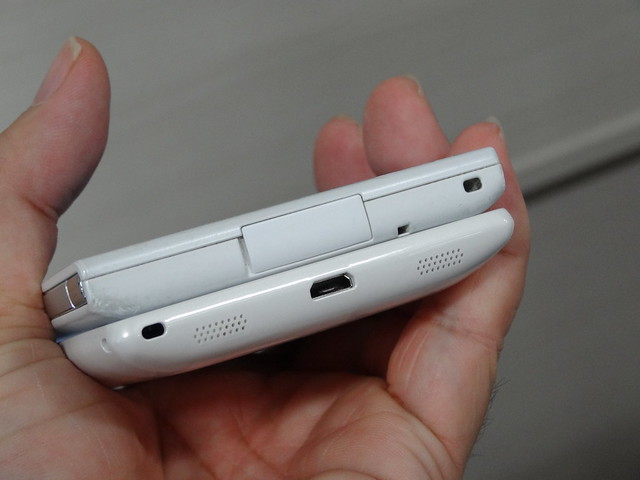
    F-06Eでは同梱されていた充電クレードルがF-01Fではそもそも非対応。その代わりF-01FはmicroUSBがキャップレスになったので、ふたを開け閉めせずUSB充電できるようになりました。クレードルなくなったのは残念ですが、キャップわ開け閉めすることなく充電できるのはかなり便利。個人的にはクレードルよりキャップレスUSB充電のほうが嬉しいです。

    DSC04732

    ウィジェットの大きさが変わったとか細かい違いはありますが、大きな違いはこんなところでしょうか。F-01Fのほうが新しいので性能が上なのは当然ですが、F-06Eも現行機に負けないくらいいい機種だと思います。店頭でF-06Eを手にしてみて大きさに違和感なければ、あえてF-06Eを選ぶという選択肢もありかもしれませんよ。

    F-06Eに関するエントリーは過去にもいくつか書いておりますのでよろしければこちらもどうぞ。

    ARROWS NX F-06E – カイ士伝
    https://bloggingfrom.tv/wp/category/android/arrows-nx-f-06e

    【ケータイ会議NX!!とは?】
    ケータイ会議NX!!とは、富士通の最新スマートフォンARROWS NX F-01Fをブロガーが使い倒してブログで自由にレビューする企画です。通信料は各自の負担、モニター後は端末をそのまま使い続けることができるようになってます。

    同じくケータイ会議NX!!に参加しているモニターの記事はこちらからどうぞ!

  • パーマリンクはまだ限界だなんて認めちゃいないさ

    ※この記事は5年以上前に書かれたため、情報が古い可能性があります

    けんすうが書いてた下記エントリーは中身として面白いのですが表題に違和感を覚えたところで感想エントリー。

    パーマリンクの限界 – nanapi社長日記 @kensuu
    http://blog.livedoor.jp/kensuu/archives/54654129.html

    これけんすうもわかっててやってるのかもしれませんが、内容としてはストックとフローの話であって、パーマリンクという仕組みそのものは全然関係ないよね。スマホ時代になってパーマリンクを意識することがなくなったからパーマリンクは限界ってのは、携帯電話持つようになって電話帳の名前でしか電話しないから電話番号は限界、って言ってるようなものかなと。

    ストックだけでなくフローが面白いっていう話の本筋には割と同意で、永久に残らないからいいとか、プライベートでしか見られない非公開URLが大事というあたりも共感できるところですが、それをもってパーマリンクどうこうっていう話じゃないよなーと思う次第です。

    あと、内容がスマートフォンアプリに特化しているのですが、スマートフォンが今後さらに普及していく一方、パソコンもまだまだ大事な世界。iPadだけで仕事できるといってもそれはごく一部で、やっぱりPCあったほうが仕事しやすいし、Windows 8によるタブレット化が進むことで、モバイル環境でもPCが活躍するシーンもより増えてきそう。

    そういうPCとスマートフォンの世界をつなぐためにもパーマリンクは大事な仕組みで、よくスマートフォン用にURLを別にしちゃってるサイトをPCで表示して残念なことになったりもしますが、1つのコンテンツに対して1つのURLで管理するパーマリンクの仕組みは、そこへアクセスする端末がどんどん多様化していく中でますます重要になるんじゃないかと思いました。

    こちらからは以上ですはい。

  • ARROWS F-01Fのカメラを前モデル「ARROWS NX F-06E」と比較

    ARROWS F-01Fのカメラを前モデル「ARROWS NX F-06E」と比較

    ※この記事は5年以上前に書かれたため、情報が古い可能性があります

    ケータイ会議NX!!

    スマートフォンを使う上で個人的に重視するのはカメラの性能です。どんなにスペックがいいスマートフォンでも、カメラがいまいちだとそれだけで使いたくなくなるくらい。かの2画面スマホ「MEDIAS W N-06E」も大変な名機だったのですが、カメラが青かぶりするという難点だけで使わなくなってしまいました。

    その点、いろいろスマホを使ってきた中でも富士通製スマートフォンの色合いはかなり好み。どぎつくない色合いでとても自然な写真が撮れるので気に入っています。

    カメラのインターフェイスは2つ前のモデル「ARROWS X F-02E」から非常にシンプル化され、シャッターボタンとメニューボタンのみになりました。

    メニューも非常にシンプルで、露出補正やホワイトバランスといったデジカメ的機能は一切省かれています。画質は基本的にカメラにお任せするというiPhoneに近い割り切り仕様ですね。

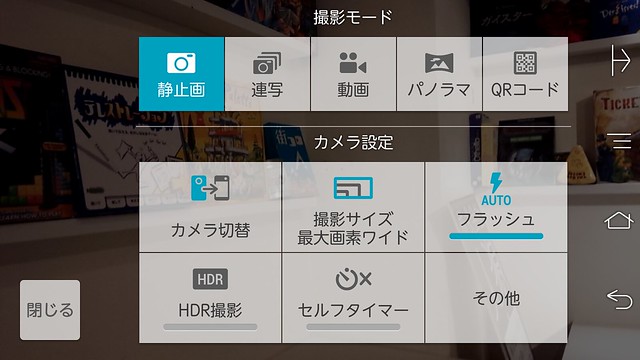
    「その他」からは位置情報や写真の保存先、タッチシャッターといった機能が利用できます。タッチシャッターはこのスマホに残された数少ない写真の調整機能としても使えるのでオンにしておきましょう。タッチシャッターの調整については後述します。

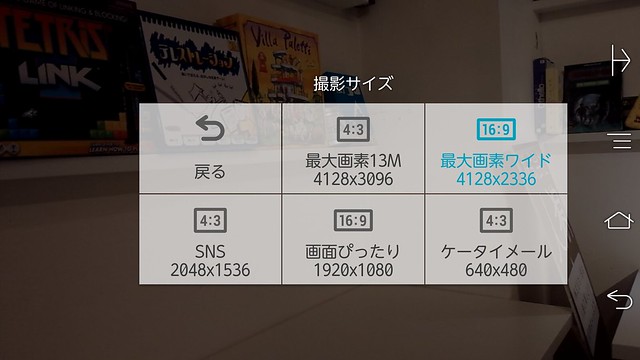
    画面サイズは5種類。個人的には16:9でもう少し使いやすいサイズがあるといいのですが、画面のUIが6マスなので「戻る」除いて5個までがギリギリなのかな。

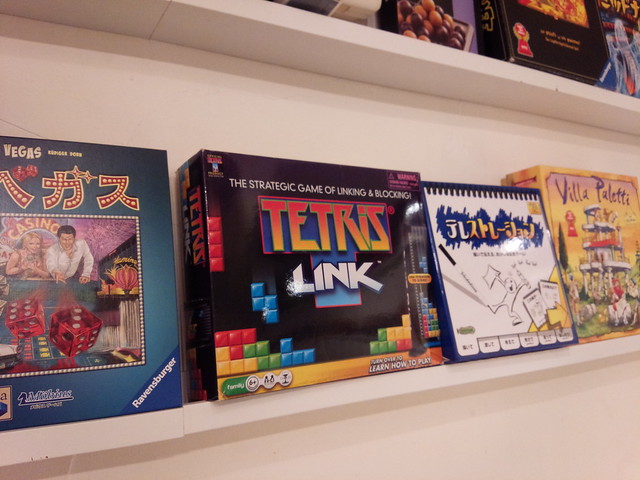
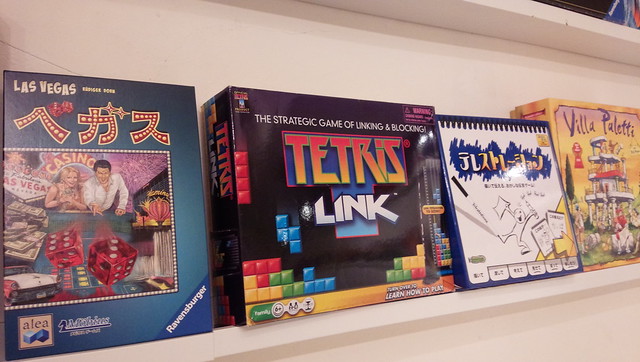
    なお、この端末の16:9は若干クセがあります。まずはこちらの画像をご覧ください。4:3の最大画像で撮影しています。

    続けてこちらが16:9の最大画像。比べると一目瞭然ですが、16:9は4:3の上下を切り取っただけの画像なので、撮影できる範囲が狭まります。16:9で撮影すると被写体の位置が思ったより近く思えるのもこの仕組みのため。使いやすさ重視であれば16:9より4:3がおすすめです。

    かなりシンプルで使いやすく、簡単操作でいい写真撮れるF-01Fですが、前モデルの「ARROWS NX F-06E」も十分にいい絵が撮れるカメラでした。というわけでここからは前モデル「F-06E」との写真比較。上がF-01F、下がF-06Eで、どちらも4:3の最大画像、タッチシャッターでピントも合わせた上で撮影しています。

    まずは曇天模様から。あいにく撮影に外出した日がいずれも天気いまいちだったので屋外写真としてはイマイチですが非各区対象には十分かな。

    外だと光量が多いのですが、一番下の写真だとF-01Fのほうが明るく撮れているのがわかります。ただ夕焼けの写真としては下のほうが綺麗な気もするのでここは悩ましい。

    続いておそらく撮影機会も多いであろうご飯たち。

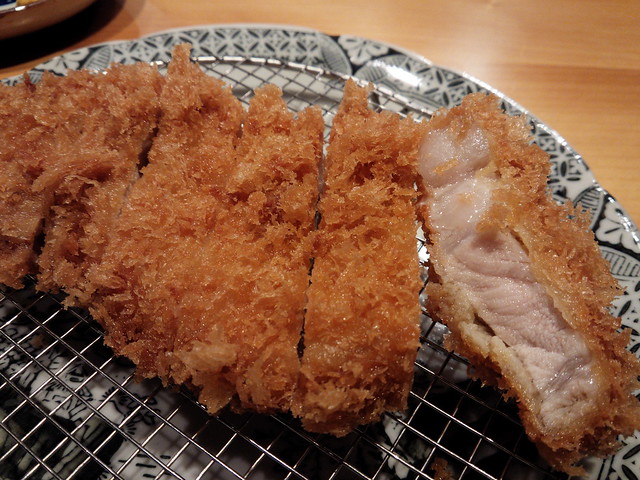
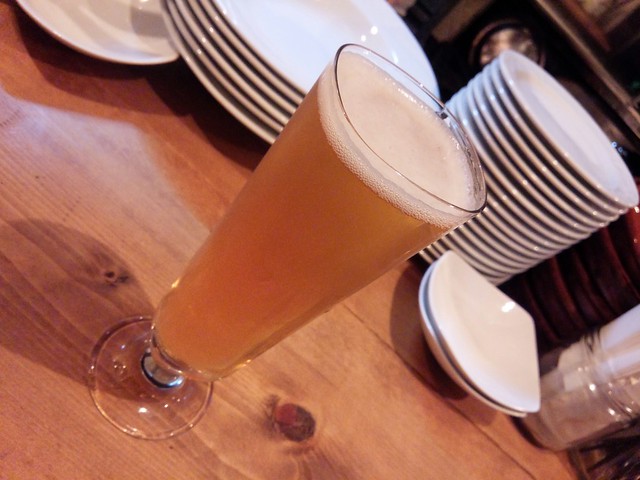
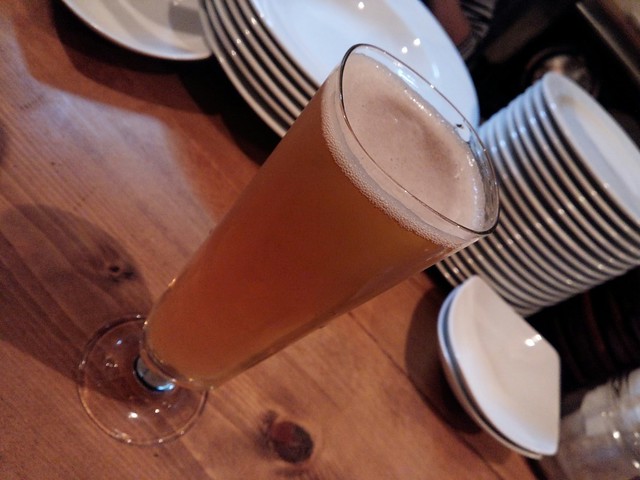
    とんかつとビールがわかりやすいですが、やはりF-01Fのほうが明るめに撮れていますね。とんかつに関してはF-01Fのほうがおいしそう。とはいえ比べて分かる程度で、どちらもかなりキレイに写真撮れます。

    最後は夜写真で比較。

    一番上の写真見るとだいぶ違いがわかりますが、ここでもやはりF-01Fのほうが明るさが上。暗い場所の写真撮影はF-01Fのほうが強そうです。とはいえどちらも十分にキレイなんですけどね。

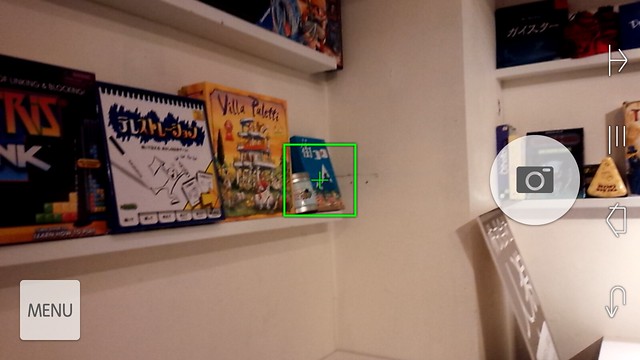
    基本的にはオートでパシャパシャ撮れるカメラですが、1つだけ気をつけたいのがピント位置。被写体のどこにピント合わせるかで写真のデキがかなりかわってきます。

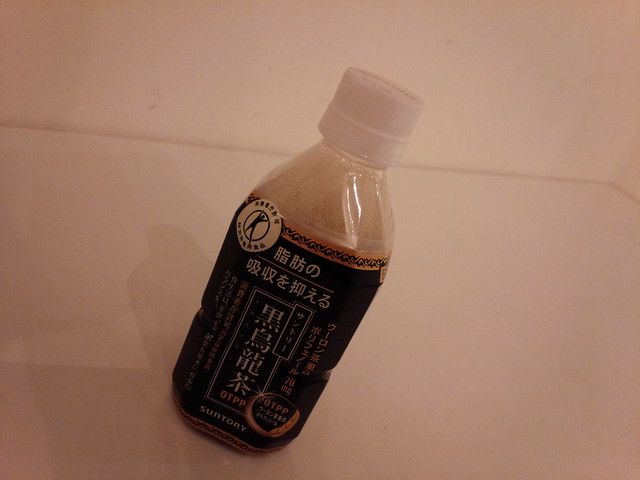
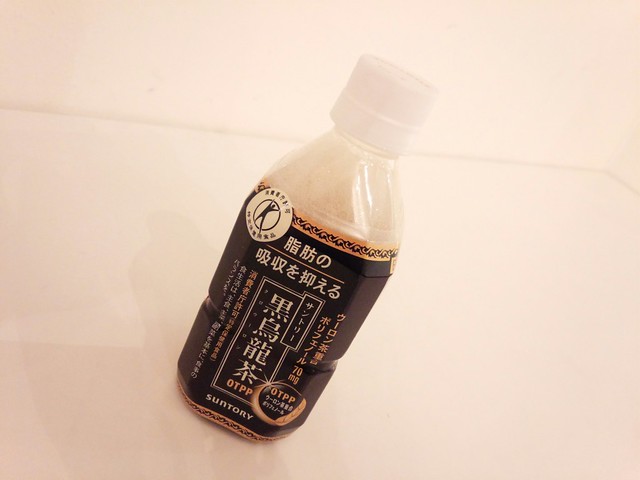
    以下はそのサンプル。こちらは上の白いボトル部分にピントを合わせています。

    こちらはラベルにピントを合わせた場合。暗めの被写体を基準にするため全体的に明るくなり、背景がかなり飛んでいます。

    すべてをオートで調整するがゆえに、ピントが合ったところが白い(明るい)か黒い(暗い)かで写真のデキがかなり変わります。撮影の時はこの特性を頭に入れつつ、あまりに明るかったり暗かったりする場合はピントの位置を調整するといいかもしれません。

    カメラの撮影サンプルとしては2ちゃんねるでも話題になっていたまさるさんのエントリーや、メンバーがアップしているFlickrグループなども合わせてご覧くださいませ。

    『ARROWS NX F-01F』で撮ったお気に入り写真たち | hey hey heydays*
    http://heydays.org/2013/10/arrows-nx-f-01f-favorite-photos.html

    Flickr: The F-01F Pool
    http://www.flickr.com/groups/f-01f/

    【ケータイ会議NX!!とは?】
    ケータイ会議NX!!とは、富士通の最新スマートフォンARROWS NX F-01Fをブロガーが使い倒してブログで自由にレビューする企画です。通信料は各自の負担、モニター後は端末をそのまま使い続けることができるようになってます。

    同じくケータイ会議NX!!に参加しているモニターの記事はこちらからどうぞ!

  • 2013年見た映画ランキングまとめ

    2013年見た映画ランキングまとめ

    ※この記事は5年以上前に書かれたため、情報が古い可能性があります

    今年は割と映画いろいろと見ているものの感想をブログで書いてなかったなー、というところでまとめエントリー。進撃の巨人作者がブログで書いている「見た映画ランキング」が結構面白いので、インスパイアとばかり面白かった順に感想書いていきます。

    HK 変態仮面

    B00CF8HFT4
    HK/変態仮面 アブノーマル・パック[DVD] (2013)

    そもそもがアホな原作を忠実に再現、チープなCGも作品にぴったり、そして何をさておいても安田顕の快演が最高。コミック原作の映画化は残念になることも多いですがこれは見事な映画化でした。

    映画「HK 変態仮面」が最高すぎた – カイ士伝
    https://bloggingfrom.tv/wp/2013/04/12/8910

    中学生丸山

    4863363184
    中学生円山オフィシャルブック 中学生円山本 (TOKYO NEWS MOOK 361号)

    あまちゃんという健康すぎるクドカンの反動かもしれませんが、もう見る人によってはドン引くであろうクドカン負のワールドが出まくった本作。あまちゃんでクドカンファンになった人がそのテンションで見に行ったら卒倒しかねない内容ですが、こっちのクドカンのほうが個人的には好み。テレビを離れた映画の世界でやりたいことやった感あふれる怪作です。

    風立ちぬ

    B00CHDM89E
    風立ちぬ サウンドトラック

    上位があまりに変態すぎる作品ばかりですがやっと映画らしい映画。いろいろ文句言ったりはしたものの、全体で並べてみるとやっぱり楽しんでたなあと改めて。宮崎駿作品は求めるクオリティが高すぎるがゆえにいろいろいってしまうというのはありますな。

    宮崎駿最新作「風立ちぬ」見てきた(ネタバレあり) – カイ士伝
    https://bloggingfrom.tv/wp/2013/07/29/10965

    風立ちぬは他の人の感想が面白い – カイ士伝
    https://bloggingfrom.tv/wp/2013/08/15/11099

    岡田斗司夫の「風立ちぬ」評が鳥肌立つレベルで素晴らしい- カイ士伝
    https://bloggingfrom.tv/wp/2013/08/23/11182

    テッド

    B00CPGK9LM
    テッド 俺のモコモコ スペシャルBOX Blu-ray&DVD (限定生産商品)

    変態作品ばかりが上位に集まっていますがそういう趣味ではありません。むしろ海外の下ネタはどぎついのであんまり好みじゃないのですが、テッドはかわいらしいクマが織りなす下ネタというギャップに加え、主人公とテッドの友情物語が普通に面白かった。あと有吉の吹き替えが聞きたくて日本語で聴いたのもよかったかな。実はぬいぐるみ欲しさでBlu-rayも買ってるのでそのうち改めて見ます。

    パシフィック・リム

    B00F3WXFIE
    パシフィック・リム ブルーレイ&DVDセット (3枚組)(初回限定生産) [Blu-ray]

    ストーリーは二の次、ただただ巨大ロボットと怪獣の戦いを楽しむためだけの映画。この映画にストーリーだの設定だのいうのは無粋ってのはとても同意です。惜しむらくは時間が合わずに豪華声優による吹き替え版を見られなかったこと。これもBlu-rayで吹き替え版見ないとだー。

    ドラゴンボールZ 神と神

    B00D0Z2J10
    ドラゴンボールZ 神と神 [Blu-ray] (2013)

    鳥山明が脚本を手がけたことでも話題になった本作。実際見てみるとおちゃめなベジータを含めて前半はギャグシーンが多かったんだけど、確かに最初の頃のドラゴンボールってこうだったよねえと改めて思える作品。後半強さのインフレ化が進みすぎてしまい格闘メインのマンガになってしまったドラゴンボールに対するアンチテーゼな要素も感じました。スーパーサイヤ人ゴッドへの変身の仕方も雑でいいよねw

    劇場版 あの日見た花の名前を僕達はまだ知らない。

    B00DV29X3E
    劇場版 あの日見た花の名前を僕達はまだ知らない。Original Soundtrack

    とってもいい作品ですがテレビシリーズありきだなあというところで順位は低め。映画最大の山場もテレビの再編集個所だったからねえ……。うまくまとまってはいるものの、卑屈だったじんたんが成長していくストーリーはやっぱりテレビ版のほうが堪能できるかなと。

    劇場版 STEINS;GATE 負荷領域のデジャヴ

    B00DUCND22
    劇場版 STEINS;GATE 負荷領域のデジャヴ 超豪華版(初回限定生産版) [Blu-ray]

    原作は大好きですが劇場版はちとストーリーにあまり入り込めなかったもので。ただ、テレビシリーズだけではなくゲームのマルチシナリオを全部楽しみ、DVD特典の25話まで見た人だけが楽しめるシーンとかもちょこちょこあり、基本的には今までのシュタゲを楽しんだ人向けの作品という印象。むしろ新作ゲームのほうがよっぽどいいシナリオでした。

    シュタインズ・ゲートファンは劇場版見るのもいいけど新作買った方がいい – カイ士伝
    https://bloggingfrom.tv/wp/2013/04/26/9042

    アイアン・フィスト

    B00FSDEJ3I
    アイアン・フィスト [Blu-ray]

    クエンティン・タランティーノPresents、「キル・ビル」の音楽を努めたRZAが監督と脚本、主演を務めた映画。両腕を切断された男が鉄の腕を手に入れて敵を倒すというシンプルストーリー。順位どうこうではなくB級映画はB級としての楽しみ方があるのでそういう意味では十分に満足。ただ、タランティーノ的な残酷さが苦手な人は避けた方がいいかも。B級ながらもルーシー・リューやラッセル・クロウなど大物が出ているのもちょっとした見どころです。ルーシー・リューの殺陣さばきかっこよかったわー。

    マン・オブ・スティール

    B006HYN2SA
    マン・オブ・スティール ブルーレイ&DVDセット(初回限定生産) [DVD]

    今年見た映画では一番満足度の低かったのが新スーパーマンことマン・オブ・スティール。ダークナイトの影響を受け過ぎというか、暗いヒーローはいいとしてもそこに説得力ないし共感もできず、人間を巻き込みすぎる大規模な戦闘シーンも全然ワクワク感がない。スーパーマンはどうこうという定義以前にスーパーマンの名前じゃない作品でも評価は変わらなそうです。

    今年はあとR100と劇場版まどかマギカも見ていますがそのエントリーはまた改めて。

  • ARROWS NX F-01Fのホーム画面、こんな風に使ってます一問一答

    ARROWS NX F-01Fのホーム画面、こんな風に使ってます一問一答

    ※この記事は5年以上前に書かれたため、情報が古い可能性があります

    ケータイ会議NX!!

    同じケータイ会議メンバーのホーム画面エントリーに便乗エントリー!

    ホームアプリは何を使っていますか?

    プリインストールされてる富士通謹製のNX!ホーム。標準でも十分使いやすいし、サードパーティーよりバッテリーの最適化もされてるんじゃないかなと思うので。

    何画面使っていますか?

    あんなエントリー書いといて何ですが無難に3画面です。

    それぞれの画面の役割は?出来ればスクショ付きで!

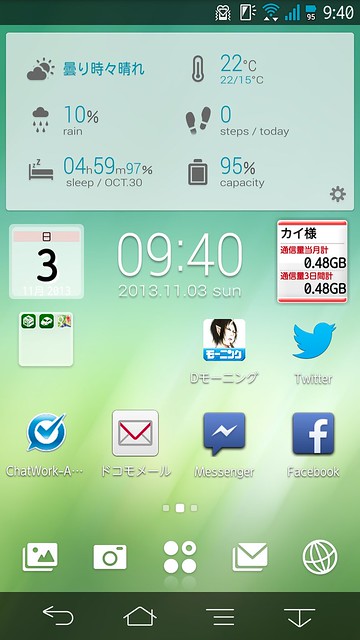
    まずはメイン画面から。

     description=

    当然ながら利用頻度の高いアプリをメイン画面に。いざという時にさっと押したいので地図やソーシャル系アプリを置いてます。あと毎週更新されるDモーニングもうっかり読むのを忘れないようメイン画面に。

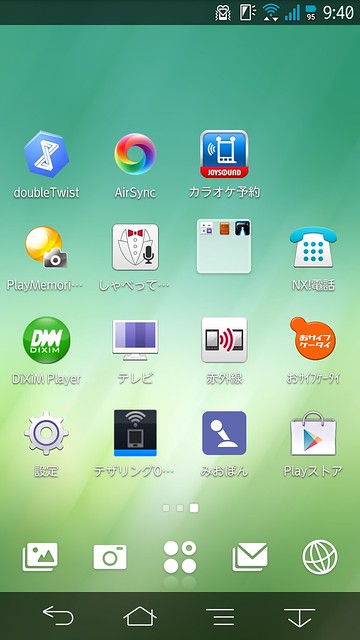
    続いて右画面は設定系。

     description=

    設定やアプリダウンロード、テザリングといった設定系に加え、ガジェット連携なんかもここにまとめてます。

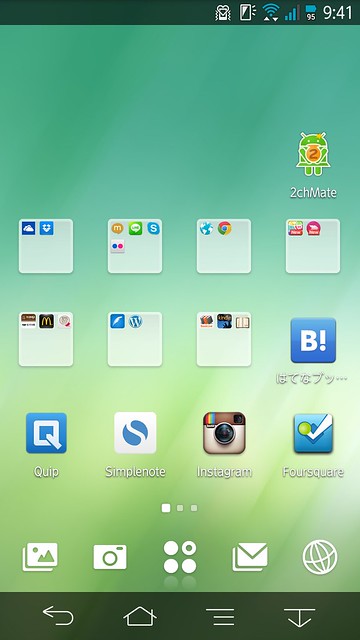
    左画面はWebサービス関連。

     description=

    こちらは数が多いのでだいぶフォルダーが増えました。サービスのカテゴリでひとまとめしています。

    アイコン配置でこだわった点は?

    どの画面も一番下および右の縦下から2つは利用頻度の高いアプリ。右手でさっとさわりやすい位置です。

    ウィジェット配置でこだわった点は?

    メインにダッシュボードウィジェット。天気や温度が簡単に確認できて便利なんですが、何せデカい、デカすぎる。なんで2列になっちゃったんだこれ……。

    特殊な設定をしていますか?

    通知パネルからなくなった「持ってる間ON」をQuickShortcutMakerで作成。設定周りのショートカットは画面左のスライドインランチャーに置いてます。

     description=

    このあたりの設定周りは下記エントリーをお読みください。

    ARROWS NX F-01Fを買ったら最初に設定しておきたい機能 | カイ士伝
    https://bloggingfrom.tv/wp/2013/10/26/11549

    現在のホームアプリで気に入っている点は?

    シンプルで軽いところ。

    現在のホームアプリで不満に思っている点は?

    ダッシュボードウィジェットがデカすぎ! あとは不満ではないけどフリック上方向のホーム画面カスタマイズは利用頻度低いので、ここはZeamみたいにアプリ一覧表示したい。

    現在のホームアプリに一つ機能を付け加えることができるとしたら何?

    上の機能のどちらか。繰り返しですがダッシュボードデカすぎ。

    こんなとこですかね。とりあえずほぼほぼ満足ですが、ダッシュボードウィジェットデカすぎて困ってることだけを最後に改めて記しておきます。

    【追記】

    ダッシュボードウィジェットは長押しで画面を4×2から4×1に縮めることもできます。

    しかしこれだとせっかくのウィジェットに2つしか表示できず、エリアもすかすかでちょっと微妙な絵に。

    前モデルのウィジェットは4列で4つの機能が表示でき、とてもコンパクトでよかったんですよねえ。もちろん画面が大きい方が押しやすいというのもわかるし、2列で6つも表示できるというメリットもわかるのですが、二者択一にせず新しいの追加してくれてばよかったのにと思わずにはいられません。2列の6つ表示は個人的には多すぎるけど、下2つを空にするとこれまた見た目が微妙になるので困ったものですはい。

    Untitled

    他のメンバーのホーム画面エントリーはこちらから。

    ARROWS NX F-01Fのホーム画面に関する一問一答 | IDEA*IDEA
    http://www.ideaxidea.com/archives/2013/11/f-01f-home.html

    ARROWS NX F-01Fのホーム画面に関する一問一答 | IDEA*IDEA
    http://www.ideaxidea.com/archives/2013/11/f-01f-home.html

    【ケータイ会議NX!!とは?】
    ケータイ会議NX!!とは、富士通の最新スマートフォンARROWS NX F-01Fをブロガーが使い倒してブログで自由にレビューする企画です。通信料は各自の負担、モニター後は端末をそのまま使い続けることができるようになってます。

    同じくケータイ会議NX!!に参加しているモニターの記事はこちらからどうぞ!

  • 「俺の」シリーズ総本家、「俺のフレンチ GINZA」行ってきた

    「俺の」シリーズ総本家、「俺のフレンチ GINZA」行ってきた

    ※この記事は5年以上前に書かれたため、情報が古い可能性があります

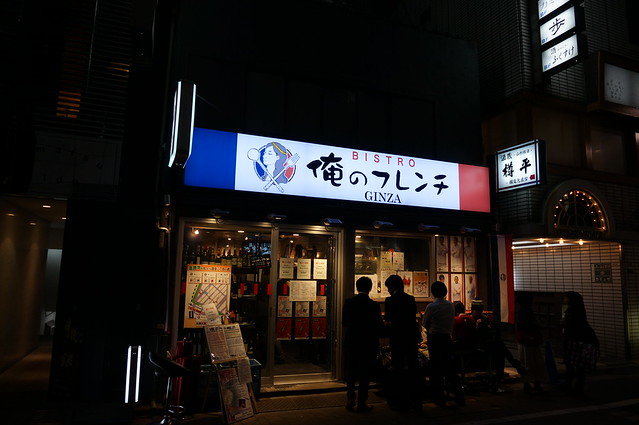
    ここのところすっかり「俺の」シリーズづいておりますが、この「俺の」シリーズの元祖である「俺のフレンチ GINZA」も先日行って参りました。

    俺のフレンチ GINZA ギンザ – 新橋/ビストロ [食べログ] http://tabelog.com/tokyo/A1301/A130103/13140809/

    「俺のフレンチ」はいくつか店舗ありますが、今回訪れたのは第1号店である銀座の店舗。大変な人気店で、翌月の予約を開始する毎月1日は開店前から店舗の前に大変な行列ができます。今回は開店の3時間ほど前から並んで予約をゲット。決められた時間まで待つだけでいい行列は時間つぶし持ってけばいいだけなので割と好きなのですよね。並ぶだけでいいって結構楽だし。

    お店は新橋から徒歩数分程度。近くには俺のイタリアンや俺の割烹もある、「俺の」シリーズが充実したエリアです。

    DSC04797

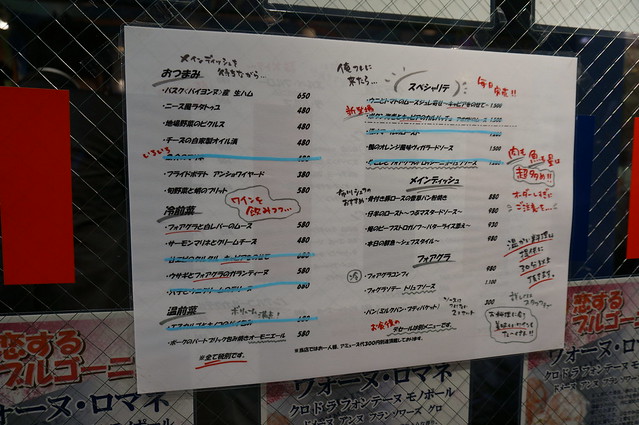
    今回は一番遅い20時からの回だったので、すでにメニューは売り切れが続出。

    DSC04799

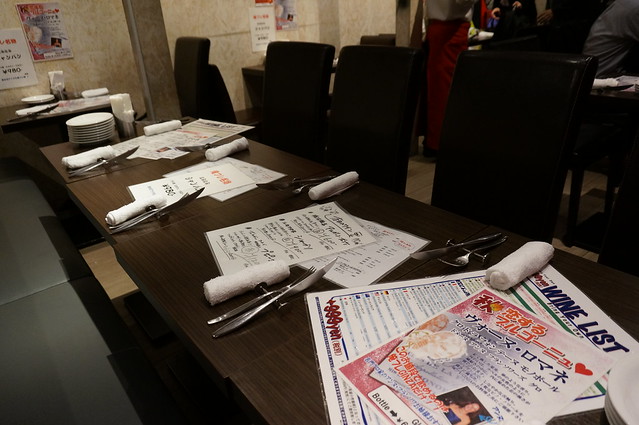
    早朝から並んで予約しただけあって2階のテーブル席をゲット。俺のイタリアン JAZZよりテーブルが広くて居心地よしです。

    DSC04801

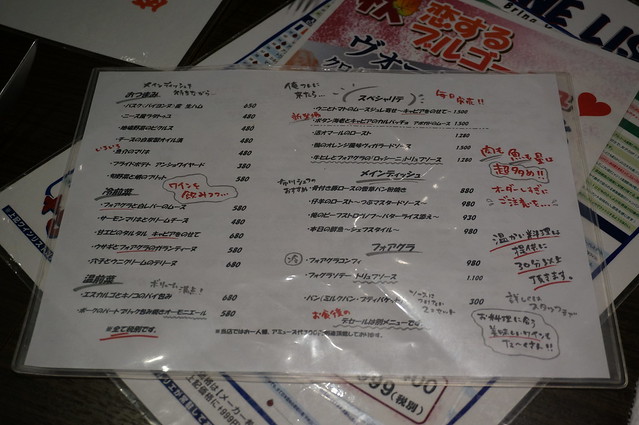
    メニューはこんな感じ。下で見た通りかなり売り切れメニューも多いですが、その代わりメニューに載ってない裏スペシャリテを頼んだりできるのがこの時間帯のメリット。

    DSC04803

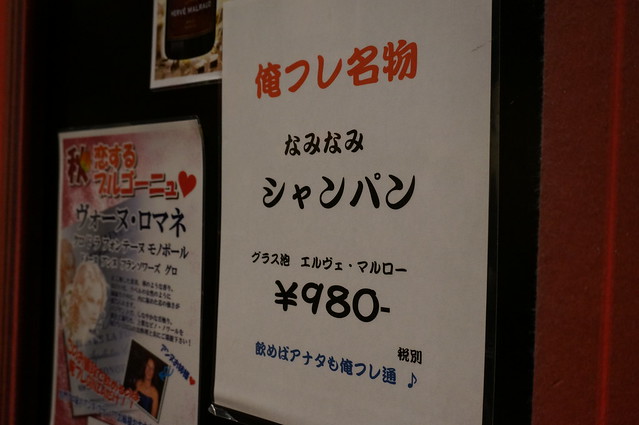
    まずは俺のフレンチこと俺フレ名物というなみなみシャンパンを注文。

    DSC04808

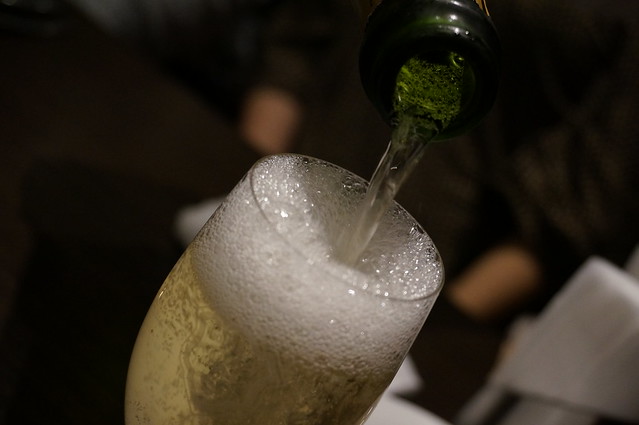
    そしてグラスにとくとくとつがれるシャンパン……。

    DSC04806

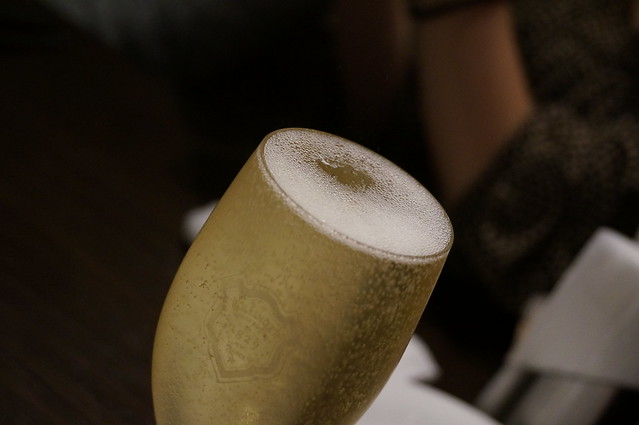
    まさになみなみ! これをなみなみと言わずして何という!

    DSC04807

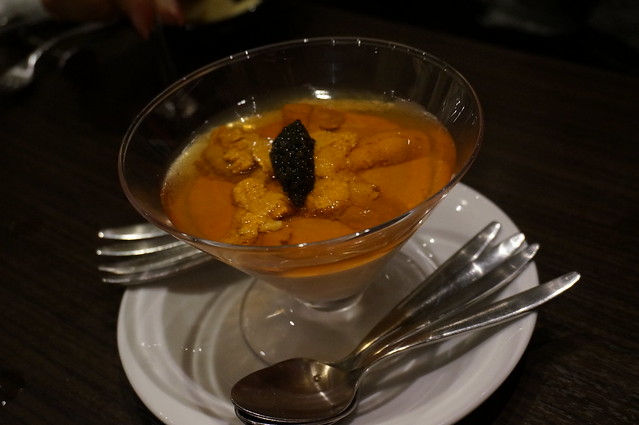
    最初に登場したのは「ウニとトマトのムースジュレ寄せ〜キャビアをのせて〜」。キャビアとウニを贅沢に使いつつゼリー仕立てであっさりこってりいただきます。

    DSC04810

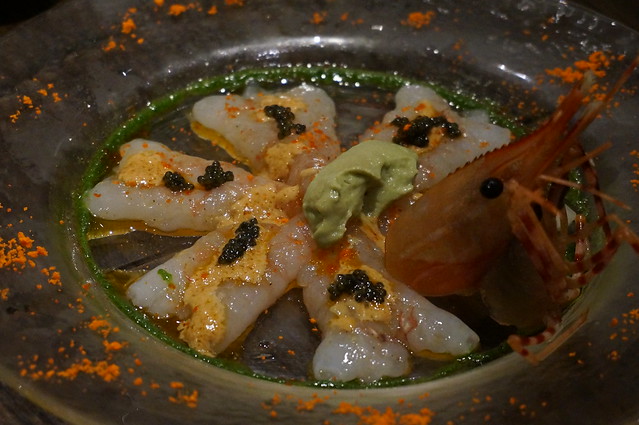
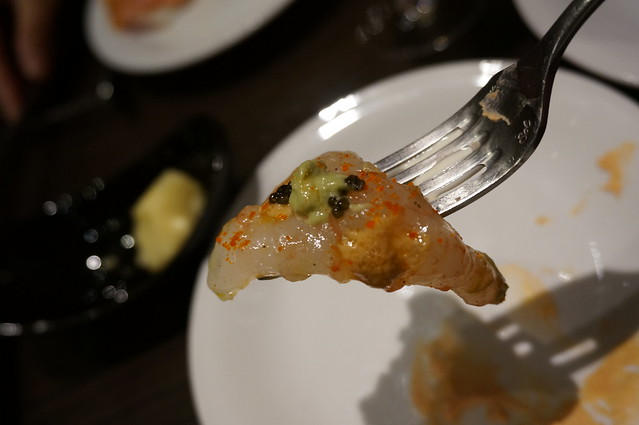
    続きましては「ボタン海老とキャビアのカルパッチョ アボカドのムース」。センターに見えるのはわさびのようでいてアボカドのムースなのでわさびが苦手な人も安心。まあフランス料理でそもそもわさびは出てこないわな……。

    DSC04812

    海老がぷりぷりうまうま。海老大好きなのでこのメニューはかなりお気に入りでした。

    DSC04822

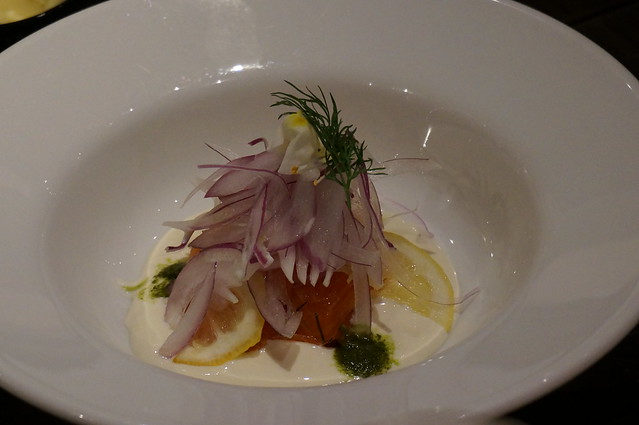
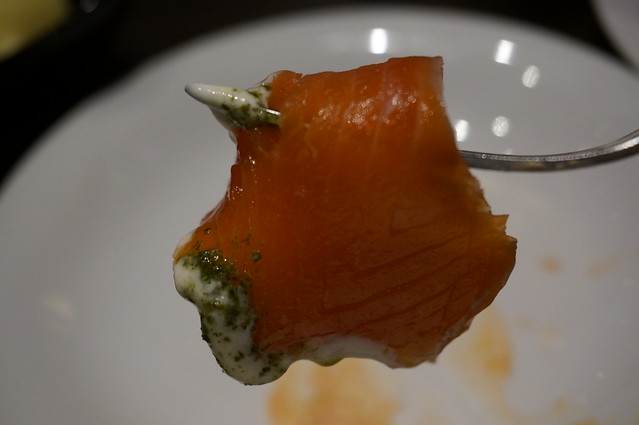
    サーモンマリネとクリームチーズ。下に広がるのがクリームチーズです。

    DSC04815

    これまたサーモンがぷりぷりでうまし!

    DSC04820

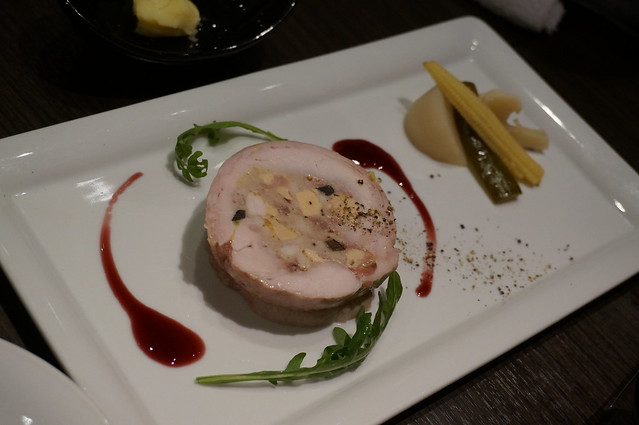
    うさぎとフォアグラのガランティーヌ。こてこてのフォアグラをウサギの肉で包み込んだ一品です。フォアグラって脂が強すぎてあまり好みでないのでこの組み合わせは結構好み。

    DSC04823

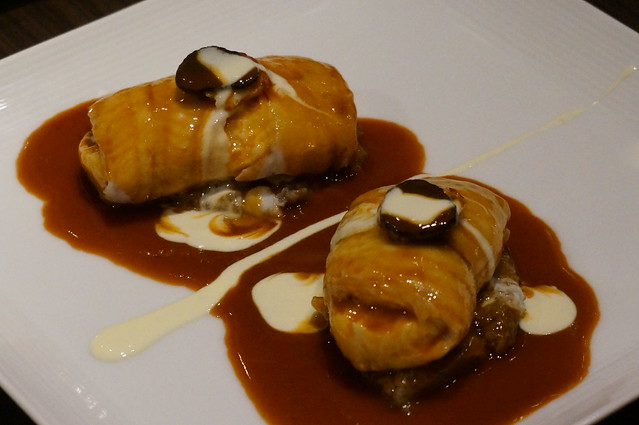
    20時台の裏スペシャリテ「舌平目のポーピエット」。ポーピエットって初めて聞いたのですが、「牛肉・魚の薄切りなどで詰め物を包み、筒状に巻いたもの」というフランス料理だそうで。

    DSC04824

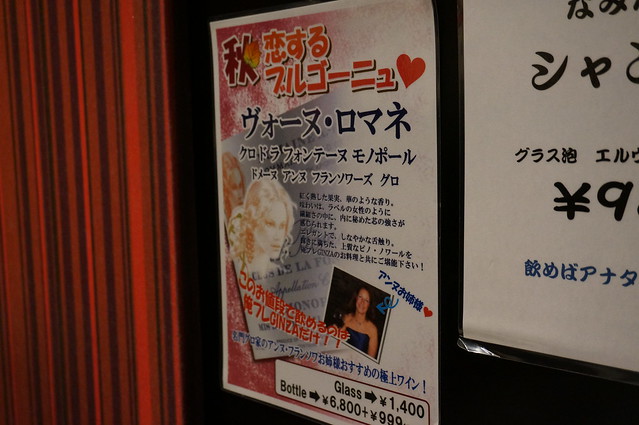
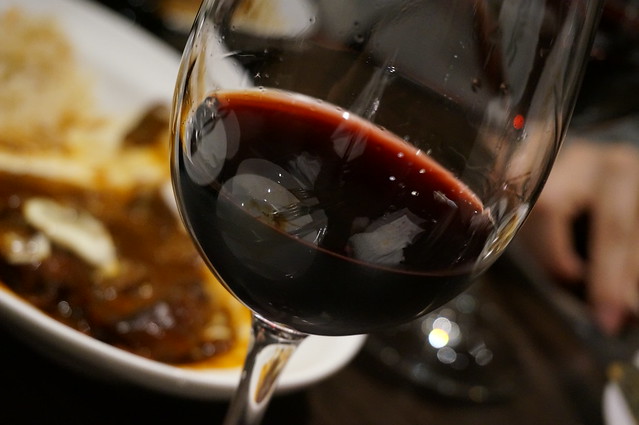
    このあたりでなみなみシャンパンも飲み終わり、新たに恋するブルゴーニュを投入! つくづく宣伝に弱いタイプです。

    DSC04825

    シャンパンもいいけどご飯にあわせるならワインのほうが好みです!

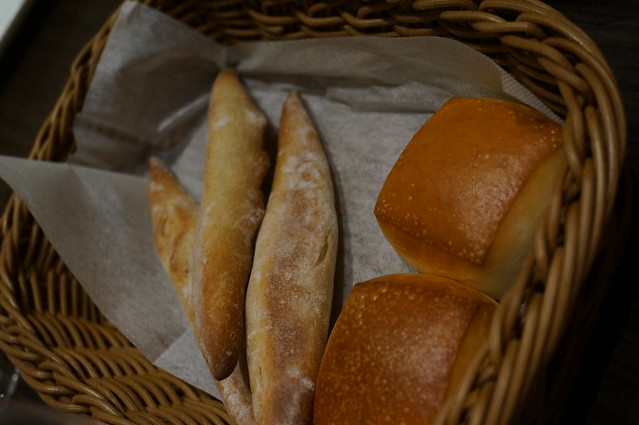
    DSC04846

    途中で提案いただいて最初はスルーしたものの、「舌平目のポーピエットのソースと合わせたらこれはそうとううまいんじゃないか……」と一転注文したパンが大当たり。

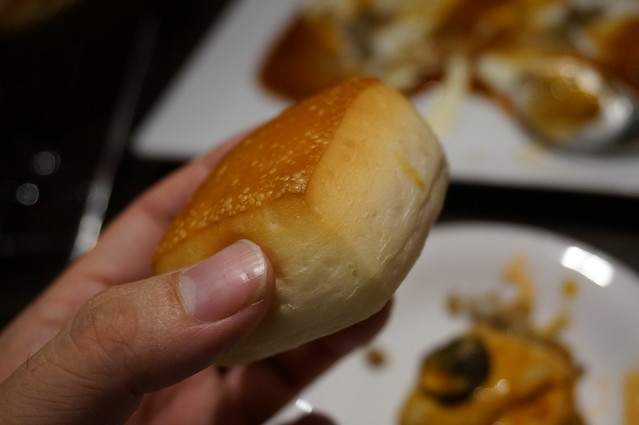
    DSC04828

    この四角いパンがあったかくてふわっふわで甘くて美味!

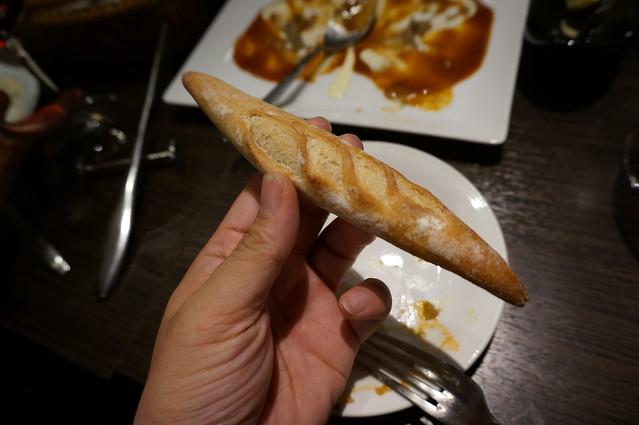
    DSC04830

    もう1つのパンはかなり固めの作り。ただソースに合わせるならこっちのほうがおいしいかな。

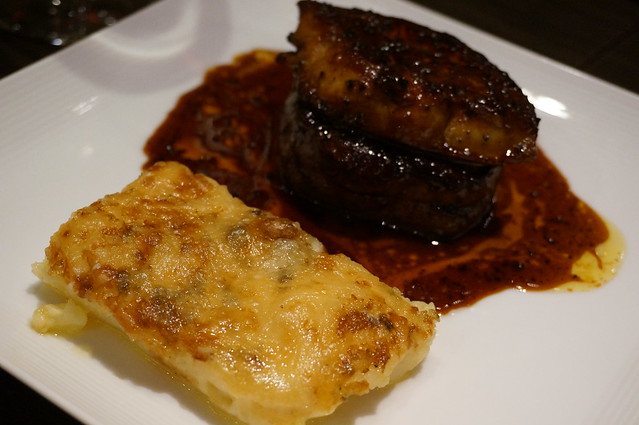
    DSC04831

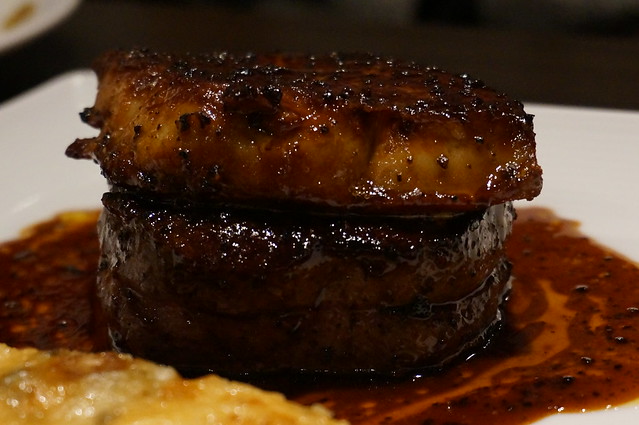
    いよいよ来ましたメインディッシュは牛ヒレとフォアグラの「ロッシーニ」トリュフソース。どっちが肉か見分けがつかないくりあ分厚いフォアグラと牛ヒレに、これまた珍味と名高いトリュフのソースがかかる、これぞフランス料理という一品です。

    DSC04832

    みよこの分厚さ! これで1280円って安すぎるだろしかし……。

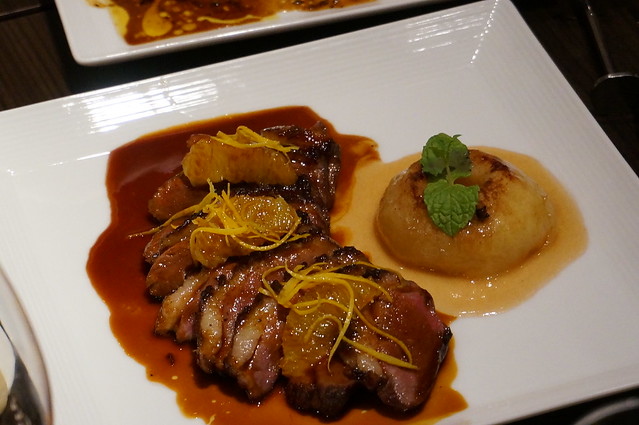
    DSC04834

    そして続くは「鴨のオレンジ風味 ヴィガラードソース」。隣にある林檎を切り分け、鴨肉と一緒にいただきます。

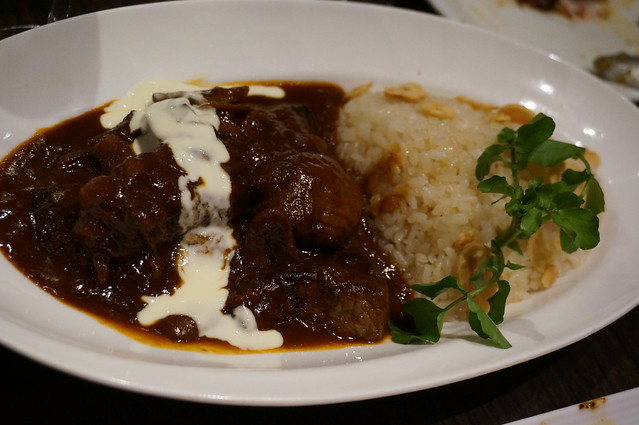
    DSC04841

    最後にどかんと「俺のビーフストロガノフ バラーライス添え」。ビーフがとろっとろに煮込まれてて旨味、旨味ィィィィ!!

    DSC04843

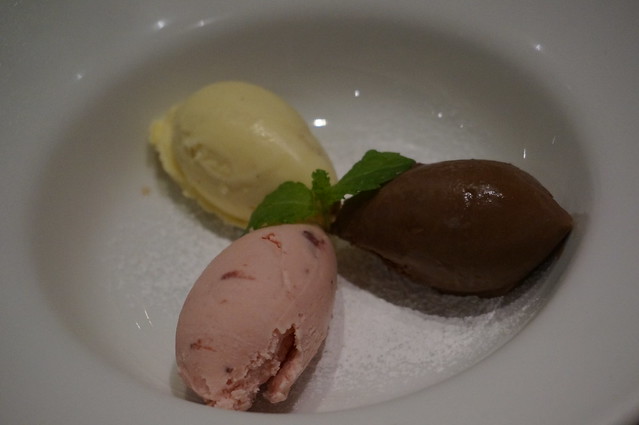
    料理も終盤ということで最後はデザート攻め。

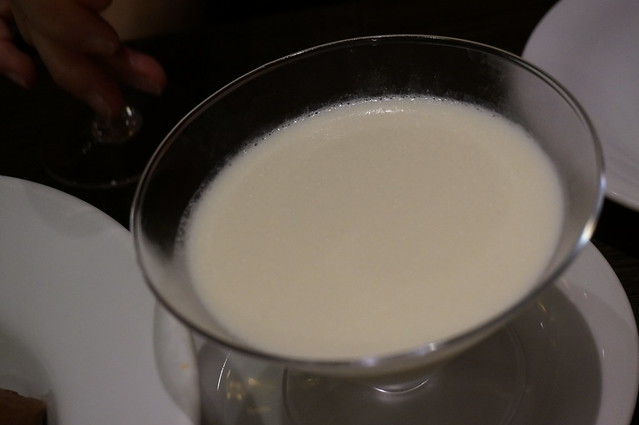
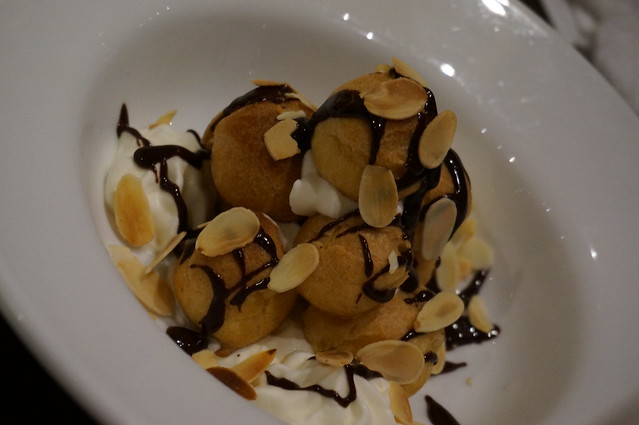
    DSC04849

    DSC04850

    DSC04856

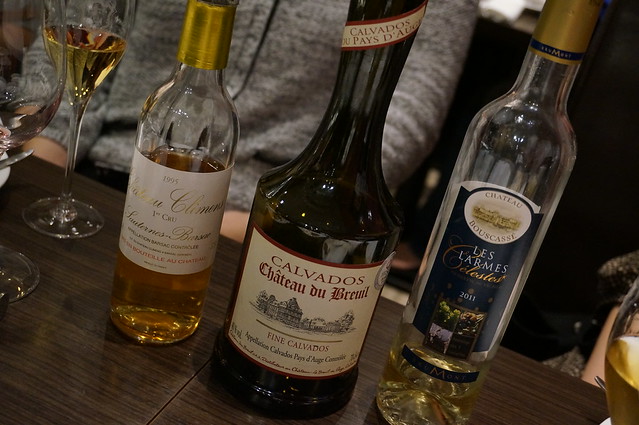
    と思ったら最後の最後で食後のワイン攻め! 貴腐ワインやらカルヴァドスやら甘くて美味しいワインを大量にいただきました。

    DSC04865

    最後に食後のワインたくさん頼んでしまったことでお値段結構高くなってしまい、1人あたり7000円くらい行ってしまいましたが、普通に食べたら5000円から6000円くらいかな。それでも十分お高いお値段なのですが、一流のフランス料理をこれだけいただけると考えたらかなりのコストパフォーマンス。贅沢度でいうと今までの「俺の」シリーズで一番かもしれません。

    最後にまだ「俺の焼肉」を残しつつ4店舗を制覇した上での感想は、贅沢度と落ち着ける度はフレンチ、パフォーマンスの良さは割烹、その中間がイタリアンってところかな。個人的にはさくっと入ってさくっと注文できる割烹が結構のお気に入りです。そしてここまで来たら後は「俺の焼肉」で俺のシリーズ全制覇もしてみたいところ。

  • ホーム画面にアプリを置かずに壁紙を堪能しつつ利便性も損なわないAndroidの便利設定

    ホーム画面にアプリを置かずに壁紙を堪能しつつ利便性も損なわないAndroidの便利設定

    ※この記事は5年以上前に書かれたため、情報が古い可能性があります

    ケータイ会議NX!!

    ちょっとこの記事が面白かったのでネタ的にエントリ−。

    ホーム画面をアプリで埋め尽くす女子大生は本当に少ないみたいですね…。今回のホーム画面を見ると、一見、なんのこだわりもないように見えますが、ヒアリングしてみたところ、自分の好きなアプリをフォルダの外にだしているようです。

    10人の現役女子大生に聞いた!スマホホーム画面にどんなアプリを置いているのか調査してみた | nanapi [ナナピ] http://nanapi.jp/110027/?

    nanapiがインタビューした女子大生の多くはホーム画面にあまりアプリを置かず、壁紙を大事にしているというお話。とはいえiOSはそもそもホーム画面にアプリを置くインターフェイスになっており、完全にアプリを置かないというのは難しい。1画面だけ壁紙なしで運用したとしても、iOSではインストールしたアプリが順番に並んでいく仕様のため、アプリをインストールするたびにメンテナンスするのも大変です。

    その点、アプリ一覧がホーム画面とは別にあるAndroidなら、ホーム画面を完全に壁紙だけにすることもできます。ちなみに本画面は設定がめんどくさいという理由上5画面になっていますが、エントリーの便宜上、他の画面にも一切アプリを置かない1画面のみの運用という設定でお読みください。

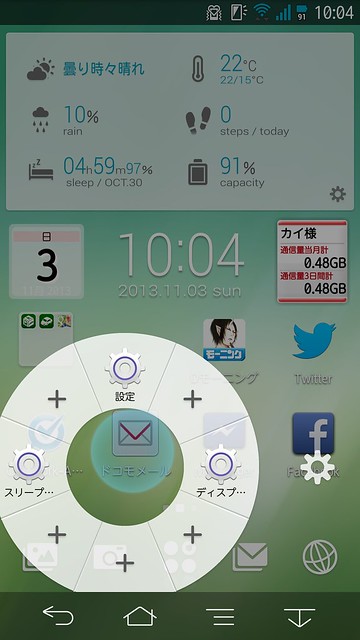
    とはいえ、いくらホーム画面を壁紙だけにしたくても、それで利便性が落ちては意味がない。このままだとアプリを使うのにいちいちアプリ一覧から選ばなくてはいけないので大変に面倒ですが、それを解決するのがARROWS NX F-01Fにインストールされている「スライドインランチャー」です。

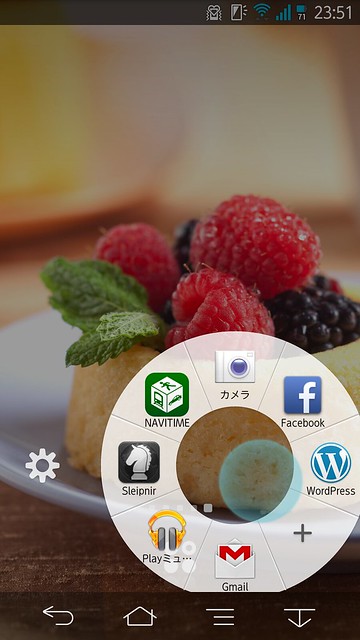
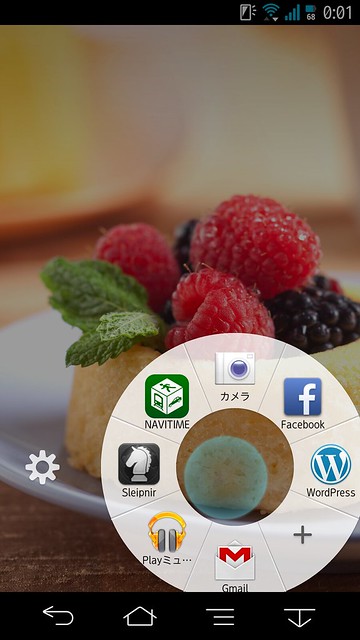
    画面の端から指をスライドさせるだけで、設定済みのアプリやショートカットを簡単に起動できるスライドインランチャー。これならアプリを一切置かない壁紙だけのまま、利便性も落とさず使い込めます。

    なお、スライドインランチャーは前モデル「F-06E」モニターの時にエントリーしたこちらもあわせてご参照ください。

    フリック操作でどこからでもアプリを起動できるARROWS NXのスライドインランチャーが便利 – カイ士伝
    https://bloggingfrom.tv/wp/2013/06/21/10686

    スライドインランチャーだけでは物足りない、という人は、画面の横にランチャーを設定できるこんなアプリを使うという手も。

    Sidebar Lite – Google Play の Android アプリ
    https://play.google.com/store/apps/details?id=mohammad.adib.sidebar.lite&hl=ja

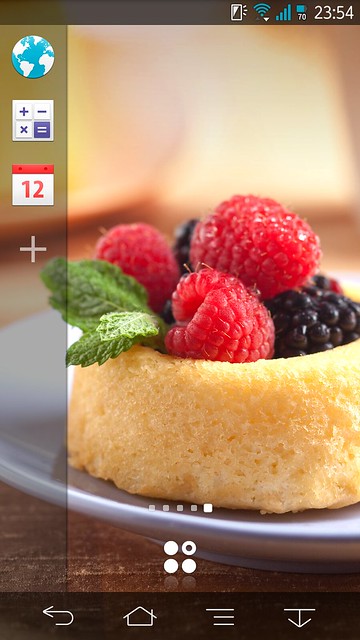
    このアプリは画面左端から指をスライドさせると、左側からショートカットを表示できる仕組みです。

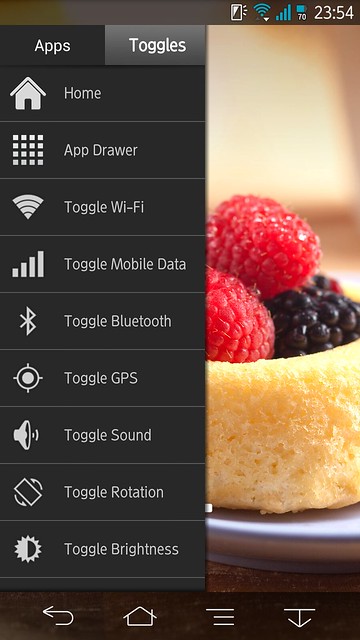
    設定できるのはアプリだけでなく、無線LANやBluetoothなどのショートカットも設置可能。

    残念ながら無料版では左側のサイドバーにしか置けないのですが、有料版を購入するとサイドバーを右に設置することもできます。左利きの人は右設置のほうが使いやすいと思いますので、お好みに応じて有料版もどうぞ。

    Sidebar Pro – Google Play の Android アプリ
    https://play.google.com/store/apps/details?id=mohammad.adib.sidebar&hl=ja

    いずれも便利な機能ですが、スライドインランチャーもSidebar Liteも、人によっては誤動作が多いと敬遠する人もいます。そういう人はいっそのこと画面上部のステータスバーにショートカットをおいちゃいましょう。

    カスタム通知ランチャー – Google Play の Android アプリ
    https://play.google.com/store/apps/details?id=jp.co.shekeen.WidgetHolder&hl=ja

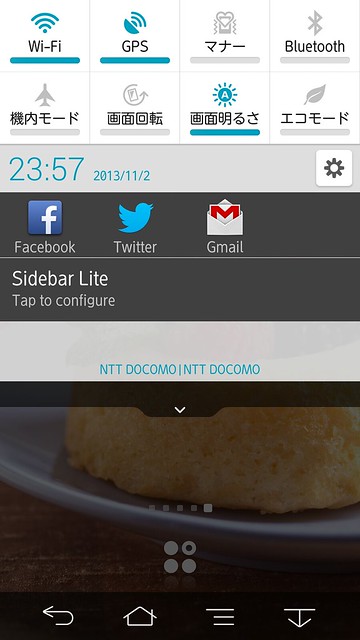
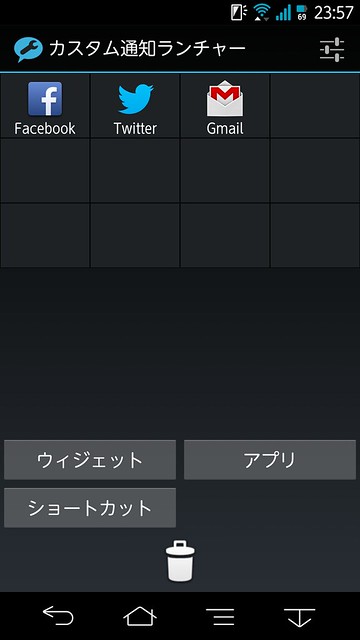
    こちらはAndroid特有の画面上からするすると降りてくるステータスバーに、各種アプリのショートカットを設置できます。これなら誤動作が多い人も安心。

    設置できるのはアプリだけでなくウィジェットやショートカットも対応。設置アプリが少ないという人は100円の有料版を購入すると増やすこともできます。

    こういったランチャーアプリを使うことで画面にアプリを置かない運用もできる自由度の高さもAndroidのおもしろさ。アプリがホーム画面に表示されるのはどうも機械的で好きじゃない、または好きな壁紙をもっとアピールしたいという方はこういう使い方も試してみてはいかがでしょうか。

    とエントリーを締めるまえにちょっとしたOne More Thing。最初の画面をここで改めて見てみましょう。

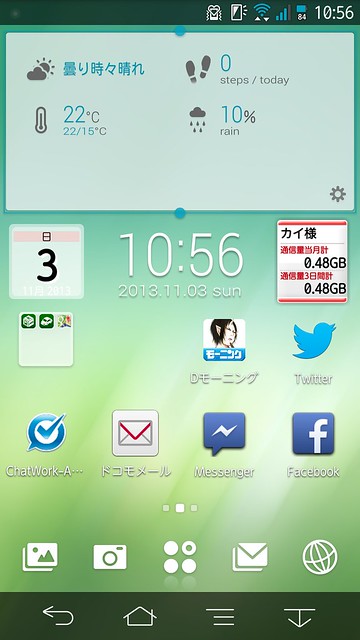
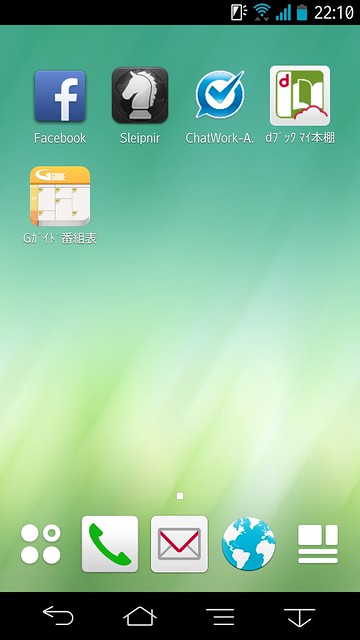
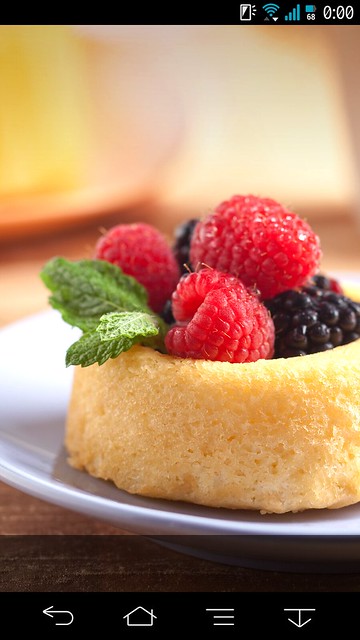
    よけいなアプリが無くなったものの、アプリ一覧を呼び出すエリアが残っています。このホーム画面は富士通製の「NX!ホーム」ですが、初期設定されている「docomo LIVE UX」も、以下の画面のようにアプリを設置するドックエリアが表示されていて消すことができません。

    Screenshot_2013-10-24-22-10-58

    どうせならアプリボタンすら表示したくない! というこだわり派はホーム画面アプリすら入れ替えてしまいましょう。画面下部のドックを非表示にするアプリはいくつかありますが、今回はシンプルで動作も軽い「Zeam」を使ってみます。

    Zeam Launcher – Google Play の Android アプリ
    https://play.google.com/store/apps/details?id=org.zeam&hl=ja

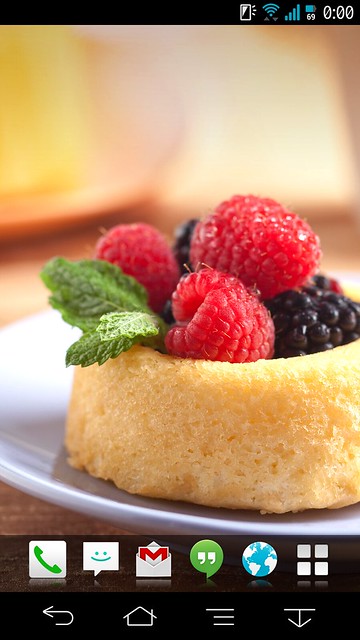
    Zeamの初期画面。この時点ではドックにアプリが表示された状態です。

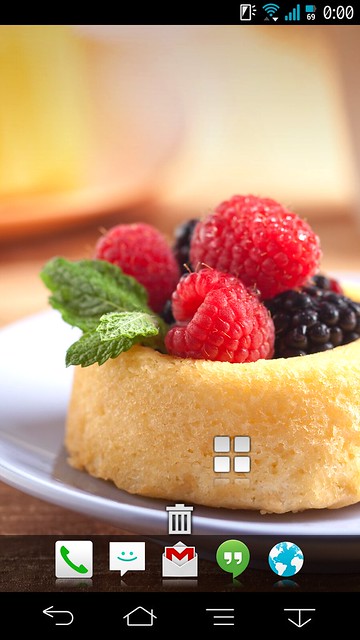
    これはドラッグ&ドロップでさくさく削除。

    全部消したものの、画面下部には黒いエリアが残っています。

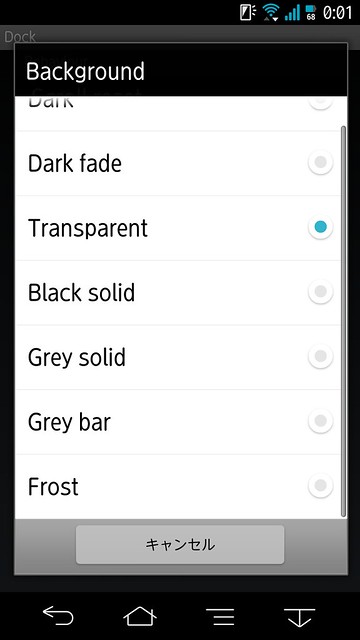
    これはホーム画面でメニューボタンを押し「Preference」から「Dock」を選択、「Background」を「Transparent」にすることで透明にできます。

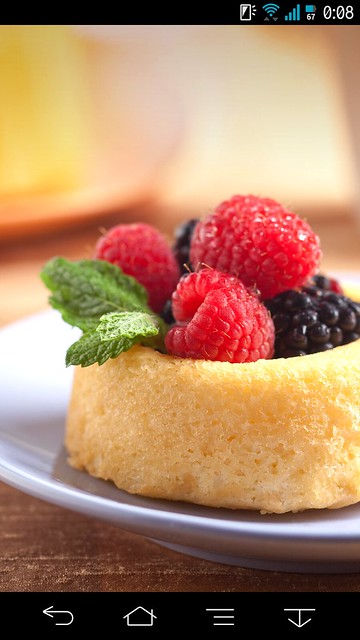
    これで完成! ついに壁紙のみのホーム画面が完成しました。ちなみに画面上部のステータスバーや画面下部のボタン周りはさすがにAndroidの仕様上消せないのでその点はご了承を。

    ホームアプリを別のアプリにしても、スライドインランチャーは問題なく使えます。もちろん先ほど紹介したSidebar Liteやカスタム通知ランチャーもOK。

    ホーム画面の壁紙に好きな写真やイラストを設定したいけどアプリを置くと邪魔で見えない、と思っていた方はこういうカスタマイズもぜひお試しくださいませ。もちろん、普通にアプリおいててもこうしたランチャーアプリは便利に使えますよー。

    【ケータイ会議NX!!とは?】
    ケータイ会議NX!!とは、富士通の最新スマートフォンARROWS NX F-01Fをブロガーが使い倒してブログで自由にレビューする企画です。通信料は各自の負担、モニター後は端末をそのまま使い続けることができるようになってます。

    同じくケータイ会議NX!!に参加しているモニターの記事はこちらからどうぞ!

  • Flickrテスト

    ※この記事は5年以上前に書かれたため、情報が古い可能性があります

     description=

    どうだろ。

  • Wii Uでリメイク「Wii Sports Club」のテニスオンライン対戦が楽しすぎる

    Wii Uでリメイク「Wii Sports Club」のテニスオンライン対戦が楽しすぎる

    ※この記事は5年以上前に書かれたため、情報が古い可能性があります

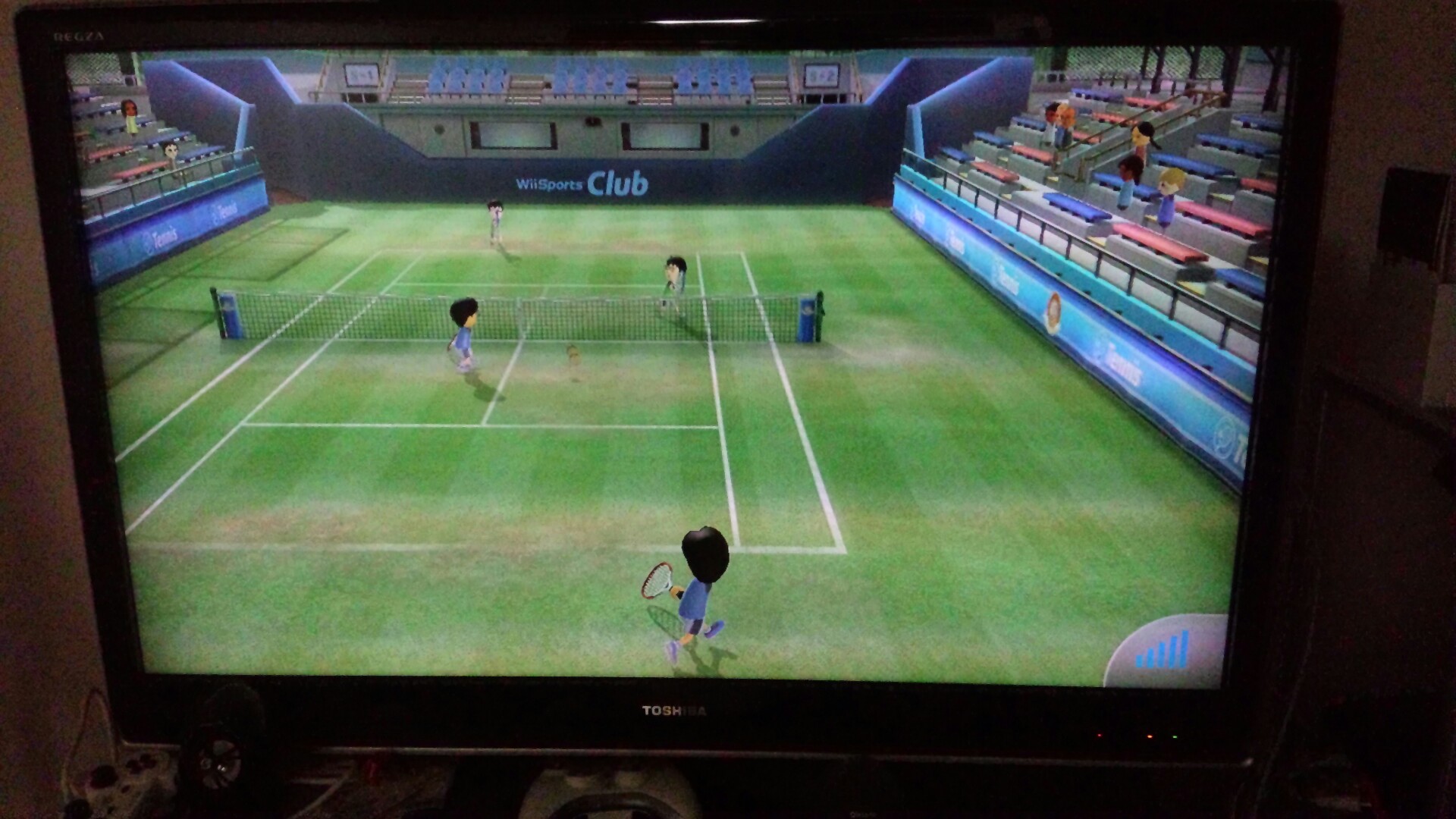
    Wiiリモコンプラスの6軸センサーを使ってリメイクすると聞いたとき「ああ、Wii Sports Resortの卓球感覚でテニスできるのか」と期待してたのですが、細かな作りが期待以上でした。

    image

    理由をかいつまんで3点ほど。

    下ボタンでラケットの向きを正面に補正

    モーションセンサー系のコントローラーは、振り回してるとそのうちずれてきて操作がおかしくなることありますが、Wii Sports Clubのテニスは下ボタンを押すとリモコンの向きを正面に補正してくれます。

    具体的には1球打つごとにリモコンを画面に対して垂直に構え、その状態で下を押すという流れ。打ったらセンターに戻って構える、というテニスの基本も踏襲していてこれがすごぶる操作しやすい。逆にこの補正を知らないと対戦は厳しいかも。

    リモコンの向きでキャラが移動

    前作はキャラの動きが自動でしたが、本作はリモコンを左右に向けると、その位置で打ちやすいようキャラが動きます。右に出せば右で打ちやすいよう左に動く、ってことですね。

    6軸センサーのおかげで左右の打ち分けやスピンがかけやすくなったことに加え、このキャラ移動でフォアとバックも選びやすくなり、だいぶテニスの感覚に近づきました。どんな球でもフォアに回り込んで打ち込むというグラフばりのプレイも可能です。

    オンライン対戦が鬼楽しい

    上の2つが生きてこそですが、オンライン対戦がかなり楽しい。割と雑なラリーになりがちだった前作に比べてだいぶ戦略的な戦いができるようになりました。

    なにより機械的なコンピューターより対人戦のほうが圧倒的に楽しい。また、十字ボタンにちょっとしたメッセージ割り当てることができて、「やられた!」「ナイスショット」「どうだ!」とかいうコメントを合間合間に挟めるのもおもしろい。欲を言えばもうちょい割り当てられるコメント数が多いといいなー。

    オンライン対戦は1対1だけでなく2対2も可能。Wiiリモコンプラスが2つあれば前衛と後衛それぞれのリモコンで戦えるので、両手リモコンで前衛と公園を使い分けるという変態プレイも可能です。

    Wii Sports Clubは種目ごと購入する仕組みで、開始当初はテニスとボウリングを配信、その後ゴルフや野球なども随時配信予定。初回ダウンロードは24時間無料なので、Wii U持ってる人はとりあえずダウンロードしときましょう。まあ、いつの間に通信設定してるとそのうち勝手にダウンロードされるのですが。

    24時間以降はソフト買い切りが1000円、もしくは24時間プレイが200円。やりこみたいゲームは買い切りで、あとはパーティーの時に24時間プレイ、って使い分けがいいですかね。いまのところはテニスだけで非常に満足しております。

    Wii Uのこれまでのソフトは、マリオもピクミンも面白かったけど「別にWii Uじゃなくてもなー」という感じだったのが、Wii Sp Clubは「持っててよかったWii U!」というくらいハマってます。まだまだユーザー少なそうですが、Wii U持ってる人は是非対戦しましょー。

    Wii Sports Club
    http://www.nintendo.co.jp/wiiu/awsj/index.html

  • ARROWS NX F-01Fはノー設定でもdocomo Wi-Fiに自動でつながる

    ARROWS NX F-01Fはノー設定でもdocomo Wi-Fiに自動でつながる

    ※この記事は5年以上前に書かれたため、情報が古い可能性があります

    ケータイ会議NX!!

    ARROWS NX F-01Fに限らずですが、NTTドコモの2013年冬モデルは、公衆無線LANサービス「docomo Wi-Fi」契約有無をSIMで判断、エリア内では余計な設定の必要なく手軽に使えるようになりました。

    「docomo Wi-Fi」でSIM認証、接続時間を短縮 – ケータイ Watch
    http://m.k-tai.watch.impress.co.jp/docs/news/20131015_618882.html

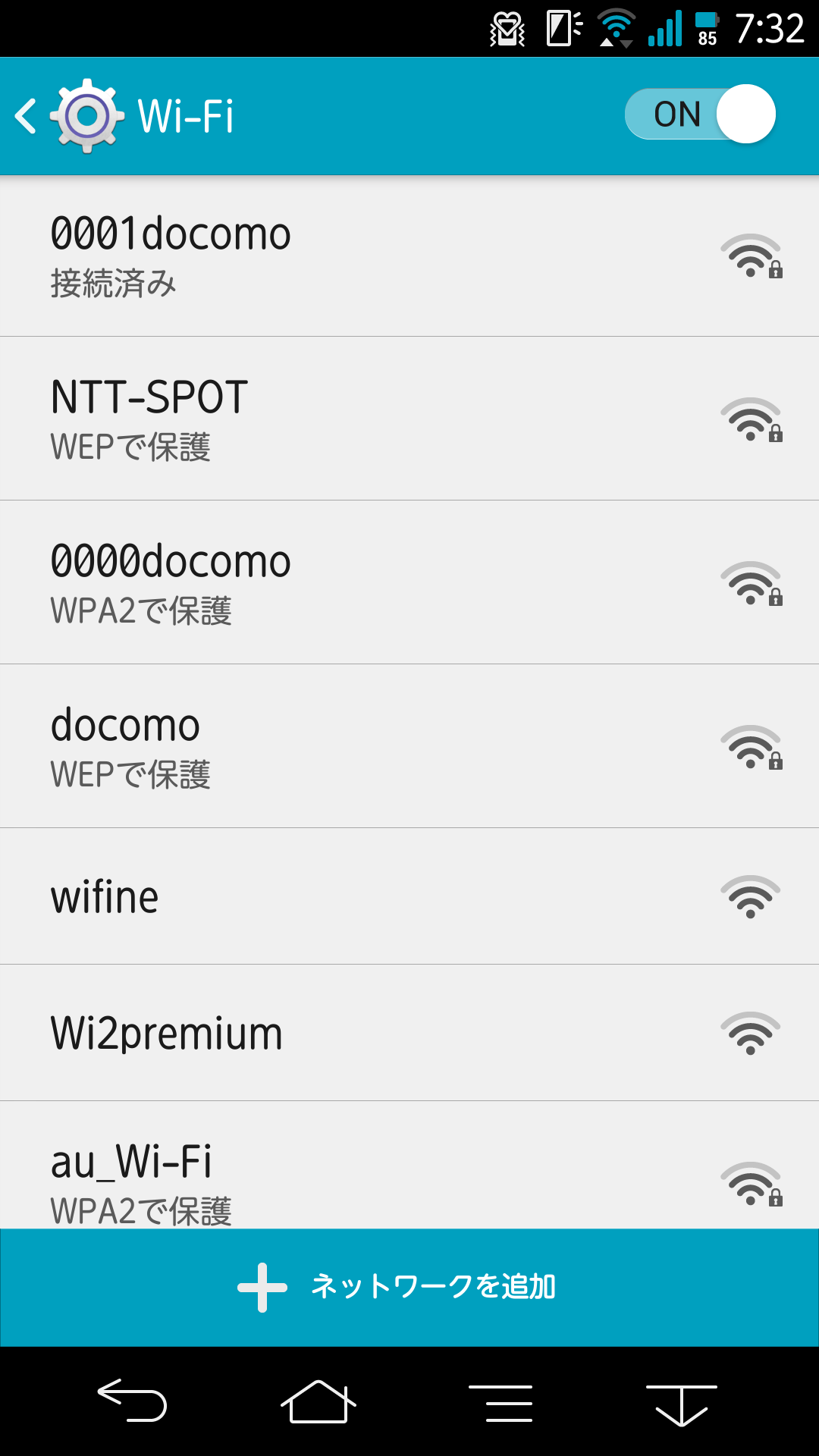
    このニュース事前に知ってはいて、ああこれは便利そうだーと思ってはいたのですが、まさか事前設定がまったくいらないとは思わなかった。エリア内だと「0001docomo」のSSIDで勝手につながります。

    image

    公衆無線LANのSSIDって誰もが共通のIDながらあんまし公に言わない暗黙の了解に近いものがあるけど、ここま自動につながるともう隠すとかのレベルじゃないなw

    docomo Wi-Fiは公式の接続アプリが提供されてはいたのですが、これが余計な時に起動したり動作が重かったりと使いにくく、結果いつも手動で使ってたのですが、これだとエリア内でさくっとつながってくれるので便利。ソフトバンクやauだと以前からあった仕組みのようですが、速度的にも比較的安心のdocomo Wi-Fiがさくっと使えるのはいいですね。

    ただちと困るのはPCとの併用派。docomo Wi-Fiのアカウントは公式ではないもののPCでも同じように使えるので、むしろパソコン用に重宝してたのですが、この自動認証だとスマホが勝手につながってしまい、同時利用不可なdocomo Wi-FiだとPCでつなげなくなってしまう。パソコンで使いたい人はスマホの無線LANオフにして自動でつながらないように、という工夫が必要そうです。

    まあ自分の場合、docomo Wi-FiのIDを3つ持ってるのであんまし気になりませんが。

    【ケータイ会議NX!!とは?】
    ケータイ会議NX!!とは、富士通の最新スマートフォンARROWS NX F-01Fをブロガーが使い倒してブログで自由にレビューする企画です。通信料は各自の負担、モニター後は端末をそのまま使い続けることができるようになってます。

    同じくケータイ会議NX!!に参加しているモニターの記事はこちらからどうぞ!

  • [取材]IIJmioの格安SIMについて中の人に根掘り葉掘り聞いてきた

    [取材]IIJmioの格安SIMについて中の人に根掘り葉掘り聞いてきた

    ※この記事は5年以上前に書かれたため、情報が古い可能性があります

    ついにこんな日が来るとはな……。

    これまで何度となくブログでもいいいよいいよとイチオシしてきたIIJmioの格安SIM。過去のエントリーはIIJmioタグがついた過去記事を見ていただくとして、いつも愛用しているサービスだけに気になることをいろいろ聞いてみたいなーと常日頃からおもっていたところ、IIJのブログ「てくろぐ」でユーザーミーティングを開催するとのおしらせが。

    てくろぐ: IIJmioの中の人とお話ししませんか?(SMS対応SIMも体験できます)
    http://techlog.iij.ad.jp/archives/766

    これはぜひ行かねばなるまいね! ということで意気揚々と1getしようとしたら、申し込み要項にこんな記述があるのを発見。

    プレス・ブロガーの皆様で取材をご希望の方は、ATNDではなく弊社広報部までご連絡下さい

    えええ! ブロガーでも取材枠用意しているっていうのかい!? という驚きとともに、明記されているからには申し込んでみようと別途広報へ連絡。「イベントの時に時間あったらいろいろ取材したい」と頼んでみたところ「それなら別途取材日程調整します」という想像以上の回答をいただき、単身乗り込んで日頃愛用しているIIJmioのSIMサービスについて根掘り葉掘り聞いてきました。

    はじめに断っておきますと、これは完全なる個人の趣味なので、今回の記事に対して対価などは一切発生しておりません。なお、「インタビューは必ず相手に確認してもらうべし」という個人的主義に基づき、事前に内容は確認してもらっていますが、それは事実誤認や誤解などを防ぐための事前確認であり、何らかの依頼で思ってもいないことをブログに書くことはないということもここに明言させていただきます。

    かなり長い上に専門的な話なので、見出しを立ててある程度まとめてみました。それでもかなりSIMサービスに詳しくないと分からない部分も多いかと思いますが、興味ある部分だけでもつまんで読んでいただければこれ幸い。そしてブロガーに対してもこのような取材機会をいただけたこと、この場を借りて改めて感謝申し上げます。

    なお、今回取材にご対応いただいたのはIIJmio高速モバイル/D サービス企画・運用を担当している佐々木 太志さん。@iijmio中の人3号として、現在はTwitterアカウントの運用も担当されております。

    sasaki

    以下、各質問の項目ごと見出しをまとめました。それぞれnameタグ設定していますのでクリックすると該当のところへジャンプします。

    また、そもそも格安SIMとかIIJmioって何なの? という人は以前に書いたこちらのエントリーをどうぞ。以前のエントリーのため他にもサービスが登場していたり、IIJmioの料金プランも改定されていたりしますが、基本的な仕組み自体はあまり変わりませんので料金や競合サービス以外のところを中心に読んでいただければと。

    格安SIMサービス乱立の中で機能拡充し続けるIIJmioがやっぱりイチオシ – カイ士伝 https://bloggingfrom.tv/wp/2013/06/05/10562

    Q. IIJってそもそもどういう会社なの?

    A. 日本で最初に商用インターネットを始めた由緒ある企業

    通信業界に身を置いていれば知らない人はいないであろうIIJですが、通信とはあまり縁のない業界の人だと、格安SIMでその名前を初めて知った、という人も少なからずいる模様。実際、自分の身の回りでも「IIJって何の会社なの?」と質問受けることがたびたびあったので、この機会にご紹介しておきます。

    インターネットプロバイダーとしては老舗も老舗、安心と信頼のインフラで知られている「IPのプロフェッショナル集団」、それが株式会社インターネットイニシアティブ、通称IIJという会社です。

    クラウド・ITソリューションのIIJ
    http://www.iij.ad.jp/

    歴史をひもとけば、日本で商用サービスを初めて開始したのがこのIIJという会社。法人を対象としたいわゆるBtoB事業が中心のため一般ユーザーでは名前を聞く機会も少ないのですが、大手企業や官公庁など、信頼性を重要視する業界で非常に愛用されている事業者です。このあたりはIIJの会社ページも合わせてご覧下さい。

    IIJの強みについて | IIJについて | IIJ
    http://www.iij.ad.jp/company/about/point/

    一方、一般ユーザーも気づかないうちにIIJを利用していることもあったりします。というのも、IIJはインターネットプロバイダー業務の卸事業も展開しているから。MVNOではNTTドコモの回線をIIJが利用してサービスを提供していますが、ざっくりいうとプロバイダーの世界ではIIJがドコモのような役割を果たしてします。ただし、MVNOのようにキャリアの名前が表には出ないため、ユーザーとしてはプロバイダーがIIJを使っているかどうかは表ではわからないようになっていますが、自分のプロバイダーが障害起こしたタイミングでIIJも障害が起きてたら、ああそういうことなのねと察するといいかもしれません。

    インターネットプロバイダーという点では、元々パナソニック系列だったプロバイダー「hi-ho」も今ではIIJ傘下のプロバイダーに。hi-hoがIIJ傘下となったのは2007年のことですが、その後サービスも一体化しており、IIJがIIJmioで展開している格安SIMサービスも、ほぼ同メニューのサービスがhi-hoでも利用できるようになっています。

    hi-ho LTE typeD シリーズ
    http://home.hi-ho.ne.jp/hihomobile/lte/d/

    なお、IIJmioというのはIIJが運営する個人向けサービス。今回のテーマであるMVNOのほか、光ファイバやADSLのプロバイダーサービスも提供している総合型のプロバイダーです。ADSL時代は安心のプロバイダーとして私も大変お世話になっておりましたはい。

    ただの会社概要に見えて、これだけの老舗かつ回線の品質や信頼性に定評がある会社、ということはざっくり頭に入れておいてください。これあとで大事な話に絡んできますので。

    Q. MVNOユーザーってどれくらいいるの?

    A. ざっくり数十〜100万くらい

    昨年末に総務省が発表した数値によるとMVNOの契約者数は1,000万人近くいるそうですが、実はこの数字には裏があり、ソフトバンクモバイルの「ダブルLTE」で利用するイー・モバイルのLTE、auの「+WiMAX」で利用するUQ WiMAXのWiMAX回線もMVNOとしてカウントされているため、IIJmioが提供するようなSIM型のMVNOサービスはざっくり見積もって数十〜100万契約くらいの規模ではないか、とのこと。増えてきたとは言えまだまだPHSの1/5くらいなのですねえ。

    Q. 同じ速度のサービスをいろんな会社が出してるけど何が違うの?

    A. 帯域がどれだけあるか、設備がどれだけしっかりしているかで実際の速度は変わる

    この話をするにはMVNOの仕組みについてもう少し深く触れる必要がありますが、ざっくりいうとIIJのようなMVNO事業者も、NTTドコモから「今月はこれだけデータ通信していいよ」というデータ容量を購入し、それをユーザーに再度割り当てているのです。IIJmioで言えば「月945円で500MB通信していいよ」というプランがありますが、IIJはNTTドコモから「10Mbpsまで2,846,478円で通信していいよ」という形で購入しているという仕組みです。やけに具体的な数字ではありますが、実はこれNTTドコモが公式に公開しているお値段です。

    MVNO様向け卸携帯電話サービス概要のご説明資料(PDF)
    http://www.nttdocomo.co.jp/binary/pdf/corporate/disclosure/mvno/business/gaiyou.pdf

    MVNO事業者はこの帯域をどれだけ購入し、どれだけユーザーに割り当てているかで通信速度が決まります。たとえば100Mbps購入している事業者と、10Mbpsしか購入していない事業者がそれぞれ100人ユーザーを抱えていたら、当然ながら1ユーザーあたりのスピードは違ってくる。カタログ値で「下り150Mbps」だったり「低速度時も200kbps」といううたい文句があったとしても、実際の帯域によって出るスピードは全然違う……、ということになるわけです。

    さらに重要なのがMVNO事業者側の設備。冒頭で述べた通りIIJは国内でも相当に高い信頼のIPインフラを持っているだけでなく、ユーザーの利用状況に応じて適切にトラフィックをコントロールしています。例えば混雑時、メールやTwitter投稿など軽いトラフィックのユーザーはそのままキープしておき、容量の大きいファイルをダウンロードしているユーザーのパケットは多少カットして後回しにする、というコントロールを行なうことで、うまくバランスを取っているのだとか。

    もちろんこうした対策はほかの事業者も行なっていることですので、IIJだけがすごいということを言いたいのではなく、大事なのは「カタログスペックだけで速度が決まるわけではない」ということ。周囲で格安SIMを使っている人の話を聞いてもIIJmioは安定して速度が出ると評価が高いのですが、こういう裏の努力があるからこそなのだなと非常に納得しました。

    なお、このあたりのMVNOの仕組みはあきみちさんのブログ「Geekなぺーじ」により詳しく書かれていますので、興味ある人はこちらもぜひご覧ください。

    Geekなぺーじ:IIJ 月額945円、SIMのみの契約可能なLTE接続サービスを発表
    http://www.geekpage.jp/blog/?id=2012/2/15/1

    Q. 低速時でもたまに200kbps以上出るんだけど?

    A. 最初の3秒は制限かけていないので数Mbps出ることもある

    低速モードの時にスピード計測アプリを使うと、最初だけすごい速度が出てその後は200kbpsくらいで落ち着くという挙動を見せるのですが、これはあえてやっているのだとか。IIJ的には「一時的な高速通信よりも長時間帯域を占有されるほうが困る」ため、わずかながらも最初だけは高速に通信できることで、短い時間の通信をより早く終わらせて占有時間を少なくする、という仕組みです。

    スマートフォンでブラウザアプリを使っている場合であれば、数秒もあればページの大部分の読み込みが終わり、残りを200kbpsで読み込むので体感速度は200kbps以上。ブラウザとか使ってても200kbpsで十分だなあと感じるのはこのあたりに秘密があったのですね。

    Q. ビックカメラのSIMは同じ値段でなぜ公衆無線LANサービスがついてくるの?

    A. ビックカメラが決めた価格設定

    以前にもエントリーしましたが、ビックカメラが提供するSIMサービスはIIJとまったく同じメニュー、同じ値段にも関わらず、なぜかWi2の公衆無線LANも利用することができます。

    公衆無線LAN「Wi2」が無料でついてくるビックカメラのIIJmio低価格SIMパッケージがオトクすぎる – カイ士伝 https://bloggingfrom.tv/wp/2013/06/12/10635

    何か料金的な仕組みがあるのかなーと思ったのですが、このサービスはビックカメラグループが代理店として行なっているメニューなので、IIJ的に何か料金面で関与しているのではないということ。この公衆無線LANサービス「Wi2」を運営しているワイヤ・アンド・ワイヤレスは、主要株主がビックカメラグループという関係性もあってこうしたプランが取りやすいのだとは思いますが、とはいえIIJとまったく変わらない値段で公衆無線LANサービスがついてくるというのユーザー視点からすると不思議な価格設定です。

    ここからはあくまで推測でしかありませんが、このエントリー書いた時のコメントでももらった通り、SIMカードとセットでSIMフリー端末を販売する、というマーケティング的な要素もあるのかなと。実際、通勤途中にビックカメラの店頭を見るとNexus 7(2013)のLTE対応モデルとビックカメラのSIMカードをセット販売している光景もよく見かけるので、ビックカメラ的に多少利益を削ったとしても十分メリットがあり、そもそもWi2は自社グループのサービスなので原価も抑えられる、という考えなのかもしれません。

    と、実際のところはわからないながらも、ユーザーにとってみればIIJmioのSIMカードにタダで公衆無線LANがついてくる、という感覚は変わりません。IIJmioを検討するユーザーはぜひビックカメラのSIMもチェックして欲しいと思います。

    Q. SMSはどうして提供できるようになったの?

    A. NTTドコモとの手続きが完了したから

    先日ついに提供を開始したSMS対応SIM。これはSMSを送ることができるようになるというサービス面だけでなく、一部機種で「電波が正常に表示されない」「やたらバッテリーを消費する」という通称「セルスタンバイ問題」も解決できます。このあたりはちょっとややこしいお話なので興味ある人はてくろぐの該当記事もご参照ください。

    てくろぐ: IIJmio高速モバイル/D、SMS対応。セルスタンバイ問題の対策にも http://techlog.iij.ad.jp/archives/744

    ただし、このSMS対応自体は今夏に開催されたワイヤレス・ジャパンのセッションでも明言されておりました。

    SMSに対応することでいわゆる「セルスタンバイ問題」を解決する方針

    ワイヤレスジャパン2013:コスト負担の不公平感をなくす料金設定とは? 「中の人」が語るIIJの個人向けMVNOビジネス – ITmedia Mobile http://www.itmedia.co.jp/mobile/articles/1306/05/news097.html

    5月のイベントから10月のサービス開始までいろいろ設備を増強しているのかな、と推測していたのですが、実際のところSMS対応SIMサービスを提供するのに設備の増強は不要とのこと。IIJ側で料金プランやオプション詳細の策定といったメニュー開発はもちろんあるものの、SMSの設備は基本的にNTTドコモのものであり、IIJが新たにSMS用設備を増強した、ということではないそうです。

    ただし問題はSMSのサービス形態で、LTEのようなデータ通信と違いSMSは音声通話と同じ設備を使っており、SMSだけをMVNO向けに提供するようなメニューが存在しなかったのだとか。そのため「SMSを提供させて欲しい」という要望をNTTドコモに提出、約款を新たに作成することでSMSが提供可能になりました。

    SMS対応SIMは月額147円が加算され、SMS送信に1通3.15円が必要ですが、これもNTTドコモの利用料にIIJの利益分を乗せてそのまま提供しているとのこと。てっきりこの月額料金で設備増強しているのかなと思いつつ、それにしては月額147円じゃまかなえないよな……、と不思議に思っていたのがすっきりしました。

    Q. IIJmioのLTE、最近ちょっと遅くない?

    A. Nexus 7(2013)が大人気のせい。増強するからちょっと待っててね

    個人的にはあまりそういう体感なかったのですが、割とここ最近ユーザーから「遅くなったんじゃない?」という声が寄せられているのだそう。その大きな原因は9月13日に発売されたLTE対応のNexus 7(2013)の影響が大きいのだとか。やっぱりNexus 7のLTEモデル売れてるんだな、そしてIIJmioを組み合わせている人は多いんだなー。

    ユーザーの増え方が想定外だったため遅れてはいるものの設備増強は進めているとのこと。ただし「遅くなったから設備強化すっぞー!」と一朝一夕にできるものではなく、社内の承認プロセスといった事務作業はもちろん数週間の工事期間なども発生するので、もう少しお待ちください、とのことでした(2013年10月16日時点)。

    なお、IIJmioのトラフィックが増えるのは、平日の昼間12時から13時にかけてがピークで、そのほかは午前中の通勤時間帯、夕方18時から21時くらいまでが混雑する時間とのこと。まさに社会人のインターネット接続タイムそのままの混雑っぷりですね。一方土日など休みの日は平日ほどのピークはないものの、全体的なトラフィックは平日よりも増えるそうです。

    Q. iPhone 5sはやっぱりIIJmioのLTEがつながらない?

    A. 実はつながるけど公式に「つながる」とは言えないレベル

    iPhone 5sとiPhone 5cの発売と同時に、IIJのブログ「てくろぐ」で公開されたIIJmioのSIM検証では「通信できず」と掲載されていたIIJmioのLTE。

    てくろぐ: iPhone 5s・iPhone 5c IIJmio高速モバイル/Dで使える?
    http://techlog.iij.ad.jp/archives/716

    多くのIIJmioユーザーが「ああ、iPhone 5sでは使えないのか……」と切なく思っていたわけですが、実はこれ、「完全につながらない」ではなく、「非常にまれではあるものの、LTEでつながることもある」ということなんだそうで。なんだ、多少でもつながる場所があったりするのか!

    しかもさらに10月より提供されたSMS対応SIMを使うと、つながる確率もグンと増えるのだとか。まだまだリリースされたばかりのSIMなので細かいところまでは未検証のようですが、ぜひともこれはNTTドコモのiPhone 5sユーザーに試してみてもらいたいところです。

    ちなみになぜこのような挙動を取るのかは謎に包まれているとのこと。つながることがある以上、完全に遮断されているわけではなさそうなので、ある日ファームウェアのアップデートでつながるようになる日を夢見て待ちたいと思います。


    以上、普段から気になっていたポイントはもちろん、予想外の仕組みなどもいろいろ聞けて、大変充実した時間でした。また、先日開催されたIIJmio meetingも大変に面白い内容だったので、こちらも時間ありましたら別途内容をまとめたいなと思います。

    このブログでは繰り返しのように伝えておりますが、高速と低速を自由に切り替えられる機能を活用することで、普段は200kbps、テザリングなど高速通信が必要な時だけスイッチを入れて数Mbpsの通信が利用するという使い分けができるのがIIJmio最大の魅力。さらに今回のお話で200kbpsで快適に使えるその理由なども理解でき、ますますIIJmioに愛着が沸いてきました。買ったばかりのLTE対応Nexus 7(2013)とともにIIJmioのSIMもますます愛用していきたいと思います。

    以下はIIJmio お友達紹介キャンペーンの情報。こちらから申し込むと料金が変わらずデータ通信料だけが2カ月間増量になるのでよろしければ。

    お友達紹介キャンペーン | IIJmio
    https://www.iijmio.jp/campaign/mgm/member/

    申し込みURLはこちら。
    https://www.iijmio.jp/campaign/mgm/invite/?id=503809828443500&sns=0
  • ヤッホーブルーイングの「前略 好みなんて聞いてないぜSORRY」第3弾はちょっと変わった黒ビール

    ヤッホーブルーイングの「前略 好みなんて聞いてないぜSORRY」第3弾はちょっと変わった黒ビール

    ※この記事は5年以上前に書かれたため、情報が古い可能性があります

    今年もやってきましたこのシーズン!

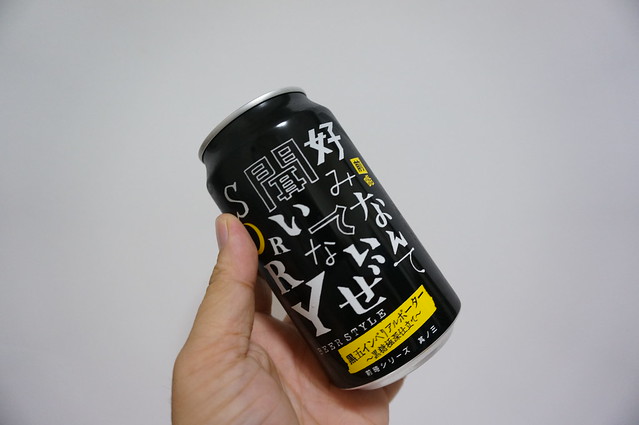
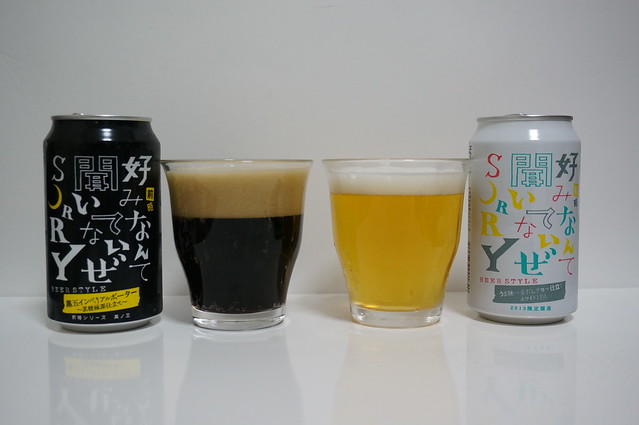
    DSC04900
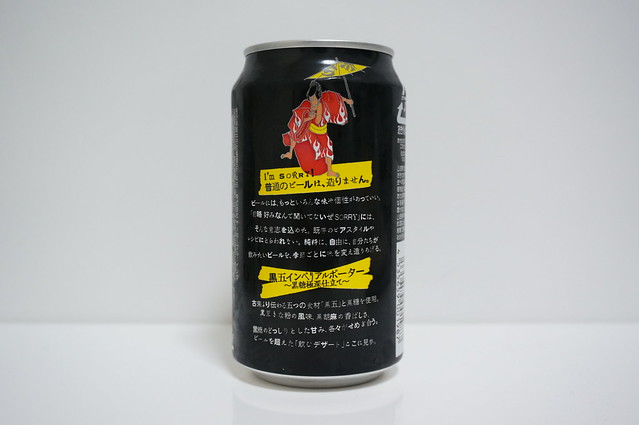
    工場見学に続きヤッホーづいておりますが、よなよなビールでおなじみヤッホーブルーイングがビールの既成概念にとらわれないオリジナルビールを作る「前略」シリーズ最新作。第1弾はお米ベースの日本酒っぽいビール、第2弾はかつおぶしの旨味をいかしたビールでしたが、第3弾は「黒五」と呼ばれる黒豆と黒糖をベースにした黒ビールです。

    【公式サイト】前略 好みなんて聞いてないぜ SORRYの通販なら 醸造所直営 よなよなの里 本店「よなよなの里 本店」 http://yonayonaale-store.com/products/list6.html

    DSC04903

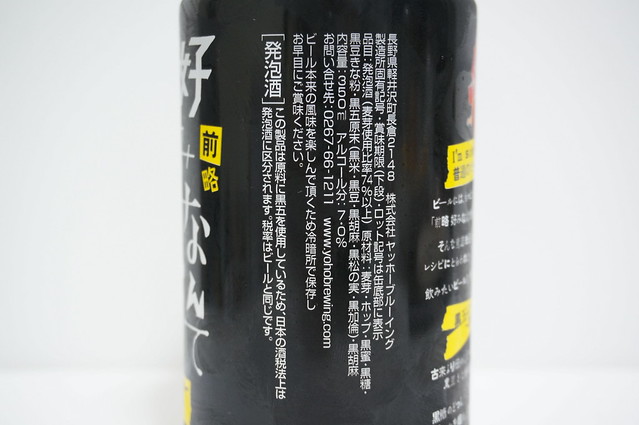
    材料は麦芽とホップのほかに黒蜜と黒糖、さらに黒豆きな粉と黒五の粉末、黒胡麻と黒だらけ。ビールのルール上発表酒に区分されますが、実際にはほぼビールと思って良いです。

    DSC04905

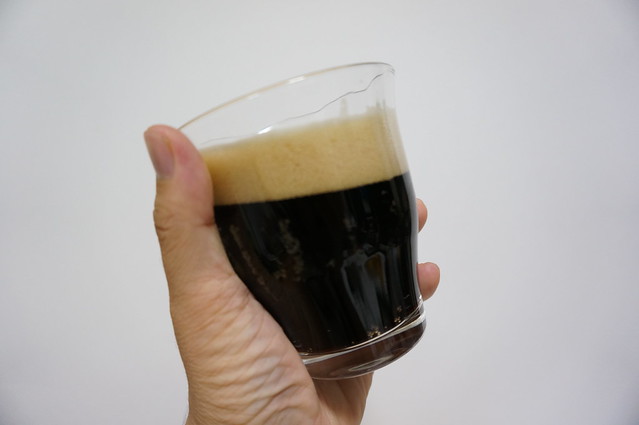
    見た目はしっかり黒ビール。ぱっと見はあまり違いはわかりませんが、飲んでみると確かに普通の黒ビールとはひと味違う。口の中に豆っぽさが広がるのですが、それが発酵したビールと相まみえることで、誤解を恐れずに言えば納豆っぽい味わいが口の中に広がります。

    DSC04909

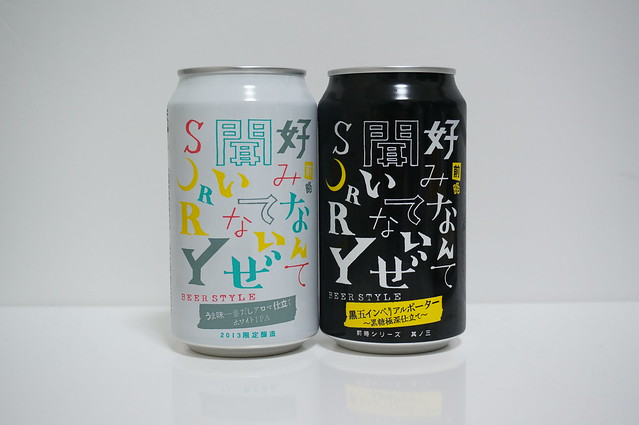
    せっかくなので前モデルの前略と記念写真。ふふふ、このために年間契約で頼んでおいたのだよ……。ちなみに前略第2弾のエントリーはこちらをどうぞ。

    ヤッホーブルーイングの新作ビール「前略、好みなんて聞いてないぜSORRY」第2弾も相変わらずうまい – カイ士伝 https://bloggingfrom.tv/wp/2013/04/15/8994

    DSC04902

    比べてみるとはっきりわかるこの違い。こうやって見ると第2弾は割と普通のビールっぽいですね。

    DSC04907

    味は両極端な2つですが、どっちかというと好みは第2弾かなあ。今回の第3弾は若干おもしろ方向というか、おいしさ追求と言うより独自性追求のほうが強くでているような気がしました。個人的に一番の好みは第1弾のお米ベースだったので、あの第1弾が復活することを願ってやみません。

    とはいえ黒ビールとしてなかなか面白い味ですし、パーティー用ビールとしては面白いかも。イベントなどではこのビールの樽生も提供されてたらしいので、よなよなキッチンとか行けば飲めるのかな? よなよなキッチンも近日中に訪問してみたいところです。

  • スマートフォンで折り紙を学べるiOSアプリ「折りCA」試してみた

    スマートフォンで折り紙を学べるiOSアプリ「折りCA」試してみた

    ※この記事は5年以上前に書かれたため、情報が古い可能性があります

    ブログにアプリリリースのお知らせいただき、折り紙好きブロガーとしてはなかなか気になったのでお試しがてらエントリー。

    「みて楽しい、折って楽しい、送っても楽しい」おりがみカードアプリの登場!iPhone app「折りCA(おりか)」 | 青幻舎 SEIGENSHA Art Publishing, Inc. http://www.seigensha.com/app/orica/

    幼少の頃から折り紙で育ち、以前にはクワガタの折り方をエントリーするほどの折り紙ブロガーとしてこれは試さないわけにはいかない。ちなみにこの折り紙エントリー、3年も前ながら未だにアクセスが途切れない当ブログの人気エントリーでもあります。

    折り紙2枚、ハサミ無しで作る「クワガタムシ」を写真で解説 – カイ士伝
    https://bloggingfrom.tv/wp/2009/02/03/1686

    このアプリは同名の折り紙本をベースとした折り紙アプリ。通常は200円の有料アプリですが、2013年12月までは期間限定100円で購入できます。今回はプロモーションコードいただいていたので無料でインストールして試してみました。

    折りCA | cochae graphic unit | コチャエ
    http://www.cochae.com/books/440/

    アプリの起動画面はこんな感じ。全15種類の折り紙が収録されています。

    それぞれの折り紙は色を好きにカスタマイズ可能。

    間違った操作を直す場合は、ちょっとわかりにくいですが右下の「その他」から「もどる」「すすむ」が選択できます。

    完成するとどんな折り紙になるのかも確認可能。

    プリンタ連動機能も搭載しており、自宅のプリンタがAirPrint対応ならアプリからそのまま折り紙を印刷できます。AirPrint対応していない場合はメールでデータを送ってからプリントアウトでもOK。

    というわけでまずは論より実践、A5の普通紙にプリントアウトしてみました。

    DSC04911

    余白を切り取って折り紙の準備ができたらアプリを起動してレッツ折り紙!

    DSC04912

    折り紙の折り方はアプリで一手ずつ確認できます。

    手順に従って折り紙完成! これであってるかな……?

    DSC04914

    折り紙って手順がなかなかわかりにくいので、アプリで一手ずつ確認できるというのは結構わかりやすいし便利。気になる折り紙があったら追加課金みたいなこともできるし、紙の本より見やすく操作しやすいのでこういう折り紙アプリはなかなかいいなあと思いました。

    とはいえ使ってていくつか気になる部分や要望もあるので以下箇条書きにて。

    • 全体的にアプリ操作がわかりにくい。特に「ARCHIVE」で元に戻るところはタッチエリアが狭すぎ
    • 折り紙にデザインないタイプのほうが想像力かき立てられて好みなので、普通の折り紙で作りたい
    • そもそもプリントアウトは結構大変なので市販の折り紙でやりたい
    • 手順は一手ずつ確認できるのが便利だけど説明ちょっとわかりにくい。実写で手元とか見られたほうが嬉しい
    • というか手順を動画で見たい

    と気になるところはあるものの、折り紙アプリっていうのはなかなか面白いアプリーチ。お子さんがいる人は子供と楽しむための便利アプリとして試してみてはいかがでしょうか。


  • ARROWS NX F-01Fを買ったら最初に設定しておきたい機能

    ARROWS NX F-01Fを買ったら最初に設定しておきたい機能

    ※この記事は5年以上前に書かれたため、情報が古い可能性があります

    ケータイ会議NX!!

    【追記】2014年夏モデル「ARROWS NX F-05F」、2014年冬モデル「ARROWS NX F-02G」バージョンも書きました。

    ARROWS NX F-05Fを買ったら最初に設定しておきたい機能 – カイ士伝
    https://bloggingfrom.tv/wp/2014/06/13/12886
    ARROWS NX F-02Gを買ったら最初に設定しておきたい機能 – カイ士伝
    https://bloggingfrom.tv/wp/2014/12/11/13781

    前モデルの時に書いたら好評だった「買ったらやっておきたい設定」、今回は初めて手に取った時から「これオフにしてたなー」とか意識しつつまとめてみました。おかげでかなりのボリュームになっていますが、興味ある見出しだけチェックする形で流し読みしてくださいませ。順番はざっくり優先順位つけてますが後半割と順不同な感じです。

    Google Playの自動更新をオフ

    初期設定ではAndroidアプリを自動更新する設定になってますが、以前メモアプリでメモ取ってたら自動更新によってメモが消去されるという悲しい事件が起きたため、個人的にはオフにしておき、自宅でまとめてアップデートしています。設定はGoogle Playアプリからメニューボタンで「設定」「アプリの自動更新」で。

    なお、自動更新は「Wi-Fi接続時のみ更新」という設定もできます。自動更新は便利だけどパケットを消費したくないという人はこちらで。初期設定はWi-Fi接続時のみになってるので安心ですかね。

    ホーム画面をNX!ホームに

    デフォルトではNTTドコモの「docomo LIVE UX」が設定されていますが、設定の「ディスプレイ」「ホーム画面切替」から富士通の「NX!ホーム」に変更できます。どちらを選択するかは好みですが、ちょっと今回のdocomo LIVE UXは普通のホーム画面と比べて不思議な動作するので、個人的にはNX!ホームのほうが使いやすくてオススメ。

    NX!ホームのカスタマイズ

    合わせてNX!ホームを使いやすくいじりましょう。メニューボタンから「アイコン変更」でアプリのアイコンを変更できるほか、「ホーム設定」で表示アイコン数、表示ページ数などをカスタマイズできます。

    さらにアプリ一覧画面でメニューを押すとアプリの表示方法を切り替えられます。デフォルトは横スクロールですが、個人的には縦スクロール好きなのでここの切り替えは大事。

    「ダッシュボード」ウィジェットのカスタマイズ

    引き続きNX!ホームのお話ですが、標準で設置されているダッシュボードは右下の歯車アイコンをタッチすることで表示内容を変えられます。お好みの内容に入れ替えましょう。しかし前モデルだと1列だったのになぜ今回は2列なんだ、便利だけど場所とって仕方ないぜ……。

    指紋認証を設定

    指紋認証使わない派も改宗するほど高速になった今回のスマート指紋センサーはF-01F持つなら使わないと損。設定の「セキュリティ」から必ず設定しておきましょう。

    紛失時に端末を探せる「Androidデバイスマネージャー」の設定

    合わせて設定しておきたいセキュリティ設定。いわゆるAndroid版「iPhoneを探す」機能のAndroidデバイスマネージャーは、Googleアカウントを設定しさえしていれば現在位置のチェックやリモートで音を鳴らす機能は使えるのですが、遠隔から本体をロックする機能と工場初期化状態にする機能は使えません。これちょっとわかりにくいですがアプリ「Google設定」から設定できます。

    工場初期化状態にしてしまうとAndroidデバイスマネージャーの設定もリセットされるため追跡もできなくなってしまい、盗んだ相手が新品状態でゲットできてしまう荒技ですが、使うかどうかは自分で選択できたほうがいいのでここは忘れずにやっておきましょう。なお、実際に探す場合は下記URLからアクセスします。

    Android デバイス マネージャー
    https://www.google.com/android/devicemanager

    NX!電話帳とNX!メールをダウンロード

    諸処の事情があるのかプリインストールされていない富士通公式のメールアプリ「NX!メール」と電話帳アプリ「NX!電話帳」をインストール。どちらもF-01Fのプライバシー機能を利用するには必須のアプリです。NX!電話帳は電話帳アプリとしてもデフォルトより使いやすいと評判みたいですよ。個人的にスマホで電話しないのでようわかりませんが……。

    文字入力のカスタマイズ

    NX!つながりで文字入力「NX!インプット」もカスタマイズ。設定の「言語と入力」から「NX!input」を選びましょう。

    いろいろ好みでカスタマイズできますが、おすすめは「テンキーの設定」のフリック入力周り。「トグル入力」は「あ」を2回押すと「い」になる入力方法ですが、フリック派は「あ」を2回押したら「ああ」と入力したいののでここはオフにしましょう。

    合わせてフリックガイドが不要な人はオフに、フリックで誤入力が多い人はフリック感度を思い切ってゼロにし、うまく入力できなくなったらちょっとずつ感度を上げていくといいです。

    省電力の「NX!エコ」をカスタマイズ

    NX!つながりで電池周りも。バッテリーが少なくなってきた時や外出時間が長いときに重宝する「NX!エコ」は設定の「NX!エコ」を選択、詳細設定からエコレベルを「オリジナル」にすることで細かくカスタマイズできます。

    個人的オススメは「性能・動作」の「CPU周波数を制限する」。これをチェックすると多少のもたつきはありますがかなりバッテリーの持ちに効きます。元々ハイスペックな端末なので多少CPU性能を抑えても十分に快適。その他の項目も好みに応じてチェックしましょう。右上の「?」アイコンをタッチするとその設定がどんな意味なのかも表示されるのでわかりやすいです。

    電池アイコンをパーセント表示に変更

    電池アイコンはパーセント表示のほうがわかりやすいので、設定の「ディスプレイ」「画面のカスタマイズ」から「電池アイコン」で変更します。

    ドコモ電話帳の同期設定をオフに

    デフォルトのドコモ電話帳は同期設定で電池を消費するのでいろいろオフに。このあたりは結構長いので以前のエントリーをご参照ください。もちろん同期設定便利!って人はそのまま使ってOKです。

    利便性を犠牲にせずARROWS NXのバッテリーをカリカリにチューニング – カイ士伝
    https://bloggingfrom.tv/wp/2013/06/26/10762

    スリープ時の無線LAN設定

    意外と気がつかれにくいのが無線LANの詳細設定。無線LANのアクセスポイントが一覧表示されている画面でメニューから「詳細設定」が選べます。画面消灯時にWi-Fiを切断するとその間更新はされなくなるもののバッテリーの持ちは良くなりますのでお好みで。

    データ使用の通知をカスタマイズ

    データ使いすぎると教えてくれる便利な「データ使用」ですが、デフォルトで2GBとかに設定されているので突然「データ使いすぎです!」と怒られてびっくりすることも。設定の「無線とネットワーク」「その他…」の「データ使用」から、容量を変えておきましょう。7GBが上限の人だったら5GBとか6GBくらいに設定しておくのがいいかも。

    合わせてスケジュールも変なことになってるのを毎月31日終了にするといいです。しかしこれ30日終わりの月とかどうなるんだろうね。そしてそもそもこの設定自体オフにしたいのだが……。

    スライドディスプレイをカスタマイズ

    画面を縮めて上のほうもタッチしやすくする便利なスライドディスプレイ。使わない人は設定の「ディスプレイ」「スライドディスプレイ」からオフにもできます。また、位置を左右入れ替えもできるので左利きの人は左にスライドディスプレイスイッチを置くと使いやすいかと。

    スライドインランチャーをカスタマイズ

    画面の端からタッチすることでいつでもどこでもアプリを呼び出せるスライドインランチャー。とても使いやすくて便利なので、設定の「ディスプレイ」「スライドイン機能設定」から、アプリや表示位置を好きなところにカスタマイズしましょう。誤動作多いという人はここからオフにもできます。

    NFCロックをカスタマイズ

    ちょっとここはマニアックなカスタマイズ。おサイフケータイ使っている人は盗まれたり落としたりしたとき用に指紋認証でロックできます。こちら設定の「その他…」「NFC」から設定できます。

    ただこれ設定の奥深くにあるので、いざというときにNFCロックをかけるのが面倒。そこでアプリ「QuickShortcutMaker」を入れてNFCロック専用のショートカットを作っちゃいます。

    QuickShortcutMaker(ショートカットツール) – Google Play の Android アプリ
    https://play.google.com/store/apps/details?id=com.sika524.android.quickshortcut&hl=ja

    アプリをインストールしたら「おサイフ」と検索し、出てきた中で上から2番目、最後が「FelicaLockShortcutAct」となっているのがおサイフケータイロックの機能。これをショートカットにしておくと簡単におサイフケータイロックのオンオフができます。スライドインランチャー使ってる人はそこから登録しておくとさらに便利ですね。

    Google同期のオンオフ

    本体購入時の富士通ガイドに従うとなぜかGoogle同期設定がすっとばされて勝手に全部同期されます。

    同期はこまめにオンオフしたい私めとしてはこれちょっと修正したほうがいいレベルだと思いますが、とりあえず設定の「アカウント」からログインしたGoogleアカウントを選び、どのサービスと同期するかを選びましょう。同期は便利ですが電池消費も激しいので最低限にしておくのがオススメ。個人的にはメールとカレンダーだけ同期にしてます。

    なお、これはGoogleの不具合と言っていいレベルなのですが、Googleのオンラインアルバム「Picasa」やGoogle+を利用している場合、写真を同期してしまうと下記画像の右下みたいにギャラリーにPicasaが同期され、消そうとしても消せなくなります。

    これは同期で「Googleフォトとギャラリー」をオフにした上で、設定の「アプリケーション」から「ギャラリー」を選択、画面をスライドして一番右の「すべて」から「ギャラリー」アプリを選び、「データを消去」を実行してください。これを実行してもカメラの写真とかは消えず同期された写真だけがキレイに消えます。

    通知パネルの入れ替え

    画面上部の通知パネルは長押しで好きな機能と入れ替えられます。お好みの機能をお選びください。

    「持ってる間ON」のショートカットを作る

    ファーストインプレッションでも書きましたが、愛用していた「持ってる間ON」の設定が今回の通知パネルから外されてしまいました……。仕方ないのでこれまたQuickShortcutMakerからショートカットを作成。「持ってる」で検索すれば見つかります。通知パネルに比べると「アプリ起動」「チェックを入れる」と手間が1つ増えるのですがこれはもう仕方なし、スライドインランチャーに入れてしのぐことにします。

    テザリングの名称変更

    テザリングを使う人は初期設定だと「F-01_AP」というシンプルすぎる名前かつ端末バレバレな名前で、パスワードも覚えにくいので自分の好きなものに変えるのがオススメ。設定の「無線とネットワーク」の「その他…」から「テザリング」を選び、「Wi-Fiアクセスポイントを設定」で好きな名前とパスワードに変えましょう。パスワード変えても後からこの設定で確認できるので大丈夫。

    モバイルネットワークを3G/LTEのみに

    初期設定ではGSMも対象になっていますが日本にいる限りは使わない海外の仕様なので、バッテリー節約のために「3G/LTE」のみに。こちらも設定の「無線とネットワーク」「その他」「モバイルネットワーク」から選べます。

    「ドコモメール」などドコモのサービスをWi-Fiで使えるように

    設定の「ドコモのサービス/クラウド」から「ドコモアプリWi-Fi利用設定」を行なっておくと、Wi-Fiでもドコモメールやdビデオといったドコモサービスが使えるようになります。これ結構大事な設定なのでお忘れなく。

    テレビの初期設定

    ワンセグやフルセグは初回設定しないと見られないので、大事な時にテレビを急いでみたい! という時に備えて初期設定だけしておきましょう。外付けアンテナつけなくてもチャンネルスキャンなど初期設定は行なえます。外付けアンテナなくてもワンセグくらいなら室内でも視聴できたので、思ったより使えるかもなあテレビ機能。

    ダウンロードファイルの保存先

    microSDカード使わない人は自動で本体に保存されますが、microSDカード使う人は設定からどちらに保存するかを選べます。端末を無くした時、本体内に保存したデータなら安心ですが、microSDカードに保存したデータはカード取り出したらアクセスできてしまうので、保存ファイルは基本的に本体にしておくのがオススメですがこのあたりはお好みで。設定の「ストレージ」から一番下の「ダウンロードファイル保存先」で選べます。

    カメラの初期設定

    カメラも同じように保存先を切り替えられるので、カメラアプリを起動してからメニューボタンを押し、「その他」から保存先を選びましょう。合わせて画面サイズやフラッシュもお好みで。

    ロック画面からのカメラ起動

    いつでもさっと写真を撮りたい派の人は、本体ロックを解除せずにカメラ起動できる機能をオンにしておきましょう。設定の「セキュリティ」から「左にスライドでカメラ起動」を選ぶと、本体がロックされていても左にスライドするだけでカメラが起動できて便利。撮影はできるけどギャラリーを見られたりはしないのでセキュリティ的には安心です。

    伝言メモの設定

    意外と見つからなくて困るこの設定。「電話」アプリを起動し、メニューボタンから「通話設定」を選択、「通話詳細設定」から伝言メモをオンにできます。これもうちょいわかりやすい場所に置けないもんですかね……。

    ディスプレイの色を調整

    設定の「ディスプレイ」から「インテリカラー」「ブルーライトカットモード」をお好みで。インテリカラーは自動的にディスプレイの色が変わるのが好みでない場合はオフにしましょう。あわせて設定の「自分からだ設定」から「あわせるビュー」のオンオフもお好みで。年齢に合わせて色合い変わるとのことですが、実際にチェック入れてみて好きな色合いを選びましょう。30代だとこれオンにすると若干青みがかります。

    いろいろ書き出してたらかなり長くなってしまった……。その他バッテリー節約とかもいろいろ設定がありますが、そのあたりは先ほども紹介した以前のエントリーをご覧下さいませ。

    利便性を犠牲にせずARROWS NXのバッテリーをカリカリにチューニング – カイ士伝
    https://bloggingfrom.tv/wp/2013/06/26/10762

    それではよいARROWS NXライフを!

    【ケータイ会議NX!!とは?】
    ケータイ会議NX!!とは、富士通の最新スマートフォンARROWS NX F-01Fをブロガーが使い倒してブログで自由にレビューする企画です。通信料は各自の負担、モニター後は端末をそのまま使い続けることができるようになってます。

    同じくケータイ会議NX!!に参加しているモニターの記事はこちらからどうぞ!

  • 【追っかけ正直さんぽ】いちごのケーキしか作らないいちご専門ケーキ店「フラガリア・アナナッサ」行ってきた

    【追っかけ正直さんぽ】いちごのケーキしか作らないいちご専門ケーキ店「フラガリア・アナナッサ」行ってきた

    ※この記事は5年以上前に書かれたため、情報が古い可能性があります

    【追記】惜しまれながら2014年3月で閉店となりました。

    3月で閉店してしまう亀戸のいちごケーキ専門店「フラガリア・アナナッサ」再訪 – カイ士伝
    https://bloggingfrom.tv/wp/2014/03/24/12298

    正直さんぽに登場したお店に行ってみる「追っかけ正直さんぽ」、第2弾は亀戸餃子の後に訪れたいちごケーキ専門店「フラガリア・アナナッサ」です。

    Fragaria×Ananassa
    http://fragaria.blog38.fc2.com/

    場所は亀戸から徒歩10分程度。駅前の国道14号線をひたすら東へ、新小岩方面へ進んでいったところにあります。

    入り口にはいちごケーキ専門店というはっきりした主張が。

    中に入ると日本地図でいちごがこれでもかといわんばかりに紹介されてます。いちごってとちおとめくらいしかしらなかったけど、日本全国こんなにあるんだな……。そしてこのお店はすべてのケーキを国産いちごで作るこだわり派のお店です。

    そして見つけた正直さんぽステッカー! いちごケーキ専門店だけあって、店内の装飾もいちごがたくさん。見ていてとても楽しいです。

    ケーキはテイクアウトだけでなくイートインスペースで食べることもできます。今回はいちごのレアチーズケーキといちごほうじ茶といういちご尽くしをセレクト。こだわりのケーキとお茶ながらこれで810円。ちょっとした高級カフェだと平気で1000円超えてしまうこともあるので、この値段で食べられるのは結構嬉しいですね。

    店員さんの雰囲気も良く、イートインスペースもさほど広くないながらとても居心地よく過ごせました。見ていると近所のお客さんがテイクアウトしていくのが多いのかな? 帰りがけにショーケース見たら、頼みたかったけれど注文の時になかったショートケーキを発見してしまったこともあり、また改めて食べに行きたいなと思います。

    【追っかけ正直さんぽとは】
    フジテレビ土曜お昼の番組「有吉くんの正直さんぽ」が大好きなメンバーが、正直さんぽで訪れたお店を勝手に再訪問するイベントです。

    今までの追っかけ正直さんぽはこちら。