投稿者: カイ士伝

  • 宮益坂のタイレストラン「One Dish Thai」ランチのコストパフォーマンス高くていい感じ

    宮益坂のタイレストラン「One Dish Thai」ランチのコストパフォーマンス高くていい感じ

    ※この記事は5年以上前に書かれたため、情報が古い可能性があります

    パクチー好きすぎてパクチーモヒートなんてものをオーダーするほどにパクチー好きな私にとって、パクチーを大量に使うタイ料理も大好物。そんな私が最近通い始めているのが、宮益坂上にある「One Dish Thai」です。オフィス付近にこんな店があったとは盲点だったわー。

    ファミリーでも一人でも気軽に楽しめるタイ料理店 – One Dish Thai(ワンディッシュタイ)
    http://www.one-dish-thai.com/

    Facebookで教えてもらったところによると、このお店を運営しているアライド コーポレーションというのはタイ料理のオンライン販売なんかを手がけている会社とのこと。名前を聞いた瞬間アライドテレシスかと思ったのはきっと僕だけではないはずですはい。

    タイの台所(タイ料理)(エスニック料理)タイ料理の食材のアライドコーポレーション
    http://www.allied-thai.co.jp/

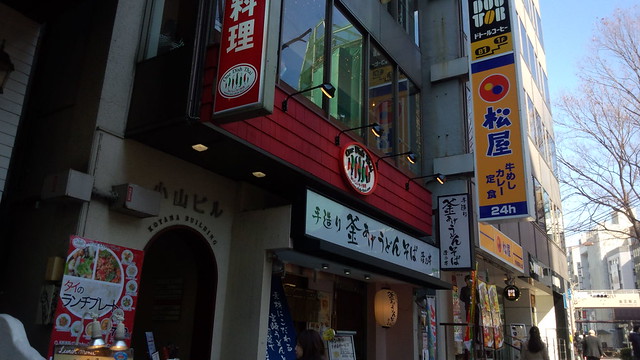
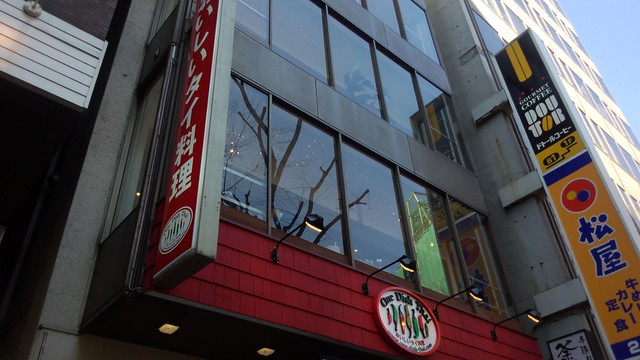
    場所は宮益坂を登り切る直前くらいの場所。松屋の隣、釜揚げうどんそばのお店の上です。

    DSC_0236

    というか、でかでかと「おいしいタイ料理」って看板出してるお店、ってほうがわかりやすいかもw

    DSC_0235

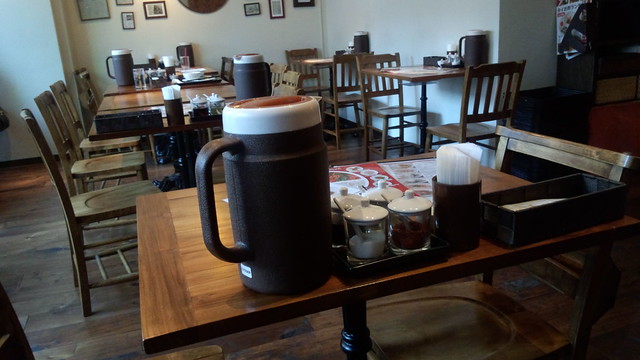
    外見とは裏腹といっては失礼かもしれませんが内装はこざっぱりしててオシャレな感じ。客層も女性が多いかな。看板のインパクトが内装と違いすぎて、ちょっと損している気がするよ……。

    DSC_0237

    ランチメニューはいくつかあるのですが一番のお気に入りはこのハーフ&ハーフ。御飯メニューとビーフンにドリンクついて850円というのはなかなかにリーズナブルです。

    IMG_20120217_143007

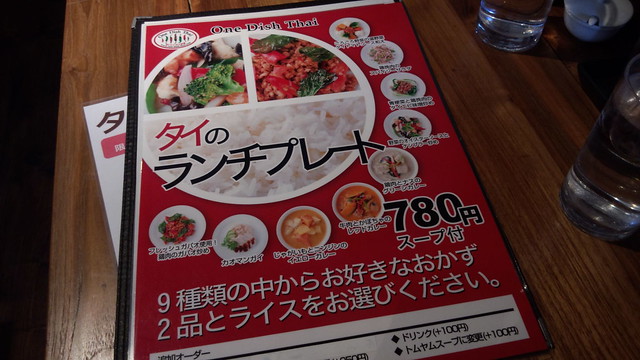
    他に9種類のおかずから好きなメニューを選べるランチプレートも。こちらはドリンク付かない代わりに780円とちょっとお安めながらもスープついてくるんで、こっちのメニューもなかなかコストパフォーマンス高め。

    DSC_0240

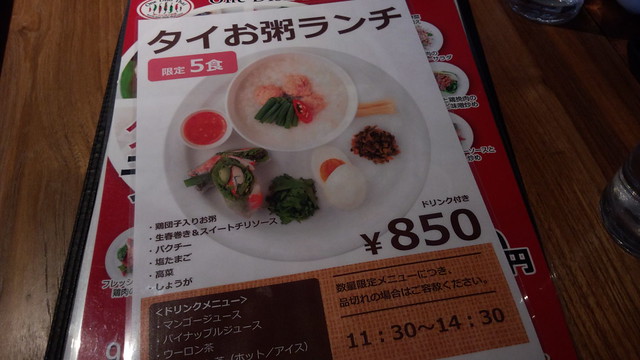
    限定5食というおかゆランチも。これはボリューム少なめだけど、二日酔い明けとかでさっぱりしたもの食べたいときにはいいかも。

    DSC_0239

    セットだけではなく1つのメニューだけを頼むことももちろん可能。ひたすらガパオ食べたいんだ! って人はこっちですかね。

    DSC_0241

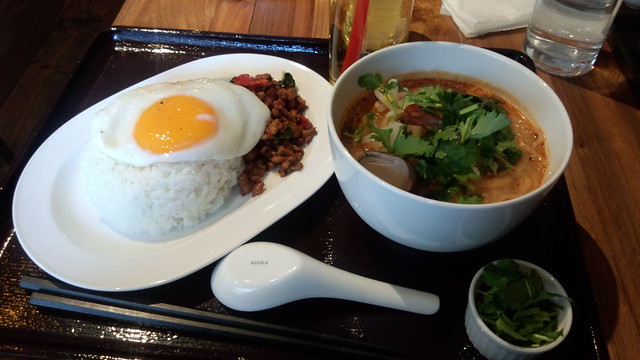
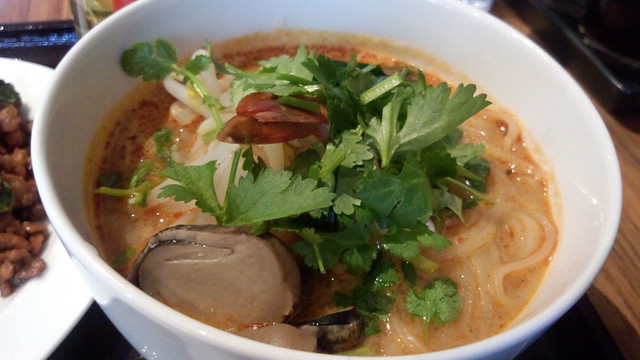
    今回はガパオとトムヤムクンヌードルのセットをセレクト。これで計850円です。

    DSC_0242

    トムヤムクンの上に乗るパクチーが美しいね。

    DSC_0243

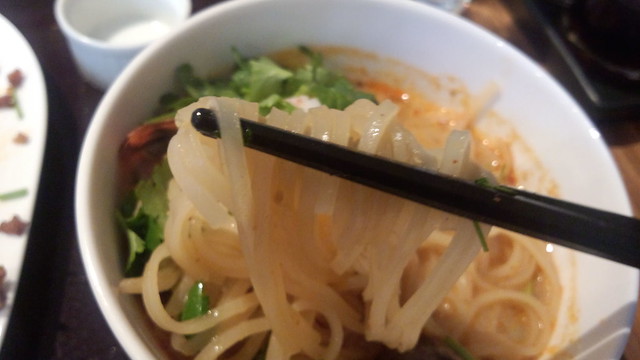
    麺はヌードルではなくビーフン。個人的にはヌードルのほうが好きなのだがここはコスト的に仕方ないのかな。スープはさほどクセがなくて飲みやすいさっぱりした感じです。

    DSC_0250

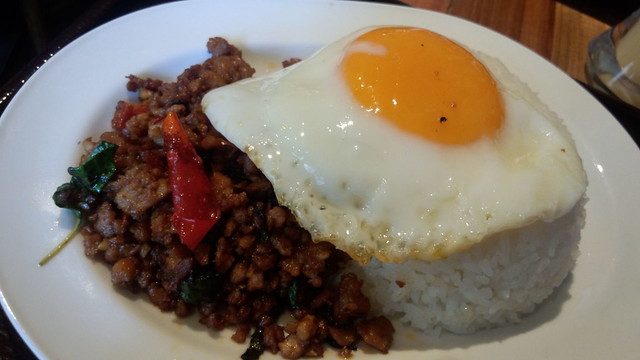
    ぷりぷり目玉焼き付のガパオ。目玉を割って溶け出る卵黄とごはん、肉の三位一体がたまりませんな!

    DSC_0246

    嬉しいのはパクチーを追加で注文できること。しかもデフォルトでパクチー乗ってるメニューは追加無料とのことで、今回のハーフ&ハーフであれば無料で付け足せます。パクチー好きはとりあえず追加が無料かどうか確認しよう!

    DSC_0244

    お店のホームページに「日本人による日本人のためのタイ料理」とある通り、がっつりタイ料理というよりはかなり食べやすい味にアレンジされてます。もっとクセのあるタイ料理がいいというジャンキーな人もいるかもですが、個人的にはランチだとこのくらいの食べやすい味が嬉しい。場所も近いしちょっと落ち着いた空気に癒されるところもあるので、ちょいちょい通いたいと思っています。

    お店のTwitterも発見。まだ始めたばかりのようですが、過去に一度だけツイートされた「このつぶやき見た、で15%引き」を発動させられる日を夢見てTwitterもしっかりチェックしておきたいと思います。

  • プログラマー初心者の学習イベント「ドットインストールリアル」記念すべき第1回行ってきた

    プログラマー初心者の学習イベント「ドットインストールリアル」記念すべき第1回行ってきた

    ※この記事は5年以上前に書かれたため、情報が古い可能性があります

    初心者のためのプログラム学習サービス「ドットインストール」の記念すべき第1回イベント「ドットインストールリアル#0000」参加してきました。というか直前まで必死にドットインストールしてたのもこのためだったりするのですが。

    【勉強会イベント】 ドットインストールリアル#0000へのお誘い(&おまけ) #dotinstall | IDEA*IDEA
    http://www.ideaxidea.com/archives/2012/02/dotinstall_real_000.html

    実はこの日、おいしいビールを飲んだくれる「ビアフルナイト」というイベントも開催されており、先にそっち申し込んで当選までしていたのですが、「これからの未来にプログラミングきちんと習得しとかねば……」と断腸の思いでキャンセル。基本的に先に入れたアポを優先するタイプなのですが、プログラミング覚えたい覚えたいと言いつつ中々前に進めない自分に火をつけてくれる役目になってほしいとの思いでこちらに参加させていただくことに。ビアフルナイト主催者の方々本当に申し訳ありませんでした……。

    そんな勝手に背負ったものもあり、「ビール飲めなかったぶんいろんなもの得て帰るぞ!」という勢いで参加した本イベント。しかしリマインドメールを読むまで、当日のテーマであるJavaScriptの勉強をしておいてくださいというメッセージに気づいておらず、せっかくの学習の機会に無駄があってはいけないと2日で一気にJavaScriptの基礎を学習完了。そんな中でできあがったのが先日のエントリーです。

    ドットインストールでの学習にタブレットの相性が良すぎる件 – カイ士伝
    ?https://bloggingfrom.tv/wp/2012/02/22/7253

    勢いあまって「できればこれも勉強しておくといいです」というJavaScriptおみくじプログラムもきっちり完了。「これで準備万端だぜ!」という心の余裕も手伝って当日はイベント開場時間とほぼ同時に会場へ到着。スクリーン一番前の一番学びやすい場所をゲットしました。

    DSCF0015

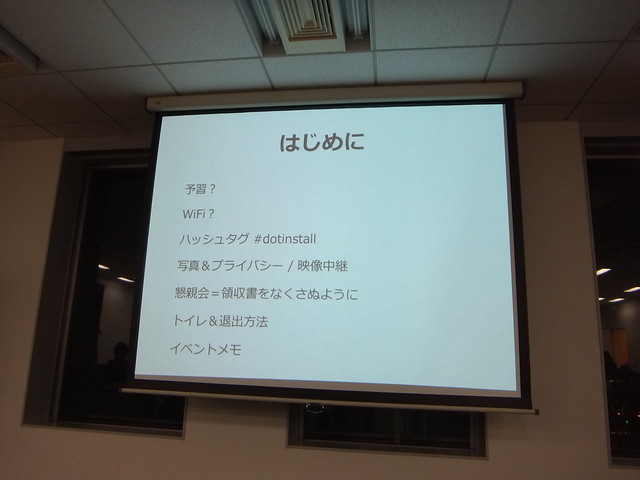
    ネットの接続したり、のどが渇いた時用にジュース買いに行ったりとイベント開始に向けての準備を淡々と進めているうちにイベントは開始。事前に伝えておいた予習をやってきたかどうかのアンケートを取ったり、写真についての注意事項を説明したりと、イベントの基本的な説明が淡々と進行します。

    DSCF0016

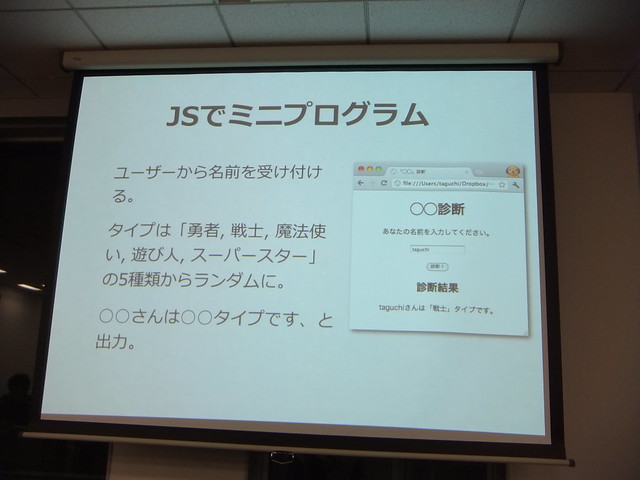
    イベントの説明が終わったらいよいよメインである本日のお勉強について。今回はJavaScriptがテーマなので、JavaScriptで簡単な診断サービスを作りましょうという流れ。まずはどんな診断なのかを軽く画面で説明いただきます。

    DSCF0019

    そしてプログラムの概要が終わった瞬間、会場中の度肝を抜いた主催者の発言が…これだ(ワンツースリー)

    「はい、じゃあ今から作ってみてー」

    どんなプログラムかを説明しただけで一切解説なし! いきなり投げっぱなしジャーマン! ?なんというドSっぷり!!

    とはいえこちらも基本予習だけでなく追加予習までこなしてきた立場として、この課題にめげるわけにいかない。一生懸命予習の内容を思い起こしつつ、「あ、追加予習でやったJavaScriptおみくじが結構近いな。配列で職業作って呼び出せばいいのかも」くらいまではなんとなく思いつき、やおら予習動画を再生して該当の箇所を見ることに。タブレットから田口さんの声が会場に響き渡るという羞恥プレイは、決してドSプレイへのお返しとかではなく単にマナーモード忘れてただけだということをここにお詫びしておきます。

    しかし予想以上に会場の反応が「???」だらけだったためか、自力でプログラムを完成させるというのは10分も経たずに中断。同じテーブルで「どうプログラムを解いていくか」を話し合ったあと、田口さんの解説を聞きながら同じ手順でくんでいくことに。しかしここでも「うまく動かない!」「途中でわからなくなった!」などなど困惑の発言が噴出。1人1人をきちんとフォローしていった結果、なんとかイベント終了までにほぼ全員が診断を動かすところまですべりこめました。

    とはいえ最後のほうは時間が足りず、「配布された資料通りとりあえず入力しましょう」という流れだったので、「自分の中で理解して組み立てた」わけではないというのが正直なところ。個人的には最初の「自分でやってみましょう」というのはドMだからとってもありがたくて、教科書を淡々と書き綴るだけだと覚えた気になってるけど実際に手を動かそうとすると何もできない、って経験をたくさんしてきた身からすると「自分の頭で考える」というあのプログラムはとてもいい試みだなと思いました。

    ただ、実際には「自分で考える」ところまでたどり着けるほど全員のレベルが共通化されてなかったため、何となく手を動かせる人と、HTMLは組めるけどそれ以上はわからない人、そもそも何をしていいかわからない人とレベルがばらばらになってしまい、結果として目的地まで全員がたどり着くことが難しかった。これは他の参加者からも同じ意見が結構聞かれましたが、最初の予習はもう「必須」にして、勉強会に臨む時点での知識レベルを同じくらいまで引き上げておくほうがよいかなと思いました。それもただ「予習してきてね」だけでなく、予習が終わった上で「document.getElementByIdってどういう意味?」「配列はどういう形?」みたいな、演習で使うものをクイズ形式にしてきちんと認識させておく、ということをすることで、より全員のレベルを共通化できるんじゃないかなと思います。

    設備依存の問題なので難しいところもありますが、できればスクリーンは2つあるといい。というのもタイピング速度は人それぞれで、正しい入力をしているにも関わらず時間が追いついてない人にとって、一生懸命画面のプログラムを入力している最中に画面が変わってしまうと何をしていいかわからなくなるので。自分も画面通り入力したはいいもののうまく動かなくて、どこが間違ってるか確認したいんだけど先ほどまで写していたコードが画面に写って無くて立ち往生……、というシーンがあったので、難しいながらも「常にコード画面が出ているディスプレイ」があると、ちょっとタイピングに遅れたり、入力ミスがないか確認するためにも便利かなと思いました。

    フォントの問題も大きくて、前回のエントリーで自分が悩んだポイントとして挙げた「大文字のI(アイ)と小文字のl(エル)を見分けるのが難しい」という点を、なんと3人テーブルの残り2人とも躓くというコンプリートっぷりを達成。素人にとってはプログラムは意味ある言葉ではなく魔法の文字にしか見えないので、慣れている人には「アイディー」と読める「Id」も、最初に「エル」と思ってしまったらそのまま打ってしまったりするのですよね……。詰まったところは同じテーブルで助け合うというのが今回のテーマだったのですが、その詰まったところのほとんどが「全角・半角の違い」「アルファベットの読み違い」だったというのは、表示フォントで少し改善できるのかなあと思った次第です。

    あとこれは初心者ならではの悩みかもしれませんが、自分が習っていない技術が正解だというのはかなりのフラストレーション。以前PHPを独学で勉強していた時、解説書で一度も説明のなかったechoがいきなり正解の手順に表れたのを見たときに「なんだよずっとprint使ってたじゃねええかああああああああああああああああいきなりなんでecho正解なんだよおおおおおおお!!!!!!!!!」と猛りくるってその本での学習辞めちゃった経験の持ち主としては、正しい手順とはいえ一度も見たことがないappendChildを見た瞬間の脱力感は大変なものでした。

    今回のイベントの趣旨である「自分の頭使って考えよう」というのは大変に共感すべきところで、いきなり投げっぱなされたときはそうとうドキドキしながらも同時にすごい興奮もしていて、なんとなく思いついた構成をインターネットでちょいちょい調べつつ組み立てていく、というのはそうとう夢中になれる課題でした。ただ繰り返しですが今回は人数が多かったことと、全員のレベルがバラバラすぎたのが惜しかったなあという次第です。

    とはいえ同じ「プログラム覚えたいけど何していいかわからない」という人たちと一緒に学べるというのはとてもいい体験だし、やっぱりそういう仲間だったり、イベントという1つの締切があることでがんばれるというのもまた大事なこと。今回のイベント参加したおかげで自分なりの勉強の仕方や自分が何をしたいのかがちょっと見えてきた気がするので、引き続き勉強を進めつつ第2弾のイベントが開催された日には「先生できました!」と一番乗りで回答だせるくらいの高みにいられるようがんばる所存であります。

  • ドットインストールでの学習にタブレットの相性が良すぎる件

    ドットインストールでの学習にタブレットの相性が良すぎる件

    ※この記事は5年以上前に書かれたため、情報が古い可能性があります

    サービス開始から相当の時間が空いてしまいましたが、百式管理人こと田口さんが全精力を注ぐプログラミング学習サイト「ドットインストール」、私も大変便利に愛用させていただいております。

    3分動画でマスターする初心者向けプログラミング学習サイト – ドットインストール
    http://dotinstall.com/

    プログラムやりたいけど何していいわからない、という人にとっては、技術的なことを1から学ぶよりも、とりあえず手を動かして成果を得たいもの。そういう人にとって「まずは動画の通りやってみて動かそう」というスタンスはすごく初心者視点としてすばらしいことだし、待ちに待ってたサービスといっても過言ではない。なかなかまとまった時間が取れないので学習が進んでいないのが悩みどころですが、ライフワーク感覚で長くつきあっていきたいと思っているサービスです。
    ただ、今まで使っていてちょっと難しかったのが動画を見ながら勉強するというスタイル。これはもう当たり前すぎるほど当たり前の話なのですが、動画は静止画と違ってどんどん進んでいってしまうので、もたもたしていると自分の入力より先に行ってしまい、動画を止めて元に戻す行程が発生。その際にマウスでテキストエディタとブラウザ切り替えたりというのが地味に面倒で、ドットインストール勉強するときもそうした操作が若干おっくうになってしまうというのは言い訳がましいながらも正直あったのでした。

    しかしながら今回、ふとタブレットを使ってドットインストールしてみたらこれがとっても心地よい。今まで感じていた操作の面倒さをタブレットが解消してくれました。

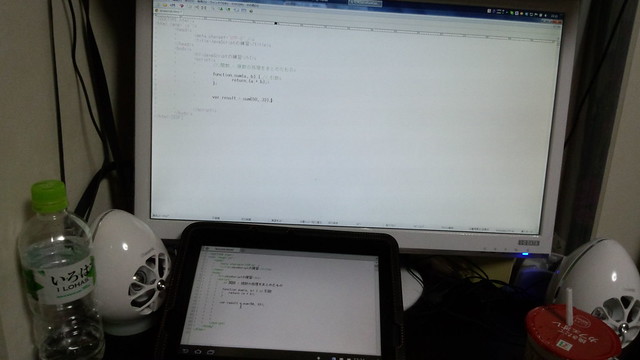
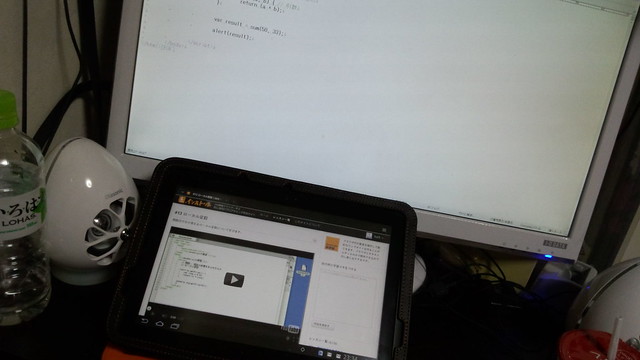
    具体的な利用イメージはこんな感じ。PCの前にタブレットを置き、ドットインストールを開いて準備完了です。
    DSC_0280

    動画を再生したらダブルタップでフルスクリーン表示。PCだとディスプレイがフルHDサイズということもあって解像度を720くらいまで上げないと文字読みにくいのですが、タブレットサイズなら標準画質でも十分綺麗。

    DSC_0273

    そして素晴らしいのが、ちょっと止めたいなと思った時に画面をタッチするだけで済むこと。この時、マウスカーソルは常にテキストエディタから離れないというのがポイントです。操作の流れは動画で撮ってみたのでこちらをご参照ください。


    タブレットを使ったドットインストール学習法 – YouTube

    PCだけで学習する場合、再生を止めるには「ブラウザをアクティブにする」「クリックで動画止める(Spaceで止めるのは動画がターゲットになってないとずれるので難しい)」「動画がちょっと先に進んでいるので矢印キーで元に戻す」「あらためて再生」「テキストエディタをアクティブにする」という工数が発生するところを、タブレットならタップ1発でOK。直感的がゆえに止めたいときすぐに止められるので、「動画ちょっともどさなきゃ」という操作も省くことができ、結果として作業に集中できるのです。
    学習に大事なのは余計な工数を減らしていかに集中できるかだったりして、その点でいくとタブレット併用は実に便利。2台のPCでも近いことはできるけれどキーボード操作よりタッチのほうが断然はやいし直感的なので、ひたすら作業に集中できました。これはちょっと効率上がるわー。
    というわけで今後も地道かつマイペースにドットインストールを勧めていく所存。3月に入ったらもうちょいバリバリできるかな……。

    ちなみに余談ですが、動画でテキストを見ていると、I(大文字のアイ)とl(小文字のエル)」の見分けが付かなくて困るシーンがちょいちょいありました。音声きちんと聴いてればいいと言う話ではあるのですが、視覚でも一目瞭然だとよりわかりやすいので、lとIが全然違って見えるフォントが採用されるといいなあ。

    なんてことを行ってたら弊社プログラマーのkoyhogeさんにプログラミング用フォント「Ricty」というのを教えてもらったんだけど、これどうやらライセンスの関係でインストール大変っぽい。でもすごいキレイなフォントなので、これでドットインストールとか収録されたらうれしいなー(チラッチラッ

    プログラミング用フォント Ricty
    http://save.sys.t.u-tokyo.ac.jp/~yusa/fonts/ricty.html

    さてJavaScriptかたづけてくっか!

  • 1本でmicroUSB/miniUSB/3G接続と有線LANに対応したマルチなケーブルがすごい

    1本でmicroUSB/miniUSB/3G接続と有線LANに対応したマルチなケーブルがすごい

    ※この記事は5年以上前に書かれたため、情報が古い可能性があります

    最近友達に見せるとなかなか受けがいいのでブログでもご紹介。

    外出先でモバイル機器を使い回す人に必須なのはモバイルバッテリーですが、それと同じくらい大事なのがPCやスマートフォンとつなぐケーブル。これがなかったら充電もできないし、スマートフォンとPCでデータをやり取りすることもできない。しかしながら実際にはiPhoneだったりUSBでもmicroだったりminiだったりとケーブルの種類はいくつもあり、それをたくさん持ち歩くのは結構大変なのです。
    そんなガジェッターにとって最近ブームなのは、アダプタをつけるだけで1つのケーブルを複数の形状で使い分けられるマルチなケーブル。たとえばこの「スマートコネクト3」は、アダプタをつけかえることでmicroUSB、miniUSB、そしてiPhoneを接続して充電できます。
    DSC_0286

    USB充電ケーブル スマートフォン用 コネクト3(Amazon)

    とはいえ基本的にはUSBを介した充電やデータ転送を変換するのが基本かなーと思ってたところに、ヨドバシカメラで衝撃のケーブルを発見。といってももうタイトルでバレバレですが、USBだけでなくLANケーブルにもなってしまうという衝撃のケーブルです。
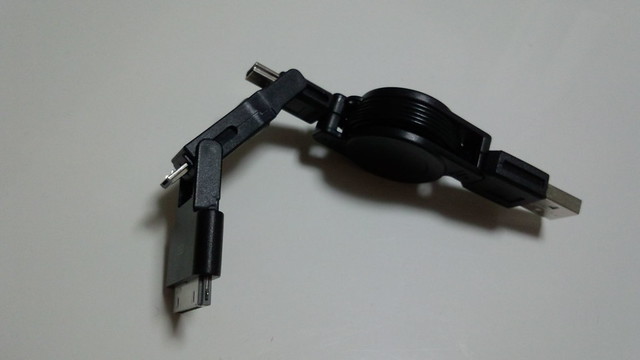
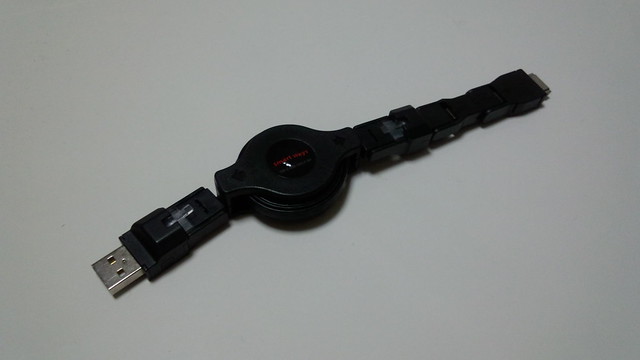
    ケーブルの形状はこんな感じ。

    DSC_0276

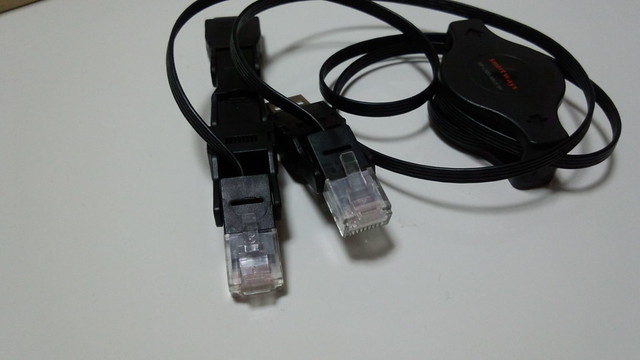
    両側のアダプタ部分を外すことでLANケーブルに変化!

    DSC_0277

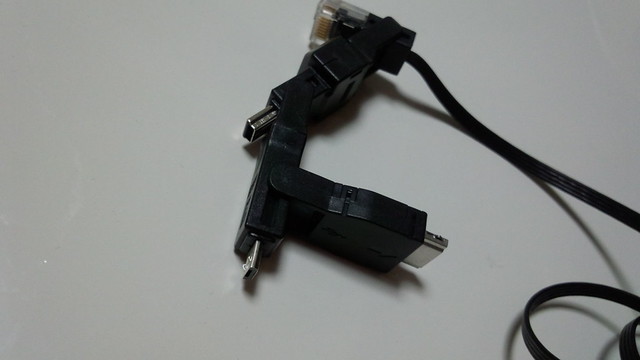
    反対側はmicroUSB、miniUSB、NTTドコモとソフトバンクの3G端子に対応。しかも充電だけでなくデータ転送にも対応してます。

    DSC_0278

    ホテルなんかで泊まった時にインターネットが有線のみなんだけど有線LANケーブルがない、なんて困ることもちょいちょいあるので、有線LANも持ち歩けるというのは地味に面白い機能。とはいえ有線LANとして使った瞬間にUSBケーブルとしては使えなくなるので、これとは別にUSBケーブルもう1本くらい持つのが理想かな。幸か不幸かこのケーブルだとiPhone形状に対応してないので、別途iPhoneにも対応したUSBケーブルとか持ち歩くとパーフェクトなのではないかと思われます。

    今調べたらAmazonにも売ってました。カラーバリエーションは白と黒の2種類。白があるなら白欲しかったかもなー。

    B005EO8X9M
    FOMA/SoftBank対応 LANケーブル付マルチコネクトケーブル

    B005EO8X88
    FOMA/SoftBank対応 LANケーブル付マルチコネクトケーブル

    auの人はこちらをどうぞ。
    B005EO8X6U
    au対応 LANケーブル付マルチコネクトケーブル ブラック

    B005EO8XLK
    au対応 LANケーブル付マルチコネクトケーブル ホワイト

  • 真っ赤なペヤング「激辛!ペヤングやきそば」食べたった

    真っ赤なペヤング「激辛!ペヤングやきそば」食べたった

    ※この記事は5年以上前に書かれたため、情報が古い可能性があります

    ペヤングは超大盛といい攻めるねー。

    というわけでコンビニで見かけた「激辛!ペヤングやきそば」、さくっと購入してまいりました。もともと辛いもの大好きだし、バソキヤにハマりまくってオフ会まで開いちゃった身としては購入せざるをえませんよね。

    カイ氏伝: わさび味の「バソキヤ2006」が人類への挑戦としか思えない件
    http://blogging.from.tv/archives/000212.html

    カイ氏伝: バソキヤオフまとめ
    http://blogging.from.tv/archives/000244.html

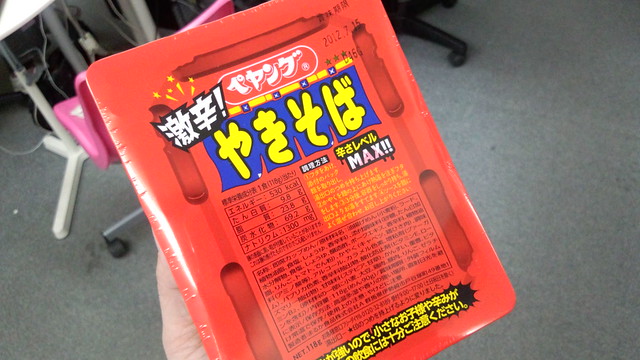
    パッケージは辛さを表現する真っ赤な包装。「辛さレベルMAX!!」という表記にややどきどきします。

    DSC_0264

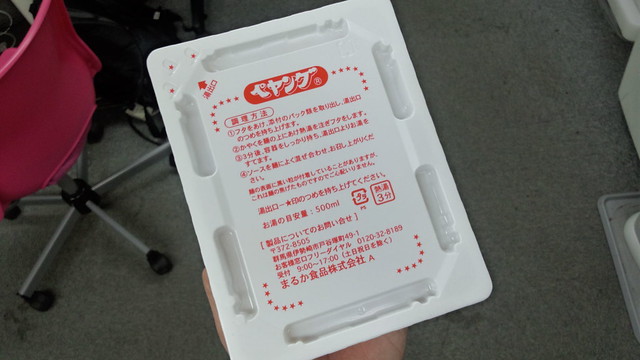
    中身は普通の白いデザイン。ちょっと見慣れた景色で一安心。

    DSC_0266

    かやくはいつもと同じ。かやくは麺の上派と下派に分かれますが、かやくがソースたぷたぷになるよりはふたにつくほうがマシ、という麺の上派です。

    DSC_0268

    3分経ったら湯切りしてソースを投入。さすが激辛ということでソースの色も赤みを帯びています。

    DSC_0270

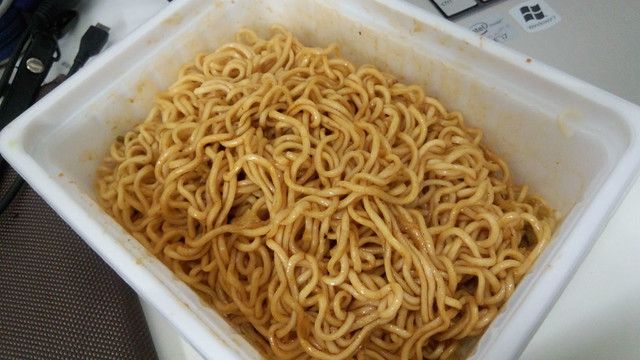
    実際に食べてみたところ、食べている最中はそんなに辛さを感じないのだけれど、食べ終わると舌に痛烈な衝撃が走る。「辛い」というより「痛い」が近いかも。ツンツンしたからさなので、蒙古タンメンみたいなのをイメージしてると面くらいます。痛みというか辛さは結構なもので、食べ終わった後も舌がひりひりして水がぶがぶ飲んでましたが、辛さがうまみだったかというともう一息な感じかなあ。

    個人的にはあのバソキヤの衝撃が忘れられないので、この辛さのクオリティを維持しつつ次は全力のわさび味を期待したいところです!

  • 明るく動きの速い被写体は撮影はARROWS X LTEの「明るさ調整」+「ベストショットセレクト」が便利

    明るく動きの速い被写体は撮影はARROWS X LTEの「明るさ調整」+「ベストショットセレクト」が便利

    ※この記事は5年以上前に書かれたため、情報が古い可能性があります

    ARROWS X LTE (F-05D) ブロガー徹底レビューまとめサイト
    ARROWS X LTE (F-05D) ブロガー徹底レビューまとめサイトへ

    本日はARROWS X LTEのモニター仲間有志で大衆演劇なるものを鑑賞しにいったので、その際に使ったARROWS X LTEのカメラ撮影設定について簡単にエントリー。

    DSC_0205

    大衆演劇というのはよく理解していなかったのですが、いわゆる旅劇団みたいなもので、ドラマなんかでよく見る「親が劇団で次から次へと転校していった」みたいな、全国を旅して回る劇団のことのようです。

    大衆演劇 – Wikipedia
    http://ja.wikipedia.org/wiki/%E5%A4%A7%E8%A1%86%E6%BC%94%E5%8A%87

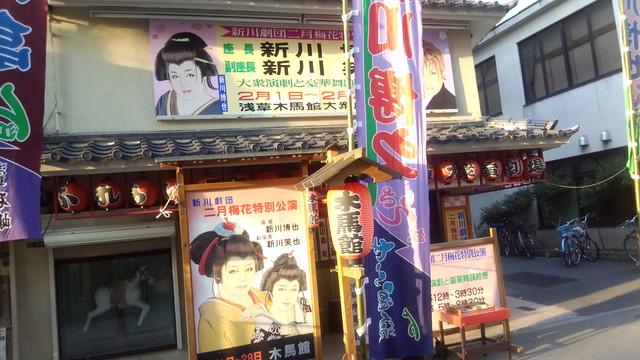
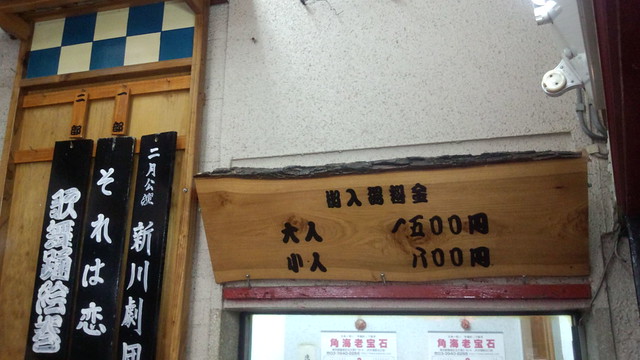
    今回は新川劇団の公演を見に浅草は木馬館へ。料金は1500円、指定席だと1800円で、公演時間は3時間半を予定。映画と比べたらコストパフォーマンス高い料金ですかね。

    DSC_0207

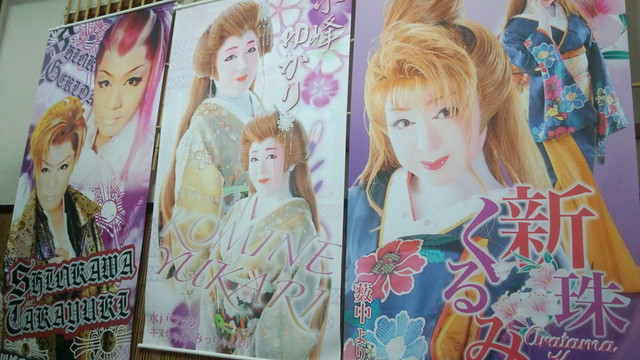
    壁には出演する芸人さんのポスター。これファンの人が作って送ってくれるらしい。なんとも独自の世界ですなー。

    DSC_0208

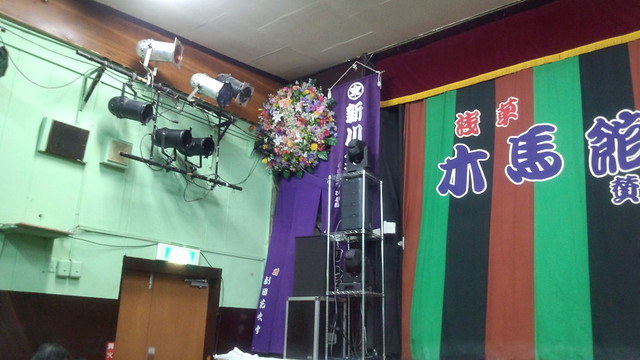
    会場は古き良きというか、ビルの1室を劇場用にカスタマイズした感じかな。かなり年季の入った劇場でした。

    DSC_0209

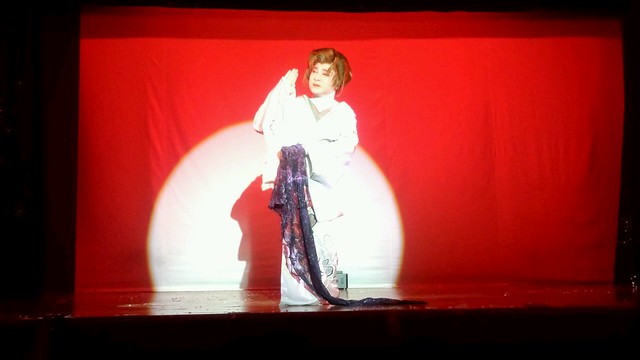
    公演自体はカメラ撮影がOKということで、そのために「みんなでARROWS X LTE使って写真撮ろう」というのが当初の目的だったのですが、会場のライティングの関係でそのまま取るのは難しい。というのも客席側は暗いのに対してステージの上はライトアップされて明るいので、普通に取ろうとすると光が強すぎて白飛びしてしまうんですな。

    DSC_0226

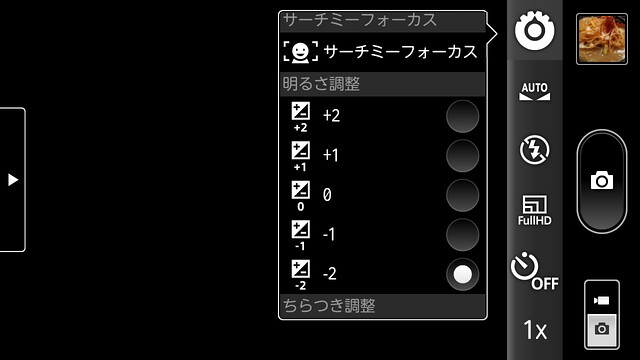
    そこで重要になってくるのがカメラの「明るさ調整」。被写体が明るすぎてしまう場合は明るさを低めにすることで対応できます。

    device-2012-02-19-232114

    実際に明るさ-2で撮影したのが下の写真。上に比べてだいぶ白飛びを抑えられました。ARROWS X LTEはそもそもかなり明るく写真が撮れるので、いつも-1くらいでちょうどいいかもですな。

    DSC_0227

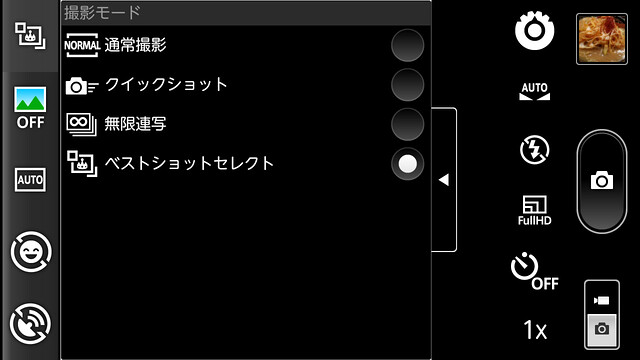
    もう1つ、ステージ撮影で便利なのがベストショットセレクト。これは連写した7枚のうちよい写真だけを本体が自動認識してピックアップしてくれるというカメラです。

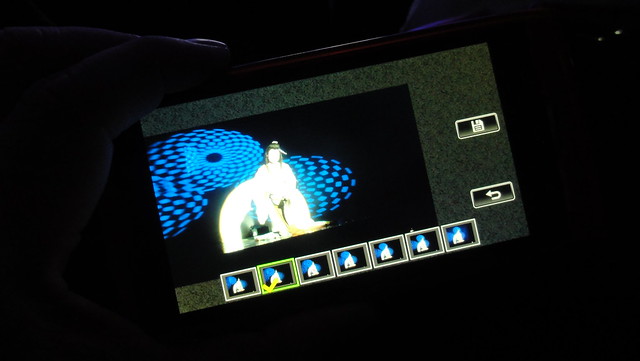
    device-2012-02-19-232126

    こちらがベストショットセレクトの撮影後画面。最適な1枚を自動で選ぶほか、撮影した7枚を全部または任意に保存することも可能です。

    DSC00238

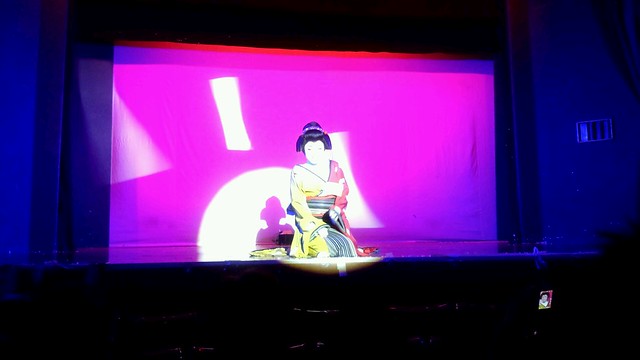
    1枚だけ取ろうとするとピントが巧くあわないままで顔の表情がはっきりしなかったり被写体がブレブレになったりすることも。

    DSC_0216

    こちらはベストショットセレクトで残した画像。顔の表情もきちんと抑えられました。

    DSC_0217

    フィルター機能やスマイルシャッターなど多機能なARROWS X LTEのカメラですが、こういう機能の組み合わせもなかなかカメラが便利に使えますよ。

    しかし大衆演劇、とんでもない別世界だったな……。

    ARROWS X LTE (F-05D) ブロガー徹底レビューまとめサイト
    ARROWS X LTE (F-05D) ブロガー徹底レビューまとめサイトへ

    一緒に行った人たちの記事はこちらに随時まとめ!

    日曜アーティストの工房 : 浅草で「大衆演劇」初体験
    http://tomaki.exblog.jp/17500664/

  • 日本一のだっさいイベント「東京獺祭の会2012」が最高だった

    日本一のだっさいイベント「東京獺祭の会2012」が最高だった

    ※この記事は5年以上前に書かれたため、情報が古い可能性があります

    だっさい最高!

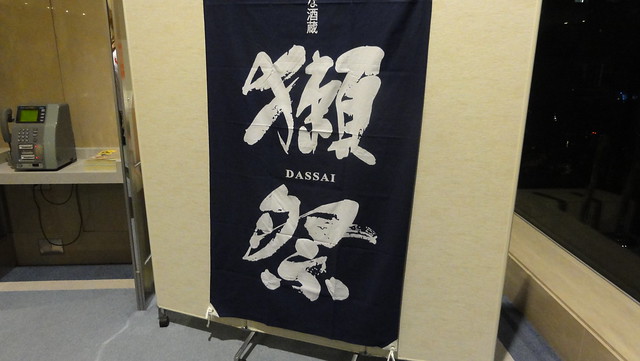
    DSC00227

    というわけで「獺祭」と書いて「だっさい」と読む日本酒の名酒を飲んだくれることができるイベント行ってきました。

    獺祭の蔵元|旭酒造株式会社
    http://www.asahishuzo.ne.jp/info/event/

    獺祭の蔵元が自らその名酒をふるまうこのイベント、毎年毎年大人気ですぐに満席になってしまうため、今回は3回に分けての開催だったにも関わらずあっという間に満席になってしまったとのこと。日本酒スキーな私としてはかなりの期待を込めての参加だったのですが、結論から言いますともう予想以上に素晴らしいイベントでした。これは毎年恒例で参加しないとだ!

    会場は永田町から徒歩5分圏内の都市センターホテル。時折取材に来てたなあここ。

    IMG_20120217_183320

    会費を払って中に入ると各テーブルごとに獺祭と仕込水のセットがどかんとちんざまし。これはいやがおうにもテンションが高まるというものです。

    DSC00172

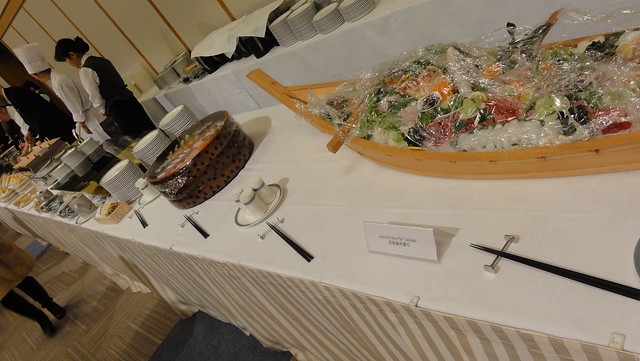
    会場中央と両端には寿司やら天ぷらやら豪華な食べ物がいっぱい。

    DSC00173

    寿司と日本酒だなんて最高のコンビネーションですがな……。

    DSC00174

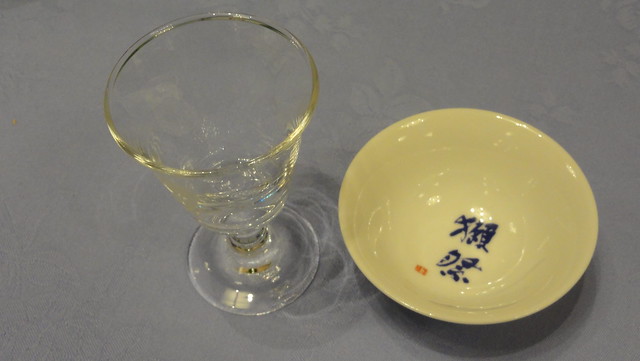
    参加者にはグラスとおちょこが1つずつセットになって配布され、これを使って獺祭を飲んだくれます。今までのイベントでは参加者が持って帰ることができたこのセット、今回からは人数が大量になってイベントも3回開催するということもあり、お持ち帰り制度はなくなったらしい。残念ではありますが人数考えると致し方ないですかねえ。

    DSC00176

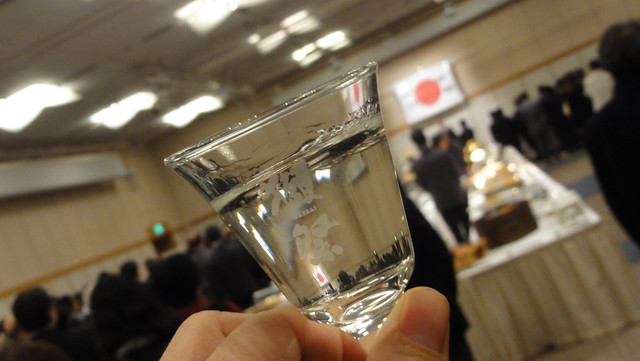
    獺祭グラスに獺祭をついでいざ乾杯!

    DSC00178

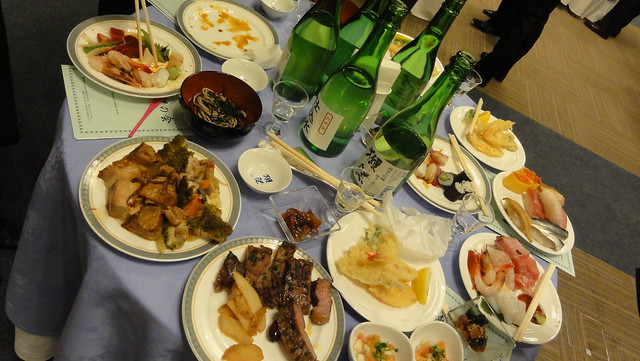
    と同時に食べ物に群がる人の群れ! 期待していた寿司なんて乾杯から10分も経たないうちに殲滅状態になり、これは食べ物ほとんど食べられないかな……、と思っていたら、一緒に参加していたやんちゃなブロガーがもう会場中の食べ物を集めまくってくるという偉業を成し遂げておりました……。あまりの勢いに同席した方々からは「元気すぎて学生かと思った」と言われるほどでしたがきっとあれですね社交辞令ってやつですねきっと。

    DSC00184

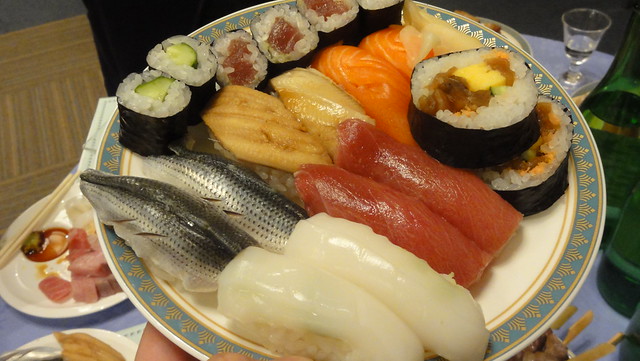
    開始早々なくなった寿司をこのボリュームで確保するとか恐ろしい子……。

    DSC00190

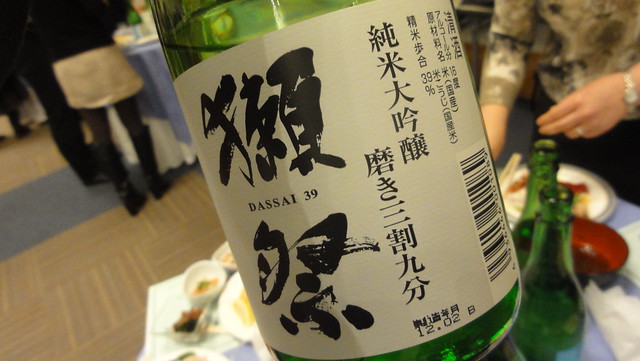
    食べ物をきっちり確保したので、メインであるお酒をじっくり堪能することに。まずはテーブルにあった磨き三割九分の獺祭から。三割九分というのは三割九分まで磨いて削ったお米で作ったお酒のこと。よりおいしいお酒を造るためにお米をひたすら削るというとても贅沢なお酒なのです。

    DSC00186

    これがもうなんというか、日本酒の概念を吹き飛ばすような甘いくちあたりで、まるでフルーツ酒のような甘さ。テーブルには50%磨いた獺祭も置いてあったのですが、50%でも十分おいしかったのに、一緒に三割九分を飲んでしまうと全然別のお酒に思えてしまう。なんという贅沢な世界ですかこれ……。

    と思ったら会場には三割九分より磨いた二割三分もあるとか! ということでそそくさと試飲コーナーへ突撃!

    DSC00192

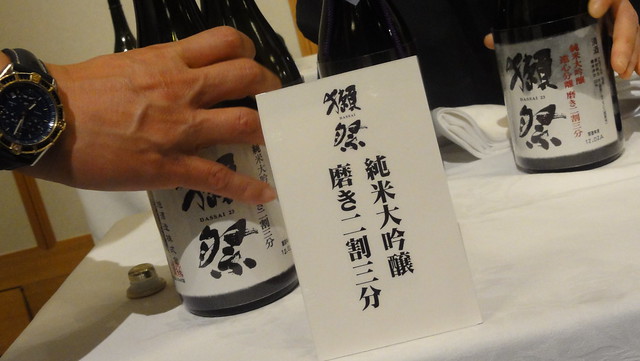
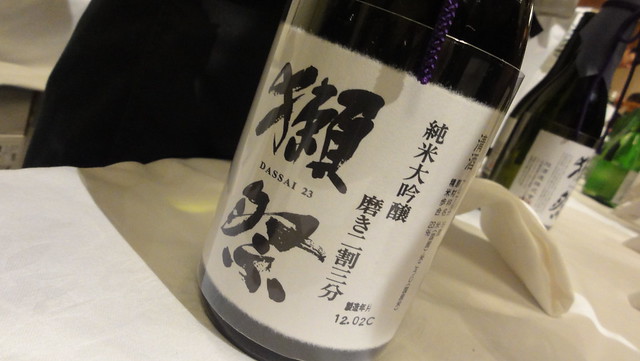
    あった! 二割三分! 二割三分ってことは元のお米の七割七分を犠牲にしてできあったという、おそるべき贅沢な代物ですよ……(ゴクリ)

    DSC00196

    もうこれが三割九分を超える甘みが口の中で広がるすばらしい美酒。こんな贅沢なお酒飲んだらもう日本酒やめられなくなるなあ。というかむしろお酒飲む人はこういうほんとにおいしい日本酒のんどかないと日本酒勘違いしたまま終わってしまうな……。

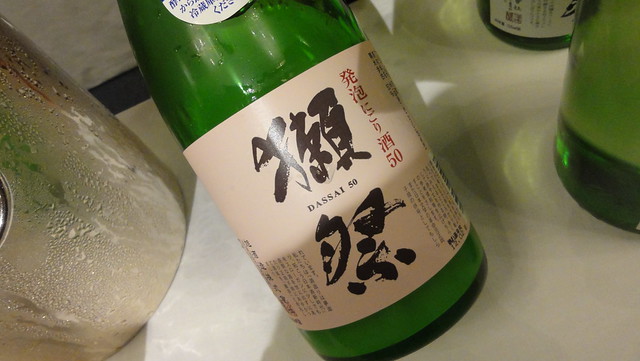
    獺祭イベントはこれだけではありません。お米で作ったのに炭酸酒のような味わいが楽しめる発泡酒もどかんと試飲できます。こちらも通常の日本酒と同様、50%、三割九分、二割三分が用意されていました。

    DSC00198

    三割九分にはさらに遠心分離という別ジャンルも! どんな違いがあるか聞いてみたら「自分で飲んで試してみたらどう?」とけしかけられたので挑戦してみたけど正直しっかりした答えが出なかった……。だってどっちもおいしいんだもの……。

    DSC00201

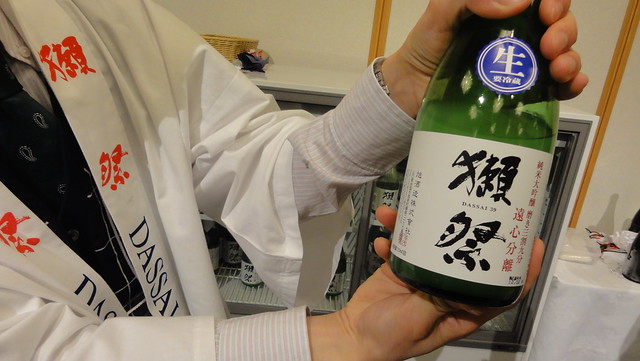
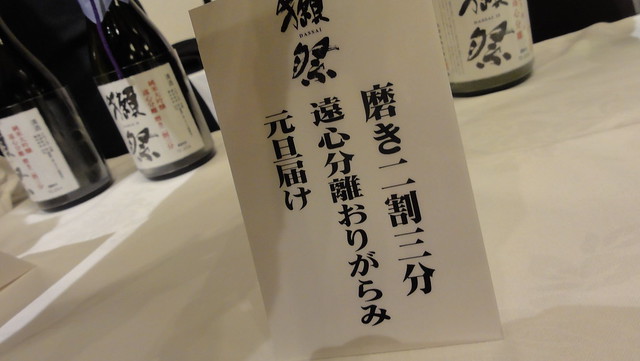
    そしてもうなんかこれ言えたら魔法が発動できるんじゃないかという「磨き二割三分遠心分離おりがらみ元旦届け」というお酒も。おりがらみというのは日本酒の「おり」を含んでいて、普通の日本酒と発泡酒の中間的なお酒。「元旦届け」というのは元旦に作ったお酒という意味だそうです。

    DSC00203

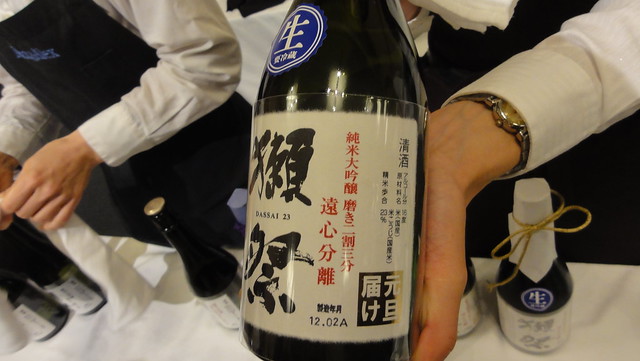
    ラベルにもしっかり「元旦届け」の文字が。

    DSC00204

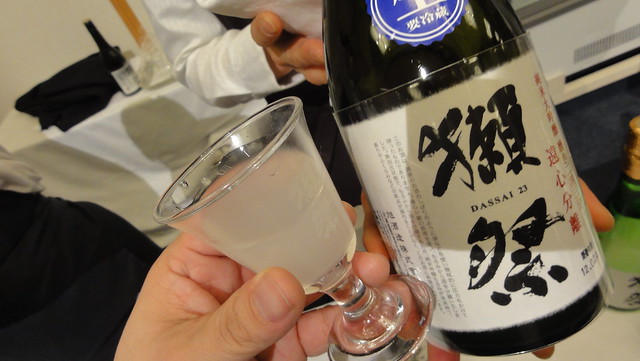
    ほどよい白濁色の「磨き二割三分遠心分離おりがらみ元旦届け」。発泡酒っぽさもありつつ日本酒のすっきりさもあって、飲んだ中ではおりがらみが一番好みだったかな。いやでもほんとに全部うますぎるお酒ばかりでもう幸せ絶頂であります。

    DSC00205

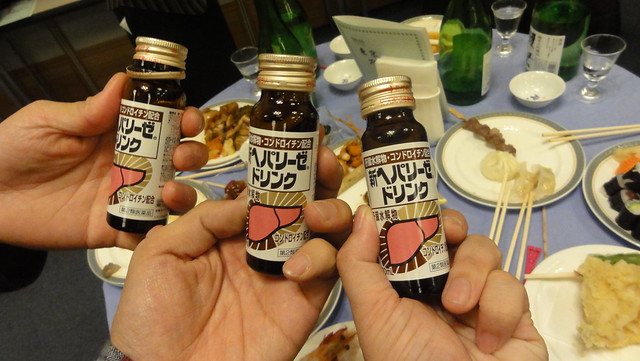
    このまま行くとまともに家帰れないんじゃないかというタイミングで、同伴者による差し入れを全員で一気飲み。よしここから後半戦本気出すぜ!

    DSC00206

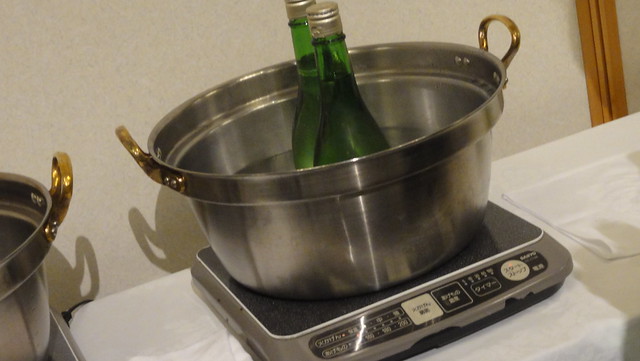
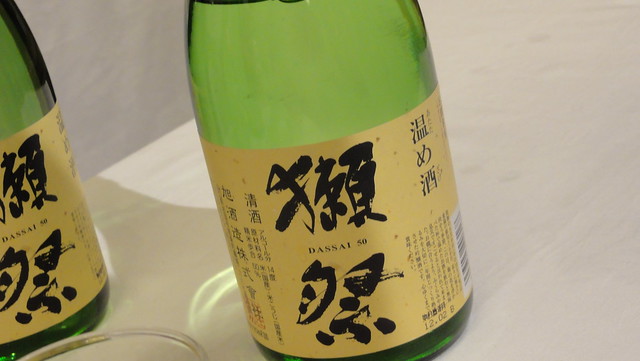
    こちらはあっためて飲む専用の獺祭。単なる熱燗じゃなくて、きちんと熱燗専用のお酒があるのです。

    DSC00208

    ラベルにもきちんと「温め酒」の文字が。正直言うと実は熱燗ってアルコールっぽさが強まるので冷やのほうが好きなのですが、この温め酒はそうしたアルコールっぽさが全然感じられず。これなら熱燗でも飲みたくなるなあ。

    DSC00209

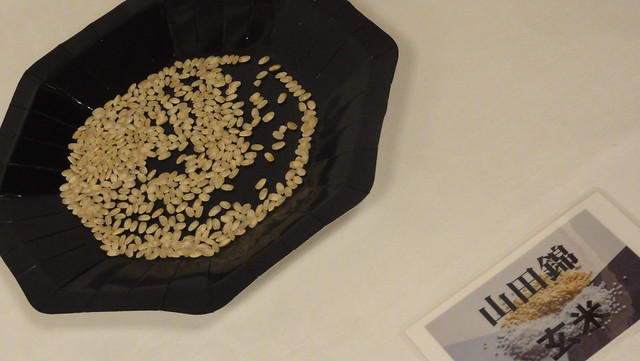
    会場の隅には日本酒にするために磨くお米も展示。まずは日本酒用のお米として誉れ高い山田錦の玄米。

    DSC00211

    この時点ではまだお米の形がしっかり残ってます。

    DSC00212

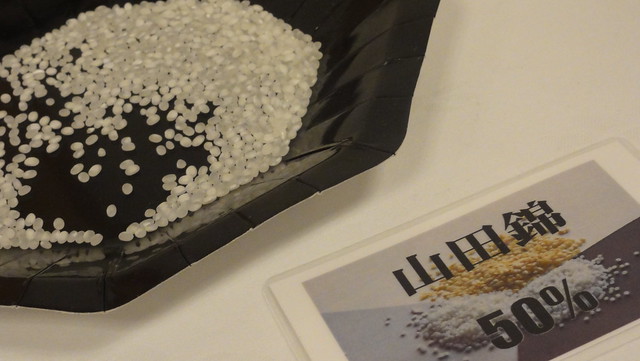
    続きまして50%。なんか戸愚呂兄弟みたいだな……。

    DSC00213

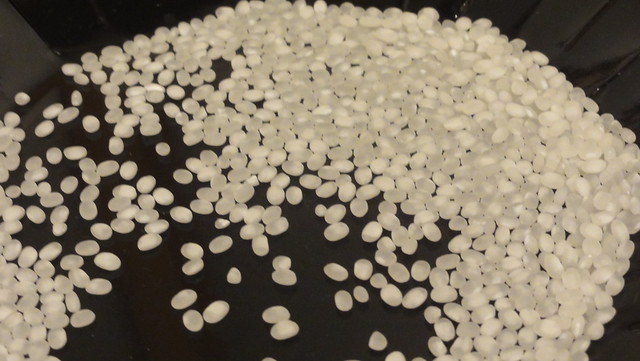
    半分磨くとだいぶ丸みがかかってきます。玄米独特の茶色っぽさも無くなってとってもきれいな白。

    DSC00214

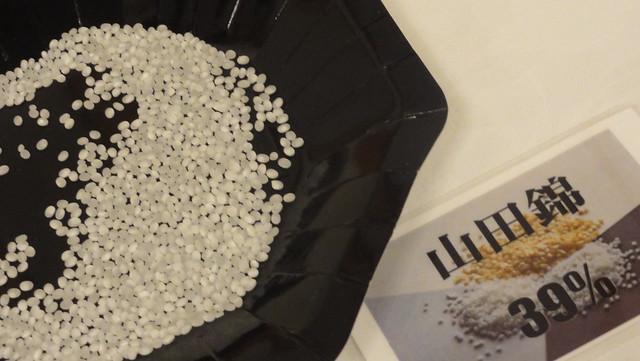
    続きまして半分超えの39%。

    DSC00216

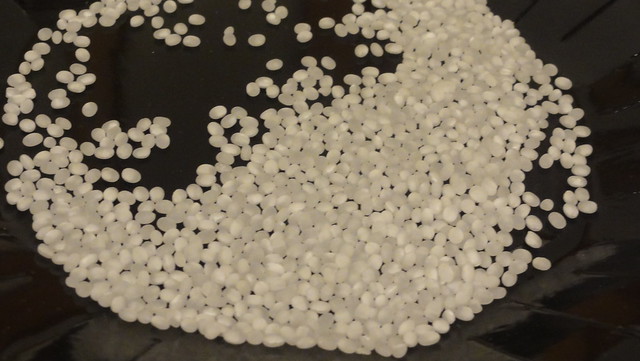
    だいぶお米の大きさが小さくなってきました。

    DSC00217

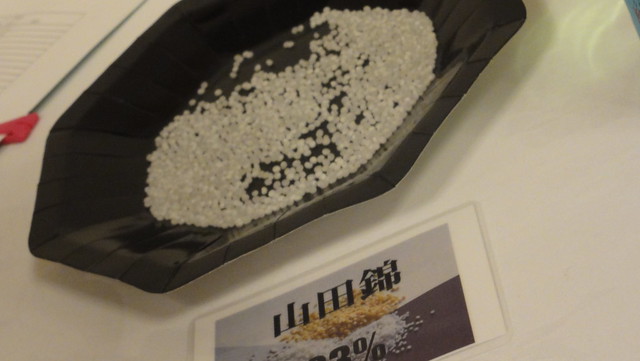
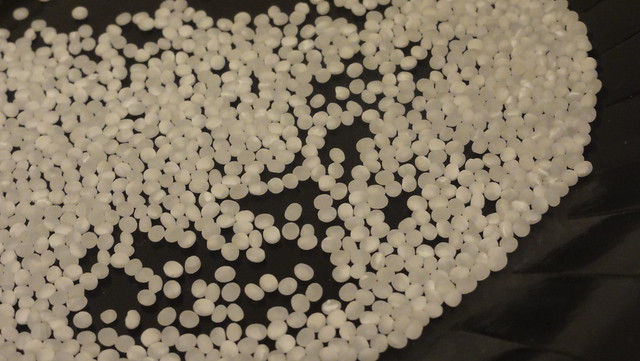
    そして究極とも言える23%がこちら。

    DSC00218

    もうお米というかまん丸に近いくらい磨き込まれてます。

    DSC00219

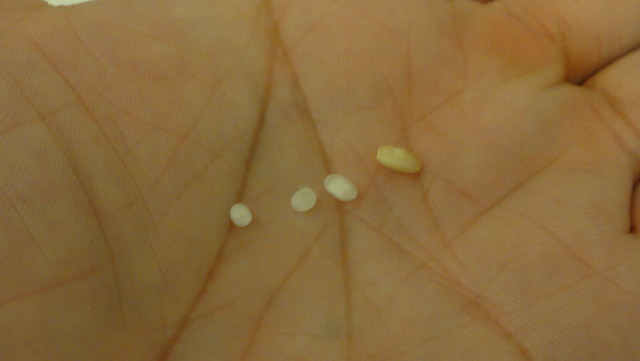
    手のひらで4種類を比較。最初の玄米からするとそうとうな大きさの違いですね。改めましてこれはほんとに贅沢なことなんだな……。

    DSC00222

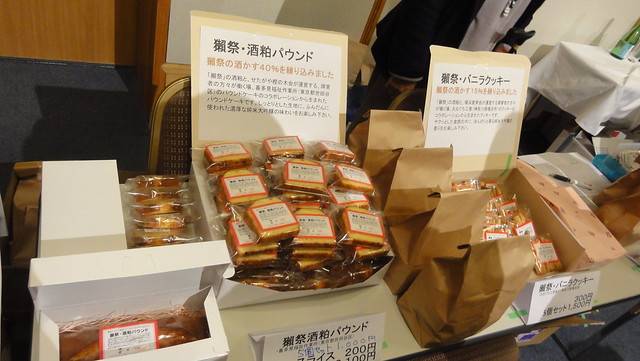
    会場には獺祭を使った食べ物も販売してました。こちらは酒粕40%をも織り込んだというパウンドケーキ。もちろん酒の勢いでガツンと購入です!

    DSC00224

    帰りがけにはパウンドケーキに加えて獺祭入りカレー、二割三分の獺祭一瓶などをおみやげがてらに購入し、楽しいイベントをしめくくりました。いやしかしこれだけうまい酒を飲んだくれることができるなんて至高の時間としかいいようがない。これはまた来年も申し込まないとな……。

    ほんとに楽しいおいしいイベントにお誘いいただき感謝です!

  • 超濃厚煮干し系ラーメン「煮干王 渋谷店」オープン初日に行ってきた

    超濃厚煮干し系ラーメン「煮干王 渋谷店」オープン初日に行ってきた

    ※この記事は5年以上前に書かれたため、情報が古い可能性があります

    日頃からオフィス付近においしいラーメン屋がないと嘆いていた私ですが、徒歩圏内にラーメン新店舗ができるというのでオープン当日突撃してきました。

    煮干王 渋谷店 | ラーメン凪
    http://www.n-nagi.com/tag/%E7%85%AE%E5%B9%B2%E7%8E%8B%E3%80%80%E6%B8%8B%E8%B0%B7%E5%BA%97/

    ラーメン凪は今のオフィスが宮益坂に移る前、並木橋付近にあるときに通っており、駒込駅にある西尾中華そばもちょいちょい食べに行ったことがあるので、「おお凪ブランドが近くにできるのかー」と多少の親近感があり。オープン当日なので大変な行列かと思ったけれど、お昼を少し過ぎてたこともあってかちょっと並ぶくらいでさくっと入れました。

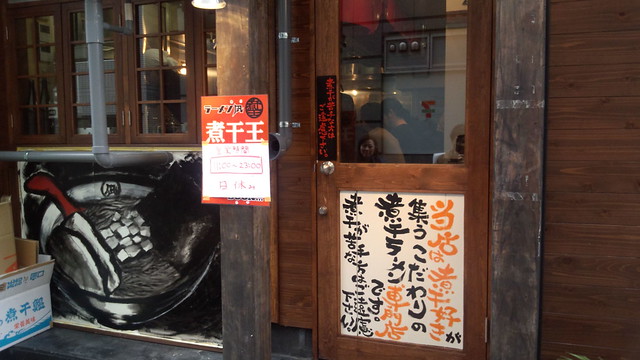
    IMG_20120215_133327

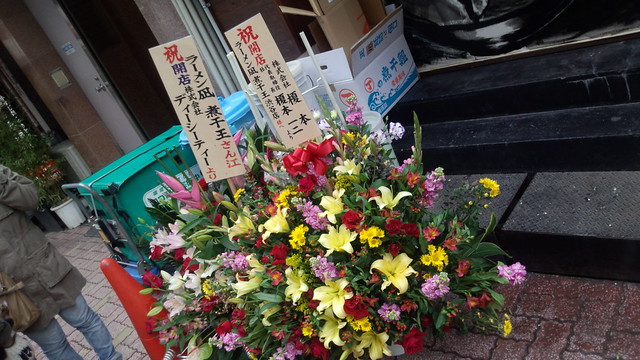
    お店の前はオープンを祝う花たち。風が強くて花が倒れたりしていて大変そうでした。そうか花を送るってそういうところも気をつかわなきゃだなーふむふむ。

    IMG_20120215_133335

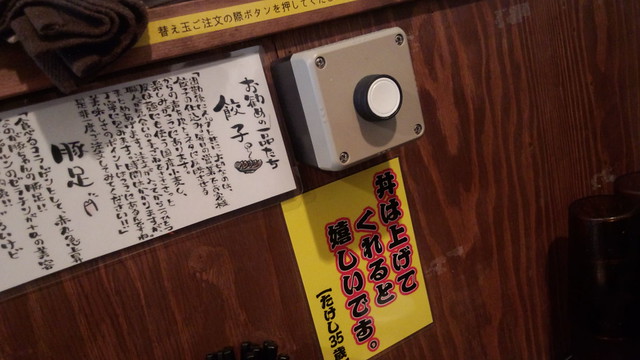
    お店はカウンターのみで10数人程度入ればいっぱいいっぱいくらいの面積。替え玉はボタンを押して頼む仕組みです。というか煮干し系でも替え玉ってあるんだなあ。

    IMG_20120215_131213

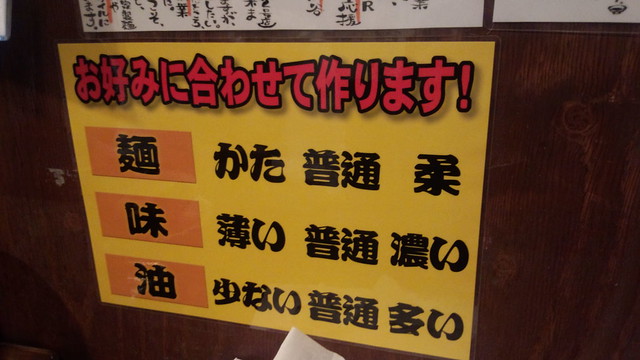
    麺・味・油はカスタマイズ可能。といっても自分は面倒くさがりなのでデフォルトふつうですけど。

    IMG_20120215_131221

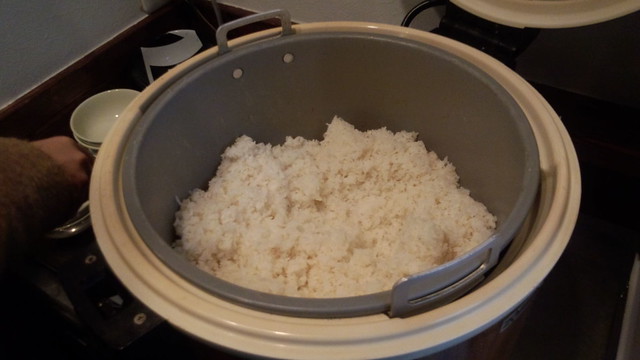
    面白いのはごはんがお代わり自由で食べ放題ということ。50円のライスを注文すると好きなだけよそれるし、何回お代わりしてもオッケーです。

    IMG_20120215_131951

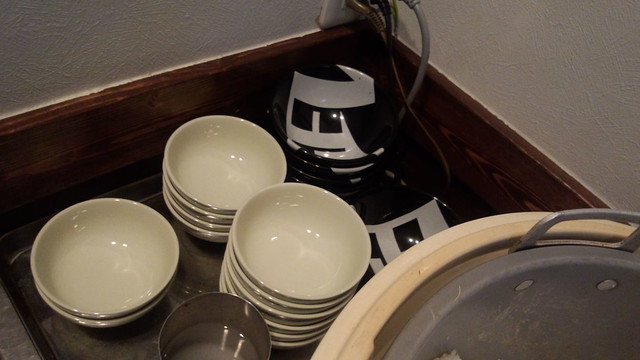
    ご飯どんぶりも大小兼ね備えているのでお好みで。

    IMG_20120215_131956

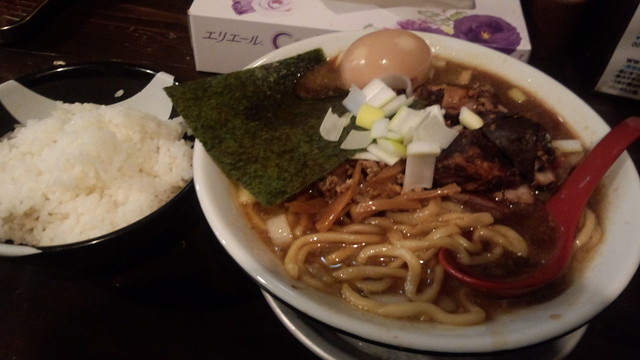
    普段はあまりオプションつけないのですが、今回はオープン記念と言うことで特製をセレクト。煮干し系と言うのであっさり系ラーメンを想定してたら予想とは真逆のごっついラーメンが出てきました。

    IMG_20120215_132028

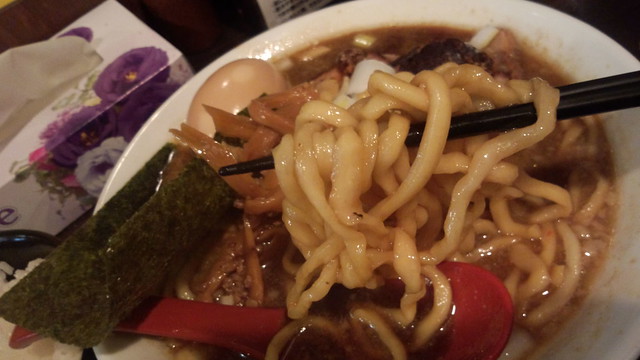
    麺太!

    IMG_20120215_132111

    味はもう濃厚の一言。スープはもうしょっぱくてしょっぱくて単体ではとても飲めないくらいですが、それだけしっかり濃いスープなのでこの極太麺にもよくからんでる。個人的にはあまり太麺好きではなくて、それはスープが麺にからみにくいことと、ゆで加減が甘いと粉っぽくなるからなんだけど、さすがの凪ブランドはそんなあまっちょろいことはなく、麺もぷりぷりでするするっと喉を通っていきました。

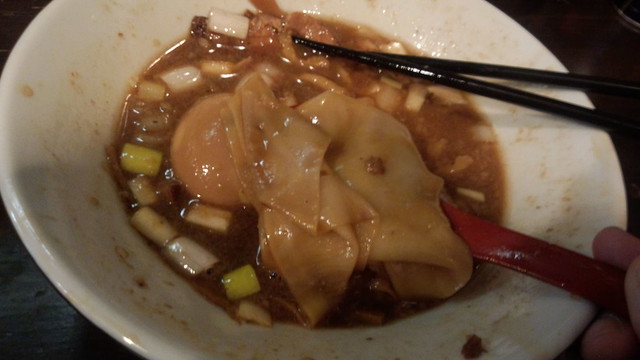
    食べ続けていくと下に何やら見慣れない物体を発見。

    IMG_20120215_132623

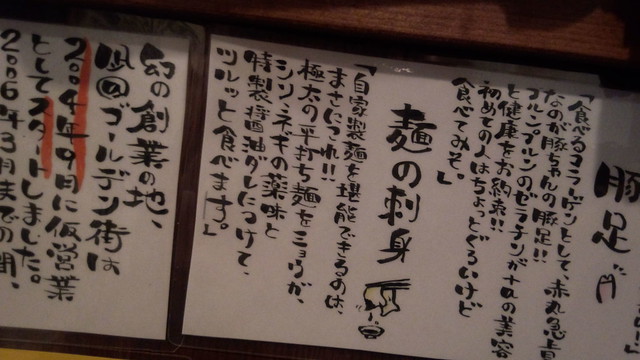
    これはおそらくサイドメニューとして用意されている「麺の刺身」が入っているっぽい。どうりでボリューミーなわけだぜ……。

    IMG_20120215_131543

    味としてはひたすらしょっぱ濃厚、でもそのおかげで極太ラーメンもおいしく味わえる。ダシもさすが煮干し系というだけあって、口の中に「煮干し!」という味がいっぱいに広がります。この全体的な味の濃さはラーメンライスがぴったり。というかライスないと食べるの大変かもな……。

    とはいえこういう個性前に押し出したラーメンけっこう好きであり、会社からも近いのでまた通いたいところ。とりあえず次は味薄めにしてみようかな……。

  • ARROWS Tab LTEの保護シートと角度固定できるケース買ったよ

    ARROWS Tab LTEの保護シートと角度固定できるケース買ったよ

    ※この記事は5年以上前に書かれたため、情報が古い可能性があります

    「どうせ買ったらブログ書くんですよね」というプレッシャーを受けたので。

    絶賛モニター中のARROWS Tab LTE、より積極的に活用するために保護シートとケースを購入しましたので軽くレポート。

    保護シートは前々から気になっていたiBuffalo製のシートを購入してみました。しかし面積大きいだけにお値段も高いぜ……。


    バッファローコクヨサプライ iBUFFALO 【絶対気泡ができない】ARROWSTabLTE専用液晶保護フィルム反射防止タイプBSEFF01BK

    「絶対気泡ができない」とは強気に出るなと思ってたんですが確かに凄い。ためしにかなり雑に張ってみたんですけどほんとに気泡ゼロ。今まで気泡レスで貼れたことなかったからこれちょっとした感動だわ……。

    IMG_20120215_002543

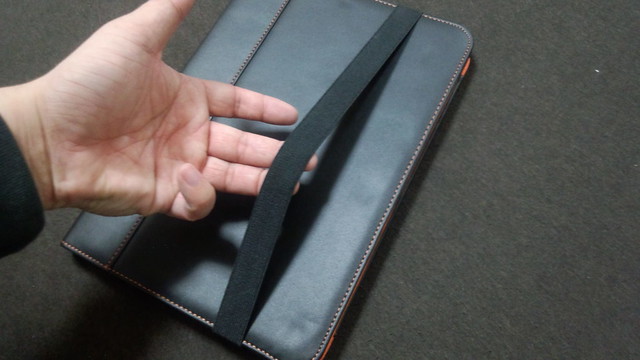
    ケースはいろいろ物色した結果あまりいいのが見つからず、消去法にてレイ・アウト製のケースを購入。


    docomo F-01D用フラップレザージャケット/ブラック

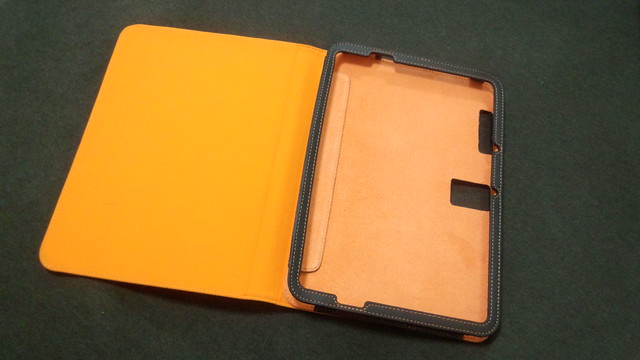
    中身はこんな感じ。「ブラック」と銘打ってますが中は鮮やかなオレンジです。

    IMG_20120215_002606

    本体を中に入れ、カバーを中に折りこんで固定する仕組み。

    IMG_20120215_002629

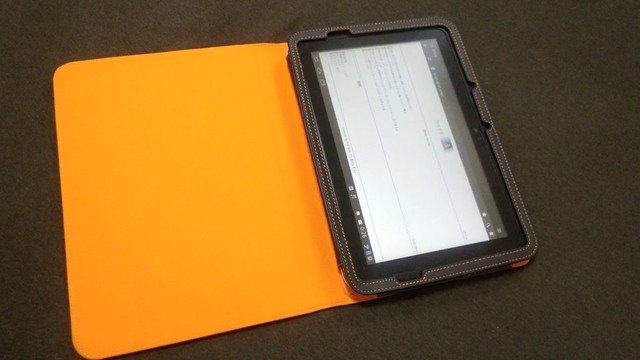
    中に入れたところ。

    IMG_20120215_002702

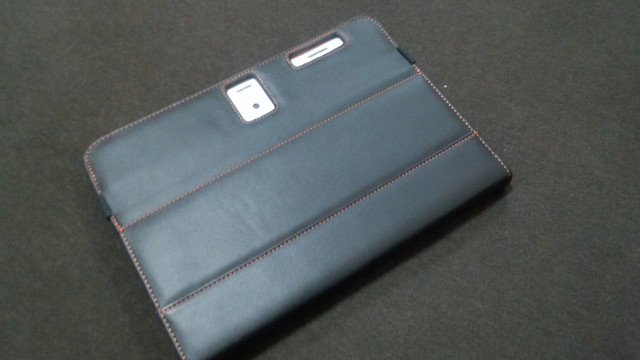
    裏をひっくり返すとカメラと電源、音量ボタンのところに穴が空いてます。音量ボタンが別になってるのは誤操作防止としてちょっとありがたい。

    IMG_20120215_002750

    本体が開かないよう外側には固定用のバンドも。

    IMG_20120215_002819

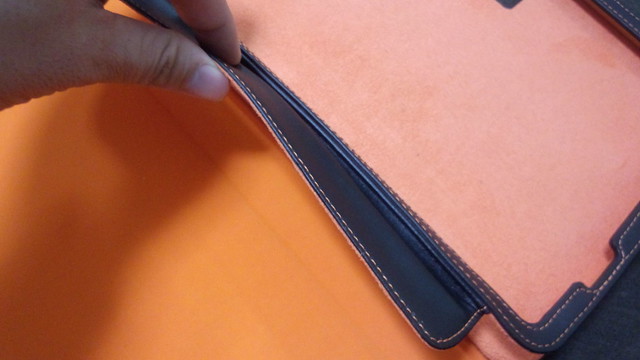
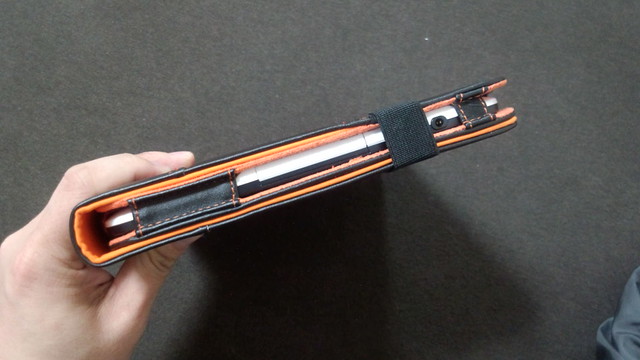
    側面から見たところ。ここが悩みどころなんですがケース自体厚みがあるので装着すると2倍くらいの厚さになっちゃう。せっかく本体が薄型軽量なのでこれは惜しい。

    IMG_20120215_002806

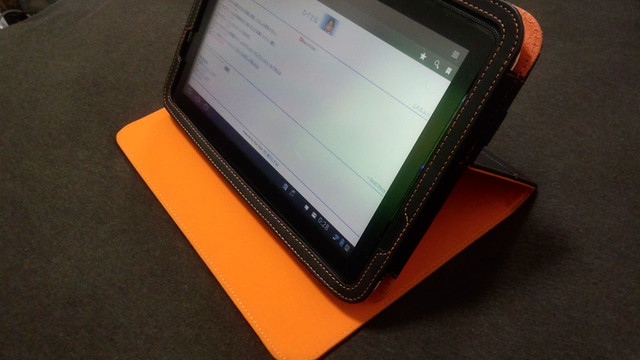
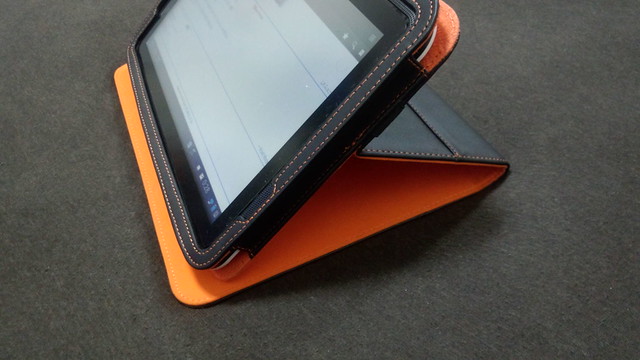
    そしてケースを購入した一番の理由は角度調整ができるところ。本体のカバー部分を下に引き、好きな角度で本体を固定できます。

    IMG_20120215_002845

    仕組みはかなりシンプルなんだけど、うまいことバランス取れてどの角度でも固定は自由自在。蛍光灯の写り込みとかで角度微調整したい自分にはこの機構はうれしい。

    IMG_20120215_002854

    質感もよく製品としては素晴らしいのですがやっぱり厚みが出ちゃうのがネック。個人的には背面に取り付けられるスタンドがあればそれで満足なんだけどなあ……。充電の際にケースから取り出すのも地味にめんどくさいけどこれはまあ仕方ないところか。

    とはいえなかなかにいいお値段したので、これからTabもますます積極的に使っていきたいと思います。


  • Xbox 360の内蔵HDDを大容量に換装(ただし初期型モデル)

    Xbox 360の内蔵HDDを大容量に換装(ただし初期型モデル)

    ※この記事は5年以上前に書かれたため、情報が古い可能性があります

    先日のアップデートでYouTube対応したことにより、徐々に起動率が上がりつつある我が家のXbox 360。もともとXbox 360は体験版も充実しており、数年前のタイトルがいまだに体験版ダウンロードできたりする体験版天国なので、本体と体験版だけで結構遊べちゃうんですよね。

    ところがうちのXbox 360は初期型ゆえにHDD容量は20GBどまり。昔はそれで十分だったのですが、ちょいちょいアプリや体験版インストールしているとじょじょに容量が足りなくなってきました。今は2GBくらいあいてるんですが、大容量の体験版入れると一発で埋まっちゃうので、新しい体験版入れたいときはアンインストールしてから新しくインストールするなど地味に面倒なのです。

    いつかは容量アップしたいなーと思いつつぱらぱらとネット見ていたら、どうやら旧型Xbox 360は本体自体も生産終了しているのでオフィシャルの換装用HDDも品薄の模様。このまま該当商品がなくなってからでは困ると思い、一念発起してHDD購入することにしました。

    Amazonで調べると250GBのHDDが2万円近いお値段。さすがに2万円は出せんなあ……、と思っていたら横のリンクから中古なら1万円以下で買えることを知り中古を選択。GB単価で考えるとそれでも十分高いし、市販のHDD買ってきて換装する荒業もあるようなのですが、それはいろいろ大変そうなのと、ゲーム目的なら250GBもあれば十分ということで公式HDDを選択。


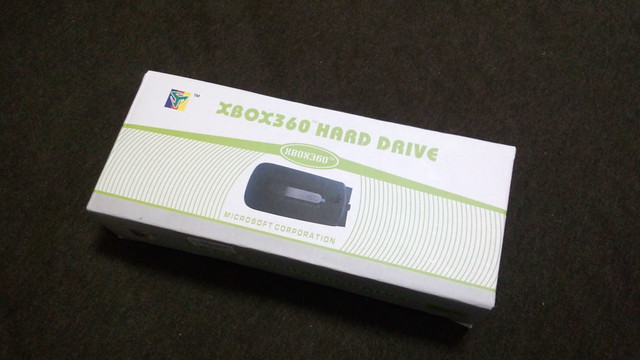
    B0036MEEVU
    Xbox360 ハードディスク(250GB)

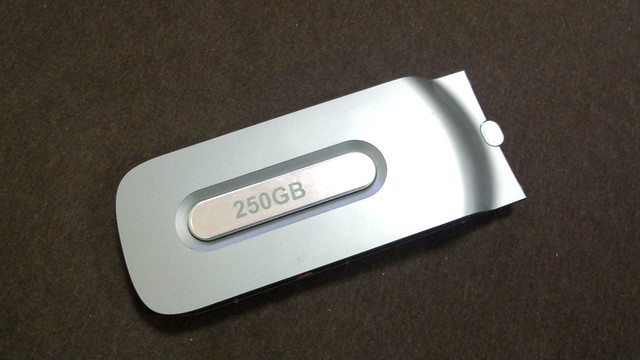
    これが購入したHDD。むむ、なんとも純正品ではない香りがぷんぷんしますな……。

    IMG_20120211_191957

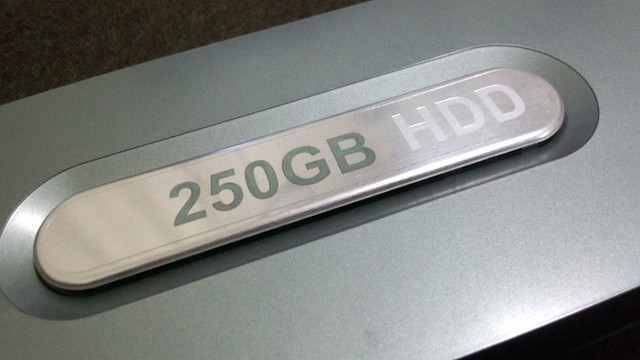
    中身はHDDのみのシンプルな構成。250GBの容量が大きく光ります。

    IMG_20120211_192043

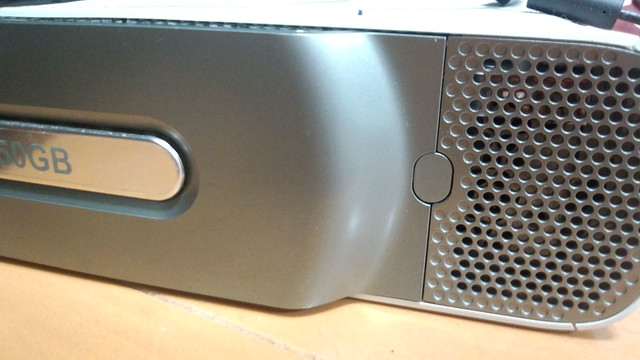
    よく見ると外側はかなり傷ついており、わかっていたことながら使い古された中古っぽい雰囲気まんてん。これほんとに装着して大丈夫なのかいな……。

    IMG_20120211_192104

    さっそくHDDを交換したいというはやる気持ちを抑え、まずはデータの移行を先に行ないます。といっても本体にあるのはほとんどが再ダウンロードすればいい体験版ばかりなので、メインとなるのは自分のXbox Liveアカウントなどのプロフィール周りとセーブデータくらい。

    データを移行する際は大きく2種類で、1つはUSBメモリを使う方法、もう1つは専用のケーブルを使う方法。前者は市販のUSBメモリでも使えるので汎用性高いですが、容量が1GB以上でないと認識されず、16GB以上は容量があっても使えないので、大容量データをやり取りするには不便です。専用ケーブルは別途購入の必要はありますが、HDD同士をつないでデータ転送できるので容量の制限がありません。

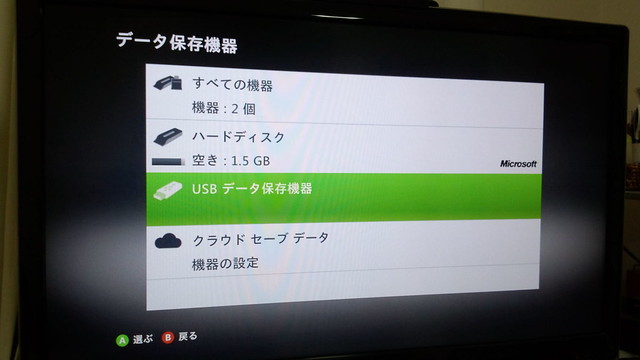
    前述の通り移行できるのはプロフィール周りのデータだけでいいのでここはUSBメモリを選択。手持ちのUSBメモリを接続し、設定から初期化をかけるとXbox 360のデータ保存ができるようになります。

    IMG_20120211_192332

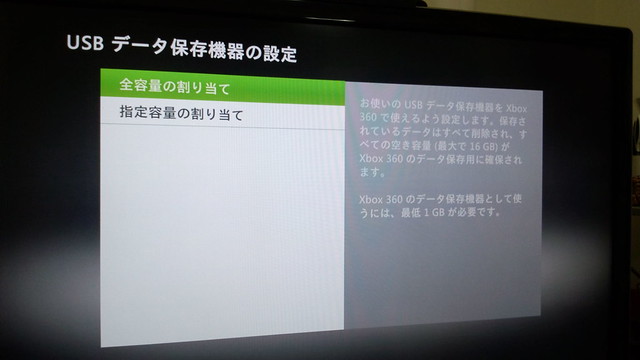
    データ容量はUSBメモリ全部を使うか、一部のみをXbox 360用に割り当てるかを設定可能。どうせ1回こっきりなのでここは全領域を選択。

    IMG_20120211_192348

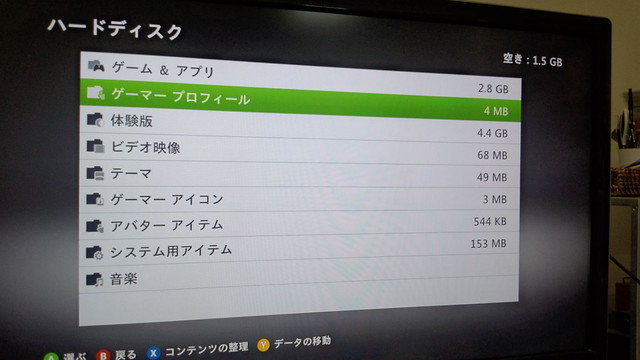
    初期化が終わったら本体のHDDに保存されたデータを選択してUSBメモリに移していきます。体験版やゲームは後で落とせばいいのでプロフィールやアイコン周りなどMB容量のものだけを選択。画面はカテゴリのみですが、実際には体験版も移行したいデータだけを移したりと細かく設定できます。

    IMG_20120211_192448

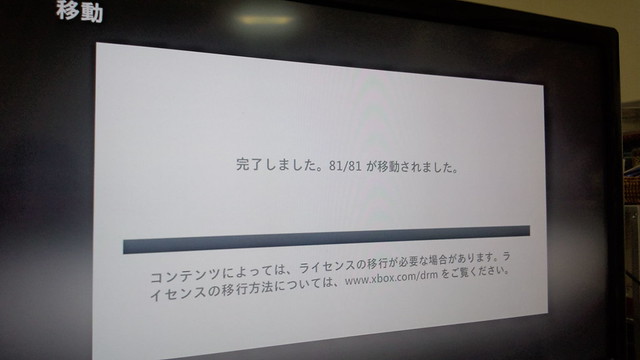
    あとは移行が終わるのをひたすら待つだけ。その間にテレビでも見ながら待ってましょう。

    IMG_20120211_200207

    USBメモリへデータを移行し終わったらいよいよHDDの換装。といっても本体上部のHDD横にあるボタンを押すだけの簡単着脱スタイルです。

    IMG_20120211_214615

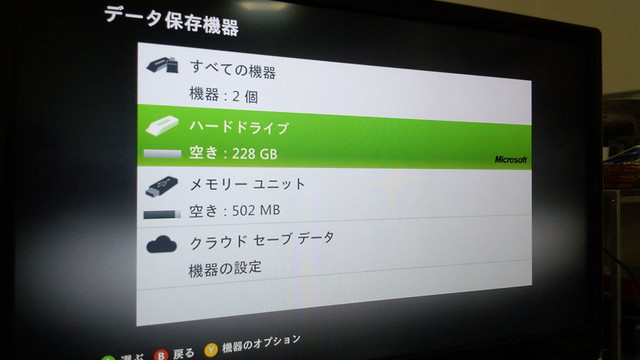
    購入したHDDを装着して画面を見ると見慣れない文字……。そうか、中華製HDDだったか……。あやしさに拍車がかかるぜ……。

    IMG_20120211_200907

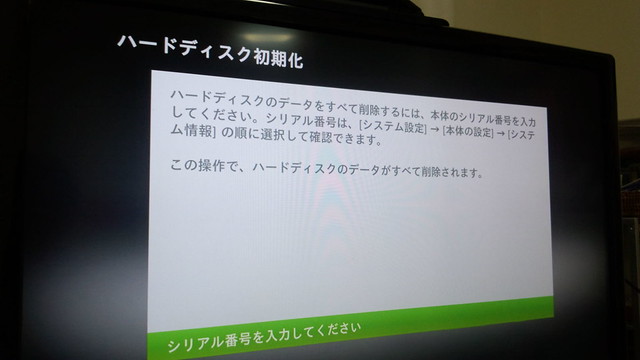
    なんとなくそのままでは怖いのでハードディスクを初期化することに。システムメニューで確認できるシリアルを入力してHDDを初期化します。

    IMG_20120211_201005

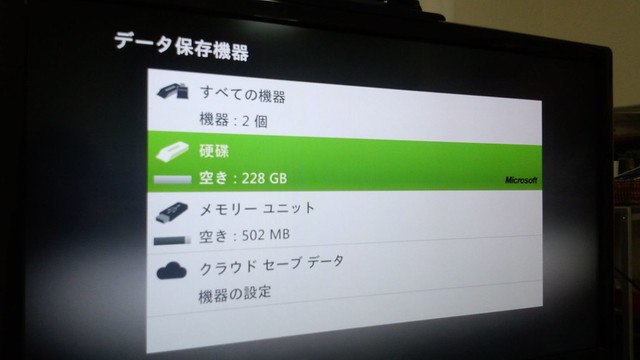
    無事に日本語名になった! ちょっと安心!

    IMG_20120211_201224

    あとはUSBメモリに逃がしておいたデータをHDDにコピーすれば作業は終了。無事に容量を200GBクラスまでアップすることができました。

    最初はちょっと面倒かなと思ってたけど、実際にはパソコン感覚でデータをコピーして元に戻せばいいだけ。待避先として手持ちのUSBメモリ使えるのもそうとう便利でした。さすがPCベースのXbox 360は楽ですね。PS3のHDD換装も楽だったけど、専用HDDだけにXbox 360はそれ以上のお手軽さでした。

    よーしこれで体験版ダウンロードしまくるぜ!

  • ARROWS X LTEの利用時間が2.5倍になる大容量バッテリー購入

    ARROWS X LTEの利用時間が2.5倍になる大容量バッテリー購入

    ※この記事は5年以上前に書かれたため、情報が古い可能性があります

    ARROWS X LTE (F-05D) ブロガー徹底レビューまとめサイト
    ARROWS X LTE (F-05D) ブロガー徹底レビューまとめサイトへ

    愛用しておりますARROWS X LTE F-05D。動作もサクサク、大きさもほどよくて満足度は高いのですが、Xi対応がゆえのバッテリーの持たなさが一番の課題でした。夕方までしっかり充電しておいても、夜に外食していると帰るまでにはなくなっているほどのバッテリー大食らいのため、モバイルバッテリーは必要不可欠。とはいえモバイルバッテリーもついつい忘れてしまうこともあったりして、なんとか標準状態でバッテリーが持つと良いのになあというのは使い始めてからずっとの課題でした。

    そこにきてついにこんな周辺機器情報が!

    はてなブックマーク – Amazon.co.jp: ARROWS X LTE F-05D 大容量バッテリー + 専用背面カバー レッド(マゼンタ) 3400mAh: 家電・カメラ
    http://b.hatena.ne.jp/entry/www.amazon.co.jp/gp/product/B00714HC40

    純正品ではないために動作保証もない完全に自己判断のシロモノではありますが、標準バッテリーの容量1400mAhに対してほぼ2.5倍の容量となる3400mAhは大変に魅力。ARROWS X LTE最大の悩みを解決してくれるかもしれない存在だけについつい勢いで購入してしまいました。

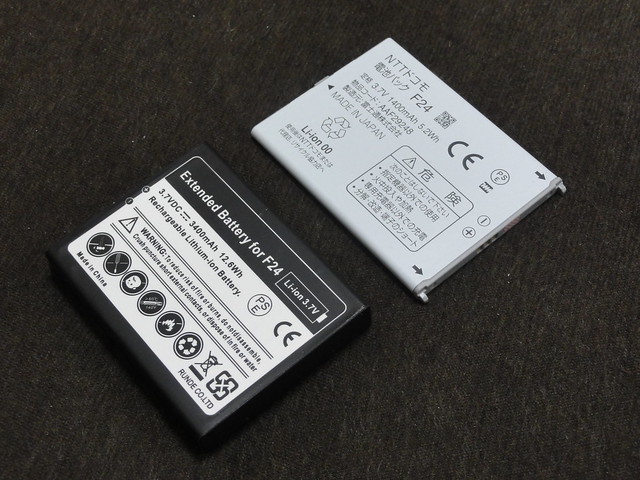
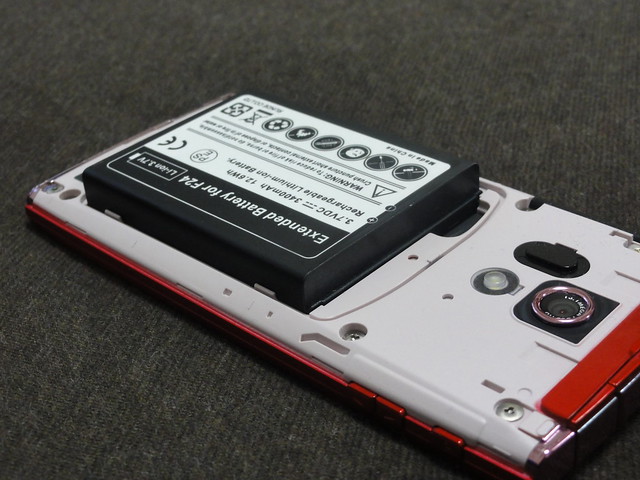
    以下が届いた大容量バッテリーと標準バッテリーの比較。

    DSC00159

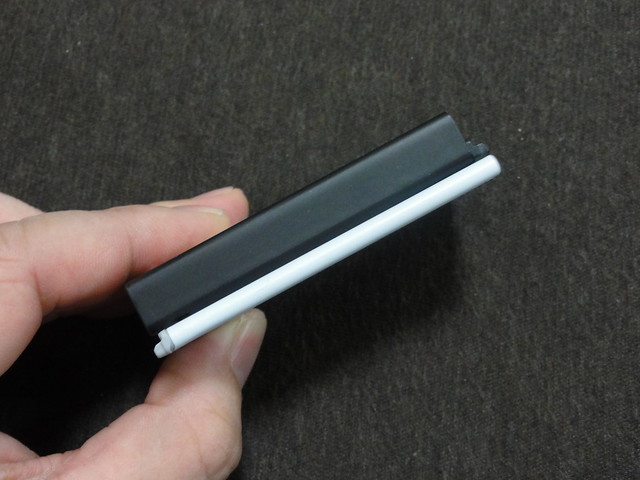
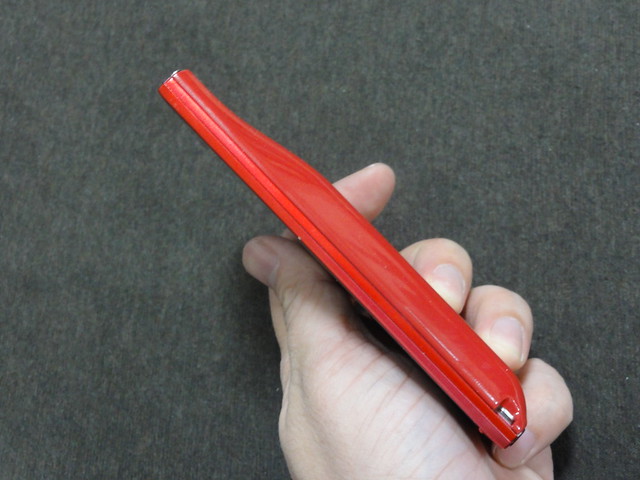
    バッテリーの高さはほぼ同じですが、厚みは確かに2.5倍くらい。

    DSC00160

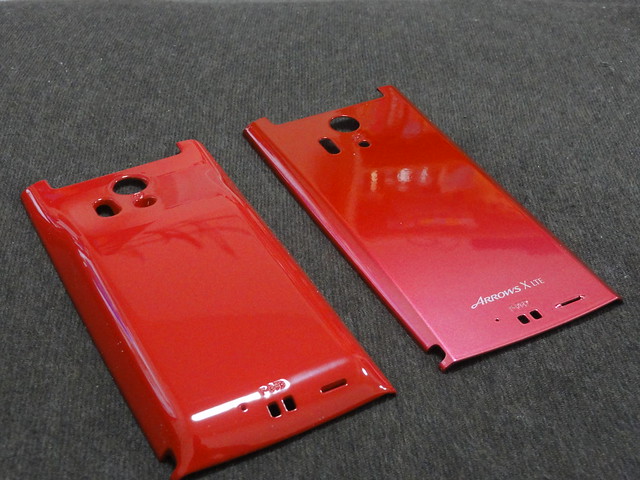
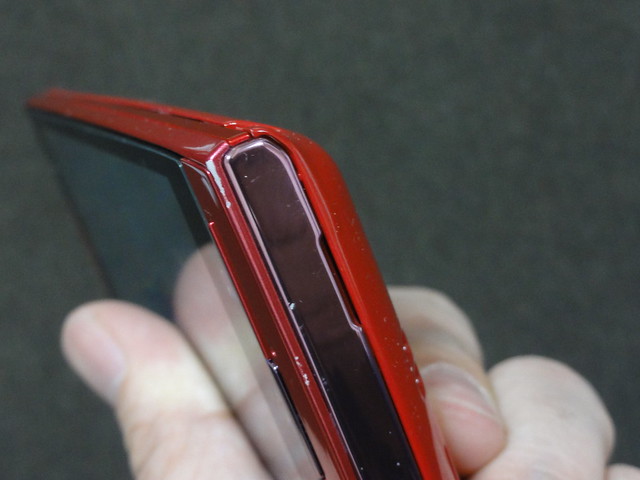
    バッテリーが大きくなる分、背面のカバーもぽっこりとふくらんでいます。

    DSC00161

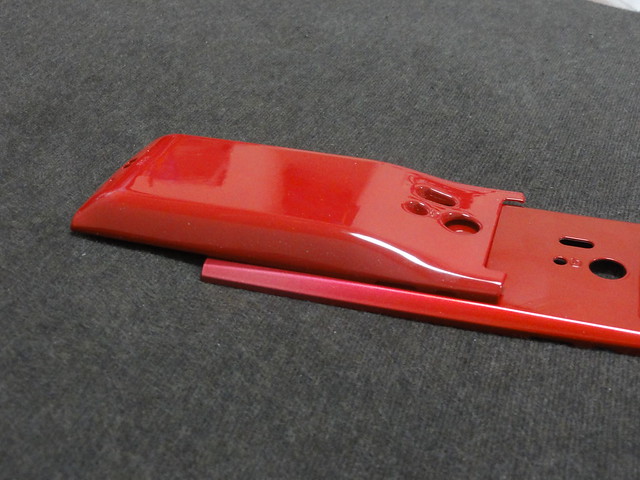
    標準カバーと比較したところ。横から見るとまるでソリのようないでたちです。

    DSC00163

    実際にバッテリーを装着したところ。あまりの大きさに本体を飛び出てしまいます。これは迫力あるわ……。

    DSC00164

    カバーを装着したところ。バッテリーの部分だけぽっこりと飛び出ます。デザイン的には上のほうまで均等にふくらむと良いのですが、本体上部はカメラユニットがあるのでそこを邪魔しないためにこうなってるんでしょうな。

    DSC00165

    実際に使ってみたところ、充電が90%くらいの状態で外出し、8時間くらい経過して帰宅してもバッテリーは10%台をキープ。せっかくのテストなので遠慮せずTwitterもこまめに使い、1時間くらいUstream見てみたり、30分くらいテザリングしたりといつも通りの使い方していてこの時間は十分すぎるほど。本体の薄さを犠牲にするだけのことはありますなあ。

    とはいえ喜んでばかりでもなく、大容量ならではのデメリットもいくつか。その1つは標準カバーではなくなるために、ARROWS X LTEの特徴である防水の恩恵は受けられなくなること。カバー自体がかなりゆるいつくりで、ちゃんと装着しても隙間ができるので雨の日はちょっと心配かも……。雨以外にも隙間からホコリが入ったりはしそうなので、こまめなメンテも必要かもしれません。

    DSC00168

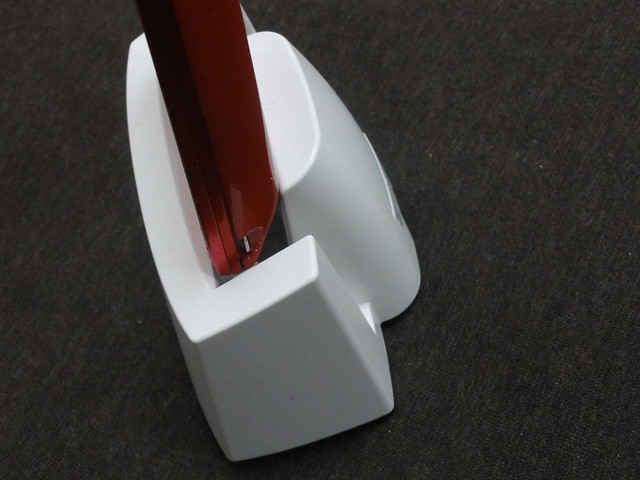
    また、当然のことながら本体が厚みを持つため、充電台も使えません。すなわち充電台+ACアダプタで実現している高速充電も使えなくなるため、本体の大容量化も相まって充電にはかなり時間がかかります。

    DSC00169

    大容量化は魅力ですが、代わりに高速充電や蓋を開けずに充電台で充電できるメリット、そして防水も失うことになるのでかなり一長一短のこのバッテリー。繰り返しになりますが純正品ではないので利用は自己責任となりますが、何よりも大容量を優先したい人には検討の余地ありと言えるアイテムかもしれません。

    ARROWS X LTE (F-05D) ブロガー徹底レビューまとめサイト
    ARROWS X LTE (F-05D) ブロガー徹底レビューまとめサイトへ

  • 俺の考える「テレビとネットの近未来」

    ※この記事は5年以上前に書かれたため、情報が古い可能性があります

    先日参加してきました「テレビとネットの近未来カンファレンス」。ネットも大好きだけどテレビも大好きという私としては大変に興味深いイベントでした。

    テレビとネットの近未来カンファレンス「全録 vs iTV:リビングルームの勝者は誰か?」取って出しレポート #tvnetconf – カイ士伝
    https://bloggingfrom.tv/wp/2012/02/08/7185

    ただ、時間配分のせいで前半のプレゼンテーションが大幅に押してしまい、結果として後半のパンレルディスカッションはほとんど無いに等しかったのが残念。現状の分析よりも未来にどうなるかの議論を一番期待していたので、そこがないのはちと消化不良でした。いろいろ人数も少ない中大変とは思いますが、タイムキーパーがいないならストップウォッチを登壇者にまわすくらいでも改善できると思うのでそのあたりは今後に期待したいところです。

    そのパネルディスカッションでは大きく4つのテーマでパネルが進行していく予定で、会場では参加者にその議題が配布されました。せっかくなのでこの議題をいただきつつ、自分がテレビとネットの近未来にどんな期待を抱いているかを書き綴ってみたいと思います。

    ■デバイスやネットサービスの進化に伴って、動画の視聴形態が今後どのように変化していると考えているのか?

    一言で言うと「オンデマンド化が進む」。それは単なるテレビ番組を好きな時に見るという意味だけでなく、好きな動画コンテンツを好きなように見るという意味において。

    テレビと一言で言っても「テレビ放送局」「テレビ番組」「映像を映し出すハードウェア」という3つの意味があって、そのうちの3番目においてはもはやテレビ番組を映し出すだけのハードという時代は終わりつつある。それはすでにテレビゲームの登場において変化してはあったのだけれど、Apple TVはもちろんのこと、映像コンテンツとしてもPS3やKinectをつなげばテレビで動画を楽しめるし、スマートフォンやタブレットをHDMIでつないで映像を映し出すことができるようになってきた。

    そうするとテレビで見る番組は必ずしもテレビ番組である必要もなくなってくる。もちろん今のところはテレビ番組が動画としてのクオリティも高いので一気に何かが起きるということはないだろうけれど、テレビで見るものが必ずしもテレビ番組ではなくなる、という時代は少しずつ近づいているのかと思います。

    一方でテレビ番組のネット配信が強化されることで、好きな時間に見たり、好きな端末で見たり、好きな場所で見たりと自由度が高くなる。ゲーム機も家でどっしりやるゲームも未だ人気がある一方、外で気軽にプレイできる携帯ゲームのほうが本数では売り上げていたりすることを考えると、好きなテレビを好きな時に好きな場所で見られるニーズは非常に高いのではと思います。

    ■その中で起こるビジネス環境の変化。チャンスとピンチ

    テレビ局は危機でもあるけどチャンスでもある。危機という点ではテレビ局の番組だけがテレビに映し出すものではないという意味で、例えば子供のある家庭はもはやテレビ番組の子供向け番組だけでなく、多チャンネル放送でひたすら繰り返し放送されるアニメばかりを見ているなんて話も考えると、いわゆるテレビ局は今後も厳しくなりそう。

    逆に言えばネット配信はもっと可能性があるわけで、例えばHuluばかりが注目されるネット配信において、月額1000円でアニメ見まくりのバンダイチャンネルはもっと注目されていいんじゃないかと思う。バンダイチャンネルがPS3に対応したらほんとにキラーなんだけどなー。

    一方でテレビ番組がオンデマンド配信することで、見逃しニーズをきちんと抑え、極端なことをいえば「見逃しで見られるならレコーダはいいや」って人すら出てくるかもしれない。単に電波を使って流すだけでなく、電波以外でも流すところで収入源増やそうという点ではぜひ積極的にがんばっていただきたい。

    ネット対応は単なる再配信のメリットだけでなくて、ソーシャルでつながって行くという期待もある。友達が面白いとかハマっているという番組はどうしても気になるもので、それを後から見られたり、家にはいないけど他のところで見られるのは視聴者を増やす大きなメリット。もちろん「同じ番組を見ている人でコメントしあう」という実況コミュニケーションも楽しめるので、個人的にはまだまだテレビにかける期待は大きいところです。

    ただ、今の視聴率ビジネスモデルはもういい加減なんとかしたいところ。ビデオリサーチのWebサイトに行くととても丁寧に解説してくれているんだけど、録画は一切反映しないとか、ボタンを幼いと視聴率に加算されないとか、いろいろ突っ込みどころの多すぎるシステムになってます。

    視聴率調査について(視聴率ハンドブック)|ビデオリサーチ
    http://www.videor.co.jp/rating/wh/index.htm

    とはいえこういう調査や指標にパーフェクトは存在しないもので、これがクチコミになったところで食べログのようにステルスマーケティングの餌食になる可能性もあるもの。視聴率が唯一の指標になっていることが問題なので、個人的にはいろんな指標が登場してそれを複合的に分析できるようになるといいなあ。

    ■個人的に面白いと感じている実サービスやコンセプト

    前述のバンダイチャンネルはもっと注目されていいコンテンツ。たった月額1000円でであれだけのチャンネル数は本当にはんぱない。今は単なるアニメ好きのものになっているんだけど、もっと視聴できる場所が広がるといいなあ。特にPS3対応は個人的にほんと期待しています。

    月額1,000円見放題|アニメ・動画配信 / バンダイチャンネル
    http://www.b-ch.com/contents/feat_monthly/

    あとは以前に記事広告で試したテレピパも面白い。ネットだからついソーシャルという人とのつながりばかりを求めがちだけど、自分が見ている番組の出演者情報を知ることで他の番組も見たくなるという、テレビ番組を横につなげるという仕組みもまた面白いものです。

    ドラマ中に出演者情報を「ながら」確認できるAndroidアプリ「テレピパ」 – カイ士伝
    https://bloggingfrom.tv/wp/2011/12/15/6738

    あとは文句いわれがちなもっとTVも、すでにこれだけドラマの再配信が進んでいる番組を1カ所に束ねる存在としては今までのテレビ局の施策よりもよっぽど期待。もっとTV対応のテレビはしばらく期待できないけれど、スマートフォンやタブレットから「テレビの再配信ならここ!」という入り口が1つあるというのは、すでに行なわれているテレビの再配信を活性化させるためにもいいことなんじゃないかな。

    民放キー局によるVOD「もっとTV」が4月2日開始 -AV Watch
    http://av.watch.impress.co.jp/docs/news/20120126_507555.html

    イベントでも紹介されていたガラポンは、仕組みとしては本当にすばらしいけれどやはりワンセグだというところがボトルネック。あれが地上デジタルに対応したら本当に面白い存在になると期待してます。一方で今の全録レコーダのように地上デジタルそのまま録画では、ガラポンTVの良さである「大量に録画してあとで検索」が失われてしまうので、ぜひとも画質や画面サイズを下げてでも1ヶ月くらいは録画できる環境を整えてほしいところ。

    全TV番組録画機・全録機「ガラポンTV」 iPhone、iPad、Android、PCからインターネット視聴
    http://garapon.tv/

    ■ズバリ今年の予言を一つ

    8年くらい前からポータブル動画にこだわっていた私としては、今年あたりそろそろポータブル動画にもっと火がついてほしいところ。どうしてもストリーミングでは快適に見られないので、お手軽にモバイル機器へ動画を映す仕組みが普及してほしいところです。

    実際にはPSPやウォークマンでは番組の持ち出し機能があるんだけれど、まだまだハードルが高いので普及には至っていないという印象。個人的には充電台と組み合わせて「寝ている間に決められた番組を勝手に転送」とか、1クリックを0クリックにする仕組みを期待したいところであります。

    普段なかなか身の回りにいない「ネット好きだけどテレビも好き」という人が一同に会するという点でとても楽しいイベントでしたが、前述の通り時間配分のせいでパネルが聞けなかったことと、せっかくなのでもうちょっと参加者の意見を聞きたかったなというのがイベントの感想。プレゼンターに用意されたお題なんかは参加者に事前配布してそれぞれの意見を募るというのも面白かったんじゃないかなあ。次回以降のイベントにそうした手法が組み込まれることを楽しみにしております。

  • Xbox 360はPCから体験版やゲームをダウンロードしてインストールできるよ

    Xbox 360はPCから体験版やゲームをダウンロードしてインストールできるよ

    ※この記事は5年以上前に書かれたため、情報が古い可能性があります

    「いつもブログ長すぎるんですよ」とクレームが来たのでたまにはショートエントリー。

    先日この話をしたら意外にびっくりされたのですが、Xbox 360はゲームをブラウザからダウンロードできる仕組みが搭載されています。AndroidがアプリをPCサイトからダウンロードすると自動的にAndroid側でインストールされるのに近い仕組み。

    まずはXbox 360のサイトから「ゲーム」カテゴリにアクセス。

    Xbox ゲーム – Xbox.com
    http://marketplace.xbox.com/ja-JP/?xr=shellnav

    目当てのゲームを見つけたら右下の「Xbox 360にダウンロード」を選択。

    xbox01

    Xbox Liveへのサインインなどを済ませるとあとは「購入を確定」を押すだけ。体験版は無料でも「購入」と表示されちゃいますが気にせずクリックしましょう。

    xbox02

    あとはダウンロードリストに登録され、Xbox 360を起動したときに自動でダウンロードされます。

    xbox03

    すさまじく便利という機能ではないですが、パソコンで「あ、こんなソフトの体験版出てたんだ」と知ったときにいちいちXbox 360を起動せずダウンロード指定しておけるのは地味に便利。こういうネット連携はさすがXbox 360なんだよなー。

    ハードが全然普及して無いがゆえに機能もほとんど知られていないXbox 360ですが、ことネット周りの機能はPS3でも追いつけないほど充実しています。最近はKinect効果でXbox 360もちょっとずつ売れているみたいなので、これを気にXbox 360の良さが広がるといいですね。

  • ソニーの新サイバーショット「DSC-TX300V」が気になる

    ※この記事は5年以上前に書かれたため、情報が古い可能性があります

    先日発表されたソニーのサイバーショット新モデル、DSC-TX300Vがちょっと気になっております。

    ソニー、無線LANや非接触充電に対応した防水デジカメ – デジカメWatch
    http://dc.watch.impress.co.jp/docs/news/20120130_508475.html

    いまのところデジタルカメラは1年半前に購入した「DSC-HX5V」を今も愛用中。進化の激しいデジタルカメラ業界において、HD動画や光学10倍ズーム、スイングパノラマなど充実した機能を搭載していまなお現役バリバリに使っていて十分に満足しているのですが、今回発表のDSC-TX300Vはいろいろ気になる要素が満載です。

    その1つはTransferJetが本体に内蔵されたこと。技術フェチかつ無線転送フェチな私としてはTransferJetはとても注目の技術なのですが、今使っているTransferJet初対応のDSC-HX5VはこのTransferJetが本体ではなくメモリースティックに搭載するという仕組みだったため、撮影にも専用メモリースティックしか使えないという制限がありました。

    このTransferJetはまだでたばかりの規格で、利用するには対応のデジカメ、対応のメモリースティック、対応のステーションが必要。せっかくSDカード対応したのにメモリースティックを使うのは、TransferJet搭載のメモリースティックを使うためなのです。
    TransferJet機能搭載のSDカード対応サイバーショット「DSC-HX5V」買った – カイ士伝
    https://bloggingfrom.tv/wp/2010/04/11/3603

    しかし今回のDSC-TX300Vは本体にTransferJetを搭載したため、TransferJet非対応のメモリースティックはもちろんSDカードも使えることになりました。自宅でしか取り込まないのならTransferJet対応メモリースティックでもいいのですが、外出先とかで取り込もうとするとやっぱりメモリースティックは困るんですよね……。

    また、置くだけ充電に対応したのも嬉しいポイント。残念ながらドコモが推進しているQiとは異なる規格のようですが、家での充電が便利になるだけでも十分かな。もちろん贅沢をいえばQiにも対応して欲しいものの、今までのようにバッテリー取り出して充電するのではなく、家の中の決まった位置に置いたら充電というだけでもかなりの便利度です。

    DSC-HX5Vと比較すると光学は10倍から5倍に落ちるものの、代わりに防水という新しい機能も搭載。さらに無線LANに対応したことでスマートフォンに写真を転送する機能があったり、HDMI端子搭載で直接テレビやPCに表示できたりと機能は盛りだくさん。愛用しているスイングパノラマは引き続き搭載しつつ、動画もHDまではMPEG-4で撮影できるのも好みのポイント。AVCHDとかは取り回しが面倒なので、HDサイズでのMPEG-4がちょうどいいんですよね。

    しかしスペックを見ていくと最後の課題となったのが対応するメモリーカード。なんとSDカードではなくサイズがmicroSDなんですよね……。家ではTransferJetがあるからいいものの、外に出た時は明らかにSDカードスロットのほうがいい。SDカードアダプタ持ち歩けばいいという話もありそうですが、私が使っているのは下記ブログでも紹介されている、USBでも接続できる特殊なSDカードでして、この便利さを失うのは辛いのであります。

    最近の秘密兵器 SDカード型USBメモリ – Drift Diary XIII
    http://blog.drikin.com/2011/08/sdusb.html

    今回は薄型モデルなのでmicroSD採用したのか、それともこれからサイバーショットはすべてmicroSDでいくのか。後者だったらもう諦めて買うんだけど、もうちょっと本体サイズ大きくていいからSDカード対応のサイバーショットでないかなー。とりあえずはDSC-HX5Vの最新版、DSC-HX9Vの後継に当たるようなモデルを心待ちにしたいと思います。あーでもDSC-TX300Vも薄くていいよなー。

  • テレビとネットの近未来カンファレンス「全録 vs iTV:リビングルームの勝者は誰か?」取って出しレポート #tvnetconf

    テレビとネットの近未来カンファレンス「全録 vs iTV:リビングルームの勝者は誰か?」取って出しレポート #tvnetconf

    ※この記事は5年以上前に書かれたため、情報が古い可能性があります

    今日もやるよー。

    イベントの詳細はこちら。

    2月8日 第16回 テレビとネットの近未来カンファレンス(東京都)
    http://kokucheese.com/event/index/25703/

    画像はあとでね。いれたった!
    弊社CTO @ikko 登壇!

    427698_236495459769713_100002277817292_510616_553121172_n

    IMG_20120208_180225

    IMG_20120208_180214

    右と左でMac対Windowsになっとるw

    長くなるので続きを読む導入しまっす。

    (さらに…)