カテゴリー: 家電・ガジェット

  • 他人とは違ったMacBook Airにできるエレコムのキーボードカバー

    他人とは違ったMacBook Airにできるエレコムのキーボードカバー

    ※この記事は5年以上前に書かれたため、情報が古い可能性があります

    購入したものはきちんとブログに書きましょうという指摘をいただきましたのでさくっとエントリー。

    先日まで大変に愛用しておりましたMacBook Airですが、キーボードを見て驚かれることもしばしば。

    DSC00012

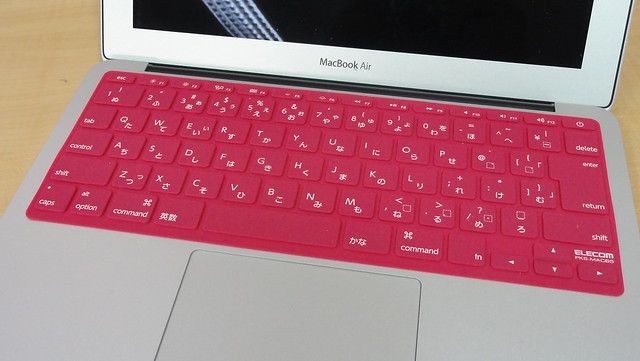
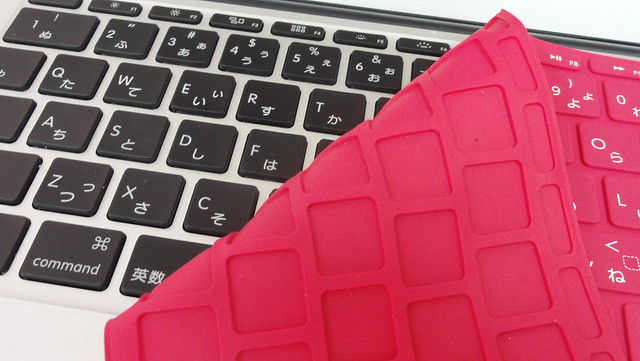
    これ実はキーボードの上にかぶせるだけのシリコンキーボードカバーなんですな。

    DSC00013

    MacBook Airはどれをとっても同じようなデザインなので背面にシール貼るくらいしかカスタマイズ要素がないんだけど、このキーボードカバーつけるとかなり雰囲気が変わってオリジナリティあふれる一品になります。意外にシルバーとピンクって合うんだなあというのも収穫の一つ。

    上に重ねるだけだと不安定かなと思っていたのですが、実際にはシリコン素材ということもあってかぴたっとくっついてズレはありません。また、せっかくキーボードが光るMacoBook Air第3世代なのにカバーしたら光らないんじゃ……、という危惧もあったのですが、実際に暗いところで使ってみたらカバーなしに比べるとぼやけるものの十分ライトを認識できたので、暗いところでなんとなく文字がわかる程度でよければ問題はなし。

    ただこのキーボードカバー唯一の欠点が、装着することで文字が打ちにくくなるというね……。シリコン素材のせいか指に吸いつくかんじのタッチ感によって若干文字入力にもたつきが発生します。効率よりもデザインを重視する人向けのアイテムですね。

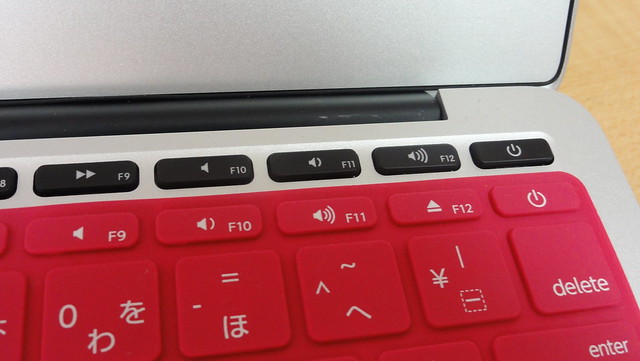
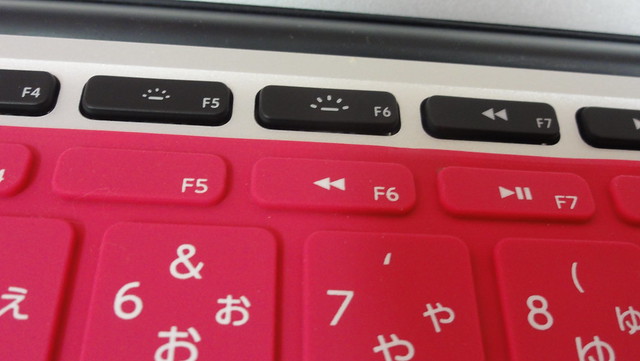
    ちなみにこの製品、MacBook Air購入時に店頭デモ機に装着されていたのを見て一目惚れ購入したのですが、使っていてなんだか違和感。なんだかファンクションキーが押したとおりに動かないな、と思ってよく見たら……。

    DSC00014

    ボタンとキーボードのイラストが違うううううううううううう!!!!!!!!!!!!!!!

    DSC00015

    どうやらこのキーボードカバー、第3世代のMacBook Airには対応していなかったらしく、形こそ合うもののキーボードの機能とはずれるというゆゆしき問題が発生。それちゃんと確認してから売ってくれよ山田さん(仮名)……。

    しかしながら先日第3世代用のカバーも無事発売され、改めて新しいキーボードカバーを購入して事なきを得ることができました。やっぱりキーボードの表記と機能が違うのは使っててちょっと気持ち悪かったので……。

    [News] Apple Mac Book Air、FUJITSU ESPRIMO・LIFEBOOKのキーボードにそれぞれジャストフィット!2色のシリコンキーボードカバーを発売
    http://www.elecom.co.jp/news/201111/pks-macb6/index.html

    ピンクが目立つキーボードカバーですが色はピンクとブラックの2色構成。


    ELECOM キーボード防塵カバー シリコンタイプ PKS-MACB6BK


    ELECOM キーボード防塵カバー シリコンタイプ PKS-MACB6PN

    また、MacBook Air以外の様々なPCにも対応しているので、他のPCユーザーもちょっと自分のパソコンをカスタマイズしたくなったら探してみてくださいませ。くれぐれもMacBook Airの世代を間違えないよう注意!

    ?キーボードカバー対応検索 – ELECOM
    http://www2.elecom.co.jp/support/keyboard_cover/index.asp

  • 据え置きながらも省スペースなドキュメントスキャナー「DR-C125」セカンドインプレッション

    据え置きながらも省スペースなドキュメントスキャナー「DR-C125」セカンドインプレッション

    ※この記事は5年以上前に書かれたため、情報が古い可能性があります
    アジャイルメディア・タイアップ・レビュー。この記事は、アジャイルメディア・ネットワークのタイアップです。

    現在AMNのモニター案件で貸与されているドキュメントスキャナー「DR-C125」。すでにファーストインプレッションはエントリーしていますが、先日発表された新型モデル「DR-P215」の話を開発担当者に伺うインタビューの時間をいただき、その際にDR-C125の話もいろいろ聞かせていただいたので、ファーストインプレッション以降の使い勝手感も含めた振り返りとして改めてのエントリー。

    大きいけど小さい据え置き型の高速ドキュメントスキャナー「DR-C125」モニター中 – カイ士伝
    https://bloggingfrom.tv/wp/2011/10/27/6467

    今までDR-150という小型のスキャナーを愛用していたものの、据え置き型のスキャナーは今回のDR-C125が初体験だったのですが、前エントリーでも書いた通り、本体サイズこそDR-150よりも大きいながら、DR-C125が占める面積の少なさは圧倒的。本体だけ見るとなかなか気がつかないのですが、実際にスキャナーしている時にこのメリットが活きてきます。

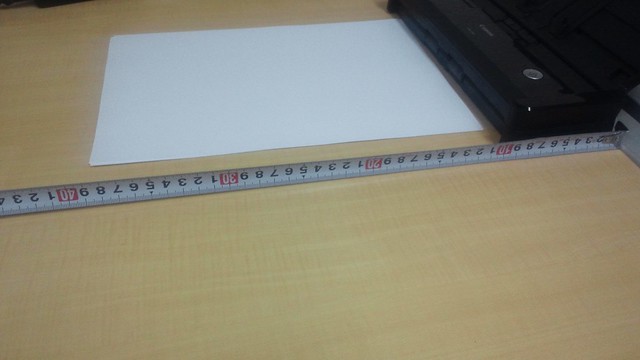
    今までDR-150を机の上で使うときは、本体こそ小さいもののスキャナーが終わった用紙が出てくる面積が必要になるため、排紙エリアと本体合わせて40cmくらいのエリアが必要でした。名刺はバリバリ取り込んでいたけどなかなかA4サイズの書類の整理に踏み出せなかったのは、せまい机の上でこの面積を取るために周辺を片づけなければいけなかったことも一因だったりします。

    DSC_2228
    本体は小型ながら読み込み時の設置面積は40cm近い

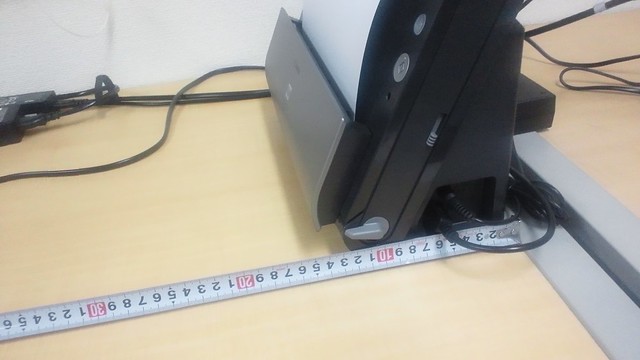
    その点、読み込んだ用紙がUターンして排出されるDR-C125では、机の設置面積は本体を置く15cm程度の幅があれば用紙を読み取れる。要は一度本体を設置して電源周りの接続なども行なってしまえば、あとは机に置きっぱなしにするだけていつでも好きな時にスキャナーができるわけで、ついつい面倒がってスキャナーを使わなくなる人にはまさにうってつけの仕様です。

    DSC_2225
    DR-c125なら設置面積は本体を含めても15cm程度

    先日インタビューさせていただいた際、「こういうUターン型のスキャナーってよくあるんですか?」と聞いてみたらやはり珍しい存在みたい。過去にキヤノンのビジネス用スキャナーではUターン型のスキャナーもあるものの、一般向けのスキャナーでは珍しいとのこと。スキャナーって買うまではどれも同じデザイン、同じ大きさに見えるけれど、「設置した後どれだけのスペースを取るか」という点ではこのスキャナーは大きな武器を持ってます。これ、パッケージとか店頭での説明ももっと省スペース性をアピールしたほうがいいのかも。

    もう1つ機構として面白かったのがDR-C125のスイッチ類。前回のエントリーでも紹介しましたが、DR-C125にはA3サイズの用紙を半分に折りたたんで読みこみ、スキャナーソフト側で合成してA3サイズにする「半折りスキャン」機能を備えています。

    さらに面白いのがA3読み取り機能。本体の給紙部分はA4サイズの幅ですが、A3の紙を折りたたんで読み込み、スキャンした後で1つのデータに合成するということができるのです。

    大きいけど小さい据え置き型の高速ドキュメントスキャナー「DR-C125」モニター中 – カイ士伝
    https://bloggingfrom.tv/wp/2011/10/27/6467

    A4サイズ以上の原稿を半分に折って両面スキャン。表裏で別々に読み取った画像を自動的に元の1つの画像に合成します。省スペース性に優れたコンパクトなボディーで、最大A3サイズまでのスキャンに対応します。

    キヤノン:ドキュメントスキャナー DR-C125 特長 画像処理性能
    http://cweb.canon.jp/imageformula/lineup/dr-c125/features/imageprocess.html

    ただ、この設定には本体横のスイッチを2か所切り替える必要があり、それが少々面倒でした。

    この設定を利用するには給紙切り替えレバーと排紙切り替えレバーの設定を変更する必要がある(中略)、欲を言えばスイッチ2つをまとめて変えたり、ソフト側の操作でA3設定に切り替えられたりするといいのですが

    大きいけど小さい据え置き型の高速ドキュメントスキャナー「DR-C125」モニター中 – カイ士伝
    https://bloggingfrom.tv/wp/2011/10/27/6467

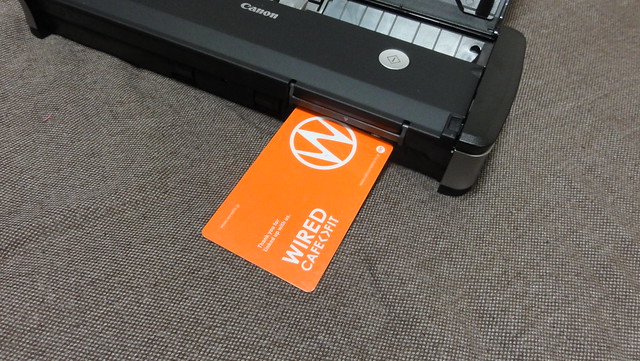
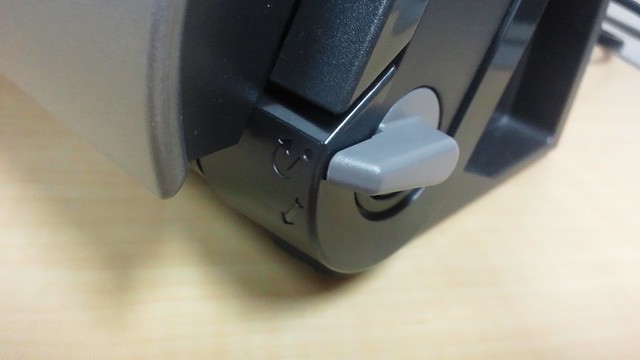
    この2か所の切り替えスイッチ、説明書読んでも役割がよく理解できてなかったのですが、担当の方に聞いたら「なるほど!」と腑に落ちました。まず1つ目の本体下にある「排紙切り替えレバー」は、排紙をUターンして出力するか、DR-150のように本体の前スペースへ排紙の違い。これは読み込む対象によるとのことで、たとえば名刺のような硬い紙だとUターンでうまく排紙できないため、スイッチを切り替えて本体前に排紙するようにしてやります。

    DSC_2234
    硬い紙はレバーを切り変えて
    本体の前にそのまま排出

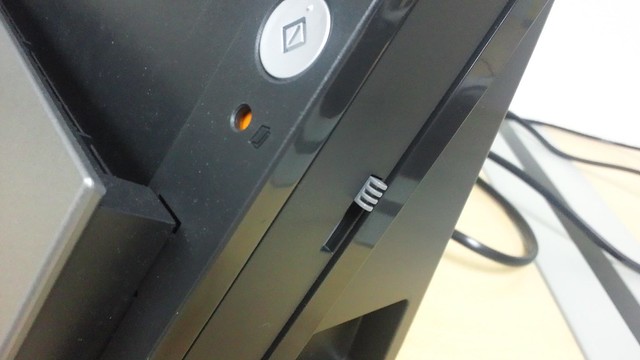
    もう1つのわかりにくかった本体上側の「給紙切り替えレバー」。説明書によると「分離給紙」「非分離給紙」の切り替えと書いてあって、「非分離給紙とはなんのこっっちゃ???」と疑問だったのですが、この「非分離給紙」が要はA3用紙読み取り時のように折りたたんだ用紙のことを指すのでした。

    DSC_2233
    折りたたんだA3用紙などつながっている用紙を読み込むときに大事な「給紙切り替えレバー」

    通常のスキャナーだと、複数の紙を読み込むときに2枚目以降の紙を固定して1枚目の紙だけを読み込み、2枚目は3枚目以降を抑えて……、という仕組みになっているのですが、A3を折りたたんだ状態の紙だと両方がつながっているため、折りたたんだ奥の紙が「2枚目」として固定されてしまうと折りたたんだ紙が破れてしまう羽目にもなりかねない。


    つながった紙の1枚目だけ読もうとすると紙が破れる(写真はイメージです)

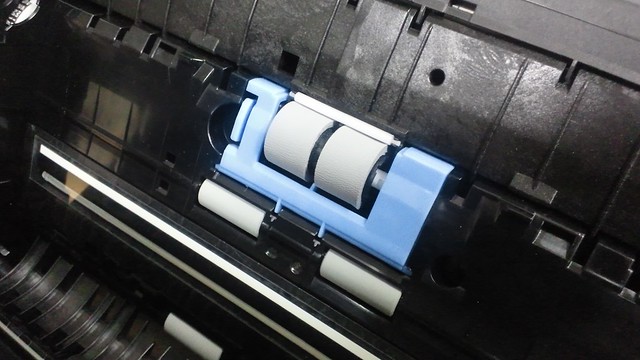
    そこで登場するのがDR-C125が搭載するリタード方式。用紙を送るローラーのほかに「リタードローラー」と呼ばれるもう1つのローラーが紙を抑えて原稿を分離することで1枚ずつの読み取りを実現していますが、このリタードローラーを解除することで用紙の1枚目、2枚目を区別せず読み込むことができ、結果として折りたたまれたA3用紙や紙がつながっている複写伝票などもうまく読み込めるのだとか。

    DSC_2231
    リタード方式なら2枚まとめての読み込みもOK

    リタード方式についてはキヤノンのWebサイトに解説があるのでこちらもあわせてご覧ください。

    DR-C125は「リタード方式」を採用しています。一度に2枚の原稿が送られたときには、リタードローラーが2枚目の原稿をやさしく抑え原稿を傷めず分離する機構によって、1枚ずつ搬送。原稿の重送による読み取りエラーを抑止し、スピーディーな連続スキャンを実現します。さらに、複写伝票など複数枚で構成される用紙やA3半折り原稿をスキャンするときのために、「非分離モード」も搭載しました。

    キヤノン:ドキュメントスキャナー DR-C125 特長 搬送性能
    http://cweb.canon.jp/imageformula/lineup/dr-c125/features/performance.html

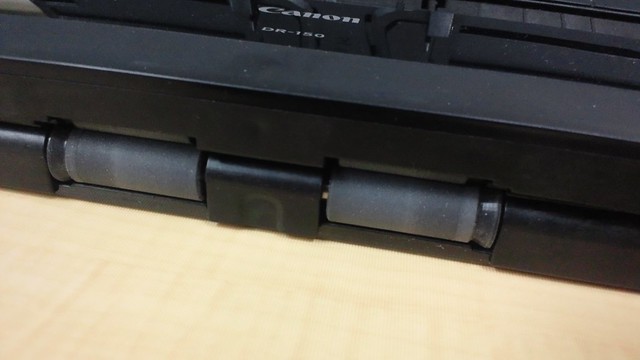
    ちなみに愛機DR-150はリタード方式ではないパッド方式。リタード方式はその使用上一定の大きさが必要なため、小型スキャナーの搭載には適さないみたい。

    DSC_2230
    小型軽量のDR-150はパッド方式

    リタード方式のメリットは給紙以外にもあって、スキャナー時の音が段違い。パッド方式はパッドで2枚目以降の紙をおさえつけるため、DR-150ではキュルキュルとゴムの擦れる音が発生していたのですが、リタード方式はそうした擦れる音がなくとっても静かです。DR-150をオフィスで使うと読み取り時の音で回りがぎょっとすることも多かったのですが、DR-C125ならその心配も無し。オフィスに据え置くにはこっちのほうが適切のようです。

    重ね重ね据え置きスキャナーは初体験だったのですが、一度設置してしまえば排紙位置を意識することなくサクサクとスキャナーできるのが大変に便利。また、業務のメインPCはWindowsながらもモバイル用途でMacBook Airを併用している自分としては、1台でWindowsとMacの両方に対応しているのもありがたい。バスパワー駆動でいつでもどこでも持ち運べるDR-150も大好きですが、持ち運ぶことが少なく決まった位置でしか利用しない、ということであればDR-C125がオススメです。

    Canon imageFORMULA DR-C125 A4対応 CISセンサー 給紙枚数30枚 重送軽減リタードローラー採用 Uターン排紙省スペース設計モデル

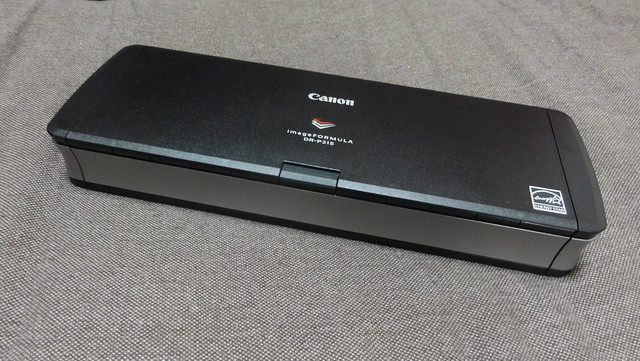
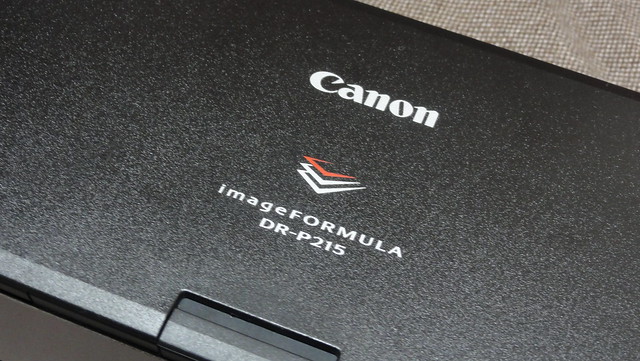
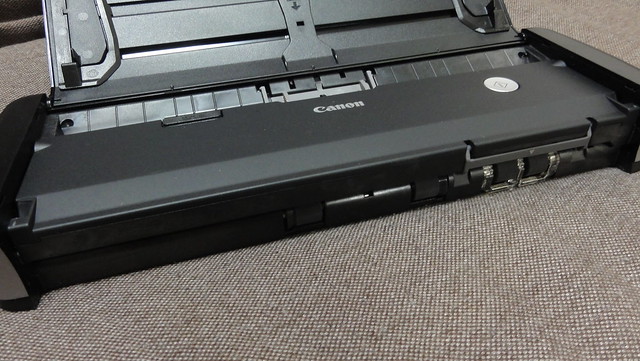
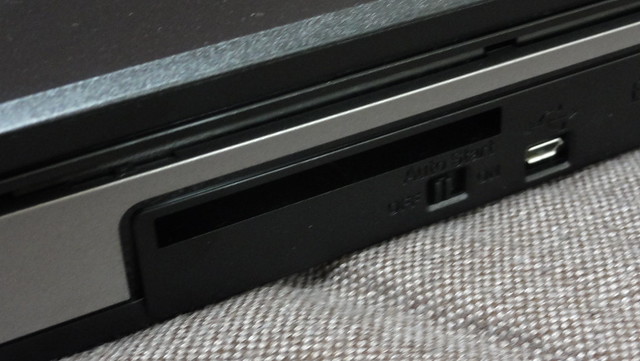
    といいつつ、DR-150を携帯してあちこちで使っていた自分としては、DR-150の後継機でもある「DR-P215」も大変気になる存在。こちらも今回のモニター案件の中で貸与いただけることになったので、開発陣のインタビューと合わせてエントリーしたいと思います。


    Canon imageFORMULA DR-P215 A4対応CISセンサー 給紙枚数20枚 USBバスパワー駆動 USB3.0対応 コンパクトモデル

  • 大きいけど小さい据え置き型の高速ドキュメントスキャナ「DR-C125」モニター中

    大きいけど小さい据え置き型の高速ドキュメントスキャナ「DR-C125」モニター中

    ※この記事は5年以上前に書かれたため、情報が古い可能性があります
    アジャイルメディア・タイアップ・レビュー。この記事は、アジャイルメディア・ネットワークのタイアップです。

    弊社のブロガーイベントでその存在を知り、モニターを通じてついには自腹購入したキヤノン製のドキュメントスキャナ「DR-150」。未だに名刺管理のよき相棒として欠かせない存在です。

    ドキュメントスキャナ「DR-150」購入しました – カイ士伝
    https://bloggingfrom.tv/wp/2010/03/17/3527

    もうすっかりスキャナなしには名刺管理を考えられなくなっているわたくしに、縁あってキヤノンの新型スキャナ「DR-C125」をモニターする機会をいただきましたので、しばらく使ってみた使用感をレポートしてみたいと思います。
    キヤノン:ドキュメントスキャナー DR-C125 概要
    http://cweb.canon.jp/imageformula/lineup/dr-c125/index.html

    愛機DR-150はUSBバスパワーだけで駆動する携帯性の高さが特徴でしたが、今回のDR-C125は電源アダプタが必須であり、机の上にどっしり置いて使う据え置き型のモデル。携帯性ではDR-150が上ですが、こちらは大量の書類読み込みに加えて一風変わった面白い機能なども備えています。

    DR-150ユーザーの自分としてDR-C125は「ちょっと大きくて場所を取るな……」というのがファーストインプレッションだったのですが、使ってみるとこれがなかなかどうして、使い方によってはDR-150よりも「小さく」使える場面もあったりとしてなかなか面白い。がっつり書類を読み込みたい人にはなかなかオススメな製品だと思います。

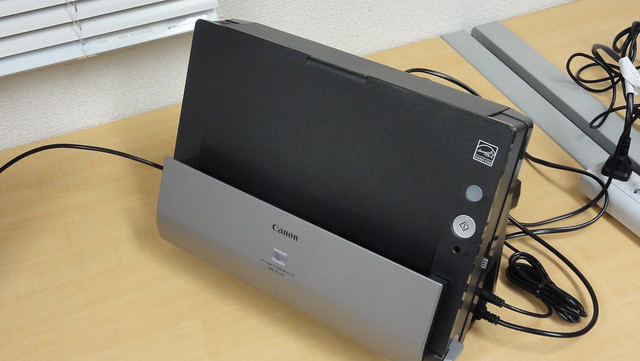
    詳細はこのあとじっくり触れるとしてまずは外観から。本体幅と奥行きはDR-150より少し大きい程度ですが、本体の高さはA4用紙を横にしたサイズくらいの高さ。DR-150に慣れている自分としてはかなりの存在感を感じますが、奥行きと幅は一回り大きくなった程度なので設置面積は変わりません。

    DSC00511
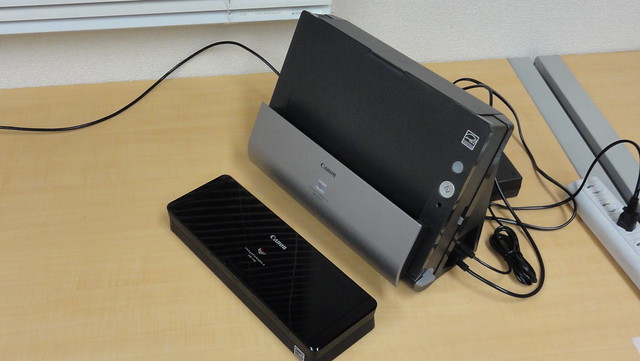
    DR-C125

    DSC00528
    DR-150との大きさ比較。DR-150慣れしているとそうとう大きく感じます

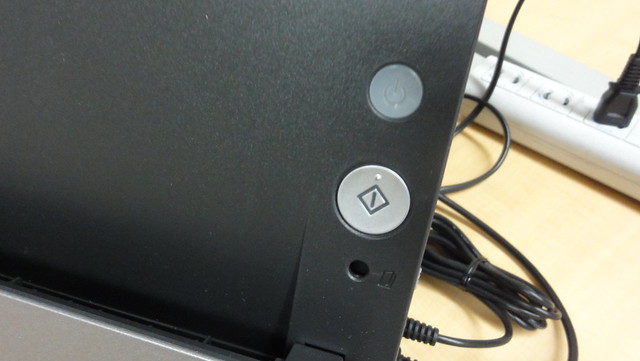
    本体前面には電源ボタンとスキャナボタン。こちらは後述しますが、任意の設定を割り当てるとボタン1つで好みの読み取りが可能です。

    DSC00526
    上が電源、下がスキャナボタン

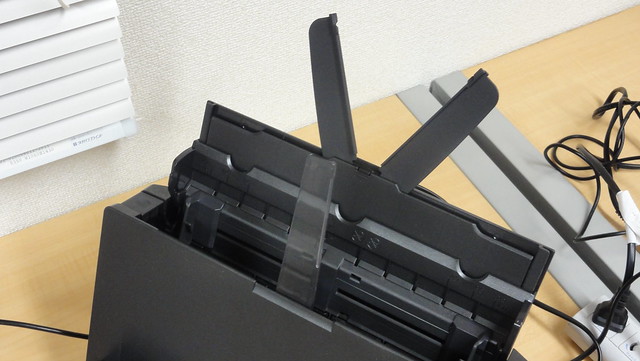
    スキャンするときは本体上部を開けて給紙補助プレートを取り出す。これきちんとやっておかないと書類が曲がったりするので気を付けましょう。給紙トレイの書類幅もきちんと合わせておくと読み取り精度がアップします。

    DSC00514
    補助プレートは正確なスキャナ読み取りに大事

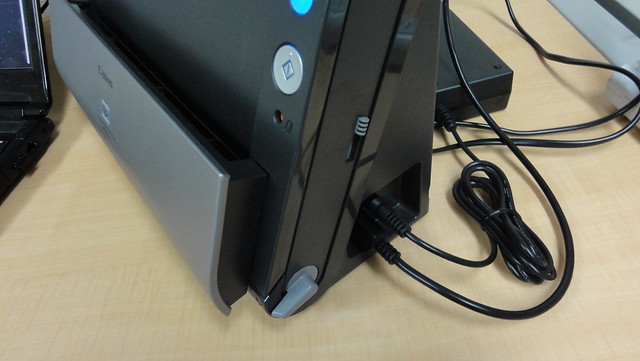
    ケーブル類は本体右側に接続。DR-150と違って電源アダプタ必須のため、USBにさえつながっていればいいDR-150と比べると電源を取る場所も気を使って配置する必要があります。側面にはこのほか給紙レバーも。これまた後述しますが、これを切り替えることで一風変わったスキャナ読み取りが可能になります。

    DSC00518
    電源とUSBは本体右側に接続

    設定はまず同梱のCDからソフトをインストール。基本的には全部入りインストールでいいと思います。個人的には「やさしく名刺ファイリングエントリー」は名刺管理にとっても便利なのでオススメ。ドライバやソフトのインストールが終わったら本体を電源につなぎ、PCとUSBでつないだら電源を投入。青く点灯した状態が電源オンの状態です。

    DSC00516
    電源オンの時はランプが青く点灯

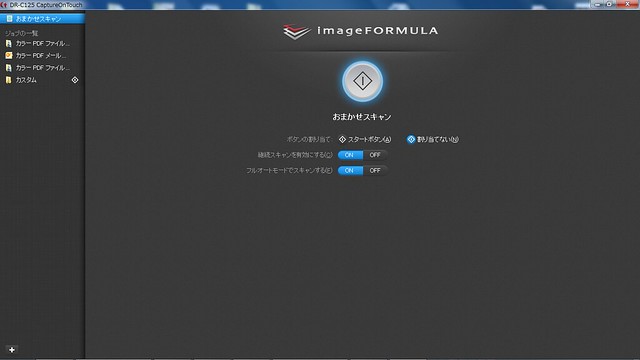
    まずは基本となるスキャナソフト「CaptureOnTouch」から。DR-150でも同名のソフトがありますが、こちらは黒基調でオシャレなデザインに仕上がっています。

    drc12503
    同梱のスキャナソフト「CaptureOnTouch」」

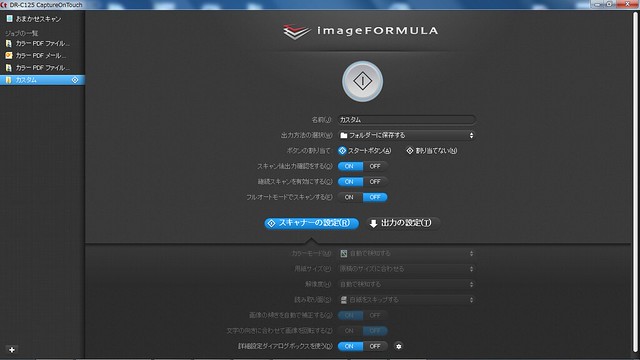
    標準状態では「おまかせスキャン」がボタンに割り当てられており、ボタンを押すとこの設定で読み込みますが、ソフトの左下から好きな設定を作成できます。OCR情報を付加するかどうか、ページごとファイルにするかなど細かな設定が可能なので、まずは自分の一番好きな設定を作成し、それをおまかせスキャンに割り当てるのがオススメ。

    drc12502
    「カスタム」を使って自分好みに細かく設定

    設定が終わったらあとはボタンを押してひたすら読み込むだけ。さすが電源供給で本体も大型なだけのことはあり、読み込みスピードはDR-150と比べても段違い。音も静かでオフィスで使っていても室内に読み取り音が響き渡りません。このあたりは動画でご覧ください。

    解像度はおまかせ設定にしているので解像度を高く設定するともっと読み込み時間は遅くなると思いますがこの速さは快適。1度の読み込みで両面をきちんとスキャナしてくれてるのもうれしい機能です。

    drc12504
    1回の読み取りで両面をスキャン

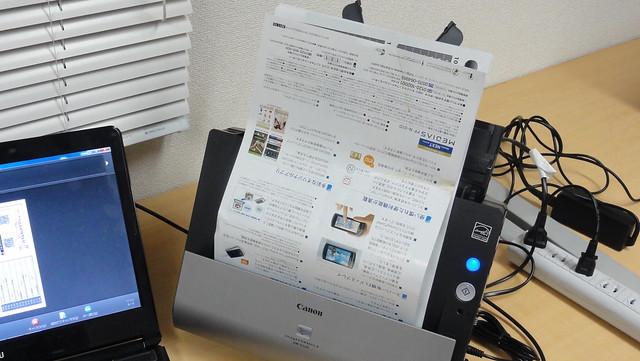
    そして面白いのが、読み取った書類がUターンして本体の全部に収まるため、スキャナ本体の前に排紙エリアを作らなくていいこと。これがDR-150よりもある意味で「小さい」という理由です。

    DSC00510
    スキャナの前に物を置ける幸せ

    本体サイズは大きいけれど設置面積的にはDR-150とさほど変わらず、給紙エリアもいらないことを考えるとオフィスの机を占めるスペースは飛躍的に少なくてすむ。読み取りスピードの速さも含めると、そもそも持ち運びを考えない使い方であれば圧倒的にDR-C125が便利です。

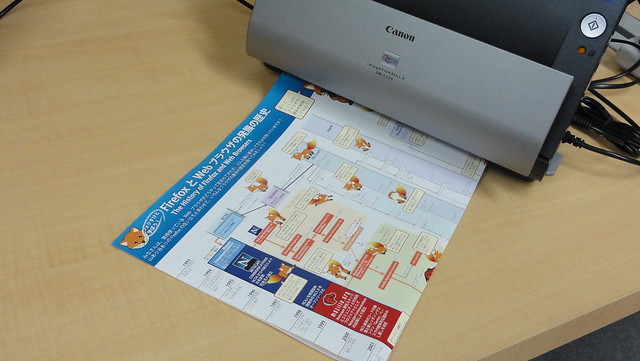
    さらに面白いのがA3読み取り機能。本体の給紙部分はA4サイズの幅ですが、A3の紙を折りたたんで読み込み、スキャンした後で1つのデータに合成するということができるのです。

    DSC00521
    A3サイズの用紙を折りたたんで後で合成

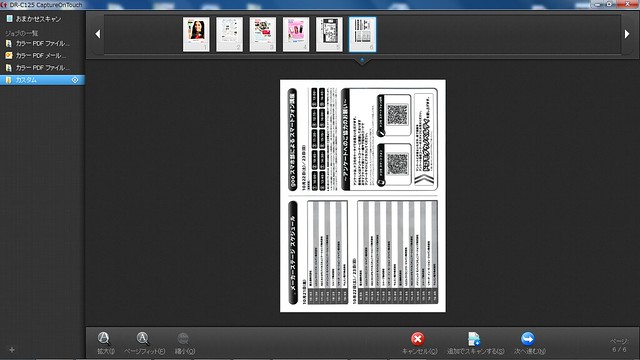
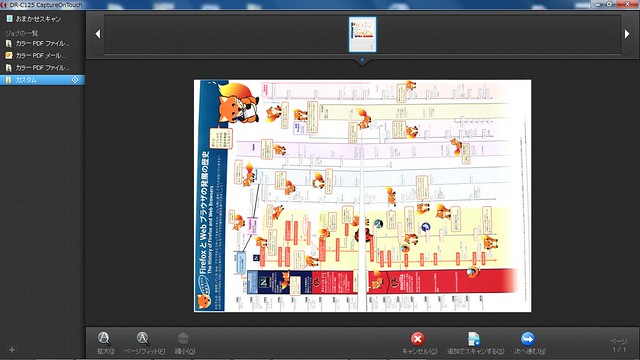
    A3サイズの資料を実際に読み込んだのがこちら。紙質が厚いためにちょっとズレてますが、これ薄めの紙質だったらもっとキレイに合成できるのかな。

    drc12505
    合成した結果。紙が厚かったのでややずれが発生

    この設定を利用するには給紙切り替えレバーと排紙切り替えレバーの設定を変更する必要があることと、スキャンした紙が排紙エリアではなく本体前面に出てくるという違いはあるのですが、ビジネスシーンでA3サイズは利用頻度が低いことと、A3読み取りのためだけに大きいサイズのスキャナを設置して机の面積を取ってしまうことを考えるとこれは面白い機能。欲を言えばスイッチ2つをまとめて変えたり、ソフト側の操作でA3設定に切り替えられたりするといいのですが、このあたりは慣れの問題かな。

    DSC00522
    A3読み取りの時は前にスペースが必要

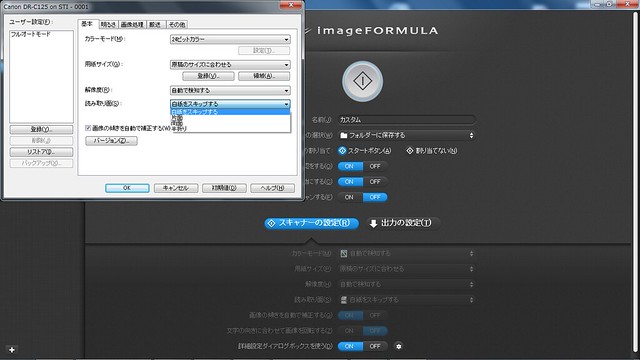
    また、合成するための設定はCaputureOnTouchの設定ではなく詳細設定ダイアログから設定する必要がありますのでここも注意。この設定見つけるの苦労したよ……。

    drc12501
    A3の半折り読み取り設定は「詳細設定」から

    給紙切り替えレバーを切り替えると、スキャナボタンの下にある表示文がオレンジになります。通常の給紙ではここが黒なので、オレンジになっていたら忘れずに戻しましょう。

    DSC00525
    オレンジの時は忘れずに元に戻す

    DR-150はコンパクトで持ち運びやすくバスパワーで取り回しができるメリットはあるものの、大量の書類を読み取るには手間がかかるために名刺管理が主な用途だったのですが、DR-C125なら大量にたまっている書類も簡単に管理できそう。おりしも社内がちょうど数か月に一度のおかたづけシーズンだったこともあり、DR-C125で大量にファイルをPDF化してしまいました。

    名刺管理ももちろん対応。DR-150と同じ「やさしく名刺ファイリングエントリー」が同梱されているので、単なる名刺管理だけでなく「OCNマイポケット」を使った名刺のクラウド管理も可能です。このあたりはDR-150でもレビューしているのでこちらをご参照ください。

    ドキュメントスキャナ「DR-150」で名刺も家計簿もお手軽整理 – カイ士伝
    https://bloggingfrom.tv/wp/2009/12/16/3108

    ドキュメントスキャナ「DR-150」と月額315円で名刺データをクラウド管理 – カイ士伝
    https://bloggingfrom.tv/wp/2010/03/29/3543

    DR-150同様、1台でMacにも対応しているのでMacBook Airも併用している自分にはありがたい限り。名刺管理の「やさしく名刺ファイリングエントリー」はWindowsのみですが、読み込んだ名刺自体はクラウドで検索できるし、スキャナとしてCaptureOnTouchが使えるだけでもう十分。机の上ならUSBを切り替えるだけでいいので重宝しております。

    前のレビューでも書きましたが、書類をスキャナで読み込むという行為は、単に書類をPCで管理するというだけでなく、テキストデータとして検索を可能にすることで今までにない世界を作り出せる体験。なかなか個人向けスキャナというのは普及が進みませんが、個人的には携帯電話からメールコミュニケーションが生まれたような感覚で、書類をデジタルで扱う世界が広まるといいなあと思う次第です。

  • PC画面をワイヤレスでテレビに移せる「Wi-Fi ドッキングステーション」導入

    PC画面をワイヤレスでテレビに移せる「Wi-Fi ドッキングステーション」導入

    ※この記事は5年以上前に書かれたため、情報が古い可能性があります

    前にエントリーして購入したまま放置していた「Wi-Fi ドッキングステーション」、重い腰を上げてセッティングしてみました。

    無線LAN接続でPC画面をHDMIテレビに表示する「Wi-Fi ドッキングステーション」買ったよ – カイ士伝
    https://bloggingfrom.tv/wp/2011/08/03/6018

    製品名は日本語ですが、届いた製品はどこにも日本語の表示がない英語版そのままの丸投げパッケージ。さすが上海問屋だぜ…….。また、購入するまで気がついていなかったのですが、この製品は専用ソフトを利用してPCの画面をストリーミング再生する仕組みになっており、AndroidはもちろんMacからも利用できないようです。ちと誤算だったけどメイン利用はWindows PCのテレビ再生だったのでまずは問題なし。

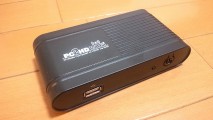
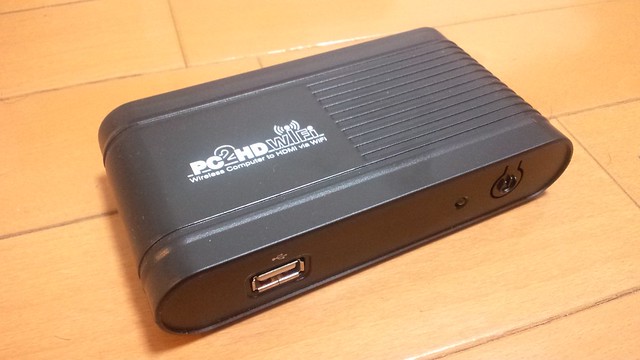
    製品はとても小さく片手に乗るくらい。前面には電源ボタンとUSBポートがありますが、USBポートはマウスやキーボード接続用でストレージを接続したりはできません。

    WP_000360.jpg

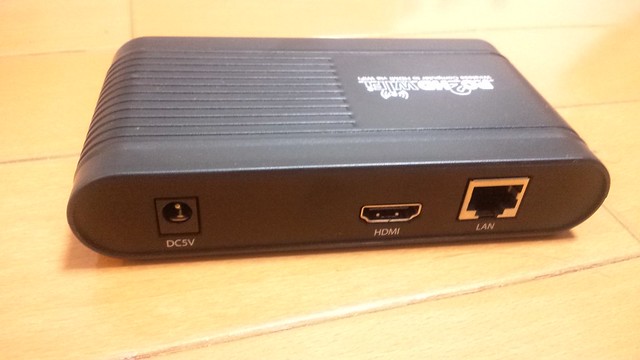
    背面は電源に加え、テレビと繋ぐためのHDMI端子、インターネット接続用のLAN端子。これをルータに接続し、PCから専用ソフトを使って本体にアクセス、テレビへ画面を映し出すという手はずです。

    WP_000363.jpg

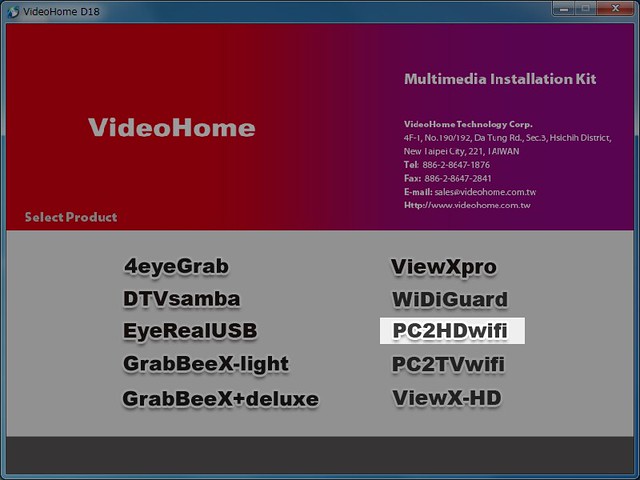
    マニュアル類もすべて英語ですが、設定はさほど難しくありません。まずは付属のCDから「PC2HDwifi」というソフトをインストール。基本的にはYESで進めていけばインストールできます。

    pc2hd01

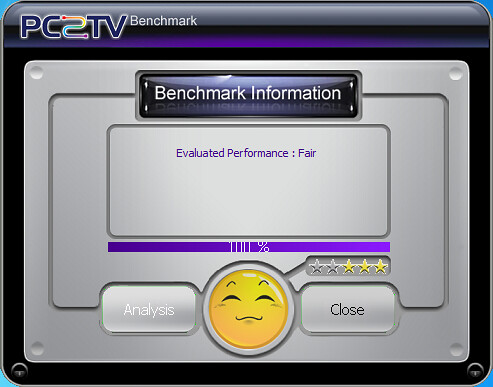
    インストールが終わるとベンチマークソフトが起動。ネットワークを介してストリーミング再生する仕様のため、ストリーミング再生のための処理能力をここでテストします。うちはひと昔前のCore 2 Duo環境だったけど☆は3つか4つくらいついたので、さほど高性能なスペックは必要なさそう。

    pc2hd02

    ベンチマーク測定後、ソフトを起動するとこんな感じの画面が表示されます。

    pc2hd03

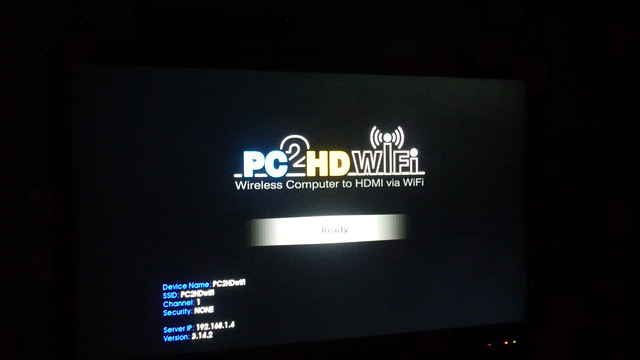
    こちらはHDMIでつないだテレビの画面。本体の電源を入れた時点でこのロゴ画面は表示されており、上記ソフトの「Play」をクリックすると実際に画面がテレビに表示されます。

    110925_185936.jpg

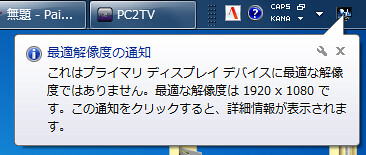
    実際に「PLAY」をクリックすると、画面の解像度が1280×720ピクセルに自動で切り替わります。これは本体仕様で、再生できるのはHD解像度まで。とはいえテレビの場合画面が大きすぎるので解像度が高いと文字が小さくて読めないこともあり、個人的にはHD解像度で十分だと思います。

    pc2hd04

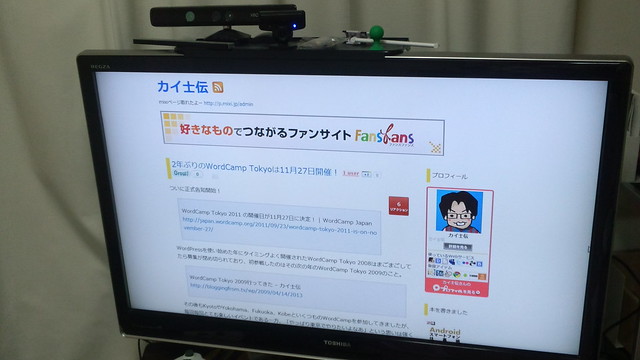
    こちらが実際にテレビに映し出したところ。テレビ自体はフルHD解像度ですが、ブラウザを見る程度ならHDでも十分キレイで文字も大きく読みやすいです。

    110925_190507.jpg

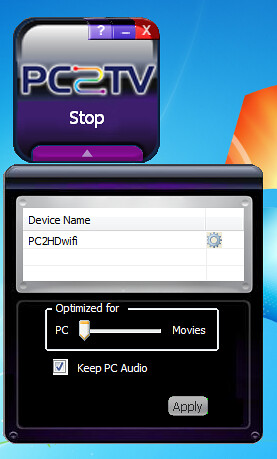
    ソフトは細かいカスタマイズも可能で、再生をPCに最適化するか、動画に最適化するかを選べます。また、音声もHDMIを使ってテレビから出力することが可能。ただしPCの音をそのまま出す関係で、音がPCとテレビの両方で再生されるのがちと惜しい。まあこのあたりはテレビだけスピーカー外すとかローカルな技で対応はできそう。

    pc2hd05

    個人的にはPCの画面をテレビで見たいなという機会は結構あって、ガラポンで録画した番組や毎月1000円払ってるバンダイチャンネルの動画が大画面で見られるのはほんとにありがたい。ほかにも友達が来たときみんなでWebサイト見たりといろいろな活用が考えられます。スペック的にも直接PCを操作するのに比べるとワンテンポ遅れる感はあるものの、ブラウザ操作程度なら十分に快適。ブログのように長文書くときは若干ストレスかな、という程度の遅延なので実利用にはほぼ無問題です。

    欲を言うと対応アプリがAndroidやiPhone向けにリリースされて、スマートフォンの画面をワイヤレスで見られたら最高なんだけどそれは難しそうかな。PCやスマートフォンの画面をワイヤレスでテレビに出力したいというニーズは地味にあると思っているので、この分野は今後も注目していきたいと思います。

  • モバイルルータ+スマホ派も注目、日本の電話番号が使える「ジャパンSIMカード」レビュー

    モバイルルータ+スマホ派も注目、日本の電話番号が使える「ジャパンSIMカード」レビュー

    ※この記事は5年以上前に書かれたため、情報が古い可能性があります

    縁あって、ハナセルの「ジャパンSIMカード」というサービスを利用させていただくことになりました。

    ジャパンSIMカード アメリカ在住日本人向け格安携帯電話サービスHanaCell
    http://www.hanacell.com/japan/

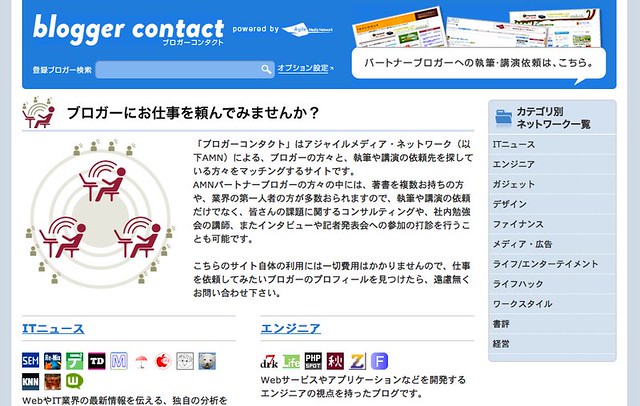
    ことのきっかけはAMNが先日リリースした「ブロガーコンタクト」という、AMNパートナーブログへ仕事を依頼できるサービスです。

    bloggercontact


    ブロガーに執筆や講演を直接打診 「ブロガーコンタクト」提供開始 |プレスリリース|Agile Media Network
    http://agilemedia.jp/pressrelease/post_291.html

    割と実験的に始めたサービスでもあり、今でこそAMNサイトのトップに掲載していますが、当時はリリースしてサイトを立ち上げた段階で止まっていたところにハナセルの担当者から依頼が。あのリリースだけでよく見つけたなこのページ……。

    という経緯で依頼を受けたのですが、当初は海外渡航用のSIMサービス体験という内容だったものの、直近で海外に行く予定もなかったということで、日本で使えるSIMカードサービスのジャパンSIMカードをお試しすることになった次第です。

    この「ジャパンSIMカード」というサービスは名前が示す通り、日本の電話番号が使えるSIMカードを提供するサービス。25ドルでSIMカードを購入し、あとは通話料金のみを課金するという仕組みで、手軽にSIMカードを入手できるようになっています。料金はこのほかに年間維持費として8ドルが必要だけれど、現在のところ最初の5年間は無料ということであまり気にならないレベルかな。

    ジャパンSIMカード アメリカ在住日本人向け格安携帯電話サービスHanaCell
    http://www.hanacell.com/japan/

    詳細は以下でレビューしていきますが、このサービス意外に面白くて、海外に住んでいて日本へたまに来るような想定通りのターゲットはもちろん、国内のスマートフォンヘビーユーザーにもメリットあるサービスだなと思いました。

    今回のレビューでは30ドルまでの料金があらかじめ設定されたSIMカードと、SIMカード装着用のIDEOSを1台ご提供いただきました。IDEOSは気に入ればそのまま使ってもいいし返却してもいいというスタイル。とはいえこれ以上Android端末が増えても使い切れないところではありますが……。なお、補足でありますが記事広告ではないので金銭面での対価はいただいておりません。

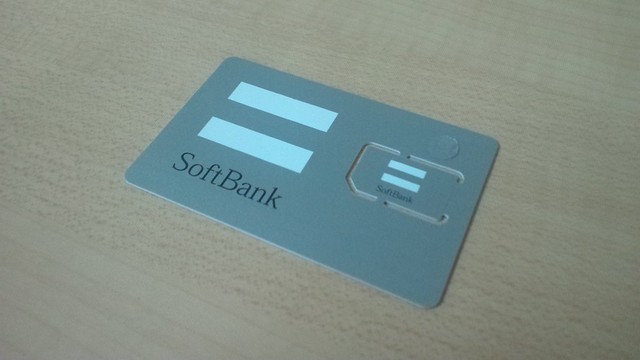
    ジャパンSIMカードの回線自体はソフトバンクモバイルのものを利用しているとのことで、送られてきたSIMもソフトバンクモバイルのロゴ入りでした。

    WP_000013.jpg
    SIMカードはソフトバンクモバイルデザイン


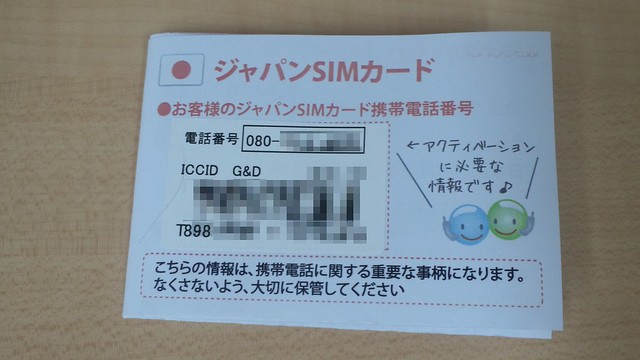
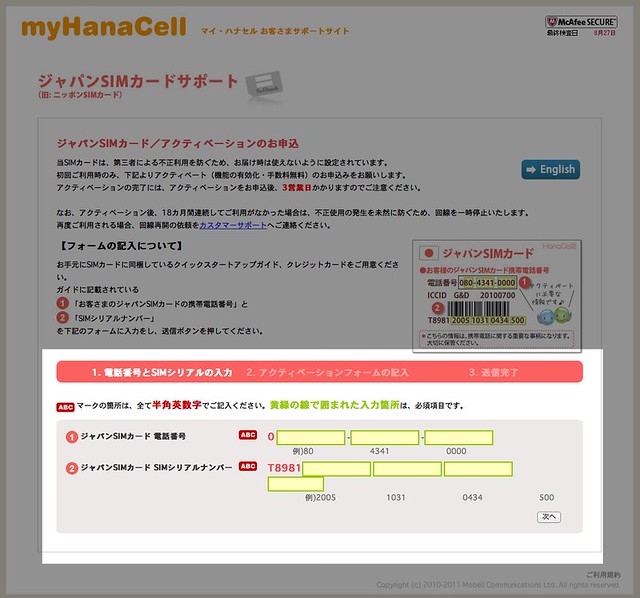
    利用にはまずカードのアクティベーションが必要で、SIMカードが手元に届いたら専用サイトで手続きを行ないます。まずは専用サイトにアクセスして同封された用紙に記入された電話番号とシリアルコードを入力。

    110827_191249
    パッケージに入力用の番号とシリアルコードが記載。説明がなんかかわいいw


    hanasell01
    パッケージの番号とシリアルコードを専用ページで入力


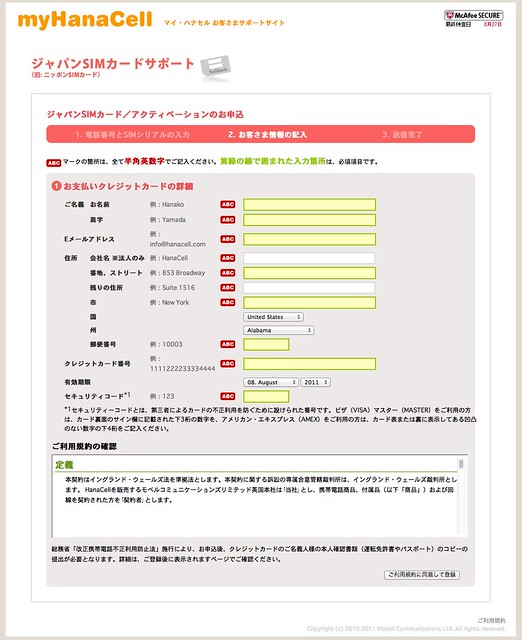
    続いての画面で課金に必要なクレジットカード情報を入力します。アクティベーションから3営業日程度で利用が可能になり、18カ月間利用が無いと不正使用を防ぐためにいったん回線を停止するとのこと。なお、今回はあくまで仕様ということで、すでにアクティベーション済みのSIMカードをお送りいただいております。

    hanasell02
    アクティベートにはクレジットカードの登録が必要


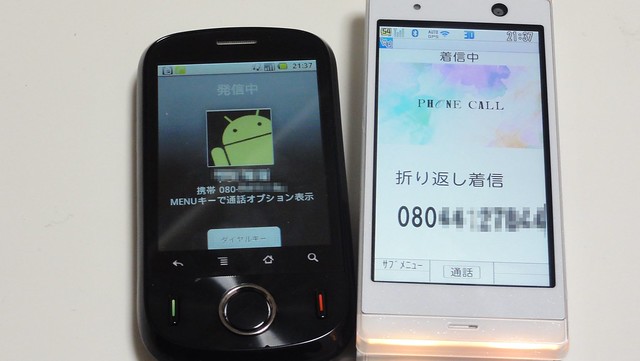
    アクティベーションが終わったらあとはSIMカードをIDEOSに装着して使うだけ。試しに電話の発着信やってみましたが、きちんと日本の電話番号が表示されます。

    DSC00002
    手持ちの携帯電話へ発信。きちんと080の番号が表示


    ただし気をつけなければいけないのは、日本の携帯電話サービスと違ってパケット定額ではないこと。10KBごと0.29ドルが加算されるので、通信量の多く、自動的に通信してしまうスマートフォンで使う場合はパケ死間違いなし。基本的にはスマートフォン側の設定でパケット通信を利用しない設定にしておくことをお勧めします。

    通話料金は以下の通り(※サイトのtableをそのまま引用させていただきました)。通常の発信だと1分1ドルで、現時点でのレート換算だと76円。日本の携帯電話だと、月額料金を抑えて通話料金が高いプランで30秒21円、つまり1分42円なのでそれに比べると若干高め。ただし、頭に「0063」をつけて発信すると1分0.85ドル、現在のレートで65円まで下がり、だいたい1.5倍の通話料金となります。

    通話 発信 固定・携帯電話 日本国内(留守番電話含む) 0063発信*1 $0.85/ 分
    ダイレクト発信*2 $1.00/ 分
    日本国外 米国、英国、カナダ、中国、豪州 0063発信 $0.85/ 分
    ダイレクト発信 $1.75/ 分
    上記以外の国 発信方法問わず $2.35/ 分
    TVコール 日本国内 $2.35/ 分
    日本国外 $9.50/ 分
    受信 $0
    テキスト(SMS) 発信 日本国内?※2011年7月より、キャリアを超えてSMSが可能になりました $0.12/ 通
    日本国外?※海外のGSM携帯電話機と送受信可能 $1.40/ 通
    受信 $0
    データ通信 $0.29/ 10KB

    この「0063」って何だろうと思ってしらべたら、ソフトバンクテレコムが提供している「自動第三者課金サービス」というものらしい。

    電話サービス:0063自動第三者課金サービス|ソフトバンクテレコム 法人のお客様向けサービス|SoftBank
    http://tm.softbank.jp/business/phone_service/automatic/index.html

    つまり0063をつけることで電話料金をソフトバンクテレコムに直接支払うのではなくハナセルに支払うことで安価になっている、ってことなのかな。0063をつけても問題なく番号通知できたので、毎回0063を入力する手間を惜しまなければ利便性に問題はなさそう。というか0063付けるだけでこれだけ通話料金が下がるならそれはありだろうな……。

    通話料金こそ若干お高めですが、ポイントはSIMカード購入費を除けば月額料金がかからないこと。ドコモの通話料金プランと比べた場合、一番安いSSプランは2年縛り条件でも月額980円で1,050円分の無料通話がついてきますが、同じ月額料金で考えるとハナセルで0063発信した場合、980円あれば15分まで話せます。ほとんど自分から電話することがなくて着信メイン、という使い方であればこのプランは日本でも十分使えそう。

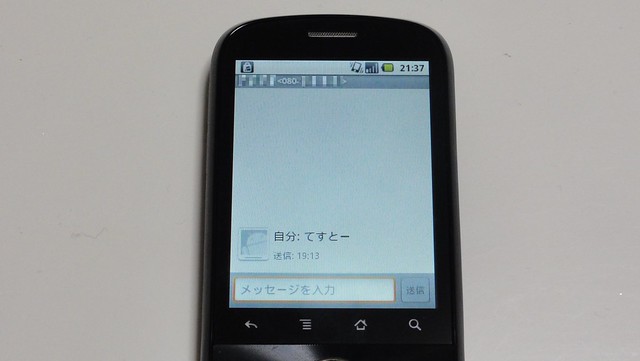
    もう1つ個人的に便利だなと思うのはSMSも使えること。先日の3キャリア相互接続により、国内の携帯電話では電話番号だけでキャリアを問わずSMSが送れるようになりました。昔の友人や会社の携帯電話など「電話番号しか知らない」人に対してもSMSならとりあえずメッセージでき、「メールアドレスはこちら」と通知できるのはそうとうに便利です。

    DSC00001
    ジャパンSIMカードでSMSも送受信可能


    ただしSMSというのはパケットではなく電話回線を使うので電話料金として課金されるため、日本の携帯電話で定額パケットプランに加入していても別途料金が発生します。料金はドコモの場合で1通3.15円で、ハナセルの場合は1通0.12ドル、現在のレートで約9円。料金としては3倍近いですが、最初の1通だけSMSで送り、あとはメールアドレスに誘導、という使い方なら十分です。

    最近は携帯電話の維持費を抑えるため、メイン回線の携帯電話以外はモバイルルータで運用しているのですが、メールやブラウジングなど一通りのことは無線LANでもできるものの、3G回線と決定的に違うのはやはり電話ができないこと。しかしこのジャパンSIMカードを使えば、データ通信はモバイルルータに任せつつ、日本の携帯電話番号で電話を受ける、ということもでき、モバイルルータだけではどうやってもできないSMSも送ることができます。

    発信が多い人には料金的なメリットは少なめですが、先ほどのドコモ料金比較はあくまで2年契約の場合であり、2年契約しない場合は月額料金が1,957円とほぼ倍近くに跳ね上がるので、2年契約を好まない人にとってもメリットは大きい。スマートフォン+モバイルルータ運用している人にとってはなかなか面白い使い方ができそうです。

    もちろんもともとの想定ターゲットである海外在住者にとっても、日本に来るたびに携帯電話を契約したり回線したりせず同じ番号を使い続けられるのは便利そう。このあたりはエントリー後に海外在住者に紹介してみてその感想も聞いてみたいところです。

    ちなみにこのハナセル、ソーシャル的な活動も積極的に展開していて、公式のTwitterとブログもありました。しかもブログははてなダイアリーというあたり、「アメブロじゃないんだ……」という不思議な共感を持ってしまいました。

    アメリカ携帯電話 HanaCellの日記?アメリカの携帯電話情報からHanaCell(ハナセル)スタッフの日常までお届けします?
    http://d.hatena.ne.jp/HanaCell/

    HanaCell(ハナセル) (HanaCell) は Twitter を利用しています
    http://twitter.com/#!/HanaCell

    8月31日まではIDEOSやらジャパンSIMカードやらもろもろが1名に当たるプレゼントキャンペーンも実施。たった1名にこれでもか! というくらいのサービスがついているもりもり贅沢なキャンペーンになっております。

    日本語対応スマフォが当たるtwitterキャンペーン、終了間近! – アメリカ携帯電話 HanaCellの日記?アメリカの携帯電話情報からHanaCell(ハナセル)スタッフの日常までお届けします?
    http://d.hatena.ne.jp/HanaCell/20110826/1264075476

    会社自体はイギリスにありますが、スタッフはみんな日本人とのことでサイトは日本語で丁寧な作りだし、問い合わせも日本人が受けてくれるので安心。電話やメールだけでなくSkypeで対応してくれたり、SIMカードもmicroSIMに対応してたりとかなりサービスがきめ細やかです。

    なお、日本国内の端末で利用する場合はSIMロックフリー端末を入手するか、SIMロック解除対象機種のロック解除が必要。NTTドコモの場合、2010年夏モデルからはSIMロック解除に対応しており、ドコモショップに持っていくとSIMロックを解除してくれます。なので実はスマートフォンじゃなくても携帯電話にジャパンSIMカードを装着して着信を受ける、ってのもできちゃうんですよね。あくまでドコモの夏モデル以降ですが……。ちなみにソフトバンクも対応しているといえばしてますがたったのスマートフォン1機種のみなのでご注意を。

    SIMロック解除のお手続き:SIMロック解除ならびに他社製品でのご利用 | ソフトバンクモバイル
    http://mb.softbank.jp/mb/support/usim/unlock_procedure/

    海外からSIMロックフリーのiPhoneを輸入してモバイルルータで運用、なんて人にも月額費用を抑えつつ日本の番号を持てるこのサービスは結構良さそう。iPhone 5はもし買うとしても海外のSIMロックフリー端末だな、なんて考えてるんですが、このジャパンSIMカードを入れとくのもいいなあなんて今から妄想してたりする次第です。

  • 業務用PCをMacからWindowsへスイッチ

    業務用PCをMacからWindowsへスイッチ

    ※この記事は5年以上前に書かれたため、情報が古い可能性があります

    Macbook Airエントリと見せかけて!

    今まで業務PCは入社当時から「WindowsとMacが1台で使えるのはMacだけ!」という理由でMacbook使ってたんですが、ここ最近はMacbookが1日1回は熱暴走で落ちるように。PCクーラー入れたり初期化してみたりといろいろ工夫してみたのですがあまり効果はなく、これまでハードに使いすぎていたこともあってMacbookを開発用マシンとして勇退していただき、メインマシンをWindowsへ切り替えることになりました。

    入社以来ずっとMacで仕事をしてきてほとんど問題はなかったんだけど、どうしても面倒になってしまうのがExcelを始めとしたOffice関連の文書作成とディスプレイ出力時のケーブル。これはもう自分の仕事がどんな内容かによるところだと思いますが、ExcelやPowerPoint作業が多い私としては、やっぱりWindowsのほうが仕事に向いてるよねということでWindowsに舞い戻ってきました。

    弊社の業務PC購入条件は15万が目安となっていて、そのラインで候補を探したところ、最後まで残ったのが、弊社でもプロモーションのお手伝いさせていただいております富士通のLifebook SH76Dと東芝のdynabook R731。VAIOはお値段相当でいいスペックのマシンがなく、Let’snoteは左下にCtrlではなくFnキーがあるというキー配置がどうにも慣れないので候補としてもあがらなかった次第です。

    モバイルPC LIFEBOOK(ライフブック) SHシリーズ – FMWORLD.NET(個人) : 富士通
    http://www.fmworld.net/fmv/sh/

    スリムコンパクトノートPC dynabook R731 トップページ
    http://dynabook.com/pc/catalog/dynabook/110516r731/index_j.htm

    両方ともスペックはほぼほぼ一緒で、dynabookの魅力はWindows 7を32bitと64bitどちらでも選べるところ(個人的にはまだ32bitがいい)だったんですが、決め手となったのはキーボード。dynabookはキーとキーの間が離れている、いわゆるアイソレーション型だったのですが、Lifebookはキーボードがつながっている昔ながらの形状。爪が長いとアイソレーション使っているときにキーとキーの間に爪が刺さってキーキーすることが多々あり、普段使いするキーボードは大事だよねということでLifebookに落ち着きました。

    DSC00054


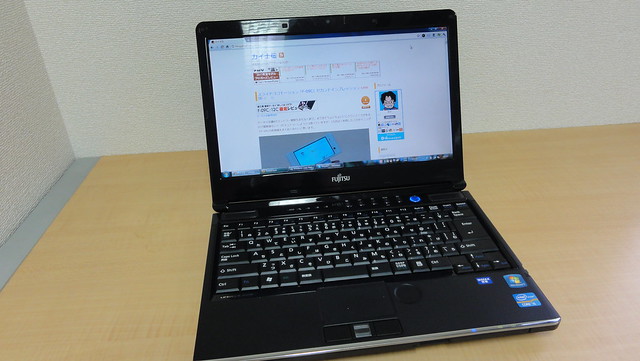
    スペック的にはCPUがCore i5、WebカメラにOffice Home and Business 2010がついているので個人的にはまずまず(WebカメラはSkypeビデオチャットとかでちょいちょい使うので)。残念だったのがBluetoothが非搭載だったことなんですが、それはdynabook R731も同じだったので条件は一緒。USBポートが3つもあるので1つは外付けBluetoothで埋めよう……、と割り切ることに。

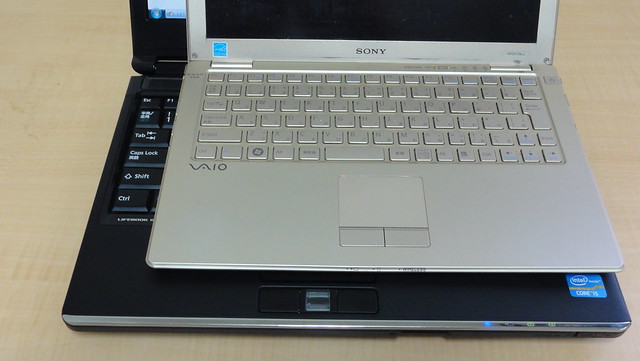
    大きさ的には今まで愛用していたVAIO Xよりは一回り以上大きく、重さも1.3kgくらいで持ち歩くには若干重いかな。理想はせめても1kgくらいでそこそこ動くノートPCなんだけど、日本にはあまりこういうニーズないのかなあ。

    DSC00055


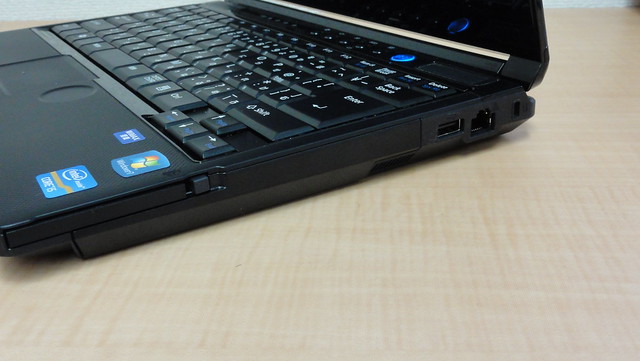
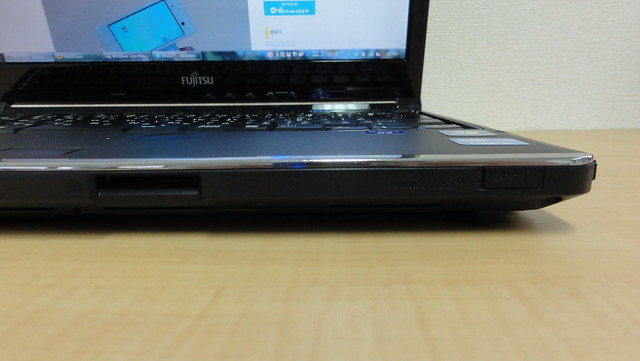
    右側面はLANポート、USBポートに加えてCD/DVDドライブ。

    DSC00056


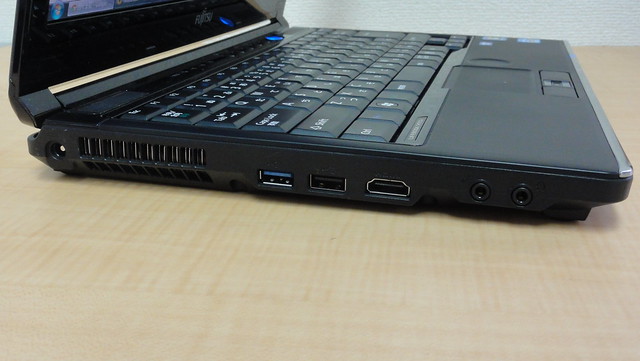
    左側面はUSB×2と今や標準化しつつあるHDMIに音声入出力。

    DSC00057


    前面にはSDカードスロット。今までSDカードスロットがないMacbook使っていたのでこれは地味にありがたい。

    DSC00058


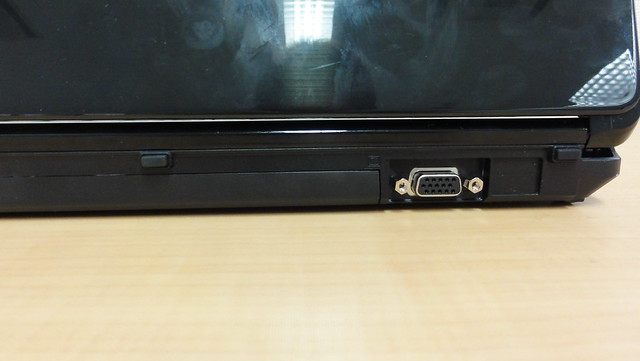
    ディスプレイ出力は背面に。慣れるまでは場所が分からなくてとまどったりもしました。あと背面だとちょっとばかし接続が面倒かな……。とはいえそのぶん側面にほかのインターフェイスの面積を割けるという意味ではこれはこれでありかも。

    DSC00059


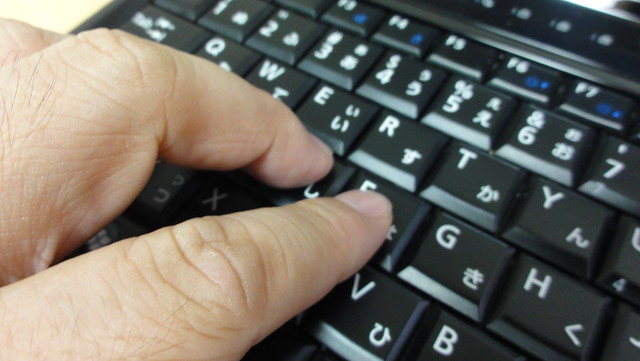
    キーボードはすべてのキーがつながっているタイプ。いくつかキーボード使った中でやっぱりこのタイプが自分には一番でした。打刻感はやや軽めだけど、それ以上にキーの隙間がないことで打ち間違いも減り、かなり快適に文字入力できています。

    指をおいてみたところ。キーの面積も広くタイピングもかろやか。やっぱキーボード大事だなー。

    DSC00063


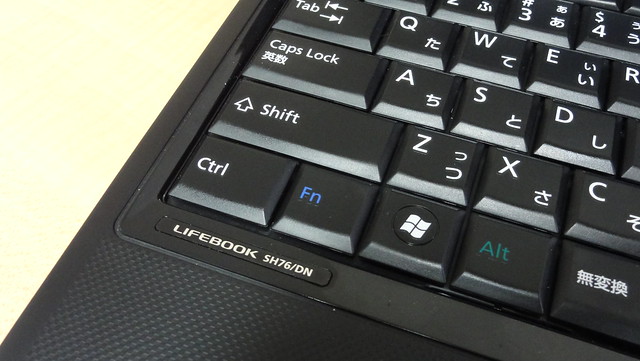
    そして大事な大事なCtrlキー配置。ショートカットのヘビーユーザーとしてはCtrlが左下にないとつらくてやっていけません。

    DSC00064


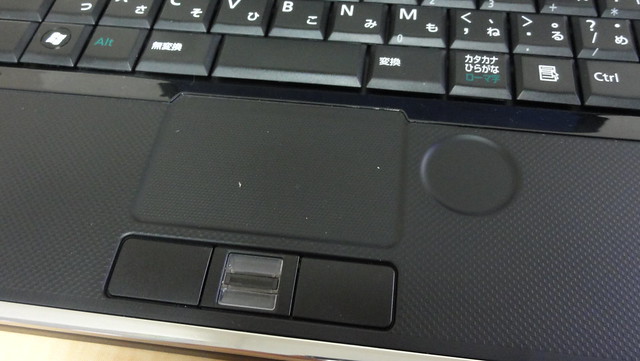
    トラックパッドエリアには指紋認証センサーに加えて謎のサークルエリア。このサークルで指をまわすと画面を上下にスクロールできるという、Macでいうところの2本指スクロールみたいな役割を果たします。VAIOだと一番右端を上下になぞる操作ね。

    使ってみた感じは一長一短で、画面のスクロール操作に特化する場合は指の動きを微調節することでゆっくり動いたり一気に上下スクロールしたりできて便利なんだけど、トラックパッドから指を動かして別の場所に移動する、というのはちょっと手間。同じトラックパッドエリアで上下に移動できるというのは余計なところに指を動かさなくてすむというものぐさ的メリットもあるんだなーと気づかされました。

    といいつつもブラウジングのスクロールに特化した時は、指をまわす操作の方が動作が少なく済み、画面を動かせるという点では2本指ドラッグよりも便利。これ2つのエリアが別々にあるんじゃなくて、長方形の右上が円につながっていると、トラックパッドに指をくっつけたままスライドするだけでよくなるのでちょっとばかし使いやすくなるかもと思いました。

    DSC00062


    指紋認証はいちいちパスワード入れなくていいのがそうとうに便利。パスワードは入力が面倒でついつい入力しやすい簡単なものしてしまう……、ということもありがちですが、指紋認証ならどんなに難しいパスワードでも指1つでいいし、万が一指紋認証が壊れたらとっておきの難しいパスワードを入れればいい、という点でセキュリティ的にも大変メリットのあるシステムだと思います。

    気になるのはPCのログイン画面が表示されてから指紋認証できるまでに若干のタイムラグがあること。Windowsをロックして解除する時はすぐに表示されるので初回起動時だけなのですが、ここはさすがにWindows起動してからアプリケーションを起動しなきゃいけないから難しいのかな。とはいえ初回だけなのでさほど気になるレベルではなく、ログイン画面が出てからほんのちょっと待つだけでいいので実利用でさほど問題は感じておりません。

    ちなみに、指紋認証はブラウザのパスワードを登録しておいて指紋認証で呼び出す、ってな使い方もできるのですが、これが対応しているのがIEだけっぽい。これChromeとかでも使えたら神懸かり的に便利になるんだけどそんな拡張機能はないものだろうか……。

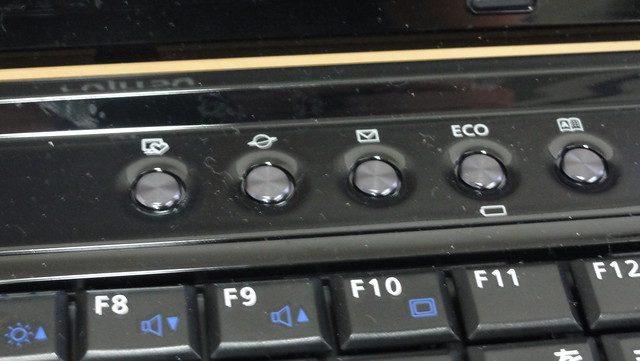
    話を戻して本体のキー配置。画面上部にはメールやブラウザのショートカットキーがあるのだけれど、あまりホームポジションから指を動かしたくない人としてはあまりこのエリアは使わないんだな……。ただ初心者にはこういう直接機能を呼び出せるキーはとても便利だと思うし、そもそも自分向けの機能ではないと思うのでそれはそれでよし。

    DSC00065


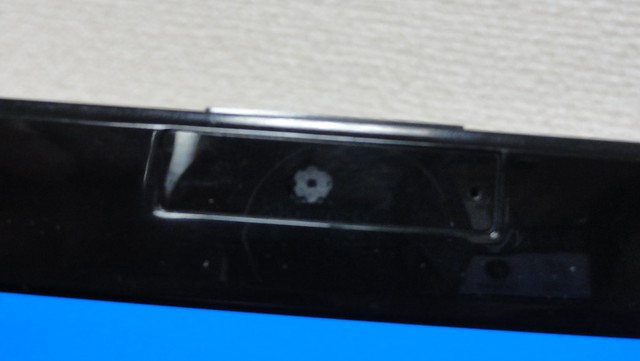
    ディスプレイ上部にはWebカメラ。Skypeはもちろん、FacebookもGoogle+もビデオチャットを実装していることを考えると、これからのコミュニケーションには欠かせないデバイスだと思います。まあ、FacebookもGoogle+も追い出されてるけどね……。

    DSC00066


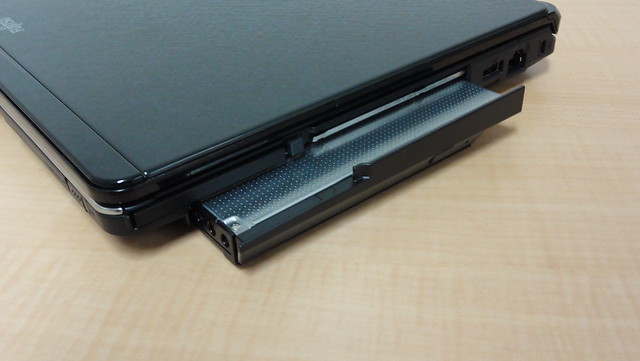
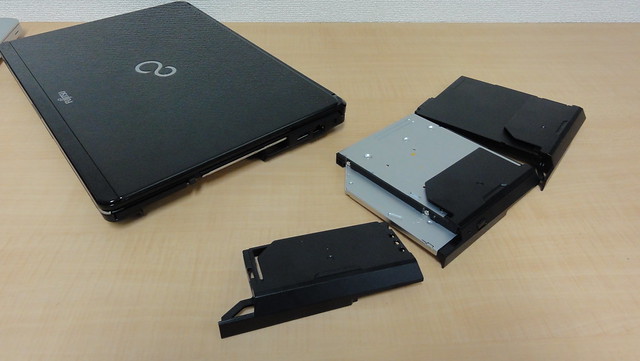
    Bluetooth非搭載なことを除けばほぼほぼフルスペック全部入りという点で割と標準的なノートPCなのですが、面白いのが光学ドライブ部を取り外してほかのパーツに付け替えられるという機能。

    DSC00067


    購入時は同時購入で安かったので、ドライブと同じ形をしたバッテリーを購入。普段あまりドライブを使うこともないのでこのバッテリーを標準使用しているのですが、電源つながないでも9時間は持つという圧倒的な持続時間を実現できています。また、ドライブ部分に蓋だけして何も装着しない、という選択肢もあるのですが、おもったほど軽くならないのでそれはあまり意味ないかもな……。

    DSC00068


    さらに興味深いのが、バッテリーだけでなくプロジェクターユニットを装着することでPC単体でプロジェクターにもなるというシステム。もともとF-04Bでモバイルプロジェクターの面白さを知っただけにこれは興味津々のパーツです。

    [富士通直販WEB MART] モバイルプロジェクターユニット 79,800円 : 富士通
    http://www.fujitsu-webmart.com/pc/ui054?WEB_STYLE=FMVNPJ1&S=914

    思わずPCとは別に自腹購入しようとしたんですが、7万円台というお値段にちょっと逡巡してあきらめてしまいました……。でもこれそうとうおもしろげだよな……。

    ちなみにWebサイトでの購入価格ですが、通常購入しようとしたら15万円は超えるものの、「このサイトをどこで知りましたか?」程度の簡単なアンケートに答えるだけで貰えるクーポンを適用するだけで2万円くらい値段が下がりました。ドライブの代わりに装着できるバッテリー込みで15万円切ったので値段的にはかなりお買い得かな。

    って、今サイトみたらアンケートどころか、「このクーポン入力してね」って直接表示してるぜ……。もうただの値下げやないかそれ!。

    [富士通直販WEB MART] LIFEBOOK SH76/DN カスタムメイド 109,800円? : 富士通
    http://www.fujitsu-webmart.com/jp/webmart/!ui073?DAI_CODE=1448

    しかも同時購入でプロジェクターが半額になってる! 4万円切る値段ならちょっと現実的かも! でも同時購入だからいまさらどうしようもない! うう、そのキャンペーンもっと早くやってくれていれば……。

    自分は業務用PCとして購入しましたが、Core i5というスペックでこのお値段は自宅PCとしてもちょうどよいかも。モバイル用途にはちょっと大きいですが、家の中の好きなところで使うくらいなら無理のないサイズだし、ロングバッテリーも家の中の好きなところで使えるという点でメリットかも。難点はWindows 7が64bitのみでBluetooth非対応なところくらいかな。最近は64bitのみというPCが増えてきたけど、まだフリーソフトの一部は64bit対応してなかったりするので、個人的には32bitがうれしいです。まあ、今後は64bitが主流になり、フリーソフトもどんどん対応していくであろうことと、そもそも32bitを選べるPCが少なくなっていること考えるとあまり64bitは気にならないかもしれませんね。

    Macbook Airも個人用に購入し、業務用とプライベートで完全にWinとMacが入れ替わった形になりましたが、結果としてこのほうが普段の使い勝手に合っているというか、最初からこうしてればよかったと思うことしきり。そんなMacbook Airに関するエントリはまた改めて書きたいと思います。

  • 「AV Watch meeting with REGZA」で考えたテレビの未来

    「AV Watch meeting with REGZA」で考えたテレビの未来

    ※この記事は5年以上前に書かれたため、情報が古い可能性があります

    私の前職でありますImpress Watchが何やらイベントを自主開催、しかもそのテーマが愛用しておりますREGZAとのことで、勢いよく応募かつ参加して参りました。

    AV Watch Meeting with REGZA 開催のおしらせ -AV Watch
    http://av.watch.impress.co.jp/docs/common/notice/20110727_462981.html

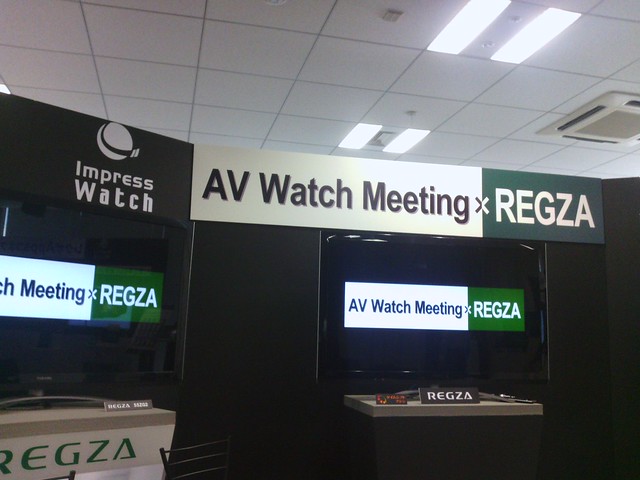
    イベントの会場は秋葉原コンベンションホール、人数は各回30名規模でしたが、REGZAの画質比較や機能紹介などの体験コーナーもたくさん用意してあったので会場はかなり広く贅沢な作りでした。

    到着

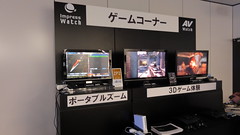
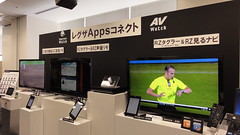
    DSC00002DSC00004
    DSC00005DSC00006
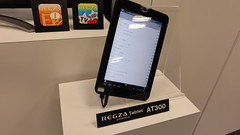
    会場に用意されていた展示品の数々

    イベントの詳細についてはAV Watchの記事に投げっ放すとしまして。

    読者参加イベント「AV Watch Meeting with REGZA」開催 -AV Watch
    http://av.watch.impress.co.jp/docs/news/20110809_466169.html

    REGZAのテレビにとどまらないさまざまな機能を目の当たりにしていろいろ思うところ考えさせられるところも多かったので、イベントの感想も含めながらつらつら書いてみたいと思います。
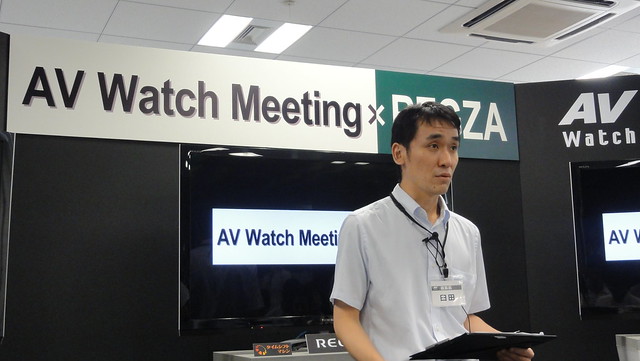
    イベントのモデレーターはAV Watch編集長臼田さん。自分が入社する前からの先輩でもあり、いろいろ相談したり背中を見て盗んだものも多かっただけにちょいと目頭が熱くなりますね。よ、編集長!

    DSC00009


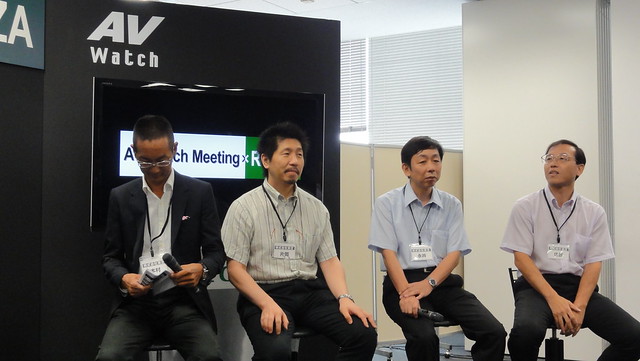
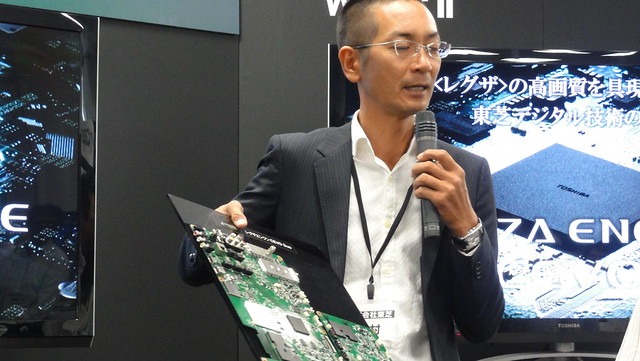
    登壇した東芝の開発陣。東芝はほかのメーカーに比べると珍しく開発者の名前が前に出ているメーカーで、「RDシリーズ」と呼ばれていた頃からのレコーダユーザーであれば片岡さんが登壇するというだけでドキドキもの。なんとも豪勢な出演陣であります。

    DSC00023


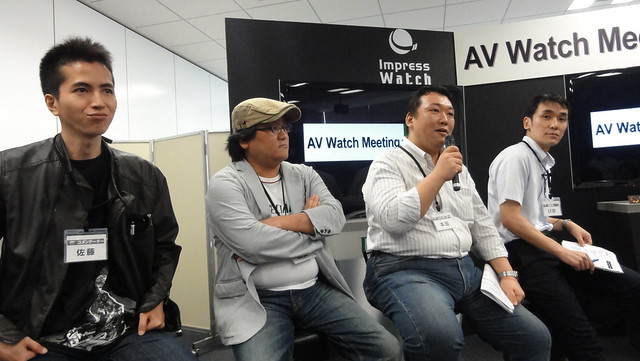
    対するはImpress Watchのライター陣。イベントが始まるとモデレーターのバトンが本田さんに渡っていたような気もしつつ、東芝開発陣の説明に対してライター視点での現状を補完してくれるあたり、話にふくらみがでて面白かった。そもそも参加者のほとんどがREGZAユーザーという高いREGZAリテラシーで、こういう「わかっている」人たちが前提っていうイベントだと話が早くていいよなあってのも思ったり。

    DSC00038


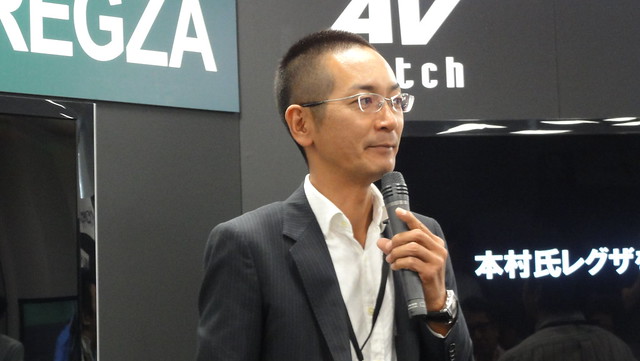
    東芝陣の登壇トップバッターはREGZAの仕掛人とも言われている本村さん。日経エンタテインメント初代編集長の品田さんに似て蝶と思ったのはここだけの話です。

    DSC00025


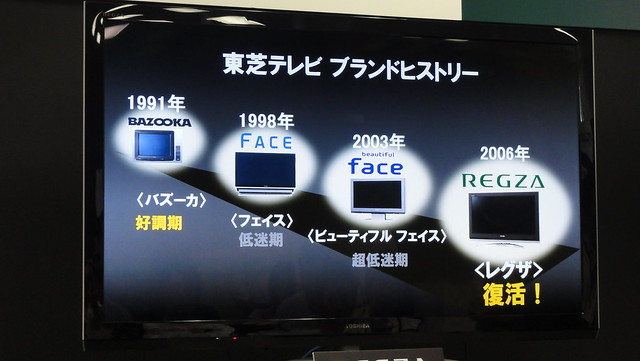
    まずは東芝テレビブランドの歴史を紹介。自分が東芝のテレビをきちんと認識したのはfaceの頃で、いい名前だと思ってたfaceが突然「REGZA」と変更したのは当時とても驚いた記憶が。

    DSC00033


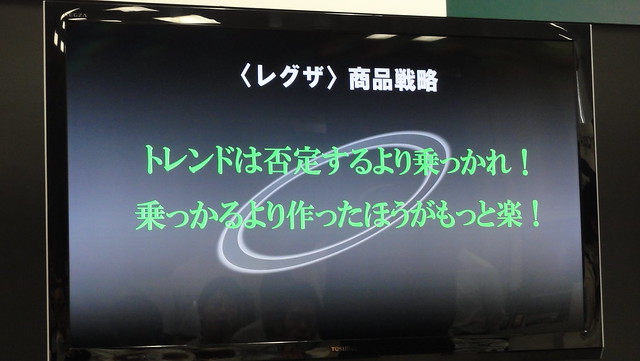
    REGZAというテレビはいろいろとんがった機能が搭載されてますが、その企画コンセプトは「トレンドはむしろ作っちゃえ」というところにあるらしい。

    DSC00036


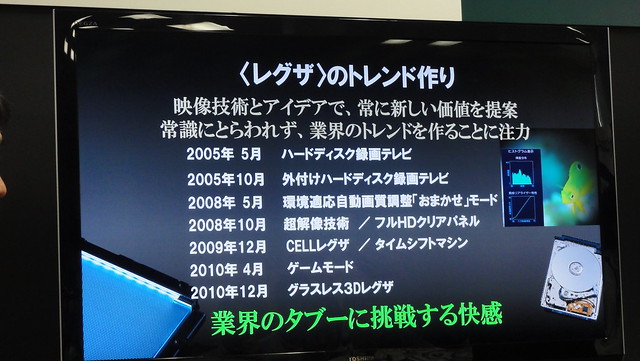
    そうしたコンセプトのもと搭載されてきたREGZAの機能たち。HDD録画やタイムシフト、裸眼3Dなどかなり特徴的な機能をリリースしてきていますが、やっぱり一番の特徴は「HDDで録画できる」という点でしょうか。

    DSC00037


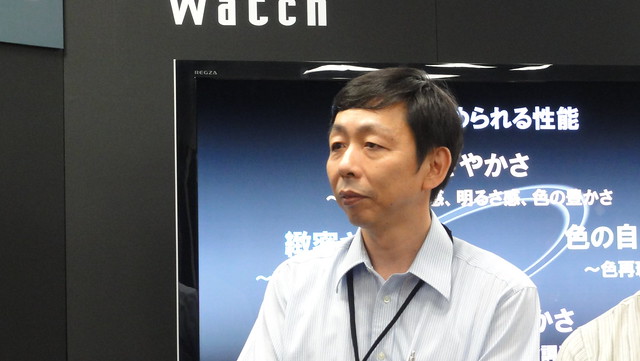
    録画機能が注目されるREGZAですが、やっぱりテレビとして大事にしているのは画質である、ということを画質担当の永井さんが説明。「一日中好きなテレビを見ている楽な仕事」と本村さんに冗談がてら紹介されてましたが、画質チェックのためにひたすら番組を見るってそうとう大変そうだな……。

    DSC00049


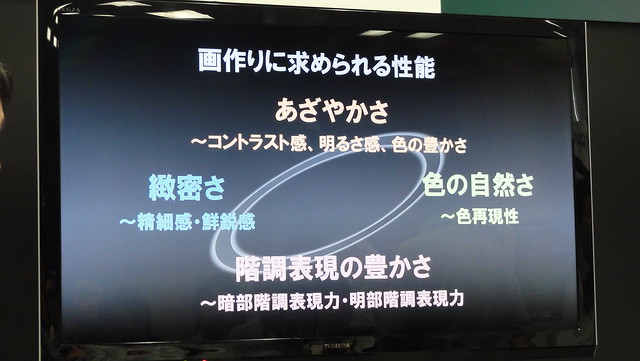
    そんな永井さんがこだわる画質は、4つの性能どれが欠けても美しくならないんだとか。しかし残念なことにあまり画質に興味がなく、そもそも録画も取り回しを重視してアナログで録画していたような私としましては、画質の追求というのは理解しつつも縁遠い世界でありました。

    DSC00047


    REGZAの画質を支えているのがエンジン部分。東芝のテレビはパネルこそ他社製品を利用していますが、映像を映し出すエンジン自体は自社開発にこだわっており、会場では実際に最新のエンジン「レグザエンジンCEVO」が紹介されました。

    DSC00050


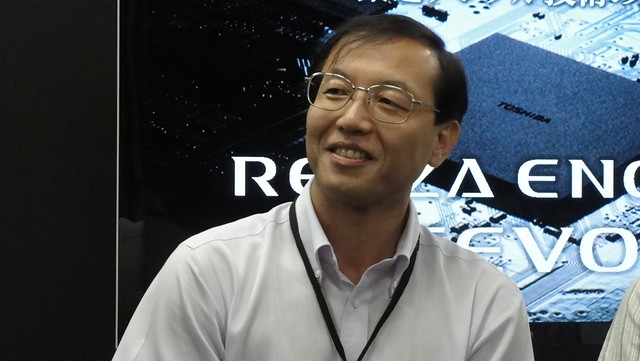
    エンジン部分の開発を担当した住吉さん。

    DSC00056


    エンジン周りの話はかなり難しいのでAV Watchのレビューに譲るとしまして。

    読者参加イベント「AV Watch Meeting with REGZA」開催 -AV Watch
    http://av.watch.impress.co.jp/docs/news/20110809_466169.html

    面白いなとおもったのが住吉さんがアナログ技術出身なので「デジタルでは切られてしまう処理も大事にした」という話。自分がブロードバンドやガジェット系を対象としていたこともあって、記事の根拠というのはきちんと数値に示されていたり何回も測定された実験結果からはじき出されたもの、というのが当然の認識だったんだけど、絵や音の世界は数字では割り切れない「美しさ」という感性が必要になるんだよねえ。どうも映像や音の美しさという表現が苦手な自分としてはとてもまぶしいお話でした。

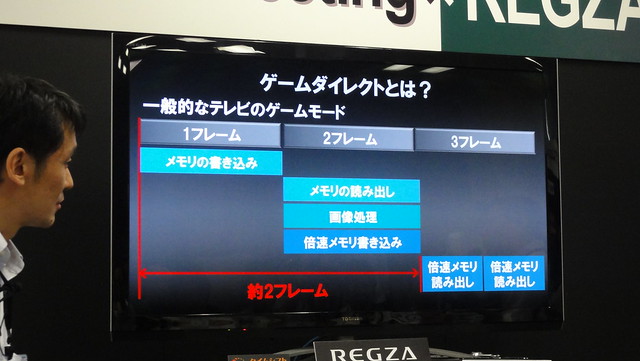
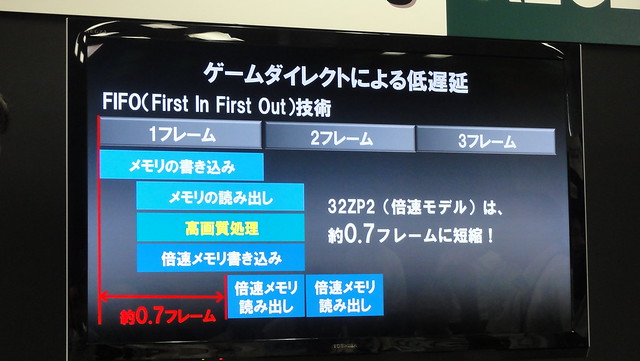
    そして技術的にも面白かったのがゲームダイレクトモード。液晶というのは遅延が起きやすくゲームには不向きだと言われていて、最近ではいろいろな遅延対策技術が確立されつつありますが、REGZAで実現した遅延対策が数値的にはかなり恐ろしい。これも詳細はAV Watchのレビューに譲るとしまして、通常は映像のデータをメモリに一度書き込んでから読み出すという作業をほぼ同時に行なうことで、遅延の理論値限界である0.5フレームに対して0.7フレームまで縮めたとのこと。ゲーム好きにはかなり気になる機能なんですが、これZ9000からの機能とのことで、Z7000シリーズのユーザーとしてはちょいと涙目です。

    DSC00063
    一般的なテレビのフレーム数は約2フレーム

    DSC00064
    ゲームダイレクトはフレームの遅延を約0.7まで低減


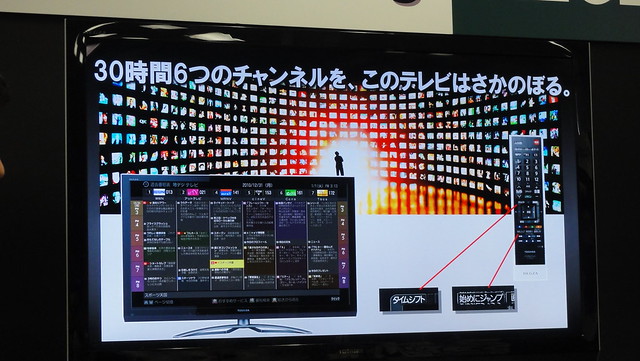
    そしてREGZA最新モデル「ZG2シリーズ」の目玉である30時間6チャンネルの録画機能。6チャンネルというと東京ならNHK+民放5局を常に撮り続けられる機能ということですね。

    DSC00066


    多チャンネル同時録画のメリットは以前から使っているガラポンで味わっていたのでそのすばらしさは大変実感していて、それをテレビで実現したこのREGZAシリーズは興味ありまくりなんだけど、個人的には贅沢ながらもっと録画時間もチャンネルも欲しい。30時間っていうのは1日ちょっとなので次の日には見なくてはいけなくて、仕事が忙しくて週末に見たい! というニーズだとこれじゃ間に合わないんだよね。さらにはチャンネルも東京だとあと2つ、要はNHK教育+MXという番組も欲しいわけで、人の欲望は果てないものです……。

    現行のREGZAも時間をゴールデンタイムのみにしたりチャンネルを減らすことで録画番組を増やせるんだけど、個人的には時間軸よりは「ドラマ全部」「アニメ全部」という撮り方ができるほうがうれしいな。ジャンルを全部抑えたいというニーズはこの2つくらいだと思うので、あとはコレに加えて30時間録画で「しまった今日あの番組だった!」と気づいた時、その番組だけを後で見るように残しておく、という使い方ができるともっと魅力的ですね。

    あとは映像にすごいこだわっている開発陣には大変申し訳ないですが、画質はいいから録画時間のばしたい……。DVDクオリティでも十分にキレイに見られると個人的には思ってるので、容量を小さくしてそのぶん録画時間を延ばすという選択肢も欲しいなと思いました。

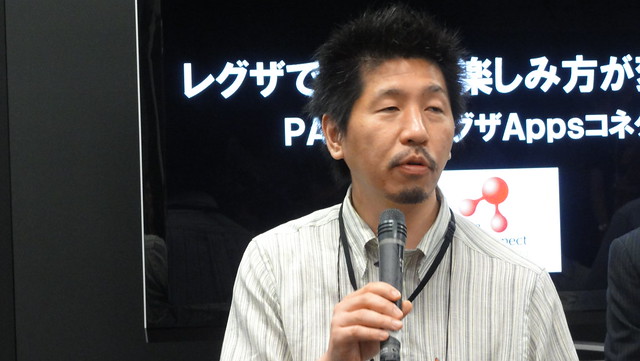
    そして今回のイベントでもっとも興味深かったのがレグザAppsコネクト。かのRDシリーズを担当していた片岡さんが今夢中なのはこのAppsコネクトシリーズ群なのだそうで。

    DSC00070


    トーク中に紹介された中で気になったのがタグ機能。録画された番組に対して、誰かがつけたタグをそのまま利用できるという機能で、たとえば音楽番組だったら誰かが出演者ごとにタグを付与しておくと、他の人が自分の見たい出演者の名前を選ぶだけでそこから視聴できるということですね。人力CDDBとでも言うべき機能です。こういうメタデータは大変可能性を感じるところで、みんながきちんとタグ付けすると、見たいアーティストや芸能人が出ている番組を後から探すこともできる。前述の全チャンネル録画機能がさらに発展して長時間の番組が録画できるようになり、このタグ付けの機能が広がっていくと、後から本当に見たい番組だけを探せるようになるなあとちょっとワクワクしますね。

    DSC00071


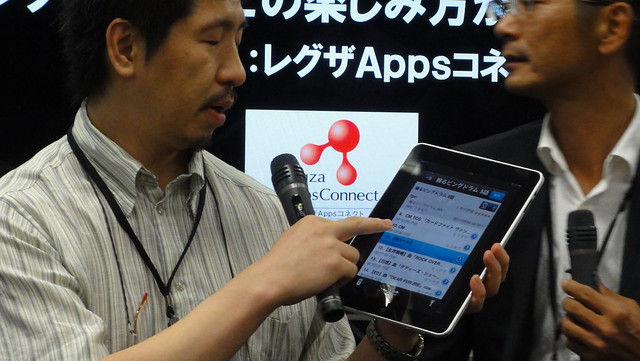
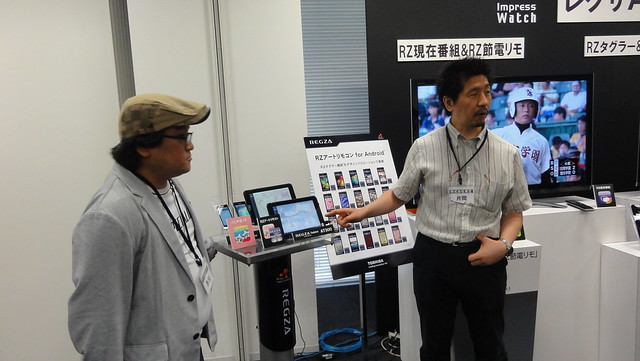
    イベント後のデモでは片岡さん自らレグザAppsコネクトを紹介するというコーナーも。いやこれほんとファンには贅沢すぎる展開だぞ……。

    DSC00074


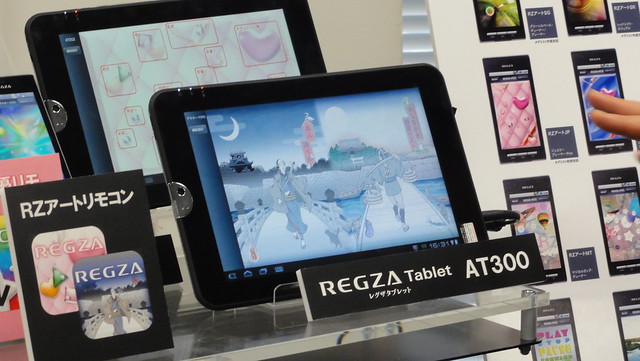
    デモで紹介されたRZアートリモコン。押すと声優の声で反応する声優リモコンは有名ですが、こちらはまったくリモコンに見えない画面ながら、人や猫、月などに機能が割り当てられているという斬新リモコン。これ自体はたしかに相当奇抜なんだけど、タッチパネルを使えばデザインは自由自在で、今までの発想にとらわれない斬新なリモコンを作れるというのは目から鱗でした。ハードウェアで簡単リモコンを同梱するより、世代や使い方に応じた操作体系のリモコンデザインをスマートフォン経由で配布するってのは確かに理にかなってるし、こういうことであれば画面の大きいタブレットも宅内リモコンとして活きてくると思いました。

    DSC00076


    ちなみに声優リモコンのほうは公開から3日で6万ダウンロードを記録し、Androidマーケットで1位、App Storeでも10位を獲得したとか。無料とはいえ恐るべき破壊力ですな声優っていうコンテンツは……。

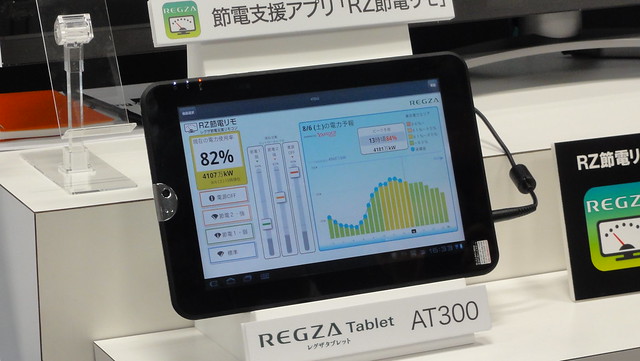
    もう1つ面白かったのがこの「RZ節電リモ」。電力会社から発表される電力の使用状況に合わせて節電状況をコントロールできるというアプリなんだけど、面白いのは節電部分ではなくて、外部の情報を自動で取得してテレビをコントロールできてしまうということ。この技術を使えば緊急ニュースが入った時だけニュース番組を録画するとか、外出先からの予約録画とかいろいろ応用が聴きそう。単なるアプリシリーズに見えて、Appsコネクトはテレビの使い方そのものを大きく変えてしまいそうな可能性を感じました。

    DSC00077


    個人的に新モデルで気になっていた点もデモで確認できました。愛用中のZ7000は、録画した番組を再生中に二画面同時表示ができないのがちょっと気になっていて、最新モデルではそのあたりどうなってるのか気になっていたんだけど、ちゃんと録画番組を再生しながら外部入力を使うことができてました。ながら視聴が多い私としましては、テレビ見ている間に外部入力でゲームのレベル上げしたり、パソコンの画面表示したりっていう使い方をしたかったのでここはかなり気になるところ。ただし、新モデルZG2シリーズの売りである自動録画の場合はなぜか二画面で表示できないとのことで、今後のモデルではここが改善されるといいなあ……。

    画質だけでなくテレビが使いやすいさまざまな機能を積極的に搭載してきたREGZAシリーズですが、多チャンネルはもちろんのこと、面白いなと思ったのはやはりレグザAppsコネクトの世界観。画質も多番組録画も基本的には今まであるテレビの世界観なんだけど、スマートフォンを通じてテレビに新しい使い方を付与するという使い方は、今までにはないテレビの可能性を感じさせます。

    個人的にもテレビという言葉はいくつもの要素があると思っていて、その中でも期待したいのは映像を表示する大画面ディスプレイとしての可能性。テレビというのはテレビ番組だけではなくゲームもDVDも映し出すし、最近ではパソコンの画面も映し出すことだってできる。映像のコンテンツもテレビ番組だけがすべてではなくなる時代がすぐそこまでやってきていて、テレビ番組をいかに楽しく見るか、というステップからもっと先、家庭内にある大画面ディスプレイとしてすべての映像や画像を映し出す役割を期待したい。

    たとえば8月1日よりバンダイチャンネルが月額1000円で110作品2700話以上のアニメを視聴できるとんでもないサービスを開始しているのですが。

    月額1,000円見放題|アニメ・動画配信 / バンダイチャンネル
    http://www.b-ch.com/contents/feat_monthly/index.htm

    パソコンでもスマートフォンでも見られるけれど、やっぱりせっかくなら大画面のテレビで見たい。でもわざわざテレビにパソコンやスマートフォン相当の機能を搭載するのもコスト的に大変だから、スマートフォン経由でテレビに映し出す機能があればそれで十分。似たようなことはAndroidのDLNAソフト「Twonky」でもあるわけですが、ネットワークを経由して映像を映し出す機能とかもぜひAppsコネクトに実現して欲しい。テレビにすべての機能を詰め込まなくてもAppsコネクトで補完できるというのはとても面白いコンセプトで、極論を言えばREGZAも録画機能を内包するよりもそれを外に出し、ディスプレイとして家庭のあらゆる映像をインプットして映し出す役割を担うのも面白いのではないかと思いました。そうしたらユーザー的にもテレビを買い換えなくて済むし、メーカー的にも一度テレビを買った人に対して付加機能としていろいろな機能を販売できるわけで、このAppsコネクトの戦略は地味ながらも未来のテレビの役割を担う重要な存在だと思います。

    REGZAの名前を冠し、なおかつ最前線の人を惜しみなく登壇陣に集めたという点でとても興味深いイベントでした。どうしてもブロガーイベントとかだと知らない人に向けて入門的な要素から始まることも多いんだけど、「もうREGZAのなんたるかは知ってるよね」という前提で始められると、短い時間でもより濃い話ができる。人数を集める課題はあるものの、一定のリテラシをそろえて参加するイベントもなかなか楽しそう。まあ、こういうのができるのもマニア層から大変に人気のある東芝ブランドだからという気がしないでもないですが。

    今回はAV Watch初のオフラインイベントということなので、第2回、第3回に期待したいところ。テーマとなる製品はもちろんだけど、普段はなかなか聞くことができないライターや編集部の意見もいろいろ聞けるようなイベントを期待したいところです。

  • 無線LAN接続でPC画面をHDMIテレビに表示する「Wi-Fi ドッキングステーション」買ったよ

    ※この記事は5年以上前に書かれたため、情報が古い可能性があります

    無線LAN接続でPC画面をHDMIテレビに表示─「Wi-Fi ドッキングステーション」 – [モ]Modern Syntaxという記事より。

    私的にはローカルのPCの画面をリモートのテレビに出力する用途というか利用シー ンが浮かばないのですが、まさにこれを求めていた!って人は少なくないのかもしれません。

    アタシだよ!

    以前にはdynabookをHDMIでREGZAに接続し、テレビパソコンを楽しんでいた私ですが。

    <東芝製テレビ「REGZA」とPC「dynabook」ならではの連携メリット https://bloggingfrom.tv/wp/2010/01/02/3163

    最近はパソコン用デスクを購入してdynabookをそちらに移動したこともあってテレビとは切り離して利用中。たけど結構パソコンの画面やブラウザをテレビで見たいと思う機会も多くて、「こんなときワイヤレスHDMIが普及していればなあ」なんて思ってたんですが、とりあえずこういう製品なら当面の目的は果たせそう。

    ちなみにこの製品買ったよなんて話をしていたら、別の製品情報もいただきまして。

    エー・リンク、PC画面をTVに無線伝送する「McTiVia」 -AV Watch
    http://av.watch.impress.co.jp/docs/news/20110225_429536.html

    こちらは若干値段がおたかいぶん、音声も送れるっぽいのですが、パソコンの画像はMPEG-2の動画にエンコードして送り出す模様。私が購入した製品は音声の記述がないものの、仮想デスクトップとして動かせるなら汎用性も高いかも。昨日ボタンをポチっとしたらもう発送のお知らせが来ていたので、近日中に感想をご報告したいと思います。

  • 体感時間が大幅に短縮された「カーナビタイム」初の大容量アップデート

    体感時間が大幅に短縮された「カーナビタイム」初の大容量アップデート

    ※この記事は5年以上前に書かれたため、情報が古い可能性があります
    アジャイルメディア・タイアップ・レビュー。この記事は、アジャイルメディア・ネットワークのタイアップです。

    先日レポートしましたカーナビタイム、文中にも触れたとおり大型のアップデートが実施されました。

    このブログ書いている最中に大型アップデートがリリースされたこともあり、アップデートしてからもう一走りしてみたいと思います。
    携帯電話・PCと連携できるカーナビシステム「カーナビタイム」ファーストインプレッション – カイ士伝
    https://bloggingfrom.tv/wp/2011/05/18/5579

    ケータイWatchによれば、これまでも通信経由のアップデートは幾度かあったものの、SDHCカードを使った大容量のアップデートは今回が初とのことで、アップデートにより地図が最新データになるほか、起動時間や通信時間の短縮化、地図の昼夜表示の入れ替えが自動になるといった機能改善が行なわれます。

    ≪今回のバージョンアップで変更される内容≫
    ・端末内部に保有する地図データの更新(2011年5月版※2)
    ・地図の昼夜色切り替え機能の自動化
    ・起動時間の短縮
    ・通信時レスポンスの改善

    通信機能付きカーナビ「CAR NAVITIME」 SDHCカードによるバージョンアップのお知らせ|ナビタイムジャパン
    http://corporate.navitime.co.jp/topics/pr/201105/09_1732.html

    基本的にはファームウェアをサイトからダウンロードし、SDカードに保存したら本体に装着して本体の電源を入れるだけ、とシンプルな手順なのですが、斬新なのはそのファームウェアダウンロード仕様。なんとダウンロードは予約制で、予約が受け付けられた時間帯のみファームウェアをダウンロードできるという、いわば整理券のようなシステムです。これはちょっと目から鱗の斬新システムだわー。

    ちょっと運営側の視点になってしまいますが、大容量ファイルのダウンロードって、リリースした直後はやたらアクセスしてきてトラフィックが増大しますが、ピークを過ぎたらそれほどアクセスも来なくなるもの。でもその一時の大量アクセスのためだけにサーバーを増強するのってコストパフォーマンス的にはあまりよろしくない。EC2みたいな増強の仕方もあるだろうけれど、初めから割り切って「今日はここまで!」と予約で割り切ってしまうのはとても効率的だなと思いました。こういうシステムってあまり見たこと無かったけど他でもよくあるのだろうか。

    なお、予約システムではあるものの、予約が詰まっていなければ普通にその場でダウンロードも可能。「こりゃ前もってやらないと」と身構えてましたが、実際にはアクセスしたその時点でダウンロードが可能でした。これはあくまでアクセス集中したときの負荷分散対策、ってことっぽいですな。

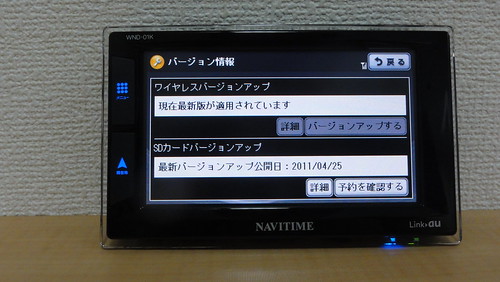
    ファイルをダウンロードするには、カーナビタイム側の「設定」「バージョン情報」から予約番号を発行し、Webサイトにアクセスしてこの予約番号を入力。あとはファイルをダウンロードしたらSDカードに保存し、カーナビタイムにSDカードを装着して電源を入れるだけです。

    DSC00007
    バージョンアップがある場合は「予約を確認」ボタンを表示

    このあたりはガイドページがとても丁寧なので、これ見れば迷うことはないかな。

    予約番号発行 – SDカードバージョンアップ – カーナビタイム – WND・カーナビ – NAVITIME
    http://www.navitime.co.jp/wnd/car/versionup/sd-card/

    なお、アップデートには数時間かかるので、出かける間際に慌てないよう前もってアップしておきましょう。予約番号を発行というのがやや手間ですが、これはアップデート用ファイルをユーザーごと個別に生成するためのようで、同じ予約番号同士のカーナビタイムとファイルでないとアップデートができないとのこと。若干セキュリティに手をかけすぎな気がしないでもないですが、地図データに個人情報とか含まれているのだろうか……。

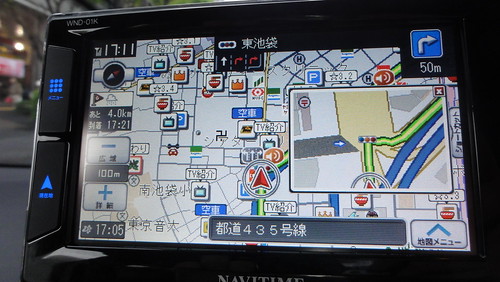
    実際にアップデートで変わった動作をいくつかチェックしてみました。まずは起動時間。以下の2つの動画を見ていただくとわかりますが、確かに起動時間が圧倒的に短縮されています。電源を入れて表示されるロゴが消えて実際に使えるようになるまで、アップデート前は40秒近くかかっていましたが、アップデート後は20秒くらいまで短縮されました。


    アップデート前(左)アップデート後(右)

    ただし、アップデート後は起動の仕様が若干変更され、ロゴが消えてメニューが表示されるまでに一度通信が発生するようになったため、ロゴ表示の短縮だけでいうともっと早い。ここ通信を後回しにすれば起動時間10秒くらいまで短縮できて体感もっと減らせた気がするのですがもったいないな……。

    もう1つの体感速度アップである通信速度の向上ですが、こちらは圧倒的にパフォーマンスが向上。以前はキーワードを入力してスポットを検索するのに10秒弱かかっていたのが1秒で表示されるようになり、通信の待ち時間が大幅に減りました。


    アップデート前(左)アップデート後(右)

    実際に使ってみると、アップデート以前は車に乗ってエンジンをかけてからカーナビタイムの画面が表示されるまで若干待たされる感があったのですが、アップデート後はカバン置いたりシートベルトしたり、という身の回りのことをやっていたら画面が表示される感じ。やはり20秒近い短縮はかなり効果ありますね。

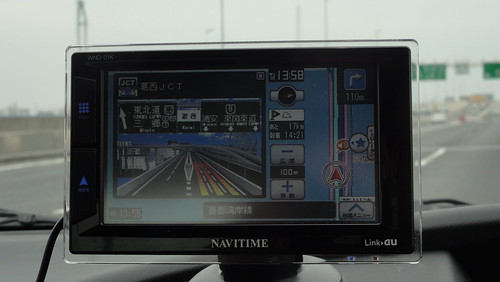
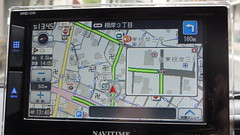
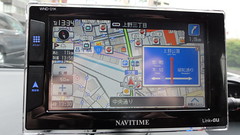
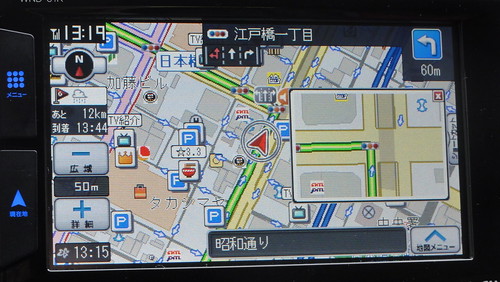
    せっかくのアップデートなので今度はちょっと遠出をしようと高速使ってお出かけもしてきました。高速の場合、基本的にはただただ走っていればいいので一般道より気楽なのですが、気になるのは分岐のミス。速度が出る道路だけに、分岐間違えちゃうと大変な時間のロスになってしまうわけですが、カーナビタイムは車線の数も含めて分岐表示してくれるので安心でした。最新のナビなら当然の機能かと思いますが、どの車線にいればいいのか、って地味ながらとっても安心な機能なんですよねえ。

    DSC00015
    どの車線にいればいいかを画面で表示

    カーナビタイムの画面にもだいぶ慣れたので、見たい情報を探すにもどこを見ればいいかは一瞬でわかるようになりました。やっぱり画面インターフェイスは慣れの部分が大きいかな。曲がり角の案内が500mから始まる点も、右上のアイコンを見れば何mかはだいたいわかるので、曲がるたびに次の曲がり角までどのくらいかを意識することでだいぶ楽になりました。とはいえやっぱり700mくらいから音声案内してくれるとだいぶ嬉しいですが……。

    DSC00026.JPG
    右上のアイコンで曲がる場所までの距離を確認

    ただ、表示されるルートはちょっと安心できないところも。ナビタイムが歩行者データを取っているからなのかはわかりませんが、市街地の大通りを走っているとき、「それたった1ブロックぶん回避するだけだろ……」という迂回ルートが何度か表示されました。確かにルート的には早いかもしれないけれど、たった1ブロックを曲がるだけの時間だったらまっすぐ走った方が精神的にも楽なんですが、ちょっと曲がり角の案内が細かすぎる気がします。

    歩行者ナビのほうでは、歩行スピードにあわせて「ゆっくり」「せかせか」と設定を変えられたり、「乗換え少ない順」「エレベータ優先」「屋根が多いルート」といった細かなルートカスタマイズが可能なので、カーナビタイムのほうも「あまり曲がらない」みたいなのんびりルートを設定できるといいな。個人的にはよほどの渋滞でもない限り大通り通って走る方が走りやすくて安心だったりするので、基本は大通り沿いのルートを提案し、よほどのショートカットが可能なときにだけ「こんなルートはいかが?」って提案してくれると嬉しい限りです。

    あとはアイコンの大きさかなあ。今回はあまり使わない周辺のアイコンを非表示にしてだいぶ地図が見やすくなったのですが、自車の矢印自体が大きすぎて道が見えにくいというね……。シンプルな十字路はいいのですが「これまっすぐなの? 斜めなの???」という微妙なルートでは道路を細かくみたいので、もうちょっとアイコンが小さくてもよい気がいたします。

    DSC00027.JPG
    自車アイコンが道より大きすぎるので曲がり角が見えない時が><

    と、通常のカーナビならこういう要望も買ってしまえば終わりなのですが、通信アップデートで本体の機能をカスタマイズできるカーナビタイムはここが強み。どこまでのカスタマイズが可能かはわからないけれど、少なくとも今回のアップデートでレスポンスはかなり改善が図られました。すべてのユーザーの要望を細かく対応できるわけではないと思いますが、歩行者ナビでは細かいアップデートで使い勝手改善しているだけに、カーナビタイムも今後のアップデートに期待したいところです。

    カーナビタイム – WND・カーナビ – NAVITIME
    http://www.navitime.co.jp/wnd/car/

  • 待望のスライドヨコモ新機種「F-09C」、富士通初のAndroid「F-12C」、Windows/iモードデュアル搭載「F-07C」触ってきた

    待望のスライドヨコモ新機種「F-09C」、富士通初のAndroid「F-12C」、Windows/iモードデュアル搭載「F-07C」触ってきた

    ※この記事は5年以上前に書かれたため、情報が古い可能性があります

    富士通の携帯電話をレビューする「ケータイ会議」参加者向けにイベントとして開催され、ひと足早く端末に触ることができる「ケータイ会議内覧会」、今回は事前に注目しまくっている端末もあるということでいそいそと出かけてまいりました。だらだらと書いていたらまたかなりの長編になってしまいましたので、以降は「続きを読む」にてご覧くださいませ。

    (さらに…)

  • 携帯電話・PCと連携できるカーナビシステム「カーナビタイム」ファーストインプレッション

    携帯電話・PCと連携できるカーナビシステム「カーナビタイム」ファーストインプレッション

    ※この記事は5年以上前に書かれたため、情報が古い可能性があります
    アジャイルメディア・タイアップ・レビュー。この記事は、アジャイルメディア・ネットワークのタイアップです。

    かねてからブログ上やブログ以外でもNAVITIME好きを公言していましたら、縁あってNAVITIMEの記事広告を執筆することになりました。

    NAVITIMEの記事はこれまでに何度も書いているのでそちらもご参照いただくとしつつ。

    動画で見る道弱い人に激お勧めの「NAVITIME」 – カイ士伝
    https://bloggingfrom.tv/wp/2008/06/22/258

    道に弱い人にオススメしたいNAVITIMEの便利TIPS+α – カイ士伝
    https://bloggingfrom.tv/wp/2009/06/01/2153

    そのロケーションレーダー機能ならNAVITIMEにもできるよ – カイ士伝
    https://bloggingfrom.tv/wp/2009/06/23/2301

    NAVITIMEで便利なポイントを改めて考えてみると、「PCと携帯電話で検索履歴を共有できること」「駅の何番出口から出たらいいかまで教えてくれること」の2つにつきます。

    ルートの検索結果はメールで送ればいいだけだけど、その一手間を省いて「PCで検索するだけ」で携帯電話から見られることの便利さは慣れると手放せません。また、道弱い人なら確実に共感するであろう「駅に着いたけれど何口の改札から出たらいいか分からない」というポイントも、NAVITIMEなら細かく案内してくれる。道に弱いことを自負している自分ですが、NAVITIMEのおかげで知らない土地でも臆することなく出かけられるようになりました。

    そんな愛用するNAVITIMEですが、今回のテーマは歩行者ナビではなくNAVITIMEのシステムを搭載したカーナビシステム、その名も「カーナビタイム」です。

    カーナビタイム – WND・カーナビ – NAVITIME
    http://www.navitime.co.jp/wnd/car/

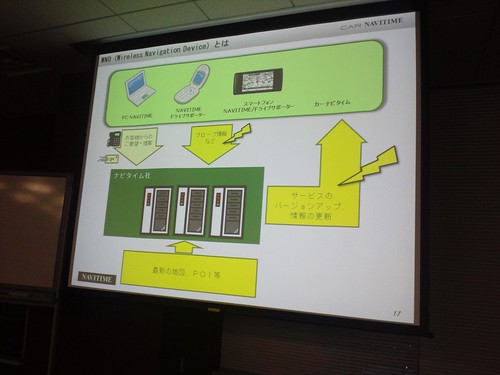
    カーナビと言えば最近ではAndroidの「Google マップナビ」が無料で便利なカーナビ機能を搭載しており、NAVITIMEも「ドライブサポーター」というカーナビ機能をオプション提供していますが、これらサービスとカーナビタイムの違いは通信エリア以外でも使えること。Google マップナビもドライブサポーターも携帯電話が使えないエリアでは地図としてまったく機能しませんが、本体に地図を内蔵しているカーナビタイムなら通信エリア外でも利用できる。都心ならいいけれど旅行でかけた時などは携帯電話が通じないエリアを走るなんてことはザラにあるので、そういう時でも地図が見られるというのは安心です。

    DSC_1141

    地図内蔵という点ではカーナビなら当たり前の機能ですが、今度は逆に通信対応という点がカーナビタイムのメリット。地図データは本体内蔵だけでなく通信でも配信され、地図上のデータに変化があれば自動で反映。地図が古くてあるべき道が地図上では存在しない、なんてこともありません。以前使っていたカーナビの地図データが古く、自宅そばの高速道路入口が地図になくて苦労した経験あるだけに、地図データを常に更新してくれるというのはありがたい機能です。

    DSC_1135

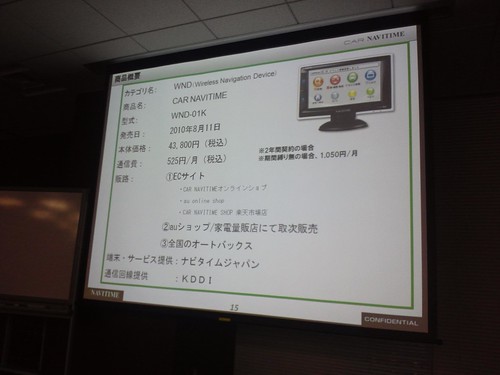
    お値段は本体価格が43,800円で、月額料金は2年契約なら525円、2年契約なしなら1,050円。2年契約の解除料は9,975円と月額割引額のちょうど19カ月分ですが、2年以内に解約しなければそもそも発生しない料金なので、長期契約前提の人は2年契約のほうがオトクです。

    DSC_1133

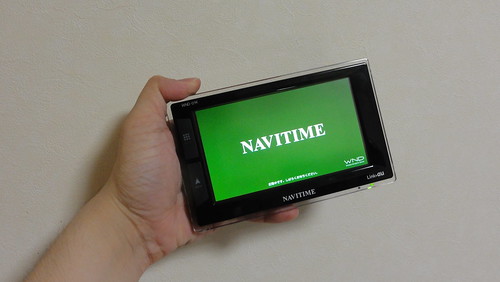
    本体は片手で持てる程度のコンパクトな大きさ。同梱品は本体を車のダッシュボードに取り付ける機材のほか、充電アダプタと充電用シガーソケットが付属しています。起動時間は2〜4時間程度とのことなので、長時間のドライブであればシガーソケットの利用が前提ですかね。

    DSC00017.JPG

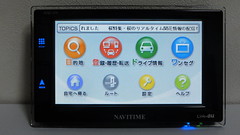
    実際に利用する前にに、まずはNAVITIMEのユーザーアカウントを設定。カーナビタイム自体はNAVITMEのアカウントなしでも使えるのですが、アカウントを連携させておいたほうが何かと便利です。というかこれやらないとカーナビタイムの真価は発揮できない、と言ってもいいかも。

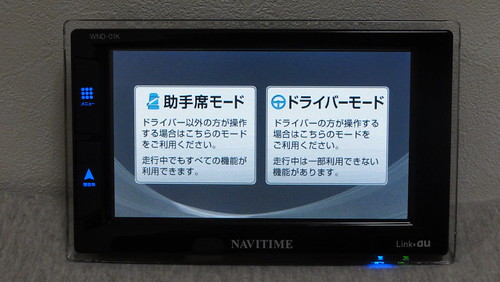
    電源を最初に入れるとモードを聞かれます。助手席モードはフル機能が使えますが、ドライバーモードの場合、運転手が運転中に操作しないように機能が限定されるようになっています。アカウント登録はどちらでもできますが、実際の利用時は操作する人によってお選びくださいませ。

    DSC00001.JPG

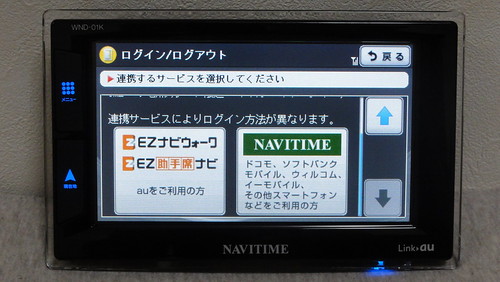
    アカウント連携は簡単で、持っているNAVITIMEの種類を選び、IDとパスワードを入れるだけ。ちなみにNAVITIMEはauで「EZナビウォーク」という名称で提供されていますが、名称が違うだけで機能は同一とのこと。これを行なうことで、個人的にもNAVITIMEのイチオシ機能である、PCや携帯電話で検索した結果をカーナビタイムに連携することができるようになります。

    DSC00003.JPG

    なお、NAVITIMEとカーナビタイムの料金は別扱いのため、すでにNAVITIMEを契約している人もカーナビタイムの料金は別途発生します。一方、カーナビタイムのユーザーがNAVITIMEを利用する場合、携帯電話と連携するようなフル機能は有料になってしまいますが、PCの検索結果をNAVITIMEに連携することだけは無料登録で利用可能とのこと。NAVITIMEユーザーでないけどカーナビタイム使いたい、って人はとりあえずPCの無料登録しておくとよさそうです。

    PC‐NAVITIME|ナビタイムジャパン
    http://corporate.navitime.co.jp/service_jp/navitime_pc.html

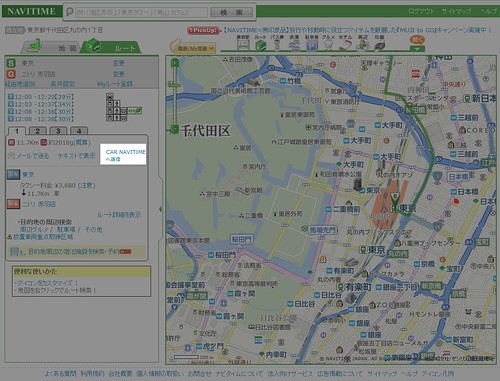
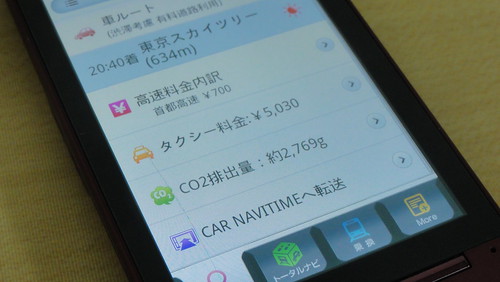
    カーナビタイムとNAVITIMEの連携を済ませると、いつもNAVITIMEで利用している検索画面の車ルートに「CAR NAVITIMEへ送信」というリンクが表示されるようになります。

    cnt01

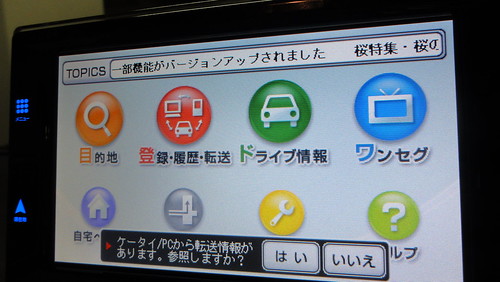
    カーナビタイムで利用したいルートだったらこのリンクをクリックしておくと、カーナビタイムの電源を入れて通信を開始した際、このルートが自動的にポップアップで表示されます。あとは「はい」を押して実際にルートを反映するだけ。これ地味に便利だわー。

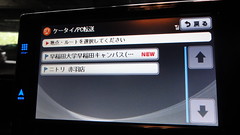
    DSC00007.JPG

    送信は1ルートだけでなく複数送信でき、送信した出発地点と目的地を元に有料道路優先か一般道優先かも選ぶとこができます。

    DSC00029.JPGDSC00010.JPG

    NAVITIMEでログインして検索した情報自体も共有はされるので、携帯で検索したデータもPCで検索したデータもカーナビタイムの履歴から探すことはできるのですが、ドライブルートをいくつかシミュレーションしていて履歴がたくさんになってしまった場合、どれが本当に使いたいルートかわかりにくい。その点こうやってルートを指定して送ることができると使いたいデータを特定できるので迷うことが無くなります。この機能カーナビタイムだけじゃなく携帯電話連携でも欲しいくらい。

    また、この「CAR NAVITIMEへの送信」機能は携帯電話の検索からも使えるのがポイント。

    DSC00018.JPG

    ドライブの途中、食事をしながら次の目的地を決めるなんてことはよくあるシチュエーションだと思いますが、いざ目的地を決めたはいいものの、車に戻ってからカーナビ立ち上げて住所を入れて……、という面倒な思いをしたことがある人はきっと多いはず。その点カーナビタイムなら、食事中に検索した結果をボタン1つで送信し、あとは車が起動してからルートを選ぶだけでいい。寄りたいところがいくつもあったり、ドライブしながらルートを考えるという当てのない旅行の場合にはとっても役に立つ機能だと思います。

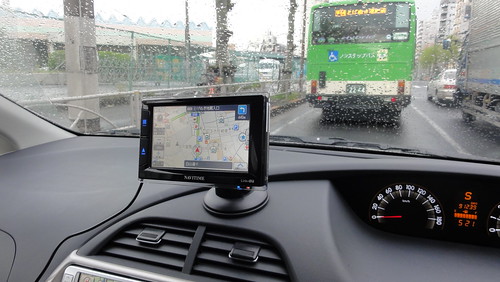
    カーナビタイム最大かつ最強のメリットはやはりこの連携部分だと思いますが、カーナビとしての機能も合わせてチェック。本体は吸盤を使ってダッシュボードに設置する仕組みで、コツをつかんでしまえば設置は簡単。レバーを使って吸盤内を真空にしてはりつけているので本体もきっちり安定してました。

    DSC00039.JPG

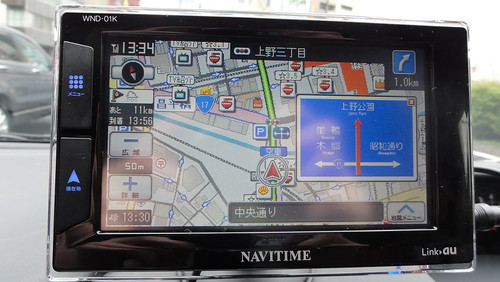
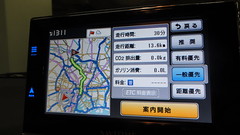
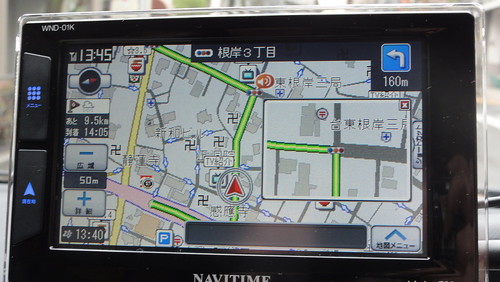
    走行中の地図はこんな感じ。交差点は拡大表示が別ウィンドウで表示されたり、交差点の名称も表示してくれます。

    DSC00027.JPGDSC00026.JPG

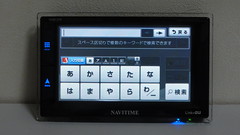
    PC・携帯電話からだけでなく、カーナビタイムからルートを検索することももちろん可能。文字入力は2タッチ方式ですが、タッチ反応は割といいので入力はさほど苦になりません。変換にATOKが入っているところもありがたい。

    DSC00002.JPGDSC00001.JPG

    タッチ操作の様子を収めた動画も撮ってみました。凄まじく早いとは言わないけれど十分に快適なレスポンスです。

    また、特徴の1つとして、周囲にあるグルメ情報なども地図上に表示されます。ラーメンのどんぶりといったアイコンだけでなく、「TVで紹介」マークもあるのがおもしろい。

    DSC00037.JPG

    電源は前述の通りシガーソケットから取れますが、本体を設置するスタンド経由で充電すると車を止めたときに電源がオフになり、アクセルをかけると電源がオンになるという連動も可能。ただし、ケーブル装着場所を間違えて本体に直接接続してしまうと車を止めているときも電源入りっぱなしになってしまうのでご注意ください。

    カーナビをいくつも使いこなしたわけではないけれど、機能としては標準的な機能はほぼ揃ってる感じ。ただ、画面が一般的なカーナビに比べると小さく、道が細かく分岐しているところはやや確認が難しい。また、音声案内が交差点から500m前、まもなく交差点の2段階なのですが、今まで使っていたカーナビは「700m」「300m」「まもなく」の3段階だったため、慣れないうちは「「もう交差点ですか?」と動揺してしまいました。このあたりはカーナビの癖だと思うので慣れ次第かと思いますが、個人的にはもうちょい前からアラートして欲しいかなあ。

    カーナビタイムならではでもある周囲のお店情報なのですが、この仕様が若干残念。というのも地図を拡大して全体を見渡そうとすると、道路や信号の表示は小さくなるのにお店のアイコンはそのままの大きさなので、結果として道がアイコンに隠されて見えなくなってしまうという……。設定で表示をオフにすることもできるのですが、テレビで話題のお店がわかるというのはなかなかおもしろい機能なので、このあたりはもう少し見やすくなると嬉しいところ。

    DSC00015.JPG

    また、GPSが若干不安定で、道無き道をつっぱしってみたり、屋根のあるところから出た時に現在位置をつかむまで時間がかかることもありました。このあたりは他のカーナビ使ってても体験したことある現象でもあり、そのとき走っていた環境に依存する部分もあるので「とりあえず走っていればそのうち補正するだろ」感覚で正しい位置に戻るの待ってましたが、道に弱い自分としては若干気になるところではあります。

    カーナビ機能単体で見てしまうと他のカーナビとそれほど大差がないかもしれませんが、携帯電話で使っていたときも愛用していた「検索結果の連携」機能はかなり便利。しかも指定したルートだけを送信できる機能を使うことで表示したいルートを的確にセットできます。

    カーナビと比べて月額料金は発生するものの、そのぶん地図は常に最新の状態をキープできる。DVDやHDDのカーナビも地図を更新する時に結構なお金が発生すること考えると、2年間で12,600円というのは妥当な額かもしれません。このブログ書いている最中に大型アップデートがリリースされたこともあり、アップデートしてからもう一走りしてみたいと思います。
    CAR NAVITIME、SDHCカード経由でバージョンアップ – ケータイ Watch
    http://k-tai.impress.co.jp/docs/news/20110509_444271.html

  • スマートフォン2回分を充電できるポータブルバッテリー「CP-A2LS」買った

    スマートフォン2回分を充電できるポータブルバッテリー「CP-A2LS」買った

    ※この記事は5年以上前に書かれたため、情報が古い可能性があります

    物欲エントリが続いていますが、こんなにいっぱい連続で買ったのではなく、購入したままレポートせず放置してたのを書いてるんですという点ご了承くださいませ。

    というわけで今回のブツはモバイルバッテリーです。

    ソニーストア CP-A2LSの商品購入 | 携帯電話関連商品
    http://www1.jp.sonystyle.com/Qnavi/Purchase/CP-A2LS/

    基本的にスマートフォンなどのモバイル充電にはeneloopを愛用しています。というのも専用バッテリーだと、そのバッテリーを充電するのを忘れたら意味がないから。その点eneloopであればすでに充電済みのストックをいくつも用意しておくことで、バッテリーの充電忘れていて使えなかった! というケースを防げます。

    そんな理由でこれまでは単3電池×2で動作する「eneloop stick booseter」を愛用しておりました。


    SANYO eneloop USB出力付ハンディ電源(単3形2個セット) KBC-D1BS

    基本的な外出はほぼこれでまかなえるのですが、困るのは朝から晩まで外に出たときや旅行などのシーン。eneloop2個なら外出時にちょっとバッテリー足りなくなったくらいのカバーはできるものの、朝から晩まで使ってバッテリーが空になったスマートフォンを充電するには電池の数も大量に必要だし、それだけの電池を持ち歩くのも大変。そう考えると、長期の外出が見込まれているときは大容量のバッテリー買っといた方がいろいろ便利そうだよね、ということで今回のバッテリー購入に至った次第であります。

    今回購入したソニーの「CP-A2LS」は、バッテリー容量が4000mAhという超大容量バッテリー。スマートフォンのバッテリーがだいたい1000?1500mAhなので、スマートフォン2回分くらいは十分充電できる計算になります。

    ソニーストア CP-A2LSの商品購入 | 携帯電話関連商品
    http://www1.jp.sonystyle.com/Qnavi/Purchase/CP-A2LS/

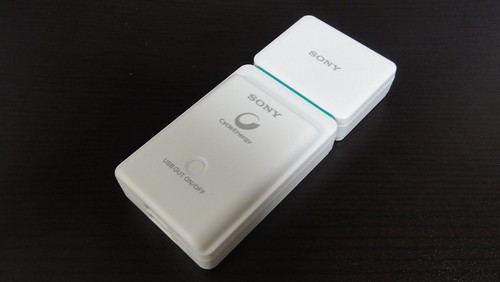
    本体の外観はこんなかんじ。大容量だけにかなりゴツいです。

    DSC00002.JPG

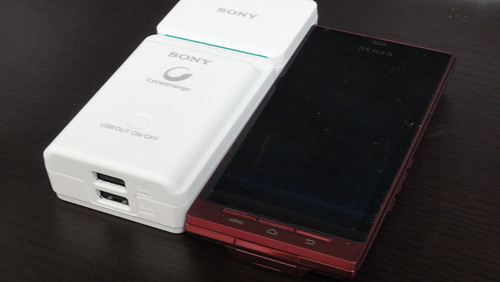
    REGZA Phoneとサイズ比較。厚みは2倍くらいありますね。

    DSC00003.JPG

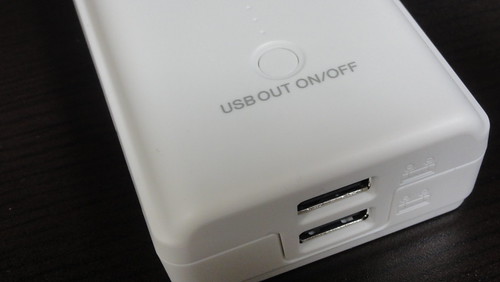
    底面にはUSBポート×2。同時に2台も充電できます。さすが4000mAhはダテじゃないわー。

    DSC00004.JPG

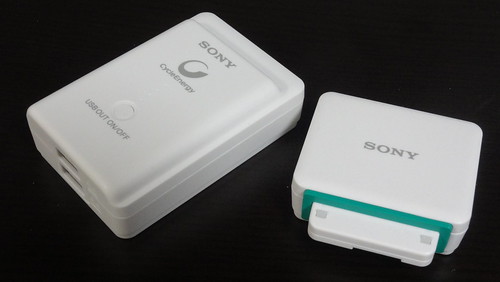
    コンセントとバッテリーは分離できるので、充電後はバッテリーだけ持ち運べます。

    DSC00005.JPG

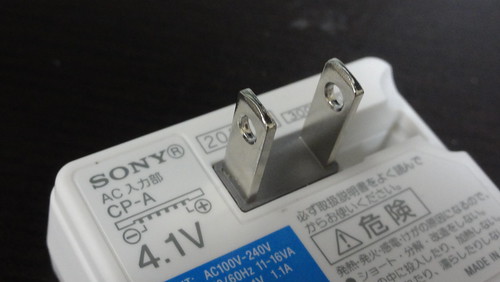
    コンセントは折りたたみ式。なお、製品はCP-A2LSという型番ですが、コンセント部分はCP-A、バッテリー部分はCP-2Lと別の製品になっております。

    DSC00006.JPG

    本体はボタンを押して電源を投入し、使わないときはオフにしておく仕組み。電源投入時はバッテリーランプの数でバッテリー残量を確認できます。このあたりは動画でご確認ください。

    これまで旅行ではeneloopを10本以上持ち歩いたりしていて、飛行機乗るときとかは荷物チェックがかなり面倒だったんだけど、このバッテリーなら荷物も減って楽になりそう。普段はeneloopをカバンに忍ばせておき、長時間外にいるときはCP-A2LS、と使い分けたいと思います。
    なお、CP-A2LSを購入したい人はAmazonで買う際にご注意ください。現在のところCP-A2LSはAmazonでは販売されておらず、「CP-A2LS」で検索すると代わりに前モデルの「CP-AL」が表示されてしまいます。間違えて購入しないようリンクは敢えて張りませんが、こちらは容量が1,120mAhとスマートフォン1回分にも満たないのでご注意ください。まあ現在CP-ALは1?2カ月待ちの状態だし、CP-A2LSが今後Amazonに入荷される可能性もあるので、購入時には型番をチェックしてからお買い求めいただくことをお薦めします。

    じゃあどこで買うのかというとソニーストアでもいいのですが、個人的なオススメはyodobashi.com。

    ヨドバシ.com- ソニー CP-A2LS [USB出力機能付きポータブル電源セット] http://www.yodobashi.com/ec/product/100000001001347545/index.html

    yodobashi.comは3000円以上で送料無料なので、4480円のこの商品は送料無料。さらにゴールドポイントも適用されるので、ヨドバシのカードでポイント貯めている人にはぴったり。さらに配送でなく店舗受け取りもできるし、ヨドバシ会員にはぜひともオススメしたいサービスです。このリアル店舗の在庫確認が地味に便利なのよね。

    なお、ビックカメラのWebサイトでは現在のところCP-A2LSが検索で見つかりません。また、キャンペーンで今のところビックカメラも3000円で送料無料のようですが、基本は10000円以上で送料無料な点も注意。リアル店舗連動も弱いし、カメラ系のWebサイトはヨドバシが一番だなあ。渋谷にもリアル店舗出店してくれることを祈ってやみません。

  • アイ・オーのフルHD対応液晶ディスプレイ「LCD-MF231XWR」買った

    アイ・オーのフルHD対応液晶ディスプレイ「LCD-MF231XWR」買った

    ※この記事は5年以上前に書かれたため、情報が古い可能性があります

    これでますます作業環境が充実!

    先日購入したパソコンデスク、最初はとりあえずノートPCで作業してたのですが、テーブルが広いのに液晶が狭いのが寂しいのと、やっぱり作業効率考えたら大きいディスプレイが欲しくなったので、欲しい条件ピックアップして見繕ってみました。

    ディスプレイ要望としてはこんなところ。

    • 解像度はフルHD(それより上でもいいけど)
    • 接続端子はHDMI対応
    • スピーカー内蔵
    • お値段は2万円前後
    • できれば本体は白

    解像度がフルHDでHDMI対応というのは最近ほぼ当然のスペック。スピーカー内蔵にこだわったのは、普段PCはUSBバスパワーで駆動する「Olasonic」使ってるんですが、将来的にPS3や次世代Wii(HDMI対応するかわからんけどたぶんするでしょ)とかをつなぐときのことも考えたため。カラーリングはPCが白なのと、部屋が全体的に白基調なのでこだわってみました。なんとなく見た目もおしゃれだしね。

    液晶はIPSにするかTNにするか悩んだのですが、やっぱりIPSはお値段的にちょいとお高いのと、どうせ正面からしか使わないからそれほど視野角も気にしなくていいや、ということで値段重視のTN液晶に決め。さすがに値段が倍以上違うとためらっちゃうし、こんなお墨付きももらったしねw

    http://twitter.com/#!/warenosyo/status/63852163549511680

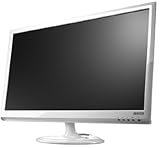
    そんな条件で絞り込んだのがアイ・オー・データ機器の23インチ液晶ディスプレイ「LCD-MF231XWR」。さがせば同じスペックでもっと安いのとかいろいろあるかもしれないけれど、自分が欲しかったスペックはほぼほぼ満たしていたのと、悩む時間がもったいなかったのでさくっと購入してみました。型番の「WR」はホワイトを表していて、型番が「BR」で終わる「LCD-MF231XBR」はスペック一緒のブラックモデルになります。

    LCD-MF231Xシリーズ | ワイド液晶 | IODATA アイ・オー・データ機器
    http://www.iodata.jp/product/lcd/wide/lcd-mf231x/

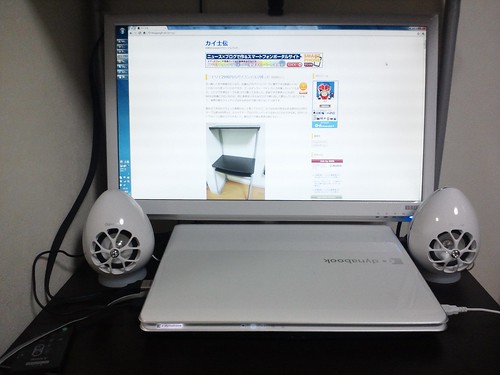
    設置したところはこんなかんじ。やっぱり白で揃えるとしっくりきますな。

    ディスプレイとどいたぜー

    入力インターフェイスはHDMIに加えてアナログRGB、DVI-Dも対応しているので他のPCをつなぐときにも便利。うちの場合VAIO XはアナログRGBのみなので、たまにVAIO Xを大画面で使いたい時に助かります。DVI-DはMacbook用のケー部にしてうまいこと使い回したいですね。

    画面が広くなったことで作業効率も格段にアップ。左側にブラウザ置いて右側にExcelやテキスト、なんて使い方ができて大変便利です。今は液晶ディスプレイもかなり安くなってるし、PC使う場所が固定されてる人だったら1台あるといいですね。

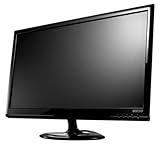
    アイ・オー・データ機器 白色LEDバックライト搭載 フルHD対応23型ワイド液晶ディスプレイ(ホワイト) LCD-MF231XWR


    I-O DATA 白色LEDバックライト搭載 フルHD対応23型ワイド液晶ディスプレイ LCD-MF231XBR

  • テレビを7チャンネル同時録画して外出先からも見られる「ガラポン」弐号機ファーストインプレッション

    テレビを7チャンネル同時録画して外出先からも見られる「ガラポン」弐号機ファーストインプレッション

    ※この記事は5年以上前に書かれたため、情報が古い可能性があります

    いろいろ悩んだ末「えいや」で買ってしまいました。

    ガラポンは、テレビ番組7番組を常にHDDへ録画し続け、後で好きなときに見られるシステム。私が勤めておりますAMNのスタートアップイベント「WISH2010」で登壇した時からテレビ好きとして注目しまくっていたサービスです。

    ガラポン-全テレビ番組(ワンセグ)録画&ロケフリ視聴
    http://www.garapon.tv/index.html

    同じようなシステムとしてはSPIDERもありますが、ガラポンのポイントは録画にワンセグを使っているところ。今後発売が予定されている地上デジタル対応SPIDERと比べてもワンセグなので容量が少なくて済み、HDDによりたくさんの番組を録画できます。また、容量が少ないので外出先などのモバイル環境にも相性がよさそう。実際にガラポンではPCだけでなくiPhoneとAndroidにも対応しており、自宅だけでなく外出先からも録画した番組が視聴できます。

    現在はまだ東京・神奈川・千葉・埼玉の1都3県限定で、録画できるチャンネルもNHK総合、NHK教育、日テレビ、TBS、フジテレビ、テレビ朝日、テレビ東京の7局のみ。アニメ好きでTOKYO MX撮りたい人も今のところは対象外です。

    今回の弐号機の前には初号機が発売されており、そちらも申し込んではいたのですが残念ながら抽選から漏れてしまいました。ただ、初号機は利用にPCが1台専用になり、弐号機からPCレスで使えるようになったとのことなので、タイミング的にはちょうどよかったのかな。今のところは初号機を申し込んでいた人のうち35%に購入案内が送られており、これが100%になったら一般販売を開始するそうです。

    本体のお値段は34500円で、録画するために必要なHDDは自分で用意する必要あり。今回はホームページに検証済みと掲載されていた容量2TBのHDDを買いました。お値段的には7000円もしないので、両方合せて43000円くらいってところかな。勢いで買うにはちょっとためらう値段ですが「iPad2 1台買うくらい」と考えて踏み切りました。


    BUFFALO ドライブステーション 外付けハードディスク 1.0TB HD-LB1.0TU2


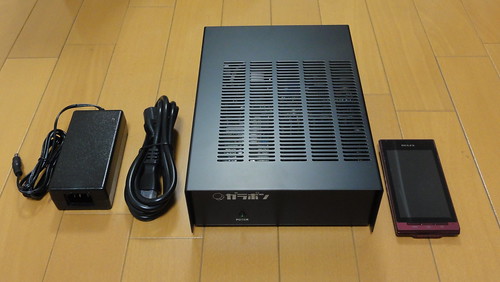
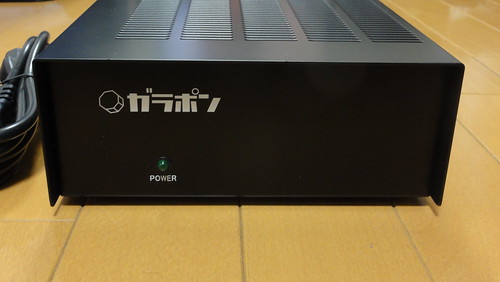
    これがガラポン本体。同梱品は本体と電源アダプタのみで、ケーブル類は自前でそろえる必要ありです。右にあるREGA Phoneは大きさ比較のために置いてみました。予想してたよりかなり大きく、Wiiの2倍くらいあるイメージです。

    DSC00002.JPG

    本体前面は電源ランプのみ。電源が入ると緑色に光ります。

    DSC00003.JPG

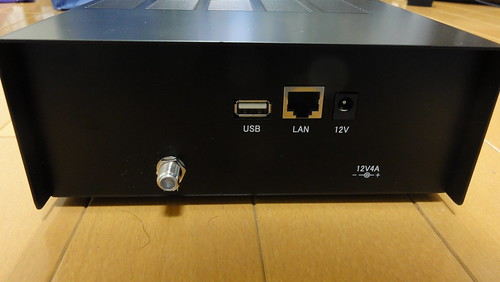
    背面にはテレビアンテナ、USB接続HDDとつなぐためのUSBポート、ネットワークにつなぐためのLANポートと電源というシンプルな構成。

    DSC00004.JPG

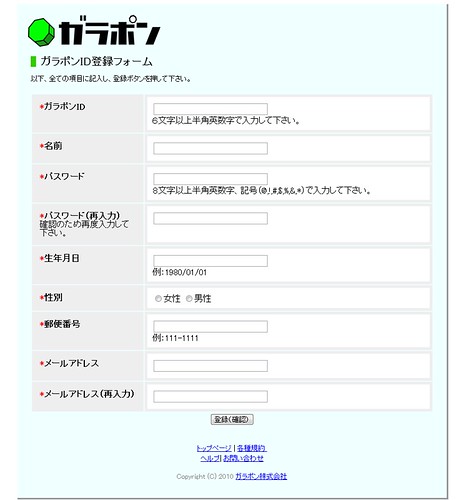
    ハードウェアのセットアップは非常にシンプルで、アンテナ、USB接続HDD、LANケーブルを接続して電源を入れるだけ。あとはブラウザから本体の設定を行なうため、「http://garapon.info」にアクセス。以下のユーザー登録を行ないます。
    grpn

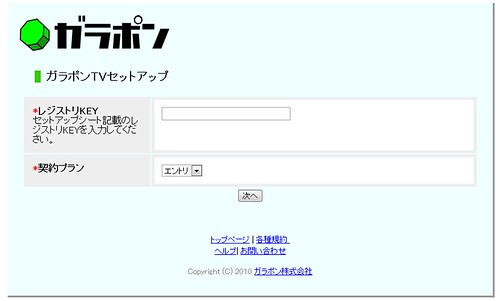
    ユーザー登録の後は本体同梱の紙に記載されているレジストリKEYを入力。これがないとガラポンがそもそも利用できないので、紙は大事に取っておきましょう。

    grpn02

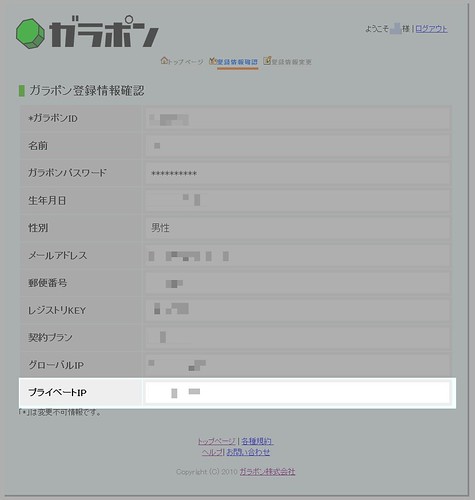
    レジストリキーを登録してしばらく待つと、ガラポンの「登録情報確認」画面に、ガラポンに割り当てられたプライベートIPアドレスが表示されます。プライベートIPアドレスがよくわかんないって人はとりあえずそういう名前だと思っておけば大丈夫です。

    grpn03

    プライベートIPアドレスが表示されてしばらくすると、そのプライベートIPアドレスをブラウザに入力することでガラポン本体にアクセスできます。「192.168.xxx.xxx」っていう数字をブラウザにコピペすればOK。IDとパスワードを求められるので、自分で登録したIDとパスワードを入力します。
    ここまでくれば設定はほぼ完了。用意されているWebマニュアルにあるような細かい設定を行なっておきましょう。ちなみに「どうやって録画を開始するんだろ」と思ってたけど、ここまでセットアップした時点で自動で録画を開始するみたい。

    grpn04

    さてこれで家の中で録画した番組を視聴する環境は整いました。ここまではマニュアル通り進めていけばほぼ問題ないと思いますが、やっかいなのは外出先から自宅のガラポンを見るための設定。これを利用するにはルータ側でポートフォワードの設定をしてあげなければいけないのですが、マニュアルだとここが「ポートフォワード設定してね」というおそるべき投げっぱなしっぷり。申し訳程度にバッファローやNECなどルータごとの説明があるかと思ったら、これが外部の全然関係ないブログにリンクしてるだけという……。ここが一番設定で大変な場所だけに、この投げっぱなしっぷりは正直ポカーンでした。

    とりあえず我が家のルータは「RV-A340NE」というNTT東日本レンタル提供のNEC製ルータだったので、このルータでの使い方をまとめておきます。Bフレッツなんかでレンタルしている人はNEC製使っている人が多いんじゃないかな。型番でよくわからない人は、「らくらく無線スタート」っていうマークが背面とかにあったらそれはNEC製と思ってOKです。
    今回の設定はルータ本体に行なうので、特に設定をいじっていなければ「192.168.1.1」をブラウザのURL欄に入力してEnter。ちなみにNEC製ルータは、レンタルだと「192.168.1.1」、購入の場合は「192.168.0.1」になっていることが経験上多いです。
    設定画面にアクセスするとIDとパスワード求められるのでこれを入力。ちなみにNECルータだとIDを自由に決められないこともあるので、いくら入力してもエラーが出まくることがあります。そういうときはいったんわざとキャンセルするとIDが表示されるので、それを入力して後は自分で設定したパスワードを入れてください。しかしキャンセルしたら表示されるIDって何のためにあるんだよと思わないでもないですけど。

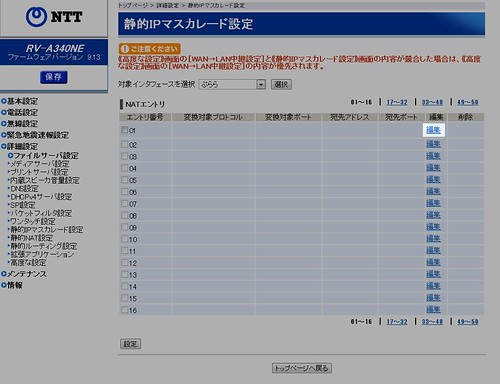
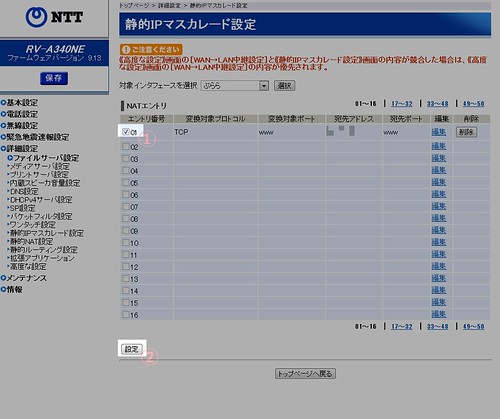
    無事にログインできたら左側メニュー「詳細設定」」から「静的IPマスカレード設定」を選び、特に設定がされていない場合は「01」欄の「編集」をクリックして設定を始めます。

    grpn06

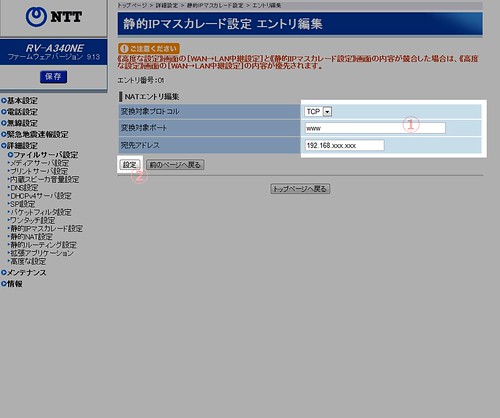
    設定は一番上のプロトコルを「TCP」にするとポートは自動で入力されるので、あとは宛先アドレスにガラポンのプライベートIPアドレスを入力するだけ。ガラポンのプライベートIPアドレスはガラポン設定の時に使ったものでOK。わからなかったら「http://garapon.info」の「登録情報確認」から確認できます。入力が終わったらかならず左下の「設定」をクリックして設定内容を反映しましょう。

    grpn07

    「静的IPマスカレード設定」の画面に戻ってきてもこれで終わりではありません。今度は今設定したエントリの左にある数字にチェックを入れ、先ほどと同様に左下の「設定」をクリックして設定を反映。その後画面左上の「保存」をクリックして本体に設定を反映させます。しかしこれ10年くらい前からずっとこんなUIなんだけどそろそろなんとかならんもんですかね……。

    grpn08

    この設定で何をやっているかというと、自分のルータへアクセスがあったときに「それはガラポンへのアクセスだよ」とガラポンへ誘導してくれるということ。セキュリティ的には外部からのアクセスでわざわざガラポンへ誘導してしまっているわけですから、ガラポンのパスワードやIDは強固なものにしておくことをお薦めしておきます。

    ここまでの設定で自宅、外出先ともにガラポンが視聴できるようになったので続いては使い勝手のほうに。セットアップしたらすぐに録画を開始してしまうほど設定は少なめで、そもそも指定した番組全部撮るという時点で「どの番組撮りたい」という設定が必要ないため、このあたりはとってもお手軽です。録画した番組は日時や放送局、ジャンル別のほか、キーワード検索も可能なので、必要十分でシンプルなUIですかね。

    grpn04

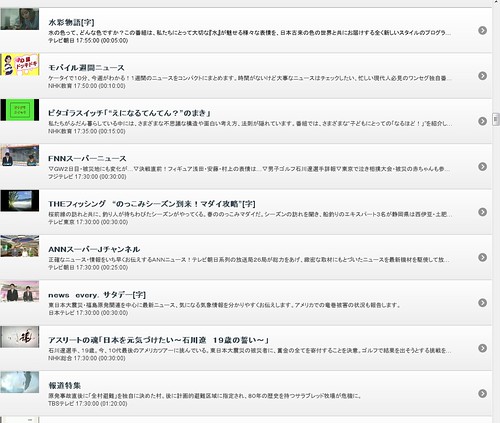
    番組はこんなかんじで、録画した番組が時系列でひたすら並んでいきます。

    grpn09

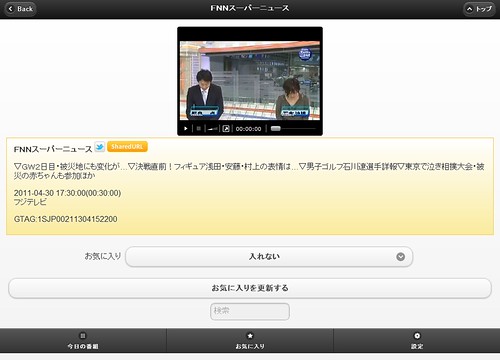
    見たい番組をクリックすると番組の再生UIと簡単な情報を表示。Twitterはこのガラポンで番組ごと割り当てているURLを投稿できるので、「ガラポン持っている友達の番組をURLから再生する」なんてことが可能です。周りにいないけどなガラポン持ってる人……。

    grpn10

    画面サイズはワンセグなので320×240のQVGA、フレームレートも15fpsですが、アンテナで受信する携帯電話と比べてケーブルから直接つなぎこんでいるために画質は安定。フルサイズにするとさすがにややぼやけますが見られないことはないし、通常サイズなら十分なクオリティです。

    ワンセグなので容量が少なめなのもいいところ。マニュアルによれば1日24時間7番組を録画しても容量は35GB程度。地上デジタルの場合、torneの3倍モードでも1番組1時間で2GBくらいは必要なので、地上デジタルだったら1番組をやっと18時間撮れないくらいの容量で24時間7番組撮れるのはかなりありがたい。容量が2TBのHDDだとだいたい8週間は録画でき、古いものは消えていくので「追っかけで見る」には十分ですかね。

    また、どうしても残しておきたい番組は番組のインターフェイスで「お気に入り」に入れておけば番組を残しておけます。番組は外に出してDVDに焼いたりできるわけではないのであまり意味はなさそうですが、「見たい番組だけまとめておく」的な使い方なら便利そうですね。

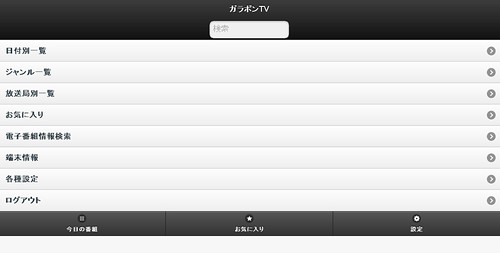
    視聴環境はPCのほかiPhone、Androidにも対応。ポートフォワード設定していれば外出先から、してなくても自宅の無線LANにつなげばスマートフォンから視聴できます。

    以下はiPhoneの場合。iPhoneではブラウザ内再生ではなく、クリックすると動画再生用のUIで再生されます。YouTubeなんかと同じイメージですね。

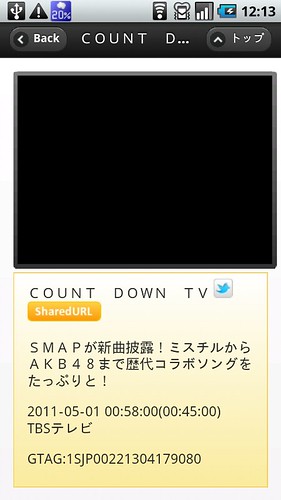
    一方のAndroidはこうした動画UIではなくブラウザ上でそのまま再生。REGZA Phoneではページこそ表示できるものの動画は再生できず、Xperia arcでは再生できたので、おそらく2.2以上でFlash対応機でないと再生できないのだと思います。このあたり対応OSとかも一切サイトに書いてない投げっぱなし感がなー。このくらいはさすがにどこかで明記してて欲しいものですが。

    regza

    ポートフォワード設定こそちょっとやっかいなものの、それさえ終わってしまえば番組録画予約をいちいちすることなく番組を見られたり、「あの番組で特集やってたよ」なんて話題に後からついて行くこともできる。スマートフォン対応で移動中や外出先の暇つぶしにテレビを見ることもできるし、今までの「見たいものは録画する」というテレビ文化が一変するほど新しい世界観です。SPIDERなんかではすでに実現されている話ではありますが、ワンセグを採用することでハードを安価にしてモバイル対応も楽になり、接続用のHDD足しても5万円程度で済むのはとってもありがたい。

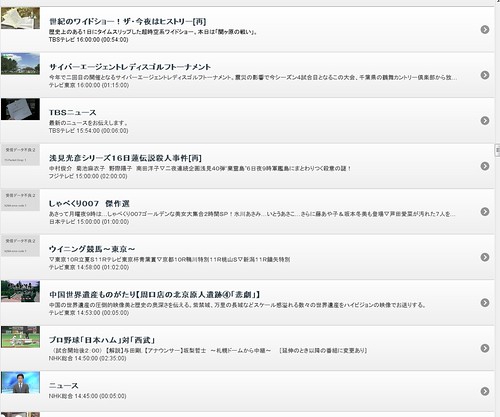
    ただし、1つだけ強烈な問題があって、それは番組の録画ミスが結構な確率で発生すること。それも番組の途中が見られない、ではなく番組丸ごと再生できなくなってしまいます。
    grpn11

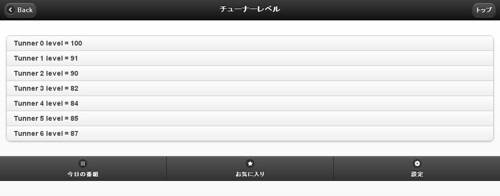
    チューナーレベル弱いのかな、とも思ったのですが、設定画面見るとレベルはかなり高めでほとんど問題なし。

    grpn05

    設定が難しいとかはまだ目をつぶる部分もありますが、全番組を録画するためのツールなのに録画ミスが発生するというのは、その製品を購入した目的そのものが達成できてないのでとっても困る。実際Twitterで話題になってた番組を家帰ってから見ようと思ったら見事に録画ミスが起きていて視聴できず、なんてこともありました。ちょっと今の状態だと安心して録画番組を預けるまでは行かないなあ。

    可能性としてはアンテナ分岐に問題がある可能性もあるので、分配機導入して分岐のルート変えて対応してみたいと思いますが、現状のマニュアルではまったく問題ない設定の結果こうなってるというのはちょっと残念です。

    そもそもとして繰り返しになりますがマニュアル類が少なすぎる。スタートアップ企業なのでそこまで手が回らないのも十分に理解できるんですが、ポートフォワード設定をあそこまで丸投げってのは、ガラポンの魅力である「外出先からの視聴」の説明をまるでしてないことになってしまうので、非常にもったいないなあ。

    自分がブログイベントのお仕事とかやってるから言うわけではないですが、こういうのはほんとに数台でいいのでモニター機を用意しておいて、マニュアルとして充実した記事を書いてくれそうなブロガーに執筆してもらうとか、ユーザー同士で情報交換できるBBSをとりあえず置いておくとか、そういうユーザー発の情報ももっと活用して欲しい。身の回りでガラポン買った知り合いが全然いないため孤軍奮闘することになったのですが、BBSがあったらもうちょいノウハウまとめられてよかったと思うんですよね、

    とりあえず「運が悪いと番組が撮れていない」状態では話にならないので、アンテナ見直しして、だめならHDDを再度初期化してみる予定。かなり期待しているサービスだけに、番組欠損が発生せず期待通りの動作してくれることを楽しみにしております。
  • テレビも操作できるようになったPS3の新Bluetoothリモコン「CECH-ZRC1J」買った

    テレビも操作できるようになったPS3の新Bluetoothリモコン「CECH-ZRC1J」買った

    ※この記事は5年以上前に書かれたため、情報が古い可能性があります

    3月31日発売のPS3新リモコン、さくっとゲットしてしまいました。

    DSC_1031

    実はPS3のリモコンは前モデルも購入してかなり愛用していたのですが。

    PS3のBluetoothリモコン買った – カイ士伝
    https://bloggingfrom.tv/wp/2009/03/18/1915

    リモコン操作できるのは便利だった一方でいくつか課題もあって、その1つが操作できるのはPS3だけであってテレビは操作できないこと。単にPS3をプレイしたいだけでも、結局はテレビのリモコンがないと電源も入れられないし、電源が入っていても入力切り返してPS3の画面に切り替えられないので、PS3リモコン単体で使いこなすのがちょっと大変だった。

    せめて画面入力切替ボタンくらいあればテレビリモコン不要でPS3できるんですが、いまはテレビの電源と入力切り替えはテレビリモコン、その後はPS3と切り替える必要あり。せっかくのBluetoothリモコンに赤外線が乗るのは美しくないかもですが、利便性としては欲しかったところです。

    そこへ来て今回の新リモコンはファン待望の赤外線を搭載し、テレビも操作できるように。 電源投入や入力切り替えなども一通りPS3リモコンから操作できるという待ってましたの機能を搭載したということでとりもなおさず購入した次第であります。
    以前のリモコンと比較すると、縦に長くなったぶん、本体はやや薄くなりました。また、写真ではわかりにくいですが、質感もテカテカのプラスチックだった旧モデルに比べてややマットな黒で仕上がっています。

    DSC_1030

    細かいところでの違いは電池が単3から単4に。まあリモコンは単4が多いので仕方ないかもしれないけれど、今まで使ってたエネループが使い回せないのが辛い……。

    DSC_1036

    大きな機能変更であるテレビ対応は、主要メーカーのテレビとソニー製のアンプを切り替えられます。「DEVICES」と書いてある部分のボタンを押すとそれぞれのリモコン機能が発動し、例えばPS3ボタンを押したあとはTV機能が使えません。ただし、一番上の「INPUT」やアンプ、テレビの電源ボタンは独立機能なため、「DEVICES」がどのモードでも動作します。

    DSC_1033

    テレビの登録は以下の通り。DEVICESの「TV」ボタンを押しながらCLEARボタンを押し、DEVICESのボタンが点滅している間に該当の数字を入力して「ENTER」を押せば完了です。数字はどれかを押せばいいのか、テレビごと数字が決まっているのかは謎。

    • ソニー:101 102 103
    • パナソニック:104 105
    • 東芝:106 107 108 109 110
    • 日立:111 112
    • 三菱:113 114 115
    • ビクター:116 117 118
    • シャープ:119 120 121 122 123 124 125
    • パイオニア:126 127 128
    • サンヨー:129 130

    実際使ってみるとやはりテレビの操作がPS3リモコンからできるのは今までにくらべて格段に便利。テレビ操作は本当に最低限で、入力切り替えと音量、チャンネル変更、電源くらいしかできないのですが、その最低限のことをいちいちテレビリモコン探さずにすむのはかなりありがたいです。

    さらに細かい機能追加として、新たに「FLASH」ボタンが搭載されました。これはボタン1回押すたびに15秒単位で早送り、早戻しするという機能で、15秒単位のCMを飛ばす時早く先を見たい時に便利ですね。なお、デジタルレコーダーはVHSと違って「巻く」という概念がありませんので、「巻き戻し」という言葉は使わないのよという蘊蓄もついでに記しておきます。

    DSC_1032

    とまあ、このあたりは購入前からスペックでわかっていた部分なので当然の満足なのですが、買うまでわからなかったポイントはこのあたり。

    ただ残念なのは、上のレビューでも触れられている通り、このリモコンのどのボタンおしてもPS3の電源が入ってしまうこと。一度電源入れるともう一度電源ボタン押せばいい、というものではなく、いちいち画面入力を切り替えてPSボタン長押ししてメニューを選んで・・・・・・、と手間なので、電源ボタンを1つ専用で欲しかったなあ。

    PS3のBluetoothリモコン買った – カイ士伝
    https://bloggingfrom.tv/wp/2009/03/18/1915

    この点に関しては残念ながら仕様はそのままで、どのボタンを押してもPS3が起動してしまうのは相変わらず。リモコンボックスに収納するとき、他のリモコンにちょっと触ってしまっただけでも電源が入ってしまい、寝ようとしてリモコン片付けた時に不便……、というのは何度も味わっていただけに、ここはPSボタン長押しのみで電源投入とかにしてほしかったなあ。

    とはいえ解決策がないわけでもなく、今回の仕様では「DEVICES」ボタンを切り替えてしまえばPS3の機能は働かなくなるので、PS3の電源を一度切ったらかならず「TV」ボタンを押してTVリモコンに切り替える、というクセをつけることでだいぶ対応できました。なれで十分解決できるところなので、完璧ではないけれど十分な仕様かな。

    PS3でDVDを見たりネットワーク経由で動画を見るにはとっても便利なリモコン。AV関係だけでなく、ゲームでもPlayStation Storeで体験版をダウンロードするだけなら片手のリモコンが便利だし、操作が簡単なアドベンチャーならリモコンでも十分。実際、PS3の428はこのリモコンで寝ながら操作がとっても快適でした。

    電池の減りもPS3からグラフィカルに確認できたりとかなり便利なこの1台、PS3をマルチメディアプレーヤーとして活用している人にはお勧めしたい1台です。

    PlayStation 3用 BDリモートコントローラ (CECH-ZRC1J)