カテゴリー: 家電・ガジェット

  • 驚くほど簡単に高画質なライブ配信が実現できる「LiveShell PRO」レビュー

    驚くほど簡単に高画質なライブ配信が実現できる「LiveShell PRO」レビュー

    ※この記事は5年以上前に書かれたため、情報が古い可能性があります

    今年の2月から一緒にお仕事しておりますCerevoの新作「LiveShell PRO」が、発売延期を経ながらも無事に発売日を迎えることができました。いやしかしあれだな、世界規模のジャイアニズムって巻き込まれるとほんと大変だよな……。

    PC不要でHD映像をライブ配信できる「LiveShell PRO」発売のお知らせ | Cerevoからのお知らせ
    http://info-blog.cerevo.com/2012/11/13/167/

    現行モデル「LiveShell」との最大の違いはそのクオリティ。動画はH.264、音声はAACを採用したことで720pのHDクオリティでライブ配信できるようになり、有名アーティストのライブ配信にも劣らないクオリティでの配信が可能になりました。

    どのくらい高クオリティかというのは「百聞は一見に如かず」ということで、実際にLiveShell PROを使った動画をご覧いただくのが一番手っ取り早い。以下はLiveShell PROを利用して配信している秋葉原ライブカメラの映像です。


    Video streaming by Ustream

    そしてこちらはホリプロさんのお笑いライブで使っていただいたYouTube Liveの映像。ビデオで撮影した映像をアップロードしたではなく、実際にこの画質のままライブ配信されたもののアーカイブです。画質を720pに設定するとよりその画質が体感できるかも。

    ただ、高画質もLiveShell PROのいいところなのですが、それにも負けないくらい魅力的なのが、設定や操作が非常に簡単なこと。自分でもLiveShell使う前にいろいろとUstreamは試してみたのですが、スマートフォンで簡単ライブ配信くらいならいいものの、ビデオカメラ使って本格的にやろうとするととたんに機材だったり知識が必要になるのですよね。

    その点現行のLiveShellはもちろんLiveShell PROは、専門知識もさほど必要とせず、HDMI接続のカメラと十分な速度を確保したインターネット回線があれば誰でも高画質なライブ配信をできてしまう。難しいことをいかにわかりやすくするかというアプローチは個人的にとっても好きな方向性で、初心者にはハードルの高いライブ配信を手軽かつ高画質に実現してしまうLiveShell PROは、手前味噌ながら本当にすばらしいソリューションだと思います。

    というわけで今回のエントリーは設定や操作方法を中心にご紹介。動画のクオリティは上記のUstreamやYouTube Liveでご体験いただきつつ、どれくらい簡単にLiveShellが利用できるのかということが少しでも伝われば幸いです。

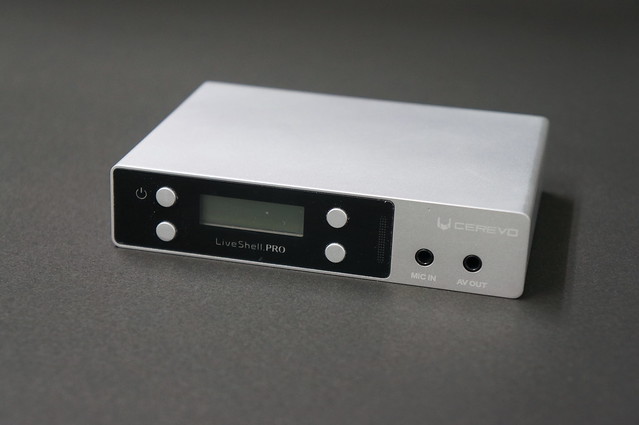
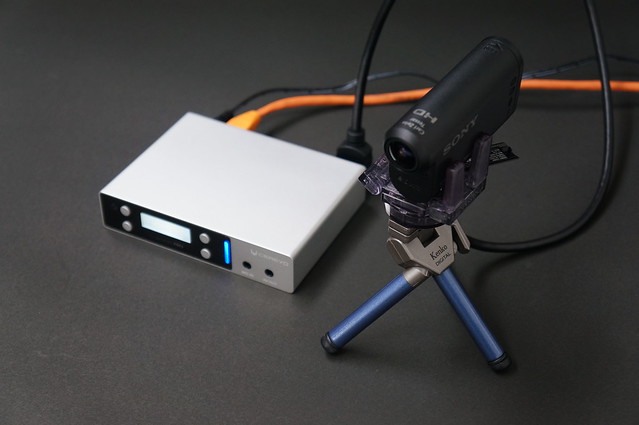
    前置き長くなりましたがこちらがLiveShell PROの外観。現行LiveShellと比べて長方形の筐体となり、電源も単3電池駆動から内蔵バッテリ−となりました。筐体もアルミ削り出しのシルバー感がPROっぽさを感じさせます。

    DSC08622

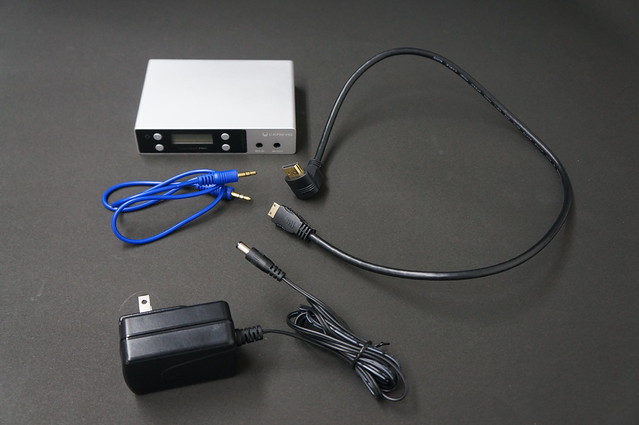
    同梱品一覧。ACアダプタに設定用ケーブル、そしてmini-fullのHDMIです。

    DSC08670

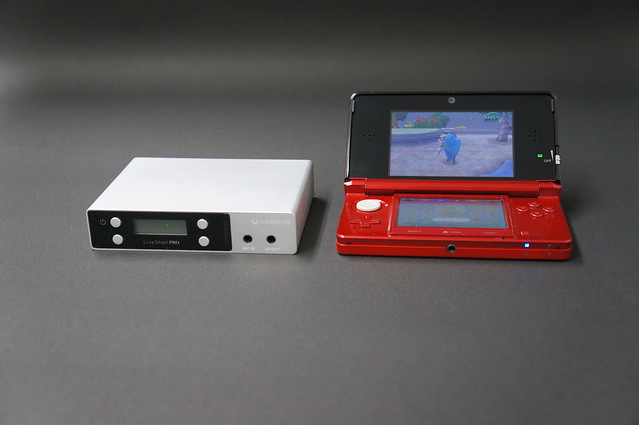
    内覧会で説明員をしていた時、「カタログでサイズ感がわからなかった」という声をちょこちょこいただいていたので大きさ比較。ニンテンドー3DSと幅はほぼほぼ一緒で若干厚みがある、というくらいですかね。

    DSC08623

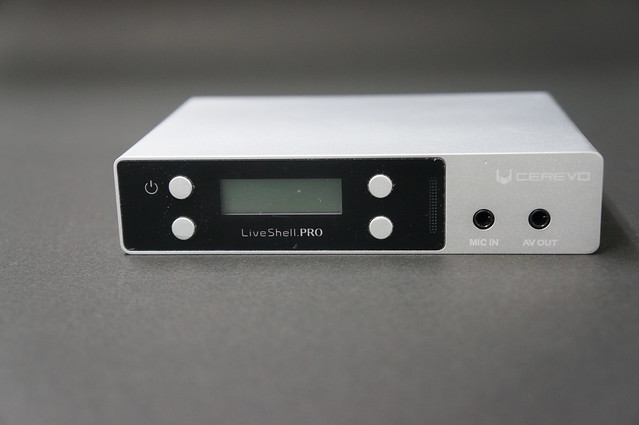
    改めまして前面の説明。左側のボタン類は左上が電源ボタン、それ以外のボタンは利用シーンに応じて機能が変わり、液晶ディスプレイに機能説明がでます。ただ、のちほど詳細に説明はしますが、LiveShell PROの操作は基本的にブラウザで行なうので、ここのボタン類は設定時を除けば電源投入くらいしか使うことは無いかも。右側にはマイクイン端子のほか、新たに搭載したモニター出力端子を搭載しています。

    DSC08628

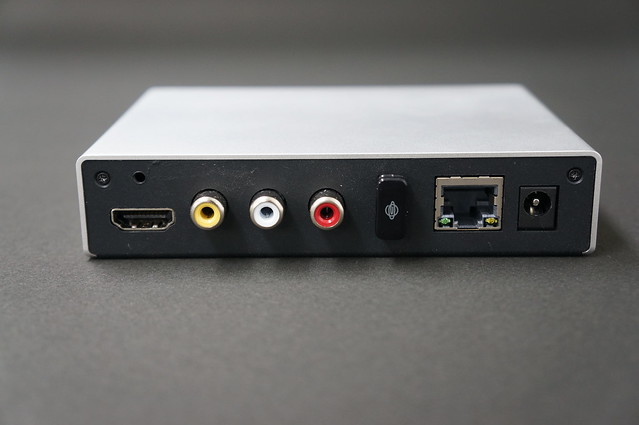
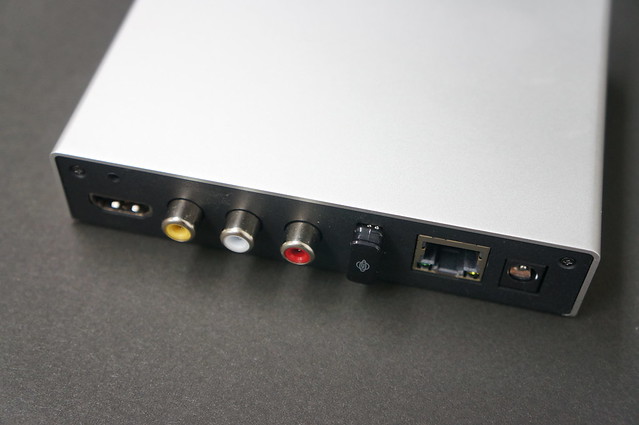
    こちらが背面。左からHDMI、コンポジット入力、無線LANアダプタ、有線LANポート、電源です。無線LANアダプタはわかる人だとわかるロゴマークですな。

    DSC08630

    角度を変えて上から見たところ。無線LANアダプタは標準で同梱しますが、USB部分はぴったり装着されて隙間がない構造になっており、飛び出ている分不安定に見えますが実際はかなり安定しています。

    DSC08631

    ■LiveShell PROの初期設定(有線LANの場合)

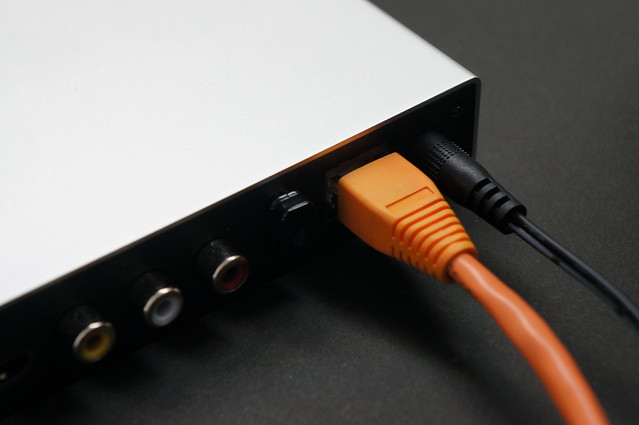
    外観はこのくらいにしていよいよ実際にセットアップの儀。まずはACアダプタとネットワークを接続します。有線LANでなく無線LANを利用する場合はACアダプタのみでOK。ただし、画質や通信の安定度を考えるとやはり無線LANよりも有線LANのほうがオススメなので、今回はひとまず有線LANを接続した場合で設定を行ないます。

    DSC08657

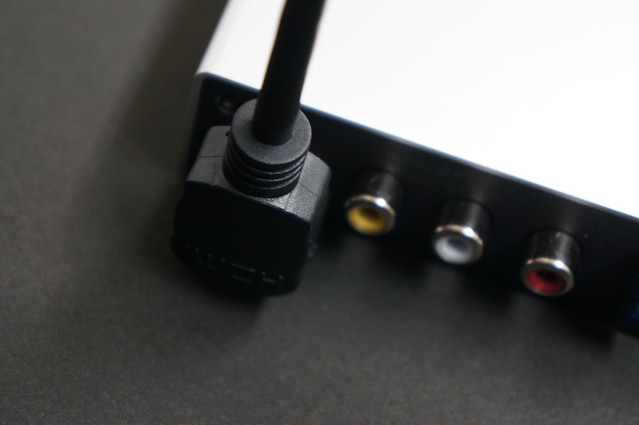
    続きましてHDMIケーブルの装着。ケーブルはL字型で上に伸びているので取り回しやすく、隣のコンポジット端子にも影響を与えません。

    DSC08655

    なお、映像は720pで配信できるLiveShell PROですが、ビデオカメラからの映像は1080iまで受けることができます。カメラ側の出力が1080pになっていると配信できないのですが、通常はビデオカメラのHDMIが自動認識になっているのでほとんど問題は無いかな。映像がなんかおかしいとおもったらビデオカメラ側が1080pになっていないか確認してみてください。

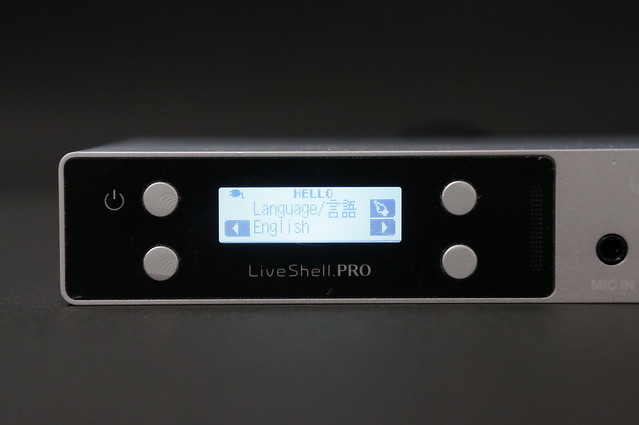
    各種ケーブル類を接続したらLiveShell PROの電源をオン。初回のみ言語設定を行なうので、下部のボタンで日本語か英語を選択し、右上の指マークで決定します。

    DSC08633

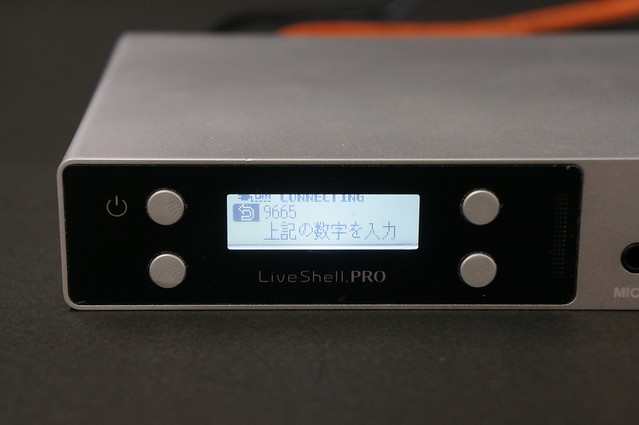
    するとLiveShell PROが自動でネットワーク接続を認識、有線LANの場合は下記のPINコードを表示します。これは後で使うので、続けてPCないしはスマートフォンを使い、LiveShell PRO用の会員登録へ。

    DSC08663

    LiveShell PROは本体のボタン操作だけでなくCerevoのWebサービスを経由して操作できる仕組みになっており、インターネット接続環境があれば遠隔地からも設定の変更や操作が可能なのが特徴。そしてLiveShell PRO管理のために提供しているサービスの名称が「Dashboard」です。まあ名称というかダッシュボードなんですけども。

    LiveShell Dashboard
    https://shell.cerevo.com/

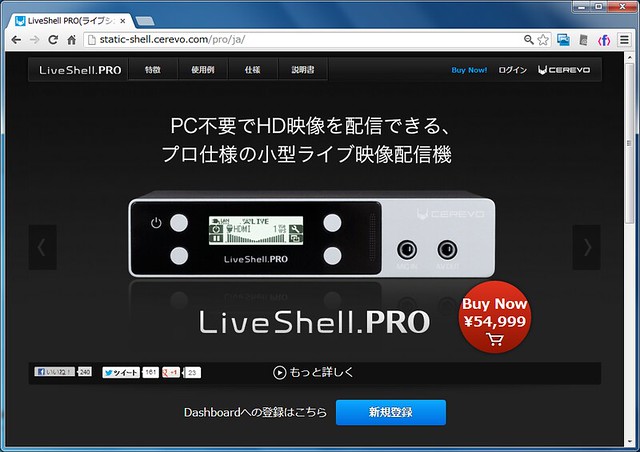
    DashboardはLiveShell PROサイトの画面上にある「ログイン」からアクセス。

    lsp01

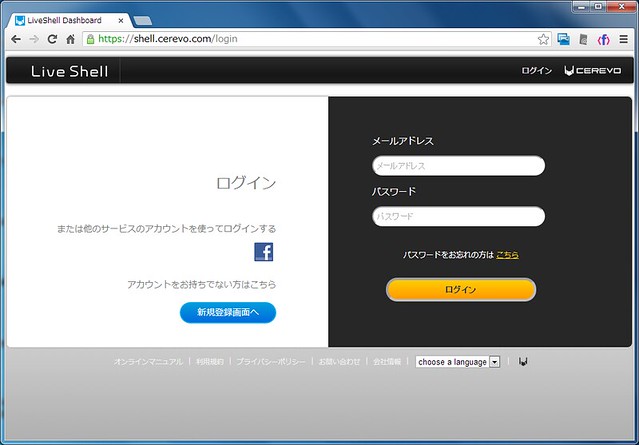
    こちらがログイン画面。新規登録はメールアドレスとパスワードのみで可能ですが、Facebookアカウントを持っている人はFacebookログインでも利用できます。FacebookでログインしたからってFacebookウォールに投稿されたり、Facebookアカウントが何かに使われるということはないのでご安心を。単にDashboardのアカウントを作成するためなのでお気軽にご利用ください。

    lsp02

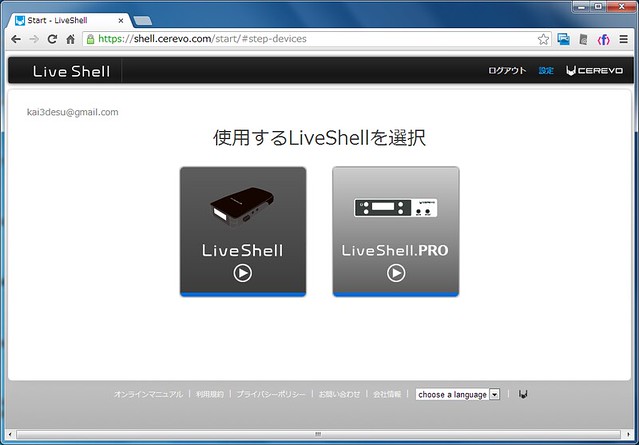
    ログインしたら次に利用するLiveShellを現行モデルかPROか選択。これ、いままでのLiveShell使ってた人にはちょっと新鮮な画面かもね。

    lsp03

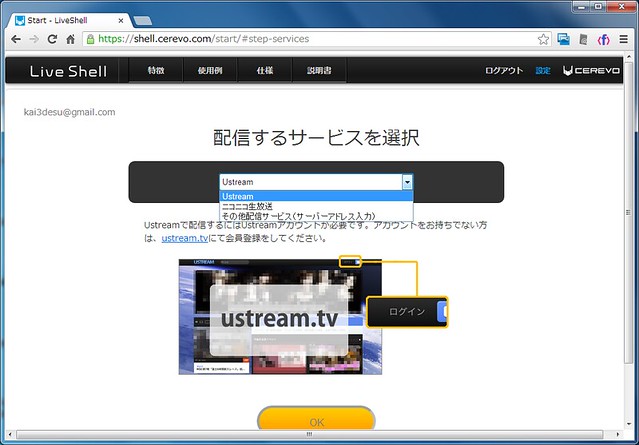
    続いて利用するサービスを選択。対応サービスはUstreamのほかにニコニコ生放送、YouTube Liveなど幅広いですが、まずは一番手軽なUstreamで設定します。

    lsp04

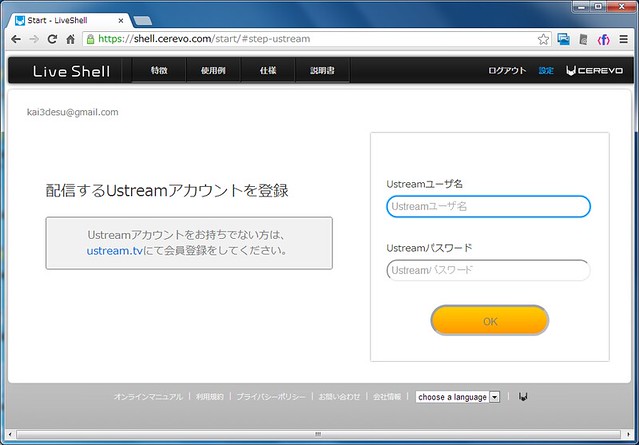
    Ustreamを選んだらIDとパスワードでログイン。ここは誤解されやすいのですが、LiveShellからはUstreamそのもののアカウントを新規登録したり、Ustreamの番組名称や設定を行なうことはできません。あくまですでに作成されているUstream番組を手軽かつ高画質に配信するためのものなので、Ustream側の設定は別途行なっておいてください。

    lsp05

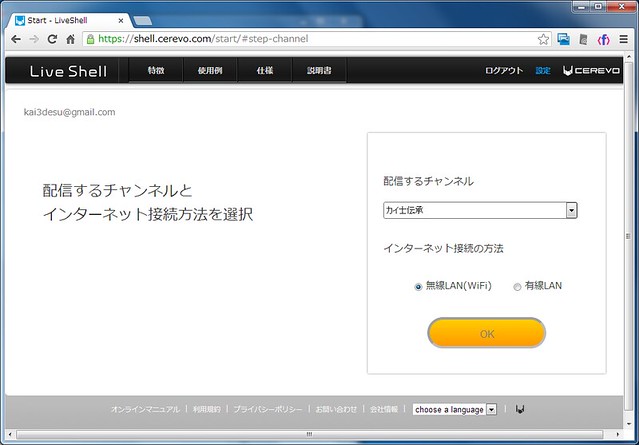
    ログインしたらUstreamで配信したい番組を選択した上で、インターネット接続の方法を選択。これもあまりUstream慣れしていない人は知らなかったりするのですが、Ustreamは1つのユーザーIDで複数の番組を作れるのですね。言ってみればユーザーIDがフジテレビみたいな放送局で、そのIDでいくつも番組を放送できる、ってところかな。

    lsp06

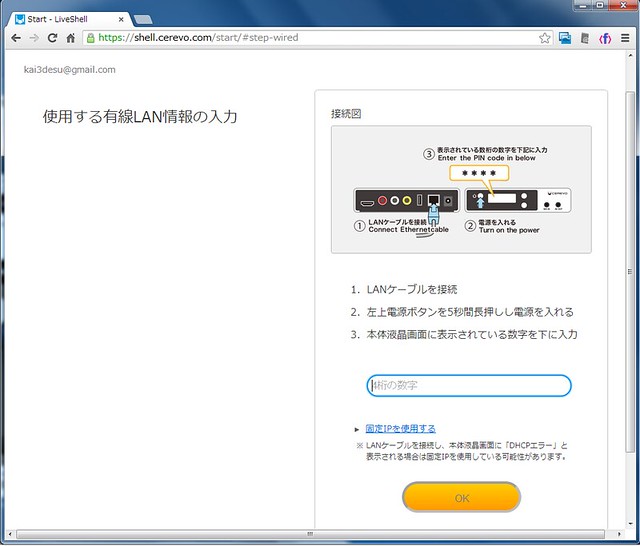
    ネットワークに有線LANを選択すると、やっとこさPINコードの入力画面が現れるので、LiveShell PROのディスプレイに表示されている数字を入力して「OK」をクリック。

    lsp09

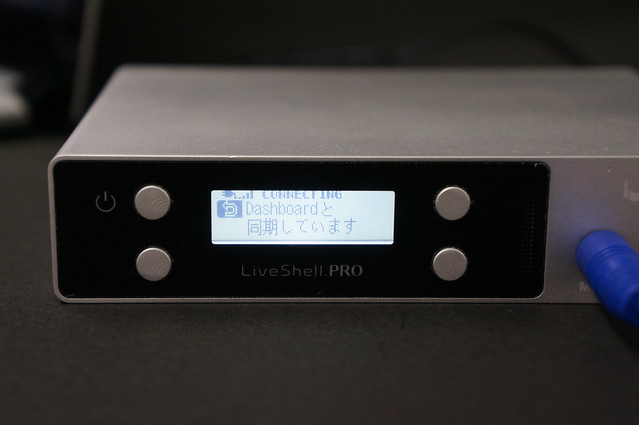
    そうするとDashboardのアカウントと利用するLiveShell PROの同期が自動で始まり……

    DSC08641

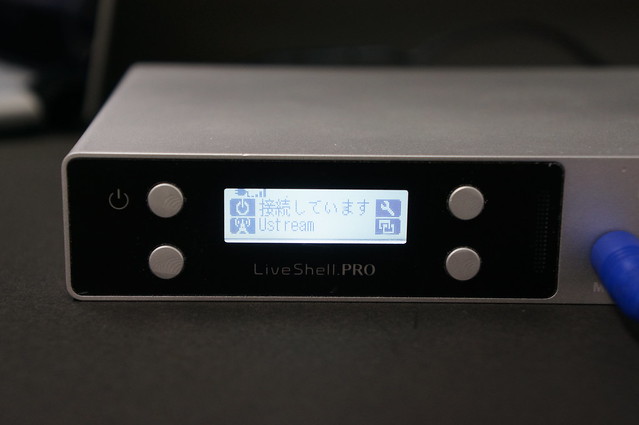
    Ustreamにも自動で接続し……

    DSC08648

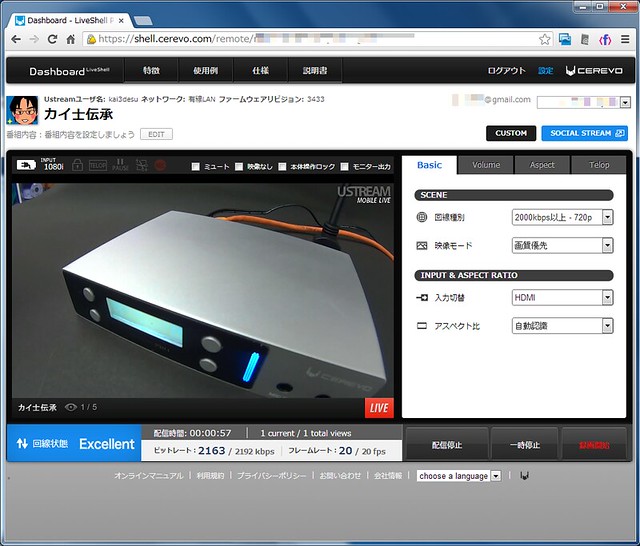
    Dashboardの表示も自動で切り替わって配信開始! HDMIケーブルにビデオカメラが接続されていれば、この状態ですぐにライブ配信を始められます。いやー、手軽すなー。

    lsp10

    ■LiveShell PROの初期設定(無線LANの場合)

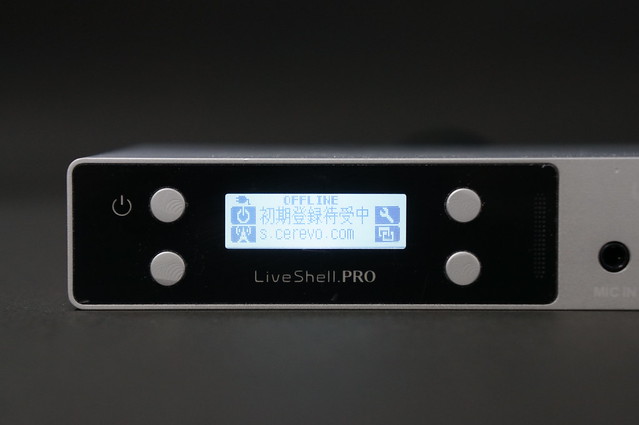
    無線LANの場合、電源を入れると有線LANが接続されていないことをLiveShellが自動で認識し、PINコード表示ではなく「初期登録待受中」という画面が液晶ディスプレイに表示されます。

    DSC08635

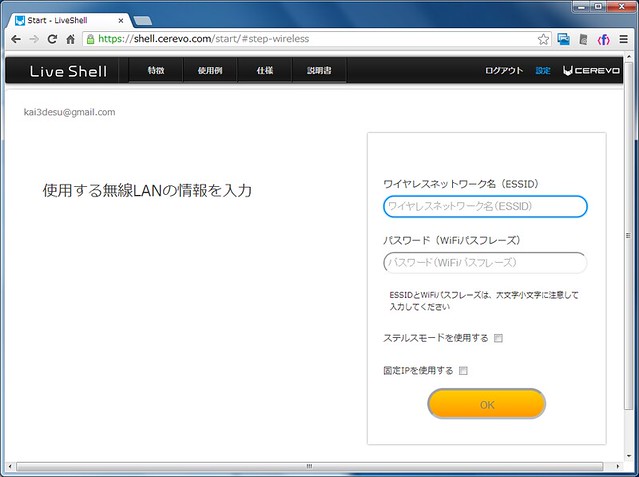
    ログインなどの操作は有線LANと同じなので割愛しつつ、ネットワーク接続に無線LANを選択すると、SSIDとパスワードの入力画面が表示されるので、接続したい無線LANアクセスポイントの情報を入力。

    lsp07

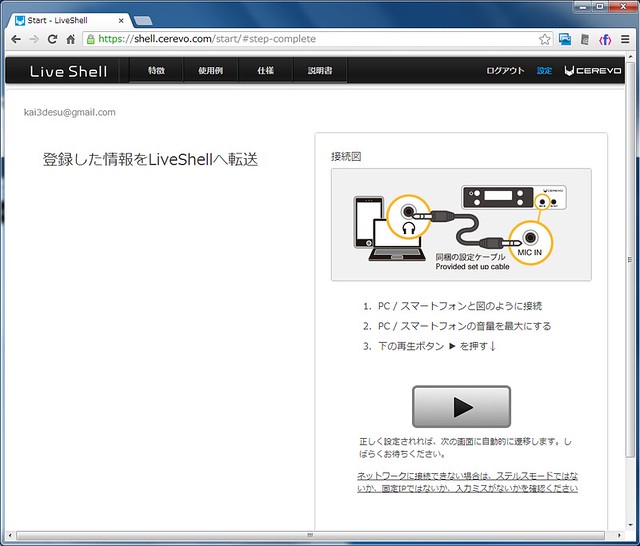
    「OK」を押すと設定ケーブルをPCのマイク端子とLiveShell PROのマイク端子に接続するよう表示されます。これ、何をやっているかというと先ほど入力した無線LANの設定を音で送っているんですな。小さな液晶ディスプレイでちまちま文字入力するよりいっそのことPCで入力してしまえ、という大胆は発想です。

    lsp08

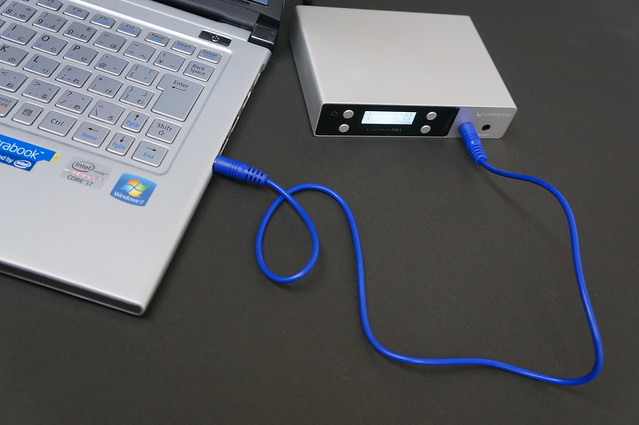
    というわけで実際にケーブルで接続し、PCの音をオンにして再生ボタンをクリック。ちなみにこのとき他に音が出るアプリケーションが起動していると、設定音が正しく認識されないので気をつけましょう。私はこの間それでハマりました……。

    DSC08636

    無事に設定が転送されたらLiveShell PROが自動でDashboardに接続するのは有線LANと同じ。1回設定をしてしまえばその設定は保存されるので、同じネットワークを使うときは再度設定する必要もありません。このお手軽さと設定のおもしろさは一度ぜひ体験して欲しいところです。

    ■LiveShell PROの機能

    前述の通り、LiveShell PROの操作はブラウザから可能になっているだけでなく、グラフィカルなWebサイトを利用することで端末を直接操作するよりわかりやすい画面構成になっています。

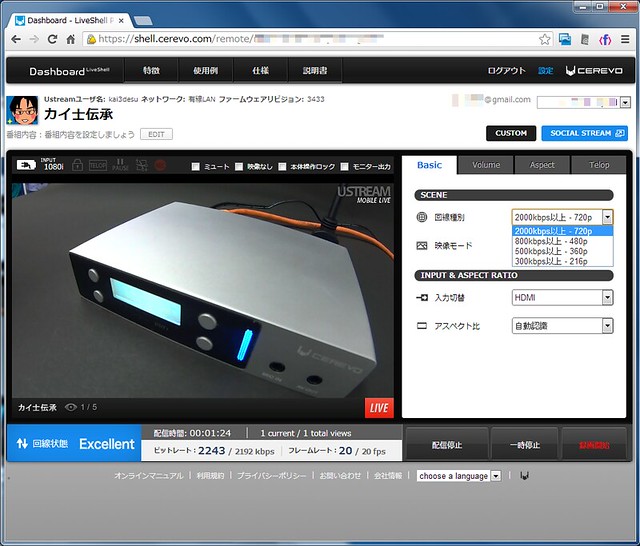
    こちらは配信時の基本設定。右側の「SCENE」から現在の回線速度を選ぶだけで最適な設定に切り替わります。通信速度は画面下部にも表示されているので、それを見ながら切り替えるといいでしょう。

    lsp11

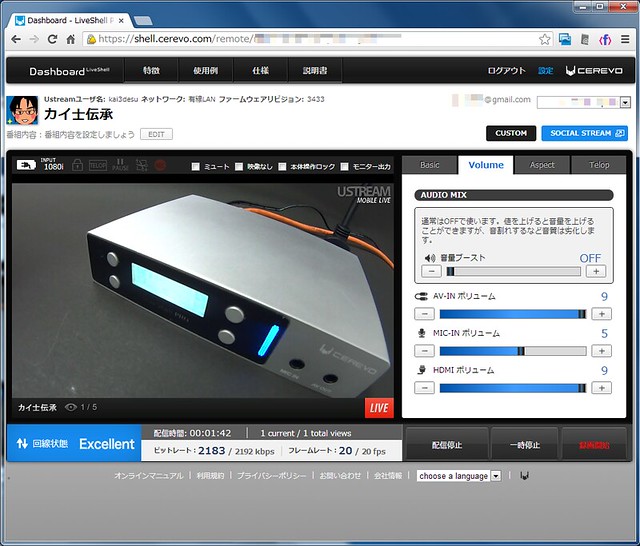
    こちらはボリューム設定。本体を操作すること無くブラウザから自由自在に設定できます。

    lsp12

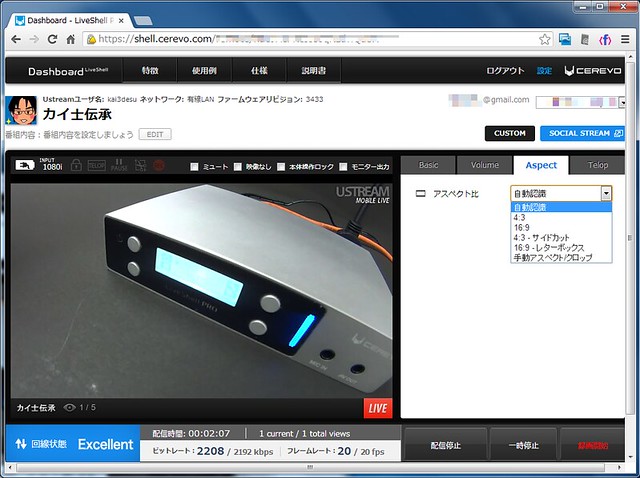
    アスペクト比も変更可能。まあこれはHDMIでつなげば基本は自動でやってくれるのであんまり使わないかな。

    lsp13

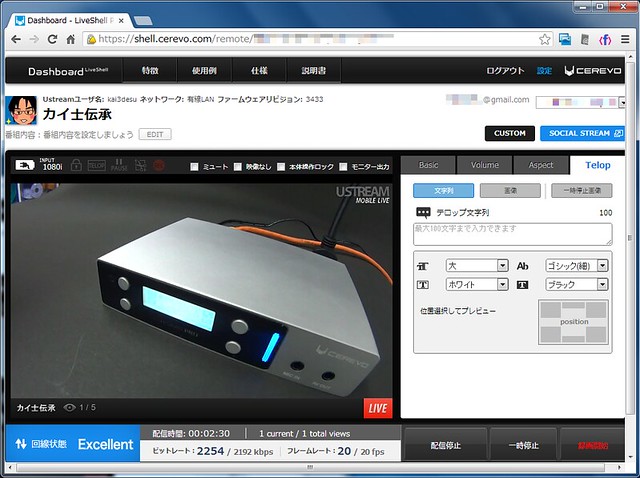
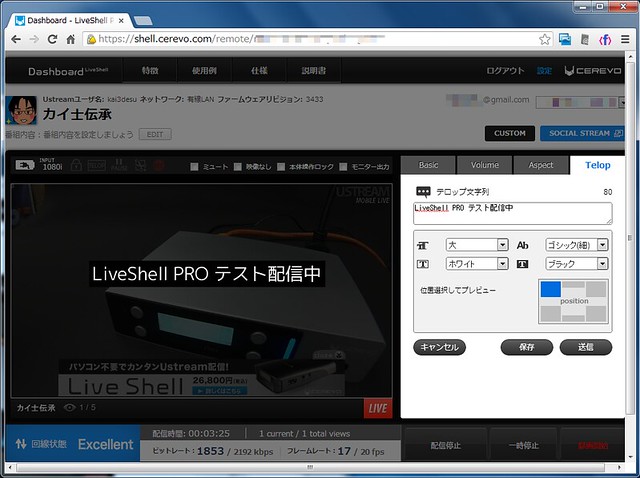
    簡易的ながらテロップや画像を入れたりする機能も搭載。表示したい文字を入力して位置を選ぶと……

    lsp14

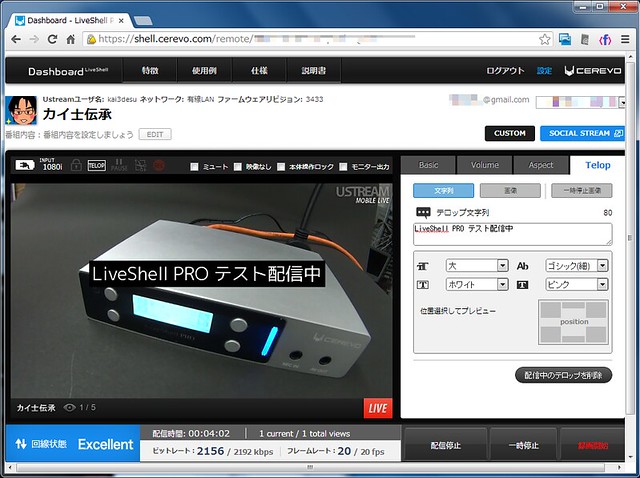
    こんなかんじでプレビューできます。テロップはドラッグ&ドロップで移動したり、フォントサイズやフォント、文字色、背景色のカスタマイズも可能。簡易的ながら実用には十分な機能が備わっています。

    lsp15

    テロップを実際に反映したところ。カメラに写っている人の人物名を紹介したり、テーマを常に表示しておく、なんて使い方が便利ですかね。

    lsp16

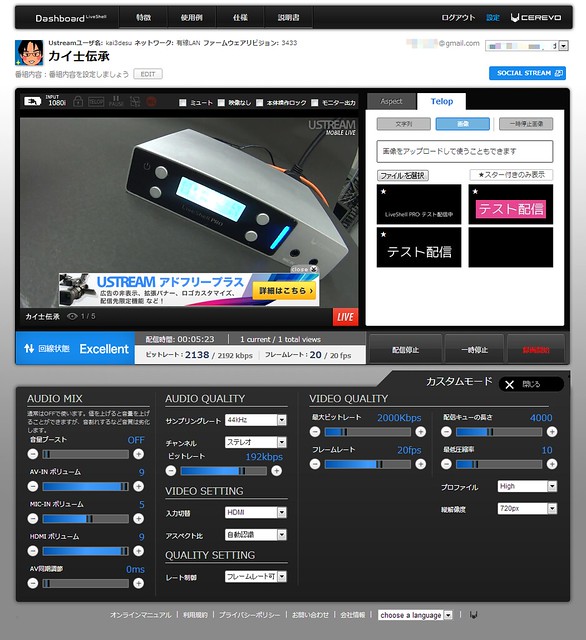
    配信の知識を持っている持っている人の上級者向け設定も用意。画面上部の「CUSTOM」を選択すると、動画のビットレートやフレームレート、音声のサンプリングレートなんかもかなり細かくいじれます。

    lsp13
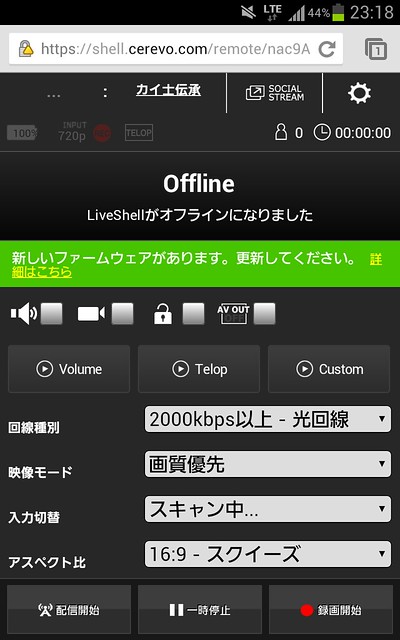
    ここまでの操作はPCで行ないましたが、ブラウザ経由でアクセスするDashboardはスマートフォンやタブレットからも操作可能。本体のバージョンアップもブラウザで手軽に更新でき、アップデートは配信が終わって電源を切る時にそっと行なうという、何度も再起動を要求してくるWindows Updateよ見習いたまえというような仕様になっております。

    Untitled

    ちなみに私はLiveShell用として、ソニー製GoProとの呼び声も高いビデオカメラ「HDR-AS15」を購入し、かなりフットワークの軽いライブ配信体制を構築。HDR-AS15はライブ配信的な使い方を考えるとかなり残念な仕様なので諸手を挙げてオススメはできないのですが、それでもこの小ささはかなりの魅力。HDR-AS15についてはまた別途エントリーしたいところです。

    DSC08667

    以前のLiveShellと比べて画質が圧倒的に向上したLiveShell PRO。画質の向上はH.264を使っていることもあって、通信速度がさほど出ない環境でも以前のLiveShellより圧倒的にいい画質で配信できます。以前のモデルも自腹で購入しているのですが、いろんなところでLiveShell PROのデモしてたらこの画質に慣れちゃってもう戻れなそう。ほとぼり冷めた頃に自分用のも購入しようかな……。

    LiveShell PRO(ライブシェル プロ) – PC不要でHD映像を配信できる、プロ仕様の小型ライブ映像配信機
    http://static-shell.cerevo.com/pro/ja/index.html

  • 流行に負けてついにiPadなんちゃら買っちゃった

    流行に負けてついにiPadなんちゃら買っちゃった

    ※この記事は5年以上前に書かれたため、情報が古い可能性があります

    2012-11-09T16-35-31_0

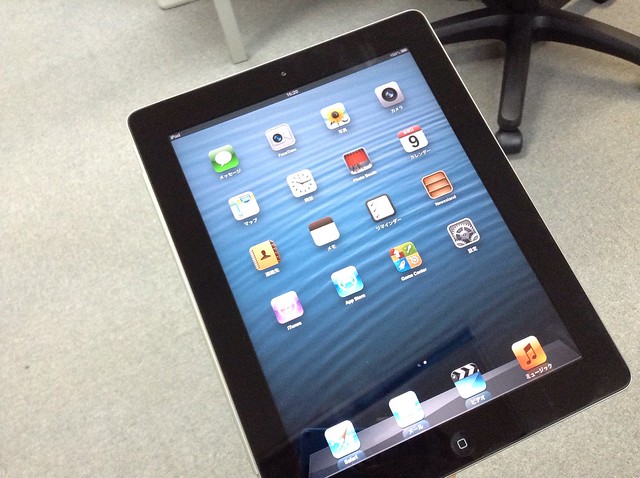
    ただしiPad 2の中古だけどな!

    お仕事上最近タブレット触ることが多く、ちょっとiOSの入ったタブレットも1つ抑えておくかなー、まあiPad miniなら安いし売ってたら買うかーくらいのテンションでいたタイミングで、iPad 2の中古を安く譲っていただけることになったので前のめりで購入。タブレットとして動くiOSがあればそれでよかったので、むしろ10インチサイズのほうがありがたい。

    箱なしだけど箱あんまりいらないし、本体自体が新品みたいに美品なのでむしろオトク感満載。これからばりばり使い込んでいきたいと思います。ありがとうございました!

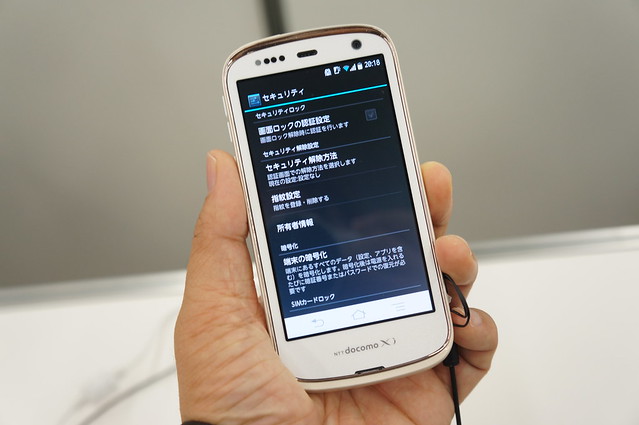
  • ドコモ2012年冬モデル内覧会で富士通製端末「ARROWS」シリーズさわってきた

    ドコモ2012年冬モデル内覧会で富士通製端末「ARROWS」シリーズさわってきた

    ※この記事は5年以上前に書かれたため、情報が古い可能性があります

    今年のNTTドコモ2012年冬モデル内覧会、ケータイ会議メンバーと一緒に参加してまいりました。

    【DCMX会員様、ドコモプレミアクラブ プレミアステージ会員様】2012 冬モデル新商品内覧会
    http://www.dcmx.jp/st/info/correction20121001.html

    この内覧会自体は毎シーズン恒例ともなっていて、DCMX会員またはドコモプレミアクラブ会員であれば誰でも参加でき、対象者が同伴すればそれ以外の人も参加できるというかなりゆるめのイベント。今回は富士通さんのお誘いで参加してまいりましたので、まずは富士通端末に関するエントリーからアップします。しかしお世辞抜きで今回の富士通端末はだいぶいいデキですよ。

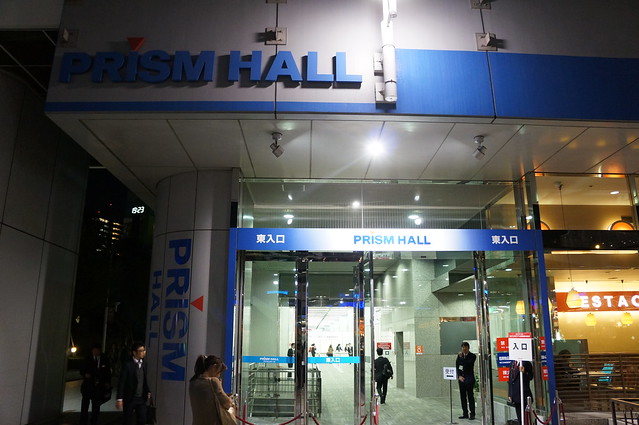
    会場は後楽園のプリズムホール。入口は小さめですが会場内はかなり広く、平日夜ということもあってゆったりすごせました。

    DSC07709

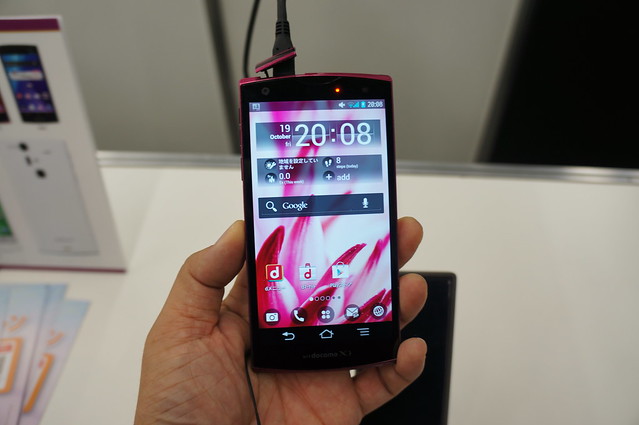
    まずは富士通端末のうちもっともハイスペックな「ARROWS V F-04E」。防水、おサイフケータイ、赤外線、ワンセグはもちろんXiも対応している全部入り端末で、CPUもクアッドコア、メモリが2GBとかなりのハイスペック。だけどブランドはwithシリーズという、またしてもドコモのブランドが混迷しはじめたことを感じる展開になってまいりました。もうNEXTとかwithとかやめようぜーw

    DSC07777

    実はドコモ発表会に参加してひたすら触ってきたので改めて感じる新しさはないのですが、今期のいわゆる「スマートフォン」としてはかなりオススメの1台だと思います。ハイスペックなのはもちろん、スマートフォンサイズとしては最大級のバッテリー容量である2420mAhもの大容量バッテリーを搭載しつつ、本体幅は片手で握れる程度なのが嬉しい。内蔵メモリも今期最大の64GBとiPhone並みの容量を標準で搭載し、さらにmicroSDで容量増やすこともできる。microSDだとアプリ保存などで制限あるので、こうやって標準の内蔵バッテリーが大きいのはかなり嬉しいですね。

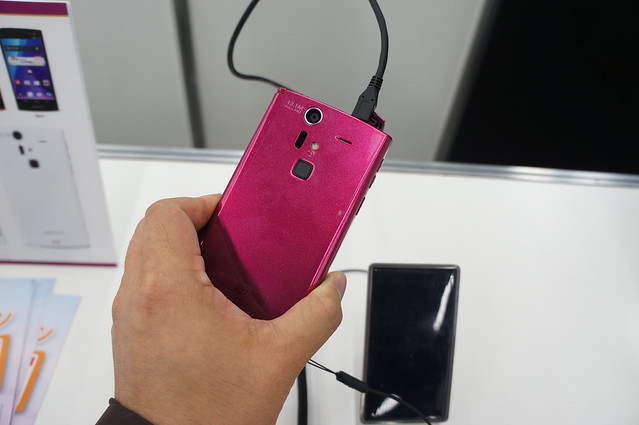
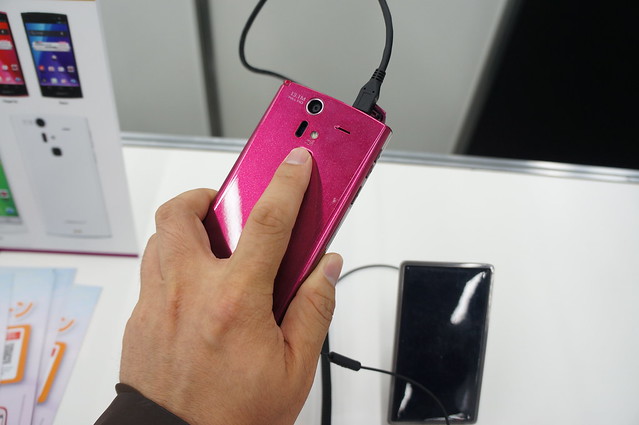
    本体背面には富士通ならではの指紋センサーを搭載。

    DSC07782

    これが実はスリープ解除にもなるので、背面のボタンを押すだけですぐにスリープから復帰できる。地味だけどスマートフォンを普通に持つだけでよく、いちいち電源ボタンを押すために持ち替えなくてよいのはかなり使いやすいポイントです。

    DSC07784

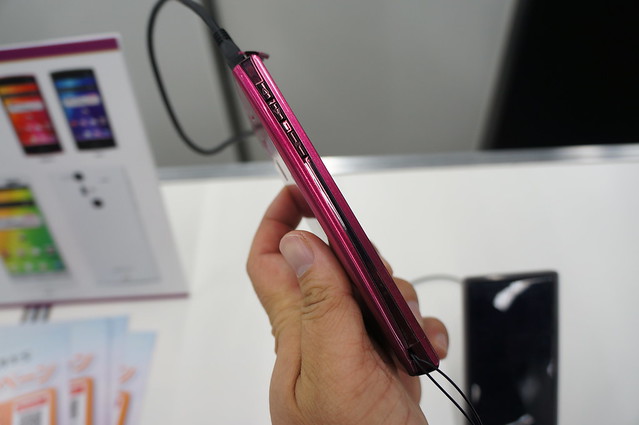
    本体左側には音量ボタンと電源ボタンを搭載。ボタン類はすべて左側に集約されています。まあでも前述の通りスリープ解除は背面の指紋センサー押した方が早いからどっちサイドに集まってても問題なさそうかな。

    DSC07787

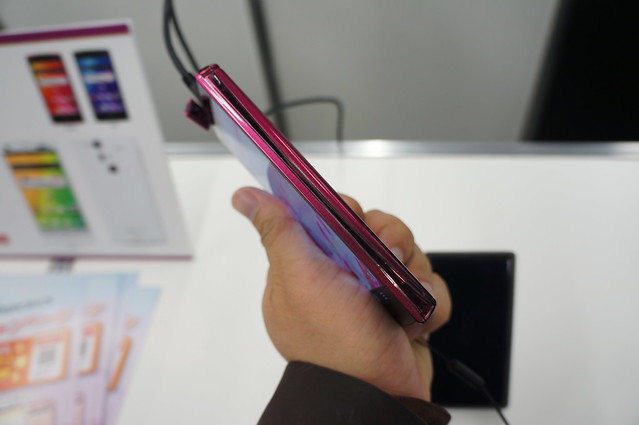
    右側はなーんもなし。

    DSC07788

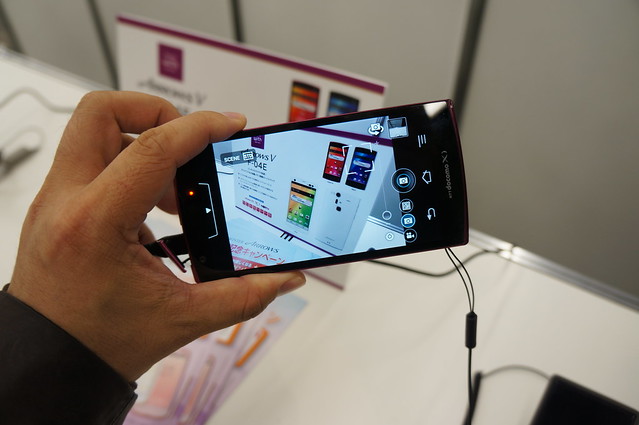
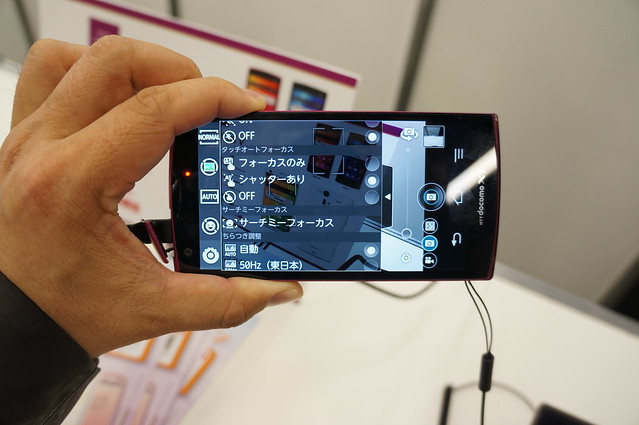
    カメラは1310万画素の高画素カメラを搭載。何枚か撮ってみたけど、起動は速いものの写真の保存にやや時間がかかってました。このあたりは製品版でもっとブラッシュアップされてるといいな。

    DSC07791

    スマートフォンのカメラには必須だと思ってるワンタッチでシャッターが切れる機能も搭載。これがないと手ぶれしやすいんですよねスマホのカメラは……。

    DSC07792

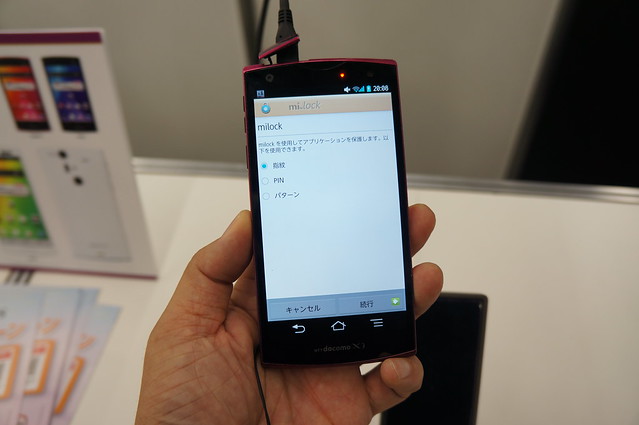
    そして富士通といえばのプライバシー機能。この「milock」というアプリを使うと、任意のアプリをパスワードや指紋でロックできます。パスワード使うと解除も面倒だけど、指紋ならささっと本体背面をなぞるだけで良いので手軽。めんどくさすぎるセキュリティはついついつかわなくなってしまいがちなので、こうやって「普通使い」できるセキュリティはすばらしいですね。

    DSC07778

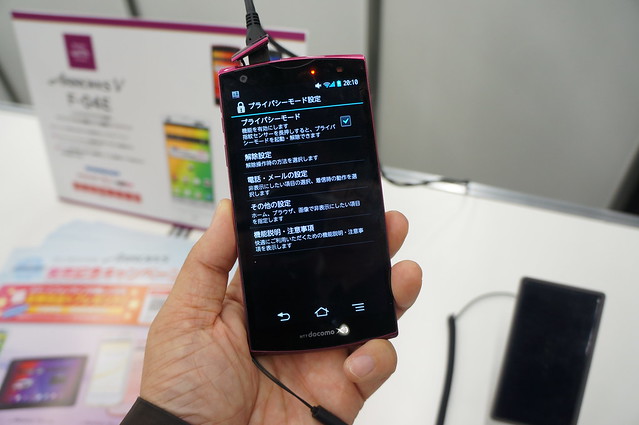
    アプリのロックだけでなく、電話帳やメールなどを個別に「隠す」ことも可能。富士通の携帯電話のように「通知が来たことを電池アイコンの変化でしらせる」機能も搭載してます。このあたりは会場ではしっかり触れなかったのでもうちょっと試したいところ。

    DSC07794

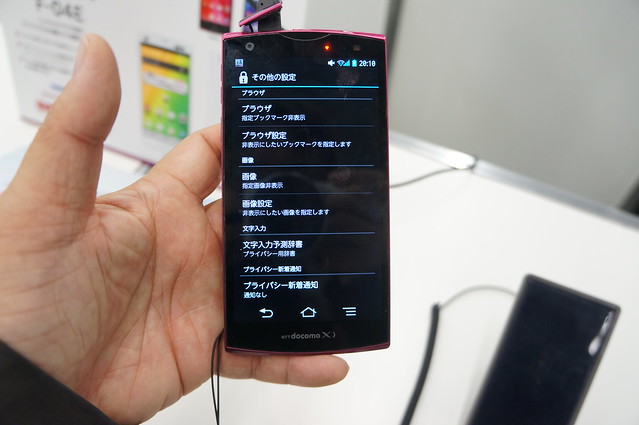
    文字入力予測辞書まで隠せるというのはかなりの心配りwww なんでこんなものまで隠さなければいけないのかについては言及しないことにしておきますはい。

    DSC07795

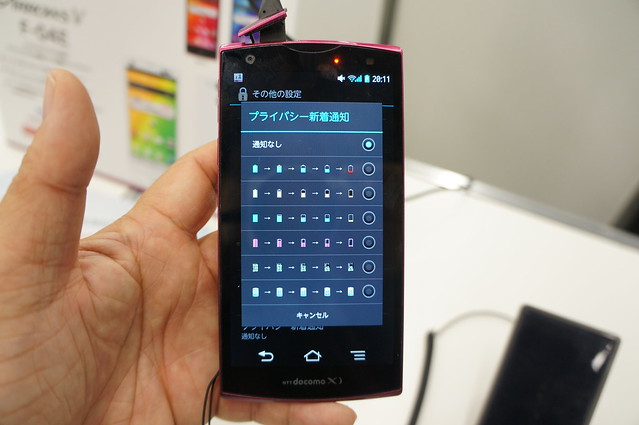
    こちらがプライバシー新着通知。通知があるときに電池アイコンが変わることで、他の人には気づかれず「あ、通知来てるな」と気づくことができます。しかし誰なんだろねその気づかれたくない他の人ってのはさ。

    DSC07797

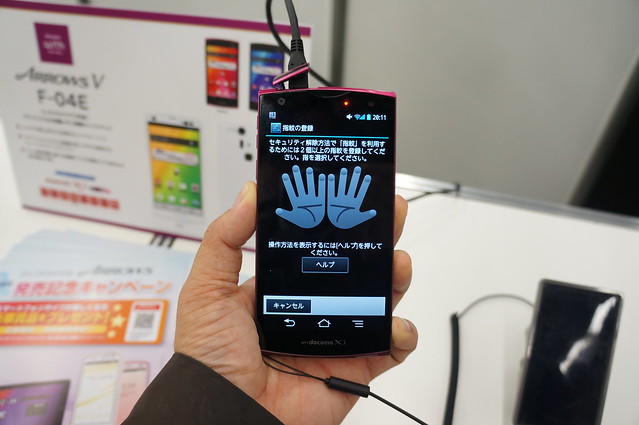
    指紋は両手いずれか2本を登録する仕組み。指を指定する仕組みになったことで、今までみたいに「人差し指を角度変えて2回登録」ってのはやりにくくなったかな。まあ指無視して登録しちゃえばいいんだけど。

    DSC07799

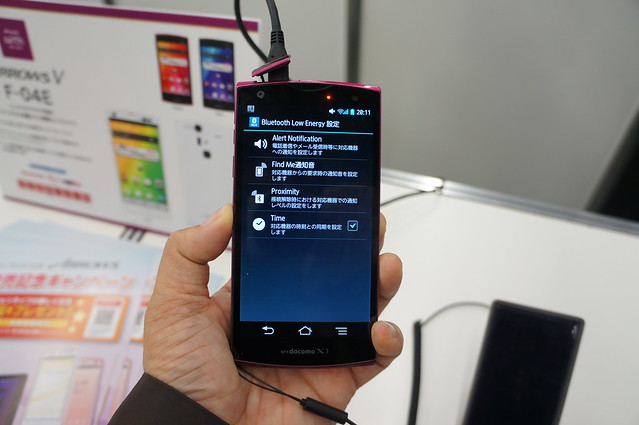
    Bluetooth 4.0搭載でBT4.0周りの設定も。BT 4.0は今までの規格からプロファイル含めてガラッと変わってるので取り扱い大変ですが、それでもいままでにない低消費電力を実現できるということで大変期待している技術です。

    DSC07800

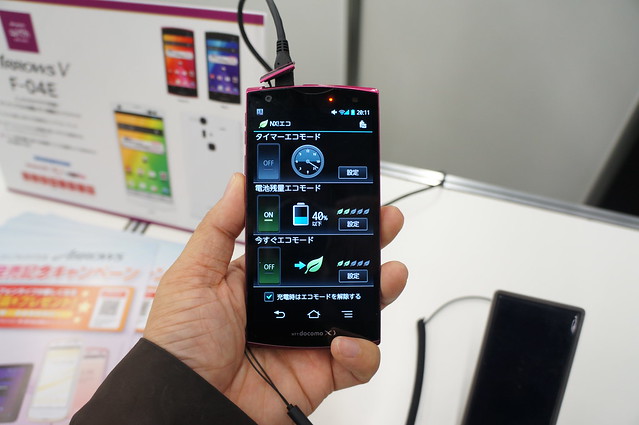
    バッテリー減りまくるスマートフォン向けに各社が搭載している省電力機能も「NX!エコ」として搭載。CPU性能を抑えてバッテリーの持ち時間向上したりもできるのですが、ハイスペック端末だからこそあえてCPU性能落としてバッテリー持たせても十分つかえる、っていうメリットもありそうです。

    DSC07802

    地味に大事な通知エリア。必要十分なものがそろってはいるのですが、あえていうならドルビーデジタルよりテザリングがここに欲しかったなー。他の機種みたいにここの表示をカスタマイズできるといいんだけど。

    DSC07805

    ここちゃんとカスタマイズできるみたい! これは嬉しい! テザリングもあるといいなー。

    ピンチイン・アウトでズーム操作可能なカメラも搭載した ARROWS V F-04E – F.Ko-Jiの「一秒後は未来」
    http://blog.fkoji.com/2012/10221441.html

    ハイスペックなだけでなく大容量バッテリーや大容量ストレージを備え、さらに使いやすいセキュリティとして指紋センサーも搭載しているARROWS Vは、総合力の高さで今期一番オススメの端末かな。ARROWSというとバッテリーが持たないことばかりが取りざたされていましたが、今回の大容量バッテリーやNX! エコを見るとそのあたりも十分対策してきているようなので、実際の使い心地も期待です。

    欲を言うと物理ボタンを配してメニュー関連がすべてソフトボタンになってしまったこと。まあこれはスマートフォン全体のトレンドではあるのですが、やっぱり物理ボタンのほうが操作しやすいのよねえ……。そのあたりの事情を伺ったところ「バッテリーを少しでも大きくするため」とのことで、それなら致し方なし、というところではありますが。

    というか、贅沢言うとそろそろメーカー側が公式に、本体が分厚くなるけど大容量になるバッテリー出して欲しいけどね……。

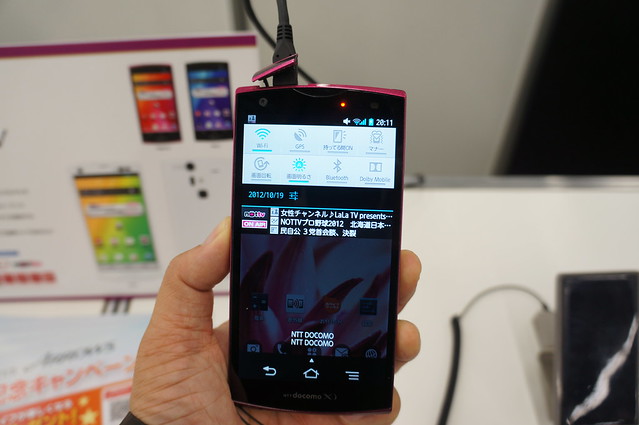
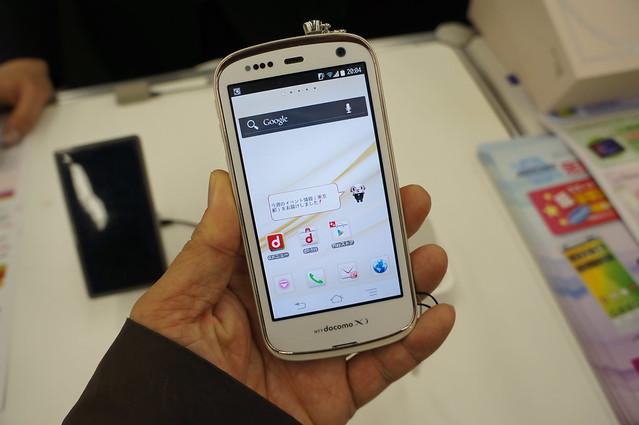
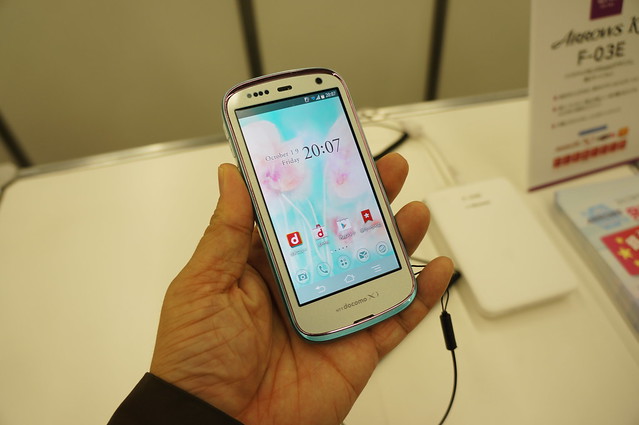
    さてもう1つの富士通製端末である「ARROWS Kiss F-03E」。ARROWS Vに巻けず劣らずいい感じの端末です。スペック面ではARROWS Vのクアッドコアに対してデュアルコア、内蔵ストレージも8GB程度ではありますが、実利用には十分なスペック。そして何よりこの手のひらに収まるサイズが小気味いいのですよね。

    DSC07762

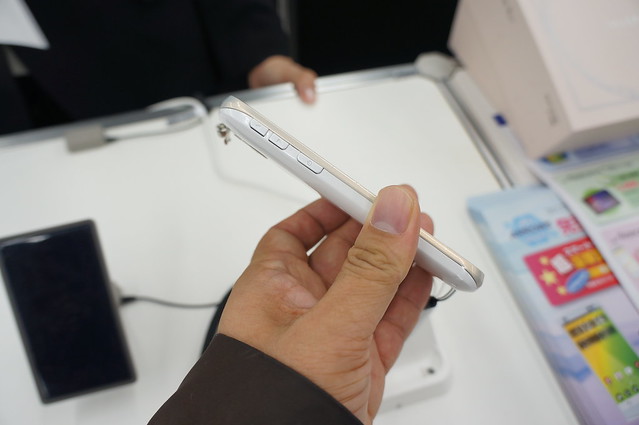
    側面とかの作りはほぼARROWS Vと一緒。

    DSC07766

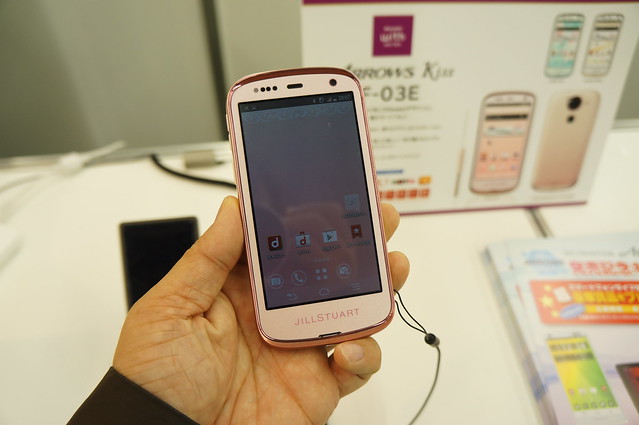
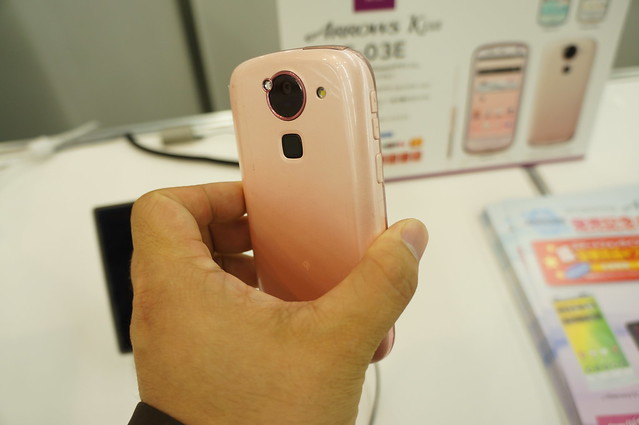
    女子向け端末なのでピンクも用意。

    DSC07768

    おお、露骨に女子端末ですな……。

    DSC07770

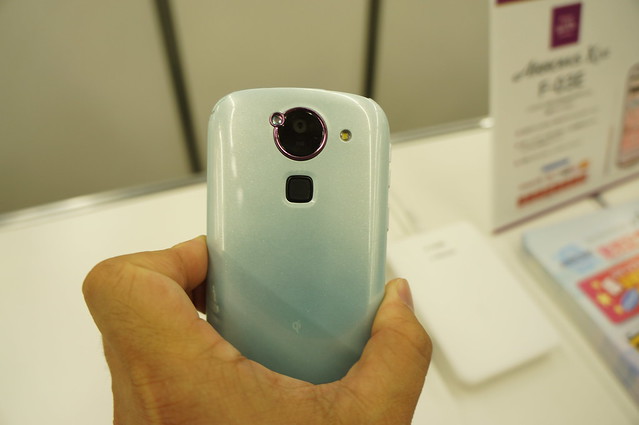
    ブルーの端末はだいぶ女子色薄れてるかなと思いつつも……。

    DSC07772

    背面見るとやっぱり女子力高い……。いい端末なのに女子向けすぎるのが男性ユーザーとしてはちと残念だなー。

    DSC07775

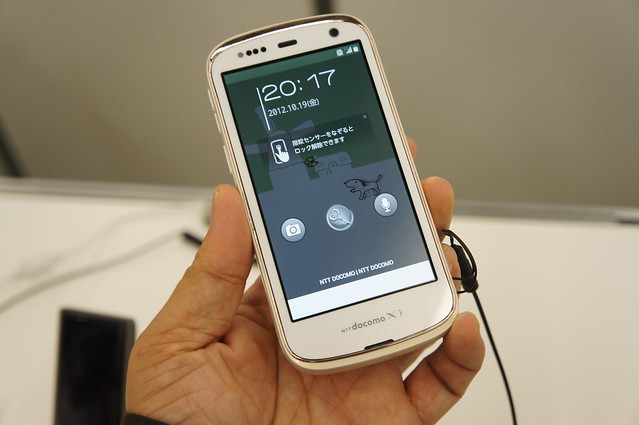
    本体ロック画面。アイコンもかなりの女子力高めですが、ARROWS Vと同様指紋センサー搭載なのでセキュリティ面は充実。

    DSC07824

    セキュリティ機能もほぼ同等の機能を備えています。

    DSC07836

    片手でもちやすい大きさながら十分なスペックと富士通ならではのセキュリティを搭載したARROWS Kiss。マニアな視点でいうと今まで排他的な存在だったNOTTVとおくだけ充電を両方搭載しているという点でも注目の1台なのですが、惜しむらくはその女子すぎるデザイン。このサイズは男性ニーズもあるので、1種類でいいから男性っぽいデザイン欲しかったなあ……。

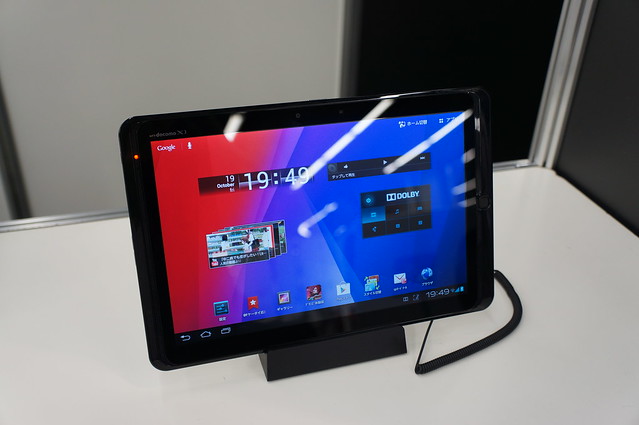
    そして冬モデル唯一のタブレット「ARROWS Tab F-05E」。以前にリリースされていた「Arrows Tab LTE F-01D」の後継モデルとして、画面がフルHDよりも大きい解像度の(1200×1920ドットに対応したほか、CPUもクアッドコアにスペックアップ。何より恐ろしいのが容量10080mAhと、ついに1万を超えた大容量バッテリーを標準搭載していること。これテザリングしたらほんとに1日持ちそうだな……。ARROWS Vといい、富士通の並々ならぬバッテリーに対するこだわりを感じさせられます。

    DSC07716

    前モデル同様、片手で操作しやすい文字入力インターフェイスも搭載。

    DSC07718

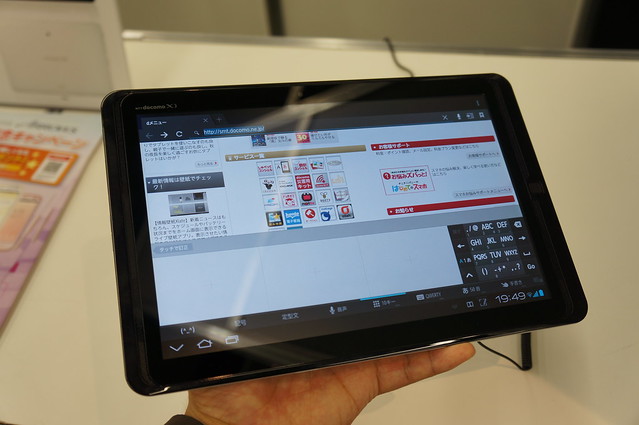
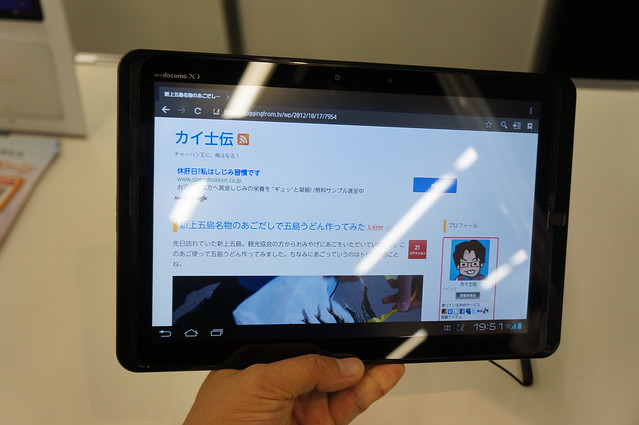
    せっかくなので自分のサイト映してみました。表示エリアは前モデルと大差ないですが、ppiが上がったことで1つの字をより多くのドットで表現でき、フォントが美しく表示されます。

    DSC07720

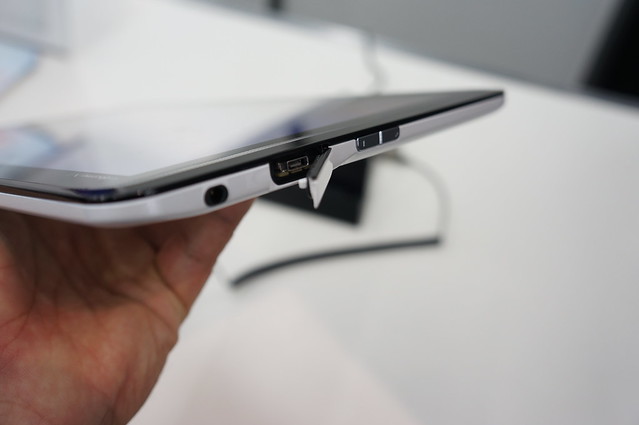
    横側面は音量とmicroUSB、イヤフォンジャック。前モデルはmicroUSBの蓋がもろくて、何回か充電するうちにフタがとれやすくなってしまっていたので、このあたりの強度がどのくらい改善されているのか気になりますな。

    DSC07722

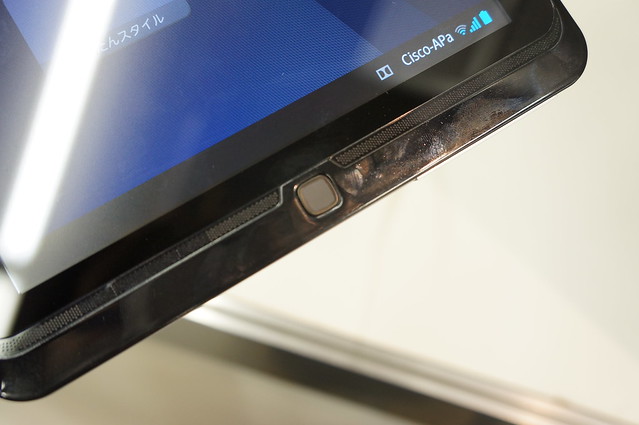
    前面には物理ボタンとしてホームボタンを搭載。うーむ、タブレットに搭載するならスマートフォンにも搭載してくれー。

    DSC07723

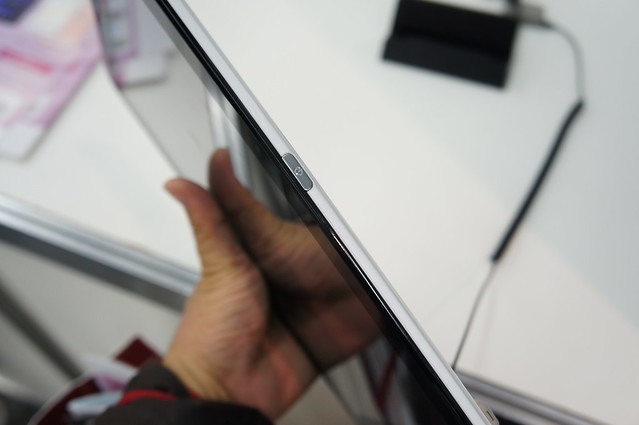
    本体背面だった電源ボタンは本体上部に。背面の電源は本体が大きすぎることもあってどこにあるか位置を把握しにくかったので、こっちのほうが操作しやすいかもね。

    DSC07726

    前モデルを順当にブラッシュアップしたタブレットとして、10.1インチクラスのAndroidタブレットとしては決定打かも。まあ10.1インチが少ないというのもあるのですが、防水かつハイスペック、そして1万を超える大容量バッテリーはかなり魅力的な存在かもしれません。

    以前は端末のバリエーションが豊富だった富士通ですが、今回はスマートフォン2機種、タブレット1機種に絞ったぶん、1つ1つががしっかり作り込まれている印象。NTTドコモ2012年冬モデルの中でどんな存在感を見せるか今から楽しみです。

  • FlashAirの画像をスマホへ複数まとめて保存できるアプリ「OLYMPUS Image Share」が神便利

    FlashAirの画像をスマホへ複数まとめて保存できるアプリ「OLYMPUS Image Share」が神便利

    ※この記事は5年以上前に書かれたため、情報が古い可能性があります

    先日エントリーしていまも愛用しているFlashAir。必要なときだけデータ通信するので電池の持ちもEye-Fiにくらべると良く、デジイチで撮った写真をスマホでアップしたいなんてときに重宝します。

    旅行中のデジカメとスマホ連携はFlashAirがいい感じ – カイ士伝
    https://bloggingfrom.tv/wp/2012/10/10/7863

    ただ1つだけ不便だったのがファイルを1つ1つしかダウンロードできないことだったのですが、そんなことをつぶやいてたらとある村の村長さんが「こんなエントリーあったよ」と教えてくれました。

    混沌の屋形風呂: FlashAirでiPhoneにWi-Fi転送してアートフィルタ三昧な日
    http://ogikubokei.blogspot.jp/2012/10/flashairiphonewi-fi.html

    なにこれFlashAirから複数画像まとめてダウンロードできそうじゃない! ということでさっそくインストール。ちなみにアプリはAndroid、iOSの両対応であります。

    OLYMPUS Image Share – Google Play の Android アプリ
    https://play.google.com/store/apps/details?id=jp.olympusimaging.oishare&hl=ja

    iTunes App Store で見つかる iPhone、iPod touch、iPad 対応 OLYMPUS Image Share
    https://itunes.apple.com/jp/app/olympus-image-share/id561896860?mt=8

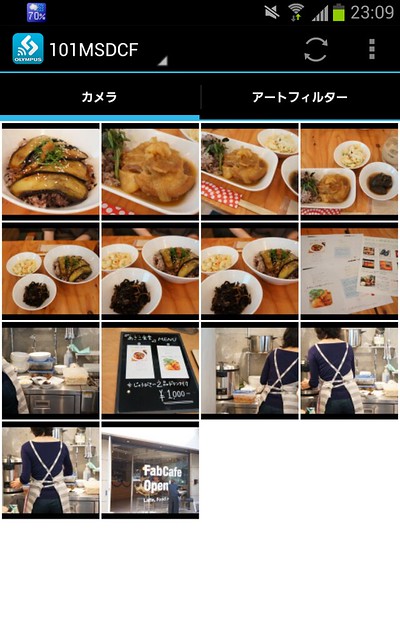
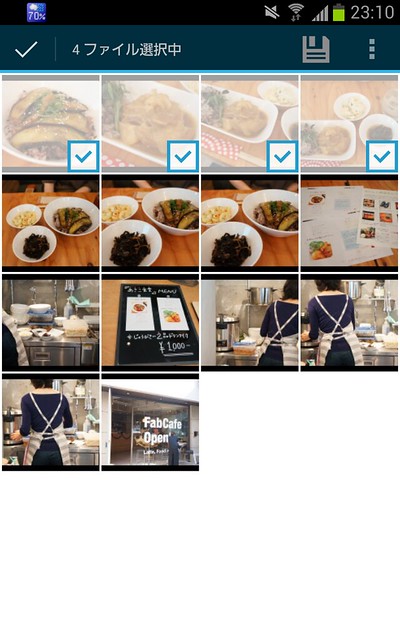
    画面はこんなかんじ。この状態では1つ1つしかダウンロードできませんが、右上の点3つアイコンをタップすると……。

    きたこれ複数選択画面! これでデジイチの画像をまとめてスマートフォンに保存できる! これは神アプリ!

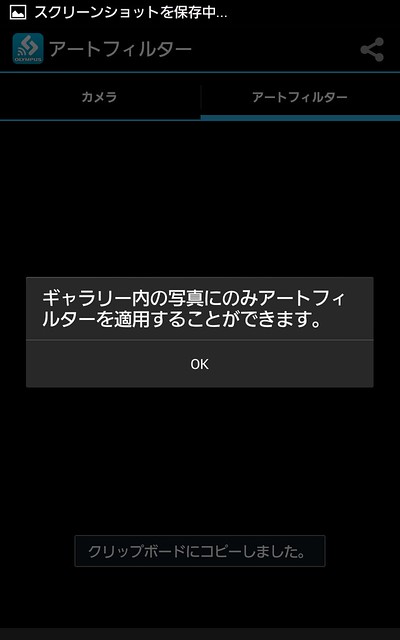
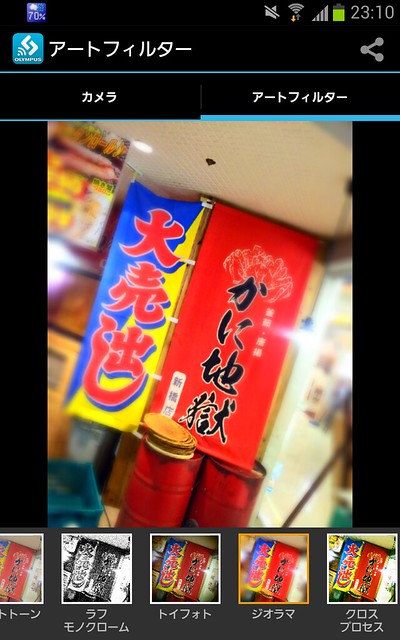
    さらにおまけでもないですがギャラリー内にある画像をフィルターできる機能も。こちらはデジタルカメラの画像ではなくスマートフォンに保存した画像が対象になるため、スマートフォンで撮影した画像だろうがなんだろうが加工できます。

    フィルターはかなり多彩。Androidではいいのがなかったジオラマエフェクトもあるのが個人的に嬉しいポイント。

    ちなみにこちらはiPhoneアプリ。インターフェイスとかはほぼ同等ですね。

    image

    贅沢を言うと無線LAN接続は手動でFlashAirに切り替えなくてはいけないところ。先日紹介した「AirShow」は、SSIDに「flashair」という文字列が含まれていると自動で無線LANを切り替えてFlashAirに接続してくれるのが便利だったのですが、こちらは毎回手動で切り替えないといけません。まあ、数枚でいいときはFlashAirで手軽に、大量に保存したい時はOlympus Image Shareって使い分ければいいかな。

    ちなみに上記エントリーではNEX-5Nでうまくいかなかったとありましたが、私のNEX-5Nは無事動作しました。エントリーよく読むとそもそもNEX-5NでFlashAir自体が正しく動作してないっぽいのでカメラの問題ではなさそうですね。これでまたFlashAirが手放せなくなりましたよ!

    B007EMIEJQ
    TOSHIBA FlashAir SDカード 8GB SD-WL008G

  • 6,980円で買える激安ワイヤレスHDMIでPC画面をテレビへワイヤレス出力

    6,980円で買える激安ワイヤレスHDMIでPC画面をテレビへワイヤレス出力

    ※この記事は5年以上前に書かれたため、情報が古い可能性があります

    以前購入したままなかなかセットアップしてなかったワイヤレスHDMI、やっとこさセッティングしました。

    DSC07904

    PCの映像をワイヤレスでテレビに映し出すソリューションは以前にも挑戦していたのですが。

    PC画面をワイヤレスでテレビに移せる「Wi-Fi ドッキングステーション」導入 – カイ士伝
    https://bloggingfrom.tv/wp/2011/10/13/6390

    このWi-Fi ドッキングステーションも便利と言えば便利なのですが、専用ソフトを利用してストリーミングする関係上PCはそれなりのスペックが必要だったり多少の遅延があったり、そもそも専用ソフトがインストールできるWindows PCでないと利用できませんでした。

    その点ワイヤレスHDMIならHDMI接続できる端末なら何でもOK。PCだけでなくスマートフォンやタブレットも出力できるという点で非常に汎用性が高いです。さらにHDMI経由なのでストリーミングに比べれば遅延が少ないのも嬉しいところ。

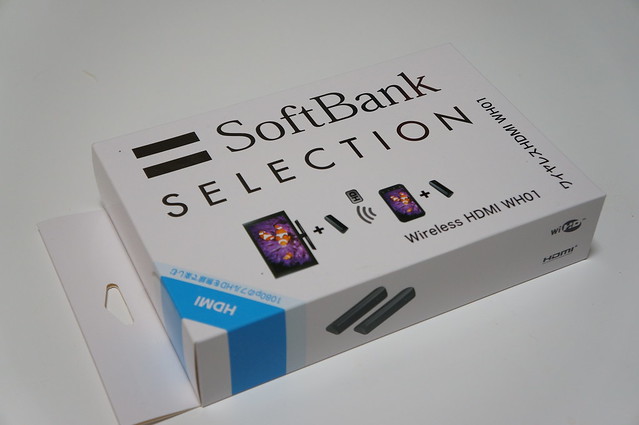
    ワイヤレスHDMIは非常に便利ではあるもののお高めの製品が多く、このソフトバンクSELECTIONのワイヤレスHDMIも元々は19,800円と2万円近い価格なのですが、現在は6,980円と半額以下で販売されてます。

    ソフトバンクBB、スマホ向けのHDMI無線送信機 -AV Watch
    http://av.watch.impress.co.jp/docs/news/20111124_493261.html

    職場で買ってる人に教えてもらい、前からワイヤレスHDMI試したかったこともあってこの値段ならいいか、と勢いよくポチリ。届いたはいいもののなかなかセットアップできてなかったのですが、最近テレビでPC画面見たいニーズが発生したこともあり、ようやっとセッティングした次第です。

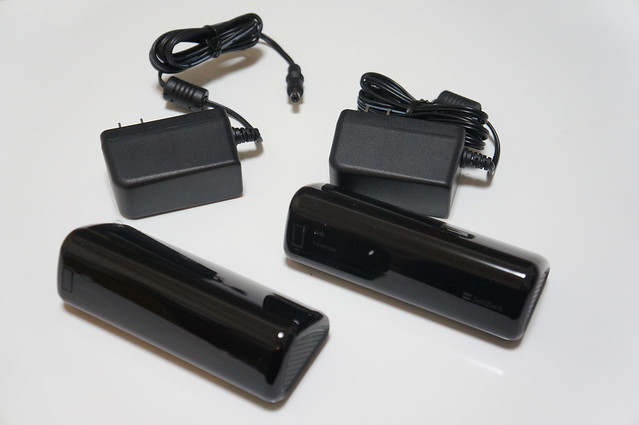
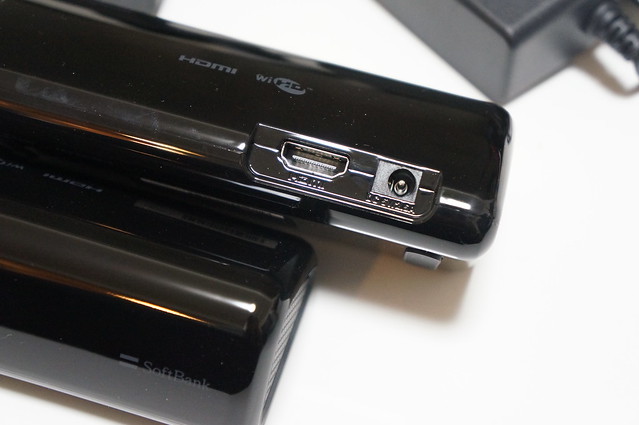
    中身は2台のワイヤレスHDMI端末とそれぞれのアダプタ。

    DSC07906

    接続はフルサイズのHDMIで行ないます。

    DSC07907

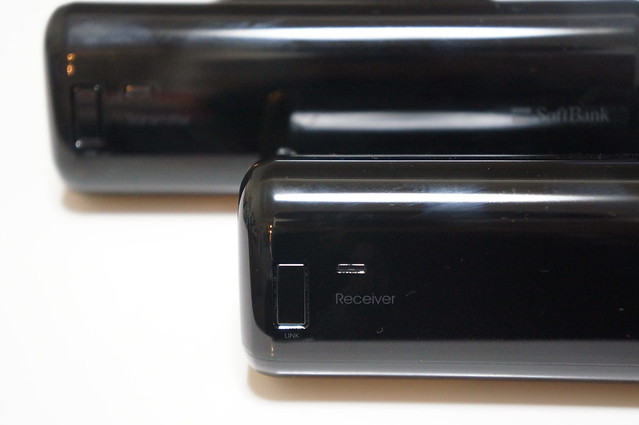
    同じデザインですが片方は映像受信用で、もう片方は映像送信用。「Reciever」と表記されている方をテレビに接続します。

    DSC07908

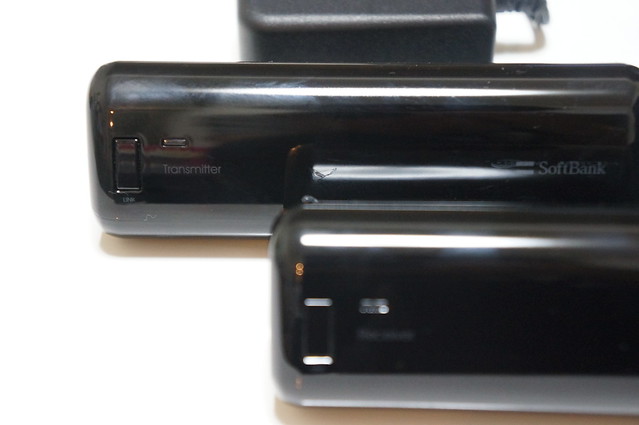
    もう1つの「Transmitter」と書かれている方は映像を送りたいPCやスマートフォンなどを接続。

    DSC07909

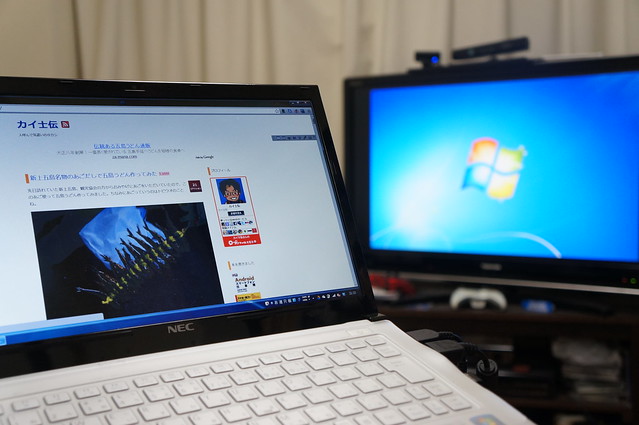
    工場出荷時にペアリングされてるので、それぞれ電源を入れてHDMIをつなぐだけでお手軽にワイヤレスHDMI環境の完成!音声もワイヤレスで出せるので動画もばっちこいです。

    DSC07910

    電源を取らなければいけないので完全なワイヤレスではないのですが、それでもテレビと離れた位置からPCを操作できるのはかなり便利。汎用的なHDMIなのでいろいろと応用も効きそうです。これで6,980円はかなりお手軽だわー。

    Amazonにはまだ在庫あるようなので興味ある人はどうぞ。テレビでYouTube見たいとかWebサイトを家族で見たいとか言うときにこのワイヤレスさはかなり便利ですよー。

    B0067CEXJE

    SoftBank SELECTION ワイヤレスHDMI WH01 SB-BX01-WLHD/BK

  • 旅行中のデジカメとスマホ連携はFlashAirがいい感じ

    旅行中のデジカメとスマホ連携はFlashAirがいい感じ

    ※この記事は5年以上前に書かれたため、情報が古い可能性があります

    先週末に訪れた新上五島町、カメラの撮影はNEX-5N、そしてメモリーカードはFlashAirを選択してみました。

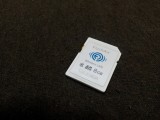
    FlashAirというのは無線LANを搭載したSDカード。スマートフォンやPCと連携して、無線LAN経由で撮影した画像をスマートフォンやPCに保存することができます。

    無線LAN搭載SDHCメモリカード FlashAir(TM) | 東芝 Pocket Media
    http://www.toshiba.co.jp/p-media/flashair/

    無線LAN搭載SDカードと言えばEye-Fiが大いなる先行者なわけですが、FlashAirがEye-Fiと違うのはFlashAirが単なるアクセスポイントとしてだけ動作すること。Eye-Fiは撮影した画像をWebサービスにアップロードしたり、スマートフォンに転送したりと豊かな機能を備えていますが、FlashAirの場合はスマートフォンやPCからFlashAirのアクセスポイントにアクセスし、自分で画像を保存する必要があります。

    Eye-Fi(アイファイ)カード – あなたのカメラをワイヤレスに
    http://eyefi.co.jp/

    機能面で言うとFlashAirは非常にシンプルで、Eye-Fiのほうがいろんなことができるのですが、Eye-Fiはアップロード設定やスマートフォン連携を行なっていると頻繁に通信を行なうため、電池の消耗も激しいというデメリットがあります。

    同行者の1人もEye-Fi使ってたのですが1日の半分くらいでバッテリー切れが発生。2時間くらいのパーティーなら活躍しそうですが、1日中外を飛び回る旅行にはちょっと使いどころ難しいなと思いました。デジタルカメラに限らず家電製品というものは電池切れてしまったらすべてが終わりなので……。

    その点FlashAirはデジタルカメラの電源投入時に無線LANを立ち上げますが、スマートフォンからアクセスしないかぎりデータ転送は行なわないので比較的バッテリーが持ちやすい。NEX-5NでFlashAirを使って1日中撮影しても十分電池が持ちました。ブロガー旅行なのでおそらく撮影枚数は平均より多めと思われるので、一般的にはバッテリーの持ちは十分そう。

    使い方としてはデジカメで撮った写真を1枚だけTwitterやFacebookに投稿したい、というとき。設定をきちんと済ませておけば、ブラウザや対応アプリからかんたんにSDカードの画像をスマートフォンに保存できます。Twitterへ投稿するためだけに同じような構図の写真をスマートフォンで撮影するより手軽だし、何より高画質の写真が投稿できるのがいいところ。実際、今回の旅行で投稿した写真は8割以上がFlashAirを使ってスマートフォンから投稿したものです。

    そんな便利なFlashAirですがいくつか弱点もあって、その1つが動作が安定しないこと。フォーマットするとFlashAirの設定が消えてしまうのはわかるのですが、PCに装着して画像を撮りだしたでも設定が初期状態にリセットされたりとよくわからない動きをちょいちょい見せます。大事なときに使うのであればきちんとフォーマットした上でFlashAirの設定したほうがいいかな……。

    また、これはEye-Fiでも同じことだと思いますが、電源入れると必ず無線LANがオンになるので、飛行機の中で写真を見たい、って用途には向かないですな……。

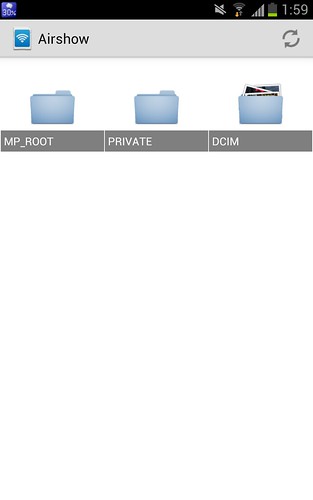
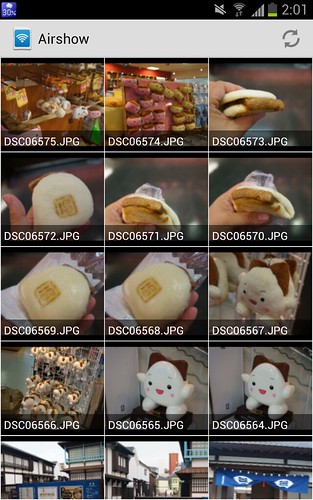
    FlashAirのスマートフォンアプリは公式アプリもありますが、使い勝手でいうと個人開発アプリの「Airshow」のほうが使いやすいかな。SSIDに「flashair」というフレーズが入っているアクセスポイントへ自動で接続、FlashAirへアクセスすることができます。もちろん初回の接続設定は手動で行なう必要がありますが、無線LANオフの時はオンにすることを促してくれたり、動作もさくさくでかなり使いやすい。

    UntitledUntitled

    Airshow – Google Play の Android アプリ
    https://play.google.com/store/apps/details?id=jp.r246.airshow&hl=ja

    最近ではデジタルカメラの無線LAN対応が進んでいるので、こうしたSDカード型のソリューションも一時期で終わってしまいそうな予感もしつつ、現状長時間の利用でスマートフォン連携したい、という人には意外と重宝するソリューションなのではないかと思います。

    B007EMIEJQ

    TOSHIBA FlashAir SDカード 8GB SD-WL008G

    しかし、FlashAirとEye-Fiの争いは決着ついたのかな……。

    Eye-Fi、無線LAN SDカード標準規格に「特許侵害」表明 -AV Watch
    http://av.watch.impress.co.jp/docs/news/20120124_507058.html


  • リモコンを「振って」操作できる「テレビの手」買った

    リモコンを「振って」操作できる「テレビの手」買った

    ※この記事は5年以上前に書かれたため、情報が古い可能性があります

    仕組みが気になりすぎたのと、お値段も手頃だったのでつい勢い購入しちゃいました。

    振ってテレビを操作できるリモコン「テレビの手」 -AV Watch
    http://av.watch.impress.co.jp/docs/news/20120531_534843.html

    テレビのリモコンというのは赤外線で操作するわけですが、これは思いっきり振ってしまうわけで常にテレビに向けているわけではない。それなのに音量とかチャンネル変更とかどうやってるんだろう……、と気になりすぎ、不眠症だったのにも関わらず「骨のない魚」が気になってついつい眠りについてしまった美味しんぼエピソードくらい気になってしまったので、仕組みを改名すべく購入したとこういう次第です。

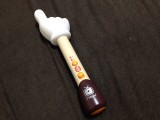
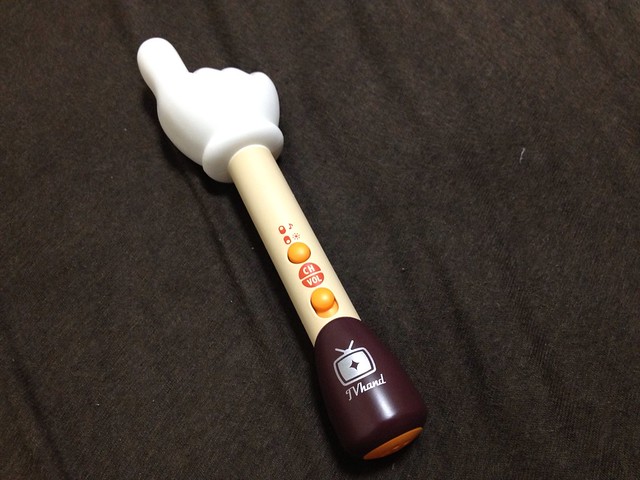
    こちらがテレビの手。本体はボタン1つと切り替えスイッチ1つのシンプルな構成。スイッチを切り替えることでチャンネル変更かボリューム変更かを選択、後は「テレビの手」を振って操作するだけです。テレビの登録は「テレビの手」をテレビに向けたままボタンを押しっぱなしにしていると、音と共にテレビが消える時があるので、そのタイミングでボタンから手を離すと最適な設定になるという、こちらもかなりシンプルな設定でした。

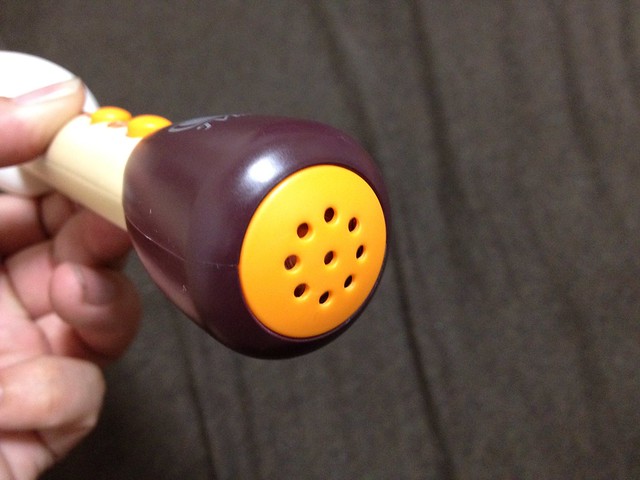
    本体底面にはスピーカー。ここから杖を振ったときの音がなります。

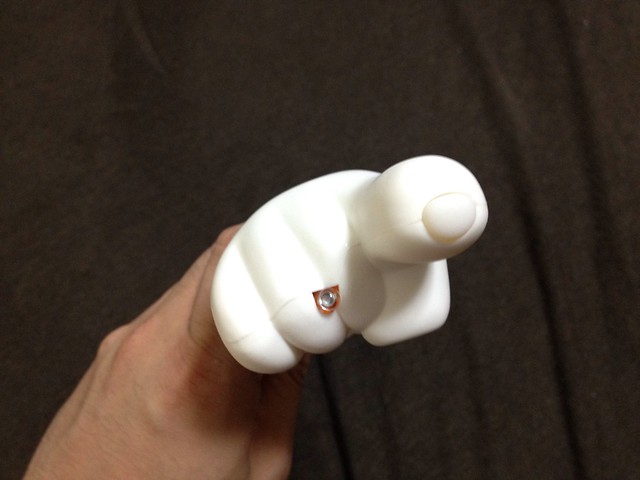
    指の先端。ランプに加えて人差し指部分も光ります。

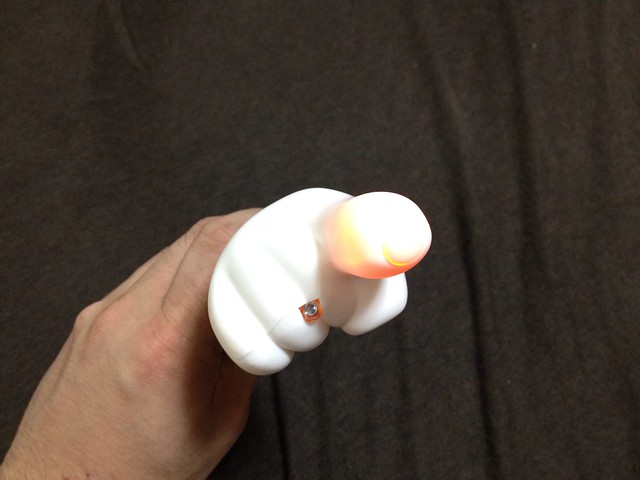
    これが「テレビの手」を振ったところ。指の先端が赤く光っているのがわかるでしょうか。

    実際に操作しているところを動画にしてみました。縦方向に振ることで電源オンオフ、左右は音量とチャンネル変更をスイッチで切り替えます。

    驚いたのは「テレビの手」先端をテレビに向けなくても反応すること。床に向けて振ったり、反対側を向いて振っても反応してしまう。もともと赤外線リモコンは反射するから反対向いても操作できたりするんだけど、真下に向けても操作できるのはかなり以外。おそらく指先全体が光るので、先端を向けなくても赤外線が飛んでるのかな……と推理したのだけれど詳細はわからず。だれかこのあたりの技術的なところわかる人がいたら解説してくださいまし……。

    それはさておき、AV Watchの記事にもあるように、ただ振るだけの操作なんだけどこれが予想以上に心地よい。操作としては無駄が多いんだけど、アトラクション感覚で楽しむには面白いアイテムです。これ子供のいる家庭にはオススメのアイテムじゃないかな。とはいえドラマがいいところで子供にテレビ消されたら泣くに泣けないですけれど。

    B0073BMFCK
    テレビの手 オレンジ

    B0073BMH4G
    テレビの手 ブルー

  • ついにこの日が

    ついにこの日が

    ※この記事は5年以上前に書かれたため、情報が古い可能性があります

    Untitled

    沼にだけははまらないことをここに誓います。割り切り大事!

  • イオシスの「ioBook Air」はMacBook Airより安くてダサい。これは買いwww 日本最速レビュー

    イオシスの「ioBook Air」はMacBook Airより安くてダサい。これは買いwww 日本最速レビュー

    ※この記事は5年以上前に書かれたため、情報が古い可能性があります

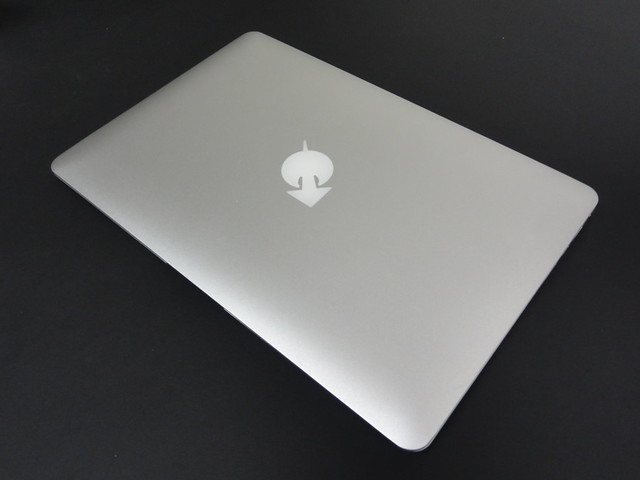
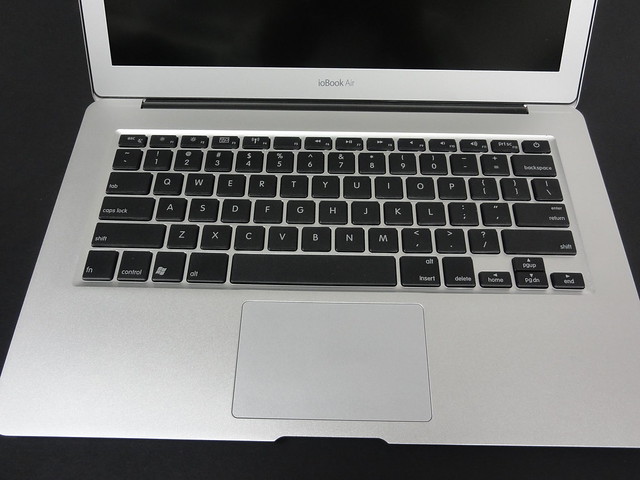
    と、タイトルで煽ってみたが本当に最速かどうかはしらない(w まぁ製品発売日が4月13日なので、まぁコンシューマーとして手にいれて日本語でレビューするのは最速といえなくはないだろう。

    DSC00320

    詳細な写真やSPECなどはASCII.jpに譲るが、MacBook Airをパクリインスパイアしたデザインで相当SPECが低い超薄型モバイルノートPCだといえばそれ以上の説明は不要かもしれない。

    どうせうちのBlogを読んでくれるマニアックな諸氏にとってMBAのスペック説明なんぞ不要だろうから一番気になるMBAとの差異はどうなのか?について簡単にまとめる。結論からいうと、アップル好きはMBAに行けばいいが、かっこいいよりもダサさと安さを追求することが自己のアイデンティティとなりえる者についてはioBook Airを選ぶのは必然だろう。

    ちなみにAppleはすごい会社だ。なぜなら、これとほぼ同じスペックのPCを1年前にリリースしているのだから。筐体デザインという意味では1年半前だ。イオシスが1年以上遅れの丸パクリコピーメーカーであることに疑問の余地はない。ただ、ここ数週間から3ヶ月でPCを新調したいと考えている諸氏にとっては、ioBook Airのコストパフォーマンスと果てしないダサさは認めざるをえないということだ。

    MacBook Airと比べて優れている点

    ・安い
    Macbook Air 13インチが110,800円、ioBook Airは13インチで39,800円。OSは別売だがWindows 7は1万円程度で入手できるので実売はほぼ半分。ただし、Macbook Airの13インチはSSDが128GBからなのに対し、ioBook Airは64GBなのでそこは考慮すべき。

    ・HDMIに対応
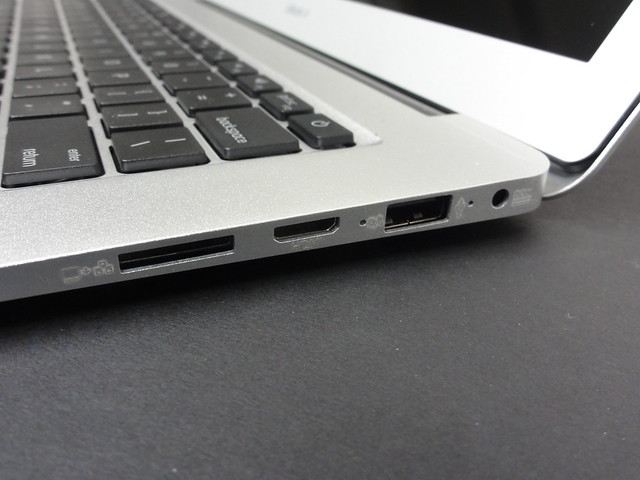
    汎用性が高いHDMI対応なのはありがたい。しかし端子はmicroではなくmini。最近のスマートフォンはmicroが当たり前になってるだけに中途半端にminiサイズは地味に使いにくい。ここはmicroにしてほしかった。ちなみにminiHDMI隣の端子は穴があるけど何にも使わない端子。

    DSC00323

    ついでに左側面も。

    DSC00324

    ・軽い
    Macbook Air 13インチは1.35kg、ioBook Airは1.325kg。25gも軽い!

    ・USキーボード
    USキーボード好きには嬉しい仕様。とはいえMacbook Airもアップルストアで買えばキーボードはUSキーボードも選択できるのであんまり違いはない

    DSC00322

    ・Windowsが使える
    ビジネスユースならやはりWindows! WordもExcelもPowerPointも使える! ただし本製品にOfficeは付属しないので別途購入が必要。

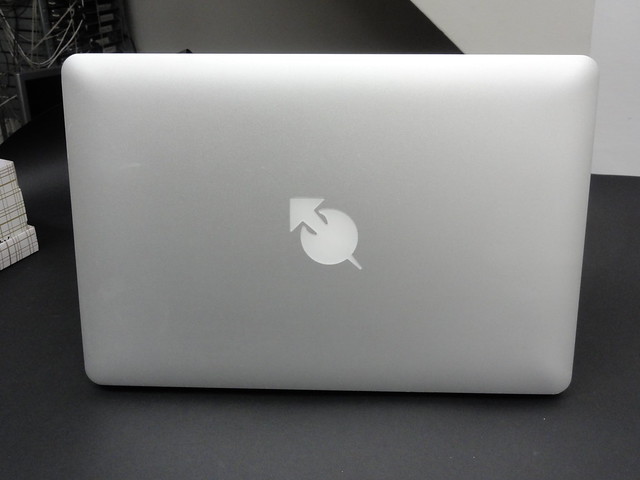
    ・背面が独自
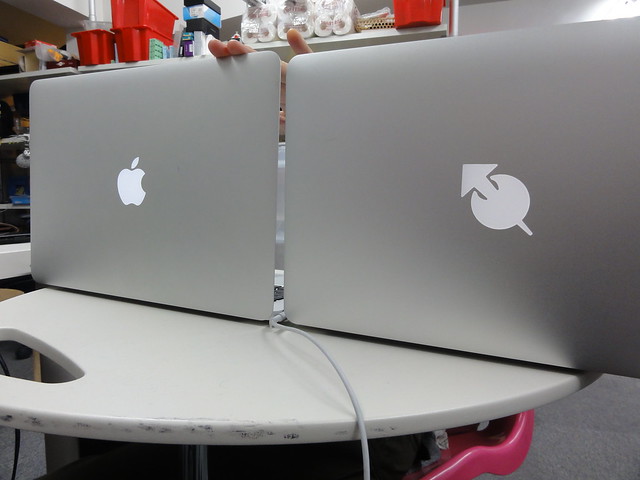
    Macbook Airばかりのオフィスでも自分のPCが一目瞭然。でもアルミデザインじゃないPC選んだらもっと一目瞭然。

    DSC00321

    ならべたところ。

    DSC00325

    MacBook Airと比べて劣っている点

    ・CPUが遅い
    MacBook Airはcore i 5 1.7Ghz、ioBook AirはAtom N2800 DualCore 1.86GHz。数字は上でも所詮はAtom、MacBook Airほどのスペックには及ばない

    ・解像度が低い
    同じ13インチのMacBook Airは1,440×900ピクセルなのにioBook Airは1366×768ピクセルと11インチ MacBook Airと同じ。これはむしろMacBook Airすごいなというべきか……。

    ・SSD容量が小さい
    前述の通りMacbook Airでは13インチだと128GBと256GBなのに対してioBook Airは64GB。容量含めて考えると値段のコストパフォーマンスは若干下がる

    ・厚い
    デザインは似ているがMacBook Airは1.7cm、ioBook Airは2.1cm。

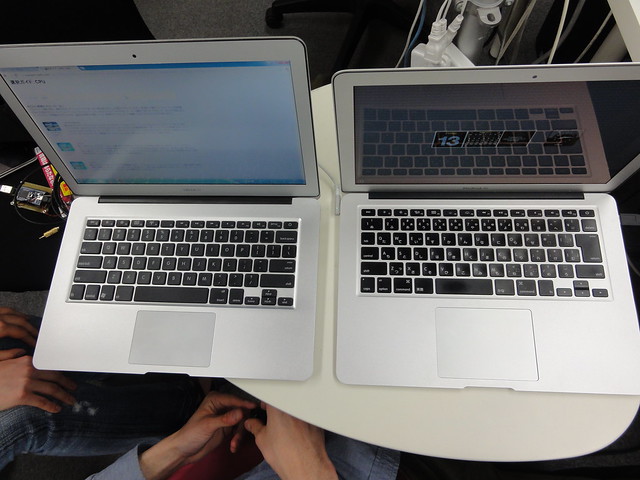
    ・タッチパッドが微妙に狭い
    2つを比べると一目瞭然。

    DSC00329

    ・無線LANが遅い
    MacBook AirはIEEE 802.11a/b/g/n対応、ioBook AirはまさかのIEEE 802.11b/gのみ。いまどきnに対応しないとか漢すぎる。

    ・Bluetoothバージョンが低い
    MacBook AirはBluetooth 4.0、ioBook AirはBluetooth 2.1。

    ・バッテリーが持たない
    MacBook Airは公称で最大7時間、ioBook Airは3から5時間。最大スペックを発揮してもMacBook Airには遠く及ばない

    ふぅ。とりあえず今日(購入初日)に感じたことまとめはこんな感じかな。

    結論から言うと「単純にスペックと価格でみて、この天板の神々しいロゴに惹かれるなら買い」である。

    普通にWindows PC欲しかったらZenBookなりのウルトラブックだろうし、MacBook Air欲しかったら夏以降まで待てば次期モデルも出るだろう。完全に「MacBook Airと見せかけて何そのロゴ!」というびっくり感が欲しい人のためだけのモデルである。


    …超どーでもいいことなんだけど、ioBook Airって「イオブック」なのか「アイオーブック」なのかどっちなんだろうね…

    あと、MBAと同じくシャットダウン状態から起動するところの実証ビデオを撮影しておいたので参考にしてほしい。15秒以上かかるけど……。

    さらにブラウザ起動動画もアップ。Chromeでも割ともっさり……。

    ※本エントリーはインスパイアPCのレビューをさらにインスパイアするというインスパイア企画です

    ASUSの「Zenbook UX31E-DH72」はMacBook Airより安くて速い。これは買い! 日本最速レビュー – キャズムを超えろ!
    http://d.hatena.ne.jp/wa-ren/20111029/p1

    うあーこのPCでプレゼンしたいよーマカーだらけのカフェに乗り込みたいよー!!

    ご購入検討の方はこちら。初期モデル売切れたら再生産はないらしいよーw

    中古パソコンとアウトレットのイオシス | ioBook Air
    http://iosys.co.jp/shop/event/iobook/

  • 1本でmicroUSB/miniUSB/3G接続と有線LANに対応したマルチなケーブルがすごい

    1本でmicroUSB/miniUSB/3G接続と有線LANに対応したマルチなケーブルがすごい

    ※この記事は5年以上前に書かれたため、情報が古い可能性があります

    最近友達に見せるとなかなか受けがいいのでブログでもご紹介。

    外出先でモバイル機器を使い回す人に必須なのはモバイルバッテリーですが、それと同じくらい大事なのがPCやスマートフォンとつなぐケーブル。これがなかったら充電もできないし、スマートフォンとPCでデータをやり取りすることもできない。しかしながら実際にはiPhoneだったりUSBでもmicroだったりminiだったりとケーブルの種類はいくつもあり、それをたくさん持ち歩くのは結構大変なのです。

    そんなガジェッターにとって最近ブームなのは、アダプタをつけるだけで1つのケーブルを複数の形状で使い分けられるマルチなケーブル。たとえばこの「スマートコネクト3」は、アダプタをつけかえることでmicroUSB、miniUSB、そしてiPhoneを接続して充電できます。

    DSC_0286

    USB充電ケーブル スマートフォン用 コネクト3(Amazon)

    とはいえ基本的にはUSBを介した充電やデータ転送を変換するのが基本かなーと思ってたところに、ヨドバシカメラで衝撃のケーブルを発見。といってももうタイトルでバレバレですが、USBだけでなくLANケーブルにもなってしまうという衝撃のケーブルです。

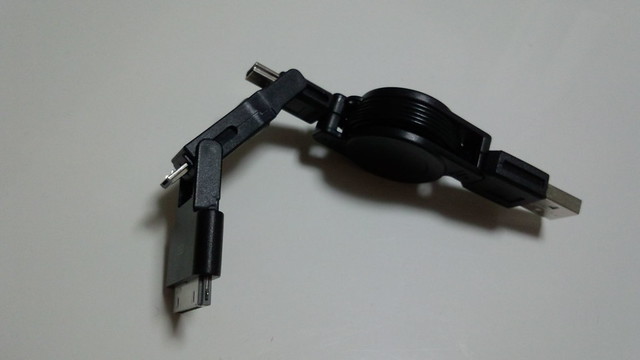
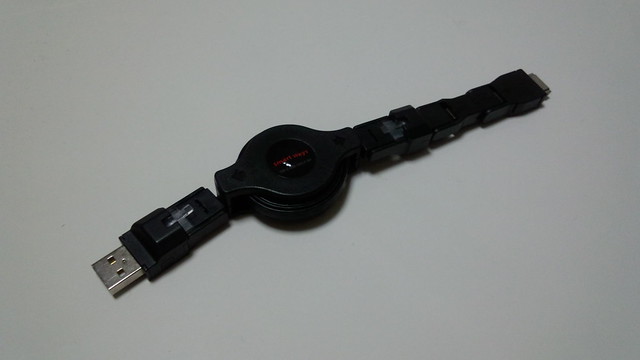
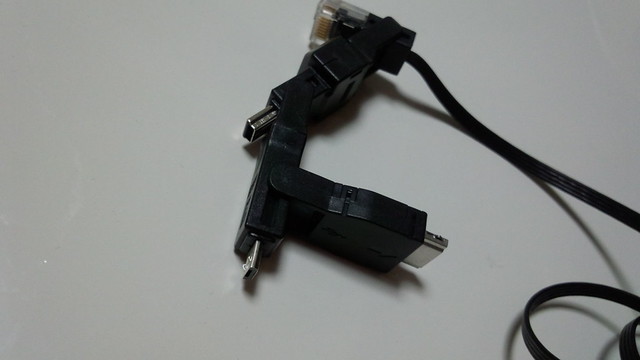
    ケーブルの形状はこんな感じ。

    DSC_0276

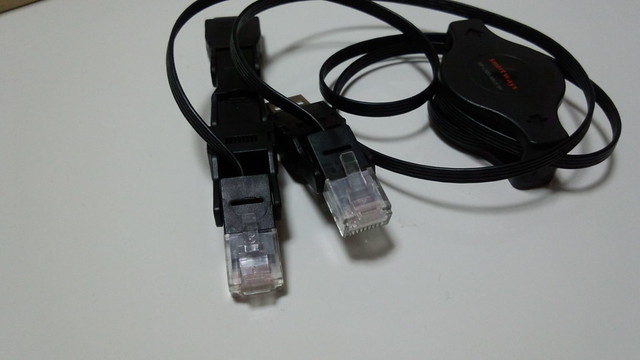
    両側のアダプタ部分を外すことでLANケーブルに変化!

    DSC_0277

    反対側はmicroUSB、miniUSB、NTTドコモとソフトバンクの3G端子に対応。しかも充電だけでなくデータ転送にも対応してます。

    DSC_0278

    ホテルなんかで泊まった時にインターネットが有線のみなんだけど有線LANケーブルがない、なんて困ることもちょいちょいあるので、有線LANも持ち歩けるというのは地味に面白い機能。とはいえ有線LANとして使った瞬間にUSBケーブルとしては使えなくなるので、これとは別にUSBケーブルもう1本くらい持つのが理想かな。幸か不幸かこのケーブルだとiPhone形状に対応してないので、別途iPhoneにも対応したUSBケーブルとか持ち歩くとパーフェクトなのではないかと思われます。

    今調べたらAmazonにも売ってました。カラーバリエーションは白と黒の2種類。白があるなら白欲しかったかもなー。

    B005EO8X9M
    FOMA/SoftBank対応 LANケーブル付マルチコネクトケーブル

    B005EO8X88
    FOMA/SoftBank対応 LANケーブル付マルチコネクトケーブル

    auの人はこちらをどうぞ。
    B005EO8X6U
    au対応 LANケーブル付マルチコネクトケーブル ブラック

    B005EO8XLK
    au対応 LANケーブル付マルチコネクトケーブル ホワイト

  • ソニーの新サイバーショット「DSC-TX300V」が気になる

    ※この記事は5年以上前に書かれたため、情報が古い可能性があります

    先日発表されたソニーのサイバーショット新モデル、DSC-TX300Vがちょっと気になっております。

    ソニー、無線LANや非接触充電に対応した防水デジカメ – デジカメWatch
    http://dc.watch.impress.co.jp/docs/news/20120130_508475.html

    いまのところデジタルカメラは1年半前に購入した「DSC-HX5V」を今も愛用中。進化の激しいデジタルカメラ業界において、HD動画や光学10倍ズーム、スイングパノラマなど充実した機能を搭載していまなお現役バリバリに使っていて十分に満足しているのですが、今回発表のDSC-TX300Vはいろいろ気になる要素が満載です。

    その1つはTransferJetが本体に内蔵されたこと。技術フェチかつ無線転送フェチな私としてはTransferJetはとても注目の技術なのですが、今使っているTransferJet初対応のDSC-HX5VはこのTransferJetが本体ではなくメモリースティックに搭載するという仕組みだったため、撮影にも専用メモリースティックしか使えないという制限がありました。

    このTransferJetはまだでたばかりの規格で、利用するには対応のデジカメ、対応のメモリースティック、対応のステーションが必要。せっかくSDカード対応したのにメモリースティックを使うのは、TransferJet搭載のメモリースティックを使うためなのです。
    TransferJet機能搭載のSDカード対応サイバーショット「DSC-HX5V」買った – カイ士伝
    https://bloggingfrom.tv/wp/2010/04/11/3603

    しかし今回のDSC-TX300Vは本体にTransferJetを搭載したため、TransferJet非対応のメモリースティックはもちろんSDカードも使えることになりました。自宅でしか取り込まないのならTransferJet対応メモリースティックでもいいのですが、外出先とかで取り込もうとするとやっぱりメモリースティックは困るんですよね……。

    また、置くだけ充電に対応したのも嬉しいポイント。残念ながらドコモが推進しているQiとは異なる規格のようですが、家での充電が便利になるだけでも十分かな。もちろん贅沢をいえばQiにも対応して欲しいものの、今までのようにバッテリー取り出して充電するのではなく、家の中の決まった位置に置いたら充電というだけでもかなりの便利度です。

    DSC-HX5Vと比較すると光学は10倍から5倍に落ちるものの、代わりに防水という新しい機能も搭載。さらに無線LANに対応したことでスマートフォンに写真を転送する機能があったり、HDMI端子搭載で直接テレビやPCに表示できたりと機能は盛りだくさん。愛用しているスイングパノラマは引き続き搭載しつつ、動画もHDまではMPEG-4で撮影できるのも好みのポイント。AVCHDとかは取り回しが面倒なので、HDサイズでのMPEG-4がちょうどいいんですよね。

    しかしスペックを見ていくと最後の課題となったのが対応するメモリーカード。なんとSDカードではなくサイズがmicroSDなんですよね……。家ではTransferJetがあるからいいものの、外に出た時は明らかにSDカードスロットのほうがいい。SDカードアダプタ持ち歩けばいいという話もありそうですが、私が使っているのは下記ブログでも紹介されている、USBでも接続できる特殊なSDカードでして、この便利さを失うのは辛いのであります。

    最近の秘密兵器 SDカード型USBメモリ – Drift Diary XIII
    http://blog.drikin.com/2011/08/sdusb.html

    今回は薄型モデルなのでmicroSD採用したのか、それともこれからサイバーショットはすべてmicroSDでいくのか。後者だったらもう諦めて買うんだけど、もうちょっと本体サイズ大きくていいからSDカード対応のサイバーショットでないかなー。とりあえずはDSC-HX5Vの最新版、DSC-HX9Vの後継に当たるようなモデルを心待ちにしたいと思います。あーでもDSC-TX300Vも薄くていいよなー。

  • Xiスマートフォン用料金プランまとめ

    Xiスマートフォン用料金プランまとめ

    ※この記事は5年以上前に書かれたため、情報が古い可能性があります

    ARROWS X LTE (F-05D) ブロガー徹底レビューまとめサイト
    ARROWS X LTE (F-05D) ブロガー徹底レビューまとめサイトへ

    ARROWS X LTE F-05Dの利用にあたってXiを契約する必要があり、新規契約に際していろいろ試行錯誤した結果をせっかくなのでエントリーにまとめておきます。

    LTEとかXiとかなんぞやという人のために軽く解説しておくと、LTEは「3G」と呼ばれている現在の携帯電話回線の次の世代と言える新しい通信方式。技術的には電波の利用効率がいいとかいろいろあるのですが、一般的には「これまでの携帯電話より速い!」という理解でよいかと。ドコモの場合、下り最大速度が14Mbpsだったのが、LTEでは特定の屋内で最大75Mbps、屋外では35Mbpsでの通信が可能です。

    このLTEというのは標準的な技術で、ドコモではこのLTEを利用した通信サービスを「Xi」と呼称。3G(W-CDMA)が「FOMA」、LTEが「Xi」ということで、LTEもXiも大きな意味ではほぼ同じことを言っているという理解でよいかと思います。

    LTEサービス「Xi」(クロッシィ) | NTTドコモ
    http://www.nttdocomo.co.jp/xi/

    なお、LTEというのはドコモやソフトバンク、イー・モバイルが採用しているW-CDMAという規格をベースにした技術であり、現行ではW-CDMAとは異なるCDMAという規格を採用しているauも今後はLTEへの移行を打ち出しているので、今後はこのLTEが標準になっていきそうです。

    KDDI商用システムでLTEのデモ、EV-DO Advancedなどの展示も – ケータイ Watch
    http://k-tai.impress.co.jp/docs/event/ceatec2011/20111004_481583.html

    そんな業界ネタはともかく、ARROWS X LTEでは名前のとおりLTEことXiに対応しており、利用するには契約もこれまでのFOMAからXiに切り替える必要があります。これまでの機種変更では新しい携帯を買ってもSIMカードを差し替えるだけでよかったのですが、Xiの場合はSIMカードそのものを変更する必要があるほか、料金プランもXi専用のプランに変更しなければいけません。

    というわけでやっとこさ本題、これまでのFOMAからXiに切り替えて利用する場合の料金プランをまとめてみました。

    XiはこれまでのFOMAの料金プランとは異なりかなりシンプルな構成になったほか、FOMAの料金プランとは細かく条件が異なるので、代表的なXi料金プランの条件を以下箇条書きで。

    • Xiには無料通話の概念がない(通話料金はすべて課金)。そのため通話料金プランは1種類のみ
    • 代わりに月額700円でNTTドコモあての電話がすべて無料になるオプションがある(FOMAでもXiでも宛先がドコモの電話番号なら24時間無料に)
    • パケット定額プランはテザリングしてもパケット定額範囲内で追加料金なし
    • 代わりに月のデータ通信は上限が7GB、上限に達すると月内は通信速度が最大128kbpsに制限されるが料金を払うと通信速度を元に戻せる(追加料金は2GBごと2625円)

    これら踏まえてXi対応スマートフォンの料金プランは大きく2種類。1つは音声通話に対応したスマートフォン用プランを使うか、もう1つは音声通話などいらんという割り切りのXiデータ通信専用プランを利用するかどうかです。

    これに2年契約をつけるかどうかで料金がかなり変わってくるので以下はテーブルで比較。なお、いずれのプランも4月までは契約するだけでパケット定額プランが割引になるキャンペーンを実施しているので、以下のテーブルはそのキャンペーンも適用しております。また、パケットの上限5GBというのも2012年9月までは無制限となるので契約はいまのうちにしておくほうがオトクかも。

    キャンペーン・イベント情報 : 「Xi」(クロッシィ)スタートキャンペーン | NTTドコモ
    http://www.nttdocomo.co.jp/campaign_event/xi_start/index.html

    料金プランはスマートフォンだとどうせ上限行くので、2段階定額ではない上限固定の「フラット」を選択。2年契約プランの場合、プラン名の後に「にねん」がつくのが違いです。

    2年契約なし 2年契約あり
    スマートフォン データ通信 スマートフォン データ通信
    プラン名 タイプXi Xiデータプラン フラット タイプXi Xiデータプラン フラット
    通話プラン 1,560円 780円
    spモード 315円 315円 315円 315円
    パケット定額プラン 5,985円 7,455円 5,985円 5,985円
    キャンペーン -1,555円 -1,575円 -1,555円 -1,555円
    合計 6,305円 6,195円 5,525円 4,745円

    表で比べると一目瞭然なのですが、2年契約しない場合はスマートフォン契約、データ通信契約どちらにしても100円程度しか違いがないのに対し、2年契約ありだとデータ通信契約が780円も安い。また、2年契約の場合は契約期間中端末の料金を毎月割り引いてくれる月々サポートも適用できるので、メイン回線で使う人はとりあえず2年契約にしておくのがオトクです。

    自分の場合、まだメイン回線はFOMAの携帯電話にしていて、あくまでサブ回線として契約したので2年契約なしを選択、月に100円程度の料金追加で電話番号持てるなら、ということでスマートフォン契約にしましたが、予想以上に端末が使いやすいのでそのうちメイン回線を切り替えるかも。その時の自分用メモとして残しておきますです。

    ARROWS X LTE (F-05D) ブロガー徹底レビューまとめサイト
    ARROWS X LTE (F-05D) ブロガー徹底レビューまとめサイトへ

  • MacBoook Airに似すぎているWindowsノート「Zenbook」買った

    MacBoook Airに似すぎているWindowsノート「Zenbook」買った

    ※この記事は5年以上前に書かれたため、情報が古い可能性があります

    さよならMac! こんにちはWindows!

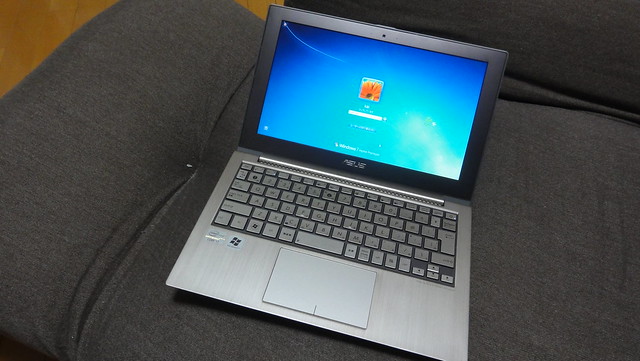
    DSC00439

    モバイルPCとして愛用していたVAIO Xも、さすがにAtomでは外でがっつり使うPCとしては荷が重く、お値段的にも手頃でモバイル用途として割り切ってMacbook Air 第3世代を購入。値段も安く動作もサクサクで、これはこれで気にいってはいたものの、やっぱりPCでExcelやPowerPointが使えないのが困ったり、個人的な使い方としてもMacよりWindowsのほうが相性よかったりで「やっぱりWindowsノート欲しいなあ」なんておもってたところに、こんなエントリーを書いた張本人に「Zenbookいいよーいいよー」と見せびらかされた結果、つい購入に至ってしまいました。

    ASUSの「Zenbook UX31E-DH72」はMacBook Airより安くて速い。これは買い! 日本最速レビュー – キャズムを超えろ!
    http://d.hatena.ne.jp/wa-ren/20111029/p1

    とはいえ2つもノートPC持っていてもコストパフォーマンスがよろしくないので、まずはMacBook Airの下取り先を探し、売却益を踏まえての購入。いろいろ買ってるように見えて結構資金繰りは工夫してるんですよ……。

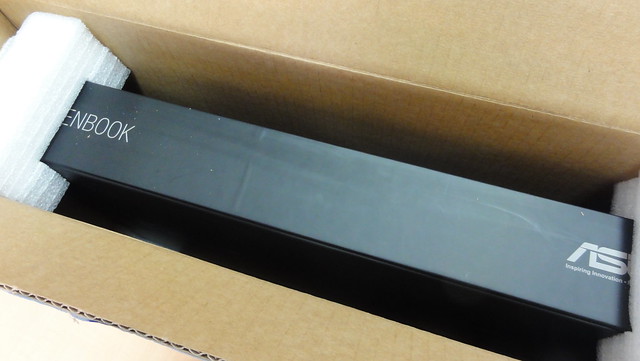
    というわけで開封の議。といってもすでに数ヶ月くらい使用期間あるんですけどね……。

    DSC00003

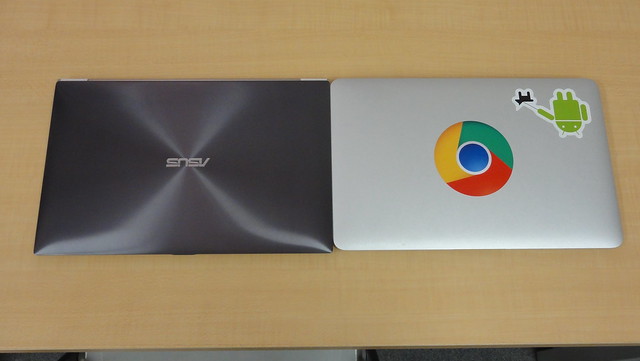
    同時期に手元にあった期間に撮影したZenbookとMacBook Airの比較。MacBook Airのステッカーはさておき、表面だけではさほど似て蝶度がわかりません。

    DSC00004

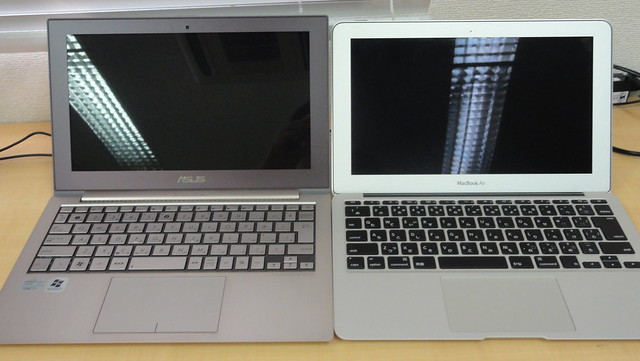
    両方のPCを開いたところ。まあ何となく似てるよねーレベルではありますが真骨頂はむしろここから。

    DSC00009

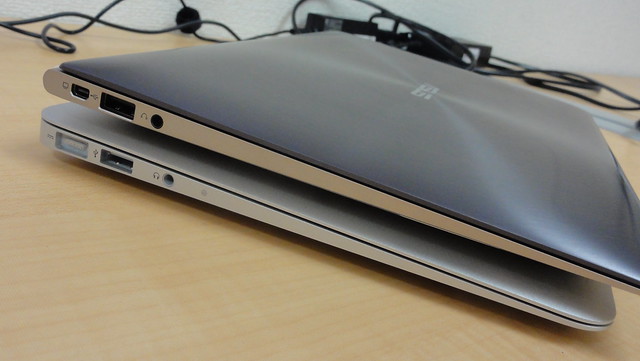
    右側面。なんというか、こう、間違い探しのレベルですね……。

    DSC00005

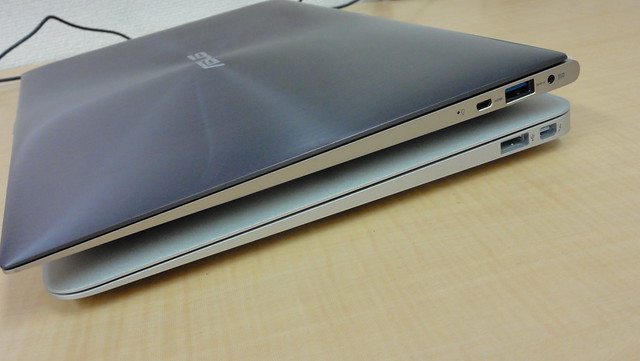
    そして反対の左側面。すごく……、そっくりです……。

    DSC00006

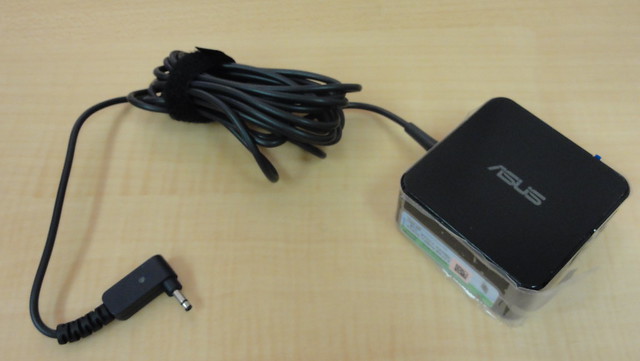
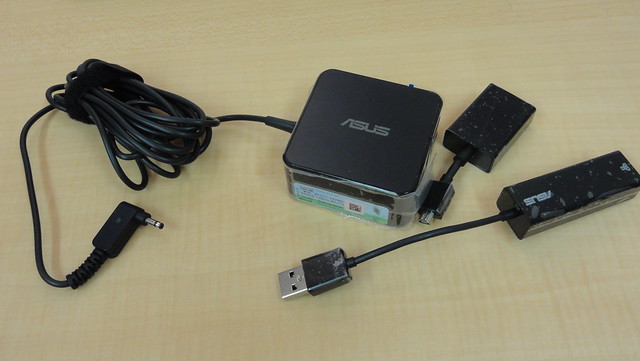
    そしてさらにすごいのが電源アダプタ。この細部までのパクじゃなかったインスパイアっぷりの半端なさが私を購入に至らせたといっても過言ではありません。もうやりすぎだよこれ……、しかもコンセントの部分、ちゃんと外れるんだぜ……。

    DSC00007

    標準で同梱する付属品たし。ディスプレイ出力やUSB経由のLANアダプタが標準でついているのはありがたいんですが、あの、その、デザインがこれまた……。

    DSC00008

    と、徹底的にMacBook AirのデザインをインスパイアすることにこだわりまくったZenbook。構成もSSDの64GBモデルと128GBモデル、液晶ディスプレイの11インチモデルと13インチモデルをラインアップするというその徹底っぷりはもはや驚愕のレベルです。

    さてMacBook Airとの比較はこの程度にして、実際の使い勝手をば。外見こそかなりMacBook Airを意識しているものの、その使い勝手やスペックは地味ながらも大きな違いがあったりします。

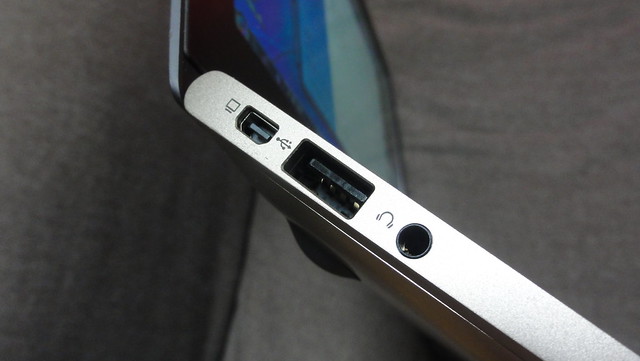
    まずは側面のインターフェイスをより詳しく。左側面はディスプレイ出力、USB 2.0×1、イヤフォンジャックを搭載。同梱のディスプレイケーブルを使ってVGAでも出力できます。

    DSC00437

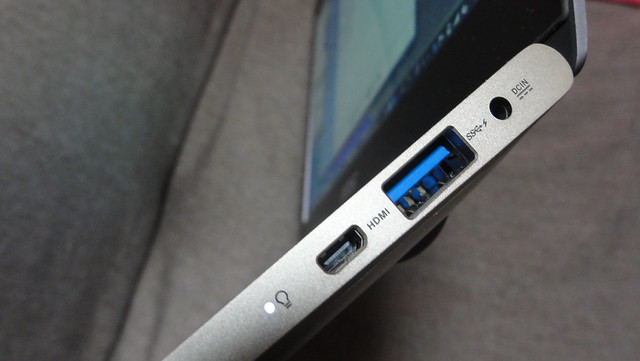
    そして反対側はHDMI、USB 3.0と電源端子。ディスプレイ出力が2種類2系統もあり、さらにUSBも2ポートあるというのはかなりインターフェイス的にありがたい。贅沢言うとVGAのディスプレイ出力は本体に搭載して欲しかったけど、このインスパイアっぷりじゃなかった薄型を実現するには外付けもやむなしってところですかね。

    DSC00438

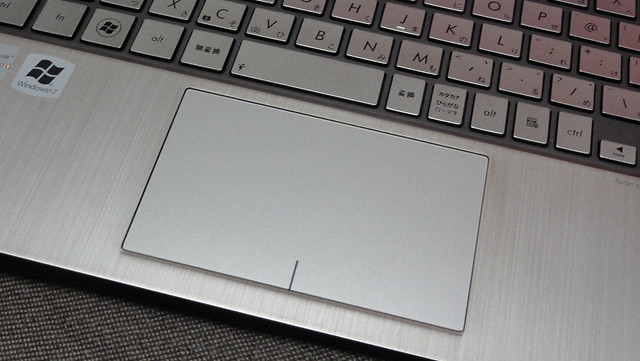
    一方、見た目は同じながらも使い勝手が大きくことなってくるのがキーボード周り。トラックパッド部分はMacBook Airに似ているようでいて、下部は右クリック、左クリックになっているのでトラックパッド感覚で操作しようとすると誤操作が頻発。クリックエリアと段差がないのでわかりにくいのですが、しっかり右クリックと左クリックを意識して押すのに慣れるまではちょいと時間がかかりました。

    DSC00432

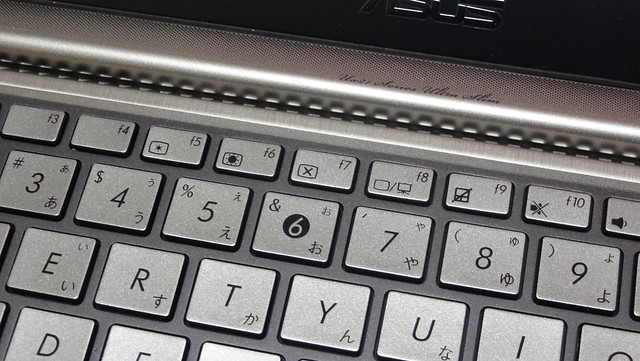
    ボタン部分もMacBook Airに似ているけれどかなり薄くてぺらぺらで押し心地はいまいち。タイピング速度を上げていくと結構ミスが発生します。まあ、キーボードなんて個人の慣れで吸収できる部分なのでさほど気にはしていないですが、やっぱり見た目を似せるだけでは違う部分もあるよなあというのも同時に実感。

    DSC00434

    そして最大の課題だったのはZenbookをきちんと使うまでのトラブルの数々。実はこのZenbook、初期不良で交換してもらった2代目なのです。

    最初のZenookは喜びいさんで設定していたら途中で突然強制終了し、その後はBIOSまでしか立ち上がらなくなるという謎の現象が発生。カカクコムでも同様の現象が書き込まれていて、どうやら初期不良のたぐいのようです。

    初期不良、あたっちゃいました。

    5日注文、6日到着でとてもうれしかったのですが・・・セットアップしてたらブラックアウト。

    しょうがないので電源切って再起動させたらSSDが見えなくなってるらしく・・・BIOS直行。

    その後何度再起動させてもBIOS直行しました。

    本体も結構熱くなるので、冷やしてから再起動させたら見えていましたが、しばらくしたらやっぱりダメで。

    価格.com – 『あたっちゃった』 ASUS ZENBOOK UX21E UX21E-KX128 [シルバー] のクチコミ掲示板
    http://bbs.kakaku.com/bbs/K0000307552/SortID=13732963/

    本体の発熱もかなりの熱さで、これはもうまともに使えるレベルじゃないなーということで購入店舗に相談すると、症状を説明した時点で「それもう修理ってレベルじゃないですねー」と即交換。2代目は無事に動作してたので「あれは初期不良だったのかー」とあきらめつつ華麗に交換してくれた店員さんに感謝してたところに2度目の悲劇が発生。

    これはZenbookは何にも悪くないのですが、どこぞで電源アダプタを紛失してしまったんですね……。かなり特殊な形状で代替品もなく、ASUSのオンラインショップにも販売されていない状態だったので最後の頼みとサポートに電話したら「電源アダプタのご用意はありません」という衝撃の回答。それじゃ、俺のZenbookはただの平べったい文鎮じゃないか……。

    それではちょっとさすがに困りますよと泣きついたところ、在庫を探して取り寄せてくれるとのことで、2週間かかるといっていた納期も1週間足らずで到着。サポートの人の手際の良さには感謝しつつも、発売日以降に標準の周辺機器である電源アダプタがないというのはちょっと不安になるサポート体制ではありました。

    しかしながらCPUはCore i 7でSSD搭載、各種周辺機器とケースつきでMacBook Airとほぼ同等の価格を実現しているこのコストパフォーマンスは大変な魅力。何よりWindowsであることのありがたさを噛みしめて毎日使い続けている次第です。

    ASUS UX21Eシリーズ 11.6型液晶 SSD128GB シルバー UX21E-KX128

    ASUS UX31Eシリーズ 13.3型液晶 SSD128GB シルバー UX31E-RY128

    ASUS UX31Eシリーズ 13.3型液晶 SSD256GB シルバー UX31E-RY256

  • ドライバ不要・USBで動くモバイルスキャナー新モデル「DR-P215」ファーストインプレッション

    ドライバ不要・USBで動くモバイルスキャナー新モデル「DR-P215」ファーストインプレッション

    ※この記事は5年以上前に書かれたため、情報が古い可能性があります


    アジャイルメディア・タイアップ・レビュー。この記事は、アジャイルメディア・ネットワークのタイアップです。

    先日お話をお伺いしたモバイルスキャナー「DR-P215」、実環境にさっそく導入してみました。

    キヤノンのモバイルスキャナー新モデル「DR-P125」開発陣のお話を聞いてきた – カイ士伝
    https://bloggingfrom.tv/wp/2011/12/06/6735

    DR-P215は、以前にもレビューしたモバイルスキャナー「DR-150」の後継機。電源アダプタ不要でUSBバスパワーだけで動作し、専用ソフトやドライバをインストールすることなく利用できるという持ち運びには便利な機能はそのままに細かな点がブラッシュアップされています。

    活用術についてはまず以前のエントリーも参照いただきつつ。

    ドキュメントスキャナで世界が変わる – カイ士伝
    https://bloggingfrom.tv/wp/2009/11/20/2912

    ドキュメントスキャナ「DR-150」で名刺も家計簿もお手軽整理 – カイ士伝
    https://bloggingfrom.tv/wp/2009/12/16/3108

    ドキュメントスキャナ「DR-150」と月額315円で名刺データをクラウド管理 – カイ士伝
    https://bloggingfrom.tv/wp/2010/03/29/3543

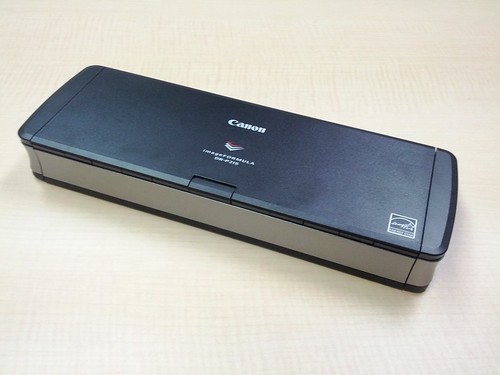
    まずは外観からあらためまして。今まではピアノブラック一色だったDR-150ですが、DR-215ではシルバーを使った2色構成に。

    IMG_20111209_174317

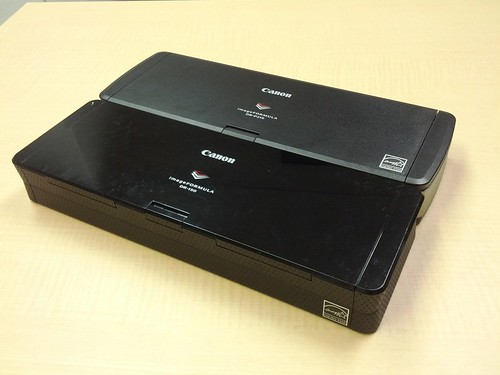
    DR-150と並べてみたところ。手前がDR-150、奥がDR-P215です。質感がかなりマットになり、落ち着いたデザインになりました。ピアノブラックの輝いた黒もかっこいいんだけど、実利用だとDR-P215くらい落ち着いた色のほうが好みかな。

    IMG_20111209_174406

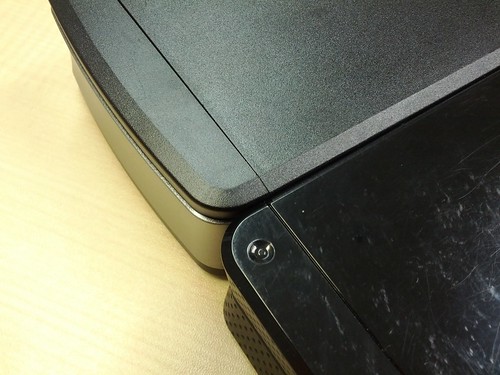
    本体カラー変更における最大の違いはその質感。ピアノブラックだったDR-150は光沢が美しいものの傷や指紋が付きやすいのですが、マットブラックなDR-P215はDR-150ほどそうした心配がなさそう。さくっと鞄にいれて持ち運ぶにはこれはこまやかながらもありがたい仕様変更です。

    IMG_20111209_174506

    横から見たところ。シルバーとブラックの違いがよくわかります。

    IMG_20111209_174919

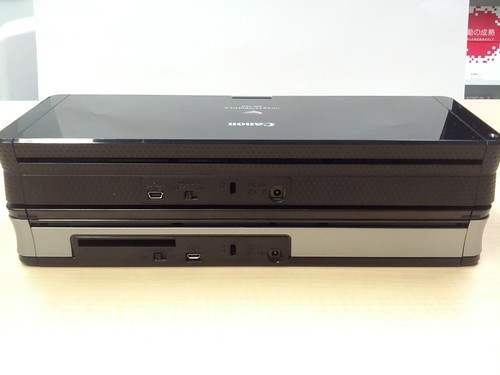
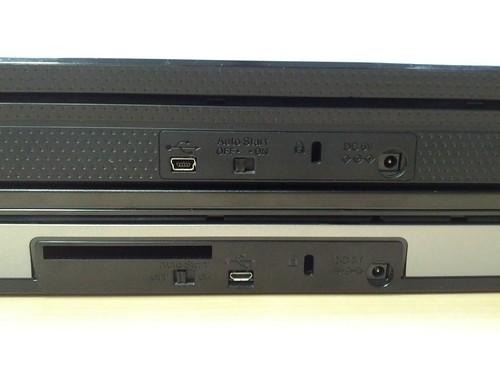
    背面で比較。カラーバリエーションのほかは、DR-P215で搭載したスイッチバック方式によるカードスキャン用スロットが一番目立つ違いですが……、

    IMG_20111209_174819

    よーく見るとUSBの口がminiUSBからmicroUSBに変わってました。去年くらいまではまだまだmicroUSBなんてマイナーだと思ってたけど、いつの間にかスマートフォンだけでなくこうした周辺機器系もmicroUSB化してるんですなあ。

    IMG_20111209_174828

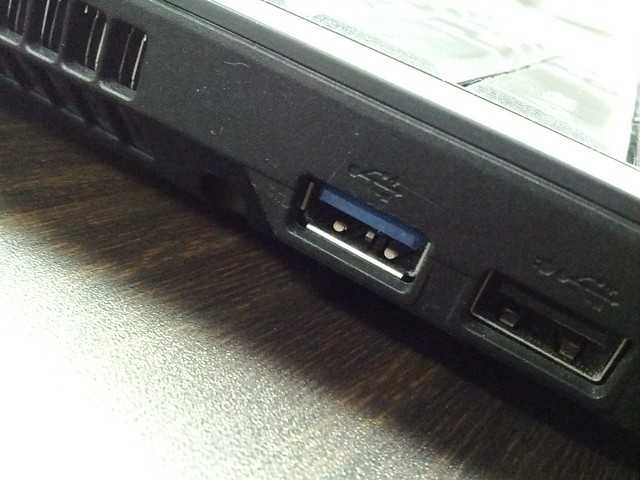
    DR-P215の外観からはわかりませんがUSBの給電は3.0に対応しており、DR-150ではフルパワーで読み込むのにUSBが2本必要だったのがUSB 3.0対応PCであれば1本で同程度の読み込みが可能に。PC側のUSB 3.0は青い色が目印になっているので、接続するときはUSB 3.0かどうかをチェックすることをオススメします。

    IMG_20111209_175227

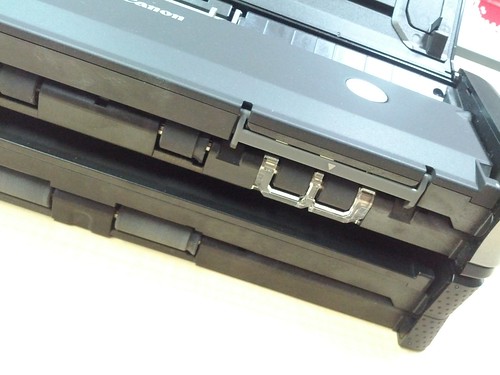
    本体前面を開いたところ。上がDR-P215、下がDR-150です。右側のカードスロットのほか、用紙を送るローラー部分も若干の違いが見られます。

    IMG_20111209_174943

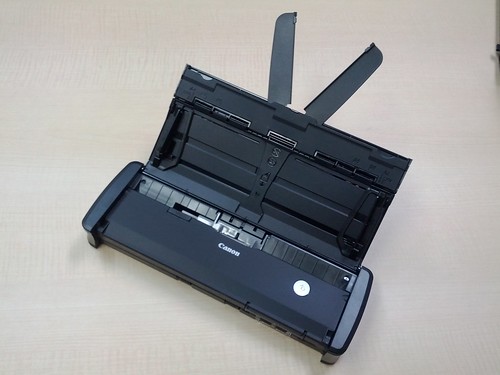
    実際に利用するときはこんな感じ。本体上部のカバーを開いて用紙を支える部分を引き出します。

    IMG_20111209_175032

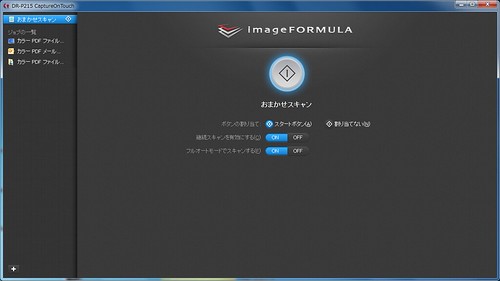
    本体同梱のスキャナーソフトは、据え置き型の「DR-C125」と同じCaptureOnTouch。ただし本体とソフトはそれぞれ個別のようで、DR-C125用のCaptureOnTouchをインストールしていても、別途DR-P215用のCaptureOnTouchがインストール必要でした。まあそんな同世代のスキャナーを2台も使うことはないと思うので普通に利用するには問題ないかな。

    drp215

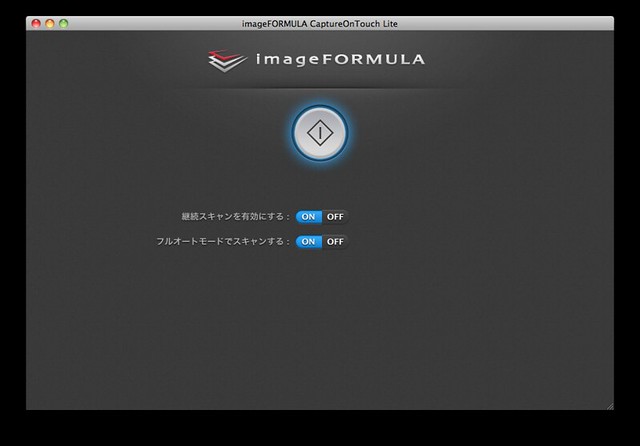
    今回のDR-P215ではMac対応のソフトも内蔵し、専用ソフトをインストールする必要なくMacでも利用できます。自分のMacならソフトを入れておけば済む話ですが、ドライバレスのメリットとして「他の人に使ってもらう時にも事前の設定が不要」というところもあり、Macユーザーでもいちいちソフトインストールしてもらわずに使ってもらえるのはさらに利便性が上がります。

    dr21502

    実際にDR-P215で名刺を取り込んでみたところ。以前のDR-150では読み込む紙の質によってゴムがキュルキュル擦れるような音が鳴り響き、オフィスで何事かと見られることも多かったのですが、今回は読み込み部分の清音化も図られているようで、DR-150のような擦れた音はしませんでした。あれ結構心の重荷だったのでありがたいわ……。

    そして新たに搭載したカードスキャン機能。カードをスロットに挿入すると自動で認識し、背面までカードが飛び出した後に前面へ戻ってきます。このあたりは動画のほうがわかりやすいので下記動画をご覧くださいませ。

    かなり斬新で面白い機能なんですが、いまのところ個人利用では使い道がうかばないかなあ……。エンボス加工のカードというとクレジットカードなんですが、あまりクレジットカードのデータをデジタル化しておくのも間違って公開してしまったらと怖かったりするし、他にエンボス加工のものも思いつかない……。基本的にはビジネスユースの機能とは思いますが、ここは何かしら面白い使い道がないか考えてみたいところです。

    DR-150から大幅にスペックアップしたわけではありませんが、指紋の付きにくい本体デザインやUSB 3.0給電による読み取りの高速化、そしてドライバ不要でMacにも対応できるなど細部にわたって機能向上が図られたこのDR-P215。ドライバレスで持ち運べるスキャナーは本当にアイディア次第でいろいろな活用ができるので、スキャナーをよりアクティブに使いこなしたい人にオススメの1台です。

    Canon imageFORMULA DR-P215 A4対応CISセンサー 給紙枚数20枚 USBバスパワー駆動 USB3.0対応 コンパクトモデル

  • キヤノンのモバイルスキャナー新モデル「DR-P125」開発陣のお話を聞いてきた

    キヤノンのモバイルスキャナー新モデル「DR-P125」開発陣のお話を聞いてきた

    ※この記事は5年以上前に書かれたため、情報が古い可能性があります


    アジャイルメディア・タイアップ・レビュー。この記事は、アジャイルメディア・ネットワークのタイアップです。

    先日のエントリーでもちろりとお伝えしましたが、今回のキヤノン製ドキュメントスキャナーをモニターするにあたり、開発者の方々にいろいろお話をお伺いできる機会をいただきました。

    据え置きながらも省スペースなドキュメントスキャナー「DR-C125」セカンドインプレッション – カイ士伝
    https://bloggingfrom.tv/wp/2011/11/24/6574

    今回のインタビューのメインターゲットは、先日発売されたばかりのポータブルスキャナー「DR-P215」。私の愛機「DR-150」の後継にあたる新モデルです。

    キヤノン:ドキュメントスキャナー DR-P215 概要
    http://cweb.canon.jp/imageformula/lineup/p215/

    前モデルのDR-150は以前からもブログでエントリーしている通り、本当に満足度の高いドキュメントスキャナーです。モバイル用途のため取り込める枚数には制限はあるものの、そのかわりにUSBケーブル1本で動くという携帯性、ドライバをインストールしていないPCでも使える汎用性が非常に便利。特にドライバレスで動作する仕様は自分以外のPCで利用するときにも大変役に立つ仕様でした。

    そんなDR-150愛用者からすると、その後継であるDR-P215は注目しまくりの新製品。インタビューでいろいろお話をお伺いすると、大きな変化はないように見えて、細かなところで前モデルからの改善されているところが見えてきました。

    今回のDR-P215でパッと見てわかる一番の違いはその本体デザイン。ピアノブラックでピカピカに光る筐体だったDR-150に対し、DR-P215はマットブラックとシルバーの2色構成になりました。2色構成にしたのはシルバーを用いることでより本体が薄く見えるという効果もあるみたい。

    DSC00016
    本体サイズはそのままにデザインを一新

    前モデル「DR-150」のピアノブラックもかっこよかったのですが、難点は傷や指紋が目立ちやすかったこと。特に持ち運びが多かった私の愛機はすでに傷だらけになっているのですが、DR-P215ではマットデザインを採用することで指紋がつきにくくなっています。やはり前モデルでも指紋がつきやすいという要望は多かったとのことで、そうした細かなユーザーの要望を次のモデルでさくっと対応してるあたりはすばらしい。

    DSC00018
    本体はマットブラック仕様で指紋がつきにくい

    また、本体とPCをつなぐUSBはDR-150がUSB 2.0だったのに対しDR-P215ではUSB 3.0を採用。USB 3.0採用によって給電力が向上し、今まではフルパワーを引き出すのにUSBが2本必要だったのが、DR-P215ではUSB 3.0同士で接続すればケーブル1本でもUSB 2.0×2本分の読み込み枚数を実現できるようになりました。今までもまあケーブル1本で十分だったんだけど、早いに超したことはないのでこれもありがたい仕様。問題はUSB 3.0搭載PCを持っているかどうかですが……。ちなみにUSB 3.0に対応したのは電源のみで、伝送速度についてはUSB 3.0非対応とのことです。

    DSC00019
    見た目ではわからないUSB 3.0対応

    本体内蔵のスキャナーソフト「CaptureOnTouch Lite」は、前回レビューしたDR-C125と同様デザインを一新したほか、今回はMac対応ソフトも本体に内蔵。今まではドライバレスで動くのはWindowsだけでしたが、DR-P215からはWindows、Macともにドライバレスで利用できるように。自分が持って行くだけで他の人も気軽に使えるというのは意外にメリット大きいんですよねー。

    そしてDR-P215最大の仕様変更といっていいのがカードスキャン。これ、クレジットカードのように文字が浮き上がっているエンボス加工の文字も読み取ることができるのです。

    DSC00021
    右側に見えるのがカードスキャン

    こういうスキャナーの機能自体は他の製品でも以前からあるようなのですが、DR-P215が凄いのはこの本体サイズでカードスキャンを実現するためにユニークな機構を搭載していること。具体的には「スイッチバック」という仕組みで、読み込んだカードがいったん本体背面まで突き抜けて、その後に前面へ戻ってくるという見た目にも面白いギミックになっています。

    DSC00020
    背面にカードスロット

    DSC00022
    前からカードを差し込むと

    DSC00023
    いったん後ろに飛び出してから前に戻るスイッチバック仕様

    なぜ2回もスイッチバックする必要があるのかと質問したところ、1回目の移動では本体の位置をきちんと固定することで読み込みミスを防いでいるとのこと。これでより読み取りの精度を上げているそうなのですが、精度向上と本体の小型化を同時に実現するためにこんな機能を搭載してしまうあたりのこだわりはすごすぎますな……。

    あと地味に面白かったのがキヤノン製ドキュメントスキャナーの型番。先日までモニターしていた据え置き型は「DR-C125」、今回のモデルは「DR-P215」と、モバイル用途で性能を抑えているはずの機器のほうが数字が大きいことが気になって質問してみたのですが、これ、数字の最初は「世代」を表すんだそうで。DR-C125はこの型番では第1世代の一般向けスキャナーで、DR-P215はDR-150に続く第2世代なので数字が「2」。その後に続く2ケタは読み込みスピードを表していて、なので据え置き型のDR-C125のほうが数字が大きいわけですね。これ意味さえわかればとってもわかりやすい型番なので、もっと前に出していいんじゃないかなー。
    こういうカードスキャンという新たな機構を搭載しながらも本体サイズは前モデルとほぼ変わらず。DR-150の頃から「引き出しにしまっておいてさっと取り出せる」をコンセプトにしているとのことで、この取り回しのしやすさはDR-150を何度も持ち運びした立場としては大変実感できます。
    とはいえ、このカードスキャン機能というのがあまり自分ではピンと来ず、どういうシチュエーションで使えばいいのかよくわからなかったのですが、実際にはこの機能、一般消費者向けというよりもビジネス向けの機能らしい。具体的にはレンタカーなどで免許証や会員証などを預かる際、エンボス加工のカードも1回で両面スキャンできるこの機能が非常に便利で、カード大国のアメリカではビジネス用のスキャナーでは必須の機能らしい。
    たしかに言われてみればレンタルビデオで会員証を作るときに免許証をコピーするけど、あれって渡すほうもカウンターの奥でコピーされるのは不安を覚えるし、コピーするほうも表を1回コピーしてさらに裏をコピー、って言う作業は地味に面倒。こうやって1回で両面スキャンできるっていうのはなるほど便利なんだなーと思いました。個人用途でも「クレジットカード読み込んでおくと紛失時に対策しやすい」って方法教えてもらったけど、それはそれで読み込んだデータの保管場所がちと不安ですかね……。

    DR-150を十二分に愛用していた立場からすると大きな変更はないように見えて、細かいところで着実に改善が図られているDR-P215。こちらもモニターできる機会をいただきましたので実利用でいろいろ使い倒してレビューしてみたいと思います。