カテゴリー: 家電・ガジェット

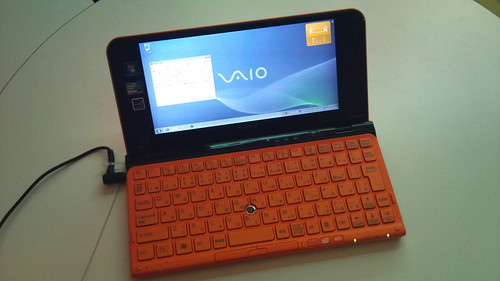
  • 名機「VAIO X」がもしかしたら生産終了かも

    ※この記事は5年以上前に書かれたため、情報が古い可能性があります

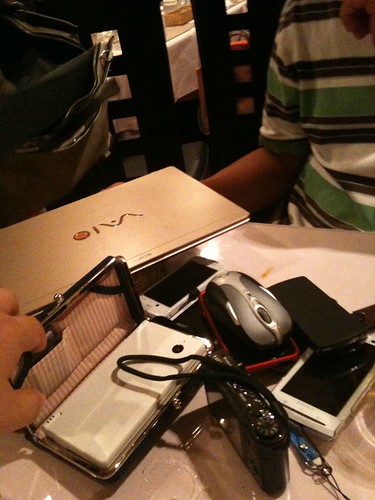
    2009年10月に購入して以来モバイルで大活躍し、満足度ぶっちぎりNo.1で気に入りまくっておりますVAIO X。700gという軽量ながらもそこそこ機敏な動作をし、バッテリーも持つし接続インターフェイスも豊富と、非の打ちどころなしと言っていいくらい大満足の1台であります。

    VAIO Xファーストインプレッション – カイ士伝
    https://bloggingfrom.tv/wp/2009/10/24/2768

    そんな愛機VAIO Xですが、どうやらもしかして生産終了になるかもしれないという情報があるようです。

    震災があってから各製品の納期がダイナミックに動いてしまっていて、本当のパーツ納期なのか、納期調整で遅めに表示されているだけなのかがわからなくなっているんですが、どうやらVAIO Xがもうそろそろ買えなくなるかもしれません。

    C-TECバックルーム3: VAIO Xシリーズもそろそろ買っておいた方が。。。
    http://ctec3.blog.so-net.ne.jp/2011-03-25-6

    このブログはソニー製品のレビューや情報がとっても充実しているのでRSSリーダーにいれて愛読してるんですが、ちょっと前にはVAIO Pの販売終了を伝えておりました。

    C-TECバックルーム3: VAIO Pが販売終了しました
    http://ctec3.blog.so-net.ne.jp/2011-03-09

    何が理由かというと、どうやらVAIO XとVAIO Pに搭載されている低消費電力CPU「Atom Z」が生産終了だからということみたい。

    【PC Watch】 Intel、Atom ZやUS15Xなどを2011年5月に生産終了
    http://pc.watch.impress.co.jp/docs/news/20101104_404455.html

    単にAtom Zが終了して、今度は新しい低消費電力CPUがインテルからリリースされるのかもしれないけれど、VAIO Pがすでに終了しているだけに、VAIO Xもこれで終了の可能性もでてきました。個人的には去年の秋にVAIO Xの新モデル期待してたんだけど、現行モデルもなくなっちゃうとはなあ……。

    とはいえ繰り返しですがCPUを新たにした新モデルという夢もあるかもしれないし、ブランドそのものが消えるわけではないかもしれない。本当にコストパフォーマンスが高い名機だっただけに、今後もVAIO Xブランドが続くといいなーと思う次第です。

  • PS3を500GBに換装したらtorneとPSP連携が超便利に

    PS3を500GBに換装したらtorneとPSP連携が超便利に

    ※この記事は5年以上前に書かれたため、情報が古い可能性があります

    知人から「torneどうですか?」という質問を受けたので最近利用頻度が高まっているPS3とtorneについて書いてみる。

    我が家には地デジ×2と地アナ×1録画ができるレコーダ「RD-S1004K」、地デジ×1録画ができるテレビ「REGZA 42Z7000」があるのでさほど録画環境には困ってなかったのですが、60GBだったPS3の容量を500GBに拡張し、録画した番組のPSP連携を使い始めてからかなり利用頻度が上がって参りました。

    利用頻度が上がった一番の理由は6月に行なわれたアップデートで導入された「3倍モード」。これでHDDの容量をより有効的に活用できるようになりました。

    SCE、PS3用地デジチューナ「torne」をアップデート -AV Watch
    http://av.watch.impress.co.jp/docs/news/20100629_377477.html

    手持ちのドラマだと、3倍モードで録画した時の容量は1時間でだいたい2GBくらい。単純計算で500GBあれば200時間以上録画できる計算で、毎週10本ドラマを録画しても10週くらいは放っておいていい計算です。

    録画できる番組が増えたとことでPSPへの転送も便利に。ずっと気がつかなかったんですが、torneで録画した番組って□ボタンで複数選択して転送できるのね。これで夜中に録画した番組をまとめてPSPに転送しておくことで、モバイル環境のテレビ番組消化が大変便利になりました。

    録画機能だけで見ると番組をDVDに書き出せるわけではないし、PS3と合わせて購入するとなんだかんだ4万くらいはしてしまうので、そうするとほぼほぼ同じような値段で容量1TBのDVDレコーダが買えちゃう。テレビ録画を積極的に使ったりDVD書き出しを考えている人にはあまりお勧めできないですが、すでにPS3を持ってたり、軽くテレビを録画できてついでにゲームもできる、みたいな考え方だったらPS3にtorneってのはなかなか悪くない選択肢かなと思います。

    で、ここからが購入に関しての話ですが、11月18日より下記のレコーダパックが発売されます。

    PlayStation®3 チャコール・ブラック | プレイステーション® オフィシャルサイト
    http://www.jp.playstation.com/ps3/hardware/cech2000a_cech2100a.html

    結論からいうとこれを買うよりは、ちょっとの手間をかけて160GBモデルを購入し、500GBのHDDに自分で換装したほうが幸せになれると思います。

    160GBモデルのtorne同梱モデルは、Amazonで3万6000円くらい。


    PlayStation 3(160GB) 地デジレコーダー(torne トルネ同梱)パック(CEJH-10011)

    一方、500GBのHDDは5000円くらい。

    WESTERN DIGITAL 2.5インチ内蔵HDD Serial-ATA 5400rpm 500GB 8MB WD5000BEVT

    コミコミ4万ちょっとで録画容量が500GBに増えるわけですから、ほぼ同じ値段で320GB買うよりはオススメなかんじ。なお、2.5インチのHDDはもっと容量大きいものもありますが、GB単価を見ると500GBくらいがちょうどいい感じ。1TBのHDDだと値段的に500GBの3倍くらいしてしまうので、コストパフォーマンス考えると500GBがよろしいかと思います。

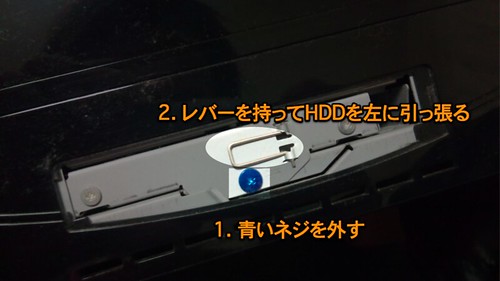
    PS3のHDD換装は取扱説明書に載っているほど公式なものですし、やり方もドライバーがあればとっても簡単。2カ所のドライバー外してHDD入れ替えてあげるだけで完成です。

    DSC_0064

    PS3のHDD換装はここにも丁寧に載ってるのでご参考まで。

    PS3のHDDを高速・大容量モデルに交換! 標準搭載の20GB/60GB HDDと性能を比較
    http://game.watch.impress.co.jp/docs/20061111/hdd.htm

    1つだけ注意をしておくと、新規でPS3買ってきた人はともかく、すでにゲームのデータが存在している人はセーブデータをSDカードやUSBメモリ、メモリースティックなどに保存しておきましょう。それだけで簡単に復帰できます。また、PlayStation Storeで購入したゲームであれば、アカウントでログインして再ダウンロードも簡単。このアーカイブ性の高さはPlayStation Storeさすがという感じです。

    繰り返しですが録画した番組をDVDにできる訳でもないし、録画番組見るためにPS3立ち上げてtorne起動して、というのがやや手間ではありますが、PS3さえあれば手軽に録画環境を追加できますし、どんな番組が人気かというランキングデータもなかなか面白い。昔あったPSX的な思想は、PS3とtorneベースでこそさらに花開くんじゃないかなーと思う次第です。

  • ニコンの裸眼3D対応フォトサービス「my Picturetown 3D」発表会行ってきた

    ニコンの裸眼3D対応フォトサービス「my Picturetown 3D」発表会行ってきた

    ※この記事は5年以上前に書かれたため、情報が古い可能性があります

    10月4日に開催されたニコンの新商品発表会、AMNのパートナーブロガー枠でご招待受けて行って参りました。新商品発表会とか前職離れて以来そうとう久々だわー。

    DSC00007

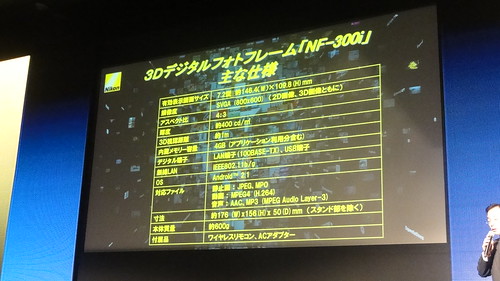
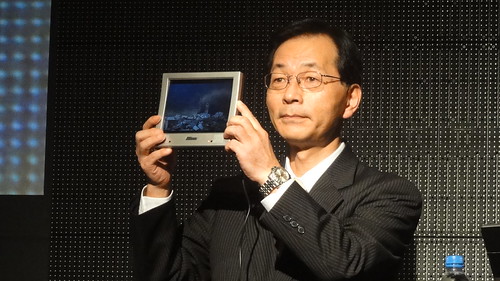
    内容については事前に「新商品」であること以外は一切公開されていないシークレットな発表会だったのですが、すでに各種メディアでも取り上げられている通り、裸眼3Dが可能なフォトフレームと、2Dの静止画を3Dに変換する技術を組み合わせた3Dサービスでした。

    Nikon | ニュース | 報道資料:「my Picturetown 3D」を開始
    http://www.nikon.co.jp/news/2010/1026_mypicturetown_01.htm

    ニュースサイトはこちらが充実してるかな。

    ニコン、裸眼3Dフォトフレームを貸出す新ネットサービス -AV Watch
    http://av.watch.impress.co.jp/docs/news/20101026_402641.html

    イベント中リアルタイム更新していたコグレさんの記事もどうぞ。会場の雰囲気はこういうリアルタイムレポートだと伝わりやすいですね。

    [N] 写真をネット経由で裸眼で見られる3D画像に変換し楽しむニコン「my Picturetown 3D」発表会レポート
    http://netafull.net/report/036106.html

    3D再生対応のフォトフレームということで一見してガジェット関連のニュースに思えますが、ニュースリリースおよびAV Watchのタイトルにもあるように、これはガジェットというより「ネットサービス」として理解したほうがよさそう。というのも3D再生対応可能なフォトフレームはレンタルのみで販売は行なわれず、利用中はつねに月額料金を支払う必要があるからです。

    DSC00018

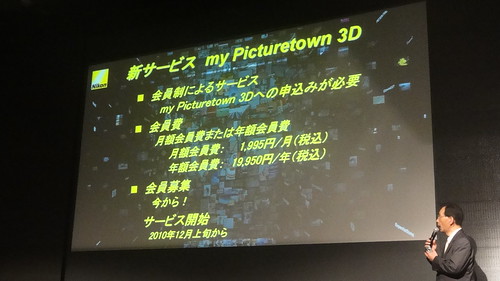
    仕組みとしては1,995円の月額料金を支払うことで、裸眼3D再生可能なフォトフレーム「NF-300i」が貸与され、合わせて月額料金内で3枚まで2Dの静止画を3Dに変換できます。4枚目以降は1枚300円で追加可能なので、3D変換料が1枚300円とすると、月額料金はざっくり言って月額1000円+3枚の写真変換、っていう内容ですかね。

    端末はAndroid 2.1を搭載したAndroid端末なのですが、携帯電話機能を持たないAndroidでは現状Androidマーケットが使えないので、XperiaやGalaxy SのようなAndroid端末として使うのは難しい。他の端末からアプリ保存して移行したり、root取得してほげほげしたら何とかなるのかもしれないけれど、ユーザー的な観点からするとあまりAndroidなところは関係ないかなあ。開発者的には対応アプリが作りやすい、というメリットありそうですが。

    DSC00025

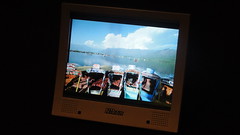
    端末はいかにもフォトフレームなサイズ。会場に置いてあったデモは確かに裸眼でかなり3Dでした。が、3Dで見られるポジションは結構決まっているようで、並んでいる時に後ろから覗き見しても3Dには見えませんでした。

    DSC00019

    DSC00031DSC00032

    最近ではテレビの3D化がかなり売り出されていますが、個人的に3Dの普及は結構疑問視するところが多々あります。3Dの映画は全てとは言わないまでも一部で普及しそうかなと思うものの、テレビの3D化は正直普及が難しいんじゃないかな。というのも映画は能動的な行動なので、3Dメガネをかけるという行為にもそれほど違和感がないけれど、能動的に情報を受けることに加えて、見る人数ぶんの3Dメガネを用意することが難しい家庭内で、そこまでして3Dを見るモチベーションがあるのかなと思うからです。

    一方で家庭内における能動的なテレビの使い方と言えばゲームがあるわけで、3Dゲームであれば利用人数が特定できることも踏まえて3Dメガネを使った3D視聴もありそう。また、厳しいなと思うのは「3D再生のテレビ番組」であって、テレビを「3D再生対応のディスプレイ」と捉えるのであれば、3D再生対応の映画をオンデマンドで配信したり、前述の通り3D対応ゲームのディスプレイとして使うなり可能性はあるのかなと思います。実際、3D対応のPS3ゲームデモを体験したことあるんだけど、「これならやってみたい!」って思ったしね。さらに古くを言えば「3Dホットラリー」とかも名作でしたし。

    ただこれらの課題は「3Dメガネが必要な3D」であって、裸眼であれば話は違ってくる。テレビを見るためにわざわざメガネをかけることと、人数分のメガネを用意しないといけないところが大変なのであって、裸眼で見られるのであればそういったハードルを一挙に超えられる点で、裸眼3Dはまた違った未来があるのかなと思います。

    その点からするとニコンのmy Picturetown 3Dは裸眼で視聴でき、さらには専用の3Dコンテンツではなく今まで自分が撮影した2次元の静止画を3Dに加工できる、という点では視聴に対するハードルをかなり下げている点で興味深いのですが、難点はやはり価格体系。わずか3枚の3D加工で月額2000円弱、しかも変換が失敗したり、さほど3Dに思えない静止画ができあがっても変換料金が発生。さらに端末はレンタルなのでサービス解約すると3D映像が見られなくなるため、今まで変換に使ったお金の意味がなくなるというあたりは、初回利用にそうとうハードルが高いのではないでしょうか……。

    おもしろい試みと技術ではあるだけに応援したいところではありますが、「変換に都度料金が発生する」というのが普及に際しての最大のネックかな。ディスプレイも3D対応の必要がある時点で専用機になる点はもう技術的に仕方ない部分ではありますが、再生するためのコンテンツ、しかも自分が持っている写真を変換するだけでお金がかかってしまうのは二の足を踏んでしまいそう。3Dそのものの未来がどうなるのかも含めて、注意深く見守って行きたいと思います。

  • 高音質PCスピーカー「Olasonic」自宅に導入

    高音質PCスピーカー「Olasonic」自宅に導入

    ※この記事は5年以上前に書かれたため、情報が古い可能性があります

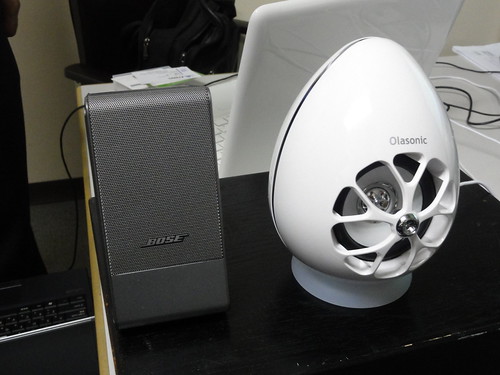
    先日イベント参加してきたPCスピーカー「Olasonic」、実際に設置してつかってみたのでそのレポートをば。

    高音質PCスピーカー「Olasonic」ブロガーイベント行ってきた – カイ士伝
    https://bloggingfrom.tv/wp/2010/07/27/4080

    先のエントリーにも書いてますが、このイベント参加する前にちょうどPCスピーカーでいいのないかなと探しておりました。というのもうちはちょいとPCを変な使い方しているからなんですね。

    20100228014133.jpg

    テレビの横の棚にPCを置き、PCの映像をHDMIでテレビに出力。大画面でPCを使いつつも、一番メインに使っているのはテレビでゲームしながら、PCからはDLNA経由でレコーダで録画した番組を見るという一石二鳥スタイルなのです。

    ただちょっと困ってたのがPCのスピーカー。音はPC内蔵のスピーカーから出てくるのですが、不思議なことに映像と同じ位置にあるのに音が右上から聞こえて来るとなんだか違和感を感じるのです……。また、PCスピーカーのボリューム自体も小さいので、ゲームの音との微妙な調節がやや面倒であり、「これは外付けスピーカー用意した方がいいかもわからんね……」というところにちょうどぴったりのイベントがあったという次第なのでした。

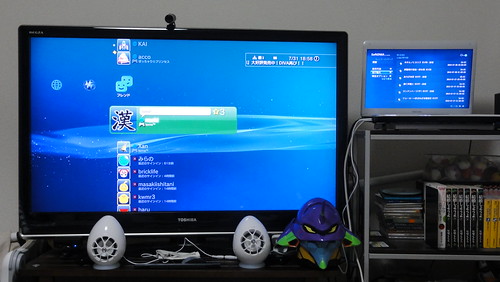
    で、実際設置してみたのがこんなかんじ。

    DSC00107
    ※紫色の物体は気にしない気にしない

    さすが音質を誇るスピーカーだけあってこれがとてもいい案配。映像は右上だけど音は正面、というほうが人間の意識にはあっているようで、ゲームしながらドラマという楽しみ方で音の違和感がなくなりました。また、以前はPCの音をHDMI経由でテレビからも出していたのですが、これをスピーカー専用に割り当てたことで、画面切替時に音の出力をいちいち調整しなくてすむようになったのもメリット。

    音もかなりよくて、いままでは「PCから出ている音だよねー」という割り切り感があったのが、下手をするとテレビよりいい音質に感じる。さすが品質で売るだけのことはありますね……。おかげでよりテレビライフが楽しくなりそうです。

    一方で使っていて思うのが、これテレビ専用スピーカーも欲しいなあということ。テレビのスピーカーもそれほど上質のものが使われているわけではないので、テレビの前にポンと置けるサイズでいい音をだすスピーカーあったらそういうのも欲しいなあと思いました。


  • 高音質PCスピーカー「Olasonic」ブロガーイベント行ってきた

    高音質PCスピーカー「Olasonic」ブロガーイベント行ってきた

    ※この記事は5年以上前に書かれたため、情報が古い可能性があります

    CEREVO CAMでおなじみ和連和尚こと岩佐さんにお誘いいただき、PCスピーカー「Olasonic」のブロガーイベントに参加して参りました。

    今回はモニターもあるので環境は別途あらためてまとめたいと思いますが、折しもちょうど自宅用にPCスピーカーを探していたのでとてもよいタイミング。しかもできれば電源供給もUSBバスパワーでお手軽に、というのが理想だったので、USBバスパワーながら音がすばらしいというのは願ってもない環境なのでした。

    DSC00302

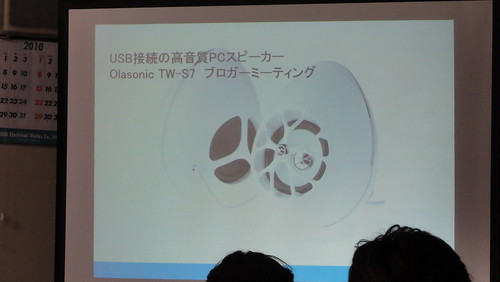
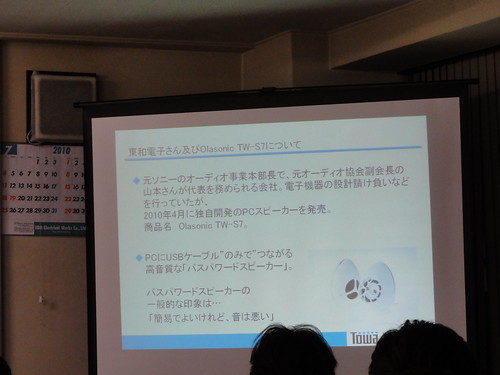
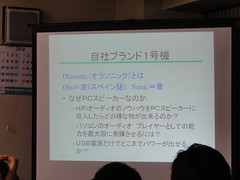
    まずはこのOlasnicを手がける東和電子について説明。元々ソニーでオーディオを手がけていた山本さんが代表を務める会社で、基本的には電子機器の設計請け負いをやっていたものの、一般向けの製品発売は今回が初なんだとか。

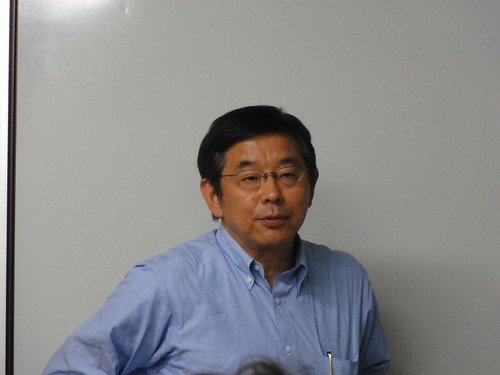
    DSC00304

    そんな山本さんの図。いかにも技術者な感じのオーラが漂って参ります。

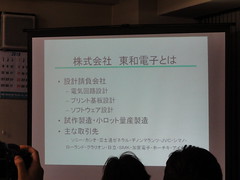
    DSC00306

    東和電子の概略。名前こそそれほど一般に知れ渡ってないものの、有名メーカーのAV機器を設計担当している実力あるメーカーとのこと。その実力を持って初めて自社ブランドとして展開するのが今回のPCスピーカーとのこと。

    DSC00309DSC00310

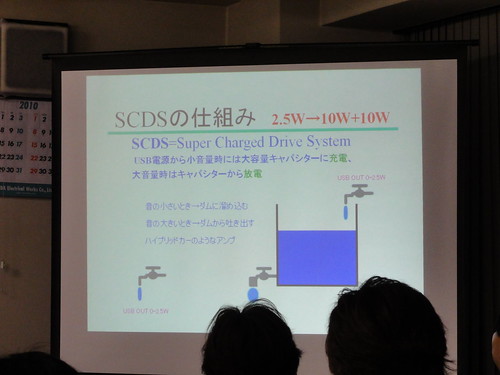
    イベントでは細かな技術的仕組みも。一番気になっていた「USBバスパワーで電源足りるのかな?」というところは、下記画面にあるSCDSという仕組みで実現しているとのこと。USBでは2.5Wしかないけれど、小音量の時はキャパシタに充電しておき、大音量の時にはそのキャパシタから放電することで、瞬間的に10W×2チャネルの音が出せるらしい。

    DSC00312

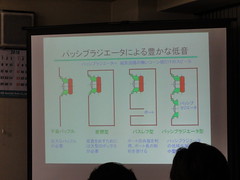
    その他細かい技術説明もいただいた……、のですが、正直ちょっと話が難しすぎてあまりついていけなかったというのが正直なところ。仕事で取材だったらこの内容必死で食いついて自分の中で消化しようと努力していたんだろうけれど、ブロガーイベントだとあくまで「自分の興味あるところ」が中心になるなあとあらためて実感させられました。

    DSC00313DSC00314

    DSC00316DSC00318

    DSC00319DSC00320

    イベントでは実際に音源を使い3万円くらいするPCスピーカーとの機器比べをやっていただきました。

    さすが自信作だけのことはあって大変にいい音だったのですが、正直自分の耳にあまり自信がなくて「どっちがいい音か……」って言うのは断言できないかなあ。これは自分の性格でもあるのですが、抽象的なものや主観的な情報で評価というのが苦手でしてね……。

    DSC00322

    ただ、同じスピーカーでの機器比べをAV Watchでやってくれているので、音の品質に興味ある方はこちらをお読みください。専門家からしても圧倒的に高い評価をつけているOlasonicの実力がわかるのではないかと思います。

    気になるアクティブスピーカーを聴く【東和電子:TW-S7】 -AV Watch
    http://av.watch.impress.co.jp/docs/topic/20100629_377416.html

    自分としてはどうしても雰囲気にのまれがちで、実際の音に関しては自分のホーム環境で確認したいというのがありまして、こういうデモ環境での評価はいったん保留としておきたいところ。幸いにして今回はモニター期間がありますので、自宅で構築したかった配置を試してまたレビューすることにします。

    一方で、今回のイベントで伝わってきたのはこの製品にかける思い。PCスピーカーが3000〜5000円程度という価格帯でしか売れないという業界に、「いい音をきちんと伝えたい」という姿勢で1万円台の製品を発売、しかもごく少数ではあっても存在する数万円クラスのスピーカーを超えるような音質を誇るだけの製品に仕上がっているというのはすばらしい。実際に上記のAV Watchレビューでも高い評価を得ているだけに品質は折り紙付きとのことなので、実際のモニターが楽しみであります。

    もう1つ面白かったのが「オーディオ機器よりPCのオーディオソフトのほうが高機能である」という話。だからこそ高品質のスピーカーをPCと組み合わせると、そこいらのオーディオ機器よりいい音が出せるんだとか。確かに理論上でもPC音源のほうがCDよりも高音質のデータを保存できるわけだし、逆にPCをベースとしたホームサーバー的な音楽環境も面白そうだなあと思った次第です。


  • VAIO Xがリモートプレイに対応する神アップデートが降ってきた

    ※この記事は5年以上前に書かれたため、情報が古い可能性があります

    歴代で最もソニーに感謝したアップデートといって間違いないでしょう。ありがとうソニー!

    というわけで薄くて軽くてそこそこ性能もあって便利すぎるVAIO Xに、リモートプレイ対応とPS3キーボード対応のファームウェアがやってきました。ヤァヤァヤァ!

    VAIO with PlayStation®3 | VAIOでできること | 製品情報 | 個人向け | VAIOパーソナルコンピューター | ソニー
    http://www.vaio.sony.co.jp/vaio/solution/r-keyboard_play/

    リモートプレイというのはもともとPSPに搭載されていた機能ですが、家の中の無線LANだけでなくインターネットを利用してPSPからPS3を操作できる機能。外出先やオフィスのインターネットを通じてPS3にアクセスできる機能です。

    このリモートプレイのいいところは、PS3だけでなくPS3につながっている機器も対象になるところ。具体的にはDLNA対応のNASやレコーダなども対象になるため、うちの場合はVARDIAで録画したドラマをPS3を介してPSPで見るというリモート動画消化体制を構築していたのでした。

    このリモートプレイ、先日発表されたVAIO Pには搭載されていたのですが、それ以前のモデルについては対応が不明だったものの、結果的には2009年秋以降のWindows 7モデルであればほぼほぼ対応することになり、愛しのVAIO Xでもリモートプレイができるようになったのでした。

    しかしうらやましいのは今回のモデルから搭載されているリモートプレイ機能。これがあれば家のPS3をPCからアクセスできるわけで、PSP goでやってた「家の録画番組を外で見る」という行動をより大画面でできるんですよね。これ有償でいいからVAIO Xにも搭載してくれないかなあ……。

    新しい「VAIO Pシリーズ」見てきた – カイ士伝
    https://bloggingfrom.tv/wp/2010/05/11/3729

    PSPでも十分便利だったけど、より画面の大きいVAIO Xで利用できるのは嬉しいポイント。専用ケーブルのPSPに比べて音声の出力もやりやすいのでいろいろ楽しく遊べそうです。

    もう1つのキーボードは、対応PCのキーボードを使ってPS3を操作できる機能。先日公開されたYouTube機能も名前つけたりするにはキーボードのほうが打ちやすいので、これもありがたいポイントです。

    7月も始まりドラマも新クールがスタート、また毎回第1話を見て気に入ったドラマを取捨選択していくライフスタイルが始まるため、ドラマ消化の時間は死活問題。リモートプレイ対応によってまたドラマライフが充実しそうです。

  • Bluetoothレシーバー「MW600」セカンドインプレッション

    Bluetoothレシーバー「MW600」セカンドインプレッション

    ※この記事は5年以上前に書かれたため、情報が古い可能性があります

    先日のエントリー以来大変に愛用しておりますBluetoothレシーバー「MW600」ですが、発表直後のエントリータイミングがよかったのか一時はGoogle検索で公式を差し置いて1位となり、今も公式サイト、カカクコムに次いで3番目の位置をキープしており、いまだたくさんの方に読んでいただいているようです。

    ソニー・エリクソンのBluetoothレシーバー「MW600」が神スペックな件 – カイ士伝
    https://bloggingfrom.tv/wp/2010/05/19/3752

    使い始めてから約2カ月が過ぎたものの、相変わらず神スペックだなあと思うのはいまだ変わりないのですが、一方でそのメリットが誰にでも享受できるわけではないかも、という思いも最近芽生えてきたところで、改めてセカンドインプレッション書いてみたいと思います。

    以前使っていたBluetoothレシーバーはソニーの「DRC-BT30」なのですが、MW600に変更してよかったと感じたのは複数の接続機器を切り替えられること、USB充電がPC経由だけでなくアダプタからも充電できるようになったこと、そして対応機器によっては曲名が表示できるという3点が大きなポイントでした。

    ただ、自分のようにAndroidとPSP goとBluetooth搭載携帯電話とiPod touchと……、と何台もBluetooth対応機器を持ち歩いている人は相当珍しい部類であって、ふつうは音楽聴くプレーヤーは1つ持ち歩いていれば十分。また、同じ音楽プロファイルではなく、音楽と電話、というように異なるプロファイルであれば以前使っていたDRC-BT30でも設定可能です。音楽はiPod touchで、電話は携帯電話で受ける、というやり方は十分に可能なので、使い方によってはDRC-BT30でも十分かもしれません。

    で、このマルチペアリングの接続先は同じ端末である必要はなく、異なる端末につないでもいいのです。これがかなり便利に使えるポイントで、自分の場合は音楽を聴くプロファイルをPSP goに、電話を受けるプロファイルをF-01Bに設定しておき、それを同時に愛用のBluetoothレシーバー「DRC-BT30」で受けるようにしています。

    F-01BのBluetoothで電話の着信を逃がさない – カイ士伝
    https://bloggingfrom.tv/wp/2009/11/29/3005

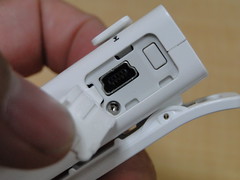
    USB充電も、PCでなければ充電できなかったDRC-BT30と比べると便利になっているのですが、問題はUSBのインターフェイスで、MW600のUSBはmicroUSBです。私の場合XperiaのようにmicroUSB端子のガジェットが身の回りにいくつかあるので違和感ないのですが、まだまだmicroUSBは日本だとマイナーな存在なので、microUSB対応機器もっていない人にとっては専用端子とほぼ同じことになってしまう。それでもUSB経由で充電できる点では便利だとは思うのですが、miniUSBインターフェイスしか周りにない場合はDRC-BT30でもいいのかもしれません。

    DSC00291DSC02857
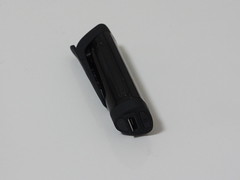
    microUSBのMW600とminiUSBのDRC-BT30

    対応機器の楽曲表示も今のところ自分の周りでは携帯電話しかなくて、携帯電話で音楽を聴いてしまうとほかのことができなかったりすることも。F-06Bの場合音楽聴いている最中にカメラ使えないのが難点で、結局液晶ディスプレイの曲名非対応のPSP goで音楽を聴いています。

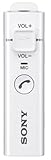
    スペック以外で気になるのはMW600のタッチセンサー。ボタンを押すのではなく指でなでてボリューム調整するのですが、操作にクセがあり、慣れるまでは結構苦労しました。慣れてしまえば思い通りにコントロールできるのですが、DRC-BT30のようにボタンのほうが操作しやすいとは思います。ちなみにMW600で思い通りに音量調節できないという人は、音量上げたい時も一度音量を下げる操作をしてから音量を上げるとうまくいきやすいです。

    DSC00294
    タッチセンサー
    は慣れるまでちょっと時間がかかる

    最大のポイントはその価格で、1万円弱のMW600に対してDRC-BT30は5000円程度。個人的には3台までの機器登録やmicroUSB充電が相当に便利で、プラスアルファで待ち受け時間が向上し、FMラジオも聴けるというメリット考えればコストパフォーマンス高いのですが、Bluetoothを使いたいのは1台だけで、microUSB対応機器を持っていない、という人であれば、DRC-BT30もいい選択肢かもしれないと思いました。

    SONY Bluetooth ワイヤレスオーディオレシーバー BT30P ピンク DRC-BT30P/P

    ただ、重ね重ねDRC-BT30はPCに電源が入っている時しか充電できないので、寝ている間の充電もPCの電源入れなければいけないなど運用がやや面倒ですが、その点も含めて割り切れるなら、未だDRC-BT30もいいレシーバーだと思います。

    PSP go、バージョンアップで曲名表示対応しないかなあ……。そしたらMW600との組み合わせが最強になるのですが。


    SONY ソニーエリクソン Bluetoothワイヤレスヘッドセットマイク付き ブラック MW600/B

  • 果たして「iPadはWii」なのか

    ※この記事は5年以上前に書かれたため、情報が古い可能性があります

    先日勢いで書いたiPadエントリーを、「デジモノに埋もれる日々」さんに拾っていただきました。こうやってブログでいろいろ書いて意見交換してくのってのはうれしたのしですね。昔はこういうのいっぱいあった気がするけど最近減ったなあ。

    デジモノに埋もれる日々: iPadを”窮屈”に思うボクらが意識させられる「立ち位置」のコト
    http://c-kom.homeip.net/review/blog/archives/2010/06/ipad_personal_computer.html

    読んでて「うんうん」と共感することばかり。先日のエントリでも書いてるけれど、決してiPadがダメなんじゃなくて、自分みたいに相当偏った人間からすると必要ないというだけなんですよね。

    ただ1つだけ、iPad=Wii節に関してはちょっと違和感を感じるところもあったので、そこだけ抜き出してエントリー。まあこれもあくまで自分はこう思う、という程度の位置づけだとご理解くださいませ。

    自分が任天堂大好きユーザーということを差し引いたとしても、Wiiのゲームに対する新しいアプローチはとても斬新で画期的でした。Wiiリモコンによる感覚的なゲーム操作は、今までのテレビゲームとは完全に違う世界を作り出したし、体重計をエンターテインメントにしてしまうという発想とそのクオリティも新しかった。

    iPadの前にiPhoneの話をしておくと、こちらもApp Storeというシステムは非常にすばらしいと思っていて、Windows Mobile中心のスマートフォン時代には大変だった機能カスタマイズを非常に簡単にして、手軽に機能を拡張していけるようになった。スマートフォン最大の特徴であるカスタマイズする楽しみをより身近にしてくれたし、カスタマイズのハードルが下がったからこそアプリの世界も充実していくというすばらしい流れが生まれたと思います。

    Wiiに関してはXbox、PS3ともに似たインターフェイスを発表。まあPS3は以前から開発してたらしいですが、発表タイミングとして追従となってしまうのは仕方ないところ。一方でApp Storeの思想はAndroidマーケットだけでなく、Windows Mobileすらも過去の遺産を捨ててまで追従してきました。

    そうした何かを変える技術や仕組みで行くと、iPadにはWiiやiPhoneほどの革命を感じないんですね。画面が大きくなって使いやすくなり、電子書籍のような新しいコンテンツが楽しめるというのはわかるけれど、システムそのものはiPhoneベースであって、何か新しいものを打ち出したという感がない。

    そういう意味では、iPadはむしろDSi LLなんじゃないかなあ。どちらも画面が大きくなることで楽しめるコンテンツが変わってくるという意味では共通。でも基本的な仕組みが変わってるわけではないよねというところで、ゲーム業界の根本を変えたWiiとはちょっと比較対象として違うのかなと思いました。

    一方でWiiは最近勢いを落としているけれど、それはWiiの本質とは違うと思うんですね。Wiiの失調はひとえにHD対応のタイミングを見誤ったこと、そして新しいインターフェイスを押し付けすぎたことにあると思います。

    Wiiリモコンは確かにおもしろいけれど、普通のゲームをプレイするには不向きすぎて、そうしたゲームをするのにWiiリモコンにケーブル指してオプションコントローラで、というのはやはり面倒。今までゲームをしないユーザーは、結局Wii SportsやWii Fit以外では遊んでくれなくて、普通にお金を使ってくれるゲーム層はPS3を選択した、というのが現状ではないかな。

    また、デジタル家電との連携や動画サービスなどを充実しているPS3に対し、DVDドライブなのにDVD-Videoすら再生させないという拡張性の低さもWiiの弱点かも。DVD再生可能なWiiを出す出す詐欺になっている現状も、明らかに対応するタイミングを間違ったことの結果だと思います。

    そういう意味で企業的にアップルと任天堂は似てるかもね。インターフェイスに拘りつつ、ともに「これが最高のインターフェイスです!」とユーザーに強制してくるあたりなんかかなり共通なのかもしれない。ともに強烈なファンを抱える企業であることも共通してますが、そういう企業の製品はやはり似た部分あるのかもですね。

    と勢い先行のぐだぐだエントリーでした。

  • Macで使うとちょこっと便利なDSC-HX5VのTransferJet機能

    Macで使うとちょこっと便利なDSC-HX5VのTransferJet機能

    ※この記事は5年以上前に書かれたため、情報が古い可能性があります

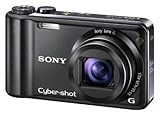
    動画をMP4で撮影でき、スイングパノラマやGPSやら機能はてんこ盛り、ソニー製品なのにSDカードも対応しちゃった意欲作のデジタルカメラ「DSC-HX5V」。おかげさまでお出かけ時にもブツ撮りにも大活躍であります。

    TransferJet機能搭載のSDカード対応サイバーショット「DSC-HX5V」買った – カイ士伝
    https://bloggingfrom.tv/wp/2010/04/11/3603

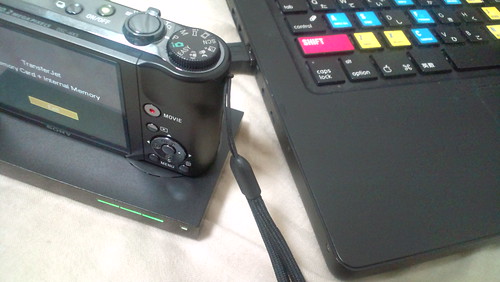
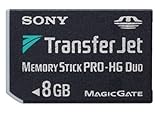
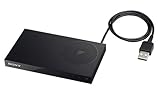
    しかし中でも愛用しているのが、いちいちケーブルで接続しなくても画像を転送できる「TransferJet」。正直言って専用メモリースティックDuoやステーションが必要だし、結局USBケーブルでステーションをつながなければいけないためにコストパフォーマンスはそれほど高くないものの、「載せるだけで転送」という便利さと転送速度の速さが魅力です。

    20100609074631.jpg

    さらにこのTransferJetが地味に便利なのがMacで使う時。以前のエントリに書いた通り、TransferJet自体はドライバをインストールすることなくMacでも使えるのですが、Macならではで感じるメリットがいくつかあるのです。

    その1つがなんといっても「余計なファイルを作成しない」こと。MacとWindowsの両方を使っている人はよくおわかりと思いますが、MacでSDカードやらメモリースティックやらを接続すると、必ずといっていいほど「.DS_Store」のような、「._xxxxx」という余計なファイルを作成してくれます。Macだけで使うならいいですが、Windowsでも使う人だったり取り込んだデータをNASに保存する時には余計きわまりないファイルなんですよね……。

    その点TransferJetだとこのファイルを作成せずにデータを読み込める。そもそもMacの仕様が問題だろという気がしないでもないですが、これは地味にありがたい機能です。

    もう1つ、Macでは外部ストレージを外す時、きちんとマウント解除してあげないとエラーメッセージが出るのですが、TransferJetは突然カメラを外したりケーブルを外したりしてもこのエラーメッセージが出ない。ほんとにちょっとした手間ではあるのですが、良くない動作とはいえ強制的にカード取り出してもそこまで怒られないWindowsに比べてMacの面倒だなと思っていた点なので、TransferJetを使うようになってこのメッセージでなくなったのも嬉しいポイントです。

    前述の通りTransferJet使うには専用メモリースティックと専用ステーションの購入が必要ではありますが、こまめにデータを取り込む人には結構ありがたい機能。人柱的な人以外にはオススメしませんが、使ってて面白い機能です。

    SONY デジタルカメラ Cybershot HX5V ブラック DSC-HX5V/B


    SONY TransferJet搭載 メモリースティック 8GB MS-JX8G


    SONY TransferJetステーション TJS-1

  • F-06BはBluetoothで曲名飛ばせるよ

    F-06BはBluetoothで曲名飛ばせるよ

    ※この記事は5年以上前に書かれたため、情報が古い可能性があります

    先日もほんのちょっとだけど、ケータイ会議6の1回目でF-06Bに触る機会があったので、前からよく聞かれていたこちら試してきました。

    Bluetoothのプロファイルのうち、音楽プレーヤーをリモート操作できる「AVRCP」では、バージョン1.3で曲名をも飛ばせるわけですが、これはBluetoothレシーバー、音楽プレーヤーともに1.3以上に対応している必要があります。

    で、先日いただいたMW600はこのAVRCP 1.3に対応しているのですが、残念ながらいつも音楽を聴いているPSP goやXperiaはAVRCPには対応しているものの1.3非対応のようで曲名が表示できませんでした。

    ソニー・エリクソンのBluetoothレシーバー「MW600」が神スペックな件 – カイ士伝
    https://bloggingfrom.tv/wp/2010/05/19/3752

    ただ、F-04Bではこの曲名表示も対応できていたので、発売延期になっちゃったF-06Bだと曲名飛ばせるかな、と気になったので限られたわずかな時間で試してみたら、無事できましたということです。

    DSC00469

    うーむ、最近はPSPでの音楽再生に集中してたけど、F-06Bが手に入ったらそっちで聴いてみようかねえ。

  • ぼくがiPadを買わない理由

    ぼくがiPadを買わない理由

    ※この記事は5年以上前に書かれたため、情報が古い可能性があります

    なんだか最近「カイさんはiPad買わないの?」と聞かれることが多いので、この際ブログで自分の考えまとめておきます。あくまで自分にとっては、なのであって、iPadそのものがどうこうではないのであしからず。

    まあそんなこと言われるのも、こんな感じにガジェット持ちあるくガジェッターだからこそだとは思うのですが。


    Photo by tmiz

    そんなガジェット好きの自分でも、新しくて話題のものならなんでも手を出すわけではなくて、購入するにも一応自分なりのこだわりがあるわけなのです。それは大きく2つありまして

    • 価格に対して十分なコストパフォーマンスを発揮できるか
    • コストパフォーマンスに関わらず「欲しい!」と思うだけ引きつけるものがあるか

    前者に関してはVAIO Xなんかがそう。PCはもうコストパフォーマンス命なんで、あの薄さとそこそこ動くスペック、公称10時間のバッテリーと充実のインターフェイスは納得の製品でした。後者に関してはガジェットとは言いがたいけど、Transferjet対応のメモステなんて明らかにコストパフォーマンス悪いけど、「TransferJetという技術を使ってみたい!」という体験欲みたいなものが先行して購入した、というのがその理由なのです。

    で、iPadはあくまで自分にとってのこの2点を満たしていないというだけの話だったりします。決してiPadがダメとかではなくて、あくまで自分の琴線に触れないということ。

    iPad自体は操作も簡単だし、家庭内に置いておいて手軽にネットしたい、ってニーズを満たすのはできるかも。タッチだけで一通り操作できるから高齢者にも受けがいいという可能性もあるかもしれません。一方でこういう記事見るとすべての高齢者に受け入れられるわけではなさそうですが。

    iPadリポート総集編(1):「なんだ朝日新聞は読めないのか」??高齢者がiPadを使ったら? (1/2) – ITmedia +D PC USER
    http://plusd.itmedia.co.jp/pcuser/articles/1004/23/news028.html

    ただ個人的にモバイルの線はないなと思っていて、発売当初の「見せびらかしたいニーズ」が終了すると、大きさ的にも持ち運びの人は減るんじゃないかな。そもそもの見せびらかしたいニーズも、WordCampで大量のiPad目にしてしまうと予想より早く終了するのではないかと思ったりもしますが。

    あと、周りからiPadを薦められる理由の1つが「家の中でネットをするのに最適」ということなんですが、自分はそもそも家の中をかなりネットしやすい環境にしちゃってるからそこもあまり訴求ポイントにならなくて。うちでは42VのREGZAにHDMIでPCつないでワイヤレスでPC使えるから寝ながらごろごろネットもできるし、DLNAを駆使して録画ドラマ見ながらネットとかも簡単にできてしまう。そもそも移動時間も常にモバイル端末持ち歩いてるから、ネットと離れてる時間が少ないしね……。

    東芝製テレビ「REGZA」とPC「dynabook」ならではの連携メリット – カイ士伝
    https://bloggingfrom.tv/wp/2010/01/02/3163

    一番のキラーと言われている電子書籍リーダーという点は2つの疑問があって、1つはそもそもコンテンツとプラットフォームがないよねということ。「これで本読んだらすごい!」はわかるけど、読む本がまだないし、仮に電子書籍が充実しても、iPad独占ってことはないだろうなあと思う次第です。

    もう1つ、これが一番気になっていて、「まるで本をめくるように読める!」ということが評価の対象になってるんだけど、果たしてめくる操作って電子書籍に最適化されているのだろうか。本だったら物理的にめくらざるを得ないけど、電子書籍だったらボタンでも簡単に切り替えられるし、手を動かす範囲も圧倒的に少なくていい。

    こないだ大学生とお話する機会があって、「僕は音楽をアルバムで聞きたいから、音楽配信みたいなアルバムじゃない配信方法は根付かないと思う」と聞かれ、「でもそもそもレコードってA面B面っていう文化があったんだけどそんなの今誰も気にしてないよね」という話をしたんですが、「まるで本のよう」というのは結構本のインターフェイスにしばられすぎてないかな。本当に電子書籍を快感に読む手法が「めくる」なのかはちと疑問が残る。

    Androidが出た当初、フリックでブラウザや地図を拡大できないことが不便という人が多かったんだけど、iPhoneからAndroidを使った人からすると、両手操作を要求されるフリックよりも、実はボタンで拡大・縮小したほうが片手操作できて便利だったりする。iPadなんてまさに両手操作のためのガジェットで、モバイルは片手で操作したいタイプの自分にはあまり合わないなと思うのでした。

    大きいからこその魅力というのも、車だって小型車と大型車はそれぞれ魅力あるわけなので、それはもうどっちを好むかの世界。大型車がダメってわけではなく、自分には小型車が似合ってるなーと思うというだけなんですけどね。

    重ねて自分の考えを述べておくと、iPadがダメとかではなくて、iPadをとても魅力的かつ便利に使いこなせる人はたくさんいるだろうし、ガジェットとしてはとてもすばらしい。アップルはインターフェイスの操作感とかほんとにうまいよねとは触らせてもらって実感もしたし。ただそれが合う人合わない人がいるよねというお話であって、個人的には文字入力もブラウザも自由に選べるAndroidのほうが自分に合ってるな、という次第です。

    あとおもうに、自分はガジェット好きじゃなくて技術が好きなんですよね。ガジェットはむしろコストパフォーマンスばかりを見てしまうし、コストパフォーマンス気にせずお金払うものって新しい技術を体感したいときだったりする。だからこそDLNAだのDTCP-IPだのオンライン配信だのTransferJetだのというのをついつい体験してみたくなるんですが、iPadにはそういう技術的な革新がないことも自分をくすぐらない理由かもしれない。

    駄文かつ長文ですが、あくまで1個人の意見ということで、こんな意見もあるんだねと軽く読んでいただければ幸いです。

  • ソニー・エリクソンのBluetoothレシーバー「MW600」が神スペックな件

    ソニー・エリクソンのBluetoothレシーバー「MW600」が神スペックな件

    ※この記事は5年以上前に書かれたため、情報が古い可能性があります

    縁あって!

    最近はPSP goを携えてBluetoothで音楽を楽しんでいる私の前に、とんでもないハイスペックのBluetoothレシーバが登場いたしました。

    ソニ・エリ、FMラジオ内蔵Bluetoothオーディオレシーバ -AV Watch
    http://av.watch.impress.co.jp/docs/news/20100518_367768.html

    このレシーバーは、5/17にAMNで開催させていただいたauの新端末「BRAVIA Phone S004」ブロガーイベントのお土産として参加者にプレゼントされた一品なのですが、イベントで司会させていただいた私もこのお土産をお一ついただくことができました。当日までこれがプレゼントされること全然知らなかったため、最後のプレゼン聞いて「なんだこのハイスペックは!!」と1人興奮していたのはここだけの話です。こんなすごいものもらってしまってよいものか……。
    DSC00289
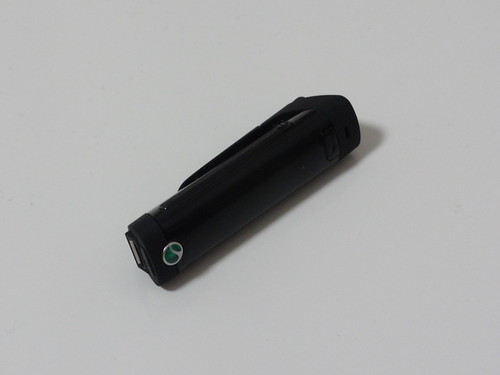
    ソニエリのマークが神々しいMW600

    DSC00294DSC00293
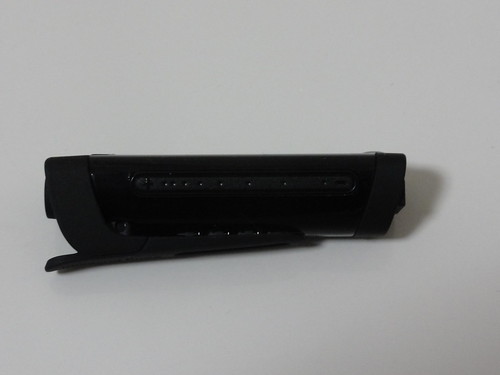
    右側面には早送り、早戻し、再生ボタン、反対側はタッチで操作できる音量ボタン

    DSC00292
    好きなイヤフォンが接続できるタイプ。イヤフォンがだめになっても安心です

    これまでは衝動買いで買ってしまったBluetoothレシーバ「DRC-BT30」を大変愛用しておりまして。

    Bluetoothレシーバー「DRC-BT30」買ってしまった – カイ士伝
    https://bloggingfrom.tv/wp/2009/11/07/2820

    SONY Bluetooth ワイヤレスオーディオレシーバー BT30P ホワイト DRC-BT30P/W

    DRC-BT30も、その前に使っていた「DRC-BT15」と比べるとUSBで充電できるところが非常に気に入っていたのですが、1つネックだったのがUSB充電がPC前提ということ。コンセント経由でのUSB充電ができないため、Pocket WiFiのように端末側がminiUSBはなっている電源アダプタは使えず、充電するにはPCも起動しておく必要がありました。

    しかしこのMW600は充電インターフェイスがmicroUSBとなったものの、代わりに電源アダプタでの充電が可能に。microUSBインターフェイスは他にもXperiaを持っているため、両方の電源アダプタを利用できて非常に効率的です。

    DSC00291
    microUSBで充電が手軽に

    しかしこの程度では神スペックとは言えません。他にもBluetoothヘビーユーザーを唸らせる機能が満載なのであります。

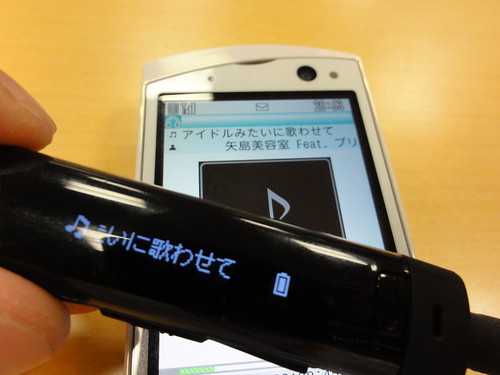
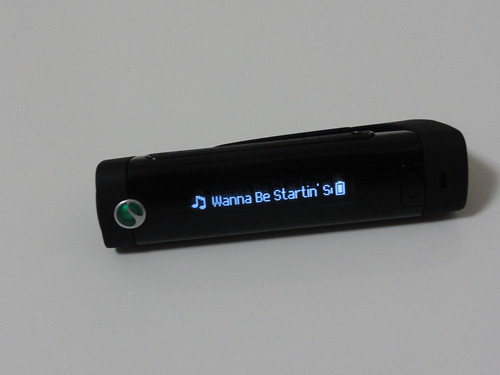
    大きな特徴の1つがレシーバに液晶を搭載したこと。これにより、AVRCP 1.3に対応した端末と接続すると、再生中の楽曲名を液晶で表示できるようになりました。この機能前から欲しかった!!!

    DSC00297
    再生楽曲のタイトルを表示! ちなみに日本語もOKです

    しかし残念ながら、接続する機器がAVRCP 1.3対応機種でないとこの機能は使えません。残念ながら音楽プレーヤーとして愛用しているPSP go、時おりUstreamやYoutubeの再生時に音楽を聴きたいXperiaは共に非対応でした。イベントの説明によるとS004はこのレシーバにフル対応しているそうなので、このAVRCP 1.3対応の恩恵も受けられそう。

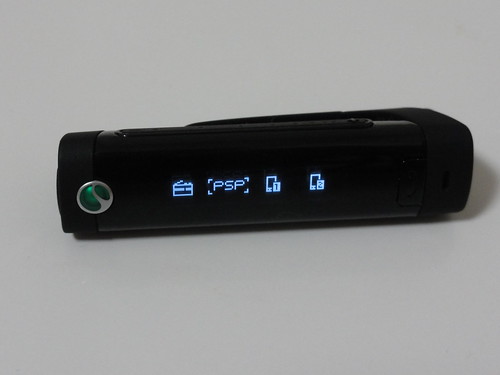
    さらに液晶が搭載されたことで機器の切り換えも簡単に。MW300では最大3台の機種を登録しておき、接続をレシーバで簡単に切り替えられるのです。

    操作も簡単で、再生ボタンを長押しすると画面が切り替わり、音量をコントロールするタッチ部分で機器を選択。PSPはちゃんとPSPと表示されるあたりがさすがソニーグループですな。携帯電話含めて最大3台のBluetooth機器をこまめに切り替えていた私には涙が出るほど嬉しい機能です。

    DSC00295
    液晶で接続端末を選択できる

    また、液晶画面で一番左を選ぶとFMラジオが聴けるFMチューナーも搭載。ラジオのない我が家にとってこれも相当ありがたい機能です。

    細かいところでは持続時間も向上。DRC-BT30では待受最大120時間、連続再生7時間だったのがMW600では待受が最大500時間、音楽の連続再生が8.5時間となっております。まあ型番もメーカーも違うので一概に比較はできないのですが、再生時間は長いにこしたことはないですからね。

    お値段こそ1万円ちょいオーバーとちょっとお高めですが、AVRCP 1.3対応とマルチペアリングの切り換え機能、FMラジオ機能を考えればコストパフォーマンスは十分すぎるほど高い。Bluetoothをヘビー利用する人におすすめしたい1台です。
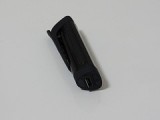
    ソニー Ver.2.1 EDR対応Bluetoothレシーバー FMラジオ対応SONY MW600 MW600-B

    しかしこのハイスペックさに興奮するのはBluetoothマニアだけかもしらんのう……。

  • 動画対応&ライブ撮影で生まれ変わった新生CEREVO CAM

    動画対応&ライブ撮影で生まれ変わった新生CEREVO CAM

    ※この記事は5年以上前に書かれたため、情報が古い可能性があります

    発売と同時に購入し、その成長を温かく見守っておりましたCEREVO CAM、その次世代バージョンdも言える大型アップデートが公開されました。

    CEREVO CAM live! 発売 & v2.01ファームウェア配布のお知らせ – Cerevoからのお知らせ
    http://cerevo.typepad.jp/cerevonew/2010/05/cerevo-cam-live-%E7%99%BA%E5%A3%B2-v201%E3%83%95%E3%82%A1%E3%83%BC%E3%83%A0%E3%82%A6%E3%82%A7%E3%82%A2%E9%85%8D%E5%B8%83%E3%81%AE%E3%81%8A%E7%9F%A5%E3%82%89%E3%81%9B.html

    CEREVO CAMは購入直後にもレポートをお届けしておりますが、「無線LAN搭載デジカメ」というイメージのために「撮った写真をその場でアップロード」というイメージが強かったものの、実際には「撮影した写真を放っておいてもアップロードしておいてくれる」という、転送作業を簡略化することが大きなメリットの端末でした。

    無線LAN内蔵デジカメ「CEREVO CAM」は「転送作業不要」が鍵 – カイ士伝
    https://bloggingfrom.tv/wp/2009/12/18/3140

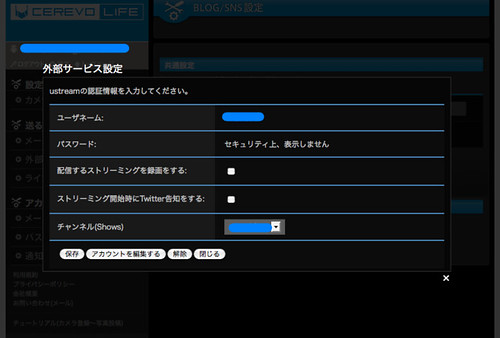
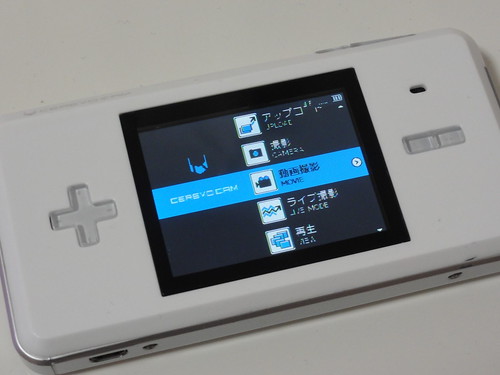
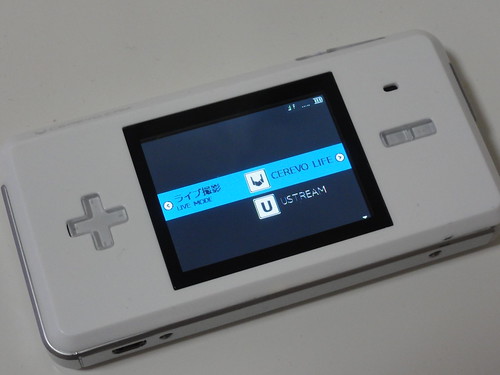
    しかし今回は新たに動画撮影に対応し、USTREAMでのライブ中継が可能になったことで、撮影したデータをリアルタイムに配信することが可能となりました。メニュー画面もUSTREAM専用の項目が追加されており、あらかじめWebサービス「CEREVO LIFE」でUstreamのアカウントを登録しておけば簡単にUstream配信できます。

    clife
    Ustreamの配信は事前にWebで設定

    もちろんUstreamだけでなく動画の単独撮影もOK。


    DSC00285

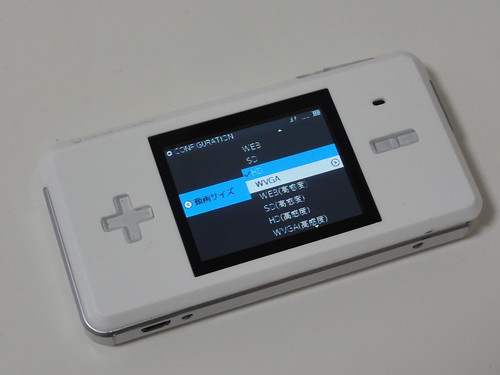
    動画は最大で720pのHDまで撮影可能。暗いところ向けの高画質設定もあってなかなか機能は充実。静止画に比べるとデジカメの動画機能はまだまだはじまったばかりだし、アップロードの回線負荷を考えてもHD対応なら十分すぎるスペックです。

    DSC00288

    実際にCEREVO CAMで撮影してみた動画がこちら。オープニングにややブロックノイズが乗ることと、ホワイトバランスのオート設定が斬新でどことなくトイカメラテイストではありますが、Ustreamに使うならこのくらいの画質でも十分でしょうか。

    また、Ustreamと並列で並んでいる「CEREVO LIFE」という機能。

    DSC00286

    最初これがなんだか悩んだのですが、これ要するに静止画のリアルタイムアップロード機能ですね。これまでのCEREVO CAMでは変換ケーブルを使ってイー・モバイルをUSB接続しなければ使えなかったリアルタイムアップロードが無線LAN経由でできるようになったことで、Pocket WiFiを使って撮影したその場からアップロードすることができるようになりました。これは前から欲しかった機能なのでかなり嬉しいポイント。撮影したそばからアップロードする場合はこれ、確認したものだけアップロードしたい場合は通常の撮影機能で画像を保存してからアップロード、と使い分けられます。

    最初はUstream対応の動画機能だけかと思ってたんですけど、予想もしてなかった静止画のリアルタイムアップロード機能がかなりいい感じ。今度イベントがある時に積極的に使いたいな。
    あと欲を言えばUstreamの設定。Twitterの告知がUstream開始時に自動で行なうか行なわないかの2択なのですが、Ustreamが安定してからTwitterに通知したいなんてニーズもあるので、メニューから好きなタイミングでTwitter告知できるといいなと思いましたですはい。

  • 新しい「VAIO Pシリーズ」見てきた

    新しい「VAIO Pシリーズ」見てきた

    ※この記事は5年以上前に書かれたため、情報が古い可能性があります

    先日弊社でも集客でお手伝いさせていただいておりましたソニーの新PCイベント、自分もブロガーとして参加してきました。

    事前にはほとんどが謎に包まれているイベントで、集客ではご協力しているもののイベントの内容は全くわからず、当日までどんなPCが発表されるかも知らなかったのですが、イベント当日になってVAIO type PあらためVAIO Pシリーズ新モデルだということが判明。

    【PC Watch】 ソニー、PS3リモートプレイに対応した「VAIO P」 ?設計も一新しバッテリ駆動時間が向上
    http://pc.watch.impress.co.jp/docs/news/20100510_364129.html

    前モデルであるVAIO type P自体は発売と同時に購入して大変に満足していたものの、その後転職によってプレゼンする機会が増えたり、相手にパソコンの画面をそのまま見せたり、なんてシチュエーションが増えてきたこともあって、その後発売された「VAIO X」に乗り換えておりました。

    VAIO Xファーストインプレッション – カイ士伝
    https://bloggingfrom.tv/wp/2009/10/24/2768

    ただあのtype Pの小型っぷりはとても魅力だったし、新モデルではどのように以前の課題が解決されているのかも期待しながら会場に足を運びました。

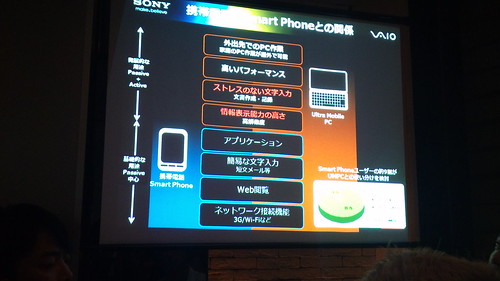
    当日はWebニュースサイトでレビューなどが結構上がっていたので一通りのスペックは把握していたのですが、会場ではさらに詳しい説明をしていただく。今回のモデルはスマートフォンを意識しつつ、スマートフォンよりも文字入力と表示能力を注力するという位置づけだとか。

    2010-05-10 19.49.26

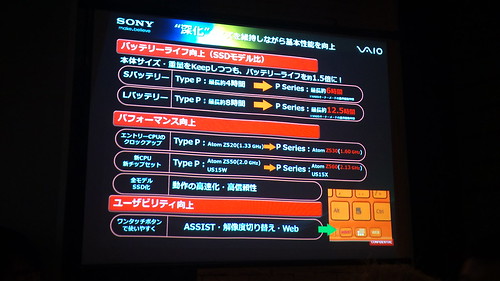
    本体サイズはほぼ同じながらバッテリーは前モデルより向上。Lバッテリーで12.5時間はかなりいいなあ。

    2010-05-10 19.51.21

    さらに新要素として地磁気センサーや加速度センサーなどを搭載。本体を傾けてブラウザの「進む」「戻る」操作に割り当てたりできます。

    2010-05-10 19.56.242010-05-10 19.58.12

    そしてこれが実際のVAIO P。黒とオレンジの本体がそうとうオシャレで、他の色と比べても一番のお気に入りデザインでした。

    2010-05-10 20.20.04

    デザインは色だけでなくコンセプトも大きく変わっていて、側面から見るとまるで包み込むようなデザインに。これはかなりおしゃれでぐっときますなー。しかも前モデルと比べてマットになっていて、指紋がべたべたつかいのもかなりいい。

    2010-05-10 20.20.142010-05-10 20.20.24

    前モデルで気になってたところもかなり改善されてました。その1つが解像度で、type Pは解像度が細かすぎるあまり文字が読みにくく、ブラウザなどはいつも文字をズームして使ってました。ただそれが使えるのもブラウザだけで、エクスプローラなどは細かい文字のままだったんですよね。

    それが今回のモデルでは本体ボタンで簡単に解像度を変更できるようになり、文字をしっかりよみたいとき、サイトのデザイン全体を確認したいときを手軽に切り分けられるようになりました。これはかなりありがたい機能追加!

    面倒な設定をすることなく、ボタンひと押しで解像度を1600×768ドットから1280×600ドットに切り替えることが可能。コンテンツなどにあわせて、手軽に見やすい解像度に変更できます。

    商品の特長 | Pシリーズ | 製品情報 | 個人向け | VAIOパーソナルコンピューター | ソニー
    http://www.vaio.sony.co.jp/vaio/products/P11/feature_3.html#L1_200

    いかが解像度を切り替えてみたサンプル。ブラウザだけでなくメニュー周りも拡大できるので視認性が飛躍的に高まりました。

    2010-05-10 20.18.042010-05-10 20.18.17

    2010-05-10 20.19.052010-05-10 20.18.52

    2010-05-10 20.19.322010-05-10 20.19.41

    さらにおもしろいのが本体操作で、ディスプレイ右下にマウスカーソルを操作できるタッチパネル、左にマウスボタンに相当する2ボタンがついていることで、本体のヒンジ近くを持ちながら一通りの操作が可能です。

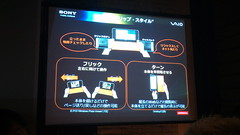
    両手で持ったままタッチパッド操作ができる「モバイルグリップ・スタイル」を採用。手を離さずに指先でポインターの移動・スクロールなどができるので、立っているときやくつろいだ姿勢でも快適に使えます。さらに、本体の傾きを検知する加速度センサーの搭載により、ジェスチャー操作にも対応。本体を左右に傾けるとページ送り/戻しができ、90度回転させると画面が縦長表示になり、縦位置の写真や縦に長いWebページなどを見るときに便利です。

    前モデルを使っていたときは文字の細かさゆえにこういう持ち方をしてたんですが、操作自体はキーボード中央のポインターを使う必要があったので都度本体を持ち替えていた。それが今回の新モデルではヒンジ付近もちっぱなしでいいので、寝っころがっても操作しやすい。これはまさに使ってる人的な視点で搭載された機能だなあ。

    2010-05-10 20.27.182010-05-10 20.27.35

    前モデルの改善点をきちんとブラッシュアップし、さらにデザインもおしゃれになり、バッテリーの持ち時間も向上した今回のVAIO P。外出中のPC利用がメールやブラウザ中心という人であれば、これだけ機能改善された新モデルはなかなかおすすめじゃないかなあ。

    ただし、ビジネス視点からするとプロジェクター接続や有線LANが外付けになり、画面自体が小さいから他の人に見せにくいというのはデメリット。同じウルトラモバイルのジャンルではありますが、プライベートを忠治するならVAIO P、ビジネス要素も取り入れたいならVAIO Xという棲み分けが良いかなと思います。

    しかしうらやましいのは今回のモデルから搭載されているリモートプレイ機能。これがあれば家のPS3をPCからアクセスできるわけで、PSP goでやってた「家の録画番組を外で見る」という行動をより大画面でできるんですよね。これ有償でいいからVAIO Xにも搭載してくれないかなあ……。

    PlayStation(R)3をもっと楽しく便利にするVAIOのリモート機能

    VAIOと“PlayStation 3”をBluetoothでつなげば、文字などをVAIOのキーボードで入力できます。ネットワークゲームやPlayStation(R)Homeでチャットをするときなどに便利です。

    さらに、インターネット経由でVAIOと“PlayStation 3”を接続してリモート操作することも可能。外出先でも、VAIOで“PlayStation 3”に保存したゲームのPVや写真などを再生したり、「週刊トロ・ステーション」を見たり、多彩な楽しみが広がります。

    商品の特長 | Pシリーズ | 製品情報 | 個人向け | VAIOパーソナルコンピューター | ソニー
    http://www.vaio.sony.co.jp/vaio/products/P11/feature_4.html

    最後はおまけ。「WiFi美人」でおなじみまゆみんであります。

    2010-05-10 21.00.46

  • 東芝でSDXCについて学んできた

    東芝でSDXCについて学んできた

    ※この記事は5年以上前に書かれたため、情報が古い可能性があります

    もう1週間も前のことになりますが、私が勤めておりますAMN開催で、東芝SDXCの座談会に参加して参りました。

    ハイスピード・大容量の記憶メディアの未来 SDXC UHS-I|TOSHIBA
    http://agilemedia.jp/sdxc/

    SDXCというのは、簡単に説明してしまうと次世代のSDカード。現在使われているSDカードは「SDHC」という規格で、規格上の最大容量が32GBに制限されてしまうけれど、今度のSDXCは最大2TBという、もうHDD並みの大容量をSDカード1枚で実現できてしまうわけです。

    SDXCの名前を初めて聞いたのは2009年のCESの時だっただろうか。ニュースで見たときは「きっとまだまだ先の技術なんだろうなあ」と思っていたら、容量こそ64GBとはいえたった1年で製品化されてしまうのだから、技術の進化するスピードを改めて感じる次第です。


    TOSHIBA Premiugate UHS-I SDXCメモリーカード64GB SD-E064GUA

    今までSDカードというと、デジタルカメラや携帯電話で普及はしているものの、コンテンツを収録するメインのメディアというよりも受け渡し用のメディアという印象が強かった。DVDが普及していた頃のSDカードは、少なくとも普及価格帯のSDカードでは容量的にDVDには適わなかったし、SDHCでやっと16GBが手頃になった頃にはメディアはDVDからBlu-rayに移行が進んでいて、地上デジタル放送などを保存するような記録メディアとしては想定されていないというのが現状でしょう。

    しかしSDXCによって2TBの世界が実現してしまえば、Blu-rayどころか現行のHDDレコーダのほぼ最高スペック容量をたった1枚で実現できることになる。2TBが普及価格帯に入るにはまだまだ時間がかかると思いますが、その頃にはもう持ち運ぶデータの容量を気にしなくていい世界が来るんじゃなかろうか。SDXCが発表された時から、SDXCで実現しうる未来を想像してわくわくしていたし、そのSDXCを自分のお仕事として関われるのも嬉しいお話でした。

    今回の座談会は上記の特設サイトでSDXCをテーマに寄稿いただいた方を対象に開催。恥ずかしながら私もブロガーの1人として寄稿させていただいておりますので、いつもだと司会の立場としての参加なのですが、今回は1ブロガーとして参加させていただきました。やー、やっぱりブロガーイベントは司会より参加するほうが楽しいよねえ……。

    座談会ではSDアソシエーションにも参加されているという東芝の坂本さんから、SDXCを始めとするメモリのお話を説明いただく。SDアソシエーションという名前は前職で記者をしていた頃からよく聞く名前だったにも関わらず実際に触れたことがない謎の存在だったので、「おおSDアソシエーションの人だ!」と個人的に感動していたのはここだけの話です。

    SDXCの細かな仕様はWebニュースなどで耳にしていたので一通りのことは知っているつもりでしたが、やはり座談会でその道の専門家から教えていただくことには新しい発見がいくつもありました。

    まず1つは「ファイル容量上限である4GBの撤廃」。現行のSDHCで使われているFAT32では、1ファイルの容量が4GBに制限されているのですが、SDXCで新たに採用した「exFAT」ではこの4GBの制限がなくなるとのこと。4GBというととても使い切れない容量のように思えますが、動画を扱ったりしていると結構この制限に引っかかることあるのよね……。地味にこれはありがたい仕様だと思った。

    1048_03
    デジカメの電池が切れてしまい携帯で撮影したため画面が青いです……

    なお、ファイルシステムが新しくなるため、SDXCは既存のSDHC対応機器では利用できないという課題もあります。ただし、PCに関してはWindows Vista/7であればドライバをインストールすることで既存のSDカードスロットでも利用可能。デジタルカメラなどはさすがにSDXC対応機器を待つ必要ありますが、さすがに64GBで6万円台のカードをいきなりデジタルカメラで使うってのは想像できないかな……。このあたりは普及に従って価格が落ち着いていくることを期待したいところです。

    ちなみにSDXC対応の更新プログラムはこちら。

    ダウンロードの詳細 : Windows 7 用の更新プログラム (KB976422)
    http://www.microsoft.com/downloads/details.aspx?displaylang=ja&FamilyID=3ee91fc2-a9bc-4ee1-aca3-2a9aff5915ea

    ダウンロードの詳細 : Windows Vista 用の更新プログラム (KB975823)
    http://www.microsoft.com/downloads/details.aspx?displaylang=ja&FamilyID=2d1abe01-0942-4f8a-abb2-2ad529de00a1

    転送速度の早さもSDXCのメリットですが、ポイントは「UHS-I」という仕様。これは「Ultra Hight Speed」の略なのですが、要はSDXC規格であってもこのUHS-Iに対応していないと高速な転送速度は実現できないのです。また、UHS-Iで実現できるバススピードは104MB/秒までで、SDXCの上限である300MB/秒を実現するためには「UHS-II」というさらに上の仕様を満たす必要があるとのこと。これはなかなかややこしい世界ですね……。

    東芝のSDXCカードはこのUHS-Iにきちんと対応していて、座談会ではこのUHS-Iのスペックをフルに引き出したデモも見せてもらえました。UHS-Iの場合、あまりの転送速度の速さにUSB 2.0ではその真価を引き出せないようで、デモは試作機というPCI Express型のリーダーで実施。ちなみにUSBだと3.0対応であればUHS-Iの速度を実現できるそうですが、現状普及している接続インターフェイスだとまだフル性能は引き出せないってことですね。

    しかしこのデモがほんとにすごかった。SDカードマニアの間では、東芝のclass 10に対応した白いSDHCカードは「白芝」との愛称で人気なのですが、白芝のスペックを遙かに上回り、スペック通りの数値を計測。前職でADSLとかに触れまくっていた身としては、「カタログスペックなんて理論値にすぎないよね」という偏見が強かったんですが、ほんとに60MB/秒とか実現できるもんなんだな……。

    1048_02

    座談会の後半はSDXCをどのように使いたいか、という話をブロガー発信でする予定だったのですが、プレゼンと質疑応答が盛り上がりすぎてあまりここらの話が出し切れず。なのでブログで書いておくと、やっぱりテレビ好きとしてはモバイル動画に使いたい。今までもテレビを携帯やスマートフォン用にエンコードして持ち歩く、というのはやったことあるんだけど、どうしても長続きしないんですな。やっぱりそれは「エンコード」だったり「レコーダからコピーする」という作業がどうしても面倒になっちゃうから。

    でも2TBも容量があれば、地上デジタルの好きな番組を数ヶ月は持ち歩ける。SDXCを2枚用意しておいて、片方は常に録画、片方は持ち歩いて、1ヶ月ぐらいの単位で差し替える、なんて使い分けすれば、いちいち番組を取り出す手間は圧倒的に削減できそう。SDXCが普及するころにはHDDも大容量になっていて、とりあえず番組はかたっぱしから録画し、携帯とかで好きな番組を指定しておくと家に帰るとその番組だけをSDに保存しておいてくれるような連動ができるようになるといいなあ。

    モバイルやブロードバンドの回線が発達するとクラウドだったりすべてネットで片付けられるという発想も生まれるんだけど、メールみたいな容量の少ないデータならともかく、動画クラスのデータをすべて通信で、というのは正直現実的ではない。大容量のカードこそクラウド的にデータをすべて集約してしまうと、通信環境に依存せずデータを扱えるようになるのですごく魅力的だと思いました。

    もともと前職で記者なんて仕事をやってたのは、文章を書くのが好きなのではなくて、新しい技術に触れられるのがとても楽しかったんだけれど、今回の座談会は久々に新しい技術について根掘り葉掘り聞けてとても楽しい座談会でした。懇親会ではいろんな裏話も聞けたんだけど、そこはまあお酒の席ということで胸に秘めておきます。