カテゴリー: F-07B

  • F-06B/F-07B/F-08B 3機種のファイナル比較

    F-06B/F-07B/F-08B 3機種のファイナル比較

    ※この記事は5年以上前に書かれたため、情報が古い可能性があります

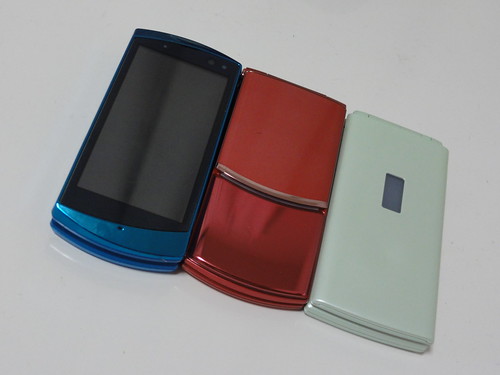
    いよいよケータイ会議も最終日。もともとのレビュー予定だったF-06B、F-07Bに加えて、参加者の希望によって特別に使えることになったF-08Bについても感想つけておきたいと思います。

    DSC00055

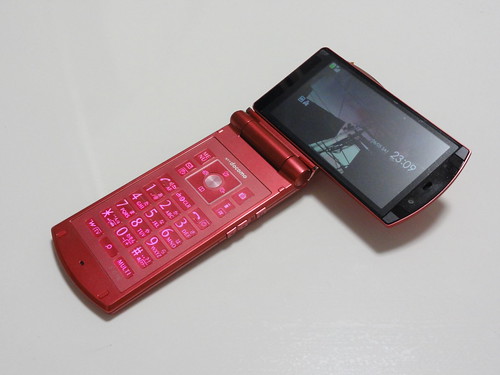
    まずはハイスペックケータイのF-06B。今までいくつもの富士通携帯を触ってきたけれど、これほど触る前と触った後の感想が異なる機種は珍しいと思います。

    DSC00003

    防水、無線LAN、フルHDとスペックてんこもりで、それは実際にそうなのですが、予想以上に手こずったのが何度も書いているOPP。シャープとのプラットフォーム統合により多くの機能がシャープ仕様になり、結果として富士通経験者には使いにくくなったと感じる部分が増えてしまいました。

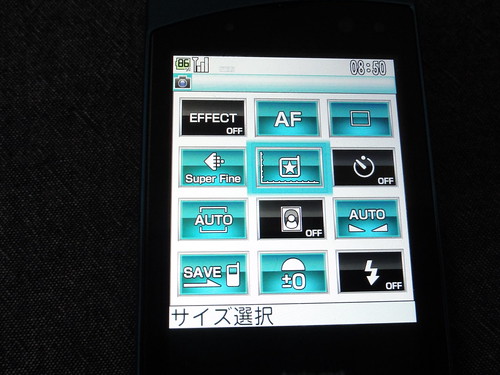
    OPP化によって富士通ユーザーにも使いやすくなったと感じるところもあって、例えばメールに画像添付するときいちいちサイズ確認しなくなったのは便利だし、いろいろ言われる写真も、機能をまとめて設定してからカメラに戻れる(今までの富士通は1つ設定したらカメラを起動してた)のは便利。

    DSC00044

    ただ、メリット以上に富士通ユーザーからすると「使いにくくなったなあ」と思えるのもまた事実。ガジェットいっぱい使っていて新しい操作体系に慣れるの苦手ではないと思っている自分でも、慣れ以前に「明らかに操作が増えている……」と思うところが多いのが正直なところ。

    今までの富士通ユーザー、特にスライド慣れしているF-09AやF-03Aなどを使っている人に取って操作体系で戸惑うのは事実。一方、これは「慣れない」だけの話であって、圧倒的にダメなわけでもないのはきちんと指摘しておきたいところ。比べたら富士通の方がいい、というのはあるかもしれませんが、決してまったくダメな仕様でもなく、初めてF-06Bを触ったり、元々シャープの人だったら普通に使えるでしょう。

    操作体系以外のスペックに関しては当初の期待通りで、防水便利だし写真はやっぱりヨコモーションがいいしタッチ精度も上がってるし、カメラの画質も自分好みに近づいたのでほぼ文句無し。あとはこの操作体系に慣れられるかどうかでしょうか。

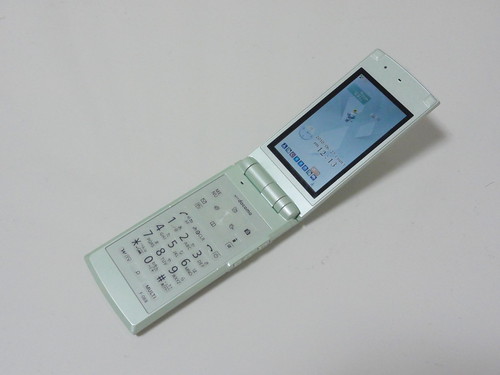
    一方、最初は興味があまりなかったものの後半評価が非常に高まったのがF-07B。

    DSC00472

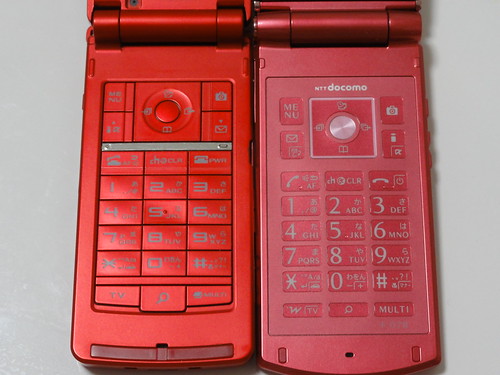
    こちらはまだOPP化されてないので操作体系に慣れている、ということもありますが、そもそもでやっぱり使いやすいということも多い。その1つはキーボードで、スライドかつ画面一番下にマルチタスクやワンセグボタンなどを追加したF-06Bは結果文字ボタンが小さくなっていて文字が今までより打ちにくくなっている。一方で折りたたみは面積取りやすいからキーボードが大きい。メールメインの人はやっぱり折りたたみなのかなあ。

    驚くような新しさはなかったものの、それは十分に完成されていることでもあって使いやすさを一番感じた。中でも本体サイズがF906iと比べて薄型化されてとても握りやすい。無線LANやフルHD動画を求めなければほんとにいい端末だと思います。

    そしてシンプルケータイのF-08B。これが一番予想通りの端末だったかなあ。

    DSC00057

    充実シンプル防水ケータイという名のごとく、シンプルながらいろんな機能がつまってる。厚みも握りやすいし防水だしで、うちの母親にほんとすすめたい。

    自分使いで考えるとやはりGPSがないことと、カメラの質が好みでないところ。カメラはどうせ待受サイズでしか使わないので画素数は必要ないのですが、できあがった写真が青白くしあがってしまうのがどうにも惜しい。ただ、写真は好みの問題だし、GPSも要らない人は問題ないと思います。値段が安いけどきちんと使える機能が詰まっているという意味で、結果的な評価は非常に高いと思いました。

    今回は特別に利用させていただいたF-08B以外のF-06B、F-07B2機種から好きな方を選ぶのですが、当初はF-06B一本で考えていたのに使いやすさで意外とF-07Bが心の中の存在を大きくしている。例えるならキン肉マンとタッグくむつもりだったのにモンゴルマンに誘われてしまったバッファローマンの苦悩みたいなものですかね。

    といいつつ今日は端末決めて残りをお返ししなければいけないので心は1つに決めました。端末決めた理由とかはまた改めてということで!

    F-06B/F-07B/F-08B 最新Fケータイブロガー徹底レビューまとめサイト
    F-06B/F-07B/F-08B 最新Fケータイブロガー徹底レビューまとめサイトへ

  • F-06B/F-07B/F-08Bのブラウザをチェック

    F-06B/F-07B/F-08Bのブラウザをチェック

    ※この記事は5年以上前に書かれたため、情報が古い可能性があります

    インターフェイスの大幅変更でいろいろ戸惑い時間かかってしまった感ありますが、だいぶ操作体系や機能の違いもわかりつつあるので、このあたりでいろいろ機能をまとめていきたいと思います。まずはF-06B、F-07B、F-08Bのブラウザから。

    このブログでは何度も出てくる話題ですが、富士通2010年夏モデルのうち、F-06BはOPPと呼ばれるプラットフォーム共通化が行われているため、使い勝手やインターフェイスなどが今までのモデルと大幅に変更されており、その影響を大きく受けている1つがブラウザ周りの機能です。

    描写部分は同じブラウザ使ってるのでそれほど性能に変わりはないのですが、最初に気がつく違いはメニューキー。F-07B、F-08Bでは右上のソフトキーに「画面」という機能が割り当てられ、タブを開いたり画面上部に移動したりという機能がまとめられております。

    DSC00161DSC00162

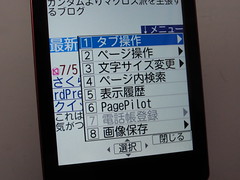
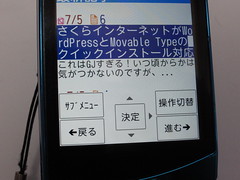
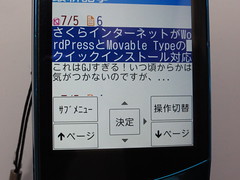
    それに対しF-06Bではこれら機能はすべて左上の「サブメニュー」にまとめられており、右上のキーには「操作切替」が割り当てられました。この操作切替を押すと、通常は「戻る」「進む」だった左下、右下のソフトキーがページ内を1画面部分移動する「↑ページ」「↓ページ」に変えられます。

    DSC00163DSC00164

    自分の好きな操作体系に変えられるというのは便利ですが、今までの慣れでついつい右上キーを押してしまうと操作変わってしまっていて驚くことも。このあたりは慣れで回避すべき問題ではあるので使い続ければいいですし、他の機種使っていた人には関係ない問題とは思いますが。

    なお、画面上部のアイコンを見ると操作体系がどうなっているのかわかるようになっています。△が上下それぞれ1つの時は「戻る」「進む」、△が2つの時は「↑ページ」「↓ページ」です。ほんとは右上キーを押すたびに「操作変えるよ?」というアラートが出るのですが、これ一度でも「もうアラート表示しない」を設定すると二度と表示されなくなるという……。一度操作を誤ってガイド消してしまったため、それ以来ボタン押した瞬間に操作変わってしまうことに苦しんでいるので、ガイド表示も復帰できるようになるといいなあと思います。

    DSC00167

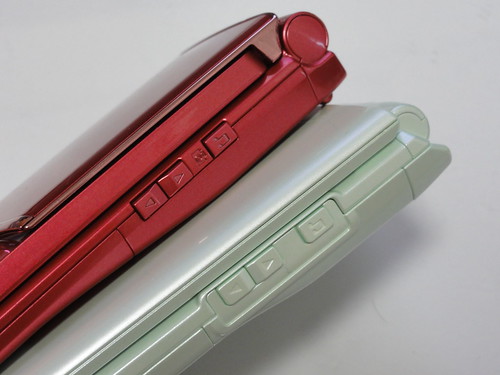
    メニュー体系が大幅に変更されたことを除けばブラウジングの機能自体に大きな違いはないのですが、ハードウェア的な操作の点ではボタンの存在が大きな違い。F-07B、F-08Bでは本体横に上下のボタンがあり、これを使うことでブラウザのタブを切替えることができます。タブブラウザのヘビーユーザーとしてこのハードボタンはありがたい。

    DSC00168

    一方、F-06Bはスライド機構のためサイドにボタンがなく、タブ切替えにメニューを呼び出して「タブ操作」「タブ切替」で該当のタブを選ぶが画面をタッチして切替えていたのですが、実はF-06Bにもタブ切替ボタンが存在することが発覚。一方向ではあるものの、「通話」ボタンを押すとタブを順々に切替えられるのです。

    DSC00169

    今まで富士通のスライド端末にはなかった機能ですがこれは相当に便利でかなり愛用しております。詳しくはこちらのブログもご覧ください。

    タブ切り替えは、音声通話開始キーでできちゃいます…知らなかったー!

    そして超便利!

    タブをよく使う人には必須なボタンとなりそうな。

    F-06B あまり知られていない…かもしれない便利機能 – これからゆっくり考L
    http://d.hatena.ne.jp/sakaki0214/20100626/1277518703

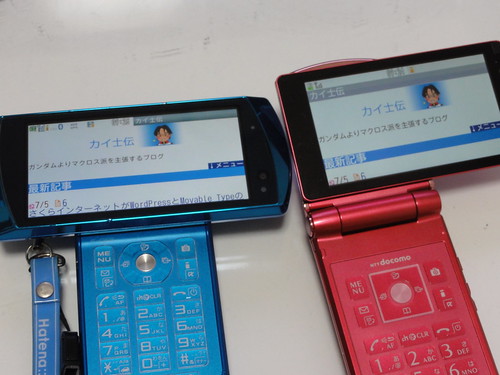
    また、ヨコモーション端末のF-06B、F-07Bは、画面を横にすることでPCサイトっぽく横長の画面で閲覧できます。縦画面の場合はキーボタンの機能を説明するガイドの表示・非表示が選べますが、ヨコモーションの時は画面エリアの都合もあってかガイド非表示のみのため、ちょっと上級者向けの使い方かもしれません。その代わり視認性は格段にあがるので、個人的にはTwitterなんかもヨコモーションにしてついついっと読むようにしています。

    DSC00170

    機能や使い勝手で見ると、慣れを考えなければF-06Bのほうが操作体系を切替えられる点で便利。今までスライドの課題だったタブ切替もついに実現しているのがありがたい。贅沢を言うとタブ大好き人間としては新しくタブを開くとき、今までは右上の「画面」から、それぞれメニュー一番上にある「タブ操作」「新しいタブを開く」を連打していけばいいのですが、F-06Bではメニューがひとまとめになったのでタブをメニューから選ぶのがちょっとだけ手間。まあここはあまりに利用頻度高いため、「MENU」のあと「6」を押す癖がついたので解決です。

    なお、F-06Bには最大の違いである「タッチパネル操作」があるのですが、これは他のF-07B、F-08Bにはそもそもない機能だし、タッチだけでいろいろありすぎるので、別途エントリーしたいと思います。

    F-06B/F-07B/F-08B 最新Fケータイブロガー徹底レビューまとめサイト
    F-06B/F-07B/F-08B 最新Fケータイブロガー徹底レビューまとめサイトへ

  • F-06B/F-07B/F-08Bの質問にまとめて答えるよ

    F-06B/F-07B/F-08Bの質問にまとめて答えるよ

    ※この記事は5年以上前に書かれたため、情報が古い可能性があります

    ケータイ会議6のまとめサイトで受付中の質問コーナー。さすが2010年ドコモ夏モデルの中でも注目度バツグンの端末だけあって、質問の数もいままで以上にいただいています。

    読者からの質問とその回答 【ケータイ会議6 sponsored by 富士通】
    http://www.keitaikaigi.com/2010b/qa.php

    自分では判定しかねる仕様の部分もあったので、まずはわかる範囲でいくつかピックアップしてみました。少しでも購入検討の参考になれば幸いです。

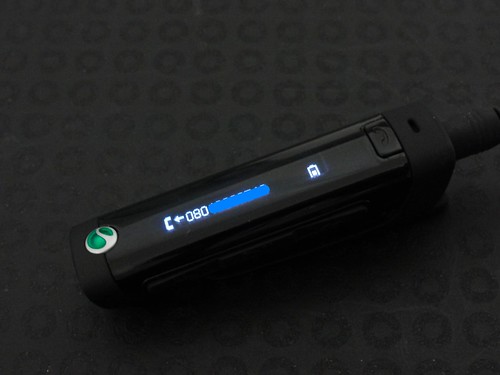
    液晶が付いているbluetoothヘッドセット(MW600等)と接続した状態で電話着信があると電話帳の名前は表示されるでしょうか?(F-09Aは番号のみなのですが) F-06B

    これはMW600のエントリ書いた自分担当ですかね。実験してみましたが、残念ながら電話着信は番号のみでした。

    DSC00155

    無線機能をつかってPCと接続し、SDカードにアクセスできるのでしょうか? F-06B

    これできたら便利なんですけど、F-06Bではできないみたい。なお、メーカー別になってしまいますがN-04BはDLNA搭載しているため、特定のソフトが必要になってしまいますが携帯電話で撮影した写真を無線LAN経由で保存できちゃいます。くわしくはこちらをどうぞ。

    ただ、予想外に面白かったのが、DLNAがアップロード、ダウンロードどちらにも対応していること。端的に言うと携帯電話で撮影した写真をPCで手軽にコピーできるし、PCの画像や動画を同じくDLNA経由で手軽に携帯電話へコピーできるのです。

    NECカシオの発表会でN-08BとN-04B触ってきた – カイ士伝
    https://bloggingfrom.tv/wp/2010/05/26/3769

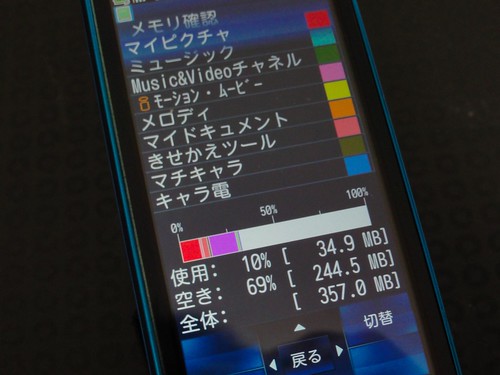
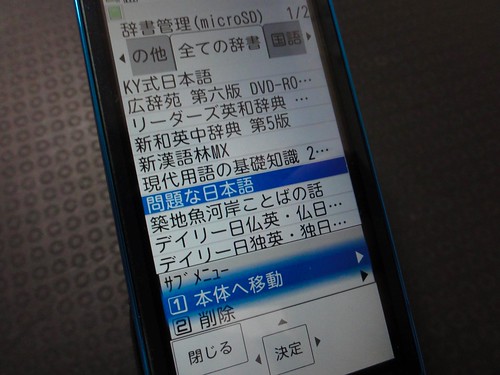
    F-06Bには別途、辞書が付いてますが全部SDカードに入れたとしたら、本体にプリインされてる辞書って必要ないですか?本体メモリみたら辞書で半分以上占有されていたので削除して空きを作りたいです。。またあとで戻せますかねぇ。。 F-06B

    本体内の辞書を削除して、辞書データをSDカードのみにするのは可能です。ただ、本体に辞書データがある状態でmicroSDカードに辞書をインストールし、その後本体の辞書データを削除したらインストールされているにもかかわらず辞書が見つからなくなってしまいました。PCで再インストールしたら問題解決したので、先に本体のデータ削除してからインストールしたほうがいいかもしれません。

    DSC00156

    また、microSDカードにインストールした辞書データを本体に移すことも可能です。詳しくはこちらの画像をごらんくださいませ。

    DSC00160

    メールを個別で表示したときの背景の色は選択できないのでしょうか? F-06B

    残念ながら白固定のようです……。

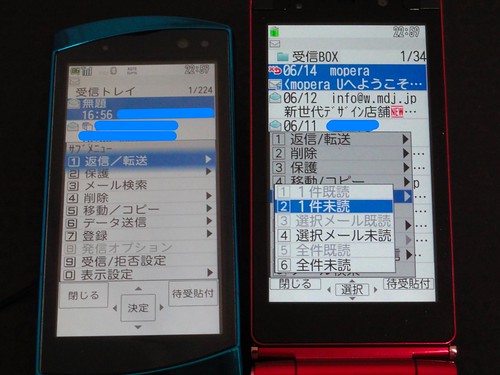
    Pなどに装備されている、「メールの全件既読」はできないのでしょうか? F-06B

    これ、F-07Bや以前の富士通モデルにはついていたんですが、なぜかF-06Bではなくなっていますね……。

    DSC00159

    背面ディスプレイを常時点灯することはできますか? F-08B

    常時点灯は電池を消費してしまうためかできない模様。本体を持ち上げたときに背面が点灯する機能もあるのですが、なかなか反応しないことも多いので素直に再度キー押した方がいいかもです。

    PDFは閲覧できるようですが、ワードやエクセル、パワポなどの閲覧はできますか?PDF変換されていてもいいので、見ることができれば嬉しいのですが…。 F-08B

    F-08Bはドキュメントビューア搭載してないのでPDFのみになっちゃいますね……。ここは惜しい

    以上、わかる範囲でいただいた質問に答えてみました。F-06Bに関してはOPP化でかなり仕様変わってしまっているので確認も一苦労なのですが、いただいた質問はできる限り答えていきたいと思いますのでどうぞよろしくお願いいたします。

    F-06B/F-07B/F-08B 最新Fケータイブロガー徹底レビューまとめサイト
    F-06B/F-07B/F-08B 最新Fケータイブロガー徹底レビューまとめサイトへ

  • ドコモ携帯電話のPC定額データ活用術

    ドコモ携帯電話のPC定額データ活用術

    ※この記事は5年以上前に書かれたため、情報が古い可能性があります

    定額データ専用のプランについてもエントリしましたのでよろしければご参照ください。

    NTTドコモのデータ専用プランと音声プランの定額データ通信を比較 – カイ士伝
    https://bloggingfrom.tv/wp/2010/06/26/3938

    F-06Bを含めたNTTドコモの夏モデル3機種で搭載された無線LANアクセスポイント機能。平たく言うと携帯電話をPocket WiFiのようなモバイルルータとして使える機能で、ドコモの回線を使って最大4台までPCでデータ通信が可能です。

    そしてもう1つ重要なのが料金プランの改訂。これまでPCに接続すると13650円もかかっていたのが、10395円へと3000円ちょっと安くなりました。料金については後述しますが、今までに比べるとだいぶ実用的な値段になってます。

    報道発表資料 : パソコンなどの外部機器を接続した通信における「パケ・ホーダイ ダブル」の上限額を値下げ | お知らせ | NTTドコモ
    http://www.nttdocomo.co.jp/info/news_release/2010/05/18_02.html

    というわけで今回はPCデータ定額について長文エントリー。さすがにデータ接続専用プランの話を入れるとややこしくなってしまうので、まずはシンプルに「通常使っている携帯電話でデータ通信も併用する」というスタイルの説明をしてみたいと思います。

    料金

    まずは一番大事な料金プランから。ドコモの携帯電話でPCデータ通信も定額で使いたいのであれば「パケ・ホーダイ ダブル」を選ぶことになります。

    パケ・ホーダイ ダブル | 料金・割引 | NTTドコモ
    http://www.nttdocomo.co.jp/charge/discount/pake_hodai_w/index.html

    「ダブル」という名前は2段階定額を指していたのですが今ではプラン拡充により階段みたいな料金体系になっておりまして、ざっくり説明するとこんな感じの料金体系です。

    • iモードをまったく利用しない:月額390円
    • iモード・メール・iアプリを利用:上限4410円
    • フルブラウザ・PCで128kbps通信:上限5985円
    • PCで下り7.2Mbps通信:上限1万395円

    PCの定額データ通信を使う場合、フルブラウザを普段から使っていない人はプラスで5985円、フルブラウザ使っている人は4410円が追加で必要に。イー・モバイルやUQ WiMAXなども月額料金は4000円から5000円程度が相場なので、そのぶんがプラスになって必要という感じですね。

    フルブラウザ普段から使っている人は追加費用もそこまでではないですが、そうではない人は6000円近く追加投資が必要になるのが悩ましいところ。いざというときつながればいい、というのであれば128kbpsを選んで安く上げるのもいいですね。この速度でもTwitterやメールチェック程度なら十分使えます。

    また、もう1つの悩みは旧「パケ・ホーダイ」を使っている人。このプランはすでに新規申し込みを終了しているんですが、パケ・ホーダイ フルとの大きな違いはiモード利用時の上限が4095円と、パケ・ホーダイ ダブルよりも315円安いこと。しかもパケ・ホーダイはすでに終了したプランのため、一度パケ・ホーダイ ダブルに移行するともとには戻れない。

    パケ・ホーダイ(パケット定額サービス) | 料金・割引 | NTTドコモ
    http://www.nttdocomo.co.jp/charge/discount/pake_houdai/index.html

    フルブラウザ使う人にとっては旧「パケ・ホーダイ フル」と上限が変わらないので気にならないのですが、iモードとメール、iアプリしか使わない人にとっては、パケ・ホーダイ ダブルに移行すると無駄に月額料金がかさんでしまう。けれどPC定額が使えるのはパケ・ホーダイ ダブルだけ。個人的にはドコモにそろそろパケ・ホーダイ ダブルの料金をパケ・ホーダイと同額にしてプラン統合してほしいなと思いますが、今のところはかなり悩ましい状態ですね。

    プロバイダー

    料金がらみでもう1つチェックしなければいけないのがプロバイダーの契約。データ通信を使うにはiモード契約だけではだめで、データ通信用のプロバイダー契約が必要になります。結論から言うと「mopera U契約すればまるっとOK」なんですが、その仕組みがよくわからないという人も多いので一応説明。

    iモードの場合は新規契約時にほぼ必須でついているためにあまり意識しないのですが、ドコモでメールやブラウザなどのネット機能を利用するには月額315円のiモード契約が必要です。これはドコモだけの話ではなくて、auではEZwebだし、ソフトバンクはS!ベーシックパックの契約が必要。

    これと同じように、ドコモのスマートフォンやPCデータ通信はプロバイダーの契約が必要です。ただ、大きく異なるのは、iモードの場合はiモードしか契約できないのに対し、スマートフォンやPCデータ通信はかならずしもドコモのプロバイダーを契約しなくてもいいということ。実際、ドコモのWebサイトで以下のページを見るとADSLや光ファイバなどでおなじみのプロバイダーがそろっています。

    対応プロバイダ | サービス・機能 | NTTドコモ
    http://www.nttdocomo.co.jp/service/data/foma/flat_rate/provider/index.html

    ただし、いずれのプロバイダーも別途料金が発生するのに対し、5月1日から始まった「ISPセット割」によって、iモード契約者のmopre U月額料金は実質無料となりました。詳しくは以前にもエントリーしたのでこちらをご参照ください。

    iモードとmopera Uの同時契約がオススメ – カイ士伝
    https://bloggingfrom.tv/wp/2010/05/06/3684

    mopera Uはプロバイダーとして速度が出ないなんて評判もあったりはするのですが、それでも月額料金が実質無料というのは魅力過ぎ。冒頭で「mopera U契約すればいい」と説明したのはこのためでありまして、ほぼデフォルトでmopera Uを契約することをオススメします。これそのうちiモードとmopera Uで料金統合されるんじゃないかね。

    そんなこんなで契約マストなmopera Uですが、申し込みは残念ながらドコモショップもしくは電話契約となっております。一度契約すればプラン変更などはオンラインでできるみたいなのですが、初回だけはがんばって対人契約してくださいませ。

    お申込み・契約変更 | mopera U | NTTドコモ
    http://www.mopera.net/apply/index.html

    一点だけ注意ポイントとしては、かなりの高確率でドコモショップでは月額525円の「スタンダードプラン」を勧めてくると思いますが、アクセスポイント機能だけならスタンダードプランの必要はなく、月額315円の「ライトプラン」でいいです。この2つの違いは「mopera.net」というメールアドレス有無の違いなので華麗にスルーで。こないだ某カメラの店員が「メールできるのがスタンダードプラン」とXperia契約者に勧めてたけど、それは多いに誤解招くと思うぜ……。

    一方、外出先で公衆無線LANも使いたい人は、スタンダードプランに無線LANオプションつけるのもあり。月額料金は840円になりますが、ライトプランとの差額は525円で、Mzoneを使い放題になります。N700で往復すれば十分もとは取れるし、東京エリアで使っている限りはMzoneがエリアとしては最強だなあと実感してる次第なので、コストパフォーマンスはなかなかよいと思いますよ。個人的には大変愛用しているプランです。

    設定

    mopera Uの契約が済んだらいよいよデータ通信の設定。NTTドコモの携帯電話を使った通信方法は大きくわけて以下の3つがあります。

    • USBケーブルでPCと接続
    • BluetoothでPCと接続
    • 無線LANアクセスポイント機能を利用する(複数端末接続はF-06B、N-04B、N-08Bのみ。1台ならN-06A、N-02Bも搭載)

    それぞれ一長一短がありますが、PCを1台しか使わないのならUSB接続がおすすめ。無線を使う他の2つに比べて電力消費を抑えられますし、USB経由で給電もできます。

    USBケーブルでPCと接続

    USBでPC接続する場合はまず専用のドライバをインストール。「型番 ドライバ」で検索してドコモのサイトからダウンロードできます。F-06Bの場合はこちらからどうぞ。

    docomo PRIME series F-06B | お客様サポート | NTTドコモ
    http://www.nttdocomo.co.jp/support/utilization/application/foma/com_set/driver/prime/f06b/index.html

    注意点としてはドライバインストールするまで携帯をPCにつながず、指示が出てからつなぐことと、携帯電話の接続モードを「通信」にしておくこと。WMAやmicroSDモードではドライバがインストールできません。F-06Bの場合、「MENU」「本体設定(8)」「外部接続(8)」「USBモード(1)」で切り替えましょう。

    ドライバをインストールしたら次は「コネクションマネージャ」をインストール。手動で設定してもいいですがソフト使った方が楽かと思います。

    ドコモ コネクションマネージャ | お客様サポート | NTTドコモ
    http://www.nttdocomo.co.jp/support/utilization/application/foma/connection_manager/

    あとは下記サイトに従って設定するだけです。

    設定方法 | mopera U | NTTドコモ
    http://www.mopera.net/manual/pcpda/connect/flt_manual/step5.html

    BluetoothでPCと接続

    続きましてのBluetoothは、PCとケーブル接続しないで済むことと、無線LANアクセスポイントに比べて消費電力を抑えられるのがポイント。ただし、Bluetoothの仕様上無線LANより速度がでない可能性があります。F-06Bの場合はBLuetooth 2.0+EDRなので理論値で最大3Mbpsと、ドコモの下り理論値7.2Mbpsより遅い。使いどころとしては128kbps通信ならBluetoothでもいいかも、というところでしょうかね。

    ケータイ用語の基礎知識 第304回:Bluetooth 2.0+EDR とは
    http://k-tai.impress.co.jp/cda/article/keyword/32592.html

    ちなみにBluetooth設定は以前に紹介しているのでこちらをご参照下さい。

    PCで128kbps定額通信できるドコモの新プランをBluetoothで設定 – カイ士伝
    https://bloggingfrom.tv/wp/2009/12/06/3044

    なお、F-06BはOPP化のため微妙に設定方法が変わっており、「ダイヤルアップ登録待受」ではなくオーディオ機器などと同じ「新規機器登録」から登録します。Bluetooth関連は全部1つの場所から設定できるこのほうがわかりやすいかな。

    無線LANアクセスポイント機能を利用する

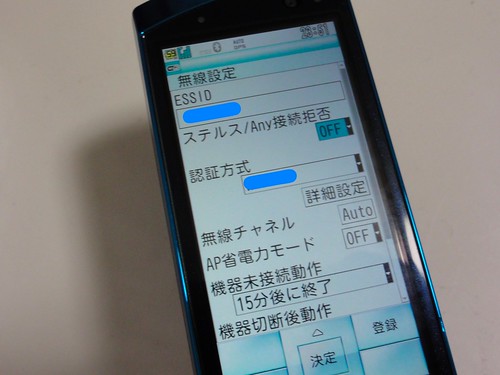
    そして今回メインとなる無線LANアクセスポイントの設定。標準設定でもいいのですが、まずは使いやすいように無線LAN関連の設定を変えておきましょう。「MENU」「本体設定(8)」「外部接続(8)」「Wi-Fi(3)」「アクセスポイントモード(2)」からいろいろ設定をいじれます。
    wifi01

    まずは「無線設定(5)」からいりじましょう。SSIDは無線LANを検索した時に表示されるアクセスポイントの名前ですね。標準では大変に長い上にドコモの無線LANアクセスポイント機能つかってることがもろばれになるので、お好きな名前に変えておきましょう。

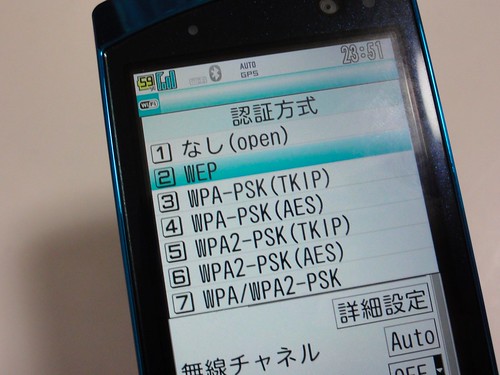
    認証方法は、セキュリティを高めるならWPA/WPA2-PSKを選択。これだとたいていのPCとPSPでつながりますが、ニンテンドーDSだとDSiの一部機能を除いてセキュリティ的に脆弱なWEPしかつながりませんので、お好みでお好きな方をご選択ください。WEPの場合、認証方式は「Open+Shared」にしておき、キー長/形式を選択。HEXというのは16進数(数字とa〜fまでのアルファベット)、ASCIIは文字入力で、どちらも決まった文字数ぴたりのパスワードにしなくてはいけません。WPAのASCIIだと8文字以上なら任意に設定できるんでこっちのほうが設定はしやすいかな。
    DSC00048

    ステルス設定はSSIDを見えなくする設定なんですが、個人的にはこれはあまりおすすめしないかなあ。SSIDはそもそも識別のためのIDであって、他のユーザーがどの帯域使ってるかチェックするためにもわかったほうがいいし、ステルス設定しているとうまくつながらないことも多々あります。基本は暗号化をWPAなど高強度にしておくのが本筋だと思いますしね。

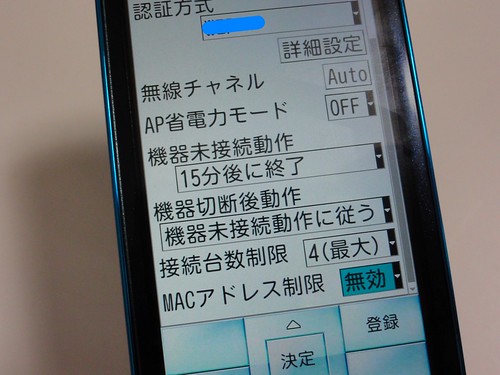
    その他の設定も軽く触れておくと、無線チャネルはオートでよし。本来は環境によって最適なチャネル選んだ方がいいのですが、モバイル用途だと回りのチャネル環境がいつも同じとは限らないですからオートでよいかと。AP省電力モードは通信速度を理論値の54Mbpsから12Mbpsに下げることで電池を持たせるらしいですが、ドコモの通信速度が下り7.2Mbpsとはいえ無線LANの理論値が下がるとそこにも影響与えるのかなあ。このあたりは要検証かなと思います。
    wifi03

    機器切断後の動作や接続台数はお好みで。MACアドレスフィルタリングはアクセスポイントに接続する端末を指定できますが、そもそもWPAで暗号化していれば勝手につながれることはないし、MACアドレスも詐称できてしまうので、「WEP設定で端末設定したい」という時に使う感じかな。

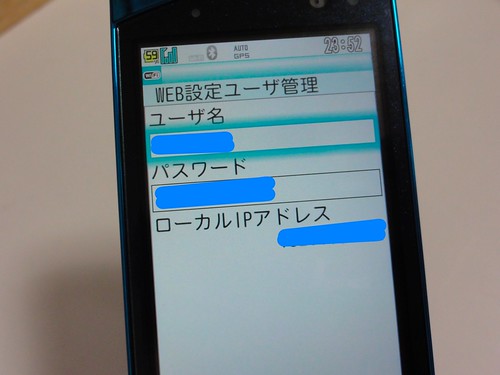
    もう1つ、Web設定ユーザー管理もいじっておきましょう。ここはPCのブラウザから無線LAN回りの設定を編集できる便利な機能である一方、無線LANでつながった人はアクセスできてしまう部分でもあるので、忘れないうちに自分用の設定にしておくといいです。
    wifi04

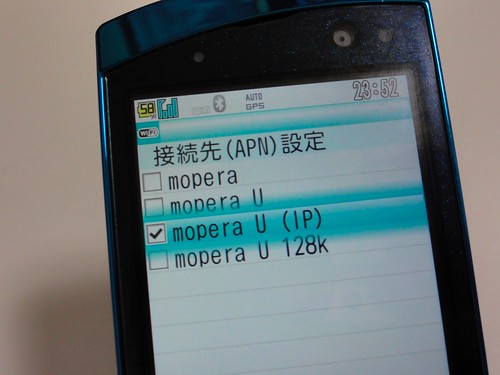
    ここまで設定が完了したらいよいよmoperaを設定。標準設定では128kbpsになっているので、「mopera U」を選んでください。同じように見えてUのない「mopera」はナローバンド用なのでここではスルーです。
    Wifi05

    ここまで設定したら後は無線LANアクセスポイントをオンにするだけ。最大4台までPCやゲーム機、スマートフォンを接続できます。結構設定が奥の方なので、ショートカットにいれておくとよいですよ。

    実際使ってみると、2時間通信したら電池がほぼ空に。満充電してない状態で使ったこともあるので、実質は3時間くらいかなあ。普通に携帯電話でメールや電話する余裕のこすとしたらやはり2時間くらいだろうか。予備の充電池やUSB充電ケーブルは必須な気がいたします。

    気になる通信速度は、Androidの「Speed Test」アプリで測定してみたところ上下ともに1Mbpsくらい。かなり成績悪いですが、同条件のイー・モバイルは上下とも500kbps程度だったので十分にスピードが出ています。深夜は通信が混雑するからスピードが出にくいんですかね。また、環境によってはイー・モバイルのほうがもっとスピードでていることもあるので、このあたりはもう少し実際に使ってみてからレポートしようと思います。

    F-06B/F-07B/F-08B 最新Fケータイブロガー徹底レビューまとめサイト
    F-06B/F-07B/F-08B 最新Fケータイブロガー徹底レビューまとめサイトへ
  • F-06BとF-07Bのカメラ機能をチェック

    F-06BとF-07Bのカメラ機能をチェック

    ※この記事は5年以上前に書かれたため、情報が古い可能性があります

    モニター機のF-06BとF-07Bが2台そろったこのタイミングで、カメラ機能について比較してみます。同じ富士通かつ同時期に発売された2機種ですが、カメラ回りは驚くほど違いがありました。今回もがなくなるので「続きを読む」でおいておきます。

    (さらに…)

  • ヨコモーション+機能追加でメールが便利になったF-07B

    ヨコモーション+機能追加でメールが便利になったF-07B

    ※この記事は5年以上前に書かれたため、情報が古い可能性があります

    ヨコモーションとして2年ぶりのF-07Bですが、ヨコモーションならではのメール機能に加えて、いろいろメール関連の機能が地道にバージョンアップされています。

    携帯電話(F-07B) 製品情報 – FMWORLD.NET(個人) : 富士通
    http://www.fmworld.net/product/phone/f-07b/info.html?fmwfrom=f-07b_index

    まずはハードウェア的な仕様変更。メールボタンの配置や機能はドコモの仕様共通化により、今まで右側にあったのが左側に配されました。

    DSC00509
    メールボタンが右から左へ変更

    さらに動作も今までは長押しがメール作成、2回押しがメール問い合わせだったのが、F-07Bでは2回押しがメール作成、長押しがメール問い合わせと逆の仕様に。ただこちらのほうが「すぐメールを作りたい」から2回押しで起動する新規メール、「どちらにしても待ち時間が発生する」メール受信であれば長押しで待つ、というようにわかりやすい操作感かなーと思うのでこの仕様変更は歓迎したいところ。

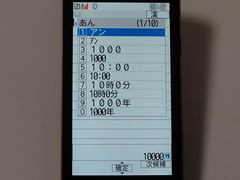
    文字変換も相変わらず便利で、例えば「12」と入力してMENUボタン押すと「12時」「12分」「12月」など12を使った変換候補を表示したり、「あん(あ×1、わ×3)」と入力してMENU押すと「1000」が変換候補になったりと、日本語ならではの変換候補を出してくれる。スマートフォン慣れするとフリック入力も便利だけど、やっぱり携帯のこういう変換機能も大事だなあと、使ってみると実感しますね。

    DSC00511DSC00512
    「あか」を「12月」「12日」などに、「あん」を「1000」に変換

    ヨコモーションならではのメール作成機能が「参照返信」。画面を横に回転すると、通常は「返信」と表示されているメニューが「参照返信」に変化し、該当するキーを押すと返信元のメールを見ながら新規にメールを作成できます。画面は横長ながらもキー操作は通常と変わらないヨコモーションならではのメリットですね。

    DSC00513DSC00514
    ヨコモーションすると「返信」が「参照返信」に

    DSC00515
    元のメールを見ながらメールが書ける。元メールは右サイドのボタンで操作可能

    参照返信はF906iの頃からあった機能ですが、F-07Bではその他にもメール関連では細かな機能が追加されています。

    「ブログ・SNSかんたん投稿機能」は一見するとよくわからないですが、要は指定した投稿先にメールを送れる機能。電話帳からいちいちメールアドレスを呼び出す手間が省けるというものですが、これが地味に便利。こまめに画像をメール投稿している自分としては履歴からも呼び出せるので今までもそれほど手間に感じてなかったのですが、一発で簡単に投稿先を選べる機能は見た目こそ地味ながら投稿のための作業が軽減されます。

    DSC00517DSC00523
    新規メールや写真一覧からかんたん投稿できる

    ただ贅沢を言うと、画像を添付する時に聞かれるサイズ指定もプリセットしたかった。ブログやSNSに画像アップするならそのアップ先に応じた最大限のサイズもいつも一緒なはずなので、ここまでプリセットできると相当楽になると思います。目立たないけどいい機能なのでこれは続けてほしいなあ。

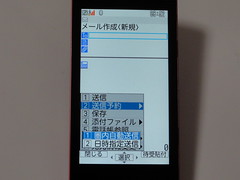
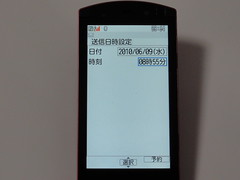
    メール関連では指定した日付でメールを送信する「メール予約送信」、電話着信やメール受信時に定型メールを返信できる「メール自動返信」機能も搭載。メール予約送信は友達の誕生日を祝うシーンがサンプルで紹介されているけれど、自分宛にメールすることでToDo代わりとして使えるライフハックにも良いかも。アイディア次第でいろいろ使い道が考えられそうな機能です。

    DSC00518DSC00519
    圏内で自動送信できる機能に加えて日時指定が可能に

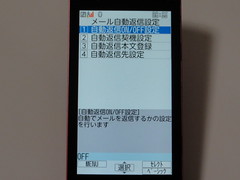
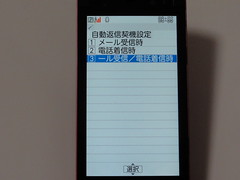
    メール自動返信は、バイトや会議中など自分が返事できない時に定型文を送信してくれるんですが、これ結構使い道が難しいなあ。すべてのメールや着信に自動返信してしまうと余計な個人情報出してしまうし、かといって返信相手を細かくカスタマイズするのも大変。恋人とか家族とか、自動返信したい相手が明確に存在する人向けの機能かなあと思いました。会社からの電話に対して「今イベント中で連絡とれません」とかね。

    DSC00520DSC00521
    自動返信設定は1度に1種類のみ設定。複数の設定を同時に使い分けられない

    また、自動返信に対して定型文は1つまでしか指定できないようで、これも電話や着信でカスタマイズしたい。この機能の設定が「自動返信するかどうか」を起点にして文章や対象を設定するんですが、これむしろ「自動返信したい相手」から順に設定していって、文章なども相手ごとカスタマイズするほうが実際の利用シーンに合うんでないかと思います。

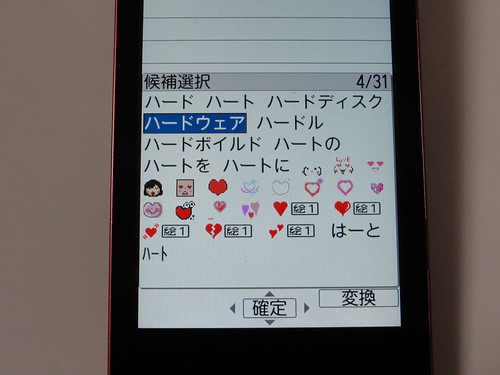
    細かいところではデコメ絵文字が文字変換候補の対象になっていて、「ハート」と入力すると「ハート」というキーワードが設定された絵文字が変換候補に現れます。これ、デコメ絵文字慣れしている人よりも、普段使わない人にとってデコメ絵文字の利用を推進するいい機会になるかもね。

    DSC00522
    デコメ絵文字が変換候補に

    細かいところで言うと、OPPを採用したF-06Bからは富士通携帯の文字入力システムがiWnnになるのですが、F-07BはまだATOKなんですよね。iWnnはまだ使ったことないのでわからないですが、ATOKファンも結構いるのでここも細かなポイントになるのかも。

    ヨコモーションならではの参照返信はもちろん、メール予約や自動返信などメール機能がブラッシュアップされているF-07B。スライド式のF-06Bと比べて折りたたみはキーの面積が大きく取れるから文字も打ちやすく、メールが便利になるという点で考えるとF-07BがSTYLE Seriesなのもちょっと納得かなと思いました。

    F-06B/F-07B/F-08B 最新Fケータイブロガー徹底レビューまとめサイト
    F-06B/F-07B/F-08B 最新Fケータイブロガー徹底レビューまとめサイトへ
  • F-07Bの音楽プレーヤー機能をチェック

    F-07Bの音楽プレーヤー機能をチェック

    ※この記事は5年以上前に書かれたため、情報が古い可能性があります

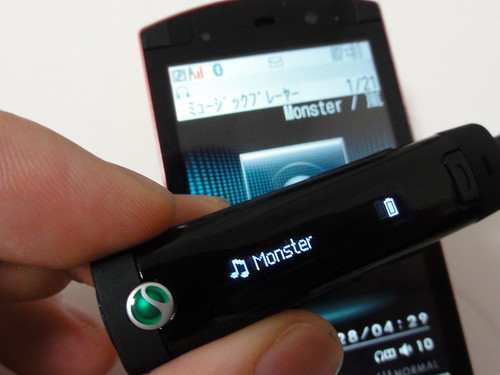
    最近音楽プレーヤーはPSP goをメインに利用していたのですが、Bluetooth経由で曲名を液晶に表示できるBluetoothレシーバ「MW600」をゲットしたこともあり、久々に音楽プレーヤーをF-07Bにしてみました。

    ソニー・エリクソンのBluetoothレシーバー「MW600」が神スペックな件 – カイ士伝
    https://bloggingfrom.tv/wp/2010/05/19/3752

    というのもこの曲名を液晶へ表示するには、音楽プレーヤーがAVRCPというプロファイルのバージョン1.3に対応している必要があるのですが、PSP goもXperiaもこのAVRCP 1.3に非対応なので宝の持ち腐れ状態。その点FシリーズのBluetoothはAVRCP 1.3対応で、F-07BだけでなくF-04Bや間もなく発売のF-06BもAVRCP 1.3対応なので、せっかくの機能をより活用しようと思った次第です。

    DSC00505
    楽曲タイトルをBluetooth経由で表示

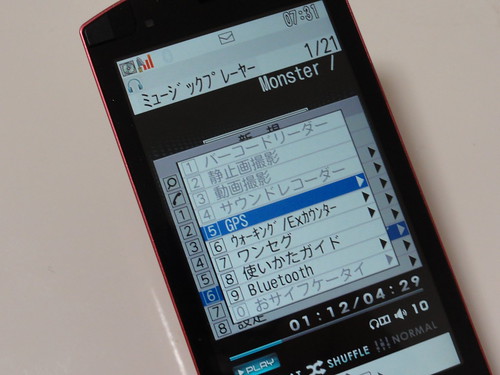
    で、ここ数日F-07Bで移動中に音楽を聴いていたのですが、結論から言うと液晶に曲名表示できるメリットはあるものの、それ以外の課題も多いのでF-07Bをメインの音楽プレーヤーにするのは無しかな。スペックアップしているはずのF-06Bに期待、というのが今のところの印象です。

    F-07Bのミュージックプレーヤーは同じヨコモーションのF906iからほとんど変わりがなく、Bluetoothnで音楽を聴く方法についてもF-01Aと変わりがないので以前のエントリーをご参照いただくとして。

    F906iでミュージックプレーヤーのススメ – カイ士伝
    https://bloggingfrom.tv/wp/2008/06/26/266

    F-01AとBluetoothでワイヤレスオーディオ生活 – カイ士伝
    https://bloggingfrom.tv/wp/2008/11/23/630

    音楽を聴くことそのものに関してはBluetoothレシーバを使ってしまえば操作感はどの音楽プレーヤーを使っても共通なのでそこまで不満はなし。また、携帯電話で音楽を聴くメリットとしては、電話の着信があったときも着信音がBluetooth経由で聴けるので、「マナーモードで歩いていたら着信に気がつかなかった」ということも防げます。

    DSC00507DSC00508
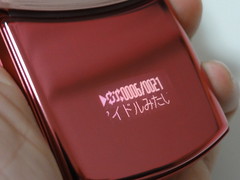
    背面にも楽曲を表示。サイドのボタンで音量と早送り・早戻しを操作

    ただ、Bluetoothで音が聴こえるのが電話着信音だけで、メールは音が聞こえず無音になるだけという仕様は相変わらず。百歩譲って「無音になればメールが来ている」と気がつくのですが、目覚ましに関してはマナーモードにしていてもバイブが動作せず、それでいて音は無音なので、「電車で寝る時に目覚ましをかける」なんてことやろうとすると音が聴こえなくてまったく効果がないというね……。

    また、音楽を聴いている間はマルチタスクにも制約が出てしまう。その最たるところはカメラを音楽と同時起動できないことで、音楽を聴いている時に写真を取ろうとしたら一度音楽を止めなくては行けない。また、せっかく待受にショートカットを設定したり、数字+各種メニューキーで利用できるショートカットも充実しているのに、マルチタスクからはそれらの機能がほとんど使えないということもデメリットです。

    DSC00506
    音楽プレーヤー起動中にカメラが使えない

    さらに音楽プレーヤーとしての仕様もちと問題で、1つのプレイリストに音楽をたくさん登録してしまうと早送り、早戻しでタイムラグが発生してしまう。さらにこれが痛いのですが、Bluetoothで一時停止操作して放っておくと、ミュージックプレーヤーが停止してしまい、レシーバーから再生しようとしても本体からでないと操作できなくなってしまう。これ昔はこんなこと気にならなかった気がするので設定次第で変えられるのかもしれませんが、コンビニなどでお金を支払う時だけ音楽を止めている私としては地味にこれがネックです。

    かなり厳しい意見書いてしまったけれどこれも仕方ないといえば仕方なくて、そもそも音楽プレーヤーの仕様が2年前から完全にストップしてるんですよね。上記の課題って2年前にも感じてたことそのままで、久々に音楽聴いてみて「ああこれ困るんだよねー」という思い出がよみがえりました。携帯電話での音楽機能なんてオマケなのだろうけれど、せっかくのBluetoothを活かすならもうちょいこの辺りもいじってもらえるといいんだけどなあ。

    とはいえF-07Bはメニューや仕様も富士通スペックで、ある意味最後の富士通携帯なのですが、ハイスペック防水のF-06BはOPPの採用によりメニュー周りも一新しているし、性能も上がっていることで早送り・早戻し時のタイムラグも解消が期待できるところ。F-06Bをゲットしたら音楽周りは改めてチェックしてみたいと思います。

    F-06B/F-07B/F-08B 最新Fケータイブロガー徹底レビューまとめサイト
    F-06B/F-07B/F-08B 最新Fケータイブロガー徹底レビューまとめサイトへ
  • iCお引っこしサービスでEdyが移行できなくなる!?

    iCお引っこしサービスでEdyが移行できなくなる!?

    ※この記事は5年以上前に書かれたため、情報が古い可能性があります

    F-07Bに機種変更するため、いつものドコモショップ行って参りました。

    おサイフケータイヘビーユーザーの私としては、iC対応アプリを一括で移行できるドコモショップの「iCお引っこしサービス」はとても便利。手動で1つ1つは結構以降も大変だし、移行するだけで手数料取るサービスもあるしな……。他にもブックマークやメール、写真などもまとめて移行できるので、機種変更の際はオススメしたいサービスです。

    iCお引っこしサービスの詳細は今までにもいくつか書いているのでそちらをご参考いただくとして。

    ドコモの電子マネーを移行する「iCお引っこしサービス」利用時の心得4カ条 – カイ士伝
    https://bloggingfrom.tv/wp/2010/01/26/3282

    おサイフケータイの機種変更 Part7 〜iCお引っこしサービス使ったよ〜 – カイ士伝
    https://bloggingfrom.tv/wp/2008/12/21/914

    ドコモの機種変更はドコモショップ活用が便利 – カイ士伝
    https://bloggingfrom.tv/wp/2009/11/21/2947

    今回ちょっと気をつけたのはEdyの存在。というのも先行モニターしていたねんざさんのブログにこんなエントリーがあったからです。

    どうも、Edy側のシステムが非対応ということらしいです。
    また、F-07Bだけではなく、N-06BやSH-09Bなど今後発売される機種についても「iCおひっこしサービス」が非対応とのこと。

    おサイフケータイのEdyはDOCOPYでF-07BやF-06Bに移行不可能らしい | ねんざブログ
    http://nenza.net/2010/05/3610.html

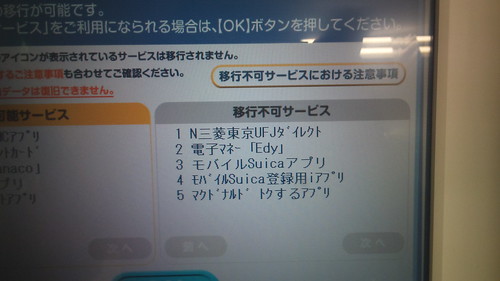
    実際にiCお引っこしサービスを使おうとした時にも、Edyは移行不可サービスとして表示されていました。おサイフケータイ系は一度エラー起こすと後が大変だけに、いつも慣れているサービスだからと油断せずにきちんと画面確認したほうがよいですね……。

    2010-06-05 19.18.48

    というわけで先に携帯電話のほうでEdyの機種変更手続きを済ませておいたので問題はなかったのですが、気になるのは今後のEdy。ただでさえシステムが古く、機種変更なのに金を取られたり携帯電話なくしたら補償されなかったりと、他のサービスに比べてかなり差がついてしまっているのに、今後iCお引っこしサービスも対応しなくなったらそうとう利便性下がるよな……。ここはビットワレットを買収した楽天にもうちょいふんばっていただきたいところです。

    F-06B/F-07B/F-08B 最新Fケータイブロガー徹底レビューまとめサイト
    F-06B/F-07B/F-08B 最新Fケータイブロガー徹底レビューまとめサイトへ
  • 2年ぶりのヨコモーション端末「F-07B」ファーストインプレッション

    2年ぶりのヨコモーション端末「F-07B」ファーストインプレッション

    ※この記事は5年以上前に書かれたため、情報が古い可能性があります

    タイトルは6だけど5.5を含めると今回で7回目となったケータイ会議6。今回も参加することになりました。1から数えるともう2年以上経ってるんだなあ……。

    今回のモニター対象は、すでに発売済みのヨコモーション端末「F-07B」、悲しくも発売延期となってしまったスライドヨコモーションの「F-06B」の2台。まずはすでに発売済みのF-07Bから体験しております。

    docomo STYLE series F-07B | 製品 | NTTドコモ
    http://www.nttdocomo.co.jp/product/foma/style/f07b/

    最後のヨコモーションとなったF906iは、2008年6月5日に発売。スライドからヨコモーションするスライドヨコモーションはF-09Aがありましたが、折り畳み型かつ2方向にヨコモーションする正統派ヨコモーションは実に2年ぶりの復活であります。

    端末の外観はこんな感じ。今回はカラバリが意外と少なく白・黒・ピンクの3色だったので、一番個性的なプレシャスピンクを選んでみました。

    DSC00470

    最初に開いたときは普通の折りたたみですが、ここから液晶を90度回転させると……。

    DSC00471

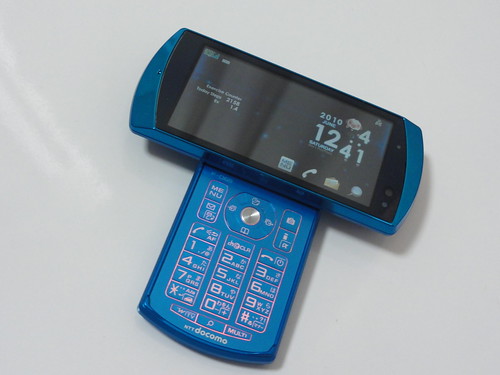
    ヨコモーション! カメラを横長で撮影したかったり、Webサイトやワンセグを見たりするには横長の方が便利で、キーボードの操作感はそのままに横長画面で使えるヨコモーションはとても便利です。一度使った人の70%がヨコモーションを使い続けたいと思う、っていう富士通調査は納得だなー。

    DSC00472

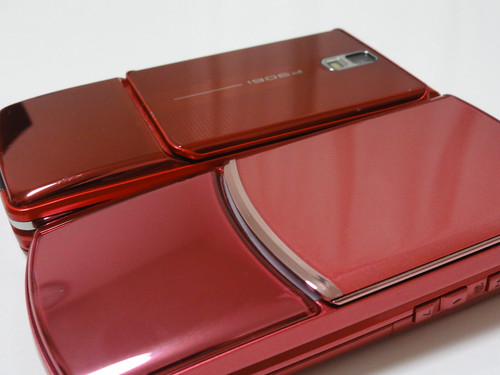
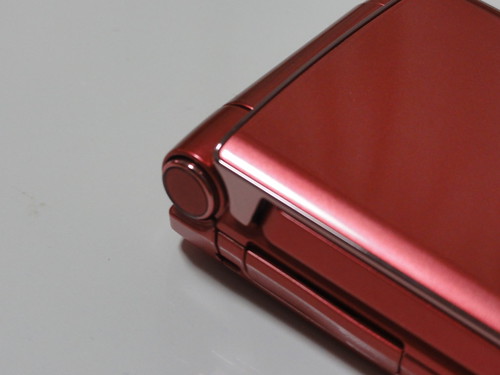
    ヨコモーションの先輩F906iと比較。液晶回転部分が角張っていたF906iと比べ、F-07Bは全体的に丸みをおびてスッキリしています。

    DSC00473

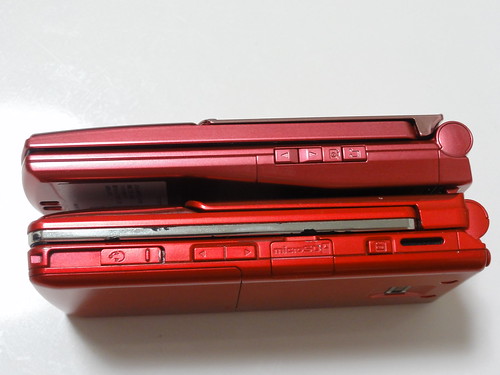
    横から厚みを比較。かなりごっつい持ちごたえだったF906iと比べるとF-07Bはだいぶ薄く、パッと見はヨコモーション端末とは気がつかないかも。

    DSC00474?

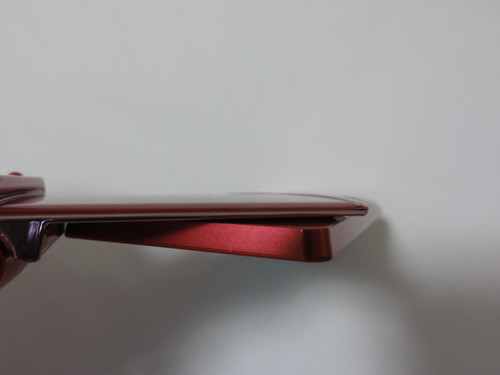
    横からの比較。全体的に同じ厚みだったF906iと比べると、F-07Bは電池部分がだいぶ薄くなってスッキリしあがってます。これが手に取るとかなりの差ですごく手にフィットして持ちやすい。

    DSC00482

    特にヨコモーション回転部分の薄さはすごい。本体を薄型化するのは地道な努力の集まりですねえ……。

    DSC00486

    本体左側面には、F906iにはなかったワンプッシュオープンボタンと充電端子。

    DSC00480

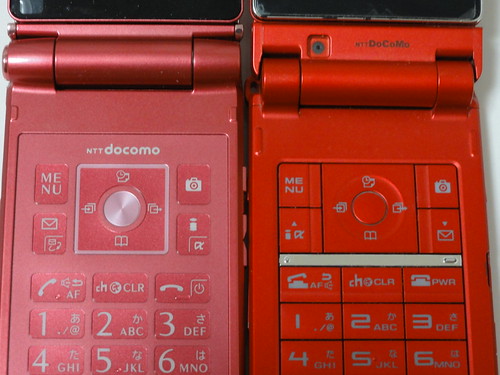
    キーボードはF906iが隙間のないフレームレスだったのに対し、F-07Bは各ボタンの周りにスペースがある配置。久々に触ってみると結構違うなあ。また、見た目ではわからないけれど、F-07Bの十字ボタンは8方向に入力できるのが特徴です。

    DSC00476

    十字ボタン周りをさらにアップすると、メールとiモードボタンが左右入れ違っているのがわかります。これはドコモの共通仕様で、富士通だけでなく他のメーカーも今回からこの配置になりました。今まで「他のメーカーだと使い勝手が変わるから」と敬遠していた人も、キー配置などが共通化されることでだいぶわかりやすくなりますね。

    DSC00484

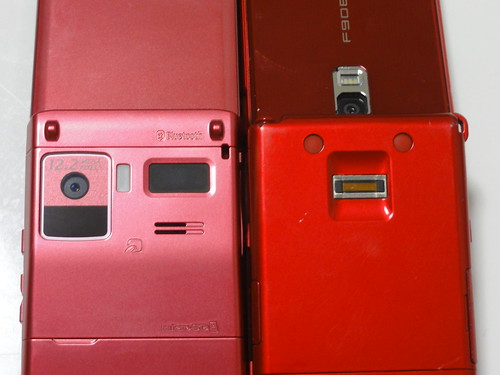
    背面を比較。カメラの位置がF906iでは上側だったのがF-07Bでは背面に移動。それに合わせて指紋認証センサーの位置も変わってます。細かな違いではF906iには搭載されてなかったBluetoothが、F-07Bでは搭載。背面にきっちりBluetoothのロゴマークが入ってます。

    DSC00483

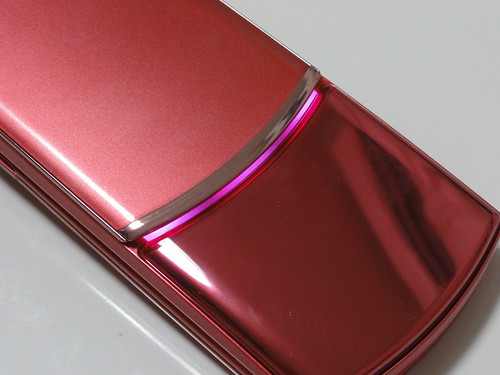
    ちょっとおもしろいのが背面のライト。ヨコモーションで回転する液晶部分が光ります。

    DSC00478

    ヨコモーションの部分をちょいとひっぱってあげるとライト部分が見えます。単なる回転部分にライトを仕込んでおくってのはなかなかのアイディアだなあ。

    DSC00479

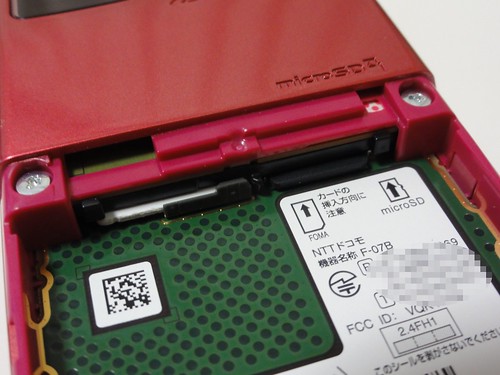
    microSDは防水端末でもないのに電池の裏。F906iは側面にあったのになあと思っていたら、これ本体を薄型化するための工夫だそうです。本体側面のmicroSDスロットは電池部分にはつけられないから折りたたみ部分につけるしかない。そうすると操作ボタンを電池部分にもってくるしかなくなって本体が厚くなってしまうし、側面のボタンが下の方に来てしまうとボタンも押しにくくなるので、それならあまり取り外すことのないmicroSDを電池の裏にいれてしまおう、ということらしい。

    DSC00485

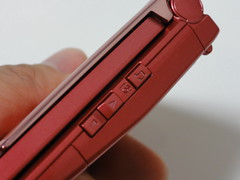
    そう聞いてから実際に側面を見てみると確かにすっきりしてる。ボタンも手に持った時上の方にあるから押しやすくなってるし、携帯電話って簡単に見えていろいろこだわりポイントがあるんだなあ。

    DSC00481

    久々のヨコモーション端末ですが、スペックや機能はF-04Bと比べてもちょいちょいスペックアップしているようなので細かいところはこれからいじっていく予定。F-06Bがスライドヨコモーションで防水を実現してしまった今、防水ではないのが残念ではありますが、ヨコモーションならではの魅力をまた楽しんでいきたいと思います。

    F-06B/F-07B/F-08B 最新Fケータイブロガー徹底レビューまとめサイト
    F-06B/F-07B/F-08B 最新Fケータイブロガー徹底レビューまとめサイトへ