※この記事は5年以上前に書かれたため、情報が古い可能性があります
まさかの放課後電磁波クラブ!
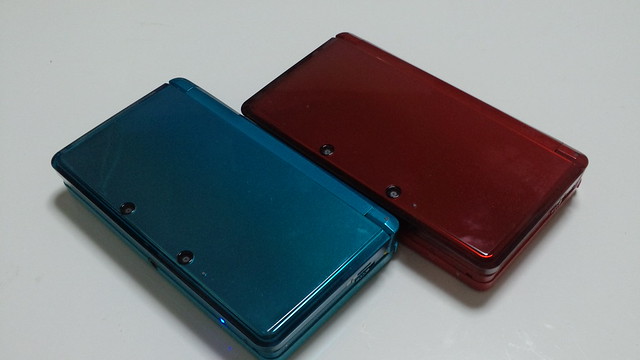
前人未踏の1万円値下げの最中、敢えて前に進むのが男というものよフゥーハハハハハ!
いや、買ったんじゃなくていただいたんですけどね……。このダブル3DS体制をどう有効活用していくべきか。
まさかの放課後電磁波クラブ!
前人未踏の1万円値下げの最中、敢えて前に進むのが男というものよフゥーハハハハハ!
いや、買ったんじゃなくていただいたんですけどね……。このダブル3DS体制をどう有効活用していくべきか。
先日の飲み会で生肉トークで盛り上がり、「そろそろまた久遠の空行きたいなー」と何の気なしにホームページを見たら驚愕の文章を発見。
お刺身の取り扱いについて
誠に勝手ながら、7月いっぱいでお刺身の取り扱いを休止いたします。
ホーム | 焼き鳥,串焼,もつ焼き,東京中野区,レバ刺し | 久遠の空
http://www.kuwon.jp/
えええええ! やっぱり昨今の風潮はとても避けられないものなのね……。あれほどおいしい豚の刺身がもう食べられないというのか……。
とはいえまだ不幸中の幸いとして7月中は食べられるので、勢いよくお店に特攻。事前に電話しておいたこともあっていつも通りお肉の取り置きもしてくれたため、一通りのメニューを楽しむことができました。
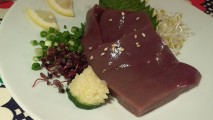
生肉オープニングアクトをつとめたのは豚のレバ指し。友達を連れて行くとどんなにハードルを上げておいてもそれを軽々超えて「おいしい!」と大好評なエース的存在です。
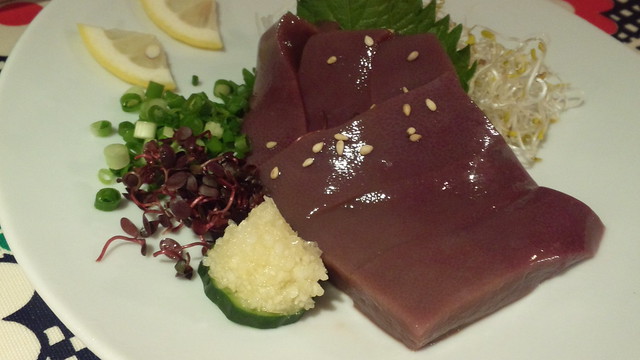
個人的に好みなハツ。ほどよい柔らかさと歯ごたえの両立が大変にすばらしい。
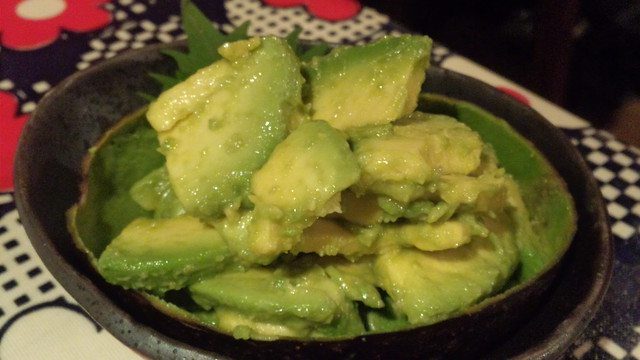
アボカドの塩辛という謎のメニュー。アボカドの新鮮さを保ちつつも若干のしょっぱさがお酒によく合います。これもアボカドの新しい食べ方だなー。
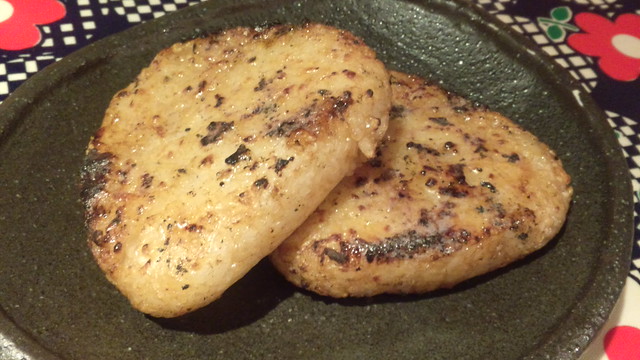
刺身以外なんでもうまいと思えるこのお店は焼きおにぎりもうまい。バター醤油であぶり焼きされたこのおにぎり、ボリュームもあって夜ご飯的な食べ方にもぴったり。
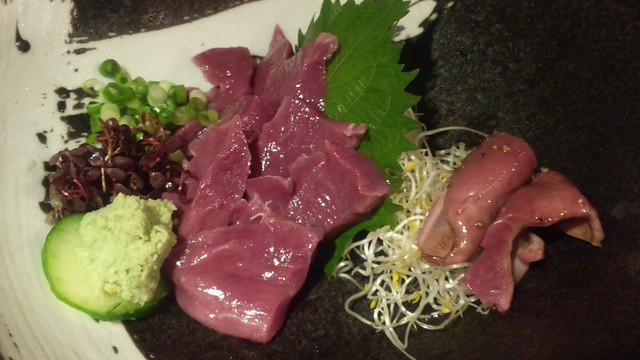
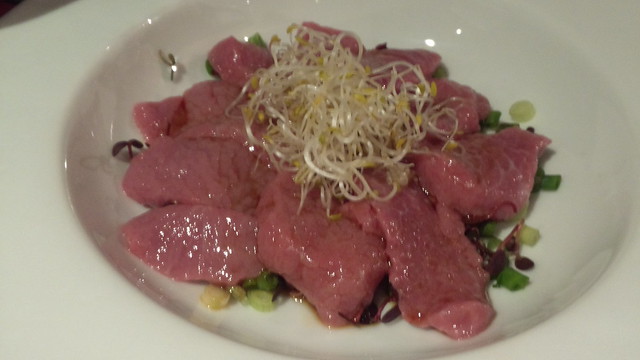
そして今回幸運だったのが、幻のメニュー「ほうでん」の刺身! ほうでんが何かというのはリンク先を見てもらうとしまして、希少価値ゆえに予約しても当日食べられるかわからない存在だったのですが、やっと巡り会うことができました。
勝手なイメージとして白子みたいなものなんじゃないかとか想像してたんですが実際には新鮮なピンク色。豚と人間では体の作りが違うんですかねえ……。
勢いだけの特攻だったけどいつものメニューは堪能できたし、ほうでん刺もめぐりあえたので個人的には満足。あの刺身が食べられないのは残念だけど、ホームページを見る限りは「休止」なので、いつか刺身が再開される日を今から心待ちにしておきたいと思います。いろいろ苦労や裏話的なものも聞いたけど、それはブログで書くことでもないのでここでは割愛。
ちなみに刺身の取り扱いは7月中ですが、そもそも刺身自体が平日のみの扱いなので、食べられるのはにくの日でもある7月29日本日がラスト。すでに予約でいっぱいな感じですが、遅めの時間ならまだ入れる可能性もあるので、興味ある人はお店に問い合わせてみるとよいと思います。
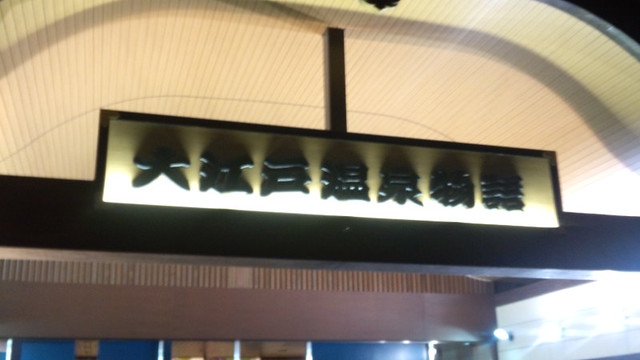
私が務めておりますAMNでも告知のご協力させていただいておりましたサントリーのイベント「浴衣 de リッキーナイト IN 大江戸温泉物語」、迫りくる台風にも負けず参加してまいりました。
[SUNTORY公式ブログ] 「浴衣 de リッキーナイト IN 大江戸温泉物語」ブロガーイベント参加者募集!/チューハイ・カクテル – サントリートピックス
http://topics.blog.suntory.co.jp/003630.html
大江戸温泉は前に会社のメンバーと合宿と称して乗り込んだのですが、これが楽しいのなんの。ただたんに温泉を楽しむだけではなく、建物内が江戸の街を模した作りになっており、ちょっとしたアミューズメントパーク的にも楽しめる仕組み。希望すれば朝まで宿泊することもできたりして、「これはまた来たいよねー」と思っていたところなので、勢いよく申し込んでみた次第です。
場所は新橋からゆりかこめにゆられて「テレコムセンター」からすぐ。ただ「東京テレポート」からもシャトルバスが出ていて、ここならりんかい線でもアクセスできるから若干便利かも。
中に入って会計すると通行手形を渡され、建物内はすべてこのバーコードで支払う仕組み。財布を持ち歩く必要がないってのはありがたいシステムですね。
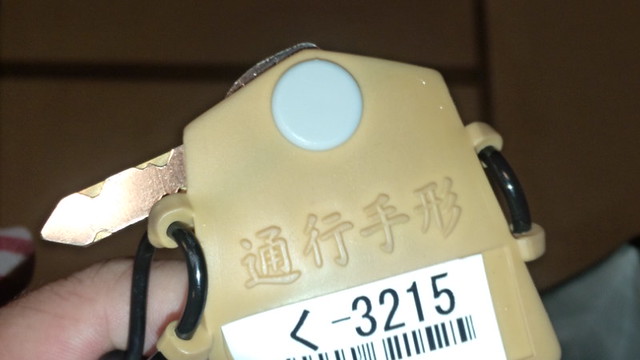
通行手形をもらったら次に浴衣を選択。女性は大量のジャンルがありますが男性は3つしかありません。
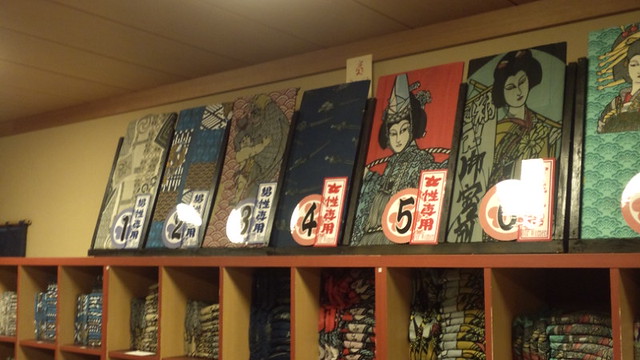
館内はこんなイメージ。ちょっとしたディズニーランド感覚で一気にテンションがあがります。
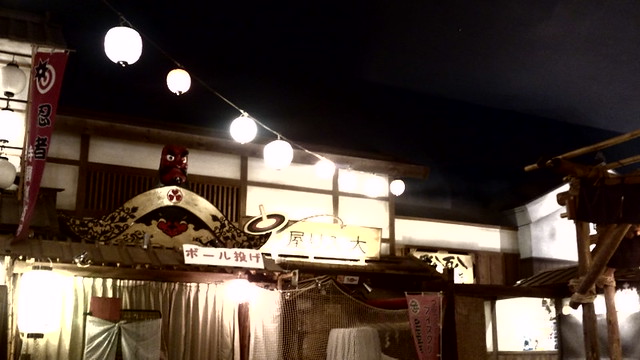
壁にたなびくマウントフジ。いや絵だけどね。
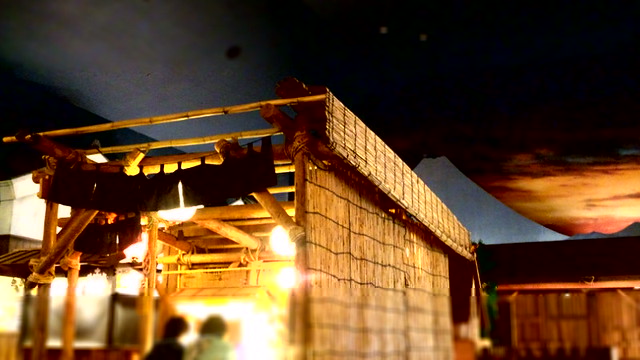
川の上でたじろぐ犬。っていうかここに犬を置こうと思った発想がすげえ……。
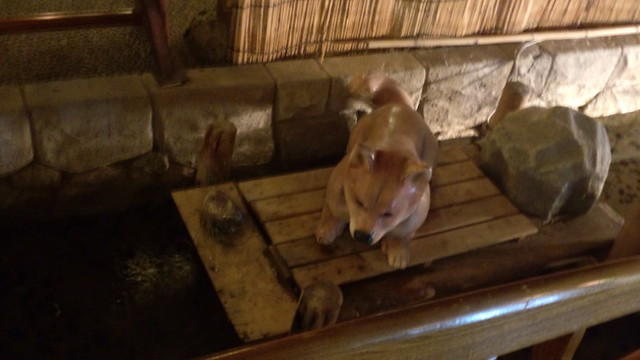
温泉は更衣室からちょっと離れた、建物内中央にあります。着替えてすぐ温泉ってわけにはいかず建物内をきちんと歩かせるあたりのつくりはラスベガスに通じるものがありますな。
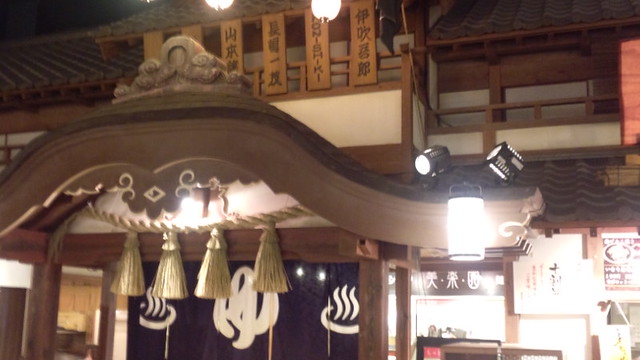
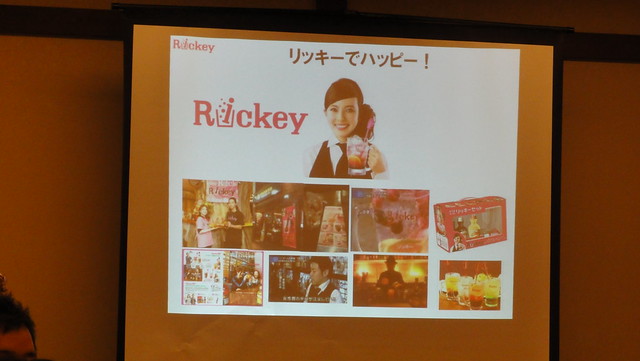
そして本題でありますリッキー。恥ずかしながらリッキーという飲み物は名前だけ知っているレベルだったのですが、ベッキーは大好きです(キリッ!
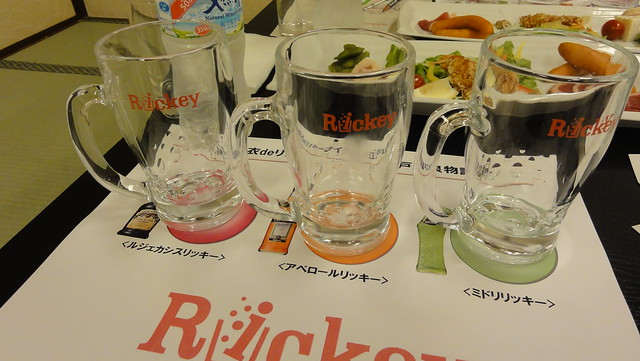
会場には参加者ごと3つのグラスが用意されていて、どうやら3種類のリッキーを自分で作るみたい。
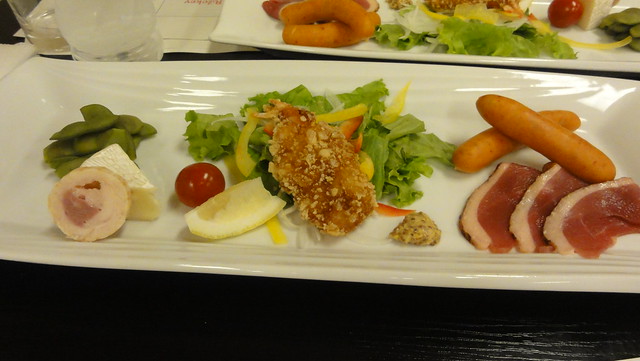
参加者に用意された簡単なおつまみたち。到着時点でおなかすきまくっていたのでお酒に合わせる時間もなくあっという間に平らげちゃいました……。
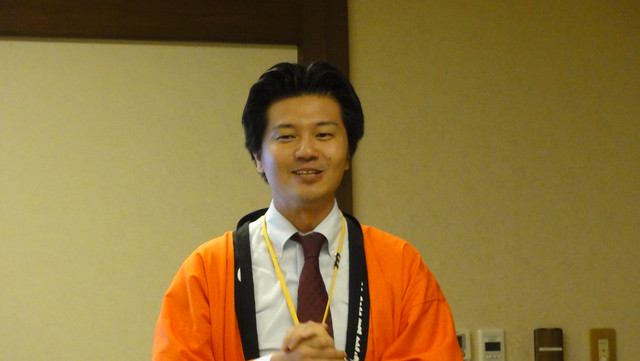
そうこうしている間にイベントスタート。サントリー社員さんがリッキーについて説明してくれます。
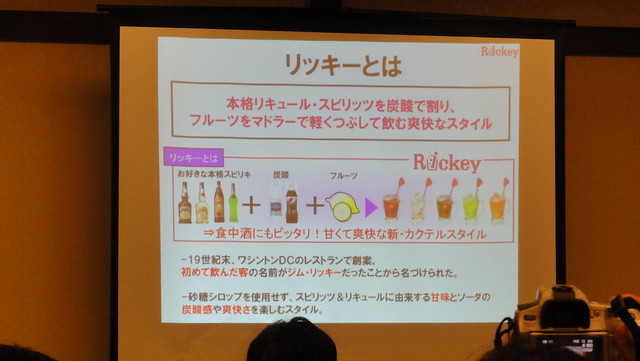
リッキーの由来。てっきりリキュールでリッキーかと思ってたけど人の名前だったのね。これはちょいとしたトリビアだわ。
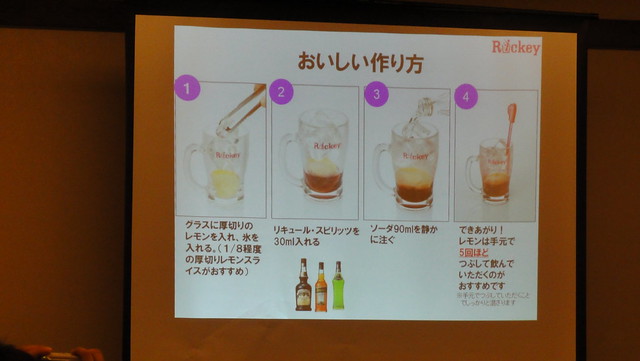
そんなリッキーのおいしい作り方。炭酸は勢いよく入れずグラスのふちに沿わせて流し込むことで、写真のようにリキュールと炭酸がきれいにわかれた形で出できあがります。最初勢いよく炭酸いれすぎて全然絵の通り作れてなかった……。
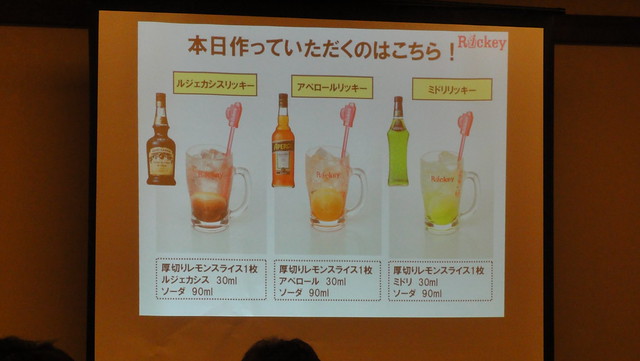
そして本日作るリッキーはこの3種類。
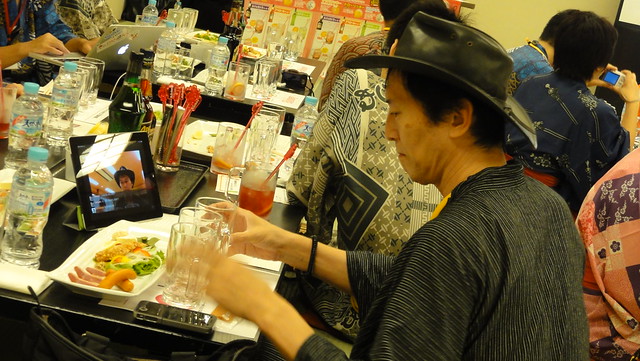
Ustream配信中のKNN神田さんも興味津々!
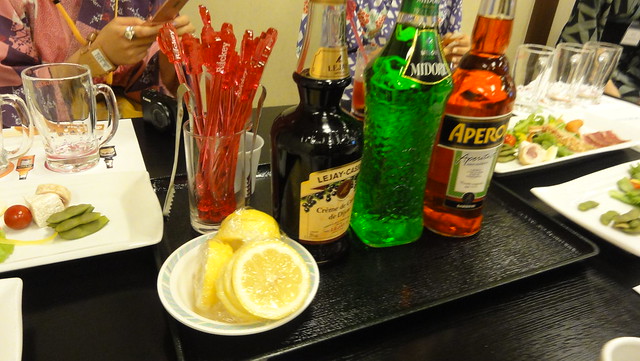
そしていよいよリッキー作り! 目の前に置かれたリキュールたちをコップへ適量取ります。
コップの分量が手作り感満載でほっこりするわー。
というわけで言いつけに従ってリキュール投入。
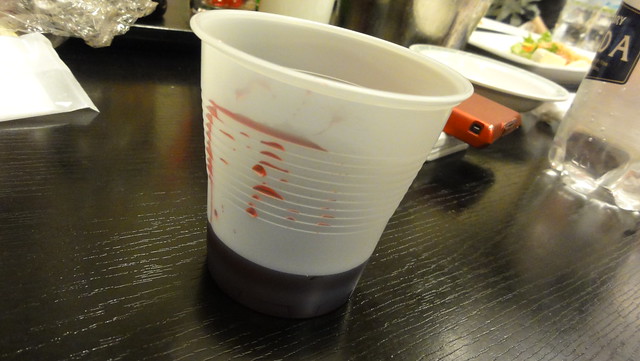
レモンスライス1枚とリキュールを投入し、炭酸を注いだらあとはリッキー専用マドラーでかきまぜる!
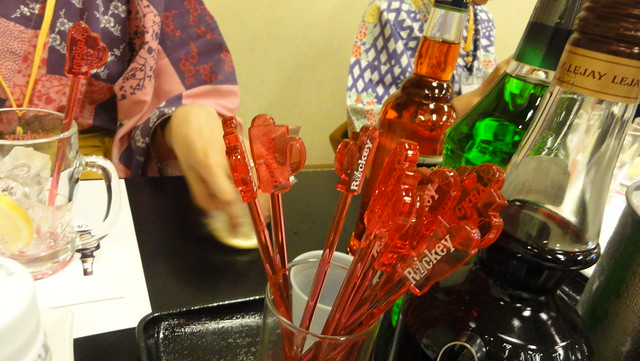
専用マドラーだけあって先端に複数の突起があり、これでレモンをつぶしやすくなっているとのこと。
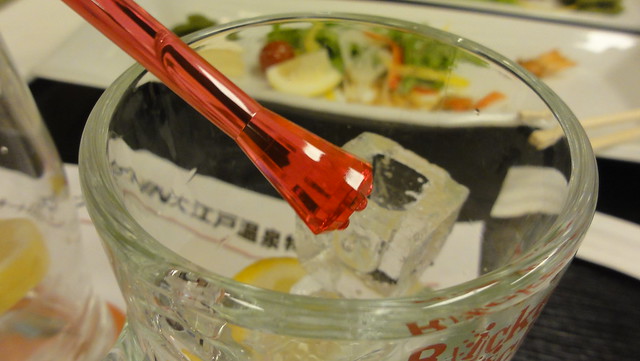
炭酸注いでレモンをつぶし、かきまぜたら出来上がり!※(C)田口メソッド
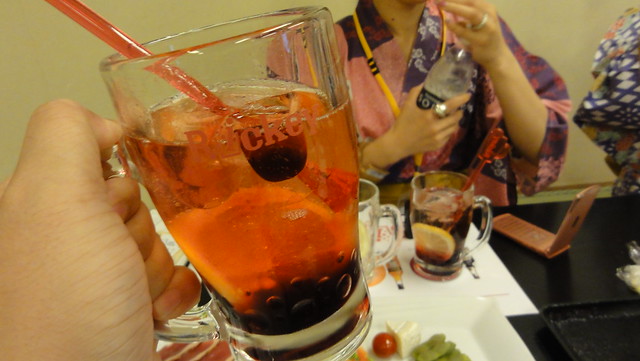
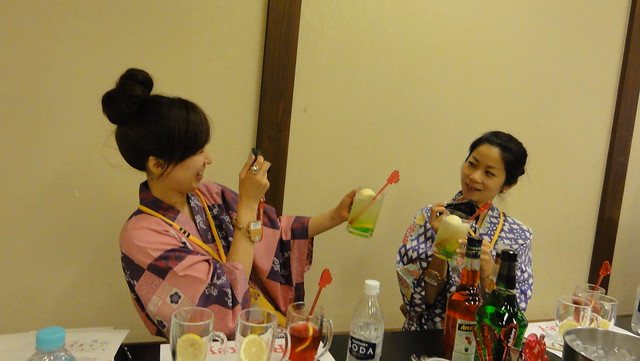
ブログ用の写真を撮りまくるブロガー達。
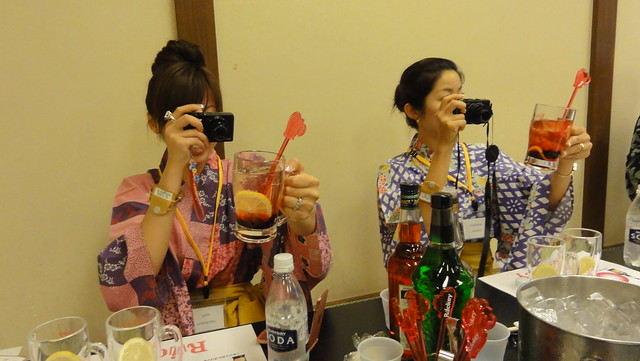
最初に作ったのがルジェカシスリッキー。ルジェカシスを炭酸で割ったからルジェカシスリッキーって直球でわかりやすいね! 個人的には一番好みの味でした。
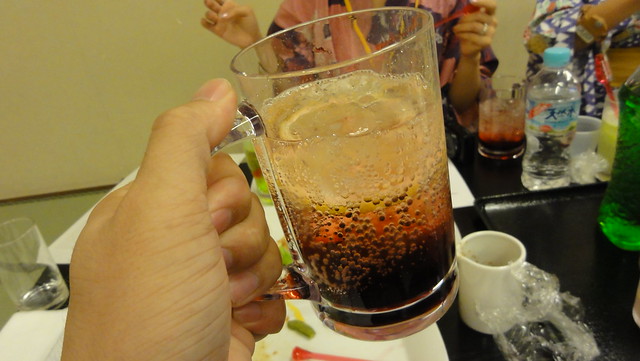
続きましてアペロールを割ったアペロールリッキー! ルジェカシスに比べるとリキュールの味が弱めだったかな。
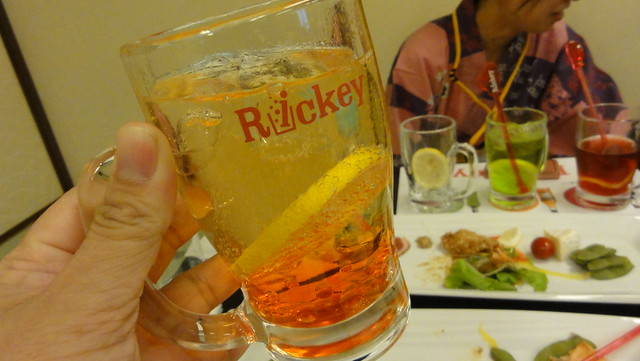
最後にミドリリッキー。緑色だからじゃなくてお酒の名前がミドリなんですね。どこまでも直球だぜリッキーワールド……。
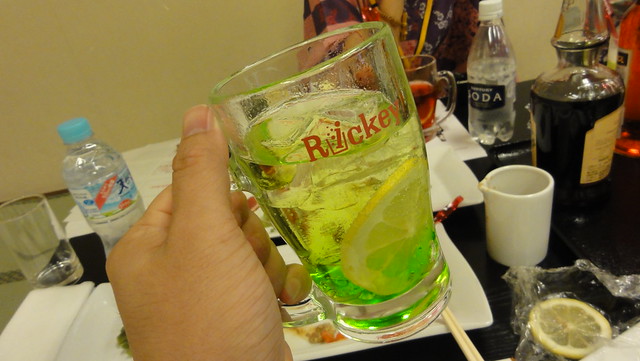
会場では他にもオリジナルリッキーが披露されました。これはその1つの「ひんやリッキー」。ミドリはミドリリッキーなのになぜこっちは省略しますかという謎はさておき、見た目がメロンソーダっぽいのでそのイメージで飲むと衝撃を受けるできばえでした。まゆしぃはねえ、アイスとリッキーは別々のほうがいいとおもうのですー。
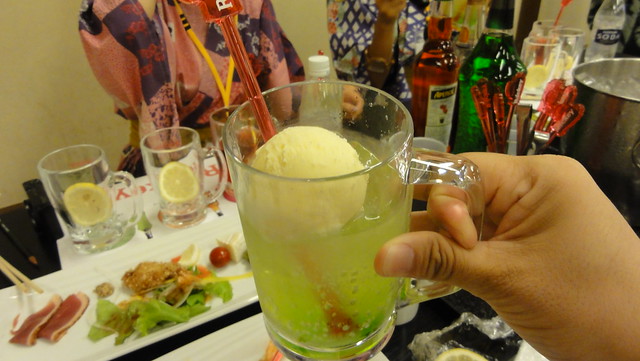
写真を撮ることが目的になり始めたブロガーたち。
炭酸で割っているという点ではハイボールっぽいですが、ウィスキーよりもリキュールが軽めかつ甘いので飲みやすさはこちらかな。炭酸ですっきりしていることもあって夏には相性がいい飲み物かなとも思います。
サントリーのサイトではリッキーの作り方が動画で公開されていたので興味ある人はこちらもどうぞ。いやしかしベッキーかわいいよベッキー。
Rickey 新しいカンパーイ!リッキー | サントリー
http://www.suntory.co.jp/wnb/rickey/about.html
帰りにはリッキーセットもお土産でいただいたので、今度のホームパーティーにはリッキーも投入したいと思います!
日頃からAndroidいいよAndroidいいよと騒いでいたら、縁あってAndroidの本を出させていただくことになりました。
タイトルには仕事術と銘打ってはおりますが、完全なビジネスターゲットというよりも、ビジネスを題材にしてAndroidをちゃんと使いこなしましょうというのがコンセプト。もうちょい具体的に言うと、GmailやGoogleカレンダーをパソコンとスマートフォンで同期すると便利だよとか、Dropbox使って手軽にファイルをやり取りしようとか、そういうAndroidの使い方を重視した1冊になっております。
このテーマ自体は今回お声がけいただいた編集の方からのお話なのですが、こういう方向性は個人的にも大変に共感するところ。これはAndroidだけに限った話ではなくて、ものを学ぶときにはカタログ的にあれこれ知識を得るより、知識は少なくても一通りの流れを自分で体験するほうがいい。スポーツでいうなら技の名前や種類だけ覚えてもそれだけでは使いこなせなくて、それなら少ない技でいいからとりあえずプレイしてみて、点をとるなり1ゲームこなすなりという流れを体験したほうが身につくと思っております。
そういう意味ではこの本もAndroidすべての機能をあますところなく網羅しているわけではないし、そもそもの初期設定についてはほとんど触れていないので「Android初めて買いました」という人にはあまり役に立たないかもしれないけれど、「Androidを買ったけどなんだか使いこなせていない」という人にとって、Androidの魅力やおもしろさを体験してもらえたらいいな、と思いながら書きました。
Webではいろいろ文章書いてきましたが、書籍を執筆するのは今回が初めて。同じ文章を書くという仕事でも、当然ながらWebと書籍では全然違うものでした。最初のうちはどう書いていいか掴めなくて試行錯誤してたけれど、書籍化までの一通りの流れを体験できたのはとてもよい経験です。
しかも今回のできるシリーズだと、文章以外の画面キャプチャや解説はほとんど編集部が担当してくれるので、本を書いたといっても実際には文章部分のみ、さらに書籍ならではの文字制限に合わせた校正も編集部でやってくれたのでそうとうに楽をしております。なんかこれで「本書きました」っていうのが申し訳ないと思っていて、編集部およびスタッフの方々にはほんとに頭が上がりません。
Androidの使いこなしというのは本当に深い世界で、本気でマスターするならAndroidだけではなくGoogleの各種サービスも徹底的に触れなければいけないのですが、さすがに文量的にもそこまで踏み込むことはできないので、代表的な機能やサービスに特化し、Androidを使いこなす方法のあくまで一例としての紹介に集中しました。この本で紹介しているアプリやサービス、機能以外にもまだまだAndroidの面白い使い方はたくさんあるのですが、そういう使いこなしに目覚めるお手伝いをできたら嬉しいなあというのが書き上げて思う次第です。
小心者の私としてはどんな感想が寄せられるのか西野カナ並みに震えている状態ですが、それでも少しでも多くの人がAndroidの楽しさに目覚めてくれるといいなと思います。
あーでもやっぱAmazonレビューこえーなー。

おサイフケータイ搭載のAndroidユーザー待望のSuicaがついに7月23日にリリースされました。Android1台持ちの人にはとても待ち遠しかったサービスではないでしょうか。
Androidスマートフォン向け「モバイルSuica」、7月23日開始 – ケータイ Watch
http://k-tai.impress.co.jp/docs/news/20110523_447857.html
携帯電話とスマートフォンの2台持ちをしている自分としては、電池の持ちから考えてもまだSuicaは携帯電話に入れとこうかなーと思ってはいますが、メニュー見る限り機種変更設定はお手軽っぽいのでおサイフケータイ好きとしてサクっと設定してみました。
対応機種はSuicaの公式サイトで公開されていますが、かなりの数が対応しているのでモバイルSuicaがでたばかりの時のように「Felica搭載してるのにSuicaが使えない」って事態は避けられそうかな。
JR東日本:モバイルSuica>モバイルSuicaとは>対応機種
http://www.jreast.co.jp/mobilesuica/whats/models.html
アプリはすでにAndroidマーケットで公開しているのでAndroidマーケットで検索するか下記URLからPC経由でインストール。
モバイルSuica – Android マーケット
https://market.android.com/details?id=com.mobilesuica.msb.android&feature=search_result
初回設定時にはスマートフォンだといくつかの機能が使えないこと、Gmailだとメールが正しく表示されない場合があるという注意書きを表示。
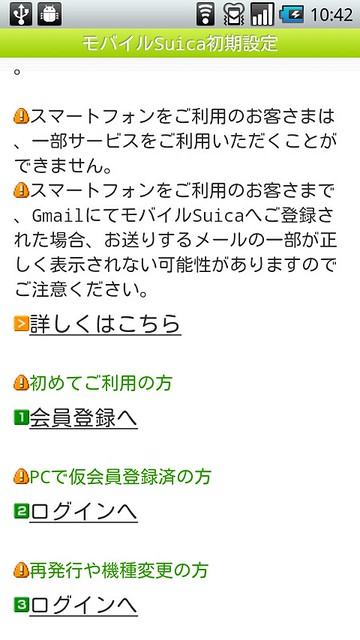
利用できない機能はサイトに紹介されていますが、Suicaの利用に関わる大事なポイントは銀行チャージができないくらいかな。運行情報とかはほかのサービスが一通りあるし、えきねっとはまあPCでもいいかなと。
■スマートフォンでご利用できないサービス
・銀行チャージ(みずほ銀行、三井住友銀行、三菱東京UFJ銀行)
・ 運行情報
・ えきねっと
・ 時刻乗換案内JR東日本:モバイルSuica>モバイルSuicaとは>おサイフケータイ®対応Android™搭載スマートフォンでの モバイルSuicaサービスについて
http://www.jreast.co.jp/mobilesuica/whats/smartphone.html
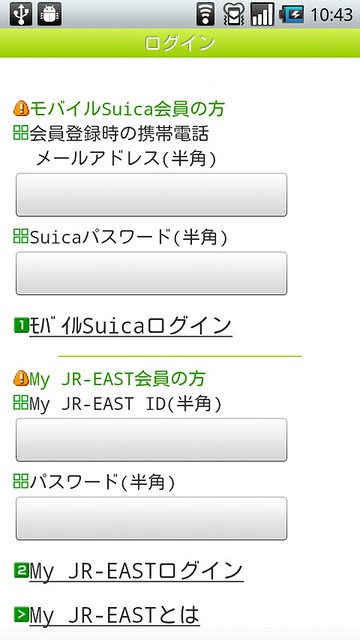
すでにモバイルSuicaユーザーである私は携帯電話側で機種変更手続きを行ない、Androidでログインすれば移行完了。このあたりの移行はSuicaだとお手軽でいいですな。
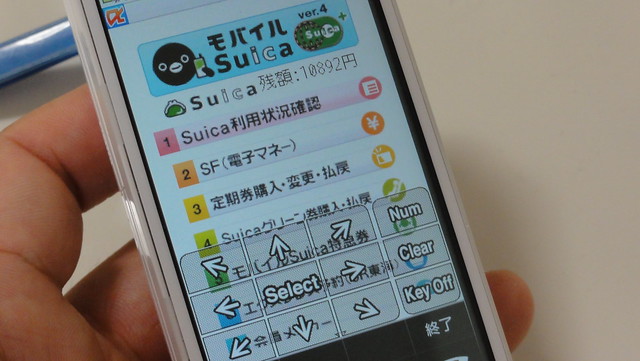
ログイン後の画面はこんな感じ。一見するとAndroid向けにかなり作り込まれているように見えますが……。
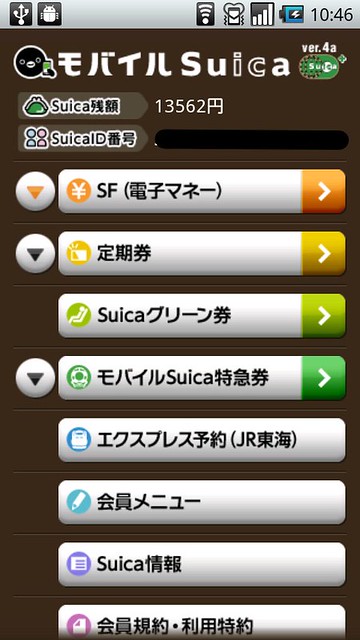
メニューをクリックすると携帯電話版まんまのデザインw。携帯電話用のショートカット数字まで一緒です。このショートカット、10付きのAndroidだとうまく動いたりするのかしら。
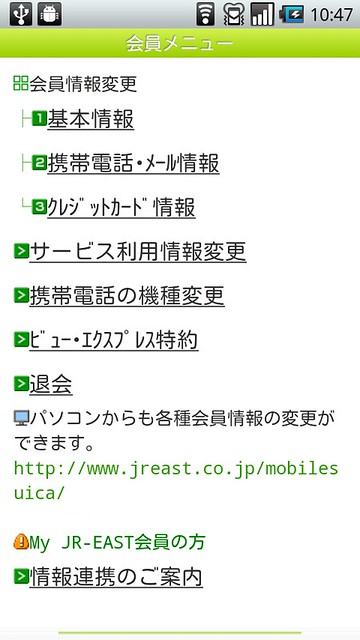
設定してからコンビニで買い物したり、NEWDAYSでチャージしたりも試しましたが、まったくもって普通に使える。まあそれは当たり前の話ではあるんですが、やっとAndroidでSuicaを使える日が来たかとおもうと感慨深いものがありますね。
Androidならではの機能もあって、その1つがクイックチャージ。メニューの「SF(電子マネー)」で左側の三角ボタンをタップするとクイックチャージがメニューとして表示されます。
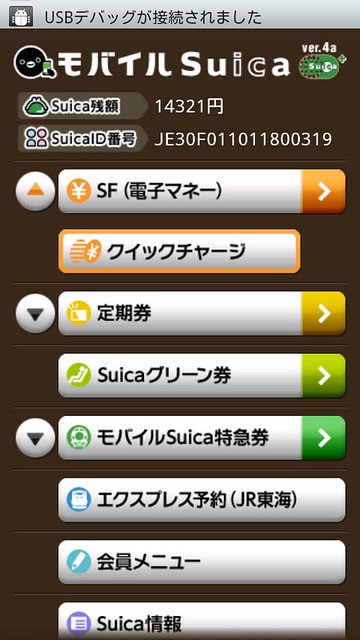
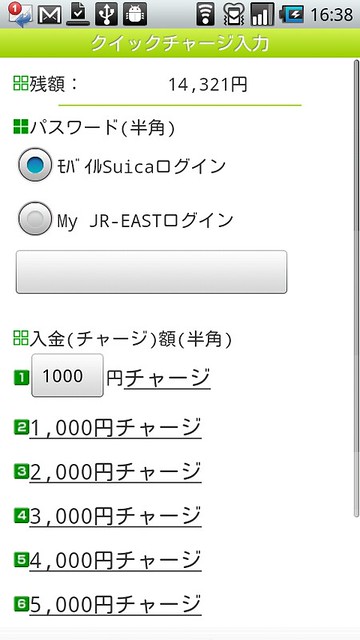
そしてこれがクイックチャージの画面。携帯電話だとメールアドレスとパスワードでログインしてからチャージ金額を決めて、という手順に対し、クイックチャージだとパスワードと金額を入れるだけで手軽にチャージできるってことですね。
そしてもう1つのAndroidならではの機能がウィジェットなんですが、なんかもう機能とか以前にすごいキラーかも。
以下のように画面にウィジェットを設定するとペンギンとSuicaのアイコンが現れます。Suicaでスイカというド直球のだじゃれもいいんですが大事なのはここから。
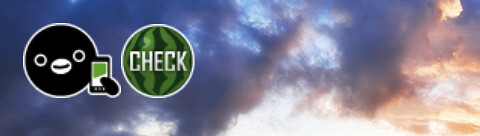
このウィジェット、タッチするとSuicaのチャージ金額が表示されるんですが、この時のペンギンがやたらもうかわいいわけですよ。これはずるいわーついタッチしちゃうわー。


機能面だと銀行チャージに非対応ですが、定期やオートチャージ、機種変更など一通りの機能は盛り込まれているので個人的には不足なし。画面がまんま携帯電話デザインなのは、ごっそり移植したんだなーという点で逆に安心します。ウィジェットでの残高確認やクイックチャージも地味に便利だし、初回リリースでここまで機能入っているというのはなかなかすばらしい。このあたりはさすがJRクオリティだなと思いました。
バッテリーの消費が早いスマートフォンでSuicaを設定するところにやや不安もありますが、このアプリを待ちに待ってたユーザーも多いはず。かなりしっかり作り込まれているので、機能面では安心して使えるかなと思いました。
ただ、カード型のSuicaと違ってスマートフォンだと改札でチャージできないので、携帯電話からではなくカードから移行する人はその点に注意。NEWDAYSなどでのコンビニではチャージできますがそれもちょっと面倒なので、Androidで使うならクレジットカードでオートチャージ設定しておくことをお勧めします。
おサイフケータイのクレジットカード登録は一般のクレジットカードだと年会費1000円、VIEWカードだと年会費なしというシステムになっているので、余計なお金を払いたくない人はVIEWカード作るのがお得です。
お薦めはビックカメラのVIEWカードなのですがそのあたりは以前のエントリーで書いたのでそちらをご参照くださいませ。エントリ執筆時点ではJCBのみ対応だったのですが今はVISAにも対応しているので利用の幅も広がっております。
iPhoneはVIEWカードでオートチャージが勝ち組 – カイ士伝
https://bloggingfrom.tv/wp/2008/06/13/241
また、Suicaはポイント還元でもなかなかにお得なシステムになっております。そのあたりはこちらのエントリーをドゾー。
電子マネーポイント再考 – カイ士伝
https://bloggingfrom.tv/wp/2009/07/06/2389
ドコモユーザー的にはEdy、iDに加えてモバイルSuicaが登場したことでほぼ電子マネーの環境に隙はなし。ぜいたくをいうとnanacoが欲しいけれど、ポイントさえ気にしなければSuicaもセブンイレブン対応してるので利便性ではさほど問題なし。いままで「Suicaが使えないから」という理由でAndroidに機種変更していなかった人だけでなく、今までモバイルSuica使ってなかった人もこれを機会にモバイルSuica使い始めるといいな。モバイルSuica含めてオートチャージを設定しているユーザーからすると、改札前で「チャージ不足でした」とチャージ待ちさせられるのは困ったもんなのでね……。

ケータイ会議8のエントリー期間もまもなく終了。まだまだちょいちょいいじりたいところがあるので期間後もいくつかエントリーしようとは思っていますが、1カ月近く利用したこのタイミングでF-09Cの利用感をまとめてみたいと思います。
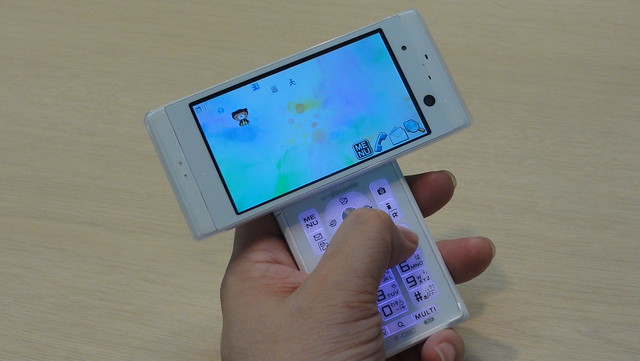
もともとスライドヨコモーションは携帯電話として至高の形状だと思ってはばからな私としては、細かなところで前モデルF-06Bから改善がなされ、動作速度も大幅にスペックアップしたF-09Cは全体的に満足。日本語入力で若干のもたつきがあったF-06Bに比べて、思った通り押したとおりに文字を入力できています。
新たに搭載された機能としてはF-LINKが非常に便利。Windowsに限られますが、対応ソフト使って手軽にカメラの写真を取り出せるため、いちいちケーブルで本体に繋ぐことを考えなくてよいのがすばらしすぎる。あとはがんばってMacでも対応ソフト出して欲しいなー。Macでもブラウザに画像リンクは表示できるので、あれちょちょいといじったら「共有した画像をまとめてダウンロード」みたいなJavascriptでも書けないものだろうか。
ワイヤレス経由で写真や動画を取り出せるF-09Cの「F-LINK」関連機能まとめ – カイ士伝
https://bloggingfrom.tv/wp/2011/06/27/5831
F-LINKやDLNA経由で動画をF-09Cに保存できる機能も地味に熱い。動画環境はいろいろと試行錯誤してPS3とiPhone、そしてF-06B以降の富士通製携帯電話に対応したH.264フォーマットを見つけ出したこともあり、NASにはH.264の動画をため込んであるんだけど、今までいちいちファイル名を「MOLほげほげ」なんてよくわからない名前に書き換えていた苦労からも解放され、ドラッグ&ドロップだけで動画を送れる。モバイル動画大好きユーザーにとってはかなりありがたい機能です。
F-09Cで動画を楽しむ featuring HDMI with TV – カイ士伝
https://bloggingfrom.tv/wp/2011/07/13/5910
このF-LINK対応だけでも「F-09Cにしてよかった」と思えるくらい満足のデキ。専用ソフトが必要ではあるしMac非対応ではあるものの、対応した環境さえあればほんとに便利に使いこなせる。細かいところで改善してほしいところが無いわけではないですが、全体的なデキとしてはほぼほぼ満足の機能です。
もう1つ、地味に便利なのが待受画面のカスタマイズ。これもエントリした通りですが、確認頻度の高い待受画面を一目見るだけで情報が手に入るというのは0CLICKの便利さです。
カスタマイズ&3DなF-09Cの待受画面がお気に入り – カイ士伝
https://bloggingfrom.tv/wp/2011/07/18/5946
タッチパネルも賛否両論ではありますが、Twitterのようにだらだら見たいサイトではとても便利。折りたたみ型だとタッチ操作するにも本体を開く必要があるから結局10キーでいいのだけれど、スライド端末は端末閉じた状態のコンパクトサイズでもタッチ操作できるので、通勤中などのちょっとした時間つぶしに大変重宝しております。
F-09Cのタッチ性能をチェック – カイ士伝
https://bloggingfrom.tv/wp/2011/07/17/5931
新しい機能ではないけれど、指1本でセキュリティを解除できる指紋認証は、iCの利用頻度が高い自分にはとてもありがたくて手放せない機能。特にクレジット機能を持つiDなんてタッチだけで簡単に使われてしまうからロックしておきたいけれど、ロック解除に手間がかかるようではいざというときに使いにくい。簡単なボタン操作と、パスワードを打ち込むことなく指をなでるだけでロック解除できる指紋認証は一度慣れてしまうと手放せません。
もちろん課題がないわけでもなくて、その最たるものがカメラ。もともとちょっと明るく白っぽくなりがちな画質が若干好みにそぐわないのでありますが、今回はオートフォーカスがうまくあわない症状が頻発。これは他のケータイ会議メンバーでも同じ症状訴えている人がいるので個体差というわけでもないっぽい。
1つの原因としてオートフォーカスのデフォルト設定が「標準」ではなく「顔認識」になっているというトンデモ状態だったので、これを「標準」に設定したらいくぶんマシにはなりました。そしてもう1つの手段としてシーン認識を「自動シーン認識」ではなく「標準」に切り替えると、勝手にホワイトバランスや露出が切り替わることもなくなりいい感じだったのですが、これカメラを終わらせるとまた自動シーン認識に戻っちゃうのよね……。ここは常に標準にしておきたかったなあ。
カメラには他にも「サイズが勝手に変わってしまう」という問題もあり、今回の機能の中で一番クセのあるのがカメラという結末に。自分としてはあまり大きい画像サイズ使わなくてフルHD止まりなのでさほど問題ではないのですが、デジカメ代わりに使う人には結構な問題ですよね。ここはバージョンアップで修正されるといいのですが……。
F-09Cのカメラを使う時、本当に気をつけること | エアロプレイン – 雑学ブログメディア
http://airoplane.net/2011/07/11/f-09c-camera-attention.html
もう1つ、悪くなっているわけではないけれど改善もされてなかったのがミュージック周り。F-09CはAVRCP 1.3に対応していて、手持ちのBluetoothレシーバ「MW600」に曲名を表示できることもあってミュージックプレーヤーとしても地味に愛用しているのですが。
ソニー・エリクソンのBluetoothレシーバー「MW600」が神スペックな件 – カイ士伝
https://bloggingfrom.tv/wp/2010/05/19/3752
これ、前からそうなんだけど音楽聴いている時にカメラ使えないのよね……。せっかくiアプリとiモードが同時起動可能になり、地図見ながらサイトを確認するなんて使い方も可能になったので、「移動中に音楽聴きながら気になったものをカメラで撮る」なんて使い方したかったのですが、ここはメモリ的に難しいのかなあ。
ただ、以前の端末ではあった「Bluetooth接続中はメール着信音とアラームが無音になる」という問題は改善されていて、Bluetooth接続時もちゃんとメール着信音とアラームが聞こえるようになりました。これで乗り過ごし防止でアラーム設定するも音が鳴らなくて気がつかないという悲劇を防ぐことができるよ……。
細かな課題はあるものの、全体的にはスペック向上で入力がしやすくなり、F-LINKでコンテンツの転送も飛躍的に便利になったF-09C。市場がどんどんスマートフォンへ移行しつつある現状で、フィーチャーフォンと呼ばれる従来型携帯電話の集大成と行っても差し支えないレベルに仕上がっているとおもいます。あとはスライドヨコモーション機構を気に入るかどうかですね。個人的には大好きですがやっぱり折りたたみが好きって人も多いですしね……。
別のエントリーでも書いた通り、端末の価格は同じくらいなのになぜかスマートフォンだけ3万円近く割り引かれるという優遇施策の中で従来型携帯電話は勧めにくいところもありますが、値段を考慮しないのであれば今まで日本人のために長年作られてきた携帯電話というのはやっぱり使いやすい。メールやブラウザという基本機能はスマートフォンも同じだけれど、ボタンのショートカットで機能を呼び出せたり、終話ボタンを押して待受画面に戻ればとりあえずすべての機能はいったん停止するというわかりやすさも、バッテリー対策の意味も含めてわかりやすい仕様です。
今後スマートフォンもどんどんブラッシュアップされて、携帯電話のようにわかりやすく使いやすい仕組みが整っていくとは思うけれど、メールや電話、基本的なWebコンテンツを扱うにはまだまだ携帯電話の方が使いやすいというのも事実。そうした使いやすさを維持しつつもスマートフォンのように便利な機能をいくつも搭載しているF-09Cは、スマートフォンも気になるけどまだ携帯電話のほうが便利、という人にとってもおすすめの1台かと思いますよ。

ケータイ会議8のお題の1つ、「3D画像を撮影してみんなでコンテストしよう」というテーマに乗っ取ってF-09Cの3D機能についてエントリー。
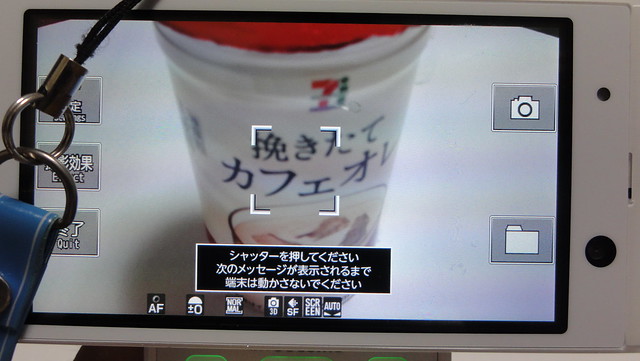
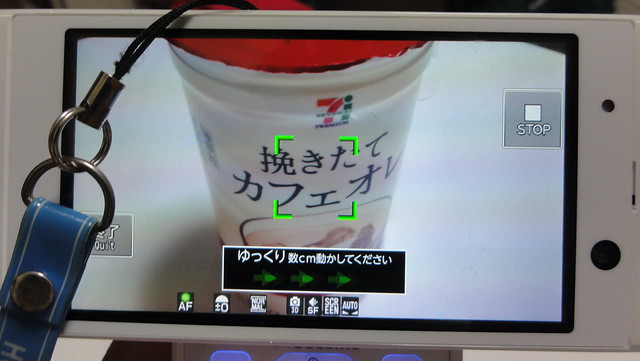
液晶自体は3Dに対応し、3D画像や3D動画が表示できるF-09Cですが、撮影は静止画のみ、それもややトリッキーなやり方で撮影する必要があります。3D画像や動画というのは右目、左目の視差を利用する関係上、2つの画像または動画が必要になるのですが、カメラが1つしかないF-09Cでは同時に2枚の写真を撮ることができない。そのため下の画像のように一度写真を撮影した上で、カメラを右方向に移動してもう一枚の写真を撮影するという必要があります。
この時のコツはできるだけ手を動かさないで固定することと、2枚値の写真は手を平行に動かすこと。被写体を回り込むように撮影してしまうと角度がずれてしまうので美しい3Dが撮影できません。
そうして撮影できる「.mpo」という3D画像ファイルは、下記のように2枚の静止画を組み合わせたファイルになっています。
上の2枚いずれかをクリックすると実際の3D画像が表示できるのですが、F-09Cのような3D対応携帯電話やニンテンドー3DSがないと表示することができません。このあたり3Dの難しいところだよな……。
そこで登場するのが疑似的に3Dを表示する「3D Porch」というサイト。詳細は同じケータイ会議8のメンバーTOMAKIさんのエントリーに詳しいですが、2つの画像を交互に連続表示することで、3Dっぽい画像として表示することができます。
日曜アーティストの工房 : 3D写真をカンタンにネットで公開する方法
http://tomaki.exblog.jp/16591713/
その方法で擬似3D化したのがこちら。若干目が疲れる動きですが、イメージは伝わりますかね……。画像をクリックすると実際のMPOファイルを表示できるので、ニンテンドー3DSや3D対応携帯電話をお持ちの方はどうぞ。

とまあ、1つのカメラでも3D静止画は撮影できないこともないのですが、個人的には「ここまで無理して3D撮影しなくてもいいかな……」というのが正直なところ。いくらがんばって平行に手を動かしてもやはりズレは生じるもので、うまくいく3D静止画は運の要素も強い。1つの遊びとして楽しむには十分面白いんだけど、3D撮影する時は代わりに2Dが撮れなくなることを考えると、ここぞというシーンではどうしても2Dを先に撮影して時間が余ったら3Dでも、って感じになってしまう。これが3D撮影すると自動で2D画像としても保存しておくよ、という仕組みだったらもうちょっと積極的に3D撮影したんだけれどなあ。
ただ、だからといって3Dを全否定しているわけではなくて、むしろ大事なのは3Dを撮影することではなくて3Dを表示できることにあると思う。これもブログではお伝えできないのが残念なのですが、プリインストールされている「Under the sea」という3D動画のクオリティがとてつもない。前にも書いたけれどF-09Cの3Dはニンテンドー3DSよりも3D度合いが強く、すごく臨場感のある3D動画が楽しめます。
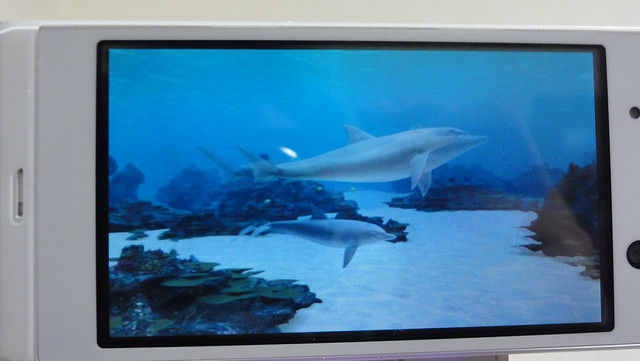
大迫力の3D動画「Under the sea」。ブログでこの迫力をお伝えできないのが残念><
裸眼3Dの弱点は視点がずれると一気に3Dが見えなくなることなのですが、ついつい本体を動かしてしまうニンテンドー3DSと違って動画に集中できるF-09Cはずれることも少ない。すべてのコンテンツが3D化する必要は決してないんだけれど、こういう3Dならではの臨場感もまた1つの魅力であって、その可能性の1つをプリイン動画の「Under the sea」が見せてくれています。
今後3Dがどれだけ普及するかはわからないけれど、少なくとも映像配信が普及したときもディスプレイさえ対応していれば未来はある。待受画面もそうだけど3D自体はとても表現力が高く魅力あるコンテンツなので、撮影以上にコンテンツ配信が充実することを期待してやみません。
といいつつせっかくの3D写真撮影コンテストなので、いくつか撮りためた3D写真もこちらにて披露。いずれもgifアニメをクリックすると実際のMPOファイルがダウンロードできます。

先日参加してきたラテンクルージングパーティ「luz de la musica」で乗船した船。なんとも未来っぽい作りの船でした。このイベントはまた別途あらためて。

シャトーブリオンという超高級肉なのですが、焼き上がりが実に焦げ茶色にしあがったこともあり、写真が若干ぼけて見える3Dで見るともう飛び出すアレにしか見えないと言うね……。

ミントの代わりにパクチーをちりばめた伝説のドリンク「パクチーモヒート」。3Dで実際に見るとストローの飛び出し感がいい感じに撮れました。

一番よく撮れたのは内覧会で撮影したコレかな。携帯電話と撮影者、そして背景との奥行き感がうまく出せたかなと思います。
3D撮影自体はほんとにオマケ的な要素だと思うけれど、実際に3Dを目の前で表示できるディスプレイはそうとうに楽しい。ついつい見入ってしまう3D待受も含めて地味に気に入っている機能だったりするので、3D動画や3D静止画の配信サービスが広がるといいなーと期待するところです。
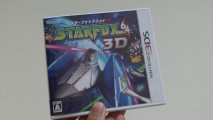
64リメイクばかりに頼り切りの任天堂3DSラインアップですが、その中でもリリース楽しみにしていたスターフォックス 64 3Dを発売日ゲット。
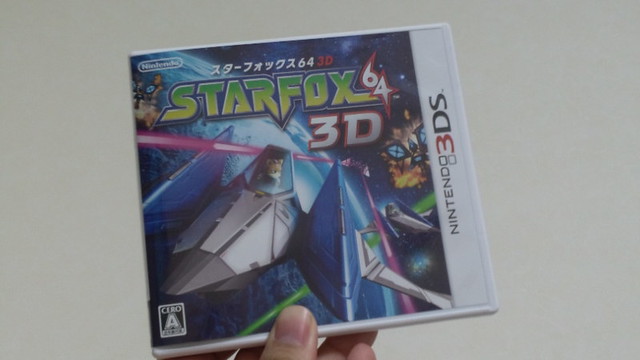
先に発売された「ゼルダの伝説 時のオカリナ」と同じくらい64ではやりこみまくったこの作品。あれだけ何周もしたゲームにまた時間を費やすのかという感もありましたが、今までいくつか3D対応ゲームをプレイしてきた中で、3Dと相性がいいのはフライトゲームじゃないかな、という思いがあったのと、スターフォックスはステージを何周もして楽しむゲームなので、改めてプレイしても「また同じことやるのか」感はちょっと薄まるかなという考えから購入を決意。時のオカリナはほんとに名作なんだけど、当時何周もクリアしたあの世界で同じ謎をまた解くってところにお金を投入できなかったな……。
すでに購入して1周はクリアしてみたんですが、64時代に比べて難易度は明らかに下がってる感じ。最初のボスなんて打ちどころがよければ10秒かからずに撃破してしまって、敵の体力ゲージの減り方が異様に早い。最初のクリアも真エンディングではなく、どのボスもある程度倒し方はわかっているとはいえノーミスクリアできちゃったからなあ……。懐古主義のゲーマーにはちとヌルい印象です。
また、3Dの度合いがちょっと弱めになっているのも特徴的。パイロットウイングス リゾートと比べても明らかに3D感が弱くなっており、3Dゲージをマックスにしてもさほどの飛び出し感を感じない。けれどおかげで本体が多少動いても3Dがずれにくいので、ついつい熱くなりがちなシューティングでも違和感なくプレイできました。実際プレイしててもこのくらいの3D感はちょうどよくて、いくつかタイトル作ってるうちに3Dの調整もうまくなったのかも。
3DS独自操作のジャイロプレイも、家の中とかであれば割と自然体に操作できる。ジャイロだけでプレイってのはちょっと難しいけれど、パッド操作+アルファの上下左右移動として使うと思ったより快適。そもそもスターフォックスと言えばプレイしているとついつい体が動いてしまうゲームの代名詞的存在であり、そのつい動いてしまう体がそのまま操作に生きるという体験はなかなか奇妙で面白いです。とはいえさすがに電車の中とかではジャイロ操作できないので、プレイ中にジャイロオフにできる親切設計もありがたい。
ゲーム自体はシナリオやキャラクター含めてあの当時のまま。昔を懐かしんでプレイする人にはいいけれど、果たして2011年に発売されるゲームとしては設定がやや紙芝居っぽすぎないかなーという余計な心配もちょっとあります。スターフォックス対スターウルフのシーンも当時は燃え上がったものですが、今プレイするとちょっとちゃちな感を受けなくもない……。
とはいえあの頃を懐かしんで思いで補完できる自分としては十二分に楽しめるタイトル。3Dも「これぞ3Dゲーム」というほどではないけれど、ゲームをほどよく楽しめるオプションとしてはよく働いている感じ。とりあえずは全分岐をきっちり回収してやりこんでいきたいと思いますよ。

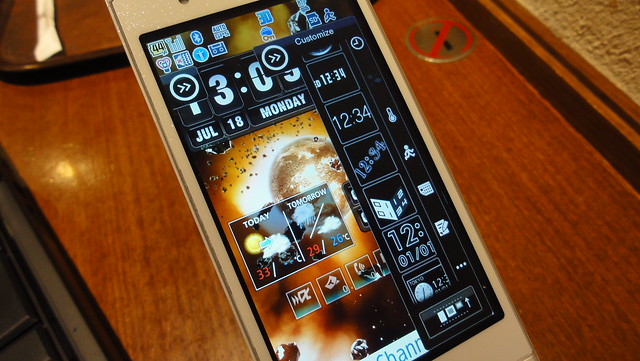
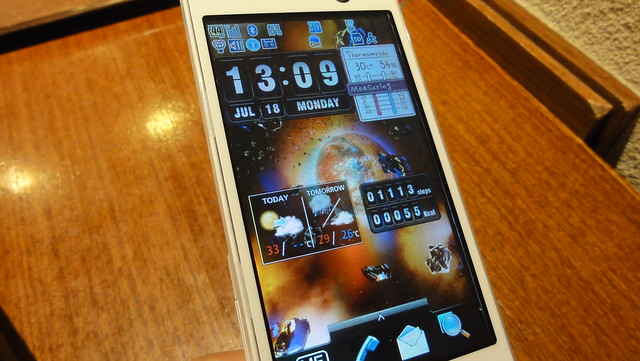
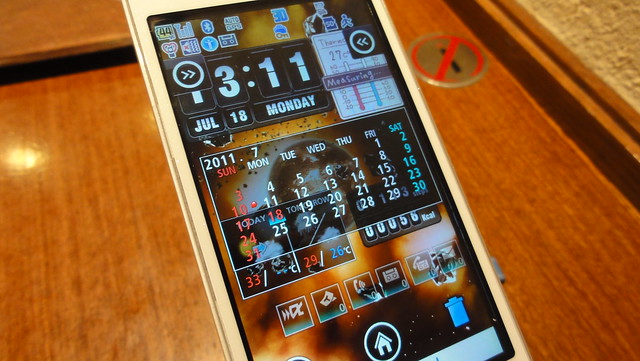
F-09Cの機能の中で地味に気に入っているのがF-09Cの待受画面。まるでAndroidスマートフォンのような感覚で、待受画面にさまざまなウィジェットを設置できます。
Androidスマートフォンでもカレンダーや時計などウィジェットを置くのが好きだっただけに、携帯電話でも同じことができるのはありがたい。確認する頻度の高い待受画面だけに、一目でわかる情報詰め込んでおくのはすごく便利なんですよね。
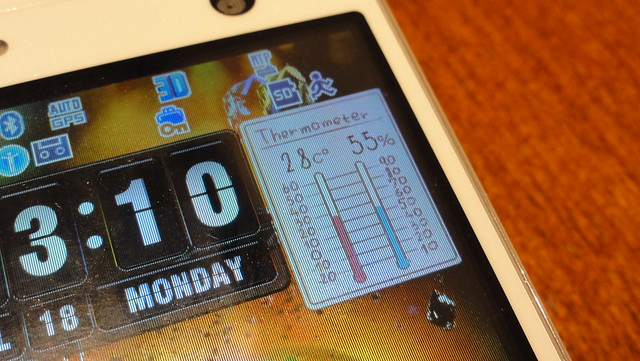
ウィジェットは時計や天気、温度計・湿度計などさまざまなものが標準で用意されており、画面を長押しすると右側に表示されるウィジェットエリアから自由に選べます。
いろいろ試行錯誤を繰り返した結果、現在落ち着いた待受画面はこんな感じ。一番大事な」時計の視認性を高めつつ、温度計・湿度計、天気、歩数をバランスよく配置してみました。一番下のエリアは通常は何も表示されませんが、着信やメールがあったときにアイコンが現われるエリアなので場所をあけてあります。
特に意外と便利だったのが温度計。F-01Cで搭載されたと聞いたときは「温度計が携帯に乗ってどんなメリットがあるんだろ……」と思ってたんだけど、昨今の節電モードでは周りの温度が地道に気になる。空調が効いている室内や炎天下などで「今何度くらいなのかな?」と確認しておくことは、節電にも地味ながら役に立ちます。
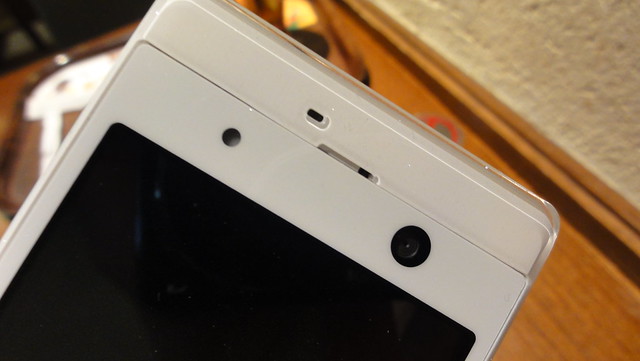
ちなみに温度計センサーは液晶ディスプレイ部分の上部についているとのことで、ここはできるだけ触らないようにするのがいいですね。また、本体自体が熱くなるとどうしてもその影響は受けてしまうとのことで、アクセスポイントモードなどを使って本体が熱い時の温度計表示はあてにしない方がよさそう。
本当はカレンダーも設定しておきたいところですが、いつもGoogleカレンダーを愛用している身としては、登録内容が携帯電話だけでしか使えないカレンダーはあまり魅力がないんだな……。ここがGoogleカレンダーと連携してたらいっきに利便性アップなのですが。そしてカレンダーのウィジェットが大きすぎるのも残念。一番小さいサイズでも画面の3/1近くを占めてしまうので、全体のバランス考えてカレンダーは使わずじまいです。
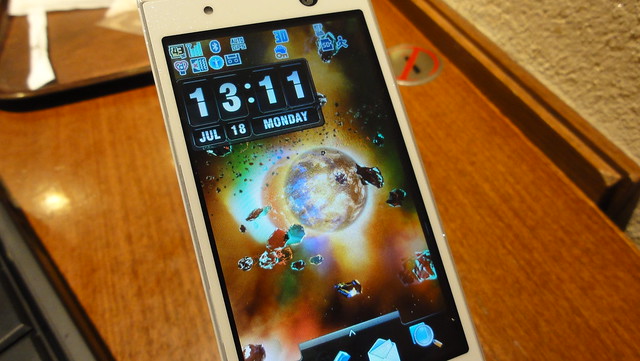
ウィジェットはとても便利な一方、便利じゃないけど気に入っているのが3D待受画面。デフォルトの3D待受はそれほどでもなかったのだけれど、プリインストールで用意されている惑星の3Dがかなりツボ。うまく視点を合わせると惑星が奥に、隕石が手前にという立体感が大迫力で、ついつい待受画面をジーっと見てしまっています。
そもそも待受画面の画像を変えて楽しむこと自体が自己満足の塊なのだから、利便性という点では全然メリットのない3D待受も自分が楽しいという意味では十分に意味のある機能なのかも。とはいえ自分で撮影した3Dでは技術的にも限界があるので、こういうクオリティ高い3D待受は有料でも構わないので配信していただきたいところ。ウルトラマンの変身シーン待受画像とか3Dで配信されたら喜んで買っちゃうなー。
もうすでにいろんなところであーだこーだ書かれているGoogle+ですが、あくまで自分はこう思っていた的な回顧録として現時点での自分の考えもここにまとめておきます。
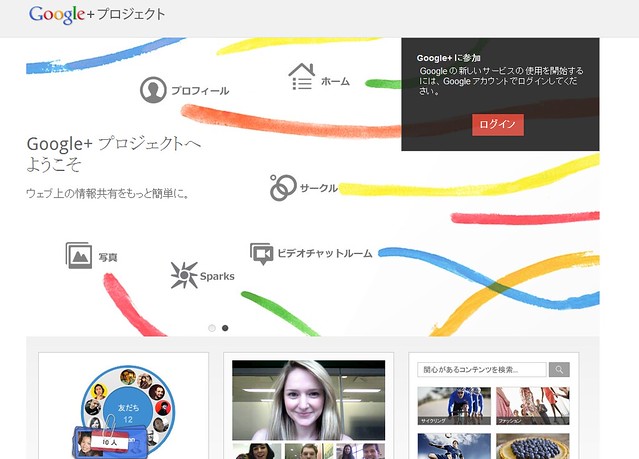
Google+を利用するときに大前提として忘れてはいけないのは、Google+がサービス名称ではなくてプロジェクト名であるということ。ログインし続けているとなかなか気が付かないのだけれど、ログイン前の画面ではしっかりとGoogle+がサービス名称ではなく「ウェブ上の情報共有をもっと簡単に」をコンセプトとしたプロジェクトであることが明記されています。
そしてもう1つ大事なことが、サービス開始当初から利用できている人はユーザーではなくテスターであるということ。サービス向上や改善のためにフィードバックすることを目的として参加できているのであり、「このサービスつかえねー」と文句だけいうためにいるわけではないということですね。
Google、「Google+」のテスター招待を再開 – ねとらぼ
http://nlab.itmedia.co.jp/nl/articles/1107/08/news021.html
数あるGoogleのサービスに新たな価値を「+」するためのプロジェクトがGoogle+であり、さらに現在の参加者がテスター段階であることを考えると、今我々が目にしているFacebookライクなコミュニケーションサービスがGoogle+の最終形態ではなくて、今後さらなる機能拡張の展開があるということ。そう考えると今のサービスはGmailとGoogle Talk、Picasa、そしてGmailビデオチャットに「+」したような状態であって、今後さらにGoogleの各種サービスが「+」されることを考えると恐ろしい存在になりうると思います。
Facebookとあれこれあって最近はFacebook利用から遠ざかっている私ですが、コミュニケーション的にはほとんど不自由していない。唯一Facebookをやっていなくて困るというよりもまわりから苦情を受けるのはメッセージでもゲームアプリでもチャットでもなくイベント機能。「Facebookでイベント開催したときに誘いにくい!」ということだけがFacebook利用していない立場で違いを感じるところです。
そういう意味ではコミュニケーションについてはTwitterでもメールでも代替手段は存在するわけで、Facebook非利用ユーザーにとってのキモであるイベント機能がGoogle+にやってきたら、自分としてはFacebookの存在がほんとに不要になってしまう。しかもGoogleにはソーシャルカレンダーとして何年もの経験を重ねているGoogleカレンダーがあるわけで、一向にリニューアルされなかったGoogleカレンダーがインターフェイスごと改善されたことを考えると、Googleカレンダーの「+」はそうとう楽しみなところ。
ちなみにあくまで完全に個人的な環境ですが、自分のまわりで「mixiにしかいない」友達はたくさんいるけど、「Facebookにしかいない」友達っていないんだよなあ。なんだかんだFacebookやってる知り合いはTwitterにもmixiにもいて、さらにはその多くがすでにGoogle+を使ってたりするので、「身近な知人のソーシャルグラフを抑える」という点ではまだまだmixi強いよなーと思う次第。
話を元に戻すと、ほかにもGoogleドキュメントをユーザー間で共有できても便利だし、Googleマップの位置情報を使えばもっとLatitudeがお手軽になりそう。繰り返しですがFacebookライクの投稿機能だけでなく、Googleの各種サービスが「情報共有」をより強化してGoogle+化していくと、Facebookやmixiのような「つながること」が主たる目的であるSNSとは一線を画すサービスになりそう。その点でもGmailをGoogle+の入り口にしてしまうインターフェイスはズルいというか最強というか、Googleの本気が見せつけられる気がしています。
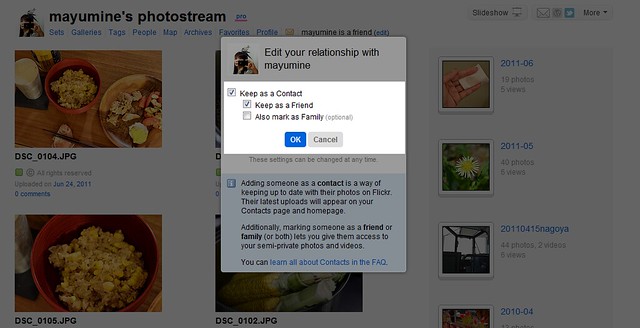
Google+の特徴であるサークル機能は、自分のことは誰でも登録できるけど、自分が見せたい情報はこちらでコントロールできるという非対称なコミュニケーションと注目されていますが、この仕組み自体はFlickrも「コンタクト登録したら相手の写真見られるけれど、相手にフレンド登録されていないとフレンド向け写真は見られない」という機能と一緒だし、伝説のブログサービスであるVOXも同じように非対称な公開機能は搭載してたので、すさまじく斬新な機能というわけではないかな。
けれどmixiやFacebookのような双方向のフレンド登録、Twitterのような片方向のフォロー登録が一巡したタイミングで登場したというタイミングはとても重要で、まだ若干わかりにくいけれどユーザー間の新たなつながり手法として定着はしそう。Flickrのコンタクト機能がとても気に入っていた私としてはこの形式が広まるのはうれしいと同時に、「Voxはいろいろ時代を先取りしすぎてたな……」と改めて思うのでありました。
個人的に一番熱いと思っているのはビデオチャット。ビデオチャットサービスはこれまでもいろいろ注目してきたのですが、「Windows/Macでチャットできるけど複数人でチャットできない(有料サービスはある)」Skypeと、「複数人でチャットできるけどMac OSのみ」というiChatはぢちらも一長一短だったところに、ブラウザベースかつOSに依存しないGoogle+のHangoutは強烈すぎる存在。しゃべっている人に自動でフォーカスする機能もすごいけれど、みんなで同じYoutube動画を操作しながら見られる機能はそうとうに熱い。将来的にここでUstreamのようなライブ映像が流れればスポーツ中継も楽しくなるし、動画じゃなくてWebサイトを表示できるようになれば遠隔会議もやりやすくなる。
唯一の課題は実名制度で、最初はニックネームでもよさげな空気を醸し出していたGoogle+も実名登録を強要するような向きもあり、今後がとても注目されるところ。まだテスター段階なこともあり、このあたりはとてもセンシティブだからこそ手探り状態なのだとは思いますが、ユーザーにとって気持ち良い場所になる良い落としどころを見つけてほしいものです。
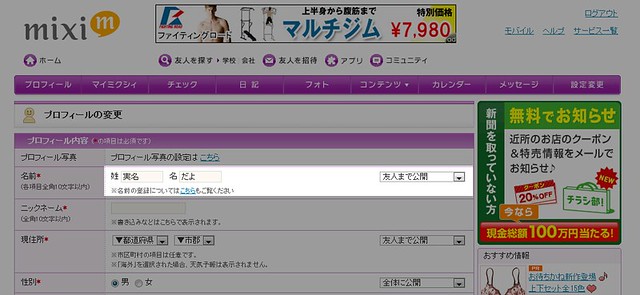
個人的には実名ならなんでも反対というわけではなくて、Facebookみたいな実名の扱いが嫌いというだけ。たとえばmixiも本名記入欄はあるんだけれど、そこに入力した本名はマイミクだけに見せるといったプライバシーコントロールが可能。リアルな友達なら実名でつながるという発想自体は否定しないし、ちゃんと友達だけに開示されるのだれば喜んで実名も登録します。
それに対してFacebookは「検索でひっかからない」設定は可能だけれどリンクすれば実名は見えてしまうし、そもそもリコメンド機能で友達かどうかもわからない人のところにまで自分の名前が表示されてしまう。実名のメリットを否定する気はないし実名が好きな人はそれでいいけれど、実名のデメリットも少なからずあって、そのデメリットはITリテラシが低い一般層にこそ大きくのしかかってくるものだと思います。Facebookの「人格は1つに」という思想は理解できなくもないけれど、そのための手段がはたしてインターネット上に広く実名をさらすことなのかという点が大きく疑問なのであって、人格の扱いに関してはmixiのほうが素晴らしいと思う次第です。
そういう点からもGoogle+が実名を貫くなら「登録した実名の表示をサークルごとコントロールできる」機能がほしいなあ。間違っても実名が強制表示されるような残念サービスにならないよう心なら願っております。
今のところはサービスの新しさも手伝ってGoogle+にいる時間が長くなり、相対的にTwitterへのアクセス時間は減っている状態。Google+内で+した情報をまとめて見られないとかまだまだ課題は多いところですが、それと同じくらい期待も大きいサービスなので、変な実名方向に振られずWebの未来を感じられるようなサービスとしてリリースされるよう今後も引き続き注目していきたいと思います。
※本エントリーはこのエントリーへのオマージュです。
【F-09C】 皇居ランの雰囲気を写真で紹介してみるよ! | IDEA*IDEA
http://www.ideaxidea.com/archives/2011/07/f-09c_run.html
さてほぼ毎週行っている代々木ですが、実際のところどういう景色が見えるのか、F-09Cの写真で紹介してみますよ。
ちなみに代々木って何がいいの?とよく聞かれるのでざざっとポイントをまとめてみます。
というわけでいつものコースを写真を撮りながら走ってみたので(思ったより疲れたw)、ざっと紹介していきましょう。
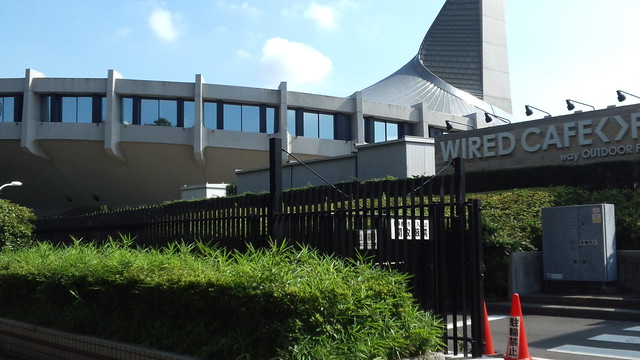
↑いつも使っているWired Fit <>Cafe。原宿から新宿へと抜ける途中にあり、会員なら朝食無料というところが便利。
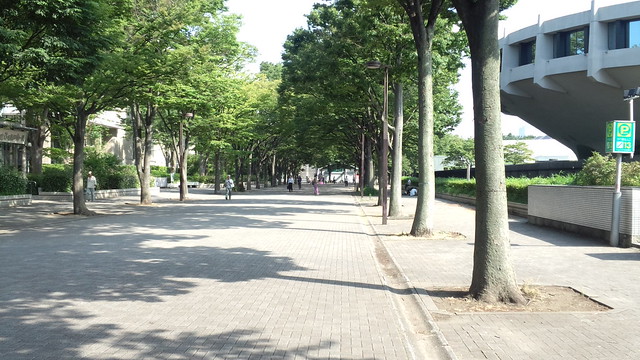
Cafeから代々木公園までは直線で少々距離があります。ここから走ってもよいし、ゆっくり歩きながらウォーミングアップするもよし。私は後者を選んでます。
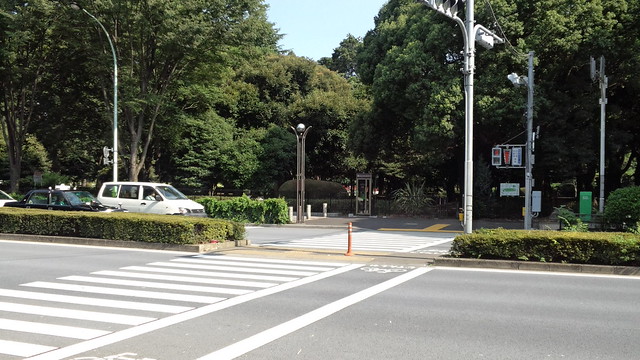
公園へ向かう信号。個人的にはここで止まるとペースが崩れるので走り始めるのを代々木公園内にしたかったり。
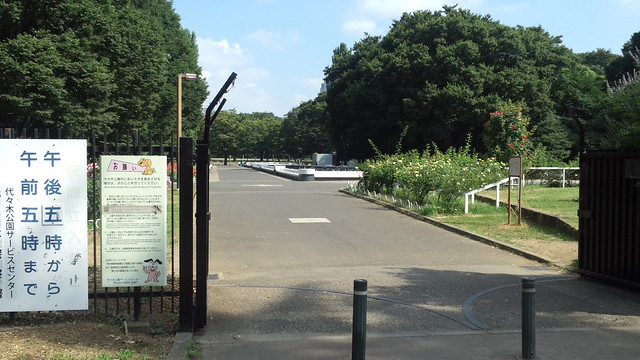
信号を渡ると公園の入口が見えてきます。
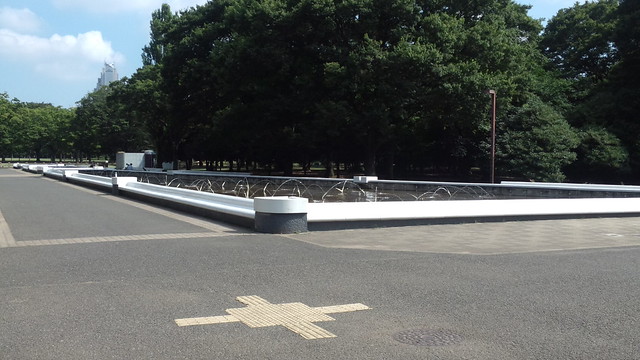
入口付近の十字マークを目印にして代々木ランをスタート。ここまで走れば終わり! というラインをもうけておくと個人的には走りやすいです。
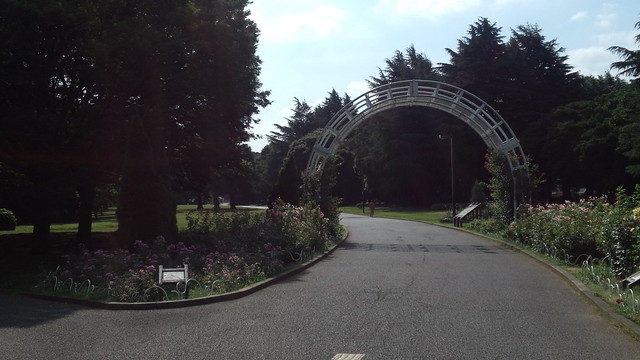
代々木公園内は時計回り、反時計回りどちらでもOKですが、多いのは反時計回り。アーチをくぐって原宿駅方面へ向かいます。
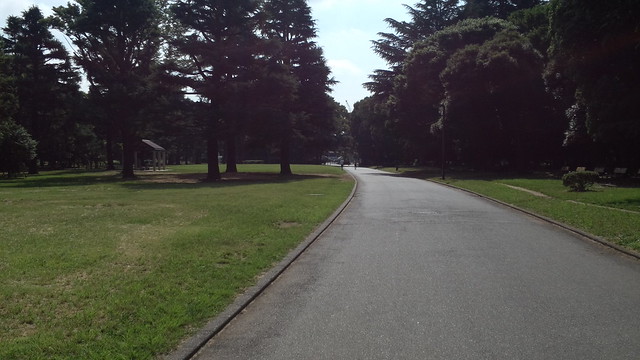
スタート直後は木があまりなく日差しが強いですが、後半で暑くなるより前半で暑い方が個人的には好み。
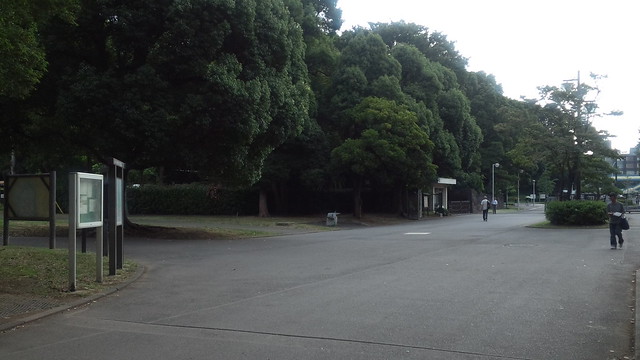
駅方向まで行くと道が2つに分岐。左に行くと代々木公園を1周できるルートですが、距離を多く走りたい人は原宿駅方向の門まで行ってから戻ってくるのもいいかも。
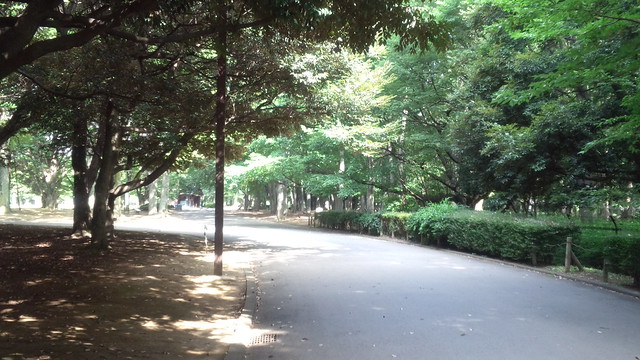
ここからは木が生い茂っており、日陰が多くて走りやすい。早朝だと風も涼しくてなかなか快適です。
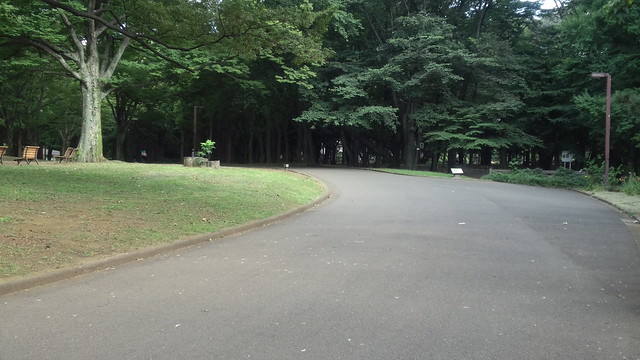
代々木公園若干の山場である後半のカーブ。わかりにくいですが若干の坂になっており、周を重ねるとここが地味に負担だったりします。
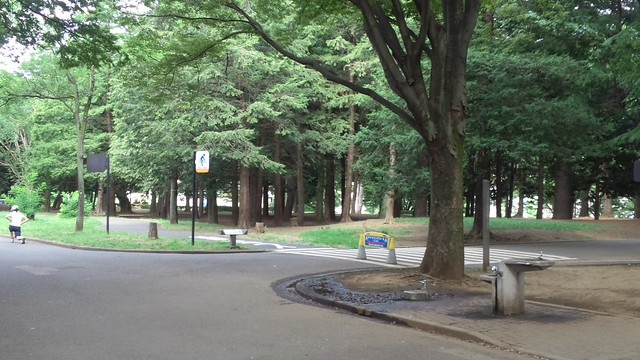
後半のカーブを終えたら分岐がいくつかあるのですが、一番わかりやすい手前の分岐を選択。
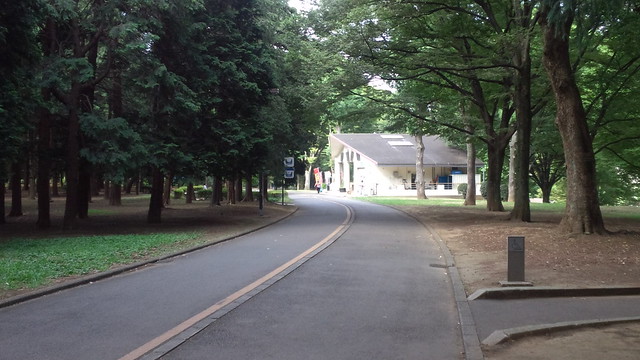
あとはおいしそうなジュースが並ぶ売店を尻目にスタート地点まで走り抜けるだけ!
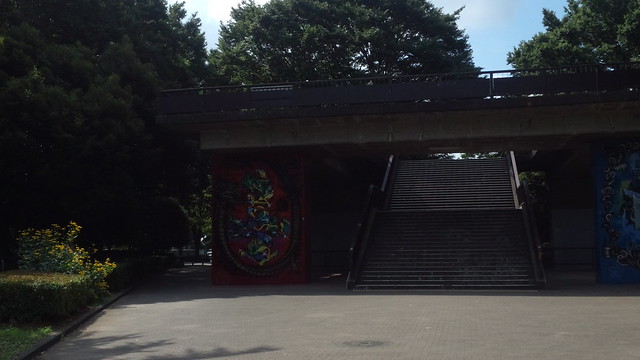
規定の回数を走り終えたらCafeに戻りますが、ここでは行きの信号ではなく階段を選択。信号だと足を止められてしまうのですが、階段なら負荷はかかるものの自分のペースを維持できるので、ゆっくり歩きながらクールダウンします。
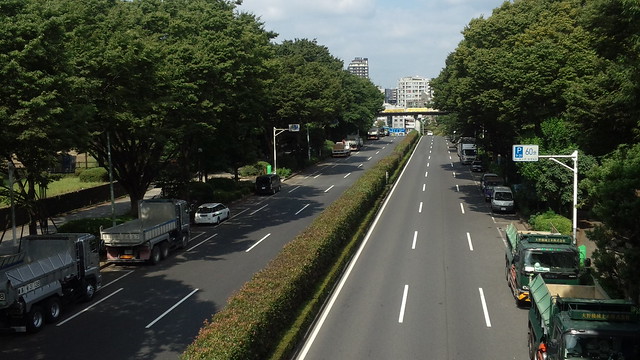
歩道橋の上から見渡した景色。さっきまで走っていた公園を見下ろすのもなかなか楽しい光景です。
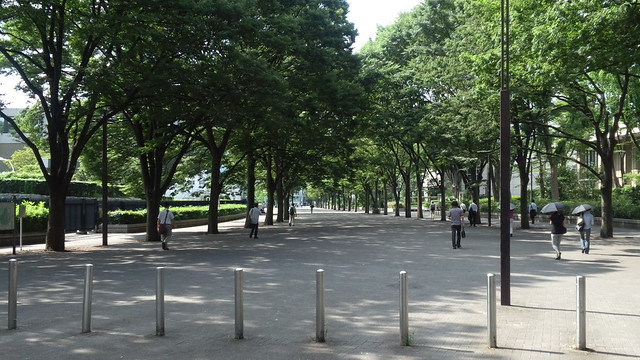
ランニングで走り終わったらいきなり止まるのは心臓に負担がかかってよくないと聴いたことがあるので、Wired Cafe <> Fitまでの直線は走るのではなくクールダウンのためにゆっくり歩いてペースを落とします。
以上、ざっとコースの紹介をしてみました。1周の距離が短いため走り慣れている人には物足りないかもしれないですが、そのぶん自分のペースで走れて好きなタイミングで終わりにできるという点で初心者におすすめ。同じようなルートに見えて、公園なのでちょこちょこ道を変えてみたりすると距離も稼げるし、いろんなルートを試せるのも面白かったりします。
しかしあれですね、走りながら写真撮るのってほんとにペースが乱れますな。気がついたらいつもの倍近い時間がかかってたわ……。
気がついたら7月に突入し、もう2011年7月期のドラマが始まりだしたので、前回のフォーマットをベースにしてドラマを総括。はてなブックマークやTwitterでは広がらないけど、知人から寄せられる感想が多いのはこのドラマエントリーだったりします。なお、前回の時点で見るのをやめたドラマはここでは割愛しておりますよ。
全体的に最後まで見たドラマ作品が多く、粒ぞろいだったなという印象のある6月期。マルモのおきてが話題でしたが、それ以外にもいいドラマがたくさんあって見る時間の確保に困るシーズンでした。
■幸せになろうよ(月曜21時)

悪くはないんだけどよくもなく、これといって引きのある展開でもかなったのでいつの間にか落ち。あと香取慎吾の演技が棒というか、香取慎吾以外の何者でもないんだなあ。黒木メイサはひたすらかわいかった。
■鈴木先生(月曜22時)

あの理屈っぽさが大変自分とシンクロしつつ最後まできっちり視聴。原作も読んだけど絵があまりうまくなかったり、キャストがよかったこともあって原作よりドラマのほうがよい希有な例だと思う。鈴木先生の理論は基本的にほぼ同意なんだけど、最後の避妊論だけは納得いかんな。
■名前をなくした女神(火曜21時)

実にいいドラマなのに、キャッチコピーが「ママ友地獄」とか「最後の敵」とかよくないあおりで実に損している。キャッチコピーが主人公目線なのに対し、実際には主人公以外の家庭のほうがいい味出していたこともあり、なんかプロモーションとドラマが一致してないなーと思った。子役で言うと「マルモのおきて」が注目されるんだけど、本作の子役もとってもいい演技してたと思います。それにしても尾野真千子がすばらしすぎた。
■リバウンド(水曜22時)

最後までバカドラマだった。途中はちょっとマンネリ気味だったけど、10個目のケーキともうアホすぎてwww。1クールに1つは欲しい、のんびり見られるいいポジションのドラマです。
■ハガネの女(木曜21時)

いろいろ問題にもなった第2話がアレすぎて脱落。障害を持った子供がクラスにいていいかを生徒に投票させるとかシナリオがアレすぎるぜ……。そりゃ原作者も怒るって……。
■生まれる。(金曜22時)

ドラマというより高齢出産のドキュメンタリーとして興味深く視聴。途中息子が白血病になるとかはやり過ぎだろーと思ったけど、臍帯血とうまく結びつけるあたりがやるなあと思った。この脚本は鈴木おさむなのね。この人のシナリオ結構好きかもしれない。
■犬を飼うということ(金曜23時15分)

周りではあまり話題にならなかったんだけど地道な作りでとってもよいドラマでした。「マルモのおきて」に比べて犬の役割もはっきりしているし、父親や母親、そして夫婦の絆みたいなものを平凡な家庭の中に描いた良作だと思います。いやしかし水川あさみはかわいいねほんと。
■高校生レストラン(土曜21時)

シナリオも面白かったんだけど、あっという間に高校レストランが開店してしまったので興味が薄れた……。もうちょっと開店に至るまでのドラマが見たかったなあ。
■JIN-仁-(日曜21時)

単純に録画チャンネルの問題で、裏番組の「マルモのおきて」をメイン録画機であるtorneで録画したらなかなか見る機会を失い最後まで残ってしまいました。1stシーズンに比べると勢いは落ちたというか話が濃くなりすぎてついていくのが大変になったところもありますが、クオリティはさすがの一言。ただ2ndシーズンのほうが残酷な描写が多くて、そういう点で医者ものが苦手な自分には早送りしたいシーンが多すぎました。
■マルモのおきて(日曜21時)

今シーズン一番の話題だったドラマ。ドラマ自体はホントにいい作品だったんだけど、視聴率が上昇し始めてからのフジテレビのあざといまでのプロモーションが残念だったなあ。あと最後の最後までムックの存在意義がわからなかった。最終回で無理矢理ぎみな仕掛けはあったけど、それだとしたらこれまでのシナリオでもうちょい伏線入れとくべきだろ……。最終回のオチも「ああスペシャルやるからこうしたのね……」みたいな気がして終わり方はちょっと残念でした。
■アスコーマーチ(日曜23時)

他のドラマに時間を取られてあまり見なくなってしまいました。見るドラマの数がもっと少なかったら見続けていたかもなあ。
最後まで見続けたドラマはマルモのおきて、JIN、犬を飼うということ、鈴木先生、生まれる。、リバウンド、名前をなくした女神の7本。いつもだと3本くらいでしたがいつもの倍以上の数値となりました。7月期は録画してるもののまだチェックし切れていないので、一通り見終わった後にまた感想まとめたいと思います。

タッチ操作に注力したF-01Bの頃からケータイ会議の定例企画である、タッチ操作のみで1日過ごす企画。今回もF-09Cでタッチ操作のみの利用にチャレンジしてみました。
今までのタッチ企画はこちら。
F-01Bのタッチパネルで24時間戦えますか – カイ士伝
https://bloggingfrom.tv/wp/2010/01/20/3264さらに快適になったF-04Bのタッチ性能をチェック – カイ士伝
https://bloggingfrom.tv/wp/2010/05/06/3689
F-06Bタッチパネルのブラウザと文字入力をチェック – カイ士伝
https://bloggingfrom.tv/wp/2010/07/14/4040
結論から言ってしまうとすべてをタッチパネルで操作するのは操作性からすると効率がよくない話で、せっかく10キーがついているんだからあるものは使った方が便利。ただし、タッチパネルの反応速度が向上し、タッチ周りの機能が向上したことで「タッチだけで十分使える」シーンもかなり増えています。
何より便利になったのはブラウジング。F-06Bの時も個人的には十分なタッチ感度だったのですが、唯一の難点はメニュー表示。せっかくの画面サイズがメニューで埋められてしまい、確認できるエリアが画面の半分程度というのはとてももったいない仕様でした。
しかしF-09Cではメニュー画面を小さく表示することで、閲覧できるエリアが大幅に広がり、スマートフォン的な使い方も可能になりました。個人的にはこの仕様変更だけで十分過ぎるほど使いやすくなっています。
ただ1つ気をつけた方がいいのはメニュー画面で、一画面に表示しきれないほど項目があるメニューではタッチでメニューを動かさないと先が見えない。最初これに気がつかなくてちょっと苦労しました……。ここは画面のインターフェイス的に「メニューに続きがあるよ」ってもうちょっと見せてもらったほうがよいかな。
もう1点残念なのは感度がよすぎるあまり、文字入力エリアをちょっとでも触ると文字入力画面が表示されてしまうこと。ただ単にドラッグ操作で画面を移動したいときも、文字入力エリア触ってしまうと画面切り替わってしまい、元に戻すのが若干面倒。ここはもうちょっと感度の調整するなり、長押しだと文字入力エリアでも画面変わらないなどの工夫が欲しかったかな。
リンクのクリックもかなり認識率がよくなっていて、思ったところをタッチするだけでいい。この点については十字キーで動かしていく10キー操作よりも圧倒的に便利なところです。一方、リンクが多くて細かい部分はなかなかタッチでは難しいですが、そういう時はメニューから十字ボタンを表示して操作することも可能。スライドして10キー使ってもいいのですが、「10キーをわざわざ使うほどでもない」操作の時に便利です。
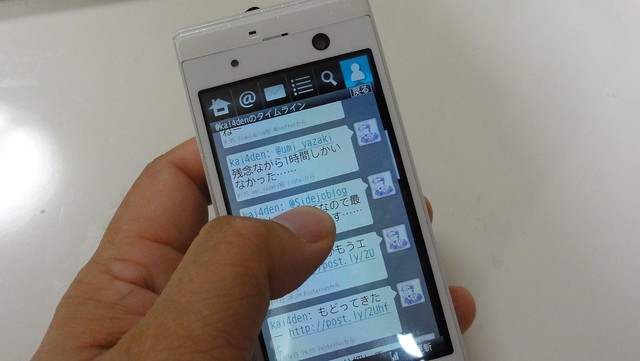
このタッチ操作が一番快適に感じるのはやはりTwitter。Twitterアプリの「jigtwi」とタッチ操作の相性がとてもよく、スマートフォン感覚でぐいぐい呼んでいけます。こういうクオリティの高いiアプリ使うと、スマートフォンとフィーチャーフォンの差は言うほどないよなあと思ったり。
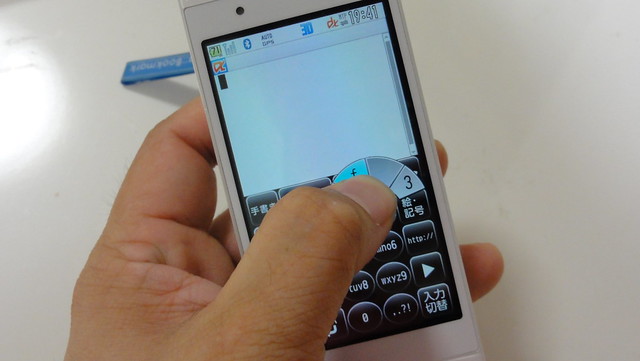
文字入力はソフトキーボードを10キー的に使ってもいいし、フリック入力も可能。フリックはiPhoneやAndroidのような上下左右フリックではなく斜めフリックという変速入力ですが、慣れてしまえばわりとスムースな入力が可能です。iPhoneとAndroidのOpenWnn、ATOKという3つのフリックを使い分けている身としては、今更1つフリック入力が増えても大差はなし。むしろ新しいフリックに慣れるのが頭の体操的に楽しかったりもします。
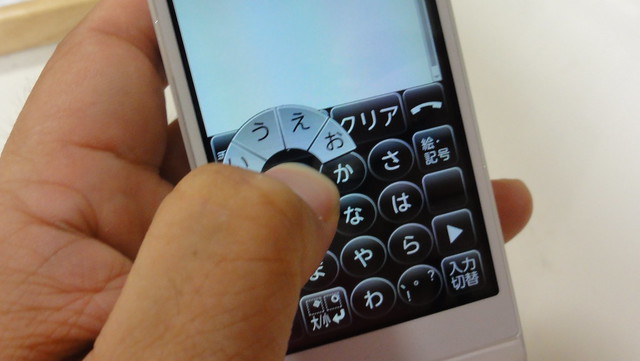
斜めフリックは「い」が左下、「う」が左上、「え」が右上、「お」が右下で入力
ただ残念なのはフリックがさほど作り込まれていないこと。メインである五十音は問題がないのですが、10キーではボタンで入力できる半角スペースがソフトキーボードでは「記号」を呼び出して入力する必要があったり、フリック入力で入力した半角英文字はなぜか大文字との切り替えボタンで切り替えられなかったり(全角英文字は切替えボタンでの切替えが可能)、細かいところで詰めが甘いなーという印象です。
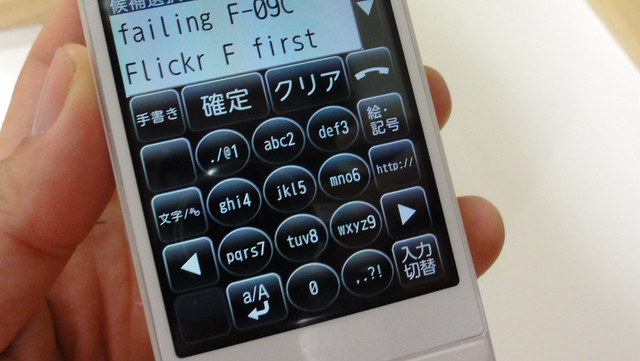
これを左下の「a/A」で大文字にしようとしてもできない(全角英数だとなぜかできる)
ほとんどの機能はメニューから呼び出せますが、よく使う機能は待受画面に貼り付けしておくと便利。Twitterや乗換案内など利用頻度の高いものをメニューにまとめて使っております。
アプリに関してはjigtwiのように対応したアプリはタッチ操作が可能ですが、非対応アプリではソフトキーボードで入力する必要あり。さすがにアプリのソフトキーボードは操作が大変なので10キー使った方が便利かもね……。とはいえアプリの中でも圧倒的に利用頻度が高いjigtwiとナビタイムがタッチ操作に対応しているので、たいていのシーンはタッチだけでこなせます。
カメラ撮影はサイドキーから呼び出すかメニューから立ち上げればOK。メニュー操作も一通り行なえるのですが、好きなところにタッチしてフォーカスし、そのままシャッターを切る機能がないのが残念。F-01BまではあったのにF-06Bから無くなってしまった機能なのでこれは復活して欲しかったなあ……。
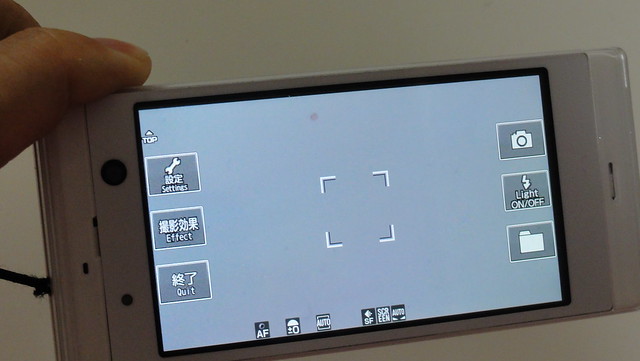
カメラはワンタッチでフォーカスからシャッターまでやってくれる機能がないのが残念
機能の細かな設定も、これまではマルチタスク呼び出して行なっていたのが、画面の上部をタッチすれば一通りの機能を呼び出せる。これもタッチ操作の利便性向上に一役買っています。ただ、jigtwiのように画面に全体表示しているとこの機能は呼び出せないので、マルチタスクから利用する必要があり。アプリとの兼ね合いもあって難しいところですが、マルチタスク表示中だったらタッチできるとかあってもよかったのになあ。
タッチパネルの応答速度向上によってタッチ操作そのものが快適になり、メニュー表示の改善なども含めてタッチ操作のみでも十分に使いやすくなったF-09C。細かいところではまだまだ課題もあったりしますが、今までに比べると飛躍的に使いやすくなり、タッチだけでも本当に一通りのことができるようにありました。
実際、通勤時などTwitterをだらだら見たいだけの時は待受画面のショートカットからjigtwiを呼び出してタッチでぐいぐい読んでいくのがとても便利で、あまりスライドを引き出して使っていません。スライドというタッチ操作に相性のいい機構もあり、細かいところで改善してほしいところはあれど、タッチパネルの良さが引き出された端末だと思います。
l※Ustreamのアーカイブが公開されたようなのでリンクしておきます。
USTREAM: hatena10th: 10周年当日である 2011年7月15日19:00 から USTREAM によるオンラインイベントを予定しています!はてな10年を一緒に振り返りましょう。サプライズ発表もあるかも!. …
http://www.ustream.tv/channel/hatena10th
先日はてな社内で開催されたはてな10周年イベント、なんだかんだと勢いにてイベントの模様を覗かせていただく機会に恵まれました。
はてな10周年! #hatena10th – はてな
http://www.hatena.ne.jp/company/hatena10th/
きっかけはてなのid:kiyoheroがこのイベントをアピールしてたときのこと。「オンラインだけどオフライン参加枠ないの?」というツッコミいれたらホントに参加枠が用意したとの話が前日の夕方のこと。なんかもうこれは勢いの世界だなーと思って会社も半休扱いにしてはてなに突撃訪問してきたのでした。
思えばはてなに初めてお邪魔したのは7年前に開催された3周年オフの時。当時は取材という名目上でユーザーではない立場で潜り込んだわけですが、ユーザーからの意見をその場で取り入れてサービスに反映するという実に透明かつ気の置けけないオフラインイベントに感動を覚え、それから今まで以上にはてなに注目するようになったのでした。
はてな、3周年を記念してオフ会開催?ユーザーの要望を受け付ける場面も
http://internet.watch.impress.co.jp/cda/news/2004/07/20/3941.html
会場はオフラインからオンラインへと移ったものの、3周年オフ以来のユーザー向けイベントを見届ける証人の気分で京都へ突撃。そんな勢い先行で乗り込んだ京都は祇園祭の真っ最中だったということは到着してから知りました。それ知ってたらまたいろいろ事情が変わったのだが……。情弱乙ですなまことに。
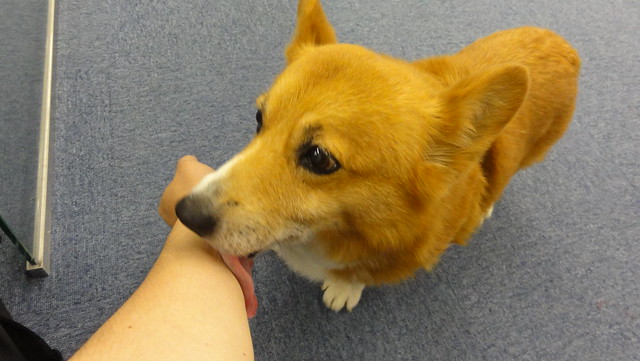
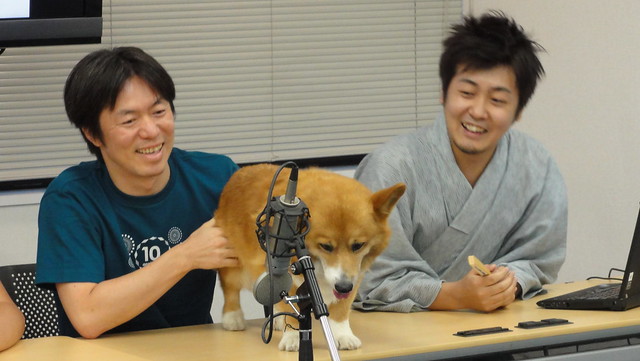
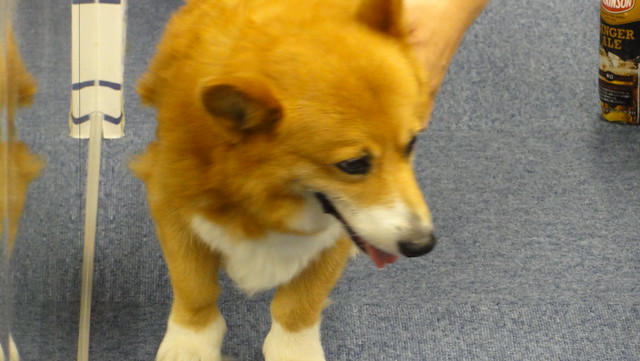
会うなり人の手をペロペロと舐めまくるしなもん会長。「塩っぽいものが好きらしい」ってそれでいいのか会長……。御年もう11歳とのことで人間で言うとかなりの高年齢になったしなもんですが相変わらず元気でした。
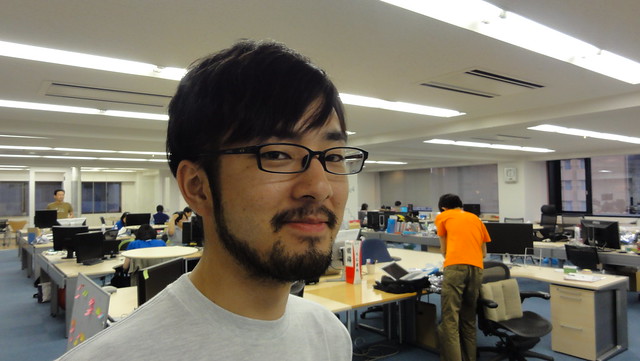
ドヤ顔でイベントを見守るid:kiyohero。
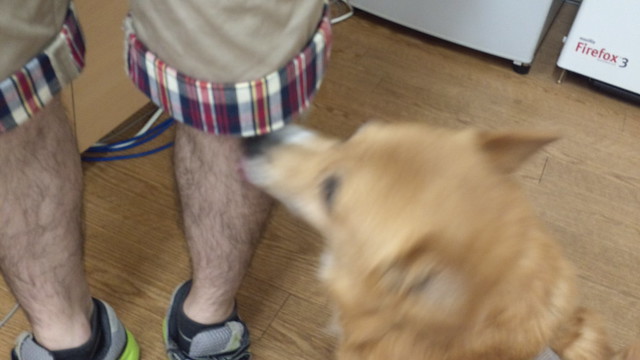
ドヤ顔の足にもむしゃぶりつく会長。それもありなのか……。
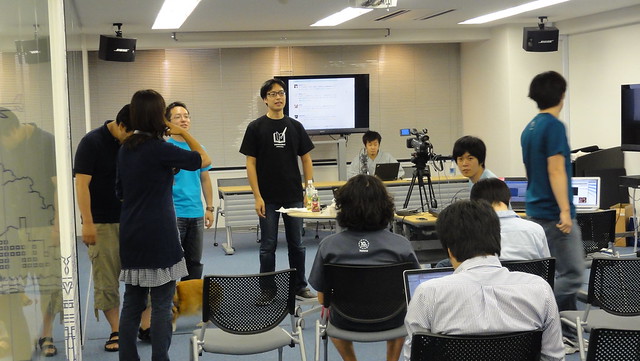
配信直前の模様。カメラに集音マイクと機材がかなり本格的。
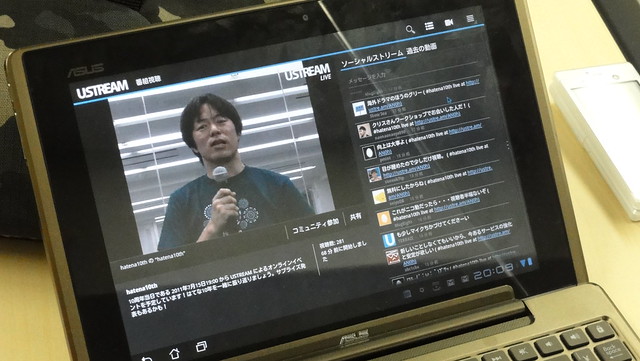
実際の配信も画質がかなりの高クオリティでした。Ustreamかなりクオリティ上がってるなー。
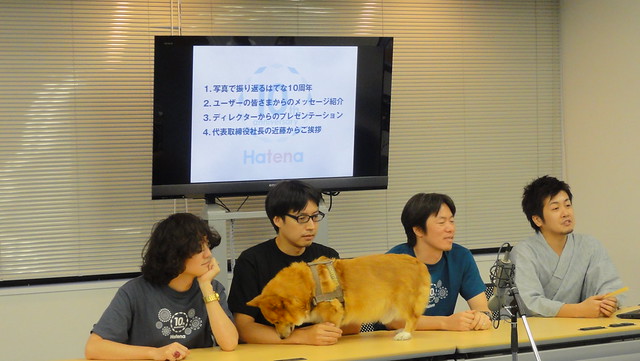
配信スタート。社長の近藤さんと各サービスディレクターに加えてしなもん会長も登場。
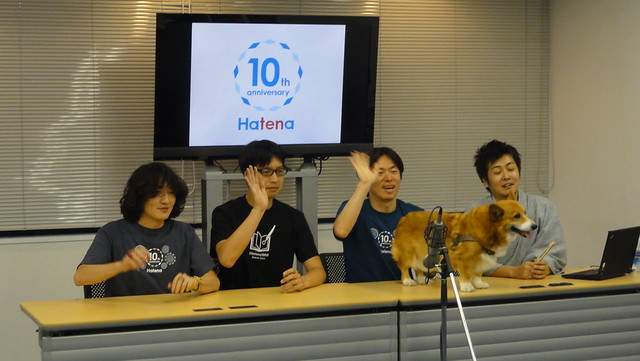
そしてまた手を舐め出す会長。
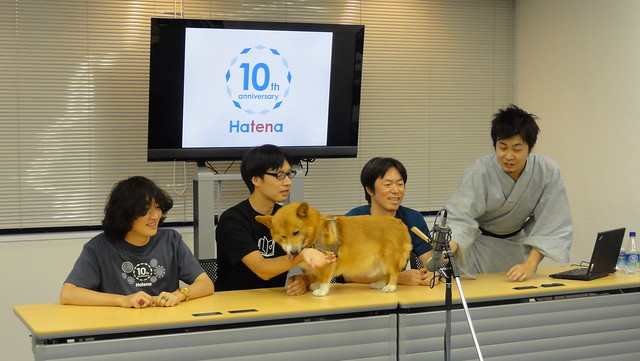
壇上が飽きてすぐに下へ行きたがる会長。自由闊達な社風を会長自ら体現されていますね。
本日のプログラム。まずはこれまでのはてなの歴史を写真で振り返るコーナーからスタート。
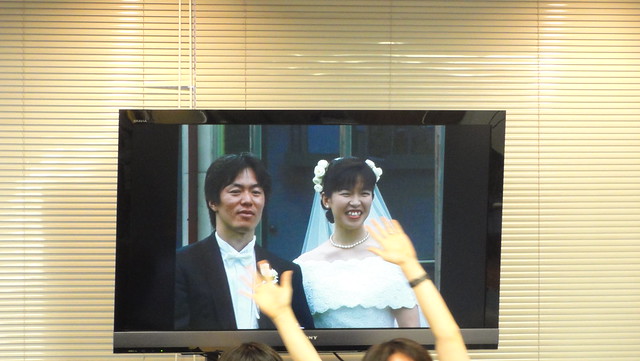
オープニングアクトを務めた写真は近藤さんの結婚パーティー。写っている手は「もういいから次へ行こうぜ」と照れる近藤さんであります。
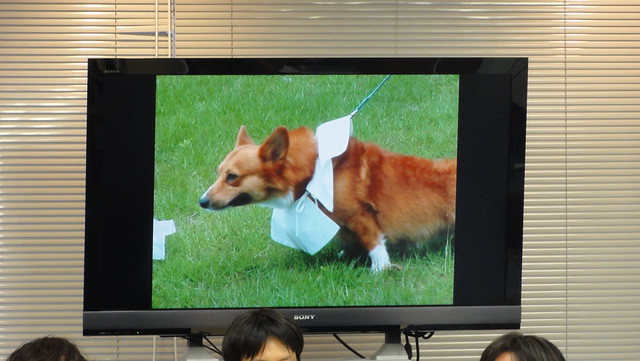
若かりし日の会長。今より顔つきがたくましいですね。
はてな創業時のオフィス。席が2つしかない狭さで、創業メンバー3人集まると全員が座れないという状態。ここからはてなは生まれたんですなー。
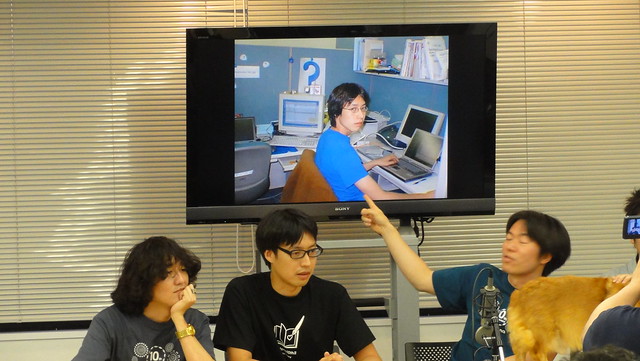
これは大学の講演時の写真だったかな? 左上に移る帽子かぶっているのは入社前のid:kiyoheroとのこと。そういや3周年オフの時もいたらしいのだが当時はまったく気がつかずだったな……。
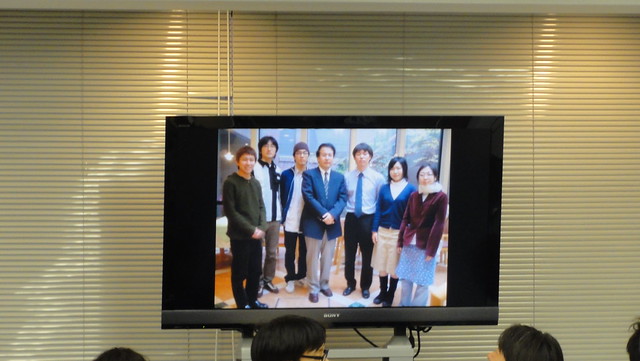
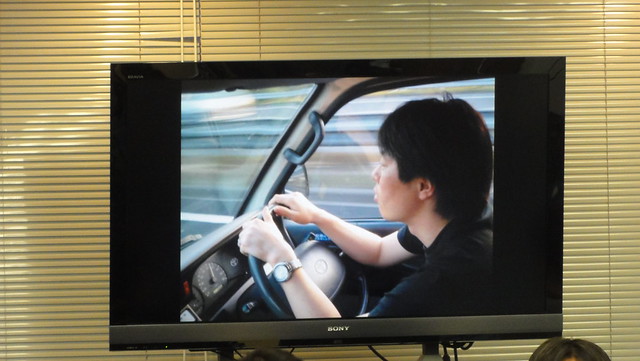
そして伝説のはてなお引っ越し。京都から東京までサーバーを全部自分で運び出すというそのさまは当時大きな話題になったものです。
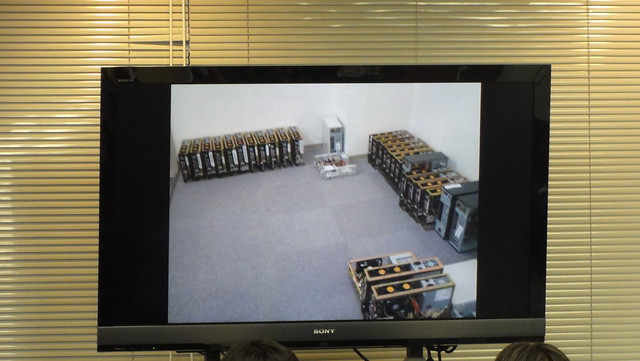
引っ越しで運び入れたサーバーたち。実際は移動作業で何台かのサーバーがだめになってたとかいうのは今だから言える話ですなー。
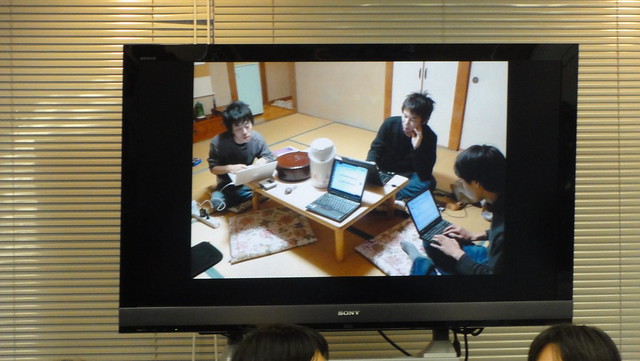
そしてこちらも業界にブームを巻き起こした開発合宿。そういやこの開発合宿が楽しそうでうらまやしくてブログ合宿開催したんでした。それももう5年も前の話かー。
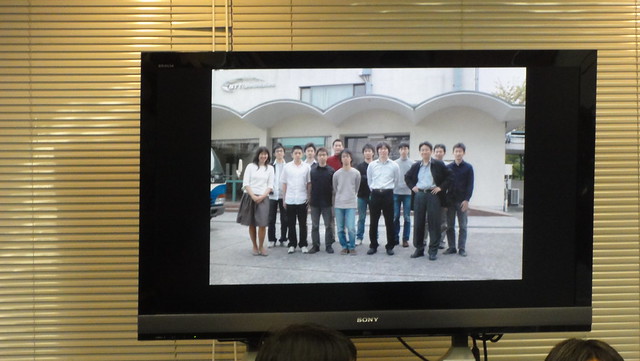
第1次東京オフィス時代の社員一同。右にいるのは梅田望夫さんですな。
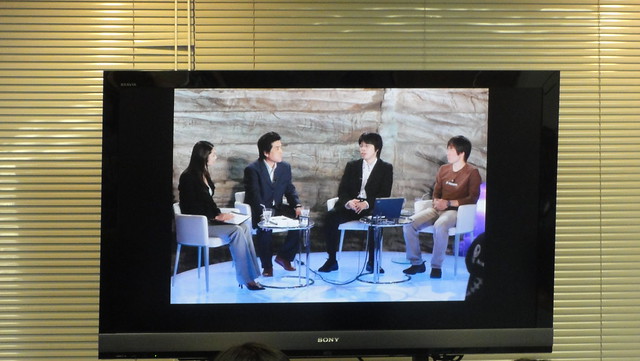
Web 2.0ブームでテレビ出演も相次ぎ、この時はmixiの笠原さんとカンブリア宮殿に出演。その時の公式サイト情報はこちら。
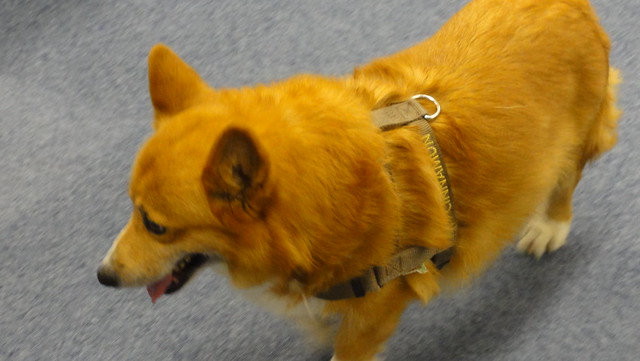
この頃放送に開き始めて会場中を自由に歩き回り始めるしなもん会長。
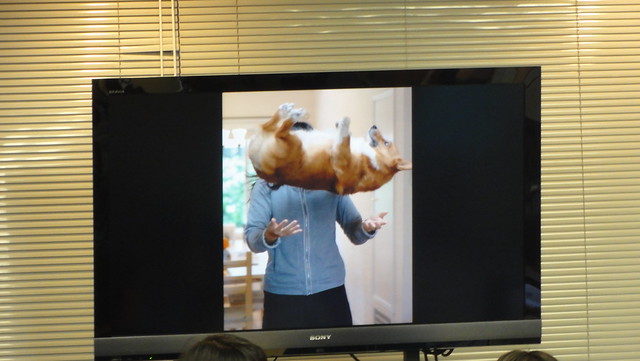
謎のしなもん空に浮く画像。どうやって撮ったんだろこれ……。
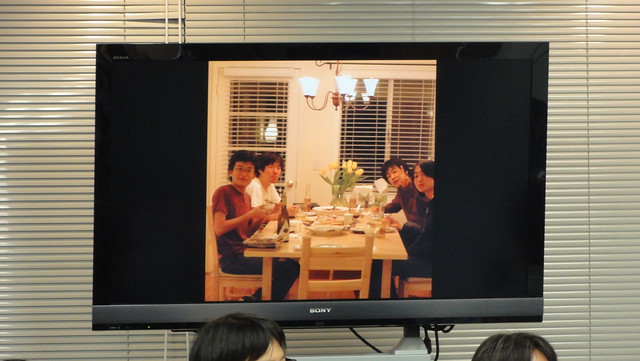
アメリカに子会社を設立した時の1枚。そうか、そんな時代もありましたなー。
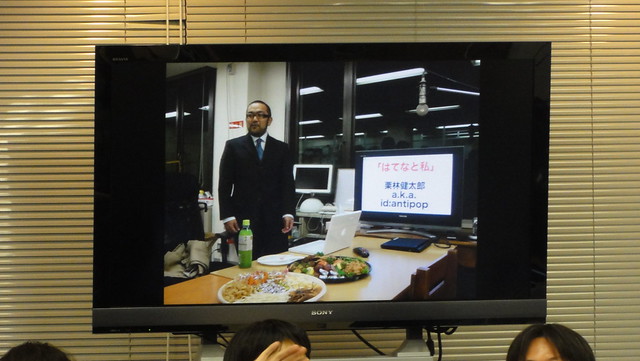
コードを書く面接なのに緊張のあまり1文字も書けなかったとネタにされまくったid:antipopの人。
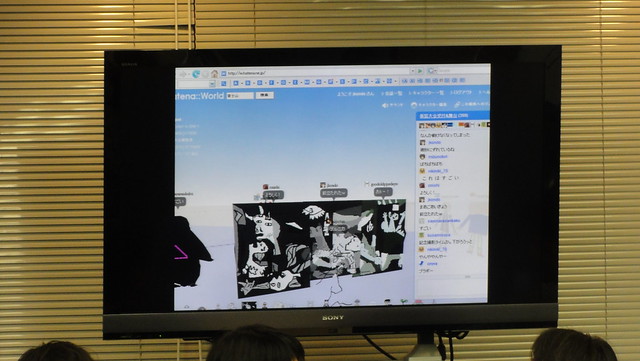
Second Lifeブームの中登場した仮想現実サービス「はてなワールド」。ちなみにはてなワールドで使っているGoogle マップは利用規約上よろしくなかったんだけど、アメリカでGoogle マップ担当の人にサービスを見せたら「面白いからやっちゃいなよ。問題が起きたら後から考えればいいよ」と言われたとのことで、Googleというかアメリカというかの奥深さを感じるエピソードですね。スマートフォンが普及しつつある今、位置情報とからめて再度リリースしたら面白いかもしれないですな。
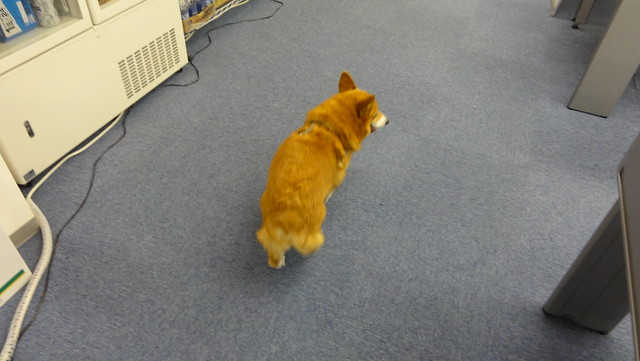
まだまだオフィスを練り歩くしなもん。
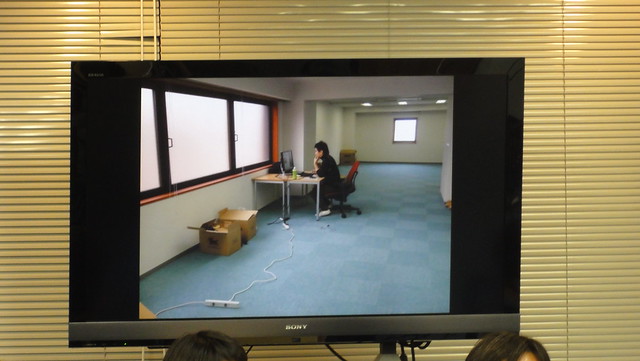
現オフィス引っ越しの模様。引っ越しはまだ先なのに、気の早い一部の社員が荷物運び込んで仕事を始めてたらしい。
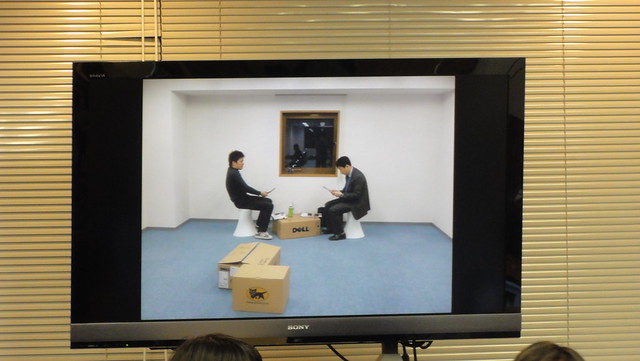
そんな状態の会議室。デルの会議デスクとかハイスペックですな!
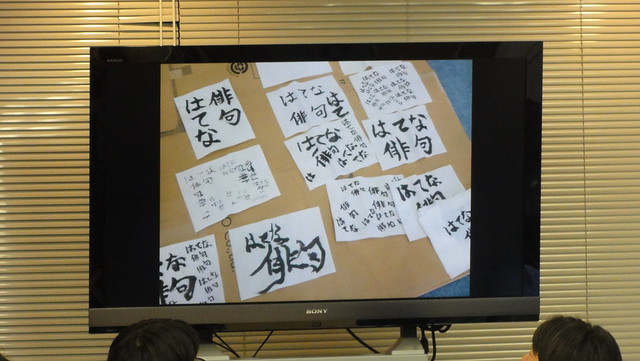
エイプリルフール企画「はてな俳句」の題字書き。こうやって楽しくエイプリルフール企画に参加できるのはいいことですね。
物憂げなしなもん。
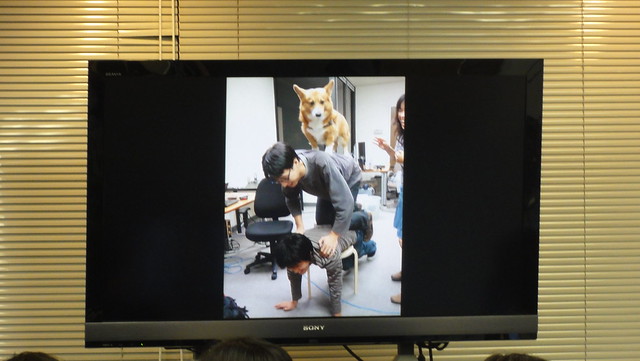
謎のしなもんピラミッド画像。ピラミッドというのは真ん中が大きすぎる気もしますがむしろ第5使徒ラミエルっぽい。
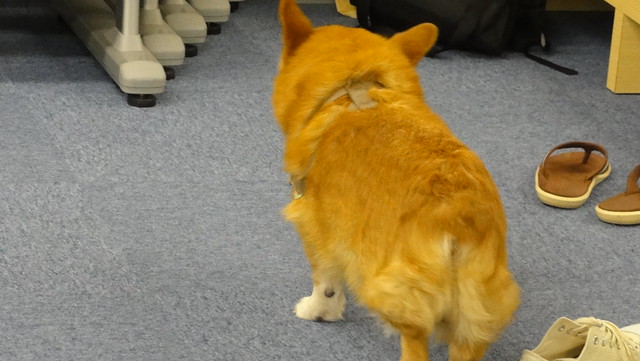
哀愁ただよう会長。
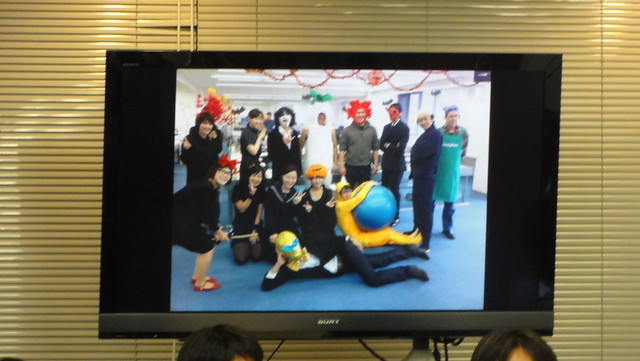
仮装パーティーかなこれは。これにしてもFirefoxwwwww。
第1部の写真コーナーに続いては、はてなに寄せられたユーザーの声を紹介する企画。はてなダイアリー、人力検索はてな、はてなブックマーク、そしてうごメモはてなで募集したユーザーコメントを紹介していきます。
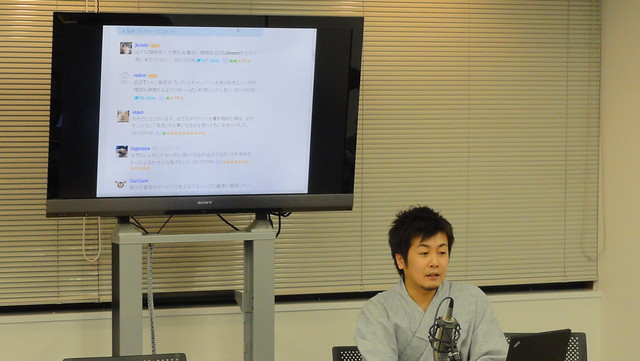
寄せられた感想はこちらから見られるのですが。
10周年キャンペーン – はてな10周年! #hatena10th – はてな
http://www.hatena.ne.jp/company/hatena10th/message
すごかったのがうごメモはてなに寄せられた作品の数々。本当に手の込んだクオリティの高い作品が日本だけでなく海外からもたくさん寄せられていて、クリエイターが集まるサービスのすごさを感じました。あれせっかくだからはてなブックマークとかでお薦めの作品教えて欲しいものです。ほんとにクオリティ高すぎてびっくりしたけど、今回だけでなくああいうクオリティの作品が毎日投稿されてるってのがすごい。寄せられた作品の一覧はこちらから見られますのでご興味有る方はどうぞ。
うごメモはてな – 今週のお題:?(はてな)
http://ugomemo.hatena.ne.jp/ch/244163091519139872
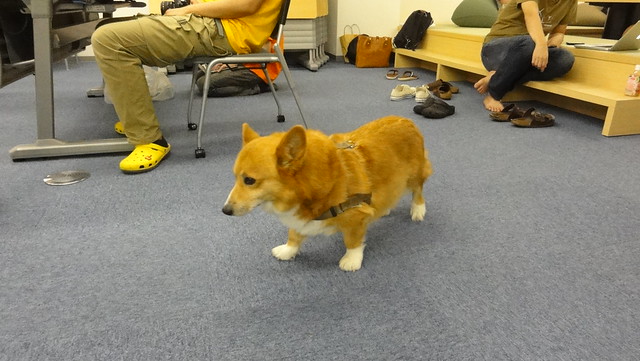
そしてまたしてもしなもん会長。
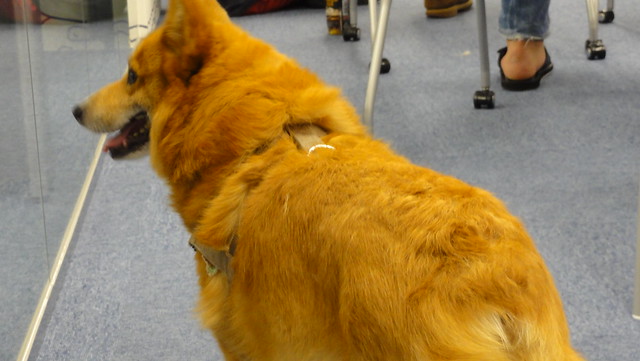
広い室内にたたずむ会長。
ユーザーに寄せられた声を紹介した後は、はてなの代表的なサービスの今後をディレクターから紹介していくコーナー。近藤さんがサービスとディレクターを紹介してバトンタッチしていく形式です。
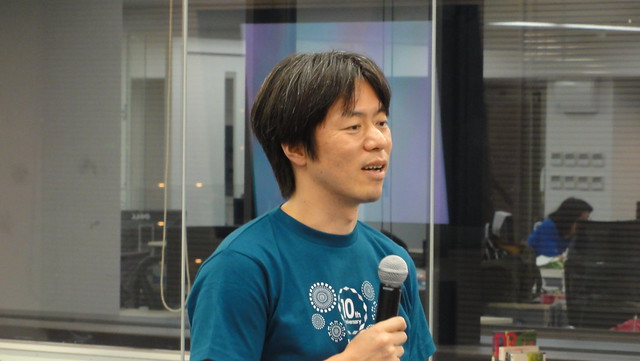
人力検索はてなは、リニューアルによってユーザーが倍以上に成長したとか。今後はドラマの出演者について知りたいとか、質問したいターゲットを特定して質問できるような開発を進めていくとのことです。人力検索系は数だけの勝負で言えばYahoo!知恵袋が圧倒的な存在だけに、はてながどんな独自展開を見せるのかは注目したいところ。
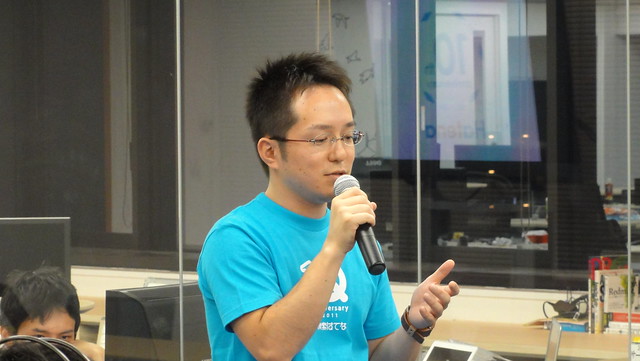
一時はアクセスが伸び悩んだはてなブックマークも、Twitter対応やスマートフォンアプリで飛躍的に成長。そして今後はさらに新しいスマートフォン向けアプリをリリースすると約束。はてなブックマークのAndroidアプリは出ない出ないと言われてましたが、実際にリリースされたアプリは大変使いやすくて、毎日1回はニュースをチェックする大事なツールになりました。はてなブックマークはまだまだ期待したい機能がいっぱいあるのでリリースが今から楽しみですね。
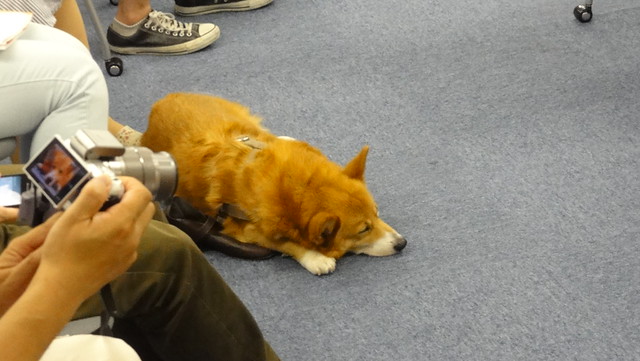
そんな熱いトークの一方でお疲れのしなもん会長。
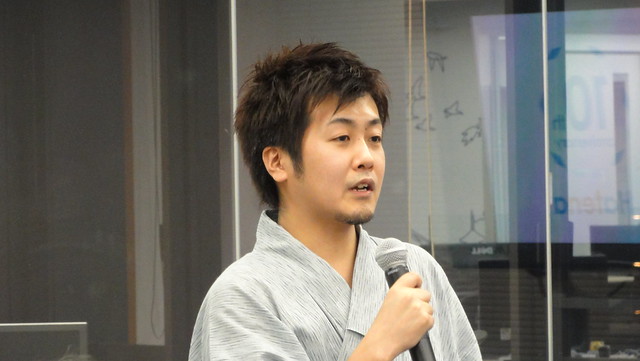
はてなダイアリーはもっと使いやすくわかりやすいはてなダイアリーを目指すと宣言。はてな記法とかを使わずとも簡単に更新できて、それでいて今までの便利なはてなの使い方も維持するという大変な道ですが、確かにはてなはシンプルながら他人に勧めるには……、と逡巡してしまう面も少なからずあるので、使いやすくわかりやすいはてなダイアリーの実現は期待したいところであります。
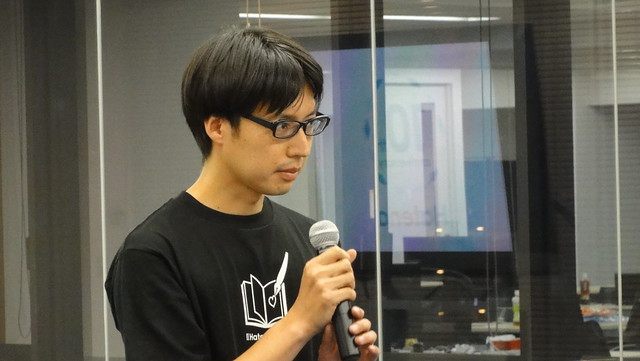
新開発サービス担当としては、はてな全体に関わるプラットフォームと、その新しいプラットフォームを使ったサービスを約束。「一緒に旅行に行った時も、自分が写っている写真は他の人のカメラにあって、共有してもらうにも他の人の顔が写っていたりするとネットでは公開しにくい」みたいなエピソードが語られていただけに、プライベート機能を重視した写真サービスのような感じになるのでしょうか。
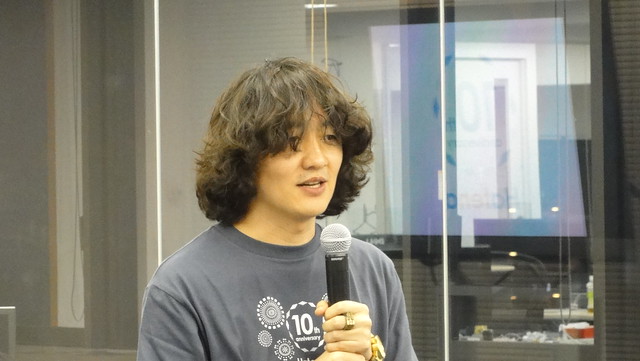
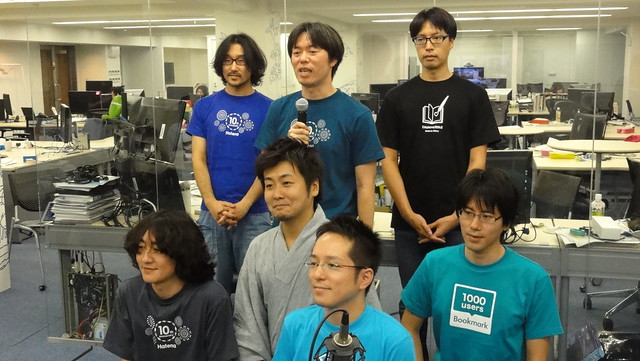
最後はサービスのディレクターたちと視聴者に向けて挨拶!
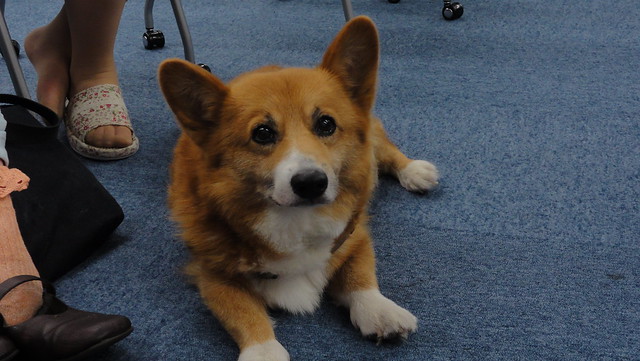
寝ていた会長もやおら起き出してカメラ目線!
かなり勢いだけの突撃訪問になってしまいましたが、実際に会場にいるとオンラインでは味わえない場の雰囲気が体験できてとてもよかった。初めて訪れた3周年の時の楽しい雰囲気がこの規模でも維持できているというのはとてもうらやましい環境だなあ。ユーザーに使ってもらえるサービスを作っている現場の空気を味わうことができてとても有意義な時間でした。
各サービスの今後も期待したいところ。個人的にはてなは今のWebサービスで失われつつあるもの、もしくは求められているものを実はすでに持っているなーと感じるところも多々あるので、10周年記念に「Webの未来ははてなにある」的飛ばしエントリーでも書いてみたいところです。
せっかくの10周年なのでUstreamのオンラインイベントだけでなくオフラインでユーザーが集まれるイベントも是非やって欲しいところですね。そして20周年、30周年とまだまだ今後もがんばっていただきたいものです。



 2011年04月18日 21:00?22:09
 2011年04月25日 22:00?23:09
 2011年05月04日 22:00?22:54
 2011年05月05日 21:00?21:54
 2011年05月06日 22:00?22:54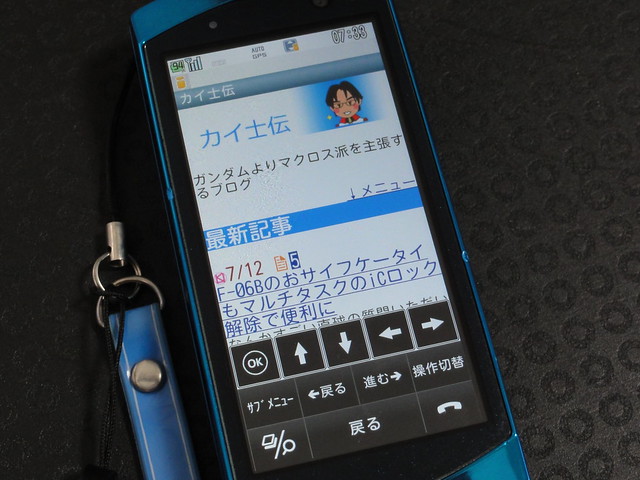
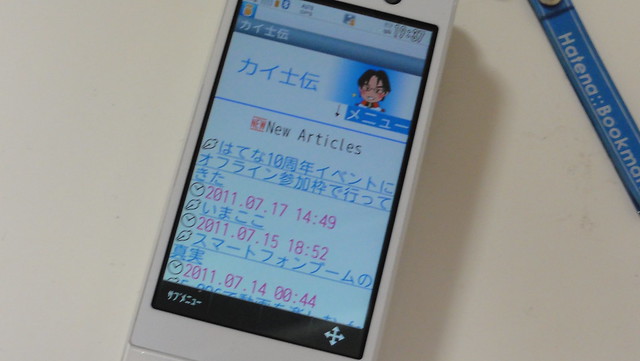
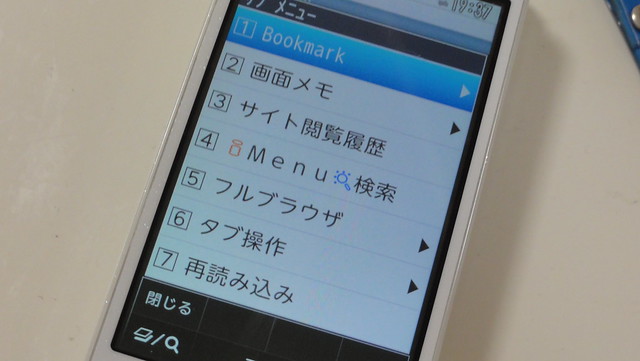
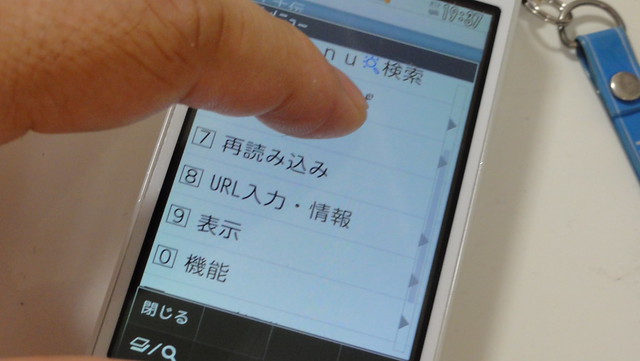
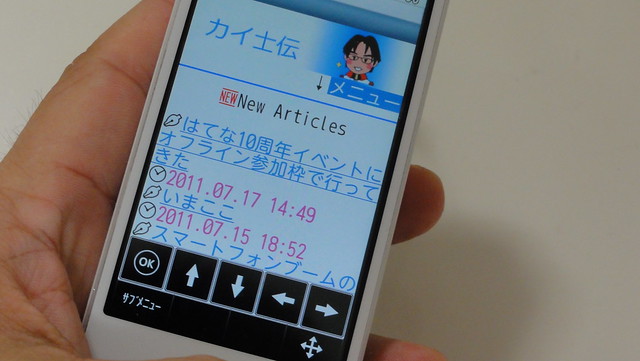
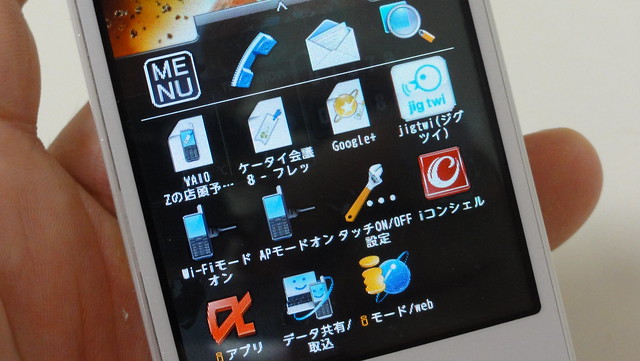 よく使う機能は待受に貼り付け