月: 2009年11月

  • Gmailのキーボードショートカットによる生産効率向上が界王拳並みな件

    Gmailのキーボードショートカットによる生産効率向上が界王拳並みな件

    ※この記事は5年以上前に書かれたため、情報が古い可能性があります

    もはやWebメールの定番ともなった感のあるGmail。スレッドやラベルなど特殊な機能盛りだくさんではありますが、個人的に一番愛用しているのはキーボードショートカットです。

    キーボードショートカットというのは、キーボードのボタンをを1つないし2つ押すだけで、該当の機能を実行してくれる機能。いちいちマウスを手にすることなく、ほとんどの操作がキーボードだけで完結するので、作業効率が圧倒的に上がります。

    もともと個人的にショートカットが大好きで、Windowsのショートカットはあらかた覚え、Photoshopも自分が愛用するショートカットはこまめに使いこなしていましたが、Gmailはショートカットが非常に豊富で、ほとんどの機能をショートカットで使いこなせるといっても過言ではないほど。その魅力をささやかながらご紹介したいと思います。

    ちなみに、大前提として、Gmailのショートカットは、英単語の頭文字をボタンに割り当てているパターンが多いです。詳細は後述しますが、この感覚を持っておくだけでショートカットがだいぶ分かりやすくなるはず。

    なお、Gmailのショートカットはこちらがよくまとまってるので合わせてご覧ください。タスクのショートカットとか最新のが追加されてないかもですが、これプリントアウトして机の側に貼っておき、少しずつ覚えていくとよいと思います。

    Gmailのキーボードショートカット一覧
    http://gmail.1o4.jp/shortcuts.html

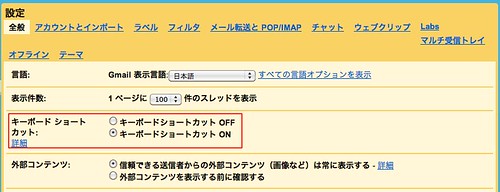
    あとちょいと問い合わせあったので追記。キーボードショートカットはそもそも設定でオンにしないと使えないので、わすれずにやっておいてくださいね☆?
    gmk03

    基礎編

    メール受信画面で使えるショートカットは、機能がわかりやすく、ほとんどが前述の頭文字設定なので覚えやすい。まずはこのあたりからショートカットを練習していくといいと思います。

    r(Reply):返信
    a(All Reply):全員に返信
    f(Forward):転送
    c(Compose):新規メール作成
    s(Star):該当のメールにスターをつける
    Ctrl(Windows) or Command(Mac)+s(save):下書きに保存

    このあたりは基本的な英単語でほぼまかなえる機能。StarとSaveが重なっている点だけご注意くださいませ。「r」と「a」をささっと使い分けられるだけでかなり便利かと。

    中級編

    続きましてメール画面を移動するショートカットをば。

    j:メールのスレッドを下に移動
    k:メールのスレッドを上に移動
    n:スレッド内のメッセージを下に移動
    p:スレッド内のメッセージを上に移動

    ここからはGmailの概念を少し理解しないといけません。Gmailでは同じ件名に対してやりとりしているメールを1つにまとめて表示し、その単位を「スレッド」、スレッド内のメールのことを「メッセージ」としています。

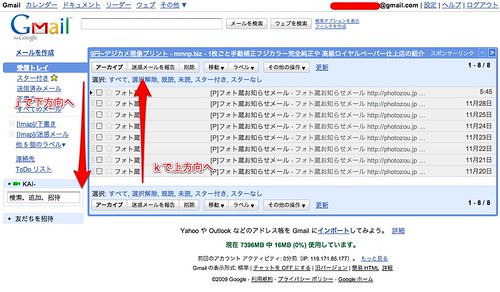
    jとkはスレッドで移動するショートカットなので、一番最初のメール一覧画面ではカーソルが上下に動きます。また、メールを見ている画面であればスレッドが切り替わり、次のメールや先のメールに移動できます。ここはわかりにくいところなので画像もいれときますね。
    gst01

    一方のnとpは、1つのスレッド内でメールを読んでいく機能。同じ件名でのメール返信が続いた場合、実は画面の下のほうに新しいメールがあるのに気がつかないと、Gmailではスレッド単位で既読、未読を管理するので気がつかないまま終わってしまうことも。メールを開いたら「n」を押して、そのスレッド内のメールを全部チェックする習慣をつけましょう。
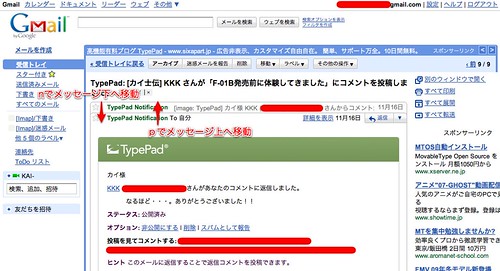
    gst02

    個人的にはこの「n」が非常にありがたくて、返信に返信を重ねたメールだと引用部分が多くなりすぎて画面も長くなり、どこからが次のメールかチェックするのが結構大変。この「n」ショートカットを覚えたおかげでどこからが新しいメールか確実にわかるようになり、生産性が大変向上しました。

    上級編

    ほぼすべての操作をショートカットで使えるGmailの真骨頂。ここまで来たら画面の移動や既読・未読管理まで徹底してショートカットしてしまいましょう。

    まずは画面の移動。これもある程度英単語でマスターできます。

    gi(Go to Index):受信トレイ(インデックス)を表示
    gs(Go to Star):スターをつけたメールを一覧表示
    gd(Go to Draft):下書き(ドラフト)を一覧表示
    ga(Go to All mail):すべてのメールを表示
    gc(Go to Cntact):連絡先(コンタクト)を表示
    gt:送信済みメールを表示
    u:メール一覧に戻る

    いずれも「g」を組み合わせることで移動できます。「g+c」は「新規作成」と「c」がかぶっていますが、新規作成メールを一覧表示する、という使い方はありえないのでここは理解の住み分けもできるかと。

    「g+t」で送信済みメールってのだけ、英単語的に意味わからないのですが、「senT」でtを取ったのか、はたまた余ったキーに割り当てただけなのか……。この点わかるかたがいたらご享受ください。

    最後の「u」は、受信トレイではなく一覧に戻るのがポイント。例えば指定したキーワードで検索し、検索結果のスレッドを読んでいる場合、「u」を押すと戻るのは受信トレイではなく、指定した検索キーワードの該当スレッド一覧です。「検索したスレッドを件名チェックしながら次々読んでいきたい」というときに活用できるショートカットです。

    さらなるメール操作に入る前に、もう1つ理解しておかなければいけないのがGmailの「アーカイブ」という概念。これは極端な表現をしてしまうと、「受信トレイから見えなくなるけどメールは残っている」というイメージで、読み終わったメールは片っ端からアーカイブしておくとメールの数が減ってわかりやすくなります。

    実は受信トレイそのものも、「受信トレイ」というタグが設定されたメールを表示しているだけなんですよね。新着メールはかならず受信トレイタグが付くようになっていて、それを外せば受信トレイでは表示されなくなってアーカイブされるし、改めて「受信トレイ」タグをつけると受信トレイで見られるようになる。ここを理解しておくとGmailがさらに使いやすくなると思います。

    というわけでアーカイブ関連のショートカットキーをば。

    e:アーカイブ
    y:ラベル外し(受信トレイでは「受信トレイ」ラベルを外す=アーカイブ)」
    [:アーカイブして次のスレッドへ移動(「j」のスレッド移動と「e」のアーカイブを同時に)
    ]:アーカイブして前のスレッドへ移動(「k」のスレッド移動と「e」のアーカイブを同時に)

    ラベル外しは、スターの場所で押せばスターを外す、ゴミ箱のメールを受信トレイに、ラベルがついたスレッドの該当ラベルを外すなど幅広く使えるのが従来のアーカイブとの違い。ただ、ラベルのついたスレッドをラベル外したくないけどアーカイブしたい、なんてマニアックな要望の場合は「e」がいいと思います。

    「[」「]」(ややこしいなこの表現)は、アーカイブを使いこなす人にはかなり便利な機能。このボタンだとアーカイブした後次のスレッドを表示してくれるので、メールソフトでメールを次々読んでいく感覚で使えます。アーカイブをあまり活用しない人は「j」「k」がいいと思いますが、一度読んだらあとは検索できればいい、程度のメールはこのキーでサクサクアーカイブしちゃいましょう。

    アーカイブもだいぶ理解したところで次はメールの既読・未読管理やそのほかの設定をば。まずは操作したいメールを「選択」する機能です。

    x:カーソルの該当するスレッドにチェックを入れる
    *a(all):すべてのメールをチェック
    *n(none):選択を解除
    *r(Read):既読を選択
    *u(Unread):未読を選択
    *s(Star):スターを選択

    基本は「j」「k」でスレッドを移動しながら「x」で該当のスレッドにチェックを入れる流れだと思いますが、たまった未読をまとめて既読にしたい、なんてときには「*」の存在を思い出してあげてください。

    そして操作したいスレッドが決まったらお次はこれ。

    Shifti:既読にする
    Shiftu:未読にする

    自分の場合は「j」「k」でカーソルを移動し、「x」でチェックを入れて、読まないメールマガジンの類は「Shift+i」で既読にしてから「e」でアーカイブして受信トレイから消す、というのがいつもの流れ。言葉で書くとややこしいですが、覚えてしまえばどれも一瞬で操作できるので、生産効率あげるにはもってこいです。

    しかし調子に乗ってアーカイブしまくっているうちに「しまった! これアーカイブしちゃダメだ!」というスレッドをアーカイブしちゃうことも多々あります。内容覚えていれば検索できるけど、ろくろく内容も覚えないうちにアーカイブしたものって後で探すのも大変なんですよね。

    そういうときのお助け的存在がこのショートカット

    z:undo(元に戻す)

    Windowsのショートカットでも「Ctrl+z」と言えば元に戻す機能なので、これはだいぶ覚えやすいかな。アーカイブに限らずタグ付けなども元の状態に戻せるので、いざというときに重宝します。

    検索のGoogleだけに検索のためのショートカットもあります。

    /:検索ウィンドウをアクティブに

    これを押すと検索ウィンドウにカーソルが飛ぶので、あとは文字を入力してEnterボタンでメール検索が可能。メールの検索利用頻度が高い人には必須のショートカットでしょう。

    そしてライフハックに便利なGoogleのToDo機能もきちんとショートカットを用意。これもGoogleのToDo使っている人には激しく便利です。

    Shiftt(Task):該当のスレッドをToDoに登録

    ほとんどの操作はこのショートカットでまかなえていますが、利用頻度の低い、あるいは使い方が難しいショートカットも最後にまとめてご紹介。

    .(ドット):「そのほかの操作」を開く
    !:該当メールを「迷惑メール」に
    #:該当メールを「ゴミ箱に移動」
    m;該当メールをミュート

    「.」に関してはほとんどショートカットでいけるんですが、「.」で表示してからカーソルで選ぶ、という方法もある、程度かな。振り分け設定にも飛べるというのが便利といえば便利かもしれません。

    迷惑メールやゴミ箱に関しては一度間違うと後が大変なので、あまりショートカットでやらず、意識的にマウスで行ったほうがいいかなあというのが個人的な考え。これ使う人はセットで「z」のやり直しも覚えておいたほうがよさそうです。

    ミュートというのは「このスレッドについては新しいメールが来ても受信トレイに表示しません」という機能。一切関係ないやり取りが続く場合は便利ではありますが、まったく見えないところで新たに自分がかかわる可能性無きにしも非ずですし、このミュートもなかなか使い方難しいなと思う機能です。

    まだまだ細かいショートカットはGmailに多数搭載されていますが、これだけ覚えればかなり便利になるはず。個人的にはもうクライアントソフトなしでWebだけで完結できるくらい便利になってます。すべてを覚えようとすると大変なので、簡単なところから1つ2つ覚えるだけで世界が変わると思いますよ。
  • PSP×PS3×Pocket WiFiで世界が変わる

    PSP×PS3×Pocket WiFiで世界が変わる

    ※この記事は5年以上前に書かれたため、情報が古い可能性があります

    相変わらず世界を変えまくっていきます!

    といってもまったく新しい話ではなくて、PSPのリモートプレイについて。PSPには、インターネットや家庭内無線LANを利用してPS3を操作できる「リモートプレイ」という機能が備わっています。どんな機能かは下記のレポートをお読みくださいませ。

    PSPとPS3の連携機能「リモートプレイ」を使ってみる
    http://av.watch.impress.co.jp/docs/20061121/sce2.htm

    リモートプレイのすばらしいところは、PS3だけでなく、PS3からアクセスできるNASの中身も見られること。NASの中に自分の動画や写真を詰め込んでおけば、インターネット環境のある場所から好きに閲覧できるわけです。

    といってもインターネット、つまりは無線LANが使える場所なんで今まではかなり限定的で固定された場所だったわけですが、PocketWiFiのおかげでちょっと事情がかわりました。Pocket WiFiがあれば、それはインターネットが常につながる環境であるからです。

    論より証拠でリモートプレイを起動する一連の流れを動画で撮影してみました。


    PSPリモートプレイその1(YouTube)

    続きまして操作感。ワンテンポ遅れるものの、PS3の画面をきっちりPSPで操作できています。うちで使っているNASにもアクセスして、中の写真や動画もちゃんとアクセス可能。動画は残念ながら上では紹介していませんが、動画もイー・モバイルの回線で割ときれいに再生できるので、いわゆるロケーションフリー端末としても使えます。


    PSPリモートプレイその2(YouTube)

    まあこれはPSP Goに限った話ではなく、PSP-3000でもまったく問題ないのですが、インターネットが当たり前のように使えることが新たな価値を生むという一例ですね。これが役に立つ人は非常に限られた人間だと思いますが、少なくとも何か新しい価値が生まれるような気がするところであります。


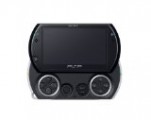
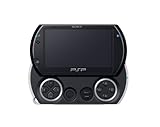
    PSP go「プレイステーション・ポータブル go」 ピアノ・ブラック(PSP-N1000PB) 特典 PSP go スタートキャンペーンプロダクトコード付き

  • 好きな香りを「ケータイ」できるF-02B

    好きな香りを「ケータイ」できるF-02B

    ※この記事は5年以上前に書かれたため、情報が古い可能性があります
    機能重視のPRIME Seriesである「F-01B」に対し、デザイン重視のSTYLE SeriesであるF-02B。
    携帯電話(F-02B) – FMWORLD.NET(個人) : 富士通
    http://www.fmworld.net/product/phone/f-02b/
    その最大の特徴はなんといっても、背面に用意されたフレグランスピース。

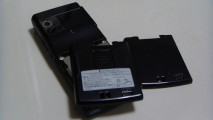
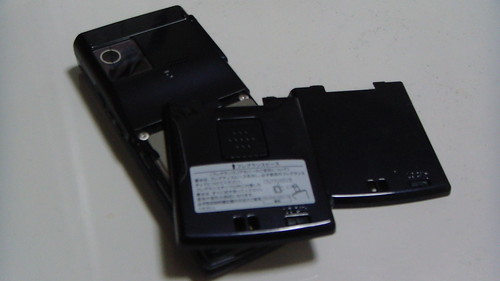
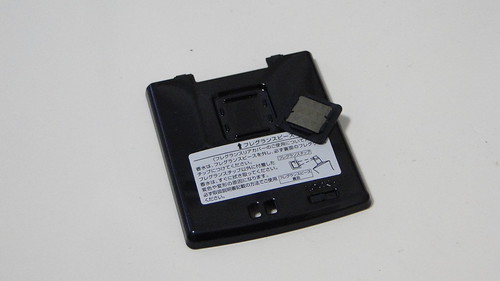
    好きな香水を背面のフレグランスピースにつけることができます。フレグランスピースの取り外しはカンタン。取り外したフレグランスピースの裏側にあるフレグランスチップにお好みの香水をつけてセットするだけで、ケータイにも自由に香りをつけられます。

    携帯電話(F-02B) 製品情報 – FMWORLD.NET(個人) : 富士通
    http://www.fmworld.net/product/phone/f-02b/info.html?fmwfrom=f-02b_index

    フレグランスピースは通常の電池蓋とは別に、フレグランスピース専用の蓋が用意されています。フレグランスピース対応のほうがやや厚みが増すので、そういう機能にまったく興味のない人は普通の蓋つかうほうがよさそう。

    DSC02960

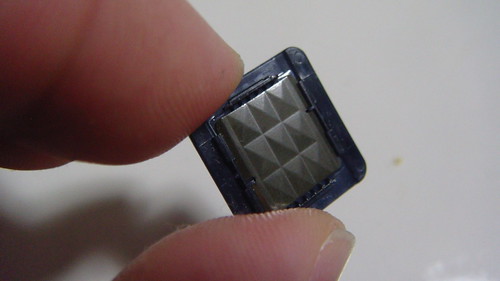
    フレグランスピースはこんなかんじ。真ん中の凹凸のある部分がポイントで、香水をかけても変色したりしないよう工夫したんだとか。なのでフレグランスピース以外の普通のプラスチック部分は香水がかかったら拭き取りましょう。

    DSC02964

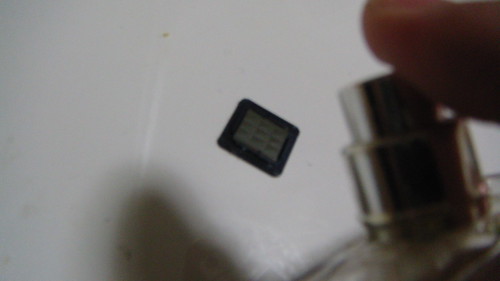
    そしていざ香水を発射!

    DSC02968

    あとは背面にとりつかえるだけで好きな香りが楽しめるという塩梅です。

    香りのほうはというと、確かにフレグランスピースを装着した背面からは確かに香りが強い。ただ、電話を使うときはフレグランスピースが逆側になっちゃうので、あんまり香りはしないかなあ。あ、むしろこれは自分じゃなくて他の人に香りを届けるためだからそれでいいのか。

    自分は香水なんて使ったこともないのでこういう使いどころわからないんですが、女性にはひきが強い機能なのかなあ。ただ、固定した香りをいつも続けるよりも、自分の好きな香りを使えるっていうのはカスタマイズ性高くてよさそう。むしろこの機能に興味持つ人のお話を聞いてみたいなと思うところであります。

    FOMA F-01B F-02B F-03B ブロガー徹底レビューまとめサイト
    FOMA F-01B F-02B F-03B ブロガー徹底レビューまとめサイトへ!

  • F-01BのBluetoothで電話の着信を逃がさない

    F-01BのBluetoothで電話の着信を逃がさない

    ※この記事は5年以上前に書かれたため、情報が古い可能性があります

    Bluetooth搭載の「F-01A」から、すっかりBluetoothヘビーユーザーとなった自分ですが、最近では音楽をPSP goで聞くようになりました。

    理由はいくつかあって

    • 容量が大きい(F-01BはmicroSDに依存、PSP goは標準16GB+メモリースティックmicro)
    • 操作が早い(100曲を超えるとF-01Bは早送りが重い、PSP goはサクサク)
    • 転送も早い(F-01BはMP3をWMAに変換して転送、PSP goはMP3のまま転送)
    • F-01Bはマルチタスク数に上限があるので音楽機能で減らしたくない(音楽聴いているとカメラ使えない)

    というあたり。音楽聴いている最中に写真撮れないのは結構残念なので、ここはそろそろ改善お願いしたいところですが……。

    しかし、音楽をPSP goで聴くようになったからといって、F-01BのBluetooth機能を使わなくなったわけではありません。Bluetoothのマルチペアリングを使うことによって、変わらず便利に利用できています。

    マルチペアリングというのは、異なるプロファイルを同時に接続できる機能、と書くとややこしいですが、プロファイルは「機能」と理解してしまってよいと思います。音楽を聴く機能と電話する機能を別々に接続できる、ってところですかね。

    DSC02958
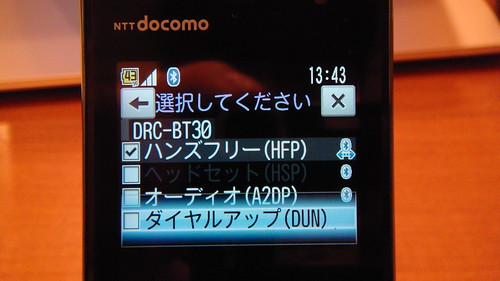
    ハンズフリー、オーディオ、ダイヤルアップの3つが使える

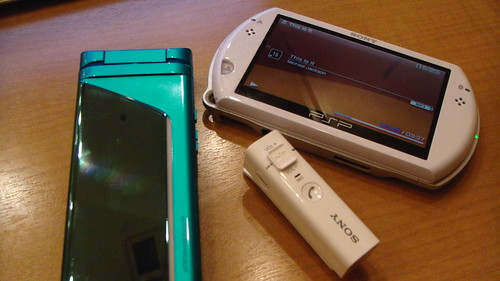
    で、このマルチペアリングの接続先は同じ端末である必要はなく、異なる端末につないでもいいのです。これがかなり便利に使えるポイントで、自分の場合は音楽を聴くプロファイルをPSP goに、電話を受けるプロファイルをF-01Bに設定しておき、それを同時に愛用のBluetoothレシーバー「DRC-BT30」で受けるようにしています。

    DSC02959

    携帯電話って、ポケットやカバンに入れている時に着信があるとなかなか気がつかないですが、これなら音楽を聴いている間であれば着信音が必ず耳に入るために取り逃しが減ります。

    ちなみに電話を受けるのはレシーバーのボタンならレシーバーで、携帯電話の通話ボタンなら携帯電話で可能です。音の良さを考えるなら着信があったことだけBluetoothで受け取り、電話自体は携帯電話でやったほうがいいかも。そのあたりのエントリーは下記をご参照下さい。

    F-01A/F-03AをBluetoothで電話する方法 – カイ士伝
    https://bloggingfrom.tv/wp/2009/03/16/1889

    Bluetoothの設定方法はこちらをご参照ください。F-01Aを使ったエントリーですが、Bluetoothの機能は変わっていないので同じようにできるはずです。

    F-01AとBluetoothでワイヤレスオーディオ生活 – カイ士伝
    https://bloggingfrom.tv/wp/2008/11/23/630

    ついでに愛用のBluetoothレシーバーはこちら。USBで充電できる機能が地味に便利です。

    Bluetoothレシーバー「DRC-BT30」買ってしまった – カイ士伝
    https://bloggingfrom.tv/wp/2009/11/07/2820

    なお、注意しておきたいのが、Bluetoothで聞こえるのは電話の着信音だけで、メールの着信は聞こえないということ。これはかなり不便に感じているので、ぜひとも改善をお願いしたいところです。F-01Bで音楽を聴いているのであれば、メール着信中は無音になるのでわかるといえばわかるのですが、PSP goで音楽聴いちゃうとそれすらもわからなくなるので……。

    さらにアラームの音が聞こえないのも、酔っぱらった時の乗り過ごし対策として愛用している機能だけに、こちらもBluetoothで聞こえるようになるといいなと思います。アラームに関してはバイブすら効かなくなっちゃうのでさっぱりわからない……。

    なお、Bluetoothの活用に関してはもう1つ期待がありまして、それが12月1日から始まるパケ・ホーダイダブルの新プランです。

    報道発表資料 : パケット定額サービス「パケ・ホーダイ ダブル」のメニューを追加 | お知らせ | NTTドコモ
    http://www.nttdocomo.co.jp/info/news_release/page/091105_00.html

    フルブラウザ使った時の上限である定額5985円で、パソコンでも下り128kbps、上り64kbpsまで定額範囲内で利用できる新施策。イー・モバイルに比べれば遅いですが、昔はPHSでもこのくらいで十分使えていたし、イー・モバイルの届かないエリアでメールだけでもチェックする、なんて時には十分な数値。

    これまで携帯電話でデータ通信する気は起きなかったけれど、このプランな積極的に使いたいし、そこでBluetoothでデータ通信できる機能も活きてくる。Bluetoothを使ったデータ通信はまた別途エントリしたいと思っていますが、かなり楽しみな施策であります。

    FOMA F-01B F-02B F-03B ブロガー徹底レビューまとめサイト
    FOMA F-01B F-02B F-03B ブロガー徹底レビューまとめサイトへ!

  • 「指紋認証+背面液晶」でできるF-01Bの「ながらセキュリティ」が便利

    「指紋認証+背面液晶」でできるF-01Bの「ながらセキュリティ」が便利

    ※この記事は5年以上前に書かれたため、情報が古い可能性があります

    ケータイ会議もすでに5回を数え、いつのまにやら自分は5回とも参加している最古参な立場になってしまいました。ただ、ずっと使い続けてるがゆえに、便利なのに当たり前に思って紹介できていないという機能も多々あるので、今回は新しい機能もチェックしつつ、富士通ならではの機能についてスポットをあてていきたいと思います。人間関係も当たり前に思ってることを改めて評価するって大事ですよね。

    というわけでやはりイチオシしておきたいのは、富士通携帯ならではのセキュリティ機能の高さであり、その代表ともいえる指紋認証機能です。

    指紋認証についてはこれまでもたびたび触れていますが。

    F905iの指紋認証がテラ便利 – カイ士伝
    https://bloggingfrom.tv/wp/2008/02/29/100

    F-01AはICカードロックと指紋認証の組み合わせが便利 – カイ士伝
    https://bloggingfrom.tv/wp/2008/12/24/956

    俺の指紋認証へのこだわり – カイ士伝
    https://bloggingfrom.tv/wp/2009/03/18/1912

    富士通の指紋認証のいいところは、「毎回パスワードを入力する手間を省くことで、必然的にパスワードをかけるようになる」ということ、そして「ながら解除」ができるというこの2点だと思っています。

    1点目については人間だれしもそういうところがあると思いますが、使う頻度が高ければ高いものほど、パスワード解除って面倒。自転車の鍵なんかも4ケタ暗証番号のものだとかけるのめんどくさくなって、ちょっとコンビニ入るくらいならいちいちかけないで止めてしまいたくなる……、なんて経験お持ちの方も少なくないのでは。

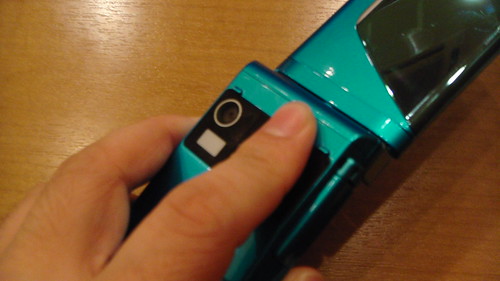
    その点指紋認証なら指でなぞるだけで解除できるから圧倒的に楽。しかもセンサーが背面にあるので、普通に携帯電話を持っている体勢を変えることなく解除できます。

    DSC02953

    中に個人データがつまっていたり、おサイフケータイ使っていたりするとお金にかかわるデータも入っている大事な携帯電話だけにつねにセキュリティは万全にしておきたいですが、「設定も楽」「解除も楽」という環境が組み合わさるからこそ、ちゃんとセキュリティ設定しなければという気にもなるもの。少なくともおサイフケータイを愛用中の自分にとって、指紋認証はかかせない存在です。

    ちなみに前モデルの「F-09A」と今回指紋認証センサーを搭載した「F-01B」では、その形状ゆえに機能にやや違いがあります。

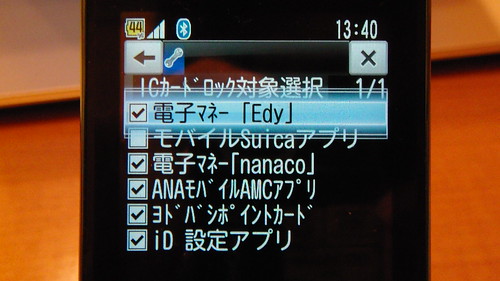
    それは背面があるかないかの違いで、背面液晶で操作できるF-01Bは、「ながら解除」ができるんですね。おサイフケータイ愛用中の自分は、紛失時に備えてiC機能を使わない時間が30分経過すると自動でロックする設定にしておき、指紋認証でそのロックを解除するようにしています。

    DSC02955
    Suicaだけは改札で止まりたくないのでロック対象外

    そして解除するときは、F-01Bのサイドキーに「iCカードロック解除」を割り当てておくことで、ブラウジング中やメール作成中でもささっとiCカードロックを解除できます。その流れは以下の動画をどうぞ。


    F-01BiCカーロドック解除

    背面液晶のないF-09Aではこれができないため、iCカードロックを解除するにはブラウザやメールもすべて落として待ち受け画面から解除するしかなかった。それでは使い勝手があまりに悪いので結局ロックかけずじまい、という残念な流れだったので、F-01Bでこの機能が改めて使えるようになりとてもありがたいです。

    まあ、これ前も言ったけどマルチタスクからiCカードロック解除さえさせてくれれば背面液晶すら不要だし、4ケタの暗証番号でもできる機能なんですけどね……。

    とはいえやっぱり指紋でやったほうが解除も簡単だし、このやり方なら基本はロックしておき、コンビニのレジなんかで並んでいる最中にささっと解除できるので、おサイフケータイユーザーにはお勧めしておきたい設定です。

    FOMA F-01B F-02B F-03B ブロガー徹底レビューまとめサイト
    FOMA F-01B F-02B F-03B ブロガー徹底レビューまとめサイトへ!

  • ドキュメントスキャナ「DR-150」のアプリ連携が面白い

    ドキュメントスキャナ「DR-150」のアプリ連携が面白い

    ※この記事は5年以上前に書かれたため、情報が古い可能性があります

    AMNのモニター案件でキヤノン の「DR-150」試用中です。

    やっと一通りの使い方をマスターしてきた感があるキヤノンのドキュメントスキャナ「DR-150」ですが、最近はDR-150のアプリ連携機能にはまっております。

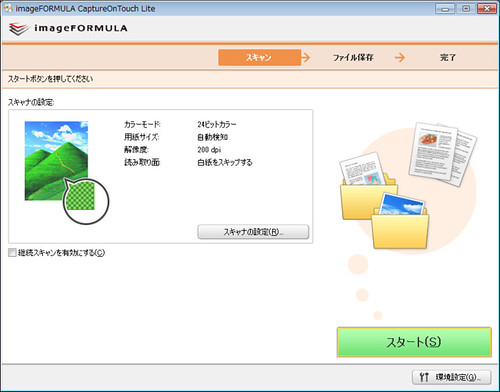
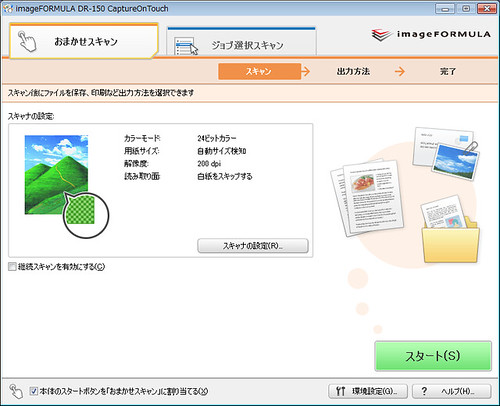
    ソフトをインストールせずにスキャナが使えるのもDR-150の魅力の1つですが、インストールなしで使えるスキャナソフト「CaptureOnTouch Lite」は、Liteの名が示す通り紙をスキャンするだけのシンプルな機能に特化しています。まあ、わざわざソフトインストールせずにスキャナができるだけで十分ありがたいですが。

    dr150_02

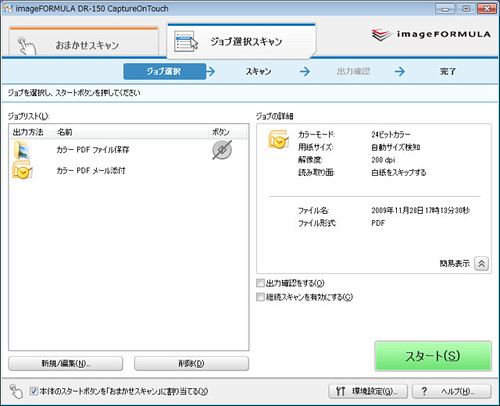
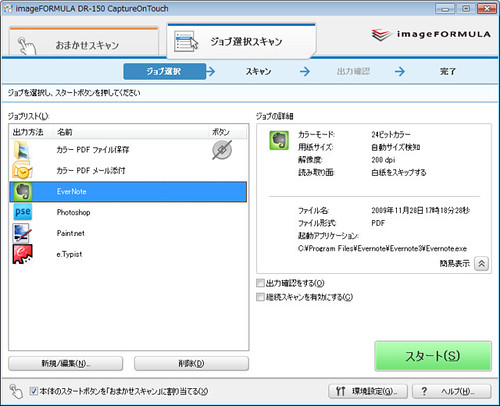
    しかし、Liteの名が取れた「CaptureOnTouch」は、インストールが必要ではあるもののそのぶんより高度な機能がつかいこなせます。画面もLiteでは「おまかせスキャン」のみだったのが、タブで「ジョブ選択スキャン」も選択できるようになりました。このジョブ選択スキャンがかなり面白いのであります。

    dr150_01

    どんなことができるかというと、ひらたくいえばパターン登録で、スキャナしたデータをPDFにするのか画像にするのか、どこに保存するのかというのをあらかじめ設定しておくという感じです。

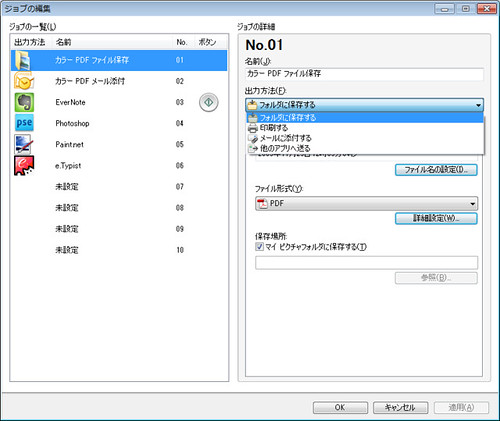
    dr150_03

    おもしろいポイントは、単にファイルを保存するだけでなく、スキャンしたデータを指定したアプリケーションに送れるということ。データを読み込むと自動で指定のソフトを立ち上げ、そこでファイルが開いた状態にしておいてくれます。

    dr150_09

    普通だったらスキャナでデータを読み取ってそれを指定形式でフォルダに保存し、別のアプリケーションを立ち上げてそのデータを読み込んで……という作業が発生しまうところを、このアプリならスキャナボタン1発でやってくれる。作業の手数が減るというのは地味に効果があるもので、数クリックを1クリックでまとめてしまうと新たな価値が生まれるというのはid:otsune氏も常々提唱されておられるすばらしい概念と思います。

    そしてもう1つ、Evernoteとの連携もやってみました。Evernoteというのは音声でもメモでもなんでもWebに保存してしまうストレージサービスですが、面白いのは画像などから文字をOCRで自動認識し、検索可能にしてしまうところだそうです。

    Evernoteには、英数のみですが、画像データから文字情報をスキャンすることができ、検索すれば、画像データもちゃんとハイライトでヒットします。

    ScanSnap for MacとEvernoteは連携すべき!:[mi]みたいもん!
    http://mitaimon.cocolog-nifty.com/blog/2008/04/scansnap_for_ma_24e4.html

    上記ブログのタイトルにもある「ScanSnap」は、よくEvernoteとの連携がよいと評価されているドキュメントスキャナですが、個人的にスキャナあまり使ってなかったこともあってその価値がよくわかってませんでした。で、いろいろ調べたところによると、どうも「OCRデータを付与した上でPDF化してくれるので、それをアップbするとEvernoteで検索対象になる」ってことのようです。あくまで自分で調べた範囲の話なのでもっと他にも便利なところあるかもしれないですが、もしそういうポイントあったらぜひ教えてください。

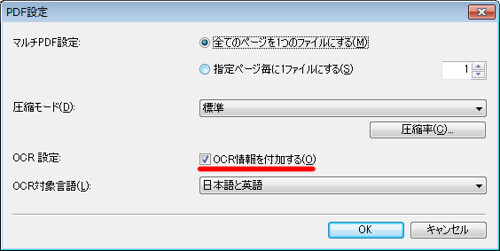
    で、OCRデータを付与したPDFを作成する機能は、DR-150も持ってるんですよね。

    dr150_04

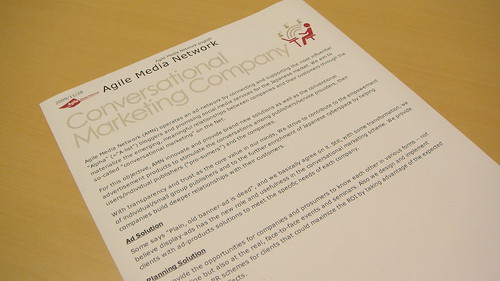
    というわけでためしに実験。といっても英語じゃないと意味がなさそう(まだEvernoteが日本語検索対応していない)なので、まずはこんな文章を用意してみました。

    DSC02945

    そして読み込んだデータをEvernoteのWindowsクライアントにアップするジョブを作成します。

    dr150_05

    あとはさくっと取りこむだけ!


    DR-150スキャナ動作(YouTube)

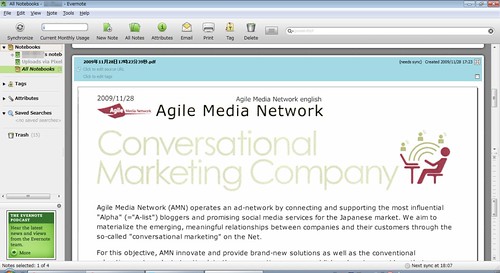
    そうすると自動でWindowsのEvernoteクライアントが認識します。今回は左上の同期ボタン自分で押したけど、これ設定で自動アップロードもできるのかな?

    dr150_06

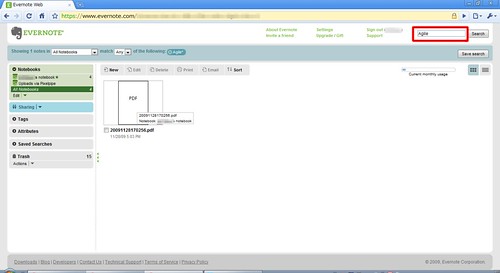
    そしてアップしたデータを検索! 無事本文中に含まれている「Agile」というキーワードでPDFがヒットしました。

    dr150_07

    今まではEvernoteの使いどころがいまいちわからなかったけれど、これはかなり便利に使えそう。肝心の日本語検索が使えないのが痛いですが、どうやら来年には日本語検索も可能になるそうです。

    — 現在EverNoteでは日本語OCRと手書き認識ができませんが、解決されますか?

    日本ユーザーは米国についで多いので、インターフェースの日本語化は、今年中には行う予定です。OCRと手書きの日本語対応は、来年8月をメドに開発中です。

    日本でも14万人が利用中! 人気オンラインサービスEvernote フィル・リービンCEO インタビュー
    http://weekly.ascii.jp/elem/000/000/013/13442/

    前のエントリでも書いたけれど、ただの紙データをデジタル化することはこんなにも世界が広がるもので、あらためてドキュメントスキャナの面白さを痛感した次第。Mac非対応ということで、Evernoteを積極的に利用するようなMacユーザーは使えないのが残念ですが、これMac対応で白のカラバリとか出したらかなり人気でるんじゃなかろうかと思いました。


    Canon DR-150 imageFORMULA DR-150

    日本でも14万人が利用中! 人気オンラインサービスEvernote フィル・リービンCEO インタビュー
    http://weekly.ascii.jp/elem/000/000/013/13442/

  • 【速報】マイケル・ジャクソン最後のワールドツアー「HIStory ツアー・イン・ミュンヘン」がWOWOWで放送

    ※この記事は5年以上前に書かれたため、情報が古い可能性があります

    詳しくは後で。

    マイケル・ジャクソン HIStoryツアー・イン・ミュンヘン 1997|音楽|WOWOWオンライン
    http://www.wowow.co.jp/pg/detail/150284001/index.php

    This Is It見た人にはブカレストよりこっちだと思いますはい。特にBillie Jeanの演出はThis Is Itで打ち合わせしていた意味が「ああこれがやりたかったのね!」とわかる名シーンかと思います。

  • 10万円で高性能ノートPC買ったよ

    10万円で高性能ノートPC買ったよ

    ※この記事は5年以上前に書かれたため、情報が古い可能性があります

    もう何台買ってるんですかという話ですが意外とそうでもないのよ。
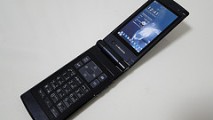
    以前にHDMI搭載のネットブックを液晶テレビにつなぎ、マウスとキーボードをBluetoothでつなぐというPC環境はお伝えしておりましたが。
    PCとTVをHDMIでつないでBluetoothでワイヤレス操作しちゃうよ計画完成 – カイ士伝
    https://bloggingfrom.tv/wp/2009/05/27/2146

    普通に使うには十分ネットブックスペックで事足りているのですが、最近家でお仕事する機会も増えており、パワーポイントとかいじりたくなるとさすがにスペックが足りないんですな・・・・・・。

    さらに先日こんなものを勢い買いしたんですが。


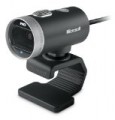
    Microsoft LifeCam Cinema (H5D-00006)

    HD画質で撮影できるWebカメラというぶっそうなスペックなんですが、これ、最低でもCore 2 DuoクラスのCPUが必要なんですのよ……。とてもAtom Zシリーズでは太刀打ちできないスペックで、やっぱりCore 2 DuoクラスのPC欲しいなーと常々思っていたのですが、元々使っていたデルのネットブックと、VAIO Xを購入して不要となったVAIO type Pの売却益が10万円ほど出ましたので、そのくらいで買えるCore 2 DuoのPCはないもんかなーと店頭探してきて出会ったのが東芝のdynabookでした。

    dynabook TXシリーズ トップページ
    http://dynabook.com/pc/catalog/dynabook/090702tx/index_j.htm

    東芝 dynabook TX/67J2 PATX67J2LR

    自分の買ったのはヨドバシカメラオリジナルという「TX/67J2YD」型番。1つ前のモデルなのでOSはWindows Vistaであり、さらにヨドバシカメラオリジナルの前シーズンモデルというのが要因か、店頭価格は11万2800円。10%還元で1万1280円を引くと実売は10万1520円とほぼ10万円でした。

    なんだVistaかよというなかれ、今はWindows 7アップグレードキャンペーン中なので、+3000円でWindows 7が手に入ります。店員さんにも聞いてみたけれど、同じスペックでWindows 7プリインストールのモデルだと2万円は違うらしい。だったら自分でインストールすりゃいいだけだからVistaでいいやと判断。ちなみに東芝ID持ってたのでアップグレードも2000円で済み、10万3000円程度でWindows 7入りのCore 2 Duoマシンが手に入りました。

    他のPCも10万円台というのはあるんですが、それだとDVDドライブがなかったり、OfficeにPowerPointがなかったりするんですな。このマシンだとDVDドライブ搭載でPowerPointつき、CPUはCore 2 Duo P8700、メモリ4GB、RAM対応DVDドライブ搭載、HDMIつきならほぼ満足。電池の持ちが短いですがモバイル用途は考えていないのでよしとします。

    唯一難点だったのはBluetooth非対応なんですが、そこはUSBでなんとかなると判断。ちょうどBluetoothマウス買ったときのBluetoothアダプタが余っているのでそれ使えばちょうどよいし、今のところ満足しております。

    しかし購入したはいいもののアップグレードしてから使いたいのでWindows 7だけ申し込んだらまた箱に収納。今からWindows 7が届く日を楽しみにしております。

  • プレゼン対応マウスが写真プレビューでも使えた

    プレゼン対応マウスが写真プレビューでも使えた

    ※この記事は5年以上前に書かれたため、情報が古い可能性があります

    またしてもタイトルで言い切った感ありですが気にせずショートエントリー。

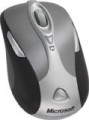
    以前に購入したプレゼンを操作できるマウス、Bluetoothという汎用性の高さと、WindowsとMacどちらのプレゼンも操作できるという利便性から愛用しつづけております。

    Mac OSのKeynoteでも使えるプレゼン対応ワイヤレスマウス買った – カイ士伝
    https://bloggingfrom.tv/wp/2009/06/23/2298

    で、これ、たまたま気がついたんだけど写真のプレビューでも使えるのね。


    マウス操作のデモ動画(YouTube)

    フォルダの写真を一覧表示しながら「どの写真?」って選ぶようなプレゼンスタイルもあるので、写真プレビューで使えるのはかなり便利。ますます愛用してしまうというか、Bluetoothマウス欲しい人はMagic Mouseよりこっちのほうが便利なんじゃないかと思う次第です。


    Microsoft Wireless Notebook Presenter Mouse 8000 9DR-00003

  • マイケル・ジャクソン公式YouTubeチャンネルがすごい(ただし海外に限る)

    ※この記事は5年以上前に書かれたため、情報が古い可能性があります

    先のめんどくさいエントリー書いてる途中にいろいろ調べてたら、YouTubeに公式でマイケルの動画がいろいろ上がっているのを発見。

    YouTube – michaeljackson さんのチャンネル
    http://www.youtube.com/user/michaeljackson

    しかもこれがかなりのラインナップ。Beat ItとかThrillerとかBADとかの定番ばかりじゃない、ライブパフォーマンスをPVに収録した「Another Part Of Me」、映像作品としてVHSで発売したままDVD化もされていない「Ghosts」、さらにはマイケルの兄ティトの息子、つまりはマイケルの甥っ子3人兄弟である3Tとのデュエット「Why」までラインナップされている充実ぶり!

    しかし映像作品のほとんどが著作権の問題で日本では再生できないというね・・・・・・。なんだろうねこの寂しさは・・・・・・。米国在住の人がうらやましく思う瞬間であります。IP見てるから確実に超えられない壁だろうなあこれ・・・・・・。

  • This Is Itセカンドインプレッション

    This Is Itセカンドインプレッション

    ※この記事は5年以上前に書かれたため、情報が古い可能性があります

    ファーストインプレッションはこちら。

    This Is It ファーストインプレッション – カイ士伝
    https://bloggingfrom.tv/wp/2009/10/29/2786

    公開初日ギリギリに見てきたThis Is Itですが、いろいろ細かいところを見たり確認したいこともあって2回目も行きたいとずっと思っており、やっとタイミングが合って2回目のThis Is Itと相成りました。

    1回目はどうしても全体の流れを追うのに一生懸命になってしまいますが、2回目は細かい部分の構成とか脇のダンサーとかも見る余裕がありました。ギタリストのお姉さんが話題ですが、個人的なツボはSmooth Criminalの群舞後半で増員される左側のおねーさんの振り付けです。

    前にも書いた気がするけれど全体的な構成はやはりHIStoryツアーベースで、They Don’t Care About Usの振り付けとか、Billie Jeanの登場とかはまんまHIStory。ただ、ところどころ最新のアレンジを取り入れていて、JAMかThey Don’t Care About Usのどっちかは締めをBADにしていたりと、細かいところを常に改善していくマイケルらしさが見て取れた。

    そして何より圧巻なのはライブに合わせて制作された映像たちで、Smooth Criminalでは過去の映画とのCG合成したり、The Way You Make Me Feelでは工事現場のようなところからダンサーが降りてくる演出を追加。Earth Songでも新たに映像起こしてます。ちなみにSmooth Criminalで合成している映画は「ギルダ」というらしい。


    ギルダ【字幕版】

    そして特筆すべきはやはりThriller 3Dで、あの名作Thrillerを今のクオリティできっちり書き直した上に3D対応で撮影してる。3D対応にするあたりは新しいもの好きのマイケルらしいなあと思うところですが、あれはほんと3D普及のためにもきちんとBlu-Rayあたりで発売して欲しい。

    曲目は今までのライブで演じられたものばかりですが、意外だったのはHeal The Worldがなかったこと。単にリハでやってないだけなのかもしれないけれど、マイケルのテーマでもある「Heal The World」が無いというのは意外でした。まあ「あと4年で環境問題を対策する」とかムチャを言うマイケルからすると、「地球を癒そう」なんて優しく言ってる場合ではなく、「地球やべーぞ!」と脅しにかかるEarth Songのほうが最適なのかもしれません。

    全体的に非常に満足だしBlu-ray化されたら必ず買うのですが、一方で同時に思うのは「やっぱりリハはリハだったな」ということ。2回目見たから細かい動作もきちんと終えたけれど、やっぱり振り付けは動きをかなり抑えているし、ちゃんと踊るべき振り付けをさらっと流しているところも多々あった。何よりマイケルがライブ中に手拍子取るなんて見たこともないシーンで、それはファン的には非常に楽しいシーンだけど、あれをもって最高のクオリティとか言われてしまうのもちょっと微妙な感が残りました。

    ここからはまあ重度のマイケルファンの戯言だと思ってスルーしていただきたいところですが、ちょっと世間的なThis Is Itの評価には疑問を感じるところ。マイケルを見たことがない人がThis Is Itを見て感動するというのは嬉しいことで、「いやあんなレベルで感動しても」なんていう気はさらさらありません。もちろんさらなるクオリティを見ていただくためにもブカレストはぜひご覧いただきたいところですが。


    ライヴ・イン・ブカレスト [DVD]

    疑問が残るのはあれをもって「物作りがわかる」とかいう声で、もちろんわからないことは無いだろうけれども、それはどんな作品でも裏側を紹介するドキュメンタリーがあったら学べるレベルじゃないかなあ。

    マイケル自身のディレクター能力もはなはだ疑問で、それが端的に表れるのがJackson 5メドレーの時。単に耳へのボリュームが大きすぎるというだけのことを「こんなんじゃ歌えないよ」「僕は自分の耳で聞くように育てられているからね」「耳に拳をつっこまれている感じだ」と自分の感情ばかりを表にし、オルテガに「じゃあどうすればいい?」と聞かれると「音を小さくして」と答えるマイケル。だったらそれ先に言えよwww。

    The Way You Make Me Feelのリズムをキーボードと合わせる時も「ベッドからはい出るよう感じ」とか無茶苦茶な表現してキーボードを困らせたあげく、キーボードの人も最後には「具体的に言ってくれないかな」とちょっとキレてるw。インタビューではみんなマイケル最高言うけどそりゃドキュメンタリーなんだから言うよねレベルでありまして、リハ中のマイケルの言動見ていると言いたいことは言ってるものの、何かをまとめる方向ではほとんど動いてない。

    自分の楽曲にこだわりを持っていて、細かいキーや音階のレベルで調整に入るというマイケルのこだわりはすばらしいけれど、結局あのライブをまとめきっているのはオルテガの手腕によるところだよね、というのが個人的なファイナルアンサーで、そういう意味で作品はみんなで作っていくものだよなあと。1人の天才とそれを陰で支える黒子、という構図のほうがしっくりきます。

    ファンとして感動すべきはどちらかというと、ライブでは見られない裏側で、そういう意味ではマイケルがダンサーに振り付け教えてたり、マイケルがアカペラで歌いながら曲を調整していくあたりが萌え度は絶頂。特にThey Don’t Care About Usを教えているシーンが非常によかったなあ。マイケルが他界してなければ、マイケルのファンだけがキャーキャー言って終わりだった作品にも思いました。

    ちょっとめんどくさい話の流れになってきたので少し話を変えると、昔から思っているころだけれどマイケルとダンサーの違いは非常に大きいなと思った。まったく同じ振り付けで、ダンスだけを生業にしているダンサーと比べてもマイケルの動きは美しい。それはリハ程度に動きを抑えているThis Is It程度でも違いがわかるほどに。

    その理由がかいま見えたのが、Shake Your BodyをBGMにダンサーたちが自分の振り付けをそれぞれ見せるシーン。みんなダンスの能力は非常に高いんだけど、曲に動きが合っていないのね。宙を飛んだりロボットみたいに動いたりする振り付けが、曲のテンポや強弱に合ってないからただのダンスにしか見えない。

    マイケルの振り付けが美しいのは曲の強弱だったりテンポにぴったりと合わせた振り付けをしているからで、これは口ではすごく説明難しいですがRemember The Timeの後半、「In the park, On the Beach, You and me, It’s Spain」の振り付けの部分とか見てもらえるとわかりやすいかも。

    Remember The Time群舞シーン
    http://www.youtube.com/watch?v=nDxsM5jLNxM#t=6m10s

    マイケルは歌もダンスもそれぞれすばらしいけど、それが1つになってさらにクオリティを高められるのがマイケルだよなあとしみじみ痛感したところでありました。

    そして見終わった後に改めて思うのがはやりHIStoryツアーを見たいということ。DVD化されているブカレストもいいライブですが、This Is Itというリハの演出のかなりの部分がHIStoryベースなので、This Is Itの完成系という意味ではやっぱりHIStory。

    ダンサーが床下から飛びでる「トースター」という演出はブカレストではマイケルがやりますが、HIStoryツアーではバックダンサーに任せて、マイケルは別の登場方法で現れる。Earth Songのブルドーザーが出てくる演出もHIStoryでは戦車で実現しているし、何より痛感するのがBillie Jeanのリハ。「ここで照明を当ててマイケルが出てくる」という打ち合わせはHIStoryのマイケルそのままなんだけど、This Is Itで見られるBillie Jeanはその要素がほとんど見られないのが非常に惜しい。

    「俺はHIStory知ってるぜ」と言いたいのではなくて、あのリハのやり取りはHIStoryの演出を見てこそすべてがわかる部分なので、そういう点でもライブ・イン・ミュンヘンの映像化を激しく望む次第です。

    【追記】
    こんな感想もいただいたのでよろしければ合わせてお読みください。ちょっと自分のエントリは勢いで書きすぎてしまいましたが「みんなで作る」はとても同感ですはい。

    This is it のカイさんのインプレッションを読んで思ったこと。 – 須田英之の独り言。
    http://suda.tv/archives/2009/11/thisisitimp.php

  • This Is It 2回目メモ

    ※この記事は5年以上前に書かれたため、情報が古い可能性があります

    あとできちんとエントリしようと思うけど忘れないうちにメモ。

    • オープニングのWanna Be Startin’ Somethin’の後にマイケルがアカペラで歌うのは「Speechless」でアルバム「Invincible」収録
    • The Way You Make Me Feelの後にJackson5 Medley。曲目は「I want You Back」「The Love You Save」「I’lii Be There」の3曲。その後にダンサーのみが踊るシーンのBGMはJacksonsの「Shake Your Body」
    • Thillier 3Dの後はアルバム「Speechless」収録の「Threatened」で終わるアレンジ。その後にエアリアルの練習と共に流れるのは「DANGEROUS」収録の「Who Is It」

    書こうと思う方向性は

    • やっぱりリハはリハだった
    • マイケルとダンサーの違い
    • マイケルのディレクション能力は微妙
    • HIStoryがやっぱり見たい
    • Heal The Worldないのが意外

    といったところですかね。思いついたら追記するかもです。

  • F-01B、F-02B、F-09Aの画質を比較

    F-01B、F-02B、F-09Aの画質を比較

    ※この記事は5年以上前に書かれたため、情報が古い可能性があります

    定番となってきましたカメラ画質比較。今回は手持ちのF-09AとF-01B、F-02Bで比較してみたいと思います。

    スペック面を先に比較しておくと、F-09AとF-02Bはともに800万画素で、F-01Bが1220万画素。高感度のISOについてはF-09Aが最大3200なのに対し、F-02Bは12800、F-01Bは25600という、数値面では圧倒的な違いです。

    機能としては被写体を追いかけるトラッキングフォーカスや、あらかじめ登録した顔にピントを合わせるサーチミーフォーカスという機能も新たに搭載していますが、まずは純粋に画質だけ比較。画像多くなるので以降は「続きを読む」でお願いします。

    (さらに…)

  • Pocket WiFiで世界が変わる

    Pocket WiFiで世界が変わる

    ※この記事は5年以上前に書かれたため、情報が古い可能性があります

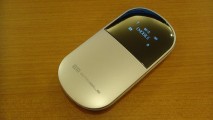
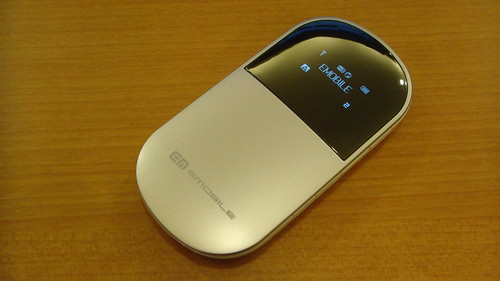
    なんだか最近世界が変わってばかりの気がしないでもないですが、イー・モバイルの新端末「Pocket WiFi」ことD25HWをゲットいたしました。

    いろいろつながる、いつでもつながる。Pocket WiFi | イー・モバイル
    http://emobile.jp/pocketwifi/

    このPocket WiFiは、イー・モバイルの回線を無線LAN経由で最大5台まで共有できる端末。1つのイー・モバイル回線を複数端末で共有できるだけでなく、無線LANさえ搭載していればPSPやニンテンドーDS、iPod touchなどもイー・モバイル回線が利用できるようになる幅の広さが魅力です。

    DSC02944

    今までもイー・モバイルのUSB端末を無線LAN経由で共有できる「PHS300」を使っていましたが、サイズが大きいこと、ケーブルでイー・モバイルとつながなければいけないこと、電池が2時間持たないことが課題でした。


    Cradlepoint PHS300 Mobile WiFi アクセスポイント IEEE802.11b/g 黒 122×73×18.5 内蔵バッテリ1800mAh

    しかしこのPocket WiFiなら名前の通りポケットサイズなので持ち運びも楽だし、連続通信時間も公称で4時間と長い。USB充電も可能なので、通信しないときはPCにつないでおいて利用時間を伸ばすこともでき、さらにUSBでPCとつなげば今までのようなUSBモデムとしても利用可能。イー・モバイル端末としては真打ち登場といっても過言ではないと思います。あえていうならイー・モバイルの最新スペックは下り最大21Mbps、昇り5.8Mbpsなんですが、Pocket WiFiは下り7.2Mbps、上り5.8Mbpsと下りのスペックがやや劣るところでしょうか。それでも7.2Mbpsもあれば実効速度は十分と思いますが。

    PocketWiFiを入手したことで、手持ちのHT-03Aはパケット通信をオフにし、通信はすべてPocketWiFi経由で行うスタイルに変えました。地下鉄でつながらないなどややエリアが狭くなりますが、実用ではさほど不満を感じていません。代わりに今度はF-09Aのパケット料金を最大まで使いこんでいます。

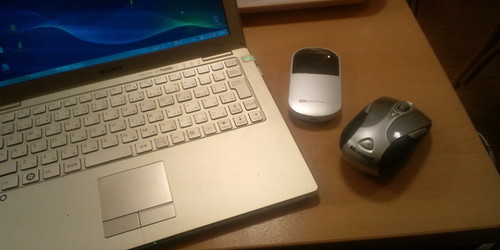
    さらに便利なのが愛機VAIO Xとの組み合わせ。スリープから数秒で起動できるVAIO Xと、いちいち端末をつながなくてもよいPocket WiFiを組み合わせることで、VAIO Xをまるで本を開くくらいの手軽さで開き、いつでもインターネットにアクセスできるようになりました。

    F1130010.jpg

    イー・モバイルは2年縛りのためになかなか機種変更タイミング難しいですが、通信速度以上に利便性が上がるのでオススメの逸品。上りも今まで使っていたD02HWの384kbpsに比べたら飛躍的に速くなっており、画像のアップロードなどで大変重宝しております。

  • F-02Bファーストインプレッション

    F-02Bファーストインプレッション

    ※この記事は5年以上前に書かれたため、情報が古い可能性があります

    PRIME SeriesのF-01Bに続き、STYLE SeriesのF-02Bもファーストインプレッションいっときます。しかし微妙に発売日が近かった例はあったけど、同時に2機種って今回初じゃない?

    携帯電話(F-02B) – FMWORLD.NET(個人) : 富士通
    http://www.fmworld.net/product/phone/f-02b/

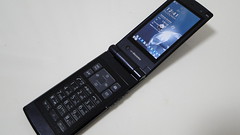
    F-01Bとの大きな違いはタッチパネルがなく、そのために二軸折りたたみではなく通常の折りたたみスタイルであること。

    DSC03608DSC03605

    代わりにF-02Bではボタンを押すと携帯電話が開くワンプッシュオープン採用しています。これみんなPって言うけど、そもそも搭載したのは九州松下のPHSなんだよね、まあそれもPっちゃPなんだけどさ……。

    DSC03612


    プッシュオープン動画

    さらにF-01Bでは搭載している指紋認証センサーはF-02Bでは非搭載。指紋認証マニアとしてはここが寂しいところですが、STYLE Seriesの狙う層にはあまりいらない機能なのかな?

    DSC03611

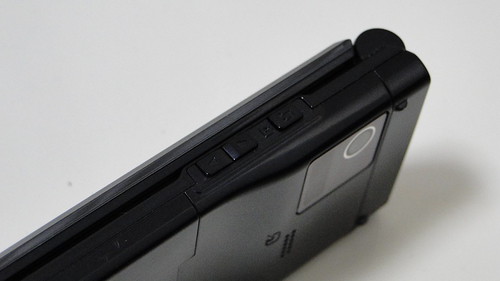
    側面にはMUSICキーと上下キーを搭載。F-01Bでも書きましたが、ここのボタンはブラウザのタブ操作に使ったり、ショートカットを割り当てたりとかなり便利に使えます。

    DSC03613

    防水仕様なのでmicroSDは電池の裏に装着。こういう仕様なのでmicroSDはいちいち取り出すよりケーブルを本体に接続してアクセスしたほうが使いやすいです。防水仕様のため、水中でフタが外れないようロックも忘れずに。

    DSC03617DSC03616

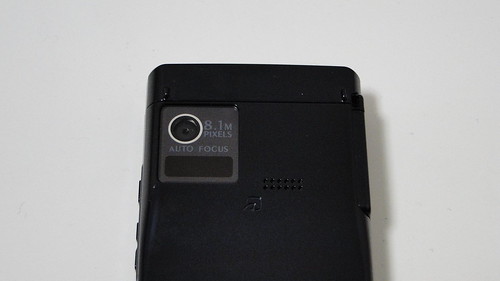
    スペック面ではF-01Bが1220万画素なのに対してF-02Bは800万画素。まあこのあたりは800万画素もあれば十分な気もしますが。そのほかGPSはきっちり搭載していますが(F-08Aは無かったからね……)、Bluetoothがありません。まあBluetoothは使わない人には全く必要ないのでそれでもいい気がしますし、今後発売予定のF-03BにはBluetoothが搭載されているので、Bluetooth狙いの人はそっちがいいかも。

    全体的に女性狙いのF-02Bは、背面に香水がつけられるというフレグランスピースという独自機能を搭載。しかし香水なんてつけたこともないわたくしとしましてはこの機能どう活用しようか悩み中です……。女性の場合は自分の好きな香りでいいけど、男性の場合はむしろ好きな女性の香りにしたほうがいいんじゃないかというストーカー的発想が頭をよぎっていたり。

    DSC03618

    また、イルミネーションも凝っていて、携帯電話を閉じると背面がキラキラ輝きます。


    F-02B背面イルミ動画

    背面イルミネーションは全部で14パターンも用意。個人的には14が好きかな。


    F-02Bの背面イルミパターン14の動画

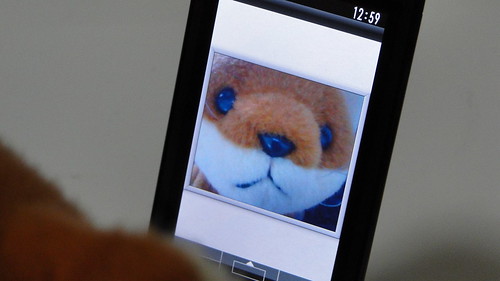
    もうひとつちょっと変わった機能が「ビューティーミラー」機能。これはインカメラを使って鏡代わりに自分の顔をチェックするという機能で、まあ普通にインカメラ起動すればいいじゃんという話もあるけれど、ショートカットでサクっと起動できるというのは意外に便利かもですね。

    DSC03619

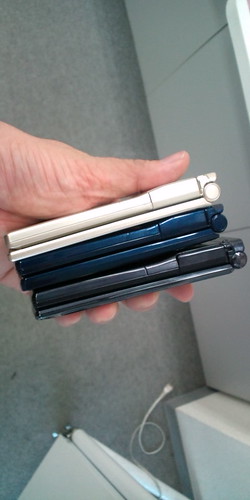
    同時に渡されたF-01Bと比べると、F-01BがF-01Aと比べて薄型化したのでそこまで薄いイメージはないですが、実際に持ち歩くとやっぱり薄さを実感する。とはいえ機能がアップしたせいか、今までの薄型モデルであるF-02A、F–04Aと比べるとやや厚みを感じます。

    というわけで、機種変更の手続きしに行った折、今までの薄型モデルと比較してみました。

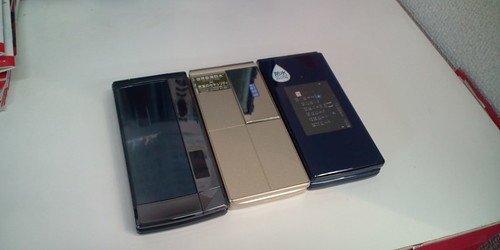
    20091121131310.jpg
    左からF-02B、F-04A、F-02A

    20091121131337.jpg
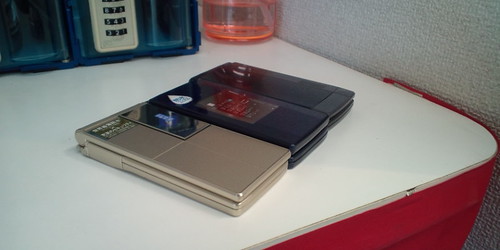
    薄さを比較。F-04A、F-02A、F-02Bの順に薄い

    20091121131358.jpg
    側面で比較

    もった感覚としてもやはりF-04Aと比べるとやや厚みを感じる。F-04Aの薄さは画期的だっただけに少々残念ですが、F-04Aと比べるとかなりのハイスペックなのでこのくらいの厚みは仕方ないかなあ。実際使ってみるとF-01Bより圧倒的に薄く取り回しがいいので、スペックをそこまで最優先しないならこの端末もアリかな。あとはフレグランスピースにどれくらいの魅力を感じるか、ですが、このあたりは今後やってみたいと思います。

    FOMA F-01B F-02B F-03B ブロガー徹底レビューまとめサイト
    FOMA F-01B F-02B F-03B ブロガー徹底レビューまとめサイトへ!