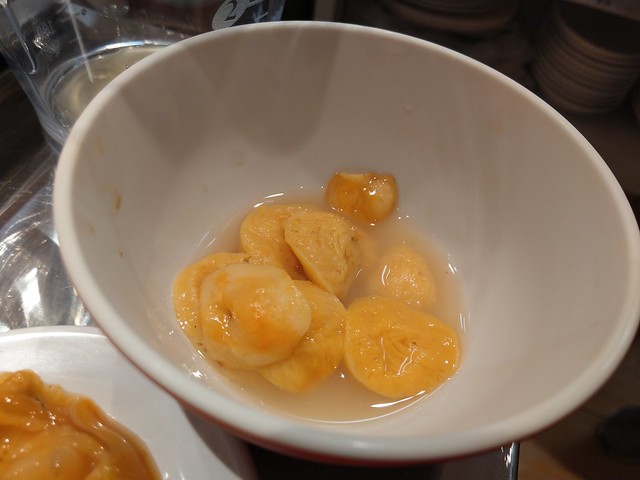
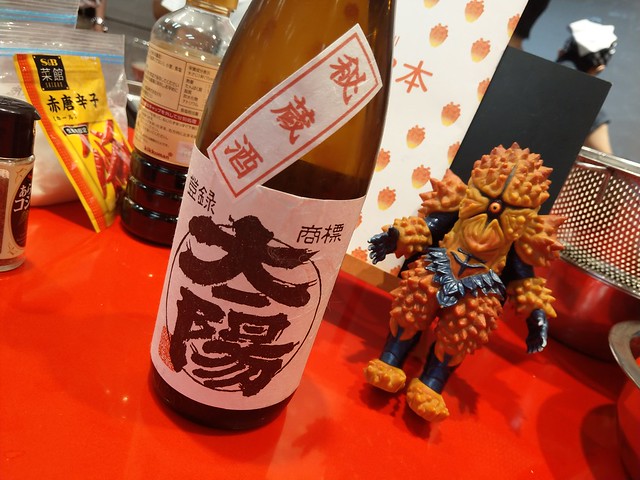
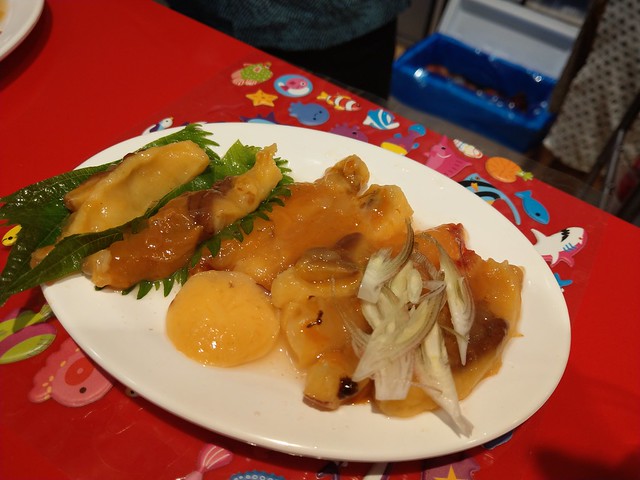
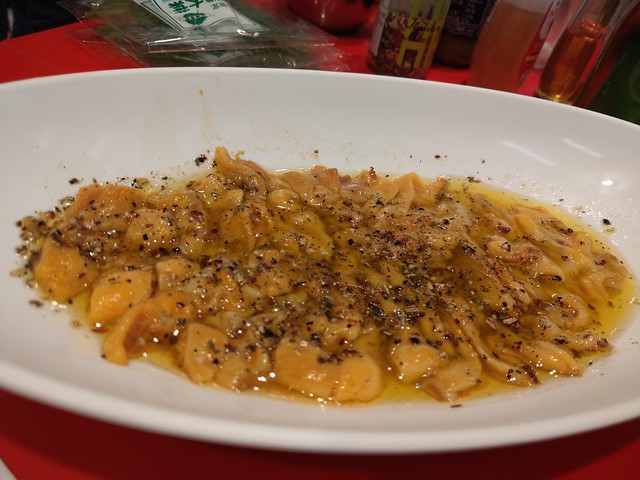
投稿者: カイ士伝

  • M-1グランプリ 2018の感想と俺ベスト

    ※この記事は5年以上前に書かれたため、情報が古い可能性があります

    久々リアタイで見たのと、推しが優勝できたということもあって記念に書いてみる。もちろんネタバレ満載なので録画を楽しみにしている人は見ないようにね、ということでできるだけ前書きを長めにしてFacebookのOGPでも大事な部分が出ないように配慮しつつこのくらい文章かけばもういいかな。

    R-1ぐらんぷり準決勝を10年以上見続けており、ここ最近の準決勝で観客投票があった年はほぼ間違いなく一票を投じていた霜降り明星 粗品が見事に優勝。結果だけ見ると喜ばしいんだけど過程としては実に微妙だった。

    それはやはりTwitterでもトレンド入りした上沼恵美子の審査っぷり。自虐ネタは嫌いと低評価しておいて、自虐ネタまっしぐらなミキは高評価というアンバランスさや、「私にはわかりません」と言い放ってしまう人がそもそも審査員しているのかというね……。

    そして初登場の志らく師匠は、言ってること自体はなるほどと思わせるんだけど、その言動と点数が全然かみ合ってないのが謎。評価しないのに点数高いとか、評価しているのに点数低いとかどういうことなのよ。

    ただ、結果としてファイナルステージに進出した上位3組は、上沼恵美子と志らく師匠の点数に関係なくこの顔ぶれだった、という計算している人もいたとおり、ファイナルステージ組はもう納得の3組。そういう点で結果としてはまったくもって納得なんだけど、あの審査の点数ぶれぶれ具合が来年も続くのは大変そうだな。上沼恵美子がジョーカーというゲーム感覚ならいいのかもしれないけど、あれに人生かけているお笑い芸人としてはねえ……。

    一方、素晴らしい審査だったのはナイツの塙で、言ってることが1つ1つ鋭い視点で納得。塙と言えば先日M-1に対する考察が話題になってたんですが、あれ最終回が9月にアップされると予告したまま掲載されてないんですよね。このタイミングで掲載したら話題間違いなしなので集英社さんどうぞよろしくお願いいたします。

    インタビュー / 集英社新書プラス
    https://shinsho-plus.shueisha.co.jp/interview

    あとは出場者の感想を独断と偏見まじえて順番に。お笑いの好みは人それぞれでいい悪いではなくあくまで自分の好みですよ、という言い訳も添えて。

    見取り図

    今回の審査基準の1つとして「自虐」があり、それと同じ路線として「人の外見をいじる」というネタはもう時代的にもネタ的にも禁じ手になっていくのかなと思った。そういう点で冒頭の女性の顔いじりネタはちょっと感じ悪いしネタとしてもいまいち。ただ後半になって、前半のあれここで回収するのかよ! という伏線はおもしろかったんだけど、審査員の指摘にもあった通りちょっと回収までの時間が長すぎたかな。それがまたおもしろくはあるんだけど、決勝という一般向けのネタではなかったかもしれない。一般向けのネタという点では別件で書きたいエピソードあるんだけどそれはまた今度で。あと、最後のツッコミは実はツッコミ自身が発してた、というミスリード的なツッコミはすばらしかった。あれもうちょっと膨らませたところがみてみたいので、他のネタも気になるところ。前半いまいちだったけど後半の伏線は面白い、ただM-1でなく別の場所で観たいネタだった、というかんじ。

    スーパーマラドーナ

    よかった、すばらしかった。ただ上位陣がそれよりよかったというだけという感じ。ただ贅沢を言うならばM-1という大舞台でやるにはちょっとサイコパスネタは強かったな、というのはその通りかもしれない。

    かまいたち

    かまいたち大好きなんだけど、キングオブコントの優勝ネタに比べるとやっぱり弱かったかなー。ただの言い合いに終始した時間とかはちょっともったいなかった。あの2人はやっぱり漫才よりコントを見たい。

    ジャルジャル

    すごかった。昨年のピンポンパンゲームはちょっと技に走りすぎていた感あったけど、今回は同じ方向性ながらももっとわかりやすく一般向けに仕上がってた。審査員が「彼らはずっと変わらない」と評していたけど、変わらないながらもどうやったらマニアやファン以外にも受けるのか、という視点できっちり磨かれていたように思う。

    ギャロップ

    これも審査員の評価通りでM-1で見るネタではないかなあ。善し悪しというより場所が違うかんじ。あとこのご時世、美人美女ブサイクネタはもう受入れられない気がします。個人的に見た目をいじるネタが全部だめとかではなく、どうせいじるなら覚悟の上で徹底的に面白ければいいんだけど、そういう点ではとてもごく普通の外見いじりだったかな。もっと別のネタが見たかった。

    ゆにばーす

    去年のほうがおもしろかったかなあ。レポーターネタというのが笑いどころが少なかったのと、この組もやっぱり見た目ネタに持って行ってしまったのが残念。普通に面白い組なだけに、そろそろ外見ネタではないお笑いで勝負して欲しい。

    ミキ

    上沼恵美子先生には申し訳ないですがそもそもファンではないのと、自虐ネタまっしぐらで全然おもしろくなかった。あとツッコミがうるさすぎてとても疲れるのですが、あれが関西のノリっていうやつなんですかね。

    トム・ブラウン

    先日ライブで見た時の衝撃がすごすぎて今回も期待してたんだけど、それに比べるとパワーダウンしてた。ファイナルステージで予告していた加藤一二三ネタのほうがよりパワフルなのと、ツッコミまでボケに参加し始める流れがよかった。こっちを最初に出してたらファイナルステージ行ってた可能性はちょっとあるんじゃなかろうか。まあファイナルステージいけなくても一番爪痕を残した組ですかね。

    霜降り明星

    安定感ありすぎの粗品のツッコミ。オーロラ2と日付変更線が最高すぎた。ただ、R-1で粗品を応援していた身からすると、フリップの代わりにせいやが動いているだけでネタとしてはフリップ芸なんですよねあれ。そういう点ではせいやが3Dフリップみたいな道具として成立しているネタなので、これを2人芸と言っていいのかは悩ましいところ。

    和牛

    どうやってもファイナルステージは来るだろうという安心感。最初はちょっとおとなしいかなと思ってたけど後半ゾンビになりだしたあたりと、2人ともゾンビ化した流れは最高でした。

    点数計算はめんどくさいのでしないですが個人的順位としては

    1 霜降り明星
    2 和牛
    3 ジャルジャル
    4 スーパーマラドーナ
    5 かまいたち
    6 トム・ブラウン
    7 見取り図
    8 ミキ
    9 ギャロップ
    10 ゆにばーす

    ってかんじかな。下の3組はほぼ横一線という感じ。つくづく自分は外見とかを自虐したり笑いものにするネタが好きではないんだなと思った。繰り返しながら毒を全否定するわけではなくて、毒ならではの覚悟と面白さがあればいいんですけどね。バカリズムの執拗なまでの毒とかは大好きだし。

    決勝はもうシンプルに、1回目に比べるとネタが弱かったジャルジャルと和牛に対して、同じようなネタではあるもののしっかり面白かった霜降り明星、というところで納得の優勝。ただ、1本目と違う2本目、という評価でいくなら和牛だなとも思うので、4:3で割れた決勝はその通りかなーというところでも納得です。

    そしてM-1終わっていよいよライフワークのR-1準決勝だぜ、と思ったら今回の準決勝はなんと大阪会場のみということが発覚。

    R-1ぐらんぷり2019 公式サイト
    http://www.r-1gp.com/

    東京でもパブリックビューイングやってくれないかな……。もしくは大阪まで日帰りで乗り込むか、はたまた準々決勝で代用するか……。

  • USB-CポートしかないPCユーザーは持っておきたいUSB-C対応マルチドック「JCD383」

    USB-CポートしかないPCユーザーは持っておきたいUSB-C対応マルチドック「JCD383」

    ※この記事は5年以上前に書かれたため、情報が古い可能性があります

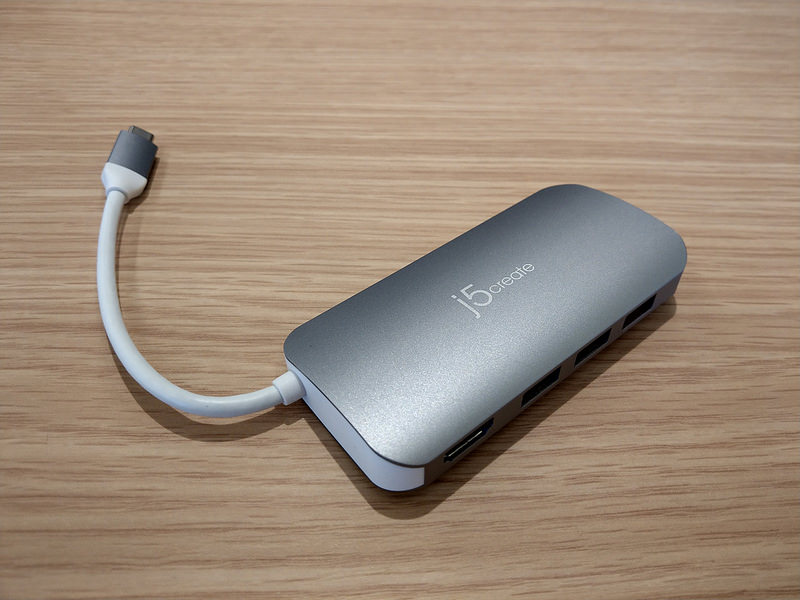
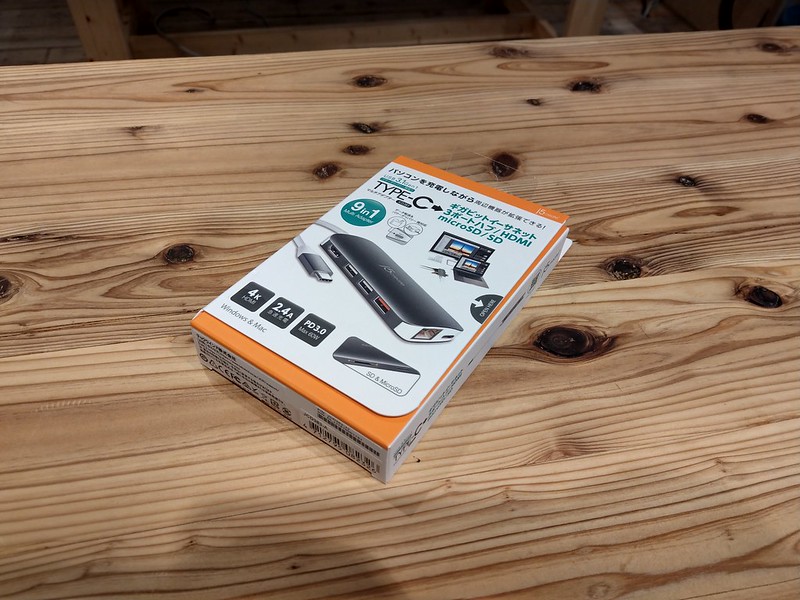
    アジャイルメディア・ネットワークの「レビューズ」サンプリングで、テックウインドのUSB周辺機器ブランド「J5 create」からUSB Type-C対応のマルチドッグ「JCD383」をいただきました。

    JCD383本体パッケージ
    JCD383本体パッケージ

    JCD383 USB Type-C 9 in 1 マルチドック jp.j5create
    https://jp.j5create.com/collections/usb-hub/products/jcd383

    新型iPadもついに採用したことで、いよいよPCやスマートフォンの接続インターフェイスとしてデファクトスタンダード になりそうなUSB Type-C。いわゆるUSBとしての使い方以外にディスプレイ出力や電源供給といった仕様も備えることで幅広く使える接続インターフェイスである一方、現時点での課題はまだまだ従来タイプのUSBに対応した周辺機器が多いこと。ここで言うUSBは、PCで一般的に搭載されているType-Aのことですが、このレビューではType-Aを「USB」、Type-Cをアップル流に「USB-C」と呼称して以下進めていきます。

    中央がUSB Type-C/USB-C、左がUSB Type-A/USB
    中央がUSB Type-C/USB-C、左がUSB Type-A/USB

    話を戻しましてPCは最近のモデルだとUSB-Cの採用が増えてきました。AppleのMacBookシリーズは全面的にUSB-Cを採用していますし、一時期はiPad対抗と騒がれた超小型のWindowsタブレット「Surface Go」もUSB-Cを採用。先日レビューしたデルの「XPS 13 2-in-1」も、USBポートはすべてUSB-Cのみというモデルでした。

    デルの「XPS 13 2-in-1」を公私に渡って約1カ月間がっつりモニターした – カイ士伝
    https://bloggingfrom.tv/wp/2018/10/31/15856

    このレビューにも書いたのですが、USB-Cはとても多機能で便利な一方、周辺機器はまだまだUSBなものが多い。マウスやキーボード、カードリーダー、プリンタやスキャナといった機器はUSBインターフェイスが現役で、USB-Cはそのままだと物理的に接続することができません。

    そのため、USB-C搭載PCユーザーはUSB-CをUSBに変換できるアダプタを利用していることが多いのですが、今回紹介するj5createのJCD383は、USB-C×1ポートをさまざまな接続インターフェイスに変換して使えるアダプタです。市場想定価格は税別8,780円ですが、Amazonでは8,540円で販売されています。なお、Amazonで「JCD383」で検索すると同じ販売元ながら少し高いモデルが売られているので価格はしっかりチェックすることをおすすめします。

    B07K49QCK4
    j5 create ジェイファイブ クリエイト USB Type-C 9in1 マルチドック (Type-C PD HDMI Gigabit LAN USB 3.0 SD) JCD383-A

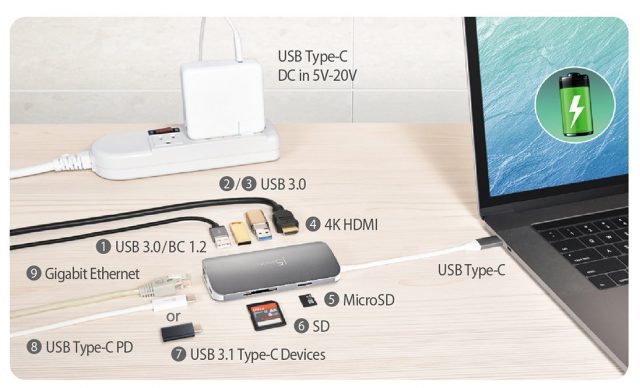
    どんなインターフェイスに対応しているのかはWebサイトに掲載されている下記画像をご確認ください。画像クリックでも製品サイトに飛びます。

    接続イメージ
    接続イメージ

    7の「USB 3.1 Type-C Devices」と8の「USB Type-C PD」は、おいおいそれ同じUSB-Cだろずるくねえかとは思いつつ、PCのUSB-Cポート1つをこれだけ多くのインターフェイスに変換できる。MacBookシリーズやXPS 13 2-in-1、Surface Goなど、USBがUSB-Cのみという機器でもこれがあればさまざまな周辺機器と接続できます。

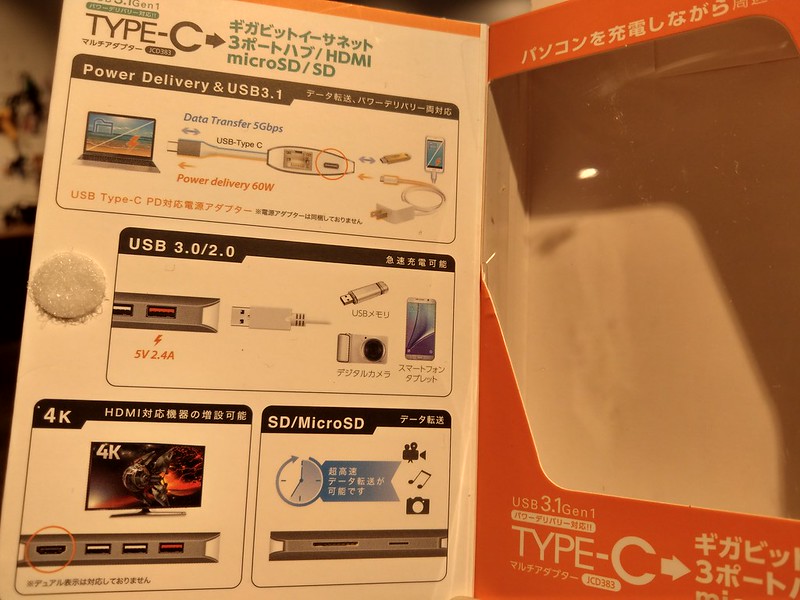
    余談ながらパッケージには機器との接続例が掲載されてるんですがデジタルカメラの例見て吹いたw それ確かにカメラだけどGalaxy Cameraじゃねえかw

    接続機器サンプル
    接続機器サンプル

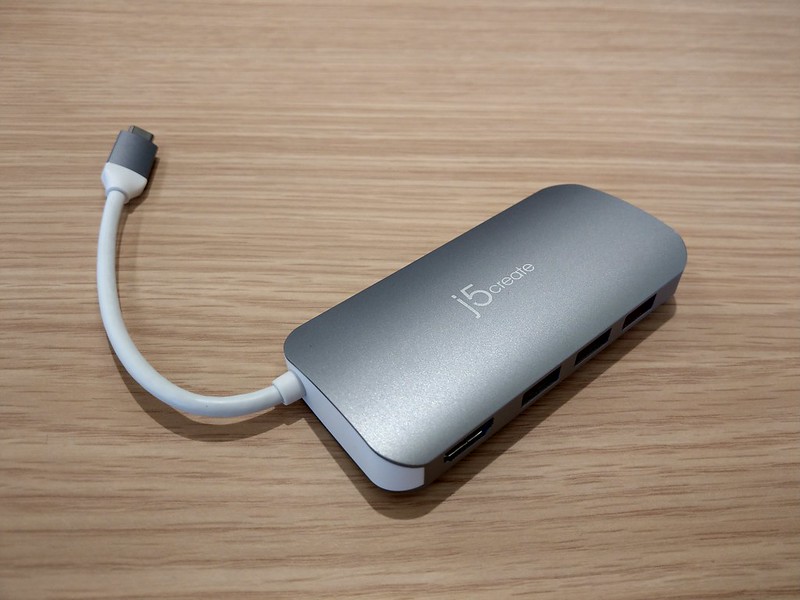
    こちらが本体。

    JCD383本体
    JCD383本体

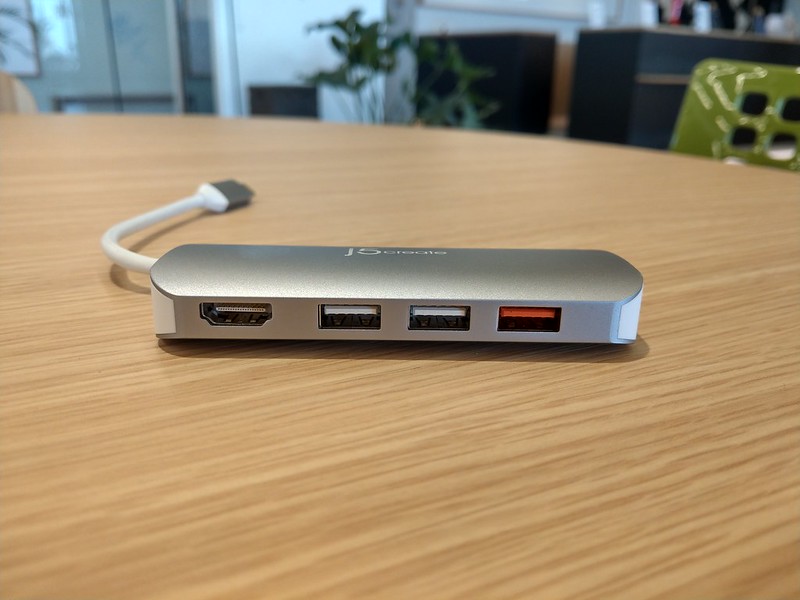
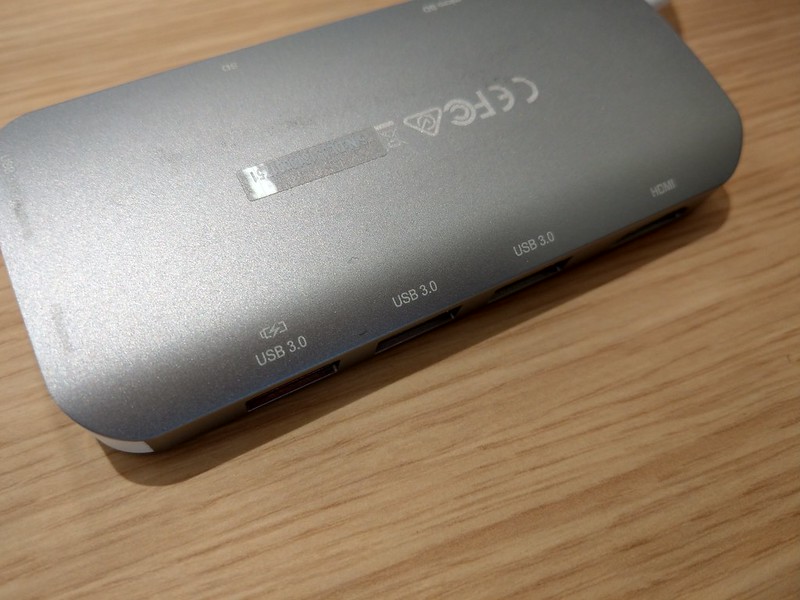
    側面にHDMI×1ポートとUSB×3ポート。赤いポートは後述しますが充電用のUSBポートです。

    左からHDMIポート、USBポート×3
    左からHDMIポート、USBポート×3

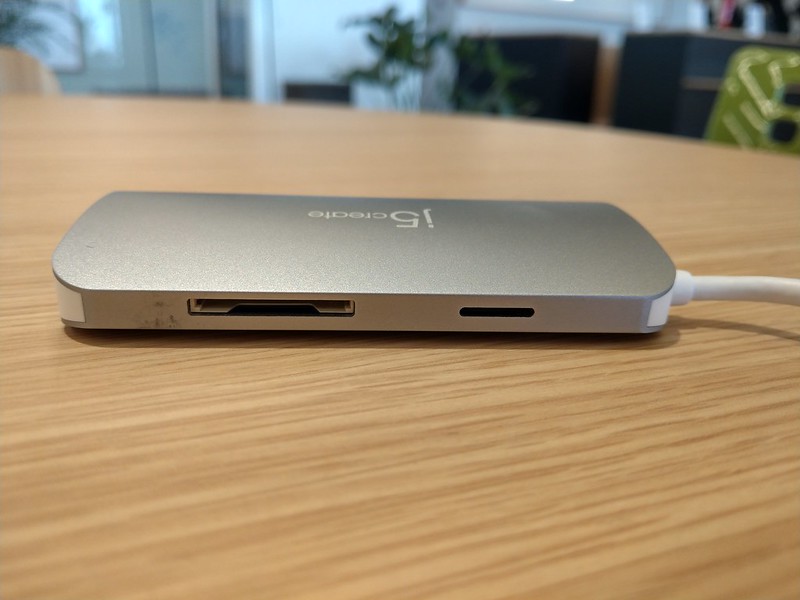
    反対側はSDカードスロットとmicroSDカードスロットを2つ搭載。SDカードの両サイズ対応なのがうれしい。

    左からSDカードスロット、microSDカードスロット
    左からSDカードスロット、microSDカードスロット

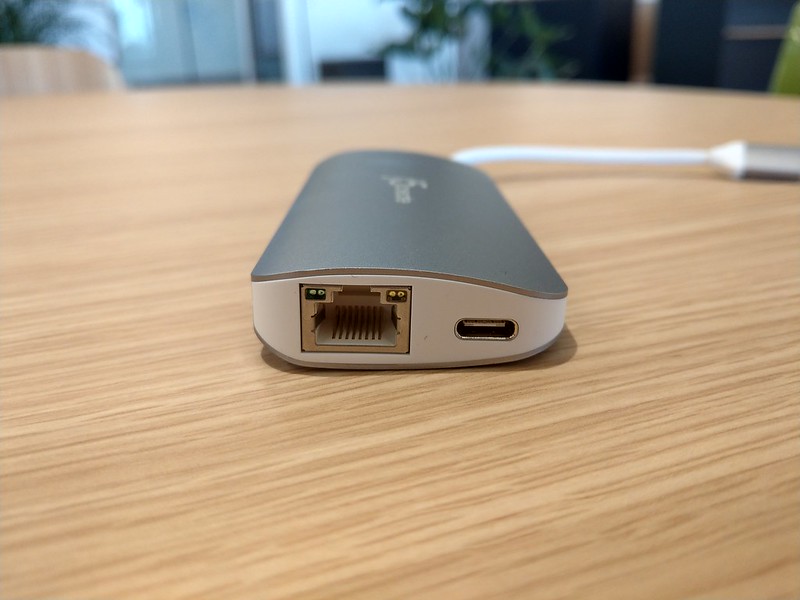
    ケーブル反対側にはUSB-Cポートとイーサネットポート。

    左からイーサネットポート、USB-Cポート
    左からイーサネットポート、USB-Cポート

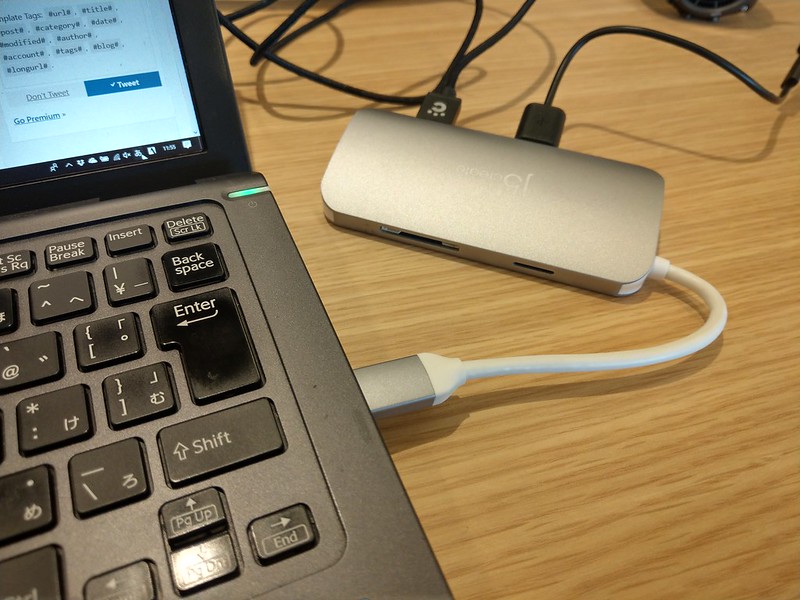
    PCに接続したところ。USB-Cポート1つを使っていろいろな周辺機器を集約できます。

    接続イメージ
    接続イメージ

    HDMIを持たないPCの場合、外部ディスプレイと接続するためだけに変換アダプタが必要ですし、最近ではフルサイズのSDカードスロットを省略するPCも増えている中で、このアダプタならフルサイズのSDカードどころかmicroSDもアダプタなしで利用できるのが嬉しい。

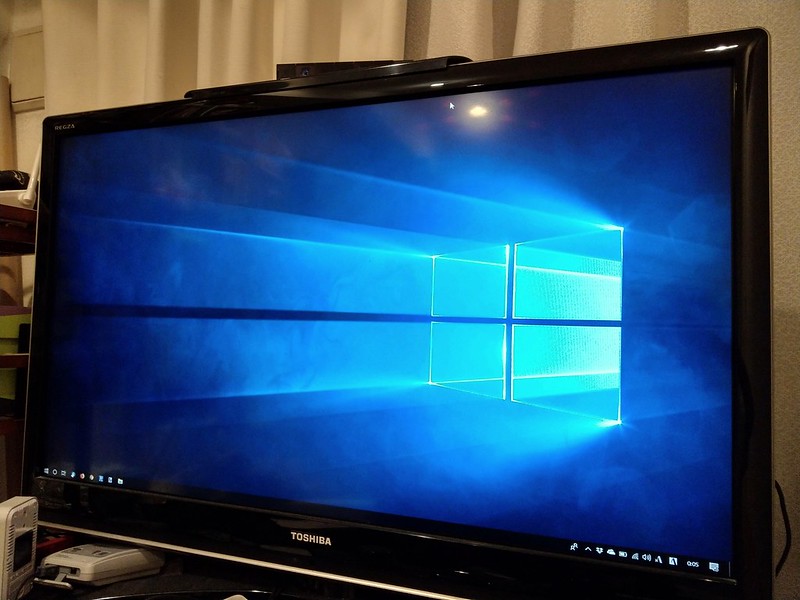
    HDMIでテレビに出力したところ
    HDMIでテレビに出力したところ

    【追記】なお、HDMI出力は最大4K30までで、4K60には対応していません。ただ、これだけのマルチハブでこのお値段で4K60も対応するのは難しそうであること、モバイル環境で4K60をどうしても使わなければいけない環境はおそらく希であること考えると、4Kディスプレイに出力できるスペックで十分かなと思いますがそこはお好みで。

    また、同じでずるくないかといいつつもアダプタ側のType-Cポートは最大60Wの電源供給に対応しているので、USB-Cで充電するタイプのPCであれば、JCD383側のUSB-Cにアダプタを接続することで、せっかくのUSB-Cポートを消費することなく他の周辺機器も接続できます。

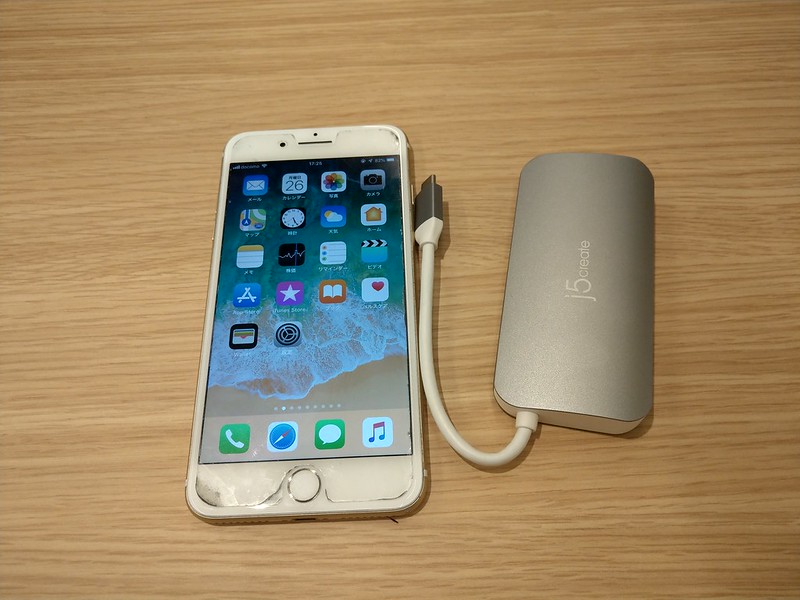
    本体サイズはマッチ箱1.5個ぶんくらいのコンパクトサイズなので、カバンに1つ放り込んでおくといざというときに便利。ただ筐体がアルミ削り出しなので、長期間使っていると擦り傷が目立ちそう。個人的にはそういうのあまり気にしないタイプなのですが、傷がつくのがいやな人は何か袋に入れて持ち歩くほうがよさそうです。

    iPhone 7 Plusとのサイズ比較
    iPhone 7 Plusとのサイズ比較

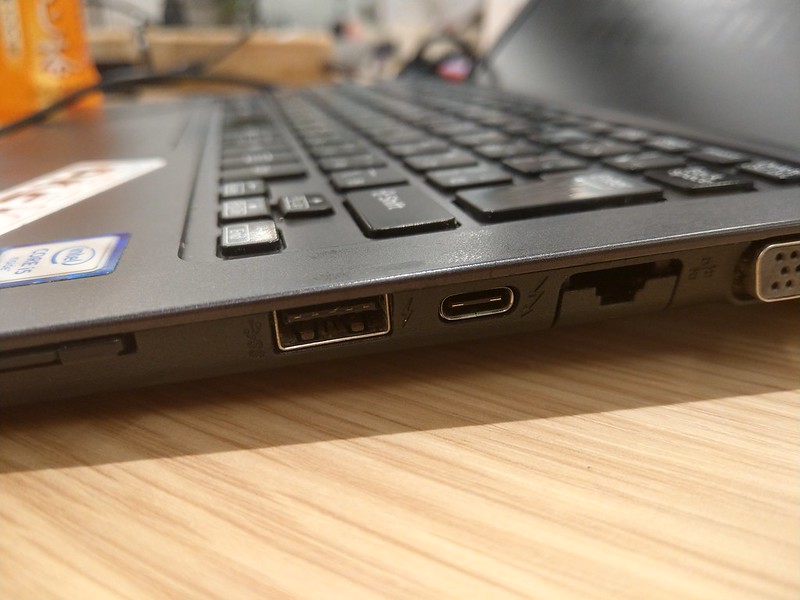
    自分が今メインでモバイル活用している初代VAIO S11はUSB-CはもちろんUSB×2ポート、有線LAN、イーサネットを標準搭載しているので、実はこの製品のありがたみがそこまでないのですが、LTE対応モデルの購入を検討しているSurface Goではこのアダプタが大活躍しそう。本当はXPS 12-in-1のレビュー期間中に試したかったのですがギリギリスケジュールがあわなかったのよね……。

    なお、USB-Cを拡張するマルチハブは、インターフェイスとしてはほぼ同等でJCD383より安価な製品もあるのですが、気をつけておきたいのは「DisplayPort Alternate mode」への対応。これはUSB-Cを通じて映像出力するための仕様で、名前こそDisplayPortですがHDMIでの出力もサポートしています。そしてこれをサポートしていないアダプタは、まともに映像出力できないのです。

    DisplayPort1.4認定開始 HDMIとの違い、「Alt Mode」とは? – Technical Direct
    http://www.technical-direct.com/jp/displayport1-4%E8%AA%8D%E5%AE%9A%E9%96%8B%E5%A7%8B%E3%80%80hdmi%E3%81%A8%E3%81%AE%E9%81%95%E3%81%84%E3%80%81%E3%80%8Calt-mode%E3%80%8D%E3%81%A8%E3%81%AF%EF%BC%9F/

    以前VAIO S11を買ったときの映像出力用としていくつかUSB-CからHDMIに変換するアダプタを試したのですが、最初は絵が出たけどそのうち使えなくなる、最初から使えなくなるなど粗悪品がゴロゴロしており、そうした製品はほぼまちがいなくDisplayPort Alternate mode非対応でした……。

    以後は表記に気をつけてDisplayPort Alternate mode対応製品ばかりを買っているのでこうした問題は無くなりましたが、市場で見かけるUSB-C対応マルチハブにはDisplayPort Alternate mode表記がないものもちらほら見受けられます。もちろん、表記していないだけで実際には使える可能性もあるのですが、その点でJCD383はちゃんとDisplayPort Alternate mode対応の表記がされているので安心。なお、表記としてはAlternate modeのほかにAlt modeという略した形もあるのですが表記の問題だけで中身は一緒です。

    また、細かい点としてJCD383はUSBポートが1ポートだけ2.4A出力に対応しており、iPadの充電も可能です。意外と知られていないのですがiPhoneとiPadでは充電に必要なアンペア数が異なり、iPadは2.1A以上でないと充電できないのですよね。USB-C対応の最新iPadはまた事情が違うかもしれませんが、2.4A出力のUSBポートは地味に便利な存在です。

    一番左の赤いポートは2.4A充電対応のため充電マークつき
    一番左の赤いポートは2.4A充電対応のため充電マークつき

    というわけで、USB-Cポートをさまざまなインターフェイスに拡張できることに加え、映像出力するためのDisplayPort Alt Modeもサポートしていること、USBポートが1ポートだけ2.4A出力に対応していること、あたりが細かながらもJCD383選ぶメリットでしょうか。繰り返しですが同様の製品も市場に多い中、映像出力に関してはAlt Mode対応かをしっかりしらべておくことをオススメします。

    B07K49QCK4
    j5 create ジェイファイブ クリエイト USB Type-C 9in1 マルチドック (Type-C PD HDMI Gigabit LAN USB 3.0 SD) JCD383-A

    また、JCD383の上位モデルとして、さらにVGAでの映像出力にも対応した「JCD384」というモデルもあります。販売価格ではJCD384のほうが1,000円程度高いようですが、まだまだHDMI非対応のプロジェクターが使われているケースも多いので、外出先でPC使うことが多い人にとってはいざというときにVGA対応しているモデルというのも便利かもしれません。

    B07K49W8L1
    j5 create ジェイファイブ クリエイト USB Type-C 10in1 マルチドック (Type-C PD USB 3.0 HDMI VGA Gigabit LAN SD) JCD384-A

  • ノンアルコールなのにまるで梅酒のように美味しい「紅梅液」

    ノンアルコールなのにまるで梅酒のように美味しい「紅梅液」

    ※この記事は5年以上前に書かれたため、情報が古い可能性があります

    いつも改めて買うときに名前忘れてしまうのでメモ代わりにブログでもご紹介。

    きっかけは先日Twitterでで見た@yoh7686さんのこの投稿。

    そう、飲み会イベントというとどうしてもお酒ばっかり考えてしまうけど、お酒は飲めない、飲まない人も参加するイベントの場合はノンアルコールも用意しておくのがとても大事。なんだけど、ノンアルコールというとどうしてもジュールやお茶になってしまい、お酒を楽しんでいる人に比べると飲み物が楽しくない。

    そんな時にお勧めなのがこの「紅梅液」。昨年やんごとなき理由でアルコールを控えていたときに教えてもらった飲み物なのですが、ノンアルコールなんだけどまるで梅酒の味がする。ロックで飲んでもいいし、炭酸水で割っても美味しい。そもそもアルコールを飲まない人にも美味しい梅ジュースとして楽しめます。

    [商品価格に関しましては、リンクが作成された時点と現時点で情報が変更されている場合がございます。]

    福井名産 紅梅液ノンアルコール飲料【福井 福井県 お土産】
    価格:1620円(税込、送料別) (2018/11/11時点)


    楽天で購入


    ここからは余談ですが、ノンアルコールというと、どうしても今までは「我慢する飲み物」というイメージが合って、お酒を飲みたいけど飲めない人が諦めて飲むもの、という固定観念がありました。最近はノンアルコールビールも十分美味しいんだけど、それでもやっぱり「ビールを我慢している感」は拭えない。

    そんな固定観念をあっさり洗い流してくれたのが、昨年やんごとなき事情で数ヶ月ほど禁酒していた時に、知人に「ノンアルコールペアリングのお店に行きませんか」と招待していただいて足を運んだこのお店。

    ラ・ボンヌターブル (LA BONNE TABLE) – 三越前/フレンチ [食べログ] https://tabelog.com/tokyo/A1302/A130202/13166325/

    このお店で出されるノンアルコールドリンクが本当にすごい。まるでワイン、まるでウィスキーのような味わいにもかかわらずまったくアルコールを使っていない上に飲み物として美味しい。そしてさらに大事なのが「それぞれの料理に最適なドリンク」であるということ。

    今まで自分が考えていたノンアルコールはお茶やジュース、ノンアルコールビールくらいで、それらはアルコールこそ入っていないけど、料理に合わせるというような概念はほとんどなかった。だけど料理に合う飲み物は必ずアルコールが必要というはずもなく、ちゃんと料理のことを考えていればノンアルコールドリンクは十分おいしい。むしろ適当なアルコール飲むより、料理とのペアリングをしっかり考えたノンアルコールのほうがおいしいのだ、とこのお店のペアリングで知ることができました。

    アルコールは好きだけど諸事情で飲めない、もしくは最初からアルコールが得意ではない人にとっても美味しい紅梅液、そしてノンアルコールの価値観を一変させてくれるラ・ボンヌターブルは、アルコール好きにも苦手な人にもお勧めしたいお店であります。

  • デルの「XPS 13 2-in-1」を公私に渡って約1カ月間がっつりモニターした

    デルの「XPS 13 2-in-1」を公私に渡って約1カ月間がっつりモニターした

    ※この記事は5年以上前に書かれたため、情報が古い可能性があります

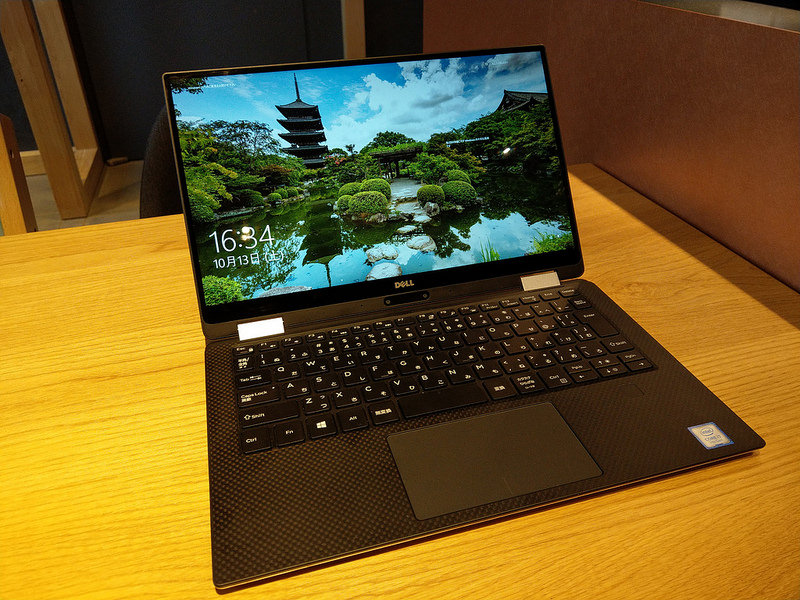
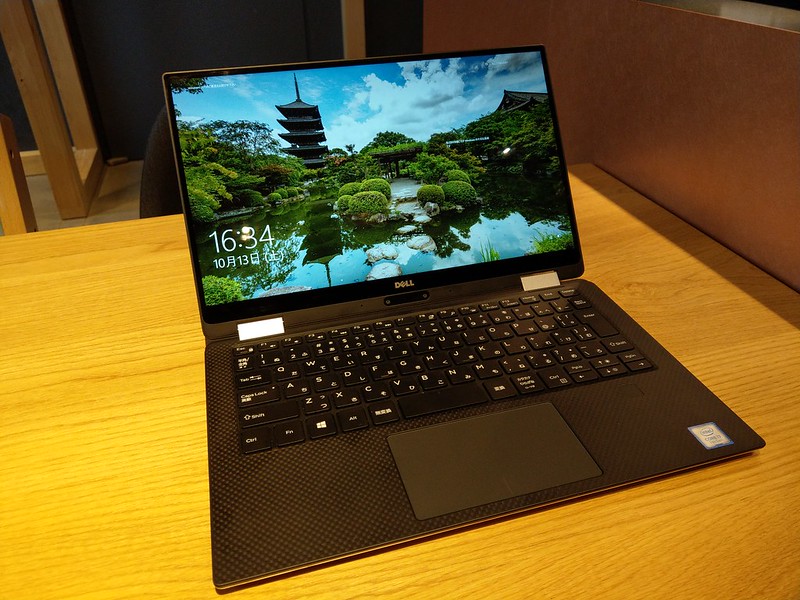
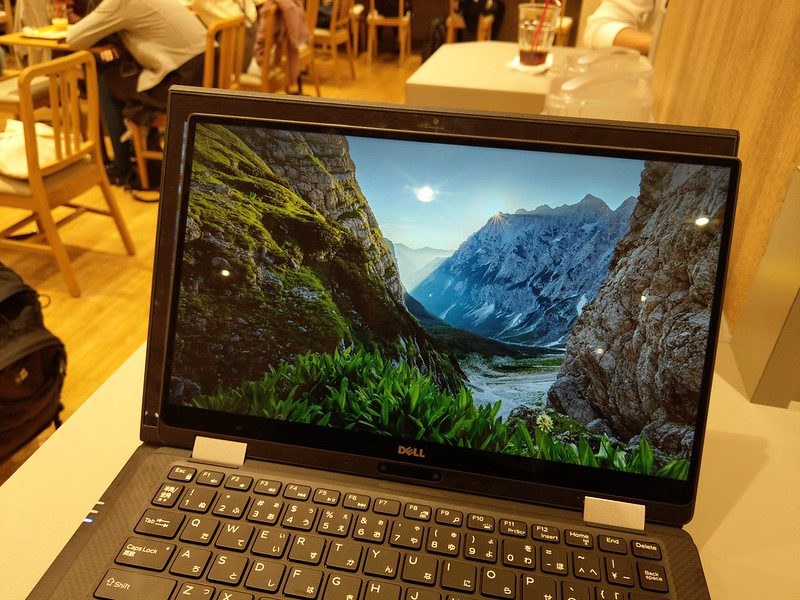
    デルのPCモニター企画「デル アンバサダープログラム」のモニターとして、2in1タイプのノートPC「XPS 13 2-in-1」を約1カ月間がっつりと使ってみました。

    IMAG2500

    Dell アンバサダー – Dell Japan
    https://dell-ambassador.com/

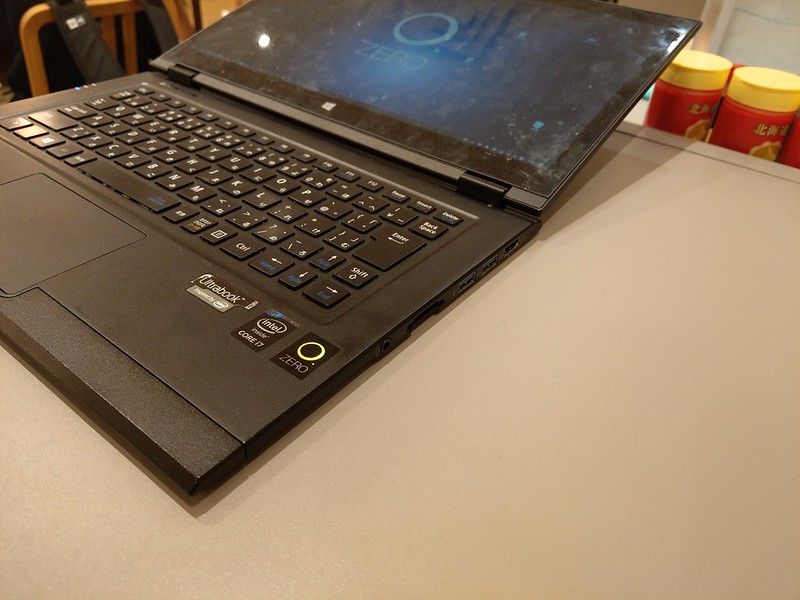
    普段のPC環境はモバイル用途としてVAIOの「VAIO S11」、自宅用としてNECの「LAVIE Hybrid ZERO」を併用しているのですが、11型でコンパクト、LTE対応で持ち運びに適している一方タッチ非対応なVAIO S11に対し、タッチ対応で2in1モデルながら13型で本体が大きいLAVIE Hybrid ZEROはまさに両極端な存在のPC。「11型で2in1のPCが欲しいなあ」と常々思っていたところ、さらに10型のSurface Goが登場したこのタイミングで2in1の熱がピークに達し、ちょうどFacebookでモニター情報が流れていたこの企画に飛びついた、というのが今回のモニターの経緯です。

    「XPS」シリーズのPCラインアップを整理

    XPSは登場のタイミングから気になっていたPCなのですが、最近はいろいろとラインアップが複雑化していたので自分の整理のためにもXPSブランドを整理してみました。

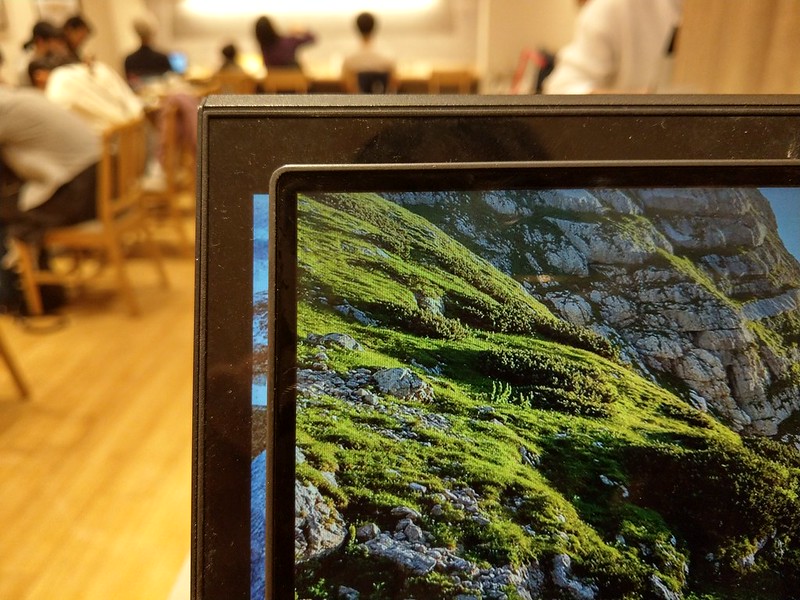
    デルの「XPS」は、ディスプレイ左右上のベゼルと呼ばれる部分をできるだけ小さくする「狭額縁」と呼ばれるデザインを採用したノートPCブランド。製品名の数字はディスプレイのサイズを表していますが、狭額縁設計のおかげで一般的な13インチのノートPCよりも本体が小型な点が特徴。XPS 13でいえば11〜12インチ相当、XPS 15なら14インチ相当のノートPCと同じ程度の大きさでより高解像度なディスプレイを実現しています。

    以下は手持ちの13インチサイズ「LAVIE Hybrid ZERO」とのベゼル比較。写真で見れば一目瞭然ですが、手前のXPS 13 2-in-1のベゼルが圧倒的に小さいのがわかります。

    IMAG2737

    ディスプレイ基準で2台を並べたところ。ディスプレイのサイズはほぼ同じなのがおわかりいただけるでしょうか。

    IMAG2738

    片側に寄せて比べると本体サイズの違いがよくわかります。

    IMAG2736

    上記の通り、ベゼルが小さい狭額縁設計がXPSの特徴の1つですが、XPSのラインアップにはNewがつくものとつかないものがあります。これは筐体の設計が異なっていてNew XPSは本体の薄型化、小型化が進んだだけでなく、XPS 13では上位モデルのディスプレイ解像度として最大4K(従来モデルは最大3K)が選択可能になったとのこと。プロセッサなどの性能も当然アップしていますが一番大きいのは筐体デザインの違いでしょうか。

    製品名の後に2-in-1がつくのはディスプレイ部分が約360度回転してタブレット的に使うこともできる、いわゆる2in1スタイルで利用できるモデル。というわけで今回試用するXPSは「デザインは旧モデル」「タブレットとしても使える2in1」の要素を備えた「XPS 13 2-in-1」ということになります。

    なお、同じ 2in1のラインアップとして画面サイズの大きい「New XPS 15 2-in-1」という製品もありますが、こちらは前述の通りNewシリーズの筐体ということに加えて搭載プロセッサの性能が大きく異なります。XPS 13 2-in-1は「Yプロセッサ」と呼ばれる、消費電力が低い代わりに性能も控えめなプロセッサを搭載している一方、New XPS 15 2-in-1は「Gプロセッサ」というハイエンド向けノートPC向けの高性能プロセッサを搭載しており、使い勝手の面では画面サイズ以上に大きな違いがあります。

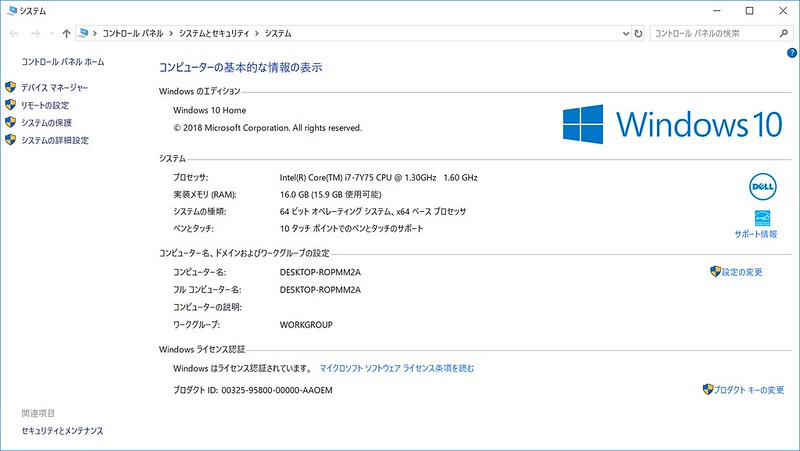
    今回モニターした機種は、プロセッサがCore i7-7Y75、メモリが16GB、ストレージがSSD 512GBというモデル。

    プロセッサはYプロセッサのCore i7-7Y75
    プロセッサはYプロセッサのCore i7-7Y75

    Webで見るとこれが該当機種かな。しかしURLすごいことになってるな……。

    InfinityEdgeディスプレイ搭載XPS 13 2-in-1プレミアムノートパソコン | Dell 日本
    https://www.dell.com/ja-jp/shop/2-in-1-%E3%83%8E%E3%83%BC%E3%83%88%E3%83%91%E3%82%BD%E3%82%B3%E3%83%B3/xps-13-2-in-1-%E3%83%97%E3%83%A9%E3%83%81%E3%83%8A%E3%83%8F%E3%82%A4%E3%82%A8%E3%83%B3%E3%83%89-qhd-%E3%82%BF%E3%83%83%E3%83%81%E3%83%91%E3%83%8D%E3%83%AB/spd/xps-13-9365-2-in-1-laptop/cax1423spavs16on8ojp

    上記を踏まえて1カ月間、仕事にプライベートにとがっつり使ってみた感想として、気に入ったところやいまいちなところ、個人的には合わないけど好みの問題かな、というところをピックアップしながらまとめてみました。見出しの「○」はいいところ、「×」はいまいちなところ、そして「△」が好みの問題と思われるポイントです。わかりやすいですね。

    高解像度が便利 ○

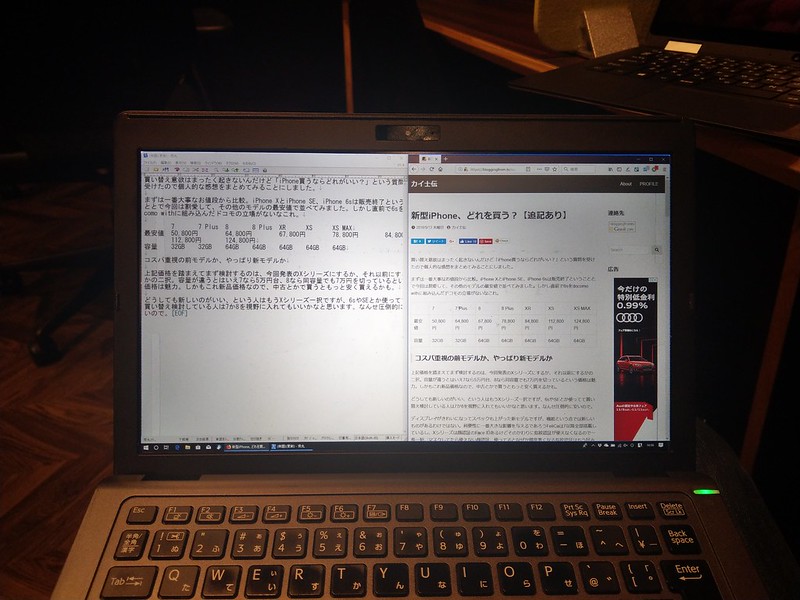
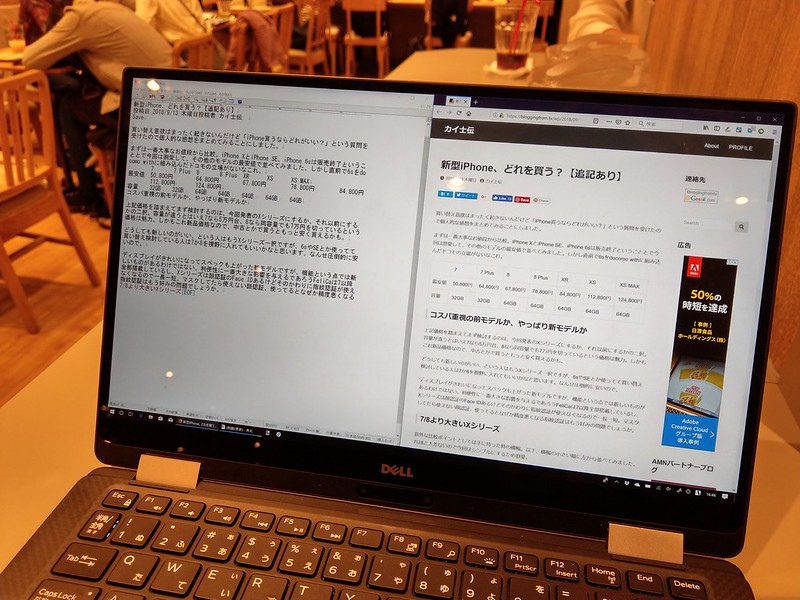
    今回モニターで試用したXPS 13 2-in-1は3,200×1,800ピクセルという高解像度のディスプレイを搭載しています。高解像度の何がいいかというとマルチウィンドウでの作業がとてもはかどること。仕事やブログなどで長めの文章書くとき、画面の半分をブラウザ、もう片方をテキストエディタ、という構成にすることが多いのですが、1,920×1,080ピクセルくらいの解像度だと表示される領域が狭くてちょっと物足りない。

    下記は画面解像度が1,920×1,080ピクセルの「VAIO S11」を拡大率100%で表示したところ。うちのブログを右側に表示しているのですが表示エリアはウィンドウギリギリ。テキストエディタも端が切れています。

    11インチのフルHD解像度だと2つのウィンドウはやや狭い
    11インチのフルHD解像度だと2つのウィンドウはやや狭い

    一方、こちらがXPS 13 2-in-1の画面。なお、XPS 13 2-in-1の初期設定では250%の拡大がデフォルトになっているのでせっかくの高解像度が活きません。とはいえ100%にすると今度は文字が小さすぎて読みにくいので、個人的にちょうどいい拡大率は150%。これだとタスクバーの文字もなんとか読むことができつつ、画面半分にブラウザを表示するとサイト全体がまとめて確認できる。下記の写真写真見れば一目瞭然なのですが、画面は大きいけど解像度が低い外部ディスプレイ使うよりもよっぽど作業がはかどります。

    3,200×1,800ピクセルなら150%表示でも画面が広く使える
    3,200×1,800ピクセルなら150%表示でも画面が広く使える

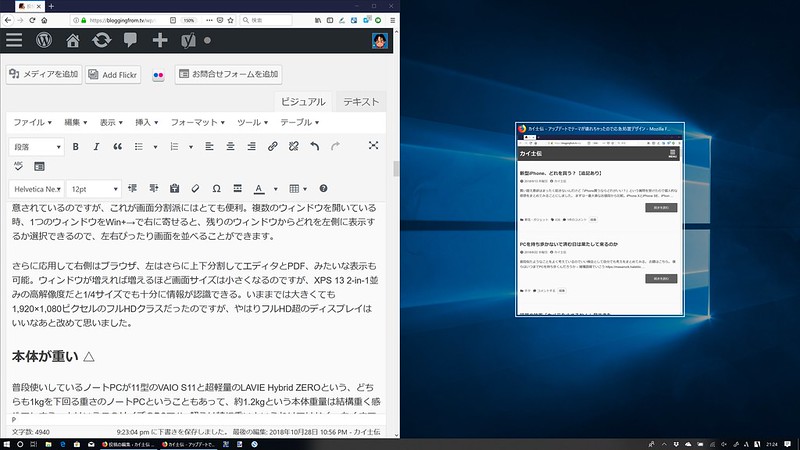
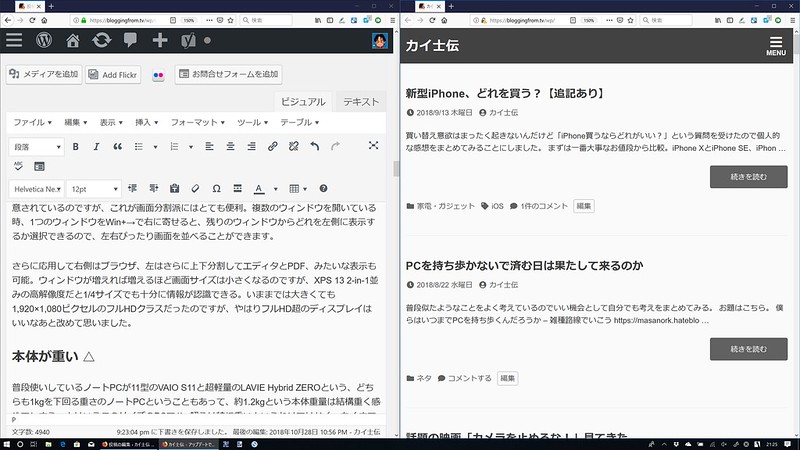
    ちなみにWindowsはWin+矢印ボタンでウィンドウの大きさを変えられるショートカットが用意されているのですが、これが画面分割派にはとても便利。複数のウィンドウを開いている時、1つのウィンドウをWin+←で左に寄せると、残りのウィンドウからどれを右側に表示するか選択できるので、左右ぴったり画面を並べることができます。

    Win+←を押すとアクティブなウィンドウが左半分に表示され、右半分に表示したいウィンドウの候補が表示される
    Win+←を押すとアクティブなウィンドウが左半分に表示され、右半分に表示したいウィンドウの候補が表示される
    ショートカット操作で左右表示したところ
    ショートカット操作で左右表示したところ

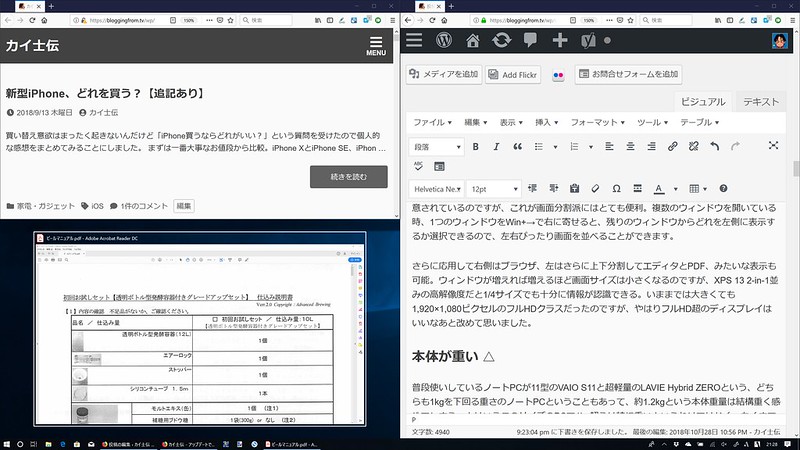
    さらに応用して右側はブラウザ、左はさらに上下分割してエディタとPDF、みたいな表示も可能。ウィンドウが増えれば増えるほど画面サイズは小さくなるのですが、XPS 13 2-in-1並みの高解像度だと1/4サイズでも十分に情報が認識できる。いままでは大きくても1,920×1,080ピクセルのフルHDクラスだったのですが、やはりフルHD超のディスプレイはいいなあと改めて思いました。

    左のウィンドウをさらにWin+↑で左上に寄せ、さらに右下に表示したいウィンドウを選択
    左のウィンドウをさらにWin+↑で左上に寄せ、さらに左下に表示したいウィンドウを選択

    本体が重い △

    普段使いしているノートPCが11型のVAIO S11と超軽量のLAVIE Hybrid ZEROという、どちらも1kgを下回る重さのノートPCということもあって、約1.2kgという本体重量は結構重く感じてしまう。とはいえこのサイズのPCで1kg超えは特に重いというわけではなく、あくまで今まで使っているPCが軽すぎるがゆえの反動なので、普段使いのPCが1kg超えの人であればそこまで気にならなそう。今回発表された新MacBook Airも約1.2kgなので、普通のPCとしては十分軽いと言える範疇でしょう。

    キーが打ちにくい △

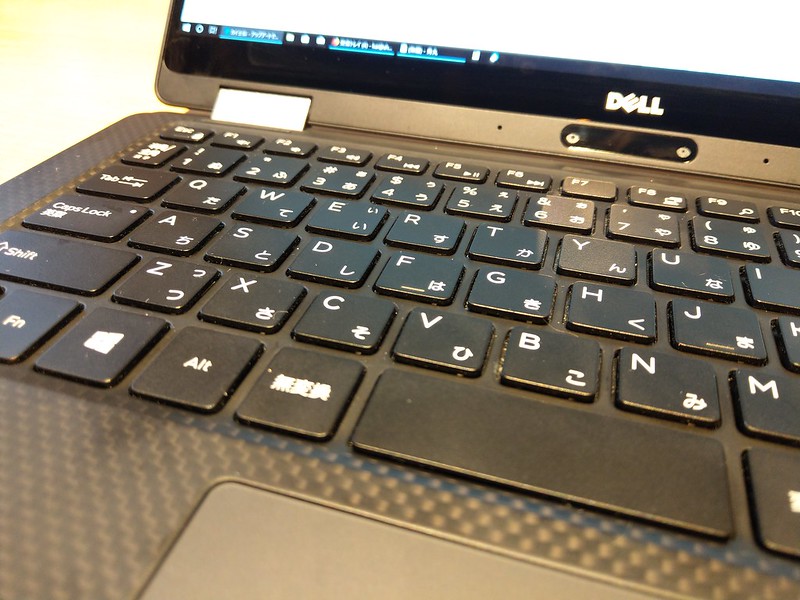
    これも好みの問題ですが、XPS 13 2-in-1のキーは打鍵感が堅く、ストロークも短くてちょっと打ちにくい。なんというかキーを打つとキーの堅さが指にちょっとずつダメージを与えている感じ。近いところでいうとMacBookっぽい打鍵感かなあ。とはいえ打鍵感は完全に好みの問題なので、気になる人は店頭などで一度触ってみることをおすすめします。一度触ったら一発でわかるくらい個性あるキー触りなので。

    キータッチはかなり硬め
    キータッチはかなり硬め

    電源がUSB Type-C ○

    電源アダプタが今後PCもスマホも主流になるであろうUSB Type-Cなので、MacBookユーザーとも共有できるし、手持ちのスマートフォンの充電にも使える。電源も30Wなのでハイスペックなモバイルバッテリーからも充電できるというのもうれしい。

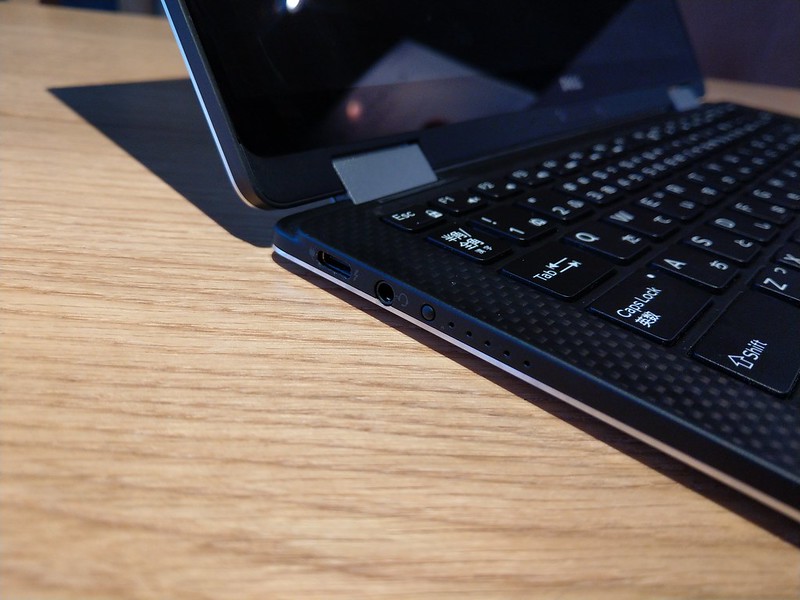
    左側に電源用USB Type-Cポート。ちなみに電源以外の接続インターフェイスとしても利用可能
    左側に電源用USB Type-Cポート。ちなみに電源以外の接続インターフェイスとしても利用可能

    接続インターフェイスがUSB Type-Cのみ ×

    一方、周辺機器と接続するためのインターフェイスもUSB Type-Cのみで、一般的なUSB端子が搭載されていないのはちょっと辛い。電源はUSB Type-C化が進んではいますが、周辺機器はまだまだフルサイズのUSBが多いので。標準オプションとしてUSB Type-CをフルサイズのUSBに変換するアダプタがついてはいるんですが、それも取り回しが面倒なので、使い勝手でいうと1ポートでいいのでフルサイズのUSBが欲しくなります。

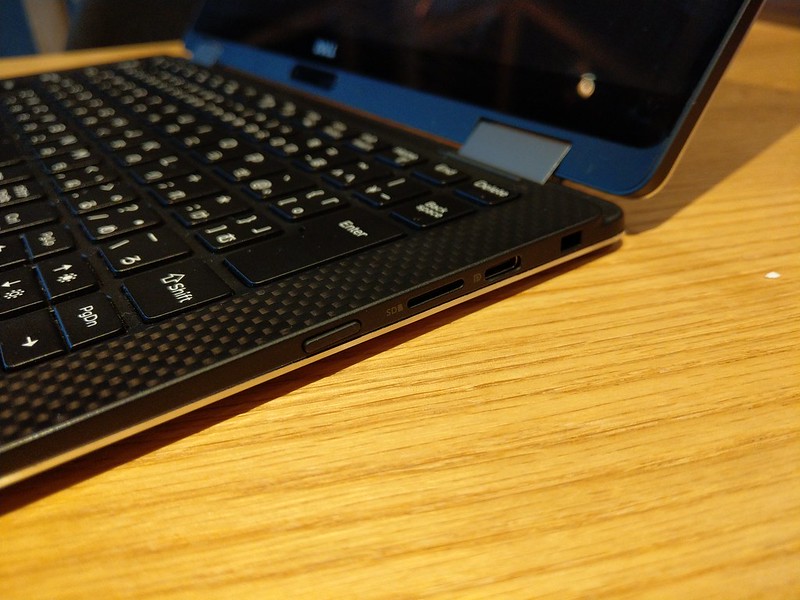
    右側にもUSB Type-C×1ポート。こっちで充電することもできる
    右側にもUSB Type-C×1ポート。こっちで充電することもできる

    SDカードのサイズがmicroSD ×

    ないよりはマシ、ですが、PCで作業するときはフルサイズのSDカードを使うことのほうが多いので、SDカードのデータを取り込むのにアダプタが必要なのがちょっと面倒。フルサイズのUSBやSDカードに対応するUSB Type-Cアダプタを常に持ち歩くのがよさそうですね。

    ペンも使えるタッチ対応ディスプレイ ○

    PCなんてキーボードがあればタッチ操作なんていらない、なんて思っていた時期もありましたが、いざタッチ操作を使ってみるとこれが便利。画面の拡大縮小はキーでやるよりタッチ操作の方が柔軟だし、画面のボタンをタッチする操作なんかもカーソル動かすより触った方が早い。ExcelやPDFをささっと拡大して任意の場所を指定して編集、なんていうのはタッチのほうが圧倒的に効率がいいです。タッチ操作に慣れた身からすると、タッチのないPCはマウスを使わずキーボードで全部やろうとするような操作感に近いかも。

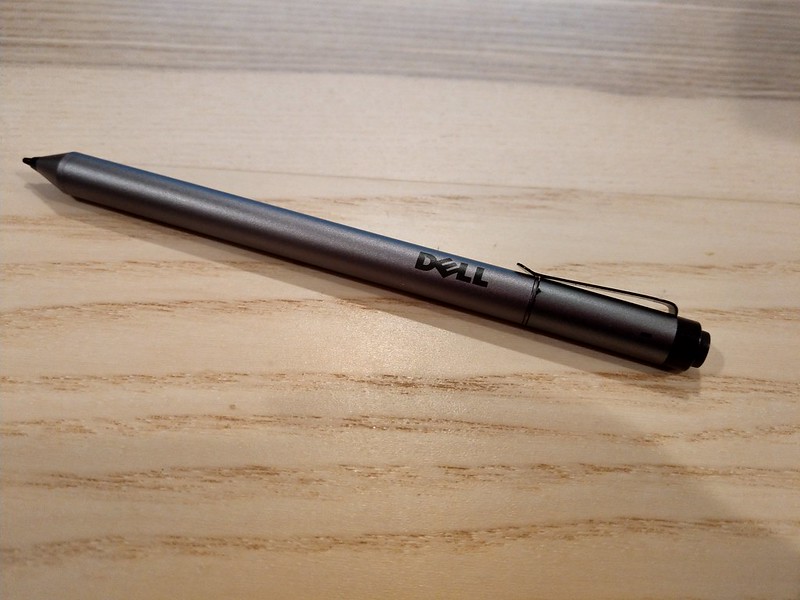
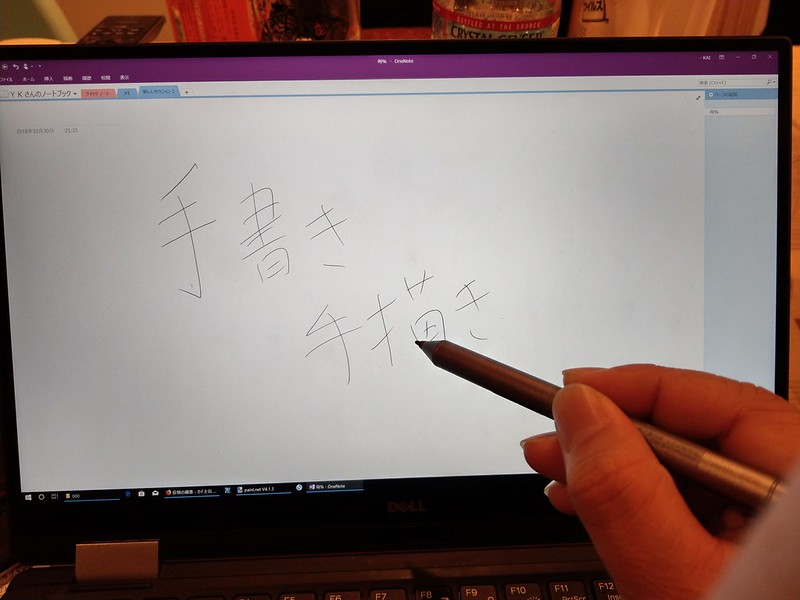
    しかも単なるタッチ対応だけでなく、2048段階の筆圧検知を搭載したペン入力にも対応。ペン入力については長くなりそうなので別途まとめようと思いますが、プレゼンに使用したり、思いつくアイディアをまとめたり、簡単な図を書いたりという操作はやっぱりペン入力があるとありがたい。

    同梱の「アクティブペン」
    同梱の「アクティブペン」
    手書きの精度はそこそこ。反映がやや遅れてついてくる感じ
    手書きの精度はそこそこ。反映がやや遅れてついてくる感じ

    約360度回転するディスプレイ ○

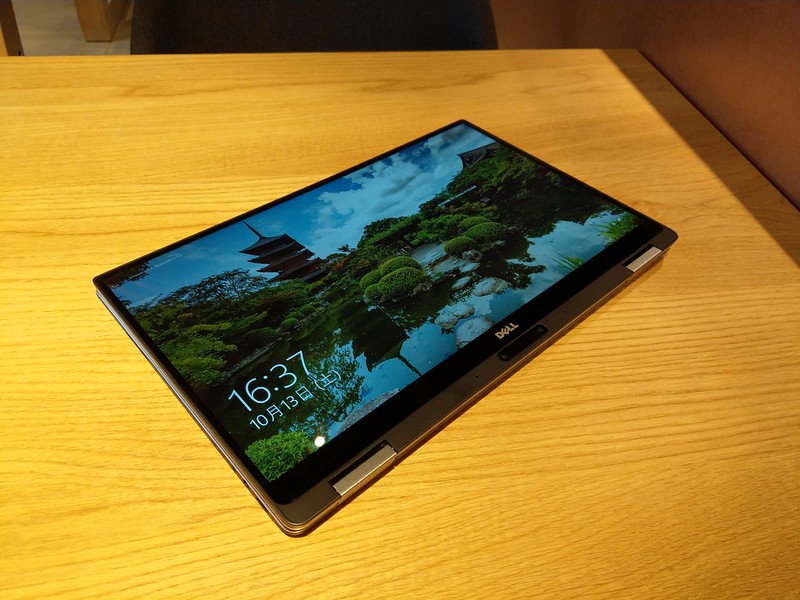
    ディスプレイ部分をくるっと回してタブレット的に使ったり、ヒンジの部分を上にしてスタンド的に使ったりと活用範囲が広い。これはLAVIE Hybrid ZEROでも味わっていたメリットですが、前述のペン入力もノートPCスタイルよりタブレットスタイルのほうが書きやすい。ペン入力ならタブレット的に使えるというのはもはや当たり前のスタイルなのかも。

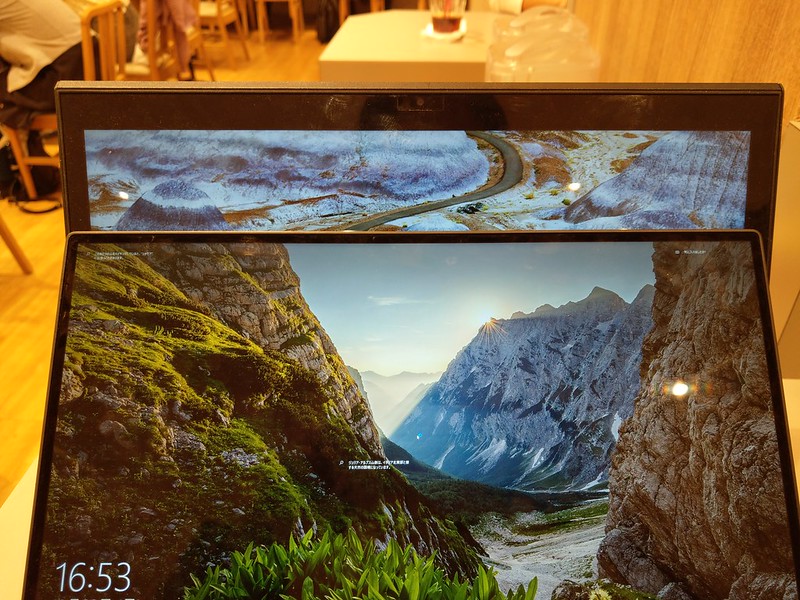
    約360度ひっくり返してタブレットモードに
    約360度ひっくり返してタブレットモードに

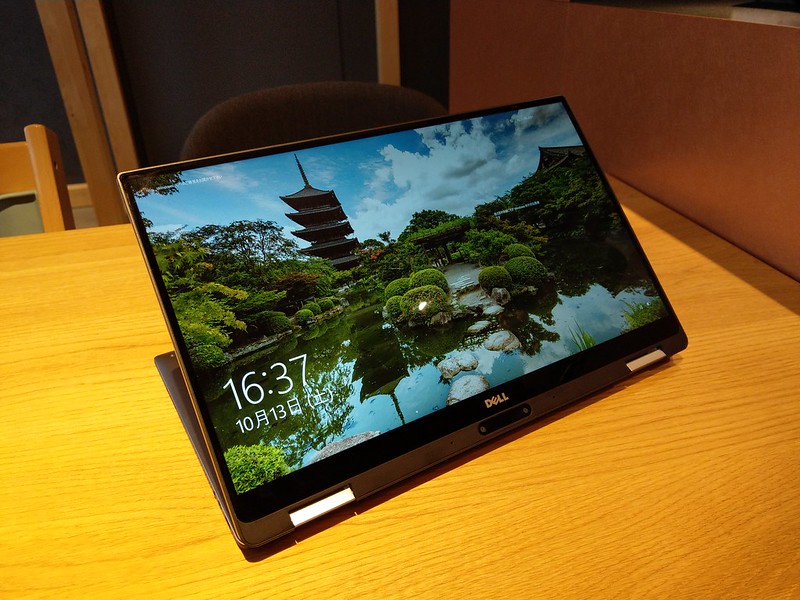
    また、意外と便利なのがスタンド的な使い方。ちょっとマイナーな用途とは思いますが、イベント展示なんかではPCとして表示するより、キーボードを見せないスタンド型の方がスタイリッシュ。手書きもできるのでささっと手で説明文を書いてみたりと使い方が広がります。

    約360度ひっくり返してタブレットモードに
    意外と便利なスタンドモード

    また、スタンドモードだとキーボードを後ろに隠せるので、好きな外部キーボードやマウスを使って作業することも。前述の通り個人的にはXPS 13 2-in-1のキータッチがいまいちなので、自宅など余裕あるときは外部キーボードとマウスつかっていますが、こうやって好きなキーボードに切り替えられる自由度の高さも2in1ならではのメリットでしょう。

    重量バランスが悪い ×

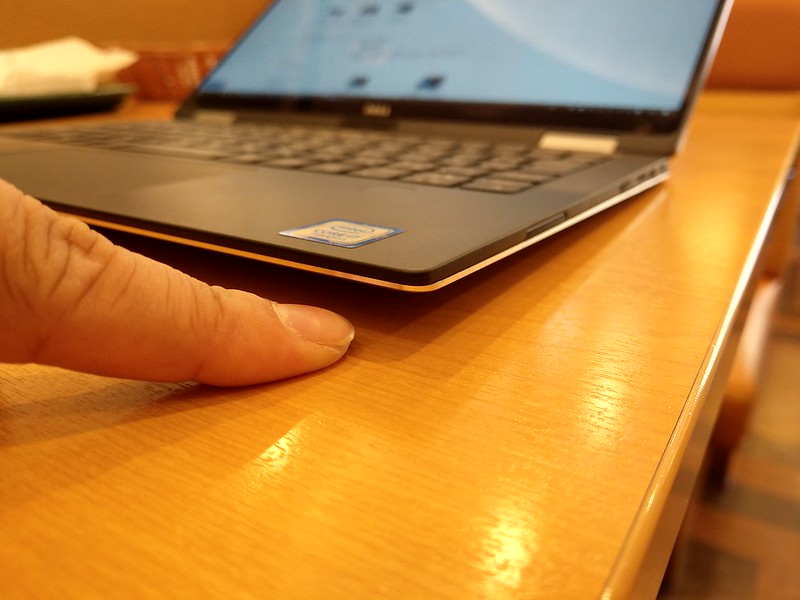
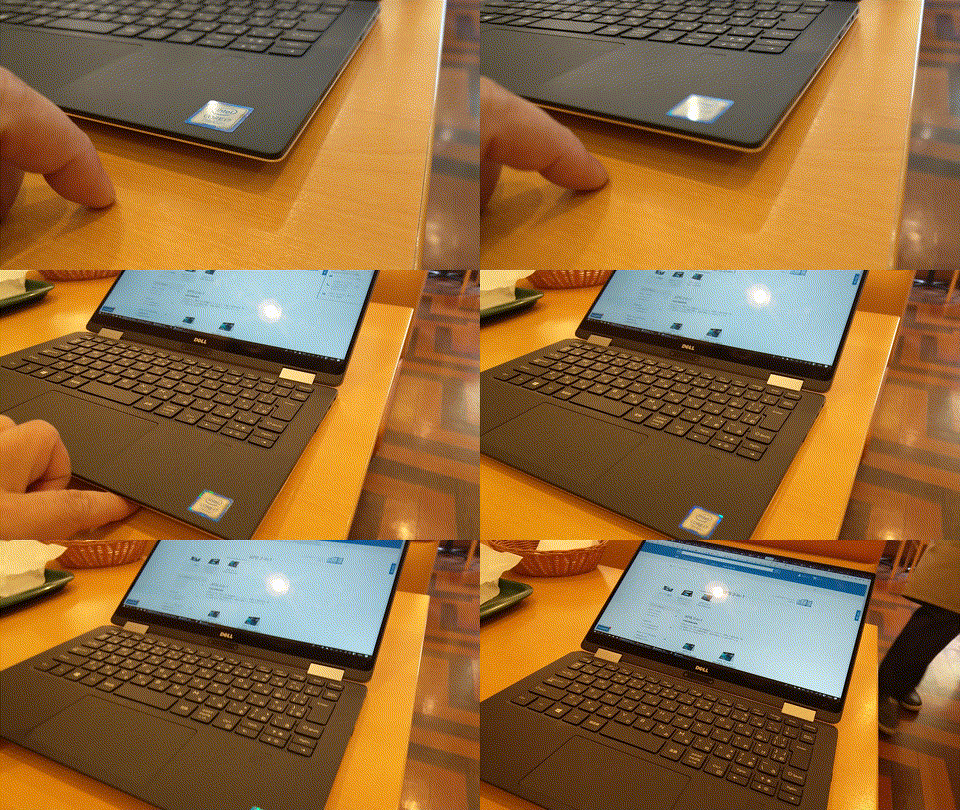
    せっかく360度回転するディスプレイなのですが、ディスプレイの角度を倒しすぎると本体がぐらつき、キーボードが浮いてがたついてしまいます。これは正直ちょっとダサいというか、集中して作業するときどうしても気になってしまう。

    ディスプレイ部を倒すとキーボード部が浮く
    ディスプレイ部を倒すとキーボード部が浮く

    あまりにガタつくのでGIFにしてみました。これ結構作業して気になるレベルなのよね……。

    同じ2in1タイプのLAVIE Hybrid ZEROは、ここまでディスプレイを倒してもぐらつくことはなし。なので形状の問題ではなくひとえに本体バランスの問題なのだと思いますが、せっかく好きな角度でディスプレイを動かせる2in1モデルなのだからここはもうちょいがんばってほしかった。

    LAVIE Hybrid ZEROはディスプレイを思いっきり倒してもキーボード部は浮かない
    LAVIE Hybrid ZEROはディスプレイを思いっきり倒してもキーボード部は浮かない

    指紋認証 ○

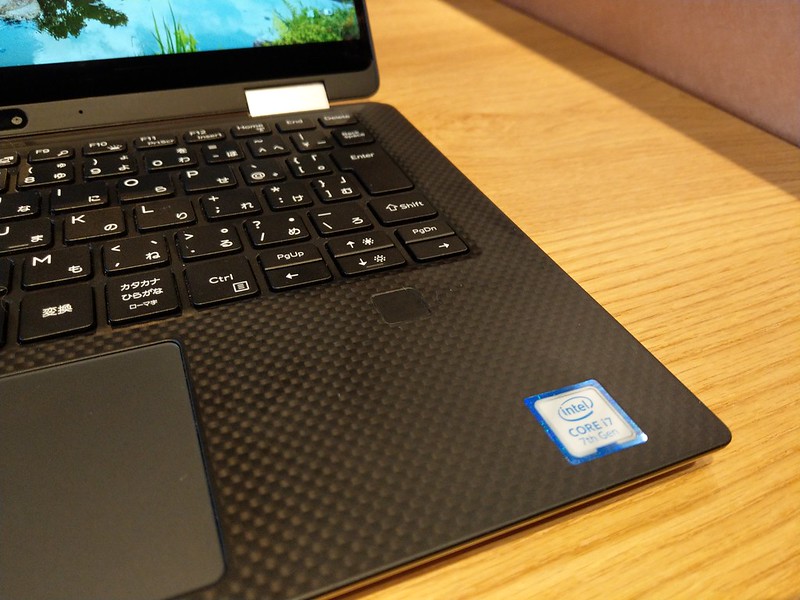
    キーボードの右下にある指紋認証はWindows Hello対応で、面倒なパスワード入力なくセンサーに触るだけでロック解除できるのがとても便利。

    触るだけでロック解除できる指紋認証
    触るだけでロック解除できる指紋認証

    ただ、キーボード出しているときはいいんですが、これスタンド型やタブレット型にしていると置き方によっては認証できないんですよね……。同じWindows Helloでもカメラによる顔認証なら、本体前面のカメラを使えるのでこういうことは起きないはず。なので、指紋認証そのものは便利なんだけど使い勝手でいうと顔認証の方がうれしいかな。とはいえカメラもタブレット状態だと真上からのぞかなきゃ、とかいろいろありそうですが。

    LTE非対応 △

    外出のモバイル用途で使っているVAIO S11はLTE対応モデルなのですが、モバイル環境で使うLTEは一度慣れてしまうとやみつきになってしまって元には戻れないくらい便利。もちろんスマートフォンでテザリングすればほぼ同じことができるのですが、スマホをわざわざ操作せずパソコンを開くだけでネットにつながるという体験を味わってしまうと、スマートフォンのテザリングがとても面倒に感じてしまう。

    とはいえLTEに対応したPCのほうが圧倒的に少ないですし、モバイル環境ではそこまで使わない、テザリングが大して手間ではない、という人であればここはさほど問題にならなそうですが。

    操作感がもっさり ×

    使っていて一番マイナスに感じたのがこれ。冒頭の通り、XPS 13 2-in-1はYプロセッサのCore i7を搭載しているのですが、今まで使っていたPCと比べて明らかにもたつきを感じる。普段はOneDriveやDropboxなどのクラウドストレージを常駐させつつ、Firefoxでタブを10枚くらい開くくらいの動作なのですが、Gmailのキーボードショートカットでメールを10個くらい選んで全部アーカイブ、という操作をするだけで操作がピタッととまり、数秒くらい、へたすると10秒くらいしてから反応が返ってくる。

    今回試用しているのはCore i 7のYシリーズなのですが、VAIO S11で搭載しているCore i 5のUシリーズより明らかに遅い。Surface Goのような小型割り切りモデルなら多少のもたつきは許容範囲なのですが、このサイズ感でがっつり使おうとするとやはりYシリーズは厳しいなと実感しました。

    バッテリーが持つ △

    これは今までが軽量モデルだった宿命だと思いますが、LAVIE Hybrid ZEROはがんばって2時間、VAIO S11も3時間がいいところだったバッテリーが、XPS 13 2-in-1は普通に使っていて4〜5時間は持つ。ディスプレイ輝度とか工夫すればもっとバッテリーは持ちそう。

    ただ、今までがバッテリー持たないPC使っていただけなので、たぶん4〜5時間くらいの実働はノートPCとしては普通なのかな。個人的には5時間持てば十分だし、USB Type-Cだから充電もしやすいのでこれで十分。また、VAIOもLAVIEも使ってから1〜2年は経っているのでバッテリーも劣化しており、購入当初のスペックであればもっと持ったはず、というのも補足しておきます。

    総論

    高解像度ディスプレイは最高、画面サイズの割に小さい本体サイズもいい。タッチ対応ディスプレイもPCの使い勝手が広がって嬉しい。重量はまあ慣れの問題として、USB Type-Cのみのインターフェイスも周辺機器をそれなりにそろえれば使えそう。

    なんですが、最後の最後で課題に感じるのがやはりプロセッサの非力さ。外出先で簡単な作業をするだけの割り切りだったり、通常利用もブログを書くレベルならいいのですが、前述の通りGmailのキーボードショートカットだったり、GoogleドキュメントのようなWeb上のサービスをがっつり使おうとするとかなりもたつきを感じてしまう。

    同じ2in1でもNew XPS 15 2-in-1ならプロセッサもパワフルなのでこういう心配はなさそうですが、狭額縁ディスプレイで本体サイズが小型化できるとはいえさすがに15インチクラスはモバイル用途として厳しい。また、タッチを諦めればNew XPS 13なら一般的なノートPCにも搭載されているUシリーズなので通常業務も十分にこなせそう。

    モニター前の想像からするとなかなか悩ましい流れになりましたが、結果としてはタッチ対応よりも快適さを求めてNew XPS 13が使いたくなりました。デルのモニターって連続で別の機種試したりしてもいいものなのだろうか……。

  • 新型iPhone、どれを買う?【追記あり】

    ※この記事は5年以上前に書かれたため、情報が古い可能性があります
    買い替え意欲はまったく起きないんだけど「iPhone買うならどれがいい?」という質問を受けたので個人的な感想をまとめてみることにしました。 まずは一番大事なお値段から比較。iPhone XとiPhone SE、iPhone 6sは販売終了ということとで今回は割愛して、その他のモデルの最安値で並べてみました。しかし直前で6sをdocomo withに組み込んだドコモの立場がないなこれ。
    7 7 Plus 8 8 Plus XR XS XS MAX
    最安値 50,800円 64,800円 67,800円 78,800円 84,800円 112,800円 124,800円
    容量 32GB 32GB 64GB 64GB 64GB 64GB 64GB

    コスパ重視の前モデルか、やっぱり新モデルか

    上記価格を踏まえてまず検討するのは、今回発表のXシリーズにするか、それ以前にするかの二択。容量が違うとはいえ7なら5万円台、8なら同容量でも7万円を切っているという価格は魅力。しかもこれ新品価格なので、中古とかで買うともっと安く買えるかも。 どうしても新しいのがいい、という人はもうXシリーズ一択ですが、6sやSEとか使ってて買い替え検討している人は7か8を視野に入れてもいいかなと思います。なんせ圧倒的に安いので。 ディスプレイがきれいになってスペックも上がった新モデルですが、機能という点では新しいものがあるわけではない。利便性に一番大きな影響を与えるであろうFeliCaは7以降全部搭載しているし、Xシリーズは顔認証のFace IDあるけどそのかわりに指紋認証が使えなくなるので一長一短。マスクしてたら使えない顔認証、使ってるとなぜか精度悪くなる指紋認証はもう好みの問題でしょうか。

    7/8より大きいXシリーズ

    意外な比較ポイントとしては手に持った時の横幅。以下、横幅の小さい順に左から並べてみました。7は8と大差ないので今回はシンプルにするため割愛。
    8 XS XR XS MAX 8 Plus
    横幅 67.3 mm 70.9 mm 75.7 mm 77.4 mm 78.1 mm
    縦幅 138.4 mm 143.6 mm 150.9 mm 157.5 mm 158.4 mm
    見てわかる通りではありますがポイントとしては
    • 新モデルは全部8より大きい
    • 廉価版のXRはXSより大きい
    • 8 Plusが一番大きい
    というあたり。本体サイズの小ささにメリットを求める人にとっても7/8という旧モデルは魅力かもしれません。

    【追記】SIMを2枚使いたいなら新モデル。ただしキャリア契約たぶん必須

    この観点忘れてた。新モデルはDSDSというSIMが2枚使える機能を搭載したので、それ使いたい人は新モデル必須です。SIMを2枚ってすごくマニアックに思えるけど、メイン回線は安定のドコモで容量少なめ、サブ回線に速度遅いけど安くてカウントフリーなMVNO、とか組み合わせると料金的にはけっこうおすすめ。 ただし新iPhoneのDSDSは、国内に関しては片方が物理的なSIMカードではなくデータで情報を書き込むeSIMタイプであり、現状eSIMを使うにはドコモやau、ソフトバンクなどのキャリア契約でないと使えません。また、キャリアも現状はまだ「未定」と言ってる点にも注意。まあ対応するとは思いますけどね。
    新iPhoneのeSIM、ソフトバンクは「対応予定」 ドコモとauは? – ITmedia Mobile http://www.itmedia.co.jp/mobile/articles/1809/13/news140.html
    DSDSの場合、2つの異なるキャリアを使い分けられるというメリットもあるんだけど、新iPhoneの場合どうなるんだろうな。片方がeSIMでキャリア固定なので、SIMロック解除してeSIMでそのままいけるのか謎のロックかかるのか、このあたりは個人的興味としても注目です。

    7と8の違いは「カメラ性能」「無接点充電」

    Xシリーズじゃなくていい場合、7と8の違いはざっくりいうと「カメラの性能」「無接点充電」。あとは地味に容量の問題で、7は32GBと128GBなのに対して8は64GBと256GBで、同じ容量で比較ができない。ただ、以下比較してみると、8の64GBより7の128GBが安いこと考えると7のコストパフォーマンスはかなり高いので、個人的には7がおすすめです。
    7 7 8 8
    容量 32GB 128GB 64GB 256GB
    価格 50,800円 61,800円 67,800円 78,800円
    7の隠れたデメリットとしてはOSアップデートの対象から早めに切れそうですが、その頃にはもっと違うモデルに買い替えしているでしょうし。8はこの価格差に「カメラ性能」「無接点充電」の魅力を見いだせるかどうかでしょうか。 7と8のカメラ性能はいろんなところでレビューが上がっていますが、カメラ性能というより絵の処理が8はよくなってる、って感じですかね。これはPlusの比較なので7と8だとまたちょっと違うかもですが、個人的には7 Plusの画質で十分満足しているので、8は「7との差額にカメラ性能の向上をメリットとして見いだせるか」がポイントかな。
    「iPhone 8 Plus」のカメラはどれだけ進化したのか? 7 Plusと撮り比べ (1/5) – ITmedia Mobile http://www.itmedia.co.jp/mobile/articles/1709/28/news092.html

    容量512 GBならXSシリーズ一択。カラバリは本体ケース次第

    やっぱり最新型がいいよね、という場合はまずXSシリーズとXRで場合分け。これもざっくり違いを分けると
    • ディスプレイ(XSシリーズは有機ELで高解像度、XRは液晶でちょっと解像度下がる)
    • カメラ(XSシリーズはデュアルカメラ)
    • 容量(XSシリーズは最大512 GB、XRは最大256GB)
    • 3D touch(XSシリーズのみ搭載)
    • カラバリ(XRは色が豊富)
    ってところでしょうか。とりあえず容量512GBが欲しい人はXSシリーズ一択なので、あとはお好きな画面サイズを選ぶと良いかなと思います。 また前述の通り本体サイズでいうと廉価版のはずのXRがXSより大きい。今までのiPhoneシリーズは廉価版が小さかったのですが、今回は廉価版だと本体サイズが大きくなるので、小型がいい人もXS一択かなと思います。5mmの差はけっこう大きいので。
    8XS XRXS MAX8 Plus
    横幅67.3 mm70.9 mm
    75.7 mm77.4 mm 78.1 mm
    縦幅138.4 mm143.6 mm 150.9 mm 157.5 mm158.4 mm
    個人的にカメラはデュアルだと食べ物とか撮る時に便利なので(自分の影が入らないですむ)お勧めなのですが、デジタルズームで十分な人もいるのでそこは好みの問題ですかね。3D touchは7 Plusで使ってますが、個人的には便利に使っているのですが、これのあるなしで購入意欲が変わるというほどではないかなあ……。 スペック面におけるXR唯一といっていいメリットは本体カラーの豊富さですが、正直ケース装着すると本体色はほとんどわからなくなるので、ケース無し運用派でない限りあんまりカラバリは気にしなくて良いかなと思います。それよりは唯一最安値で10万を超えないで済む価格帯のほうがメリットでしょうか。 とまあ、自分が買わないのに余計なお世話感はありつつ、6s以前からの乗り換えならFeliCaあるだけで飛躍的に便利になるので7以降はお勧めしつつ、コスパか新しいもの好きか、が今回の新モデル選ぶときのポイントでしょうか。7と8以上にスペックや利便性で選べなくなったのがちょっと残念ではありつつ、スマートフォンにこれ以上大幅な進化求めるほうが大変なので、今後iPhoneはこのくらいのバージョンアップになっていくのかもしれませんね。 余談ながら興味本位で噂のグーテンベルグ使って書いてみたのですが、まだまだ使いにくいですなー。動作が重いのはまだ仕方ないとして、コピー&ペースト周りが実用レベルではないのでそのあたりの改善を期待したいところです。
    WordPressの新しいエディタGutenberg(グーテンベルク)の長短所について https://kinsta.com/jp/blog/gutenberg-wordpress-editor/
  • PCを持ち歩かないで済む日は果たして来るのか

    ※この記事は5年以上前に書かれたため、情報が古い可能性があります

    普段似たようなことをよく考えているのでいい機会として自分でも考えをまとめてみる。

    お題はこちら。

    僕らはいつまでPCを持ち歩くんだろうか – 雑種路線でいこう
    https://masanork.hateblo.jp/entry/2018/08/19/221320

    タブレット化が進むWindows、キーボードが普及するiPadと、「PCとそれ以外」の境目がどんどん難しくなっていく昨今においてここでいうPCとはなんぞや、というところを考えると、本文読むに楠さんはiPadとPixelbookを持ち歩いており、

    これはOfficeとともに開発環境、ことにXcodeでiOSアプリを開発する上ではノートPCが必要という話が残る気がする

    という文章があることを考えるとここでいうPCはOfficeや開発環境といった「デスクトップアプリケーション」が動作するかどうかというのが1つの基準として考えられそう。

    そして後半ではキーボードをフリックや音声入力が代替していくのでは、という話があることから「キーボード」のあるなしもPCかどうかの基準として考えられる。いやPixelbookはキーボードありますやんという突っ込みはあれど、これはあくまで現状ではキーボードが必要だけど未来では必要なくなるのでは、という議題提起ということで。

    で、一番話がシンプルなキーボードははてなブックマークでもいろいろ意見が出ている通り、フリックがキーボードを代替できるはずがないし、音声入力がキーボードを取って代わるのも難しいんじゃ無かろうか。若者はフリックが早いというのはキーボードをまともに打てないからであり、それは自動車運転できないけど自転車早いよ、といってるに近い感覚を受ける。都内なら自転車も自動車並みに動けるかもしれないけどトータルで見たときに敵うもんじゃないよねと。

    音声認識もある一面ではキーボードより早いのは間違いないけど、すべてを音声で入力するというハードルもかなり高い。雑音が多いところではかなり使いにくいし、会話が聞かれては困る場所でも使いにくい。一方で対面式のお仕事とかはその会話がそのまま入力されれば便利だったり、インタビューの書き起こし勝手にやってくれたりという点ではキーボードより明らかに効率がいい。

    結局のところ「キーボード」というテーマにおいては「PC取り出さずにさくっと打てるフリック入力」「音声のやり取りをそのままテキストに落とし込め、時にはキーボード入力より早い音声入力」という場面に特化した入力方法はあれど、それはシーンによって使い分けるとキーボードよりも便利だね、ということであって、キーボードがなくてもいいというところまでは到達できないんじゃないだろうか。

    余談ながら未来の入力方法として挙げられている

    もっと先には思念だけで入力できるようになるのかも知れない

    これも時折考えてみるんだけど、考えてることが全部入力される入力方法ってのも結構おそろしくて、仕事に集中している時にちょっとエッチなこと考えちゃったらそれが全部テキストになるのか、とか、ばりばり文字入力してる後ろから「銀行の暗証番号は?」と聞かれてその数字思い浮かべたらテキストになっちゃうのかな、とかいろいろ危険そうなので、実現したとして音声入力以上に場所を選ぶ方式になる気がする。

    本題にもどってもう1つの「デスクトップアプリケーション」については、Officeについてはブラウザ版もアプリ版もあるし、画像編集もタブレット向けにPhotoshopがある。開発環境については専門外なのでいったん置いとくとして、OfficeもPhotoshopもあるにはあるけど、スマホやタブレットで使うのはあくまで簡易版であり、本格的に使うには足りない、というのが現状。

    OfficeについてはGoogle ドキュメントが代替してくれるところもあるけれど、本格的に使おうとするとやっぱりOfficeには敵わない。単にGoogle ドキュメントが使いにくいというのもあるんだけれど、ファイルが重くなってくると途端にブラウザで開かなくなったりとかいうことを考えると、office並みのスペックを持つ人はやっぱりブラウザ完結では難しいのかな、と思ってしまう。

    あとあまり使われないところとしてクラウドストレージもスマートフォンやタブレットだと結構厳しい。数MB、数十MBくらいのファイルならいいんだけど、仕事で使う数GBクラスのファイルをアップロードしようとするととたんにハングしてアップできなくなってしまうこともある。

    このあたりは結局のところ端末のスペックが解決する問題で、つまりデスクトップアプリケーションは「スペック」の問題である、というところに落ち着くと思うのだけど、結局のところすべてはここで止まってしまう気がする。

    まもなく国内発売のSurface Goは薄くて軽くてとても魅力的なんだけど、プロセッサはPentium Goldという、名前からするとすごそうだけど中身としてはCore Mクラスのスペックのプロセッサが積まれています。

     CPUはPentium Gold 4415Y。このCPUは、Coreプロセッサで言うところの第7世代(Kaby Lake)アーキテクチャで、Core M3-7Y30に近い仕様。

    10型2in1「Surface Go」、国内は7月12日予約、8月28日発売 – PC Watch
    https://pc.watch.impress.co.jp/docs/news/1132303.html

    仕事でそこそこ使うにはCore i 5くらい欲しいなあ、難しいのかなあ、と思っていたけど、識者によればパフォーマンスの高いプロセッサは熱の問題で現在の技術では難しいのだそう。で、熱対策にファン入れてとかいろいろやりだすと大きく重くなってしまって、Surface Goのテーマである薄くて軽いは実現できなくなってしまう。

    技術的な現実として、PCを捨てられるほどのスペックを持ったタブレットは現状では難しい。そしてここからが気になるポイントなんだけど、技術革新によってPC並みのスペックを持ったタブレットが実現できたとして、それはもうタブレットとPCと区別することが果たして意味があるんだろうか。おそらく前述の通りキーボードという仕組みは今後も残り続けることを考えるならば、スペックが高くてキーボード入力できるならもうそれはPCだなという。

    いろいろ書きながら考えつつの結論として、タブレットはPCを代替するものではなくて、用途によって使い分ける特化型端末、という位置付けであり、それは未来永劫変わらないんじゃないだろうか。すでにライターの人ではiPadだけで仕事を完結する人もちらほらいて、そういう人たちにとってはすでにPCはタブレットが置き換わっているだろうし、一方でデスクトップアプリケーションが手放せない人たちにはいつまで経ってもタブレットだけでは仕事ができないだろうし。

    「僕らはいつまでPCを持ち歩くんだろうか」というテーマについては、タブレットがPCに取って代わるということはきっと無いけれど、職業や場面においては少しずつタブレットやスマートフォンで代替できるようになってきていて、ただその棲み分けはシェアの増減こそあれ未来でも変わらないのでは、という割と当たり前の落としどころになってしまいました。

    最近ではリモートワークだったりコワーキングという働き方が少しずつ認知されてはじめていて、オフィスにいない時でもオフィスにいるのと変わらない仕事ができる、という環境が増え始めています。そうするむしろ外出先でもオフィス同等のパフォーマンスを発揮するために、スペックが高くてキーボードが使える「PC」は、持ち歩かなくなるどころかもっと積極的に持ち運ぶことになるのかもしれません。

    まあ何が言いたいかというとSurface Go欲しいけどLTE版待つのは長いなと悶々としている、ということです。

  • 話題の映画「カメラを止めるな!」見てきた

    話題の映画「カメラを止めるな!」見てきた

    ※この記事は5年以上前に書かれたため、情報が古い可能性があります

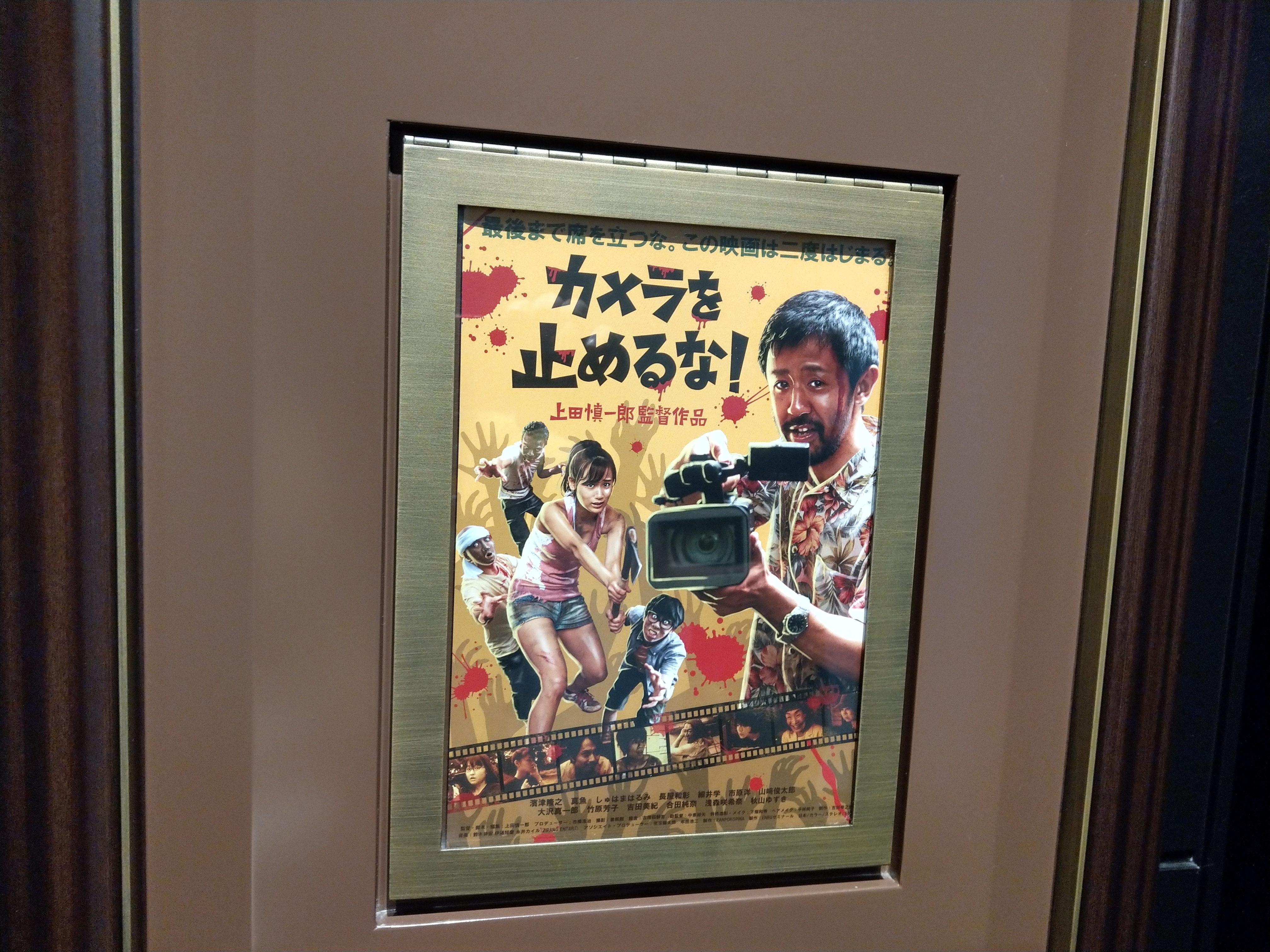
    話題の「カメラを止めるな!」見てきました。ネタバレ禁止系の映画は早く見にいっておかないといつネタバレされるかもわからないし、見た人の感想も楽しめないしね。

    映画のタイトルとポスター画像、「前半は退屈だけど後半その評価がひっくり返る」という前情報のほか、相当に高い周囲の評判を踏まえての視聴でしたが、その高いハードルを超えて面白かった。伏線回収も見事だし、序盤の退屈さが最後にすべて面白さにつながる構成もすばらしい。この感じがあるうちにもう1回ちゃんと最初から見たくなる。ゾンビ映画ということで敬遠している人もいるみたいだけど、そこまで恐い作りにはなってはいないのでがんばって見にいって欲しい。

    と、非常に面白い作品である一方、見終わった後に「やばいぞおもしろいぞなんだこの作品は!!!!!」みたいな強烈な感情には襲われなかったなーというのが正直なところ。「あーおもしろかった!」というテンションが近いかな。

    面白さの感情は人によって異なるのですが、どうして自分の中でそこまで行かなかったかというと、伏線の回収がよくできているがゆえにナゾトキ要素が強かったというか、後半の流れが答え合わせに近くて、面白いけど「あーなるほど!」という感想で着地したのがその要因かもしれない。

    見た人の感想を聞いてみると、ほとんどの人が「あそこはああいう仕掛けだったのか!」という伏線の驚きなことが多くて、感想言い合っても正解を確認しあっているだけ、みたいになることが多かった。もちろん親子愛とか仕事にチームで挑む情熱、みたいな要素もあるんだけれど、全体的には映画を見た人の感想が「そういう意味だったのか!」という画一的な感想になりがちな映画だったなとも思う。

    とはいえ映画としてはすごい面白かったので決して作品を否定しているわけではないのですが、自分の中で映画は感想ひとそれぞれ、それを人と共有して、感想が違っても同じでも面白い、みたいなところに楽しみを持つタイプなので、見た人の感想がほぼそろい踏みしてしまうところにちょっと物足りたさを感じてしまったのかもしれない。重ね重ね贅沢な話ですが。

    そして作品の感想以上にこの映画でいろいろ考えてしまったのは映画の興行とマーケティングについて。たった2館から全国展開するまで話題になったこの作品ですが、毎回の舞台挨拶や有名人のSNSといった要素もあれど、一番大きかったのは秀逸な伏線回収による「ネタバレ禁止」要素だと思う。そしてクチコミで広がるにはここまで綿密なシナリオを作り込まないと広がらないのか、と思うと、面白い映画があってもそれが世に広まるのは大変なことだなあとしみじみ痛感しました。

    エンディングのテロップ見ると、この映画もご多分に漏れずクラウドファンディングやってたのですが。

    上田慎一郎監督による長編映画『カメラを止めるな!』(仮)への製作上映支援プロジェクト! – クラウドファンディングのMotionGallery
    https://motion-gallery.net/projects/ueda-cinemaproject

    プロジェクトの達成金額は150万円で、300万円で作った映画という予算からすると大きく見えるけど、リターンの内容を見るとほとんどのリターンで劇場鑑賞券が含まれているので原価も結構大きい。映画関係者だとこういう鑑賞券も安く入手できるのかもしれないけど、「この世界の片隅に」では一切鑑賞券をリターンしてなかったこと、クラウドファンディングで支援した映画ならそりゃ見にいくよね、ということを考えると、支援者が見に行くであろう分の売上が加算されなかったことに。

    片渕須直監督による『この世界の片隅に』(原作:こうの史代)のアニメ映画化を応援 | クラウドファンディング – Makuake(マクアケ)
    https://www.makuake.com/project/konosekai/

    この映画の場合は大評判でブレイクしたので結果オーライなのですが、他の映画でクラウドファンディングした場合、こうやって鑑賞券をリターンしてたら結構厳しかったなあと。余談ながらクラウドファンディングの中でスタッフロールがかなり高めの金額設定になってるんだけど、この映画は人数が少ないからとはいえスタッフロールがシンプルなのも個人的には好感触で、そもそもあんまりスタッフロール長くしたくない、みたいな思いもあったのかな、と勝手に考えをめぐらせてみたり。

    カメ止めは圧倒的な大成功事例なんだけど、そこまでいかないまでも面白い秀作はきっとまだまだ埋もれていて世の中届いていないんだろうなあとか、ついつい余計なことばかり考えてしまいました。

    とはいえ面白い映画を発掘するほど映画に詳しいわけでもないので、クラウドファンディングで映画投資みたいな仕組みがあったらいいのにな。毎月数千円とか年にいくらとか払っておいて、集まったお金を使って面白そうな映画に投資するみたいな。各作品がプレゼンして、まとめて1位が総取りでもいいし、毎月支払ったお金の中からユーザーが振り分けてもいいし。それだけだとなかなかお金払わなそうだから、映画館とタイアップして月に1回だけ1100円で映画が見られるチケットをつけておく、とかね。

    有名な俳優が出てなくてもこれだけ面白い映画が見られるというところにインディーズ作品の可能性を感じたけれど、その収益を得るためには話題を集めなければいけない。その話題性を集めるには作品そのものにクチコミ要素が必要、だけどすべての映画がそんなにクチコミ要素に適した作品ばかりじゃないのが難しい。

    映画もテレビも最近は有名人の起用や有名作品の映像化ばかりで、正直あまり面白みを感じなくなっている中で、カメ止めのような面白い作品が産まれたことはとても嬉しいと同時に、こういう作品の良さが先にある映像作品が世に出る仕組みが欲しいなあ、と映画そのものとは違う感想を強く抱かされた作品でした。

  • 寝ている間にエアコンを自動で温度調節してくれるスマートリモコン「ここリモ」レビュー【AD】

    寝ている間にエアコンを自動で温度調節してくれるスマートリモコン「ここリモ」レビュー【AD】

    ※この記事は5年以上前に書かれたため、情報が古い可能性があります

    レビューズモニター参加中

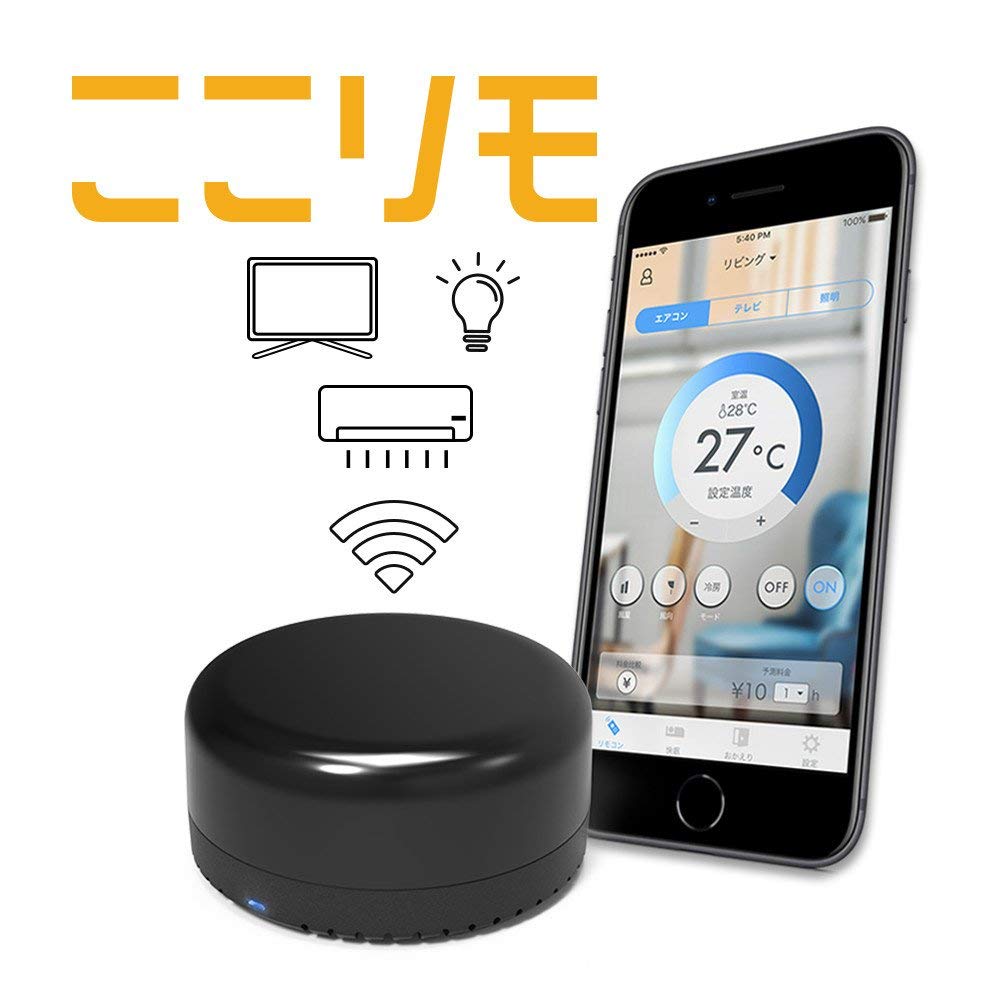
    中部電力が7月からサービスを開始した「ここリモ」、今回記事広告としてレビューすることになりました。

    ここリモは、中部電力が提供する会員向けWebサービス「カテエネ」の中でホームIoTをコンセプトとした「カテエネ コネクト」の第1弾として展開されるスマートリモコン。中部電力のサービスではあるものの、東京在住の私が今回レビューしているように、実際には地域に関係なく利用が可能です。

    ここリモ | カテエネ コネクト | 中部電力が提供するちょうどいい未来を提供するWebサイト
    https://katene.chuden.jp/cocoremo/index.html?utm_source=amn_ma&utm_medium=blog&utm_campaign=cocoremo

    家電をスマホでコントロールできるスマートリモコン。スマートスピーカー連携で音声操作も対応

    スマートリモコンというのは、テレビやエアコンといった家電製品を操作する「リモコン」をスマートフォンから操作できるようにする製品のことです。一般的なリモコンと同様に赤外線通信機能を搭載するほか、スマートフォンとワイヤレスで接続できる機能を備えることで、スマートフォンで家電の操作が可能になる、というのがスマートリモコンの大きな枠組み。

    また、最近ではGoogle HomeやAmazon Echoといったスマートスピーカーの普及に合わせて、スマートスピーカーと連携することで音声でも操作できるスマートリモコンも増えてきました。というより、今年に入ってからのスマートリモコンは、もはやスマートスピーカーとの連携が必須といってもいいような業界の流れです。

    具体的にここリモができる機能としては、テレビ、エアコン、そして赤外線リモコン対応の照明をスマートフォンから操作できることに加え、Amazon Echoと連携して音声操作でテレビやエアコン、照明をコントロールできます。なお、Google Homeは今後対応予定なほか、対応OSも現在はiOSのみですが、8月中旬にはAndroidに対応予定とのこと。

    と、ここまでの機能は一般的なスマートリモコンと変わらないのですが、面白いのは電力会社だけに電気関連の機能をいくつか備えていること。詳細は後述しますが、就寝時から朝目覚めるまでエアコンを快適な温度でキープしてくれる快眠コントロール機能、エアコンを使ったときの電気料金がどのくらいになるかを予測する電気代予測機能といった、いかにも電力会社らしい機能が搭載されています。

    本体価格は税込4,980円で、月額料金などは不要なためここリモを購入するだけでOK。Amazonでは500円引きの4,480円で、中部電力の「カテエネWEB商店」では カテエネWEB商店で使えるカテエネポイント2,500ポイントを還元するキャンペーンを実施。ただ、カテエネポイントは中部電力との電気契約が必要なので、エリア外の人はそもそも利用できません。

    また、カテエネWEB商店はまだオープンしたばかりで購入できるものも少なく、現状はここリモのほかワイヤレス充電器の「これからデンキ デンキポート」のほか、カテエネのキャラクター「カテエネコ」のグッズだけなのですが、中部電力の電気料金にも充当できるようなので、実質値引きにはなりそう。Amazonの500円引きを取るか中部電力で使える2,500ポイントを取るかはちょっと悩みどころです。

    カテエネWEB商店
    https://katenestore.chuden.jp/

    B07DL8FDSJ

    『ここリモ』 スマート家電コントローラ 外出先からスマホで自宅の家電・エアコンをコントロールする赤外線リモコン【AmazonAlexa対応】中部電力 WXT-200

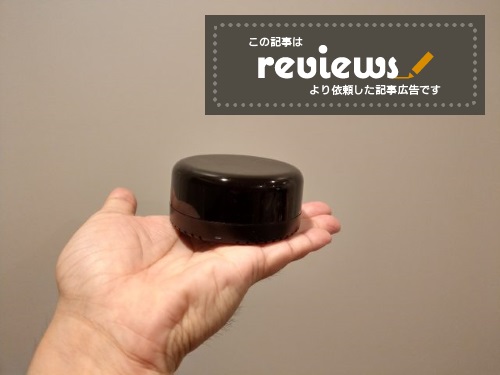
    手のひらサイズの小型な筐体。設定や操作はすべてスマートフォンから

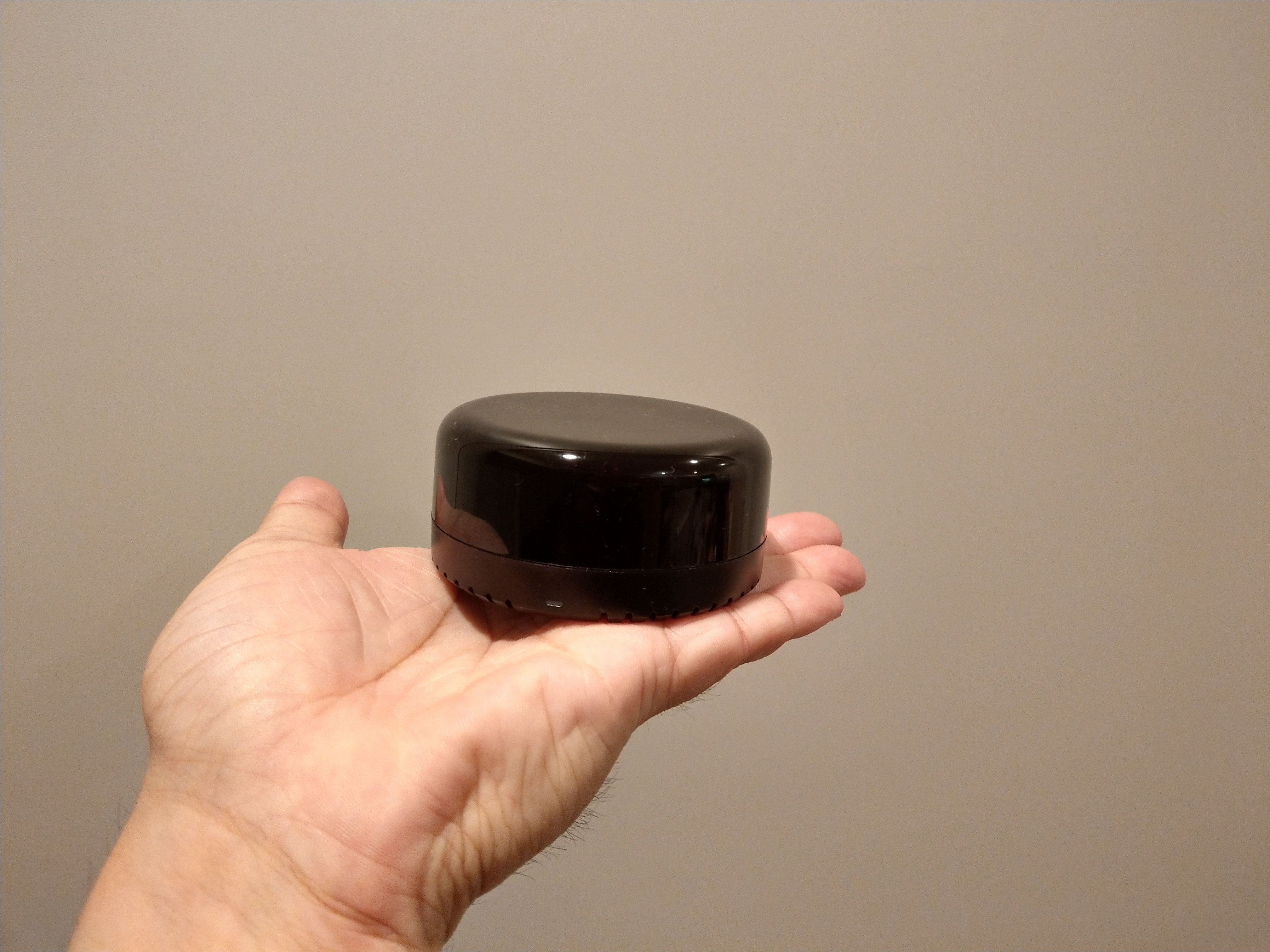
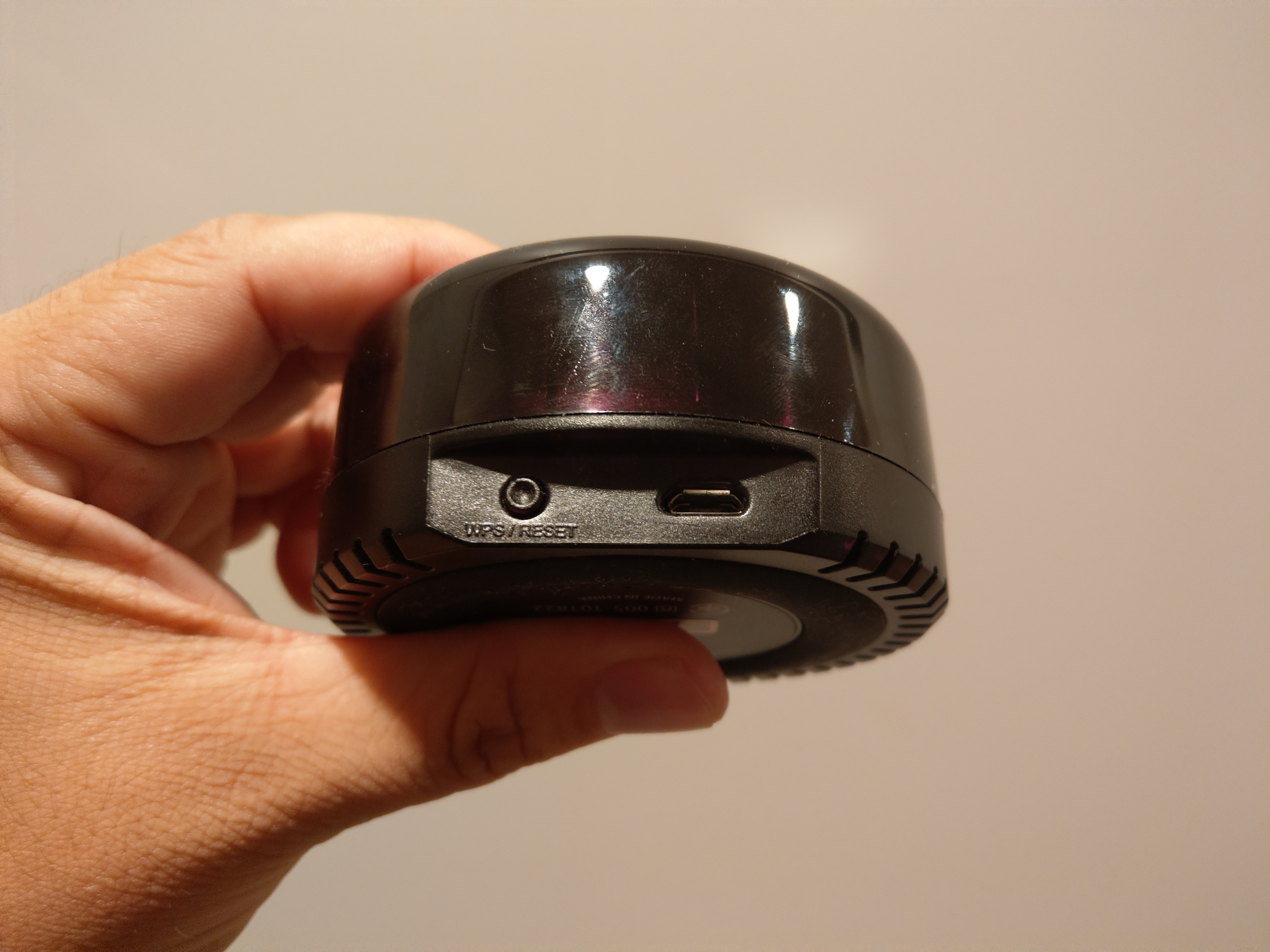
    ここリモの本体は直径800mm、高さ400mmの円形で、給電用のMicro USBポートと本体設定用のボタンを背面に、動作確認用のLEDを前面に備える以外、操作に使うボタン類はいっさいないというシンプルなデザイン。USB給電で動作するので設置場所は取り回しがしやすく、外観からはわかりにくいですが赤外線も本体の四方八方に発信しているので、操作したい家電から見通しのいい場所であれば、数mくらい離れても動作します。

    手のひらサイズの小型な筐体

    手のひらサイズの小型な筐体

    背面に電源供給用のMicro USBポートと設定用のボタン

    背面に電源供給用のMicro USBポートと設定用のボタン

    前面には動作確認用のLED

    前面には動作確認用のLED

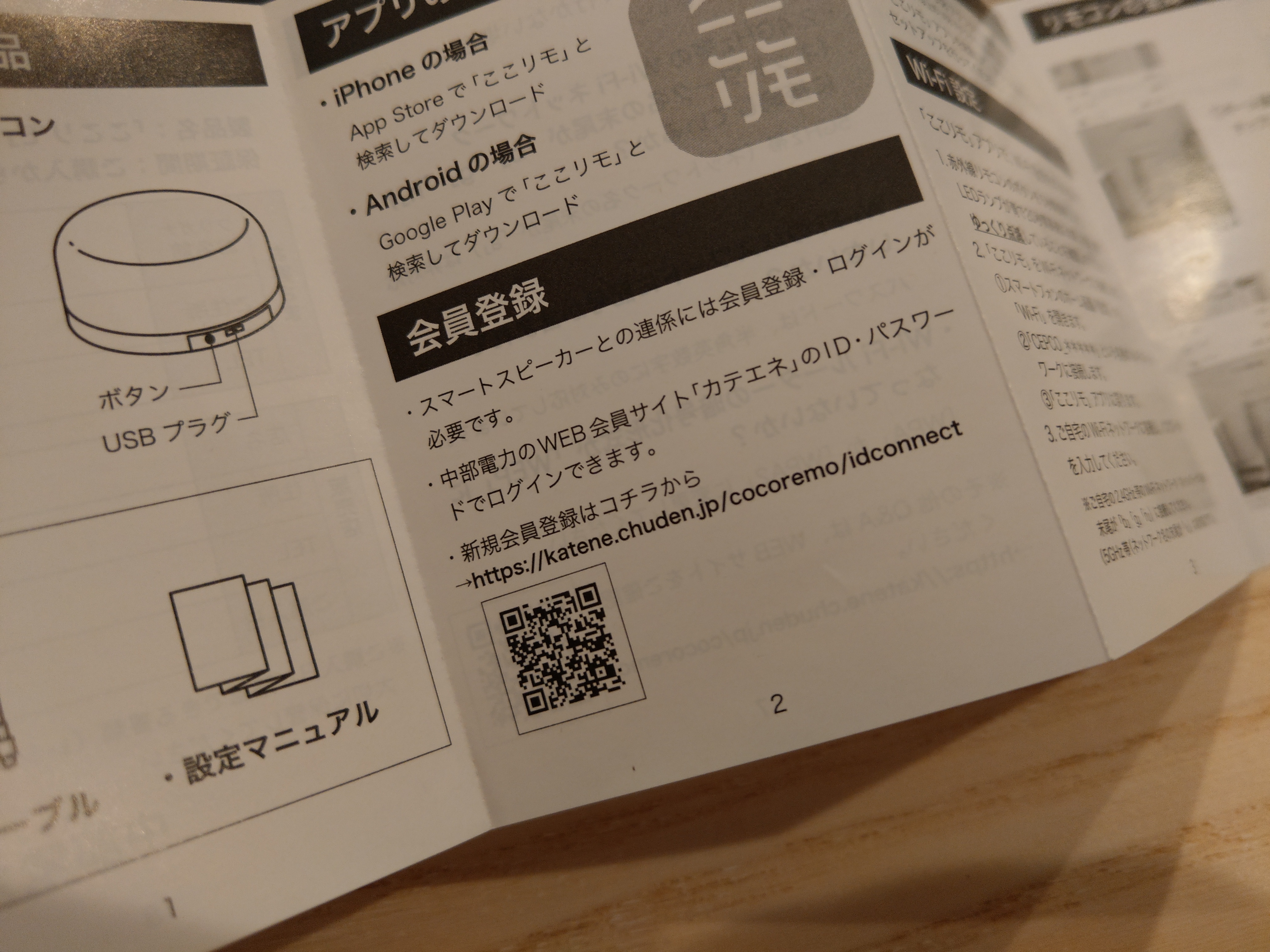
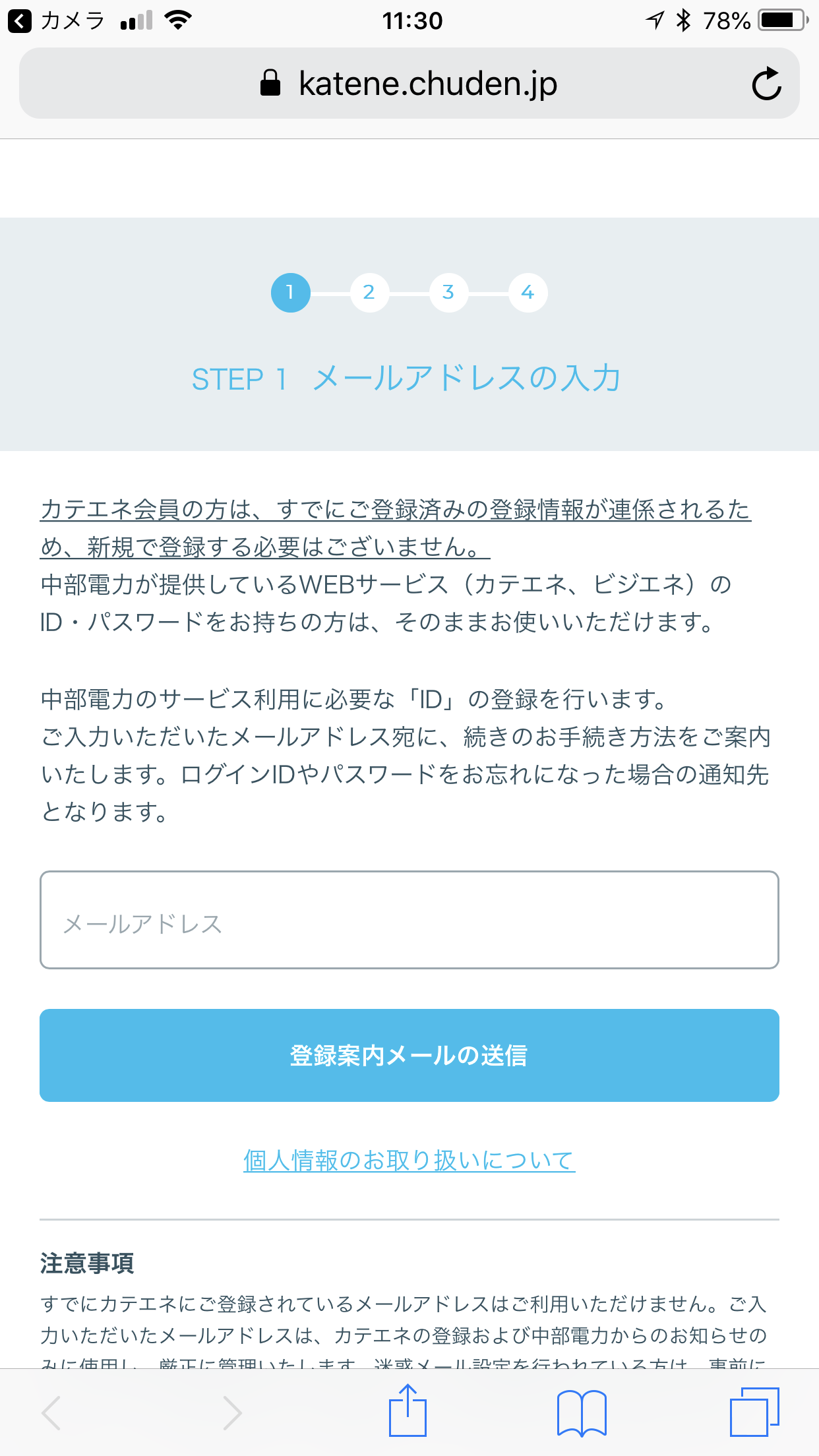
    設定は同梱のマニュアルにあるQRコードからカテエネの会員登録を行い、本体の無線LAN設定を行うという流れなのですが、ローンチ間もない製品ということもあって設定はいくつか注意ポイントがあります。

    まず、マニュアルのQRコードがとても小さいため、読めない場合はカメラのズーム機能などを使う必要があるようです。我が家の場合はiPhone 7 Plusの標準カメラ、ズームなしで読み取れたので、明るいところでしっかりピント合わせれば読み取れると思いますが、難しい場合はカメラのズーム機能をお試し下さい。この点は次回生産分から改善予定なほか、アプリから新規会員の導線を用意することで対応予定とのことです。

    マニュアルのQRコードから会員登録

    マニュアルのQRコードから会員登録

    カテエネの会員登録

    カテエネの会員登録

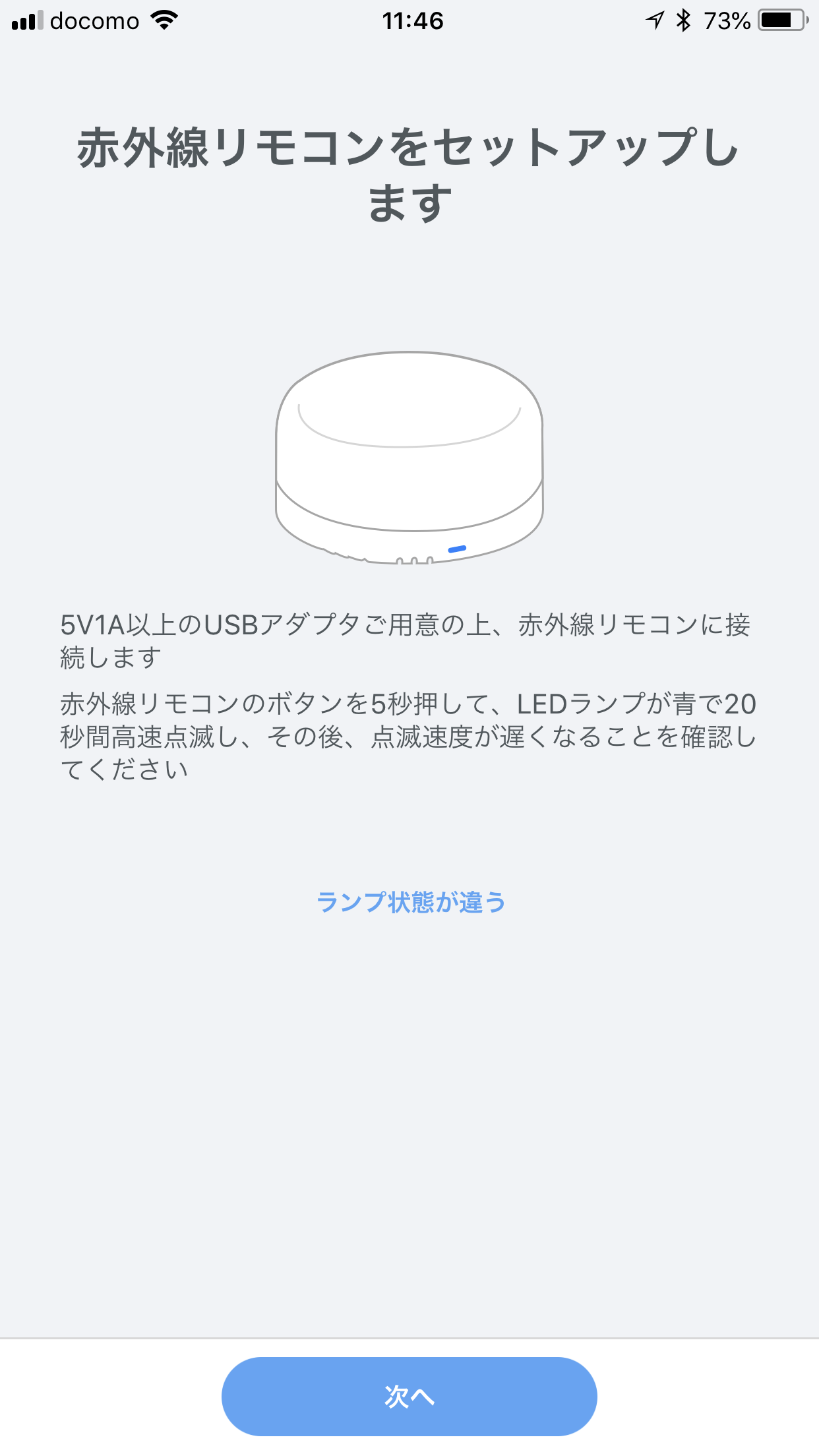
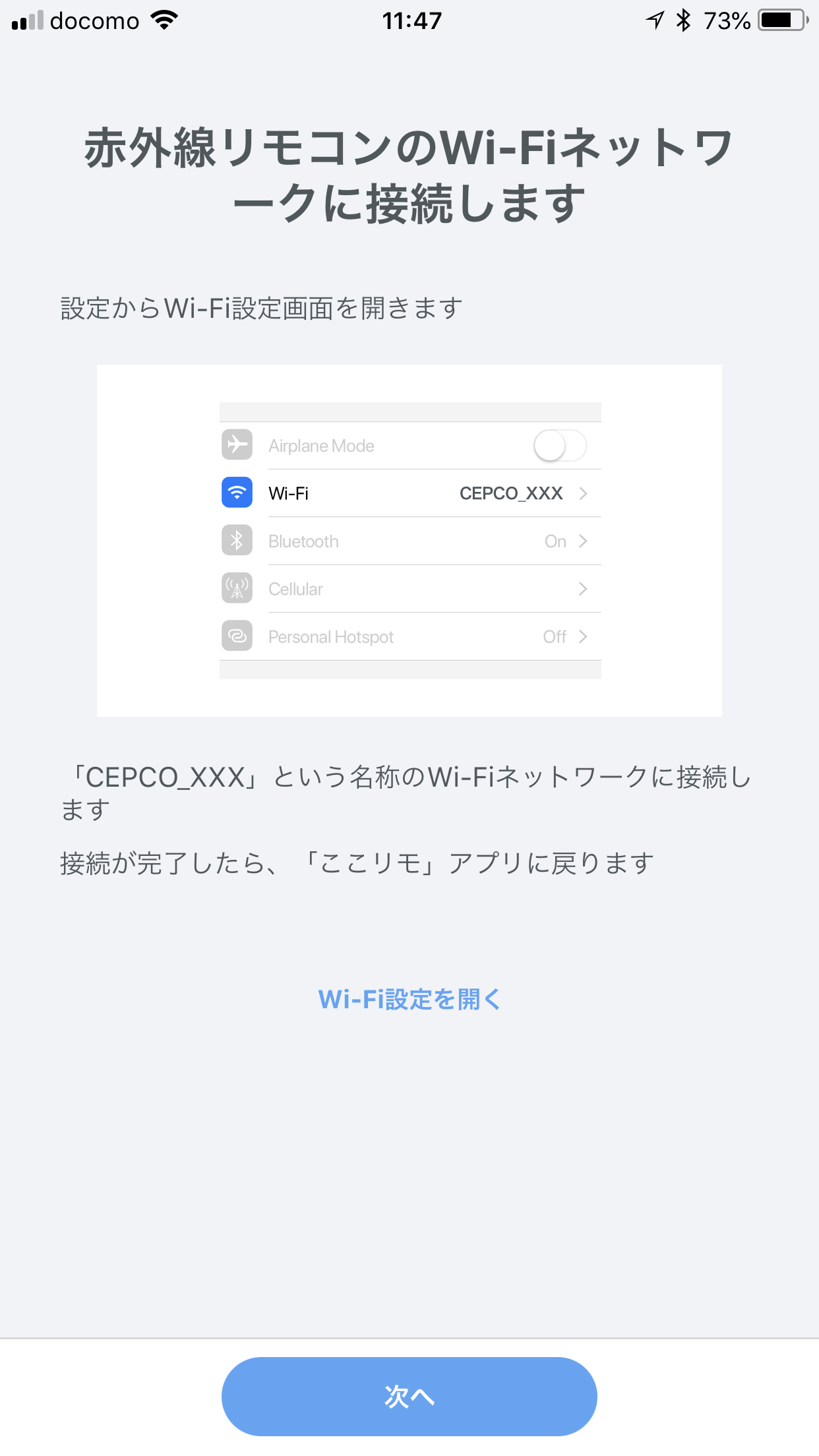
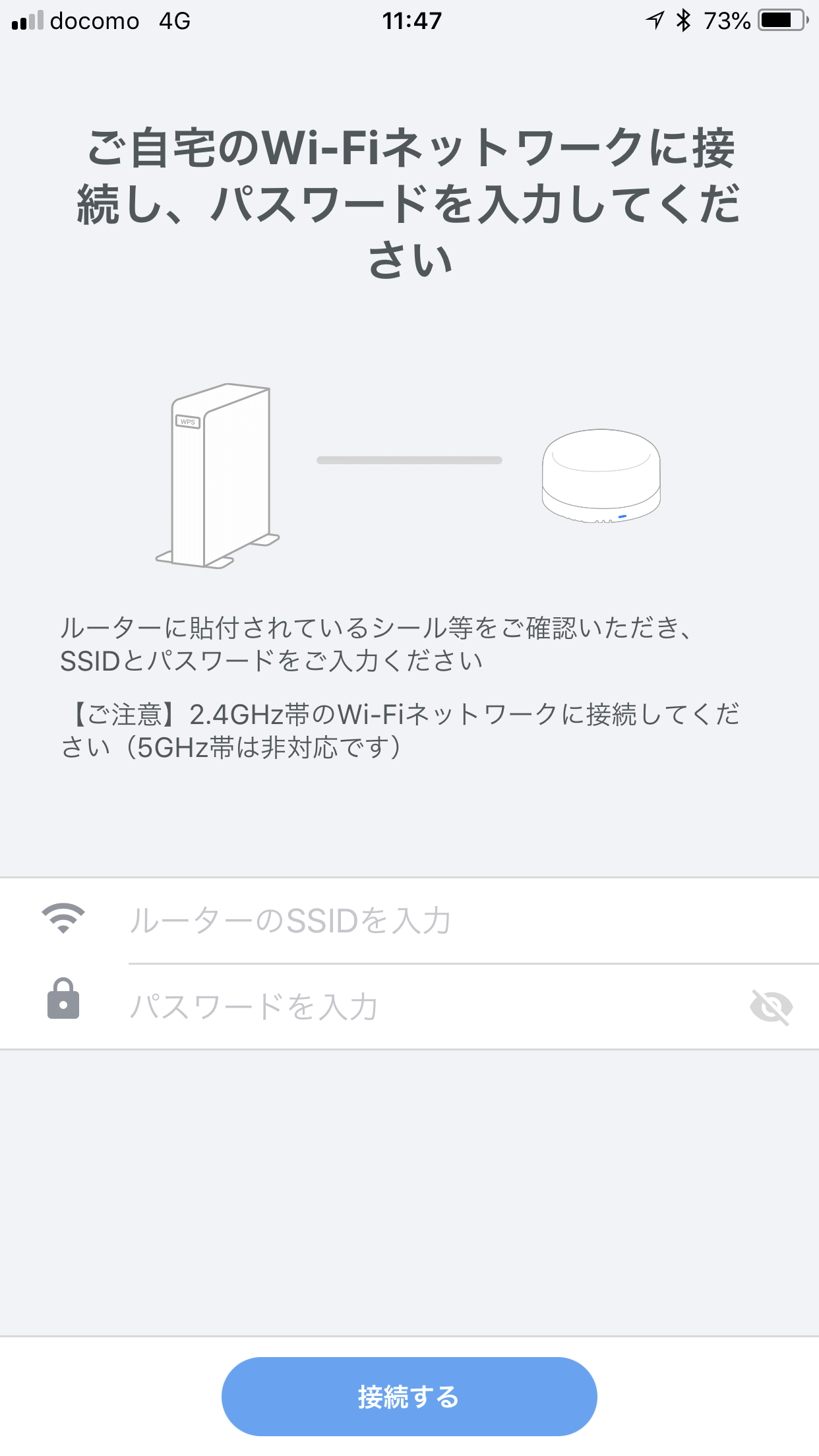
    また、本体の無線LAN設定は、背面のボタンを長押しして本体のアクセスポイントを起動し、iPhoneから「CEPCO」で始まるアクセスポイントに接続してから、自宅の接続したい無線LANのSSIDとパスフレーズを入力する仕組みになっています。

    背面ボタンを5秒以上長押しでセットアップ

    背面ボタンを5秒以上長押しでセットアップ

    「CEPCO」で始まるSSIDに接続して本体を設定

    「CEPCO」で始まるSSIDに接続して本体を設定

    この仕組み自体は割と一般的な流れではあるのですが、SSIDはスキャンではなく手入力なので、SSIDが長いと入力が結構大変。また、これがなかなか苦労したのですが、現状の仕様では本体が対応する2.4GHzのアクセスポイントのみにスマートフォンが接続できる状態でないと設定が完了しないようになっています。

    SSIDは手入力

    SSIDは手入力

    もう少し細かく説明すると、自宅に5GHzと2.4GHzのSSIDが2つあって、普段は5GHzを使っている場合、ここリモに2.4GHzの接続設定をしたあとにiPhoneが5GHzのSSIDへ自動で接続してしまうタイミングでエラーが発生して設定が完了しないのです。

    これを防ぐためには、まずここリモで接続する2.4GHzのSSIDにiPhoneも接続しておくこと、そしてそれ以外のSSIDには自動接続しないようにするか、いったん接続設定を解除しておきましょう。5GHzを使っているとかなりひっかかりやすいポイントなので、マニュアルやWEBサイトへの記載はもちろんのこと、そもそも本体の仕様事態を修正できるよう期待したいところです。

    普段5GHzで接続している場合は、「自動接続」設定をオフに

    普段5GHzで接続している場合は、「自動接続」設定をオフに

    ちなみにアプリのヘルプを見ると、本体自体はWPSでの接続設定にも対応しているようで、今後はWPSでも設定できるようになるとのこと。WPSならSSIDがどんなに長くてもルータのボタン操作だけで設定できるので、このあたりの設定はもう少し楽になると思います。また、SSIDのスキャンも対応予定とのことなので、今後購入したユーザーはこういう苦労をしなくてすみそう。

    自宅の家電をスマホから操作。Alexaで音声操作も

    本体の設定が終わればあとは使いたい家電のリモコンを設定するだけ。1つのここリモに対してテレビ、エアコン、照明を1つずつ登録できるほか、複数のここリモを1台のスマートフォンで管理することも可能です。

    接続設定が完了したらリモコンを登録

    接続設定が完了したらリモコンを登録

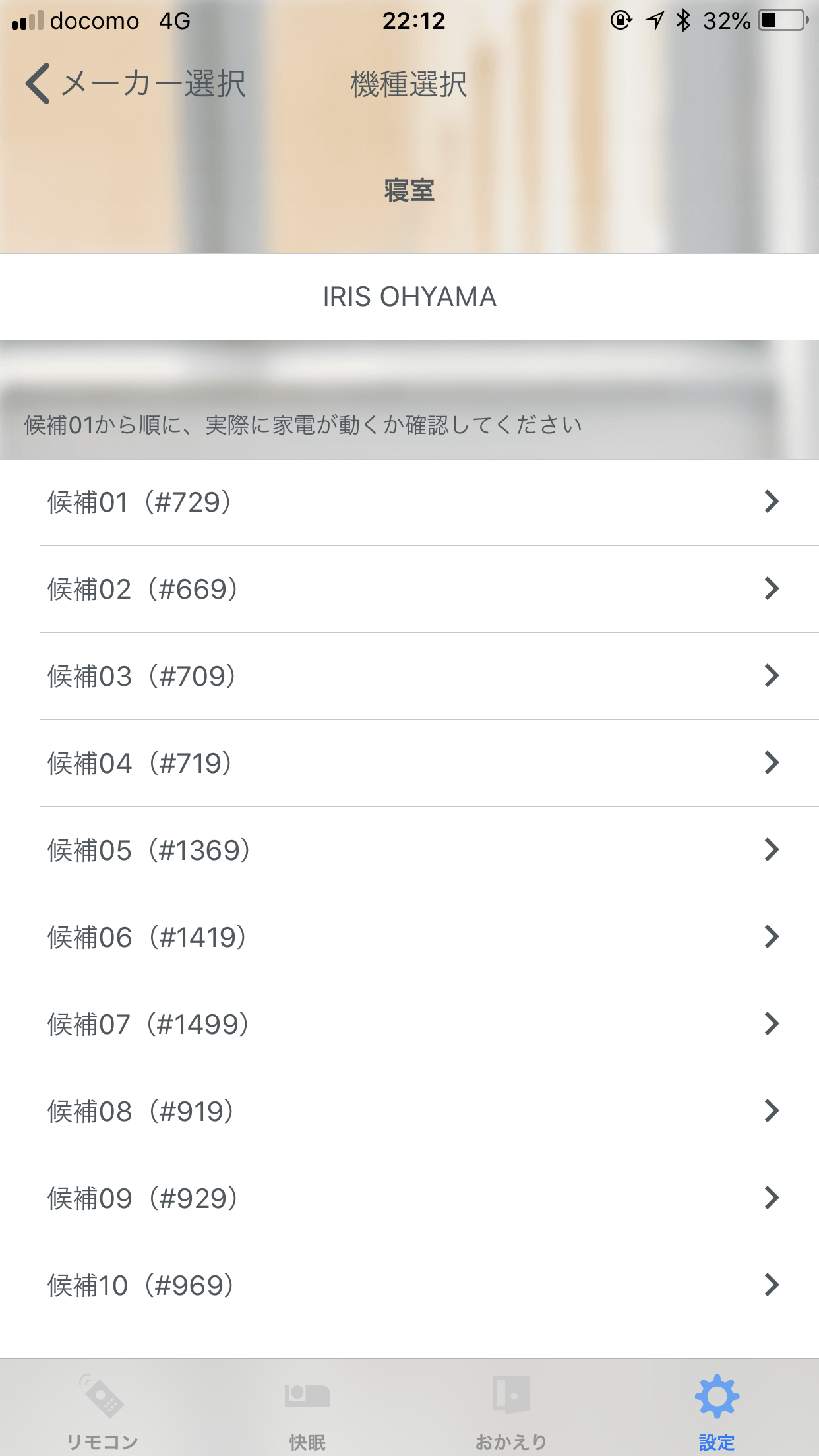
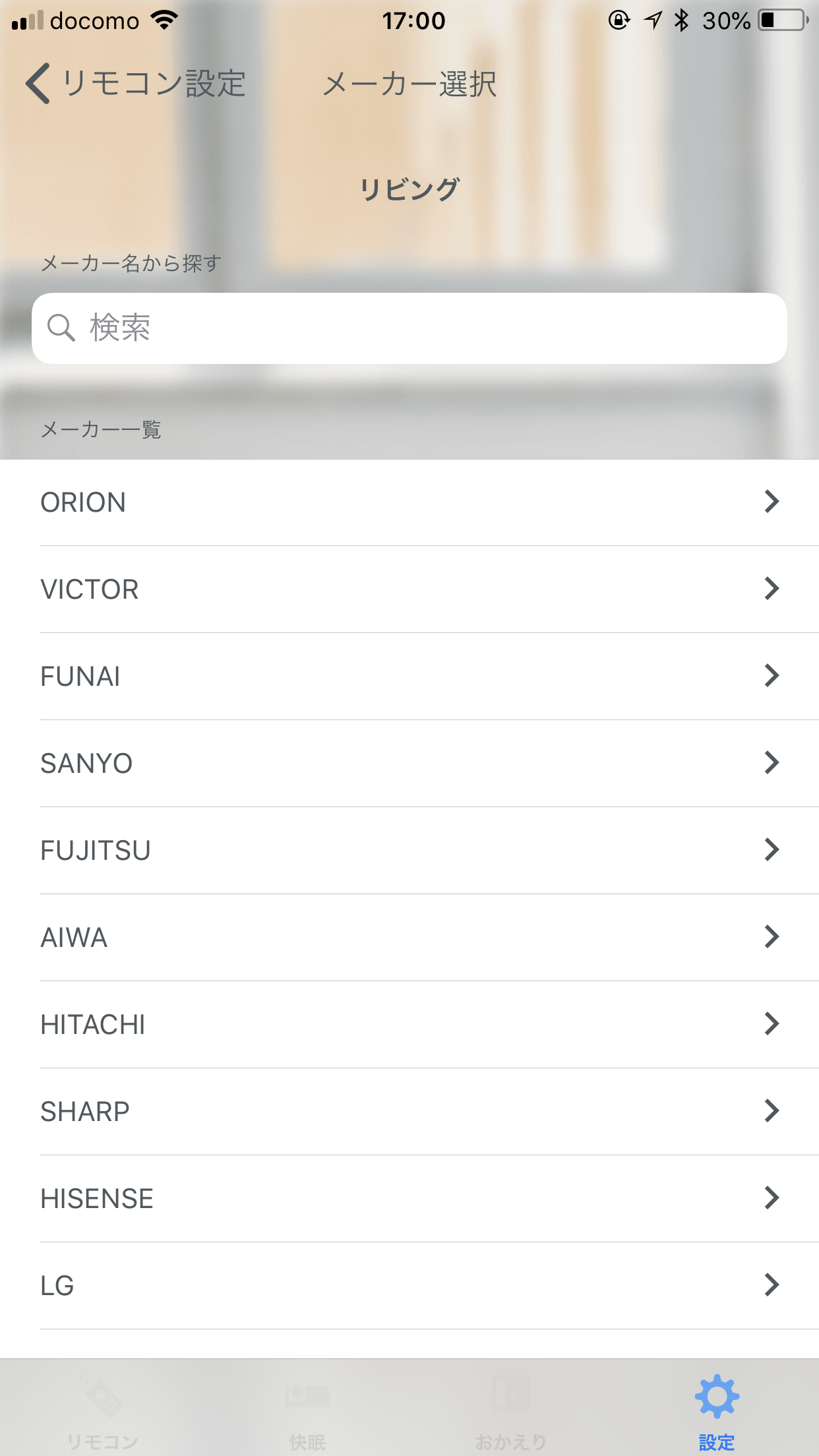
    設定方法はシンプルで、画面右下の「設定」から設定したい家電をタッチ、続いてメーカーを選択するとリモコンの操作候補が一覧表示されるので、上から順にタッチして選択、その後動作が正しければ設定は終了、うまく動かなかったら再度設定に戻って別の操作候補を選択します。

    利用している機器のメーカーを選択

    利用している機器のメーカーを選択

    リモコン操作の候補を1つずつ試し、動作すれば設定完了

    リモコン操作の候補を1つずつ試し、動作すれば設定完了

    基本的には上位に表示される設定で動作するはずなのですが、うまく動かない場合は別の設定を1つずつ試しましょう。我が家の場合は1回でうまくいったのですが、これ複数回繰り返すとどの設定を試したのかわかりにくいので、一度試した設定は使わないとか、設定を順番にトグルで試していく仕組みなども欲しいところです。

    他社製品では、純正リモコンの赤外線を読み取って該当の設定を反映する機能を搭載するものもありますが、ここリモでも今後こうした機能を追加する予定とのこと。これだと設定が相当楽になるのでかなり期待です。

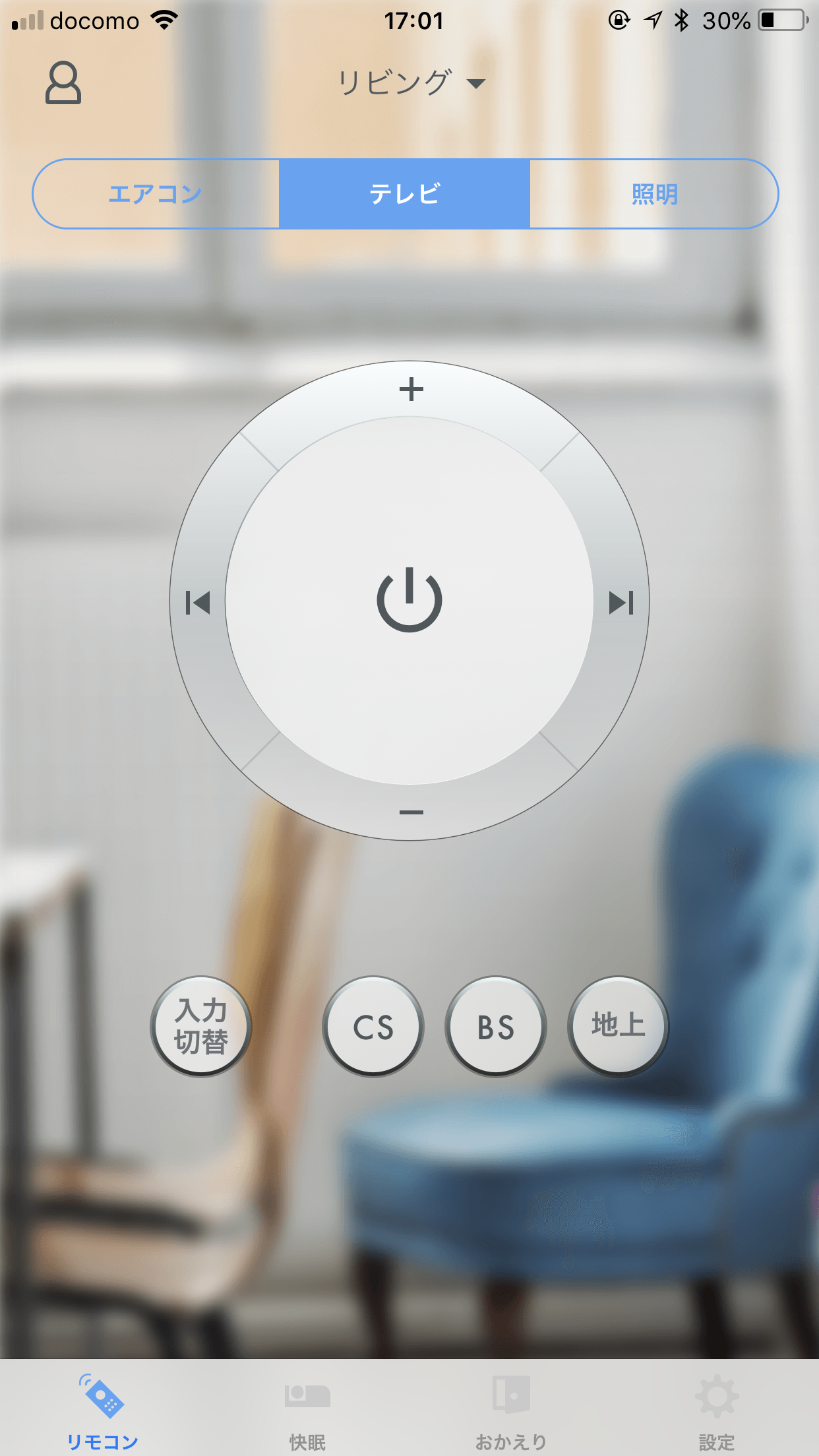
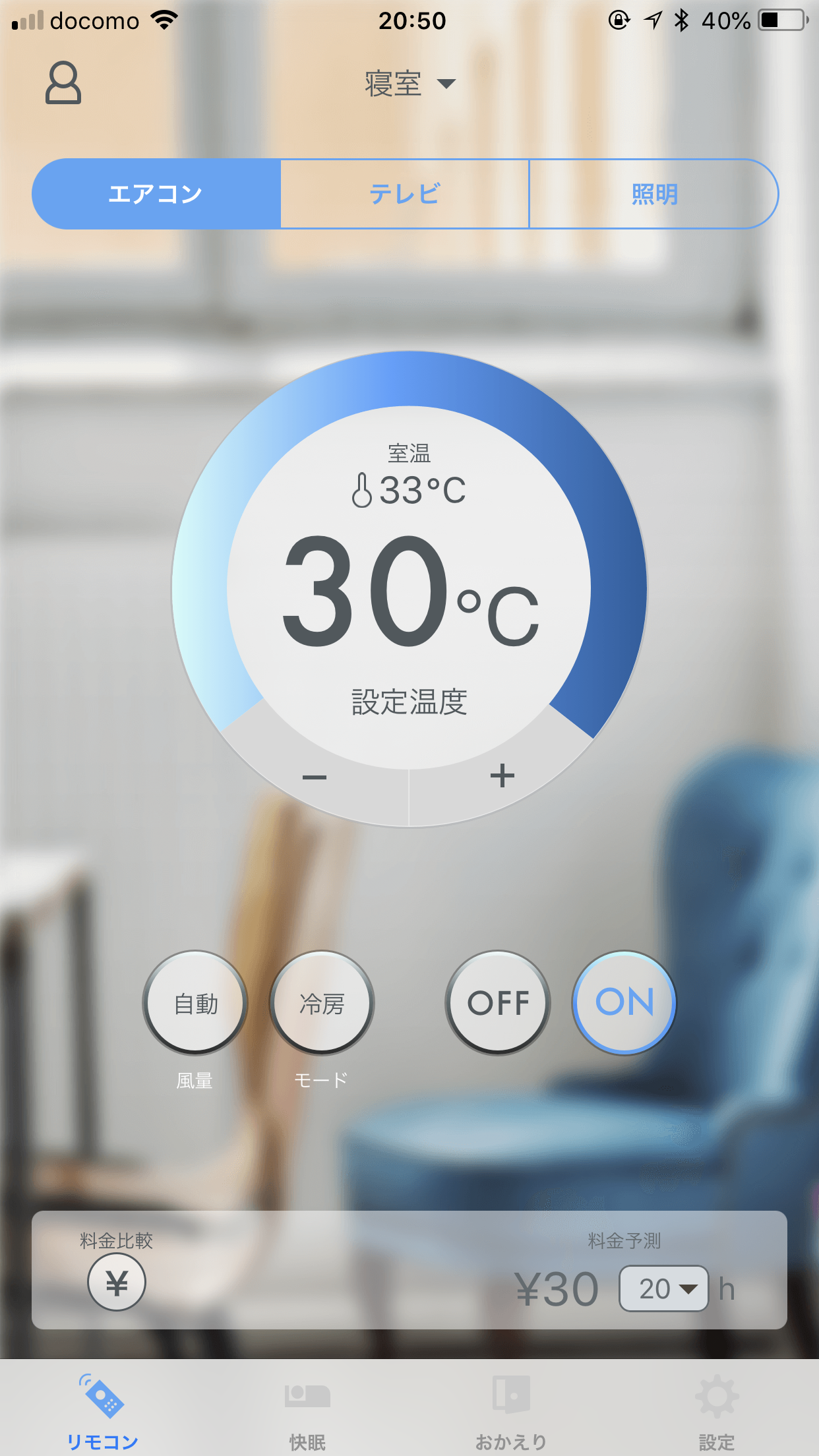
    設定が終わると左下の「リモコン」から操作が可能。操作対象の機器によってリモコンのデザインも変わります。

    テレビのリモコン画面

    エアコンのリモコン画面

    エアコンのリモコン画面

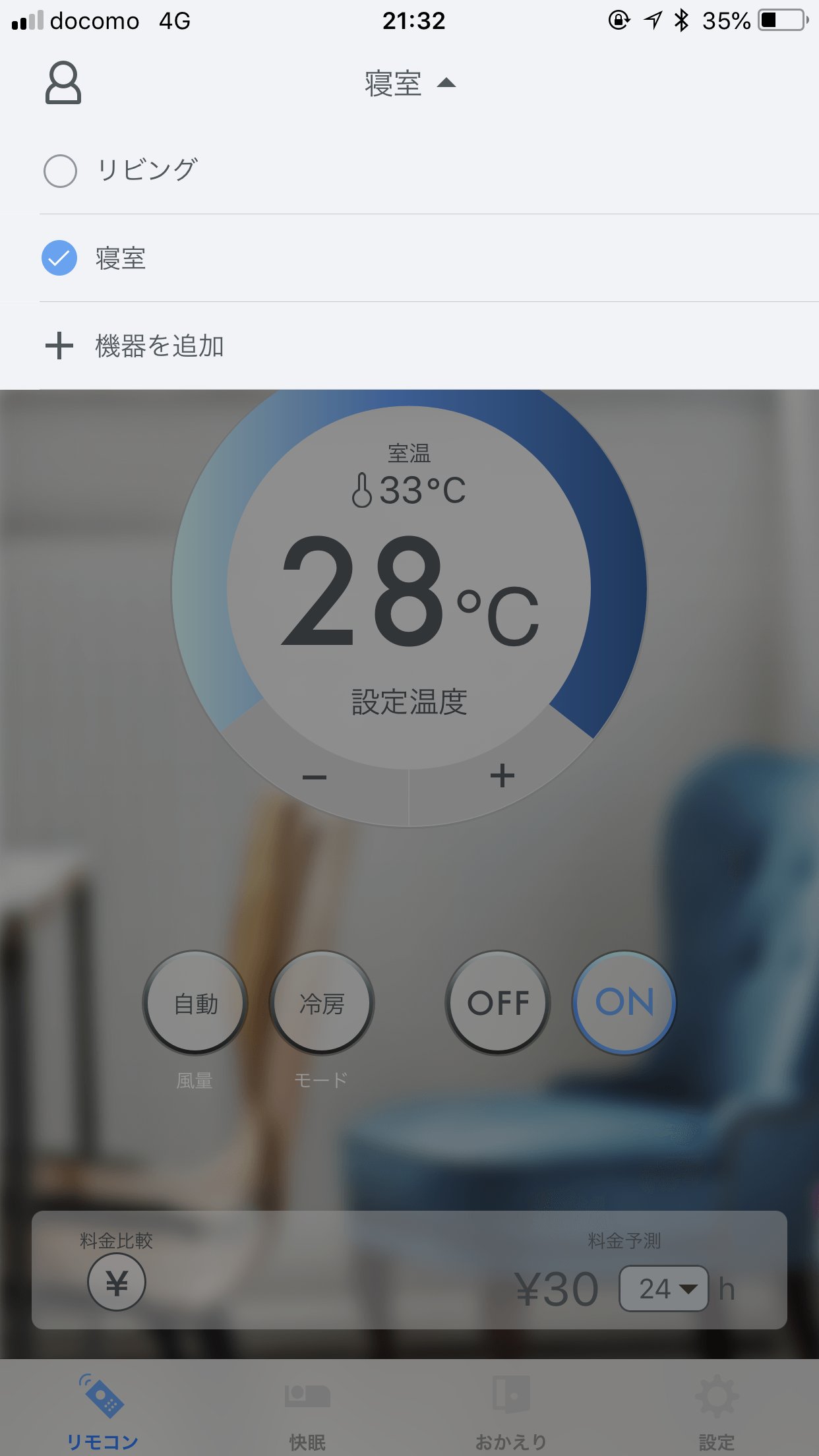
    また、複数のここリモを設定したい場合は画面上部から追加や切り替えが可能。ここリモにはそれぞれ名前を付けて識別できるのですが、一見するとわかりにくいので、ここリモごとに壁紙を変えられたりすると嬉しいですね。

    複数のここリモ切り替えは上部のプルダウンから

    複数のここリモ切り替えは上部のプルダウンから

    複数台のiOS端末で利用する時も、同じIDでログインすれば設定がすでに完了した状態でここリモを利用できます。アカウントの家族間共有は問題ないとのことなので、家族で使いたい場合はお互いで共有できるアカウントとパスワードを設定しておきましょう。

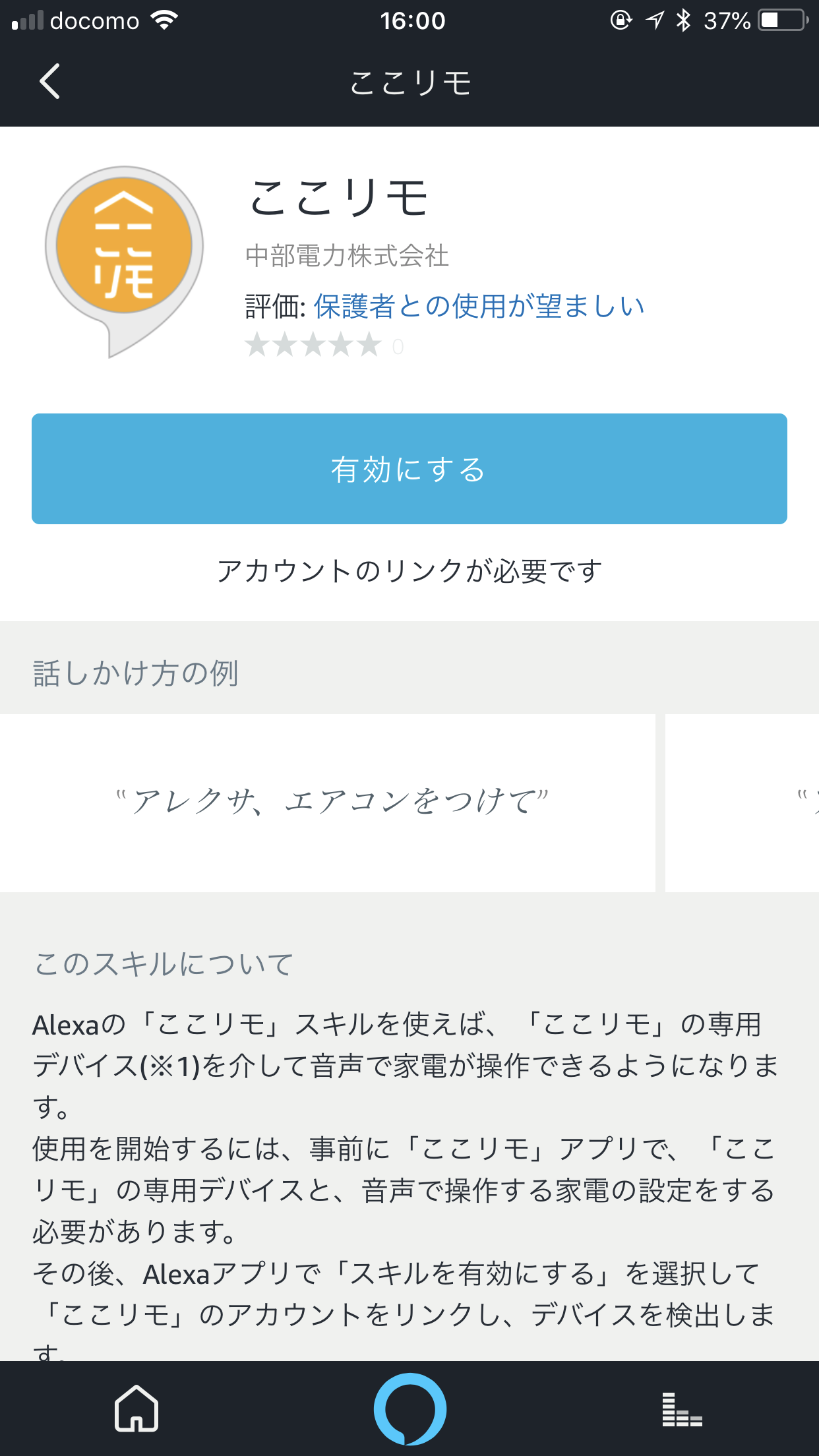
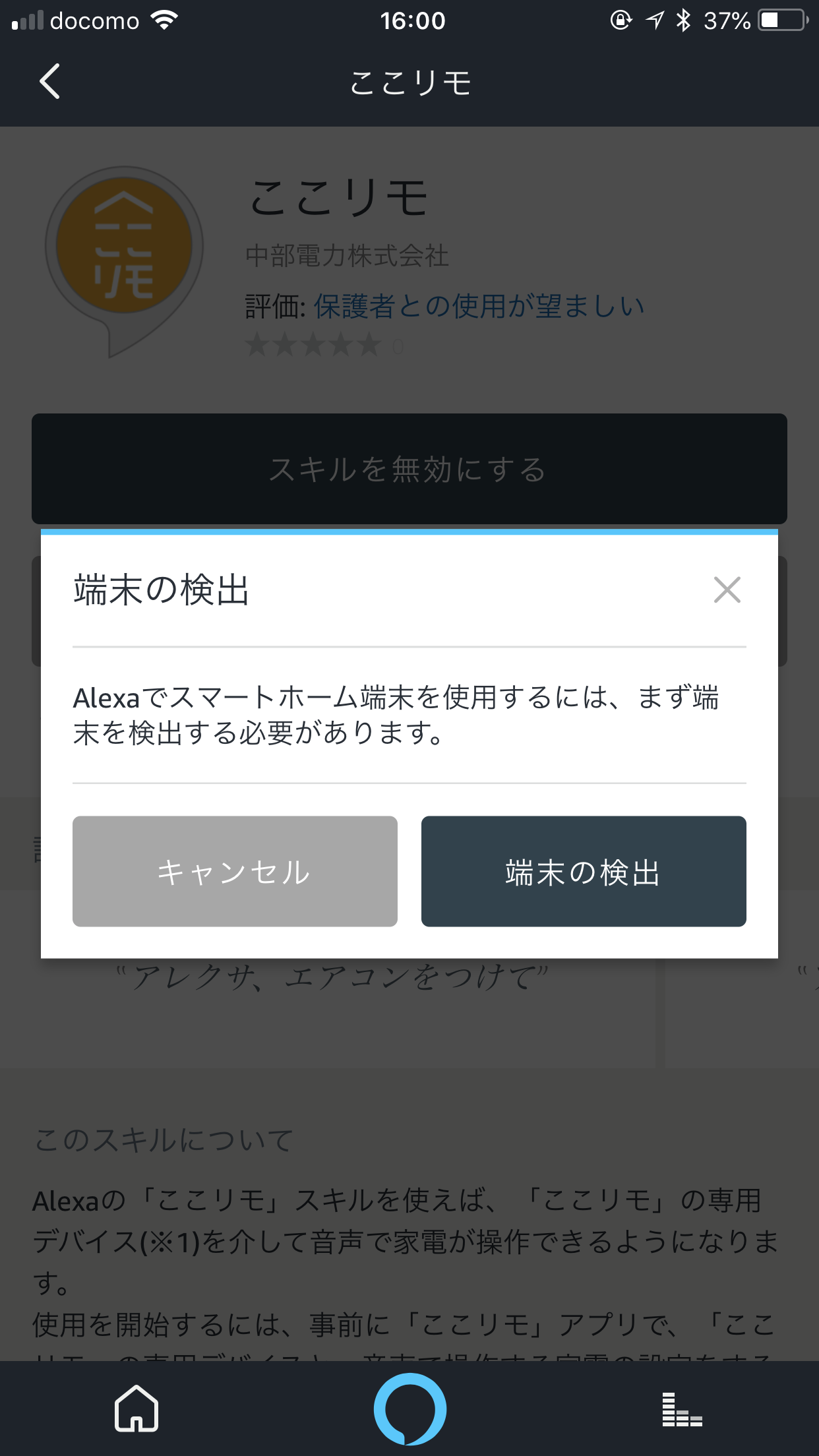
    Alexaとの連携はここリモのアプリではなく、Alexaアプリの「スキル」から「ここリモ」を有効にし、作成したアカウントでログインしてから「スマートホーム」メニューの「デバイスを追加」で自動的に登録されます。なお、現状の仕様ではAlexaに登録できるここリモは1台のみで、一番最初に設定したここリモがAlexaと連携する仕様になっているので、複数台のここリモを利用する場合はどの端末をAlexa連携にするのか決めておきましょう。

    Alexaアプリから「ここリモ」スキルを有効に

    Alexaアプリから「ここリモ」スキルを有効に

    ネットワーク上のここリモを自動で検出

    ネットワーク上のここリモを自動で検出

    Alexaと連携すれば「Alexa エアコンをつけて/消して」「Alexa テレビをつけて/消して」という音声での操作が可能になります。なお、詳細は後述しますが、ここリモが対応するAlexaスキルは「スマートホームスキル」という、基本的にはオンオフのみのシンプルな仕様のため、テレビのチャンネルや音量変更といった設定には対応していません。

    つけっぱなしとオンオフ時のエアコン電気代を予測

    と、ここまでは一般的なスマートリモコンとさほど変わらない機能ばかりですが、前述の通りここリモは電力会社ならではの機能をいくつも搭載しています。

    まずはシンプルな電気代予測機能ですが、これはアプリの「リモコン」下部に表示される料金比較から確認できます。右下の料金予測の時間を変更して、「普段自分が自宅に帰る時間」を設定してから左側の「料金比較」を選ぶと、「今から帰宅時間までエアコンをつけっぱなしにした料金」と、「帰宅してからエアコンをオンにした料金」の概算が表示されます。

    エアコンつけっぱなしとオフからオンにしたときの料金を比較

    エアコンつけっぱなしとオフからオンにしたときの料金を比較

    これはあくまでシミュレーションであって、厳密な料金を計算しているわけではないとのこと。また、「設定」の「エアコン情報の登録」から、家の面積やエアコンの能力を入力しておくとよりシミュレーションの精度が高まるそうです。

    ただ、上の画面を見るとわかりますが、現状で取得できる数値はちょっと違和感があるというか、つけっぱなしの料金に対して、しばらく暑かった室内を涼しくするのがたった1円というのは本当? というのが正直な感想。これについてはエアコンを切っている間に部屋の温度が上がっていることが想定されていなかったため、アルゴリズムの改修を検討しているとのことです。

    我が家の場合、家に帰ってきて暑いのも嫌だし、つけっぱなしのほうがむしろ電気代は安いという説を信じて夏の間はエアコンを常時稼働しているのですが、安いといっても実際にはどのくらいの料金なのかというのはまったく把握できていません。なのでこうやって料金がわかるのはもちろん、つけっぱなしとこまめなオンオフどちらのほうが電気代がかかるのかというのはとっても気になる情報なので、アルゴリズムのアップデートとても期待しております。

    就寝時のエアコン温度を自動で調節

    そしてもう1つ面白い機能がエアコンの快眠コントロール機能。中部電力が一般モニター50名を対象に行った実証実験に基づき、就寝から起床まで快適に過ごせる温度設定をここリモが自動的にコントロールしてくれる、という仕組みです。

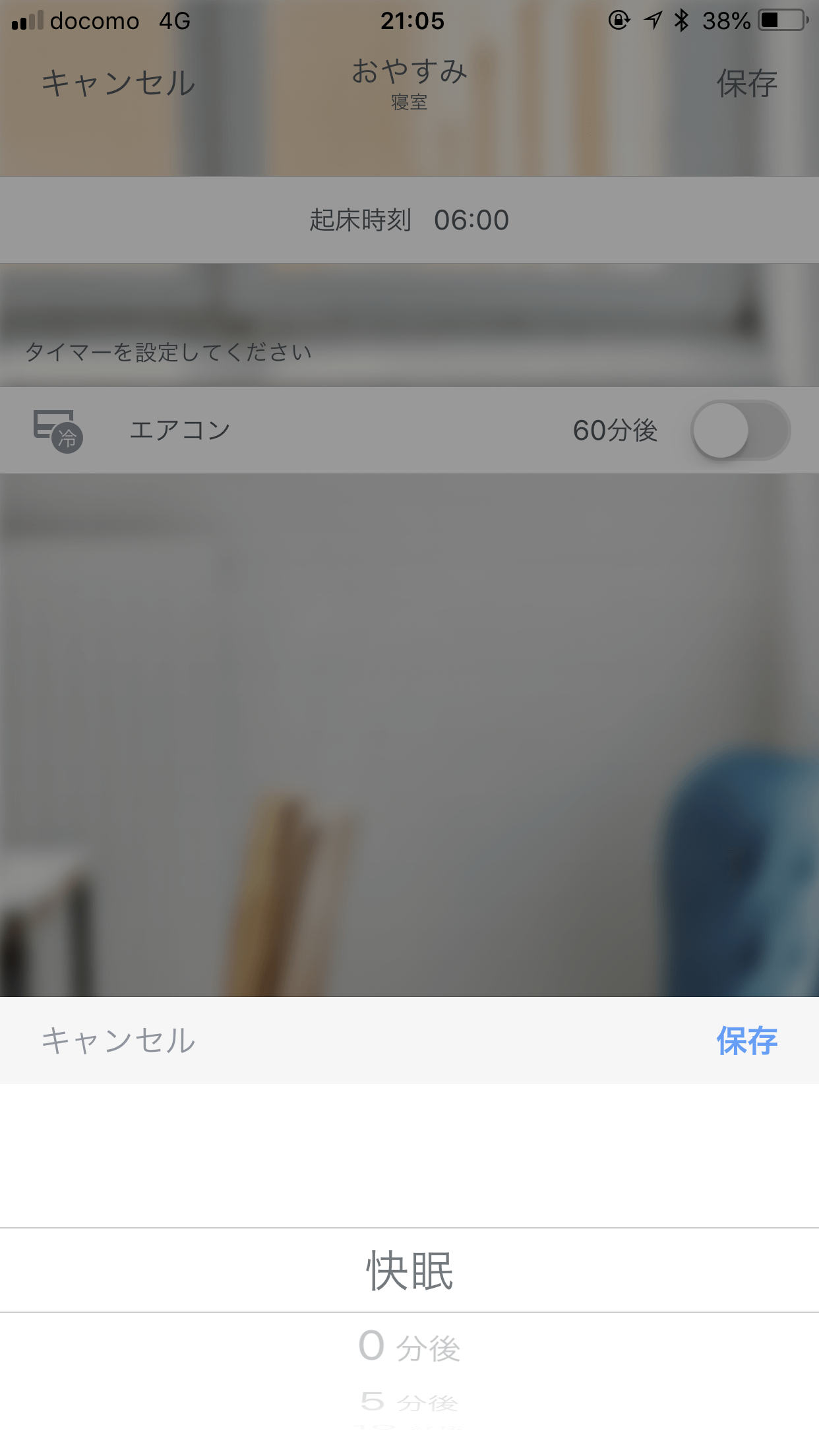
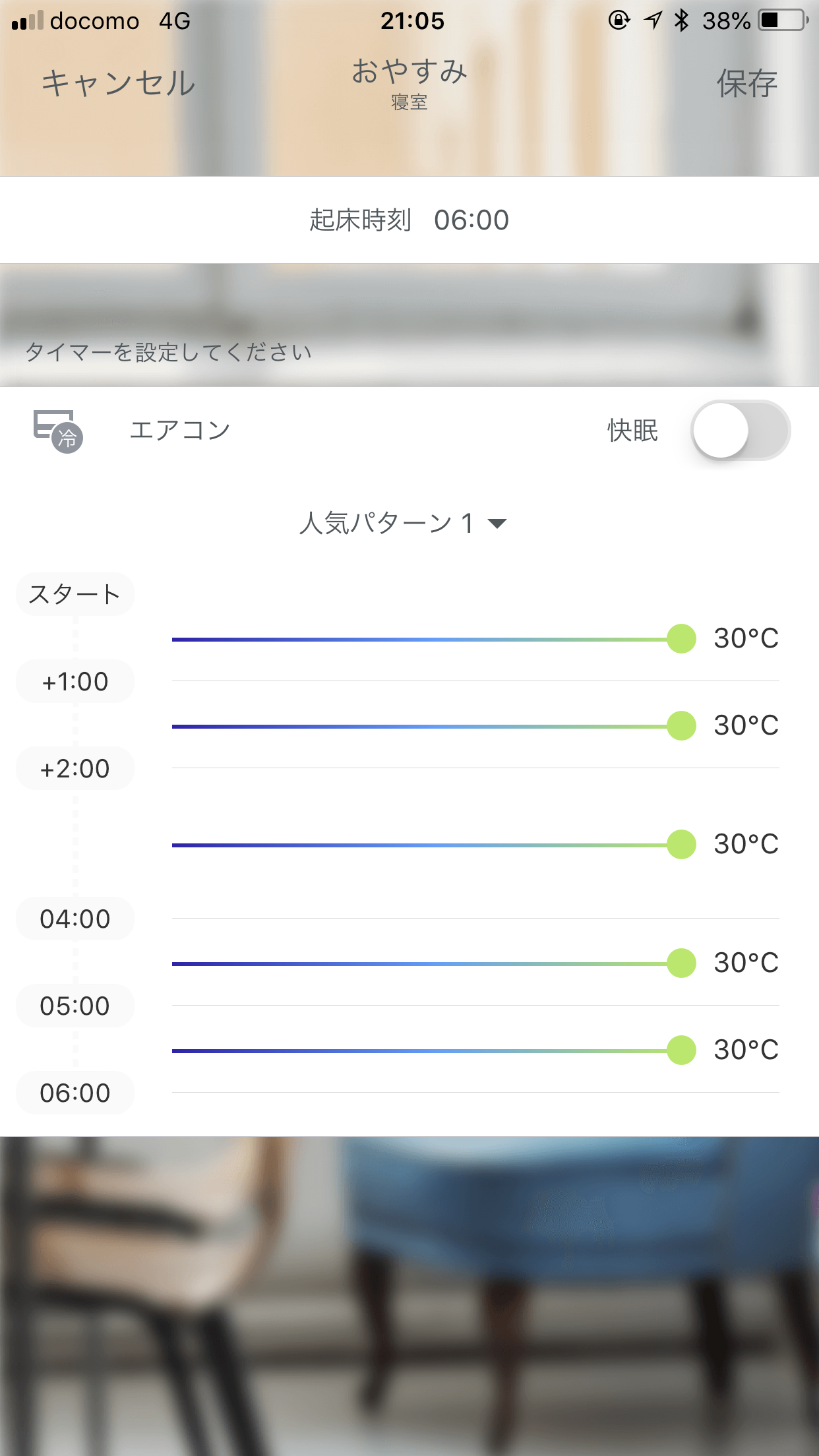
    こちらは画面下部の「快眠」から起床時間を設定し、エアコンのプルダウンから「快眠」を選択すると利用できます。この機能を利用しない場合は、エアコンをオンにする時間、オフにする時間をそれぞれ指定することもできますが、ただでさえ暑苦しい夜を快適な温度で過ごせるというのはかなり魅力的な機能。寝る時は涼しい方がいいけど、朝起きる時は寒かったりとなかなか難しい温度調整をエアコンがやってくれるというならとてもありがたい。

    「おやすみ」のエアコン動作時間から「快眠」を選択

    「おやすみ」のエアコン動作時間から「快眠」を選択

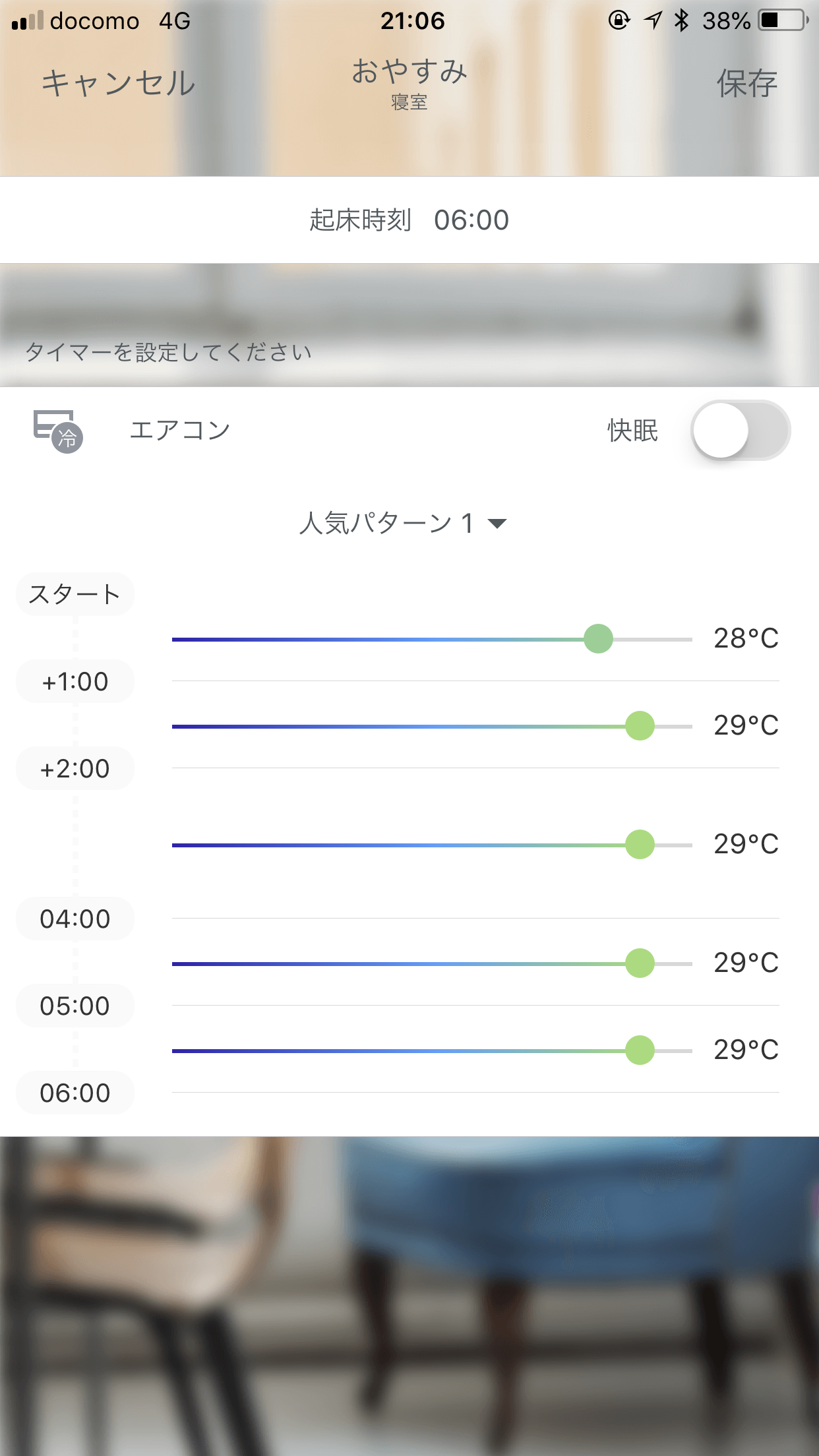
    快眠設定はパターンを3種類から選べるほか、温度の変化を自分でカスタマイズすることも可能。試しにやってみたのですが我が家が寝る時に設定している30度だと、パターンも全部30度になってしまって変化がなかったので、これを使うなら標準の温度を28度くらいにするのがよさそうです。

    エアコンの自動温度設定

    エアコンの自動温度設定

    エアコンが30度だと時間での温度変化はなし

    エアコンが30度だと時間での温度変化はなし

    実際に快眠設定を試してみたのですが、確かに夜に暑すぎたり寒すぎたりして思わず起きてしまう、ということはありませんでした。ただ、ここ最近は朝が寒すぎて目が覚めるケースが多かったので、元々ちょっと温度を高めに設定して寝ていたこともあり、うまく動作しているのかがちょっとわかりにくいというのが正直なところ。このあたりは「昨晩は実際にこんな動作しましたよー」というのを起きたらアプリで確認できると「おお、うまく動いているね!」と体験できて嬉しいかな。

    ただ、少なくとも1週間近く快眠設定を続けていて睡眠が不快だったことはないので、暑すぎたり寒すぎたりしないような調整はうまくできているのかな、と思います。このあたりは寝ている間のことなので明言できないのが申し訳ないですが……。

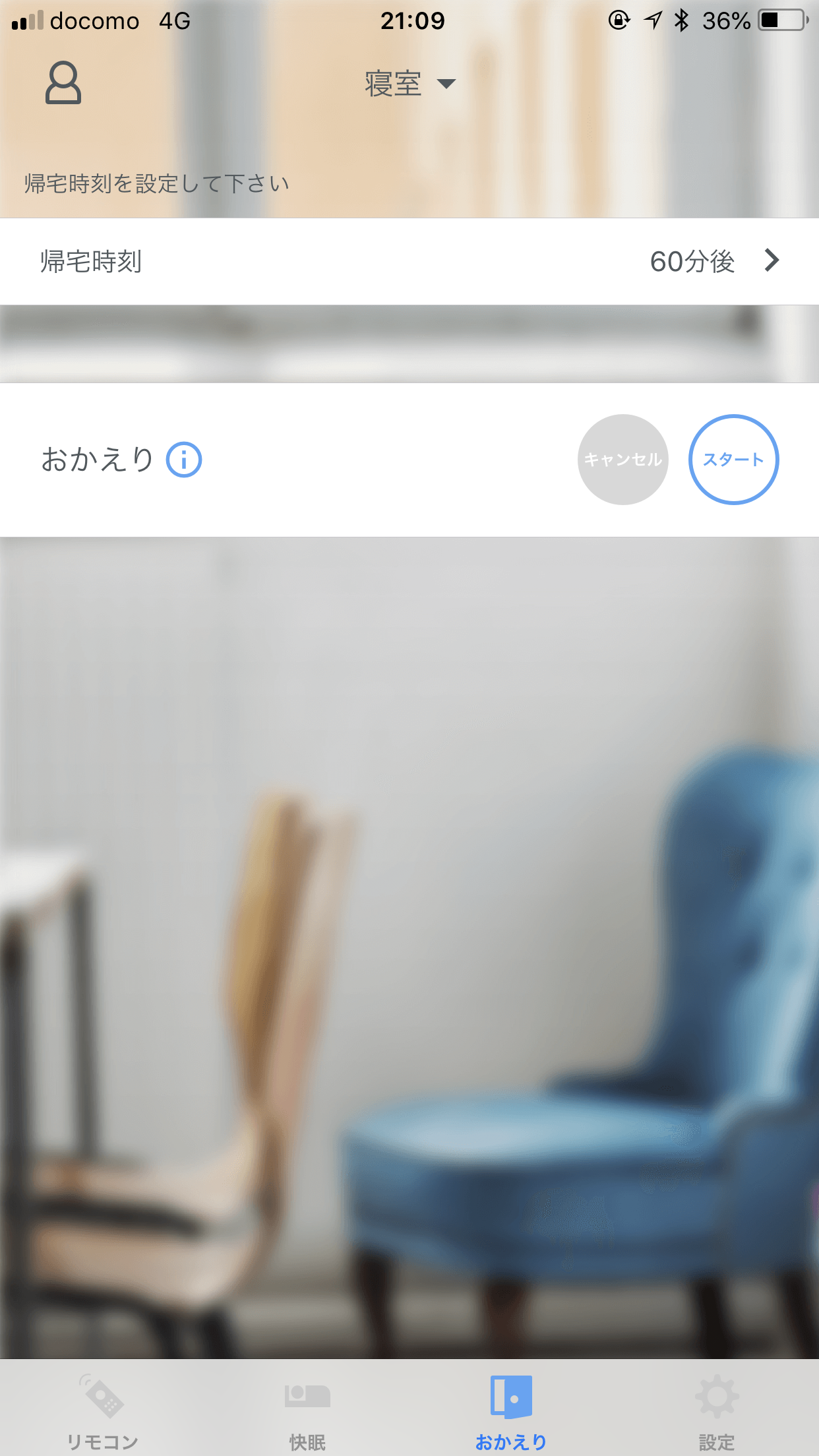
    このほか、帰宅前にエアコンをあらかじめ入れておく「おかえり」という機能も用意されています。帰宅までにかかる時間を設定しておき、「スタート」を押すと動作するので、会社から家までの時間をあらかじめ入れておいて、会社を出るときに「スタート」を押す、という使い方かな。これ、むしろ帰宅時間を絶対で指定しておいて、19時になったら「おかえり機能をオンにしたほうがいいよ」という通知が出たりするとより便利に使えそう。

    荒削りな部分も多いが電気関連のユニークな機能が魅力。今後のアップデートに期待大

    以上、ここリモの機能を一通り紹介しました。電力会社ならではの機能はUIが今一つなところはありながらなかなか面白い機能な一方、基本機能であるスマートリモコンのスマートスピーカー連携部分は電源オンオフのみとかなり限定的ですが、これはここリモというよりAmazon Echoが搭載するAIアシスタント「Alexa」の仕様です。

    Alexaの対応スキルは、ここリモが対応するスマートホームスキルのほか、エアコンの運転モード変更やテレビのチャンネル、音量変更も音声で可能になる「カスタムスキル」という仕様も用意されているのですが、こちらは音声操作の際に必ず機器名を点けなければいけないという制約があります。ここリモの場合、「Alexa ここリモでエアコンをつけて」というように発声するフレーズが長くなってしまうので、使い勝手があまりよくないという課題があるんですね。

    これは今後対応予定というGoogle Homeの「Google アシスタント」にも似たような課題があり、標準的な仕様である「Direct Actions」は「OK Google エアコンをつけて」で操作できるけれど基本的には電源オンオフのみ(エアコンは運転モード変更も可能)、もう1つの「Conversation Actions」はチャンネルや音声変更も可能だけれどこちらも機器名の指定が必要で「ここリモを使ってエアコンをつけて」とフレーズが長くなってしまいます。

    このあたりは甲乙つけがたく難しいところではあるのですが、できればユーザーとしては好きな仕様を選びたいところ。フレーズが長くて面倒というのは、Amazon Echoの「定型アクション」、Google Homeの「ショートカット」を使えば好きなフレーズにカスタマイズして短くすることも可能なので、今後の対応に期待したいところです。

    他のスマートリモコン製品はすでにGoogle HomeとAmazon Echoに対応しているものも多く、スキルやアクションも複数対応している製品もあるのですが、ここリモは4,980円という安価な価格と、電気料金の予測や快眠設定といったユニークな機能がポイント。

    一方でアプリや設定周りはまだ荒削りな部分も多く改善の余地は多々あるのですが、こうした仕様変更だったり、スキルやアクションの追加は今後対応できる話ではあるので、まずはGoogle HomeやAndroidの対応を待ちつつ、その際に細かな機能の改善や追加機能の対応もお願いしたいところ。本文でも説明したとおり、ちょっと使いにくいなと感じた部分はほぼほぼアップデートで対応する予定とのことなので、今回の記事で指摘したようなポイントは、この記事を読んでから買うころにはほとんど気にならないようなことも多そう。

    ここリモのようなIoTと呼ばれるネット連携の製品は、こうして機器をアップデートすることで不具合や使いにくいところを修正したり、新しい機能を追加できるところが大きな魅力であり、買って終わりの家電製品と比べて優位性を持つ部分です。一方で、発売しても開発が終わることがないという内側の苦労もあるのですが、使ってみた限りでは本体側というよりもアプリで改善できる部分が多いので、今後どれだけ使いやすいアップデートが行なわれるかにも期待したいと思います。

    Amazon | 『ここリモ』 スマ?ト家電コントローラ 外出先からスマホで自宅の家電・エアコンをコントロールする赤外線リモコン【AmazonAlexa対応】中部電力 WXT-200 | Chubu Electric Power | AV・テレビリモコン
    https://www.amazon.co.jp/dp/B07DL8FDSJ/ (8/8販売開始)

    カテエネWEB商店
    https://katenestore.chuden.jp/ec.product/cd/y0001.html

    Amazonで購入する場合、9月30日まで下記のプロモーションコードを使って購入すると500円割引になるそうです。購入検討の方はよろしければご利用句下さい。

    プロモーションコード
    96E9XC3S

  • SpotifyでSPEEDとhiroの全曲リストを作った

    SpotifyでSPEEDとhiroの全曲リストを作った

    ※この記事は5年以上前に書かれたため、情報が古い可能性があります

    DA PUMPに続きSPEEDも定額制の全曲配信を開始。つくづく定額制の音楽配信はおっさんおばさんホイホイですなー。

    SPEED、各サブスクリプション配信サイトにて過去楽曲と映像の配信がスタート! 未発表アーティスト写真も公開|M-ON! MUSIC NEWS|M-ON! Press
    http://www.m-on.press/music-news/0000160357

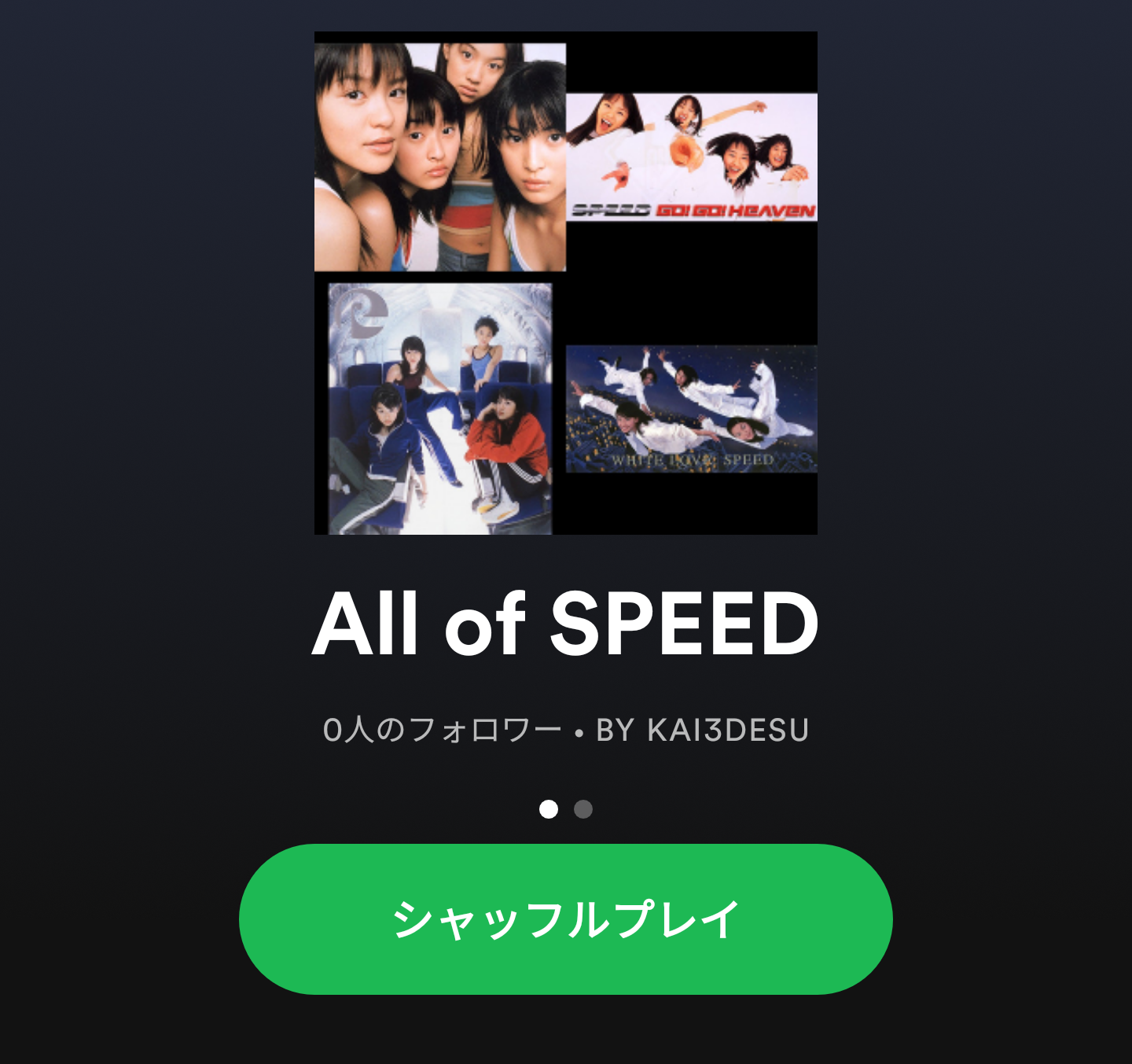
    せっかくなのでまたしてもSPEEDの全曲リスト作ってみた。シングル以外でも名曲ぞろいなので。

    そしてそもそもSPEEDというよりhiroが好きだった私としましては勢いでhiroのリストも作ってみた。SPEEDはリリースされただけあって検索してもそれなりに楽曲出てくるけど、hiroはそもそも検索で他の候補表示されすぎてたどり着けないし、アーティスト表示でも正しく楽曲が紐付いていないので、こっちのほうが役に立つかな。

    なお、どちらもリミックスや再録は対象外、アルバム収録されているシングル曲はアルバム優先としております。あと、Coco d’Orは配信されてなかったのでこちらも収録ならずですが、阿久悠トリビュートの2017リメイクバージョンは入れております。島袋寛子名義の私のオキナワはhiro扱いで収録してますよ。

  • SimplenoteはWindowsアプリよりChromeショートカットのほうが便利

    SimplenoteはWindowsアプリよりChromeショートカットのほうが便利

    ※この記事は5年以上前に書かれたため、情報が古い可能性があります

    【追記】Chromeの仕様が変わり、ショートカットで作成したウィンドウはただのブラウザになってしまいました……。便利だったのに残念……。

    プレーンテキストを書くことが多い自分にとってテキストエディタはとても重要なツールなのですが、ここ数年以上愛用しているのが「Simplenote」。テキストエディタというよりもWebサービスなのですが、余計な装飾が一切入らずテキストに特化していること、とても動作が軽いこと、アプリと同期しているので、ネットがつながらない場所でも今までのテキストをオフラインで見られるあたりがとても気に入っています。一時期Dropbox Paperに浮気しかけたのですが、アプリが重すぎるのと、同期が遅くてアプリ側に反映されていないことに加え、先日のデータトラブルを受けて結局Simplenoteに戻ってきてしまいました。

    Simplenote
    https://simplenote.com/

    基本的にはいつもブラウザで書いているのですが、実はWindows向けのクライアントソフトも提供されていることを最近知って使ってみたところ、これがどうにもよろしくない。Mac向けはわからないのですがWindows版はテキスト入力中に突然画面が真っ白になってしまい、アプリ再起動が必要なことが多々ありました。データ自体はクラウドに保存されているので消えたりはしないのですが、ノリノリで文章書いている時にこれが起こるとどうにもテンション下がってしまう。

    また、画面サイズにかかわらず幅が決まっているのもネックで、アプリを最大化しても文章が中央にしか表示されません。文章に集中したいときは余計なものが目に入らないよう画面いっぱいをテキストにする派なんですが、そうすると余計な余白が邪魔で文字が読みにくいんですよね……。

    ブラウザなら真っ白になる挙動もないし、文字もちゃんとブラウザ幅で表示されるのですが、ブラウザだとついつい他のWebサイトを見てしまい、結果としてタブが増えすぎて操作が煩雑になってしまう。普段はブラウザのウィンドウをSimplenote用に1つ表示し、Web表示用とSimplenote用をAlt+tabで切り替える、という運用をしているのですが、Simplenote側のブラウザでタブが増えすぎると、結局どっちがWeb表示用かわかりにくくなってしまうのですよね……。

    帯に短したすきに長しだなーと思っていたのですが、Chromeでショートカットを作成すればSimplenoteをアプリ的に使えて便利じゃないかというのがこの記事のタイトルにもある主題であります。

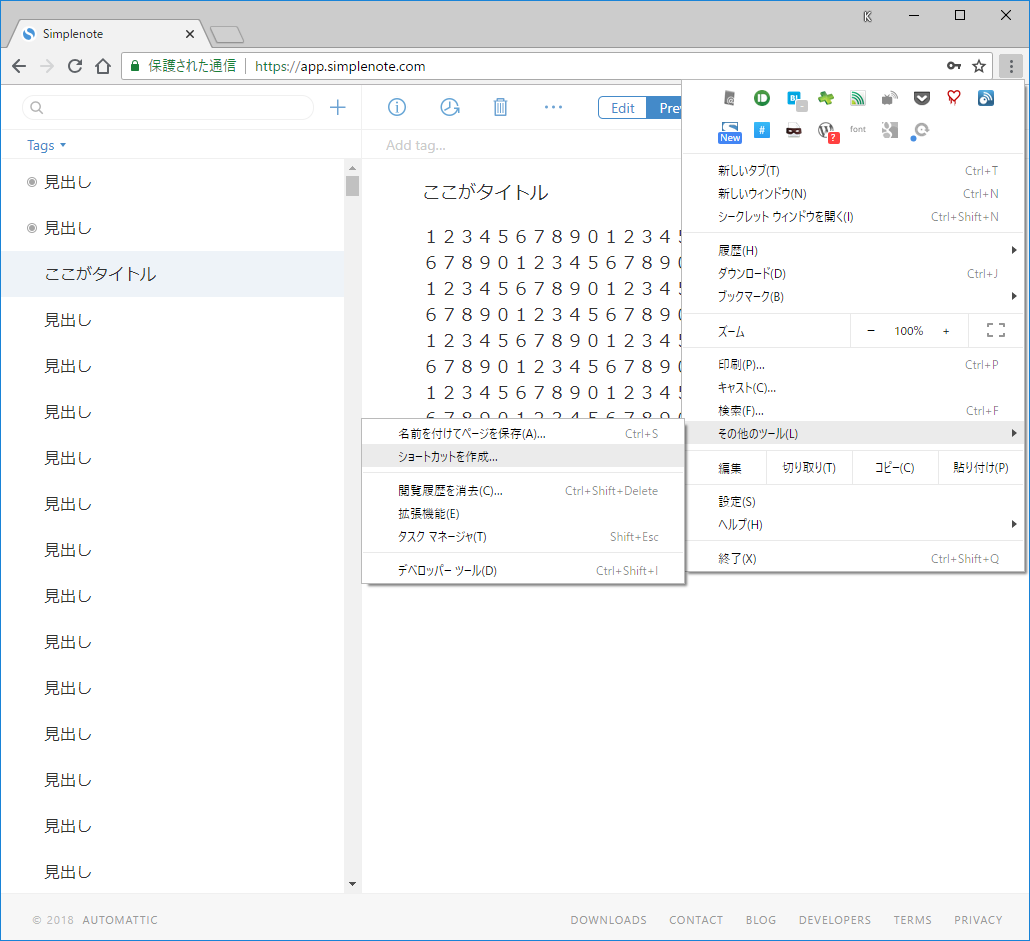
    作り方はChromeの右上メニューから「その他のツール」「ショートカットを作成」を選択。

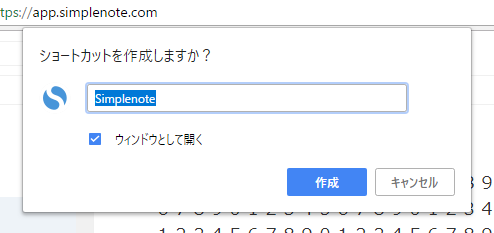
    続いて表示される画面で、「ウィンドウとして開く」にチェックを入れた状態で「作成」をクリック。

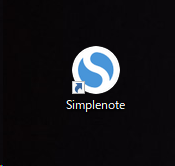
    そうするとデスクトップにSimplenoteのショートカットが作成されます。

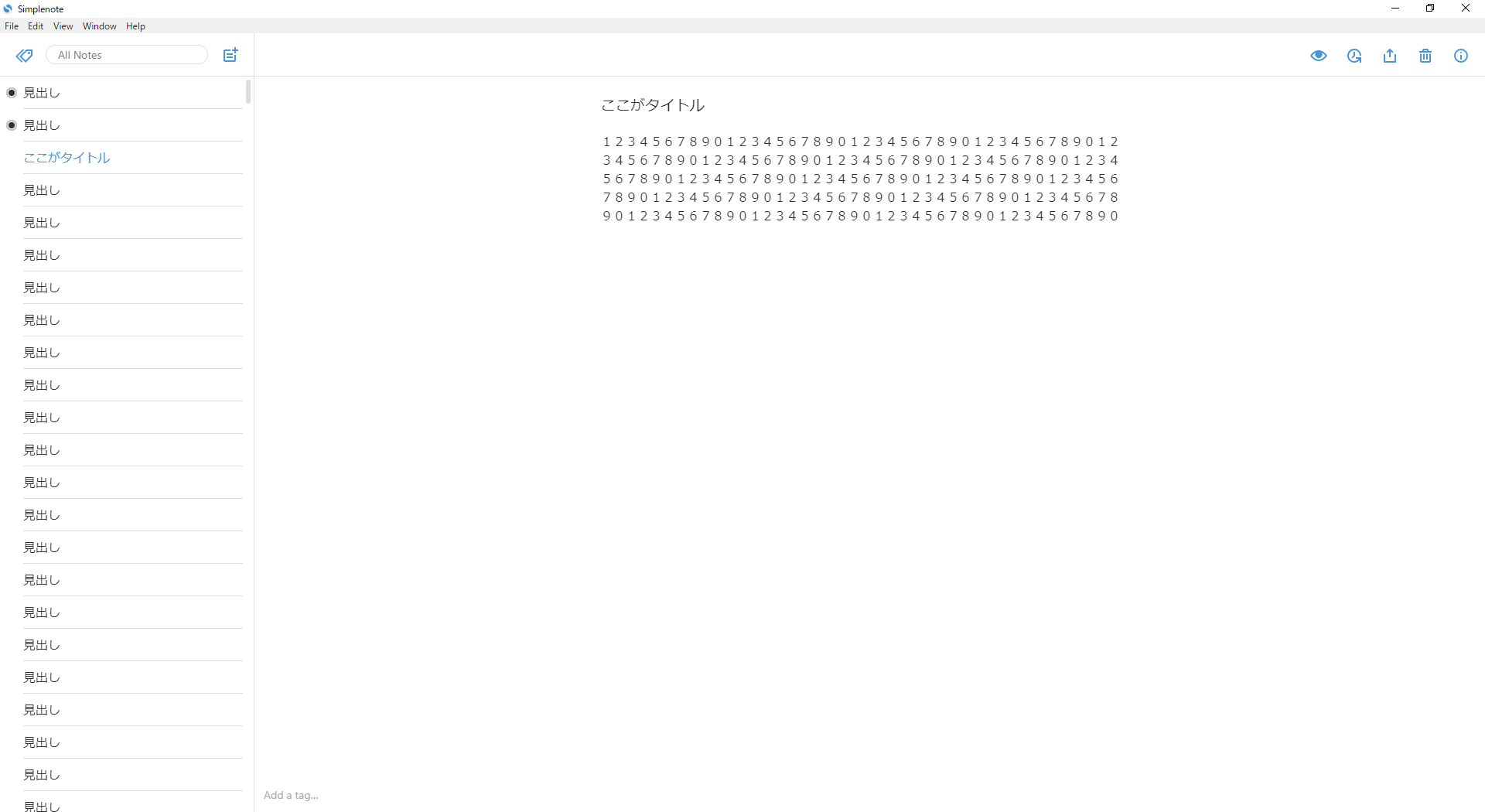
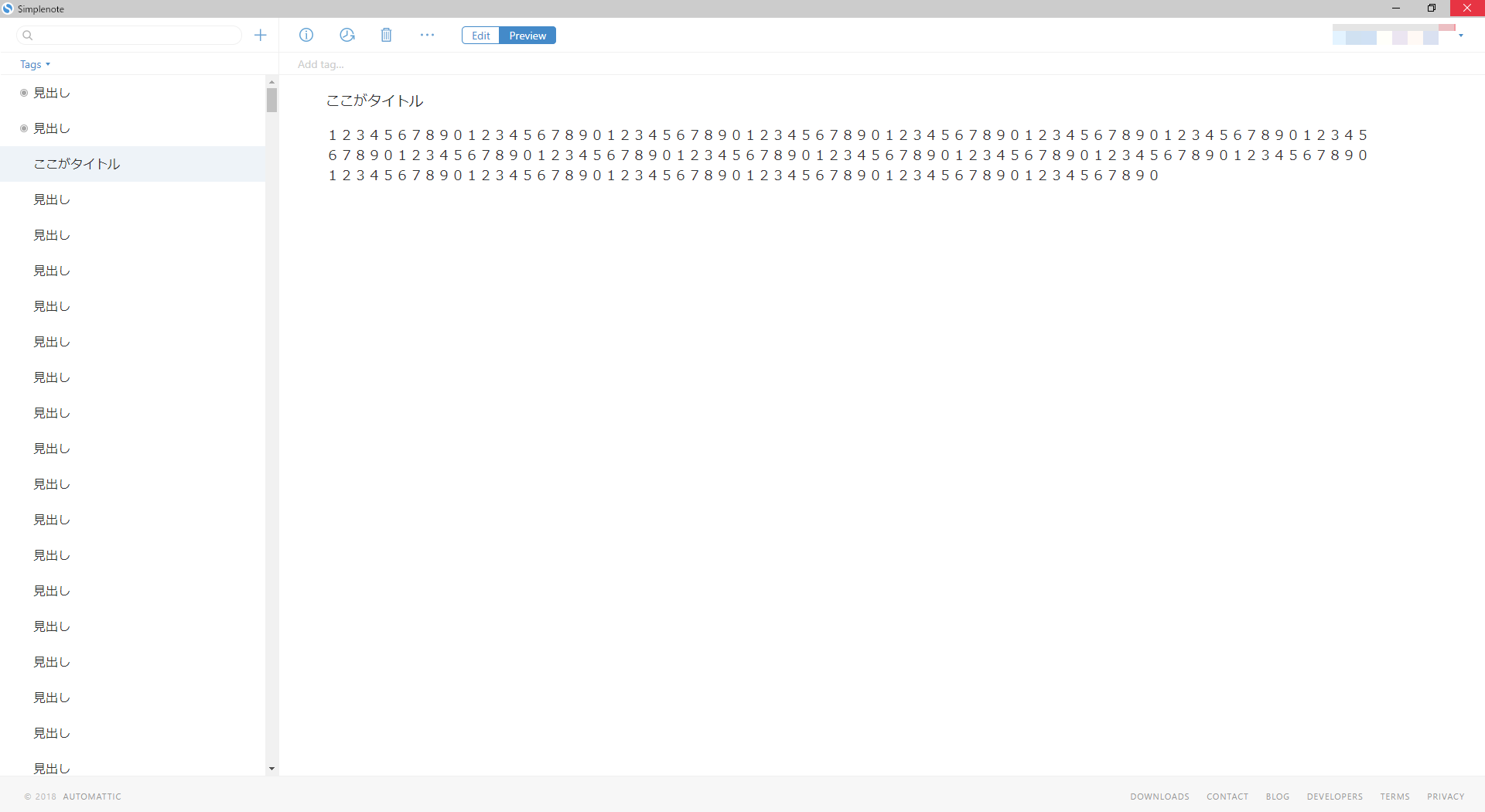
    これがショートカットの画面。ブラウザのようにタブは開けずURLも表示されないのでSimplenoteに集中できる。それでいて文字幅もちゃんと可変だし、画面が真っ白になる不具合もないといいことづくめです。

    これでアプリの不満は改善できたのですが、そもそもの課題としてサイドバーの非表示もお願いしたいところ。上記の画面見るとわかる通り、SimplenoteはPCで表示すると必ず過去のテキストが表示されてしまうため、カフェなど人の多いところで文章を書いたり、画面を人に見せるときにとても困るのですよね……。このサイドバー非表示さえ対応してくれれば本当に他には何もいらないシンプルで最高のテキストエディタになり得るので、ぜひともSimplenoteの中の人には対応をお願いしたいところであります。

  • 新鮮なホヤをさまざまな料理法で食べまくれる #ホヤナイト でホヤ充してきた

    新鮮なホヤをさまざまな料理法で食べまくれる #ホヤナイト でホヤ充してきた

    ※この記事は5年以上前に書かれたため、情報が古い可能性があります

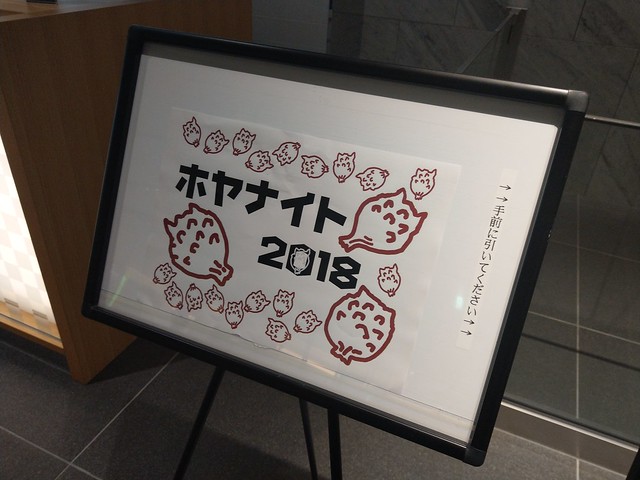
    募集開始と同時に申し込み、当日を楽しみにまっていた「ホヤナイト」、予想以上に楽しくおいしく、そしてホヤのポテンシャルを目の当たりにした一夜でした。

    IMAG1257

    ホヤナイトというイベント名から公的機関とか団体の開催するイベントに思われるかもしれませんが、イベント自体は新鮮なホヤのおいしさに目覚めるも、毎年大量のホヤが食べられずにそのまま廃棄されているという事態を知ったWADA-blogのわださんが2年前から始めた個人主催のイベントです。

    若洲公園キャンプ場でホヤナイト開催
    https://wadablog.com/event/post-169.php

    最高に新鮮な絶品ホヤを君はもう食べたか?〜「ホヤナイト2017」をYahoo!ロッジにて開催
    https://wadablog.com/event/hoyanight2017.php

    元々珍味的な味が割と好みであり、ホヤも日本酒のアテとして大好物だった自分にとって憧れのイベントだったのですが以前のイベントは日程の関係で参加できず、今年は開催の告知を見た瞬間に申し込みを完了、無事にホヤ尽くしを堪能して参りました。

    生産しても8割が廃棄されるホヤの現状

    たのしおいしかったイベントレポートに入る前に、なぜそんなにホヤが大量廃棄されているのかという話から。当日いろいろとお話を伺って知ったのですが、ホヤは日本を代表する珍味の1つであるものの、国内生産の8割を占める宮城県のホヤの水揚げ量のうち、その7〜8割はキムチの具材として韓国へ出荷されていたんだとか。

    (韓国にはたくさん出荷されてるけどキムチとして使われるのはごくわずかで、ほとんど生食で食べられるとの解説をいただきましたので修正)

    ところが2011年の東日本大震災の影響を受け、原子力発電所の事故による汚染水流出問題に対する措置、を理由として、韓国が2013年からホヤの輸入を全面的に禁止、そのためせっかく作った大量のホヤを廃棄せざるを得ない状況に陥った、ということのようです。

    そのあたりの詳細はこちらの記事をご覧下さい。

    韓国の禁輸が解けねば、今年もホヤが大量廃棄に:日経ビジネスオンライン
    http://business.nikkeibp.co.jp/atcl/interview/15/279177/031600017/

    韓国の輸入禁止が解除されれば無問題なのかもしれませんが、そんな他力本願な状況をただ待つわけにもいかず、いまは国内需要の拡大を積極的に図っているとのこと。その甲斐あってか国内の需要は伸びているようですが、それでも震災前の生産量にはまったく届かず、今年は焼却処分こそ免れたものの生産調整で大幅に生産数を落として対応するようです。

    養殖ホヤ今季生産調整 宮城県漁協方針焼却処分を回避 | 河北新報オンラインニュース
    https://www.kahoku.co.jp/tohokunews/201802/20180210_12052.html

    料理のバリエーションも豊富、日本酒以外にもよくあうホヤのポテンシャル

    そんな背景もありつつ、ホヤはおいしいという純粋な魅力を伝えるために開催されたこのイベント。20名程度の定員が告知から1日を待たずに満員御礼となった人気ぶりでしたが、開場から閉場まであますところなく堪能してきました。

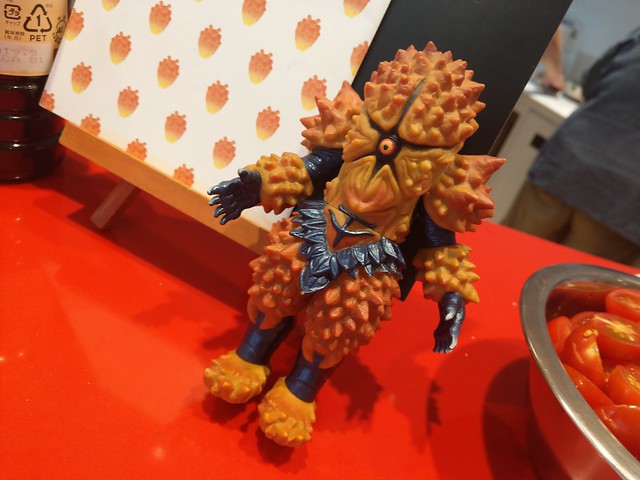
    入り口では謎の怪獣がお出迎え。

    IMAG1258

    これはデザインがホヤにしか見えないというウルトラマンコスモスの怪獣ラグストーンのソフビだそうです。

    B01LZKR88P
    円谷プロウルトラ怪獣シリーズソフビラグストーン 2001年版全高約16cm

    ちなみに検索してみるとウルトラマンにしか見えないホヤ、その名も「ウルトラマンホヤ」というのもいるそうで、ホヤとウルトラマンは割と関連深いのかもしれませんね。

    ウルトラマンホヤ(俗称) おきなわ図鑑−沖縄の水中生物図鑑
    http://okinawa-zukan.com/o_Clavelina_diminuta.htm

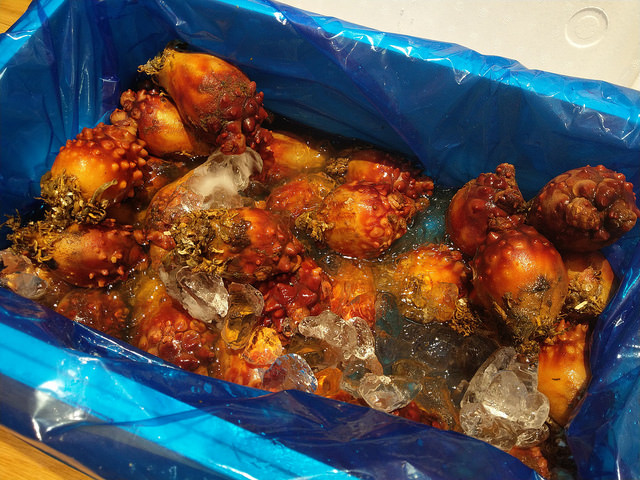
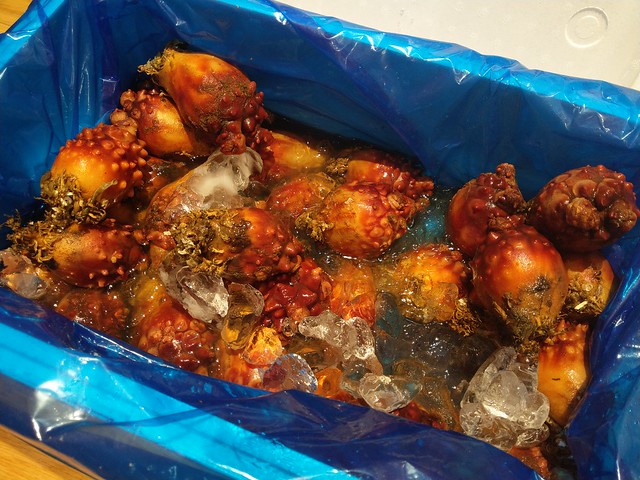
    そんな余談はさておき、会場には前日夕方に氷詰めして直送された大量のホヤ。魚屋さんなどで売っているのをときおり見かけることはあったけれど、これだけ大量のホヤを見るのは始めてです。

    IMAG1262

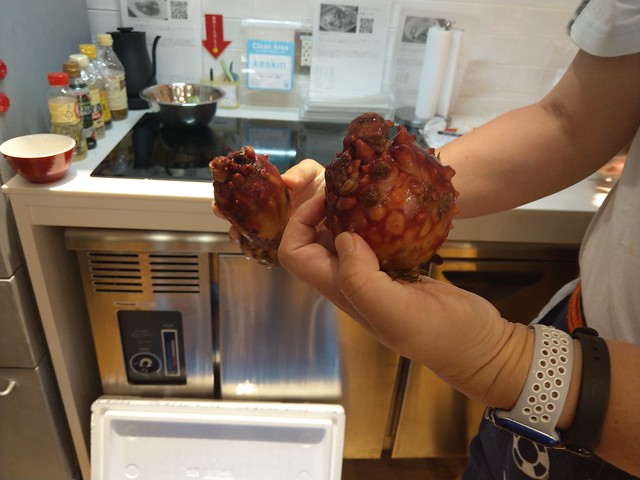
    手に持つとそのおおきさがよくわかりますが、かなり大ぶりなホヤ。今年のホヤは身が詰まっていてとてもいいデキだそうです。

    IMAG1259

    仕入れたホヤは全部で11kg。これだけ鮮度のいいホヤを直送してもらえるなんてさぞかしお高いんでしょう……、と思っていたけど、かかった費用は送料込みで7850円と、1kgあたり700円ちょっととのこと。

    今回ホヤを提供してくれた山内鮮魚店のWebを見ると、要は送料が1200円固定で、ホヤが1kgあたり600円という計算式のようです。1kgでだいたい46個くらいのホヤが食べられるということ、東北から東京への送料はそもそも高いことを考えると、これ相当リーズナブルなお値段ですね。

    【送料込み】三陸産 殻付生ほや |ホヤの通販なら山内鮮魚店
    https://www.yamauchi-f.com/fs/yamauchi/hoya/karahoya

    まずは新鮮なホヤのさばき方を実演していただきます。ちょっと趣向を凝らしてタイプラプスで撮影してみました。

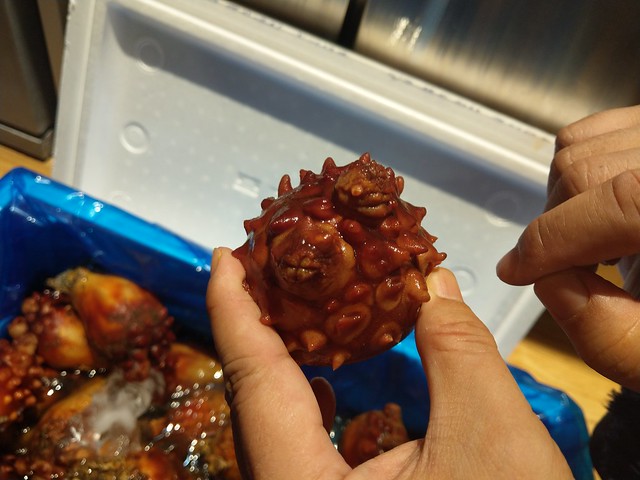
    さばき方をテキストで補足すると、ホヤの突起物はプラスマークに見えるものとマイナスマークに見えるものがあり、プラスのほうは入水管、マイナスのほうが出水管で排泄物が出る口になっています。

    IMAG1261

    まずはプラスのほうを包丁でそぎ落とし、出てくる汁はおいしく飲めるので別にとりわけ。その後マイナスのほうをそぎおとし、こちらは排泄物なので中の水分を捨ててしまいます。

    その後根っこのような部分を切り落とし、最後に内側から外側に向けて1カ所切り落としたらあとはぺろりと綺麗に皮を剥がすことができます。より丁寧なさばき方は、ほやの認知向上と消費拡大を目指して立ち上がったというほやほや学会公式の動画をあわせてご覧下さい。

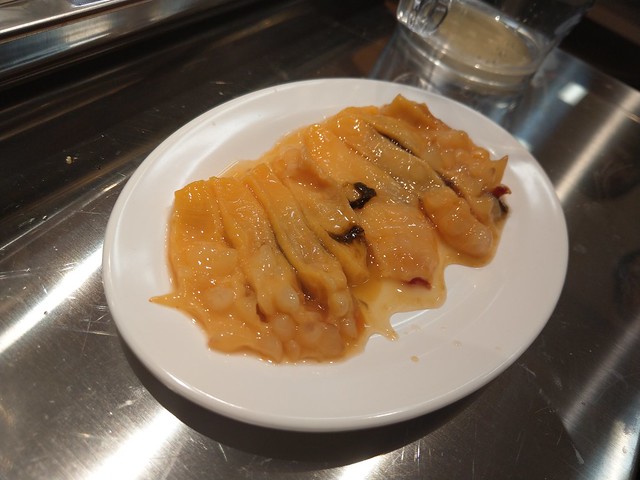
    こちらが綺麗に切り分けられたホヤの刺身。こんなに大ぶりのホヤは初めての体験でしたが、味わいも初めてに近いおいしさ。ホヤってもっと潮の香りが鮮烈で、それゆえにどっしり系日本酒との相性が最高、と思っていたのですが、このホヤはそういう潮くささみたいなものがほとんどなく、肉厚でプリプリとしていてすごくうまい。新鮮なホヤってこういう味なのか……、と目からうろこでした。

    IMAG1264

    こちらは根っこのような部分を切り取った、通称「へそほや」。こちらのほうがホヤのうまみが凝縮されていて通にはたまらないみたい。

    IMAG1266

    やっぱりホヤは日本酒と合わせたいよね、ということでお気に入りの太陽を持ち込み。一番好きな酒と言われるとやっぱりエースの而今なのですが、一番人に勧めたいお酒という意味では自分ランキングナンバーワンにうまい酒です。

    IMAG1267

    こちらの紹介もちょこっとだけ。いわゆる熟成古酒でちょっと茶色い色がついた日本酒なのですが日本酒が苦手という人も、洋酒が好きな人にも好まれる、飲みやすくもしっかりした味わいが特徴的なお店。なかなか見かけることもないとは思いますが、興味ある人は通販もやっているのでお試し下さい。ちなみに都内では大塚の有名酒店「こだま」が太陽を唯一取り扱っている酒屋だそうです。

    秘蔵酒 純米「太陽」 720ml | 太陽酒造株式会社
    http://taiyoshuzo.sunnyday.jp/%e7%a7%98%e8%94%b5%e9%85%92%e3%80%80%e7%b4%94%e7%b1%b3%e3%80%8c%e5%a4%aa%e9%99%bd%e3%80%8d-720ml-3/

    本題に戻りましていろんな薬味でホヤの刺身をアレンジ。新鮮で癖がないといっても完全にないわけではなく、こういう薬味と合わせることでその癖もうまくおいしさに昇華しています。みょうがもよかったけど大葉との組み合わせが実に絶妙でした。

    IMAG1268

    そしてびっくりしたのがホヤのカルパッチョ。ホヤといえば日本食、合わせるのは日本酒という既成概念をぶち壊すような洋風の仕上がりで、いい意味でホヤっぽさがなく、知らずに食べたらこれ外国の料理としか思えない。大の日本酒党である自分ですら、これは白ワインと合わせたくなりました。ホヤのポテンシャルおそるべしだな……。

    IMAG1269

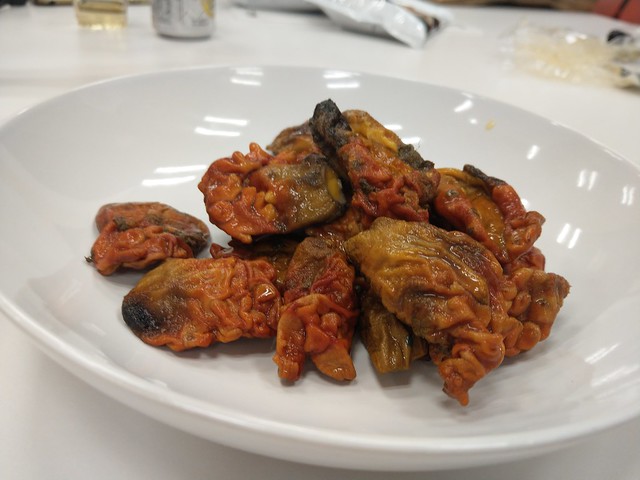
    そしてこちらはホヤの燻製。とれたてのホヤを半分に切ってそのまま燻製したもので、大きかったホヤが燻製するとここまで縮んでしまうことに驚き。

    IMAG1278

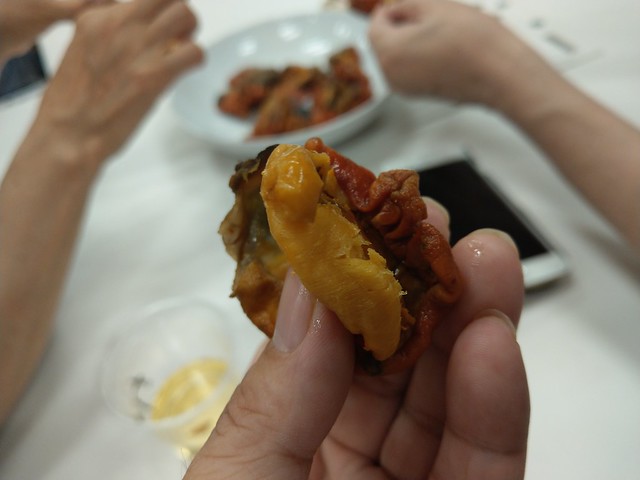
    皮を手でぺろりと剥いていただきます!

    IMAG1279

    燻製にしたことでチーズっぽさが出つつ、新鮮なホヤのうまさも閉じ込められていてこれはうまい! 刺身と違って鮮度もそこまで気にしなくてすむお手軽さも嬉しい上に、この量で540円は安すぎやしないか……。

    ほや燻製 (殻付燻製ホヤ)|ホヤの通販なら山内鮮魚店
    https://www.yamauchi-f.com/fs/yamauchi/hoya/smoked_hoya

    新鮮でもうまいのに燻製にして長期保存用にしてもうまいという、いままで自分が知っていたホヤはなんだったのかという思いが何度も胸中を去来するイベントでした。

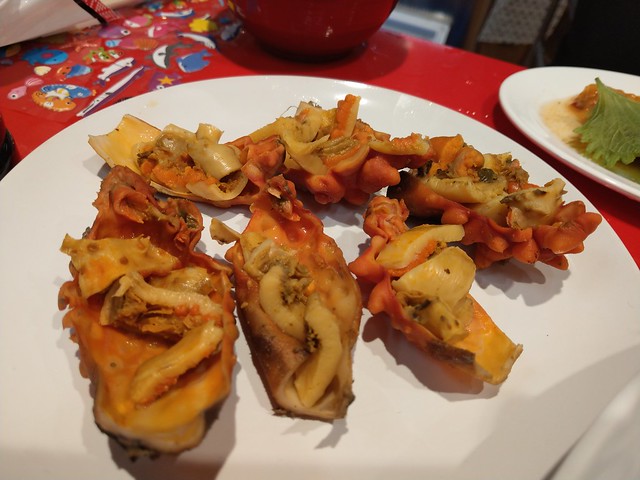
    こちらはホヤの酒蒸し。燻製と同様にきゅっと縮まりつつ、して火を通すことで刺身とはまた違った旨味があってこれまたうまい。これはもう日本酒があいまくるやつや……!

    IMAG1282

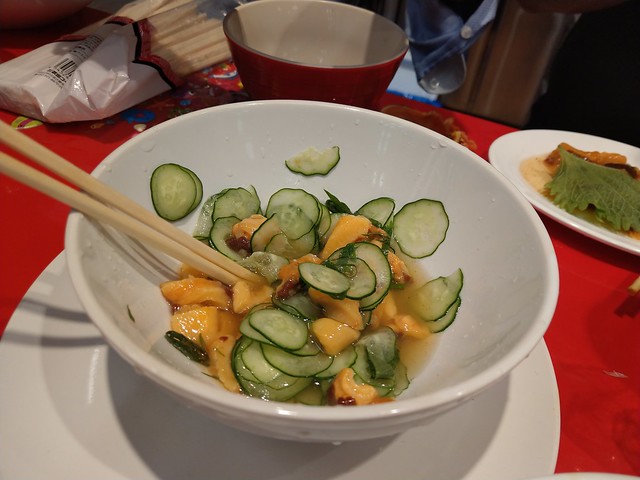
    ホヤといえば定番とも言えるホヤ酢。さっぱりしていておいしいのはもちろんだけど、新鮮なホヤの存在感がすごい。今まで食べたことあるホヤ酢とは別物です。

    IMAG1283

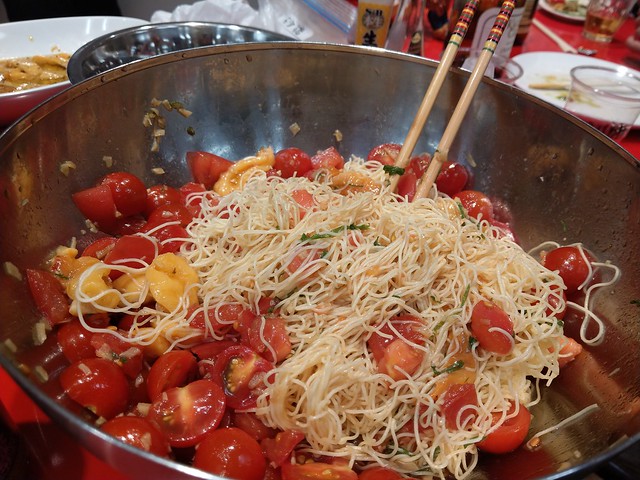
    こちらはホヤとトマトの冷製カッペリーニ。カッペリーニはパスタの中でも素麺のごとく細いタイプのパスタですね。ホヤの黄色とミニトマトの赤が見ていて綺麗なだけでなく、濃厚なホヤの味にさわやかな酸味のミニトマトが相性抜群。細麺大好きなこともあり、これは夏場にすばらしいレシピでした。

    IMAG1280

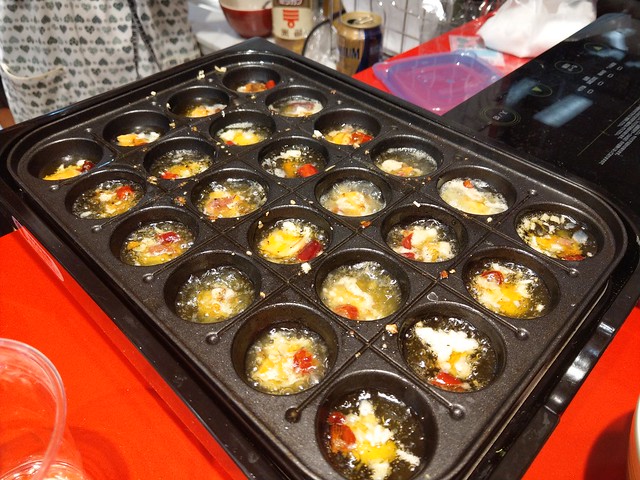
    イベントで1、2を争ううまさだったのがこのホヤのアヒージョ。とりあえずなんでもアヒージョにしてみました系の料理とは一線を画す、アヒージョにしたからこそうまい! と思えるしあがり。知らずに食べたらホヤとはわからないような洋風にしあがっていて、これまたワイン片手に堪能したくなる味でした。カルパッチョもそうなんだけど、ホヤとオリーブオイルは相性がいいんだなあ。

    IMAG1284

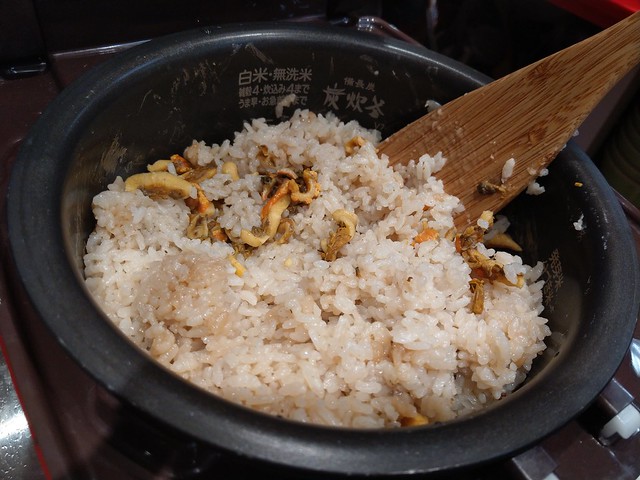
    最後はホヤの炊き込みご飯で締め! ホヤの風味がしっかりご飯に伝わってこれもうまい! ホヤの味がダイレクトにご飯に伝わるので、ホヤが苦手な人だとちょっと厳しいのかもしれないなと思いましたが、逆に言えばホヤ好きにはたまらない最高の炊き込みご飯でした。

    IMAG1286

    ホヤと言えば塩辛、ホヤといえば日本酒という固定観念をあっさりとぶち壊し、ホヤのポテンシャルを大いに感じた1日でした。さばき方もうまくやらないと水がブシャーっと飛び出してしまう危険性はありつつ、手順としてはさほど難しくないので、数kgくらいお取り寄せしてホヤパーティーしてみたくなりました。

    そして通販はハードルが高いという人への朗報として、2018年7月5日、つまりこのブログが公開された日から3日間に渡って、JR上野駅中央改札付近にある「のもの」で、今回ホヤを提供してくれた山内鮮魚店の山内さんが参加する宮城産直市が開催されます。

    のもの > のもの上野店:JR東日本
    https://www.jreast.co.jp/nomono/ueno/

    さすがに新鮮なホヤの刺身を買えるわけではないですが、刺身と並ぶくらいうまかったホヤの燻製も買えるそうなので、上野を通る人はぜひ足を運んでみてください。私も期間中せっかくなのでホヤはもちろん、ホヤ以外の食べ物も目当てに行ってみたいと思います。

    最後にイベント主催者である和田さんの言葉をお借りして、このブログを見てちょっとでもホヤが気になって試してくれる人がいれば嬉しいなと思いつつ締めたいと思います。

    「ホヤは臭い、まずい、自分には無理」

    そう思っている人が、世の中にはたくさんいます。好みの問題だけでなく流通の問題(鮮度の低いホヤは実際すごくまずい)が大きいので、もったいないなと思っています。

    1人が3人に「新鮮なホヤは試してみる価値あるよ」と伝え、そのうちの1人が実際にホヤを食べて気に入って、また3人に伝える。そんな地味な拡散でも効果はあると思います。

    ぜひ、ホヤの魅力や食べ方をご家族や周囲の方に伝えていただけたら。美味しいだけでなく栄養価も満点。養殖で安定的に収穫できる非常に優秀な食材です。

  • 実は実質2%以上の還元!? Kyashの新施策がいろいろと面白い

    実は実質2%以上の還元!? Kyashの新施策がいろいろと面白い

    ※この記事は5年以上前に書かれたため、情報が古い可能性があります

    LINE Payの新制度移行で面白くなってきた個人間送金、このタイミングでKyashがLINE Payのお株を奪う2%還元を導入してきました。これは熱いなー。

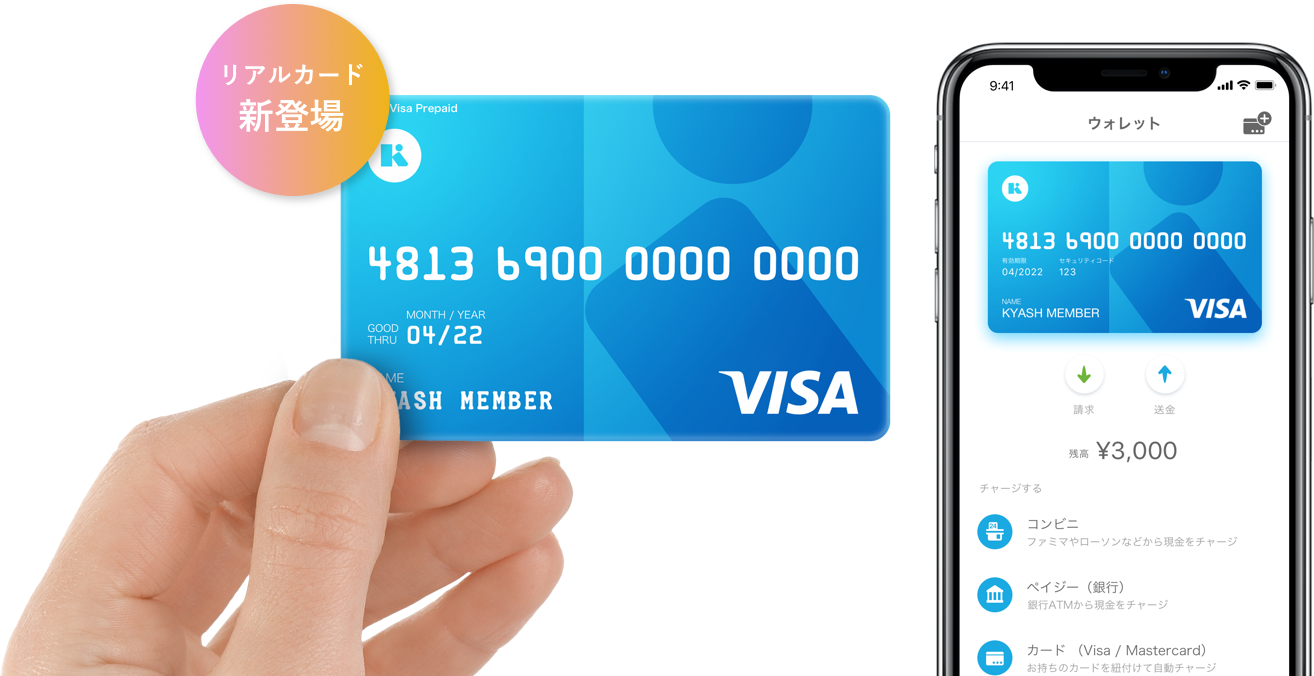
    Kyashにリアルカードが登場!
    http://campaign-i.kyash.co/realcard

    今回の発表は「プラスチックの物理カード」「2%還元」の2つが同時に導入されたのですが、ヘルプを見ると物理カードだけでなく今まで通りオンラインでもちゃんと2%還元できるようです。ユーザーニーズは理解するものの、個人的に物理カード出すのは時代の流れに逆行していると思う派なので、物理カード使わずに2%なのはありがたい。

    キャッシュバックについて Kyash FAQ
    https://support.kyash.co/hc/ja/articles/360001458607

    しかも恐ろしいのがこれ実質2%以上の還元率ということ。今までKyashは「Kyashにチャージしていたクレジットカードのポイントがつく」仕組みとしてポイント還元が適用されていました。うちの場合はdカード使っているのですが、下記の通りdカードからKyashにチャージした分がちゃんとdポイントとして1%還元されています。

    今回導入された2%還元は「Kyashのカードを使うと2%」なので仕組み上は今までのポイント還元と併存できてしまうのですが、さすがにここはチャージしたクレカのポイントは反映されないのかな……、と思っていたら、発表会で「どっちも貯められる」との発言があったようで。

    なお、クレジットカードからのチャージであれば、ポイント施策を展開するカード会社であれば、ポイントを“二重取り”できる可能性があるという。

    ウォレットアプリ「Kyash」、実店舗で使えるVisaカードを提供–2%ポイント還元も – CNET Japan
    https://japan.cnet.com/article/35120457/

    つまりうちの場合だと、dポイントの1%とKyashの2%で合計3%還元になるわけですね。まあもしかしたらポイントロンダリング扱いでそのうちdポイント側が適用されなくなるという未来もあるのかもしれませんが。

    こりゃおもしろくなってきたなーと思ってKyash改めてチェックしたのですが、2%という大胆な施策に見えて細かいところがいろいろよくできています。まず、月の決済限度額は月の上限が12万円なので、毎月ポイント還元は最大でも12万円まで。LINE Payも最大10万円のキャップ設定しましたが、2万円差があるとは言え実質キャップが設定されていることにはかわりがありません。

    また、Kyashのクレジットカードチャージはオートチャージのみで、好きな金額を貯めておくことができません。今回のポイント施策を見て「よーし1万円チャージしとくぞ」と思っても手動チャージができないので、1万円チャージしたかったらKyashで1万円使わないとチャージできないわけです。

    仲の良い友だちがいればお互いに1万円贈りあうことでチャージできなくはないのですが、お金のやり取りが絡むので誰でもできるわけではなし、「しっかり使わないとポイント還元されないぞ」というのは地味に見事だなと。なお、現金や銀行からのチャージであれば手動チャージできますが当然ながらポイントはつきません。

    そしてうまいのがSuicaチャージのポイント還元対象が「6,000円以上」というところ。

    ※2. モバイルSuicaアプリへのチャージやモバイルSuicaアプリ内での決済は、6,000円以上がキャッシュバック対象となります

    キャッシュバックについて Kyash FAQ
    https://support.kyash.co/hc/ja/articles/360001458607

    モバイルSuicaという電子マネーへのチャージがポイント対象となること自体はありがたいのですが、Suicaアプリのチャージ額で選べるデフォルトは1,000円、3,000円、5,000円(Androidだとさらに10,000円もある)なので、6,000円以上のチャージは割と「わざわざ」選ばないといけない。オートチャージで6,000円以上のチャージ設定していれば問題なさそうだけどこの6,000円という設定も実に絶妙。

    と、いろいろうまいこと考えてあるながらも、毎月の利用状況を気にせず3%近い還元が受けられるのはとてもありがたい。ちなみに以下のページには「今なら2%還元」と書いてあったのが、今見たら「今なら」がいなくなってました。単なる間違いだったのか、それとも……、と考えるといろいろありそうですが、少なくとも当面は2%をすぐ辞めることはなさそうですね。上限12万のサブカードなので、2%がなくなってもさほどダメージはなさそう。

    リアルカードとは Kyash FAQ
    https://support.kyash.co/hc/ja/articles/360001252347-%E3%83%AA%E3%82%A2%E3%83%AB%E3%82%AB%E3%83%BC%E3%83%89%E3%81%A8%E3%81%AF

    せっかくなのでほとんど使わないだろうけれどリアルカードも申し込んでみました。これならスマホと一緒に持ち歩いても、落としたときの対処しやすいし意外に便利かもしれないな。

    ただ、既存ユーザーがリアルカード申し込むと、今までの番号がリセットされるらしいのでその点だけ要注意。まあ仕組み上仕方なさそうですがいろいろ設定直すの面倒だなー。

    ウォレットアプリ Kyash – リアルカードご利用ガイド
    https://guide.kyash.co/landing

  • SpotifyでDA PUMPのシングル全曲リストも作ってみた

    SpotifyでDA PUMPのシングル全曲リストも作ってみた

    ※この記事は5年以上前に書かれたため、情報が古い可能性があります

    勢いで全曲リスト作ってみたけど、それはさすがに重いという人もいるかもしれないのでシングルだけに特化したリストも作ってみました。

    シンプルなリンクはこちら。

    All singles of DA PUMP
    https://open.spotify.com/user/kai3desu/playlist/0PCsZ0c3OJN2Yg6cujn3R3?si=9rJL6OIPS6mdfidm9-mOlQ

    昨日作った全曲リストはこちらです。

    All of DA PUMP
    https://open.spotify.com/user/kai3desu/playlist/4Wc8JrVDS0jqfEz4Igp22X?si=YFPEl5oGSXGDzW71-YxI6Q

    どちらも相変わらずCircle of Lifeは含まれていませんが、音楽配信自体はされているようなので、コンプリートを目指す人は自分でこれだけ購入して追加するのがいいですかね。

    Circle of Life/DA PUMP|音楽ダウンロード・音楽配信サイト mora 〜WALKMAN®公式ミュージックストア〜
    http://mora.jp/package/43000002/AVCT-30078/

    U.S.A.も再生が400万近く達したし、これはもう今年の紅白は確定ですかねー。

    B07C2VC3JS
    U.S.A.(CD)
  • DA PUMP「U.S.A.」上から見るか?横から見るか?

    DA PUMP「U.S.A.」上から見るか?横から見るか?

    ※この記事は5年以上前に書かれたため、情報が古い可能性があります

    「ダサかっこいい」というPVが話題で再ブレイク中のDA PUMP最新シングル「U.S.A.」発売記念イベントがサンシャインシティで開催されるというので、デビュー当時からの古参ファンとして見にいってきました。

    サンシャインシティの噴水広場は地下1階にあり、3階まで吹き抜けになっていて上からも見られるという設計。到着した頃にはすでに多くの人だかりで、2階まで人が溢れていたけれど3階には若干余裕があったので上から鑑賞させていただきました。

    当日は懐かしの「ごきげんだぜっ! 〜Nothing But Something〜」「if…」と往年の名曲に続いて新曲「U.S.A.」を披露。写真撮影はNOイベントだったのですが、U.S.A.に入る直前にISSA自ら「U.S.A.は撮影OK!」というお許しが出たので、上空から撮影してみました。

    普通のライブでは上から見ることなんてなかなかできず、さらにダンスに定評があるユニットの群舞を真上から見るとまた違った味わいがあります。真横から見ると全然わからないけど、上から見ると綺麗にラインが揃っていてさすがの一言。

    ちなみに正面からの撮影もYouTubeに上がっていたので貼っておきます。横と上で見比べるとまた違いが味わえて面白いですね。

    最後になぜかU.S.A.がもう1回披露され、合計3曲を4回聴くことができたのですが、ISSAの相変わらずのボーカル力がすばらしかった。U.S.A.を機にもっとボーカルとしてのISSAも活動の場が広がりますように。

    ここのところのU.S.A.ブームで懐かしの楽曲も聴きたくなり、昔買ったアルバムのデータを調べたら、以前にNASのデータが吹っ飛んだ時に一緒になくなってしまったらしく、たくさんあったはずのDA PUMP楽曲が一切なくなっていました。定額制の音楽配信サービスでも配信されてないようなので、仕方なく宅配レンタルでアルバムをちょこちょこ借り始めていたら、いつの間にか入れ違いで定額制の音楽配信が始まってたというね……。

    せっかくなので元々レンタルでやろうとしていた「カップリング曲も含めたDA PUMPの全曲リスト」をSpotifyで作成してみました。spotifyユーザーの方はよろしければご利用ください。

    全曲リストのルールは上のプレイリストにもありますが

    • 基本的に時系列(U.S.A.は最新シングルなので一番最初に挿入)
    • カップリング曲はタイトル曲の収録アルバム後に挿入
    • リミックス楽曲は対象外だが「Infinity -sunset beach-」「Stay Together(Studio Live Version 2006)」は1曲扱いで収録

    というルールで運用しています。ただし、いろいろ調べてみるとDA PUMPすべての楽曲が配信されているわけではないようで、完全版というわけにはいきませんでした。

    Circle of Lifeは映画関連の曲なので仕方ないのかなと思いつつ、night walkと胸焦がす…がシングルで配信されていないのはなぜなんだろう。2つともタイトル曲はアルバム収録なのでプレイリストには入れられましたが、カップリング好きとしてはちょっと残念。

    night walkと胸焦がす…はシングルとは別で表示されているのを発見、これ時系列の問題だったのかな、ということで修正しました。ただやっぱりCircle of Lifeは配信されていないようです。

    それはともかくU.S.A.のブレイクできっと新しいアルバムの話も上がっているに違いないと期待して、これからも引き続きDA PUMP応援していきたいと思います。

    ちなみに個人的にはISSAとKENのほか新メンバー7人が加入した9人体制の頃のシングル曲「SUMMER RIDER」が鬼のようにかっこいいので、DA PUMPといえば4人組と思っている人も一度聴いてもらえると嬉しい限りです。

    DA PUMP「SUMMER RIDER」|シングル、アルバム、ハイレゾ、着うた、動画(PV)、メロディコール/待ちうたをパソコンで音楽ダウンロード(配信)、試聴、歌詞も【レコチョク】20244213
    http://recochoku.jp/song/S20244213/

  • 「マリオテニス エース」オンライントーナメント体験版プレイした

    「マリオテニス エース」オンライントーナメント体験版プレイした

    ※この記事は5年以上前に書かれたため、情報が古い可能性があります

    6月1日から3日までの期間限定でオンライントーナメントの体験版が公開されていたマリオテニス エース、以前からちょっと気になっていたので試遊してみました。

    マリオテニス エース|Nintendo Switchソフト|Nintendo
    https://www.nintendo.co.jp/switch/alera/

    マリオテニスシリーズも歴史の長いタイトルですが、テニスの醍醐味は駆け引きにあると思っている自分にとって、うまくコースをつくことよりも必殺技ありきになってしまうマリオテニスはあまり好みではありませんでした。マリオカートがカーレースゲーム好きにはあまり好まれないのとちょっと似ているかもしれませんが。

    ただ今回のマリオテニス エースは、Wii SportsのテニスのようにJoyConを振ってプレイできるモードがあるということで気になっていたのでした。こちらは任天堂公式動画ですが、割とWii Sportsっぽく楽しめているのがおわかりいただけるでしょうか。

    残念ながら今回の体験版はオフラインのチュートリアルと激弱CPUとのオフライン対戦以外はオンラインがメインになっており、それも必殺技ありありルールのモードしかなかったのですが、予想以上に楽しめました。今までのマリオテニスよりも駆け引きという点ではしっかりできている気がする。

    プレイしたのは2日からでしたが、空いた時間をみつくろってちょこちょこプレイし、全キャラクターが登場する1500ポイントまでは到達。最高で4回戦まで行きましたが優勝まではたどり着きませんでした。それでもまあ上級者とは行かないまでも中級レベルくらいにはなれたかな。

    ニンテンドーダイレクトで見ていた無茶苦茶なスペシャルショットは、以外に無敵かと思いきや貯めたパワーを使って対策可能なのでそこまで必殺技ありきにはならないし、基本的にはちゃんと左右に打ち分けたり、前に出てきたところをロブで抜いたりと、コースをつくのが大事になっている。テニスゲームとしては最高峰だと思っているパワースマッシュほどではないものの、そこそこ駆け引きで楽しめる仕上がりになっているかなあ。

    コントローラ持ち寄って4人対戦もできるし、Switchもちよって対戦もできるし、前述の通りJoyCon振ってプレイもできるし、オフラインのストーリーモードも楽しそうなのでこれは買いかなー。

    ただ体験版なので今後改善の余地はありそうですが、相手の通信状況が悪いとまともにプレイできなくなることに加え、テクニカルショットでポイントが貯まる仕様はちょっと改善して欲しい。

    テクニカルショットというのは遠く離れたボールに飛びつくためのプレイなのですが、窮地に追い込まれた時に発する技のはずなのに、これがうまく決まると必殺技を使うためのエナジーが貯まるため、オンラインプレイだとまともに取れる球もわざわざテクニカルショットで飛びついて取るプレイが多く見られ、テニスとはまったく違うゲームになっちゃっているのが残念だったので。

    B07BB2KZJG
    マリオテニス エース – Switch

    B07BB3G8BD
    マリオテニス エース|オンラインコード版