投稿者: カイ士伝

  • 日テレのミステリードラマ「あなたの番です」が今熱い

    日テレのミステリードラマ「あなたの番です」が今熱い

    ※この記事は5年以上前に書かれたため、情報が古い可能性があります

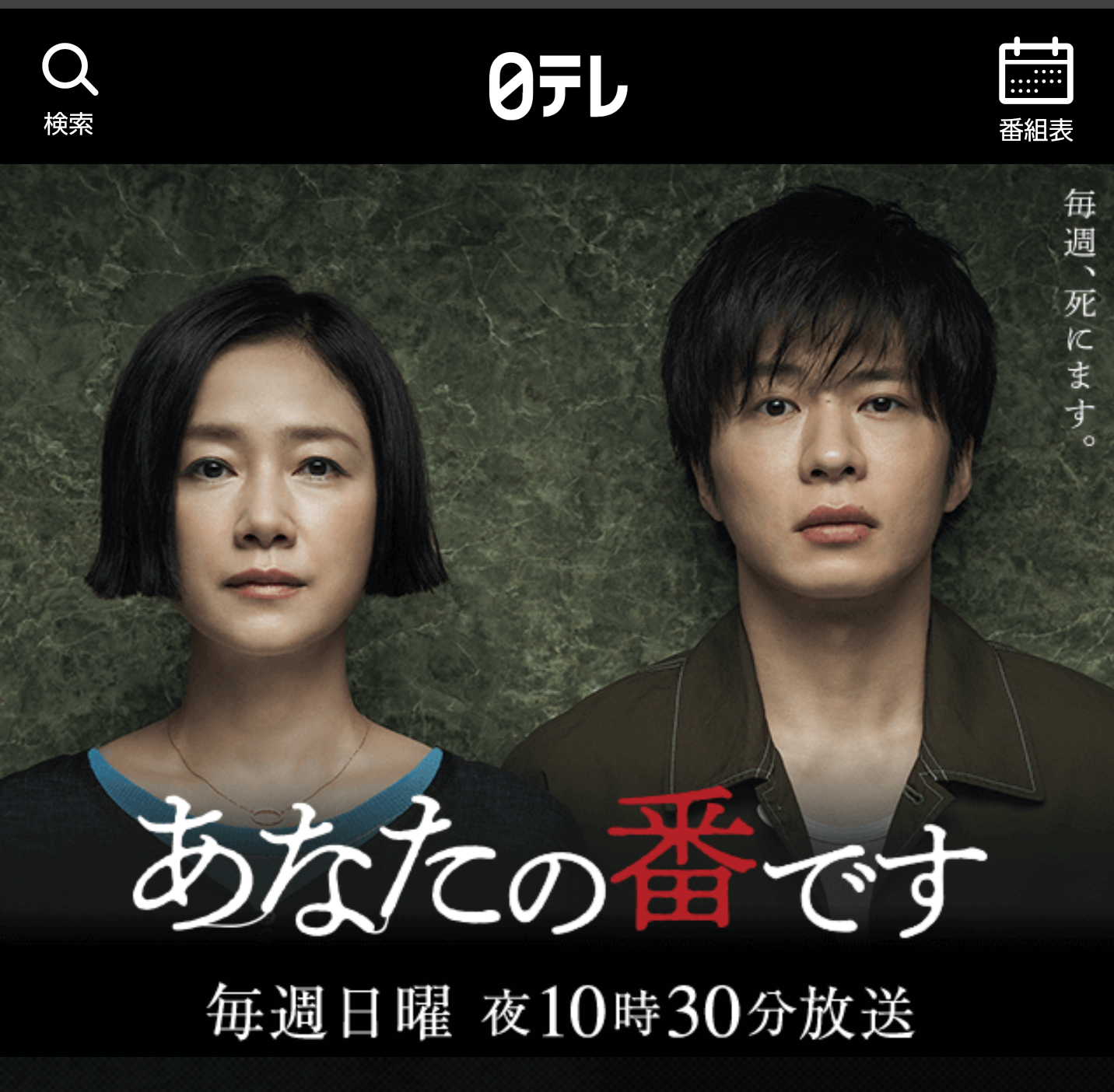
    日本のドラマを毎クール見るのを趣味にしているのですが、今クールは日テレの「あなたの番です」にドハマりしています。作品の方向性は全然違うんだけど、毎回楽しみにしているというハマり度はアンナチュラル並みかも。

    あなたの番です|日本テレビ
    https://www.ntv.co.jp/anaban/

    やたら大物がこれでもかと出てきて人数多いなーと思ってたら、久々の2クール作品だそうで、これは相当日テレも気合い入っているっぽい。

    原田知世×田中圭W主演 企画・原案 秋元康「あなたの番です」2クール連続の大型ミステリー|日テレTOPICS|日本テレビ
    https://www.ntv.co.jp/topics/articles/193fxykhs58gbhetjb.html

    とはいえ視聴率はいまのところ芳しくないようで、それは見てる方としても1話で登場人物が多すぎて疲れること、そして主人公が早々に巻き込まれるマンション内のいさかいがこれまた見るのが辛くなる描写で、ここで落ちた人は少なくないのでは。

    かくいう自分も初見の1話は退屈だったのですが、1話の終わりに???となり、そのまま継続して見た2話でなんだこのドラマは……、と興味持った後の3話でノックアウト、そのまま4話を見たらもう続きが気になって気になって5話はついに録画ではなくリアルタイムに視聴してしまうほどにハマってます。

    サイトにもあるようにこのドラマは毎回人が死んでいくミステリーで、犯人がだれなのかどういう人間関係なのかがすごくドキドキするのでミステリー好きにはすごいおすすめ。ただ、風呂敷広げるだけ広げて最後アホみたいな終わり方しないだろうな……、という不安もあるのですが、毎回細かく設定される伏線や小道具、ちょっとした登場人物のしぐさだったりを見る限り、きっとこれは最後にスッキリできるミステリー好きなんだと信じています。信じる、信じてるぞ秋元康……!!!

    あと地味に素晴らしいのが、登場人物は毎話必ず名前と号室が表示されること。人数多すぎて名前覚える気力のなくしそうになりますが、この配慮のおかげで、あまり気負うことなく登場人物が頭に入ってきます。

    すでに5話まで放送されているので今から追いつくのは、と言う人も大丈夫、Huluで全話見逃し配信しています。

    Huluオリジナルストーリー|あなたの番です|日本テレビ
    https://www.ntv.co.jp/anaban/spinoff/

    しかもこのHulu限定で配信されているサブエピソードもしっかり作られていて、これを見ると見ないでは本編のシナリオの見方が大いに変わってくる。謎解きにはたぶん意味はないし絶対見なければならない訳ではないのですが、オマケレベルではなく本編をより楽しむためのエピソードとしては必見といっていい。例えるなら劇場版となりのトトロ見た後に小説版も読め、というくらいの必見さです。

    そんなわけで作品を楽しむためにはHuluは必見、そうすると見逃し全話配信してるからいつでも気になったときに追いつけるわけです。よかったですね。

    ネタバレしてはいけないというより2クールの5話という序盤では謎解きも何もないのですが、見終わってからドラマについていろいろ考察しているサイトやツイート見るのも面白い。こういう楽しみ方はリアタイ視聴ならではのよさなので、ドラマ好きの人はぜひとも早めにこの話に参戦して欲しいところです。

  • Surface GoでSteam版428をプレイするためのコツ

    Surface GoでSteam版428をプレイするためのコツ

    ※この記事は5年以上前に書かれたため、情報が古い可能性があります

    先日エントリーしたとおり、大好きなゲーム作品である428の10周年イベントに参加してきたわけですが。

    「428」10周年イベント行ってきた – カイ士伝
    https://bloggingfrom.tv/wp/2019/04/28/16102

    イベントがあまりに楽しくて、その感想は記憶が確かなうちにちゃんと書きたいなと思いつつ、当日の興奮が手伝ってまたしても428を購入してしまいました。なんどめだ428。

    ちなみに428は最初にWiiでリリースされたのを第1世代とするなら、PS3/PSPというプラットフォームでリリースされた第2世代、iOS/Androidの第3世代、そしてPS4/Steamの第4世代と、この10年間の中で4つのシーズンに分けてリリースされてきたわけです。リメイクなどではなく基本的にはほぼ同じ作品が10年に渡って各種プラットフォームでリリースされてきたって、割とゲームの歴史でも相当めずらしいことなんじゃないだろうか。

    そしてさすがに全タイトルは無理ながら、結果としてWii、PS3、iOS、そしてSteamと全世代で428買ってるんだよな自分……。

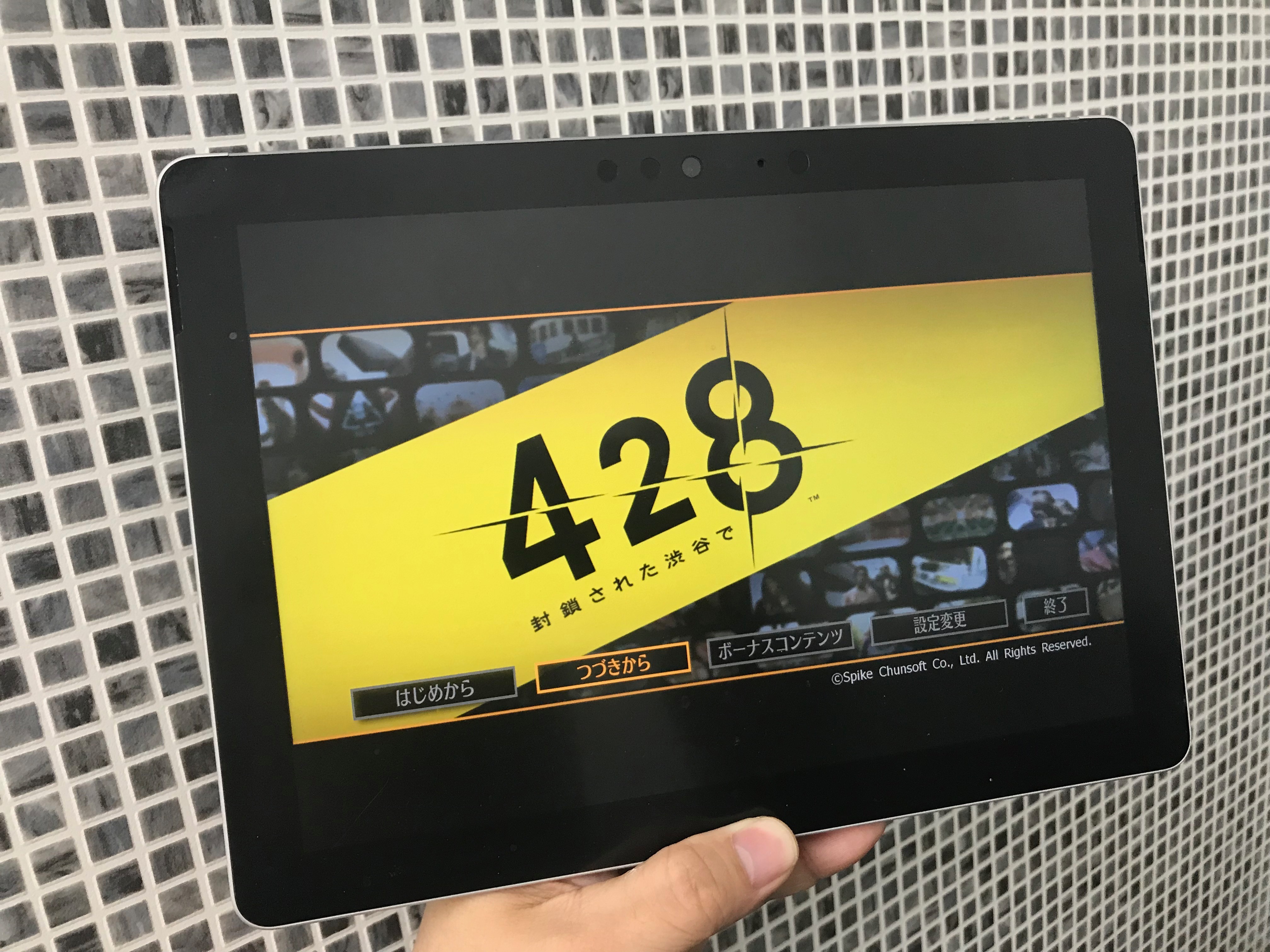
    そんな第4世代はどのプラットフォームとして最初はどれを買うか悩んだあげく、次世代機の噂も出てきたPS4よりも、Windows 10より数字でのアップデートはなくなるとされているWindowsのほうが「やりたくなったときにプレイできるのでは」という思いと、愛用しているSurface Goにインストールすれば10インチの大画面を使って好きなところでプレイできるのでは、と考えたのが今回の本題です。

    そんなわけで実際にSurface Goで428をインストールしてみたのですが。

    実際にプレイしてみるといろいろとハードルというか細かなカスタマイズが必要だったことに気がつきました。

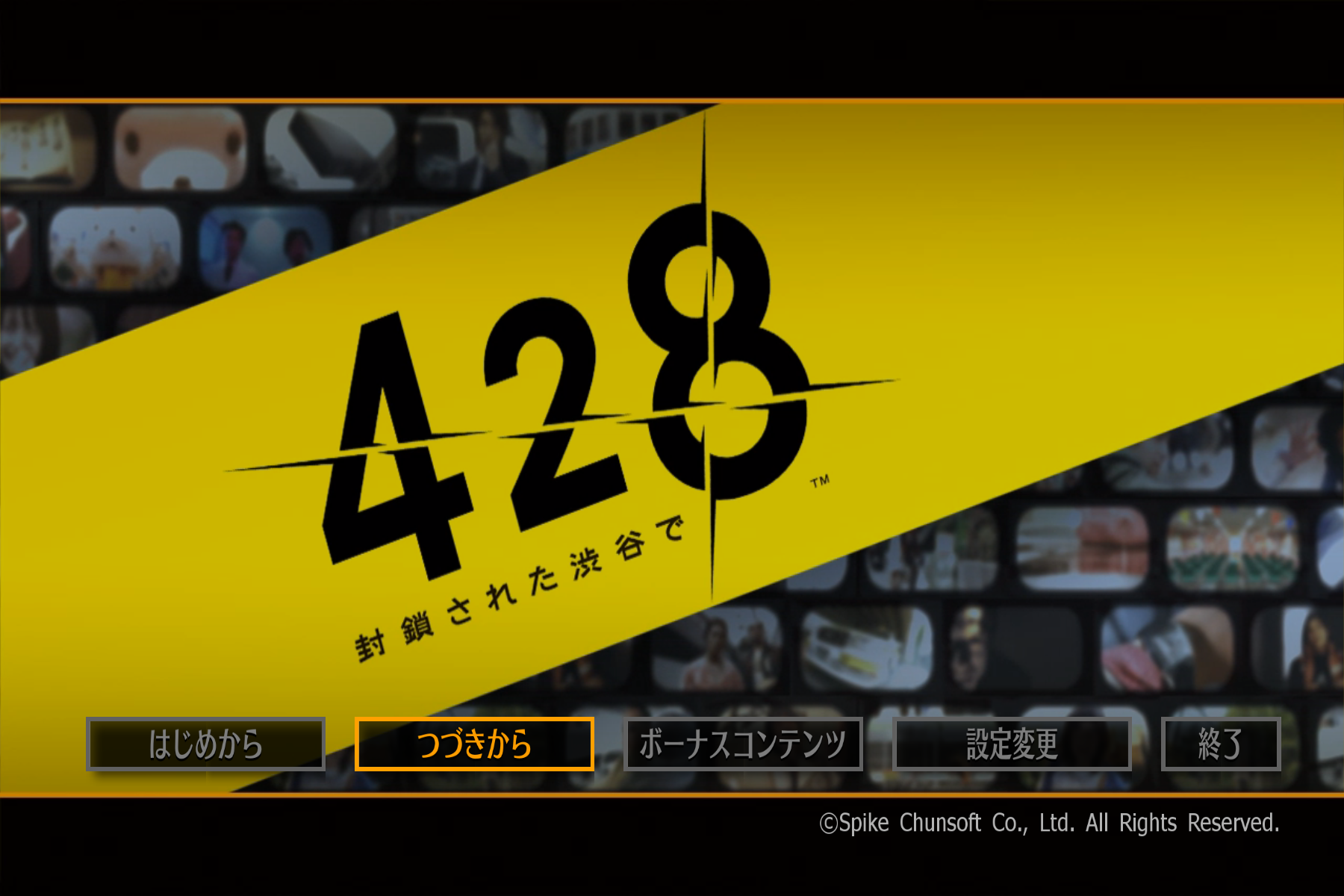
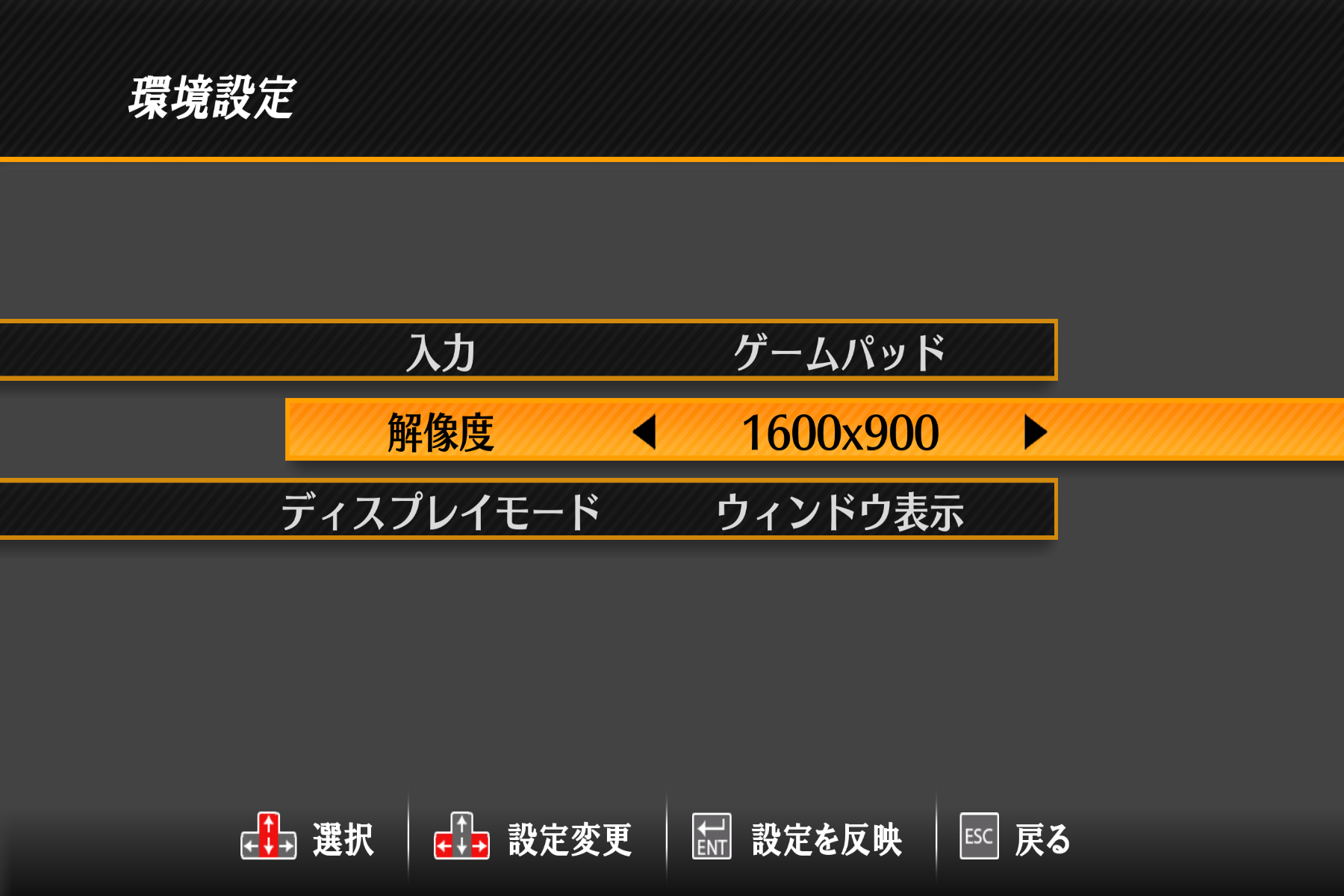
    まずは購入直後のこの画面。

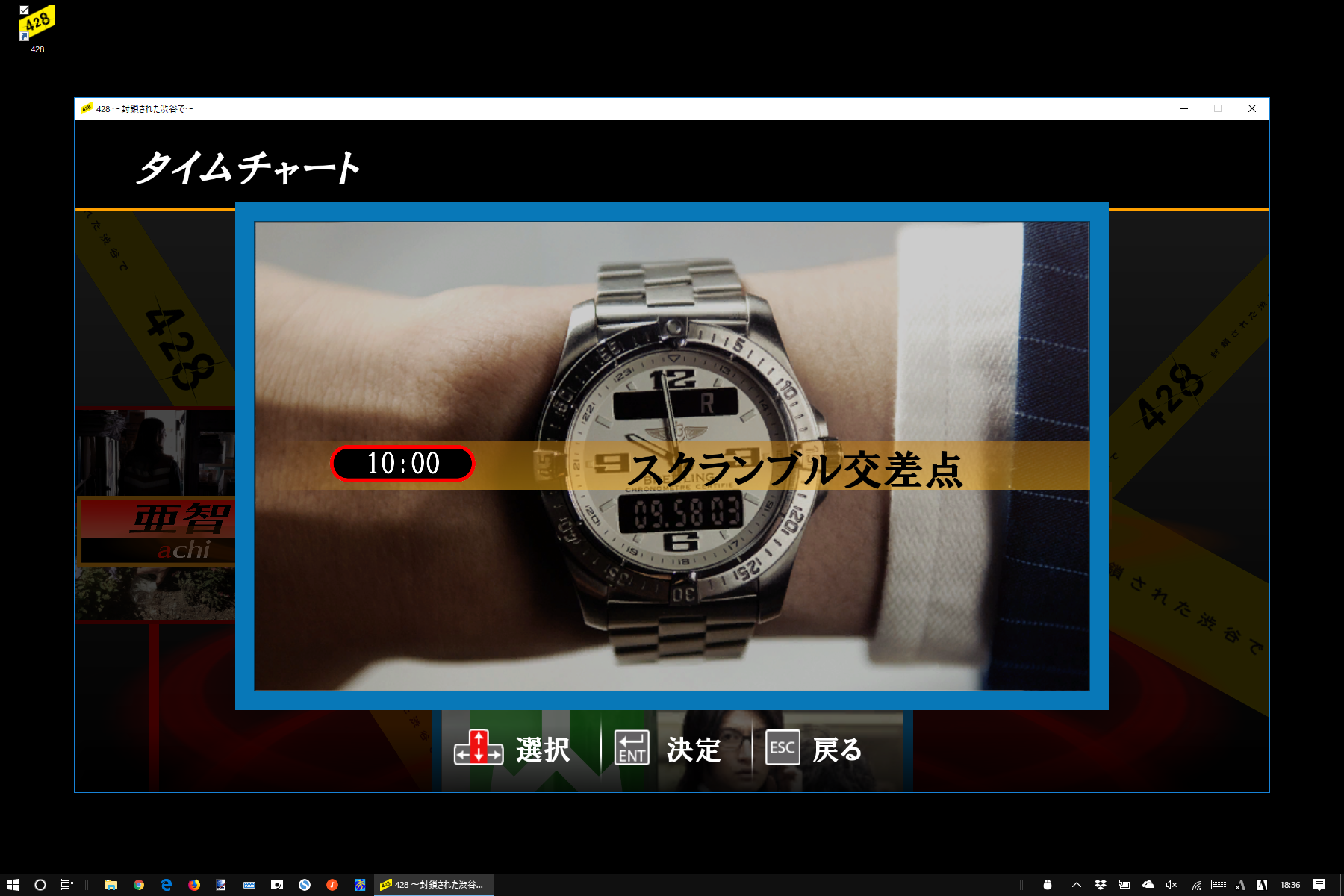
    おそらくタイトルで何が起きているかわかる人は少ないでしょう。そのまま進んでチャート画面へ。

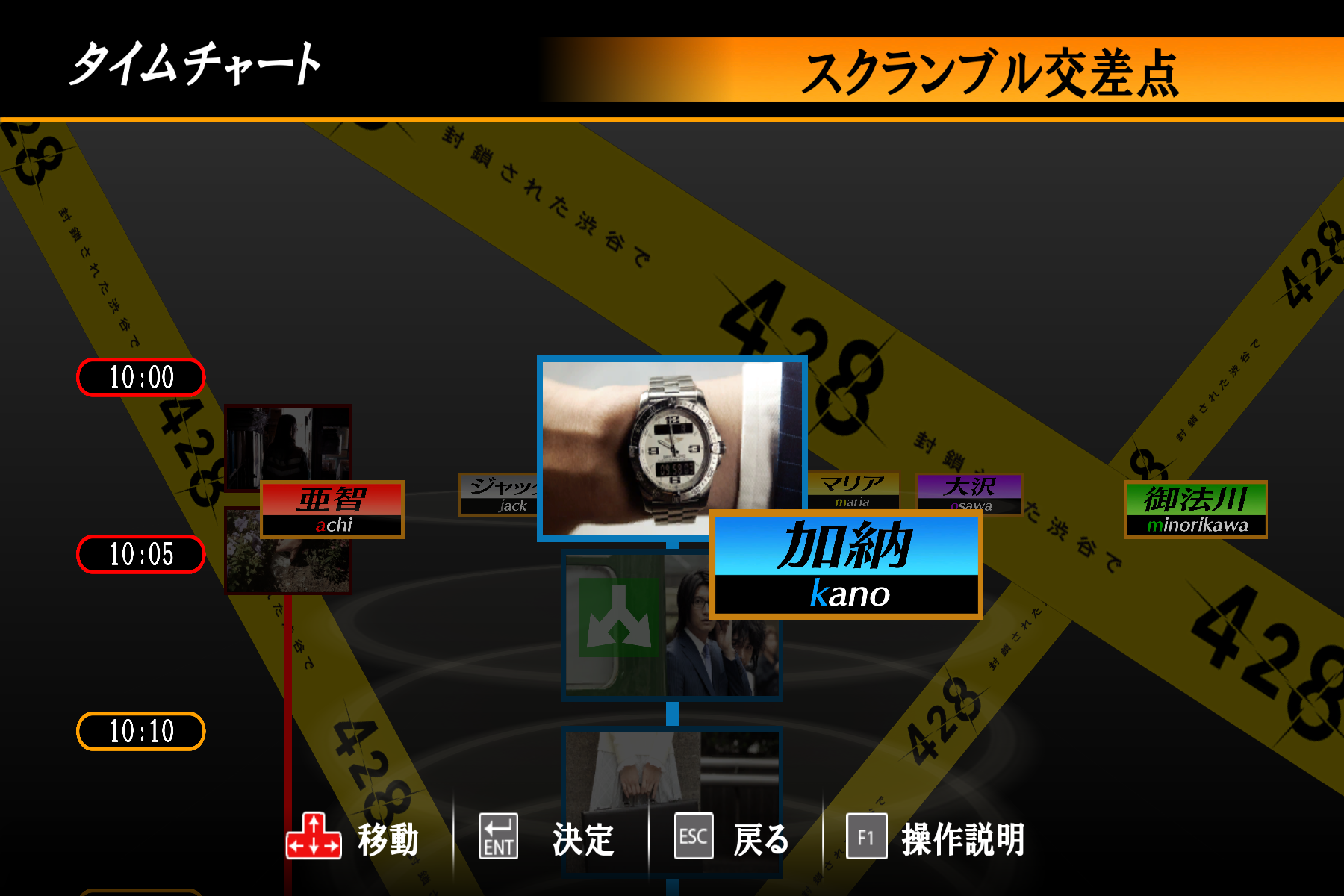
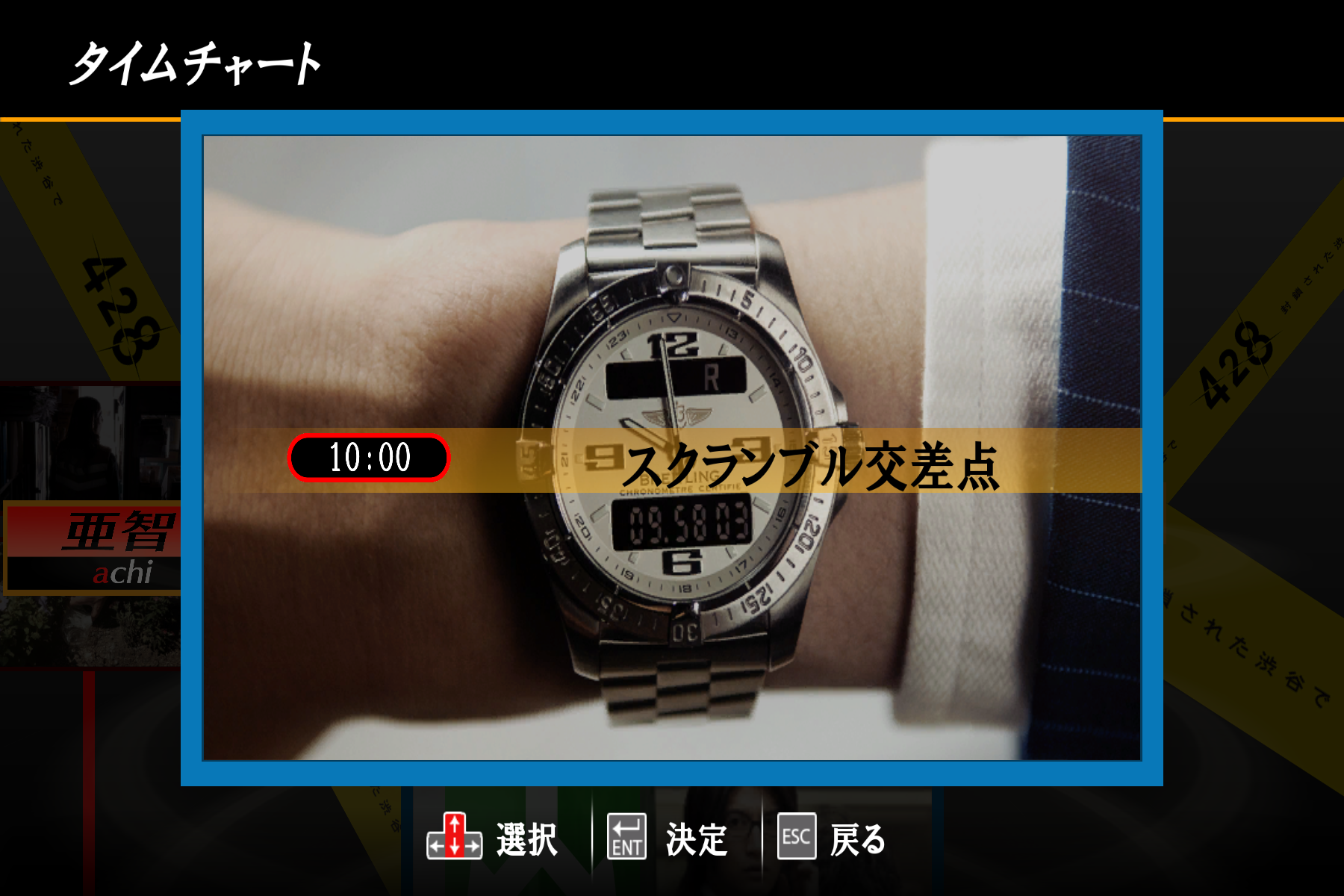
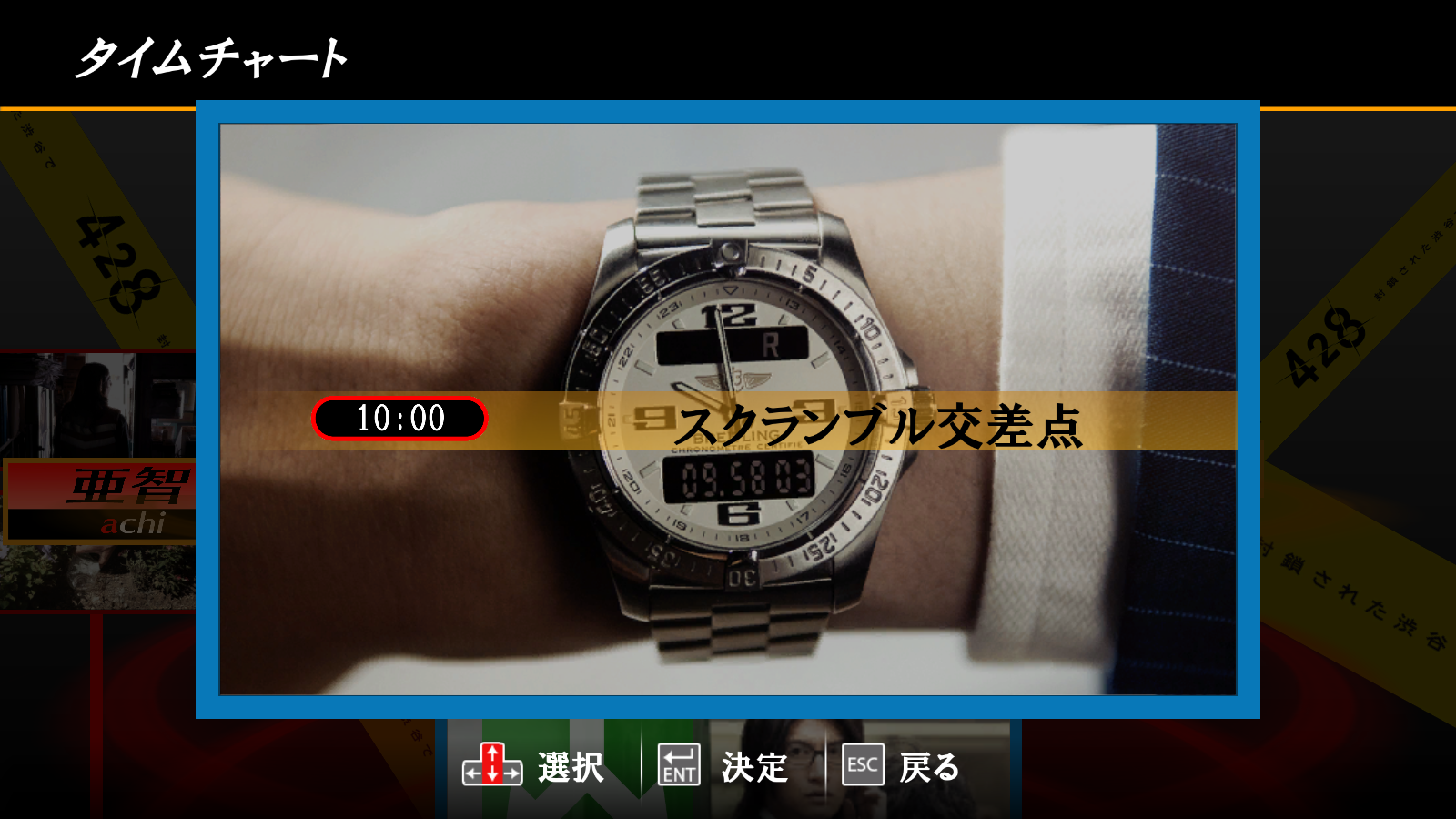
    この加納の時計でわかるでしょうか。そう、画面の比率がおかしいのです。

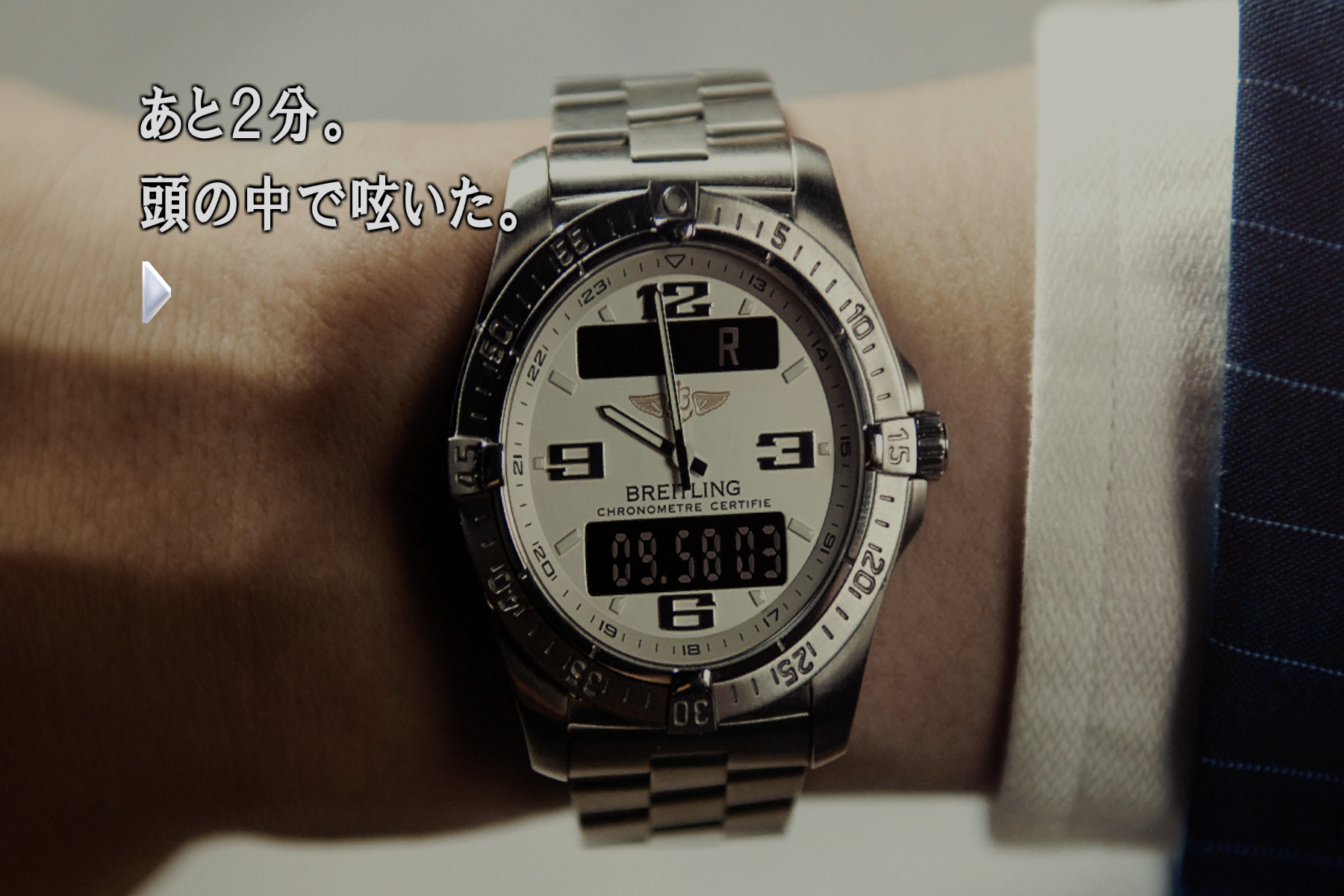
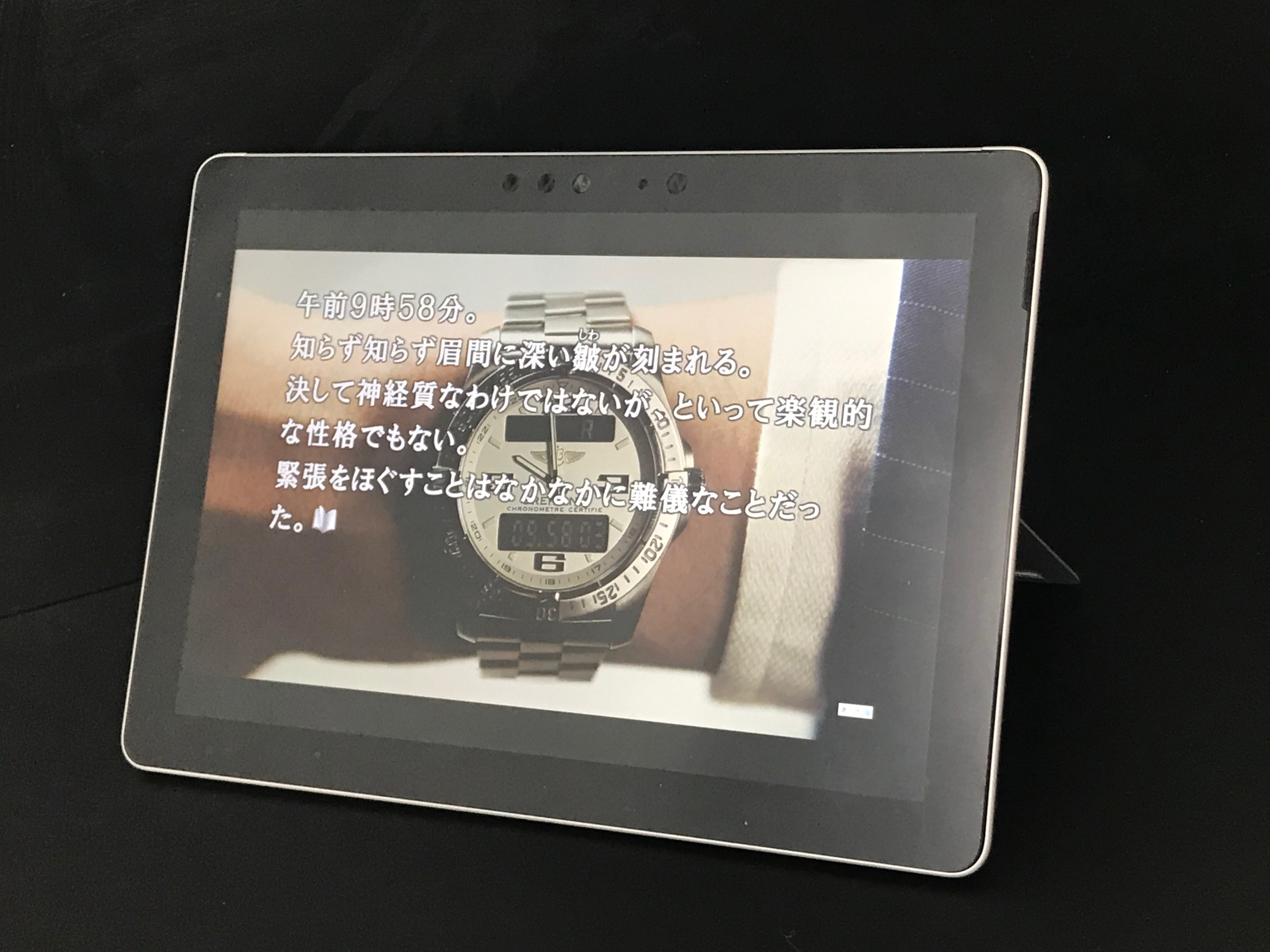
    実際にゲーム始めるとさらにわかりやすい。本来円であるはずの時計の画像が楕円を描いています。

    決定的だったのはひとみの顔ですね。こんなのひとみじゃないよ、ジャッキー・チェンかよ……。

    Surface Goは3:2という画面比率なのですが、428は16:9で作られています。ゲーム機と違って画面サイズが異なるPCではどういう仕様になってるのかなというのは気になっていたのですが、初期設定では「PCの解像度に合わせる(ゲーム画面はそれに併せて引き延ばす)」というのがSteam版の仕様でした。

    とはいえこんな顔の長いひとみを見続けるわけにもいかないのでなんとか元の比率でゲームをプレイしたい、といろいろ追求したのですが、Surface Goでプレイする限りは下記の二択しかなさそうです。

    1つはゲーム画面を16:9にするパターン。428の解像度を16:9にしつつ、ディスプレイモードを「ウィンドウ表示」にします。

    「ウィンドウ表示」モードはその名の通りPCのウィンドウで表示されるので、16:9で表示するとタスクバー含めたPC画面がそのまま表示されます。

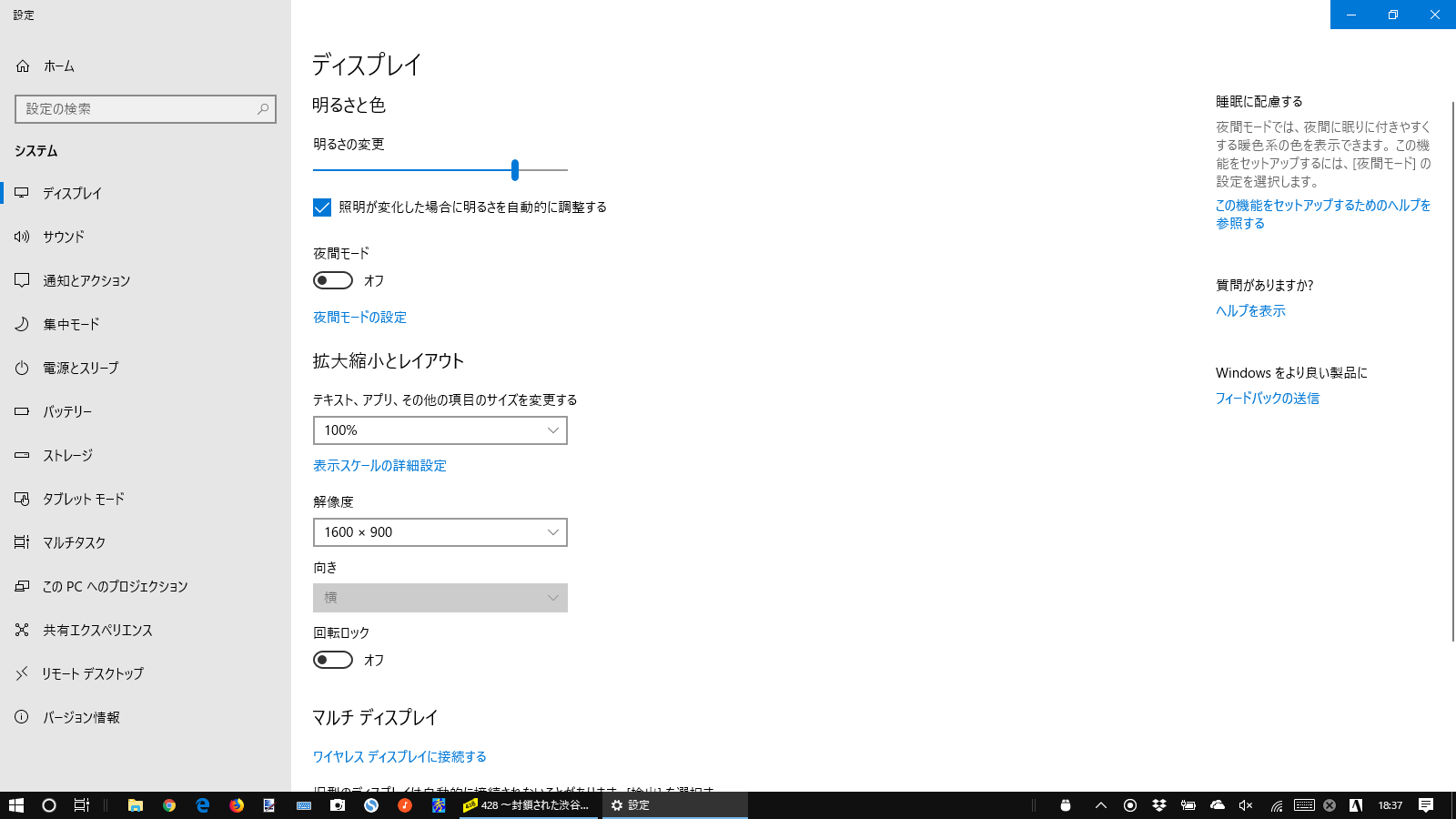
    画面をフルスクリーンっぽく楽しみたい場合は、PC側を16:9に変えてあげます。

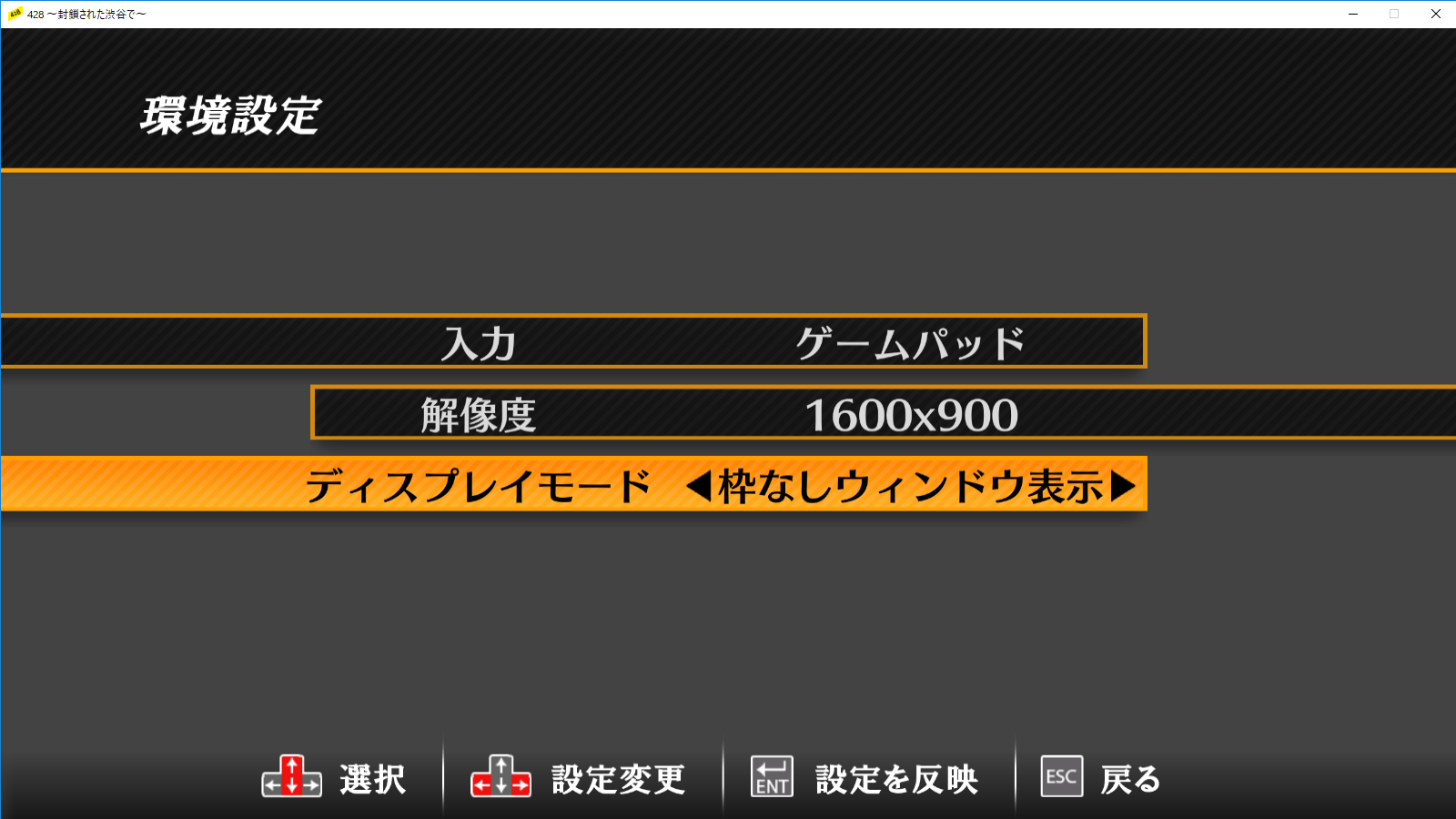
    そして428の設定を「枠なしウィンドウ表示」に。もう1つ「フルスクリーン表示」というのもあって、見た目は一緒に見えるのですが細かいところが違う、という話は後述します。

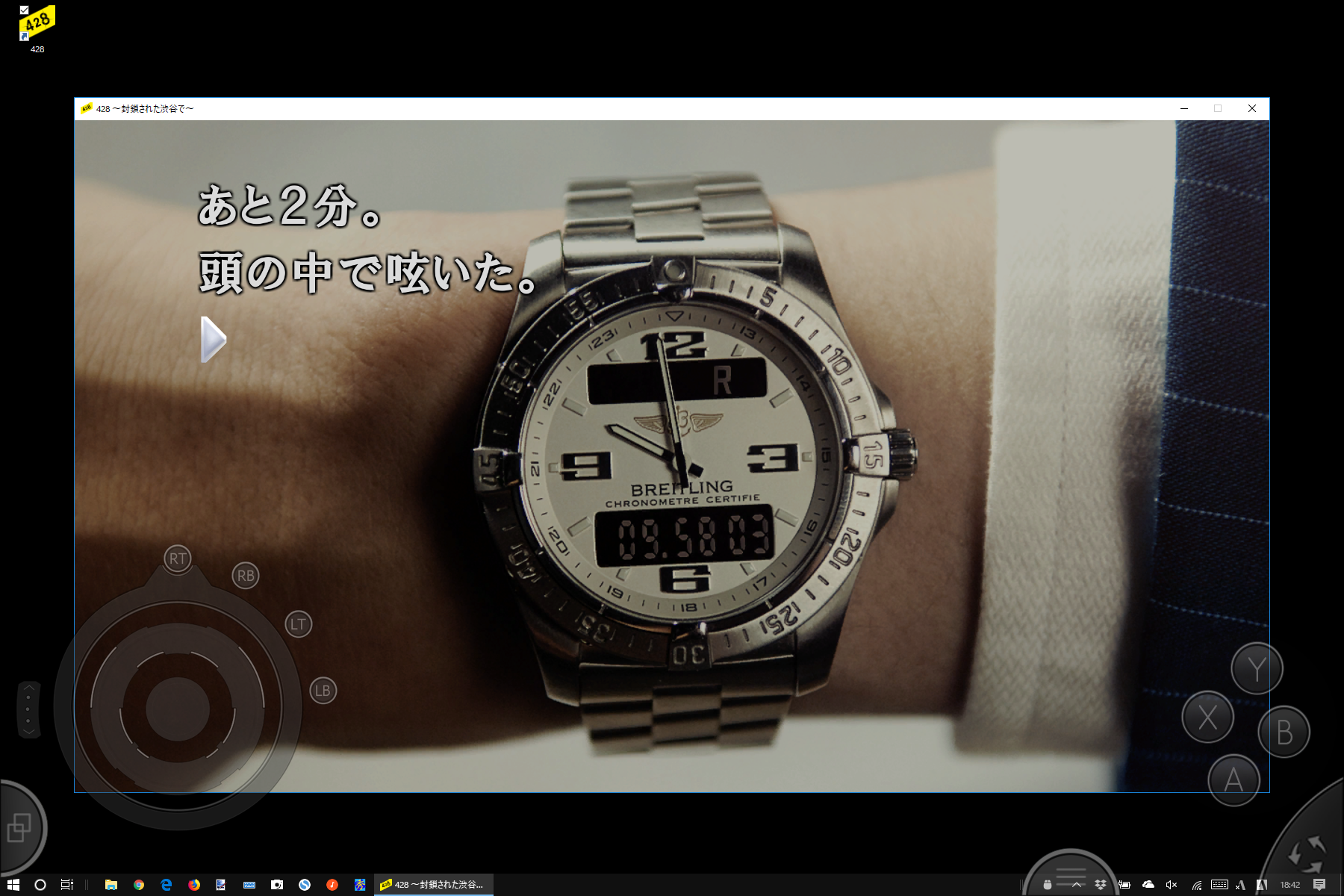
    これがWindows側を16:9にして表示した画面。時計がちゃんと円形になっています。

    が、キャプチャじゃわからないのですが、実際には16:9にするために上下に黒帯が入ってます。

    そもそも16:9のディスプレイならこんな心配はしなくて済むのですが、Surfaceを初めとする16:9ではない画面比率のPCはこういう一手間が必要そうです。

    そしてSurface Goで428を楽しむためのさらなる一手間がタッチ操作。428は基本的にキー操作を前提としていて、タッチで操作できるのはシナリオを送るくらい。428の肝であるシナリオ分岐はタッチ操作だと手も足も出ません。

    とはいえせっかくのタブレット端末なのでなんとかタッチ操作だけでプレイできないものか、と考えた結果たどり着いたのがこれ。

    Tablet Pro を入手 – Microsoft Store ja-JP
    https://www.microsoft.com/ja-jp/p/tablet-pro/9nblggh1rqvc

    これは何かというとタッチ操作で使えるマウスなのですが、オプションとしてゲームコントローラにも対応しているのです。実際に表示させたのが以下の画面。

    そしてここで前述の「枠なしウィンドウ表示」と「フルスクリーン」の違いが出てくるのですが、「枠なしウィンドウ表示」は名前の通り枠がないウィンドウを画面いっぱいに表示しているだけなので、このTablet Proを使ってもちゃんと表示されるし、Alt+tabでの切り替えなんかも可能。一方で「フルスクリーン」の場合は画面を完全に占有してしまうのでTablet Proが表示されないという違いがあります。見た目はどちらも同じなのですが、タッチ操作でTablet Pro使いたい、という人は「枠なしウィンドウ表示」がお勧め。

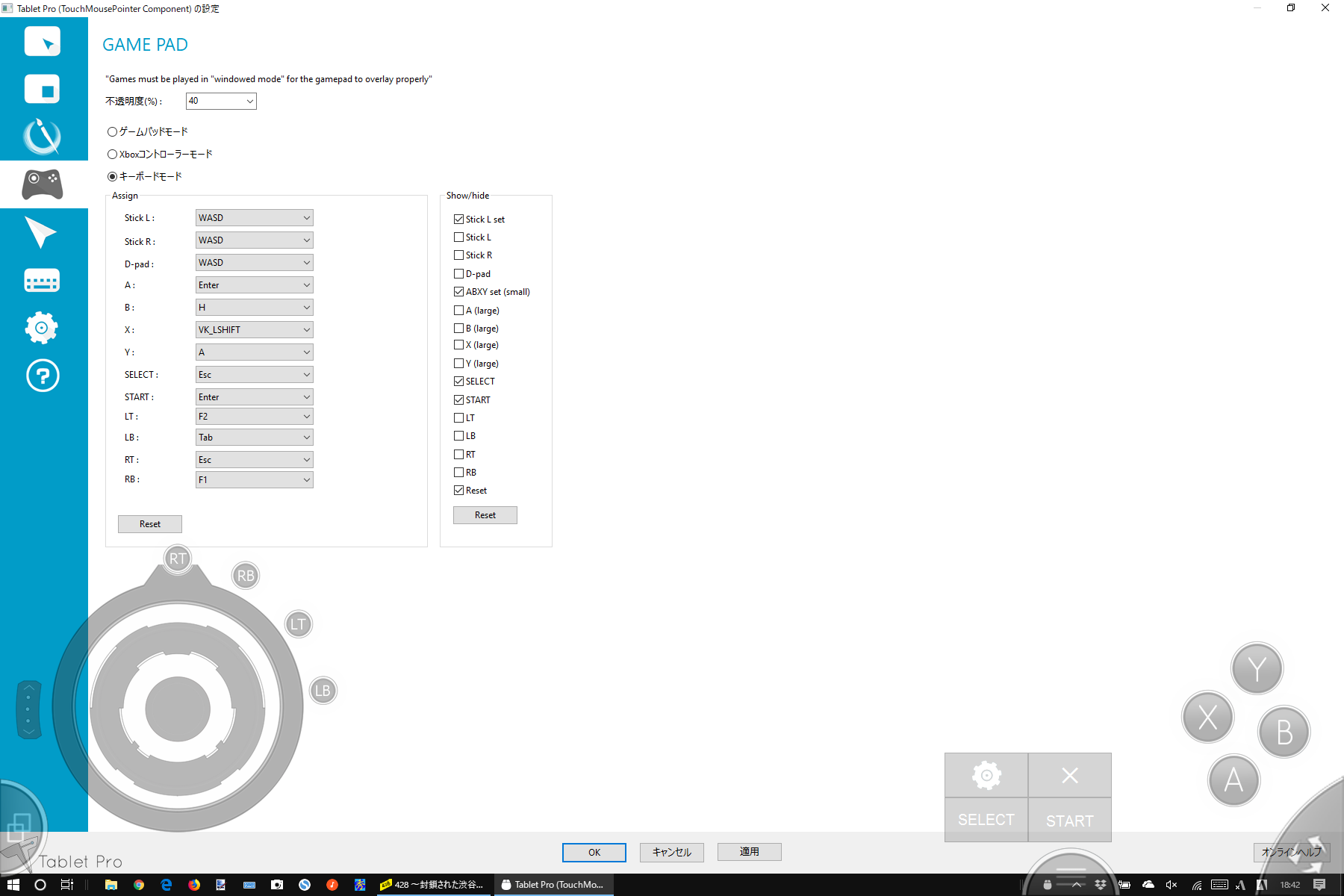
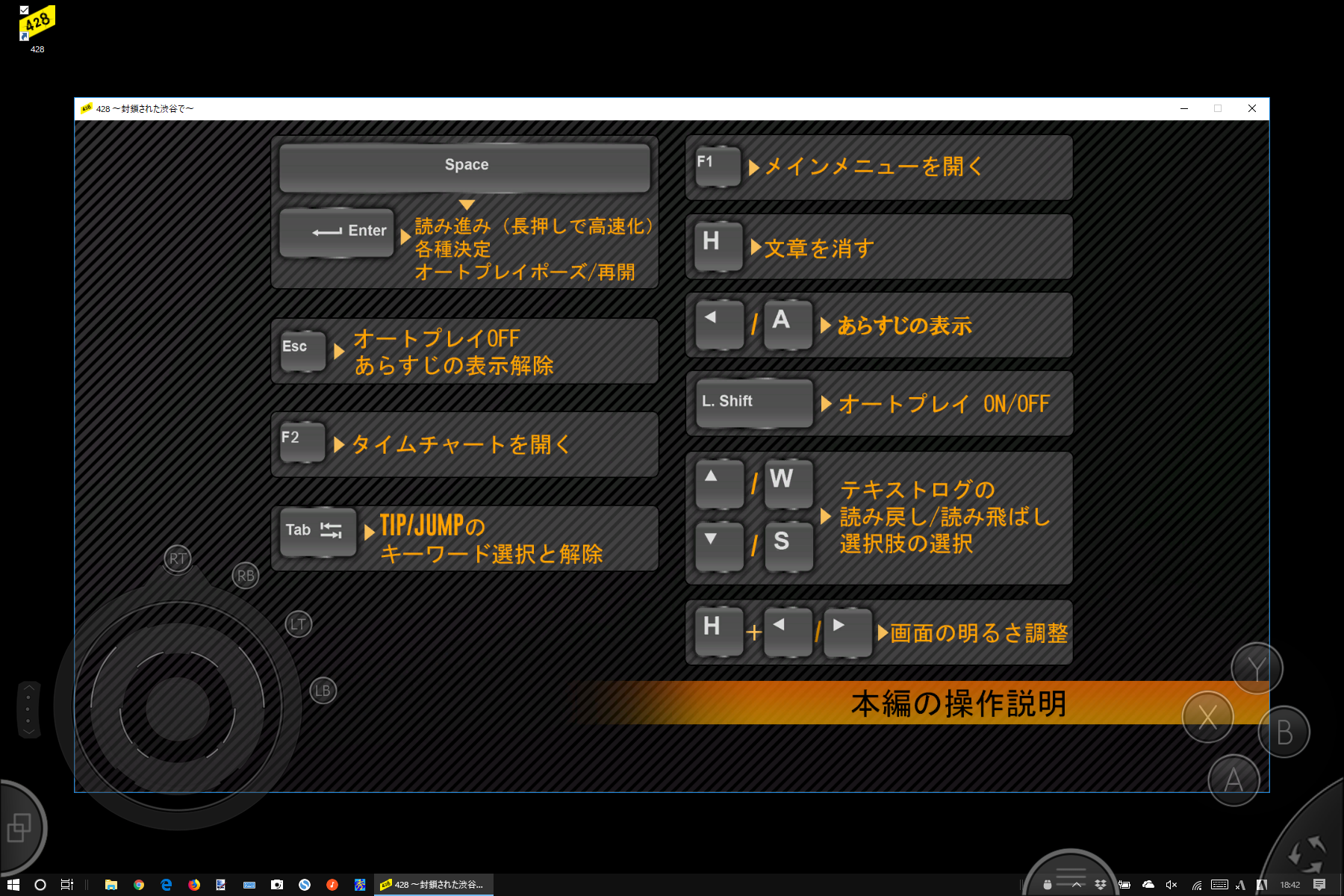
    話戻ってTablet Proですが、デフォルトのキー割り当てだと428はうまく操作できないので、428用にキーをカスタマイズしてあげる必要があります。428をプレイするのに重要なのは上下キーと決定ボタン、あとはF1(メニュー)、タイムチャート(F2)、用語選択(tab)なので、十字キーに上下左右を割り当てつつ、左側のボタンにキーボードの配列と同じ順番で左から「Esc(RT)」「F1(RB)」「F2(LT)」を割り当て、残ったキーに「Tab(LB)」を割り当てました。

    基本的にはこれでプレイできるのですが、タイムチャートを活用するために右側ボタンにもキーを割り振ると便利でしょう。設定しやすいようキャプチャ乗せておくので、バーチャルキーボード使いたい人はこれみながら使いやすいようにカスタマイズしてみてください。

    まあ、ここまでタッチに最適化しておいて、結局はキーボード操作でクリアしちゃったんですけどね……。いややっぱり10年超えても428は名作だわ……。

  • 「428」10周年イベント行ってきた

    「428」10周年イベント行ってきた

    ※この記事は5年以上前に書かれたため、情報が古い可能性があります

    10年の節目であるこの日に感想上げておきたいなと思ってさっくりと。

    イベント開催を知ってPC前に張り付き、発売と同時にゲットしたチケットだけど、どうやら分単位で完売した人気イベントだったらしい。あとでニコ生入ることを知ってそれならニコ生でもいいかな……、という考えもちらっと頭をかすめたんだけど、やっぱり現場いってよかった。

    18時半開始から22時を過ぎるまでの長丁場イベントだったけど最初から最期まで楽しかった。内容は別途書くかもしれないけど、イシイジロウさんの「ゲームはシリーズ重ねて愛されるものはあるけど、大抵は忘れられてしまう。428は10年経ってもこんなに愛されていて嬉しい」みたいなことを言ってて、ほんとに428は希有な存在だなあと改めて思いました。

    イベント参加したらまたプレイしたくなったので、steamかPS4で買おうかな。そうするともうWii、PS3、iOSに続いて4回目なんだけど、画質の向上やオマケ追加はあれど基本的に最初に出た作品そのままのタイトルをこれだけ繰り返し買ってるのははじめてかもしれない。

    まあ、iOSが今でもプレイできてればよかったんですけどね……。

  • プログラム初心者が初心者のための解説本を出します宣言(副題: 256timesを終えて)

    プログラム初心者が初心者のための解説本を出します宣言(副題: 256timesを終えて)

    ※この記事は5年以上前に書かれたため、情報が古い可能性があります

    今年に入って何度かエントリーしていたプログラミングスクール「256times」が、本日をもって全カリキュラムを終了しました。

    ドットインストールのプログラミングスクール「256times」参加します ? カイ士伝
    https://bloggingfrom.tv/wp/2019/01/16/15950

    256timesを受講して二週間が経ちました – カイ士伝
    https://bloggingfrom.tv/wp/2019/02/03/16018

    トータルで約3カ月のカリキュラムでしたが、残念ながら私はカリキュラム終了直前で脱退することとなり、予定されていた最後のイベントには参加しておりません。そんな人もいないかと思いますが「私のプレゼン見にイベント参加したのに」なんて物好きな人がいらっしゃったとしたらこの場を借りてお詫び申し上げます。

    とはいえ256timesでのプログラミング学習についてはすべて完了しており、残すは「イベントでのプレゼンテーション」「これまでの学習を踏まえてイベント参加者に共有できるアウトプット」というのが最後の課題でした。

    元々はイベントに向けて準備もしていたので、予定していたプレゼン内容はこのブログに代えさせていただきつつ、アウトプットとして準備していた「プログラミング解説本」についても執筆中のお試し部分をこのエントリーで無料公開することで、イベントに参加できないながらも最後の課題を自分なりに達成したいと思います。

    解説本のダウンロードはエントリーの最後に用意していますが、なぜ今回のアウトプットが解説本に至ったのかも含め、今回の256timesを振り返りたいと思いますので、少々長くなりますがお付き合いください。

    256timesで得たもの

    256timesへの参加を表明したブログでも書いていますが、プログラミングはずっと身につけたいと思いはあり、ドットインストールのような学習サイトを利用したり、書籍を買ってみたりしたもののなかなか続かず。思えばドットインストールもサービス開始とほぼ同時にユーザー登録していた1期生なのですが、それからもう7年以上経つというのにほとんどプログラミングは身につかないまま現在に至っていました。

    256timesに参加する前の自分のスキルはこんな感じ。ほぼほぼ何もわからない初心者同然です。

    • HTML: タグは部分的に読み書きできるが、Webサイトを自分で作れるほどではない
    • CSS: 読んでだいたい内容はわかるが自分で書けないのでその場その場で検索してなんとかする
    • JavaScript: 書籍や学習サイトで学習するも序盤で挫折。「配列」とか「代入」という存在をなんとなく知る程度

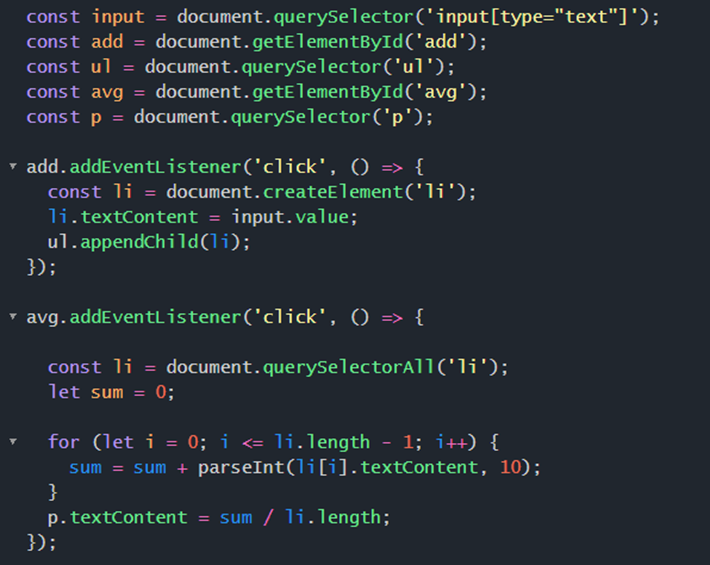
    こんなプログラミングのど素人が256timesを通じて、下記の画像くらいのJavaScriptは自分で書けるようになりました。プログラミングできる人にとっては本当に初歩の初歩レベルかと思いますが、個人的にはライザップもブルワーカーもびっくりの成長っぷりです。

    これまでの自習では身につかなかったのに256timesではなぜここまでできるようになったのか。個人的にこれのおかげだな、というポイントは以下の通りです。

    圧倒的締切

    256timesは基本的に2週間ごとに課題が提出され、期限内に目標を達成しないと脱落となります。勉強が本分の学生時代ならいざ知らず、仕事に趣味にとついつい時間を消費してしまう社会人にとって、明確な締切が設定されている効果は絶大。もちろん、そんな締切がなくても自分できちんと学習していける人もいるのですが、そんなタイプだったら苦労はしていないというか、ドットインストール登録してから今までの間にきっともうプログラミングが身についていただろうね……。

    圧倒的基礎練

    今回もっともありがたく、これが無かったらきっとプログラミングが身につかずに終わってしまったのでは無いかと思うくらい感謝しているのがこの基礎練。要は問題集みたいなもので、最低限のHTMLとCSSだけが与えられて「このような動作をJavaScriptで実現しなさい」という問題を80問近く解きました。内容も本当にシンプルなものからある程度JavaScriptを理解していないと解けないような問題まで幅広く、ほぼゼロのところから自分の手を動かしてプログラミングを動作させる、という場数をこなせたことが今回の成果につながっていると実感しています。

    圧倒的サポート

    そしてこの基礎練を支えてくれた両輪の存在が運営のサポート。この基礎練は参加メンバー10人、それぞれが70〜80問近くの基礎練を提出し、運営が中身を見てOKかNGかを判断するという仕組みだったのですが、初歩レベルとはいえ数百以上のプログラムに目を通し、正しいプログラミングまで導くという作業はとてもハードなものです。2週間という短いサイクル(80問を2週間で解いたわけではありませんが)の中、参加者それぞれが思い思いの時間に提出する課題にほぼ24時間体制で毎日回答してくれる徹底したサポート体制がなければ、基礎練をクリアすることも内容を身につけることもできなかったでしょう。

    少なくともプログラミングに関するカリキュラムはすべて終え、JavaScriptについては基本的なところを理解して自分でも書けるようになったことで、書店で書籍をパラパラ読んでも書いてある内容が把握でき、基本的な仕組みがわかったことで知らない知識についてもある程度理解できるようになりました。

    今まではプログラミングの学習に取り組んでも内容が理解できないために身につかず、それで結局途中で終わってしまう、というのが続いていたのですが、256timesを通じて基本的な知識を得たことで、ここから先JavaScriptはもちろん、他のプログラミング言語についても理解するだけの土台を得られたと思いますし、そのための場を提供してくれた256timesに対しては改めて深い感謝の意をこの場で表明させていただきます。

    プログラムを身につけたことで感じたこと

    256timesのおかげでプログラミングが身につく一方、当初は「アプリケーションを作りたい」という目的設定に向けて進んでいたものの、プログラミングを学習していく中で新たに別のモチベーションが生まれ始めました。それがタイトルにもつながる「初心者にとってのプログラミング学習」、プログラミングを学習するための初心者のハードルの高さをなんとか解決できないのか、ということです。

    これは以前に話題になったnoteの記事なのですが。

    文系でプログラマーになったけど色々失敗して3年半で会社を辞めた話|denkigai|note
    https://note.mu/denkigai/n/nafff6bd87802

    全体的に自分のような文系にとって身につまされる話も多い中、もっとも共感したのが下記の部分です。少し長くなりますが中略入れつつ以下引用します。

    自転車に乗れるようになってだいぶ経つ人間は、「自転車に乗れない」ということがもはやどういう状態なのかわからない。「今から自転車に乗れなくなってください」とお願いをされても実現できない(乗ったまま体を動かさずに倒れることはできる。それは「乗れる」人間だからできる技であり、「乗れない」人間はなんとかペダルを動かそうとしているうちにいつの間にか倒れている)。

    自転車に乗れない人間も、自分には何が足りないのか理解できない。「乗れる」というのがどういうことなのか全く分かっていない。だから何を質問すれば良いのかがわからない。

    (中略)

    そういう意味で、熟練のエンジニアと素人の間には深く暗い川が横たわっている。此岸から彼岸に至るとき、もとの人間ではなくなっている。三途の川を挟んでの意思疎通はできない。だから熟練のエンジニアが素人を教えることはほとんど不可能だと思う。三輪車に乗っている人は補助輪つき自転車に乗る人に教えを請うべきだし、補助輪付きの人は補助輪を外して転びまくっている人に質問すべきである。

    (中略)

    ※ 近年の幼児たちはSTRIDERというペダルのない二輪車を使って自転車に乗る練習をしている。足で地面を蹴って進むタイプの二輪車で、単に楽しいことに加え平衡感覚を養う効果がある。STRIDERに慣れると補助輪無しでいきなり自転車に乗れるようになるらしい。今流行っているプログラミング学習支援サービスはあくまで補助輪付き自転車に近いと思う。プログラミング教育におけるSTRIDERは、まだ登場していない。

    初心者なりに学習サイトや書籍をいくつか試しては挫折する……、という経験を繰り返していた自分にとってこの内容、特に「プログラミング教育におけるSTRIDERは、まだ登場していない」という部分は激しく膝を打つほど共感するものでした。

    今回256timesを通じてJavaScriptを学ぶ中で、世間一般的なプログラム学習とは違うアプローチがあるのではないか、もう少し初心者の立場から初心者に向けた解説ができないものだろうか、そんな思いがどんどん高まり、「初心者の立場から初心者に向けてプログラミングの解説本を書いてみよう!」という決意に至った、というわけです。

    プログラム解説本、コミケで売るってよ

    とはいえ256timesで学んだとおり、締め切りがないときちんとアウトプットが出せないと強く自覚している自分のようなタイプにとっては、解説本についても明確な締め切りが必要。ということで、思い切って「プログラミングの解説本を今年中にコミケで出す!」という宣言をすることにしました。

    とはいえコミケは出したいといって出せるものではないので、早くても冬コミ、受からなかったらコミティアかな、もしくは電書で売るかな……、などと遠い目をしていたところに「うちのブース、空いてますよ」と春日の横ばりに共同ブース出展の提案をいただき、今年の夏コミで販売できる機会をいただいてしまいました。

    コミケの出展詳細は期日が近づいたらまた改めて発表する予定。もちろん実際には締め切り間に合わず落としてしまう可能性も残しつつ、せっかくいただいた機会は最大限活用しよう、ということで、夏コミでの販売に向けて有言実行できるよう進めていきたいと思います。

    どんな本なのか

    内容そのものは末尾のリンクからダウンロードしていただくとして、この解説本を書くためのコンセプトをここでご紹介しておきます。

    console.logは後回し

    ほとんどすべてと言っていいほどJavaScriptの解説書はconsole.logから始まります。もちろんconsole.logはとても重要ですし、自分も256timesのカリキュラムの中でconsole.log先生には大変お世話になりました。

    なんですが、初心者にとってconsole.logでプログラムが動いても全然楽しいとは思えないんですよね。console.logの中でやるのも足し算引き算のような「それくらいは理解できるよ……」というものだったり。

    一方、今回の256timesで「これは楽しい!」と思えたのがDOM。自分が組んだプログラムがconsole.logの中ではなく実際のブラウザで動作するのはとても楽しい体験で「はじめからこれをやりたかった!」と痛烈に思いました。

    そんなわけで今回の書籍はDOMをテーマにして、JavaScriptがどんなことができて、どういう仕組みなのかを学べることをコンセプトにしています。もちろんconsole.logも大事な機能なのでしっかりフォローしますが、それは基本的な仕組みを覚えてから学ぶという順番でもいいのかなと。

    用語も後回し

    プログラミング学習でつまづいたもう1つのポイントが用語の多さ。初心者にとって新しい知識に加えてそれぞれを知らない名前で呼ぶのは結構疲れるものです……。スポーツ初心者にとって、専門用語満載で教えられても理解に時間がかかる……、みたいなものでしょうか。

    そのため今回の書籍では専門用語はできるだけ使わず、一通り終わったタイミングで正しい用語を解説する、という流れにする予定。テニスを教える時に「ロブという相手の頭の上を超える高い球を打つ技」という知識から入るより、「相手の頭の上を超えるよう高く打ってみよう。そう、それがロブという技だよ」というように、体験してから名前を覚える流れのほうが伝わりやすいのでは、という考えです。

    文字の間違いは無視

    解説の通り入力したのになぜかプログラムが動作しない、延々と原因を探っていたら大文字と小文字が違っていた……、なんていう経験は初心者だけでなく現役プログラマーでも同じ体験をしているのではないでしょうか。

    正しく動くプログラミングのためには、こうした間違いを探し出せすことも確かに重要なのですが、初心者にとってその時間はモチベーションを大きく下げますし、ただの間違い探しでしかない作業を初心者に課すのはとても非効率だな……、と思います。

    しかも最近ではプログラミング用のエディタが機能充実していて、正しい表記を補完してくれたり、カギ括弧も自動で入力したり足りないところを教えてくれたりという機能が用意されています。こういう機能があるにもかかわらず「手で書けないと意味が無い」というのは、プログラマーとしては必要な能力でありつつ、初心者にとってはちょっと度の過ぎる体育会系だな、というのを元体育会系としても感じたことから、今回の書籍ではこれらについては割愛します。

    具体的にはカギ括弧を正しく書くという説明はしませんし、コードも基本的にコピペで済むか、本当に最低限の単語を入れ替えるだけで動作する、という流れにする予定。コピペして該当箇所だけ書き換える、という作業も積み重ねればちゃんと身につくはず、それよりもまずは仕組みを理解してプログラミングを楽しむことに重点を置くという方針です。

    書籍以外の知識を使わない

    過去の経験として、書籍の解説を読みつつ最後に問題を解こうとするとどうやっても解けず、答えを見ると「ここでは説明してなかったこういう機能を使います」という解説を目の当たりにして「そんなんわかるわけ無駄な時間返せや!」と本を投げ捨てたことがあります。学生の頃に受けた模試で知らない範囲が出された、みたいな体験も近いでしょうか。

    初心者ながらプログラミングで必要な能力は「知らないコードの書き方を調べる力」「知っているコードを正しく組み立てる力」の大きく2つかなと思っているのですが、前者は実践に出れば出るほど重要になる能力ではありつつ、後者の能力が備わっていない初心者にとって、「知らない知識を正しく探す」というのも結構な負荷になります。

    なので今回の書籍では「自分で調べてなんとかしましょう」という要素は一切排除、「すべてはこの本の中に書いてあるからコードの組み立てに力を注ごう」という立て付けにしています。過保護かもしれないのですが、せっかく学習意欲のある初心者に対して、その意欲をいたずらに下げるようなハードルはできるだけ排除していきたいのですよね。

    執筆中の解説本アルファ版を無料公開

    えらく長い前置きになりましたが、現在執筆中の解説本、前書きと第1章、そして環境準備のための第0章までを以下のサイトで公開しました。


    ここからダウンロード

    まだ執筆中ということもあり、ここで公開した内容が実際の書籍では変わる可能性もありますが、上記で長々と説明してきたコンセプトで書く本はどんなものなのか、という体験はしていただけるかと思います。

    なお、ダウンロードには金額入力しなければいけないのですが、あくまでアルファ版で反応を見たいだけであり、下手に金額入っても面倒なので、編に気を遣わず「0円」のままダウンロードしていただける方が本人としてはとてもありがたいです。読んだ上で気に入ったら、きっと夏には出るであろう本番を購入していただければ十分ですので。

    余談ながら今回ダウンロード用のサイトをいくつか考えている中で「そういやgumroadってどうなってるんだろ」という興味本位からgumroad使ってみたのですが、gumroadをパクじゃなかったインスパイアして生まれ、その後史上最速でバイアウトされた「ameroad」も現在いまサービスちゃんと運営されているのですよね。

    ameroad【アメロード】-デジタルフリマ-Twitterでデータ売ろう【電子書籍もゲームも音楽も写真もイラストも】
    http://ameroad.net/

    せっかくなのでameroad使ってみようかなと思ったのですが、なんというかこう、配信されている作品を見ていたら少々悲しくなってしまいまして、結果としてgumroadを使うことにしました……。ameroad、いまこそ面白い存在になりそうなので、配信コンテンツとかもうちょいいろいろ整備してもらえるといいかなあ……。

    本題に戻ると、本書は執筆途中でもあり、さらにはあくまで初心者が書くものなので説明として正しくない可能性もありますし、正式な用語を使わず例えを多用することで間違った理解をしてしまう可能性はもちろんありますが、個人的には正しい知識はあとからでも修正できる、それよりもなによりもせっかく持ったプログラミングへの興味や情熱を失うことなく、楽しみながら基本的な知識を身につけることが大事、というコンセプトに基づいた実験的なアプローチとして、温かく見守っていただければ幸いです。

    前述で紹介した「プログラミング教育におけるSTRIDER」という考えには深く共感しつつ、多少知識として間違いがあろうとも興味を持ってもらい、学習のための入り口に立てるような解説本でありたい、というコンセプトを踏まえて、日本史における「お〜い!竜馬」や「日出処の天子」、バスケにおける「黒子のバスケ」、グルメにおける「美味しんぼ」のような立ち位置になれるような書籍を目指して参りますので、どうぞよろしくお願いいたします。

  • #自分を作り上げたゲーム4選 をやってみる

    ※この記事は5年以上前に書かれたため、情報が古い可能性があります

    結構前に話題になった企画らしいんだけど、知人の投稿で知ってこれはなかなか面白い、と4つ考えてみたので勢いで投稿してみる。

    前にこういう系では

    俺がハマったテレビゲームベスト5 – カイ士伝
    https://bloggingfrom.tv/wp/2012/03/29/7424

    というのを書いてるんだけど、「ハマった」と「自分を作り上げた」は似ているようで違うなというのと、「自分を作り上げた」という視点が結構面白いなと思い。

    作り上げたというからには基本的な形成部分なので、社会人になってからのゲームは対象外、幼少からせめても大学生くらいまで、でゲームを4本ピックアップしてみます。


    1. ドラゴンクエストシリーズ

    これはもう揺るぎない存在。シリーズのどれとかいうことではなくドラクエそのものには大きく感銘を受けた。新しい土地に行くにはちゃんとレベルを上げておくこと、人の話はしっかり聞くことといったストーリー進行はもちろん、バトルにおいても「すばやさでは9割勝ってるけど、残り1割の確率で先制攻撃されたら死ぬ」という確率論との戦いだったり「まずは全員にベギラマかけた上ですばやさの遅い戦士があのモンスターを倒す」という戦略だったりと、考えをめぐらすという意味でもドラクエは本当に先生だった。

    2. ストリートファイターII

    最初の遭遇はゲーセンで、近所でもゲームがうまいと評判の友達がラスボスであるベガやその前の難所であるバルログの攻撃を昇竜拳で打ち落としているのを見て、最初は「なんてゲームがうまいんだ、こんなのできないよ……」と諦めてた。

    そしてその後、スーパーファミコンでストリートファイターIIが発売されたことで、コインをつぎ込まなくてもひたすら練習できるようになった結果、昇竜拳での対空はもちろん起き上がり昇竜やめくり大キックからの大パンチキャンセル昇竜拳、さらには立ち小キックからの立ちスクリューといった高度な技までいつのまにかできるようになっていた。もう今じゃとても再現できないけど。

    とてもかなわないような存在でも、努力をきちんと重ねれば追いつけるという体験はその後の人生にも大きな影響を与えました。大学受験もその後の社会人生活も「努力と積み上げることで成果が生まれる」という体験は大きく生きている気がする。

    3. ゼルダの伝説 時のオカリナ

    これは成長と言うより偏りに近い気がしつつ、自分のゲーム人生を大きく変えたのはやはりニンテンドー64の存在。それまで盤石の存在だった任天堂がついに王者の座を譲り渡したゲーム世代であり、その頃から任天堂大好きだった自分としては「ロード時間とかなんだよそれカートリッジ最高」という任天堂の戦略にまんまとハマり、当時の財力では1つしか買えないゲームハードとして64を選んだ結果、FFシリーズは7から9までまったくプレイしたことがないという暗黒の時代を送るのでした。

    その一方、ゼルダシリーズでも最高傑作と誉れ高い時のオカリナはやっぱりすばらしかった。当時バイトしてた先ではみんなでゲームをするのが流行っていたのですが、私財をなげうって購入した64と時のオカリナを持ち込んだところ全員が熱狂、セーブデータが最大3だったため、4人目の先輩が本体持ってないのにカートリッジだけ買ってくるという暴挙に出たことで「やっぱりいいものはいいものだ」という今に至るこだわりが強まったのがこの作品でした。

    まあ、FFシリーズを体験できなかったトラウマから、社会人になったとたんすべてのゲームハードを買いそろえるようになってしまったのも今ではいいお話ですかね……。

    4. ワールドサッカー実況ウイニングイレブン3 ワールドカップ フランス’98

    ちょっと意外な存在かもしれないけれど、このソフトも自分を作り上げたという意味ではとても大事な存在です。

    子供の頃から体を動かすのは好きだけどスポーツはさほど好きでは無かったのですが、その理由の1つは体育の授業でした。体育ってカリキュラム上仕方が無いのかもしれませんが、教える時間が短すぎて要領よく理解できる子やそのスポーツ経験がある子ばかりが点を取って、初めてそのスポーツを体験する子だったり、理解するまでに時間がかかる子は点が取りにくいのですよね。

    自分も後者のタイプで、やっとやり方わかってきたな、とおもったら体育の種目が切り替わってしまってまたゼロから、みたいなのを繰り返すことで、体を動かすのが嫌いなわけではないのに体育は苦手、という意識をずっと引きずっていました。

    そんなトラウマを代えてくれたのがこのウイイレ。ゼルダ同様これもバイト先で流行していたこともあり、無理矢理プレイに参加させられて負け続けたのが悔しいあまり、1人でひたすら練習したことで、コテンパンにされまくっていた先輩にも勝てるくらいにレベルが上がりました。

    努力の積み重ねという意味ではストIIにも共通するのですが、ウイイレが違ったのは現実世界にもそれが通用すること。大学生になってから友達と遊びでサッカーしてたら、なんかわかるんですよ動き方が。パスもらうにはこの位置がいい、センタリングあげるならこのあたり、みたいなのが、体がその通り動くかどうかは別として頭では理解できるようになってたんですね、ウイイレのおかげで。

    結局そのときはスルーパスをもらいやすい位置に居続けることで点を取りまくり、スポーツ苦手という自己評価をとっぱらうことができたのですが、それもこれもウイイレのおかげ。ウイイレが本格的なサッカーゲームであり、サッカーが「求められる位置にいること」が重要なスポーツだったから、というのもあるのですが、苦手意識を持っていてもちゃんと克服できる、という体験を得られたという点でとても感謝しているゲームです。

    ゲームしたら頭悪くなるなんていうゲーム脳という言葉はもはや過去のものになっていると信じたいですが、ゲームも作品によってはその後の人生を変えるだけの存在であり、頭が良くなる、知識が身につくという点でも、ゲームには本当に感謝しています。願わくば自分がゲームで人生変わったと思えるくらいのゲームが今後も次の世代に引き継がれていきますように。

  • 「BCCで失礼します」を卒業するためのWindowsフリーソフト「Mail Distributer」

    「BCCで失礼します」を卒業するためのWindowsフリーソフト「Mail Distributer」

    ※この記事は5年以上前に書かれたため、情報が古い可能性があります

    SNSが普及した現在でもビジネスコミュニケーションの中心はいまだメールですが、ちょっと困るのが複数かつ異なる所属の人へメールを送る時。BCCで送るというシンプルな対応策もありますが、BCCだと後で誰に送ったかの履歴が取れず、設定をミスってBCCをCCやTOに入れてしまい大騒ぎに……、なんて危険性もあります。

    複数にメール配信する仕組みは有料でいくつもあるのですが、個人的なイベント運営だったり、お金出すまでではないというスタートアップの人あたりにお勧めしたいのがWindowsのフリーソフト「Mail Distributer」です。

    同報メール配信ソフト Mail Distributor
    http://www.woodensoldier.info/soft/md.htm

    Mac版でも同様のソフトあるのかどうかはわかりませんが、OS問わずブラウザで動く「MailChimp」というサービスがあり、こちらは無料で使えるオプションもあります。海外サービスなので英語が苦にならない人であればこちらを使うという選択肢も。

    Marketing Platform for Small Businesses
    https://mailchimp.com/

    ただ個人的には無料ならまだしも有料プランでもかならずメールに「MailChimp」の文字が入るのと、オンラインサービスである以上仕方ないところもありますがファイル添付できないあたりが好みではないので使っておりません。逆に言えばそのあたりが気にならず、ファイル添付もクラウドストレージ使えばいい、という人であれば、データをクラウドで保存できるので使い勝手はいいかも。

    とはいえMailChimpはあんまり使ってないので割愛して、今回はMail Distributerを使ったメールの同時配信の方法をまとめてみました。要望があれば別途MailChimpの設定もまとめてみたいとおもいます。

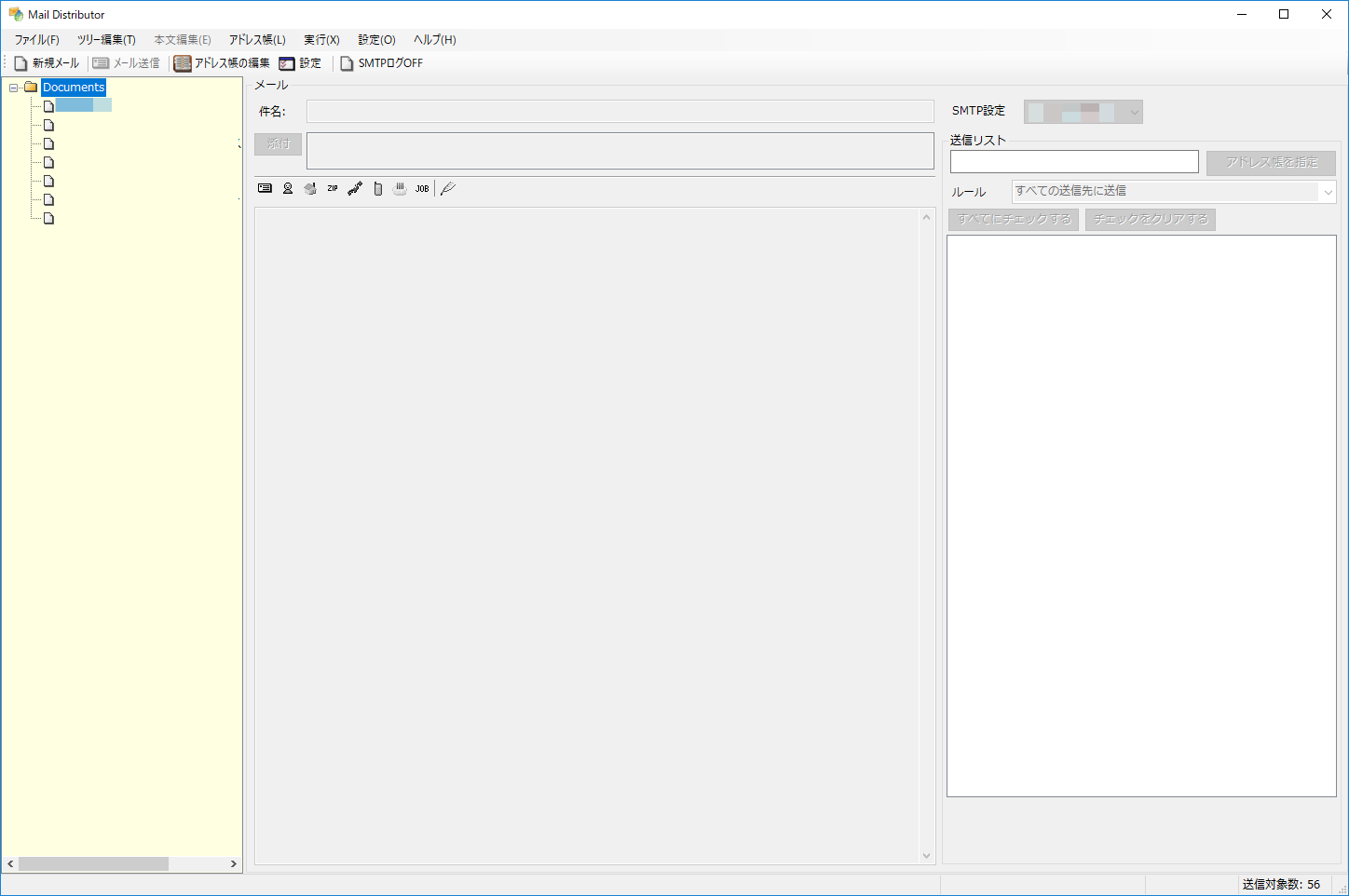
    まずは上記URLからソフトをインストールして起動。

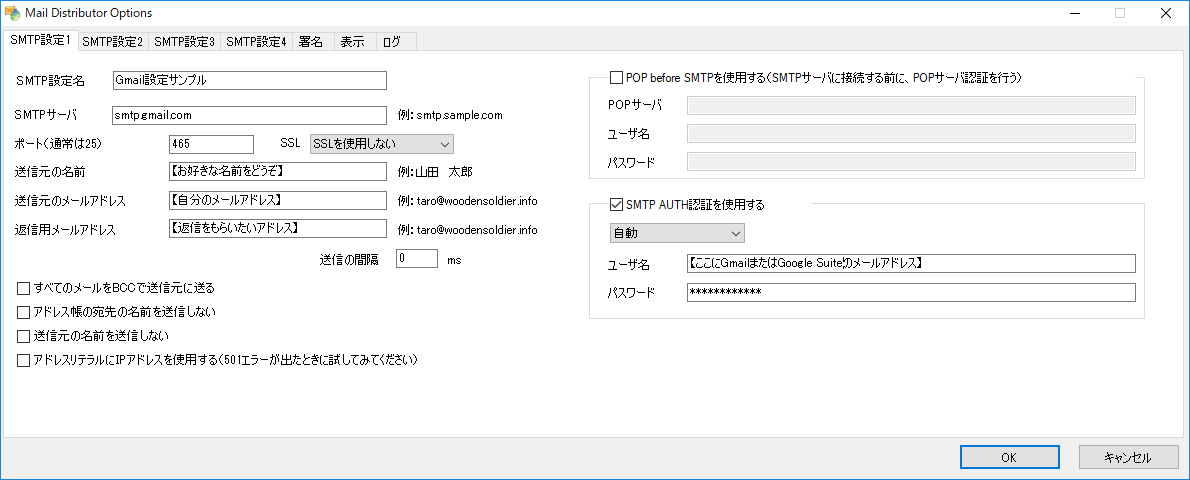
    続いて送信メールアドレスの設定。下記はGmailまたはGoogle Suiteのサンプルです。Mail Distributorは二要素認証に対応していないので、二要素認証を設定している場合はパスワードオプションを作成しましょう。

    アプリ パスワードでログイン – Gmail ヘルプ
    https://support.google.com/mail/answer/185833?hl=ja

    なお、GmailやGoogle Suiteで送信する場合は1日の送信制限があり、これを超えると24時間サービスが使えなくなります。よほどのことが無い限り超えない数値とは思いますが、以下の制限は把握しておきましょう。まあBCCも送りすぎると制限食らうのでそこは同じかなと思いますが。普段からメールのやりとり多い人は、送信用に別途アドレス作成しておくほうがいいかもですね。

    G Suite での Gmail の送信に関する制限事項 – G Suite 管理者 ヘルプ
    https://support.google.com/a/answer/166852?hl=ja

    また、Mail Distributerは最大4つのメール配信設定を持てるのですが、複数使う場合も初期設定は「SMTP設定1」になります。SMTP設定1とそのほかの設定に異なる会社だったり部署だったりのアドレスを登録しておいたため、設定2で送りたいのに間違って初期設定の設定1アドレスで誤配信……、というのは目も当てられないので、個人的にはSMTP設定1は空にしておいてデフォルトでは送信できないようにしておき、SMTP設定2から4までを使うのがおすすめ。本当はログインアカウントごと変えるとかパソコン変えるとかのほうが正しくはあるので、このあたりは自己責任でどうぞ。

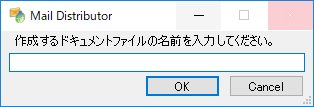
    設定が終わったらいよいよメール本文の作成。左上の「ファイル」「新規メール作成」からメールのテンプレートを作ります。ここでつける名前はメールの件名ではなく管理上の名前なので好きなものつけておきましょう。日付+イベント名、とかが無難ですかね。

    作成したらメール本文を淡々と書きましょう。

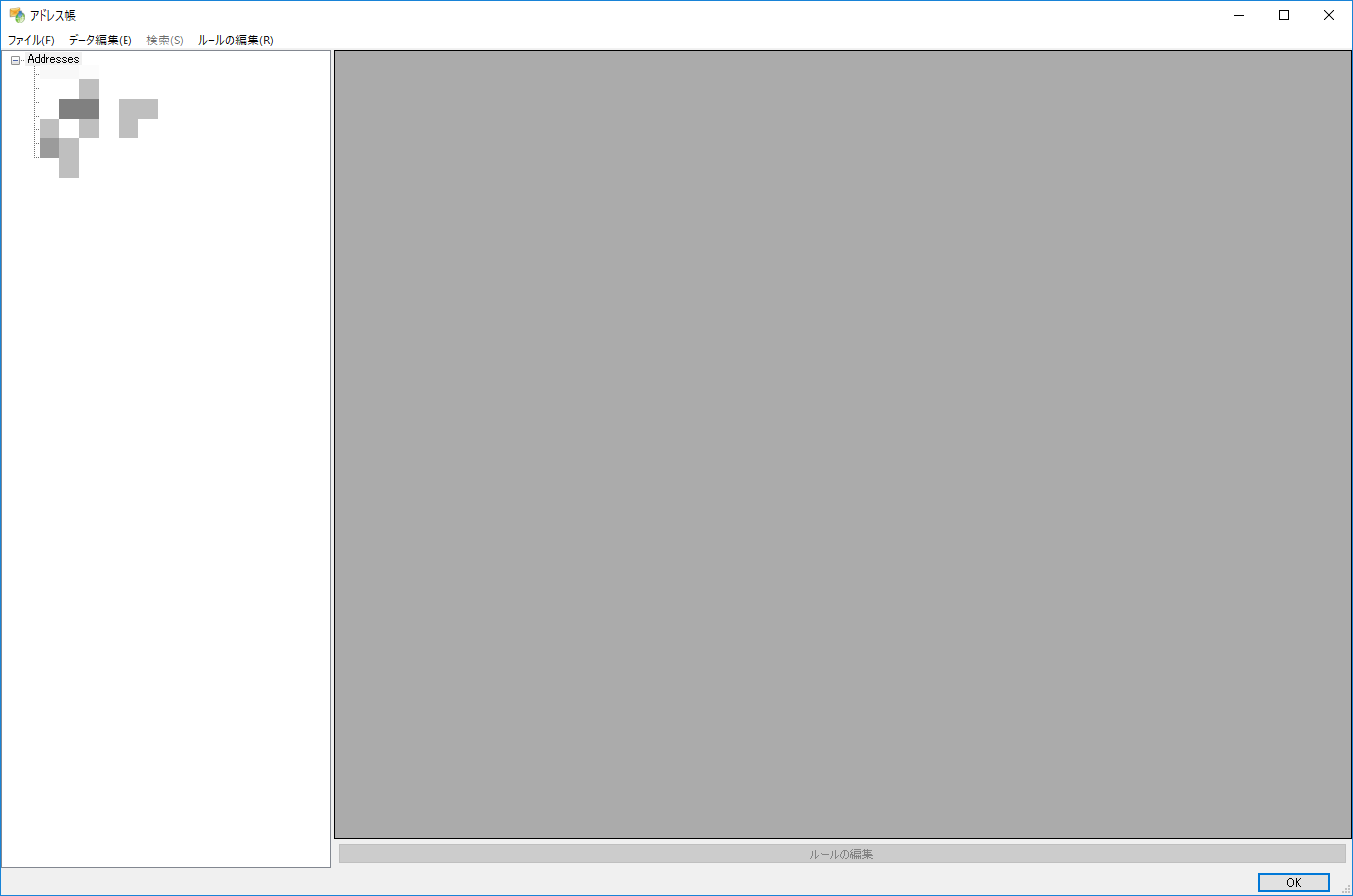
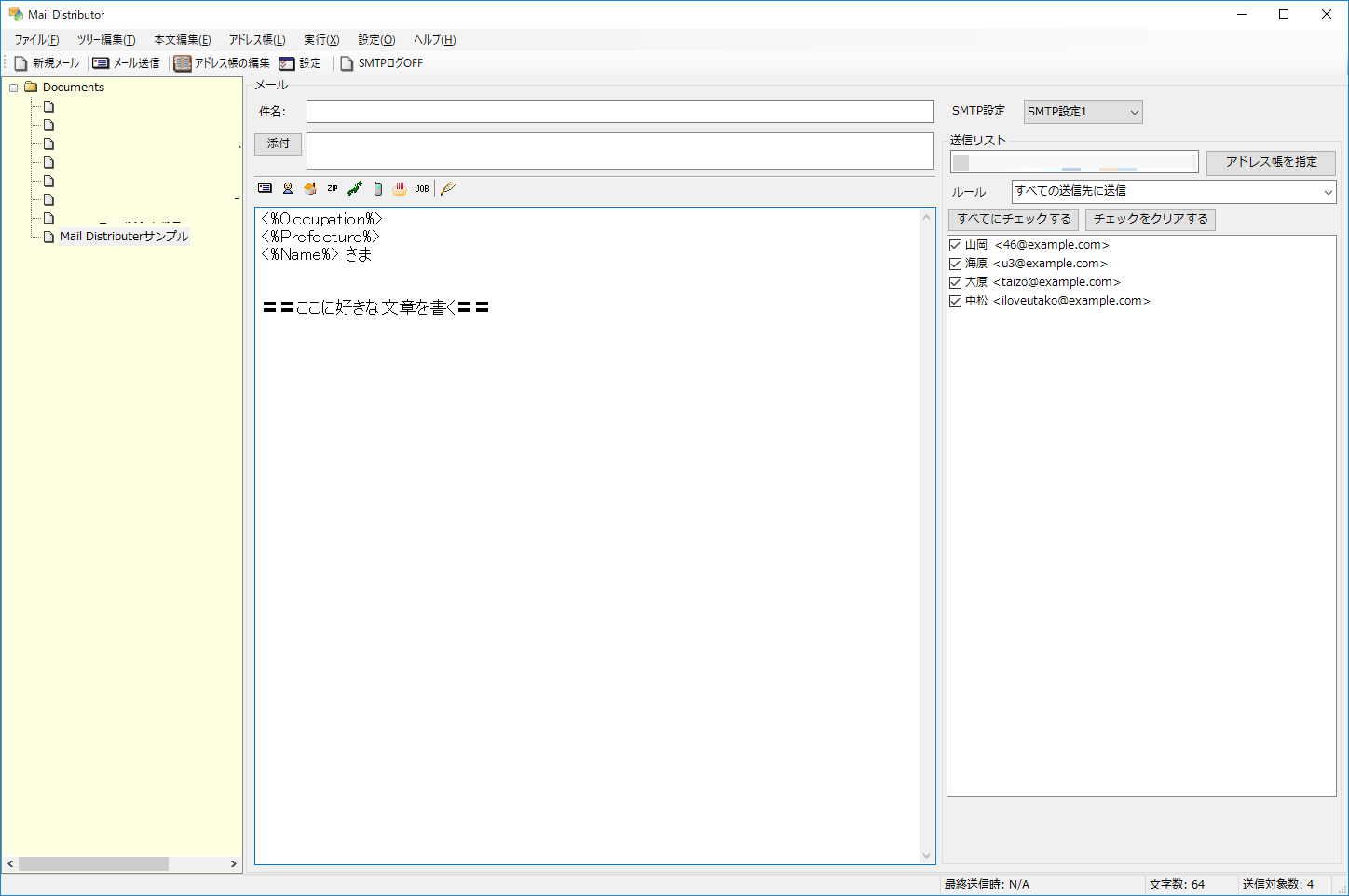
    本文を作成したら送信先メールアドレスを設定します。画面右側の「アドレス帳を指定」をクリックしてアドレス帳を表示。

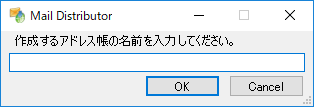
    アドレス帳に名前をつけます。これも管理上の名前なのでお好みでどうぞ。

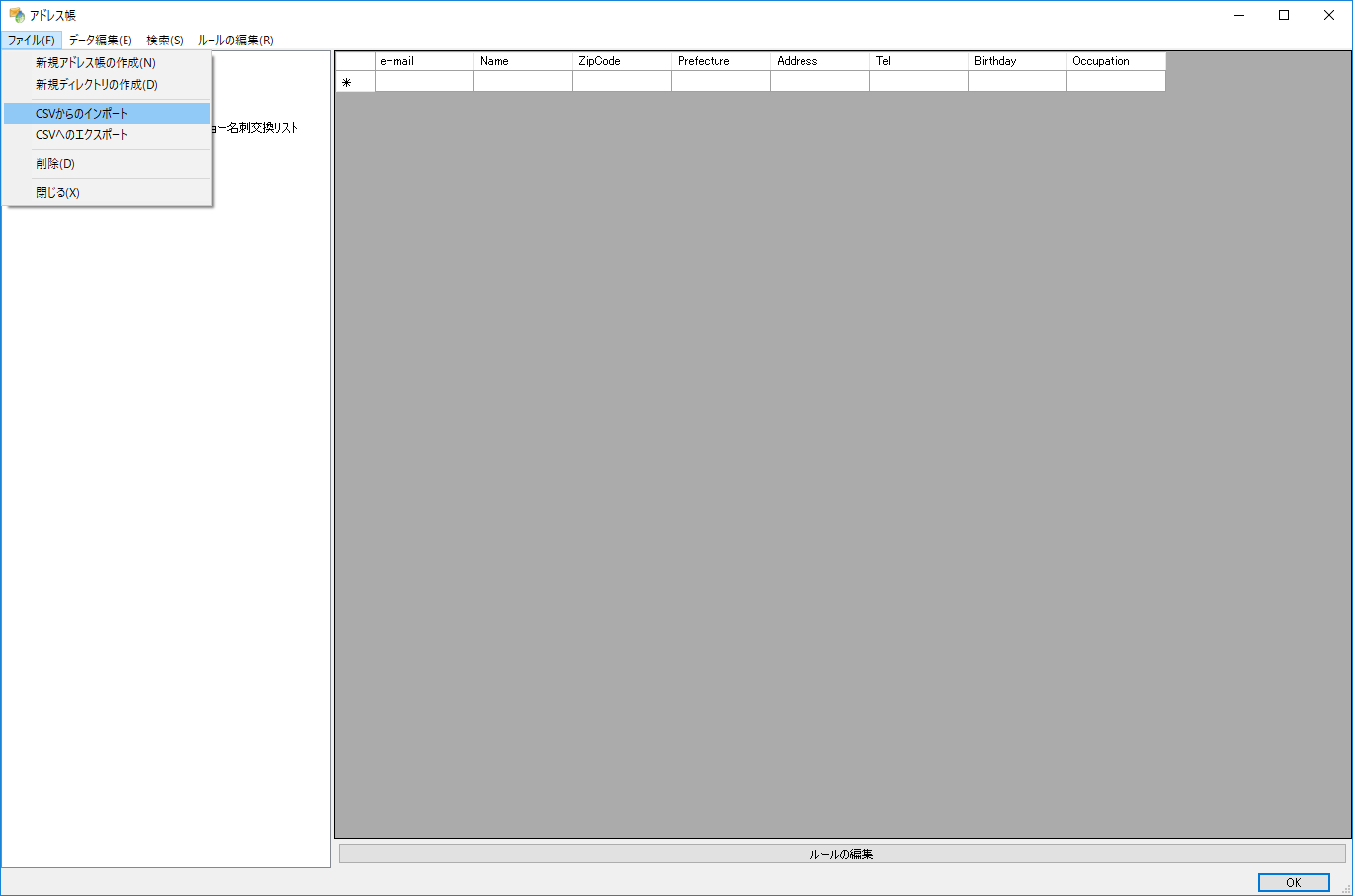
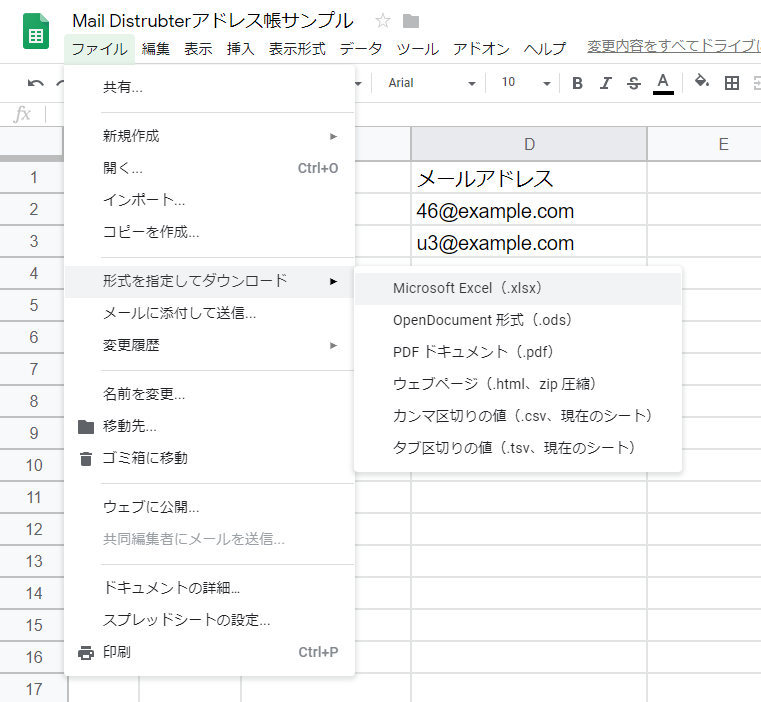
    作成したアドレスは手入力もできるのですがそれはさすがに面倒なのでCSVインポート機能で取り込むのがお勧め。Googleフォームで集めたメールアドレスに送りたい、なんていうありそなシチュエーションを想定して以下はGoogle シートのアドレス帳を取り込む設定です。

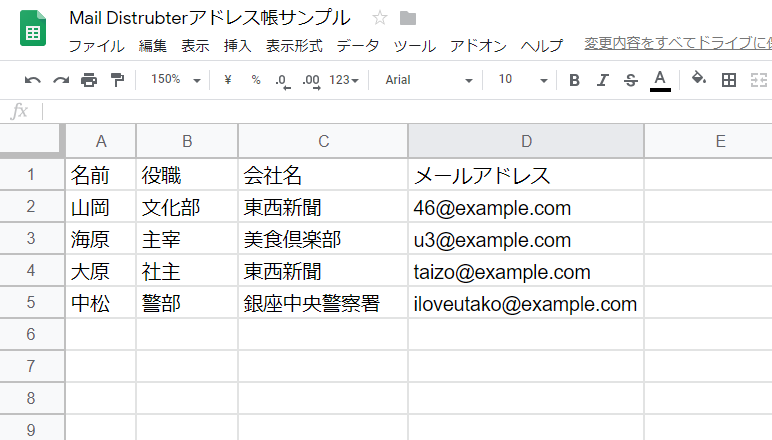
    こちらはGoogle シートで作成したアドレスのサンプル。

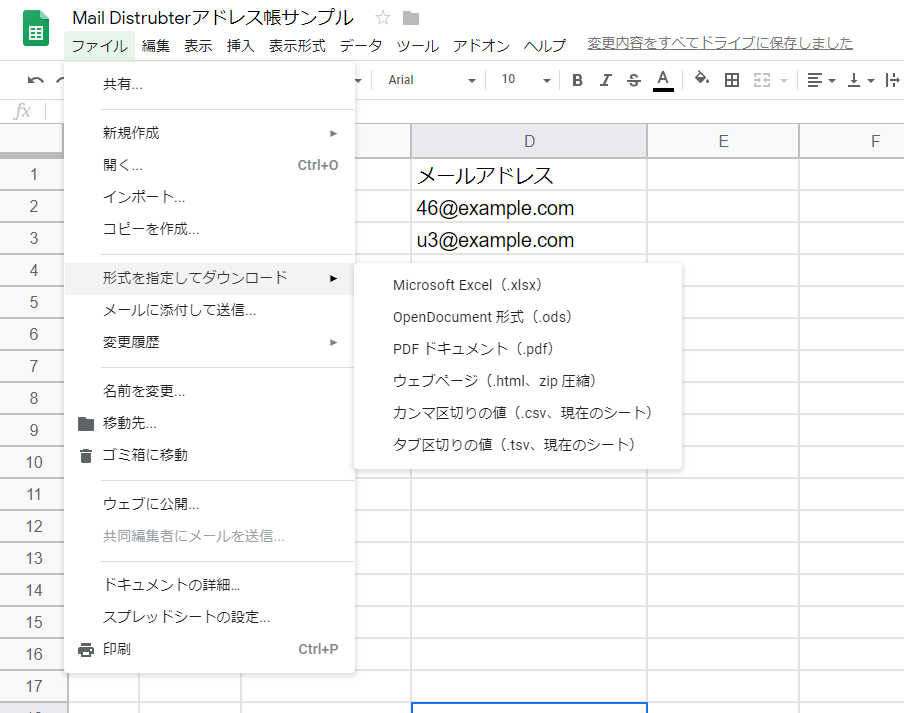
    これをCSVでダウンロードすればいいかというと残念ながらそうはうまくいかず。

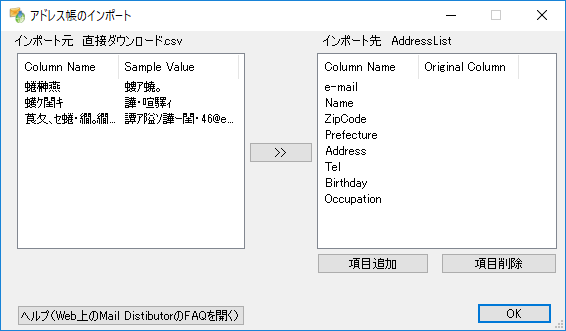
    なぜかというとGoogle シートとMail Distributerでは文字コードが違うので文字化けしてしまうのですね。

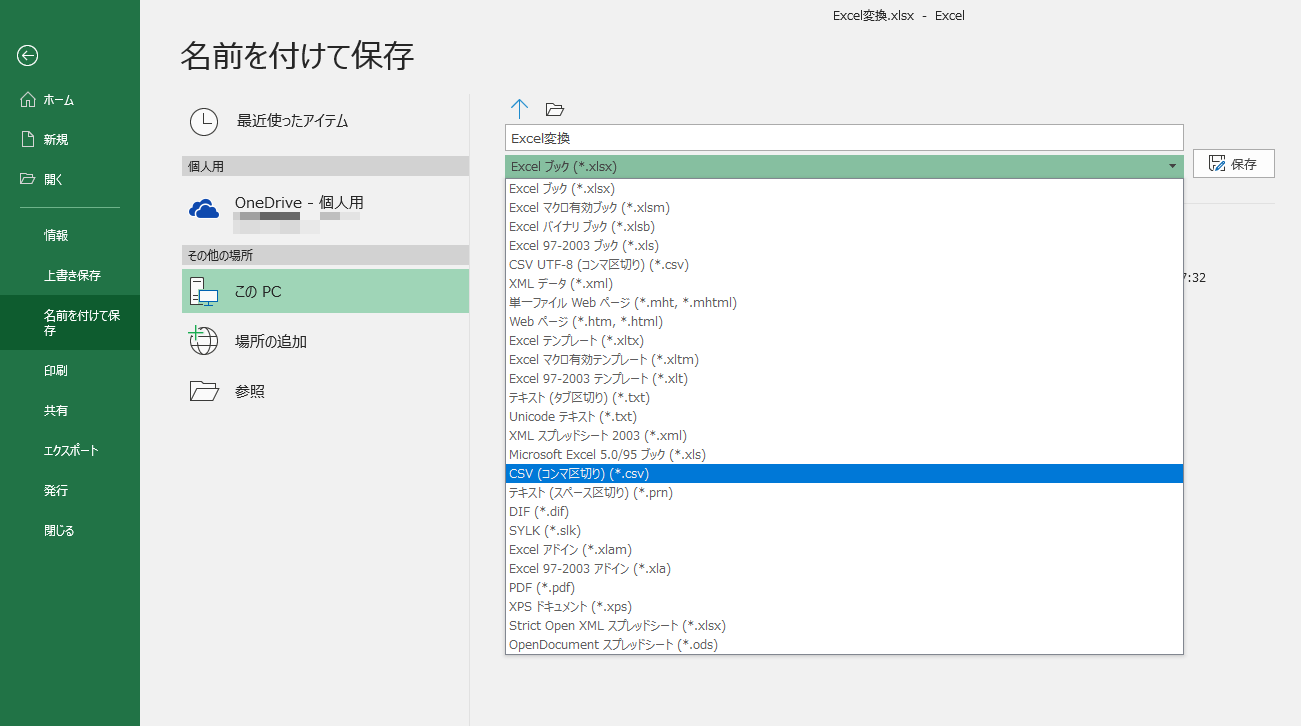
    これを避けるためにはいったんExcel形式でダウンロードし、ExcelからCSVに出力するという二度手間をかけます。

    Excel形式でダウンロードしたら「名前を付けて保存」からCSV形式を選択。

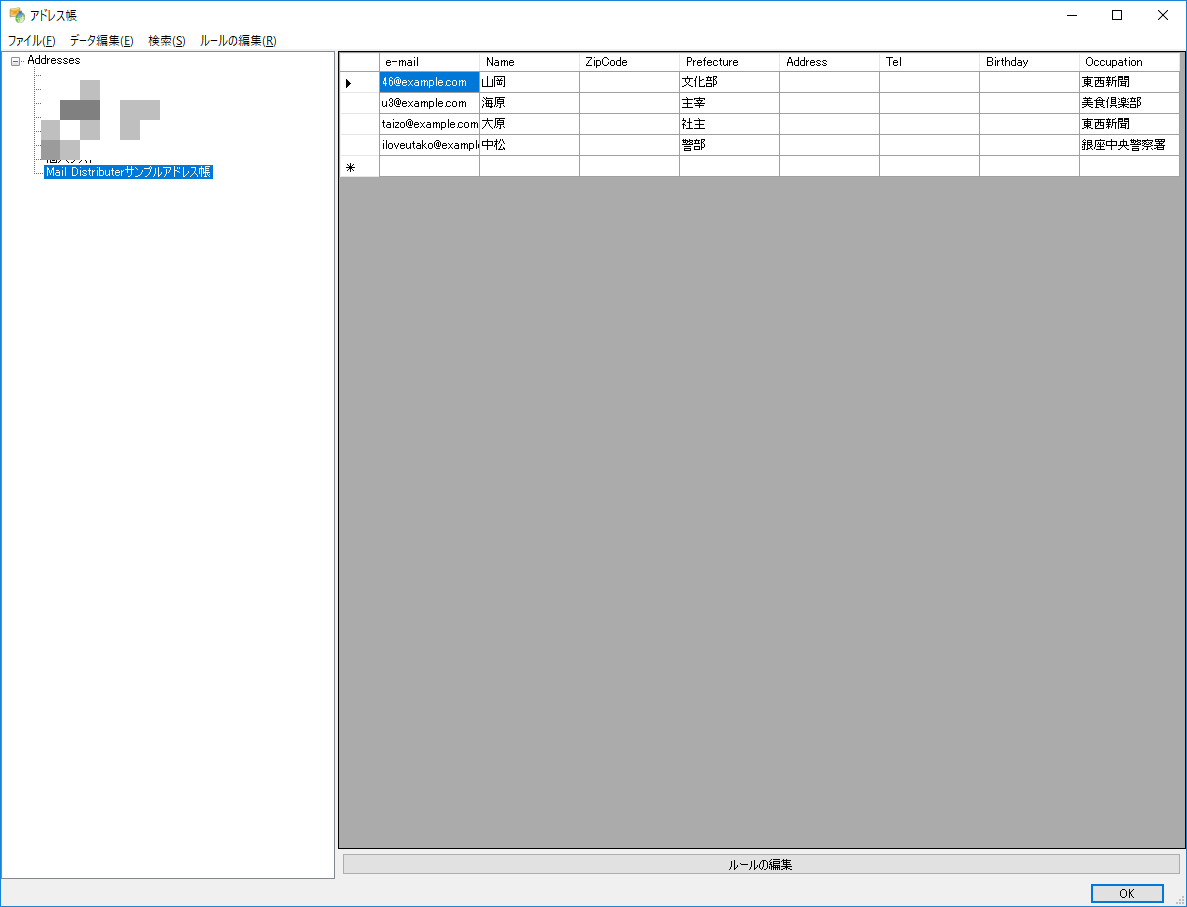
    無事に取り込めました。

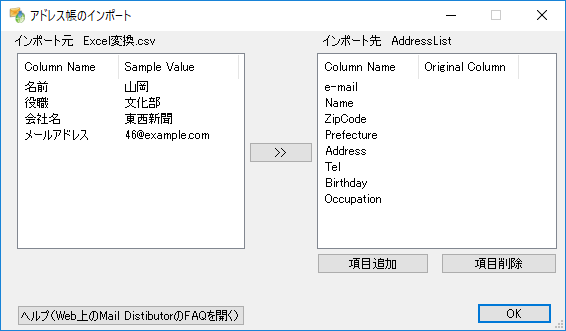
    続いてインポート設定。左と右の設定をつないで真ん中のボタンを押します。名前を設定したければ左の「名前」と右の「Name」を選んで真ん中の「>>」ボタンを押すと、CSVの該当列が指定されるという流れ。

    なお、以下は応用ですが上記設定のうち「e-mail」以外は好きな項目を指定することができます。上記画像はその例ですが「Prefecture」に「役職」、「Occupation」に「会社名」を指定してアドレス帳を作成。

    その後、本文上にあるアイコンから該当のアイコンを選択します。今回で言うと役職を「Prefecture」、会社名を「Occupation」に設定しているので、それぞれのアイコンをクリック。

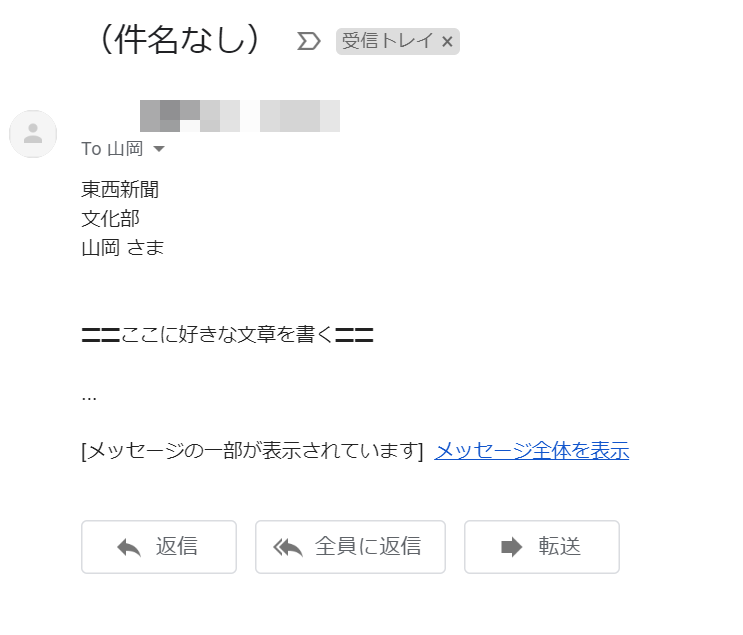
    こちらが送信サンプル。指定したアドレス帳の情報で送信できています。Prefectureとか書いてありますが実際には「設定その1」くらいの感覚で使った方がこの機能は便利。

    これを応用すると、手元で乱数やシリアルナンバーを作成しておき、送った人ごと違う番号やURLを送る、なんてこともできます。ただ送信ミスすると地獄なので、テスト用のアドレス帳作っておいてちゃんと事前確認するのをくれぐれもお忘れなきよう。

    無料ながら多機能で便利なMail Distributerですがいくつか課題をあげておくと、ネットワークが不安定で接続が切れたり、パソコンを途中で閉じてしまったりすると送信が止まってしまいエラーになります。外出先からスマホの回線で送信、なんてときはちょっとドキドキものですね……。

    しかも送信が止まる時は画面がフリーズするので、その後再開するときに「続きから送信」ということができません。その場合は表示されている画面で「何通目まで送ったか」を確認しておき、手動でその次の人から送ってあげる……、という人力な対応が必要です。

    また、細かい仕様ですがアドレス帳は一度編集して戻ると送信対象のチェックもデフォルトの全選択に戻ってしまいます。アドレス帳の指定した人だけ送りたい……、と思ってチェックを外していたのにアドレス帳を一度編集してしまって全選択に戻ってしまい、それに気がつかず送信……、なんて事件も起きうるので要注意。

    あとはデータがローカル保存なので、1人で運用するならいいのですが複数人で管理する場合はちょっとこまりもの。その場合は送信ドキュメントやアドレス帳を必ず一度ローカルで別途作成しておき、そのファイルを共有する、というようなこれまた運用の工夫で乗り越える必要があります。

    と、課題はあるものの、無料でこれだけの機能が使えるのは便利。ちょっと古いUIですが、何度か使えば慣れてしまうので、そろそろBCCはやめたいな……と思っている人のお役に立てれば幸いです。

  • メルチャリ乗ってきた

    メルチャリ乗ってきた

    ※この記事は5年以上前に書かれたため、情報が古い可能性があります

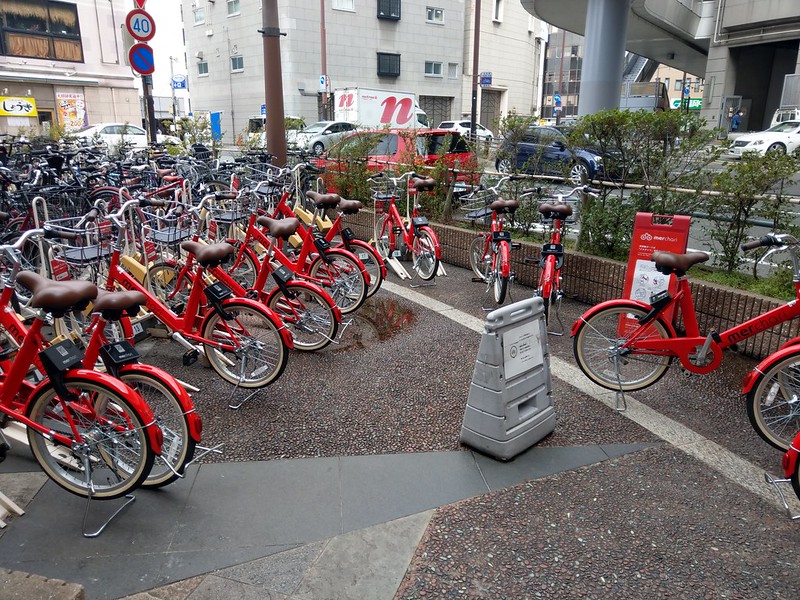
    先日仕事で福岡行った際、前から気になっていたメルチャリを利用できるタイミングに恵まれたので、備忘録がてら使い勝手の感想をメモ。

    アプリ自体はメルカリのIDがあればさくっと使えるしUIもわかりやすい。東京で活用しまくってるちよくることドコモ・バイクシェアに比べるとここは圧倒的にわかりやすい。

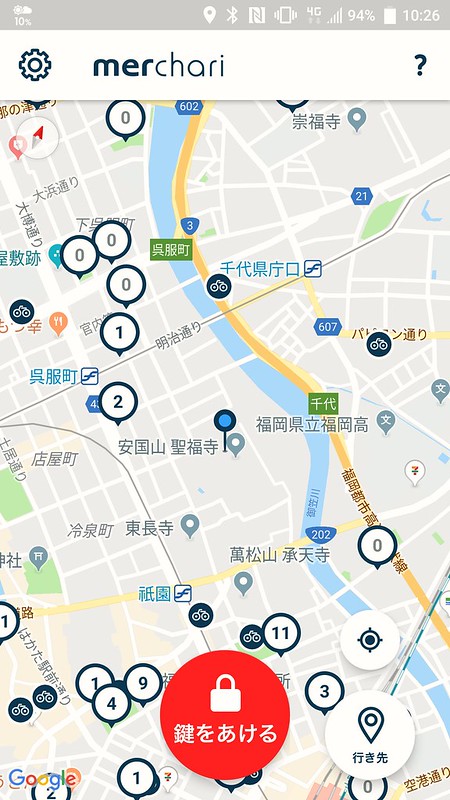
    のだけどただ1点、自転車のある場所が所見だと意味が通じにくい。というのも画面内に数字の吹き出しの他に自転車マークの2つがあるので、「え? どっちで自転車借りれるの?」と迷ってしまう。このあたりは初回利用時だけ「このマークがメルチャリを利用できる場所ですよー」というのを説明するチュートリアルおいた方がいいのでは。

    2019-02-26_10-29-09

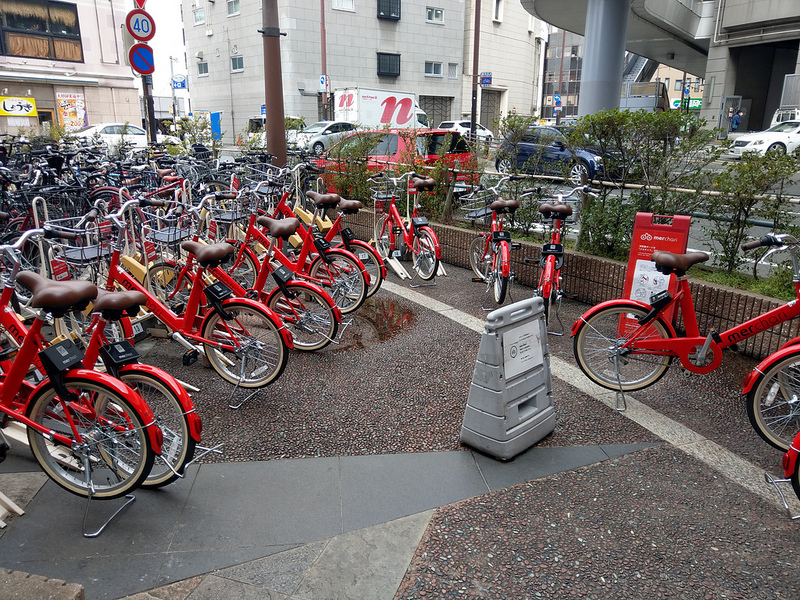
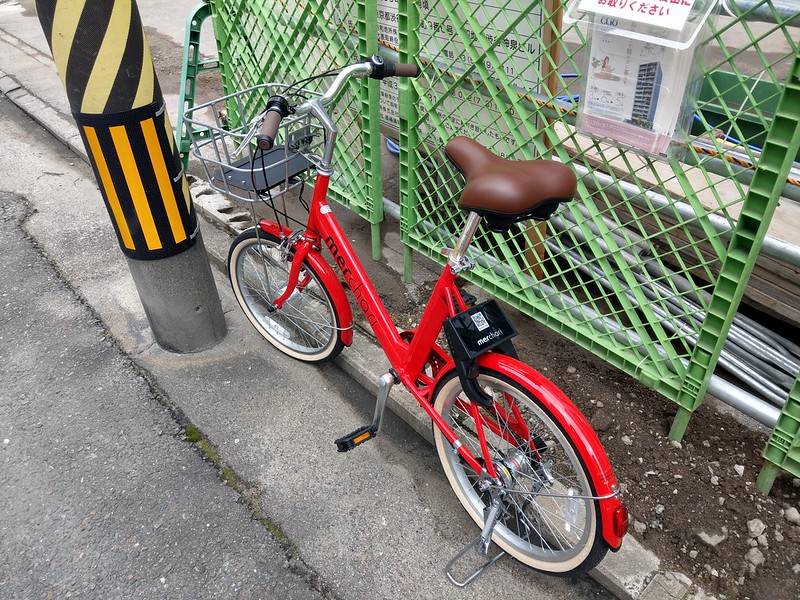
    結果として正解は数字のある吹き出しマーク。グランドハイアット福岡付近には10台以上のメルチャリがありました。これだけ台数あると嬉しいね、と思ってたけど福岡在住の知人によると「今までは全然自転車がなくて、東京の実証実験が終わったタイミングで一気に増えた」とのこと。

    IMAG3721

    借りるときはドコモ・バイクシェアに比べるとやや待たされるが、不満に思うほどではなし。ドコモ・バイクシェアだとタッチして解錠なのに対して一切触れずに解錠できるのはちょっと気持ちよさあるかも。

    一方返すときというか、一時駐輪しておくときがなかなかやっかい。というのもメルチャリには一時駐輪という概念がなく、施錠=返却、になってしまうから。そして正しい駐輪場に置かれていない、本人としては一時駐輪のつもりのメルチャリも実際には返却扱いのため、他の人にそのまま利用開始されてしまう。冒頭で悩んだ自転車マークは、正しい駐輪場所ではない場所に置かれているメルチャリ、のよう。

    つまりメルチャリ使って買物行って、お店から出てきたらその自転車がもう他の人に使われていて帰り道の手段失う、ということが現実として起きうるのです。福岡の知人も実際そういう経験があると言ってました。

    IMAG3726

    自転車で目的地まで往復するというシチュエーションは割と当たり前に考え得ると思うのですが、どういう意図でこういう仕様になってるんだろうか。ドコモ・バイクシェア慣れしている東京でこれやったらクレーム殺到する気がするので、メルチャリの鍵とは別に物理鍵つけるれべるでもいいので何らか対応して欲しいところ。

    総論として使うまでのハードルの低さは圧倒的にメルチャリが優位なものの、実際使うと一時駐輪できないという点で厳しい、という感想。あと東京で電動アシスト慣れしていると、平地とはいえ電動なしは思ってたより面倒でした。まあこれは自転車の台数を増やすときに種類返れば済むだけの話なので本質ではないですが。

    最近メルペイの話ばかりであんまりメルチャリの話題が聞こえてこないのがさみしいところですが、東京エリアはもちろん地方へ旅行行ったときの交通手段としてもっとシェアバイクは広がって欲しいところのので今後の展開も期待しております。

  • 256timesを受講して二週間が経ちました

    ※この記事は5年以上前に書かれたため、情報が古い可能性があります

    これまでのエントリーでも言及しております通り、今年は1月からプログラミング学習に精を出しております。

    ドットインストールのプログラミングスクール「256times」参加します – カイ士伝
    https://bloggingfrom.tv/wp/2019/01/16/15950

    1月1日から14日間の選考期間を経て、1月16日から開始した256timesのカリキュラム第1弾を提出、約二週間が経過したタイミングで、ここまでの256timesの状況を振り返ってみたいと思います。なお、タイトルは言うまでもなくこちらのエントリーのオマージュであります。

    256timesを開講して一週間が経ちました|256times|note
    https://note.mu/256times/n/n6af055f9529e

    256timesとは何なのか

    そもそも256timesというスクールの目的は一体何なのか、というのは募集時の告知にこうあるわけですが

    では何をゴールにするかというと「テクノロジーコミュニティで友達が作れるようになる!」を目指します。

    『ドットインストール』公式ブログ – 【第0期生募集中!】 少人数スパルタ方式のプログラミングスクール『256times』を始めます
    http://blog.dotinstall.com/post/181264803770/256times

    最初にメンバー全員が集まるキックオフでは、「大人のクラス替えをしたい」というコンセプトが説明されました。

    子供の頃はクラス替えで強制的にコミュニティが変わり、それで新しい友達が生まれたりすることもあるのですが、社会人になってある程度の年を重ねてしまうとなかなか新しい人との出会いも生まれない。それを「プログラムを勉強する」という軸で集まったメンバーで新しくコミュニティを作ることで、大人になってからのクラス替えをやろう、という意味ですね。

    この田口さんの思想は、田口さんのこれまでを知っているか知らないかでだいぶ受け止め方がかわるかもしれません。というのも、田口さんはそもそも「百式」というサイトを通じて開催してきた「忘年会議」というイベントで、まさに「大人のクラス替え」的なイベントを実施しているんですよね。

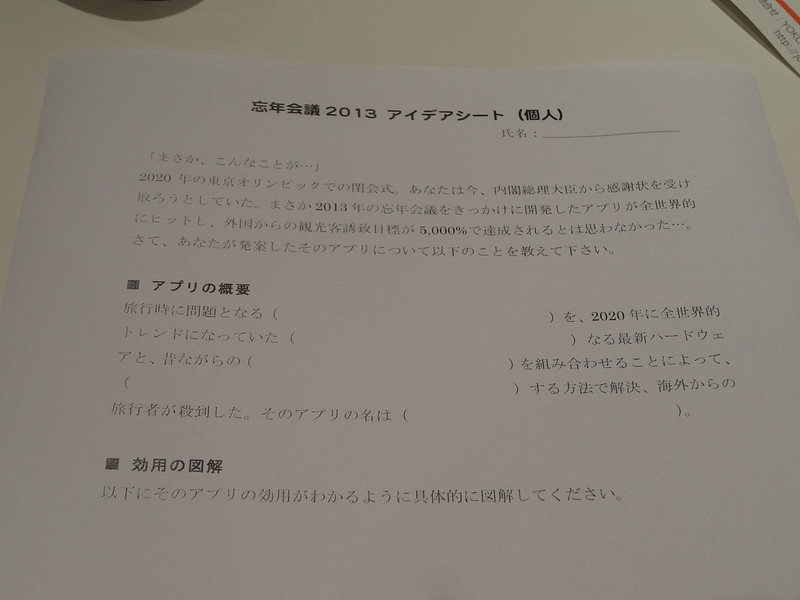
    256timesに応募した人たちのほとんどは忘年会議を知らないどころか、田口さんが百式というサイトを運営していたことを知らない人も多く、時代の流れというものを感じるのですが、忘年会議というイベントはその名の通り忘年会シーズンに行われ、Web上で起きているトレンドを田口さんおよび共催者の橋本さんが解説しつつ、イベントの後半には全員参加型の「お題」が提出され、それをグループワークで解いていくことで参加者同士のコミュニケーションを図る、という趣旨のイベントです。

    どんなお題が出されるかについては私の過去ブログから引用。これ、256timesの選考をある程度進んだ人だったら既視感を覚えるのではないでしょうかw

    DSC05002

    どんなイベントだったかという詳細については私の過去ブログをご参考まで。

    10周年を迎えた忘年会議2013が相変わらず楽しかった – カイ士伝
    https://bloggingfrom.tv/wp/2013/12/18/11859

    もともと忘年会議は2009年で終了したはずが、初回開催から10周年という理由で半ば無理矢理ぎみに2013年に開催してもらったのですが、当初予定の最終回だった2009年では田口さんが忘年会議のコンセプトを振り返っており、そこではこのように書かれています。

    そこで考えていたのが「会議」という形式で「アイデアレベルの交流をしたい」ということでした。アイデアを出し合う場を最初に持つことにより、会社名や見た目だけではない、一歩深いところでの交流が促進されるのでは、と考えたのです。

    忘年会議をやり遂げた! | IDEA*IDEA
    https://www.ideaxidea.com/archives/2009/12/bounenkaigi_2009-2.html

    この「アイデアレベル」のところを「プログラム」に入れ替えたもの、それが256timesの狙いなんだ、と考えると、忘年会議時代から参加してた自分としては「大人のクラス替え」という256timesのコンセプトはとても納得がいくんですよね。

    忘年会議は2004年から参加し続けていてとても楽しいイベントではあったのですが、当時からちょっと課題に思っていたのが、アウトプットであるお題のネタは、知識や経験よりも面白さやインパクトが優先されること。これはアイデアソンと呼ばれるタイプのイベントにも共通するのですが、こういうアイディア勝負のアウトプットは大喜利チックになりがちというか、技術的にあり得なかったり効率が悪すぎて実現性がなかったりするものでも、ネタとして面白ければ評価されるという傾向があります。

    忘年会議の場合はそもそもがコミュニケーションを目的としているのと、誰でも参加できるイベントとしてのお題としてはそのくらいのゆるさが適しているのですが、先日参加した某社主菜のアイデアソンは、テクノロジー系のテーマだったにもか変わらず「それは技術的にどうやっても無理だろ」みたいなネタばかりが受賞しており、もっと現実にある技術やトレンドを踏まえたお題と選考基準のほうが、より本気で意見を出し合えるのにな、とその時に感じたのでした。

    その点で256timesは、きちんとプログラムについて学習し、しっかりしたアウトプットを出すためのカリキュラムがテーマとなっているので、コミュニケーションももっと深掘りできる。1年に1回知らない人とも出会う忘年会議と、決まったメンバーで3カ月みっちりコミュニケーションする256timesではコンセプトが違うのも当然ではあるのですが、個人的には「ネタで勝負しない忘年会議」というのが、受講して二週間経っての経験でした。

    カリキュラムについて

    選考の課題は非公開ですが、256timesのカリキュラムについては公開してよいとのことなので以前に投稿したこちらをご覧下さい。

    2回目のお題は他のメンバーが投稿してくれているのでこちらをどうぞ。

    https://twitter.com/sachi_180822/status/1090987481938292736

    第1回、第2回ともに、田口さん初めとするドットインストールメンバーが何か教えてくれるわけではなく、お題に対して自分で調べて自分で作り、どこまで作り込むかも自分次第。もちろんわからないところは質問すれば丁寧に教えてくれるのですが、課題提出までの線路はまったく引かれておらず自分で道筋を作っていく必要があります。RPGでいうならドラクエ型ではなくロマサガ型ですね。

    なので正直に言えば256timesに参加しなくてもほぼ同じことが学べるわけですが、何が違うかと言えばそこはやはりコミュニティの存在。今までもドットインストールを初めとしたプログラム学習サイトや本を使ってプログラム学習に挑戦したことは何度もあれど、ついつい仕事やプライベートにかまけて学習が止まってしまう自分のようなタイプにとっては、提出の締切があり、同じカリキュラムに挑戦している仲間がいるということは何よりもの励みになるのです。

    実際、第1回の提出については「締切直前にだせばいいか」とのんびり構えていたのですが、他のメンバーが早々に課題を提出していき、そのアウトプットが自分では考えもしないようなアイディアだったり機能を実装しているのを見て「これはがんばらねば!」と奮起させられました。こういう効果はやはりコミュニティならではですね。

    また、基本的には1人作業だった第1回課題に対して、第2回は「自分が作ったプログラムを相手に教える」という要素が加わっているのも面白い。大学受験の時も思いましたが、勉強は自分だけでやるより、友達同士で教えながらやった方が圧倒的に身につく。自分で読み書きしただけだとなんとなく覚えた気がするのですが、いざ人に教えてみると自分でも全然理解できていなかったり、教えることで暗記がはかどったりという経験があるだけに、「他人にプログラムを教える」という課題はしっかりと身につけるためにとてもありがたい試みです。

    前述の通り256timesの目的はコミュニティであり、プログラムの実力をつけることが主たる目的ではないのですが、そうはいっても本気で取り組まなければコミュニティも面白くならない。サッカーでつながるコミュニティは本気でサッカーを楽しむように、プログラムでつながるコミュニティは本気でプログラムに取り組んでこそ。そういう意味で、毎日のスケジュール調整が大変ではあるものの、本気でプログラムに向き合うという点では、今までの独自学習とは比べものにならないはかどり方を体感しています

    アウトプットについて

    今まで自分のスキルはHTMLは一部分だけなんとなく書ける、CSSは調べながら部分部分を書き換えられる、程度だったのですが、低レベルながらも1からプロフィールサイトを作り上げることで、HTML/CSSがある程度体系立てて理解できた感があります。他の人の提出物を見るのもとても勉強になって、デベロッパーツールを見てサイトを分析、自分のサイトに取り込むという一連の流れがだいぶ身についてきました。

    おそらく今までも同じようなことはやれたんだけど、必要なところだけ検索で調べては反映、だと自分の身にはついていなくて、HTMLもCSSも自分で位置から書いて完成させる、という行程をクリアしたからこその学びなんだろうなという実感はあります。同じサイトをまったく見ないで再現できるか、というとそこまでではないのですが、書いたコードの1つ1つが「こういう理由でここにpaddingしてるんですよ」というのが自分ですべて理解できているのは大きな成長かな。

    しかしHTML/CSSはそこそこ読めるレベルだったのですが、お次はいよいよJavaScript。ちょこちょこドットインストールで勉強してたものの、HTML/CSSに比べると圧倒的に知識も経験もないだけに、期間内どこまで勉強の時間を取れるかに勝負がかかっていそうです。

    以上、256timesの現状など報告してみました。最終報告会までまだまだ先は長いので楽しいメンバーと一緒にがんばっていきたいと思います。

    それでは、続きは次回に(ry


    てすと


  • Macで半角英数やカタカナに変換するキーボードショートカットまとめ

    Macで半角英数やカタカナに変換するキーボードショートカットまとめ

    ※この記事は5年以上前に書かれたため、情報が古い可能性があります

    久々にMac触ってたらキーボードショートカットを結構わすれていたのと、IMEごとにショートカットも違うので自分のためのセルフまとめ。

    ことえり(通常)

    Ctrl+J 全角かな
    Ctrl+K 全角カナ
    Ctrl+L 全角英数
    Ctrl+; 半角カナ
    Ctrl+: 半角英数

    ことえり(Windows風のキー操作)

    Ctrl+U 全角かな
    Ctrl+I 全角カナ
    Ctrl+P 全角英数
    Ctrl+O/T 半角英数

    ATOK

    Ctrl+U 全角かな
    Ctrl+I 全角カナ
    Ctrl+O 半角カナ
    Ctrl+P 全角英数
    Ctrl+@ 半角英数

    ことのおこりはMacでATOK使っているためことえりとキーバインディングが違いすぎたことなんだけど、実はATOKのほうがキーの並びとしてはUから順に並んでいるので実は覚えやすいのだった。

    全部自分で入力しながら確認したのでこれが足りないとかありましたらご指摘を。ことえりのWindows風は半角カナ変換が見つけられなかったんだけどどのキーだったんだろうか。まあATOK使うから関係ないんだけど。

    あと、なぜことえりでWindows風のキー操作を使うのかもまた忘れた時のために。

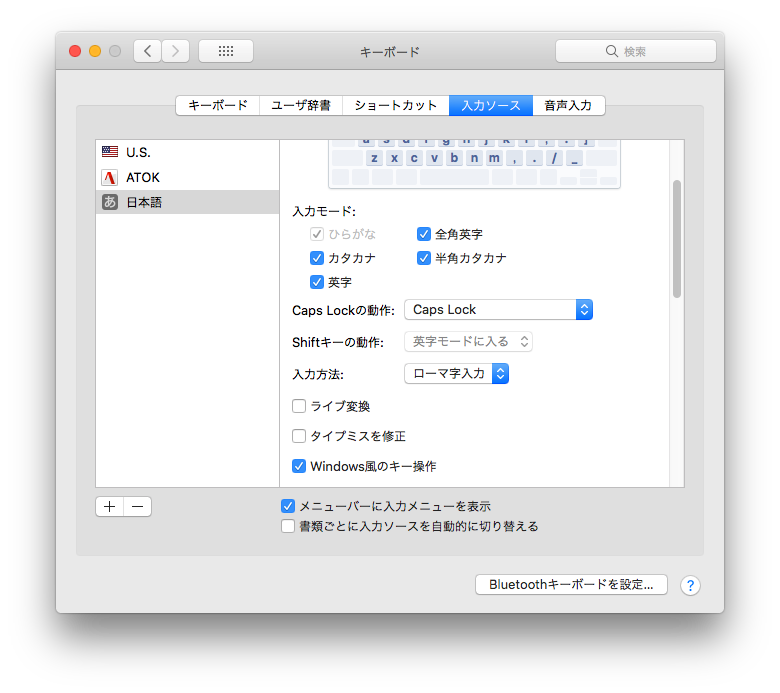
    • 「L+母音」が小文字になる(ことえり通常では「らりるれろ」になる)
    • Shift+アルファベット、で半角英数になる(ことえり通常はカタカナ入力)

    特にShift+はいちいち英文字入力に切り替えなくても英文字で入力でき、後でまとめて変換よりも目視で確認しやすいので個人的にはWindows風のキー操作は必須だな。

    半角カタカナや全角英数の利用、Windows風のキー操作、は環境設定の「キーボード」「入力ソース」から。

  • 大人数飲み会の会費支払いに電子決済をいろいろ使ってみたまとめ

    大人数飲み会の会費支払いに電子決済をいろいろ使ってみたまとめ

    ※この記事は5年以上前に書かれたため、情報が古い可能性があります

    昨年自分が幹事を担当した大人数の飲み会で、個人的興味が半分以上の理由で電子決済での事前支払いを何度か試してみたところそこそこ好評で、「実際にやってみてどうだったのか感想聞きたい」という要望もちらほらいただいたのでブログでまとめエントリー。

    なお、飲み会は数回ほどやりましたがいずれも

    • 人数は数十名以上、百名未満
    • 会費は全体の費用を事前に試算して人数割り
    • 自分がSNSでつながっていない人も多数参加
    • 平日夜開催で、イベント開始時間から遅れてくる人もいる

    というのが共通したところ。また、電子決済については人数の都合上当日対応は難しいので事前支払いをお願いし、当日支払いの人は現金で、というお願いをしています。

    決済サービス比較

    今回使ったのはPeatix、PayPal、Kyash、PayPayの4サービス。いずれも一長一短あってなかなか面白いので詳細は個別に比較しますが、ざっくり特徴はこんなかんじです。

    Peatix

    使った4つの中で唯一領収証発行に対応しており、飲み会を経費で落としたい人達にはとても喜ばれます。

    Peatix Help | 領収書発行について
    https://help.peatix.com/customer/portal/articles/825927-%E9%A0%98%E5%8F%8E%E6%9B%B8%E7%99%BA%E8%A1%8C%E3%81%AB%E3%81%A4%E3%81%84%E3%81%A6

    その代わり入金には手数料が発生。また、Peatixはただ集金するというのができず、毎回イベントを作成しなければいけないというのが若干面倒。

    PayPal

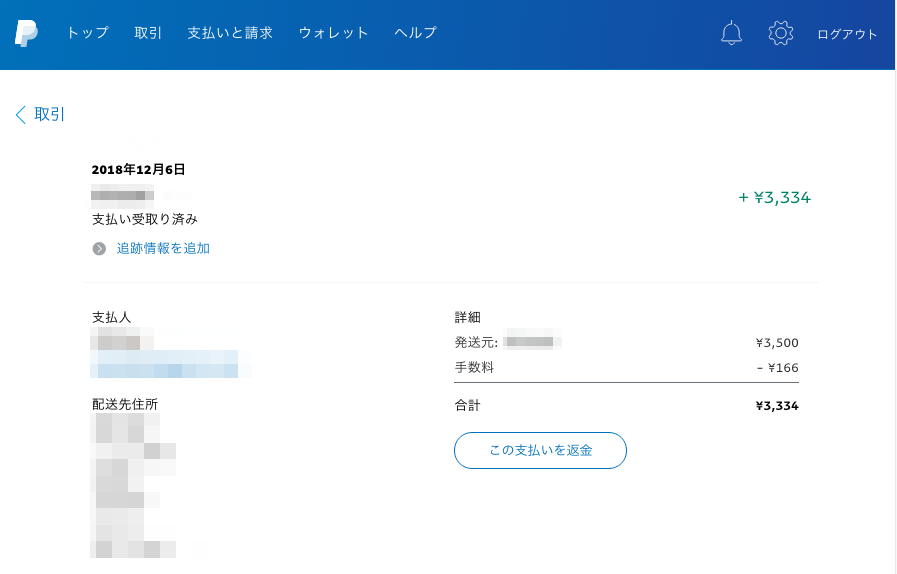
    言わずと知れたワールドワイドな決済手法。アカウント持っている人も比較的多いのですが、こちらもPeatix同様手数料が発生。また、10万円以上の受け取りや、入金に便利な「Paypal.Me」というサービスを使うためには身分証などを使って本人確認する必要があります。

    Kyash

    個人的に一押ししている個人間決済。入金には手数料不要なので一番集めやすい。ただ他のサービスと比べてアカウント持っている人がまだ少ないというのが一番の課題でしょうか。

    PayPay

    最近話題の決済サービス。100億円キャンペーンのおかげでアカウント持っている人は増えたのですが、個人間送金という面では若干の癖あり。こちらも手数料は不要です。

    その他

    このほかにも個人間で利用できる電子決済でいうとLINE Payがあるのですが、LINE Payの個人間送金は「LINEの友達同士」という制限があるので不特定多数が集まるイベントでの集金には不向きです。また、Origami Payは2018年度に個人間決済を始めるそうですが、いまのところまだ始まっていない模様。また、下記の記事によるとクレジットカードでの送金ができないみたいなので若干不便かな。

    Origamiが決済プラットフォームをオープン化、個人間送金の提供も – ITmedia Mobile
    http://www.itmedia.co.jp/mobile/articles/1809/21/news061.html

    それでは今回使った4サービスをシチュエーションごと具体的に比較。それぞれのサービスについて独断に基づき各項目ごと利便性を評価していきます。

    集金準備

    Peatix ×
    PayPal
    Kyash
    PayPay

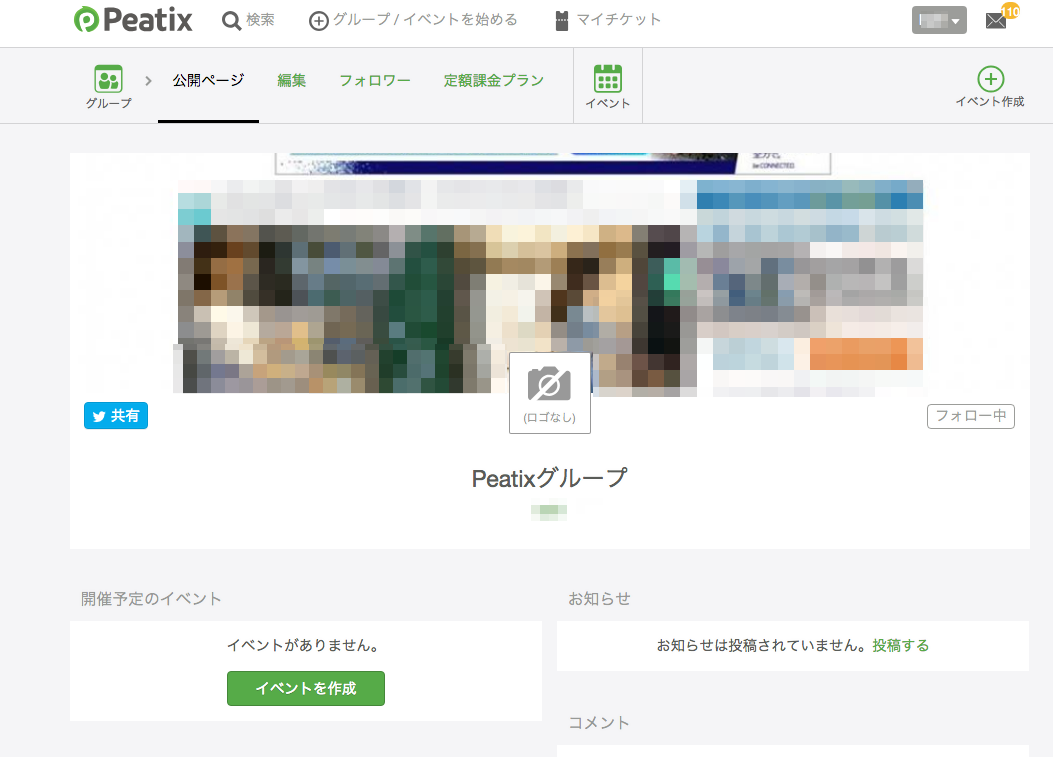
    準備という点で圧倒的に面倒なのがPeatix。前述の通り集金のためにイベント作成しなければいけないのですが、このイベントは更にグループも作成しなければいけないのでさらに手間がかかります。

    Peatixはグループを作成してからイベントを作成するという流れ
    Peatixはグループを作成してからイベントを作成するという流れ

    例えばこのブログで新年会イベントやるとしたら「カイ士伝」というグループを作成し、その中で「新年会」というイベントを立てる、という流れ。単にイベントだけ立てたい人もグループ作成するのはちょっと面倒すぎるのでここなんとかシンプルにしていただきたい。

    ただ、Peatixの「×」という表現はちょっと強すぎるのですが、ここでは「4段階評価では一番下」であって、決してダメというわけではない点だけご注意下さい。

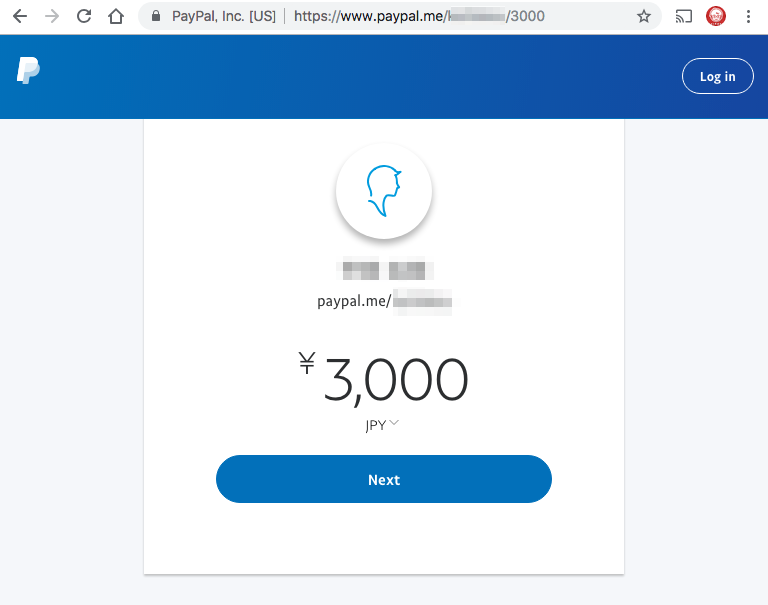
    Paypalは前述した「Paypal.Me」を使うと、自分専用のURLのうしろに金額をつけるだけで入金用URLが作成できるのがとても便利。

    PayPal.Me – ソーシャルでかんたん請求|ビジネス向け-PayPal(ペイパル)
    https://www.paypal.com/jp/webapps/mpp/merchant/solutions/paypal-me

    なんですがこれも前述の通りでこの機能使うためには本人確認が必要なのでちょっとハードル高め。わたくしはすでに本人確認済みだったのですが、万人が使うにはちょっと大変かなというところで評価少し落としました。ただ本人確認終わっている人だったら◎でもいいかなと思います。

    URLに数字をつけるだけで金額も指定できるPaypal.Me
    URLに数字をつけるだけで金額も指定できるPaypal.Me

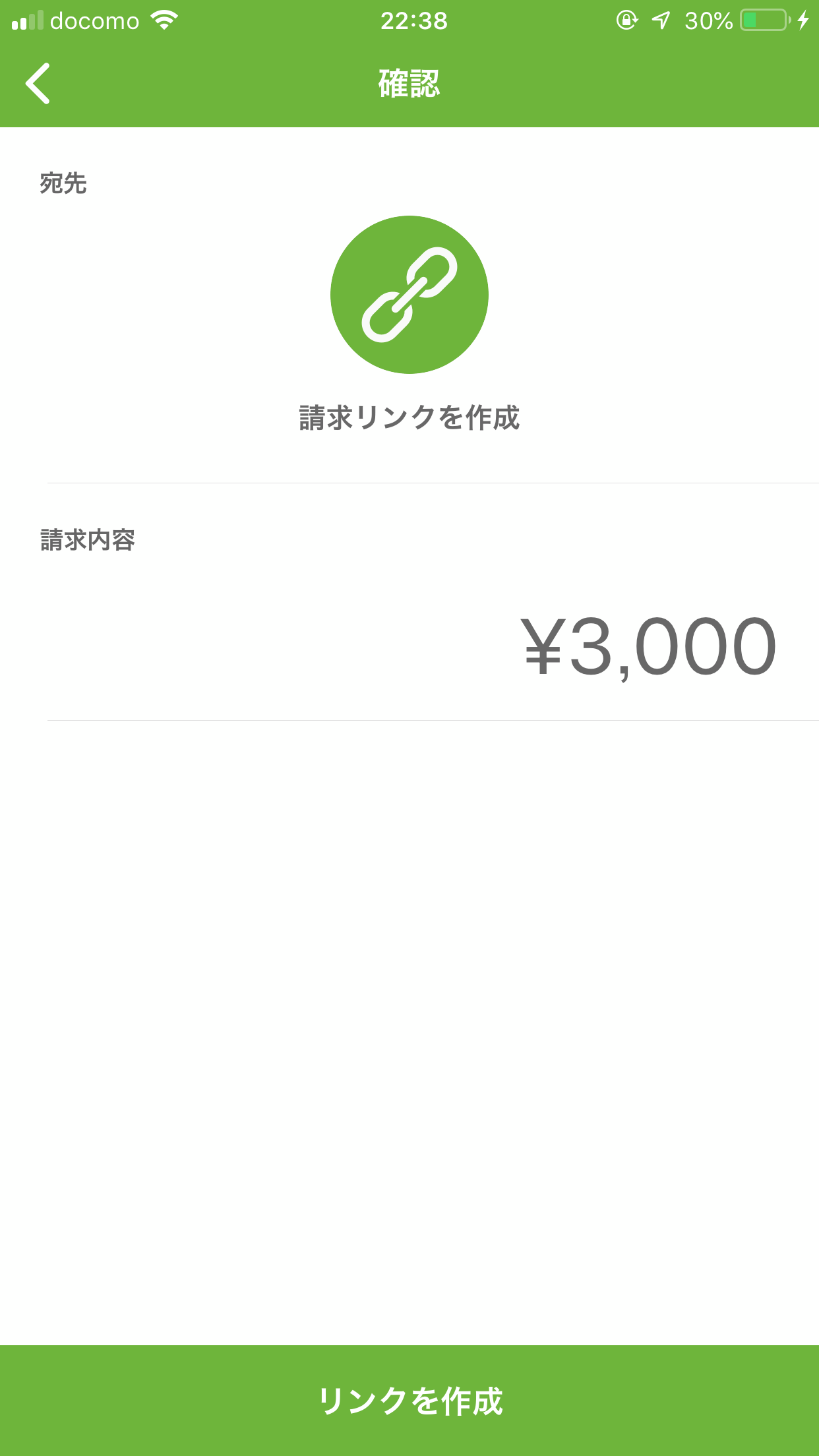
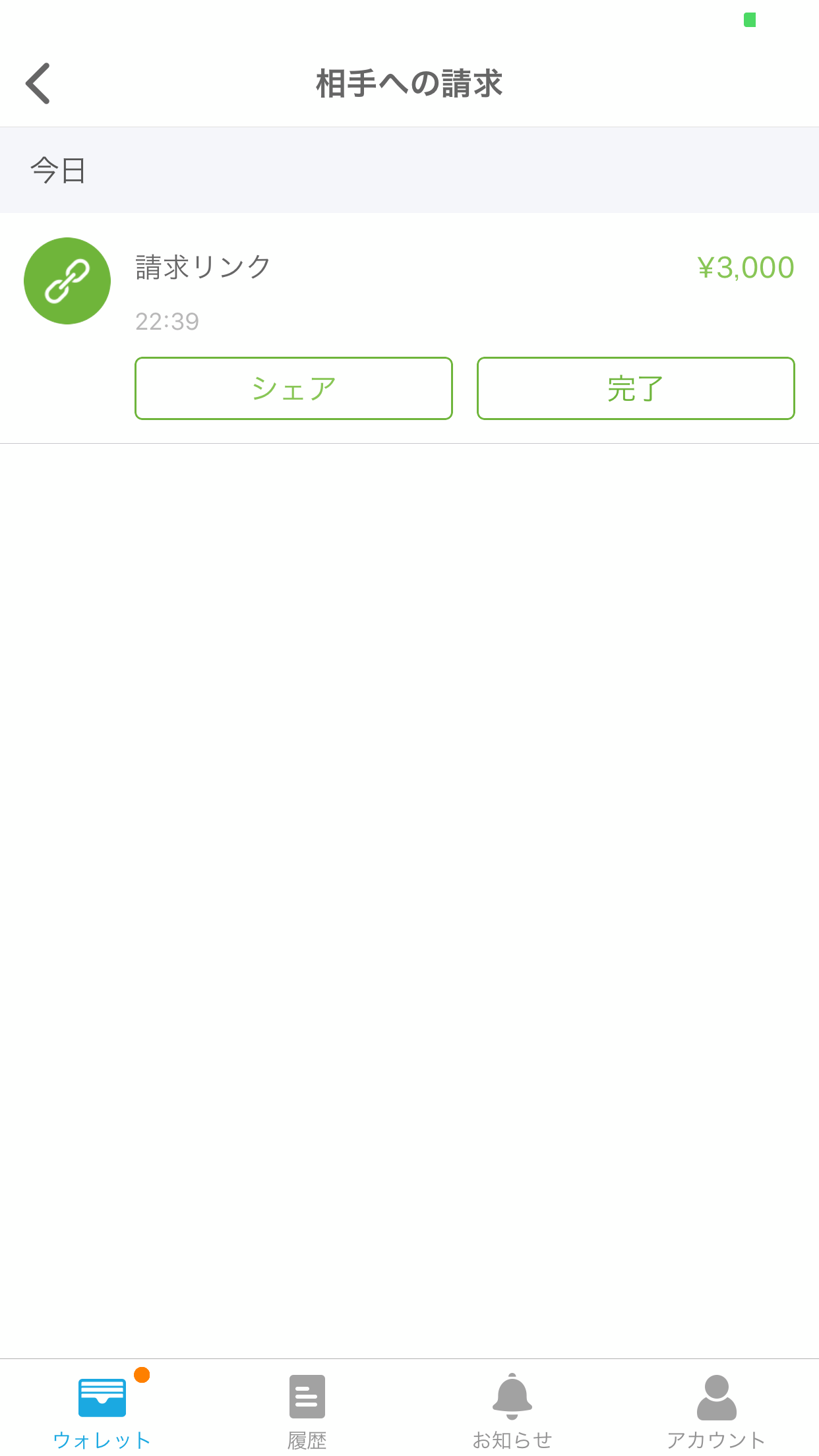
    Kyashは請求金額を指定してURL作成できるのが便利。

    金額を指定して請求リンクを作成できるKyash
    金額を指定して請求リンクを作成できるKyash

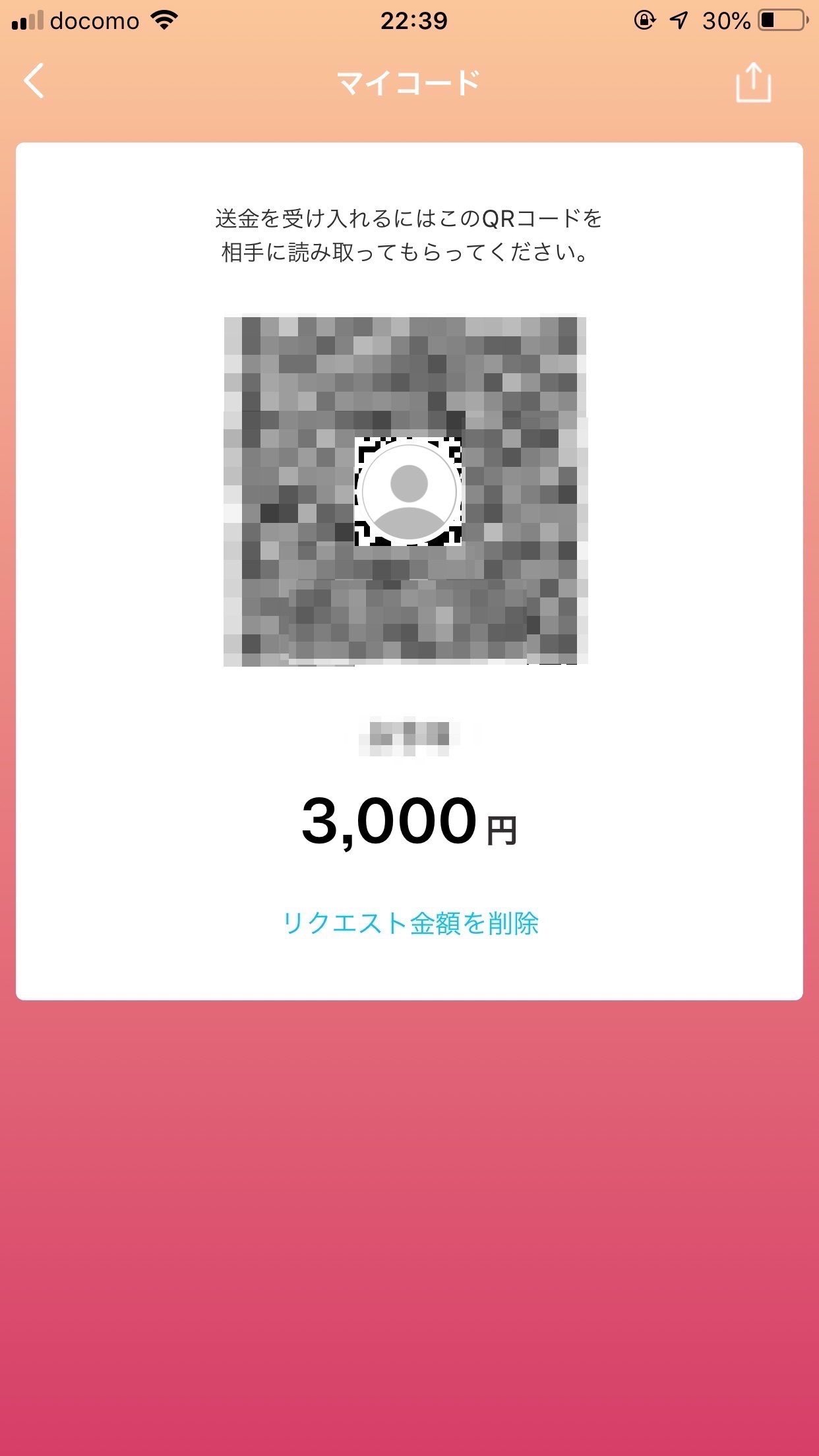
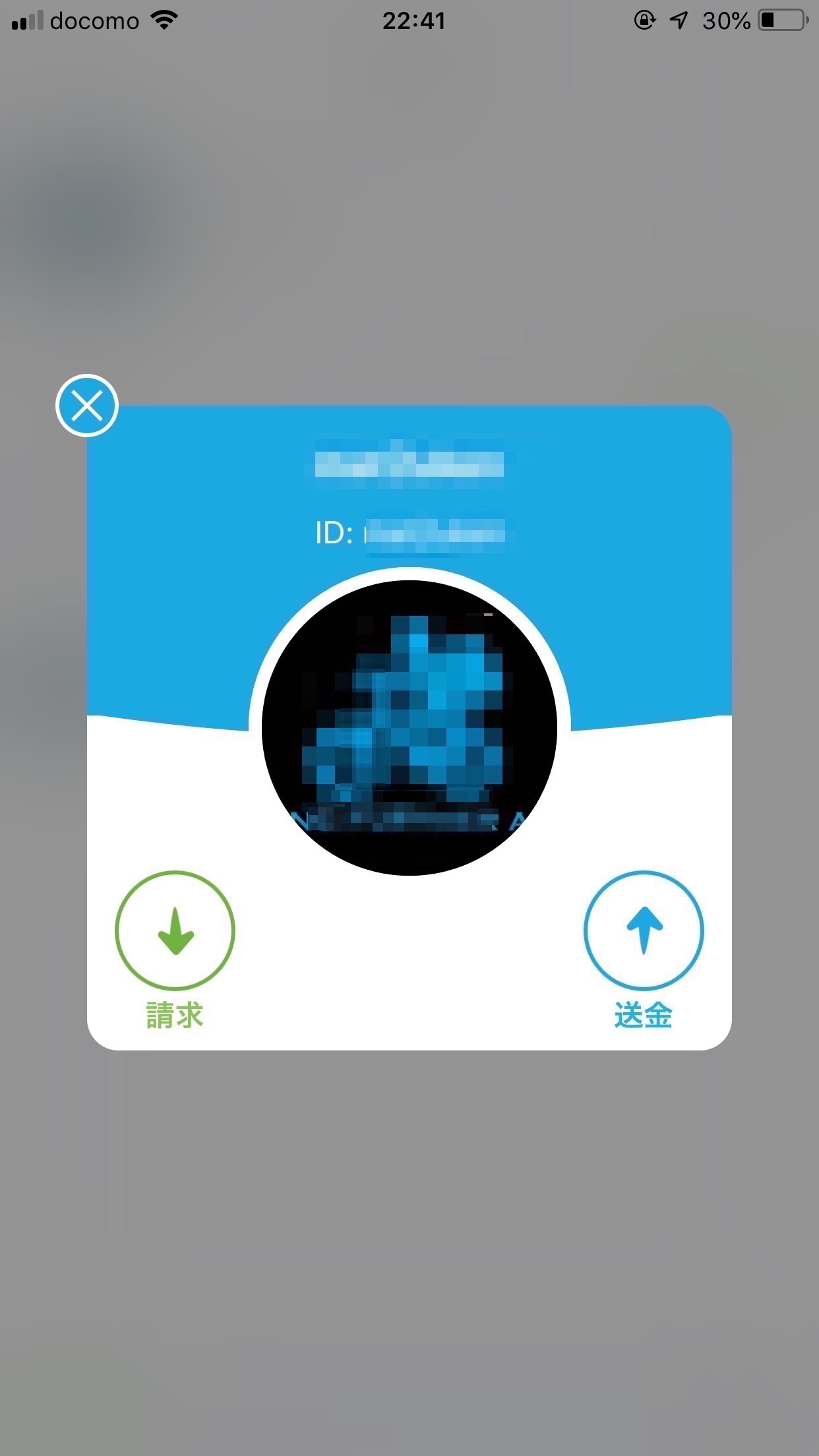
    一方PayPayも金額指定はできるのですがURLは発行できずQRコードのみなので、QRコード画像をどこかに貼り付ける必要があります。テキストだけで運用できないのがちょっとデメリットということでKyashよりは評価を下げました。

    PayPayの請求はQRコードのみ
    PayPayの請求はQRコードのみ

    集金時(支払い側)

    Peatix
    PayPal
    Kyash
    PayPay

    4つの中でイベントページを作成するPeatixはちょっと毛色が違い、わざわざユーザーアカウント作成しなくても支払えるし、支払方法もクレジットカードだけでなくコンビニやATM、Paypalも使えるので幅広い。一方で個人間送金に比べると操作は多少手間がかかります。

    Peatix Help | チケットの支払い方法には何がありますか?
    https://help.peatix.com/customer/ja/portal/articles/151662-%E3%83%81%E3%82%B1%E3%83%83%E3%83%88%E3%81%AE%E6%94%AF%E6%89%95%E3%81%84%E6%96%B9%E6%B3%95%E3%81%AB%E3%81%AF%E4%BD%95%E3%81%8C%E3%81%82%E3%82%8A%E3%81%BE%E3%81%99%E3%81%8B%EF%BC%9F

    残り3つはいずれもサービスのアカウントを持っていることは大前提として考えた場合、基本的にはQRコードやリンクからアクセスして該当金額を支払うだけ、という点で使い勝手はそこまで変わらないのですが、ちょっと癖があるのがPayPay。

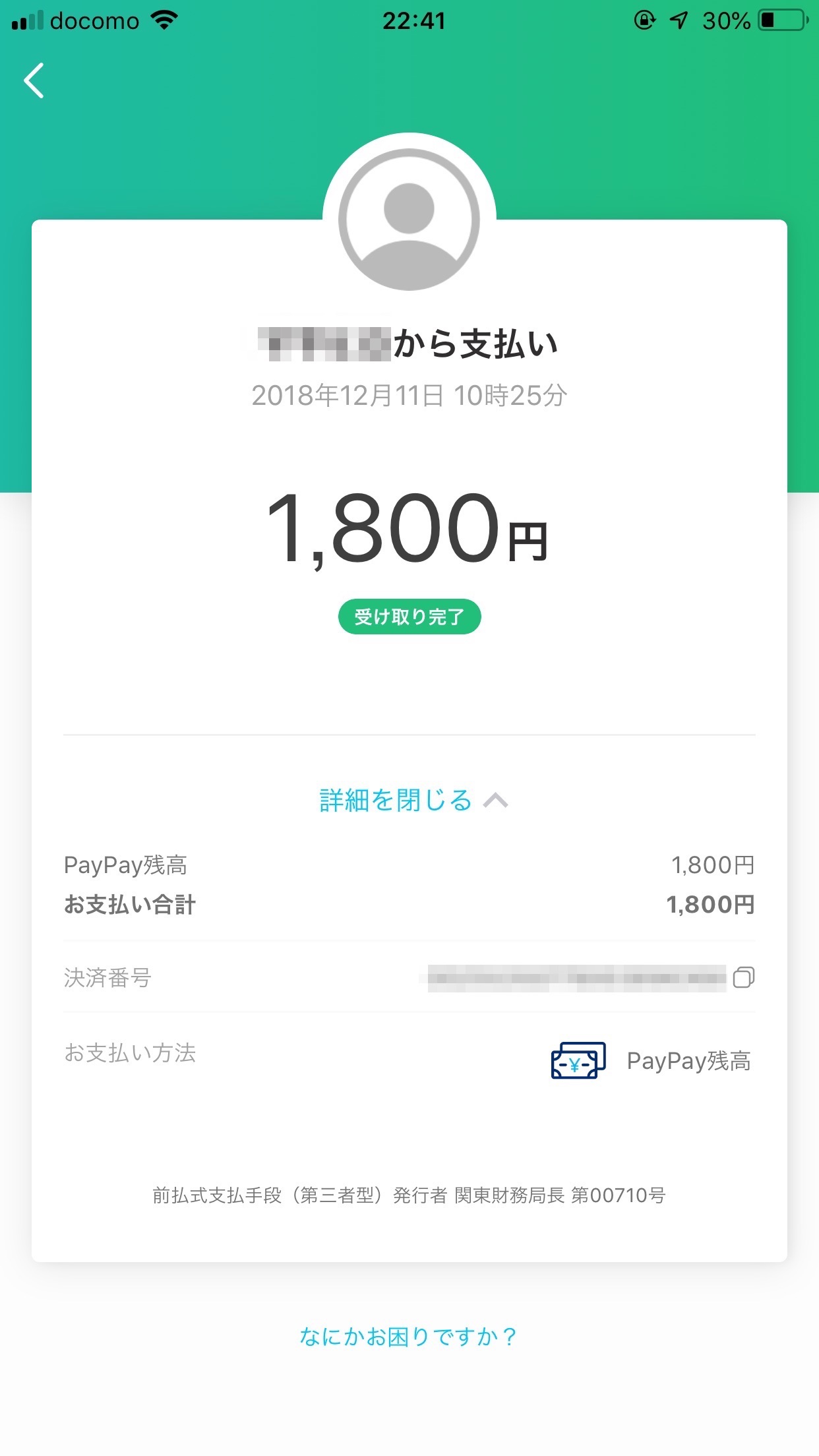
    PayPayの場合、個人間送金は「チャージした残高」でないと支払えず、チャージするためには銀行口座が必要です。PayPayの支払い自体はクレジットカードにも対応しているのですが、クレジットカードが使えるのは「代金に対してチャージ金額が満たないとき」になります。なのでそもそもチャージが前提となっている個人間送金にはクレジットカードが使えないのです。

    また、これは当然といえば当然なのですが、先日の100億円キャンペーンなどで手に入れたチャージでは個人間送金に使えません。キャンペーンでもらったチャージは「PayPayボーナス」、銀行口座からチャージした金額は「PayPayライト」という名称で切り分けられていて全然別なんですね。ただこれ理屈はわかるけどまったく同じ金額に見えるようなUIはちょっと改善を望みたいところ。

    友だちに送金(譲渡)できる金額は、PayPayライトのみです。
    特典やキャンペーン等の適用に伴い、PayPay残高に進呈されるPayPayボーナスは譲渡できません。

    個人間送金(譲渡)について
    https://support.pay2.jp/consumer/s/article/1010

    更に余談ながらPayPayのクレジットカード利用は「買い物に対してチャージ残高が足りない場合、全額がクレジットカードから引き落とされる」というこれまた複雑な仕様です。たとえば5000円をチャージしていて5040円の買い物をした場合、5000円を残高から支払って残りの40円をクレジットカードから引き落とす、ではなく、残高の5000円が残ったままクレジットカードから5040円が引き落とされるのです。

    現在、複数のお支払い方法を併用してご利用いただくことはできません。

    PayPay残高で支払ったはずなのに、ほかのお支払い方法が利用された
    https://support.pay2.jp/consumer/s/article/7008

    というさまざまな癖を踏まえてPayPayの評価はちょっと落としつつ、Peatixは支払い側からすると間口広くていいぶん個人間送金に比べると操作がちょっと手間、というところを鑑みてPayPal、Kyashと同等としました。

    集金時(受け取り側)

    Peatix
    PayPal
    Kyash
    PayPay

    受け取る側からすると金額がサービスごとばらける以外違いがないように思えますが、一番の違いは「Peatixは支払いがあっても通知が来ない」こと。何か設定があるのかもしれませんが、少なくとも標準ではメールでも通知されないし、アプリを入れていても通知は届きませんでした。どれだけの人が支払ってくれたかは都度ログインして確認するのが地味に面倒。

    また、これは運用次第ですが、イベント当日もPeatixの支払いを可能にしていると支払いに気がつかず受付がばたつく、というデメリットもあります。デフォルト設定だと「イベントが終わるまで支払える」になってるのですが、これはイベント前日とかに設定しておかないと本当に面倒です。詳細は後述しますが電子決済は事前のみ、って言ってるのにも関わらず、こちらが準備でばたついているイベント直前に支払う人とかいると本当に面倒なので……。

    Peatixのチケット販売終了はイベント開始費より前に設定できる。デフォルトはイベントと同じ
    Peatixのチケット販売終了はイベント開始費より前に設定できる。デフォルトはイベントと同じ

    イベント運営

    Peatix
    PayPal
    Kyash
    PayPay

    ここまで評価がさほど高くなかったPeatixですが、イベント運用という点では大きなメリットを発揮します。それは「複数人で運用できる」ということ。他の3サービスは自分の口座やクレジットカードに紐付いているため、誰が支払ったかを確認できるが自分だけなのですが、Peatixなら受付するメンバー全員で確認できるのです。

    事前に支払った人はちゃんとリストにしておけばいい、のですが、それは結局受付のために手作業でリストを作るしかなく、もしかしてミスがあった時のために本人が受付待機しなければいけない。少人数ならいいのですが、大人数イベントで来る時間もばらばら、というイベントだとここの負荷は結構高めです。

    また、電子決済は現金支払いと比べると時間がかかってしまうこと、前述の通り本人のアカウントでしか支払い状況を確認できないので汎用性が低いことを考えて「当日支払いはすべて現金、電子決済は事前のみ」にしていたのですが、そういっていても当日電子で支払おうとする人はどうしても一定数発生します。そういう点でもPeatixはデフォルト設定ではないとはいえ締切を設定できるのが便利です。

    他3サービスの場合、Kyashは集金リンクをキャンセルすることが可能なのですが、アカウントがわかれば送金はできてしまうため完全に止めることはできません。また、PayPalとPayPayはリンクそのものを消せないので上記のような課題が発生してしまいます。

    Kyashの請求リンクはキャンセルできる
    Kyashの請求リンクはキャンセルできる

    10人くらいの飲み会とかだったらいいのですが、数十を超えるような人数規模で遅刻してくる人が多数いるようなイベントだと、受付も複数いないと対応が大変だし、遅刻のためにずっと受付していると飲み会も楽しめないので、できるだけ複数のメンバーで交代交代受付するようにしているのですが、そうすると複数人で運用できない電子決済は当日支払いには不向きなんですよね。全員がアカウント作成してたらいいのですが使い方わからない人がいたり、「いまから作ります!」なんて人もいる可能性があるので。

    だからこそできるだけ電子決済は事前に決済しておいて欲しい、当日の人は申し訳ないけど運用を楽にするために現金にしてくれ、というのがわたくしの方針なのですが、なかなかイベント運営の大変さというのは参加者に伝わらないものなので、重ね重ねデフォルト設定ではないものの強制的に当日支払いをオフにできるPeatixは地味にありがたいです。

    また、参加者の名前についてもPeatixはフォームで名前を取れますが、他の3サービスはアカウントに設定している名前が表示されます。Facebookなどの名前と設定している名前が異なる場合もあるので「本人がわかる名前をコメントしてください」といった注意書きもお忘れなく。PayPalもPayPayも「この名前誰だろう……?」と特定できずに困りました(Kyashも仕様は一緒なのですが、なぜか名前やアイコンをちゃんと設定している人が多かった印象です)。

    手数料

    Peatix △(全体の4.9%+参加者1人ごと99円/振込手数料210円)
    PayPal △(全体の3.6%+参加者1人ごと40円から/出金250円(5万円以上なら無料)
    Kyash 〇(無料/出金非対応)
    PayPay 〇(無料/出金は対応予定)

    PeatixとPayPalは手数料がかかるので、会費に対してその分を上乗せしておかないと思わぬところで赤字が発生するので注意。PayPalのほうが若干安いですが、数千円の飲み会なら誤差の範疇であることと、そのぶんPeatixは領収書が出るのでメリットデメリット相殺するとあまり差はないかな。ただPayPalの明細も会社によってはちゃんと経費精算できると思いますが。

    また、PayPalは残高として使う分には出金する必要もなく、総額が5万円超えるなら出金の手数料も取られないのでこのあたりはPayPalを普段使っているか次第でしょうか。

    KyashとPayPayは手数料無料なので会費を一番抑えられます。Kyashの場合出金には対応していないのですが、VISAのクレジットカードとして使えるのでそこまで困らない。PayPayは今後出金に対応予定ですが、おそらく出金手数料は発生すると思いますので、こちらもPayPay残高として使うのがよさそう。出金対応予定という点ではKyashより上ですが、対応店舗でないと使えないPayPayに対してクレカとして使えるKyashのほうが残高を使いやすいのでここは同等としました。

    返金

    Peatix
    PayPal
    Kyash
    PayPay ×

    完全会費制ではない大規模飲み会だとお釣りの関係だったりキャンセル対応だったりで多少お金が余ることがあります(もちろんミスると足りなくなることも多々ありますが……)。その場合、お金は払ったけど来れなかった、という人への返金が電子決済ならさくっとできてしまいそうで、実際にはそうもいかないのが悩みどころ。

    この点で一番優れているのがKyashで、送金してくれた相手に同じ額をそのまま返金するだけです。

    Kyashは以前にやり取りした相手へ簡単に送金できる
    Kyashは以前にやり取りした相手へ簡単に送金できる

    また、PayPalも返金機能が用意されており、相手には全額返金されるのですが、1件ごと40円の固定手数料だけは返金する側の費用負担となるようです(サポートに確認しました)。40円という金額は微々たるものかもしれませんが全額そのまま返金できるKyashに比べるとマイナスが発生することは確かなので評価を1つ落としました。

    PayPalの返金は固定手数料40円だけ引かれる
    PayPalの返金は固定手数料40円だけ引かれる

    Peatixは返金という機能はないもののフォームでメールアドレスを取れるので、連絡先を確認して銀行振込することは面倒ではあるものの可能は可能です。

    一方、PayPayの場合は送金してくれた人のアカウントがたどれない仕様になっているため返金できず、相手の連絡先を知らなければここで詰んでしまいます。Kyashと同じ個人間送金がるに関わらず返金という面では利便性が一番低い、という結果となりました。

    送金してくれた相手へ返金できないPayPay
    送金してくれた相手へ返金できないPayPay

    まとめ

    以上、大規模飲み会の個人的に使った4つのサービスを比較してみました。運用だけを考えるなら準備が面倒なものの領収証も発行できるし複数人で使えるPeatixがなんだかんだいいのですが、手数料が発生してしまうのが悩みどころ。PayPalもアカウント持っている人は多いのですが手数料が課題です。

    個人間送金というだけならクレジットカード経由でも支払えて返金も便利なKyashが一番いいのですが、まだまだ使っている人が少ないのが課題。というかPeatix以外を使うなら、金額が分散するのは承知の上で複数の決済方法を用意するのが現実的な解でしょうか。個人的にはKyash支払いが一番ありがたいので、もっともっとKyashが普及してくれるといいなと思います。

    実際に電子決済での事前支払いを何度か試してみましたが、支払い状況を幹事でしか確認できない、複数のサービス使うと会費が分断されるといった幹事的な負荷はあるものの、イベント全体としてはメリットが大きい。全員が支払う金額が最初から決まっているコース料理だと支払い金額を決めるのは簡単なのですが、キャンセルが出たときに参加者の負荷が高い。キャンセルなんて自己都合だから不参加でも支払うというのも理はあるのですが、本人はどうしても参加したいのに仕事を入れられてしまったり、インフルエンザでどうしても参加できないという人から参加費を取るのは忍びない。

    なので自分が大規模飲み会を開催するときはできるだけコストを抑えつつ、コースではなく全体の費用を人数で割るようにして参加者だけの支払いでまかなえるよう細かく調整しているのですが、そうすると次の課題は支払金額。細かく安くするなら100円単位で金額調整したいのですが、それを現金でやると受付の負荷が高い。なので自分の開催だけでなく大規模の未開の会費は往々にして1000円単位になっていることがほとんどです。

    ところが電子決済なら100円どころか1円単位で支払っても手間は一緒なので、会費を少しでも抑えられる。飲み会が多く発生しがちな忘年会シーズンはできるだけ会費も抑えたいので、手間を掛けずに会費を下げられる仕組みはとてもありがたい。

    幹事側としても電子決済を事前支払いに使うことで、当日まで予算が見えず赤字の不安に駆られるということもありません。電子決済のアカウント持ってない人のために当日の現金支払いも併用する場合、現金支払いは受付対応のために1000円単位としておいて事前支払いは多少安く設定する、という会費設定にしておくと、払う側からも事前に支払うメリットを提供できます。さらには仮に全員がKyashで会費を払ってくれるのなら、「とりあえず多めに集金しておいて余ったら返す」ということも、手間はかかるものの実現できるわけです。

    将来的にもっと電子決済が普及し、誰でもアカウントを持っていて決済方法も手軽になれば当日の電子決済対応も可能になると思うのですが、まだ普及期の今は「当日は現金支払い、事前支払いは電子決済でちょっと安価」というのが妥当な会費設定でしょうか。個人的には受け取る会費がサービスごとばらけるデメリットよりも「事前支払いで予算をある程度確定できる」メリットの方が大きいので、今後も引き続き趣味と実益を兼ねて飲み会の電子決済を推進していきたいと思います。

  • iPhoneの本体内写真をまとめてファイルとして取り出してから本体内の写真を一括削除するためのメモ

    ※この記事は5年以上前に書かれたため、情報が古い可能性があります

    毎回これやろうとして手順忘れるので自分用メモ。うちのiPhoneは32GBモデルなのですぐに写真がいっぱいになるのですが、iPhoneって写真をファイルとして取り出したりまとめて削除するのが結構大変なんですよね……。

    • Dropboxのオンラインストレージアプリで「カメラアップロード」を有効にしてiPhone内の写真と動画をすべてアップロード
    • iPhoneの「設定」「写真」から「iCloud写真」をオンにする
    • すべての写真がアップロードされたら「オフ」に戻すと「iPhoneから削除」で端末内の写真をまとめて削除できる
    • Mac OSの「設定」「iCloud」にアクセス、画面下部の「管理」からiCloudにアップロードされている写真をまとめて削除
    • Googleフォトのメニューから「空き容量を増やす」でGoogleフォトに同期済みの端末内写真を削除する

    写真を取り出すのにオンラインストレージを経由しているのは、PCで取り出すとDCF規格のファイル名になってしまい、iPhoneの写真取り出しや初期化を繰り返していると違う写真なのに同じ名前になってしまうのですが、オンラインストレージにアップするとEXIFデータに基づいて年月日データをファイル名にしてくれるので異なる写真の重複がなくなるためです。

    また、iCloudは無料だと5GBしか容量がなく、iPhoneの写真取り出すのを繰り返しているとiCloudの容量も制限に近づいてしまうのでこまめに消しています。しかしこれWindowsで同じことできるのかな……?

    【追記】iCloud経由するよりGoogleフォトで削除した方が早いというご指摘をいただき修正。これやるためにはGoogleフォトを利用しないとですが我が家はもともと写真を全部Googleフォトでバックアップしているのと、Googleフォトは写真のサイズがフルサイズでなければ容量無制限でアップロードできるので、このためだけにアップするのもいいかもしれません。


  • 足でパソコンを操作できるフットスイッチが動画見ながらの学習にとても便利

    足でパソコンを操作できるフットスイッチが動画見ながらの学習にとても便利

    ※この記事は5年以上前に書かれたため、情報が古い可能性があります

    先日エントリーした通り、本年1月からオンラインを中心としたプログラミングスクール企画「256times」に参加しております。

    ドットインストールのプログラミングスクール「256times」参加します – カイ士伝
    https://bloggingfrom.tv/wp/2019/01/16/15950

    今回のスクールはMac前提ということで、2011年もののMacbook Airを引っ張り出して使っているのですが、もう8年近く前のモデルなのにまだまだ現役で十分使えるのにあらためて驚き。

    新Macbook AirはCPU周りの性能が抑えられているのでスペック面で疑問視する声がある中「普段使いなら十分使える」という意見もちらほら見られるのですが、普段使いで十分という意味ならむしろ旧モデルのMacbook Airでも十分だしお値段的にもいいのではないかと思ってしまいました。さすがに2011だと最新のOSバージョンが適用できないのですが、旧モデルの最新版なら10万円で導入できるし、Macも今後使うことを考えると今さら旧モデルに手を出すのもありかなあ。

    閑話休題。今回のスクールではMacbook向けのエディタとしてAtomが推奨されています。

    Atom
    https://atom.io/

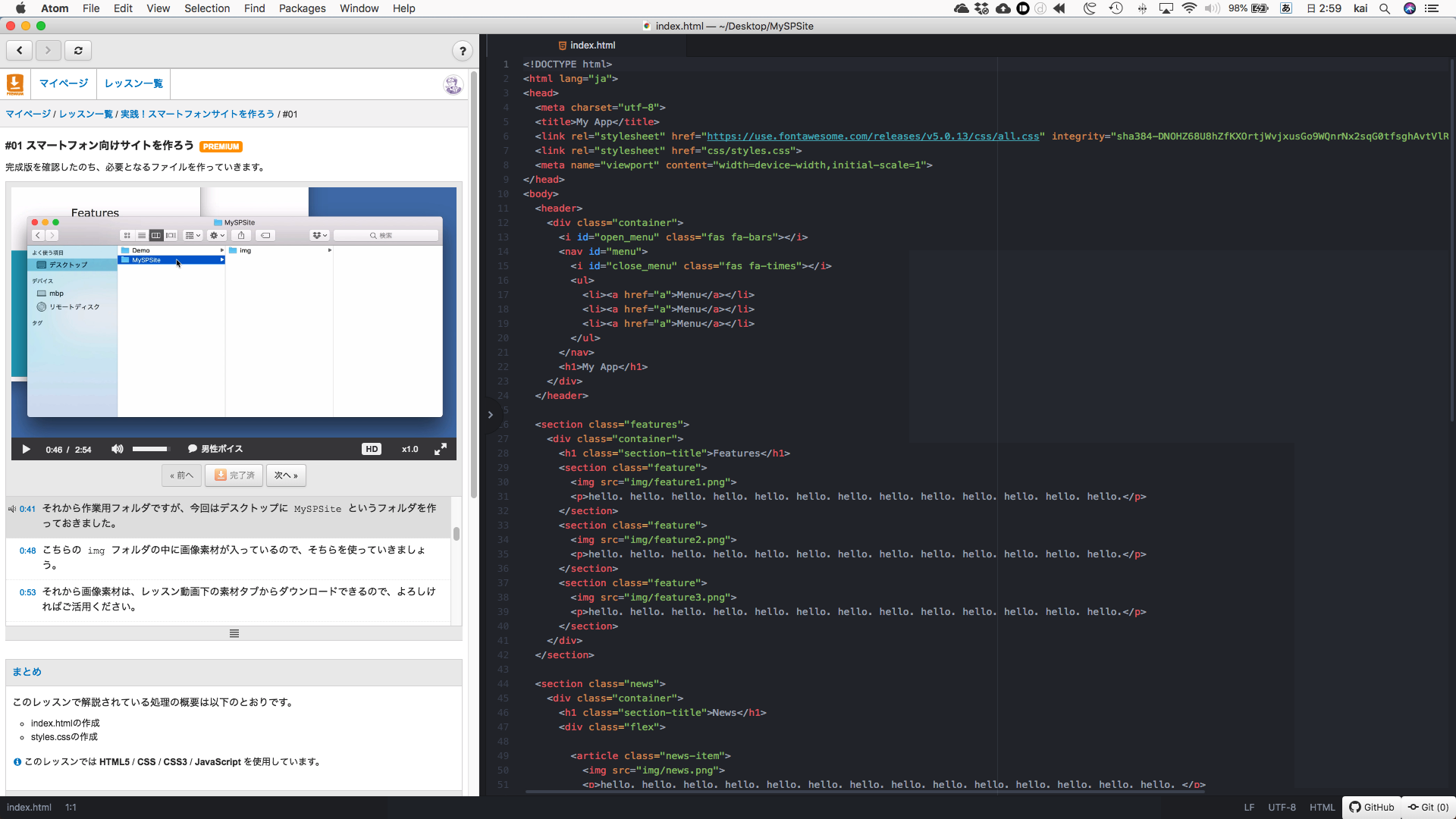
    Atomは追加機能いろいろとインストールして自分なりに便利にカスタマイズできるのですが、ドットインストールを使った学習でとても便利なのがこの「Dotinstall Pane」。

    『ドットインストール』公式ブログ – ドットインストールを見ながらコーディングができるAtomパッケージ「Dotinstall Pane」をリリースしました
    http://blog.dotinstall.com/post/139045656660/dotinstallpane

    これどんな機能かというと、Atom内にドットインストールの動画を同時に表示できるのです。

    ブラウザで隣に表示しておけばおなじ、と思うことなかれ。これが便利なのが「アプリを切り替えなくても動画を操作できる」こと。

    ブラウザで動画見ていて「あ、ここで止めたい!」と思ったらアプリを切り替えて動画を操作する必要がありますが、Dotinstall Paneならアプリを切り替えることなくエディタを操作している途中に「Alt+Shift+Enter」というショートカットを入力することで動画を止められるのです。キーボードショートカットでブラウザに切り替えたり、マウスに手を伸ばしてブラウザで操作するよりも圧倒的に早く、止めようと思ったけど操作に時間がかかって思ったところよりも動画が進んでしまった……、なんて事態も避けられます。

    とはいえ、Alt+Shift+Enterというショートカット操作も実際には若干の時間がかかります。もっと思った時に動画止めたい! と思い、以前に買ったままセットアップしないで放置していたフットスイッチを導入してみましたというのがやっとこのエントリーの本題であります。

    導入したのは「RI-FP1BK」という1ペダルのシンプルなキーボード。買ったのは数年以上前なのですがまだ売っているようです。


    B004BTFUFQ
    ルートアール USBフットペダルスイッチ マウス操作対応 RI-FP1BK

    パッケージにはなつかしの8cm CDが付属しており、これは導入面倒だ……と思ってたらちゃんとメーカーのサイトから設定ソフトがダウンロードできました。

    USBフットペダルスイッチ [RI-FP1BK]? 有限会社 ルートアール (Route-R) パソコンパーツ・周辺機器の輸入卸売り、輸入代行、OEMの事なら全てルートアール (Route-R)にお任せ下さい。
    http://route-r.co.jp/?p=1216

    なお、この製品はMacには対応していないのですが、設定自体は本体に保存されるため、一度Windowsで設定を割り当ててからMacに接続、という使い方で利用できます。つまりWindows持ってない人は何にもできないので注意。ささっと検索しただけではMacで設定できるフットスイッチってのはあまり見かけなかったのですが、もしMacだけで設定できるフットスイッチがあったらぜひ情報およせください。

    設定周りはこのブログが丁寧だったのでご参照下さい。

    フットスイッチ導入レポート : 鐘鴨が行く!
    https://bergamo.exblog.jp/18719829/

    具体的な操作としては画面左下の「Pedal quantity」でペダルの数を1にし(デフォルトの3は3ペダルある他の製品の設定と思われます)、真ん中の設定で画面上部の「KeyBoard/Mouse」にチェック、中央の「Alt」「Shift」にチェックを入れて、「KeyBoard」エリアで「Enter」を押すと「Alt+Shift+Enter」が設定できます。最後に踏み方を「Single Press」の1回押しか「Long Press」の長押しかを選ぶだけ。長押しだとやや時間かかるのでお勧めはSingle Pressでしょうか。

    設定が終わったら「OK」で設定を保存し、あとはMacに繋ぎ直すだけ。これでペダルを踏むだけで簡単に動画を止められるようになりました。ペダルは割と小さめで軽いため、車のアクセル感覚で足を置くと足の重さでつい踏んでしまうため足の置き方に多少コツがいりますが、それでもキーボードで「Alt+Shift+Enter」を押すよりは圧倒的に便利です。

    個人的に足ってもっと使われていい体の一部分で、手を動かしながら並行して何かの操作をできるという業務効率化の面ではもうちょっと注目されていいと思ってます。たとえば料理しているときなんかもフットスイッチでコンロの火をつけたり水道の水を開け閉めできたらすごい便利なのになーと思っていて、スマートスピーカーの音声操作もいいけど「踏むだけ」のフットスイッチももう少し陽が当たると面白くなりそう、などと思う今日この頃です。

  • ドットインストールのプログラミングスクール「256times」参加します

    ※この記事は5年以上前に書かれたため、情報が古い可能性があります

    Twitterではちょこちょこと投稿しておりましたが、初心者向けプログラミング学習サイト「ドットインストール」のプログラミングスクール企画「256times」に挑戦しており、書類選考、14日間連続の課題選考を抜けて、晴れて初の0期生として参加することになりました。

    『ドットインストール』公式ブログ – 【第0期生募集中!】 少人数スパルタ方式のプログラミングスクール『256times』を始めます
    http://blog.dotinstall.com/post/181264803770/256times

    14日間の感想はTwitterでまとめておいたので興味ある方はご覧ください。途中でツイートつなげるの忘れてたので途切れ途切れになってはいますが。

    元々プログラミングには興味があり、ドットインストールはもちろんのことほかのプログラミング学習サイトや書籍やらをちょいちょいかじりつつも、仕事が忙しかったりプライベートの予定が入ったりするとついつい勉強をおろそかにしてしまう自分にとって、このスクール企画はとても興味深いものでした。

    一時期、ちゃんと時間を取ってスクールに通おうかなと思った時もあったのですが、さすがに仕事を長期休んで勉強するというのは現実的には難しい。ならば毎日ちゃんと時間を取って勉強すればいだけなのですが、自分の性格のせいもあってなかなかそういう時間を確保できずに月日だけが流れていくのが今まででした。

    その点この企画はオフラインで集まる日もありますが基本的にはオンラインであるため時間を取りやすく、自習式ではないスパルタ制とのことなのでついつい学習を怠るということもなさそう(というかあったら退会ですな)。そして何より完全初心者に特化しており、自分がきちんと最初に学んでおこうと思っていてJavaScriptのみ、というのも参加に向けて背中を押された理由でした。

    聞けば413名もの応募があり、その中から絞られた10名ということで、今回参加できなかった方の分までしっかり成果を出す責務を感じつつ、一方で参加できなかった人もそれはそれでプログラミング学習の意欲が高まっているようで、アウトプットとしてはむしろ参加できなかった人のほうがいいものができてしまうんじゃないかという点でもいい意味でプレッシャーを感じております。なんというか俺たちのフィールドでいう日本代表とリザーブ・ドッグス的な。

    ここから3カ月の学習を通じてどんなものができるのか、むしろアウトプット以前に退会の、憂き目に遭ってしまうのか、はたまた「このサービスが作れたのはドットインストールのおかげですね」とドヤ顔でインタビューに答えられる日が来るのか、期待と不安に駆られながらまずはキックオフに参加してきたいと思います。

  • 自分のペースで楽しめる地図塗り位置ゲーム「テクテクテクテク」攻略まとめ

    自分のペースで楽しめる地図塗り位置ゲーム「テクテクテクテク」攻略まとめ

    ※この記事は5年以上前に書かれたため、情報が古い可能性があります

    ドワンゴが最近リリースした位置ゲーム「テクテクテクテク」、最近地味にはまっております。自分のペースでプレイできるのと、何より自分が移動した場所の地図を塗るという行動が楽しい。いつもの通勤路も「今日はちょっと道を変えて地図塗っちゃおうかな」という楽しみが生まれ、歩くのがとても楽しくなりました。スプラトゥーンも攻撃するより塗りたくる方が好きだったしなー。

    地図を使った位置ゲームというとポケモンGOが代表的ですが、ポケモンGOはレイドバトルが実装あれたあたりから自分のペースでプレイできなくなってついつい足が遠ざかってしまいました。また、ジム戦など自分のレベルが低いと全然参加できない仕組みとかも心が折れる要因の1つだったのですが、テクテクテクテクはただひたすら地図を塗るだけで楽しい。ポケモンGOに疲れちゃった人にもお勧めできる位置ゲームなんじゃないかと個人的には思います。

    そんなテクテクテクテクですが身の回りでも最近プレイする人が増えてきているのと、機能が多すぎて最初は何していいかさっぱりわからないままゴリ押ししてしまい、あとでいろいろ後悔することとなったので、最近テクテクテクテク始めた人に向けて、あくまで個人的なテクテクテクテクまとめを書いてみたいと思います。しかし入力めんどくさいなテクテクテクテク。

    基礎編

    まずはテクテクテクテクの基本的なところから。メニュー画面とか見ると機能多すぎるので、まずは「地図を塗る」「敵と戦う」というシンプルなところから始めるのがおすすめです。

    地図を2Dにする

    プレイにおすすめしたいのが地図の拡大縮小。デフォルトの3Dだと地図を自由に動かせないのと視界も操作しにくいので、画面右の+−を使って画面を縮小していくと2Dになり操作がとても楽になります。

    これが3D
    これが3D
    これが2D
    これが2D

    キャラクターもアイコン表示になるため、アニメキャラやネタキャラが苦手、という人にもおすすめ。また、2Dと3Dでは地図の表現も変わるため、以降の説明はすべて2D表示を前提といたしますことご了承ください。

    地図を塗る

    自分のキャラの周りに見える丸い円に触れた場所は色が青くなり、そこをタッチすることで地図を塗ることができます。用語的には塗れる地図の単位を「街区」と呼び、地図を塗ることを「ファンタジー化」というらしいのですが、始めたばかりの段階ではそんなの気にせずタッチしまくりましょう。

    青く光った地図を塗れる
    青く光った地図を塗れる

    塗った場所を収穫する

    自分が塗ったエリアは時折黄色く光り、そこをタップするとアイテムやポイントがもらえます。こうやって自分のエリアを増やしていくことでアイテムやポイントもたくさん入手できるという流れ。

    黄色く光ったところを収穫。ちなみに3Dだと花が咲いたりしている
    黄色く光ったところを収穫。ちなみに3Dだと花が咲いたりしている

    敵と戦う

    フィールドにいる敵は戦うことで経験値やポイント、ゴールド、アイテムなどを入手できます。このあたりはドラクエみたいなかんじ。

    画面をフリックして敵を攻撃。用語としては「スラッシュ」と言うらしい
    画面をフリックして敵を攻撃。用語としては「スラッシュ」と言うらしい

    戦い方はひたすら画面をフリックして敵を切りつけていきますが、こちらの攻撃が効かなくなったら相手が攻撃してきます。このとき敵の攻撃にタイミングを合わせて画面を長押しするとガードできるのですが、攻撃タイミングは敵によってまちまちなので、慣れるまではこちらの攻撃が効かなくなったらひたすら画面をタップしてましょう。最初の頃の敵はそれでだいたいガードできます。

    なお、戦いに負けてもHPが1の状態で復活できるので気にせず強い敵もガンガン戦いましょう。強い敵などでせっかくHPを削った状態から戦いたい! というときだけコンティニュー系のアイテムを使うのがおすすめ。

    初級編

    基本的には町を歩いて地図を塗り、敵と戦っていればいいのですが、途中で敵がやたら強くてかなわなかったり、アイテムを手に入れたけど何していいかわからなくなったりしはじめたらいよいよテクテクテクテクの本格スタートです。ドラクエIIIでいうならアリアハン飛び出したくらいのイメージでしょうか。

    具体的には画面右下に表示される富士山みたいなアイコンをタッチしてメニューを開き、さまざまな機能を使っていきます。

    宝箱

    マップを塗ってゲットした宝箱はそのままだと開けないので、メニューの「宝箱」から「解錠」する必要があります。解錠しないと24時間で宝箱が消えてしまうので、なにはともあれ宝箱はこまめに解錠しましょう。

    発見した宝箱はこまめに解錠
    発見した宝箱はこまめに解錠

    解錠できる宝箱の数はデフォルトで最大4個までですが、アイテムで増やすことが可能。ただし宝箱の解錠数は7日で元に戻っちゃうのでご注意を。ここ有料でいいのでデフォルト数を増やしたいな……。

    宝箱は種類によって解錠までの時間が異なり、段ボールなら数秒、金の宝箱なら4時間かかります。時間かかるほうがいいもの入っているのですが、段ボールとかでも回復アイテムがゲットできたりするので、時間に余裕なるなら段ボールのような解錠時間が短い宝箱をひたすら開けつつ、職場に着いた時や寝る時などしばらくスマホを触れないな、というタイミングで解錠時間が長い宝箱を設定するのがおすすめ。

    ドリップ

    いわゆるアイテム合成。ただしテクテクテクテクのアイテム合成は異なるアイテムを複数合成するのではなく、まったく同じアイテムを合成する仕組みのため、組み合わせ要素がありません。なので回復系アイテム以外はひたすらドリップしちゃいましょう。回復系は合成すると一度の回復力は上がるけれど数は少なくなってしまうのでバランスいいドリップを心がけましょう。

    同じアイテムをドリップしまくって強化
    同じアイテムをドリップしまくって強化

    ドリップはモンスタードリップとアイテムドリップがありますが、モンスターをドリップすると装備に設定できるアイテムがもらえます。このモンスターをドリップしたアイテムをさらにアイテムドリップできるので、順番としてはモンスタードリップしてからアイテムドリップするのが効率的。あとはひたすらドリップしまくりましょう。

    モンスタードリップしてからアイテムドリップの流れ
    モンスタードリップしてからアイテムドリップの流れ

    なお、モンスタードリップするとたまにモンスターが仲間になるのですが、いまのところ図鑑的な要素以外意味はない模様。ただし開発者インタビューによると今後仲間モンスターとして戦ってくれたりという機能強化を予定しているそうです。

    かばん

    ゲットしたアイテムを使えます。基本的には回復系や戦闘中、移動中に使うアイテムが多いのですが、「○○のメモ」「○○の書」といった魔法を強化できるアイテムや、HPやMPを強化できるアイテムは即座に使いましょう。かばんに入れられるアイテムの数には限りがあるので、強化系アイテムは入手したらガンガン使うのがおすすめ。

    メモや書、強化系アイテムはどんどん使おう
    メモや書、強化系アイテムはどんどん使おう

    プレイヤー

    宝箱、ドリップ、かばんが終わったらいよいよ「プレイヤー」をタップして「装備」からアイテムを装備することでキャラクターを強化できます。装備できるアイテムの下にある丸は、装備に追加できるアクセサリーの数なので、同じ数なら丸が多いほうがいろいろアクセサリーを追加して強化できます。

    バトル上級編

    装備やアイテムが充実するとバトルの幅も広がります。

    ポケット

    メニューの「ポケット」から戦闘中に使えるアイテムを最大5個設定できます。体力回復系のライフ○○、MP回復系のマジック○○が基本ですが、そのほか戦闘中の一定時間能力を上げられるキャンディー、強力な魔法と同等の効果で攻撃できるペン系なども相手によってはおすすめ。

    ポケットは戦闘にあわせてこまめに入れ替え
    ポケットは戦闘にあわせてこまめに入れ替え

    なお、ポケットに登録できるアイテムは1種類につき最大10個まで。なので回復力の低いウォーター系しか入れていないと敵が強すぎる場合に回復を使い切ってしまうこともあるので、敵の強さに合わせて回復力の高いアイテムを設定しておきましょう。

    魔法

    戦闘中、画面右下の炎のようなマークをタッチすると習得した魔法が使えます。相手のキャラのHPゲージ下に表示されているのは相手の弱点なので、同じアイコンの魔法を使うと効果的。

    ☆がついているのは1レベル上がった魔法。メラに対するメラミみたいな
    ☆がついているのは1レベル上がった魔法。メラに対するメラミみたいな

    ただし魔法はどんなにMPがあっても1回でゲージがゼロになります。一度のバトルで複数回使いたいときは魔法の代わりにアイテムからMP回復系アイテムを使ってMPを回復しましょう。

    ランクボス

    テクテクテクテクには「ランク」と「レベル」という2つのステータスがあります。ランクは地図を塗っていくと上がり、レベルは敵を倒して経験値を稼ぐと上がるステータス。ランクのほうはレベルが5の倍数になるとご当地キャラのランクボスが現れ、このランクボスを倒さないとランクが上がりません。ただしランクが上がるまでのランクポイントは蓄積されているので、ランクボスに勝てない時はしばらく放置していても大丈夫。あとでまとめてランクを上げられます。

    ランクボスまじ強い
    ランクボスまじ強い

    敵に負けた後の回復

    前述の通り敵に負けるとHPが1で復活しますが、テクテクテクテクは敵を倒すとHPが全快します。なのでHPをてっとりばやく回復したい時は、絶対に一撃も食らわないくらいレベル差がある敵を倒すのがおすすめ。

    また、フィールドの光っているエリアを収穫するとHPやMPがちょっとずつ回復します。MP使った場合はこの方法で回復しましょう。

    地図塗り上級編

    地図の塗り方はいくつか特殊な塗り方があります。

    予約ぬり

    ランク3になると予約ぬりが解放され、自分が近くを通った場所は通り過ぎた後も赤い枠で囲まれて、24時間以内なら離れた場所から塗ることができます。例えば電車に乗ったままアプリを開いているだけで、線路付近を後からまとめて塗ることが可能。ただし自動では塗られないほか、24時間経つと消えてしまうので早めに塗りましょう。

    赤い枠が予約ぬり
    赤い枠が予約ぬり

    となりぬり

    レベル5になるととなりぬりという機能が解放されます。これ、地図を塗ると得られるTTPを消費することで、自分が塗った場所のとなりなら行ったことがなくても塗れるという衝撃の機能。

    青い部分がとなりぬり
    青い部分がとなりぬり

    ただしこれはあくまで「となり」なので、川などで分断されていると塗ることができません。なので「となりぬり」だけで全国制覇は無理、ってことですね。

    羽田空港の滑走路、広すぎてとなりぬりも無理なので、任意の滑走路を走らない限り字攻略が無理ゲー感
    羽田空港の滑走路、広すぎてとなりぬりも無理なので、任意の滑走路を走らない限り字攻略が無理ゲー感

    字(あざ)ボーナス

    冒頭で塗れる1単位を「街区」と呼ぶ、と説明しましたが、この街区が集まったひとかたまりを「字」と言い、これを100%塗りつぶすことでボーナスがもらえます。字というとちょっとわかりにくいですが要は○○町、○○村、みたいな集まりですね。

    字を塗りつぶすとボーナス
    字を塗りつぶすとボーナス

    字ボーナスは経験値、ゴールド、TTPの3種類から選ぶことができ、いずれも初回のみ大量にもらえ、2回目以降はもらえる数が大幅に減りますが、その代わり字を100%にするごとにもらえるボーナスが蓄積されます。ボーナスは毎日もらえるので、こまめに字を100%にすると各種ポイントがたまりやすくなります。富めるものはますます富める資本主義ですね(適当)。

    毎日もらえるぬりボーナス
    毎日もらえるぬりボーナス

    字ボーナスはどれをもらうか悩みどころなのですが、移動が少ない人はTTP、移動が多く敵と戦うことが少ない人は経験値、がおすすめでしょうか。自分のステータスでランクのほうが高い人は経験値、レベルのほうが高い人はTTP、がいいかとおもいます。ゴールドはドリップかアイテム購入に使うのですが、あんまりアイテムで困ったことがないので初回ボーナス以外ほとんどわりあてていません。

    また、自分はまだ達成してないですが市区町村レベルで塗りつぶすとさらなるボーナスがもらえるとのこと。もらえるポイントはこちらを参考にしてください。

    【テクテクテクテク】字(あざ)と字100%、市100%でもらえるボーナスまとめ – テクテクテクテク攻略まとめwiki【ドワンゴ位置情報ゲーム】
    https://wiki.denfaminicogamer.jp/teku/%E5%AD%97%EF%BC%88%E3%81%82%E3%81%96%EF%BC%89

    攻略のコツ

    以下は自分がプレイスタイルではありますが参考になりましたら。

    自動スリープオフ+電車の高速移動

    設定から自動スリープをオフにするとテクテクテクテクのアプリ画面をずっと出しっぱなしにできます。予約ぬりはテクテクテクテクのアプリが起動しているときでないと対象にならないので、バッテリーとパケットを消費する覚悟でアプリを出しっぱなしにして電車や車で移動すると大量に塗り面積を広げられます。

    自動スリープオフという悪魔の誘い
    自動スリープオフという悪魔の誘い

    速度制限もないので新幹線でやるととんでもない面積が予約できませすが、そのかわり24時間以内に予約ぬりしないと消えてしまうので相当大変。先日仕事で岩手まで行った際の予約塗りは全部消化するのに2時間以上かかりました……。なんか時間の無駄感もあるので最近は空いた時間に予約塗りを消化し、24時間経って消えてもまあいいか、くらい心に余裕を持たせています。

    面積の少ない字を狙う

    字ボーナスは字の面積に関係なく数で決まるので、少ない街区で塗りつぶせる字が有利。東京都内だと神田周辺、市ヶ谷周辺は街区が少ない字が大量にあるのでおすすめです。ほかにも「このエリアおすすめだぞ」という場所があったらぜひ教えてください。

    東京都民にお勧めの神田エリア
    東京都民にお勧めの神田エリア

    字が99%から先に進まない時

    画面を拡大してよーく見ましょう。本当に小さいところに塗り残しがあったりします。東京都中央区の銀座あたりが99%から100%にするのが難しいエリアだとか。

    町田市の本町田、ここのぬり逃し探すの苦労した……
    町田市の本町田、ここのぬり逃し探すの苦労した……

    なお、東京都新宿区の市谷南町は、仕様上どうやっても100%にならないそうです。今後改善される可能性はありますが、いまのところ南町は塗るだけ損かも。

    どうやっても100%にできない南町
    どうやっても100%にできない南町

    ランクボス攻略法

    ランクボスは後半どんどん強くなっていくので、本気で勝ちに行く時は

    • とりあえず戦いを挑み、弱点や攻撃スタイルを学習、それに合わせた魔法やアイテムをセットする
    • バトル前に一定時間強化できるスプレーを使う
    • 戦闘中に強化できるキャンディーをポケットに設定しておき、戦闘が始まったらすぐ使う
    • MP回復アイテムをポケットへ大量に入れておき、相手の弱点の魔法を使う→MP回復→魔法を使う、でひたすら魔法勝負する

    とかやるとかなり格上のランクボスも倒せます。また、スプレーは一定時間効果があるので、ランクボスと戦うときは複数連続でいけるなら連続バトルがおすすめです。

    最後に

    とりあえず勢いで思うところまとめてみましたが、まだ完全網羅したわけではないので抜け漏れ多い情報まとめかとおもいます。ここが物足りない、この情報がないぞ、という点ありましたらどんどんご指摘くださいませ。

    あと、このあたりまでプレイすると一通りのことわかっているのでWikiとかも読みやすくなっていると思います。細かい情報が欲しい人はWikiもご参照ください(アイテム周りとかあんまり網羅できてない情報もあるようですが)

    テクテクテクテク攻略まとめwiki【ドワンゴ位置情報ゲーム】
    https://wiki.denfaminicogamer.jp/teku/

    そしてこのインタビューもおすすめ。サービス開発の経緯はもちろん今後の機能実装予定まで内容充実のインタビューですよ!

    “歩くドラクエ”だった『テクテクテクテク』が『ポケモンGO』と共存する“一生歩けるRPG”になるまで──『不思議のダンジョン』生みの親・中村光一×麻野一哉が贈る“リアルな冒険”の開発秘話
    http://news.denfaminicogamer.jp/interview/181229

  • イベント「俺たちのメルカリ」で紹介されたメルカリハックの数々

    イベント「俺たちのメルカリ」で紹介されたメルカリハックの数々

    ※この記事は5年以上前に書かれたため、情報が古い可能性があります

    というブログを書く前に画像だけアップしてテキストは後からつけるスタイル。書きました。

    というわけで12月6日に開催されたメルカリのブロガーイベントに参加してきました。SHIBUYA CASTってはじめていったけどあんなにおしゃれになっているのねえ。

    「俺のメルカリ」がイベントに。勝間和代氏と「かくれ資産」を考えるブロガーズミートアップ開催(12月6日) | できるネット
    https://dekiru.net/article/17271/

    イベントでは勝間和代さんによるガジェットトークセッション、ブログ「ネタフル」のコグレさんとメルカリのまゆみんによるメルカリ活用術、みんなのかくれ資産調査委員会による「日本の「かくれ資産」実態調査発表! 」の3本立てだったのですが、今回はその中で本題とも言えるメルカリ活用術を中心にレポートします。

    なお、個人的に一番おもしろかったのはブログでは取り上げませんが勝間さんのガジェット活用術でした。ブログは拝読しておりますが、ライブで聞くとなお面白い。あの人の発言したキーワードすべて理解できた人は果たして会場に何人いたのか、というくらい濃いガジェットトークでした。個人的なガジェットに対するスタイルもかなり似ているので勝手に親近感持ちましたよ。

    そして本題。メルカリでは新刊の本がよく売れるので、発売したらすぐに買って2、3日で売るのがお勧めらしい。買った瞬間に出品すると発送までリアルに締め切りが設定されるのでますます読書がはかどるんだとか。

    売れ筋商品としてはバッテリーや充電器がお勧め。特に充電器はなくしてしまった人、サブでもう1つ欲しいけど純正買うのは高い、という人にニーズがあるんだとか。

    メルカリで人気のiPhone ラインアップ。価格帯的には3世代前である6、6sが人気らしい。そしてサイズの大きいPlusシリーズは人気なさ過ぎてこのグラフに名前が出ないほどなんだとか。Plus派としては悲しい話ですが、メルカリ売却をもくろむ人は画面サイズがオーソドックスなモデルがよさそう。

    司会のまゆみんによるひび割れiPhone X売却エピソード。アップルの下取りでは2万円しないくらいの価格だったのに、メルカリだと69,000円で売れたというなかなかすごい話。

    発送はジップロックに入れてネコポス用段ボール。精密機器これで送るとクレームあるのでは? と思ったけど意外にも発送方法はシンプルでもさほど文句はこないそう。買う方も発送の苦労を知っているからなんですかね。

    中古でスマホを売るときはデータを消去した上に本体をクリーニングしてくれるサービスなんてのもあるらしい。なかなかいたれりつくせりですな。

    メルカリといえば「値下げできませんか?」というコメントがめんどくさい、とい印象があったのですが、いまはこれがもうオファー機能として公式に提供されているんですね。公式提供することで過度な値下げ交渉だったり、売る相手が決まった製品を他の人に買われてしまう、みたいなことが防げるんだとか。

    オファー機能の詳細はこちらをどうぞ。

    オファー機能とは(出品者) – メルカリ スマホでかんたん フリマアプリ
    https://www.mercari.com/jp/help_center/article/493/

    ユーザー同士のやり取りなだけに恐いのはクレーム。ただ司会の2人によればそこまでクレームがつくことは多くないとのこと。とはいえクレームは面倒な1人がいるとそれだけで辛いのでこの不安はわからないでもないのですが、ブログにしてもめるかりにしても、対人コミュニケーションが発生する以上ある程度のクレームは割り切るしかないかなーというのが個人的な感想。

    メルカリは幅広い世代に活用されていて、小学生が自分で商品作って売ったり。

    小学校1年生のメルカリで学ぶ『しゃかい科と経済学』(神田敏晶) – 個人 – Yahoo!ニュース
    https://news.yahoo.co.jp/byline/kandatoshiaki/20180920-00097583/

    最近ではお年寄り向けのメルカリユーザーイベントも。この人達はみんなメルカリユーザーなんだそうです。

    ユーザーサポートも拡充しており、11月にはユーザーの質問へ自動で回答するAIチャットボット機能をリリース。メルカリの質問はある程度テンプレで回答できそうなものが多そうなので、チャットボットは効率的なのかもしれません。やってることは本質的にFAQ検索と変わらないわけなんですが、チャットになるとちょっと使いやすいというのはこれもUI/UXのなせるわざでしょうか。

    今後のリリース予定として紹介されたメッセージガイド。取引のとりにやり取りするメッセージでどんな文章を送るといいかというサンプルを提示してくれます。

    そしてメルカリの発送がめんどくさい問題。そう、自分もこれが理由でメルカリそこまでやれないんだよね……。

    やり取りに関してはお互いが匿名でやりとりでき、料金も全国一律で宛名書きも不要という「らくらく/ゆうゆうメルカリ便」を紹介。そう、この機能は使ったことあるけど本当に便利。コンビニ言ってメルカリだと説明するだけで宛て名も印刷して貼ってくれて、発送の手間という点では格段に楽になります。

    そして発送したい商品を梱包する面倒さについては、最初から梱包資材を用意しておくと楽でいいよ、というアドバイス。これはまあその通りなんだけど、個人的に一番めんどくさいのは「発送したい商品にぴったりな箱を選ぶ」ことなんですよね……。特に自分が売りたいガジェットは大きめのものが多く、 宅急便コンパクトみたいな全国一律料金の箱に入らないことも多いので。

    送料は箱の大きさで異なるのでできるだけ小さい箱にしたい、けどそんなにぴったりの箱ばかりじゃない。60、80といった定型サイズの箱だとちょっと幅が違って入らないとかいうときに、段ボールを切って工作したりするのも面倒だし、それだけの段ボールラインアップを家にキープしておく場所もない。

    そして送料は出品の時に設定しなければいけないのも面倒で、梱包の準備して箱のサイズ調べて、そこから送料を設定するという作業を売れるかどうかわかる前からやらなきゃいけないのが最大のハードルなんですよね。

    懇親会でも話したんだけど、製品の大きさによってカスタマイズできる段ボールみたいなものがあったりとか、送料については別設定にして、まあジャンルによってだいたいこんくらいの送料かかるよね、みたいなアシスト機能があればこのあたりの面倒さはだいぶ改善できるのにな、と思います。スマホだったらだいたいこのくらいの送料ですよね、みたいな。まあそもそも箱のサイズで料金変わるシステムが面倒すぎるってのもあるんですけどね。

    ちなみにシモジマには箱の大きさをカスタマイズできる段ボールというのがすでにあるらしい。せっかくの浅草橋勤務という地の利を活かしてちょっと見にいってみますかね。

    話を戻して、売れやすい時間の鉄板は22時頃。ただ、主婦向けの商品は全般的に売れるし、ゲームとかは深夜も売れる。そしてキャリア決済の上限がリセットされる毎月1日目も狙い目なんだとか。確かにこれ、メルマガとかで「決済リセット日!」とかいう宣伝も来るくらいだから効果あるんでしょうね。

    ここからはメルカリのおもしろデータ3選。

    1つめは流通総額が1兆円になったというデータ。それおもしろじゃなくてただのアピールじゃねえかw

    気を取り直してここからが本題と思われる取引ブランドランキング。1位から4位までは売買どちらもブランドが一緒のようです。アップルとかナイキはわかるとして1位がユニクロってのがすごい。そもそも低価格な製品がメルカリでもっとも流通しているんですね。

    そしてこちらは検索キーワード。売買ではなくあくまで検索、なのがポイントで、1位にアルミ玉が来ているのはヒカキンがYouTubeでネタにしたからだそうです。まあそういうイレギュラー系はさておき、子ども向け製品が全般的に多いのと、安室奈美恵みたいなタイムリーキーワードが入っているのが印象的。ここをうまく活用して「この時期はこのキーワードが検索されそうだから出品しとこう」なんてハックもありそうな気がしますね。

    そして最後にOne more thingとして、出品画像を4枚から10枚に増加するというアナウンス。確かに製品画像少ないなとおもったのでこれは嬉しい。ただ製品紹介でリンク貼れないのが辛いんだけどそれはもうできるようになってるのかな。マニュアルついてないとか、使い方はWebみてね、ってときにリンク貼れるととても便利なのですが。

    全編を通してとてもわかりやすいイベントでした。一通りメルカリを使ったことがあるとそこまで新しい情報があったわけではないのと、、個人的な「発送めんどくさい」問題は変わらずなのですが、新機能がいろいろアップデートされていっているので、この流れで自分が感じている発送のめんどくささが少しずつ改善されていくといいな。家の中の不要なものを整理するにはとても便利なシステムだし、メルカリに出したい製品は家の中に山ほどあるので、この面倒さを仕事と割り切ってこれからもちょこちょこメルカリしていこうと思います。