投稿者: カイ士伝

  • 「バクマン。」公式キャラクターブックの「キャラマン。」トリックがおもしろい

    「バクマン。」公式キャラクターブックの「キャラマン。」トリックがおもしろい

    ※この記事は5年以上前に書かれたため、情報が古い可能性があります

    買ったのは結構前なんだけど、本棚に入れたままじっくり読んでなかったので気がついてなかったわー。
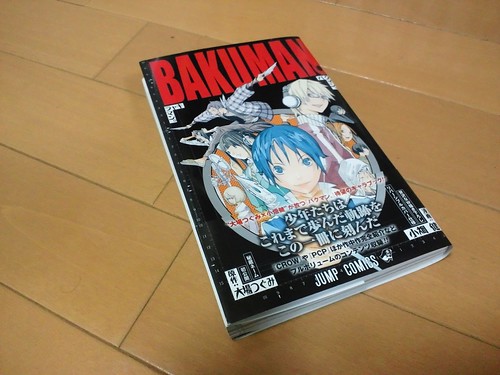
    バクマン。キャラクターブック キャラマン。| 小畑 健/大場 つぐみ| ジャンプコミックス|BOOKNAVI|集英社
    http://books.shueisha.co.jp/CGI/search/syousai_put.cgi?isbn_cd=978-4-08-874849-8&mode=1

    内容はというと作者へのインタビューやキャラクター紹介だけでなくバクマン。の世界の中でのジャンプを再現したアシスタント募集ページや登場するキャラクターへのインタビューなどかなり凝った設定集。バクマン。の中で登場したマンガなんかも細かく解説されていて、ファンなら読んでも損はないおもしろさ。たとえるなら「デスノート」の13巻に近い作りですね。

    DSC_1249

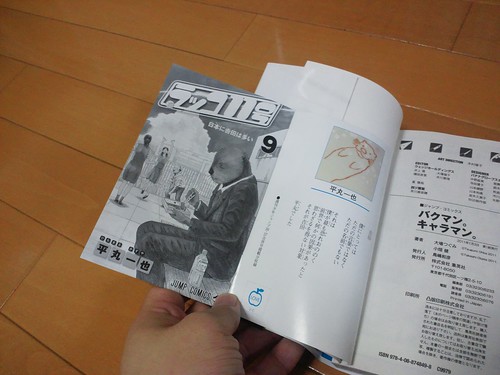
    いつぞやのブログで紹介したラッコ11号も付録として掲載。

    週刊少年ジャンプの「バクマン。」連動がハンパない件 – カイ士伝
    https://bloggingfrom.tv/wp/2010/08/11/4112

    作者である平丸先生の一言も読めます。

    DSC_1250

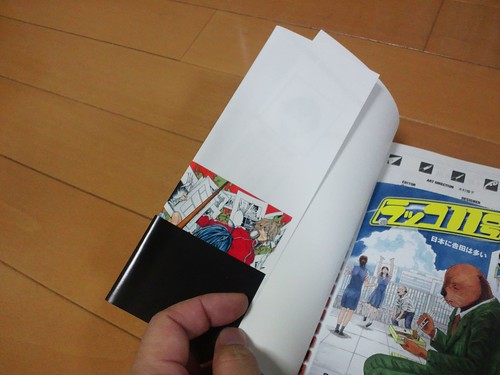
    そのまま何の気なしにめくってみると、なんか透けて見える……。

    DSC_1251

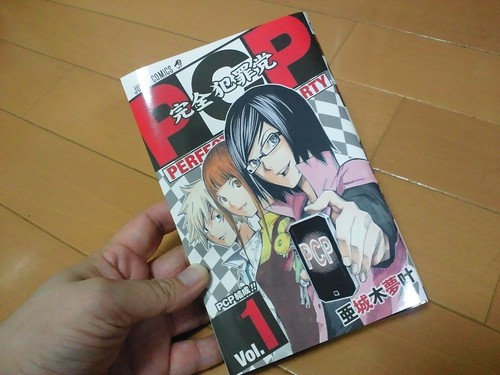
    なん……だと……! 裏にPCPの表紙が!!!!

    DSC_1253

    ってこれ気がつかなかったけどちゃんと説明あったのね……。

    DSC_1252

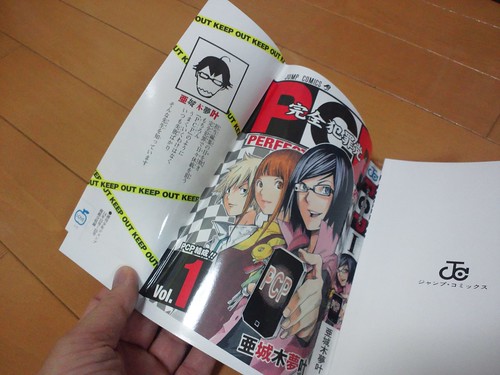
    裏返して本にかぶせてみたところ。ほんとにPCPの1巻が出たみたいに見えて、このまま本棚置いておいたら友達が来たときに間違えそう。ああなるほど、PCPのトリックにもこれかかってるのかな。それは深読みしすぎかなー。

    DSC_1254

    デスノート13巻の凝りっぷりもすごかったけど、今回のキャラマン。もかなりのこだわり。細かいサイドストーリーや作者インタビューもおもしろいので、本編好きな人は買ってみてもよいと思いますよ。


    バクマン。キャラクターブック キャラマン。 (ジャンプコミックス)


  • 大木屋 3rd Strike!

    大木屋 3rd Strike!

    ※この記事は5年以上前に書かれたため、情報が古い可能性があります

    ゴールデンウィークはひたすら引きこもりを決めていた私ですが、1日だけ羽を伸ばして大木屋へいってまいりました。むしろこれを楽しみにゴールデンウィークをひきこもっていたといってもいいでしょう。

    大木屋はこれまで2回訪れているわけですが。

    肉がでかうまで噂の日暮里「大木屋」行ってきた – カイ士伝
    https://bloggingfrom.tv/wp/2010/11/19/4522

    肉のエアーズロックこと「大木屋」2回目行ってきた – カイ士伝
    https://bloggingfrom.tv/wp/2011/01/25/4884

    もはや大木屋はディズニーランドみたいなもんで、何度いっても楽しめる。しかも遊園地と違ってご飯のおいしさがメインなだけに、毎回毎回ごはんがおいしくいただけるわけでまったく飽きる気がいたしません。ちょうどEye-Fiのダイレクトモードをいろいろ試したい時だったこともあり、またしてもがっつり写真を撮って参りました。

    今回はお休み中ということもあって18時の回で参加。こんな明るい時間からは初めてなのでちょっとドキドキ。

    DSC00001

    3回目ともなるともうメニューも慣れたもので一品目はカツオのたたきからスタート。

    DSC00002_2.JPG

    身もぷりぷり、大量にまぶしてある玉ねぎも甘くておいしい絶妙の組み合わせ。

    DSC00004.JPG

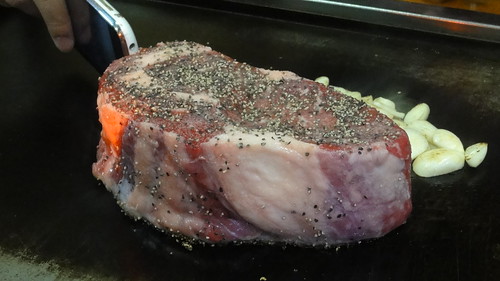
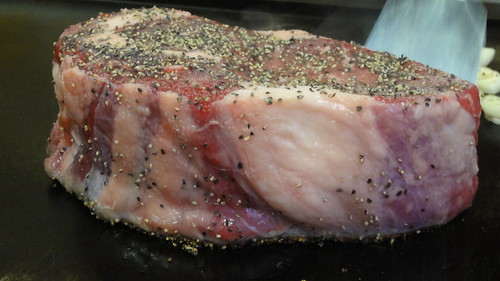
    そしてもんじゃ屋なのにお客の心をもっともわしづかみにする肉の塊。

    DSC00001_1.JPG

    何度見てもぶあついのう……。食欲が刺激されてたまりません。

    DSC00002_3.JPG

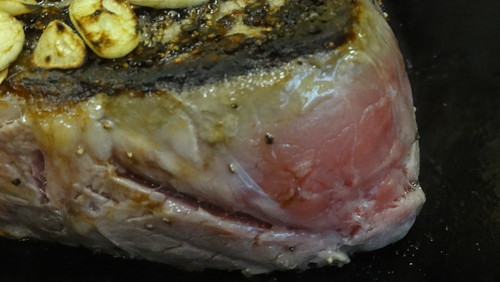
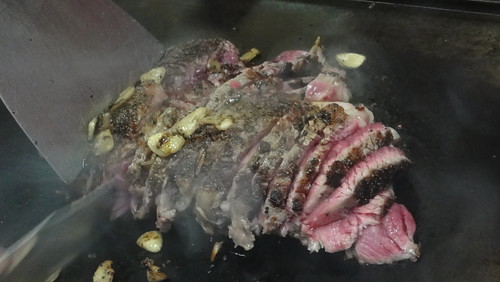
    両面はしっかり焼くけれど中身はレア。生肉が社会問題になっている昨今ですが、これは赤いけど火を通しているレアだから安心ですかね。個人的には生肉も大好きなので早くまた生肉食べられるようになるといいですけれど。

    DSC00012.JPG

    両面をこんがり焼いたらだいたんに切り開く!

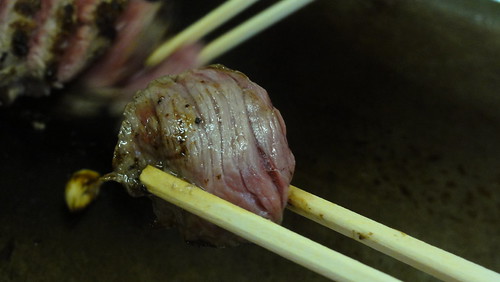
    見事にカットされた肉たち。こんがり焼いた外側と赤身が残る内側のコントラストが美しいですなー。

    DSC00016.JPG

    肉汁たっぷりでこれがうまいのなんのって! 塩と胡椒だけで素材のうまさを引き出しているすばらしい味。

    DSC00024.JPG

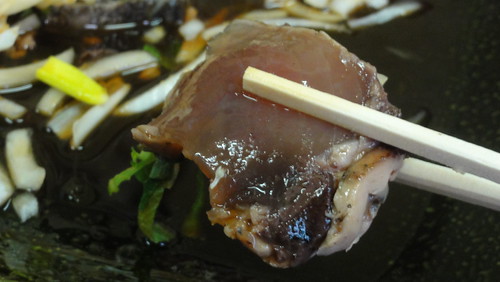
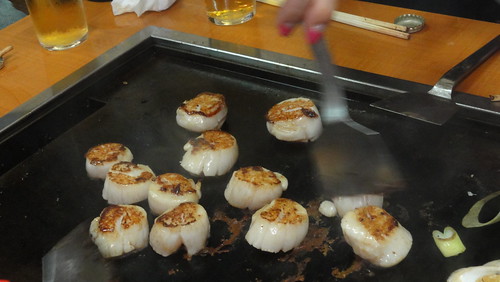
    いつもだと3品目はカキなのですが、今回は春先ということもあってホタテに変更。カキもそうとうなうまさだっただけに初めて相対するホタテも期待が高まります。

    DSC00026.JPG

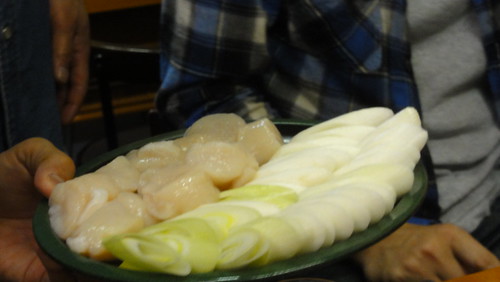
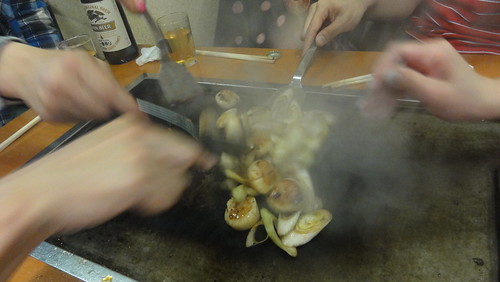
    まずはホタテとネギを鉄板に投入。それぞれ別々に炒めつつホタテのタイミングを待ちます。

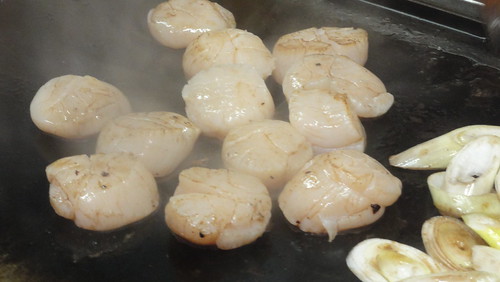
    ホタテに火が通ったらひっくりがえして両面火を通す。身がしっかりしていてプリプリ感が食べる前から伝わってきます。

    DSC00030.JPG

    両面をきっちり焼いたのち

    DSC00033.JPG

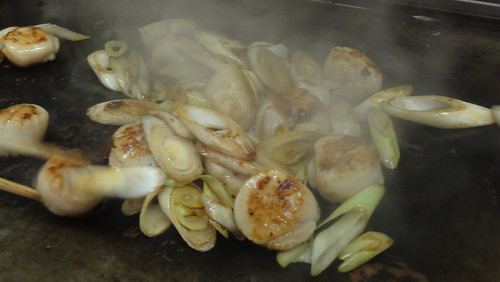
    合わせて炒めていたネギと醤油をかけてまぜまくる!

    DSC00037.JPG

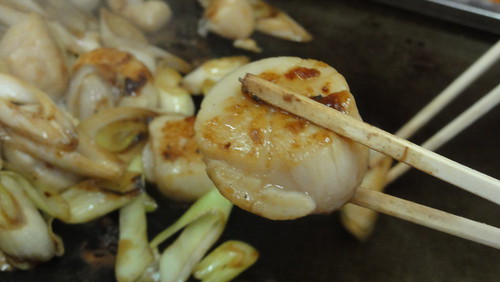
    できあがり! 味付けはこれまたバターと醤油だけというシンプルな調味料のみ。でもこれがうまいんだなー。

    DSC00038.JPG

    カキもうまかったけどこのホタテのぷりぷりさもたまらないうまさ。シーズンで自動に切り替わるみたいだけど、これ選べるとしたらどっち食べるか実に悩むなー。

    DSC00040.JPG

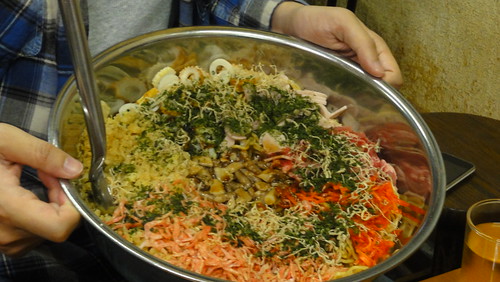
    4品目に取りかかる前にまずはもんじゃの準備。このボリュームで3人前なんですってよ奥さん!

    DSC00041.JPG

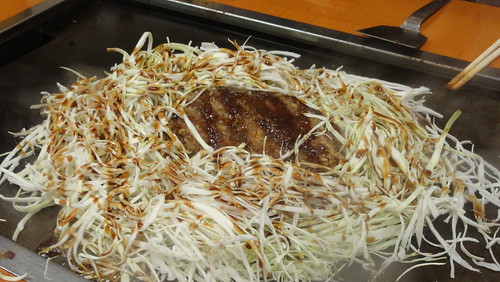
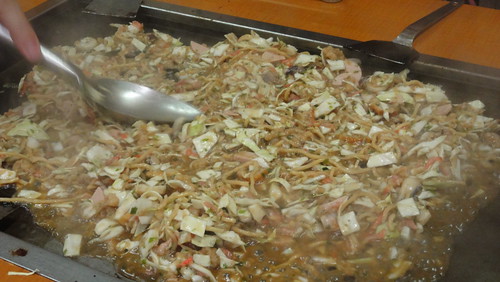
    もんじゃの準備が終わったら4品目のメンチ。こちらはできあがったメンチを鉄板に置いてキャベツを敷き詰めていきます。

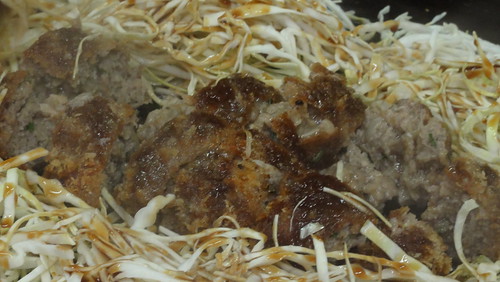
    キャベツと混ぜられたメンチ。キャベツがしんなりしてきたらすぐに食べられるスピーディーメニューです。

    DSC00050.JPG

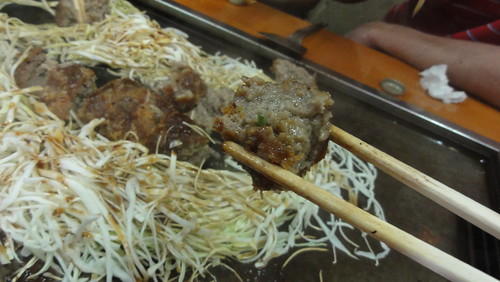
    メンチを切り分けると飛び出す肉汁。これがまた食欲をそそりますなー。

    この肉汁がたまらんわー。今回もお店を予約してくれた幹事いわく、このメンチが大木屋メニューで一番好きらしい。

    DSC00055.JPG

    もうメンチと言うよりハンバーグという味わいの一品。火が通ってしんなりとしたキャベツと合わせて食べるのもまた美味です。

    DSC00056.JPG

    そしてファイナルをかざる大もんじゃ。メニュー的には「大木もんじゃ」っていうみたい。大量のもんじゃを鉄板にしきつめて焼き上げます。

    そして焼き上がったもんじゃをひたすら食う! ラストスパート!

    DSC00059.JPG

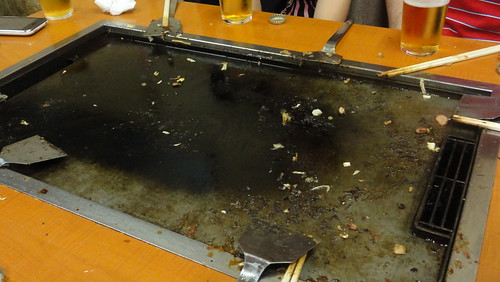
    そして今回も無事完食! いや相変わらずおいしかったわー。

    DSC00060.JPG

    順番に5品が登場する流れは3回目ともなるともう覚えてしまうほどだけど、それでもこのおいしさならまた何度でも通いたい。最近禁酒してるので今回もウーロン茶でねばっただけに、次はビールと合わせてガツガツと味わいたいところです。

  • フリトレーの「たまごかけごはん」コーンスナックがやたらうまくて後を引く

    フリトレーの「たまごかけごはん」コーンスナックがやたらうまくて後を引く

    ※この記事は5年以上前に書かれたため、情報が古い可能性があります

    あまりもネタなスナックだと思ってたけどこれが地味にうまいので最近プチブーム。最近発売されたばっかりなので、コンビニなんかでも割とよく置いてあります。

    DSC_1244

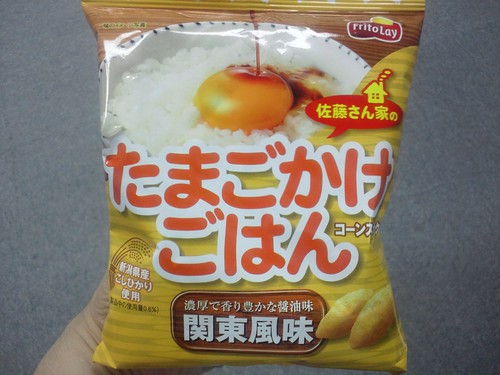
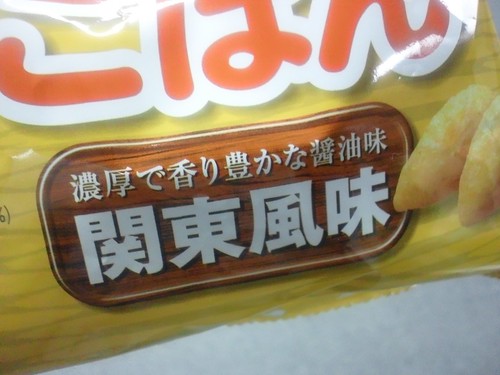
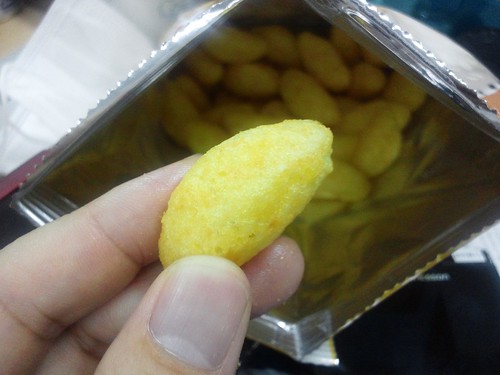
    スナックはこんな感じ。もっとご飯っぽいデザインかと思ってたけどそれは味の問題であって、形はかなりスナック菓子っぽい。まあある意味そうとう大きいご飯粒をイメージしてるのかもしれないけど。

    DSC_1246

    最初の一口は「あー確かに卵と醤油の味がするよねー」で終わりかけるんだけど、噛みしめて飲み込もうとする頃に「む、もう一口食べたいな」と後を引く感じ。やっぱり醤油ベースというのは日本人に合いやすいのかな。味も割とあっさりさっくりしあがっててついつい食べ続けてしまう。家にも常備してたり、会社でも小腹が空いたときについつい食べたくなってしまうくせになる味です。。ここ最近のスナックでは個人的にかなりのヒット商品なので、コンビニで見かけたらぜひ試してみてくださいませ。

    そして地味に気になるこのパッケージ。

    DSC_1247

    関東風味って、関西もあるのか!

    と調べてみると確かにあるっぽい。

    ジャパンフリトレー株式会社|新商品情報|「佐藤さん家のたまごかけごはん 関東風味」「田中さん家のたまごかけごはん 関西風味」
    http://www.fritolay.co.jp/tamago1104/index.html

    関東に比べてやっぱり関西風味はよりあっさり目に仕上がってるのだろうか。お気に入りスナックだけに興味津津。ちょうど都合よく今週末は関西遠征がありますので、コンビニで購入して試してみたいと思います。売ってるといいなー。

  • 地元の地名をTwitter検索してリアルクチコミをゲット

    ※この記事は5年以上前に書かれたため、情報が古い可能性があります

    震災直後、自分の地域がどういう状況なのかを知りたくてはじめた設定ですが、これが最近でもそうとう役立っているので勢いエントリー。

    やることとしてはもうタイトル通りですが、Twitter検索で自分の住んでいる地域や勤めている地域の地名を検索し、その結果をちょいちょい見るだけ。普段Twitterを使っていると自分の知っている人、もしくは知っている人がRTした情報が中心になりますが、そういう知っている人属性を取り除いて地名だけで検索すると、いろんな情報が流れ込んできます。

    特に役立つのはやっぱりグルメ情報。。「どこどこで何々を食べてる」なんて情報はTwitterでつぶやかれやすいので、実際に人が足を運んだグルメ情報がリアルタイムに飛び込んできます。しかもつぶやき次第では「噂のあの店に来てみた」といった付帯情報や写真も見られることがある。「ブログにかかなきゃ」「グルメサイトに書かなきゃ」という意識をすることなく、思ったことをつぶやきがちなTwitterだけに、本当に自然体の声が伝わってきます。

    グルメサイトで地域検索するという方法もあるんだけれど、ああいうところって情報があふれすぎていて「このあたりでいい店ないかな」って探し方には適さないことも多い。Twitterで検索した情報を保存しておくだけであとは暇なときにちょいちょい覗くだけで「おお、こんな店があるんだ」という情報が入手できて大変に便利です。

    自分の場合はAndroidのTweetDeckアプリで「地名」検索したデッキを1つ置いておき、気になる情報があったらそこからインテントでEvernoteへ投げ込んで保存しています。Androidならインテントを使ってGmailに投げるなりテキストに投げるなりしてもいいし、iPhoneとかだったら「お気に入り」つけとくだけでも便利かと。

    TweetDeck – Your social world
    http://www.tweetdeck.com/

    Twitterが急速に普及しててもRSSリーダーが未だ大好きな私。Twitterだと「フォローしている人」に情報が影響されやすい一方、RSSリーダーは他人に影響されることなく「自分が知りたい情報」をがっつりつかまえることができるので重宝しているのですが、Twitter検索は自分のフォローに影響されることのない情報収集という点と、キーワードさえ設定しておけば情報が集まっておくという点において、RSSリーダーにTwitterフォローにもない魅力を感じています。

    昔で言えばRSS検索はこれに近い要素を持っていたと思うのですが、RSS検索の場合は時代の流れでスパムまみれになってきたことと、お店についたなり「なうなう」と気軽に投稿できるTwitterは、より情報が集まりやすい点が違いかなあ。とはいえTwitterのキーワード検索も風俗情報だのがスパムのように蔓延してたりもするので、将来的にRSS検索のようになってしまう可能性なきにしもあらずですが、今のところはそれ以上に有用な情報がたくさん飛び込んでくるので重宝している次第です。

  • 2011年4月期ドラマまとめて感想

    2011年4月期ドラマまとめて感想

    ※この記事は5年以上前に書かれたため、情報が古い可能性があります

    ゴールデンタイムのいわゆる日本的なドラマを見るのがライフワークともなっている私。最近はなかなか見る時間が確保できず、第1話も見ずに終わってしまったり志半ばに途中から見なくなってしまったドラマも多いのですが、今期はゴールデンウィークがあったことでかなりドラマを消化できました。ということで久々に今期のドラマを簡単に感想つけていきます。☆1つは1話終了、☆2つはとりあえず続き見る、☆3つは結構楽しみにしてますというレベル評価でお願いします。

    ■幸せになろうよ(月曜21時)

    幸せになろうよ
    2011年04月18日 21:00?22:09
    トータルコメ数:9490コメ
    平均コメ数:136コメ/分

    テレビジン

    ベタドラマなんだけど作りがしっかりしてるので割と見られる。あと黒木メイサがやたらかわいい。昔は怖い顔だと思ってたんだけど最近なんか優しさを帯びた顔になってる気がするんだよね。☆☆

    ■鈴木先生(月曜22時)

    鈴木先生
    2011年04月25日 22:00?23:09
    トータルコメ数:8370コメ
    平均コメ数:120コメ/分

    テレビジン

    マンガ原作らしいこのドラマ、理屈っぽくてめんどくさい面もありつつ、とにかくひたすら理屈で客観視使用とするあたりは自分の感覚と結構似てる。特に第1話の女子高生の発言はまさに子供の頃の自分だったなあ。あれはまた別途書くかもしれない。あと原作も読もう。☆☆

    ■名前をなくした女神(火曜21時)

    名前をなくした女神
    2011年04月19日 21:00?21:54
    トータルコメ数:9846コメ
    平均コメ数:179コメ/分

    テレビジン

    最初はひたすら主人公がいじめられるおなか痛いドラマかと思ってたけど、5人の主婦それぞれが悩みを持って苦しんでいる、というような展開だったので割と見られる。あれだけ宣伝しまくってただけあってドラマの作りもしっかりしているので今期ではオススメのドラマかも。あと尾野真千子がひたすらかわいい。☆☆☆

    グッドライフ(火曜22時)

    グッドライフ
    2011年05月03日 22:00?22:54
    トータルコメ数:4996コメ
    平均コメ数:91コメ/分

    テレビジン

    基本的に反町隆史が主人公なドラマはあまりハマれないの原則が今回も活きました。なんか主人公に感情移入できないかんじ。☆

    ■遺留捜査(水曜21時)

    遺留捜査
    2011年05月04日 21:00?21:54
    トータルコメ数:1949コメ
    平均コメ数:35コメ/分

    テレビジン

    現場にはいろいろな証拠が眠っていて、そこから真の犯人を導き出す、って展開は臨場っぽいんだけど、臨場はキャストがよすぎたなあ。どうしても比較してしまって凡庸なドラマに見えちゃう。☆

    ■リバウンド(水曜22時)

    リバウンド
    2011年05月04日 22:00?22:54
    トータルコメ数:7026コメ
    平均コメ数:128コメ/分

    テレビジン

    毎回どのクールもB級でおもしろいドラマがあったりするけれど今回はこれ。絶対彼氏のペアだけど、絶対彼氏はストーリーがそもそもアレすぎたのに対して、リバウンドの展開がむちゃくちゃすぎて仕方ない。第2話にしてもう次が気になりまくってます。あのテンションを最後までキープできるかが鍵だなー。☆☆☆

    ■おみやさん(木曜20時)

    おみやさん
    2011年05月05日 20:00?20:54
    トータルコメ数:1214コメ
    平均コメ数:22コメ/分

    テレビジン

    この枠は基本的に見てないのですよね、ドラマと言えばドラマですが対象世代が違いすぎるというか……。

    ■ハガネの女(木曜21時)

    ハガネの女
    2011年05月05日 21:00?21:54
    トータルコメ数:5087コメ
    平均コメ数:92コメ/分

    テレビジン

    人気ドラマの第2シーズンなので安定している。話としてはよくある熱血教師者なんだけど、毎回起きる事件を収めるための理屈がちょっと突飛すぎて納得できないところがあるかなあ。とはいえ安定感あるのでとりあえず見てます。☆☆

    ■BOSS season 2(木曜22時)

    BOSS
    2011年05月05日 22:00?22:54
    トータルコメ数:7448コメ
    平均コメ数:135コメ/分

    テレビジン

    天海祐希が好きすぎて仕方ない自分ですが、BOSSは前シリーズからイマイチはまれなかったドラマ。今回は行けるかなと思ったんだけどやっぱりだめだった。なんというか設定がわざとらしすぎて、それが味なんだろうけれど微妙なラインで自分にツボらないんだな。ケンコバのホモネタとかもわざとらしすぎてあざとく感じちゃう。天海祐希が好きなだけに残念です。ちなみに天海祐希のドラマ最高傑作は女王の教室を抑えてラストプレゼントだと思ってます。☆

    ■失恋保険 告らせ屋(木曜23時58分)

    木曜ミステリーシアター
    2011年04月07日 23:58?00:38
    トータルコメ数:3136コメ
    平均コメ数:76コメ/分

    テレビジン

    城田優が主演のドラマ、以上。という感じ……。まあなんかドラマの設定がそもそも感情移入できないのと、そのおかげでドラマのシナリオがいまいち心に残らない感じです。☆

    ■生まれる。(金曜22時)

    生まれる。
    2011年05月06日 22:00?22:54
    トータルコメ数:0コメ
    平均コメ数:0コメ/分

    テレビジン

    高齢出産をきっちり調べて描いたドラマ。ドラマ自体も丁寧な作りでおもしろいんだけど、どんどん高年齢化している出産と向き合ういい機会でもあります。これはドラマという枠を超えて興味深い番組。☆☆☆

    ■犬を飼うということ(金曜23時15分)

    犬を飼うということ
    2011年05月06日 23:15?00:15
    トータルコメ数:7029コメ
    平均コメ数:115コメ/分

    テレビジン

    これまた隠れたいいドラマ。一見すると平凡な家族にもさまざまなドラマがあるという作りがとっても丁寧です。今期は犬が出るドラマが当たりかもしれんね。あと水川あさみかわいすぎる。☆☆☆

    ■高校生レストラン(土曜21時)

    高校生レストラン
    2011年05月07日 21:00?22:09
    トータルコメ数:11367コメ
    平均コメ数:162コメ/分

    テレビジン

    4月期ドラマなのに5月7にスタートというお待たせドラマですが、待たせただけのことはある感じ。実際に存在した高校レストランを題材にしているらしいんだけど、単に熱血な教育物語なだけでなくて、レストランというお客さんと向き合う場所を組み合わせているところがおもしろい。まだ1話なので様子見もありつつ次回以降の展開に期待しています。☆☆☆

    ■シマシマ(土曜24時20分)

    Friday Breakシマシマ
    2011年04月30日 00:20?00:50
    トータルコメ数:271コメ
    平均コメ数:9コメ/分

    テレビジン

    添い寝するだけの男性という設定がもう理解不能なので原作の時からあまり読んでません。ドラマもその延長線上かな。山崎紗也夏は結構好きなんですけどあれは理解できない世界だわー。まだマイナスの問題シーンのほうが理解できる。☆

    ■JIN-仁-(日曜21時)

    JIN-仁-
    2011年05月01日 21:00?21:54
    トータルコメ数:29926コメ
    平均コメ数:544コメ/分

    テレビジン

    人気ドラマの第2シーズンなのでもう鉄板ですよねー。相変わらず内野聖陽の坂本龍馬は神がかってるなと思いつつ、今回はちと残虐なシーンが多いのがややおなか痛いです。☆☆☆

    ■マルモのおきて(日曜21時)

    マルモのおきて
    2011年05月01日 22:00?22:54
    トータルコメ数:8026コメ
    平均コメ数:146コメ/分

    テレビジン

    JINの裏に隠れてもったいないけどいいドラマ。阿部サダヲはやっぱりいい役者だな。でもあの犬はしゃべる必要ないと思った。☆☆☆

    ■アスコーマーチ(日曜23時)

    アスコーマーチ
    2011年04月24日 23:00?23:55
    トータルコメ数:9127コメ
    平均コメ数:163コメ/分

    テレビジン

    よくある学校モノドラマではあるんだけど、とりまく人間関係が展開をふくらましそうで今後に期待。武井咲はかわいいけどとてつもなく引きつけられるってほどではないかなあ。☆☆

    ドラマのおもしろさはだいたい4月期と9月期が山だったりするのですが、今回も割とドラマが豊作なシーズン。はてさて最後まで見続けるドラマがいくつあるか今から楽しみであります。あとテレビジンはシーズンドラマにひたすら感想つけてブログに貼れる機能があるといいなと思いました。

  • Windowsでいつの間にかATOKが使えなくなる現象は「Shift+Ctrl」のせいだった

    ※この記事は5年以上前に書かれたため、情報が古い可能性があります

    長年悩んでいたことが、ほんのちょっとの検索で解決することってあるよねー、というお話。

    前職で文字をたくさん書くお仕事をしていた関係で、PCにはATOK入れて使っているんですが、WindowsだとたまーにATOKがいつのまにかWindowsデフォルトのIMEになっていて困ることがありました。戻しても戻してもすぐMicrosoft IMEになってしまって、電源再起動しなければならなかったり。

    最近も自宅でWindowsをひたすらつかってたらそういう事象が発生してて、「これなんとかならんもんかなー」とGoogleで検索したらあっさりとみつけてしまいました。

    キーボードの「Shift」+「Ctrl」という操作は、ATOKとIMEの切り替えを行う操作なんです。

    ATOKがMS-IMEに切り替わったときの対処法 ? 山本隆の開発日誌
    http://www.gesource.jp/weblog/?p=594
    うああああああShift+Ctrlか! 確かに勢いで押している事あるかも! Windowsでショートカット多用するタイプにはありがちなキー操作ミスですね……。

    というわけで他の人もこんな苦労してるかもしれないということで自分の備忘録も兼ねたエントリー。といいつつこうやって実際に自分で書くと忘れなくなるから備忘録としてはあまり意味なかったりするわけですが。

    余談がてらATOKについてもう1つ。意外と知らない人もいるのですが、ATOKって1パッケージで複数台PCでの利用がオフィシャルに認められてるんですよね。

    1枚のCD-ROMからセットアップできるパソコンの台数は、使用許諾上、1台のみです。1枚のCD-ROMから複数のパソコンにセットアップして利用することはできません。
    ただし、1人のお客様が同時に製品を使用しないという条件の場合(勤務先のパソコンと自宅のパソコンにそれぞれセットアップするなど)、その人だけが使用する他のパソコンにセットアップしても問題ありません。

    [021047]2台のパソコンにインストールして使用したい
    http://support.justsystems.com/faq/1032/app/servlet/qadoc?QID=021047

    同時に利用しないこと、という条件は「1枚で複数人で使わないでね」って意味に等しい。1人で外出用PCと自宅用PCにインストールして使い分けるだけならライセンス的にはまったく問題なく、しかもシステム的に制限とかかけてるわけでもない。1パッケージ1インストールだと、ほんのちょっとだけ使うPCや外出用PCにはインストールできずに使う場面減っちゃったりするので、ユーザー的にはこういう仕様とっても嬉しいですね。欲を言うとスマートフォン版とMac版とWindows版のセット展開とかあるともっと嬉しいですがそれは欲張りすぎかしらん。


  • Wii後継機はどうなるのか勝手に妄想

    ※この記事は5年以上前に書かれたため、情報が古い可能性があります

    このエントリーがおもしろかったので乗っかりエントリー。

    やまなしなひび?Diary SIDE? Wii後継機は「片手のWiiリモコン路線」か「両手の従来型コントローラ路線」か
    http://yamanashirei.blog86.fc2.com/blog-entry-1238.html

    先日の決算発表でいよいよ任天堂がWiiの後継機をリリースすることを公表。その詳細は6月のE3で発表されるのですが、すでにネットではあらぬ噂やありそうな噂含めた情報が飛び交っております。どれが本当かどうかは情報が明らかになればわかることなのであまり慌てる気もないのですが、こういうこと考えること自体は結構おもしろいので、個人的に思うところの次世代Wii要素を勢いで書いておきます。ちなみに予想というより自分の願望に近い部分もあるので話半分な感じでどうぞ。

    で、最初の題材である「片手リモコンか両手コントローラか」問題は、個人的には「どっちも」だと思ってます。このあたりはファミコンプラザのブログが自分の思っているようなこと書いてたので引用。

    極論を言ってしまえばゲームが好きで定期的にゲームを買うという方をうまく取り込まなければそのハードは長続きしないって事だと思うよ。
    ブームに乗ってWiiを買った人達の大半が押し入れにWiiを眠らせていると思うし。
    (中略)
    Wiiも凄いブームになって大ヒットしたけど、それはあくまでもWiiがブームになっただけで、ゲームがブームになったわけじゃないと思うんだよね。
    ゲームを遊ばない人達がゲームを遊ぶというブームを作れなければ、Wiiに飽きた瞬間にWiiが起動しなくなっちゃうんだよね。

    (0425)Wiiの後継機種が2012年に発売される予定です?-?ファミコンプラザゲーム最新情報ページ
    http://www.famicom-plaza.com/blog/2011/04/0425wii2012.html

    Wiiは確かに新しいインターフェイスで斬新なゲーム体験を作り出し、Wii Sportsのような名作も生まれたわけですが、その代償として今までのゲームスタイルを結果的に否定してしまったこともまた事実。Wiiリモコンを横持ちすればいいと言ってもボタン数少ないし、クラシックコントローラはWiiリモコン経由しなきゃで使いにくいしで、他にもいろいろな要素があるとは思うけれど、「普通のゲームがプレイしにくい」ことでPS3に流れていったユーザーがかなりの数いることはもう否定できないところでしょう。

    とはいえWiiリモコンだからこそ手軽にゲームができるようになった、という人もいるはずだし、Wiiリモコンの機能が不十分であったことを認めた上でリリースしたWiiリモコンプラスがまだきちんと力を出し切っていない以上、ここを切り捨てるのも意味がない。しかもこれだけWiiが普及しているとWiiリモコンの数も大変なボリュームになるわけで、となれば両手コントローラでもWiiリモコンでも操作できるインターフェイスってのが一番シンプルな答えに思います。

    そもそも論として、通常のWiiチャンネルもポインタ操作に絞る必要はないんですよね。これは前にもFEの時かなんかに書いた気がするんだけど、せっかくBluetoothでリモコン操作できるのに、ゲームの起動だけはポインタでってのはとてもめんどくさい仕様。Wiiリモコンを使わせたいあまりに機能を限定するのは任天堂お得意の仕様だとは思いますが、あれくらいなら十字ボタンで操作できたってよかったはず。実際、PS3をワイヤレスコントローラとモーションコントローラのどちらでも操作できるインターフェイスを考えると、「基本的な操作は両手コン、片手コンでもできるようにしておいて、ゲームによってコントローラを使い分ける」でいいんじゃないかと。

    そして両手コントローラについては液晶搭載という噂も飛んでいるけれど、これもあながち無い話ではないかなあ。液晶搭載コントローラというとドリームキャストを思い浮かべる人もいるだろうけれど、個人的にはむしろゲームキューブの「ゼルダの伝説 4つの剣+」を思い出します。ダンジョンや家に入ったときは連携したゲームボーイアドバンスの画面に表示され、フィールドはPCの画面に登場するというあのおもしろさは当時とても斬新でした。ああいうことを実現していることに加え、液晶付きコントローラとして3DSを組み込む可能性も無きにしにあらずかなあ。ただそれなら3DSに割り切ってしまえばいい、という気もしないでもないのですが。

    同梱コントローラをどうするかという問題はあるけれど、すでにWiiがこれだけ普及していることを考えると両手コンを同梱にしておいてWiiリモコンは持っているの使ってね、というのはありそう。というかWiiリモコンとの互換は大前提だと思います。ただ問題はWiiリモコンは普及していてもWiiリモコンプラスはさほど普及してないことなんだよね……。なので安全策を取るならWiiリモコンプラスを同梱にしたいところですが、もし両手コントローラがでるならそれも普及させなきゃなので、「両手コンを同梱にしつつ、ローンチにはWiiリモコンプラス同梱の格安タイトルを投入」というWii初期と同じ作戦ではないかとお思います。

    本体のスペックはHDD非対応という噂が飛んでいるのですが、これだけはほんとに噂で終わって欲しい……。WiiのHD非対応がここ最近の情勢に少なからず影響していることを考えると、ここでHDD非対応だったら数年後に未来がなさすぎる。格安ハードで勝負したいところだと思いますがここは未来考えて踏ん張って欲しいな……。

    そのほかスペックとしてはもう当たり前になってきたHDMI、HD対応くらいはこなしつつ、いい加減Bluetoothとかも標準対応して欲しいところ。現状ではなく未来を考えるなら、おそらく今後はオンライン対応も1つの要素になってきて、キーボードを使ったコミュニケーションも少しずつ普及していくと思うので、その際にまた独自仕様で絡めるのはあまり得策ではないかな。ただ、ポケモンタイピングが割と純粋のBluetoothで来たところを考えると、このあたりはだいぶ開放的になるのではないかと思います。

    個人的にはWiiそのものが間違いだったとは思って無くて、問題だったのは拡張性のなさだと思ってる。それはHDに対応できないとかダウンロード容量が足りなすぎるとかいうところで損をしているところが大きいと思うんですよね。Wiiの持つ本質的なコンセプト自体は非常に魅力的だし、実際にWiiだからゲームをはじめた人がいたのも事実。Wiiリモコンで足りなかった部分をWiiリモコンプラスで補うことでいろいろな改善も見えていて、Wiiが持つ力というのはまだまだ発揮できると思います。そういう意味で次世代Wiiはまったく新しいコンセプトではなく、WiiをベースにしてWiiではどうしても足りなかった部分を強化するハードとなるといいかなあ。

    しかし今まで据え置きゲーム機市場は1強の時代が続いていましたが、PS3がここにきて勢いを見せることでWiiとPS3の2強ともいえる状態になってきた。さらに携帯機はDSとPSPという構図にスマートフォンまで加わってさらに乱戦の構図となっており、今年のE3はいろいろとおもしろそうで今からわくわくしております。


  • Hが強いテスト

    ※この記事は5年以上前に書かれたため、情報が古い可能性があります

    これがH1

    これがH2

    これがH3

    これがH4

    これがH5
    これがH6
  • Hなテスト

    ※この記事は5年以上前に書かれたため、情報が古い可能性があります


    これがH1

    これがH2

    これがH3

    これがH4

    これがH5
    これがH6
  • 【続】マイケルと踊れるダンスゲーム「Michael Jackson The Experience」、今度はPS3版ファーストインプレッション

    【続】マイケルと踊れるダンスゲーム「Michael Jackson The Experience」、今度はPS3版ファーストインプレッション

    ※この記事は5年以上前に書かれたため、情報が古い可能性があります

    ※本作品は2011年4月12日時点で日本発売は決定しているものの発売日は未定であり、この作品は海外輸入版であることをご承知ください

    先日Xbox 360版と同時購入しておりました、PS3の「Michael Jackson The Experience」。Kinectで踊るダンスが非常に楽しいことと、「きっとPS3も踊るシステムが違うだけでゲームは一緒なんだろうな」という先入観で放置していたのですが、これがもうまったく別物というほど違うゲームに仕上がっていたので改めてエントリー。

    ちなみに前回のXbox 360版エントリーはこんな感じですが。

    マイケルと踊れるダンスゲーム「Michael Jackson The Experience」Kinect版ファーストインプレッション – カイ士伝
    https://bloggingfrom.tv/wp/2011/04/18/5326

    その後も続けてプレイした感想としては、「マイケルのダンスを楽しめるけどマイケルそのもののダンスではないなあ」ということ。マイケルのPVもすべてのパートでダンスしているわけではなく、間を埋めるためには仕方がないのですが、他のパートで使っていた振り付けを何度か使い回しているシーンも多いです。

    また、Kinectでの認識が難しいのか、ダンスそのものが簡略化されている場面もいくつかありました。難易度をMaxにしても「あれ、これPVと違うぞ?」というシーンが見受けられたので、ゲームだけでマイケルのダンスを完全コピーするのは難しいかもしれません。

    本当に練習したいのであれば、ダンサーの振り付けを動画で学べる「MJ School」が一番。ただし、こちらは逆にマイケル本物のダンスに近すぎて、いきなり練習しようとするとハードルが高すぎる。マイケルのダンスを学びたいのであればまずはゲームで少しずつ動きになれた上で難易度を上げていき、最後は大事なシーンの振り付けを動画で学ぶ、という流れがよいようです。

    というKinect版の補足はこれくらいにしてPS3版のお話をば。360版ではKinectを使って体の動きを認識しますが、PS3では周辺機器であるモーションコントローラを使って踊ります。


    PlayStationMove モーションコントローラ

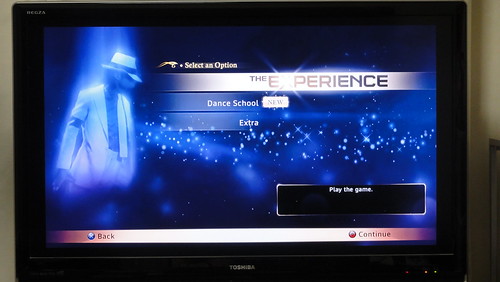
    Xbox 360版とはだいぶ違うと書きましたが、基本的なメニュー構成はどちらも同じで、ダンスを楽しむパートと、動画で振り付けを学べるスクールパートに分かれています。

    DSC00015

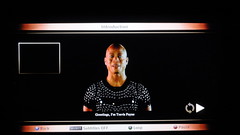
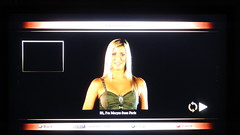
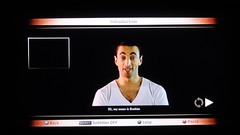
    ただその仕様は大きく違っています。細かいところで違うのは、動画の説明に字幕をつけられること。今まで自己紹介で名前わかんなかったダンサーがこれで調べられるよw

    DSC00016.JPGDSC00020.JPG
    DSC00022.JPGDSC00024.JPG

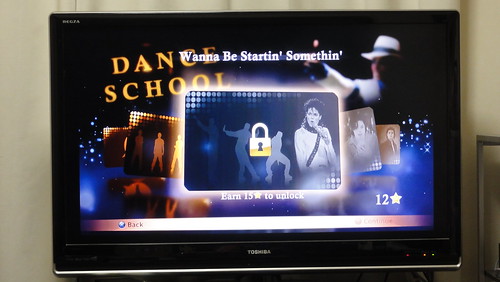
    そしてさらに違うのがスクールのビデオシステム。なんと準備運動以外の動画はすべて鍵がかかっており、ゲームモードで星を集めないと見られない仕様になっているのです。

    DSC00025.JPG

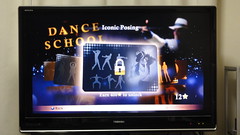
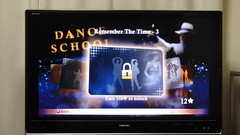
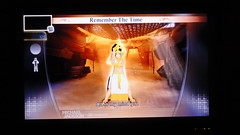
    ちなみに星がもっとも多いのは、「Iconic Posing」の300個。これはきっとマイケルの特徴的なポージングを学べるんですかね。ダンスの振り付けとして最も高いのは、Remember The Timeの250個。ダンスはMAXで星5個なので、最高のダンスしても60回とか50回とかプレイしないといけないんですね……。

    DSC00026.JPGDSC00027.JPG

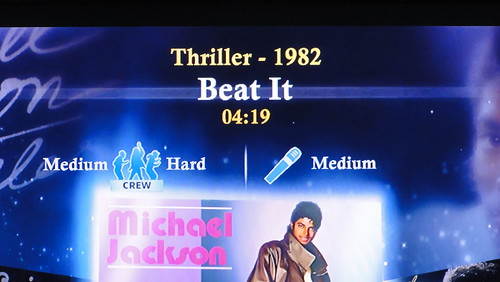
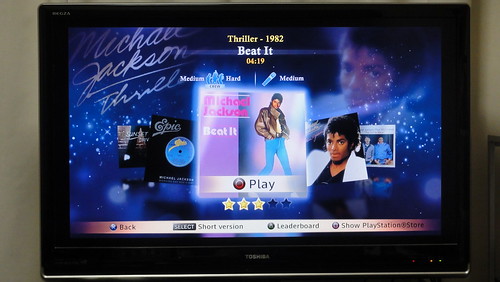
    さて気を取り直してダンスパート。こちらはすべての楽曲を最初からプレイできます。

    DSC00028.JPG

    画面の上をよく見ると難易度がそれぞれ3つ。左側はダンスの難易度、右側はマイクを使って歌を歌うときの難易度です。

    DSC00029.JPG

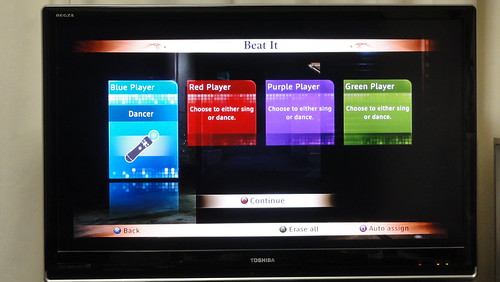
    ゲーム部分は最初から多人数プレイが前提のようで、PS3のモーションコントローラで参加。

    DSC00030.JPG

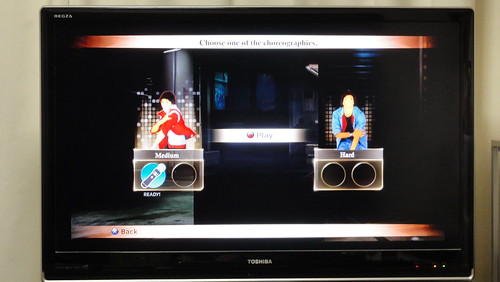
    続いてメインダンサー、つまりマイケル部分を踊るかバックダンサーを踊るか選べます。難易度のところでダンスの難易度が2つあったのは、左側がマイケルパート、右側がバックダンサーパートということのようです。

    DSC00031.JPG

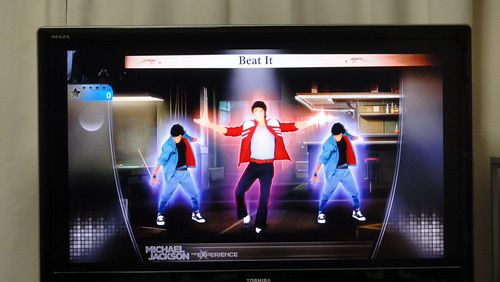
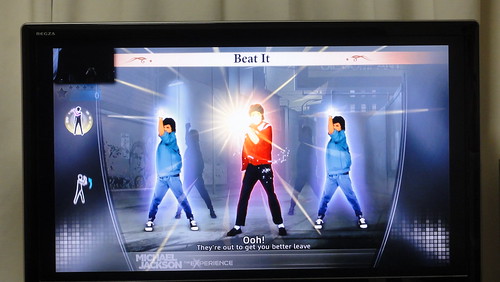
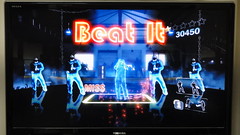
    これがダンスのシーン。バックダンサーとはまったく違う振り付けになるところがXbox 360版との違いです。

    DSC00034.JPG

    左右に流れてくるポーズに合わせて自分も動く、という仕組み自体はXbox 360と同じ。1人でやってるのでわからないのですが、左側にはマイケルの振り付け、右側にはバックダンサーの振り付けが出るみたい。

    たまにマイケルの手が光るときがあり、このタイミングで動作を決めると高得点がでるっぽい。光るときはたいていが楽曲の中でも決めポーズのシーンなので、ビシっと決めるとなかなかに気持ちよいです。

    DSC00041.JPG

    群舞だけでなく2人で踊る楽曲も。2人の息をぴったり合わせないといけないのでこれは男女でプレイするともりあがりそうですね!

    DSC00052.JPGDSC00051.JPG

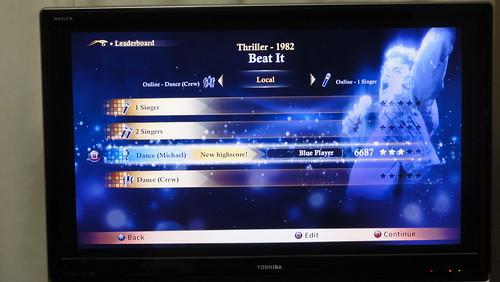
    楽曲が終わるとそのときのスコアが表示。がんばったけどBeat Itは星3つを超えられません。これ全部の動画ロック解除するの先が長いぞ……。

    DSC00012.JPG

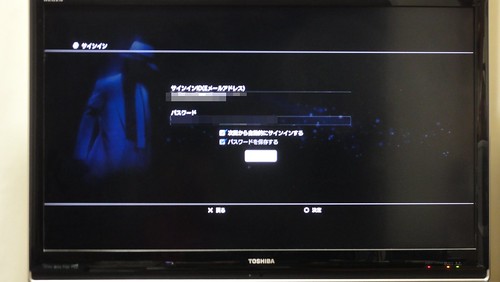
    ちなみに結果画面には「Online」の表示もあり、これはどうやらオンラインで他の人と踊れるのかも! とボタンクリックしてみたところ!

    5686551533_4e97c1114a_o

    ああああああああPSNェ……。

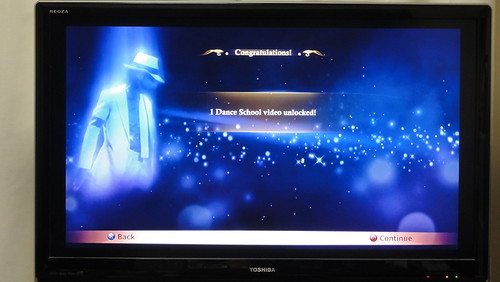
    そんな悲しみをぬぐい去りつつダンスを重ねていくと☆がたまっていき、ビデオが解除される数になると通知が現われます。

    DSC00014.JPG

    Xbox 360版とPS3版を比べると、Xbox 360はよりダンスレッスンに近いのに対し、PS3はゲームに近い感じ。360では楽曲をパートごと区切って細かく練習できるので、振り付けをしっかり覚えやすい。また、動画の制限もかかっていないので、ダンサーの本格的なダンスを視覚で学ぶのも簡単です。

    一方のPS3は楽曲は通してプレイするようになっていて細かく練習はできず、動画もロック解除しなければ全部を見ることができない。そのぶんダンスはマイケルとバックダンサーで用意されていたり、映像も自分が映し出される360に対してマイケルが現われるぶん見ていて楽しい。360は自分がうまく踊れないのがすべて画面に出ちゃうけど、PS3なら自分がミスってもマイケルは淡々と美しく踊るしねw

    そして最大の違いといってもいいポイントは、PS3とXbox 360で振り付けが全然違うこと。考えてみれば体全体の動きは認識できるけれど細かい動きがわかりにくいKinectと、モーションコントローラの動きはきっちり把握できるぶん握っている手しか認識できないPS3では違って当然なのですが、それにしてもあまりに振り付けが違うのは衝撃でした。

    たとえばのBeat It。この楽曲は割と振り付けが有名だとは思いますが、本来は両手を振り上げる動作の次に、おなかの部分に手を当てて振りながら腰を回していく振り付けがあります。PS3ではこの手を上に挙げる部分はあるものの、その後の腰にあてた手を振りながら腰を回す振り付けはカット。

    DSC00046.JPGDSC00047.JPG

    一方のKinectはその振り付けもしっかり入っております。

    DSC00072.JPGDSC00073.JPG

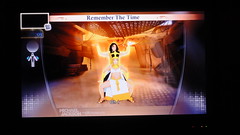
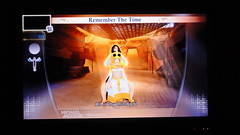
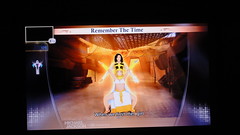
    ではPS3が振り付けたりないかというと、今度はPS3にしかない振り付けも。Remember The Timeの2人で踊るパートはまさにPVさながらの振り付けです。

    DSC00062.JPGDSC00061.JPG

    DSC00053.JPGDSC00060.JPG

    また、Kinect版ではWill You Be Thereが歌だけだったのに対し、PS3版では振り付けがあるという違いも。ただ、もっとも覚えたかった振り付けパートに入る間に楽曲が終了してしまったのであまり意味はなかったのですが……。

    しっかり振り付けを覚えられる360と、よりゲームっぽく楽しめるPS3。しかもどちらも振り付けが異なっていることもあり、両方でダンスを練習しないと本当のマイケルダンスは身につかなそう。これはもう一時のブームではなくライフワークとして取り組みたいなと気を新たにする所存であります。

    そして改めての説明ですが、PS3版はもちろんXbox版も含めて「MICHAEL JACKSON THE EXPERIENCE」を関する作品は現時点では日本で発売されていません。欲しい人は海外版を購入することになるのでその点は自己責任でご利用くださいませ。

    (0412)[(PS3)MICHAEL JACKSON THE EXPERIENCE]入荷しました?-?ファミコンプラザゲーム最新情報ページ
    http://www.famicom-plaza.com/blog/2011/04/0412ps3michael-jackson-the-exp.html

    なお、PS3版のゼロ・グラビティは、Xbox360版と違って本気で体を斜めにさせようとしたことを最後に申し添えておきます。いくらモーションコントローラしか認識しないからってやりすぎだろおいwww

  • スマートフォン2回分を充電できるポータブルバッテリー「CP-A2LS」買った

    スマートフォン2回分を充電できるポータブルバッテリー「CP-A2LS」買った

    ※この記事は5年以上前に書かれたため、情報が古い可能性があります

    物欲エントリが続いていますが、こんなにいっぱい連続で買ったのではなく、購入したままレポートせず放置してたのを書いてるんですという点ご了承くださいませ。

    というわけで今回のブツはモバイルバッテリーです。

    ソニーストア CP-A2LSの商品購入 | 携帯電話関連商品
    http://www1.jp.sonystyle.com/Qnavi/Purchase/CP-A2LS/

    基本的にスマートフォンなどのモバイル充電にはeneloopを愛用しています。というのも専用バッテリーだと、そのバッテリーを充電するのを忘れたら意味がないから。その点eneloopであればすでに充電済みのストックをいくつも用意しておくことで、バッテリーの充電忘れていて使えなかった! というケースを防げます。

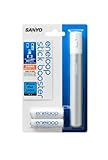
    そんな理由でこれまでは単3電池×2で動作する「eneloop stick booseter」を愛用しておりました。


    SANYO eneloop USB出力付ハンディ電源(単3形2個セット) KBC-D1BS

    基本的な外出はほぼこれでまかなえるのですが、困るのは朝から晩まで外に出たときや旅行などのシーン。eneloop2個なら外出時にちょっとバッテリー足りなくなったくらいのカバーはできるものの、朝から晩まで使ってバッテリーが空になったスマートフォンを充電するには電池の数も大量に必要だし、それだけの電池を持ち歩くのも大変。そう考えると、長期の外出が見込まれているときは大容量のバッテリー買っといた方がいろいろ便利そうだよね、ということで今回のバッテリー購入に至った次第であります。

    今回購入したソニーの「CP-A2LS」は、バッテリー容量が4000mAhという超大容量バッテリー。スマートフォンのバッテリーがだいたい1000?1500mAhなので、スマートフォン2回分くらいは十分充電できる計算になります。

    ソニーストア CP-A2LSの商品購入 | 携帯電話関連商品
    http://www1.jp.sonystyle.com/Qnavi/Purchase/CP-A2LS/

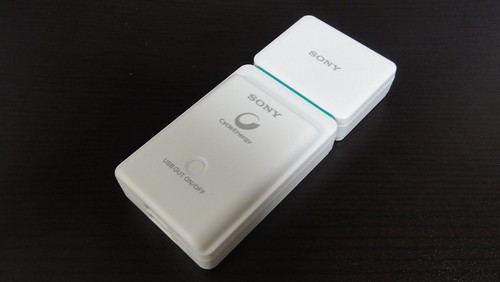
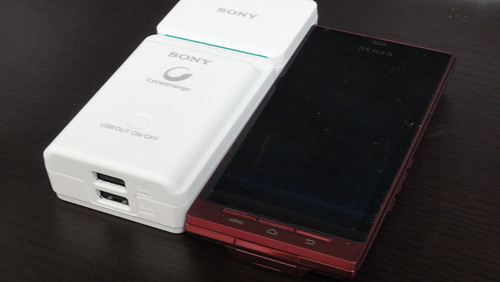
    本体の外観はこんなかんじ。大容量だけにかなりゴツいです。

    DSC00002.JPG

    REGZA Phoneとサイズ比較。厚みは2倍くらいありますね。

    DSC00003.JPG

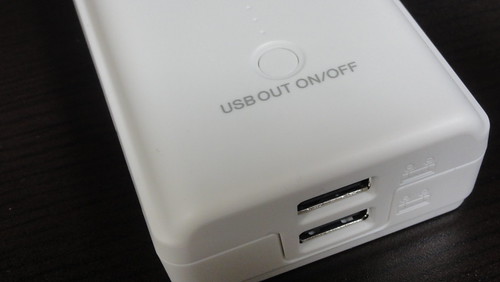
    底面にはUSBポート×2。同時に2台も充電できます。さすが4000mAhはダテじゃないわー。

    DSC00004.JPG

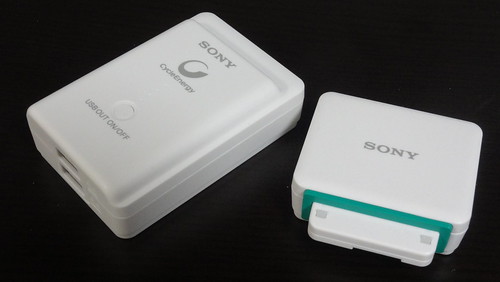
    コンセントとバッテリーは分離できるので、充電後はバッテリーだけ持ち運べます。

    DSC00005.JPG

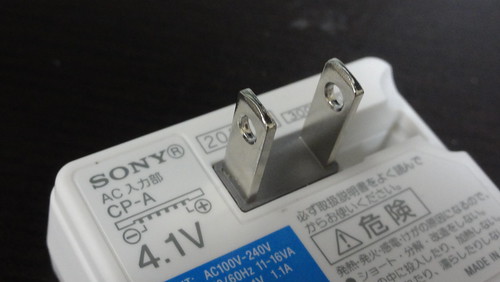
    コンセントは折りたたみ式。なお、製品はCP-A2LSという型番ですが、コンセント部分はCP-A、バッテリー部分はCP-2Lと別の製品になっております。

    DSC00006.JPG

    本体はボタンを押して電源を投入し、使わないときはオフにしておく仕組み。電源投入時はバッテリーランプの数でバッテリー残量を確認できます。このあたりは動画でご確認ください。

    これまで旅行ではeneloopを10本以上持ち歩いたりしていて、飛行機乗るときとかは荷物チェックがかなり面倒だったんだけど、このバッテリーなら荷物も減って楽になりそう。普段はeneloopをカバンに忍ばせておき、長時間外にいるときはCP-A2LS、と使い分けたいと思います。

    なお、CP-A2LSを購入したい人はAmazonで買う際にご注意ください。現在のところCP-A2LSはAmazonでは販売されておらず、「CP-A2LS」で検索すると代わりに前モデルの「CP-AL」が表示されてしまいます。間違えて購入しないようリンクは敢えて張りませんが、こちらは容量が1,120mAhとスマートフォン1回分にも満たないのでご注意ください。まあ現在CP-ALは1?2カ月待ちの状態だし、CP-A2LSが今後Amazonに入荷される可能性もあるので、購入時には型番をチェックしてからお買い求めいただくことをお薦めします。

    じゃあどこで買うのかというとソニーストアでもいいのですが、個人的なオススメはyodobashi.com。

    ヨドバシ.com- ソニー CP-A2LS [USB出力機能付きポータブル電源セット] http://www.yodobashi.com/ec/product/100000001001347545/index.html

    yodobashi.comは3000円以上で送料無料なので、4480円のこの商品は送料無料。さらにゴールドポイントも適用されるので、ヨドバシのカードでポイント貯めている人にはぴったり。さらに配送でなく店舗受け取りもできるし、ヨドバシ会員にはぜひともオススメしたいサービスです。このリアル店舗の在庫確認が地味に便利なのよね。

    なお、ビックカメラのWebサイトでは現在のところCP-A2LSが検索で見つかりません。また、キャンペーンで今のところビックカメラも3000円で送料無料のようですが、基本は10000円以上で送料無料な点も注意。リアル店舗連動も弱いし、カメラ系のWebサイトはヨドバシが一番だなあ。渋谷にもリアル店舗出店してくれることを祈ってやみません。

  • アイ・オーのフルHD対応液晶ディスプレイ「LCD-MF231XWR」買った

    アイ・オーのフルHD対応液晶ディスプレイ「LCD-MF231XWR」買った

    ※この記事は5年以上前に書かれたため、情報が古い可能性があります

    これでますます作業環境が充実!

    先日購入したパソコンデスク、最初はとりあえずノートPCで作業してたのですが、テーブルが広いのに液晶が狭いのが寂しいのと、やっぱり作業効率考えたら大きいディスプレイが欲しくなったので、欲しい条件ピックアップして見繕ってみました。

    ディスプレイ要望としてはこんなところ。

    • 解像度はフルHD(それより上でもいいけど)
    • 接続端子はHDMI対応
    • スピーカー内蔵
    • お値段は2万円前後
    • できれば本体は白

    解像度がフルHDでHDMI対応というのは最近ほぼ当然のスペック。スピーカー内蔵にこだわったのは、普段PCはUSBバスパワーで駆動する「Olasonic」使ってるんですが、将来的にPS3や次世代Wii(HDMI対応するかわからんけどたぶんするでしょ)とかをつなぐときのことも考えたため。カラーリングはPCが白なのと、部屋が全体的に白基調なのでこだわってみました。なんとなく見た目もおしゃれだしね。

    液晶はIPSにするかTNにするか悩んだのですが、やっぱりIPSはお値段的にちょいとお高いのと、どうせ正面からしか使わないからそれほど視野角も気にしなくていいや、ということで値段重視のTN液晶に決め。さすがに値段が倍以上違うとためらっちゃうし、こんなお墨付きももらったしねw

    http://twitter.com/#!/warenosyo/status/63852163549511680

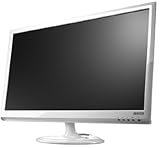
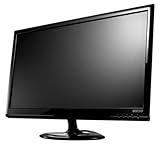
    そんな条件で絞り込んだのがアイ・オー・データ機器の23インチ液晶ディスプレイ「LCD-MF231XWR」。さがせば同じスペックでもっと安いのとかいろいろあるかもしれないけれど、自分が欲しかったスペックはほぼほぼ満たしていたのと、悩む時間がもったいなかったのでさくっと購入してみました。型番の「WR」はホワイトを表していて、型番が「BR」で終わる「LCD-MF231XBR」はスペック一緒のブラックモデルになります。

    LCD-MF231Xシリーズ | ワイド液晶 | IODATA アイ・オー・データ機器
    http://www.iodata.jp/product/lcd/wide/lcd-mf231x/

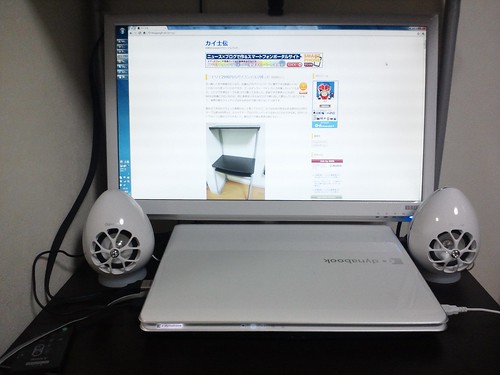
    設置したところはこんなかんじ。やっぱり白で揃えるとしっくりきますな。

    ディスプレイとどいたぜー

    入力インターフェイスはHDMIに加えてアナログRGB、DVI-Dも対応しているので他のPCをつなぐときにも便利。うちの場合VAIO XはアナログRGBのみなので、たまにVAIO Xを大画面で使いたい時に助かります。DVI-DはMacbook用のケー部にしてうまいこと使い回したいですね。

    画面が広くなったことで作業効率も格段にアップ。左側にブラウザ置いて右側にExcelやテキスト、なんて使い方ができて大変便利です。今は液晶ディスプレイもかなり安くなってるし、PC使う場所が固定されてる人だったら1台あるといいですね。

    アイ・オー・データ機器 白色LEDバックライト搭載 フルHD対応23型ワイド液晶ディスプレイ(ホワイト) LCD-MF231XWR


    I-O DATA 白色LEDバックライト搭載 フルHD対応23型ワイド液晶ディスプレイ LCD-MF231XBR

  • ゴールデンひきこもりウィークはじめました

    ※この記事は5年以上前に書かれたため、情報が古い可能性があります

    5月2日と6日を休むと最大10連休になるという今年のゴールデンウィーク、有給で長期休暇取っている人も多いかと思いますが、私も多分に漏れず2日と6日の両方お休みいただいて大型連休にしております。

    といってもどこかに行く予定はなく基本的には家に引きこもり続ける予定。普段やりたいなと思ってなかなか手を出せてないことをこの大型連休に片付けたり手をつけはじめたりしていく自己啓発な時間に割り当てたいと思っております。PCデスク買ったりして環境整えてたりしているのもそのためなのでありました。

    といってもなかなかお休みだとついつい甘えて何もしなかったりしてしまうので、自己宣言がてらブログに残しておきます。昨日までは準備の日として割り切っておりましたが今日からはひとつビシっと作業していきたいなと。

    この1週間の目標はこんなかんじ。

    8時に起きて24時には寝る
    予定は8時間確保しておいて、多少食い込んでも6時間は睡眠を撮る。9時にはもろもろ作業スタートできる状態にする

    CSS勉強する
    ぱらぱらとついている知識をまとめた上で手始めに自分のブログあれこれ直す

    PHP勉強する
    本きっちり1冊読み込んだ上で何かしらアウトプットはしたい

    原稿かたづける
    微妙にお仕事ライクな感じですがこの大型連休でやらないと後が大変になるタスクがあるのでさくっと片付けたい

    ブログを1日2本書く
    毎日1本更新の目標はある程度蓄積しておかないと続かないことが分かりました。とはいえ無理に本数だけ重ねるのも意味がないので、書くネタが尽きたらそこでストップします

    本を読む
    昔は本好きだったのですが最近なかなか本を読む時間が取れないので、とりあえずは半分くらいまで読んだ「ソーシャル・ネットワーク」を片付けたいところ

    髪を切る
    面倒くさがりの性格ゆえに放っておくとどんどん伸びていくのね……。今通っている美容院はカットした日に次の予約を決めると割引になるシステムで、いつもそれやってたんでよかったんだけど、前回が震災直後の土日ということもあって行けずにいたらそのまま1カ月以上が経過……。重い腰をあげて今週に処理してきます

    もろもろ手続き
    引っ越しの手続きもいろいろ終わってないので、それもこのタイミングで片付けていきたい。ついでに日頃契約している料金プランとかの見直しも図っていきたいところです

    やること盛りだくさんすぎる気はしますがとりあえず初日は処理できるタスクをまんべんなく試した上でスケジュール感つかみ、次の日の予定立ててきっちり進めていきたいところ。結局口だけになる可能性も大なのですが、宣言したほうが自分に気合いが入るので、自分を奮い立たせるためにブログ宣言してがんばっていきたいと思いますはい。

  • テレビを7チャンネル同時録画して外出先からも見られる「ガラポン」弐号機ファーストインプレッション

    テレビを7チャンネル同時録画して外出先からも見られる「ガラポン」弐号機ファーストインプレッション

    ※この記事は5年以上前に書かれたため、情報が古い可能性があります

    いろいろ悩んだ末「えいや」で買ってしまいました。

    ガラポンは、テレビ番組7番組を常にHDDへ録画し続け、後で好きなときに見られるシステム。私が勤めておりますAMNのスタートアップイベント「WISH2010」で登壇した時からテレビ好きとして注目しまくっていたサービスです。

    ガラポン-全テレビ番組(ワンセグ)録画&ロケフリ視聴
    http://www.garapon.tv/index.html

    同じようなシステムとしてはSPIDERもありますが、ガラポンのポイントは録画にワンセグを使っているところ。今後発売が予定されている地上デジタル対応SPIDERと比べてもワンセグなので容量が少なくて済み、HDDによりたくさんの番組を録画できます。また、容量が少ないので外出先などのモバイル環境にも相性がよさそう。実際にガラポンではPCだけでなくiPhoneとAndroidにも対応しており、自宅だけでなく外出先からも録画した番組が視聴できます。

    現在はまだ東京・神奈川・千葉・埼玉の1都3県限定で、録画できるチャンネルもNHK総合、NHK教育、日テレビ、TBS、フジテレビ、テレビ朝日、テレビ東京の7局のみ。アニメ好きでTOKYO MX撮りたい人も今のところは対象外です。

    今回の弐号機の前には初号機が発売されており、そちらも申し込んではいたのですが残念ながら抽選から漏れてしまいました。ただ、初号機は利用にPCが1台専用になり、弐号機からPCレスで使えるようになったとのことなので、タイミング的にはちょうどよかったのかな。今のところは初号機を申し込んでいた人のうち35%に購入案内が送られており、これが100%になったら一般販売を開始するそうです。

    本体のお値段は34500円で、録画するために必要なHDDは自分で用意する必要あり。今回はホームページに検証済みと掲載されていた容量2TBのHDDを買いました。お値段的には7000円もしないので、両方合せて43000円くらいってところかな。勢いで買うにはちょっとためらう値段ですが「iPad2 1台買うくらい」と考えて踏み切りました。


    BUFFALO ドライブステーション 外付けハードディスク 1.0TB HD-LB1.0TU2


    これがガラポン本体。同梱品は本体と電源アダプタのみで、ケーブル類は自前でそろえる必要ありです。右にあるREGA Phoneは大きさ比較のために置いてみました。予想してたよりかなり大きく、Wiiの2倍くらいあるイメージです。

    DSC00002.JPG

    本体前面は電源ランプのみ。電源が入ると緑色に光ります。

    DSC00003.JPG

    背面にはテレビアンテナ、USB接続HDDとつなぐためのUSBポート、ネットワークにつなぐためのLANポートと電源というシンプルな構成。

    DSC00004.JPG

    ハードウェアのセットアップは非常にシンプルで、アンテナ、USB接続HDD、LANケーブルを接続して電源を入れるだけ。あとはブラウザから本体の設定を行なうため、「http://garapon.info」にアクセス。以下のユーザー登録を行ないます。

    grpn

    ユーザー登録の後は本体同梱の紙に記載されているレジストリKEYを入力。これがないとガラポンがそもそも利用できないので、紙は大事に取っておきましょう。

    grpn02

    レジストリキーを登録してしばらく待つと、ガラポンの「登録情報確認」画面に、ガラポンに割り当てられたプライベートIPアドレスが表示されます。プライベートIPアドレスがよくわかんないって人はとりあえずそういう名前だと思っておけば大丈夫です。

    grpn03

    プライベートIPアドレスが表示されてしばらくすると、そのプライベートIPアドレスをブラウザに入力することでガラポン本体にアクセスできます。「192.168.xxx.xxx」っていう数字をブラウザにコピペすればOK。IDとパスワードを求められるので、自分で登録したIDとパスワードを入力します。

    ここまでくれば設定はほぼ完了。用意されているWebマニュアルにあるような細かい設定を行なっておきましょう。ちなみに「どうやって録画を開始するんだろ」と思ってたけど、ここまでセットアップした時点で自動で録画を開始するみたい。

    grpn04

    さてこれで家の中で録画した番組を視聴する環境は整いました。ここまではマニュアル通り進めていけばほぼ問題ないと思いますが、やっかいなのは外出先から自宅のガラポンを見るための設定。これを利用するにはルータ側でポートフォワードの設定をしてあげなければいけないのですが、マニュアルだとここが「ポートフォワード設定してね」というおそるべき投げっぱなしっぷり。申し訳程度にバッファローやNECなどルータごとの説明があるかと思ったら、これが外部の全然関係ないブログにリンクしてるだけという……。ここが一番設定で大変な場所だけに、この投げっぱなしっぷりは正直ポカーンでした。

    とりあえず我が家のルータは「RV-A340NE」というNTT東日本レンタル提供のNEC製ルータだったので、このルータでの使い方をまとめておきます。Bフレッツなんかでレンタルしている人はNEC製使っている人が多いんじゃないかな。型番でよくわからない人は、「らくらく無線スタート」っていうマークが背面とかにあったらそれはNEC製と思ってOKです。

    今回の設定はルータ本体に行なうので、特に設定をいじっていなければ「192.168.1.1」をブラウザのURL欄に入力してEnter。ちなみにNEC製ルータは、レンタルだと「192.168.1.1」、購入の場合は「192.168.0.1」になっていることが経験上多いです。

    設定画面にアクセスするとIDとパスワード求められるのでこれを入力。ちなみにNECルータだとIDを自由に決められないこともあるので、いくら入力してもエラーが出まくることがあります。そういうときはいったんわざとキャンセルするとIDが表示されるので、それを入力して後は自分で設定したパスワードを入れてください。しかしキャンセルしたら表示されるIDって何のためにあるんだよと思わないでもないですけど。

    無事にログインできたら左側メニュー「詳細設定」」から「静的IPマスカレード設定」を選び、特に設定がされていない場合は「01」欄の「編集」をクリックして設定を始めます。

    grpn06

    設定は一番上のプロトコルを「TCP」にするとポートは自動で入力されるので、あとは宛先アドレスにガラポンのプライベートIPアドレスを入力するだけ。ガラポンのプライベートIPアドレスはガラポン設定の時に使ったものでOK。わからなかったら「http://garapon.info」の「登録情報確認」から確認できます。入力が終わったらかならず左下の「設定」をクリックして設定内容を反映しましょう。

    grpn07

    「静的IPマスカレード設定」の画面に戻ってきてもこれで終わりではありません。今度は今設定したエントリの左にある数字にチェックを入れ、先ほどと同様に左下の「設定」をクリックして設定を反映。その後画面左上の「保存」をクリックして本体に設定を反映させます。しかしこれ10年くらい前からずっとこんなUIなんだけどそろそろなんとかならんもんですかね……。

    grpn08

    この設定で何をやっているかというと、自分のルータへアクセスがあったときに「それはガラポンへのアクセスだよ」とガラポンへ誘導してくれるということ。セキュリティ的には外部からのアクセスでわざわざガラポンへ誘導してしまっているわけですから、ガラポンのパスワードやIDは強固なものにしておくことをお薦めしておきます。

    ここまでの設定で自宅、外出先ともにガラポンが視聴できるようになったので続いては使い勝手のほうに。セットアップしたらすぐに録画を開始してしまうほど設定は少なめで、そもそも指定した番組全部撮るという時点で「どの番組撮りたい」という設定が必要ないため、このあたりはとってもお手軽です。録画した番組は日時や放送局、ジャンル別のほか、キーワード検索も可能なので、必要十分でシンプルなUIですかね。

    grpn04

    番組はこんなかんじで、録画した番組が時系列でひたすら並んでいきます。

    grpn09

    見たい番組をクリックすると番組の再生UIと簡単な情報を表示。Twitterはこのガラポンで番組ごと割り当てているURLを投稿できるので、「ガラポン持っている友達の番組をURLから再生する」なんてことが可能です。周りにいないけどなガラポン持ってる人……。

    grpn10

    画面サイズはワンセグなので320×240のQVGA、フレームレートも15fpsですが、アンテナで受信する携帯電話と比べてケーブルから直接つなぎこんでいるために画質は安定。フルサイズにするとさすがにややぼやけますが見られないことはないし、通常サイズなら十分なクオリティです。

    ワンセグなので容量が少なめなのもいいところ。マニュアルによれば1日24時間7番組を録画しても容量は35GB程度。地上デジタルの場合、torneの3倍モードでも1番組1時間で2GBくらいは必要なので、地上デジタルだったら1番組をやっと18時間撮れないくらいの容量で24時間7番組撮れるのはかなりありがたい。容量が2TBのHDDだとだいたい8週間は録画でき、古いものは消えていくので「追っかけで見る」には十分ですかね。

    また、どうしても残しておきたい番組は番組のインターフェイスで「お気に入り」に入れておけば番組を残しておけます。番組は外に出してDVDに焼いたりできるわけではないのであまり意味はなさそうですが、「見たい番組だけまとめておく」的な使い方なら便利そうですね。

    視聴環境はPCのほかiPhone、Androidにも対応。ポートフォワード設定していれば外出先から、してなくても自宅の無線LANにつなげばスマートフォンから視聴できます。

    以下はiPhoneの場合。iPhoneではブラウザ内再生ではなく、クリックすると動画再生用のUIで再生されます。YouTubeなんかと同じイメージですね。

    一方のAndroidはこうした動画UIではなくブラウザ上でそのまま再生。REGZA Phoneではページこそ表示できるものの動画は再生できず、Xperia arcでは再生できたので、おそらく2.2以上でFlash対応機でないと再生できないのだと思います。このあたり対応OSとかも一切サイトに書いてない投げっぱなし感がなー。このくらいはさすがにどこかで明記してて欲しいものですが。

    regza

    ポートフォワード設定こそちょっとやっかいなものの、それさえ終わってしまえば番組録画予約をいちいちすることなく番組を見られたり、「あの番組で特集やってたよ」なんて話題に後からついて行くこともできる。スマートフォン対応で移動中や外出先の暇つぶしにテレビを見ることもできるし、今までの「見たいものは録画する」というテレビ文化が一変するほど新しい世界観です。SPIDERなんかではすでに実現されている話ではありますが、ワンセグを採用することでハードを安価にしてモバイル対応も楽になり、接続用のHDD足しても5万円程度で済むのはとってもありがたい。

    ただし、1つだけ強烈な問題があって、それは番組の録画ミスが結構な確率で発生すること。それも番組の途中が見られない、ではなく番組丸ごと再生できなくなってしまいます。

    grpn11

    チューナーレベル弱いのかな、とも思ったのですが、設定画面見るとレベルはかなり高めでほとんど問題なし。

    grpn05

    設定が難しいとかはまだ目をつぶる部分もありますが、全番組を録画するためのツールなのに録画ミスが発生するというのは、その製品を購入した目的そのものが達成できてないのでとっても困る。実際Twitterで話題になってた番組を家帰ってから見ようと思ったら見事に録画ミスが起きていて視聴できず、なんてこともありました。ちょっと今の状態だと安心して録画番組を預けるまでは行かないなあ。

    可能性としてはアンテナ分岐に問題がある可能性もあるので、分配機導入して分岐のルート変えて対応してみたいと思いますが、現状のマニュアルではまったく問題ない設定の結果こうなってるというのはちょっと残念です。

    そもそもとして繰り返しになりますがマニュアル類が少なすぎる。スタートアップ企業なのでそこまで手が回らないのも十分に理解できるんですが、ポートフォワード設定をあそこまで丸投げってのは、ガラポンの魅力である「外出先からの視聴」の説明をまるでしてないことになってしまうので、非常にもったいないなあ。

    自分がブログイベントのお仕事とかやってるから言うわけではないですが、こういうのはほんとに数台でいいのでモニター機を用意しておいて、マニュアルとして充実した記事を書いてくれそうなブロガーに執筆してもらうとか、ユーザー同士で情報交換できるBBSをとりあえず置いておくとか、そういうユーザー発の情報ももっと活用して欲しい。身の回りでガラポン買った知り合いが全然いないため孤軍奮闘することになったのですが、BBSがあったらもうちょいノウハウまとめられてよかったと思うんですよね、

    とりあえず「運が悪いと番組が撮れていない」状態では話にならないので、アンテナ見直しして、だめならHDDを再度初期化してみる予定。かなり期待しているサービスだけに、番組欠損が発生せず期待通りの動作してくれることを楽しみにしております。

  • 「エルシャダイ」ファーストインプレッション

    「エルシャダイ」ファーストインプレッション

    ※この記事は5年以上前に書かれたため、情報が古い可能性があります

    「そんな装備で大丈夫か」「大丈夫だ、問題ない」のフレーズがネットでも流行したエルシャダイ、発売当日に購入したわけですが。

    そんなゲームで大丈夫か – カイ士伝
    https://bloggingfrom.tv/wp/2011/04/28/5424

    購入前と購入後数時間プレイした後のテンションはこんなかんじ。

    【購入前】
    「そんなゲームで大丈夫か」「大丈夫だ、問題ない」

    【プレイ後】
    「そんなゲームで大丈夫か」「……、一番いいのを頼む……。」

    体験版は鬼武者ライクで好みかなと思ってたんだけど、プレイしてみると印象が全然違う。あれだね、試食コーナーで食べるソーセージはやたらうまく感じるんだけど、うちに持って帰って食べるとそこまででもないという感じといいますか。

    敵と戦うアクションはそれほど悪くないんだけど、出てくる敵がかなり単調で、いまのところボス以外はほとんど同じ敵の繰り返し。ゲームプレイの序盤も一通りの武器がそろうまでのチュートリアルが長くてやらされてる感が強く、序盤戦で飽きてしまいそうになりました。

    それでもこのエントリーを読んで「もうちょっとがんばってみるかな」と奮起はしたのですが。

    武器の3すくみを覚えてからが本番か!?エルシャダイ・ファーストインプレッション|M☆G☆M+etc…
    http://ameblo.jp/kentworld/entry-10874938734.html

    3すくみが出てからも敵の単調さは変わらず、一番楽しいはずのアクションが作業ゲー的で楽しめない。また、キャラクターの操作感も思ったように動かせなくて、気持ちよく敵を倒している感じがイマイチしない。鬼武者はバサバサ倒せて気持ちよかったんだけど、エルシャダイはどっちかというと連打で倒す感覚に近いんだよなあ。ワンテンポずらしてガードを崩すという攻撃方法もあるけど、ガードしたかどうかを判別しているとその間に攻撃喰らってしまって、最初から「ガード崩すよ!」という前提でないとうまくだせなかったりもするし、多彩な攻撃方法があまり活かせておりません。

    アクションゲームパート以外には横スクロールのジャンプゲームパートもあるんだけど、ここも操作感がいまいちで思ったようにジャンプできずツルツル落ちて死んでしまう。プレイがへたくそと言われてしまえばそれまでなんだけど、思ったように動かせないのでストレスがたまってしまいます。

    そもそものシナリオがまったくわけわからず、自分が何のために戦っているのかがよくわからないのでシナリオに入り込めないのが辛い。なんかシナリオや世界観が斜め上過ぎてすごく遠いんだよなあ。

    発売前の話題が先行してしまいすぎたけど、ゲームとしての評価ではなく話題だけで盛り上がっていたのだからゲームとしては仕方ないのかな。自分自身、話のタネに買ってみたところもあるので当然の結果でもあるのだけれど、やっぱり体験版と実際にプレイするのではだいぶ違うものですねということを改めて認識するいい機会でした。


    El Shaddai ASCENSION OF THE METATRON