投稿者: カイ士伝

  • ニトリで2990円のパソコンデスク買った

    ニトリで2990円のパソコンデスク買った

    ※この記事は5年以上前に書かれたため、情報が古い可能性があります

    引っ越して多少部屋が広くなり、仕事などのパソコンワークに集中できる机欲しいなーとかねてから思っていたのですが、ゴールデンウィークにいろいろ作業したいこともあり、ニトリで手頃なテーブル見つけて買ってきました。余談ですが家具といえばのIKEAは店舗こそ広いものの、同じ家具をいろんなエリアで使い回して展示していることが多く、実際の展示ラインアップは少なめなので個人的にはニトリ派です。

    組み立て式なのでちょっと面倒かなーと思ってたけど、ネジは左右の柱を止める部分の2カ所とテーブル部分4カ所×2、スライドテーブルのストッパーネジ止め×2とかなり少なめ。10分くらいでさくっと組み上げられました。組み立てが楽な家具は助かるわー。

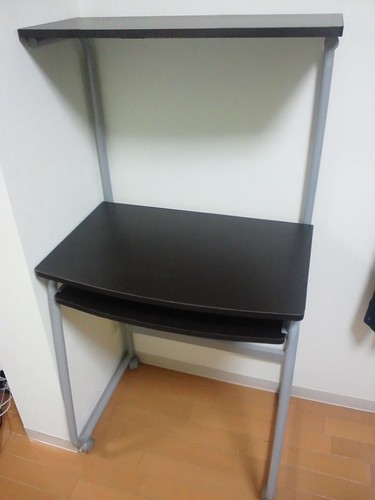
    できたー

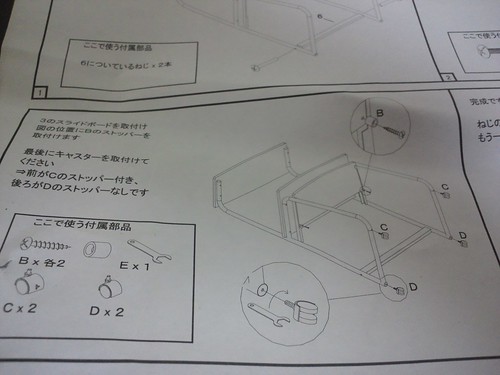
    説明書もとってもわかりやすく、どの手順でどの部品を使うのかが細かく書かれてる。説明書が適当だと読み解くのも大変なので、こういう細かな気遣いはありがたいですね。

    DSC_1189

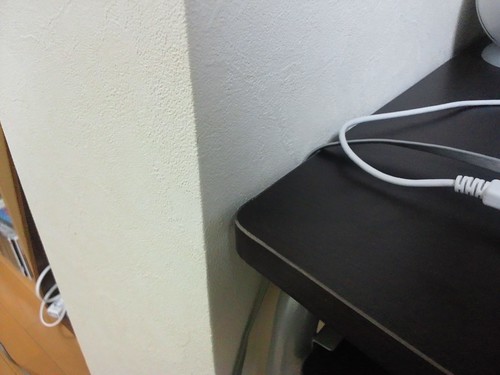
    今回のテーブルで重視したのはテーブルの奥行き。我が家は部屋の中にちょっとした出っ張りがあり、できればそのでっぱりの内側に収まるサイズのテーブルがよかったのですが、このテーブルはこのために作ったんじゃないかと言うほどぴったり設置できました。

    DSC_1183

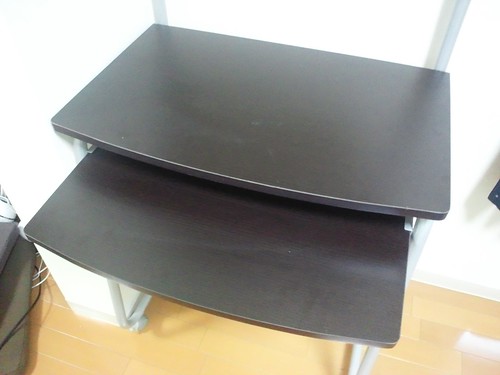
    テーブルはPCを置くエリアとキーボードを乗せられるスライドテーブルで構成。キーボード使わないときは奥にしまって部屋を広くできます。まあ定番の機能ではありますが、「出っ張りの幅に収めたい!」と思ってた自分にはとてもありがたい機能。


    DSC_1180

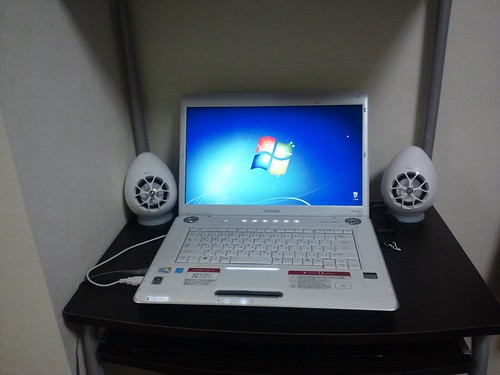
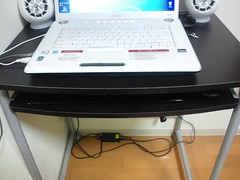
    実際にPCを置いたところ。サイドにあるのは音質がよくUSBバスパワーだけで動作するPCスピーカー「Olasonic」の製品であります。

    DSC_1184

    ちなみにOlasonicの記事はこちら。

    高音質PCスピーカー「Olasonic」自宅に導入 – カイ士伝
    https://bloggingfrom.tv/wp/2010/08/01/4094

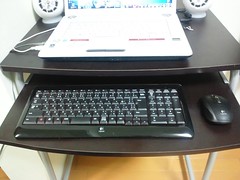
    スライドテーブルにはキーボードとマウスを設置。こちらも余談ですがキーボードとマウスはどちらもロジクールのUnifying対応で、このUnifyingが大変に素晴らしいんですがその話はまた別の機会にでも。

    DSC_1186DSC_1185

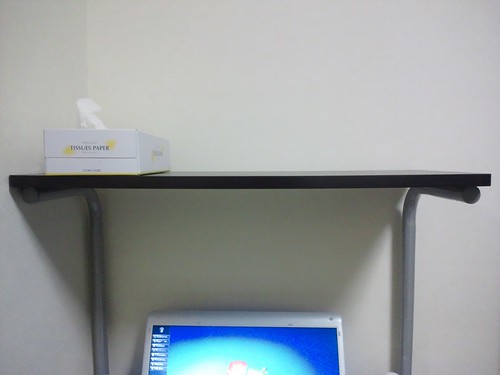
    テーブルの上にも物を置ける棚があるのも地味に便利。今までは設置スペースがなかったんでプリンタ買わないでいたんだけど、このテーブル買ったらプリンタあってもいいかもなあ。

    DSC_1187

    若干心配なのは安定感。左右の柱を支えているのはテーブル2個と足下の柱だけなのでややぐらつきます。まあうちの場合は左側と奥を壁にくっつけているので多少安心ではありますが。ちなみに耐荷重は上棚が約5kg、テーブルが約25kg、スライドテーブルが約10kgとなってます。まあパソコンやキーボード程度を設置するなら十分ですかね。

    DSC_1179

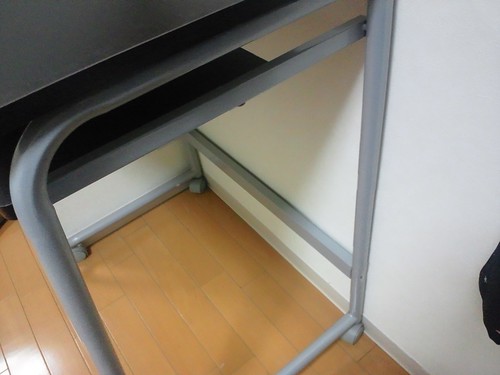
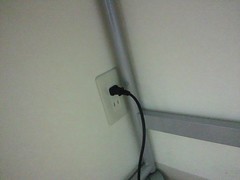
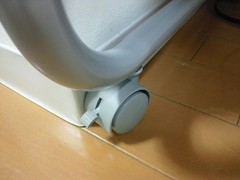
    足下はタイヤになっているのでいざというときに動かせるのも嬉しい。固定式だと掃除も大変ですしね。また、基本的に柱で構成されているので、壁にあるコンセントを塞ぐことがないのもポイントです。

    DSC_1190DSC_1191

    値段は安いけれど機能は必要十分、大きさも期待通りで大満足でした。パソコンテーブル安く欲しいという人にはいい商品かもしれません。とはいえ好みはあると思うので、実際に店舗で見てみることオススメします。ちなみに色はナチュラル、ダークブラウンの2色がありますのでお好みでどうぞ。

    パソコンデスク (ジムDBR): オフィス家具・本棚(ダークブラウン)
    http://www.nitori-net.jp/shop/goods/goods.aspx?goods=6225207

    パソコンラック(ジムNA): オフィス家具・本棚(ナチュラル)
    http://www.nitori-net.jp/shop/goods/goods.aspx?goods=6225206

    デスクをゲットしたので次に欲しいのは椅子。今のところは電球取り替え用に買っておいた折りたたみ椅子があるんだけど、やっぱり背もたれがないと長時間の作業はしんどいので、椅子はいいもの買いたいですね。この椅子いいよってオススメ情報ありましたらぜひお寄せくださいませ。

  • ドコモの公衆無線LANがドコモユーザーなら月額315円で使えるようになってた

    ※この記事は5年以上前に書かれたため、情報が古い可能性があります

    気がつかないうちにこんなプラン始まってた! のでさくっと申し込みました。

    報道発表資料 : spモードの機能を拡充 | お知らせ | NTTドコモ
    http://www.nttdocomo.co.jp/info/news_release/2011/01/24_02.html

    spモードはサービス開始当初ドコモの3G回線でしかメールを受け取ることができず、無線LAN接続時は新着メールの通知はあれどメール自体は3Gでつながないと取得できない仕様だったのが、2月1日の機能拡充により無線LAN接続でもspモードでメールが受け取れるようになっていたのでした。

    とはいえ自分の場合はそもそもspモードのメールは取得だけしてまともに使っていないので、無線LAN接続で使えるようになってもほとんど興味なかったのでこのリリース自体もあまりしっかりチェックしてなかったのですが、これ予告してたspモードメールの無線LAN対応だけじゃなくて、公衆無線LANオプションの対応もしてたのね。

    NTTドコモ(以下ドコモ)は、自宅などインターネット接続が可能なWi-Fi®利用時においても、spモード®メールの送受信を可能とする機能に加え、spモードのオプションサービスとして高速データ通信をご利用いただけるspモード「公衆無線LANサービス」を、2011年2月1日(火曜)より提供いたします。

    ドコモの公衆無線LANサービスは、もともと「Mzone」の名称でPC向けに提供されていたのが、最近はスマートフォンの流行などもあって名称そのものは「ドコモ公衆無線LANサービス」となり、今では「Mzone」はドコモの回線契約がない人向けのプランとなってしまいました。

    Mzone | サービス・機能 | NTTドコモ
    http://www.nttdocomo.co.jp/service/data/mzone/bill_plan/mzone/index.html

    もともとMzoneは月額料金が1,575円と高く、毎週のように利用している人でもないと割高だったのですが、Mzoneの場合他の公衆無線LANサービスには珍しい「日額プラン」があり、このプランなら使ったときだけ1日525円、使わなければ料金は取られません。そのためこのプラン愛用してたんですが、N700乗ったときなんかは往復で使うとそれだけで1000円になってしまうのが悩み。そのため日額プランから切り替えて使っていたのが、mopera Uの公衆無線LANオプションです。

    サービス一覧 | mopera U | NTTドコモ
    http://www.mopera.net/service/course/wlan/index.html

    こちらはmopera Uのスタンダードプランのみのオプションプランで、スタンダードプランの月額525円に加えて315円を追加することでドコモの公衆無線LANサービスが定額使い放題に。これまたややこしいことにNTTドコモのプロバイダーサービスは2つ契約しても料金が一緒になるため、iモードとmopera Uを2つ契約しても追加の315円が割り引かれ、実質525円でドコモ公衆無線LANサービスが利用できることになります。

    しかし2月1日から開始されたspモードのドコモ公衆無線LANサービスは、spモードに追加して315円でドコモ公衆無線LANサービスが利用可能に。一見するとmopera Uと追加料金は一緒なのですが、mopera Uの場合は月額525円のスタンダードプランにしか適用できないオプションで、月額315円のライトプランでは使えないので、単に公衆無線LANオプションとして使いたい時にはspモードオプションのほうがお得ですね。

    ちなみにこれ、spモードオプションなので携帯電話ユーザーには関係なさそうに見えますが、iモードとspモード両方契約してもドコモのISPセット割を適用することで料金はiモード契約と変わらない315円になり、さらにプラスアルファの月額315円でドコモ公衆無線LANを利用できることになるので、スマートフォンユーザーに限らずドコモの全ユーザーに適用できるお話なんですねこれが。

    さらに今見たら4月30日まではキャンペーンも実施していて、今契約すれば公衆無線LANサービスのオプション料金月額315円が1年間無料に! これはもう契約するっきゃないよねということで今までのmopera Uをライトプランにして公衆無線LANオプションを外し、spモードに公衆無線LANを適用いたしました。

    spモード『公衆無線LANサービス』 | サービス・機能 | NTTドコモ
    http://www.nttdocomo.co.jp/service/data/mzone/bill_plan/spmode/index.html

    Mzoneは公衆無線LANサービスの中では後発だったけれどエリア拡充が進んでいて、今ではアクセスポイント数も6,800と、先行していたNTTコミュニケーションズのHOTSPOTを超えるアクセスポイント数に(HOTSPOTは4000以上)。実感としてもかなりエリアが充実しているので、カフェなどでPC使うことがある人にはオススメしたいサービスです。今はイー・モバイルなどのデータ通信も充実してますが、やっぱり固定回線の安定度は頼りになりますしね。

    ちなみにアクセスポイント数だとNTT東西で別提供していたのちに統合したフレッツ・スポットがありますが、こちらは利用端末のMACアドレス登録が必要な上に接続がPPPoEになるという特殊仕様なのが残念。この仕様いい加減なんとかならんもんかね……。

    ご利用いただく無線LAN機器は、お申し込みの際にMACアドレスをご登録いただいた機器となります。それ以外の無線LAN機器はご利用いただけません。

    Wi-Fi認定済の機器で、フレッツ接続ツールなどのPPPoEソフトウェアがインストール可能なものとします。

    必要な機器|フレッツ・スポット|フレッツ光公式|NTT東日本|公衆無線LANサービスなら「フレッツ・スポット」
    http://flets.com/spot/device.html

  • 4月28日に「428 封鎖された渋谷で」をオススメしてみる(カイ士伝Ver.)

    4月28日に「428 封鎖された渋谷で」をオススメしてみる(カイ士伝Ver.)

    ※この記事は5年以上前に書かれたため、情報が古い可能性があります

    しまったこれ忘れてた!

    ueBLOG | 4月28日に「428 封鎖された渋谷で」をオススメしてみる
    http://www.ueblog.org/blog/entry/428428/

    以前に428好きの間で「4月28日を記念してエントリー書こうかー」みたいな話をしたままするすると日々だけが過ぎていきつい執筆タイミングを逃しておりました……。これはいかんエルシャダイとか言ってる場合じゃないだろってことで、勢いよく428エントリーを私も書きつづってみたいと思います。

    428についてはこれまでもいくつかエントリーを書いておりますのでそちらも参照いただくとしつつ。

    渋谷産業 – カイ士伝
    https://bloggingfrom.tv/wp/2008/12/06/786

    428が恐ろしすぎる件 – カイ士伝
    https://bloggingfrom.tv/wp/2008/12/08/829

    ネタバレにならない範囲での428攻略ポイント – カイ士伝
    https://bloggingfrom.tv/wp/2008/12/08/831

    できるだけネタバレなしの「428」インプレッション – カイ士伝
    https://bloggingfrom.tv/wp/2008/12/10/848

    428は「かまいたちの夜」ではないという考え – カイ士伝
    https://bloggingfrom.tv/wp/2008/12/15/883

    428ネタバレしまくりインプレッション – カイ士伝
    https://bloggingfrom.tv/wp/2008/12/31/1058

    428産業 – カイ士伝
    https://bloggingfrom.tv/wp/2009/09/15/2605

    Wiiで最初にリリースされてからもう2年以上も経過するけれど、ここ数年で428ほど熱中したゲームもないし、ここ数年の満足度も一番高いゲームがこれ。かなりのお気に入りタイトルだけに、ゲームのおすすめ聞かれるとすぐ「428!」と答えているんだけど、実際進めてプレイした人の満足度も非常に高いのが実感。何人かは数時間プレイして放置してしまった人もいたけれど、クリアするまでやった人はほぼ全員「これおもしろいね!」と目を輝かせて反応してくるといっても過言ではありません。

    いろいろすばらしい要素はあれど一番はやはりシナリオ。個人的にもRPGでは育成要素やマルチシナリオよりもシナリオを重視してしまうタイプなんだけれど、この作り込まれたシナリオのクオリティは本当にすばらしいのひと言。しかもそれを1つの街で複数の登場人物が絡み合うシステムにもうまくとけ込んでいて、シナリオの良さだけでは味わえないゲームならではの魅力も持っています。シナリオのよさだけで映画になっても、ここまでの感動はなかったろうなあ。

    ゲームシステムもガイドが親切でわかりやすく、操作もボタンを押していくだけで時間制限もないから気楽にプレイできる。実際、PS3版はPS3のリモコンだけで片手操作できるほど気軽でした。「ゲームの間口を広げる」という点では、こういう簡単操作ながら世界感に入り込めるゲームも、とっても大事だと思います。

    当時はWiiのみ発売でそれほど売れ行きも芳しくなかったけれど、その後はPS3、PSPにもマルチ展開し、それぞれベスト盤としてお求めやすい価格に。さらにPSPはダウンロード配信でさらにお手軽に手に入るようになりました。「なんかおもしろいゲームないかな」という人には、2年経った今でもオススメしたいこのタイトル。プレイした人の満足度も今までプレイして来たゲームの中でトップクラスだと思いますし、何となく気になっているもののプレイしたことないという人は、ぜひこの機会にお試しください。まあPSPのダウンロード版はPSNが止まってるから買えないんだけどね……。

    【PS3】 428 ~封鎖された渋谷で~


    【Wii】 428 ~封鎖された渋谷で~


    【PSP】28 ~封鎖された渋谷で~

    428のクオリティを体感して思うのは、ゲームって何年経っても面白いものは面白いということ。現在のゲーム市場は悲しいながら発売初週が売上ピークで、その後じわじわさがっていくだけ、というのが大多数の傾向なんだけど、ブログの評判を見て「買ってみようかな」と思うことも多いはず。

    今はまだそうしたネットや友達の評判がうまくゲーム業界の仕組みにとけ込んでいないけれど、地道に売れ続けて300万本を超えるヒットとなった「トモダチコレクション」みたいな例もあることだし(テレビの影響も多いとは思いますが)、初週だけで売上が決まってしまうというのは実際にプレイしてない人の意見だけで決まってしまう、という取り方もできてしまうので、こういうゲーム業界こそソーシャルな仕組みでうまく盛り上げられたらなあと思う次第です。

  • そんなゲームで大丈夫か

    そんなゲームで大丈夫か

    ※この記事は5年以上前に書かれたため、情報が古い可能性があります

    flickrimage
    大丈夫だ、問題ない

  • WordPressにFlickr写真を挿入できるプラグイン「wp-flickr-press」を試す

    WordPressにFlickr写真を挿入できるプラグイン「wp-flickr-press」を試す

    ※この記事は5年以上前に書かれたため、情報が古い可能性があります

    先日、WordPressで愛用していたFlickrプラグイン「WordPress Media Flickr」がうまく動かないという嘆きエントリーをアップしたわけですが。

    WordPressを3.1に更新したら愛用プラグイン「WordPress Media Flickr」がうまく動かない – カイ士伝
    https://bloggingfrom.tv/wp/2011/04/13/5212

    それを見たOdysseygate.comのおでさんがWordPressのFlickrプラグインを教えてくれました。

    「WordPress Media Flickr」が動かなくて困ってるらしいカイさんを救えるかもしれない「wp-flickr-press」 | Odysseygate.com
    http://www.odysseygate.com/archives/1850

    ブログ執筆へかける時間にも大きく関わる大事なプラグインがうまく使えなくなっているだけにこれはありがたい! ということで早速インストールして使ってみました。

    導入方法は他のプラグイン同様、FTPフォルダを使ってアップロードするか「プラグイン」の新規追加で「wp-flickr-press」と検索してインストールすればOK。なお、設定は0.2までAPIを取得したりとやや手間だったのですが、0.3からはoAuthを使って簡単に認証できるようになったみたい。このあたりはすでに0.2で設定してしまったので未体験ですが、設定画面の「OAuth Update Token」をクリックしてFlickrにログインすれば認証できるかと思います。

    Tatsuya Blog ? wp-flickr-press
    http://fukata.org/dev/wp-plugin/wp-flickr-press/

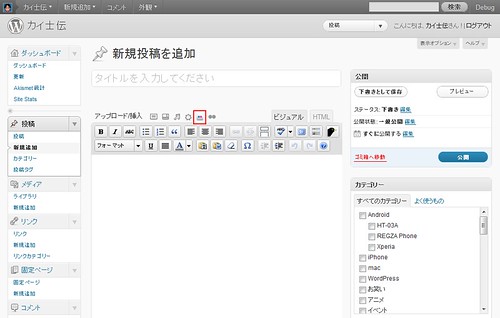
    インストールと設定が終わったら、投稿画面の上に表示されるFlickrマークをクリック。ちなみにその右にある白黒のFlickrマークのほうが今まで使っていたWordPress Media Flickrです。

    wpflickr05
    アイコンがカラフル

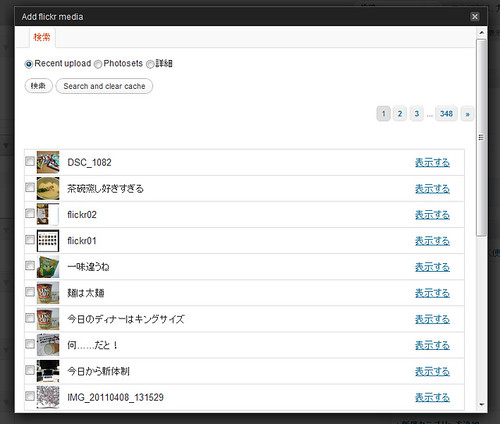
    しばし読み込み時間を待った後、アップロードした写真が投稿時間順に表示されます。

    wpflickr06
    写真をアップロード順に表示

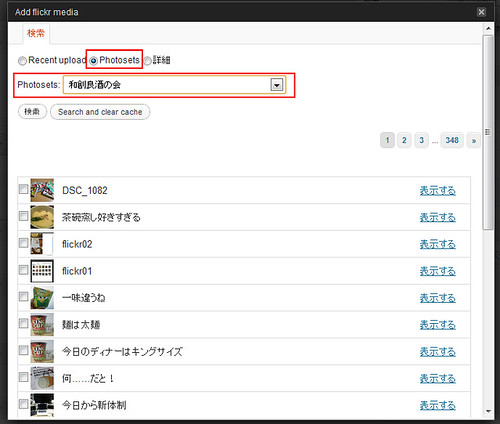
    チェックを切り替えるとフォトセット単位での表示も可能。こちらはフォトセットごと写真が古い順に並びます。0.4からは並び順の昇順、降順変更も可能なのでこのあたりはお好みで。

    wpflickr07
    フォトセット順に表示可能

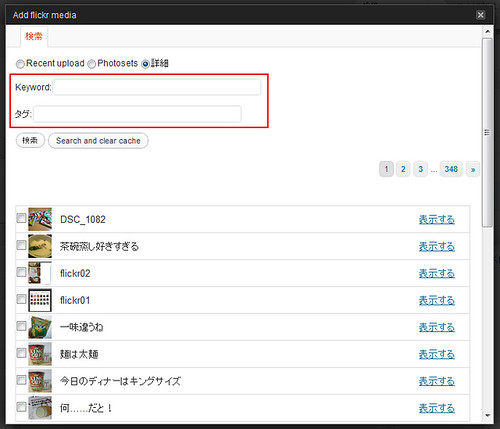
    「詳細」にチェックを入れるとキーワードやタグでも検索可能。このあたりはWordPress Media Flickrよりも充実していますね。

    wpflickr08
    キーワード検索も対応

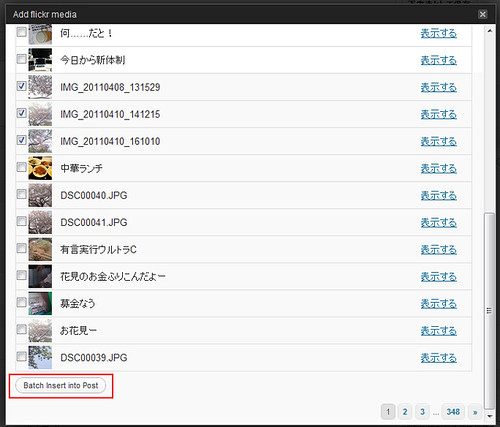
    一番注目している写真の連続投稿は、挿入したい写真にチェックを入れ、左下にある「Batch insert into Post」をクリックすると写真がまとめて挿入できます。

    wpflickr09
    ボタンクリックで画像を一括挿入

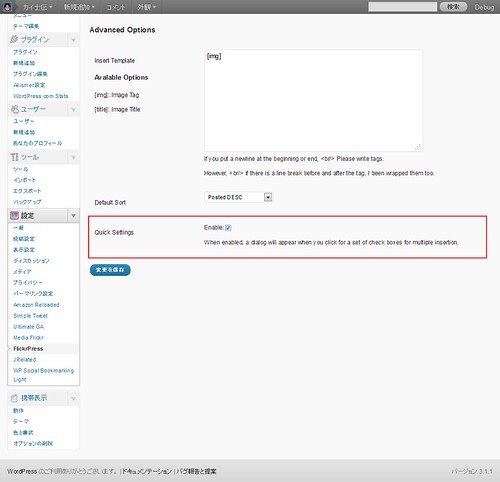
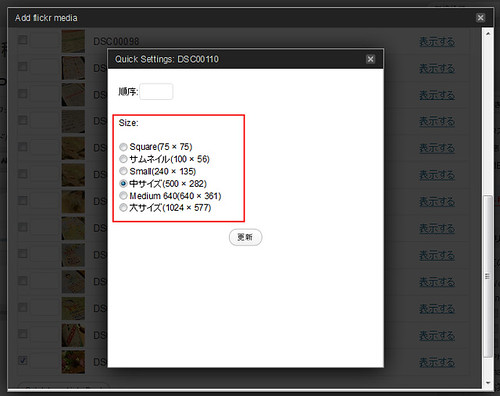
    また、バージョン0.7.0で追加されたクイック設定機能では、挿入したい画像にチェックを入れた後、画像サイズを選んでから挿入できるようになりました。同じサイズでひたすら挿入したい人には一手間増えてしまいますが、自分のように画像を1枚大きく使ったり、小さめの画像を並べたり、と細かく変えている人には大変便利な機能です。
    wfp
    設定画面の下にある「Quick Settings」をオンにする

    wfp02
    クイック設定オンで画像挿入時に順序とサイズ指定が可能に

    なお、0.6.0から追加された画像の順番機能は、上の画面でも分かるとおり、挿入したい順序を決めて数字で指定する仕組み。挿入したい画像が少ないときはコントロールできますが、画像が多くなると難しいので、この点は今まで使っていたWordPress Media Flickrの「挿入したい画像の順番にクリックしていく」ほうがわかりやすいかな。

    また、写真の順番そのものを最新順か古い順かに変えることで、「撮影した時間順に並べて挿入していく」こともできるのですが、セットに登録してない写真の場合、古い順にすると数年前に取ったような写真から始まってしまうので、「最近取った写真を撮った順に挿入したい」という使い方もちょっと難しい。このあたりは独自UI使っているWordPress Media Flickrのほうが使いやすい印象です。

    とはいえ、とはいえ自分の場合挿入する段階では大まかにしか順番決めず、ちゃんとした並びはビジュアルモードにして画像を切り貼りして調整しているのでさほど気にはなっていません。また、イベントなどでセットを使っている場合はセット単位で撮影した順に並べられるので、そういうときにはセット順に並べる機能が使えなくなっているWordPress Media Flickrよりも便利です。

    今まで使っていたWordPress Media Flickrと比べると、プラグインを呼び出すまでに結構時間がかかることと、前述の通り挿入順を選ぶのはWordPress Media Flickrのほうが使いやすい。また、サムネイルの画像もWordPress Media Flickrのほうがやや大きくて見やすいかな。このあたりはサムネイル画像の大きさを設定できるようになると嬉しいですが。

    一方、WordPress Media Flickrだと存在するはずのセットリスト単位で表示する機能がうまく動かなかったり、前回エントリーした通り挿入順が崩れたりと、機能そのものは便利なのに不具合がちょこちょこあって地道に使いにくくなっているというのが正直なところ。先日書いたWordPress Media Flickrの挿入順が崩れる問題は、ブラウザをFirefox 4にしたら解決したものの、セット単位で選べないところは相変わらずだったり、「検索」を一度クリックしてあげないと「次へ」が表示されないなど、細かいところでうまく動かなくなっております。

    両者比べるとメリット・デメリットあるので、今のところは2つのプラグインをシーンごと使い分けております。普通使いはWordPress Media Flickr、セットリスト単位で挿入したいときはwp-flickr-pressというかんじかな。個人的にFlickrとWordPressの連携はブログ書く上で切っても切れない間柄なので、今後もさらなるアップデートに期待したいと思います。

  • Bluetoothキーボード付属の「バトル&ゲット! ポケモンタイピングDS」購入した

    Bluetoothキーボード付属の「バトル&ゲット! ポケモンタイピングDS」購入した

    ※この記事は5年以上前に書かれたため、情報が古い可能性があります

    最近やたらとゲーム熱が高まっていることに加え、一粒で二度おいしいこともあってこのタイトルをゲット。

    ポケモンゲットだぜ

    読んで字のごとくタイピングでポケモンをゲットする本作ですが、おもしろいのはタイピング用にBluetoothキーボードが付属すること。はてDSにBluetoothなんて搭載してたかいねという人はとても鋭くて、このソフトではDSカートリッジ内にBluetoothを内蔵することでBluetooth対応を実現するという変化球なのでした。

    『バトル&ゲット! ポケモンタイピングDS』公式サイト
    http://www.pokemon.co.jp/ex/typing/

    もともとTyping Of The Deadもハマりまくるほどタイピングゲームが大好きなことと、合せて安価にBluetoothキーボードが手に入るという理由でさくっとゲットした次第です。

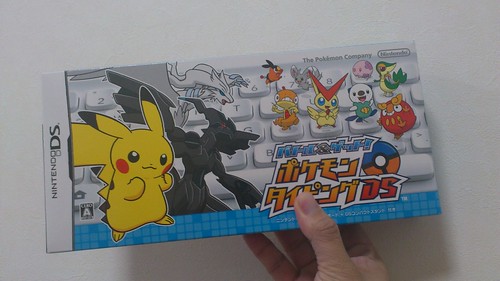
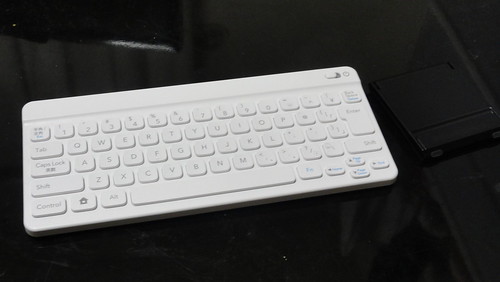
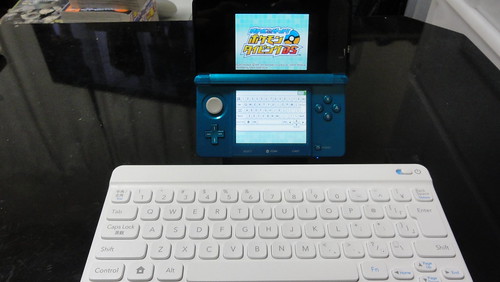
    パッケージはキーボードを同梱するためかなり大型。同梱品としてはキーボードだけでなくDSを立てるスタンドもついてきます。見えにくいですがキーボードの右にあるのが折りたたんだ状態のDSスタンドね。

    DSC00050.JPG

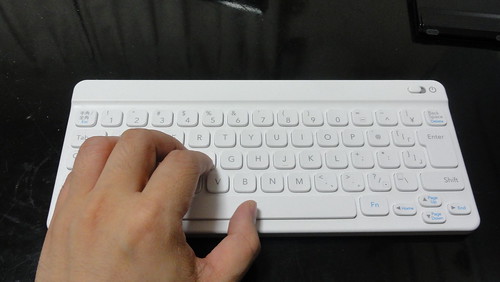
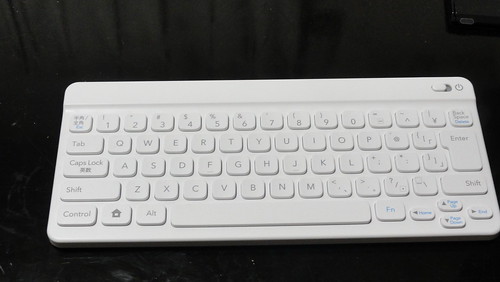
    キーボードは右側に10キーがないコンパクトサイズですが、キーピッチは十分で結構おしやすい。

    DSC00051.JPG

    以下の画像は手を置いたところ。大きさのイメージがつかめますかね。

    DSC00052.JPG

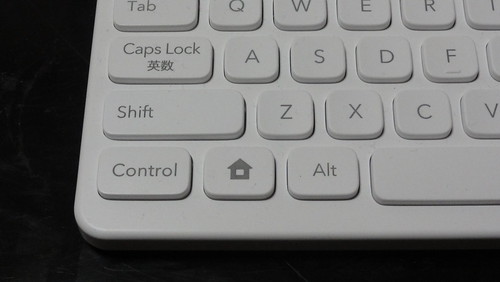
    左下のWindowsマークがあるぶぶんはホームボタンで、これはゲーム中で利用します。おそらくPCにつなぐとWindowsボタンとして機能するのではないでしょうか。試してないけど。

    DSC00053.JPG

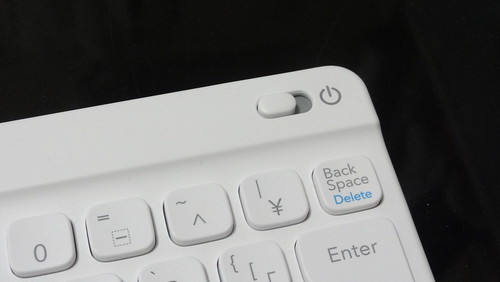
    右上には電源ボタン。使わないときはオフにできます。

    DSC00054.JPG

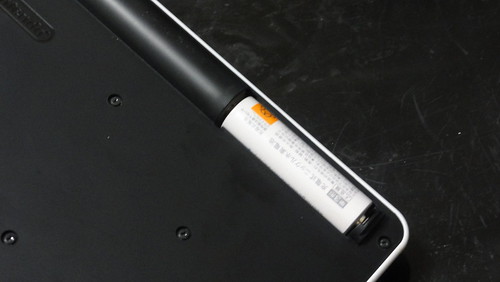
    電源は単3電池×2。eneloopが大量に備蓄してある我が家にはありがたい仕様。電池がふとしたときに切れていても手軽に交換できます。これキーボード本体に充電池を内蔵しているタイプだと意外と不便なのよね。

    DSC00055.JPG

    もう1つの同梱品であるDSスタンドは開くとこんな感じ。

    DSC00056.JPG

    裏側にはDSカード1枚を収納できるエリアがあり、普段はケースとして持ち歩けます。いやこんだけでかいならもうちょいDSカード収納させろよと思わなくもないですがそれはそれ。

    DSC00061.JPG

    スタンドに立ててキーボードを設置するの図。実際には上の画面にしか設問でてこないのでスタンドなしで上画面だけ立てれば十分ではあるのですが、スタンド立てた方が見やすいと言えば見やすいですかね。

    DSC00057.JPG

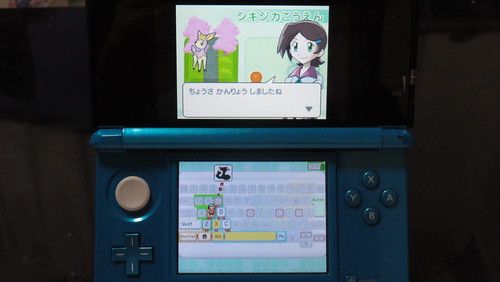
    ゲームはかなり初心者向けで、最初はキーボードの左手部分から順番に覚えていく流れ。ただし、タイピングのレベルが高い場合は先のステージにワープできたりもするので、最初の数ステージだけ辛抱すれば歯ごたえのあるタイピングも楽しめます。

    DSC00058.JPG

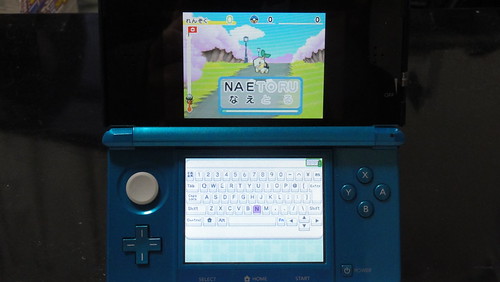
    ゲームの流れは、登場してくるポケモンの文字を入力することでポケモンボールを投げて捕まえていきます。ミスなく入力できればコンボがたまり、さらにポケモンの名前が表示されるよりも早く入力し始めるとボーナスポイントももらえるという仕組みで、要はポケモンの名前覚えないと高得点は狙えないと言うことですな。

    DSC00060.JPG

    最初の数ステージこそ難易度が低くて「子供向けソフトだなー」と思ってたけれど、どっこいステージを進めていくとかなり歯ごたえが出てきて楽しくなる。タイピングは正式な指使いをきちんと維持しているし、通常の文字入力だけならそれなりに精度もスピードも自信はあるのだけれど、数字やキーボード右側の記号エリアはそこまで強くないので、このゲームで数字エリアも使いこなしてより精度とスピードを高めておきたいと思います。

    と、ここまではゲームのお話ですが、やはり気になるはBluetoothキーボードの使い道。発売前からiPhoneなどでも使える一般的なBluetoothキーボードということは知られていましたが、うちではゲームが終わったらtorne文字入力用キーボードにしたかったので、PS3での接続を試してみました。

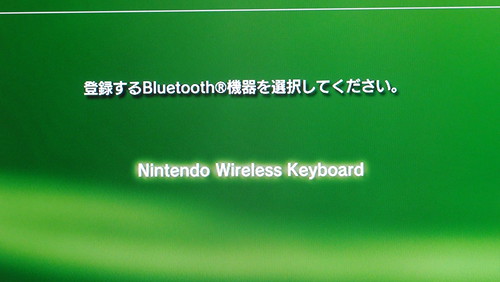
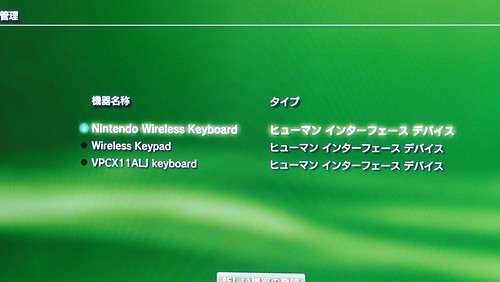
    ペアリングボタンがないので他の機器との接続悩むところですが、このキーボードではFnキーを押しながら電源を投入することでペアリングモードに突入。あとはPS3側のBluetooth設定を進めていくと「Nintendo Wireless Keyboard」が見つかります。

    DSC00041.JPG

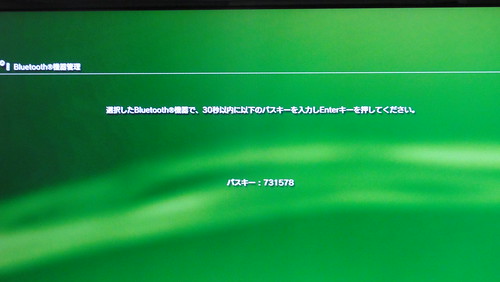
    あとは画面に従ってパスコードを入力し、Enterキーを押すだけ。

    DSC00042.JPG

    無事に認識! これでtorneからつぶやきたいときも便利に使えます。

    DSC00044.JPG

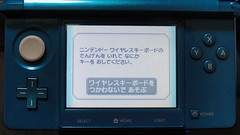
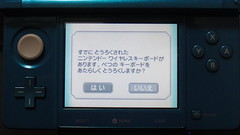
    ちなみに一度他の機器に接続したキーボードを再びポケモンタイピングに接続したい場合、キーボードを同様にペアリングモードにしてから、ソフトを起動してL+R+下を押せばゲーム側もペアリングモードになり、再度接続が可能です。

    DSC00062.JPGDSC00063.JPG
    タイトル画面でL+R+下を押すことでペアリングモードが発動

    タイピングも楽しめて、ゲームが終わったらBluetoothキーボードとしても使えるコストパフォーマンスの高い本作。信頼の任天堂ブランドだけにタイピングゲーム自体もよくできているので、お子様のタイピング用にも自分でゲームとしてタイピング楽しむにもオススメの作品です。


    バトル&ゲット ポケモンタイピングDS

    ただまあtorneのほうはPSNが落ち続けていてライブ機能がまともに使えないんだけどな……。

  • 「ものぐさ」が気持ちいい、キーボードでマウスを完全操作するMacアプリ「BBT2」レビュー

    「ものぐさ」が気持ちいい、キーボードでマウスを完全操作するMacアプリ「BBT2」レビュー

    ※この記事は5年以上前に書かれたため、情報が古い可能性があります

    リリースまでのテスターとしてお手伝いしておりましたMac用ソフト「BBT2」がついにリリースされました。いやー長かったなーこれ。

    キーボードからマウスを完全操作するMacアプリBBT2を公開しました #bbt2 #mac – Drift Diary XIII
    http://blog.drikin.com/2011/04/bbt2.html

    これまでいろんなソフトを使ってきましたが、ここまでへんてこなソフトはそうはないかもしれない。興味ない人には本当に見向きもされないかもしれないけれど、ハマる人にはとってもハマる、不思議なクセを持った魅力的なソフトです。

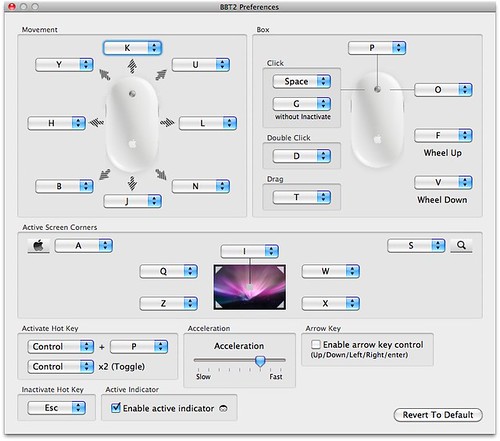
    このソフトの機能はとてもシンプルで、「キーボードだけでマウスカーソルを操作できる」ソフト。インストールしたのちにControl+iを押すとBBT2がオンになり、キーボードのカーソルでマウスを操作できるようになります。

    bbt2_01 bbt2_02
    画面上のアイコンBBT2のオンオフを確認

    Cntrolと組み合わせるキーはカスタマイズ可能。自分はMacのキー操作を「Windows風の操作」にしており、Cntrol+iはカタカナ変換と重なるので「control+p」に追いやりました。また、オプションで「Control×2」でもBBT2を起動可能。他のショートカットと絡まない操作なので、個人的にはControl×2がオススメです

    bbt2_04

    言葉の説明だけだとすべての操作をキーボードで行なえる効率的なソフトのように思えますが、実際に使ってみると必ずしも効率化に結びつくわけではない、というのがこのソフトのおもしろいところ。ちょっと考えてみればわかるかもしれませんが、マウスであれば手を動かすだけで自由自在に操れるマウスカーソルを、上下左右と斜めの八方向だけで操作するのでは、どうがんばってもマウスの自由度には及びません。

    自分自身ショートカットが大好きで、Gmailなんかはほとんどの操作をショートカットで行なっていますが、ボタンを押してすぐ機能を発動できるキーボードショートカットに対し、あくまでキーボードでマウスを操作するというこのBBT2は、マウス操作に比べて効率的か、と言われれば正直マウスを使った方が便利なところも多い。ただし、BBTの最大の魅力は「効率」とは別のところに隠されているというのが、BBT2をテスト利用させていただいて痛感したところでした。

    それは何かと言えば、「キーボードから一切手を離さなくていい」ということ。最初こそどのキーを押すとどのようにマウスが動くのかわからずまごつきましたが、一通りの操作を覚えてマウスカーソルを思うように操れるようになるとこれがもう快適で仕方ありません。

    マウスを使うという操作がPCにとってあまりに当然な操作であるためなかなか気がつかないのですが、キーボードから手を離してマウスを動かすというほんのわずかな操作が一切なくなるという開放感が以下に気持ちいいことか。マウスへ手を伸ばすという行為が地味に面倒だったことに気づかされます。

    例えるなら、ベッドの上から一切降りることなく一通りのことを何でも済ませられるような感じかな。自宅にいたら何をするにもベッドから降りなければいけない機会というのはあるんだけれど、BBT2はベッドの上から一通りのことはこなせるような、ものぐさな幸せ感が感じられるソフトです。いやいやBe Born Tired(ナマケモノ)とはよく言ったもんだわw

    もちろんキーボードから手を離さないという意味ではキーボードショートカットが最強ですが、ショートカットはすべてを覚えるのも大変で、ソフトごと違うショートカットが割り当てられていることもある。マウス操作という普遍的な操作をキーボードで代用できるBBT2は、ほどよくキーボードから手を離さず一通りのことができるという点でとっても快適なのです。

    マウス操作をすべてキーボードで行なえるソフトではありますが、使いこなすにはまず「マウス的な使い方」を後回しにするのがオススメ。自分も最初はいきなりマウス操作を完全にキーボードで代用しようとして四苦八苦しましたが、最初はシンプルかつ便利なショートカットを覚えていくほうが便利です。このあたりは作者ブログのレベルがとっても勉強になるかな。

    level 1: On(Control+i)/Off(ESC) でon/offを理解する
    level 2: F/Vでホイールスクロール
    level 3: JKHLで上下左右のマウス移動
    level 4: G(click) D(double) T(drag)を使い分ける
    level 5: O(右クリック) P(真中クリック)を使いこなす
    level 6: Shift + F/Vで横スクロール
    level 7: exposeを画面コーナーに設定してBBTから呼び出す
    level 8: 矢印キーでもマウスコントロール
    level 9: A(appleメニュー)/S(spotlightメニュー)でメニューに素早く移動
    level 10: YUBNで斜めマウス移動

    キーボードからマウスを完全操作するMacアプリBBT2を公開しました #bbt2 #mac – Drift Diary XIII
    http://blog.drikin.com/2011/04/bbt2.html

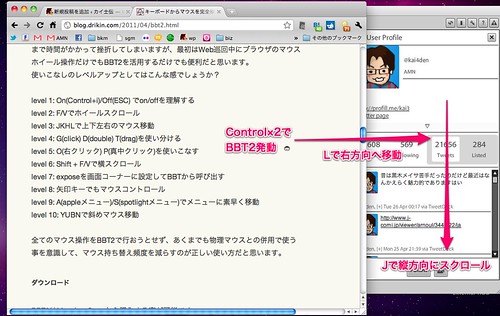
    GmailなどのショートカットでもJで下、Kで上というのは定番の動きで、それを囲むようにHとLで左右というのは最初のステージとしては割と覚えやすい。ここは最低限の動作なので一番最初に覚えておきましょう。といってもこれでマウスを完全操作するというより「このキーで上下左右に動くのね」くらいでOK。

    そして上下左右に組み合わせたいのがFとVのスクロール。マウスカーソルをHJKLでささっと動かしてSkypeやブラウザの上に乗せ、GでウィンドウをアクティブにしたらFとVでスルスル読んでいく、という流れを覚えると、マウスに手を動かさないものぐさな幸せさがほんの少しでも伝わるかもしれません。

    bbt2_03
    BBT2操作の一例。マウスカーソルを上下左右に動かして操作したいウィンドウの大まかな位置に移動し、あとはアクティブにしてスクロールするだけ

    また、説明画面には書いてありませんが、数字キーを押すことでカーソルのスピード調整をショートカットで指定することも可能。ががっと動きたいときは8とか9、細かく動きたいときは1とか2を押すというのはもう上級者の使い方かな。個人的には普段6か7あたりが気持ちよく使えるスピードだと思います。

    キーボードショートカットもそうだけど、一気にすべてをマスターしようとするのではなく、少しずつ自分の便利な機能から覚えていくのが最終的には一番の近道。効率だけで言えばマウスを使ったほうが早いこともありますが、キーボードだけでほとんどの操作を完結できる感覚は慣れると病みつきになる快感です。

    有料のソフトではありますが、作者のブログには50クリックまで使えるデモ版もあるので、気になる人はぜひお試しくださいませ。このものぐさな気持ちよさは、ハマる人には本当にツボなソフトだと思います。

    BBT2(Mac App Store)
    http://itunes.apple.com/jp/app/bbt2/id432767937

    デモ版はこちら

  • 東京ラーメンストリート出店の「ジャンクガレッジ」食べてきた

    東京ラーメンストリート出店の「ジャンクガレッジ」食べてきた

    ※この記事は5年以上前に書かれたため、情報が古い可能性があります

    久々のアブラブ活動!

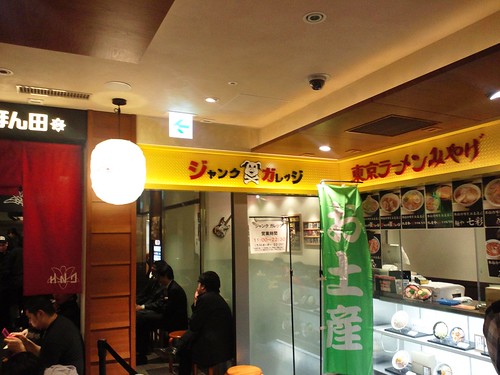
    4月8日に4店舗が追加となり、リニューアルを図った東京ラーメンストリート。その中でもオープン前から気になりまくってたジャングガレッジ行ってきました。

    東京ラーメンストリート | 東京駅一番街 ?First Avenue Tokyo Station?
    http://www.tokyoeki-1bangai.co.jp/ramenstreet/

    かなりバラエティ豊かなラーメンがそろう中でも異彩を放つジャンクガレッジは、スープをほとんど使わないまぜそばが看板メニューであり、油そば大好きなアブラブメンバーとしては気になりまくる存在。油そば好きアブラブなのにまぜそばですかという話もありますが、最近では油そばも単に油を混ぜるだけでなくダシなどで味付けするお店が増えており、ジャンクガレッジ自体も「油そばの究極的な進化系」とうたっているのでもう同じジャンルとして考え、アブラブではまぜそばも積極的に喰らっていきたいと思います。

    お店があるのは東京駅八重洲口の地下街。中央口から地下に降りると目の前にラーメン店がたくさん広がっているので場所はわかりやすいと思います。

    DSC_1154

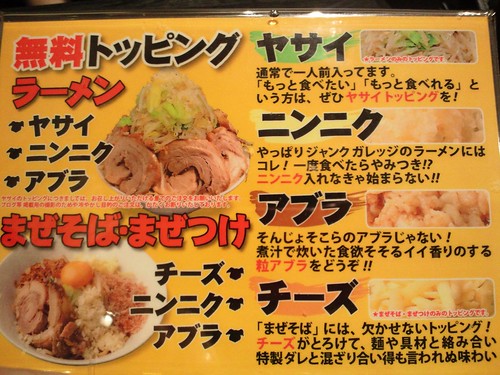
    お店のメニューはまぜそばのほか、東京ラーメンストリートのみで提供するという「まぜつけ」があったので、限定に弱い自分は迷わずセレクト。食券を購入し、順番を待って中に入ると、さらにトッピングのオーダーも聞かれます。どうやら野菜とニンニク、油は無料でトッピングできるみたい。写真見る限り、全部乗せるとかなり物騒なトッピングになりそうなので、おとなしくチーズだけ加えて注文しました。だってこの写真破壊力ありすぎるもの……。

    DSC_1107

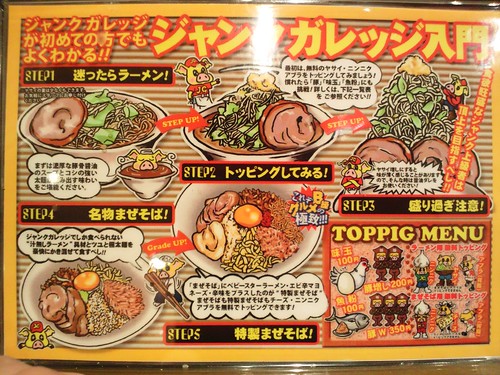
    まぜつけが出てくるまでの間、メニューの裏にある食べ方入門を眺めて待つことに。こっちのイラストも写真並みに破壊力あるのう……。

    DSC_1106

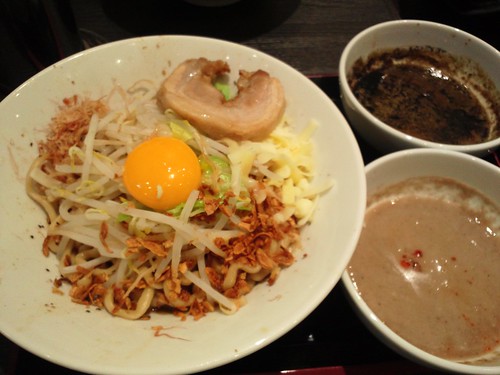
    待つこと数分、待望のまぜつけとご対面。「まぜつけ」という名前だけだとどんなメニューかいまいちわかりにくかったのだけれど、要はまぜそば+その麺を食べるためのつけダレ、ということみたいね。そのまんまー。

    DSC_1108

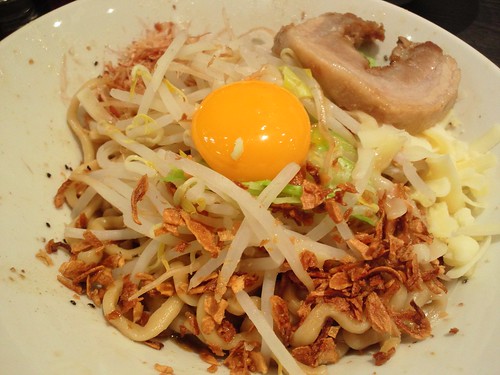
    肝心のまぜそばをアップにて。他の人のオーダー見てみると、まぜそばだけを単品で頼むとこれが出てくるようで、まぜつけはほんとにタレがプラスアルファするだけみたい。真ん中の卵黄がなんともプリプリで食欲がわいてきます。

    DSC_1109

    写真を撮り終えたら卵黄を割ってガシガシと混ぜる。いやージャンクな外観になってきましたよ!

    DSC_1113

    実際に食べてみると、「ジャンク」という名前の割には卵黄に加えてトッピングしたチーズのおかげでかなりまろやかな味。スープの濃厚さをうまいことやさしく包み込んでいて、思ったよりあっさり食べることができました。まぜそば好きにはかなりおすすめだなー。

    ある程度食べたら今度はもう1つの看板である「つけ」のほうを楽しむことに。

    DSC_1110

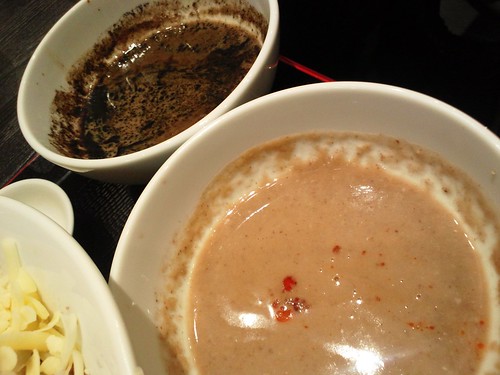
    2種類のスープ、どちらもとっても濃厚で個性的な味なんだけど、卵黄やチーズでまろやかになっているとはいえ、それでもかなりこってりした味であるまぜそばにプラスすると相当に味が濃くなってしまう。自分としてはまぜそばだけで食べるほうが味としては好みかなあ。まぜつけは相当な濃厚好きにオススメしたいメニューだと思います。

    油そばやまぜそば好きでいろいろ食べていますが、ジャンクガレッジは好み分かれそうではありますが自分としてはかなりお気に入りの味。やっぱし東京ラーメンストリートはクオリティ高いなー。4店舗が8店舗に分かれたことで行列も分散し、1時間待ちが当たり前だった六厘舎も待ち時間が減っているとの話も聞いているので、他の店も含めて通いたいところです。

  • タニタ食堂ブランドのコンビニスイーツ「100kcalデザート」がマイブーム

    タニタ食堂ブランドのコンビニスイーツ「100kcalデザート」がマイブーム

    ※この記事は5年以上前に書かれたため、情報が古い可能性があります

    4月1日から禁酒を中心にしたダイエットはじめているのですが、そんな私が最近ハマっているのがタニタ食堂の100kcalデザートシリーズ。

    タニタ食堂の100kcalデザート|森永乳業
    http://www.morinagamilk.co.jp/products/brand/tanita/index.html

    前にテレビでタニタの社員食堂を特集したのを見たのですが、タニタでは社員食堂でカロリーや栄養に気遣ったメニューを提供しているため、社員はみな普通にご飯を食べているだけで健康的にダイエットできているらしい。最近ではタニタ食堂のレシピ本なんかも出ていて、結構話題になってるみたいですね。

    そんな特集見ていたのでタニタ食堂自体気になっていたところにコンビニで発見したのがこのスイーツ。100kcalがどれほどなのかはわからないまま名前の引きだけで購入してしまい、今に至るという次第であります。

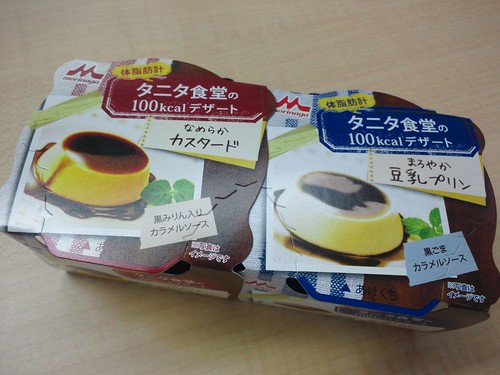
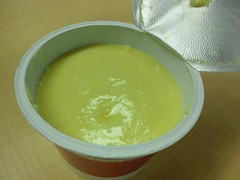
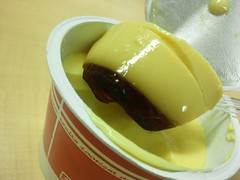
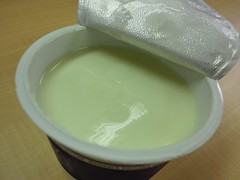
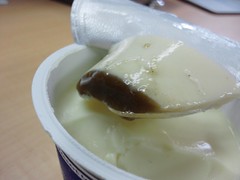
    ともにプリンなのですが1つはカスタードプリンで、もう1つは豆乳プリン。

    DSC_1084

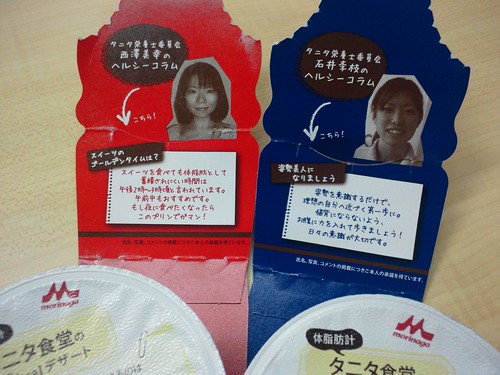
    ふたをあけるとタニタの栄養士さんによるコラムが読めます。

    DSC_1085

    「なめらかカスタード」はまさにプリンな仕上がり。コンビニでよく食べるプリンと比べるとツルツル感があまりなくしっかりした歯ごたえなんだけど、これでどうやってカロリー抑えているんだろうと不思議になるほど普通においしいプリンです。

    DSC_1086DSC_1088

    一方の豆乳プリンは、黒ごまソースを使っていることもあってかなり和な仕上がり。これは豆乳だわーという味が口の中にひろがります。

    DSC_1090DSC_1093

    どっちもおいしいのだけれど、豆乳の味がしっかり伝わる豆乳プリンよりはなめらかカスタードのほうが「プリンを食べた!」という気になって元気になれる。美味しんぼで減量中のボクサーには和食よりも油分の少ないフランス料理フルコースのほうが元気が出る、というエピソードがあったけどあれに近い感じですかね。

    ちなみに1ookcalってどのくらいなのかなと調べてみたところ、コンビニのプリンだと150から200kcalくらいが多いものの、110台のプリンもありました。圧倒的にカロリー低いというほどでもなさそうだけど、それでも低カロリーには違いないことと、味としてもかなり気に入ったので、小腹がすいたタイミングでは糖分で元気を出す意味も込めておいしくいただいております。

    カロリーしらべてたらカロリー的にはゼリーのほうがいいじゃないかと気がついてしまいそうになりましたがいうことは気がつかなかったことにしておきますはい。

  • オタクがヒーローになりきる映画「キック・アス」見た

    オタクがヒーローになりきる映画「キック・アス」見た

    ※この記事は5年以上前に書かれたため、情報が古い可能性があります

    上映時からちょっと気になってたこの作品、近所のTSUTAYAで猛プッシュしてたのでレンタルして見てみました。

    キック・アス公式サイト
    http://www.kick-ass.jp/

    日本だと「ブラッド・ピッドとニコラス・ケイジが生み出した」なんて売り出し方をしているけれど、見た感想としてはブラッド・ピッドのイメージとは 全然ちがってた。ニコラス・ケイジは元々アメコミが相当好きらしく、作品にも出演していて見事な存在感でヒーローを演じきっているのに対し、ブラッド・ ピッドのプロデューサー色は最後までわからなかったなあ。

    ストーリーとしてはヒーローにあこがれるあまりコスプレして街を練り歩くようになってしまった1人の若者を中心に描いたヒーロー映画、というのがざっくりした内容ですが、オタクな主人公が最後の最後まで等身大でぜんぜんすごくないw。そのすごくなさも映画のおもしろさだと思うので詳細は省きますが、最後にふりしぼった正義と勇気こそあれ、あのなんにもできなさっぷりはほんとに新しいヒーローだわ。

    一方でヒロインであるヒット・ガールは大変な戦闘の天才で、このアクションシーンは映画の醍醐味の1つ。小さな体で繰り広げる格闘シーンはほれぼれするほどお見事でした。ヒット・ガールかわいいよヒットガール。ただ、戦闘シーンは相当過激で、悪者がさくっと体を切断されたり巨大レンジで爆発させられたり車ごとぺちゃんこにされたりと、これでもかというほどに残酷なシーンが繰り広げられます。あまり予備知識なくヒーロー映画だと思ってみてたらとんでもない映画でした。

    ただオタク仕様だけあって戦闘シーンの設定はかなり凝ってる。特にラスボスとの戦い前に味方を助ける戦闘シーンは、「これは斬新!」という演出でした。あの描き方のおもしろさがわかるのはある程度ゲームとかやってる人だなあとは思いますが、オタクをターゲットにした映画だけにあれはおもしろい試みだなあ。ヒット・ガールの特撮アクションも相当な見せ場です。

    アメコミに捧げるオマージュ的なところは日本人だとちょっとわかりにくいところがあるかもしれないけれど、主人公がYouTubeを通じて有名になったり、ヒット・ガールとビッグ・ダディがネットショッピングするくだりなどはネットユーザーなら思わずニヤリとしてしまうはず。演出含めて大変に楽しい作品でした。あまりに残酷なシーンがあるので万人向けとはいいがたいんですが、あの戦闘シーンは一見の価値ありかなあ。続編も予定しているみたいなので、ヒット・ガールのさらなる活躍を期待したいと思います。


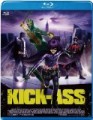
    キック・アス Blu-ray(特典DVD付2枚組)

  • ブログ名「カイ士伝」の由来について

    ブログ名「カイ士伝」の由来について

    ※この記事は5年以上前に書かれたため、情報が古い可能性があります

    先日、最近の若い世代は「カイ士伝」の元ネタを知らないらしい、とつぶやいたところ。

    「実は自分も知らなかった」というお便りが大変な勢いで届きましたので、元ネタへの経緯も込めて念のためエントリー。

    今更ながら知っている人は知ってる名前ではありますが、このブログの「カイ士伝」は、機動戦士ガンダムのパイロット「カイ・シデン」からインスパイアした名前であります。

    カイ・シデン – Wikipedia
    http://ja.wikipedia.org/wiki/%E3%82%AB%E3%82%A4%E3%83%BB%E3%82%B7%E3%83%87%E3%83%B3

    ブログを始めたばかりの時に名前を募集したところ、コメント欄にこのカイ・シデンというキャラクターに合わせてこの名前にしたらどうか、というアイディアいただいたのがすべての始まりであります。

    サイト名は、機動戦士からのインスパイアで
    「カイ氏伝」がいいのではないでしょうか。
    なんて。

    投稿者: andy | 2006年2月10日 16:36

    大学時代に作っていたホームページの頃は、自分の名前とまったく違うハンドルネームを使っていたために、自分の本名を知っている人とハンドルネームしか知らない人が同時に現れると大変にやっかいなことになった苦い思い出から、「ネット上のハンドルネームは実名をインスパイアしよう」と考えていたのがこのブログ名のきっかけ。おかげで本名知っている人は漢字の実名で、ネット系で知り合った人はカタカナのハンドルネームで呼び掛けるも、どっちにしても同じ「カイさん」になるところが大変便利なブログ名になっています。

    とまあそんな語呂合わせではあるものの、奇遇なことに機動戦士ガンダムの中でいちばん好きなのもこのカイ・シデンなんですよね。

    名前が似ているから気になっているという部分はもちろんのこと、エースのアムロ・レイに文句を言いながらも陰で支えるNo.2パイロットであるところが、ホル・ホースいわく「No.1よりNo.2」という自分のポリシーと共通するところ。キャラクターとしても不満をたれつつミハルの死をきっかけに前向きになり、どんなときでも客観的な視点で物事を鋭く分析するあたりもあこがれるキャラクター設定だったりします。

    さらに奇遇ではありますが、カイ・シデンが乗るガンキャノンは、ガンダムの型番が「RX-78」なのに対して「RX-77」なんですな。


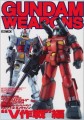
    機動戦士ガンダム/ガンダムウェポンズ (マスターグレードモデルRX-77-2ガンキャノン”V作戦編”) (ホビージャパンMOOK)

    この「77」という数字も自分として非常に縁深かったりするところも、後付けながら気に入っている部分だったりします。

    ガンダムシリーズで登場する脇役の中でも地味に人気のあるカイ・シデンは、ついにカイを主人公にしたマンガも登場。カイの視点からガンダムの物語を別の視点で描いた作品で、サイドストーリーながらも登場人物のキャラクターが本編さながらの設定になっていて、ガンダム好きだと結構楽しめる作品になっていると思います。


    機動戦士Zガンダム デイアフタートゥモロー カイ・シデンのレポートより (1) (カドカワコミックスAエース)


    機動戦士Zガンダム デイアフタートゥモロー カイ・シデンのレポートより (2)

    こちらの「カイ・シデンのレポート」は、1年戦争をはじめとしたガンダムの本編を裏側から描いたシナリオになっていますが、続編である「カイ・シデンのメモリー」では、ガンダムが遠い過去となり、カイもやや伝説の存在となった時代からガンダムを振り替えるシナリオになっています。個人的にはこっちのほうが好みかな。


    機動戦士ガンダム デイアフタートゥモロー ?カイ・シデンのメモリーより? (1) (角川コミックス・エース)

    どちらもある程度ガンダムの知識がないと楽しめないと思いますが、1つのマンガとしても大変クオリティ高いのでオススメの作品。ガンダム世代直撃層はぜひお手にとっていただきたいと思います。

    と、こんだけガンダムのこと書いておいてなんですが、自分はそこまでガンダム好きではないのよね……。名前の語呂とキャラクターが好きという点でこのブログ名にしたのであって、ガンダムはνガンダムあたりで止まっている自分としては、このブログ名を見て「ガンダム好きなんですね!」とガンダムファンのツボをついてしまうことがあり、そのたびに「いやガンダムはそれほどでもなくてマクロスのほうが好きなんですよ……」と言い直す羽目になっております。

    そういう意味ではガンダムからではなくマクロスからカイもじりでリン・ミンメイの兄である「リン・カイフン」から取れば良かったよと言うことを先日指摘されてはっと思いました。とはいえカイ・シデンは好きだけどカイフン兄さんは好きじゃないからな……。マクロスで好きなのは女性だとぶっちぎりで早瀬未沙、男性だとロイ・フォッカーだよねというあたりでこのエントリーを終わりにしたいと思います。

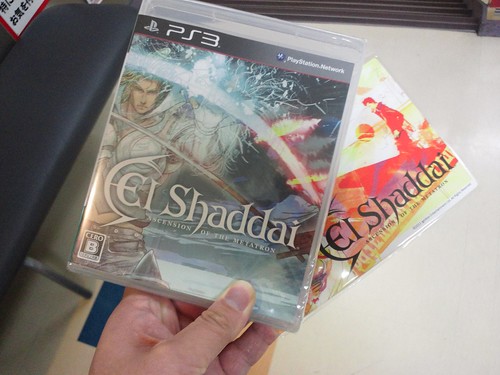
  • 「そんな装備で大丈夫か」で話題のゲーム「エルシャダイ」体験版プレイしてみた

    ※この記事は5年以上前に書かれたため、情報が古い可能性があります

    「そんな装備で大丈夫か」「大丈夫だ、問題ない」でおなじみエルシャダイ、体験版がついに配信されたのでプレイしてみました。ゲームはPS3/Xbox 360マルチですが、体験版は360だとゴールドメンバーシップのみの先行配信みたいなのでお気をつけて。PS3はそういう制限ないようです。

    El Shaddai – エルシャダイ – | OFFICIAL WEBSITE
    http://elshaddai.jp/trial.html

    東京ゲームショウで発表されたプロモーションビデオでは、「そんな装備で大丈夫か」という問いに「大丈夫だ、問題ない」と答えたイーノックが敵へフルボッコにされ、時間を戻して同じ問いに「いちばんいい装備を頼む」と答えると今度は圧倒的な強さで敵を蹴散らす八面六臂の活躍っぷりが一部で大変に話題になり、ゲーム発売前から「そんな装備で大丈夫か」というフレーズはネットの一部で大変な人気に。ブログや2ちゃんねるまとめ系サイトを読んでいる人だったら一度はこのやりとりを見ているのではないでしょうか。


    YouTube – 【PS3/Xbox360】 El Shaddai -エルシャダイ- E3 2010 ルシフェル

    発売前に話題になりすぎ、そもそもどんなゲームかも知らないままの人も多そうですが、内容としては鬼武者ライクなアクションゲーム。敵を倒すと不思議な丸い玉が現れて、それを集めるとパワーアップしていくところは、新しいアイテムを入手したときの表示っぷりとかはかなり鬼武者っぽいテイストのゲームです。

    ちょいと違うのは武器のシステムかな。武器は基本的に敵を倒して奪っていくのですが、使っていると少しずつ武器が汚れていくので、敵から新しくどんどん奪わなければいけない。武器は敵によって剣だったり遠距離攻撃できるミサイルだったりと多彩で、武器を交換していくのも楽しい。

    個人的には敵がわさわさ集まってくるのをひたすらなぎ倒す三国無双系よりも、鬼武者のように1体1体をきちんと相手にしていくシステムのほうが好きなので、エルシャダイは好みのタイプ。絵も不思議なアニメ調になっていて、無理にCGでリアリティを追求するよりこちらのほうが好みです。

    ただちょっとアニメ絵がわかりにくく、どこが穴でどこが乗れる場所なのかがパッと見わかりにくい。穴に落ちるとやり直しになってしまうシステムなのに、歩ける場所との見分けがつかないのがちょっと困りました。このあたりは製品版で少し改善されてるといいな。

    発売前から大変な話題になってしまっているこの作品ですが、ゲーム自体はとてもシンプルかつ爽快感あるアクションゲームに仕上がっていてなかなか楽しそう。体験版がほんとにいいところで終わってしまったこともあり、製品版は実際に購入してみようかなーと思っております。

  • 豚を刺身で食べられる「久遠の空」で激ウマの豚刺し味わってきた

    豚を刺身で食べられる「久遠の空」で激ウマの豚刺し味わってきた

    ※この記事は5年以上前に書かれたため、情報が古い可能性があります

    【追記】現在は昨今の事情を鑑み、豚の刺身は取り扱い休止中です。

    中野の「久遠の空」が豚の刺身取り扱いを休止 – カイ士伝
    https://bloggingfrom.tv/wp/2011/07/29/6004

    先日大ブレイクしまくってた941さんの生肉エントリー、大変おいしそうで今度言ってみたいなと思いつつ、ちょっと気になるフレーズがあったので勢いエントリ。

    blog::941 生肉の聖地「気まぐれ肉処 やっちゃん」で真の生肉を食らってきた
    http://blog.kushii.net/archives/1563073.html

    そのフレーズとは冒頭に目立つように書いてあるこれ。

    馬肉以外の生肉は食中毒などのリスクが高いものです、十分にお気をつけください

    というのも私、中野に住んでいた家から徒歩数分のところにある、生で豚肉を食べられるというお店を愛用しまくっていたから。初めて行ったときは「豚の刺身ってどんなんだろう」という興味本位だったものの、そのあまりの美味しさに加え、豚肉以外のあらゆるメニューがとことん美味しく、通勤経路だったこともあったので足しげく通っておりました。

    今までは自宅に近すぎることと、たまーに1人で飲んでいるお気に入りのお店であったこともあってネットで積極的に書いたりしていなかったのですが、引っ越しによってその心配も薄れたことと、「豚の刺身ってすごいうまいんだぜ!」という啓蒙もかねて写真大量エントリーしてみたいと思います。

    そのお店とは中野駅から徒歩10分もかからない「久遠の空」。中野と言えば中野サンプラザやブロードウェイのある北口のほうが有名ですが、こちらは住宅街の多い南口にひっそりとあるお店です。

    ホーム | 焼き鳥,串焼,もつ焼き,東京中野区,レバ刺し | 久遠の空
    http://www.kuwon.jp/

    お店の外観はこんなかんじ。マンションや一軒家が多い南口に突如として現れます。

    DSC00072

    周囲はこんなかんじ。JR線路沿いから1本奥に入ったところなのでちょっとわかりにくいかもしれません。

    DSC00074

    お店は正直言って一見さんではちょっと入りにくい印象もw。お店の右手には黒板にチョークで書かれたお店情報が載っております。

    DSC00075DSC00076

    お店のメニューは手書きで、店員さんもイラストで紹介。なぜか行くたびに店長が替わっている謎システムです。あのお店は店長が交代制なんかね。

    DSC00105

    そしてメニューをめくった一番最初に書いてある大事なお知らせ。肉を生で食べる以上当たる人は当たるものの、元々生肉で食べる習慣のある地方では食中毒もほとんどないとのこと。さらに鮮度を維持するため、提供した肉は早めに食べましょうという注意書きも。

    DSC00077

    このお店自体、肉は当日仕入れたしか使わないとのことで、生肉が食べられるのは平日だけ。市場が閉まってしまう土曜日は生肉を提供せずに焼き物のみを提供するというこだわりっぷりです。体質や習慣、食べ慣れているかどうかなど人それぞれの要因があることは否みませんが、そのぶん食中毒にならないよう細心の注意を払ってくれております。

    メニューのラインアップはこんな感じ。メインはやはりレバ刺、ハツ刺、タン刺あたりかと思いますが、このあたりの人気メニューは時間が遅いとなくなっていることも。食べたい人はお店を予約すると「取り置きしておきますか?」と聞いてくれるので要望伝えておきましょう。初めての人でもグループで食べる前提であればこの3つくらい頼んでおいて、それぞれ1切れずつ食べるくらいがちょうどよいかも。

    DSC00080DSC00081

    ちなみに気になるのはこのあたりのメニュー。自分の引っ越し前日、最後の思い出にこのお店来たらメニューがリニューアルされており、こんな衝撃メニューが登場してました。ホウデンの刺身って、どんなことになるんだろうか……。

    DSC00082

    お酒は焼酎とワインのラインアップが中心ですが、ビールや日本酒ももちろん用意。また、梅酒は画像入りで紹介していて、一風変わった梅酒も楽しめます。

    DSC00096DSC00097

    DSC00099DSC00098

    さてそんな前口上はさておき、まずはこのお店のメインであります豚の刺身から!

    DSC00110

    左から順番にハツ刺し、レバ刺し、タン刺し。もう光り輝くピカピカで新鮮な刺身たちです!

    刺身と言えばレバ刺しの印象も強いであろうこの一品、メニューに「大人のチョコレート」とあるとおり、とてもトロトロで口のなかでとろける味わいです。焼き肉よりもレバ刺しやホルモンのほうが好きで、新鮮なレバ刺しは大好物だった私ですが、正直今まで食べてた牛のレバ刺しより豚のレバ刺しのほうがうまい。豚のレバ刺しというと色物に見られてしまいそうですが、どっこい「レバ刺し」の看板はれるほどにクオリティ高いです。

    DSC00117

    箸でつまむとよりそのプルプル感が体に伝わってきます。いやほんと口の中でとろけるうまさで濃厚こってりなお味です。

    DSC00130

    続きましてのタン刺しは、タンだけに歯ごたえがしっかりと楽しめます。

    DSC00111

    味付けがしてあるのでタレにはつけずゆず胡椒だけでいただきます。写真はたまたま下にタレがあますがお気になさらず。

    DSC00137

    ハツ刺しは豚の心臓ですね。適度な歯ごたえがあり、トロトロのレバ刺し、歯ごたえしっかりのタン刺しの間くらいの味。

    DSC00113

    全部クオリティ高いので好み人それぞれでですが、個人的には歯ごたえもしっかり楽しめて3種類のうちで一番好きかな。

    DSC00132

    生肉が看板のお店でありますが、生肉以外のクオリティも大変に高いのがこのお店のすごいところ。豚肉も生だけでなく焼き物でも楽しめるほか、焼き鳥もメニューにしっかりラインアップ。

    DSC00086DSC00087

    とはいいいつつ、豚の刺身がうますぎるからついついそればっかり食べてしまい、焼き豚はあまり食べたことないんですけどね……。

    肉以外の通常メニューのクオリティが高い。というか何食ってもほんとにうまいんですけどね。オススメは中野ホルモンカレーとモツ煮込み、焼きおにぎりあたりかなあ。

    DSC00092DSC00090

    どれもこれもウマ過ぎるのでいつもどれを食べていいか悩むのですが、今回は江戸前モツ煮込みをセレクト。ちなみにこれが標準サイズですが結構な大きさなので、1人か2人程度ならハーフサイズで十分です。この時はハーフで頼むの忘れてた……。

    DSC00103

    モツのプリプリ感が伝わりますでしょうか。このだしも本当にうまく、ご飯にぶっかけてたべたくなるくらい。

    DSC00104

    さらにオススメなのがメニューではなく壁の黒板に書かれている焼き野菜系。今回は見慣れぬ「焼きミョウガ」があったので、ミョウガ好きの自分はたまらずオーダー。

    DSC00145

    生のミョウガに比べるとだいぶ味のクセが取れて食べやすくなるけれど、後味はやっぱりあのミョウガの味。ミョウガ好きにはたまらん品ですが、あのミョウガ独特の風味が苦手な人はだめかもね。

    そして常々「生よりあぶった方が格段にうまい」と言い続けているあ炙りアボカド。火で炙った後、種をくりぬいたところにバターを落とします。

    DSC00146

    スプーンに取って見ると、一見して生のようだけれどしっかり火が通っている、美味しんぼのステーキのような状態。火を通すことでアボカドのクリーミーな味がより深まります。アボカド好きにはぜひ生だけでなく炙ったアボカドも食べていただきたい。

    DSC00150

    さらに炙りものシリーズで炙りカマンベールも注文。

    DSC00151

    カマンベールを2つに切って、中に大葉を挟み込んで焼きあげた一品。内側のチーズがトロトロになって外にとろけだしてきます。

    DSC00152

    切り分けると中に大葉があるのがわかりますね。

    DSC00156

    外はしっかり、中はトロトロ、熱を入れることでチーズがよりクリーミーになっていてチーズ好きにもたまらないお味。いやほんとこの店は何から何までうまいのう。

    DSC00159

    最後は名前が気になった「岩塩のパルフェ」で締め。「パルフェ」ってパフェのことなんだと気づいたのは最近のことです。

    DSC00163

    岩塩味ってどんなかと思ってたらほんとにしょっぱかった。とはいえ単にしょっぱいだけでなくて、甘みの中に塩の味を感じる感じ。甘すぎるよりも甘ささっぱりの味が好きなので、このパルフェは結構好みの味でした。

    DSC00169

    たらふく飲み食いしてもお会計は1人4000円か5000円くらい。1人で通うとついつい頼みすぎてしまうのですが、グループで行けばそこそこリーズナブルに楽しめると思います。何より豚の刺身が本当に絶品なので、生肉好きな人にはぜひお試しいただきたい。

    改めてお店の場所は中野駅南口から徒歩圏内。南口を出たら線路沿い右手に進み、歩道橋が見えたら1つ奥の道に曲がると見えてきます。

    DSC00142

    鮮度の問題もあって豚の刺身は平日しか食べられないので、できるだけ平日に行くのがオススメ。あまり広いお店ではないので行く日を決めたら予約しておきましょう。自宅そばからは距離が離れてしまいましたが、このおいしさは癖になるのでまた通いたいと思います。

  • アニメ「TIGER & BUNNY」の広告タイアップがすごい

    ※この記事は5年以上前に書かれたため、情報が古い可能性があります

    作品以前に「このタイアップよく実現したなあ」と感動してたのですが、アニメ好き以外にはあまり知られてないっぽいので簡単にご紹介。

    TIGER & BUNNYは独立U局で放送されている深夜アニメ。東京エリアだとTOKYO MXで火曜23時より放送しております。
    TIGER & BUNNY(タイガー&バニー)|MBS、TOKYO MX、BS11デジタルで放送中&USTREAMで本編+ミニコーナー配信中!!
    http://www.tigerandbunny.net/


    作品のストーリーは、まるでアメコミのようなスーパーヒーローが何人も存在し、世界の平和を守るというものなのですが、すごいのはそのキャラクターの胸の部分に用意されたタイアップエリア。ソフトバンクやバンダイなど、実在の企業の名前がすべてのヒーローに刻まれているのです。

    PLACEMENT|TIGER & BUNNY(タイガー&バニー)
    http://www.tigerandbunny.net/link/index.html


    流れとしては番組制作発表時にスポンサーを募集し、それぞれのヒーローの胸に企業名やブランド名を入れる枠を用意してあったわけですが、8人ものヒーローすべての枠を放送までにきっちり埋められたことが興味津津。中には1ヒーロー2ブランドの展開もあったりと大人気だったわけですが、1つでも広告入らなかったらかなり残念な展開になってしまうわけで、それを実現したのは正直すごい。DMM.comとカルビーが同じキャラクターをスポンサードしてるのも別の意味ですごい。

    ゲームだと野球場やサッカー場に企業の広告枠があるなんて展開はよくあるんですが、登場キャラクターそのものをスポンサードするというのはかなり思い切った試み。番組が始まってみないとキャラクターの性格や位置付けもよくわからないだろうに、制作段階でよく決まったなあ。番組始まってから「やっぱりあのキャラがよかった」とかあったりしないんだろうか。

    個人的にうまいなと思ったのはサントリーで、CMにはサントリーがスポンサードしているブルーローズがおいしそうにPEPSI NEXを飲み干すアニメを用意。こういうあたりはさすがですね。今後は他のキャラクターでもこういうCM展開あるのかなあ。


    YouTube – TIGER & BUNNY 15secタイアップCM1

    作品自体は取り立ててすごいということもないのですが、とりあえずこのタイアップ展開はマーケティング的にも面白い。そっち方面の業界の人は話題のタネに1回くらい見てみるといいかもしれませんよ。

    ちなみにキャラクターデザインは「ウイングマン」「電影少女」でおなじみの桂正和。最近の桂正和デザイン知らない人には意外かもしれませんね。ZETMANのデザインとか見ると「あーなるほど」という感ありですが。

  • マイケルと踊れるダンスゲーム「Michael Jackson The Experience」Kinect版ファーストインプレッション

    マイケルと踊れるダンスゲーム「Michael Jackson The Experience」Kinect版ファーストインプレッション

    ※この記事は5年以上前に書かれたため、情報が古い可能性があります

    ※本作品は2011年4月12日時点で日本発売は決定しているものの発売日は未定であり、この作品は海外輸入版であることをご承知ください

    先にエントリしましたマイケルとダンスできるゲーム「Michael Jackson The Experience」、無事にゲットできました。

    Kinectでマイケル・ジャクソンと踊れる「Michael Jackson The Experience」日本版が遅いから海外版買ったった – カイ士伝
    https://bloggingfrom.tv/wp/2011/04/14/5204

    海外では4月12日が発売日でしたが、発売当日にPlay-Asiaより発送通知があり、その翌日には不在通知が届いてました。発送を有料プランのFedEXにしたとはいえこの早さはすごいなー。

    といいつつファミコンプラザも4月12日に発送のお知らせがあり、結局は海外から取り寄せようが同じ日に手に入るという結末になりましたとさ。

    マイケルきたよー

    取り急ぎKinect版をプレイしてみたのですが、感想としてはダンスゲームというよりも本格的なダンスレッスンゲーム。それもマイケルに特化してマイケルダンスを踊りたい人のためのレッスンというのがぴったりのタイトルです。

    ソフトを起動するとメインメニューには左側に「MJ SCHOOL」、右側には実際にダンスを踊れる「SOLO」「PARTY」の2メニューが表示されます。購入したのはアジア版ですが、メニューはすべて英語表記なので一安心。これ中国語とか韓国語だったらどうしようかと思ったよ……。

    DSC00173

    やはり最初はいきなり踊るより振り付けを覚えたいので「MJ SCHOOL」を選択。MJ SCHOOLでは右側に曲が並び、それを手で選んでいきます。このあたりはKinectの操作に慣れていれば簡単かな。

    DSC00176

    選べるラインアップは以下の通り。

    • Introduction
    • Warm Up 1
    • Warm Up 2
    • Warm Up 3
    • Bad
    • Beat It
    • Thriller
    • Black Or White
    • Don’t Stop Til’ You Get Enough
    • Ghosts 1
    • Ghosts 2
    • Remember The Time 1
    • Remember The Time 2
    • Rock With You
    • Smooth Criminal 1
    • Smooth Criminal 2
    • The Way You Make Me Feel
    • They Don’t Care About Us

    最初の「Introduction」では、このMJ SCHOOLでダンスを教えてくれるメンバーが自己紹介をしてくれます。ダンサーは男女1人に加え、マイケルの振り付けを担当したトラヴィス・ペインも登場。これはファン感涙の演出ですなー。

    続く「Warm Up」シリーズでは、振り付け担当がそれぞれ準備運動を教えてくれます。すべて英語なんですが体の動きを見てればまあわかるかな。ちょっとしたリスニングの勉強にもなるかもしれません。

    DSC00179

    いよいよダンスの振り付けですが、ここではゲームではなく、それぞれの振り付け師が踊る映像をただ見るだけのコーナーです。

    DSC00192

    とはいえトラヴィス・ペインを中心としたダンサーが丁寧に教えてくれるダンスはとてもためになる。振り付け自体もとてもゆっくり動いてくれるだけでなく、難しい振り付けはパートごとに分割して踊ってくれて、最後に一連の流れをまとめて踊ってくれるという親切動画。正直この動画だけでもマイケルファンには購入する価値アリと言っていいでしょう!

    DSC00204

    そしてゲームのメインである「SOLO」も、MJ SCHOOLと同様右手で曲を選ぶところは同じです。

    DSC00223

    ただし違うのはその圧倒的な楽曲数。Beat ItやSmooth Criminalなんて代表曲は当たり前で、ライブでもやらないような曲、そもそもアルバムには収録されていない未発表曲としてリリースされた楽曲も多数含まれています。そもそもメニュー画面で流れる音楽が「StreeetWalker」(Badのデジタルリマスタリング版に未発表曲として収録された曲)ってマニアックすぎやしないかこのソフト……。

    • Money
    • Remember The Time
    • Rock With You
    • Smooth Criminal
    • Speed Demon
    • Stranger In Moscow
    • Streetwalker
    • Sunset Driver
    • Girl Is Mine
    • The Way You Make Me Feel
    • They Don’t Care About Us
    • Thriller
    • Wanna Be Startin’ Somethin’
    • Who Is It
    • Will You Be There
    • Working Day And Night
    • Bad
    • Beat It
    • Billie Jean
    • Black Or White
    • Bood On The Dance Floor
    • Dirty Diana
    • Don’t Stop Til’ You Get Enough
    • Earth Song
    • Ghosts
    • Heal The World
    • I Just Can’t Stop Loving You
    • In The Closet
    • Leave Me Alone

    それぞれの楽曲は振り付けをゲーム感覚で練習できる「PRACTICE」、ステージで踊る「DANCE」、DANCEに加えて歌も必要になる「PERFORMANCE」、振り付けが難しくなる「MASTER PERFORMANE」の4段階に分かれています。
    DSC00225

    まずは練習の「PRACTICE」から。こちらは歌をパートごとにわけて少しずつ練習できます。
    DSC00238

    実際の画面はこんなかんじ。右にはダンサーがいて振り付けを教えてくれます。右下には次の振り付けをイラストで表示してくれるので、一通りダンスを覚えて「あ、この形はこのダンスだな」と覚えられれば踊るのがだいぶ楽に。
    DSC00242

    また、次の振り付けに入るタイミングは右下の画面でカウントダウンの数字が表示されるので、タイミングを間違えることも少ない。カウントダウンは4から入るのですが、4の数字が見えたら「あ、そろそろ振り付け切り替わるな」と準備を始めるくらいがちょうどいいタイミングです。

    DSC00244

    もうこのPRACTICEがとっても楽しくてひたすらやりこんでしまった。同じKinectのダンスゲーム「Dance Evolution」は、1曲まるごと踊らなければいけないので細かく振り付けを覚えるのが大変だったけれど、このゲームでは細かい区分でひたすらその振り付けが覚えられるので、難しくて踊れないところを徹底的に練習できる。こういうモードはDance Evolutionにも欲しいなあ。

    一通り踊れるようになったら次はいよいよ「DANCE」へ。

    こちらは両側にダンサーが2名つき、1曲を最後まで踊りきる以外は大きな違いはありません。とはいえきちんとしたステージに立って踊るとやっぱり気合いも違うもの。なんかオーディションで選ばれて実際にステージに立つような高揚感を覚えます。

    DSC00247

    ちなみにダンス自体はマイケルのダンスに比べるとやや簡略化されているだけでなく、実際の音楽とはちょっと違った振付になっている部分も。まったく違う振付ということではくて、PVでよく見る振付をベースにして他のパートでも使っている感じかな。

    また、大量の楽曲がラインアップされてはいるものの、楽曲によってはカラオケのみというものも。バラード曲はカラオケ中心で、Will You Be Thereまでカラオケだったのはさみしかった。あの最後の振り付けおぼえたかったんだけどなー。

    なお、本来はマイケルの振り付けがついていないような曲はオリジナルの振り付けがついている模様。未発表曲のSunset DriverやStreetwalkerなんかはまったくもってマイケルっぽくない振り付けがつけられていました。マイケルの曲が楽しめるというだけで十分ではあるのですが、やっぱり振り付けもマイケルのほうが嬉しいですな。

    続いての「PERFORMANCE」は、ダンス部分に加えて歌の部分が追加されるのが違い。

    DSC00254

    歌はKinectセンサーのマイクでも認識されるようなんだけど、距離があるのでいまいち精度が悪い。CMでは何やら黒いマイクのようなアタッチメントを持って歌っている映像があったので、ああいうKinect用マイクがあるのかなあ。


    YouTube – Michael Jackson The Experience – Black or White – Kinect [Europe]

    なお、最上位の「MASTER PERFORMANCE」では、簡略化されていたダンスがPVさながらの本格的な振付になる点が大きな違い。PRACTICEで練習した程度ではやはりだめなのね……。先は長いぜこれ……。

    とりあえずはお気に入りの群舞No.1でありますRemember The Timeをはじめとして、順々にマイケルの定番ソングを覚えていく予定。夏にはBeat Itをマスターしとかんといけないので気合い入れてがんばらないとですね。

    日本では発売予定なものの発売日が未定のまんまの本作。ダンサーの映像だけ字幕入れればもうそれで終わりなきもしつつ、発売待ちきれない人はこちらで手軽に購入できますので自己責任でどうぞ。ファミコンプラザのブログはいつもおもろいなあ。

    (0412)[(PS3)MICHAEL JACKSON THE EXPERIENCE]入荷しました?-?ファミコンプラザゲーム最新情報ページ
    http://www.famicom-plaza.com/blog/2011/04/0412ps3michael-jackson-the-exp.html

    最後におまけ。ネットでそのシーンが「絶対無理www」と話題になったあのゼロ・グラヴィテイはこんなこんな振り付けでしたとさ。そりゃまあそうだよねw

    DSC00255.JPG