カテゴリー: 家電・ガジェット

  • TransferJet機能搭載のSDカード対応サイバーショット「DSC-HX5V」買った

    TransferJet機能搭載のSDカード対応サイバーショット「DSC-HX5V」買った

    ※この記事は5年以上前に書かれたため、情報が古い可能性があります

    悪魔のささやきにより、またしてもデジタルカメラを新調してしまいました……。


    SONY デジタルカメラ Cybershot HX5V ブラック DSC-HX5V/B

    AMNでモニターさせていただいたキヤノンのS90も大変にいいカメラで、暗いところであそこまでキレイに撮れてしまう性能に一時期は多いに心惹かれていたのですが。

    S90でイルミネーション撮影してきた – カイ士伝
    https://bloggingfrom.tv/wp/2009/12/08/3092

    それでも最後のところで踏みとどまってしまったのは動画性能でした。

    さかのぼればH.264で撮影できるという理由でカシオの「EX-V7」を購入。

    カイ氏伝: H.264動画デジカメ「EX-V7」ゲット
    http://blogging.from.tv/archives/000355.html

    そして次にはコンパクトデジカメで720pのHD動画が撮影できるという理由だけで、わざわざ海外のみのモデルである「DSC-T500」を取り寄せ。

    国内未発売の「サイバーショットDSC-T500」を買ってみた
    http://dc.watch.impress.co.jp/cda/review/2009/01/26/10064.html

    そんなコンデジの動画マニアにとって、やはりHDで動画が撮影できるというのは大事な要素。かといってDSC-T500の次に購入した「DSC-HX1」も十分に気に入っており、わざわざデジタルカメラを購入する理由そのものがなかったのです。


    SONY デジタルカメラ Cybershot HX1 (910万画素/光学x20/デジタルx40/ブラック) DSC-HX1

    しかしそこに、「円高の今、海外でデジカメ買うと安いんだよ」という誘惑が……。日本の値段だとちょっと手を出すには高かったのですが、円高効果で提示されたお値段があまりにリーズナボーだったため、勢いで海外製のDSC-HX5Vを購入してしまったのでした……。

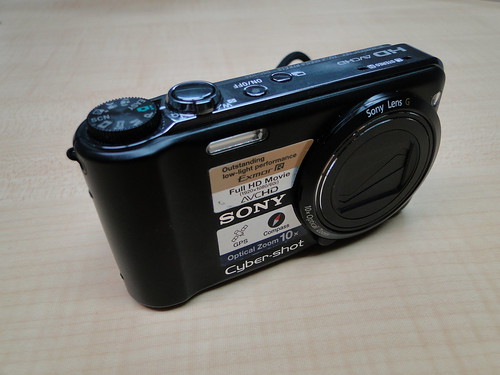
    DSC04447
    海外モデルなので表記やメニューはすべて英語

    そんな言い訳はさておきつつ、このカメラが気に入っているポイントをいくつかご紹介。まずは動画なのですが、「HD撮影」だけではなくて、「HDをMP4」で撮影できる、というのも大事なポイントです。

    最近のコンデジではAVCHD形式の動画も多いのですが、AVCHDは動画ファイルが大変にややこしく、1つの動画が複数のファイルに分かれてしまいます。また、編集もAVCHD対応の環境が必要だったりとややこしい。YouTubeにさくっとアップしたいだけなら、ファイル1つのほうがいいんですよね。

    その点このDSC-HX5Vは、720pまでの動画はMP4で撮影でき、それ以上の動画はAVCHDという使い分けが可能。アップロード用であれば720pで十分だし、Blu-rayなど高画質に残したければAVCHDで使い分けられるのがありがたい。さらにDSC-T500にあった動画の10分制限もなくなったので、イベントなどで長時間撮影したいときも便利になりました。

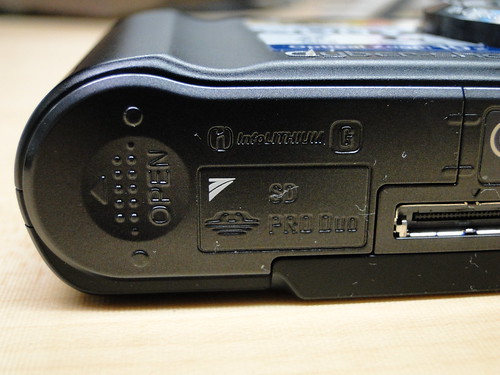
    2010年のサイバーショットはついにSDカードにも対応。メモリースティックDuoとSDカードどちらも挿入できるようになりました。個人的には後述する理由によりあまりSDカードに興味ないのですが、SD対応だけで魅力を感じる人も多いでしょうね。

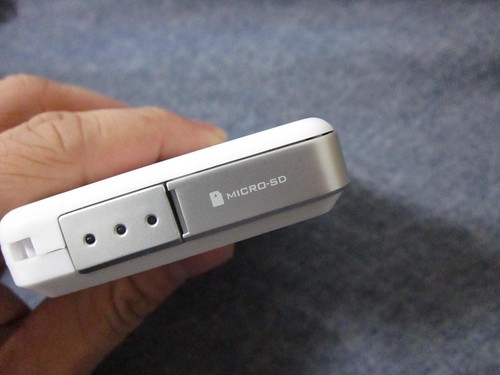
    DSC04446
    わかりにくいけどSDカードを装着してます

    その他のポイントとしてはこのコンパクトサイズで光学10倍ズームが可能。そのかわりマクロは5cmまでです。同じSDカード対応のモデル「DSC-TX7」はマクロが1cmまで可能なのですが、そのかわり光学ズームが4倍まで。1cmマクロを使う場面と、光学10倍ズームを使う場面どちらが多いかと考えたら、やはり光学10倍の方が便利、と決断いたしました。

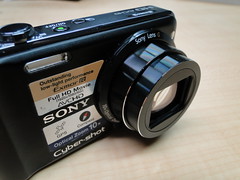
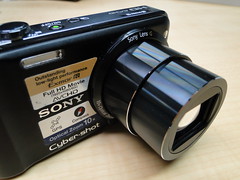
    DSC04448DSC04449
    光学ズームオンオフでレンズの伸びがこれだけ違う

    ほかにもGPS内蔵だったり、振るだけでパノラマが撮れるスイングパノラマ機能も搭載。いったんシャッターを押したらそのまま半円を描くようにぐるっと動くことでパノラマ撮影できるのですが、周りからは大変奇妙な目で見られます。

    DSC00026

    しかし、なんといっても興味持ちまくりだったのがタイトルにもありますTransferJet機能。この理由のためだけにSDカードではなくメモリースティックを選んだといっても過言ではありませんというかそれしか選択肢ないんですけどね。

    TransferJetというのは、ソニーが中心となって提唱している近距離無線転送技術。平たくいったらSuicaといった電子マネーの感覚で、「タッチする」だけでデータ転送が可能な技術なのです。

    Sony Japan | ニュースリリース | 新たな近接無線転送技術「TransferJet」を開発
    http://www.sony.co.jp/SonyInfo/News/Press/200801/08-002/

    しかもその速度は物理層で560Mbps、実効で375Mbpsという速さ。USB 2.0の転送速度が規格上の最大値で480MBなので、USB相当のスピードを無線で実現していることになります。

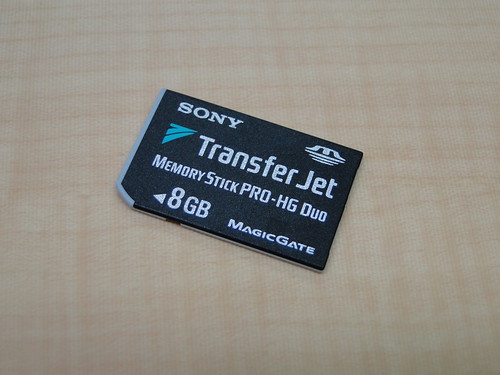
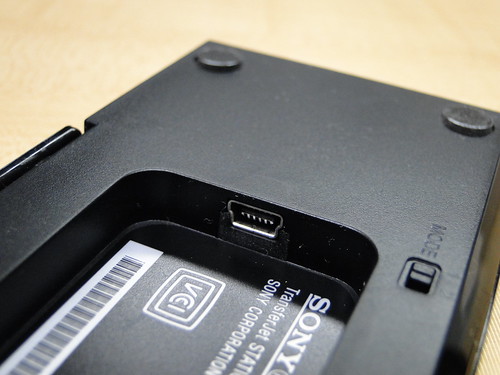
    このTransferJetはまだでたばかりの規格で、利用するには対応のデジカメ、対応のメモリースティック、対応のステーションが必要。せっかくSDカード対応したのにメモリースティックを使うのは、TransferJet搭載のメモリースティックを使うためなのです。


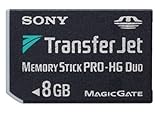
    SONY TransferJet搭載 メモリースティック 8GB MS-JX8G

    DSC04445
    実物はこんな感じ。背面が灰色でかっこいいです

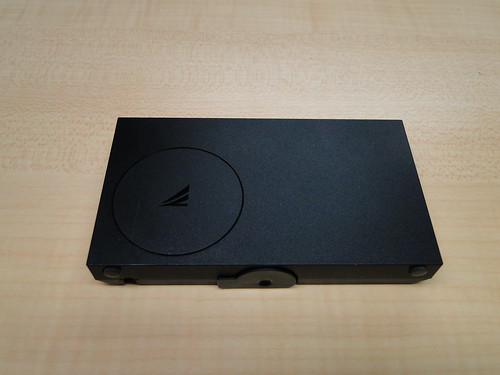
    そしてもう1つ大事な転送用のステーションももちろん購入。

    DSC04450


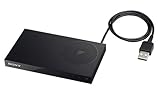
    SONY TransferJetステーション TJS-1

    さすがにすべてがワイヤレスではなく、PCとはUSBで接続します。ってことはUSBの転送速度が現状はボトルネックになるわけですが、将来的にPCや携帯電話、デジカメなどに標準搭載されていくともっとおもしろそう。

    DSC04451

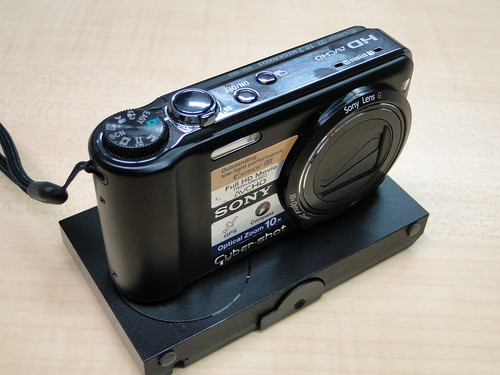
    使い方も非常にシンプルで、まずはPCとステーションをUSBで接続。次にDSC-HX5Vの背面に表示されているTransferJetマークをステーションのTransferJetマークに合わせて置いてあげます。

    DSC04453
    まずはマークをチェック

    DSC04452
    ステーションにDSC-HX5Vを置く。ほんとはPCとつながってます

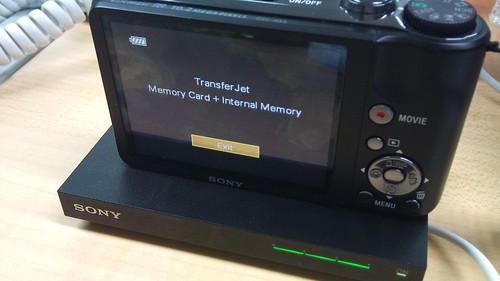
    あとはDSC-HX5Vを再生モードにすると、TransferJetの案内が表示されます。本体の設定でTransferJetをオンにしておくのもお忘れなく。

    2010-04-11 21.05.34

    そうするとUSBメモリをPCにさすかのごとく、自動でPCにフォルダが表示されます。すばらしいのがWindowsとMac両対応なことに加え、余計なソフトのインストールも必要ないこと。ステーションだけを持ち歩き、外出先のPCで使うのも非常に簡単です。

    mac
    MacもOK

    正直人柱覚悟の勢いで買ったんだけど、これは予想以上に便利。専用ソフト不要でMacも対応しているので、かなり使い回しが効きそうです。

    さらにここへ、USB接続機器をネットワークで共有できる「net.USB」を使ってみると!

    USBデバイスをネットワーク共有する「net.USB」でDR-150をWindowsとMacで共有 – カイ士伝
    https://bloggingfrom.tv/wp/2010/03/20/3532

    Macではうまくいかなかったものの、Windowsでは無事に共有できました。これを使うことでいちいちPCにつなぐ必要すらなくなったので、ますますTransferJetが便利に使いこなせそうです。


    I-O DATA USB機器共有ネットワークアダプター「net.USB」 ETG-DS/US

    SDカード対応による汎用性向上で一般のユーザーも使いやすくなっただけでなく、GPSやTransferJet、光学10倍ズーム、スイングパノラマなど面白い機能もたくさん搭載しているので、ガジェット好きにはなかなかおすすめのコンデジだと思います。特にTransferJetは一度体感して欲しい機能ですね。今後これ普及するといいなあ。


    SONY デジタルカメラ Cybershot HX5V ブラック DSC-HX5V/B


    SONY デジタルカメラ Cybershot HX5V ゴールド DSC-HX5V/N

    なお、友人に「コンデジ買うならこのDSC-HX5VとS90どっちがいいの?」と聞かれたのですが、静止画性能だけなら個人的にはS90をおすすめします。暗いところでキレイに撮れる力に関しては、S90の力はほんとにすごい。実際、同じ暗さでS90と取り比べた写真も圧倒的な違いが出てました。

    下はあくまで参考程度ですがS90とDSC-HX5Vの比較。撮った人も撮影条件も違うので一概に比較は難しいのですが、S90のほうが明るく撮れていることはわかるかなと思います。

    DSC00201
    左がPowerShot S90、右がDSC-HX5V

    DSC-HX5Vは動画機能だったり、その他さまざまな機能を楽しむ人向けのコンデジかなという印象。暗いところでも手ぶれを防ぎながらキレイな写真を撮る、という意味ではやはりS90の実力はまだまだ力強いという印象であります。


    Canon デジタルカメラ Power Shot S90 PSS90

  • Pocket WiFiの通信中に充電できるアダプタ買った

    Pocket WiFiの通信中に充電できるアダプタ買った

    ※この記事は5年以上前に書かれたため、情報が古い可能性があります

    これは便利というかPocket WiFiユーザーのマストアイテムかも!

    というわけで、先日のイー・モバイルブロガーイベントで教えていただいたアイテムを、予告通り人柱覚悟で購入いたしました。

    【楽天市場】《Motorola》DCプラグ対応mini-USB変換コネクター[ホワイト]:モバイルライフ
    http://item.rakuten.co.jp/mobilelife/1497749/

    コメントにもあるけど、これ使うとインターネット接続中にPCから充電できない問題を解決してくれるそうです。しかし買った時は30個あったのに残り6個とは……。

    実際の製品はこんなかんじ。

    2010-04-02 23.48.48

    使い方としては、USBケーブルとPocket WiFiの間に挟んでやる感じですね。Pocket WiFi用のUSBケーブルには装着して持ちあるいちゃえばいいかも。

    2010-04-02 23.49.25

    で、実際やってみたら確かに充電できるというか、やっとこの仕組みが理解できた。通常Pocket WiFiをUSBでPCにつなぐと、PC側ではPocket WiFiを有線LANとして認識するんだけど、このアダプタを使うとその有線LAN認識をさせずに充電ポートとして使うみたい。なのでUSBでつないでいるものの、PCからは無線LANとしてネットワークにつないでるんですね。

    まあPocket WiFi1台で5台まで端末つながるわけだし、そのぶん本体を充電できるならそれでよし。今まで移動中に大きな課題だったPocket WiFiの充電が解決されたのはかなりのメリットです。値段も300円程度でお安いので、Pocket WiFiユーザーの方は保証なしということをご理解された上で利用をご検討くださいませ。

  • ドキュメントスキャナ「DR-150」と月額315円で名刺データをクラウド管理

    ドキュメントスキャナ「DR-150」と月額315円で名刺データをクラウド管理

    ※この記事は5年以上前に書かれたため、情報が古い可能性があります

    名刺管理方法をいろいろ模索してたけど、これが今のところベストアンサーかもしれない。

    DR-150を導入して以来名刺データをPCに保存し、会社名や担当者名で検索するという便利環境を実現したのはいいのですが、人間欲は出るもので、この環境を1つのPC以外でも使いたくなりました。

    しかしライセンスを見ると、どうやらこのソフトは1ソフトにつき1台のPCで利用することになっている模様。また、試しに名刺のデータベースをDropboxに保存し、2台のPCで共有なんて作戦もやってみたのですが、データベースはバックアップして移行はできるけれど複数のPCで同じデータベースを更新していくことはできないようです。

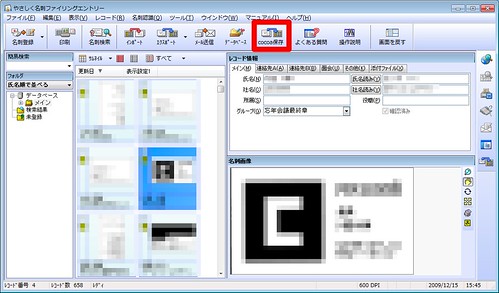
    こうなったらEvernoteの日本語検索対応を待つかなあ、と思ってたんだけど、その前に気になっていたcocoa連携を試してみることに。

    cocoaというのはNTTコミュニケーションズの提供する有料のオンラインストレージ。正直言ってオンラインストレージというのはDropboxをはじめとして無料でもたくさんのソフトが出ているので、有料のオンラインストレージというのは正直それほど魅力がないのですが、DR-150に付属する名刺管理ソフト「やさしく名刺ファイリング エントリー」には、このcocoa連携機能がついているのです。

    4188018514_8b38167c80_o

    使い方は別途cocoaを契約し、アカウントとパスワードを設定するだけ。初回は名刺の量に応じてかなり時間がかかります。自分の場合は700枚くらいの名刺取り込んでたんですが、2時間近くはかかったかな……。

    cocoaギガストレージ
    http://cocoa.ntt.com/

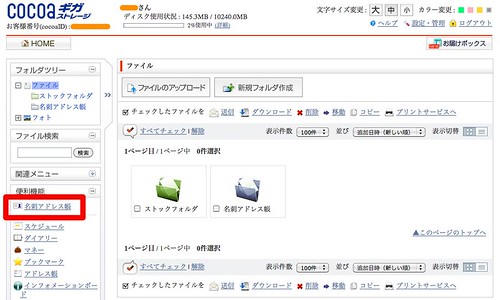
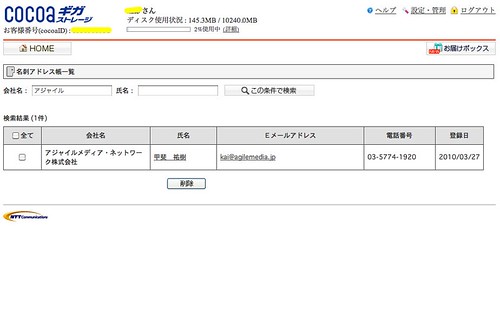
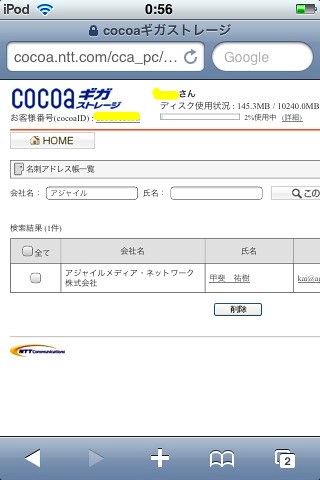
    そして名刺を取り込み終わったらいよいよcocoaにアクセス! ログインしたら「名刺アドレス帳」というそのままをクリックします。

    cocoa01

    DR-150でアップしておいたデータが無事保存されていました。会社名と氏名で検索できるので、「スキャンしたら会社名と氏名だけチェックして、電話番号とかは取り込み画像チェック」派にもありがたい。

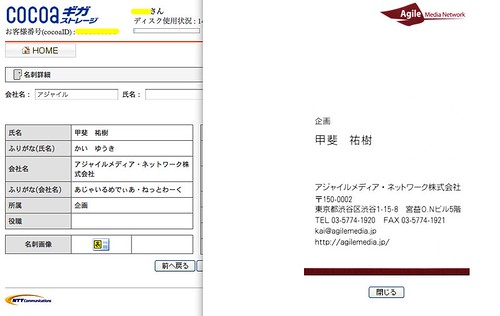
    cocoa02

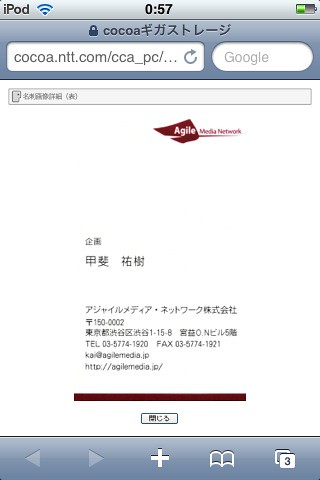
    もちろん画像も問題なく表示。これならいちいちWindows開かなくていいのでだいぶ便利になります。

    cocoa03

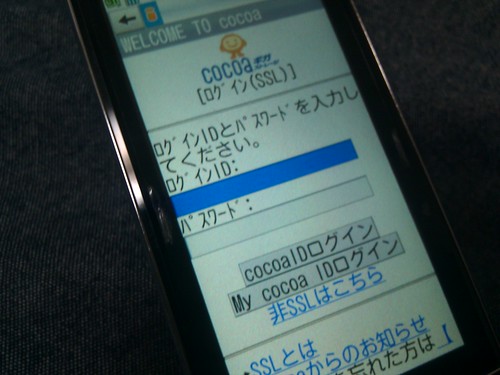
    そしてそのcocoa、携帯電話版もあるのです。

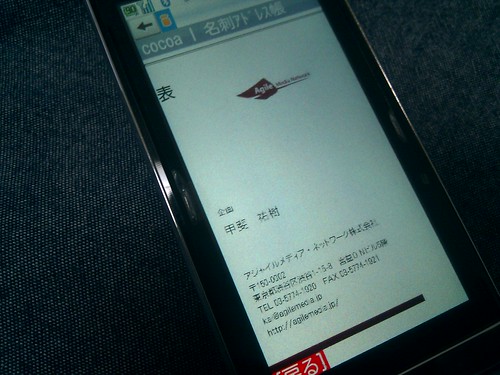
    2010-03-29 01.11.24

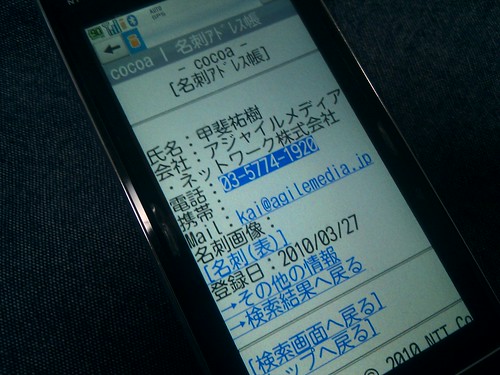
    携帯でも名刺情報見られるなんてこれは便利! 外出中にも重宝しまくり!

    2010-03-29 01.12.52

    と思ったんですが、残念なのは名刺の画像が圧縮されていること。サンプルで使っている弊社の名刺はかろうじて読めますが、他の名刺だと字がつぶれて読めないケースも多々あるのです。携帯電話も最近は容量アップしているので、ここは拡大画像が欲しかった……。

    2010-03-29 01.13.06

    もちろん読み込んだ情報はすべて表示するのですが、氏名と会社名だけチェックする方式の自分としては、それ以外の電話番号やら住所やらメールアドレスやらはノーチェックのため100%の信頼はおけない。せっかく外出中にもチェックできるかと期待したのになあ……、と考えた結果「そうかスマートフォンで直接アクセスしちゃえばよくね?」という発想に至りました。

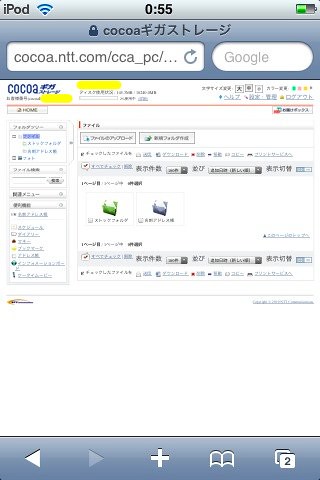
    Flashバリバリだとサイトそのものもアクセスできないかなーと不安な部分もありましたが、無事ログインは成功。

    写真-4

    会社名、氏名検索も問題なし!

    写真-2

    そして一番大事な拡大画像も問題なく表示。まあPC版にアクセスしてるんで当然なんですけどね。サイト自体もそこまで重くないのでさくさく表示できました。

    写真

    cocoaの連携環境を手に入れたことで、名刺をスキャナで読み込んだ時にcocoa連携ボタン押しておけばいいいだけと作業は簡単。複数PCからチェックできるだけでなく、スマートフォン使えば(携帯のフルブラウザでもいいですが)外出先でもチェックできるので、名刺情報の管理が飛躍的に便利になりました。

    欲を言えばやはり携帯でさくさく情報を見たくもあるので、取り込んだ名刺画像の拡大機能をcocoaにお願いしたい次第ですはい。

    Mac対応でWindows、Macを併用する自分には飛躍的に便利になり、さらにcocoa連携で外出先からも手軽に名刺を読み込めるようになったので、名刺管理環境はほぼこれで完成系っぽい予感。今までの名刺データへいつでもアクセスできるメリット考えたら月額315円も安いものです。Windowsメインの人にはオススメしたい組み合わせですね。


    Canon imageFORMULA DR-150

  • USBデバイスをネットワーク共有する「net.USB」でDR-150をWindowsとMacで共有

    USBデバイスをネットワーク共有する「net.USB」でDR-150をWindowsとMacで共有

    ※この記事は5年以上前に書かれたため、情報が古い可能性があります

    先日弊社でご協力させていただいたEvernote日本語版のイベントでプレゼントされたというDR-150と、その当選者へ事前モニターとして提供されたMac対応ドライバ、私も試させていただけることになりました。

    正式なMac対応はまだ先であり、今はまだ事前のベータ版ではありますが、自宅と会社はMacがメイン環境だっただけにこれは楽しみ。さっそくMacにインストールして使ってみました。

    Windows環境ではスキャナソフト「CaptureOnTouch」に加え、名刺管理ソフトやレシートによる家計簿管理ソフトも用意されているのですが、今回のベータ版ではスキャナソフトのみ。しかしこれがWindows版とほぼ同じデザインと操作感を実現しています。

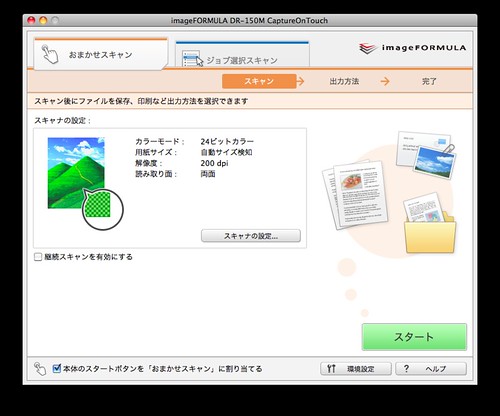
    dr_01
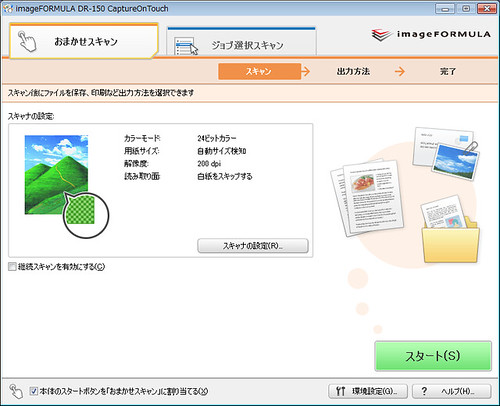
    これがMac版のスキャナソフト

    dr150_01
    こっちがWindows版。デザインも操作感もほぼ共通

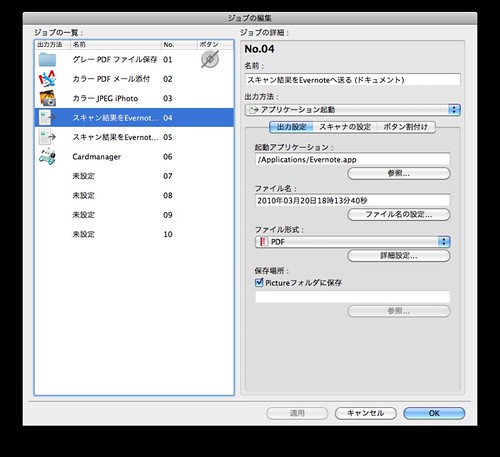
    もちろんアプリ連携も可能で、EvernoteやPhotoShopを指定してデータを送るのもOK。

    dr_02

    名刺管理ソフトは果たして正式対応したときどうなるのか謎ですが、とりあえずMac環境でもスキャナが使えるようになったのはかなり大きなメリット。Evernoteが日本語認識に対応したらバシバシデータをアップロードしてみたいところです。

    そしてWindowsとMacの両方でDR-150が使えるようになったこのタイミングで、先日注文していた「ETG-DS/US」が手元に届きました。これはナイスタイミングですなー。

    これがどんな製品かというと、USB接続の製品をネットワークで共有できるのです。

    ドキュメントスキャナ「DR-150」購入しました – カイ士伝
    https://bloggingfrom.tv/wp/2010/03/17/3527


    I-O DATA USB機器共有ネットワークアダプター「net.USB」 ETG-DS/US

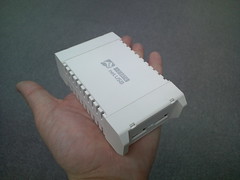
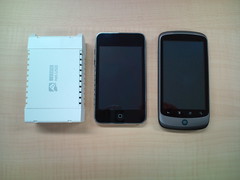
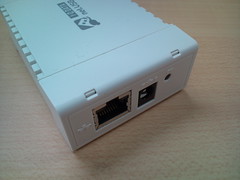
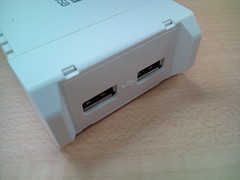
    大きさは手のひらサイズでかなり小さめ。電源とLANポート、USB×2ポートというシンプルな構成です。

    20100320172926.jpg20100320172325.jpg
    大きさ比較

    20100320172340.jpg20100320172355.jpg
    インターフェイスはLAN×1、USB×2

    USBデバイスをネットワークで共有するという仕組みがよくわかってなかったんですが、実際に購入してみてわかりました。これ、利用するPC側で専用ソフトインストールが必要なんですな。さすがに何もインストールしないでネットワーク共有できるほど甘くはありませんでした。ただ、ソフト自体はWindowsとMac両対応しているのがありがたい。

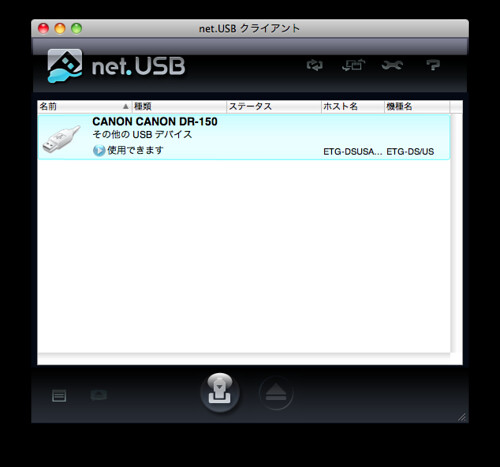
    専用ソフトをインストールしたらあとは専用ソフト経由でネットワークに接続されているUSBデバイスを検索し、使いたいデバイスを選択。DR-150は対応しているか不明だったんですが、無事に認識されてネットワーク経由で使うことができました。まあこの仕組みなら大抵のUSBデバイスはいけそうな気がするなー。

    netdotusb01

    専用ソフトのインストール前提であるため、他の人と気軽に共有するというのはなかなかハードルが高いのですが、自分で使う分にはDR-150をETG-DS/USにさしておき、WindowsでもMacでも使えるのが相当に便利。このハードがなかったらいちいちUSBケーブルを接続し直さなければいけなかったので、その手間が改善されるだけでも相当ありがたい。

    あとはUSBメモリでのデータ保存も、PCごと差し替えるよりもETG-DS/USに装着して交互にデータ保存してもいい。USBハードディスクをぶらさげておけばちょっとしたNASにもなるわけで、いろいろアイディア次第でいろいろ遊べそうなアイテムだと思います。

  • ドキュメントスキャナ「DR-150」購入しました

    ドキュメントスキャナ「DR-150」購入しました

    ※この記事は5年以上前に書かれたため、情報が古い可能性があります

    AMN案件でモニターさせてもらっていたDR-150、モニター期間終了後自分で買ってしまいました。

    弊社で絶賛モニター中のキヤノン製ドキュメントスキャナ「DR-150」、私のブログでもモニターできることになりました。

    電源アダプタ不要でUSB駆動する小型ドキュメントスキャナ「DR-150」初感 – カイ士伝
    https://bloggingfrom.tv/wp/2009/11/11/2835


    Canon imageFORMULA DR-150

    一度携帯電話を持ったらもう携帯電話なしの世界には戻れないような感覚に近くて、名刺を大量に取り込んでおいてあとで検索する、という世界に慣れちゃうともう後戻りができない。モニター終了後も積み上がる名刺をなんとか取り込まねば! ということで思い切って買ってしまいました。

    しかしAmazon見てたらキャリングケースもあるのね。ピアノブラックの本体が結構傷つきやすいので、持ち運び用に買っておこうかしらん。


    キヤノン 4179B003 キャリングケース for DR-150

    今のところはWindowsのみ対応のDR-150ですが、Mac対応も予定。業務や家のメインPCがMacな自分には嬉しい限りです。Evernote連携なんて自分で設定すればいいだけの話だしね。

    キヤノンマーケティングジャパン(キヤノンMJ)では、2009年10月に発売した小型ドキュメントスキャナー「imageFORMURA DR-150」で、取り込んだ文書をEvernoteにアップロードできる連携機能を2010年4月をめどに提供する予定。合わせて、Mac OS X 10.4移行で動作するMacintosh対応ソフトも公開する。

    ソニーのVAIOやキヤノンの「DR-150」などが「Evernote」と連携 -INTERNET Watch
    http://internet.watch.impress.co.jp/docs/news/20100303_352502.html

    ただ気になるのは名刺管理ソフトかな。Windows版のバンドルは多機能すぎてつかいこなしきれないものの、「名刺を取り込んでおいて後で検索」というニーズは十分満たしているんですが、クライアントソフト1台でしか使えないのが課題。このあたりもMacでうまいこと解決されるといいのですが。

    さらに勢いでこんなものも購入。

    I-O DATA USB機器共有ネットワークアダプター「net.USB」 ETG-DS/US

    これがどんな製品かというと、USB接続の製品をネットワークで共有できるのです。詳しくはこちらをご覧下さい。しかしイニシャルB経由で製品買い過ぎだな自分……。

    【清水理史の「イニシャルB」】 第379回:USB機器をLAN上で手軽に共有 アイ・オー・データ機器「ETG-DS/US」 -INTERNET Watch
    http://internet.watch.impress.co.jp/docs/column/shimizu/20100216_349194.html

    まだ手元には届いてないんですが、うまいことDR-150がネットワーク共有できたらちと面白そうなのでいろいろ試してみたいと思います。

    製品に興味お持ちの方はこれまでのエントリもご参考にどうぞ。

    ドキュメントスキャナ「DR-150」のアプリ連携が面白い – カイ士伝
    https://bloggingfrom.tv/wp/2009/11/29/2998

    ドキュメントスキャナ「DR-150」で名刺も家計簿もお手軽整理 – カイ士伝
    https://bloggingfrom.tv/wp/2009/12/16/3108

  • 11a/b/g/nで全部入りの無線LANルータ「Aterm WR8700N」買った

    11a/b/g/nで全部入りの無線LANルータ「Aterm WR8700N」買った

    ※この記事は5年以上前に書かれたため、情報が古い可能性があります

    前職の職業柄どうしても気になってしまう無線LANルータを久々にリニューアルしました。


    NEC Aterm WR8700N(HPモデル) PA-WR8700N-HP

    基本的なレビューはこちらを読んでいただくとして。

    【清水理史の「イニシャルB」】 第381回:待望の11a/b/g/n同時通信+無線LANコンバーター NECアクセステクニカ「AtermWR8700N」&「WL300NE-AG」 -INTERNET Watch
    http://internet.watch.impress.co.jp/docs/column/shimizu/20100302_351986.html

    自分が気になったポイントはこのあたり。

    • 11aと11g同時通信
    • 有線LANがギガ対応
    • 11aと11gそれぞれにSSID2つ設定可能(合計4つ)
    • SSIDごとにネットワーク隔離機能を設定できる
    • らくらく無線スタート対応

    実はこの無線LANルータのメインである11nはそれほど興味なくて、理論値300Mbpsという環境をフルに活かすほど我が家のブロードバンド環境は高速でないし、速度が必要そうな動画再生環境はゲーム機だったり有線LANで接続していたりするので、無線LANで高速化というメリットはそこまでありません。

    どちらかというと大事にしているのは11aと11gの同時通信。このあたりはマニアックな世界ではありますが、対応機器増えていて、さらにBluetoothとも同じ帯域使う11gよりは、無線LAN専用で利用者も少なく安定している11aを積極的に使いつつ、ゲーム機や低スペックノートPCなど11gにしか対応していない機器も同時に収容するという意味で同時通信でないと興味ないといっていいほど。ちなみに11nというのは高速化の規格であり、11aもしくは11b/gをより高速化するという意味ですので、ご購入の際はその点お気をつけ下さいませ。

    通信面では有線LANのギガ環境が嬉しい。うちで動画をネットワーク再生するPS3とdynabookはともにギガ対応しているので、ルータ側もギガ対応したことで少しは動画再生環境が良くなるかな、と期待です。

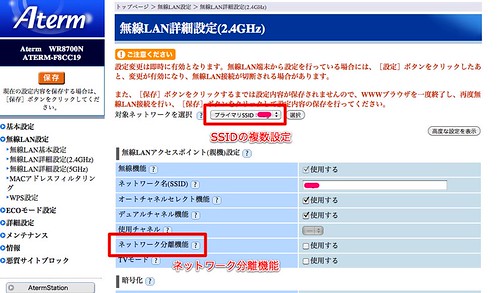
    いちばん面白いのはSSIDが4つも設定できること。ニンテンドーDSがWEPしか対応しておらず、せっかくニンテンドーDSiがWPA対応したのにニンテンドーWiFiコネクションの基本仕様がWEPのために結局WEPに対応せざるを得ないことを考えると、WEPで接続する回線はあくまでインターネットのみで宅内のネットワークに接続できないように切り離しておきたい。

    そういう意味で11aでも11gでもSSIDが2つずつ設定でき、それぞれ宅内のネットワークにアクセスできるかどうかを切り分けられるのはありがたい。まあ11aに関しては2つなくてもいいんですけどあるにこしたことはないですかね。

    aterm01

    PSPやニンテンドーDSなどに搭載しているかんたん無線LAN設定機能「らくらく無線スタート」も地味なポイント。同じ機能はバッファローのAOSSもあるのですが、バッファローの場合はすべて自動になってしまい、暗号キーを大変長い文字数の乱数で生成するため、AOSS非対応の機器を接続するときに手入力が大変なことと、環境にPSPがまざると暗号化が自動で64bit WEPという一番低い設定になってしまうのが問題です。これそろそろファームウェアとかで直ってるのかなあ。

    その点らくらく無線スタートは設定した暗号キーをダウンロードする仕組みなので、自分の好きなキーを設定しておけること、そしてダウンロード型なのでPSPでも問題なくWPA設定できるあたりが細かな違い。まあ実際のところ自分は手入力に慣れてるんでそれほど気にしてないですけどね。

    あと地味についている簡易NAS機能。性能はそれほど高くないようですが、USBでつないだHDDがDLNA対応していてPSPからアクセスしたりもできるので、とりあえずファイル置いておいてDLNAアクセスしたいって使い方にはいいかも。

    とりあえず11nもやっとこさ正式化された今、11aも11gの両方で11n対応し、有線LANはギガ、SSIDも複数設定できてネットワークも隔離でき、らくらく無線スタートも対応というほぼフルスペックの全部入りなので、現状買うルータとしては確かにこれはおすすめではないかと思う次第です。

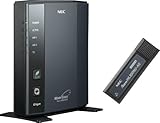
    なお、コストパフォーマンス考えるとセットモデルもおすすめ。USBアダプタ付きは差額3000円だし、イーサネットアダプタ付きはやや高いですが、テレビのようにLANポートあるけどUSBアダプタはつなげない、という製品を無線化するにはこちらも買っておくとよいかと思います。

    NEC Aterm WR8700N(HPモデル) USBスティックセット PA-WR8700N-HP/NU

    NEC Aterm WR8700N(HPモデル) イーサネットコンバータセット PA-WR8700N-HP/NE

  • PS3+PSP+VARDIAで最強の録画番組消化体制ゲット

    PS3+PSP+VARDIAで最強の録画番組消化体制ゲット

    ※この記事は5年以上前に書かれたため、情報が古い可能性があります

    先日、PCを駆使して録画したテレビ番組を消化する環境を構築いたしました。

    DTCP-IPを使ってレコーダの録画番組をPCで再生する環境ゲット – カイ士伝
    https://bloggingfrom.tv/wp/2010/02/08/3343

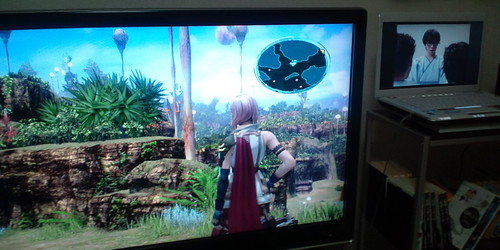
    これがかなり有効に活用できていまして、家に帰って寝るまでのわずかな時間を「ゲーム」「テレビ」の両方に割り当てることができております。最近はFF13が無事11章に到達したこともあり、メインテレビでFF13のクエストをプレイしながら横のPC画面でドラマをながら見して消化中。おかげで録画してたまりまくっていたドラマもだいぶ消化できてきました。

    20100228014133.jpg
    FF13と「曲げられない男」のコラボ

    ポイントは録画番組を地上デジタルではなくアナログにしたことですかね。環境的には地上デジタルでも問題なく再生できるのですが、アナログのほうが容量が小さいので回線に負荷かけずスムーズに再生できます。地上デジタルだと早送りを連打したときにフリーズすることもあったのですが、アナログならレスポンスも良好。こんな快適な環境がほんとに来年終わってしまうのだろうかと不安になりますが、現在のところはとても快適です。

    しかし人間欲はつきないもので、土日の時間空いたときにたしなむ自炊の最中やお風呂の最中も「録画番組を消化できたらなあ」という思いがふつふつとわき上がってきました。しかし料理のためにわざわざキッチンまでPCを持っていくのもなかなかに手間だし、お風呂PCなんてもっと無理。なんかいい方法ないかなあと思ってたところに、目の前に最強のツールがあることを忘れておりました。

    それは以前にもエントリで紹介したPSP×PS3の「リモートプレイ」機能。PSPを使うとPS3を遠隔操作できるのです。

    PSP×PS3×Pocket WiFiで世界が変わる – カイ士伝
    https://bloggingfrom.tv/wp/2009/11/29/3013

    これ、操作できるのはPS3だけではなく、PS3からアクセスできるネットワーク上の機器もOKなんですよね。これを使ってPSPからリモートプレイを起動してPS3にアクセス、PS3からVARDIAの動画を再生することで、家の中のどこでも動画を再生できるようになりました。まあどれだけ電気代食ってんだよという話でもありますが……。

    20100309085228.jpg20100309085312.jpg

    動画の再生自体はPS3で行っていて、それをストリーミングで再生しているだけなので、無線LANの通信速度さえ保てれば十分にキレイ。これはかなり快適です。我が家ではVARDIAを使っていますが、DLNAやDTCP-IPに対応したレコーダであれば同じことはできると思いますので、PSPとPS3をお持ちの方はぜひお試しください。

    ちなみにリモートプレイはインターネット経由でも使えるので、外出先からもテレビ番組楽しめるんですが、以前は接続できたのに最近はなぜかタイムアウトで使えないんですよね……。会社でも動画を再生できたら残業ライフがとても幸せになるのになあ……。ルータでも取り替えてみようかしら。

  • DTCP-IPを使ってレコーダの録画番組をPCで再生する環境ゲット

    DTCP-IPを使ってレコーダの録画番組をPCで再生する環境ゲット

    ※この記事は5年以上前に書かれたため、情報が古い可能性があります

    夢の環境が整いましたよ!

    先日、DVDレコーダ「VARDIA」を購入したことはお伝えした通りでありますが。

    今あえてBDレコーダではなくDVDレコーダを買うという選択 – カイ士伝
    https://bloggingfrom.tv/wp/2010/01/02/3165

    TOSHIBA VARDIA 地上・BS・110度CSデジタルチューナー搭載ハイビジョンレコーダー HDD 1TB RD-S1004K

    これにより我が家はREGZAで1系統、VARDIAで2系統の合計3系統を録画可能になり、録画番組の充実が図られたわけですが、問題は録画した番組を見るとテレビが埋まってしまうということ。当たり前といえば当たり前ではあるんですが、録画した番組見てるとFF13だのスーパーマリオWiiだのといった据え置き機のゲームが進まないわけですよ……。

    ドラマやバラエティなんかはゲームしながらのながら見で十分な番組もあるので、足りない時間を有効活用するには両方を見たい。しかしREGZAの2画面同時表示はテレビ+αしか使えないため、ともに外部入力である録画番組+ゲームという使い方もできないのです。

    ここで一瞬あきらめそうになったわけですが、「あきらめたらそこでゲームセットだよ」という偉い人のお言葉を踏まえていろいろ策を練った結果、「そうだ! DTCP-IPを使ってPCで録画番組を再生すればいいんじゃないか!」というアイディアがひらめいたのであります。

    DTCP-IPとは何か、ということを説明するにはDLNAの説明が必要なわけですが、DLNAというのは家庭内のテレビやレコーダ、PCなどをつなぐ規格で、「Digital Liging Network Alliance」と書きます。ややこしいことはおいておいて、DLNA対応の機器同士が同じネットワークにつながっていると、相互に動画や音楽、静止画といったマルチメディアコンテンツをやり取りして再生できるという仕組みです。

    ただここで問題なのは地上デジタル番組で、ご存知の通り地上デジタルの番組はダビング10を代表とするコピーガードがかかっているので、そのままネットワークを介して再生することはできません。ここで登場するのがDTCP-IPという規格で、DTCP-IP対応機器であればコピーガードのかかってある地上デジタル放送もネットワーク経由で再生できるのでありました。

    しかしここで問題なのはDTCP-IPに対応している機器。幸いにしてVARDIAはDLNAもDTCP-IPも対応しているのですが、それをPCが再生できる環境が必要。残念ながらメイン利用しているMacbookの場合、Mac対応のDTCP-IPクライアントというのはないみたい。また、モバイル用のVAIO Xはスペック的に地上デジタルクオリティの動画を再生するには非力すぎて、DTCP-IPクライアントも搭載していないわけです。

    そこで登場するのが、これまた先日購入したノートPCであります。

    10万円で高性能ノートPC買ったよ – カイ士伝
    https://bloggingfrom.tv/wp/2009/11/25/2987

    Windows 7にアップグレードするときにクリーンインストールしてしまったため、余計なソフトがまったく入ってない状態だったんですが、Webサイト見ると標準アプリにDTCP-IPクライアントがあるらしい! これはいける!

    dynabook TXシリーズ <おすすめポイント>
    http://dynabook.com/pc/catalog/dynabook/090702tx/tx_001.htm

    たまたまクリーンインストールの時に間違ってWindows 7を64bitでインストールしてしまったこともあり、いいタイミングなのでdynabookをリカバリして初期購入状態に戻し、そこからWindows 7へアップグレード! 無事にDTCIP-IP対応クライアント「CyberLink SoftDMA」が手に入ったのでした。

    デジタルホームメディアプレーヤー ?CyberLink SoftDMA
    http://jp.cyberlink.com/products/softdma/overview_ja_JP.html

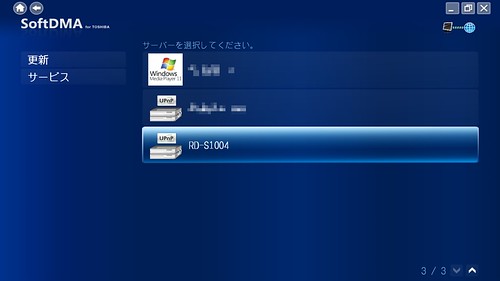
    CyberLink SoftDMAを起動すると、同じネットワークにあるDLNA対応機器を一覧表示してくれます。

    dtcp01

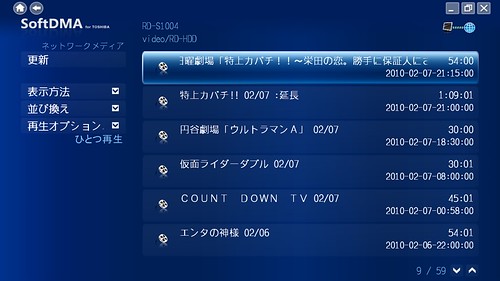
    あとは機器を指定すれば、地上デジタル番組もご覧の通り。画面は著作権を配慮してここには出しませんが、無線LAN環境でも問題なくキレイに再生できてます。これで録画番組の消化とゲームの進行がはかどるわー。

    dtcp02

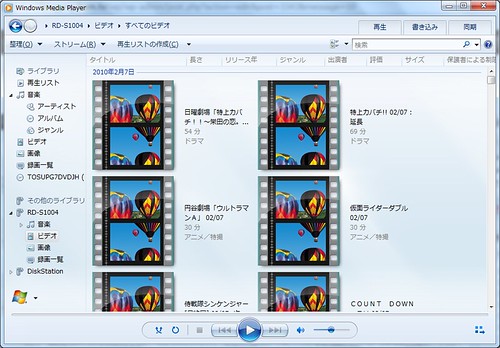
    なお、地上デジタルの場合はDTCP-IPが必須になってしまいますが、地上アナログを録画している場合であればDTCP-IP必要ありませんから、実はWindows Media Playerでも同じようなことができちゃいます。

    dtcp03

    最近はPSPへの動画変換に加え、テレビ側の補完機能を使えばアナログでも十分キレイなこと、地上デジタルもBlu-rayに比べるとモアレがひどくて画面汚いことが多々あること(レッドカーペットのように液晶ディスプレイを大きく映し出す場面で顕著ですね)、などを踏まえ、番組はアナログで録画するようにしちゃいました。そのほうが容量的にもコストパフォーマンス高いしね。

    さらに補足として、DTCP-IP対応クライアントとしてはPS3の存在も見逃せません。レコーダで録画した番組を自分の部屋のPS3で見る、なんて使い方も可能なので、PS3をお持ちの方は下記エントリを参照しながらぜひお試しを。

    Milano::Monolog: VAIOで録画したハイビジョンなテレビ番組をDLNAを使ってテレビで堪能する
    http://rebecca.ac/milano/mt/archives/001952.html

    PlayStation 3(120GB) チャコール・ブラック(CECH-2000A)

  • REGZAの録画をメールで予約できるiPhoneアプリ「ココ録」が便利

    REGZAの録画をメールで予約できるiPhoneアプリ「ココ録」が便利

    ※この記事は5年以上前に書かれたため、情報が古い可能性があります

    当初書くと予告してからなかなかに遅くなってしまいましたが、身の回りでちらほらとREGZAユーザーが増えているタイミングで、愛用しておりますiPhoneアプリのご紹介。まあ、iPod touchで使ってるんだけどね……。

    それは何かと言いますと、iPhoneからREGZAで録画予約できる無料アプリ「ココ録」であります。

    株式会社 ソフトネット — 製品情報 -> iPhone, iPod touch -> ココ録
    http://www.soft-net.co.jp/product/kokoroku.html

    元々REGZA、さらには今でこそ「VARDIA」ブランドで販売されていれるレコーダ「RDシリーズ」では、本体側にメールアドレスを設定し、そのアドレス宛てに一定の書式でメールを送ると録画予約してくれるという機能が搭載されておりまして。ただいちいち書式を覚えて手動入力するよりも、チャンネル名や時間を指定して予約できるほうが便利だよね、ということで、このココ録ではチャンネルや時間を指定すると、指定した内容に従った書式でメールを送信できるというシンプルな機能のアプリです。

    このココ録、Webを見ると結構レビューされているんですが、あまりきちんと設定の説明しているサイトが見当たらないんですよね。自分もちょいちょいつまづいたところがあったので、自分で再設定するときの備忘録も兼ねて、ココ録の使い方を一通りまとめておきます。
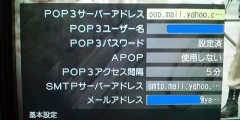
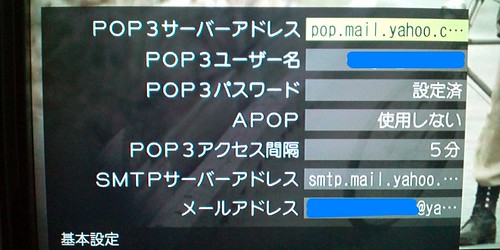
    で、まず大事なのはREGZA側の設定。リモコンのふたをスライドしたところにある「設定メニュー」から、「初期設定」「メール設定」を選択し、「基本設定」「メール録画予約設定」の2つを設定します。

    最初の基本設定は、REGZA本体に設定するメールアドレス。ここに設定したメールアドレスに指定した文章を送ると、録画予約が可能になるという仕組みです。

    20100206233321

    メールアドレスの設定がある程度わかればここはこの画面みれば大丈夫かと思いますが、いくつか注意を。まずはPOP3サーバーはポート指定できないので、Gmailなどは受信設定できません。また、最近多いOP25Bとかが設定されているプロバイダーの場合、プロバイダーのアカウントでないメールアドレスを設定すると、受信はできても「録画予約完了しました」というメール通知が送信できない場合があります。まあ自分の場合は必要ないのでとりあえずYahoo!のメール作って設定しておきました。

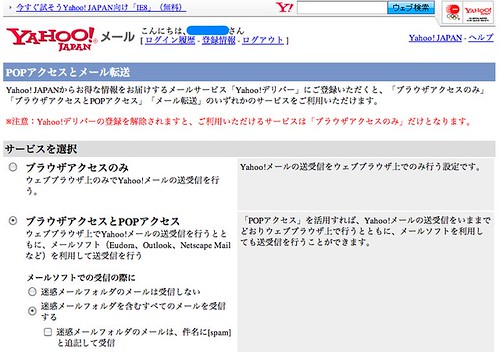
    なお、Yahoo!のWebメールは、通常はWebでしか見られませんが、広告メールを読むことを条件としてPOP3でも受け取れます。手っ取り早く設定したい人はYahoo!メールもオススメ。

    ymail

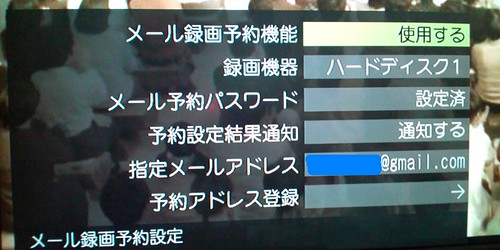
    続きましての「メール録画予約設定」こちら。

    20100206233405

    一番上の「使用する」は当たり前ですね。「録画機器」は自分の家で使っている録画用HDDを指定してください。

    大事なのは次の「メール予約パスワード」。これは合い言葉みたいなもので、予約メールを送った時に、この合い言葉が入ってるメールを録画予約メールと認識します。つまりはいつも使っているメールアドレスを設定しても問題ないってことですね。

    次の「予約設定結果通知」「指定メールアドレス」は、録画予約の結果をメールで返事してくれる機能と、そのメール送信先。これ設定しても全然こねーなーとおもってたらたぶんOP25Bのせいですねきっと。

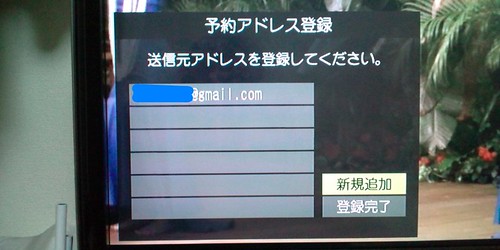
    さて最後の「予約アドレス登録」ですが、こちらはメールを送るほうのアドレス。つまりここではiPhoneやiPod touchで使っているメールアドレスを設定しておいてくださいませ。

    20100206233509

    ここまででREGZA側の設定は完了。続きましてココ録をダウンロードしてiPhone側の設定に入ります。

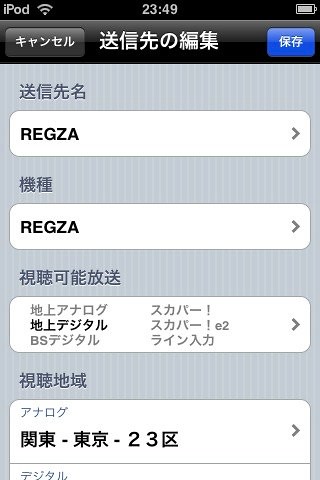
    写真-1

    設定画面その1。「送信元名」は任意のアドレスを、「機種」はREGZAを選択。ちなみにこのアプリはVARDIAも設定できるので、VARDIAお持ちの方もぜひご利用くださいませ。

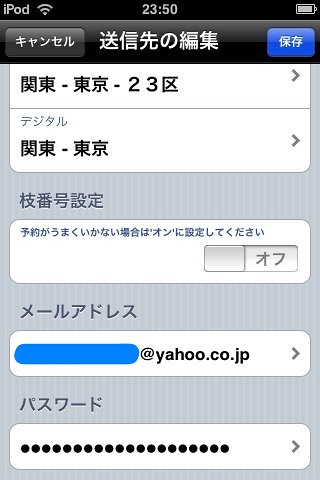
    写真-2

    設定画面その2。メールアドレスはREGZAに設定したメールアドレス、パスワードというのはREGZAに設定したメール予約パスワードです。ここ、パッと見だとメールアドレスのパスワードと勘違いしてしまいそうですのでお気をつけて。

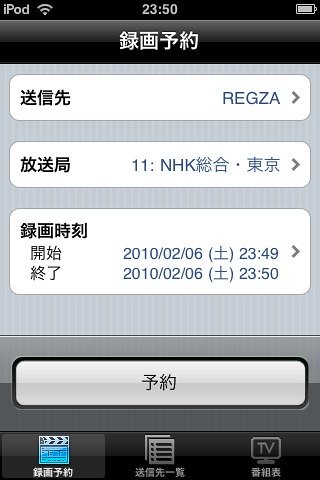
    ここまで設定が終わったらあとは送信先を選択し、放送局と時間を選ぶだけ。「予約」ボタンを押すとメールアプリが起動し、あとはそのままメールを送ればOKです。

    写真-3

    メール録画予約機能というのは東芝だけでなく、パナソニックもdimoraというサービスを提供してはおりますが、東芝の場合メール送信するというシンプルなシステムのぶん、iPhoneでも展開がしやすい。そのぶん設定がややこしいという問題もはらんではいるので一長一短ではありますが、REGZAやVARDIAユーザーの方にはぜひ試してみてほしいアプリです。

    なお、当然ながら録画が重なっているときは録画失敗しますのでその点はお気をつけて。

  • 「うきうきCEREVO CAM撮影会」行ってきた

    「うきうきCEREVO CAM撮影会」行ってきた

    ※この記事は5年以上前に書かれたため、情報が古い可能性があります

    先日告知されていたCEREVO CAM撮影会、いちユーザーとして私も参加してまいりました。

    CEREVO CAM撮影会します@1/24 | ツブヤキ。
    http://tunakko.net/?p=3889

    CEREVO CAMについては前もエントリーしたんですが、ネットでリアルタイムにアップするという使い方よりも、撮っておいたカメラをいつの間にかアップしてくれる、という使い方が向いているというか、それこそがターゲットだと感じています。

    また、Twitter投稿みたいなリアルタイム性はやはり携帯電話に一日の長ありという気がしますので、「1日の写真をまとめてアップ」「旅行の写真をまとめてアップ」という作業を無意識に自動化してくれる、というところのおもしろさをいかに楽しむかというところにかかっているかな。

    無線LAN内蔵デジカメ「CEREVO CAM」は「転送作業不要」が鍵 – カイ士伝
    https://bloggingfrom.tv/wp/2009/12/18/3140

    そういう意味ではいっぱい写真を撮りためる機会に加えて、パンフォーカスゆえに手元より景色や外の風景を撮りたいなーと思っていたタイミングで、いま日本でもっともCERVO CAMを上手に使いこなしていると評判のtunakkoさんに写真撮影の秘訣を伝授いただけるということで、朝もはよから上野動物園まで行ってまいりました。

    当日はモニター、購入者、発売元と多種多様な立場ながらも、CEREVO CAMを手にしているという点でつながっている5人の勇者が集結。

    20100124150026.jpg

    なんとなく団体行動しつつ、気になるものがあれば徹底的に写真を撮りつつだらだらと移動する不思議な流れでたくさん撮影してきました。

    実際に撮影してみると、やっぱりこのカメラは屋外でパチパチ撮るのが面白い。ズームがないから遠いところは無理なんだけど、そのぶんいろいろ撮影場所や角度、タイミング工夫したりと、撮影そのものを楽しめます。

    というわけで実際にとってみた写真の中からいくつかをご紹介。ちと画像多くなるので以降は「続きを読む」にしておきます。
    (さらに…)

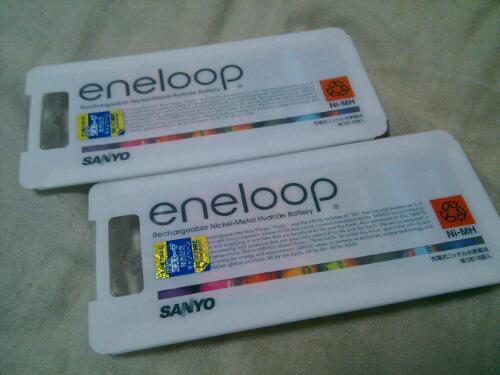
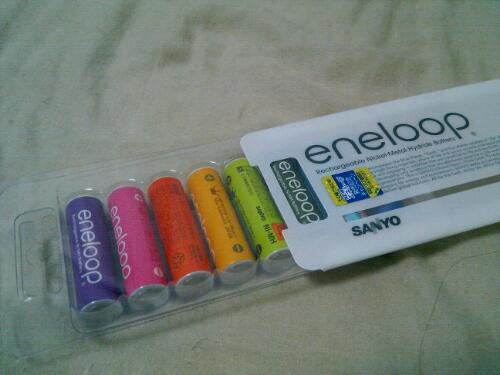
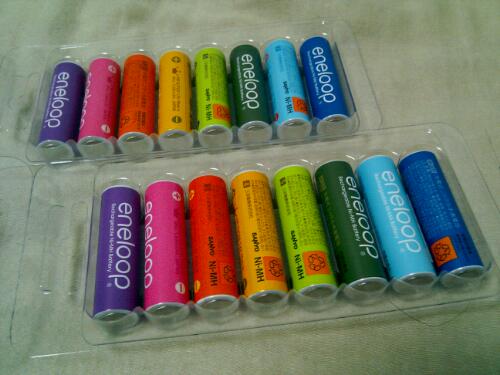
  • レインボーエネループ買った(WpToGoテスト)

    レインボーエネループ買った(WpToGoテスト)

    ※この記事は5年以上前に書かれたため、情報が古い可能性があります

    image

    image

    image

    がんばって長文エントリ書いてたのにうっかりタッチで戻るを触ってしまったらすべてが水の泡と化して心が折れた……

    なのでとりあえずエントリ。本文はあとで書き直します……。

    まあカテゴリ指定してモブログが手軽にできるのは便利かな。でもやっぱ本家のアプリ欲しいー!

  • 今あえてBDレコーダではなくDVDレコーダを買うという選択

    今あえてBDレコーダではなくDVDレコーダを買うという選択

    ※この記事は5年以上前に書かれたため、情報が古い可能性があります

    東芝エントリー連打ですいません。

    テレビやPCは最新機種に切り替えているものの(まあテレビはアナログからの移行だっただけで今後はそう簡単に切り替えないけど)、レコーダだけは2003年発売の東芝製「RD-XS41」を使い続けておりました。

    製品情報 / 機能情報 – HDD&DVDレコーダー RD-XS41 | 東芝 : HDD DVD
    http://www3.toshiba.co.jp/hdd-dvd/products/hdd/rd-xs41.html

    レコーダに関してはHDDに録画できればいいし、メディアに保存するにしても汎用性を考えればBlu-rayよりDVDのほうがいい。見るだけでいいならREGZAに録画機能ついているから、保存したいものだけRD-XS41で録画し、それ以外はREGZAで録画しておけばいいやという発想で運用していたのですが、最近になって予想外の事件が発生。

    我が家はJ:COMに加入しているので、J:COM経由でBSも視聴できるのですが、BSの番組を録画してDVDに保存しようと思ったときにその悲劇が。J:COM経由のBSはコピーワンスなんですが、RD-XS41は古すぎてコピーワンスをDVDにできないのです……。正確にはDVD-RAMにはムーブできるけど、それでは汎用性考えてほとんど意味ないしね……。

    これではせっかくのBS環境ももったいない、と考え、新しいレコーダを買うことに。本当はBlu-rayレコーダを買おうと思っていたのですが、いろいろ考えた結果として、この時期にあえてのDVDレコーダ「VARDIA RD-S1004K」を購入しました。

    TOSHIBA VARDIA 地上・BS・110度CSデジタルチューナー搭載ハイビジョンレコーダー HDD 1TB RD-S1004K

    このご時世にBDレコーダではなくDVDレコーダにしたのはいくつか理由がありまして。

    BDレコーダはコストパフォーマンスが悪い

    当初購入予定だったソニーのBDレコーダは、容量1TBで11万オーバー。


    SONY デジタルハイビジョンチューナー内蔵HDD搭載ブルーレイディスクレコーダー HDD1TB BDZ-RX100

    それに対してRD-S1004Kは同じ1TBで7万円程度。実に4万円近い値段差です。この値段差がそのままBlu-rayドライブと考えたとき、果たしてそこまでBlu-rayメディアに焼きたいことが現時点であるのかどうかと悩んでしまいました。自分の家だったらドライブに残しておけばいいし、友達に焼いてあげる時もBDだと見られない人はまだまだいそうだなと。

    テレビが東芝製「REGZA」

    PCをdynabookにしたおかげで得られた同メーカー連携ですが、テレビとレコーダはそれ以上に相性がいい。具体的にはテレビのリモコンでレコーダを操作したりできます。といってもこれは東芝だけの機能ではなく、同じメーカーで揃えればどこのメーカーもやっているわけですが。

    ただ1つ、ちょっと特殊なのがREGZAに搭載されている「レグザリンク・ダビング」という機能。REGZAは録画機能を持っているもののDVDなどへの書き出し機能がないのですが、同じ東芝製レコーダのVARDIAであればREGZAで録画した番組をVARDIAにコピーし、VARDIA側でDVDに書き出すということができるのです。

    レグザリンク・ダビング|液晶テレビ・薄型テレビ|REGZA
    http://www.toshiba.co.jp/regza/function/08b/regzalinkdubbing.html

    また、DVDに書き出さなくてもとりあえずレコーダに番組を移動しておいて容量を確保することも可能。録画機能が連携できることで活用範囲がかなり広まります。REGZAの録画に加えてVARDIAのW録画で合計3番組を同時に録画でき、すべてを1つのレコーダに集約できるというのはなかなかなに便利だなと。

    本命は東芝の「BDレコーダ」

    とはいえ、将来性を考えたらやはりBlu-rayにしておくべきだとは思うのですが、ここで気になるのが前述のレグザリンク・ダビングに加えて、東芝もBDに参入するというニュース。

    東芝、BDAへの加盟を申請。年内にBDプレーヤーなど発売 -AV Watch
    http://av.watch.impress.co.jp/docs/news/20090810_308332.html

    あくまで当初はBDプレーヤーですが、将来的にBDレコーダへの期待はできる。仮にBDレコーダが登場したとして、その時に前述のレグザリンク・ダビングに対応してくれれば、今REGZAで録画しておいた番組をBDに焼ける、という可能性もあるわけです。

    とはいえ東芝は今までずっとHD DVDばかりを手がけてきたので、BDレコーダが登場したとしていきなり使い勝手のいい機種にはならなそう。東芝のBDレコーダが仮に発売されたとして、それが実用に耐えうるのは2世代、3世代目かなあという勝手な推測を立てた結果、とりあえず本命を東芝のBDレコーダにしておき、それまでは値段も安くREGZAとの連携も魅力的なVARDIAを使う、というプランができあがったのでした。

    そんな勢いで年末購入し、さっそくセットアップしてみたんですがこれがむずいむずい。基本はRD-XS41ベースではあるものの、6年の時を経てかなりインターフェイスが変わってるうえにどこに何があるかさっぱりわからない。その筋の専門家によるとVARDIAは他メーカーとくらべてインターフェイスがわかりにくいそうです……。

    また、予想外に残念だったのがREGZAとの連携。REGZAからVARDIAの録画は確かにできるのですが、VARDIAは2番組同時録画できるのに、REGZAから操作すると選べるのは1つだけ。具体的には時間が重なった番組を録画するとき、VARDIAでは2つの番組を同時に録画できるのに、REGZAからのVARDIA録画では「時間が重なっています」と表示され、片方の番組が時間削られて録画予約されてしまうため、事実上REGZAから録画しないと意味がないという……。

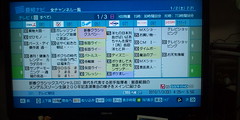
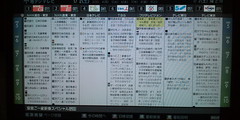
    で、VARDIAで録画しようとするとまた別の問題がありまして。それは番組表なんですが、下記の写真を見ていただければ一目瞭然かと思います。

    20100102021836.jpg20100102021934.jpg

    左がVARDIA、右がREGZA。もう情報量が段違いです。VARDIAは画面がHDに対応していないらしく情報量が少ないんですな。番組表はREGZAが使いやすい、だけどVARDIAに録画するにはREGZAからだと使いにくいと、なかなか一長一短であります。
    まあそういう課題はありつつも、それ以上にREGZAとの連携は便利なので特に後悔はなし。使い勝手なんてものは自分が慣れれば解決できるもので、機能として存在しないことのほうがよっぽど重要。その点で機能についてはVARDIAでかなり満足しているので、いい買い物だと思っております。
    また、予想外のメリットとしては、BSの番組表をVARDIAでも表示でき、録画もVARDIAから行えること。うちの録画環境はJ:COMのSTBから黄色赤白のコンポジットでVARDIAにつないでおり、今までのRD-XS41では「J:COMのSTBで指定した時間に指定したチャンネルを再生する」「RD-XS41側でその時間帯に外部入力を録画する」という涙ぐましい合わせ技だったのですが、VARDIAならそれをVARDIAの番組表から簡単にできるので便利になりました。

    20100102023316.jpg

    さらにDVDに対して知らなかった知識。今まではDVDというとすべてDVD-Video形式にしてたんですが、コピーワンスやダビング10の番組はDVD-VideoではなくDVD-VRでないとDVDにできないらしい。今まではDVD-Video形式にすればPCに取り込んでPSP用に編集する、とかが可能だったんですが、地上デジタルのコピー制限ではそういうことはゆるされないのね……。そもそもDVD前提の録画であれば、VARDIAではあえて地上アナログを録画してDVD-Videoに備える、というのも1つの作戦かなと思いました。

    しかしこれで東芝からBDレコーダでなかったら悲しいな……。

  • 東芝製テレビ「REGZA」とPC「dynabook」ならではの連携メリット

    東芝製テレビ「REGZA」とPC「dynabook」ならではの連携メリット

    ※この記事は5年以上前に書かれたため、情報が古い可能性があります

    先日テレビ接続用に購入したノートPCですが、HDMIケーブルを購入し、やっとこさ設定が完了しました。

    10万円で高性能ノートPC買ったよ – カイ士伝
    https://bloggingfrom.tv/wp/2009/11/25/2987

    設置方法自体は以前につないでいたHDMI搭載ネットブックとあまり変わらないのですが。

    PCとTVをHDMIでつないでBluetoothでワイヤレス操作しちゃうよ計画その後 – カイ士伝
    https://bloggingfrom.tv/wp/2009/06/14/2198

    いくつか変化も起きており、その1つがHDMI経由でPCの音をテレビで出せるようになったこと。以前使っていたデルのネットブックはどうやってもHDMIから音が取れなかったんですが、dynabookでは問題なく音が出せました。

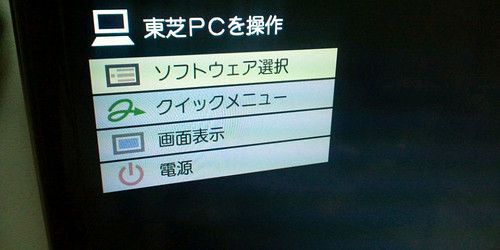
    そしてもう1つ予想外にありがたかったのが、テレビとPCが同じ東芝だからこそできるHDMI連携。具体的にはテレビのリモコンからPCの電源オンオフが可能になりました。オフに関してはシャットダウンではなくログオフなのでちょっと使いにくいですが、PC側でシャットダウンした後、いままではPC本体に近付いて電源入れていたのが、今度からはリモコンで電源いれられるようになったため、ワイヤレスであることのメリットが急上昇しております。

    20100102012256.jpg

    スペック的にもAtom ZシリーズからCore 2 Duoになったことで飛躍的に向上。かなり快適に使うことができています。家のWindows環境はもうこの1台でいいかなあ。

    ただ1つ残念なのは、Window 7のクリーンインストールのとき、間違えて64bit版でインストールしちゃったっぽいんですよね……。購入したdynabookはメモリ上限が4GBで固定だから64bitの意味もあまりなくて、64bit対応してないフリーソフトとか使うときにちょっと面倒なんだよな……。めんどくさいから放置してますが、どうしても使いたい64bit非対応のソフトがあったらあらためてクリーンインストールするかもしれません。

  • 無線LAN内蔵デジカメ「CEREVO CAM」は「転送作業不要」が鍵

    無線LAN内蔵デジカメ「CEREVO CAM」は「転送作業不要」が鍵

    ※この記事は5年以上前に書かれたため、情報が古い可能性があります

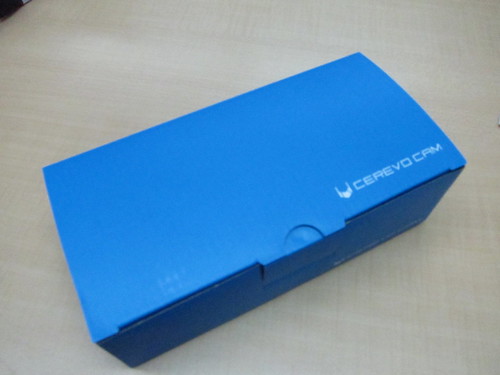
    仕事でもプロモーションに協力している無線LAN搭載デジカメ「CEREVO CAM」が、やっと私の手元にも届きました。いやー、速攻購入したのはいいものの、住所を引っ越し前に設定しており、今週から新オフィスに移動してしまったために1日タイムラグができちゃったのよ……。

    IMG_0224

    その空白の1日を取り戻す勢いで昨日はCEREVO CAMを触りまくり。いろいろ言いたいところや感じたところはあるんですが、とりあえず最初にまとめを言っておくと、iPhoneや携帯のカメラと何が違うの? とか、Twitter連携でダダ漏れ、なんていう印象はまったく違っている製品なので、そういうイメージで手に取ろうとしている人は、少なくとも今の段階ではちょっと待つか、認識を改めてチェックした方がいいと思う。詳細は後述しますけどね。

    もう1つ、非常に意欲的な製品ではあるものの、やはりまだ荒削りなところも多い。製品を購入して得られる体験は与えられることが当たり前と思っている人も、この製品には合わないかな。例えるならスマートフォンとかを購入してがんがんカスタマイズしたり、カタログにはないけど「こんな使い方、こんな組み合わせしたら面白いんじゃないかな」って積極的に遊べる人じゃないと、現時点では宝の持ち腐れになる気がしています。

    そんな前置きはさておきとりあえずファーストインプレッションをば。まずは設定までですが、それはこちらのブログがよくまとまっているのでご覧ください。

    ↑そういうことか!謎が解けた!パソコン画面に表示されているQRコードをカメラで読み込むと、QRコードに埋め込んだESSIDやらをカメラが認識という仕掛けのようです。うまい!うまいぞ!

    撮って送るのが簡単なカメラ「CEREVO CAM」の出来立てホヤホヤを手に入れた。セットアップもえらくカンタン! | 本質思考道場
    http://takamorry.com/article/20091210_cerevo_cam_setup.html

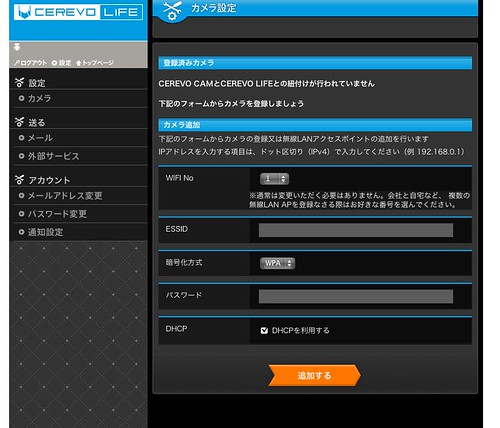
    上記ブログにもある通り、無線LANの設定はすべてPCからキーボードでおこなう。これは2つの意味でおいしくて、1つは純粋に本体での文字入力という煩雑な操作を回避できることと、もう1つは作り手としてソフトキーボードを搭載しなくて済むということ。キーボードを搭載したとたん、やれタッチパネルだの予測変換だのややこしい問題浮上するので、それをあっさり切り落としつつ、設定の手間も省略するというのは新しい。また、この製品自体がネットやPC前提の製品なので、設定の時点から一度はPCやCEREVO LIFEというサイトに触れさせておくという点でもいい仕事している。

    cerevo01
    無線LANの設定はPCから

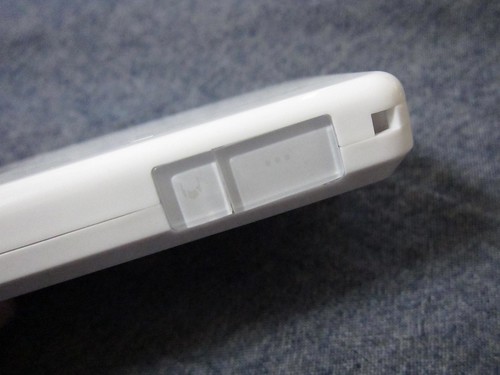
    ただ初期設定という点ではいくつかとまどうところもあって、そもそもどこが電源ボタンかさっぱりわからない。電源さえ入れればチュートリアルがしっかりしてるんだけど、その最初がつまづきそうなので、例えば「ここを押してね!」みたいなシールをペタペタ貼っておくと良かったのかな。せっかくロゴシールが同封されているので、そこにイラストで説明を書くとかでもよいし。

    IMG_0225電源ボタンはこのCEREVOマーク

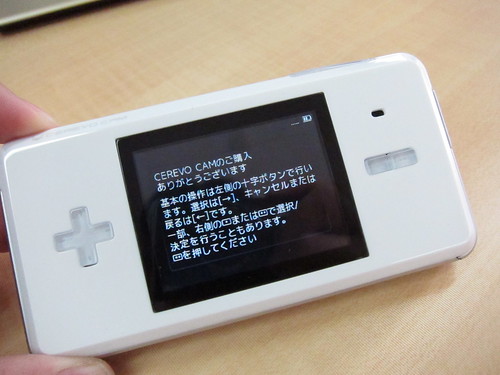
    IMG_0221電源さえ入ればチュートリアルは充実

    もう1つのとまどいはmicroSDカードで、この製品はメモリ持たないのでmicroSDが大前提であり、microSDがないと写真が撮れない。なので写真を撮るチュートリアルの時にmicroSDがないと再度電源切って、と二度手間になるので、ここもメモリ用意することを事前に説明したほうがすんなりいくと思った。

    さらにとまどったのがmicroSDのイラスト。これ、単純にmicroSD表現してるんだろうけれど、携帯電話とかだとどっち向きに差すのかをイラストで明示していることが多くて、その感覚で挿入しようとしたら反対だったという……。

    IMG_0226向きは上向きかと思いきや実際には下

    とまあ、多少のつまづきはあったものの、なんとか設定も完了。まあ正直言って大企業がとことんサポートしまくるような家電量販店系の製品とはそもそもジャンルが違うので、このあたりでつまづいてたらそもそもこのカメラのターゲットと違うのかもね。

    で、実際の使い方なんですが、無線LAN内蔵で「撮ったらすぐアップロード」という印象が強いこの製品ですが、実際はそういう使い方ではない。どちらかというと「撮っておいたものをまとめてアップロード」という感じです。イー・モバイルを使うと「撮ってすぐアップ」もできるのですが、こちらはあくまでサブというかいろいろ制限もあるのでそのあたりは後述します。

    写真を使う大まかな流れですが

    • 写真を撮る
    • 手動でアップしたいときは「アップロード」を選択すると、本体で未アップロードの写真をすべてアップロード
    • 放っておいても無線LAN環境があれば自動的にアップロード
    • アップロードした写真は「CEREVO LIFE」から好きなサイトへ送れる
    • アップロードした写真を指定したサイトへ自動で送ることもできる

    という感じ。ここで実に重要なのは「放っておいてもアップロード」というところで、CEREVO CAMを使わないで放っておくとスリープモードに入り、この状態で無線LAN環境があると保存した写真を自動でアップロードしてくれる。Cerevoのサイトでも謳っている通り、「転送作業不要」が大きなポイントだと思います。

    撮ったその場でアップロード! というのは文字入力や通信環境も含めてやはり携帯電話やiPhoneのほうが優れている。だけど携帯電話の写真を毎日何回も投稿するほどヘビーな自分ですら、携帯の写真をすべてアップするって手間なんですよね。結局旅行とかで撮影した写真はSD経由でPCに取り出している。CEREVO CAMは基本的にこの手間をゼロにする製品であって、撮影した写真をその場ですぐアップする、という使い方ではないなという結論です。

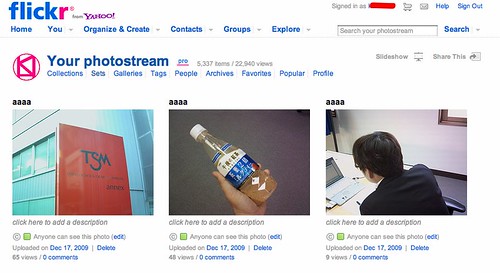
    また、撮った写真は自動でCEREVO LIFEにアップされますが、ここからは指定したサイトへ自動でアップロードが可能。いつもFlickrやフォト蔵を使っている人だったらそのサイトを指定しておけばいいだけ。ただ難点が、ファイル名がデフォルトですべて「aaaa」になっちゃうのはな……。指定した名前での投稿もできるけれどすべての写真が同じ名前になってしまうので、ここは追番つけてくる機能が欲しいです。

    aaaaaaaaの嵐

    自分が一番勘違いしていたのはここで、Pocket WiFi持ってたこともあって「撮った写真をその場でアップロードしてTwitterに投稿」しようかと思ってたんですが、Pocket WiFiではあくまで無線LAN接続になるので自動アップロード機能はそもそも使えず、手動でアップする必要がある。また、文字入力できないので基本はファイル名のまま投稿してしまうこと、1枚だけではなく未アップロードの写真すべてアップしてしまうことからも、やはりそういう「1枚だけ」をアップする使い方はちょっと違う感じ。それは携帯電話でやりましょう、って感じですかね。

    また、画面サイズもS、M、Lとあるのですが、640×480のSサイズはともかく、Mサイズの2304×1728はほぼアップロードできずにタイムアウトしてしまうので、その場でのアップも不向き。3Gモデムをつなげると使える「ライブアップロード」も、画像サイズは640×480に固定されるので、やはり大きいファイルは回線の問題もあって難しいのでしょう。

    ただここはサイズの問題なんだよなあ。個人的にですがさすがに640×480は小さすぎて使えないし、かといって2304×1728なんて大きさもいらないので、SXGAの1280×1024サイズがあればアップロードも何とかなるのかなと。あとは時間かかってでもPocket WiFiでアップしたい時用にタイムアウト時間抑えてもらえると嬉しいですが。

    肝心の画質ですが、900万画素とはいえオートフォーカスのないパンフォーカスであることを考えると、スナップ写真的な使い方が向いていて、手元にあるものをマクロで撮るにはちょっと向いてない。ただ、写真はおもったよりキレイに撮れていて、暗いところ弱いかなと思ってたけど意外とキレイに撮れてます。このあたりはファームでよりブラッシュアップできるのかな?

    Photo taken by CEREVO CAMPhoto taken by CEREVO CAM

    Photo taken by CEREVO CAMPhoto taken by CEREVO CAM

    Photo taken by CEREVO CAMPhoto taken by CEREVO CAM

    Photo taken by CEREVO CAMaaaa

    aaaaaaaa

    また、ファームで動画のライブ中継も予定されているので、そういうUSTREAM的な使い方も楽しそう。動画であれば静止画ほどの画質も問われないし、面白い使い方できそうです。

    前述の通り最初はTwitterとかに画像投稿したくて、そういう意味ではメール投稿とかも欲しいと思ってたんだけど、文字入力できないことに加えて、本体内にメール機能内蔵しなければ行けないので難しいのかな。マニアな要望ですが未アップロードの写真のうち、手動で指定した写真だけは個別にアップできて、その投稿先にメールも指定でき、さらに個別にタイトル設定できるといいなとは思いました。でもそれはCEREVO CAMで無理してやるより携帯でやることかなあ。

    全体的にかなり意欲的な製品なんだけど、積極的に使い方を考えておもしろがる人、もしくは単に写真撮って自動でアップできればいい、という人に向いていて、その中間層が一番向かないかも。ちなみに使い方を自分で考えていく、っていう点ではこれも面白い使い方。

    オレ流「CEREVO CAM」のアップロード方法はコレ。Cerevo->Flickr->iPhoneアプリ->TwitterFeed->Twitter | 本質思考道場

    http://takamorry.com/article/20091217_cerevo_how_to_upload.html

    また、Twitter投稿みたいなリアルタイム性はやはり携帯電話に一日の長ありという気がしますので、「1日の写真をまとめてアップ」「旅行の写真をまとめてアップ」という作業を無意識に自動化してくれる、というところのおもしろさをいかに楽しむかというところにかかっているかな。

    そういう意味ではEye-Fiとの住み分けがどうなのかというところもありますが、CEREVO CAMのメリットは設定を本体でできることと、スリープ状態でも無意識でアップできるところだろうか。そういう意味ではまだできないんだけど、CEREVO CAM側でCEREVO LIFEの公開範囲や投稿先を選べるようになると、すべての設定がPC依存のEye-Fiよりもより面白くなるだろうし、ファーム書き換えでいろいろ遊べる可能性にもいろいろ期待したいと思います。

    株式会社 CEREVO
    http://cerevo.com/


  • ドキュメントスキャナ「DR-150」で名刺も家計簿もお手軽整理

    ドキュメントスキャナ「DR-150」で名刺も家計簿もお手軽整理

    ※この記事は5年以上前に書かれたため、情報が古い可能性があります

    AMNのモニター案件でキヤノン の「DR-150」試用中です。

    先週末は弊社オフィス移転のため、社内が一足早い大掃除モードに。直前までなかなか片づけしきれず、当日夜まで荷造り作業続いてしまいましたが、名刺管理に関してはドキュメントスキャナ「DR-150」のおかげでさくさく完了。PC開きながらその横で名刺をどんどん読み込んでデータ化してしまい、読み終わったデータはひとまとめに封印してしまいました。これで手持ちの名刺はすべてデータ化できたので、新オフィスからはこまめに名刺をデータ化しておきたいと思います。

    IMG_0063

    名刺管理には同梱ソフトの「やさしく名刺ファイリングエントリー」を利用。エントリーという名前はついているものの、これがかなりの高機能で、名刺をスキャナで読み込むだけで自動で名刺データを作成するだけでなく、漢字から自動でよみがなを認識してくれたり、画像が逆さになっていても文字の向きから正しい方向を自動で認識してくれます。

    dr150_01

    使い方はUSBでDR-150をPCと接続し、「新規登録」を押して読み込み設定画面を表示。ここで名刺の両面を読み込むかなど細かい設定が可能です。

    dr150_02

    取りこんだ後は文字を認識するだけでなく、画像もそのまま残しておいてくれるので、細かいところの認識は間違っていても画像を見ればいい、ってのが便利。なので取りこんだデータをざっと一覧し、名前と会社名だけ間違っているところを手動で直せばいいだけなのであまり時間もかかりません。

    dr150_03

    ただ、あえていうなら自由記入欄が欲しいかなあ。ブログやってる人の名刺だと、本名の名刺もらっても誰だかわからなかったりするので、検索用のデータとしてどこかにその人のブログ名とかハンドルネームとか入れておきたいと思った。まあビジネス利用としてはあまり需要ないかもですが。

    検索ももちろん可能で、名前や会社名を指定して検索が可能。検索のために名前と会社名だけ正しくしておけばあとは画像見て補完する、というのはこの検索と組み合わせるからこそ生きてくる。

    dr150_04

    全体的に名刺をデジタル化するという点で満足はしているんだけど、ちょっと多機能すぎてあまり使いきれない機能が多いのと、使い勝手についてはもう少し改善が欲しいなと思った。例えば名刺の読み込みは、名刺サイズがバラバラだったりするすると給紙が止まってしまうんだけど、そうすると自動でスキャナがいったん停止し、OCRによるデータ読み込みなどの作業を始めてしまう。この作業結構時間がかかるので、給紙が止まるたびにこの作業が始まると正直作業効率悪いんですな……。個人的な使い方としては名刺だけをまとめて読み込んでおき、認識作業はまとめてやっておいてその間に別の作業をしたいので、たった1?2枚でも給紙でこけたがためにOCR認識が始まってしまうのは少々面倒でした。

    で、この対策としてはやはり名刺をいかに給紙しやすく設置するか。いろいろ試してみたけれど、まずは名刺をきちんとそろえた上で、給紙部分に置いた後指で多少押し込んでやると格段に給紙確率が向上します。さらに手が空いていたら名刺を片手で押えながら読み取ってあげるとほぼほぼ100%に近いんだけど、これやると片手の作業が奪われてしまうので、手が空いた時向けのやり方かな。

    IMG_0172

    もう1つ気になったのは、読み込んだ後のデータ表示。作業の流れとしては「今読み込んだばかり(まだ手動で補正していない)データだけを表示し、それが終わったらすべてを一覧表示」したいんだけど、現状の仕様だとすべてのデータが一覧表示されてしまう。まあ最新順に表示すれば読み込んだばかりの名刺データはわかるんですが、量が長いと「どこまで読み込んだんだろう?」ってのが少々わかりにくい。

    全体的に高機能なんだけどそのぶん使い方を認識するまでに結構とまどいを感じてしまいそうなインターフェイスなのがちょっともったいないかな。インターフェイスとしては同じく同梱の「CaptureOnTouch」が非常にわかりやすいだけにその差を感じてしまうところ。せっかくの高機能がもっと使いやすいインターフェイスになるといいなと思いました。

    そしてDR-150もう1つの特徴的な同梱ソフト「やさしく家計簿エントリー」。こちらはレシートを読み取るだけで自動で家計簿をつけてくれるという、どう考えても支出がノープランすぎる自分にとって救世主なソフトです。

    dr150_05

    こちらは名刺とちょっと違うのが、一度に読み込むのは1枚だけで、そのたびに「食費」などの費目をきちんと設定しないといけないこと。これちょっと面倒かなと思ってたんだけど、冷静に考えると最低限「食費」くらいは分けておかないと家計簿としては役に立たないのでこれはありかな。

    なお、費目に関してはレシート単位と、レシートに記載された項目ごとに設定が必須ですが、レシートの費目さえ選んでしまえば、明細の費目も食費に合わせて一括で設定できる。ただし、それは自動では行なわれず「合計の費目を反映」というボタンを押さなければいけなくて、このあたりもちょっとインターフェイス上わかりにくいのが残念かな。

    何度も書いてきているように、紙というアナログ情報をデジタル化するだけで、新しい可能性というのは大変に広がるとDR-150によって実感しているのですが、このレシートによる家計簿管理とうのはその一端を如実に表している気がする。レシートじゃないけど、おしゃれなカフェなんかに置いてあるお店のカードなんかを集めておいて、その地図情報だけを取り出してWebにアップ、なんてのも便利そうだし、アナログの文字情報をデジタル化するというのはほんと楽しいです。