カテゴリー: 家電・ガジェット

  • PSPのコミック配信がおもしろい

    PSPのコミック配信がおもしろい

    ※この記事は5年以上前に書かれたため、情報が古い可能性があります

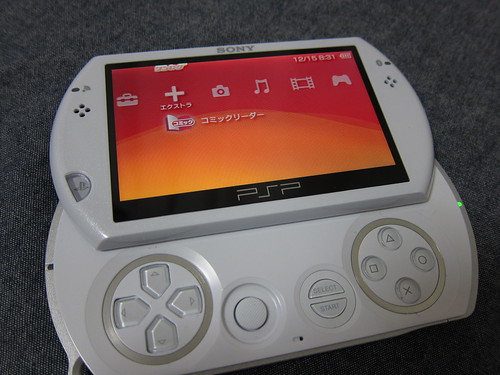
    愛用中のPSP goで、12月10日からコミック配信が始まりました。まあgoだけじゃなくてPSP全体で使えますけどね。

    PlayStation.com(Japan) | お知らせ | PSP®「プレイステーション・ポータブル」向けコミックコンテンツ配信PlayStation®Storeにて2009年12月10日(木) 開始
    http://www.jp.playstation.com/info/release/nr_20091118_store_comic.html

    すでにコミック対応のコミックリーダーはファームウェアによって搭載されていましたが、コンテンツ配信はちょっと遅れて12月10日やってきました。

    IMG_0168

    元々電子書籍系には強い興味があったのでさっそくご購入。購入方法はゲームと一緒でPlayStation Storeでダウンロード購入してみました。

    結論から言うとかなりいい感じ。携帯電話のコミックはちょっと違和感があったのですが、PSPは画面が横長なおかげか、割と違和感なく読んでいけます。


    YouTube – PSPコミックリーダーその1

    ただ、別のコンテンツ購入したらその違和感の正体がちょっとわかった気が。コンテンツによるんですが、中にはコマ割に合わせて変な動きをするコミックがあるんですね。


    YouTube – PSPコミックリーダーその2

    気持ちはわかるんだけど、コミックとか本って自分の流れで読んでいくものなので、変な動きされるととたんに違和感なんだなあ。そんなアクション割り当てるのに人件費割くのももったいないし、個人的にはそのままバンバン電子化だけしてコミック増やして欲しいですが。

    さらにいいのが、PlayStationの仕組みでは、一度購入したものを再ダウンロードできること。コミックはゲームと同じ買い取りモデルなので、権利さえもっていれば何度でもダウンロードできる。そういう意味では電子上に自分の本棚ができるというイメージですかね。

    全体的に好印象ですが、難点はコミックの少なさと価格。数はこれから拡充されるとして、やはり価格は流通コストも印刷コストもかからないのに定価ベースなのはねえ・・・・・・。あくまで著作権コンテンツだからというのもわかりますが、やはりここを改善しないと結局古本屋に流れておしまいになってしまうので、価格も含めた流通の革命に期待です。
  • S90でイルミネーション撮影してきた

    S90でイルミネーション撮影してきた

    ※この記事は5年以上前に書かれたため、情報が古い可能性があります

    弊社でモニター実施中のコンパクトデジタルカメラ「PowerShot S90」で、イルミネーションをテーマにした特設サイトが開設されました。

    PowerShot S90でイルミネーションを撮ろう。
    http://agilemedia.jp/canon/powershot/illumination/

    暗いところでもキレイに撮れるS90の実力を活かし、年末年始に街を彩るイルミネーションを撮りまくろうという企画。プロカメラマンによるイルミネーション写真に加え、各地のブロガーが撮影した記事をどんどん追加していきます。
    私も今回はS90を1台お借りし、実際に撮影に出かけてきました。モニター案件は結構前から携わっているけれど、実際にきちんと触ったことなかったんですよね。
    しかしこのカメラほんとに恐ろしい。暗いところでもパシャパシャ気軽にシャッター押すだけでかなりキレイに撮れている。今までは暗いところというとまずはブレないことを第一義にしていて、ブレない写真撮るので精一杯だったのに、S90なら最低限ホールドしていればブレないのは当たり前レベルで、「どんな構図で撮りたいか」まできちんと考えられる。これはちょっと衝撃的だわ……。

    一方でやっぱりプロカメラマンの実力はすごいなと実感。特にイルミネーションって、近づきすぎると電球まで見えちゃうし、遠すぎると迫力ないしで構図がすんごい難しい。特設サイトに掲載されているプロの写真はほんとによく撮れていて、やっぱりプロの力は偉大だなと思いましたはい。

    とはいえせっかく撮ってきたので写真のいくつかをここで公開しておきます。画像たくさんで重くなりそうなので「続きを読む」にて。いずれもプログラム撮影でフラッシュおよび補助光をオフにしただけの簡単な設定で、ホワイトバランスやISOは全部自動でパシャパシャとシャッター切っただけ。タイトルはそれぞれFlickrのセットにリンクしております。

    (さらに…)

  • iPod touch買いました

    iPod touch買いました

    ※この記事は5年以上前に書かれたため、情報が古い可能性があります

    Pocket WiFiをより活用するため、新たにiPod touchも導入してみました。最近ガジェット増えすぎてポケットがつらい……。

    回線はすべてPocket WiFiで行うので月額の負担はないし、8GBのiPod touchなら2万円切ってるので値段的にも手が出しやすい。しかしiPod touchとWiiとDS iLLがほぼ一緒の値段って、なんか不思議ですね……。

    iPhoneと比べてカメラとマイクがないので使えないアプリも多々ありますが、カメラとマイクのためだけに月額6000円近い負担は厳しい。しかも回線がソフトバンクだとまともにつながらないですしね……。食事などに出た時、iPhoneがまったくつながらないエリアでもiPod touchが余裕で通信できているという逆転現象も多々起きております。

    iPhoneも発売日から使っていたのである程度操作は慣れていますが、やっぱりフリックは圧倒的にiPod touchがやりやすい。この快適さだけを重視するならiPhoneやめられないって人がいるのもわかりますね。

    一方でやっぱりシングルタスクの端末は自分には無理。なんでトラバター立ち上げてるだけで他のこと一切できないのとかいろいろ疑問が募ってしまいます。あとはアプリ管理とか、PCの設定をミスすると一気にインストール済みのアプリが消されるのには泣きました……。

    音楽に関してもBluetoothだと早送り、早戻しが殺されているというナゾ仕様を考えるとBluetooth対応音楽プレーヤーとしては自分の中でPSP goやHT-03Aどころかドコモの携帯電話以下の扱い。音楽の取り込みもiTunes必須だから使いにくいしな……。その点MP3で保存できるというPSP goは強力すぎます。

    というわけで現状はフリックの操作性を活かして、ほぼほぼTwitterクライアント端末と化しております。フリック操作の快適さはやはり他の追随を許さないし、Twitterだけ見ていればいいのであればシングルタスクでも構わない。他にもカメラやマイクを使わないアプリなら利用もできるし、コストパフォーマンスは非常に高いので満足しております。

  • dynabookにアップグレード用のWindows 7をクリーンインストール

    dynabookにアップグレード用のWindows 7をクリーンインストール

    ※この記事は5年以上前に書かれたため、情報が古い可能性があります

    ?先日お伝えした新PCですが、

    10万円で高性能ノートPC買ったよ – カイ士伝
    https://bloggingfrom.tv/wp/2009/11/25/2987

    無事にWindows 7のアップグレードディスクが届いたので、さっそくインストールしてみました。

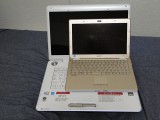
    というか、それ以前にWindows 7が届くまで封も開けてなかったのですが、実際に開いてみるとこれがでかいのなんのって。

    DSC03645

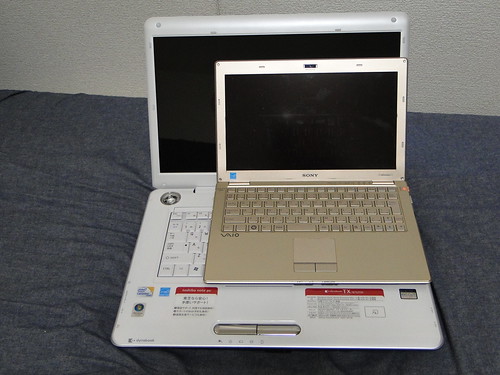
    VAIO Xがまるで子供のようですはい……。まあ、触るのは最初のセットアップ期間のみで、あとはワイヤレスアクセスするので家のどこかにおきっぱなしでいいから問題はないのですが。

    さっそくWindows 7をインストールしたいところですが、せっかくなのでPCをクリーンインストールしたいなと思い、DVDからブートしたら問題なくできそうだったのでチャレンジすることに。途中、東芝のPCが4つにパーティション切られていて、どこにインストールしようか迷ったのでサポートに電話問い合わせなどしつつ、問題なくインストールが完了しました。

    クリーンインストールしたので余計なソフトも入っておらずシンプル。Officeもちゃんと別途ディスクが同梱されているのを後からインストールすればいいので問題なしです。

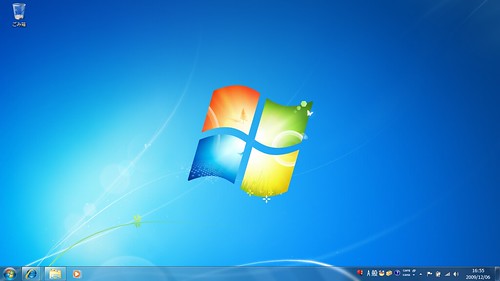
    win7

    動作もさすがにさくさくで、これならMacよりも快適に作業ができそう。Core 2 Duoよありがとう。

    あとはUSB接続のBluetoothアダプタを接続し、BluetoothキーボードとBluetoothマウスでワイヤレス操作環境を整えるだけ。はやくHDMIでテレビにつなぎたいわー。

  • PSP×PS3×Pocket WiFiで世界が変わる

    PSP×PS3×Pocket WiFiで世界が変わる

    ※この記事は5年以上前に書かれたため、情報が古い可能性があります

    相変わらず世界を変えまくっていきます!

    といってもまったく新しい話ではなくて、PSPのリモートプレイについて。PSPには、インターネットや家庭内無線LANを利用してPS3を操作できる「リモートプレイ」という機能が備わっています。どんな機能かは下記のレポートをお読みくださいませ。

    PSPとPS3の連携機能「リモートプレイ」を使ってみる
    http://av.watch.impress.co.jp/docs/20061121/sce2.htm

    リモートプレイのすばらしいところは、PS3だけでなく、PS3からアクセスできるNASの中身も見られること。NASの中に自分の動画や写真を詰め込んでおけば、インターネット環境のある場所から好きに閲覧できるわけです。

    といってもインターネット、つまりは無線LANが使える場所なんで今まではかなり限定的で固定された場所だったわけですが、PocketWiFiのおかげでちょっと事情がかわりました。Pocket WiFiがあれば、それはインターネットが常につながる環境であるからです。

    論より証拠でリモートプレイを起動する一連の流れを動画で撮影してみました。


    PSPリモートプレイその1(YouTube)

    続きまして操作感。ワンテンポ遅れるものの、PS3の画面をきっちりPSPで操作できています。うちで使っているNASにもアクセスして、中の写真や動画もちゃんとアクセス可能。動画は残念ながら上では紹介していませんが、動画もイー・モバイルの回線で割ときれいに再生できるので、いわゆるロケーションフリー端末としても使えます。


    PSPリモートプレイその2(YouTube)

    まあこれはPSP Goに限った話ではなく、PSP-3000でもまったく問題ないのですが、インターネットが当たり前のように使えることが新たな価値を生むという一例ですね。これが役に立つ人は非常に限られた人間だと思いますが、少なくとも何か新しい価値が生まれるような気がするところであります。


    PSP go「プレイステーション・ポータブル go」 ピアノ・ブラック(PSP-N1000PB) 特典 PSP go スタートキャンペーンプロダクトコード付き

  • ドキュメントスキャナ「DR-150」のアプリ連携が面白い

    ドキュメントスキャナ「DR-150」のアプリ連携が面白い

    ※この記事は5年以上前に書かれたため、情報が古い可能性があります

    AMNのモニター案件でキヤノン の「DR-150」試用中です。

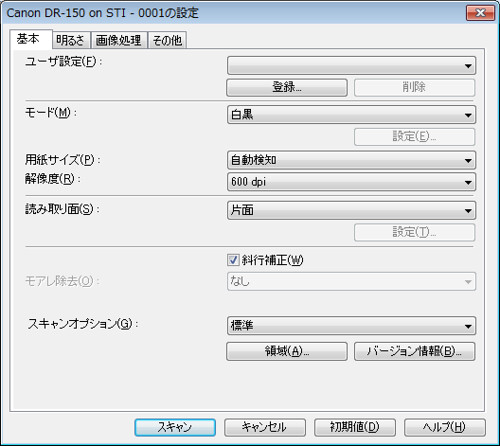
    やっと一通りの使い方をマスターしてきた感があるキヤノンのドキュメントスキャナ「DR-150」ですが、最近はDR-150のアプリ連携機能にはまっております。

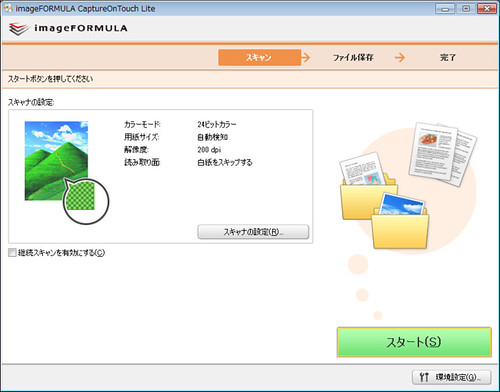
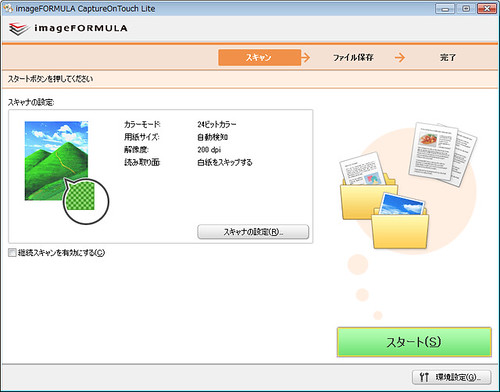
    ソフトをインストールせずにスキャナが使えるのもDR-150の魅力の1つですが、インストールなしで使えるスキャナソフト「CaptureOnTouch Lite」は、Liteの名が示す通り紙をスキャンするだけのシンプルな機能に特化しています。まあ、わざわざソフトインストールせずにスキャナができるだけで十分ありがたいですが。

    dr150_02

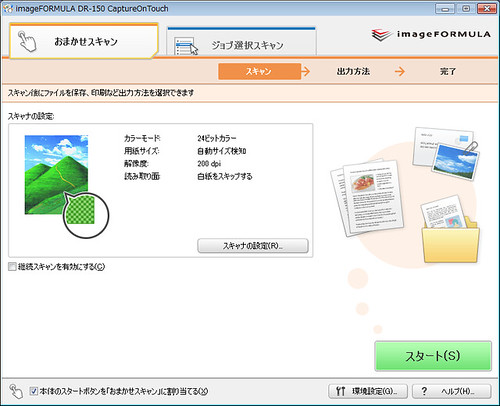
    しかし、Liteの名が取れた「CaptureOnTouch」は、インストールが必要ではあるもののそのぶんより高度な機能がつかいこなせます。画面もLiteでは「おまかせスキャン」のみだったのが、タブで「ジョブ選択スキャン」も選択できるようになりました。このジョブ選択スキャンがかなり面白いのであります。

    dr150_01

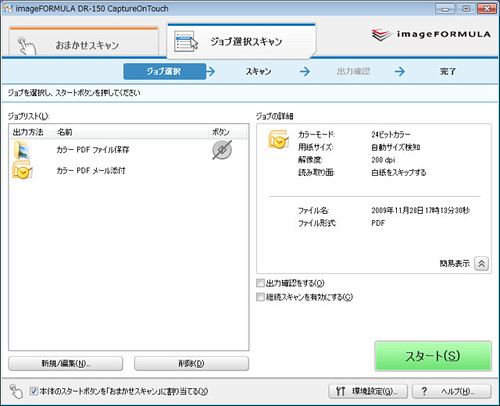
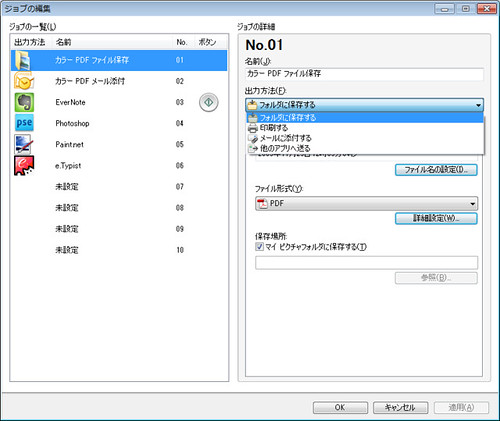
    どんなことができるかというと、ひらたくいえばパターン登録で、スキャナしたデータをPDFにするのか画像にするのか、どこに保存するのかというのをあらかじめ設定しておくという感じです。

    dr150_03

    おもしろいポイントは、単にファイルを保存するだけでなく、スキャンしたデータを指定したアプリケーションに送れるということ。データを読み込むと自動で指定のソフトを立ち上げ、そこでファイルが開いた状態にしておいてくれます。

    dr150_09

    普通だったらスキャナでデータを読み取ってそれを指定形式でフォルダに保存し、別のアプリケーションを立ち上げてそのデータを読み込んで……という作業が発生しまうところを、このアプリならスキャナボタン1発でやってくれる。作業の手数が減るというのは地味に効果があるもので、数クリックを1クリックでまとめてしまうと新たな価値が生まれるというのはid:otsune氏も常々提唱されておられるすばらしい概念と思います。

    そしてもう1つ、Evernoteとの連携もやってみました。Evernoteというのは音声でもメモでもなんでもWebに保存してしまうストレージサービスですが、面白いのは画像などから文字をOCRで自動認識し、検索可能にしてしまうところだそうです。

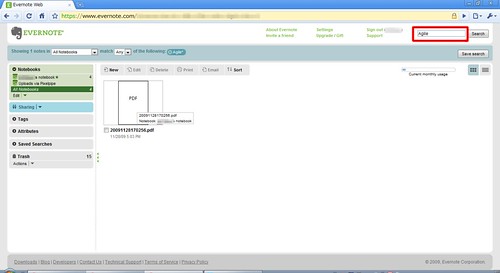
    Evernoteには、英数のみですが、画像データから文字情報をスキャンすることができ、検索すれば、画像データもちゃんとハイライトでヒットします。

    ScanSnap for MacとEvernoteは連携すべき!:[mi]みたいもん!
    http://mitaimon.cocolog-nifty.com/blog/2008/04/scansnap_for_ma_24e4.html

    上記ブログのタイトルにもある「ScanSnap」は、よくEvernoteとの連携がよいと評価されているドキュメントスキャナですが、個人的にスキャナあまり使ってなかったこともあってその価値がよくわかってませんでした。で、いろいろ調べたところによると、どうも「OCRデータを付与した上でPDF化してくれるので、それをアップbするとEvernoteで検索対象になる」ってことのようです。あくまで自分で調べた範囲の話なのでもっと他にも便利なところあるかもしれないですが、もしそういうポイントあったらぜひ教えてください。

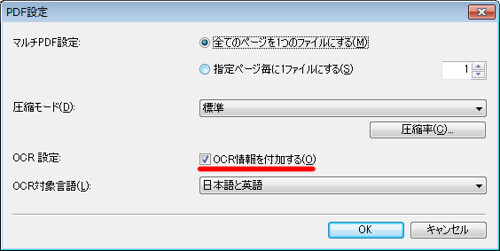
    で、OCRデータを付与したPDFを作成する機能は、DR-150も持ってるんですよね。

    dr150_04

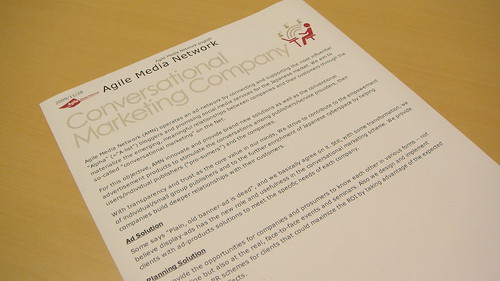
    というわけでためしに実験。といっても英語じゃないと意味がなさそう(まだEvernoteが日本語検索対応していない)なので、まずはこんな文章を用意してみました。

    DSC02945

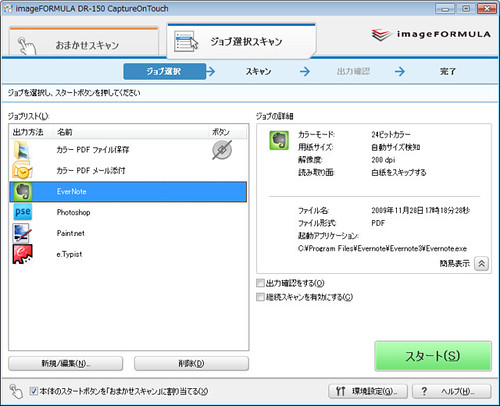
    そして読み込んだデータをEvernoteのWindowsクライアントにアップするジョブを作成します。

    dr150_05

    あとはさくっと取りこむだけ!


    DR-150スキャナ動作(YouTube)

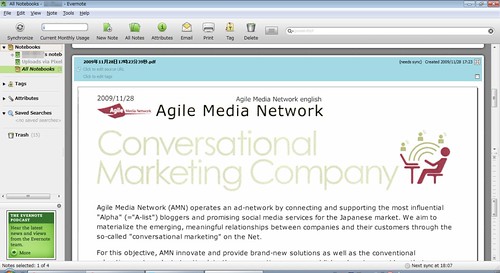
    そうすると自動でWindowsのEvernoteクライアントが認識します。今回は左上の同期ボタン自分で押したけど、これ設定で自動アップロードもできるのかな?

    dr150_06

    そしてアップしたデータを検索! 無事本文中に含まれている「Agile」というキーワードでPDFがヒットしました。

    dr150_07

    今まではEvernoteの使いどころがいまいちわからなかったけれど、これはかなり便利に使えそう。肝心の日本語検索が使えないのが痛いですが、どうやら来年には日本語検索も可能になるそうです。

    — 現在EverNoteでは日本語OCRと手書き認識ができませんが、解決されますか?

    日本ユーザーは米国についで多いので、インターフェースの日本語化は、今年中には行う予定です。OCRと手書きの日本語対応は、来年8月をメドに開発中です。

    日本でも14万人が利用中! 人気オンラインサービスEvernote フィル・リービンCEO インタビュー
    http://weekly.ascii.jp/elem/000/000/013/13442/

    前のエントリでも書いたけれど、ただの紙データをデジタル化することはこんなにも世界が広がるもので、あらためてドキュメントスキャナの面白さを痛感した次第。Mac非対応ということで、Evernoteを積極的に利用するようなMacユーザーは使えないのが残念ですが、これMac対応で白のカラバリとか出したらかなり人気でるんじゃなかろうかと思いました。


    Canon DR-150 imageFORMULA DR-150

    日本でも14万人が利用中! 人気オンラインサービスEvernote フィル・リービンCEO インタビュー
    http://weekly.ascii.jp/elem/000/000/013/13442/

  • 10万円で高性能ノートPC買ったよ

    10万円で高性能ノートPC買ったよ

    ※この記事は5年以上前に書かれたため、情報が古い可能性があります

    もう何台買ってるんですかという話ですが意外とそうでもないのよ。

    以前にHDMI搭載のネットブックを液晶テレビにつなぎ、マウスとキーボードをBluetoothでつなぐというPC環境はお伝えしておりましたが。

    PCとTVをHDMIでつないでBluetoothでワイヤレス操作しちゃうよ計画完成 – カイ士伝
    https://bloggingfrom.tv/wp/2009/05/27/2146

    普通に使うには十分ネットブックスペックで事足りているのですが、最近家でお仕事する機会も増えており、パワーポイントとかいじりたくなるとさすがにスペックが足りないんですな・・・・・・。

    さらに先日こんなものを勢い買いしたんですが。


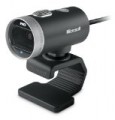
    Microsoft LifeCam Cinema (H5D-00006)

    HD画質で撮影できるWebカメラというぶっそうなスペックなんですが、これ、最低でもCore 2 DuoクラスのCPUが必要なんですのよ……。とてもAtom Zシリーズでは太刀打ちできないスペックで、やっぱりCore 2 DuoクラスのPC欲しいなーと常々思っていたのですが、元々使っていたデルのネットブックと、VAIO Xを購入して不要となったVAIO type Pの売却益が10万円ほど出ましたので、そのくらいで買えるCore 2 DuoのPCはないもんかなーと店頭探してきて出会ったのが東芝のdynabookでした。

    dynabook TXシリーズ トップページ
    http://dynabook.com/pc/catalog/dynabook/090702tx/index_j.htm

    東芝 dynabook TX/67J2 PATX67J2LR

    自分の買ったのはヨドバシカメラオリジナルという「TX/67J2YD」型番。1つ前のモデルなのでOSはWindows Vistaであり、さらにヨドバシカメラオリジナルの前シーズンモデルというのが要因か、店頭価格は11万2800円。10%還元で1万1280円を引くと実売は10万1520円とほぼ10万円でした。

    なんだVistaかよというなかれ、今はWindows 7アップグレードキャンペーン中なので、+3000円でWindows 7が手に入ります。店員さんにも聞いてみたけれど、同じスペックでWindows 7プリインストールのモデルだと2万円は違うらしい。だったら自分でインストールすりゃいいだけだからVistaでいいやと判断。ちなみに東芝ID持ってたのでアップグレードも2000円で済み、10万3000円程度でWindows 7入りのCore 2 Duoマシンが手に入りました。

    他のPCも10万円台というのはあるんですが、それだとDVDドライブがなかったり、OfficeにPowerPointがなかったりするんですな。このマシンだとDVDドライブ搭載でPowerPointつき、CPUはCore 2 Duo P8700、メモリ4GB、RAM対応DVDドライブ搭載、HDMIつきならほぼ満足。電池の持ちが短いですがモバイル用途は考えていないのでよしとします。

    唯一難点だったのはBluetooth非対応なんですが、そこはUSBでなんとかなると判断。ちょうどBluetoothマウス買ったときのBluetoothアダプタが余っているのでそれ使えばちょうどよいし、今のところ満足しております。

    しかし購入したはいいもののアップグレードしてから使いたいのでWindows 7だけ申し込んだらまた箱に収納。今からWindows 7が届く日を楽しみにしております。

  • プレゼン対応マウスが写真プレビューでも使えた

    プレゼン対応マウスが写真プレビューでも使えた

    ※この記事は5年以上前に書かれたため、情報が古い可能性があります

    またしてもタイトルで言い切った感ありですが気にせずショートエントリー。

    以前に購入したプレゼンを操作できるマウス、Bluetoothという汎用性の高さと、WindowsとMacどちらのプレゼンも操作できるという利便性から愛用しつづけております。

    Mac OSのKeynoteでも使えるプレゼン対応ワイヤレスマウス買った – カイ士伝
    https://bloggingfrom.tv/wp/2009/06/23/2298

    で、これ、たまたま気がついたんだけど写真のプレビューでも使えるのね。


    マウス操作のデモ動画(YouTube)

    フォルダの写真を一覧表示しながら「どの写真?」って選ぶようなプレゼンスタイルもあるので、写真プレビューで使えるのはかなり便利。ますます愛用してしまうというか、Bluetoothマウス欲しい人はMagic Mouseよりこっちのほうが便利なんじゃないかと思う次第です。


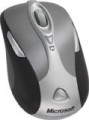
    Microsoft Wireless Notebook Presenter Mouse 8000 9DR-00003

  • Pocket WiFiで世界が変わる

    Pocket WiFiで世界が変わる

    ※この記事は5年以上前に書かれたため、情報が古い可能性があります

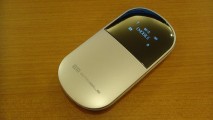
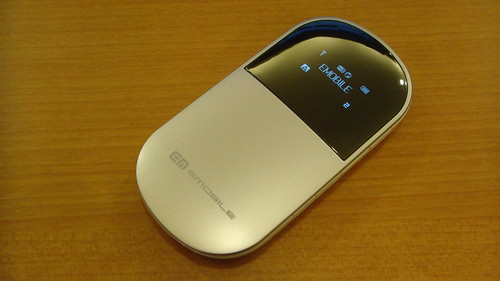
    なんだか最近世界が変わってばかりの気がしないでもないですが、イー・モバイルの新端末「Pocket WiFi」ことD25HWをゲットいたしました。

    いろいろつながる、いつでもつながる。Pocket WiFi | イー・モバイル
    http://emobile.jp/pocketwifi/

    このPocket WiFiは、イー・モバイルの回線を無線LAN経由で最大5台まで共有できる端末。1つのイー・モバイル回線を複数端末で共有できるだけでなく、無線LANさえ搭載していればPSPやニンテンドーDS、iPod touchなどもイー・モバイル回線が利用できるようになる幅の広さが魅力です。

    DSC02944

    今までもイー・モバイルのUSB端末を無線LAN経由で共有できる「PHS300」を使っていましたが、サイズが大きいこと、ケーブルでイー・モバイルとつながなければいけないこと、電池が2時間持たないことが課題でした。


    Cradlepoint PHS300 Mobile WiFi アクセスポイント IEEE802.11b/g 黒 122×73×18.5 内蔵バッテリ1800mAh

    しかしこのPocket WiFiなら名前の通りポケットサイズなので持ち運びも楽だし、連続通信時間も公称で4時間と長い。USB充電も可能なので、通信しないときはPCにつないでおいて利用時間を伸ばすこともでき、さらにUSBでPCとつなげば今までのようなUSBモデムとしても利用可能。イー・モバイル端末としては真打ち登場といっても過言ではないと思います。あえていうならイー・モバイルの最新スペックは下り最大21Mbps、昇り5.8Mbpsなんですが、Pocket WiFiは下り7.2Mbps、上り5.8Mbpsと下りのスペックがやや劣るところでしょうか。それでも7.2Mbpsもあれば実効速度は十分と思いますが。

    PocketWiFiを入手したことで、手持ちのHT-03Aはパケット通信をオフにし、通信はすべてPocketWiFi経由で行うスタイルに変えました。地下鉄でつながらないなどややエリアが狭くなりますが、実用ではさほど不満を感じていません。代わりに今度はF-09Aのパケット料金を最大まで使いこんでいます。

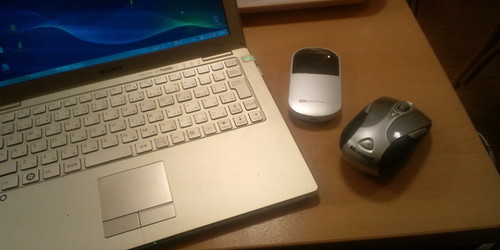
    さらに便利なのが愛機VAIO Xとの組み合わせ。スリープから数秒で起動できるVAIO Xと、いちいち端末をつながなくてもよいPocket WiFiを組み合わせることで、VAIO Xをまるで本を開くくらいの手軽さで開き、いつでもインターネットにアクセスできるようになりました。

    F1130010.jpg

    イー・モバイルは2年縛りのためになかなか機種変更タイミング難しいですが、通信速度以上に利便性が上がるのでオススメの逸品。上りも今まで使っていたD02HWの384kbpsに比べたら飛躍的に速くなっており、画像のアップロードなどで大変重宝しております。

  • Touch DiamondをAndroid化

    Touch DiamondをAndroid化

    ※この記事は5年以上前に書かれたため、情報が古い可能性があります

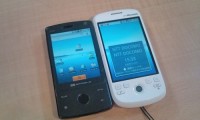
    HT-03Aを導入以来手持ちぶさたとなっているイー・モバイルのTouch Diamondですが、手軽にAndroid化できるというエントリー読んでちょちょいとやってみました。

    S21HTでAndroid – Mystonの日記
    http://d.hatena.ne.jp/Myston/20091117/1258456136

    やり方は上記エントリーの通りにすればいいだけでさほど難しくはなし。ただ、ファイル保存場所は本体メモリではなく内部ストレージなので間違えないように。最初これ勘違いして「容量が足りません」とか言われて涙目になったよ・・・・・・。ちなみに余計なファイルで上書きしても初期化すればちゃんとTouch Diamondは元通りになるのでご心配なく。

    で、実際に使ってみた感じですが、これはTouch DiamondをそのままAndroid化するのではなく、Windows MobileからAndroidをブートする仕組みになっております。なので再起動するとまたWindows Mobileが立ち上がります。

    無線LANもAndroidマーケットも使えるのでそれなりにAndroidなのではありますが、現状使ってみた範囲では

    • 日本語表示できない
    • イー・モバイルのSIMが使えない(設定次第?)
    • Androidの状態では充電できない

    あたりが課題でしょうか。通信周りは別途用意したPocketWiFiで事足りるんですが、充電するのにAndroidの状態で使えないのがなー。まあとりあえずは見せびらかしアイテムくらいですかね位置づけは。

  • ドキュメントスキャナで世界が変わる

    ドキュメントスキャナで世界が変わる

    ※この記事は5年以上前に書かれたため、情報が古い可能性があります

    AMNのモニター案件でキヤノン の「DR-150」試用中です。

    現在絶賛モニター中のドキュメントスキャナ「DR-150」ですが、ITmediaにIT戦士ことユカタンこと岡田有花記者の記事が上がっておりました。

    IT戦士が片付いた!? ドキュメントスキャナー「imageFORMULA DR-150」でモテモテに – ITmedia News
    http://www.itmedia.co.jp/news/articles/0911/18/news002.html

    やっぱりさすがの手腕で大変面白く読ませていただいたことに加え、面白いのがはてなブックマークの反応。ちゃんと広告企画だってことを理解した上で記事を高く評価している声が多くて、元そういう業界の人としてはやっぱりこういう方向は1つ正しい方向だよなあと思いました。

    広告企画だから全部嘘、というのは非常にもったいない話で、広告企画だろうが素材を利用して面白ければいい。すべてがドキュメンタリーである必要はなくて、それだったら映画なんて全部つまらなくなっちゃう。客観を装ってPRであることを隠すより、真正面からPRであることを明示しつつ、中身で勝負するというのは、文章で生きる仕事として1つの解だなとしみじみ思いました。

    なんて堅苦しい話はさておき、私もDR-150を使い始めて2週間程度が経ち、早いもので入社か保管していた名刺はほぼ取り込みが終わってしまうほど使いこみました。

    IMG_0081

    名刺取り込みの方法やソフトの使い勝手などはいろいろ思うところがあるので、いいところ悪いところ含めて別途また書こうと思うのですが、前から興味ありつつも使ったことの無かったドキュメントスキャナというジャンルは、あらためて世界を変える(C)drikin、つまりは自分の生活やライフスタイルを一変するだけの面白いジャンルだなと思いました。

    何が変えたかというと本当に当たり前なんですが、名刺というアナログデータをデジタル化したことで「検索」ができるようになったということ。

    agile

    今まで名刺は一生懸命アルファベットや五十音で管理する必要があって、そうしなければ必要な名刺を探し出せないし、一生懸命整理したって数が増えてくるとどうしても探すのが大変。しかも会社名で揃えれば人名で探しにくい、人名で揃えれば会社名で探しにくいなど、やっぱり人力での処理は限界があるよなあと痛感していたし、それだからこそドキュメントスキャナに興味津々でした。

    それがスキャナを利用することで、名刺もすべて検索の対象とできる。アナログなものをデジタル化するというのは非常に利便性が高まるもので、音楽で言うならカセットテープは早送りも曲選びも大変だったけど、それが今やテープ何万本というデータを持ち運びつつ、早送りどころか曲名も選べるようになった。さらにはデジタル化したことにより、ムードに合わせて曲を自動で再生できたりと予想外の方向にも技術は広がっているわけで、スキャナというのも技術的には単なるデータ化ではありますが、その先に広がっている可能性は実に広い。

    例えばデータをオンラインストレージに保存しておけば、取り込んだPCだけでなく他のPCからも読み込める。この点についてはDR-150の添付ソフトがCocoa対応しているのでそれも試してみたいところです。また、会議で配られた資料にいろいろ書き込んでそれをデータにしてもいい。近くのピザやお寿司のデリバリーメニューを取り込んで一括管理してもいいし、お気に入りのカフェにおいてあるお店紹介のカードをデータ化してしまうのも面白そう。

    ただまだまだスキャナというのはオフィス中心の文化であって、個人に根付いている印象はない。値段なのか大きさなのか、今まで見たこともないような新しいアプローチのスキャナが必要なのかはわかりませんが味わってしまうともう戻れない便利さをもっている製品ジャンルではあるので、このあたりはいわゆる「キャズム超え」する瞬間が楽しみだし、そういう意味でもキヤノンが個人市場に本格参入したのは1つの大きな変化点なのかなとも思います。


    Canon DR-150 imageFORMULA DR-150

  • F-01B発売前に体験してきました

    F-01B発売前に体験してきました

    ※この記事は5年以上前に書かれたため、情報が古い可能性があります

    前モデルでも開催されていた、ケータイ会議参加経験者向けの発売日前体験イベント、今回も参加してきました。

    以前の様子はこちら。

    ケータイ会議参加者向けのF-09A/F-08A体験イベント来てます – カイ士伝
    https://bloggingfrom.tv/wp/2009/05/24/2108

    F-09AとF-08A超ファーストインプレッション – カイ士伝
    https://bloggingfrom.tv/wp/2009/05/25/2117

    今回は参加者が多いこと、そして前回は二軸折りたたみのF-01Aやスライドのキーロック周りに大きな不満を抱いていたF-03Aから、スライドヨコモーションという新機軸のF-09Aへと変更点が多かっただけにいろいろ見どころありましたが、今回はF-01Aからの純粋後継とも言うべき二軸折りたたみのハイスペックモデルで、カタログでもある程度の機能がわかることもあって、自分が気になっている部分を中心に見てきました。

    今回触れたのはPRIMEの「F-01B」、Styleの「F-02B」、Smartの「F-03B」で、セパレートで話題の「F-04B」はモックが中心の展示。個人的にはやはりF-04Bをもてあそびたかったのですがまだ開発段階とのことで、今回はあまり欲張らずF-01Bを中心に触ってみました。ちなみに型番については1年ごとアルファベットがずれていくので、「F-01A」から1年経ったのでアルファベットが「F-01B」になっております。

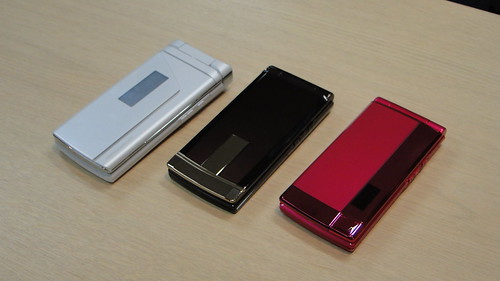
    そうはいいつつまずはテストできた3機種を比較。

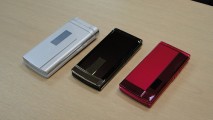
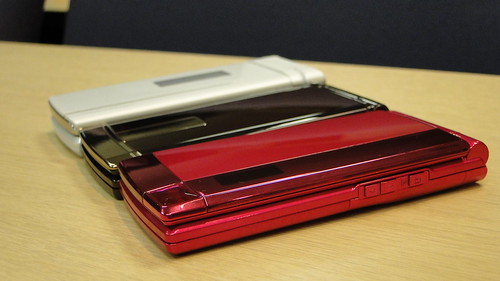
    DSC03598
    左からF-01B、F-03B、F-02B

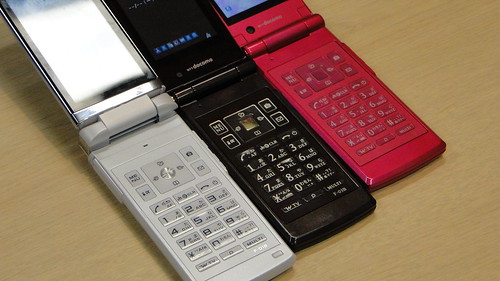
    DSC03601
    開いたところ

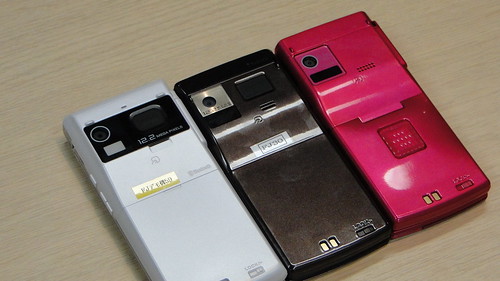
    DSC03600
    背面。どれもよく似ています

    DSC03599
    側面。ハイスペックのF-01Bに比べて他の薄さはあまり感じず

    今回の特徴はF-01B、F-03Aが1220万画素、F-02Bが800万画素というカメラへの注力なんですが、個人的には携帯でそこまで大きな写真撮らないので、あまり画素数競争は興味ないんだな・・・・・・。むしろF-01Aの頃から感じている、写真がなんとなく白っぽく仕上がる画質が気になりました。これもう富士通のこだわりの色作りなのかしらん。ちなみに撮影した写真サルベージするの忘れたのでここにはありません、すいません・・・・・・。

    で、いくつか気になっていたポイントは

    • タッチパネルの操作感
    • Bluetoothの改善
    • プライバシー設定中の新着メール受信動作
    • 指紋認証の操作感
    • microSDのセキュリティ機能

    でした。タッチパネルについてはF-09Aが使えないことはないけどあくまで補助レベルだったので、どのくらいチューニングされたのか。Bluetoothと新着メール受信は後述しますが現行モデルで気になっている動作だったので、それが直っているのかどうか。指紋認証はどうもF-09Aになってから認識精度が落ちている気がするのと、microSDのセキュリティは今までできないと諦めていたものの気になる機能だったので注目していました。

    とはいえ後者2つはとても体験会で試せるものではないので、まずはタッチパネルの操作感から。結論から言うと操作感はかなり上がっており、十分実用に耐えうるレベルです。

    まずはF-09AとF-01Bの動作を動画でどうぞ。


    F-09A(左)とF-01B(右)とのタッチ動作比較動画

    もう一目瞭然と思いますが、F-09Aで追従性が悪かったタッチ操作が、F-01Bでは圧倒的にスムーズです。

    違いを比較するために、現状はタッチ操作に満足しているHT-03Aとも比較。


    HT-03Aとのタッチ操作比較動画

    個人的な操作感としてもHT-03Aとほぼ同等。さすがにハードからOSまで自らで作り込んでいるiPhone並みとは言えませんが、これなら十分実用に耐えそう。

    さらに便利になったのはタッチ操作の反応だけではありません。押しにくかったメニューボタンも大きく表示するよう改善されていて、ほぼミスなく押せるようになりました。

    DSC03603

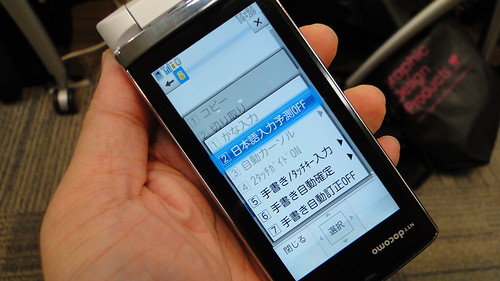
    さらに便利なのは手書き認識。これがかなり頭良くて、かなり適当に書いてもただしく認識してくれるし、予測変換とかを組み合わせるとかなり快適に打てる。これでメール打とうというのは厳しいですが、ブラウジング中の検索くらいなら便利そう。


    F-01Bの手書き認識動画

    F-09Aでのタッチ操作に関する課題がかなり解決されているので、これなら「携帯にタッチなんていらない」という人にもある程度満足してもらえそう。タッチ操作はカメラとかでは十分便利だし、使い方と利用シーンによっては携帯と相性がいいと思っているので、諦めずにタッチの改善に力を入れた点は素晴らしいと思います。

    といいつつBluetoothに関しては誰も指摘する人がいなかったのか、F-09Aの仕様のまんま。F-09Aで音楽を聴いているとき、電話は着信音が聞こえるけどメールは無音になるだけで聞こえないんですよね。まあ聞こえないだけならそれで気づくと言えば気づくのですが、もっと問題なのが目覚ましで、Bluetoothにしていると音声モードなのでバイブも震えない上に音も聞こえない。これ、F-01Aからずっと直らないんだよね・・・・・・。

    ただ、細かい点を言うと、Bluetoothだと目覚ましの音やメールの着信音が鳴らない点は今回も改善されず。電車で移動中に目覚ましを設定して おく、って結構ある使い方なのでここは改善してほしいなあ。メールに関しては音が鳴らない代わりに無音になるのでなんとなくわかるんですが、こちらも寝て いる時は気がつかなかったりする。一方で電話はきっちり音が鳴るので、このあたり設定で使い分けたいなあ。

    F-09AとF-08Aの音楽・動画機能まとめ – カイ士伝
    https://bloggingfrom.tv/wp/2009/07/06/2392

    電車の中で乗り過ごしを防ぐために目覚まし愛用している私としては、3機種目なのにここ誰も気がつかないのか・・・・・・と少々さみしくなりました。まあ最近僕は音楽をPSP goに切り替えてしまったのではありますが、ここはがんばって改善をお願いしたいところです。

    もう1つの新着メールについては、「プライバシーモードを設定している時にメール受信すると、そのメールがプライバシー対象でもないのにパスワードを要求される」という問題ですが、これは簡単に試したところ直っていたっぽい。ただ実験の時間がうまく取れなかったので確定ではないのですが、改善されているかのうせいだけでもありそうなことに期待が持てました。

    F-02B、F-03Bは、ほとんどのスペックがF-01Aとかぶっており、薄さとしてもF-01Bとさほど変わらないことに加え、デザインとしてもF-01Bが気に入ったので、F-01Bを中心にばかり触ってました。F-03Bの名刺読み取り機能はおもしろいんだけど、その保存先が携帯電話の電話帳というのはちょい微妙だし、ドキュメントスキャナの威力味わっちゃうとやっぱりそっちがいいですしね・・・・・・。

    しかし意外な伏兵というか、まだ開発段階なのでプロジェクターのデモだったF-04B、あれはやばい。とりあえずプロジェクターが予想以上にしっかり使えそうなので、仕事でプレゼンの機会が増えた私としてはかなり気に入ってしまいました。プロジェクターは別売だそうですが、あれF-04B買うなら必須だな!

    セパレート部分もスライドがかなり薄く持ち方は不安定ですが、慣れの問題でなんとかなりそうだし、何よりセパレートになることで生まれる新しいケータイスタイルにも興味津々。あれ実機ぜひ触ってみたいものですなあ。

    FOMA F-01B F-02B F-03B ブロガー徹底レビューまとめサイト
    FOMA F-01B F-02B F-03B ブロガー徹底レビューまとめサイトへ!

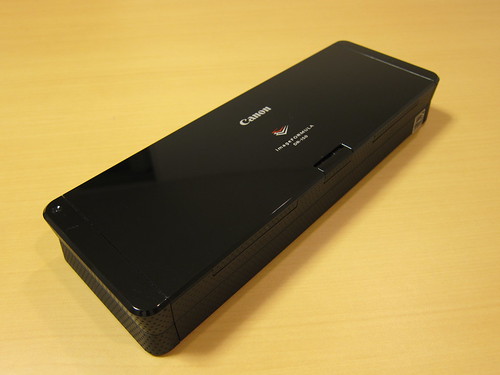
  • 電源アダプタ不要でUSB駆動する小型ドキュメントスキャナ「DR-150」初感

    電源アダプタ不要でUSB駆動する小型ドキュメントスキャナ「DR-150」初感

    ※この記事は5年以上前に書かれたため、情報が古い可能性があります

    弊社で絶賛モニター中のキヤノン製ドキュメントスキャナ「DR-150」、私のブログでもモニターできることになりました。

    キヤノン:ドキュメントスキャナー DR-150 概要
    http://cweb.canon.jp/imageformula/lineup/dr/dr-150/

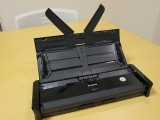
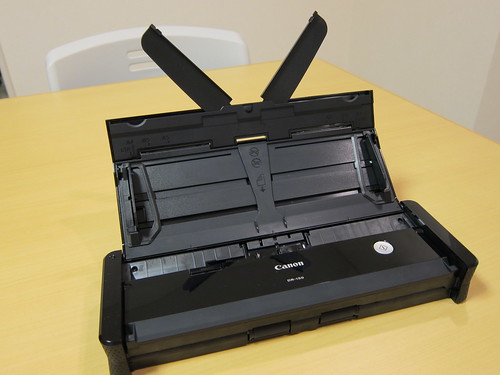
    IMG_0063

    意外というか当然というか、この会社入っていろいろモニターやブロガーイベント施策を担当しているんですが、自分で触れる機会ってあまりないんですよね……。打ち合わせは基本イベントについてだし、イベント当日は参加者優先なので基本的には後ろでうらやましそうに見ているくらいしかないので、ガジェット好きとしてはなかなか寂しい思いをしていたわけであります。

    今回のスキャナは、中でももともと注目した製品でかなり興味津々であり、イベントでそのコンセプトや特徴、デモンストレーションを見せてもらってさらに興味が高まっていたところだったので、お試しではあれど実際に触らせてもらえるのは非常にありがたい機会。

    そもそもドキュメントスキャナには激しく興味を持っていて、というのも名刺管理に苦労しているから。前の会社も転職当初は一生懸命会社名ごとファイルに保管してたりしたんですが、仕事が忙しくなってくるとついおろそかになり……。机にスキャナがある人をうらやましく思っていたものです。

    しかし名刺管理のためだけにスキャナ買うのもなんとなくもったいないし、かといってスキャナはそこまで積極的に使う機能が自分としては他にない。さらには名刺や書類を読み取るスキャナはかなり大きめで、弊社にも1台ドキュメントスキャナがあるんですが、「あれを机に置くのはなあ……」とちょっと導入に二の足を踏んでいたのでした。

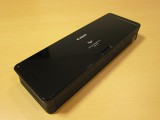
    そこにきてこのDR-150、本体サイズが非常にコンパクトなだけでなく、形が直方体デザインなので机や引き出しの中に収納しやすい。この大きさなら机においてあってもさほど邪魔じゃないし、使わないときは引き出しや本棚にポンとしまっておけばいい、という収納性の高さが非常に気になっておりました。

    IMG_0086
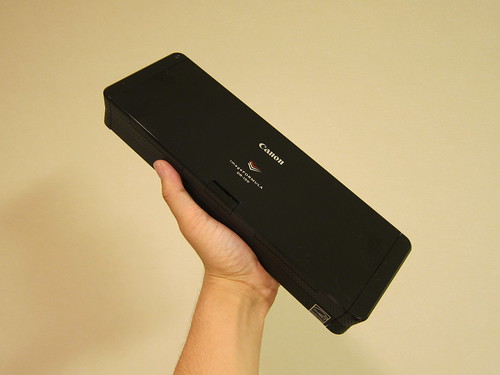
    片手で持てる小型な本体

    さらに魅力的なのがドライバレスかつ電源アダプタの必要なくUSBだけで電源共有できること。Xbox 360ユーザーの私としては、電源アダプタの大きさは最初気がつかないけど後で意外と面倒になるということを痛感しておりますので、電源アダプタがそもそも必要なく、USBでつなげば使えるというのもかなりのメリット。USBケーブル自体も会社に転がっているminiUSBでいいので取り回しもらくちんです。

    ドライバレスなのでいちいちPCにソフトインストールしなくてもいいから、複数のPCでも共有できる。おそらく自分で使うときはソフト入れた方が便利なので問題ないですが、友達に貸して使ってもらったり、イベントや勉強会にもっていって使ってもらってもいい。複数取り回しが効くことを考えると、据え置き型で電源固定のスキャナよりコストパフォーマンスも高いというのが注目の多ポイントでありました。

    前置きはこのくらいにしてさっそく実機をば。

    IMG_0085
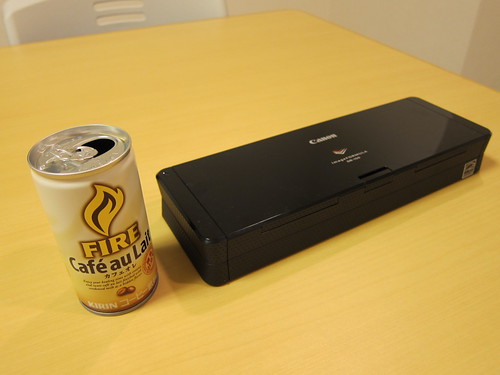
    缶コーヒーと大きさ比較。飲みかけですみません

    IMG_0083
    幅はほぼ名刺サイズ

    IMG_0071
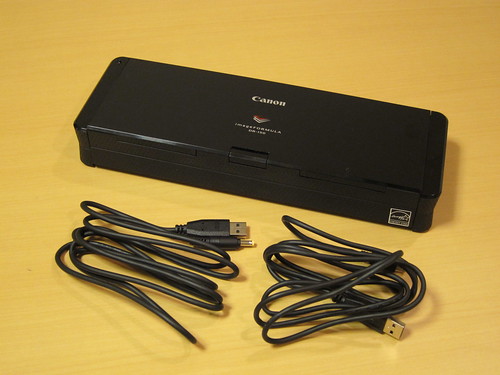
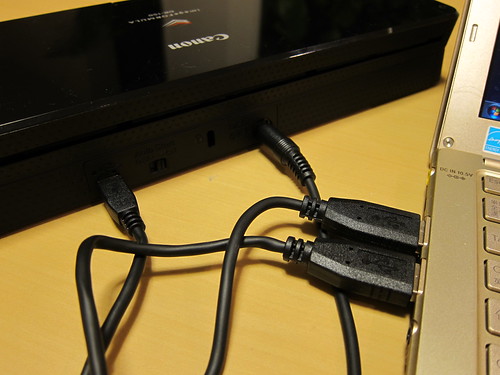
    付属はUSBケーブルとUSB型の電源ケーブルのみ。2本つなぐとフルパワー

    IMG_0076
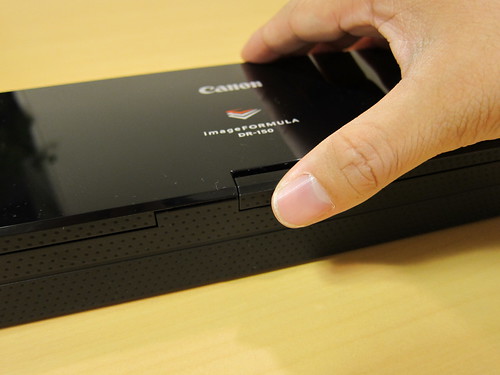
    手前のつまみをおさえて……


    DR-150オープン(動画)

    IMG_0081
    完成!

    実際に使うときにはかなり大きくなってしまいますが、普段の大きさや電源アダプタを必要としないメリットを考えると十分納得できる範囲。むしろきちんと用紙サイズに合わせて給紙することで精度が高められますしね。

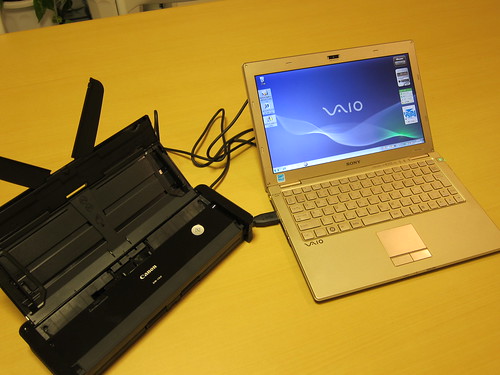
    愛用のVAIO Xと接続。両方とも小型が特徴のガジェットだけにお似合いのペアであります。この2台なら普通の鞄で十分持ち歩けるなー。

    IMG_0088

    上はUSBケーブルのみでつないでいますが、フルパワーで使うときはUSB2本を使います。ただ、1本でも十分動作するのであまり必要ないかな。

    IMG_0090

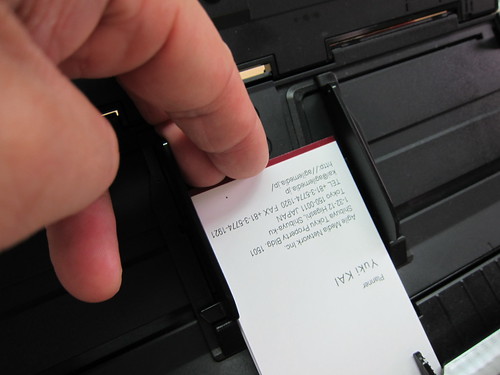
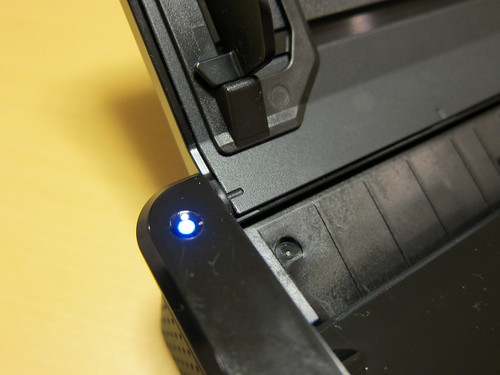
    ふたを開くと自動で電源が投入される仕組み。ケーブルつないで本体開くだけで認識されるというお手軽さもいい感じです。

    IMG_0091

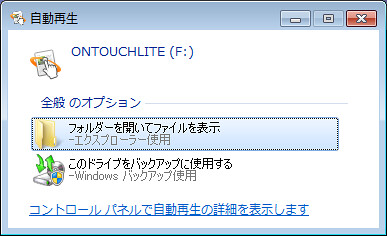
    ドライバレスで使える仕組みですが、本体のメモリをUSBメモリとして認識し、USBを接続すると自動でソフトが表示されます。あとはこのソフトをクリックするだけ。ソフト自体はインストールしないで最低限のスキャナ機能を使えます。

    otl01

    単にドキュメントを読み取るだけならこれで十分。会議の議事録とかをデータ保管とかに便利そうです。これからはガンガンPDFに保存して机きれいにしないとね!

    otl03

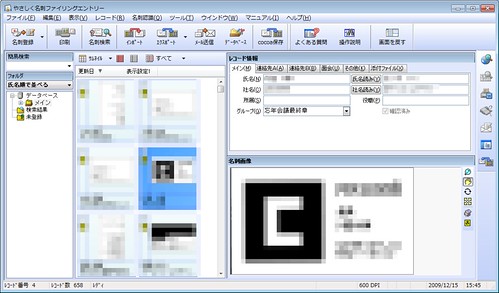
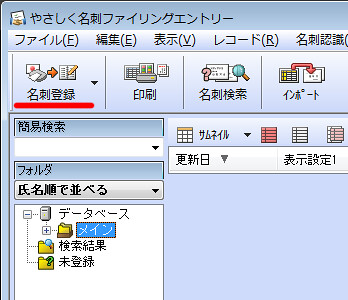
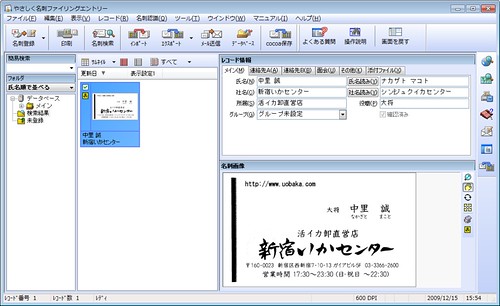
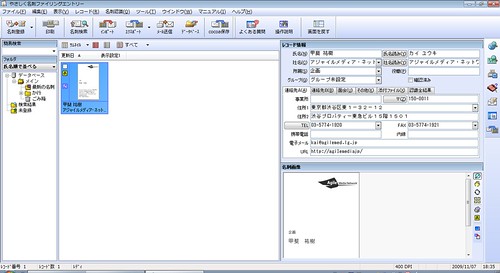
    しかしながら一番の目的は名刺スキャンであり、それにはさすがに専用ソフトのインストールが必要です。DR-150では「やさしく名刺ファイリングエントリー」というソフトが同梱されております。

    agile

    正直スキャナのソフトを使うのは今回が初なのですが、個人的には十分満足。名前と会社名だけでも認識してくれればあとは検索で呼び出せるし、メールアドレスや役職名など認識難しいところは画像を保存しているのでそれを見ればいい。ジャンルごとに保存もできるようなので、デザインが自由なブロガー名刺がどこまでこれで認識できるかは挑戦してみたいところです。MOO minicardsとかこれでいけるのかね。

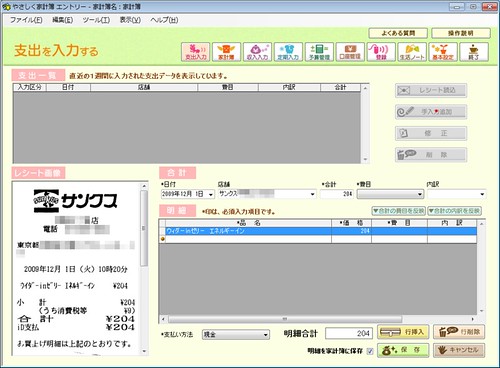
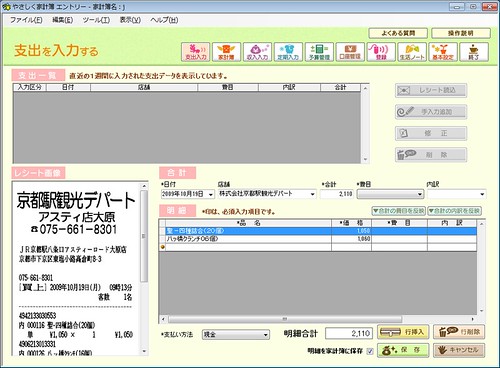
    さらに意外なメリットだったのが「やさしく家計簿エントリー」というソフト。レシートを読み取ると自動で支出を計算してくれるという代物で、幾度となく家計簿つけようとしてはめんどくさくて挫折してしまった私には救世主のような存在であります……。

    receipt

    これからしばらく名刺とレシートを積極的にスキャニングして、その使用感をまとめてみる予定。いいところも悪いところもきっちりまとめていきたいと思いますので、どうぞよろしくお願いいたします。

    他のモニター参加者のブログはこちら!

    キヤノン「imageFORMULA DR-150」体験イベントレビュー
    http://agilemedia.jp/canon/imageformula/event_34.html

  • Bluetoothレシーバー「DRC-BT30」買ってしまった

    Bluetoothレシーバー「DRC-BT30」買ってしまった

    ※この記事は5年以上前に書かれたため、情報が古い可能性があります

    こんなはずではなかったんだが……。

    F-01AがBluetoothに対応して以来、Bluetooth大好きっ子になってしまった私ですが、レシーバーにはソニー製の「DRC-BT15」を愛用しておりました。ちなみに型番の後ろにいろいろ付く製品はカラバリや売り場が違うだけで、製品としてはみな同じ「DRC-BT15」であります。


    SONY ワイヤレスオーディオレシーバー BT15 ブラック DRC-BT15 B

    音質も良く非常に気に入っている製品なんですが、いくつか課題を挙げるとすると電池があまり持たないこと、そして充電端子が専用であること。通勤に使うくらいなら2日くらい持つんですが、それでも酔っぱらって充電とか忘れると結構さみしいことに。最近ではこまめに充電する習慣がついたのではありますが、やっぱり電池周りは気になるところでした。

    課題は6時間しかもたない連続利用時間と、充電器が専用ということ。まあ連続利用時間はこのサイズだとどれも似たり寄ったりなので仕方ないとして、充電器はかなり不便。ただ専用だけならまだしも、コードの設計がわるくてすぐ充電から外れるんですな・・・・・・。

    F-01AとBluetoothでワイヤレスオーディオ生活 – カイ士伝
    https://bloggingfrom.tv/wp/2008/11/23/630

    で、今日は突然友達の誘いによってビックカメラに赴き、Bluetoothレシーバが欲しいというので一緒に売り場見に行ったわけですが。

    なんだかさりげなく後継機の「DRC-BT30」が出てるうううううううううううううう!!!!!!!!!!!!!


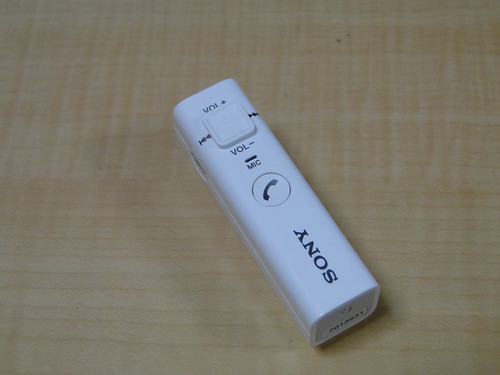
    SONY Bluetooth ワイヤレスオーディオレシーバー BT30P ホワイト DRC-BT30P/W

    しかもUSB充電に対応してるううううううううううううう!!!!!!

    ●付属のUSBケーブルと接続して簡単充電

    DRC-BT30 | ヘッドホン | ソニー
    http://www.sony.jp/headphone/products/DRC-BT30/index.html

    で、気が付いたら買ってたんだ……。やっちまった……。

    DSC02855

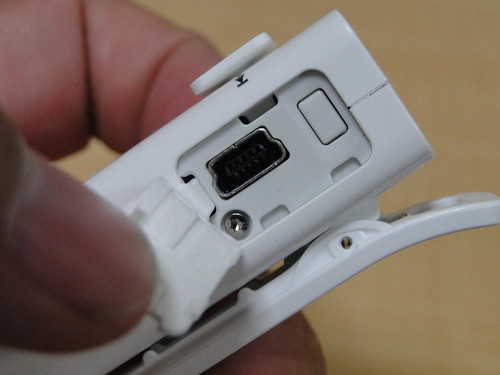
    で、大事なUSB端子ですが、ちゃんとminiUSB仕様なので問題なし。ときどき「USB充電」とかいっといて専用ケーブルで充電させるふとどきものもいますからね……。本体にもUSBケーブル付属なので、かなり汎用的な仕様っぽい。

    DSC02857

    パッケージを見ると充電対応のPCも書いてあって、WindowsとMacを想定環境としているらしい。このあたりなんかソニーらしからぬ標準仕様っぷりだな……(いい意味で)。

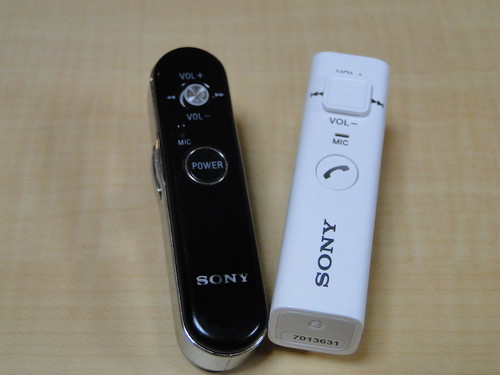
    大きさを手持ちのDRC-BT15と比較。ほぼ同じだけど胴周りがちょいと太いかな。そしてデザイン的にはやはりDRC-BT15のほうが上の気がする……。

    DSC02859

    Bluetoothの仕様も、2.0 +EDRから2.1 +EDRへちょいとバージョンアップ。製品情報によるとより電波が安定するらしく、通勤途中でかならず音が途切れる箇所で試してみたいと思います。

    ●周囲の電波の影響による音切れが発生しにくいBluetooth標準規格Ver.2.1+EDR(Enhanced Data Rate)

    DRC-BT30 | ヘッドホン | ソニー
    http://www.sony.jp/headphone/products/DRC-BT30/index.html

    もう1つ気になっていた電池の持ちですが、連続通話でDRC-BT15の6時間から7時間へとわずかばかりパワーアップw。ただ、ここはUSBで充電さえできてしまえばカバーできる部分なので問題なしです。

    ただ1つ微妙なのが、USB充電できるようになった半面、今度はUSB充電固定なんですね。DRC-BT15だとスタンドに置くだけで充電できたのが、ケーブル必ずささなければいけないのでやや面倒。さらにUSB部分のフタが耐久性弱そうなのが気になるな……。

    とはいえ以前のDRC-BT15で抱いていた課題をほぼ解決してくれた製品なのでとりあえずは満足。色はホワイトを選びましたがブラックもありますのでお好みでどうぞ。


    SONY Bluetooth ワイヤレスオーディオレシーバー BT30 ブラック DRC-BT30/B

    そしてDRC-BT15をどうするかだな……。

  • VAIO Xファーストインプレッション

    VAIO Xファーストインプレッション

    ※この記事は5年以上前に書かれたため、情報が古い可能性があります

    届いたぜー!

    DSC02808

    前にも書いたとおり、VAIO type Pも持ち運びしやすく生活の中に溶け込むパソコンだったけど、今のお仕事だとどうしてもディスプレイに出力する機会が増えるし、相手にPC画面見せるときもtype Pだと小さすぎる。また、Web見るだけならいいけどパワーポイントの資料を作成しようとするとやはり画面は大きいほうがいいよね、ということで、購入を決めました。

    先行予約はメールで応募してたんだけど、なんとその先行予約のメールはSony Styleで蓄積したポイントが高い順番に送られるという衝撃のシステム。そんなことやるヒマあったらシステム増強しようよとはいえ以前にtype Pやらアクセサリーやらを購入したおかげかポイントが多少蓄積されていて、10時から着々と送られたメールは20時半にようやくゲット。なんだかシステムエラーで人によっては100回やってもだめだったそうですが、私は無事5、6回くらいで購入できてしまいました。

    スペックはもちろんオーナーメードでカスタマイズ。OSはWindows 7のProfessionalに、CPUはAtom Z550の2GHz、SSDは64GBだと速度が遅くなるとのことなので、128GBのSSDを選択しました。

    Ultra ATAへの変換がボトルネックとなり、128G/256GバイトSerial ATA SSDは本来のパフォーマンスを発揮できないが、それでも64GバイトUltra ATA SSDに比べてかなり高速なので、容量だけでなく、性能においても128G/256GバイトのSerial ATA SSDは有利となる。小型化と軽量化のため、SSDは基板むき出しのモジュールを採用しており、ボトム側の厚さ自体が約9.6ミリしかないことも含め、換装はハードルが高そうだ。

    「VAIO X」の極限まで絞ったスリムボディを丸裸にする (3/4)
    http://plusd.itmedia.co.jp/pcuser/articles/0910/08/news062_3.html

    あとはオプションでBluetoothを追加。前回type Pで省略して後悔したからな……。バッテリーはXだとデカすぎて意味がないし、公称10時間もあれば十分なのでバッテリーLのみにしました。

    まあそんな前口上はさておき、実際の感想をば。

    DSC02809

    うす!

    DSC02821

    マンガより薄い!

    DSC02810

    HT-03Aと同じくらい!

    DSC02811

    サイドにはUSB×2。イー・モバイルでつなぎながらメモリ読む、なんてこと考えると2つはほしいですね。

    DSC02812

    注目ポイントのディスプレイ出力とLANポート。これで仕事がはかどる気がする!

    DSC02826

    Webカメラが中央なのもうれしい。type Pは右についてたから微妙だったのよね。まああんまり機能として使ったことないけど。

    DSC02822

    type Pとキーボード比較。Enterボタンのサイズ違いなどはあれどほぼ一緒ですかね。

    DSC02824

    画面比較。やっぱtype Pは情報量多いけどこまかいわー。

    実際に使ってみると、スペック的にtype Pより上ということもあるけど、明らかに作業が快適。ブラウザもChromeだとサクサクだし、今までtype Pだとちょいと厳しかったWordPressでのFlickrプラグイン表示も問題なしでした。まあtype PのCPUはZ540でそもそもCPUが違ってたりもするのであくまでご参考程度。どっちかというとPよりすごい、ではなくて、十分実用に耐えうる、という理解のほうがよいかと思われます。

    サンプルまでにChromeでの動作を動画で撮ってみました。

    うちのブログも軽いほうではないと思うのですが、そこそこキビキビ動きます。このくらいのレスポンスなら自分としては満足。ちなみにタッチ部分の右側と下側はスライドすると画面を移動できます。Macbookの操作に慣れてる自分としてはこれがさりげなくありがたい。

    ついでにYouTubeも。フルスクリーンも試してみましたが通常画質なら問題なしでした。さすがにHDだとカクカクだけどね……。

    さらにWindows Vistaで愛用していたスリープモードも健在。この速度で起動してくれるとすごいありがたいです。スリープモードはメモリへの通電はしていますが極力消費電力を抑えられるので、移動中とかはバリバリスリープモードにしておいてすぐに起動し、1日が終わったら終了してメモリ開放、ってのがいい使い方じゃないでしょうか。

    ちなみにこのエントリもVAIO Xで書いてますが、キーボードにまだ慣れていないことを除けば快適な環境。これはいい買い物したかもなー。