カテゴリー: 家電・ガジェット

  • うすうす気づいてはいたんだ

    うすうす気づいてはいたんだ

    ※この記事は5年以上前に書かれたため、情報が古い可能性があります

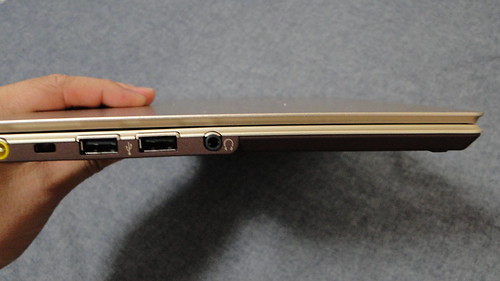
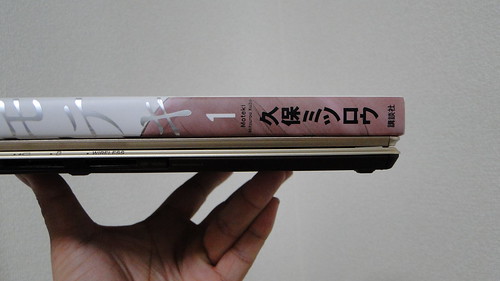
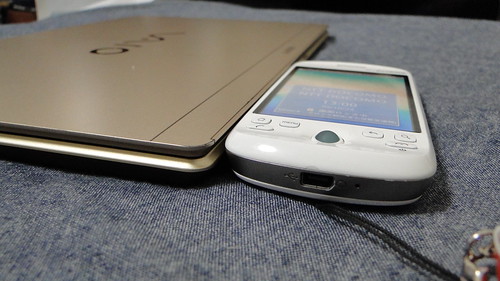
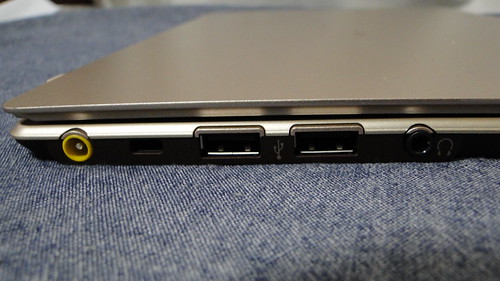
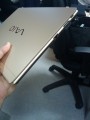
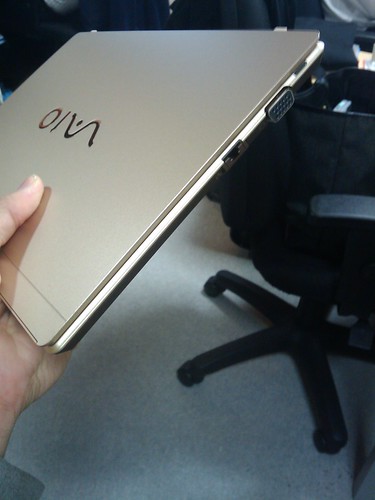
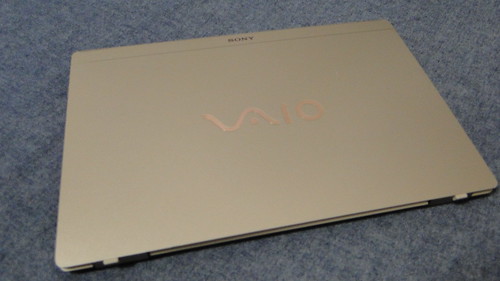
    これは薄い

    うすうす気づいてはいたんだ

  • 遊星からの物体X

    ※この記事は5年以上前に書かれたため、情報が古い可能性があります

    この度はソニースタイルをご利用いただき、誠にありがとうございます。
    下記の通りご注文を承りました。
    なお、受注番号はお問合せの際に必要となりますので、このメールを大切に
    保管して下さい。

    引き続き、ご注文いただきました商品の生産、発送準備をいたします。

    ┏━━━━━━━━━━━━【ご注文の商品】━━━━━━━━━━━┓

    受注番号:*****************
    Atom Z550 (2.00GHz)/メモリー 2GB(オンボード)/X11 他(※)
    合計金額 116800円(税、送料込)

    このお買い物でのソニーポイントプレゼント: 0ポイント
    ソニーポイントプレゼント対象商品をご購入いただいた場合は、商品
    出荷後にポイントを発行いたします。詳しくは下記をご覧ください。
    http://www.jp.sonystyle.com/Mail/Sonypoint/

    ┗━━━━━━━━━━━━━━━━━━━━━━━━━━━━━━━┛

    いろいろ考えた結果ではありますが

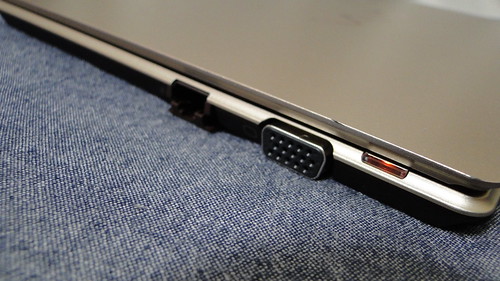
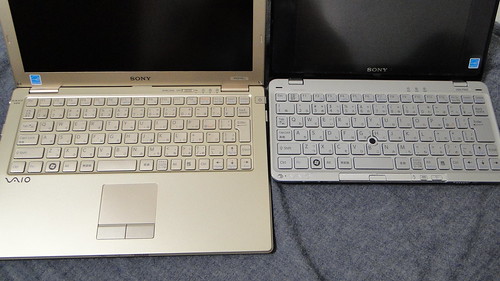
    • type Pはディスプレイ端子がなくて困る
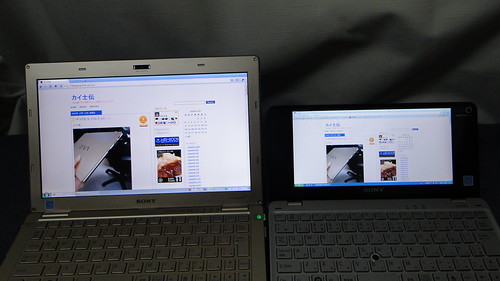
    • あと画面が小さすぎて相手に見せられなくて困る
    • 旅行行くときはLANポートもあると嬉しい
    • ほら「X」ってギリシャ読みで「カイ」だからさ

    という勢い先行な感じです。前職みたいにテキスト書き殴るだけだったらtype P最高なんですが、転職してプレゼン資料を使う機会が増えるとどうしてもね・・・・・・。

    一方高スペックなWindowsPCも欲しかったんですが、Macbookのメモリ拡張したらVMware FusionのWindowsもだいぶ快適になったので、高スペックモバイルPC買うお金で「VAIO X + 性能高いけどデカいので据え置きなWindows 」で組み合わせてみようかなと。

  • 携帯電話からHT-03Aへの電話帳移行が超お手軽だった件

    携帯電話からHT-03Aへの電話帳移行が超お手軽だった件

    ※この記事は5年以上前に書かれたため、情報が古い可能性があります

    前回の長ったらしいエントリからわかる通り、非常に愛用しまくっているHT-03Aですが、電話帳はなんとなく移行がめんどくさそうだなーという先入観から、使う必要のあるメールアドレスだけちょこちょこと携帯電話から転送して使ってました。

    しかし自分でアップしたYouTubeの動画見ていたら、関連動画にこんなん発見!


    (携帯電話の場合はこちら

    うおおこんなに簡単だったのか! とさっそく挑戦。

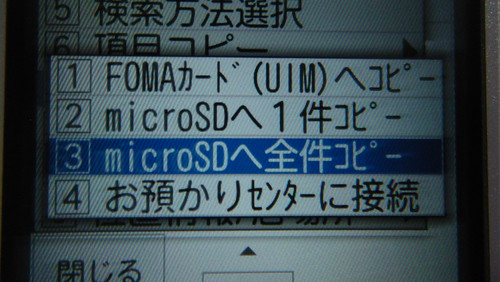
    まずは携帯電話の電話帳を開き、メニューから「データコピー/お預かり」「microSDへ全件コピー」でmicroSDに保存します。

    DSC02160

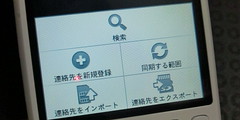
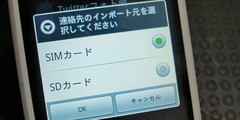
    そしたらそのmicroSDをHT-03Aに装着し、「連絡先」から「MENU」ボタンで「連絡先をインポート」を選択。あとは「SDカード」を選ぶだけで電話帳をきっちり移行できます。

    20090726230213.jpg20090726230231.jpg

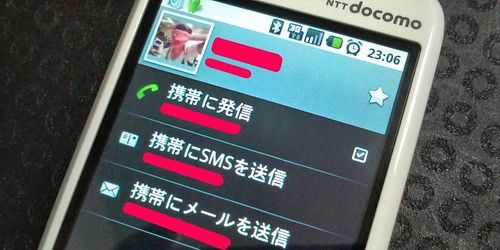
    1つの連絡先に複数の電話番号とかメールアドレスを登録している場合がちょっと心配だったんですが、問題なく移行されてました。さらにすごいのが、こないだネタで登録した画像まできちんと移行されてたこと。ドコモの連絡先データって意外と標準仕様だったんだなあ・・・・・・。

    mymn

    ただ1つ注意したいのは、HT-03Aの電話帳はGmailと連携しているので、本体に保存したデータは自動でWebと同期されます。電話帳データの量によってはこれが結構時間がかかり、その間動作がかなり重くなるので、電話帳移行は空いた時間にやったほうがいいですよ。

    なお、今回はドコモの電話帳で移行しましたが他のキャリアはわかりません。vCard形式で保存できればたいていは大丈夫だと思いますが、ご確認いただいたほうがよいと思います。

  • Mac OSのKeynoteでも使えるプレゼン対応ワイヤレスマウス買った

    Mac OSのKeynoteでも使えるプレゼン対応ワイヤレスマウス買った

    ※この記事は5年以上前に書かれたため、情報が古い可能性があります

    先日ちょいと人前でプレゼンする機会があったのですが、その時に痛感したのが「プレゼンはワイヤレスで操作したいなー」ということ。単なる登壇者ならいいんですが、司会とか運営とかでちょこちょこ動き回らなければならないときは、いちいちPCの前に戻るより、ワイヤレスで画面を操作できたほうがありがたい。

    というわけで先日idea*ideaで紹介されていた便利マウスを勢いよく買ってみました!

    プレゼンにするときにとっても便利なマウス『Microsoft Wireless Notebook Presenter Mouse』をいただいた! – IDEA*IDEA ? 百式管理人のライフハックブログ ?
    http://www.ideaxidea.com/archives/2009/05/presenter_mouse.html

    プレゼンにするときにとっても便利なマウス『Microsoft Wireless Notebook Presenter Mouse』をいただいた! – IDEA*IDEA ? 百式管理人のライフハックブログ ?
    http://www.ideaxidea.com/archives/2009/05/presenter_mouse.html

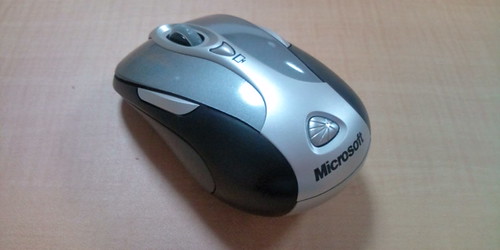
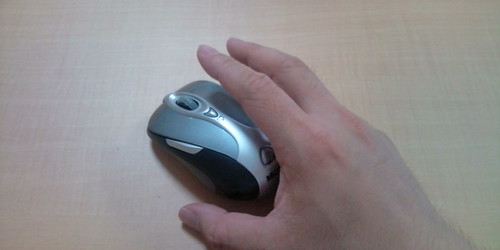
    実際のマウスはこんな感じ。

    F1060008

    手のひらと比べるとやや小ぶりなサイズかな。でも手にしっくり来ます。

    F1060007

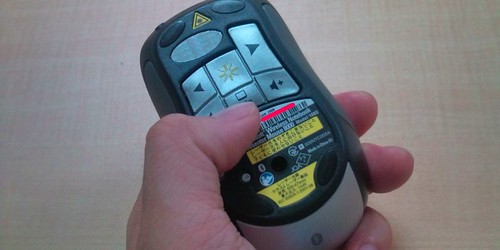
    マウスの背面にはプレゼン操作キー。プレゼンをワイヤレス操作するときは表面のジョグキー下にあるボタンを押すとマウス機能にロックがかかり、裏面のプレゼン操作キーがオンになります。もう1回ボタンを押すと通常マウスモードに戻るという仕組み。

    F1060004

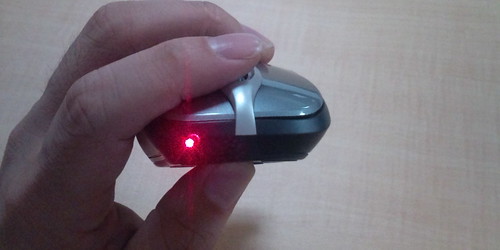
    単なるプレゼンだけでなく、赤色のポインターまで搭載。背面中央の黄色い色のボタンを押している間ポインターを表示します。

    F1060003

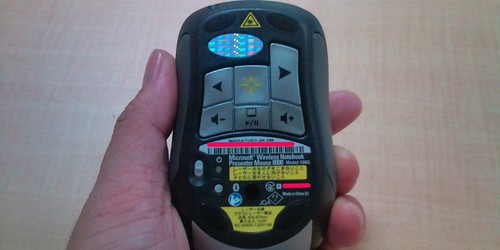
    実際の設定は、まずBluetoothでPCとペアリングを実施。説明書があまりに簡素でペアリング方法がわからなかったのですが、背面にあるBluetoothマークそばのボタンを押し続けるとペアリングモードになり、PCから検索して認識できました。

    F1060005

    続いてプレゼン操作の設定。こちらは単にBluetoothを認識させただめではだめで、専用ソフトのインストールが必要になります。

    ところが対応OSがWindows XP/Vista、Mac OSとあるのに、専用ソフトをインストールしてもMac OSのKeynoteがワイヤレスで操作できない。途方に暮れながらいろいろ検索してみると驚愕の事実が。

    しかし、新しいIntelliPointバージョン6.3.0をホームページからダウンロードすれば、Kyenoteでも使用できるようになります。

    Microsoft Wireless Notebook Presenter Mouse 8000 – Apple Store (Japan)
    http://store.apple.com/jp/product/TR361J/A

    同梱されていたIntelliPointのバージョンは6.2.0。なんだ、そういうことなのか! とさっそく最新版をダウンロードしてインストール!

    Microsoft ハードウェア | マウスとキーボード ソフトウェアのダウンロード
    http://www.microsoft.com/japan/hardware/mouseandkeyboard/DownloadResult.aspx?prod=m_wnpm8000&os=mac_mk&lang=jpn&driverVersion=IntelliPoint%206.3%20For%20Mac

    再起動して操作したら見事にKeynoteをワイヤレスで操作! これはいい! マイクロソフト製マウスでMac操作とかなんか楽しい!


    Microsoft Wireless Notebook Presenter Mouse 8000 9DR-00003

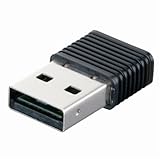
    といいつつも通常は愛しのVaio type Pでプレゼンすることになると思うのですが、残念ながら初回の注文時にBluetooth搭載しなかったので、外付けでBluetoothアダプタも購入してみました。


    バッファローコクヨサプライ BUFFALO Bluetooth USBアダプタ 小型タイプ BSHSBD02BK

    これで次のプレゼンはばっちこいかもしれない!

  • PCとTVをHDMIでつないでBluetoothでワイヤレス操作しちゃうよ計画その後

    PCとTVをHDMIでつないでBluetoothでワイヤレス操作しちゃうよ計画その後

    ※この記事は5年以上前に書かれたため、情報が古い可能性があります

    HDMI搭載PCと液晶テレビをつなぎ、Bluetoothキーボードとマウスで操作するというリビングPC計画、導入してみるといろいろ課題や解決策が見えてきました。

    PCとTVをHDMIでつないでBluetoothでワイヤレス操作しちゃうよ計画完成 – カイ士伝
    https://bloggingfrom.tv/wp/2009/05/27/2146

    まず1つ、これはもうPCの宿命だと思うのですが、ずっと起動していると動作が遅くなるので適宜PCを再起動してあげなければいけない。ただ、さすがに電源オンまではワイヤレスはできないので、電源ボタンを押せるような場所に置いておく必要ありです。最初は一度電源入れたら後は液晶を閉じてどっかおいておけばいいかな、と思ったけどそれは甘いみたい。

    ただ、1つの解決策としてつねに起動しておき、使うときだけ再起動すれば電源オンもワイヤレスでできるかな・・・・・・と思ってたのですが、ここでもう1つの課題が。価格が安価なネットブックだけに仕方ないのかもしれませんが、ずっと起動してると熱暴走して電源がいきなり落ちるんですよ・・・・・・。これは困った。

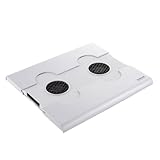
    というわけで対策としてUSB型のノートPCクーラーを導入。


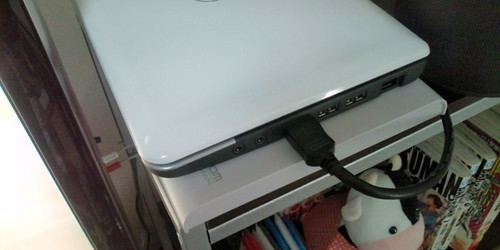
    キーボードはワイヤレスで使うのでネットブックのキーボードはほとんど使わないし、テレビのそばの棚に置いておきたいから斜めになるタイプのクーラーは困るな、ということで水平におけるこれを選択。幅は本体よりやや大きいですが、棚のサイズぴったりだったので置き場所的には文句なし。

    20090614122755.jpg

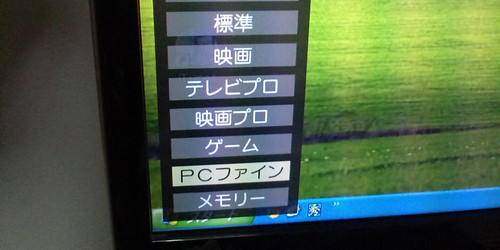
    Bluetooth自体はかなり快適で、PCの電源を投入してしまえばログイン画面のところからマウスもキーボードも認識されるのでワイヤレス操作が可能。キー入力の反応はやや遅いのですが、それ以上にワイヤレス操作できることが便利なのでよし。ちなみに最初はかなり遅延ひどかったですが、REGZAのテレビ設定を「PCファイン」にしたら快適になりましたよ。

    20090614124408.jpg

    ちなみにこのエントリーもBluetoothキーボードとマウスを使ってREGZAで執筆中。黒軸キーボードに慣れてないのでちょっと戸惑いはありますが、画面が大きくて見やすいのでエントリーは書きやすいですな。

    1つ残念なのはREGZAの仕様で、前にも書いた二画面表示は「テレビ+α」でしかないこと。録画した番組では二画面が使えないのはもちろん、外部入力+外部入力もできない。これができるならゲームしながらTwitterをダブル表示、とかできたのになーとちょい残念です。

    とまあ、課題はちょこちょこあれど、圧倒的に便利なPC環境ができたのは事実。今のところPCクーラー導入で本体も順調動作しているし、しばらくこのワイヤレス生活を楽しもうと思います。

  • PCとTVをHDMIでつないでBluetoothでワイヤレス操作しちゃうよ計画完成

    PCとTVをHDMIでつないでBluetoothでワイヤレス操作しちゃうよ計画完成

    ※この記事は5年以上前に書かれたため、情報が古い可能性があります

    以前から考えていたアイディア、無事にアイテムが揃って構築できました。

    【リビングPC導入計画】Bluetoothマウス買った – カイ士伝
    https://bloggingfrom.tv/wp/2009/05/05/2069

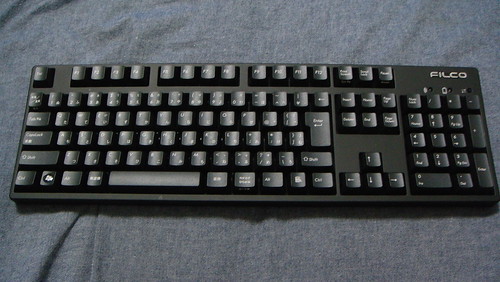
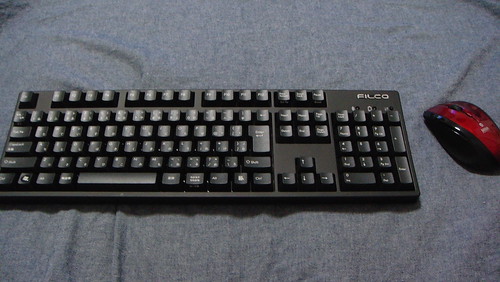
    Bluetoothマウスに続きBluetoothキーボードも無事ゲット。黒軸はけっこう硬いと聞いていましたが、確かに硬いけど疲れるほどでもないし、むしろ個人的には割と使いやすいかも。

    DSC01883

    Bluetoothマウスと組み合わせて、PC操作のワイヤレス化は完璧であります!

    DSC01884

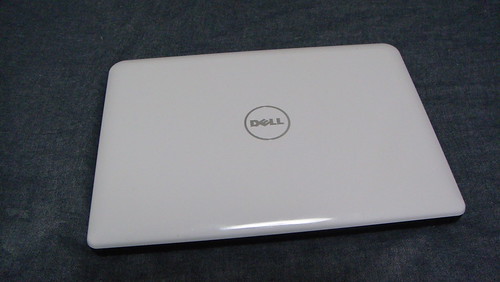
    そして本命のHDMI搭載PC「Inspiron Mini 10」も無事ゲット。不在通知かつ土日がまったく動けない状態だったので、電車で50分かけて出社前に配送所まで取りに行ってしまいました。

    DSC01902

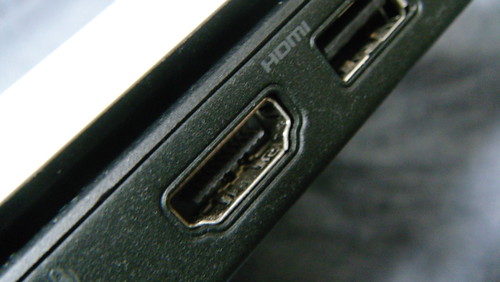
    右サイドには光り輝くHDMI端子! ちなみにUSBも右に2ポート、左に1ポートと充実しております。

    DSC01905

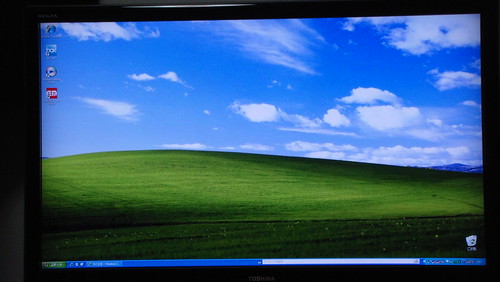
    もちろんBluetoothも標準搭載なのでささっとマウス&キーボードをペアリングし、HDMIで愛しのフルHD対応REGZAちゃんに接続! はいきたどーん!

    DSC01900

    でけええええええええええIEアイコンからゴミ箱遠いいいいいいいいいいいいいいいい!!!!!!!!!!!!

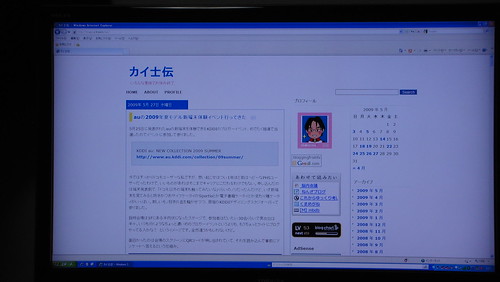
    ちなみにうちのブログを表示するとこんな感じ。文字が小さすぎて読みにくいとです・・・・・・。この破壊力はすげーわー。DSC01901

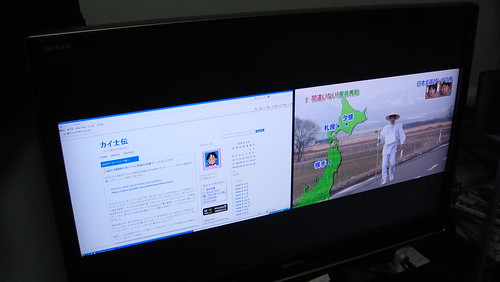
    ちなみにREGZAは2画面表示も可能なので、PC使いながらテレビを見るのも可能。残念ながら録画番組は見られないのですが、この「ながらPC」はかなり楽しげな気がします。片方の画面を大きくすることもできるので、メインを変更するのも可能。Twitter表示しながらテレビをリアルタイム再生とかいい感じかもしれませんよ。

    DSC01892

    PCもAtom Z530にスペックアップしたおかげか、それほど重さは感じない。さすがにそりゃ当たり前なんですがPS3でブラウジングするよりよっぽど快適です。それよりも別件でXPのOSを使いたくなったので、このネットブックでXPが代用できるなら今VMware FUSIONに使っているXPをほげほげできるわけで、いいタイミングで買ったなあと実感しております。

    ワイヤレスのPC生活も予想以上に快適。テレビの設定をPCモードにしたら遅延もほとんど気にならなくなりました。ただ1つ残念なのはせっかくのHDMIなのに音声をテレビから出せていないこと。設定で解決できるのかPCにそんな機能はないのかわかりませんが、ちと音はいまのところあきらめです。

    ああこれデスクトップ百景のネタに面白かったかもねえ。

  • auの2009年夏モデル新端末体験イベント行ってきた

    auの2009年夏モデル新端末体験イベント行ってきた

    ※この記事は5年以上前に書かれたため、情報が古い可能性があります

    5月25日に発表されたauの新端末を体験できるKDDIのブロガーイベント、めでたく抽選で当選したのでイベントに参加して参りました。

    KDDI au: NEW COLLECTION 2009 SUMMER
    http://www.au.kddi.com/collection/09summer/

    今ではすっかりドコモユーザーな私ですが、思い起こせばつい1年ほど前はヘビーなPHSユーザーだったわけで、いいものがあればそこまでキャリアにこだわるわけでもない。申し込んだのは端末発表前で、「ドコモ以外の端末も触ってみたいな」くらいのノリだったんだけど、いざ新端末を見てみると防水かつおサイフケータイのSportioとか電子書籍ケータイとか変わり種ケータイがいっぱい。新しいモノ好きの血を騒がせつつ、原宿のKDDIデザイニングスタジオへ行って参りました。

    説明会場は1Fにある半円状になったステージで、参加者はだいたい30名くらいで男女比は半々。いつも行くようなちょっと濃いめのブロガーイベントというよりも、もうちょっとライトにブログやってる人かな? というイメージです。全然違うかもしれないけど。

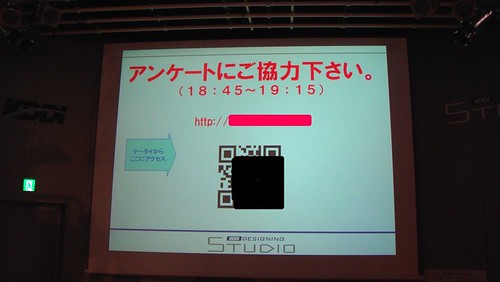
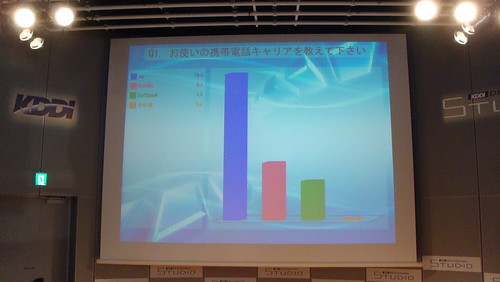
    面白かったのは会場のスクリーンにQRコードが映し出されていて、それを読み込んで事前にアンケートへ答えるという仕組み。
    DSC01795

    ここでの答えはあとでのトークセッションでグラフにして、トークの肴に使うという仕組み。この仕組みはなかなかうまくできてるなー。自分たちが答えた質問がその場で見られるというのは参加している感を高めるにもよいと思います。
    DSC01831

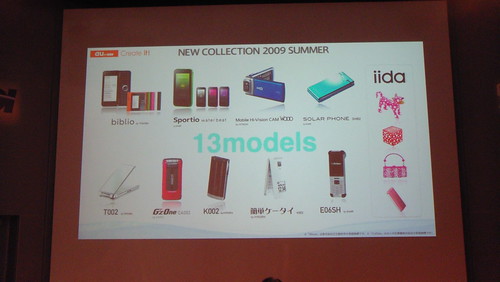
    5月25日に発表された端末は計13モデルですが、今回のイベントではそのうちフラッグシップモデルともいうべき4モデルに絞って紹介。
    DSC01808

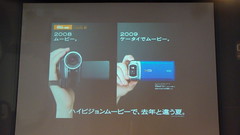
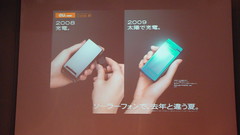
    今まではこう、これからはこう、という比較がなかなかうまかった。auはこういう見せ方上手だよねー。
    DSC01809DSC01813
    DSC01815DSC01822

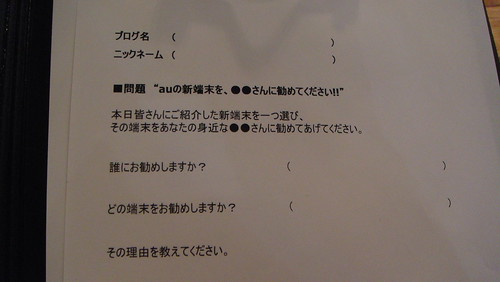
    前半に4機種の特徴を紹介してもらった後は、会場にアンケート用紙を配って参加者が答えるというイベントを導入。
    DSC01830

    ただ個人的にはこういう参加型アイディア出しみたいのはちょっと食傷気味だったりする。とはいえ対象はそもそも自分みたいなマニアブロガーではないと思うのでいいんですけどね。

    アンケートの後はいよいよ実機に触れる時間。参加者が座ったテーブルを担当者がそれぞれ端末を持って座り、10分ごとに担当が交代して合計40分で4機種を触るという流れです。なんだかお見合いパーティーみたい。

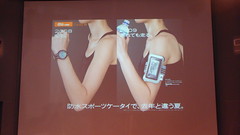
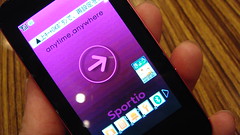
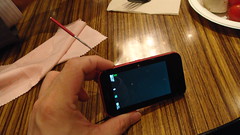
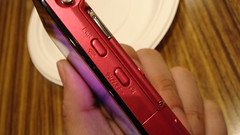
    まずは防水スポーツモデルのSportio water beat。以前のSportioは小さくて取り回しがよかったけど機能が限られていたのに対し、今回は防水に加えておサイフケータイとワンセグも搭載。ヘビーなオサイフユーザーとしてはオサイフありでこの大きさはかなり嬉しいところです。
    DSC01838DSC01843

    ただ残念なのは操作がほぼタッチパネルということ。個人的にタッチパネルがあまり好きではないというか、F-09Aの体験イベントの時にも書いたけど、タッチパネルは触感が少ない分ボタンを大きめにするとか、触った瞬間に振動するとかそういうところも大事だと思っているので、単に携帯のメニューをタッチできるだけ、というのは操作的に厳しいというのが心情。今回はまだ座ってたからいいけど、あれ歩きながらだとかなり打ちにくいんじゃなかろうか。
    DSC01841DSC01847

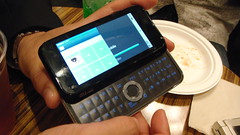
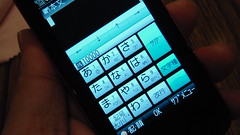
    お次は電子書籍ケータイのbiblio。7GBのメモリを搭載し、電子書籍だけでなく辞書機能も標準搭載してます。
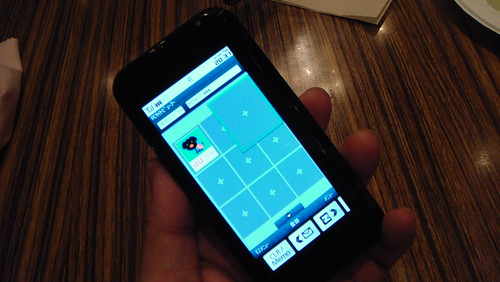
    DSC01848

    キーボードがなかなか面白くて、縦の時はテンキーライク、横にするとQWERTYキーボードに早変わり。これは面白いギミックですね。
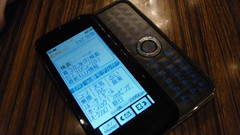
    DSC01853DSC01855

    ただ、おもしろくはあるんだけど、右手だけで縦に持って文字を入力しようとすると安定感が悪くてかなり難しい。また、形状からして仕方ないんだけど、これ左利きの人はお断り仕様といっても過言ではないですな・・・・・・。
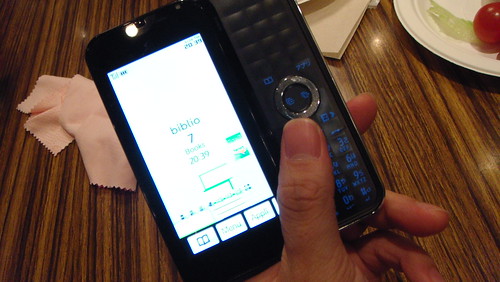
    DSC01857

    画面はタッチパネルなんだけど、基本的な操作はボタンで行い、電子書籍を読むときなどは画面をなでてスクロールできる仕組み。個人的にはすべてをタッチパネルにするより、タッチパネルの特性を活かしたところだけ操作を割り当てるこのスタイルのほうが好みです。

    全体的に面白い端末ではあるんだけど、意欲的すぎて使おうとするといろいろ慣れが必要そう。携帯スタイルよりもQWERTYキーボード前提の両手持ちがいい気がしました。

    2つの個性的な端末のあとはオーソドックスな二軸回転型デザインのソーラーケータイのSH002。ちなみに型番にYがつくのは意欲的なモデルで、そうでないのは通常モデルらしいんですが、ソーラーケータイって十分意欲的だよなー。室内光ではだめらしいけど、太陽光であれば10分の充電で2時間の待ち受け、1分の通話が可能らしい。これ普通に欲しい機能だなー。今後すべての携帯電話に実装して欲しい機能です。
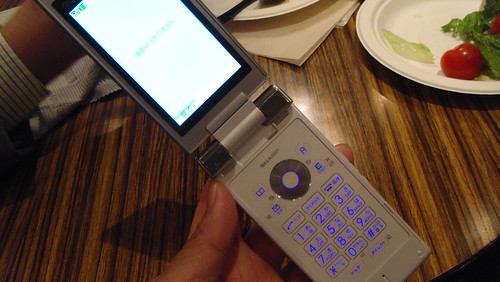
    DSC01862

    背面も凝っていて、時計部分は電子ペーパーなので電池が無くても表示できるだけでなく、太陽光で充電すると充電マークが出るとのこと。残念ながらイベントは室内だったので試せませんでしたが、さすがソーラーケータイ第1号はこだわってますね。
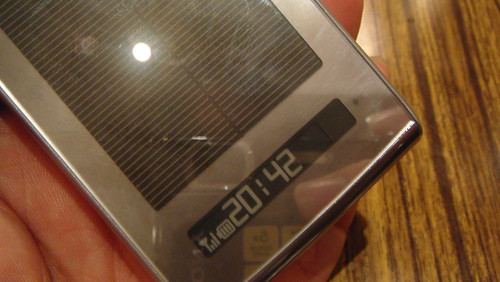
    DSC01858

    同じソーラーケータイはソフトバンクからも出るのですが、あちらはauのようなパネルもついてないし、発売時期ももっと後とのこと。auのソーラーケータイに対する並々ならぬ熱意を感じました。

    ちなみにカメラは500万画素。個人的には画素競争はアホくさいと思ってるし、そもそも携帯待ち受けサイズでしか撮らないからこれで十分なんだけど、他のキャリアと比較して見劣りされないかなーと余計な心配してしまった。ちなみにここまでの3機種ともカメラはかなりキレイで、室内光でもあざやかに撮れるので性能的には十分と思いましたよ。
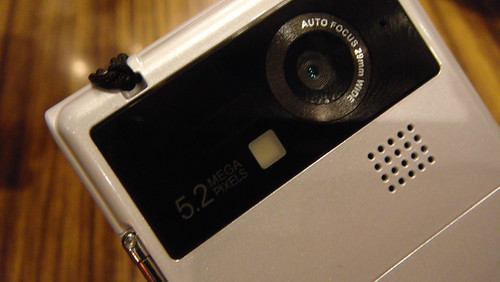
    DSC01864

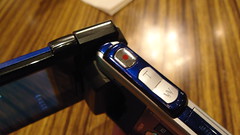
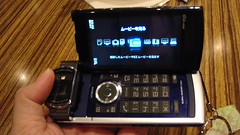
    そして最後はいよいよお待ちかねのハイビジョン撮影が可能な「Mobile Hi-Vision CAM Wooo」。HD動画機能が欲しいだけの理由で日本未発売のデジカメをわざわざ海外から輸入するほどのHD動画マニアなだけに、スペック的にはこれが一番注目でした。
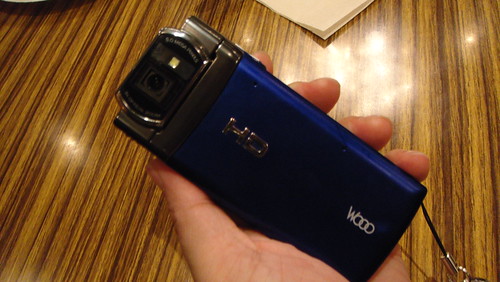
    DSC01865

    本体には神々しい「HDMI」のロゴ。携帯にHDMI端子とかやりすぎだろwww。でもこういうやりすぎかなり好きですはい。
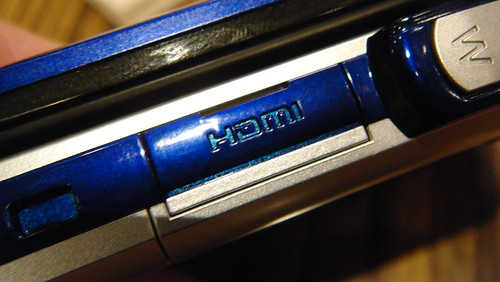
    DSC01870

    録画は携帯を90度に開いて、横向きにしてサイドキーを使って撮影。光学3倍ズームで動画撮影中にズームもできるので、動画カメラとしての機能も充実でした。また、通常の開き方だけでなく動画を見るときは横に開くことも可能。かなり動画に注力した1台ですね。
    DSC01874DSC01868

    で、実際の動画なんですが、まあ正直言ってしまうとデジカメに比べるのは酷だよね・・・・・・。H.264でMPEG-4のデジタルカメラと比べてしまうと、コーデックはH.264とはいえファイルは3GP2かつスペック的にもデジタルカメラほど専用機能に絞り込めない分、テレビで再生してしまうとモアレが気になってしまった。携帯電話でここまで撮れるのは素晴らしいことだし、こういうニーズは確実にあると思うんだけど、自分みたいなHD動画マニアが納得して使うにはもう1世代くらい待ちかなあ。

    ただ、繰り返しになるけどこういう動画機能というのはニーズは確実に出てくると思う。もちろん容量が大きすぎてメールで送ったりは出来ないけれど、それはデジカメ機能も同じ事で、1枚2枚ならまだしも旅行で大量に撮った写真を全部携帯電話の回線で送るというのはナンセンス。それは結局USBとかで取り出すことになるので、だったら動画もそういう扱いで十分だし、むしろ本体にHDMIケーブル付いているからそのままテレビで見られる、ってのはかなり面白い。ワイヤレスHDMIとかが普及したら動画はさらに面白くなりそうだなあ。

    以上、代表的なフラッグシップモデル4機種を実際に体験してきましたが、最終的な感想としては「ちょっととがりすぎなんじゃない?」という気がした。それぞれマニア的にはおもしろい機能が充実しているんだけど、普通の人が普通に使いたい端末というのがあまり見あたらない。もちろん今回の4機種以外にも端末は出ているんだけど、スリムモデル2機種とG-SHOCKケータイのマイナーチェンジだけなのでそれほどラインナップに幅があるわけではない。

    機種数が多ければいいものではない、というauの思想は大変に共感するところなんですが、一方で今回の端末は「他と違うことがしたい!」「新しいことがしたい!」という気持ちが強すぎて、普通に携帯を使いたいという人の選択肢が大変に狭まっているように感じました。担当の人が「たくさん機能をつけてもあまり使われないので、最近はそぎ落としている」という話をしていたんだけど、だとしたらフラッグシップ4機種のうち、2機種がかなりの特殊モデルでHDはかなりの重さ、ソーラーはだいぶ普通に近いし誰もが喜ぶ機能だと思うけど一般的なケータイからすると重量があると、それぞれ普通に使うには課題を感じた。

    一方で使いにくいとか遅いとか重いとか言われていたKCP+ですが、今日触ってみた限りではそれほど違和感は感じなかったし、十分普通に使えたので、やっとOS周りの課題が解決してきたのかなという印象。いままでOSで苦労していたっぽいので、やっとOSがこなれてきたタイミングでこそ共通プラットフォームの良さが生きるのかな。

    ちょっと感想としては厳しめになってしまいましたが、普段触ることのないau端末に触れるのは楽しかったし、使い勝手としては今まで店頭でちょろっと触ったことのあるモデルと比べてもだいぶ使いやすくなってると思った。サービス面では3人の通話定額とかEZナビウォークとか魅力的なサービスも豊富だし、尖っているとはいえ他にはない新しい機能を打ち出してくるあたり、auの新たな力を感じたイベントでした。

    個人的にはHDケータイが面白いので、もう数世代まってクオリティが上がってきたら結構使ってみたい。HDの上にはフルHDもあるけれど、そこまでいくとPCでの再生も大変だし編集も難しいので、手軽に綺麗な動画を撮影するという意味ではHDがしばらくスタンダードになるんじゃないか、というのが個人的な印象なので、こういったジャンルの製品が今後どう増えていくのか注目です。

    4機種の中で満足度が高かったのはソーラーケータイ。形状からしても一番普通なので当たり前ではあるけれど、機能が充実している分電池切れも早くなっている昨今の携帯電話事情では、太陽光でとりあえず充電できるってのはかなりキラーな機能の気がする。電池切れで困らないとなかなか実感できない便利さではありますが、個人的にはこの昨日がつくかわりに多少分厚くなるんだったら全然がまんするなーと思った。カメラも500万画素合って画質も良かったので、HDが気になりつつも1台選ぶならこれかな? という感じです。

    biblioとsportioはコンセプトモデルというか、これをメイン端末の軸で扱うのは微妙かな・・・・・・。sportioの小ささは魅力的だけど、やはりキーボードないのが使い勝手に影響しそうで、この4端末の中でどれが実際に売れるのかは気になるところです。
  • 【リビングPC導入計画】Bluetoothマウス買った

    【リビングPC導入計画】Bluetoothマウス買った

    ※この記事は5年以上前に書かれたため、情報が古い可能性があります

    PCとテレビをHDMIでつなぎ、操作はBluetoothキーボードとマウスでワイヤレスに行うという我が家のリビングPC計画第1弾、Bluetoothマウスが早速届きました。


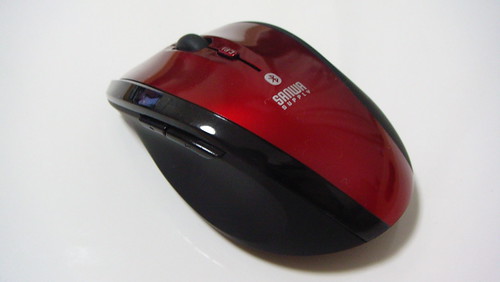
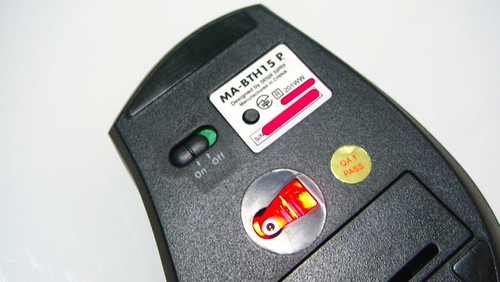
    ブルートゥースオプティカルマウス レッド MA-BTH15R

    本体は結構こじんまりとしていて、手のひらにすっぽり収まる感じ。赤がなかなかオシャレな色で好感触です。

    DSC01384

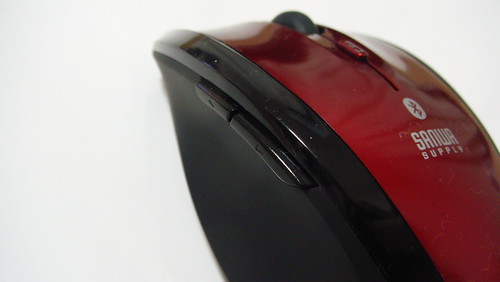
    進む、戻るボタンは左側面に。この形式は以前使ってたマウスでも同じなのでそれほど違和感はないかな。

    DSC01385

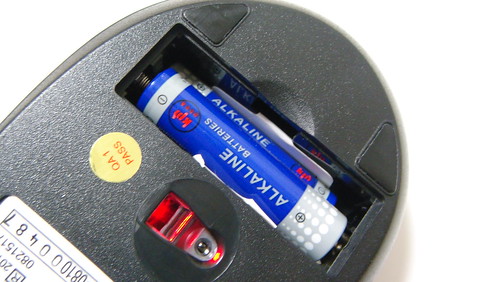
    電池は単4電池なのがありがたい。充電式だと電池切れた時にいちいち充電しなきゃいけないけど、単4電池だったらeneloopいくつか買っておけば簡単に取り回せる。今度eneloop大量買いしてこよっと。

    DSC01388

    電源オンオフスイッチも背面に搭載。普段使わないときはこまめにオフにしておけば電池も長持ちしそうです。

    DSC01386

    さーて実際つかってみたいところですが、まだBluetooth搭載PCが手元にないので(MacBookはあるけど当初の目的ではないので)、ひとまずPS3につないで使ってみました。設定はかなり簡単で、PS3の周辺機器設定からBluetoothを選び、マウス背面の黒い○ボタンを押してペアリングをスタートすればお手軽に認証されます。

    あくまでマウスなのでPS3のブラウザくらいでしか出番はないかな、なんて思ってたんですがこれが大間違い。マウスを左に動かすと左ボタン、右に動かすと右ボタン、ホイールを回すと上下というように、たいていの操作をマウスでできてしまいます。これ意外と便利かも! ただ、設定画面開きすぎるとボタン操作が必要になってしまう場面もあるので万能ではないですが、キーボードと組み合わせたらかなり快適に操作できそうかなあ。

    で、先日迷っていたHDMI搭載PCは、実際に触ってみた結果デルの「Inspiron Mini 10」にしました。

    Inspiron Mini 10ミニノートパソコン(PC)|デル(Dell)
    http://www1.jp.dell.com/content/products/productdetails.aspx/laptop-inspiron-10?c=jp&cs=jpdhs1&l=ja&s=dhs&~ck=mn

    Gatewayの製品は近くで体験できるお店がなかったこと、差額の6万円あったらPS3とWiiが買えそうな勢いであること、そしてデルのはビックカメラでちょこっと触って「これくらいで十分かな」という感想がもてたのが決断の理由。あと、Gatewayクラスのスペックだったら今後も出てきそうだけど、ネットブッククラスでのHDMI搭載でこの値段はなかなかないかなあというのも理由の1つです。

    カスタマイズは最低限で、CPUを標準のZ520からZ530にアップし、無線を11b/gから11n/a/b/gにアップグレードしたくらい。お値段は消費税・送料込みで61000円くらいでした。

    しかしデルのサイト、相変わらずユーザビリティが悪くて参った。正確に言うと注文しているときはいいけどキャンセルとか修正しようとするととたんに悪くなる。間違えて2つ注文してたから1つキャンセルしようとしても、注文直前までいくといっさいキャンセルできない。しかたないから最初からやり直そうとしたら、アカウント登録してないとカートにすらたどりつけない。仕方ないから別のPCを1つ購入扱いにして無理矢理カート出して表示するとかいう対応でなんとかしました。

    デルは以前にもXP発売直前にMe買ったとき「これアップグレード対応してくれますよね」と営業に約束したのに、いざXP発売したら「そんなのしらねー」としらを切られた残念な思い出があり、正直いい印象がないんだけど、これくらいの安さなら我慢するかなというところですね・・・・・。

  • HDMI搭載ノートPCとBluetoothでリビングPC導入計画

    HDMI搭載ノートPCとBluetoothでリビングPC導入計画

    ※この記事は5年以上前に書かれたため、情報が古い可能性があります

    ポジションなど関係なく僕は僕の書きたいことをただ書いていくのです。

    最近気になっているのがHDMI搭載のノートPC。家ではフルHD対応の液晶テレビ「REGZA」を愛用していることもあり、せっかくの大画面でPC使えたら便利かなーと最近思うようになりました。


    TOSHIBA REGZA 42V型 地上・BS・110度CSデジタルフルハイビジョン液晶テレビ 42Z7000

    友達が遊びに来たときとか、よくPS3のブラウザを使ってテレビにTwitterを表示したり友達のブログ見たりしながら遊んでたんですが、これが結構塩梅がいい。せっかくの大画面テレビなんだから、これを活用しない手はないと思い、今さらながらリビングPC導入計画を進めております。

    家ではMacを愛用しているんですが、残念ながらMacはHDMIを搭載していない。せっかくのHDMI搭載かつフルHDテレビなんで、ここはなんとかHDMIでつなぎたいところ。ちなみにHDMIはデジタルで音声と出力をケーブル1本で出力できる規格で、ケーブル1本で音も映像も出せて画もキレイという現状ではスタンダードかつ最高峰の出力スタイルであります。

    あわせてキーボードとマウスもBluetoothでワイヤレス化したい。テレビとつなぐ以上ノートPCはテレビのそばに置かなければいけないので、それが有線だと取り回しに不便だし、PCのキーボード使うならそもそもテレビに映し出す必要もなくなってしまう。また、BluetoothにしておけばPS3もペアリングしてワイヤレスで操作できるので、2.4GHz帯のワイヤレスよりはBluetoothにしておきたいというコンセプトであります。

    で、調べてみて今のところ候補は以下の2台。

    デル、HDMI出力付きのAtom Z搭載ネットブック「Inspiron Mini 10」
    http://pc.watch.impress.co.jp/docs/2009/0330/dell.htm

    【PC Watch】 Gateway、10.1型ネットブックなどノートPC新モデル
    http://pc.watch.impress.co.jp/docs/news/20090415_125442.html

    これがどっちも一長一短で悩ましい。デルに関しては最小構成で4万9800円という安さで、CPUもNシリーズではなくtype Pでも搭載されているZシリーズ。CPUをZ530にして無線LANを11n対応にしても6万円程度という安さが大変に魅力ながら、所詮はネットブック程度のスペックであること、メモリが1GBで拡張できないことが、使い続けるPCとしてはしんどいかなあという印象。

    一方のGatewayの「ID5800」は、メモリは4GB、HDDも320GBと大容量で、CPUもCore 2 Duoの高性能。今後使い続けるにも十分なスペックだし、Windows 7が出たらOS入れ替えればさらに便利に使えそう。しかしその分お値段はデルの2倍くらいする・・・・・・。

    と、悩んでいてもらちがあかないので、とりあえず周辺機器からそろえてみました。


    ダイヤテック メカニカルワイヤレス(Bluetooth)「マジェスタッチ ワイヤレス」かなあり(黒)黒軸 FKBT108ML/JB

    キーボードはダイヤテックのBluetooth。1万2000円くらいとちと高いのですが、そもそもBluetoothキーボードという時点で7000円くらいはすることと、打刻感がかなりいいという知人からのオススメでコレにしてみました。黒軸は打刻感がかなり固いらしいんだけど慣れるとかなり快適らしいのでがんばってみます。


    ブルートゥースオプティカルマウス レッド MA-BTH15R

    こちらは4600円とマウスに比べるとちょいとお安い。キーボードに比べるとマウスはそこまで重視してないのでこんなもんかなあ。

    まずは手始めにPS3につないでその快適性を試してから、ノートPCの購入を検討してみたいと思います。あとデルとエイサーのショールームでもいって店頭でも触ってみたいなあ。

  • Pokenのデザインが気に入らなかったら自分で作ればいいじゃない

    Pokenのデザインが気に入らなかったら自分で作ればいいじゃない

    ※この記事は5年以上前に書かれたため、情報が古い可能性があります

    最近ちまたで話題のPoken、実際につかわなきゃほめることも文句も言えないってことで実際におひとつ購入してみました。


    [ポーケン / Poken] – Bee

    Poken Japan
    http://poken.jp/ja/

    PokenというのはWeb上のプロフィールサービスをリアルで交換できるような仕組みで、専用のガジェットをお互いにタッチするだけで情報交換できるだけでなく、実際の登録についてはその場ではなく家でその人ごとに公開範囲を設定できるという代物です。

    ソーシャル名刺「Poken」日本上陸–対面のプロフィール交換を簡単に:ニュース – CNET Japan
    http://japan.cnet.com/news/tech/story/0,2000056025,20389924,00.htm

    情報収集に熱心なブロガーの間では結構人気なガジェットになっているようで、4月10日には「Poken Night」なんてイベントもブロガー主導であるそうです。Poken Japanの中の人も参加するとかしないとかで、なんかすごい盛り上がってますな。

    Poken Night!! 詳細決定したからそのお知らせをします | [M] mbdb
    http://mbdb.jp/?eid=1510

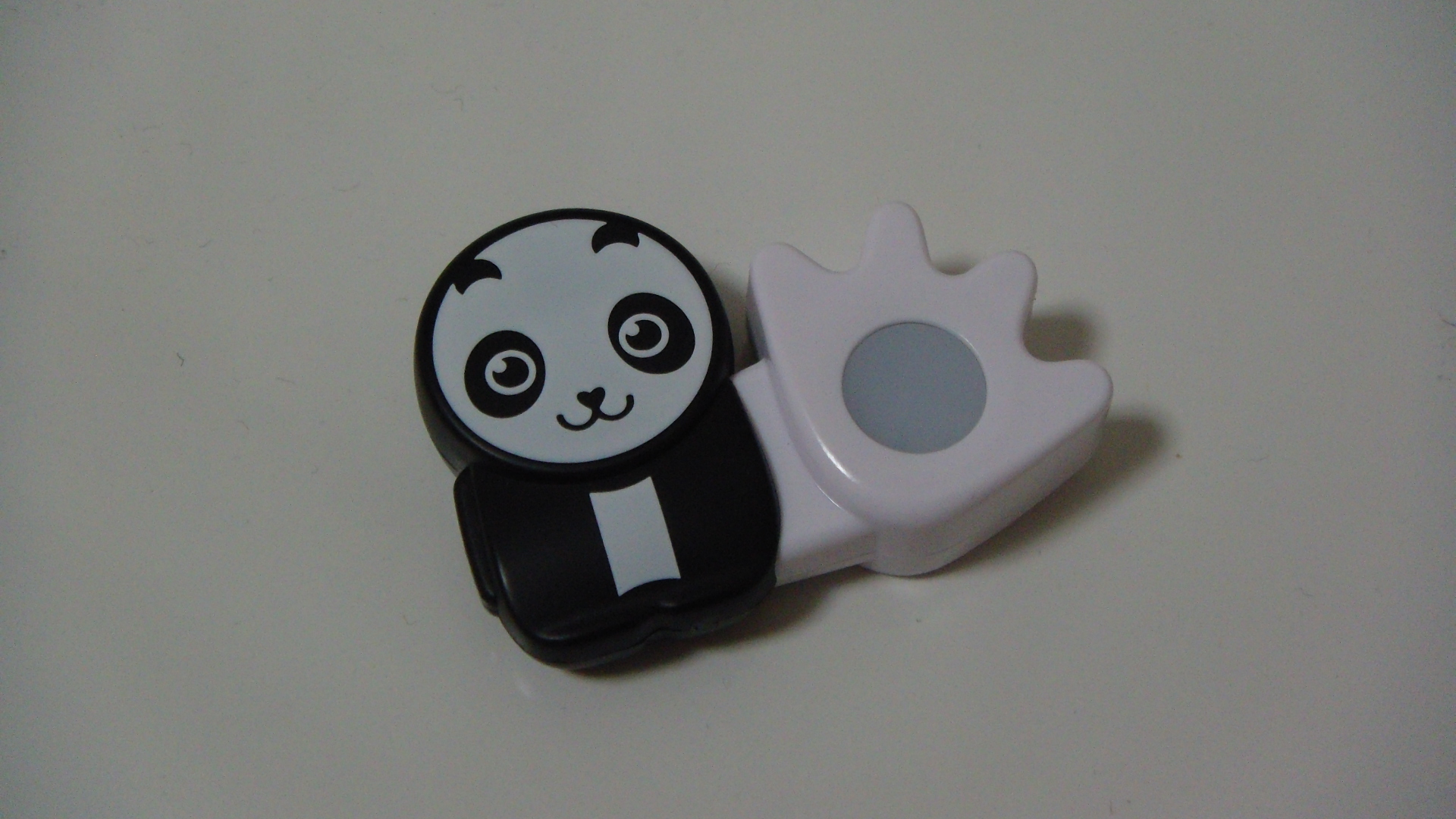
    まあそれはさておき、話題と同時にAmazonで注文して速攻ゲットしたために、始めてPokenをもった人と集まって飲んだときにはきちんとPokenを持参することができていたのでまだ届いてない人乙乙乙という気持ちでいっぱいでありましたが、ちと残念なのがPokenのデザイン。デザイン自体が日本人にとってアレなことに加えて種類もイマイチ。とりあえず無難なものとしてパンダ選びましたが、決して積極的に選ぶデザインではないよな・・・・・・

    dsc01131

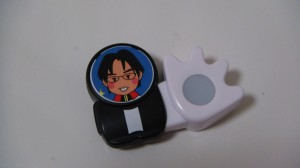
    ただでさえデザインの種類も少ないのに、これじゃ多くの人が集まるイベントでとりかえばや物語が勃発してしまう可能性無きにしもあらずなことを考え、ちと一計を巡らしてオリジナルカスタマイズしてみましたよ。

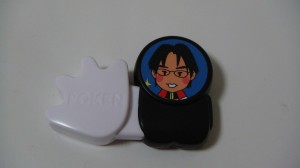
    はいきたジナルオリのルーシーどーん!

    dsc01132

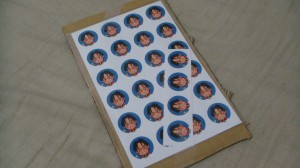
    Pokenのキャラクターの顔がほぼ直径2cmなので、その大きさのシールを作成してぺたぺた貼り付けてオリジナルデザインに。顔の大きさもいい塩梅です。

    おそらくそういうシールを作るキットはきっと家電量販店などで売っていると思うんですが、あいにく私はプリンタ使う状況にないので、またしてもお馴染み前川企画印刷さんにお願いしてしまいました。

    dsc01129

    全28枚のシールを1シート。どうせ1枚しか貼らないのにこんなに注文とか、おまえシールの作成費用がPokenの値段超えてるじゃねーかとか細かいことは気にしない気にしない! だいじょぶだいじょぶー!!

    でもちょっと1枚だけじゃ寂しいので、裏面にも貼ってみました。ちょっとジャンクマンっぽい気がしないでもないですが裏返していても自分のとわかるのはいいですよね、と自分を納得させてみる。

    dsc01133

    さらにいうとこんだけやっておいて、Pokenもタッチしまくっておきながらまだサイトでアカウント作っちゃいねえwww。だって超知ってる人としか交換してないからモチベーションわかないんだもんwww。

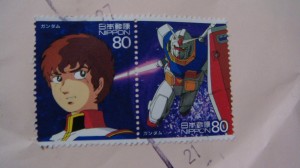
    ちなみに今回の印刷もブロガー名刺やバッジ作成を依頼しまくりの前川企画印刷さんにお願い。できあがった封筒を何気なく空けようとしたらなんかいたずらに気がついた!

    dsc01128

    ちょwwwガンダムwww。カイシデンつながりですね! わかります! とかいって自意識過剰だったらごめんなさい><

    名刺作成を安くやってくれるところは他にもいろいろあると思うのですが、私がついついお願いしたくなるのはこういう気遣い。本やら電化製品と違って、ネットの注文では実際に手にとって見ることができない印刷物だけに、「アイツならなんとかしてくれる!」という仙道ばりの信頼感というのは何にも代え難い大事な要素であります。

    そろそろブログ名刺も新しいの作りたいタイミングですが、前回はかなりシンプルだったので今回はちと趣向を凝らしてお願いしてみたいなーと計画中。新しいブログ名刺作ったらまたエントリーしたいと思いますよ☆?

    そうそう、シールあまりにも余っているのでこんなシールでも欲しいという物好きな方がいらっしゃったらご一報くださいませ。

  • PS3のBluetoothリモコン買った

    PS3のBluetoothリモコン買った

    ※この記事は5年以上前に書かれたため、情報が古い可能性があります

    DVD画像もキレイに再生してくれるアップコンバータやDLNA経由での動画再生機能など、PS3のメディアプレーヤーとしての利用率が高まってきたので、勢いよくBluetoothリモコン買ってしまいました。


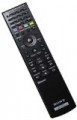
    BDリモートコントローラ

    これについてはこの記事が詳しくてわかりやすいかな。

    Bluetooth採用のPLAYSTATION 3用「BDリモコン」をテスト
    http://av.watch.impress.co.jp/docs/20061207/sce.htm

    基本的にはPS3のコントローラをリモコン用に割り当てている、という感じなんですが、特色はやはりBluetooth。一般的なリモコンは赤外線なのでテレビに向ける必要があるんですが、これはBluetoothだから電波さえとどけば向きは関係ないのね。でも長年の習性でどうしてもテレビに向かって押してしまう・・・・・・。

    使い勝手はかなりよく、コントローラよりも直感的にボタンを押せる感じ。ソフトキー使えばコントローラでもほぼ同じことできるんですが、やっぱり専用にボタンが割り当てられているほうが使い勝手は上ですね。

    ただ残念なのは、上のレビューでも触れられている通り、このリモコンのどのボタンおしてもPS3の電源が入ってしまうこと。一度電源入れるともう一度電源ボタン押せばいい、というものではなく、いちいち画面入力を切り替えてPSボタン長押ししてメニューを選んで・・・・・・、と手間なので、電源ボタンを1つ専用で欲しかったなあ。

    また、これも上記レビューにありますが、せめて画面入力切替ボタンくらいあればテレビリモコン不要でPS3できるんですが、いまはテレビの電源と入力切り替えはテレビリモコン、その後はPS3と切り替える必要あり。せっかくのBluetoothリモコンに赤外線が乗るのは美しくないかもですが、利便性としては欲しかったところです。
    といいつつも一定時間で電源が切れてしまうコントローラに対し、常に操作できるリモコンはかなり便利。単3電池2本で駆動するんですが、その電池残量も見られるのがBluetoothならではでいいかんじです。普通のリモコンは電池残量なかなかわからんからね・・・・・・。PS3をメディアプレーヤーとして利用する頻度が高い人にはお勧めのアイテムかと。

  • いまどきのオススメDLNA対応NAS

    いまどきのオススメDLNA対応NAS

    ※この記事は5年以上前に書かれたため、情報が古い可能性があります

    先日知人から「DLNA対応NASでオススメある?」と聞かれたので、それに関する回答エントリ。

    そもそも用語自体の意味が謎という方のために説明しておくと、NASというのはネットワークにつながったハードディスクです。通常、ハードディスクというのはPCに内蔵したり、USBでつないでそのPCだけで使うことが多いと思いますが、NASの場合はネットワークでつながるので、家の中にNASを一台置いておくと、いろんなパソコンからNASにデータを保存したりアクセスしたり、データをみんなで共有したりできるんですな。

    で、DLNAというのはネット家電向けの規格で、DLNAに対応した機器同士でファイルをやり取りできます。具体的に言うとDLNA対応のテレビから、DLNA対応のPCなどに保存した音楽や動画を再生できるという感じ。

    ただし、PCだとファイルを見るのに毎回毎回PCを起動しなければいけないのが手間ですが、NASなら常に電源を入れておく存在なので、テレビをつけてNASに保存した動画や音楽を楽しむ、ということがより手軽になる。まだまだメジャーとは言い切れない規格ですが、一度その便利さを味わうと病み付きになる機能です。
    最近のNASはDLNA対応がもはやスタンダード化してはいるのですが、個人的にNASを選ぶときの選択はこんなかんじ。

    • RAID対応かどうか(データが飛んだときのバックアップ対策)
    • DLNA対応かどうか
    • iTunesサーバー対応かどうか(PCのiTunesからNASの音楽を直接再生できる)
    • Webアクセス機能があるか(外出先からインターネット経由でNASのデータにアクセスできる)
    • 容量(大きいほうがそりゃいいよね)
    • 保存媒体(SSDかHDDか)

    RAIDというのはかなり適当に言うと、ハードディスクのデータが飛んだときに復旧するためのバックアップ機能。数字によって機能違うんですが、普通に使う分にはRAID対応、と書いてあれば十分かな。媒体はSSDのほうが小さいし音も静かですがその分高いのと、HDDのほうが容量は大きいです。

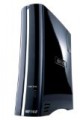
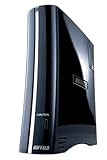
    そんな観点からいろいろ絞り込むと、条件によっていろいろ悩ましいところではありますがまずはこれ。
    〈リンクステーション〉 DLNA/Webアクセス機能搭載 ネットワーク対応HDD | LS-XHLシリーズ
    http://buffalo.jp/products/catalog/storage/ls-xhl/

    一般的にNASというのはUSBよりも転送速度が遅めなのですが、この製品はUSBよりも速いと謳う高速性が売り。機能面でもDLNAやiTunes、Webアクセスも対応です。ただ唯一の難点はRAID対応でないのですが、USB型のHDDをつないで自動バックアップする機能があるので、そこまでバックアップ重視じゃない人ならいいかも。ただコンセントをもう1つ余計に使うので、人によってはそれが面倒という人もいるかもですが。


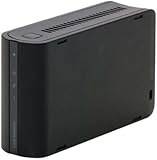
    これ以外の選択肢だと、速度は普通になりますがこのあたりかな。

    LinkStation Mini〈リンクステーション ミニ〉 省エネ・静音・小型 NAS | BUFFALO バッファロー

    http://buffalo.jp/products/catalog/storage/ls-wsgl_r1/

    LAN接続型ハードディスク/NAS|LAN DISK Home(HDL2-Gシリーズ) |概要|ハードディスク(HDD)|IODATA アイ・オー・データ機器
    http://www.iodata.jp/product/hdd/lanhdd/hdl2-g/index.htm

    こちらは速度それほどでもないかわりにRAID対応でWebアクセスやDLNAなんかもOK。ただ、バッファローはかなり本体が小さく、値段高くなりますがSSDモデルなんかもあるので選択の幅は広いかもですね。


    実際には店頭のお値段なんかも調べつつ選んでいただければいいと思いますが、RAIDとDLNAくらいは購入時のチェック項目に入れておくと後でさりげなく便利になるかなあ、と思います。

    あと、DLNAについて少し注意しておくと、DLNAに対応していれば何でも見られるという訳ではありません。DLNAには対応しているけど動画はMPEGのみとか、音声はMP3のみとか、そういうファイルの制限も結構あります。どちらかというと再生はNASの問題よりそれを再生するテレビとかの問題ですが。

    もう1つ、DLNAといっても結構仕様がバラバラで、機器の組み合わせによっては同じDLNA対応同士でも見れなかったりもします。このあたりはさすがに最近は改善されているのでは・・・・・・、と期待したいですが、できれば再生するハードとNASの型名とかでブログや2ちゃんねるなんかを調べておいた方がいいかな。

    こういうのを考えるとやはりDLNAクライアントとして最強なのはPS3。音楽も静止画も動画も対応しているし、動画はDivXやMP4も対応しているから幅が広い。マニアックですが動画ファイルをキレイに再生してくれる機能なんかもあるので、DLNA対応NASが楽しくなってきたらその最高のパートナーとしてPS3もオススメであります。


  • ドコモ携帯電話のミュージック機能とワイヤレスオーディオ「WA1」 の組み合わせが激便利

    ドコモ携帯電話のミュージック機能とワイヤレスオーディオ「WA1」 の組み合わせが激便利

    ※この記事は5年以上前に書かれたため、情報が古い可能性があります

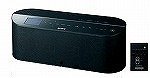
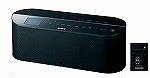
    以前にPR BOARDのモニター企画でレビューしていたWA1が、2年の時を経て今我が家で大活躍中であります。


    SONY Wi-Fi オーディオ ブラック VGF-WA1/B

    カイ氏伝: 「WiFi Audio WA1 by VAIO」モニタープログラム参加します
    http://blogging.from.tv/archives/000302.html

    というのも当時はせっかくWA1がDLNAに対応しているのに、DLNA対応NASが我が家になかったのでNAS連携機能がうまく使いこなせてなかったんですな。その後DLNA対応NASを買ったはいいものの、DLNAの仕様がいまいちよろしくなくほかのDLNA対応機器から接続できないという現象が多発してまともに使えてなかったんですが、最近DLNA環境をちょいといじって一新し、DLNA接続性を大幅に向上したところで、改めてWA1のDLNA機能使ったらこれがもう便利便利。やっぱりWA1はこういう使い方すべき端末だったよなあと大反省しているところであります。

    カイ氏伝: WA1との組み合わせに便利なDLNA対応NAS一覧(※情報古いので注意!
    http://blogging.from.tv/archives/000342.html

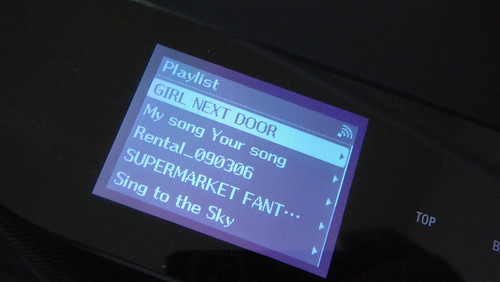
    何が便利かというと、NASに保存したプレイリストをWA1がそのまま認識してくれること。NASに大量に音楽を保存した場合、好きな曲をWA1から探し出すのも大変だし、たとえばアーティスト名でソートしようとしても、特定のアーティスト名と、「アーティスト名 featuring ほげほげ」という曲は別のアーティストとして認識されてしまうので同じアルバムの曲を再生する、ってこともできなくなる。プレイリストでアルバムないし好きなアーティストの楽曲とかをまとめて登録しておけばそんな必要もないわけです。

    プレイリストに関してはWindows Media Playerの形式である「WPL」をNASに保存したらWA1から認識できました。私の場合、普段外で音楽聞くときもWindows Media Playerを使ってドコモの携帯電話へ転送しているので、同じWindows Media PlayerとプレイリストをNASと携帯で共有できることになり、さらに便利度が向上。いちいちNASのためにプレイリスト作らなくても、携帯用に作ったプレイリストを使いまわせるので非常に楽チンなのです。

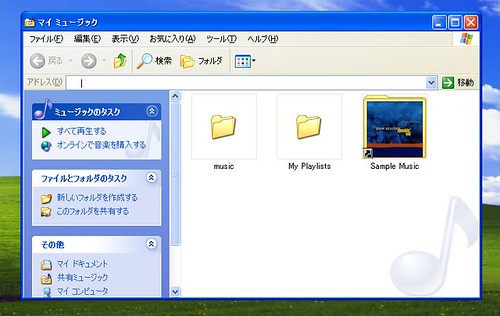
    具体的にどうやっているかというと、NASのファイル構造とPCで保存する音楽ファイルの構造を合わせておけばいいだけ。私の場合、NASの音楽フォルダは「music」「アーティスト名」「アルバム名」というフォルダ構造になっているので、PC側ではマイ ミュージックフォルダの中に「music」「アーティスト名」「アルバム名」で同じように構成します。音楽保存フォルダはWindows Media Playerの初期設定フォルダがマイ ミュージックになっているからというだけなので、設定変えている人は自分のフォルダ名に合わせてください。あとはプレイリスト作るとマイ ミュージック内に「Playlists」というフォルダが作成されるので、同じフォルダ内に「Playlists」と「music」が存在すればOKです。

    playlists

    続きまして「music」フォルダに保存した音楽を使ってプレイリストを作成。プレイリストの作り方は下記エントリをご参照ください。

    F906iでミュージックプレーヤーのススメ – カイ士伝
    https://bloggingfrom.tv/wp/2008/06/26/266

    あとは「Playlists」フォルダに保存されたWPL形式のプレイリストを、NAS側の「music」直下に、そして音楽ファイルそのものをNASに保存すればいいだけ。WA1のメニューからプレイリストを選択すれば、無事プレイリストどおりに音楽が再生されます。

    DSC00860

    最近は家で手料理することもあり、キッチンにWA1を持ち込んで音楽聴きながら料理つくったりもしてます。バッテリ内蔵なのでコンセントはずしてもしばらく音楽聴けるのも便利。DLNA対応NASと組み合わせるだけでこれほど便利になるのかと改めて痛感しました。

    音楽がCDからHDDやメモリに取り込む時代になり、家の中で聞く音楽もCDよりはiTunesなどで聞く環境も増えてきましたが、大量に保存した音楽をPCを起動することなく再生できるWA1の環境ははげしく便利。これDLNA機能だけに絞り込んでDLNA対応NASとセットで売ったら結構面白そうなんだけどなあ。

  • 今日のiコンシェルがすごい

    今日のiコンシェルがすごい

    ※この記事は5年以上前に書かれたため、情報が古い可能性があります

    これなんぞwww

  • VAIO type Pの純正ケース買った

    VAIO type Pの純正ケース買った

    ※この記事は5年以上前に書かれたため、情報が古い可能性があります

    そういえばせっかくVAIO type P買ったのにここであまり書いてない気がするので。

    小型で軽くて今までにないスタイルのtype Pですが、今までになさ過ぎて困るのがPCケース。いわゆるA4だのB5だのってサイズが当てはまらないからいいケースがないんですよ。

    仕方ないから純正ケース買おうかと思ったらこれが大変な勢いで入荷待ち。もうなんかいろいろ諦めて、今まで使っていたPCケースを半分に折って使うなんて無茶なやり方してたんですが、こないだヨドバシで試しに聞いてみたらちょうど全色入荷してたので勢い購入。Amazonにも在庫あるからだいぶ買いやすくなってるのかもしれない。


    ソニー(VAIO) キャリングポーチ ブラック VGP-CPP1/B

    ケースに入れた場合はこんなかんじ。ケースは全体を開くのではなくて片方だけを開いてポケットみたいにして入れる感じです。おっこちる心配なくてこのほうがいいかな。

    DSC00823

    Lバッテリ装着時でもスペースに余裕があるのがありがたいところ。自分の場合PCと一緒にケーブルとか持ち歩くんで、PCサイズぴったりのケースはこまるんですよね。空いたスペースにはイー・モバイルの端末とUSBケーブル、USB型のドコモ接続ケーブルを入れています。

    DSC00824

    いままでは普通のPCケースを折り曲げて使っていたからどうしても無駄なスペース取られてたんだけど、このサイズならカバンの中も整理整頓できていい感じ。あまり周辺機器メーカーからtype P用ケースが出てこないので、これで満足であります。