カテゴリー: ネット

  • グリーのビリヤードアプリが撞けないどころかたどり着けない

    グリーのビリヤードアプリが撞けないどころかたどり着けない

    ※この記事は5年以上前に書かれたため、情報が古い可能性があります

    最近身の回りでちょっとしたビリヤードブームが起きており、最近までハマっていたThrees!も無事6万点の大台をたたき出せて卒業したタイミングで「そうだスマホでビリヤードゲームでもやってエア練習しておこうかなあ」とビリヤードのAndroidアプリを探してみました。

    ただ、こういうゲームアプリって数は多いけど、中には怪しいものもあったりするので気軽にインストールしにくい。そんな中で見つけたのがグリーのリリースしているビリヤードアプリ。

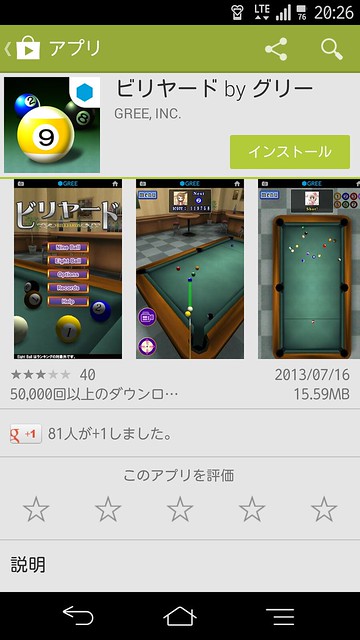
    Screenshot_2014-06-12-20-26-14

    おお、グリーの出しているアプリなら安心じゃないかということで早速インストールしてみました。

    ビリヤード by グリー – Google Play の Android アプリ
    https://play.google.com/store/apps/details?id=jp.gree.android.pf.greeapp1423.control&hl=ja

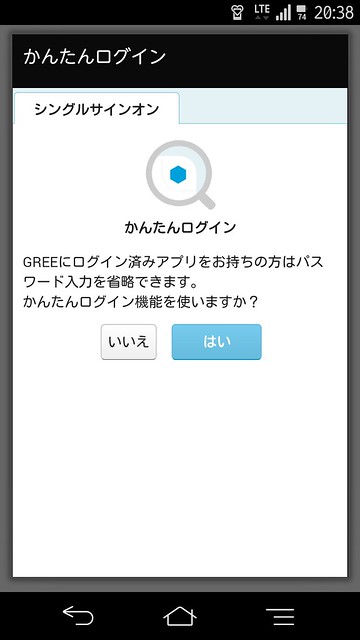
    初回起動時はログインが必要。まあそこはGREEアプリですしね。とはいえGREEのアプリはインストールしてないのでかんたんログインはスキップ。

    Screenshot_2014-06-12-20-39-00

    手持ちのGREEアカウントでログインします。懐かしいなあ、GREEが始まったばかりの頃はmixiよりGREEがもりあがってて、みんなでプロフィール交換とかしてたよねえ。

    Screenshot_2014-06-12-20-40-16

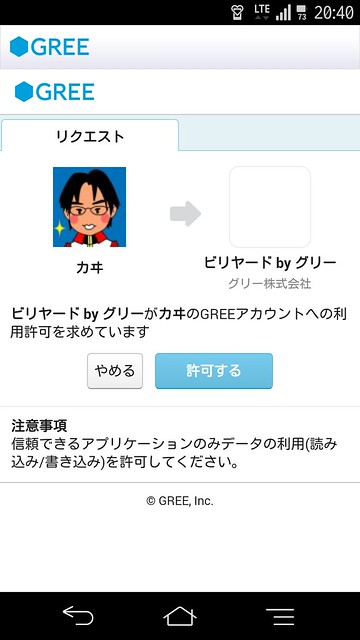
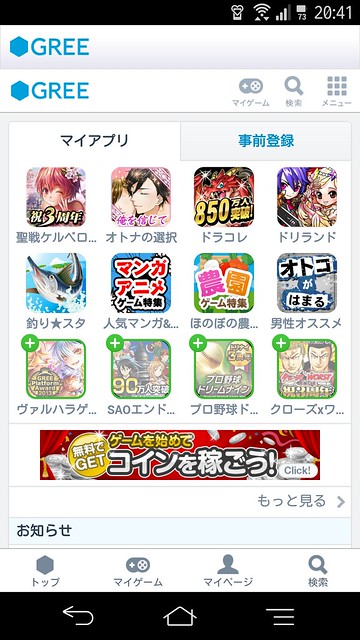
    ログイン完了、よしビリヤードするぞ! と思ったらなぜかホーム画面。あれ、GREEアカウントのログインは別だったのかな……、と疑問に思いつつ再度ログイン。

    Screenshot_2014-06-12-20-40-40

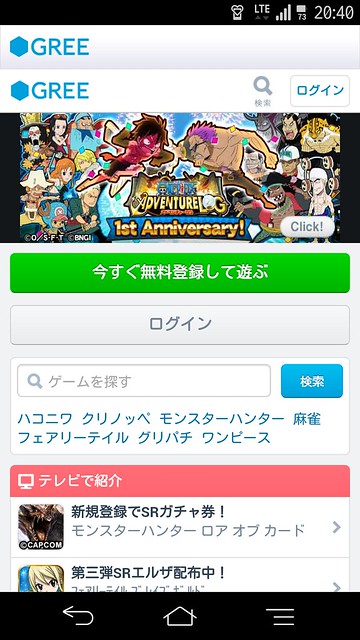
    ログインしても相変わらずホーム画面。ビリヤードどこいってもうたんや……。

    Screenshot_2014-06-12-20-41-11

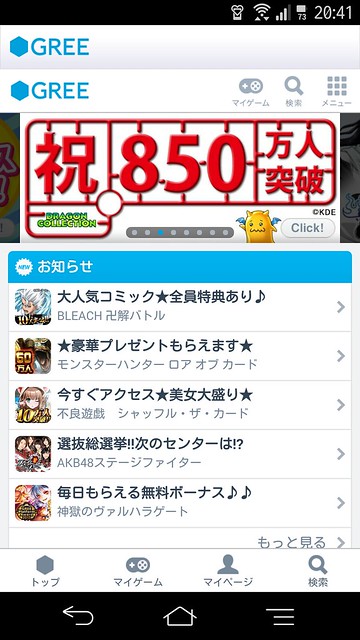
    アプリ下部の「マイゲーム」にアクセスしてもビリヤードの姿はなし。

    Screenshot_2014-06-12-20-41-26

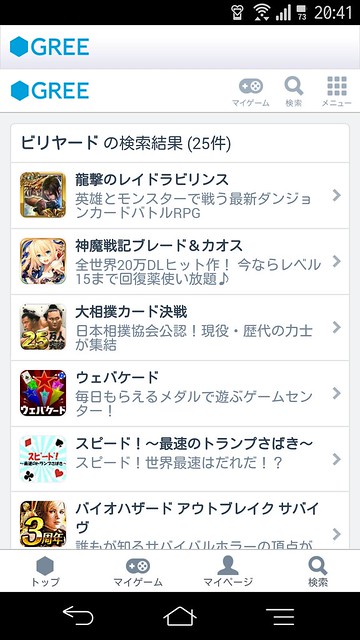
    それならと「ビリヤード」で検索するもビリヤードアプリは見つからず。

    Screenshot_2014-06-12-20-41-48

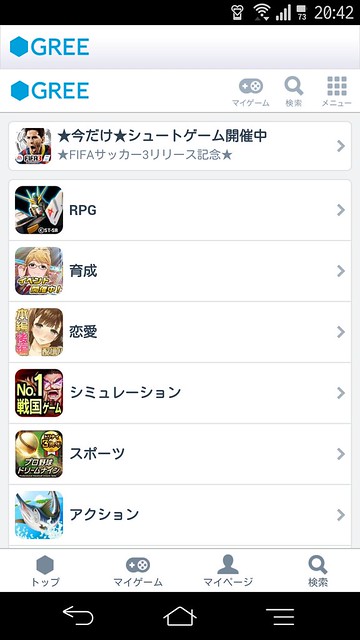
    ゲームのカテゴリから探しても影も形もなし。

    Screenshot_2014-06-12-20-42-01

    あれこれ調べたけど結局ビリヤードは発見できず、泣く泣く捜索を打ち切ることにしました……。

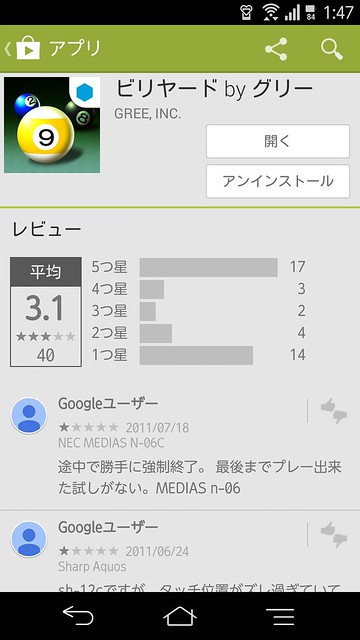
    しかしGoogle Playのコメントみるとちゃんとアプリは存在するっぽいんですよね。とてもサクラがつけるようなコメントじゃないし。

    Screenshot_2014-06-13-01-47-59

    2011年が最後のコメントというのが若干ひっかかりますが、アプリ自体は2013年に最終更新してたりもする謎。なにかの不具合でビリヤードアプリが起動できない可能性もあるので、無事にグリーのビリヤードアプリがプレイできたよ! というひとはぜひ情報お寄せ下さい。

    そして結局グリーのビリヤードはあきらめて、いろいろ調べた結果Pool Break Liteというアプリをインストールしてみました。

    Pool Break Lite 3Dビリヤードやスヌーカー – Google Play の Android アプリ
    https://play.google.com/store/apps/details?id=com.kb.Carrom3D&hl=ja

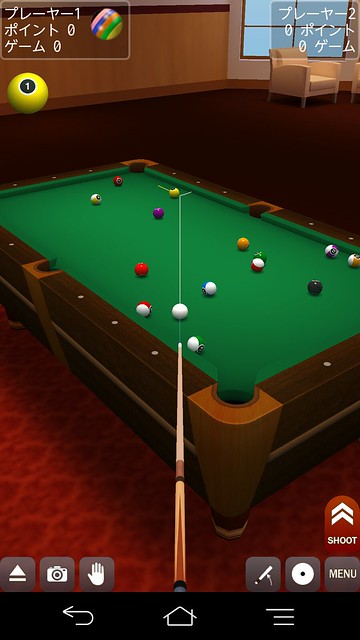
    無料ながらもグラフィックしっかりしてるし割と楽しい。ただタッチの反応が敏感で狙いたいところ狙うのがちょっと大変かな。

    Screenshot_2014-06-13-01-48-53

    オンライン対戦もできるんだけど、できればFacebookフレンドとの対決とかしてみたい。そういうビリヤードアプリどこかにないかなー。そしてグリーのビリヤードどこいってもうたんやろなー。

  • Android版Flickrアプリがついにギャラリーから複数画像を共有できるようになった

    Android版Flickrアプリがついにギャラリーから複数画像を共有できるようになった

    ※この記事は5年以上前に書かれたため、情報が古い可能性があります

    Flickrアプリをタイトルで言い切る第2弾。

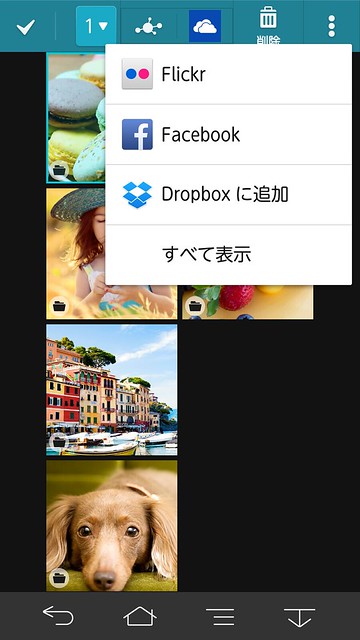
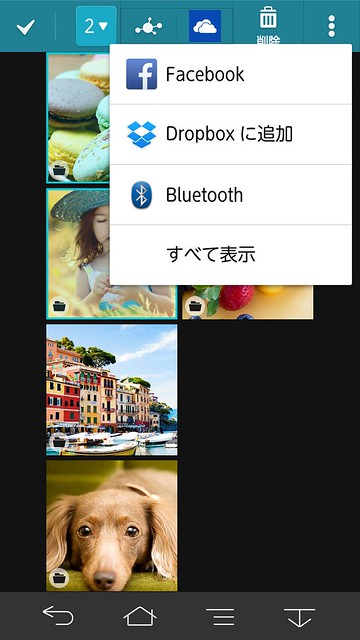
    今までFlickrのAndroidアプリは、ギャラリーから写真1枚だけならFlickrに共有できたのですが、複数画像だと共有できない仕様になっており、複数画像をアップロードしたいときはFlickrアプリを起動してから画像を指定する必要がありました。

    画像1枚ならギャラリーからFlickrへ共有できる
    画像1枚ならギャラリーからFlickrへ共有できる
    複数画像だと共有できない
    複数画像だと共有できない

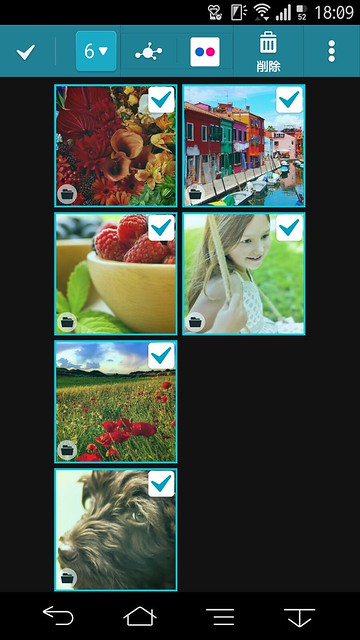
    ところが最新バージョンの3.0ではついにギャラリーから複数画像を共有できるように。これはかなり便利!

    複数画像を指定してもFlickrアイコンが消えない
    複数画像を指定してもFlickrアイコンが消えない

    iOSだと7.0から「写真」アプリで複数写真を選択してFlickrへ投稿できましたが、枚数は10枚までという制限がありました。Androidの場合は10枚以上でも選択できたので、アプリから選択するのとほぼ変わらない感覚で使えそう。

    せっかくなので新旧比較も。上が以前のバージョン、下が最新バージョンです。

    Screenshot_2014-06-02-18-06-38

    iOS版だとFlickrアプリで撮影中にエフェクトを適用できますがAndroid版は撮影中エフェクトなし。

    Screenshot_2014-06-02-23-08-10

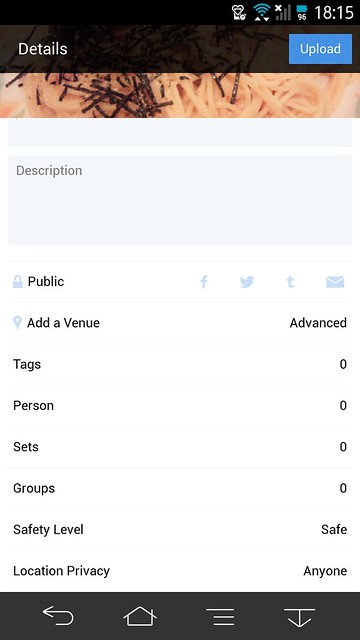
    投稿画面もUIが多少違いますができることはiOS版とほぼ一緒。

    Screenshot_2014-06-02-18-09-56

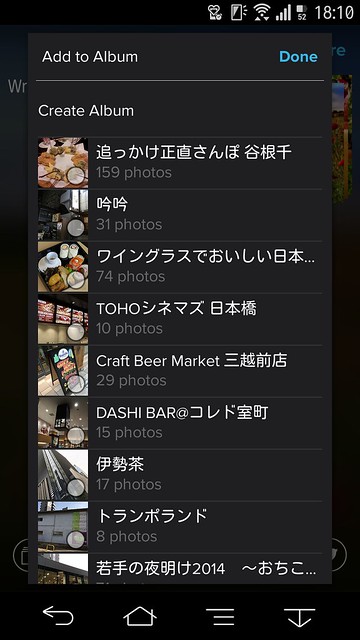
    アルバムも新規作成や選択が可能です。

    Screenshot_2014-06-02-18-10-06

    こちらは以前のバージョン。画面が細々として操作しにくくはあったものの、アルバムだけでなくタグやグループも指定できたのでちょっと残念。

    というわけでAndroid版も新旧でメリットデメリットありますのでお好みのバージョンをお使いください。グループ投稿を活用する人は旧バージョンを使い続けそうだなー。

    iOS版の3.0も軽く紹介しておりますのでよろしければこちらもどうぞ。

    iOS版Flickrアプリの3.0をインストールするにはアプリ削除から再インストールが必要(ただし既存ユーザーのみ) – カイ士伝
    https://bloggingfrom.tv/wp/2014/06/03/12808

  • iOS版Flickrアプリの3.0をインストールするにはアプリ削除から再インストールが必要(ただし既存ユーザーのみ)

    iOS版Flickrアプリの3.0をインストールするにはアプリ削除から再インストールが必要(ただし既存ユーザーのみ)

    ※この記事は5年以上前に書かれたため、情報が古い可能性があります

    なかなか最新バージョン降ってこないなーと思ったら削除必要だったんですなー。日本のApp StoreでFlickrアプリ入れられる環境の人は少ないかもしれませんが(以前日本で公開されてた時にインストールしている人)ご参考まで。

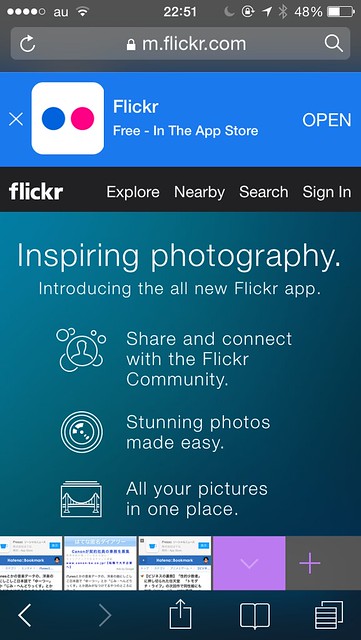
    なお、FlickrアプリはApp Storeで検索しても表示されないのでブラウザでFlickrのWebサイトにアクセスする必要があります。リンクは万人に表示されるけどFlickrアプリをインストールしたことがない人はリンク先に飛んでもアプリが表示されません。これAndroidの時の方法でした。iOSの人は一度アプリを削除してからApp Storeのアップデートを開き、「購入済み」から「このiPhone上にない」アプリを選択、がんばってFlickrを探してみてください。

    image

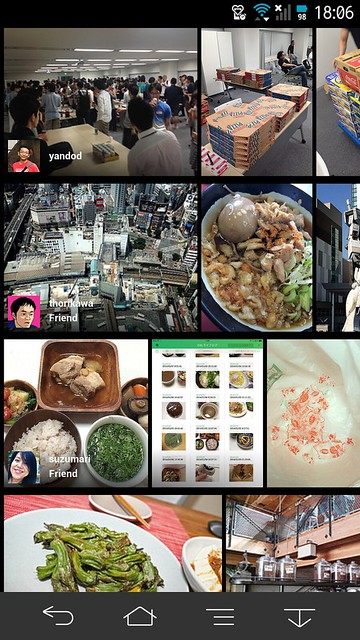
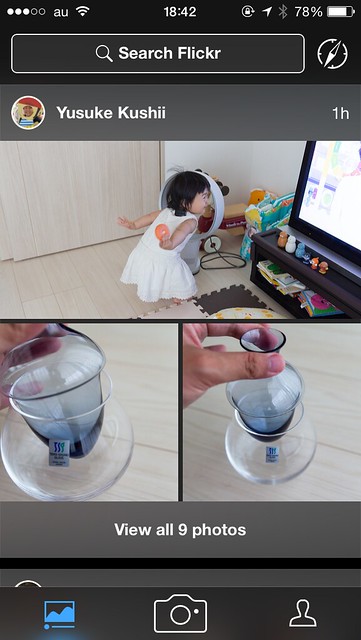
    もうほぼタイトルで言い尽くした感ありますがせっかくなので3.0を簡単にご紹介。これがアプリのトップページです。フレンド登録しているユーザーベースで表示されるのでだいぶSNS感がましました。

    image

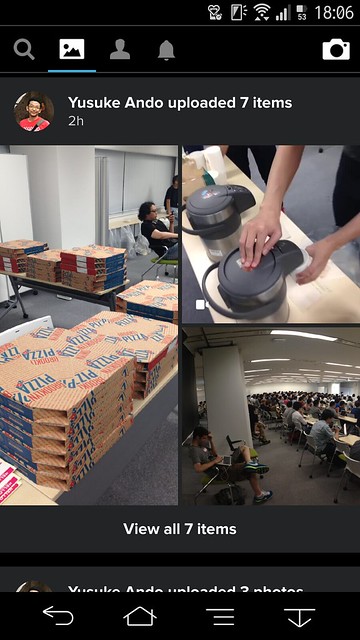
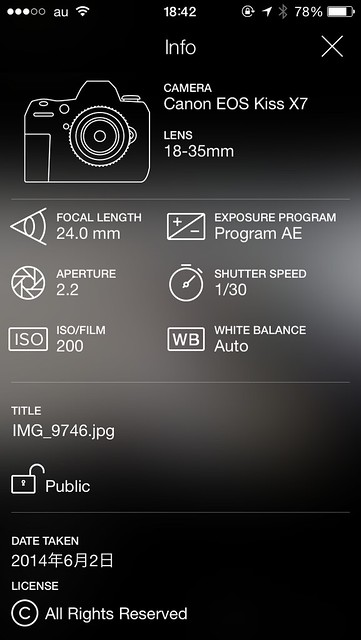
    EXIF情報もゴージャスに。

    image

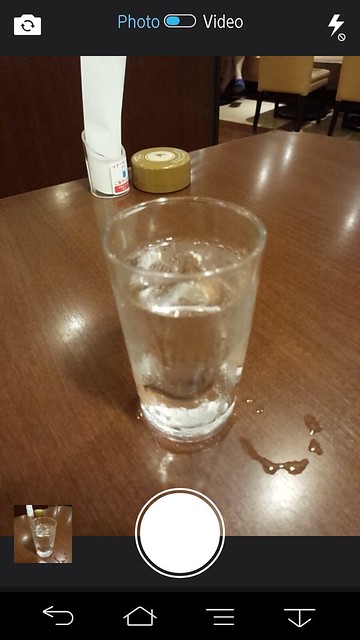
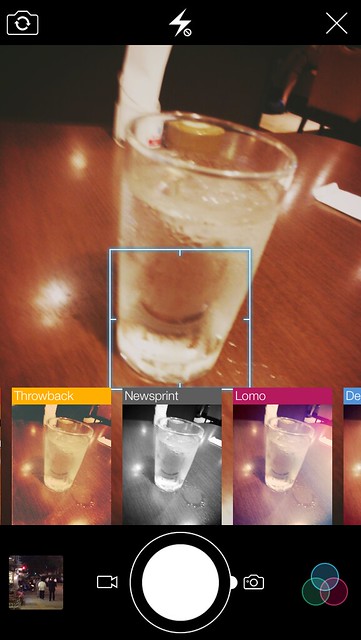
    iOS版は撮影中にエフェクトを適用できます。

    image

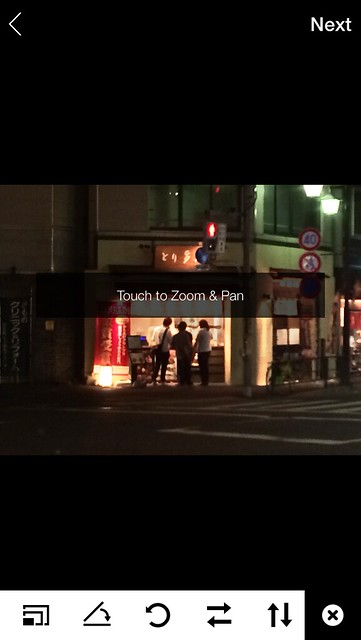
    こちらは撮影後の編集画面。下の写真はエフェクト非適用時です。

    image

    左下のステッキを選ぶと明るさを自動補正。

    image

    真ん中は画像の向きや角度、トリミングなどの調整が可能。

    image

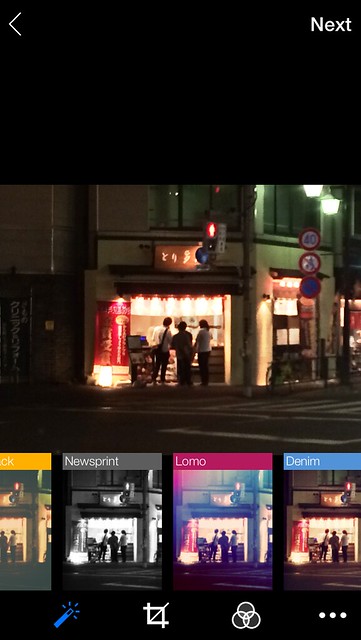
    写真のエフェクトを再度適用することも。撮影済みの写真だったらここで調整できます。

    image

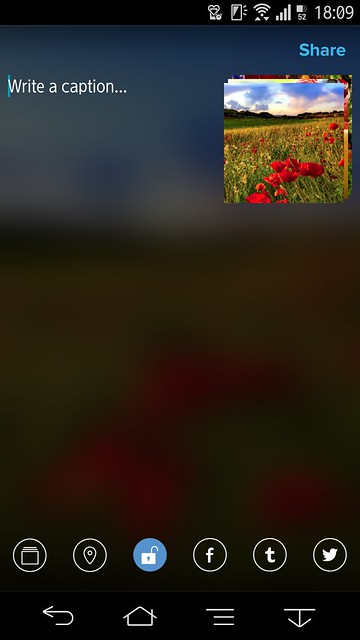
    最後のアップロード画面。ソーシャルへの投稿、公開範囲のほか、セットあらためアルバムの選択、位置情報のオンオフが選べます。

    image

    アルバムは作成日降順で表示されるので使いやすい。PCだと名前順なんだもんな……。ただ、2.xでできていたグループの指定やタグの設定といった機能が省かれているのは残念。

    image

    グラフィカルで使いやすくなった反面、グループやタグなどの設定が省かれているので実際の使い勝手は一長一短ですかね。あくまで限られたユーザー向けの情報ですがご参考になりましたら幸いであります。

    Android版3.0はこちらをどうぞ。インターフェイス似てますが細かいところで使い勝手が違っています。

    Android版Flickrアプリがついにギャラリーから複数画像を共有できるようになった – カイ士伝
    https://bloggingfrom.tv/wp/2014/06/03/12813


  • ShortNoteの「タイトルなんておまけです」アプローチへの期待

    ShortNoteの「タイトルなんておまけです」アプローチへの期待

    ※この記事は5年以上前に書かれたため、情報が古い可能性があります

    Movable Typeでおなじみシックス・アパートが、何の予告もなくさらりと新しいブログサービスを開始しました。

    ShortNote
    http://www.shortnote.jp/

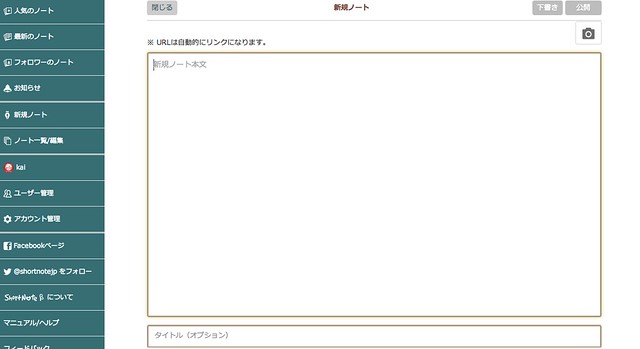
    いろいろと荒削りな部分はあるのだけれど、共感するのは「タイトルはおまけ」というUIを採用したこと。多くのブログはタイトルを先につけなければいけない仕様なのに対し、ShortNoteはタイトル入力欄が本文の下であり、そもそも入力すらしなくてもいいオプションになってる。

    shortnote

    前にこんなブログを書いた時から思ってたのですが、ブログにおけるタイトルつけることの負荷は結構大きくて、そもそもタイトルなんか後回しかつオプションでいいんじゃないかとずっと思ってました。

    タイトルなんかいらなくて日付で勝手にまとめられて、写真を1枚、それにテキストつけたらおしまいという手軽更新。たくさん書きたいことがある人はもっといっぱい書けるアドバンスモードもあるけど、基本的にはテキストと画像だけっていうシンプルスタイル。

    やっぱり「日本人にはブログより日記」なのかも – カイ士伝
    https://bloggingfrom.tv/wp/2013/04/05/8865

    そういう意味でこのShortNoteはまさに期待していたようなインターフェイス。ただ場所を入れ替えるだけでも心理的な負担は大きく減って文章を書きやすくなる。デザインの専門家じゃないけれど、こういうのをUXというのかなあと思った。

    全体的に感じるのは「ブログなんて大変」ていう人に対していかにハードルを下げるかという配慮。例えばアクセス解析なんかも数値で出すだけでなくお知らせで伝える機能があって、余計なこと考えずにただテキストを書く場所として配慮がなされてる。

    shortnote02

    ブログなんて好きでやるものであって強制するつもりもないけれど、Twitterでひたすら何回も投稿繰り返して長文つづってる人を見るたびに、本来はブログ的なものをやりたいのにそれを受け止める場所がないんだなあと思っていたので、いかにブログに対する負荷を下げつつも「ログを残したい」という場所の受け皿を作ろうとするこのアプローチは応援したいなあと思いました。

    とはいえサービス的にいろいろと荒削りなのは否めないのでそのあたりは今後改善を期待するとして、個人的な期待はもう少しログ的な要素を強化して欲しい。前述した以前の記事でも書いたけど、タイトルなしで書いたものがあとでカレンダーで確認できたりすると「そうかこんなときにこういうこと言ってたんだな」っていう確認ができてたのしい。これFacebookでやろうとすると大変なことになるからね……。

    あとは全体的に個人感が薄いので、もうすこし「ここは自分のブログですよ!」と明示したい。いまだと全体の中で自分のブログが埋もれてしまう感があって、単にブログ書きたいだけなのに知らないコミュニティに混じらなければいけないという感覚を覚えます。フォローシステムなんかはもういらなくて、ひたすらTwitterやFacebookと連携することで役割分担したほうがいいんじゃないかな。

    と、気になる点はいろいろありつつ、ブログに対して肩肘張らなくてすむような場所を提供するというアプローチは大変に共感するところなので、今後のさらなる発展に期待したいところです。とりあえずアプリ出して欲しいなー。

  • スマホの通話料金が半額になる「楽天でんわ」で来たるNTTドコモの料金プラン変更に備えよう

    スマホの通話料金が半額になる「楽天でんわ」で来たるNTTドコモの料金プラン変更に備えよう

    ※この記事は5年以上前に書かれたため、情報が古い可能性があります

    アジャイルメディア・タイアップ・レビュー。この記事は、アジャイルメディア・ネットワークのタイアップです。

    サービス開始時からユーザー登録して利用している電話サービス「楽天でんわ」記事広告のお話をいただきました。ちょうど先日リリースされた、NTTドコモの新プランに言及したいなと思っていたタイミングだったので、楽天でんわを中心に昨今のスマートフォンを取り巻く音声通話事情について長々と語ってみたいと思います。

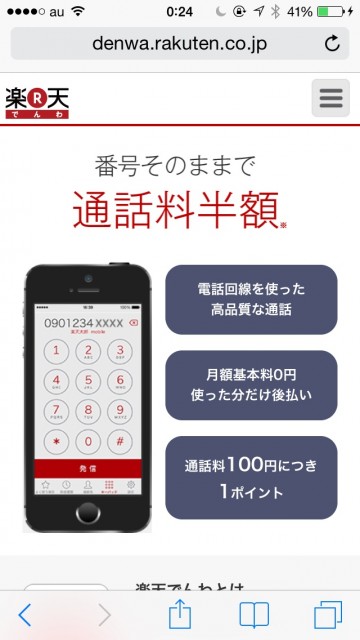
    楽天でんわとは、そのものずばり楽天が提供する電話サービス。スマートフォンのほか従来型携帯電話であるフィーチャーフォンにも対応しており、携帯電話キャリアよりも格安の通話料金で利用できます。

    楽天でんわ: 電話アプリ

    http://denwa.rakuten.co.jp/

    楽天でんわは携帯電話と同じ音声通話サービス

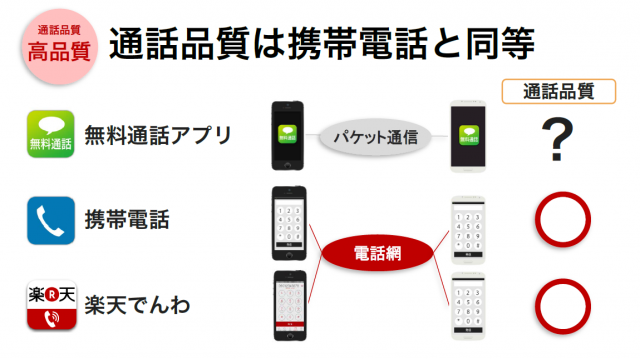
    スマートフォン向けの電話サービスは楽天でんわのほかにも050番号を利用するサービスのほか、最近ではLINEも「LINE電話」というサービスを始めましたが、楽天でんわが決定的に違うのは「携帯電話の音声通話サービス」であること。050番号のサービスやLINE電話がインターネットを経由するのに対し、楽天でんわはスマートフォンの電話回線をそのまま使う、携帯電話の音声サービスなのです。

    携帯電話の回線を使うので品質は携帯電話と同等
    携帯電話の回線を使うので品質は携帯電話と同等

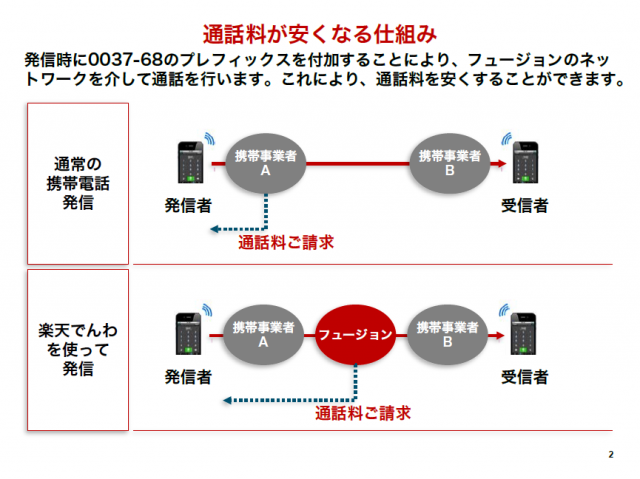
    仕組みとしては一時期固定電話向けに流行した「マイライン」と同じで、発信したい番号に「0037-68-」を付与することで楽天でんわを提供するフュージョン・コミュニケーションズのネットワークを経由し、通話料金が安価になる仕組み。スマートフォンの場合は専用アプリを利用して自動的にこの「0037-68-」をつけて発信してくれるので、スマートフォンと普通に電話する感覚で通話料を下げることができます。

    フュージョンのネットワークを経由することで通話料を半額に
    フュージョンのネットワークを経由することで通話料を半額に

    ここでは楽天でんわ、050番号サービス、LINE電話を簡単に比較してみました。なお、050番号のサービスはいくつか存在しており、NTTコミュニケーションズの「050 plus」も有名なのですが、ここでは「月額維持費がかからない」という点で楽天でんわと同様にフュージョンが提供する「SMARTalk」で比較しています。SMARTalkの詳細や050 plusとの比較は以前にも記事広告で執筆しているのでそちらをご参照ください。

    サービス名 楽天でんわ SMARTalk LINE電話
    回線 携帯電話 インターネット インターネット
    番号通知 090/080 050 NTTドコモ宛は通知不可それ以外は090/080
    固定電話宛て 30秒10円 30秒8円 1分3円
    携帯電話宛て 30秒10円 30秒8円 1分14円

    かなりシンプルな比較ではありますが、ざっくり説明すると携帯電話の音声回線を使う楽天でんわに対し、SMARTalkもLINE電話もインターネットを経由するため、インターネットの回線状況が悪いと音声が遅延したりと通話品質は低め。そのぶん料金は安価に設定されています。

    SMARTalkの場合は楽天でんわと比べるとそこまで料金が変わりませんが、スマートフォンの番号に加えて新たに050番号を追加で取得できるのがポイント。「スマートフォンとは別にもう1つ電話番号が欲しい」という使い方におすすめです。

    LINE電話はインターネット経由ながらスマートフォンの電話番号をそのまま使えるという大胆な仕組みが特徴ですが、残念ながらNTTドコモの場合は仕様上携帯電話の番号が非通知になってしまいます。

    LINE電話から電話をかけた場合、お客さまがLINEへ登録している電話番号が相手の方に表示されます。

    ※相手の方がNTT docomoの場合「通知不可能」または「非通知」と表示されます。

    ヘルプセンター | LINE
    http://help.line.me/line/ios/categoryId/10000329/pc?lang=ja

    シェアが落ちてきたとはいえ未だに日本の半分はNTTドコモなので、せっかく番号通知できるメリットもこと携帯電話相手ではメリット半減。また、固定電話向けの通話は激安ですが、携帯電話宛てはそこまで安くないので、固定電話にかけることが多い人が向いているサービスかと思います。

    楽天でんわを使うだけでスマホの通話料金が半額に。番号も090/080のまま

    「スマートフォンの電話と同じならわざわざ使う必要もない」、そんな風にと思う人もいるかもしれません。しかし、昨今のスマートフォンは非常に通話料金が高騰しており、ほとんどのキャリアが距離や相手にかかわらず30秒20円(税別)という価格設定になっています。

    このあたりは以前にSMARTalkの記事広告でもがっつり書いたのでご参照いただくとして。

    月額基本料がゼロ円のスマホIP電話「FUSION IP-Phone SMART」でLTEスマホのコストを大幅に削減しよう – カイ士伝
    https://bloggingfrom.tv/wp/2013/08/20/11049

    楽天でんわなら30秒の通話料金は10円と携帯電話キャリアの半額。単純に考えて同じ通話料金でも倍の時間話すことができ、同じ通話時間なら料金は半分に削減。携帯電話回線を使うから音質も変わらず、使い勝手も楽天でんわのアプリを使えばスマートフォンの電話とほぼ変わらない。さりげなく高騰化したスマートフォンで音声通話使うならぜひ使っておきたいサービスです。

    音声定額を導入したNTTドコモの新プランは基本料金が高額に

    そして今回の本題となるのがNTTドコモの新プラン。NTTドコモが6月に開始予定の新料金プランはこれまでのシステムを一新。通話料という概念がなくなってどこにかけても24時間定額という非常に斬新なサービスを提供する一方で、通話プランの基本料金は大幅に値上がりすることになります。

    新料金プラン「カケホーダイ&パケあえる」 | 料金・割引 | NTTドコモ

    https://www.nttdocomo.co.jp/charge/new_plan/index.html

    こちらも簡単に料金比較をまとめたのでご覧ください。なお、6月からの新プランは現行プランに対する追加プランではなく全とっかえとなる完全リニューアルであり、現行プランは今後新たに申し込むことができなくなります。

    現行プラン 新プラン
    プラン名 Xiパケ・ホーダイ ライト Xiパケ・ホーダイ データSパック データMパック
    月データ量 3GB 7GB 2GB 5GB
    基本料金 743 743 2700 2700
    spモード 300 300 300 300
    パケット定額 4700 5700 3500 5000
    月合計 5743 6743 6500 8000
    11年以上 7400
    16年以上 5900 7200

    比較すると一目瞭然、現行プランのうち一般的な使い方でもっとも安価に抑えられる「Xiパケ・ホーダイ ライト」と比べ、新プラン最安値のデータSパックでも6500円と700円以上の料金差。Xiパケ・ホーダイ ライトは音声通話が含まれず、データSパックはどこにかけても通話料金は追加で必要ないという違いはあれど、そもそもあまり音声通話を使わない人にとっては厳しい価格設定です。さらに利用可能なデータ量もXiパケ・ホーダイ ライトの3GBより1GBも少ない2GBに制限されており、実質的な料金格差はもっと大きくなります。

    データ容量が大きいプランも同様で、7GBも使えるXiパケ・ホーダイに対して5GBしか使えないデータMパックが1200円以上も高い。こちらも2GBのデータ容量プラス音声通話料金の価格差を考えると基本料金がかなり高めに設定されています。

    もちろん、新プランではどこにかけても音声が定額なため、電話をばりばり使う人にとっては魅力的なプランではあります。とはいえ、昨今ではSNSやLINEのようなコミュニケーションが主流になりつつあり、プライベートでは電話でのやりとりがどんどん少なくなっている上に、音声通話もLINEやSkypeのような無料通話が存在感を高めていることを考えると、あまり実情に沿った料金プランとは思えないのが正直なところ。

    また、新プランでは長期契約者の割引や、家族でデータ容量を共有するプランも提供されてはいますが、長期契約は11年以上または16年以上と10年選手以外は対象外。11年契約ってことは2003年ですよ、NTTドコモがかたくなに写メール文化を拒否しつつ、ようやく実装したら画像ダウンロードする仕組みという251iシリーズを出した頃、つまりFOMA以前の端末ですよ。さらに16年以上ともなると1998年、画面はモノクロの206シリーズとか、携帯電話黎明期の頃から使っている世代ですよ。それだけドコモ一筋でも最大800円しか割り引かれないっていうのはあまり割引感を感じないのは私だけでしょうか。

    さらに家族のデータ共有も「あまったら分け合える」ではなく「家族で一定量を共有する」仕組み。前者なら自分が使える最低限の容量は確保しつつ余りを家族に分けられますが、後者は家庭の中で1人でもデータをたらふく使ってしまう人がいたら残りの人がしわ寄せを受けてしまう。このあたりも個人的になんとも解せない部分です。

    NTTドコモの現行プランは今後も継続利用が可能。楽天でんわとの組み合わせが料金を抑えるコツ

    上記を踏まえると、NTTドコモの新プランは音声電話をたくさん使う人、そしてパケット通信をほとんど使わない人には魅力的ですが、音声通話はほとんど使わないけどパケット通信はそこそこ使う人にはかなりの値上がりになってしまう。どちらが自分に合うは人それぞれですが、毎月7GB制限をぎりぎりまで使い込むけど通話料金は数百円程度、という極端な後者である自分には今回の新プランがまったっくもって魅力的に映りません。

    とはいえこの新プランは6月1日から開始してしまうのですが、重要なのは8月いっぱいまで現行プランも並行して提供されること。そして9月1日以降も現行プランは新規受付こそ終了するものの、プラン自体は9月以降も継続して提供されるということ。新プランが自分の使い方にあわないという人は、いまのうちに好きな現行プランを選んでおけば、プラン変更しない限り現行プランを使い続けられるのです。

    現在提供中のXi(LTE)向けの各種料金プランは、8月末で新規受付を終了する予定。現ドコモユーザーは、今の契約を継続して利用し続けることもできる。

    [ドコモの新プラン「カケホーダイ&パケあえる」はおトク?] 6月開始の新料金プランをチェック – ケータイ Watch

    http://k-tai.impress.co.jp/docs/review/20140418_644679.html

    そして音声通話に今回のテーマである楽天でんわを組み合わせれば、音声通話の品質や番号はそのままに料金を半額まで削減できる。基本料金こそ安いものの通話料金は高い現行プランを使い続けるのであれば、楽天でんわを含めた電話サービスをうまく活用するのが総合的に料金を抑えるコツです。

    ほとんど電話感覚で使える楽天でんわアプリ。無料通話の相手先だけ要注意

    ほぼほぼ言い尽くした感もありつつ最後に楽天でんわの使い方や基本的な機能をご紹介。Androidではすでにユーザー登録が終わってしまっているので、今回はiPhone 5sを使ってユーザーの新規登録から試します。

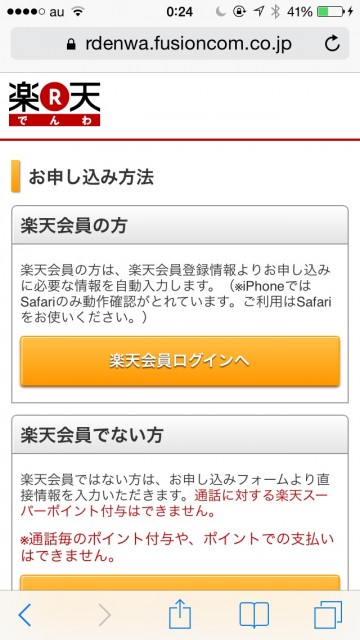
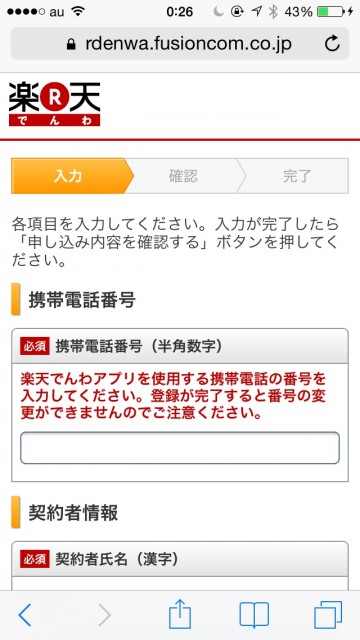
    まずは楽天でんわを利用する前にユーザー登録を行ないます。楽天でんわを利用するには楽天のIDに加え、楽天でんわの利用登録も必要なのですが、アプリからユーザー登録はできないので事前にWebサイトから登録を行なっておきましょう。

    楽天でんわ
    楽天でんわ

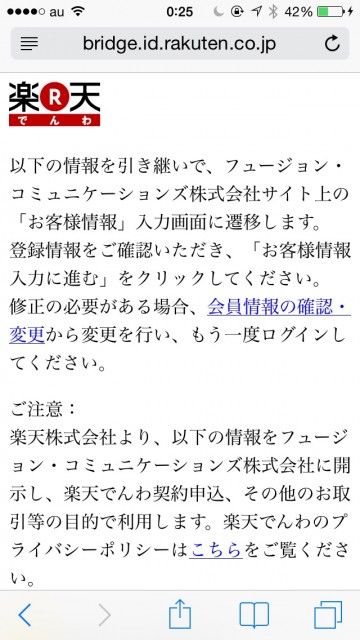
    楽天IDをすでに持っていてクレジットカード情報も登録してあれば、楽天IDでログインするだけで基本情報の入力は引き継がれるので、楽天でんわで携帯電話番号を入力するだけと登録は手軽。登録が完了したら楽天でんわのアプリをダウンロードすれば自動的に楽天でんわが利用できるようになります。

    楽天IDでログイン
    楽天IDでログイン
    楽天の情報をフュージョンに引き継ぐ
    楽天の情報をフュージョンに引き継ぐ
    楽天でんわで利用したい番号を登録
    楽天でんわで利用したい番号を登録
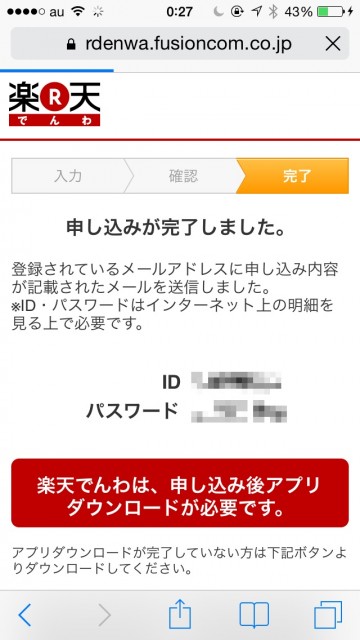
    申し込み完了。IDとパスワードは明細を見るときに必要
    申し込み完了。IDとパスワードは明細を見るときに必要

    登録には多少のタイムラグがあるようで、登録してすぐアプリから通話しようとすると「まずユーザー登録してください」というガイダンスが流れます。とはいえ数分もしないうちに登録が完了されて発信できるようになったので実利用ではあまり心配いらない程度でしょうか。

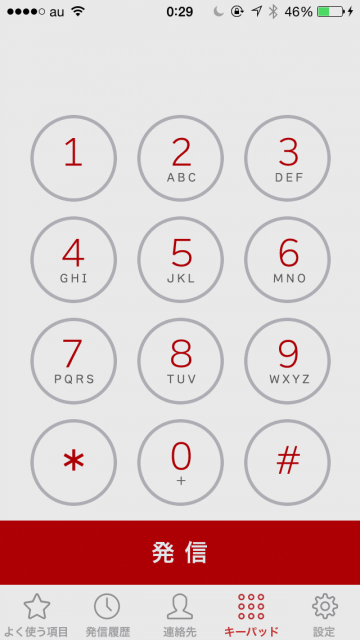
    こちらが楽天でんわアプリ。本体標準の電話アプリとさほど使い方は変わらず、発信したい電話番号をダイヤルして通話するだけ。

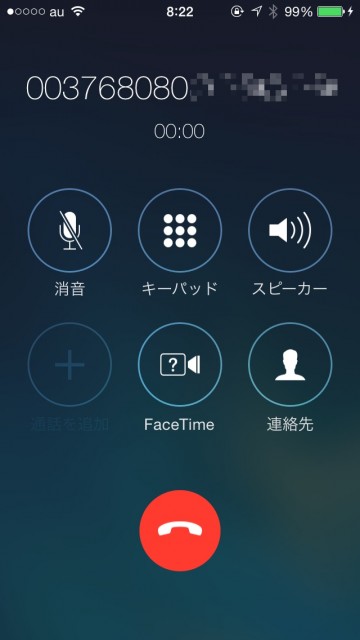
    楽天でんわの発信画面
    楽天でんわの発信画面

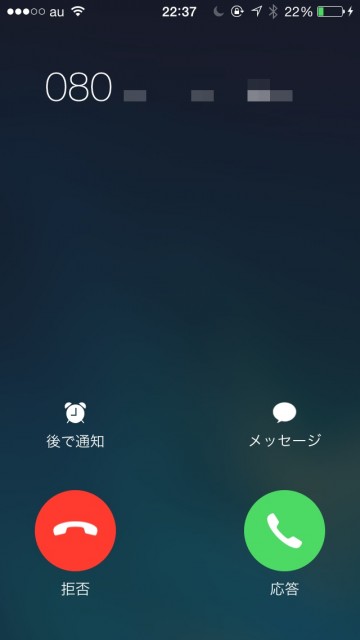
    発信時には自動で「0037-68-」がつきますが、相手側には自分の電話番号がそのまま通知されるので「この番号だれだかわからない!」という心配はありません。

    相手には自分の電話番号が表示
    相手には自分の電話番号が表示
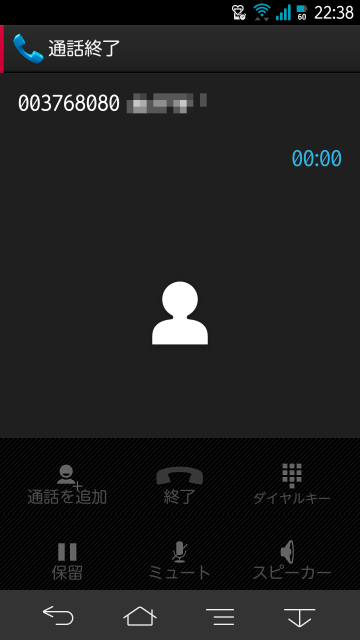
    こちらはAndroid版楽天でんわで発信したところ。頭に「003768」がついている
    こちらはAndroid版楽天でんわで発信したところ。頭に「003768」がついている

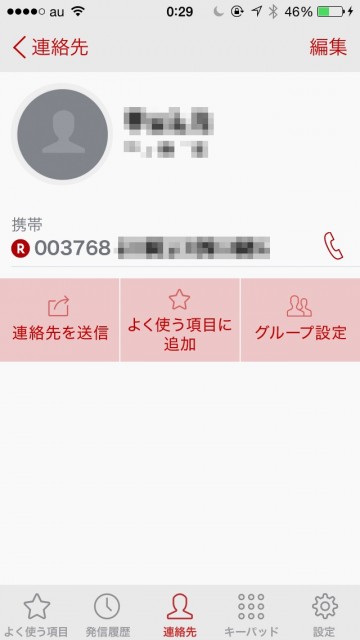
    本体の電話帳と連携することで、今まで使っていた電話帳をそのまま楽天でんわで利用することもできます。その場合も頭に003768をつけて発信するので操作はかなり手軽。

    本体の連絡先を使って電話をかけられる
    本体の連絡先を使って電話をかけられる

    実際に発信する時は楽天でんわからスマートフォン標準の電話アプリに切り替わり、頭に「0037-68-」がついた形で発信されます。つまり楽天でんわとは電話機能を持ったアプリではなく、「0037-68-をつけて発信する操作を代行してくれる」アプリというわけですね。

    発信時は標準の電話アプリへ自動で切り替わる
    発信時は標準の電話アプリへ自動で切り替わる

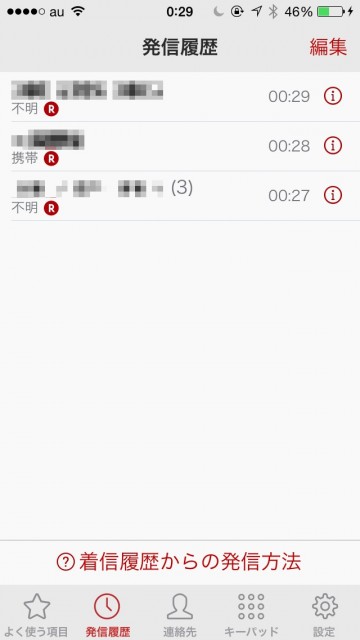
    発信履歴からからのリダイヤルも可能。なお、iOSの場合、着信に関しては標準の電話アプリで受けることになる仕組み上、楽天でんわアプリからは着信履歴を確認できません。

    発信履歴からのリダイヤルも可能
    発信履歴からのリダイヤルも可能

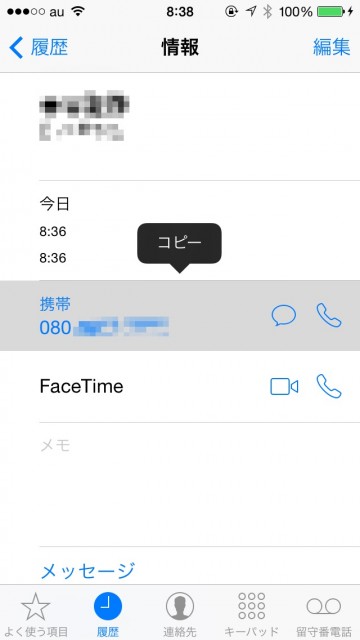
    ではiOSで着信履歴から発信したい場合はどうするかというと、ちょっと手間ですがまずは着信履歴を開き、電話番号を長押しして番号をコピー。

    発信したい番号を長押ししてコピー
    発信したい番号を長押ししてコピー

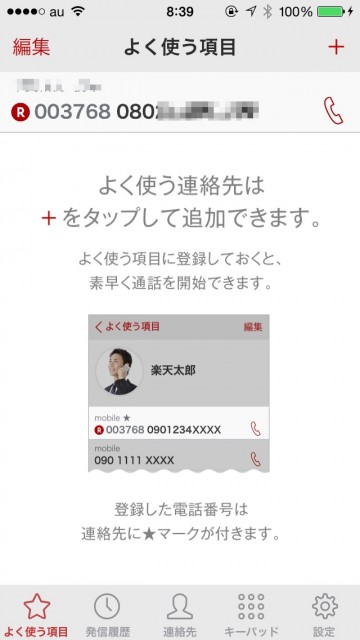
    続いて楽天でんわを起動し、「よく使う項目」を開くと一番上に先ほどコピーした電話番号が表示されているのでタッチして発信できます。ちょっと手間ですがこれはもうOSの仕様なので仕方ないかな。タッチ操作だけで発信できるので実際はさほど面倒ではないです。「よく使う項目」は他にも利用頻度の高い連絡先を登録しておくことも可能。

    「よく使う項目」の一番上にコピーした番号が表示される
    「よく使う項目」の一番上にコピーした番号が表示される

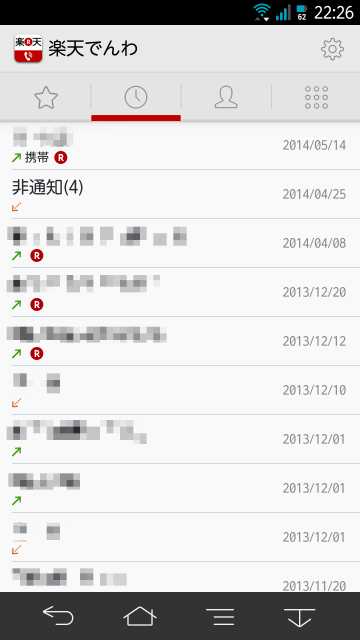
    ちなみにAndroidの場合、実際の電話は標準の電話アプリを使うところは共通ですが、着信履歴については楽天でんわアプリ内でチェックすることもできます。

    Androidは発信履歴のほか着信履歴も表示
    Androidは発信履歴のほか着信履歴も表示

    なお、ちょっと気をつけなければいけないのが、スマートフォンの無料通話相手。ほとんどの携帯電話キャリアは、家族だったり同じ携帯電話キャリア同士の通話が無料になりますが、楽天でんわは楽天の回線を経由するため、通常であれば無料であるはずの同じキャリア間通話も有料として課金されてしまいます。

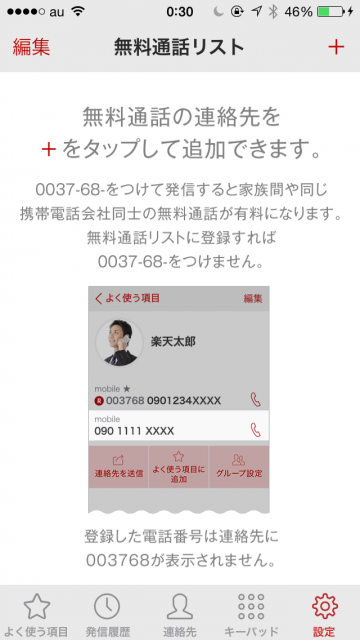
    それを防ぐためには無料通話の相手を事前に登録しておきましょう。「設定」「無料通話リスト」から相手を登録しておくと、楽天でんわを使わずに発信するため、キャリア間の無料通話を適用できます。

    同じキャリアで無料通話できる相手はリストに登録
    同じキャリアで無料通話できる相手はリストに登録

    基本的に使い方はシンプルな楽天でんわですが、ここだけがちょっと使い方難しいところかも。スマホ標準の電話機能なら「たまたま電話した相手が同じキャリアで無料だった」という恩恵にもあずかれますが、楽天でんわはあらかじめ指定しておかないと無料にはならない。

    とはいえ、家族や恋人などあらかじめ長時間電話する相手が決まっていれば事前に登録できるし、そうでないとしても「たまたま通話料が無料」という確率と「常に電話代が安い」というメリットを比べたときどちらがトクと思えるかがポイントでしょうか。

    NTTドコモの音声定額プランを契約する人「以外」は要注目。5月には丸1日通話料金が無料のキャンペーンも

    以上、楽天でんわおよびそれを取り巻く電話サービスの概況も含めてまとめてみました。6月から始まるNTTドコモの音声定額プランを契約する人にとって楽天でんわはまったく意味のないサービスですが、現行プランを継続する人および他キャリアの人にとって、月額維持費用は無料ながらも音声通話料金を半額にできる楽天でんわは活用して損はないサービスと思います。

    とはいえ新しいサービスはなかなか手を出しにくいという人もいると思いますが、そういう人にお勧めなのが、5月25日に予定されている「楽天でんわ 春のかけ放題キャンペーン」。5月25日0時から23時59分までは、楽天でんわで発信した30分以内の電話がすべて無料になるという太っ腹キャンペーンが展開されます。

    楽天でんわ: 春のかけ放題キャンペーン
    http://ac.ebis.ne.jp/tr_set.php?argument=sNcRNvKw&ai=AMN_01

    さらに5月16日から5月26日午前9時までに新規登録したユーザーは通話料金が100円割り引かれるキャンペーンも適用。割引額の100円に満たない場合は翌月の通話料金も適用対象になるということで、こちらもとりあえず抑えておいて損はないキャンペーンです。

    個人的にもNTTドコモの新プランはまったく魅力的に思えないので、現行プランを維持しつつ音声通話は楽天でんわでしのぐ予定。NTTドコモユーザーの人にとって現行プランを選べるのは8月までなので、今からいろいろ準備しておくことをおすすめします。

  • はてなブックマークのスマホページが地味に使いにくくなっていく

    はてなブックマークのスマホページが地味に使いにくくなっていく

    ※この記事は5年以上前に書かれたため、情報が古い可能性があります

    Pressoがいまいち肌に合わなかった自分にとって、はてなブックマークのスマホページが生命線だったりするのですが、ここ最近地味に地味に使いにくくなってて困る。

    いままでは「もっと読む」を押してページ遷移したあとに間違って他のページにアクセスしても「戻る」で遷移後のページが表示されたのが、最近は必ず1ページ目に戻る。

    実に広告を誤クリックしやすいUIであるはてなブックマークにおいて、間違って広告押しても正しい位置に戻れるのは地味に大事だっただけにこの仕様辛い。5ページくらい読み進めてからこれ食らうともう戻る気がなくなります。

    その後もブックマーク数のタッチエリアが狭くなり狙って押しにくくなったとかいう地味な変更もありつつ、最近起きた極めつけがこれ。

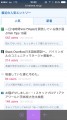
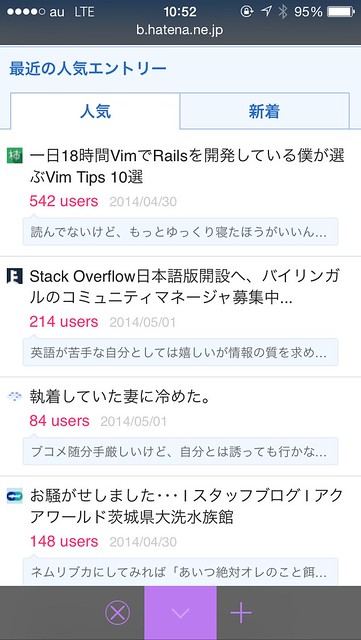
    ブックマークコメントのうちスターが一番多いコメントが表示されるんだけどこれがどうにも違和感。先にネタバレされるような感覚に加え、まるでスターが一番多いコメントがはてなにとっての公式コメントみたいに見える。

    はてなブックマークはいろんな視点の人がコメントする多様性が面白くて、だからこそ人気コメントだけでなく新着コメントもかならず見るようにしてるんだけど、このUIだとスター多いことが正義! みたいに見えてしまってなんとも居心地悪い感じ。

    また、得てしてはてブでスター集めやすいコメントは過激な発言が多くて、それゆえにブックマークされたサイトの解説としてもあんまり適切でないよう感じるのですよね。はてブページみたいに10個くらいコメントならんでると少しは多様性あっていいのですが。

    あんまり身の回りでそういう意見聞かないんだけどみんなもうPressoつかってるのかな。個人的にはどんどん見るのが辛くなってるのでコメント非表示機能お願いしたいです。

  • 愛用のFlickr連携サービス「Flickr2tag」がブックマークレット化でパワーアップして帰ってきた

    ※この記事は5年以上前に書かれたため、情報が古い可能性があります

    先日のポッドキャスト感想エントリーでも触れたとおり、いまや自分のブログ執筆になくてはならないFlickr連携サービス「Flickr2tag」。

    Flickr2Tag
    http://flickr2tag.drikin.com/

    以前にはこんなエントリーも書いてます。

    愛用中のFlickr連携サービス「Flickr2Tag」がChrome拡張機能化! – カイ士伝
    https://bloggingfrom.tv/wp/2011/09/11/6253

    そんなFlickr2tagが最近うまく動作しておらず、開発元の@drikinに問い合わせたところ、どうやらChrome拡張機能がChromeの仕様変更によりうまく動作していないとのこと。ブログ執筆の要とも言えるFlickr2tagが使えないのは困ると泣きついたところ、すばらしいブックマークレットを作っていただきました。

    論より証拠のブックマークレットはこちら。まずはどこでもいいのでWebサイトをブックマークし、そのブックマークを「編集」などの機能で開いてURLを入れ替えつつタイトルを「Flickr2tag」など好きな名前に置き換えれば準備は完了です。

    javascript:(function(){var s='z';var h=window.location.href;var f='http://api.flickr.com/services/rest/?method=flickr.urls.lookupuser&api_key=76e0f69b613dbf2ecbd8647ab5de11da&format=json&nojsoncallback=1&url=';var x=new XMLHttpRequest();x.open("GET",f+h,false);x.send(null);var r=JSON.parse(x.responseText);var i=r.user.id;var b='http://flickr2tag.drikin.com/?query='+i+'&size='+s;var q=h.match(/\/sets\/(\d+)/);if(q){b=b+'&photoset_id='+q[1]};window.location.href=b;})()

    あとは自分のFlickrページでこのブックマークレットを選択するだけ。自分のIDが入っているページであればFlickrにアップロードした写真を最新順に一覧するし、セットリストでブックマークを選べばセットごとにFlickr2tagが発動します。まあ、今までの拡張機能通りの動作ってことですね。

    ただ1つ、ブックマークレットで便利になったのがサイズごとにブクマークレットを用意できること。上記URLは幅640ピクセルの画像を指定していますが、javascriptのvar s=’z’を入れ替えることで、他の画像サイズも指定することができます。

    t Thumbnail (100 x 75)
    m Medium 500 (500 x 375)
    z Medium 640 (640 x 480)
    c Medium 800 (800 x 600)
    l Large 1024 (1024 x 768)
    k Large 2048 (2048 x 1536)

    Chrome拡張の時はオプションから設定を変えないとサイズ変更できなかったので、いつも同じ大きさばかり使っていたけれど、ブックマークレットならよく使うサイズを複数登録しておき、それぞれのサイズを別タブに用意しておけば異なるサイズの画像も混ぜつつブログに投稿しやすい。これ結果として拡張機能より便利な機能になったのかもしれない。

    Flickr使っている人にとっては、好きな写真をクリックしていくだけでブログ設置用のHTMLが簡単に取得できるとてもすてきなサービス。さらにFlickr本体は設置コードがiframe化してしまったため、RSSなどでは正しく画像が表示されないという問題も発生しており、ぜひともFlickrユーザーの方々はFlickr2tagで素敵なFlickr生活を送っていただきたい次第であります。

  • 人気ポッドキャスト「backspace.fm」に出演していろいろ考えた

    人気ポッドキャスト「backspace.fm」に出演していろいろ考えた

    ※この記事は5年以上前に書かれたため、情報が古い可能性があります

    飲み会でわーわー言いながらのポッドキャストはよくあるけど、こういうがっつりお話する系のポッドキャストは久々だったなーという感想ととりとめもないメモとして。

    私のブログ執筆ライフにおいてこれがなかったら執筆スピード半減どころの騒ぎじゃないほど愛用しているFlikcr2tagの作者であるドリキンにお呼ばれして、先日ポッドキャスト「backspace.fm」に参加してきました。

    #013: 人気ブログ カイ士伝のカイさんに聞く! / backspace.fm
    http://backspace.fm/episode/013/

    だらだらと話し続けたら2時間近くにもなってしまったポッドキャストを反省がてら自分でも聞いてみたんだけどいろいろ発見があった。

    1つは声のトーンで、自分の中では十分に積極的なんだけど、あとで音として聞いてみると割と消極的にも聞こえる。きっと現場ではなく後で音を聴く人のことを考えると、通常よりもテンションを何割か増しにしないといけないんだろうな。だから飲み会のポッドキャストとかはテンション高くてちょうどいいんだと思う。

    発言の最後で声のボリュームが下がりがちなのも気になるところで、だらだらしゃべってしまった後はつい締めるときに声が小さくなりがちなんだけど、これもまた後から聞きにくい。司会するときは途中で声が小さくならないよう、言いかけたことは最後まで同じトーンを保つような意識はしているんだけど、雑談っぽい収録だとつういついいつも通り話してしまって、結果として第三者にはちょっと聞きにくくなってる。

    あとこれは全員が遠隔で話している以上難しいんだけど会話の衝突。誰かの会話に「そうそう」ってつなげようとしたとき、他の人も同じタイミングで話し出すと「お、おう……」と話が止まってしまう。ビデオチャットしながらでもこういうことが起きるんだから顔が見えていればいいという話ではなくて、リアルの場で話す空気感ってのはやっぱりあるなあと改めて思った。

    そういう意味で会議はビデオ会議よりリアル会議の方が効率よくて、だから全員がリモートオフィスで作業するより通退勤の手間をかけてでも出社した方がいいよね、というのはやっぱりある。いくら技術が発展してもそれを使う人の意識があわなければうまくいかないものという当たり前のことを改めて痛感しました。

    本題に戻ると、しゃべりのテクニック的なところは反省しきりながらも、こうやって友達が自分のブログに感想をくれて、それに対してさらにコメントしていくっていうのは、ブログ書いているだけでは拾えないところまで話が広がってなかなかにおもしろい。自分でブログ書いているだけでは出てこない発想だったり、求めていた感想に見事にはまったり、いずれにせよ一人語りのブログとは違う対話型の楽しさがポッドキャストにはあるなあ。

    元々前から公言してはいるのですが、自分としてはブログが好きというより、ブログに書くという行為がいちばん読み手にとって負担の少ないコンテンツであるからやっているのであって、ブログ読んでくれるのと同じくらいの人がポッドキャスト聴いてくれるならそれでいいんですよね。

    とはいえ相手の時間を束縛する音声や動画というコンテンツは不特定多数を集めるならまだしも自分の友達に対して伝達するコンテンツとしてはやはり負荷が高くて、そういう意味では自分のところでやるというよりこうやって人気ポッドキャストへゲスト的に出してもらうというのがうまいこといくのかもしれない。

    あと今回おもしろかったのがEnhanced podcastという仕組み。

    [D]?backspace.fmのEnhanced podcast対応について
    http://blog.drikin.com/2014/03/backspacefmenhanced-podcast.html

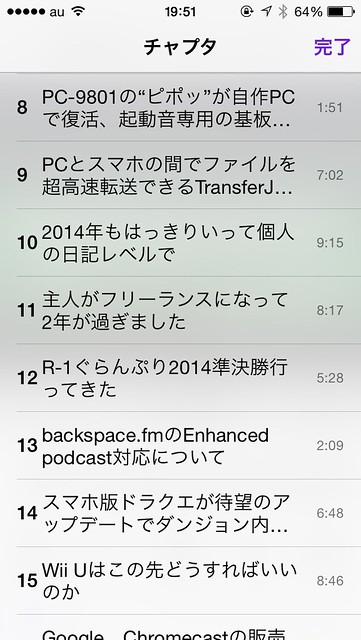
    これ、要はポッドキャストの目次みたいなもので、テーマごとにいろんな話をしているこのポッドキャストの場合、目次を指定して好きなところから再生できます。いままでbackspace.fmは長すぎて聴くの大変とかぶーぶー言ってたんですが、これを使うと途中から続き聴くのも簡単だし、気になったテーマだけひょいひょい聴いたりもできてすごく便利。

    image

    残念なことにAndroidではなかなか対応しているアプリがないらしいのですが、iOS標準のポッドキャストアプリで聴いたらチャプタ指定はもちろん、複数のポッドキャストを再生してもそれぞれ再生位置を記憶していたりとなかなかに便利。これで今後もbackspace.fmが聞きやすくなるなあと思いつつ、メイン端末がAndroidの私に取りましてはAndroidでも対応アプリが出てくるといいなと期待するところです。

    ポッドキャストのホストであるドリキンとは趣味や考え方に共通する部分も多くて、その一方で全然相容れない考えの時も多々あるんだけど、そういう時もお互いに「違う考えでもそれはそれでおもしろい」というスタンスが共通しているからこそいろいろ楽しくおしゃべりできました。今回は一通りネタなしゃべり尽くして手持ちのネタがなくなったけれど、またネタのストックたまったあたりで参加したいなと思います。

    それまでにまだこのポッドキャストが続いていれば、ですがw

  • Facebookの「友達のみ公開」ならプライベートな写真どんどん投稿したらいいと思う

    Facebookの「友達のみ公開」ならプライベートな写真どんどん投稿したらいいと思う

    ※この記事は5年以上前に書かれたため、情報が古い可能性があります

    身の回りで誤解起きてるようなのと、ちょっと思うところもあって書き尽くしたネタですが改めて。最近知人のFacebookウォールにて、Facebookではあまりプライベートな写真アップしないほうがいいみたいな記事がちょこちょこと話題になってました。

    投稿の公開先を「友達のみ」にしているから「安心」、「大丈夫」などと思うのは大きな間違いだ。

    たとえばその友達が、自分が知らない友達の知り合いに投稿をシェアしてしまったら、他人に自分の子どもの写真が渡ることになる。

    なぜSNSに我が子の写真をアップしたら危険なのか?写真データの怖さ – ライブドアニュース
    http://news.livedoor.com/article/detail/8644642/

    Facebookの友達のみ公開にしてても、その友達がシェアしたらもう意味ないですからね。

    FacebookやTwitterで自分の子供の顔を晒す行為の危険性について | delaymania
    http://delaymania.com/201403/webservice/sns-photo-privacy/

    大前提として、インターネットに対してプライベートな画像、それも自分自身ならともかく我が子の写真をアップするという行為そのものはもちろん反対です。ただそれがFacebookかつ友達限定の写真だったらちょっと話は違うなというのが本エントリーの主題。

    これに関しては前にも書いてるんですが、友達のみ公開の写真や投稿というのは、他の人にシェアされても自分の公開範囲以外には広がらないんですよね。ただFacebookのアイコンがまるで公開されてるように見えてしまうのでわかりにくく、誤解されやすいのも仕方ないなあとは思うところではありますが。実際問題自分も最初は勘違いしてたしね。

    Facebookの友達公開を他の人にシェアされても自分の友達以外には見えないから安心しよう – カイ士伝 https://bloggingfrom.tv/wp/2013/08/29/11299

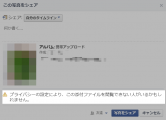
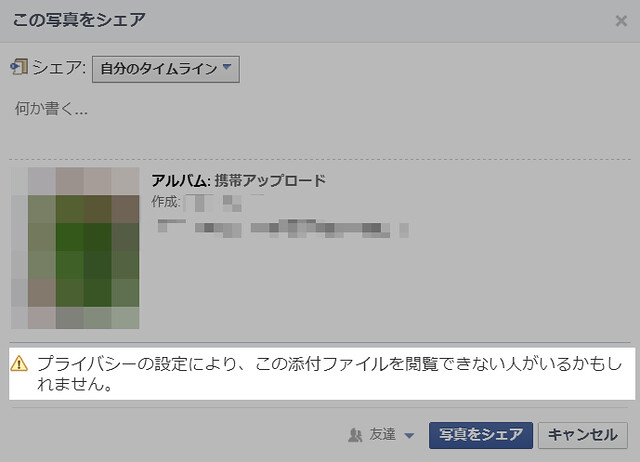
    念のため本エントリー前にも実験したんですがやっぱり友達のみの写真をシェアしても、その人と友達でない人からは見えないようになってました。さらにはシェアの際にこんな注意書きも。前からこんな仕様あったかしらん。

    facebookshare

    もちろん友達のみ公開とはいえインターネットにアップする以上、写真を悪用される危険がゼロとはいいません。その写真を見られる人がダウンロードしたりキャプチャしたりというのは簡単に可能なわけだし。

    でもそれはそもそもそんなことするやつがFacebookフレンドとして存在することそのものが問題なわけで、きちんとした人間関係をFacebook内でも作っていればそんな心配はいらない。出会った人をほいほいFacebookで友達登録するんじゃなくて、ちゃんと相手をある程度理解した上でネットワーク構築していればいい話で、それを仕組みのせいにするのはちともったいない。

    実際、友達が投稿する子供の写真とか見ると「ああ、あの子もこんなに大きくなったんだ」という友達家族の様子が離れていてもわかる。ネットがない頃は年賀状くらいでしかなかなか伝わらなかった写真での近況が簡単にわかるようになるというのは、ネットのおかげで生まれた新しいコミュニケーションの良さだと思うし、それが失われてしまうのは残念。

    もちろん、今ままで仲良かった友達とけんかしたら急に相手がストーカーになって……、みたいな心配ももちろんゼロとはいいません。だから万人がこぞって投稿すべしとまではいいませんが、そういう危険を考えていたら何でもかんでも危険になってもう外出ない方がいいよという極論にもなりがち。

    結局のところ最終的に決めるのは本人であって周りがわーわーいうことではないのですが、「Facebookの友達のみ公開がシェアされただけでインターネットに公開される」という誤解はちともったいないので、私の知人関係におかれましてはこういう仕様をご理解いただいた上で、友達のみで公開するのかそれすらもしないで安全性を重視するのかをご判断いただければ幸いです。

    ちなみに繰り返しですが、子供やプライベートな画像をインターネットでフルオープンはやめたほうがいいという点においては諸手を挙げて賛成です。もちろん考えがあってオープンにしている人はこの限りではないですが、見知った友達ならともかく誰かも知らない人がプライベートな情報にアクセスできてしまうというのは、メリットとデメリットを相殺して考えた時にデメリットが上回るかなあというのが個人的なスタンスであります。

    結局のところ何が言いたいかというと、名刺交換したとか大規模飲み会で軽く会話したとかでFacebookつながるのはお互いのためにあまりよくないよねえということで申請いただいてもあまりお受けしていないというのが私のスタンスでありますことご理解のほどどうぞよろしくおねがいしますということですはい。

  • 郵便の再配達申し込みはパソコンよりスマホのほうが圧倒的に楽だった

    郵便の再配達申し込みはパソコンよりスマホのほうが圧倒的に楽だった

    ※この記事は5年以上前に書かれたため、情報が古い可能性があります

    ショートショートエントリー。

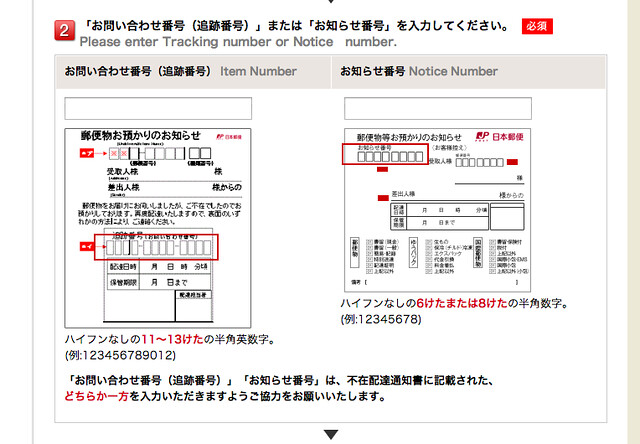
    再配達の面倒さで他の追従を許さない日本郵便。なんで届いた日やらお問い合わせ番号やら郵便の種類やらを自分で選び、さらには住所まで再設定しなければいけないのかという憤りを感じたのは、自分だけではなく知人の間でもちらほら耳にします。

    pc

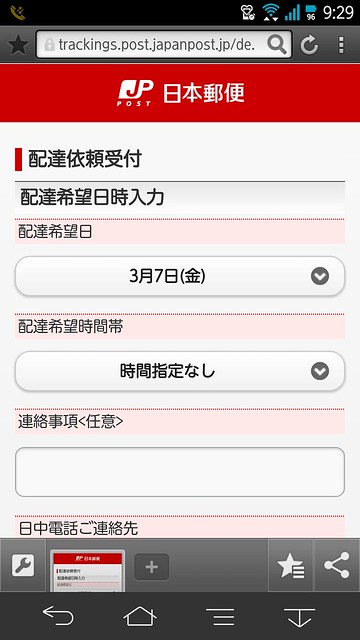
    ところが先日、ふと不在通知についてたQRコードからスマートフォンで再配達を依頼してみたらこれがもう圧倒的に楽。QRコードのおかげで上記のような情報はすでに入力されており、あとは再配達の希望日時と連絡先を選ぶ程度。これなら文字入力の手間考えても圧倒的にスマートフォンが便利です。


    ↑QRコード読み込みでいきなりここまでこれる

    ヤマトや佐川のようなID登録すら不要で、QRコードだけでここまで簡単になるというのは盲点でした。どうしてもPCのほうが文字入力が便利と思ってしまい、ついPCサービスを使ってしまうのですが、こういうスマホファーストのやり方もありだよなあと感動するとともに、思い込みで否定していたことにちょっと反省。これからは積極的にスマホで再配達指定していきたいと思います。

    とはいえ再配達の時間が他より遅いといううちのエリアならではの悩みは解消されないのですが。


  • ガラケーも仲間外れにしない「サイボウズLive」のグループチャット機能を徹底レビュー

    ガラケーも仲間外れにしない「サイボウズLive」のグループチャット機能を徹底レビュー

    ※この記事は5年以上前に書かれたため、情報が古い可能性があります

    アジャイルメディア・タイアップ・レビュー。この記事は、アジャイルメディア・ネットワークのタイアップです。


    このたび縁あってサイボウズさんから記事広告のご依頼をいただき、無料で使えるグループウェア「サイボウズLive」をレビューすることになりました。

    チャットもグループウェアも無料で使えるサイボウズLive
    https://live.cybozu.co.jp/

    サイボウズLiveは、ソフトなどのインストールは必要なくブラウザだけで利用できるクラウド型のグループウェア。カレンダーや掲示板、オンラインストレージやToDoリストなど多彩な機能を搭載し、無料ながらも1グループにつき最大300人まで使えるという大盤振る舞いなサービスです。
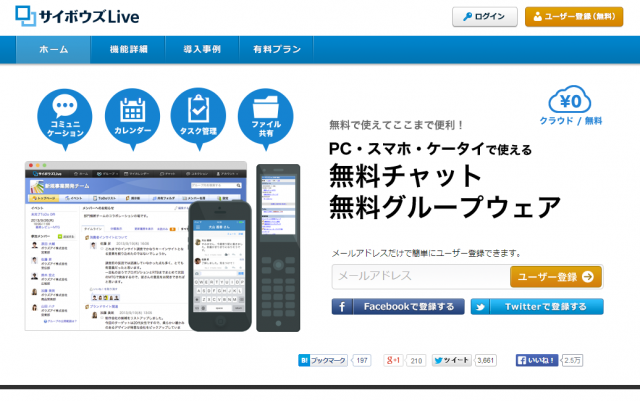
    サイボウズLive
    サイボウズLive

    サイボウズLive自体は今のところ完全無料で提供されており、企業向けの有料サービスとしては「サイボウズOffice」というサービスが提供されています。サイボウズLiveとサイボウズOfficeの大きな違いは、「管理者がユーザー管理できるかどうか」。サイボウズLiveは使う人が自分でユーザー登録しなければいけないのに対し、サイボウズOfficeは管理者がそれぞれのアカウントを発行できるようになっています。
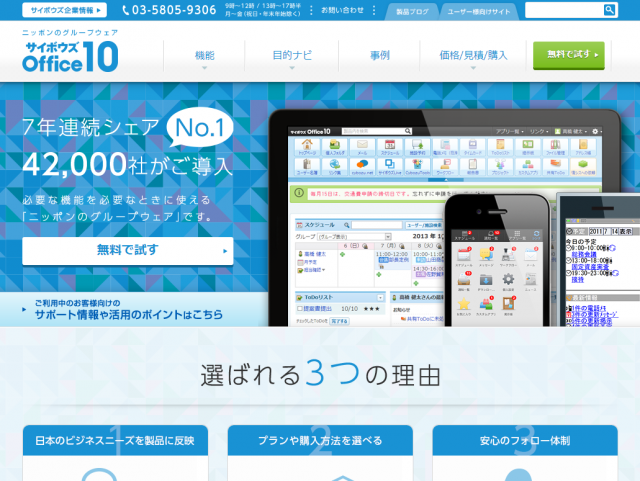
    サイボウズOffice
    サイボウズOffice

    シェアNo.1グループウェア「サイボウズ Office」 | cybozu.com(サイボウズドットコム)
    https://www.cybozu.com/jp/service/office/

    カレンダーもストレージもToDoリストもある「全部入り」のグループウェア

    グループウェアはサイボウズLiveのような総合型のほか、最近ではチャットに特化したチャット型のサービスなどいくつもありますが、サイボウズLiveの特徴は、「誰もが使えるサービス」ということ。

    たとえばチャット特化型サービスの場合、スケジュールやファイルを共有するにはカレンダーサービスやクラウドストレージなど他のサービスを使わなければいけない。

    リテラシがある程度高い人たちだけで使うのであれば「カレンダーはGoogleカレンダー、オンラインストレージはDropboxね」というように複数のサービスを使い分ければいいけど、そういう使い分けが大変な人にとっては複数のサービスを利用するのが負担になってしまい、結果としてサービスを使わなくなってコミュニケーション取れなくなってしまう、なんてことも。

    その点サイボウズは掲示板やカレンダー、オンラインストレージにToDoリストと一通りのサービスを取りそろえており、最近では新たにチャットサービスも搭載しました。
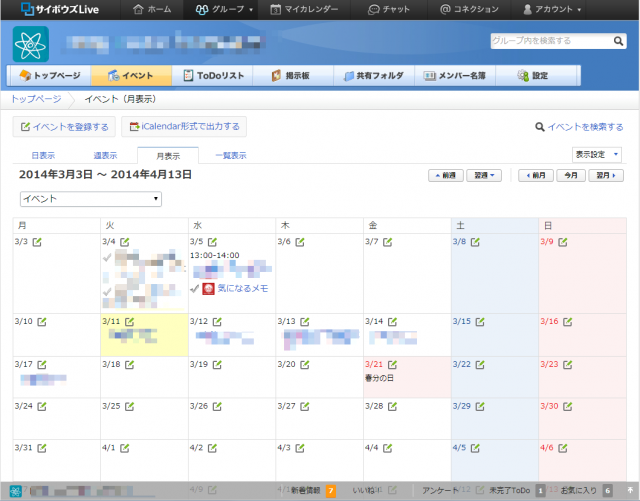
    カレンダーにToDoリスト、掲示板、共有フォルダと機能のデパート状態
    カレンダーにToDoリスト、掲示板、共有フォルダと機能のデパート状態

    サイボウズのアカウント1つだけあれば、グループウェアに必要な機能が一通り揃っている。グループウェアというのは1人でも使えない人がいるとコミュニケーションの意味がなくなってしまうので、ITリテラシがばらばらな人たちとグループウェア使う時こそサイボウズLiveの真価が発揮されそうです。
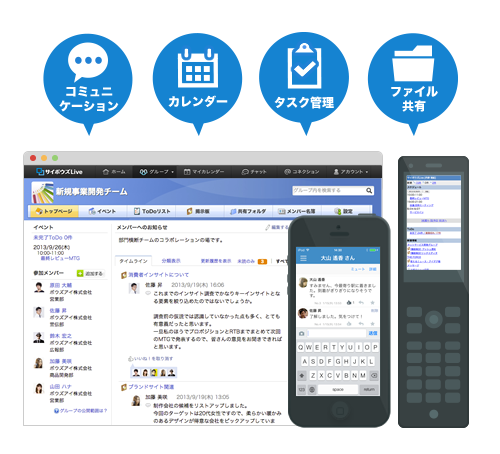
    コミュニケーションもカレンダーもタスク管理もファイル共有もひとまとめ
    コミュニケーションもカレンダーもタスク管理もファイル共有もひとまとめ

    ガラケーユーザーも見捨てない

    「誰もが使える」という意味では「ガラケー」と呼ばれる従来型携帯電話のサポートもポイント。最近はスマートフォンが流行したおかげでスマートフォン対応のサービスが急速に増えている一方、ガラケーに関しては非対応として切り捨てているサービスも多々あります。
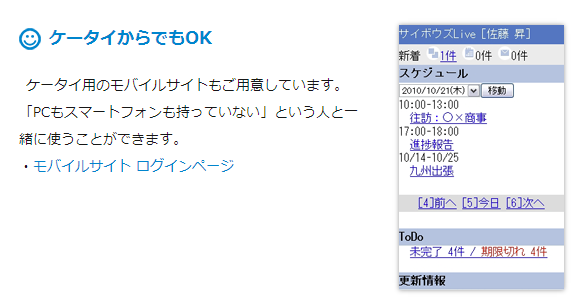
    ガラケーユーザーもすべての機能を利用できる
    ガラケーユーザーもすべての機能を利用できる

    でもまだまだ世の中にはスマートフォンを使っていない人もたくさんいるし、使いこなせないのではなくあえてガラケーな人だっている。そういう人にとってスマホのみ対応のサービスは使うことすらできないけど、サイボウズLiveならパソコンもスマートフォンもガラケーもみんなでコミュニケーションできる。

    誰もが使える、そして誰も切り捨てないし見捨てないサービスという点も、他のサービスと比べた時にサイボウズが優れる点でしょう。

    注目は新機能のグループチャット

    とはいえ逆もまた真なりといいますか、自分のように便利なWebサービスはほいほい使うタイプのユーザーばかりで、スマートフォンユーザーのみで構成されているグループでは、すべてをサイボウズLiveに乗り換えるというのもなかなか難しい。

    実際、サイボウズLiveに関する説明会の時も、担当の方から「みなさんのような方はきっと継続して利用しないと思いますが」と実に正直なコメントいただいてしまって思わず苦笑してしまいました。実際のところDropboxやGoogleカレンダーを愛用している自分としては、すべてを捨ててサイボウズLiveってのは正直厳しいよね……。

    しかしながら今回個人的に注目したのは、サイボウズLiveが新たに搭載したチャット機能。

    サイボウズ株式会社は2月26日、無料グループウェア「サイボウズLive」にチャット機能を追加したと発表した。利用は無料。

    無料グループウェア「サイボウズLive」、チャット機能を追加 -INTERNET Watch http://internet.watch.impress.co.jp/docs/news/20140226_637059.html

    以前に「僕がLINEを使わない3つの理由」というエントリーでも書きましたが、個人的にはパソコンとスマートフォンなどさまざまな環境で使えるグループチャットは非常に興味ある分野で、サイボウズLiveのチャット機能も以前から気になっていたのです。

    余談ですが、複数端末でログインできてデータも同期しつつ、パソコンでも使えるチャットアプリって意外とないのよね。

    僕がLINEを使わない3つの理由 – カイ士伝
    https://bloggingfrom.tv/wp/2013/03/21/8770

    いろいろグループチャットは試し歩いていますが、現時点ではプライベートでFacebookチャットを使いつつ、仕事ではチャットワークをメインに使っており、チャットワークは以前にこんなエントリー書いたほど便利に使っています。

    仕事でのチャットはチャットワークが界王拳並みにはかどる件 – カイ士伝
    https://bloggingfrom.tv/wp/2012/07/19/7636

    しかしながらチャットワークも2年ほど使っているといろいろ課題も感じており、最近は「他のグループチャットで乗り換えられるサービスないかなあ」とちょこちょこ調べているところにやってきたこのタイムリーな企画。総合的なレビューは他のブロガーの方々にお任せしつつ、このブログではここ最近乱立するグループチャットの中でサイボウズLiveチャットがどのような使い勝手か、チャットサービスを今回はレビューしてみたいと思います。

    他のAMNパートナーブロガーによるサイボウズLiveの感想はこちらをご覧ください。チャットに特化した私より全体的なグループウェアの使い勝手がよくわかると思います。

    手軽にはじめられる無料のグループウェア・サイボウズLive(インストラクターのネタ帳)
    http://www.relief.jp/itnote/archives/pr-cybozu-live-free-group-ware.php

    だれも置き去りにしない情報共有ツール、サイボウズLive | Lifehacking.jp
    http://lifehacking.jp/2014/03/cybozu-live1/

    グループウェアとは独立したグループチャット

    はじめに断っておくと、サイボウズLiveのチャットは、少なくとも現状サイボウズLiveとは連動していない、ほぼ独立したサービスといってもいい仕組みになっています。
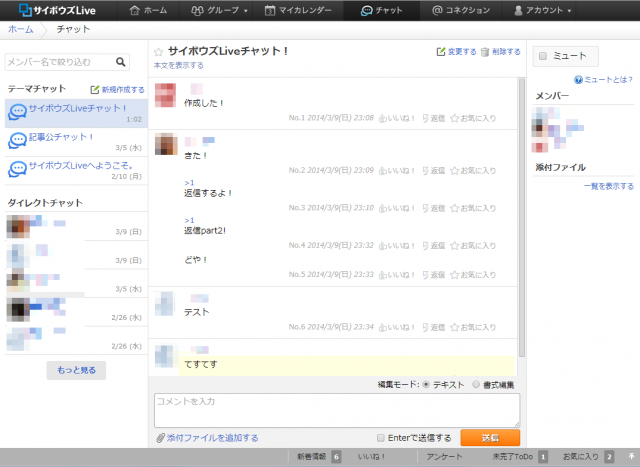
    サイボウズLiveのチャット画面
    サイボウズLiveのチャット画面

    ログインこそTwitterログインやFacebookログインに加え、サイボウズLiveのIDとパスワードが使えますが、チャットのメンバーはサイボウズLiveで作成したグループとは別に作成する必要があり、グループのメンバーでチャットをしたい場合も個別に招待しなければいけません。チャットメンバーの追加はグループごと一覧表示できるので、同じグループに参加している人の追加漏れはなさそうではありますが、現状は完全に別のサービスになっています。
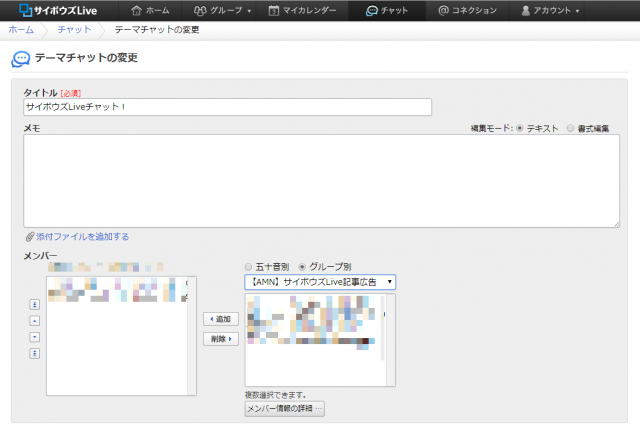
    同じグループのメンバーはプルダウンからまとめて追加できるも、「グループ用のチャット」は存在しない
    同じグループのメンバーはプルダウンからまとめて追加できるも、「グループ用のチャット」は存在しない

    インターフェイスもチャット独自になっており、サイボウズLiveでは画面上部に「イベント」「ToDoリスト」「掲示板」といったナビゲーションが並んでいますが、チャット画面ではナビゲーションが表示されておらず、グループへ戻る導線も用意されていないので、一度チャットにアクセスすると元に戻れないようになっています。

    こちらがグループウェアのナビゲーション
    こちらがグループウェアのナビゲーション

    チャットのナビゲーションからイベントやToDoリストにはアクセスできない
    チャットのナビゲーションからイベントやToDoリストにはアクセスできない

    最初はかなりとまどいましたが、これはサイボウズLiveとは関係ない別のチャットサービスと考えると、チャット単体としては左側にグループチャットやチャットメンバーが並ぶインターフェイスがシンプルでわかりやすい。インターフェイスについては後ほど改めて言及しますが、個人的にはサイボウズLiveとはまた違う独自インターフェイスのチャットということは今後を考えると大きなメリットにもなりそうです。

    グループチャットはiOS、Androidに加えてガラケーにも対応

    グループチャット自体はブラウザに加え、AndroidとiOS、そしてサイボウズならではの特徴であるガラケーにも対応。個人的にそろそろLINEに対応してほしい複数端末での同時利用についても、AndroidとiOSという異なるOSでも同時に利用できています。
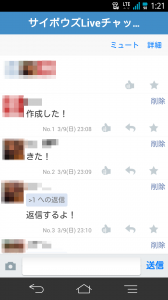
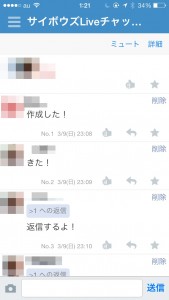
    Screenshot_2014-03-11-01-21-19 20140310_162158000_iOS
    左がAndroid、右がiOSアプリ

    グループチャットでAndroidとiOS両対応というサービスは珍しくありませんが、ガラケーまでサポートしているというのは珍しい。もちろんスマートフォンのような新着通知はありませんが、新着があるとチャット一覧画面で該当のチャットに色がつくので新着があることはわかります。グループチャットも新しいチャットが上に来るというパソコンやスマートフォンとは逆の表示順になっていますが、画面の表示量が少ないガラケーではこの順序の方が使いやすそう。
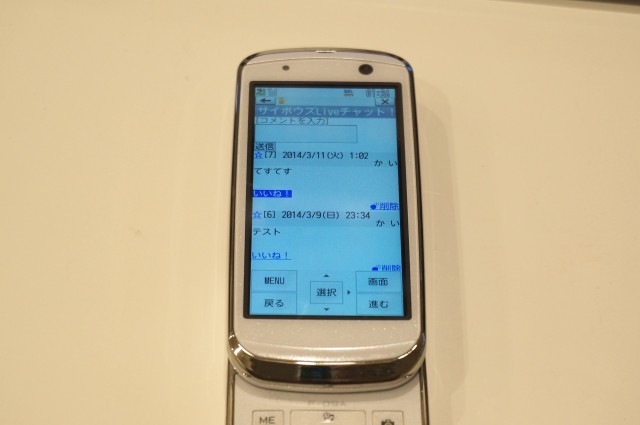
    ガラケーでサイボウズLiveのチャットにアクセス
    ガラケーでサイボウズLiveのチャットにアクセス

    アプリほどの使いやすさは正直ないですが、ガラケーでもちゃんと内容が見られるというのは非常に大きい。その一方で、ガラケーならではの物理ボタンによるショートカットに対応するなど使いやすさも考えられています。グループチャットメンバーにガラケーのみのユーザーがいるなら、サイボウズLiveはその一点だけでも使う価値あるのでは。
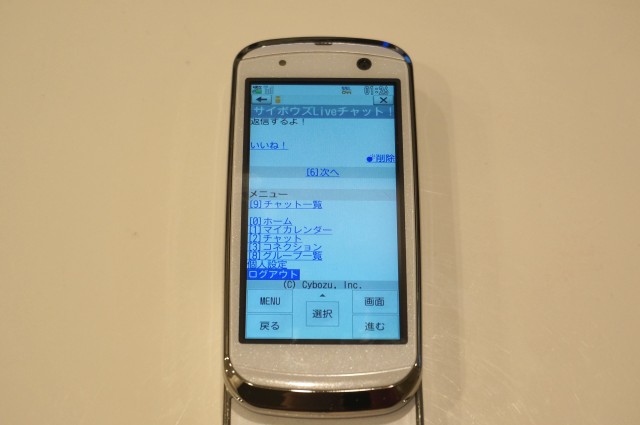
    ボタン操作によるショートカット機能も搭載
    ボタン操作によるショートカット機能も搭載

    アプリの安定動作が魅力。画像投稿も「いいね!」もできる

    個人的に興味あるのはやはりスマートフォンやパソコンで使う時のチャット機能ですが、これは他のサービスと比べると一長一短といったところ。

    まず良いところからいくと、アプリがしっかり作り込まれていること。チャットワーク使っているとAndroidアプリがあまりに不安定で、新着が正しく表示されなかったり謎の落ち方したりと結構苦労するのですが、サイボウズLiveのチャットはiOSはもちろんAndroidアプリもかなりよくできていて、動作はサクサクで安定している。普通にチャットアプリとしてかなり使い勝手いいです。

    ちなみにサイボウズLiveのチャットアプリ、iOSもAndroidもたった1人が開発してるんですってよ。それでこの安定感とクオリティはとんでもないな……。しかもiOS、AndroidともにフレームワークとしてTitanium使っているとのことで、Titaniumって手軽にできるけどあまり高度なことできないと勝手に思っていたイメージも変わりました。

    チャットの投稿1つ1つに「いいね!」がつけられるのも地味に好感触。
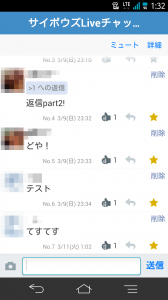
    チャットの投稿1つ1つに「いいね!」がつけられる
    チャットの投稿1つ1つに「いいね!」がつけられる

    グループチャット使っていると、仕事のいい報告だったりがんばった話だったりには何か前向きなリアクションしたくなるのですが、Facebookだと「いいね!」アイコンが連打されてしまうし、チャットワークも絵文字くらいしかない。それをやり過ぎると無駄にチャットが流れてしまうので、「いいね!」くらいの軽いコミュニケーションはグループチャットだとかなり有効です。

    最近リリースされたグループチャット「Typetalk」も投稿単位でのお気に入り機能ついていますが、こういう「いいね!」機能は個人のコミュニケーションよりむしろビジネスのグループチャットのほうが活きるのではないかと思うくらい便利に感じています。

    また、サイボウズLiveのチャットでは「いいね!」に加えて「お気に入り」にも登録できます。このお気に入りに登録したチャットはまとめて一覧できるので、「この投稿あとで見返したい」という時に重宝します。
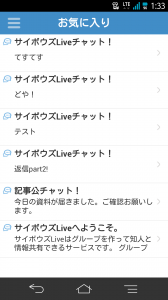
    お気に入り登録したチャットは複数チャットを横断して一覧できる
    お気に入り登録したチャットは複数チャットを横断して一覧できる

    今までチャットワークでは後で見返すチャットをコピーして自分のチャットに貼るという運用してたのですが、お気に入りなら1クリックするだけで後で見返すことができる。お気に入りは複数チャットにまたがって一覧できるので、「どのチャットでお気に入りつけたっけ……」と迷うこともありません。

    iOS、Androidアプリともに画像が大きく表示されるのもうれしい。チャットワークの場合、iPhoneだと画像は投稿できるものの引用扱いで表示は小さく、Androidは表示以前に画像を投稿することすらできません。サイボウズLiveだと画像がかなり大きく表示されるので視認性が高く、AndroidでもiOSに引け目を感じることなく写真が投稿できる。これもまた「誰も切り捨てない」サイボウズLiveのいいところですね。
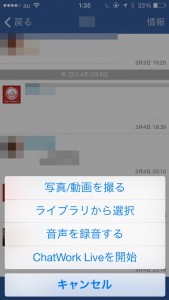
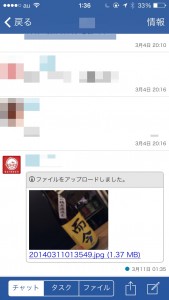
    20140310_163528000_iOS 20140310_163600000_iOS
    チャットワークのiOSアプリは画像アップロード対応も画像が小さめ

    チャットワークのAndroidアプリだと画像がアップロードできない
    チャットワークのAndroidアプリだと画像がアップロードできない
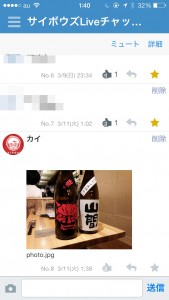
    20140310_164059000_iOS Screenshot_2014-03-11-01-41-05
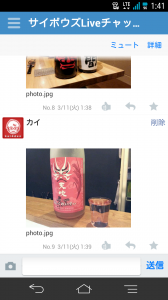
    サイボウズLiveのチャットはiOS、Androidともに画像アップロードに対応。写真も大きくて見やすい

    ちなみにチャットで利用できるファイル容量は1ユーザーごと1GBまで。サイボウズLiveのグループではグループ単位で1GBまで利用できるのに対し、チャットは1ユーザーごと1GBなのでかなり多めに使えることになります。また、チャットでアップロードした画像は横1,000ピクセル程度でリサイズされるので、元が3MB近いファイルも100KBくらいの容量に圧縮されていました。今のところチャットで利用できるファイルは画像のみなので、1GBあれば容量としては十分そうです。

    チャットの通知周りが課題。グループウェアとの連携も期待

    と、ここまではいいところをまとめてきましたが、一方でここは使いにくいなと感じるところも正直に書いておきます。

    まずは通知周りから。通知に関してはチャットへの返信でも新規投稿でもすべてが通知されてしまうため、チャットが盛り上がると通知が連続してやってくるのでかなりやっかいなことになります。できれば同じグループのチャットでも自分に関係ない話題の時はそっとしておいて欲しい。

    そのためには通常のチャットは通知しないと同時に、他の人が意図的に通知したいときにユーザーIDを指定することで通知できるメンション機能が欲しいところ。話を伺ったところによるとメンション機能はサイボウズの他製品ではすでに実装されており、サイボウズLiveでも今後対応する予定はあるとのことなので、関係ない話と関係ある話をうまくつかいわけられるようなインターフェイスを含めて楽しみにしております。

    また、通知機能は初期設定で夜はオフになるように設定されているため、夜型のグループチャットだと新着に一切気がつきません。ここはデフォルトは24時間通知にしておいて、必要な人だけ夜の通知をオフ、とかにして欲しい。自分があえてオフにしているのならいいのですが、知らないうちにオフになっていると通知そのものに気がついてもらえない可能性もあるので。
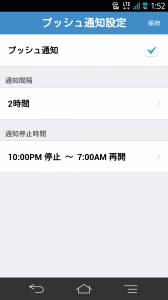
    デフォルト設定では22時以降通知が届かない
    デフォルト設定では22時以降通知が届かない

    なお、通知の時間間隔は最短で15分、初期設定では2時間となっていますが、チャットに関してはほぼリアルタイムで通知が届きました。おそらくこの通知時間はグループウェアのほうで、チャットに関してはほぼリアルタイムなのではないかと思いますが、ややこしいのでこのあたりは時間設定の説明もう少し補足して欲しいところです。
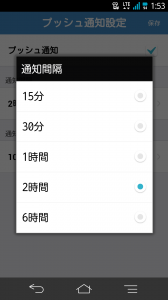
    通知は最短15分。でもチャットはリアルタイム?
    通知は最短15分。でもチャットはリアルタイム?

    グループウェアの各種機能との連携がないのも、せっかくのグループウェアなのにもったいない。画像を投稿できて「いいね!」もつけられるグループチャットとしてはかなり使いやすいですが、ToDoやイベントをチャットから設定することができません。

    また、パソコンでアクセスするサイボウズLiveのチャットは独立したインターフェイスなのに、アプリのチャットはメニューを見ると他のサービスと並列に並んでおり、このあたりもチャットがリリースされたばかりということで整理が行き届いていない印象。メニューからグループウェアにアクセスできても、チャットからToDoやカレンダーを設定できないというのはパソコン版と変わりません。
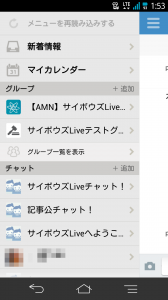
    スマートフォンではチャットもグループウェアも並列で扱われる
    スマートフォンではチャットもグループウェアも並列で扱われる

    「独立したチャット」だからこそ感じる可能性

    個人的にはチャットのコミュニケーションを中心にタスクを割り当てている仕事スタイルに慣れてしまっているので、チャットそのものは使いやすいながらもグループウェアとの連携がないサイボウズLiveには物足りなさを感じるところもあるのですが、その一方でこれだけシンプルにそぎ落とされたチャットは、ある意味で新しい可能性を感じるところもあります。

    サイボウズというのはサーバーインストール型の頃からユーザーを抱える歴史の長いサービスであり、インターフェイスを簡単に変えようものなら、従来のインターフェイスになれている既存ユーザーが困ってしまう。実際、サイボウズLiveを初めて見たときも、「以前使っていたサイボウズそのままだな……」と驚かされたほどだったので、あのインターフェイスは既存のユーザーにとっての使いやすさを重視しているのだと思います。

    しかし、今までのグループウェアになかったチャット機能であれば、従来型のインターフェイスに縛られず新しいコミュニケーションの形を築くことができる。従来から使っている人には独立した新機能としてチャットを見せつつ、新たにサイボウズLiveを利用するユーザーにとっては、チャットを媒介にしてグループウェアの各種機能を連携することで、歴史の長いサービスが陥りやすいイノベーションのジレンマもうまく克服できるチャンスとして有効活用できるのではと期待しています。

    ガラケーユーザーも仲間はずれにしないグループチャットが独自の魅力

    以上、チャット機能を中心にサイボウズLiveを見てきましたが、チャットに関しては必要最低限の部分がしっかり作り込まれているのでかなり使いやすい。今後対応予定というメンション機能に加え、画像以外のファイルアップロード機能も搭載されれば、ビジネス用途のグループチャットとしてもかなり有力な候補になる気がします。

    一方、大元であるグループウェア部分に関しては、幅広いユーザーをターゲットとしているぶん、機能が多すぎてちょっとわかりにくいというところも正直なところですが、ガラケーユーザーも利用できるという間口の広さはサイボウズLiveならではの武器。スマートフォンとガラケーが混在するグループでのグループウェアとしては最有力候補になると思います。

    参加ユーザー数も最大300人と規模が大きく、「もうこれ以上ユーザーが追加できない……」というユーザー数の制限に悩むこともなさそう。個人的にはグループチャットとして必須だと思っている複数端末のログインにも対応し、ガラケーユーザーともコミュニケーションできる間口の広さを持つサイボウズLiveは、グループチャットを選ぶ際の有力な候補になりそうです。

    編集後記

    最後にちょこっとだけ、サービスとは関係ない今回の記事広告に関する感想をば。今回の記事広告に関する説明会の場で、「みなさんのような方はきっと継続して利用しないと思いますが」とのお言葉をもらったというのは前述の通りですが、実はその話には「きっとみなさんのブログを読んでいる人も使わないと思いますw」という続きがありました。

    では何のためにこの記事広告があるのかというと、その狙いは「サイボウズLiveという存在を知って、選択肢の候補に入れて欲しい」ということ。自分も含め、このブログを読んでくれているような人たちはきっといろんな人たちから相談を受ける層が多いだろう。そんな人たちがグループウェアの相談を受けたときに、決してサイボウズLiveを勧めなくてもいい、ただ選択肢の1つとして認識してもらえればいい、それが今回の記事広告の狙いなのだと。
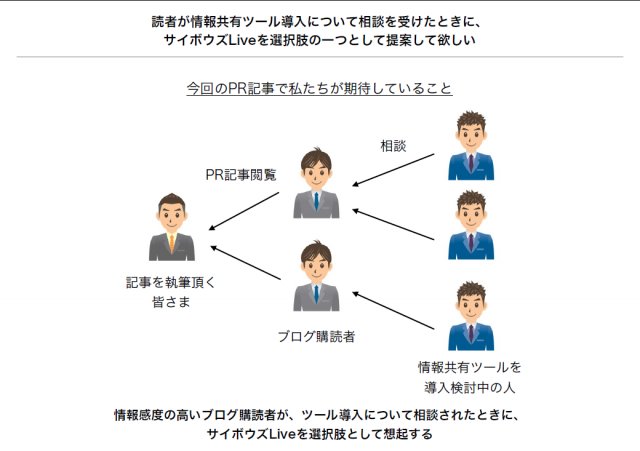
    SnapCrab_NoName_2014-3-11_2-38-46_No-00

    記事広告というとやっぱり成果が求められるもので、それは単純にPVで換算されることが多いのだけれど、こうやってブログの属性を理解し、さらにその読者にまで視野を広げた上で、単なるサービス加入のコンバージョンではなく、「読者に読んでもらうこと」をゴールにしてもらえるというのは、いちブロガーとして地味ながらも嬉しいお話でした。

    だからといって決して変に持ち上げたりということをするつもりもないし、このブログを読んでくれている人もそうであって欲しいと思いつつも、何かのきっかけに「あ、そうだサイボウズLiveもあるな」と選択肢に加わることがあれば、それはとってもうれしいなって思う次第です。

  • 日本経済新聞のニュースをAndroidからFacebook投稿するときはサイトのシェア機能を使うとタイトルつきで記事にリンクできる

    日本経済新聞のニュースをAndroidからFacebook投稿するときはサイトのシェア機能を使うとタイトルつきで記事にリンクできる

    ※この記事は5年以上前に書かれたため、情報が古い可能性があります

    そもそもはサイトの問題だと思いますが、ちょっとした配慮で読みやすくなりますよと言うことで。

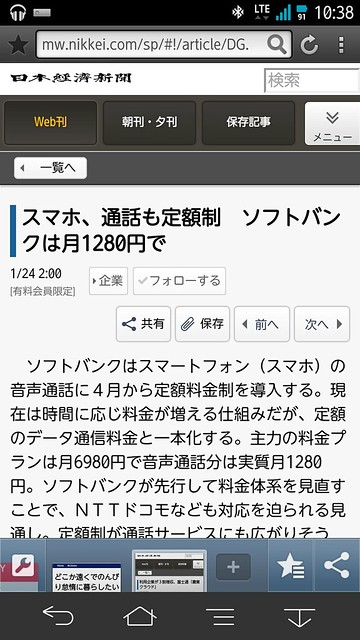
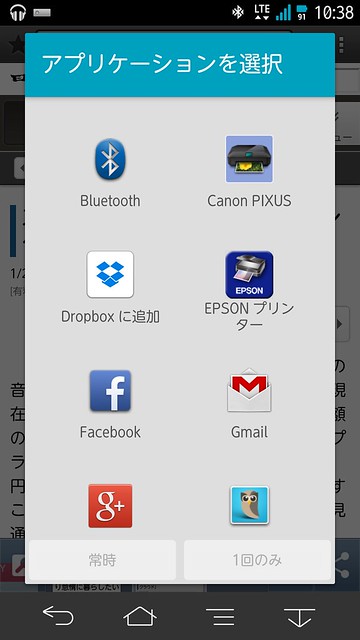
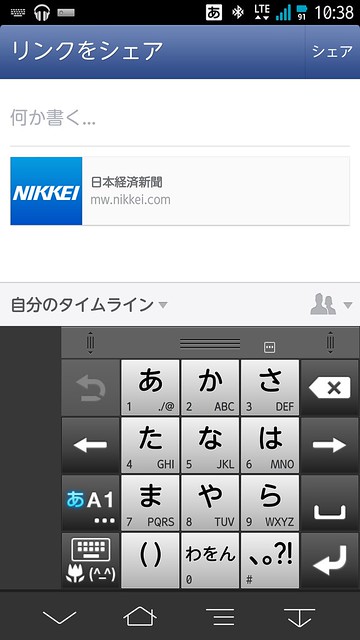
    日本経済新聞の記事をFacebookに投稿したいとき、Androidなら本体の共有機能を使うと思います。

    こんな感じで。

    そうするとタイトルだけになっちゃって、リンク先飛んでもトップに行ってしまう。ニュースの中身にFacebookで言及しててもリンク先がトップだからわけわからない、ということも。

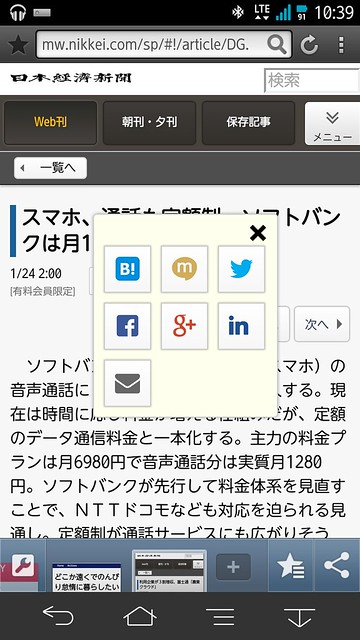
    なのでここはAndroidの機能を使わずに日本経済新聞のサイトにある共有を使います。

    ほらタイトルつきで記事にリンクできた。

    アプリでなくブラウザでシェアしなければいけないという条件はありますが、単なるFacebook投稿でなく、ニュースについてひとこといいたい場合は元のニュースがわからないと何言ってるかさっぱりになりがちなのでブラウザからの投稿おすすめです。

  • 2014年もはっきりいって個人の日記レベルで

    ※この記事は5年以上前に書かれたため、情報が古い可能性があります

    ご本人は軽いノリだったのにここまで騒ぎになってびっくりしてるだろうとは思いつつ、ちょうど年末年始につらつら考えてたことのいい機会なので。

    こんなツイートがつい先日はてな界隈を中心に話題になっていて、「いやそもそもブログなんて個人の日記だろ」という言及をたらふく受けてたのですが、きっとこういう意見が出るほどブログというものが個人の日記っぽくないものになりつつある指摘としてなかなか興味深いなあと。

    もちろんツールなんてルールにのっとって使う限りにおいて使い方は自由だし他人に強制されるものでもないけれど、なんだかんだと10年くらいブログに接してきた立場として思うのは、日記にもなるし小説を書く場にもなるし論壇にもなり得るし、そうした間口の広さこそがブログだと思うので、あんまり形にこだわらずどんどんいろんなこと書いていって欲しいなあ。

    そもそもがブログというのは「Weblog」なわけで、ログとして成立するにはさまざまな情報が網羅されている必要あるので、今日は何食べたとか天気良かったとかも自分のなかに記録として残したいものならどんどん残したほうがいい。そんなの誰の役にも立たないよって思うかもしれないけれど、友達が何かしら日記書いているの見てるだけで「ああ元気してるな」って伝わるし、何か食べてる情報見て「ああそれおいしそう、今度食べよう」なんてきっかけにもなったりするし。

    はてなブックマークとかばかり見ているとブログって論壇系のように見えてしまいがちだけど、友達のブログとか見ていると普通に子供の成長記録だったり毎日の記録だったり大好きな彼氏を思ったラブラブブログだったりするブログもいっぱいあって、そういうブログはもちろん自分たちのためにもなるけど1つのコミュニケーションとして友達も楽しめるし、PV狙いで内容やタイトルばかりが高度に釣り化しがちなブログよりも、僕は友達の生活が見えるようなブログが楽しみだったりするので、あんまりブログに高いハードル求められる世の中はせつないなーと思う次第です。
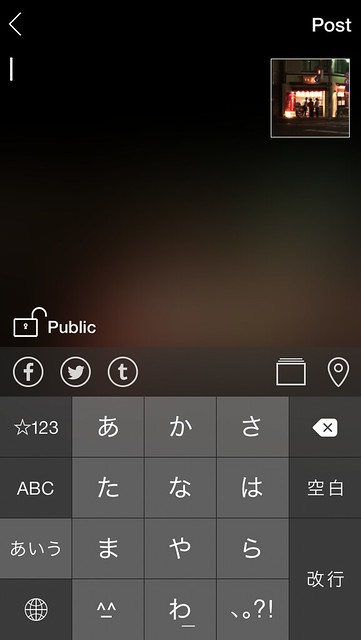
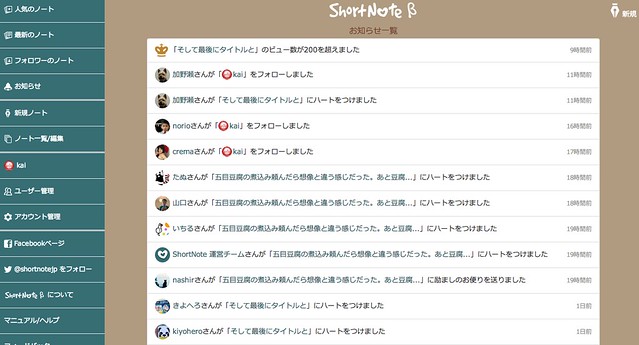
    一方でそれはブログのUIをなんとかしたらだいぶ改善されるのではないかと思いつつ、論壇化するブログの場所もあったらそれはそれでいいと思うのですが、はてなブックマークはこうやって気軽につぶやいた人まで論壇に巻き込んでしまうので、もうちょっと「おれ論壇に参戦したいんだけど」と鼻息荒い人たちだけで構成されるような場所があるといいのかもしれないですね。

    そんなこんなで2014年もはっきりいっておもしろかっこいい感じでブロギングしていきたいと思いますのでどうぞよろしくお願いいたします。

    とまあそんなことを書いているタイミングでこんなエントリーを読んで胸を打たれた。

    何度もかいてるけど、年齢や性別、容姿、性格、そんなのどうだっていい。ライブをみにいける体があるだけで十分なんだよ。
    行きたい!って思ってくれる意思があれば、それだけでいいんだよ。

    暗い話|でんぱ組.inc最上もがオフィシャルブログ「もがたんぺぺぺ」Powered by Ameba
    http://ameblo.jp/mogatanpe/entry-11744336507.html

    この言葉を借りるなら自分のいまの気持ちはこんなかんじですかねー。

    何度もかいてるけど、年齢や性別、容姿、性格、そんなのどうだっていい。ブログを書ける体があるだけで十分なんだよ。
    書きたい!って思ってくれる意思があれば、それだけでいいんだよ。

  • ひかり電話でスマホを子機にする設定が光の速さすぎる簡単さだった

    ひかり電話でスマホを子機にする設定が光の速さすぎる簡単さだった

    ※この記事は5年以上前に書かれたため、情報が古い可能性があります

    12月で手持ちスマホの2年契約、正式には月々サポートが切れるにあたって料金プランの見直しを行ない、通話料金の節約モードに入っていたタイミングで、「そういやひかり電話って確かスマホに設定できるよな」とやってみたらこれがもう思いのほか簡単すぎて笑ってしまうレベルでした。

    ひかり電話のスマホ設定は、NTTが公式にWebサイトで説明しています。こちらは東日本ですが、西日本の人でもやり方はいっしょ。

    スマホdeひかり電話 スマートフォンとひかり電話で通話料がおトクに!|ひかり電話(光IP電話)|フレッツ光公式|NTT東日本|おトクな光IP電話サービスなら「ひかり電話」
    https://flets.com/hikaridenwa/smartphone/

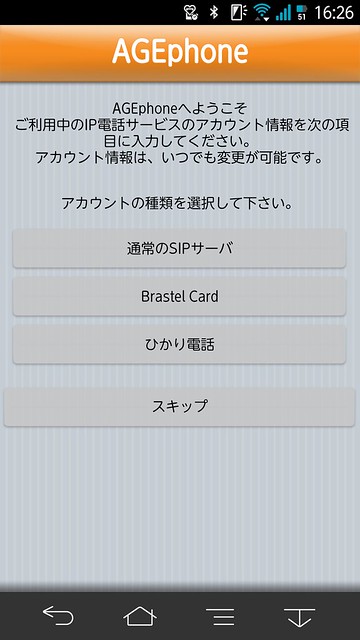
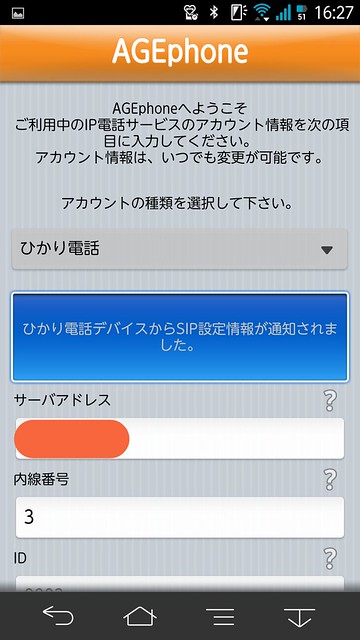
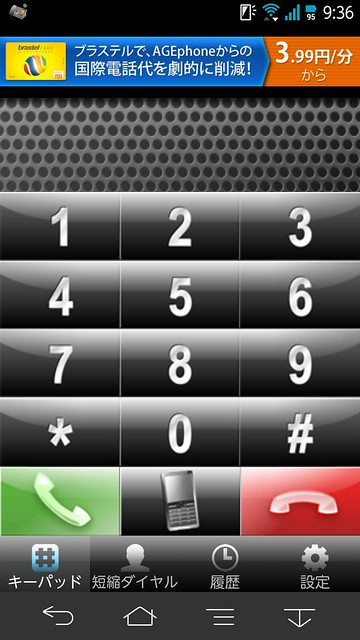
    まずはアプリ「AGEphone」をダウンロードしてインストール。画面はAndroidですがiPhone版もちゃんとあります。起動すると画面に「ひかり電話」というメニューがあるのでまずはそこをタッチ。

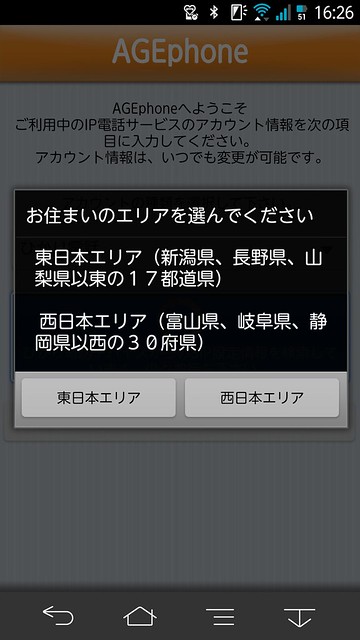
    続いてエリアが東日本か西日本かを選択。

    そしたらもう設定終わった! 早い!

    あとは普通にスマホから電話するだけ。もちろんアプリが起動していればちゃんと着信も受けられます。これは便利だわー。

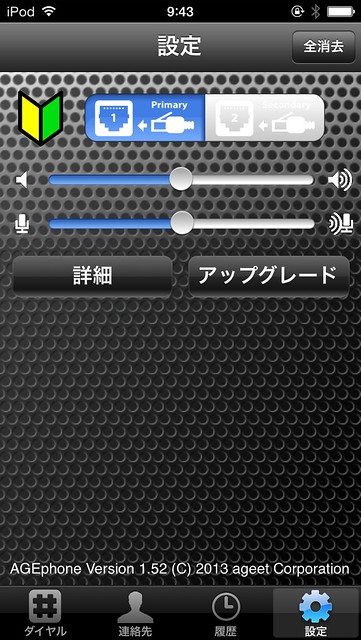
    iOSは多少手順は違うけど簡単なのに変わりはなく、まずはアプリをインストールして設定画面から若葉マークをタッチ。

    image

    そうするとこちらもエリアが表示されるので、あとはAndroidと同様に好きなエリアを選ぶだけです。
    当然のことながら設定できるのはひかり電話が使える自宅の無線LANに接続している時のみですし、電話できるのも同様に自宅の無線LANにつながっているときだけ。また、転送機能は有料オプションみたいなので使える機能もシンプルですが、いちいち電話を取りにいかず自宅であれば好きな場所で電話できるのは便利ですね。スマホに比べて明らかに通話料安いので、自宅で電話する時は積極的にスマホからひかり電話を使っていきたいと思います。
    AGEphoneアプリのダウンロードはこちらからどうぞ。しかしAGEphone、いまじゃすごいメジャーなのねえ。昔記事で紹介してた頃がちょっと懐かしい。

    AGEphone – Google Play の Android アプリ
    https://play.google.com/store/apps/details?id=com.ageet.AGEphone

    iTunes の App Store で配信中の iPhone、iPod touch、iPad 用 AGEphone
    https://itunes.apple.com/jp/app/agephone/id395440596?mt=8

  • ドコモユーザーならSPECやまどマギの劇場版含む全シリーズがワンコインで見られるよ

    ドコモユーザーならSPECやまどマギの劇場版含む全シリーズがワンコインで見られるよ

    ※この記事は5年以上前に書かれたため、情報が古い可能性があります

    ケータイ会議NX!!

    ただし当然ながら現在上映中の最新作は除きますが。

    ARROWS NX F-01Fのdocomo ID認証対応記念というわけでもないですが、愛用しているdビデオとdアニメストアで割とキャッチーな作品が登場しているので簡単にご紹介。

    dビデオ
    http://pc.video.dmkt-sp.jp/

    dアニメストア
    http://docomo-animestore.jp/

    まずはSPECですが、現在劇場公開中の「劇場版SPEC 〜結(クローズ)〜 漸(ゼン)ノ篇/爻(コウ)ノ篇」以前の作品であるテレビシリーズおよびスペシャルドラマ、劇場版の3シリーズがすべてdビデオで配信中。月額525年の料金ですべての作品を視聴できます。SPECは「起承転結」の読み替えがシリーズごとつけられており、これを全部見れば劇場版までのシナリオを把握することができます。SPECはここ数年のドラマの中でも全力で推したい名作なので、見たことない人はこの機会にぜひ。

    合わせて海外ドラマの人気作「ウォーキング・デッド」もdビデオでシーズン1からシーズン4まで配信が始まりました。かなり評判いいのでこの機会に見ようかなーと思いつつ、海外ドラマはシリーズが長いからなかなか踏み出せないんだよな……。年末年始にじっくり楽しみたいところ。

    さらにdビデオとはサービスが異なるものの、兄弟姉妹的位置付けであるアニメの定額配信サービス「dアニメストア」では、現在も劇場で大人気の「魔法少女まどかマギカ」をテレビシリーズおよび前後編の映画作品を配信中。dビデオとは異なるサービスのため別途料金が必要ですが、こちらはdアニメストアより若干お手軽な420円で視聴できます。これからまどマギにおいつきたい人はもちろん、最新作を劇場で堪能した後に改めてテレビ版を見たい、という人にもいいのでは。

    ちなみに先日AV Watchに掲載されたインタビューによれば、dビデオの会員数は400万人を突破し、動画配信サービスとしてはかなり大規模なユーザー数を獲得。契約時のバンドルだから多いんだろという指摘もありつつ、一方で解約率もかなり低いとのことで、かなりのユーザーが満足して使っているようです。ワンコインでこれだけの動画が視聴できるコスパの高さはもっと注目されてもいいんじゃないかなと思う次第。

    【西田宗千佳のRandomTracking】「dビデオ」誕生とビジネス成長の秘密とは? – AV Watch
    http://av.watch.impress.co.jp/docs/series/rt/20131122_624722.html

    現在はNTTドコモ向けサービスですが、すでにNTTドコモのiPhone向けにはサービスが始まっていますし、Nexus 7/10のようにNTTドコモではない端末向け配信も開始しているため、他キャリアでサービスが利用可能になるのも時間の問題。ドコモ自体もキャリアフリーを進めていく方向のようなので、dビデオがキャリアフリーになると動画配信市場は大変おもしろいことになりそうです。

    【ケータイ会議NX!!とは?】
    ケータイ会議NX!!とは、富士通の最新スマートフォンARROWS NX F-01Fをブロガーが使い倒してブログで自由にレビューする企画です。通信料は各自の負担、モニター後は端末をそのまま使い続けることができるようになってます。

    同じくケータイ会議NX!!に参加しているモニターの記事はこちらからどうぞ!