投稿者: カイ士伝

  • 純正キーボードの組み合わせでより「パソコンらしく」使えるようになった薄型・軽量Androidタブレット「Xperia Z4 Tablet」レビュー

    純正キーボードの組み合わせでより「パソコンらしく」使えるようになった薄型・軽量Androidタブレット「Xperia Z4 Tablet」レビュー

    ※この記事は5年以上前に書かれたため、情報が古い可能性があります

    【PR】この記事は、Xperia(TM)アンバサダーレビューです。

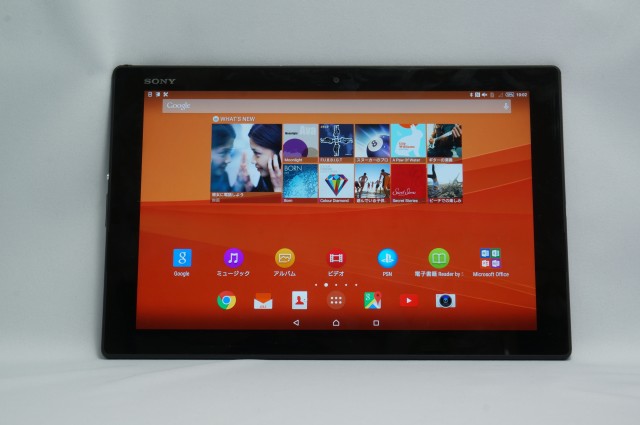
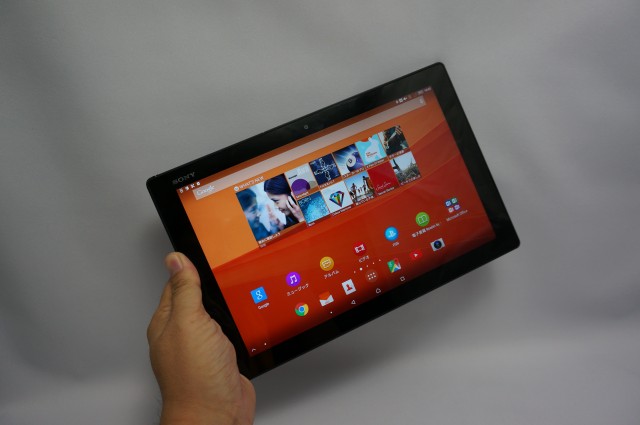
    2015年夏のAndroidスマートフォン新モデル「Xperia Z4」に続き、同シーズン夏モデルの最新タブレット「Xperia Z4 Tablet」もこのたびモニターとして体験させていただくことになりました。

    Xperia Z4 Tablet
    Xperia Z4 Tablet

    Xperia(TM) Z4 Tablet | Xperia(TM) Tablet | ソニー
    http://www.sony.jp/tablet/products/Z4/

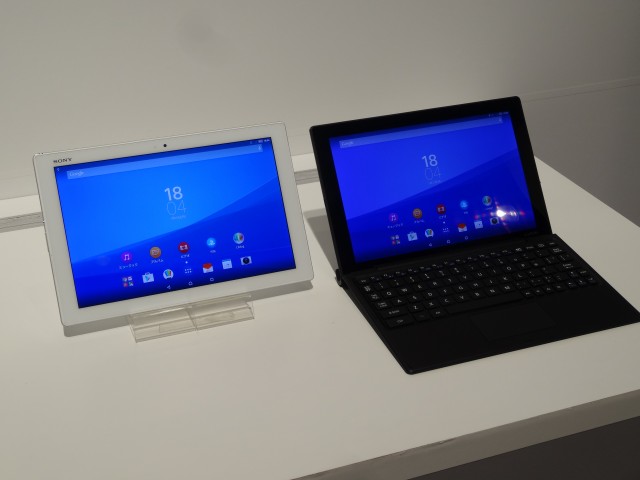
    実はさかのぼること数カ月前、ソニーモバイルコミュニケーションズの展示会におじゃましてXperia Z4やXperia A4、Xperia Z4 TabletといったXperiaシリーズの最新モデルを拝見してきたのですが、その時もっとも興味を引かれたのはZ4よりもZ4 Tabletだったんですよね。

    展示会で一番気になったXperia Z4 Tablet
    展示会で一番気になったXperia Z4 Tablet

    その理由はオプションであるこのキーボードにあります。

    注目のポイントは純正キーボード
    注目のポイントは純正キーボード

    Xperiaシリーズのタブレットとして10インチモデルの中では1つ前のモデルになる「Xperia Z2 Tablet」をモニターさせていただいたときには、どこまでタブレットをPC的に使えるかというエントリーを執筆していたのですが。

    世界最薄最軽量のAndroidタブレット「Xperia Z2 Tablet SOT21」はどれだけパソコン代わりになりうるか – カイ士伝
    https://bloggingfrom.tv/wp/2014/07/05/12995

    今回の純正キーボードは、Androidと連携した各種機能に加えてファンクションキーを搭載。文字入力には非常に便利なファンクションキーを備えたことで、Xperia Z4 Tabletをさらにパソコン感覚で使えるようになりました。

    そこで今回もXperia Z2 Tabletのレビューに引き続き、どこまでXperia Z4 Tabletをパソコン感覚で使えるかを主眼にレビューをお届けしたいと思います。

    ファンクションキー搭載で文字変換がさらに便利に

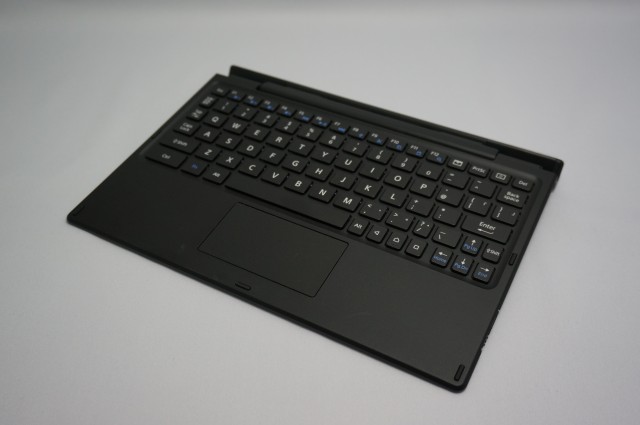
    まずは大事なキーボードのスペックから。純正オプションである「BKB50」は、Bluetooth 4.0対応のタッチパッド搭載キーボード。Bluetooth接続のため本体と物理的に接続するわけではありませんが、キーボードの上部にはタブレットを装着できる機構になっており、Xperia Z4 Tabletを装着することでノートパソコンのような使い方が可能です。しかしどうでもいいけどBKBって聞くと脊髄反射的に「ブンブン!」というキーワードが脳内をかけめぐりますね。

    キーボード上部にタブレット本体を装着
    キーボード上部にタブレット本体を装着

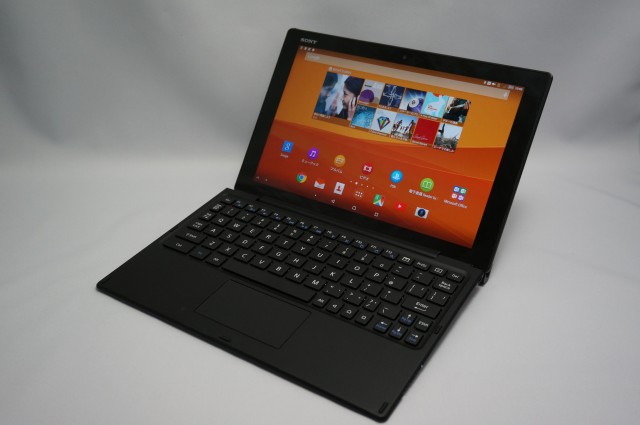
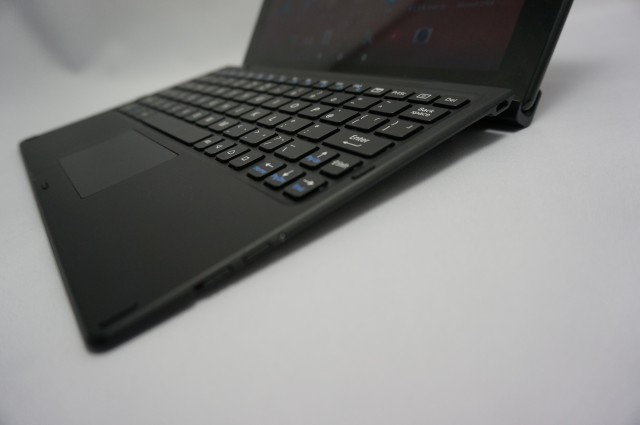
    Xperia Z4 Tabletに装着したところ。ぱっと見だとほんとに小型のノートPCにしか見えないたたずまい。

    一見するとまるでPC
    一見するとまるでPC

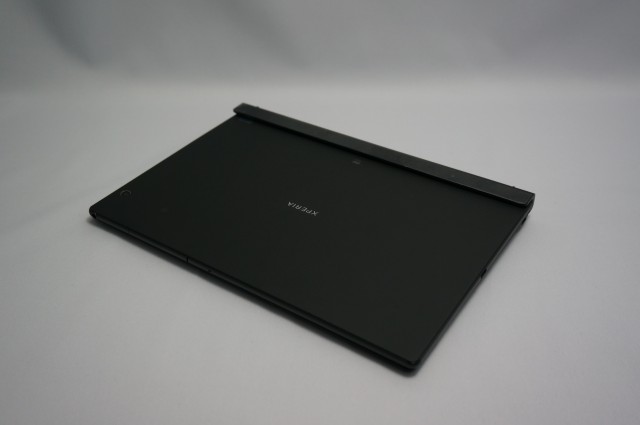
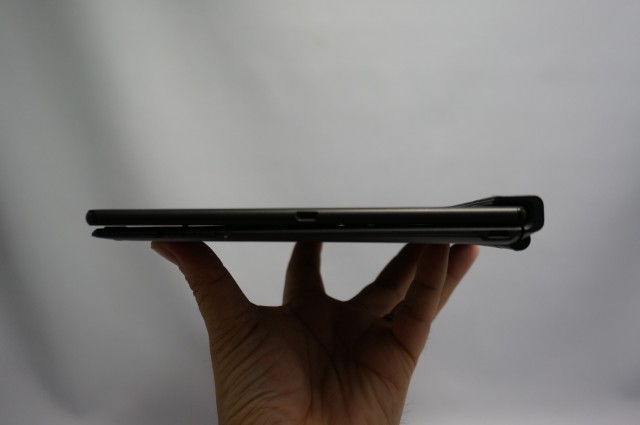
    折りたたむと装着部分がちょっと出っ張りますが本体部分はかなりの薄さ。

    折りたたんだところ
    折りたたんだところ

    横から見たところ。本体の薄さが6.1mm、キーボードの最薄部が約3.4mmなので合計しても10mm以下の薄さという、とてもノートPCでは実現できないようなサイズ感。タブレット取り付け部のもっとも厚いところでも21mmと、他が薄すぎるために出っ張って見えますが実際には十分に薄いサイズです。

    最薄部は10mm以下の薄さ
    最薄部は10mm以下の薄さ

    キーボードの充電は本体側面にあるMicro USB経由。繰り返しながら物理接続タイプではないためにタブレット本体から電源を供給することはできないのですが、Micro USBで充電しながらキーボードを使うことは可能です。

    キーボードの給電は本体横のMicro USB経由
    キーボードの給電は本体横のMicro USB経由

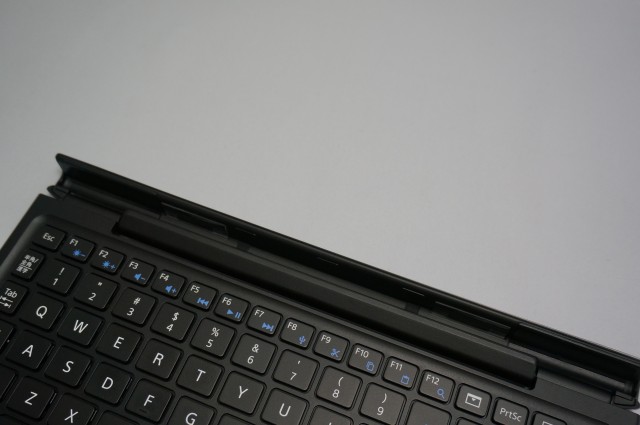
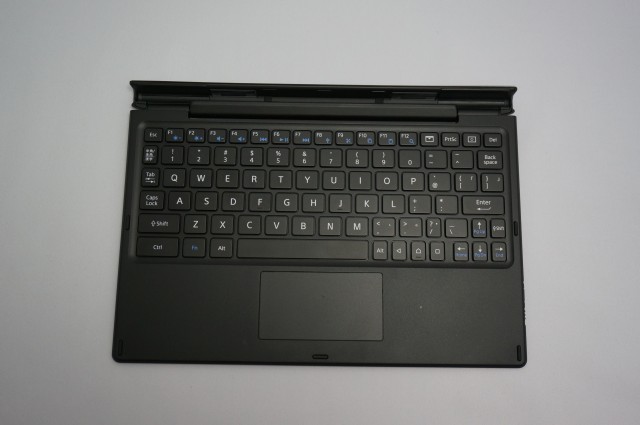
    キーボードは上部にファンクションキーが並び、右下には戻る、ホーム、マルチタスクといったAndroid専用ボタンも搭載。また、Fnキーとファンクションキーを同時押しすることで、明るさや音量、プレーヤー再生時のコントロールなどもキーボードから操作できます。

    キーボードの配列
    キーボードの配列

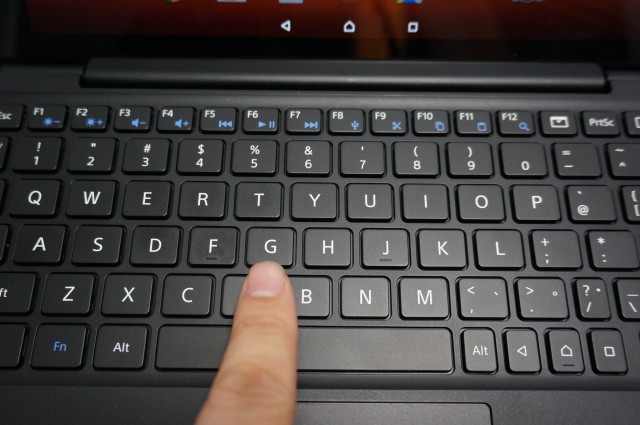
    キーピッチは15 – 17mmで、幅は10インチサイズながらもしっかり指が乗るキーの大きさ。多少幅の狭さは感じますが、慣れるとかなりしっかりと文字が入力できます。

    文字をしっかり入力できるキーサイズ
    文字をしっかり入力できるキーサイズ

    配列はJISキーボードなので@マークは右手小指側ですが、Enterキーボードは他のキーをうまく配置するためかUSキーボードのような横長サイズで、Enterキーが大きいことがJISキーボードを選ぶ理由でもあった自分としてはちょっと残念。とはいえ、このサイズでうまくキーを並べるにはEnterキーを小さくするしかないな、というのも理解できるところですが。

    タイピングは快適。文字変換も高性能ながらあともう一息に期待

    タッチタイピングの感覚は前述の通りかなり快適。キーストロークも約1.2mmと、薄型キーボードの割にはしっかり押し心地もあり、繰り返しながら幅の狭ささえなれてしまえばかなり快適にタイピングできます。

    一方でタイピングはキーの打ちやすさだけでなく日本語変換の賢さも重要な要素。その点で言うと、ファンクションキーのおかげでかなり便利にはなっているものの、変換という点ではパソコンに比べるともう一息、という印象です。

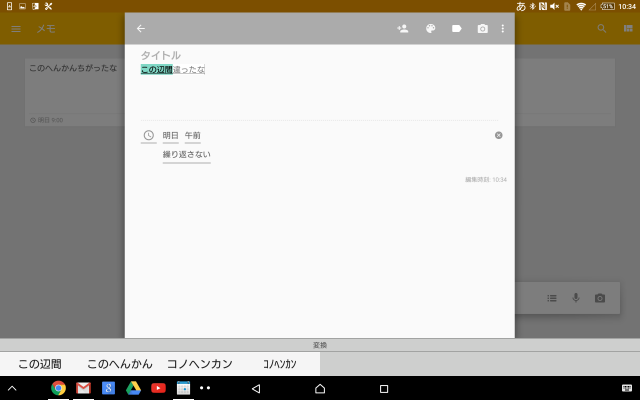
    たとえば文字を入力、変換した後に「この変換ちがったな」とキャンセルした場合。

    「あれ、変換ミスったな」と思って変換を解除
    「あれ、変換ミスったな」と思って変換を解除

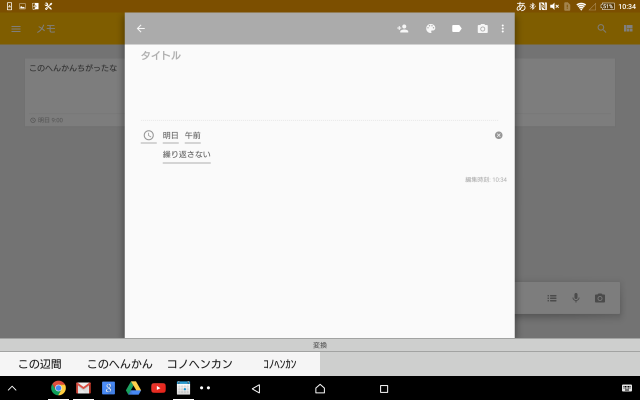
    BackSpaceやDeleteだと問題ないのですが、ESCで戻ろうとすると文字が全部消えてしまうのです・・・・・・。慣れで回避できるレベルではありますが、動作キャンセルはESCで覚えていただけに、この操作で入力した文字がごっそり消えて哀しい思いをしました。

    あやまってESCを押すと全ての文字が消滅
    あやまってESCを押すと全ての文字が消滅

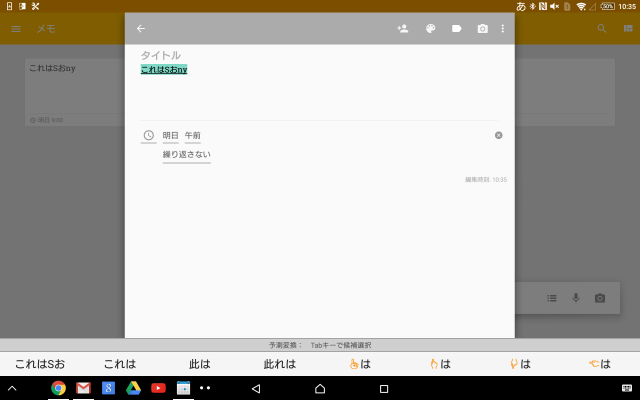
    また、本文を入力中にアルファベットを入力したい場合、たとえば「これはSony Mobileのモニター企画です」と入力したい場合、パソコンでは「これは」までを入力した後にShiftを押しながらSを押せば英語モードに切り替わり、「Sony」は半角でそのまま入力できます。一方、Xperia Z4 Tabletの場合は「これはSおnyの」となってしまい、Shift+英文字以降の母音を英文字として反映してくれない。本当に細かなポイントではあるのですが、パソコンでの文字入力はいかにキーを押す回数を減らして効率を上げるか、がテーマの自分にとって、このあと一息が大きな違いになってくるのです。

    日本語と英語の混在文章が難しい
    日本語と英語の混在文章が難しい

    とはいえ、ファンクションキーを備えたキーボードは文字入力の面では圧倒的に便利になりました。本体を装着すれば薄型のノートパソコン感覚で使えるだけでなく、キーボード自体が7-5mmの薄さ、約 365 gという軽さなので、薄さ約.6.1mm、重量約389gの本体と組み合わせても非常に薄く軽く持ち運べる。Xperia Z4 Tabletを買うならこのキーボードもぜひあわせて買いたいマストバイだと思います。

    マウスやブラウザを整備してより「パソコンらしい」環境へ

    キーボードがかなり便利に使えると理解したところで、Xperia Z4 Tabletをよりパソコン的に使うためにハードやソフト面もいろいろと準備してみました。

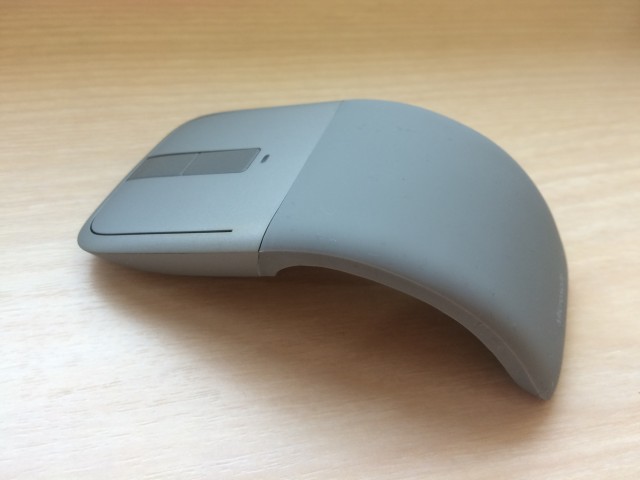
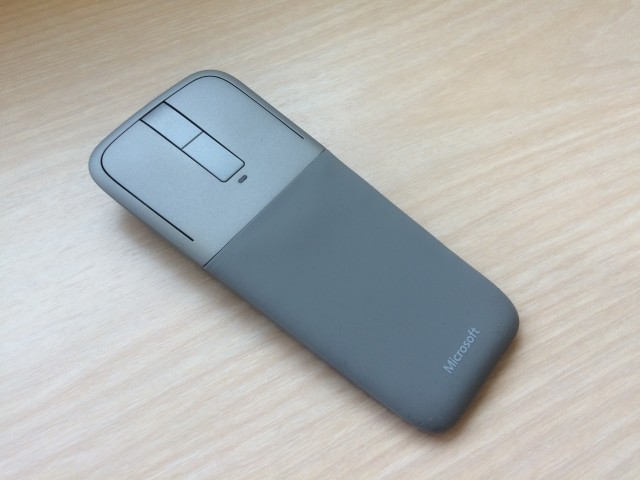
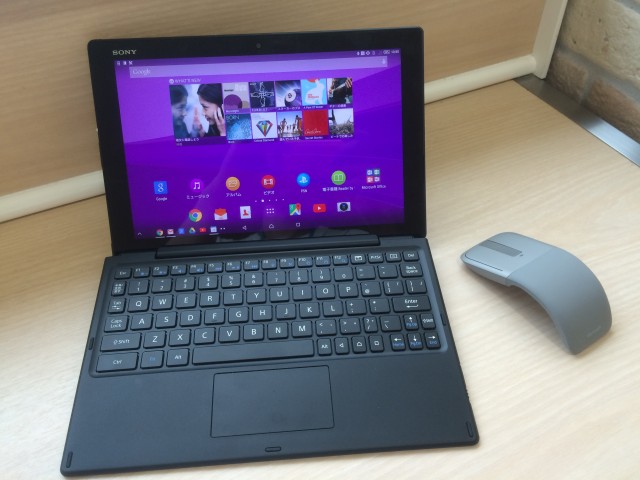
    BKB50にはトラックパッドも搭載していますが、より便利に使いたいならやっぱりマウスが便利。Xperia Z4 TabletがBluetooth 4.0対応ということもあっておすすめは相変わらずマイクロソフトの「Arc Touch Bluetooth Mouse」です。

    携帯性に優れたマイクロソフトのマウス「Arc Touch Bluetooth Mouse」
    携帯性に優れたマイクロソフトのマウス「Arc Touch Bluetooth Mouse」

    Microsoft Arc Touch Bluetooth Mouse (Microsoft アークタッチ Bluetooth マウス) | Microsoft Hardware
    http://www.microsoft.com/hardware/ja-jp/p/arc-touch-bluetooth-mouse/7MP-00008

    Xperia Z2 Tabletをレビューした当時はSurface Editionしかありませんでしたが、その後Surfaceの名前が取れたバージョンも発売されました。とはいえSurfaceのロゴと本体の色くらいしか違いがないので、どちらの色が好みかで決めていいレベル。本体が非常に薄型で持ち運びやすく、使う時は本体をパキッと折り曲げるだけでペアリングする手軽さもお勧めポイントの1つです。

    使わない時は本体をまっすぐにすると電源オフに
    使わない時は本体をまっすぐにすると電源オフに


    純正キーボードと組み合わせて本格的にPC化
    純正キーボードと組み合わせて本格的にPC化

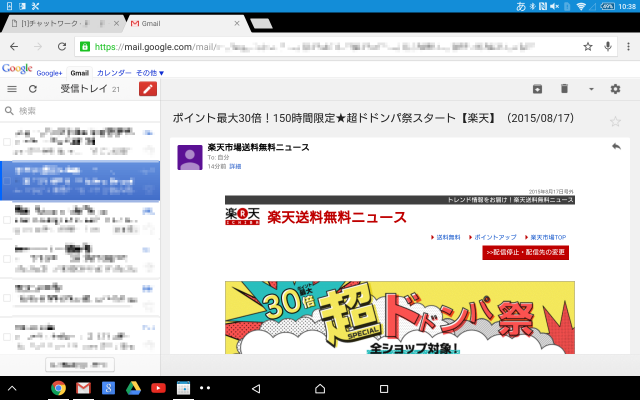
    ブラウザは前回のレビュー時Chromeを使っていましたが、その後PCのブラウザをChromeからFirefoxへ移行したこともありXperia Z4 TabletでもFirefoxを使ってみたところ、これがかなりいい感じ。というのも、ChromeはGoogle謹製ということもあって、GmailやGoogleカレンダーなどのGoogleサービスはPCサイト設定にしてもAndroidタブレットに最適化された表示になってしまいます。

    ChromeでGmailを開くとタブレットレイアウトに
    ChromeでGmailを開くとタブレットレイアウトに

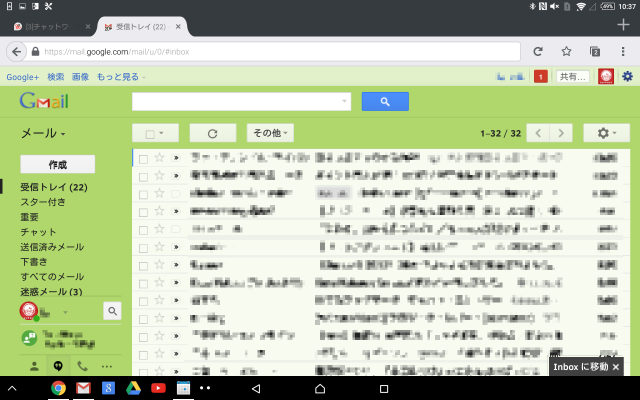
    一方、FirefoxはGmailもPCと同じ表示で使えるので、Xperia Z4 TabletをよりPCライクに使いたい人には便利。スマートフォンではPC表示しかできないために「なぜスマートフォン表示できないんだ!」と困っていたFirefoxも、こんなところで便利に使えるとは……。

    FirefoxならPCレイアウトでGmailを利用できる
    FirefoxならPCレイアウトでGmailを利用できる

    キーボードショートカットも対応しており、Gmailもキーボードショートカットで操作可能。また、Chromeのタブレット表示だと、一部使えないショートカット(例えばメール作成中のShift+Ctrl+cでcc欄表示)などもFirefoxなら使えます。Xperia Z4 TabletをPCとして本格的に使いたい人は、これを機にブラウザをFirefoxに入れ替えてしまうのもありかも。

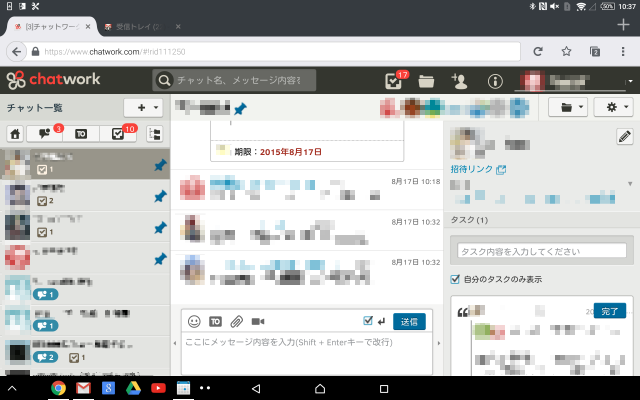
    コミュニケーションツールは使い分けが難しいところ。チャットワークが横表示に対応したのはいいのですが、アプリの場合はチャット一覧とチャットが別画面なので、チャット一覧とチャット内容を同時に確認できるブラウザ版のほうが便利。同様の理由でSlackもアプリよりブラウザが便利です。

    チャットワークもブラウザが便利
    チャットワークもブラウザが便利

    とはいえ、すべてのコミュニケーションツールをブラウザにまかせてしまうとブラウザが限界を超えてもっさりしたり突然落ちてしまったりすることも。常時立ち上げておく必要があるほど重要なコミュニケーションツールの場合は、専用アプリを活用した方が結果的に便利かもしれません。

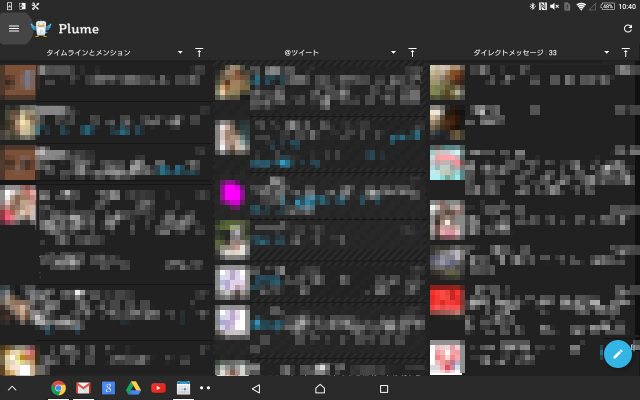
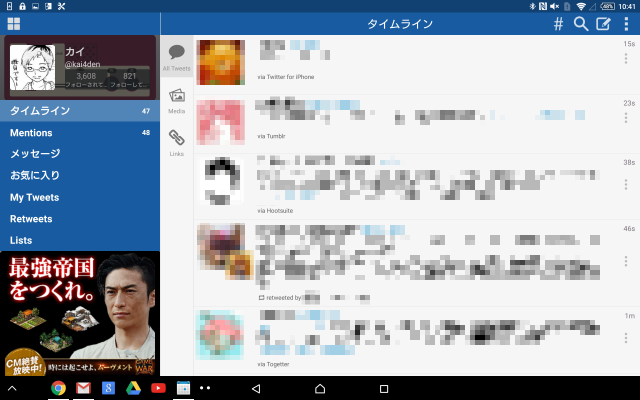
    Twitterに関してはせっかく画面が大きいタブレットを有効活用するためにもマルチから無対応のアプリが便利。前回に引き続きですがPlumeやTweetCasterあたりがおすすめです。

    複数のタイムラインを同時表示できるPlume
    複数のタイムラインを同時表示できるPlume


    メールクライアント感覚で使えるTweetCaster
    メールクライアント感覚で使えるTweetCaster


    Officeアプリはプリインストール。画像編集も可能なハイスペック

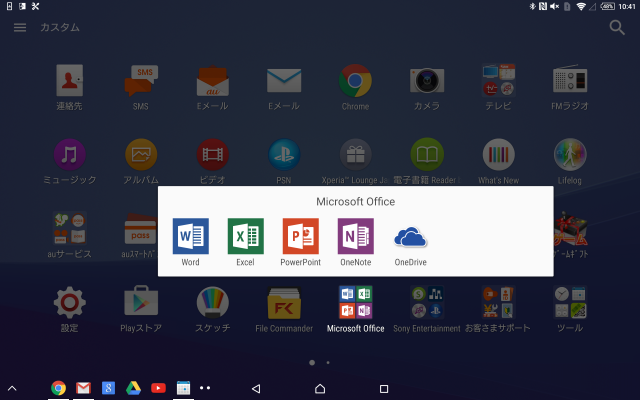
    ビジネスシーンでは欠かせないOffice関連は、Xperia Z4 TabletになってWord、Excel、PowerPoint、OneNoteに加えてOneDriveがプリインストール。マイクロソフトのアカウントさえ取得すれば、作成したOfficeドキュメントをOneDriveに保存し、パソコンで作ったファイルの続きをXperia Z4 Tabletで、といった使い分けも可能になります。

    Office関連アプリがプリインストール
    Office関連アプリがプリインストール

    マイクロソフト謹製だけにOffice文書の再現性も高く、WordやExcelを扱うならこのアプリ以外ないだろうというくらいの仕上がり。WordもExcelも容量が100MB近いため、外出時必要になってからダウンロードするのだと時間も容量も食ってしまうのですが、プリインストールされているとそのあたりも安心です。

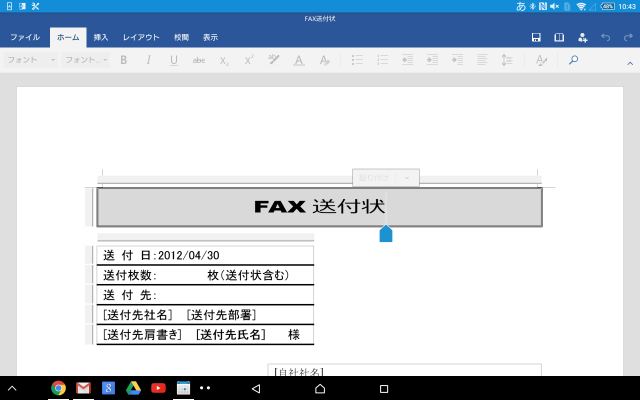
    Wordのサンプル
    Wordのサンプル


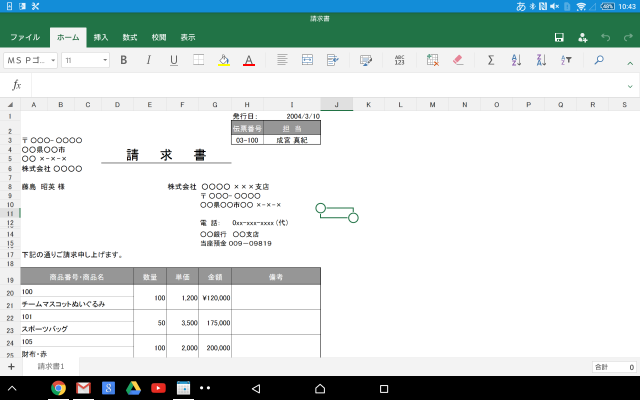
    Excelのサンプル
    Excelのサンプル


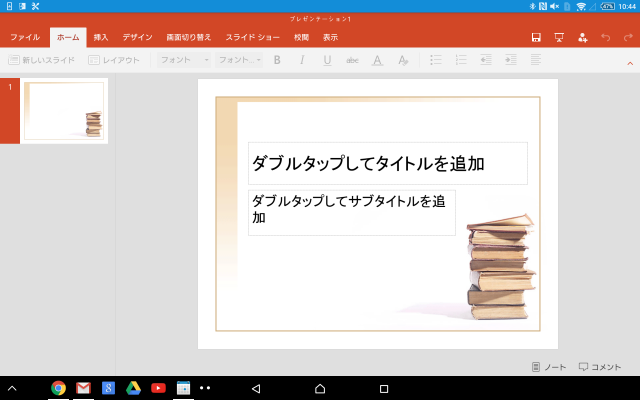
    PowerPointのサンプル
    PowerPointのサンプル

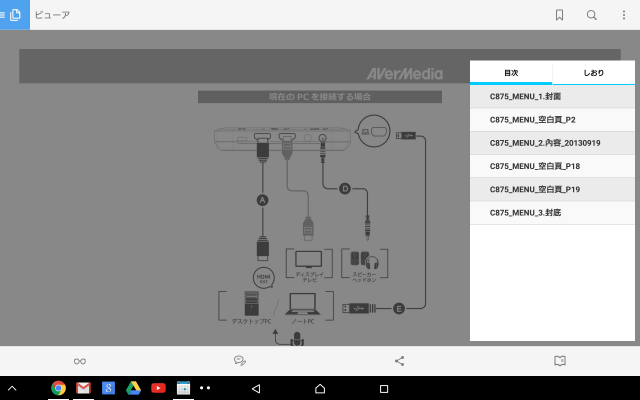
    ビジネス文書といえばOffice以外にPDFも重要ですが、GoogleドライブベースのドライブPDFビューワがプリインストールされているほか、純正たるAdobeのAdobe Acrobat Readerも無料でインストールできます。PDFを閲覧するだけならどちらもさほど変わりないですが、ページ変更なく連続で読んでいけるAdobe Acrobat Readerのほうが個人的には好みかな。

    ページを連続表示できる純正のAdobe Acrobat Reader
    ページを連続表示できる純正のAdobe Acrobat Reader

    悩ましいのが画像編集。以前のXperia Z2 Tabletレビューの際は、無料のPhotoshop Expressより有料のPhotoshop Touchがいい、と書いたのですが、2015年5月を持ってPhotoshop Touchの提供が終了してしまいました・・・・・・。

    アドビ、「Photoshop Touch」を提供終了へ – CNET Japan
    http://japan.cnet.com/news/service/35064879/

    残ったPhotoshop Expressはどちらかというとスマホ向けの写真アプリで、instagramのような画像編集はできても画像のサイズ変更やトリミングといった使用目的にはイマイチ。何か代わりにいいアプリないものか、といろいろ探してみたところ、PhotoSuiteというアプリを発見。

    PhotoSuite 4 Free – Google Play の Android アプリ
    https://play.google.com/store/apps/details?id=com.mobisystems.msgsreg

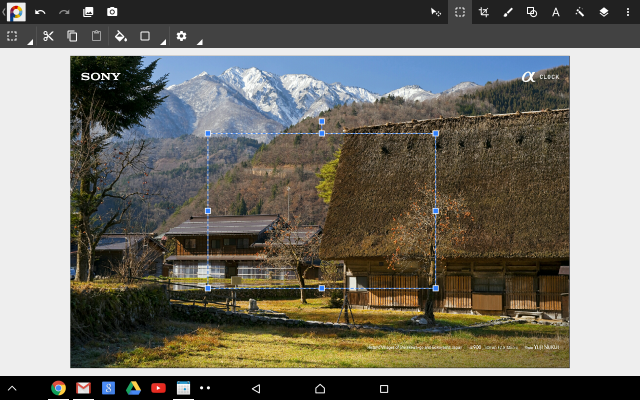
    画像サイズの変更やトリミングはもちろん、レイヤー機能まで備えた充実のアプリ。PhotoshopとUIは異なりますが、アイコン中心でかなり操作はわかりやすい。画像編集アプリはひとまずこれでいいかなと思います。Xperia Z4 Tabletのスペックが高いこともあり、容量の大きな画像ファイルを読み込んでも問題なく画像編集が続けられる。このあたりもハイスペックタブレットならではですね。

    機能充実の画像編集アプリ「PhotoSuite」
    機能充実の画像編集アプリ「PhotoSuite」


    前モデルからより薄く軽くハイスペックに

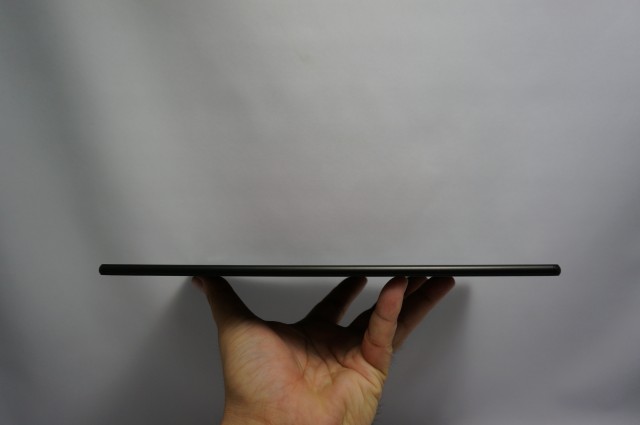
    最後に本体スペックなど仕様面のまとめ。10インチクラスのAndroidタブレットとしてはXperia Z2 Tablet以来となるXperia Z4 Tabletですが、薄型化はさらに進み、前モデルの6.4mmからさらに0.3mm縮めて約6.1mmに。重量も約426gから約393gと400gを切る軽量を実現しました。前モデルも十分に薄かったのにさらなる薄型化・軽量化を実現するあたりは、薄型・軽量に定評のあるXperiaシリーズならではのこだわりを感じます。

    6.1mmの薄さは同クラスのAndroidタブレットで最薄
    6.1mmの薄さは同クラスのAndroidタブレットで最薄

    縦幅と横幅も前モデルの約266mm×172mmから約254×167mmと小型化しながらも、解像度は前モデルのフルHD(1920×1080)からWQGA(2560×1600)へと高解像度化。画素密度は218ppiから299ppiとなり、ディスプレイがさらに美しくなりました。

    画素密度が高く美しいディスプレイ
    画素密度が高く美しいディスプレイ

    CPUはオクタコアのSnapdragon 810を搭載。Snapdragonというとこの夏のスマートフォンで高熱を発すると話題を集めていますが、Xperia Z4 Tabletは本体サイズが大きく熱を逃がしやすいのか、ビジネス利用でゴリゴリに使いまくっていても発熱で動作が止まることはありませんでした。

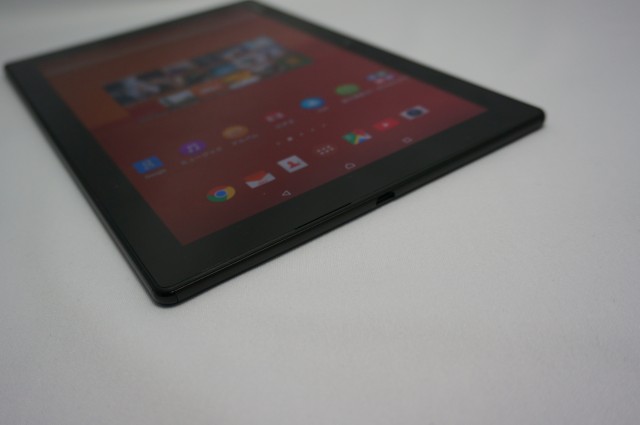
    地味に嬉しいのがXperia Z4同様、USBがキャップレスになったこと。充電の機会が多いスマートフォンやタブレットはキャップレスのほうが取り回しがいいのでありがたい。

    USBはキャップレスに
    USBはキャップレスに

    さらにイヤフォンジャックも本体下ではなく本体上となり、スタンドなどに立てかけて使う時にも邪魔ではなくなりました。これも細かいながら嬉しいポイント。

    Androidタブレットはカメラがおざなりにされる製品も多いのですが、Xperia Z4 TabletはXperiaの名を冠するだけあってカメラも高機能。画素数こそ800万画素ですが、スマホと同じくらい機能が充実しています。

    スマホ並みの多機能なカメラ
    スマホ並みの多機能なカメラ

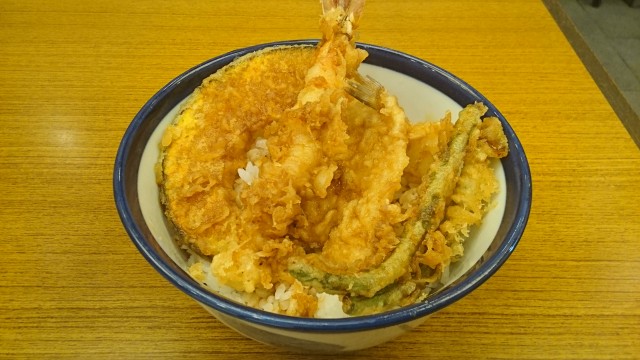
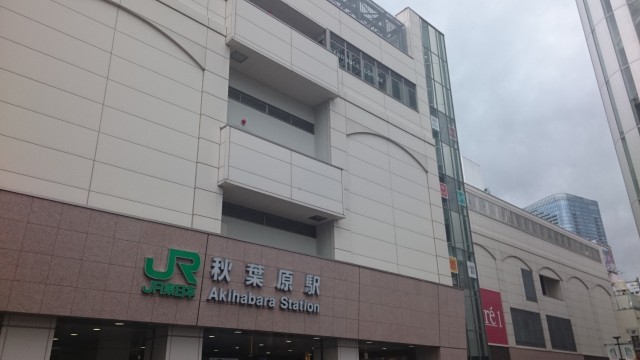
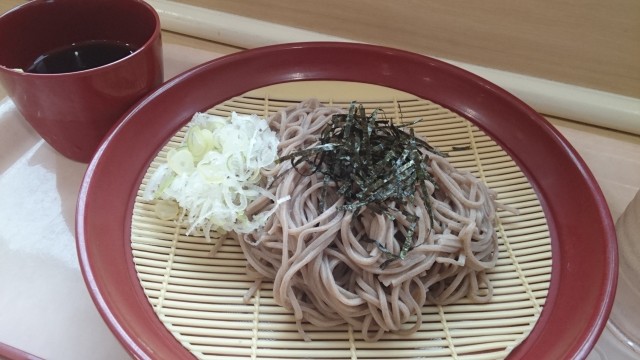
    以下はXperia Z4 Tabletで撮影した写真。あまり時間がなくて種類少ないですが、食べ物もきちんと美味しそうに撮れてます。

    DSC_0001

    DSC_0005

    DSC_0009

    DSC_0007

    エンタメ関連も充実しており、画素密度の高くて高精細なディスプレイに加え、ハイレゾやノイズキャンセリング、Bluetoothでもハイレゾ並みの高音質を実現するというLDACなどをサポート。本体にも前面の両側にステレオスピーカーを搭載しているので、自宅で動画を楽しむ時にも便利です。

    純正キーボードの組み合わせで利便性が大幅に向上

    前モデルのXperia Z2 Tabletも十二分に便利でハイスペックなタブレットでしたが、Xperia Z4 TabletはBKB50という相棒を味方に付けたことで利便性が大きく高まりました。愛読書である美味しんぼには、名人と言われた天ぷら職人の息子が、父親と同じくらいおいしい天ぷらを揚げても父親と同じ評価を受けられなくて苦しんでいるところに、天ぷらではなくつけ合わせの漬け物のレベルを大幅に上げることで結果的に天ぷらの味も評価される、というエピソードがあるのですが、このBKB50もXperia Z4 Tabletの魅力をさらに引き出せる実に素晴らしい周辺機器だと思います。

    本体自体もUSBキャップレスやイヤフォン部分の場所変更といった細かな改善に加え、さらなる薄型軽量化やディスプレイの高精細化など魅力は十分。10インチクラスのAndroidタブレットとしてはお勧めの1台だと思います。
  • UPQの小型アクションカム「Q-camera ACX1」開封から撮影サンプルまで

    UPQの小型アクションカム「Q-camera ACX1」開封から撮影サンプルまで

    ※この記事は5年以上前に書かれたため、情報が古い可能性があります

    手頃な価格とおしゃれなデザインかつ怒涛のラインアップで話題となった家電・家具の新ブランド「UPQ」。

    株式会社UPQ(アップ・キュー)
    http://upq.me/jp/

    Cerevoが入居するDMM.make AKIBA生まれの企業ということもあり、イベントや発表会などちょこちょこお手伝いさせていただいた関係でラインアップは一通り知っていたのですが、その中でもお値段やスペックでちょっと気になってたものをいくつか購入してみました。

    購入したのはイヤフォンとスマートフォン、そしてカメラなんですが、カメラは油断してたら初回分が完売。悔しいからまずはスマホとイヤフォンあればいいか、と思ってたら販売再開のアナウンスを目にし、勢いで買ってみたところ、一番遅く注文したカメラが一番早く到着してしまいました。

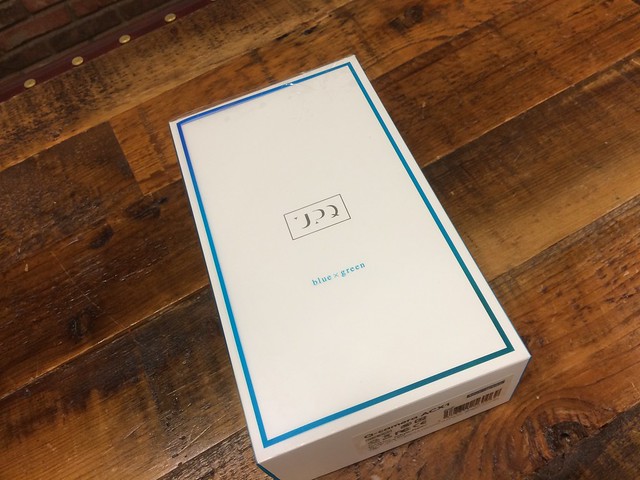
    こちらがパッケージ外観。本体だけでなくパッケージもなかなかおしゃれ。

    20150817_090938018_iOS

    小型のカメラだったのでパッケージも小さいのかと思ってたらなかなかの大きさ。これはカメラの取り付けキットとか周辺機器がいっぱい入っているからですかね。

    20150817_091005947_iOS

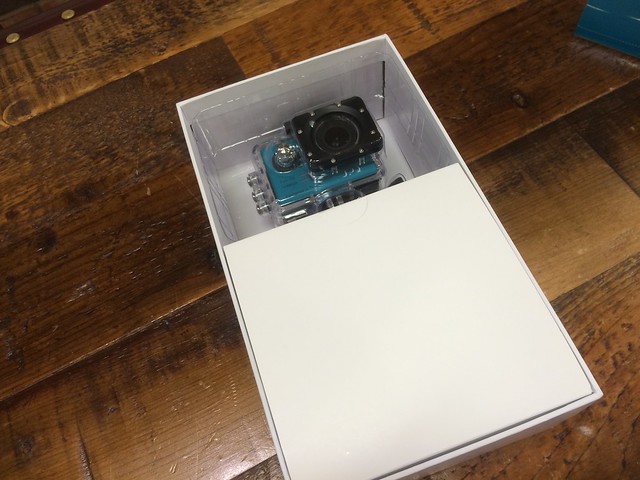
    パッケージを開けると中にはカメラの本体が防水ケースと一緒に収納されてました。

    20150817_091027110_iOS

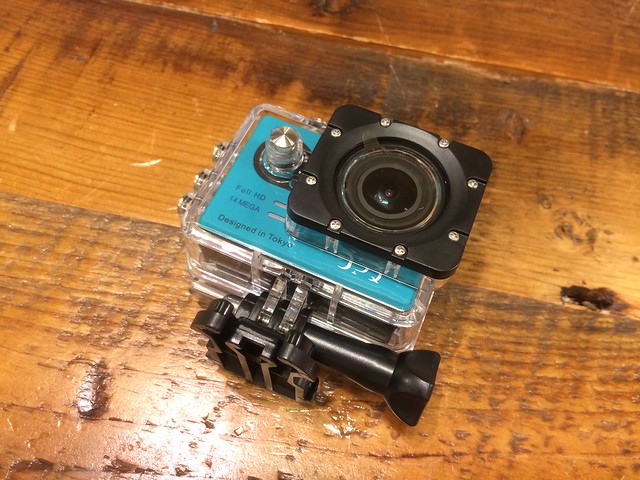
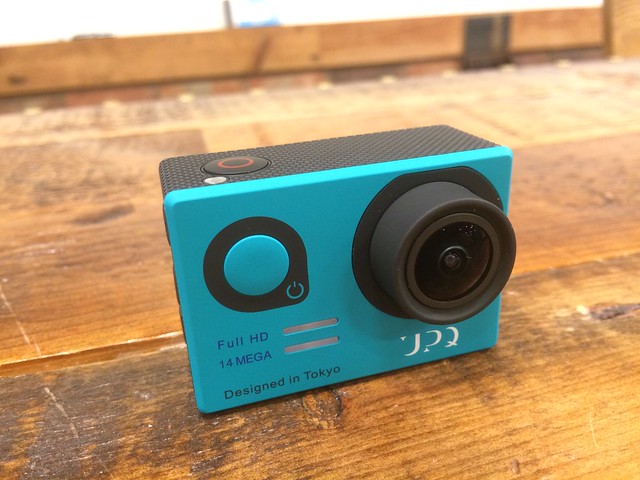
    カメラを取り出したところ。

    20150817_091159274_iOS

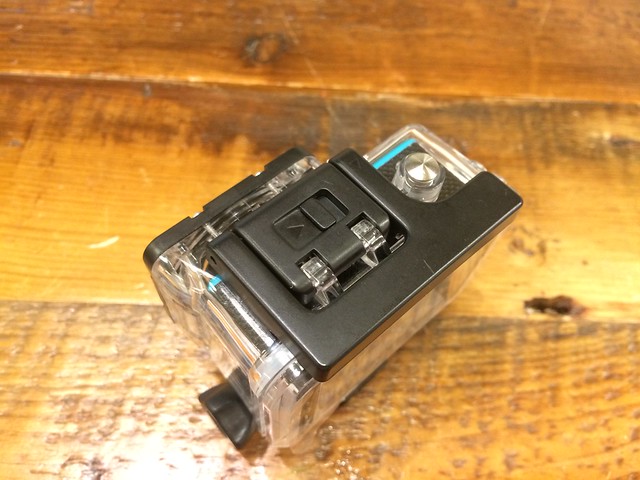
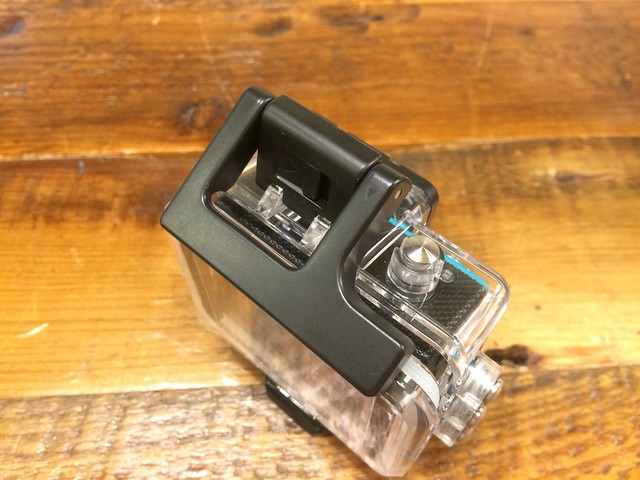
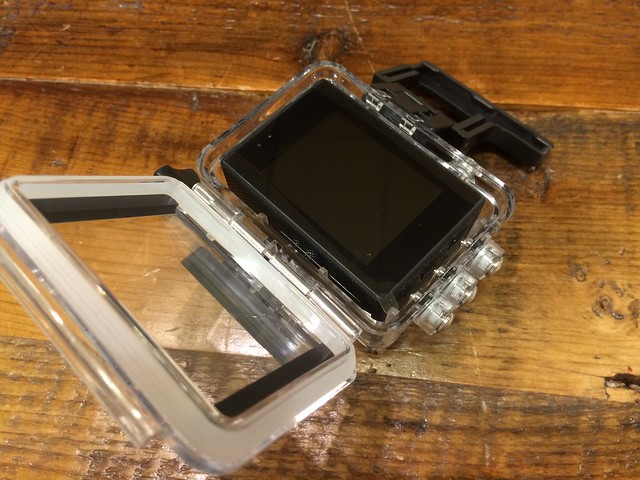
    このままではSDカードを装着できないので防水ケースを外します。まずは本体上部の三角マークに従ってスイッチを引っ張りながらディスプレイ側に持ち上げ。

    20150817_091207396_iOS

    これでディスプレイ側のロックは解除されているのであとはケースを開くだけ。

    20150817_091227390_iOS

    こんな感じで展開できます。

    20150817_091238103_iOS

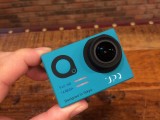
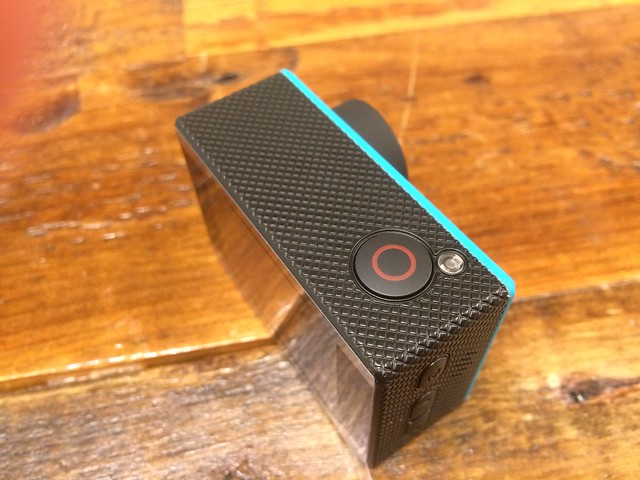
    本体自体はかなりの小ささ。指でつまんで持ち運べます。

    20150817_091259751_iOS

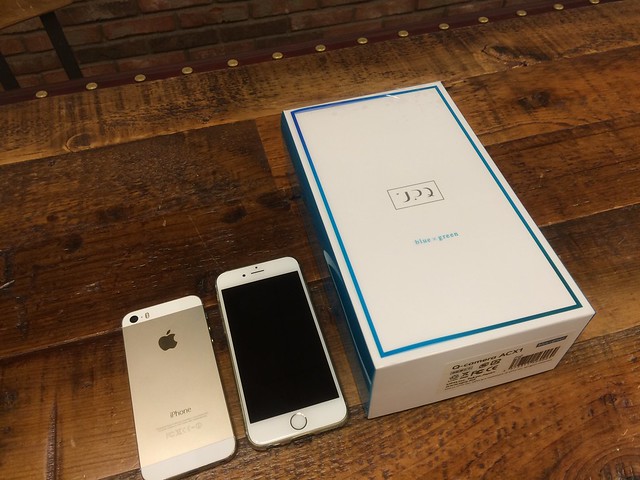
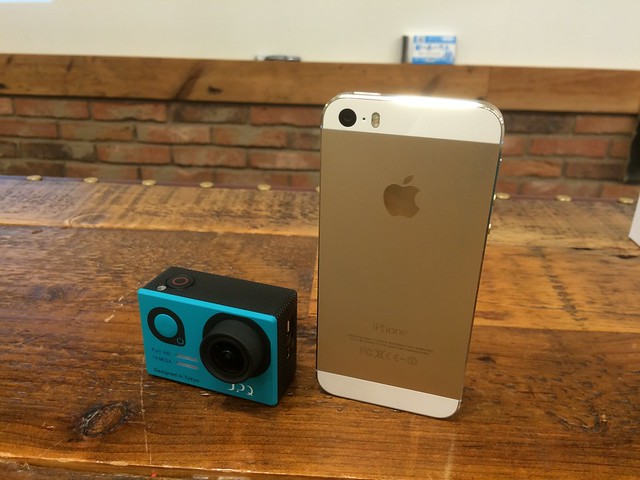
    iPhone 5sとのサイズ比較。小さいだけでなく直方体なので、かばんやポケットに入りやすいのも嬉しい。

    20150817_091317122_iOS

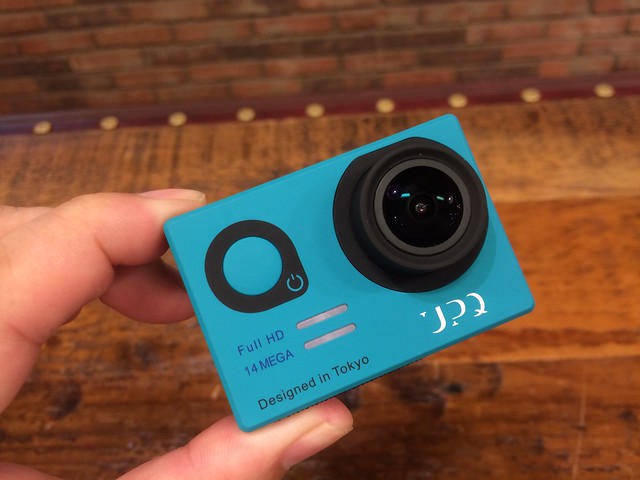
    操作体系はなかなか変わっていて、電源ボタンが前にあります。緑色が馴染みすぎていて、最初どこに電源があるのか悩んでしまったw なお、本体のマニュアルはWebサイトで公開されているので、そちらを見ながら初期設定することをおすすめします。


    20150817_091340817_iOS

    本体上部には撮影ボタン。動画も静止画もこれで撮影。

    20150817_091350354_iOS

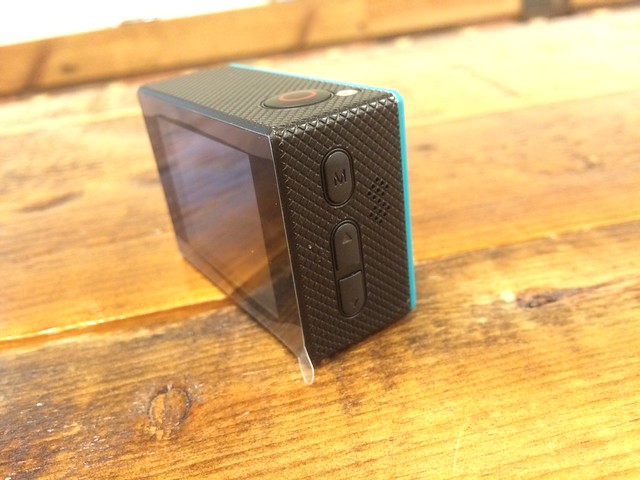
    本体右横にはクイックメニューボタンと上下ボタン。

    20150817_091355328_iOS

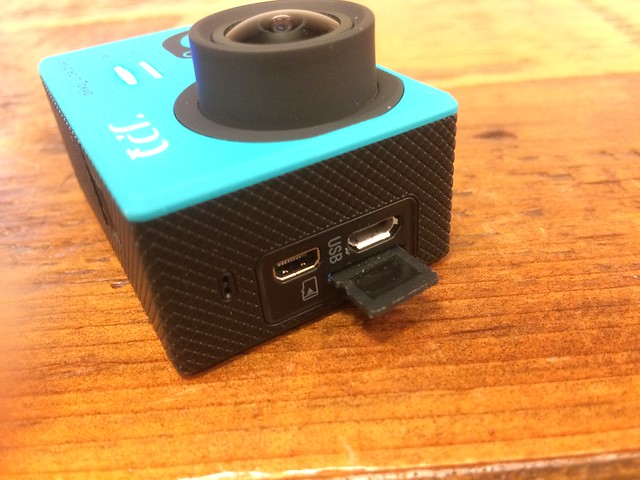
    本体左横にはMicro USBとMicro HDMI、microSDカードスロット。microSDカードスロットは向きもちゃんとイラストで表示。意外に向きがわからなくなって困るハードも多々あるのでこういう細かなポイントありがたい。

    20150817_091549754_iOS

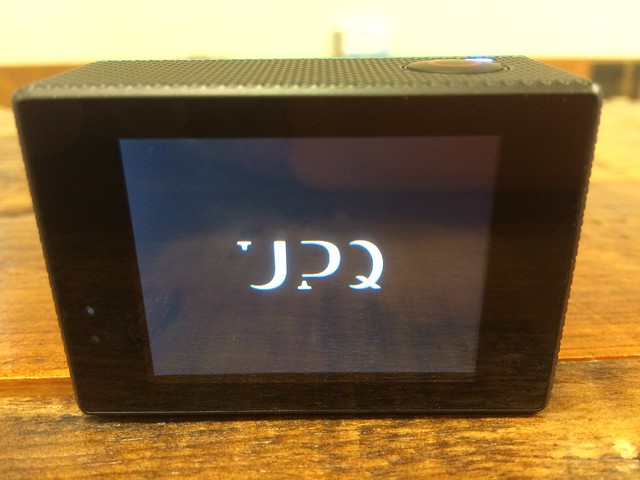
    製品起動時はUPQロゴからスタート。

    20150817_091421790_iOS

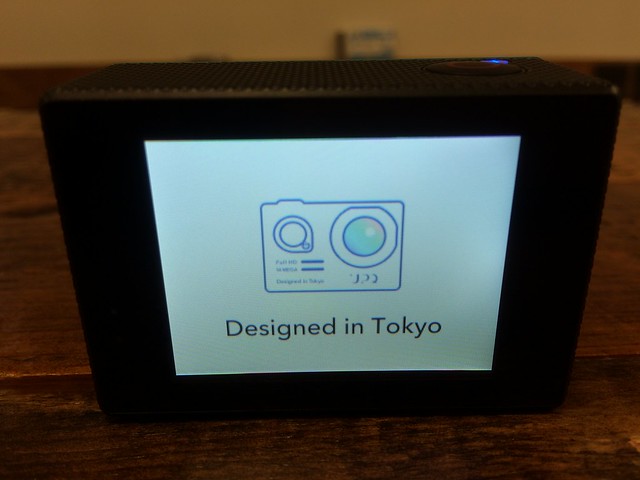
    続いて「Designed in Tokyo」の文字とイラスト。あくまで設計は日本だよ! というアピールが伝わってきます。

    20150817_091424020_iOS

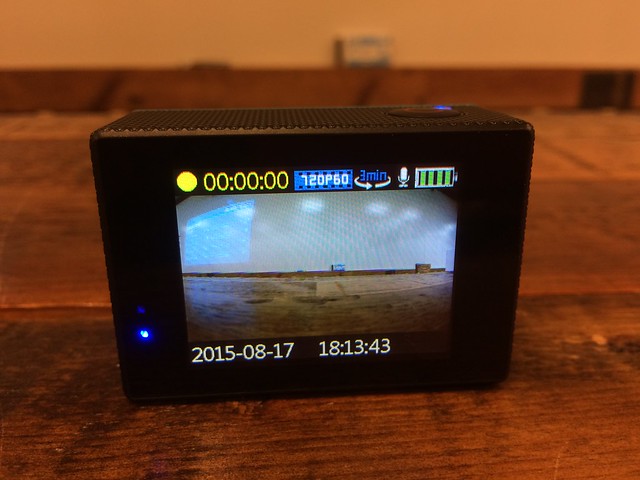
    カメラのインターフェイスはこんな感じ。シンプルながら最低限の情報がこれでわかります。

    20150817_091443470_iOS

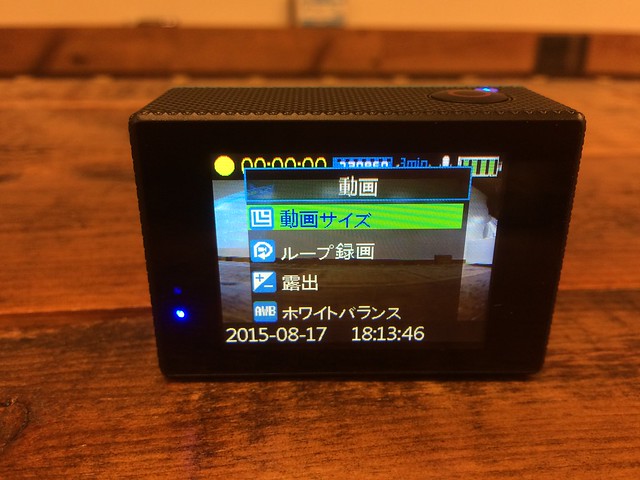
    本体右のクイックメニューボタンから動画サイズや露出、ホワイトバランスを選択できます。

    20150817_091451395_iOS

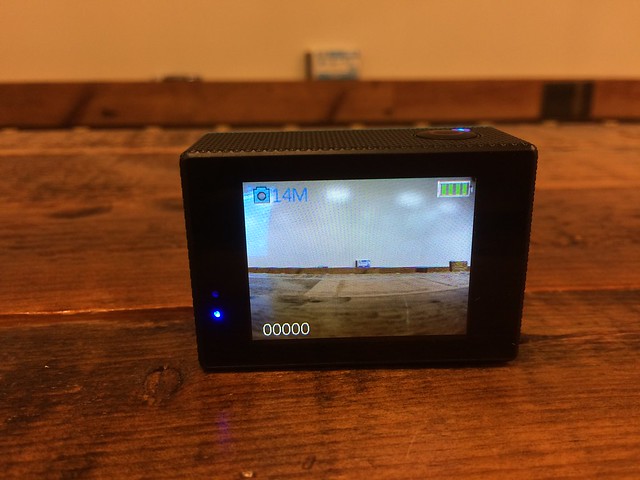
    本体全面の電源ボタンは機能切り替えボタンも兼ねており、1回押すと静止画撮影モードに。

    20150817_091502222_iOS

    さらに押すと設定メニューに移り、細かな設定が可能になります。

    20150817_091509503_iOS

    設定メニューはこんな感じ。動画のループ録画やHDR、動体検知など機能はもりだくさん。アクションカムとしてだけでなく監視カメラやドライブレコーダとしても活用できそうです。

    20150817_091715716_iOS

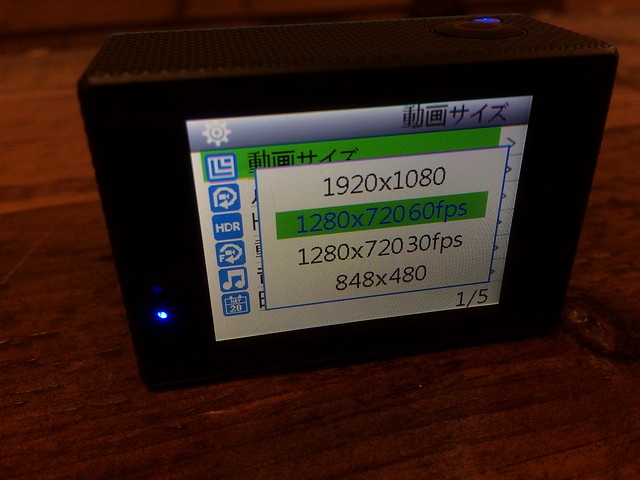
    動画のサイズは4種類。個人的にはあまりファイルサイズ大きくしたくないのと、フレームレート高めでヌルヌル動く動画のほうが好みなので、1280×720 60fpsで運用することにします。フルHDはねえ、PCで見る時も結構負荷が高いしね……。

    20150817_091726120_iOS

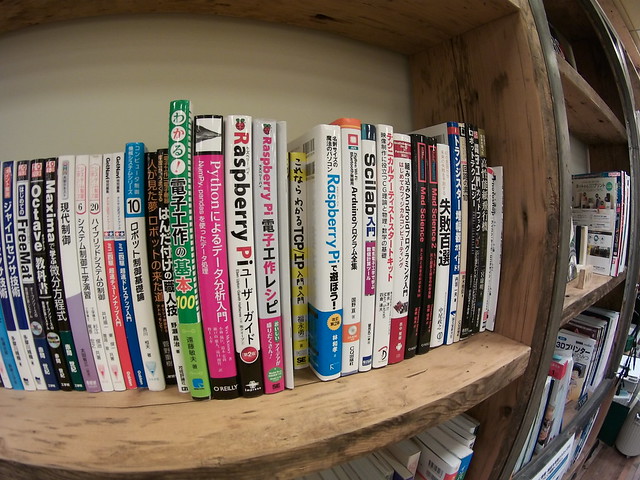
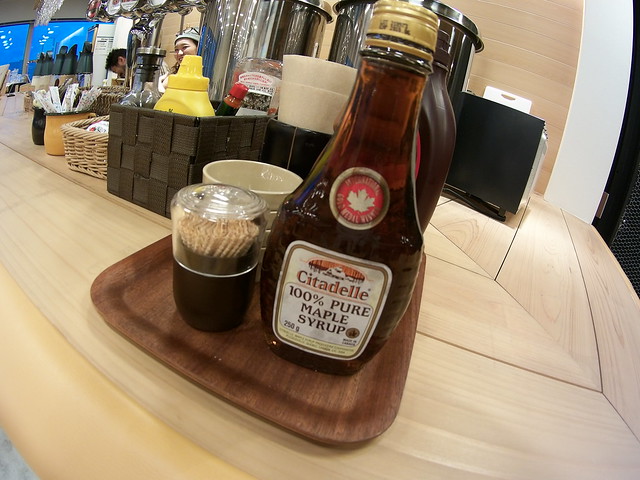
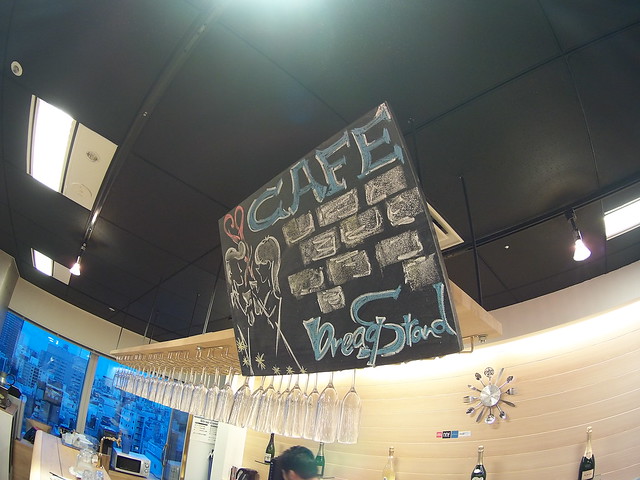
    こちらがオフィスで撮影してみた動画サンプル。広角なのでわりと広々撮れていて、色もしっかり出ているのが好みな感じ。これは今後いろいろと活躍してくれそうで期待が持てます。

    静止画も撮れるのでオフィス内をいろいろと撮影してみました。

    2015_0817_181721_001

    2015_0817_181733_002

    2015_0817_181755_003

    2015_0817_181804_004

    2015_0817_181902_005

    DMM.make AKIBAの癒やし担当あかねくんもパチリ。ちなみにあかねくんが働く株式会社イヌパシーは絶賛人材募集であります。

    2015_0817_182001_001

    アンニュイな表情もたまりません。

    2015_0817_182008_003

    写真撮られるのもう飽きたわー。

    2015_0817_182006_002

    基本的には動画メインで買ったカメラでしたが、静止画もわりと色合いが好みで使いやすそう。本体サイズも小さいしHDMIもあるからライブ配信にも使えそうで、これからいろいろ試してみたいと思います。

    Q-camera | 株式会社UPQ(アップ・キュー)
    http://upq.me/jp/q-camera/

  • 今年のコンセプトは特撮好き向け。巨大ジオラマが見どころのウルトラマンフェスティバル2015行ってきた

    今年のコンセプトは特撮好き向け。巨大ジオラマが見どころのウルトラマンフェスティバル2015行ってきた

    ※この記事は5年以上前に書かれたため、情報が古い可能性があります

    ありがたいことに今年も招待券をいただき、毎年恒例となりつつあるウルトラマンフェスティバルへ足を運んできました。

    ウルトラマンフェスティバル2015
    http://ulfes.com/2015/

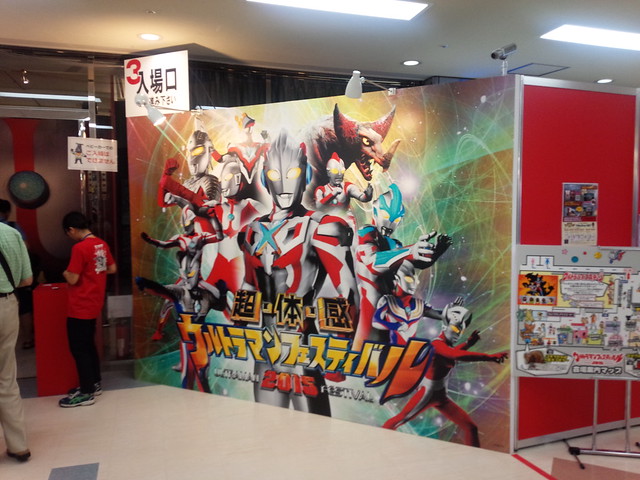
    ウルトラマンフェスティバルは毎年開催ながら年ごとにコンセプトが違うのですが、今年のコンセプトは「超体感」とのこと。

    IMG_20150812_133252

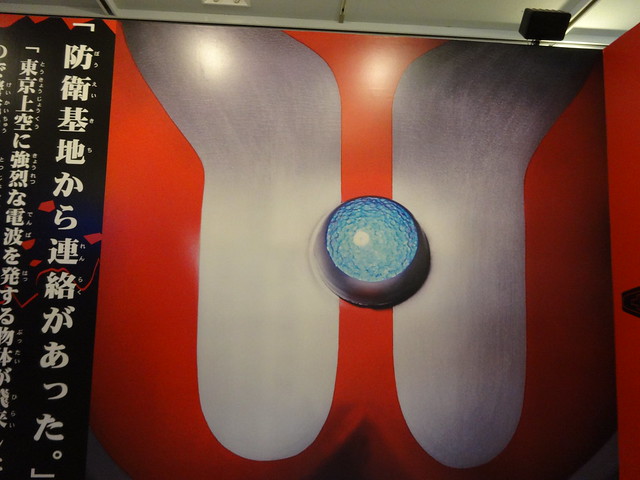
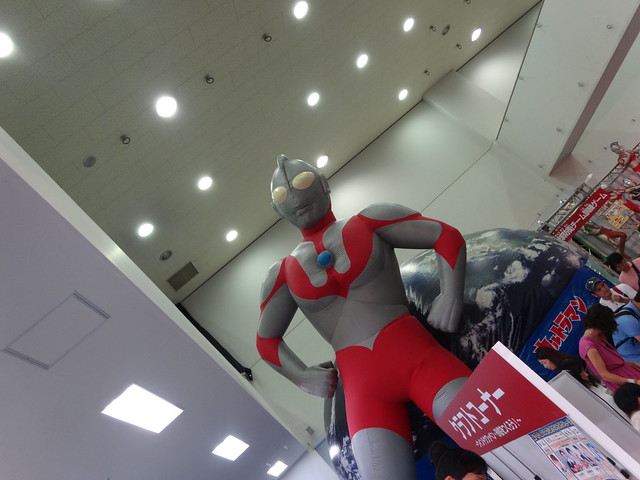
    入り口には大きなウルトラマンの胸がお出迎え。

    DSC00653

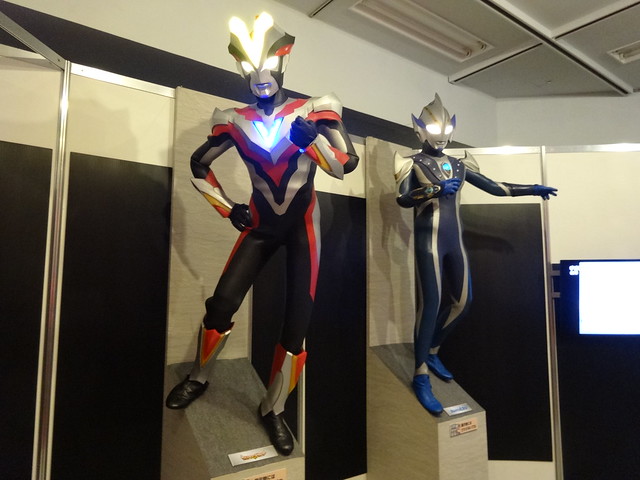
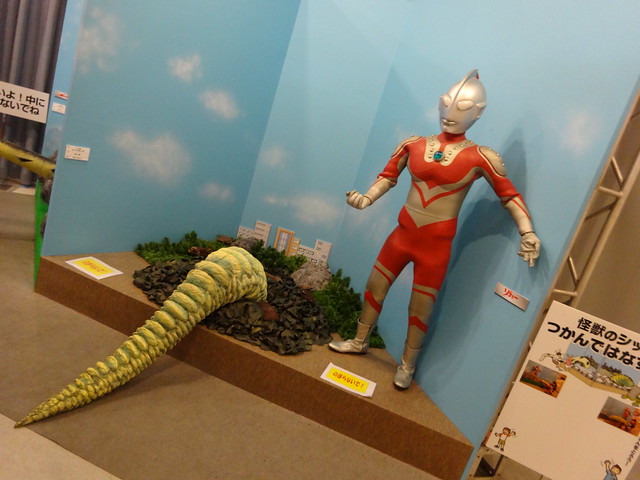
    先に進むと一番最初にお出迎えしてくれたのはウルトラマンビクトリーとウルトラマンヒカリ。だいぶマニアックなお出迎えだな。

    DSC00655

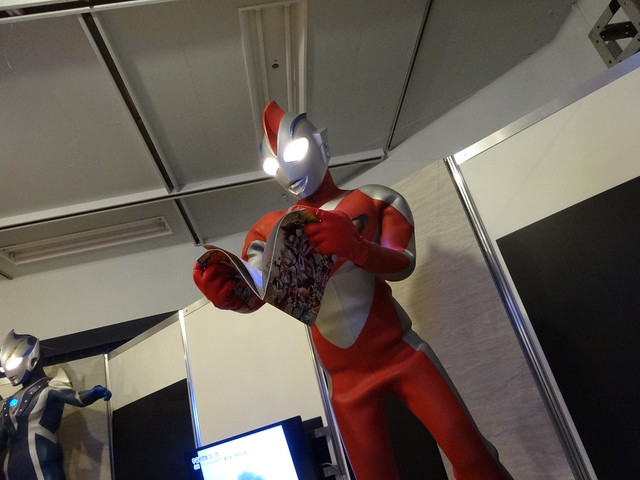
    その奥には雑誌を読んでいるウルトラマンナイス。ウルトラマンナイスは常にボケ役の立ち位置ですな。

    DSC00656

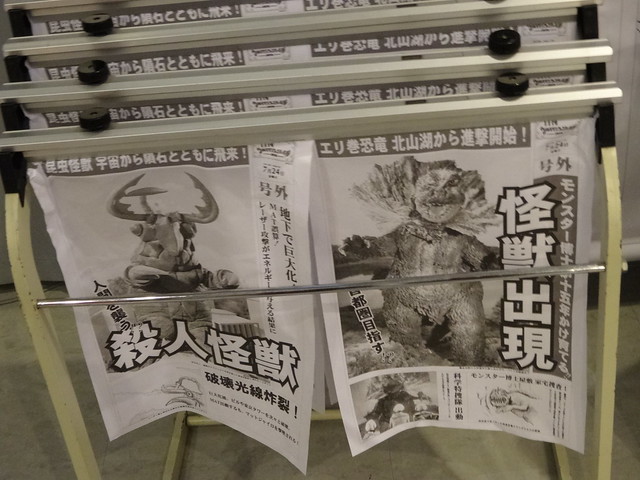
    入り口付近には怪獣が現れたという新聞の号外が。ちなみにこの新聞、後で気がつきましたがちょっとした伏線でした。

    DSC00657

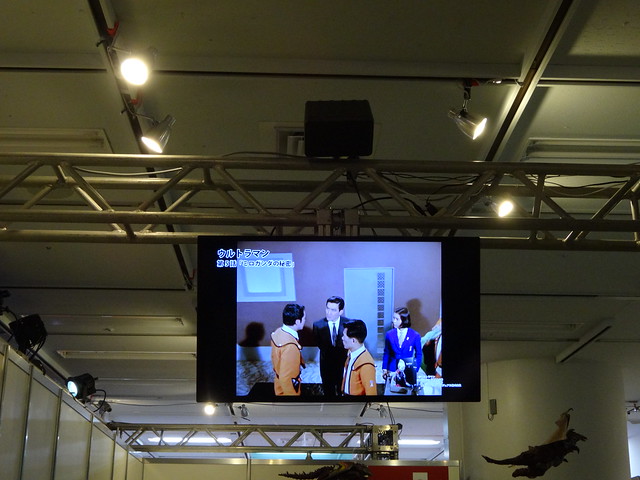
    更に進むと「怪獣が出現しました」との映像とニュースが。なるほど、今回は実際に怪獣が出現した設定を体験するということなのね。

    DSC00658

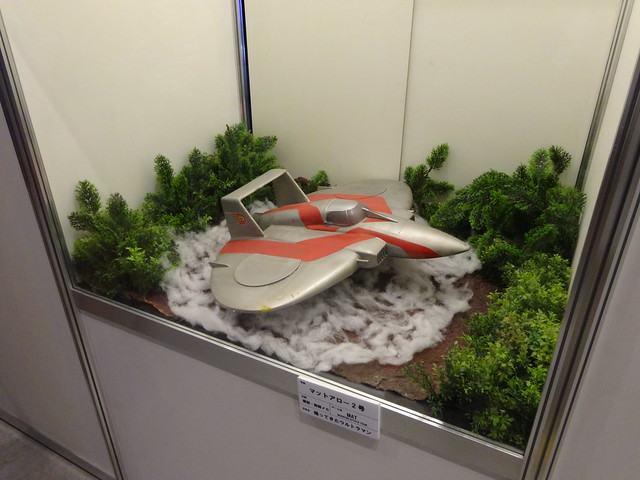
    ウルトラマンの活躍を陰で支える懐かしの名機たちも展示。マットアローはシンプルでかっこいいなー。

    DSC00659

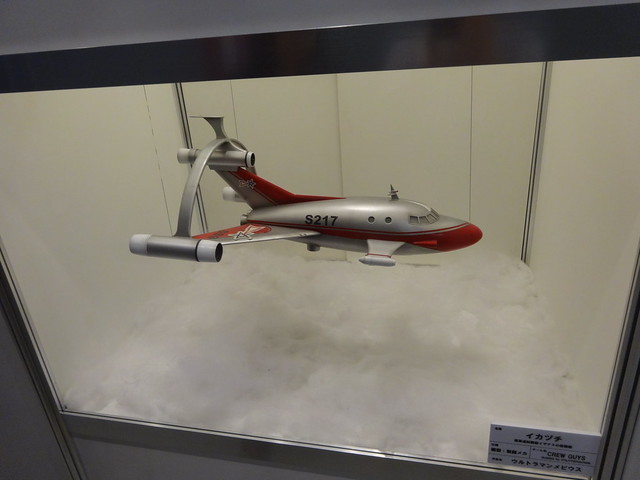
    こちらジェットビートルと思いきやウルトラマンメビウスに出てきたイカヅチでした。

    DSC00660

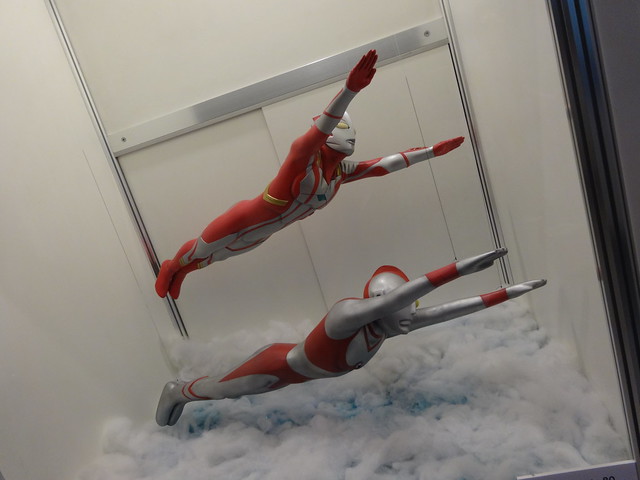
    空飛ぶメビウスと80。これも特撮で実際に使った人形なのかな。

    DSC00661

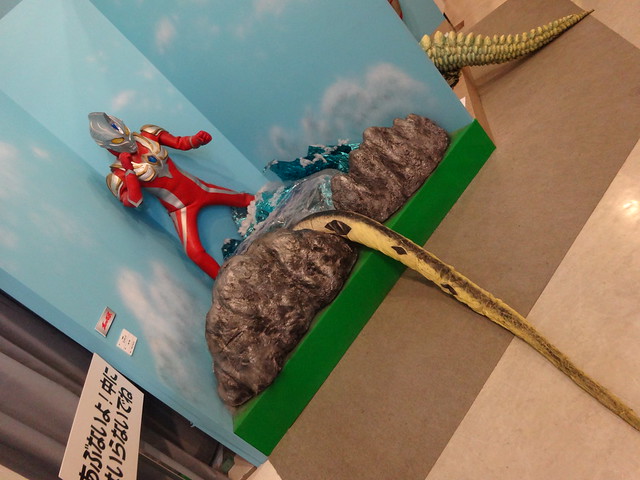
    実物大、ではないですが触れるレッドキングの尻尾。

    DSC00664

    こちらはエレキングの尻尾。エレキングの尻尾は長いですなー。

    DSC00665

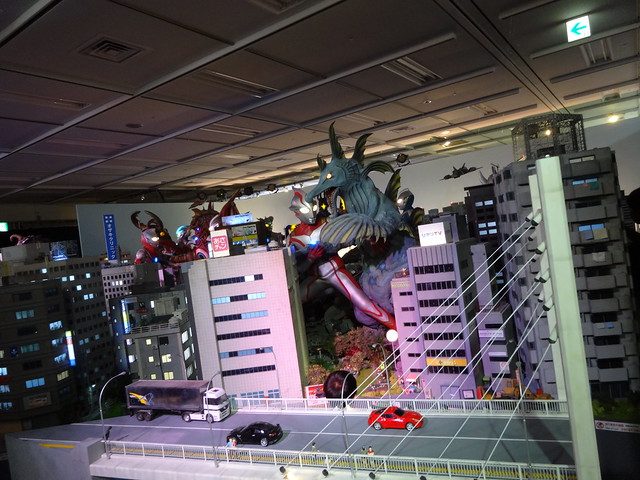
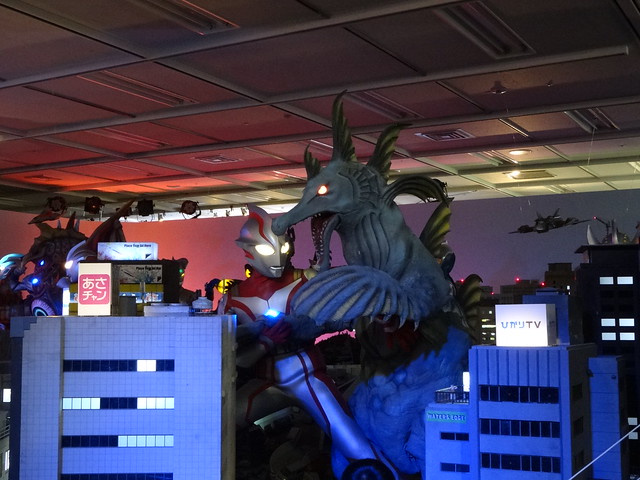
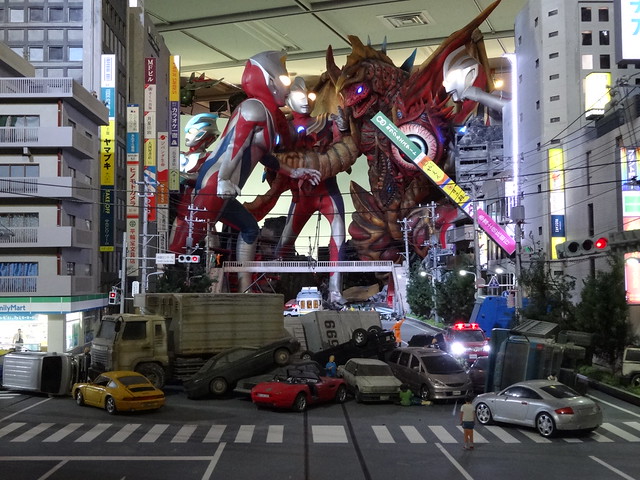
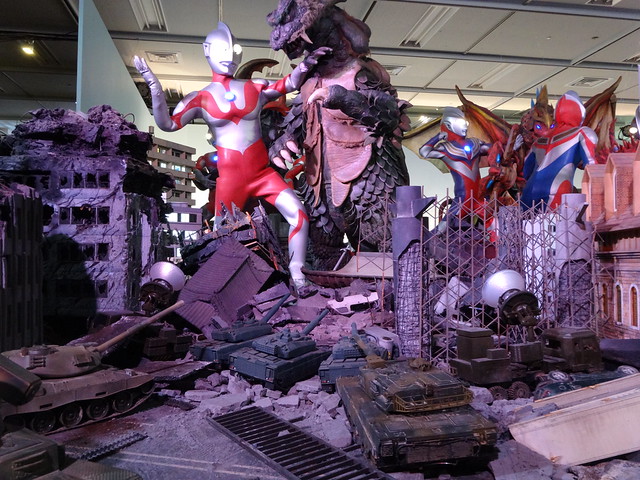
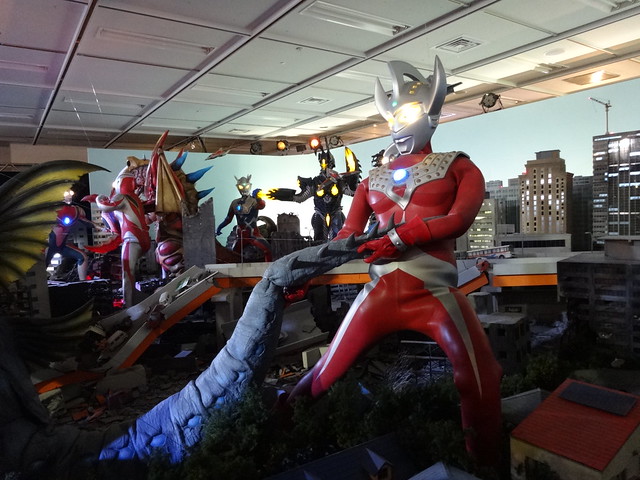
    そして今回のメインステージとも言える会場中央はウルトラマンたちが戦う活躍の場。まるで特撮博物館のような作り込みで特撮好きにはテンションあがります。

    DSC00669

    さりげなくひかりTVが宣伝してるw

    DSC00671

    ウルトラマンと怪獣だけじゃなくビルや道路もしっかり作り込まれているのでテンションあがります。惜しむらくは天井がビルそのままなことですかね。何かしらここ紙貼れたらよかったんだけど、防災関連で難しいのかな。

    DSC00673

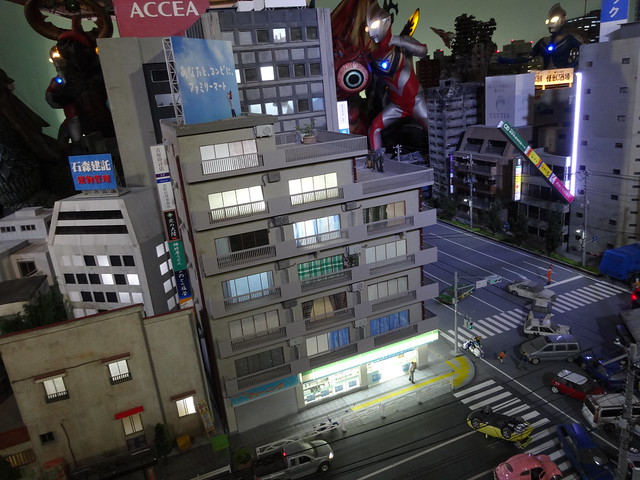
    ジオラマはこまかいところでタイアップがちらほら。こちらはファミリーマートが看板とお店のセットで宣伝されてます。こういうのは嫌味がなくていい広告ですね。

    DSC00674

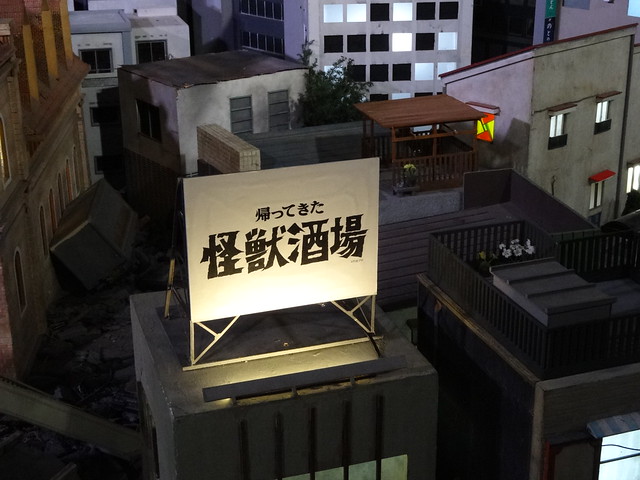
    まさかの帰ってきた怪獣酒場まで。怪獣酒場のエントリーも書かないとだなー。

    DSC00675

    荒れ果てた都市部で戦うウルトラマン。重ね重ね天井が惜しいな・・・・・・。

    DSC00676

    ひっそりと怪獣退治してたウルトラマンタロウ。結構脇にいるので順路そのまま行くと気がつかないかも。

    DSC00680

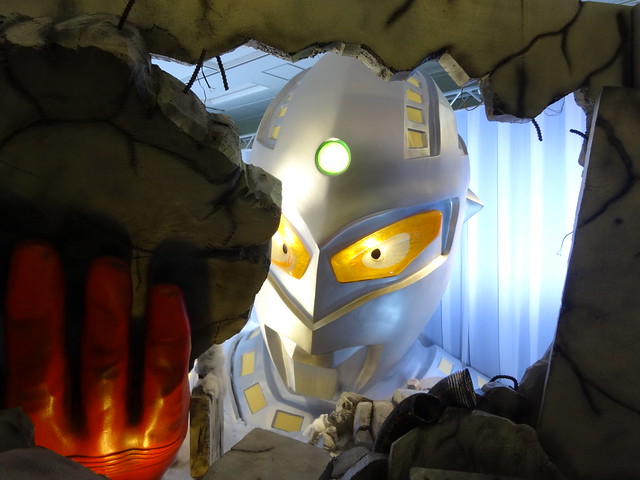
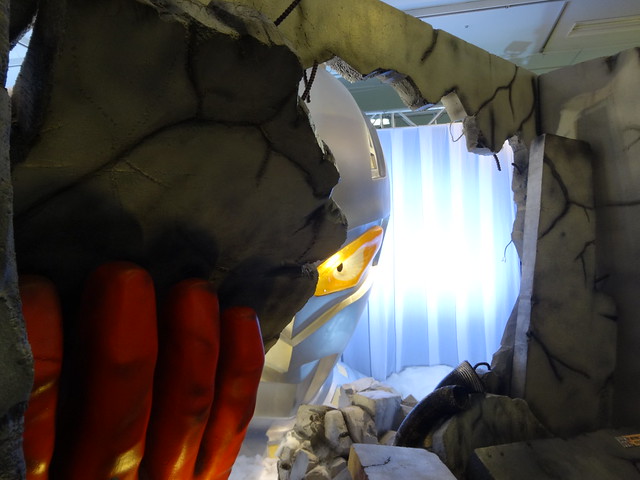
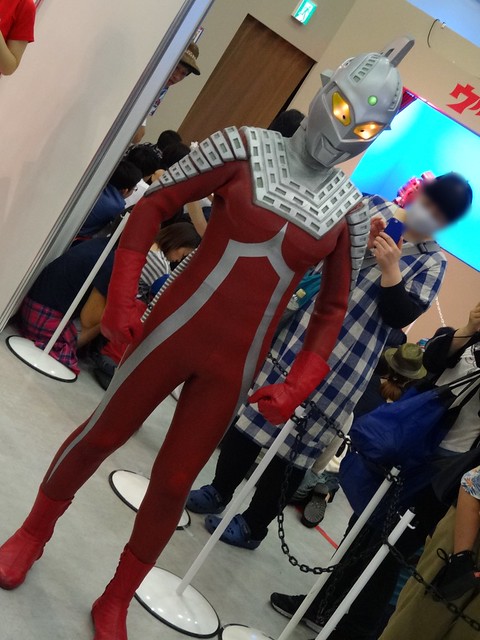
    そしてもう1つの醍醐味である巨大ウルトラセブン。ただ40mの縮尺には思えないから実物大ではない、のかな?

    DSC00684

    こっち見んなw

    DSC00683

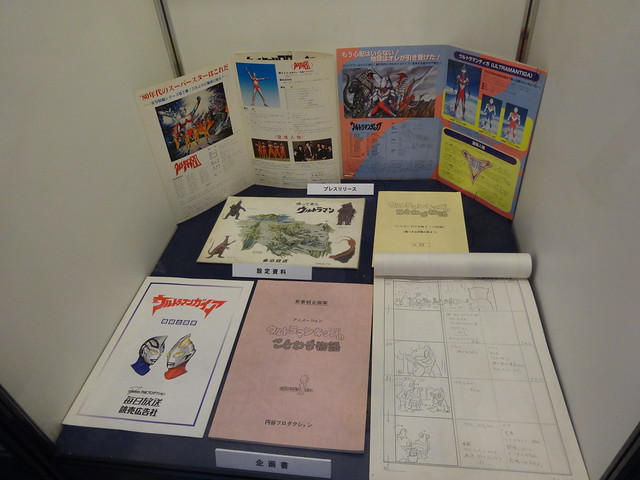
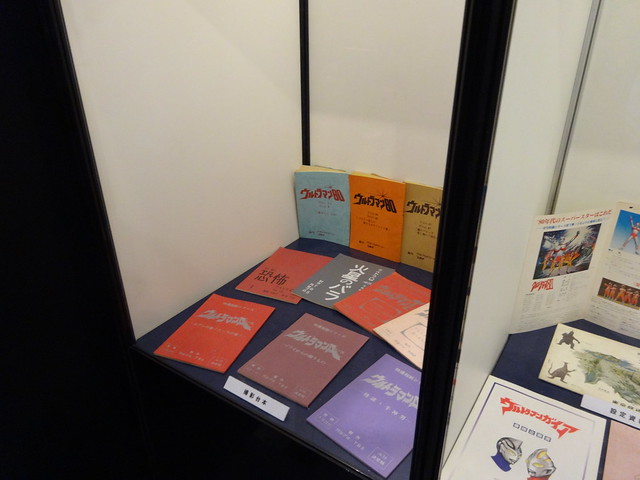
    テーマが特撮ということもあって当時の設定資料集なんかも展示。これはもう少し細かく読んでみたい。

    DSC00687

    DSC00688

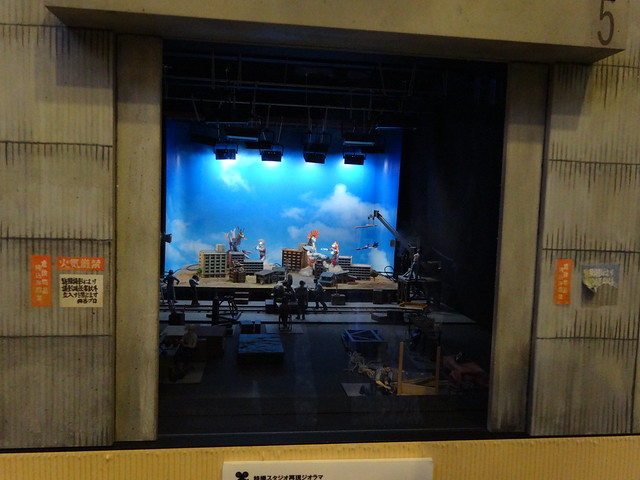
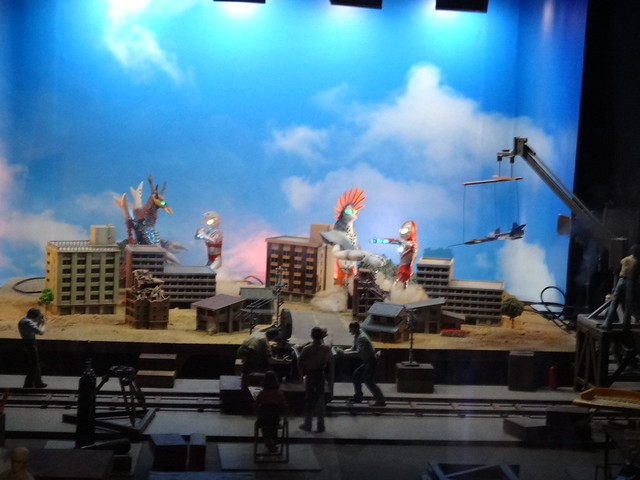
    当時の撮影風景もジオラマで再現されてました。

    DSC00689

    見たところエースと新マンですが、この怪獣なんだったっけな・・・・・・。

    DSC00690

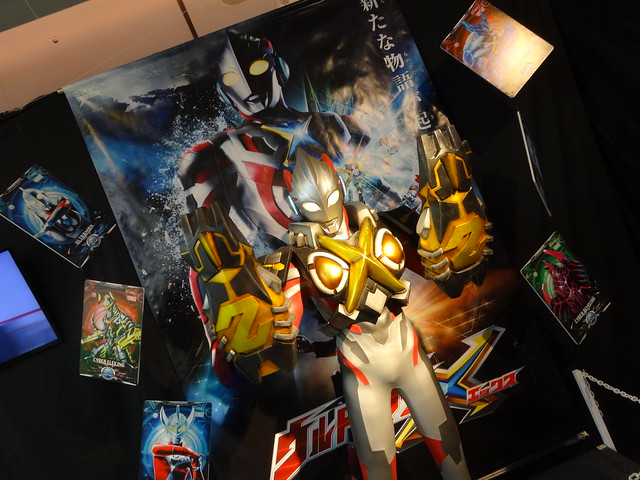
    テレビ放映が始まったばかりのウルトラマンXは大々的にアピール。

    DSC00691

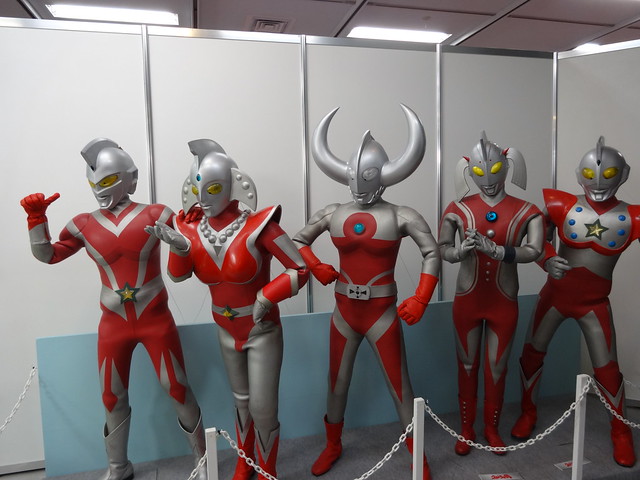
    海外勢に囲まれたウルトラの父と母。

    DSC00693

    隅っこにおいやられているウルトラマンレジェンドw

    DSC00694

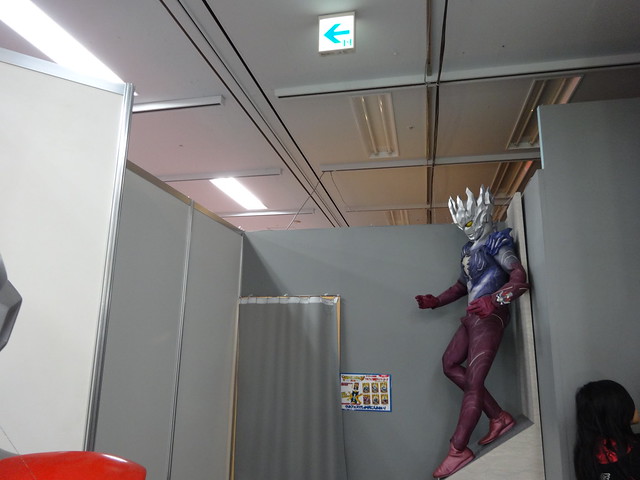
    と思ったら壁際にもっとおいやられている人がいた!

    DSC00696

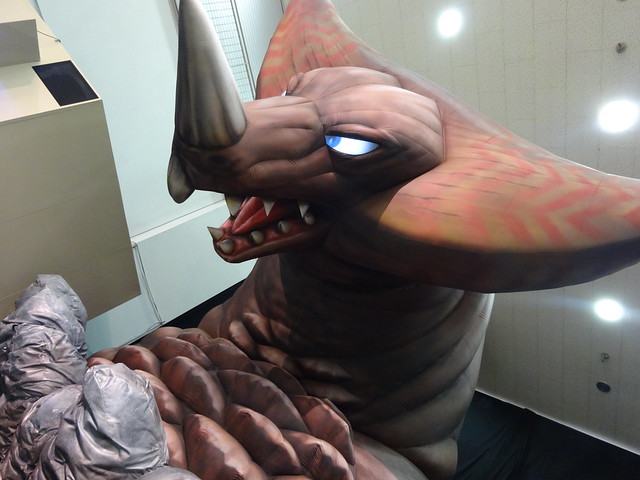
    巨大セブンだけでなく巨大ウルトラマンも。とはいえこちらも40mはないのでちょっと小柄なウルトラマン。

    DSC00700

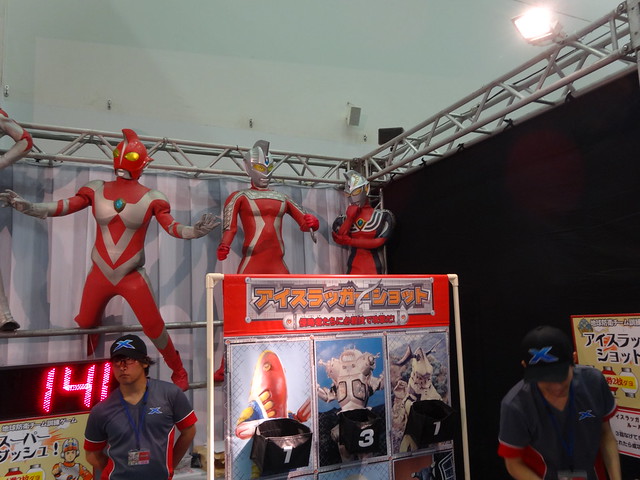
    去年もやってたアイスラッガーゲーム。今年は子供が大量に列をなしてました。

    DSC00701

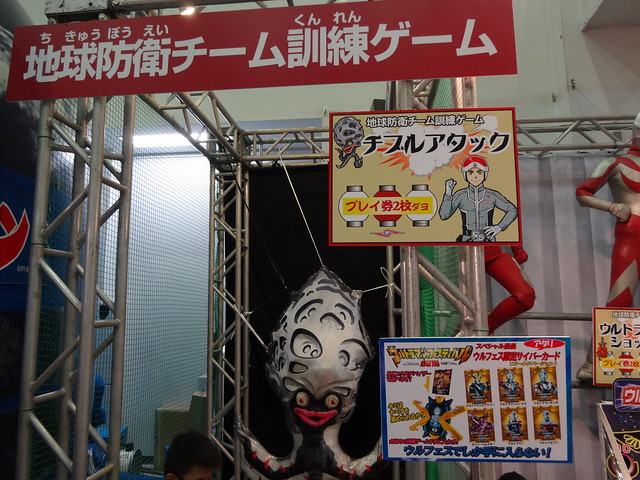
    チブル星人をひたすらいたぶるチブルアタック。ちょっと楽しそうだった。

    DSC00703

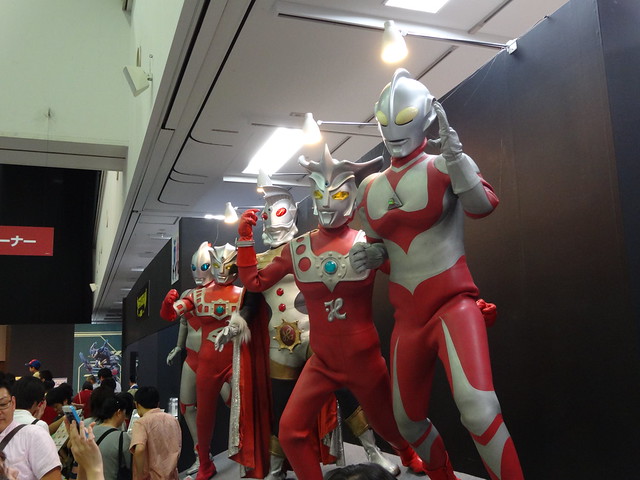
    これまた海外勢に囲まれるレオ兄弟とウルトラマンキング。

    DSC00706

    動かないウルトラマンが多い中、ふと見るとウルトラセブンが歩いてる!

    DSC00704

    と思ったらグリーンバックでウルトラマンと一緒に写真が撮れるコーナーでした。うーん、これデジタルデータでもらえるならやるんだけどなー。

    DSC00707

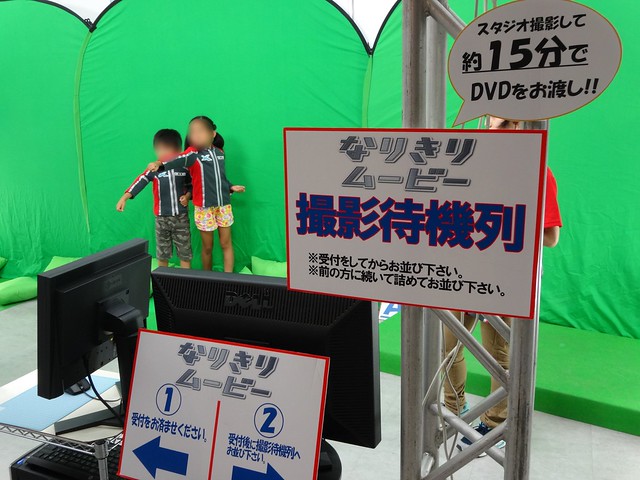
    特撮特集ということで、グリーンバックを使って変身シーンを撮影できるコーナーも。ううむ、これ子供の頃だったら間違いなくやりたかっただろうなー。

    DSC00698

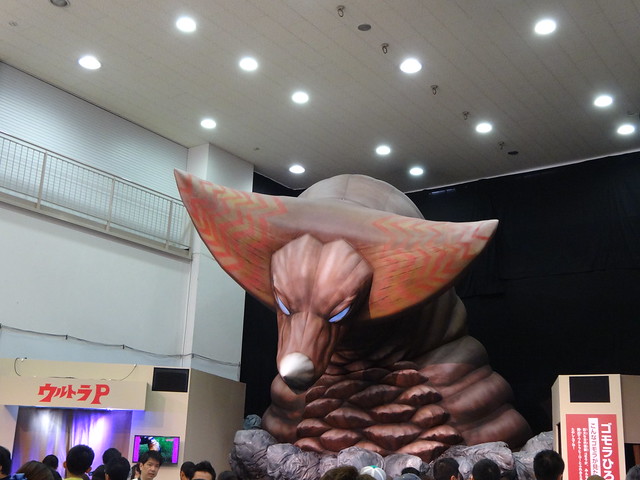
    巨大シリーズの最期は巨大ゴモラ! この大きさはさすがにほぼ実物大かも?

    DSC00711

    下から見ても大迫力!

    DSC00716

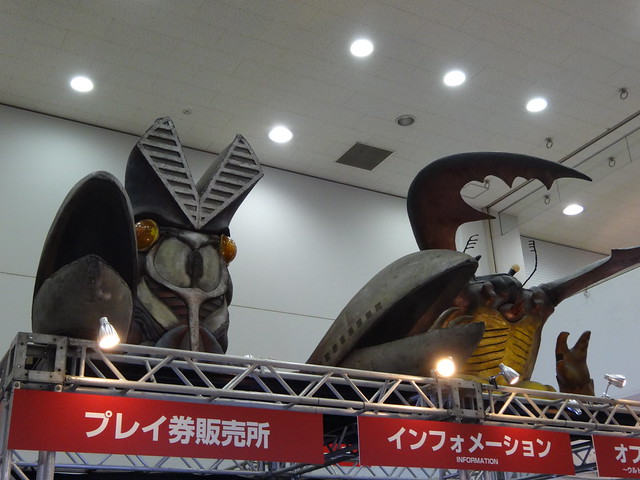
    昨年から引き続き安定のバルタン星人とアントラー。

    DSC00718

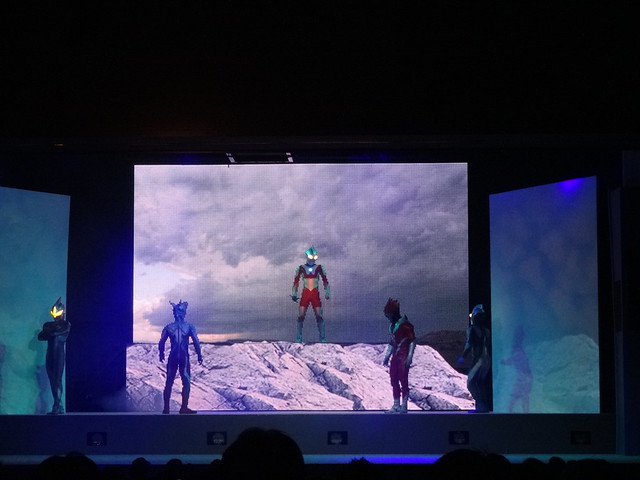
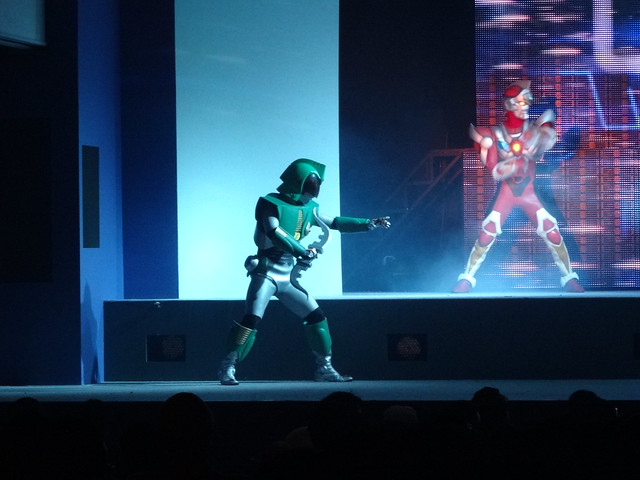
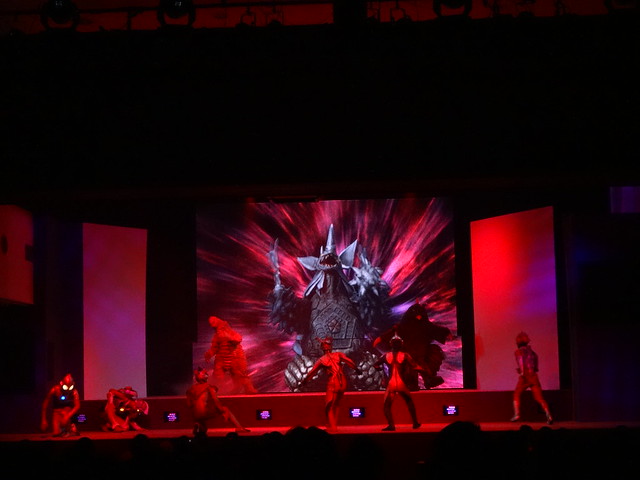
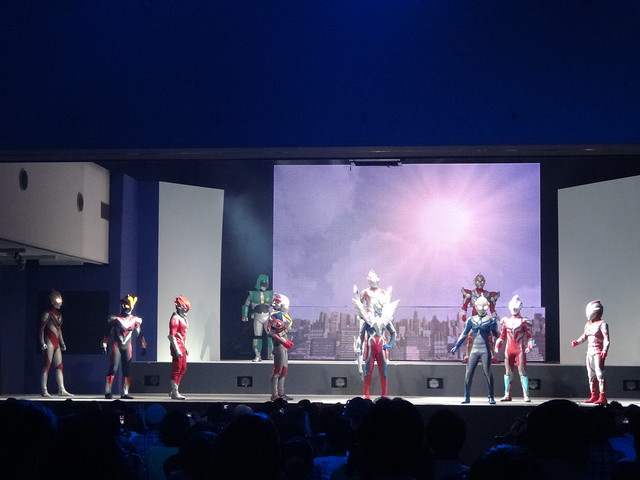
    イベントの最後は毎年楽しみにしているウルトラライブステージ。ストーリーや演出はもちろんちょいちょい入れてくる小ネタも含めて、ウルトラマンフェスティバル行くなら必ず見ておいた方がいいステージです。

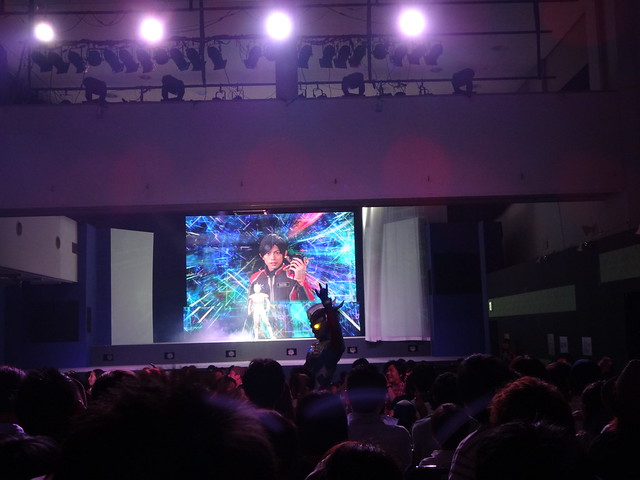
    今年もなかなか趣向が凝らされていて、冒頭から誰かに乗り移られたと思われるウルトラマンがウルトラヒーロー同士で戦わせようと画策。

    DSC00720

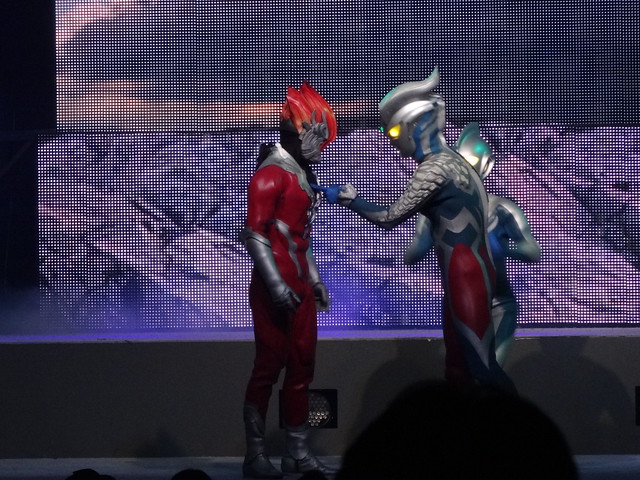
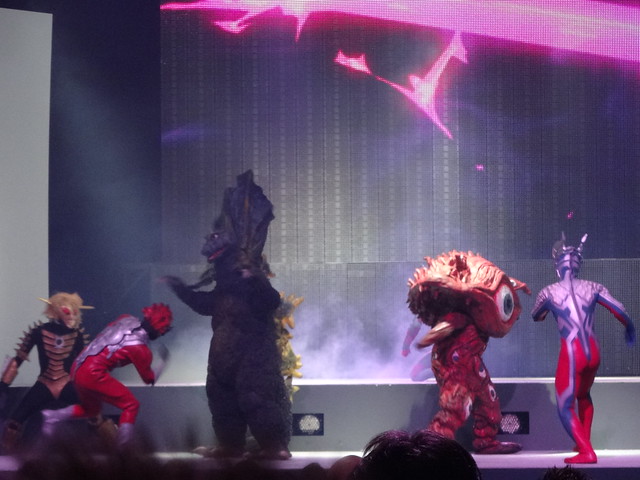
    ゼロシリーズのヒーローが多く登用されているようで、グレンファイヤーがかなりクローズアップされてました。

    DSC00722

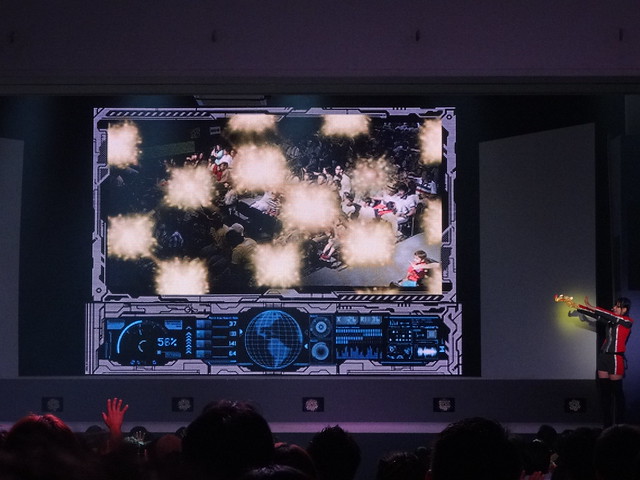
    会場と一体になった演出も健在。みんなが手を上げて「がんばれ!」というと手が光り出して会場が光で埋め尽くされます。

    DSC00726

    ウルトラマンたちが観客の側に現れると会場の熱狂は最高潮に!

    DSC00729

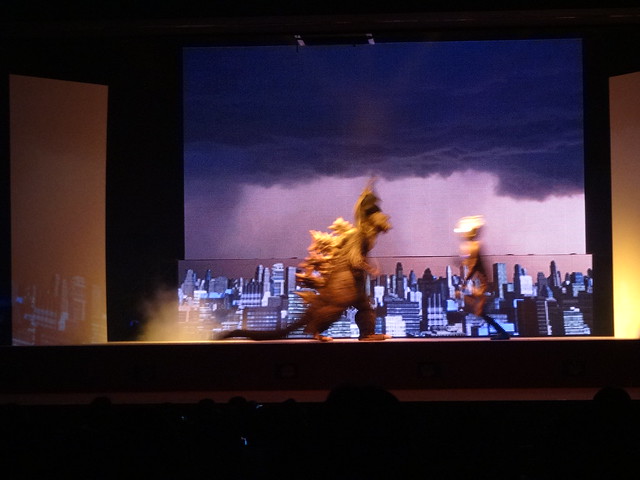
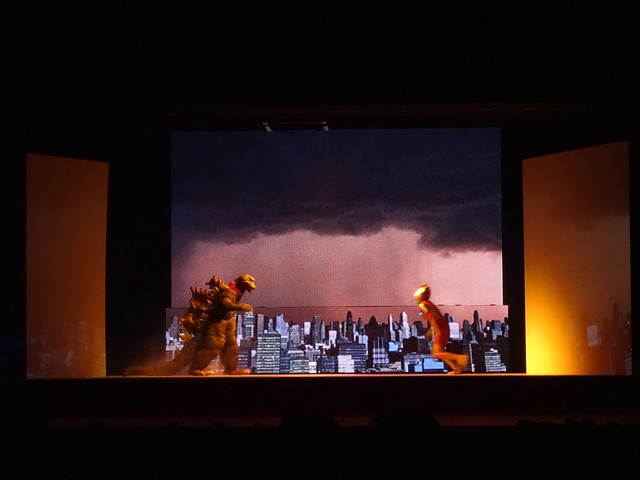
    個人的に熱かったのはなぜかジラースが参戦していたことw ジラースと言えば円谷プロのお金がなかった当時、東宝の怪獣であるゴジラを使い回したことで有名な怪獣なのです。襟巻きと黄色が無ければほぼゴジラというね。

    DSC00731

    そんなゴジラじゃなかったジラースとウルトラマンが最後には一騎打ち!

    DSC00736

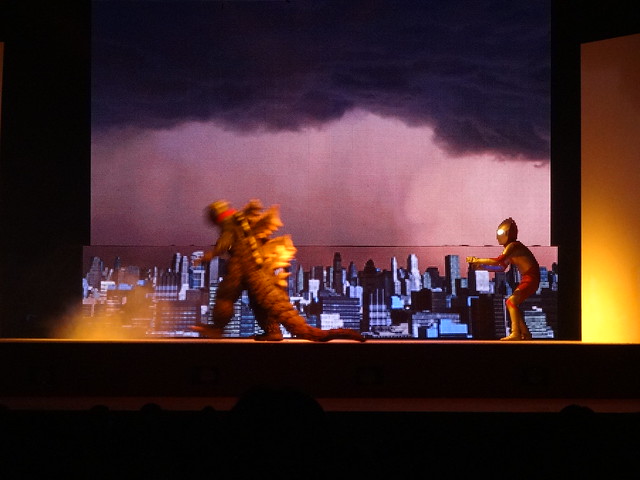
    ウルトラマンがお約束で襟巻き引きはがしたら、BGMがゴジラのテーマに! なんだこれ仕込みかよwww

    DSC00738

    首回りの赤い血を除けば完全にゴジラ対ウルトラマンという幻の対決! 本当は身長全然違うんだけれども!

    DSC00741

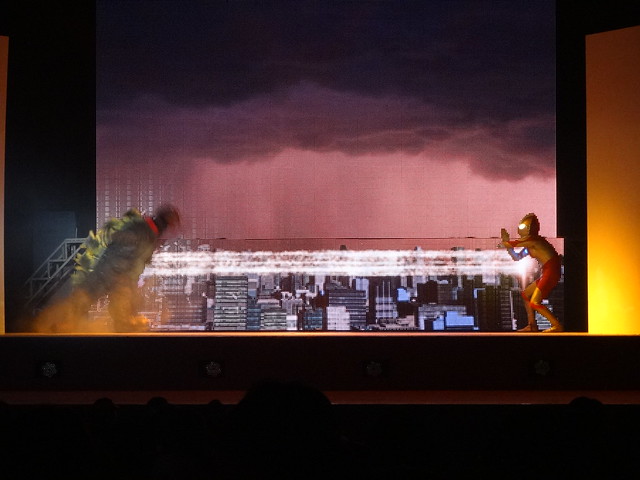
    最後はゴジラに見えるジラースをスペシウム光線で撃退! 子供よりファンの大人を喜ばせる演出でした。

    DSC00742

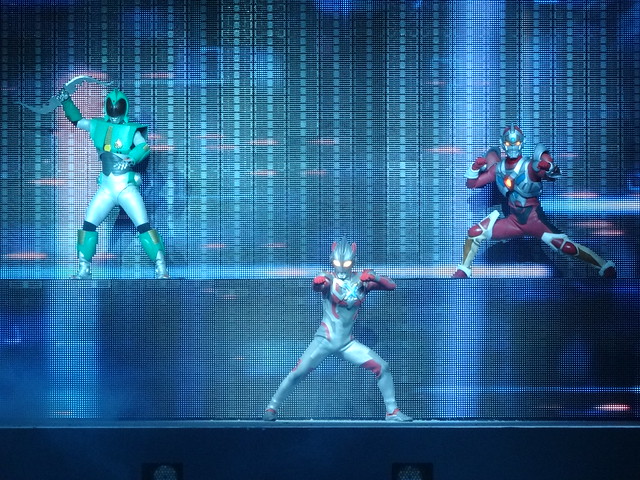
    そして個人的にもっともテンション高まったのはまさかのアンドロメロスとグリッドマンw これ子供達放置しすぎだろwww。

    DSC00745

    いやーかっこいいなーアンドロメロス。中身はゾフィーなのかなー。

    DSC00746

    最後のボスは安定のタイラント。今回は実物ではなく映像での登場でした。

    DSC00747

    無事に力を合わせてタイラントを撃退!

    DSC00750

    特撮博物館を思わせる本格的なジオラマやウルトラライブステージなど今年も見どころもりだくさんなウルトラマンフェスティバルでした。お子さんのいる家庭はもちろん、子供の頃ウルトラマンにハマった思い出のある大人も十分楽しめるイベントです。8月いっぱいは会期なのでお時間ある方はぜひ足を運んでみてください。

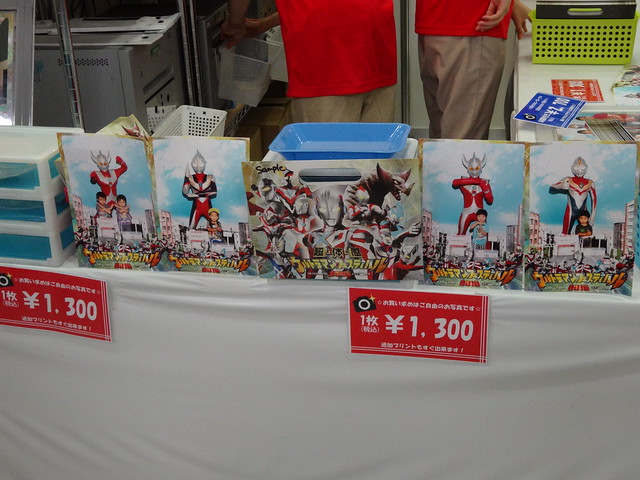
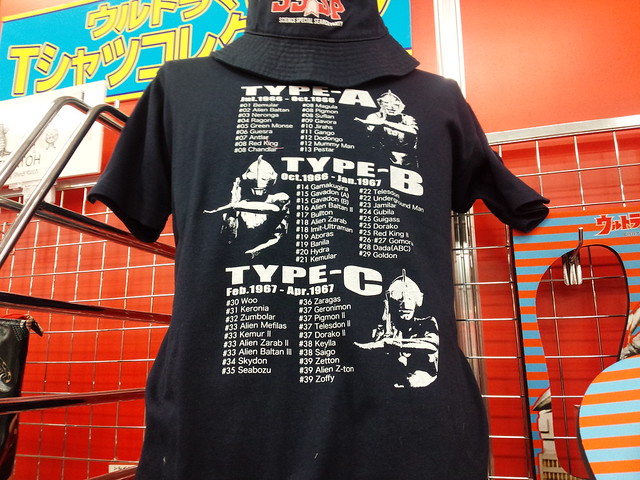
    最後のおまけ。今年の物販コーナーでもっとも気に入ってしまった一品です。これはセンスよすぎるだろ・・・・・・。

    IMG_20150812_151327

  • 2,000円程度の出費でChromecastの有線LAN化を実現

    2,000円程度の出費でChromecastの有線LAN化を実現

    ※この記事は5年以上前に書かれたため、情報が古い可能性があります

    このところ仕事がどたばたしていていたのがやっと落ち着いたので、前からやってみたかったChromeCastの有線LAN化にチャレンジしました。

    パソコンやスマホの動画をテレビで見られるChromecastは我が家でも大変に重宝しているのですが、いかんせん接続が無線LANかつ2.4GHz帯のため不安定で、高画質の動画や長時間の動画だとブツブツ切れて困ることがあり、なんとか回線安定させたいなと以前から思っていました。

    最近になってやっとChromecastの有線LANアダプタが発売されたのですが、これ海外だけで日本では発売されておらず海外でも発売後即売り切れ状態に。いかにChromecastの不安定さを改善したいと思っている人が多かったということですね。

    Google、Chromecast用の有線LANアダプタを米国で発売 – Engadget Japanese
    http://japanese.engadget.com/2015/07/08/google-chromecast-lan/

    まあいつか日本でアダプタ出たら買えばいいか、と思ってたら、日本でもケーブルいろいろ組み合わせるとChromecastを有線LANにつなげられることを教えてもらいました。

    詳しくはこちらのエントリーをご覧いただくとして。

    Chromecastを有線LANで使う方法 ? どこか遠くでのんびり怠惰に暮らしたい
    https://misc.mat2uken.net/blog/2015/08/10/chromecast_with_ethernet.html

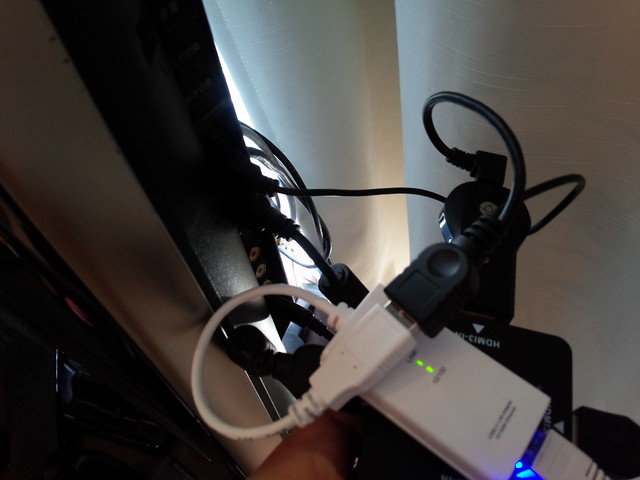
    必要なのはMicro USBとUSB OTGの二股に分かれたケーブルと、USB接続型の有線LANアダプタ。この2つを組み合わせることでChromecastを有線LANで接続することができます。試しにChromecastを初期化してからセットアップしてみましたが、本体に無線LANの設定をすることなくつながったので無事有線LANで接続できている模様。どのアダプタ買えばいいかは上記URLをご参照ください。

    IMG_20150815_095110

    有線LAN化に必要なケーブルは2つ合計して2,000円程度。純正ケーブルは15ドルなので、日本で販売されるときはなんだかんだ2,000円弱はしてしまいそうなことに加え、純正だとコンセントが必要なのに対して、この組み合わせだとUSB経由で給電できるため余計なコンセントがいらないのも強み。我が家の場合はテレビのUSBポートから給電しているので、コンセントだけでなくUSBポートもわざわざ増やすことなくChromecastの有線LAN化を実現できました。

    さっそく有線LAN化したChromecastで動画見てますが、HD画質でも安定して途切れなくなったので有線LAN化のありがたみを痛感しています。それにしてもウルトラマンX、dTVでも配信してたのね。これでもう録画する必要なくなっちゃったな。

    新ウルトラマン列伝 ウルトラマンX|dTV|未体験のドキドキに出会える、動画・映像配信サービス
    http://pc.video.dmkt-sp.jp/ti/10011508/%E6%96%B0%E3%82%A6%E3%83%AB%E3%83%88%E3%83%A9%E3%83%9E%E3%83%B3%E5%88%97%E4%BC%9D%E3%80%80%E3%82%A6%E3%83%AB%E3%83%88%E3%83%A9%E3%83%9E%E3%83%B3X

  • ARROWS NX F-04Gを買ったら最初に設定しておきたい機能

    ARROWS NX F-04Gを買ったら最初に設定しておきたい機能

    ※この記事は5年以上前に書かれたため、情報が古い可能性があります

    諸事情ありましてARROWS NX F-04Gが2週間ほど手元を離れていたためエントリーもあまり更新しておりませんでしたが、ようやっと端末が戻ってきたので、ケータイ会議期間は過ぎたのですがぼちぼちとエントリーしていく予定。とりあえずはずっと書こうと思っていた毎回恒例のエントリーを、初期化したついでにまとめてみたいと思います。

    ご参考までに以前の端末エントリーはこちら。

    ARROWS NX F-02Gを買ったら最初に設定しておきたい機能 – カイ士伝
    https://bloggingfrom.tv/wp/2014/12/11/13781

    ARROWS NX F-05Fを買ったら最初に設定しておきたい機能-?カイ士伝
    https://bloggingfrom.tv/wp/2014/06/13/12886

    ARROWS NX F-01Fを買ったら最初に設定しておきたい機能-?カイ士伝
    https://bloggingfrom.tv/wp/2013/10/26/11549

    ホーム画面を「NX!ホーム」に

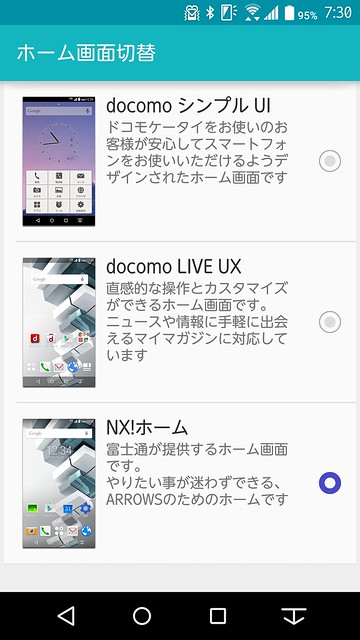
    使い勝手は人それぞれですが、デフォルトの「docomo LIVE UX」はかなり癖が強いホーム画面アプリなので、いつも富士通製の「NX!ホーム」に切り替えています。設定は「壁紙・画面」の「ホーム画面切替」から。

    Screenshot_2015-07-14-07-30-31

    アプリの更新を「自動更新しない」に

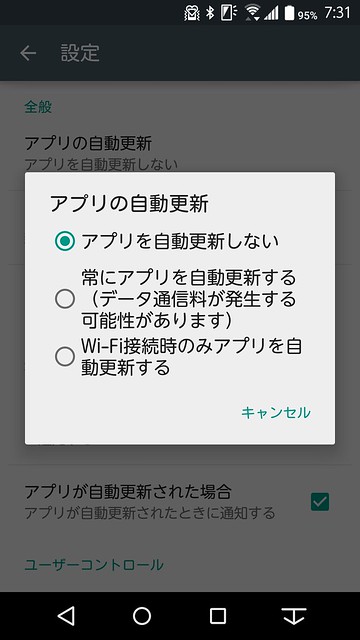
    使っていたメモアプリが自動更新で勝手に終了、さらにデータも飛んでしまった経験以来、アプリは手動更新派です。無線LANで自動更新設定もあるけど、テザリングも無線LAN扱いされるので余計なパケット消費してしまう可能性もありますし。Google Playアプリの「設定」にある「アプリの自動更新」で選べます。

    Screenshot_2015-07-14-07-31-08

    Googleアカウントの同期をオフに

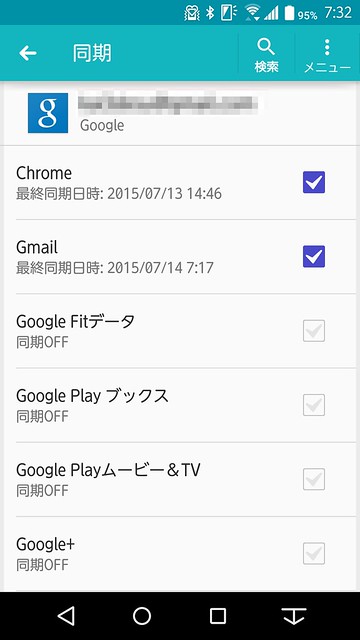
    最近は設定を簡単にするようGoogleアカウントの細かい同期はいちいち設定しなくなっていますが、結果として予期していないサービスが同期されることも。特に写真周りは同期すると無駄なデータ量が発生してしまったり、知らない間に写真がアップロードされたりするので、機種変更のたびに細かく同期はチェックを外してます。設定は設定アプリの「端末管理」「アカウント」から「Google」を選び、任意のアカウントのチェックを外します。

    Screenshot_2015-07-14-07-32-17

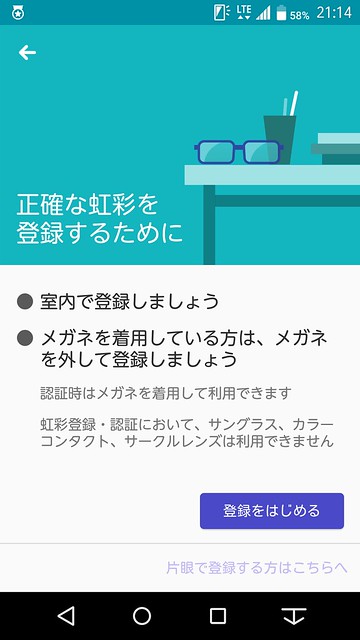
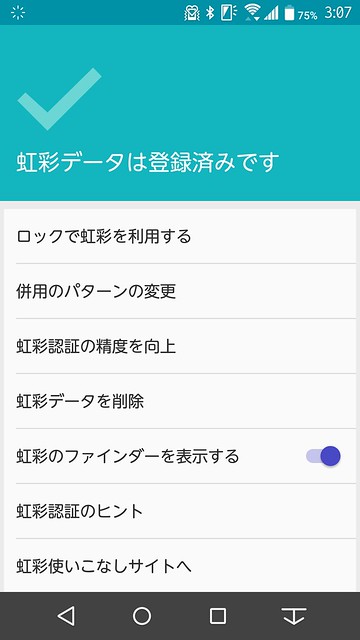
    虹彩を登録

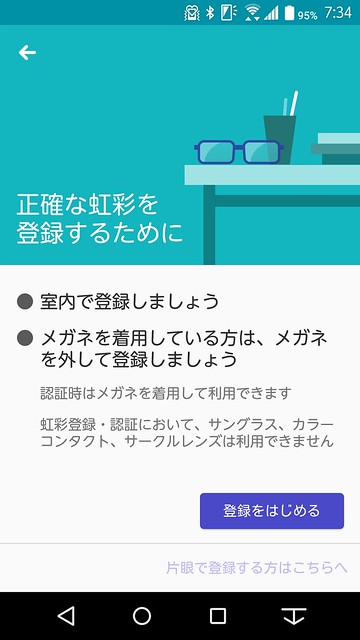
    指紋認証の代わりに搭載された虹彩認証によるセキュリティ「Iris Passport」。指紋認証に比べると一長一短ではありますが便利に使えるシーンも多いのでまずは登録しておきましょう。「ロック・セキュリティ」の「虹彩登録」から登録できます。

    Screenshot_2015-07-14-07-34-45

    虹彩認証について詳しくはこちらもどうぞ。

    端末を見るだけでロック解除できるF-04Gの虹彩認証とその使い勝手 – カイ士伝
    https://bloggingfrom.tv/wp/2015/06/22/14251

    ARROWS NX F-04G、虹彩認証の精度を改善する方法|携帯総合研究所
    http://mobilelaby.com/blog-entry-how-to-improve-the-accuracy-of-iris-authentication-of-arrows-nx-f-04g.html

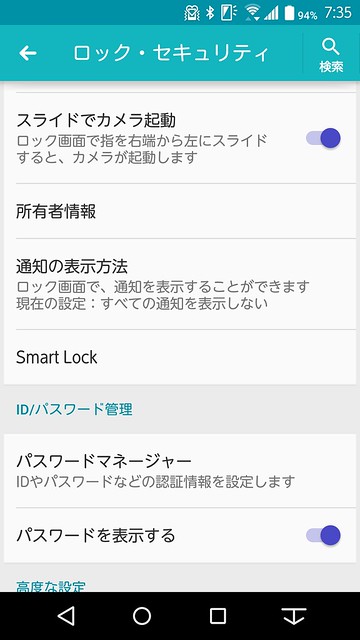
    ロック画面からカメラを起動できるように

    設定しておくと本体ロックがかかっていてもカメラを起動できるようになるので便利。虹彩認証と同じ「ロック・セキュリティ」から設定できるのであわせてどうぞ。

    Screenshot_2015-07-14-07-35-02

    カメラの設定変更

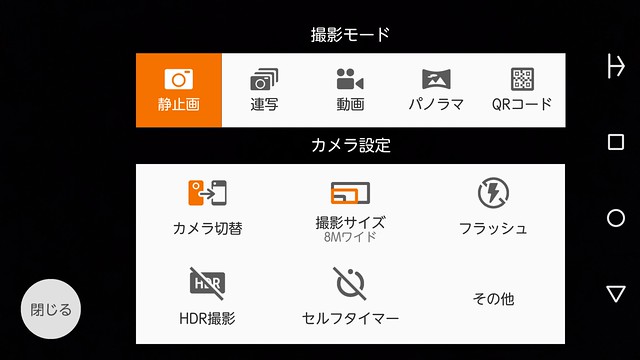
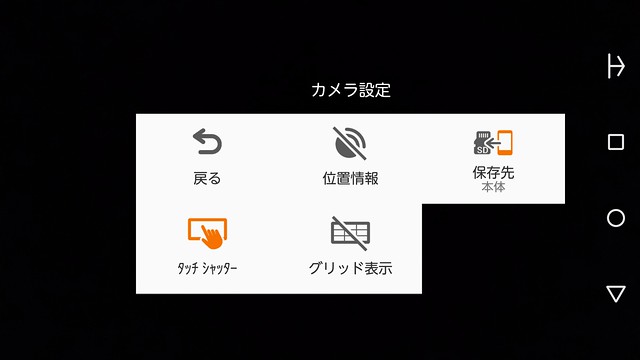
    カメラつながりでカメラの画質や保存先なども設定変更しておきましょう。カメラアプリを起動し、メニューボタンから撮影サイズ、フラッシュのオンオフ、画像の保存先などが設定できます。個人的に愛用しているタッチシャッターも「その他」から設定できます。

    Screenshot_2015-07-14-07-58-07

    Screenshot_2015-07-14-07-58-16

    通知LEDをオフに

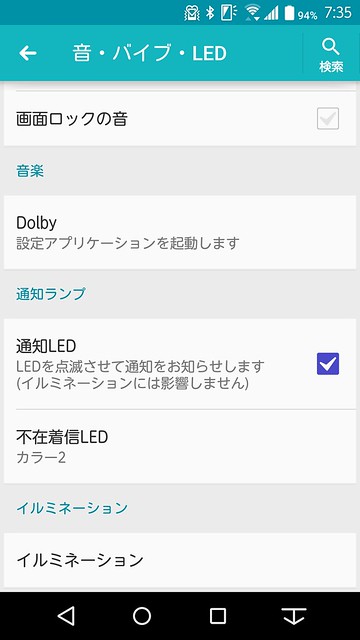
    このあたりから少し細かい設定周りを。メールやSNSの通知があるたびに光るLEDは便利なのですが就寝中などはまぶしくて困るので、設定アプリの「音・バイブ・LED」にある「通知LED」のチェックを外しておきます。

    Screenshot_2015-07-14-07-35-13

    電池アイコンをパーセント表示に

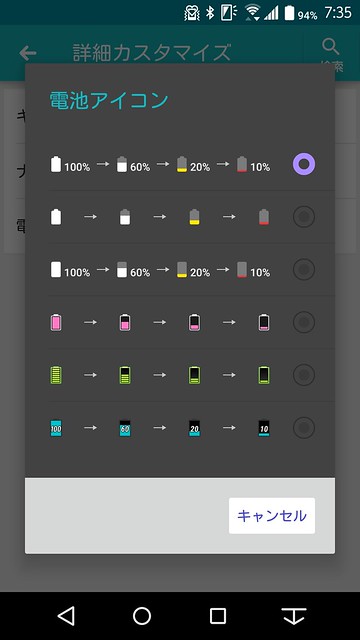
    設定アプリの「壁紙・画面」にある「詳細カスタマイズ」から電池アイコンの変更が可能。バッテリー残量をパーセント表示にしておくと残量が把握しやすくわかりやすいのでおすすめ。

    Screenshot_2015-07-14-07-35-31

    画面消灯時間をカスタマイズ

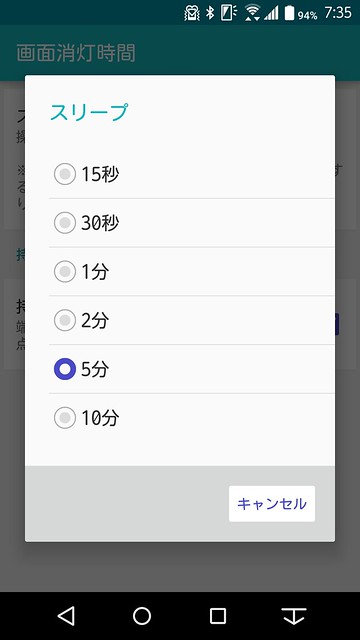
    初期設定では15秒間操作をしないと画面が消灯しますが、これだとちょっと短いと思う人は「壁紙・画面」の「画面消灯時間」から好きな間に変更できます。あわせて「持ってる間ON」をオンにしておくと、手に持っている間は画面が消えないので便利。

    Screenshot_2015-07-14-07-35-49

    テザリングの設定をカスタマイズ

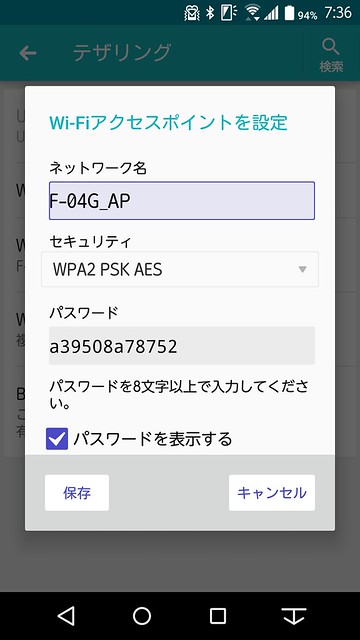
    初期設定では「F-04G_AP」という名称ですが、これだとどの端末持っている人かもわかってしまうし、同じ端末持っている人がテザリングするとわけがわからなくなるので自分の好きな名前にカスタマイズしておくと便利です。設定変更は設定アプリの「データ通信・機内モード」「テザリング」から。

    Screenshot_2015-07-14-07-36-14

    インテリカラー、あわせるビューをオフに

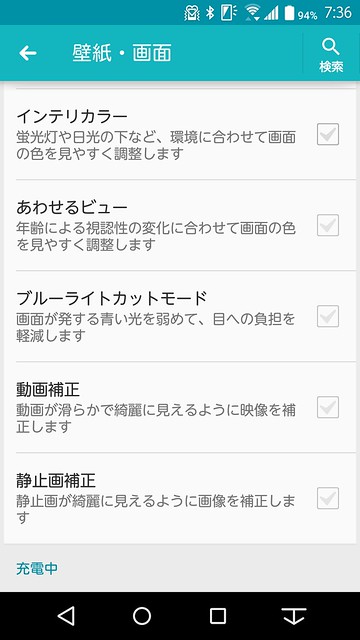
    見ている画面の色がころころ変わるのは好みでないので、「壁紙・画面」にある「インテリカラー」「あわせるビュー」は両方オフに。

    Screenshot_2015-07-14-07-36-42

    ロック画面の通知表示をオフに

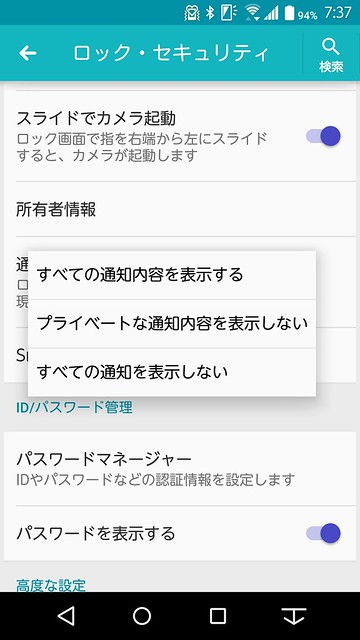
    初期設定では通知がロック画面にも表示されますが、見られたくない人は「ロック・セキュリティ」の「通知の表示方法」からオフにできます。

    Screenshot_2015-07-14-07-37-04

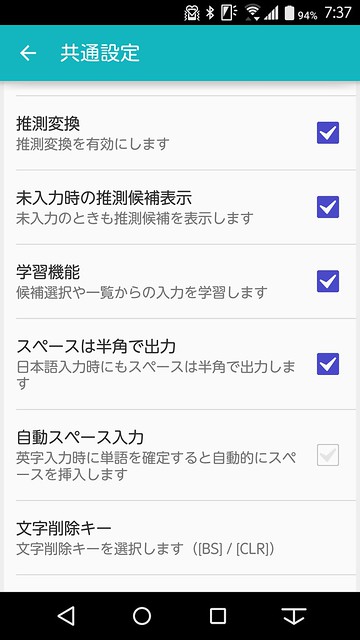
    スペースを半角で入力

    初期設定では全角スペースなのですがスペースは半角派なので、「言語・文字・入力」の「Super ATOK ULTIAS」から「共通設定」の「スペースは半角で出力」をチェック。そのほかフリック入力の際に表示されるガイドのオフもここから設定できます。

    Screenshot_2015-07-14-07-37-25

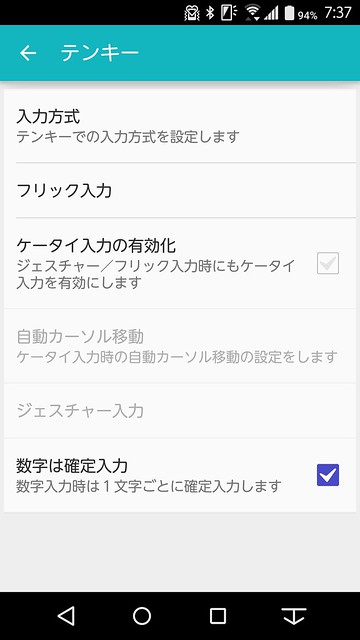
    ケータイ入力をオフに

    フリック入力に慣れてきたらケータイ入力をオフにすると便利。たとえば「ああ」と入力したい場合、ケータイ入力がオンになっているとあを2回押すことで「い」になってしまいます。フリックはだいたいマスターしたなと思ったら「言語・文字・入力」の「Super ATOK ULTIAS」「テンキー」からケータイ入力をオフにしましょう。

    Screenshot_2015-07-14-07-37-39

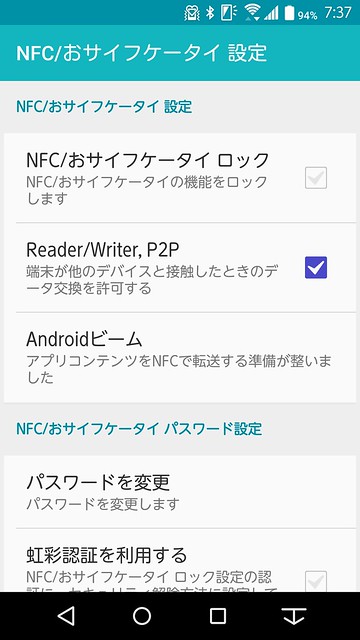
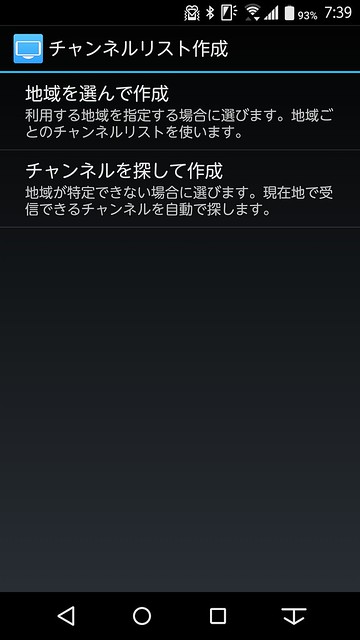
    NFCをオンに

    あまり知られてないですがAndroid同士でファイルを転送できるAndroidビームなどを使う時に備えてNFCをオンに。設定の「便利機能」「NFC/おサイフケータイ設定」から「Reader/Writer, P2P」をオンにしておきます。

    Screenshot_2015-07-14-07-37-56

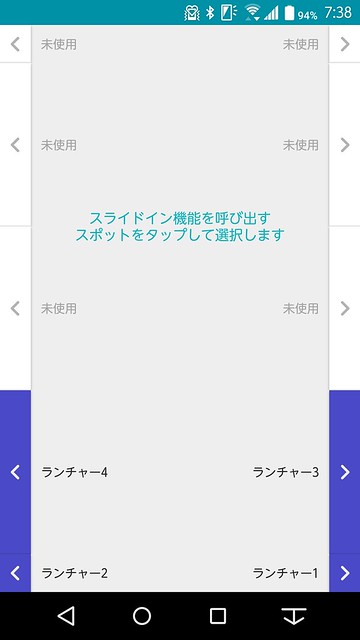
    スライドインランチャーをカスタマイズ

    慣れると手放せない便利さのスライドインランチャー。画面の隅や端から指をスライドすることで、好きなアプリを簡単に呼び出せるこの機能は便利なので設定しておくことお勧めします。設定は設定アプリの「便利機能」「スライドイン機能」から「スライドスポット」で好きな位置に登録できます。自分の場合はスマホの画面下部隅と横に4カ所設定してます。これ便利だし設定できるエリアほかにもあるんだからもっともっと登録したいんだけどなあ。

    Screenshot_2015-07-14-07-38-14

    スライドインランチャーについてはいままで書いたエントリーもご参照ください。

    フリック操作でどこからでもアプリを起動できるARROWS NXのスライドインランチャーが便利 – カイ士伝 https://bloggingfrom.tv/wp/2013/06/21/10686

    スライドインランチャーのアプリ入れ替えはアプリ長押しで簡単にできた – カイ士伝 https://bloggingfrom.tv/wp/2013/11/22/11723

    ワンセグ/フルセグの初期設定を済ませておく

    ワンセグ/フルセグは初期設定しておかないと見ることができないので、暇なときにやっておくといざというときにさっと番組が見られて便利です。

    Screenshot_2015-07-14-07-39-07

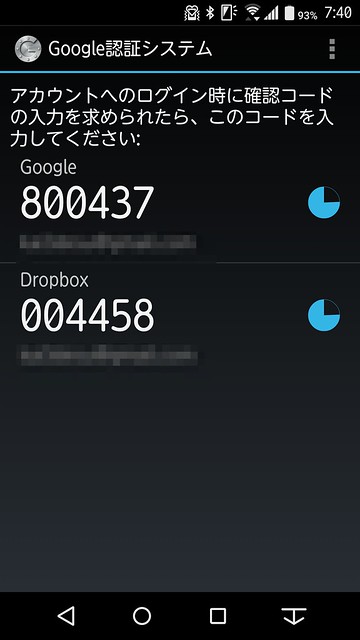
    二段階認証を設定

    Gmailなどで二段階認証設定している人は、これ忘れると再設定面倒なので早めにやっておきましょう。まずはGoogle Playから「Google認証システム」をインストールし、あとは画面の表示に従って設定していけばOK。うちの端末ではGmailだけではなくDropboxでも設定しているのでこれ非常に大事。

    Screenshot_2015-07-14-07-40-38

    AndroidはiOSに比べてカスタマイズが自由な分、いろいろカスタマイズしておかないと不便にもなるし便利にもなる。Android 5.0化でカスタマイズできる部分は以前より少なくなっているんだけど、それでもこういうちょっとした設定をいろいろ変えておくと格段に使いやすくなるのでお勧めです。

    【本モニター企画について】
    富士通の最新スマートフォン「ARROWS NX F-02G」をブロガーが使い倒してブログで自由にレビューする企画です。通信料は各自の負担、モニター後は端末をそのまま使い続けることができるようになってます。

    【ARROWS @】 ARROWSの情報を何でも掲載する研究所

  • 全日本 マイクケーブル8の字巻きコンテスト全国大会がすばらしかった

    ※この記事は5年以上前に書かれたため、情報が古い可能性があります

    こういう匠の技はぜひもっとアピールしていただきたい。

    Cerevoにご連絡いただければライブ配信もやりますので次回開催の際はお申し付けください!

    [3] 全日本マイクケーブル 8の字巻コンテスト – ライブ&イベント産業展 http://www.live-event.jp/Conference_Event/Conference_Event03/

    全国大会決勝はこちら。なんかのデジャヴかと思った。

    司会のお姉さんも挑戦。

    優勝者発表の瞬間!

  • 端末を見るだけでロック解除できるF-04Gの虹彩認証とその使い勝手

    端末を見るだけでロック解除できるF-04Gの虹彩認証とその使い勝手

    ※この記事は5年以上前に書かれたため、情報が古い可能性があります

    本来であればせっかくのTransferJetをもっと深掘りしたいところですが、現在モニター中のARROWS NX F-04Gにおけるもう1つ、というよりある意味こちらが実質は目玉とも言える、本体を見るだけでロック解除できる虹彩認証機能「Iris Passport」のご紹介。

    Iris Passportとは、人間の目の中にある「虹彩」と呼ばれる膜を使って本人認証を行なう機能のこと。虹彩認証自体はこれまでもセキュリティシステムで多数採用されていますが、それをスマートフォンという小型の端末に乗せてしまったというとんでもない機能です。

    Screenshot_2015-05-28-21-14-59

    虹彩を事前登録して見るだけロック解除

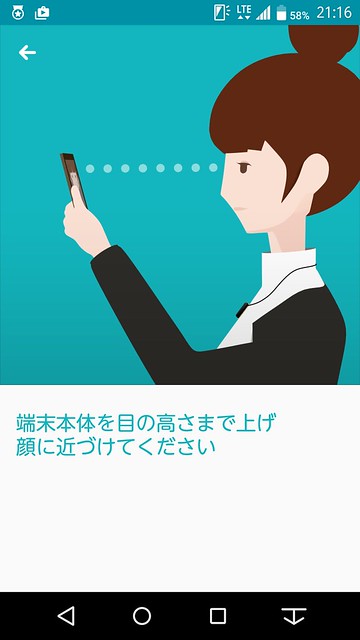
    実際の使い方はまず自分の虹彩をF-04Gに登録。目の高さまでスマートフォンを持ち上げ、そのまま体勢をキープして虹彩を登録します。

    Screenshot_2015-05-28-21-16-15

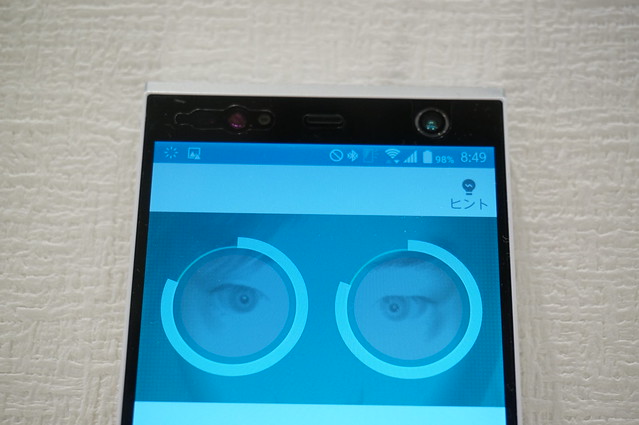
    登録時は目の周りを囲むゲージが少しずつ伸びていき、ゲージが全部白になったら登録完了。

    DSC01161

    実際に虹彩で認証するときは端末を見るだけ、なのですが、実際には電源ボタンを押してスリープを解除してから虹彩認証を行なうので「スリープ解除」→「端末を見る」の2アクションが必要です。せっかく本体に触らずロック解除できる機能だけに、電源ボタン押さずにロック解除したいところですが、待機時のバッテリー消費とか考えると認証するときだけオンにするしかないのかな。

    虹彩認証を便利につかう「タッチでON」。自分の顔表示はオフ設定も可能

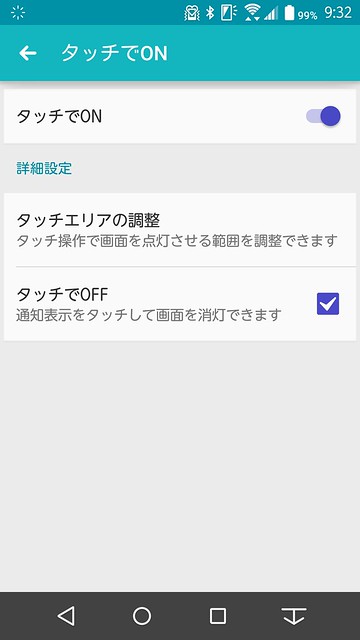
    なお、通常の手順はロック解除の際に電源ボタンを押す必要がありますが、設定の「タッチでON」機能を使うと画面を触ってオンにすることもできます。アクションが減るわけではないんですが、指の動作で言うと電源ボタンを押すために本体の持ち方を変える必要がなくなるので若干操作が楽に。アクション感で言うと1.5アクションくらいの感覚でしょうか。

    Screenshot_2015-06-22-09-32-49

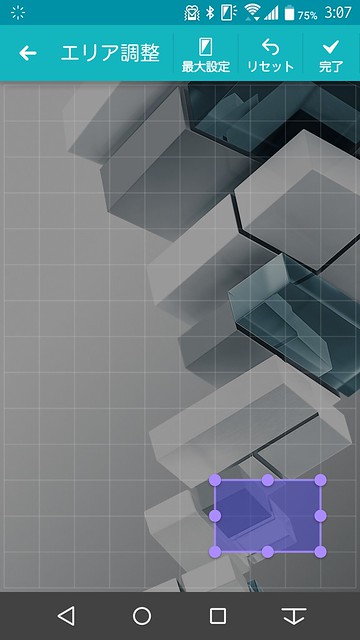
    タッチエリアは細かく調整できるので、何かの拍子に触ってしまってロック解除という心配もなし。自分は右手持ちなので右手で持ちやすい右下エリアにタッチエリアを設定しています。タッチエリアを押したときにはバイブレーションで通知してくれるので、何回か操作するとだいたい場所がつかめるかと。ほんとに細かな違いですが、わざわざ電源ボタンまで手を伸ばさなくていいというのは地味に便利です。

    Screenshot_2015-06-09-03-07-54

    虹彩認証のデータは複数登録して認識精度を上げることも可能。ただし、登録できるのは最大3つまでで、その他にもいろいろ条件があります。このあたりは同じモニターメンバーの記事が詳しいのでこちらをご参照下さい。

    ARROWS NX F-04G、虹彩認証の精度を改善する方法|携帯総合研究所
    http://mobilelaby.com/blog-entry-how-to-improve-the-accuracy-of-iris-authentication-of-arrows-nx-f-04g.html

    また、ロック解除の時に自分の顔が写るのが嫌、という人はこれも設定の「虹彩のファインダーを表示する」のチェックを外すことでオフにできます。そのぶん本体をどの位置に持つかは慣れが必要ですが、虹彩認証結構使ってるとだいたいの間合いもわかってくるので、ある程度虹彩認証慣れしてから設定をオフにすることをお勧めします。

    Screenshot_2015-06-09-03-07-31

    指紋認証とは一長一短。「思わず使いたくなる」メリットも

    実際の使い勝手で言うと、確かにロック解除は一瞬で、画面を見つめるだけでロック解除できるのは非常に気持ちいい。ただし、今まで搭載していた指紋認証と比べると一長一短だなあというのが正直なところです。

    虹彩認証の苦手なのは明るすぎる屋外と眼鏡。眼鏡に関しては認識しないわけではないのですが、眼鏡に室内の光が映り込んだ結果虹彩が認識されないということもありますし、眼鏡が汚れてたりしてもだめ。実際に使っていると明らかに眼鏡の時よりコンタクトのほうが認識しやすいです。

    また、虹彩認証は周囲が明るすぎると赤外線がうまく働かなくなってしまうのでこれも認識が難しい。そういう場合はパターンなどの併用するロック解除を使えばいいのですが、しばらく虹彩認証試したけどダメなのでパターンでロック解除する、というのは結構時間がかかってしまうのでもったいない。

    この点、指紋認証は認証しなくても何度も指をセンサーにスライドしまくっていればだいたい解除できているので認証ミスの心配がほとんどない。そもそも、本体を自分の顔の前に出さないとロック解除できない虹彩認証に対し、ポケットから出した瞬間に認証を開始し、画面を見る頃にはロック解除できている指紋認証は、総合的なスピードでも圧倒的に優れています。

    しかしながら指紋認証が最高というわけでもなく、指が濡れている時や手袋をしている時などは指紋認証が効かないけれど虹彩認証ならロックを解除できる。そういう点を考えるとむしろ虹彩認証がもっとも活きるのは手袋をする冬シーズンなのかもしれません。

    また、意外な側面として、虹彩認証が未来過ぎるのでつい使いたくなる、というメリットも。指紋認証はとても便利なのですが、身の回りで指紋認証が備わっているのに全然使ってないという人も多い。けれど虹彩認証を見せると反応は上々で「これは使ってみたい!」という声をよく聞きます。実質的なセキュリティ機能の高さや使いやすさはもちろんなのですが、そうした便利な機能も設定しなければ意味がない。思わず使ってみたくなるセキュリティ機能というのは、ある意味でセキュリティ機能で最も重要な要素なのかもしれません。

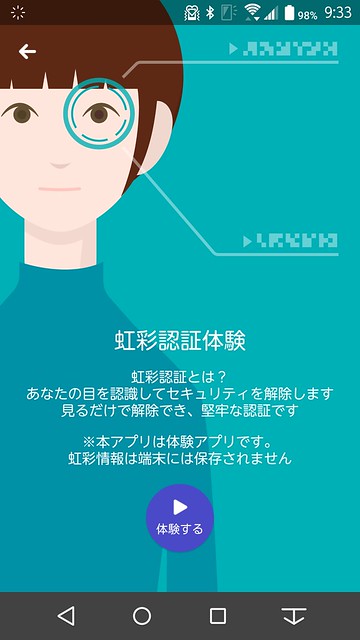
    虹彩認証は本人だけでなく友達にも試してもらえるよう体験アプリもインストールされています。周りの人がF-04Gを使っていたらこのアプリで体験させてもらうのもいいかも。もちろん、このアプリはデータを保持しないので、自分の虹彩認証データが友達の端末に保存される! なんてこともないのでご安心を。

    Screenshot_2015-06-22-09-33-37

    とはいえ最近は虹彩認証よりSmart Lockばかり使ってるので、あまり虹彩認証の出番ないんですけどね……。というのはまた機会を改めて書きたいと思います。

    【本モニター企画について】
    富士通の最新スマートフォン「ARROWS NX F-02G」をブロガーが使い倒してブログで自由にレビューする企画です。通信料は各自の負担、モニター後は端末をそのまま使い続けることができるようになってます。

    【ARROWS @】 ARROWSの情報を何でも掲載する研究所

  • MOTHERと俺

    MOTHERと俺

    ※この記事は5年以上前に書かれたため、情報が古い可能性があります

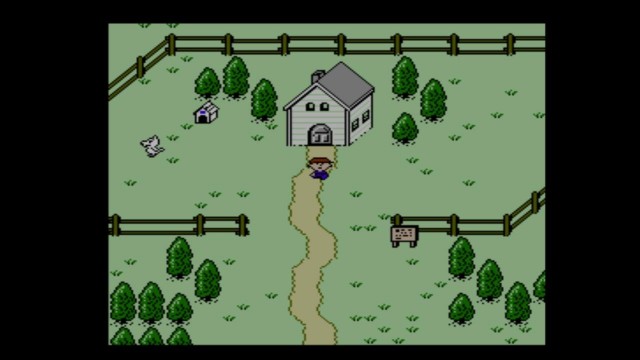
    寝耳に水のニュースとして飛び込んできたMOTHERのバーチャルコンソール発売。海外では「EarthBound」として発売されていたMOTHER 2の20周年を記念し、海外では未発売だった初代MOTHERが「EarthBound Beginning」としてWii Uバーチャルコンソールで発売。あわせて日本語版もWii Uバーチャルコンソールで配信が開始されました。

    『MOTHER』配信に寄せて糸井さんからメッセージ
    http://www.nintendo.co.jp/wiiu/software/vc/fbdj/message/index.html

    数あるゲームタイトルの中でも初代MOTHERはとても思い入れのあるゲームだけに思わずダウンロード。画面こそ古くさいけど世界はあのMOTHERそのもので、スプラトゥーンも忙しいけどこれはちょこちょこプレイしてがんばってクリアしたい。

    11231766_831927643559822_2407372271253126668_o

    いまでこそ考えられないことかもしれないけれど、MOTHERと出会ったのはとあるゲームショップのワゴンセール。MOTHERの宣伝はファミコン雑誌で目にしていたので存在は知っていたけれど正直そこまでの興味もなく、ワゴンセールに出会わなければいまだにプレイしていなかったかもしれない。いや、ワゴンセールとはいえ2980円という値段は当時の小学生にしてはそれなりに高い値段であり、ワゴンセールの前をうろうろして買うか買わないかずっと迷っていた気がする。

    余談だけれどそのワゴンセールには1980円というさらに安い価格でファイアーエムブレムも売られていて、今にしてみれば歴代好きなゲームトップ5に入るゲームがそのワゴンセールで出会ったことになる。初代ファイアーエムブレム、ほんとにハマったしほんとによくセーブデータ飛んだよなあ……。

    そんなこんなでワゴンセールから拾い上げて購入したMOTHERは、予備知識もほとんどなくプレイし始めるのだけど、ドラクエこそがRPGだと思っていた当時の小学生にはとても衝撃的なゲームだった。とはいえさすがにRPGという枠組みそのものを新たに定義するほどではなく、HPやMPのような概念もあるし、敵を倒してアイテムを入手したり、宝箱を開けたりというのはRPGのシステムそのまま。

    MOTHERが違ったのは、仕組みそのものはRPGだけれど、そこに糸井重里ならではの設定や世界観が非常に上手く組み込まれていたこと。例えばモンスターを倒してお金を入手するなんてのは当時のRPGでは当たり前だったけど、MOTHERは敵を倒してもお金はもらえない、だけど倒した敵に応じてお父さんが口座にお金を振り込んでおいてくれる。最初はなぜお金が定期的に振り込まれるのか理解してなくて、それが倒した敵に応じて振り込まれているということを知った時には「むしろなぜ今まで敵を倒せばお金がもらえることを当たり前に思ってたんだろう!」と自分の価値観がぶん殴られた気がした。

    MOTHERのマップは街のアイコンにキャラを合わせると街に入る、なんて演出もなく、すべてのマップがつながっているのがスタンド・バイ・ミー的な冒険心をかき立てる。電車に乗らずに次の街までわざわざ歩いていくなんてこともやったなあ。敵を倒すのもただやっつけるんじゃなく人形なら動きを止める、悪い人なら正気に戻るなど、「倒す」という表現を一律に使ったりもしない。そもそも武器もボロのバットだのいいバットだのと武器の感覚がない。すべてが1人の少年の冒険の延長線で描かれていて、それがいつの間にか壮大な世界観に溶け込んでいく流れがとても心地よかった。

    何よりも印象的だったのがあのテレポーテーション。MOTHERはコマンドを選べば街に帰れるなんて甘い世界じゃない。明らかにバック・トゥ・ザ・フューチャーを意識したあのテレポーテーションは、直線であまり距離が取れない場所でも発動するため自分の周囲をぐるぐる回って発動するテクニックを一生懸命練習していた人もきっと多いんじゃないかな。さらに言えばダンジョンから脱出するのも魔法ではなく、HP回復アイテムであるはずのパンをちぎってパンくずにするという設定も実に巧妙でした。

    世界観にマッチした音楽もMOTHERのすばらしさの1つ。いや1つどころか最重要と言っても過言でもないかもしれない。MOTHERの根幹は音楽とともにあって、なぜだかわからず集めていた音楽が最後の最後で意味をなし、それがとても哀しい結末につながってしまうあのストーリーも絶妙。世界観だけでなくシナリオだけ見ても今までプレイしてきたRPGでトップクラスだと思う。序盤ちょっとだけプレイしてエイトメロディーのオープニングを耳にしたとき、いろんな思い出がぞわぞわっと蘇った感覚にとらわれた。やっぱりMOTHERはあのファミコンの8bit音源が一番しっくりくるなあ。

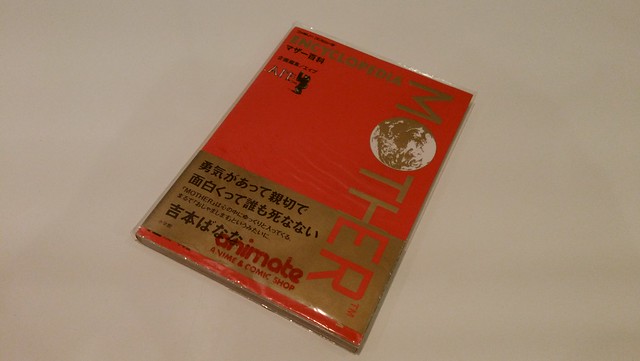
    MOTHERといえば忘れちゃいけないのが公式ガイドブック。この頃は任天堂と糸井重里が一緒に作ったエイプという会社がガイドブックを手がけていて、それがもう一癖も二癖もあるガイドブックばかり。その中でもMOTHERのガイドブックはぶっとんでいて、単なる攻略本ではなくゲームの世界観がそのまま再現されている。あまりに思い出深くて当時のガイドブックがまだ捨てられずに取ってあります。しかしアニメイトのビニールカバーが時代を感じさせる……。

    IMG_20150616_050628
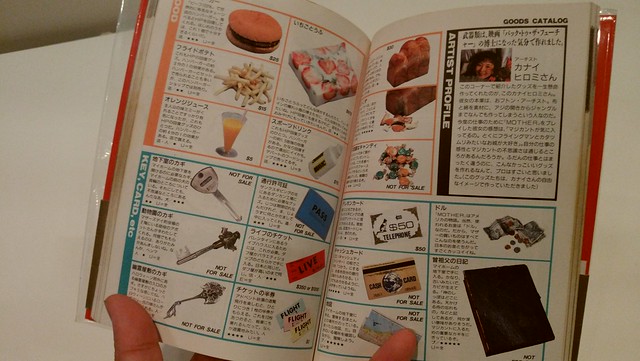
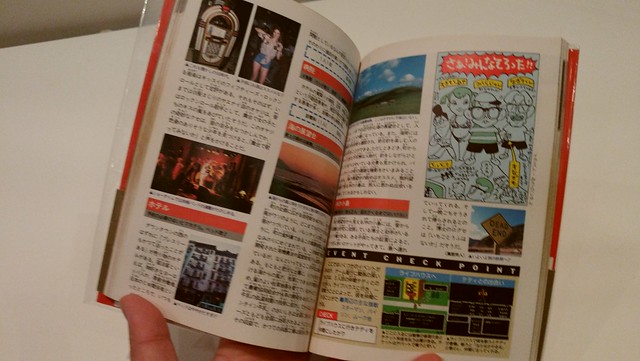
    中身はゲームの攻略なんだけど、実写を普段につかった街の観光ガイドのような作り。アイテムまですべて実写で再現するというこだわりようで、この頃はゲーム攻略のためというより読み物として読みたくてエイプのガイドブック買ってました。スーパーマリオワールドとかファイアーエムブレムのガイドブックもよかったなあ。ファイアーエムブレムのガイドブックもまだ家にあります。

    IMG_20150616_050723

    IMG_20150616_050645

    エイプとはなんぞやというのはこのあたりもどうぞ。

    ポケモン誕生秘話大公開!! 川口孝司さん(任天堂)インタビュー1
    http://www.nintendo.co.jp/nom/0007/kawaguti/page01.html

    MOTHERはその後も2、3と続くんだけど、2は1の成功を意識しすぎてかシステムやストーリーのどんでん返しに注力した感があり、1ほどの完成度ではないなというのが個人的な感想。3に関してはそもそも64で作ろうとしていたのが開発中止となり、遠い時を経てGBAで発売したという流れなのでゲームとしてもいろいろ古いのだけど、それにもまして衝撃的なストーリー展開が「さすがにこれは……」と正直引いてしまった。とはいえ当初のタイトルだった「豚王の最期」という意味では実に納得のストーリーではあったけれど。

    画面こそファミコンそのままで古くさいんだけど、ゲームの世界観やシナリオはいまでもまだ十分に通じるクオリティだと思うので、MOTHER未体験という人はぜひプレイしてみて欲しい。全シリーズプレイしてもやはり1こそがMOTHERだな、というのが正直な感想です。とはいえ今さらプレイするにはいろいろとシステムも古くさいのだけれど、そのあたりは子供の頃を思い返して「ファミコンってこんなだったよなあ」と懐かしむくらいがちょうどよいように思います。

    MOTHER|Wii U|Nintendo
    http://www.nintendo.co.jp/wiiu/software/vc/fbdj/index.html

  • Android WearとApple Watchの比較、そしてスマートウォッチに関するあれこれ

    Android WearとApple Watchの比較、そしてスマートウォッチに関するあれこれ

    ※この記事は5年以上前に書かれたため、情報が古い可能性があります

    ブログが更新できなくなってたり、Android Wearがバージョンアップしたり、さらにはスプラトゥーンが発売されてしまったりといった理由でなんだかんだ更新できていなかったApple WatchとAndroid Wearのスマートウォッチ比較。せっかくApple Watchを発売日に買ったのにもったいないということで、一時期は片腕にApple Watch、もう片腕にAndroid Wearを装着してまで比較したスマートウォッチ比較エントリーを書いてみたいと思います。

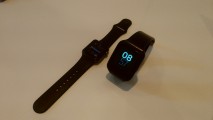
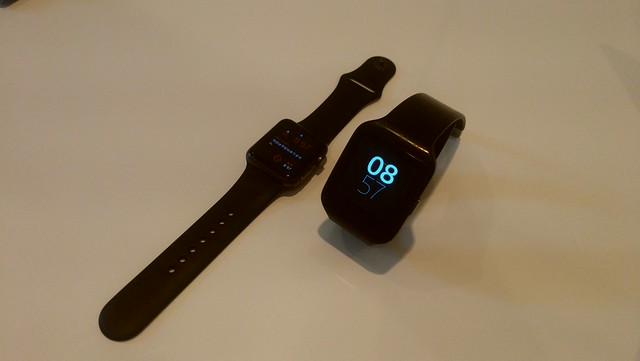
    Apple Watch SportとSmartWatch 3
    Apple Watch SportとSmartWatch 3

    なお、Apple Watchは画面サイズの違いがあるとはいえ基本的に1種類しかないのに対し、Android Wearはメーカーにより多数の種類が存在します。今回比較したのはそのうちの1つであるソニーのSmart Watch 3であり、その他の製品だと多少仕様が違う可能性があることはあらかじめご了承ください。

    質感: 圧倒的にApple Watch

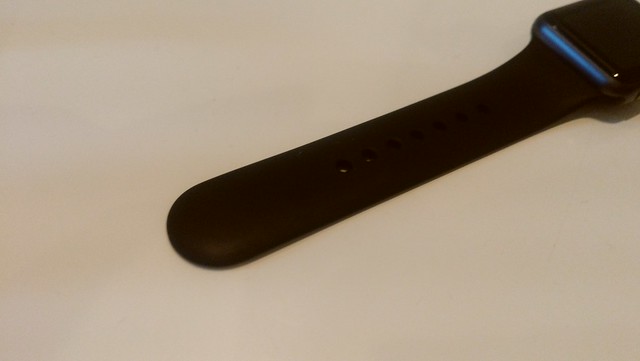
    すべてのAndroid Wearを触ったわけではないですが、Apple Watchの質感は素晴らしい。とりあえず体験できればいいという目的で一番安いApple Watch Sportを購入したのですが、それでも手首へのフィット感がSmartWatch 3とは段違い。Sportで採用されているフルオロエラストマーはゴムのようでいて質感しっとり、手首に巻いていても嫌味がありません。

    ベルトの質感がいいApple Watch Sport
    ベルトの質感がいいApple Watch Sport

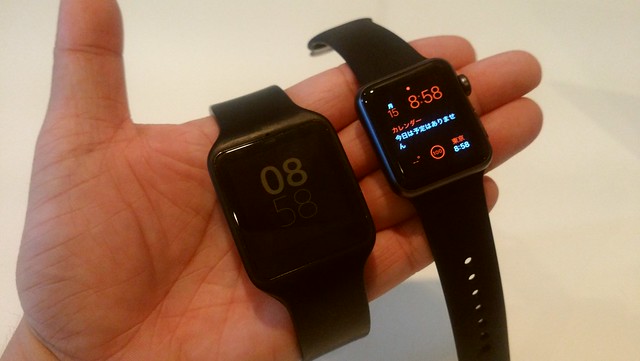
    ディスプレイの大きさも実にいい塩梅。SmartWatchは液晶ディスプレイが大きく、いかにも「腕にガジェット巻いてます」感が強いのですが、38mmはサイズ感が時計としてちょうどいい。42mmのほうが見やすいしバッテリーが持つという話もありますが、時計としてのサイズ感だと38mmがしっくりきます。

    画面サイズはApple Watchがちょうどいい
    画面サイズはApple Watchがちょうどいい

    画素密度はそこまで高くないながらRetinaを名乗るディスプレイも非常に美しい。文字もグラフィックも画面小さいながらとても綺麗に表示されます。まあ全体的に価格がSmartWatch 3よりも倍近く高いから当たり前という話ではありつつ、「つけてる気持ちよさ」はApple Watchに軍配です。

    画面表示: 常に時計表示するAndroid Wear、傾け必須のApple Watch

    画面の時計表示については先日こんなエントリーが話題になりましたが。

    [徳力]アップルウォッチを72時間使ってみて、自分には完全に宝の持ち腐れになりそうなことが分かってきた件について
    http://blog.tokuriki.com/2015/04/72.html

    どちらも手首を傾けると画面表示という機能を搭載しているものの、その感度の良さはApple Watchのほうが上。手首を軽く傾けるだけでさっとかざすと心地よく画面が表示されます。

    それに対してSmartWatch 3はけっこうしっかり腕を傾けないとディスプレイが表示されない。

    Android Wear使ってからApple Watchに切り替えると画面表示のタイミングが絶妙すぎてさすがハードとソフト一体で作れるアップルは違うなあと思うわけですが、とはいえ常に画面表示されている時計と比べれば見たい時すぐに見られないのは一緒。なお、Android Wearは画面によって動作異なるようで、どうも反応遅いなあと思っていたら使い続けていたパックマンが重すぎるだけでした。久々に画面表示切り替えたらさくさく動いたよ……。

    PAC-MAN Watch Face – Google Play の Android アプリ
    https://play.google.com/store/apps/details?id=com.bandainamcogames.pacmanwatchface&hl=ja

    ただし、Apple Watchは画面オフの時一切表示されないのに対し、Android Wearは省電力モードの時も画面に時間を表示できる。時計なんだからいつでも一瞬にして時間を確認したい、という人はAndroid Wearがお勧めです。

    【追記】画面オフの時に表示できるのはSmartWatch 3くらいで、他のAndroid Wearでも省電力は非表示またはずっと画面つきっぱなし、だそうです。SmartWatch 3意外とやるな。

    バッテリー: どちらも同じくらい

    1日を18時間と再定義したと話題のApple Watchでしたが、蓋を開けたら1日は余裕で持ちます。バッテリーの持ちはApple WatchもAndroid Wearも体感だと同じくらい。2日丸々というと辛いけど、朝充電したのに夜はもう使えない! なんてことにはなっておりません。

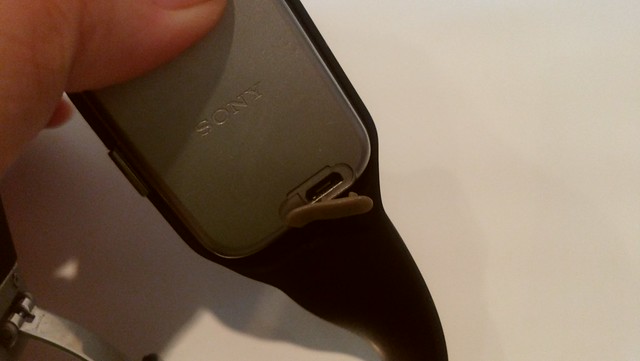
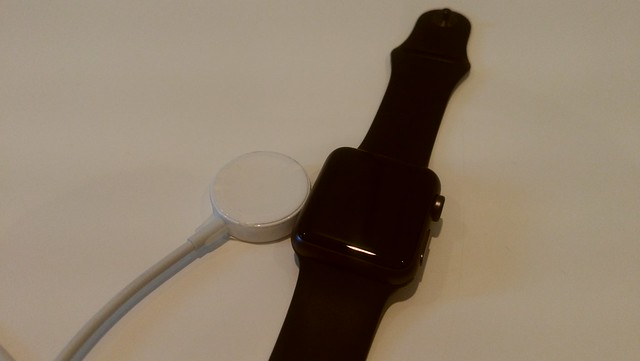
    ただし充電方法は大きな違いで、Apple Watchはマグネットの専用充電器を使うのに対し、Smart Watch 3はmicroUSBで充電できるのでオフィスで気軽に追加充電できる。Apple Watchは専用なだけでなくマグネットが非常に取れやすいので、気がついたら充電台から外れていて充電できていなかった、なんてことも。Android WearもSmart Watch 3以外は専用充電器のものが多いのでこれはSmart Watch 3に限った話ですが、やっぱりmicro USB充電はいざというときに取り回しができて便利です。

    microUSBで充電できるSmartWatch 3
    microUSBで充電できるSmartWatch 3
    専用充電器が外れやすいApple Watch
    専用充電器が外れやすいApple Watch

    通知: 一部を通知のApple Watch、なんでも通知のAndroid Wear

    ハードウェアの違いはこのあたりにして本題であるソフトウェア周りですが、この点はさすがにハードウェア以上に思想の違いが表れています。

    Android Wearの通知はわかりやすいくらいスマートフォンそのまま。スマートフォンでの通知をそのままAndroid Wearで受けられ、通知をオフにしたいアプリは個別にカスタマイズできます。

    IMG_20150615_194202スマートフォンの通知そのままを確認できるAndroid Wear
    スマートフォンの通知そのままを確認できるAndroid Wear

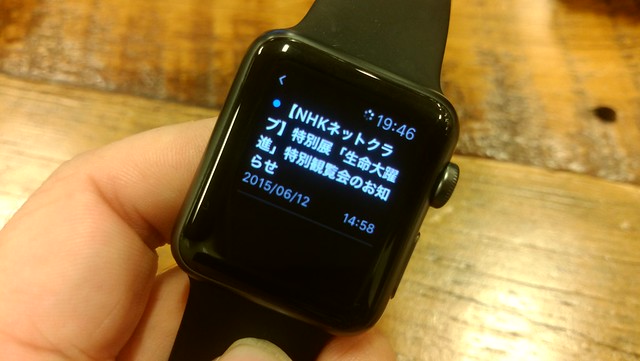
    一方Apple Watchで受けるのはアップル謹製アプリを含めた一部アプリのみ。サードパーティーアプリもApple Watchに対応すれば通知できますが、今はまだごく一部のアプリのみ。自分が通知して欲しいアプリがApple Watch非対応だとあまり便利に感じないかもしれません。

    【追記】Apple Watchも通知センターに表示される通知であれば設定オンにしてApple Watchで表示できるとのご指摘いただきましたので反映

    アプリ: アプリによって一長一短

    アプリの使い勝手は正直なところ一長一短で、OSどうこうというよりアプリがどのくらい作り込まれているのか次第。例えばGmailの使い勝手は圧倒的にAndroid Wearが上です。

    Apple Watchの場合、Gmail対応はしているのですが本文すべてを読むことができないだけでなく、HTMLの場合本文がそもそも表示されないので何が送られているのかわかりません。標準のメールアプリであれば全文読めるのですが、メールアプリでGmailを利用する場合はフェッチしか対応していないので新着メールが見られるのは15分おき。しかもメールアプリはまだ動作が重いのか読み込みに時間がかかるので結構待たされます。

    HTMLメールは本文も表示されないApple Watch
    HTMLメールは本文も表示されないApple Watch

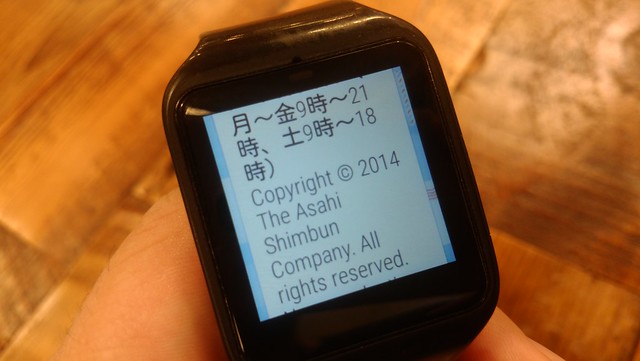
    一方のAndroid WearならGoogle謹製だけにGmailは本文をすべて読めるし、HTMLメールであればその旨を通知してくれる。通知だけで便利とはいうものの、やっぱり両方比べると本文がぜんぶ読めるに超したことはないんですよね。Gmailの使い勝手は圧倒的にAndroid Wearが上。

    Android WearのGmailは全文読める
    Android WearのGmailは全文読める

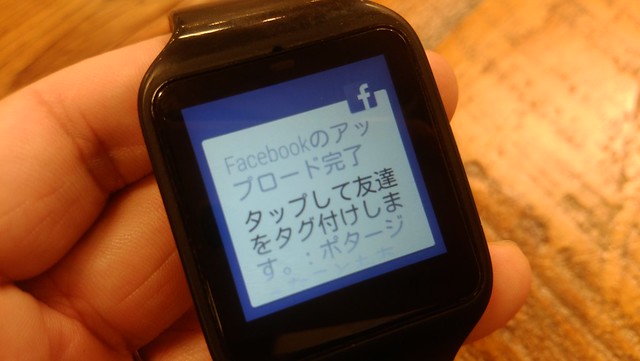
    一方、FacebookについてはAndroid Wearは通知のみなのに対し、Apple Watchだと1対1のメッセージなら内容も読むことができます。LINEもAndroid Wearは同様に通知のみですが、LINEは新着のみなら閲覧できるしスタンプでの返事も可能。このあたりはまだスマートフォンが発展途上なので、時代が進めば対応アプリもきのが充実していくことを期待しています。

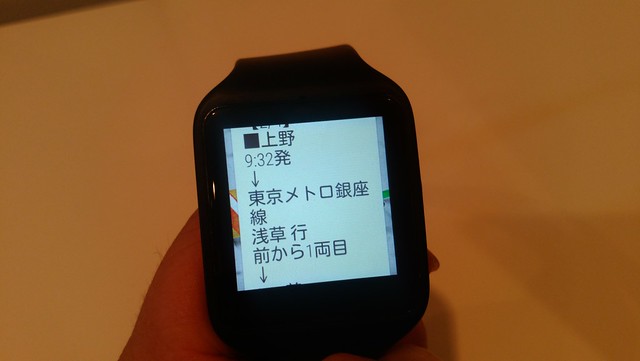
    Android Wearの中でよくできているなと思うのはNAVITIMEアプリ。これから向かう行き先を通知に保存できるほか、Android Wearでもその行き先を確認できます。行き先も駅の乗り換えごと、徒歩ルートごと細かく確認できるので地味に便利。スマートフォンとスマートウォッチの連携として1つの形かなと思います。

    駅ごとに乗り換えを確認できるNAVITIME
    駅ごとに乗り換えを確認できるNAVITIME

    一方、Apple Watchで良かったのはCookpadアプリ。スマートフォンで検索したレシピを料理中に段階を踏んで確認できるだけでなく、タイマーまで使える至れり尽くせり。「スマートフォンはどんなシチュエーションで使うのか」をしっかり考えてあるアプリだと思います。

    セキュリティ: AndroidのSmart Lockが神便利

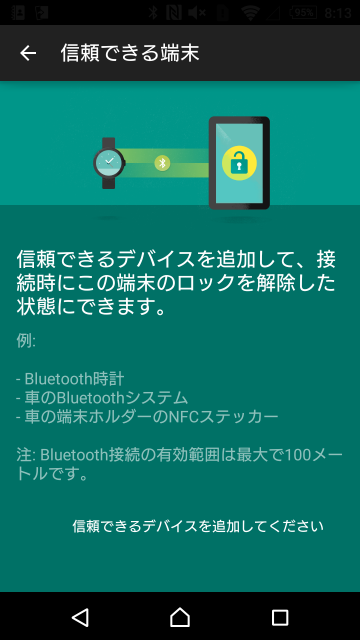
    ここまでAndroid WearとApple Watchは一長一短だったのですが、セキュリティ面ではSmart Lockの存在がAndroid Wearの評価を大幅に押し上げます。とはいえSmart Lockを利用できるのはAndroid 5.0以上の端末に限られ、その恩恵にありついたのもここ最近の話なのですが。

    Smart Lockというのはスマートフォン本体と連携している端末が側にある場合、端末ロックを解除しっぱなしにしておくという機能です。Smart Watch 3と連携しておけば、自分の鞄やポケット、デスクの側にあるときにはロックがかからないし、本体を置いてどこか別のところにいったり、端末をどこかに忘れた時にはロックがかかるという仕組み。自分の近くに端末がある時は誰にでもオープンできてしまいますが、実際に使ってみると非常にバランス感のいい便利な機能です。

    Android Wearがそばにあるときはロック解除
    Android Wearがそばにあるときはロック解除

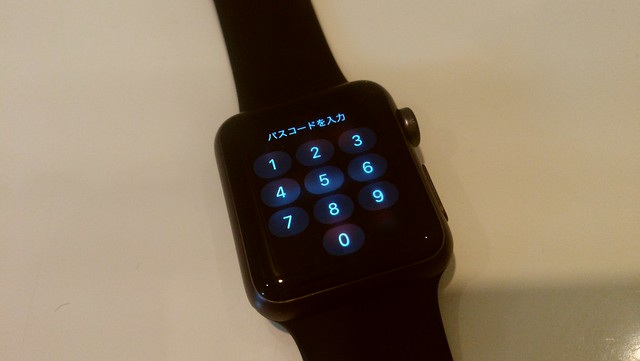
    一方、Apple Watchの場合はSmartLockのようなセキュリティ連携は持っておらず、Apple Watchのロック解除も10キーの数字入力というかなり古めの仕組み。あの小さい画面で10キーを押させるという仕様はアップルとしてはちょっと残念な仕様でした。こうしたセキュリティ周りの連携はAndroid Wearに一日の長ありです。

    【追記】ここちょっとわかりにくかったので追記。Apple Watchには「iPhoneのロック解除するとApple Watchのロックも解除する」という連携はあるんですが、使ってて便利なのは「スマートフォンとペアリングしてたらそもそもロックすらかけない」というAndroidの仕様なんですね。そしてセキュリティ連携とは別としてせっかくおしゃれなApple Watchのデザインにこの10キーはちょっとダサいな、という主旨でした。ちなみにSmart Lockは別にAndroid Wearである必要もなく、Bluetoothイヤフォンでも普通に使えます。ただ、身につけておく端末と連携しておいたほうが使いやすいという点ではAndroid Wearが便利ですが。

    Apple Watchの10キーはかなりダサい
    Apple Watchの10キーはかなりダサい

    結局のところ: どっちも「ならでは」感はない

    だらだらといろいろと機能を比べてきましたが、正直をいえばどちらにしてもスマートウォッチであるべきという存在意義があるかといわれると首をかしげてしまう。繰り返しながらなぜ時計なのか、時計に変わるだけの何かを導きだせているのかというと、「身につけるなら時計だよね」感を脱し切れていないなというのが、スマートウォッチに期待しつつ満足していない自分としての正直な評価です。

    時計好きからしたらわざわざ時計を外してまでスマートウォッチに変える理由がない。その感覚はまさに前述のエントリーに表れています。

    [徳力]アップルウォッチを72時間使ってみて、自分には完全に宝の持ち腐れになりそうなことが分かってきた件について
    http://blog.tokuriki.com/2015/04/72.html

    一方、時計をしない人に時計をさせるだけのモチベーションを生み出しているかというとそれも疑問。普段時計をしない人がApple Watchだと身につけられるというのは正直申し上げましてアップル補正に加え、デザインとしておしゃれという要素もあってこそだと思いますが、それでも時計が面倒な人にまではまだまだ届いていない印象。

    携帯電話からスマートフォンへの移行が進んだとき、携帯電話のメインであったはずの音声通話は1つの機能として扱われ、今やチャット機能と同等かそれよりも優先順位の低いアプリとしての扱いになってしまった。それに対してまだスマートウォッチは時計にとらわれている感があって、時計なんておまけとして追い出してしまうくらいの勢いで「スマートフォンと連携する機能が腕にあることのメリット」を追求して欲しい。

    そういう意味でこのエントリーはネタエントリーに見えつつ、示唆に富んでいて面白い。しかし日本語URLはリンクするとほんとにひどいなw

    100円ショップのキャンドゥで売っていた「アナログウォッチ モノトーン」。半透明の、スポーツバンド ホワイト(そうは書いてないけど)。ぼくのApple Watch Sportにカラーリングもぴったり。半透明だからApple WatchよりAppleらしいと言っていい。これを装着すればいいのです。

    自分のほうに向ければApple Watchが時計表示してくれるので、反対側に108円のウォッチフェイスを向けておけば、どの方向に手首があろうが時間を確認することができます。

    たった108円追加投資するだけでApple Watchが宝の持ち腐れでなくなった件について ? Backstage of Backspace ? Medium
    https://medium.com/backstage-of-backspace/%E3%81%9F%E3%81%A3%E3%81%9F108%E5%86%86%E8%BF%BD%E5%8A%A0%E6%8A%95%E8%B3%87%E3%81%99%E3%82%8B%E3%81%A0%E3%81%91%E3%81%A7apple-watch%E3%81%8C%E5%AE%9D%E3%81%AE%E6%8C%81%E3%81%A1%E8%85%90%E3%82%8C%E3%81%A7%E3%81%AA%E3%81%8F%E3%81%AA%E3%81%A3%E3%81%9F%E4%BB%B6%E3%81%AB%E3%81%A4%E3%81%84%E3%81%A6-eba802851525

    時計機能があるのに時計見られないから時計追加しちゃえというこの発想、実は冷静に考えると携帯電話でも同じ道をたどってるんですよね。携帯電話の折りたたみ式が人気になった時期、開けば時計があるのに背面で見られないのが不便だから背面にも液晶がついた。これ、当時ものすごい機能美として美しくないなと苦手だったんですが、利便性の結果その後の折りたたみ携帯電話はほとんど背面に液晶がつくようになりました。

    スマートウォッチも同じことで、もうリストバンドに時計埋め込んでおけばいい。先日海外旅行行った際、ホテルにあったテレビの右下に時計が内蔵されていて、テレビを消しているときでも時間がわかり「ああこれ地味に便利だな」と思ったのですが、スマートウォッチも時計として使えないというなら時計機能をいっそのこと外に出してしまえばいい。

    そういう意味でこれから面白くなるのはスマートウォッチよりもバンドかもしれない。バンド部分はただ腕に固定するだけには惜しいほど面積も取るので、もうちょっと中に機能を詰め込んだら面白くなりそう。すでにクラウドファンディングではバンドをスマートウォッチ化する取り組みも進んでいて、もしかしたら本命は時計そのものよりバンドという未来もあるかもしれません。

    ふつうの腕時計をスマートウォッチに変えるKairos T-Band、バンドを電脳化 | TechCrunch Japan
    http://jp.techcrunch.com/2014/12/31/20141230the-kairos-t-band-turns-your-dumb-watch-into-a-smart-watch/

    繰り返しながら携帯電話やスマートフォンの普及により、時計はもういらないと思っている人たちに装着してもらうガジェットとして時計型は本当に正しいのか。腕に装着するというコンセプト自体は、通知がわかりやすく確認も簡単という点でメリットはあると思っているので、もう少し「手に巻く」ならではのスマートウォッチのあり方を期待しつつ、Apple Watchもさすがに第1世代ではそこまで達してなかったというのが最終的な感想です。

    今スマートウォッチが便利な人

    とはいえ、だからといって現状のスマートウォッチが全否定かというとそうでもなく、万人に便利なものではないかもしれないけれど便利な人もいそう。特に仕事で普段からスマートフォンを取り出しにくい人は腕でメールや通知を見られるのは今までにない便利さを体験できそうかと思いました。

    例えば飲食業で接客していたり、美容師でお客さんの髪を切っていたりする最中、スマートフォンは取り出すのは難しいけどお客さんからの連絡はチェックしたい。通常だったら休み時間ごとにチェックしなければいけないところを、スマートウォッチだったらちょっとしたタイミングにさっとチェックできる。普段からいつでもスマートフォンを取り出せる人はともかく、なかなか仕事の都合でスマートフォンをチェックできない、でもチェックできたら便利なのに、という人は現状のスマートウォッチも便利に使えそうです。

    結果どっちを使ってる?

    最終的なまとめですが装着感はApple Watch、充電しやすさはAndroid Wearと一長一短、アプリ周りも対応アプリ次第で一長一短なのですが、Smart Lockの便利さゆえに最近はAndroid Wearメインとなりました。とはいえApple WatchもさっそくOSの次バージョンが発表されており、まだまだ今後の進化が期待できる段階。スマートウォッチがおまけではなくスマートウォッチならではのガジェットに成熟する日を楽しみにしつつ、これからもスマートウォッチをチェックしていきたいと思います。

  • 「シンプルで高画質」を貫くARROWS NX F-04Gのカメラ機能

    「シンプルで高画質」を貫くARROWS NX F-04Gのカメラ機能

    ※この記事は5年以上前に書かれたため、情報が古い可能性があります

    個人的にスマートフォンの中でもっとも利用頻度が高いと言ってもさしつかえないのがカメラ機能。セキュリティを高める虹彩認証や超高速でファイル転送できるTransferJetももちろん大事ではありつつ、ブログやソーシャル投稿にも活躍するカメラ機能はどのスマートフォンを使っても一番気になるポイントです。

    今回モニターしているARROWS NX F-04Gは、「NX」ブランド(正確にはその1つ前のF-02E)から非常にシンプルなインターフェイスを採用しており、それは今回のARROWS NX F-04Gでも変わりません。ホワイトバランスや露出補正といった機能は一切なく、シャッターを切るだけで綺麗な写真が撮れることにこだわったインターフェイスです。

    カメラを立ち上げるとそこに表示されるのはシャッターボタンとメニューボタンのみ。

    Screenshot_2015-06-15-02-31-37

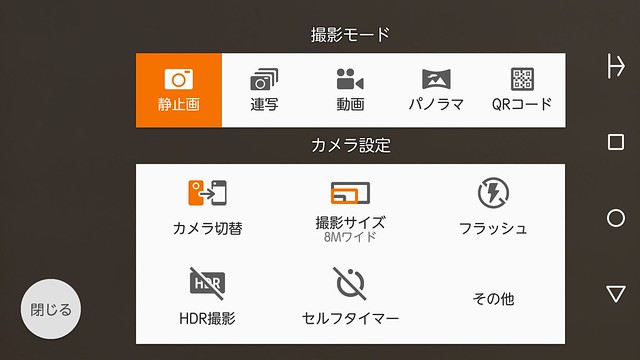
    メニューボタンを押すと静止画や連写、動画、パノラマといった撮影機能切替のほか、インカメラとアウトカメラの切り替え、画面サイズの変更、フラッシュのオンオフなどが設定できます。

    Screenshot_2015-06-15-02-31-45

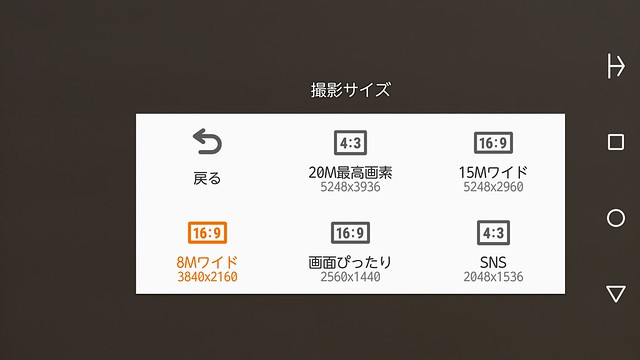
    そしてファーストインプレッションでも触れましたが、残念なのが画面サイズ。F-02G以降、4:3の画面比率は最大か最小化の2択になってしまい、あとは16:9が3種類という構成に。

    Screenshot_2015-06-15-02-31-50

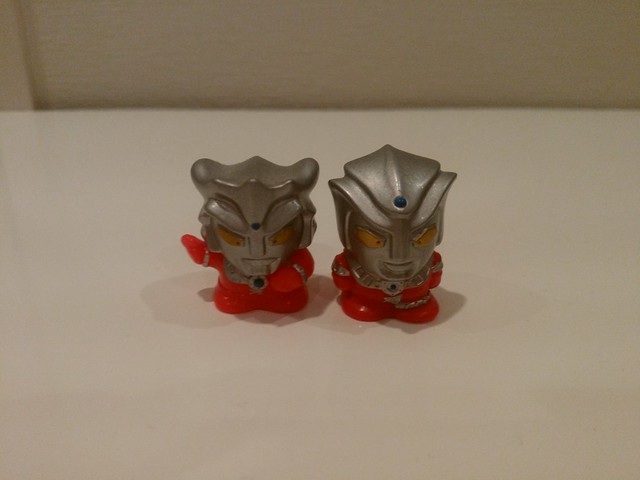
    このブログでは何度も指摘しているのですが、この16:9は単に4:3の上下を切り取っているだけ。例えば下は4:3で撮影した画像です。

    IMG_20150615_023224

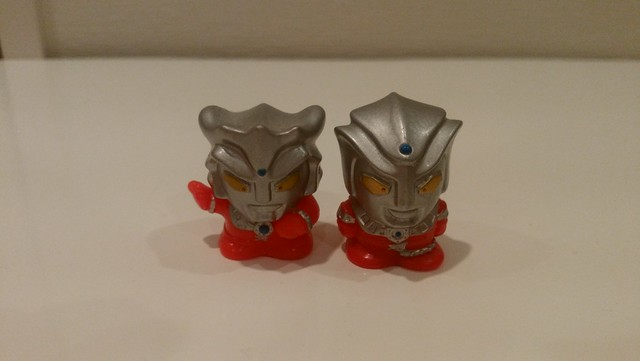
    まったく同じ位置から16:9で撮影したのがこちら。単に上下が切り取られているだけでしかなく、写真の情報量としては減ってしまっています。

    IMG_20150615_023232

    画面比率が16:9なのでそれに合わせたいというのはわかるのですが、それに合わせて4:3が減ってしまうのはカメラとして辛い。そもそもこれメニューのインターフェイスを変更して3×3のマスにすれば一気に解決する話と思うので、シンプル追求もいいのですがそろそろ解像度の選択幅は広げていただきたい次第です。

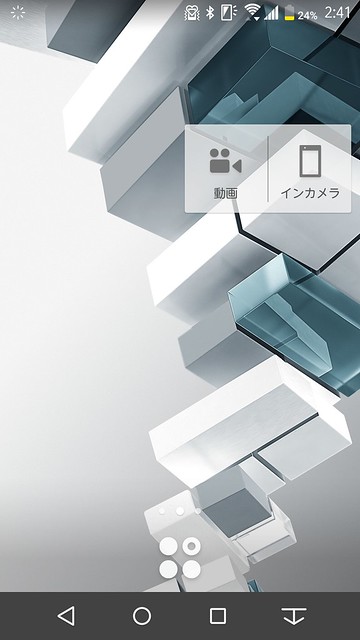
    変わらないと言えば動画撮影の起動もカメラから直接は行なえず、カメラアプリを一度立ち上げてから動画撮影に切り替えるか、ホーム画面に動画起動ショートカットのウィジェットを置くしかありません。ウィジェットはウィジェットで便利なのですが、これだとホーム画面からでないとアクセスできないので、スライドインランチャーから立ち上げたり、ロック画面からカメラを起動した場合には使えない。そもそも動画の起動だけでいいのにインカメラもついてきて2マス取られるのはホーム画面有効活用したい派にはちょっと余計です。

    Screenshot_2015-06-15-02-41-27

    と、機能面では課題を感じつつできあがった写真に関しては文句なし。相変わらずパシャパシャとシャッターを切るだけで綺麗な写真が撮れます。色味もARROWSシリーズは暖かみがあって好みの感じ。

    IMG_20150609_130725

    IMG_20150610_200531

    IMG_20150611_132926

    IMG_20150612_214331

    IMG_20150612_220620

    IMG_20150613_162813

    F-2Gでは頻発していた「撮影したはずの写真が撮れていない」という現象はF-04Gでは幸いにして起きていません。一方、ちゃんと撮影したはずなのにぶれてる写真が撮れることも多々あるので、シャッターを切ってすぐに本体を動かさず固定しておくのが大事。これはある意味カメラの基本なので当然と言えば当然ですかね。

    一方、カメラの起動は前モデルのF-02Gに比べてややもっさり感。F-02Gがかなり高速に起動していた分、その反動で少し重たく感じます。Webサイトでは高速オートフォーカスとクイックフォーカスといったようにフォーカスの速さは追求しているのですが、願わくば起動時の速さももう少し改善されるといいかなあ。

    全体的にカメラの画質は満足ながら、インターフェイスがまったく変わらないのが残念。ただ、そのあたりはかなりマニアックな要望で少数派として切り捨てられている可能性もあり、余計なことに気を回すことなく気軽に綺麗な写真を撮影したい、というニーズであればF-04Gはいい選択だと思います。
    そしてF-04Gのカメラといえばついに動画で4Kが撮影できるようになりました。とはいえスマートフォンに4Kというのはやりすぎスペックではないかというのが正直なところですが、せっかくの4Kはまた別の機会に試してエントリーしてみたいと思います。

    なお、Flickrにはケータイ会議参加メンバーがアップしたF-04Gの作例がアップされているので、このカメラでどんな写真が撮れるのか気になる方はこちらもご覧下さい。

    F-04G | Flickr – Photo Sharing!
    https://www.flickr.com/groups/f-04g/

    【本モニター企画について】
    富士通の最新スマートフォン「ARROWS NX F-02G」をブロガーが使い倒してブログで自由にレビューする企画です。通信料は各自の負担、モニター後は端末をそのまま使い続けることができるようになってます。
    【ARROWS @】 ARROWSの情報を何でも掲載する研究所

  • リズム天国シリーズ最新作「リズム天国 ザ・ベスト+」ファーストインプレッション

    リズム天国シリーズ最新作「リズム天国 ザ・ベスト+」ファーストインプレッション

    ※この記事は5年以上前に書かれたため、情報が古い可能性があります

    スプラトゥーンに夢中なさなか、こちらも期待の新作として発売初日にダウンロード購入しました。最近は発売日の午前0時にはダウンロード購入できるなんて、お店まで行くのが大変な社会人には便利な時代になりましたね。

    CHeU4GrUEAEgIZs

    リズム天国はDS版の「リズム天国ゴールド」でファンになり、最新作も楽しみにしていたのですが。

    「ガンダム無双」「リズム天国ゴールド」プレイ – カイ士伝
    https://bloggingfrom.tv/wp/2008/10/15/487

    最新作も楽しいは楽しいのですかいくつか難点あり。その1つはタイトルにもあるとおり、これが完全新作ではなく「ザ・ベスト」という位置づけであるということ。収録作品は新作もあるけれど過去にプレイしたゲームをグラフィックだけ綺麗にしたというのも多く、実際にプレイしていると「あ、これ懐かしいな」と思う作品が過半数です。
    リズム天国 ザ・ベスト+
    http://www.nintendo.co.jp/3ds/bpjj/

    それはそれで楽しいのですがもう1つが序盤で同じゲームの繰り返しが多いこと。CMでは「100種類以上のゲーム!」と銘打っているわりに、最初のエンディング見たタイミングでもう同じゲームの難易度高いバージョンが繰り返し登場してきて、「え、100種類あるのにもう同じゲーム?」とちょっと肩すかしでした。これはまあもう少しゲーム進めると100種類堪能できるのかもしれませんが、それにしては同じゲームが再登場するのがちょい早すぎる感。
    そして最大の課題が、謎のシナリオが登場したこと。リズム天国はミニゲームをテンポよく連続プレイするのが楽しいのに、天から落ちてきた謎のキャラとそれを迎える個性あるようで無理矢理作られた感あるキャラが実にプレイを邪魔してくる。リズムを楽しむゲームなのにゲームプレイのリズムを妨げるシナリオ導入ってどういうことだと実に残念。

    スプラトゥーン激賛の理由の1つに「ゲーム本編に対して余計な要素をそぎ落としている」というのは以前のエントリーでも書きましたが、それに対してリズム天国ゴールド+は不要なシナリオを導入して無駄にリズム感を落としているのが実に残念。しかしながら最近の任天堂シリーズ作はこういう蛇足が実に多い感もあって、「ああまたこういうパターンね……」と思ってしまったのも正直なところ。

    ミニゲーム自体は楽しいので引き続きプレイしますが、あのシナリオスキップできないですかね……。リズムに乗って世界観に入っていると、そのリズムをばっさり断ち切るあの意味不明なシナリオを見るたびなぜこれを入れようと思ったのか不思議でなりません。


    リズム天国 ザ・ベスト+

    リズム天国 ザ・ベスト+ [オンラインコード]

  • 僕がChromeからFirefoxに乗り換えた理由

    僕がChromeからFirefoxに乗り換えた理由

    ※この記事は5年以上前に書かれたため、情報が古い可能性があります

    パソコンで最も使うアプリはブラウザであり、Chromebookでも大方の業務に支障がないほどブラウザ依存している私ですが、それだけ重要なアプリだけにブラウザはちょいちょい乗り換えて自分に合うブラウザを探しています。

    ここ数年は割とChromeで安定していたのですが、どうにもChromeが重くてPCが不安定だなと思い始めたタイミングでFirefoxにスイッチしたところこれが非常に相性良く、最近ではすっかりFirefoxユーザーに。そんな話はいろいろなところでちょいちょいしてましたが、ブログでなぜFirefoxが気に入ってるのかをささっとまとめてみたいと思います。

    Chromeより軽い

    これはPC環境によりまちまちかもしれませんが、うちの環境ではFirefoxに変えて明らかにパフォーマンスがよくなりました。タブをたくさん開くとChromeはすぐ重くなってしまうんだけど、Firefoxはタブをたくさん開いてもかなり安定している。

    Gizmodoでも以前に記事が上がっていて、原文の記事が上がったときにはFirefoxのサイトが一部落ちるほど人気だったんだとか。Firefoxがいいというより、Chromeに不満を覚えている人がそれだけいるのかもしれません。

    さよならChrome。私、Firefoxに戻ります : ギズモード・ジャパン
    http://www.gizmodo.jp/2015/02/chromefirefox.html

    タブを多段表示できる

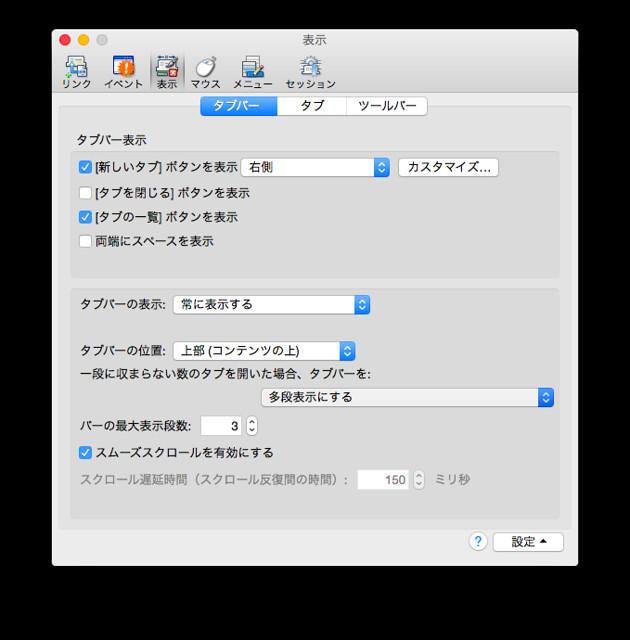
    タブをたくさん開く派にとって、たくさん開いたタブがどんどん小さくなって文字が読めなくなってしまうChromeに対し、FirefoxならTab Mix Plusを使えば縦に多段表示できる。縦方向の画面領域は小さくなるけど、それでもそれぞれのタブの名前が読める方が断然便利。Firefoxを選ぶ理由は圧倒的にこれかも。

    スクリーンショット 2015-02-24 23.46.58

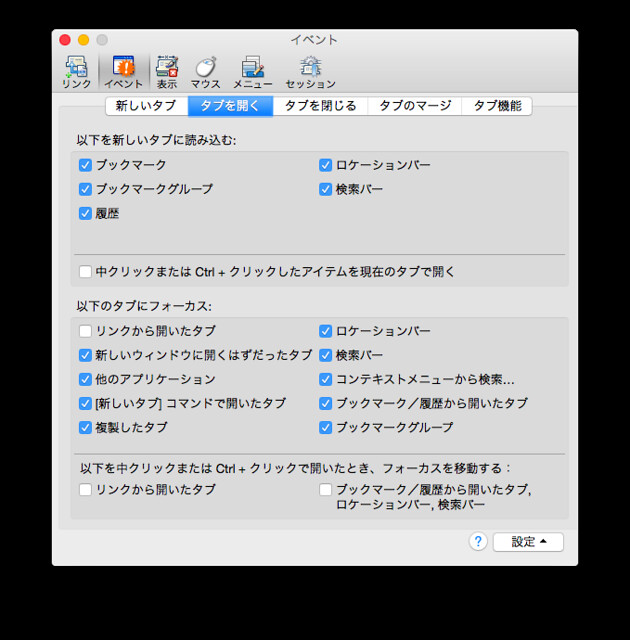
    常に新しいタブで開ける

    ChromeだとControl/Command押しながらクリックしたりマウスの真ん中ボタン押したりと一手間かかるのですが、Firefoxはタブを常に新規で開ける。間違ってタブを上書きすることがないので安心です。そのぶんタブを開きすぎてしまうこともありますが、そういうときはControl/Command+Wでさくさく閉じてます。

    スクリーンショット 2015-02-24 23.51.20

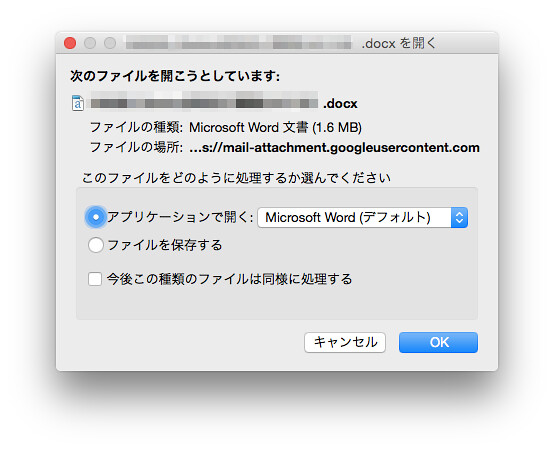
    ファイルをダウンロードせず開ける

    画像やちょっとした資料など閲覧だけできればいいものをファイル保存せずキャッシュの状態で開くことができる。いろんなファイルをダウンロードしすぎてついついデスクトップが散らかる派には大変嬉しい仕様です。

    スクリーンショット_2015-02-24_23_49_01

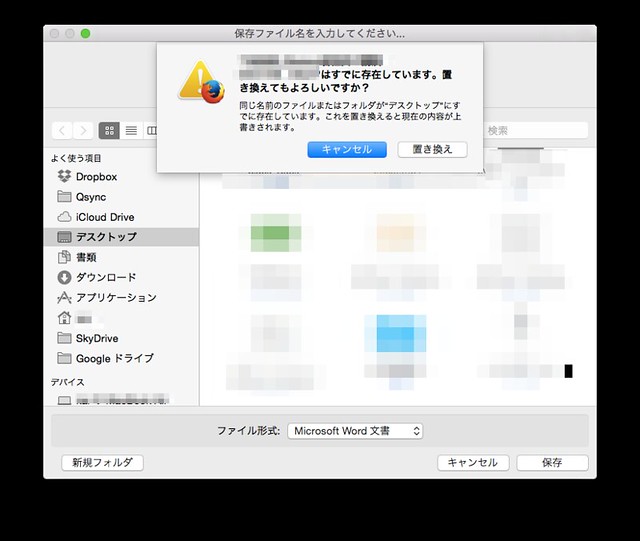
    ファイルを上書き保存できる

    これも地味に嬉しい機能。同じファイル名のファイルをダウンロードするとChromeは(1)とか名前をつけてダウンロードするためついついファイルが増えてしまう。ちゃんとファイル指定して上書きすればいいんだけどそれも地味に面倒。その点Firefoxだと上書きするかどうかを確認し、コピーにしたい場合は別途保存もできる。これ地味なんだけどファイルダウンロードが多い人には便利なのです。

    スクリーンショット_2015-02-24_23_49_21

    Firefoxもパスワード管理できる

    Chromeを使っているとパスワードをクラウド保存して他のPCやスマートフォンなどでパスワードを共有できますが、FirefoxもFireofox Syncというサービスを使えば同じことができます。

    Firefox Sync をセットアップするには | Mozilla サポート
    https://support.mozilla.org/ja/kb/how-do-i-set-up-firefox-sync

    基本的な使い勝手はChromeもFirefoxも変わらないのですが、こういう細かい使い勝手が地味に使いやすい。もちろんFirefoxも万能ではなくて、Chromeの拡張機能に比べてアドオンの種類が少ないこと、スマートフォン版のFirefoxがスマートフォン扱いされなくてスマートフォン対応サイトもPCサイトで表示されるあたりがちょっと困ったところ。とはいえメリットデメリット相殺して十分にFirefoxが便利なので、しばらくはメインブラウザとして活躍してもらうことになりそうです。

  • Xperia Zシリーズの集大成。カメラや音楽がさらに強化された薄型ハイスペックの「Xperia Z4」レビュー

    Xperia Zシリーズの集大成。カメラや音楽がさらに強化された薄型ハイスペックの「Xperia Z4」レビュー

    ※この記事は5年以上前に書かれたため、情報が古い可能性があります

    【PR】この記事は、Xperiaアンバサダーの先行レビューです。

    モニターとしては2014年夏モデルの「Xperia ZL2 SOL25」以来、端末としては2014年冬モデル「Xperia Z3」に次ぐ2015年夏の新モデル「Xperia Z4」を、記事広告としてモニター体験することとなりました。なお、お借りしたのはauモデルの「Xperia Z4 SOV31」になります。

    DSC01193

    「Xperia ZL2 SOL25」発売前レビュー。カメラと映像・音響に注力したフラッグシップモデル – カイ士伝
    https://bloggingfrom.tv/wp/2014/05/23/12555

    得意のカメラ機能がさらに磨かれたXperia Z3とXperia Z3 Compactを体験してきた – カイ士伝
    https://bloggingfrom.tv/wp/2014/10/03/13414

    Xperia Z3ベースに細かな点を改良。ついにUSBは防水キャップレスに

    このXperia Z4は日本市場をメインに投入されたXperiaの最新モデル。海外ではほぼ同等のモデルを「Xperia Z3+」という名称で展開することからもわかる通り、基本的にはXperia Z3をベースに細かな点を改良したモデルとなります。

    Xperia™ Z4 SOV31 | ソニーモバイルコミュニケーションズ
    http://www.sonymobile.co.jp/xperia/au/sov31/

    外観および機能面でもっとも特徴的なのはUSB周り。これまでのXperiaシリーズは防水に対応するためUSBがキャップ付きだったのに対し、Z4ではUSBがキャップレス化。さらにUSBの位置も本体下部に配され、接続のとりまわしがしやすくなりました。いくらクレードルがあっても、外出先で充電したり、モバイルバッテリーを使ったりとUSB経由で接続する機会は多く、わざわざキャップを開閉せずに充電できるのはかなり嬉しいポイント。

    DSC01196

    OSも最新のAndroid 5.0を搭載。すでに前モデルのXperia Z3も海外ではAndroid 5.0のアップデートが始まっており、日本でもNTTドコモとauが5.0アップデート対応を表明しましたが、4.x系と比べて大幅アップデートとなる5.0はいくつもの新機能が搭載されています。

    特にAndroid Wearを使っている人にとっては、時計の画面を追加できる機能、Android Wearと接続している間は画面をロックしない「Smart Lock」機能などが使えるAndroid 5.0はとても魅力的。Smart Lockは「自分の手の届く範囲を離れたらロック」というバランスのいいセキュリティ感がかなり気に入っている機能です。

    Screenshot_2015-06-05-08-13-28

    スペック面では4コアのSnapdragon 801から8コアのSnapdragon 810を採用。さらにOSも64bit化し、パフォーマンスは前モデルのZ3と比べて2倍まで高くなっているとのこと。実際の操作もかなりさくさくで、ほとんどもたつきを感じません。

    一方で810は本体の熱が高くなるという問題も指摘されていますが、発熱周りは発売まで徹底的にチューニングするとのこと。幸いにしていまのところそこまで発熱するシーンには遭遇してませんが、これはハイスペックになりつつも一定の小型サイズを求められるスマートフォンの宿命かもしれません。

    本体サイズは約146mm×約72mm×約6.9mmで、重量は約144g。幅は若干ながら70mmを超えているものの、薄さが7mmを切っているので非常に薄く持ちやすい。前モデルのZ3も非常に薄いモデルでしたが、それでも約7.3mmと7mmよりも厚かったのに、最新モデルではさらにそれを上回ってきました。ハイスペックモデルでありながらこの薄さを実現できているのはさすがXperiaといったところ。

    DSC01198

    この薄さはかなりのインパクトのようで、周りの人からも端末の薄さに驚かれます。薄いのにバランスがしっかりしていて、片手で持っても落っこちそうにない安心感もあり。

    DSC01201

    料理を自動で認識する「料理モード」搭載、より「おいしく撮れる」端末に

    スペック周りはこのあたりにして実際の使用感を。端末をお借りして数週ほど試用しましたが、改めてXperiaシリーズはカメラがすばらしい。多彩な機能を備えるスマートフォンにおいて、個人的にどうしても注目してしまうのがカメラ機能なのですが、Xperiaのカメラは使いやすさと多機能さをうまく融合したとてもバランスの良い仕上がりだなと改めて実感しました。

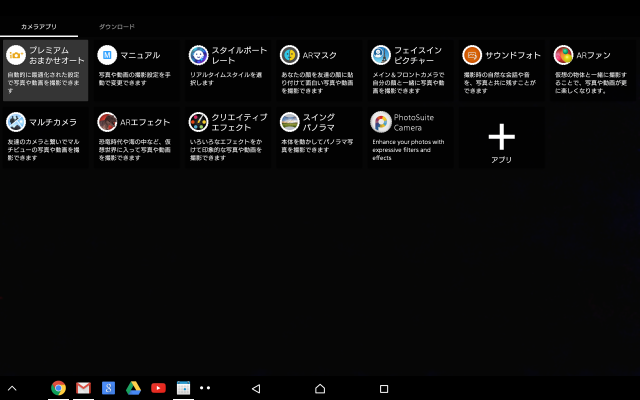
    Xperiaシリーズはもともとカメラに定評があり、Xperia ZL2では「ごはんを美味しく撮影する」ことにも注力していましたが、今回はさらに料理に特化した機能を搭載。被写体に応じて最適な撮影モードに切り替わる「プレミアムおまかせオート」は、新たに料理モードを搭載し、料理を撮影するときに最適な設定に自動で切り替わるようになりました。

    Screenshot_2015-05-25-20-39-00

    被写体を料理として認識するため非常に多くのパターンを分析しているらしく、実際料理に向けるとかなりの高確率で料理として認識されます。残念ながら料理モードを手動で設定することはできないので、同じ被写体を料理モードオンオフで比べることはできないのですが、スマートフォンで料理を撮影することが多い自分にとってこれは実に嬉しい機能。

    その他カメラ機能はXperiaシリーズならではの充実ぶりで、自撮りを強化したXperia Z4では新たに「ARマスク」も搭載。この機能で自撮りすると、自分の顔に別の人や動物の顔を重ねあわせて表示することができます。言葉だと伝わりにくいかもしれませんが実際にはこんな感じ。

    Screenshot_2015-06-05-08-16-37

    カメラそのものの機能も、前述の「プレミアムおまかせオート」はシャッターを切るだけで最適なモードで撮影でき、仕上がりの色味もとても好みの色。一部の低価格Androidはカメラの写真が青かぶりして、白い被写体なのに何故か青くなるなんて現象もあったりするのですが、さすがのXperiaはそういうこともなく、パシャパシャとシャッターを切るだけでかなり満足の写真が撮れます。

    DSC_0035

    DSC_0026

    DSC_0037

    DSC_0016

    暗い夜の写真にも非常に強い。こちらは周りに街灯程度しかない非常に暗い道の上から撮影したのですが、驚くほど明るく撮れました。秋葉原になじみのある人なら、神田川にかかるJR沿いの神田ふれあい橋、と言えばその暗さが伝わるでしょうか。

    DSC_0022

    オートモード以外にもカメラ機能は充実。前述のARマスク機能やマニュアル設定だけでなく、複数のカメラをWi-Fiで接続して2カメラの画像を1つに収めるマルチカメラ、4K動画撮影機能など、カメラ機能は非常に充実しています。

    Screenshot_2015-06-05-08-14-35

    マニュアルモードにすればホワイトバランスや露出補正、ISOのカスタマイズも可能。ある程度カメラの知識があって、綺麗に取れるんだけどもうちょっと調整したい、なんて人はこのくらいカスタマイズできるだけでだいぶ写真の仕上がりが変わります。そのほかにも120fpsの超スロー動画や、インカメラの画像をメインカメラと合成するフェイスインピクチャーなど、使って面白い機能も盛りだくさん。

    Screenshot_2015-06-05-08-17-45

    繰り返しながらスマートフォンの中で最も利用頻度の高い機能はカメラといっても差し支えない自分の利用スタイルにとって、カメラが使いやすく充実しているXperiaは非常に魅力的。簡単に撮れる手軽さだけではなく高機能、多彩な機能をカメラに求める人には、Xperiaはよい選択肢だと思います。
    コントローラを使ってXperiaでワイヤレスプレイできる「PS4リモートプレイ」

    ゲーム好きとして注目の機能はPS4リモートプレイ。PS4のゲームをネットワーク経由でプレイできてしまうという、Xperiaシリーズならではのゲーム連携機能です。

    Screenshot_2015-06-05-07-57-55

    嬉しいのはただゲームができるだけではなく、PS4のコントローラとペアリングしてゲームをプレイできること。設定も非常に簡単で、アプリをインストールしたら画面の指示に従って操作するだけで簡単にリモートプレイが始められます。実際に「ドラゴンクエストヒーローズ」をプレイしてみましたが、遅延はまったく気にならず、テレビ画面でプレイしているのと同等の感覚で操作できました。アクションゲームでここまで違和感なくプレイできるのは本当にすごい。

    DSC01188

    自他共に認める任天堂好きな私ですが、Wii Uのゲームパッドで実現したかった2画面プレイは、本当にこれでよかったんじゃないかというくらいXperiaのリモートプレイはよくできています。テレビは好きなドラマやバラエティを見ながらXperiaでゲームしたり、家族がテレビ見ている間もXperiaでゲームを進めたりという使い方ができるリモートプレイは、PS4ユーザーなら気になる機能でしょう。

    ハイレゾ強化やLDAC対応など音楽機能も充実

    カメラやゲームに加えて忘れてはいけないのが音楽周り。ウォークマンブランドで名を馳せたソニーのスマートフォンだけに、Xperiaは音楽周りもかなり力が入っています。

    といいつつ、Xperia Z4の音楽アプリはついに「ウォークマン」の名前が外れ、非常にシンプルな「ミュージック」という名称になっているのですが、機能の充実ぶりは相変わらず。

    Screenshot_2015-06-05-08-18-12

    本体スピーカーは横置き時左右に配し、イヤフォン利用時もノイズキャンセリングに対応。Xperia ZL2レビュー時にも使った「MDR-NWNC33」で再度ノイズキャンセリングを試してみましたが、本当に周りの音が一切かき消されるので音楽にも集中できるし、音楽聞きながらのながら作業もはかどります。代わりに話しかけられても一切気がつけないけど……。

    DSC01200

    ハイレゾはXperia Z3から対応していましたが、Z4では192kHz/24bitのハイレゾ音源に対応。Z3ではイヤフォン経由での再生時に192kHz/24bitの音源を96kHz/24bitにダウンコンバートしていたのに対し、Z4はダウンコンバートせずにそのまま再生できるので、以前よりもより高音質でハイレゾを楽しめるそうです。とはいえハイレゾの手持ちファイルもZ3もないので比較はできないのですが、こうした音に拘る人にとっては魅力を感じるポイントかも。

    そしてハイレゾ以上に個人的興味があるのが、ソニーが開発した新コーデック「LDAC」の採用。LDACというのは平たく言うとBluetooth経由でハイレゾ並みの音質を実現する技術です。実のところ音質よりも利便性を優先してしまうタイプな私は音質のためだけに有線にはできずいつもBluetoothでばかり音楽を聴いているのですが、LDACを使えばBluetoothでもいい音で音楽が楽しめるらしい。

    いい音を、自由に。ソニーはワイヤレスも高音質 | アクティブスピーカー | ソニー
    https://www.sony.jp/active-speaker/wireless-audio/

    ただし、LDACを利用するにはXperia Z4だけではなく、LDAC対応の再生機器も必要です。現在のところ対応しているのはヘッドフォンとスピーカーのみなんですね。ヘッドフォンはかさばるので外出中の音楽はイヤフォン派の自分としてはちょっと残念。今後イヤフォンモデルの対応も期待しつつ、LDAC自体はソニーのショールームで体験できるそうなので興味ある人は試してみてください。

    ハイレゾ音源をワイヤレスでも良い音で 新開発!Bluetooth向けオーディオテクノロジー“LDAC” | My Sony Club | ソニー
    http://www.sony.jp/msc/enjoy/products/feature/20150319/

    Xperia Zシリーズの集大成。安定とハイスペックを求めるユーザーに

    大幅リニューアルを遂げたZ1以降、スペックは上がりつつも本体のデザインコンセプトはほぼ共通であるXperiaシリーズ。特にZ4に関しては海外ではZ3+として販売されることもあり、今までのXperia Zシリーズの中ではインパクトに欠ける、というのは正直なところあるかもしれません。

    とはいえ防水とUSBキャップレスの両立、オクタコアによるハイスペック化、LDAC対応など、これまでXperia Zシリーズで追い求めてきたハイスペック路線に加え、更に細かいながらもスペック向上を測ったZ4。充電はクレードルよりUSB派な私としては、キャップレス充電ができるようになっただけでもXperia Z3との差別化は大きい。さらに7mmを切る薄型化も行なわれ、日常シーンでより使いやすくなりました。元々Xperiaシリーズは評価の高いモデルですが、Z4は80点を90点に、90点を95点に上げるような地道な努力と機能強化が行なわれていると感じました。

    Xperiaも次期モデルで大幅なモデルチェンジが行われる、なんていう噂もあり、Zシリーズで着実に改善や機能向上を重ねてきたZ4というのはXperiaシリーズの集大成といって差し支えない端末。安定とハイスペックを求める人には注目の1台と思います。
    他のブロガーのエントリーはこちら。

    日常に溶け込むフラッグシップモデル、Xperia Z4先行レビュー – ツブヤキ。
    http://tunakko.net/?p=15921

  • 「ない」から楽しいスプラトゥーンセカンドインプレッション

    「ない」から楽しいスプラトゥーンセカンドインプレッション

    ※この記事は5年以上前に書かれたため、情報が古い可能性があります

    購入した日からプレイしていない日はないと言っていいくらい毎日プレイし続け、ランクは20でカンスト、1人プレイはラスボスを撃破、ガチマッチのランクはC+とCを行ったり来たりというくらいのやりこみ度ですが、このあたりで改めての感想など。

    11406240_829929080426345_8618836840850450209_o

    発売前も今も初心者が入りやすい間口のゲームだという感想を至るところで目にしますが、それは発売から1週間以上プレイしていても確かに思うところ。スプラトゥーンやっているといろいろ思うところはあるのですが、こうした初心者とゲーム上級者との絶妙なバランスには、オンライン対戦に必要と思われる、もしくは要望される要素をあえて排除しているからなのかなと最近体でわかってきました。

    マップが画面に表示されない

    スプラトゥーンのマップは手元のゲームパッドにのみ表示され、テレビ画面でプレイしながら確認することはできません。これ最初はテレビ画面でも見たいと思ってたけれど、逆にテレビと違う画面だからこそ対戦が楽しいと気づくようになりました。

    スプラトゥーンの戦いは非常にめまぐるしく、一瞬でも目を離すとやられてしまうことも。なのでプレイ中はとても手元のマップを見ることができなくて、見られるのは自分がやられてスタート地点に戻ったときくらい。

    だが、それがいい。前回のエントリーでも書きましたが、自分は調子よくいろんなエリアを効率よく塗っていたつもりが、ゲーム終わってみると自分以外のエリアがあらかたやられて敗北、なんて現象もしょっちゅう起きるのですが、これきっとテレビ画面にマップが出てたらやられている場所も一目瞭然なのでもっと効率的に動けてしまう。

    あくまで自分の見られる範囲だけを把握し、やられたときだけマップを見る時間を取ることができる。そうとうな上級者だとプレイ中にもマップチェックしていると思いますが、それでも激戦中に見るのは難しいはずで、マップを見るのにちょっとハードルがあるというバランスはちょうどいい。

    プレイ中に武器を変更できない

    武器は大まかにローラー、シューター、チャージャーの3種類がありますが、いずれの武器も1度選ぶとゲーム中は変更できず、次のゲーム前に変更できるのみ。これも上手い人だとシーンに応じて武器を使い分けることで初心者と圧倒的な差が生まれますが、ゲーム中は武器を変更できないからこそ初心者でもつけいる隙がある。

    長距離に強いチャージャーは近くまで踏み込まれると弱いし、逆に遠距離に弱いローラーもなんとか敵の懐までしのびこめばこっちのもの。じゃんけんのように相性ある武器をあえてゲーム中に変更できないという仕様は、最初こそゲーム中に武器を変えたいと思ったものの、スプラトゥーンで勝ったり負けたりするうちに、武器を変更できないことこそがスプラトゥーンの鍵だと思うようになりました。

    武器はマッチングを終了しないと変更できない

    これはさすがにできてもいいんじゃないかな、と思ってたんだけど、マッチングしながら武器を変えるとそこで時間がかかって他の人を待たせてしまうし、敢えてマッチングを終了して武器を変えるとまた違う相手とマッチングしなおせる。スプラトゥーンはその仕様上、8人ぴったりいないとゲームが始まらないので、オンラインのユーザーがぴったり8の倍数で無い限り誰かしらあぶれるわけです。そうした入れ替えのバランスとしてマッチング終了してからの武器変更も一理あるなと思いました。まあここは仕様変更あってもおかしくない仕様ではありますが。

    フレンドと協力プレイできない

    8月までお預けのこの機能、ないと寂しいかなと思ってたけど意外とそうでもない。むしろ誰だかわからない第三者と瞬間心かさねながらプレイするのもスプラトゥーンの楽しさ。たった3分、5分の限られた時間で味方と敵の特性を見抜き、味方を援護したり敢えて攻めるエリアを分散したりというのが面白い。

    これがフレンド協力できてしまうと、ゲーム外でSkypeなどのボイスチャットを駆使することで上級者たちがとんでもないコンビプレイを繰り出してしまいそう。8月解禁されるフレンド対戦もそのあたり仕様をどう設定するかは大きな課題。すくなくともナワバリバトルともガチマッチとも隔離された別のゲームになることは間違いなさそうですが、上級者チームと初心者のお友達チームをどう版ランス取る仕様になるのかは要注目。

    ちなみにフレンドのバトルに参戦する機能は今でもあります。ただ、必ず味方になるわけではなく、敵味方に分かれる前の8名として参戦できるというだけ。なので友達が敵になったり味方になったりするのですが、それがまた面白い。子供の頃に遊んだ鬼ごっことかも、じゃんけんでめまぐるしく敵味方が変わったりしてたけど、スプラトゥーンもある意味そんな感覚です。

    ボイスチャットがない

    これもフレンド協力と一緒ですね。サポートしてしまうと上手い人の連携がさらに高度になってしまうので、今くらいの空気を読む連携で十分。とはいえ友達とボイスチャットしながらプレイもしてみたいけど。

    と、いろいろ書いてみたけれど、敵を倒すのではなくエリアを塗ることで、自分のプレイが無駄にならないという魅力的な要素はもちろんのこと、その要素に余計な味を加えてダメにしてしまわないよう、余計なものは徹底的に省くという割り切りのよさもスプラトゥーンのクオリティにおける重要な要素だと感じる次第。最近やっとガチもナワバリも勝ちやすくなってきたので、このまま修業に励んで週末はごはん派の一員としてフェスに明け暮れる所存であります。

  • スマホの写真を手軽かつ超高速でPCに取り出せるARROWS NX F-04Gの「TransferJet」がかなり便利

    スマホの写真を手軽かつ超高速でPCに取り出せるARROWS NX F-04Gの「TransferJet」がかなり便利

    ※この記事は5年以上前に書かれたため、情報が古い可能性があります

    スペックが横並びとなりつつある昨今のスマートフォン業界において、虹彩認証とTransferJetという2つもの世界初を搭載した「ARROWS NX F-04G」。

    DSC01157

    とはいえ世間的には「目で見てロック解除」という近未来感あふれる虹彩認証に注目が集まっておりますが、どっこい個人的にはTransferJetこそがもっとも注目かつ期待していた機能です。

    TransferJet|富士通|ARROWS NX F-04G スペシャルサイト
    http://atfe.fmworld.net/at/arrows_sp/2015_sum/function_transferjet/

    USB並みの高速転送をワイヤレスで実現するTransferJet

    TransferJetとはそもそもどんな機能かといえば、「超高速でファイルをワイヤレス転送できる規格」です。スマートフォン初搭載ということでとても新しい技術のようにも思えますが、実はTransferJetは7年前の「2008 International CES」が最初の発表。2008年といえば世界初の商用Androidスマートフォン「T-Mobile G1」が発売された年でもあり、歴史だけで見ればAndroidとほぼ同じくらい前から存在する技術なのです。

    Sony Japan | ニュースリリース | 新たな近接無線転送技術「TransferJet」を開発
    http://www.sony.co.jp/SonyInfo/News/Press/200801/08-002/index.html

    ファイルをワイヤレスで転送するだけなら無線LANでもBluetoothでもできるのですが、TransferJetがすごいのはそのスピード。上記のリリースにもある通り、TransferJetの転送速度は理論値で560Mbps、実効速度でも375Mbpsというとんでもないスピード。たとえばUSB 2.0は理論値こそ480Mbpsですが、実効速度は速くてもだいたい40MB/s程度、Mbpsで表記すると約300Mbps程度となり、TransferJetはUSB 2.0を上回る転送速度をワイヤレスで実現できるということになります。

    「外付け」が使うまでのハードルだった今までのTransferJet

    そんな便利なTransferJetですが、今まではいくつか利用するためのハードルがありました。例えばデジタルカメラでは、ソニーがTransferJet対応のデジタルカメラを発売していますが、利用できるのはTransferJet対応のカメラおよびメモリースティックを組み合わせた時だけ。一時期、TransferJet機能を本体に内蔵することでTransferJet非対応のメモリースティックやSDカードも利用できる「DSC-TX300V」というモデルが発売されたのですが、その後TransferJet「対応」はあってもDSC-TX300Vのように「内蔵」したカメラはほとんど姿を見せなくなりました。

    ソニーの新サイバーショット「DSC-TX300V」が気になる – カイ士伝
    https://bloggingfrom.tv/wp/2012/02/09/7116

    TransferJetのリリース直後はソニーが対応デジタルカメラやメモリースティックを発売していたのですが、最近TransferJetに注力しているのは東芝。2013年冬にAndroidとPC対応のTransferJetアダプタを発売、その後2015年3月にはiOS対応のTransferJetアダプタを発売しています。
    PCとスマホの間でファイルを超高速転送できるTransferJetアダプタ買った – カイ士伝
    https://bloggingfrom.tv/wp/2014/03/23/12273

    ついに登場したiOS向けTransferJetアダプタ – ケータイ Watch
    http://k-tai.impress.co.jp/docs/column/todays_goods/20150402_695187.html

    と、ここ最近になってモバイル向けのTransferJet環境はかなり充実したのですが、実際の利便性という面ではまだハードルがありました。

    1つは転送時にUSBアダプタを装着しなければいけないこと。PCであればUSBポートがいくつもあるので装着しっぱなしにもできますが、スマートフォンではアダプタを付けっぱなしにして運用することが事実上難しく、TransferJetを利用するためにアダプタを抜き差ししなければいけません。

    Untitled

    そしてもう1つが相性問題。PCやiOSは問題ないのですが、Android向けのTransferJetアダプタは機種依存が激しく、アダプタをせっかく購入しても使えない機種が結構あります。東芝のサイトでは細かく動作確認機種を公開してくれてはいますが、さすがに最新のラインアップまでは網羅できないようで、ARROWSはG型番が掲載されておらず、XperiaですがZ3が動作確認機種にありません。

    対応アダプタ 動作確認機器一覧|東芝 Pocket Media
    http://www.toshiba.co.jp/p-media/compati/transferjet_list.htm

    「内蔵」で一気に便利になったARROWS NX F-04GのTransferJet

    便利なんだけど使うには一手間かかる、そんな現状を打破してくれたのが今回のARROWS NX F-04G。TransferJetは内蔵なので動作確認の必要もなく、アダプタをいちいち装着する必要もありません。PCとのやり取りはアダプタが必要ですが、USBポートがいくつもある機種であれば差しっぱなしにもできる。うちではUSBをハブで拡張しているので、拡張したポートにアダプタに装着しています。
    IMG_20150607_231634

    実際の転送はWindows側にTransferJetのソフトをインストールしておき、アダプタをPCに装着するだけ。ソフトはこちらからダウンロードできます。
    ダウンロードとインストール方法について | 東芝 Pocket Media
    http://www.toshiba.co.jp/p-media/transferjet/win_dl.htm

    転送時にはWindowsのソフトとNX-04Gのアプリを両方立ち上げた上で、転送したい側からファイルを送ります。Androidから転送する場合はまずWindows側でTransferJetソフトを起動して待機状態に。
    SnapCrab_TransferJet ファイル転送_2015-6-7_22-55-41_No-00

    次にF-04Gからインテント機能を使ってTransferJetアプリを選択。写真を転送する場合であれば転送したいファイルを選び、画面上の共有アイコンからTransferJetを選びます。

    Screenshot_2015-06-07-22-21-02

    あとはF-04GをPC側のTransferJetアダプタに近づけるだけ。本体のどの部分を近づけると転送できるのかは画面にでるのでわかりやすいです。

    Screenshot_2015-06-07-22-58-01

    一覧の流れを動画にしてみました。こちらの動画は8Mピクセル設定で1ファイルあたり約1.4MB近くある写真5枚をF-04GからWindowsへ転送しています。カメラが追いつかないほど高速に転送が終わってしまいますが、音が鳴ったときがファイル転送完了のお知らせなので、音を聴きながら動画を見ていただけるとどれだけファイル転送が速いのかがおわかりいただけるのではないでしょうか。

    今までAndroidで撮影した写真をPCに取り込む時はOneDriveなどのクラウドストレージを利用し、いったんクラウドストレージにアップロードしてからPCでダウンロードを待つ、という方法を使っていたのですが、ワイヤレスで手軽な反面ダウンロードには時間がかかっていました。その点、このTransferJetならワイヤレスな手軽さはそのままに、超高速でファイル転送できる。製品レビューや旅行の写真整理などにも大活躍しそうです。

    【本モニター企画について】
    富士通の最新スマートフォン「ARROWS NX F-02G」をブロガーが使い倒してブログで自由にレビューする企画です。通信料は各自の負担、モニター後は端末をそのまま使い続けることができるようになってます。

    【ARROWS @】 ARROWSの情報を何でも掲載する研究所